MODE D'EMPLOI G41M-P33 COMBO MSI
En tant qu'écologiste et afin de protégier l'environnement, MSI tient à rappeler ceci...
Au sujet de la directive européenne (EU) relative aux déchets des équipements électriques et électroniques, directive 2002/96/EC, prenant effet le 13 août 2005, que les produits électriques et électroniques ne peuvent être déposés dans les décharges ou tout simplement mis à la poubelle. Les fabricants de ces équipements seront obligés de recueillir certains produits en fin de vie. MSI prendra en compte cette exigence relative au retour des produits en fin de vie au sein de la communauté européenne. Par conséquent vous pouvez retourner localement ces matériels dans les points de collecte.
Kompannna MSI pndprnHMAET AKTNbIe DE tBnNA no 3aunite Okpykaouen cpeDy, NtOmy HANOMHnHaEM BA, TTO...
B COOTBECTBNI C npeKTHIOB EBpONeCKORO Co03A (EC) NO pnpoTbPAUeHINIO 3aqr3nEHNIO OKpykaioeI cpebl NcnoJIb3OBaHbIM 3NEkTPnueeckm I 3NEkTOPHbIM o6OpYobDAHmEN (DnEPEKTHBA WEEE 2002/96/EC), BCTyNAouH e Bcny 13 aBcryta 2005 roa, h3dennr, OTHOCAUmeC K 3NEkTPnueeckOMy I 3NEkTOPHOMY o6OpYobDAHmIE, He Moryr PACCmPbATbBaTcK a6bTOBMyCOP, NT0MToY pnOBNBDInTe BIIuENepEnueCNHeHORO 3NEkTOPHoR O6OpYobDAHmIB 063aHbI npHnMaTb Ero dI rnepepaOboTKn IO OKOnAHmN cpoKa cnyk6bl. MSI 063aYETcR C6bNDaTb Tpe6OBaHmN POpiEMy PpOduKm, npOdaHNoi ND mapKO mSI H aTEppTropn EC, B nepepaOboTKy IO OKOnAHmN cpoKa cnyk6bl. Bb MoXeTe BEpHT b 3tN i3dennI B cneuaamnIPOBOAHBeI yNKTbPiMeMA.
i)knecteToRn
FrontPanelI/OConnectivityDesignGuide
##sucnsu
USB Kunké: JUSB1, JUSB2
iEeHnueoHaeHaeHaeHaeHaeHaeHaeHaeHaeHaeHaeHaeHaeHaeHaeHaeHaeHaeHaeHaeHaeHaeHaeHaeHaeHaeHaeHaeHaeHaeHaeHaeHaeHaeHaeHaeHaeHaeHaeHaeHaeHaeHaeHaeHaeHaeHaeHaeHaeHaeHAE
M-Flash
Félicitations, vous venez d'acquérir une carte mère des séries Micro-ATX G41M-P33 Combo/G41M-P43 Combo (MS-7592 v7.x). Les séries G41M-P33 Combo/G41M-P43 Combo sont basées sur les puces Intel®G41 & ICH7 offrant un système très performant. La carte fonctionne avec les processeurs Intel®Core™2 Quad/Core™2 Duo/Pentium®Dual-Core/Celeron® avancés dans le paquet LGA775, les séries G41M-P33 Combo/G41M-P43 Combo sont très performantes et offrant une solution adaptée tant aux professionnelles qu'aux particuliers.
Scheme
Processeurs
Intel® Core™2 Quad/Core™2 Duo/Pentium® Dual-Core/Celeron® processeurs dans lequel LGA775 Supporte le connecteur de 4 pin du ventilateur de CPU avec le contrôle de la vitesse du ventilateur (Pour plus d'information sur le CPU, veuillez visiter http://www.msi.com/index.php?func=cpuform2)
FSB supporté
Jusqu'à 1333 MHz
Jeu de puces
North Bridge : Puce Intel G41 South Bridge : Puce Intel® ICH7
Mémoire
2 emplacements DDR2 667/800/1066(OC) DIMM (8GB Max) - 2 emplacements DDR3 800/1066/1333(OC) DIMM (8GB Max) (Pour plus d'information sur les composants compatibles, veuillez visiter http://www.msi.com/index.php?func=testreport)
Supporte LAN 10/100/1000 Fast Ethernet par Realtek® 8111E (G41M-P43 Combo) Supporte LAN 10/100 Fast Ethernet par Realtek® 8105E (G41M-P33 Combo)
Puce intégrée par Realtek® ALC662 Supporte 5.1 canaux audio sortie Conforme à la spécification Azalia 1.0
1 port IDE par Intel ICH7 Supporte les modes d’opération Ultra DMA 66/100, PIO et Bus Master
4 ports SATA 3Gb/s par Intel® ICH7
Connecteurs
Panneau arrêt I/O
- 1 port souris PS/2
- 1 port clavier PS/2
- 1 port parallèle
- 1 port serial
- 1 port VGA
- 4 ports USB 2.0
- 1priseLAN
- 3 prises audio flexibles
Connecteurs intégrés
- 2 connecteurs USB 2.0
- 1 connecteur S/PDIF-Out
- 1 connecteur audio avant
- 1 connecteur chassin Intrusion
- 1 connecteur TPM
Emplacements
1 emplacement PCIE x16 1 emplacement PCIE x1 1 emplacement PCI, supporte l'interface bus PCI 3.3V/5V
Dimension
Micro-ATX (19.8 cm x 24.4 cm)
Montage
6 trous de montage
Si vous désirez acheter des accessoires et vous avez besoin du numéro des pièces, vous pouvez chercher sur la page website et tracer les détails sur notre adresse ci-dessous http://www.msi.com/index.php
TROUS taraudés
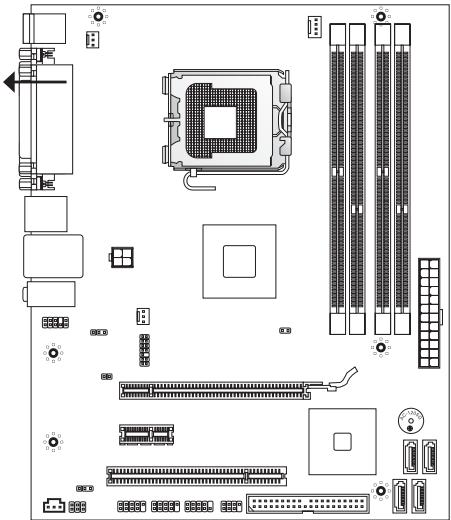
Quand vous installez la carte mère, il faut déposer la carte dans le châssis en cette position. La situation des trous taraudés sont montrés dans la figure ci-dessous.
Face vers l'arrière, position pour la protège Entrée/Sortie du châssis.


Trous taraudés
Veuillez vous référer à la figure pour installer le support dans une position appropriée sur le châssis et puis de fixer la carte à travers les trous taraudés sur le support.
Important
- Pour prévenir les endommages à la carte mère, il est interdit de mettre toutes sortes de contact entre le circuit et le châssis ou de mettre un support inutile sur le châssis.
- Veuillez vous assurer qu'il n'y a pas de composant en métal mis dans la carte ou le châssis qui entraînerait un court circuit à la carte mère.
Panneau arrière
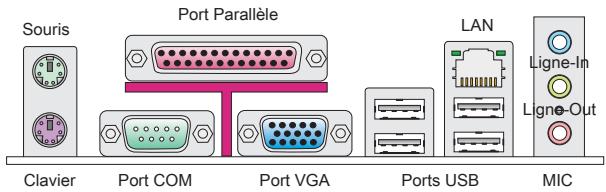
Le panneau arrière dispose des connecteurs suivants :
Installation du matériel
Ce chapitre vous indique comment installer le CPU, les modules de mémoire, ainsi que les cavaliers sur la carte. Lors de l'installation du matériel, veillez suivre les instructions de montage pour éviter d'endommager quoi que ce soit.
Procédure d'installation du CPU et le ventilateur pour LGA775
Quand vous installez votre CPU, assurez-vous que le CPU possède un système de refroidissement pour prévenir le surchauffe. Si vous ne possédez pas de système de refroidissement, contactez ce revendeur pour vous en procurer un et installez-le avant d'allumer l'ordinateur.
La face de la galette à contact du LGA 775 CPU.
La surface du LGA 775 CPU.
N'oubliez pas d'appliquer un composé de transfert thermique pour une meilleure dispersion de chaleur.
Le triangle jaune est l'indicateur du Pin 1
Le triangle jaune est l'indicateur du Pin 1
Suivez les instructions suivantes pour installer le CPU et le ventilateur correctement. Une mauvaise installation endommagera votre CPU et la carte mère.
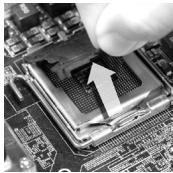
- Le socket CPU possède un plastique de protection. Ne le retirez qu'au moment d'installer le CPU.
- Enlevez le chapeau de la charnière du levier.
- On révèle les broches de la douille.
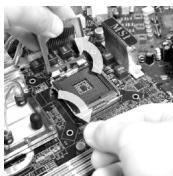
- Ouvrez le levier de charge.
- Levez le levier et ouvrez le plateau de chargement.
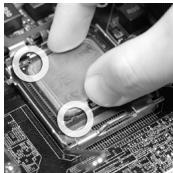
- Aprouvé avoir confirmé la direction du CPU pour joindre correctement, déposez le CPU dans l'armature du logement de douille. Faites attention au bord de sa base. Notez qu'on aligne les coins assortis.
- Inspectez visuellement si le CPU est bien posé dans la douille. Si non, sortez verticalement le CPU prudemment et réinstallez-le.
- Couvez le plat de charge sur le paquet.
- Abaissez le levier sur le plateau de chargement, puis sécurisez l'ensemble avec le mécanisme de détention.
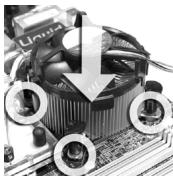
- Alignez les trous de la carte avec le ventilateur. Installez le ventilateur dans les trous de la carte mère.
- Appuyez sur les crochets pour attacher le ventilateur. Puis effectuer une rotation des systèmes de rétention. (Référez-vous à la direction correcte marquée dessus) afin de verrouiller le crochet.
- Retournez la carte mère pour assurer que le ventilateur est correctement inséré.
- Finalement, attachez le câble du ventilateur de CPU au connecteur du ventilateur de CPU sur la carte mère.
Important
- Lisez le statut du CPU dans le BIOS.
- Protégez les pins du CPU avec le plastique de protection avant que le CPU soit installé afin d'éviter tout dommage.
- Les photos de carte montrées ici ne sont que pour une démonstration de l'installation du CPU et son refroidissement. L'appareil de votre carte peut varier selon le modèle que vous achetez.
Installation des modules de mémoire
- Le module de mémoire ne possède qu'une seule encoche au centre et qu'il n'est convenable que dans la correcte orientation.
- Insérez le module de mémoire verticalement dans le slot DIMM. Puis poussez-le-à-dedans jusqu'à ce que le doigt d'or sur le module de mémoire soit profondément inséré dans le slot DIMM. Le clip en plastique situé de chaque côté du module va se fermer automatiquement. Vous ne pouvez presque pas voir le doigt d'or si le module de mémoire est correctement inséré dans le slot DIMM.
- Les clips en plastique situés de chaque côté du slot DIMM se ferment automatiquement.
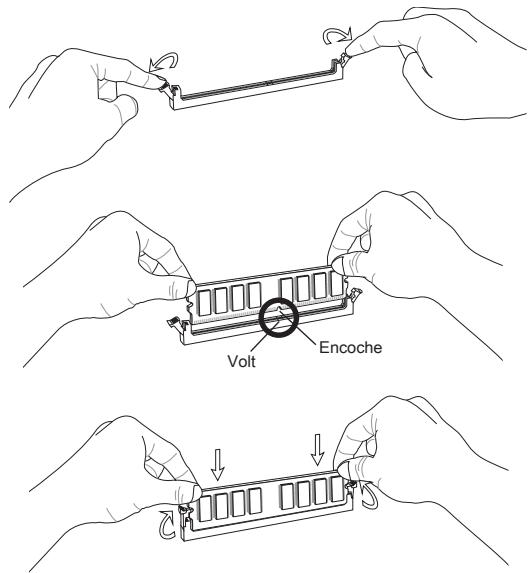
Important
- Au mode Dual-Channel, assurez-vous que vous installez les modules de mémoire du même type et de la même densité dans des slots DIMM de canaux différents.
- Pourancer avec succès voire ordinateur, inserez tout d'abord les modules de mémoire DIMM1.
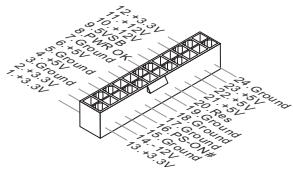
Connecteur d'alimentation ATX 24-pin : JPWR1
Ce connecteur vous permet de connecter l'alimentation ATX 24-pin. Pour cela, assurez-vous que le connecteur est bien positionné dans le bon sens et que les pins sont alignées. Abaissez alors l'alimentation d'énergie dans le connecteur.
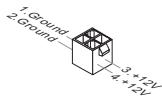
Connecteur d'alimentation ATX 4-pin : JPWR2
Ce connecteur d'alimentation de 4-Pin sert à alimenter le CPU.
Important
Assurez-vous que tous les connecteurs sont reliés à l'alimentation ATX pour assurer une stabilité de la carte mère.
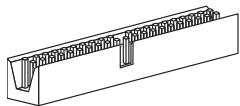
Connecteur IDE : IDE1
Ce connecteur supporte les disques durs IDE, les lecteurs de disque dur optique et d'autres dispositifs IDE.
Important
Si vous installez deux dispositions IDE sur un même câble, vous devez configurer le second dans le mode cable selection ou dans le mode master / slave séparation en configurant les cavaliers. Référez-vous aux documentations de dispositions d'IDE fournies par les vendeurs pour les instructions d'arrangement de cavalier.
Connecteur squirrel ATA : SATA1 ~ 4
Ce connecteur est un port d'Interface de haute vitesse Sérique ATA. Chaque connecteur peut se connecter à un dispositif Sérique ATA.

Important
Veuillez ne pas tordre le câble Serial ATA à 90-degrés. Cela pourrait l'endommager et entraîner la perte de données lors des phases de transfert de celles-ci.
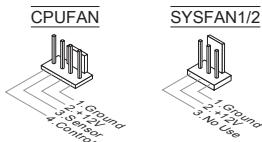
Connecteurs d'alimentation du ventilateur: CPUFAN1, SYSFAN1, SYSFAN2
Les connecteurs d'alimentation du système de refroidissement supportent un système de refroidissement de +12V. Lors de la connexion du câble, assurez-vous que le fil soit positif et connecté au +12V; le câble noir connecté au GND. Si la carte mère possède un chipset System Hardware Monitor intégré, vous devez utiliser un ventilateur ayant ces caractéristiques si vous pouvez contrôler le ventilateur du CPU.
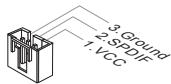
Connecteur S/PDIF-Out : JSP1
Ce connecteur sert à connecter l'Interface S/PDIF (Sony & Philips Digital Interconnect Format) pour une transmission numérique audio.
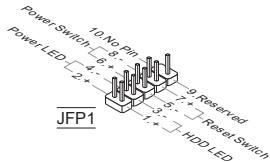
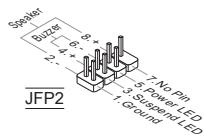
Connecteurs panneau avant: JFP1, JFP2
Ce connecteur vous permet de connecter un audio en panneau avant. Le connecteur JFP1 est compatible avec Intel® Front Panel I/O Connectivity Design Guide.
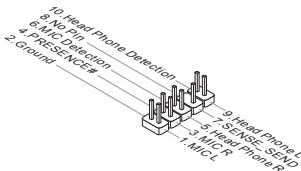
Connecteur audio panneau avant : JAUD1
Ce connecteur vous permet de connecter un audio en panneau avant. Il est compatible avec Intel® Front Panel I/O Connectivity Design Guide.
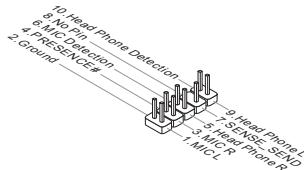
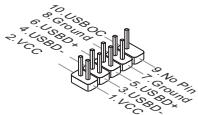
Connecteur USB avant: JUSB1, JUSB2
Ce connecteur, compatible avec Intel® I/O Connectivity Design Guide, est idéal pour connecter les périphériques USB d'interface de haute vitesse tels que USB HDD, appareil numérique, lecteur MP3, imprimantes, modems et etc.
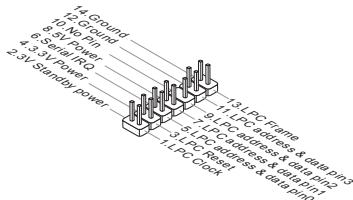
Connecteur de module TPM: JTPM1
Ce connecteur est relié à un module TPM (Trusted Platform Module). Veuillez vous référer au manuel de TPM plate-forme de sécurité pour plus de détails et d'utilisations.
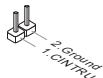
Connecteur chassis intrusion : JCI1
Ce connecteur est connecté à un cable chassinis Intrusion switch. Si le chassinis est ouvert, l'interrupteur en informera le système, qui enregistrera ce statut et affichera un écran d'alerte. Pour effacer ce message d'alerte, vous devez entrer dans le BIOS et désactiver le record.
Cavalier d'effacement CMOS : JBAT1
Le CMOS RAM intégré reçoit une alimentation d'une batterie externe qui permet de garder les données de configuration du système. Avec le CMOS RAM, le système peut automatiquement amorcer OS chaque fois qu'il soit allumé. Si vous voulez effacer la configuration du système, réglez le cavalier pour effacer les données.


Conserver les données Effacer les données
Important
Vous pouvez effacer le CMOS en positionnant les 1-2 pins lorsque le PC est désactivé, puis ouvrez-le. Evitez surtout d'effacer le CMOS lorsque le PC est allumé, cela endommagera la carte mère.
Cavalier d'alimentation USB : JUSB_PWM1
Ces cavaliers servent à choisir les ports USB alimentés par VCC5 ou 5VSB. Réglez-le en 5VSB si vous voulez que les ports USB fournissant une alimentation pour le mode attente.
JUSB_PWM1
(pour connecteurs USB intégrés)


Fermer 1-3, 2-4.
Fermer 3-5, 4-6.
Garder l'alimentation USB en VCC5 (défaut)
Garder l'alimentation USB en 5VSB
Important
Si vous mettez le cavalier en 5VSB, l'alimentation doit être capable de fournir le courant de 2A au moins.
Cavalier eup LAN, audio avant : JLAN_PWM1, JAUD_PWM1
EuP (Energy-using Products) est un standard pour réduire la consommation d'énergie au mode attente. Ces cavaliers servent à activer/désactiver la fonction EuP de la prise LAN et le connecteur audio avant.
(pour prise)


EuP activé (défaut)
EuP désactivé
(pour connecteur JAUD1)


EuP activé (défaut)
EuP désacté
Important
Si vous mettez le cavalier en EuP, la fonction Résil-LAN sera désactivée au mode S3, S4, S5.
Emplacement PCIE
L'emplacement PCIE supporte la carte d'extension d'interface PCIE.
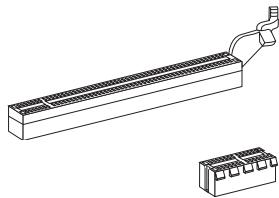
Emplacement PCIE x16.
Emplacement PCIE x1.
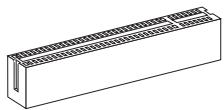
Emplacement PCI
Le slot PCI supporte la carte LAN, la carte SCSI, la carte USB, et d'autres cartes ajoutées qui sont compatibles avec les spécifications de PCI.
Important
Lorsque vous ajoutez ou retirez une carte d'extension, assurez-vous que le PC n'est pas relié au secteur. Lisez la documentation pour faire les configurations nécessaires du matériel ou du logiciel de la carte d'extension, tels que cavaliers, commutateurs ou la configuration du BIOS.
Chemins de revendication d'interruption de PCI
IRQ est l'abréviation de "interrupt request line". Les IRQ sont des lignes de matériel sur lesquelles les périphériques peuvent émettre des signaux d'interruption au microprocesseur. Les pins de PCI IRQ sont typiquement connectés aux pins de bus PCI comme suivant :
| Ordre
Emplacement | 1 | 2 | 3 | 4 |
| PCI 1 | INT A# | INT B# | INT C# | INT D# |
Réglage BIOS
Lorsque le PC est démarré, le processeur de POST (Power On Self Test) se met en route. Quand le message ci-dessous apparaît à l'écran, appuyez sur < DEL> pour accéder au Setup (Réglages).
(Appuyez sur DEL pour accéder au SETUP)
Si le message disparait avant que vous n'ayez appuyé sur la touche, redémarrrez le PC avec l'aide du bouton RESET. Vous pouvez aussi le redémarrer en utilisant sémulantément la combinaison des touches,, and.
Page principale
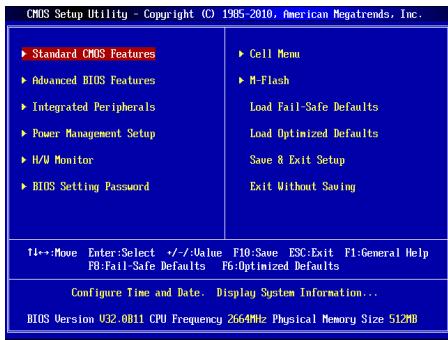
Utilisez ce menu pour paramétrer des éléments standards du BIOS tels que l'heure, la date etc.
Utilisez ce menu pour régler les articles des fonctions avancées spécifiques.
Utilisez ce menu pour spécifier vos réglages des périphériques intégrés.
Utilisez ce menu pour spécifier vos réglages pour la gestion d'alimentation.
Cette entrée montre les statuts du CPU, du ventilateur, et de l'alarme du système.
Utilisez ce menu pour entrer un mot de passe pour le BIOS.
Utilisez ce menu pour spécifier leur configuration pour le contrôleur de fréquence/tension.
M-Flash
Utilisez ce menu pour flasher le BIOS du périphérique de média USB.
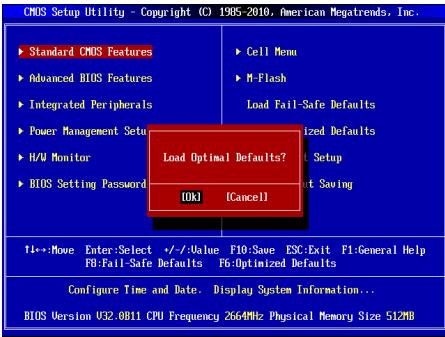
Utilisez ce menu pour charger les valeurs par défaut du BIOS, les réglages de la manufacture pour l'opération du système.
Utilisez ce menu pour charger les réglages par défaut de la manufacture dans le BIOS pour une performance optimale.
Réglage d'enregistrer les modifications à CMOS et de quitter.
Réglage d'abandonner les modifications et de quitter.
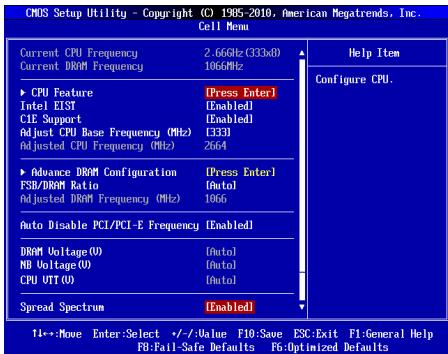
Il montre la fréquence du CPU et de la mémoire. Lecture uniquement.
Appuyez sur pour entrer dans le sous-menu.
Appuyez sur pour entrer dans le sous-menu, qui montre les technologies supportées par le CPU installé.
Intel EIST
L'Enhanced Intel SpeedStep technologie vous permet de configurer le niveau de performance du microprocesseur si l'ordinateur fonctionne en batterie ou en l'adaptateur d'alimentation. Ce domaine vous apparaît après que vous installiez le CPU qui supporte la speedstep technologie.
C1E support
Activer cet article pour lire la consommation d'alimentation du CPU lors de l'arrêt. Pas tous les processeurs supportent Enhanced Halt state (C1E).
Ce menu vous permet d'ajuster la fréquence du CPU (en MHz). Vous pouvez overclocking le CPU en ajustant cette valeur. Veuillez noter que le comportement d'overclocking n'est pas garanti.
Cet article vous permet d'ajuster la fréquence du CPU. Lecture uniquement.
Appuyez sur pour entrer dans le sous-menu.
Le besoin du DRAM timing est contrôlé par SPD (Serial Presence Detect) EEPROM sur le module DRAM. La mise en [Auto By SPD] active le DRAM timings et les articles relatifs suivants qui seront déterminés par le BIOS basé sur les configurations du SPD. La mise en [Manual] vous permet de configurer le DRAM timings et les articles relatifs suivants manuellement.
Cas latency (CL)
Il contrôle le latence CAS, qui détermine le retard du timing (en cycles d'horloge) avant que le SDRAM commence un ordre de lecture après l'avoir reçu.
Lorsque le DRAM Timing Mode est mis en [Manual], ce domaine est ajustable. Quand le DRAM est rafraîchi, les rangs et les colonnes sont tous adressés séparément. Cet article vous permet de déterminer le timing de la transition de RAS (row address strobe) à CAS (column address strobe). Moins l'horloge fonctionne, plus vite est la performance de DRAM.
Lorsque le DRAM Timing Mode est mis en [Manual], ce domaine est ajustable. Cet article contrôle le numéro de cycles pour que le Row Address Strobe (RAS) soit permis à précharger. S'il n'y a pas assez de temps pour que le RAS accumule son charge avant le refraichissement du DRAM, le refraichissement peut être incomplet et le DRAM peut échouer à retarder les données. Cet article applique seulement quand le DRAM synchrone est installé dans le système.
Lorsque le DRAM Timing Mode est mis en [Manual], ce domaine est ajustable.
L'article détermine les temps que le RAS prend pour ou écrire une cellule de mémoire.
Lorsque le DRAM Timing Mode est mis en [Manual], ce domaine est ajustable. L'intervalle de temps entre un ordre de lecture et de précharge.
Lorsque le DRAM Timing Mode est mis en [Manual], ce domaine est ajustable. Ce réglage détermine les temps que le RFC prend pour lire et écrire à une cellule de mémoire.
Lorsque le DRAM Timing Mode est mise en [Manual], ce domaine est ajustable. Il spécifie la quantité de retard (en cycles d'horloge) qui doit se passer après l'achèvement d'une opération valide d'écriture, avant qu'une active banque puisse être chargée. Ce retard est revendiqué pour garantir que les données dans le tampon d'écriture puissent être écrites aux cellules de mémoire avant l'apparition du précharge.
Lorsque le DRAM Timing Mode est mise en [Manual], ce domaine est ajustable. Il spécifie le retard activité-à-activité de banques différentes.
Lorsque le DRAM Timing Mode est mise en [Manual], ce Domaine est ajustable. Cet article contrôle le timing de mémoire du Write Data In à Read Command Delay. Cela constitue le numéro minimum de cycles d'horloge qui s'agissant entre la première opération valide d'écriture et l'ordre de lecture suivant à la même banque interne du périphérique DDR.
Cet article vous permet d'ajuster le ratio du FSB à la mémoire.
Il montre la fréquence ajustée de la mémoire. Lecture uniquement.
Lorsque mis en [Enabled], le système désactivera les horloges des fentes vides de PCI pour réduire au minimum l'interface électromagnétique (EMI).
Ces articles servent à ajuster la tension du CPU, de la mémoire et de la puce.
Lorsque le générateur d'horloge de la carte mère fonctionne, les valeurs extrêmes (spikes) créent des interférences électromagnétiques EMI (Electromagnetic Interference). La fonction Spread Spectrum réduit ces interférences en réglant les impulsions. Si vous n'avez pas de problème d'EMI, laissez-le sur Disabled qui vous permet d'avoir une stabilité du système et des performances optimales. Dans le cas contraire, choisissez Enabled pour la réduction EMI. N'oubliez pas de dé-sactiver cette fonction si vous pouvez faire de l'overclocking, par suite que la moindre modification peut entraîner une accélération temporaire d'horloge et ainsi votre processeur overclocké se verrouillera.
Important
- Si vous n'avez pas de problème d'EMI, laissez l'option sur [Disable], ici vous permet d'avoir une stabilité du système et des performances optimales. Dans le cas contraire, CHOISSEZ Spread Spectrum pour réduire les EMI.
- Plus la valeur Spread Spectrum est importante, plus les EMI sont réduites, et le système devient moins stable. Pour la valeur Spread Spectrum la plus convenable, veuillez consulter le règlement EMI local.
- N'oubliez pas de désactiver la fonction Spread Spectrum si vous êtes en train de déverrouiller parce que même un battement léger peut causer un accroissement temporaire de la vitesse de l'horloge qui verrouillera votre processeur déverrouillé.
Vous pouvez charger les valeurs de défaut fournies par la manufacture de carte pour une performance stable.