
MS-7623 V4.1 - Motherboard MSI - Kostenlose Bedienungsanleitung
Finden Sie kostenlos die Bedienungsanleitung des Geräts MS-7623 V4.1 MSI als PDF.


| Produkttyp | Micro-ATX-Mainboard |
| Marke | MSI |
| Modell | MS-7623 V4.1 (880GMA-E53) |
| Unterstützte Prozessoren | AMD Phenom II / Phenom / Athlon II / Athlon / Sempron (Socket AM3) |
| Chipsatz | Northbridge AMD 880G, Southbridge AMD SB710 |
| Unterstützter Arbeitsspeicher | DDR3 800/1066/1333/1600* (OC) bis zu 16 GB, Dual-Channel |
| Netzwerkanschluss | Realtek RTL8111E Gigabit Ethernet |
| Audio | Realtek ALC892, 8-Kanal HD |
| Speicher | 1 IDE-Anschluss (SB710), 6 SATA 3 Gb/s-Anschlüsse (SB710), 2 SATA 6 Gb/s-Anschlüsse (Marvell SE9128), 1 Diskettenanschluss |
| Rückseitige Anschlüsse | 1 PS/2 kombiniert, 1 VGA, 1 DVI-D, 1 HDMI, 1 S/PDIF optisch, 1 IEEE 1394, 4 USB 2.0, 2 USB 3.0, 1 RJ45, 6 Audiobuchsen |
| Interne Anschlüsse | 1 parallel, 1 seriell, 3 USB 2.0, 1 IEEE 1394, 1 S/PDIF out, 1 Audio-Front, 1 CD-In, 1 TPM, 1 OC-Schalter, 1 Gehäuseeindringschutz |
| Erweiterungssteckplätze | 1 PCIe x16, 2 PCIe x1, 1 PCI |
| Abmessungen | 24,4 cm x 24,4 cm (Micro-ATX) |
| Stromversorgung | ATX 24-Pin + ATX 4-Pin (CPU) |
| Hauptfunktionen | Übertaktung via OC Genie, FSB/Spannungseinstellungen, Cool'n'Quiet-Unterstützung, APS-Technologie |
| Wartung und Reinigung | Regelmäßig mit einem weichen, trockenen Tuch entstauben; Feuchtigkeit und flüssige Reinigungsmittel vermeiden |
| Sicherheit | Vor allen Arbeiten ausschalten und vom Netz trennen; elektrische Normen einhalten; unter Spannung stehende Komponenten nicht berühren |
| Ersatzteile und Reparierbarkeit | Auf der MSI-Website erhältlich; das Mainboard enthält keine vom Benutzer reparierbaren Teile (außer CMOS) |
| Allgemeine Informationen | Handbuch als PDF herunterladbar auf notice-facile.com; kompatibel mit Windows und Linux |
Häufig gestellte Fragen - MS-7623 V4.1 MSI
Benutzerfragen zu MS-7623 V4.1 MSI
0 Frage zu diesem Gerät. Beantworten Sie die, die Sie kennen, oder stellen Sie Ihre eigene.
Eine neue Frage zu diesem Gerät stellen
Laden Sie die Anleitung für Ihr Motherboard kostenlos im PDF-Format! Finden Sie Ihr Handbuch MS-7623 V4.1 - MSI und nehmen Sie Ihr elektronisches Gerät wieder in die Hand. Auf dieser Seite sind alle Dokumente veröffentlicht, die für die Verwendung Ihres Geräts notwendig sind. MS-7623 V4.1 von der Marke MSI.
BEDIENUNGSANLEITUNG MS-7623 V4.1 MSI
Hinweis von MSI zur Erhaltung und Schutz unserer Umwelt
Gemäß der Richtlinie 2002/96/EG über Elektro- und Elektronik-Altergeäne führen Elektro- und Elektronik-Altergeäne nicht mehr alsCOMMUNALE Abfälle entsorgt werden. MSI hat europawweit verschiedene Sammel- und Recyclingunternehmen beauftragt, die in die Europäische Union in Verkehr gebrachten Produkte, am Ende seines Lebenszyklus zurückzunehmen.itte entsorgen Sie these Produkte zum gegebenen Zeitpunkt ausschiesslich an einer lokalen Altgeratesammelstelle in Ihr Höhe.
FRANÇAIS
EINLEITUNG 69
SPEZIFKATIONEN 70
HINTERES ANSCHLUSSPANEL 72
HARDWARE SETUP 72
BIOS SETUP 82
PYCCKNI 89
HAUANO PA5OTbl 89
XAPAKTEPNUCTUKN 90
3AHHaIJIb 92
YCTAHOBKA OБОРУДОВАНИ.. 92
HACTPOIKA BIOS 102
简体中文 109
14.10 14.10.2 14.10.3 14.10.4
音
Onboard VGA Core Overclock(還是北VDGA 云云云云云云云云云云云云云云云云云云云云云云云云云云云云云云云云云云云云云云云云云云云云云云云云云云云云
VGA
Danke, dass Sie das 880GMA-E53 Serie (MS-7623 v4.x) Micro-ATX Mainboard gewählt haben. Das 880GMA-E53 Serie basiert auf dem AMD® 880G & SB710 Chips undermannlich so ein optimales und effizientes System. Entworfen, um den hochentwickelten AMD® AM3 Prozessor, das 880GMA-E53 Serie die ideale Lösung zum Aufbau eines professionellen Hochleistungsdesktopsysystems dar.
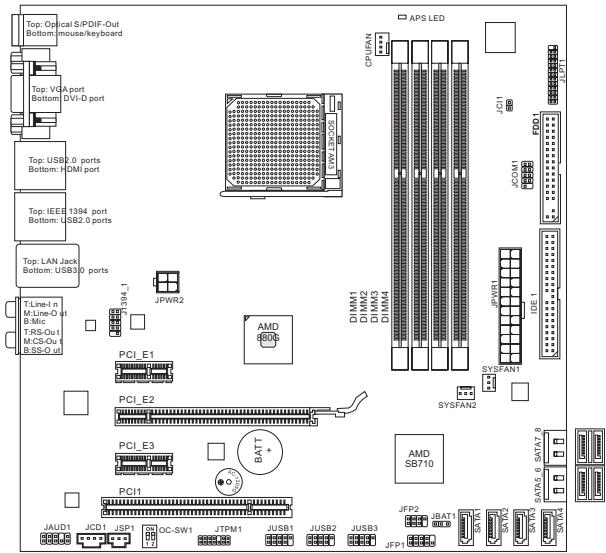
Layout
SPEZIFIKATIONEN
Prozessoren
AMD® Phenomill/ Phenom/ Althon II/ Althon/ Sempron Prozessoren für Sockel AM3.
(Weitere CPU Informationen finden Sie unter http://www.msi.com/index.php?func=cpuform2)
HyperTransport
- Unterstutz Hyper Transport(HT) 3.0 Technologie
Chipsatz
North-Bridge: AMD® 880G Chipsat
South-Bridge: AMD® SB710 Chipsatz
Spelicher
DDR3 800/1066/1333/1600*(OC)SDRAM(max.16GB)
- Unterstützung die Modus Dual-Kanal) (Weitere Informationen zu kompatiblen Speichermodulen finden Sie unter http://www.msi.com/index.php?func testreport)
LAN
- Unterstutz LAN 10/100/1000 Fast Ethernet über Realtek® RTL8111E
Audio
Onboard Soundchip Realtek® ALC892
8-Kanal Audio-Ausgang mit "Jack Sensing"
Erfüllt die Azalia Spezifikationen
IDE
1 IDE Anschluss über AMD® SB710
- Unterstützung die Betriebmodi Ultra DMA 33/66/100, PIO & Bus Mastering
SATA
6 SATA 3Gb/s Anschluse über AMD® SB710 (SATA1~6)
2 SATA 6Gb/s Anschlüsse über Marvell® SE9128 (SATA7~8)
Diskette
1 Disketten Anschluss
- Unterstützung 1 Diskettenlaufwerk mit 360 KB, 720 KB, 1,2 MB, 1,44 MB und 2,88 MB
Anschlusse
Hintere Ein-/ und Ausgänge
- 1 optischer S/PDIF-Ausgang
- 1 PS/2 Maus/ Tastaturanschluss
- 1 VGA Anschluss
- 1 DVI-D Anschluss
- 1 HDMI Anschluss
- 1 IEEE 1394 Anschluss
- 4 USB 2.0 Anschlüsse
- 2 USB 3.0 Anschlüsse
- 1 LAN Buchse
- 6 Audiobuchsen
On-Board Stiftleiste
-1 Parallele Schnittstelle
- 3 USB 2.0 Stiftleisten
- 1 IEEE 1394 Stiftleiste
- 1 Serieller Anschluss
- 1 SPDIF-Ausgang Stiftleiste
- 1 Audio Stiftleiste für Gehäuse Audio Ein-/Ausgänge
- 1 Gehäusekontaktschalter
- 1 CD-Stiftleiste für Audio Eingang
- 1 TPM Schnittstelle
- 1OC Schalter
Stockplatz
1 PCIE x16-Steckplatz
2 PCIE x1-Steckplatze
1 PCI-Steckplatz, understands 3,3V/5V PCI Bus Interface
Form Faktor
Micro-ATX (24,4cm X 24,4 cm)
Montage
8 Montagebohrungen
(Wenn Sie für Bestellungen von Zubehor Teilennummern bereits, finden Sie diese auf unserer Produkteinte unter http://www.msi.com/index.php)
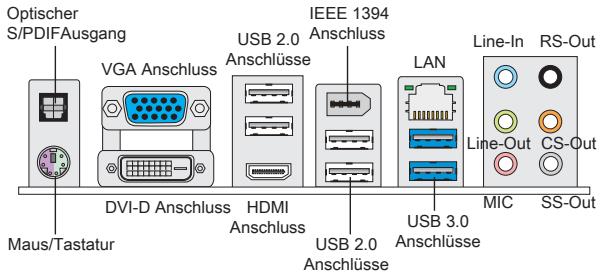
HINTERES ANSCHLUSSPANEL
Das hintere Anschlusspanel verfügt über folgende Anschlüsse:
HARDWARE SETUP
CPU & Kühler Einbau für Sockel AM3
Wenn Sie die CPU einbauern, stellen Sieitte sicher, dass Sie auf der CPU einen Kuhler anbringen, um Überhitzung zu vermeiden. Vergessen Sie nicht, etwas Siliziumwärmeleitpaste auf die CPU aufzutragen, bevor Sie den Prozessorkuhler installmenten, um eine Ableitung der Hitze zu erzielen.
Die Obserseite der AM3 CPU.
Vergessen Sie nicht, etwas Siliziumwärmeleitpaste auf die CPU auf zur ragen, um eine Ableitung der Hitze zu erzielen.
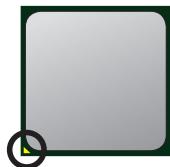
der goldenen Pfeil
Folgen Sie den Schritten unter, um die CPU und den Kühler ordnungsgemäß zu installieren. Ein fehler-hafter Einbau führt zu Schäden an der CPU und dem Mainboard.
- Ziehen Sie den Hebel keinlich seitlich vom Sockel weg, haben Sie ein danach bis zu einem Winkel von ca. 90^ an.
- Machen Sie den goldenen Pfeil auf der CPU ausfindig. Die CPU passst nur in der korrekten Ausrichtung. Setzen Sie die CPU in den Sockel.
- Ist die CPU korrekt installiert, sollenen die Pins an der Unterseite vollständig versenk und nicht mehr sightbar sein. Beachten Sieitte, dass jeder Abweichung von der wichtigen Vorgehenswiese beim Einbau Ihr Mainboard dauerhaft beschädigen kann.
- Drucken Sie die CPU fest in den Sockel und drucken Sie den Heibel wieder nach unten bis in seine Ursprungsstellung. Da die CPU während des Schließen des Hebels dazu neigt, sich zu bewegen, sichern Sie dieseitte während des Vorgangs durch permanenten Fingerdruck von oben, um sicherzustellen, dass die CPU richtig und vollständig im Sockel sitzt.
- Setzen Sie den Kühler auf die Kühlerhalterung und hacken Sie zuerst ein Ende des Kühlers an dem Modul fest.
- Dann drücken Sie das andere Ende des Bügels herunter, um den Kühler auf der Kühlerhalterung zu fixieren. Anschließlich ziehen Sie den Sicherungshebel an der Seite fest.
- Drucken Sie den Sicherungshebel.
- Verbinden Sie das Stromkabel des CPU Lufters mit dem Anschluss auf dem Mainboard.
WICHTIG
- Die Fotos des Mainboard in thisem Abschnitt dielen nur Demonstrationszwecken im Zusammenhang mit dem Kühlereinbau beim Sockel AM3. Die Erscheinung Ihres Mainboards kann in Abhängigkeit vom Modell abweichen.
- Es besteht Verletzungsgefahr, wenn Sie den Sicherungshaken vom Sicherungsbolzen trennen. Sobald der Sicherungshaken gelöst wird, schnell't der Sicherungshaken sofort zurück.
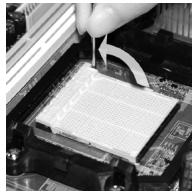
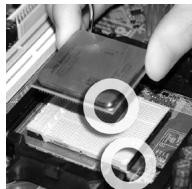
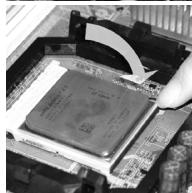
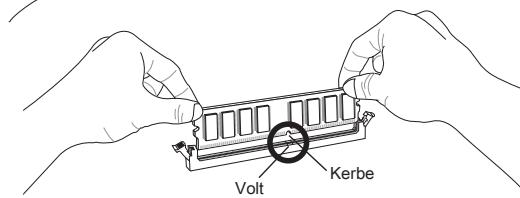
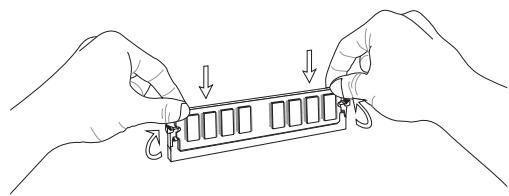
Vorphensweise beim Einbau von Speicher Modulen
- Die Speichermodule haben nur eine Kerbe in der Mitte des Moduls. Sie passen nur in einer Richtung in den Sockel.
- Stecken Sie das Arbeitsspeichermodul senkrecht in den DIMM-Steckplatz ein, dann drücken Sie hin hinein, bis die goldenen Kontakte tief im Sockel sitzen. Wenn das Speichermodule richtig im DIMM Steckplatz eingesetzt wird, konnen Sie den goldenen Finger kaum sehen.
- Die Plastiklammern an den Seiten des DIMM-Steckplatz schreiben sich automatisch.
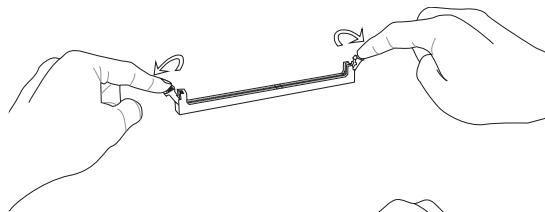
WICHTIG
- Stellen Sie im Zweikanalbetrieb bereits richer, dass Sie Module des gleichen Typs und identischer Speicherdichte in den DIMM Slots entsprechender Kanäle verwenden.
- Um einen sicheren Systemstart zu gewährleisten, bestücken Sie immer DIMM 1 zuerst.
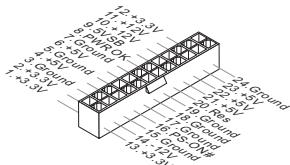
ATX 24-poliger Stromanschluss: JPWR1
Hier können Sie ein ATX 24-Pin Netzeil anschließen. Wenn Sie die Verbindung herstellen, stellen Sie safer, dass der Stecker in der korrekten Ausrichtung eingesteckt wird und die Pins ausgerichtet sind. Drücken Sie dann den Netzeilsteck- er fest in den Steckersockel.
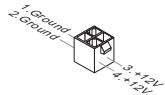
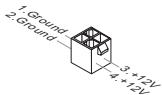
ATX 4-poliger Stromanschluss: JPWR2
Dieser 4-poliger Stromanschluss wird verwendet, um die CPU mit Strom zu versorgen.
WICHTIG
Stellen Sie die Verbindung aller drei Anschlüsse mit einem angemessenem ATX Netzeil sich, um den stabilen Betrieb des Mainboards safer zu stellen.
Anschluss des Diskettenlaufwerks: FDD1
Der Anschluss untersucht a Diskettenlaufwerke mit 360KB, 720KB, 1,2MB, 1,44MB oder 2,88MB Kapazität.
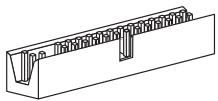
IDE Anschluss: IDE1
Anschluss konnen bis zu IDE Festplatten, optical Diskettenlaufwerke und andere Geräte angeschlossen werden.
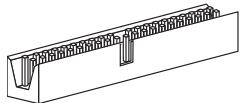
WICHTIG
Verbinden Sie zwei Lauferwerke über ein Kabel, müssen Sie das zweite Laufwerk im Slave-Modus konfigurierten, indem Sie entsprechend den Jumper setzen. Entnehmen Sie bereits die Anweisungen zum Setzen des Jumpers der Dokumentation der Festplatte, die der Festplattenhersteller zur Verfügung stehen.
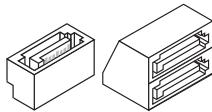
Serial ATA Anschluss: SATA1 ~ 8
Der Anschluss ist ein hoch-Geschwindigkeit Schmittstelle der Serial ATA. An jeder connector can Anschluss kann eine Serial ATA Anschluss angeschlossen werden.
WICHTIG
Biete falten Sie das Serial ATA Kabel nicht in einem Winkel von 90 Grad. da this zu Datenverlusten während der Datenübertragung führt.
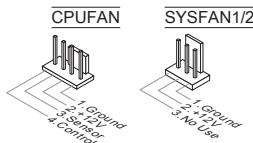
Stromanschlüsse für Lüfter: CPUFAN, SYSFAN1, SYSFAN2
Die Netzteillüfter Anschlüsse unterstützen aktive Systemlüfter mit +12V . Wenn Sie den Stecker mit dem Anschluss verbinden, sollenen Sie immer darauf achen, dass der rote Draht der positive Pol ist und mit +12V verbunden werden sollente, der Schwarze Draht ist der Erdkontakt und sollte mit GND verbunden werden. Besitzt Ihr Mainboard einen Chipsatz zur Überwachung der Systemhardware und Steuerung der Lüfter, dann brauchen Sie einen speziellen Lüfter mit Tacho, um diese Funktion zu nutzen.
S/PDIF-Ausgang:JSP1
Die SPDIF (Sony & Philips Digital Interconnect Format) Schnittstelle wird für die Übertragung digitaler Audiodaten verwendet.

CD-Eingang: JCD1
Dieser Anschluss wird für externen Audioeingang zur Verfügung gestellt.
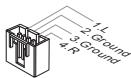
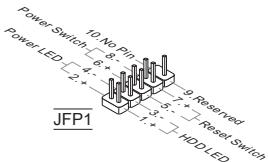
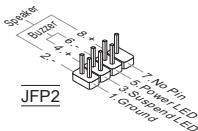
Frontpanel Anschlisse: JFP1, JFP2
Die Anschlüsse für das Frontpanel dienen zum Anschluss der Schalter und LEDs des Frontpaneels. JFP1 erfüllt die Anforderungen des Intel® Front Panel I/O Connectivity Design Guide.
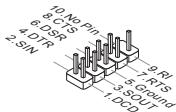
Serieller Anschluss: JCOM1
Es handelt sich um eine 16550A Kommunikationsschnittstelle, die 16 Bytes FIFOs senden/empfängt. Hier{lösst sich eine serielle Maus oder andere serielle Geräte direkt anschließen.
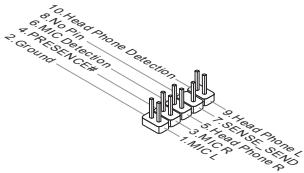
Audioanschluss des Frontpanels: JAUD1
Der Audio Frontanschluss ermitteligt den Anschluss von Audioein- und -ausgangen eines Frontpanels. Der Anschluss entspricht den Richtlinien des Intel® Front Panel I/O Connectivity Design Guide.
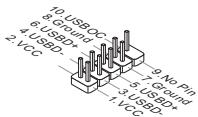
USB Frontanschluss: JUSB1, JUSB2, JUSB3
Der Anschluss entspricht den Richtlinien des Intel® Front Panel I/O Connectivity Design Guide, und ist bestens geeignet, Hochgeschwindigkeits-USB- Peripheriererge anzuschreiben, wie z.B. USB Festplattenlaufwerke, Digitalk cameras, MP3-Player, Drucker, Modems und ähnliches.
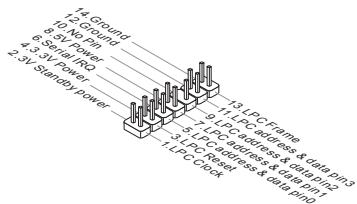
TPM Modul Anschluss: JTPM1
Dieser Anschluss wird für das optionale TPM Modul (Trusted Platform Module) verwendt. Weitere Informationen über den Einsatz des optionalen TPM Modules entnehmer Sieitte dem TPM Plattform Handbuch.
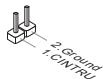
Gehäusekontaktanschluss: JCI1
Dieser Anschluss wird mit einem Kontaktschalter verbunden. Wir das Gehäuse geöffnet, wird der Schalter geschlossen und das System zeichnet dies auf und gibt auf dem Bildschirm eine Warnung aus. Um die Warnmeldung zulöschen, muss das BIOS aufgerufen und die Aufzeinnung gelöscht werden.
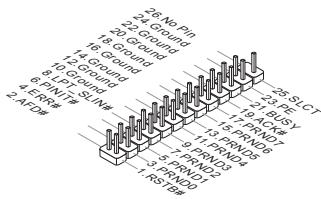
Parallele Schnittstelle: JLPT1
Die folgende Stifleiste unterstützt den Betrieb von Endgeräten (Parallele Schnittstelle) über ein optional erhältliches Bracket. Der Anschluss (Parallel Port) unterstützen die Betriebsmodi EPP (Enhanced Parallel Port) und ECP (Extended Capabilities Port).
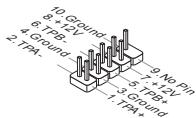
IEEE1394 Anschluss: J1394_1
Dieser Anschluss erlaubt ihren, die Vorrichtung IEEE1394 über ein externes IEEE1394 Slotblech anzuschreiben.
Stockbrücke zur CMOS- Lösung: JBAT1
Der Onboard CMOS Speicher (RAM) wird über eine zusätzliche Betterie mit Strom entsorgt, um die Daten der Systemkconfiguration zu speichern. Er ermöglich es dem Betriebssystem, mit jedem Einschalten automatisch hochzufahren. Wenn Sie die Systemkconfiguration löschen wollen, müssen Sie die Steckbrücke für kurze Zeit umsetzen (Löschen Daten).


Halten Daten
Loschen Daten
WICHTIG
Sie können den CMOSlöschen, indem Sie die Pins 2-3 verbinden, während das System ausgeschaltet ist. Kehren Sie danach zur Pinposition 1-2 zurrück. Löschen Sie den CMOS nicht, solange das System angeschaltet ist, dies wurde das Mainboard beschädigten.
Übertaktung FSB Schalter: OC_SW1
Mit der Änderung der Schalter kann der FSB-Takt erhöht werden. Folgen Sie den Anweisungen, um FSB einzustellen.
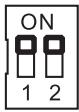
Standardwerte
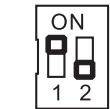
Erhöhen der FSB-Geschwindigkeit um 10%
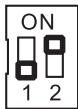
Erhöhen der FSB-Geschwindigkeit um 15%
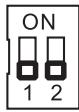
LED1
Erhöhen der FSB-Geschwindigkeit um 20%
WICHTIG
- Stellen Sieitte sichere, dass der PC ausgeschalteit ist, bevor sie die Schalter und FSB Werte温和en.
- Wenn die Hardwareübertakung zu der Systemunbestandigkeit oder dem Abstruz während der Aufladung führt, stellen Sieitte den Schalter im Standarddeinstellung.
APS LED Statusanzeige:LED1
These APS (Active Phase Switching) LEDs zeigen den gegwartigen CPU Strömphase Modus an. Lesen Sie die folgenden Anweisungen.
| Ein | Die LED leuchtet, wenn CPU in der Phase 3 Power-Modus. |
| Aus | Die LED aus ist, wenn CPU in der Phase 1 Power-Modus. |
PCIE-Steckplatz
Der PCIE-Steckplatz unterstützt eine Erweiterungskarte mit der PCIE-Schnittstelle.
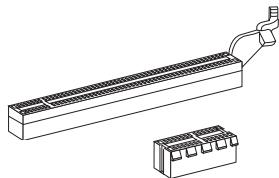
PCIE 2.0 x16-Steckplatz
PCIE x1-Steckplatz
PCI-Steckplatz
Der PCI-Steckplatz kann LAN-Karten, SCSI-Karten, USB-Karten und sonstige Zusatzkarten aufnahmen, die mit den PCI-Spezifikationen konform sind.
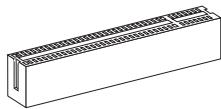
WICHTIG
Achten Sie darauf, dass Sie zuerst das Netzkabel aus der Steckdose hersausziehen, bevor Sie eine Erweiterungskarte installieren oder öffnen. Denken Sieitte auch daran die Dokumentation der Erweiterungskarte zu setzen, um notwendige Hardware- oder Softwareeinstellungen für die Erweiterungskarte wie z.B. Jumper-, Schalter- oder BIOS-Einstellungen vorzunehmen.
PCI-Unterbrechungsanforderungs-Routing
Eine IRQ (Interrupt Request; Unterbrechungsanforderung)-Leitung ist eine Hardwarereleitung, über die ein Gerät Unterbrechungssignale zu dem Mikroprozessor schicken kann. Die PCI IRQ-Pole werden in der Regel mit dem PCI-Bus-Polen wie folgt verbunden:
| Folge Stockplatz | 1 | 2 | 3 | 4 |
| PCI 1 | INT A# | INT B# | INT C# | INT D# |
BIOS SETUP
Nach dem Einschalten beginnigt der Computer den POST (Power On Self Test - Selfüberprüfung nach Anschalten). Sobald die Meldung unter escheint, drücken Sie die Taste < F2> oder < DEL> , um das Setup aufzurufen.
(ENTF drücken, um das Einstellungenprogramm zu öffnen)
Sollten Sie die Taste nicht rechtzeitig gedrückt haben und somit den Start des BIOS verpasst haben, starten Sieitte Ihr System neu. Entweder drucken Sie dazu den "Power On / Anschalter" oder den "Reset" Knopf. Alternativ betätigten Sie die Tastenkombination Ctrl>, Alt> und
Main Page
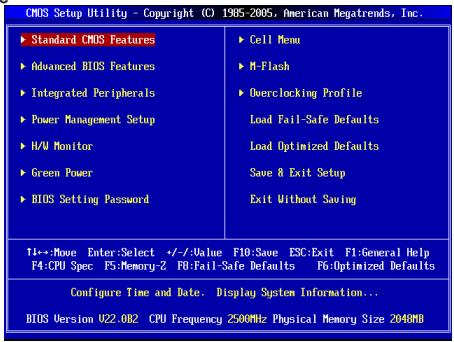
Standard CMOS Features
In thisen Menu konnen Sie die Basiskconfiguration Ihres Systems anpassen, so z.B. Uhrzeit, Datum usw.
Verwenden Sie diesen Menupunkt, um AMI- eigene weitergehende Einstellungen an Ihr System vorzunehmen.
Verwendungen Sie diesen Menu, um die Einstellungen für in das Board integrierte Peripheriegelerte vorzunehmen.
Power Management Setup
Verwenden Sie thises Menu, um die Einstellungen für die Stromsparfunktionen vorzuzehmen.
H/W Monitor
Dieser Eintrag zeigt den Status der CPU, des Lufters und allgemeine Warnungen zum eigenen Systemstatus.
Green Power
Verwenden Sie diese Menu um Einstellungen der Stromversorgung vorzunehmen.
Verwenden Sie these Menu, um das Kennwort für das BIOS einzugeben.
Cell Menu
Hier können Sie Einstellungen zu Freqenzen/Spannungen und Übertaktung vornehmen.
M-Flash
In thisem Menu konnen Sie das BIOS vom Speicher-Antrieb abtasten/ aufblinken (nur FAT/FAT2 Format).
Abspeichern/ laden die Einstellungen im/ vom CMOS für BIOS.
Load Fail-Safe Defaults
Hier konnen Sie die BIOS- Werkseinstellungen für stabile Systemleistung laden.
Load Optimized Defaults
In thisen Menu konn Sie eine stabile,werkseitig gespeicerte Einstellung des BIOS Speichers laden.
Save & Exit Setup
Abspeichern der BIOS-Änderungen im CMOS und verlassen des BIOS.
Exit Without Saving
Verlassen des BIOS' ohne Speicherung, vorgenommene Änderungen verfallen.
Cell Menu
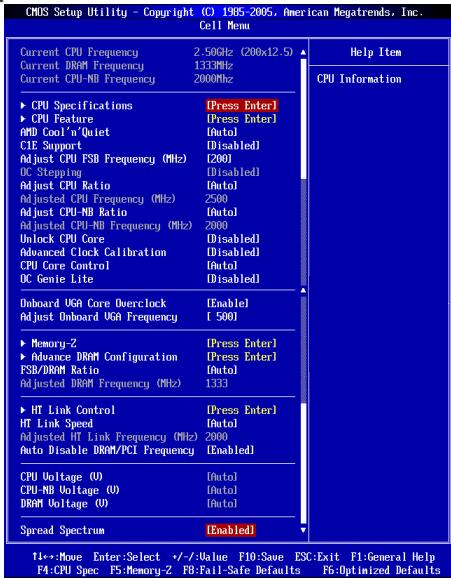
Zeigt die derzeitige Frequenz der CPU, Speicher und CPU-NB. Nur Anzeige.
CPU Specifications
Drucken Sie die Eingabetaste
Drucken Sie die Eingabeteine
CPU Feature
Drucken Sie die Eingabetaste < Enter>, um das Untermenü aufzurufen:
AMD Cool'n'Quiet
Die Cool'n'Quiet Technologie kann die CPU Geschwindigkeit und Stromaufnahme effektiv und dynamisch reduzieren.
C1E Support
Während des Leerlaufs aktiviert die Funktion, um die Stromaufnahme lessen. Nicht alle Prozessor unterstützen Enhanced Halt Stand (C1E).
SVM Support
Hier können Sie die Technologie des AMD SVM (Secure Virtual Machine) deaktivieren / aktivieren.
AMD Cool'n'Quiet
Die Cool'n'Quiet Technologie kann die CPU Geschwindigkeit und Stromaufnahme effektiv und dynamisch reduzieren.
C1E Support
Während des Leerlaufs aktiviert die Funktion, um die Stromaufnahme lessen. Nicht alle Prozessor untersucht Enhanced Halt Stand (C1E).
WICHTIG
Für eine einwandfrei Funktion von Cool'n'Quiet muss folgende Vorgehensweise unbedingt sichergestellt werden.
- BIOS Setup aufhufen und zahlten Cell Menu aus Unter Cell Menu setzen Sie AMD Cool'n'Quiet, auf "Enabled".
- Öffnen Sie Windows und wahren Sie [Start] -> [Ein tellungen] -> [Systemsteuerung] -> [Energieoptionen]. Gehen Sie zu Eigenschaften von Energieopt ionen und wahren Sie Mineraler Energieverbrauch unter Energieschemas.
Hier konnen Sie die CPU FSB Frequenz verändern (in MHz).
OC Stepping
OC Stepping ist aktiviert, nach dem Sie die Frenquenz der Übertaktung im "Adjust CPU FSB Frequency (MHz)" einstellt. Die folgenden Einzelteile erschreiben und das System kann Schritt für Schritt übertaken nach System Laden des Betriebs-systems oben.
Hier kann den Angangs-Base-Takt angegeben. Das system bootet mit dem Angangs-Base-Takt, und übertakt vom Angangs-Base-Takt zu eingestelltten Base-Takt, die im "Adjust CPU FSB Frequency (MHz)" schrift für Schritt einsetzen.
OC Step
Stellt wieviele Schritte für das niedrige Grundtakt Übertaktung ein.
OC Step Count Timer
Stellt die Pufferzeit für jeder Schritt ein.
Adjust CPU Ratio
Hier können Sie die CPU -Taktmultiplikator (Ratio) angegeben. Dies können Sie nur benuten, wenn der Prozessor die Funktion unterstützen.
Zeigt die verstellte Frequenz der CPU. Nur Anzeige.
Adjust CPU-NB Ratio
Hier konnen Sie die CPU-NB-Taktmultiplikator (Ratio) angegeben.
Zeigt die verstellte Frequenz der CPU-NB. Nur Anzeige.
Unlock CPU Core
Hier erlaubtlichen, die sonstigen Kerne zu entsperren. Sie wahlen die Einstellung [Enabled] (ermöglich) aus und dann einstellen Sie Advanced Clock Calibration in [Auto], um die Prozessorkerne zu aktivieren.
Hier können Sie übertakten. Lautet die Einstellung auf [Auto], kann eine hohen CPU-Ratio angegeben, nur wenn der Processor diese Funktion stützt.
CPU Core Control
Gesteuert werden dei Anzahl der CPU-Kerne. Mit der Einstellung [Auto], wird das CPU unter die standardmäßig zulässigen Korne führen. Mit der Einstellung [Manual], können Sie die spezifischen CPU Kern deaktivieren/ aktivieren.
Core 1/2/3/4
Hier konnen Sie die Kore 1/2/3/4 deaktivieren / aktivieren.
OC Genie Lite
Die Einstellung [Enabled] erlaubt das System, maximaler FSB-Takt zu erkennen und automatisch zu übertakten. Wenn die Übertaktung nicht ausgeführrt werden kann, können Sie bei niedriger FSB-Takt für erfolgsrechte Übertaktung versuchen.
Onboard VGA Core OverClock
Hier konnen Sie den integrierten VGA ubertakten.
Konnen Sie die integrierten VGA Frequencz angegeben.
Auto OverClock Technology
Lautet die Einstellung [Max FSB], kann das System den maximalen FSB Taktfinden und automatisch übertakten. Wenn die Übertaktung darstellen nicht kann, können Sie den unteren FSB Takt für die erfolgsrechte Übertaktung geben.
Memory-Z
Drücken Sie die Eingabetaste <Enter> , um das Untermenü aufzurufen.
DIMM1~4 Memory SPD Information
Druicken Sie die Eingabetaste
Advance DRAM Configuration
Drucken Sie die Eingabetaste < Enter>, um das Untermenü aufzurufen.
DRAM Timing Mode
Wahlen Sie aus, ob DRAM-Timing durch das SPD (Serial Presence Detect) EEPROM auf dem DRAM-Modul gesteuet wird. Die Einstellung [Auto] ermöglicht die automatische Erkennung des DRAM timings und der folgenden "Advance DRAM Configuration" Untermenü durch das BIOS auf Basis der Einstellungen im SPD. Das Vorwahlen [Manual] eingestellt, können sie den DRAM Timing und die folgenden "Advance DRAM Configuration" Untermenü anpassen.
FSB/DRAM Ratio
Konnen Sie hier den Ratio des FSB/ Speichers anpassen.
Gibt der verstellt Frenz des DDR Speicher. Nur Anzeige.
HT Link Control
Drucken Sie die Eingabetaste < Enter>, um das Untermenü aufzurufen.
Hier können Sie die Hyper-Transport Link-Breite festlegen. Mit der Einstellung [Auto], erkennt das System die HT Link-Breite automatisch.
HT Link Speed
Gibt die Betriebsfrequenz des Taktgebers des Hypertransport Links vor. Mit der Einstellung [Auto], erkennt das System die HT Link Geschwindigkeit automatisch.
Zeigt die verstellte Frequenz der HT Link. Nur Anzeige.
Auto Disable DRAM/PCI Frequency
Lautet die Einstellung auf [Enabled] (eingeschaltet), deaktiviert das System die Taktung leiterer DRAM/ PCI Sockel, um die Elektromagnetische Störzahlung (EMI) zu minimieren.
CPU Voltage (V)/ CPU-NB Voltage (V)/ DRAM Voltage (V)
These Option bietet Ihnen an, die Spanng des CPU, des Speichers und des Chipsanzupassen.
Spread Spectrum
Pulsiert der Taktgenerator des Motherboards, erzeugen die Extremwerte (Spitzen) der Pulse EMI (Elektromagnetische Interferenzen). Die Spread Spectrum Funktion reduziert die erzeugten EMI, indem die Pulse so moduliert werden, das die Pulsspitzen zu flacheren Kurven reduziert werden. Sollen Sie keine Probleme mit Interferenzen haben, belassen Sie es bei der Einstellung [Disabled] (ausgeschaltet), um bestmögliche Systemstätigkeit und -leistung zu gewährleisten. Stellt für sie EMI ein Problem dar, denen Sie die gewünschte Bandbreite zur Reduktion der EMI. Denken Sie daran Spread Spectrum zu deaktivieren, wenn Sie übertakten, da)soga eine leichte Schwankung eine vorübergehende Taktsteigerung erzeugen kann, die gerade ausreichenen mag, um ihren übertakteten Prozessor zum einfrieren zu bringen.
WICHTIG
- Sollen Sie keine Probleme mit Interferenzen haben, belassen Sie es bei der Einstellung [Disabled] (ausgeschalten), um bestmögliche Systemstätigkeit und -leistung zu gewährleisten. Stellt für sie EMI ein Problem dar, wahren Sie die gewünschte Bandbreite zur Reduktion der EMI.
- Je größter Spread Spectrum Wert ist, desto größter nimmt der EMI ab, und das System wird weniger stabil.itte befragen Sie ihren lokalen EMI Regelung zum meist passend Spread Spectrum Wert.
- Denken Sie daran Spread Spectrum zu deaktivieren, wenn Sie übertakten, da sogar eine leichte Schwankung eine vorübergehende Taktsteigerung erzeugen kann, die gerade ausreichen mag, um ihren übertakteten Prozessor zum einfrierten zu bringen.
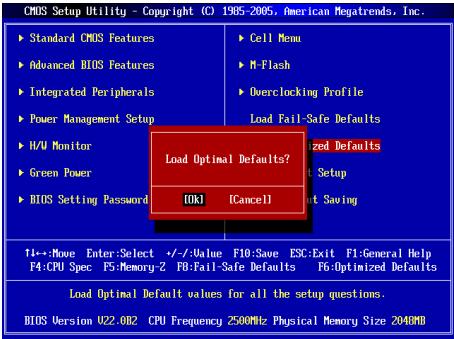
Load Optimized Defaults
Hier können Sie die BIOS-Voreinstellungen für den stabilen Betrieb laden, die der Mainbarhersteller vorgibt.
PYCCKN
HAJIO PABOTBI
Bnaoradapm Bac 3a Bb6op CnCTeMHoN PnTaBcepn 880GMA-E53 (MS-7623 v4.x) Micro-ATX. Jn HauhObee 3pFKeTbHOB pa6ObtBu CnCTeMHb cepn 880GMAE53 n3roToBnHa ha OCHOBe NcTeCBOTo AMD® 880G & SB710. CnCTeMHa PnTa papaBaToBA TaI qOBceMeHHOro npOeCEcoPA AMD® AM3 oOBceNeuBaet BbICKOy IpnON3BOIDNTbHOCt b HAcTOnbHbX PnTaFOPM.


- FRANÇAIS
- PYCCKNI 89
- 简体中文 109
- 音
- SPEZIFIKATIONEN
- Prozessoren
- HyperTransport
- Chipsatz
- Spelicher
- LAN
- Audio
- IDE
- SATA
- Diskette
- Anschlusse
- Stockplatz
- Form Faktor
- Montage
- HINTERES ANSCHLUSSPANEL
- HARDWARE SETUP
- CPU & Kühler Einbau für Sockel AM3
- WICHTIG
- Vorphensweise beim Einbau von Speicher Modulen
- ATX 24-poliger Stromanschluss: JPWR1
- ATX 4-poliger Stromanschluss: JPWR2
- Anschluss des Diskettenlaufwerks: FDD1
- IDE Anschluss: IDE1
- Serial ATA Anschluss: SATA1 ~ 8
- Stromanschlüsse für Lüfter: CPUFAN, SYSFAN1, SYSFAN2
- S/PDIF-Ausgang:JSP1
- CD-Eingang: JCD1
- Frontpanel Anschlisse: JFP1, JFP2
- Serieller Anschluss: JCOM1
- Audioanschluss des Frontpanels: JAUD1
- USB Frontanschluss: JUSB1, JUSB2, JUSB3
- TPM Modul Anschluss: JTPM1
- Gehäusekontaktanschluss: JCI1
- Parallele Schnittstelle: JLPT1
- IEEE1394 Anschluss: J1394_1
- Stockbrücke zur CMOS- Lösung: JBAT1
- Übertaktung FSB Schalter: OC_SW1
- APS LED Statusanzeige:LED1
- PCIE-Steckplatz
- PCI-Steckplatz
- PCI-Unterbrechungsanforderungs-Routing
- BIOS SETUP
- Main Page
- Standard CMOS Features
- Power Management Setup
- H/W Monitor
- Green Power
- Cell Menu
- M-Flash
- Load Fail-Safe Defaults
- Load Optimized Defaults
- Save & Exit Setup
- Exit Without Saving
- CPU Specifications
- CPU Feature
- AMD Cool'n'Quiet
- C1E Support
- SVM Support
- OC Stepping
- OC Step
- OC Step Count Timer
- Adjust CPU Ratio
- Adjust CPU-NB Ratio
- Unlock CPU Core
- CPU Core Control
- Core 1/2/3/4
- OC Genie Lite
- Onboard VGA Core OverClock
- Auto OverClock Technology
- Memory-Z
- DIMM1~4 Memory SPD Information
- Advance DRAM Configuration
- DRAM Timing Mode
- FSB/DRAM Ratio
- HT Link Control
- HT Link Speed
- Auto Disable DRAM/PCI Frequency
- CPU Voltage (V)/ CPU-NB Voltage (V)/ DRAM Voltage (V)
- Spread Spectrum
- PYCCKN
- HAJIO PABOTBI
Marke : MSI
Modell : MS-7623 V4.1
Kategorie : Motherboard