
MS-7623 V4.1 - Carte mère MSI - Notice d'utilisation et mode d'emploi gratuit
Retrouvez gratuitement la notice de l'appareil MS-7623 V4.1 MSI au format PDF.


| Type de produit | Carte mère Micro-ATX |
| Marque | MSI |
| Modèle | MS-7623 V4.1 (880GMA-E53) |
| Processeurs supportés | AMD Phenom II / Phenom / Athlon II / Athlon / Sempron (socket AM3) |
| Jeu de puces | Northbridge AMD 880G, Southbridge AMD SB710 |
| Mémoire supportée | DDR3 800/1066/1333/1600* (OC) jusqu'à 16 Go, double canal |
| Connecteur réseau | Realtek RTL8111E Gigabit Ethernet |
| Audio | Realtek ALC892, 8 canaux HD |
| Stockage | 1 port IDE (SB710), 6 ports SATA 3 Gb/s (SB710), 2 ports SATA 6 Gb/s (Marvell SE9128), 1 port disquette |
| Connecteurs arrière | 1 PS/2 combo, 1 VGA, 1 DVI-D, 1 HDMI, 1 S/PDIF optique, 1 IEEE 1394, 4 USB 2.0, 2 USB 3.0, 1 RJ45, 6 jacks audio |
| Connecteurs internes | 1 parallèle, 1 série, 3 USB 2.0, 1 IEEE 1394, 1 S/PDIF out, 1 audio avant, 1 CD-In, 1 TPM, 1 interrupteur OC, 1 châssis intrusion |
| Emplacements d'extension | 1 PCIe x16, 2 PCIe x1, 1 PCI |
| Dimensions | 24,4 cm x 24,4 cm (Micro-ATX) |
| Alimentation | ATX 24 broches + ATX 4 broches (CPU) |
| Fonctions principales | Overclocking via OC Genie, réglages FSB/voltage, support Cool'n'Quiet, technologie APS |
| Entretien et nettoyage | Dépoussiérer régulièrement avec un chiffon sec et doux ; éviter l'humidité et les nettoyants liquides |
| Sécurité | Éteindre et débrancher avant toute manipulation ; respecter les normes électriques ; ne pas toucher les composants sous tension |
| Pièces détachées et réparabilité | Disponibles sur le site MSI ; la carte mère ne contient pas de pièces réparables par l'utilisateur (sauf CMOS) |
| Informations générales | Notice téléchargeable en PDF sur notice-facile.com ; compatible avec Windows et Linux |
FOIRE AUX QUESTIONS - MS-7623 V4.1 MSI
Questions des utilisateurs sur MS-7623 V4.1 MSI
0 question sur cet appareil. Repondez a celles que vous connaissez ou posez la votre.
Poser une nouvelle question sur cet appareil
Téléchargez la notice de votre Carte mère au format PDF gratuitement ! Retrouvez votre notice MS-7623 V4.1 - MSI et reprennez votre appareil électronique en main. Sur cette page sont publiés tous les documents nécessaires à l'utilisation de votre appareil MS-7623 V4.1 de la marque MSI.
MODE D'EMPLOI MS-7623 V4.1 MSI
En tant qu'écologiste et afin de protégger l'environnement, MSI tient à rappeler ici...
Au sujet de la directive européenne (EU) relative aux déchets des équipement électriques et Electroniques, directive 2002/96/EC, prénant effet le 13 août 2005, que les produits électriques et Electroniques ne peuvent être déposés dans les décharges ou tout simplement mis à la poubelle. Les fabricants de ces équipements seront obligés de recuperer certains produits en fin de vie. MSI prenda en compte cette exigence relative au return des produits en fin de vie au sein de la communauté Européenne. Par consécutif vous pouvez returner locally ces matériels dans les points de collecte.
PYCCKNI
KomnaHMa MS pndnHaMaet aknBhe deTbna no 3aunite Okpykaoue cpebl, noTOMYANHOHmNAEM BAM, qTo...
B COOTBETCTBN C dIpeKTHBOE Ebponeckoro Co03a (EC) no npeDToBpaUeHnIO 3arpy3HHeN OOKyuaioe CpeBly NcIbOlb3oBaBHbM I eKTPnueeKIM N 3eKTPHOHbM o6OpYbDOAHmEN (dIpeKTHBA WEEE 2002/96/EC), BCTyaouioB B cny13 ABcTy3 2005 rdo, i3dienia, OTHOCAUmeca K 3eKTPnueeCKOMY I 3eKTPHOHMO Y o6OpYbDOAHN, He MOyT PACCmATPBAtbKa K bTyTOBMy Mocp, NtO3OMY pNO3BDInTeBblbIeNEpeuCNEHNGo TKePHTHOHOR 06OpYbDOAHN 063aHbI npINHMaTb Ero dIra nepepaboTKn O OKOHauHN cPoka cnyk6b. MSI 063ay3eTc co6nIoDaTbTre6oBoAHN No npMeY npOduKynu, npOdaHn IOd Mapkoi MSI h Ta teroptno EC, B nepepaobTKy o OKOHauHN cPoka cnyk6b. BBy MoXeTe BepHyT 3tni eIDeny B cneuaaImzIPOBaHHbNe yNuKtbn pNMeA.
ESPANOL
Félicitations, vous venez d'auquir une carte mère des séries Micro-ATX 880GMA-E53 (MS-7623 v4.x). Les séries 880GMA-E53 sont basées sur les puce s AMD^® 880G & SB710 offrant un système très performant. La carte fonctionne avec les processeurs AMD ^® AM3 avances, les séries 880GMA-E53 sont très performan-tes et offrant une solution adaptée tant aux professionnels qu'aux particuliers.
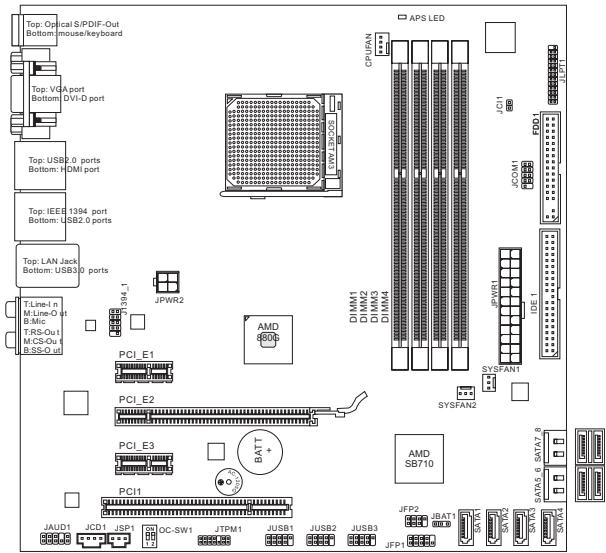
Scheme
SPECIFICATIONS
Proceseurs Supportés
- AMD® PhenomII/ Phenom/ Althon II/ Althon/ Sempron proceseurs dans le paquet AM3.
(Pour plus d'information sur le CPU, veuillage visitor
http://www.msi.com/index.php?func=cpuform2)
HyperTransport
Supporte la Technologie Hyper Transport(HT) 3.0
Jeu de puces
North Bridge: puce AMD® 880G
South Bridge:puce AMD SB710
Mémoire supportée
DDR3 800/1066/1333/1600*(OC)SDRAM(16GB Max)
Supporte le mode Double-Canaux (Pour plus d'information sur les composants compatibles, veuillez visitor http://www.msi.com/index.php?func=testreport)
LAN
Supporte LAN 10/100/1000 Fast Ethernet par Realtek® RTL8111E
Audio
Puce integree par Realtek ALC892
8-caux audio flexibles avec détéction de prise
Conforme aux specifications Azalia 1.0
IDE
1 port IDE par AMD® SB710
Supporte les modes d'opération Ultra DMA 33/66/100, PIO et Bus Master
SATA
- 6 ports SATA 3Gb/s par AMD® SB710 (SATA1~6)
2 ports SATA 6Gb/s par Marvell® SE9128 (SATA7~8)
Disquette
1 port de disquette
Supporte 1 FDD avec 360KB, 720KB, 1.2MB, 1.44MB et 2.88MB
Connecteurs
Panneau arrriere
- 1 S/PDIF-Out optique
- 1 port souris/ clavier PS/2
- 1 port VGA
- 1 port DVI-D
- 1 port HDMI
- 1 port IEEE 1394
- 4 ports USB 2.0
- 2 ports USB 3.0
- 1prise LAN
- 6 jacks audio flexibles
Connecteurs intégrés
- 1 connecteur parallele
- 3 connecteurs USB 2.0
- 1 connecteur IEEE 1394
- 1 connecteur de port serial
- 1 connecteur SPDIF-Out
- 1 connecteur audio avant
- 1 connecteur Chassin Intrusion
- 1 connecteur CD-In
- 1 connecteur TPM
- 1 interrupteur OC
Emplacements
1 emplacement PCIE x16
2 emplacements PCIE x1
1 emplacement PCI, supporte l'Interface bus PCI 3.3V/5V
Dimension
Micro-ATX (24.4cm X 24.4 cm)
Montage
8 trous de montage
(Si vous désírez acheter des accessoires et vous avons besoin de numéro des pièces, vous pouvez chercher sur la page website et partager les détails sur notre adresse ci-dessous http://www.msi.com/index.php)
PANNEAU ARRIÈRE
Le panneau arrête fournit les connecteurs ci-dessous :
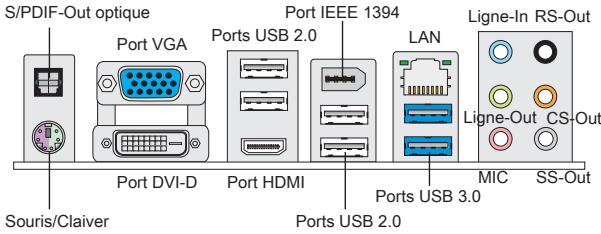
INSTALLATION DU MATÉRIEL
Installations du CPU et son ventilateur pour AM3
Quand vous installez votre CPU, assurez-vous que le CPU possède d'un système de refroidissement pour prévenir le surchauffe. N'oubliez pas d'appliquer un composé de transfert thermique pour une meilleure dispersion de chaleur.
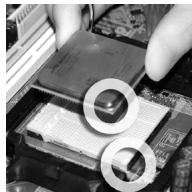
La surface du CPU AM3.
N'oublié pas d'appliquer un composé de transfert thermique pour une(Meilleure dispersion de chaleur.
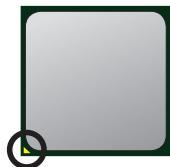
La flèche d'or
Suivez les instructions ci-dessous pour installer le CPU et le ventilateur correctement. Une mauvaise installation endomagera votre CPU et la carte mère.
- Tirez le levier de côte de la douille. Assurez-vous de le lever jusqu'à 90-degrés.
- Cherchéz la flèche d'or du CPU. Elle doit désigner comme montré dans le photot. Le CPU ne s'y installe que dans le position correcte.
- Si le CPU est correctement installé, les pins sont complètement intégrés dans la douille et ils sont invisibles. Veuiliez notes que toute fausse installation peut endommager en permanence votre carte mère.
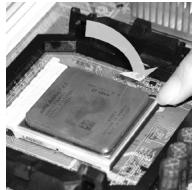
- Appuyez sur le CPU fermement dans la douille et fermez le levier. Vue que le CPU a une tendance à bouger lorsque le levier se ferme, il faut le fermer en fixant le CPU avec la main pour qu'il soit correctement et complètement intégré dans la douille.
- Poseze le ventilateur sur le mecanisme de retention. Crochez un (:o) du clip d'abord.
- Puis appuyez sur l'autre côté du clip pour fixer le ventilateur sur le haut du mécanisme de détention. Installe le levier de fixe et levez-le.
- Fixez le levier.
- Attaché le cable du ventilateur du CPU au connecteur du ventilateur de CPU à la carte mère.
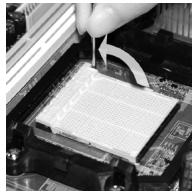
IMPORTANT
- Les photos de carte mère montré dans cette partie ne sont que pour une démonstration de l'installation du ventilateur pour Socket AM3 CPU. L'apparance de votre carte mère peut varier selon le modele que vous achetez.
- Quand vous déconnectez le crochet de sécurité du verrou fixé, il faut garder un oeil sur vos doigts, parce qu'une fois que le crochet de sécurité est déconnecté du verrou fixé, le levier fixé jaillra immidiatement.
Installation des Modules de Mémoire
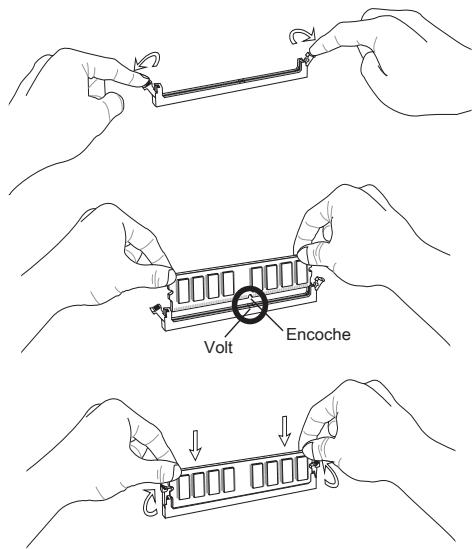
- Le module de mémoire ne possède qu'une seule encoche au centre et qu'il n'est convenable que dans la correcte orientation.
- Insérez le module de mémoire verticalement dans le slot DIMM. Puis pousse-sez-le lâ-dedans jusqu'à ce que le doigt d'or sur le module de mémoire soit profundément inséré dans le slot DIMM. Le clip en plastique situé de chaque côté du module va se fermer automatiquement. Vous ne pouvez presque pas voir le doigt d'or si le module de mémoire est correctement inséré dans le slot DIMM.
- Vérifiez manuellement que le module de mémoire soit bien inséré par les clips en plastiques situés de chaque côté du module.
IMPORTANT
- En mode Double-Canaux, assurez-vous que vous installez les modules de mémoire du même type et de la même densité dans des slots DIMM de canaux différents.
- Pourancer avecsuccesvoire ordinateur,inserez tout d'abord les modules de mémoire DIMM1.
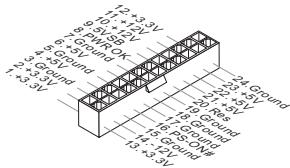
Connecteur d'alimentation ATX 24-pin : JPWR1
Ce connecteur vous permet de connecter l'alimentation ATX 24-pin. Pour cela assurez-vous que le connecteur est bien positionné dans le bon sens et que les pins sont alignées. Abaissez alors l'alimentation d'énergie dans le connecteur.
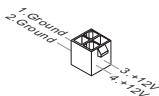
Connecteur d'alimentation ATX 4-pin: JPWR2
Ce connecteur d'alimentation de 4-pin sert à alimenter le CPU.
IMPORTANT
Assurez-vous que tous les connecteurs sont reliés à l'alimentation ATX pour assurer une stabilité de la carte mère.
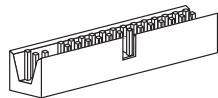
Connecteur Floppy Disk Drive : FDD1
Ce connecteur supporte les formats 360 KB, 720 KB, 1.2 MB, 1.44 MB ou 2.88 MB.
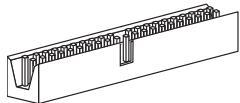
Connecteur IDE:IDE1
Ce connecteur supporte les disques durs IDE, les lecteurs du disque dur optique et d'autres disposifits IDE.
IMPORTANT
Si vous installez deux dispositifs IDE sur un même cable, vous doivent configurer le second dans le mode cable selection ou dans le mode master / slave séparation en configurant les cavaliers. Rêférez-vous aux documentations de dispositifs d'IDE fournits par les vendeurs pour les instructions d'arrangement de cavalier.
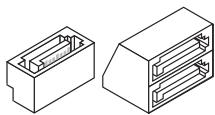
Connecteur Squirrel ATA : SATA1 ~ 8
Ce connecteur est un port d'Interface de haute vitesse Sérique ATA. Chaque connecteur peut se connecter à un dispositif Sérique ATA.
IMPORTANT
Veuiliez ne pas tordre le cable Sérial ATA à 90-degrés. Cela pourrait l'endommager et entrainer la perte de données lors des phases de transfert de celles-ci.
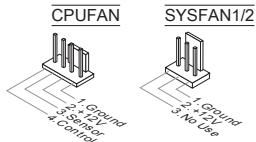
Connecteurs d'alimentation du ventilateur: CPUFAN, SYSFAN1, SYSFAN2
Les connecteurs d'alimentation du système de refroidissement suportent un système de refroidissement de +12V. Lors de la connexion du cable, assurez-vous que le fil soit posit et connecté au +12V; le cable noir connecté au GND. Si la carte mère possède un chipset System Hardware Monitor intégré, vous doivent utiliser un ventilateur ayant ces caractéristiques si bous poulez contrôler le ventilateur du CPU.
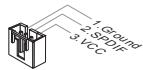
Connecteur S/PDIF-Out : JSP1
Ce connecteur sert à connecter l'Interface S/PDIF (Sony & Philips Digital Interconnect Format) pour une transmission numérique audio.
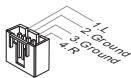
Connecteur CD-In : JCD1
Ce connecteur est fournit pour un audio externe d'entrezr.
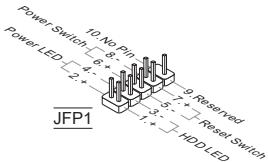
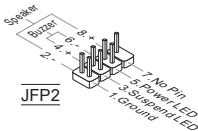
Connecteurs Panneau avant: JFP1, JFP2
These connectors are pour des connexion électriques aux cummutateurs et LEDs. Le JFP1 est compatible ave Intel® Front Panel I/O Connectivity Design Guide.
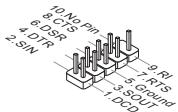
Connecteur de port serial : JCOM1
Le port serial est un port de communications de haute vitesse de 16550A, qui envoiè/ reçoit 16 bytes FIFOs. Vous pouvrez attacher un périphérique sérial.
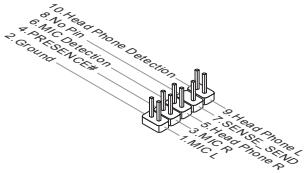
Connecteur audio avant:JAUD1
Ce connecteur vous permet de connecter un audio en panneau avant. Il est compatible avec Intel® Front Panel I/O Connectivity Design Guide.
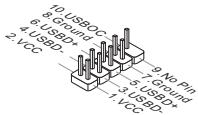
Connecteur USB avant : JUSB1, JUSB2, JUSB3
Ce connecteur, compatible avec Intel® I/O Connectivity Design Guide, est idéal pour connecter les USB pérophérique d'Interface de haute vitesse tel que USB HDD,amera numérique, lecteur MP3, imprimants modems et etc.
Connecteur de Module TPM:JTPM1
Ce connecteur est relié à un module TPM (Trusted Platform Module). Veuillez vous référez au manuel de TPM plate-forme de sécurité pour plus de détails et d'utilisations.
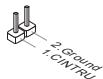
Connecteur chassis Intrusion : JCI1
Ce connecteur est connecté à un cable chassinis Instrusion switch. Si le chassinis est ouvert, l'interrupteur en informera le système, qui enregistra ce statut et affichaera un écran d'alerte. Pour effacer ce message d'alerte, vous doivent entrer dans le BIOS et désactiver le record.
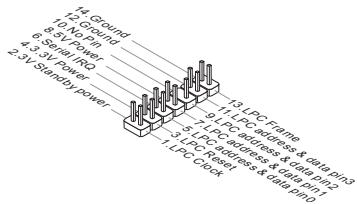
Connecteur de port parallele : JLPT1
Ce connecteur sert à connecter un support de port parallele optionnel. Le port parallele est un port d'imprimante standard qui supporte les modes Enhanced Parallel Port (EPP) et Extended Capabilities Parallel Port (ECP).
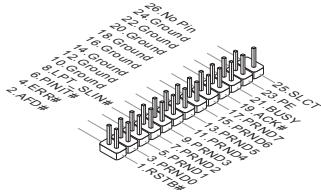
Connecteur IEEE1394:J1394_1
Ce connecteur vous permet de relier un apparéil IEEE1394 via un support en option IEEE1394.
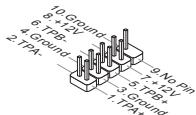
Cavalier d'effacement CMOS : JBAT1
Le CMOS RAM intégré reckoit une alimentation d'une batterie externe qui permet de garder les données de configuration du système. Avec le CMOS RAM, le système peut automatiquement amcorcer OS chaque fois qu'il soit allumé. Si vous voulez effacer la configuration du système, réglez le cavalier pour effacer les données.


Consrver les données
Effacer les données
IMPORTANT
Vous pouvè effacer le CMOS en positonnant les 2-3 pin lorsque le PC n'est pas allumé. Puis il faut remettre le cavalier en position 1-2 pin. Evitez surtout d'effacer le CMOS lorsque le PC est allumé, cela endommagera la carte mère.
Interrupteur du FSB d'Overclock: OC_SW1
You pouvè overlocker le FSB afin d'augmenter la fréquence du processeur en changeant l'interrupteur. Suivie les instructions suivantes pour régler le FSB.
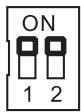
Défaut
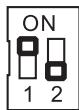
Augmenter la vitesse horloge du CPU de 10%
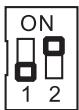
Augmenter la vitesse horloge du CPU de 15%
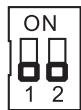
LED1
Augmenter la vitesse horloge du CPU de 20%
IMPORTANT
- Veuillez vous assurer d'etreindre le système avant de régler l'interrupteur.
- L'overclocking du matériel peut entraîner une instability ou un fracas pendant le démarrage, et veillez remetre l'interrupteur par défaut.
Indicateur de statut LED APS : LED1
Ces LED APS (Active Phase Switching) indiquent le mode actuel d'alimentation du CPU. Suivez les instructions ci-dessous pour le tire.
| Allumé | Le LED s'allume lorsque le CPU est au mode de phase 3. |
| Eteint | Le LED s'eteint lorsque le CPU est au mode de phase 1. |
Emplacement PCIE
L'emplacement PCIE supporte la carte d'extension d'Interface PCIE.
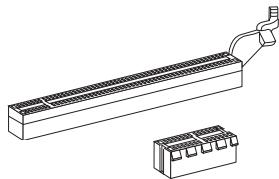
Emplacement PCIE x16
Emplacement PCIE x1
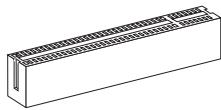
Emplacement PCI
Le slot PCI supporte la carte LAN, la carte SCSI, la carte USB, et d'autres cartes ajouEtés qui sont compatibles avec les specifications de PCI.
IMPORTANT
Lorsque vous ajoutez ou retirez une carte d'extension, assurez-vous que le PC n'est pas relié au secteur. Liseze le documentation pour faire les configurations nécessaires du matériel ou du logiciel de la carte d'extension, tels que cavaliers, commutateurs ou la configuration du BIOS.
Chemins de revendication d'interruption de PCI
IRQ est l'abréviation de "interrupt request line". Les IRQ sont des lignes de matériel sur lesquelles les périhériques peuvent émettre des signaux d'interruption au microprocesseur. Les pins de PCI IRQ sont typiquement connectés aux pins de bus PCI comme suivant :
| Ordre Emplacement | 1 | 2 | 3 | 4 |
| PCI 1 | INT A# | INT B# | INT C# | INT D# |
RéGLAGE BIOS
Lorsque le PC est demarré, le processeur de POST (Power On Self Test) se met en route. Quand le message ci-dessous appaît à l'écran, appuyez sur < DEL> pour acceder au Setup (Réglage).
(Appuyez sur DEL pour acceder au SETUP)
Si le message disparait avant que vous n'ayez appuyé sur la touche, redémarrrez le PC avec l'aide du bouton RESET. Vous pouvez aussi le redémarrer en utilisant sémulantément la combinaison des touches
Page Principale
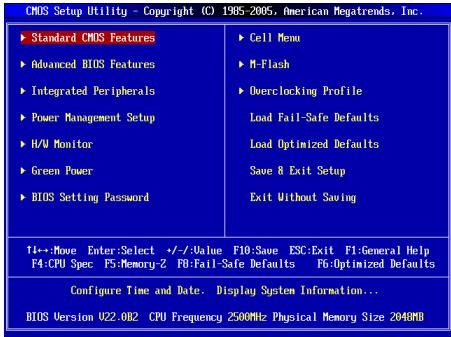
Standard CMOS Features
Utilissez ce menu pour parameter des éléments standards du BIOS tel que l'heure, la date etc..
Utilisez ce menu pour régler les articles des fonctions avancées spécifiques.
Utilisez ce menu pour spécifique vos réglages des péripériques intégrés.
Power Management Setup
Utilisez ce menu pour spécifique vos réglages pour la gestion d'alimentation.
H/W Monitor
Cette entree montre les statuts du CPU, du ventilateur, et de I'alarme du systeme.
Green Power (en option)
Utilisez ce menu pour spécifique la phase d'énergie.
Utilisez ce menu pour entrer un mot de passer pour le BIOS.
Cell Menu
Utilissez ce menu pour spécifique Your configuration pour le contrôle de fréquence/ voltage.
M-Flash
Utiliser ce menu pour litre / flash le BIOS du (au) lecteur de stockage (FAT/ FAT32 forme uniquement).
Utilisiez ce menu pour conserver/ charger vos réglages à/ de CMOS pour le BIOS.
Load Fail-Safe Defaults
Utiliseze ce menu pour charger les valeurs par défaut du BIOS, les réglages de la manufacture pour l'opération du système.
Load Optimized Defaults
Utilisez ce menu pour charger les réglages par défaut de la manufacture dans le BIOS pouronneille performance operation.
Save & Exit Setup
Réglage d'enregistrer les modifications à CMOS et de quitter.
Exit Without Saving
Réglage d'abandonner les modifications et de quitter.
Cell Menu
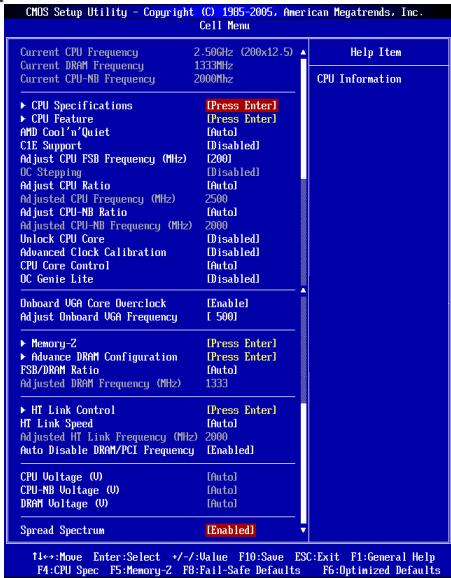
These articles montrent les horloges actuelles de ces vitesses du CPU, de la mémoire et du CPU-NB. Lecture uniquement.
CPU Specifications
Appuyez sur
Appuyez
CPU Feature
Appuyez < Enter> pour entrer dans le sous-menu :
AMD Cool'n'Quiet
Cette Technologie Cool'nQuiet peut effectivement et dynapiquement diminuier la vitesse du CPU et la consommation d'alimentation.
C1E Support
Activer cet article pour dire la consommation d'alimentation du CPU lors de l'arrêt. Pas tous les processeurs supportent Enhanced Halt state (C1E).
SVM Support
Cet article vous permet d'activer/ désactiver la Technologie AMD SVM (Secure Virtual Machine).
AMD Cool'n'Quiet
Cette Technologie Cool'n'Quiet peut effectivement et dynapiquement diminuer la vitesse du CPU et la consommation d'alimentation.
C1E Support
Activer cet article pour lire la consommation d'alimentation du CPU lors de l'arrêt. Pas tous les processeurs supportent Enhanced Halt state (C1E).
IMPORTANT
Afin d'assurer que la fonction Cool'nQuiet est activée et qu'elle marchera correctement il'est nécessaire de confirmer doublement que:
- Fonctionnez les réglages du BIOS,chosisesez Cell Menu. Sous Cell Menu, trouvez AMD Cool'n'Quiet,mettez celui-il en 'Enabled'.
- Entrez dans Windows, choisissez [Start]-> [Settings]-> [Control Panel]-> [Power Options]. Entrez dans Power Options Properties, et choisissez Minimal Power Management sous Power schemes.
Cet article vous permet d'ajuster la fréquence du FSB du CPU (en MHz).
OC Stepping
Cet article est activé après que vous régliez la fréquence d'overclocking dans le "Adjust CPU Base Frequency (MHz)". Et les articles suivants apparaissent. Cet article aide le système d'overlocker étape par étape après l'initialisation du système.
Cet article sert à régler l'horologue de base initiaI. Le système démarre avec l'horologue de base initiaI, et commence à overlocker de l'horologue de base initiaI jusqu'à celui que vous reglez dans le "Adjust CPU Base Frequency (MHz)" étape par étape.
OC Step
Cet article regle la quantite d'etapes pour l'overclocking d'horloge de base.
OC Step Count Timer
Cet article sert à régler le buffer time pour chaque étape.
Adjust CPU Ratio
Cet article vous permet d'ajuster le multiplier du CPU (ratio). Il est disponible seulement quand le processeur supporte la fonction.
Il montre la fréquence ajustée du CPU. Lecture uniquement.
Adjust CPU-NB Ratio
Cet article sert aajuster le ratio CPU-NB.
Il montre la fréquence ajustée du CPU-NB. Lecture uniquement.
Unlock CPU Core
Cet article vous permet de déverrouiller les puce ajoutées. Vous pouvez le mettre en [Enabled] et puis mettez Advanced Clock Calibration en [Auto] pour pouvoir activer les puce du proceseurs.
Cet article est utilisé pour l'overclocking. La mise en [Enabled] vous permet de régler le CPU Ratio plus haut. Il est disponible seulement quand le processeur supporte la fonction.
CPU Core Control
Cet article sert à contrôler le nombre de coeurs du CPU. Lorsqu'il est mis en [Auto], le CPU fonctionne avec les coeurs de nombre par défaut et lorsqu'il est mis en [Manual], vous pouverez activer/ déactiver des coeurs du CPU spécifiques.
Core 1/2/3/4
Ces articles seront à activer/ désactiver les coeurs 1/2/3/4.
OC Genie Lite
La mise en [Enabled] de cet article permet au système de détecter l'horloge du FSB maximum et d'overclocker automatiquement. Si l'overclocking échoue, vous pouvez essayer une horloge du FSB moins haut pour y réussir.
Onboard VGA Core OverClock
Cet article vous permet d'activer/ désactiver la capacité d'overclocking du VGA intégré.
Cet article vous permet d'ajuster la fréquence du coeur du VGA intégré.
Auto OverClock Technology
La mise en [Max FSB] permet au système de détecter l'horloge du FSB maximum et d'overlocker automatique. Si l'overclocking échoue de fonctionner, vous pouverez essayer de baisser l'horloge du FSB pour réussir à l'overlocker.
Memory-Z
Appuyez sur
DIMM1~4 Memory SPD Information
Appuyez sur
Advance DRAM Configuration
Appuyez sur
DRAM Timing Mode
LechioudRAM timing est controledpar SPD(Serial Presence Detect)EEPROM sur le module DRAM. La mise en [Auto] active le DRAM timings et le sous-menu suivant"Advance DRAM Configuration" qui sera déterminé par le BIOS basé sur les configurations du SPD. La mise en [Manual] vous permet de configurer le DRAM timings et le sous-menue suivant"Advance DRAM Configuration" manuellement.
FSB/DRAM Ratio
Cet article vous permet de régler le ratio du FSB/DRAM.
Il montre la fréquence ajustée de la mémoire. Lecture uniquement.
HT Link Control
Appuyez sur
These articles you permit de régler le largeur du Hyper-Transport Link. Mettez-le en [Auto], le système détectera automatiquelement le largeur du HT link.
HT Link Speed
Cet article vous peut de regler la vitesse du Hyper-Transport Link. Metteze-le en [Auto], le système détectera automatquement la vitesse HT link.
Il montre la fréquence ajustée du HT Link. Lecture uniquement.
Auto Disable DRAM/PCI Frequency
Lorsque mis en [Enabled], le système etéindra les horloges des fentes vides de PCI pour réduire au minimum l'interface electromagnetique (EMI).
CPU Voltage (V)/ CPU-NB Voltage (V)/ DRAM Voltage (V)
Ces articles servent à ajuster le voltage du CPU, de la mémoire et de la puce.
Spread Spectrum
Lorsque le générateur d'horloge de la carte mère fonctionne, les valeurs extrémes (spikes) créert des interférences electromagnétiques EMI (Electromagnetic Interference). La fonction Spread Spectrum réduit ces interférences en réglant les impûtutions. Si vous n'avez pas de problème d'EMI, laissez-le sur Disabled qui vous permet d'avoir une stabilité du système et des performances optimes. Dans le cas contraire, choisissez Enabled pour la réduction EMI. N'oubliez que de désactiver cette fonction si vous pouvez faire de l'overclocking, parce que la moins ne modification peut entrainer une accelération temporaire d'horloge et ainsi votre processeur overclocké se verrouillera.
IMPORTANT
- Si vous n'avez pas de problème d'EMI, laissez l'options sur [Disable], ceci vous permet d'avoir une stabilité du système et des performances optimes. Dans le cas contraire,CHOISSEZ Spread Spectrum pour réduire les EMI.
- Plus la valeur Spread Spectrum est importante, plus les EMI sont réduites, et le système devient moins stable. Pour la valeur Spread Spectrum la plus convenable, veuilliez consulter le règlement EMI local.
- N'oubliez pas de désactiver la fonction Spread Spectrum si vous étés en train d'overlocker parce que même un battement léger peut causeur un accroissement temporaire de la vitesse de l'horloge qui verrouillera votre processeur overclocké.
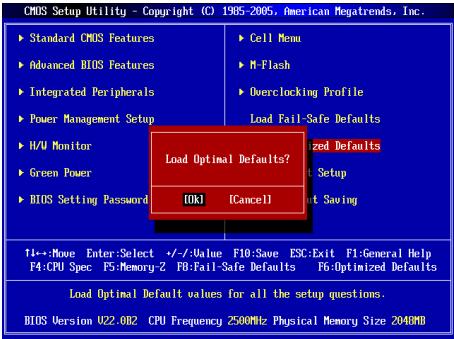
Load Optimized Defaults
Vous pouvez charger les valeurs de défaut fournites par la manufacture de carte pour une performance stable.
DEUTSCH
EINLEITUNG
Press DEL to enter SETUP (Haxmmte DEL dans Bxoda B SETUP)
Ecnn coo6uHHe nCue3no, a Bb He ycneHn HauaTb KnaBnuy, nepe3anyctnte CNTcEMy, BkIIOOHN b CHOBA BKHNOUH MNTAHNe, INN HauKab KHONKY RESET. MoxHO, TAKKE, nepe3anyCTnTB cNTcEmy, HauKAB ONDOBpemEHNO KnaBnui
- PYCCKNI
- ESPANOL
- SPECIFICATIONS
- Proceseurs Supportés
- HyperTransport
- Jeu de puces
- Mémoire supportée
- LAN
- Audio
- IDE
- SATA
- Disquette
- Connecteurs
- Emplacements
- Dimension
- Montage
- PANNEAU ARRIÈRE
- INSTALLATION DU MATÉRIEL
- Installations du CPU et son ventilateur pour AM3
- IMPORTANT
- Installation des Modules de Mémoire
- Connecteur d'alimentation ATX 24-pin : JPWR1
- Connecteur d'alimentation ATX 4-pin: JPWR2
- Connecteur Floppy Disk Drive : FDD1
- Connecteur IDE:IDE1
- Connecteur Squirrel ATA : SATA1 ~ 8
- Connecteurs d'alimentation du ventilateur: CPUFAN, SYSFAN1, SYSFAN2
- Connecteur S/PDIF-Out : JSP1
- Connecteur CD-In : JCD1
- Connecteurs Panneau avant: JFP1, JFP2
- Connecteur de port serial : JCOM1
- Connecteur audio avant:JAUD1
- Connecteur USB avant : JUSB1, JUSB2, JUSB3
- Connecteur de Module TPM:JTPM1
- Connecteur chassis Intrusion : JCI1
- Connecteur de port parallele : JLPT1
- Connecteur IEEE1394:J1394_1
- Cavalier d'effacement CMOS : JBAT1
- Interrupteur du FSB d'Overclock: OC_SW1
- Indicateur de statut LED APS : LED1
- Emplacement PCIE
- Emplacement PCI
- Chemins de revendication d'interruption de PCI
- RéGLAGE BIOS
- Page Principale
- Standard CMOS Features
- Power Management Setup
- H/W Monitor
- Green Power (en option)
- Cell Menu
- M-Flash
- Load Fail-Safe Defaults
- Load Optimized Defaults
- Save & Exit Setup
- Exit Without Saving
- CPU Specifications
- CPU Feature
- AMD Cool'n'Quiet
- C1E Support
- SVM Support
- OC Stepping
- OC Step
- OC Step Count Timer
- Adjust CPU Ratio
- Adjust CPU-NB Ratio
- Unlock CPU Core
- CPU Core Control
- Core 1/2/3/4
- OC Genie Lite
- Onboard VGA Core OverClock
- Auto OverClock Technology
- Memory-Z
- DIMM1~4 Memory SPD Information
- Advance DRAM Configuration
- DRAM Timing Mode
- FSB/DRAM Ratio
- HT Link Control
- HT Link Speed
- Auto Disable DRAM/PCI Frequency
- CPU Voltage (V)/ CPU-NB Voltage (V)/ DRAM Voltage (V)
- Spread Spectrum
- DEUTSCH
- EINLEITUNG
- Press DEL to enter SETUP (Haxmmte DEL dans Bxoda B SETUP)
Marque : MSI
Modèle : MS-7623 V4.1
Catégorie : Carte mère