AVR-4311 - AV-Receiver DENON - Kostenlose Bedienungsanleitung
Finden Sie kostenlos die Bedienungsanleitung des Geräts AVR-4311 DENON als PDF.


| Produkttyp | AV-Receiver |
| Marke | DENON |
| Modell | AVR-4311 |
| Anzahl Kanäle | 7.1 |
| Ausgangsleistung | 125 W pro Kanal (8 Ohm, 20 Hz - 20 kHz) |
| Unterstützte Audioformate | Dolby TrueHD, DTS-HD Master Audio, Dolby Pro Logic IIz, DTS Neo:6 |
| HDMI-Konnektivität | 5 Eingänge, 1 Ausgang (HDMI 1.4a mit 3D- und ARC-Unterstützung) |
| Audioeingänge | 5 digitaleingänge (3 optisch, 2 koaxial), 7 analoge Eingänge (inkl. Phono) |
| Ausgänge | 2 Subwoofer-Ausgänge, 7.1-Vorausgänge, Kopfhörerausgang |
| Netzwerkfunktionen | Ethernet, AirPlay, Audio-Streaming über PC oder NAS |
| Audio-Entzerrung | Audyssey MultEQ XT mit automatischer Kalibrierung |
| Stromversorgung | AC 230 V, 50/60 Hz |
| Stromverbrauch | 710 W (Betrieb), 0,1 W (Standby) |
| Abmessungen (B x H x T) | 434 x 170 x 399 mm |
| Gewicht | 14,3 kg |
| Sicherheit | Überspannungsschutz, Belüftung erforderlich, Lüftungsöffnungen nicht blockieren |
| Wartung und Reinigung | Vor Reinigung Netzstecker ziehen, trockenes Tuch verwenden, Lösungsmittel vermeiden |
| Ersatzteile und Reparierbarkeit | Wenden Sie sich für Ersatzteile an einen autorisierten DENON-Kundendienst |
Häufig gestellte Fragen - AVR-4311 DENON
Benutzerfragen zu AVR-4311 DENON
0 Frage zu diesem Gerät. Beantworten Sie die, die Sie kennen, oder stellen Sie Ihre eigene.
Eine neue Frage zu diesem Gerät stellen
Laden Sie die Anleitung für Ihr AV-Receiver kostenlos im PDF-Format! Finden Sie Ihr Handbuch AVR-4311 - DENON und nehmen Sie Ihr elektronisches Gerät wieder in die Hand. Auf dieser Seite sind alle Dokumente veröffentlicht, die für die Verwendung Ihres Geräts notwendig sind. AVR-4311 von der Marke DENON.
BEDIENUNGSANLEITUNG AVR-4311 DENON
Anleitung für Fortgeschrittene
Versione avanzata
Geavanceerde versie
Avancerad version


Information
Informationen
"Bezeichnung und Funktionen der
Teile" (16)Seite 116)


English
Français
Espanol

Book 2
Deutsch
Italiano
Nederlandsl
Svenska

SAFETY PRECAUTIONS

CAUTION
RISK OF ELECTRIC SHOCK DO NOT OPEN

CAUTION:
TO REDUCE THE RISK OF ELECTRIC SHOCK, DO NOT REMOVE COVER (OR BACK). NO USER-SERVICEABLE PARTS INSIDE. REFER SERVICING TO QUALIFIED SERVICE PERSONNEL.

Um diesen Gerät vollständig von der Stromversorgung abzutrennen,ziehen Sieitte den Stecker aus der Wandsteckdose.
Der Netzstecker wird verwendet, um die Stromversorgung zum Gerät vollig zu unterbrechen; er muss für den Benutzer gut und einfach zu erreichen sein.
PRECAUTION:
- UBEREINSTIMMUNGSEKLRUNG
Wir erklaren unter unserer Verantwortung, daß这点es Produkt, auf das sich diese Erklärung bezieht, den folgenden Standards entspricht: EN60065, EN55013, EN55020, EN61000-3-2 und EN61000-3-3. Following the provisions of low voltage directive 2006/95/EC and EMC directive 2004/108/EC, the EC regulation 1275/2008 and its frame work directive 2009/125/EC for energy-related products (ErP).
- DECLARATION DE CONFORMITE
EN60065, EN55013, EN55020, EN61000-3-2 y EN61000-3-3.
An der Kleinbahn 18, Nettetal,
D-41334 Germany
Das Verpackungsmaterial这点es Produktes ist zum Recyclen geeignet und kann wieder verwendet werden.itte entsorgen Sie alle Materialien entspruchend der ortlichen Recycling-Vorschriften.
Beachten Sie bei der Entsorgung des Gerätes die örtlichen Vorschriften und Bestimmungen.
Die Batterien dürfen nicht in den Hausmüll geworfen oder verbrannt werden;itte entsorgen Sie die Batterien gemäß der ortlichen Vorschriften.
Dieses Produkt und das im Lieferumfang enthaltene Zubehör (mit Ausnahme der Batterien!) entsprechen der WEEE-Directive.
UNE REMARQUE CONCERNANT LE RECYCLAGE:
Vielen Dank für den Kauf these DENON-Producks. Lesen Sie die sie Bedienungsanleitung vor der Inbetriebnahme des Geräts sorgfältig durch, damit Sie das Gerät richtig bedienen konnen. Bewahren Sie das Handbuch nach der Lekture zum späteren Nachschlagen auf.
Inhalt
Erste Schritte 1
Zubehör 2
Zu dieserem Handbuch 2
Merkmale 2
Warnhinweise zur Handhabung 3
Einfache Variante
(Einfache Installationsanleitung) 4
Basisausführung 14
Anschlisse 15 Wichtigige Information 15 HDMI-kompatible Geräte anschlieben 16 TV-Gerät anschlieben 18 Anschluss eines Blu-ray Disc-Players 18 DVD-Player anschlieben 19 Set-Top-Box (Satelliten- oder Kabelfernsehempfänger) anschlieben 19 Anschlieben eines digitalen Videorecorders 20 Digitalen Camcorder anschlieben 21 Steuerungsdeck für den iPod anschlieben 21 iPod oder USB-Speichergerät an den USB-Anschluss anschlieben 22 Antenne anschlieben 23 Anschlieben eines Plattenspielers 23 Einen CD-Player anschlieben 24 Komponenten mit DENON-LINK-Anschluss 24 Komponente mit Mehrkanalausgängen 24 Anschlieben eines externen Leistungsverträkers 25 Anschluss an ein Heim-Netzwerk (LAN) 26 Anschlieben eines externen Steuerungsgerätes 27 Wiedergabe (Grundfunktionen) 28 Wichtige Information 28 Wiedergabe Blu-ray Disc/DVD-Player 29 Wiedergabe CD-Player 30 iPod® abspielen 30 Senderabstimmung von Radiostationen 33 Wiedergeben von Netzwerkaudio 36 Wiedergabe von USB-Speichergeräten 44
Auswahlein eines Audiomodus (SURROUND-MODUS) 46
Standardwiedergabe 46
DENON Original-Surround-Wiedergabe 48
Stereo-Wiedergabe 48
Direkte Wiedergabe 48
Pure Direct-Wiedergabe 48
Anleitung für Fortgeschrittene 49
Lautsprecherinstallation/-Anschluss (Erweiterte Verbindung) 50 Installation 50 Anschluss 52 Lautsprecher einrichten 59 Wiedergabe (Fortgeschrittene Bedienung) 61 Praktische Funktionen 61 Wiedergabe in ZONE2/ZONE3 (Separator Raum) 68 Audioausgabe 68 Videoausgabe 68 Wiedergabe 69 Menübedienung 69 Schnellwahl-Funktion 70 Funktion Sleep Timer 70 Detaillierte Einstellungen vornehmen 71 Menüplan 71 Beispiele für Menu-Bildschirmanzeigen 72 Beispiele fur Menüanzeige und Front-Display 73 Zeicheneingabe 74 QUEILLE WÄHLEN 76 Audio/Video-Einst. 82 MANUELLE KONFIG 89 INFORMATIONEN 103 Bedienung der angeschlossenen Geräte über die Fernbedienung 104 Das Hauptfernbedienungsgerät bedieren 104 Steuern mit der untergeordneten Fernbedienung. 111
Informationen 115
Bezeichnung und Funktionen der Teile 116
Vorderseite 116
Display 117
Rückseite 118
Fernbedienung 119
Sonstige Informationen 121
Informationen über Warenzeichen 121
Surround 122
Beziehungen zwischen Videosignalen und Monitorausgang 127
Erklärung der Fachausfälle 128
Fehlerische 131
Zurücksetzen des Mikroprozessors 134
Technische Daten 135
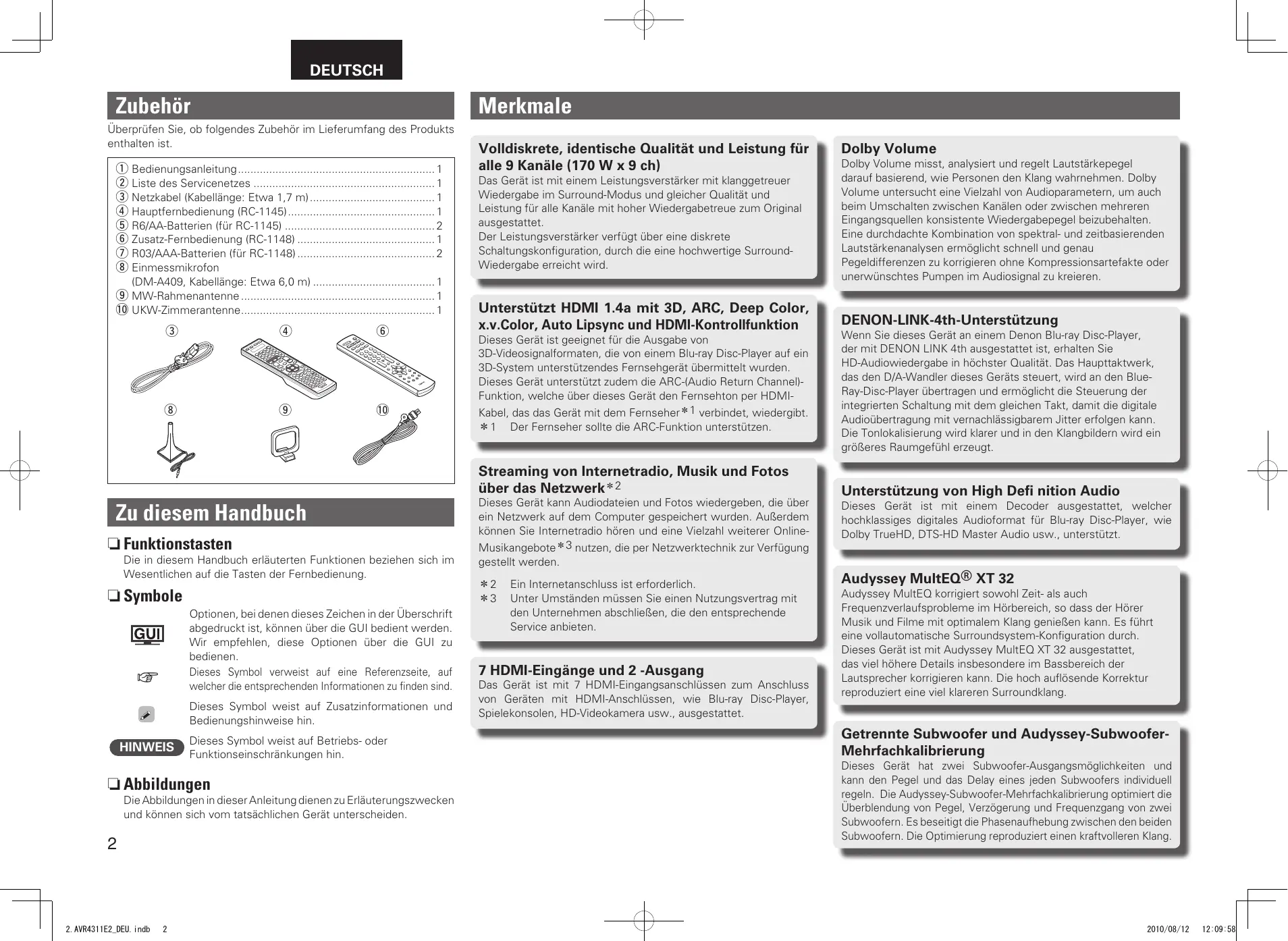
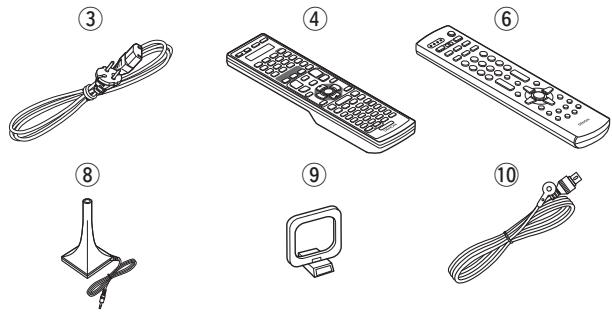
Zubehör
Überprüfen Sie, ob folgenden Zubehör im Lieferumfang des Produkts enthalten ist.
① Bedienungsanleitung 1
②LiTe des Servicenetzes 1
③Netzkabel (Kabellange: Etwa 1,7 m)
(4) Hauptfernbedienung (RC-1145). 1
⑤ R6/AA-Batterien (fur RC-1145) 2
⑥ Zusatz-Fernbedienung (RC-1148) 1
⑦ R03/AAA-Batterien (fur RC-1148) 2
⑧ Einmessmikrofon (DM-A409, Kabellange: Etwa 6,0 m) 1
⑨ MW-Rahmenantenne 1
10 UKW-Zimmerantenne. 1
Zudiesem Handbuch
Funktionstaten
Die in thisem Handbuch erläuterten Funktionen beziehen sich im Wesentlichen auf die Tasten der Fernbedienung.
□ Symbole


Optionen, bei denen these Zeichen in der Überschrift abgedrucht ist, können über die GUI bedient werden. Wir empfehlen, diese Optionen über die GUI zu bedieren.
Dieses Symbol verweist auf eine Referenzseite, auf welcher die entsprechenden Informationen zu finden sind.
Dieses Symbol weist auf Zusatzinformationen und Bedienungshinweise hin.
HINWEIS
Dieses Symbol weist auf Betriebs- oder Funktionseinschrankungen hin.
Abbildungen
Die Abbildungen in dieser Anleitung dieren zu Erläuterungszwecken und können sich vom tatsächlichen Gerät untersuchen.
Merkmale
Volldiskrete, identische Qualität und Leistung für alle 9 Kanäle (170 W x 9 ch)
Das Gerät ist mit einem Leistungsverträger mit klanggetreuer Wiedergabe im Surround-Modus und gleicher Qualität und Leistung für alle Kanäle mit hoher Wiedergabetreue zum Original ausgestattet. Der Leistungsverträger verfügt über eine diskrete Schaltungskonfiguration, durch die eine hochwertige Surround-Wiedergabe erreicht wird.
Unterstutz HDMI 1.4a mit 3D, ARC, Deep Color, x.v.Color, Auto Lipsync und HDMI-Kontrollfunktion
Dieses Gerät ist geeignet für die Ausgabe von 3D-Video signalformaten, die von einem Blu-ray Disc-Player auf ein 3D-System Unterstützungendes Fernsehgerät übermittelt wurden. Dieses Gerät unterstützt zudem die ARC-(Audio Return Channel)- Funktion, welche über these Gerät den Fernsehton per HDMI-Kabel, das das Gerät mit dem Fernseher 1 verbindet, wiedergibt. 1 Der Fernseher sollte die ARC-Funktion unterstützen.
Streaming von Internetradio, Musik und Fotos über das Netzwerk*2
Dieses Gerät kann Audiodateien und Fotos wiedergeben, die über ein Netzwerk auf dem Computer gespeichert wurden. Außerdem können Sie Internetradio hörren und eine Vielzahl weiterer Online-Musikangebote*3 nutzen, die per Netzwerktechnik zur Verfügung gestellt werden.
2 Ein Internetanschluss ist erforderlich.
3 Unter Umständen müssen Sie einen Nutzungsvertrag mit den Unternehmen abschieden, die den entsprechende Service anbieten.
7 HDMI-Eingänge und 2 -Ausgang
Das Gerät ist mit 7 HDMI-Eingangsanschlüssen zum Anschluss von Geräten mit HDMI-Anschlüssen, wie Blu-ray Disc-Player, Spielekonsolen, HD-Videokamera usw., ausgestattet.
Dolby Volume
Dolby Volume misst, analysiert und regelt Lautstärkepegel darauf basierend, wie Personen den Klang wahrnehmen. Dolby Volume untersucht eine Vielzahl von Audioparametern, um auch beim Umschalten zwischen Kanalen oder zwischen mehreren Eingangssquellen konsistente Wiedergabepegel beizubehalten. Eine durchdachte Kombination von spektral- und zeitbasierenden Lautstärkenanalysen ermöglicht schnell und GENU Pegeldifferenzen zu korrigieren ohne Kompressionsartefakte oder unerwünsches Pumpen im Audiosignal zu kreieren.
DENON-LINK-4th-Unterstützung
Wenn Sie diesen Gerät an einem Denon Blu-ray Disc-Player, der mit DENON LINK 4th ausgestattet ist, erhalten Sie HD-Audiowiedergabe in höchster Qualität. Das Hauptaktwerk, das den D/A-Wandler these Geräts steuert, wird an den Blue-Ray-Disc-Player übertragen und ermöglicht die Steuerung der integrierten Schaltung mit dem gleichen Takt, damit die digitale Audiübertragung mit vernachlüssigbarem Jitter erfolgen kann. Die Tonlokalisierung wird klarer und in den Klangbildern wird ein größeres Raumgebung erzeugt.
Unterstützung von High Defi nition Audio
Dieses Gerät ist mit einem Decoder ausgestattet, welche hochklassiges digitales Audioformat für Blu-ray Disc-Player, wie Dolby TrueHD, DTS-HD Master Audio usw., Unterstützung.
Audyssey MultEQ® XT 32
Audyssey MultEQ korrigiert sowohl Zeit- als auch
Frequenzverlaufsp Probleme im Hörbereich, so dass der Hörer
Musik und这部电影 mit optimalem Klang genießen kann. Es führt
eine vollautomatische Surroundsystem-Konfiguration durch.
Dieses Gerät ist mit Audyssey MultEQ XT 32 ausgestattet,
das viel höhere Details insbesondere im Bassbereich der
Lautsprecher korrigieren kann. Die hoch auflösende Korrektur
reproduziert eine viel klaren Surroundklang.
Getrennte Subwoofer und Audyssey-Subwoofer-Mehrfachkalibrierung
Dieses Gerät hat zwei Subwoofer-Ausgangsmöglichkeiten und kann den Pegel und das Delay eines jeder Subwoofoers individuell regeln. Die Audyssey-Subwoofer-Mehrfachkalibriierung optimiert die Überblendung von Pegel, Verzögerung und Frequenzgang von zwei Subwoofern. Es beseitigt die Phasenaufhebung zwischen den beiden Subwoofern. Die Optimierung reproduziert einen kraftvolleren Klang.
Audyssey DSX™
Dieses Gerät verfügbar über einen Audyssey-DSX-Prozessor. Wenn Sie Fronthochtöner an these Gerät anschließen und die Musik über Audyssey DSX wiedergeben, erzielen Sie im Höhenbereich bei der Audiowiedergabe mehr Ausdrucksstärke. Durch den Anschluss von Front-Wide-Lautsprechern entstehen im Breitbandbereich bei der Audiowiedergabe mehr Ausdrucksstärke.
Bedienungsfreundliche grafische Oberfläche
Dieses Gerät ist mit einer leicht ablesbaren "grafischen Oberfläche" mit Menüanzeigen und Menüebenen ausgestattet. Die Verwendung von Pegelanzeigen erhöht die Bedienbarkeit theses Geräts.
Hochskalierung aller Quellen auf 1080p
Das Gerät ist mit einer HDMI-Video-Hochskalierungsfunktion ausgestattet, mittels welcher ein analoges Video signalformat in ein 1080p-Signal (HD-Auflösung) umgewandelt und über den HDMI-Anschluss an ein Fernsehergerät übertragen wird. Dadurch können das Gerät und ein mit einem einzigen HDMI-Kabel verbundener Fernseher beliebige Videoquellen in praziser HD-Qualität wiedergeben.
Direkte Wiedergabe für iPod® und iPhone® via USB
Musikdaten von einem iPod konnen wiedergegeben werden, indem Sie das mit dem iPod mitgelieferte USB-Kabel über den USB-Anschluss these Gerätes anschließen. Ebenso kann ein iPod durch die Fernbedienung these Gerätes bedient werden. Wird ein iPod angeschlossen, beginnnt durch einfaches Betätigkeiten der Taste iPod PLAY auf dem Hauptgerät oder der Fernbedienung die Wiedergabe der auf dem iPod gespeicherten Musik.
Gleichzeitige Wiedergabe an zwei HDMI-Kanälen
Dieses Gerät ist mit zwei HDMI MONITOR-Ausgangen ausgestattet. Sie können einen Ausgang am Projektor und den anderen am TV-Gerät für gleichzeitige Signalausgänge anschließen.
Warnhinweise zur Handhabung
Vor dem Einsatz des Netzschalters
Prüfen Sie erneut, dass alle Verbindungen korrekt sind und es keine Probleme mit den Verbindungskabeln gibt.
- Manche Schaltkreise verbrauchen auch dann Strom, wenn sich das Gerät im Standby-Modus befindet. Wenn Sie in Urlaub gehen oder längerere Zeit nicht zuhause sind, sollen den Stecker aus der Steckdoseziehen.
- Hinweis zur Kondensation
Wenn zwischen der Temperatur im Inneren des Geräts und der Außentemperatur ein große Unterschied besteht, kann es auf Bauteilen im Inneren des Geräts zu Kondensation (Taubildung) kommt, wodurch das Gerät nicht ordnungsgemäß Funktioniert. Lassen Sie das Gerät in thisem Fall ein bis zwei Stunden ausgeschaltet stehen und warten Sie, bis sich der Temperaturunterschied ausgegliedchen hat, bevor Sie das Gerät benutzen.
- Warnhinweise bezüglich Handys
Die Verwendung eines Handys in der Höhe theses Geräts kann zu Rauschen führen. Verwenden Sie in thisem Fall das Handy weiter vom Gerät entfernt.
- Transportieren des Geräts
Schalten Sie die Stromversorgung aus undziehen Sie das Netzkabel aus der Netzsteckdose. Trennen Sie die Anschlusskabel anderer Systemgeräte,bevor Sie das Gerät transportieren.
Reinigung
- Wischen Sie das Gehäuse und die Steuerkonsole mit einem weichen Tuch sauber.
- Wenn Sie ein chemisches Reinigungsmittel verwenden, folgen Sieitte den Anweisungen.
- Benzin, Farbverdünner oder andere organische Lösungsmittel sowie Insektizide können bei Kontakt mit dem Gerät Materialveränderungen und Entführung verursachen und sollen den shalb nicht verwendet werden.
Simple version Einfache Variante (Einfache Installationsanleitung)
Im Folgenden wird die komplette Einrichtung des Geräts vom Auspacken bis zur Verwendung in einer Heimkinoumgebung erläutert. Der Abschnitt "Einfache Variante" enthalt Informationen zur Laatsprecheraufstellung, zum Anschluss und der Einrichtung für das 7.1-Kanal-System mit Surround-Back-Laatsprechern. Informationen zur Aufstellung, zum Anschluss und der Einstellung von anderen Laatsprechern als dem 7.1-Kanal-System (mit Surround-Back-Laatsprechern) finden Sie auf Seite 50.
Vor dem Anschlieben des Geräts mussen alle Geräte abgeschaltet werden.
Hinweise zur Bedienung der angeschlossenen Geräte entnehmer Sieitte den jeweiligen Geräteanleitungen.
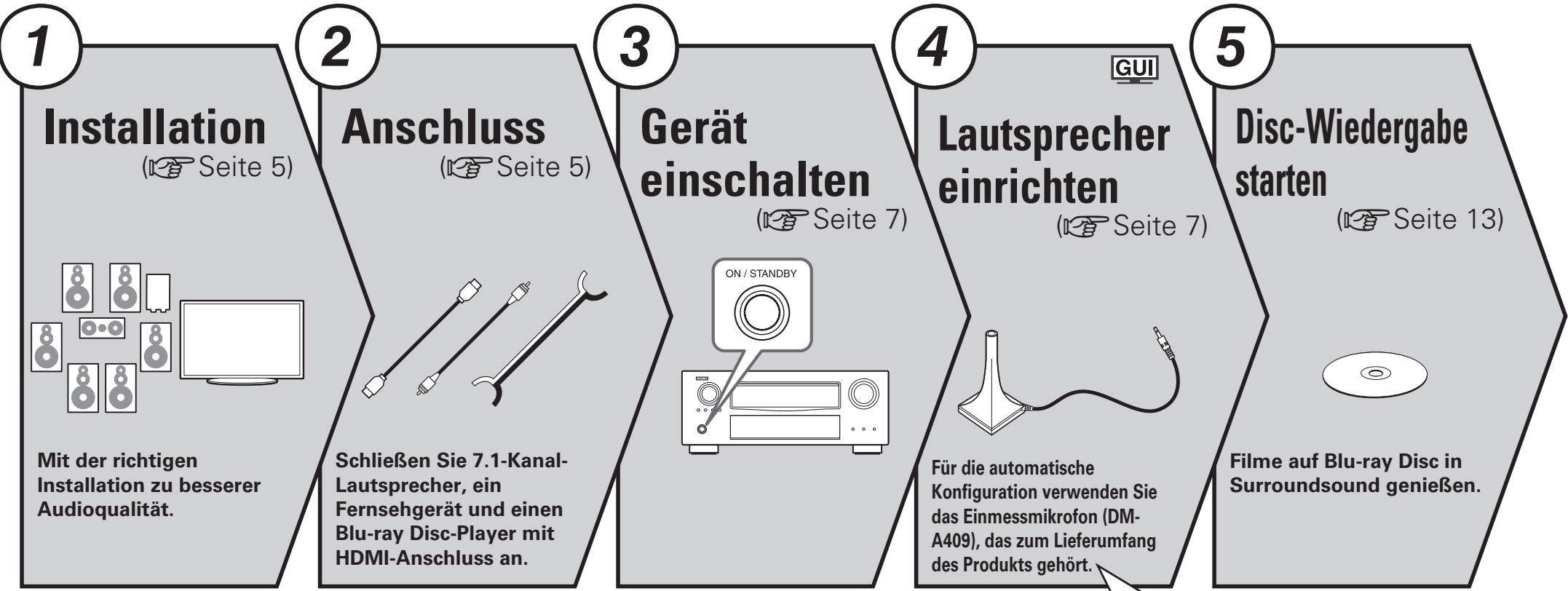

1 ) Installation
Dieses Gerät ermöglich die 2.0 bis 11.2-Kanal-Surround-Wiedergabe.
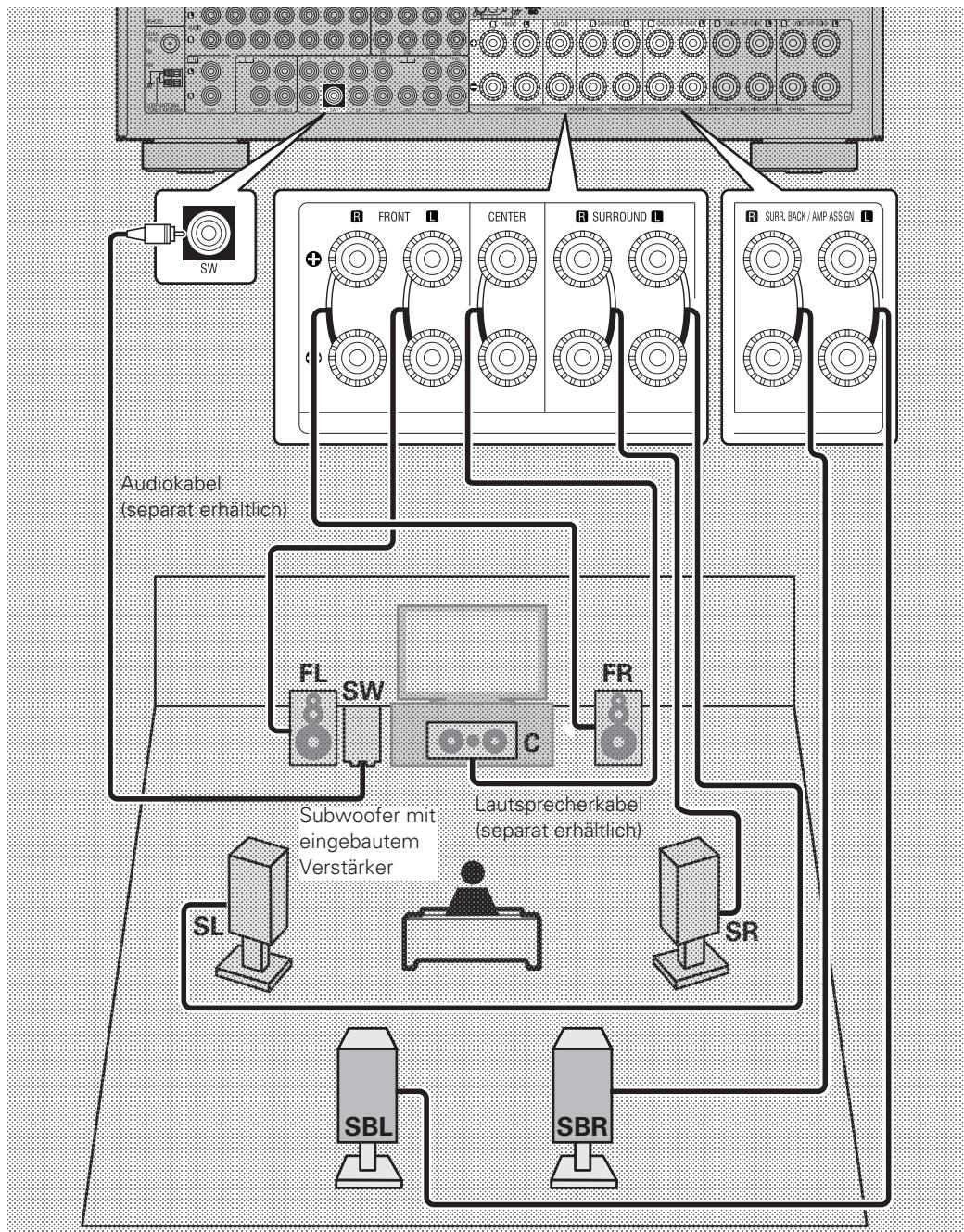
Thesee Seite bietet Informationen zur Lautsprecheraufstellung für die 7.1-Kanal-Wiedergabe mit Surround-Back-Lautsprechern als Beispiel.
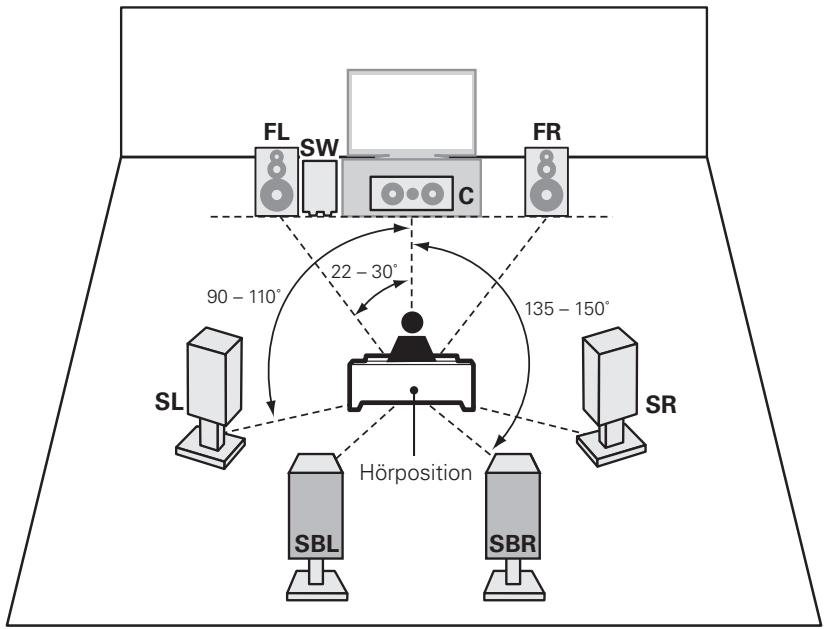
FL Front-Lautsprecher (L)
FR Front-Lautsprecher (R)
C Center-Lautsprecher
SW Subwoofer
SL Surround-Laursprecher (L)
SR Surround-Laufsprecher (R)
SBL Surround-Back-Loutsprecher (L)
SBR Surround-Back-Laatsprecher (R)
Die Surround-Laatsprecher müssen 60 bis 90 cm über Ohrhöhe positioniert werden.
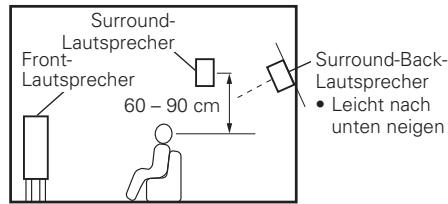
[Ansicht von der Seite]
2 ) Anschluss
Laufsprecher
Überprüfen Sie sorgfältig, dass der linke (L) und der rechte (R) Kanal und die Pole + (rot) und - (schwarz) an den Laufsprechemrichtig an diesen Gerät angeschlossen wurden und dass die Kanäle und Pole richtig miteinander verbunden werden.
Anschluss der Laatsprecherkabel
Isolieren Sie ca. 10 mm des
Lautsprecherkabelendes ab, verzwirbeln Sie das Ende der Ader fest oder versehen Sie es mit einem Kabelschuh.
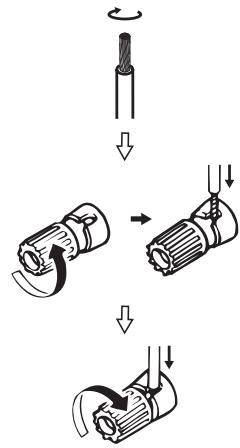
HINWEIS
- Schließen Sie die Lautspracherkabel so an, dass sie an den Anschlussbuchsen nicht überstehen. Die Schutzschaltung kann u. U. aktiviert werden, wenn die Adern die Schalttafel berühren oder wenn die Plus- und Minuspole einander berühren (Seite 130 "Überlastschnitt").
- Berühren Sie die Anschlussbuchsen der Lautsprecher nicht, wenn das Gerät an das Stromnetz angeschlossen ist. Dies kann zu einem Stromschlag führen.
- Verwenden Sie die Laufsprecher mit der unterdargestellen Laufsprecher-Impedanz.
| Lautsprecheranschlüsse | Lautsprecher-Impedanz |
| FRONT | 4-16 Ω |
| CENTER | |
| SURROUND | |
| SURR. BACK / AMP ASSIGN | |
| F.HEIGHT / AMP ASSIGN | |
| F.WIDE / AMP ASSIGN |

Verwenden Sie Laatsprecher, wobei einer der Laatsprecher eine Impedanz von 4 bis 16 Ω haben muss.
Wenn Sie einen Laufsprecher mit 4 Ω oder 6 Ω Impedanz verwenden, achten Sie darauf, die "LS-Impedanz" im Menu (Seite 94) auf "6 Ω/ Ohm" oder "4 Ω/ohms" einzustellen.
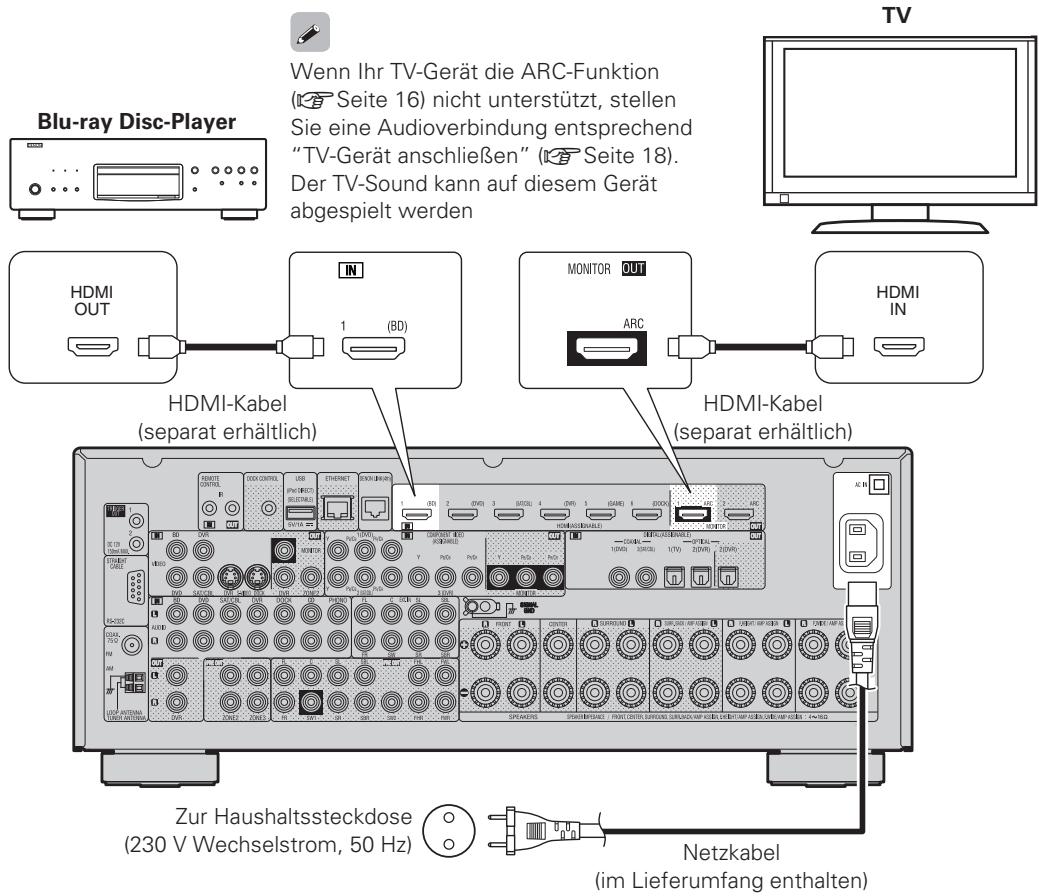
Blu-ray Disc-Player und TV
Verwenden Sie nur HDMI-Kabel (High Definition Multimedia Interface), die das HDMILogo (Original-HDMI-Produkt) tragen. Die Verwendung von Kabeln ohne HDMI-Logo (nicht authentisches HDMI-Produkt) kann zu unregelmäßiger Wiedergabe führen. Bei Ausgabe von Deep Color oder 1080p usw. empfehlen wir für eine verbesserte Wiedergabe in hoher Qualität die Verwendung des "High Speed HDMI-Kabel" oder "High Speed HDMI-Kabel mit Ethernet".
HINWEIS
- Stecken Sie das Netzkabel erst dann an, wenn alle Geräte angeschlossen wurden.
- Bündeln Sie Netzkabel und Anschlusskabel nicht zusammen. Anderenfalls kann es zu Brumm- oder anderen Störgeräuschen kommt.
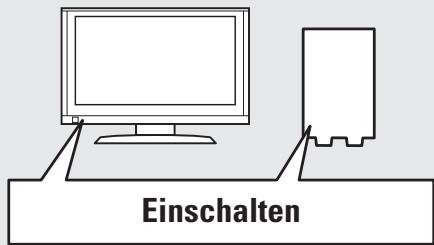
1 Schalten Sie den Fernseher und den Subwoofer ein.
2 Stellen Sie die TV-Eingabe auf die Eingabe dieseres Gerätes.
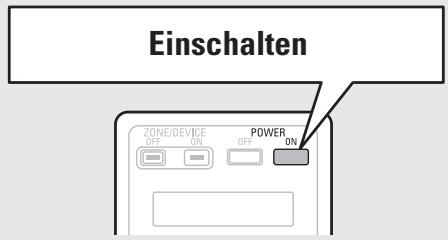
3 Drucken Sie zum Einsatz des Geräts auf POWER ON.
Der Netzanzeige blinkt grün und das Gerätschaltet sich ein.

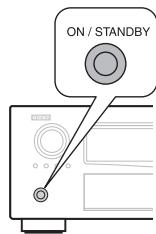
Sie konnen durch Drucken von ON/STANDBY auf dem Hauptgerät in die Standby-Betriebsart umschalten.
HINWEIS
Bevor Sie die Fernbedienung das erste Mal benutzen, stellen Sie sicher, dass die Batterien eingelegt sind - siehe (Seite 120 "Einlagen der Batterien").
4 Lautsprecher einrichten (Messautom. Audyssey®)


Die akustischen Merkmale der angeschlossenen Laufsprecher und der Hörraum werden gemessen und die optimalen Einstellungen erfolgen dann automatisch. Dies ist das so genannte "Messautom. Audyssey".
Zum Einmessen der Laatsprecher muss das Mikrofon an verschiedene Stellen im Hörbereich aufgestellt werden. Die besten Ergebnisse werden durch eine Einmessung an sechs oder mehr Stellen erzielt, wie die Abbildung zeigt (bis zu acht Positionen).
- Beim Aktivieren des "Messautom. Audyssey" werden die MultEQ® XT 32/ Dynamic EQ®/Dynamic Volume® Funktionen aktiviert (Seite 85, 86).
- Für die manuelle Einrichtung der Laatsprecher wahren Sie den Menüpunkt "Laatspr.-Konfig." (2016) Seite 89).
HINWEIS
- Der Raum sollte so leise wie möglich sein. Hintergrundgeräuche können die Raummessungen beeinflussen. Schließen Sie die Fenster, schalten Sie die Mobiltelefon, Fernseh- und Radiogeräte, Klimaanlagen, Fluoreszenzleuchten, Haushaltsgeräte, Dimmer und alle übrigen Geräte ab, da die Messungen durch diese Tonquellen beeinflusst werden.
- Die Mobiltelefone sollenen von sãmtlicher Audioelektronikweit genug entfernt aufbewahrt werden, da Messunterbrechungen durch die Funkfrequenzstörungen (auch bei abgeschalteten Mobiltelefonen) verursicht werden können.
- Trennen Sie das Einmessmikrofon erst vom Gerät, wenn das "Messautom. Audyssey" abgeschlossen ist.
- Stellen Sie während der Messungen weder sich noch Gegenstände zwischen die Lautspricher und das Einmessmikrofon. Sonst erhalten Sie ungenaue Ergebnisse.
- Wahlend "Messautom. Audyssey" können laute Testtöne wiedergegeben werden. Das ist Teil des normalen Prozederes. Wenn im Raum Hintergrundgeräutsche vorhanden sind, werden die Testsignale lauter.
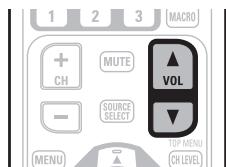
- Sobald der VOL▲▼ Regler von Hand betätigt wird, wird die Einmessung abgebrochen.
- Bei angeschlossenem Kopfhörer ist keine Einmessung möglich.
Positionen des Einmessmikrofons
- Messungen werden durchgeführt, indem das kalibrierte Mikrofon nach und nach an denen verschieden Positionen innerhalb des Hörbereichs platziert wird, siehe [Beispiel ①]. Für die besten Ergebnisse empfehlen wir die Einmessung an sechs oder mehr Stellen, wie die Abbildung zeigt (bis zu acht Positionen).
- Selfest wenn der Hörbereich sehr schmal ist, wie in [Beispiel ②], erfolglichen siele Messergebnisse eine effektivere Korrektur.
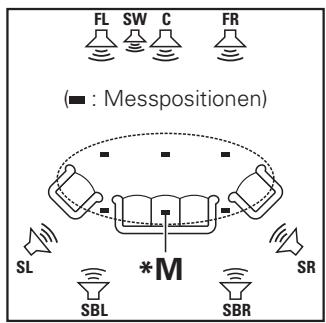
[Beispiel ①]
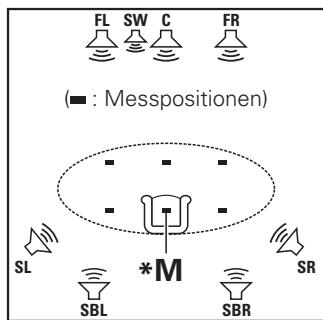
[Beispiel ②]
FL Front-Loutsprecher (L)
FR Front-Lautsprecher (R)
C Center-Lautsprecher
SW Subwoofer
SL Surround-Laatsprecher (L)
SR Surround-Laatsprecher (R)
SBL Surround-Back-Loutsprecher (L)
SBR Surround-Back-Laufsprecher (R)
Haupthorposition (^*M)
Die Hauptposition zum Horen befindet sich an der zentralsten Position im Hörbereich, an der man normalerweise sitzt. Bevor Sie das "Messautom. Audyssey" starten, stellen Sie das Einmessmikrofon in die Haupthörposition. Audyssey MultEQ XT 32 verwendet die Messungen von dieser Position, um Lautsprecherabstand, Klangpegel, Polarität und den optimalen Übertragungswert des Subwooferz zu berechnen.
Uber die Subwoofer-Mehrfachkalibrierung
Die Audyssey-Subwoofer-Mehrfachkalibrierung optimiert die Überblendung von Lautstärkepegel, Verzögerung und Frequenzgang von zwei Subwoofern.
- Um die Audyssey-Subwoofer-Mehrfachkalibrierung vorzunehmen, müssen Sie "Measure (2 spkrs)" in "Einstellung "Kanalauswahl" ("Seite 60) auswählen.
1 Mikrofon einrichten
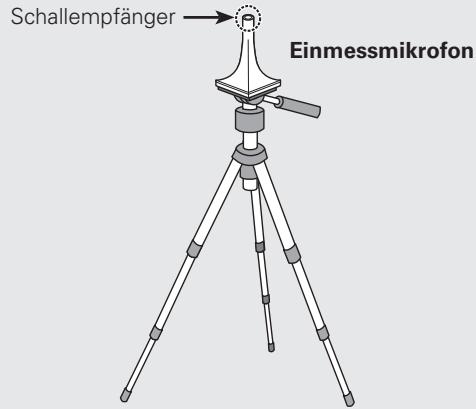
Befestigen Sie das Mikrofon auf einem Dreifuß oder Ständer und installmenten Sie in der Haupthörposition.
Beim Aufstellen des Einmessmikrofons ist darauf zu achten, dass der Schallempfangsteil am Mikrofon auf Ohrhöhe eingestellt ist.
HINWEIS
- Halten Sie das Einmessmikrofon während der Messungen nicht in der Hand.
- Platzieren Sie das Einmessmikrofon nicht in der Höhe einer Rückenlehne oder an der Wand, da das Messergebnis sonst durch Tonreflexionen verfügbar.
2 Subwoofer einrichten
Falls am Subwoofer die nachfolgenden Einstellungen vorgenommen werden konnen, richten Sie den Subwoofer wie unter erlautert ein.
Bei Verwendung eines Subwoofoers mit Direktmodus
Stellen Sie den Direktmodus auf "Ein", und deaktivieren Sie die Lautstärkeregelung und die Einstellung der Übergangsfrequency.
Bei Verwendung eines Subwoofoers ohne Direktmodus
Nehmen Sie die folgenden Einstellungen vor:
Lautstärke: "12 Uhr"-Position
- Übergangsfrequency : "maximale/höchste Freqenz"
- Tiefpassfilter : "Aus"
- Standby-Modus: "Aus"
3 Fernbedienung einrichten
Zonen-Modus einrichten
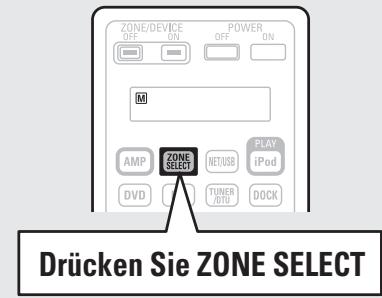
Drücken Sie ZONE SELECT, um den Zonen-Modus auf (MAIN ZONE) zu setzen.
Die -Anzeige leuchtet.
Betriebsmodus einrichten
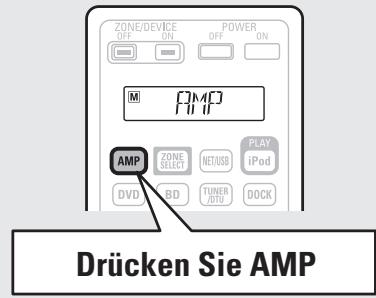
Drücken Sie AMP, um die Fernbedienung auf den Betriebsmodus Verständner einzustellen.
SCHRITT 1
Vorbereitung
4 Schlieben Sie das Setup-Mikrofon an die SETUP MIC-Buchse这点es Gerätes an.
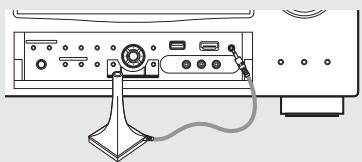

Nach dem Anschlieben des Einmessmikrofons wird das folgende Fenster angezeigt.

MESSAGEAUTOM.AUDYSSEY

DENON
SCHRITT1 Vorbereitung
Laustspracher gemäß Handbuch anschließen und aufstellen. Folgende Optionen ggf., einsch
Endstufen-Zuweis. Kanalausswahl
Start d. Einmessung
Abbrecen
Dieser Bildschirm bietet Informationen zur Aufstellung fur die 7.1-Kanal-Wiedergabe mit Surround-Back-Lautsprechern. Zur Aufstellung von anderen Lautsprechern als einem 7.1-Kanal-System wahlen Sie "Endstufen-Zuweis." und führen Sie die Schritte 3 und 7 unter "Endstufen-Zuweis." (Seite 59) durch.
Wenn unter "Kanalauswahl" nicht verwendete Kanäle eingestellt sind, kann die Messzeit verkürzt werden. Stellen Sie auch "Kanalauswahl" ein, damit zwei Subwoofer eingemessen werden. Führn Sie zur Einrichtung die Schritte 9 bis 14 unter "Kanalauswahl" (Seite 60) durch.
5 Wahlen Sie "Autom. Einmessung starten" über und drücken Sie anschließend ENTER.
SCHRITT 2
Erkenn. + Messung
(Haupthorposition)
- In SCHRITT 2 erhmen Sie Messungen an der Haupt-Horposition vor.
- Dieser Schritt überprüft automatisch die Laufsprecheranordnung und die Laufsprechergröhe und berechnet die Kanalpegel, die Distanz und die Übergangsfrequency. Damit werden auch Verzerrungen im Hörbereich korrigiert.
6 Wahlen Sie "Messung", und drücken Sie anschließend ENTER

D-MESSAGEAUTOM.AUDYSSEY

DENON
SCHRITT2 Erkenn. ^+ Messung (Hauptt). Stellen Sieitte das Mikrofon in der Haupthorporosition in Ohrhöne auf!

Eingaberdin
ABRECHEN CETTAN-UGSCHGER
Messung starten. Es wird ein Testton ausgegeben.
① Messen Sie den Pegel des Subwoofoers
- Um die Messung anzuhalten, wahren Sie "Abbrechen" und drücken dann ENTER.
- Wenn "Subwoofer" auf "Überspringen" mit "Kanalauswahl" gestellt ist, wird diese Messung nicht übernommen, und der Vorgang fahrht bei "(2) Messen Sie jeder Laufsprecher" fort.
② Messen Sie jeder Laufsprecher. - Sobald die Messungen in Schritt ① abgeschlossen sind, starten die Messungen in Schritt ② automatisch.
- Der gerade gemessene Kanaländert sich in Abhängigkeit von der Einstellung in "Einstellung "Endstufen-Zuweis." (Seite 59) und "Einstellung Kanalaauswahl" (Seite 60).
Die Messung nimmt eine Minute in Anspruch.
7 Die erkannten Lautsprecher werden angezeigt.

-MESSAGEAUTOM.AUDYSSEY

DENON
SCHRITT2 Lautsprecher-Erkennungspf. Front 1a
Center
Subwoofer 1spkr
Surround Ja
Wenn ein angeschlossener Laufsprecher nicht angezeigt wird, ist der Laufsprecher möglicherweise nicht korrekt angeschlossen. Überprüfen Sie den Laufsprecheranschluss.
8 Wahlen Sie "Weiter Messung" über und drücken Sie anschließend ENTER.
HINWEIS
Bei Anzeige der Meldung "Achtung!":
Schlagen Sie unter "Fehlermeldungen" (16) (Seite 11) den jeweiligen Eintrag nach, und befolgen Sie die angegebenen Schritte zur Problembeseitigung.
Um das Messautom. Audyssey abzubrechen
Drücken Sie wahlen Sie "Erneut versuchen", und drücken Sie anschließend ENTER.
Nach Ende der Messung
Drücken Sie RETURN, und dia "Automatische Einmessung abbrechen?" Eingabeaufforderung wird angezeigt.
Drücken Sie wahlen Sie "Ja", und drucken Sie anschließend ENTER.
Lautsprecher erneut einstellen
Wiederholen Sie die Schritte ab Punkt 4 unter SCHRITT 1 Vorbereitung.
SCHRITT 3
Messung
(2. bis 8. Hörposition)
- In SCHRITT 3 führen Sie an mehreren (zwei bis acht) Stellen Messungen durch. Diese Stellen stimmen nicht mit der eigentlichen Hörposition überein.
- Durch die Messungen an mehreren Positionen kann eine wirsamere Korrektur der Verzerrung innerhalb des Hörbereichs erzielt werden.

Stellen Sie das Einmessmikrofon an Position 2, wahlen Sie "Messung" über und drücken Sie anschließend ENTER.
Die Messung der zweiten. Hörposition beginnt. An maximal sechs Stellen kann gemessen werden.

-MESSAGEAUTOM.AUDYSSEY

DENON
SCHRITT3 2. bis 8. Messung
Stellen Sieitte das Mikrofon in der
Hauptthorposition in Ohrhöhe auf
123456
Messung
Weiter
Eingabe
RETURN Abbrechen
Messuno
Wahlen Sie "Weiter Berechnung", um die verbleibenden Messungen auszulassen.
(Gehen Sie zu SCHRITT 4 Berechnung >)
10 Wiederholen Sie Schritt 9, Messpositionen 3 bis 8.
Wenn die Messung von Position 8 abgeschlossen ist, wird eine Meldung
"Messungen abgeschlossen." angezeigt.

MESSAGEAUTOM.AUDYSSEY

DENON
SCHRITT3 2. bis 8. Messung
Messungen abgeschlossen.
123456
Erneut versuchen
Weiter-Berechnung
Eingabe
Weiter mit SCHRITT 4 (Berechnung)
Abbrechen
SCHRITT 4 Berechnung
SCHRITT 5 Überprüfung
11 Über △∇ auf dem Bildschirm SCHRITT 3 > wahlen Sie
"Weiter Berechnung". Drücken Sie anschließend ENTER.
Die Messergebnisse werden analysiert, und die Frequenz-Rückmeldung jeder Lautspechers im Hörraum wird bestimmt.
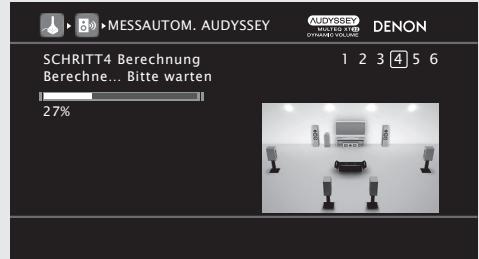
Die Untersuchung der Ergebnisdaten dauert mehrere Minuten. Die Zeit, die für diese Analyse notwendig ist, hängt von der Anzahl der angeschlossenen Laufsprecher ab. Je mehr Laufsprecher angeschlossen sind, Dependency dauer tiefste Anschaffung.
12 Über wahlen Sie die Punkte aus, die Sie überprüfen möchten. Drücken Sie anschließend ENTER.
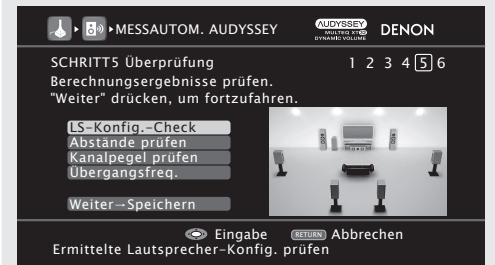
- Bei Subwoofern kann es aufgrund der für Subwoofer üblichen elektronischen Verzogierung vorkommen, dass eine größere als die tatsächliche Entfernung gemessen wird.
- Wenn Sie einen anderen Punkt überprüfen möchten, drücken Sie RETURN.
13 Wahlen Sie "Weiter Speichern" über und drücken Sie anschließEND ENTER.
HINWEIS
- Wenn das Resultat vom tatsächlichen Verbindungsstatus abweicht oder die Meldung "Achtung!" zu sehen ist, schlagen Sie unter "Fehlermeldungen" (2016-2017) nach. Starten Sie das "Messautom. Audyssey" anschließend erneut.
- Wenn das Ergebnis nach der wiederholten Messung immer noch von der tatsächlichen Anschlussweise abweicht oder die Fehlermeldung immer noch entscheid, sind die Lautspricher unter Umständen nicht korrekt angeschlossen. Schalten Sie these Gesät aus, prüfen Sie die Lautspricheranschlüsse, und wiederholen Sie den Messvorgang von Anfang an.
- Wenn Sie eine Lautsprecherposition oder ausrichtung verändern, müssen Sie das "Messautom. Audyssey" wiederholen, um eine optimale Equalizer-Korrektur zu erzielen.
SCHRITT 6 Speichern
14 Wahlen Sie "Speichern", und drücken Sie anschließend ENTER.
Speichern Sie die Messergebnisse.
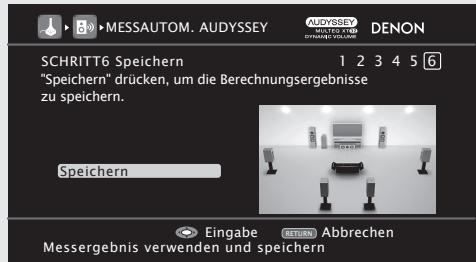

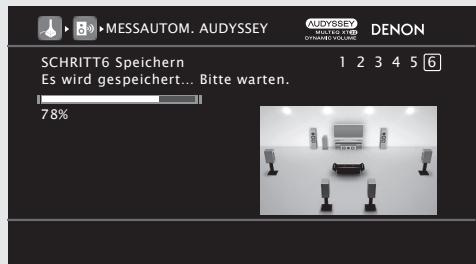
- Das Speichern der Ergebnisse dauert etwa 20 Sekunden.
- Wenn das Messergebnis nicht gespeichert werden soll, drücken Sie RETURN. Die Meldung "Automatische Einmessung abbrechen?" wird angezeigt. Drücken Sie und wahren Sie dann "Yes". Alle gemessenen Daten von "Messautom. Audyssey" werden gelöscht.
HINWEIS
Schalten Sie das Gerät nicht aus, während die Einstellungen gespeichert werden.
Fertigstellen
15 Ziehen Sie das Einmessmikrofon aus der SETUP MIC-Buchse des Gerätes Heraus.
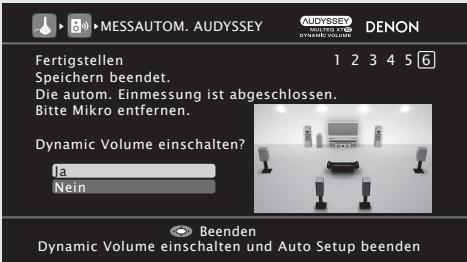
16 Dynamic Volume® verwenden.
-
Einzelheiten zu den Dynamic Volume Einstellungen finden Sie auf Seite 86.
Beim Einsatzen von Dynamic Volume Wahlen Sie "Ja" über und drücken Sie anschließend ENTER. -
Das Gerät bestehtanschließlichautomatisch in den "Evening"-Modus.
Beim Ausschalten von Dynamic Volume
Wahlen Sie "Nein" über und drücken Sie anschließend ENTER.
HINWEIS
- Nach dem "Messautom. Audyssey" führen Sie die Lautsprecherverbindungen oder die Subwoofer-Lautstärke nicht mehr verändern. Sollen Sie Änderungen vornehmen, müssen Sie "Messautom. Audyssey" wiederholen.
- Verändern Sie nach der automatischen Einrichtung von zwei Subwoofern durch Audyssey nicht mehr die Kanaldistanzen und Lautstärkepegel der beiden Subwoofer.
Fehlermeldungen
Eine Fehlermeldung wird angezeigt, wenn das "Messautom. Audyssey®" aufgrund der Lautspricherplatzierung, der Messumgebung usw. nicht abgeschlossen werden konne. Wenn dies eintritt, mussen Sie die entsprechenden Geräte überprüfen und sicherstellen, dass Sie die richtigen Messungen ausführten. Anschließlich konnen Sie das "Messautom. Audyssey" erneut starten.
HINWEIS
Schalten Sie das Gerät aus, bevor Sie die Lautspecheranschlüsse überprüfen.
| Beispiele | Fehlerdetailed | Abhilfemaßnahme |
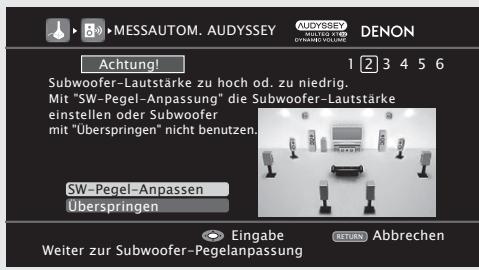
| Achtung! 1 2 3 4 5 6 Subwoofer-Lautstärke zu hoch od. zu niedrig. Mit "SW-Pegel-Anpassung" die Subwoofer-Lautstärke einstellen oder Subwoofer mit "Uberspringen" nicht benuten. SW-Pegel-Anpassen Uberspr. | Eine korrekte Messung ist aufgrund ungeeigneter Subwoofer-Lautstärke nicht möglich. | Wenn Sie einen Subwoofer mit eingebautem Verträger (aktiver Typ) benuten, verwenden Sie "SW-Pegel-Anpassen", um die Subwoofer-Lautstärke anzuassen (Seite 11 "Subwooferpegel-Fehlermeldung und Vorgehen zur Anpassung"). Bei Verwendung eines Subwoofer mit eingebauter Endstufe wahren Sie "Überspringen" und drücken auf ENTER. |
| Achtung! Kein Mikofoon oder Laatsprecher Erneut versuchen | Das angeschlossene Einmessmikrofon ist defect oder ein anderes Gerät als das mitgelieferte Einmessmikrofon ist angeschlossen. Es wurden nicht alle Laatsprecher erkannt. Der vordere links Laatsprecher wurde nicht ordnungsgemäß erkannt. | Schließen Sie das mitgelieferte Einmessmikrofon an die SETUP MIC-Buchse am Gerät an. Überprüfen Sie die Laatsprecheranschluss. |
| Achtung! Das Umgebungssgerausch ist zu hoch oder Pegel zu niedrig Erneut versuchen | Im Zimmer gibt es zu weitere Geraische, so dass keine genauen Messungen erfolgen können. Der Ton aus den Laatsprechemn oder dem Subwoofer ist zu leise, so dass keine genauen Messungen erfolgen können. | Schalten Sie die Geraischquelle aus, oder entfernen Sie aus dem Raum. Versuchen Sie es erneut, wenn es in der Umgebung ruhiger ist. Überprüfen Sie die Laatsprecheraufstellung und die Richtung, in die die Laatsprecher zeigen. Passen Sie die Laatsärke des Subwooferans an. |
| Achtung! Front R Keiner Erneut versuchen | Der angezeigte Laatsprecher wurde nicht erkannt. | Überprüfen Sie die Anschüsse des angezeigten Laatsprechers. |
| Achtung! 1 2 3 4 5 6 front L Phase Erneut versuchen Uberspringen | Der angezeigte Laatsprecher wurde falsch herum gepolt angeschlossen. | Überprüfen Sie die Pole des angezeigten Laatsprechers. Bei manchen Laatsprechemn wird diese Fehlermeldung angezeigt, obwohl die Laatsprecher richtig angeschlossen sind. Wenn Sie sichern sind, dass die Verkabelung korrekt ist, drücken Sie ΔV um "Überspringen" auszuwahlen, und danach ENTER. |
Subwooferpegel-Fehlermeldung und Vorgehen zur Anpassung
Der optimale Lautstärkepegel für jeder Subwoofer-Kanal für die automatische Konfigurations-Einmessung durch Audyssey ist 75 dB. Wahrend der Subwoofer-Lautstärkepegeleinmessung ("Lautsprecher einrichten (Messautom. Audyssey®), SCHRITT 2 Erkenn. + Messung") (Seite 9), 6 - ①), wird eine Fehlermeldung angezeigt, wenn einer der Subwoofer-Lautstärkepegel sich außerhalb des 72 bis 78 dB Bereichs befindet. Wenn Sie einen Subwoofer mit eingebautem Verträker (aktiver Typ) verwenden, passen Sie die Subwoofer-Lautstärke so an, dass sich der Pegel innerhalb des 72 bis 78 dB-Bereichs befindet.
1 Wahlen Sie "SW-Pegel-Anpassen", und drücken Sie anschließend ENTER.
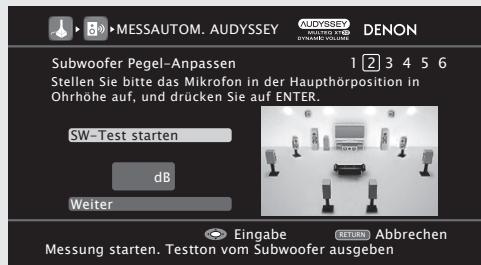
2 Wahlen Sie "SW-Test starten", und drücken Sie anschließend ENTER.
Die Subwooferpegel-Messung startet.
Während der Messung wird eine "Testläuft..."-Meldung angezeigt.
Der gemessene Pegel erscheint nach etwa 3 bis 5 Sekunden auf der Pegelanzeige.

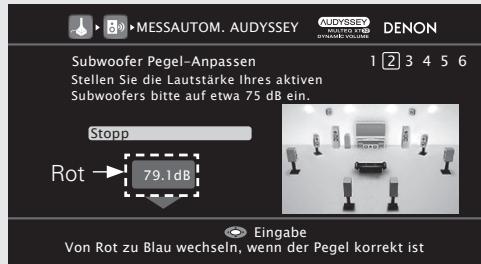
- Wenn sich der gemessene Pegel außerhalb des 72 bis 78 dB-Bereichs befindet, ist die Pegelanzeige rot.
- Wenn die Messung anhalt, drücken Sie ENTER.
3 Passen Sie den Lautstärke-Regler Ihres Subwoofer. so an, dass sich der gemessene Pegel innerhalb des 72 bis 78 dB-Bereichs befindet.
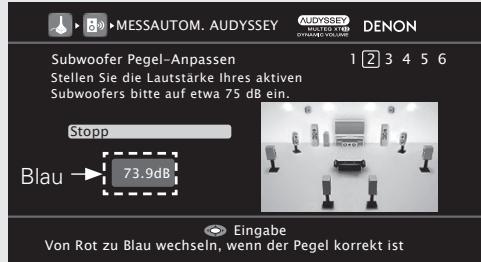
- Wenn sich der gemessene Pegel innerhalb des 72 bis 78 dB-Bereichs befindet, ist die Pegelanzeige blau.
4 Wenn sich der gemessene Pegel innerhalb des 72 bis 78 dB-Bereichs befindet, drücken Sie ENTER.
5 Wahlen Sie "Weiter", und drücken Sie anschließend ENTER.
Fahren Sie fort mit "Laatsprecher einrichten (Messautom. Audyssey), SCHRITT2 Erkenn. + Messung" (16-9) 6-②.
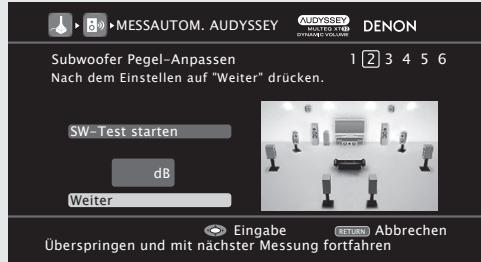

Wenn Sie zwei Subwoofer verwenden, stellen Sie jeder Subwoofer so ein, dass die Lautstärkepegel von Subwoofer 1 und Subwoofer 2 ihren Wünschen entsprechen.
Parameter-Check (Parameter Check)
Mit dieser Option konnen Sie das Messergebnis und die Equalizer-Eigenschaften nach dem "Messautom. Audyssey" überprüfen.
1 Wahlen Sie “Parameter-Check” über und drücken Sie anschließend ENTER oder .
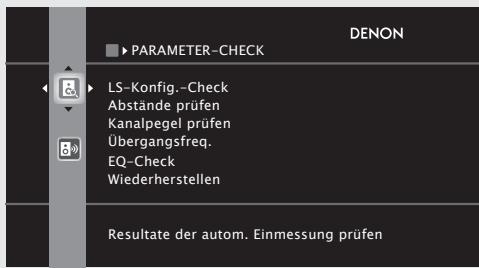
2 Verwenden Sie , um das Element auszuwahlen, dass Sie kontrollieren wollen. Drücken Sie dann auf ENTER oder .
Das Messergebnis zu jedem Lautsprecher wird angezeigt.
| LS-Konfig.-Check | Überprüfen Sie die Laufsprecherkonfiguration. |
| Abstände prüfen | Überprüfen Sie die Distanz. |
| Kanalpegel prüfen | Überprüfen Sie den Kanalpegel. |
| Übergangsfreq. | Überprüfen Sie die Übergangsfrequency. |
| EQ-Check | Überprüfen Sie den Equalizer. |
- Wenn "EQ-Check" ausgewähl ist, drücken Sie zur Auswahl der Equalizer-Kurve ("Audyssey" oder "Audyssey Flat") und drücken Sie dann ENTER oder > Verwenden Sie , um das Display zwischen den unterschiedlichen Laufsprechen zu wechseln.
3 Drücken Sie RETURN. Der Bestätigungsbildschirm erscheint erneut. Wiederholen Sie die Schritte 2.
Wiederherstellen der Einstellungen "Messautom.
Audyssey"
Wenn Sie "Wiederherstellen" auf "Ja" stellen, können Sie zum Messergebnis des "Messautom. Audyssey" zureckehen (Wert wird beim Start durch MultEQ® XT 32 berechnet), selbst wenn Sie jeder Einstellung manuell geändert haben.
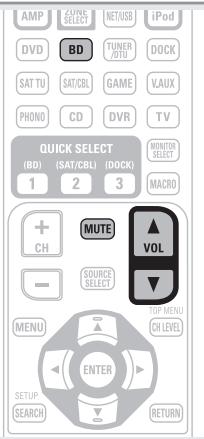
1 Drücken Sie BD, um den entsprechenden Player für die Wiedergabe zu wahlen.
2 Spieler Sie die Komponente, die mit diesen Gerät verbunden ist, ab.
Nehmen Sie vorher die notwendigen Einstellungen auf dem Player vor (Spracheinstellung, Untertitleinstellung usw.)
3 Stellen Sie die Lautstärke ein.
VOL ▲ Lauter
VOL Leiser
MUTE Ton aus
4 Stellen Sie den Audiomodus ein.
Stellen Sie den Audiomodus entsprechend dem
Wiedergabeinhalt (Kino, Musik, usw.) oder Ihres Geschmacks ein (Seite 46 "Auswahl eines Audiomodus (SURROUND-MODUS)").
Wenn das Gerät in den Standby-Modus geschaltet werden soll
Drucken Sie POWER OFF.
[Netzanzeigestatus im Standby-Modus]
- Normales Standby : Aus
- Wenn "HDMI Steuerung" - "Steuerung" auf "EIN" eingestellt ist : Rot
- Wenn "Netzwerk-Standby" auf "EIN" eingestellt ist : Rot
![DENON AVR-4311 - [Netzanzeigestatus im Standby-Modus] - 1](/content/2019/11/135740/images/c90d00e8da88e0b87009bb8993e224ba8188563c533eef460b9e81723a532950.jpg)
![DENON AVR-4311 - [Netzanzeigestatus im Standby-Modus] - 2](/content/2019/11/135740/images/ac070cc6b76789ba4666de36cfd5b8831461978da691ea0088d5cdd89ee6afb6.jpg)
Sie konnen das Gerät auch auf Standby schalten, indem Sie ON/STANDBY auf dem Gerät drücken.
![DENON AVR-4311 - [Netzanzeigestatus im Standby-Modus] - 3](/content/2019/11/135740/images/4341beb90a65949d4bd4c8b09550a5f626ea73505b4161c62d0e8108c659fbf1.jpg)
HINWEIS
Im Standby-Modus wird eine petite Menge Strom verbraucht. Um die Stromversorgung vollständig zu trennen,ziehen Sie den Netzstecker aus der Steckdose.
Basic version
Basisausführung
Im Folgenden werden die Anschlüsse sowie die üblichen Bedienfunktionen these Geräts erläutert.
Anschlüsse 15
Wiedergabe (Grundfunktionen) 10 Seite 28
Auschwitz eines Audiomodus (Surround-Modus) 1696eite 46
Auf den folgenden Seiten finding Sie Informationen über Anschluss- und Wiedergabemöglichkeiten von verschiedenen Medien und externen Geräten.
| Audio und Video | Anschlüsse | Wiedergabe |
| TV | Seite 17, 18 | - |
| Blu-ray Disc-Player | Seite 17, 18 | Seite 29 |
| DVD-Player | Seite 17, 19 | Seite 29 |
| Set-Top-Box (Satelliten- oder Kabel-TV-Empfänger) | Seite 17, 19 | - |
| Digitaler Videorecorder | Seite 17, 20 | - |
| Spielekonsole | Seite 17 | - |
| Digitaler Camcorder | Seite 21 | - |
| Steuerungsdock für den iPod | Seite 21 | Seite 30 |
| Audio | Anschlüsse | Wiedergabe |
| iPod® | Seite 22 | Seite 32 |
| USB-Speicherverät | Seite 22 | Seite 44 |
| Radio | Seite 23 | Seite 33 |
| Plattenspieler | Seite 23 | - |
| CD-Player | Seite 24 | Seite 30 |
| Netzwerk | Anschlüsse | Wiedergabe |
| Netzwerk | Seite 26 | Seite 36 |
Informationen über die Laufsprecher-Anschlüsse finden Sie auf Seite 5.
Anschlüsse
Wichtige Information
- Schliessen Sie das Gerät vor dem Gebrauch wie folgt an: Richten Sie die Verbindungen entsprechend der Gerätekomponenten, die Sie anschliessen, ein.
- Je nach Anschlussweise müssen an dem Gerät bestimmte Einstellungen vorgenommen werden. Weitere Informationen werden im Zusammenhang mit den einzelnen Anschlüssen erläutert.
- Wahlen Sie die Kabel (separatehaltlich) entsprechend der anzuschliebenden Komponenten.
HINWEIS
- Stecken Sie das Netzkabel erst dann an, wenn alle Geräte angeschlossen wurden.
- Lesen Sie sich vor der Verkabelung auch die Bedienungsanleitungen der anderen anzuschreibenbenden Komponenten durch.
- Achten Sie auf den richtigen Anschluss des linken und des rechten Kanals (links an links und rechts an rechts).
- Bundeln Sie Netzkabel und Anschlusskabel nicht zusammen. Anderenfalls kann es zu Brumm- oder anderen Störgeräuschen kommt.
Kovertieren der Video-Eingabesignale für den Output (Videoumwandlungsfunktion)
Dieses Gerät besitzt vier verschiedene Videeingstypen (HDMI, Component Video, S-Video und Video) und drei verschiedene Videoausgänge (HDMI, Component Video und Video).
Wahlen Sie die gewünschten Anschlüsse entsprechend der anzuschliegenden Komponenten aus.
These Funktion wandelt automatisch verschiedene Videosignalformate, die in these Gerät eingebehen werden, in die Formate um, welche für die Ausgabe der Videosignale von dieser Gerät zu einem Monitor verwendet werden.
[Videosignalstrom für die MAIN ZONE]
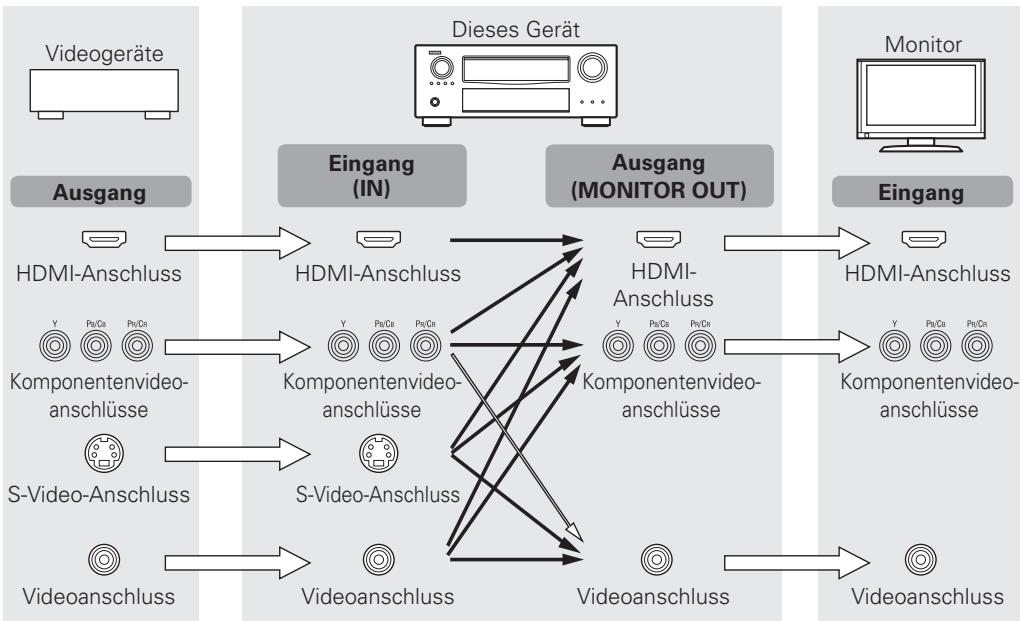
: wenn 480i/576i-Signale eingegeben werden.
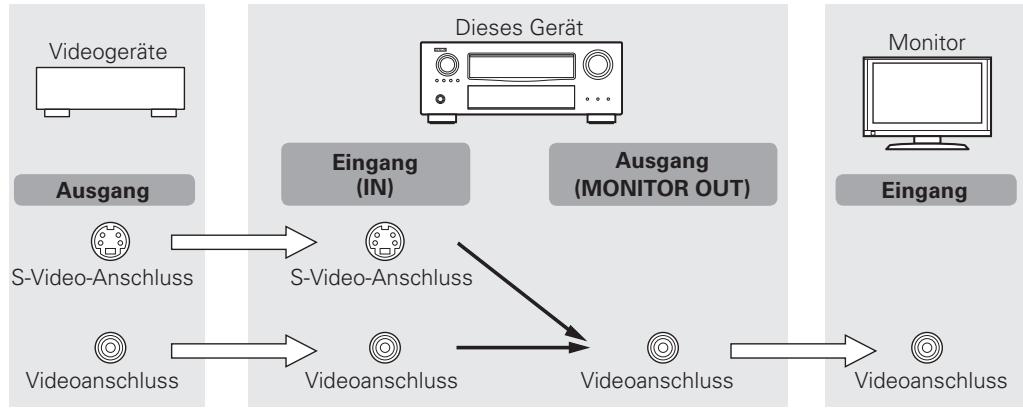
[Videosignalstrom für die ZONE2]
Erforderliche Einstellungen
- Ist angewählt, wenn die Konvertierungsfunktion für Videos nicht verwendet wird.
"Videokonverter" (Seite 79) - Stellen Sie die Änderung der Auflösung des Video-Signals ein.
"Auflösung" (16) Seite 79)

DieVideo-KonvertierungsfunktionunterstutzdiefolgendenFormate:NTSC,PAL,SECAM,NTSC4.43,PAL-N, PAL-M und PAL-60.
Die Auflösung des über den HDMI-Anschluss these Gerätes empfangenen Videosignals ist die in "Auflösung" eingestellte Auflösung (1080p-HDMI-Signale und 1080p-Komponentensignale werden unabhängig von der Einstellung mit 1080p ausgegeben).
Die Auflosung der HDMI-kompatiblen TVs kann in "HDMI-Info" - "Monitor 1" oder "Monitor 2" (Seite 103) überprüft werden.
HINWEIS
- HDMI-Signale können nicht in analoge Signale umgewandelt werden.
- Wenn ein nicht standardmasiges Videosignal von einer Spielekonsole oder einer anderen Quelle eingeht, Funktioniert die Video-Konvertierungsfunktion u. U. nicht.
- Eingehende 480p/576p-, 1080i-, 720p- und 1080p-Komponentenvideosignale können nicht in das Videoformat umgewandelt werden.
Wichtige Information
Beispiele für die Darstellung auf dem Bildschirm
Menubildschirm
- Bildschirm Statusanzeige Statusanzeige bei Umschaltung der Eingabequelle
Statusanzeige bei Einstellung der Lautstärke
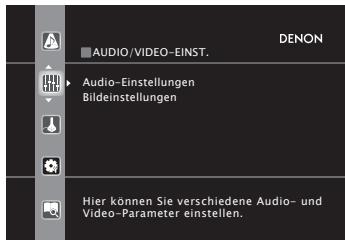
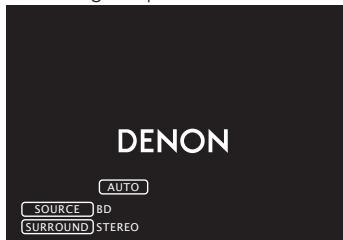
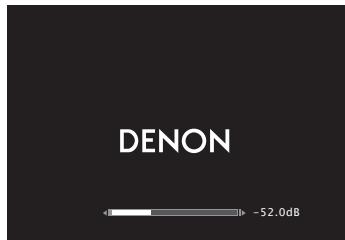
Statusanzeige: Der Betriebsstatus wird zeitweise auf dem Bildschirm angezeigt, wenn die Eingabequelle umgeschaltet oder die Lautstärke eingestellt wird.
HINWEIS
- Wenn Sie das Menu während der Wiedergabe von 3D-Videoinhalten bedieren, wirdstatt der Videowiedergabe der Menübildschirm dargestellt. Das Video wird nicht hinter dem Menübildschirm abgespielt.
- Bei der Wiedergabe von 3D-Videoinhalten zeigt these Geräte keine Statusmeldungen an.
HDMI-kompatible Geräte anschließen
Sie können bis zu sieben HDMI-kompatible Geräte an dieser Gerät anschließen.
HDMI-Funktion
Dieses Gerät Unterstützung die folgenden HDMI-Funktionen:
3D
- Deep Color (128)
- Auto Lip Sync (Seite 94, 128)
- x.v.Color, sYCC601 color, Adobe RGB color, Adobe YCC601color (Seite 128, 130)
- High Definition digitales Audioformat
- ARC (Audio Return Channel)
- Content Type
- CEC (HDMI-Steuerung)
Kopierschutz
Um die Wiedergabe digitaler Video- und Audioinhalte wie etwa BD-Video oder DVD-Video über eine HDMI-Verbindung zu erhögbaren, muss der Copyright-Schutz HDCP (High-bandwidth Digital Content Protection System) sowohl von diesen Gerät als auch vom TV-Gerät Unterstützung werden. Bei HDCP handelt es sich um ein Kopierschutzverfahren, das mit einer Datenverschlussung und Authentifizierung des angeschlossenen AV-Geräts/arbeitet. Dieses Gerät unterstützen HDCP.
- Wenn ein Gerät ohne HDCP-Unterstützung angeschlossen ist, werden Video und Audio nicht korrekt ausgegeben. Weitere Informationen finden Sie auch in den Bedienungsanleitungen zu ihrem Fernsehgerät.
Anmerkungen zu HDMI-Kabeln
- Wenn ein Gerät angeschlossen wird, welches die Deep Color-Signalübertragung untersätzt, verwenden Sie folgende kompatible Kabel: "High Speed HDMI-Kabel" oder "High Speed HDMI-Kabel mit Ethernet".
- Bei Verwendung der ARC-Funktion schließen Sie ein Gerät mit einem "Standard HDMI-Kabel mit Ethernet" oder einem "High Speed HDMI-Kabel mit Ethernet" für HDMI 1.4a an.
HDMI-Steuerfunktion (Seite 61)
Mit dieser Funktion konnen Sie externe Geräte über den Receiver sowie den Receiver über externe Geräte bedieten.
HINWEIS
Die HDMI-Steuerfunktion arbeitet möglicherweise nicht, abhängig von dem angeschlossenen Gerät und dessen Einstellungen.
- Sie können keinen Fernseher oder Blue-Ray-Disc-Player / DVD-Player bedieren, der nicht mit der HDMI-Steuerg function kompatibel ist.
Anmerkungen zur 3D-Funktion
Dieses Gerät unterstützt die Einspeisung und die Ausgabe von 3D (3-dimensional)-Videosignalen nach HDMI 1.4a Standard.
Zur Wiedergabe von 3D-Video benötigen Sie ein TV-Gerät und einen Player, die HDMI 1.4a Standard-3D-Funktion unterstützen und eine 3D-Brille.
HINWEIS
- Wenn Sie das Menu während der Wiedergabe von 3D-Videoinhalten bedieren, wirdstatt der Videowiedergabe der Menübildschirm darestellt. Das Video wird nicht hinter dem Menübildschirm abgespielt.
- Bei der Wiedergabe von 3D-Videoinhalten zeigt these Geräte keine Statusmeldungen an.
Anmerkung zur ARC-Funktion (Audio Return Channel)
Über den ARC (Audio Return Channel) kann ein TV-Gerät mit HDMI 1.4a Audiodaten über ein einziges HDMI-Kabel an diesen Gerät übertragen.
HINWEIS
Zum Aktivieren der ARC-Funktion stellen Sie "HDMI Steuerung" - "Steuerung" auf "EIN" (Seite 95).
Die ARC-Funktion kann die Anschlusse HDMI MONITOR 1 und HDMI MONITOR 2 nicht gleichzeitig verwenden. Schlieben Sie das TV-Gerät, das die ARC-Funktion unterstutz am HDMI-Monitor-Anschluss an und ändern Sie die Einstellung von "HDMI Steuerung" zu "Kontroll-Monitor".
- Wenn Sie ein Fernsehgrät anschließen, das die ARC - Funktion nicht Unterstützung, ist eine separate Verbindung über ein Audiokabel notwendig. Schlagen Sie in thisem Fall unter "TV-Gerät anschließen" (2019-2020) nach, um etwas über das Anschlussverfahren zu erfahren.
Anmerkungen zur Funktion Content Type
Die HDMI-Spezifikation sieht in der Version 1.4a eine einfache, vollautomatische Bildeinstellung ohne jegliche Benutzereingriffe vor.
HINWEIS
Zum Aktivieren der Funktion Content Type stellen Sie "Video-Modus" auf "Automatisch" (1976)
Anschlusskabel
Audio- und Videokabel (separatehältlich)
HDMI-Kabel


- Über diese Schnittstelle ist der Transfer von digitalen Video- und Audiosignalen über ein einziges HDMI-Kabel möglich.
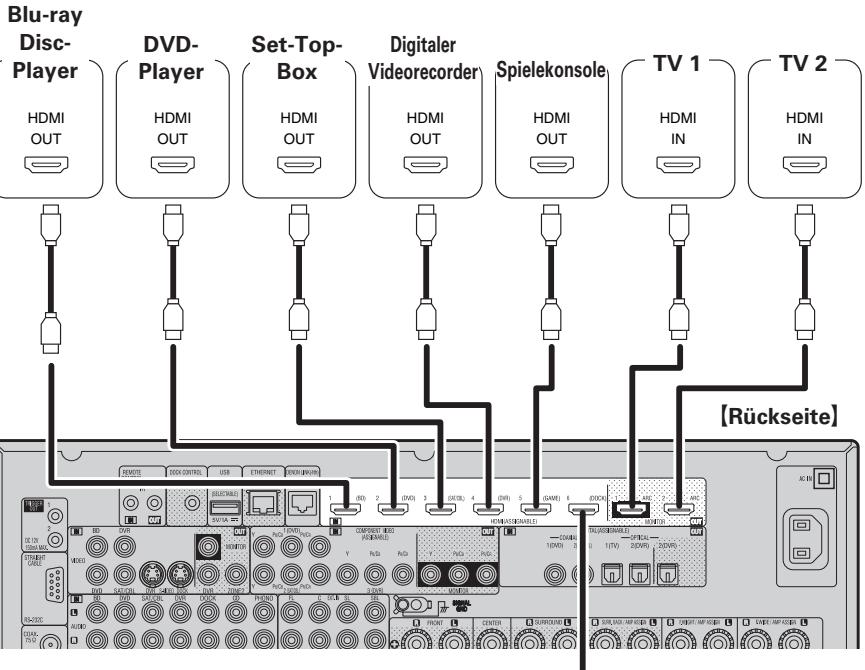
Wenn kein Steuerungsdeck für iPod verwendet wird, können Sie andere HDMI-kompatible Geräte anschließen.

- Wenn these Gerät über HDMI-Kabel mit anderen Geräten verbunden ist, müssen auch das Gerät und der Fernseher über HDMI-Kabel angeschlossen werden.
- Bei Anschluss eines Gerätes, das die Deep Color-Übertragung unterszt, verwenden Sie ein "High Speed HDMI-Kabel" oder "High Speed HDMI-Kabel mit Ethernet".
- Videosignale werden nicht ausgegeben, wenn die eingehenden Videosignale nicht der Auflösung des Monitors entsprechen. Stellen Sie in thisem Fall die Auflösung des Blu-ray Disc-Player/DVD-Players auf eine Auflösung, die mit dem Monitor kompatibel ist.
- Wenn these Gerät und der Monitor mit einem HDMI-Kabel verbunden werden und der Monitor nicht in der Lage ist, HDMI-Audiosignale wiederzugeben, werden nur die Videosignale an den Monitor ausgegeben.
HINWEIS
- Wenn das Menu "HDMI-Ausgang" auf "Auto (Dual)" eingerichtet ist, kann Video an manchen an thisem Gerät angeschlossenen Monitoren nicht einwandfrei angezeigt werden. Richten Sie in thisem Fall entweder "Monitor 1" oder "Monitor 2" ein, indem Sie die auf der Fernbedienung die Taste MONITOR SELECT drucken.
- Wenn Sie die HDMI-Steuergungsfunktion verwenden, stellen Sie "HDMI Steuerung" - "Steuerung" auf "EIN" und "Control Monitor" auf den HDMI MONITOR-Anschluss ein, der von der HDMI-Steuergungsfunktion bedient werden soll.
- Das Audiosignal am HDMI-Ausgang (Sampling-Frequency, Anzahl der Kanäle usw.) wird unter Umständen durch die HDMI-Audioausstattung des angeschlossenen Geräts im Hinblick auf die zulässigen Eingangsformate eingeschränkt.
Verbindung mit einem Gerät mit DVI-D-Ausgang
Wenn ein HDMI/DVI Konversionskabel verwendet wird (separatehaldlich), werden die HDMI-Video signale in DVI-Signale umgewandelt. Auf diese Weise kann ein Gerät mit DVI-D-Ausgang angeschlossen werden.
HINWEIS
- Es wird kein Ton ausgegeben, wenn das angeschlossene Gerät einen DVI-D-Ausgang hat. Stellen Sie separate Audioverbindungen her.
- Signale können nicht über DVI-D-Geräte ausgegeben werden, die HDCP nicht Unterstützung.
- Je nach Gerätekombination werden die Videosignale unter Umständen nicht ausgegeben.
Einstellungen im Zusammenhang mit HDMI-Verbindungen
These sind nach Erfordernis einzustellen. Details finden Sie auf den entsprechenden Referenzseiten.
Eingangszuordnung (Seite 77)
Stellen Sie hier die Änderung des HDMI-Eingangsanschlusses ein, dem die Eingabequelle zugeordnet ist.
HDMI-Konfig. (Seite 94)
Stimmen Sie diese Einstellungen auf die HDMI Eingabe-/Ausgabesignale ab.
- RGB-Videobereich
HDMI-Audioausgang - Vertical strecken
HDMI-Ausgang - Auto Lip Sync
HDMI Steuerung
HINWEIS
Die Audiosignale, die von den HDMI-Anschlüssen ausgegeben werden, sind nur die HDMI-Eingangssignale.
TV-Gerät anschließen
Wahlen Sie den gewünschten Anschluss aus, und schreiben Sie das Gerät an.
- Für Video-Anschlüsse siehe "Konvertieren der Video-Eingabesignale für den Output (Videoumwandlungsfunktion)" (2018) 15.
- Hinweise zu den HDMI-Anschlüssen finden Sie unter "HDMI-kompatible Geräte anschließen" (Seite 16).

Zur Wiedergabe von TV-Audio verwenden Sie den optischen Digitalanschluss.
HINWEIS
Die optische Kabelverbindung wird bei einem TV-Gerät, das die HDMI-Standardfunktion ARC (Audio Return Channel (HDMI 1.4a) unterstützt und mit thisem Gerät über ein HDMI-Kabel verbunden ist, nicht besteht. Einzelheiten erfolnen Sie unter "Anmerkung zur ARC-Funktion (Audio Return Channel)" (Seite 16) oder in der Bedienungsanleitung Ihr's TV-Geräts.
Anschlusskabel
| Videokabel (separatehaltlich) | |
| Videokabel | (Gelb) |
| Komponenten- Videokabel | (Grün) (Blau) (Rot) |
| Audiokabel (separatehaltlich) | |
| Optisches Kabel | |
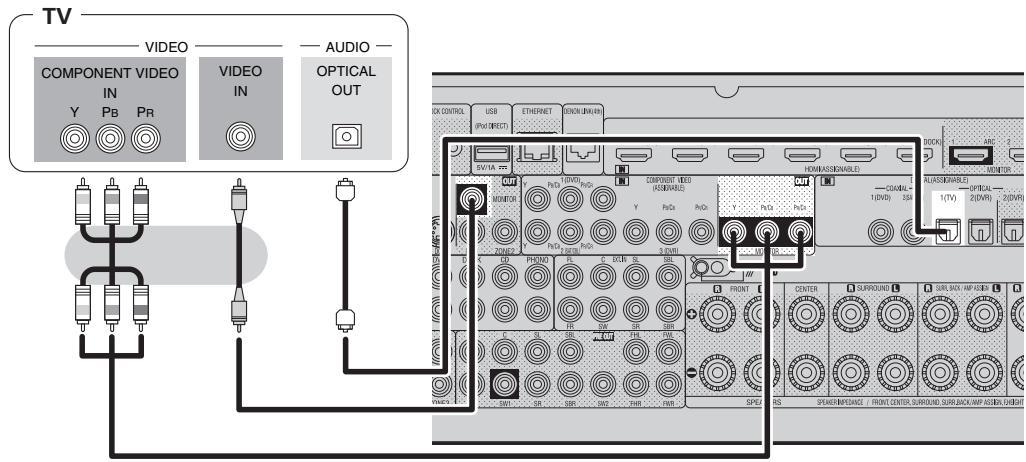
Erforderliche Einstellungen
Nehmen Sie diese Einstellungen vor, um den digitalen Eingangsanschluss, dem die Eingangsquelle zugewiesen ist, zu ändern.
"Eingangszuordnung" (Seite 77)
Anschluss eines Blu-ray Disc-Players
- Über theseis Gerät können Sie Video- und Audioinhalte einer Blu-ray Disc abspielen.
Wahlen Sie den gewünschten Anschluss aus, und schlieben Sie das Gerät an. - Hinweise zu den HDMI-Anschlüssen finden Sie unter "HDMI-kompatible Geräte anschließen" (Seite 16).
Anschlusskabel
| Videookabel (separatehaltlich) | |
| Videookabel | (Gelb) |
| Audiokabel (separatehaltlich) | |
| Audiokabel | (Weiß) (Rot) |
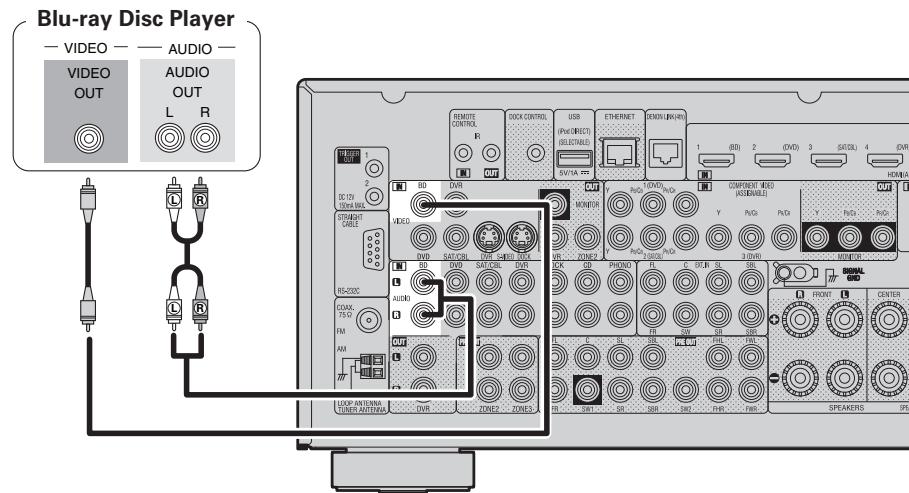
Erforderliche Einstellungen
Nehmen Sie diese Einstellungen vor, um den digitalen Eingangsanschluss oder Komponentenvideo-Eingangsanschluss, dem die Eingangsquelle zugewiesen ist, zu ändern.
"Eingangssuordnung" (26) 77

Wenn Sie HD-Audio (Dolby TrueHD, DTS-HD und Dolby Digital Plus und DTS Express) Audio-Wiedergabe abspielien, verwenden Sie den HDMI-Anschluss (12) Seite 16 "HDMI-kompatible Geräte anschließen").
DVD-Player anschließen
- Genießen Sie Video und Audio von einer DVD.
Wahlen Sie den gewünschten Anschluss aus, und schlieben Sie das Gerät an. - Hinweise zu den HDMI-Anschlüssen finden Sie unter "HDMI-kompatible Geräte anschließen" (Seite 16).
Anschlusskabel
| Videokabel (separatehaltlich) | |
| Videokabel | (Gelb) |
| Komponenten- Videokabel | (Grün) (Blau) (Rot) |
| Audiokabel (separatehaltlich) | |
| Audiokabel | (Weiß) (Rot) |
| Koaxiales Digitalkabel | (Orange) |
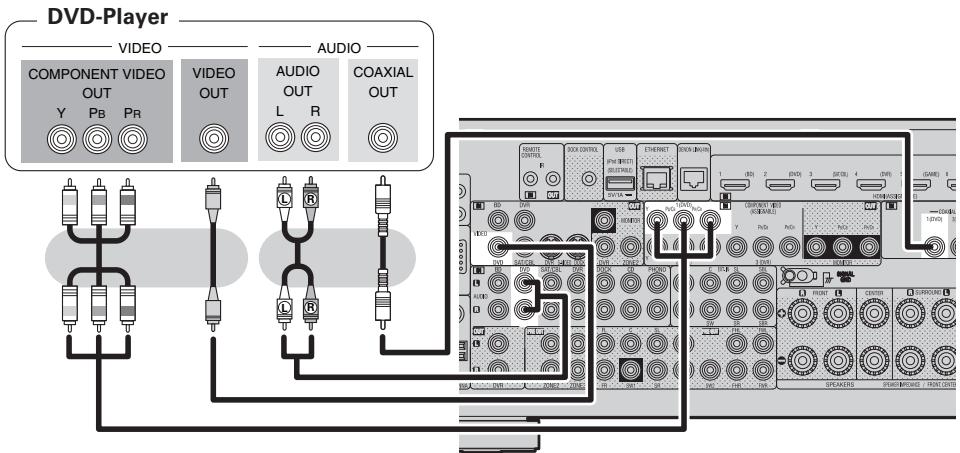
Erforderliche Einstellungen
Nehmen Sie diese Einstellungen vor, um den digitalen Eingangsanschluss oder Komponentenvideo-Eingangsanschluss, dem die Eingangssquelle zugewiesen ist, zuändern.
"Eingangszuordnung" (Seite 77)
Set-Top-Box (Satelliten- oder Kabelfernsehempfänger) anschließen
- Sie können mit diesen Gerät Satelliten- und Kabel-Fernsehprogramme ansehen.
Wahlen Sie den gewünschten Anschluss aus, und schlieben Sie das Gerät an. - Hinweise zu den HDMI-Anschlüssen finden Sie unter "HDMI-kompatible Geräte anschließen" (2019) 6.1.1. (2019) 6.1.2. (2019) 6.1.3. (2019) 6.1.4. (2019) 6.1.5. (2019) 6.1.6. (2019) 6.1.7. (2019) 6.1.8. (2019) 6.1.9. (2019) 6.1.10. (2019) 6.1.11. (2019) 6.1.12. (2019) 6.1.13. (2019) 6.1.14. (2019) 6.1.15. (2019) 6.1.16. (2019) 6.1.17. (2019) 6.1.18. (2019) 6.1.19. (2019) 6.1.20. (2019) 6.1.21. (2019) 6.1.22. (2019) 6.1.23. (2019) 6.1.24. (2019) 6.1.25. (2019) 6.1.26. (2019) 6.1.27. (2019) 6.1.28. (2019) 6.1.29. (2019) 6.1.30. (2019) 6.1.31. (2019) 6.1.32. (2019) 6.1.33. (2019) 6.1.34. (2019) 6.1.35. (2019) 6.1.36. (2019) 6.1.37. (2019) 6.1.38. (2019) 6.1.39. (2019) 6.1.40.
- Hinweis zu den HDMI-Anschlüssen finden Sie unter "HDMI-kompatible Geräte anschließen" (Rückgabe Seite 16).
Anschlusskabel
| Videookabel (separate 输入) | |
| Videookabel | (Gelb) |
| Komponenten- Videokabel | (Grün) (Blau) (Rot) |
| Audiokabel (separate 输入) | |
| Audiokabel | (Weiße) (Rot) |
| Koaxiales Digitalkabel | (Orange) |
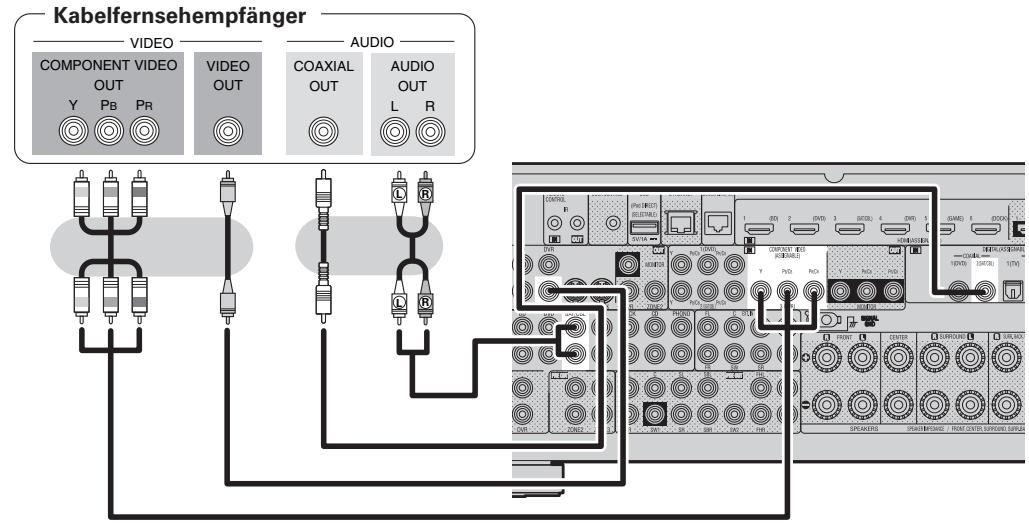
Satelliten- oder
Erforderliche Einstellungen
Nehmen Sie diese Einstellungen vor, um den digitalen Eingangsanschluss oder Komponentenvideo-Eingangsanschluss, dem die Eingangsquelle zugewiesen ist, zuändern.
"Eingangssuordnung" (Seite 77)
Anschließlich eines digitalen Videorecorders
- Sie können Videos auf einer Blu-ray Disc oder DVD aufnehmen.
Wahlen Sie den gewünschten Anschluss aus, und schlieben Sie das Gerät an. - Wenn Analog-Audio abgespielt wird, muss der Analoganschluss verwendet werden.
- Anweisungen hierzu finden Sie unter "REC OUT-Modus" (2016) (Seite 63).
- Hinweise zu den HDMI-Anschlüssen finden Sie unter "HDMI-kompatible Geräte anschließen" (16) Seite 16).
Anschlusskabel
Digitaler Videorecorder
| Videokabel (separatehaltlich) | |
| Videokabel | (Gelb) |
| Komponenten- Videokabel | (Grün) (Blau) (Rot) |
| S-Video-Kabel | |
| Audiokabel (separatehaltlich) | |
| Audiokabel | (Weiß) (Rot) |
| Optisches Kabel | |
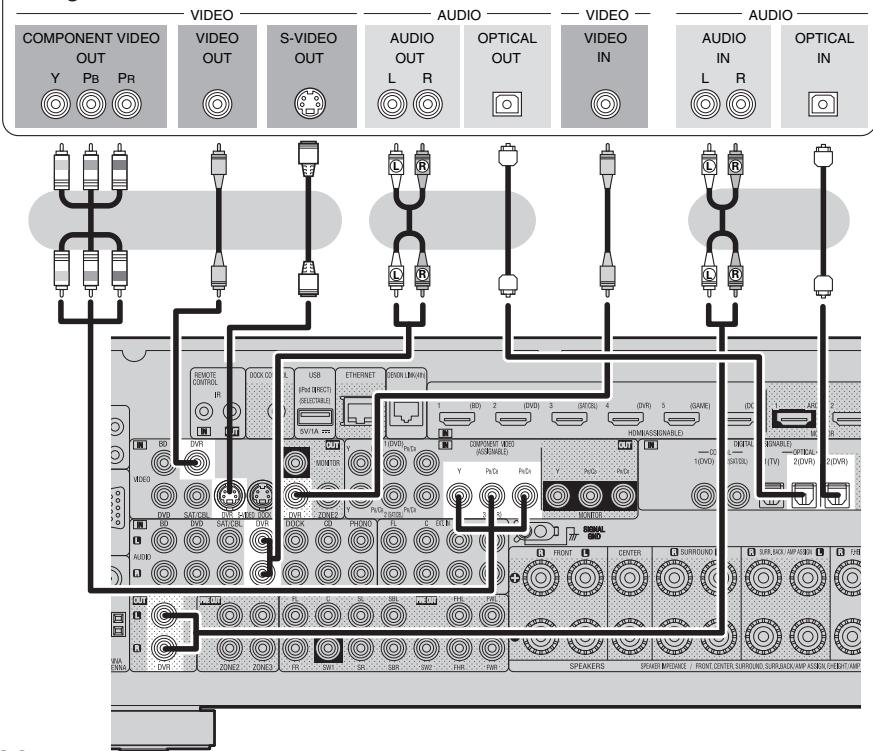
Erforderliche Einstellungen
Nehmen Sie diese Einstellungen vor, um den digitalen Eingangsanschluss oder Komponentenvideo-Eingangsanschluss, dem die Eingangssquelle zugewiesen ist, zu ändern. "Eingangsszuordnung" (Seite 77)
HINWEIS
Um Videosignale über these Gerät aufzunehmen, verwenden Sie für die Verbindung these Geräts mit dem Player ein Videokabel.
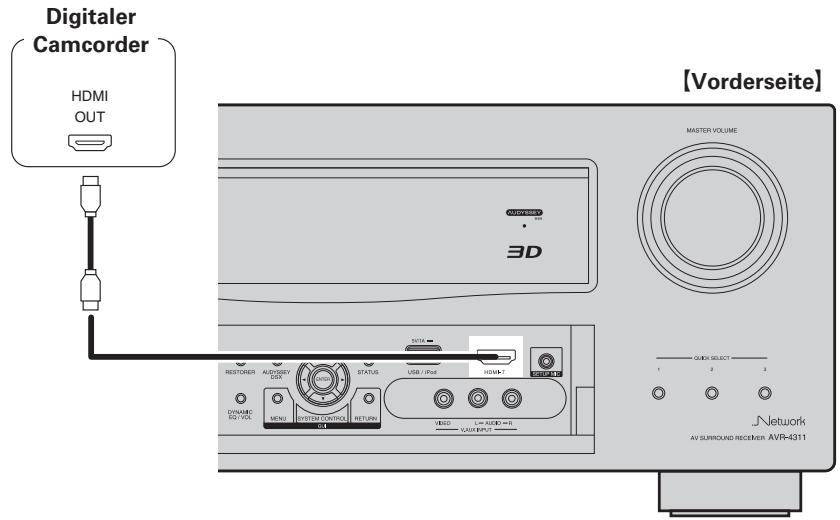
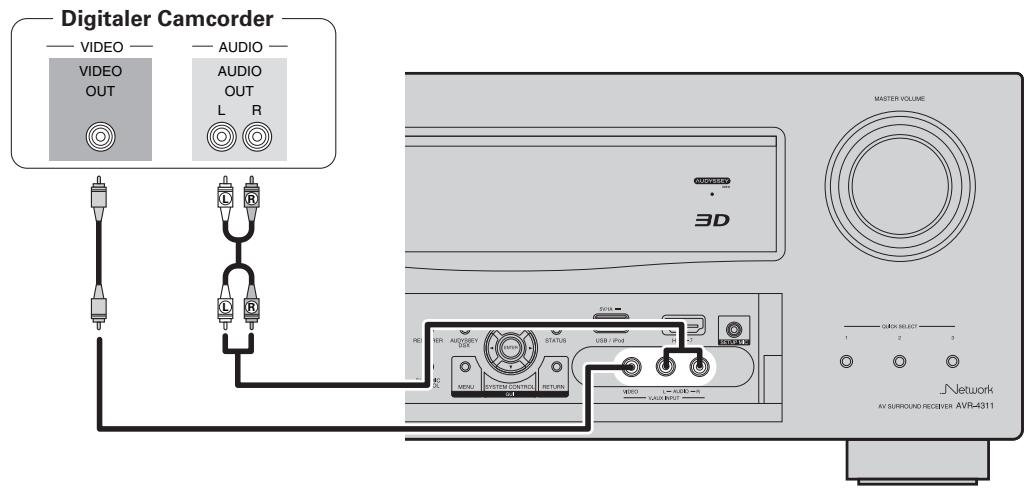
Digitalen Camcorder anschließen
- Genießen Sie Video und Audio von einem digitalen Camcorder.
- Genießen Sie Sipele, indem Sie eine Spielkonsole über den V.AUX-Eingangsanschluss anschlieben. Stellen Sie in thisem Fall die Eingangssquelle auf "V.AUX" ein.
- Hinweise zu den HDMI-Anschlüssen finden Sie unter "HDMI-kompatible Geräte anschließen" (Seite 16).
Anschlusskabel
| Videookabel (separate 输入) | |
| Videookabel | (Gelb) |
| Audiokabel (separate 输入) | |
| Audiokabel | (Weiß) |
| (Rot) | |
Erforderliche Einstellungen
Nehmen Sie diese Einstellungen vor, um den digitalen Eingangsanschluss oder Komponentenvideo-Eingangsanschluss, dem die Eingangsquelle zugewiesen ist, zuändern.
"Eingangssuordnung" (Seite 77)
HINWEIS
Wenn ein Videosignal einer Spielekonsole oder einer anderen Quelle, die nicht zum Standard gehört, eingespeist wird, kann es sein, dass die Konvertierungsfunktion für Videos nicht Funktioniert. Verwenden Sie in diesen Fall den mit dem Eingangsanschluss übereinstimmenden Monitorausgang.
Steuerungsdock für den iPod anschließen
- Schlieben Sie das Steuerungsdock für den iPod am Gerät an, um Videos und Musik abzuspielen, die auf einem iPod gespeichert sind.
- Zur Nutzung eines Steuerungsdocks für den iPod, ist das ASD-1R oder ASD-11R, von DENON (separatehältlich) erforderlich.
- Hinweise zu den Einstellungen für das Steuerungsdock für den iPod finden Sie in der Bedienungsanleitung des Steuerungsdocks für den iPod.
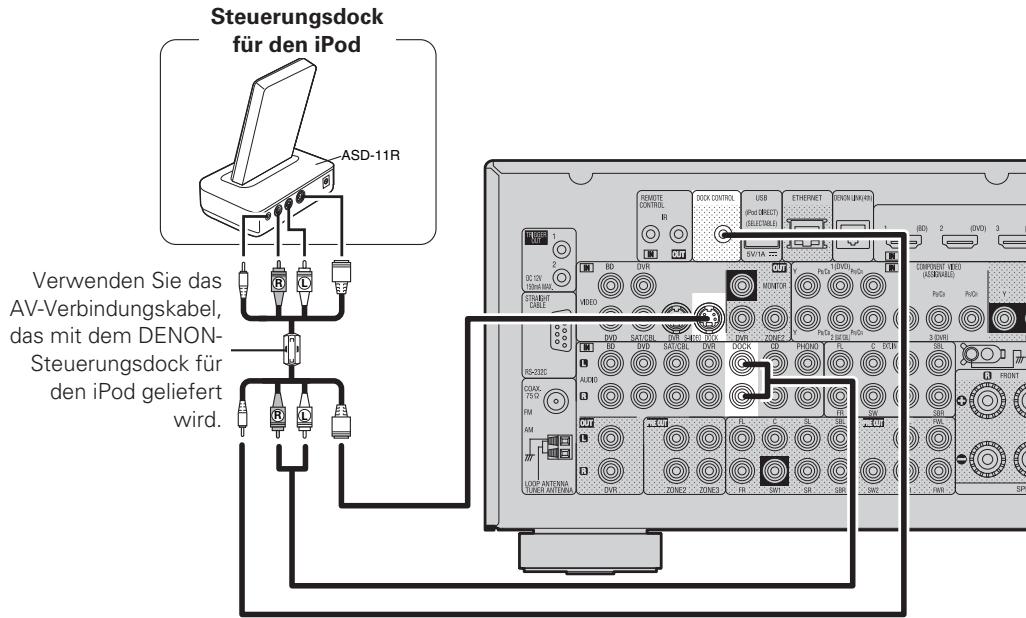

Sie können außerdem einen iPod direkt an den USB-Port these Geräts anschließen (12) Seite 22 "iPod oder USB-Speichergerät an den USB-Anschluss anschließen").
HINWEIS
Beim Anschließlich eines iPhone an diesen Gerät muss zwischen dem iPhone und dem Gerät ein Mindestabstand von 20 cm eingehalten werden. Es ist möglich, dass体系建设 Gerät Störungen abgibt, wenn das iPhone erhäner an das Gerät gehalten wird und auf dem iPhone ein Anruf eingegt.
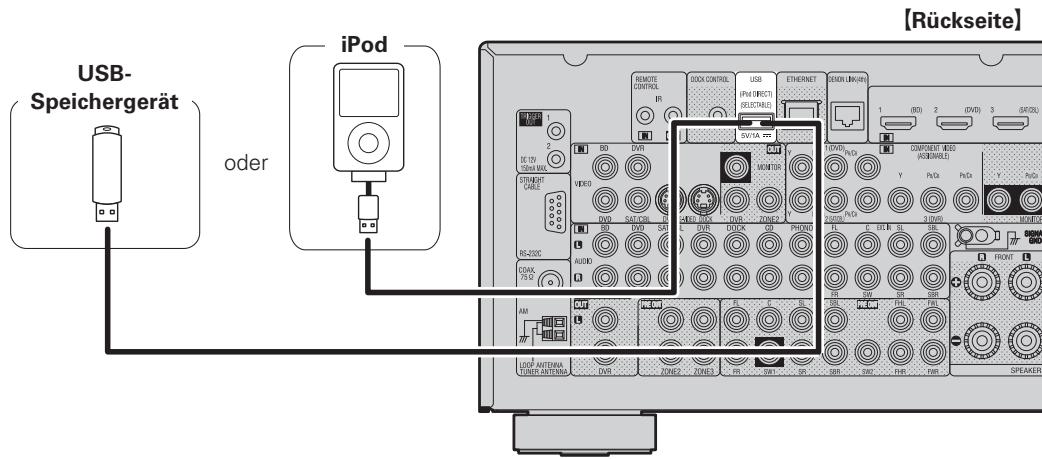
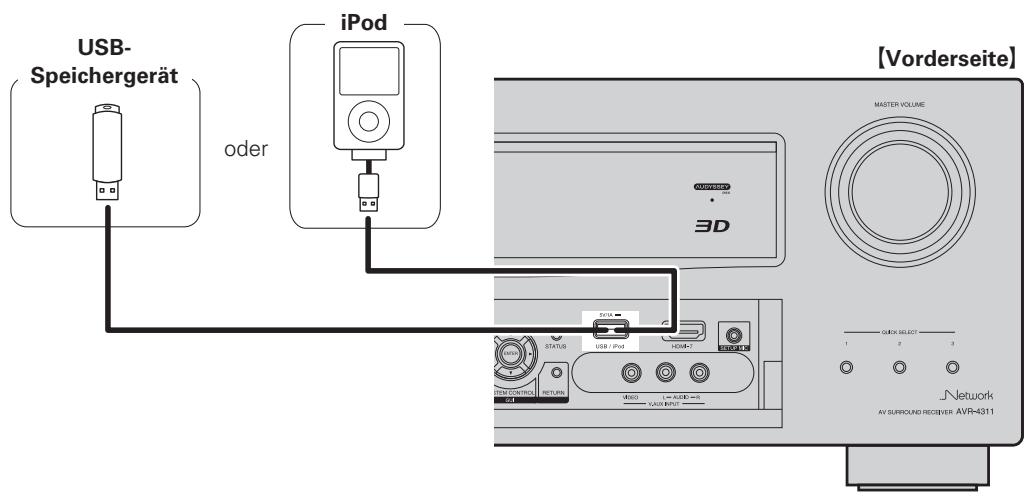
iPod oder USB-Speicherverät an den USB-Anschluss anschließen
Genießen Sie Musik von einem iPod oder USB-Speichergerät.
Anschlusskabel
Zum Anschluss eines iPod an das Gerät ist das mit dem iPod mitgelieferte USB-Kabel zu verwenden.
Erforderliche Einstellungen
Hier stellen Sie ein, wenn Sie auf die Benutzung des USB-Ports wechseln.
"USB-Eingang" (Seite 81)

- Standardmäßig können USB-Speicher über den USB-Anschluss an der Vorderseite des Geräts verwendet werden.
- Wenn Sie eine auf einem iPod gespeicherte Filmdatei wiedergeben möchten, verwenden Sie das DENON-Steuergusdock für den iPod (ASD-1R oder ASD-11R, separat erhaltlich) (Seite 21 "Steuerungsdeck für den iPod anschließen").
- Bei iPods ist die Wiedergabe mit dem iPod touch, classic und nano ab der fünten Generation möglich. Weitere Informationen finden Sie im Web oder auf Seite 32.
- DENON kann nicht garantieren, dass alle USB-Speichergerät verwendet oder mit Strom versorgt werden können. Wenn Sie eine tragbare USB-Festplatte verwenden, die über einen Wechselstromadapter mit Strom versorgt werden kann, empfehlen wir die Verwendung des Wechselstromadapters.
HINWEIS
- Sie können nicht gleichzeitig die USB-Ports an der Vorderseite und an der Rückseite verwenden. Wahlen und verbinden Sie den USB-Port, den Sie verwenden möchten.
- USB-Speichergerät können nicht über einen USB-Hub verwendet werden.
- Verwenden Sie kein Verlängerungskabel, wenn Sie ein USB-Speichergerät anschließen. Dieses konnte Radio-Interferenzen mit anderen Geräten verursachen.
- Dieses Gerät unterstützt nicht die Wiedergabe auf einem iPad. Schreiben Sie an diesen Gerät kein iPad an.
Antenne anschließen
- Schließen Sie die dem Gerät beiliegende UKW-Antenne bzw. MW-Rahmenantenne an, um Radiosender über das Gerät zu empfangen.
- Wenn der Radioempfang (19) Seite 33 "Wiedergabe von UKW-/ MW-Sendungen") nach dem Anschlieben der Antenne einwandfrei Funktioniert, fixieren Sie die Antenna mit Klebeband an einer Stelle, an der das Rauschen am gingsten ist.
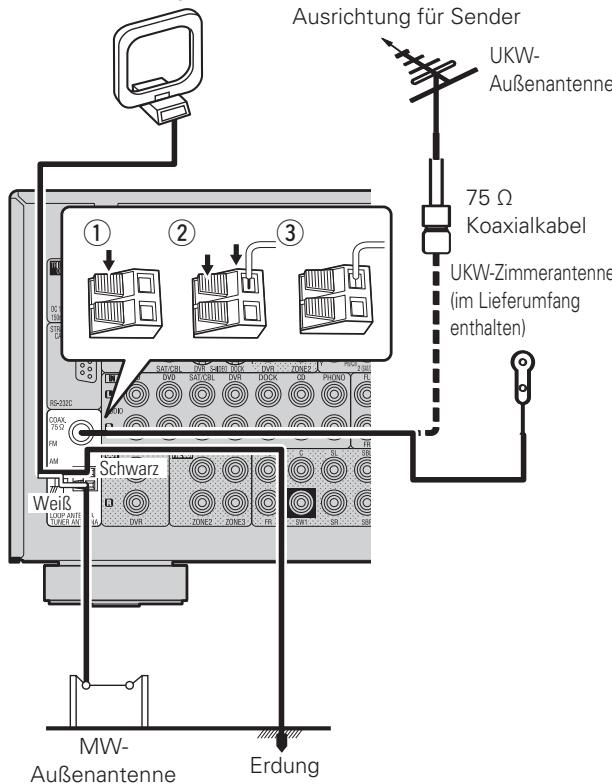
MW-Rahmenantenne (im Lieferumfang enthalten)
Zusammenbau der MW-Rahmenantenne
1 Führer Sie den Standfußteil auf der Rückseite unter an der Rahmenantenne ein, und biegen Sieihn nach vorne um.
2 Führren Sie den herausragenden Teil in die rechteckige Öffnung im Standfuß hindurch.
Rahmenantenne
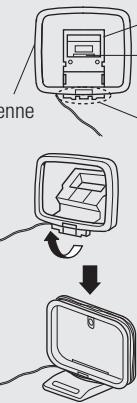
- Standfuß
-Rechteckige Öffnung
-Herausragende Teil
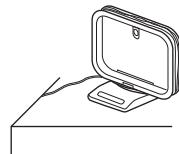
Verwendung der MW-Rahmenantenne
Verwendung bei Wandmontage
Ohne Zusammenbau direkt an der Wand montieren.
, Klammer o. a.
Verwendung bei freier Aufstellung
Gehen Sie beim Zusammenbau wie ober erlautert vor.
HINWEIS
- Schließen Sie nicht zwei UKW-Antennen gleichzeitig an.
- Lassen Sie die MW-Rahmenantenne auch dann angeschlossen, wenn eine MW-Außenantenne verwendet wird.
- Die stromfuhrenden Anschlüsse der MW-Rahmenantenne dürfen die Metallteile der Anschlusstafel nicht berühren.
- Wenn das Empfangssignal gestört ist, schließen Sie die Erdung (GND) mit an, um die Empfangsstörungen zu verringn.
- Wenn der Radioempfang gestört bleibt, ist eine Außenantenne zu empfehlen. Einzelheiten erfolnen Sie in dem Fachgeschäft, in dem Sie das Gerät gekauft haben.
Anschlieben eines Plattenspielers
Mit thisem Gerät konnen Sie Schallplatten horen.
Anschlusskabel
Audiokabel (separatehaltlich)
Audiokabel
(WeiB)
(Rot)


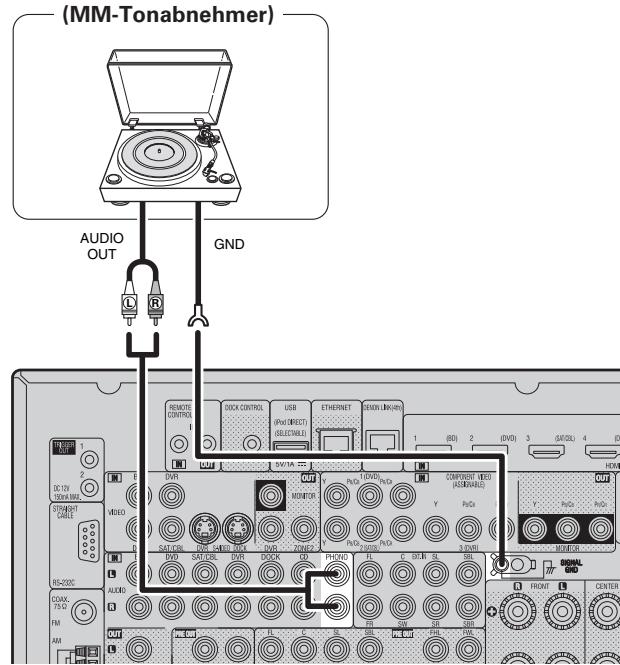
Schallplattenspieler

- Dieses Gerät ist kompatibel mit Plattenspielern mit MM-Tonabnehmer. Wenn Sie einen Plattenspieler mit einem MC-Tonabnehmer anschließen, verwenden Sie einen kummerziell erhältlichen MC-Vorverträger oder einen Aufwärtstransformator.
- Wenn Sie die Lautstärke erhöhen, ohne einen Plattenspieler anzuschreiben, kann ein "dröhendes" Gerausch aus den Lautsprechern auftreten.
HINWEIS
Der SIGNAL-GND-Anschluss these Gerats ist keine Sicherheitserduung. Schlieben Sie diesen an, um Gerausche zu reduzieren, wenn sie übermäßig stark sind. Beachten Sieitte, dass das Erdungskabel, abhängig vom Plattenspieler, auch den umgekehnten Effekt der Gerauscherhöhung haben kann. In thisem Fall ist es nicht nötig, das Erdungskabel anzuschreiben. 23
Einen CD-Player anschließen
- Genießen Sie CD-Klang.
- Wahlen Sie den gewünschten Anschluss aus, und schreiben Sie das Gerät an.
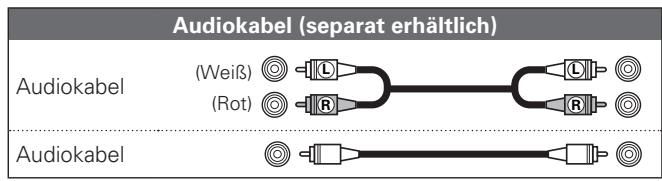
Anschlusskabel
Audiokabel (separatehaltlich)

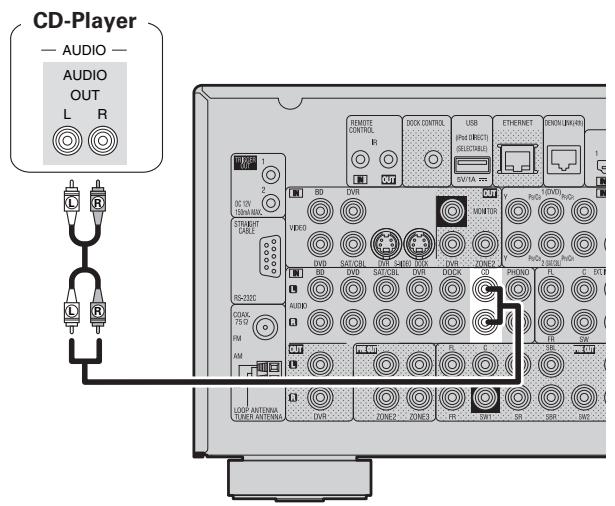
Erforderliche Einstellungen
Nehmen Sie diese Einstellungen vor, um den digitalen
Eingangsanschluss, dem die Eingangsquelle zugewiesen ist, zu
ändern.
"Eingangsszuordnung" (Seite 77)
K componenten mit DENON-LINK-Anschluss
Multi-Kanal-Wiedergabe ist möglich. Dazu gehören auch DVD-Audio und Super Audio CD (Seite 30 "iPod abspielen").
Zusätzlich sollenen Sie sich die Informationen unter "Einen Blu-Ray Disc Player abspielen, der mit DENON LINK 4th kompatibelist" (Seite 29) ansehen, wenn Sie ein Abspielgerät verwenden, das DENON LINK 4th edition unterstützt.
Anschlusskabel

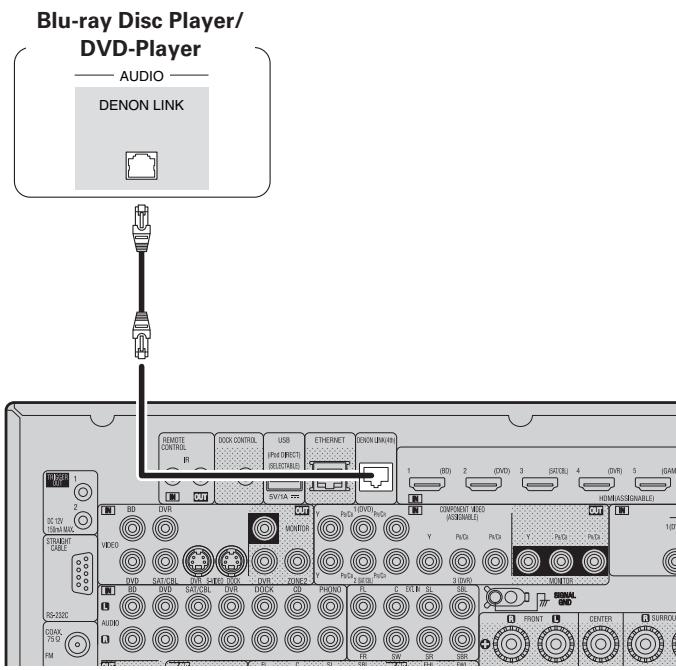
Erforderliche Einstellungen
Wenn Sie DENON LINK für den Anschluss verwenden, stellen Sie
"Digital" auf "D.LINK"ein.
"Eingangszuordnung" (16) 77
Komponente mit Mehrkanalausgängen
- Sie können these Gerät an einem externen Gerät anschließen, das mit Mehrkanal-Audioausgangsbuchsen ausgestattet ist, um Musik und Videos zu setzen.
- Das Videosignal kann wie ein Blu-ray Disc player / DVD-Player angeschlossen werden (Seite 18 "Anschluss eines Blu-ray Disc-Players").
Anschlusskabel
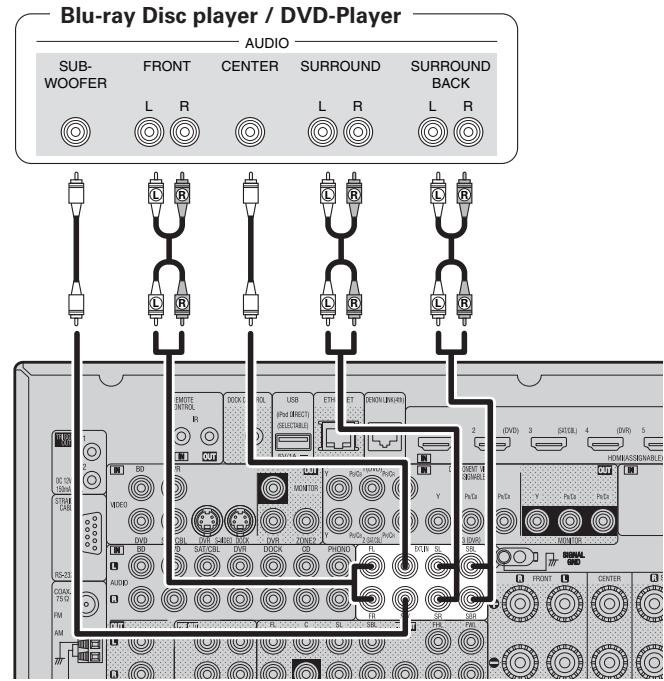
Erforderliche Einstellungen
Um analoge Eingabesignale vom externe Eingabeeschluss (EXT. IN) abzuspielen, stellen Sie den "Eingangsmodus" (26) Seite 80) auf "EXT. IN".
Anschließlich eines externen Leistungsverständkers
- Sie können das Gerät als Vorveränderer einsetzen, indem Sie einen handelsüblichen Leistungsveränderer mit dem Anschluss PRE OUT verbinden. Durch den Anschluss eines Leistungsveränderers an beiden Kanäle erzielen Sie noch mehr Schalldruck.
- Wahlen Sie den gewünschten Anschluss aus, und schreiben Sie das Gerät an.
Anschlusskabel
| Audiokabel (separatehätlich) | |
| Audiokabel | (Weiß) (Rot) |
| Audiokabel | |
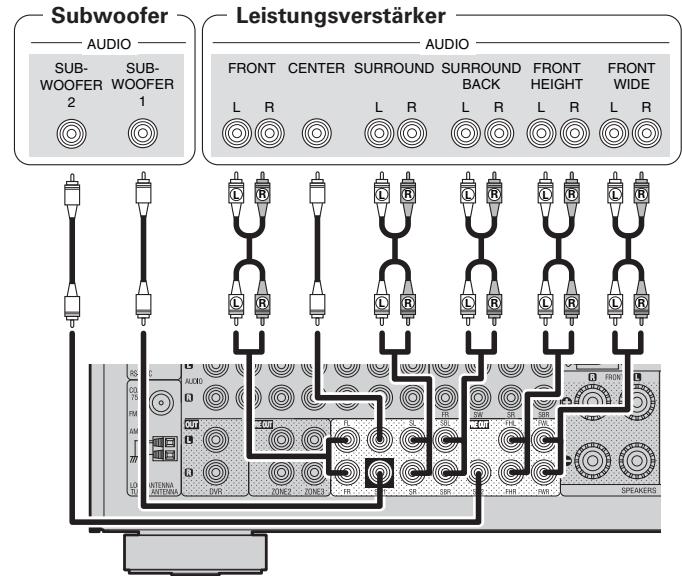

- Wenn Sie nur einen Surround-Back-Lautsprecher verwenden, schließen Sieihn an den linken Kanal (Anschluss L) an.
- Verwenden Sie den Lautstärke-Regler am Subwoofer, um die Lautstärke des Subwoofer zu steuern.
- Sollte die Lautstärke des Subwooofers zu niedrig klingen, verwenden Sie den Lautstärke-Regler, der sich am Subwoofer befindet, um diese anzupassen.
- Sie können these gesät als Vorveränderter benutzten. Einzelheiten hierzu finden Sie unter "PRE AMP mode" (16) Seite 58).
HINWEIS
Wenn an den PRE OUT-Anschlüssen ein externer Leistungsveränderung angeschlossen wurde, schließlich Sie die Laufsprecher nicht an den Laufsprecheranschlüssen an.
Anschluss an ein Heim-Netzwerk (LAN)
- Mit diesen Gerät können Sie die auf Ihr hem PC gespeicherten Musikdateien sowie Musik beispielsweise über Internetradio über das Heim-Netzwerk (LAN) wiedergeben. Sie konnen these Gerät auch von Ihr hem PC aus über den Webbrowser steuern.
- Zum Aktualisieren können Sie die neuste Firmware von der DENON-Website herunterlagen.
Weitere Informationen erhalten Sie im Menu unter "Firmware-Update" (16) Seite 102).
- Weitere Informationen über die Netzwerkeinstellungen finden Sie im Menu unter "Netzwerk-Konfig." (28) Seite 97).
Anschlusskabel

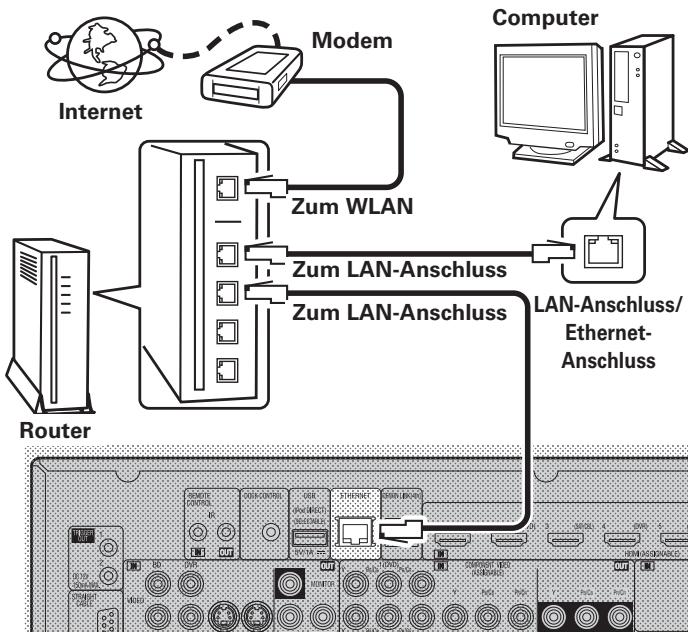
Wenden Sie sich für Einrichtung einer Internetverbindung an einen Internetanbieter (ISP) oder einen Computerfachhandel.
Systemanforderungen
Breitband-Internetanschluss
Modem
Ein Gerät, das eine Verbindung mit dem Breitbandnetz herstellt und die Internetkommunikation ermöglich.
Es gibt auch Geräte, die mit einer Routerfungktion kombiniert sind.
Router
Wenn Sie diesen Gerät verwenden, empfehlen wir einen Router mit folgenden Funktionen:
- Integrierter DHCP-Server
These Funktion weist im LAN automatisch IP-Adressen zu.
- Integrierter 100BASE-TX-Switch
Wenn Sie mehrere Geräte anschließen, empfehlen wir die Verwendung eines Switching Hubs mit einer Geschwindigkeit von mindestens 100 MBit/s.
□ Ethernet-Kabel (CAT-5 oder höher empfohlen)
- Nur geschirmtes STP- oder ScTP LAN-Kabel benutzen, die im Fachhandel erhältlich sind.
- Einige Ethernet-Flachkabel sind sehr störanfällig.
Wir empfehlen die Verwendung eines normalen Ethernet-Kabels.

- Wenn im Vertrag mit Ihrlem Internetanbieter ein Anschluss vereinbart wurde, bei dem die Netzwerkeinstellungen von Hand vorgenommen werden, behmen Sie die entsprechenden Einstellungen im Menu "Netzwerk-Konfig." (1987) 97.
- Dieses Gerät kann DHCP und Auto-IP verwenden, um die Netzwerkeinstellungen automatisch vorzunehmen.
- Wenn Sie diesen Gerät mit der aktivierten DHCP-Funktion Ihres Breitband-Routers verwenden, nimmt das Gerät die Einstellung der IP-Adresse und andere Einstellungen automatisch vor.
Wenn把这些 Gerät an ein Netzwerk angeschlossen wurde, das die DHCP-Funktion nicht verwendet,ephemn Sie die Einstellungen für die IP-Adresse usw. im Menu "Netzwerk-Konfig." (Seite 97).
- Fordern Sie bei einer manuellen Festlegung die entsprechenden Angaben beim Netzwerk administrator an.
HINWEIS
- Zur Anbindung an das Internet ist ein Vertrag mit einem Internetanbieter (ISP) notwendig.
Wenn Sie bereits über einen Internet-Breitbandanschluss verfügen, ist kein zusätzlicher Vertrag notwendig. - Welche Router verwendet werden können, ist vom ISP abhängig. Wenden Sie sich bei Fragen an den ISP oder den Computerfachhandel.
- DENON übernimmt keine Verantwortung für Kommunikationsfehler oder Probleme aufgrund der kundenseitigen Netzwerkumgebung oder der angeschlossenen Geräte.
- Dieses Gerät ist nicht mit PPPoE kompatibel. Wenn Sie einen Internetanschluss mit PPPoE verwenden, bestehtigen Sie einen PPPoE-kompatiblen Router.
- Der ETHERNET-Steckerarf nicht direkt mit dem LAN-Port bzw. Ethernetanschluss Ihres Computers verbunden werden.
Anschließlich eines externen Steuerungsgerätes
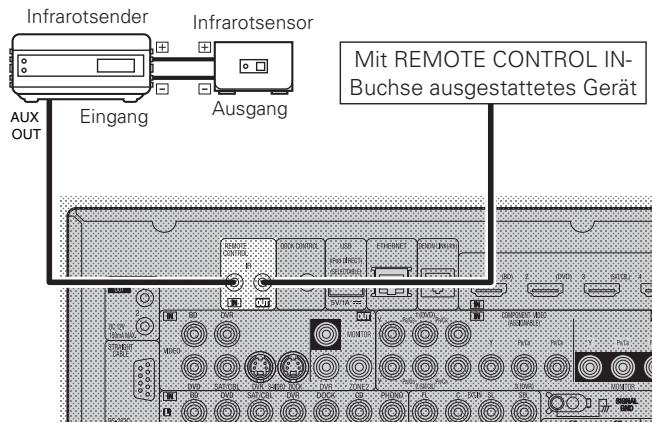
REMOTE CONTROL-Buchsen
Wenn sich das Gerät an einem Platz befindet, der nicht mehr in Reichweite der Fernbedienung liegt, konnen das Gerät und die damit verbundenen Geräte dennoch mithilfe eines handelsüblichen IR-Empfangsmodulus fernbedient werden.
Auf diese Weise lässt sich auch ZONE2, ZONE3 (anderes Zimmer) fernbedieren.
RS-232C-Anschluss
Wenn Sie ein externes Steuergerät anschließen, können Sie diese Gerät mit dem externen Steuergerät bedieten.
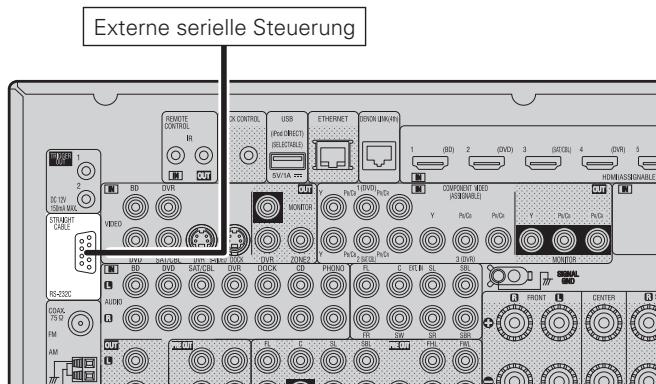
Führer Sie zuvor den unten beschriebenen Vorgang aus.
① Schalten Sied das Gerat ein.
② Schalten Sie das Gerat uber die Fernsteuerung aus.
③ Überprüfen Sie, dass sich das Gerät im Bereitschaftsmodus befindet.
TRIGGER OUT-Buchsen
Wenn ein Gerät mit TRIGGER IN-Buchse angeschlossen ist,lässt sich die Einschalt-/Standbyfunktion des jeweiligen Geräts über dieseu Gerät durch die Gerätekopplung betätigten.
Über die TRIGGER OUT-Buchse kann ein elektrisches Signal mit maximal 12 V/150 mA zur Ver用户提供 gestellt werden.
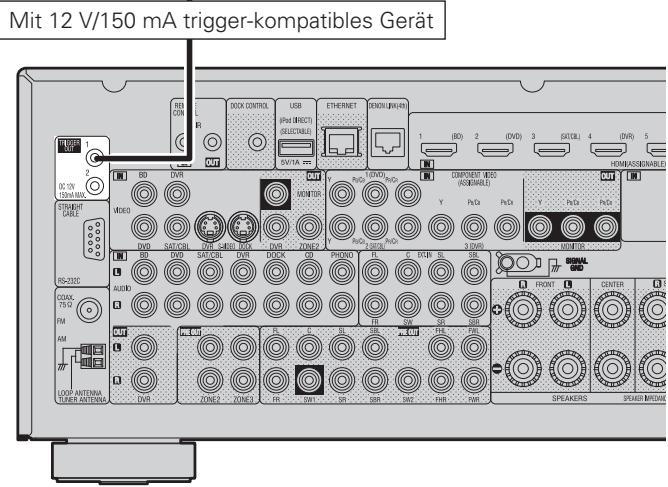
Erforderliche Einstellungen
Zum Ansteuern eines Geräts, das an die TRIGGER OUT1 oder 2 -Buchse angeschlossen ist.
"Trigger-Ausg. 1" oder "Trigger-Ausg. 2" (Seite 101)
HINWEIS
- Benutzen Sie für den Anschluss an den TRIGGER OUT-Buchsen das Monokabel mit Mini-Stecker. Verwenden Sie nicht das Ministecker-Stereokabel.
- Bei einem Kurzschluss oder wenn die erforderlichen Trigger-Eingangswerte des angeschlossenen Geräts größter als 12 V/150 mA sind, kann die TRIGGER OUT-Buchse nicht genutzt werden. Schalten Sie das Gerät in thisem Fall ab, und trennen Sie es vom Anschluss.
Wiedergabe (Grundfunktionen)
Die Eingangsquelle auswahlen (Seite 28)
Einstellung der Hauptlautstärke (1982) 28
Vorübergehendes Ausschalten des Tons (Seite 29)
Wiedergabe Blu-ray Disc/DVD-Player (Seite 29)
Wiedergabe CD-Player (Seite 30)
iPod® abspielen (Seite 30)
□ Senderabstimmung von Radiostationen (16) [Seite 33]
Wiederergeben von Netzwerkaudio (Seite 36)
Wiedergabe von USB-Speichergeräten (Seite 44)
Auswahl eines Audiomodus (SURROUND-MODUS)
(Seite 46)
Wiedergabe(Fortgeschrittene Bedienung)(Seite61)
Wichtige Information
Bevor Sie die Wiedergabe starten, müssen Sie die verschiedene Komponenten verbinden und die Einstellungen auf dem Receiver vornehmen.
HINWEIS
Halten Sie sich auch an die Betriebsanleitung der angeschlossenen Geräte, wenn Sie sie benutzen.
Die Eingangsquelle auswahlen
Drucken Sie die Auswahltaste zur Wiedergabe der gewündsten Eingangsquelle (NET/USB, iPod, DVD, BD, TUNER/DTU, DOCK, SAT/CBL, GAME, V.AUX, PHONO, CD, DVR, TV).
Die gewünschte Eingangsgquelle kann direkt ausgewählt werden.
Anzeige des Namens der ausgewählten Eingangsquelle an der Fernbedienung.
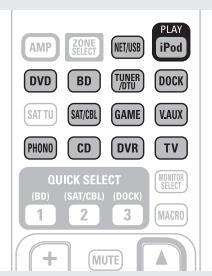
- Mit iPod PLAY wechselt die Eingabeguille desses Gerätes auf "DOCK" oder "NET/USB" und es folgt die automatische Wiedergabe des iPod (Seite 33 "iPod-Wiedergabefunktion").
Die Eingangsquelle konnen Sie auch folgendermaßen auswahlen.
Das "QUELLE WAHLEN"-menu verwenden
Schalten Sie die Hauptfernbedienung in den Modus [M] (MAIN ZONE), wenn Sie diese Bedienung durchführten (Seite 104 "Das Hauptfernbedienungsgerät bedienen"). Wenn für die Hauptfernbedienung der Modus "ZONE2" oder "ZONE3" ausgewähl ist, wird das Menu "QUEILLE WÄHLEN" beim Drücken von SOURCE SELECT nicht angezeigt.
① Drucken Sie SOURCE SELECT
Zeigen Sie das "QUEILLE WÄHLEN"-Menu an.
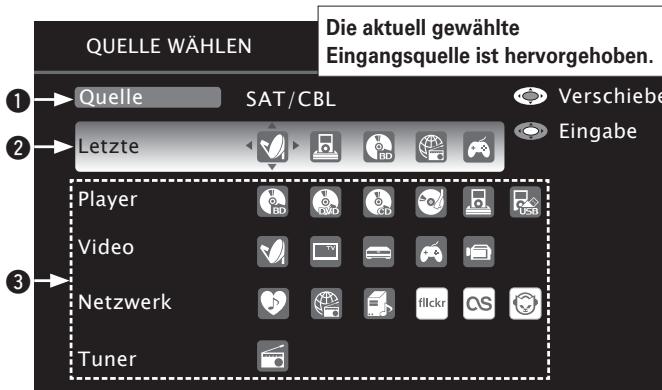
Eingangsquelle
Der Name der hervorgehobenen Eingangsquelle wird eingeblendet.
Kürzlich verwendete Quellen
Die kürzlich verwendeten Eingangsquellen (bis zu fünf) werden eingeblendet.
Symbole für die Eingangsquellen in verschiedene Kategorien werden eingebrendet.
② Über wahlen Sie die Eingangsquelle. Drücken Sie anschließend ENTER. Die Eingansquelle ist nun eingestellt, und das Quellen-Ausb Wahl-Menu wird ausgebrendet.
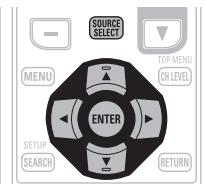

- Bei Verwendung mit einem iPod, der direkt an den USB-Port these Geräts angeschlossen ist, wahren Sie "USB/iPod" als Eingangsquelle.
- Eingangsquellen, die nicht verwendet werden, konnen vorzeitig eingestellt werden. Nehmen Sie diese Einstellung unter "Quelle löschen" (1687-1905) vor.
- Um das Quellen-Auswahl-MENU auszublenden, ohne eine Eingangssquelle zu wahren, drücken Sie noch einmal SOURCE SELECT.
- Wenn SOURCE SELECT gedrückt wird, startet automatisch der AMP-Bedienungsmodus (12) Seite 104).
Den Knopf am Gerät verwenden
Drehen Sie SOURCE SELECT.
- Wenn "Rec Select" oder "Tuning Preset" für die Eingabequelle ausgewählten wurden, drücken Sie auf SOURCE, bevor Sie am SOURCE SELECT Regler drehen.
- Durch Drehen von SOURCE SELECTändert sich die Eingangsquelle wie unter dargestellt.
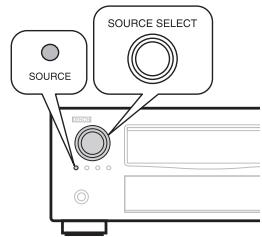

Einstellung der Hauptlautstärke
Stellen Sie die Lautstärke mit VOL ein.
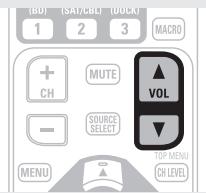
Wenn"Lautstärke-Anzeige"(Seite100) auf"Relativ"eingestellt ist [Einstellbereich]
Wenn "Lautstärke-Anzeige" (Seite 100) auf "Absolut" eingestellt ist
【Einstellbereich】 0.0-99.0
- Der Einstellbereich ist dem Eingangssignal und den Pegeleinstellungen des Kanals entsprechend unterschied.

Sie konnen auch über das Hauptgerät steuern. Nehmen Sie die Einstellungen in thisem Fall wie folgt vor.
Drehen Sie MASTER VOLUME, um die Lautstärke zu regeln.
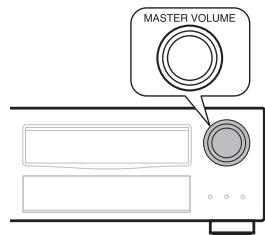
Vorübergehendes Ausschalten des Tons
Drucken Sie MUTE.
Die Netzanzeige blinkt grün.
Die "MUTE"-Anzeige auf dem Display leuchtet.
- entscheidint auf dem TV-Bildschirm.
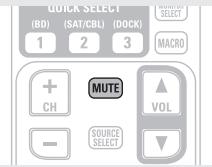

- Der Ton wird auf den Pegel, der im Menu unter "Muting-Pegel" (Seite 100) eingestellt wurde, gedämpft.
- Drücken Sie MUTE erneut, um den Ton wieder anzustellen. Die Stummschaltung kann auch durch Änderung der Hauptlautstärke aufgehoben werden.
Wiedergabe Blu-ray Disc/DVD-Player
Nachfolgend wird das Verfahren zur Wiedergabe über Blu-ray Disc/DVD-Player beschreiben.
1 WiedergabeVBoreiten.
① Schalten Sie den Fernseher, den Subwoofer und den Player ein.
② Stellen Sie die TV-Eingabe auf these Gerät.
③ Legen Sie die Disk in den Player.
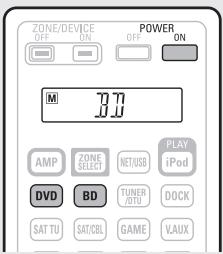
2 Drücken Sie zum Einsatz Geräts auf POWER ON.
3 Drücken Sie BD oder DVD, um den entsprechenden Player für die Wiedergabe zu wahlen.
Der Name der ausgewählten Eingangsquelle wird auf der Fernbedienung angezeigt.
4 Spieler Sie die Komponente, die mit dieser Gerät verbunden ist, ab.
Nehmen Sie vorher die notwendigen Einstellungen auf dem Player vor (Spracheinstellung, Untertiteleinstellung usw.)
Einen Blu-Ray Disc Player abspielen, der mit DENON LINK 4th kompatibel ist
- DENON LINK 4th verwendet das über den DENON LINK kangeschlossene Taktsignal des AV-Verstärkers, um die HDMI-Signalübertragung mit niedrigem Jitter beim Abspielen von BD zu erzielen.
- Damit Sie DENON LINK 4th-Signale wiedergeben können, müssen Sie HDMI- und DENON LINK-Verbindungen zu einem kompatiblen Blu-ray Disc-Player herstellen.
1 WiedergabeVBorbereiten.
① Schalten Sie den Fernseher, den Subwoofer und den Player ein.
② Stellen Sie die TV-Eingabe auf these Gerät.
③ Legen Sie die Disk in den Player.
2 Drücken Sie zum Einschalten des Geräts auf POWER ON.
3 Nehmen Sie die Einstellungen am Menu "Eingangsszuoordnung" vor (Seite 77).
① Ordnen Sie die HDMI-Anschlüsse der Eingangsquelle (Beispiel: BD) zu.
② Stellen Sie "DIGITAL" auf "D.LINK" ein.
4 Stellen Sie "HDMI Steuerung" - "Steuerung" (Seite 95) auf "EIN" ein.
5 Drücken Sie die Auswahltaste für die Eingangsquelle (Beispiel: BD), um auf die in Schritt 3 - ① ausgewählte Eingangsquelle umzuschalten.
Die Anzeige HDMI leuchtet auf dem Display.
6 Stellen Sie im Menu "Eingangsmodus" den Audio-Eingangsmodus auf "Automatisch" ein (Seite 80).
- Die Standaedinstellung von "Eingangsmodus" ist "Automatisch".
7 Spieler Sie die Komponente, die mit thisem Gerät verbunden ist, ab.
Nehmen Sie vorher die notwendigen Einstellungen auf dem Player vor (Spracheinstellung, Untertitleinstellung usw.)
HINWEIS
- Stelen Sie den "DENON LINK" des Blu-ray disc-Players auf "4th" ein. Wenden Sie sich für Betriebsanweisungenitte an das Benutzerhandbuch des Blu-Ray Disc Players.
- Die Übertragungsfunktion mit niedrigem Jitter Funktioniert nicht, außer bei der Blu-ray-Disk-Wiedergabe. In dieser Fall erfolgt der Ausgang des Video-Signals am HDMI OUT-Anschluss und des Audiosignals über den DENON LINK-Anschluss.
- Wenn bei der Wiedergabe einer Blu-ray Disc als Eingangsmodus "Automatisch" eingestellt ist, erfolgt die Wiedergabe über die DENON LINK 4th Verbindung. Wenn bei der Wiedergabe eines anderen Mediums als einer Blu-ray Disc der Eingangsmodus "Automatisch" eingestellt ist, erfolgt die Wiedergabe automatisch über die DENON LINK 3rd Verbindung.
- Wenn der Eingangsmodus auf "HDMI" eingestellt wird, dann wird die normale HDMI-Wiedergabe ausgeführrt.
- Wenn der Eingangsmodus auf "Digital" eingestellt wird, wird die Wiedergabe im DENON LINK 3rd-Modus festgelegt und die BDs können nicht abgeschweit werden.
Wiedergabe von Super Audio CD
1 WiedergabeVBorbereiten.
① Schalten Sie den Fernseher, den Subwoofer und den Player ein.
② Legen Sie die Disk in den Player.
2 Drücken Sie zum Einschalten des Geräts auf POWER ON.
3 Nehmen Sie die Einstellungen am Menu "Eingangsszuoordnung" vor (Seite 77).
Ordnen Sie die HDMI-Anschlüssle den Eingangssquellen (Beispiel: DVD) zu. Oder stellen Sie "DIGITAL" auf "D.LINK" ein.
4 Drücken Sie die Auswahltaste für die Eingangsquelle (Beispiel: DVD), um auf die in Schritt 3 - ① ausgewählte Eingangsquelle umzuschalten.
Die Anzeige D.LINK oder HDMI leuchtet auf dem Display.
5 Stellen Sie im Menu "Eingangsmodus" den Audio-Eingangsmodus auf "Automatisch" ein (Seite 80).
- Die Standardeinstellung von "Eingangsmodus" ist "Automatisch".
6 Spieler Sie die Komponente, die mit thisem Gerät verbunden ist, ab.
Die Anzeige DSD leuchtet auf dem Display.

- Wenn Sie DSD-Signale im DIRECT- oder PURE DIRECT-Modus abspielen, werden die DSD-Signals direkt in Analogsignale konvertiert. Wenn Sie einen Audio-Track mit anderen Surndon-Modi oder mit dem Downmix-Prozess abspielen, konvertieren Sie zuerst DSD-Signale in das PCM-Format und erst dann in Analogsignale.
- "DSD DIRECT" wird bei der Wiedergabe von DSD-Signalen im DIRECT-Modus auf dem Display angezeigt.
Wiedergabe CD-Player
Nachfolgend wird das Verfahren zur Wiedergabe über CD-Player beschrieben.
1 WiedergabeVBorbereiten.
(1) Schalten Sie den Fernseher, den Subwoofer und den Player ein.
② Legen Sie die Disk in den Player.
2 Drücken Sie zum Einschalten des Geräts auf POWER ON.
3 Drucken Sie CD, um den CD Player als Eingangsgquelle auszuwahlen.
"CD" erscheint auf der Fernbedienung.
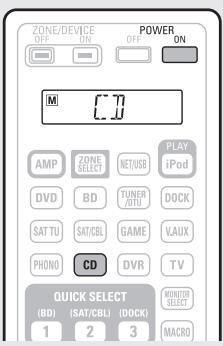
4 Spieler Sie die Komponente, die mit thisem Gerät verbunden ist, ab.
iPod® abspielern
Für die iPod-Wiedergabe haben Sie zwei Möglichkeiten.
① Benutzen Sie fur die Wiedergabe den DENON-Steuerungsdock fur den iPod.
Sie können sowohl Videos, Fotos als auch Audio wiedergeben.
② Zur Wiedergabe verbinden Sie den iPod direkt mit dem USB-Anschluss (Seite 32).
Es können nur Audioinhalte wiedergegeben werden.
① Benutzen Sie für die Wiedergabe den DENON-Steuerungsdock für den iPod
Für theseis Gerat geeigneter DENON-Steuerungsdock fur den iPod
ASD-1R/ASD-11R
Sie konnen sich Musik von einem iPod® anhören
1 WiedergabeVBorbereiten.
① Das DENON-Steuergundock für den iPod an das Gerät anschließen (Seite21 "Steuerungsdockfürden iPod anschließen").
② Stellen Sie den iPod® in das DENON-Steuergundspock für den iPod.
2 Drücken Sie zum Einsatz des Geräts auf POWER ON.
3 Drücken Sie DOCK, um "DOCK" als Eingangsquelle auszuwahlen.
- Wird in Schritt 4 "Browse-Modus" ausgewählt, wird je nach angeschlossenem Steuerungsdock für den iPod folgender Bildschirm auf dem Fernseher angezeigt.
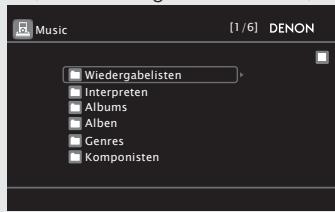
(Verwendung eines ASD-1R)
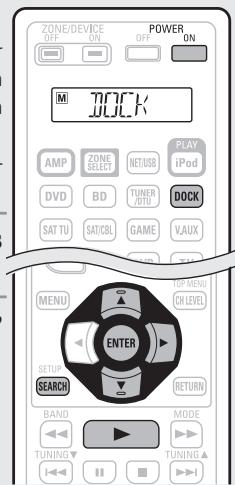
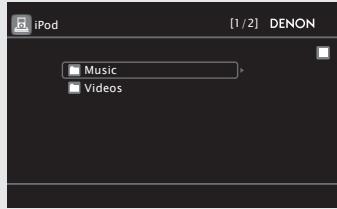
(Verwendung eines ASD-11R)
- Im "Browse-Modus" wird die iPod-Anzeige wie rechts dargestellt.
HINWEIS
Wenn der Anschlussbildschirm nicht angezeigt wird, ist der iPod womglich nicht richtig angeschlossen. Schließen Sieihn erneut an.
4 Halten Sie SEARCH mindestens 2 Sekunden lang gedrückt, um den Display-Modus auszuwahlen.
- Es gibt zwei Möglichkeiten, um die gespeicherten Inhalte eines iPod anzuzeigen.
Browse-Modus Anzeige von iPod Informationen auf dem TV-Bildschirm.
- Englische Buchstaben, Zahlen und bestimmte Symbole werden angezeigt. NichtCompatible Zeichen werden als ". ." (Punkt) ersetzt.
Fernbedienmodus Anzeige von iPod Informationen im iPod-Display. - Auf dem Display把这些 Gerätes wird "Remote iPod" angezeigt.
| Anzeigemodus | Browse-Modus | Fernbedienmodus | |
| Abspielbare Dateien | Musikdatei | ✓ | ✓ |
| Fotodatei | ✓*2 | ||
| Videodatei | ✓*1 | ✓*2 | |
| Aktive Tasten | Fernbedienung (dieses Gerät) | ✓ | ✓ |
| iPod® | ✓ | ||
1 Bei Verwendung von ASD-11R DENON-Steuergutsdocks für den iPod.
2 Je nach Kombination aus ASD-1R oder ASD-11R DENON-Steuergutsdok für den iPod und iPod erfolgt keine Videoausgabe.
5 Wahlen Sie über den gewünschten Punkt aus und drücken Sie dann auf ENTER oder , um die gewünschte Datei zu starten.
6 Drucken Sie ENTER, oder. Die Wiedergabe beginnt.

Die Dauer (Standardeinstellung: 30 s), über die die On-Screen-Anzeige aktiv ist, kann im Menu "iPod" (Seite 100) eingestellt werden. Drücken Sie , um zum Ausgangsbild zurückzukehren.
- Um die Wiedergabe komprimierter Audioformate mit angehobenen Bässen oder Höhen zu erfolgenden, empfehlen wir die Wiedergabe im RESTORER-Modus (16) Seite 88). Die Standardeinstellung ist "Modus3".
- Drücken Sie im Browse-Modus während der Wiedergabe auf STATUS um die Name des Titels, Künstlers und des Albums zu prufen.
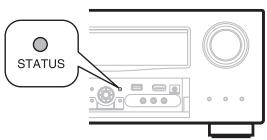
HINWEIS
- Drucken Sie auf POWER OFF, um das Gerät auf Standby umzuschalten. Trennen Sie den iPod erst danach vom Geräteanschluss. Schalten Sie die Eingansquelle zudem auf "DOCK", bevor Sie den iPod trennen.
- Abhängig von der Art des iPods und der Software-Version funktionieren manche Funktionen eventuell nicht.
- Beachten Sie, dass DENON keinerlei Verantwortung für Probleme übernimmt, die mit den Daten auf dem iPod auftreten, wenn diese Gerät in Verbindung mit dem iPod verwendet wird.
□ Videos eines iPod® im Browse-Modus ansehen
Wenn ein iPod an einen Steuerungsdock ASD-11R von DENON angeschlossen wird, der über eine Videofunktion verfügbar, konnen Videodateien im Browse-Modus abgespielt werden.
1 Wahlen Sie mit die Option "Videos", und drucken Sie ENTER oder.
2 Verwenden Sie , um den Suchbegriff oder den Ordner auszuwahlen, und drücken Sie anschließend ENTER oder
3 Verwenden Sie um die Videodatei auszuwahlen, und drücken Sie anschließEND ENTER, oder. Die Wiedergabe beginnt.
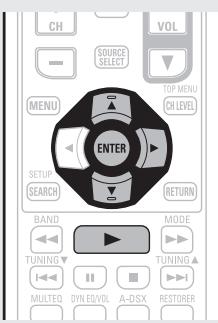
Fotos und Videos eines iPod® im Fernbedienmodus ansehen
Dieses Gerät kann auf einem TV-Bildschirm Fotos und Daten anzeigen, die auf einem iPod gespeichert sind. Diese Inhalte halten sich als Diashow oder mittels Videofunktionallität wiedergeben.
1 Halten Sie SEARCH gedrückt, um den Remote-Modus zu aktivieren.
Auf dem Display des Gerätes wird "Remote iPod" oder "Dock Remote" angezeigt.
2 Wahlen Sie mit "Fotos" oder "Videos" auf dem Display des iPods aus.
- Abhängig vom jeweiligen iPod Modell muss der iPod unter Umständen direkt bedient werden.
3 Drücken Sie ENTER, bis das gewünschte Bild angezeigt wird.

Die Einstellung "TV Ausgang" bei den "Diashow-Einstellungen" oder den "Video-Einstellungen" des iPods muss auf "Ein" gestellt werden, damit die Bilddaten oder Videos des iPods auf einem Monitor angezeigt werden können. Weitere Informationen fi nden Sie in der Bedienungsanleitung des iPods.
HINWEIS
Je nach Kombination aus ASD-1R oder ASD-11R und iPod erfolgt keine Videoausgabe.
iPod-Betrieb
| AMPG | STDS | NEUR | SPD |
| DVD | BDI | TIPID | DOCK |
| MAT10 | SLEV | GAM | SAH |
| PHND | CD | SVR | TV |
| Funktionstasten | Funktion |
| MENU | Amp-Menu |
| △▽◁▷ | Cursorsteuerung / Automatischer Suchlauf (Cue, △∇) / Manueller Suchlauf (Gedrück gehalten), △∇) |
| ENTER (Drücken und Freigabe) | Eingabe / Pause |
| ENTER (Gedrück halten) | Stopp |
| SEARCH (Drücken und Freigabe) | Seiten-Suchmodus * |
| SEARCH (Gedrück halten) | Durchsuchen / Remote-Modus umschalten |
| RETURN | Zurück |
| ←▶► (Gedrück halten) | Manueller Suchlauf (vorspulen/zurücksprülen) |
| ► | Wiedergabe / Pause |
| I←▶►I | Automatischer Suchlauf (Cue) |
| II | Pause |
| ■ | Stopp |
| RESTORER | RESTORER |
| TV POWER | TV einschalten/Standby (Standard : SONY) |
| TV INPUT | TV-Eingang schalten (Standard : SONY) |
- WiederholteWiedergabe(1)Seite80"Wiederholen")
Zufallswiedergabe(Seite80"Zufallswiedergabe") - Drücken Sie bei der Anzeige des Menübildschirms auf SEARCH, dann auf < (vorherige Seite) oder auf > (nächste Seite).
Zum Abbrechen drucken Sie oder SEARCH.
② Zur Wiedergabe verbinden Sie den iPod direkt mit dem USB-Anschluss
Sie können das USB-Kabel des iPod® benutzen, um den iPod an den USB-Anschluss des Geräts anzuschreiben und die Musik vom iPod zu horen.
- Dieses Gerät unterstützt die Audiowiedergabe für den iPod (5. Generation oder Folgemodelle), iPod nano, iPod classic, iPod touch und iPhone (es ist nicht mit iPod shuffle kompatibel).
1 Den iPod® mit dem USB-Anschluss verbinden (Seite 22 “iPod oder USB-Speichergebung an den USB-Anschluss anschließen”).
2 Drücken Sie zum Einsatz des Geräts auf POWER ON.
3 Drücken Sie NET/USB, um "NET/USB" als Eingangsquelle auszuwahlen.
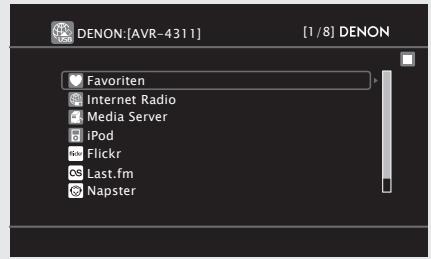
4 Wahlen Sie mit die Option "iPod", und drücken Sie ENTER oder.
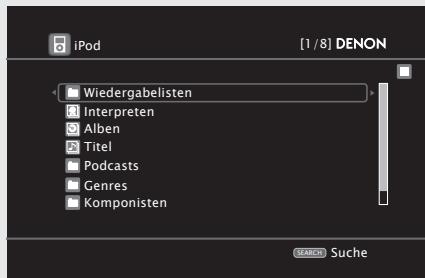
HINWEIS
Wenn "iPod" nicht angezeigt wird, ist der iPod eventuell nicht richtig angeschlossen. Schreiben Sieihn erneut an.
5 Halten Sie SEARCH mindestens 2 Sekunden lang gedrückt, um den Display-Modus auszuwahlen.
- Es gibt zwei Möglichkeiten, um die gespeicherten Inhalte eines iPod anzuzeigen.
Browse-Modus Anzeige von iPod Informationen auf dem TV-Bildschirm.
- Englische Buchstaben, Zahlen und bestimmte Symbole werden angezeigt. NichtCompatible Zeichen werden als ". ." (Punkt) angezeigt.
Fernbedienmodus Anzeige von iPod Informationen im iPod-Display. - Auf dem Display these Gerätes wird "Remote iPod" angezeigt.
- Diese Funktion wird von iPods der 5. Generation bzw. von iPods nano der ersten Generation nicht unterstützt.
| Anzeigemodus | Browse-Modus | Fernbedienmodus | |
| Abspielbare Dateien | Musikdatei | ✓ | ✓ |
| Videodatei | * | ||
| Aktive Tasten | Fernbedienung (dieses Gerät) | ✓ | ✓ |
| iPod® | ✓ | ||
- Es wird nur der Ton gespielt.
6 Wahlen Sie über den gewünschten Punkt aus und drücken Sie dann auf ENTER oder , um die gewünschte Datei zu starten.
7 Drucken Sie ENTER, oder .
Die Wiedergabe beginnt.

- Die Dauer (Standardeinstellung: 30 s), über die die On-Screen-Anzeige aktiv ist, kann im Menu "iPod" (16) Seite 100) eingestellt werden. Drücken Sie , um zum Ausgangsbild zurückzukehren.
- Um die Wiedergabe komprimierter Audioformate mit angehobenen Büssen oder Höhen zu erhögen, empfehlen wir die Wiedergabe im RESTORER-Modus (16) Seite 88). Die Standardeinstellung ist "Modus3".
- Wenn Sie im Browse-Modus während der Wiedergabe auf STATUS drucken, werden die Name des Titels, Künstlers und des Albums angezeigt.
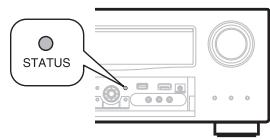
HINWEIS
- Abhängig von der Art des iPods und der Software-Version Funktionieren manche Funktionen eventuell nicht.
- Beachten Sie, dass DENON keinerlei Verantwortung für jederwede Probleme, die mit den Daten auf dem iPod auftreten, wenn diese Gerät in Verbindung mit dem iPod verwendet wird, übernimmt.
iPod-Betrieb
| QNESS OF POWER OFF | ||
| M NCT T L | ||
| AMMPUS MUSB | PSPS PPG | |
| DVD BB THW DCK (ART) SCD GAMS LANR | ||
| FHD CD DVR TV | ||
| QUICK SELECT POSSIBLE 1 2 3 | ||
| CH MUTE ▲ - VOLT (ENC) TET PROD (OUT) | ||
| (ENC) ENTER (OUT) | ||
| SETUP (LOAD) RETURN | ||
| BANDO MODE TUMDRY (LOST) | ||
| MUTATED MUTATED (LOST) | ||
| MUTATED MUTATED (LOST) | ||
| 1/2 ABD CEE GHR 5 6 7 8 1/2 ABD CEE GHR 5 6 7 8 1/2 ABD CEE GHR 5 6 7 8 1/2 ABD CEE GHR 5 6 7 8 1/2 ABD CEE GHR 5 6 7 8 1/2 ABD CEE GHR 5 6 7 8 1/2 ABD CEE GHR | ||
| BACKBINT DENON ENHANCE | ||
| Funktionstasten | Funktion |
| MENU | Amp-MENU |
| △▽◁▷ | Cursorsteuerung / Automatischer Suchlauf (Cue, △∇) / Manueller Suchlauf (Gedrück gehalten), △∇) |
| ENTER (Drücken und Freigabe) | Eingabe / Pause |
| ENTER (Gedrück halten) | Stopp |
| SEARCH (Drücken und Freigabe) | Seitensuche *1 / Zeichensuche *2 |
| SEARCH (Gedrück halten) | Durchsuchen / Remote-Modus umschalten |
| RETURN | Zurück |
| ←▶► (Gedrück halten) | Manueller Suchlauf (vorspulen/zurückspulen) |
| ► | Wiedergabe / Pause |
| I←▶►I | Automatischer Suchlauf (Cue) |
| II | Pause |
| ■ | Stopp |
| RESTORER | RESTORER |
| TV POWER | TV einschalten/Standby (Standard : SONY) |
| TV INPUT | TV-Eingang schalten (Standard : SONY) |
- WiederholteWiedergabe(1)Seite80"Wiederholen")
Zufallswiedergabe (Seite80 "Zufallswiedergabe")
1 Drücken Sie bei der Anzeige des Menübildschirms auf SEARCH, dann auf < (vorherige Seite) oder auf > (nachste Seite). Zum Abbrechen drücken Sie △▽ oder zweimal SEARCH.
2 Wenn das Menübild angezeigt wird, drücken Sie zweimal auf SEARCH und dann auf <Δ>, um den ersten Buchstaben auszuwahlen, nach dem Sieuchen möchten.
"Unsorted List" (unsortinge listened) wird angezeigt, wenn eine Suche in der listened nicht möglich ist. Zum Abbrechen drücken Sie oder SEARCH.

Wenn die Beste nicht in alphabetischer Reihenfolge ist, konnen Sie möglicherweise keine Zeichensuche starten.
iPod-Wiedergabefunktion
Wenn iPod PLAY gedrückt wird, während ein Steuerungsdeck für iPod oder ein iPod (USB) angeschlossen ist, startet der iPod die Wiedergabe.
Drucken Sie iPod PLAY.
- Dieses Gerät schaltet sich ein.
Die Eingangsquelle an thisem Gerät auf "DOCK" oder "NET/USB" umschalten.
Die iPod-Wiedergabe beginnt.
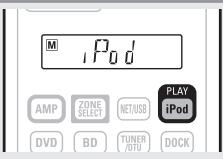

These Funktion ist auch durch Drucken von iPod PLAY auf dem Gerät möglich.
HINWEIS
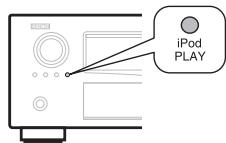
Sind sowohl ein Steuerungsdock für iPod ("DOCK") als auch ein iPod ("NET/USB") angeschlossen, wird vorrangig die Wiedergabe mit Steuerungsdock für iPod ("DOCK") gestartet.
Senderabstimmung von Radiostationen
Wiedergabe von UKW-/MW-Sendungen
1 Drücken Sie TUNER/DTU, um "TUNER" als Eingangsquelle auszuwahlen.
2 Drücken Sie BAND und wahlen Sie "FM" oder "AM" aus.
FM For den UKW-Rundfunkempfang.
AM Für den MW-Rundfunkempfang.
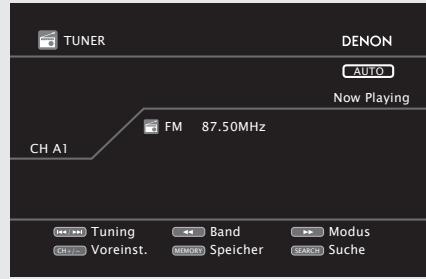
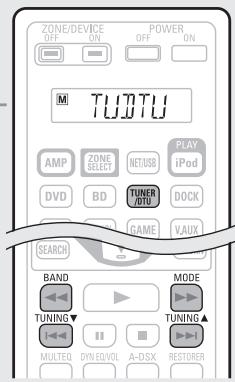
3 Stellen Sie den gewünschten Sender ein.
① Automatische Einstellung (Automatischer Suchlauf)
Drücken Sie auf MODE, um “AUTO” zu wahlen. Drücken Sie anschließend auf TUNING ▲ oder TUNING▼, um den gewünschten Radiosender auszuwahlen.
② Manuelle Einstellung (Manueller Suchlauf)
Drücken Sie auf MODE, um die Anzeige “AUTO” im Display abzuschalten. Mit den Tasten TUNING ▲ oder TUNING▼ können Sie anschließend den gewürschten Radiosender von Hand einstellen.

- Wenn der gewünschte Sender nicht über den automatischen Suchlauf eingestellt werden kann, stellen Sieihn von Hand ein.
- Wenn Sie Sender von Hand einstehen, halten Sie TUNING ▲ oder TUNING▼ gedrückt, um die Freqenzfortlaufend zuändern.
- Die Dauer (Standardeinstellung: 30 s), über die die On-Screen-Anzeige aktiv ist, kann im Menu "TUNER" (Seite 101) eingestellt werden. Drücken Sie , um zum Ausgangsbild zurückzukehren.
Voreinstellung von Radiosendern (Manuelle Speicherung)
Sie konnen ihre Lieblingssender speichern, so dass sie einfach eingestellt werden konnen. Es konnen bis zu 56 Sender eingestellt wurde.
- Sender konnen "Autom. Sendersp." automatisch voreingestellt werden (Seite77). Wenn nach dem manuellen Suchlauf ("Manuelle Speicherung") ein automatischer Suchlauf ("Autom. Sendersp.") durchgeführt wird, Goes the "Manuelle Speicherung" verloren.
1 Stellen Sie den Radiosender ein, den Sie speichern möchten.
2 Drucken Sie MEMORY.
3 Drücken Sie auf SHIFT, um eine Speicherbank (A bis G) zur Voreinstellung des Senders (1 bis 8 pro Speicherbank) auszuwahlen, und drücken Sie anschließend auf CH+, CH- oder auf 1-8, um die Voreinstellungsnummer einzugeben.
4 Drücken Sie MEMORY erneut, um die Einstellung zu speichern.
- Wiederholen Sie die Schritte 1 bis 4, um andere Sender zu speichern.
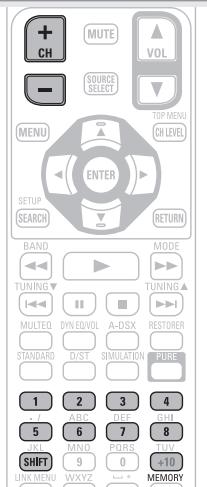
Standardeinstellungen
| Speicherbank (A - G) und Speicherplatz (1 - 8) | Standardeinstellungen |
| A1 - A8 | 87,5 / 89,1 / 98,1 / 108,0 / 90,1 / 90,1 / 90,1 / 90,1 MHz |
| B1 - B8 | 522 / 603 / 999 / 1404 / 1611 kHz, 90,1 / 90,1 / 90,1 MHz |
| C1 - C8 | 90,1 MHz |
| D1 - D8 | 90,1 MHz |
| E1 - E8 | 90,1 MHz |
| F1 - F8 | 90,1 MHz |
| G1 - G8 | 90,1 MHz |
Geben Sie für die Sender-Voreinstellung eine Bezeichnung ein (Sendername) (16) Seite 77)
Wiedergabe von gespeicherten Sendern
1 Drücken Sie SHIFT, um den Speicherblock auszuwahlen (A bis G).
2 Drucken Sie zur Auswahl des gewünschten gespeicherten Senders auf CH+, CH- oder auf 1-8.
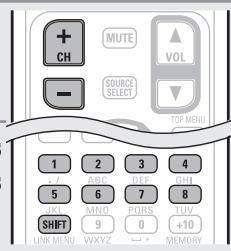

Sie können auch über das Hauptgerät steuern. Nehmen Sie die Einstellungen in thisem Fall wie folgt vor.
Drücken Sie TUNING PRESET.
Drehen Sie dann SOURCE SELECT, um den gespeicherten Radiosender auszuwahlen.
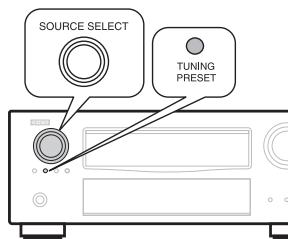
Direkte Frenzeneingabe
Die gewünschte Frequenz können Sie auch direkt einstellen.
1 Drücken Sie SEARCH.
2 Geben Sie mit den Tasten 0 - 9 eine Frenzenz ein.
- Mit der kann die letzte Zahleneingabe wieder zurückgenommen werden.
3 Drücken Sie zum Abschluss der Einstellung auf ENTER.
Die eingestellte Frequenz wird aufgerufen.
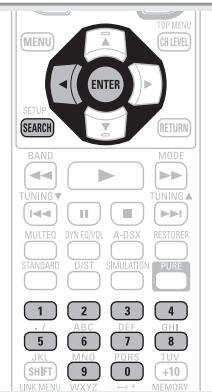
RDS (Radio-Data-System)
RDS (nur bei UKW) ist ein Sendedienst, mit dem ein Sender zusätzliche Informationen zusammen mit dem normalen Radiosendesignal übertragen kann.
HINWEIS
Die im Folgenden beschriebene Bedienung unter Verwendung von SEARCH Funktioniert nicht in Gebieten, in denen keine RDS-Sendungen empfangen werden.
RDS-suche
Mit dieser Funktion konnen Sie automatisch UKW-Sender einstehen, die RDS anbieten.
1 Drücken Sie TUNER/DTU, um "TUNER" als Eingangsquelle auszuwahlen.
2 Drücken Sie SEARCH und wahlen Sie "RDS" aus.
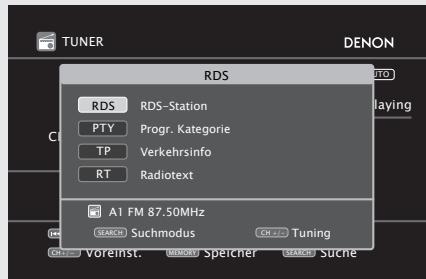
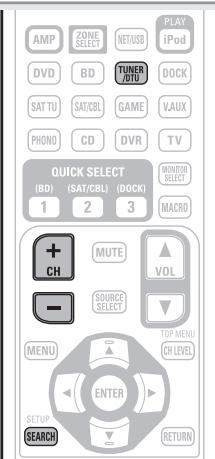
2 Drucken Sie CH+ oder CH-
DieSuchefurRDS-Senderwirtdautomatischaupgenommen.
- Wenn bei dem oben aufgeführten Vorgang keine RDS-Sender fühden werden, werden alle Frequenzbänder durchsucht.
- Wenn ein Sender gefunden wird, wird dessen Name auf dem Display angezeigt.
- Wenn alle Frenzen durchsucht wurden und kein RDS-Sender befinden wurde, wird "NO RDS" angezeigt.

Wenn Sie innerhalb von 5 Sekunden nach dem Einblenden des Sendernamens im Display auf CH+ oder CH- drücken, können Sie einen anderen Sender suchen.
PTY (Programmtyp)
PTY bezeichnet die Art des RDS-Programms.
Die Programmarten werden folgendermaßen angezeigt:
| NEWS | Nachrichten | WEATHER | Wetter |
| AFFAIRS | Aktuelles | FINANCE | Finanzen |
| INFO | Informationen | CHILDREN | Kinderprogramm |
| SPORT | Sport | SOCIAL | Soziales |
| EDUCATE | Ausbildung | RELIGION | Religion |
| DRAMA | Drama | PHONE IN | Höranrufe |
| CULTURE | Kultur | TRAVEL | Reisen |
| SCIENCE | Wissenschaft | LEISURE | Freizeit |
| VARIED | Verschiedenes | JAZZ | Jazz-Musik |
| POP M | Pop-Musik | COUNTRY | Country-Musik |
| ROCK M | Rock-Musik | NATION M | Volksmusik |
| EASY M | Easy Listening | OLDIES | Oldies |
| LIGHT M | Leichte Klassik | FOLK M | Folk-Musik |
| CLASSICS | Ernsthe Klassik | DOCUMENT | Dokumentationen |
| OTHER M | Andere Musik |
PTY-suche
Mit dieser Funktion konnen Sie RDS-Sender mit einem bestimmten Programm (PTY) finden.
1 Drücken Sie TUNER/DTU, um "TUNER" als Eingangsquelle auszuwahlen.
2 Drücken Sie SEARCH und wahlen Sie "PTY" aus.
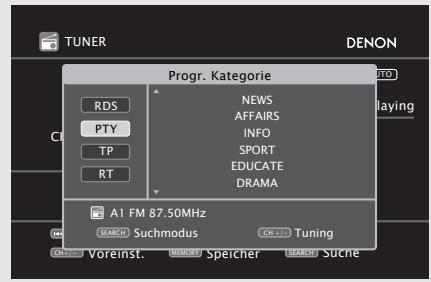
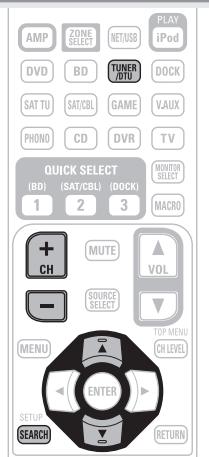
3 Rufen Sie mit den gewünschten Programmtyp auf, der jeweils auf dem Display angezeigt wird.
4 Drucken Sie CH + oder CH - Die PTY-Suche beginnnt automatisch
- Wenn kein Sender mit dem entsprechenden Programmtyp gefunden wird, werden alle Freqenzbänder durchsucht.
- Nach dem Anhalten der Suehe wird der Name des Senders auf dem Display angezeigt.
- Wenn alle Frenzen durchsucht wurden und kein Sender mit dem gewünschten Programmtyp gefunden wurde, wird "NO PROGRAMME" angezeigt.

Wenn Sie innerhalb von 5 Sekunden nach dem Einblenden des Sendernamens im Display auf CH + oder CH - drücken, können Sie einen anderen Sender suchen.
TP (Verkehrsfunk)
TP kennzeichnet Programme mit Verkehrsinformationen.
So können Sie einfach die neuesten Verkehrsinformationen abrufen, bevor Sie das Haus verlassen.
TP-suche
Mit dieser Funktion konnen Sie RDS-Sender finden, die Verkehrsfunk übertragen (TP-Sender).
1 Drücken Sie TUNER/DTU, um "TUNER" als Eingangsquelle auszuwahlen.
2 Drücken Sie SEARCH und wahlen Sie "TP" aus.
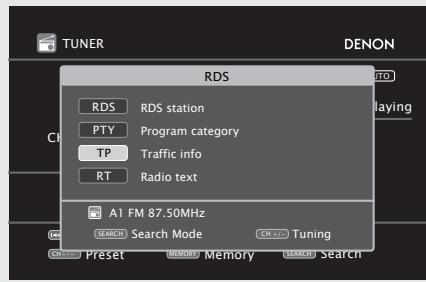
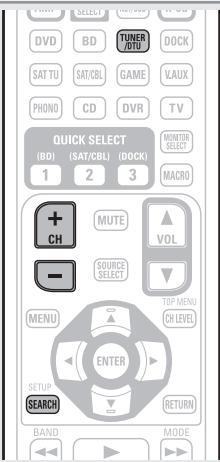
3 Drucken Sie CH+ oder CH- Die TP-Suche beginnnt automatisch.
- Wenn bei dem oben aufgeführten Vorgang keine TP-Sender gefunden werden, werden alle Frequenzbänder durchsucht.
- Nach dem Anhalten der Suehe wird der Name des Senders auf dem Display angezeigt.
- Wenn alle Frenzen durchsucht wurden und kein weiterer TP-Sender gefunden wurde, wird "NO PROGRAMME" angezeigt.

Wenn Sie innerhalb von 5 Sekunden nach dem Einblenden des Sendernamens im Display auf CH + oder CH- drücken, können Sie einen anderen Sender suchen.
RT (Radiotext)
Mit RT können RDS-Sender Textnachrichten senden, die auf dem Display erscheinen.
Wenn Radiotext-Daten empfangen werden, wird "RT" auf dem Display angezeigt.
1 Drücken Sie TUNER/DTU, um "TUNER" als Eingangsquelle auszuwahlen.
2 Drücken Sie SEARCH und wahlen Sie "RT" aus.
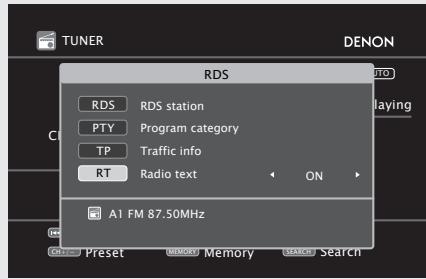
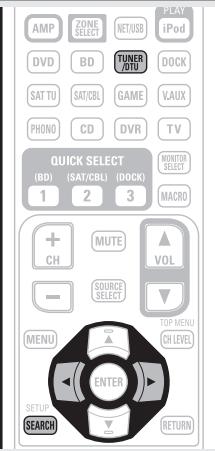
- Beim Empfang von RDS-Sendern werden die vom Sender übertragenen Textdaten angezeigt.
- Drücken Sie , um das Display auszuschalten.
- Wenn keine Textdaten übertragen werden, wird "NO TEXT DATA" angezeigt.
□ Radio (UKW/MW)-Betrieb
| Funktionstasten | Funktion |
| CH +/- | Auswahl voreingestellter Sender |
| MENU | Amp-Menü |
| Δ▽←◇ | Cursorsteuerung |
| ENTER | Eingabe |
| SEARCH | Direkte Frenzeingabe / RDS-Suche |
| RETURN | Zurück |
| BAND | Umschalten zwischen UKW/MW |
| MODE | Suchmodus umschalten |
| TUNING ▲▼ | Bildwechsel (hoch/runner) |
| 0-9 | Auswahl voreingestellter Sender (1-8) / Direkte Frenzeingabe (0-9) |
| SHIFT | Blockauswahl voreingestellter Sender |
| MEMORY | Registrierung im Speicher |
| TV POWER | TV einschalten/Standby (Standard : SONY) |
| TV INPUT | TV-Eingang schalten (Standard : SONY) |
Wiedergeben von Netzwerkaudio
Auf folgende Weise konnen Sie Internet-Radiosender oder Musik horen oder Fotos im (JPEG)-Format wiedergeben, die auf einem Computer gespeichert sind.
Wichtige Information
Internetradio
- Internetradio bezeichnet Radiosendungen, die über das Internet übertragen werden. Es konnen Internetradio-Sender aus der ganzen Welt empfangen werden.
- Dieses Gerät verfügbar über folgende Internetradio-Funktionen:
- Stationen können nach Genre und Standort ausgewählten werden.
- Es können bis zu 56 Internetradio-Sender gespeichert werden.
- Es können Internet-Radio-Sender im Format MP3 oder WMA (Windows Media Audio) angehört werden.
- Sie können ihre Lieblingsradiosender auf einer exklusiven DENON-Internetradio-Website von einem Computer aus über einen Webbrowser registrierten.
- Diese Funktion wird benutzerabhängig verwaltet, es ist also notwendig, ihre MAC-Adresse oder ihre E-Mail-Adresse anzugegeben. Exkclusive Website: http://www.radiodenon.com
Die Radiosenderdatenbank kann ohne Ankündigung eingestellt werden. - Die Liste der Internetradio-Sender auf thisem Gerät wird mithilfe eines Radiosender-Datenbankdienstes (vTuner) erstellt. Diese Datenbank enthalt eine Beste, die für diese Gerät erstellt und bearbeitet wurde.
Media Player
Mit dieser Funktion konnen Sie Musikdateien und Wiedergabelisten (m3u, wpl), die auf einem Computer (Mediaserver) gespeichert sind, der über ein Netzwerk an theses Gerät angeschlossen ist, abspielen.
Mit der Netzwerkaudiowiedergabefunktion these Geräts ist die Anbindung an einen Server über eines der folgenden Verfahrenn möglich.
Wenn eine WMA- (Windows Media Audio), MP3- oder MPEG-4 AAC-Datei Album-Art-Daten enthalt, konnen diese während der Wiedergabe der Musikdateien angezeigt werden.

Bei Musikdateien im Format WMA (Windows Media Audio) werden Album-Art-Daten nur dann angezeigt, wenn der Windows Media Player Ver. 11 verwendet wird.
Diashow-Funktion
Bilddateien (JPEG), die in Ordnern auf einem Musikserver gespeichert sind, können als Diashow gezeigt werden.
Der Zeitraum, für den jedem Bild angezeigt wird, kann eingestellt werden.

Dieses Gerät zeigt die Bilddateien (JPEG) in der Ausrichtung an, mit der sie in dem Ordner gespeichert sind.
[Kompatible Formate]
| Internet-Radio | MediaServer *1 | |
| WMA (Windows Media Audio) | ✓ | ✓ |
| MP3 (MPEG-1 Audio Layer-3) | ✓ | ✓ |
| WAV | ✓ | |
| MPEG-4 AAC | ✓*2 | |
| FLAC (Free Lossless Audio Codec) | ✓ | |
| JPEG | ✓ |
Zur Wiedergabe von Musikdateien über ein Netzwerk ist ein Server oder Serversoftware notwendig, der/die die entsprechenden Formate verarbeiten kann.
*1 Mediaserver
- Dieses Gerät unterstützt den Standard MP3 ID3-Tag (Ver. 2).
- Illustrationen, die über die MP3 ID3-Tags in der Version 2.3 oder 2.4 eingebettet sind, können von dem Gerät angezeigt werden.
- Dieses Gerät unterstützt WMA META-Tags.
- Bitrate für die Quantisierung im WAV-Format: 16 Bit.
- Bitrate für die Quantisierung im FLAC-Format: 16 oder 24 Bit.
*2 Auf diesen Gerät konnen nur Dateien wiedergegeben werden, die nicht kopiergeschützt sind.
Datum, die von kostenpflichtigen Internetseiten heruntergeladen wurden, sind kopiergeschützt. Auch Dateien, die von einer CD usw. im Format WMA auf einen Computer aufgenommen wurden, können je nach Einstellungen auf dem Computer u. U. kopiergeschützt sein.
[Kompatible Formate]
| Abtastfrequenz | Bitrate | Erweiterung | |
| WMA (Windows Media Audio) | 32/44,1/48 kHz | 48 – 192 kbps | .wma |
| MP3 (MPEG-1 Audio Layer-3) | 32/44,1/48 kHz | 32 – 320 kbps | .mp3 |
| WAV | 32/44,1/48 kHz | - | .wav |
| MPEG-4 AAC | 32/44,1/48 kHz | 16 – 320 kbps | .aac/.m4a/.mp4 |
| FLAC (Free Lossless Audio Codec) | 32/44,1/48/88,2/96 kHz | - | .flac |
Flickr
Flickr ist ein Online-Fotopublikationsdienst, der 2004 in Betrieb ging. Mit thisem Gerät konnen Sie Fotos anzeigen, die von Flickr-Nutzern öffentlich zur Verfugung gestellt wurden. Zur Nutzung von Flickr benötigten Sie kein Zugangskonto. Wenn Sie von Ihnenselfbst aufgenommene Fotos anzeigen möchten, benötigen Sie ein Zugangskonto, über das Sie diese Fotos an den Flickr-Server übertragen konnen. Einzelheiten entnahmen Sieitte der Flickr- Homepage.
http://www.flickr.com/
Napster
Napster ist ein Monatsabo für einen Musikvertriebsdienst, der von Napster LLC zur zur Verfugung gestellt wird. Mit diesen Dienst können Benutzer Musikstücke, die sie auf thisem Gerät horen sollen, herunterlagen und abspielern. Bevor Sie dies tun konnen, müssen Sie die Napster-Website auf Ihrm PC besuchen, um ein Konto zu erstellen und sich alsMitglied zu registrieren.Gehen Sie fur weitere Details auf die folgende Seite:
http://www.napster.com/choose/index_default.html
Last.fm
Last.fm weiß, was Sie mögen... und es ist eine hervorragende Möglichkeit, neue Musik zu entdecken.
Der neue DENON AV-Receiver ist sehr schlau. Beim Einschalten des neuen DENON AV-Receivers können Sie ein kostenloses Last. fm Profil erstellen, und das Gerät merkt sich dann alle abgespielten Titel.
Wenn Sie sich bei www.last.fm anmelden, werden Ihnen die Top-Musik-Charts, abertausend Kommentare, Biografien und Coverbilder angezeigt, und Sie erhalten Empfehlungen zu Darbietungen vor Ort, die sich lohnen.
Zu einem geringen Kostenbeitrag konnen Sie von einer unendlichen Auswahl individuell zugeschnittener freier Radiosender profitieren. Weitere Einzelheiten/Abo-Informationen finden Sie auf www.last.fm. Das Abnennment für den Last.fm Radioempfang konnen Sie auch mit einer großen Bandbreite an Musikgeräten genießen, wie beispiselsweise mit dem DENON AV-Receiver. Diese Funktion steht gegenüber nicht in allen Ländern zur Verfügung. Mehr dazu erfahren Sie unter www.last.fm/hardware.
Wiedergabe von Internetradio
1 WiedergabeVBorbereiten.
① Überprüfen Sie die Netzwerkumgebung und schalten Sie das Gerät ein (Seite 26) "Anschluss an ein Heim-Netzwerk (LAN)".
② Wenn Einstellungen erforderlich sind, führen Sie das "Netzwerkverbindung" (Seite 97).
2 Drücken Sie NET/USB, um "NET/USB" als Eingangsquelle auszuwahlen.
3 Wahlen Sie mit "Internet Radio" aus und drücken Sie ENTER oder.
- Durch Auswahl von im Menu "QUELLE WÄHLEN" können Sie die Funktion "Internet Radio" direkt auswahlen.
4 Wahlen Sie mit das Objekt aus, das wiedergegeben werden soll, und drücken Sie ENTER oder .
5 Wiederholen Sie Schritt 4, bis die Senderliste angezeigt wird.
Die Senderliste wird angezeigt.
6 Wahlen Sie mit den Sender aus und drucken Sie ENTER oder.
Die Wiedergabe beginnt, sobald der Pufferstand "100%" erreicht.

- Es gibt也有很多 Radiosender im Internet. Die Qualität der gesendeten Programme und die Bitrate der Titel ist sehr unterschiedlich. Allgemein gilt, dass die Klangqualität um so higher ist, jeHigher die Bitrate ist. In Abhängigkeit von den Leitungen und dem Datenverkehr auf dem Server ist es jedoch möglich, dass die übertragenen Musik oder Audiosignale bei einer hohen Bitrate unterbrochen werden. Umgekehrt kann eine niedrigere Bitrate eine niedrigere Klangqualität, aber weniger Unterbrechungen zur Folge haben.
- Wenn der Sender überlastet ist oder nicht sendet, wird "Server Full" oder "Connection Down" angezeigt.
- Auf diesen Gerät konnen Ordner- und Dateinamen als Titel angezeigt werden. Zeichen, die nicht angezeigt werden konnen, werden durch ". ." (Punkt) ersetzt.
- Um die Wiedergabe komprimierter Audioformate mit angehobenen Bässen oder Höhen zu erfolglichen, empfehlen wir die Wiedergabe im RESTORER-Modus (1987-06-23) die Standardeinstellung ist "Modus3".
Die Dauer (Standardeinstellung: 30 s), über die die On-Screen-Anzeige aktivist, kann im Menu "NET/USB" (Seite 100) eingestellt werden. Drücken Sie , um zum Ausgangsbild zurückzukehren. - Wenn auf dem Hauptgerät STATUS gedrückt wird, kann das Display zwischen dem Titelnamen und dem Name der Radiostation umgeschelt werden.
Zuletzt gespielte Internetradio-Sender
Die zuletzt wiedergegebenen Internetradi- Sender konnen unter "Recently Played" im Hauptmenu ausgewählt werden. Unter "Recently Played" werden bis zu 20 Sender gespeichert.
1 Wahlen Sie mit "Recently Played" aus und drucken Sie ENTER oder .
2 Wahlen Sie mit das Objekt aus, das wiedergegeben werden soll, und drücken Sie ENTER oder .
Stationensuche mit Stichwort (Alphabetische Strings)
1 Wahlen Sie mit "Nach Stichwort suchen" aus und drücken Sie ENTER oder .
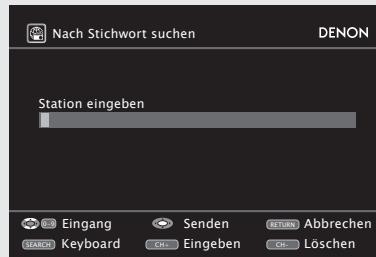
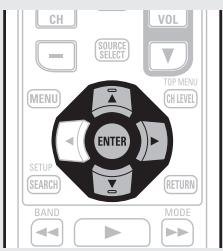
- Hinweise zur Zeicheneingabe finden Sie auf Seite 74.
2 Geben Sie die Zeichen ein, und drücken Sie dann auf ENTER.
Voreinstellung von Internetradio-Sendern
Voreingestellte Internetradio-Sender können direkt ausgewählten werden
1 Drücken Sie während der Wiedergabe des Internetradios Senders, den Sie speichern möchten, MEMORY.
2 Wahlen Sie mit "Voreinst." aus und drücken Sie ENTER.
3 Drücken Sie SHIFT. Drücken Sie dann CH+,CH-oder 1-8,um die gewünschte Sendernummer auszuwahlen.
4 Drücken Sie MEMORY erneut, um die Einstellung zu speichern. Der Internetradio-Sender wurde nun gespeichert.
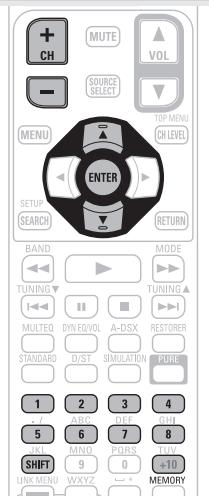
HINWEIS
Wenn der Sender unter einer Nummer registriert wird, unter der bereits ein Sender gespeichert wurde, wird die vorherige Einstellung gelöscht.
Wiedergabe von gespeicherten Internetradiosendern
Nachdem Sie SHIFT gedrückt haben, drücken Sie auf CH+, CH- oder 1-8, um die gespeicherte voreingestellte Nummer auszuwahlen.
Dieses Gerät nimmt automatisch die Verbindung zum Internet auf, die Wiedergabe beginnt.
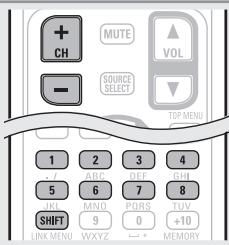
- Registrierung von Internetradio-Sendern als Favoriten
Favoriten werden ganz oben im Menübildschirm aufgeführrt, so dass ein als Favorit registrierter Sender sehr einfach eingestellt werden kann.
1 Drücken Sie während der Wiedergabe des Internetradios Senders, den Sie registrieren möchten, MEMORY.
2 Wahlen Sie mit "Favoriten" aus und drücken Sie ENTER.
3 Drücken Sie , um "Hinzuf." auszuwahlen. Der Internetradio-Sender wurde registriert.
- Wenn Sie den Sender nicht registrierten möchten, drücken Sie .
Wiedergabe von Internetradio-Sendern, die als Favorit registriert wurden
1 Drücken Sie SOURCE SELECT, um das QUELLE WÄHLEN-MENU aufzurufen. Wahlen Sie anschließend (Seite 28).
2 Wahlen Sie mit den InternetradiRadio-Sender aus und drucken Sie ENTER oder .
Das Gerät nimmt automatisch die Verbindung zum Internet auf, die Wiedergabe beginnt.
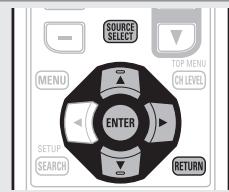
Lösung von Internetradio-Sendern aus den Favoriten
1 Drücken Sie SOURCE SELECT, um das QUELLE WÄHLEN-MENU aufzurufen. Wahlen Sie anschließend (Seite 28).
2 Wahlen Sie mit den Internetradio-Sender aus, den Sie loschen möchten, und drücken Sie MEMORY.
3 Drucken Sie , um "Löschen" auszuwahlen. Der ausgewählte Internetradio-Sen wird gelöscht.
- Wenn Sie den Vorgang abbrechen möchten, ohne den Sender zulöschen, drücken Sie
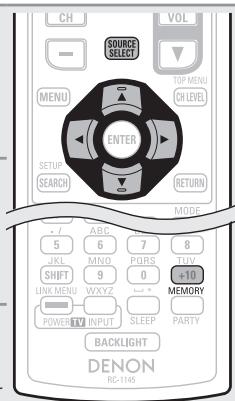
Internet-Radiobetrieb
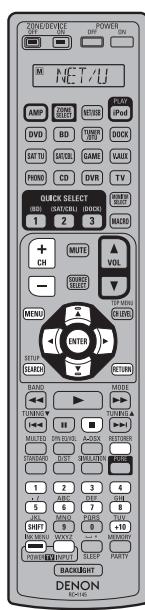
| Funktionstaten | Funktion |
| CH+, - | Auswahl voreingestellter Sender |
| MENU | Amp-Menü |
| △▽◁▷ | Cursorsteuerung |
| ENTER(Präsident und Freigabe) | Eingabe |
| ENTER(Gedrückt halten) | Stopp |
| SEARCH | Seitensuche *1 / Zeichensuche *2 |
| RETURN | Zurück |
| ■ | Stopp |
| RESTORER | RESTORER |
| 1-8 | Auswahl voreingestellter Sender |
| SHIFT | Blockauswahlgespeicherter Sender |
| MEMORY | Favoriten / Registrierung im Speicher |
| TV POWER | TV einschalten/Standby (Standard: SONY) |
| TV INPUT | TV-Eingang schalten (Standard: SONY) |
1 Drücken Sie bei der Anzeige des Menübildschirms auf SEARCH, dann auf (vorherige Seite) oder auf (> nächste Seite). Zum Abbrechen drücken Sie △▽ oder zweimal SEARCH.
2 Wenn das Menübild angezeigt wird, drücken Sie zweimal auf SEARCH und dann auf <>, um den ersten Buchstaben auszuwahlen, nach dem Sieuchen möchten.
- "Unsorted list." wird angezeigt, wenn eine Suche in der Liste nicht möglich ist. Zum Abbrechen drücken Sie oder SEARCH.

Wenn die Beste nicht in alphabetischer Reihenfolge ist, können Sie möglicherweise keine Zeichensuche starten.
Wiedergabe von Dateien, die auf einem Computer gespeichert sind
Hier erfolhen Sie, wie Sie Musikdateien, Bilddateien oder Wiedergabelisten wiedergegeben.
1 WiedergabeVBorbereiten.
① Überprüfen Sie die Netzwerkumgebung und schalten Sie diese Gesamt ein (Seite 26 "Anschluss an ein Heim-Netzwerk (LAN)").
② Wenn Einstellungen erforderlich sind, erhmen Sie die entsprechenden Einstellungen unter "Netzwerkverbindung" (Seite 97).
③ Bereiten Sie den Computer vor. (Computer-Bedienungsanleitung).
2 Drücken Sie SOURCE SELECT, um das QUELLE WÄHLEN-MENU aufzurufen. Wahlen Sie anschließend (Seite 28)
3 Verwenden Sie , um den Server, inklusive der Datei, die abgespielt werden soll, auszuwahlen und drücken Sie anschließend ENTER oder
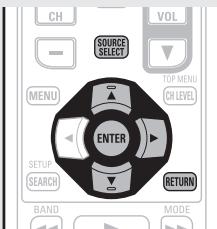
4 Wahlen Sie mit das Objekt oder den Ordner aus, der wiedergegeben werden soll, und drücken Sie ENTER oder .
5 Wiederholen Sie Schritt 4, bis die Datei angezeigt wird.
6 Wahlen Sie mit die Datei aus und drucken Sie ENTER oder ^ Die Wiedergabe beginnt, sobald der Pufferstand "100%" erreicht.

- Zur Wiedergabe von Musicdateien müssen die entsprechenden Systemeinstellungen vorgenommen werden (16) Seite 26).
- Vor dem Beginn müssen Sie die Serversoftware des Computers starten und die Dateien als Serverinhalt kenneichnen. Weitere Informationen finden Sie im Handbuch zur Serversoftware.
- Je nach Groß der Bilddatei (JPEG) kann es eine Zeit dauern, bis die Datei angezeigt wird.
- Die Reihenfolge, in der die Stücke/Dateien angezeigt werden, hängt von der Serverspezifikation ab. Sollten die Stücke/Dateien aufgrund der Serverspezifikation nicht in alphabetischer Reihenfolge angezeigt werden, kann es sein, dass die Suche nach dem ersten Buchstaben nicht richtig Funktioniert.
- WMA verlustfreie Dateien können gespielt werden, wenn ein Server verwendet wird, der Transcodierung unterstützt, wie z. B. der Windows Media Player Vers. 11.
- Um die Wiedergabe komprimierter Audioformate mit angehobenen Bässen oder Höhen zu erhöhen, empfehlen wir die Wiedergabe im RESTORER-Modus (16) Seite 88). Die Standardeinstellung ist "Modus3".
- Die Dauer (Standardeinstellung: 30 s), über die die On-Screen-Anzeige aktivist, kann im Menu "NET/USB" (Seite 100) eingestellt werden. Drücken Sie , um zum Ausgangsbild zurückzukehren.
Zum Umschalten zwischen der Anzeige von Titel, Kündtlernamen oder Album verwenden Sie STATUS.
Wiedergabe von voreingestellten Dateien oder Dateien, die als Favoriten registriert wurden
Dateien können auf die gleiche Art und Weise wie Internetradiosender voreingestellt, als Favorit registriert oder wiedergegeben werden (Seite 38).
HINWEIS
Voreinstellungen werden durch Überschreiben gelöscht.
- Wenn die unter beschriebenen Vorgänge durchgeführt werden, wird die Datenbank des Musikserversactualisiert und die voreingestellten bzw. als Favoriten registrierten Musikdateien können u. U. nicht mehr wiedergegeben werden.
- Wenn der Musikserver heruntergebnissen und neu gestartet wird.
- Wenn Musikdateien gelöscht oder zum Mediaserver hinzugeführ't werden.
Mediaserver-Betrieb
| Funktionstasten | Funktion |
| CH+, - | Auswahl voreingestellter Sender |
| MENU | Amp-MENU |
| Δ∇<Δ> | Cursorsteuerung / Automatischer Suchlauf (Cue, Δ∇) |
| ENTER (Drücken und Freigabe) | Eingabe / Pause |
| ENTER (Gedrückt halten) | Stopp |
| SEARCH | Seitensuche *1 / Zeichensuche *2 |
| RETURN | Zurück |
| ▷ | Wiedergabe / Pause |
| I←→I | Automatischer Suchlauf (Cue) |
| II | Pause |
| ■ | Stopp |
| RESTORER | RESTORER |
| 1-8 | Auswahl voreingestellter Sender |
| SHIFT | Blockauswahlgespeicherter Sender |
| MEMORY | Favoriten / Registrierung im Speicher |
- WiederholteWiedergabe(Seite81"Wiederholen")
Zufallswiedergabe(Seite81 "Zufallswiedergabe") - Diashow-Wiedergabe (Seite 81 "Diashow")
1 Drücken Sie bei der Anzeige des Menübildschirms auf SEARCH, dann auf (vorherige Seite) oder auf (> (nächste Seite). Zum Abbrechen drücken Sie △∇ oder zweimal SEARCH.
2 Wenn das Menübild angezeigt wird, drücken Sie zweimal auf SEARCH und dann auf (<), um den ersten Buchstaben auszuwahlen, nach dem Sie suchen möchten.
- "Unsorted list." wird angezeigt, wenn eine Suche in der Liste nicht möglich ist.
Zum Abbrechen drücken Sie oder SEARCH.

Wenn die listened in alphabetischer Reihenfolge ist, können Sie möglichwerweise keine Zeichensuche starten.
Anzeigen von Fotos auf Flickr
Sie können Fotos von bestimmten Nutzern auf Flickr oder alle Fotos anziegen, die öffentlich freiigegeben sind.
Anzeigen von Fotos bestimmter Nutzer
1 WiedergabeVBoreiten.
① Überprüfen Sie die Netzwerkumgebung und schalten Sie das Gerät ein (Seite 26) "Anschluss an ein Heim-Netzwerk (LAN)".
② Wenn Einstellungen erfolderlich sind, führen Sie das "Netzwerkverbindung" (16) 97).
2 Drücken Sie SOURCE SELECT, um das QUELLE WÄHLEN-MENU aufzurufen. Wahlen Sie anschließend (19) (Seite 28).
3 Wahlen Sie mit die Option "Add Flickr Contact", und drucken Sie ENTER oder .
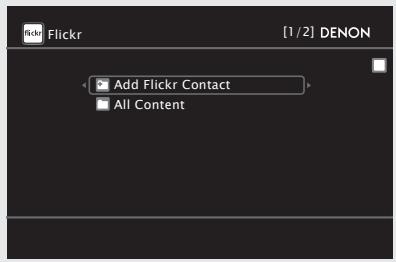
4 Geben Sie den "Benutzername" ein.
- Hineweise zur Zeicheneingabe finden Sie auf Seite 74.
5 Drücken Sie nach der Eingabe von "Benutzername" auf ENTER.
Der in Schritt 4 eingebene "Benutzername" wird angezeigt.
- Wenn der eingebene Benutzername nicht gefunden wird, entscheidt die Meldung "Eingegebener Flickr-Kontakt konnte nicht gefunden werden" (der eingebene Flickr-Kontakt wurde nicht gefunden). Prüfen Sie den Benutzernamen, und korrigieren Sieihn gegebenenfalls.
6 Drücken Sie auf , um den Ordner auszuwahlen, und anschließend auf ENTER oder .
Favorites
Zeigt die Lieblingsfotos des angegebenen Nutzers an.
Photostream
Zeigt eine Liste der freiigegebenen Fotos an.
PhotoSets
Zeigt die Ordnerliste (mit dem Fotoalbum) an.
Contacts
Zeigt den für den Flickr-Kontakt registrierten Benutzernamen eines bestimmen Benutzer an.
Remove this Contact
Löscht einen Benutzer aus dem Flickr-Kontakt.
7 Wahlen Sie mit die Datei aus und drucken Sie ENTER oder.
Die gewählte Datei wird angezeigt.
1 WiedergabeVBorbereiten.
① Überprüfen Sie die Netzwerkumgebung und schalten Sie das Gerät ein (Seite 26) "Anschluss an ein Heim-Netzwerk (LAN)".
② Wenn Einstellungen erforderlich sind, führen Sie das "Netzwerkverbindung" (Seite 97).
2 Drücken Sie SOURCE SELECT, um das QUELLE WÄHLEN-
Menu aufzurufen. Wahlen Sie anschließend flckr (Seite 28).
3 Wahlen Sie mit die Option "All Content", und drücken Sie ENTER oder.
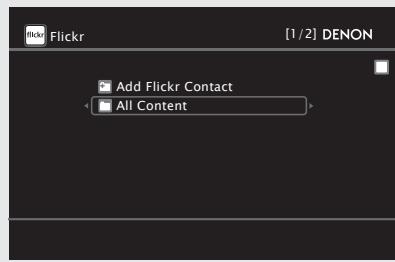
4 Drücken Sie auf , um den Ordner auszuwahlen, und anschließend auf ENTER oder .
Interestingness
Zeigt entsprechend der Anzahl der
Benutzerkommentare oder je nachdem, wie oft sie als Favoriten hinzugeführst wurden, als beliebteste Fotos an.
Recent
Zeigt die zuletzt hinzugefugten Fotos an.
Search by text
Anhand von Stichworten nach Fotosuchen.
5 Wahlen Sie mit die Datei aus und drucken Sie ENTER oder.
Die gewählte Datei wird angezeigt.
HINWEIS
Abhängig vom jeweiligen Dateifornat laut sich manche Fotos nicht anzeigen.
Flickr-Betrieb
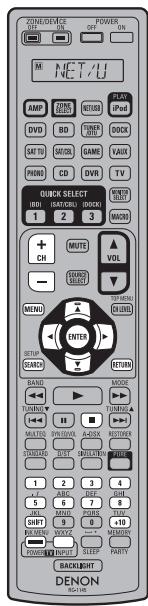
| Funktionstasten | Funktion |
| CH+, - | Auswahl voreingestellter Sender |
| MENU | Amp-MENU |
| △▽◇ | Cursorsteuerung / Automatischer Suchlauf (Cue, △▽) |
| ENTER (Drücken und Freigabe) | Eingabe |
| ENTER (Gedrückt halten) | Stopp |
| SEARCH | Seitensuche * |
| RETURN | Zurück |
| ■ | Stopp |
| 1-8 | Auswahl voreingestellter Sender |
| SHIFT | Blockauswahlg gespeicherter Sender |
| TV POWER | TV einschalten/Standby (Standard : SONY) |
| TV INPUT | TV-Eingang schalten (Standard : SONY) |
- Diashow-Wiedergabe (19) "Diashow")
- Drücken Sie bei der Anzeige des Menübildschirms auf SEARCH, dann auf < (vorherige Seite) oder auf > (nachste Seite).
Zum Abbrechen drucken Sie oder SEARCH.
Napster anhören
1 WiedergabeVBorbereiten.
① Überprüfen Sie die Netzwerkumgebung und schalten Sie diese Gesamt ein (Seite 26 "Anschluss an ein Heim-Netzwerk (LAN)").
② Wenn Einstellungen erforderlich sind, erhmen Sie die Einstellungen unter "Netzwerkverbindung" (1967) 97.
2 Drücken Sie SOURCE SELECT, um das QUELLE WÄHLEN-MENU aufzurufen. Wahlen Sie anschließend (1) (Seite 28).
3 Benutzen Sie , um den “Benutzername” und das “Password” einzugeben.
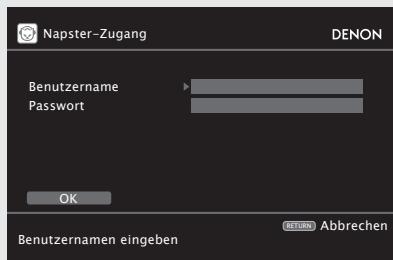
- Hinweise zur Zeicheneingabe finden Sie auf Seite 74.
4 Nach der Eingabe von “Benutzername” und “Password”, wahren Sie “OK” und drücken Sie anschließend ENTER.
Wenn der "Benutzername" und das "Password" übereinstimmen, wird das Top-Menu für Napster angezeigt.
HINWEIS
- Dass Passwordarf nicht länger als 99 Zeichen sein.
- Drücken Sie RETURN, um die Eingabe zurückzunehmen. Wenn "Eingabe abbrechen?" angezeigt wird, wahren Sie "Ja" und drücken dann auf ENTER.
Suche über das Napster-Menu
1 Wahlen Sie mit den den gewünschten Punkt oder Ordner aus, und drücken Sie dann auf ENTER oder.
2 Wiederholen Sie Schritt 1, bis der Titel angezeigt wird.
3 Wahlen Sie mit den das gewünschte Stück aus, und drücken Sie dann auf ENTER oder .
Eingeben einer Zeichensuche für das Stück, das Sie anhören möchten
1 Drucken Sie SEARCH.
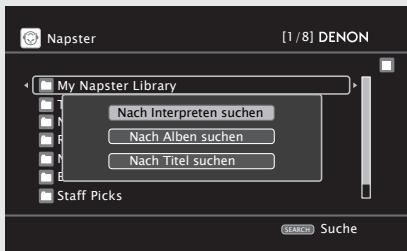
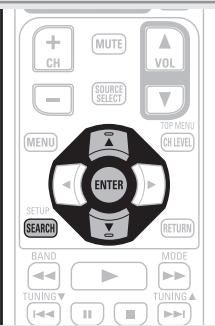
- Sie können nach Interpret, Album oder Stückuchen.
2 Wahlen Sie mit den den gewünschten Eintrag aus, und drücken Sie dann auf ENTER.
Die Suchfunktion wird angezeigt.
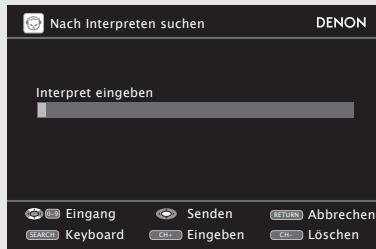
- Hinweise zur Zeicheneingabe finden Sie auf Seite 74.
3 Geben Sie die Zeichen ein und drücken Sie dann auf ENTER.
- Registrierung der Stücke in My Napster Library
1 Drücken Sie auf während das Stück geseibt wird, das Sie speichern möchten.
2 Wahlen Sie "Add to my library", und drücken Sie anschließend ENTER oder
Das Stück wird in der Bibliothek gespeichert.
Abspielen der Stücke, die in My Napster Library gespeichert sind
1 Wahlen Sie mit "My Napster Library" aus und drücken Sie ENTER oder.
2 Wahlen Sie mit den die gewünschte Information bzw. das gewünschte Stück aus, und drücken Sie dann auf ENTER.

- Um die Wiedergabe komprimierter Audioformate mit angehobenen Bässen oder Höhen zu erhöhen, empfehlen wir die Wiedergabe im RESTORER-Modus (16) Seite 88). Die Standardeinstellung ist "Modus3".
- Die Dauer (Standardeinstellung: 30 s), über die die On-Screen-Anzeige aktivist, kann im Menu "NET/USB" (Seite 100) eingestellt werden. Drücken Sie , um zum Ausgangsbild zurückzukehren.
Zum Umschalten zwischen der Anzeige von Titel, Künsternamen oder Album verwenden Sie STATUS.
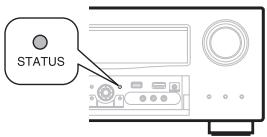
Napster-Betrieb
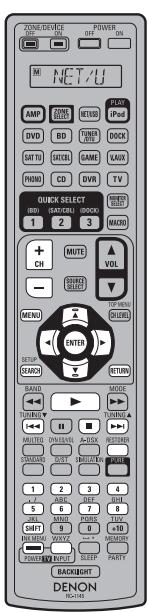
| Funktionstaten | Funktion |
| CH+, - | Auswahl voreingestellter Sender |
| MENU | Amp-Menü |
| Δ▽◁▷ | Cursorsteuerung / Automatischer Suchlauf (Cue, Δ▽) |
| ENTER (Drücken und Freigabe) | Eingabe |
| ENTER (Gedrückt halten) | Stopp |
| SEARCH | Suchmenü / Seitenische * |
| RETURN | Zurück |
| ▶ | Wiedergabe |
| I←◇ ➔→I | Automatischer Suchlauf (Cue) |
| ■ | Stopp |
| RESTORER | RESTORER |
| 1-8 | Auswahl voreingestellter Sender |
| SHIFT | Blockauswahlg gespeicherter Sender |
| TV POWER | TV einschalten/Standby (Standard : SONY) |
| TV INPUT | TV-Eingang schalten (Standard : SONY) |
-
WiederholteWiedergabe (Seite81 "Wiederholen")
Zufallswiedergabe(Seite81 "Zufallswiedergabe") -
Wenn das Menübild angezeigt wird, drücken Sie zweimal SEARCH und dann auf < (vorherige Seite) oder auf > (nachste Seite). Zum Abbrechen drücken Sie △∇ oder SEARCH.
So horen Sie mit thisem Gerät Last.fm
Der Radioempfang von Last.fm steht nicht in allen Ländern zur Verfügung. Mehr dazu erfahren Sie unter www.last.fm/hardware. Sie bereitsigen außerdem ein Abonnement. Unter www.last.fm/subSCRIBE können Sie sofort ein Abonnement beantragen.
1 WiedergabeVBorbereiten.
① Stellen Sie sicher, dass das Gerät mit dem Internet verbunden ist, und schalten Sie es dann ein (1)Seite 26 "Anschluss an ein Heim-Netzwerk (LAN)".
② Wenn Einstellungen erforderlich sind, führen Sie die Schritte unter "Netzwerkverbindung" (2016) 97) aus.
2 Drücken Sie SOURCE SELECT, um das QUELLE WÄHLEN-MENU aufzurufen. Wahlen Sie anschließend OS (Seite 28).
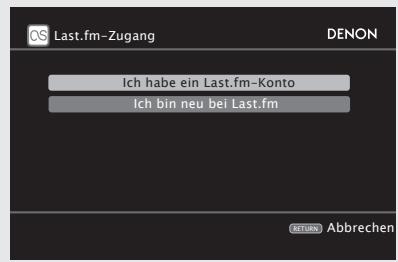
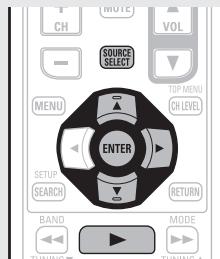
- Wenn Sie keinen Last.fm-Zugang besitzen, drücken Sie , und wahren Sie "Ich bin neu bei Last.fm". Drücken Sie anschließend ENTER. Befolgen Sie die Displayanweisungen, um ein Zugangskonto anzulegen.
3 Wenn Sie bereits einen Last.fm-Zugang besitzen, drücken Sie , und wahren Sie "Ich habe ein Last.fm-Konto". Drücken Sie dann entweder ENTER oder .
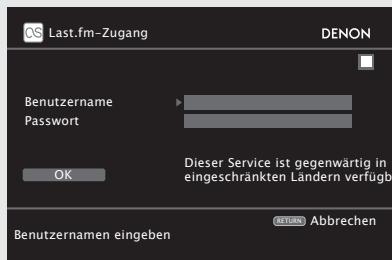
4 Mit geben Sie ihren Benutzernamen und das Kennwort ein.
- Hinweise zur Zeicheneingabe finden Sie auf Seite 74.
5 Wahlen Sie nach Eingabe des Benutzernamens und Kennworts zuerst "OK", und drucken Sie anschließend auf ENTER.
Wenn Benutzername und Kennwort stimmen, wird das Startmenu von Last.fm angezeigt.
- Die Zeichentypen können wie unter angegeben eingegeben werden.
Benutzername:
[Großbuchstaben] ABCDEFGHIJKLMNOPQRSTUVWXYZ
[Kleine Buchstaben] abcdefghijklmnpqrstuvwxyz
[Symbole]
[Nummern] 0123456789
Password:
[Großbuchstaben] ABCDEFGHIJKLMNOPQRSTUVWXYZ
[Kleine Buchstaben] abcdefghijklmnopqrstuvwxyz
【Nummern】 0123456789 (Leerzeichen)
6 Wahlen Sie mit das gewünschte Menu aus, und drücken Sie dann auf ENTER.
Popular Stations Wiedergabe von Titeln und Titelinformationen beliebter Künstler in Ihrer Region.
You Recent
Stations
Die letzten Sender abspielen.
Your stations
Sie konnen die Titel folgender persönlich zusammengestellter Senderlisten wiedergeben ("Your Recommended Radio", "Your Library", "Your Neighborhood", "Your Freiends' Radio", "Your Top Tags", "Your Top Artists".
Search Stations In einem Sender können Sie nach Künstlern oder Titelinfos suchen.
7 Wahlen Sie mit einen Sender aus, und drücken Sie dann auf ENTER oder , um die Wiedergabe zu starten.
Die Wiedergabe beginnt, und der folgende Bildschirm wird angezeigt.
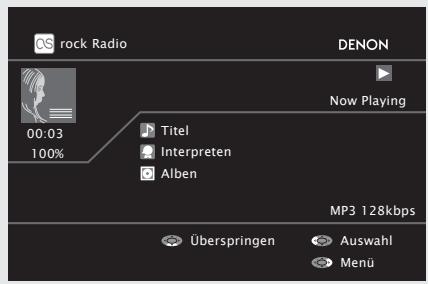
8 Menüelemente im Wiedergabebildschirm.
Love this track
Durch das bevorzugte Horen von Titeln steigern Sie ihre Last.fm-Empfehlungen, und Sie konnen diese nach Wunsch auch in sozialen Netzwerken austauschen.
Ban this track
Wenn Sie einen Titel ausschreiben, wird er auch nicht mehr abgeschliet. Sie konnen dies über die Last.fm Website wieder rückgangig machen.
Scrobbling
Beim Scrobbeln werden die von Ihnen wiedergegebenen Titel an ihren Last.fm Zugang übertragen. Die von Ihnen gehorte Musik wird dans einer Tabelle angezeigt. Sie erhalten Empfehlungen fur neue Musik und zu Terminen in Ihr Region, und Sie konnen ihren Musicgeschmack mit Bekanten teilen. Mit dieser Option konnen Sie diesen Service ein- und ausschalten. Je mehr Sie scrobbeln,esto better werden ihre Empfehlungen.
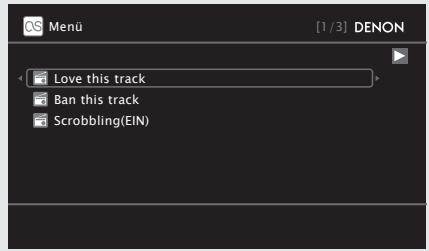
HINWEIS
- Das Passwordarf nicht länger 99 Zeichen sein.
- Drucken Sie RETURN, um die Eingabe zusückzunehmen. Wenn
"Eingabe abbrechen?" angezeigt wird, wahren Sie "Ja", und drücken Sie auf ENTER.

- Um die Wiedergabe komprimierter Audioformate mit angehobenen Büssen oder Höhen zu erhöhen, empfehlen wir die Wiedergabe im RESTORER-Modus (1987-2016) (Seite 88). Die Standardeinstellung ist "Modus3".
- Die Dauer (Standardeinstellung: 30 s), über die die On-Screen-Anzeige aktivist, kann im Menu "NET/USB" (16-25) Seite 100) eingestellt werden. Drücken Sie , um zum Ausgangsbild zurückzukehren.
Zum Umschalten zwischen der Anzeige von Titel, Künsternamen oder Album verwenden Sie STATUS.
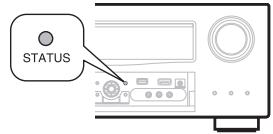
Last.fm-Betrieb
| Funktionstasten | Funktion |
| MENU | Amp-Menü |
| △▽◇◇ | Cursorsteuerung / Automatischer Suchlauf (Cue, ∇) |
| ENTER (Drücken und Freigabe) | Eingabe |
| ENTER (Gedrücktelten) | Stopp |
| SEARCH | Seitensuche * |
| RETURN | Zurück |
| ▶ | Wiedergabe |
| ▶▶I | Automatischer Suchlauf (Cue) |
| ■ | Stopp |
| RESTORER | RESTORER |
| TV POWER | TV einschalten/Standby (Standard : SONY) |
| TV INPUT | TV-Eingang schalten (Standard : SONY) |
- Drücken Sie bei der Anzeige des Menübildschirms auf SEARCH, dann auf < (vorherige Seite) oder auf > (nachste Seite).
Zum Abbrechen drücken Sie oder SEARCH.
Wiedergabe von USB-Speicherveräten
Wiedergabe von Musik- oder Fotodateien (JPEG), die auf einem USB-Speichergerät gespeichert sind.
Wichtige Information
USB-Speicher
An den USB-Anschluss these Gerätes kann ein USB-Speicher zur Wiedergabe von Musik- und Bild- (JPEG-) Dateien, die darauf gespeichert sind, angeschlossen werden.
Des Weiteren können Dateien, die auf einem iPod gespeichert sind, abgeschweit werden, wenn der iPod direkt an den USB-Anschluss des Geräts angeschlossen wird. Schauen Sie unter "Zur Wiedergabe verbinden Sie den iPod direkt mit dem USB-Anschluss" (26) Seite 32).
- Eskonnennursolche USB-Speicheraufdiesem Gerätwiedergegeben werden, die Standards MSC (Massenspeicherklasse) und MTP (Medientransferprotokoll) erfüllen.
- Dieses Gerät unterstützt USB-Speicher im Format "FAT16" und "FAT32".
Album-Art-Funktion
Wenn eine MP3-Musikdatei Album-Art-Daten enthalt, können diese während der Wiedergabe der Datei angezeigt werden.
Diashow-Funktion
Bilder (JPEG), die auf einem USB-Speicher gespeichert sind, können als Diashow angezeigt werden.
Der Zeitraum, für den jedem Bild angezeigt wird, kann eingestellt werden (Seite 81).

Dieses Gerät zeigt die Bilddateien (JPEG) in der Ausrichtung an, mit der sie in dem Ordner gespeichert sind.
[Kompatible Formate]
| USB-Speicher *1 | |
| WMA (Windows Media Audio) | ✓*2 |
| MP3 (MPEG-1 Audio Layer-3) | ✓ |
| WAV | ✓ |
| MPEG-4 AAC | ✓*3 |
| FLAC (Free Lossless Audio Codec) | ✓ |
| JPEG | ✓ |
*1 USB
- Dieses Gerät unterstützt den Standard MP3 ID3-Tag (Ver. 2).
- Illustrationen, die über die MP3 ID3-Tags in der Version 2.3 oder 2.4 eingebettet sind, können von dem Gerät angezeigt werden.
- Dieses Gerät Unterstützung WMA META-Tags.
- Bitrate für die Quantisierung im WAV-Format: 16 Bit.
- Bitrate für die Quantisierung im FLAC-Format: 16 oder 24 Bit.
*2 Dateien mit Kopierschutz können auf bestimmten, tragbaren Geräten abgespielt werden, die mit MTP kompatibel sind.
*3 Auf diesen Gerät konnen nur Dateien wiedergegeben werden, die nicht kopiergeschützt sind.
Datum, die von kostenpflichtigen Internetseiten heruntergeladen wurden, sind kopiergeschützt. Auch Dateien, die von einer CD usw. im Format WMA auf einen Computer aufgenommen wurden, können je nach Einstellungen auf dem Computer u. U. kopiergeschützt sein.
[Kompatible Formate]
| Abtastfrequenz | Bitrate | Erweiterung | |
| WMA (Windows Media Audio) | 32/44,1/48 kHz | 48 – 192 kbps | .wma |
| MP3 (MPEG-1 Audio Layer-3) | 32/44,1/48 kHz | 32 – 320 kbps | .mp3 |
| WAV | 32/44,1/48 kHz | - | .wav |
| MPEG-4 AAC | 32/44,1/48 kHz | 16 – 320 kbps | .aac/.m4a/.mp4 |
| FLAC (Free Lossless Audio Codec) | 32/44,1/48/88,2/96 kHz | - | .flac |
Wiedergabe von Dateien, die auf einem USB-Speichergerät gespeichert sind
1 Schlieben Sie das USB-Speichergerät an den USB-Anschluss an (Seite 22 "iPod oder USB-Speichergerät an den USB-Anschluss anschließen").
2 Drücken Sie NET/USB, um "NET/USB" als Eingangsquelle auszuwahlen.
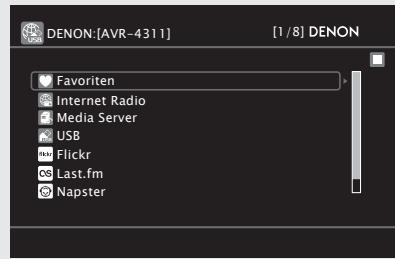
3 Wahlen Sie mit die Option "USB", und drücken Sie ENTER oder.
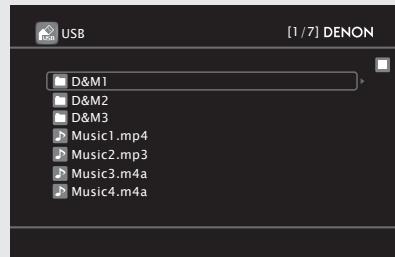
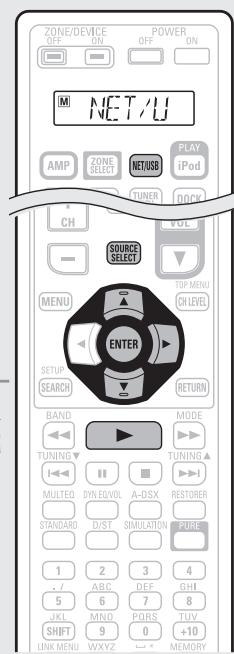
- Durch Auswahl von im Menu "QUEILLE WÄHLEN" können sie die Funktion "USB" direkt auswählen.
4 Wahlen Sie mit das Objekt oder den Ordner aus, der wiedergegeben werden soll, und drücken Sie ENTER oder.
5 Wahlen Sie mit die Datei aus und drucken Sie ENTER, oder. Die Wiedergabe beginnt.

- Die Dauer (Standardeinstellung: 30 s), über die die On-Screen-Anzeige aktivist, kann im Menu "NET/USB" (26) Seite 100) eingestellt werden. Drücken Sie , um zum Ausgangsbild zurückzukehren.
- Um die Wiedergabe komprimierter Audioformate mit angehobenen Büssen oder Höhen zu erhögen, empfehlen wir die Wiedergabe im RESTORER-Modus (16) Seite 88). Die Standardeinstellung ist "Modus3".
- Wenn der USB-Speichergerät partitioniert wurde, kann nur die ersten Partition ausgewählt werden.
- Dieses Gerät unterstützt MP3-Dateien, die dem Standard "MPEG-1 Audio Layer-3" entsprechen.
- Wenn auf der Unterfernbedienung USB gedrückt wird, startet die Wiedergabe der ersten auf dem USB-Speichergerät gespeicherten Datei.
HINWEIS
- Wir weisen daraufhin, dass DENON keine Verantwortung für Probleme jeglicher Art im Zusammenhang mit den Daten eines USB-Speichergeräts übernimmt, die bei Verwendung these Geräts in Kombination mit dem betreffenden USB-Speichergerät entstehen können.
- USB-Speichergerät können nicht über einen USB-Hub verwendet werden.
- DENON kann nicht garantieren, dass alle USB-Speichergerät verwendet oder mit Strom versorgt werden können. Bei Verwendung einer externen USB-Festplatte, die über ein Netzteil benutzt werden kann, empfehlen wir, das zugehörige Netzteil zu verwenden.
- Es ist nicht möglich, einen Computer über ein USB-Kabel an den USB-Anschluss these Gerätes anzuschreiben und zu verwenden.
USB-Betrieb
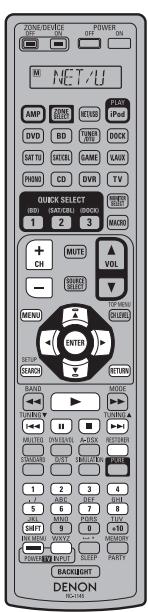
| Funktionstasten | Funktion |
| CH+, - | Auswahl voreingestellter Sender |
| MENU | Amp-Menu |
| △▽◇ | Cursorsteuerung / Automatischer Suchlauf (Cue, △▽) |
| ENTER (Drücken und Freigabe) | Eingabe / Pause |
| ENTER (Gedrückt halten) | Stopp |
| SEARCH | Seitensuche *1 / Zeichensuche *2 |
| RETURN | Zurück |
| ▶ | Wiedergabe / Pause |
| I←→ I | Automatischer Suchlauf (Cue) |
| II | Pause |
| ■ | Stopp |
| RESTORER | RESTORER |
| 1-8 | Auswahl voreingestellter Sender |
| SHIFT | Blockauswahl gespeicherter Sender |
| TV POWER | TV einschalten/Standby (Standard : SONY) |
| TV INPUT | TV-Eingang schalten (Standard : SONY) |
- Wiederholte Wiedergabe (Seite81 "Wiederholen")
Zufallswiedergabe(Seite81 "Zufallswiedergabe") - Diashow-Wiedergabe (1982) "Diashow"
1 Drücken Sie bei der Anzeige des Menübildschirms auf SEARCH, dann auf < (vorherige Seite) oder auf > (nachste Seite). Zum Abbrechen drücken Sie △∇ oder zweimal SEARCH.
2 Wenn das Menübild angezeigt wird, drücken Sie zweimal auf SEARCH und dann auf <>, um den ersten Buchstaben auszuwahlen, nach dem Sieuchen möchten.
- "Unsorted List" (unsortinge Seite) wird angezeigt, wenn eineSuche in der Seite nicht möglich ist.
Zum Abbrechen drücken Sie oder SEARCH

Wenn die Beste nicht in alphabetischer Reihenfolge ist, können Sie möglicherweise keine Zeichensuche starten.
Dieses Gerät kann Audioeingangssignale im Mehrkanal-Surround-Modus oder Stereo-Modus wiedergeben.
Stellen Sie den Audiomodus entsprechend dem Wiedergabeinhalt (Kino, Musik, usw.) oder Ihrhem Geschmack ein.
Audiomodus
| Audioeingingsignal | Wiedergabe | Audiomodus | |
| 2-Kanal | Surround | Standardwiedergabe (Seite 46) | Für den 2-Kanal-Signaleingang: • Surround-Kanalsignale werden mit der Surround-Wiedergabe erzeugt und wiedergegeben. Für den Mehrkanal-Signaleingang: • Das in der Quelle aufgenommene Surround-Signal wird als Surround-Wiedergabe wiedergegeben. (Der Klang wird entsprechend der in "Lautspr.-Konfig." vorgenommen Einstellungen für die Lautsprechergröße wiedergegeben (Seite 91).) • Surround-Back-Kanal- oder Fronthöhenkanal-Signale, die nicht in der Quelle vorhanden sind, können erzeugt werden. |
| Mehrkanal | |||
| 2-Kanal | Surround | DENON Original-Surround-Wiedergabe (Seite 48) | Die für den Quelltyp geeigneten Surround-Effekte oder jene nach ihrem Geschmack konnen aus dem DENON Original-Klangmodus ausgewählten und für die Wiedergabe verwendet werden. |
| Mehrkanal | |||
| 2-Kanal | Stereo | Stereo-Wiedergabe (Seite 48) | • Eingehende Mehrkanal-Signale werden auf 2-Kanal-Audio heruntergemisch und wiedergegeben. • Es werden auch Subwoofer-Signale ausgegeben. |
| Mehrkanal | |||
| 2-Kanal | Stereo | Direkte Wiedergabe (Seite 48) | Der Klang des Quellmediums wird wievorhanden wiedergegeben. • Es werden keine Surround-Back-Signale oder Fronthöhen-Signale erzeugt. • In thisem Modus konnen folgende Elemente nicht eingestellt werden. • Testton (Seite 84) • MultEQ® XT 32 (Seite 85) • Dynamic EQ® (Seite 85) • Dynamic Volume® (Seite 86) • Dolby Volume (Seite 87) • RESTORER (Seite 88) |
| Mehrkanal | Surround | ||
| 2-Kanal | Stereo | Pure Direct-Wiedergabe (Seite 48) | Verwenden Sie diesen Modus für eine Wiedergabe mit higherer Klangqualität als im Modus "Direkte Wiedergabe". Die folgenden die Klangqualität beeinträchtigenden Schaltkreise werden deaktiviert. • Der Display-Schaltkreis des Gerätes (Das Display wird ausgeschelt.) • Der analoge Video-Eingangs-/Ausgangsschaltkreis |
| Mehrkanal | Surround |

- Je nach Audioformat oder Kanalanzahl des Eingangssignals sind eine Audiomodi nicht verfügbar. Einzelheiten finden Sie unter "Arten von Eingangssignalen und die entsprechenden Surround-Modi" (26) Seite 125).
Um Ihren bevorzugten Klangmodus zu genießen, stellen Sie den Klangfeldeffekt uber das Menu "Surround-Parameter" (Seite 82) ein.
Standardwiedergabe
Surround-Wiedergabe von Zwei-Kanal-Quellen
1 Quelleabspielen(Seite29-45).
2 Drücken Sie STANDARD, um den Surround-Decoder für die Wiedergabe von Mehrkanalton auszuwahlen.
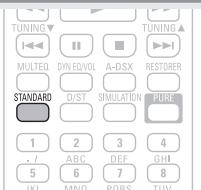
- These Funktion ist auch durch Drücken von STANDARD auf dem Gerät möglich.
- Mit jedem Drücken von STANDARDändert sich der Surround-Modus.
Der zur Auswahr zur Verfügung stehende Decoder hangt von den Einstellungen in "Endstufen-Zuweis." (Seite 91) oder "Lautspr.-Konfig." (Seite 91) ab.
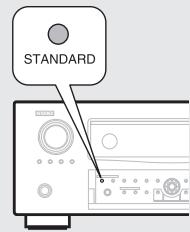
DOLBY PLIIz
*1 Dieser Modus dient der 7.1/9.1-Kanal Surround-Wiedergabe mit den Fronthochtönern.
- "PLIIz Height" wird angezeigt.
DOLBY PLIIx
*2 Dieser Modus dient der 7.1-Kanal oder 6.1-Kanal Surround-Wiedergabe mit den Surround-Back-Lautsprechern.
- Es wird "PLIIx Cinema", "PLIIx Music" oder "PLIIx Game" angezeigt.
DOLBY PLII
Dieser Modus dient der 5.1-Kanal Surround-Wiedergabe. Wahlen Sie diesen Modus, wenn weder Fronthochtener noch Surround-Back-Lautsprecher verwendet werden sollen.
- Es wird "PLII Cinema", "PLII Music", "PLII Game" oder "Pro Logic" angezeigt.
DTS NE0:6
Dieser Modus dient der 7.1-Kanal, 6.1-Kanal oder 5.1-Kanal Surround-Wiedergabe mit den Surround-Back-Lautsprechern.
- "DTS NEO:6 cinema" oder "DTS NEO:6 music" wird angezeigt.
1 Dies kann ausgewählt werden, wenn “Lautspr.-Konfig.” – “Front Height” nicht auf “Keiner” eingestellt wurde.
2 Dies kann ausgewählt werden, wenn “Laufspr.-Konfig.” – “Surround Back” nicht auf “Keiner” eingestellt wurde.
Standardwiedergabe
3 Wahlen Sie den dem Wiedergabeinhalt entsprechenden Modus über das Menu "Surround-Parameter" - "Modus" (Seite 82) aus, um ihren bevorzugten Klangmodus zuGENIeBEN.
| Cinema | Dieser Modus ist für Filmie geeignet. |
| Music | Dieser Modus ist für Musik geeignet. Es wird mehr Klang auf die Front-Lautsprecher gesendet als im Modus "Cinema". |
| Game | Dieser Modus ist für Spieler geeignet. |
| Pro Logic | Dieser Modus ist geeignet für die Wiedergabe von 2-Kanal-Quellen, die in Dolby Pro Logic aufgenommen wurden. |
| Height | * Dieser Modus ist für den Surround-Decoder "Dolby PLIIz". Ist "Dolby PLIIz" der Surround-Decoder, kann kein anderer Modus ausgewählt werden. |
| • Ist das Menu "Surround-Parameter" – "PLIIz Height" (Seite 84) auf "EIN" eingestellt, wird der Modus auf "Height" umgestellt. | |
[Anzeigen auf dem Bildschirm]
![DENON AVR-4311 - [Anzeigen auf dem Bildschirm] - 1](/content/2019/11/135740/images/8271f3bc7790271c2723fa581f3f9b272cd1e771a97cec4cface2c963a0979a6.jpg)
Zeigt einen Decoder an, der verwendt werden soll.
Zeigt die Verarbeitung mit Audyssey DSX^TM an.
Surround-Wiedergabe von Multikanalquellen (Dolby Digital, DTS, usw.)
1 Quelleabspielen(Seite29-45).
2 Drücken Sie STANDARD, um den Surround-Decoder für die Wiedergabe von Mehrkanalton auszuwahlen.
- These Funktion ist auch durch Drucken von STANDARD auf dem Gerät möglich.
- Wahlen Sie während der Anzeige auf dem Bildschirm den Surround-Modus (s. rechts "Zeigt den aktuellen gesplieten Surround-Modus an").
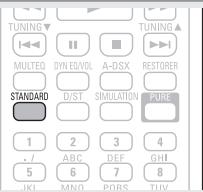
- Der zur Auswahr zur Verfügung stehende Decoder hangt vom Eingangssignal, den Einstellungen in "Endstufen-Zuweis." (Seite 91) oder "Lautspr.-Konfig." (Seite 91) ab.
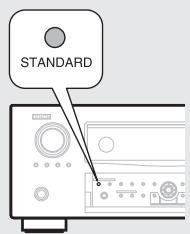
Zeigt den aktuell gespielten Surround-Modus an
| Eingangssignal | Surround-Modus | Display |
| DOLBY DIGITAL (außer 2-Kanal) / DOLBY DIGITAL EX | DOLBY DIGITAL | DOLBY DIGITAL |
| DOLBY DIGITAL EX | DOLBY DIGITAL EX | |
| DOLBY DIGITAL + PLIIxCINEMA | DOLBY D + PLIIxC | |
| DOLBY DIGITAL + PLIIx MUSIC | DOLBY D + PLIIx M | |
| DOLBY DIGITAL + PLIIz HEIGHT | DOLBY D + PLIIz | |
| DOLBY DIGITAL Plus | DOLBY DIGITAL Plus | DOLBY DIGITAL + |
| DOLBY DIGITAL Plus + EX | DOLBY D + * EX | |
| DOLBY DIGITAL Plus + PLIIxCINEMA | DOLBY D + * PLIIxC | |
| DOLBY DIGITAL Plus + PLIIx MUSIC | DOLBY D + * PLIIx M | |
| DOLBY DIGITAL Plus + PLIIz HEIGHT | DOLBY D + * PLIIz | |
| DOLBY TrueHD | DOLBY TrueHD | DOLBY TrueHD |
| DOLBY TrueHD + EX | DOLBY HD *EX | |
| DOLBY TrueHD + PLIIx CINEMA | DOLBY HD *PLIIx C | |
| DOLBY TrueHD + PLIIx MUSIC | DOLBY HD *PLIIx M | |
| DOLBY TrueHD + PLIIz HEIGHT | DOLBY HD *PLIIz | |
| DTS (5.1-Kanal) / DTS-ES Discrete 6.1 / DTS-ES Matrix 6.1 / DTS 96/24 | DTS SURROUND | DTS SURROUND |
| DTS + PLIIx CINEMA | DTS + PLIIx C | |
| DTS + PLIIx MUSIC | DTS + PLIIx M | |
| DTS + PLIIz HEIGHT | DTS + PLIIz | |
| DTS + NEO:6 | DTS + NEO:6 | |
| DTS ES MTRX6.1*1 | DTS ES MTRX6.1 | |
| DTS ES DSCRT6.1*2 | DTS ES DSCRT6.1 | |
| DTS 96/24*3 | DTS 96/24 | |
| DTS-HD | DTS-HD HI RES | DTS-HD HI RES |
| DTS-HD MSTR | DTS-HD MSTR | |
| DTS-HD + NEO:6 | DTS-HD + NEO:6 | |
| DTS-HD + PLIIx CINEMA | DTS-HD + PLIIx C | |
| DTS-HD + PLIIx MUSIC | DTS-HD + PLIIx M | |
| DTS-HD + PLIIz HEIGHT | DTS-HD + PLIIz | |
| DTS Express | DTS Express | |
| PCM (Mehrkanal) / DSD (Mehrkanal) | MULTI CH IN | MULTI CH IN |
| MULTI IN + Dolby EX | MULTI +Dolby EX | |
| MULTI IN + PLIIx CINEMA | MULTI IN +PLIIx C | |
| MULTI IN + PLIIx MUSIC | MULTI IN +PLIIx M | |
| MULTI IN + PLIIz HEIGHT | MULTI IN *PLIIz | |
| MULTI CH IN 7.1*4 | MULTI CH IN 7.1 | |
| Alle oben abgebildeten Signale | Audyssey DSX*5 | Audyssey DSX |
1 Wird angezeigt, wenn das Eingangssignal "DTS-ES Matrix 6.1" ist und die Einstellung "AFDM" des Geräts (Seite 83) aktiviert wurde.
2 Wird beim Eingangssignal "DTS-ES Discrete 6.1" angezeigt.
3 Wird beim Eingangssignal "DTS 96/24" angezeigt.
4 Dieser Modus wird nur für das 7.1-Kanaleingangssignal von PCM angezeigt.
*5 Dieser Surround-Modus wird angezeigt, wenn "Audyssey DSX" (2018) Seite 86) auf "EIN-Höhe/Breite-," "EIN-Höhe-" oder auf "EIN-Breite-" eingestellt ist.
[Anzeigen auf dem Bildschirm]
![DENON AVR-4311 - [Anzeigen auf dem Bildschirm] - 1](/content/2019/11/135740/images/068cdbe63b2666ce19f9328a901343a8b1210c10d02b48bb52867516eceab47c.jpg)
Zeigt einen Decoder an, der verwendet werden soll.
- A DOLBY DIGITAL Plus Decoder wird als "DOLBY D +" angezeigt.
Zeigt einen Decoder, der Klang erzeugt, der von den Surround-Back-Lautsprechern ausgegeben wird.
- " + PLIIz" steht für Fronthochton-Klang von den Fronthochtönern.
![DENON AVR-4311 - [Anzeigen auf dem Bildschirm] - 2](/content/2019/11/135740/images/c53c0ea787dc8b993bf74799e97b2d6f4c3a19754c33d1e22bb497fcba756f0b.jpg)
Zu einem Eingangssignal, das in jedem Surround-Modus wiedergegeben werden kann, siehe "Surround-Modi und Surround-Parameter" (26)Seite 122)
DENON Original-Surround-Wiedergabe
1 Quelleabspielen(Seite29-45).
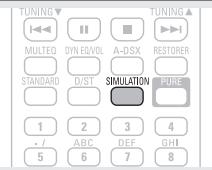
2 Drücken Sie SIMULATION, um den Surround-Modus zu wahren.
- These Funktion ist auch durch Drücken von DSP SIMULATION auf dem Gerät möglich.
- Mit jedem Drücken von SIMULATIONändert sich der Surround-Modus.
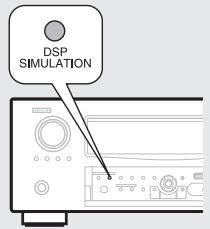
MULTICH STEREO
Modus für den Genuss von Stereo-Klang aus allen Lautsprechern.
WIDE SCREEN
Modus für den Genuss von Filmatmosphäre auf einer größten Leinwand.
Modus für Sportsendungen.
ROCK ARENA
Modus für den Genuss der Atmosphäre eines Live-Konzerts im Stadion.
JAZZ CLUB
Modus für den Genuss der Atmosphäre eines Live-Konzerts in einem Jazz-Klub.
Modus für klassische Konzerte.
CLASSIC CONCERT
MONO MOVIE
- Modus zur Wiedergabe von monauralen Filmen mit Surround-Sound.
VIDEO GAME
Modus für Surround-Sound bei Videospielen.
MATRIX
Modus zur Verräumlichung von Stereo-Musikquellen.
VIRTUAL
Modus zum Genuss von Surround-Effekten, wenn nur Front-Lautsprecher oder Kopfhörer verwendet werden.
- Bei der Wiedergabe von Quellen, die monaural im "MONO MOVIE"-Modus aufgenommen wurden, ist der Klang bei Verwendung eines einzigen Kanals (links oder rechts) unausgeglichen. Speisen Sie davon beibe Kanäle ein.
Je nach Quelle, die wiedergegeben wird, wird unter Umständen kein befriedigender Surround-Effekt erzielt. Probieren Sie in thisem Fall andere Modi aus, um ein Klangfeld zu erzeugen, das ihrer Geschmack entspricht.
Stereo-Wiedergabe
Dieser Modus ist für die Stereo-Wiedergabe vorgesehen. Der Klang kann angepasst werden.
- Töne werden vom linken und vom rechten Front-Lautsprecher und vom Subwoofer ausgegeben.
- Eingehende Mehrkanal-Signale werden auf 2-Kanal-Audio heruntergemisch und wiedergegeben.
1 Quelleabspielen(Seite29-45).
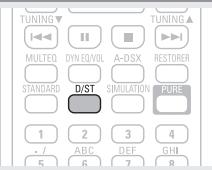
2 Drücken Sie D/ST und wahlen Sie "STEREO" aus.
Die Stereo-Wiedergabe startet.
- Diese Funktion ist auch durch Drücken von DIRECT/STEREO auf dem Gerät möglich.

Direkte Wiedergabe
Der Klang des Quellmediums wird wie vorhanden wiedergegeben.
- Es werden keine Surround-Back-Signale oder Fronthöhen-Signale erzeugt.
- In diesen Modus konnen folgende Elemente nicht eingestellt werden.
Testton (Seite 84)
Dynamic EQ® (Seite 85)
Dolby Volume (16) (Seite 87)
- MultEQ® XT 32 (16-Seite 85)
Dynamic Volume® (16) Seite 86)
RESTORER (2)Seite 88)
1 Quelleabspielen(Seite29-45).
2 Drücken Sie D/ST und wahlen Sie "DIRECT" aus.
Die Direkte Wiedergabe startet.
- Diese Funktion ist auch durch Drücken von DIRECT/STEREO auf dem Gerät möglich.
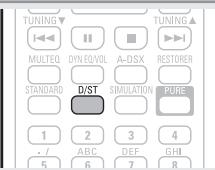
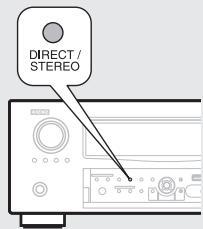
Pure Direct-Wiedergabe
Verwenden Sie diesen Modus für eine Wiedergabe mit higherer Klangqualität als im Modus "Direkte Wiedergabe".
Die folgenden die Klangqualität beeinträchtigenden Schaltkreise werden deaktiviert.
- Der Display-Schaltkreis des Gerätes (Das Display wird ausgeschalte.)
-
Der analoge Video-Eingangs-/Ausgangsschaltkreis
-
Es werden keine Surround-Back-Signale oder Fronthöhen-Signale erzeugt.
-
In diesen Modus können folgende Elemente nicht eingestellt werden.
Testton (1972)
Seite 84)
- MultEQ® XT 32 (16Seite 85)
Dynamic EQ® (16) (Seite 85)
Dynamic Volume® (16) (Seite 86)
- Dolby Volume (16) [Seite 87]
RESTORER (Seite 88)
1 Quelleabspielen(Seite29-45).
2 Drucken Sie PURE. Das Display verdunkelt
Das Display verdunkelt sich und die Pure Direct-Wiedergabe startet.

- These Funktion ist auch durch Drücken von PURE DIRECT auf dem Gerät möglich.
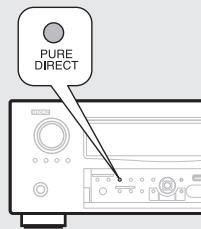

- Drücken Sie PURE erneut, um den Ton wieder anzustellen.
- Videosignale werden nur dann ausgegeben, wenn HDMI-Signale im PURE DIRECT-Modus abgespielt werden.
HINWEIS
Im Modus PURE DIRECT wird der Menübildschirm nicht angezeigt.
Advanced version
Anleitung für Fortgeschrittene
Mit den unten erläuterten Funktionen und Bedienschritten konnen Sie das volle Leistungspotenzial these Geräts ausschöpfen.
Lautsprecherinstallation/-anschluss (Erweiterte Verbindung) §10 Seite 50
Wiedergabe (Fortgeschrittene Bedienung) 61
Wiedergabe in ZONE2/ZONE3 (Separator Baum) 168
Detaillierte Einstellungen vornehmen 71
Handhabung der angeschlossenen Geräte durch die Fernbedienung 104
Lautsprecherinstallation/-Anschluss (Erweiterte Verbindung)
Dieses Gerät ist mit einem eingebauten 9-Kanal-Leistungsverträker und einem 11.2-Kanal PRE OUT-Anschluss ausgestattet, um verschiedene Laufsprechersysteme zu bedieten.
Dieser Abschnitt enthalt Informationen zur Laufsprecheraufstellung, zum Anschluss und zur Einstellung für andere Laufsprechersysteme als das 7.1-Kanal-System (mit Surround-Back-Laufsprechn). Informationen zur Laufsprecheraufstellung, zum Anschluss und den Einstellungen des 7.1-Kanal-Systems mit Surround-Back-Laufsprechn finden Sie unter "Einfache Variante (Einfache Installationsanleitung)" (Seite 4).
Verwenden Sie die automatische Konfiguration Messautom. Audyssey®这意味着 Geräts zur automatischen Erkennung angeschlossener Laufsprecher und zur Durchführung der optimalen Einstellung der zu verwendenden Laufsprecher.
Laatsprechereinstellungen Schritt für Schritt
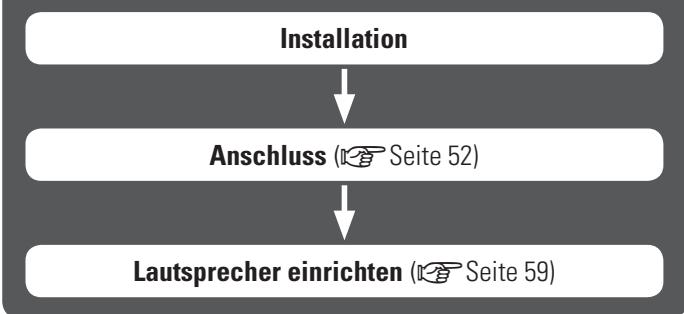
Installation
Dieses Gerätist mit Audyssey DSX^TM (Seite 128) und Dolby Pro Logic IIz (Seite 129) kompatibel. Dieses Verfahren bietet einen noch breiteren und intensiveren Surroundendruck.
Wenn Sie Audyssey DSX verwenden, installieren Sie Fronthochtener oder Front-Wide-Lautsprecher.
Zur Nutzung von Dolby Pro Logic IIz führen Fronthochtöner aufgestellt werden.

Die Surround-Back-Lautsprecher mussen 60 bis 90 cm über Ohrhöhe positioniert werden.
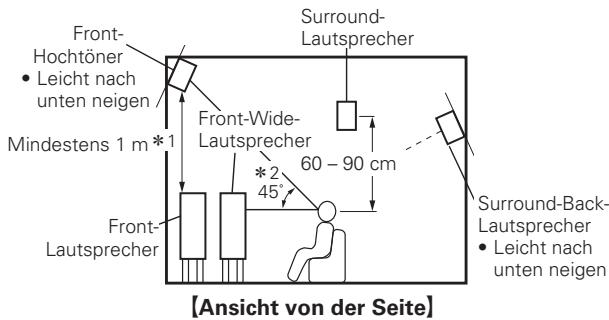
1 Empfohlen für Dolby Pro Logic IIz
2 Empfohlen für Audussey DSX
Wenn im 7.2-/9.2-/11.2-Kanal-Betrieb (Surround-Back-Loutsprecher / Fronthochtöner /Front-Wide-Loutsprecher) installiert sind
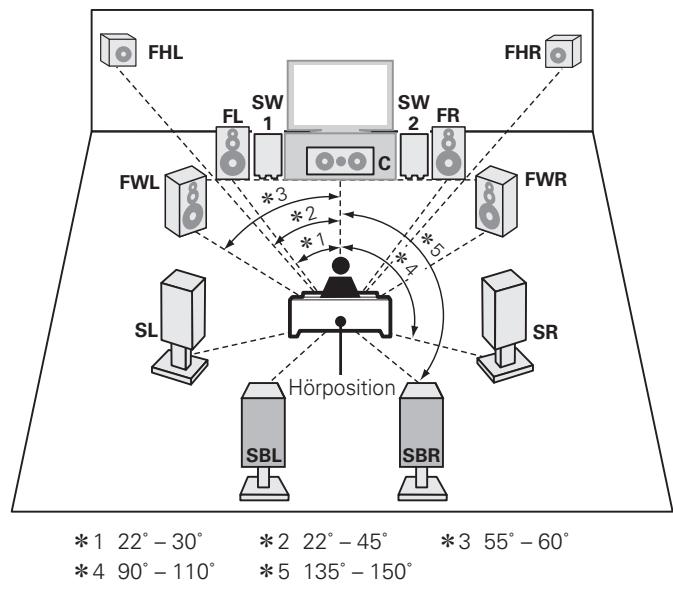
6.1-Kanal-Anordnung (Surround-Back-Laatsprecher)
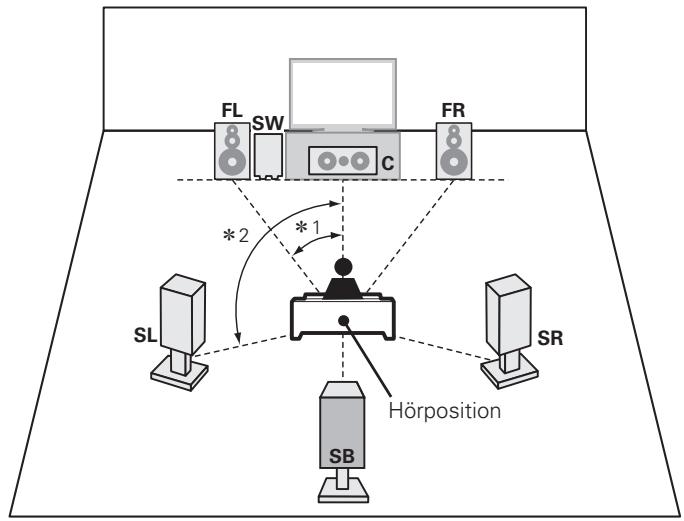
122^ - 30^
*2 90°-110°
5.1-Kanal-Anordnung
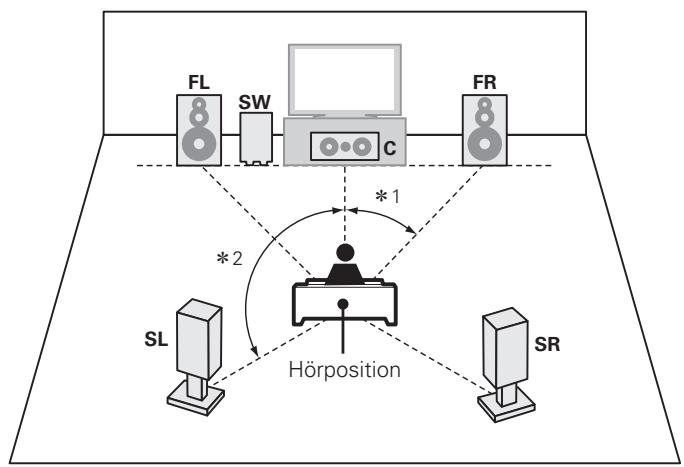
1 22° - 30°
2 120°
Front-A/B-Lautsprecher-Anordnung
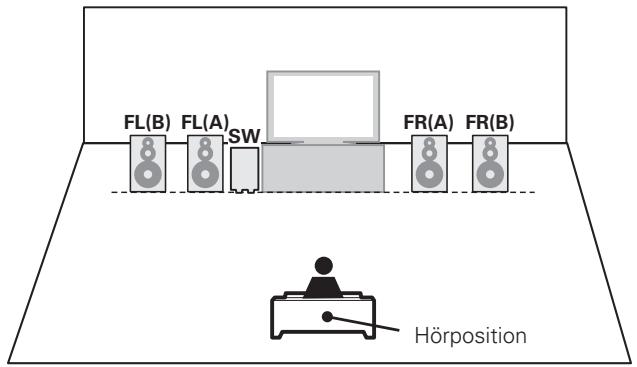
FL Front-Laatsprecher (L)
FR Front-Laatsprecher (R)
C Center-Lautsprecher
SW Subwoofer
SL Surround-Lautsprecher (L)
SR Surround-Laatsprecher (R)
SB Surround-Back-Lautsprecher
er
SBL Surround-Back-Lautsprecher (L)
SBR Surround-Back-Laufsprecher (R)
FHL Fronthochtener (L)
FHR Fronthochtöner (R)
FWL Front-Wide-Lautsprecher (L)
FWR Front-Wide-Lautsprecher (R)
Anschluss
- Hinweise zum Anschluss von 7.1-Kanal-Lautsprechern finden Sie auf 5.
- Hinweise zum Anschluss eines TV-Geräts finden Sie auf Seite 6.
7.2- oder 9.2-Kanal-Anschluss-Schema (Surround-Back-Laatsprecher / Fronthochtener / Front-Wide-Laatsprecher)
Die Abbildung rechts zeigt ein Anschlussbeispel für eine 7.2-Kanaloder eine 9.2-Kanalwiedergabe unter Verwendung von Surroundback-, Front-Hochton- oder Wide-Range-Frontlautsprechnern.
Wenn Sie die Surround-Back-, Front-Hochton- und Wide-Range-Frontlautsprechern anschlieben, bevor Sie die Wiedergabe beginnen, erfolgt die Audio-Wiedergabe durch automatisches Umschalten der Laufsprecher entsprechend des Surroundmodus oder der Eingangssignale.
Um die Laufsprecher für die automatische Umschaltung einzurichten, wahren Sie "Endstufen-Zuweis." und stellen Sie den "Zuweis." mit den Schritten 3 und 4 von "Set up "Endstufen-Zuweis." auf "NORMAL" ein (Seite 59).
Zum Anschluss von zwei Subwoofern
An these Gerät können zwei Subwoofer angeschlossen werden. Um zwei Subwoofer zu verwenden, stellen Sie "Lautspr.-Konfig." "Subwoofer" auf die Einstellung "2 Lautsp." ein (Seite 91).
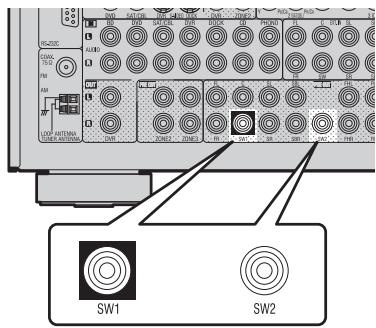
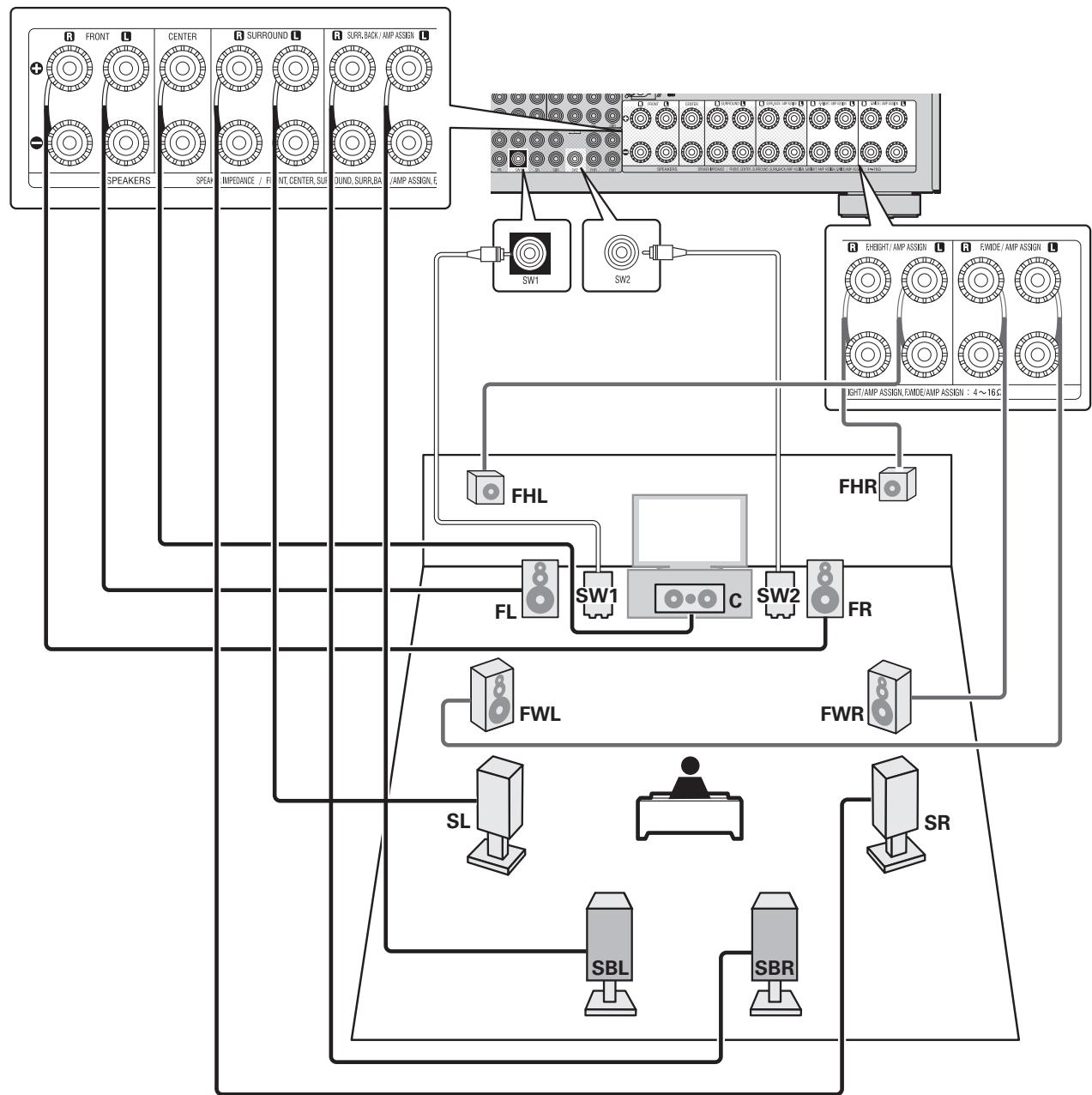
6.1-Kanal-Anschluss (Surround-Back-Laatsprecher)
Wenn nur ein Surround-Back-Laatsprecher benutzt werden soll (6.1-Kanal-Kconfiguration), schreiben Sie diesen an der Seite "L" des Anschlusses SURR. BACK/AMP ASSIGN an.
Lautsprechereinstellungen für diesen Fall siehe "6.1-Kanal-Anordnung (Surround-Back-Loutsprecher)" (Seite 51).
Für die 6.1-Kanal-Wiedergabe unter Verwendung der Surround-Back-Laatsprecher, wahren Sie "Endstufen-Zuweis." und stellen den "Zuweis." mit den Schritten 3 und 4 von "Set up "Endstufen-Zuweis." auf "NORMAL" ein (Seite 59)..
Verwenden Sie auch die Einstellung "Lautspr.-Konfig." (16) [Seite 91] zur Einstellung von "Surround Back" auf "1 Lautsp.".
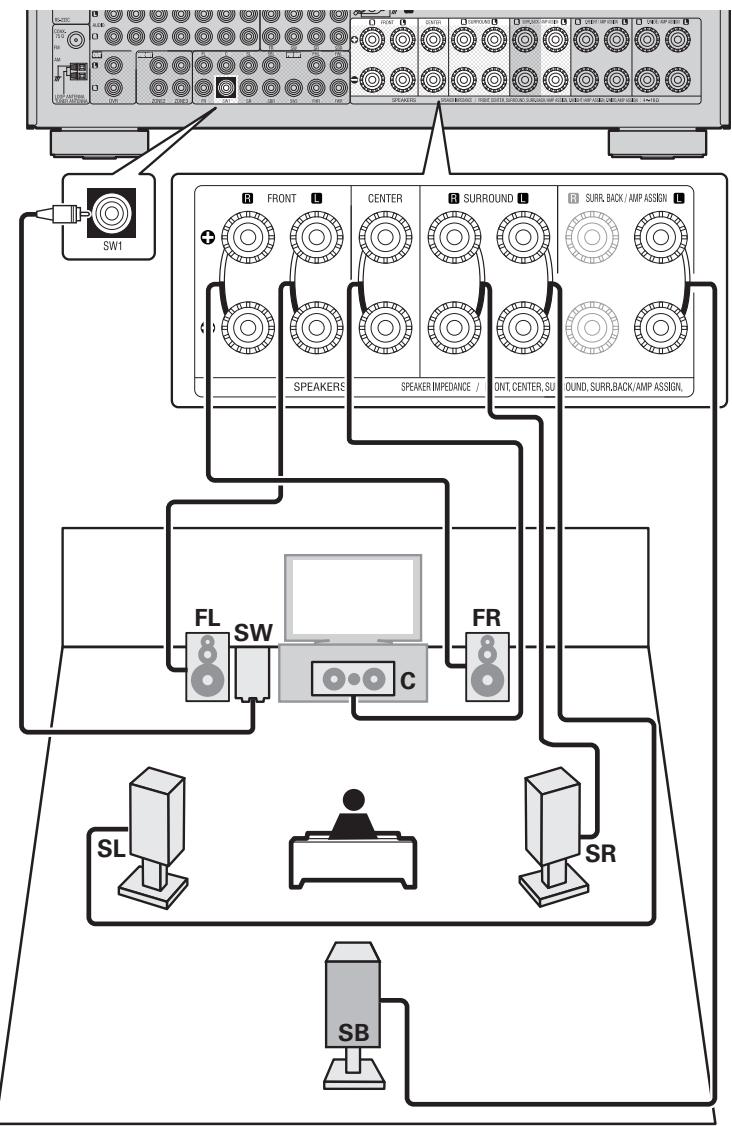
Front-A/B-Anschluss
Sie können an diesen Gerät einen zweiten Satz Laufsprecher anschließen und diesen für die Wiedergabe verwenden.
Um den zweiten Satz Lautsprecher zu verwenden, wahlen Sie "Endstufen-Zuweis." und stellen Sie den "Zuweis." mit den Schritten 3 und 4 von "Set up "Endstufen-Zuweis." auf "Front B" ein (Seite 59)..
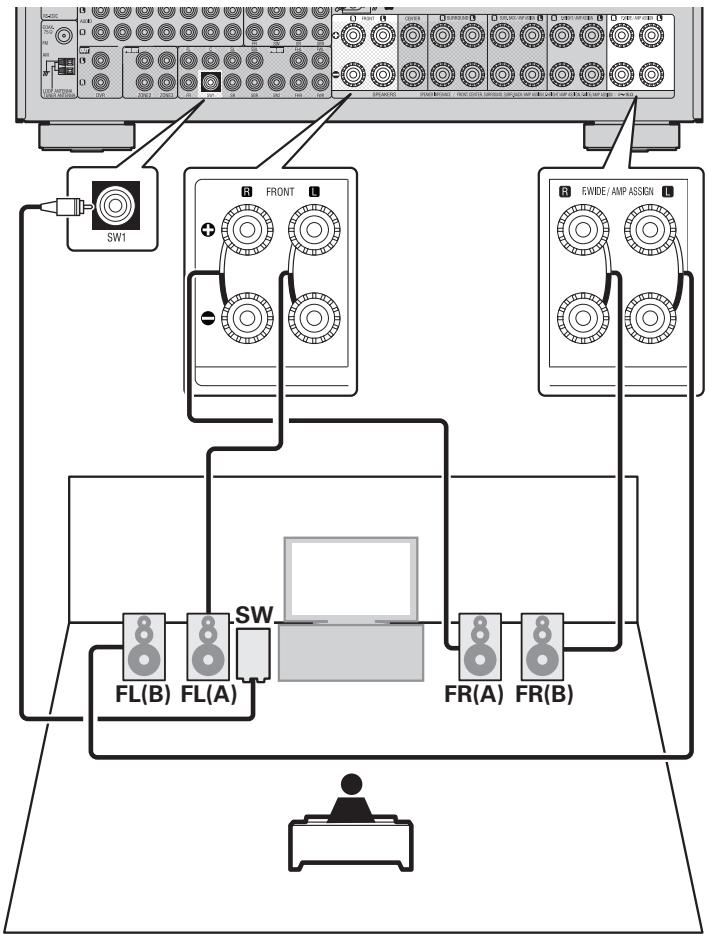
- Sie können auch die B-Frontlautspricher an den Laufsprecheranschlussungen SURR.BACK/AMP ASSIGN oder F.HEIGHT/AMP ASSIGN unter Verwendung der Einstellungen “Endstufen-Zuweis.” und “Lautspr. Zuw.” anschließen (16) Seite 91).

Um eine Mehrkanalwiedergabe zu erhalten, schließen Sie die Center-, Surround-, Surround-Back- und Frontlautsprecher und den Subwoofer an.
Abhängig von den Spezifikationen des Lautsprechers oder der Wiedergabequelle konnen die Front-Lautsprecher getrennt verwendet werden, so etwa Front-Lautsprecher (A) für die Mehrkanal-Wiedergabe und Front-Lautsprecher (B) für die 2-Kanal-Wiedergabe (Seite 94 "Frontloutspr. einricht.")
2.1-Kanal-Anschluss
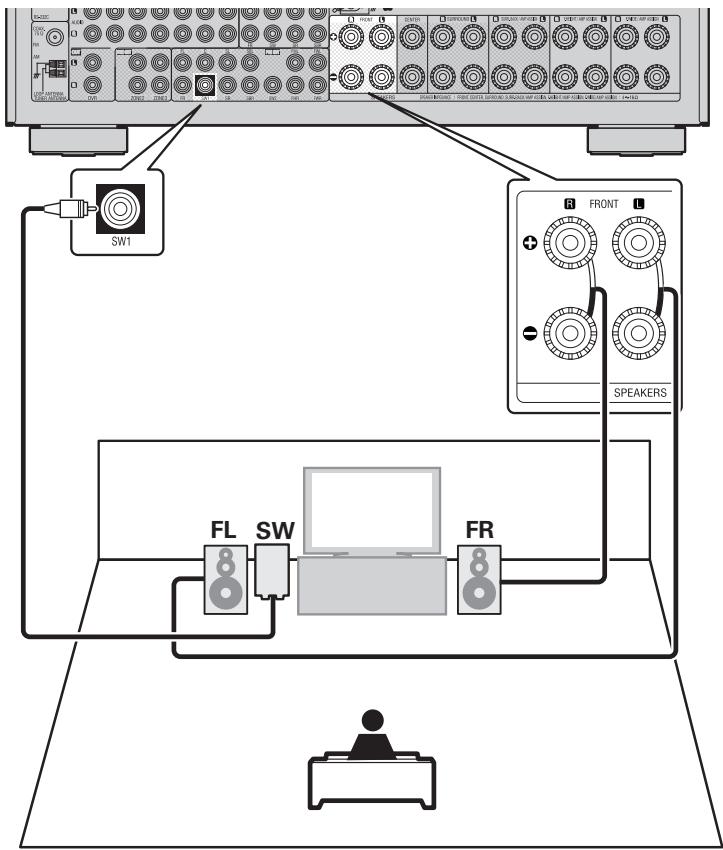
Bi-Amp-Verbinding
Sie konnen die Front-Lautsprecher über die Bi-Amp-Anschlüsse verwenden.
Mit einer Bi-Amp-Verbindung konnen einzelne Veränder an die Hochtonlautsprecher- und Tieftonlautsprecheranschlüsse, die die Bi-Amp-Funktion unterstützen, angeschlossen werden. Dies verhindert dem vom Tieftonlautsprecher an den Hochtonlautsprecher übertragene Gegen-EMK (rückwirkende Kraft ohne Ausgabe), die die Klangqualität des Hochtonlautsprechers beeinträchtigt. Dadurch ist eine Wiedergabe in higherer Klangqualität möglich.
Um die Bi-Amp-Anschlüsse für die Front-Lautsprecher zu verwenden, wahren Sie "Endstufen-Zuweis." und stellen den "Zuweis." mit den Schritten 3 und 4 von "Set up "Endstufen-Zuweis." auf "Bi-AMP" ein (Seite 59).
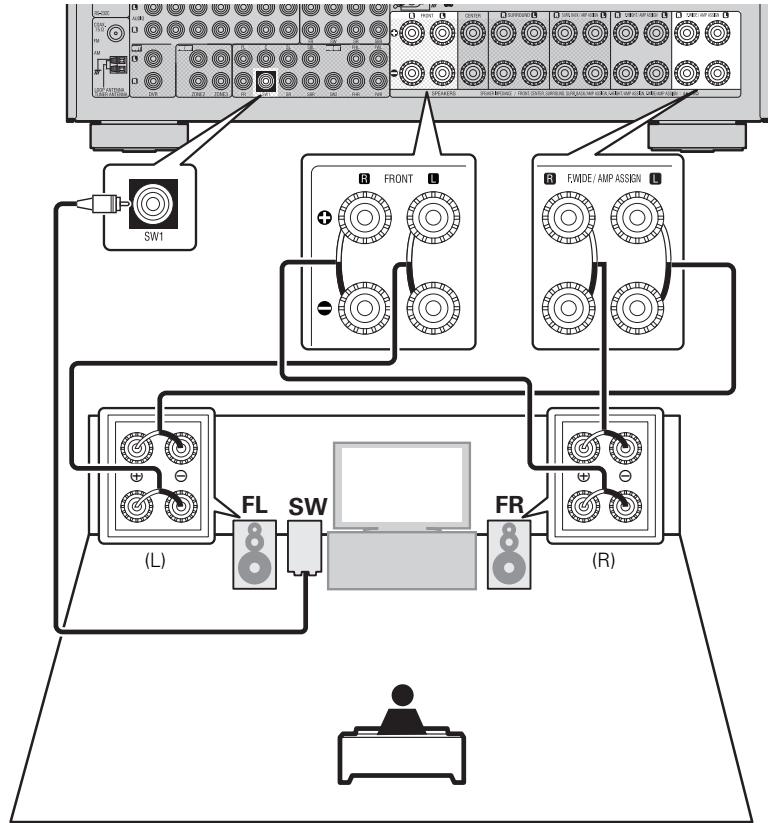
- Sie können die Frontlautsprecher auch an den Laufsprecheranschlussen SURR.BACK/AMP ASSIGN oder F.HEIGHT/AMP ASSIGN unter Verwendung der Einstellungen “Endstufen-Zuweis.” – “Lautspr. Zuw.” anschließen (Seite 91).

Um eine Mehrkanalwiedergabe zu erhalten, schließen Sie die Center-, Surround-, Surround-Back- und Frontlautsprecher und den Subwoofer an.
HINWEIS
- Verwenden Sie Lautsprecher, die mit der Bi-Amp-Funktion kompatibel sind.
- Wenn Sie Bi-Amp-Funktionen herstellen, stellen Sie safer, dass Sie die Kurzschlussplatte oder das Kabel zwischen dem Tieftonlautsprecher und dem Hochtonlautsprecheranschluss entfern.
Mehrkanal- +2-Kanalanschluss
Die anderen Front-Lautsprecher für die 2-Kanalwiedergabe konnen Sie unter Verwendung des DIRECT-oder des STEREO-Modus anschließen. Die exklusiv für die Mehrkanalwiedergabe und die exklusiv für die 2-Kanalwiedergabe verwendeten Lautsprecher werden für die Wiedergabe in Übereinstimmung mit dem Surround-Modus automatisch umgeschaltet.
Um die Laufsprecher für automatische Umschaltung während der Wiedergabe einzurichten, wahlen Sie "Endstufen-Zuweis." und stellen den "Zuweis." mit den Schritten 3 und 4 von "Set up "Endstufen-Zuweis." auf "2CH" ein (Seite 59).

Wenn Sie bereits Surround-Back-, und Front-Hochtonlautsprecher anschließen und verwenden, wird ein Satz davon entsprechend des SurroundModus der Mehrkanalwiedergabe verwendet.

* Sie können die Frontlautsprecher der 2-Kanalwiedergabe auch an den Laufsprecheranschlüssen SURR.BACK/AMP ASSIGN oder F.HEIGHT/AMP ASSIGN unter Verwendung der Einstellungen “Endstufen-Zuweis.” und “Lautspr.Zuw.” anschließen (10) Seite 91).
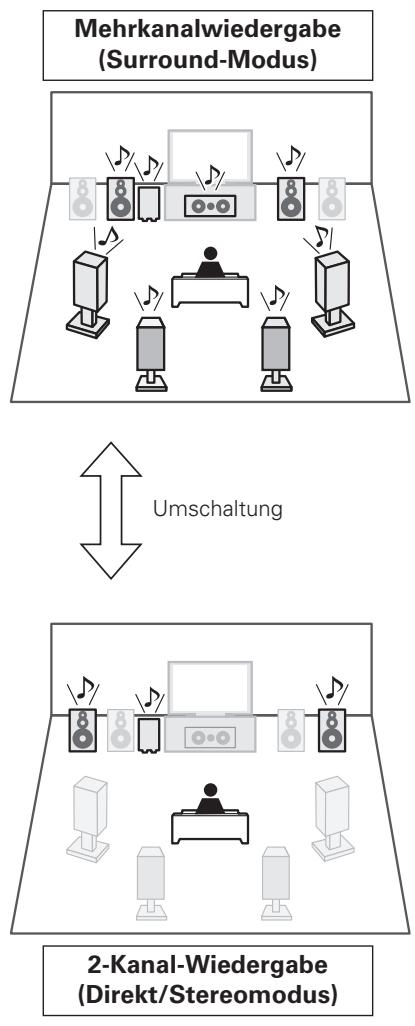
Mehrkanal + 2-Kanal mit Bi-Amp-Anschluss
Die anderen Front-Lautsprecher für die 2-Kanalwiedergabe können Sie unter Verwendung des DIRECT- oder des STEREO-Modus über die Bi-Amp-Verbindung anschließen.
Die exklusiv für die Mehrkanalwiedergabe und die exklusiv für die 2-Kanalwiedergabe verwendeten Lautsprecher werden für die Wiedergabe in Übereinstimmung mit dem Surround-Modus automatisch umgescheltet.
Zur Einrichtung der Laufsprecher für die autom. Umschaltung während der Wiedergabe über die Bi-Amp-Verbindung wahlen Sie "Endstufen-Zuweis." und stellen den "Zuweis." mit den Schritten 3 und 4 von "Set up "Endstufen-Zuweis." auf "2CH Bi-AMP" ein (Seite 59).
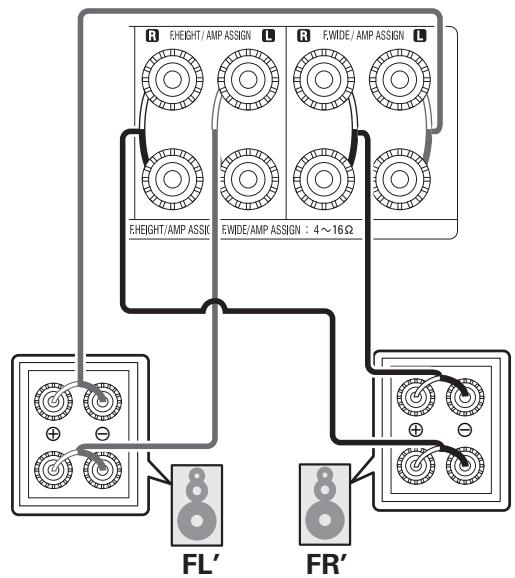
* Bi-Amp-Verbindung
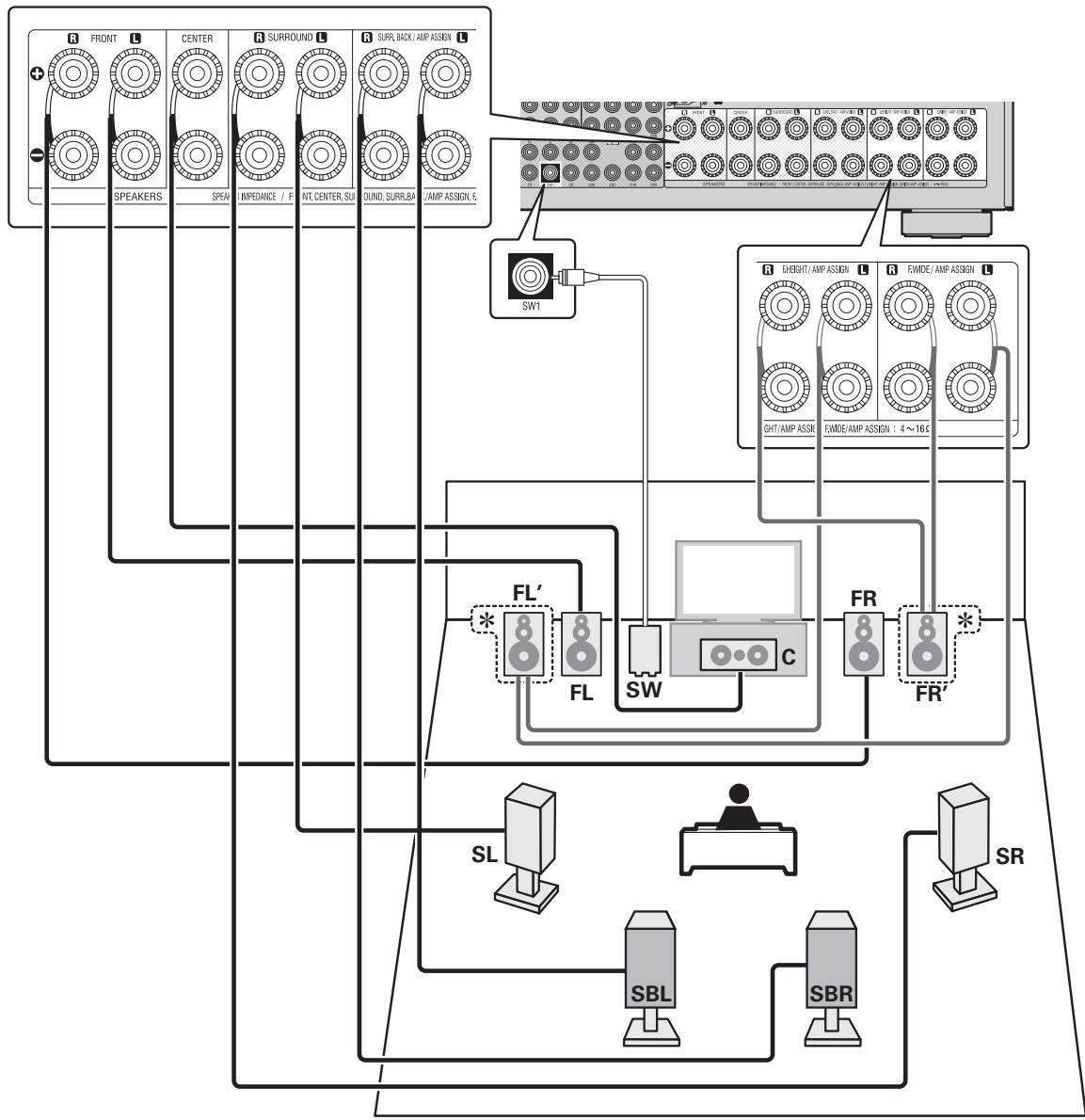
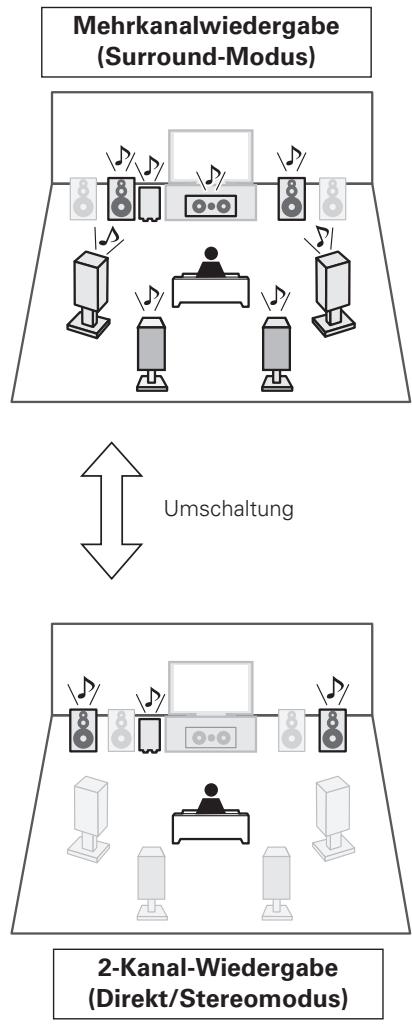
11.2-Kanal-Anschluss-Schema
(Surround-Back-Loutsprecher / Fronthochtöner / Front-Wide-Loutsprecher)
Sie können die Wiedergabe mit 11.2-Kanälen mit einer Kombination zwischen dem internen 9-Kanal-Leistungsverträger und einem externen 2-Kanal-Leistungsverträger durchführten. Schließen Sie den externen Verträger am PRE OUT-Anschluss an.
Für die 11.2-Kanalwiedergabe wahren Sie "Endstufen-Zuweis." und stellen den "Zuweis." mit den Schritten 3 und 4 von "Set up "Endstufen-Zuweis." auf "11CH" ein (Seite 59).
- Sie können auch den PRE OUT-Anschluss für den Anschluss des Leistungsverständers am Frontkanal mit der Einstellung "Endstufen-Zuweis." - "Ext. Verst." verwenden (Seite 91). Ändern Sie die Einstellung ihrer Bevorzugung entsprechend.
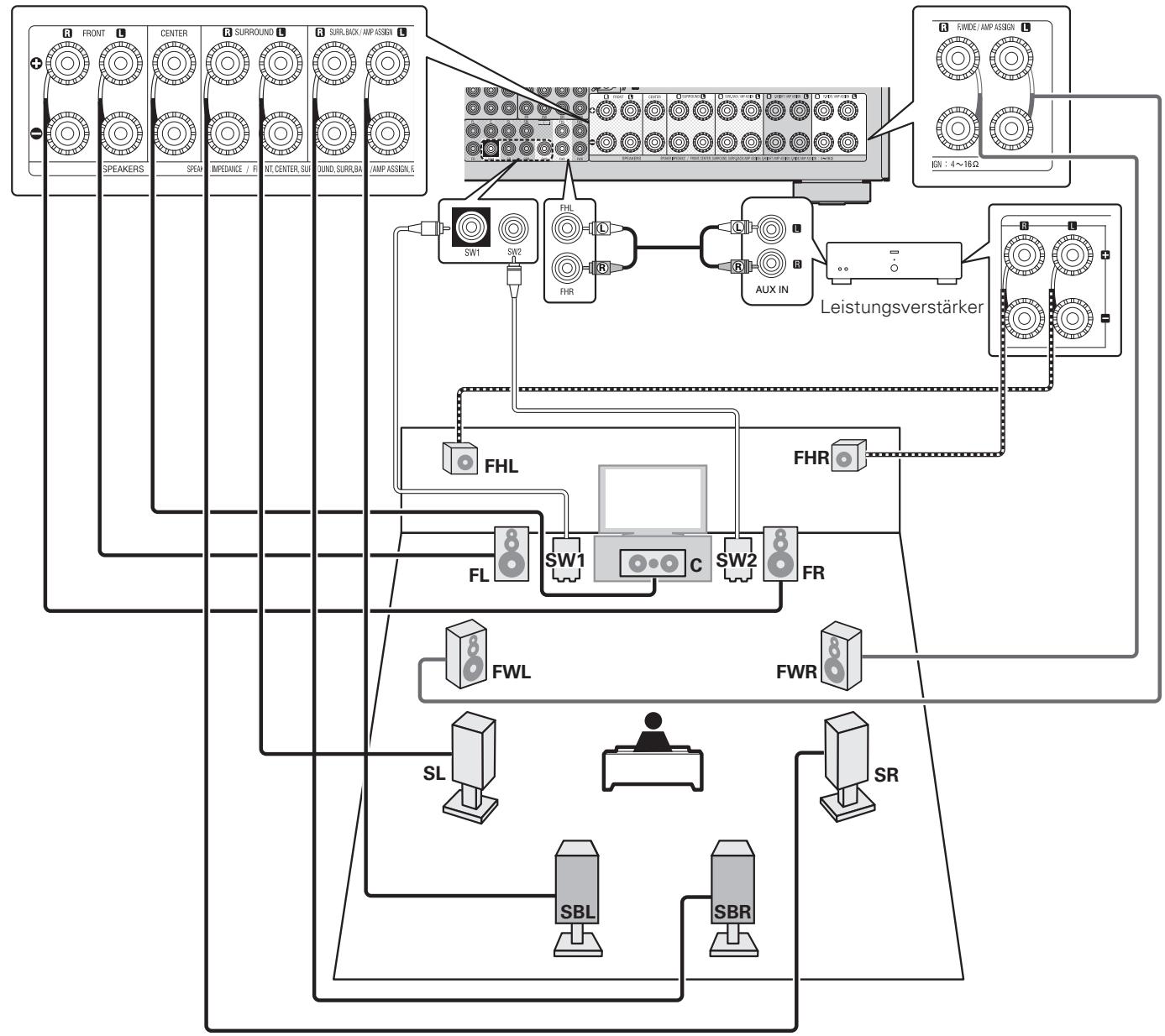
PRE AMP-Modus
Sie können alle Laufsprecher an einem externen Veränderer anschließen und diesen Gerät nur als Vorveränderer verwenden.
Wenn Sie diesen Gerät als Vorveränderer einsetzen, ist damit die Wiedergabe bis zu 11.2-Kanalen möglich.
Wenn der PRE AMP-Modus verwendet wird, ist der Betrieb des internen Leistungsverträkers abgeschelt und die Störung des Vorverträkers durch den Leistungsverträker kann damit reduziert werden.
Um diesen Gerät als Vorveränder verwenden, wahren Sie "Endstufen-Zuweis." und stellen "Zuweis." mit den Schritten 3 und 4 von "Set up "Endstufen-Zuweis." auf "PRE AMP" ein (Seite 59).

- Wenn der PRE AMP-Modus verwendet wird, erfolgt an den Laufsprecheranschlüsse these Geräts keine Audioausgabe an der MAIN ZONE.
Um die Laufsprecher für die Multizone (ZONE2/ZONE3) im PRE AMP-Modus zu verwenden, stellen Sie "Endstufen-Zuweis." - "Laatspr.Zuw." auf "Z2/Z3" (Seite 91). Bei dieser Einstellung erfolgt der Audioausgang der ZONE2 an den Surround-Back-Laufsprecheranschlüssen und für die ZONE3 an den Wide-Range-Laufsprecheranschlüssen. - Informationen über den Anschluss der Leistungsverträger und des Lautsprechersystems finden Sie im Bedienungshandbuch des zu verwendenden Leistungsverträgers.
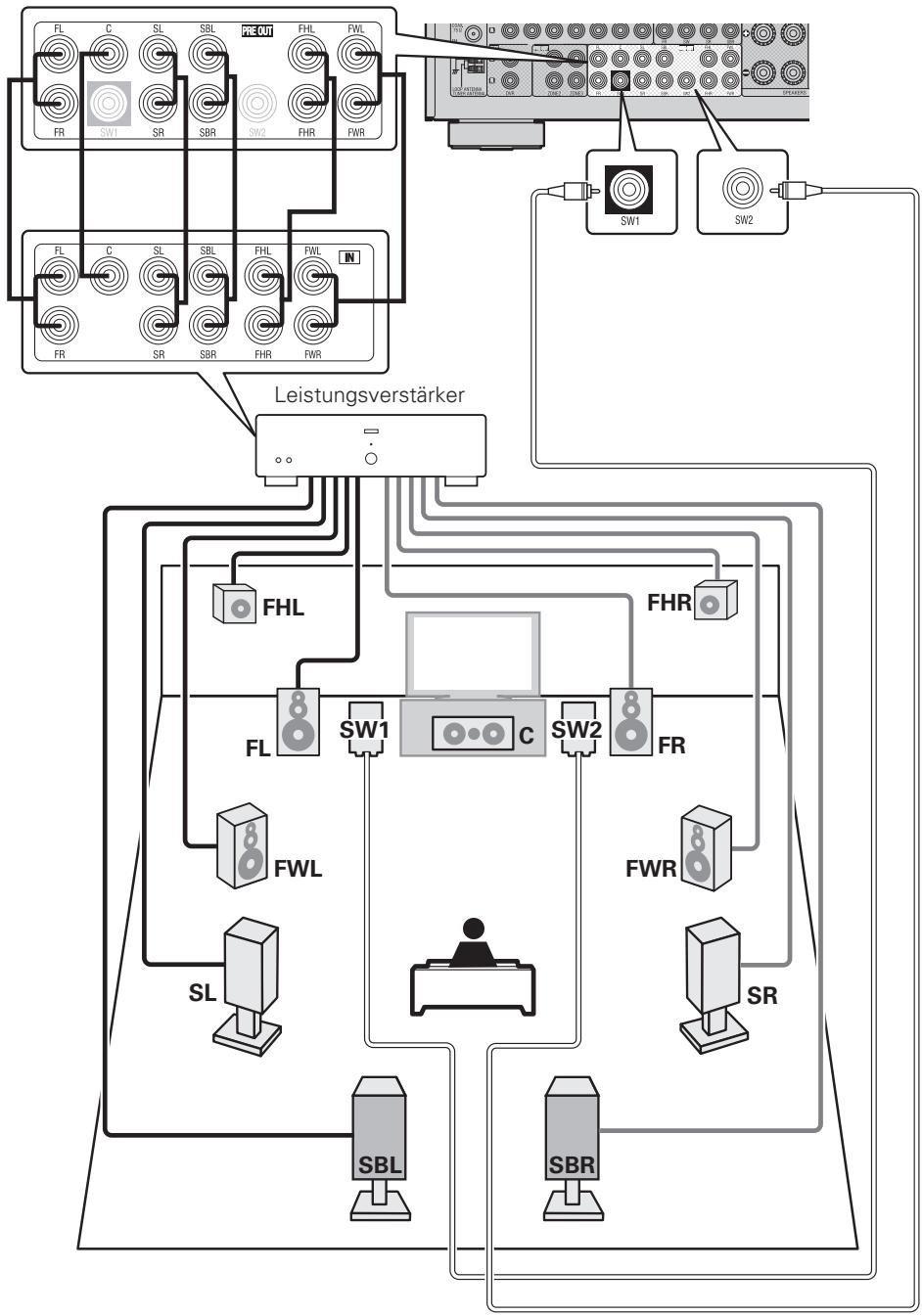
Dieser Abschnitt enthalt Informationen zur Einrichtung fur andere Laufsprechersysteme als das 7.1-Kanal-System (mit Surround-Back-Laufsprechern). Informationen zur Einrichtung des 7.1-Kanal-Systems mit Surround-Back-Laufsprechern finden Sie unter "Laufsprecher einrichten" (Seite 7) von "Einfache Variante".
Stellen Sie zuerst die Lautspeicher auf, und schlieben Sie an das Gerät an. Stellen Sie die Lautspecherimpedanz ein, wenn Sie Lautsprecher mit der Impedanz von 4 Ω oder 6 Ω verwenden (Seite 94 "LS-Impedanz").
Vor dem automatischen Einmessen können die unter gezeigten Einstellungen vorgenommen werden.
- Ändern der Verstärkerzurordnung (Endstufen-Zuweis.)
Die Signalausgabe des Surr. BACK / AMP ASSIGN, F.HEIGHT/AMP ASSIGN oder F.WIDE/AMP ASSIGN-Lautsprecheranschlusses kann bei thisem Gerät auf ihre jeweilige Lautsprecherumgebung angepasst werden (Seite 59 "Einstellung Endstufen-Zuweis.") - Einstellen der gewünschten Kanäle (Kanalausbahl)
Wenn Kanäle, die nicht benutzt werden sollen, bereits im Vorfeld eingestellt wurden, wird das Einmessen des betreffenden Kanals übersprungen und die Messzeit verkürzt sich dadurch. Sie können auch die Anzahl der Subwoofer oder der Surround-Back-Laatsprecherändern (Seite 60 "Einstellung Kanalauswahl").
1
Fernbedienung einrichten
Zonen-Modus einrichten
Drucken Sie ZONE SELECT, um die
Zone auf [M] (MAIN ZONE) zu setzen.
Die M-Anzeige leuchtet.
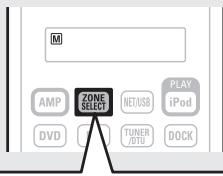
Drucken Sie ZONE SELECT
Betriebsmodus einrichten
Drücken Sie AMP, um die
Fernbedienung auf den AMP-
Bedienungsmodusinzustellen.
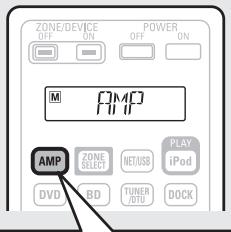
Drucken Sie AMP
2 Schlieben Sie das Einmessmikrofon an.
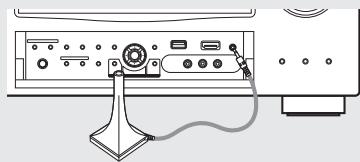

Nach dem Anschlieben des Einmessmikrofons wird das folgende Fenster angezeigt.

MESSAGEAUTOM.AUDYSSEY

DENON
SCHRITT1 Vorbereitung
Lutzprecher gemäß Handbuch einschließlich und aufschnitt. Folgende Optionen gof, eins
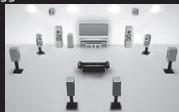
Eingabe
Autom. Einmessung starten
3
Einstellung "Endstufen-Zuweis."
Wahlen Sie "Endstufen-Zuweis." über und drücken Sie anschließend ENTER.

MESSAGEAUTOM.AUDYSSEY

DENON
SCHRITT1 Vorbereitung
Lutsprecher gemäß Handbuch anschlieben und aufstellen. Folgende Optionen gef., eins.
Endstufen-Zuweis.
Kanalauswahl
Start d. Einmessung
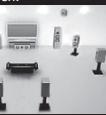

ngabe RETURNB Abbrechen
Zugewiesene Endstufen der LS-Konfig. anpassen


MESSAGE. AUDYSSEY

DENON

NORMAL
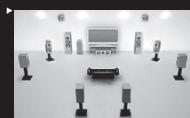
ZONE2
ZONE3

7.2-Kanal/9.2-Kanal
4
Wahlen Sie mit die
Konfiguration der angeschlossenen Lautspricher aus ("Zuweis").
NORMAL
Wahlen Sie die Einstellung "NORMAL" für die 7.2-Kanaloder 9.2-Kanal-Wiedergabe mit den Surround-Back-, Front-Hochton- oder Front-Wide-Lautsprechern. Fahren Sie in thisem Fall mit Schritt 8 fort.
ZONE2
Wahlen Sie die Einstellung "ZONE2", um den internen Leistungsvermöster des Gerats ZONE2 und der Stereogausgabe zuzuordnen.fahren Sie in thisem Fall mit Schritt 5 fort.
Z2/Z3
Wahlen Sie die Einstellung "Z2/Z3", umden internen Leistungsvermöger des Gerats ZONE2, ZONE3 und der Stereogausgabe zuzuordnen.fahren Sie in thisem Fall mit Schritt 8 fort.
Z2/Z3(M)
Wahlen Sie die Einstellung "Z2/Z3(M) um den internen Leistungsverträker des Gerats ZONE2, ZONE3 und der Monoausgabe zuzuordnen.fahren Si in thisem Fall mit Schritt 5 fort.
Bi-AMP
Wahlen Sie die "Bi-AMP"-Einstellung für den Anschluss der Frontlautsprecher über den Bi-Amp-Anschluss. Fahren Sie in thism Fall mit Schritt 5 fort.
2CH
Für die 2-Kanal-Wiedergabe im DIRECT- oder STEREO-Modus wahlen Sie die Einstellung "2CH" zur Verwendung der anderen Front-Lautsprecher. Fahren Sie in thisem Fall mit Schritt 5 fort.
2CH Bi-AMP
Für die 2-Kanal-Wiedergabe im DIRECT- oder STEREO-Modus wahlen Sie die Einstellung "2CH Bi-AMP" zur Verwendung der anderen Front-Lautsprecher für die Bi-Amp-Wiedergabe. Fahren Sie in thisem Fall mit Schritt 8 fort.
| Front B | Wählten Sie die Einstellung “Front B” zur Verwendung des zweiten Front-Lautsprechersatzes für die Wiedergabe. Fahren Sie in thisem Fall mit Schritt 5 fort. |
| 11CH | Wählten Sie die Einstellung “11CH” zur Wiedergabe von 11.2-Kanälen mit einer Kombination zwischen dem internen 9-Kanal-Leistungsverträger und einem externen 2-Kanal-Leistungsverträger. Fahren Sie in thisem Fall mit Schritt 6 fort. |
| PRE AMP | Wählten Sie die Einstellung “PRE AMP” zur Verwendung dieser Geräts als Vorverträger, indem Sie alle Lautsprecher an einem externen Verträger anschließen. Sie können bis zu 11.2 Kanäle wiedergeben. Fahren Sie in thisem Fall mit Schritt 7 fort. |
5 Wahlen Sie mit "Laatspr.Zuw." und dann mit einen Laatsprecher für den mit "Endstufen-Zuweis." zugeordneten Audioausgang aus.
S.BACK Wahlen Sie die Einstellung "S.BACK" fur die zugeordnete Audioausgabe von den Surround-Back-Loutsprechern.
F.HEIGHT Wahlen Sie die Einstellung "F.HEIGHT' fur die zugeordnete Audioausgabe von den Fronthochtönern.
F.WIDE Wahlen Sie die Einstellung "F.WIDE" für die zugeordnete Audioausgabe von den FrontWide-Laatsprechern.
6 Wahlen Sie mit "Ext. Verst." und mit den PRE OUT-Anschluss aus, an dem des externe Leistungsveränderungen angeschlossen ist.
| Height | Wahlen Sie die Hoheneinstellung für den Anschluss eines externen Leistungsvermösters an den Front-Hochtonanschlüssen (FHL/FHR) des PRE OUT-Anschlusses für die Wiedergabe. |
| Front | Wahlen Sie die Einstellung “Front” für den Anschluss eines externen Leistungsvermösters an den Frontanschlüssen (FL/FR) des PRE OUT-Anschlusses für die Wiedergabe. |
7 Wahlen Sie mit "Lautspr.Zuw." und dann mit die Einstellung, ob Sie die Lautsprecheranschlüsse für den Mehrzonenbetrieb verwenden wollen oder nicht.
Keiner
Wahlen Sie die Einstellung "Keiner", wenn Sie für den Mehrzonenbetrieb die Laatsprecheranschlüsse nicht verwenden sollen.
ZONE2/3
Wahlen Sie die Einstellung "ZONE2/3", wenn Sie die Lautsprecheranschlüsse für den Mehrzonenbetrieb verwenden wollen.
8 Drücken Sie RETURN, um die Einstellung "Endstufen-Zuweis." zu verlassen.
9 Einstellung "Kanalausswahl" Wahlen Sie "Kanalausswahl" über und drücken Sie anschließend ENTER
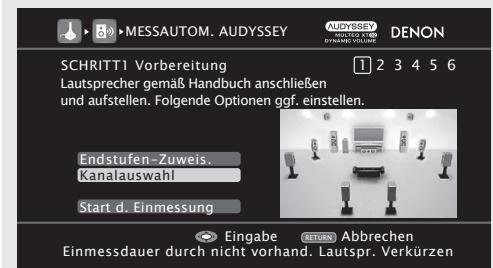

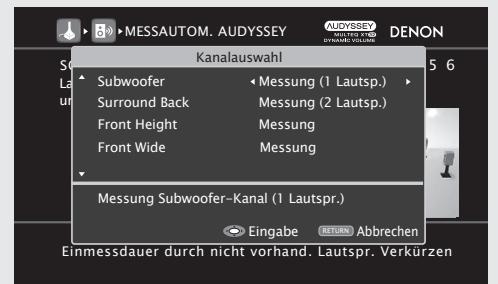
10 Wahlen Sie mit einen Kanal aus.
Front
Auswahlen, um die Front-Lautsprecher zu verwenden.fahren Sie in thisem Fall mit Schritt 11 fort.
"Front" kann eingestellt werden, wenn unter "Endstufen-Zuweis." die Option "Front B" aktiviert ist.
Subwoofer
Wahlen Sie die zu verwendende Anzahl der Subwoofer aus.fahren Sie in thisem Fall mit Schritt 12 fort.
Surround Back
Wahlen Sie die zu verwendende Anzahl der Surround-Back-Lautsprecher aus.fahren Sie in thisem Fall mit Schritt 13 fort.
"Surround Back" kann nicht eingestellt werden, wenn "Endstufen-Zuweis." - "Zuweis." auf "ZONE2/3" oder "Lautspr. Zuw." auf "S.BACK" eingestellt ist.
Front Height
Aktivieren, um keine Fronthochtener zu verwenden.fahren Sie in thisem Fall mit Schritt 14 fort.
- "Front Height" kann nicht eingestellt werden, wenn "Endstufen-Zuweis." - "Zuweis." auf "ZONE2/3", "2CH Bi-AMP" oder "Lautspr.Zuw." auf "F.HEIGHT" eingestellt ist.
Front Wide
Aktivieren, um keine Front-Wide-Lautsprecher zu verwenden. Fahren Sie in thisem Fall mit Schritt 14 fort.
- "Front Wide" kann nicht eingestellt werden, wenn "Endstufen-Zuweis." - "Zuweis." auf "ZONE2/3", "2CH Bi-AMP" oder "Lautspr.Zuw." auf "F.WIDE" eingestellt ist.
11 Wahlen Sie mit einen Front-Lautsprecher aus.
A
Anwahlen, um Front-Lautsprecher A zu verwenden.
B
Anwahlen, um Front-Lautsprecher B zu verwenden.
A+B
Anwahlen, um Front-Lautsprecher A und B gleichzeitig zu verwenden.
12 Stellen Sie mit ein, ob ein Subwoofer-Kanal einzumessen ist oder nicht.
Messung
Einstellung für die Einmessung von zwei Subwooofern (Multi-Subwoofer-Kalibrierung).
Messung
Aktivieren, um einen Subwoofer einzumessen.
Überspringen Aktivieren, um keinen Subwoofer einzumessen.
- Wenn zwei Subwoofer verwendet werden, wahren Sieitte "Messung (2 Lautsp.)".
13 Wahlen Sie mit die Einstellung, ob ein Surround-Back-Kanal einzumessen ist oder nicht.
Messung
Aktivieren, um zwei Surround BackLautsprecher einzumessen.
Messung
Aktivieren, um einen Surround BackLaufsprecher einzumessen.
Überspringen Aktivieren, um keinen Surround Back-Lautsprecher einzumessen.
14 Wahlen Sie mit die Einstellung, ob Breitband-Frontkanä einzumessen sind oder nicht.
Messung
Aktivieren, um die Fronthochtener oder Front-Wide-Lautsprecher einzumessen.
Überspringen Aktivieren, wenn die Fronthochtener oder Front-Wide-Laatsprecher nicht eingemessen werden sollen.
15 Drucken Sie ENTER.
Fahren Sie mit Schritt 6
SCHRITT1Vorbereitung
auf Seite 9 fort.
HINWEIS
Nach dem "Messautom. Audyssey®")dürfen Sie die Lautsprecherverbindungen oder die SubwooferLautstärke nicht mehr verändern. Sollten Sie Änderungen vornehmen, müssen Sie "Messautom. Audyssey" wiederholen.
Wiedergabe (Fortgeschrittene Bedienung)
Wiedergabe (Grundfunktionen) (Seite 28)
Auswahl eines Audiomodus (SURROUND-MODUS)
(16)Seite 46)
□HDMI-Steuerfunktion (Seite 61)
Funktion Sleep Timer (Seite 62)
Regeln der Laufsprecherlautstärke (Seite 62)
Schnellwahl-Funktion (Seite 63)
REC OUT-Modus (1962) (Seite 63)
Party-Modus-Funktion (Seite 64)
Bedienung eines Media-Controllers zur Wiedergabe von Musik und Standbildern (Seite 65)
Netzwerk-Steuerfunktion (Seite 66)
Verschiedene Speicherfunktionen (1962) 67
Praktische Funktionen
HDMI-Steuerfunktion
Wenn these Gerät mit einem Fernseher und einem mit HDMI steuerbaren Player verbunden ist, haben Sie folgende Bedienungsmöglichkeiten. Einstellungen, die these Gerät nicht betreffen, müssen am jeweiligen Gerät vorgenommen werden.
Die Abschaltung these Gerätes kann an die Abschaltung des Fernsehers gekoppelt werden.
- Mit der Auswahl einer TV-Funktion konnen Sie dann bestimmte Tonausgabe schalten. Wenn Sie unter den Funktionseinstellungen für die TV-Audioausgabe die Option "Audioausgabe vom Veränderkaktivieren, können Sie den Veränderkaktiveren einschalten.
Die Lautstärke这点es Gerätes konnen Sie über die TV-Lautstärkeeinstellung festlegen.
Die Eingangsquellen这点 Gerätes konnen Sie durch Kopplung an die TV-Eingabe umschalten.
Beim Starten der Wiedergabe schalten die Eingangsquellen these Gerätes auf die jeweilige Player-Funktion um.
HINWES
- Wenn "HDMI Steuerung" - "Steuerung" auf "EIN" eingestellt ist, verbraucht das Gerät im Standby mehr Strom.
- Mit den HDMI-Steuerrufkarten leisten sich Fernsehgeräte bedieren, die mit der HDMI-Steuerrufkction kompatibel sind. Achten Sie darauf auf, dass der Fernseher und die HDMI-Kabel angeschlossen sind, bevor Sie eine HDMI-Steuerrufkution aufrufen.
- Bestimmte Funktionen setzen sich je nach angeschlossenem Fernsehgerät oder Player unter Umständen nicht betätigten. Lesen Sie deshalb vorab die Bedienanleitungen der einzelnen Geräte.
- Wenn "Ausschaltkontrolle" im Menu auf "AUS" eingestellt ist (Seite 95), Goes these Gerät nicht in den Standby, selbst wenn sich das angeschlossene Gerät im Standby-Modus befindet.
- Falls die Geräteverbindungen geändert werden, z. B. durch Ergänzung weiterer HDMI-Geräte, wird die Gerätekopplung unter Umständen neu initialisiert. Wenn dies zutrifft, müssen Sie die Einstellungen erneut festlegen.
- Wenn "HDMI Steuerung" - "Steuerung" auf "EIN" eingestellt ist, kann ein HDMI Terminal nicht an "TV" in "Eingangsszuoordnung" (Seite 78) zugewiesen werden.
1 Aktivieren Sie die HDMI-Steuerungsfunktion desses Geräts. Stellen Sie "HDMI Steuerung" - "Steuerung" (Seite 95) auf "EIN" ein.
2 Schalten Sie alle Geräte ein, die per HDMI-Kabel verbunden sind.
3 Stellen Sie die HDMI-Steuerrufkction bei allen Geräten ein, die per HDMI-Kabel angeschlossen sind.
- Zur Überprüfung der Einstellungen schlagen Sieitte in den Bedienungsanleitungen der angeschlossenen Geräte nach.
- Führer Sie die Schritte 2 und 3 bei Geräten aus, die nicht angeschlossen sind.
4 Schalten Sie den Fernseheingang auf den an diesen Gerät angeschlossenen HDMI-Eingang.
5 Schalten Sie den Eingang deses Gerätes auf die HDMI-Eingangsquelle, und stellen Sie fest, ob das Bild vom jeweiligen Abspiel gerät einwandfrei ist.
6 Wenn Sie den Fernseher auf Standby umschalten, prufen Sie, ob diesen Gerät ebenfalls auf Standby-Betrieb umschaltet.

Falls die HDMI-Steuerfunktion nicht korrekt Funktioniert, kontrollieren Sie folgende Punkte.
- Ist das TV-Gerät mit den HDMI-Steuerfunktionen kompatibel?
- Ist "HDMI Steuerung" - "Steuerung" (28) (Seite 95) auf "EIN" gestellt?
- Ist "Ausschaltkontrolle" (2016) auf "Alle" oder "Video" gestellt?
- Ist "Kontroll-Monitor" (2017) auf die Monitorausgabe für Fernsehen eingestellt?
- Ist im Falle eines Doppelmonitoranschlusses "Kontroll-Monitor" (Seite 95) im Menu auf einen Monitor ohne HDMI-Steuerung einzustellen?
- Sind die Einstellungen für die HDMI-Steuerfunktionen aller Geräte korrekt?
HINWEIS
Falls einer der nachfolgenden Punkte zutrifft, muss die Sperrfungtion eventuell zurückgestellt werden. Die Schritte 2 und 3 müssen dann im Anschluss erneut durchgeführt werden.
- "Eingangszuordnung" - "HDMI" (2018) (Seite 78) wurde die Einstellung geändert.
Die Einstellung "HDMI-Ausgang" (2016) 94) wurde geändert.
Die Verbindung zwischen dem Gerät und dem HDMI-Anschluss hat sich geändert, oder es sind weitere Geräte hinzugekommen. 61
Funktion Sleep Timer
Sobald das eingestellte Intervall verstrichen ist, schaltet das Gerät automatisch auf Standby um.
Dies ist weitere angenehm, wenn man ein Quelle zum Einsatz abspielt.
Drücken Sie SLEEP und setzen Sie sich die Zeit aneigen, die Sie einstellen können.
Die "SLEEP" Anzeige auf dem Display leuchtet.
- Jedes Mal wenn SLEEP gedrück wird, verändert sich die Zeit, wie weiter unter gezeigt.

Zur Bestätigung der Einschrafdauer nach deren Ablauf das Gerät abgeschaltet wird
Drucken Sie SLEEP.
"Sleep: *min" erscheint auf dem Display
- Einschlafdauer
Deaktivierung des Einschlaftimers
Drucken Sie SLEEP zur Einstellung von "OFF".
Die Anzeige "SLEEP" auf dem Display erflicht.

- Der Einschlaf-Timereinstellung wird storniert, wenn das Gerät in den Standby-Modus geschalte wird.
- Die Einschlaftimerfunktion kann für die verschiedene Zonen separate eingestellt werden - siehe (Seite 70 "Funktion Sleep Timer").
Regeln der Laufsprecherlautstärke
Sie können den Kanalpegel entweder anhand der Wiedergabequelle oder nach eigenen Vorstellungen wie unter beschrieben einstehen.
Regeln der Lautstärke der verschiedenen Laufsprecher
1 Drücken Sie ZONE SELECT, um die Zone auf [M] (MAIN ZONE) zu setzen. Die [M]-Anzeige leuchtet.
2 Drücken Sie AMP, um die Fernbedienung auf den AMP-Bedienungsmodus einzustellen.
3 Drucken Sie CH LEVEL.
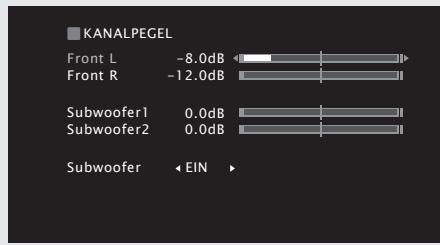
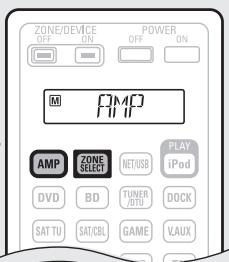
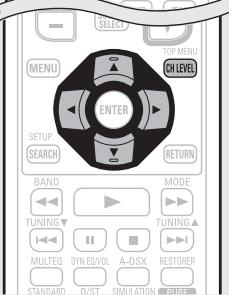
4 Wahlen Sie mit den Laufsprecher aus. Der Laufsprecher, für den die Einstellung vorgenommen werden kann, schaltet jedem Mal, wenn die Taste gedrückt wird, um.
5 Stellen Sie die Lautstärke mit ein.
- Mit "AUS" können Sie die Subwoofer-Ausgänge während der 2-Kanalwiedergabe im DIRECT- oder STEREO-Modus abschalten. Wahlen Sie "Subwoofer" und dann mit "EIN" oder "AUS".
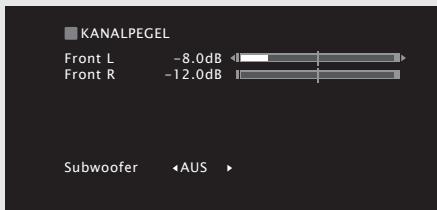

Wenn eine Kopfhörerbuchse eingesteckt wird, können die Kopfhörer-Kanalpegel angepasst werden.
Regeln der Lautstärke von Laufsprechergruppen (Fader-Funktion)
Mit dieser Funktion konnen Sie den Klang von allen Front (Front-Lautsprecher / Fronthochtener / Front-Wide-Lautsprecher / Center-Lautsprecher)- oder Back (Surround-Lautsprecher / Leicht nach unten neigen)-Lautsprechem auf einmal einstellen (ausblenden).
1 Drücken Sie ZONE SELECT, um die Zone auf M (MAIN ZONE) zu setzen. Die M-Anzeige leuchtet.
2 Drücken Sie AMP, um die Fernbedienung auf den AMP-Bedienungsmodus einzustellen.
3 Drucken Sie CH LEVEL.
4 Verwenden Sie , um "Fader" auszuwahlen und wahren Sie dann das einzustellende Element über
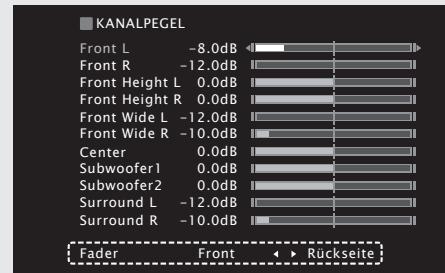
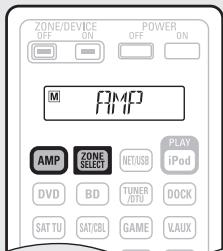
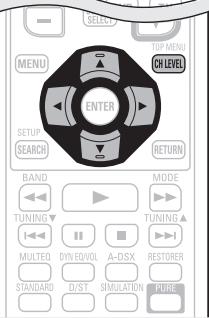
5 Stellen Sie mit die Lautstärke der Lautsprecher ein.
(◁:Front,▷:Rückseite)

- Der Subwoofer ist von der Fader-Funktion nicht betroffen.
- Der Fader kann so lange eingestellt werden, bis die Lautstärke des leisesten Lautspechers -12dB beträgt.
Schnellwahl-Funktion
Alle Einstellungen unter Schritt 1 können zusammen gespeichert werden. Durch Speichern möglich verwendeter Einstellungen haben Sie einenchnellen Zugriff und konnen eine WiedergabeumgebungGENießen, die stets die selbst ist.
Einstellungen speichern
1 Fügen Sie die Elemente weiter unter zu den Einstellungen hinzu, die Sie speichern möchten.
① Eingangssquelle (28)
② Lautstärke (Seite 28)
③ Surround-Modus (1986) 46
④ Video-Quelle (Seite 78)
⑤ Audyssey-Einstellungen (MultEQ® XT 32, Dynamic EQ®, Dynamic Volume®) (Seite 85)
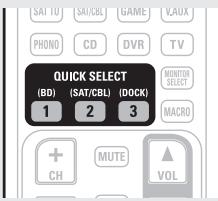
2 Halten Sie die gewünschte QUICK SELECT solange gedrückt, bis das Display "Memory" anziegt.
Die aktuellen Einstellungen werden gespeichert.
[Schnellwahl-Standardeinstellungen]
| Eingangsquelle | Lautstärke | |
| QUICK SELECT 1 | BD | -40 dB |
| QUICK SELECT 2 | SAT/CBL | -40 dB |
| QUICK SELECT 3 | DOCK | -40 dB |
Einstellungen aufrufen
Drücken Sie auf QUICK SELECT bei den Einstellungen, die Sie speichern möchten.
Die Q1, Q2 oder Q3 Anzeige auf dem Display leuchtet.
Benennt die Einstellungen für Quick Select
Siehe unter "Quick Select Name" (12) (Seite 101).

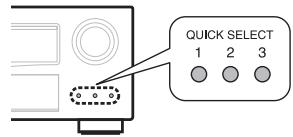
- Die Schnellwahlfunktion kann für die verschiedene Zonen einzeln eingestellt werden (Seite 70 "Schnellwahl-Funktion").
- Diese Funktion ist auch durch Drücken von QUICK SELECT auf dem Gerät möglich.
HINWES
Eingangsquellen, die mit der Schnellwahlfunktion gespeichert werden, können nicht ausgewählten werden, wenn darauf im Menu "Quelle loschen" (Seite 100) eingestellt wurde. Speichern Sie sie in thisem Fall erneut.
REC OUT-Modus
Wenn die Anschlüsse für Audio/Video-Aufnahmen (DVR Ausgabe) verwendet werden, können Sie das Audio oder Video von einer anderen Programmquelle aufnehmen, während Sie sich den aktuellen Track anhören.
1 Drücken Sie ZONE2/3/REC SELECT. Auf dem Display wird "ZONE2 SOURCE" angezeigt.
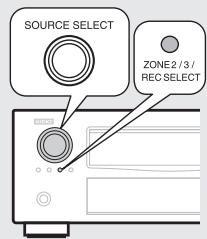
2 Drehen Sie SOURCE SELECT, bis "RECOUT SOURCE" angezeigt wird. Die Anzeige REC leuchtet.

3 Drehen Sie SOURCE SELECT, um die Quelle, von der aufgenommen werden soll, auszuwahlen.
- Genauere Angaben zur Bedienung des Geräts führen Sie in der Bedienungsanleitung des jeweiligen Geräts.
4 Beginnen Sie mit der Aufnahme.
- Genauere Angaben zur Bedienung des Geräts führen Sie in der Bedienungsanleitung des jeweiligen Geräts.

- Drücken Sie ZONE2/3 / REC SELECT und drehen Sie SOURCE SELECT bis "ZONE2 SOURCE" angezeigt wird, um den Vorgang abzubrechen.
- Machen Sie eine Testaufnahme, bevor Sie mit der tatsächlichen Aufnahme beginnen.
- Es werden nur dann Signale an die analogen REC OUT-Anschlüsse ausgegeben, wenn es sich bei den eingehenden digitalen Signale an den digitalen Eingängen (OPTICAL/COAXIAL) um PCM-Signale (2 Kanäle) handelt.
- Da das digitale Audiosignal vom HDMI oder DENON LINK Anschuss nicht an den digitalen Aufnahmeanschluss (OPTICAL) ausgegeben wird, sollen den Sie die Verbindung über die OPTICAL und COAXIAL Anschlüsse herstellen.
- Quellen, die im REC OUT-Modus ausgewählt werden, werden auch über ZONE2 ausgegeben.
-
Folgende Tasten stehen auf der Fernbedienung im Modus REC OUT zur Verfügung, wenn der Betrieb auf ZONE2 eingestellt ist:
-
ZONE/DEVICE Ein-/Aus-Schalter
Stummschalttaste - Hauptlaufstärkeregelung
HINWEIS
- Ihr Aufnahmen dienen Ihrrem personlichen Vergnugen und)durrenf nicht ohne Genehmigung des Urheberrechtsinhabers fur andere Zwecke verwendet werden.
- Eingangsquellen, bei der unter "Quelle Löschen" (Seite 100) die Option "Löschen" ausgewählt wurde, können nicht gelöscht werden.
Party-Modus-Funktion
Eine einzige Eingangssquelle (Internetradio, Medienserver oder iPod DIRECT) kann auf mehreren DENON-Produkten, die mit einer Party-Modus-Funktion ausgestattet und an ein Netzwerk angeschlossen sind, abgespielt werden.
Der Party-Modus besteht aus einem "Organisator" und bis zu vier "Teilnehmern". Wenn eine Einheit den Party-Modus als Organisator startet, nehem bis zu vier Geräte, bei denen die Party-Modus-Funktion aktiviert ist, automatisch an der Party als Teilnehmer daran teil. Die "Party-Modus" (16) Seite 98) muss im Voraus auf "EIN" eingestellt werden, um die Party-Modus-Funktion zu verwenden.
Den Party-Modus als Organisator starten
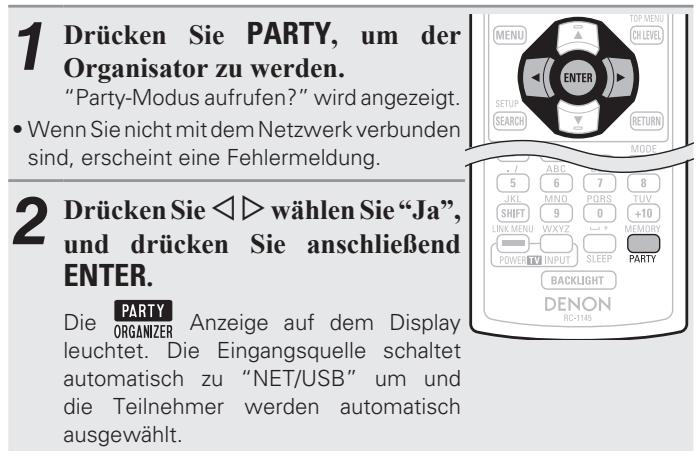
3 Spieler Sie den gewünschten Titel.
Den Party-Modus abbrechen
1 Drücken Sie, während Sie im Party-Modus sind, auf PARTY. "Party-Modus beenden?" wird im Menübildschirm angezeigt.
2 Drücken Sie wahlen Sie "Ja", und drücken Sie anschließend ENTER. "Empfangsgerät(e) ausschalten?" wird angezeigt.
3 Drücken Sie wahlen Sie "Ja" oder "Nein", und drücken Sie anschließEND ENTER.
Ja Der Strom der Teilnehmer wird ausgeschaltet und der Party-Modus wird abgebrochen.
Nein Der Party-Modus wird abgebrochen, ohne den Strom der Teilnehmer auszuschalten.
Im Party-Modus als Teilnehmer teilnehmen
- Sobald der Organisator den Party-Modus startet, werden bis zu vier Teilnehmer automatisch ausgewählt. Es ist keine Bedienung notwendig.
- Wenn ein Gerät ein Teilnehmer wird, erscheint PARTY auf dem Display. Die Eingangsquelle schaltet automatisch zu "NET/USB" um und die selbst Eingangsquelle wie auf dem Organisator wird abgespielt.
- Wenn es weniger als vier Teilnehmer sind, kann ein Gerät am Party-Modus teilnehmer, nachdem es schon angefangen hat. Um am Party-Modus teilzunehmen, führen Sie die Bedienung wie unter den beschrieben durch.
1 Drücken Sie PARTY. "Party-Modus aufrufen?" wird angezeigt.
- Wenn Sie nicht mit dem Netzwerk verbunden sind, erscheint eine Fehlermeldung.
2 Drücken Sie wahlen Sie "Ja", und drücken Sie anschließend ENTER.
Den Party-Modus abbrechen
1 Drücken Sie, während Sie im Party-Modus sind, auf PARTY. "Party-Modus beenden?" wird im Menübildschirm angezeigt.
2 Drücken Sie wahlen Sie "Ja", und drücken Sie anschließend ENTER.
In thisem Fall verbleiben die anderen Geräte im Party-Modus.

"Flickr", "Last.fm", "Napster" und "USB" sind im Party Modus nicht verfügbar.
Es kann nur einen Organisator im Netzwerk geben. Um einen neuen Party-Modus zu gründen, brechen Sie zuerst den gegenüber den Party-Modus ab.
Bedienung eines Media-Controllers zur Wiedergabe von Musik und Standbildern
- Führer Sie diesen Verfahren mit einem Media-Controller durch, der dem Standard DLNA (Digital Living Network Alliance) entspricht.
- These Funktion ermitteligt Ihnen die Wiedergabe eines Inhalts von einem Computer (Media-Server) oder angeschlossen an einem Netzwerk durch die Bedienung eines Media-Controllers an diesen Netzwerk.
- Es gibt zwei Arten der Bedienung an einem Media-Controller.
□ Inhalte auf einem Computer (Mediaserver) abspielen
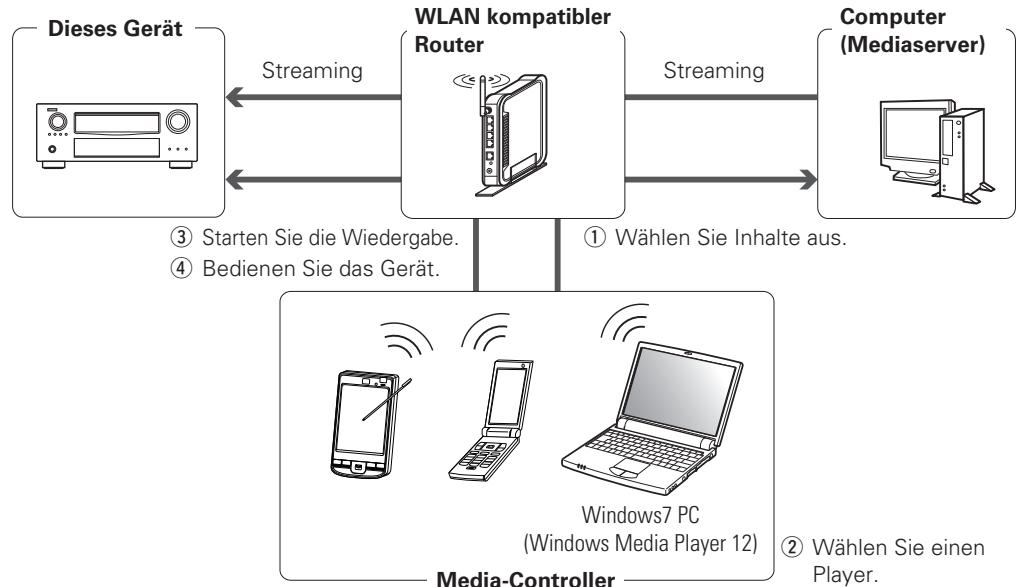
1 Durchsuchen Sie mit dem Media-Controller den Media-Server am gleichen Netzwerk und wahren Sie den Inhalt, den Sie abspielen wollen.
2 Wahlen Sie diesen Gerät mit dem Media-Controller aus den Produkten am Netzwerk.
Die Wiedergabe der Inhalte, die unter Schritt 1 ausgewählten wurden, beginnt.
- Wenn Sie these Gerät mit dem Media-Controller auswahlen, wird der Name these Geräts unter "Friendly Name" (12) Seite 98 "Name im Netzwerk") angezeigt.
-
Folgende Bedienungen sind mit dem Media-Controller möglich:
-
Dateifunktionen (Play, Stop, Pause, Titelsuche)
- Play-Modus Einstellungen (Wiederholung/Zufall)
Lautstärkeregelung
□ Abspielen von Inhalten auf dem Media-Controller
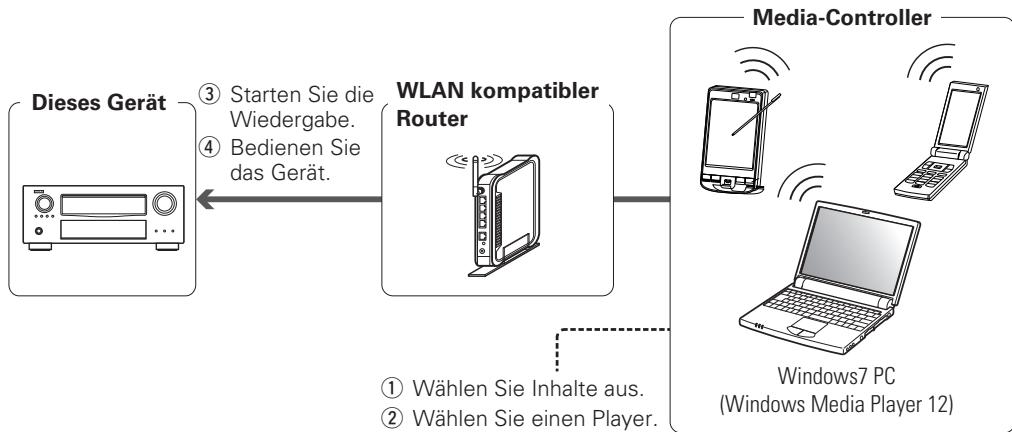
1 Auswahl des Inhalts, den Sie vom Media-Controller abspielen wollen.
2 Wahlen Sie these Gerät mit dem Media-Controller aus den Produkten am Netzwerk.
Die Wiedergabe der Inhalte, die unter Schritt 1 ausgewählten wurden, beginnt.
- Wenn Sie diesen Gerät mit dem Media-Controller auswahlen, wird der Name these Geräts unter "Friendly Name" (12) Seite 98 "Name im Netzwerk") angezeigt.
-
Folgende Bedienungen sind mit dem Media-Controller möglich:
-
Dateifunktionen (Play, Stop, Pause, Titelsuche)
- Play-Modus Einstellungen (Wiederholung/Zufall)
Lautstärkeregelung

- Wahlend der Bedienung des Media-Controllers wird auf dem Menübildschirm angezeigt.
- Für die verschiedene Einstellungen und Bedienungsverfahren beachten Sie die Bedienungsanleitung des verwendeten Media-Controllers.
- Wenn Sie these Gerät mit dem Media-Controller auswahlen, wird der Name dieser Geräts unter "Friendly Name" angezeigt. "Friendly Name" kann unter "Name im Netzwerk" (16) Seite 98) wie gewünscht geändert werden, so dass man es leicht von anderen Geräten unterscheiden kann.
- Wenn die Wiedergabe vom Media-Controller gestartet wird, schaltet these Gerät automatisch auf "NET/USB" um. Des Weiteren schaltet sich der Strom automatisch an, wenn die "Netzwerk-Standby"-Einstellung (Seite 98) auf "EIN" eingestellt wird.
HINWEIS
Wenn Bedienungen hinsichtlich dem Durchsuchen oder der Wiedergabe (Wiedergabe, Stopp, Pause, Track durchsuchen) an thisem Gerät vorgenommen werden, wird die Verbindung mit dem Netzwerk getrennt. Die Netzwerkverbindung wird ebenso getrennt, wenn der Party-Modus gestartet wird.
Netzwerk-Steuerfunktion
Sie können diese Gerät mit Hilfe eines Browsers bedieren.
1 Schalten Sie "Netzwerk-Standby" auf "EIN" (Seite 98).
2 Zur Kontrolle der IP-Adresse dieser Gerätes wahren Sie im Menu "Netzwerkinfo" (Seite 99).
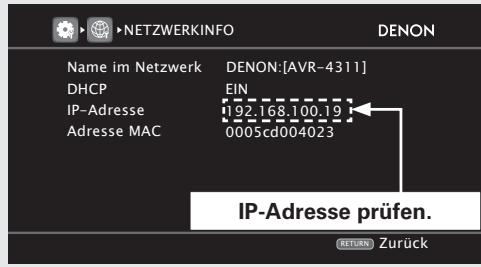
3 Geben Sie die IP-Adresse desses Geräts in die Adresszeile des Internet Explorers ein.
Beispiel: Wenn das Gerät die IP-Adresse "192.168.100.19" hat, geben Sie "http://192.168.100.19/" ein.
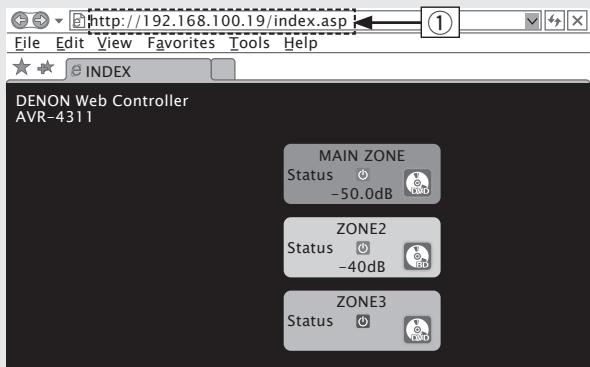
① IP-Adresse eingeben.
4 Wenn das obere Menu angezeigt wird, klichen Sie auf den gewünschten Menu eintrag.
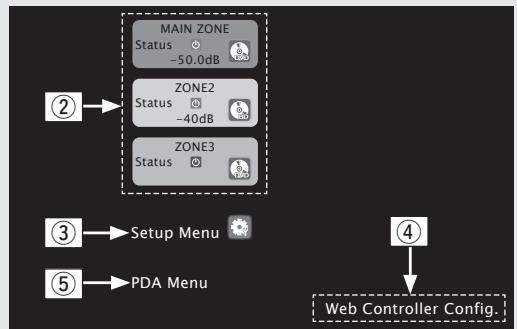
② Zum Bedieren jeder Zone anklicken. (Beispiel 1)
③ Zum Aufrufen des Einstellmenüss anklicken. (Beispiel 2)
④ Klichen Sie, um die Einstellung des Netzwerk-Steuerbildschirms zuändern. (Beisiel 3)
⑤ Zum Bedieren eines kleinen Displays wie z. B. bei einem PDA etc. anklicken. (Beispiel 4)
5 Bedienung. [Beispiel 1] Kontrollbildschirm für die Hauptzone
![DENON AVR-4311 - Bedienung. [Beispiel 1] Kontrollbildschirm für die Hauptzone - 1](/content/2019/11/135740/images/48cfb628ae0a8f30520ed6bad63549bc40a2308c33b0f5d646d365287ed87ca9.jpg)
⑥ Zum Ausführren der einzelnen Funktionen anklichen.
Die jeweilige Funktionsanzeige wird eingeblendet.
(Beispiele 5)
⑦ Zum Abrufen der neuesten Informationen anklicken.
In der Regel werden die neuesten Informationen bei jeder Betätigung einer Funktion abgerufen. Bei Bedienung direkt am Gerät müssen Sie jedoch darauf klichen, da das Display sonst nichtactualisiert wird.
⑧ Zur Rückkehr zum oberen Menu anklicken.
Wird angezeigt, wenn "Top Menu Link Setup" in [Beispiele 3] auf "ON" gestellt wird.
(9) Anklicken, um eine Einstellung in die "Favoriten" Ihrches Browsers zu übernehmen.
Wir empfehlen, die Einstellungsbildschirme für die verschiedene Zonen der Browser-Favoriten zu registrieren, so dass Sie nicht aus Versehen Menüvorgänge für Zonen ausführten, die Sie nicht bedieten wollen.
[Beispiel 2] Konfigurationmenu-Bildschirm
![DENON AVR-4311 - [Beispiel 2] Konfigurationmenu-Bildschirm - 1](/content/2019/11/135740/images/dea795df9d66bbd4f085a478d6b3564cb36f4ce29389e193fa7104843329c148.jpg)
10 Klichen Sie auf den Menüeintrag, in dem Sie die Eintellungen festlegen möhen.
Im Display auf der rechten Seite werden die einzelnen Einstellungen angezeigt.
⑪ Klichen Sie auf "SAVE", um die Einstellungen zu speichern, und klichen Sie auf "LOAD", um die Einstellungen aufzurufen.
Die jeweiligen Bedienoptionen werden angezeigt.
12 Auf "v" klichen und aus den angezeiteten Einträgen ausgehalten.
⑬ Zum Festlegen einer Einstellung auf die Option klichen.
14 Nach dem Eingeben der Zeichen zum Einstellen auf "Set" oder auf "Def" klichen, um zur Standardeinstellung. zusückzukehren.
15 Geben Sie die Zahlen ein, oder klichen Sie auf "<" oder ">", um die Einstellung zu wahren. Klichen Sie dann auf "Set".
![DENON AVR-4311 - [Beispiel 2] Konfigurationmenu-Bildschirm - 2](/content/2019/11/135740/images/6a66f88dc93fc99fd5462b5394ef049ebf75b2d6374f44010c267efd8aad36e1.jpg)
[Beisiel 3] Netzwerk-Steuerbildschirm
16 Auf "ON" klichen, um die Verbindung im Hauptmenü einzurichten. Nach dem Konfigurieren aus den einzelnen Funktionsmenü wieder zum Hauptmenü zurückkehren. (Standardeinstellung: "OFF")
17 Zur Rückkehr zum oberen Menu diese Option anklicken.
[Beispiel 4] PDA-Mentuanzeige
![DENON AVR-4311 - [Beispiel 4] PDA-Mentuanzeige - 1](/content/2019/11/135740/images/a3b47e0118e5ca5cdb4f255ac3d14a760220d18f52b1a7e3e7bf05f3f623cb2d.jpg)
18 Zum Bedieren der einzelnen Zonen diesen Menüeintrag auswahlen.
HINWEIS
In der PDA-Menüanzeige können Sie weder Optionen im Einstellmenü noch Zonen-Namen ändern.
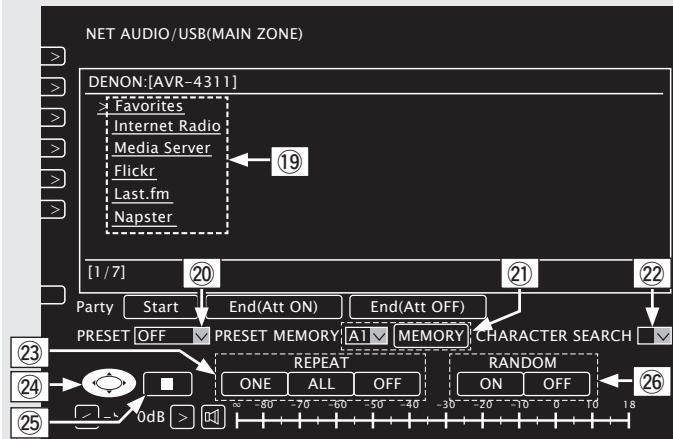
[Beispiel 5] Net Audio-Funktionsanzeige
19 Klichen Sie auf die Menüoptionen, deren Wiedergabe Sie starten möchten.
20 Zur Auswahl des Preset-Kanals für die Wiedergabe auf "v" klichen.
② Beim Speichern von Presets auf "v" klichen, um den zu speichernden Kanal auszuwahlen. Anschließlich auf "MEMORY" klichen.
22 Be der Sueche anhand eines Akronyms auf "v" klichen und aus den dargestellen Zeichen auswahlen.
Zum Wiederholen der Wiedergabe auf diesen Eintrag klichen.
24 Zur Auswahl von Menüeinträgen auf diesen Eintrag klichen.
Zum Anhaltener Wiedergabe anklichen.
Zur Zufallswiedergabe anklichen.
[Beispie 6] Zugewiesener iPod Touch Bildschirm
![DENON AVR-4311 - [Beispie 6] Zugewiesener iPod Touch Bildschirm - 1](/content/2019/11/135740/images/83a0017ce3a54b82941d6c0fa4724b938e6a64cc45f68f0458162118ccf6d99e.jpg)
- Wenn vom iPod Touch-Browser aus zugegriffen wird, wird ein optimierter Bedienungsbildschirm angezeigt.
Verschiedene Speicherfunktionen
□ Persönliche Speicher-Plus-Funktion
Über diese Funktion werden die für die einzeln Eingangsquellen zuletzt gewählten Einstellungen (Eingangsmodus, SurroundModus, HDMI-Ausgangsmodus, MultEQ® XT 32, Dynamic EQ®, Dynamic Volume®, Audio Delay usw.) verwendet.

Die Surround-Parameter, Klangeinstellungen und Lautstärken der verschiedene Laufsprecher werden für die jeweiligen Surround-Modi gespeichert.
Speicher der letzten Funktion
Mit dieser Funktion werden die Einstellungen gespeichert, die verwendet wurden, bevor das Gerät in den Bereitschaftsmodus geschaltet wurde.
Wenn das Gerät wieder eingeschaltet wird, werden diese Einstellungen wiederhergestellt.
Wiedergabe in ZONE2/ZONE3 (Separator Raum)
- Das Gerät kann für die AV-Versorgung in zwei Räumen eingesetzt werden, zum einen in der MAIN ZONE, das ist der Raum, in dem das Gerät stehen, und zum anderen in ZONE2, ZONE3 (einem separaten Raum).
- Dieselbe Signalquelle kann gleichzeitig in der MAIN ZONE, ZONE2 und in ZONE3 wiedergegeben werden. Aber auch die Wiedergabe entsprechlicher Signalquellen in der MAIN ZONE, ZONE2 und in ZONE3 ist möglich.

Die für ZONE2 gewähnte Quelle wird auch über die Aufnahme-Ausgangsanschluss ausgegeben.
Audioausgabe
Sie konnen dies auf zwei Arten tun, wie weiter unter beschrieben.
Wahlen Sie eine der Methoden aus.
① ZONE2-Wiedergabe durch Lautsprecherausgabe
② ZONE2-Wiedergabe durch Audioausgabe (PRE OUT)
Uber einen externen Veränder.

ZONE Wiedergabe durch Laufsprecherausgabe
Die Audiosignale ZONE2 und ZONE3 werden von den SURR. BACK/AMP ASSIGN, F.HEIGHT/AMP ASSIGN oder F.WIDE/AMP ASSIGN-Lautsprecheranschlüssen these Gerätes ausgegeben, die die Veränderung fuktur verwenden.
ZONE Wiedergabe durch Lautsprecherausgabe
| Einstellung "Zuweis." (Seite91)und Audiosignal-Ausgabe | Lautsprecher anschließen | ||
| ZONE2 | ZONE2 | Ausgabesign: Stereo (L/R) | ZONE2 (L) (R) + - |
| ZONE2 und ZONE3 | Z2/Z3 | Ausgabesign: Stereo (L/R) | ZONE2 (L) (R) + - |
| ZONE2 und ZONE3 | ZONE2/3-MONO | Ausgabesign: Monaural | ZONE2 (L) (R) + - |

Wenn "Zuweis." auf "ZONE2" oder "ZONE2/3-MONO" eingestellt ist, können Sie die AMP ASSIGN-Lautsprecheranschlüsse für ZONE2 und ZONE3 in "Endstufen-Zuweis." - "Lautspr.Zuw."ändern (16) Seite 91).
② ZONE Wiedergabe durch Laufsprecherausgabe (PRE OUT)
Die Audiosignale der Audioausgangsanschlüsse ZONE2 und ZONE3 these Gerätes, werden an die ZONE2- und ZONE3-Verträger ausgegeben und auf diesen Verträkern abgeschweit.
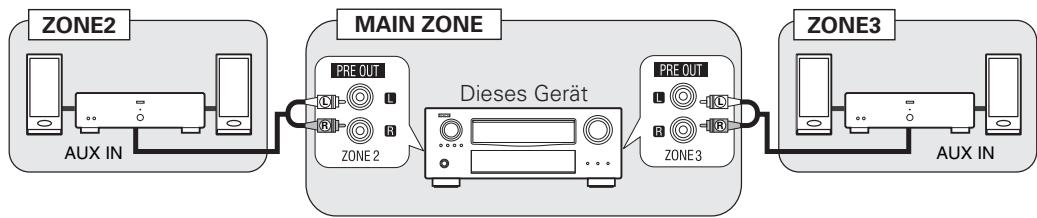

Wir empfehlen die Verwendung von qualitativ hochwertigen Pin-Plug-Kabeln für Audioanschlüsse, damit Nebengeräuche unterrückt werden.
HINWEIS
- Wenn die Eingangsquelle, deren die digitalen Eingänge (OPTICAL/COAXIAL) zugeordnet sind, in ZONE2 oder ZONE3 ausgewähl ist,findet eine Wiedergabe nurstatt, wenn es sich um ein digitales Signal im PCM-Format (2-Kanal) handelt.
- Die Wiedergabe der von den HDMI oder DENON LINK-Anschlüssen eingehenden digitalen Audiosignale können in ZONE2 und ZONE3 nicht wiedergegeben werden.
- Wenn bestimmte digitale Signale am Eingang anliegen, ist über die ZONE2 und ZONE3 Audioausgänge unter Umständen Rauschen zu horen.
Videoausgabe
Videoanschluss
Die Videosignale am Videoausgang von ZONE2 des Geräts werden über den Anschluss ZONE2 für das TV-Gerät ausgegeben.
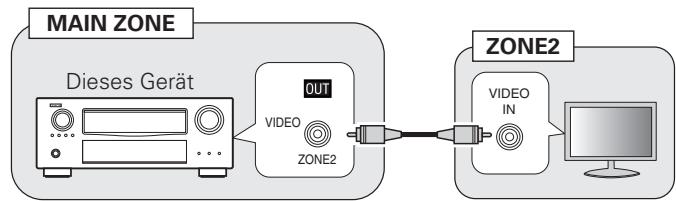
HINWEIS
Die über HDMI oder über die Component-Anschlüsse eingehenden Videosignale können nicht an ZONE2 ausgegeben werden.
Wiedergabe
1 Drücken Sie ZONE SELECT zur Umschaltung des Zonenmodus auf Z2 (ZONE2) oder Z3 (ZONE3).
2 Drucken Sie AMP.
3 Drücken Sie auf ZONE/DEVICE ON, um ZONE2 oder ZONE3
einzuschalten.
Die Z2 oder Z3-Anzeige auf dem Display leuchtet.
- Wenn Sie im Standby-Modus die Auswahltaste für die Eingangsquelle drücken, schaltet sich das Gerät ein.
Mit ZONE/DEVICE OFF wird ZONE2 oder ZONE3 abgeschaltet. - ZONE2 oder ZONE3 kann ein-oder abgeschaltet werden, indem Sie auf dem Gerät ZONE2 ON/OFF oder ZONE3 ON/OFF drücken.
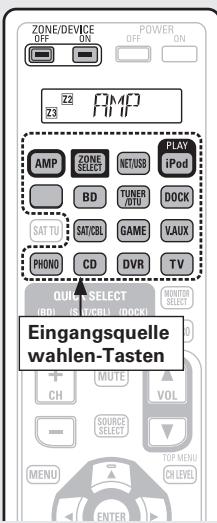
4 Drücken Sie die Auswahltaste für die Eingangsquelle. Das Audio-/Videosignal der gewährten Quelle wird in ZONE2 ausgegeben.
- Drücken Sie ZONE2/3 / REC SELECT auf dem Gerät und drehen Sie anschließend SOURCE SELECT, um eine Eingangsquelle auszuwahlen.
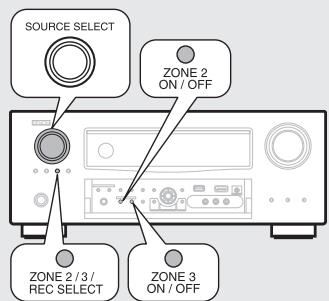

Sind sowohl MAIN ZONE als auch ZZONE2 (ZONE3) auf ON eingestellt, kann nur die MAIN ZONE ausgeschalten werden. Wahlen Sie [M] (MAIN ZONE) in Schritt 1 und drücken Sie anschließend ZONE/DEVICE OFF.
Einstellung der Lautstärke
Stellen Sie die Lautstärke mit VOL ein.
[Einstellbereich] - - - - 80dB -40dB -18dB
(Wenn "Lautstärke-Anzeige" (Seite 100) auf "Relativ" eingestelltist.)
[Einstellbereich] 0-41-99
(Wenn "Lautstärke-Anzeige" (2017) Site 100) auf "Absolut" eingestelltist.)
- Beim Kauf ist "Lautstärkegrenze" (107) auf "-10dB (71)" eingesetzt.

Drücken Sie ZONE2/3REC SELECT auf dem Gerät und drehen Sie anschließend MASTER VOLUME, um die Lautstärke zu regeln.
Vorübergehendes Ausschalten des Tons
Drucken Sie MUTE.
Der Ton wird auf den Pegel, der im Menu unter "Muting-Pegel" (Seite 99) eingestellt wurde, gedämpft.
- Stellen Sie die Lautstärke ein oder drücken Sie erneut MUTE, um die Einstellung aufzuheiten.
Die Einstellung wird aufgehoben, wenn die Zone ausgeschaltet wird.
Menübedienung
Einstellungen zu Tonanpassung und Volumen können durchgeführt werden.
1 Drücken Sie im Modus der Zone, die Sie bedieten möchten, MENU. Das Menu ZONE2 oder ZONE3 wird auf dem TV-Gerät an ZONE2 angezeigt.
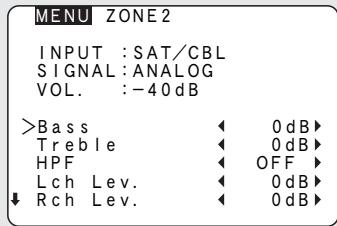
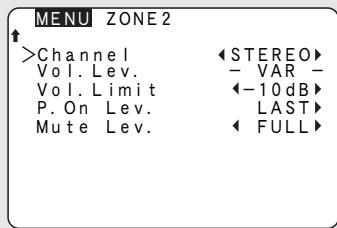
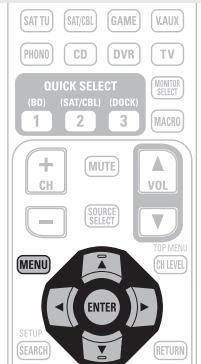
2 Wahlen Sie das Menu, das eingestellt oder bedient werden soll, mit den aus.
3 Drücken Sie MENU, um die Einstellung aufzurufen. Das Fenster auf dem Bildschirm wird ausgeblendet.

- Für ZONE2 kann die "MultiZone-Konfig." über das OSD vorgenommen werden.
Wenn ZONE3 bedient wird, erscheint das OSD auf dem Monitor von ZONE2, so dass die Bedienung mithilfe these Monitors erfolgen kann. - Sie können diese Einstellungen in "MultiZone-Konfig." (2) (Seite 99) des Menüs vornehmen.
Schnellwahl-Funktion
Auch für ZONE2 oder ZONE3 können drei Einstellungen gespeichert werden.
Einstellungen speichern
1 Fügen Sie die Elemente weiter unter zu den Einstellungen hinzu, die Sie speichern möchten.
① Eingangssquelle (Seite 69)
② Lautstärke (16)Seite 69)
2 Drücken Sie ZONE SELECT zur Umschaltung des Zonenmodus auf Z2 (ZONE2) oder Z3 (ZONE3).
3 Halten Sie in der Zone, die Sie bedieten wollen, die gewünschte QUICK SELECT-Taste gedrückt, bis auf der Bildschirmanzeige oder dem Display "Memory" erscheint.
Die aktuellen Einstellungen werden gespeichert.
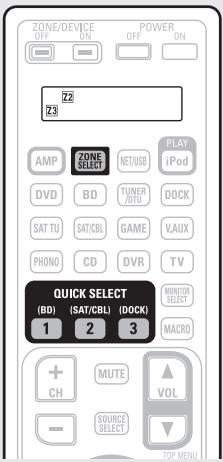
[Schnellwahl-Standardeinstellungen]
| Eingangsquelle | Lautstärke | |
| Z2/Z3 QUICK SELECT 1 | BD | -40dB |
| Z2/Z3 QUICK SELECT 2 | SAT/CBL | -40dB |
| Z2/Z3 QUICK SELECT 3 | DOCK | -40dB |
Einstellungen aufrufen
1 Drücken Sie ZONE SELECT zur Umschaltung des Zonenmodus auf Z2 (ZONE2) oder Z3 (ZONE3).
2 Drücken Sie auf QUICK SELECT bei den Einstellungen, die Sie speichern möchten.
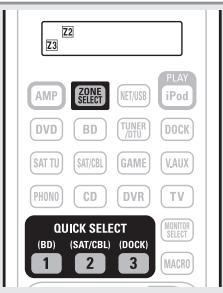
Benennt die Einstellungen für Quick Select
Siehe unter "Quick Select Name" (16) (Seite 101).
Funktion Sleep Timer
These Funktion ist nutzlich, wenn Sie beim Schlafen der Musik aus ZONE2 oder ZONE3 zuhören möchten.
1 Drücken Sie ZONE SELECT zur Umschaltung des Zonenmodus auf Z2 (ZONE2) oder Z3 (ZONE3).
2 Drücken Sie SLEEP und setzen Sie sich die Zeit anzeigen, die Sie einstehen möchten.
Die "SLEEP" Anzeige auf dem Display leuchtet.
Die Zeit schaltet bei jedem Drucken von SLEEP um.

Zur Bestätigung der Einschlafdauer nach deren Ablauf das Gerät abgeschaltet wird
Drucken Sie SLEEP.
"Z2 Sleep: min" oder "Z3 Sleep: min" erscheint auf dem Display.
*Einschrafdauer
Sleep Timer Löschen
Drucken Sie SLEEP, um "OFF" einzustellen.
Die "SLEEP" Anzeige auf dem Display erlischt.

Der Sleep Timer wird auch gelöscht, wenn these Gerät in den Standby-Modus gestellt wird oder ZONE2 oder ZONE3 ausgescheltet werden.
Detaillierte Einstellungen vornehmen
Menüplan
Um die Menübedienung nutzen zu können, schließen Sie einen Fernseher an diesen Gerät an und rufen Sie das Menu auf dem Bildschirm auf. Hinweise zur Menübedienung finden Sie auf der{nachsten Seite
| Einstellungspunkte | Einzelne Punkte | Beschreibung | Seite | |
| INFORMATIONEN | Status | Informationen zu den aktuellen Einstellungen anzeigen. | 103 | |
| Audio-Eingang | Informationen zu den Audioeingssignalen anzeigen. | 103 | ||
| HDMI-Info | Zeigt die HDMI-Eingangs-/Ausgangssignale und die Informationen zu den HDMI-Monitoren an. | 103 | ||
| Surround-Automatik | Zeigt die gespeicherten Einstellungen für den Auto-Surround-Modus an. | 103 | ||
| Quick Select | Zeigt die gespeicherten Einstellungen für die "Quick Select"-Funktion an. | 103 | ||
| Senderspeicher | Zeigt Informationen über voreingestellte Kanäle an. | 103 | ||
| QUELLE WÄHLENJe nach gewähllerEingangsquelle entsprechenden sich die Punkte im Menu"QUELLE WÄHLEN". | Wiederg. | Zeigt den Wiedergabebildschirm von jeder Eingangsquelle an. | 76 | |
| Autom. Sendersp. | Hier starten Sie die automatische Senderspeicherung. | 77 | ||
| Überspringen | Legt die gespeicherten Sender fest, die beim Einstellen der Sender nicht angezeigt werden sollen. | 77 | ||
| Sendername | Hier konnen Sie den Speicherplätzen Sendernamen zuordnen. | 77 | ||
| Eingangszuordnung | Ändert die Vorgaben für die Eingabeverbindung. | 77 | ||
| Video | Legt Videoeinstellungen fest. | 78 | ||
| Eingangsmodus | Stellt den Audio-Eingabemodus und den Decode-Modus ein. | 80 | ||
| Umbenennen | Hier konnen Sie den Name der Quelle ändern. | 80 | ||
| Eing.pegel | Regeln Sie das Wiedergabeniveau für die Audioeingabe. | 80 | ||
| Wiedergabe-Modus | Dient zur Einstellung der Wiedergabe von iPod, USB-Speichergräten oder Netzwerkquellen. | 80 | ||
| Bilder | Dient zur Einstellung der Wiedergabe von Fotos. | 81 | ||
| SURROUND-MODUS | Wahlen Sie einen Hörmodus aus. | 46 | ||
| Audio/Video-Einst. | Audio-Einstellungen | Dient zum Einstellen verschiedene Audioparameter. | 82 | |
| Bildeinstillungen | Dient zum Einstellen der Bildqualität. | 88 | ||
| AUTO EINMESSAGE | Messautom. Audyssey | Sört davon, dass die optimalen Einstellungen für die Laufsprecher automatisch verwendet werden. | 7 | |
| Parameter-Check | Kontrolle der "Messautom. Audyssey®" Messergebnisse.Dieser Punkt wird nur angezeigt, nachdem das "Messautom. Audyssey"Verfahren abgeschlossen ist. | 12 | ||
| MANUELLE KONFIG | Lautspr.-Konfig. | Stellt die Lautsprecherprüge und -distanz, Kanallautstärke usw. ein. | 89 | |
| HDMI-Konfig. | Hier konnen Sie Einstellungen für die HDMI-Video-/Audio-Ausgabe vorheiten. | 94 | ||
| Audio Konfigurat. | Hier legen Sie weitere Einstellungen für die Audiowiedergabe fest. | 95 | ||
| Netzwerk-Konfig. | Netzwerkeinstellungen vorheiten. | 97 | ||
| MultiZone-Konfig. | Dient zur Einstellung der Audiowiedergabe in einem System mit mehreren Zonen(ZONE2/ZONE3). | 99 | ||
| Optionen | Hier konnen Sie verschiedene andere Einstellungen vorheiten. | 100 | ||
| Sprache | Stellen Sie die Sprache für die Menüanzeige auf dem TV-Bildschirm ein. | 102 |
Stellen Sie diese z. B. nach dem Kauf ein.
Sobald these Elemente eingestellt sind, brauchen sie nicht mehr geändert werden, bis das Lautsprecher-Layout oder die angeschlossenen Lautsprecher geändert werden.
Beispiele für Menu-Bildschirmanzeigen
Im Folgenden werden einige typische Beispiele für GUI-Bildschirmanzeigen beschrieben.
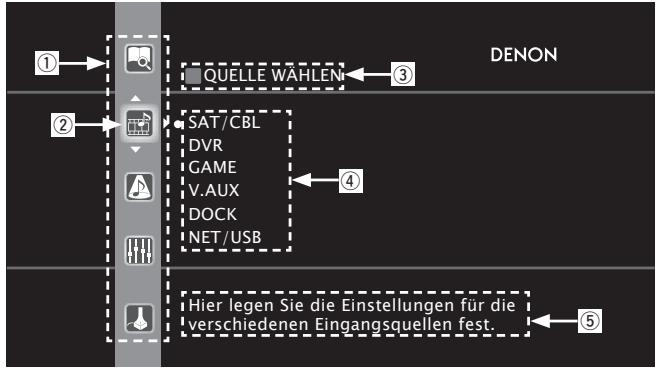
[Beispiel 1] Menuauswahl-Bildschirm (Hauptmenu)
① Auflistung der GUI-Menu-Einstellungssymbole
② Aktuell gewähltes Einstellungssymbol
③ Aktuell gewähler Einstellungspunkt
④ Lierte der aktuell gewählten Unterkategorie für die Einstellungen
(5) Anleitungstext für den aktuellen gewählten Einstellungspunkt

⑥ Gewährtes Einstellungssymbol
⑦ Optionen des gewählten Einstellungssymbols
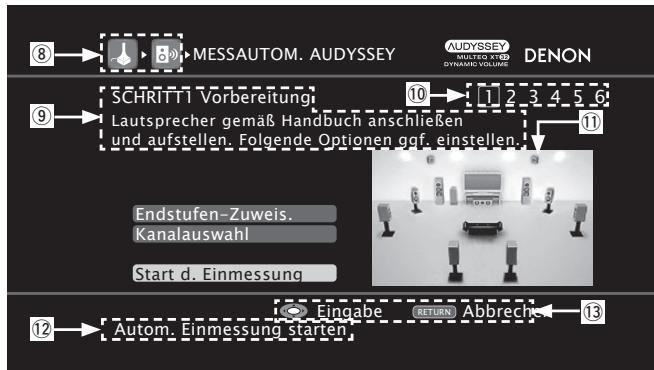
[Beispiel 2] Messautom. Audyssey-Bildschirm (mit Abbildungen)
⑧ Verlaufssymbol
⑨ Bedienhilfe
10 Bedienschrittanzeige
⑪ Abbildung
12 Anleitungstext für den aktuell gewählten Einstellungspunkt
Bedientastenhilfe
Beispiele für Menüanzeige und Front-Display
Weiter unten werden typische Bespiele für Anzeigen auf dem TV-Bildschirm und auf dem Display für die Einstellungen beschrieben.
| Menüanzeige | Anzeige auf der Vorderseite | Beschreibung | |
| Anzeige Top-Menü | 1 AUDIO/VIDEO-EINST.2Audio-EinstellungenBildinstellungenHier kann Sie verschiedene Audio- und Video-Parameter einstellen. | 3BVU HdashjustHuto Setup2 | 1 Die Menüpunkte werden hier angezeigt.2 Die ausgewählten Zeilen werden hier angezeigt.Der aktuell ausgewählte Punkt wird auf dem Display anziegen.Verwenden Sie Δ∇, um zu dem gewürschten Element zu gelangen. |
| Wird angezeigt, wenn die Einstellungen geändert werden | 4EINGANGSZUORDNUNG [1/2] DENONStandard HDMI Digital HDMI 2 Coax1 1-RCATV Keiner OPT1 Keiner SAT/CRL HDMI 3 Coax2 3-RCADVR HDMI 4 OPT2 3-RCAGAME HDMI5 Keiner Keiner V.AUDI HDMI7 Keiner Keine | 5BD CHDMI1 DUD [HDMI2]1 | 1 Verwenden Sie Δ∇ < △, um zu dem gewürschten Element zu gelangen.2 Drücken Sie ENTER, um den Modus einzustellen, in dem die Einstellung gemacht werden kann. |
| 6Auswahl Eingal Zurock | 6Drücken Sie ENTER. | 3 wird an den Seiten der Elemente angezeigt, deren Einstellungen geändert werden können. Verwenden Sie < △, um die gewürschten Einstellungen vorzunheiten. | |
| 7EINGANGSZUORDNUNG [1/2] DENONStandard HDMI Digital HDMI 2 Keiner Keiner SAT/CRL HDMI 3 Coax1 1-RCATV Keiner OPT1 KeinerSAT/CRL HDMI 3 Coax2 2-RCADVR HDMI 4 OPT2 3-RCAGAME HDMI5 Keiner Keiner V.AUDI HDMI7 Keiner Keine | |||
| 8Auswahl Eingal Zurock | 8Drücken Sie ENTER. | 1 Wenn < △gedrück wird, bewegt sich der Cursor nach rechts oder links. Wenn Δ∇ an der Stelle gedrück wird, wo das Zeichen eingefügt werden soll, wird das Zeichen eingefültt. | |
| 9Standard Eingang Eingabe Abbrchen | 9L BDD | Hinweise zur Eingabe von Zeichen über einen Tastaturbildschirm oder mit den Zahlentosten der Fernbedienung finden Sie auf Seite 74. | |
| Wird bei der Neueinstellung angezeigt | 10UMBENKENDEN DENONStandard 1 Nein Ja | 10BD < BD Default 1 | 1 Drücken Sie ∇, um "Standard" auszuwahlen und drücken Sie dann > für die Einstellung.2 Drücken Sie ∇ wahren Sie "Ja", und drücken Sie anschließend ENTER. |
| 11Zuruck | 12Drucken Sie ENTER. | ||
| 13Zuruck | 13Default :No Yes |
Zeicheneingabe
Die Bezeichnungen können Sie mit "Sendername" (Seite 77), "Umbenennen" (Seite 80), "Napster-Zugang" (Seite 99), "Last. fm-Zugang" (Seite 99), "Zone umbenennen" (Seite 101), "Quick Select Name" (Seite 101) nach Wunschändern und Zeichen für die Netzwerkfunktionen eingeben.
Es gibt folgende drei Möglichkeit der Zeicheneingabe.
Methoden zur Zeicheneingabe
| Methode | Bedienungsmöglichkeiten |
| Verwenden der Zahlentasten (normaler Bildschirm) | • Steuerung über die Fernbedienung. • Einer Taste sind mehrere Zeichen zugeordnet und mit jedem Drücken der Tasteändert sich das Zeichen. |
| Verwenden der Cursor-Tasten (normaler Bildschirm) | • Steuerung über die Fernbedienung oder das Gerät. • Verwenden Sie Δ∇<▷ und ENTER für die Zeicheneingabe. |
| Verwenden des Tastaturbildschirms | • Steuerung über die Fernbedienung. • Wahlen Sie zur Zeicheneingabe ein Zeichen auf dem Bildschirm. |
Normaler Bildschirm
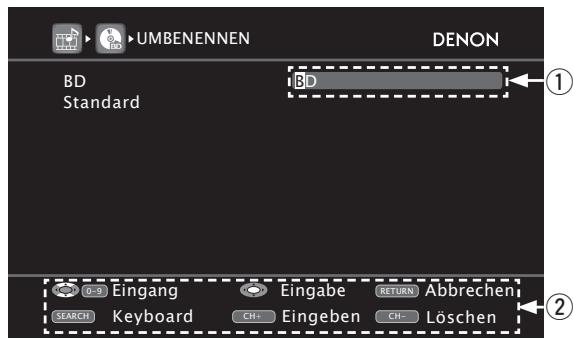
Anzeige eines normalen Eingabebildschirms
① Zeicheneingabe-Feld
② Hinweis für die Funktionstasten
Verwendend der Zahlentasten
1 Rufen Sie den Bildschirm für die Zeicheneingabe auf (Seite 71 "Menüplan").
2 Setzen Sie den Cursor mit auf das zu ändernde Zeichen und drücken Sie die Zahlentaste (0 - 9), bis das gewünschte Zeichen angezeigt wird.
Die Zeichentypen können wie unter angegeben eingebehen werden.
- @ -/:
2 ABC A B C a b c 2
3 DEFdef3
4 Ghlghi4
5JKLjkl5
6 MNOMnO6
7 PQRSpqs7
8 TUVTuv8
9 WXYZwxyz9
0 (Leerzeichen)! " $ \% & '() * +, ;<=? [ ] ^ ` { }
- Wenn Sie während der Eingabe SHIFT drücken, können Sie von Groß- auf Kleinschreibung und umgekehrt umschalten.
- Um nacheinander Zeichen einzugeben, die ein und derselben Zahlentaste zugewiesen sind, drücken Sie , um den Cursor nach Eingabe eines Zeichens nach rechts zu bewegen und geben Sie dann das{nachste Zeichen ein.
- Zur Eingabe von Zeichen, die verschiedene Tasten zugewiesen sind, drücken Sien nacheinander die Zahlentasten. Der Cursor bewegt sich automatisch zur{nachsten Position und das eingebene Zeichen wird bestätig.
3 Wiederholen Sie Schritt 2, um den Namez zu bewegen, und drücken Sie zum Bestätigten ENTER.
Beispiel: Zur Änderung der Eingangssquelle von "DVD" auf "DENON"
① Setzen Sie den Cursor auf "V". DVID
② Drücken Sie zweiimal 3 DEF
"V"ändert sich auf "E".
③ Drücken Sie zweiimal 6 MN0
"E" wird automatisch bestätig und "D"ändert sich auf "N".
④ Drucken Sie ▷.
“N” wird bestätigt.
⑤ Drücken Sie dreimal 6 MN0 . DEN0
Geben Sie "O" ein.
⑥ Drucken Sie ▷.
"O" wird bestätig.
⑦ Drücken Sie zweiimal MND DENON
Geben Sie "N" ein.
⑧ Drücken Sie ENTER, um den eingegebenen Namen für die Eingangsquelle zu bestätigten.
Verwendend der Cursor-Tasten
1 Rufen Sie den Bildschirm für die Zeicheneingabe auf (Seite 71 "Menüplan").
2 Verwenden Sie , um den Cursor zu dem Zeichen zu bewegen, den Sie ändern wollen.
3 Verwenden Sie , um das Zeichen zu ändern. Drücken Sie dann auf ENTER.
Die Zeichentypen können wie unter angegeben eingegeben werden.
[Großbuchstaben]
ABCDEFGHIJKLMNOPQRSTUVWXYZ
[Kleine Buchstaben]
abcdefghijklmnopqrstuvwxyz
[Symboles] !“#$% &'( ) *+, ./.; < =>? @ [ \ ]^ _ `{|}~
【Nummern】0123456789 (Leerzeichen)
- Wenn Sie während der Eingabe SHIFT drücken, können Sie von Groß- auf Kleinschreibung und umgekehrt umschalten.
4 Wiederholen Sie die Schritte 2 und 3 zur Änderung des Namens und drücken Sie zum Speichern auf ENTER.
Tastaturbildschirm
Anzeige eines Tastatureingabe-Bildschirms
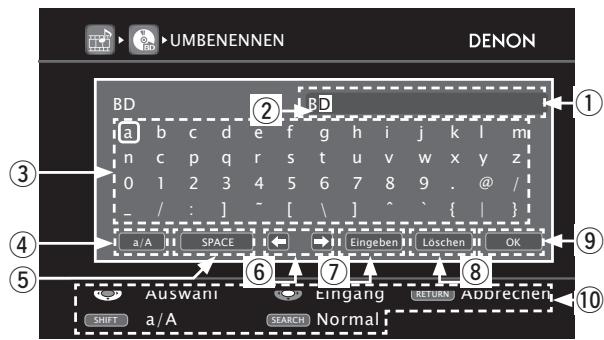
① Zeicheneingabe-Feld
② Cursor
③ Tasten-Feld
④ Groß-/Kleinschreibungsumschalttaste
⑤ Leertaste
⑥ Cursor-Tasten
⑦ Einfügestate
⑧ Löschtaste
⑨ OK-Taste
10 Hinweis für die Funktionstasten
1 Rufen Sie den Bildschirm für die Zeicheneingabe auf. (Seite 71 "Menüplan")
2 Drücken Sie während der Anzeige des normalen Bildschirms auf SEARCH. Ein Tastaturbildschirm wird angezeigt.
3 Wahlen Sie ein zu änderndes Zeichen.
① Drücken Sie △▽◁▷, um oder auszuwahlen.
② Drücken Sie ENTER, um den Cursor auf das zu ändernde Zeichen zu setzen.
Mit jedem Drucken von ENTER bewegt sich der Cursor zum nachsten Zeichen.
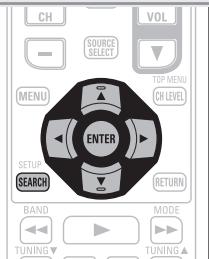
4 Wahlen Sie mit ein einzugebendes Zeichen und drücken Sie anschließend ENTER.
Die Zeichentypen können wie unter angegeben eingebehen werden.
[Großbuchstaben/Nummern/Symboles]
ABCDEFGHIJKLMNOPQRSTUVWXYZ
0123456789
! " # $ % & ' ( ) * + , ; < = >
[Kleine Buchstaben/Nummern/Symboles]
abcdefghijklmnopqrstuvwxyz
0123456789
. @ - / : ? [ ] ^ |
- Wenn Sie während der Eingabe SHIFT drücken, können Sie von Groß- auf Kleinschreibung und umgekehrt umschalten.
5 Wiederholen Sie die Schritte 3 und 4, um den Name zu ändern.
6 Wahlen Sie mit “OK” aus und drücken Sie ENTER.
Einstellungen, die die Wiedergabe verschiedene Eingangssquellen betreffen.
- Zur Nutzung des Geräts brauchen Sie die Einstellungen nicht zu ändern. Sie können die Einstellungen bei Bedarf vornehmen.
Menübedienung
1 Drücken Sie ZONE SELECT, um die Zone auf M (MAIN ZONE) zu setzen. Die M-Anzeige leuchtet.
2 Drücken Sie AMP, um die Fernbedienung auf den AMP-Bedienungsmodus einzustellen.
3 Drücken Sie MENU. Das Menu wird auf dem Fernsehbildschirm angezeigt.
4 Wahlen Sie das Menu, das eingestellt oder bedient werden soll, mit den aus.
5 Drücken Sie ENTER oder , um die Einstellung aufzurufen.
- Mit RETURN kehren Sie zur vorhergehenden Option zürück.
- Um das Menu zu verlassen, drücken Sie während der Anzeige des Menü auf MENU.
Das Menu verschwindet.
Wichtige Information
Anmerkungen zur Anzeige von Eingangsquellen
Die konfigurierbaren Eingangsquellen werden in thisem Abschnitt folgendermaßen dargestellt.
| BD | DVD | TV | SAT/CBL | DVR | GAME | V.AUX | DOCK | NET/USB | Favorsites | |
| Internet Radio | Media Server | USB/iPod | Flickr | Last.fm | Napster | TUNER | PHONO | CD | ||
HINWEIS
Eingangsquellen, bei der unter "Quelle Löschen" die Option "Löschen" (Seite 100) ausgewählt wurde, können nicht gelöscht werden.
Optionen, die mit dem "QUEILLE WÄHLEN"-Verfahren eingerichtet werden werden können
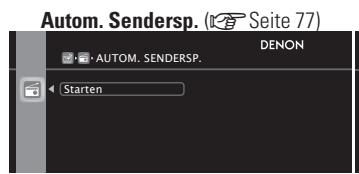
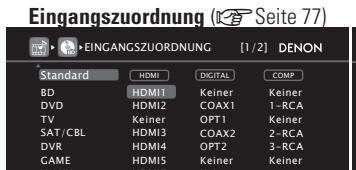
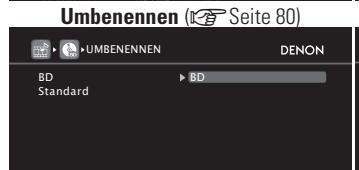
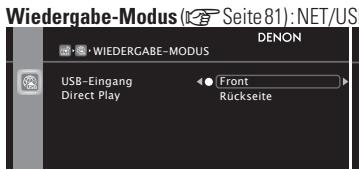
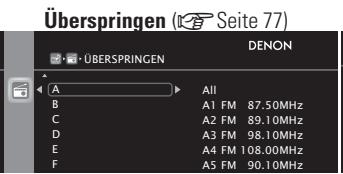
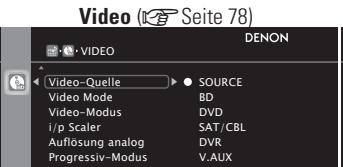
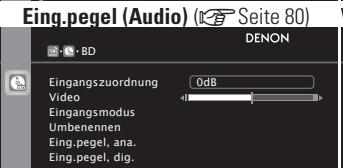
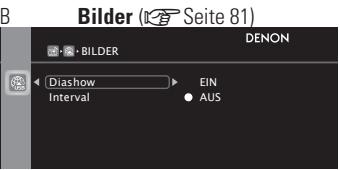
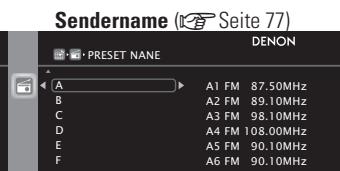
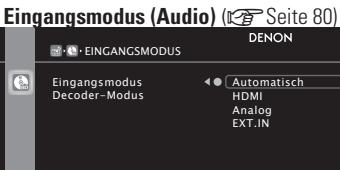
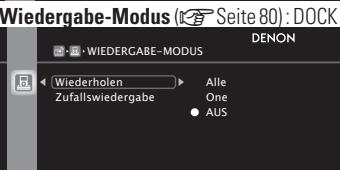
Wiederg.
Zeigt den Wiedergabebildschirm für die jeweilige Eingangssquelle an.
| DOCK | NET/USB | Favorites | Internet Radio | Media Server | USB/iPod | Flickr | Last.fm | Napster |
| TUNER |
Autom. Sendersp.
Die automatische Sendervoreinstellung dient zum Einprogrammieren von Radiosenden.
| Einstellungspunkte | Einstellungsangaben |
| Starten Automatische Senderspeicherung starten. TUNER | Wenn ein UKW-Sender nicht automatisch voreingestellt werden kann, stellen Sie den gewünschten Sender von Hand ein und speichern Sieihn. |
Überspringen
Standard-Einstellungen sind unterstrichen.
Einstellen der während der Auswahl zu überspringenden Kanäle.
| Einstellungspunkte | Einstellungsangaben |
| A-G Legen Sie die voreingestelltten Sender fest, die nicht angezeigt werden sollen. Sie können die Einstellung über den voreingestllen Speicherblock (A bis G) oder über den aktuellen Kanal (1 bis 8) vornehmen. | Alle: Überspringen aller Kanäle des ausgewählten Voreinstellungsspeicherblocks. 1-8: Stellen Sie die voreingestelltten Kanäle im aktuell ausgewählten, voreingestllen Speicherblock einzeln ein. • EIN: Anzeigen des ausgewählten voreingestllen Kanals. • Überspringen: Den ausgewählten voreingestllen Kanal nicht anzeigen. Wenn Sie die Voreinstellungsspeicherblocks auf “Überspringen” einstehen, ist ein Überspringen nach Blocks (A-G) möglich. |
Sendername
Senderspeicher mit einem Namen versehen.
| Einstellungspunkte | Einstellungsangaben |
| A1 - G8 Wahlen Sie den voreingestelltten Kanal aus. TUNER | Es konnen bis zu acht Zeichen eingegeben werden. Hinweise zur Zeicheneingabe finden Sie auf Seite 74. |
| Standard Der geänderte voreingestellte Name wird auf die Standardeinstellung zurückgesetzt. | Ja : Auf Standardeinstellung zurücksetzen. Nein : Nicht auf Standardeinstellung zurücksetzen. |
Eingangszuordnung
Beispiele von Bildschirmdarstellungen des Eingangs-Zuordnungsmenü
Dieser Bildschirm erscheint, wenn "QUELLE WÄHLEN" - "Jede Eingabequelle" - "Eingangsszuoordnung" ausgewählt wurde. Ändern Sie im Menu "Eingangsszuoordnung" ② die HDMI-Eingangsanschlüsse, ③ die Digitaleingangsanschlüsse und ④ die Komponent-Eingangsanschlüsse, die ① den Eingangsquellen in den Standardeinstellungen zugeordnet sind.
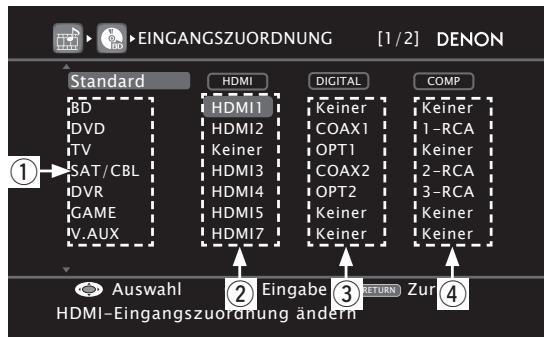
Eingangszuordnungs-Menübetrieb
1 Mit bewegen Sie die Markierung auf den einzustellenden Punkt.
2 Drücken Sie ENTER, verwenden Sie anschließend die um den Eingangsanschluss, der zugeordnet werden soll, auszuwahlen.
3 Drücken Sie ENTER, um die Einstellung aufzurufen.
HINWEIS
Sind die Zuordnungen "HDMI", "DIGITAL" und "COMP" der Quelle Game jeweils auf "Keiner" eingestellt, kann diese Quelle nicht als Eingangsquelle ausgewählt werden.
| Einstellungspunkte | Einstellungsangaben | |||||||||||||
| HDMI Stellen Sie hier die Änderung der HDMI-Eingangsanschluss ein, die den Eingangsquellen zugeordnet sind. | HDMI 1 / HDMI 2 / HDMI 3 / HDMI 4 / HDMI 5 / HDMI 6 / HDMI 7 Keiner: Weisen Sie der gewählten Eingabequelle keinen HDMI Eingabeanschluss zu. ·Beim Kauf sind die Einstellungen der entsprechenden Eingabequellen wie unter angegeben. | |||||||||||||
| BD | DVD | TV | Eingangsquelle | BD | DVD | TV | SAT/CBL | DVR | GAME | V.AUX | DOCK | |||
| SAT/CBL | DVR | Standard-Einstellung | HDMI 1 | HDMI 2 | Keiner | HDMI 3 | HDMI 4 | HDMI 5 | HDMI 7 | HDMI 6 | ||||
| GAME | V.AUX | DOCK | ||||||||||||
| COAX (koaxial) 1-2 / OPT (optisch) 1-2 / D.LINK (DENON LINK) * Keiner: Weisen Sie der gewählten Eingabequelle keinen digitalen Eingabeanschluss zu. *“D.LINK” wird eingestellt, wenn das Gerät mit DENON LINK an einen DENON Blue-Ray Disc-Player / DVD-Player angeschlossen ist (Seite 24 “Komponenten mit DENON-LINK-Anschluss”). Informationen über die Einstellung von DENON LINK 4th finden Sie auf Seite 29. ·Beim Kauf sind die Einstellungen der entsprechenden Eingabequellen wie unter angegeben. | ||||||||||||||
| STellen Sie hier die Änderung der digitalen Eingangsanschluss ein, die den Eingangsquellen zugeordnet sind. | ||||||||||||||
| BD | DVD | TV | Eingangsquelle | BD | DVD | TV | SAT/CBL | DVR | ||||||
| SAT/CBL | DVR | Standard-Einstellung | Keiner | COAX 1 | OPT 1 | COAX 2 | OPT 2 | |||||||
| GAME | V.AUX | DOCK | ||||||||||||
| CD | ||||||||||||||
| Einstellungspunkte | Einstellungsangaben | ||||||||
| COMP (Komponenten-Video)Stellen Sie hier die Änderung der Komponentenvideo-Eingangsanschlüsse ein, die den Eingangsquellen zugeordnet sind. | 1-RCA / 2-RCA / 3-RCAKeiner : Weisen Sie der gewählten Eingabequelle keinen Videokomponenten-Eingabeanschluss zu.Beim Kauf sind die Einstellungen der entsprechenden Eingabequellen wie unter angegeben. | ||||||||
| Eingangsquelle | BD | DVD | TV | SAT/CBL | DVR | GAME | V.AUX | DOCK | |
| Standard-Einstellung | Keiner | 1-RCA | Keiner | 2-RCA | 3-RCA | Keiner | Keiner | Keiner | |
| Game V.AUX DOCK | |||||||||
| StandardDie Einstellungen"Eingangszuordnung"werden auf dieStandardeinstellungenzurückgesetzt. | Ja : Auf Standardeinstellung zurücksetzen.Nein : Nicht auf Standardeinstellung zurücksetzen.Wenn Sie "Standard" auswahlen und dann ENTER drücken, wird dieMeldung"Möchten Sie wreaklich alle Einstellungen auf Standardwertezurücksetzen?"-angezeigt. Wahlen Sie entweder "Ja" oder "Nein",und drucken Sie ENTER. | ||||||||
Video
Standard-Einstellungen sind unterstrichen.
Stellen Sie die Video-Quelle ein.
- "TV" oder "GAME" können eingestellt werden, wenn "HDMI" (2018) oder "COMP" (2019) zugeordnet wurden.
| Einstellungspunkte | Einstellungsangaben |
| Video-Quelle Das Video einer anderen Eingangsquelle wird zusammen mit der Audiowiedergabe wiedergegeben. | SOURCE: Spieler Sie das Bild und den Sound der Eingangsquelle ab. BD / DVD / TV / SAT/CBL / DVR / GAME / V.AUX / DOCK: Wahlen Sie die Video-Eingangsquelle aus. Dies kann für individuelle Eingabequellen eingestellt werden. "TV" und "GAME" können nur dann ausgewählt werden, wenn ein Komponentenvideo-Anschluss als Eingangsquelle zugeordnet wurde. HINWEIS • Es können keine HDMI-Eingangssignale ausgewählt werden. • Eingangsquellen, bei der unter "Quellelöschen" (100) die Option "Löschen" ausgewählt wurde, können nicht gelöscht werden. |
| Einstellungspunkte | Einstellungsgangaben |
| Video-Modus Nehmen Sie Einstellungen für die Videoverarbeitung vor. | Automatisch: Das Videoeingangssignal wird automatisch entsprechend der HDMI-Quelleninformation verarbeitet. Game: Videos werden automatisch basierend auf dem Spielinhalt verarbeitet. Movie: Videos werden unabhängig vom Inhalt automatisch verarbeitet. |
| BD DVD TV * SAT/CBL DVR GAME * V.AUX DOCK | |
| ·Wenn "Video-Modus" auf "Automatisch" gesetzt ist, wird der Modus entsprechend dem Eingangsinhalt umgestellt. ·Bei Wiedergabe einer Quelle in den Modi MAIN ZONE (Audio und Video) und ZONE2 (nur Audio) im gleichen Raum ist es möglich, dass der Ton in den Modi MAIN ZONE und ZONE2 nicht synchron klingt. Hierbei handelt es sich jedoch nicht um eine Fehlfunktion. | |
| Videokonvertier. Das Eingangsvideosignal wird automatisch, in Verbindung mit dem angeschlossenen Fernsehgerat, umgewandelt. (15 Seite 15 "Konvertieren der Video-Eingabesignale für den Output (Videoumwandlungsfunktion)"). | EIN: Das Eingangsvideosignal ist umgewandelt. AUS: Das Eingangsvideosignal ist nicht umgewandelt. |
| BD DVD TV * SAT/CBL DVR GAME * V.AUX DOCK | |
| I/P &Scaler Wandeln Sie die Auflösung der Eingangsquelle in die Auflösung um die unter "Auflösung" eingestellt ist. | Analog: De-Interlacer (I/P) undScaler für analoge Video-Signale verw. (bei HDMI-Ausbgabe). Analog & HDMI: De-Interlacer (I/P) undScaler für analoge und HDMI-Video-Signale verwenden. HDMI: Verwenden Sie die Funktion i/pScaler für HDMI-Videosignale. AUS: De-Interlacer undScaler nicht verwenden. |
| BD DVD TV * SAT/CBL DVR GAME * V.AUX DOCK | |
| Net/USB | |
| ·"Analog & HDMI" und "HDMI" kann für die Eingangsquellen, denen ein HDMI-Eingangsanschluss zugewiesen wird, eingestellt werden. ·Die einzustillenden Punkte sind abhängig von der den jeweiligen Eingangsanschluss zugewiesenen Eingangsquellen. ·These Funktion wird nicht verwendet, wenn das Eingangssignal x.v.Color, 3D, sYCC601 color, Adobe RGB color, Adobe YCC601 color oder Computerauflösung ist. | |
| Einstellungspunkte | Einstellungsangaben |
| AuflösungStellen Sie die Ausgangsaufösung ein.Sie konnen "Auflösung"separate für die HDMI-Ausgabe vom Analog-Videoeing ang und dem HDMI-Eingang einstellen.BD DVD TV *SAT/CBL DVRGAME * V.AUX DOCKNET/USB | Automatisch: Die Anzahl der Pixel die vom Fernsehergät, welche am HDMI-Ausgangsanschluss angeschlossen ist, unterstützt wird, wird automatisch erkannt und die angemessene Ausgangsaufösung wird eingestellt.480p / 576p / 1080i / 720p / 1080p / 1080p:24Hz : Stellen Sie die Ausgangsaufösung ein.Diese Option steht zur Verfügung, wenn "I/P &Scaler" auf einen anderen Wert als "AUS" gesetzt wurde.Wenn "I/P &Scaler" auf "Analog & HDMI" eingestellt wird, kann die Auflösung sowohl für das analoge Videoeingangssignal, als auch für das HDMI-Eingangssignal eingestellt werden.Verwenden Sie ein Fernsehergät, das 1080p/24Hz Videosignale Unterstützung, um 1080p/24Hz Bilder anzuschauen.Wenn das Fernsehergät auf "1080p:24Hz" eingestellt wurde, konnen Sie filmabhängige Bilder als Filmquellen (in 24 Hz) genießen. Für Videoquellen und gemischte Quellen empfehlen wir, die Auflösung auf "1080p" einzustellen.Es ist nicht möglich, ein 50 Hz-Signal in ein 1080p/24Hz-Signal umzuwandeln. Es ist für eine Auflösung von 1080p/50Hz ausgegeben. |
| Progressiv-ModusStellen Sie einen entsprechenden Progressiv-Umwandlungs-Modus für das Videosignal der Quelle ein.BD DVD TV *SAT/CBL DVRGAME * V.AUX DOCK | Automatisch: Das Videomaterial wird automatisch erkannt und in den entsprechenden Modus versetzt.Video1: Optimierter Modus für Video-Material.Video2: Optimierter Modus für Video-Material und Film-Material mit 30 Bildern.Diese Option stetszur Verfügung, wenn "I/P &Scaler" auf einen anderen Wert als "AUS" gesetzt wurde. |
| SeitenverhältnisSeitenverhältnis der Videosignalausgabe über HDMI einstellen.BD DVD TV *SAT/CBL DVRGAME * V.AUX DOCKNET/USB | Vollbild: HDMI-Ausgabe im Seitenverhältnis 16:9.Normal: HDMI-Ausgabe im Seitenverhältnis 4:3.Diese Option stetszur Verfügung, wenn "I/P &Scaler" auf einen anderen Wert als "AUS" gesetzt wurde. |
- "TV" oder "GAME" können eingestellt werden, wenn "HDMI" (28) Seite 78) oder "COMP" (30) Seite 78) zugeordnet wurden.
Eingangsmodus (Audio)
Standard-Einstellungen sind unterstrichen.
Die zur Auswahl stehenden Eingangsmodi hangen von der jeweils gewählten Eingangssquelle ab.
| Einstellungspunkte | Einstellungsgangaben | ||
| EingangsmodusStellen Sie die Audio-Eingabemod für die entsprechendenEingabequellen ein.Es ist in der Regelempfehlenswert, denAudio-Eingangsmodus auf"Automatisch" einzustellen. | Automatisch : Eingang automatisch erkennen und wiedergeben.HDMI : Nur Signale vom HDMI-Eingang wiedergeben.Digital : Nur Signale vom Digital-Eingang wiedergeben.Analog : Nur Signale vom analogen Eingang wiedergeben.EXT. IN : Spielten Sie nur Eingangssignale vom externen Eingangsanschlussab. | ||
| "“HDMI” kann für die Eingangssquellen, denen ein “HDMI” als"Eingangsszuordnung" (12) Seite 78)zugewiesen wird, eingestellt werden."“Digital” kann für die Eingangssquellen, denen ein “Digital” als“Eingangss zuordnung" (12) Seite 78)zugewiesen wird, eingestellt werden.Wenn die Eingangssquelle auf "TV" oder "Game" eingestellt ist, kann sie nicht auf "Analog" gesetzt werden.Wenn ein digitales Signal ordnungsgemäß eingespeist wird, leuchtete Anzeige DIG. auf dem Display. Wenn die Anzeige DIG. nicht leuchtet, überprüfen Sie die Zuweisung der digitalen Eingänge und die Verbindungen.Ist "HDMI Steuerung" auf "EIN" eingestellt und ein ARC-kompatiblerFernseher über die HDMI MONITOR-Anschlüsse angeschlossen, wird der Eingangsmodus mit der Eingangssquelle "TV" auf ARC festgelegt.Wenn die HDMI-Eingangs- oder Digitaleingangsanschlüsse bei denEingangssquellen "TV" und "GAME" nicht zugeordnet sind, dannerscheidt "Kein Eingang". | |||
| HINWEISDer Surround-Modus kann nicht aktiviert werden, wenn der Eingangsmodus auf "EXT. IN" gestellt wurde. | |||
| Decoder-ModusStellen Sie den Audio-Decoder-Modus für dieEingangssquelle ein.BD DVD TVSAT/CBL DVRDOCK GAME V.AUXCD | Automatisch : Eingangssignal-Typ automatisch erkennen und wiedergeben.PCM : Nur PCM-Eingangssignale dekodieren und wiedergeben.DTS : Nur DTS-Eingangssignale dekodieren und wiedergeben. | ||
| "Diese Option kann für Eingabequellen eingestellt werden, denen "HDMI"oder "Digital" über "Eingangss zuordnung" (12) Seite 77)zugewiesen wird.Normalerweise ist dieser Modus auf "Automatisch" gestellt. Stellen Sie "PCM" und "DTS" nur ein, wenn die entsprechenden Signale wiedergegeben werden. | |||
Umbenennen
Ändern Sie den Displaynamen der ausgewählten Eingangsquelle.
| Einstellungspunkte | Einstellungsangaben |
| UmbenennenÄndern Sie denDisplaynamender ausgewähltenEingangsquelle. | Es konnen bis zu acht Zeichen eingegeben werden.Hinweise zur Zeicheneingabe finden Sie auf Seite 74. |
| StandardDer Name derEingangsquelle wird aufdie Standardeinstellungzurückgesetzt. | Ja : Auf Standardeinstellung zurücksetzen.Nein : Nicht auf Standardeinstellung zurücksetzen. |
Eing.pegel (Audio)
Standard-Einstellungen sind unterstrichen.
- Mit dieser Funktion wird der Wiedergabepegel für die analoge Audioeingabe korrigiert.
- Nehmen Sie diese Einstellung vor, wenn es Unterschiede in den Eingabelautstärkepegeln bei den verschiedenen Quellen gibt.
Einstellungsangaben
-12dB +12dB (0dB)

Der analoge Eingangsgepel und der digitale Eingangsgepel können unabhängig voinanander, für die Eingangssquellen, denen ein "HDMI" oder ein DIGITAL" als "Eingangszuordnung" (Seite 77) zugewiesen wird, angepasst werden.
Wiedergabe-Modus
Eingangsquelle:“DOCK"
| Einstellungspunkte | Einstellungsangaben |
| Wiederholen Hiernehmen Sie Einstellungen für den Wiederholungsmodus vor. DOCK | AUS: Wiederholungs-Modus ausschalten. Alle: Alle Dateien werden wiederholt. Titel: Eine Datei wird wiederholt. |
| Zufallswiedergabe Hiernehmen Sie Einstellungen für die Zufallswiedergabe vor. DOCK | AUS: Der Zufallswiedergabe-Modus wird deaktiviert. Titel: Zufällige Titelwiedergabe. Alben: Zufällige Albumwiedergabe. |
Eingangsquelle : "NET/USB"
| Einstellungspunkte | Einstellungsangaben |
| USB-EingangStellen Sie den USB-Port auf belegt ein.NET/USB | Front: Front-USB-Anschluss "verwenden".Rückseite: USB-Anschluss auf der Rückseite verwenden. |
| WiederholenHier behmen SieEinstellungen für denWiederholungsmodus vor.Media Server NapsterUSB/iPod | AUS: Wiederholungs-Modus ausschalten.Alle: Alle Dateien werden wiederholt (Alle Dateien eines Ordners oder Albums werden wiederholt abgespielt.).Titel: Eine Datei wird wiederholt |
| ZufallswiedergabeHier aktivieren bzw.deaktivieren Sie dieZufallswiedergabe-Funktion.Zuflswiedergabe-FunktionMedia Server NapsterUSB/iPod | EIN: Zufallswiedergabe aktivieren.AUS: Zufallswiedergabe deaktivieren. |
| Direct PlayStellen Sie die Funktion derDIRECT PLAY-Taste derZweitfernbedienung ein.NET/USB | Favoriten: Favoriten wiedergegeben.Samtl. Musik: Spieler Sie die Lieder, die auf dem PC-Datenträger gespeichert sind, ab. |
Bilder
Standard-Einstellungen sind unterstrichen.
Einstellungen für die Wiedergabe von Fotodateien vornehmen.
| Einstellungspunkte | Einstellungsangaben |
| Diashow | EIN : Bilder in einer Diashow anzeigen. |
| Hier legen Sie die Einstellungen für Diashows fest. | AUS : Die Diashow wird nicht wiedergegeben. |
| NET/USB | |
| Anzeigedauer | +5s - +60s |
| Stellen Sie die Anzeigedauer der einzelnen Bilder für die Bildwiedergabe in der Diashow ein. | |
| NET/USB |
Der im Surround-Modus abgespielte Sound kann entsprechend ihrer Verbindungen eingestellt werden.
Die Elemente (Parameter) die eingestellt werden können, sind abhängig von dem eingegebenen Signal und den aktuellen Einstellungen des Surround-Modus. Details zu den einstellbaren Parametern finden Sie unter "Surround-Modi und Surround-Parameter" (Seite 122).
Menübedienung
1 Drücken Sie ZONE SELECT, um die Zone auf M (MAIN ZONE) zu setzen. Die M-Anzeige leuchtet.
2 Drücken Sie AMP, um die Fernbedienung auf den AMP-Bedienungsmodus einzustellen.
3 Drücken Sie MENU. Das Menu wird auf dem Fernsehbildschirm angezeigt.
4 Wahlen Sie das Menu, das eingestellt oder bedient werden soll, mit den aus.
5 Drücken Sie ENTER oder , um die Einstellung aufzurufen.
- Mit RETURN kehren Sie zur vorhergehenden Option zurück.
- Um das Menu zu verlassen, drücken Sie während der Anzeige des Menü auf MENU.
Das Menu verschwindet.
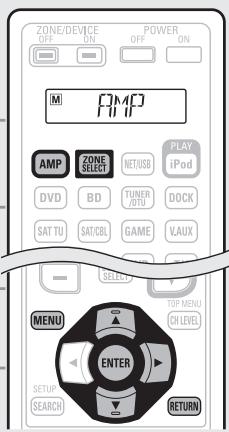
Eigenschaften, die mit dem "Audio-Einstellungen" eingestellt werden können
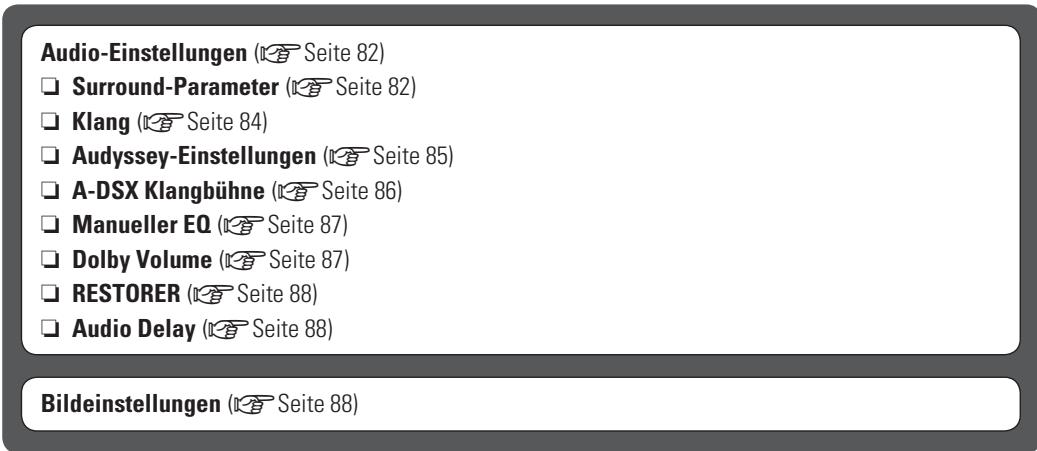

Audio-Einstellungen
Surround-Parameter
Standard-Einstellungen sind unterstrichen.
Hier konnen Sie die Surround-Parameter einstellen. Je nach Eingangssignal kann diese Eigenschaft eventuell nicht eingestellt werden (Seite 122 "Surround-Modi und Surround-Parameter").
HINWEIS
Im PURE DIRECT-Modus können Sie die Surroundparameter nicht einstellen.
| Einstellungspunkte | Einstellungsangaben |
| ModusStellen Sie die Spielmodifür die entsprechendenSurround Modi ein. | □ Im Modus PLIIx oder PLIICinema : Optimierter Surround-Klangmodus für Filmquellen.Music : Optimierter Surround-Klangmodus für MusikquellenGAME : Optimierter Surround-Klangmodus für Spiele.Pro Logic : Dolby Pro Logic-Wiedergabemodus (nur im Modus PLII). |
| □ Im Modus PLIIzHeight : Dolby PLIIz Height-Wiedergabemodus. | |
| □ Im Modus DTS NEO:6Cinema : Optimierter Surround-Klangmodus für Filmquellen.Music : Optimierter Surround-Klangmodus für Musikquellen. | |
| • Wenn "Surround-Parameter" - "PLIIz Height" (1-2-3-4-5-6) auf "EIN",gestellt ist, wird der "Height"-Modus automatisch eingestellt.• Der "Music"-Modus ist auch für这部电影 mit viel Stereo-Musik geeignet. | |
| Cinema EQReduziert den Höhenanteilvon Film-Soundtracks fürbessere Verständlichkeit. | EIN : "Cinema EQ" wird verwendet.AUS : "Cinema EQ" wird nicht verwendet. |
| Dynamik-Kompr.Komprimiert die Dynamik(Differenz zwischen lautenund leisen Klängen). | Automatisch : Autom. Ein- und Ausschalten der Dynamik-Kompressionje nach Quelle. Diese Einstellung steht im Modus Dolby TrueHD zurVerfügung.Gering / Mittel / Hoch : Dies stellt das Komprimierungsniveau ein.AUS : Dynamik-Kompression immer ausschalten. |
| Dynamik-Kompr.Komprimiert die Dynamik(Differenz zwischen lautenund leisen Klängen). | AUS : Dynamikkompression ausschalten.Gering / Mittel / Hoch : Dies stellt das Komprimierungsniveau ein. |
| LFE Hier stellen Sie den LFE-Pegel (Tiefrequency-Effekt-Kanal) ein. | -10dB - 0dB Zurordnungsgemäßen Wiedergabederverschieden Programmquellen empfehlen wird die Einstellung der unter aufgeführten Werte. • Dolby Digital-Quellen: "0dB" • DTS-Filme: "0dB" • DTS-Musik: "-10dB" |
| Basisbreite Hiermit können Sie das Center-Signal auf die Kanäle Front L und Front R verteilen. | 0.0 - 1.0 (0.3) |
| Panorama-Modus Hiermit können Sie die Front-L/R-Signale auch auf die Surround-Kanäle verteilen. | EIN: Einstellen. AUS: Nicht einstellen. |
| Dimension Hiermit können Sie die Balance zwischen Front-und Surround-Laatsprecher verschiben. | 0 - 6 (3) |
| Basisbreite Hiermit können Sie das Center-Signal auf die Kanäle Front L und Front R verteilen. | 0 - 7 (3) |
| Verzögerungszeit Hier stellen Sie die Verzögerungszeit zur Steuerung der Klangfeld-Größe ein. | 0ms - 300ms (30ms) |
| AFDM (Automatischer Markierungserkennungsmodus) Hiermit erkennen Sie das Surround Back-Kanalsignal und stellen automatisch den optimalen Surround-Modus ein. | EIN: Einstellen. AUS: Nicht einstellen. [Beispiel] Wiedergabe von Dolby-Digital-Software (mit EX-Markierung) • Wenn "AFDM" auf "EIN" gestellt wird, wird der Surround-Modus automatisch auf den Modus DOLBY D + PLIIx C gestellt. • Setzen Sie zur Wiedergabe des Modus DOLBY DIGITAL EX "AFDM" auf "AUS" und "Surround-Parameter" - "Surround Back" auf "MTRX ON". Eine Dolby Digital EX-Quellen enthalten keine EX-Markierungen. Wenn der Wiedergabemodus nicht automatisch umschaltet, obwohl "AFDM" aktiviert wurde, setzen Sie "Surround-Parameter" - "Surround Back" auf "MTRX ON" oder "PLIIx CINEMA". |
| Einstellungspunkte | Einstellungssangaben |
| Surround BackHiermit stellen Sie die Methode zur Generierung des Surround Back Kanals ein. | Für ZweikanalquellenEIN: Der Surround Back-Kanal wird verwendet.AUS: Über die Surround-Back-Kanäle wird kein Signal ausgegeben.Für MehrkanalquellenStellen Sie die Entschlussungsmethode für den Surround Back-Kanal ein.DSCRT ON: Spieler Sie die Surround Back Signale inklusive der 7.1Kanal.MTRX ON: Generieren und spielien Sie die Surround-Back-Kanalsignale von den Surround-Kanalsignalen mit Hilfe des Dolby Digital EX-Dekoders ab.ES DSCRT*1: Spieler Sie die Surround Back Signale inklusive der 6.1Kanal DTS Quelle ab.ES MTRX*2: Generieren undspielien Sie die surround-Back-Kanalsignale von den Surround-Kanalsignalen der DTS-Quelle mit Hilfe des DTS-ES-Dekoders ab.EIN*3: Konvertieren Sie die 5.1-Kanalquelle der DTS-HD-Eingangssignale in den von DTS empfohlenen 7.1-Kanalausgang undspielien Sie sie ab.PLIx CINEMA*4: Generieren Sie die Surround Back Signale durch Decodieren der Signale im "Dolby Pro Logic IIx Cinema" Modus undspielien Sie sie ab.PLIx MUSIC: Generieren Sie die Surround Back Signale durch Decodieren der Signale im "Dolby Pro Logic IIx Music" Modus undspielien Sie sie ab.AUS: Das Surround-Back-Kanalsignal ertört nicht.*1 These Option steht bei der Wiedergabe von DTS-Quellen mit einem diskreten Identifikationssignal für 6.1-Kanal-Signale zur Verfügung.*2 These Option steht bei der Wiedergabe von DTS-Quellen zur Verfügung.*3 Dies kann während der Wiedergabe der 5.1-Kanalquelle von DTS-HD ausgewählten werden.*4 These Option steht zur Verfügung, wenn im Menu "Lautspr.-Konfig." - "Surround Back" (Seite 92) auf "2 Lautsp." gesetzt wurde. |
| Dies kann auch durch Drücken von STANDARD eingestellt werden.Wenn die Quelle, die abgeschlossen wird, ein Surround Back-Signal enthalten, wird der Entschlüsselungstyp automatisch durch die AFDM-Funktion ausgewählt.Stellen Sie den "AFDM" auf "AUS" ein, um zu Ihr hem bevorzugtem Decoder zu wechseln.HINWEISWenn die Einstellung im "Lautspr.-Konfig." - "Surround Back" (Seite 92) "Keiner" ist, wird der "Surround Back" nicht angezeigt. | |
| Einstellungspunkte | Einstellungsangaben |
| Hohe VerständigungRegeln Sie die Lautstärkedes Fronthöhenkanals. | Gering: Die Lautstärke des Fronthöhenkanals wird reduziert.Mittel: Lautstärke des Fronthöhenkanals in Standardlautstärke.Hoch: Die Lautstärke des Fronthöhenkanals wird erhöht.HINWEIS"Hohe Verständigung" wird für die folgenden Einstellungen angezeigt.Wenn die "Lautspr.-Konfig." - "Front Height" setting (Seite 92) auf etwas anderes eingestellt wird, als auf "Keiner".Wenn "PLIIz" der Surround-Modus ist oder der PLIIz-Decoder verwendet wird. |
| PLIIz HeightLegen Sie fest, ob derFronthöhenkanal genutztwerden soll. | EIN: Klangwiedergabe durch den Fronthochtöner aktiviert.AUS: Klangwiedergabe durch den Fronthochtöner deaktiviert.HINWEIS"PLIIz Height" wird für die folgenden Einstellungen angezeigt.Wenn die "Lautspr.-Konfig." - "Front Height" setting (Seite 92) auf etwas anderes eingestellt wird, als auf "Keiner"."PLIIz Height" kann nicht eingestellt werden, wenn die verwendete HD Audio-Quelle einen Front Height-Kanal nutzt. In thisem Fall wird der Front Height-Kanal über das Eingabesign abgeschlossen, ohne im PLIIz-Modus decodiert zu werden. |
| LoutsprecherEinstellungen für dieLoutsprecherausgabe beiaktivierten Wiedergabe imOriginal-Surround-Modusvon DENON vornehmen. | Höhe/Breite: Der Ton wird über die Fronthochton- und Front-Wide-Loutsprecher ausgegeben.Höhe: Der Ton wird über die Fronthochtöner ausgegeben.Breite: Der Ton wird über die Front-Wide-Loutsprecher ausgegeben.AUS: Der Ton wird über die Fronthochton- und Front-Wide-Loutsprecher nicht ausgegeben.HINWEISEs können nur die Loutsprecher ausgewählten werden, bei denen unter"Loutspr.-Konfig." (Seite 91) etwas anderes als "Keiner" eingestellt ist. |
| SW-Pegelabsenk.Verringern Sie denSubwoofer Pegel, wenn SieEXT. IN verwenden. | EIN: Einstellen.AUS: Nicht einstellen. Usually use in this mode.Setzen Sie diese Option auf "EIN", wenn der Kanalpegel des Subwoofer bei der Wiedergabe von Audiosignal zu hoch zu sein scheident. |
| SubwooferSW-Ausgang ein- undausschalten. | EIN: Der Subwoofer wird verwendet.AUS: Der Subwoofer wird nicht verwendet.HINWEISEinstellung möglich im Surround-Modus "DIRECT" (Seite 48), und im"Subwoofer-Modus" (Seite 92) "LFE+Main". |
| EffektEffektsignal für Multi-Surround-Laatsprecher ein-und ausschalten. | EIN: Erzeugen Sie eine tiefere Raumabbildung.AUS: Dieser Effekt ist nicht eingestellt. |
| Einstellungspunkte | Einstellungsangaben |
| Effektpegel Hier stellen Sie die Stärke des erzeugten Effektsignals ein. | 1 - 15 (10) Setzen Sie diesen Wert herab, wenn die Position und die Synchronisation der Surround-Signale unnatürlich klingen. |
| Raumgroße Hier stellen Sie die virtuelle Höhe der akustischen Umgebung ein. | Mittel : Simuliert die Akustik eines mittelgroßen Raums. Mittelgroß : Simuliert die Akustik eines mittleren bis großenen Raums. Groß : Akustik eines großeiten Raumes simulieren. Klein : Akustik eines kleinen Raumes simulieren. Mittelklein : Simuliert die Akustik eines mittlerten bis kleinen Raums. HINWEIS "Raumgroße" gibt nicht die Höhe des Raums an, in dem Quellen wiedergegeben werden. |
| Standard Die Einstellungen "Surround-Parameter" werden auf die Standardeinstellungen darüber gesetzt. | Ja : Auf Standardeinstellung darübersetzen. Nein : Nicht auf Standardeinstellung darübersetzen. |
Klang
Hier konnen Sie den Klang regeln.
| Einstellungspunkte | Einstellungsangaben |
| KlangregelungHiermit aktivieren (EIN) bzw.deaktivieren (AUS) Sie die Klangregelungsfunktion. | EIN : Klangreglung zulassen (Höhen, Bässe).AUS : Wiedergabe ohne Klangreglung."Klangregelung" kann eingestellt werden "Dynamic EQ" (Seite 85) und"Dolby Volume" (Seite 87) auf "AUS" eingestellt sind.HINWEISDie Einstellungen "Klangregelung" werden nicht auf ZONE2 und ZONE3 angewandt.Der Ton kann nicht im DIRECT-Modus angepasst werden. |
| BässBässe (tiefe Frenzen)einstellen. | -6dB - +6dB"Bässe" kann aktiviert werden, wenn "Klangregelung" auf "EIN"einggestellt ist. |
| HöhenHöhen (hohe Frenzen)einstellen. | -6dB - +6dB"Höhen" kann aktiviert werden, wenn "Klangregelung" auf "EIN"einggestellt ist. |
Audyssey-Einstellungen
Standard-Einstellungen sind unterstrichen.
Stellen Sie MultEQ® XT 32, Dynamic EQ® und Dynamic Volume® ein. Diese können nach Ausführ des "Messautom. Audyssey®" angewählt werden. Weitere Informationen über die Audyssey Technologie finden Sie auf Seite 128.
HINWEIS
Wenn Siedas "Messautom. Audyssey" nichtausgefuhrthaben, oder wenn Sie die Lautsprechereinstellungen nach dem Ausfuhren des automatischen Setups ändern, konnen Sie Dynamic EQ/Dynamic Volume eventuell nicht auswahlen, und es konnte "Run Audyssey" angezeigt werden. Führer Sie in thisem Fall entweder das "Messautom. Audyssey" erneut aus, oder führen Sie "Wiederherstellen" (28) Seite 12) aus, um zu den Einstellungen zurückzukehren, bevor das "Messautom. Audyssey" ausgeführrt wurde.
| Einstellungspunkte | Einstellungsangaben |
| MultEQ XT 32 Sie haben die Auswahl aus drei Equalizer- Modi. Mit MultEQ XT 32 werden Zeit- und Frequenzdurchgangsprobleme im Hörbereich korrigiert. Als Referenz wird dazu die "Messautom. Audyssey" Kalibrierung herangezogen. Wir empfehlen "Audyssey". MultEQ XT 32 ist die funcktionelle Voraussetzung für die Funktionen Dynamic EQ und Dynamic Volume. | AUS : Schalten Sie den "MultEQ XT 32"-Equalizer aus. Audyssey : Optimieren Sie die Freqenz aller Lautsprecher. Audyssey Byp.L/R : Optimieren Sie die Freqenz aller Lautsprecher außer den Frontlautsprechem L und R. Audyssey Flat : Optimiert den Freqenzgang aller Lautsprecher auf flachen Freqenzgang. Manuell : Freqenzgang entsprechend der Werte des "Manueller EQ" (12-Seite 87) anpassen. • "Audyssey", "Audyssey Byp. L/R" und "Audyssey Flat" können ausgewählt werden, nachdem das "Messautom. Audyssey" ausgeführt wurde. "Audyssey" wird automatisch ausgewählt, nachdem das "Messautom. Audyssey" ausgeführht wurde. Bei der Auswahl von "Audyssey", "Audyssey Byp. L/R" oder "Audyssey Flat" leuchtet AUDYSSEY MULTEQ XIMDisplay auf. • Nach Ausführten von "Messautom. Audyssey" leuchtet nur "AUDYSSEY", wenn Lautsprecherkonfigu- ration, Entfernung, Kanalpegel und Übergangs- frequenz geändert wurden, ohne dass die Anzahl der gesessenen Lautsprecher erhöht wurde. • Wird durch Drücken von MULTEQ eingestellt. |
| HINWEIS • "MultEQ XT 32" und "Manuell" können nicht ausgewählt werden, wenne die "EQ anpassen" auf "Nicht verwendet" (12-Seite 96) eingestellt wurde. • Wenn Kopfhörer benutzt werden, ist "MultEQ XT 32" automatisch auf "AUS" eingestellt. |

Die Einstellungen "MultEQXT 32", "Dynamic EQ" und "Dynamic Volume" werden für jeder Eingangsguille gespeichert.
| Einstellungspunkte | Einstellungsangaben |
| Dynamic EQ Hiermit lösEN Sie das Problem der sich verschlechternden Tonqualität, während die Lautstärke abnimmt, wenn man menschliche Wahrnehmung und Raumakustik mit einbezieht. Funktioniert in Kombination mit MultEQ XT 32. | EIN : Verwendten Sie den Dynamic EQ-Equalizer. AUS : Dynamic EQ Veränder nicht verwenden. AUDYSSEY oder AUDYSSEY wird angezeigt, wenn es auf "EIN" eingestellt wird. Für die Bedienung können die Tasten auf der Fernbedienung oder dem Gerät genutzt werden. Drücken Sie DYN EQ/VOL. Mit jedem Drucken von DYN EQ/VOL wird die Einstellung wie unter dargestellt geändert. Dynamic EQ : EIN Dynamic EQ : EIN Dynamic Volume : Midnight Dynamic Volume : Evening Dynamic EQ : AUS Dynamic EQ : EIN Dynamic Volume : AUS Dynamic Volume : AUS Dynamic Volume : Day |
| Referenzpegel-Offset "Audyssey Dynamic EQ" gehört zum Standard Filmmixlevel. Hier werden Einstellungen vorgenommen, um die Referenzresonanz und das Surround Envelopment zu erhalten, wenn die Lautstärke von 0 dB herunter gedreht wird. Das Filmreferenz-Level wird nicht immer bei Musik oder andern nicht-filmischen Inhalten verwendet. Der Dynamic EQ Referenzlevel-Offset bietet drei Offsets aus der Filmlevel-Referenz (5 dB, 10 dB und 15 dB), die ausgewählten werden können, wenn der Mixlevel des Inhalts außerhalb der Standardwerte liegt. | 0dB (Film Referenz) : Dies ist die Standardeinstellung und sollte verwendet werden, wenn Filme angesehen werden. 5dB : Wahlen Sie diese Einstellung für Inhalte mit einem sehr breiten dynamischen Rahmen aus, wie beispelsweise klassische Musik. 10dB : Wahlen Sie diese Einstellung für Jazz oder eine andere Musik mit einem breiten dynamischen Rahmen aus. Diese Einstellung sollen den Sie für TV-Inhalte wahren, die normalerweise mit 10 dB unterhalb der Filmreferenz abgemischt sind. 15dB : Wahlen Sie diese Einstellung für Pop/Rock-Musik oder andere Programmmaterial aus, das in einem sehr hohen akustischen Level abgemischt ist und einen komprimierten dynamischen Rahmen hat. Die Einstellung ist aktiviert, wenn "Dynamic EQ" auf "EIN" (Seite 85) gestellt ist. |
| Dynamic Volume® Hiermit latenten Sie das Problem der größten Variationen im Lautstärkepegel zwischen Fernsehen, Filmen und anderen Inhalten (zwischen leisen Passagen und lauten Passagen, usw.), indem mit der Option automatisch eine Anpassung an die bevorzugten Lautstärkeeinstellungen des Benutzers vorgenommen wird. | AUS: Verwenden Sie nicht "Dynamic Volume". Midnight: Größte Ausgewogenheit zwischen leistenden und laustenden Klängen. Evening: Mittlere Ausgewogenheit zwischen leistenden und laustenden Klängen. Day: Geringste Ausgewogenheit zwischen leistenden und laustenden Klängen. AUDYSSEY wird angezeigt, wenn es auf "Midnight", "Evening" oder "Day" eingestellt wird. Wenn "Dynamic Volume" auf "Ja" in Auto Setup (Seite 10) gesetzt ist, die Einstellungen automatisch auf "Evening" gesetzt. Für die Bedienung können die Tasten auf der Fernbedienung oder dem Gerät genutzt werden. Drücken Sie DYN EQ/VOL. Mit jedem Drücken von DYN EQ/VOL wird die Einstellung wie unter dargestellt geändert. Dynamic EQ: EIN Dynamic Volume: Midnight Dynamic Volume: Evening Dynamic EQ: AUS Dynamic Volume: Dynamic Volume: Dynamic EQ: Ein Dynamic Volume: Day |
A-DSX Klangbühne Standard-Einstellungen sind unterstrichen. Passen Sie die Audyssey DSX^TM -Einstellung und Tonbühnen-Parameter an.
| Einstellungspunkte | Einstellungsgangaben |
| Audyssey DSX Lieferiert einen umfassenderen Surround- Sound durch Hinzufugen neuer Kanäle. | EIN-Höhe/Breite- : Schalten Sie die A-DSX-Funktion für die Höhen- und Klangbreitenexpansion ein. EIN-Höhe- : Zur Ausdehnung der Höhen schalten Sie die A-DSX-Funktion ein. EIN-Breite- : Für eine Erweiterung der Klangbreite schalten Sie die A-DSX-Funktion ein. AUS : Stellen Sie Audyssey DSX nicht ein. Die Funktionlässt sich auch mit der Taste A-DSX auf der Fernbedienung oder mit der Taste AUDYSSEY DSX am Hauptgerät aktivieren. Die Anzeige auf dem Display leuchtet. → EIN-Höhe/Breite- → EIN-Höhe-→ AUS → EIN-Breite-→ |
| Bühnen-Breite Passen Sie die Tonbühnenweite an, wenn Sie Front-Wide Laufsprecher verwenden. | -10 - +10 (0) |
| Bühnen-Höhe Klanghöhe für die Verwendung von Fronthochtörnern einstellen. | -10 - +10 (0) • "Audyssey DSX" kann eingestellt werden, wenn Sie Front-Height Lautsprecher oder Front-Wide Lautsprecher verwenden. • "Audyssey DSX" steht nur bei Verwendung eines Center-Laatsprechers zur Verfügung. • "Audyssey DSX" ist gültig, wenn als Surround-Modus STANDARD etwas anderes als PLIIz Height eingestellt ist. • "A-DSX Klangbühne" kann nicht konfiguriert werden, wenn zur wiedergegebenen HD-Audioquelle auch die Fronthochtöner und die Breitband-Frontkanäle gehören. In thisem Fall werden die entsprechenden Kanäle über die Eingabesignale abgespielrt. |
| Audyssey Dynamic Surround Expansion (A-DSX) | |
| Audyssey DSX ist ein skalierbares Erweiterungssystem für den Surround Modus, das neue Kanäle hinzufügt, um den Surround Effekt zu verbessern. Aufgrund von Untersuchungen zur akustischen Wahrnehmung des Menschen wird durch Audyssey DSX eine breite Reihe von Kanälen auf der Frontseite hinzugeführ, weil diese Informationen wicht für die Wiedergabe eines realistischen Sounds sind. Audyssey DSX fügt zu den Hauptfrontkanälen weiter Höhenkanäle hinzu, um den nachstbesten akustischen und wahrnehmaren Einsatz hinsichtlich der Tontiefe zu erzielen. Zusätzlich zu diesen neuen Kanälen fügt Audyssey DSX Surround Envelopment Processing hinzu, mit dem der Übergang von den vorderen auf die freihtlichen und hinteren Surround Kanäle verbessert wird. Das Ergebnis ist ein viel nahtloseres und umhülendes Heimkino-Erlebnis. |
Manueller EQ
Standard-Einstellungen sind unterstrichen.
Verwenden Sie den Grafik-Equalizer, um den Ton jedem Laufsprechers anzupassen.
"Manual EQ" können vorgenommen werden wenn "MultEQXT32" auf "Manuell" (18) (Seite 85) gestellt ist.
| Einstellungspunkte | Einstellungsangaben |
| Kanaleinstell. Korrigieren Sie den Ton jedes Laufsprechers. | ① Wahlen Sie die Laufsprecher-Tonanpassungsmethode aus. Paarweise L/R : Passen Sie den Ton der linken und der rechten Laufsprecher zusammen an. Einzel : Passen Sie den Ton jeder Laufsprechers an. Alle : Passen Sie den Ton aller Laufsprecher zusammen an. ② Laufsprecher auswahlen. ③ Wahren Sie den Anpassungsfrequenzbereich aus. 63Hz / 125Hz / 250Hz / 500Hz / 1kHz / 2kHz / 4kHz / 8kHz / 16kHz · Wahren Sie den Laufsprecher aus, den Sie anpassen wollen, wenn "Paarweise L/R" oder "Einzel" ausgewähl wird. ④ Passen Sie den Pegel an. -20.0dB - +6.0dB (0.0dB) |
| Flat-Kurve kopier. "Audyssey Flat" Kurve vom MultEQ® XT 32 kopieren. | Ja : Kopieren. Nein : Nicht kopieren. Nach Ausführten von "Messautom. Audyssey®" wird "Flat-Kurve kopier." angezeigt. |
| Standard Die Einstellungen "Manueller EQ" werden auf die Standardeinstellungen zurückgesetzt. | Ja : Auf Standardeinstellung zurücksetzen. Nein : Nicht auf Standardeinstellung zurücksetzen. |
Dolby Volume
Standard-Einstellungen sind unterstrichen.
| Einstellungspunkte | Einstellungsangaben |
| Dolby Volume These stellt automatisch die Lautstärke ein, die abhängig vom Inhalt und der Eingangsquelle variiert, und führt eine angemessene Korrektur der Frenzcharakteristik durch. | EIN: Aktiviert die Dolby Volume-Funktion. AUS: Deaktiviert die Dolby Volume-Funktion. Speichert “Dolby Volume” für jeder Queue. Wenn “Dolby Volume” auf “EIN” eingestellt ist, können Sie “Klang”, “Dynamik-Kompr.”, “DRC.” nicht eingten (12-Seite 82, 84). Wenn “Dolby Volume” auf “EIN” eingestellt ist, wird “MultEQ XT 32” (12-Seite 85) automatisch auf “AUS” eingestellt. HINWEIS Wenn der Wiedergabepegel einer Queue, die Sie horen, hoch ist, erhöht sich das Datenkompressionsvolumen, wenn die Dolby Volume-Funktion aktiviert ist. Wenn Sie “Dolby Volume” von “AUS” auf “EIN” setzen, wird der ursprüngliche Wiedergabepegel wieder hergestellt. Es wird empfehlen, dass Sie die Lautstärke vor der Änderung der Einstellung senken. Die Funktion Dolby Volume kann im DIRECT- oder PURE DIRECT-Modus nicht verwendet werden. |
| Volume Leveler Stellt die Lautstärke so ein, dass der Wiedergabepegel zwischen den verschiedenen Inhalten immer konstant bleibt. | Gering: Stellt den eingestellen Lautstärkepegel auf den niedrigsten Pegel ein. Stellt die Lautstärke des Inhalts mit extrem hohen und niedrigen Lautstärkepegeln auf einen konstanten Pegel ein. Mittel: Stellt den eingestellen Lautstärkepegel auf einen mittleren Pegel ein. Stellt die Lautstärke des Inhalts mit hohem und niedrigem Lautstärkepegel als der durchschnittliche Pegel auf einen konstanten Pegel ein. Hoch: Stellt den eingestellen Lautstärkepegel auf den hochsten Pegel ein. Stellt den Lautstärkepegel aller Inhalte auf eine konstante Lautstärke ein. |
| Volume Modeler Führ eine Lautstärkekorrektur für{jedes Frenuzband durch. | Halb: Korrigiert die Frenenz zu einem flachen Pegel, um das Hörren von Wiedergaben mit niedriger Lautstärke zu erreichen. Voll: Korrigiert die Frenenz zu einem flachen Pegel, um das Hörren zu jeder Zeit zu erreichen. AUS: Deaktiviert die Lautstärkemodellierung. |

Die Einstellungen von "Dolby Volume" werden für jeder Eingangssquelle gespeichert.
RESTORER
Komprimierte Audioformate wie z. B. MP3, WMA (Windows Media Audio) und MPEG-4 AAC reduzieren den Datenumfang, indem Signalkkomponenten ausgelassen werden, die für das menschliche Ohr kaum wahrnehmbar sind. Die RESTORER-Funktion stellt die Signale, die bei der Komprimierung gelöscht wurden, wieder her, so dass der Klang dem ursprünglichen Klang vor der Komprimierung sehr nahe kommt. Er korrigiert auch die Lautstärkewahrnehmung für den Bass so, dass auch bei komprimierten Audiosignalen vollerer Klang erzielt wird.
Einstellungsangaben
AUS: RESTORER nicht verwenden.
Modus1 (RESTORER 64) : Optimierter Modus für komprimierte Quellen mit sehr schwachen Höhen.
Modus2 (RESTORER 96): Wählt für alle komprimierten Quellen die geeignete Bass- und Höhenverständlung.
Modus3 (RESTORER HQ): Optimierter Modus für komprimierte Quellen mit normalen Höhen.

- Diese Option kann bei Analog- oder PCM-Eingangssignalen (fs = 44,1/48 kHz) eingestellt werden.
- Die Einstellungen von "RESTORER" werden für jeder Eingangsquelle gespeichert.
Die Standardeinstellung für "iPod" und "NET/USB" ist "Modus3". Alle anderen Optionen sind auf "AUS" gestellt. - Wenn eine andere Einstellung als "AUS" gewählt wurde, wird RSTR angezeigt.
- These Einstellung erfolgt durch Drücken von RESTORER auf der Fernbedienung oder dem Gerät.
- These Einstellungen können nicht vorgenommen werden, wenn der SurroundModus auf "DIRECT" oder "PURE DIRECT" eingestellt ist
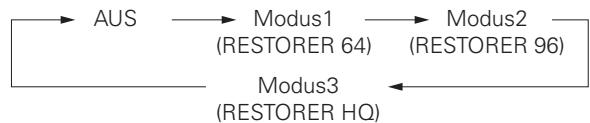
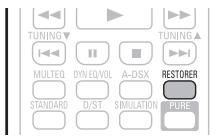
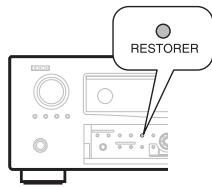
Audio Delay
Standard-Einstellungen sind unterstrichen.
Während Sie sich ein Video ansehen, können Sie manuell die Zeit für die Audioausgabe verzögen.
Einstellungsangaben
0ms - 200ms

- Diese Option kann innerhalb eines Bereichs von 0 bis 100 ms eingestellt werden, wenn "Auto Lip Sync" auf "EIN" eingestellt wird und wenn ein Fernsehgerät, welche mit Auto Lip Sync kompatibel ist, angeschlossen wird.
- Speichern Sie die "Audio Delay" für jeder Eingangsquelle.
- Für den Game-Modus kann Audio Delay eingestellt werden, wenn "Video-Modus" (Seite 79) auf "Automatisch" oder "Game" eingestellt ist.

Bildeinstellungen
Standard-Einstellungen sind unterstrichen.
- Diese Option kann für die BD DVD TV SAT/CBL DVR GAME V.AUX DOCK NET/USB -Eingangsquellen eingestellt werden.
- Mit anderen als den weiteren ober angegebenen Eingabequellen kann diese Option eingestellt werden, wenn "Video-Quelle" ausgewählt ist. Falls die Originaleinstellungen für die Eingabequelle aufgerufen sind.
- Diese Option kann eingeschaltet werden, wenn "Videokonvertier." auf "EIN" gestellt ist (Seite 79).
- "TV" oder "GAME" können eingestellt werden, wenn "HDMI" (16) Seite 78) oder "COMP" (15) Seite 78) zugeordnet wurden.
| Einstellungspunkte | Einstellungsangaben |
| Krontrast | -6 - +6 (0) |
| Hier stellen Sie den Kontrast ein. | |
| Helligkeit | 0 - +12 |
| Hier stellen Sie die Helligkeit ein. | |
| Farbsätigung | -6 - +6 (0) |
| Hier stellen Sie die Farbsätigung ein. | |
| Farbston | -6 - +6 (0) |
| Hier stellen Sie den Farbston ein. | |
| DNR | AUS / Gering / Mittel / Hoch |
| Hier verringn Sie allgemeine Bildstörungen. | |
| Erweiterung | 0 - +12 |
| Hier erhöhen Sie die Konturensächfe. |

- "DNR" und "Erweiterung" arbeiten bei HDMI Ausgabe sehr effektiv.
- Der über "Bildeinstellungen" eingestellte Wert wird im Speicher für jeder Eingabequelle separat abgelegt.
Verwenden Sie diese Verfahren, um die "Messautom. Audyssey®"-Einstellungen oder die verschiedene Audio-, Video- und Display-Einstellungen zu ändern.
- Wenn Sie die Laufsprechereinstellungen nach dem "Messautom. Audyssey"ändern, können Sie MultEQ® XT 32, Dynamic EQ® und Dynamic Volume® (Seite 85, 86) nicht auswahlen.
- Ermöglicht eine Konfiguration, ohne die Einstellungen zu ändern und kann bei Bedarf eingesetzt werden.
Menübedienung
1 Drücken Sie ZONE SELECT, um die Zone auf M (MAIN ZONE) zu setzen. Die M-Anzeige leuchtet.
2 Drücken Sie AMP, um die Fernbedienung auf den AMP-Bedienungsmodus einzustellen.
3 Drücken Sie MENU. Das Menu wird auf dem Fernsehbildschirm angezeigt.
4 Wahlen Sie das Menu, das eingestellt oder bedient werden soll, mit den aus.
5 Drücken Sie ENTER oder , um die Einstellung aufzurufen.
- Mit RETURN kehren Sie zur vorhergehenden Option zurück.
- Um das Menu zu verlassen, drücken Sie während der Anzeige des Menü auf MENU. Das Menu verschwindet.
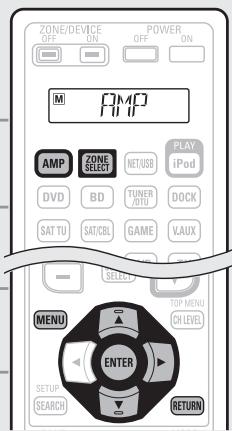
Elemente, die mit dem "MANUELLE KONFIG" Verfahren eingestellt werden konnen
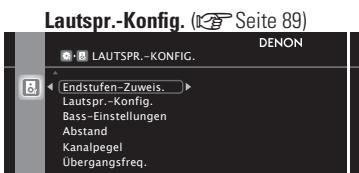
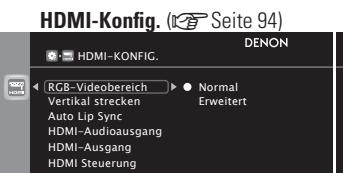
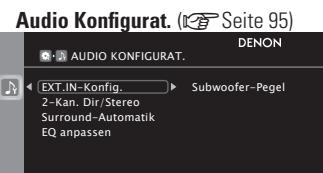
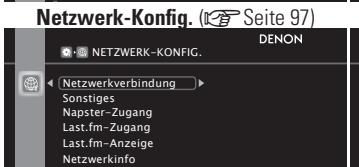
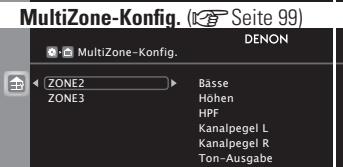
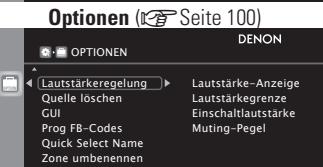
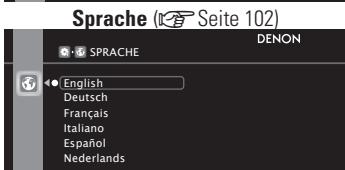

Lautspr.-Konfig.
Standard-Einstellungen sind unterstrichen.
Hier konnen Sie die Lautspricher von Hand einrichten oder die Einstellungen, die Sie mit der "Messautom. Audyssey" vorgenommen haben, ändern.
- Wenn Sie die Laufsprechereinstellungen nach dem "Messautom. Audyssey"ändern, können Sie MultEQ XT 32, Dynamic EQ und Dynamic Volume nicht auswahlen (Seite 85, 86).
- Die MANUELLE KONFIG kann ohne Veränderungen an den Einstellungen verwendet werden.itte einstehen, wenn notwendig.
Passen Sie die Endstufenzuweisung an die Laufsprecherkonfiguration an (Endstufen-Zuweis.)
Beispiele für Bildschirmanzeige "Endstufen-Zuweisung" Menu
[Erste Seite]
Weitere Informationen zu den Einstellungen finden Sie unter "Schritte zum Einstellen von "Endstufen-Zuweis." (2018) (Section 90).
![DENON AVR-4311 - [Erste Seite] - 1](/content/2019/11/135740/images/9a903dedcef1903292c8f3f7251838ee644598eafeddd8f397153d73d3f0e1a8.jpg)
[Zweite Seite]
Die von den einzelnen Laufsprechern ausgegebenen Signale konnen mit der jeweiligen Einstellung der "Endstufen-Zuweis." Funktion umgelegt werden.
- Die Laufsprecheranschlüsse und die Ausgabe der Pre-Out-Anschlüsse können in thisem Bildschirm kontrolliert werden.
![DENON AVR-4311 - [Zweite Seite] - 1](/content/2019/11/135740/images/3607c55594a960b6eac8be23c4d1302c88cd05af955737b63fe6ae070dbcb250.jpg)
① Gegenwärte Einstellungen
② Vom Lautsprecheranschluss ausgegebenes Signal
③ Ausgabe über den Pre-Out-Anschluss
- Nicht belegte Anschlüsse sind grau hinterlegt darestellt.
![DENON AVR-4311 - [Zweite Seite] - 2](/content/2019/11/135740/images/64d474fbb1407edb2d451fa3c8e69eafb29a8fc4afc5fbffe08ca4f438acaf8b.jpg)
Siehe auch die Seiten 5, 6, 52-58, wie die Lautsprecher anzuschreiben sind.
Schritte zum Einstellen von "Endstufen-Zuweis."
Dieses Gerät ist mit zehn Einstelltypen von "Assign Mode" ausgestattet.
Sie konnen die einem Leistungsveränder zugeordneten Kanäle in Übereinstimmung mit ihrem Laufsprechersystem umschalten oder die Wiedergabe mit 11-Kanälen mit einer Kombination zwischen dem internen 9-Kanal-Leistungsveränder und einem externen 2-Kanal-Leistungsveränder durchfahren. Sie konnen diese Gerät auch als Vorveränderter benutzen.
Verwenden Sie these Flussdiagramm zur Einstellung des Laufsprechersystems für these Gerät.
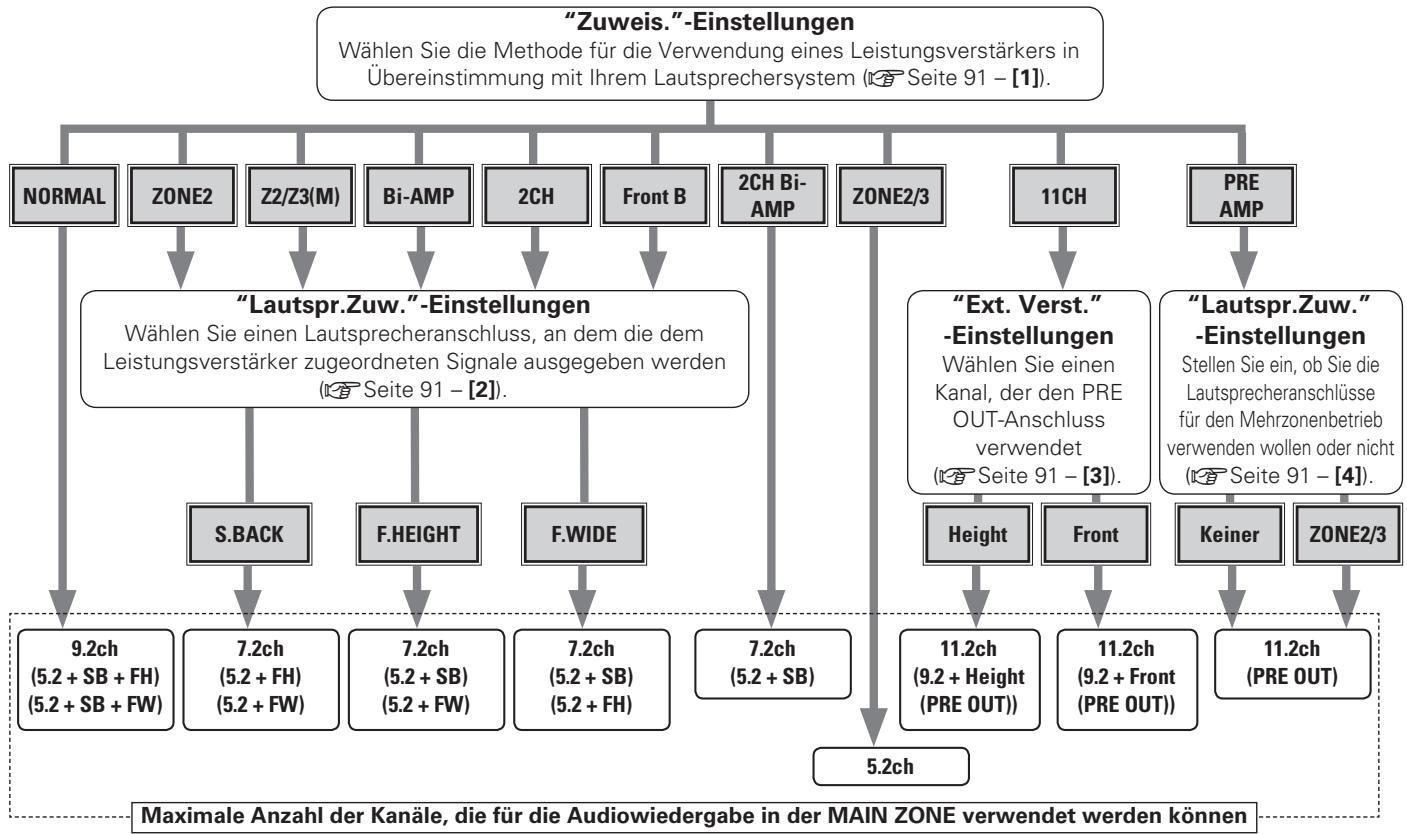
| Einstellungspunkte | Einstellungsangaben |
| Endstufen-Zuweis. Richten Sie die an thisem Gerät angeschlossen Laufsprecher ein. | [1] Zuweis. : Wählen Sie die Methode für die Verwendung eines Leistungsverträkers in Übereinstimmung mit ihrem Laufsprechersystem. NORMAL: Wählen Sie die Einstellung “NORMAL” für die 7.2-Kanal-oder 9.2-Kanal-Wiedergabe mit den Surround-Back-, Front-Hochton-oder Front-Wide-Laufsprechem. Die Surround-Back-, Front-Hochton-und Wide-Range-Frontlaufsprechem werden entsprechend dem Surroundmodus oder der Eingangssignale automatisch umgeschaltet. ZONE2: Wählen Sie die Einstellung “ZONE2”, um den internen Leistungsverträker des Geräts ZONE2 und der Stereogausgabe zuzuordnen. Z2/Z3: Wählen Sie die Einstellung “Z2/Z3”, um den internen Leistungsverträker des Geräts ZONE2, ZONE3 und der Stereogausgabe zuzuordnen. Z2/Z3(M) : Wählen Sie die Einstellung “Z2/Z3(M)”, um den internen Leistungsverträker des Geräts ZONE2, ZONE3 und der Monoausgabe zuzuordnen. Bi-AMP: Wählen Sie die “Bi-AMP”-Einstellung für den Anschluss der Frontlaatsprecher über den Bi-Amp-Anschluss. 2CH: Für die 2-Kanal-Wiedergabe im DIRECT- oder STEREO-Modus wahren Sie die Einstellung 2CH zur Verwendung der anderen Front-Laatsprecher. 2CH Bi-AMP: Für die 2-Kanal-Wiedergabe im DIRECT- oder STEREO-Modus wahren Sie die Einstellung 2CH Bi-AMP zur Verwendung der anderen Front-Laatsprecher für die Bi-Amp-Wiedergabe. Front B: Wählen Sie die Einstellung “Front B” zur Verwendung des zweiten Front-Laatsprechersatzes für die Wiedergabe. Sie konnen die Frontlaatsprecher A und B zur Verwendung für die Wiedergabe entsprechend dem 2-Kanal- oder Mehrkanalwiedergabemodus umschalten. Wenn Sie diese “Front B” -Einstellung auswählen, führen Sie auch das “Frontlautspr. einricht.”-Verfahren (KöSe Seite 94) durch. 11CH: Wählen Sie die Einstellung 11CH zur Wiedergabe von 11.2-Kanälen mit einer Kombination zwischen dem internen 9-Kanal-Leistungsverträker und einem externen 2-Kanal-Leistungsverträker. PRE AMP: Wählen Sie die Einstellung “PRE AMP” zur Verwendung theses Geräts als Vorverträker, indem Sie alle Lautsprecher an einem externen Verträker einschießen. Sie konnen bis zu 11.2 Kanäle wiedergeben. Wenn Sie den PRE AMP-Modus verwenden, ist der Betrieb des internen Leistungsverträkers abgescheltet und die Störung des Vorverträkers durch den Leistungsverträker kann damit reduiert werden. |
| Einstellungspunkte | Einstellungsangaben |
| Endstufen-Zuweis. (Fortgesetzt) | Wenn Sie den "Zuweis." auf "ZONE2", "ZONE2/3-MONO", "Bi-AMP", "2CH" oder "Front B" einstellen, nehemen Sie folgende Einstellungen vor. |
| [2] Lautspr.Zuw.: Wahlen Sie einen Laufsprecher für die im "Zuweis." zugeordnete Audioausgabe aus. • S.BACK: Wahlen Sie die Einstellung "S.BACK" für die zugeordnete Audioausgabe von den Surround-Back-Laatsprechern. • F.HEIGHT: Wahlen Sie die Einstellung "F.HEIGHT" für die zugeordnete Audioausgabe von den Frontchochtönen. • F.WIDE: Wahlen Sie die Einstellung "F.WIDE" für die zugeordnete Audioausgabe von den Front-Wide-Laatsprechern. | |
| Wenn Sie den "Zuweis." auf "11CH" einstellen, nehemen Sie folgende Einstellungen vor. | |
| [3] Ext. Verst. : Wahlen Sie den PRE OUT-Anschluss, an den der externe Leistungsverträger angeschlossen wird. • Height: Auswählen, wenn Sie für die Durchführung der Wiedergabe einen externen Leistungsverträgers am Frontchochtokanal des PRE OUT-Anschlusses anschließen. • Front: Auswählen, wenn Sie für die Durchführung der Wiedergabe einen externen Leistungsverträgers am Frontkanal des PRE OUT-Anschlusses anschließen. | |
| Wenn Sie den "Zuweis." auf "PRE AMP" einstellen, nehemen Sie folgende Einstellungen vor. | |
| [4] Lautspr.Zuw.: Stellen Sie ein, ob Sie die Lautsprecheranschlüsse für den Mehrzonenbetrieb verwenden sollen oder nicht. • Keiner: Die Lautsprecheranschlüsse these Geräts werden für den Mehrzonenbetrieb nicht verwendet. • ZONE2/3: Verwenden Sie die Lautsprecheranschlüsse these Geräts für den Mehrzonenbetrieb. • Wenn ZONE2/3 eingestellt ist, erfolgt der ZONE2-Audioausgang über die Lautsprecheranschlüsse SURR.BACK/AMP ASSIGN und der ZONE3-Audioausgang über die Lautsprecheranschlüsse F.WIDE/AMP ASSIGN. | |
| Lautspr.-Konfig. Hier konnen Sie die Lautsprechkenconfiguration und die Grübe auswählen (Basswiedergabefähigkeit). | Front: Stellen Sie die Grübe der Front-Laatsprecher ein. • Groß: Wahlen Sie diese Einstellung, wenn Sie große Lautsprecher verwenden, die auch Tiebass unverfällt stweigber因为他们 konnen. • Klein: Verwenden Sie einen kleinen Laatsprecher mit unzureichender Wiedergabe-Kapazität für niedrige Frequenzen. |
| HINWEIS Legen Sie nicht die äußere Form eines Laatsprechers zugrunde, ob ein Lautsprecher "Groß" oder "Klein" ist. Verwenden Sie stattdessen die Frenzen, die unter Übergangsfrq. (Seite 94) festgelegt wurden, als Standard für die Bestimmung der Basswiedergabefähigkeit. | Wenn "Subwoofer" auf "Keiner" gesetzt wurde, wird "Front" automatisch auf "Groß" gestellt. Wenn "Front" auf "Klein" eingestellt ist, kann für "Center", "Surround", "Surround Back", "Front Height" und "Front Wide" nicht "Groß" ausgewählten werden. |
| Lautspr.-Konfig. (Fortgesetzt) | Center: Stellen Sie ein, ob Sie einen Center-Lautspricher verwenden und geben Sie ggf. dessen Höhe an. • Groß: Wahlen Sie diese Einstellung, wenn Sie große Lausprecher verwenden, die auch Tiefbass unverfällt sichere Wiedergabe-Kapazität für niedrige Frenzen. • Klein: Verwenden Sie einen kleinen Lausprecher mit unzureichender Wiedergabe-Kapazität für niedrige Frenzen. • Keiner: Einstellen, wenn kein Center-Lautspricher angeschlossen ist. "Groß" wird nicht angezeigt, wenn "Front" auf "Klein" eingestellt ist. |
| Subwoofer: Gehen Sie an, ob Sie einen Subwoofer verwenden. • 2 Lautsp.: Es werden zwei Subwoofer verwendet. • 1 Lautsp.: Es wird ein Subwoofer verwendet. • Keiner: Einstellen, wenn kein Subwoofer angeschlossen ist. Wenn "Front" auf "Klein" gesetzt wurde, wird "Subwoofer" automatisch auf "1 Lautsp." oder "2 Lautsp." gestellt. | |
| Surround: Stellen Sie ein, ob Sie Surround-Lautspricher verwenden und geben Sie ggf. deren Höhe an. • Groß: Wahlen Sie diese Einstellung, wenn Sie große Lausprecher verwenden, die auch Tiefbass unverfällt sichere Wiedergabe-Kapazität für niedrige Frenzen. • Klein: Verwenden Sie einen kleinen Lausprecher mit unzureichender Wiedergabe-Kapazität für niedrige Frenzen. • Keiner: Einstellen, wenn die Surround-Lautspricher nicht angeschlossen sind. Wenn "Surround" auf "Groß", "Surround Back" eingestellt ist, konnen "Front Height" und "Front Wide" auf "Groß" gestellt werden. Wenn "Surround" auf "Keiner" gesetzt wurde, werden "Surround Back", "Front Height" und "Front Wide" automatisch auf "Keiner" gestellt. | |
| Surround Back: Stellen Sie ein, ob Sie Surround Back-Lautspricher verwenden und geben Sie ggf. Anzahl und Höhe an. • Groß: Wahlen Sie diese Einstellung, wenn Sie große Lausprecher verwenden, die auch Tiefbass unverfällt sichere Wiedergabe-Kapazität für niedrige Frenzen. • Klein: Verwenden Sie einen kleinen Lausprecher mit unzureichender Wiedergabe-Kapazität für niedrige Frenzen. • Keiner: Einstellen, wenn die hinteren Surround-Lautspricher nicht angeschlossen sind. • 2 Lautsp.: Es werden zwei Surround Back-Lautspricher verwendet. • 1 Lautsp.: Es wird nur ein Surround Back-Lautspricher verwendet. Wenn Sie diese Einstellung wahren, schreiben Sie den Surround-Back-Lautspricher an den linken (L) Kanal an. Auch wenn die Einstellungen für "Surround Back" nicht auf "Keiner" eingestellt sind, ist es je nach Wiedergabequelle möglich, dass die Surround Back-Lautspricher keinen Klang abgeben. Wahlen Sie in thissem Fall über die Menübefehle "Surround-Parameter" - "Surround Back" einen anderen Wert als "AUS" (Seite 83). "HINWEIS" "Surround Back" kann nicht eingestellt werden, wenn "Endstufen-Zuweis." - "Zuweis." (Seite 91) auf "Z2/Z3" oder "Lautspr.Zuw." auf "S.BACK" eingestellt ist. |
| Einstellungspunkte | Einstellungsgangaben |
| Lautspr.-Konfig.(Fortgesetzt) | Front Height: Stellen Sie das Vorhandensein und die Höhe der Front-Height-Lautsprecher ein.Groß: Wählten Sie diese Einstellung, wenn Sie große Laustsprecher verwenden, die auch Tiefbass unverfällt stehendigkeiten konnen.Klein: Verwenden Sie einen klinen Laustsprecher mit unzureichender Wiedergabe-Kapazität für niedrige Frenzen.Keiner: Wählten Sie aus, wenn die Front-Height-Lautsprecher nicht angeschlossen sind.HINWEIS"Front Height" kann nicht eingestellt werden, wenn "Endstufen-Zuweis." - "Zuweis." (1/2-Seite 91) auf "Z2/Z3", "2CH Bi-AMP" oder "Lautspr.Zuw." auf "F.HEIGHT" eingestellt ist. |
| Front Wide: Stellen Sie die Präsenz und Höhe der Front-Wide-Lautsprecher ein.Groß: Wählten Sie diese Einstellung, wenn Sie große Laustsprecher verwenden, die auch Tiefbass unverfällt stehendigkeiten konnen.Klein: Verwenden Sie einen klinen Laustsprecher mit unzureichender Wiedergabe-Kapazität für niedrige Frenzen.Keiner: Wählten Sie aus, wenn die Front-Wide-Lautsprecher nicht angeschlossen sind.HINWEIS"Front Wide" kann nicht eingestellt werden, wenn "Endstufen-Zuweis." - "Zuweis." (1/2-Seite 91) auf "Z2/Z3", "2CH Bi-AMP" oder "Lautspr.Zuw." auf "F.WIDE" eingestellt ist. | |
| Bass-EinstellungenEinstellungen für die Wiedergabe per Subwoofer sowie im LFE Tonbereich. | Subwoofer-Modus: Hier konnen Sie die Signale für die Wiedergabe durch den Subwoofer auswählen.LFE: Das Niedrigbereichssignal des Kanals, der auf Laustsprechergroße "Klein" gestellt ist, wird dem LFE-Signalausgang vom Subwoofer hinzugeführct.LFE+Main: Das Niedrigbereichssignal aller Kanäle wird dem LFE-Signalausgang vom Subwoofer hinzugeführct. |
| "Subwoofer-Modus" kann aktiviert werden, wenn "Laustspr.-Konfig." - "Subwoofer" (1/2-Seite 92) auf "1 Lautsp." oder "2 Lautsp." eingestellt ist.Spielen Sie eine Musik- oder Videoquelle ab und wahren Sie den Modus mit dem stärksten Bass aus.Wahlen Sie "LFE+Main" aus, wenn die Basssignale immer über den Subwoofer wiedergegeben werden sollen.HINWEISWenn "Front" und "Center" für "Laustspr.-Konfig." auf "Groß" gestellt sind und für "Subwoofer-Modus" "LFE" eingestellt ist, erfolgt je nach Eingangssignal oder gewähltem Surround-Modus u. U. keine Klangwiedergabe durch die Subwoofer. | |
| LFE-Tiefpass-Filter: Stellen Sie den LFE-Signal Wiedergabebereich ein.80Hz / 90Hz / 100Hz / 110Hz / 120Hz / 150Hz / 200Hz / 250Hz | |
| Einstellungspunkte | Einstellungsangaben |
| Abstand | • Meter / Fuß : Maßeinheit der Entfernung festlegen. |
| Hier können Sie die Entfernung zwischen Hörposition und Laatsprechern einstellen. Messen Sie, bevor Sie die Einstellungen vorphinem, den Abstand von der Hörposition zu den verschiedenen Laatsprechern. | Schritt : Kleiste Schrittweiten-Variable für die Entfernung festlegen. • 0.1m / 0.01m • 1ft / 0.1ft |
| Standard : Die Einstellungen "Abstand" werden auf die Standardeinstellungen zurückgesetzt. • Ja : Auf Standardeinstellung zurücksetzen. • Nein : Nicht auf Standardeinstellung zurücksetzen. Wenn Sie "Standard" auswahlen und dann ENTER drücken, wird die "Möchten Sie möglich alle Einstellungen auf Standardwerte zurücksetzen"? -Eingabeaufforderung angezeigt. Wöhlen Sie entweder "Ja" oder "Nein", und drücken Sie ENTER. | |
| Front L / Front R / Center / Subwoofer / Subwoofer 1*1 / Subwoofer 2*2 / Surround L / Surround R / Surr.Back L*2 / Surr.Back R*2 / Front Height L / Front Height R / Front Wide L / Front Wide R : Laatsprecher auswahlen. *1 Wenn die Einstellung "Laatspr.-Konfig." - "Subwoofer" (Seite 92) auf "2 Lautsp." eingestellt ist, werden "Subwoofer 1" und "Subwoofer 2" angezeigt. *2 Wenn die Einstellung "Laatspr.-Konfig." - "Surround Back" (Seite 92) auf "1 Lautsp." gestellt wird, wird "Surround Back" angezeigt. • 0.00m - 18.00m / 0.0ft - 60.0ft : Stellen Sie die Entfernung ein. | |
| • Die Laatsprecher können abhängig von den Einstellungen "Endstufen-Zuweis." (Seite91)und "Lautspr.-Konfig." (Seite91)unterschiedlich ausgewählten werden. • Standardeinstellungen : Front L / Front R / Center / Subwoofer / Subwoofer 1 / Subwoofer 2 / Front Height L / Front Height R / Front Wide L / Front Wide R : 3,6 m (12,0 ft) Surround L / Surround R / Surr.Back L / Surr.Back R : 3,0 m (10,0 ft) • Setzen Sie die Differenz der Entfernung zwischen den Laatsprechern auf weniger als 6,0 m (20 ft). | |
| HINWEIS Laatsprecher, die in der "Laatspr.-Konfig." (Seite 91) auf "Keiner" gestellt wurden, werden nicht angezeigt. |
| Einstellungspunkte | Einstellungsangaben |
| KanalpegelStellen Sie die Lautstärke für jeder einzelnen Kanal ein. | Testton: Ausgabe Testsound. • Front L / Front Height L / Center / Front Height R / Front R / Front Wide R / Surround R / Surr.Back R*1 / Surr.Back L*1 / Surround L / Front Wide L / Subwoofer / Subwoofer 1*2 / Subwoofer 2*2 / Subwoofer 1+2*2: Lautsprecher auswahlen. *1 Wenn die Einstellung "Lautspr.-Konfig." - "Surround Back" (Seite 92) auf "1 Lautsp." gestellt wird, wird "Surr.Back" angezeigt. *2 Wenn die Einstellung "Lautspr.-Konfig." - "Subwoofer" auf (Seite 92) eingestellt ist, werden "2 Lautsp.", "Subwoofer 1", "Subwoofer 2" und "Subwoofer 1+2" angezeigt. -12.0dB - +12.0dB (0.0dB): Lautstärke regulieren. Nach der Einrichtung der Distanzen und der Lautstärkepegel von Subwoofer 1 und 2, stellen Sieitte Subwoofer 1+2 ein. Diese Parameter beeinflussen die Lautstärke von Subwoofer 1+2.. •Mit <▶, bewegt sich die Lautstärke von Subwoofer 1 und 2 gemeinsam hoher und tiefer. •Wenn einer von Subwoofer 1 und Subwoofer 2 ±12,0 dB erreicht, bewegen sich die Cursor nicht mehr weiter. •Bei Einstellung von "Kanalpegel" werden die eingestillten Werte auf alle Surround-Modi angewendet. Eine Beschreibung, wie die Lautstärkewerte für jeder Surround-Modus einzeln einzustellen sind, finden Sie auf Seite 62. HINWEIS •Lautsprecher, die in der "Lautspr.-Konfig." (Seite 91) auf "Keiner" gestellt wurden, werden nicht angezeigt. •Wenn ein Kopfhörer-Stecker in die PHONES-Buchse diesen Gerätes eingesteckt ist, wird der "Kanalpegel" nicht angezeigt. |
| Standard: Die Einstellungen "Kanalpegel" werden auf die Standardeinstellungen zurückgesetzt. •Ja: Auf Standardeinstellung zurücksetzen. •Nein: Nicht auf Standardeinstellung zurücksetzen. | |
| Einstellungspunkte | Einstellungsgangaben |
| Übergangsfreq. Stellen Sie die maximale Frequenz der Bass- Signalausgabe von jeder Kanal zum Subwoofer ein. Passen Sie die Einstellung der Bass-Resonanz ihrer verwendeten Latsprecher an. | 40Hz / 60Hz / 80Hz / 90Hz / 100Hz / 110Hz / 120Hz / 150Hz / 200Hz / 250Hz: Übergangsfrequency einstellen. Erweitert: Übergangsfrequency für jeder Laatsprecher einzeln einstellen. • Front / Center / Surround / Surr. Back / Front Height / Front Wide : Latsprecher auswählen. • 40Hz / 60Hz / 80Hz / 90Hz / 100Hz / 110Hz / 120Hz / 150Hz / 200Hz / 250Hz: Übergangsfrequency einstellen. Die Einstellung für “Übergangsfreq.” kann vorgenommen werden, wenn die Einstellung für “Bass-Einstellungen” - “Subwoofer- Modus” (12) Seite 92) auf “LFE+Main” gesetzt ist oder wenn Sie einen Latsprecher haben, der auf “Klein” eingestellt ist. • Stellen Sie die Übergangsfrequency immer auf “80Hz”. Wenn Sie jedoch kleine Latsprecher verwenden, empfehlen wir, die Übergangsfrequency auf eine höhere Frequenz zu stellen. • Bei Latsprechem, die auf “Klein” gestellt wurden, werden Töne unterhalb der Übergangsfrequency nicht ausgegeben. Die nicht ausgegebenen Basse werden über den Subwoofer oder die Front- Latsprecher ausgegeben. • Die Latsprecher, die eingestellt werden können, wenn “Erweitert” ausgewähl ist und sich von der Einstellung “Subwoofer-Modus” (13) Seite 92) nterscheidet. • Wenn “LFE” ausgewähl ist, werden die Latsprecher auf “Klein” in “Latspr.-Konfig.” eingestellt. Wenn die Latsprecher auf “Groß” eingestellt sind, wird “Vollständ.” angezeigt, und die Einstellung kann nicht vorgenommen werden. • Wenn “LFE+Main” ausgewähl ist, können die Latsprecher unabhängig von der Latsprechergröße eingestellt werden. |
| LS-Impedanz Impedanz der angeschlossenen Latsprecher einstellen. | 8Ω/Ohm: SEinstellen, wenn die Impedanz des angeschlossenen Latsprechers 8Ω oder mehr beträgt. 6Ω/Ohm: Einstellen, wenn die Impedanz des angeschlossenen Latsprechers mindestens 6Ω, aber weniger als 8Ω beträgt. 4Ω/ohms: Einstellen, wenn die Impedanz des angeschlossenen Latsprechers mindestens 4Ω, aber weniger als 8Ω beträgt. Prüfen Sie zuvor die auf der Rückseite ihrer Laatsprecher oder im Latsprecher-Bedienungshandbuch angegebene Latsprecherimpedanz (Ω). |
| Frontloutspr. einricht. Auswahl der vorderen Latsprecher für jeder Surround-Modus. HINWEIS Einstellung möglich, wenn “Endstufen-Zuweis.” - “Zuweis.” auf “Front B” eingestellt ist (14) Seite 91). | 2CH DIRECT/STEREO: Die für die Modi direkte, Stereo- und Pure Direct- Wiedergabe (2-Kanal) verwendenten Front-Latsprecher werden vorab eingestellt. • A: Frontloutsprecher A wird verwendet. • B: Frontloutsprecher B wird verwendet. • A+B: Beide Frontloutsprecher A und B werden verwendet. MULTI CH: Front-Latsprecher, die für andere Modi als die direkte, Stereo- und Pure Direct-Wiedergabe (2-Kanal) verwendenten werden, werden vorab eingestellt. • A: Frontloutsprecher A wird verwendet. • B: Frontloutsprecher B wird verwendet. • A+B: Beide Frontloutsprecher A und B werden verwendet. |

HDMI-Konfig.
Standard-Einstellungen sind unterstrichen.
Hier können Sie Einstellungen für die HDMI-Video-/Audio-Ausgabe vornehmen.
| Einstellungspunkte | Einstellungsgaben |
| RGB-Videobereich Einstellen des Videobereichs der RGB-Ausgabe vom HDMI-Anschluss. | Normal: Ausgabe mit RGB-Videobereich (16 (schwarz) bis 235 (weiß)). Erweitert: Ausgabe mit RGB-Videobereich (0 (schwarz) to 255 (weiß)). These Einstellung ist aktiviert, wenn ein Fernsehgeber mit einem DVI-Anschluss verwendet wird. |
| Vertical strecken Bildsignal vertical strecken. | EIN: Bildsignal vertical strecken. AUS: Signal vertical nicht strecken. |
| Auto Lip Sync Hier schalten Sie die automatische Synchronisation von Audio und Video für HDMI ein und aus. | EIN: Kompensiert. AUS: Nicht kompensiert. |
| HDMI-Audioausgang Wählten Sie das HDMI-Audio-Ausgabegerät. | Verträger: Wiedergabe durch Laufsprecher, die an dem Receiver angeschlossen sind. TV: Wiedergabe durch TV, die an dem Receiver angeschlossen sind. Wenn die HDMI-Steuerfunktion aktiviert ist, hat die TV-Audioeinstellung (Seite 61 "HDMI-Steuerfunktion") Vorrang. |
| HDMI-Ausgang Hier legen Sie fest, welcher HDMI-Ausgang verwendet werden soll. | Auto (Dual): Das Vorhandensein eines mit dem Anschluss MONITOR 1 oder MONITOR 2 verbundenen TV-Gerätes wird automatisch erkannt, und dieser TV-Anschluss wird verwendet. Monitor 1: Ein TV-Gerät, das mit dem Anschluss MONITOR 1 verbunden ist, wird immer verwendet. Monitor 2: Ein TV-Gerät, das mit dem Anschluss MONITOR 2 verbunden ist, wird immer verwendet. • Wenn an beiden Anschlüssen (Monitor 1 und Monitor 2) ein Gerät angeschlossen ist und "Auflösung" (Seite 79) auf "Automatisch" gestellt wurde, werden die Signale in einer Auflösung ausgegeben, die mit beiden Monitoren kompatibel ist. • Wenn "Auflösung" (Seite 79) nicht auf "Automatisch" gestellt ist, überprüften Sie, ob das verwendete TV-Gerät mit der Auflösung unter "HDMI-Info" - "Monitor 1" und "Monitor 2" kompatibel ist (Seite 103). • "HDMI-Ausgang" können Sie auch durch Drücken von MONITOR SELECT aktivieren. |
| HINWEIS Abhängig von dem von Ihnen angeschlossenen Monitor wird die Anzeige eventuell nicht korrigiert, wenn Sie "Auto (Dual)" einstellungen. Stellen Sie in solch einem Fall entweder auf "Monitor 1" oder "Monitor 2" ein. | |
| Einstellungspunkte | Einstellungsgangaben |
| HDMI Steuerung Wenn mehrere Geräte über HDMI-Anschlüsse miteinander verbunden und mit der HDMI-Steuierung kompatibel sind, können Sie die Gerätebedienung verketten. | Steuerung: Stellen Sie die HDMI-Steuerungsfunktion ein. EIN: HDMI-Steuergunktion verwenden. AUS: HDMI-Steuergunktion nicht verwenden. |
| · Wenn ein Gerät angeschlossen ist, das nicht mit der HDMI-Steuergunktion kompatibel ist, stellen Sie "HDMI Steuerung" - "Steuerung" auf "AUS". · Zur Überprüfung der Einstellungen schlagen Sieitte in den Bedienungsanleitungen der angeschlossenen Komponenten nach. · Details zur HDMI-Steuergunktion finden Sie unter "HDMI-Steuergunktion" (16)Seite 61). | |
| HINWEIS · Wenn "HDMI Steuerung" - "Steuerung" auf "EIN" eingestellt ist, verbraucht das Gerät im Standby mehr Strom. Wenn Sie ceses Gerät länger Zeit nicht benutzten, sollen den Sie das Netzkabel aus der Steckdoseziehen. · Die "HDMI Steuerung" ist inaktiv, solange das Gerät nicht in Betrieb ist. Schalten Sie entweder an oder stellen Sie auf Standby ein. · Mit den HDMI-Steuergunktionen setzen sich Fernseherigte bedieren, die mit der HDMI-Steuergunktion kompatibel sind. Achten Sie darauf, dass der Fernseher und die HDMI-Kabel angeschlossen sind, bevor Sie eine HDMI-Steuergunktion aufrufen. · Wenn sich die "HDMI Steuerung" - "Steuerung"-Einstellungen geändert haben, müssen die Geräte nach jeder Änderung aus und wieder eingeschaltet werden. | |
| Standby-Quelle: Legt fest, dass die HDMI-Eingangsquelle auf Standby geschlossen wird, sobald das Gerät eingeschaltet ist. · Zuletzt verwendet: Standby mit der zuletzt verwendeten Eingabequelle während der Nutzung des Geräts. · HDMI1 / HDMI2 / HDMI3 / HDMI4 / HDMI5 / HDMI6 / HDMI7: Die betreffende Eingangsquelle wird auf Standby geschlossen. · "Standby-Quelle" kann aktiviert werden, wenn "HDMI Steuerung" - "Steuerung" auf "EIN" eingestellt ist. | |
| Kontroll-Monitor: Stellen Sie den HDMI MONITOR-Anschluss auf die Ausgabe des HDMI-Steuersignals ein. · Monitor 1: Ausgang vom Anschluss MONITOR 1. · Monitor 2: Ausgang vom Anschluss MONITOR 2. | |
| · "Kontroll-Monitor" kann vorgenommen werden wenn im GUI-Menü "HDMI Steuerung" - "Steuerung" auf "EIN" gesetzt wurde. · Die ARC-Funktion arbeitet nur an dem von "Kontroll-Monitor" ausgewählten Anschluss.. | |
| Einstellungspunkte | Einstellungsangaben |
| HDMI Steuerung (Fortgesetzt) | Ausschaltkontrolle : Leitet den Standby-Befehl von thisem Gerät an eine externe Einrichtung weiter. • Alle : Wenn ein angeschlossener Fernseher unabhängig von der Eingangsquelle ausgeschlossen wird, wechselt diese Gerät automatisch in den Standby-Modus. • Video : Wenn ein angeschlossener Fernseher ausgeschlossen wird, wenn es sich bei der Eingangsquelle um BD / DVD / TV / SAT/CBL / DVR / GAME / V.AUX / DOCK handelt, wechselt these Gerät automatisch in den Standby-Modus. • AUS : Beim Abschalten eines Fernsehers wird these Gerät nicht abgeschlossen. “Ausschaltkontrolle” kann aktiviert werden, wenn “HDMI Steuerung” – “Steuerung” auf “EIN” eingestellt ist. |

Audio Konfigurat.
Standard-Einstellungen sind unterstrichen.
Hier legen Sie weitere Einstellungen für die Audiowiedergabe fest.
| Einstellungspunkte | Einstellungsangaben |
| EXT. IN-Konfig. Setup für Wiedergabe über analoge Signale, die über externe Eingebaneschlüssen eingespeist werden (EXT. IN). | Subwoofer-Pegel: Setup für Wiedergabe über analoge Signale, die über externe Eingebaneschlüssen eingespeist werden (EXT. IN).• +15dB: Dies ist der empfohlene Pegel.• +10dB / +5dB / 0dB: Wahlen Sie den Pegel passend zum verwendenten • Player. |
| 2-Kan. Dir/Stereo Wählen Sie die Methode aus, mit der die Laufsprecher im direkten und Stereo-Zweikanal Wiedergabemodus verwendet werden. | Einstellung: Wählen Sie die Methode aus, mit der die Laufsprecher im direkten und Stereo-Zweikanal Wiedergabemodus verwendet werden. • Standard: Die Einstellungen zu “Lautspr.-Konfig.” (Seite 89) werden verwendet. • Erweitert: Individuelle Einstellungen für den 2-Kanal-Modus. Nehmen Sie folgende Einstellungen vor: |
| Front: Stellen Sie die Höhe der Front-Laufsprecher ein. • Groß: Wählen Sie diese Einstellung, wenn Sie große Laufsprecher verwenden, die auch Tiefbass unverfülltscht wiedergegeben konnen. • Klein: Verwenden Sie einen kleinen Laufsprecher mit unzureichender Wiedergabe-Kapazität für niedrige Frenzen. Wenn die “Lautspr.-Konfig.” – “Subwoofer” (Seite 92) auf “Keiner” eingestellt wird, wird die Einstellung automatisch auf “Groß” eingestellt. | |
| Subwoofer: Geben Sie an, ob Sie einen Subwoofer verwenden. • Ja: Ein Subwoofer wird verwendet. • Nein: Einstellen, wenn kein Subwoofer angeschlossen ist. Wenn die “Lautspr.-Konfig.” – “Subwoofer” (Seite 92) auf “Keiner” eingestellt wird, wird die Einstellung automatisch auf “Nein” eingestellt. Wenn die “Front”-Einstellung bei “Klein” ist, dann ist die Einstellung automatisch “Ja”. | |
| 2-Kan. Dir/Stereo(Fortgesetzt) | SW-Modus : Hier konnen Sie die Signale für die Wiedergabe durch den Subwoofer auswähen.LFE : Wenn die Einstellung "2-Kan. Dir/Stereo" - "Front" auf "Groß" ist, wird allein das LFE-Signal vom Subwoofer ausgegeben. Ebenso, wenn die Einstellung "2-Kan. Dir/Stereo" - "Front" auf "Klein" gestellt ist, wird das Niedrigbereichssignal des Frontkanals dem LFE-Signalausgang vom Subwoofer hinzugeführtd.LFE+Main : Das Niedrigbereichssignal des Frontkanals wird dem LFE-Signalausgang vom Subwoofer hinzugeführtd.Diese Option steht zur Verfügung, wenn im Menu "2-Kan. Dir/Stereo" - "Subwoofer" auf "Ja" gesetzt wurde.Ubergangsfreq. : Stellen Sie die maximale Frequenz der Bass-Signalausgabe von jedem Kanal zum Subwoofer ein.40Hz / 60Hz / 80Hz / 90Hz / 100Hz / 110Hz / 120Hz / 150Hz / 200Hz / 250HzThese Option steht zur Verfügung, wenn im Menu "2-Kan. Dir/Stereo" - "Subwoofer" auf "Ja" gesetzt wurde.Wenn die "2-Kan. Dir/Stereo" - "Front"-Einstellung "Groß" oder die "Subwoofer-Modus"-Einstellung "LFE" ist, wird "Vollständ." angezeigt, und die Einstellung kann nicht vorgenommen werden.Abstand FL / Abstand FR : Laufsprecher auswählen.0.00m - 18.00m (3.60m) / 0.0ft - 60.0ft (12.0ft) : Stellen Sie die Entfernung zum Laufsprecher ein.Stellen Sie Differenz der Distanz zwischen den Laufsprechemn auf unter 6,0 m (20 ft) ein.Kanalpegel FL / Kanalpegel FR : Lautsprecher auswählen.-12.0dB - +12.0dB (0.0dB) : Passen Sie den Pegel jeder Kanals an. |
| Surround-AutomatikHier konnen Sie für jeder Eingangssignaltypdie Surround-Modus-Einstellungen speichern. | EIN : Die Einstellungen werden. Wird automatisch mit dem zuletzt verwendetem Surround-Modus abgeschlielt.AUS : Einstellungen werden nicht gespeichert, Surround-Modus ändert sich nicht mit Signal.Mit der Funktion Auto-Surround-Modus konnen Sie den Surround-Modus, der zuletzt zur Wiedergabe der vier verschiedene Eingangssignale verwendet wurde, speichern.1 Analoge und PCM 2-Kanal-Signale2 Dolby Digital- und DTS 2-Kanal-Signale3 Dolby Digital- und DTS-Mehrkanalsignale4 LPCM- und DSD-Mehrkanal-SignaleBei der Wiedergabe im PURE DIRECT-Modus ändert sich der Surround-Modus nicht, selbst wenn sich das Eingangssignal ändert. |
| Einstellungspunkte | Einstellungsangaben |
| EQ anpassen Einstellungen vorphinem, darabit nicht verwendete EQ-Einstellungen bei Drücken von MULTEQ nicht angezeigt werden. BANU MOU TUNING BPN EQUAL A-DSX RESTORER MULTEO DIN EQUIL A-DSX STANDARD D/ST SIMULATION PURS Der Equalizer-Modus, bei dem "Nicht verwendet" ausgewählt wurde, kann nicht mit der Quick Select- Funktion gespeichert oder aufgerufen werden. | Audyssey: Stellen Sie ein, wenn der "Audyssey"-Equalizer nicht verwendet wird. • Verwendet: Verwenden. • Nicht verwendet: Nicht verwenden. Stellen Sie es so ein, dass Einstellungen "Audyssey" ausgewählt werden können, wenn das Verfahren "Messautom. Audyssey®" abgeschlossen ist. |
| Audyssey Byp. L/R: Stellen Sie ein, wenn der "Audyssey Byp. L/R"-Equalizer nicht verwendet wird. • Verwendet: Verwenden. • Nicht verwendet: Nicht verwenden. Stellen Sie es so ein, dass Einstellungen "Audyssey Byp. L/R" ausgewählt werden können, wenn das Verfahren "Messautom. Audyssey" abgeschlossen ist. | |
| Audyssey Flat: Stellen Sie ein, wenn der "Audyssey Flat"-Equalizer nicht verwendet wird. • Verwendet: Verwenden. • Nicht verwendet: Nicht verwenden. Stellen Sie es so ein, dass Einstellungen "Audyssey Flat" ausgewählt werden können, wenn das Verfahren "Messautom. Audyssey" abgeschlossen ist. | |
| Manuell: Stellen Sie ein, wenn der "Manuell"-Equalizer nicht verwendet wird. • Verwendet: Verwenden. • Nicht verwendet: Nicht verwenden. |

Netzwerk-Konfig.
Standard-Einstellungen sind unterstrichen.
Netzwerkeinstellungen vornehmen.
| Einstellungspunkte | Einstellungsangaben |
| Netzwerkverbindung Einstellungen für kabelgebundenes LAN vorphinem. | 1. Schreiben Sie das LAN-Kabel an (Seite 26 "Anschluss an ein Heim- Netzwerk (LAN)"). 2. Schalten Sie das Gerät ein (Seite 7 "Geräts einschalten"). Dank der DHCP-Funktion werden die Netzwerkeinstellungen des Geräts automatisch festgelegt. Bei Anschluss an ein Netzwerk ohne DHCP-Funktion legen Sie die Einstellungen wie unter Arbeitsschnitt 3 fest. 3. Die IP-Adresse legen Sie im Menu mit den Befehlen "Netzwerkverbindung" fest. |
| DHCP IP-Adresse Beenden Erweitert Eingabe IP-Adresse und Proxy manuell eingeben | NETZWERKVERBINDUNG DHCP IP-Adresse Subnetzmaske Standardgateway Prim. DNS-Server Sek. DNS-Server Proxy Beenden IP-Adresse manuell festlegten Return) Abbrechen |
| ① Wahlen Sie im Menu "Netzwerkverbindung" - "Erweitert" und drücken Sie ENTER. ② Drucken Sie <>, um "DHCP" auf "AUS" umzustellen, Drucken Sie anschließend ∇. Die DHCP-Funktion ist deaktiviert. ③ Geben Sie mit Δ∇ <> oder 0 - 9 die Adresse ein, und drucken Sie ENTER. · IP-Adresse: Geben Sie eine IP-Adresse in einem der unten genommen Adressbereiche ein. Beim Einstellen einer anderen IP-Adresse kann die Netzwerkfungtion nicht genutzt werden. CLASS A: 10.0.0.0 - 10.255.255.255 CLASS B: 172.16.0.0 - 172.31.255.255 CLASS C: 192.168.0.0 - 192.168.255.255 · Subnetzmaske: Beim direkten Anschuss eines xDSL Modems oder Terminaladapters an diesen Gerät müssen Sie die Subnetzmaske eingegeben, die in der Anbieterdokumentation genannt wird. Dies ist normalerweise 255.255.255.0. · Standardgateway: Wenn ein Gateway (Router) angeschlossen ist, geben Sie dessen IP-Adresse ein. · Prim. DNS-Server, Sek. DNS-Server: Wenn in der Dokumentation Ihres Anbieters nur eine DNS Adresse angegeben ist,/TRagen Sie 这些在Feld"Prim.DNS-Server"ein. Wenn zwei oder mehr DNS- Adressen vorhanden sind, geben Sie die ersten in das Feld"Sec.DNS- Server"in. | |
| Einstellungspunkte | Einstellungsangaben |
| Netzwerkverbindung (Fortgesetzt) | 4 Wahlen Sie mit ∇ die Option "Beenden", und drücken Sie ENTER. Damit ist die Einstellung abgeschlossen. · Bei einer Netzwerkverbindung über einen Proxyserver wahren Sie "Proxy" und drücken Sie ENTER (12-26-2017 97 "Proxy settings"). |
| Bei Verwendung eines Breitband-Routers (mit DHCP-Funktion) müssen keine "IP-Adresse" für das Gerät und für den "Proxy" festgelegt werden, da die DHCP-Funktion bei diesen Gerät standardmäßig aktiviert ist ("EIN").· Wenn these Gerät in einem Netzwerk ohne DHCP-Funktion verwendent wird, mussen die Netzwerkeinstellungen festgelegt werden. In dieser Fall sind gewisse Netzwerkkenntnisse notwendig. Einzelheiten erfaren Sie bei einem Netzwerk administrator. · Wenn Sie keine Internetverbindung herstellen konnen, kontrollierten Sie die Anschlüsse und Einstellungen (12-26-2017 97 "EIN").· Wenn Sie sich mit Internetanschlüssen nicht auskennen, wenden Sie sich an ihren ISP (Internet Service Provider) oder an das Geschäft, bei dem Sie den Computer gekauft haben. · Wenn Sie die Einstellung während der Eingabe der IP-Adresse abbrechen möchten, drücken Sie RETURN. | |
| Proxy-Einstellungen: Diese Einstellung legen Sie fest, wenn Sie die Internetverbindung über einen Proxyserver herstellen. | |
| ● NETZWERKVERBINDUNG DHCP EIN IP-Adresse 192.168.100.19 Beenden Erweiter ① Eingabe IP-Adresse und Proxy manuell eingeben | |
| ● NETZWERKVERBINDUNG DENON DHCP EIN IP-Adresse 192.168.100.019 Subnetzmaske 255.255.255.000 Standardgateway 192.168.100.001 Prim. DNS-Server 192.168.100.001 Secondary DNS 000.000.000.000 Proxy ② Beenden Eingabe Eingabe RETURN Abbrechen Proxy-Server festlegen (falls erforderl.) | |
| ● NETZWERKVERBINDUNG DENON Proxy EIN ③ Proxy Address 000.000.000.000 Adressee ④ Anschluss (12-26-2017 97 "EIN").· Wahlen Sie im Menu "Netzwerkverbindung" - "Erweitert" und drucken Sie ENTER. Wahlen Sie mit Δ ∇ die Option "Proxy", und drucken Sie ENTER. Drucken Sie < △, um "Proxy" auf "EIN" umzustellen. Drucken Sie anschließend ∇. Der Proxyserver ist nun aktiviert. | |
| Netzwerkverbindung(Fortgesetzt) | 4 Drücken Sie < ▶ zur Auswahl einer Eingabemethode für denProxyserver. Drücken Sie anschliebsend √.Adresse : Methode zur Eingabe der IP-Adresse.Name : Methode zur Eingabe des Domain-Namens.5 Geben Sie mit △∇ < ▶ oder 0 - 9 die Adresse bzw. den Domain-Namen des Proxyservers ein,und drücken Sie ENTER.Wenn in Schritt 4 "Adresse" gewählt wurde :IP-Adresse eintragenWenn in Schritt 4 "Name" gewählt wurde :Domain-Namen eintragen.Hinweise zur Zeicheneingabe finden Sie auf Seite 74.6 Geben Sie mit △∇ < ▶ oder 0 - 9 die Anschlussnummer desProxyservers ein, und drücken Sie ENTER.7 Wahlen Sie mit √ die Option "Beenden", und drücken Sie ENTER.Damit ist die Einstellung abgeschlossen. |
| SonstigesEinstellung derNetzwerkfungtion ein/ausim Standby und die PC-Spracheinstellung. | Netzwerk-Standby : Netzwerkfungtion im Standby ein- bzw. aushalten.EIN : Netzwerk ist im Standby aktiviert. Gerät ist über netzwerkfähigenController bedienbar.AUS : Im Standby-Betrieb ist die Netzwerkfungtion deaktiviert.Stellen Sie auf "EIN" bei Verwendung der Websteuerungsfunktion.HINWEISWenn "Sonstiges" - "Netzwerk-Standby" auf "EIN" eingestellt ist,verbraucht das Gerät im Standby mehr Strom.Zeichensatz : Wenn Schriftzeichen nicht korrekt angezeigt werden,stellen Sie den MP3 ID3-Tag Zeichencodotyp ein, der von dem USB-Speichergerät wiedergegeben wird.Automatisch : Zeichencode automatisch auswählen.Latein : ISO 8859-1 Latin-1 auswählen.Japanisch : Shift-JIS auswählen.Sollten die Zeichen nicht richtig angezeigt werden, wenn "Automatisch"eingestellt wurde, stellen Sie "Latein" oder "Japanisch" ein.PC-Sprache : Computersprache auswählen.ara / chi (smpl) / chi (trad) / cze / dan / dut / eng / fin / fre / ger / gre / heb / hun / ita / jpn /kor / nor /pol / por / por(BR) / rus / spa / swe /turName im Netzwerk : Der lesefreundliche Name ist der Name这点Gerätes, der im Netzwerk angezeigt wird. Es konnen bis zu 63 Zeicheneingegeben werden. Der lesefreundliche Standardname beim erstenGebrauch ist "DENON:[AVR-4311]".Hinweise zur Zeicheneingabe finden Sie auf Seite 74.Standard : Für den leicht lesbaren Namen, den Sie geändert hatten, wirdwieder der Standardwert eingesetzt.Ja : Auf Standardeinstellung zusücksetzen.Nein : Nicht auf Standardeinstellung zusücksetzen.Party-Modus : Stellen Sie die Partymodus-Funktion ein.EIN : Deaktivieren Sie die Partymodus-Funktion.AUS : Aktivieren Sie die Partymodus-Funktion.Für weitere Informationen zur Partymodus-Funktion beziehen Sie sichitte auf Seite 64, "Party-Modus". |
| Einstellungspunkte | Einstellungsangaben |
| Sonstiges(Fortgesetzt) | Party-Mod. Start:- Nehmen Sie die Einstellungen für den Lautstärke-Pegel vor, wenn der Partymodus gestartet ist.Letzte Einstellung: Verwenden Sie dieselbe Lautstärke wie vor der Einstellung des Partymodus.- - - dB (0): Verwenden Sie die Stummschaltung immer unter der Bedingung, dass der Partymodus gestartet ist.-80dB - 18dB (1 - 99): Starten Sie den Party-Modus mit ihrer bevorzugten Lautstärke.Einstellung möglich, wenn "Party-Modus" auf "EIN" eingestellt ist.Hierfür wird ein Wert von 0 bis 99 angezeigt, wenn unter "Lautstärke-Anzeige" (Seite 100) die Option "Absolut" aktiviert ist.Sie konnen die Obergrenze mit "Lautstärkegrenze" einstellen (Seite 100). |
| Netzwerkstatus: Es werden maximal 10 DENON-Produkte angezeigt die mit demselben Netzwerk verbunden sind.Name / Status Partymodus / Modell-Name /Strom EIN/Standby / Quelle auswahlen / Lautstärkepegel"Network Status" wird angezeigt, wenn ein DENON-Produkt angeschlossen ist, das die Netzwerkstatus-Anzeigefunktion unterstützt. | |
| Update-Meldung: Zeigt eine Benachrichtigung im MenuDEXses Gerätsan, wenn die neuste Firmware mit "Firmware-Update" freigegeben wurde. Die Hinweismeldung wird für etwa 20 Sekunden angezeigt, wenn der Strom eingeschaltet wird. Verbinden Sie mit Breitbart-Internet (Seite 26), wenn Sie diese Funktion verwenden.EIN: Update-Meldung aneigen.AUS: Update-Meldungen nicht aneigen.Wenn Sie während der Anzeige der Benachrichtigungsmitteilung ENTER drücken, wird der "Update prüfen"-Bildschirm angezeigt. (Gehen Sie auf Seite 102 für weitere Informationen bezüglich "Firmware-Update")Drücken Sie RETURN, um die Benachrichtigungsmitteilung zulöschen. | |
| Upgrade-Meldung: Zeigt eine Benachrichtigung im MenuDEXses Gerätsan, wenn eine herunterladbare Firmware mit "Features hinzuf."freigegeben wurde. Die Hinweismeldung wird für etwa 20 Sekunden angezeigt, wenn der Strom eingeschaltet wird. Verbinden Sie mit Breitbart-Internet (Seite 26), wenn Sie diese Funktion verwenden.EIN: Upgrade-Meldungen aneigen.AUS: Upgrade-Meldung nicht aneigen.Wenn Sie während der Anzeige der Benachrichtigungsmitteilung ENTER drücken, wird der "Features hinzuf.-Bildschirm angezeigt. (Gehen Sie auf Seite 102 für weitere Informationen bezüglich "Features hinzuf.")Drücken Sie RETURN, um die Benachrichtigungsmitteilung zulöschen. | |
| Napster-ZugangBestimmten oder ändern SieIhren Benutzernamen undIhr Password (Seite 41" Napster anhören"). | Benutzername / Password / Löschen·Hinweise zur Zeicheneingabe finden Sie auf Seite 74. |
| Last.fm-ZugangGehen Sie denBenutzernamen und dasKennwort ein oder änderNissen diese (Seite 42 "Sohören Sie mit thisem GerätLast.fm"). | Benutzername / Password / Löschen·Hinweise zur Zeicheneingabe finden Sie auf Seite 74. |
| Last.fm-AnzeigeLegen Sie fest, ob der EintragLast.fm im Menu angezeigtwerden soll oder nicht. | Eingeblendet : Last.fm Eintrag im Menu(anzeigen.Ausgebrendet : Last.fm Eintrag nicht im Menu(anzeigen. |
| NetzwerkinfoHer küssen Sie dieNetzwerkinformationenanzeigen. | Name / DHCP / IP-Adresse / Adresse MAC |

MultiZone-Konfig.
Standard-Einstellungen sind unterstrichen.
Hier legen Sie die Einstellungen für die Audiowiedergabe in einem Mehrzonensystem (ZONE2, ZONE3) fest.
| Einstellungspunkte | Einstellungsangaben |
| BässeBässe (tiefe Frenzen)einstellen. | -10dB - +10dB (0dB) |
| HöhenHöhen (hohe Frenzen)einstellen. | -10dB - +10dB (0dB) |
| HPFWählten Sie denHochpass-Filter (HPF), umVerzerrungen im Bass zuvermeiden. | EIN : HPF eingeschaltet: Bass wird beschnitten.AUS : HPF ausgeschaltet. |
| Kanalpegel LAusgangspiegel des linkenKanals einstellen. | -12dB - +12dB (0dB)"Kanalpegel L" können eingestellt werden, wenn unter "Ton-Ausgabe" (Seite 99) - "Stereo" eingestellt ist. |
| Kanalpegel RAusgangspiegel des rechtenKanals einstellen. | -12dB - +12dB (0dB)"Kanalpegel R" können eingestellt werden, wenn unter "Ton-Ausgabe" (Seite 99) - "Stereo" eingestellt ist. |
| Ton-AusgabeStellen Sie denSignal-Ausgang vonMehrfachzonen ein. | Stereo : Stereo-Ausgabe wahren.Mono : Mono-Ausgabe wahren.Wenn "Endstufen-Zuweis." - "Zuweis." (Seite 91) auf "Z2/Z3(M)"eingestellt ist, wird der "Ton-Ausgabe" automatisch auf "Mono" umgestellt. |
| Einstellungspunkte | Einstellungsangaben |
| Lautstärkepegel Stellen Sie den Lautstärken-Ausgabepegel ein. | Variabel : Lautstärkeeinstellung am Hauptgerät und per Fernbedienung ist aktiviert. -40dB (41) : Lautstärke am Vorster.-Ausg. fest auf -40 dB einstellen. Ext. Verstärker regelt Lautstärke. 0dB (81) : Lautstärke am Vorster.-Ausg. fest auf 0 dB einstellen. Ext. Verstärker regelt Lautstärke. Wenn "Endstufen-Zuweis." - "Zuweis." (▶Seite 91) auf "ZONE2", "ZONE2/3" oder "Z2/Z3(M)" eingestellt ist, wird der "Lautstärkepegel" automatisch auf "Variabel" umgestellt. |
| Lautstärkegrenze Maximale Lautstärke festlegen. | AUS : Keine maximale Lautstärke festlegen. -20dB (61) / -10dB (71) / 0dB (81) • Dies kann eingestellt werden, wenn die Mehrzoneneinstellung "Lautstärkepegel" (▶Seite 99) auf "Variabel" gestellt ist. • Hierfür wird ein Wert von 0 bis 99 angezeigt, wenn unter "Lautstärke-Anzeige" (▶Seite 100) die Option "Absolut" aktiviert ist. |
| Einschaltlautstärke Legen Sie die Lautstärke fest, die beim Einsatzalten automatisch eingestellt wird. | Letzte Einstellung : Geseeherte Lautstärke der letzten Session wird wiederhergestellt. -- -dB (0) : Nach dem Einsatzten wird immer stummgeschaltet. -80dB - 18dB (1 - 99) : Die Lautstärke wird an den eingestillten Pegel angepasst. • Dies kann eingestellt werden, wenn die Mehrzoneneinstellung "Lautstärkepegel" (▶Seite 99) auf "Variabel" gestellt ist. • Hierfür wird ein Wert von 0 bis 99 angezeigt, wenn unter "Lautstärke-Anzeige" (▶Seite 100) die Option "Absolut" aktiviert ist. |
| Muting-Pegel Legen Sie den Pegel fest, der im Stummschaltmodus eingestellt wird. | Stumm : Der Ton wird vollständig abgeschelt. -40dB : Die aktuelle Lautst. wird um 40 dB gesenk. -20dB : Die aktuelle Lautst. wird um 20 dB gesenk. |
Diverse Einstellungen.
| Einstellungspunkte | Einstellungsangaben |
| LautstärkeregelungDient zum Regel derLautstärke in der MAINZONE (der Raum, in demsich das Gerät befindet). | Lautstärke-Anzeige : Art der Lautstärkeanzeige festlegen.Relativ : Anzeige von -dB (Min) im Bereich von -80,5 dB - 18 dB.Absolut : Anzeige im Bereich von 0 (Min) - 99.Die "Lautstärke-Anzeige"-Einstellungwirdauchaufdie "Lautstärkegrenze"-und "Einschaltlautstärke"-Anzeigemethode angewandt.Die "Lautstärke-Anzeige"-Einstellung gilt für alle Zonen. |
| Lautstärkegrenze : Maximale Lautstärke festlegen.AUS : Keine maximale Lautstärke festlegen.-20dB (61) / -10dB (71) / 0dB (81) | |
| Einschaltlautstärke : Legen Sie die Lautstärke fest, die beim Einsaltenautomatisch eingestellt wird.Letzte Einstellung : Gespeicherte Lautstärke der letzten Session wirdwiederhergestellt.- -- - dB (0) : Nach dem Einsalten wird immer stummgeschaltet.-80dB - 18dB (1 - 99) : Die Lautstärke wird an den eingestellen Pegelangepasst.Muting-Pegel : Legen Sie den Pegel fest, der im Stummschaltmoduseingestellt wird.Stumm : Der Ton wird vollständig abgeschelt.-40dB : Die aktuelle Lautst. wird um 40 dB gesenk.T20dB : Die aktuelle Lautst. wird um 20 dB gesenk. | |
| Quelle LöschenEntfernen Sie nichtverwendete Ungabequellenaus der Anzeige. | BD / DVD / TV / SAT/CBL / DVR / GAME / V.AUX /DOCK / NET/USB / TUNER / PHONO / CD :Wahlen Sie die Eingangsqelle aus, die nichtverwendet wird.EIN : Diese Quelle anzeigen.Löschen : Diese Quelle ausblenden.HINWEISEingangsqellen, die in den verschiedenenZonen verwendet werden, konnen nicht gelöschtwerden.Die Ungabequellen, die auf "Löschen" gestellt wurden, konnen mit dem SOURCE SELECT. |
| GUINehmen Sie hierEinstellungen bezüglichder Anzeigen auf demFernsehbildschirm vor. | Bildschirmschoner : Bildschirmschoner einstellen.EIN : Der Bildschirmschoner wird während der Menüanzeige, NET/USB,iPod-oder TUNER-Bildschirmanzeige aktiviert, wenn ungebärn 3 Minutenlang keine Bedienung erfolgt. Wenn Sie Δ∇ < > drücken, wird derBildschirmschoner geschlossen und zu dem Bildschirm darübergekehrt,der vor dem Aufruf des Bildschirmschoners aktiviert war.AUS : Der Bildschirmschoner ist nicht aktiviert. |
| Einstellungspunkte | Einstellungsangaben |
| GUI(Fortgesetzt) | Hintergrundbild : Stellen Sie ein, dass das Hintergrundbild angezeigt wird, wenn die Wiedergabe beendet ist usw. · Bild : Ein Bild als Hintergrund verwenden (DENON-Logo). · Schwarz : Stellt Schwarz als Hintergrund ein. · Grau : Stellt Grau als Hintergrund ein. · Blau : Stellt Blau als Hintergrund ein. |
| Format : Stellen Sie das Videosignal-Format ein, das für den von Ohnen verwendeten Fernseher ausgegeben werden soll. · NTSC : NTSC auswählen. · PAL : PAL auswählen. | |
| "Format" kann auch auf folgende Weise eingestellt werden. Das Menübild wird allerdings nicht angezeigt. 1. Drücken und halten Sie am Hauptgerät AUDYSSEY DSX und RETURN für mindestens 3 Sekunden. Auf der Anzeige wird "Video Format" angezeigt. 2. Drücken Sie < , und halten Sie das Videosignal-Format ein. 3. Drücken Sie am Hauptgerät die Taste ENTER, MENU oder RETURN, um die Einstellungen abzuschreiben. | |
| HINWEIS Bei Einstellung auf ein andere Videoformat als das des angeschlossenen Fernsehgeräts wird das Bild nicht richtig angezeigt. | |
| Text : Zeigen Sie die Details zur Bedienung während des Wechsels zwischen Surround-Modus, Eingangsmodus usw. an. · EIN : Texteinblendungen anzeigen. · AUS : Texteinblendungen nicht anzeigen. | |
| Hauptlautstärke : Anzeigen der Hauptlautstärke während der Einstellung. · Unten : Unten anzeigen. · Oben : Oben anzeigen. · AUS : OSD-MENU nicht anzeigen. | |
| Wenn die Hauptlautstärken-Anzeige schwer zu sehen ist bei Überlagerung durch Film-Untertitel, stellen Sie auf "Oben". | |
| NET/USB : Stellen Sie die Anzeigezeit des NET/USB-Bildschirms ein, wenn die Eingangsquelle "NET/USB" ist. · 30s : OSD nach Betätigung für 30 Sekunden einblenden. · 10s : OSD-Menü nach Betätigung für 10 Sekunden einblenden. · AUS : OSD-Menü nicht anzeigen. · Immer : OSD dauerhaft anzeigen. | |
| iPod : Stellen Sie die Anzeigezeit des iPod-Bildschirms ein, wenn die Eingangsquelle "DOCK" oder "iPod (USB)" ist. · 30s : OSD nach Betätigung für 30 Sekunden einblenden. · 10s : OSD-Menü nach Betätigung für 10 Sekunden einblenden. · AUS : OSD-Menü nicht anzeigen. · Immer : OSD dauerhaft anzeigen. | |
| Einstellungspunkte | Einstellungssangaben |
| GUI(Fortgesetzt) | TUNER: Stellen Sie die Anzeigezeit des Tuner-Bildschirms ein, wenn die Eingangsquelle "TUNER" ist.30s: OSD nach Betätigung für 30 Sekunden einblenden.10s: OSD-MENU nach Betätigung für 10 Sekunden einblenden.AUS: OSD-MENU nicht anzeigen.Immer: OSD dauerhaft anzeigen. |
| Prog FB-CodesEinen vordefiniertenCode suchen, um dieFernbedienung darauf zuprogrammieren. | Siehe "Programmierung voreingestellter Codes" (Seite 104). |
| Quick Select NameÄndern Sie den "QuickSelect"-Anzeigettel in denvon Ihnen bevorzugten Titel. | Es konnen bis zu 16 Zeichen eingegeben werden.Hinweise zur Zeicheneingabe finden Sie auf Seite 74. |
| Zone umbenennenÄndern Sie den Anzeigettel jeder Zone in den von Ihnenbevorzugten Titel. | Es konnen bis zu 10 Zeichen eingegeben werden.Hinweise zur Zeicheneingabe finden Sie auf Seite 74. |
| Trigger-Ausg. 1/Trigger-Ausg. 2Wählen Sie dieAktivierungsbedingungfür Trigger Out 1/2 fürdie Eingangsquelle, denSurroundmodus usw.Für weitere Informationenzuber Trigger Out 1/2 siehe"TRIGGER OUT-Buchsen"(Seite 27). | Trigger-Ausg. 1/2Bei der Zonen-Einstellung (MAIN ZONE / ZONE2 / ZONE3)Trigger Out wird aktiviert durch die Verbindung zum Netzstrom derZone, die auf "EIN" gestellt ist.Bei der Einstellung der EingangsquelleAktivieren Sie Trigger Out, wenn die auf "EIN" gestellte Eingangsquellegewählt ist.Aktiv für die auf "EIN" gestellte Zone mit "Bei der Zonen-Einstellung".Bei der Einstellung für Surround-ModusAktivieren Sie Trigger Out, wenn der Surround-Modus, der auf "EIN"eingestellt ist, ausgewähl't wird.Aktiv, wenn die auf "EIN" gestellte "MAIN ZONE" mit "Bei der Zonen-Einstellung" gewählt ist und wenn die auf "EIN" gestellte Eingangsquellemit "Bei der Einstellung der Eingangsquelle" gewählt ist.Bei der Einstellung des HDMI-MonitorsAktivieren Sie Trigger Out, wenn der HDMI-Monitor, der auf "EIN"eingestellt ist, ausgewähl't wird.Aktiv, wenn die auf "EIN" gestellte "MAIN ZONE" mit "Bei der Zonen-Einstellung" gewählt ist und wenn die auf "EIN" gestellte Eingangsquellemit "Bei der Einstellung der Eingangsquelle" gewählt ist.Bei der Einstellung für "Bild vertical strecken"Aktivieren Sie Trigger Out durch Verbindung, wenn "Bild verticalstrecken"(Seite 94) auf "EIN" gestellt ist.EIN: Aktivieren Sie Trigger an thisem Modus.-:-: Aktivieren Sie Trigger nicht an thisem Modus. |
| Einstellungspunkte | Einstellungsangaben |
| Fernbed.-IDStellen Sie ein, wenn Sie einen anderen DENONAV-Verträger mit demFernbedienungsgerätdies Gerätes betreiben.Gleichen Sie dasFernbedienungsgerät, dasSie verwenden, mit derFernbedienungs-ID desGeräts ab. | 1/2/3/4HINWEISWenn Sie die externe IDändern, dannändern Sie die externe ID derHauptfernbedienung gleichzeitig auch am (RC-1145) .Ändern Sie auchzum gleichen Zeitpunkt die Unterfernbedienung (RC-1148). |
| DimmerDisplayhelligkeit theseGéräts einstellen. | Hell: Normale Anzeigehelligkeit.Mittel: Reduzierte Anzeigehelligkeit.Dunkel: Sehr geringe Anzeigehelligkeit.AUS: OSD-Menü nicht anzeigen. |
| Setup sperrenHier konnen Sie dieSetup-Einstellungen vorungewonnen Änderungenschützen. | EIN: Setup-Schutz einschalten.AUS: Setup-Schutz ausschalten.Wenn Sie die Einstellung abbrechen, stellen Sie "Setup sperren" auf"AUS".HINWEISWenn "Setup sperren" auf "EIN" gestellt wurde, konnen die unteraufgeführten Einstellungen nicht mehr geändert werden. Darüber hinaus wird "SETUP GESPERRT!" angezeigt, sobald Sie versuchen, ähnlicheEinstellungen zu aktivieren.• Menu operations• Kanalpegel• RESTORER• MultEQ®XT 32• Dolby Volume• Dynamic EQ® |
| Service-ModusWird verwendet, wenn eWartung von einemDENON-Servicetechniker oder einemInstalleur erfolgt. | HINWEISVerwenden Sie diese Funktion nur, wenn Sie von einem DENON-Servicemitarbeiter oder Installeur dazu aufgefordert werden. |
| Firmware-UpdateHier konnen Sie die Firmware des Receiversaktualisieren. | Update prüfen : Überprüfen Sie, ob Firmware-Updates vorliegen. Sie konnen ebenfalls kontrollieren, wie lange ungebung ein Update dauert.Starten : Aktualisierungsvorgang ausführren.Beim Start des Updatevorgangs leuchtet die Netzanzeige rot auf und das Menu wird ausgeblendet. Die abgelaufene Zeit des Updatevorgangs wird angezeigt.Nach Abschluss des Updatevorgangs leuchtet die Netzanzeige wieder grün auf, und der normale Betriebszustand wird wieder hergestellt.Wenn die Aktualisierung fehlschlätgt, hört die Zusammenstellungautomatisch auf, wenn aber die Aktualisierung immer noch nicht möglichist, wird eine der unter stehenden Nachrichten angezeigt. Wenn auf dem Display eine der folgenden Meldungen angezeigt wird, überprüfen Sie die Einstellungen und die Netzwerkumgangbund und versuchen Sie es erneut. |
| DisplayBeschreibung | |
| Updating failDie Aktualisierung ist fehlgeschlagen Login failedDie Anmeldung auf dem Server ist fehlgeschlagenServer is busyDer Server ist überlastet. Warten Sie etwas undversuchen Sie es erneut.ConnectionfailFehler bei der Verbindung zu dem Server.Download failDownload der Firmware ist fehlgeschlagen. | |
| Features hinzuf.Neue Funktionen aneigen, die auf these Gerätheruntergeladen werden konnen und ein Update durchfuhren. | Upgrade : Upgradevorgang durchführung.Beim Start des Updatevorgangs leuchtet die Netzanzeige rot auf und das Menu wird ausgeblendet. Die abgelaufene Zeit des Updatevorgangs wird angezeigt.Nach Abschluss des Updatevorgangs leuchtet die Netzanzeige wieder grün auf, und der normale Betriebszustand wird wieder hergestellt.Wenn der Upgradevorgang nicht erfolgreich war, erscheid im Display eine Fehlermeldung, die mit den Meldungen unter "Firmware-Update"identisch ist. Überprüfen Sie in diesen Fall die Einstellungen und die Netzwerkumgangbund und führen Sie den Updatevorgang erneut durch Upgrade-Status : Eine Listeteidererer Funktionen wird angezeigt, die mit dem Upgrade installiert werden.Details über Updates finden Sie auf der DENON-Website.Nach Abschluss des Vorgangs wird in thisem Menu "Registriert"angezeigt, und die Updates konnen gestartet werden. "Nicht registriert" wird angezeigt, wenn der Vorgang nicht gestartet wurde.Die ID Nummer, die in thisem Bildschirmdargestellt wird, wird für das Ausführendes Vorgangs benötigt.Die ID-Nummer kann auch angezeigtwerden, indem am Hauptgerät < undRETURN gedrückt und für mindestens 3Sekunden gehalten werden. |
| Hinweise zur Verwendung der Funktionen "Firmware-Update" sowie "Features hinzuf." |
| • Um diese Funktionen nutzen zu konnen, müssen Sie alle Systemvoraussetzungen erfüllen und alle Einstellungen für eine Breitband-Internetverbindung festgelegt haben (1/26). |
| • Bis zum vollständigen Durchlauf des Update- bzw. Upgradeborgangs darf das Gerät nicht abgeschaltet werden. |
| • Selbst mit einer Breitbandverbindung nauert der Update- / Upgradeborgangs umgebung eine Stunde. |
| • Wenn mit dem Update- / Upgradeborgang begonnen wurde, kann these Gerät nicht verwendet werden, bis der Update- / Upgradeborgang abgeschlossen wurde. |
| • Außendem werden durch die Update- / Upgradeborgänge der Firmware die Sicherungsdaten für die Parameter u. Ä., die für diese Gerät festgelegt wurden. u. U. gelöscht. |
| • Die folgenden Backup-Daten konnen nach einer Aktualisierung oder einem Upgrade gelöscht werden. |
| • Voreingestellter Kanal für Internetradio |
| • Kürzlich gespielte Daten des Internetradios |
| • Als Flickr-Kontakt registrierter Benutzername |
| • Daten des Internetradios, Medienservers und USB-Speicherverätes |
| • Wenn der Update- oder Upgradeborgang fehlschlört, halten Sie die Taste ON/STANDBY am Gerät länger als 5 Sekunden gedrückt oder ziehen Sie den Netzstecker und schreiben Sie him wieder an. "Update retry" erscheint auf dem Bildschirm, und die Aktualisierung startet erneut von dem Punkt an, an dem die Aktualisierung fehlschlug. Wenn der Fehler trotzdem weiterhin auftritt, überprüfen Sie die Netzwerk-Umgebung. |

- Hinweise zu den Funktionen "Firmware-Update" und "Features hinzuf." werden auf der DENON Website bereits gegeben, sobald genaures dazu vorliegt.
- Sobald eine neue Firmware zur Nutzung unter "Firmware-Update" oder "Features hinzuf." freiigegeben ist, erscheint im Menu eine Benachrichtigung. Wenn Sie nicht benachrichtigt werden möchten, stellen Sie "Update-Meldung" (Seite 98) und "Upgrade-Meldung" (Seite 98) auf "AUS".

Sprache
Standard-Einstellungen sind unterstrichen.
Stellen Sie die Sprache für die Anzeige des Menübildschirms ein.
Einstellungsangaben
English/Deutsch/Français/Italiano/Espanol/Nederlands/Svenska/日本語

"Sprache" kann auch auf folgende Weise eingestellt werden. Der Menübildschirm wird allerdings nicht angezeigt.
- Drücken und halten Sie am Hauptgerat die Tasten AUDYSSEY DSX und RETURN für mindestens 3 Sekunden.
"Video Format" erscheint im Display. - Stellen Sie mit "GUI Language" ein.
- Drucken Sie , und stellen Sie das Videosignal-Format ein.
- Drücken Sie am Hauptgerat die Tasten ENTER, MENU oder RETURN um die Einstellungen abzuschreiben.
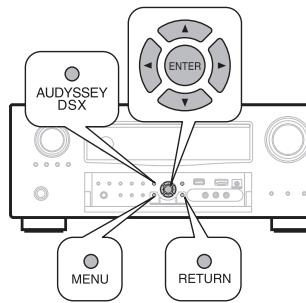
Zeigt Informationen über Receiver-Einstellungen, Eingangssignale uw. an.
| Einstellungspunkte | Einstellungsangaben |
| StatusInformationen zu den aktuellen Einstellungen anzeigen. | MAIN ZONEMit dieser Option konnen Sie Informationen zu den Einstellungen der MAIN ZONE anzeigen.Die angezeigten Informationen sind von der Eingangsquelle abhängig.Quelle auswahlen / Name / Surround-Modus / Eingangsmodus/ Decoder-Modus / HDMI / Digital / Komponente / Aufnahme / Video-Ausbuhl / Video-Modus / Content Type / Videokonvertier. / I/P &Scaler / Auflösung / Progressiv-Modus / Seitenverhältnis usw. |
| ZONE2/3Mit dieser Option konnen Sie Informationen zu den Einstellungen der ZONE2 oder ZONE3 anzeigen.ZONE2 / ZONE3 / Strom / Quelle auswahlen / Lautstärkepegel | |
| Audio-EingangInformationen zu den Audioeinggangssignalen anzeigen. | Surround-Modus : Der gerade verwendete Surround-Modus wird angezeigt.Signal : Die Art des Eingangssignals wird angezeigt.Abtastrate : Die Abtastrate des Eingangssignals wird angezeigt.Form : Die Anzahl der Kanäle im Eingangssignal (Front, Surround, LFE) wird angezeigt OFFSET : Der Wert für die Dialog-Normalisierungskorrektur wird angezeigt.Flag : Dies wird angezeigt, wenn Eingangssignale einen Surround Back Kanal einschließlich. "MATRIX" wird mit Dolby Digital EX und DTS-ES Matrix Signalen angezeigt, "DISCRETE" mit DTS-ES Discrete-Signalen. |
| Dialog-NormalisierungThese Funktion wird automatisch bei der Wiedergabe von Dolby-Digital-Quellen aktiviert.Sie korrigiert automatisch den Standard-Signalpegel für einzelne Programmquellen.Der Korrekturwert kann über STATUS geprüft werden.Dial.Norm Offset - 4dBBei der Zahl handelt es sich um den korrigierten Wert.Dieser kann nicht geändert werden. | |
| HDMI-InfoInformationen zu HDMI-Eingangssignalen und den Monitoren anzeigen. | Signalinfo·Auflösung / Farbraum / FartbiefeMonitor 1 / Monitor 2·Schnittstelle / Unterst. Auflös. |
| Einstellungspunkte | Einstellungsangaben |
| Surround-AutomatikInformationen zu denEinstellungen des Auto-Surround-Modus anzeigen. | Analog/PCM 2-Ka. / Digital 2-Kanal / Digital 5.1-Kanal / Multikanal |
| Quick SelectInformationen über das"Schnellwahl-Funktion"(Seite 63). | Quick Select 1 / Quick Select 2 / Quick Select 3 / Z2 Quick Select 1 /Z2 Quick Select 2 / Z2 Quick Select 3 / Z3 Quick Select 1 /Z3 Quick Select 2 / Z3 Quick Select 3Quelleauswählen/Video-Ausb Wahl/Lautstärkepegel/MultEQ®XT32/DynamicEQ®/DynamicVolume®/Analog/PCM2-Ka./Digital2-Kanal/Digital 5.1-Kanal / Multikanal |
| SenderspeicherAngaben überSenderspeicher anziegen.TUNER NET/USB | A / B / C / D / E / F /G A1 - A8 / B1 - B8 / C1 - C8 / D1 - D8 / E1 - E8 / F1 - F8 / G1 - G8 |
Bedienung der angeschlossenen Geräte über die Fernbedienung
Das Hauptfernbedienungsgerät bedienen
Durch das Einprogrammieren der mitgelieferten Fernbediencodes in der Fernbedienung konnen Sie damit auch Fabrikate anderer Hersteller bedienen.
AV-Ausrüstung bedieren
1 Drücken Sie ZONE SELECT, um eine Zone für den Betrieb auszuwahlen.
Die Anzeige für den Zonen-Modus leuchtet entsprechend der Betriebszone.
- Der Modus wechselt jeder Mal, wenn ZONE SELECT gedrückt wird.
M Für Betrieb in der MAIN ZONE auswahlen.
22 | Für Betrieb in ZONE2 ausgehalten.
23 Fur Betrieb in ZONE3 auswahlen.
24 Wird nicht verwendet.
2 Drücken Sie die Auswahltaste für die Eingangsquelle (Seite 28).
Die Eingangsquelle für die in Schritt 1 gewählte Zone wird geändert.
- Der Betriebsmodus der Fernbedienung wird umgescheltet wie in der Tabelle dargestellt.
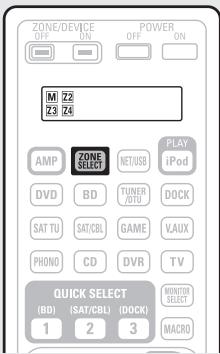
| Auswahltasten für die Eingangssquelle | Display der Fernbedienung | Eingangssquelle des Geräts | Geräte, die über die Fernbedienung gesteuert werden können (Betriebsmodus) |
| AMP | AMP | - | Dieses Gerät (AMP-Betrieb) *2 |
| BD*1 | BD | BD | Der BD-Taste zugeordnetes Gerät |
| DVD*1 | DVD | DVD | Der DVD-Taste zugeordnetes Gerät |
| TV*1 | TV | TV | Der TV-Taste zugeordnetes Gerät |
| SAT/CBL*1 | SAT/L | SAT/CBL | Der SAT/CBL-Taste zugeordnetes Gerät |
| DVR*1 | DVR | DVR | Der DVR-Taste zugeordnetes Gerät |
| GAME*1 | GAME | GAME | Der GAME-Taste zugeordnetes Gerät |
| VAUX*1 | V, AUX | V.AUX | Der V.AUX-Taste zugeordnetes Gerät |
| CD*1 | CD | CD | Der CD-Taste zugeordnetes Gerät |
| iPod | iPod | NET/USB oder DOCK | iPod oder über den USB-Anschluss angeschlossener Steuerungsdeck für den iPod |
| DOCK | DOCK | DOCK | Steuerungsdeck für den iPod |
| NET/USB | NET/USB | NET/USB | · Netzwerkfungtion · iPod oder über den USB-Anschluss angeschlossenes USB-Speichergerät |
| PHONO | PHONO | PHONO | Dieses Gerät (AMP-Betrieb) *2 |
| TUNER /DTU | TUTU | TUNER | Radio |
1 Wenn für diese Taste ein voreingestellter Code programmiert ist, ist eine Steuerung anderer Geräte über die Fernbedienung these Geräts möglich.
2 Dieser Bedienungsmodus erhögtlich ihren die Bedienung von iPod, USB, Steuerungsdock für den iPod, Netzwerk Funktionen und des TUNER.

Wenn SOURCE SELECT gedrückt wird, startet automatisch der AMP-Bedienungsmodus.
HINWEIS
Wenn für die Fernbedienung ein anderer Modus als der Verstärkerbetrieb eingestellt wurde, lässt sich der AMP-Betrieb durch Drücken von AMP einstehen, um folgende Bedienschritte durchzuführen:
- Menübedienung durch Drücken von MENU
- Einstellung des Kanalpegels des Geräts durch Drücken von CH LEVEL
- Ein- oder Ausschalten der einzelnen Zonen durch Drücken von ZONE/DEVICE ON oder ZONE/DEVICE OFF.
3 Bedienung these Geräts oder des Geräts, das als Eingangsquelle gewählt ist.
- Einzelheiten finden Sie der Bedienungsanleitung des jeweiligen Geräts.
Zum Betrieb von iPod, TUNER und USB-Speichergerätenlesen Sie die folgenden Seiten durch.
iPod (Seite 31, 32)
TUNER (Seite 35)
- Netzwerkfunktion (16) - 38 - 43)
- USB-Speicherverat (Seite 45)
Programmierung voreingestellter Codes
Wenn in der beiliegenden Fernbedienung voreingestellte Codes programmiert sind, kann sie zur Steuerung der von Ihnen genutzten Geräte, wie z. B. DVD-Player oder Fernsehgeräte von verschiedene Herstellern, verwendet werden.
In diesen Menu können Sie nach den voreingestellten Codes, die in der beiliegenden Fernbedienung eingestellt werden können, suchen und diese anzeigen setzen.
Tasten für die Bedienung der Geräte
① ZONE/DEVICE ON, ZONE/DEVICE OFF
Zum Ein- oder Ausschalten des jeweiligen Geräts.
② △▽◁▷, ENTER, RETURN
Zur Menübedienung des jeweiligen Geräts.
③ MENU, SETUP, TOP MENU
Zur Anzeige des Menus des jeweiligen Gerats.
④ ▶,,II,△,>,|△,
⑤ Zahlentaste (0-9, +10)
⑥ CH + CH -
⑦ TV POWER, TV INPUT
Für den Fernsehbetrieb
These Tastes steht in allen Modi zur Verfügung.
Einzelheiten zur Bedienung über die Fernbedienung finden Sie auf den Seiten 31, 32, 35, 38, 39, 41 - 43, 45, 107.
Standardierstellungen für voreingestellte Codes
Die unter aufgeführten Geräte sind den jeweiligen Eingangssquellen-Ausbwahltasten standardmäßige zugeordnet. Die Einstellungen können je nach verwendeten Geräten geändert werden.
| Auswahltasten für die Eingangsquelle | Kategorie | Marke | Voreingestellter Code |
| BD | Blu-ray Disc-Player | DENON | 32258 |
| DVD | DVD-Player | DENON | 32134 |
| TV | Fernsehergät | SONY | 10810 |
| SAT/CBL | Set-Top-Box für Satellitenempfang | DirecTV | 01377 |
| DVR | DVD-Recorder | Tivo | 20739 |
| GAME | Set-Top-Box für Kabelfernsehempfang | Motorola | 01376 |
| VAUX | Digitaler Camcorder (DVD-Recorder) | Panasonic | 21378 |
| DOCK* | Steuerungsdock für den iPod | DENON | 62516 |
| CD | CD-Player | DENON | 42867 |
- Wenn kein Steuerungsdock für den iPod verwendet wird, kann unter DOCK der voreingestellte Code für ein anderes Gerät eingestellt werden.
HINWEIS
Für TUNER/DTU, NET/USB, iPod, PHONO oder SAT TU kann kein voreingestellter Code programmiert werden.
1 Drucken Sie ZONE SELECT, um die Zone auf M (MAIN ZONE) zu setzen. Die M-Anzeige leuchtet.
2 Drücken Sie AMP, um die Fernbedienung auf den Betriebsmodus Verständner einzustellen.
3 Drücken Sie MENU. Das Menu wird auf dem Fernsehbildschirm angezeigt.
4 Wahlen Sie mit "MANUELLE KONFIG" - "Optionen" - "Prog FB-Codes" und drücken Sie anschließEND ENTER oder .
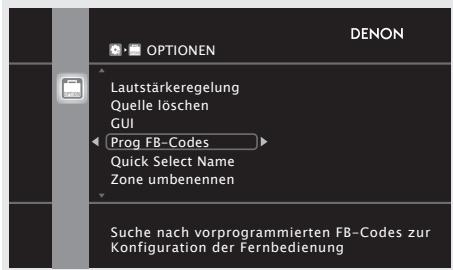
5 Drücken Sie zur Auswahl der Gerätekategorie für die Voreinstellungenregistierung. Drücken Sie dann entweder ENTER oder .
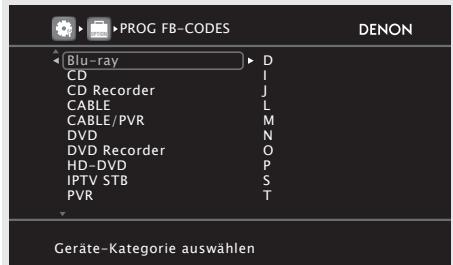
- In den Kategorien "TV", "TV/DVD" oder "TV/VCR" kann nur der voreingestellte Code für TV programmiert werden.
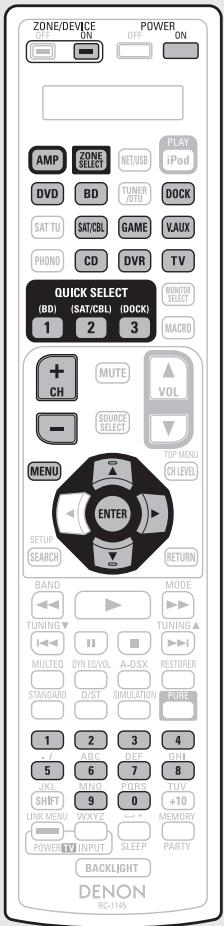
6 Drücken Sie zur Auswahl des ersten Zeichens des Gerätemarkennamens. Drücken Sie dann entweder ENTER oder .
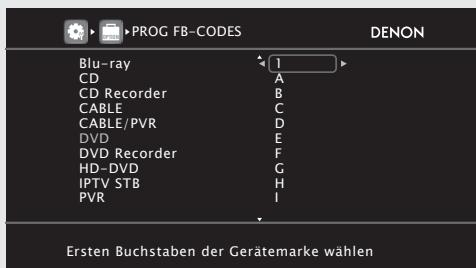
- Das ersten Zeichen wird mit 1, A bis Z angezeigt. (In jeder Kategorie werden die Anfangsbuchstaben der Marken angezeigt.) Bei Markennamen, die mit Zahlen beginnen, wahren Sie "1".
7 Drücken Sie zur Auswahr des Gerätemarkennamens. Drücken Sie dann entweder ENTER oder .
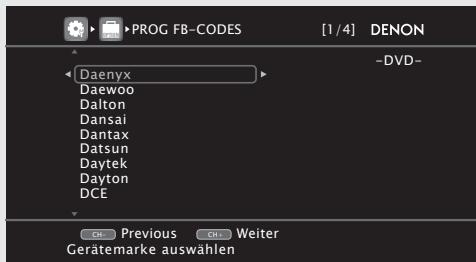
- Wenn es mehrere Seiten mit Markennamen gibt, wird durch Drücken auf CH+ oder CH- auf der Fernbedienung zwischen den Seiten gewechselt.
HINWEIS
Wenn der gewünschte Markename nicht aufgeführ ist, ist eine Steuerung des Geräts über die mitgelieferte Fernbedienung nicht möglich. Verwenden Sie in dieser Fall die mit dem entsprechenden Gerät mitgelieferte Fernbedienung.
8 Die Anweisungen zum Programmieren von Fernbediencodes und zum Festlegen von Fernbedienprogrammcodes werden angezeigt.
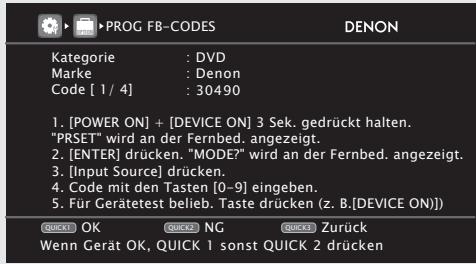
HINWEIS
Drücken Sie QUICK SELECT 3, wenn ein falscher Markennamexausgewählt wurde. Der folgende Bildschirm wird angezeigt:
Drücken Sie auf AMP und danach auf ENTER, um zu Schritt 7 zusammen zukehren.
9 Die Tasten POWER ON und ZONE/DEVICE ON gleichzeitig mindestens 3 Sekunden gedrückt halten. "SETUP" blinkt zweimal auf der Fernbedienung.
10 Wenn auf der Fernbedienung "PRSET" erscheint, drücken Sie ENTER.
11 Wenn auf der Fernbedienung “MODE?” erscheint, drücken Sie am AV-Gerät die Quellenauswahltaste (DVD, BD, SAT/CBL, DVR, DOCK, V.AUX, GAME, CD oder TV) der Quelle, die Sie für die Voreinstellung programmieren wollen.
- Unter TV kann nur der voreingestelle Code für die Kategorien "TV", "TV/DVD" oder "TV/VCR" programmiert werden.
12 Wenn auf der Fernbedienung “- - - - - ” erscheint, drücken Sie die Zahlentasten 0 - 9 zur Eingabe eines 5-stelligen Codes.
Zwischen dem Drücken der einzelnen Tasten sollenn weniger als 30 Sekunden verstreichen.
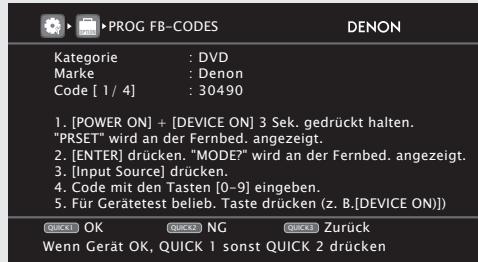
- Wenn der Code programmiert wurde.
"SET" blinkt viermal auf der Fernbedienung.
- Wenn der Code nicht korrekt programmiert wurde
"NG" blinkt viernal auf der Fernbedienung.
Führn Sie erneut alle Schritte ab Schritt 9 durch.
- Wenn eine Zahl nicht korrekt eingegeben wurde
→ Drücken Sie einzelnpower ON, und führen Sie erneut alle Schritte ab Schritt 9 durch.
13 Prufen Sie den Betrieb mit dem verwendeten Gerät.
- Wenn das Gerät Funktioniert, drücken Sie QUICK SELECT 1.
Fahren Sie mit Schritt 14 fort.
- Wenn das Gerät nicht Funktioniert, drücken Sie QUICK SELECT 2.
Fahren Sie mit Schritt 15 fort.
14 Der unten angezeigte Bildschirm wird angezeigt, und die Programmierung des voreingestellen Codes ist abgeschlossen.
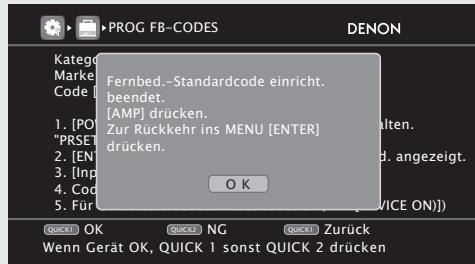
- Der Menübildschirm wird aufgerufen. Drücken Sie AMP und anschließend ENTER.
15 Einer der unten dargestellen Bildschirme wird angezeigt.
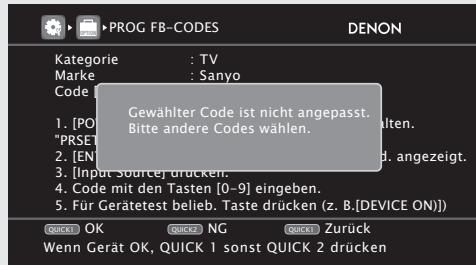
①
- Der Bildschirm wird für 3 Sekunden angezeigt, und anschließend wird der{nachsteVoreinstellungen-Programmierbildschirm automatisch aufgerufen.
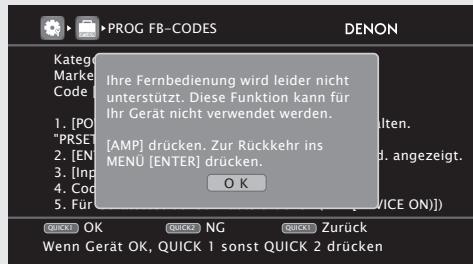
②
【Wenn Bildschirm ① angezeigt wird】
Mölicherweise Funktioniert das Gerät mit dem nachfolgenden angezeigten voreingestellten Code. Der Voreinstellungen-Programmierbildschirm wird angezeigt. Wiederholen Sie die Schritte 9 bis 13.
【Wenn Bildschirm ② angezeigt wird】
Eine Steuerung des Geräts mit der mit dieser Gerät mitgelieferten Fernbedienung ist nicht möglich. Verwenden Sie in dieser Fall die mit dem entsprechenden Gerät mitgelieferte Fernbedienung. Der Menübildschirm wird aufgerufen. Drücken Sie AMP und anschließend ENTER.

Einige Hersteller verwenden mehr als einen Typ von Fernbediencodes. Verwenden Sie voreingestellte Codes, um die Zahl zu ändern und einen korrekten Betrieb sicherzustellen.
HINWEIS
Abhängig von Modell und Herstellungsjahr der Geräte Funktionieren manche Tasten nicht.
K componenten bedieren
Über die mitgelieferte Fernbedienung können auch andere Komponenten als these Gerät gesteuert werden.
1 Drücken Sie die Engangswähltaste, unter der der Bediencode für das zu bedienende Gerät gespeichert wurde (Seite 104).
2 Bedieren Sie die Komponente.
- Weitere Informationen finden Sie in der Bedienungsanleitung der Komponente.
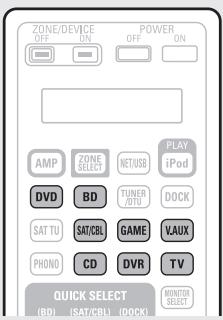
Bedienung von Blu-ray Disc-Player / HD-DVD-Player/DVD-Player/DVD-Rekorder
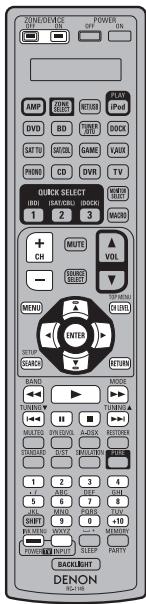
| Funktionstasten | Funktion |
| ZONE/DEVICE ON | Gerät ein * |
| ZONE/DEVICE OFF | Standby * |
| CH+, - | Kanaländern (hoch/runter) |
| MENU | (Popup) Menu |
| TOP MENU | Hauptmenü |
| △▽◁▷ | Cursorsteuerung |
| ENTER | Eingabe |
| SETUP | Einrichtung |
| RETURN | Zurück |
| ←▶ ▷ | Manueller Suchlauf(vorspulen/zurückspluten) |
| ▶ | Wiedergabe |
| I←▶ ▷→I | Automatischer Suchlauf (Cue) |
| II | Pause |
| ■ | Stopp |
| 0-9, +10 | Wählen Sie Titel-, Kapitel- oder Kanalwahl aus. |
| TV POWER | TV einschalten/Standby(Standardeinstellung : SONY) |
| TV INPUT | TV-Eingang schalten(Standardeinstellung : SONY) |
- Hierdurch werden einige Geräte möglicherweise ein- bzw. auf Standby geschaltet.
Bedienung von CD-Player / CD-Rekorder
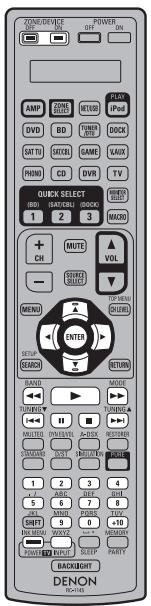
| Funktionstasten | Funktion |
| ZONE/DEVICE ON | Gerät ein * |
| ZONE/DEVICE OFF | Standby * |
| △▽◇◇ | Cursorsteuerung |
| ENTER | Eingabe |
| ←→ | Manueller Suchlauf(vorspulen/zurückspulen) |
| ▶ | Wiedergabe |
| I←→ ➔→I | Automatischer Suchlauf (Cue) |
| II | Pause |
| ■ | Stopp |
| 0-9, +10 | Auswahl des Titels |
| TV POWER | TV einschalten/Standby(Standardeinstellung : SONY) |
| TV INPUT | TV-Eingang schalten(Standardeinstellung : SONY) |
- Hierdurch werden einige Geräte möglicherweise ein- bzw. auf Standby geschählt.
Bedienung von Digitaler Videorekorder (PVR) / Videokassetenrekorder (VCR)
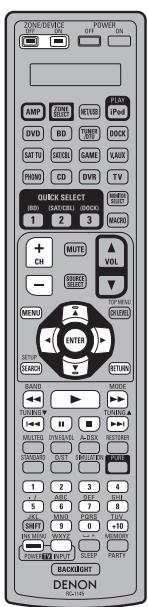
| Funktionstasten | Funktion |
| ZONE/DEVICE ON | Gerät ein * |
| ZONE/DEVICE OFF | Standby * |
| CH+,– | Kanaländern (hoch/runter) |
| MENU | Menü |
| △▽◁▷ | Cursorsteuerung |
| ENTER | Eingabe |
| SETUP | Einrichtung |
| RETURN | Zurück |
| ←▶→ | Manueller Suchlauf(vorspulen/zurückspluten) |
| ▶ | Wiedergabe |
| I←▶→I | Automatischer Suchlauf (Cue) |
| II | Pause |
| ■ | Stopp |
| 0-9,+10 | Wählen Sie Titel-, Kapitel- oder Kanalwahl aus. |
| TV POWER | TV einschalten/Standby(Standardeinstellung:SONY) |
| TV INPUT | TV-Eingang schalten(Standardeinstellung:SONY) |
- Hierdurch werden einige Geräte möglicherweise ein- bzw. auf Standby geschählt.
TV-Gerätebedienung
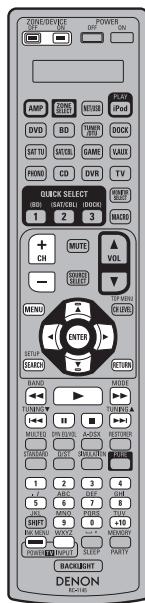
| Funktionstasten | Funktion |
| ZONE/DEVICE ON | Gerät ein * |
| ZONE/DEVICE OFF | Standby * |
| CH+, - | Kanaländern (hoch/runter) |
| MENU | Menü |
| △▽◇ | Cursorsteuerung |
| ENTER | Eingabe |
| SETUP | Einrichtung |
| RETURN | Zurück |
| ←→ | Manueller Suchlauf(vorspulen/zurückspulen) |
| ▶ | Wiedergabe |
| I←→ I | Automatischer Suchlauf (Cue) |
| II | Pause |
| ■ | Stopp |
| 0-9, +10 | Auswahl des Kanals |
| TV POWER | TV einschalten/Standby(Standardeinstellung : SONY) |
| TV INPUT | TV-Eingang schalten(Standardeinstellung : SONY) |
- Hierdurch werden einige Geräte möglicherweise ein- bzw. auf Standby geschaltet.
Bedienung von Set-Top-Box für Satellit (SAT) / Kabel (CBL) / IP TV
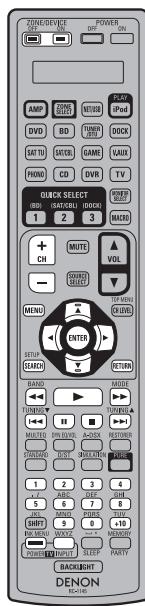
| Funktionstasten | Funktion |
| ZONE/DEVICE ON | Gerät ein * |
| ZONE/DEVICE OFF | Standby * |
| CH+, - | Kanaländern (hoch/runter) |
| MENU | Menü |
| △▽◁▷ | Cursorsteuerung |
| ENTER | Eingabe |
| SETUP | Hilfe |
| RETURN | Zurück |
| ←▶ ▷→ | Manueller Suchlauf(vorspulen/zurückspulen) |
| ▶ | Wiedergabe |
| I←▶ ▷→I | Automatischer Suchlauf (Cue) |
| II | Pause |
| ■ | Stopp |
| 0-9, +10 | Auswahl des Kanals |
| TV POWER | TV einschalten/Standby(Standardeinstellung : SONY) |
| TV INPUT | TV-Eingang schalten(Standardeinstellung : SONY) |
- Hierdurch werden einige Geräte möglicherweise ein- bzw. auf Standby geschaltet.
Bedienungs-Lernfunktion
Wenn das AV-Gerät kein DENON-Gerät ist, oder wenn das Gerät selbst dann nicht Funktioniert, wenn der Voreinstellungs-Code registriert wurde, verwenden Sie die Lernfunktion. Fernbediencodes für verschiedene Geräte können zur Verwendung durch die mit dem Gerät gefleiferten DENON-Fernbedienung gespeichert werden.
Speicherung von Fernbediencodes anderer Geräte
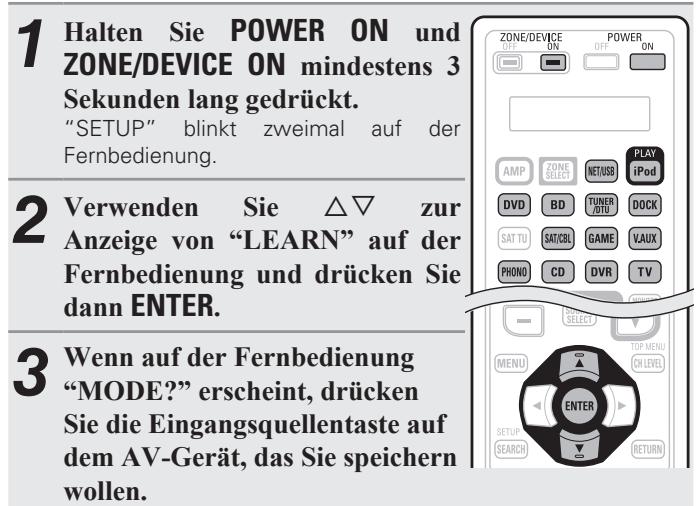
- Den Fernbedienungscode der Taste AMP können Sie nicht speichern.
4 Wenn auf der Fernbedienung "KEY?" erscheint, drücken Sie die Taste, die Sie speichern wollen. - Den Fernbedienungscode von POWER ON, POWER OFF, ZONE SELECT, SOURCE SELECT, MACRO, QUICK SELECT 1 - 3, BACK LIGHT und der Eingangsquellen-Ausbwalttaste können Sie nicht speichern.
5 Wenn "SEND/” auf der Fernbedienung erscheint, platzieren Sie die Fernbedienung des AV-Geräts mit ihrer Frontseite gegen die Frontseite der HauptFernbedienung (dieses Geräts). Halten Sie als nächstes die gewündte Taste der Fernbedienung des AV-Geräts gedrückt, die Sie speichern wollen.
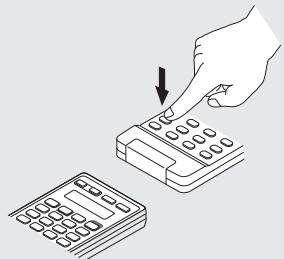
- Wenn die Taste korrekt gespeichert wurde, blinking auf der Fernbedienung viermal "OK".
- Wenn die Taste nicht korrekt gespeichert wurde, blinkt auf der Fernbedienung viermal "FAIL". Wenn dies eintritt, dann führen Sie Schritt 4 nochmals durch.
6 Um eine weitere Taste zu speichern, wiederholen Sie die Schritte 4 und 5.
7 Wenn Sie mit der Speicherung der Fernbedienungscodes fertig sind, drücken Sie POWER ON.
"SET" blinkt viermal auf der Fernbedienung und der normale Bedienungsmodus wird wieder hergestellt.

- Es gibt eine Fernbedienungen, die nicht programmiert werden können oder selbst wenn Sie programmiert wurden, dann nicht korrekt arbeiten. Wenn dies eintritt, verwenden Sie zur Bedienung die mit dem AV-Gerät mitgelieferte Fernbedienung.
- Die Bedienung der programmierten Tasten setzen den Voreinstellungsspeicher außer Kraft. Wenn Sie die programmierten Tasten nicht benötigen, Löschen Sie die gespeicherten Fernbedienungscodes, um zu den ursprünglichen Einstellungen zurückzukehren (16) Seite 108 "Bedienungs-Lernfungkction".
- Die Anzahl der Tasten, die programmiert werden konnen, ist von der verwendeten Fernbedienung abhängig. Wenn Sie die für die Fernbedienung zulässigeemaxile Tastenzahl gespeichert haben, erscheint "FAIL" auf ihrem Display.
Löschen gespeicherte Fernbedienungscodes
Löschen des Codes von jeder Taste
1 Halten Sie POWER ON und ZONE/DEVICE ON mindestens 3 Sekunden lang gedrückt.
"SETUP" blinkt zweimal auf der Fernbedienung.
2 Verwenden Sie zur Anzeige von "RESET" auf der Fernbedienung und drücken Sie dann ENTER.
3 Wenn auf der Fernbedienung "LEARN" entscheid, drücken Sie ENTER.
4 Wenn auf der Fernbedienung "MODE?" erscheint, drücken Sie die Eingangssquellentaste auf dem AV-Gerät, das Sie löschen wollen.
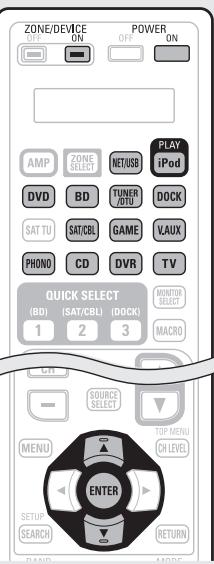
5 Verwenden Sie zur Anzeige von "ONE?" auf der Fernbedienung und drücken Sie dann ENTER.
6 Wenn auf der Fernbedienung "KEY?" erscheint, drücken Sie die Taste, die Sie loschen wollen.
"RESET" blinkt vierval auf der Fernbedienung und der normale Bedienungsmodus wird wieder hergestellt.
Löschen des Codes von jeder Geräteeingangsquelle
1 Halten Sie POWER ON und ZONE/DEVICE ON mindestens 3 Sekunden lang gedrückt. "SETUP" blinkt zweimal auf der Fernbedienung.
2 Verwenden Sie zur Anzeige von "RESET" auf der Fernbedienung und drücken Sie dann ENTER.
3 Wenn auf der Fernbedienung "LEARN" entscheid, drücken Sie ENTER.
4 Wenn auf der Fernbedienung "MODE?" erscheint, drücken Sie die Eingangsquellentaste auf dem AV-Gerät, das Sie löschen wollen.
5 Wenn "ALL?" erscheint, drücken Sie ENTER. "RESET" blinkt viermal auf der Fernbedienung und der normale Bedienungsmodus wird wieder hergestellt.
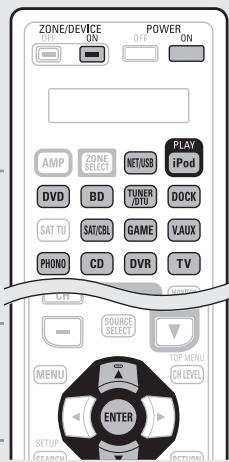
Bedienung einer Makrofungtion
- Mit der Makrofungk tion konnen Bedienungen, die in der Regel eine komplizierte Folge mehrerer Tastenbedienungen erfordern, einfach durch das Drucken der Taste MACRO vorgenommen werden.
- Dieses Gerät kann bis zu 3 Makrofungtionen speichern.
- Jedes Makro kann bis zu maximal 18 Schritte aufnehmen.
[Beispiel] Alle Systeme einschalten
① Schalten Sie den Fernseher ein.

② Dieses Gerät einschalten

③ Schalten Sie die Eingangssquelle这点es Gerats auf DVD

④ Schalten Sie das DVD-Gerät ein
Aufzeichnung von Makrofungtionen
1 Halten Sie POWER ON und ZONE/DEVICE ON mindestens 3 Sekunden lang gedrückt.
"SETUP" blinkt zweimal auf der Fernbedienung.
2 Verwenden Sie zur Anzeige von "MACRO" auf der Fernbedienung und drücken Sie dann ENTER.
3 Wenn auf der Fernbedienung "MCNo?" erscheint, drücken Sie die QUICK SELECT-Taste, die Sie speichern wollen.
| Taste | Makronummer |
| QUICK SELECT 1 | MACRO-1 |
| QUICK SELECT 2 | MACRO-2 |
| QUICK SELECT 3 | MACRO-3 |
4 Drücken Sie nacheinander die zu speichernden Tasten.
Die Schrittnummer des Speicherungsverfahrens und der Modus werden abwechselnd auf der Fernbedienung angezeigt.
Die Tasten ZONE SELECT, SOURCE SELECT und BACK LIGHT können Sie für die Makros nicht speichern.
5 Drücken Sie MACRO, um die Makrofungtion zu verlassen.
"SET" blinkt viermal auf der Fernbedienung und der normale Bedienungsmodus wird wieder hergestellt.
Einstellung des Zeitintervals der Makrovorgänge Übertragung
Das Übergangsintervall der Makrofungtion kann eingestellt werden.
Die werkseitige Einstellung beträgt "0.5 Sekunde".
1 Halten Sie POWER ON und ZONE/DEVICE ON mindestens 3 Sekunden lang gedrückt.
"SETUP" blinkt zweimal auf der Fernbedienung.
2 Verwenden Sie zur Anzeige von "MACRO" auf der Fernbedienung und drücken Sie dann ENTER.
3 Wenn auf der Fernbedienung "MCNo?" erscheint, drucken Sie die QUICK SELECT-Taste, die Sie einstellen wollen.
| Taste | Makronummer |
| QUICK SELECT 1 | MACRO-1 |
| QUICK SELECT 2 | MACRO-2 |
| QUICK SELECT 3 | MACRO-3 |
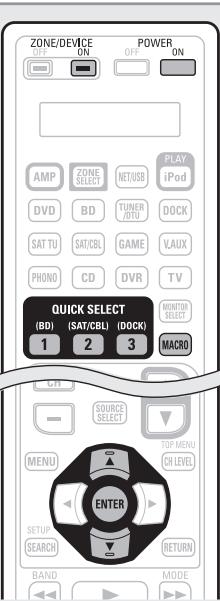
4 Drücken Sie mehrmals MACRO, um das Übergangsintervall der Makrofungtion einzustellen und dann ENTER.
"SET" blinkt vierial auf der Fernbedienung und der normale Bedienungsmodus wird wieder hergestellt.
| Display der Fernbedienung | Zeitwerte, die Sie setzen können |
| 0.25 | 0.25 sec |
| 0.50 | 0.5 sec |
| 0.75 | 0.75 sec |
| 1.00 | 1 sec |
| 1.25 | 1.25 sec |
Verwendung der Makrofungtion
1 Drücken Sie MACRO.
2 Drücken Sie die QUICK SELECT-Taste, die Sie zum Speichern der Makrofungtion verwendeten.
| Taste | Makronummer |
| QUICK SELECT 1 | MACRO-1 |
| QUICK SELECT 2 | MACRO-2 |
| QUICK SELECT 3 | MACRO-3 |
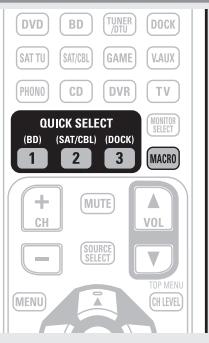
Rückstellung der Makrofungkction
1 Halten Sie POWER ON und ZONE/DEVICE ON mindestens 3 Sekunden lang gedrückt. "SETUP" blinkt zweimal auf der Fernbedienung.
2 Verwenden Sie zur Anzeige von "RESET" auf der Fernbedienung und drücken Sie dann ENTER.
3 Verwenden Sie zur Anzeige von "MACRO" auf der Fernbedienung und drücken Sie dann ENTER.
4 Wenn auf der Fernbedienung "MCNo?" erscheint, drücken Sie die QUICK SELECT-Taste, die Sie zurücksetzen wollen. "RESET" blinkt viermal auf der Fernbedienung und der normale Bedienungsmodus wird wieder hergestellt.
| Taste | Makronummer |
| QUICK SELECT 1 | MACRO-1 |
| QUICK SELECT 2 | MACRO-2 |
| QUICK SELECT 3 | MACRO-3 |
Festlegung der Zone, deren Betrieb über die Fernbedienung gesteuert wird
Wenn die Taste ZONE SELECT gedrückt wird, kann nur die eingestellte Zone mit der Fernbedienung bedient werden.
Die werkseitige Einstellung beträgt "M234".
1 Halten Sie POWER ON und ZONE/DEVICE ON mindestens 3 Sekunden lang gedrückt. "SETUP" blinkt zweimal auf der Fernbedienung.
2 Verwenden Sie zur Anzeige von "ZONEL" auf der Fernbedienung und drücken Sie dann ENTER.
3 Stellen Sie mit die zu verwendenden Zone ein und drücken Sie dann ENTER. "SET" blinkt viermal auf der Fernbedienung und der normale Bedienungsmodus wird wieder hergestellt.
| Display der Fernbedienung | Zu verwendende Zone |
| M | MAIN ZONE only |
| M2 | MAIN ZONE / ZONE2 |
| M23 | MAIN ZONE / ZONE2 / ZONE3 |
| M234 | MAIN ZONE / ZONE2 / ZONE3 / ZONE4 |
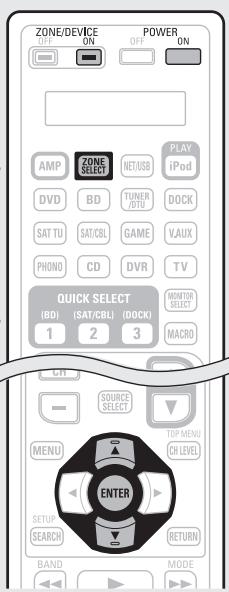
Einstellung der Fernbedienungs-ID
Nehmen Sie diese Einstellung vor, wenn Sie mehrere DENON-AV-Empfänger im gleichen Raum verwenden, so dass jeweils nur der gewünschte AV-Empfänger bedient wird.
Die werkseitige Einstellung beträgt "ID-1".
1 Halten Sie POWER ON und ZONE/DEVICE ON mindestens 3 Sekunden lang gedrückt.
"SETUP" blinkt zweimal auf der Fernbedienung.
2 Verwenden Sie zur Anzeige von "RC-ID" auf der Fernbedienung und drücken Sie dann ENTER.
3 Stellen Sie mit die ID der Fernbedienung ein und drücken Sie dann ENTER. "SET" blinkt viermal auf der Fernbedienung und der normale Bedienungsmodus wird wieder hergestellt.
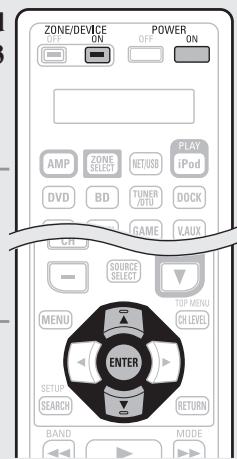
| Display der Fernbedienung | Fernbedienungs-ID |
| ID-1 | 1 |
| ID-2 | 2 |
| ID-3 | 3 |
| ID-4 | 4 |
HINWEIS
Wenn Sie die ID der Fernbedienung ändern, stellen Sie safer, dass die Fernbedienungs-ID der Haupteinheitexaktdie gleicheist (Seite 101).
Das Hauptfernbedienungsgerät bedieten
Einstellung der Anzeigedauer des Fernbedienungsdisplays
Mit folgender Vorgehensweise stellen Sie die Anzeigedauer von Displaydaten wie Zone und Modus auf dem Display der Fernbedienung ein.
1 Halten Sie POWER ON und ZONE/DEVICE ON mindestens 3
Sekunden lang gedrückt.
"SETUP" blinkt zweimal auf der
Fernbedienung.
2 Verwenden Sie zur Anzeige von "LCD" auf der Fernbedienung und drücken Sie dann ENTER.
3 Stellen Sie mit die Anzeigedauer ein und drücken Sie dann ENTER.
"SET" blinkt viernal auf der
Fernbedienung und der normale
Bedienungsmodus wird wieder
hergestellt.
| Display der Fernbedienung | Anzeigedauer |
| 05SEC | 5 sec |
| 10SEC | 10 sec |
| 15SEC | 15 sec |
| 30SEC | 30 sec |
Wiederherstellung der Standardeinstellungen der Fernbedienung
Mit folgender Vorgehensweise stellen Sie die Standardeinstellung zum Zeitpunkt des Kaufs wieder her.
1 Halten Sie POWER ON und ZONE/DEVICE ON mindestens 3 Sekunden lang gedrück. "SETUP" blinkt zweimal auf der Fernbedienung.
2 Verwenden Sie zur Anzeige von "RESET" auf der Fernbedienung und drücken Sie dann ENTER.
3 Verwenden Sie zur Anzeige von "ALL" auf der Fernbedienung und drücken Sie dann ENTER.
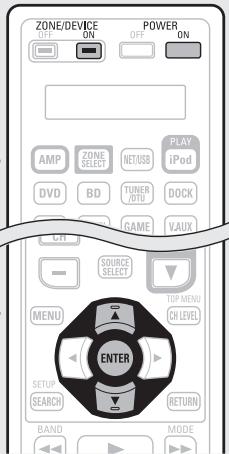
4 Verwenden Sie zur Anzeige von "YES" auf der Fernbedienung und drücken Sie dann ENTER. ENTER.
"RESET" blinkt viernal auf der
Fernbedienung und der normale
Bedienungsmodus wird wieder
hergestellt.
Steuern mit der untergeordneten Fernbedienung
- Auf der Zusammenfremdkadernierung besteht sich früig verwendete Tasten, so dass sie für einfache Bedienvorgänge verwendet werden kann.
- Die Zusatz-Fernbedienung kann auch für Multi-Zonen verwendet werden, so dass Sie theses Gerät aus einem anderen Raum bedienen können.
- Folgende Bedienvorgänge können mit der Zusammenhang ausgewührt werden.
- Umschalten der Eingangsquelle
- Einstellung der Lautstärke
- Tuner-(UKW/MW) und iPod-Bedienung
- NET/USB-Direktwiedergabe
- Menübedienungen
- Zonen ein-/ausschalten
- Es kann nur der Veränder berdient werden.
HINWEIS
Im ZONE4-Modus kann das Gerät nicht verwendet werden.
DIRECT PLAY-Taste
Die Wiedergabe ist in dem Modus möglich, der in Menu "Direct Play" eingestellt wurde.
FAVORITES
Die Wiedergabe beginnt mit dem ersten Titel, der in den Favoriten gespeichert ist.
ALL MUSIC
Die Wiedergabe beginnt mit dem ersten Titel, der im Ordner "Music" gespeichert ist.
- Wenn USB gedrück wird, beginnt die Wiedergabe mit dem ersten Titel auf dem USB-Speicher.
HINWEIS
Wenn der Media-Server gestopt oder erneut gestartet wurde, ist es eventuell nicht mehr möglich, die in den Favoriten gespeicherten Tracks wiederzugegeben.
AV-Ausrüstung bedieren
Hier können Sie die Zone auswahlen, die mit der Zusammenhangsbedient werden sollen.
1 Drücken Sie ZONE SELECT, um eine Zone für den Betrieb auszuwahlen.
Die Anzeige für den Zonen-Modus leuchtet entsprechend der Betriebszone.
- Der Modus wechselt jeder Mal, wenn ZONE SELECT gedrückt wird.
M Für Betrieb in der MAIN ZONE auswahlen.
22 Für Betrieb in ZONE2 auswahlen.
Z3 Für Betrieb in ZONE3 auswahlen.
Z4 Wird nicht verwendet.
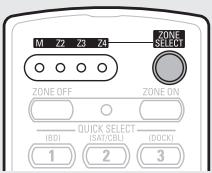
2 Drücken Sie die Auswahltaste für die Eingangssquelle.
- Die Eingangsquelle für die in Schritt 1 gewählte Zone wird geändert.
- Der Betriebsmodus der Fernbedienung wird umgeschaltet wie in der Tabelle dargestellt.
| Auswahltasten für die Eingangssquelle | Eingangssquelle des Geräts | Geräte, die über die Fernbedienung gesteuert werden können (Betriebsmodus) |
| BD | BD | - |
| DVD | DVD | - |
| TV | TV | - |
| SAT/CBL | SAT/CBL | - |
| DVR | DVR | - |
| GAME | GAME | - |
| V.AUX | V.AUX | - |
| CD | CD | - |
| DOCK | DOCK | Steuerungsdeck für den iPod |
| NET/USB | NET/USB | • Netzwerkfungtion • iPod oder über den USB-Anschluss angeschlossenes USB-Speichergerät |
| PHONO | PHONO | - |
| TUNER | TUNER | Radio |
3 Bedienung these Geräts oder des Geräts, das als Eingangsquelle gewählt ist.
- Einzelheiten finden Sie der Bedienungsanleitung des jeweiligen Geräts. Zum Betrieb von iPod, TUNER und USB-Speichergerätenlesen Sie die folgenden Seiten durch.
- iPod (Seite 112)
TUNER (Seite 113) - Netzwerkfunktion (2016) 113
- USB-Speichergerät (13) 113
iPod-Betrieb
| Funktionstaten | Funktion | ||
| Zone selection | M | Z2 | Z3 |
| ZONE SELECT | Auswahl des Betriebsmodus der Zone | ||
| ZONE OFF | Ausschalten*2 | ||
| ZONE ON | Einschalten*2 | ||
| QUICK SELECT | Schnellauswahlfunktion | ||
| INPUT SOURCE SELECT | Auswahl der Eingangsquelle | ||
| VOL+, - | Lautstärkeeinstellung*2 | ||
| MUTE | Stummschaltung*2 | ||
| MENU | Ausgewähltes Zonenmenü | ||
| ΔΔΔ<Δ> | Cursorsteuerung | ||
| ENTER | Eingabe | ||
| SEARCH | Seite nach vorn / Durchsuchen / Remote-Modus umschalten (gedrückt halten) | ||
| RETURN | Zurück | ||
| I←→I | Titelsuche | ||
| ■ | Stopp | ||
| ▶/■ | Wiedergabe / Pause | ||
| REPEAT | 1 Titel/Alle Titel wiederholen | ||
| RANDOM | 1 Titel/Album zufällig wiedergeben | ||
| USB | *3 | ||
| ALL MUSIC*1 (nur Mediaserver) | *4 | ||
| FAVORITES*1 | *5 | ||
1 Ob "Music" oder "Favoriten" ausgewählt wird, hangt von der Einstellung unter "Direct Play" ab (26) Seite 81).
2 Betrifft die gerade ausgewählte Zone.
3 Die Eingangsquelle schaltet auf "NET/USB" um und die Dateien auf dem USB-Speicher werden wiedergegeben.
4 Die Eingangsquelle schaltet auf "NET/USB" um und es werden die Dateien in "Music" auf dem Media-Server wiedergegeben.
*5 Die Eingangsquelle schaltet auf "NET/USB" und die Dateien unter "Favoriten" werden wiedergegeben.
NET/USB-Betrieb
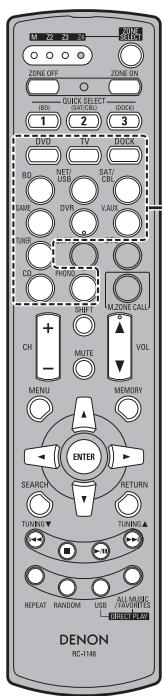
| Funktionstaten | Funktion | ||
| Zone selection | M | Z2 | Z3 |
| ZONE SELECT | Auswahl des Betriebsmodus der Zone | ||
| ZONE OFF | Ausschalten *2 | ||
| ZONE ON | Einschalten *2 | ||
| QUICK SELECT | Schnellauswahlfunktion | ||
| INPUT SOURCE SELECT | Auswahl der Eingangsquelle | ||
| CH+, - | Auswahl voreingestellter Sender | ||
| SHIFT | Blockauswahl gespeicherter Sender | ||
| VOL+, - | Lautstärkeeinstellung *2 | ||
| MUTE | Stummschaltung *2 | ||
| MENU | Ausgewähltes Zonenmenü | ||
| MEMORY | Favoriten / Registrierung im Speicher | ||
| △▽←◇ | Cursorsteuerung | ||
| ENTER | Eingabe | ||
| SEARCH | Seite nach vorn / Zeichensuche | ||
| RETURN | Zurück | ||
| I←→I | Titelsuche | ||
| ■ | Stopp | ||
| ▶/II | Wiedergabe / Pause | ||
| REPEAT | 1 Titel/Alle Titel wiederholen | ||
| RANDOM | Zufallswiedergabe 1 Titels | ||
| USB | *3 | ||
| ALL MUSIC *1 (nur Mediaserver) | *4 | ||
| FAVORITES *1 | *5 | ||
1 Ob "Music" oder "Favoriten" ausgewählt wird, hangt von der Einstellung unter "Direct Play" ab (28) Seite 81).
2 Betrifft die gerade ausgewählte Zone.
3 Die Eingangsquelle schaltet auf "NET/USB" um und die Dateien auf dem USB-Speicher werden wiedergegeben.
4 Die Eingangsquelle schaltet auf "NET/USB" um und es werden die Dateien in "Music" auf dem Media-Server wiedergegeben.
*5 Die Eingangsquelle schaltet auf “NET/USB” und die Dateien unter “Favoriten” werden wiedergegeben.
Tuner (FM/AM)-Betrieb
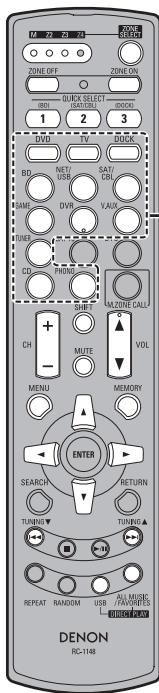
| Funktionstaten | Funktion | ||
| Zone selection | M | Z2 | Z3 |
| ZONE SELECT | Auswahl des Betriebsmodus der Zone | ||
| ZONE OFF | Ausschalten*2 | ||
| ZONE ON | Einschalten*2 | ||
| QUICK SELECT | Schnellauswahlfunktion | ||
| INPUT SOURCE SELECT | Auswahl der Eingangsquelle | ||
| CH+,− | Auswahl voreingestellter Sender | ||
| SHIFT | Blockauswahl gespeicherter Sender | ||
| VOL+,− | Lautstärkeeinstellung*2 | ||
| MUTE | Stummschaltung*2 | ||
| MENU | Ausgewähltes Zonenmenü | ||
| MEMORY | Preset memory registration | ||
| △∇<▷ | Cursorsteuerung | ||
| TUNING ▲▼ | Bildwechsel (hoch/runner) | ||
| USB | *3 | ||
| ALL MUSIC*1(nur Mediaserver) | *4 | ||
| FAVORITES*1 | *5 | ||
1 Ob "Music" oder "Favoriten" ausgewähl wird, hängt von der Einstellung unter "Direct Play" ab (Seite 81).
2 Betrifft die gerade ausgewählte Zone.
3 Die Eingangsquelle schaltet auf "NET/USB" um und die Dateien auf dem USB-Speicher werden wiedergegeben.
4 Die Eingangsquelle schaltet auf "NET/USB" um und es werden die Dateien in "Music" auf dem Media-Server wiedergegeben.
*5 Die Eingangssquelle schaltet auf "NET/USB" und die Dateien unter "Favoriten" werden wiedergegeben.
Die Mehrfachzonen-Eingangsquelle auf die gleiche Eingangsquelle umschalten, wie sie auch in der MAIN ZONE verwendet wird
These Funktion ist nutzlich, wenn Sie zum Beispiel das gleiche Lied horen wollen, das in der Hauptzone gespielt wird, während Sie aber in einer anderen Zone sind.
1 Drücken Sie ZONE SELECT und stellen Sie es auf ZONE2 oder ZONE3 ein.
Die Anzeige für die derzeit ausgewählte Multi-Zone leuchtet.
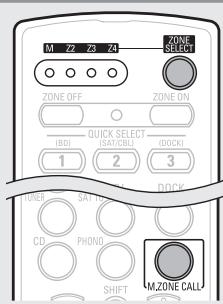
2 Drücken Sie M.ZONE CALL auf der Zusammenfernbedienung.
Die Mehrfachzonen-Eingangsquelle schaltet auf die MAIN ZONE-Eingangsquelle um.
HINWEIS
- Diese Funktion kann nicht für MAIN ZONE verwendet werden.
- Wenn M.ZONE CALL gedrück wird, während der Mehrfachzonenstrom aus ist, schaltet sich der Mehrfachzonenstrom ein und die Eingangsquelle schaltet auf die Hauptzenen-Eingangsquelle um.
Einstellung der Zone, für die die Zusatz-Fernbedienung verwendet wird (Zonenauss Wahl-Blockierung)
Wir empfehlen, die Zusatz-Fernbedienung immer im gleichen Zimmer zu verwenden. In diesen Fall kann das Gerät so eingestellt werden, dass die Zone nicht umgeschaltet wird, wenn die Tasten betätigten werden.
1 Drücken Sie mit der Spitze eines Kugelschreibenbers ADVANCED SETUP.
Alle Multi-Zonen-Anzeigen leuchten auf.
2 Wahlen Sie die Multi-Zone aus, die eingestellt werden soll. Die Anzeige für die ausgewählte Multi-Zone leuchtet.
① Auf "MAIN ZONE" stellen Drücken Sie REPEAT.
② Auf “ZONE2” stellen Drücken Sie RANDOM.
③ Auf “ZONE3” stellen Drücken Sie USB.
④ Auf "ZONE4" stellen Drucken Sie ALL MUSIC/FAVORITES.
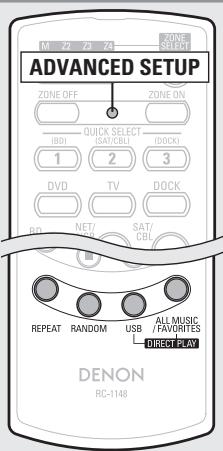
3 Drücken Sie mit der Spitze eines Kugelschreibenbers ADVANCED SETUP.
Die Multi-Zonen-Anzeige erlischt.
Abbruch der Einstellung
1 Drücken Sie mit der Spitze eines Kugelschreibenbers ADVANCED SETUP.
Die Anzeige für die derzeit ausgewählte Multi-Zone leuchtet.
2 Drucken Sie ZONE SELECT. Alle Multi-Zonen-Anzeigen leuchten auf.
3 Drücken Sie mit der Spitze eines Kugelschreibenbers ADVANCED SETUP.
Die Multi-Zonen-Anzeige erlischt.
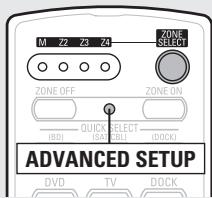
Einstellung der Fernbedienungs-ID
Wenn Sie mehrere DENON-AV-Empfänger im gleichen Raum verwenden, erhnen Sie diese Einstellung vor, so dass jeweils nur der gewünschte AV-Empfänger bedient wird.
1 Drücken Sie MENU und gleichzeitig mit der Spitze eines Kugelschreibenbers ADVANCED SETUP.
Die Multi-Zonen-Anzeige für die derzeit ausgewählte Fernbedienungs-ID blinkt.
2 Wahlen Sie die Fernbedienungs-ID aus, die eingestellt werden soll.
① Auf 1 stellen
Drucken Sie REPEAT.
Die Anzeige "M" blinkt.
② Auf 2 stellen
Drucken Sie RANDOM
Die Anzeige "Z2" blinkt.
③ Auf 3 stellen
Drucken Sie USB
Die Anzeige "Z3" blinkt.
④ Auf 4 stellen
Drucken Sie ALL MUSIC/FAVORITES
Die Anzeige "Z4" blinkt.
3 Drücken Sie MENU und gleichzeitig mit der Spitze eines Kugelschreibers ADVANCED SETUP.
Die Multi-Zonen-Anzeige erlischt.
HINWES
Wenn Sie eine Einstellung ändern, muss die gleiche Fernbedienungs-
IDwiebeidiesenGerateingestelltwerden(Seite101).
Zurücksetzen der Einstellungen
Drücken Sie ZONE OFF und gleichzeitig mit der Spitze eines Kugelschreibers ADVANCED SETUP.
Alle Multi-Zonen-Anzeigen blinken vier Mal, dann werden alle Einstellungen auf ihre Standardwerte zurückgesetzt.
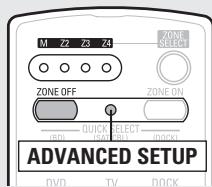
Information
Informationen
Im Folgenden haben wir einige Informationen zu dieser Gerät zusammengetragen. Heben Sie die Informationen für den Bedarfsfall gut auf.
Bezeichnung und Funktionen der Teile 116
Sonstige Informationen 1689e 121
Fehlersuche 品 Seite 131
Technische Daten 1687e 135
Index 136
Bezeichnung und Funktionen der Teile
Vorderseite
Lesen Sie hinsichtlich der hier nicht erklärten Tasten die in Klammern ( ) angegeben Seiten.
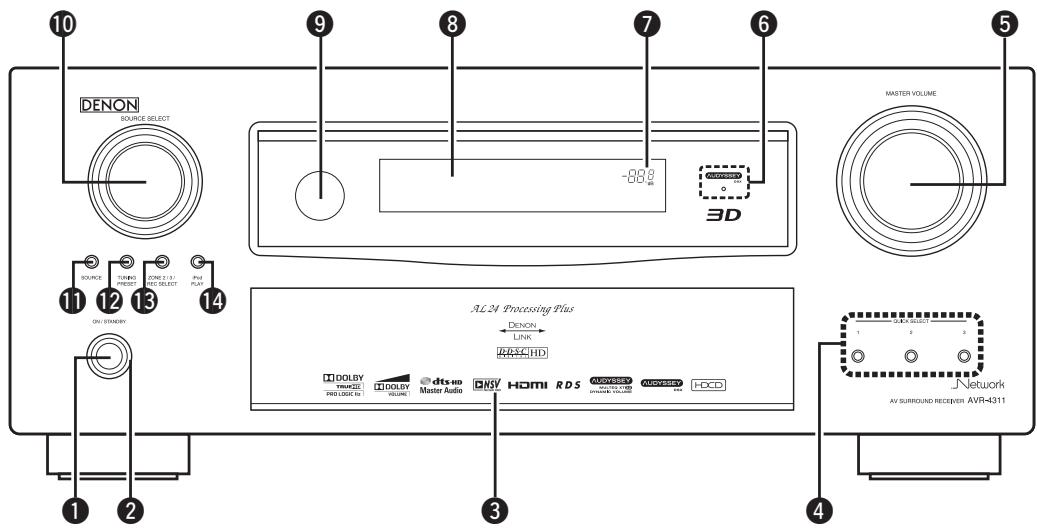
1 Netzschalter
(ON/STANDBY) (7, 13)
Schaltet das Gerät ein und aus (Standby).
2 Netzanzeige (13)
3 Klappe
Wenn Sie Tasten und/oder Anschlüsse hinter der Tur verwenden, drücken Sie auf den unteren Teil der Tur, um diese zu öffnen. Schließen Sie die Tur, wenn Sie die dahinterliegenden Tasten und/oder Anschlüsse nicht verwenden. Seien Sie beim Schließen der Turitte vorsichtig, um sich nicht ihre Finger einzuklemen.
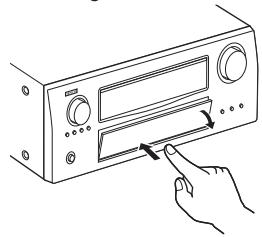
4 QUICK SELECT-Tasten (63, 70)
5 MASTER VOLUME-Knopf (28)
6 AUDYSSEY DSX^TM -Anzeige (86)
Hauptlautstärkanzeige
8 Display (117)
9Fernbedienungssensor (120)
10 SOURCE SELECT-Knopf (28)
11 SOURCE-Taste (28, 69)
12 TUNING PRESET-Taste (34)
13 ZONE2/3 /REC SELECT-Taste (63,69)
14 iPod PLAY-Taste (33)
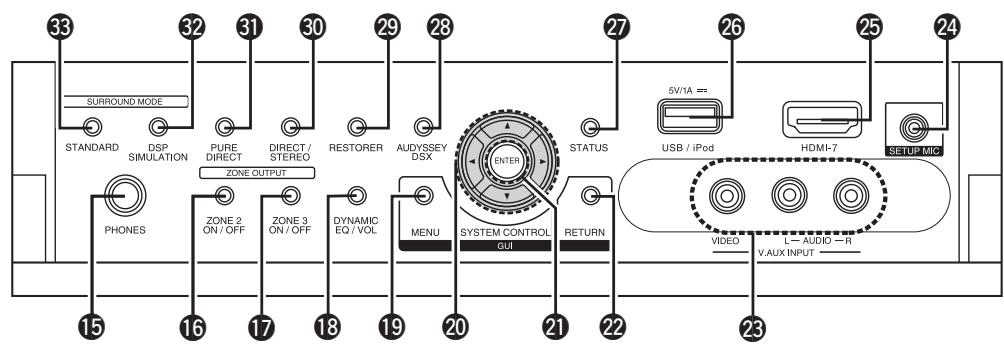
[Mit offener Klappe]
15 Kopfhörerbuchse
Wenn der Kopfhörer an diese Buchse angeschlossen ist, ist kein Ton mehr aus den angeschlossenen Laatsprechern zu horen, auch nicht über die PRE OUT-Anschlüsse.
HINWEIS
Zur Vermeidung von Gehorschaden sollen die Lautstärke nicht übermäßig hoch eingestellt werden.
16 ZONE2 ON/OFF-Taste (69)
17 ZONE3 ON/OFF-Taste (69)
18 DYNAMIC EQ®/DYNAMIC VOLUME®-Taste (DYNAMIC EQ/VOL) (85, 86)
19 MENU-Taste (76)
20 Pfeiltasten (△∇◁▷) …………………… (73-76)
21 ENTER-Taste (73-76)
2 RETURN-Taste (73-76)
V.AUX INPUT-Anschlüsse (21)
24 SETUP MIC-Buchse (9, 59)
25HDMI IN-Anschlüsse (17)
26 USB/iPod-Anschluss (22)
STATUS-Taste (31, 103)
28 AUDYSSEY DSX-Taste (90)
RESTORER-Taste (92)
30 DIRECT/STEREO-Taste (48)
PURE DIRECT-Taste (48)
DSP SIMULATION-Taste (48)
STANDARD-Taste (46, 48)
Display
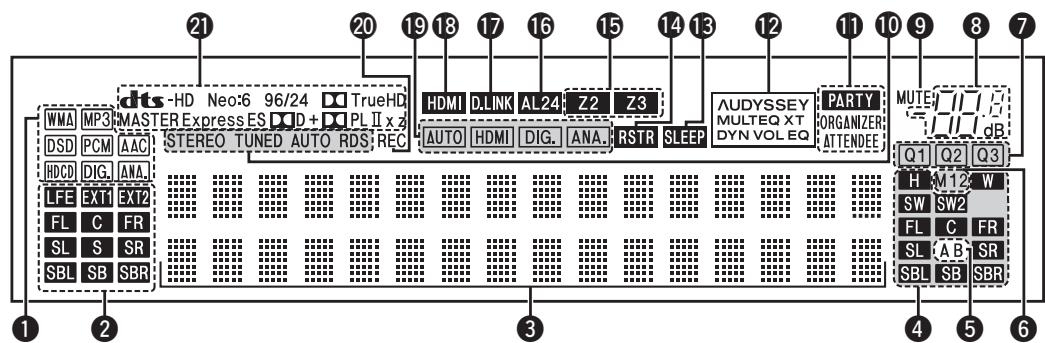
1 Anzeigen für das Eingangssignal
Anzeigen fur den Kanal des Eingangssignals Leuchten, wenn digitale Signale eingespeist werden.
Wenn HD Audio-Quellen gespielt werden, leuchtet EXT auf, falls ein Signal von einem weiteren Kanal (einem anderen als einem der Front-, Center-, Surround-, Surround Back- oder LFE-Kanäle) eingebehen wird. Wenn zwei oder mehr zusätzliche Kanäle vorhanden sind, leuchten EXT und EXT auf.
3 Informationsdisplay
Zeigt den Namen der Eingangsquelle, den Surround-Modus, die Einstellungen und andere Informationen an.
4 Anzeigen für den Kanal des Ausgangssignals
These leuchtet auf, wenn die Audiosignale vonden Laatsprechern ausgegeben werden.
Front-Lautsprecheranzeigen
Je nach Einstellung der Front-Laatsprecher A und B leuchten diese auf.
Monitorausgabeanzeigen
These Anzeige leuchtet auf, wenn ein HDMI-Monitor angeschlossen ist.
Wenn "Auto (Dual)"eingestellt ist, dann leuchten die Kontrollampen entsprechend dem Verbindungsstatus.
7 QUICK SELECT-Anzeigen
Die Anzeige, die dem Speicher entspricht, für den die Schnellwahl-Funktion eingestellt wurde, leuchtet (Seite 63 "Schnellwahl-Funktion").
Hauptlautstärkanzeige
MUTE-Anzeige
Diesleuchtet, wennder Stummschaltungsmodus ausgewähl ist (16)Seite 29).
10 Anzeigen für den Empfangsmodus des Tuners Leuchten entsprechend der Empfangsbedingungen, wenn der Eingang auf "TUNER" gestellt wurde.
STEREO: Leuchtet im UKW-Modus, wenn analoge Stereosendungen empfangen werden.
TUNED: Leuchtet, wenn das Sendesignal richtig eingestellt ist.
AUTO:Leuchtet,when die automatische Sendereinstellung lauft.
RDS: Leuchtet, wenn RDS-Sendungen empfangen werden.
PARTY-Anzeigen
These Anzeigen leuchten während des Party-Modus (16) [2] [3] [4] [5] [6] [7] [8] [9] [10] [11] [12] [13] [14] [15] [16] [17] [18] [19] [20] [21] [22] [23] [24] [25] [26] [27] [28] [29] [30] [31] [32] [33] [34] [35] [36] [37] [38] [39] [40] [41] [42] [43] [44] [45] [46] [47] [48] [49] [50] [51] [52] [53] [54] [55] [56] [57] [58] [59] [60]
- ORGANIZER
Dies leuchtet, um anzuzeigen, dass der Party-Modus als Organisator gestartet ist.
- ATTENDEE
Dies leuchtet, um anzuzeigen, dass der Party-Modus als Teilnehmer gestartet ist.
Audyssey-Anzeigen
Die Anzeigen leuchten wie folgt, abhängig von der Einstellung des "MultEQ® XT 32" (Seite 85), "Dynamic EQ®" (Seite 85) und des "Dynamic Volume®" (Seite 86).
Wenn "MultEQ XT 32" und "Dynamic EQ" auf "EIN" und "Dynamic
Volume" auf "Midnight", "Evening" oder "Day" eingestellt sind.
Wenn "MultEQ XT 32" und "Dynamic EQ" auf "EIN" und "Dynamic Volume" auf "AUS" eingestellt sind.
AUDYSSEY MULTEQXT
Wenn "MultEQ XT 32" auf "EIN" und "Dynamic EQ" und "Dynamic Volume" auf "AUS" eingestellt sind.
Schlafzeitschalter-Anzeige
Dies leuchtet, wenn der Schlafmodus ausgewählt ist (Seite 62).
14 RESTORER-Anzeige
Leuchtet, wenn der RESTORER-Modus ausgewählt wurde (Seite 88).
15 Multi-Zone-Anzeigen
Leuchtet auf, wenn ZONE2, ZONE3 (separate Raum) aktiviert ist (Seite 69).
16 AL24-Anzeige
Dies leuchtet auf, wenn AL24 Processing Plus (Seite 128) aktiviert ist.
DENON LINK-Anzeige
Leuchtet, wenn die Wiedergabe über den DENON LINK-Anschluss erfolgt (Seite 29 "Wiedergabe von Super Audio CD").
18 HDMI-Anzeige
Leuchtet, wenn die Wiedergabe über den HDMI-Anschluss erfolgt.
Eingangsmodusanzeigen
Audio-Eingangsmodus der einzelnen Eingangsquellen (Seite 80).
20 Anzeige für die Aufnahmeausgabequelle
Leuchtet, wenn der REC OUT-Modus ausgewählt wurde.
21 Decoder-Anzeigen
Leuchten, wenn der entsprechende Decoder verwendet wird.
Rückseite
Lesen Sie die Erläuterungen auf der Seite, die in Klammern angegeben ist().
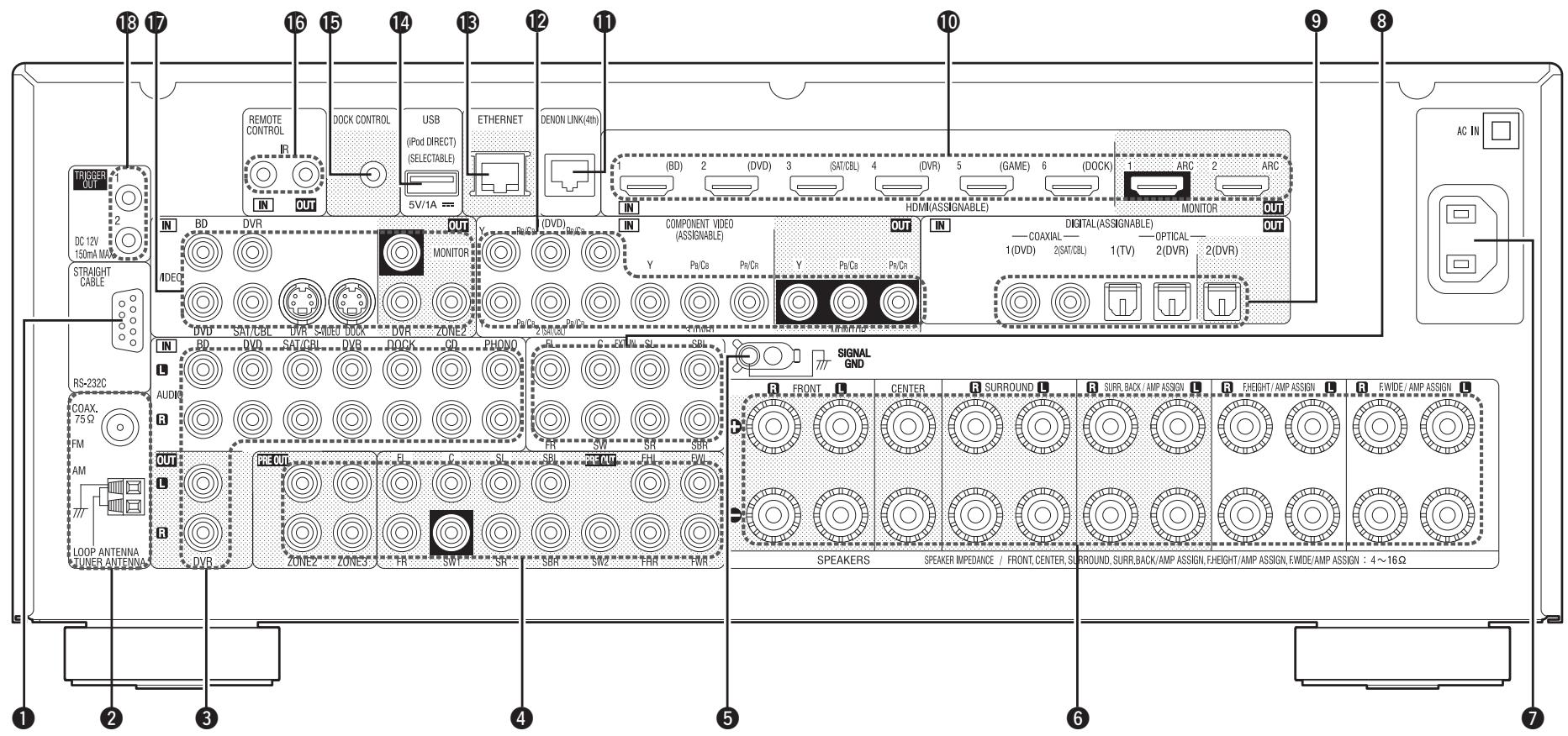
1 RS-232C-Anschluss (27)
UKW/MW-Antennenanschlüsse (23)
3 Analoge Audioanschlusse (18-21, 23-25)
PRE OUT-Anschluse (6, 25, 52 - 58, 68)
⑤ SIGNAL GND-Anschluss (23)
6 Laatsprecheranschlüsse (6, 56-58)
Wechselstromeingang (AC IN) (6)
8EXT.IN-Anschlisse (24)
9 Digitale Audioanschlüsse (18-20)
10HDM-Anschlasse (6, 17)
1 DENON LINK-Anschluss (24)
COMPONENTVIDEO-Anschluse (18-20)
13 ETHERNET-Anschluss (26)
USB/iPod-Anschluss (22)
15 DOCK CONTROL-Buchse (21)
16 REMOTE CONTROL-Buchsen (27)
17 S-VIDEO/VIDEO-Anschluss (18-21)
18 TRIGGER OUT-Buchsen (27)
HINWEIS
Berühren Sie nicht die inneren Anschlusskontakte auf der Rückseite. Elektrostatice Entladung konnte das Gerät beschädigen.
Fernbedienung
Lesen Sie hinsichtlich der hier nicht erklärten Tasten die in Klammern () angegeben Seiten.
Hauptfernbedienung (RC-1145)
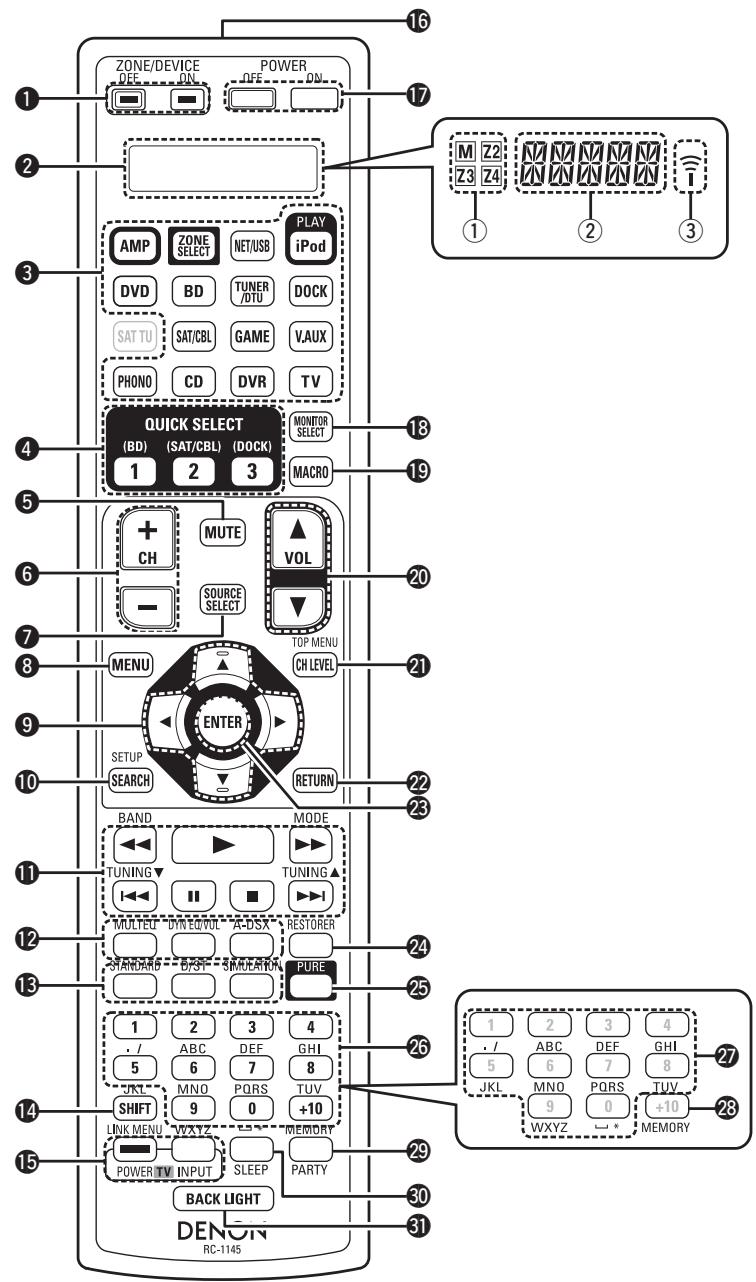
ZONE/DEVICE Ein-/Aus-Schalter (69, 107)
2 Display ① Zonenauswahlanzeigen (104) ② Bedienungsmodusanzeige (104) ③ Signalübertragungsanzeige
Eingangsquelle wahlen-Tasten (28, 69)
4 QUICK SELECT-Tasten (63, 70)
Stummschalttaste (MUTE) (29, 69)
6 Kanaltasten (CH) (33, 34, 37, 105, 107)
7 SOURCE SELECT-Taste (28)
8 MENU-Taste (76)
9 Pfeiltasten (△∇◁▷) …………………… (73-76)
SEARCH-Taste (30, 32, 34, 41, 75)
Systemtasten (31, 32, 38, 39, 41 - 43, 45, 107)
- Suchtaste (▲▲, ▲▶)
- Überspringen-Tasten (I▲, ▷■)
- Wiedergabetaste ()
- Pause-Taste (III)
- Stoppaste (■)
Tunersystemtasten (35)
- Taste zum Wechseln zwischen UKW/MW-Frequenzbereich (BAND)
- Taste für den Senderabstimmungs-Modus (MODE)
- Tasten für die Sendereinstellung auf/ab (TUNING ▲▼)
12 Audyssey-Tasten (85, 86, 96)
- MULTEQ® XT 32-Taste (MULTEQ)
- Dynamic EQ®/Dynamic Volume®-Taste (DYN EQ/VOL)
Audyssey DSXTM-Taste (A-DSX)
13 Surround-Modus-Tasten (46 - 48)
STANDARD-Taste
- Direkt/Stereo-Taste (D/ST)
DSP-Simulationstaste (SIMULATION)
14 SHIFT-Taste (33, 37, 74)
15 TV-Funktionstasten (TV POWER / INPUT) (107)
16Fernbedienungssignalsender (120)
17 Ein-/Aus-Schalter (POWER ON / OFF)… (7, 13)
Bildschirm-Ausbwahltaste (MONITOR SELECT) (17, 94)
19 MACRO-Taste (109, 110)
20 Hauptlautstärkeregelung (VOL) (28, 69)
21 Kanalpegeltaste (CH LEVEL) (62)
RETURN-Taste (76)
ENTER-Taste (73-76)
24 RESTORER-Taste (88)
25 Taste für die reine direkte Wiedergabe (PURE) (48)
Zahlentasten (33, 37, 105-107)
Zeichentasten (74)
28 MEMORY-Taste (33, 37)
PARTY-Taste (64)
SLEEP-Taste (62, 70)
31 BACK LIGHT-Taste
Wenn Sie diese Taste drücken, leuchtet die Rückbeleuchtung der Fernbedienung fur 10 Sekunden.
HINWEIS
Die Taste SAT TU kann nicht verwendet werden.
Zusatz-Fernbedienung (RC-1148)
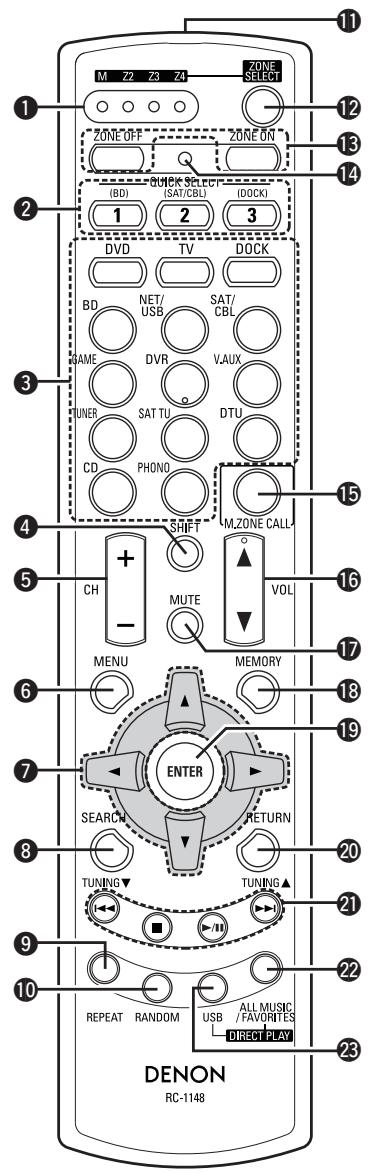
1 Zonen-Anzeigen (112)
2 QUICK SELECT-Tasten (63, 70)
Eingangsquelle wahlen-Tasten (28, 112, 113)
SHIFT-Taste (33, 37, 74, 113)
5 Kanaltasten (CH) (33, 34, 37, 105, 113)
6 MENU-Taste (76, 112-114)
Pfeiltasten ( ) (73-76, 112, 113)
SEARCH-Taste (30, 32, 34, 41, 75, 112, 113)
9 REPEAT-Taste (112-114)
10 RANDOM-Taste (112-114)
Fernbedienungssignalsender (120)
12ZONE SELECT-Taste (112-114)
13 Zonen ein- und ausschalten (ZONE ON, ZONE OFF) ………………………………………… (69)
14Erweiterte Einrichtung (114)
15 MAIN ZONE-Aufruftaste (M.ZONE CALL) (113)
16 Hauptlautstärkeregelung (VOL) (28, 69)
17 Stummschalttaste (MUTE) (29, 69)
18 MEMORY-Taste (33, 37, 117)
ENTER-Taste (73-76, 112, 113)
20 RETURN-Taste (76, 112, 113)
Systemtasten (31, 32, 38, 39, 41 - 43, 45, 112, 113)
- Überspringen-Tasten (I▲, ▷▶)
- Stoppaste (■)
- Wiedergabe/Pause-Taste (▶/■)
Tunersystemtasten (35, 113)
- Tasten für die Sendereinstellung auf/ab (TUNING ▲▼)
2 ALL MUSIC/FAVORITES (DIRECT PLAY)-Taste (111-113)
USB (DIRECT PLAY)-Taste (111-113)
HINWEIS
Die Taste SAT TU kann nicht verwendet werden.
Einlagen der Batterien
① Den Deckel auf der Rückseite in Pfeilrichtung herunterschieben.
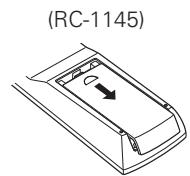
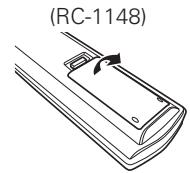
② Legen Sie die zwei Batterien ordnungsgemäß anhand der Markierungen im Batteriefach ein.
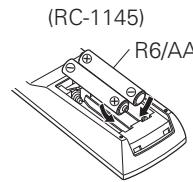
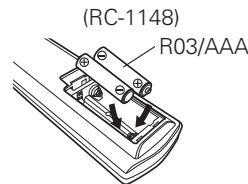
③ Setzen Sie die Abdeckung wieder ein.
HINWEIS
- Legen Sie die vorgeschriebenen Batterien in die Fernbedienung ein.
Tauschen Sie die Batterien aus, wenn das Gerät nicht bedient werden kann, obwohl die Fernbedienung direkt vor dem Gerät betägt wird. (Die im Lieferumfang enthaltenen Batterien dienenur der Überprüfung der Funktionstüchtigkeit.) - Beachten Sie beim Einsetzen der Batterien die richtige Polung, die mit den Symbolen und im Batteriefach angegeben ist.
-
Beachten Sie folgende Hinweise, um Schäden oder ein Auslaufen der Batterien zu vermeiden:
-
Verwenden Sie neue und alte Batterien nicht zusammen.
- Verwenden Sie nicht zwei entsprechliche Batteriearten.
- Versuchen Sie nicht, Trockenbatterien aufzuladen.
- Batterien dürfen nicht kurzgeschlossen, zerlegt, aufgeheit oder ins Feuer geworfen werden.
Lagern Sie die Batterie nicht an einem Ort, and dem sie direktem Sonnenlicht oder extrem hohen Temperaturen ausgesetzt ist, wie z. B. in der Nähe eines Heizgeräts. - Wenn eine Batterie ausläuft, wischen Sie die Flüssigkeit im Batteriefach sorgfältig auf und gegen Sie neue Batterien ein.
- Nehmen Sie die Batterien aus der Fernbedienung, wenn diese langere Zeit nicht benutzt wird.
- Verbrauchte Batterien sollen entsprechend der örtlichen Bestimmungen bezüglich BatterieAbfallbeseitigung entsorgt werden.
Reichweite der Fernbedienung
Richten Sie die Fernbedienung bei der Bedienung auf den Fernbedienungssensor.
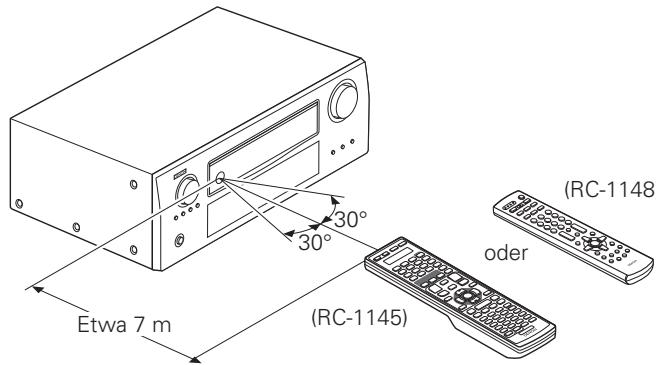
HINWEIS
Das Gerät oder die Bedienung über die Fernbedienung Funktionieren möglicherweise nicht richtig, wenn der Fernbedienungssensor direktem Sonnenlicht, starkem künstlichen Licht aus Leuchtstofflampen oder Infrarotlicht ausgesetzt ist.
Sonstige Informationen
□ Informationen über Warenzeichen (Seite 121)
Surround (Seite 122)
Beziehungen zwischen Videosignalen und Monitorausgang (Seite 127)
Erklärung der Fachausdrücke (Seite 128)
Informationen über Warenzeichen
Dieses Produkt verwendet folgende Technologien:
| DOLBY TRUEID PRO LOGIC IIz DOLBY VOLUME | Hergestellt unter Lizenz von Dolby Laboratories. “Dolby”, “Pro Logic” und das Doppel-D-Symbol sind Warenzeichen von Dolby Laboratories. |
| dts-hd Master Audio | Hergestellt in Lizenz unter US-Patentnummern 5.451.942; 5.956.674; 5.974.380; 5.978.762; 6.226.616; 6.487.535; 7.212.872; 7.333.929; 7.392.195; 7.272.567 und anderen Patenen bzw. Patentanmeldungen in den USA und weltweit. DTS und das Symbol sind eingetragene Warenzeichen, DTS-HD, DTS-HD Master Audio und die DTS-Logos sind Warenzeichen von DTS, Inc. Zu diesen Produkt führt Software. © DTS, Inc. Alle Rechte vorbehalten. |
| HDMI | HDMI, das HDMI-Logo und High-Definition Multimedia Interface sind Warenzeichen oder eingetragene Warenzeichen von HDMI Licensing LLC in den USA und anderen Ländern. |
| AUDYSSEYMULTEQ XT32DYNAMIC VOLUME | In Lizenz von der Firma Audyssey LaboratoriesTM hergestellt. Internationale und US-Patente beantragt. Audyssey MultEQ® XT 32 ist eine eingetragene Marke von Audyssey Laboratories. Audyssey Dynamic EQ® ist eine Marke von Audyssey Laboratories. Audyssey Dynamic Volume® ist eine eingetragene Marke von Audyssey Laboratories. Audyssey DSXTM ist eine Marke von Audyssey Laboratories. |
| AUDYSSEYDSX |
| HDCD® | Microsoft, HDCD und das HDCD-Logo sind Marken oder eingetragene Marken von Microsoft Corporation in den Vereinigten Staaten und/oder anderen Ländern. |
| Made for iPod iPhone | "Made for iPod" and "Made for iPhone" mean that an electronic accessory has been designed to connect specifically to iPod, or iPhone, respectively, and has been certified by the developer to meet Apple performance standards. Apple is not responsible for the operation of this device or its compliance with safety and regulatory standards. Please note that the use of this accessory with iPod, or iPhone, may affect wireless performance. iPhone, iPod, iPod classic, iPod nano, iPod shuffle, and iPod touch are trademarks of Apple Inc., registered in the U.S. and other countries. • Einzelbenutzer)dürfen iPhone, iPod, iPod classic, iPod nano, iPod shuffle und iPod touch für private Kopien und die Wiedergabe von nicht urheberrechtlich geschütteten Inhalten und Inhalten nutzen, für die das Kopieren und die Wiedergabe gesetzlich gestattet sind. Urheberrechtsverletzungen sind gesetzlich verboten. |
| Plays Windows MediaTM | Windows Media und das Windows-Logo sind Marken oder eingetragene Marken von Microsoft Corporation in den Vereinigten Staaten und/oder anderen Ländern. |
Dieses Produkt beinhaltet Kopierschutz-Technologie, die durch von Rovi Corporation US-Patente und weitere Rechte zum Schutz geistigen Eigentums geschützt ist. Reverse Engineering und Zerlegen sind verboten.
Surround
Dieses Gerat ist mit einem Schaltkreis zur Verarbeitung digitaler Signale ausgestattet, mit dem Programmquellen im Surround-Modus wiedergegeben werden konnen, um ein Gefühl wie in einem Kino zu vermitteln.
Surround-Modi und Surround-Parameter
In thiser Telle werdn the Lautsprecher, die in den einzelnen Surround-Modi verwendet werden konnen, sowie the Surround-Parameter, die in den einzelnen Surround-Modi eingestellt werden konnen, aufgehrt.
Symbole in der Tabelle
Zeigt die Audioausgangskanäe oder Surround-Parameter an, die eingestellt werden konnen.
© Zeigt die Audioausgangskanä an. Die Ausgangskanäe hangen von den Einstellungen unter "Lautspr.-Konfig." (Seite 91) ab.
| Surround-Modus (Seite 46) | Kanalausgangx | Surround Parametersrs (Seite 82) | |||||||||||
| Front L/R | Center | Surround L/R | Surround back L/R | Front height L/R | Front wide L/R | Subwoofer | Modus (Seite 82) | Cinema EQ. (Seite 82) | DRC *14*17 (Seite 82) | Dynamik-Kompr. *15*17 (Seite 82) | LFE *16*17 (Seite 83) | Verzügerungszeit (Seite 83) | |
| DIRECT/PURE DIRECT (2-Kanal)*1 | ○ | ◎*9 | ○ | ○ | |||||||||
| DIRECT/PURE DIRECT (Mehrkanal)*1 | ○ | ◎ | ◎ | ◎*3 | ◎*3 | ◎*3 | ◎ | ○ | ○ | ○ | |||
| DSD DIRECT (2-Kanal) | ○ | ||||||||||||
| DSD DIRECT (Mehrkanal) | ○ | ◎ | ◎ | ◎ | |||||||||
| STEREO | ○ | ◎ | ○ | ○ | ○ | ||||||||
| EXT.IN/PURE DIRECT EXT*2 | ○ | ◎ | ◎ | ◎ | ◎ | ||||||||
| MULTI CH IN | ○ | ◎ | ◎ | ◎ | ◎*4 | ◎ | ○ | ○ | |||||
| WIDE SCREEN | ○ | ◎ | ◎ | ◎ | ◎*5 | ◎*6 | ◎ | ○ | ○ | ○ | ○ | ||
| DOLBY PRO LOGIC IIz | ○ | ◎ | ◎ | ◎ | ◎ | ◎ | ○*10 | ○ | ○ | ○ | |||
| DOLBY PRO LOGIC IIx | ○ | ◎ | ◎ | ◎ | ◎ | ○ | ○*11 | ○ | ○ | ||||
| DOLBY PRO LOGIC II | ○ | ◎ | ◎ | ◎ | ○ | ○*12 | ○ | ○ | |||||
| DOLBY PRO LOGIC | ○ | ◎ | ◎ | ◎ | ○ | ○*12 | ○ | ○ | |||||
| DOLBY PRO LOGIC IIx A-DSX | ○ | ◎ | ◎ | ◎ | ◎*7 | ◎*8 | ◎ | ○ | ○*11 | ○ | ○ | ||
| DOLBY PRO LOGIC II A-DSX | ○ | ◎ | ◎ | ◎*7 | ◎*8 | ◎ | ○ | ○*12 | ○ | ○ | |||
| DOLBY PRO LOGIC A-DSX | ○ | ◎ | ◎ | ◎*7 | ◎*8 | ◎ | ○ | ○*12 | ○ | ○ | |||
| DTS NEO:6 | ○ | ◎ | ◎ | ◎ | ◎ | ○ | ○*11 | ○ | ○ | ||||
| DTS NEO:6 A-DSX | ○ | ◎ | ◎ | ◎ | ◎*7 | ◎*8 | ◎ | ○ | ○*11 | ○ | ○ | ||
| Audyssey DSX | ○ | ◎ | ◎ | ◎ | ◎*7 | ◎*8 | ◎ | ○*13 | ○ | ○ | ○ | ||
| DOLBY DIGITAL | ○ | ◎ | ◎ | ◎ | ◎*4 | ◎ | ○*13 | ○ | ○ | ||||
| DOLBY DIGITAL Plus | ○ | ◎ | ◎ | ◎ | ◎*4 | ◎ | ○*13 | ○ | ○ | ||||
| DOLBY TrueHD | ○ | ◎ | ◎ | ◎ | ◎*4 | ◎ | ○*13 | ○ | ○ | ||||
| DTS SURROUND | ○ | ◎ | ◎ | ◎ | ◎*4 | ◎ | ○*13 | ○ | ○ | ||||
| DTS 96/24 | ○ | ◎ | ◎ | ◎ | ◎*4 | ◎ | ○*13 | ○ | ○ | ||||
| DTS-HD | ○ | ◎ | ◎ | ◎ | ◎*4 | ◎ | ○*13 | ○ | ○ | ||||
| DTS Express | ○ | ◎ | ◎ | ◎ | ◎*4 | ◎ | ○*13 | ○ | ○ | ||||
| MULTI CH STEREO | ○ | ◎ | ◎ | ◎ | ◎*5 | ◎*6 | ◎ | ○ | ○ | ||||
| SUPER STADIUM | ○ | ◎ | ◎ | ◎ | ◎*5 | ◎*6 | ◎ | ○ | ○ | ○ | |||
| ROCK ARENA | ○ | ◎ | ◎ | ◎ | ◎*5 | ◎*6 | ◎ | ○ | ○ | ○ | |||
| JAZZ CLUB | ○ | ◎ | ◎ | ◎ | ◎*5 | ◎*6 | ◎ | ○ | ○ | ○ | |||
| CLASSIC CONCERT | ○ | ◎ | ◎ | ◎ | ◎*5 | ◎*6 | ◎ | ○ | ○ | ○ | |||
| MONO MOVIE | ○ | ◎ | ◎ | ◎ | ◎*5 | ◎*6 | ◎ | ○ | ○ | ○ | |||
| VIDEO GAME | ○ | ◎ | ◎ | ◎ | ◎*5 | ◎*6 | ◎ | ○ | ○ | ○ | |||
| MATRIX | ○ | ◎ | ◎ | ◎ | ◎*5 | ◎*6 | ◎ | ○ | ○ | ○ | ○ | ||
| VIRTUAL | ○ | ◎*9 | ○ | ○ | ○ | ||||||||
1 Wahlend der Wiedergabe im PURE DIRECT-Modus sind die Surround-Parameter die gleichen wie im DIRECT-Modus.
2 Wahrend der Wiedergabe im PURE DIRECT EXT-Modus sind die Surround-Parameter die gleichen wie im EXT.IN-Modus.
3 Für jeder Kanal eines Eingangssignals wird ein Signal als Audiosignal ausgegeben.
4 Wenn “Surround-Parameter” – “PLIIz Height” (Seite 84) auf “EIN” gestellt ist, erfolgt die Klangwiedergabe durch die Fronthochtöner.
5 Wen "Surround-Parameter" - "Lautsprecher" (2017) 84) auf "Höhe" oder "Höhe/Breite" gestellt ist, erfolgt die Klangwiedergabe durch die Fronthochtöner.
6 Wenn "Surround-Parameter" - "Lautsprecher" (28) Seite 84) auf "Breite" oder "Höhe/Breite" eingestellt ist, wird der Ton über die Front-Wide-Lautsprecher ausgegeben.
*7 Wenn "Audyssey DSX" (23) [Seite 86) auf "EIN-Höhe- oder "EIN-Höhe/Breite- gestellt ist, erfolgt die Klangwiedergabe durch die Fronthochtönner.
8 Wenn "Audyssey DSX" (2017) (Seite 86) auf "EIN-Breite-" oder "EIN-Höhe/Breite-" eingestellt ist, wird der Ton über die Front-Wide-Lautsprecher ausgegeben.
9 Nur wenn für "Subwoofer-Modus" "LFE+Main" eingestellt ist (16) Seite 92), erfolgt die Klangwiedergabe durch den Subwoofer.
10 Bei Auswahld these Surround-Modus steht nur die Moduseinstellung "Hohe" fur "Surround-Parameter" - "Modus" (Seite 82) zur Verflugung.
11 Dieser Punkt kann ausgewählt werden, wenn für “Surround-Parameter” – “Modus” (2016) “Cinema” eingestellt ist.
12 Dieser Punkt kann ausgewählten werden, wenn für “Surround-Parameter” – “Modus” (Seite 82) “Cinema” oder “Pro Logic” eingestellt ist.
13 Dieser Punkt kann nicht ausgewählten werden, wenn für “Surround-Parameter” – “Surround Back” (2) (Seite 83) “PLIIx Music” eingestellt ist.
14 Dieser Punkt kann bei Wiedergabe eines Dolby TrueHD-Signals ausgewählt werden.
15 Dieser Punkt kann bei Wiedergabe eines Dolby Digital- oder DTS-Signals ausgewählten werden.
16 Dieser Punkt kann bei Wiedergabe eines Dolby Digital-, DTS- oder DVD-Audio-Signals ausgewählt werden.
17 Die Option kann nicht eingestellt werden, wenn “Dolby Volume” auf “EIN” eingestellt ist.
Surround
| Surround-Modus (k-Seite 46) | Surround-Parameter (k-Seite 82) | ||||||||||||
| Effekt(k-Seite 84) | Effektpegel(k-Seite 84) | Raumgroße(k-Seite 84) | AFDM * 11(k-Seite 83) | Surround Back(k-Seite 83) | PLIIz Height * 18(k-Seite 84) | HohVerstärung * 19(k-Seite 84) | Lautsprecher(k-Seite 84) | Subwoofer(k-Seite 84) | PRO LOGIC II/IIx Nur Musikmodus | NEO-6 NurMusikmodus | |||
| Panorama-Modus(k-Seite 83) | Dimension(k-Seite 83) | Basisbreite(k-Seite 83) | Basisbreite(k-Seite 83) | ||||||||||
| DIRECT/PURE DIRECT (2-Kanal)*1 | ○*9 | ||||||||||||
| DIRECT/PURE DIRECT (Mehrkanal)*1 | |||||||||||||
| DSD DIRECT (2-Kanal) | |||||||||||||
| DSD DIRECT (Mehrkanal) | |||||||||||||
| STEREO | |||||||||||||
| EXT.IN/PURE DIRECT EXT *2 | |||||||||||||
| MULTI CH IN | ○ | ○ | ○ | ○ | |||||||||
| WIDE SCREEN | ○ | ○ | ○ | ||||||||||
| DOLBY PRO LOGIC IIz | ○ | ○ | |||||||||||
| DOLBY PRO LOGIC IIx | ○ | ○ | ○ | ○ | ○ | ||||||||
| DOLBY PRO LOGIC II | ○ | ○ | ○ | ○ | ○ | ||||||||
| DOLBY PRO LOGIC | ○ | ○ | |||||||||||
| DOLBY PRO LOGIC IIx A-DSX | ○ | ○ | ○ | ○ | |||||||||
| DOLBY PRO LOGIC II A-DSX | ○ | ○ | ○ | ○ | |||||||||
| DOLBY PRO LOGIC A-DSX | ○ | ||||||||||||
| DTS NEO:6 | ○ | ○ | |||||||||||
| DTS NEO:6 A-DSX | ○ | ○ | |||||||||||
| Audyssey DSX | ○ | ○ | |||||||||||
| DOLBY DIGITAL | ○ | ○ | ○ | ||||||||||
| DOLBY DIGITAL Plus | ○ | ○ | ○ | ||||||||||
| DOLBY TrueHD | ○ | ○ | ○ | ||||||||||
| DTS SURROUND | ○ | ○ | ○ | ||||||||||
| DTS 96/24 | ○ | ○ | ○ | ||||||||||
| DTS-HD | ○ | ○ | ○ | ||||||||||
| DTS Express | ○ | ○ | ○ | ||||||||||
| MULTI CH STEREO | |||||||||||||
| SUPER STADUM | ○ | ○ | |||||||||||
| ROCK ARENA | ○ | ○ | ○ | ||||||||||
| JAZZ CLUB | ○ | ○ | ○ | ||||||||||
| CLASSIC CONCERT | ○ | ○ | ○ | ||||||||||
| MONO MOVIE | ○ | ○ | ○ | ||||||||||
| VIDEO GAME | ○ | ○ | ○ | ||||||||||
| MATRIX | ○ | ||||||||||||
| VIRTUAL | |||||||||||||
*1 Wahrend der Wiedergabe im PURE DIRECT-Modus sind die Surround-Parameter die gleichen wie im DIRECT-Modus.
2 Wahrend der Wiedergabe im PURE DIRECT EXT-Modus sind die Surround-Parameter die gleichen wie imEXT.IN-Modus.
9 Nur wenn für "Subwoofer-Modus" "LFE+Main" eingestellt ist (Seite 92), erfolgt die Klangwiedergabe durch den Subwoofer.
11 These Eigenschafts kann ausgewählt werden, wenn ein Dolby Digital- oder DTS-Signal oder DVD-Audio wiedergegeben wird.
18 Wenn für "Lautspr.-Konfig." - "Front Height" (Seite 92) "Keiner" eingestellt wird, kann dieser Punkt nicht ausgewählten werden.
*19 Dieser Punkt kann ausgewählt werden, wenn “Surround-Parameter” – “PLIIz Height” (2016) auf “EIN” gestellt ist.
1 Während der Wiedergabe im PURE DIRECT-Modus sind die Surround-Parameter die gleichen wie im DIRECT-Modus.
2 Während der Wiedergabe im PURE DIRECT EXT-Modus sind die Surround-Parameter die gleichen wie im EXT.IN-Modus.
20 These Option kann nicht eingestellt werden, wenn "Dynamic EQ" (Seite 85) auf "EIN" oder "Dolby Volume" auf "EIN" eingestellt ist.
21 Dieser Punkt kann nicht ausgewählt werden, wenn “MultEQ XT 32” (Seite 85) auf “AUS” oder “Manuell” gestellt ist.
22 Dieser Punkt kann nicht ausgewählt werden, wenn “Dynamic EQ” (16) Seite 85) auf “AUS” gestellt ist.
23 In thisem Surround-Modus liegt der Basspegel bei +6 dB, der Hohenpegel bei +4 dB. (Standardeinstellung)
*24 In thisem Surround-Modus liegt der Basspegel bei +6 dB, der Hohenpegel bei 0 dB. (Standardeinstellung)
*25 Dieses Element kann nicht ausgewählt werden, wenn der "Surround-Parameter" - "PLIIz Height" (1967) auf "EIN" eingestellt ist.
*26 Dieser Punkt kann ausgewählt werden, wenn “A-DSX Klangbühne” – “Audyssey DSX” aut “EIN-Höhe-oder “EIN-Höhe/Breite” gestellt ist.
*27 Dieser Punkt kann ausgewählt werden, wenn “A-DSX Klangbühne” – “Audyssey DSX” aut “EIN-Breite- oder “EIN-Höhe/Breite” gestellt ist.
*28 Dieser Punkt kann nicht ausgewählten werden, wenn “Dolby Volume” auf“AUS” gestellt ist.
*29 Dieser Punkt kann eingestellt werden, wenn das Eingangssignal analog ist bzw. bei einem PCM-Signal von 48 kHz oder 44,1 kHz.
□ Arten von Eingangssignalen und die entsprechenden Surround-Modi
In thiser Telle werdn the Eingangssignale aufgehrt, die in den einzelnen Surround-Modi wiedergegeben werden konnen. Uberprüfen Sie das Audiosignal der Eingangsquelle, und wahlen Sie anschliebend den Surround-Modus.
Symbole in der Tabelle
- Zeigt den Standard-Surround-Modus an.
Zeigt den Surround-Modus an, der festgelegt wird, wenn "AFDM" (Seite 83) auf "EIN" gestellt wird.
Zeigt die Surround-Modi an, die ausgewählt werden konnen.
1 Wenn für “Lautspr.-Konfig.” – “Surround Back” (Seite 92) “Keiner” eingestellt wird, kann dieser Surround-Modus nicht ausgewählten werden.
2 Wenn für "Lautspr.-Konfig." - "Surround Back" (Seite 92) "1 Lautsp." oder "Keiner" eingestellt wird, kann dieser Surround-Modus nicht ausgewählten werden.
3 Wenn für "Lautspr.-Konfig." - "Front Height" (2019) (Seite 92) "Keiner" eingestellt wird, kann dieser Surroundmodus nicht ausgewählten werden.
4 Das gleiche ist der Fall, wenn "Audyssey DSX^TM (2018) Seite 86) auf "EIN" gestellt ist.
5 Wenn die Einstellung "Laatspr.-Konfig." - "Center" und "Surround" auf "Keiner" eingestellt ist oder Kopfhörer gebraucht werden, kann dieser Surround-Modus nicht ausgewählten werden.
6 Wenn die Einstellung "Laatspr.-Konfig." - "Front Height", "Front Wide" und "Center" auf "Keiner" eingestellt ist oder Kopfhörer gebraucht werden, kann dieser Surround-Modus nicht ausgewählt werden.
Surround
1 Wenn für “Lautspr.-Konfig.” – “Surround Back” (2016-2017) “Keiner” eingestellt wird, kann dieser Surround-Modus nicht ausgewählten werden.
2 Wenn für “Lautspr.-Konfig.” – “Surround Back” (1976) Seite 92) “1 Lautsp.” oder “Keiner” eingestellt wird, kann dieser Surround-Modus nicht ausgewählten werden.
3 Wenn für “Lautspr.-Konfig.” – “Front Height” (26) Seite 92) “Keiner” eingestellt wird, kann dieser Surround-Modus nicht ausgewählt werden.
4 Das gleiche ist der Fall, wenn "Audyssey DSX^TM " (Seite 86) auf "EIN" gestellt ist.
5 Wenn die Einstellung "Lautspr.-Konfig." - "Center" und "Surround" auf "Keiner" eingestellt ist oder Kopfhörer gebraucht werden, kann dieser Surround-Modus nicht ausgewählt werden.
6 Wenn die Einstellung "Lautspr.-Konfig." - "Front Height", "Front Wide" und "Center" auf "Keiner" eingestellt ist oder Kopfhörer gebraucht werden, kann dieser Surround-Modus nicht ausgewählten werden.
Beziehungen zwischen Videosignalen und Monitorausgang
Videosignaleingabevorhanden
X Keine Videosignaleingabe
*1 Wenn kein HDMI-Monitor angeschlossen oder der HDMI-Monitor nicht eingeschaltet ist.
| ZONE2 MONITOR OUT | |||
| Eingangssignal | Ausgabesignal | On-screen display | |
| S-VIDEO | VIDEO | VIDEO | VIDEO |
| × | × | × | Es wird nur das Bildschirmenü angezeigt |
| × | ○ | VIDEO | ○ (VIDEO) |
| ○ | × | S-VIDEO | ○ (S-VIDEO) |
| ○ | ○ | S-VIDEO | ○ (S-VIDEO) |

- Die Videoumwandlungsfunktion der Hauptzone unterstützt folgende Formate: NTSC, PAL, SECAM, NTSC4.43, PAL-N, PAL-M und PAL-60.
- Wenn eingehende SECAM-Videosignale hochkonvertiert werden, werden die Signale im PAL-Format über den S-Video- und Video-Anschlüsse ausgegeben.
- Die Menüanzeige kann nicht überlagert werden bei x.v.Color, sYCC601 color, Adobe RGB color, Adobe YCC601 color oder Computeraufösung.
() Überlagert von dem Bild, das in () angezeigt ist.
× ( ) Nur das Bild in () wird ausgegeben.
Weder Bild noch das Menu werden ausgegeben
*2 Es wird nur das Menu angezeigt, wenn kein HDMI-Monitor angeschlossen oder der HDMI-Monitor ausgeschelt ist.
HINWEIS
- Wenn Sie das Menu während der Wiedergabe von 3D-Videoinhalten bedienen, wirdstatt der Videowiedergabe der Menübildschirm dargestellt. Das Video wird nicht hinter dem Menübildschirm abgespielt.
- Be der Wiedergabe von 3D-Videoinhalten zeigt diese Geräte keine Statusmeldungen an.
Erklärung der Fachausdrücke
A
Abtastfrequenz
Bei der Abtastung wird eine Tonamplitude (analoges Signal) in regelmäßigen Abständen eingeisen. Die Amplitudenhöhe wird bei jedem Einlesen in einen digitalen Wert umgewandelt. (Dadurch entsteht ein digitales Signal.)
Die Anzahl der Einlesungen pro Sekunde stellen die "Abtastfrequenz" dar. Jehigher der Wert,esto originalgetreuer klingt der reproduzierte Ton.
Adobe RGB color / Adobe YCC601 color
Wie bei x.v.Color enthalten all these Farbräume eine Anzahl verfügbar Farben, die welt über das herkömmliche RGB-Farbmodell hinausgehen.
AL24-Verarbeitung Plus
AL24-Verarbeitung bei allen Kanälen
DENON hat die eigene AL24-Verarbeitungstechnik, ein Reproduktionsverfahren für analogue Signalamplituden, weiterentwickelt, damit nun auch die Abtastfrequenz von 192 kHz unterstützt wird. AL24-Verarbeitung Plus unterrückt storende - bei der D/A-Konvertierung von LPCM-Signalen auftretende - Quantisierungsverzerrungen und gibt feinste musikalische Nuancen selbst in extrem leisen Musikpassagen wieder.
Ist nicht nur für die vorderen Kanäle links und rechts, sondern auch für die Surround-Kanäle links, rechts, Center und Subwoofer entsprechend ausgestattet.
Audyssey Dynamic Surround Expansion™ (A-DSX)
Eine realitätsnahe Tonwiedergabe beruht auf der Möglichkeit von Audiosystemen, sich der menschlichen Hörleistung anzupassen. Die drei Hauptanforderungen sind: (1) Frequenzgang; (2) Dynamikbereich; und (3) akkurate Raumwiedergabe. Die Anforderungen für den Frequenzgang wurden bereits mit Abtastfrequencies, die das menschliche Gehör übersteigen, übertroffen. Die Dynamikbereichsgrenzen der menschlichen Wahrnehmung wurden ebenfalls mit den aktuellen digitalen Audiosystemen, die mit betriebsfähigen Signal-Rausch-Verhältnissen arbeiten, die 120 dB erreichen, erfüllt. Die akkurate Raumtonwiedergabe hat bis jetzt noch nicht die Grenzen der Wahrnehmung erreicht, da die menschliche Wahrnehmung auf der Kombination von ankommenden Tönen aus mehr Richtungen beruht, als die, die 5.1-Kanal Surround-Sound-Systeme bieten. Die Audyssey DSX-Technologie wurde entwickelt, um die Grenzen der Raumtonwiedergabe zu überwinden, denen die 5.1-Kanal Surround-Sound-Formate gegenüber stehen.
Der ITU 5.1- Kanalstandard empflicht drei Vorderlautsprecher und zwei wichtere Lautsprecher. Der linke (L) und der rechte (R) Vorderlautsprecher sollen bei ± 30^ entsprechend der zentralen Hörposition aufgebaut werden. Der Center (C)-Lautsprecher sollte bei 0^ und die Surround-Lautsprecher (SL, SR) sollen zwischen 100^ und 120^ aufgebaut werden. Alle Lautsprecher müssen gleichweit von der zentralen Hörposition aus entfernt sein, oder wenn das nicht möglich ist, mit Zeitverzogung ausgeglichen werden. Ein separater Niedrigfrequency-Wirkungskanal (LFE) wird verwendet, um ein zusätzliches Bassgehalt vom Subwoofer wiederzugeben.
Es gibt bestimmte Dinge, die 5.1-Kanal Surround-Sound-Systeme im Vergleich zum 2-Kanal Stereo gut ausführten. So ist es zum Beispiel möglich, Töne makellos quer durch die Front zu bewegen. Es ist außerdem möglich, hinter dem Empfänger eine Atmosphäre zu erschaffen. Aber 5.1 Kanal-Surround-Systeme liefern nicht genug Kanäle, von denen man aus die reflektierten Tonkomponenten, die man für eine makellose und umhülende Tonbühne benötigt, erbringt. Leider sind die zwei zusätzlichen hinteren Surround-Kanäle bei 7.1-Kanal Systemen nicht am wichtigen Platz, um eine signifikante wahrnehmende Verbesserung zu liefern.
Das Hinzufugen weitere Kanäe zu einem Surround System, ist nicht für Spezialeffekte. Akkurate Raumtonwiedergabe erfordert die Wiedergabe von gerichteten Toneinsätzen und nicht gerichteten Raumsätzen. Reflexionen, die nach dem Direktton ankommen, spielen eine kritische Rolle in der Wahrnehmung von Tonbühnenweite und-tiefe. Um die große Wirkung zu erzielen, sollenn zusätzliche Surround-Kanäe verwendet werden, um die Richtung, die Ankunftszeit und den Frequenzgang des reflektierten Tons zu steuern, um eine erweiterte Tonbühne wiederzugeben, welche Töne mit einer besseren Lokalisierung und Umhüllung wiedergibt, als 5.1-Kanal Systeme liefern können. Forschungen in der Wahrnehmung von Hörquellweiten haben gezeigt, dass es starke Präferenzen bei der Richtung des reflektierten Tons und der Wahrnehmung der Tonbühnenweite und Geräumigkeit gibt. Die einzig wichtige Richtung der Längsstellenreflexion beträgt ±60. DSX liefert ein Paar Wide-Kanäe (LW und RW) bei ±60° mit angemessenemFrequenzgangundwahrnehmender Verarbeitung, die mit den Anforderungen des menschlichen Hörens übereinstimmen. In der Tat sind die Wide-Kanäe viel entscheidender in der Präsentation einer realitätsnahen Tonbühne,
als ein Back-Surround-Kanal, wie manihn bei traditionellen 7.1-Kanal Systemenfindet. Ein mehr umhülendes 7.1- Kanalsystem ist eines, bei dem die Wide-Laustprecher anstelle der Surround-BackLaustprecher verwendet werden. Surround-Kanäle hinter dem Empfänger hinzuzufugen, hat einen sehr kleinen Einfluss im Vergleich zur Zunahme der Umhülung und Tonbühnenweite, welche die FrontWide-Kanäle liefern werden.
Neben den Seitenreflexionenkommen die nachst wichtigsten akustischen und wahrnehmenden Einsatze von Reflexionen über der Frontbühne. DSX liefert ein Paar Height-Kanäle (LH und RH) bei ± 45^ Azimutwinkel und erhoben auf einen 45^ Winkel in der Mittelebene.
Zusätzlich zur Erschaffung neuer Wide- und Height-Kanäle, liefert DSX außer dem Surround-Bearbeitung, um die Umhüllung der Surround- und Back-Surround-Kanäle (falls vorhanden) zu steigern. Die DSX Surround-Bearbeitung beareritet die Standard-Surround-Signale in den Zeit- und Frequenzbereichen, um die wahrgenommen Sinne der Umhüllung und die Vermischung der anderen Laufsprecher im Surround-System zu verbessern.
Die Audyssey Dynamik-Surround Erweiterung ist ein skalierbares System, welches sich an die praktischen Bedürfnisse des Benutzers anpassen kann. Die erstige Stufe der Surround-Bühnenverständlung entsteht durch das Hinzufügen der Wide-Kanäe. Die zweite Stufe entsteht durch das Hinzufügen der Height-Kanäe. Wenn es practisch ist sowohl Wides, als auch Heights zu haben, dann wird die Surround-Wiedergabe weiter gesteigert. DSX gestaltet seine Bearbeitung automatisch um, um die Surround-Wiedergabe aller verfügbaren Laatsprecher über 5.1-Kanal hinaus zu optimieren.
Audyssey Dynamic EQ®
Mit der Funktion Audyssey Dynamic EQ wird das Problem der abnehmenden Klangqualität bei sinkender Lautstärke gelöst, indem die akustische Wahrnehmung des Menschen und die Raumakustik einkalkuliert werden. Die Einstellung Audyssey Dynamic EQ arbeitet mit der Einstellung Audyssey MultEQ XT 32 Hand in Hand, um bei jeder Lautstärke ein gut ausgewogenes Klangbild für jedem Publikum zu liefern.
Audyssey Dynamic Volume®
Mit Audyssey Dynamic Volume wird das Problem großer Lautstärke- Unterschiede zwischen den Fernsehsendungen, Werbeblöcken sowie zwischen leisen und lauten Passagen eines Films gelöst. Dank der vollständigen Integration von Audyssey Dynamic EQ in Dynamic Volume wird die Wiedergabelautstärke automatisch angepasst.
Die wahrgenommene Bassansprache, die Tonbalance, der Raumklangeindruck und die klare Dialogwiedergabe bleiben damit unverändert.
Audyssey MultEQ XT 32
Audyssey MultEQ XT 32 ist eine Lösung zum Raumklangausgleich, bei der jedem Audiosystem so eingemessen wird, dass es für jeder Hörer in einem großen Hörbereich optimale Klangleistung erzielt. Auf der Grundlage mehrerer Raummessungen berechnet die MultEQ XT 32 Funktion eine Klangabgleichlösung, bei der Probleme mit Zeitverzögerungen und Frequenzdurchgängen im Hörbereich korrigiert werden und das Raumklangsystem automatisch eingestellt wird.
Auto Lip Sync
Wenn Sie den Receiver an ein TV-Gerät anschließen, das die Funktion Auto Lip Sync unterstützt, kann dieser die Verzögerung zwischen Audio und Video automatisch korrigieren.
D
Deep Color
These Technologie erlaubt höhere Farbtafien und damit natürlichere, feinere Farübergänge als bei konventioneller 8-Bit-Auflösung.
DENON LINK
DENON LINK ist eine einzigartige digitale, ausgeglichene Übertragungsschnittstelle, die von DENON entwickelt wurde. Sie bietet die Übertragung von digitalen Audiodaten mit hoher Geschwindigkeit, hoher Qualität und niedrigem Signalverlust. Sie kann bei DENON Blu-ray Disc-bzw.-DVD-Playern, die mit einem speziellen DENON-LINK-Anschluss ausgestattet sind, über ein einziges Kabel verwendet werden, um hohe Klangqualität zu erziehen. Sie ermöglicht die digitale Übertragung von digitalen 192 kHz/24 Bit-2-Kanal-Signalen von DVD-Audio-Datenträgern, PCM-Mehrkanal-Signalen usw. Die digitale Übertragung des gesamten Spektrums der Audioinhalte von Super-Audio-CDs wird durch den Anschluss eines Wiedergabegerats, das DENON LINK (3. Edition) unterstützt, ermöglicht.
Während der Ausführung von DENON LINK leuchtet die DLINK-Anzeige des Displays.
DENON LINK 4th verwendet den Systemtakt des am DENON LINK angeschlossenen AV-Verstärkers, um die HDMI-Signalübertragung bei der Wiedergabe von BD mit geringem Jitter zu erhalten.
DLNA
DLNA und DLNA CERTIFIED sind Warenzeichen oder Gebrauchszeichen von Digital Living Network Alliance. Einige Inhalte sind u. U. nicht mit anderen DLNA CERTIFIED™-Produkten kompatibel.
Dolby Digital
Dolby Digital ist ein digitales Mehrkanal-Signalformat, das von Dolby Laboratories entwickelt wurde.
Es werden insgesamt 5.1 Kanäle wiedergegeben: 3 Front-Kanäle ("FL", "FR" und "C"), 2 Surround-Kanäle ("SL" und "SR") und der "LFE"-Kanal für niedrige Frenquenzen.
Aus thisem Grund kommt es nicht zu einer Kreuzkopplung zwischen den Kanälen. Es wird ein realistisches Klangfeld mit einem Gefühl von "Dreidimensionalität" (Entfernungs-, Bewegungs- und Positionsgeführ) erzielt.
Außerdem wird ein realistisches überwältigendes Gefühl des "Mittendrin-Seins" bei der Wiedergabe von Filmen in AV-Räumen erzeugt.
Dolby Digital EX
Dolby Digital EX ist ein von Dolby Laboratories angebotenes 6.1-Kanal-Surroundformat, mit dem User das "DOLBY DIGITAL SURROUND EX"-Audioformat bei sich Zuhause genießen konnen, das gemeinsam von Dolby Laboratories und Lucas Films entwickelt wurde.
Der6.1-Kanal-Sound, einschließlich SurroundRückseite-Kanäle, liefert verbesserte Soundpositionierung und verbesserten Raumausdruck.
Dolby Digital Plus
Dolby Digital Plus ist ein verbessertes Dolby Digital-Signalformat, das diskreten digitalen Klang mit bis zu 7.1 Kanälen Unterstützung und die Klangqualität dank zusätzlicher Datenbitrate-Leistung erhöht. Es ist mit herkömmlichen Dolby Digital-Formaten aufwärtskompatibel, so dass es je nach Quellsignal und den Bedingungen der Wiedergabeumgebung größere Flexibilität bietet.
Dolby TrueHD
DolbyTrueHDisteinhochauflosendesAudioverfahren, das von Dolby Laboratories entwickelt wurde und verlustfreie Kodierungsverfahren verwendet, um den Klang der Studio-Mastersaufnahme originalgetreu wiederzugegeben.
Dieses Format bietet die Mogglichkeit, bis zu 8 Audiokanäle mit einer Abtastfrequenz von 96 kHz/24 Bit Auflösung und bis zu 6 Audiokanäle mit einer Abtastfrequenz von 192 kHz/24 Bit Auflösung zu unterstützen. Dolby TrueHD wird fur Anwendungen eingesetzt, bei denen die Klangqualität sehr wichtig ist.
Dolby Pro Logic II
Dolby Pro Logic II ist ein matrix-kodiertes Verfahren, das von Dolby Laboratories entwickelt wurde. Normale Musik wie z. B. auf einer CD wird in 5 Kanäle kodiert, um einen exzellenten Surround-Effect zu erreichen.
Die Surround-Kanal-Signale werden in Stereo- und
Full-Band-Signale (mit einem Frequenzgang von 20 Hz bis 20 kHz oder mehr) umgewandelt, um ein "dreidimensionales" Klangbild mit einem satten Prasenzgebung für alle Stereoquellen zu erhalten.
Dolby Pro Logic IIx
Dolby Pro Logic IIx ist eine weiterentwickelte Version des Matrix-Kodierungsverfahrens Dolby Pro Logic II.
Audiosignale, die mit 2 Kanalen aufgenommen wurden, werden dekodiert, um einen natürlichen Klang mit bis zu 7.1 Kanalen zu erzielen.
Es gibt drei Modi: "Music" ist für die Wiedergabe von Musik geeignet, "Cinema" ist für die Wiedergabe von Filmen geeignet, und "Game" ist für Spiele optimiert.
Dolby Pro Logic IIz
Dolby Pro Logic IIz stellt eine neue Dimension des Home Entertainments vor und darüber durch die Hinzufugung eines Front-Height-Kanalpaares. Sie sind mit Inhalten von Stereo, 5.1-Kanal und 7.1-Kanal kompatibel, Dolby Pro Logic IIz liefert erweiterte Geräumigkeit, Tiefe und Dimensionen zu Filmen, Konzertideos und Videospielwiedergaben, während die ganze Vollständigkeit der Quellmischung erhalten bleibt.
Dolby Pro Logic IIz erkennt und entschlussiert. Raumeinsätze, die auf natürliche Weise in allen Inhalten vorkommen, und leitet diese Informationen an die Front-Height-Kanäle weiter, undkomplementiert die Leistung der linken und rechten Surround-Sound-Laatsprecher. Ein Inhalt, der mit der Dolby Pro Logic IIz Height-Kanalinformation kodiert wird, kann mit wahrnehmender separator Height-Kanalinformation, die dem Home Entertainment eine aufregende neue Dimension bringt,)sagar noch enthullender sein.
Dolby Pro Logic IIz mit Front-Height-Kanälen, ist außer dem eine ideale Alternative für Haushalte, die keinen Platz für Back-Surround-Laatsprecher eines typischen 7.1-Kanalsystems haben, die aber eventuell noch Platz im Bucherregal haben, um die zusätzlichen Height-Laatsprecher unterzubrangen
Dolby Volume
Stellt automatisch die Lautstärke ein, die abhängig vom Inhalt und der Eingangssquelle variiert, und führt eine angemessene Korrektur der Frequenzcharakteristik durch.
DTS
Das ist eine Abkürzung für Digital Theater System, ein von DTS entwickeltes digitales Audio-System. Wenn durch den Anschluss these Systems an ein Gerät wie einen DTS-Veränderter Audio wiedergegeben wird, kann eine genaue Klangfeld
Position und realistischer Toneffekt erzielt werden, als wurden Sie sich in einem Filmtheater befinden.
DTS 96/24
DTS 96/24 ist ein digitales Audioformat, das die Audiowiedergabe von 5.1 Kanalen mit einer Abtastfrequenz von 96 kHz und 24-Bit-Quantisierung auf DVD-Video mit hochster Qualität ermöglich.
DTS Digital Surround ist das digitale Standard-Surround-Format von DTS, Inc., das eine Abtastfrequenz von 44,1 oder 48kHz und bis zu digitalen diskreten Surround-Klang mit 5.1 Kanälen Unterstützung.
DTS-ES™ Discrete 6.1
DTS-ESTM Discrete 6.1 ist ein diskretes digitales Audioformat mit 6.1 Kanälen, das den digitalen DTS-Surround-Klang um einen Surround-Back-Kanal (SB) erweitert.
Die Dekodierung von herkömmlichen 5.1-Kanal-Audiosignalen ist je nach Decoder bereits möglich.
DTS-ES™ Matrix 6.1
DTS-ESTM Matrix 6.1 ist ein diskretes digitales Audioformat mit 6.1 Kanälen, das den digitalen DTS-Surround-Klang durch Matrix-Kodierung um einen Surround-Back-Kanal (SB) erweitert. Die Dekodierung von herkömmlichen 5.1-Kanal-Audiosignalen ist je nach Decoder bereits möglich.
DTS Express
DTS Express ist ein Audioformat, das niedrige Bit-Raten (max. 5.1-Kanäle, 24 bis 256 kbps) unterstützenzt.
DTS-HD
These Audio-Technologie bietet höhere Tonqualität und erweiterte Funktionalität als die konventionelle DTS-Technologie. Sie wurde als optionale Audio-Funktion für Blu-ray-Discs aufgenommen. These Technologie Unterstützung Multikanal, Hochgeschwindigkeits-Datenübertragung, hohe Abtastraten und verlustfreie Audio-Wiedergabe. Maximal 7.1-Kanäle werden auf Blu-ray-Discs unterstützt.
DTS-HD High Resolution Audio
DTS-HD High Resolution Audio ist eine verbesserte Version der herkommlichen Signaformate DTS, DTS-ES und DTS 96/24, die Abtastfrequenzen von 96 oder 48kHz und diskreten Digitalklang mit bis zu 7.1 Kanalen unterstützt. Durch die hohe Daten-Bitrate-Leistung wird eine hohe Klangqualität erzielt. Dieses Format ist mit herkommlichen Produkten wie z. B. Daten im herkommlichen digitalen DTS 5.1-Kanal-Surround-Format vollständig kompatibel.
DTS-HD Master Audio
DTS-HD High Resolution Audio ist eine verbesserte
Version der herkommlichen Signaformate DTS, DTS-ES und DTS 96/24, die Abtastfrequenzen von 96 oder 48kHz und diskreten Digitalklang mit bis zu 7.1 Kanalen unterstützt.
Durch die hohe Daten-Bitrate-Leistung wird eine hohe Klangqualität erzielt. Dieses Format ist mit herkömmlichen Produkten wie z. B. Daten im herkömmlichen digitalen DTS 5.1-Kanal-Surround-Format vollständig kompatibel.
DTS NEO:6™ Surround
DTS NEO:6™ ist ein Matrix-Dekodierungsvergehren, mit dem 6.1-Kanal- Surround-Wiedergabe bei 2-Kanal-Quellen erreicht werden kann. Es umfasst "DTS NEO:6 Cinema" zur Wiedergabe von Filmen und "DTS NEO:6 Music" zur Wiedergabe von Musik.
Dynamischer Bereich
DieDifferenzzwischendemmaximalenunverzerrten Klangpegelund dem minimalen Klangpegel,der uber dem vom Gerat ausgesendeten Gerausch wahrnehmbar ist.
H
HDCD
HDCD® ist ein Kodier-/Dekodierverfahren, das die Verzerrung, die bei digitalen Aufnahmen entsteht, stark mindert und gleichzeitig die Kompatibilität mit dem konventionellen CD-Format aufrecht erhält, wodurch der Dynamikbereich erweitert wird und eine hohe Auflösung gewährleistet wird.
Herkömmliche CDs und HDCD-kompatible CDs werden automatisch erkannt, um das optimale digitale Verarbeitungsverfahren auszuwahlen.
HDCP
Bei der Übertragung digitaler Signale zwischen Geräten verschlüsselt diese Kopierschutz-Technologie die Signale, um das Kopieren der Inhalte ohne Autorisierung zu verhindern.
HDMI
Dies ist eine Abkürzung für High-Definition Multimedia Interface (hochauflosende Multimedia-Schnittstelle), eine AV-digitale Schnittstelle, die an ein TV-Gerät oder einen Verträger angeschlossen werden kann. Video- und Audio-Signal können mit einem Kabel angeschlossen werden.
Heruntermischen
These Funktion konvertiert die Anzahl der Kanäles Surround-Audio in eine geringere Anzahl von Kanälen und gibt sie wieder.
Erklärung der Fachausdrücker
L
Lautsprecher-Impedanz
In (Ohm) angegebener Widersstandswert. Je kleiner dieser Wert ist,esto groBer ist die Stromstärke.
LFE
Dies ist eine Abkürzung für Low Frequency Effect (Niedrigfrequency-Effekt), ein Ausgangskanal, der Klang mit Niedrigfrequency-Effekten betont. Surround-Audio wird durch die Ausgabe von 20 Hz bis 120 Hz tiefen Bassen intensiviert.
M
MAIN ZONE
Der Raum, an dem diesen Gerät aufgestellt wird, wird als MAIN ZONE bezeichnet.
MP3 (MPEG Audio Layer-3)
Dies ist ein international standardisiertes Komprimierungsverfahren für Audiodaten, bei dem der Videokomprimierungsstandard "MPEG-1" verwendet wird. Die Datenmenge wird darauf auf etwa ein Elftel der ursprünglichen Großgegeschrimpft. Die Tonqualität bleibt damit vergleichbar mit einer Musik-CD.
MPEG (Moving Picture Experts Group, "Expertengruppe für bewegte Bilder"), MPEG-2, MPEG-4
These Bezeichnungen stehen für digitale Komprimierungsstandards zur Kodierung von Video- und Audiodaten. Als Videostandards sind "MPEG-1 Video", "MPEG-2 Video", "MPEG-4 Visual", "MPEG-4 AVC" und als Audiostandards die Formate "MPEG-1 Audio", "MPEG-2 Audio", "MPEG-4 AAC" besteht.
P
Progressiv (sequentielte Abtastung)
Das ist ein Abtastsystem des Videosignals, das 1 Einzelbild des Videos als ein Bild darstellt. Verglichen mit dem Interlaced-System bietet these System Bilder mit geringerem Flimmern und Ausbluten.
s
sYCC601 color
Wie bei x.v.Color enthalten all these Farbräume eine Anzahl verfügbar Farben, die welt über das herkömmliche RGB-Farbmodell hinausgehen.
U
Überlastschutz
These Funktion verhindert Schaden an den Bauteilen innerhalb des Netzteils bei Auftreten einer Störgroße wie z. B. einer Überlastung oder Überspannung. Bei diesen Gerät blinkt die Netzanzeige und das Gerät wechsel im Störfall in den Standby-Modus.
V
vTuner
Hierbei handelt es sich um einen kostenlosten Online-Inhalte-Server für Internetradi. Beachten Sie, dass in den Aktualisierungsgebühren Nutzungsgebühren enthalten sind.
Weitere Informationen zu diesen Dienst finden Sie auf der vTuner-Website (s. u.).
vTuner website: http://www.radiodenon.com
Dieses Produkt unterliegt bestimmten Rechten an geistigem Eigentum von Nothing Else Matters Software und BridgeCo. Die Verwendung oder Weitergabe dieser Technologien ohne Lizenz von Nothing Else Matters Software und BridgeCo oder einer befugten Tochtergesellschaft ist nicht zulässig.
W
Windows Media DRM
Hierbeihandeltessichumein Kopierschutzverfahren, das von Microsoft entwickelt wurde.
Content-Provider verwenden die digitale Rechteverwaltung für Windows Media, die in these Gerät integriert ist (WM-DRM), um die Integrität ihrer Daten zu schützen (geschützte Inhalte), so dass ihr geistiges Eigentum (einschließlich Urheberrechte) an diesen Daten nicht widerrechtlich verwendet werden kann. Dieses Gerät verwendet WM-DRM-Software zur Wiedergabe von geschützten Inhalten (WM-DRM-Software). Wenn die Sicherheit der WM-DRM-Software in thisem Gerät verletzt wurde, konnen die Eigentümer von geschützten Inhalten (Eigentümer geschützter Inhalte) Microsoft dazu auffordern, das Recht der WM-DRM-Software zum Erwerb neuer Lizenzen zum Kopieren, Anzeigen oder zur Wiedergabe von geschützten Inhalten zu wiedrufen. Eine Widerrufung beeinflusst die Fähigkeit der WM-DRM-Software zur Wiedergabe von ungeschützten Inhalten nicht. Ein Verzeichnis der widerrufenen WM-DRM-Software wird an Ihr Gerät übermittelt, wenn Sie eine Lizenz für geschützte Inhalte aus dem Internet oder von einem Computer herunterlagen. Microsoft kann im Namen der Eigentümer geschützter Inhalte zusammen mit einer solchen Lizenz auch eine Widerrufsliste auf Ihr Gerät laden.
Windows Media Player Ver.11
HierbehandeltessichumeineWiedergabesoftware, die kosten von der Microsoft Corporation vertrieben wird.
Mit dieser Software konnen Wiedergabelisten, die mit Windows Media Player Ver. 11 erstellt wurden, ebenso wiedergegeben werden wie Dateien in den Formaten WMA, DRM WMA, MP3 und WAV.
WMA (Windows Media Audio)
Dies ist ein Audio-Komprimierungsverfahren, das von Microsoft Corporation entwickelt wurde.
WMA Daten halten sich mit Hilfe von Windows Media® Player Ver.7, 7.1, Windows Media®Player für Windows® XP sowie mit der Windows Media® Player 9 Serie kodieren.
Zur Kodierung von WMA-Dateien dürfen nur Anwendungen genutzt werden, die von Microsoft Corporation genehmigt sind. Bei Verwendung einer nicht genehmigten Anwendung besteht die Gefahr, dass die Datei unbrauchbar ist.
X
x.v.Color
These Funktion sorgt fur eine genauere Farbdarstellung auf HD-Fernsehgeräten. Sie ermöglich Darstellungen mit natürlichen, lebendigen Farben. "x.v.Color" ist eine von Sony registrierte Handelsmarke.
Z
ZONE2
Es ist eine Wiedergabe these Geräts in einem anderen als dem Raum, in dem es aufgestellt wurde, möglich (MAIN ZONE) (ZONE2-Wiedergabe). Der Raum für die ZONE2-Wiedergabe wird als ZONE2 bezeichnet.
ZONE3
Es ist eine Wiedergabe theses Gerats in einem anderen als dem Raum, in dem es aufgestellt wurde, möglich (MAIN ZONE) (ZONE3-Wiedergabe). Der Raum für die ZONE2-Wiedergabe wird als ZONE3 bezeichnet.
Fehlersuche
Überprüfen Sie beim Auftreten einer Störung zunachst die nachfolgend aufgeführten Punkte:
- Wurden die Anschlüsse richtig vorgenommen?
-
Wird das Gerät so verwendet wie in der Bedienungsanleitung beschrieben?
-
Funktionieren die anderen Komponenten ordnungsgemäß?
Sollte these Gerät nicht einwandfrei Funktionieren, überprüfen Sieitte die in der folgenden Tabelle aufgeführten Punkte. Wenn sich die Störung nicht beseitigen lassst, liegt vermutlich eine Fehlfunktion vor. Trennen Sie in thisem Fall das Gerät sofort vom Netz und Kontaktieren Sie ihren Handler.
[Allgemein]
| Symptom | Ursache / Lösung | Seite |
| Die Stromversorgung schaltet sich nicht ein. | • Prüfen Sie, ob der Netzstecker fest in der Steckdose sitzt. • Der Überlastschutz ist aktiv. Ziehen Sie den Netzstecker aus der Steckdose, warten Sie 5 bis 10 Sekunden, und schreiben Sie das Netzkabel wieder an. | 6 5, 130 |
| Das Display ist ausgeschelt. | • Wahlen Sie für “Dimmer” im Menu eine andere Einstellung als “AUS”. | 101 |
| Die Netzanzeige blinking in Abständen von etwa 2 Sekunden rot. | • Die Temperatur im Gerät ist gestiegen. Betätigten Sie den Netzschalter am Gerätomal, und schalten Sie das Gerät ein, sobald die Gehäusetemperatur in ausreichendem Maße gesunken ist. • Stellen Sie diese Gerät an einem gut belufteten Ort neu auf. | - |
| - | ||
| Die Netzanzeige blinking in Abständen von etwa 0,5 Sekunden rot. | • Benutzen Sie Lautsprecher mit der geforderten Impedanz. • Das Lautsprecherkabel hat einen Kurzschluss. Verdrillen Sie die Kabelseiele des Lautsprecherkabels, und schreiben Sie es wieder an die Lautsprecherklemme an. | 5, 130 5 |
| Nach dem Einschalten des Geräts blinking die Netzanzeige in Abständen von etwa 0,5 Sekunden rot. | • Die Veränderstufe des Gerätes ist ausgefallen. Schalten Sie das Gerät aus, und wenden Sie sich an einen DENON Servicedienst. | - |
| Das Gerät faktioniert nicht korrekt. | • Setzen Sie den Mikroprozessor zurück. | 134 |
[Video]
| Symptom | Ursache / Lösung | Seite |
| Es wird kein Bild angezeigt. | Überprüfen Sie die TV-Geräteverbindung. | 6 |
| Stellen Sie das TV-Gerät auf den richtig Eingang ein. | 7 |
[Audio]
| Symptom | Ursache / Lösung | Seite |
| Es wird kein Ton ausgegeben. | · Kontrollieren Sie sümmtliche Geräteanschlüsse. · Überprüften Sie die Lautsprachersanschlüsse und-konfigurationen. · Prufen Sie nach, ob die Audiogeräte eingeschaltet sind. · Regulieren Sie die Master-Lautstärke. · Hebien Sie die Stummschaltung auf. · Wahlen Sie eine geeignete Eingangsguille. · Wahlen Sie einen geeigneten Eingangsmodus. · Ziehen Sie die Kopfhörer hereaus. Es kommt kein Ton aus den Lautsprachern oder aus den PRE OUT Endgeräten, weil Kopfhörer angeschlossen sind. | 6, 17 - 27 5, 6, 50 - 58 - 28, 69 29, 69 28, 69 80 116 |
| Aus dem Surround- Lautsprecher kommt kein Ton. | · Überprüften Sie, ob die Surround-Laatsprecher an die SURROUND-Anschlüsse angeschlossen sind. | - |
| Aus dem Surround- Back-Laatsprecher kommt kein Ton. | · Prufen Sie, ob "Endstufen-Zuweis." für die Audioausgabe an den Surround-Back-Laatsprechen entsprechend eingestellt ist. · Wahren Sie für "Laatspr.-Konig." - "Surround Back" im Menu eine andere Einstellung als "Keiner". · Wahren Sie für "Surround-Parameter" - "Surround Back" im Menu eine andere Einstellung als "AUS". · Stellen Sie für den Surround-Modus etwas anderes als "STEREO" ein. | 89 92 83 46 |
| Aus dem Front-Hochtönner kommt kein Ton. | · Stellen Sie "Surround-Parameter" - "PLIIz Height" im Menu auf "EIN". · Prufen Sie, ob "Endstufen-Zuweis." für die Audioausgabe an den Fronthochtönen entsprechend eingestellt ist. · Wahren Sie für "Laatspr.-Konig." - "Front Height" im Menu eine andere Einstellung als "Keiner". | 84 89 92 |
| Aus dem Subwoofer kommt kein Ton. | · Überprüften Sie die Subwoofer-Anschlüsse. · Schalten Sie den Subwoofer ein. · Stellen Sie "Laatspr.-Konig." - "Subwoofer" im Menu auf "1 Lautsp." oder "2 Lautsp." · Wenn "Front" und "Center" für "Laatspr.-Konig." auf "Groß" gestellt sind und für "Subwoofer-Modus" "LFE" eingestellt ist, erfolgt je nach Eingangssignal oder gewähltem Surround-Modus u. U. keine Klangwiedergabe durch die Subwoofer. | 6, 52 7 92 91, 92 |
| Es wird kein DTSKlang ausgegeben. | · Stellen Sie "Decoder-Modus" im Menu auf "Automatisch" oder "DTS". | 80 |
| Audioformate Dolby TrueHD, DTS-HD, Dolby Digital Plus werden nicht ausgegeben. | · HDMI-Verbindungen herstellen. | 17 |
| Dolby PL II- oder DTS NEO:6-Modus kann nicht ausgewählten werden. Oder "Nicht verfügbar" wird angezeigt, wenn die Taste STANDARD gedrückt wird. | · Wenn die Einstellung "Laatspr.-Konig." - "Center" oder "Surround" auf etwas anderes als "Keiner" eingestellt ist. Wenn das Lautsprechersystem 2.0/2.1ch ist, kann dieser Surround-Modus nicht eingestellt werden. · Wenn Kopfhörer verwendent werden, kann der STANDARD-Modus (Dolby PL II oder DTS NEO:6) nicht ausgewählten werden. | 92 - |
| Audyssey DSX kann nicht ausgewählt werden. Oder “Nicht verfügbar” wird angezeigt, wenn die Taste AUDYSSEY DSX gedrückt wird. | ·Wenn die Einstellung “Lautspr.-Konfig.” – “Front Height” oder “Front Wide” auf etwas anderes als “Keiner” eingestellt ist. ·Wenn die Einstellung “Lautspr.-Konfig.” – “Center” auf etwas anderes als “Keiner” eingestellt ist ·Schalten Sie den Surround-Modus auf STANDARD um. ·Prüfen Sie, ob “Eingangsmodus” auf etwas anderes als “EXT.IN” eingestellt ist. ·Wenn Kopfhörer verwendet werden, kann Audyssey DSX nicht ausgewählt werden. | 92 92 46 80 - |
| MultEQ XT 32, Dynamic EQ und Dynamic Volume können nicht ausgewählt werden. Oder “Nicht verfügbar” wird angezeigt, wenn die Taste MULTEQ oder die Taste DYN EQ/VOL gedrückt werden. | ·Schalten Sie den Surround-Modus auf etwas anderes als “DIRECT” oder “PURE DIRECT” um. ·Prüfen Sie, ob “Eingangsmodus” auf etwas anderes als “EXT.IN” eingestellt ist. ·Wenn Kopfhörer verwendet werden, konnen MultEQ XT 32, Dynamic EQ und Dynamic Volume nicht ausgewählt werden. | 48 80 - |
| Dynamic EQ und Dynamic Volume konnen nicht ausgewählt werden. Oder “Audyssey Auto-Setup starten” wird angezeigt, wenn die Taste DYN EQ/VOL gedrückt wird. | ·Führten Sie die automatische Konfiguration Messautom. Audyssey durch. | 7,59 |
| RESTORER kann nicht ausgewählt werden. Oder “Nicht verfügbar” wird angezeigt, wenn die Taste RESTORER gedrückt wird. | ·Prüfen Sie ob ein Analogsignal oder PCM -Signal (fs=44.1/48 kHz) eingebehen wird. Für die Wiedergabe von Mehrkanalsignalen wie Dolby Digital oder DTS-Surround kann RESTORER nicht verwendet werden. ·Prüfen Sie, ob “Eingangsmodus” auf etwas anderes als “EXT.IN” eingestellt ist. | 88 80 |
[HDMI]
| Symptom | Ursache / Lösung | Seite |
| Bei HDMI-Verbindung ist kein Ton zu horen. | · Kontrollieren die Verbindungen der HDMI Anschlüsse. · Stellen Sie bei der Ausgabe von HDMI Audio über die Laufsprecher "HDMI-Audioausgang" im Menu auf "Veränderk". · Stellen Sie bei der Ausgabe von HDMI Audio über ein Fernsehgerät "HDMI-Audioausgang" im Menu auf "TV". | 17 94 94 |
| Bei HDMI-Verbindung wird kein Video angezeigt. | · Kontrollieren die Verbindungen der HDMI Anschlüsse. · Schalten Sie die Eingangsquelle auf den jeweiligen HDMI-Anschluss. · Kontrollieren Sie, ob das TV-Gerät mit dem Kopierschutz (HDCP) kompatibel ist. Bei einer Verbindung mit einem Gerät, das mit HDCP nicht kompatibel ist, werden die Videodaten nicht korrekt ausgegeben. | 17 17, 28 16 |
| Wenn folgende Bedienfunktionen an Geräten ausgelösst werden, die mit der HDMI-Steuerung kompatibel sind, werden dieselben Bedienbefehle auch von thisem Gerät ausgeführnt. · Ein-/Ausschalten · Umschalten zwischen Audio-Ausgabegeräten · Lautstärke einstellen · Eingangsquelle umschalten | · Stellen Sie "HDMI Steuerung" im Menu auf "AUS". Stellen Sie "Ausschaltkontrolle" auf "AUS", um nur die einzelnen Geräte ein-bzw. auszuschalten. | 61, 95 |
[Radio]
| Symptom | Ursache / Lösung | Seite |
| Der Empfang schlägt fehl, oder das Signal ist zu sehr verausscht oder verzerrt. | Ändern Sie die Antennenausrichtung bzw. den Aufstellort. | 23 |
| Ziehen Sie die AM-Rahmenantenne vom Gerät ab. | 23 | |
| Benutzen Sie eine FM-Außenantenne. | 23 | |
| Verlegen Sie die Antenne getrennt von den übrigen Anschlusskabeln. | 23 |
[Steuergundsdock fur den iPod]
| Symptom | Ursache / Lösung | Seite |
| Der iPod kann nicht wiedergegeben werden. | Überprüfen Sie die iPod-Verbindungen.Stecken Sie den Wechselstromadapter des Steuerungsdeck für iPod in die Netzsteckdose.Schalten Sie die Eingangsquelle auf “DOCK”. | 21- |
| 28 |
[Internet-Radio / Musik-Server / iPod / USB-Speicher / Flickr / Napster]
| Symptom | Ursache / Lösung | Seite |
| Wenn ein USB-Speichererat angeschlossen ist, wird "USB" nicht im Menu angezeigt. | Das Gerat erkennt den USBSpeicher nicht. Überprüfen Sie die Verbindungen.Es wurde ein USB-Speicher angeschlossen, der die MSC- oder die MTP-Standards nicht erfüllt. Schliesen Sie einen USB-Speicher an, der die MSC- und MTPStandards erfüllt.Es wurde ein USB-Speicher angeschlossen, den das Gerat nicht erkennen kann. Hierbei handelt es sich nicht um eine Fehlfunktion. DENON kann nicht garantieren, dass alle USBSpeicher verwendet oder mit Strom versorgt werden können.Der USB-Speicher wurde über einen USB-Hub angeschlossen.Schliesen Sie den USB-Speicher direkt an den eingestellten USBAnschluss an. | 22- - - - - - - - - - - - - - - - - - - - - - - - - - - - - - - - - - - - - - - - - - - - - - - - - - - - - - - - - - - - - - - - - - - - - - - - - - - - - - - - - - - - - - - - - - - - - - - - - - - - - |
| Dateien auf einem USB-Speichererat konnen nicht wiedergegeben werden. | Formatieren Siedas USB-Speichererät mit "FAT16" oder "FAT32". Weitere Informationen finden Sie in der Bedienungsanleitung des USB-Speichererats.Wenn sich auf dem USB-Speichererät mehrere Partitionen befinden, halten sich nur Dateien wiedergeben, die auf der obersten Partition gespeichert sind.Die Datei wurde in einem inkcompatiblen Format aufgezeichnet. Wiederholen Sie die Aufzeichnung mit einem kompatiblen Format.Dieses Gerät kann keine Dateien wiedergeben, die mit einem Kopierschutz versehen sind. | - - - - - - - - - - - - - - - - - - - - - - - - - - - - - - - - - - - - - - - - - - - - - - - - - - - - - - - - - - - - - - - - - - - - - - - - - - - - - - - - - - - - - - - - - - - - - - - - - - - |
| Symptom | Ursache / Lösung | Seite |
| Der iPod kann nicht abgespielt werden. | · Einige iPods können nicht verwendet werden, wenn sie direkt über einen USB -Port angeschlossen sind. | 22 |
| Es kann keine Verbindung zu einem voreingestelltten Radiosender oder Favoriten hergestellt werden. | · Der Radiosender sendet gerade nicht. Warten Sie eine Weile, bevor Sie es erneut versuchen. · Der Radiosender ist außer Betrieb. Es kann keine Verbindung zu Radiosenden hergestellt werden, die ihren Betrieb eingestellt haben. | - - |
| Bei einigen Radiosenden wird "Radiostation-Server voll" oder "Verbindung unterbrochen" angezeigt und es kann keine Verbindung zum Sender hergestellt werden. | · Der Sender ist überlastet oder sendet gerade nicht. Warten Sie eine Weile, bevor Sie es erneut versuchen. | - |
| Während der Wiedergabe wird der Ton unterbrochen. | · Die Übertragungsgeschwindigkeit des Netzwerksignals ist zu langsam oder die Verbindung bzw. der Radiosender ist überlastet. Hierbei handelt es sich nicht um eine Fehlfunktion. Bei der Wiedergabe von Sendungen mit einer hohen Bitrate kann es abhängig von den Kommunikationsbedingungen dazu kommt, dass der Ton unterbrochen wird. | - |
| Die Tonqualität ist schlecht oder es treten Störgeräusauch. | · Die wiedergegebene Daten hat eine niedrige Bitrate. Hierbei handelt es sich nicht um eine Fehlfunktion. | - |
| Kann Playliste nicht zusammenstellen. | · Dieses Gerät reagiert nicht auf die zusammengestellte Playliste. Wenn die Playliste in der PC-Application zusammengestellt wurde, ist sie unter "My Library" abgelegt. In dieser Fall kann die Playliste in diesersem Gerät abgespielt werden. | - |
| In "My Library" abgelegte Stücke, Playlisten oder Kanäle können nicht gelöscht werden. | · Konnen nicht mit diesen Gerät ausgeführct werden. Aus PC-Application{löschen. | - |
| Login bei Napster nicht möglich. ("Benutzer oder Kennwort falsch" wird angezeigt.) | · Login-Information ist korrekt. Kontrollieren Sie, ob der Benutzername für Napster korrekt eingebehen wurde. Geben Sie das Password erneut ein. (Password wird nicht angezeigt.) http://www.napster.com/choose/index_default.html | 41, 99 |
[Fernbedienung]
| Symptom | Ursache / Lösung | Seite |
| Die Anlage{lösst sich über die Fernbedienung nicht bedieren. | Die Batterien sind leer. Ersetzen Sie die Batterien durch neue. Verwenden Sie die Fernbedienung in einer Entfernung von 7 m von diesen Gerät und in einem Winkel von 30°. Entfernen Sie alle Hindernisse zwischen diesen Gerät und der Fernbedienung. Legen Sie die Batterien richtig und entsprechend der Markierungen ⊕ und ⊙ ein. Der Fernbedienungssensor des Geräts ist starkem Licht ausgesetzt (direktes Sonnenlicht, Neonlicht usw.). Stellen Sie das Gerät an einem Ort auf, an dem der Fernbedienungssensor nicht starkem Licht ausgesetzt ist. Stellen Sie safer, dass die IDs der Fernbedienung des Hauptgeräts und der Fernbedienung selbst zusammenpassen. Wenn die IDs nicht übereinstimmen, erscheidt "AVAMP*" (* die Kontroll-ID der Fernbedienung des Hauptgeräts) auf dem Display這些 Geräts, wenn die Fernbedienung verwendent wird. Die Einstellung von ZONE SELECT ist nicht korrekt. Drücken Sie ZONE SELECT zur Auswahl der zu bedienenden Zone. Der Bedienungsmodus stimmt nicht mit den Einstellungen des zu bedienenden Geräts überein. Überprüfen Sie den Bedienungsmodus. | 120 120 120 120 120 120 120 101, 110, 114 104 104 |
Zurücksetzen des Mikroprozessors
Setzen Sie den Mikroprofessor zurück, wenn das Display nicht normal aneigt oder wenn Bedienvorgänge nicht ausgeführrt werden können.
Wenn der Mikroprozessor zurückgesetzt wird, werden alle Einstellungen auf ihre Standardwerte zurückgesetzt.
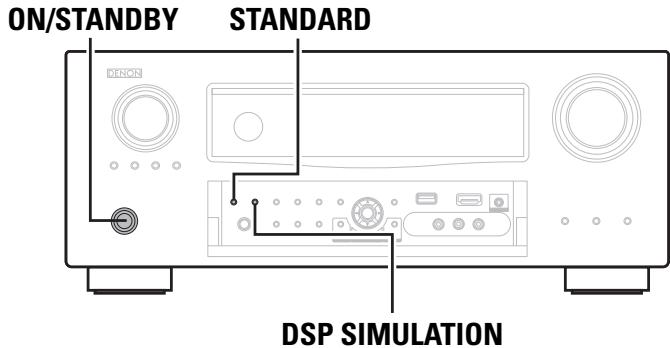
1 Schalten Sie das Gerät mit ON/STANDBY aus.
2 Drücken Sie ON/STANDBY und gleichzeitig STANDARD und DSP SIMULATION.
3 Lassen Sie die beiden Tasten los, sobald das Display im Sekundentakt zu blinken beginnnt.

Wenn in Schritt 3 das Display nicht in Intervallen von ca. 1 Sekunde aufleucht, wiederholen Sie alles ab Schritt 1.
Technische Daten
Audiobereich
Leistungsverträger
Nennausgang:
Front:
140 W + 140 W (8 Ω, 20 Hz - 20 kHz with 0,05 % THD)
170 W + 170 W (6 Ω, 1 kHz mit 0,7 % THD)
Center:
140 W (8 Ω, 20 Hz - 20 kHz mit 0,05 % THD)
170 W (6 Ω, 1 kHz mit 0,7 % THD)
Surround:
140 W + 140 W (8 Ω, 20 Hz - 20 kHz mit 0,05 % THD)
170 W + 170 W (6 Ω, 1 kHz mit 0,7 % THD)
Surround back:
140 W + 140 W (8 Ω, 20 Hz - 20 kHz mit 0,05 % T.H.D.)
170 W + 170 W (6 Ω, 1 kHz mit 0,7 % T.H.D.)
140 W + 140 W (8 Ω, 20 Hz - 20 kHz mit 0,05 % T.H.D.)
170 W + 170 W (6 Ω, 1 kHz mit 0,7 % T.H.D.)
Musikleistung:
150 W × 2ch (8 Ω)
220 W x 2ch (4 Ω)
4-16Ω
Analoge
Eingangsempfindlichkeit / Eingangsimpedanz: 200 mV/47 kΩ
Frequenzgang: 10 Hz - 100 kHz — +1, -3 dB (DIRECT-Modus)
Storabstand: 102 dB (IHF-A bewertet, DIRECT-Modus)
Klirrfaktor: 0,005 % (20 Hz - 20 kHz) (DIRECT-Modus)
Nennausgang: 1,2 V
Digital
D/A-Ausgang:
Nennleistun - 2 V (bei 0 dB Wiedergabe)
Harmonische Gesamtverzerrung (THD) — 0,008 % (1 kHz, bei 0 dB)
Storabstand - 102 dB
Dynamikbereich — 100 dB
Format — Digitale Audioschnittstelle
Digitaler Eingang:
- Phono-Equalizer (PHONO-Eingang - REC OUT)
Eingangsempfindlichkeit: 2.5 mV
RIAA-Abweichung: ±1 dB (20 Hz bis 20 kHz)
Storabstand: 74 dB (Eine Gewichtung mit 5 mV-Eingang)
Nennausgang: 150 mV
Klirrfaktor: 0,03 % (1 kHz, 3 V)
Video section
- Standardvideoanschluss
Eingangs-/ Ausgangspegel und Impedanz: 1 Vp-p, 75 Ω
Frequenzgang: 5 Hz - 10 MHz +0, -3 dB
(wenn "Videokonvertier." auf "AUS" eingestellt ist)
- Farbkomponenten-Videoanschluss
Eingangs-/ Ausgangspiegel und Impedanz: Y-Signal (Helligkeit) — 1 Vp-p, 75 Ω
P_B / C_B -Signal 0,7 Vp-p,75Ω
PR-/CR-Signal -0,7 Vp-p, 75Ω
Frequenzgang:
5 Hz - 60 MHz — +0, -3 dB
(wenn "Videokonvertier." auf "AUS" eingestellt ist)
Tuner
[UKW]
[MW]
Empfangsfrequencybereich:
(Hinweis: V bei 75 0dBf = 1× 10^-15W)
Empfangsempfindlichkeit:
50 dB-Empfindlichkeit:
Storabstand (IHF-A):
MONO 72dB
STEREO 67 dB
Harmonische Gesamtverzerrung
MONO 0,3%
STEREO 0,7%
Allgemein
Netzteil:
AC 230 V, 50 Hz
Leistungsverbrauch:
780W
0,1 W (Bereitschaft)
2,2 W (CEC Bereitschaft)
434 (B) x 171 (H) x 414 (T) mm
17,3 kg
Fernbedienungsgerät (RC-1145)
Batterien:
R6/AA-Typ (zwei Batterien)
Max. äußere Abmessungen:
53 (B) × 224 (H) × 30 (T) mm
Gewicht:
178 g (mit Batterien)
Zusatz-Fernbedienung (RC-1148)
Batterien:
R03/AAA-Typ (zwei Batterien)
Max. äußere Abmessungen:
49 (B) × 220 (H) × 24,5 (T) mm
Gewicht:
114 g (mit Batterien)
Änderung der technischen Angaben und des Designs zum Zwecke der Verbesserung ohne Ankündigung vorbehalten.
Index
Ziffern
2.1-Kanal 54
2-Kan. Dir/Stereo 95
3D 16
5.1-Kanal 51
6.1-Kanal 51, 53
7.1-Kanal 5
7.2-Kanal 50, 52
9.2-Kanal 50, 52
11.2-Kanal 50,57
道A
Abstand 93
Abtastfrequenz 128
Adobe RGB color / Adobe YCC601 color 128
A-DSX Klangbühne 86
AFDM 83
AL24 Processing Plus 128
Anschluss
Antenne 23
Blu-ray Disc-Player 6, 17, 18
CD-Player 24
DENON-LINK 24
Digitaler Camcorder 17, 21
Digitaler Videorecorder 17, 20
DVD-Player 17, 19
Externen Leistungsverträkers 25
Externen Steuerungsgerätes 27
HDMI 16
Heim-Netzwerk (LAN) 26
iPod (USB) 22
Kabelfernsehen 19
Lautsprecher 5, 52
Mehrkanal 24
Mehrkanal + 2-Kanal 56
Netzkabel 6
Plattenspieler 23
PRE AMP-Modus 58
Satellitenempfänger 19
Set-Top-Box 17, 19
Spielekonsole 17
Steuerungsdock fur den iPod 21
TV. 6, 17, 18
USB-Speichergerät 22
Anzeigedauer 81
ARC 16
Audio Delay 88
Audio-Einstellungen 82
Audiokabel 6,18,19,20,21,23,24,25
Audio Konfigurat. 95
Audiomodus 46
Audio/Video-Einst. 82
Audyssey DSX 50,86
Audyssey Dynamic EQ 85, 128
Audyssey Dynamic Surround ExpansionTM
(A-DSX) 128
Audyssey Dynamic Volume 86, 128
Audyssey-Einstellungen 85
Audyssey MultEQ XT 32 85,128
Auflösung 79
Auto Einmessung 7,59
Auto Lip Sync 94,128
Autom.Sendersp. 77
B
Basisbreite 83
Basse 84,99
Bass-Einstellungen 92
Bi-Amp (Mehrkanal + 2-Kanal) 56
Bi-amp (Normal) 54
Bildeinstellungen 88
Bilder 81
Bildschirmschoner 100
Browse-Modus 30, 32
Bühnen-Breite 86
Bühnen-Höhe 86
C
Cinema EQ 82
Content Type 16
道D
Decoder-Modus 80
Deep Color 16, 128
DENONLINK 128
DENON LINK-Kabel 24
DENON Original-Surround-Modus 48
Diashow 81
Die Eingangsquelle auswahlen 28
Dimension 83
Dimmer 101
Direct Play 81
Display 117
DLNA 128
DNR 88
Dolby
Dolby Digital 47, 129
Dolby Digital EX 47,129
Dolby Digital Plus 47,129
Dolby Pro Logic II 129
Dolby Pro Logic IIx 129
Dolby Pro Logic IIz 50,129
Dolby TrueHD 47,129
Dolby Volume 87, 129
DTS 47,129
DTS 96/24 47,129
DTS Digital Surround 129
DTS-ES Discrete 6.1 47, 129
DTS-ES Matrix 6.1 47, 129
DTS Express 129
DTS-HD 47,129
DTS-HD High Resolution Audio 129
DTS-HD Master Audio 129
DTS NEO:6TM Surround 46,129
Dynamic EQ 85
Dynamic Volume 86
Dynamik-Kompr. 82
Dynamischer Bereich 129
道E
Effekt 84
Effektpegel 84
Eingangsmodus 80
Eingangssignal 47,125
Eingangszuordnung 77
Eing.pegel 80
Einschaltlautstärke 99,100
Einstellung der Hauptlautstärke 28
Endstufen-Zuweis. 90, 91
EQ anpassen 96
Erweiterung 88
Ethernet-Kabel 26
EXT. IN-Konfig. 95
Ext.Verst. 91
F
Fader-Funktion 62
Farbsattigung 88
Farbton 88
Features hinzuf. 102
Fehlermeldungen (Auto Setup) 11
Fehlerische 131
Fernbed.-ID 101
Fernbedienmodus 30, 32
Fernbedienung 104, 119
AV-Ausrüstung bedienen 104, 112
Einlagen der Batterien 120
Komponenten bedieren 107
Programmierung voreingestellter Codes 104
Fernbedienung einrichten 8,59
Fernbedienungs-ID 110, 114
Firmware-Update 102
Flat-Kurve kopier. 87
Flickr 36,40
Front-A/B (Anschluss) 51, 53
Front Height 92
Fronthochtener 50,52,57
Frontlautspr. einricht. 94
Front Wide 92
Front-Wide-Laursprecher 50, 52, 57
G
Gerä ausschalten (Standby) 13
Gerä einschalten 7
GUI 100
道H
Hauptlautstärke 100
HDCD 129
HDCP 16, 129
HDMI 16, 129
HDMI 1.4a 16
HDMI-Audioausgang 94
HDMI-Ausgang 94
HDMI-Einstellung 61
HDMI-Kabel 6,17
HDMI-Konfig. 94
HDMI Steuerung 95
Helligkeit 88
Heruntermischen 129
Hohen 84,99
Hohe Verstärkung 84
Hörposition 8
HPF 99
#
INFORMATIONEN 103
Audio-Eingang 103
HDMI-Info 103
Quick Select 103
Senderspeicher 103
Status 103
Surround-Automatik 103
iPod PLAY 33
I/P &Scaler 79
信K
Kabel
Audiokabel 6, 18, 19, 20, 21, 23, 24, 25
DENON LINK-Kabel 24
Ethernet-Kabel 26
HDMI-Kabel 6,17
Koaxiales Digitalkabel 19
Komponenten-Videokabel 18, 19, 20
Lautsprecherkabel 6
Optisches Kabel 18, 20
S-Video-Kabel 20
Komponenten-Videokabel 18, 19, 20
Kondensation 3
Kontrast 88
Kopfhorer 116
L
Last.fm 37,42
Lautsprecher 84
Anschluss 5, 52
Einrichten 7,59
Installation 5, 50
Lautsprecher-Impedanz 5, 130
Lautsprecherkabel 6
Lautspr.-Konfig. 89, 91
Lautspr.Zuw. 91
Lautstärke-Anzeige 100
Lautstärkegrenze 99,100
Lautstärkepegel 99
Lautstärkeregelung 100
LFE 83,130
LS-Impedanz 94
M
MAIN ZONE 130
MANUELLE KONFIG 89
Manueller EQ 87
Media-Controllers 65
Menübedienung (Mehrfachzonen) 69
Menüplan 71
Messautom.Audyssey 7,59
Modus 82
MP3 130
MPEG 130
MultEQXT32 85
MultiZone-Konfig. 99
Muting-Pegel 99,100
MW-Rahmenantenne 23
道
Napster 36,41
Netzwerk-Konfig. 97
Last.fm-Anzeige 99
Last.fm-Zugang 99
Napster-Zugang 99
Netzwerkinfo 99
Netzwerkverbindung 97
Sonstiges 98
Netzwerk-Steuer 66
0
Optionen 100
Dimmer 101
Features hinzuf. 102
Fernbed.-ID 101
Firmware-Update 102
GUI 100
Lautstarkeregelung 100
Prog FB-Codes 101
Quelle loschen 100
Quick Select Name 101
Service-Modus 101
Setup sperren 101
Trigger-Ausg. 1 101
Trigger-Ausg. 2 101
Zone umbenennen 101
Optisches Kabel 18, 20
P
Panorama-Modus 83
Parameter-Check 12
Party-Modus 64
PLlZ Height 84
Prog FB-Codes 101
Progressiv 130
Progressiv-Modus 79
PTY 34
#
Quelle loschen 100
QUELLE WÄHLEN 76
Quick Select Name 101
道R
Raumgroße 84
RDS 34
REC OUT-Modus 63
Referenzpegel-Offset 85
RESTORER 88
RGB-Videoobereich 94
RT 35
Rückseite 118
S
Schnellwahl 63,70
Seitenverhältnis 79
Sendername 77
Service-Modus 101
Setup sperren 101
Sleep Timer 62, 70
Sprache 102
Subwoofer 84
Subwoofer-Einstellung 8
Surround-Automatik 96
Surround Back 83, 92
Surround-Back-Latsprecher…5,50,51,52,53,57
Surround-Modus 46,122
Surround-Parameter 82
S-Video-Kabel 20
SW-Pegelabsenk. 84
sYCC601 color 130
T
Ton-Ausgabe 99
TP 35
Trigger-Ausq. 1 101
Trigger-Ausg. 2 101
U
Ubergangsfreq. 94
Überlastschutz 130
Uberspringen 77
UKW-/MW 33
UKW-Zimmerantenne 23
Umbenennen 80
USB-Eingang 81
V
Vertical strecken 94
Verzogerungszeit 83
Video 78
Voreingestellte Codes 101, 104
Voreinstellung von Radiosendern 33
Vorübergehendes Ausschalten des Tons 29
vTuner 130
W
Warenzeichen 121
Wiederg. 76
Wiedergabe
Blu-ray Disc-Player 29
CD-Player 30
DENON LINK 4th 29
Direkt 48
DVD-Player 29
Flickr 40
Internetradio 37
iPod (Steuerungsdock für den iPod) 30
iPod (USB) 32
Last.fm 42
Mediaserver 39
MP3 36,44
MPEG-4 AAC 36
Napster 41
Netzwerkaudio 36
Pure direct 48
Standard 46
Stereo 48
Super Audio CD 29
UKW-/MW-Sendungen 33
USB-Speichergerät 44
WMA 36,44
ZONE2 69
ZONE3 69
Wiedergabe-Modus (Steuerungsdock für den iPod) 80
Wiedergabe-Modus (USB) 81
Wiederholen 80, 81
Windows Media DRM 130
Windows Media Player Ver.11 130
WMA 130
X
x.v.Color 16, 130
道Z
Zeichen 74
Zeicheneingabe 74
ZONE2 68,117,130
ZONE3 68,117,130
Zone umbenennen 101
Zubehör 2
Zufallswiedergab 80, 81
Zurücksetzen des Mikroprozessors 134
Zuweis. 91