
SCREENPLAY MX - Medienplayer IOMEGA - Kostenlose Bedienungsanleitung
Finden Sie kostenlos die Bedienungsanleitung des Geräts SCREENPLAY MX IOMEGA als PDF.

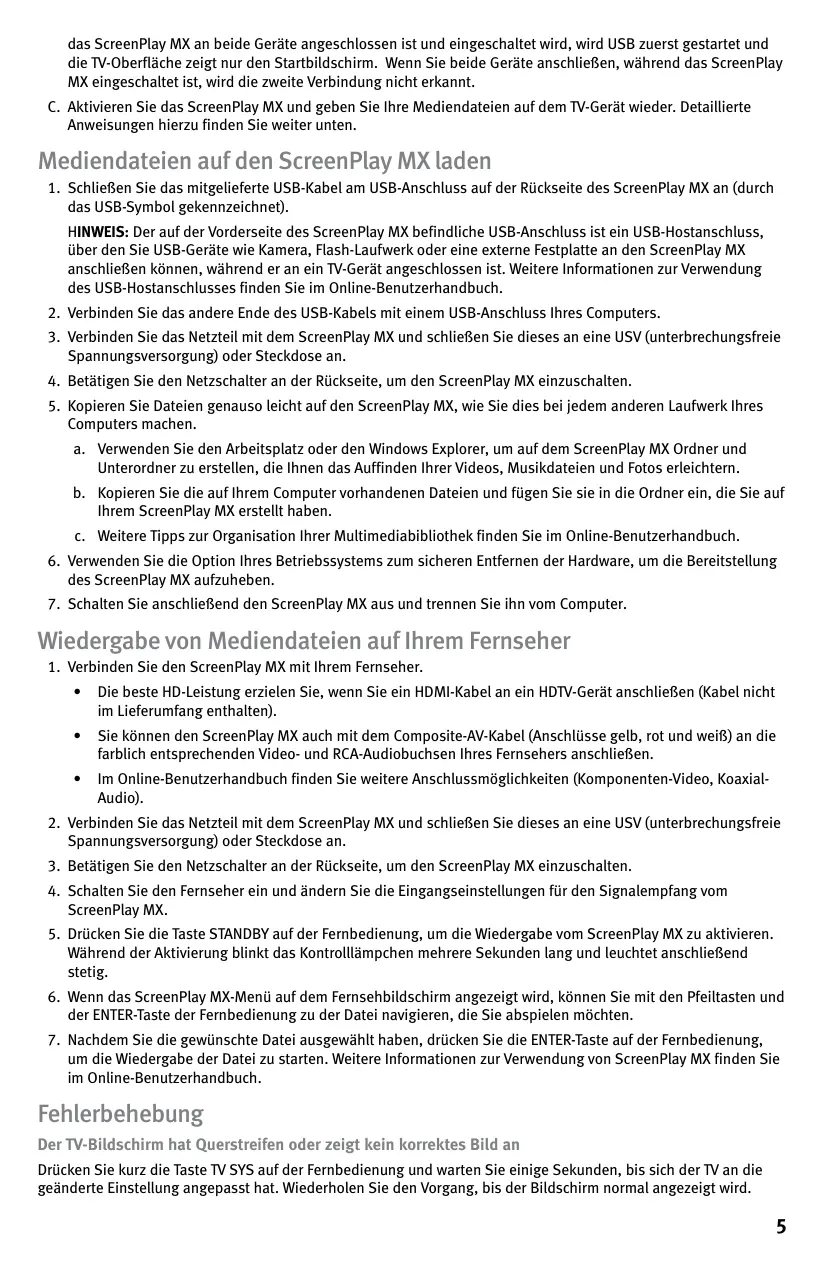


| Produkttyp | Mediaplayer mit Festplatte |
| Marke | IOMEGA |
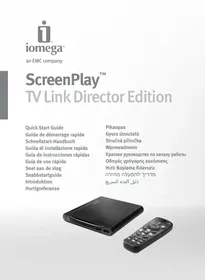
| Modell | SCREENPLAY MX |
| Stromversorgung | Externes Netzteil (100-240 V) |
| Videoanschlüsse | HDMI, Composite (RCA), Komponentenvideo |
| Audioanschlüsse | Audio RCA (Stereo), digitaler Koaxialaudio |
| USB-Host-Anschluss | Vorderseite (für USB-Geräte wie Kamera, USB-Stick) |
| USB-Client-Anschluss | Rückseite (für Verbindung zum Computer) |
| Fernbedienung | Infrarot, AAA-Batterien (2) |
| Hauptfunktionen | Wiedergabe von Videos, Musik und Fotos; Ordnernavigation; TV-Benutzeroberfläche |
| Garantie | 1 Jahr (erweiterbar auf 3 Jahre nach Registrierung innerhalb von 90 Tagen) |
| Fehlerbehebung bei der Anzeige | TV SYS-Taste zum Anpassen der Auflösung und des Videoformats |
| TV-Kompatibilität | HDTV über HDMI; Standardfernseher über Composite |
| Netzstromversorgung | Unterbrechungsfreie Stromversorgung (USV) empfohlen |
| Dokumentation | Vollständige Online-Anleitung auf www.iomega.com |
Häufig gestellte Fragen - SCREENPLAY MX IOMEGA
Benutzerfragen zu SCREENPLAY MX IOMEGA
0 Frage zu diesem Gerät. Beantworten Sie die, die Sie kennen, oder stellen Sie Ihre eigene.
Eine neue Frage zu diesem Gerät stellen
Laden Sie die Anleitung für Ihr Medienplayer kostenlos im PDF-Format! Finden Sie Ihr Handbuch SCREENPLAY MX - IOMEGA und nehmen Sie Ihr elektronisches Gerät wieder in die Hand. Auf dieser Seite sind alle Dokumente veröffentlicht, die für die Verwendung Ihres Geräts notwendig sind. SCREENPLAY MX von der Marke IOMEGA.
BEDIENUNGSANLEITUNG SCREENPLAY MX IOMEGA
Schnellstart-Handbuch
Ihr ScreenPlay MX Multimedia-Player ist einfach zu bedienen. So legen Sie los:
A. Schlieben Sie das ScreenPlay MX an ihren Computer an, um Dateien zu übertragen und ihre Multimedia-Bibliothek zu organisieren.
B. Schalten Sie das ScreenPlay MX aus, trennen Sie es von Ihr Computer und schlieben Sie es an Ihr TV-Gerät an.
HINWEIS: Das ScreenPlay MXarf nicht gleichzeitig am Computer und am Fernseher angeschlossen sein. Wenn
das ScreenPlay MX an andere Geräte angeschlüssen ist und eingeschelt wird, wird USB zuerst gestartet und die TV-Oberfläche zeigt nur den Startbildschirm. Wenn Sie beide Geräte anschließen, während das ScreenPlay MX eingeschelt ist, wird die zweite Verbindung nicht erkannt.
C. Aktivieren Sie das ScreenPlay MX und geben Sie ihre Mediendateien auf dem TV-Gerät wieder. Detaillierte Anweisungen hierzu finden Sie weiter unter.
Mediendateien auf den ScreenPlay MX laden
- Schlieben Sie das mitgelieferte USB-Kabel am USB-Anschluss auf der Rückseite des ScreenPlay MX an (durch das USB-Symbol gekennzeichnet).
HINWEIS: Der auf der Vorderseite des ScreenPlay MX befindliche USB-Anschluss ist ein USB-Hostanschluss, über den Sie USB-Geräte wie Kamera, Flash-Laufwerk oder eine externe Festplatte an den ScreenPlay MX anschließen können, während er an ein TV-Gerät angeschlossen ist. Weitere Informationen zur Verwendung des USB-Hostanschlusses finden Sie im Online-Benutzerhandbuch.
- Verbinden Sie das andere Ende des USB-Kabels mit einem USB-Anschluss Ihr Computers.
- Verbinden Sie das Netzteil mit dem ScreenPlay MX und schreiben Sie these an eine USV (unterbrechungsfreie Spannungsvorsorgung) oder Steckdose an.
- Betätigen Sie den Netzschalter an der Rückseite, um den ScreenPlay MX einzuschalten.
- Kopieren Sie Dateien genauso leicht auf den ScreenPlay MX, wie Sie dies bei jedem anderen Laufwerk Ihres Computers machen.
a. Verwenden Sie den Arbeitsplatz oder den Windows Explorer, um auf dem ScreenPlay MX Ordner und Unterordner zu setzen, die Ihnen das Auffinden ihrer Videos, Musikdateien und Fotos erleichtern.
b. Kopieren Sie die auf Ihrtem Computer vorhandenen Dateien und fügen Sie sie in die Ordner ein, die Sie auf Ihrtem ScreenPlay MX erstellt haben.
c. Weitere Tipps zur Organisation Ihrer Multimediabibliothek finden Sie im Online-Benutzerhandbuch.
- Verwenden Sie die Option Ihres Betriebssystems zum sicheren Entfernen der Hardware, um die Bereitstellung des ScreenPlay MX aufzuheiten.
- Schalten Sie anschließend den ScreenPlay MX aus und trennen Sieihn vom Computer.
Wiedergabe von Mediendateien auf Ihr Fremseher
- Verbinden Sie den ScreenPlay MX mit Ihr Fremseher.
Die beste HD-Leistung erzielen Sie, wenn Sie ein HDMI-Kabel an ein HDTV-Gerät anschließen (Kabel nicht im Lieferumfang enthalten).
- Sie können den ScreenPlay MX auch mit dem Composite-AV-Kabel (Anschlüsse gelb, rot und weiß) an die farblich entsprechenden Video- und RCA-Audiobuchsen Ihres Fernsehers anschließen.
- Im Online-Benutzerhandbuch finden Sie weitere Anschlussmöglichkeiten (KOMPONENTen-Video, Koaxial-Audio).
- Verbinden Sie das Netzteil mit dem ScreenPlay MX und schreiben Sie these an eine USV (unterbrechungsfreie Spannungsvorsorgung) oder Steckdose an.
- Betätigen Sie den Netzschalter an der Rückseite, um den ScreenPlay MX einzuschalten.
- Schalten Sie den Fernseher ein und ändern Sie die Eingangseinstellungen für den Signalempfang vom ScreenPlay MX.
- Drücken Sie die Taste STANDBY auf der Fernbedienung, um die Wiedergabe vom ScreenPlay MX zu aktivieren. Wahrend der Aktivierung blinkt das Kontrollampchen mehrere Sekunden lang und leuchtet anschließend stetig.
- Wenn das ScreenPlay MX-Menu auf dem Fernsehbildschirm angezeigt wird, können Sie mit den Pfeiltasten und der ENTER-Taste der Fernbedienung zu der Datie navigieren, die Sie absichern.
- Nachdem Sie die gewünschte Datei ausgewählt haben, drücken Sie die ENTER-Taste auf der Fernbedienung, um die Wiedergabe der Datei zu starten. Weitere Informationen zur Verwendung von ScreenPlay MX finden Sie im Online-Benutzerhandbuch.
Fehlerbehebung
Der TV-Bildschirm hat Querstreifen oder zeit kein korrektes Bild an
Drücken Sie kurz die Taste TV SYS auf der Fernbedienung und warten Sie einige Sekunden, bis sich der TV an die geänderte Einstellung angepasst hat. Wiederholen Sie den Vorgang, bis der Bildschirm normal angezeigt wird.
Durch diesen Vorgang wird die Bildausgabe-Einstellung des ScreenPlay MX umgeschaltet. Wenn der Bildschirm an den HDMI-Anschluss angeschlossen ist, wird darauf auch die Auflösung des TV-Bildschirms umgeschaltet.
HINWEIS: Die Taste TV SYS Funktioniert nur, wenn der ScreenPlay MX zunachst gestartet und anschließend beim Navigieren in der ScreenPlay TV-Oberfläche deaktiviert wird. Wenn die Taste TV SYS deaktiviert ist, können Sie SETUP: VIDEO in der TV-Oberfläche wahren, um die Bildausgabe-Einstellung oder die TV-Bildschirmaufösung zu ändern.
ScreenPlay MX reagiert nicht auf die Fernbedienung
- Stellen Sie sicher, dass die Fernbedienung direkt auf die Vorderseite des ScreenPlay MX-Players gerichtet ist.
- Stellen Sie sichere, dass das ScreenPlay MX mit Strom versorgt wird. Das Kontrollämpchen auf der Vorderseite des Players sollen leuchten.
- Aktivieren Sie den ScreenPlay MX durch Drücken der STANDBY-Taste der Fernbedienung.
- Prufen Sie die Batterien der Fernbedienung. Legen Sie ggf. zwei neue AAA-Batterien ein. Prufen Sie, ob die Batterien richtig herum eingelegt sind.
Weitere Hinweise zur Fehlerbehebung finden Sie im Supportbereich unter www.iomega.com.
Benutzerhandbuch (vollständig)
Im Supportbereich unter www.iomega.com steht Ihnen ein vollständiges Benutzerhandbuch im HTML-Format zur Verflugung. Das Handbuch enthalt zusätzliche Information zur Installation, den Einstellungen, der Fehlerbehebung und der Verwendung des ScreenPlay MX-Players und der Fernbedienung. Sie konnen das Handbuch online anzeigen oder auf ihren Computer herunterlagen. Dieses Handbuch ist auf Englisch, Französisch, Deutsch, Italienisch, Spanish, Portugiesisch, Holländisch, Russisch und Chinesisch (vereinfacht) verfügbar.
Italiano
Introduzione
Eingeschränkte Garantie • Garanzia limitata
Garantía limitada • Garantia limitada • Beperkte garantie
OrpaHnueHHa rapaHTna
English
Iomega garantiert, dass这点 Hardwareprodukt wahrend des Garantiezeitaums keine Material- oder Herstellungsfehler aufweist. Diese nicht übertragbare, eingeschränkte Garantie gilt ausschließlich für Sie als ersten Käufer sowie Endnutzer dieseres Produkte. Der Garantiezeitaum beginnt mit dem Erwerbsdatum und hat für folgenden Zeitaum Gültigkeit: ein (1) Jahr für Produkte, die in Nord-, Mittel- und Südamerika oder im asiatisch-pazifischen Raum erworben wurden; neunzig (90) Tage für alle bei Iomega überholten Produkte, die in diesen Regionen erworben wurden; zwei (2) Jahre für Produkte, die von Endverbrauchern in Europa, im Nahen Osten oder in Afrika erworben wurden. Kunden, die ihre neuen Produkte innerhalb von 90 Tagen nach dem Kauf unter www.iomegareg.com registrierten, erhalten eine Garantieveränderung, sodass die Gesamtgarantie eine Dauer von drei (3) Jahren für alle Regionen abdeckt.
HINWEIS: Überholte Produkte sind nicht zulässig für eine Garantieveränderung.
Von dieser Garantie sind ausgenommen: (a) Iomega-Softwareprodukte; (b) VerschleiBteile wie Sicherungen oder Gluhbirnen; bzw. (c) DrittaniBerprodukte, Hardware oder - Software, die im Lieferumfang des Products enthalten waren, auf das sich die Garantie bezieht. Iomega übernimmt hinsichtlich dieser Art von Produkten keinerlei Garantie. Falls diese im Lieferumfang enthalten sind, werden sie mit Abbedingen der Haftung fur einen bestimmen Zwick zur Verfugung gestellt. Durch diese Garantie nicht abgedeckt sind Schaden, die durch Unfälle, Zweckentfreundung, unsachgemäße Verwendung, Nichtbeachtung von Anweisinungen der Produktdkumentation, Verwendung von Austauschkomponenten, die nicht von Iomega zur Verfugung gestellt oder freigegeben wurden, Kontakt der Medien mit übermäßig starken Magnetfeldern und auBere Umwelterinflüsse verursacht werden, sowie Schaden, für deren Ursachen Iomega nicht verantwortlich ist, wie beispelsweise extreme Temperaturen, Erschütterungen, Spannungsspitzen, Stromausfall, falsche Stromversorgung und Beschädigungen, die beim Versand des Produkte Ihrseits an Iomega auftreten.
Ihr einziges und ausschließlich Rechtsmittel im Falle eines abgedeckten Defekts ist die Reparatur bzw. der Ersatz des defekten Products; die diesbezüglich Entscheidung sowie die anfallenden Kosten liegen ausschließlich bei Iomega (abgesehen von evtl. anfallenden Frachtkosten). Iomega kann hierzu neue oder gebrachte Teile oder Produkte verwenden. Für das ersetzte Teil/ Produkt wird für den Rest der ursprünglichen Garantiefrist oder für drei (3) Monate ab Versanddatum solcher Teile/Produkte Garantie geleistet, je nachdem, welcher Zeitaum länger ist. Falls die Reparatur bzw. der Ersatz eines defekten Products durch Iomega nicht möglich ist, ist Ihr einziges alternatives Rechtsmittel die Erstattung des ursprünglichen Kaufpreises. Die obigen Angaben stellen sümmtliche Verpflichtungen dar, die Iomega Ihn den gegenüber im Rahmen dieser Garantie hat. IOMEGA IST UNDER KEINEN UMSTÄNDEN HAFTBAR FÜR MITTELBARE SCHÄDEN, SCHADENSERSATZ FÜR AUFWENDENGEN BE VERTRAGSRERFULUNG, FOLGESCHÄDEN ODER SPEZIELLE SCHÄDEN BZW. VERLUSTE, EINSCHLISSLICH DATENVERLUST, NUTZUNGSAUFF SOWIE BETRIEBSunterBRECHUNG, SELBST WENN IOMEGA Auf DIE MÖGlichKEIT SOLCHER SCHÄDEN HINGEWISEN WURDE. Die Haftung von Iomega übersteigt keinesfalls den ursprünglichen Kaufpreis des jeweiligen Laufwerks oder Datenträgers. Gemäß einer Rechtsprechungen ist der Ausschluss bzw. die Einschränkung von Schadensersatz für Aufwendungen bei Vertragserfüllung bzw. Folgeschädten nicht zulässig, sodass die oben genannten Ausschluss- bzw. Einschränkungsklauseln für Si möglicherweise nicht relevant sind.
Inanspruchnahme des Garantieservice
Um den Garantieservice in Anspruch erhöhen zu können, müssen Sie lomega innerhalb der Garantiefrist benachrichtigen. Die spezifischen Kundendienstrichtlinien von lomega (einschließlich der Servicegebühren) sowie die entsprechenden Vorgehensweisen können sich aufgrund der veränderlichen Technologie und Marktbedingungen ändern. Wenn Sie bisher mehr über die aktuellen Kundendienstangebote oder Garantieleistungen von lomega erfahrenen möchten, besuchen Sie unsere Website unter www.lomega.com/supportpolicy.html. Sie können sich auch unter folgender Adresse schriftlich mit lomega in Verbindung setzen: lomega Customer Service, 4059 South 1900 West, Roy, UT 84067. Kontaktinformationen für den lomega-Kundenservice befinden sich auf unserer Support-Website unter:
USA, Kanada und Lateinamerika: www.iomega.com/support
Europa, Naher Osten und Afrika: www.iomega.com/europe/support
Wenn fur Ihr Produkt Garantieanspruch besteht, mussen Sie es mit ordnungsgemäßer Identifikation, der über die Iomega Website oder vom Vertreter zur Verflugung gestellten Nummer der Rückgabeberechtigung sowie dem Kaufnachweis an Iomega zurrackenden. Im Rahmen des Garantieservice werden Daten von Iomega weder geschützt noch wiederhergestellt oder zurückgegeben, weshalb es sich empfehl't, ihre Daten vor dem Versand zu duplizieren.
Einschränkungen
BEI DER OBIGEN GARANTIE HANDELT ES SICH UM EINE AUSSCHLIESSLiche GARANTIE, DIE ANSTELLE ALLER WEITEREN GARANTIEN, AUSDRUCKLICHER ODER STILLSCHWEIGER NATURE, GUTTIKEGIT HAT. Innerhalb des gesetzlich zulässigen Rahmens SCHLIESST IOMEGA AUSDRUCKLICH JEGLiche STILLSCHWEIGENDEN GARANTIEN AUS, EINSCHLISSLICH JEGLICHER STILLSCHWEIGENDER GARANTIE HINSICHTLICH DER MARKTGANGIGKEIT BZW. DEREIGNUNG FÜR EINEN BESTIMMTEZWECK. SÄmtliche stillscheigenden Garantien, die laut geltendem Recht gewährt werden müssen, sind auf die Laufzeit der ausdrucklichen Garantie beschrankt. Gemäß einiger Rechtsprechungen ist der Haftungsauusschluss stillschweigender Garantien oder die Einschränkung bezüglich der Laufzeit stillschweigender Garantien nicht zulässig, sodass die obigen Einschränkungsklauseln für Sie möglicherweise nicht relevant sind. Durch diese Garantie werden Ohnen gewisse subjektive Rechte verliehen, und Sie verfügen u. U. über weitere Rechte, die je nach Rechtsprechung variieren. Sämtliche Klagen hinsichtlich Garantieverletzungen in Bezug auf Ihr Produkt mussen innerhalb 1 Jahres erhoben werden. Ausschlaggebend hierfür ist das Datum, zu dem die Klagererhebung erstmalig möglich war.
Italiano
CE (Europäische Union)
Dieses Iomega-Produkt hält die Bestimmungen der folgenden EU-Richtlinie(n) und Norm(en) ein: Umsetzung der Richtlinie des Rats: 2004/108/EC. Normen, deren Einhaltung festgestellt wurde: EN55022, EN55024, EN61000-3-2, EN61000-3-3. Name des Importeurs: Iomega International, S.A. Gerätotyp: Einrichtungen der Informationstechnik.
WEEE-Abfallverordnung (Waste Electrical and Electronic Equipment)
In Übereinstimmung mit der europaweiten Vorschrift 2002/96/EC zu Elektrik- und Elektronikabfallen (WEEE) weist das Vorhandsein des obigen Symbols auf dem Produkt oder der Verpackung desselben darauf aufhin, dass dieser Article nicht mit dem gewöhnlichen Hausmüll entsorgt werden darf. Es liegt vielehr in der Verantwortung des Verbrauchers, das Produkt an einer für die Wiederverwertung von Elektrik- und Elektronikabfallen vorgesehenen Sammelstelle zu entsorgen. Die getrennte Entsorgung dieser Abfälle trägt zur Optimierung der Wiederaufbereitung jeglichen recyclungsfähigen Materials sowie zur Verringerung von Gesundheits- und Umweltschäden bei.
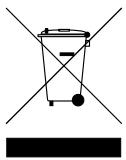
Weitere Informationen zur korrekten Entsorgung these Produkt erhalten Sie beim Handler oder der Behörde, bei dem oder bei der es erworben wurde.
Italiano
CE (Unione Europea)
Servicedienstleistungen und Kundendienst für Ihr Iomega Produkt
finden Sie unter www.iomega.com.
Italiano


- MEDIENDATEIEN AUF DEN SCREENPLAY MX LADEN
- WIEDERGABE VON MEDIENDATEIEN AUF IHR FREMSEHER
- FEHLERBEHEBUNG
- SCREENPLAY MX REAGIERT NICHT AUF DIE FERNBEDIENUNG
- BENUTZERHANDBUCH (VOLLSTÄNDIG)
- ITALIANO
- INTRODUZIONE
- EINGESCHRÄNKTE GARANTIE • GARANZIA LIMITATA
- GARANTÍA LIMITADA • GARANTIA LIMITADA • BEPERKTE GARANTIE
- ORPAHNUEHHA RAPAHTNA
- ENGLISH
- INANSPRUCHNAHME DES GARANTIESERVICE
- EINSCHRÄNKUNGEN
- CE (EUROPÄISCHE UNION)
- WEEE-ABFALLVERORDNUNG (WASTE ELECTRICAL AND ELECTRONIC EQUIPMENT)
- CE (UNIONE EUROPEA)
Marke : IOMEGA
Modell : SCREENPLAY MX
Kategorie : Medienplayer