
T-WIRELESS NW - Fernbedienung THRUSTMASTER - Kostenlose Bedienungsanleitung
Finden Sie kostenlos die Bedienungsanleitung des Geräts T-WIRELESS NW THRUSTMASTER als PDF.
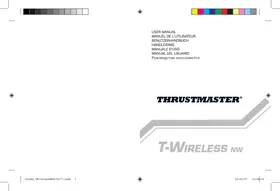



| Produkttyp | Kabellose Fernbedienung für Nintendo Wii-Konsole |
| Marke | Thrustmaster |
| Modell | T-WIRELESS NW |
| Kompatibilität | Nintendo Wii, Virtual Console, GameCube (einige Wii-Spiele) |
| Verbindungstyp | Kabellos (HF) über USB-Empfänger |
| Ungefähre Reichweite | 10 Meter |
| Stromversorgung | 3 Alkalibatterien LR03/AAA (1,5 V) |
| Geschätzte Akkulaufzeit | Ca. 40 Stunden (Vibration ausgeschaltet) |
| Hauptfunktionen | 2 analoge Sticks, Steuerkreuz, Tasten A/B/X/Y, Schultertasten L/R, Tasten Start/Select, Turbo, Slow, Mapping |
| Vibrationsfunktion | Ja, abschaltbar (Schalter MOTOR) |
| Turbo-Funktion | Ja, programmierbar auf jede Taste |
| Slow-Funktion | Wiederholt die Start/Pause-Funktion |
| Tastenprogrammierung | Ja, über Mapping-Taste (Funktionsumkehr) |
| Automatische Standby-Funktion | Nach 5 Minuten Inaktivität |
| Anzahl gleichzeitiger Controller | Bis zu 4 (manuelle Kanalverbindung) |
| Ungefähres Gewicht | 250 g (mit Batterien) |
| Ungefähre Abmessungen | 150 x 100 x 60 mm |
| LED-Anzeigen | Ja (Verbindung, schwache Batterie, Programmierung) |
| Herstellergarantie | 2 Jahre |
| Pflege | Mit einem weichen, trockenen Tuch reinigen; keine Flüssigkeiten verwenden |
| Sicherheit | Gehäuse nicht öffnen; Polarität der Batterien beachten; Stöße vermeiden |
| Recycling | Nicht mit dem Hausmüll entsorgen; an einer Sammelstelle für Elektroschrott abgeben |
Häufig gestellte Fragen - T-WIRELESS NW THRUSTMASTER
Benutzerfragen zu T-WIRELESS NW THRUSTMASTER
0 Frage zu diesem Gerät. Beantworten Sie die, die Sie kennen, oder stellen Sie Ihre eigene.
Eine neue Frage zu diesem Gerät stellen
Laden Sie die Anleitung für Ihr Fernbedienung kostenlos im PDF-Format! Finden Sie Ihr Handbuch T-WIRELESS NW - THRUSTMASTER und nehmen Sie Ihr elektronisches Gerät wieder in die Hand. Auf dieser Seite sind alle Dokumente veröffentlicht, die für die Verwendung Ihres Geräts notwendig sind. T-WIRELESS NW von der Marke THRUSTMASTER.
BEDIENUNGSANLEITUNG T-WIRELESS NW THRUSTMASTER
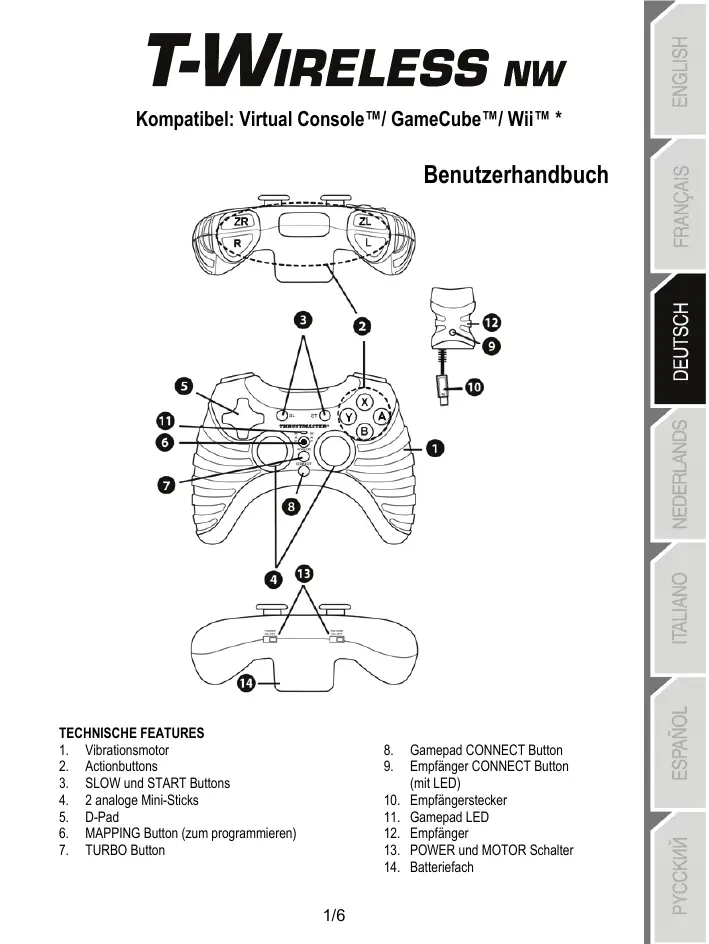
- Vibrationsmotor
- Actionbuttons
- SLOW- und START-Tasten
- 2 analoge Mini-Sticks
- D-Pad
- MAPPING-Taste (zum Programmieren)
- TURBO-Taste
- Gamepad-CONNECT-Taste
- Empfänger-CONNECT-Taste (mit LED)
- Empfängerstecker
- Gamepad-LED
- Empfänger
- POWER- und MOTOR-Schalter
- Batteriefach
WARNUNG
- Im Fall elektrostatischer Fehlfunktionen beenden Sie Ihr Spiel, schalten das Gamepad aus und entfernen den Empfänger von der Konsole bzw. dem PC. Stecken Sie nach kurzer Zeit den Empfänger wieder ein, schalten das Gamepad ein und rufen erneut das Spiel auf. Sie sollten nun normal spielen können.
- Um Kalibrierungsprobleme zu vermeiden, sollten Sie beim Verbinden des Gamepads auf keinen Fall die Mini-Sticks bewegen.
- Um die Batterielebensdauer zu erhöhen, empfehlen wir, das Gamepad nach Gebrauch mittels des POWER-Schalters (13) auszuschalten.
BATTERIEN EINLEGEN
Legen Sie 3 1,5V (Typ LR03) AAA-Batterien in das Batteriefach auf der Rückseite des Gamepads ein (14).
INSTALLATION AUF DEM NINTENDO® WII™
- Schalten Sie Ihre Konsole ein.
- Öffnen Sie die "Nintendo® GameCube™ Controller"-Klappe auf der Oberseite Ihrer Wii™-Konsole.
- Verbinden Sie den Stecker des Gamepad-Empfängers (10) mit Port 1 Ihrer Konsole.
- Schalten Sie das Gamepad mittels des POWER-ON-Schalters (13) ein.
- Starten Sie Ihr Spiel mit Ihrer Wiimote™.
Sie können nun spielen!
KOMPATIBILITÄT
Ihr Gamepad ist kompatibel mit:
- Allen "Virtual Console™" Spielen (als Download vom Wii™ Shop Channel erhältlich)
- Allen "GameCube™" Spielen (die mit Ihrer Wii™ Konsole kompatibel sind)
- (*) Bestimmte "Wii™" Spiele (Schauen Sie dazu auf der Verpackungsrückseite der Wii™ Spielebox bezüglich der Kompatibilität nach - Eine Liste kompatibler Wii™ Spiele ist ebenfalls auf unserer Website http://ts.thrustmaster.com verfügbar.)
ERWEITERTE FUNKTIONEN
- POWER-Schalter (13):
- OFF Position = das Gamepad ist aus (und verbraucht keinen Batteriestrom).
- ON Position = das Gamepad ist an.
MOTOR-Schalter (13):
- OFF Position = Vibrationsmodus ist deaktiviert (verbraucht weniger Batteriestrom).
- ON Position = Vibrationsmodus ist aktiviert (braucht mehr Batteriestrom).
- CONNECT Buttons (8 und 12)
Die Verbindung zwischen dem Gamepad und dem Empfänger wird automatisch hergestellt.
Diese beiden Buttons erlauben Ihnen, im Falle eines Funktionsfehlers (oder wenn Sie mehr als ein T-Mini Wireless Gamepad zur gleichen Zeit nutzen) eine Verbindung herzustellen.
- Beide LEDs sind an = Signal zwischen Gamepad und Empfänger.
- Beide LEDs blinken schnell = kein Signal zwischen Gamepad und Empfänger.
- Beide LEDs sind aus = das Gamepad ist im Stand-by-Modus oder ausgeschaltet.
- Beide LEDs blinken langsam = wechseln Sie die Batterien.
STAND-BY-MODUS:
- Das Gamepad schaltet sich nach fünftminütiger Inaktivität automatisch aus. Zum Reaktivieren drücken Sie den START Button.
- TURBO Button (7):
Dieser Button erlaubt Ihnen eine kontinuierliche Wiederholung einer Aktion (z. B. Schießen), indem Sie diesen Button und einen anderen Aktionsbutton drücken.
- Drücken Sie dazu gleichzeitig den TURBO Button und den Button, der eine entsprechende Aktion auslöst, die Sie zu wiederholen wünschen.
- Der Turbomodus ist nun aktiviert.
- Um diesen wieder zu deaktivieren, wiederholen Sie die Prozedur. Der Turbomodus ist nun deaktiviert.
- SLOW-Taste (3):
Diese Taste ermöglicht es, eine Aktion zu verlangsamen, indem die START/PAUSE-Funktion wiederholt aktiviert wird.
- Drücken Sie die SLOW-Taste, um diese Funktion zu aktivieren.
- Durch erneutes Drücken der SLOW-Taste wird die Funktion wieder deaktiviert.
PROGRAMMIERUNG DER TASTEN / ANALOGEN MINI-STICKS / D-PAD
Alle Tasten, Mini-Stick-Richtungen und D-Pad-Richtungen können programmiert werden. Die MAPPING-Taste (6) ermöglicht es, nach Wahl umzuschalten.
- Beispiele möglicher Anwendungen:
- Umschalten der A- und B-Tasten.
- Tauschen der R- und L-Tasten mit den hoch/unter-Richtungen auf dem rechten Mini-Stick (für Rennspiele).
- Umschalten der beiden analogen Mini-Sticks (in diesem Fall müssen Sie die vier Richtungen des ersten Mini-Sticks entsprechend auf den zweiten Mini-Stick legen).
- Schalten des D-Pad mit einem analogen Mini-Stick (in diesem Fall müssen Sie die vier Richtungen des D-Pad auf die vier Richtungen des fraglichen Mini-Sticks legen).
- Programmierungs-/Schaltprozedur:
Die beiden Funktionen sind nun geschaltet.
| Schritte | Aktion | LED (11) (am Gamepad) |
| 1 | Drücken und loslassen des MAPPING Button (6) | BLINKT LANGSAM |
| 2 | Drücken und loslassen des Button oder der zu schaltenden Richtung | BLINKT SCHNELL |
| 3 | Drücken und loslassen des Button oder Richtung auf der Sie die Funktion plazieren möchten | AN |
- Rückkehr zur "Grundprogrammierung" (Löschen Ihrer Programmierungen):
Ihre Programmierung ist nun gelöscht.
| Schritte | Aktion | LED (11) (am Gamepad) |
| 1 | Drücken und halten des MAPPING Button (6) für 2 Sekunden | BLINKT LANGSAM |
| 2 | Loslassen des MAPPING Button (6) | AN |
Bitte beachten Sie, dass Ihre Programmierung verloren geht, wenn das Gamepad nicht angeschlossen ist oder die Konsole neu startet.
VERWENDUNG VON MEHR ALS EINEM T-WIRELESS GAMEPAD ZUR GLEICHEN ZEIT (IM MULTIPLAYERMODUS)
Sie können bis zu vier T-Wireless Gamepads gleichzeitig nutzen (im Multiplayermodus).
Um dies zu tun, muss die Kanalerkennung in jedem Fall, wie unten beschrieben, manuell ausgeführt werden.
Vorgehensweise:
- Drücken und halten Sie gleichzeitig für zwei Sekunden beide CONNECT-Tasten auf dem Gamepad und dem gewünschten Empfänger (8 und 12).
- Wiederholen Sie diese Vorgehensweise für die anderen Spieler.
Ist eine Verbindung hergestellt, hören die LEDs auf zu blinken und leuchten konstant.
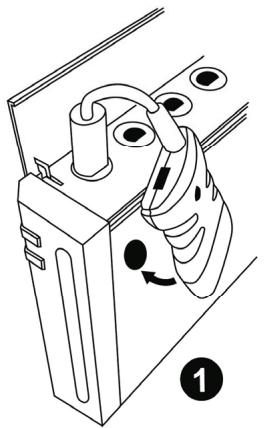
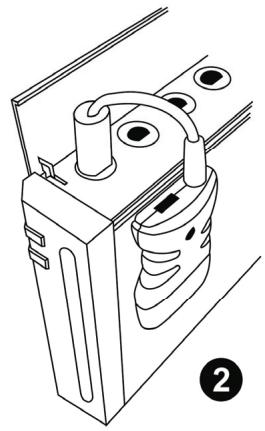
Befestigen des Empfängers
Benutzen Sie die beiden beigelegten Klebepads, um den Empfänger seitlich an der Konsole zu befestigen.
TECHNISCHER SUPPORT
Sollten Sie mit Ihrem Produkt ein Problem haben, besuchen Sie bitte die Seite http://ts.thrustmaster.com und klicken Sie auf Technischer Support. Von dort aus können Sie auf verschiedene Hilfen zugreifen (Fragen und Antworten (FAQ), die neuesten Versionen von Treibern und Software), die Ihnen bei der Lösung Ihres Problems helfen können. Falls das Problem weiterhin besteht, können Sie mit dem technischen Support für Thrustmaster Produkte in Kontakt treten ("Technischer Support"):
Per E-Mail:
Um den technischen Support per E-Mail in Anspruch nehmen zu können, müssen Sie sich zunächst online registrieren. Mit den Informationen, die Sie uns so zukommen lassen, können die Mitarbeiter Ihr Problem schneller lösen. Klicken Sie bitte auf "Registrierung" links auf der Seite des technischen Supports und folgen Sie den Anweisungen auf dem Bildschirm. Falls Sie bereits registriert sind, füllen Sie die Textfelder "Benutzername" und "Passwort" aus und klicken Sie dann auf "Login".
Per Telefon:
| Deutschland | 08000 00 1445 Kostenlos | Montag bis Freitag 13:00 bis 17:00 Uhr und 18:00 bis 22:00 Uhr Samstag 9:00 bis 13:00 Uhr und 14:00 bis 20:00 Uhr Sonntag 10:00 bis 13:00 Uhr und 14:00 bis 17:00 Uhr |
| Österreich | 0810 10 1809 Zum Preis eines Ortsgesprächs | Montag bis Freitag 13:00 bis 17:00 Uhr und 18:00 bis 22:00 Uhr Samstag 9:00 bis 13:00 Uhr und 14:00 bis 20:00 Uhr Sonntag 10:00 bis 13:00 Uhr und 14:00 bis 17:00 Uhr |
| Schweiz | 0842 000 022 Zum Preis eines Ortsgesprächs | Montag bis Freitag 13:00 bis 17:00 Uhr und 18:00 bis 22:00 Uhr Samstag 9:00 bis 13:00 Uhr und 14:00 bis 20:00 Uhr Sonntag 10:00 bis 13:00 Uhr und 14:00 bis 27:00 Uhr |
GEWÄHRLEISTUNGSINFORMATION
Guillemot Corporation S.A. ("Guillemot") bietet dem Kunden ab dem Kaufdatum weltweit eine 2-jährige Garantie auf Materialschäden und Herstellungsmängel. Sollte das Produkt dennoch während dieser zwei Jahre Schäden oder Mängel aufweisen, kontaktieren Sie bitte unverzüglich den technischen Support, der Ihnen die weitere Verfahrensweise mitteilen wird. Im Falle eines technischen Defekts können Sie das Produkt dort, wo Sie es gekauft haben, zurückgeben (oder an die vom technischen Support angegebene Adresse).
Im Rahmen dieser Garantie wird das defekte Produkt nach Ermessen des technischen Supports entweder repariert oder ersetzt. Überall wo es das geltende Recht zulässt, wird die Haftung von Guillemot und seinen Niederlassungen für das jeweilige Produkt (einschließlich für indirekte Beschädigungen) nur soweit übernommen, als dass eine Reparatur durchgeführt wird oder Ersatz geleistet wird. Die Rechte des Käufers gemäß dem geltenden Recht des jeweiligen Landes werden durch diese Garantie nicht beeinflusst.
Diese Garantie tritt unter folgenden Umständen nicht in Kraft:
(1) Falls am Produkt etwas verändert wurde oder es geöffnet wurde, ein Schaden durch unangebrachte Nutzung, Fahrlässigkeit, einen Unfall, Verschleiß oder irgendeinen anderen Grund verursacht wurde, der nicht im Zusammenhang mit einem Materialdefekt oder Herstellungsmangel aufgetreten ist. (2) Im Falle der Nichtbeachtung der durch den technischen Support erteilten Anweisungen. (3) Software, die nicht von Guillemot herausgegeben wurde, unterliegt der speziellen Garantie des jeweiligen Softwareherstellers.
COPYRIGHT
© 2007 Guillemot Corporation S.A. Alle Rechte vorbehalten. Thrustmaster® ist ein geschütztes Warenzeichen der Guillemot Corporation S.A. Wii, Wiimote, Gamecube und Virtual Console sind Handelsmarken von Nintendo Co., Ltd. Alle anderen geschützten Warenzeichen und Handelsbeziehungen sind Eigentum der entsprechenden Besitzer. Abbildungen nicht bindend. Inhalte, Ausführungen und technische Daten können ohne vorherige Ankündigung geändert werden. Hergestellt in China.
HINWEISE ZUM UMWELTSCHUTZ


Dieses Produkt darf am Ende seiner Lebensdauer nicht über den normalen Haushaltsabfall entsorgt werden, sondern muss an einem Sammelpunkt für das Recycling von elektrischen und elektronischen Geräten abgegeben werden.
Das Symbol auf dem Produkt, der Gebrauchsanleitung oder der Verpackung weist darauf hin.
Die Werkstoffe sind gemäß ihrer Kennzeichnung niederverwertbar. Mit der Wiederverwendung, der stofflichen Verwertung oder anderen Formen der Verwertung von Altgeräten leisten Sie einen wichtigen Beitrag zum Schutze unserer Umwelt.
Bitte erfragen Sie bei der Gemeindeverwaltung die zuständige Entsorgungsstelle.
FAQs, Tipps und Treiber erhalten Sie auf www.thrustmaster.com
T-WIRELESS NW
TECHNISCHE SPEZIFIKATIONEN
TECHNISCHER SUPPORT
- WARNUNG
- BATTERIEN EINLEGEN
- INSTALLATION AUF DEM NINTENDO® WII™
- KOMPATIBILITÄT
- ERWEITERTE FUNKTIONEN
- PROGRAMMIERUNG DER TASTEN / ANALOGEN MINI-STICKS / D-PAD
- BEISPIELE MÖGLICHER ANWENDUNGEN
- PROGRAMMIERUNGS-/SCHALTPROZEDUR
- RÜCKKEHR ZUR "GRUNDPROGRAMMIERUNG" (LÖSCHEN IHRER PROGRAMMIERUNGEN)
- BITTE BEACHTEN SIE, DASS IHRE PROGRAMMIERUNG VERLOREN GEHT, WENN DAS GAMEPAD NICHT ANGESCHLOSSEN IST ODER DIE KONSOLE NEU STARTET
- VERWENDUNG VON MEHR ALS EINEM T-WIRELESS GAMEPAD ZUR GLEICHEN ZEIT (IM MULTIPLAYERMODUS)
- VORGEHENSWEISE
- BEFESTIGEN DES EMPFÄNGERS
- TECHNISCHER SUPPORT
- PER E-MAIL
- GEWÄHRLEISTUNGSINFORMATION
- COPYRIGHT
- HINWEISE ZUM UMWELTSCHUTZ
- T-WIRELESS NW
- TECHNISCHE SPEZIFIKATIONEN
Marke : THRUSTMASTER
Modell : T-WIRELESS NW
Kategorie : Fernbedienung