
SpeechMike II Classic Plus 5272 - Diktiergerät PHILIPS - Kostenlose Bedienungsanleitung
Finden Sie kostenlos die Bedienungsanleitung des Geräts SpeechMike II Classic Plus 5272 PHILIPS als PDF.


| Produkttyp | Digitaler Sprachrekorder |
| Marke | Philips |
| Modell | SpeechMike II Classic Plus 5272 |
| Abmessungen | 12,5 x 5,5 x 2,5 cm |
| Gewicht | 120 g |
| Stromversorgung | Integrierter Lithium-Ionen-Akku 3,7 V 800 mAh |
| Speicherkapazität | 8 GB (intern) |
| Audioformate | MP3, PCM (WAV) |
| Konnektivität | USB 2.0 |
| Hauptfunktionen | Aufnahme, Wiedergabe, Navigation, kompatibel mit Spracherkennung |
| Pflege und Reinigung | Mit einem trockenen Tuch reinigen, Feuchtigkeit vermeiden |
| Sicherheit | Nicht Wasser oder extremen Temperaturen aussetzen |
| Ersatzteile und Reparierbarkeit | Kopfhörer, USB-Kabel, Akku (durch autorisiertes Servicecenter) |
| Allgemeine Informationen | Entwickelt für professionelle Diktate, kompatibel mit Dragon NaturallySpeaking-Software |
| Garantie | 2 Jahre |
Häufig gestellte Fragen - SpeechMike II Classic Plus 5272 PHILIPS
Benutzerfragen zu SpeechMike II Classic Plus 5272 PHILIPS
0 Frage zu diesem Gerät. Beantworten Sie die, die Sie kennen, oder stellen Sie Ihre eigene.
Eine neue Frage zu diesem Gerät stellen
Laden Sie die Anleitung für Ihr Diktiergerät kostenlos im PDF-Format! Finden Sie Ihr Handbuch SpeechMike II Classic Plus 5272 - PHILIPS und nehmen Sie Ihr elektronisches Gerät wieder in die Hand. Auf dieser Seite sind alle Dokumente veröffentlicht, die für die Verwendung Ihres Geräts notwendig sind. SpeechMike II Classic Plus 5272 von der Marke PHILIPS.
BEDIENUNGSANLEITUNG SpeechMike II Classic Plus 5272 PHILIPS
DE Benutzerhandbuch 13
1.1 Verpackungsinhalt 14
2 Wichtig 14
2.1 Sicherheit 14
2.1.1 SpeechMike Barcode 14
2.2 Entsorgung Ihres Altgeräts 15
3 Erste Schritte 15
3.1 Systemvoraussetzungen 15
3.2 Installation auf Systemen mit Windows 2000, Windows XP oder Windows Vista 15
3.1 Installation auf Systemen mit Windows 98 SE oder Windows ME 16
4 SpeechMike Pro 5274
SpeechMike Pro Plus 5276 17
5 SpeechMike Classic 5260 / 5262
SpeechMike Classic Plus 5270 / 5272 18
6 SpeechMike Pure 5250 19
7 SpeechMike Barcode 5282 / 5284 20
7.1 Überblick 20
7.2 Verwenden des Barcode-Scanners 20
7.3 Konfigurieren des Barcode-Scanner 20
8 Fehlerbehebung 21
9 Technische Unterstützung und Garantie 21
10 Technische Daten 22
Willkommen1
Herzlichen Glückwunsch zu Ihrem Kauf und willkommen bei Philips!
Besuchen Sie unsere Webseite für zusätzliche Informationen wie Benutzerhandbücher, Software-Downloads, Garantieinformationen und vieles mehr: www.philips.com/dictation.
Verpackungsinhalt1.1


CD-ROM

HalterungSpeechMike

Benutzerhandbuch
Wichtig2
Sicherheit2.1
Um Kurzschlüsse zu vermeiden, darf das • Gerät nicht Regen oder Wasser ausgesetzt werden.
Setzen Sie das Gerät keinen hohen • Temperaturen durch Wärmequellen oder direkter Sonneneinstrahlung aus.
Schützen Sie Kabel vor unbeabsichtigen • Beschädigungen durch Knicken oder Quetschen, besonders im Bereich von
Steckers und der Austrittsstelle des Kabels aus dem Gehäuse.
SpeechMike Barcode2.1.1
⚠ Laserprodukt der Klasse 1
Dieses Produkt entspricht: 21CFR1040.10 und 1040.11 außer • Abweichungen gemäß Laser Notice No. 50, vom 26. Juli 2001. EN60825-1:1994 + A1:2002 + A2:2001 • IEC60825-1:1993 + A1:1997 + A2:2001 •
Die Laser-Klasse steht neben dem Scanner-Fenster auf dem Produkt.
Lasergeräte der Klasse 1 werden, wenn sie ihrer Zweckbestimmung entsprechend verwendet werden, als ungefährlich betrachtet.
Benutzerhandbuch
Die folgende Erklärung ist nach den US- und internationalen Regelwerken obligatorisch:

Vorsicht
Nicht versuchen, das Gerät zu öffnen. Die Reparatur des Geräts darf nur durch einen zugelassenen Servicetechniker erfolgen. Werden die Steuerelemente, Einstellungen oder Vorgehensweisen nicht in Übereinstimmung mit den hier gegebenen Anweisungen verwendet, kann gefährliche Exposition mit Laserlicht auftreten.
Entsorgung Ihres Altgeräts2.2
Ihr Gerät wurde unter Verwendung • hochwertiger Materialien und Komponenten entwickelt und hergestellt, die recycelt und wieder verwendet werden können.
Befindet sich dieses Symbol (durchgestrichene • Abfalltonne auf Rädern) auf dem Gerät, bedeutet dies, dass für dieses Gerät die Europäischen Richtlinie 2002/96/EG gilt. Informieren Sie sich über die geltenden • Bestimmungen zur getrennten Sammlung von Elektro- und Elektronik-Altgeräten in Ihrem Land.
Richten Sie sich bitte nach den geltenden • Bestimmungen in Ihrem Land, und entsorgen Sie Altgeräte nicht über Ihren Haushaltsabfall. Durch die korrekte Entsorgung Ihrer Altgeräte werden Umwelt und Menschen vor möglichen negativen Folgen geschützt.

Erste Schritte3
Systemvoraussetzungen3.1
Pentium III oder vergleichbar, 500 MHz und • 256 MB RAM; Empfohlen: Pentium IV, 1 GHz und 512 MB RAM 75 MB Festplattenspeicherplatz für • SpeechMike-Treiber, 250 MB für Microsoft .NET Framework USB-Anschluss•
- Windows Vista, Windows XP, Windows 2000, Windows ME, Windows 98 SE

Hinweis
- Auf Systemen mit Windows 98 SE und Windows ME wird nur die Treiberinstallation unterstützt.
- Es wird für alle Betriebssysteme empfohlen, vor der Installation das aktuellste Servicepack zu installieren.
3.2 Installation auf Systemen mit Windows 2000, Windows XP oder Windows Vista

Wichtig
Zur Installation der Software benötigen Sie Administrator-Rechte. Falls Sie weitere Hilfe benötigen, kontaktieren Sie bitte Ihren Administrator.
15 Benutzerhan
Schalten Sie den PC ein. 1
Schließen Sie den USB-Stecker des 2
SpeechMike an einen freien USB-Anschluss an.
Das Windows-Fenster 3 Neue Hardware gefunden wird angezeigt und die Installation wird automatisch fortgesetzt.

Hinweis
Falls die Meldung nicht angezeigt wird, vergewissern Sie sich, ob der USB-Anschluss im BIOS des Systems aktiviert ist. Einzelheiten dazu finden Sie in der Hardware-Dokumentation, oder wenden Sie sich an Ihren Hardware-Lieferanten. Starten Sie den gegebenenfalls PC neu. 4 Legen Sie die Installations-CD in das CD-5 ROM-Laufwerk ein. Das Installationsprogramm sollte automatisch ausgeführt werden. Falls nicht, öffnen Sie den Inhalt der CD im Windows Explorer, und doppel klicken Sie auf die Datei autorun.exe.
6 Klicken Sie auf die Schaltfläche Installieren. Befolgen Sie die Anleitungen auf dem 7 Bildschirm.
Installation auf Systemen mit 3.1 Windows 98 SE oder Windows ME
Schalten Sie den PC ein. 1
Legen Sie die Installations-CD in das CD-2 ROM-Laufwerk ein. Das Installationsprogramm sollte automatisch ausgeführt werden. Falls nicht, öffnen Sie den Inhalt der CD im Windows Explorer, und doppel klicken Sie auf die Datei autorun.exe.
3 Klicken Sie auf die Schaltfläche Installieren. Befolgen Sie die Anleitungen auf dem 4 Bildschirm.
5 Entfernen Sie die Installations-CD aus dem CD-ROM-Laufwerk und legen Sie die Windows 98 SE- oder Windows ME-CD ein. Schließen Sie den USB-Stecker des 6 SpeechMike an einen freien USB-Anschluss an. Der Assistent zum Hinzufügen neuer 7 Hardware wird angezeigt. Klicken Sie auf die Schaltfläche Weiter.
8 Wählen Sie die Option Den besten Treiber für das Gerät suchen (empfohlen) und klicken Sie auf die Schaltfläche Weiter.
9 Wählen Sie die Option Eine Position angeben und geben Sie den Ordner Windows\inf als Pfad an. Klicken Sie auf die Schaltfläche Weiter, um die Installation fortzusetzten.
10 Wiederholen Sie die Installation ab Schritt 6, bis alle Komponenten des SpeechMike korrekt installiert sind.
SpeechMike Pro 52744
SpeechMike Pro Plus 5276
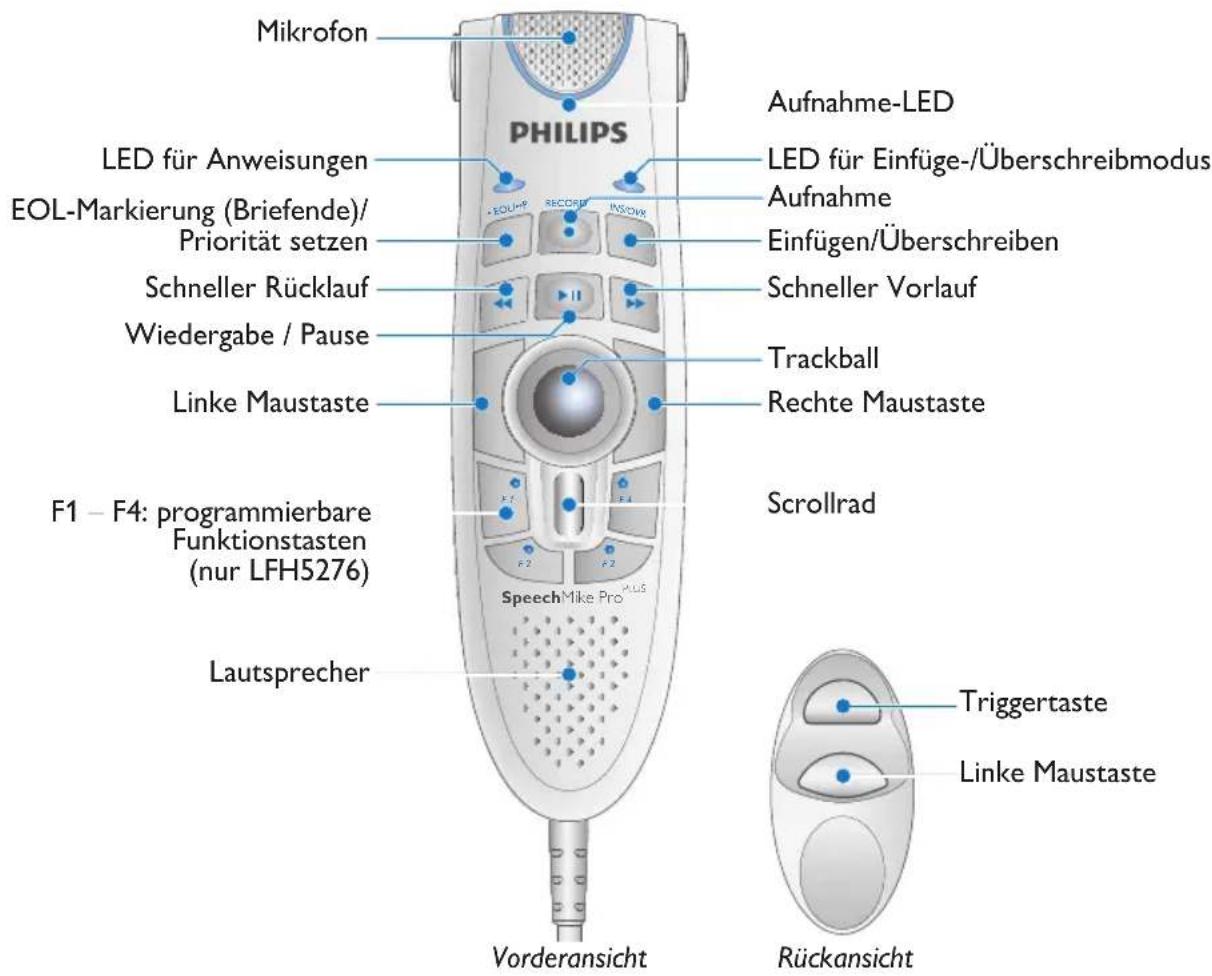


Hinweis
Benutzen Sie das Device Configuration Tool, um die Tastenfunktionen des SpeechMike an die Bedürfnisse jedes einzelnen Benutzers anzupassen. Um das Device Configuration Tool zu installieren, starten Sie die Datei setup.exe im Ordner \Tools\Device Configuration Tool auf der Installations-CD.
17 Benutzerhan
SpeechMike Classic 5260 / 52625
SpeechMike Classic Plus 5270 / 5272
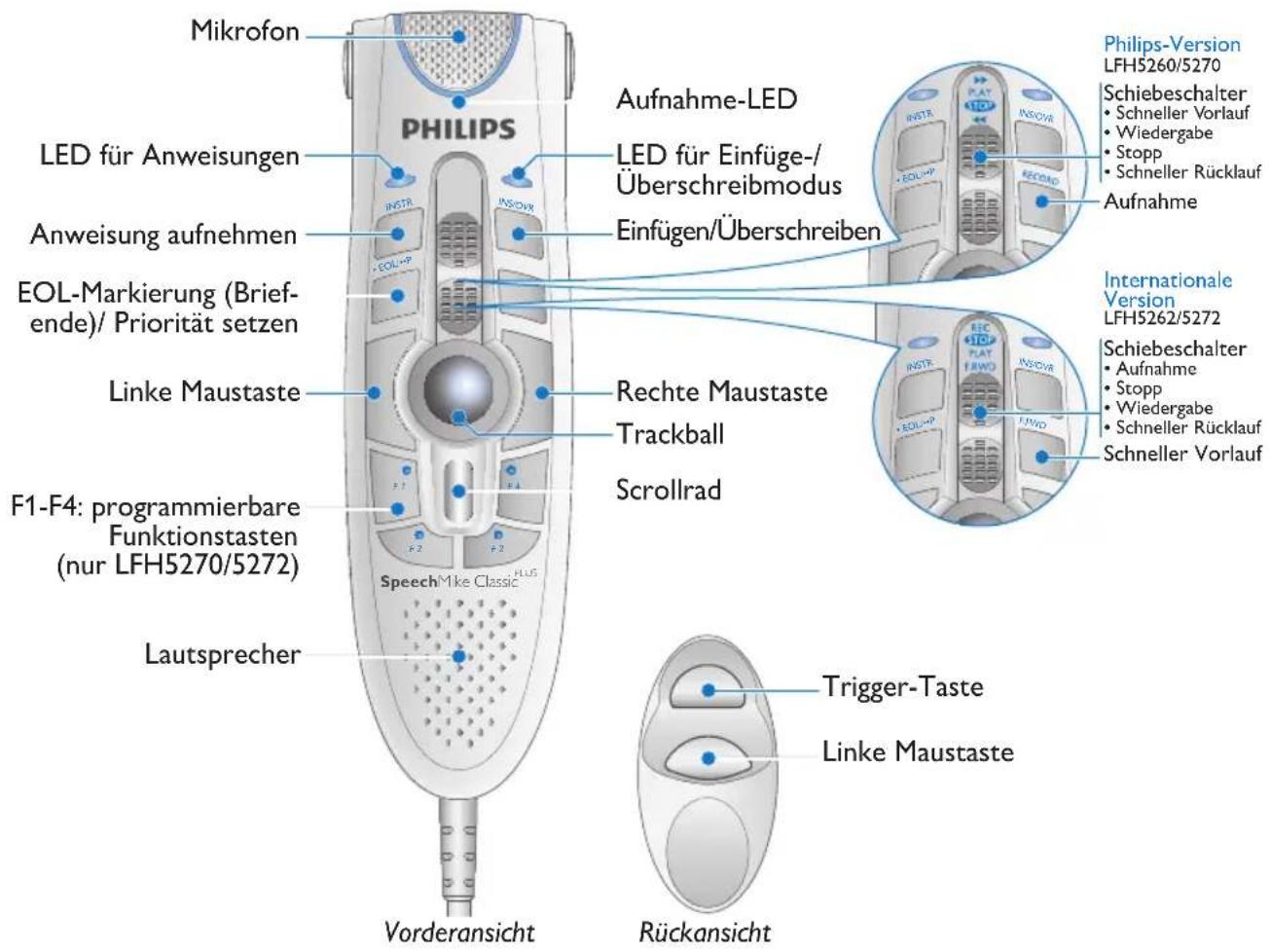

Hinweis
Benutzen Sie das Device Configuration Tool, um die Tastenfunktionen des SpeechMike an die Bedürfnisse jedes einzelnen Benutzers anzupassen. Um das Device Configuration Tool zu installieren, starten Sie die Datei setup.exe im Ordner \Tools\Device Configuration Tool auf der Installations-CD.
18
Benutzerhandbuch
SpeechMike Pure 52506


Hinweis
Benutzen Sie das Device Configuration Tool, um die Tastenfunktionen des SpeechMike an die Bedürfnisse jedes einzelnen Benutzers anzupassen. Um das Device Configuration Tool zu installieren, starten Sie die Datei setup.exe im Ordner \Tools\Device Configuration Tool auf der Installations-CD.
19 Benutzerhan
SpeechMike Barcode 5282 / 52847
Überblick7.1
Informationen zu den Bedienelementen auf der Forderseite des SpeechMike finden Sie in den Kapiteln zum SpeechMike Pro oder SpeechMike Classic.

Verwenden des Barcode-Scanners7.2
Drücken Sie die Scan-Taste und scannen Sie den Strichcode ein. Wird ein Strichcode erkannt, gibt das SpeechMike ein Akustiksignal aus und die Informationen des Strichcodes werden in die gerade aktive Anwendung eingefügt so als würde die Strichcode-Nummer Ziffer für Ziffer eingegeben.
Hinweis
Mit dem Barcode-Modul können Sie aus einer • Entfernung von bis zu 30 cm scannen. Der Scanwinkel des Strichcode-Lesegeräts • kann entsprechend Ihrer Bedürfnisse in zwei Positionen um 25° geändert werden.
20 Benutzerhandbuch
Konfigurieren des Barcode-Scanner7.3
Der SpeechMike Barcode-Scanner ist mit der Tastatursprache US Englisch und dem Suffix „Zeilenumbruch“ (CR) vorkonfiguriert. Vor dem ersten Gebrauch des Barcode-Scanners muss er an die aktive Tastatursprache angepasst werden. Zum Ändern der Konfiguration des Barcode-Scanners starten Sie das Konfigurationsprogramm Barcodeconfig.exe auf der Installations-CD.
Weitere Informationen über das Anpassen des Barcode-Scanners finden Sie im "Advanced Barcode Scanner Configuration" Handbuch auf der Installations-CD.

Fehlerbehebung8
Mein Betriebssystem reagiert nach einem Neustart nicht mehr
Der Gebrauch des Philips SpeechMike mit bestimmten USB-Hubs kann das Betriebssystem während des Starts blockieren. Um das Problem zu umgehen, stecken Sie das SpeechMike ab während der PC gestartet wird und stecken es erst danach wieder an. Um dieses Problem zu lösen, empfehlen wir, den USB-Hub zu tauschen oder das SpeechMike direkt an den USB-Anschluss des PCs anzuschließen.
Das SpeechMike ist komplett ohne Funktion
Einige PC-Hersteller begrenzen den Ausgangsstrom der USB-Anschlüsse auf 100mA. Diese USB-Anschlüsse stellen für das SpeechMike nicht genug Leistung zur Verfügung um eine einwandfreie Funktion zu gewährleisten. Um dieses Problem zu lösen, empfehlen wir, das SpeechMike über einen USB-Hub mit eigener Stromversorgung an den PC anzuschließen.
Technische Unterstützung 9 und Garantie
Philips-Geräte entsprechen dem neuesten Stand der Technik und werden nach strengsten Qualitätsnormen gefertigt. Sollte Ihr Philips-Produkt dennoch einen Mangel aufweisen oder defekt sein, kontaktieren Sie bitte Ihren Philips Speech Processing Händler, um Informationen zur weiteren Vorgangsweise zu erhalten.
Wenn Sie Fragen haben, die Ihr Händler nicht beantworten kann, besuchen Sie unsere Website www.philips.com/dictation, um uns zu kontaktieren.
Das Gerät enthält keine Teile, die vom Benutzer repariert werden können. Gehäuseabdeckungen dürfen nicht geöffnet oder entfernt werden. Reparaturen dürfen nur vom Philips Kundendienst und von offiziellen Reparaturbetrieben durchgeführt werden. Bei Nichtbeachtung erlischt jegliche Garantie, gleich ob ausdrücklich oder konkludent. Jeder Betrieb, der in diesem Handbuch ausdrücklich untersagt wird, und jegliche Einstellungen oder Montageverfahren, die in diesem Handbuch nicht empfohlen oder autorisiert werden, führen zum Erlöschen der Garantie.
10 Technische Daten
Anschlüsse
USB-Anschluss•
Umwelteigenschaften
Entspricht 2002/95/EC (RoHS)•
Bleifrei gelötetes Produkt•
Betriebsbedingungen
Temperatur: 5° - 45° Celsius•
Feuchtigkeit: 10 % - 90 %•
Lautsprecher
Frequenzbereich: 200 – 6.000 Hz•
Ausgangsleistung: > 100 mW•
SpeechMike Barcode
Kompatible Barcodes
EAN•
UPC•
Code 11 / 39 / 93 / 128•
Codabar•
MSI Code•
- Klasse 1 Laserprodukt
Abmessungen
- Geräteabmessungen (W x L x H): 43 x 155 x 30 mm
- Gewicht:
• LFH5260/70: 155 g
• LFH5262/72: 160 g
• LFH5276: 185 g
• LFH5282: 165 g
- LFH5284: 200 g
Systemvoraussetzungen
- Pentium III oder vergleichbar, 500 MHz und 256 MB RAM; Empfohlen: Pentium IV, 1 GHz und 512 MB RAM
- 75 MB Festplattenspeicherplatz für SpeechMike-Treiber, 250 MB für Microsoft .NET Framework USB-Anschluss•
- Windows Vista, Windows XP, Windows 2000, Windows ME, Windows 98 SE
Gegenerklärung und Hinweise
Philips führt ausführliche Tests mit den gebräuchlichsten Konfigurationen durch.
PC-Peripherie und Gerätetreiber ändern sich jedoch äußerst rasch, so dass ein konfliktfreies Funktionieren nicht garantiert werden kann.
Philips haftet nicht für Datenverlust.
22 Benutzerhandbuch
3.1 Systeemvereisten 45
3.2 Installatie op Windows 2000, Windows XP, Vista systemen 45
10 Technische gegevens 52
Welkom1
10 Technische gegevens
Connectiviteit
USB aansluiting•
Milieuspecificaties
Klass 1 laserprodukt
Kompatibla streckkoder
EAN•
UPC•
Code 11 / 39 / 93 / 128•
Codabar•
MSI Code•
- RSS


- Wichtig 14
- Erste Schritte 15
- SpeechMike Pro 5274
- SpeechMike Classic 5260 / 5262
- SpeechMike Barcode 5282 / 5284 20
- Willkommen1
- Verpackungsinhalt1.1
- Wichtig2
- Sicherheit2.1
- SpeechMike Barcode2.1.1
- ⚠ Laserprodukt der Klasse 1
- Vorsicht
- Entsorgung Ihres Altgeräts2.2
- Erste Schritte3
- Systemvoraussetzungen3.1
- Hinweis
- Installation auf Systemen mit Windows 2000, Windows XP oder Windows Vista
- Wichtig
- Installation auf Systemen mit 3.1 Windows 98 SE oder Windows ME
- SpeechMike Barcode 5282 / 52847
- Überblick7.1
- Verwenden des Barcode-Scanners7.2
- Konfigurieren des Barcode-Scanner7.3
- Fehlerbehebung8
- Mein Betriebssystem reagiert nach einem Neustart nicht mehr
- Das SpeechMike ist komplett ohne Funktion
- Technische Unterstützung 9 und Garantie
- Technische Daten
- Anschlüsse
- Umwelteigenschaften
- Betriebsbedingungen
- Lautsprecher
- SpeechMike Barcode
- Kompatible Barcodes
- Abmessungen
- Systemvoraussetzungen
- Gegenerklärung und Hinweise
- Welkom1
- Technische gegevens
- Connectiviteit
- Milieuspecificaties
- Klass 1 laserprodukt
- Kompatibla streckkoder
Marke : PHILIPS
Modell : SpeechMike II Classic Plus 5272
Kategorie : Diktiergerät