
NX-T5 - Bluetooth lautsprecher JVC - Kostenlose Bedienungsanleitung
Finden Sie kostenlos die Bedienungsanleitung des Geräts NX-T5 JVC als PDF.
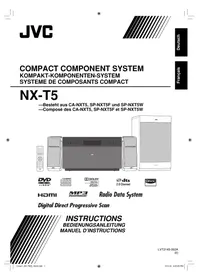


| Produkttyp | Bluetooth-Lautsprecher 2.1-Kanal mit DVD-Player |
| Marke | JVC |
| Modell | NX-T5 |
| Abmessungen des Hauptgeräts (vertikal) | 240 mm × 420 mm × 64 mm (B/H/T) |
| Gewicht des Hauptgeräts | 2,3 kg |
| Abmessungen des Subwoofers | 231 mm × 393 mm × 370,5 mm (B/H/T) |
| Gewicht des Subwoofers | 9,2 kg |
| Abmessungen der Satellitenlautsprecher | Nicht angegeben |
| Gewicht der Satellitenlautsprecher | 0,83 kg pro Stück |
| Stromversorgung | Netz 230 V ~, 50 Hz |
| Stromverbrauch | 40 W (Betrieb), ≤1,00 W (Standby) |
| Ausgangsleistung (Front) | 2 × 50 W (6 Ω, 10% THD) |
| Ausgangsleistung (Subwoofer) | 100 W (3 Ω, 10% THD) |
| Bluetooth-Konnektivität | Ja (nicht im Handbuch spezifiziert, aber Produkt als Bluetooth-Lautsprecher klassifiziert) |
| Kabelgebundene Konnektivität | HDMI OUT, VIDEO OUT, AUDIO IN, DIGITAL IN (optisch), FM ANT, USB, Lautsprecherausgang |
| Unterstützte Audioformate | MP3, JPEG, MPEG-1/2, DivX, CD, DVD, VCD, SVCD |
| FM-Radio | Ja, 30 Voreinstellungen |
| Wartung und Reinigung | Mit einem weichen Tuch abwischen; Verdünner und Benzin vermeiden; Discs von der Mitte nach außen reinigen |
| Sicherheit | Ausreichende Belüftung; Gerät nicht öffnen; Feuchtigkeit vermeiden; Laserprodukte der Klasse 1 |
| Ersatzteile und Reparierbarkeit | Keine vom Benutzer reparierbaren Teile; wenden Sie sich an einen qualifizierten Techniker |
Häufig gestellte Fragen - NX-T5 JVC
Benutzerfragen zu NX-T5 JVC
0 Frage zu diesem Gerät. Beantworten Sie die, die Sie kennen, oder stellen Sie Ihre eigene.
Eine neue Frage zu diesem Gerät stellen
Laden Sie die Anleitung für Ihr Bluetooth lautsprecher kostenlos im PDF-Format! Finden Sie Ihr Handbuch NX-T5 - JVC und nehmen Sie Ihr elektronisches Gerät wieder in die Hand. Auf dieser Seite sind alle Dokumente veröffentlicht, die für die Verwendung Ihres Geräts notwendig sind. NX-T5 von der Marke JVC.
BEDIENUNGSANLEITUNG NX-T5 JVC
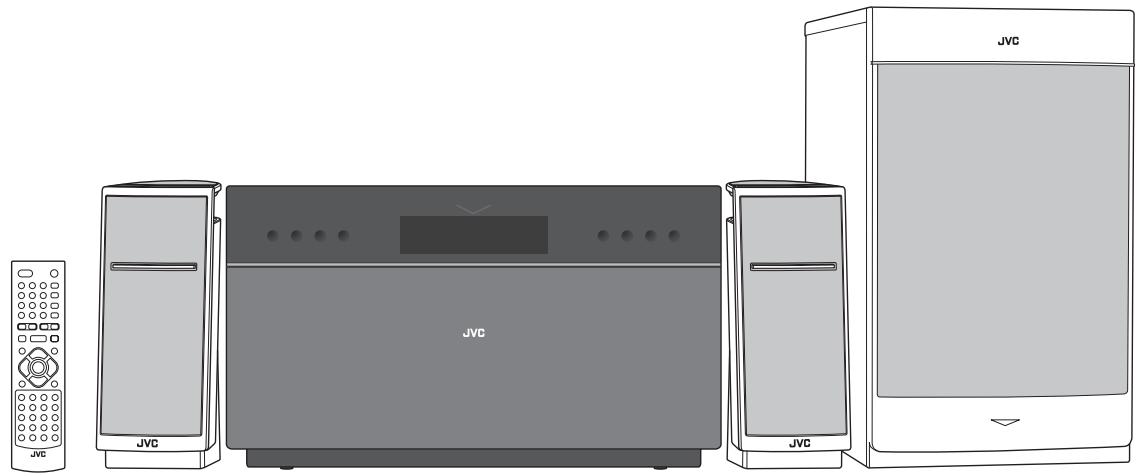
Besteht aus CA-NXT5, SP-NXT5F und SP-NXT5W
BEDIENUNGSANLEITUNG
Warnung, Achtung und sonstige Hinweise
ACHTUNG
Die ⏻/I-Taste kann in keiner Stellung zur Unterbrechung der Stromversorgung verwendet werden.
Ziehen Sie das Netzkabel am SP-NXT5W (Subwoofer) ab, um die Stromversorgung ganz zu unterbrechen (das ⏻/I-Lämpchen am CA-NXT5 und das POWER ON/STANDBY-Lämpchen am SP-NXT5W erlöschen).
Der Netzstecker oder ein Gerätestecker wird zum Abtrennen des Geräts verwendet, das abgetrennte Gerät bleibt ständig betriebsbereit.
Im Bereitschaftsmodus leuchten die ⏻/I- und POWER ON/STANDBY-Lämpchen rot.
In eingeschaltetem Zustand leuchten die ⏻/I- und POWER ON/STANDBY-Lämpchen blau.
Das Gerät kann über die Fernbedienung ein- und ausgeschaltet werden.
ATTENTION
Zur Verhinderung von elektrischen Schlägen, Brandgefahr, usw.:
- Keine Schrauben lösen oder Abdeckungen entfernen und nicht das Gehäuse öffnen.
- Dieses Gerät weder Regen noch Feuchtigkeit aussetzen.
ATTENTION
- LASER-PRODUKT DER KLASSE 1
- ACHTUNG: Die obere Abdeckung nicht öffnen und nicht das Gehäuse öffnen. Das Gerät enthält keine Teile, die vom Benutzer gewartet werden können. Wartungen nur von qualifiziertem Fachpersonal durchführen lassen.
- ACHTUNG: Sichtbare und/oder unsichtbare Laserstrahlung der Klasse 1M bei offenen Abdeckungen. Nicht direkt mit optischen Instrumenten betrachten.
- ANBRINGEN DES ETIKETTS: WARNHINWEIS-ETIKETT, INNEN AM GERÄT ANGEBRACHT.
IMPORTANT POUR PRODUITS LASER
Die Batterie sollte keiner übermäßigen Hitze wie direktem Sonnenlicht, Feuer o.Ä. ausgesetzt werden.
ATTENTION
- Blockieren Sie keine Belüftungsschlitze oder - bohrungen. (Wenn die Belüftungsöffnungen oder -löcher durch eine Zeitung oder ein Tuch etc. blockiert werden, kann die entstehende Hitze nicht abgeführt werden.)
- Stellen Sie keine offenen Flammen, beispielsweise angezündete Kerzen, auf das Gerät.
- Wenn Sie Batterien entsorgen, denken Sie an den Umweltschutz. Batterien müssen entsprechend den geltenden örtlichen Vorschriften oder Gesetzen entsorgt werden.
- Setzen Sie dieses Gerät auf keinen Fall Regen, Feuchtigkeit oder Flüssigkeitsspritzern aus. Es dürfen auch keine mit Flüssigkeit gefüllen Objekte, z. B. Vasen, auf das Gerät gestellt werden.
ATTENTION
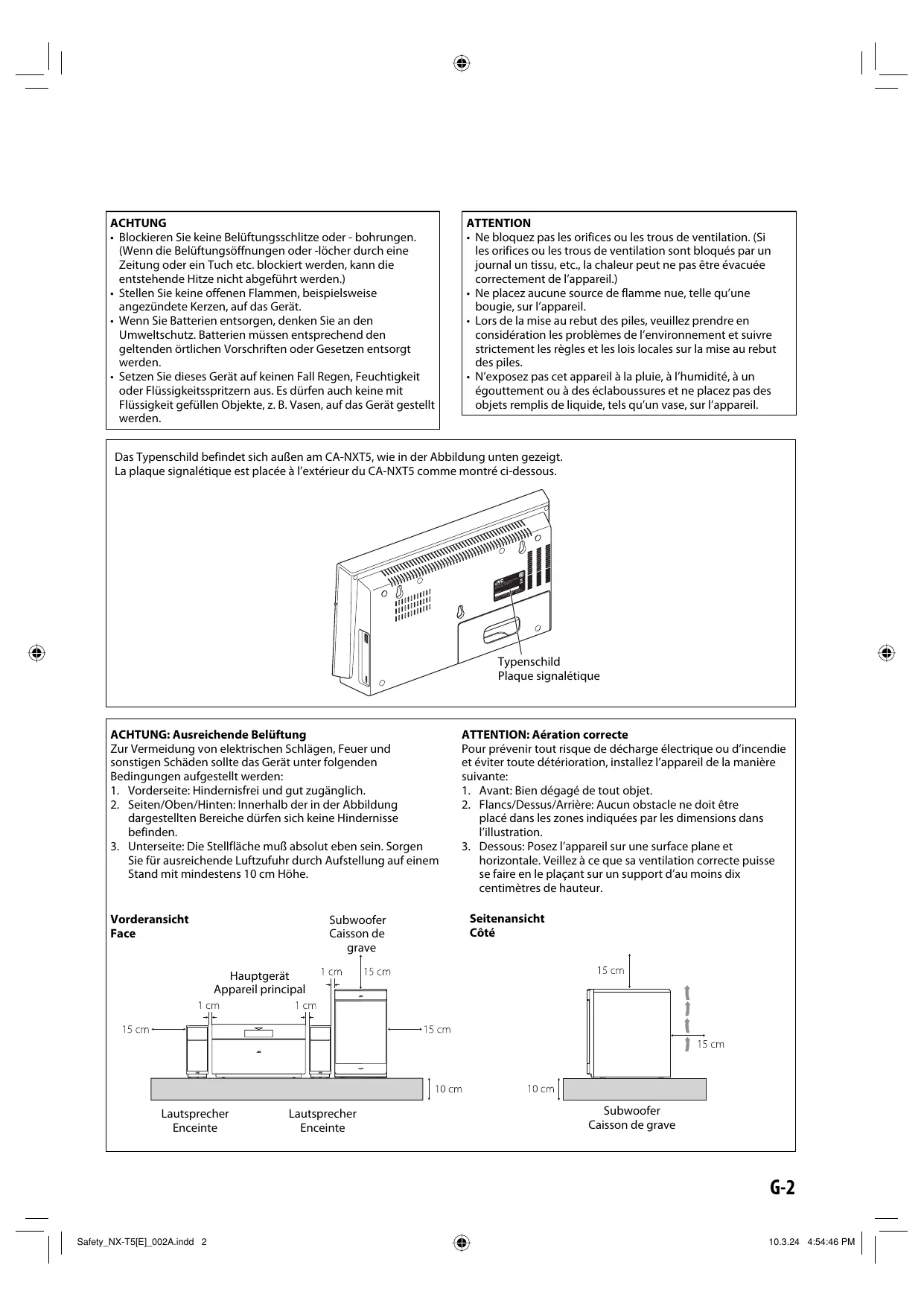
ACHTUNG: Ausreichende Belüftung
Zur Vermeidung von elektrischen Schlägen, Feuer und sonstigen Schäden sollte das Gerät unter folgenden Bedingungen aufgestellt werden:
- Vorderseite: Hindernisfrei und gut zugänglich.
- Seiten/Oben/Hinten: Innerhalb der in der Abbildung dargestellten Bereiche dürfen sich keine Hindernisse befinden.
- Unterseite: Die Stellfläche muss absolut eben sein. Sorgen Sie für ausreichende Luftzufuhr durch Aufstellung auf einem Stand mit mindestens 10 cm Höhe.
Benutzerinformationen zur Entsorgung alter Geräte und Batterien
Das Zeichen Pb unterhalb des Batteriesymbols gibt an, dass diese Batterie Blei enthält.
[Europäische Union]
Diese Symbole zeigen an, dass elektrische bzw. elektronische Altgeräte und Batterien mit diesem Symbol nicht als normaler Haushaltsabfall entsorgt werden dürfen. Stattdessen müssen die Produkte zur fachgerechten Entsorgung, Weiterverwendung und Wiederverwertung in Übereinstimmung mit der Landesgesetzgebung sowie den Richtlinien 2002/96/EG und 2006/66/EG einer entsprechenden Sammelstelle für das Recycling elektrischer und elektronischer Geräte und Batterien zugeführt werden.
Die korrekte Entsorgung dieser Produkte dient dem Umweltschutz und verhindert mögliche Schäden für die Umwelt und die Gesundheit, welche durch unsachgemäße Behandlung der Produkte auftreten können.
Weitere Informationen zu Sammelstellen und dem Recycling dieser Produkte erhalten Sie bei Ihrer Gemeindeverwaltung, Ihrem örtlichen Entsorgungsunternehmen oder in dem Geschäft, in dem Sie das Produkt gekauft haben.
Für die nicht fachgerechte Entsorgung dieses Abfalls können gemäß der Landesgesetzgebung Strafen ausgesprochen werden.
[Geschäftskunden]
Wenn Sie dieses Produkt entsorgen möchten, besuchen Sie bitte unsere Webseite http://www.jvc.eu/, auf der Sie Informationen zur Rücknahme des Produkts finden.
[Andere Länder außerhalb der Europäischen Union]
Diese Symbole sind nur in der Europäischen Union gültig.
Wenn Sie diese Produkte entsorgen möchten, halten Sie sich dabei bitte an die entsprechenden Landesgesetze und andere Regelungen in Ihrem Land zur Behandlung von alten elektrischen bzw. elektronischen Geräten und Batterien.
Sehr geehrter Kunde, sehr geehrte Kundin,
dieses Gerät stimmt mit den gültigen europäischen Richtlinien und Normen bezüglich elektromagnetischer Verträglichkeit und elektrischer Sicherheit überein.
Die europäische Vertretung für die Victor Company of Japan, Limited ist:
JVC Technical Services Europe GmbH
Postfach 10 05 04
61145 Friedberg
Deutschland
Herzlichen Glückwunsch zum Kauf eines JVC-Produkts. Bevor Sie das Gerät in Betrieb nehmen, lesen Sie bitte alle Anweisungen sorgfältig durch, um sicherzustellen, dass Sie alle Einzelheiten verstanden haben und die bestmögliche Leistung des Geräts erhalten.
Vorsichtsmaßregeln
Aufstellung
- Stellen Sie die Anlage an einem Ort mit ausreichender Lüftung auf, um Hitzestau in der Anlage zu vermeiden.

Stellen Sie die Anlage NICHT an einem Ort in der Nähe von Hitzequellen oder an einem Ort auf, der direktem Sonnenlicht, starkem Staub oder Vibration ausgesetzt ist.
- An einem Ort aufstellen, der eben, trocken und nicht zu heiß oder zu kalt ist—zwischen 5°C und 35°C.
- Lassen Sie ausreichenden Abstand zwischen der Anlage und dem Fernsehgerät.
- Halten Sie die Lautsprecher vom Fernsehgerät fern, um Störungen mit dem Fernsehgerät zu vermeiden.
Betriebsstromquellen
- Beim Abtrennen der Anlage von der Wandsteckdose ist grundsätzlich am Stecker selbst zu ziehen, also nicht am Kabel.

Berühren Sie das Netzkabel NICHT mit nassen Händen.
Feuchtigkeitskondensation
Feuchtigkeitskondensation auf der Linse in der Anlage kann sich in den folgenden Fällen bilden:
- Beim starken Aufheizen eines Raums • In einem feuchten Raum
- Wenn die Anlage direkt von einem kalten an einen warmen Ort gebracht wird.
In diesem Fall kann eine Fehlfunktion in der Anlage auftreten. In diesem Fall lassen Sie die Anlage einige Stunden lang stehen, bis die Feuchtigkeit verdampft, ziehen Sie den Netzstecker ab und stecken Sie ihn erneut ein.
Interne Hitze
- Stellen Sie sicher, dass für gute Lüftung um die Anlage gesorgt ist. Durch schlechte Lüftung kann Überhitzung und Beschädigung der Anlage verursacht werden.

Blockieren Sie keine Belüftungsschlitze oder -bohrungen. Wenn diese durch z.B. eine Zeitung oder ein Tuch blockiert sind, kann die Hitze nicht aus dem Gerät entweichen.
Sonstiges
Falls Metallgegenstände oder Flüssigkeiten in die Anlage geraten, ziehen Sie den Netzstecker ab und wenden sich an Ihren Fachhändler, bevor Sie weitere Maßnahmen treffen.

Zerlegen Sie die Anlage NICHT; im Inneren befinden sich keine vom Anwender zu wartenden Teile.
- Wenn Sie diese Anlage über längere Zeit nicht verwenden, ziehen Sie den Netzstecker von der Wandsteckdose ab. Falls etwas schiefgeht, ziehen Sie den Netzstecker ab und wenden sich an Ihren Fachhändler.
Wie Sie diese Anleitung lesen
- Tasten und Bedienungsvorgänge werden erklärt, wie in der Tabelle unten gezeigt.
- Manche zugehörigen Tipps und Hinweise werden später in den Abschnitten „Weitere Informationen zu dieser Anlage“ und „Störungssuche“ gegeben, aber nicht in dem Abschnitt, der die Bedienung beschreibt (INFO weist darauf hin, dass Informationen enthalten sind).
- Englische Anzeigen werden für die Erklärung der Bildschirmanzeigen am Fernsehgerät verwendet. Sie können die Anzeigesprache aus dem Setup-Menü wählen. Siehe Seite 32.
 | Zeigt an, dass Sie die Taste kurz drücken. |
 | Zeigt an, dass Sie die Taste kurz und wiederholt drücken, bis die gewünschte Option gewählt ist. |
 | Zeigt an, dass Sie eine der Tasten drücken. |
 | Zeigt an, dass Sie die Taste für eine gegebene Zeit gedrückt halten. |
| [ST4Y] | Zeigt an, dass Sie den Regler in die angegebene Richtung(en) drehen. |
| Zeigt an, dass dieser Vorgang nur über die Fernbedienung möglich ist. | |
 | Zeigt an, dass dieser Vorgang nur über das Hauptgerät möglich ist. |
Mitgeliefertes Zubehör
Prüfen Sie, ob die folgenden Artikel vorhanden sind.
- UKW-Antenne (×1) • FBAS-Videokabel (×1)
- Systemkabel (×1)
- Fernbedienung (×1)
- Batterien (×2)
- Ständer (×1)
- Kernfilter (×1)
Falls Artikel fehlen, wenden Sie sich sofort an Ihren Fachhändler.
Inhalt
Einleitung
Vorsichtsmaßregeln
Wie Sie diese Anleitung lesen
Abspielbare Disc-/Datei-Typen
Vorbereitung
Vertikale oder horizontale Aufstellung des Hauptgeräts
Verbindungen
Beim vertikalen Aufstellen des Hauptgeräts
Bei Anbringen des Hauptgeräts an einer Wand
Vorbereiten der Fernbedienung
Ändern des Abtastmodus
Displayanzeigen
Tägliche Bedienung—Wiedergabe
UKW-Rundfunkempfang
Wiedergabe einer Disc/USB-Massenspeichergeräts
Wiedergabe von anderen Geräten 19
Tägliche Bedienung – Klang und andere Einstellungen 20
Zum kurzzeitigen Stummschalten des Tons 20
Einstellen des Klangs ... 20
Anpassen der Displayhelligkeit 21
Ändern der Display-Information ... 21
Automatisches Ausschalten 21
Erweiterte Radiofunktionen ... 22
Empfang von UKW-Sendern mit Radio Data System ... 22
Suchen eines Programms mit PTY-Codes ... 22
Unverkennbare Video-Disc/Datei-Vorgänge 23
Einstellung des Audio-Tracks ... 23
Einstellung der Untertitelsprache 24
Einstellung des Sichtwinkels 24
Spezialeffekt-Wiedergabe 25
Erweiterte Disc-/Datei-Wiedergabe-Funktionen ..... 26
Programmierung der Wiedergabereihenfolge— Programmwiedergabe...... 26
Zufällige Wiedergabe—Zufallswiedergabe 27
Wiederholte Wiedergabe.... 27
Sperre der Disc-Ausgabe—Kindersicherung...... 28
On-Screen-Vorgänge 29
On-Screen-Leiste-Bedienung.... 29
Steuerbildschirm-Bedienvorgänge.... 30
Setup-Menü-Vorgänge 32
Einrichten der Wiedergabe von Discs/USB-Geräte ..... 32
Einrichten der Ton- und HDMI-Funktionen 34
Zusätzliche Information 36
Weitere Informationen zu dieser Anlage.... 36
Wartung.... 38
Störungssuche 38
Technische Daten 40
Teile-Index 44
Abspielbare Disc-/Datei-Typen
   |
 |
 Video CD Video CD    |
| CD-R/-RW: Aufgenommen in den Formaten Audio-CD, Video-CD und SVCD. Dateien der Typen MP3, JPEG, MPEG-1, MPEG-2 und DivX, die entsprechend dem Format „ISO 9660“ geschrieben sind, können ebenfalls abgespielt werden. |
| DVD-R/-RW: Aufgenommen im Format DVD-Video und DVD-Video Recording (VR). Dateien der Typen MP3, JPEG, MPEG-1, MPEG-2 und DivX, die im Format UDF-Bridge geschrieben sind, können ebenfalls abgespielt werden. |
| +R/+RW (finalisiert): Aufgenommen im Format DVD-Video. Dateien der Typen MP3, JPEG, MPEG-1, MPEG-2 und DivX, die im Format UDF-Bridge geschrieben sind, können ebenfalls abgespielt werden. |
| USB-Massenspeichergerät: MP3, JPEG, MPEG-1, MPEG-2 und DivX*-Dateien. |
- CD-R/-RW: Aufgenommen in den Formaten Audio-CD, Video-CD und SVCD. Dateien der Typen MP3, JPEG, MPEG-1, MPEG-2 und DivX, die entsprechend dem Format „ISO 9660“ geschrieben sind, können ebenfalls abgespielt werden.
- DVD-R/-RW: Aufgenommen im Format DVD-Video und DVD-Video Recording (VR). Dateien der Typen MP3, JPEG, MPEG-1, MPEG-2 und DivX, die im Format UDF-Bridge geschrieben sind, können ebenfalls abgespielt werden.
- +R/+RW (finalisiert): Aufgenommen im Format DVD-Video. Dateien der Typen MP3, JPEG, MPEG-1, MPEG-2 und DivX, die im Format UDF-Bridge geschrieben sind, können ebenfalls abgespielt werden.
- USB-Massenspeichergerät: MP3, JPEG, MPEG-1, MPEG-2 und DivX*-Dateien.
Neben den oben aufgeführten Discs/Dateien kann diese Anlage Audiodaten abspielen, die auf CD-Extra aufgenommen sind.
- Discs der folgenden Typen können nicht abgespielt werden:
- DVD-RAM, CD-I (CD-I Ready), CD-ROM und Photo CD Beim Abspielen derartiger Discs wird ein so starkes Rauschen erzeugt, dass die Lautsprecher beschädigt werden.
- 8-cm-Discs
- CD-Text und DVD-Text kann abgespielt werden, aber Textinformation kann nicht im Display gezeigt werden.
- In dieser Anleitung werden die Ausdrücke „Datei“ und „Track“ mit gleicher Bedeutung verwendet.
- Es ist möglich, finalisierte +R/+RW-Disks (nur Format DVD-Video) abzuspielen. Die DVD-Anzeige leuchtet im Fernsehbildschirm auf, wenn eine +R/+RW-Disc eingelegt ist.
- Beim „DVD Logo“ handelt es sich um ein Warenzeichen der DVD Format/Logo Licensing Corporation.
- Diese Anlage kann Everio-Dateien abspielen (siehe Seite 37), die auf DVD, CD* und USB-Massenspeichergeräten* aufgezeichnet sind.
* Nur wenn die maximale Bitrate unter 2 Mbps ist.
Über das Farbsystem
Diese Anlage kann sowohl PAL- als auch mit NTSC-Videoformat aufgezeichnete Discs abspielen. Wenn Sie eine NTSC-Disc abspielen, wird das NTSC-Videosignal in das PAL-Videosignal umgewandelt und ausgegeben.
Hinweis zum Regionalcode
DVD-Player und DVDs haben ihre eigenen Regionalcodenummern. Diese Anlage kann nur DVDs abspielen, die eine geeignete Regionalcodenummer haben.
- „WRONG REGION“ erscheint im Fernsehbildschirm, wenn eine DVD mit einem anderen Regionalcode eingelegt ist.
Beisp.:


Achtung bei DualDisc-Wiedergabe
Die Nicht-DVD-Seite einer „DualDisc“ entspricht nicht dem „Compact Disc Digital Audio“-Standard. Deshalb wird die Verwendung der Nicht-DVD-Seite einer DualDisc auf diesem Produkt nicht empfohlen.
WICHTIG: Vor dem Abspielen einer Disc/Datei stellen Sie folgendes sicher...
- Schalten Sie das Fernsehgerät ein und wählen Sie einen geeigneten Eingangsmodus, um die Bilder oder Bildschirmanzeigen zu sehen.
- Zur Disc/Datei-Wiedergabe können Sie die Anfangseinstellung nach Wunsch einstellen. Siehe „Setup-Menü-Vorgänge“ auf Seite 32.
Wenn „INVALID KEY“ im Fernsehbildschirm erscheint, wenn Sie eine Taste drücken, kann die Disc/Datei nicht den eingegebenen Vorgang ausführen.
Vorbereitung
Vertikale oder horizontale Aufstellung des Hauptgeräts
Sie können das Hauptgerät vertikal oder horizontal aufstellen. Stellen Sie den DISPLAY MODE-Schalter entsprechend der Platzierung des Hauptgeräts ein.
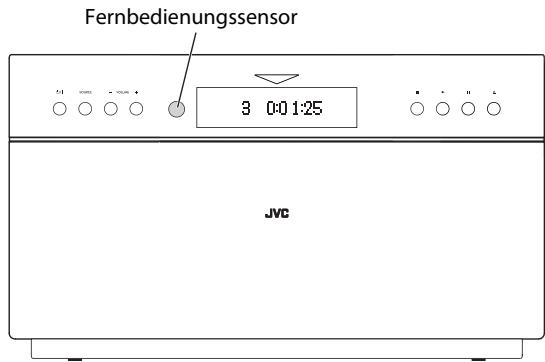
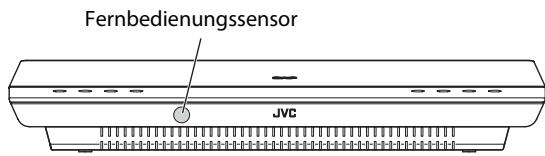
- Die Stellung des Fernbedienungssensors ändert sich ebenfalls entsprechend der Einstellung des DISPLAY MODE-Schalters (siehe Seite 12).
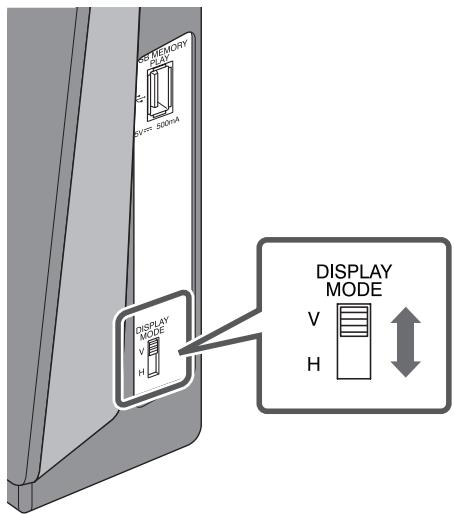
Diese Anleitung erklärt den Betrieb anhand der Abbildungen des vertikal aufgestellten Hauptgeräts. Tasten und Bedienverfahren bei horizontaler Aufstellung des Hauptgeräts sind gleich wie bei vertikaler Aufstellung.
Beim vertikalen Aufstellen des Hauptgeräts
Stellen Sie den DISPLAY MODE-Schalter auf „V“ (vertikal) und bringen Sie den mitgelieferten Ständer am Hauptgerät an (siehe Seite 9).
- Beim Anbringen des Hauptgeräts an einer Wand (siehe Seite 10) stellen Sie auch den DISPLAY MODE-Schalter auf „V“.
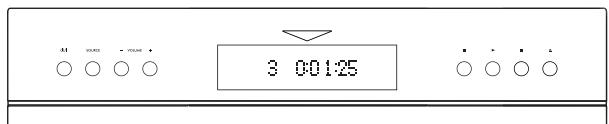
Tasten und Displayanzeigen mit auf „V“ gestelltem DISPLAY MODE-Schalter
- Beim vertikalen Aufstellen des Hauptgeräts bringen Sie den mitgelieferten Ständer fest an der Rückseite des Hauptgeräts an, nachdem die Verbindungen hergestellt sind (siehe Seite 9).
Beim horizontalen Aufstellen des Hauptgeräts
Stellen Sie den DISPLAY MODE-Schalter auf „H“ (horizontal).
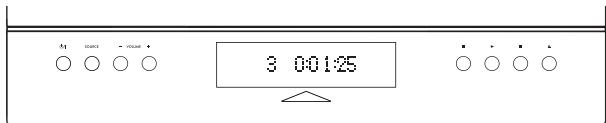
Tasten und Displayanzeigen mit auf „H“ gestelltem DISPLAY MODE-Schalter
Verbindungen INFO
Schließen Sie das Netzkabel erst an, nachdem alle anderen Anschlüsse hergestellt worden sind.
Nehmen Sie die Anschlussabdeckung vom Hauptgerät ab und schließen die Kabel an, indem Sie sie durch das Loch an der Anschlussabdeckung führen.
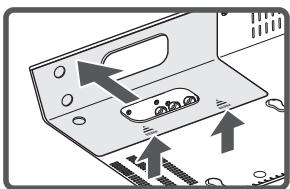
Abnehmen der Anschlussabdeckung
Beim vertikalen Aufstellen des Hauptgeräts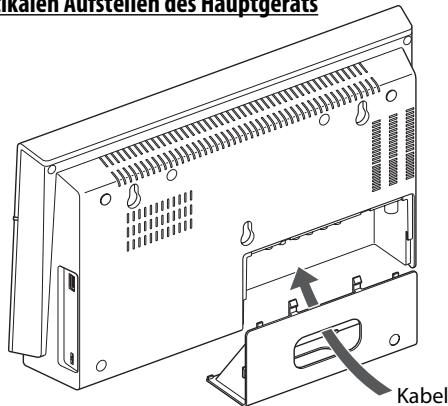
Beim horizontalen Aufstellen des Hauptgeräts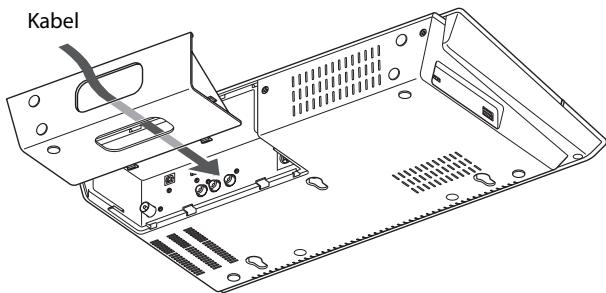
- Verwenden Sie das gleiche Loch wie oben gezeigt beim Anbringen der Haupteinheit an einer Wand (siehe Seite 10).
Rückwand am Hauptgerät
① HDMI OUT
Vom Eingang von TV/Monitor
Siehe Seite 6.
Von dem Ausgang eines Blu-ray-Geräts oder einer digitalen Set-Top-Box
Siehe Seite 6.
③ FM. ANT
Von UKW-Antenne
Siehe Seite 6.
4 AUDIO IN
Vom Ausgang eines analogen Audiogeräts
Siehe Seite 7.
① VIDEO OUT
Vom Eingang von TV/Monitor
Siehe Seite 6.
⑤ TO SP-NXT5W
Vom Subwoofer (mit dem mitgelieferten Systemkabel)
Siehe Seite 7.
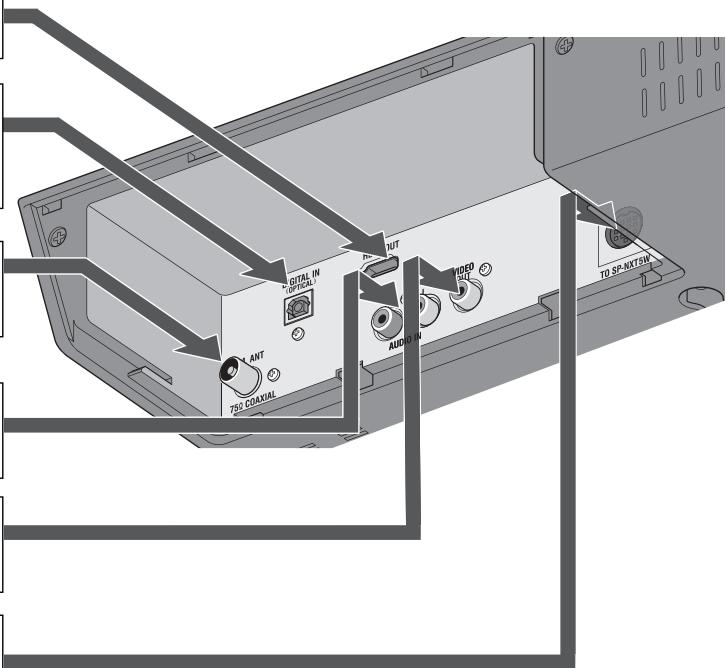
- Bringen Sie die Anschlussabdeckung erneut am Hauptgerät an, nachdem die Verbindungen hergestellt sind.
① TV/Monitor
Schließen Sie ein HDMI-Kabel oder ein FBAS-Videokabel an.
- Zum Wählen des Progressiv-Abtastmodus (siehe Seite 13) verwenden Sie die HDMI OUT-Klemme.
Beim Anschließen Ihres Fernsehgeräts
Schließen Sie Ihr Fernsehgerät direkt an die Anlage an. Falls Sie die Anlage über ein anderes Gerät wie einen Videorecorder oder einen HDD/DVD-Recorder mit dem Fernsehgerät verbinden, kann es zu Störungen kommen. Die Verbindung von integrierten TV/Videorecorder-Systemen mit der Anlage kann ebenfalls zu Störungen beim Betrachten führen.
HDMI-Kabel (nicht mitgeliefert)
Verwenden Sie ein HDMI-Kabel von weniger als 2 m Länge.
- Schließen Sie das HDMI-Kabel gerade an, um Schäden an der HDMI-Klemme zu vermeiden.
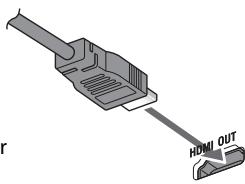
FBAS-Videokabel (mitgeliefert)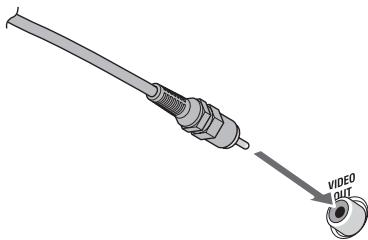
- Beim Anschließen eines Fernsehgeräts mit einem HDMI-Kabel wählen Sie den geeigneten Videosignalausgang entsprechend des Fernsehgeräts. Siehe Seite 13.
- Wenn Sie ein HDMI-Kabel verwenden, nehmen Sie die geeigneten Einstellungen im Setup-Menü vor (siehe Seite 32 bis 34).
- Diese Anlage ist mit grundlegenden Funktionen von HDMI CEC kompatibel. Einzelheiten, siehe Seite 35.
- Der Wiedergabeton kann unterbrochen werden, wenn das angeschlossene Fernsehgerät mit dem HDMI-Kabel bedient wird.
② Blu-ray-Gerät oder digitale Set-Top-Box
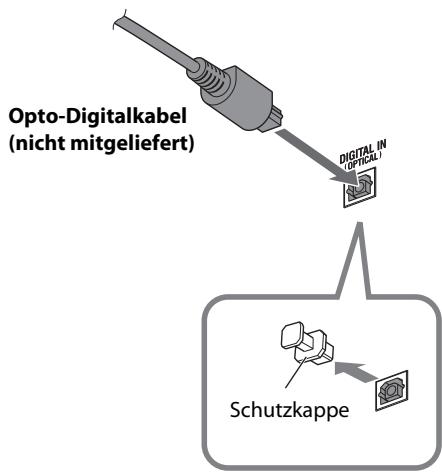
Beim Anschließen eines Blu-ray-Geräts oder einer digitalen Set-Top-Box
- Beim Anschließen des digitalen Audioausgangs des Geräts mit der Klemme DIGITAL IN (OPTICAL) stellen Sie die digitale Audioausgangseinstellung des Geräts richtig ein. Einzelheiten siehe Bedienungsanleitung des Geräts. – Die folgenden Signale können auf der Anlage reproduziert werden: Dolby Digital, DTS, Linear PCM.
③ UKW-Antenne
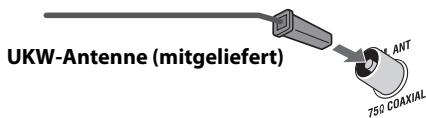
Strecken Sie sie aus, um den besten Empfang zu erzielen.
Für besseren UKW-Empfang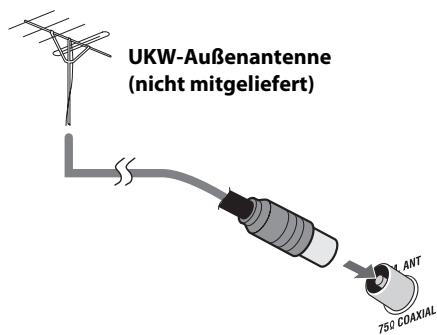
Trennen Sie die mitgelieferte UKW-Antenne ab, und schließen Sie eine UKW-Außenantenne mit einem 75 Ω-Draht mit Koaxstecker (IEC oder DIN45325) an.
Diese Anlage kann nicht den MW/LW-Wellenbereich empfangen.
4 Analoges Audiogerät
Audiokabel (nicht mitgeliefert)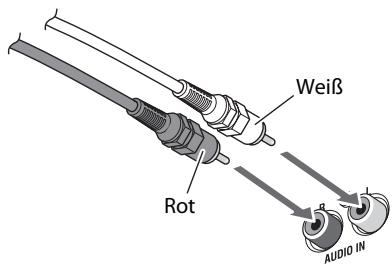
⑤ Systemkabel
Vom Subwoofer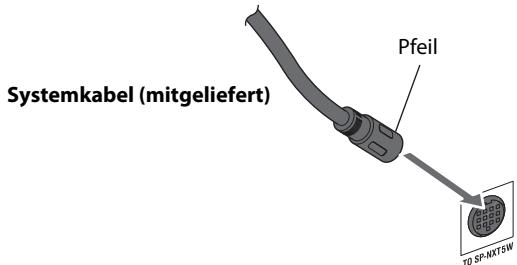
Schließen Sie das Systemkabel mit der Pfeilseite nach oben weisend an.
Nach dem Herstellen der Verbindungen an der Rückseite des Hauptgeräts schließen Sie die Lautsprecher und das Systemkabel an den Subwoofer an. Siehe unten und Seite 8.
Rückseite des Subwoofers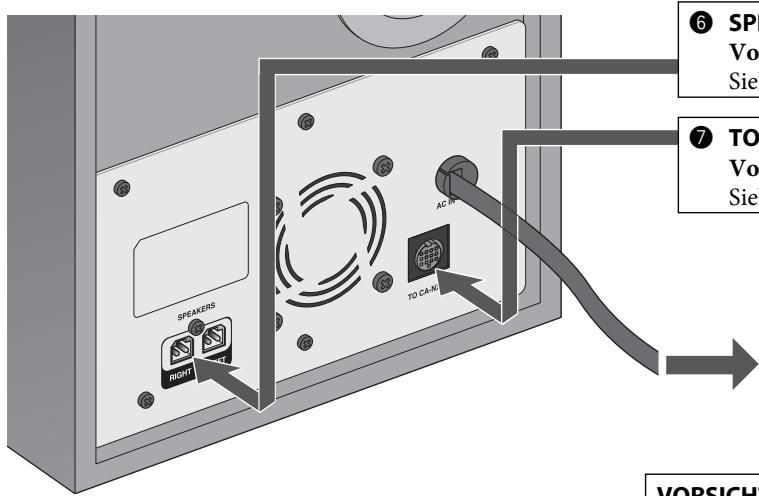
6 SPEAKERS
Von den Lautsprechern
Siehe unten.
⑦ TO CA-NXT5
Vom Hauptgerät
Siehe Seite 8.
⑧ An eine Wandsteckdose
Stecken Sie den Netzstecker erst ein, nachdem alle Verbindungen hergestellt sind. Siehe Seite 8.
6 Lautsprecher
Schließen Sie die Lautsprecher am Subwoofer an, indem Sie die farbigen Steckverbinder mit den entsprechend farbigen Klemmen auf der Rückseite des Subwoofers verbinden.
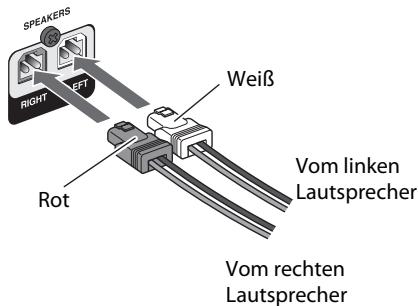
VORSICHT:
- Die mitgelieferten Lautsprecher sind ausschließlich für die Verwendung mit der Anlage NX-T5 vorgesehen. Schließen Sie die mitgelieferten Lautsprecher nicht an andere Geräte als den Subwoofer der Anlage (SP-NXT5W) an. Dadurch können die Lautsprecher beschädigt werden.
- Schließen Sie keine externen Lautsprecher zusammen mit den mitgelieferten Lautsprechern an. Eine Änderung der Impedanz kann eine Beschädigung der Anlage verursachen.
WICHTIG
- Ein falscher Anschluss der Lautsprecherkabel beeinträchtigt die Klangqualität.
- Die mitgelieferten Lautsprecher und der Subwoofer sind nicht magnetisch abgeschirmt. Stellen Sie die Lautsprecher und den Subwoofer deshalb nicht in der Nähe eines Fernsehgeräts auf, da die Bildschirmfarben beeinflusst werden können. Legen Sie auch keine Armbanduhren, Kreditkarten oder andere Karten mit Magnetstreifen, MDs, Disketten, Audio- oder Videobänder usw. in der Nähe der Lautsprecher und des Subwoofers ab.
Lautsprecheranordnung![graph TD A["Hauptgerät"] --> B["Linker Lautsprecher"] A --> C["Subwoofer"] A --> D["Rechter Lautsprecher"] B --> E["Central Node"] C --> E D --> E](/content/2024/12/123832/images/2387b2590395136efd47a0594b2ad537dcaa1d1a570e49268a1d80a14828fcb4.jpg)
Diese Anlage ist dafür ausgelegt, virtuellen Surroundklang mit Dolby Virtual Speaker zu liefern.
Positionieren Sie die Lautsprecher wie in der Abbildung oben gezeigt.
- Wenn es schwierig ist, die Lautsprecher wie oben dargestellt aufzustellen, können Sie den Surroundmodus wählen, um einen besseren Klangeffekt zu erzielen. Siehe Seite 20.
Informationen über Dolby Virtual Speaker
Dolby Virtual Speaker ist ein Audio-Virtualisierungssystem, das den Eindruck von 5.1-Kanal-Surroundklang mit nur zwei Lautsprechern erzeugt.
⑦ Systemkabel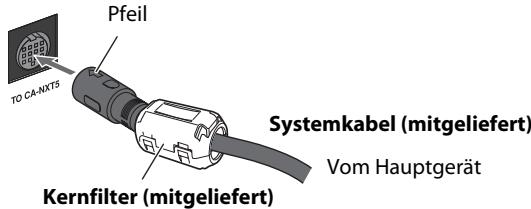
Schließen Sie das Systemkabel mit der Pfeilseite nach oben weisend an.
Anschluss des Kernfilters
Bringen Sie den mitgelieferten Kernfilter am Systemkabel an. Der Kernfilter reduziert Störungen.
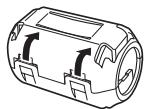
1. Öffnen Sie die Verriegelungslaschen des Kernfilters.
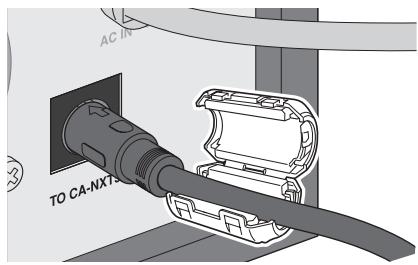
2. Führen Sie das Systemkabel durch den Kernfilter und platzieren Sie den Kernfilter am Boden des Steckers, der am Subwoofer angeschlossen ist.
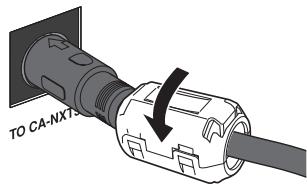
3. Schließen Sie den Kernfilter, bis die Verriegelungslaschen hörbar einrasten.
8. Netzkabel
Schließen Sie das Netzkabel des Subwoofers an, nachdem alle anderen Verbindungen vorgenommen wurden.
Das ⏻/l-Lämpchen am Hauptgerät und das POWER ON/STANDBY-Lämpchen am Subwoofer leuchten rot auf.
/İ-Lämpchen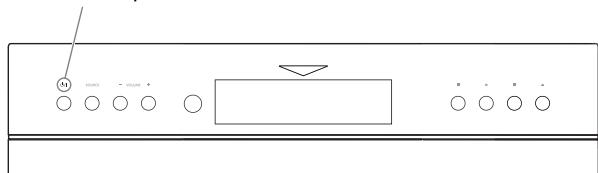
Seitenwand am Hauptgerät
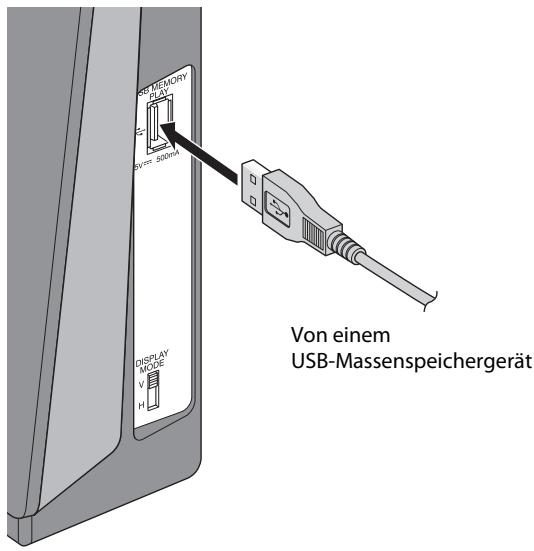
Beim Anschließen eines USB-Massenspeichergeräts
- Beim Anschließen über ein USB-Kabel verwenden Sie ein USB 2.0-Kabel mit einer Länge von weniger als 1 m.
- Sie können ein USB-Massenspeichergerät wie ein USB Flash Memory-Gerät, eine Festplatteneinheit, einen Multimedia-Kartenleser usw. an diese Anlage anschließen.
- Sie können nicht einen Computer oder einen JVC Everio-Camcorder an die USB MEMORY PLAY-Klemmen (●→) der Anlage anschließen.
- Ein elektrostatischer Schlag beim Anschließen eines USB-Geräts kann anormale Wiedergabe vom Gerät bewirken. In diesem Fall trennen Sie das USB-Gerät ab, setzen diese Anlage und das USB-Gerät zurück.
Beim vertikalen Aufstellen des Hauptgeräts
Stellen Sie sicher, dass der mitgelieferte Ständer am Hauptgerät angebracht wird. Bringen Sie den mitgelieferten Ständer fest an der Rückseite des Hauptgeräts an, nachdem die Verbindungen hergestellt sind.
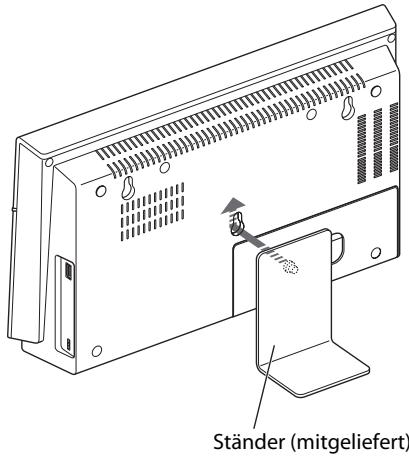
VORSICHT:
Nehmen Sie den Ständer ab, bevor Sie das Hauptgerät tragen.
Bei Anbringen des Hauptgeräts an einer Wand
Sie können das Hauptgerät an einer Wand anbringen.
VORSICHT:
- Beauftragen Sie unbedingt einen qualifizierten Monteur mit der Montage des Hauptgeräts.
- Versuchen Sie AUF KEINEN FALL, das Hauptgerät selbst an der Wand zu montieren, da eine unsachgemäße Installation oder ein unzureichendes Tragevermögen der Wand dazu führen können, dass es herunterfällt.
- Bei der Auswahl der Montageposition an einer Wand ist besondere Sorgfalt geboten. Falls das Hauptgerät so montiert wird, dass vorbeigehende Personen dagegen stoßen können, besteht die Gefahr von Verletzungen oder Sachschäden.
- Das Hauptgerät wiegt etwa 2,3 kg. Beim Anbringen des Hauptgeräts an einer Wand muss ausreichende Sorgfalt angewendet werden, um Unfälle durch Herunterfallen des Hauptgeräts zu vermeiden.
- Vor dem Anbringen des Hauptgeräts an einer Wand prüfen Sie die Wand (oder andere zugehörige Aspekte) zum Anbringen und bestätigen Sie, ob die Wand ausreichend stark ist, um das Gewicht des Hauptgeräts zu tragen.
- Bringen Sie das Hauptgerät nicht an einer Sperrholz- oder Gipskartonwand an. Das Hauptgerät kann dabei herunterfallen und beschädigt werden.
- Die zur Anbringung erforderlichen Schrauben sind nicht mitgeliefert. Verwenden Sie Schrauben, die mit der Stärke und dem Material der Säule oder Wand kompatibel sind.
- Beim Anbringen des Hauptgeräts müssen die Schrauben an allen drei Orten sicher festgezogen werden. Wenn das Hauptgerät nicht unter Verwendung aller drei Löcher an der Rückseite an der Wand befestigt wird, wird die Anbringung instabil und stellt eine Gefahr dar, da das Hauptgerät herunterfallen könnte.
Beispiel der Anbringung
Das unten beschriebene Verfahren ist ein Beispiel, wie das Hauptgerät an einer Wand angebracht wird. Es kann keine Garantie für die Sicherheit gegeben werden, wenn das Hauptgerät an der Wand angebracht ist. Beachten Sie Faktoren wie Material, Stärke und den Zustand der Wand, ebenso wie das Verstärkungsmaterial und mögliche Änderungen, die im Laufe der Zeit auftreten.
- Sie müssen die Kabel am Hauptgerät anschließen, bevor Sie dieses an der Wand anbringen.
- Stecken Sie NICHT den Netzstecker in eine Wandsteckdose, bevor Sie das Hauptgerät an der Wand anbringen.
1 Wählen Sie einen Ort (Holzwand), wo das Hauptgerät angebracht werden soll.
Vermeiden Sie Sperrholz- oder Gipskartonwände.
2 Zur Verstärkung besorgen Sie eine Holzplatte, die zum Anbringen des Hauptgeräts an der Wand verwendet wird.
Bevor Sie fortfahren, prüfen Sie die Position der Stützen innerhalb der Wand.
Verwenden Sie ein robustes Brett mit den Abmessungen wie unten angegeben:
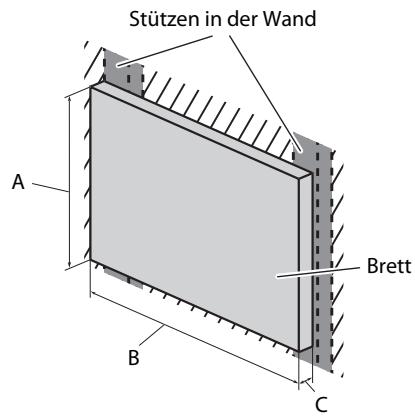
A (Höhe): Höher als das Hauptgerät
B (Breite): Größer als der Abstand zwischen den beiden Stützen in der Wand
C (Dicke): 9 mm bis 15 mm
3 Bringen Sie das Brett an der Wand an.
Verankern Sie das Brett fest an mindestens vier Stellen, mit den Halterungen in der Wand. Der Durchmesser dieser Schrauben muss mehr als 4 mm betragen, und die Länge muss 3 Mal länger als die Dicke des an der Wand befestigten Bretts betragen (beachten Sie auch die Dicke der Wand).
4 Bringen Sie drei Schrauben (nicht mitgeliefert) an dem Brett an, das an der Wand angebracht war.
Bringen Sie die Schrauben an dem Brett an, wie in der Abbildung unten gezeigt.
D: 240 mm E: 78 mm F: 120 mm Schrauben (nicht mitgeliefert)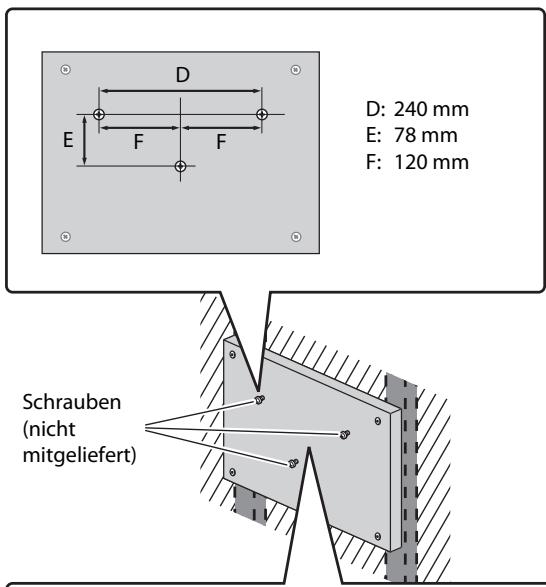
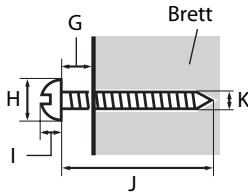
G: Halten Sie einen Abstand von 6 bis 7 mm ein. H: 10,5 bis 12 mm I: Innerhalb von 3,5 mm J: 12 bis 19 mm (Entsprechend der Dicke des Bretts) K: 5 mm
5 Haken Sie das Hauptgerät auf die angebrachten Schrauben und schieben Sie das Hauptgerät herunter. Stellen Sie sicher, dass das Hauptgerät fest angebracht ist.
- Passen Sie die Schrauben an, wenn das Hauptgerät nicht fest angebracht ist.
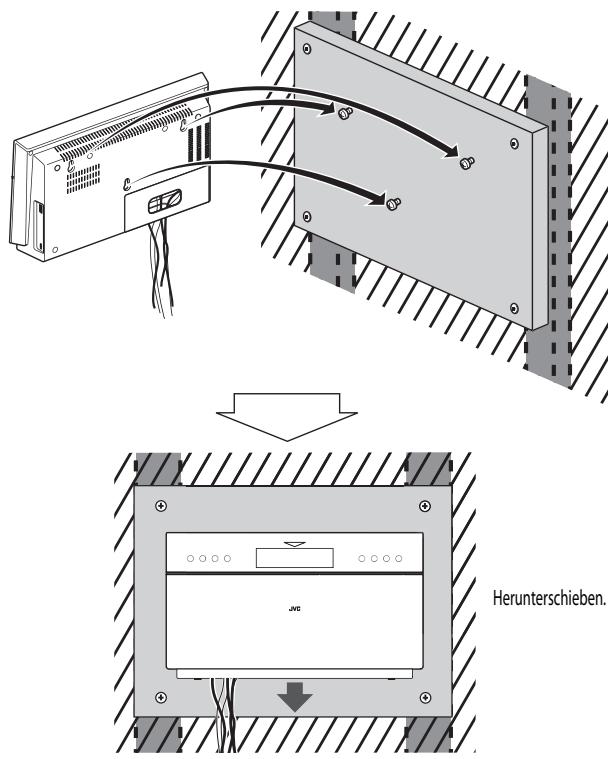
- Stellen Sie nichts auf das Hauptgerät. Dadurch könnte Herunterfallen des Hauptgeräts mit Verletzungsgefahr für Personen in der Nähe verursacht werden.
- Klettern Sie nicht auf das Hauptgerät oder ziehen sich daran hoch. Dadurch könnte Beschädigung des Hauptgeräts und/oder Verletzungen verursacht werden. Seien Sie besonders vorsichtig, wenn kleine Kinder im Haus sind.
- Vermeiden Sie Einklemmen der Kabel zwischen dem Hauptgerät und der Wand. Dadurch kann die Balance des Hauptgeräts gestört und Herunterfallen des Hauptgeräts verursacht werden.
- Stellen Sie sicher, dass die angeschlossenen Kabel nicht tägliche Aktivitäten stören und dass sich niemand in den Kabeln verfangen kann.
- Ziehen Sie nicht gewaltsam an den angeschlossenen Kabeln.
- Prüfen Sie regelmäßig, ob keine Schrauben locker sind.
- Falls das Hauptgerät heruntergefallen ist, schalten Sie die Stromversorgung aus und ziehen den Netzstecker ab. Dann wenden Sie sich für Inspektion und Reparatur an Ihren Fachhändler. Falls der Betrieb des Hauptgeräts in diesem Zustand fortgesetzt, besteht die Gefahr von Brand und elektrischem Schlag.
- Legen Sie keine Wertgegenstände (oder zerbrechliche Gegenstände) unter dem Anbringungsort des Hauptgeräts ab. Diese werden beschädigt, falls das Hauptgerät herunterfällt.
JVC übernimmt keine Haftung für jegliche Unfälle oder Schäden, die durch unangemessene Montage oder Anbringung, unzureichende Stärke der Anbringung, Fehlbehandlung oder Misshandlung oder Naturkatastrophen verursacht werden.
Vorbereiten der Fernbedienung
Legen Sie Batterien in die Fernbedienung unter Beachtung der richtigen Polung (+ und –) ein.
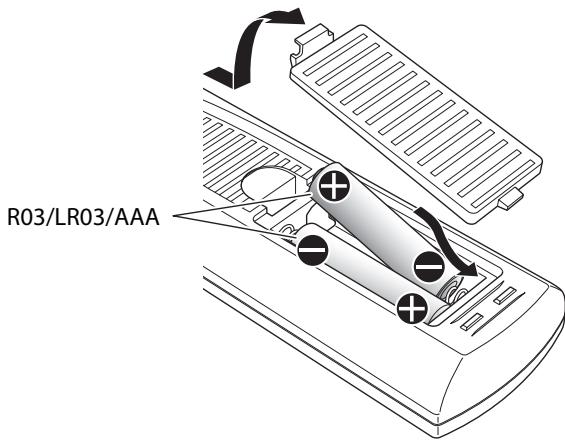
- Wenn die Reichweite oder Wirksamkeit der Fernbedienung abnimmt, müssen beide Batterien ausgewechselt werden.
Bei Verwendung der Fernbedienung
Richten Sie die Vorderkante der Fernbedienung möglichst direkt auf den Fernbedienungssensor. Bei der Bedienung von einer diagonalen Position her ist die steuerbare Entfernung (ungefähr 5 m) eventuell kürzer.
Beim vertikalen Anbringen des Hauptgeräts (bei auf „V“ gestelltem DISPLAY MODE-Schalter)
Beim horizontalen Anbringen des Hauptgeräts (bei auf „H“ gestelltem DISPLAY MODE-Schalter)
Ändern des Abtastmodus INFO
Wählen Sie den Videosignalausgang entsprechend dem Typ des Fernsehgeräts, nachdem Sie das Hauptgerät mit einem HDMI-Kabel an das Fernsehgerät angeschlossen haben.
- Schalten Sie die Anlage vor dem Einstellen des Abtastmodus ein. Siehe Seite 15.
- Sie brauchen diese Einstellung nicht vorzunehmen, wenn Sie das Fernsehgerät mit einem FBAS-Videokabel angeschlossen haben.
1 Wählen Sie DVD/CD als Quelle.

2 Rufen Sie die Abtastemodus-Einstellung auf.
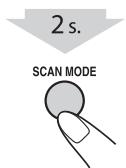
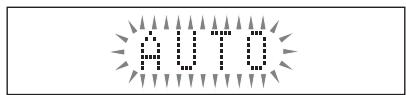
- Beenden Sie den folgenden Vorgang, während der Einstellgegenstand blinkt.
3 Wählen Sie den Abtastmodus.
![graph TD A["SCAN MODE"] --> B["AUTO"] B --> C["576P"] C --> D["720P"] D --> E["1080I"] E --> F["1080P"]](/content/2024/12/123832/images/c15a41e56f3426c0ee1f0f227ab6dc9f56e05ef2789623b4bd0660d9093a6cc7.jpg)
| AUTO | Wählen Sie im Normalbetrieb diese Einstellung. |
| 576P | Wählen Sie einen Abtastmodus wenn erforderlich. |
| 720P | |
| 1080I | • Verfügbare Einstellungen können je nach den verfügbaren Auflösungen des angeschlossenen Fernsehgeräts unterschiedlich sein. |
| 1080P |
4 Speichern Sie die Einstellung.

Die Anzeigen im Display teilen dem Anwender bei der Bedienung nützliche Informationen mit.
Vor dem Betrieb der Anlage machen Sie sich mit der Bedeutung der aufleuchtenden Anzeigen im Display vertraut.
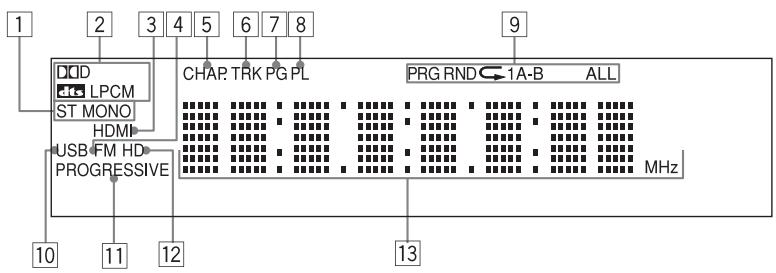
1 UKW-Empfangsanzeigen
- ST (Stereo): leuchtet, während ein UKW-Sender mit ausreichender Signalstärke abgestimmt ist. • MONO (Mono): leuchtet beim Empfang von UKW-Sendern in Mono.
2 Digital-Audiosignalformat-Anzeigen
3 HDMI-Anzeige
- Leuchtet, wenn ein HDMI-Videosignal anliegt.
4 FM-Anzeige
- Leuchtet, wenn FM als Quelle gewählt ist.
5 CHAP. (Kapitel)-Anzeige
- Leuchtet auf zur Anzeige der Kapitelnummer.
6 TRK (Track)-Anzeige
- Leuchtet auf zur Anzeige der Tracknummer.
7 PG (Programm)-Anzeige
- Leuchtet, wenn ein Originalprogramm auf DVD-VR gespielt wird.
8 PL (Playlist)-Anzeige
- Leuchtet, wenn eine Playlist auf DVD-VR gespielt wird.
9 Wiedergabemodus-Anzeigen
- PRG: leuchtet auf, wenn Programmwiedergabe aktiviert ist.
- RND: leuchtet auf, wenn Zufallswiedergabe aktiviert ist. • Wiederholmodus-Anzeigen:
- 1: leuchtet auf, wenn Ein-Track-/Datei-/Kapitel-Wiederholung aktiviert ist.
- : leuchtet auf, wenn Ein-Gruppe-/Titel-/Originalprogramm-/Playlist-Wiederholung aktiviert ist.
- ⬇ALL : leuchtet auf, wenn Alle-Tracks-/Datei-/Titel-/Originalprogramm-Wiederholung aktiviert ist.
- ⇌ A-B : leuchtet auf, wenn A-B-Wiederholung aktiviert ist.
10 USB-Anzeige - Leuchtet auf, wenn „USB“ als Quelle gewählt ist und ein USB-Massenspeichergerät angeschlossen ist. 11 PROGRESSIVE (Progressiv)-Anzeige - Leuchtet auf, wenn Progressiv-Abtastmodus gewählt ist. 12 HD (High Definition)-Anzeige - Leuchtet, wenn ein High-Definition- (720p/1080i/1080p) Videosignal von der Klemme HDMI OUT ausgegeben wird. 13 Hauptdisplay - Während des UKW-Rundfunkempfangs: Frequenzband (oder Festsendernummer) und Senderfrequenz erscheinen. - Während „DGTL (DIGITAL) IN“ oder „AUDIO IN“ als Quelle gewählt ist: der aktuelle Quellname erscheint. - Während der Wiedergabe einer Disc oder Datei: Aktueller Status erscheint.
Tägliche Bedienung—Wiedergabe
Fernbedienung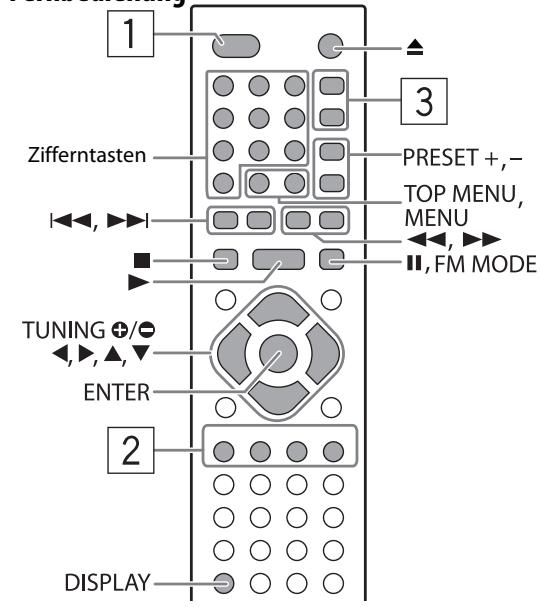
Hauptgerät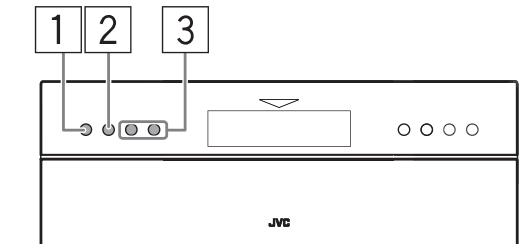
1
2
In dieser Anleitung werden in erster Linie die Bedienungsschritte mit der Fernbedienung erklärt; Sie können jeweils die Tasten und Regler am Hauptgerät verwenden, sofern diese die gleichen (oder ähnliche) Bezeichnungen und Kennzeichnungen tragen.
1 Schalten Sie das Gerät ein.
Das Ⓔ/I-Lämpchen am Hauptgerät leuchtet in blau auf.
- Das POWER ON/STANDBY-Lämpchen am Subwoofer leuchtet ebenfalls in blau auf.
- Anstelle durch Drücken von Ⓓ/1 wird die Anlage durch Drücken einer der folgenden Tasten eingeschaltet:
2 Wählen Sie die Quelle.
Auf der Fernbedienung
- Für Disc: Drücken Sie DVD/CD. Siehe Seite 17.
- Für FM: Drücken Sie FM. Siehe Seite 16.
- Für USB: Drücken Sie USB. Siehe Seite 17.
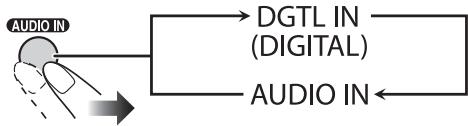
- Für DIGITAL IN/AUDIO IN: Drücken Sie AUDIO IN wiederholt, um „DGTL IN“ oder „AUDIO IN“ zu wählen. Siehe Seite 19.
Am Hauptgerät
Durch wiederholtes Drücken von SOURCE wird die Quelle wie folgt umgeschaltet:
![graph LR A["DVD/CD"] --> B["USB"] C["FM"] <--> D["AUDIO IN"] D <--> E["DGTL IN (DIGITAL)"]](/content/2024/12/123832/images/507e954d90dc39ceb8b1fc2a222641ad2b48c4a6d3807d9483a576f9c8b5f744.jpg)
- Sie können die Displayinformation verändern, indem Sie DISPLAY drücken. Einzelheiten, siehe Seite 21.
3 Stellen Sie die Lautstärke ein.
Sie können den Lautstärkepegel von „VOL MIN“ (Pegel 0) bis „VOL MAX“ (Pegel 50) einstellen.
Zum Ausschalten der Anlage (Standby)
Das Ⓐ/l-Lämpchen am Hauptgerät leuchtet in rot auf.
- Das POWER ON/STANDBY-Lämpchen am Subwoofer leuchtet ebenfalls in rot auf.
- Eine geringe Menge Strom wird immer verbraucht, auch im Standby-Betrieb.

Schalten Sie die Anlage NICHT bei sehr hoch eingestellter Lautstärke aus (auf Standby); andernfalls kann der plötzlich einsetzende laute Ton Ihr Gehör und die Lautsprecher beschädigen, wenn die Anlage ein- oder auf Wiedergabe geschaltet wird.
Zum Wählen einer Nummer
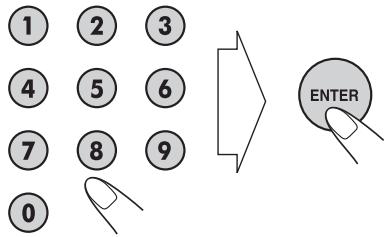
Drücken Sie die Zifferntasten zum Eingeben der Zahl, und drücken Sie ENTER.
Einzelne Punkte werden automatisch gewählt, ohne dass ENTER gedrückt wird.
Beispiele:
Zum Wählen von Nummer 7 drücken Sie 7 und dann ENTER.
Zum Wählen von Nummer 14 drücken Sie 1, 4 und dann ENTER.
Zum Wählen von Nummer 78 drücken Sie 7, 8 und dann ENTER.
Zum Wählen von Nummer 104 drücken Sie 1, 0, 4 und dann ENTER.
UKW-Rundfunkempfang INFO
- Diese Anlage kann nicht den MW/LW-Wellenbereich empfangen.
So stellen Sie Sender ein Remote ONLY
Während FM gewählt ist...
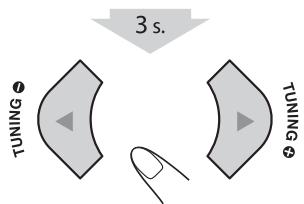
Die Frequenz beginnt im Display weiterzuschalten.
Wenn ein Sender (eine Frequenz) mit ausreichender
Signalstärke abgestimmt ist, bleibt der Frequenzlauf stehen.
- Wenn Sie die Taste wiederholt drücken, schaltet die Frequenz in Einzelschritten um.
Zum manuellen Stoppen des Suchlaufs drücken Sie eine der Tasten.
Wenn der UKW-Empfang schlecht ist
Die MONO (Mono)-Anzeige leuchtet im Display. Der Empfang wird verbessert, obwohl der Stereoeffekt verloren geht—Mono-Empfangsmodus.
Zum Zurückschalten auf Stereo-Effekt drücken Sie die Taste erneut. Die ST (Stereo)-Anzeige leuchtet im Display, wenn eine UKW-Rundfunksendung mit ausreichender Signalstärke empfangen wird.
■ Zum Eingaben von Festsendern
Sie können die 30 UKW-Festsender eingeben.
1 Stimmen Sie einen als Festsender einzugeben gewünschten Sender ab.
2 Aktivieren Sie den Festsendernummer-Eingabemodus.

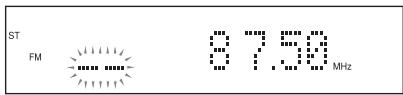
- Beenden Sie den folgenden Vorgang, während die Festsendernummer blinkt.
3 Wählen Sie eine Festsendernummer für den gespeicherten Sender.
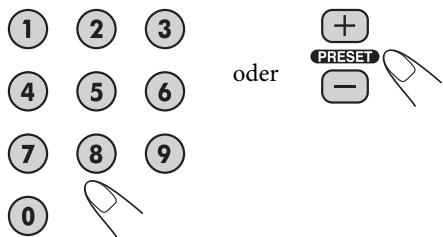
- Zum Wählen einer Nummer mit den Zifferntasten siehe „Zum Wählen einer Nummer“ in der linken Spalte.
4 Speichern Sie den Sender.

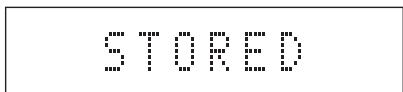
■ So stellen Sie einen Festsender ein
Während FM gewählt ist...
Wählen Sie eine Festsendernummer für den gespeicherten Sender.
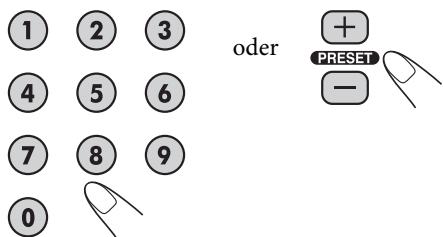
- Zum Wählen einer Nummer mit den Zifferntasten siehe „Zum Wählen einer Nummer“ in der linken Spalte.
Wiedergabe einer Disc/ USB-Massenspeichergeräts INFO
Zum Einsetzen einer Disc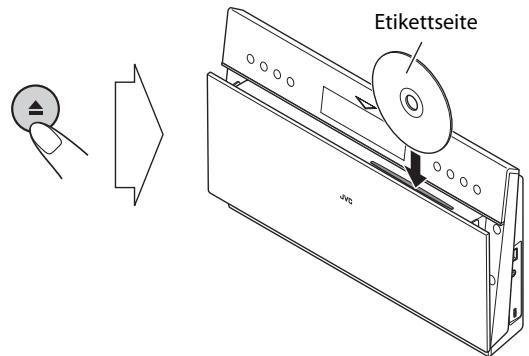
Die Disc-Player-Tafel wird automatisch geschlossen, und die Anlage liest die Disc ab.
Zum manuellen Schließen der Disc-Player-Tafel drücken Sie ▲.
- Bei manchen Discs wird die Wiedergabe automatisch gestartet, nachdem die Anlage die Disc gelesen hat.
Zum Anschließen eines USB-Massenspeichergeräts
- Zum Anschließen eines USB-Massenspeichergeräts, siehe Seite 9.
- Stellen Sie die Lautstärke immer auf den kleinsten Wert, wenn Sie ein USB-Massenspeichergerät anschließen oder entfernen.
- Zum sicheren Abtrennen eines USB-Massenspeichergeräts schalten Sie die Anlage vor dem Abtrennen des Geräts aus.
■ Wiedergabe einer Disc/eines USB-Massenspeichergeräts
Während DVD/CD oder USB gewählt ist...
| Zum Start: | |
| Zum Pausieren: | Zum Stoppen: |
| FM MODE Zum Freigeben drücken Sie ▶. | |
Wenn verschiedene Typen abspielbarer Dateien (Audio/Standbild/Bewegte Bilder) aufgezeichnet werden

Wählen Sie einen Dateityp auf dem Steuerungsbildschirm (am Fernsehgerät).
- Für Dateien mit Standbildern/bewegten Bildern erscheint sie bei gestoppter Wiedergabe. Einzelheiten, siehe Seite 31.
1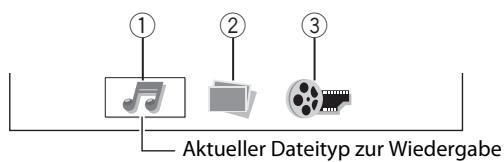
Der Steuerungsbildschirm erscheint auf dem Fernsehbildschirm.
① Audio ② Standbild ③ Bewegte Bilder
2 Wählen Sie einen Dateityp.
![graph LR A["TUNING ◆"] --> B["←"] B --> C["→"] C --> D["TUNING ◆"] D --> E["→"] E --> F["ENTER"]](/content/2024/12/123832/images/29335157de0ff69512f8dd5e40372e14e22f9cb1bf9505fee3e2132231a4434b.jpg)
Wenn der Ton von DVD-Video oder DVD-VR nicht laut genug ist: DVD-Klang wird manchmal mit einem niedrigeren Pegel als der von anderen Discs und Tonquellen aufgezeichnet. Sie können den Pegel für die aktuell eingelegte DVD höher einstellen (ohne den Lautstärkepegel zu ändern). Zum Steigern des Pegels siehe Seite 34.
Lesezeichen-Wiedergabe
Die Anlage kann den Stopppunkt der Wiedergabe speichern. Wenn Sie die Wiedergabe erneut starten, indem Sie ▶ drücken, beginnt die Wiedergabe von der Stelle, wo sie gestoppt wurde.
Zum kompletten Stoppen drücken Sie ■ zweimal.
• Die folgenden Maßnahmen löschen ebenfalls den Speicher an der Stoppstelle: - Betätigen von ▲, um die Disc-Player-Tafel zu öffnen - Drücken Ⓔ/l, um die Anlage einzuschalten, wenn sie ausgeschaltet ist (Standby).
Automatische Bereitschaft
Während DVD/CD oder USB gewählt ist...
Die Anlage schaltet automatisch aus (auf Standby), wenn ca. 30 Minuten lang keine Bedienung erfolgt, nachdem die Wiedergabe gestoppt ist.
■ Zum Wählen von Ordner/Gruppe
Sie können eine/n Ordner/Gruppe mit dem Steuerung-Bildschirm wählen. Einzelheiten, siehe Seite 31.
■ Zum Wählen eines Kapitels/Tracks/Datei

- Für SVCD/VCD löschen Sie PBC (siehe Seite 19).
Während der Wiedergabe...
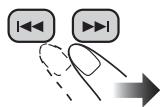
- Wenn Sie ◀◀ zum ersten Mal drücken, gehen Sie zum Anfang des aktuellen Kapitels/Tracks/Datei zurück.
- Sie können auch die Position zur Wiedergabe mit der On-Screen-Leiste wählen. Einzelheiten, siehe Seite 30.
Zum Aufsuchen eines bestimmten Abschnitts
- Diese funktioniert nicht bei JPEG-Dateien.
Während der Wiedergabe...
![graph TD A["BACKWARD x2"] --> B["BACKWARD x4"] B --> C["BACKWARD x8"] C --> D["BACKWARD x20"] D --> E["Kehrt auf normale Wiedergabe zurück"] F["FORWARD x2"] --> G["FORWARD x4"] G --> H["FORWARD x8"] H --> I["FORWARD x20"] I --> J["Kehrt auf normale Wiedergabe zurück"] A --> K["SLOW +"] F --> K](/content/2024/12/123832/images/69e42341aab42d154bfe72432a8b416a33ec0e8587aeaf30c9fd70ed6dbd99c5.jpg)
- Bei MP3-/MPEG-1-/MPEG-2-/DivX-Dateien unterscheiden sich die Suchgeschwindigkeit und die Anzeigen im Fernsehbild von den oben gezeigten.
- Es kommt kein Ton, wenn die Suche während der Wiedergabe des bewegten Bildes ausgeführt wird.
Zum Zurückschalten auf normale Wiedergabe drücken Sie ▶.
- Sie können auch die Position zur Wiedergabe mit der On-Screen-Leiste wählen. Einzelheiten, siehe Seite 30.
■ Zum direkten Aufsuchen von Gegenstand
Sie können einen Titel/Kapitel/Track/Datei direkt wählen und die Wiedergabe starten.
- Für DVD-Video können Sie einen Titel vor dem Starten der Wiedergabe wählen, während Sie ein Kapitel nach dem Starten der Wiedergabe wählen können.
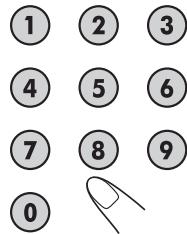
- Zum Wählen einer Nummer siehe „Zum Wählen einer Nummer“ auf Seite 16.
- Sie können auch die Position zur Wiedergabe mit der On-Screen-Leiste wählen. Einzelheiten, siehe Seite 30.
■ Zur Wiedergabe mit dem Disc-Menü

Für DVD-Video
1 Rufen Sie das Disc-Menü ab.
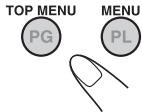
2 Wählen Sie einen Gegenstand im Disc-Menü.
![graph TD A["Top Left Square"] --> B["Top Right Triangle"] B --> C["Top Left Triangle"] C --> D["Bottom Left Triangle"] D --> E["Bottom Right Triangle"] E --> F["Arrow to Center"] F --> G["ENTER"] style A fill:#ccc,stroke:#333 style B fill:#ccc,stroke:#333 style C fill:#ccc,stroke:#333 style D fill:#…](/content/2024/12/123832/images/13739a19df81e7527c6f45cd2dfa45f106ce298c488e101d6084c3b3d3adf4da.jpg)
- Bei manchen Discs können Sie auch Gegenstände durch Eingabe der Nummer mit den Zifferntasten wählen.
Für SVCD/VCD mit PBC
Wenn ein Disc-Menü im Fernsehbildschirm erscheint, wählen Sie einen Gegenstand im Menü. Die Wiedergabe des gewählten Gegenstands beginnt.
- Während der Wiedergabe einer Disc mit PBC erscheint „PBC“ auf der On-Screen-Leiste (siehe Seite 29).
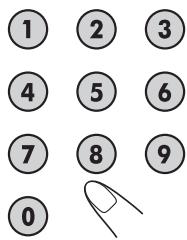
- Zum Wählen einer Nummer siehe „Zum Wählen einer Nummer“ auf Seite 16.
Zum Weiterschalten zur nächsten oder vorherigen Seite des aktuellen Menüs:
Zur Anzeige des Menüs während der Wiedergabe:
Zum Abbrechen von PBC wählen Sie einen Track zur Wiedergabe mit der On-Screen-Leiste. Einzelheiten über die Bedienung der On-Screen-Leiste siehe Seite 30.
Zum erneuten Aktivieren von PBC drücken Sie MENU, um das Menü anzuzeigen.
Zum Drehen einer JPEG-Datei
Zum Drehen der Datei um 90 Grad:
Zum horizontalen Reflektieren der Datei:
Zum vertikalen Reflektieren der Datei:
Wiedergabe von anderen Geräten
Sie können das andere an die Anlage angeschlossene Gerät hören.
- Stellen Sie immer die Lautstärke an der Anlage auf Minimum ein, bevor Sie die Wiedergabe starten.
- Anschluss von Zusatzgeräten siehe Seite 5 bis 7.
Auf der Fernbedienung
Für ein an AUDIO IN/DIGITAL IN angeschlossenes Gerät
Tägliche Bedienung – Klang und andere Einstellungen
Fernbedienung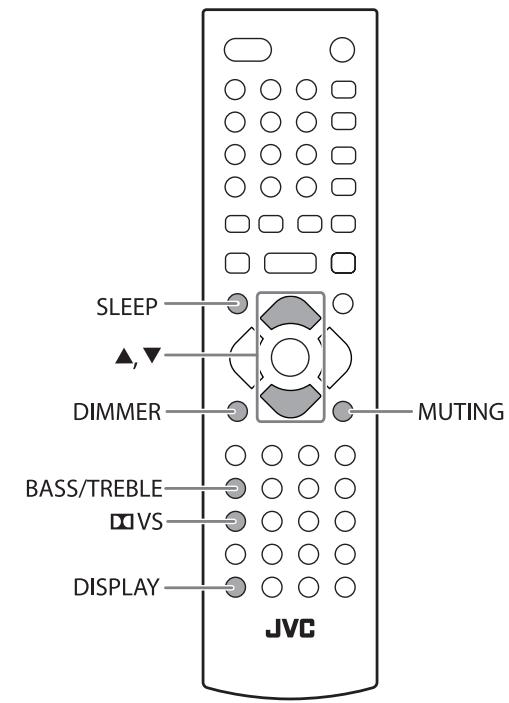
Zum kurzzeitigen Stummschalten des Tons
des Tons

Zum Wiederherstellen der Lautstärke drücken Sie die Taste erneut, oder stellen Sie den Lautstärkepegel ein.
Einstellen des Klangs
■ Zum Aktivieren des Surroundmodus
Für Disc/USB/DGTL IN
![graph TD A["Input"] --> B["Dolby VS/REF"] B --> C["Dolby VS/WIDE"] C --> D["BYPASS"] D --> A](/content/2024/12/123832/images/604be7f78fa05f897f1cd301e823ff279deb09d60dea488bd197f188f6b0c3cc.jpg)
| Dolby VS/REF(ZurBezugnahme) | Diese Anlage reproduziert virtuellenSurroundklang mit Dolby VirtualSpeaker. |
| Dolby VS/WIDE | Diese Anlage reproduziert virtuellen Surroundklang mit Dolby Virtual Speaker. |
Diese Einstellung erzeugt den Eindruck, dass die Lautsprecher weiter voneinander aufgestellt sind, als dies wirklich der Fall ist. – Es wird empfohlen, diesen Modus zu verwenden, wenn Sie die Lautsprecher nicht so aufstellen können, wie auf Seite 8 dargestellt.
| BYPASS | Ohne Effekte. |
- Für ein 5.1-Kanal digitales Audiosignal: Das Audiosignal wird in 2 Kanäle abgemischt.
- Weitere Informationen über Dolby Virtual Speaker finden Sie auf Seite 8.
Für FM/AUDIO IN
Diese Funktion steht nicht zur Verfügung.
Der Subwoofer ist immer aktiviert, um den Tiefenton zu reproduzieren.
■ Zum Einstellen des Tons
Sie können die Pegel der Tiefen und Höhen von -10 bis +10 einstellen (in 2 Schritten).
Zum Einstellen der Tiefen![graph TD A["BASS/TREBLE"] --> B["BASS"] B --> C["TRE"] C --> D["Arrow pointing inward"] D --> E["Arrow pointing inward"] E --> F["Arrow pointing inward"]](/content/2024/12/123832/images/fec8745425ec68dc61ab12d750b788fd2f61716875fc909789d4883d87b48b01.jpg)
Zum Einstellen der Höhen![graph TD A["BASS/TREBLE"] --> B["BASS"] B --> C["TRE"] C --> D["Geometric Shape 1"] C --> E["Geometric Shape 2"]](/content/2024/12/123832/images/ef586c8525bba9e692ff4789235e9d1d914b360eb78a6dd0fe9a7bc4f0c4d0bf.jpg)
Anpassen der Displayhelligkeit

Sie können das Display abblenden.
Bei eingeschalteter Anlage...
![graph TD A["DRUMER"] --> B["DIMMER 1"] B --> C["DIMMER 2"] C --> D["Dimm OFF (Abgebrochen)"] D --> E["End"]](/content/2024/12/123832/images/03e35f1c69f73f6269afc21d0061c632795dc0374487fafaf342c02889d8faa5.jpg)
DIMMER 1 Die Anzeige und die Beleuchtung werden abgeblendet.
DIMMER 2 Das Display und die Beleuchtung sind schwächer als „DIMMER 1“.
- Bei der Wiedergabe einer DVD-Video/DVD-VR sind alle Beleuchtungen ausgenommen Display und Ⓓ/l-Lämpchen ausgeschaltet.
DIMM OFF Hebt die Abblendfunktion auf.
Ändern der Display-Information
Sie können die Displayinformation für Disc-/Datei-Wiedergabe verändern.
Während der Wiedergabe...![graph TD A["DISPLAY"] --> B["Vergangene Spielzeit*1*2"] B --> C["Quelle"] C --> D["Disc-/Datei-Typ"] D --> E["Titel- und Kapitelnummer*3"]](/content/2024/12/123832/images/d9f57f17a098b475b6cb7745297dd53ac3397770c333630b3c4a596526435fe5.jpg)
1 Aktuelle Bild- (Datei-) Nummer für JPEG-Dateien *2 Bei jedem Gedrückthalten der Taste DISPLAY für mehr als 3 Sekunden können Sie die Zeitanzeige im Display und auf der On-Screen-Leiste ändern. Einzelheiten, siehe Seite 29. 3 Für CD/SVCD/VCD: Tracknummer Für MP3-/JPEG-/MPEG-1-/MPEG-2-/DivX-Dateien: Gruppe und Dateinummer Für DVD-Video/DVD-VR: Titel und Kapitelnummer
Automatisches Ausschalten
■ Automatische Bereitschaft
Während DVD/CD oder USB gewählt ist...
Die Anlage schaltet automatisch aus (auf Standby), wenn ca. 30 Minuten lang keine Bedienung erfolgt, nachdem die Wiedergabe gestoppt ist.
Einschlaf-Timer
Sie können die Ausschaltzeit so einstellen, dass Sie zu Bett gehen können, ohne die Anlage selber auschalten zu müssen.
1 Geben Sie die Zeit ein (in Minuten).![graph LR A["10"] --> B["20"] B --> C["30"] C --> D["40"] D --> E["50"] E --> F["60"] F --> G["70"] G --> H["80"] H --> I["90"] I --> J["(Abgebrochen)"]](/content/2024/12/123832/images/f38c96a2f1b03be97343ccac99aabfd62e578e5f4b7ee1b3890c339b009548b0.jpg)
2 Warten Sie, bis die eingestellte Zeit abgelaufen ist.
Zum Prüfen der Zeit bis zum Ausschalten, drücken Sie SLEEP einmal.
- Wenn Sie die Taste wiederholt drücken, können Sie die Ausschaltzeit ändern.
Fernbedienung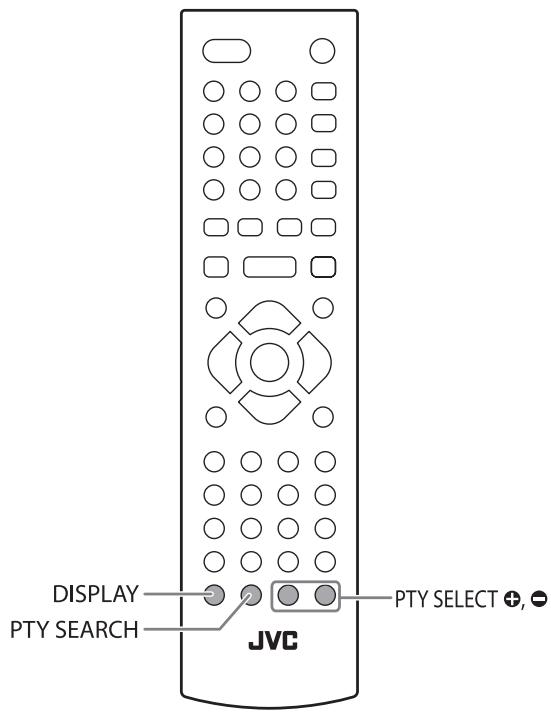
Empfang von UKW-Sendern mit
Radio Data System

Das Radio Data System erlaubt es UKW-Sendern, ein zusätzliches Signal zusammen mit dem normalen Sendesignal auszustrahlen.
Die Anlage kann die folgenden Typen von Radio Data System-Signalen erkennen.
| PS (Sendername) | Zeigt bekannte Sendernamen an. |
| PTY (Programmtyp) | Zeigt die Art der ausgestrahlten Programms an. |
| RT (Radiotext) | Zeigt die vom Sender übertragenen Textmeldungen an. |
■ Anzeigen der Radio Data System-Informationen
Während des Empfangs eines UKW-Senders...
![graph LR A["DISPLAY"] --> B["PS"] B --> C["PTY"] C --> D["RT"] D --> E["Frequenz\n(Nicht-Radio Data System-Signal)"]](/content/2024/12/123832/images/1833b99423d0eb27673c25659d618a2f61be7b23bd60d4e322678c47221b9040.jpg)
| PS | Sendernamen erscheinen. „NO PS“ erscheint, wenn kein Signal gesendet wird. |
| PTY | Der Sendeprogrammtyp wird angezeigt. „NO PTY“ erscheint, wenn kein Signal gesendet wird. |
| RT | Vom Sender ausgestrahlte Textmeldungen werden angezeigt. „NO RT“ erscheint, wenn kein Signal gesendet wird. |
Suchen eines Programms mit
PTY-Codes
Sie können ein bestimmtes Programm unter den Festsenderkanälen (siehe Seite 16) durch Angabe der PTY-Codes aufsuchen.
So suchen Sie eine Sendung mit Hilfe von PTY-Codes
1 Während des Empfangs eines UKW-Senders...

Ein PTY-Code erscheint im Display.
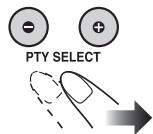
2 Wählen Sie einen gewünschten PTY-Code.
3 Starten Sie den Suchlauf.

Beisp.: Wenn „NEWS“ gewählt ist
Die Anlage sucht 30 UKW-Festsender ab, stoppt wenn der gewünschte Sender gefunden ist, und stimmt diesen Sender ab.
- Wenn kein Programm des vorgegebenen Typs gefunden werden konnte, erscheint die Anzeige „NOT FOUND“ im Display.
- Der Suchlauf kann jederzeit durch Drücken einer beliebigen Taste abgebrochen werden.
Zum Fortsetzen des Suchlaufs, wenn bei einem ungewünschten Sender angehalten wurde
Während die Anzeigen im Display blinken, drücken Sie PTY SEARCH erneut.
Unverkennbare Video-Disc/Datei-Vorgänge
Fernbedienung
Einstellung des Audio-Tracks
INFO

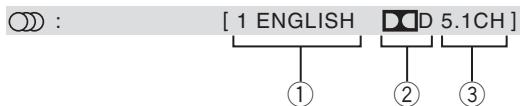
Für DVD-Video: Während der Wiedergabe eines Kapitels/ einer Datei mit mehreren Audio-Sprachen können Sie die zu hören gewünschte Sprache wählen.
Für DVD-VR/SVCD/VCD: Bei der Wiedergabe eines Tracks können Sie den zu hören gewünschten Audio-Kanal wählen.
Während der Wiedergabe einer DVD-Video...
Beisp.:
Während der Wiedergabe einer DVD-VR oder SVCD/VCD...![graph TD A["SVCD"] --> B["○○:[1"]] B --> C["○○:[2"]] C --> D["○○:[3"]] E["DVD-VR/VCD"] --> F["CHANNEL:[MONO L"]] F --> G["CHANNEL:[MONO R"]] G --> H["CHANNEL:[MIX MONO"]] H --> I["CHANNEL:[STEREO"]]](/content/2024/12/123832/images/27d543eab1844f1fdb8aceeb680e0911e1469af97db38acfdca7b1ee4f06105a.jpg)
| STEREO | Zum Hören von normalem Stereo (2-Kanal) Wiedergabe. |
| MONO L | Zum Hören des linken Audiokanals. |
| MONO R | Zum Hören des rechten Audiokanals. |
| MIX MONO | Zum Hören in Mono wir der linke und rechte Ton gemischt. |
- SVCD kann 4 Audiokanäle haben. SVCD verwendet diese 4 Kanäle normalerweise zum Aufzeichnen von 2-Kanal-Aufnahmen (STEREO).
Einstellung der Untertitelsprache

Für DVD-Video: Während der Wiedergabe eines Kapitels/ einer Datei mit Untertiteln in verschiedenen Sprachen können Sie die auf dem Fernsehbildschirm angezeigte Untertitelsprache wählen.
Für DVD-VR: Während der Wiedergabe können Sie die Untertitel ein- oder ausschalten.
Für SVCD: Während der Wiedergabe können Sie die Untertitel wählen, auch wenn keine Untertitel auf der Disc aufgezeichnet sind.
Während der Wiedergabe einer DVD-Video...
Beisp.:
![graph TD A["1 ENGLISH"] --> B["Hello"] C["2 FRENCH"] --> D["Bonjour"] E["3 JAPANESE"] --> F["おはよう"] B --> D D --> F](/content/2024/12/123832/images/3b63bcbad7ba9536e75923449725a2643eb3fcd39db536bb65f2dec3447b145f.jpg)
Während der Wiedergabe einer DVD-VR...
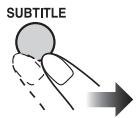
Während der Wiedergabe einer SVCD...
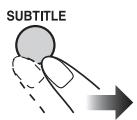
![graph TD A["......"] --> B["OFF"] C["......"] --> D["1"] E["......"] --> F["2"] G["......"] --> H["3"] I["......"] --> J["4"] B --> K D --> L F --> M H --> N J --> O](/content/2024/12/123832/images/a006b1b6eb6c6fdbf3ecda3039fa46964d2520aed77e7832e06a5b3d89dedfaa.jpg)
Einstellung des Sichtwinkels
Nur für DVD-Video: Während der Wiedergabe eines Kapitels mit mehreren Sichtwinkeln können Sie die gleiche Szene aus verschiedenen Winkeln betrachten.
Während der Wiedergabe einer DVD-Video...
![graph TD A["ANGLE"] --> B["[ 1/3 "] ] B --> C["[ 2/3 "] ] C --> D["[ 3/3 "] ] D --> E["Car Parking"] style A fill:#f9f,stroke:#333 style B fill:#ccf,stroke:#333 style C fill:#cfc,stroke:#333 style D fill:#fcc,stroke:#333](/content/2024/12/123832/images/b15a2a628fabdfccd757c3769786c988544c4f369b84de8ed1dd77d6c9585ee7.jpg)
Spezialeffekt-Wiedergabe INFO
■ Standbildwiedergabe
Zur Anzeige des Standbilds: Während der Wiedergabe...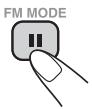
Zum Zurückschalten auf normale Wiedergabe drücken Sie ▶.
■ Zeitlupenwiedergabe Remote ONLY
- Diese Funktion wird nur bei der Wiedergabe von DVD-Video/DVD-VR/SVCD/VCD verwendet.
Im Pausebetrieb...![graph TD A["Zeitlupe rückwärts* beginnt."] --> B["SB 1/2"] B --> C["SB 1/3"] C --> D["SB 1/4"] D --> E["SB 1/5"] E --> F["SB 1/6"] F --> G["SB 1/7"] G --> H["SB 1/8"] H --> I["Kehrt auf normale Wiedergabe zurück"] J["Zeitlupe vorwärts beginnt."] --> K["SF 1/2"] K --> L["SF 1/3"] L --> M["SF 1/4"] M…](/content/2024/12/123832/images/53d36604937404740f72547d3d85c69678a99944fc04d28172c4b039070a7bb5.jpg)
* Nur für DVD-Video verfügbar.
Zum Zurückschalten auf normale Wiedergabe drücken Sie ▶.
■ Zur erneuten Wiedergabe der vorigen Szenen (Sofortwiederholung)
- Diese Funktion wird nur bei der Wiedergabe von DVD-Video/DVD-VR verwendet.
Während der Wiedergabe...
Die Wiedergabeposition bewegt sich um ca. 10 Sekunden vor die aktuelle Position zurück (nur innerhalb des gleichen Titels für DVD-Video).
Erweiterte Disc-/Datei-Wiedergabe-Funktionen
Fernbedienung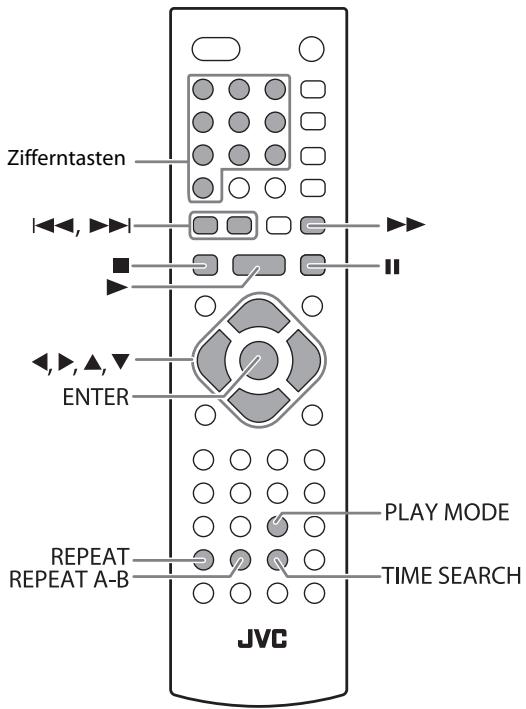
Hauptgerät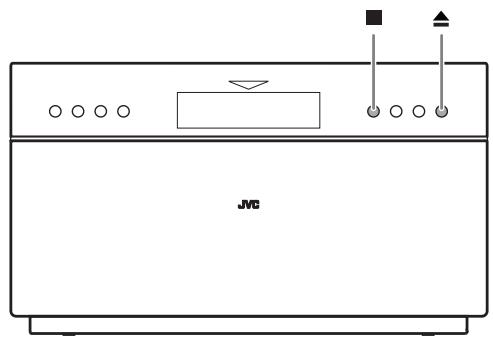
Programmierung der Wiedergabereihenfolge
—Programmwiedergabe INFO

Sie können die Wiedergabereihenfolge der Kapitel, Tracks oder Dateien (bis zu 32) vor dem Wiedergabebeginn bestimmen.
- Programmwiedergabe kann nicht bei DVD-VR und JPEG-/MPEG-1-/MPEG-2-/DivX-Dateien verwendet werden.
1 Vor dem Wiedergabebeginn aktivieren Sie Programmwiedergabe.
![graph TD A["PLAY MODE"] --> B["PROGRAM"] B --> C["RANDOM:[ON"]] B --> D["RANDOM:[OFF"]] D --> E["(Abgebrochen)"]](/content/2024/12/123832/images/92b8860ed3a5762c63b48d5f7d947554ecf1e8cf941b142a07117e4c442a6251.jpg)
Auf dem Fernsehbildschirm (Beisp. DVD)
- Zum Verlassen des Programm-Menü-Bildschirms und Beenden der Programmwiedergabe drücken Sie ■.
2 Wählen Sie Kapitel, Tracks oder Dateien für Programmwiedergabe.
Wählen Sie eine Kapitel- oder Track-/Dateinummer.
- Zum Wählen einer Nummer geben Sie eine Nummer mit den Zifferntasten direkt ein (siehe Seite 16).
- Zum Löschen des gesamten Programms wählen Sie „CLEAR“ auf dem Programm-Menü-Bildschirm, und drücken Sie dann ENTER.
3 Wiederholen Sie Schritt 2, bis Sie das Programm fertigstellen.
4 Starten Sie die Wiedergabe.
Die Wiedergabe beginnt in der programmierten Reihenfolge.
- Sie können auch die Wiedergabe starten, indem Sie „PLAY“ im Programm-Menübildschirm wählen und dann ENTER drücken.
| Zum Überspringen: | Zum Pausieren: | Zum Stoppen: |
| Zum Freigebendrücken Sie ▶. |  Durch Drückenvon ■ wird dieProgrammwiedergabedeaktiviert. Durch Drückenvon ■ wird dieProgrammwiedergabedeaktiviert. |
Zufällige Wiedergabe—
Zufallswiedergabe
Sie können alle Kapitel oder Tracks in zufälliger Reihenfolge abspielen.
- Zufallswiedergabe kann nicht bei DVD-VR und JPEG-/MPEG-1-/MPEG-2-/DivX-Dateien verwendet werden.
1 Vor dem Wiedergabebeginn aktivieren Sie Zufallswiedergabe.
![graph TD A["PLAY MODE"] --> B["PROGRAM"] B --> C["RANDOM:[ON"]] B --> D["RANDOM:[OFF"] (Abgebrochen)] D --> E["TRK 14:00:00:00"]](/content/2024/12/123832/images/a68ad1c2218916865e5a07e286d77fff525d3e28a8f08582773e96f1b6911772.jpg)
2 Starten Sie die Wiedergabe.
Die Wiedergabe beginnt in zufälliger Reihenfolge.
- Bei manchen Discs/Dateien beginnt die Wiedergabe automatisch ohne Drücken von ▶.
| Zum Überspringen eines Kapitels/Tracks: | Zum Pausieren: | Zum Stoppen: |
 |  Zum Freigebendrücken Sie ▶. Zum Freigebendrücken Sie ▶. |  |
Zum Verlassen der Zufallswiedergabe
![graph TD A["PLAY MODE"] --> B["PROGRAM"] B --> C["RANDOM:[ON"]] C --> D["RANDOM:[OFF"] (Abgebrochen)] D --> E["→"]](/content/2024/12/123832/images/5a39080470b1935f17c16e508e5f302a0dce3a4b19460deed44fffd55b32816f.jpg)
- Durch Drücken von TIME SEARCH wird der Zufallswiedergabe-Modus ebenfalls aufgehoben.
Wiederholte Wiedergabe
INFO

Für DVD-Video
Während der Wiedergabe...
![graph TD A["REPEAT"] --> B["CHAPTER (←1)"] B --> C["TITLE (←)"] C --> D["OFF (Abgebrochen)"] D --> E["REP ALL (←ALL)"]](/content/2024/12/123832/images/1e8ed63367490426bb4f8a3b03f851f3ca8803ab07e9d7d75280e48f8deb8978.jpg)
Für CD/SVCD/VCD
Während der Wiedergabe (ohne PBC für SVCD/VCD)...
![graph TD A["REPEAT"] --> B["REP 1 → REP ALL (←1) (←ALL)"] B --> C["OFF (Abgebrochen)"] C --> D["→"]](/content/2024/12/123832/images/4ade08d24ed6030d70cb5ab15213697a80b2e2517fa83a295a13400064ced9ab.jpg)
Für DVD-VR
Bei der Wiedergabe eines Originalprogramms...
![graph TD A["REPEAT"] --> B["CHAPTER (←1)"] B --> C["REP PG (←)"] C --> D["OFF ← REP ALL (←ALL)"] D --> E["(Abgebrochen)"]](/content/2024/12/123832/images/309dbc55c116f1294c20d012b065d9fb38e83ede9e9d83bac6b532084b36478f.jpg)
Bei der Wiedergabe einer Playliste...
![graph TD A["REPEAT"] --> B["CHAPTER (↔1)"] B --> C["REP PL (↔)"] C --> D["OFF (Abgebrochen)"]](/content/2024/12/123832/images/4a327781f23925692a9c3f1d12d3f8b80ba9abd882b2e1f1e1468f7c45a17d67.jpg)
Für MP3-/JPEG-/MPEG-1-/MPEG-2-/DivX-Dateien
Während der Wiedergabe...
![graph TD A["REPEAT"] --> B["REP 1 → REP GROUP"] B --> C["OFF ← REP ALL"] C --> D["(Abgebrochen) (ALL)"] D --> E["(←1)"] E --> F["(←)"]](/content/2024/12/123832/images/6d4a3318ef89faed24912889ae4e181fc791519110afe7e1be8e07517ebb51bc.jpg)
| CHAPTER | Wiederholt das aktuelle Kapitel. |
| TITLE | Wiederholt den aktuellen Titel. |
| REP 1 | Wiederholt den aktuellen Track/Datei. |
| REP GROUP | Wiederholt den aktuellen Ordner/Gruppe. |
| REP PG | Wiederholt das aktuelle Originalprogramm. |
| REP PL | Wiederholt die aktuelle Playliste. |
| REP ALL | Wiederholt alle Inhalte oder programmierten Tracks/Dateien. |
- Die Wiederholwiedergabe kann beim Stoppen der Wiedergabe aufgehoben werden.
A-B-Wiederholung

Sie können die Wiedergabe eines gewünschten Abschnitts wiederholen, indem Sie den Anfang (Punkt A) und das Ende (Punkt B) festlegen.
- Die A-B-Wiederholung kann nicht für JPEG-Dateien und einige DVDs verwendet werden.
1 Wählen Sie während der Wiedergabe den Startpunkt (A).
2 Wählen Sie den Endpunkt (B).
Drücken Sie erneut REPEAT A-B.
- Sie können den Endpunkt mit der Taste ▶▶ suchen.
Zum Aufheben der A-B-Wiederholung drücken Sie erneut REPEAT A-B.
- Die A-B-Wiederholung wird auch aufgehoben, wenn Sie die Wiedergabe stoppen oder das Kapitel oder den Titel überspringen.
Sperre der Disc-Ausgabe – Kindersicherung

Sie können die Disc-Ausgabe sperren, sodass die eingelegte Disc nicht entnommen werden kann.
Bei eingeschalteter Anlage und geschlossener Disc-Player-Klappe...
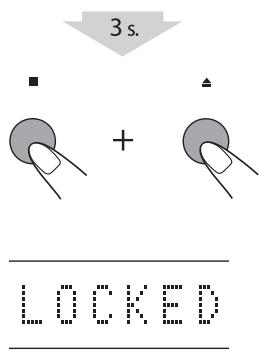
Zum Aufheben der Sperre wiederholen Sie das gleiche Verfahren.
„UNLOCKED“ erscheint im Display.
On-Screen-Vorgänge
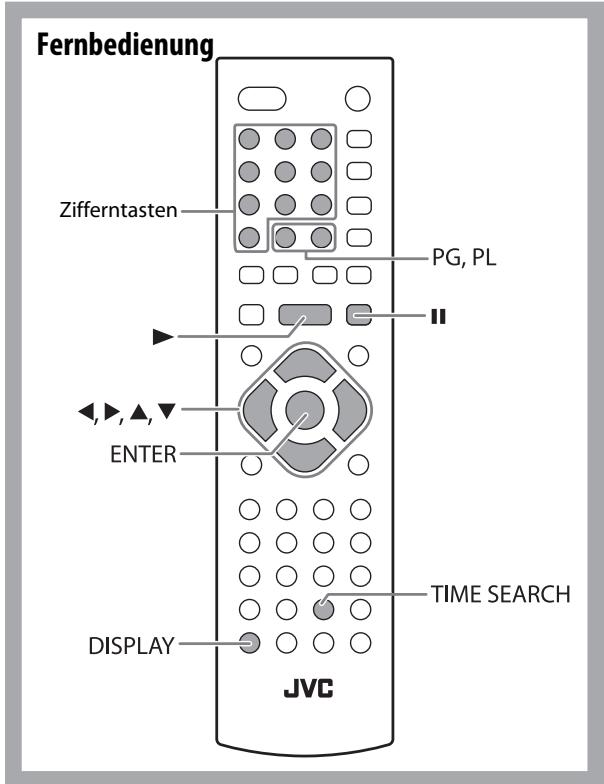
On-Screen-Leiste-Bedienung

Sie können die Quellinformation (Disc/USB-Massenspeichergerät) und den Wiedergabestatus durch Verwendung der On-Screen-Leiste prüfen.
Zur Anzeige der On-Screen-Leiste
Beisp.: Für DVD-Video
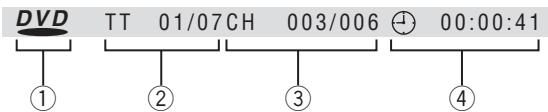
① Disc/Quelle ② Aktuelle Titelnummer/Gesamt-Titelzahl ③ Aktuelle Kapitelnummer/Gesamt-Kapitelzahl des aktuellen Titels ④ Zeitanzeige
Zum Ändern der Anzeige auf der On-Screen-Leiste
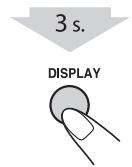
Bei jedem Gedrückthalten der Taste DISPLAY für mehr als 3 Sekunden schaltet die On-Screen-Leiste wie folgt um:
Beisp.: Für DVD-Video
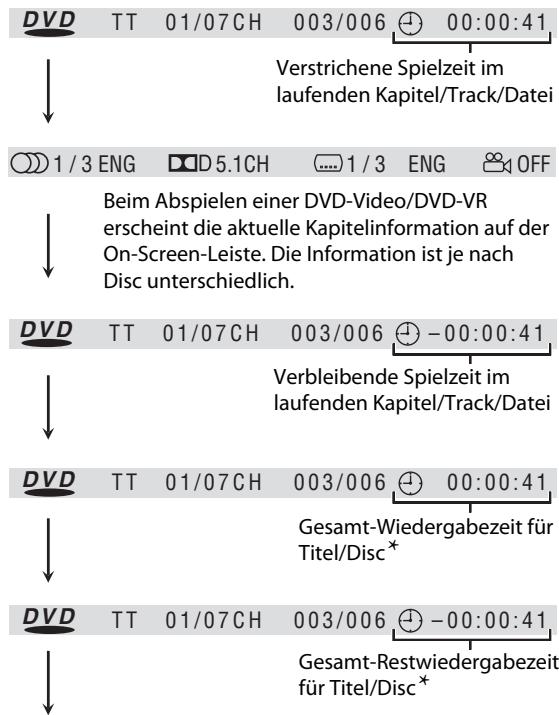
On-Screen-Leiste verschwindet.
* Erscheint nicht, wenn MP3/JPEG/MPEG-1/MPEG-2/DivX-Dateien abgespielt werden. - Bei einer Audio-CD erscheint die On-Screen-Leiste auf dem Fernsehschirm, wenn die Wiedergabe beginnt. - Die Zeitanzeige im Display des Hauptgeräts wechselt ebenfalls entsprechend der Zeitanzeige in der On-Screen-Leiste. - Die Anzeige auf der On-Screen-Leiste ist je nach Disc-/Datei-Typ unterschiedlich.
Die folgende Information erscheint auf der
On-Screen-Leiste. Die angezeigten Elemente hängen von den Disc- oder Dateitypen ab.
| TT | Titel |
| CH | Kapitel |
| TRK | Track |
| Zeitanzeige | |
| Audiosprache | |
| Untertitelsprache | |
| Sichtwinkel | |
| D/DTS/LPCM | Audioformat |
| Wiederholmodus | |
| PBC | Wiedergabe einer Disc mit PBC |
Zum Auswählen der Position zur Wiedergabe

Unter Verwendung der On-Screen-Leiste können Sie Titel/Kapitel/Track zur Wiedergabe wählen. Sie können auch einen bestimmten Punkt wählen, indem Sie die vergangene Zeit vom Anfang der Verwendung der On-Screen-Leiste angeben.
- Bei Programmwiedergabe und Zufallswiedergabe steht diese Funktion nicht zur Verfügung.
1 Während der Wiedergabe die On-Screen-Leiste anzeigen.
- Sie können auch die Wiedergabeposition vor dem Starten der Wiedergabe wählen.
ZEITSUCHE
Beisp.: Wenn eine DVD-Video abgespielt wird

2 Bewegen Sie die Markierung zu der gewünschten Position, die Sie spezifizieren möchten.
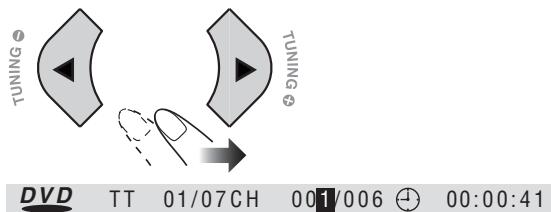
3 Geben Sie die Nummer ein.
Bei der Eingabe der vergangenen Spielzeit
Sie können die Zeit in Stunden/Minuten/Sekunden eingeben.
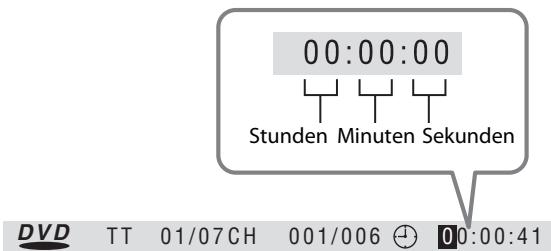
4 Bestätigen Sie Ihre Eingabe.

Die Anlage beginnt mit der Wiedergabe ab der gewählten Position.
Steuerbildschirm-Bedienvorgänge

Sie können die gewünschten Gegenstände über den Steuerung-Bildschirm für DVD-VR und MP3/JPEG/MPEG-1/MPEG-2/DivX-Dateien suchen und abspielen.
■ Steuerung-Bildschirm für DVD-VR
Der Steuerung-Bildschirm wird im Fernsehbildschirm eingeblendet, wenn Sie ein Originalprogramm (PG) oder eine Playliste (PL) aufrufen.
Zum Wählen der Wiedergabeart
| Zur Anzeige der Originalprogramme: | Zur Anzeige der Playlisten: |
 |  |
| Zum Entfernen der Liste drücken Sie diese Taste erneut. | |
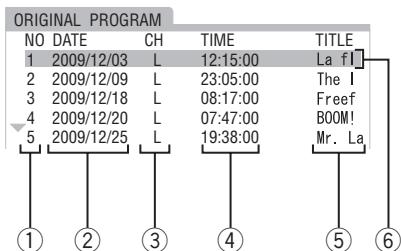
Beisp.: Wenn Originalprogramm gewählt ist.
Beisp.: Wenn Playliste gewählt ist.
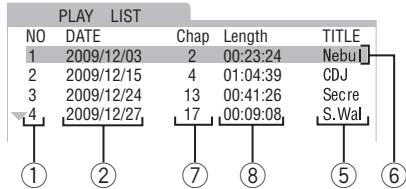
① Aufgelistete Nummer ② Aufnahme-/Erstellungsdatum ③ Aufnahmekanäle ④ Startzeit der Aufnahme ⑤ Titel ⑥ Markierungsleiste (aktuelle Wahl) ⑦ Enthaltene Kapitel ⑧ Wiedergabezeit
Zum Wählen eines Gegenstands in der Liste und Starten der Wiedergabe
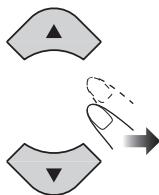
- Wenn Sie die Markierungsleiste bewegen, beginnt die Wiedergabe des gewählten Gegenstands automatisch.
■ Steuerung-Bildschirm für MP3/JPEG/MPEG-1/MPEG-2/DivX-Dateien
Der Steuerung-Bildschirm erscheint im Fernseher, wenn die Anlage MP3/JPEG/MPEG-1/MPEG-2/DivX-Dateien auf der eingelegten Disc oder dem USB-Massenspeichergerät erkennt.
- Bei JPEG/MPEG-1/MPEG-2/DivX erscheint dies bei gestoppter Wiedergabe.
- Die auf dem Bildschirm angezeigten Elemente hängen dem Dateityp ab.
![[Summer] Rain. mp3 01.Summer 02.Spring 03.Fall 04.Winter 05.---- 06.---- 01.Cloudy 02.Rain 03.Fair 04.Fog 05.Hail 06.indian summer ALBUM : Summer SONG : Rain ARTIST : ----](/content/2024/12/123832/images/e93972212030e1cd82dad9320621077383538750d8c9301ac9b09599eba5bd84.jpg)
① Ordner-/Gruppenliste ② Aktueller Ordner/Gruppe ③ Aktuelle Datei/Track ④ Liste der Dateien/Tracks ⑤ Information über Datei/Track ⑥ Dateityp
- Wenn verschiedene abspielbare Dateiten (Audio/Standbild/bewegtes Bild) auf einer Disc oder einem USB-Massenspeichergerät aufgezeichnet sind, können Sie wählen, welcher Dateityp abgespielt werden soll (siehe auch Seite 17).
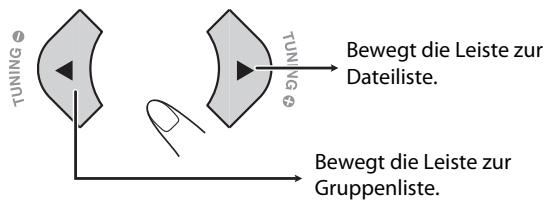
Zum Bewegen der Markierungsleiste zwischen Gruppenliste und Dateiliste
Zum Wählen eines Gegenstands in der Liste
Bewegen Sie die Markierungsleiste zum gewünschten Gegenstand.
Zum Starten der Wiedergabe
| Für JPEG: | |
 | Die gewählte Datei (Standbild) wird gezeigt, bis Sie sie ändern. |
 | Diashow-Wiedergabe beginnt. Jede Datei (Standbild) wird ca. 3 Sekunden lang im Bildschirm gezeigt, und dann wird einzeln weitergeschaltet.Zur Anzeige des aktuellen Standbilds drücken Sie II. |
| Bei den anderen Dateien: | |
 | Die Wiedergabe startet mit dem gewählten Track.Drücken von ▶ wird die Wiedergabe ebenfalls gestartet. |
Setup-Menü-Vorgänge INFO
Einrichten der Wiedergabe von Discs/
USB-Geräte
Sie können die Einstellungen der Wiedergabe von Discs/USB-Massenspeichergeräten mit dem Setup-Menü am Fernsehgerät ändern.
- Das Setup-Menü kann nur verwendet werden, wenn „DVD/CD“ oder „USB“ als Quelle ausgewählt ist.
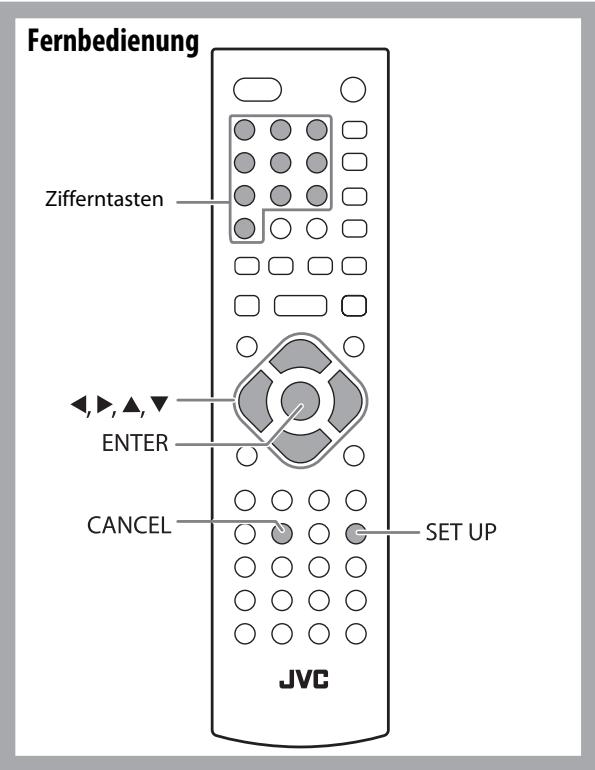
1 Drücken Sie SET UP.
Das Setup-Menü erscheint im Fernsehgerät, und die Wiedergabe pausiert.
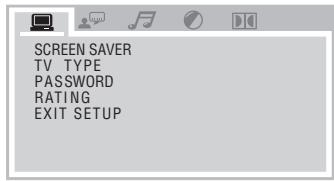
2 Drücken Sie ▶ (oder ◀) zum Wählen des Menüs. 3 Drücken Sie ▼ (oder ▲) zum Wählen des Gegenstands. 4 Drücken Sie ENTER. 5 Drücken Sie ▼ (oder ▲) um die Optionen zu wählen, und drücken Sie dann ENTER.
Zum Verlassen des Setup-Menüs
Drücken Sie SET UP.
| Menü | Gegenstand | Inhalt | |
| SCREEN SAVER | Sie können die SCREEN SAVER-Funktion (ON oder OFF) stellen. Wenn ca. 3 Minuten lang keine Bedienung erfolgt, wird der Fernsehbildschirm dunkel. | ||
TV TYPE16:94:3 LB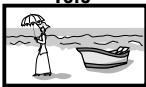 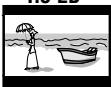 4:3 PS(Briefkastenformat-Umwandlung): Für ein herkömmliches (4:3) Fernsehgerät. Das Bild wird gezoomt, um den Bildschirm senkrecht auszufüllen, und die linken und rechten Seiten des Bilds werden abgeschnitten.4:3 LB(Briefkastenformat-Umwandlung): Für ein herkömmliches (4:3) Fernsehgerät. Zeigt ein Breitbild über die gesamte Breite des Fernsehbildschirms an, wobei das Seitenverhältnis bewahrt wird.16:9(Breitbild-Fernsehgerät): Wählen Sie dies, wenn das Seitenverhältnis Ihres Breitbild-Fernsehgeräts 16:9 ist. 4:3 PS(Briefkastenformat-Umwandlung): Für ein herkömmliches (4:3) Fernsehgerät. Das Bild wird gezoomt, um den Bildschirm senkrecht auszufüllen, und die linken und rechten Seiten des Bilds werden abgeschnitten.4:3 LB(Briefkastenformat-Umwandlung): Für ein herkömmliches (4:3) Fernsehgerät. Zeigt ein Breitbild über die gesamte Breite des Fernsehbildschirms an, wobei das Seitenverhältnis bewahrt wird.16:9(Breitbild-Fernsehgerät): Wählen Sie dies, wenn das Seitenverhältnis Ihres Breitbild-Fernsehgeräts 16:9 ist. | |||
| PASSWORD | Die Bedienvorgänge zum Ändern der Einrichtung vonRATINGkönnen unterbunden werden. Geben Sie mit den Zifferntasten ein vierstelliges Passwort ein. Wir empfehlen, dass Sie Ihr Passwort hier zur Erinnerung notieren.Passwort: □□□□□Falls Sie Ihr Passwort vergessen haben, können Sie es durch Eingabe von 0000 freigeben. | ||
| RATING | Sie können den abspielbaren Bewertungsgrad für diese Anlage einstellen. | ||
| EXIT SETUP | Beendet das Setup-Menü. | ||
| Menü | Gegenstand | Inhalt | |
 | OSD LANGUAGE | Sie können die Bildschirm-Sprache wählen. | „ENGLISH“, „GERMAN“, „SPANISH“, „FRENCH“Für „SUBTITLE LANG“ können Sie den Untertitel durch Wählen von „OFF“ deaktivieren. |
| AUDIO LANG | Sie können die anfängliche Audio-Sprache für DVD-Video wählen. | ||
| SUBTITLE LANG | Sie können die anfängliche Untertitel-Sprache für DVD-Video wählen. | ||
| MENU LANG | Sie können die anfängliche Menüsprache für DVD-Video wählen. | ||
| DIVX [R] VOD | Die Anlage hat ihren eigenen Registrierungscode.Wenn nötig, können Sie ihn bestätigen.Wenn Sie eine DivX-Datei abgesielt haben, bei der der Registrierungscode aufgenommen ist, wird der Registrierungscode der Anlage für Urheberrechtsschutz überschrieben. | ||
 | HDMI AUDIO | Sie können auch den Audiosignaltyp wählen, der von der Klemme HDMI OUT ausgegeben wird.AUTO: Wählen Sie im Normalbetrieb diese Einstellung. Die Anlage gibt automatisch das geeignete Audiosignal entsprechend dem an die Klemme HDMI OUT angeschlossenen Fernsehgerät aus.PCM: Wählen Sie diesen Eintrag, wenn kein Ton vom Fernsehgerät mit der Einstellung „AUTO“ reproduziert wird. Die Anlage wandelt das Audiosignal in PCM um und gibt das Signal von der Klemme HDMI OUT aus. | |
 | BRIGHTNESS | Sie können die Helligkeit einstellen. (0 bis 12) | |
| CONTRAST | Sie können den Kontrast einstellen. (0 bis 12) | ||
| HUE | Sie können den Farbton einstellen. (-6 bis +6) | ||
| SATURATION | Sie können die Farbtiefe einstellen. (0 bis 12) | ||
| SHARPNESS | Sie können die Schärfe einstellen. (0 bis 8) | ||
 | DYNAMIC RANGE | Sie können die Dynamikbereich-Komprimierung (DRC) zum Hören bei Nacht verwenden. DRC verringert den Unterschied zwischen normalen Stimmen und lautem Klang (wie etwa dem Geräusch einer Explosion).Die Wirkung von DRC ist wie folgt.FULL 6/8 4/8 2/8 (Hoch←→Niedrig)Wenn „OFF“ gewählt ist, steht dieser Effekt nicht zur Verfügung. | |
| DUAL MONO | Bei der Wiedergabe von digitaler Software, die im Dual Mono-Modus aufgenommen ist bzw. ausgestrahlt wird, können Sie den zu hören gewünschten Wiedergabeklang (-kanal) von einem der beiden eigenständigen monauralen Kanälen auswählen. | ||
Einrichten der Ton- und
HDMI-Funktionen

Sie können die Einstellungen für Ton und HDMI-Funktionen mit dem Menü im Display ändern.
1 Halten Sie SET UP gedrückt, bis das Menü im Display erscheint.
AUDIOUT
2 Drücken Sie ▼ (oder ▲), um den gewünschten Gegenstand zu wählen, und drücken Sie dann ENTER. 3 Drücken Sie ▼ (oder ▲), um den gewünschten Gegenstand zu wählen. 4 Drücken Sie ENTER. 5 Wiederholen Sie die Schritte 2 bis 4, um die anderen Gegenstände einzustellen.
So verlassen Sie das Menü
Drücken Sie CANCEL.
- Das Menü erlischt, wenn etwa 5 Sekunden lang keine Bedienung ausgeführt wird.
| Gegenstand | Inhalt |
| AUDIOOUT | Sie können auch wählen, ob das Audiosignal von der Klemme HDMI OUT ausgegeben wird oder nicht.TV: Das Audiosignal wird von der Klemme HDMI OUT ausgegeben. Der Ton von der Anlage ist stummgeschaltet.Die Anlage gibt das Audiosignal entsprechend der Einstellung von „HDMI AUDIO“ im Setup-Menü aus (siehe Seite 33).AMP: Das Audiosignal wird nicht von der Klemme HDMI OUT ausgegeben. Die Anlage reproduziert den Ton. |
| HDMI CEC | Sie können die Verwendung für die HDMI CEC-Funktion wählen. (Siehe auch Seite 35.)ON 1: Normalerweise wählen Sie dies für die HDMI CEC-Funktion.ON 2: Wählen Sie diese Stellung, wenn Sie nicht wollen, dass die Anlage beim Ein-/ Ausschalten des Fernsehgerät nicht ebenfalls automatisch ein-/ausschaltet. Alle anderen verfügbaren HDMI CEC-Funktionen arbeiten gleichermaßen, wenn „ON 1“ gewählt ist.OFF: Deaktiviert die HDMI CEC-Funktion. |
| DVICOLOR | Sie können die Einstellungen für die Bilderscheinung (Bildqualität, Farbintensität und Schwarzausblendung) am an die Klemme HDMI OUT angeschlossenen Fernsehgerät wählen.STANDARD: Wählen Sie im Normalbetrieb diese Einstellung.ENHANCE: Die Anlage passt automatisch die Bilderscheinung an. |
| DVDLEVEL | DVD-Klang wird manchmal mit einem niedrigeren Pegel als der von anderen Discs und Tonquellen aufgezeichnet. Sie können den Steigerungsgrad für die aktuell eingelegte DVD einstellen, damit Sie nicht die Lautstärke beim Ändern der Tonquelle neu einstellen müssen.Dies funktioniert nur bei DVD-Video und DVD-VR.NORMAL: Originaler Aufnahmepegel.MEDIUM: Ausgangspegel ist gesteigert (weniger als „HIGH“).HIGH: Ausgangspegel ist gesteigert (mehr als „MEDIUM“). |
| LIP SYNC | Sie können die Synchronisationszeitgabe von Video- und Audiosignalen anpassen, wenn Bild und Ton nicht richtig synchronisiert erscheinen.10ms/20ms/30ms/40ms: Während die Anzahl der Einstellungen zunimmt, ist die Synchronisationszeitgabe der Audiosignale verzögert.OFF: Deaktiviert diese Funktion. |
Grundbedienung von HDMI CEC
CEC (Consumer Electronics Control) sind die Steuersignale, die optional für den HDMI (High-Definition Multimedia Interface)-Standard verwendet werden. Wenn mit CEC ausgestattete Geräte angeschlossen werden, kann jedes Gerät die anderen steuern.
Die Anlage ist mit grundlegenden Funktionen von HDMI CEC kompatibel.
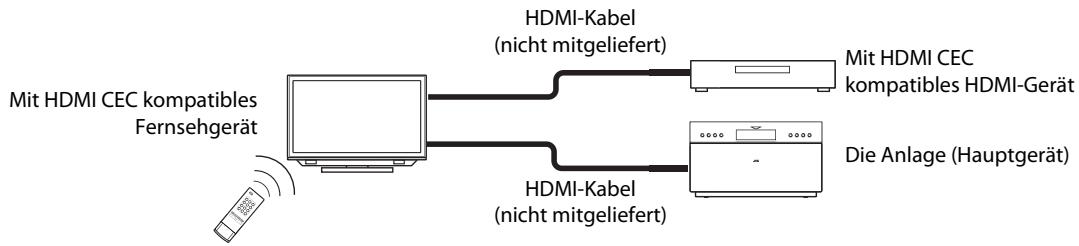
Die folgenden Bedienverfahren stehen zur Verfügung:
- Wenn Sie „DVD/CD“ oder „USB“ als Quelle am System wählen, schaltet das Fernsehgerät automatisch ein und schaltet den Eingang auf den um, an dem die Anlage angeschlossen ist.
- Wenn Sie das Fernsehgerät ausschalten, schaltet die Anlage automatisch aus. (Diese Funktion arbeitet, wenn „ON 1“ für die Einstellung „HDMI CEC“ gewählt ist. Siehe Seite 34.)
- Wenn Sie die Menü-Bildschirmsprache am Fernsehgerät wählen, wird die gleiche Sprache automatisch an der Anlage gewählt, nachdem die Anlage aus- und wieder eingeschaltet wurde. (Die wählbaren Sprachen sind auf die von der Anlage unterstützten beschränkt.)
- Solange das angeschlossene Fernsehgerät kompatibel ist, können Sie die Bedienungen des Fernsehgeräts zum Starten der Wiedergabe und Bedienen anderer Funktionen am System verwenden.
Hinweis:
- Diese Funktion ist nur dann verfügbar, wenn die Quelle auf „DVD/CD“ oder „USB“ eingestellt ist.
- Diese Funktion steht zur Verfügung, wenn „ON 1“ oder „ON 2“ für die Einstellung „HDMI CEC“ gewählt ist (siehe Seite 34).
- Einzelheiten zur CEC-Funktion siehe Bedienungsanleitung der angeschlossenen CEC-Geräte.
- Nicht alle HDMI-Geräte sind mit CEC kompatibel. Wenn die Anlage an nicht mit CEC kompatible Geräte angeschlossen ist, können diese Geräte nicht mit der CEC-Funktion gesteuert werden. • Die CEC-Funktion kann bei bestimmten CEC-Geräten nicht arbeiten.
- Die CEC-Funktion arbeitet möglicherweise nicht, je nach den Einstellungen oder dem Status der Anlage oder der angeschlossenen CEC-Geräte.
- Bei ersten Anschluss der Anlage nach dem Kauf an ein Fernsehgerät mit einem HDMI-Kabel bestätigen Sie, dass „JVC“ (der Anfangsbildschirm) erscheint.
- Wenn Sie das HDMI-Kabel abtrennen und erneut anschließen, bestätigen Sie, dass „JVC“ erscheint.
- Wenn die CEC-Funktion nicht richtig arbeitet, wählen Sie „OFF“ für die Einstellung „HDMI CEC“ und wählen dann „ON 1“ oder „ON 2“ erneut (siehe Seite 34).
Zusätzliche Information
Weitere Informationen zu dieser Anlage
■ Vorbereitung (siehe Seite 4 bis 13)
Verbindungen:
- Stellen Sie sicher, dass die Antennenleiter nicht andere Klemmen, Verbindungskabel oder Netzkabel berühren. Halten Sie außerdem die Antennen von Metallteilen der Anlage, Verbindungskabeln und dem Netzkabel fern. Dadurch kann schlechter Empfang verursacht werden.
Ändern des Abtastmodus:
- Ändern Sie den Abtastmodus in den folgenden Fällen nicht zu Progressiv:
- Wenn Ihr Fernsehgerät nicht Progressiv-Videoeingang unterstützt.
- Wenn Sie Ihr Fernsehgerät nicht über ein HDMI-Kabel an die Anlage angeschlossen haben.
Tägliche Bedienung – Wiedergabe (siehe Seiten 15 bis 19)
UKW-Rundfunkempfang:
- Wenn Sie einen neuen Sender unter einer belegten Festsendernummer speichern, wird der vorher unter dieser Festsendernummer vorhandene Sender gelöscht.
- Die Festsender bleiben, wenn das Netzkabel aus der Steckdose gezogen wird oder wenn die Stromversorgung ausfällt, nur noch einige Tage lang gespeichert. In diesem Fall speichern Sie die Sender erneut ab.
Wiedergabe einer Disc/eines USB-Massenspeichergeräts:
JVC übernimmt keine Verantwortung für jeglichen Datenverlust in einem USB-Massenspeichergerät bei der Verwendung dieser Anlage.
- Wenn Sie die Quelle auf „DVD/CD“ oder „USB“ umstellen, kann das Aktivieren der Quelle eine gewisse Zeit in Anspruch nehmen.
- Während die Anlage eine Disc liest, kann die Quelle nicht richtig auf „USB“ umgeschaltet werden. In diesem Fall drücken Sie ■ und wählen dann erneut „USB“ als Quelle.
- Bei manchen Discs kann sich aufgrund der Programmierung und der Disc-Struktur die tatsächliche Bedienung von der Erklärung in der Anleitung unterscheiden; derartige Unterschiede sind normal und stellen keine Fehlfunktion des Systems dar.
- Diese Anlage erkennt bis zu 999 Tracks (Dateien) und bis zu 130 Gruppen auf einer Disc/einem USB-Massenspeichergerät.
- Wenn nicht abspielbare Dateien in einem Ordner vorhanden sind, werden diese in der Gesamt-Dateizahl mitgezählt.
- Abspielbare Dateien, die zu keiner Gruppe gehören, werden als Gruppe 1 gehandhabt.
- Zur Wiedergabe von Dateien im USB-Massenspeichergerät...
- Beim Anschließen eines USB-Massenspeichergeräts müssen Sie auch dessen betreffende Bedienungsanleitung beachten.
- Schließen Sie jeweils ein USB-Massenspeichergerät zur Zeit an. Verwenden Sie keinen USB-Hub.
- Sie können nicht ein USB-Massenspeichergerät über die Klemme USB MEMORY PLAY (●→) laden.
- Bei der Wiedergabe einer Datei in einem USB-Massenspeichergerät trennen Sie nicht die Verbindung zum Gerät ab. Dies könnte zu Fehlfunktion sowohl an der Anlage als auch am betreffenden Gerät führen.
- Diese Anlage ist mit USB 2.0 Full Speed kompatibel.
- Sie können nicht größere Dateien als 2 Gigabyte abspielen.
- Bei der Wiedergabe einer Daten mit einer hohen Übertragungsrate können Aussetzer in Bild oder Ton bei der Wiedergabe auftreten.
- Diese Anlage kann nicht ein USB-Massenspeichergerät erkennen, das eine andere Bewertung als 5 V hat und 500 mA überschreitet.
- Diese Anlage kann bestimmte USB-Massenspeichergerät nicht abspielen und unterstützt nicht DRM (Digital Rights Management).
- Einen Digital Audio-Player mit einem Inhalt von mehr als 1 Gigabyte zu starten, nimmt einige Zeit in Anspruch.
- Ein elektrostatischer Schlag beim Anschließen eines USB-Geräts kann anormale Wiedergabe vom Gerät bewirken. In diesem Fall trennen Sie das USB-Gerät ab, ziehen den Netzstecker ab und stecken ihn wieder ein, um die Anlage zurückzusetzen, und schließen dann das USB-Gerät erneut an.
- Bei DVD-VR-Wiedergabe...
- Diese Anlage kann nur eine Disc im UDF-Bridge-Format abspielen.
- Einzelheiten über DVD-VR-Format und die Playliste ersehen Sie aus der Bedienungsanleitung des Aufnahmegeräts.
- Für MP3-Wiedergabe...
- MP3-Discs erfordern eine längere Auslesezeit als normale CDs. (Das liegt an der Komplexität der Gruppe/Datei-Konfiguration.)
- Manche MP3-Dateien können nicht wiedergegeben werden und werden übersprungen. Das ist ein Resultat ihrer Aufnahmeverfahren und Bedingungen.
- Diese Anlage kann nur eine Disc mit ISO 9660 Level 1 oder Level 2 abspielen.
- Die Anlage kann MP3-Dateien mit der Dateierweiterung <.mp3> abspielen (ungeachtet der Schreibung mit Groß- und Kleinbuchstaben).
- Wir empfehlen, MP3-Dateien immer unter den folgenden Bedingungen zu erstellen:
- Mit einer Abtastfrequenz von 44,1 kHz und einer Datenübertragungsrate von 128 kbps. Diese Anlage kann keine Dateien abspielen, die mit einer Bitrate von weniger als 64 kbps erstellt wurden.
- Für Wiedergabe von JPEG-Dateien...
- Es wird empfohlen, eine Datei mit einer Auflösung von 640 x 480 aufzuzeichnen. (Wenn eine Datei mit einer Auflösung von mehr als 640 x 480 aufgezeichnet wurde, dauert es sehr lange, bis sie gezeigt wird.)
- Die Anlage kann JPEG-Dateien mit der Dateierweiterung <.jpg> oder <.jpeg> abspielen (ungeachtet der Schreibung mit Groß- und Kleinbuchstaben).
- Diese Anlage kann u.U. JPEG-Dateien nicht richtig abspielen, wenn diese von anderen Geräten als Digitalkameras aufgenommen wurden.
- Für MPEG-1/MPEG-2-Wiedergabe...
- Die Anlage kann MPEG-1/MPEG-2-Dateien mit der Dateierweiterung <.mpg>, <.mpeg> oder <.mod>* abspielen.
* <.mod> ist ein Erweiterungscode, der für MPEG-2-Dateien verwendet wird, die von JVC Everio Camcordern aufgezeichnet wurden. Die MPEG-2-Dateien mit dem <.mod>-Erweiterungscode können nicht abgespielt werden, wenn das HD-Format verwendet wird oder wenn die maximale Bitrate mehr als 2 Mbps beträgt.
- Das Stream-Format muss dem MPEG System/Programm-Stream entsprechen.
- 720 x 576 Bildpunkte (25 Bilder/s) / 720 x 480 Bildpunkte (30 Bilder/s) wird für die höchste Auflösung empfohlen.
- Diese Anlage unterstützt auch die Auflösungen 352 x 576 / 480 x 576 / 352 x 288 Bildpunkte (25 Bilder/s) und 352 x 480 / 480 x 480 / 352 x 240 Bildpunkte (30 Bilder/s).
- Das Dateiformat soll MP@ML (Main Profile at Main Level) / SP@ML (Simple Profile at Main Level) / MP@LL (Main Profile at Low Level) sein.
- Audio-Streams müssen mit MPEG-1 Audio Layer-2 oder MPEG-2 Audio Layer-2 übereinstimmen.
- Für DivX-Wiedergabe...
- Diese Anlage kann nur eine Disc im UDF-Bridge-Format abspielen. „Multi-border“ ist nicht unterstützt.
- Die Anlage unterstützt alle Versionen von DivX® Video (einschließlich DivX® 6).
- Die Anlage unterstützt DivX-Dateien mit einer Auflösung von 720 x 480 Bildpunkten oder weniger (30 Bilder/s) und 720 x 576 Bildpunkten oder weniger (25 Bilder/s).
- Audio-Stream muss mit Dolby Digital, MPEG-1 Audio Layer-2 oder MPEG Audio Layer-3 (MP3) übereinstimmen.
- Die Anlage kann DivX-Dateien mit der Dateierweiterung .divx, .div oder .avi abspielen (ungeachtet der Schreibung mit Groß- und Kleinbuchstaben).
- Die Anlage unterstützt nicht GMC (Global Motion Compression).
- Dateien, die mit Zeilensprung-Abtastung codiert sind, werden möglicherweise nicht richtig abgespielt.
■ Erweiterte Radiofunktionen (siehe Seite 22)
- Wenn Sie mehr über Radio Data System erfahren wollen, besuchen Sie «http://www.rds.org.uk».
■ Unverkennbare Video-Disc/Datei-Vorgänge (siehe Seite 23 bis 25)
Einstellung des Audio-Tracks:
- Bei manchen Discs/Dateien können Sie nicht die Audiosprachen bei der Wiedergabe ändern.
Spezialeffekt-Wiedergabe:
- Während der Zeitlupenwiedergabe kommt kein Ton.
Erweiterte Disc-/Datei-Wiedergabe-Funktionen (siehe Seite 26 bis 28)
Programmierung der Wiedergabereihenfolge—Programmwiedergabe:
- Während der Programmierschritte... Ihr Eintrag wird ignoriert, wenn Sie versucht haben, eine Gegenstandsnummer zu programmieren, die auf der Disc nicht vorhanden ist (z.B. Wahl von Track 14 auf einer Disc, die nur 12 Tracks enthält).
Wiederholte Wiedergabe:
- A-B-Wiederholung steht nur innerhalb des gleichen Titels/Originalprogramms/Tracks zur Verfügung.
■ Setup-Menü-Vorgänge (siehe Seite 32 bis 35)
Allgemein:
- Wenn der obere und untere Teil des Menüs abgeschnitten ist, stellen Sie die Bildgröße mit dem Bildgrößenregler des Fernsehgeräts ein.
- Menü—TV TYPE:
- Auch wenn „4:3 PS“ gewählt ist, kann die Bildschirmgröße bei der Wiedergabe einer Disc/Datei 4:3 Letterbox werden. Dies hängt davon ab, wie die Discs bespielt sind.
- Wenn Sie „16:9“ für ein Bild mit dem Seitenverhältnis 4:3 wählen, ändert sich das Bild leicht aufgrund des Vorgangs der Umrechnung der Bildbreite.
-Menü:
- Wenn die für „MENU LANG“, „AUDIO LANG“ oder „SUBTITLE LANG“ gewählte Sprache nicht aufgezeichnet ist, wird die Originalsprache als anfängliche Sprache verwendet.
Wartung
Um beste Leistung mit der Anlage zu erzielen, halten Sie Ihre Discs und Mechanismen immer sauber.
■ Umgang mit Discs
- Um eine Disc aus ihrem Behälter zu entfernen, ergreifen Sie sie am Rand, drücken Sie leicht auf das Mittelloch, und heben Sie die Disc heraus.
- Berühren Sie nicht die glänzende Seite der Disc, und biegen Sie die Disc nicht.
- Um ein Verwellen zu vermeiden, bringen Sie die Disc unmittelbar nach dem Gebrauch wieder in ihrem Behälter unter.
- Achten Sie beim Einlegen der Disc in ihren Behälter sorgfältig darauf, die Oberfläche nicht zu zerkratzen.
- Schützen Sie die Disc vor direktem Sonnenlicht, extremen Temperaturen und Feuchtigkeit.
Zum Reinigen der Disc:
Wischen Sie die Disc mit einem weichen Lappen gerade von der Mitte nach außen hin ab.
■ Reinigung der Anlage
- Flecken müssen mit einem weichen Lappen abgewischt werden. Bei schwerer Verschmutzung der Anlage einen Lappen mit wässriger, neutraler Spülmittellösung tränken, gut auswringen, die Anlage abwischen, und dann mit einem trockenen Lappen trockenwischen.
- Um eine Beeinträchtigung der Qualität der Anlage, Beschädigung oder Ablösen der Lackierung zu vermeiden, beachten Sie Folgendes: – NICHT mit einem harten Tuch abwischen.
- NICHT gewaltsam abwischen.
- NICHT mit Lösungsmitteln wie Verdünner oder Benzol abwischen.
- NICHT flüchtige Substanzen wie Insektensprays darauf sprühen.
- NICHT Gummi- oder Kunststoffteile längere Zeit in Kontakt lassen.
Fehlersuche
Allgemein
Einstellungen oder Eingaben werden plötzlich aufgehoben, bevor Sie fertig sind.
⇒ Es gibt eine Zeitbegrenzung. Wiederholen Sie den Vorgang.
Bedienvorgänge werden deaktiviert.
⇒ Der eingebaute Mikroprozessor weist eine Fehlfunktion aufgrund elektrischer Störungen auf. Ziehen Sie den Netzstecker ab und stecken Sie ihn wieder ein.
Die Anlage kann nicht über die Fernbedienung gesteuert werden.
⇒ Es befindet sich ein Hindernis zwischen Fernbedienung und dem Fernbedienungssensor an der Anlage. ⇒ Die Batterien sind leer.
Kein Ton.
⇒ Die Lautsprecherverbindungen sind falsch oder locker.
Kein Bild erscheint im Fernsehbildschirm, das Bild ist verschwommen, oder das Bild ist in zwei Teile geteilt.
⇒ Die Videokabelverbindungen können falsch oder locker sein. ⇒ Die Anlage ist an ein Fernsehgerät angeschlossen, das Progressiv-Videoeingang nicht unterstützt. ⇒ Falscher Abtastmodus ist gewählt (siehe Seite 13). ⇒ Wenn Sie das Netzkabel abziehen und wieder anschließen, kann der Abtastmodus zurück auf die anfängliche Einstellung schalten (siehe Seite 13).
Der linke und rechte Bildrand fehlt im Bildschirm.
⇒ Wählen Sie „4:3 LB“ für „TV TYPE“ (siehe Seite 32).
Das Bild ist verzerrt.
⇒ Ein Gerät wie ein Videorecorder und HDD/DVD-Recorder ist zwischen dem Hauptgerät und dem Fernsehgerät angeschlossen. Verbinden Sie das Hauptgerät direkt mit dem Fernsehgerät (siehe Seite 6).
Die Bildschirmgröße ist ungeeignet.
⇒ Die Monitortyp-Einstellung ist nicht geeignet. Wählen Sie den Monitortyp, der für Ihr Fernsehgerät geeignet ist (siehe Seite 32). ⇒ Die Bildschirmgrößeneinstellung des Fernsehgeräts ist ungeeignet.
Der TV-Bildschirm ist dunkel.
⇒ Die Bildschirmschoner-Einstellung ist aktiviert. Drücken Sie eine Taste (siehe Seite 32).
■ Bedienung des UKW-Radios
Schwer hörbare Sendungen wegen Rauschen.
⇒ Antennenverbindungen sind falsch oder locker. ⇒ Die UKW-Antenne ist nicht richtig ausgestreckt und platziert.
■ Disc/USB-Massenspeichergerät-Wiedergabe-Verfahren
Die Disc kann nicht wiedergegeben werden.
⇒ Sie haben eine Disc mit einem falschen Regionalcode eingelegt. („WRONG REGION“ erscheint auf dem Fernsehbildschirm.) ⇒ Die Disc ist falsch herum eingelegt. Legen Sie die Disc so ein, dass die beschriftete Seite nach vorne oder oben zeigt.
ID3-Tag an einer MP3-Datei kann nicht angezeigt werden.
⇒ Es gibt zwei Typen von ID3-Tags – Version 1 und Version 2. Dieses Gerät kann nur ID3-Tags der Version 1 anzeigen.
Gruppen und Titel werden nicht wie erwartet abgespielt.
⇒ Die Wiedergabereihenfolge wird beim Aufnehmen von Gruppen und Titeln festgelegt. Dies hängt von der Schreibsoftware ab.
MP3-, JPEG-, MPEG-1-, MPEG-2- oder DivX-Dateien werden nicht abgespielt.
⇒ Die Disc oder das USB-Massenspeichergerät kann verschiedene Dateitypen enthalten (z.B. MP3/JPEG). In diesem Fall können Sie nur die Dateien abspielen, die auf dem Steuerungsbildschirm ausgewählt sind (siehe Seite 17). ⇒ Sie haben die Dateitypeinstellung geändert, nachdem das Gerät die Disc oder das USB-Massenspeichergerät gelesen hat. In diesem Fall legen Sie die Disc neu ein oder trennen Sie das USB-Massenspeichergerät ab und schließen Sie es erneut an.
Der Ton der Disc ist unterbrochen.
⇒ Die Disc ist zerkratzt oder verschmutzt.
Die Audiosprache weicht von der als anfängliche Audiosprache gewählten ab.
⇒ Manche DVDs sind so programmiert, dass sie immer mit der Originalsprache starten. In diesem Fall drücken Sie nach dem Start der Wiedergabe AUDIO (siehe Seite 23).
Es erscheint kein Untertitel auf dem Bildschirm, obwohl Sie die anfängliche Untertitelsprache gewählt haben.
⇒ Manche DVDs sind so programmiert, dass sie anfänglich keine Untertitel zeigen. In diesem Fall drücken Sie nach dem Start der Wiedergabe SUBTITLE (siehe Seite 24).
Die Disc-Lade öffnet oder schließt sich nicht.
⇒ Das Netzkabel ist nicht ordnungsgemäß eingesteckt. ⇒ Die Kindersicherung ist aktiv. „LOCKED“ erscheint im Display (siehe Seite 28).
■ HDMI-Bedienungen
Es wird kein Bild/Ton über die Klemme HDMI OUT ausgegeben.
⇒ Eine im Format aufgenommene Disc/Datei, die mit dem System/Fernsehgerät inkompatibel ist, wird abgespielt. Bestätigen Sie die abspielbaren Disc/Datei-Typen (siehe Seite 3). ⇒ Das angeschlossene Fernsehgerät ist nicht mit HDCP kompatibel. Schließen Sie ein mit HDCP kompatibles Fernsehgerät an. ⇒ Die Anlage erkennt nicht das an die Klemme HDMI OUT angeschlossene Fernsehgerät. Trennen Sie das HDMI-Kabel ab und schließen es erneut an. ⇒ Ein HDMI-Kabel, das länger als 2 m ist, wird verwendet. Verwenden Sie ein HDMI-Kabel, das nicht länger als 2 m ist, um stabilen Betrieb und gute Bildqualität sicherzustellen.
Die HDMI CEC-Funktion arbeitet nicht.
⇒ Das angeschlossene Fernsehgerät ist nicht mit der HDMI CEC-Funktion kompatibel. Siehe Bedienungsanleitung des Fernsehgeräts. ⇒ „OFF“ ist für die Einstellung „HDMI CEC“ gewählt. Wählen Sie „ON 1“ oder „ON 2“ für die Einstellung „HDMI CEC“ (siehe Seite 34).
Wenn Sie das HDMI-Kabel abtrennen und erneut anschließen, arbeitet die HDMI CEC-Funktion nicht richtig.
⇒ Die vorherige Anschlusseinstellung wird in der Anlage gespeichert. Wählen Sie „OFF“ für die Einstellung „HDMI CEC“ und wählen Sie „ON 1“ oder „ON 2“ erneut (siehe Seite 34).
Technische Daten
Hauptgerät—CA-NXT5
■Eingang/Ausgang
HDMI-Ausgang: HDMI OUT
USB-Klemme: USB MEMORY PLAY
Analogaudioeingang: AUDIO IN 500 mV/50 kΩ
Digitalaudioeingang: DIGITAL IN (OPTICAL) -21 dBm bis -15 dBm (660 nm ±30 nm)
Analogvideoausgang: VIDEO OUT: Farbsystem: PAL Composite-Video (FBAS), 1 V(s-s)/75 Ω
Tuner
UKW-Abstimmbereich: 87,50 MHz – 108,00 MHz
■ Disc-Player
Abspielbare Disc: • DVD-Video/CD/VCD/SVCD - CD-R/CD-RW (CD/SVCD/VCD/MP3/JPEG/MPEG-1/MPEG-2/DivX-Format) - DVD-R/-RW (DVD-Video/DVD-VR/MP3/JPEG/MPEG-1/MPEG-2/DivX-Format) - +R/+RW (DVD-Video/MP3/JPEG/MPEG-1/MPEG-2/DivX-Format)
Dynamikumfang: 80 dB
Horizontale Auflösung: 500 Zeilen
Gleichlaufschwankungen: Unmessbar
USB
Abspielbare Dateien: MP3/JPEG/MPEG-1/MPEG-2/DivX-Format
USB-Spezifikation: Kompatibel mit USB 2.0 Full-Speed
Kompatibles Gerät: Massenspeichergerät
Kompatibles System: FAT16, FAT32
Bus-Stromversorgung: 5 V Gleichstrom = 500 mA
■HDMI
Video-Auflösung: 576p, 720p, 1080i, 1080p
Ausgangsleistung: 5 V Gleichstrom = 55 mA (HDMI OUT)
Allgemein
Gewicht (ca.): 2,3 kg
Abmessungen (ca.):
- Vertikal platziert
①: 240 mm ②: 420 mm ③: 64 mm ④: 70 mm ⑤: 134 mm
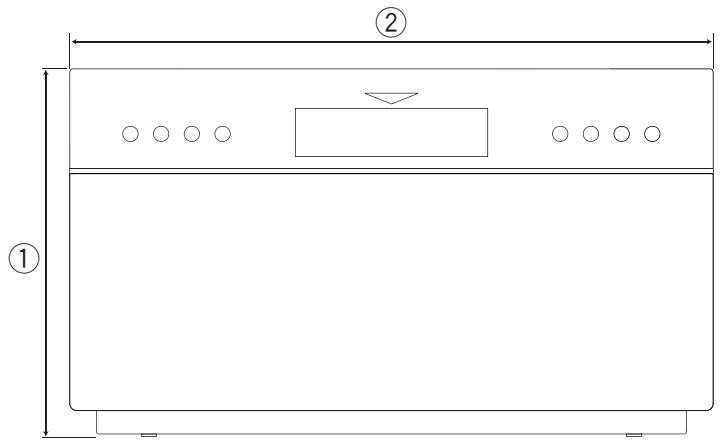
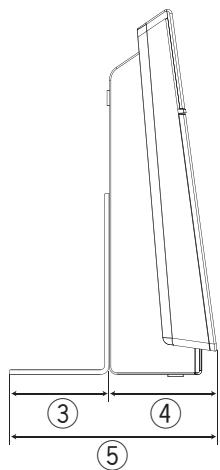
• Horizontal platziert
⑥: 420 mm ⑦: 70 mm ⑧: 240 mm
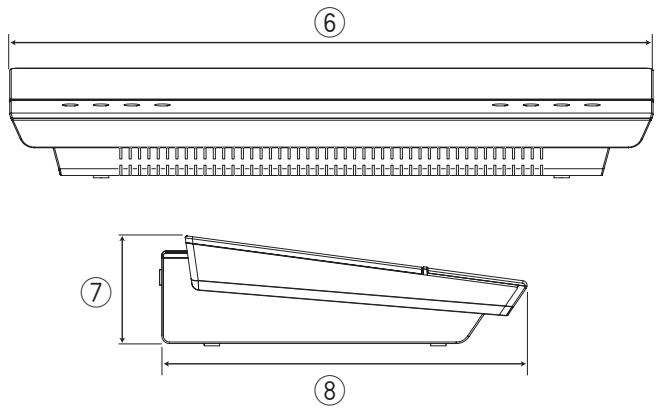
Subwoofer—SP-NXT5W
Ausgangsleistung
Vorderseite: 100 W (50 W + 50 W) bei 6 Ω (10% Klirrfaktor)
Subwoofer: 100 W bei 3 Ω (10% Klirrfaktor)
Lautsprecher: Bassreflextyp 16 cm Konus x 1
Belastbarkeit: 100 W
Frequenzgang: 40 Hz – 150 Hz
Schalldruckpegel: 77 dB/W • m
Betriebsstromanforderungen: 230 V Wechselstrom~, 50 Hz
Leistungsaufnahme: 40 W (im Betrieb der Anlage) 1,00 W oder weniger (bei Standby)
Gewicht (ca.): 9,2 kg
Abmessungen (ca.): 231 mm × 393 mm × 370,5 mm (B/H/T)
Lautsprecher—SP-NXT5F
Lautsprecher: 1-Weg-Bassreflextyp 8 cm Konus x 1
Impedanz: 6 Ω
Belastbarkeit: 50 W
Frequenzgang: 75 Hz – 20 kHz
Schalldruckpegel: 82 dB/W • m
Gewicht (ca.): je 0,83 kg
Abmessungen (ca.): 100 mm × 240 mm × 128 mm (B/H/T)
Mitgeliefertes Zubehör
Siehe Seite 1.
Änderungen bei Design und technischen Daten bleiben vorbehalten.
- In Lizenz von Dolby Laboratories hergestellt. Dolby und das Doppel-D-Symbol sind Warenzeichen von Dolby Laboratories.
- Hergestellt unter Lizenz unter USA-Patentnummern: 5,451,942; 5,956,674; 5,974,380; 5,978,762; 6,487,535 und andere USA und weltweite Patente sind ausgestellt und beantragt. DTS ist ein eingetragenes Warenzeichen, und die DTS-Logos, das Symbol und DTS 2.0 Channel sind Warenzeichen von DTS, Inc. © 1996-2008 DTS, Inc. Alle Rechte vorbehalten.
- DivX® ist ein eingetragenes Warenzeichen von DivX, Inc. und wird unter Lizenz verwendet.
- ÜBER DIVX VIDEO: DivX® ist ein digitales Videoformat, erstellt von DivX, Inc. Dies ist ein Gerät mit der offiziellen Kennzeichnung DivX Certified, welches DivX-Video abspielt. Gehen Sie zu www.divx.com für weitere Informationen und Software-Tools zum Konvertieren Ihrer Dateien in DivX-Video.
- ÜBER DIVX VIDEO-ON-DEMAND: Dieses Gerät mit der Kennzeichnung DivX Certified® muss registriert werden, um DivX Video-on-Demand (VOD) Inhalt abzuspielen. Zum Generieren des Registrierungscodes suchen Sie den Abschnitt DivX VOD im Gerät-Setup-Menü auf. Gehen Sie mit diesem Code zu vod.divx.com, um die Registrierung fertigzustellen und mehr über DivX VOD zu lernen.
- „DivX Certified zur Wiedergabe von DivX-Video, einschließlich Premium-Inhalte“
- Dieses Produkt enthält Urheberrechtsschutztechnologie, die durch in den USA angemeldete Patente und andere Rechte für geistiges Eigentum abgesichert ist. Verwendung dieser Urheberrechtsschutztechnologie muss von Macrovision genehmigt werden, und das vorliegende Produkt ist für Heim- und andere begrenzte Betrachtung gedacht, wenn nicht anderweitig von Macrovision genehmigt. Reverse Engineering und Disassemblieren verboten.
- „KONSUMENTEN SOLTEN BEACHTEN, DASS NICHT ALLE HOCH AUFLÖSENDEN FERNSEHGERÄTE MIT DIESEM PRODUKT VOLL KOMPATIBEL SIND UND STÖRSIGNALE IM BILD HERVORRUFEN KÖNNEN. IM FALL VON 525 ODER 625 BILDSTÖRUNGEN BEI DER PROGRESSIVEN ABTASTUNG WIRD DEM BENUTZER EMPFOHLEN, DEN ANSCHLUSS AUF DIE AUSGABE „STANDARD-DEFINITION“ UMZUSTELLEN. BEI FRAGEN ZUR KOMPATIBILITÄT UNSERER FERNSEHGERÄTE MIT DIESEM MODELL 525p UND 625p DVD-PLAYER KONTAKTIEREN SIE BITTE UNSEREN KUNDENDIENST.“
- HDMI, das HDMI-Logo und High-definition Multimedia Interface sind Warenzeichen oder geschützte Warenzeichen von HDMI Licensing LLC.
- HDCP ist die Abkürzung für „High-Bandwidth Digital Content Protection“ (digitaler Inhaltsschutz für hohe Bandbreite) und ist eine hochzuverlässige Kopierschutztechnologie unter Lizenz von Digital Content Protection, LLC.
Fernbedienung
| Name | Seite | |
| ∅/| | 1 | 15, 17 |
| ► | 6 | 15, 17, 18, 25 – 27, 31 |
| II | 26 | 17, 25 – 27, 31 |
| ■ | 5 | 17, 26, 27 |
| ◀◀, ►▶ | 25 | 18, 28 |
| |◀◀, ►▶| | 4 | 18, 19, 26, 27 |
| ▲, ▼, ◀, ► | 8 | 17 – 19, 21, 26, 30 – 32, 34 |
| ENTER | 9 | 13, 16 – 18, 26, 30 – 32, 34 |
| ⇨ (Sofortwiederholung) | 27 | 25 |
| ▲ | 21 | 15, 17 |
| ANGLE | 34 | 24 |
| AUDIO | 31 | 23 |
| AUDIO IN | 30 | 15, 19 |
| BASS/TREBLE | 13 | 21 |
| CANCEL | 14 | 34 |
| DISPLAY | 19 | 15, 21, 22, 29 |
| DVD/CD | 11 | 13, 15 |
| DIMMER | 10 | 21 |
| FM | 29 | 15 |
| FM MODE | 26 | 16 |
| MENU/PL | 24 | 18, 19, 30 |
| MUTING | 28 | 20 |
| Zifferntasten | 2 | 16, 18, 19, 30, 32 |
| PLAY MODE | 33 | 26, 27 |
| PRESET +, - | 23 | 16 |
| PTY SELECT ➕, ● | 37 | 22 |
| PTY SEARCH | 20 | 22 |
| REPEAT | 17 | 27 |
| REPEAT A-B | 18 | 28 |
| SCAN MODE | 16 | 13 |
| SET UP | 32 | 32, 34 |
| SLEEP | 7 | 21 |
| SLOW ➕, ● | 25 | 25 |
| SUBTITLE | 36 | 24 |
| ☐☐ VS | 15 | 20 |
| TIME SEARCH | 35 | 27, 30 |
| TOP MENU/PG | 3 | 18, 30 |
| TUNING ➕, ● | 8 | 16 |
| USB | 12 | 15 |
| VOLUME +, - | 22 | 15 |
Hauptgerät
| Name | Seite | |
| ∅/| | 1 | 15 |
| ▶ | 7 | 15, 17 |
| || | 8 | 17, 25 |
| ■ | 6 | 17, 28 |
| ▲ | 9 | 15, 17, 28 |
| Display | 5 | 14 |
| DISPLAY MODE-Schalter | 11 | 4 |
| Fernbedienungssensor | 4 | 12 |
| SOURCE | 2 | 15, 19 |
| USB MEMORY PLAY-Klemme | 10 | 9 |
| VOLUME +, - | 3 | 15 |
Fernbedienung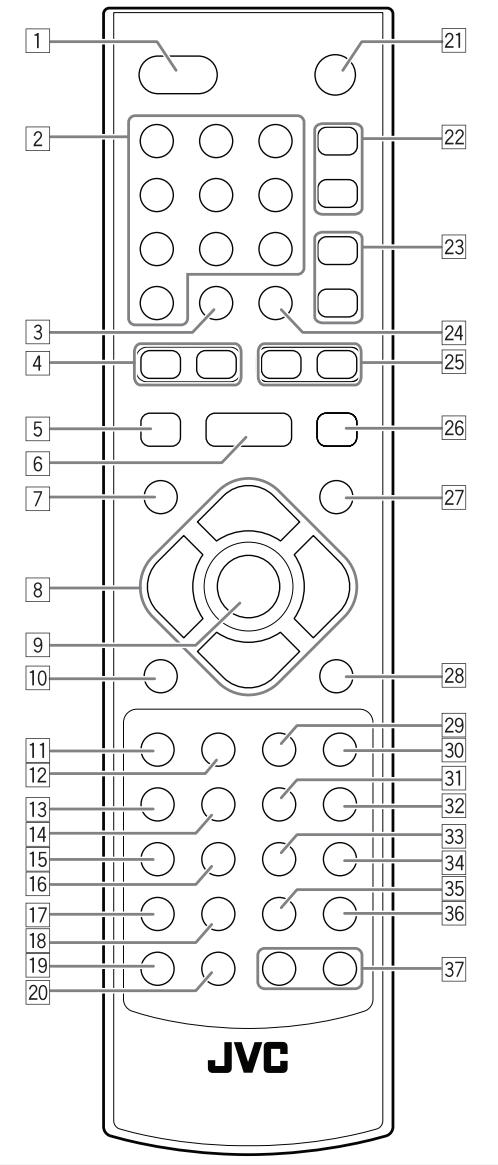
Hauptgerät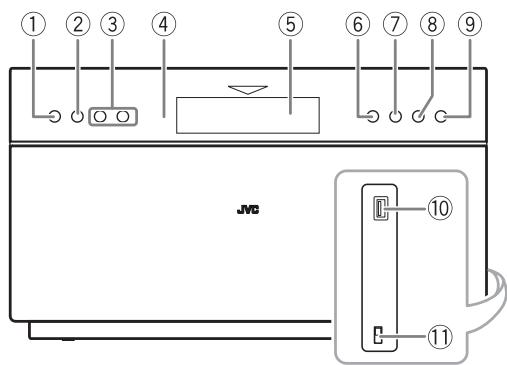
Einführung


- WARNUNG, ACHTUNG UND SONSTIGE HINWEISE
- ACHTUNG
- ATTENTION
- IMPORTANT POUR PRODUITS LASER
- ACHTUNG: AUSREICHENDE BELÜFTUNG
- BENUTZERINFORMATIONEN ZUR ENTSORGUNG ALTER GERÄTE UND BATTERIEN
- [EUROPÄISCHE UNION]
- [GESCHÄFTSKUNDEN]
- [ANDERE LÄNDER AUSSERHALB DER EUROPÄISCHEN UNION]
- VORSICHTSMASSREGELN
- AUFSTELLUNG
- BETRIEBSSTROMQUELLEN
- FEUCHTIGKEITSKONDENSATION
- INTERNE HITZE
- SONSTIGES
- WIE SIE DIESE ANLEITUNG LESEN
- MITGELIEFERTES ZUBEHÖR
- INHALT
- EINLEITUNG
- VORBEREITUNG
- DISPLAYANZEIGEN
- TÄGLICHE BEDIENUNG—WIEDERGABE
- TÄGLICHE BEDIENUNG – KLANG UND ANDERE EINSTELLUNGEN
- ERWEITERTE RADIOFUNKTIONEN
- UNVERKENNBARE VIDEO-DISC/DATEI-VORGÄNGE
- ERWEITERTE DISC-/DATEI-WIEDERGABE-FUNKTIONEN
- ON-SCREEN-VORGÄNGE
- SETUP-MENÜ-VORGÄNGE
- ZUSÄTZLICHE INFORMATION
- TEILE-INDEX
- ÜBER DAS FARBSYSTEM
- HINWEIS ZUM REGIONALCODE
- ACHTUNG BEI DUALDISC-WIEDERGABE
- WICHTIG: VOR DEM ABSPIELEN EINER DISC/DATEI STELLEN SIE FOLGENDES SICHER
- VERTIKALE ODER HORIZONTALE AUFSTELLUNG DES HAUPTGERÄTS
- BEIM VERTIKALEN AUFSTELLEN DES HAUPTGERÄTS
- BEIM HORIZONTALEN AUFSTELLEN DES HAUPTGERÄTS
- VERBINDUNGEN INFO
- RÜCKWAND AM HAUPTGERÄT
- ① TV/MONITOR
- SCHLIESSEN SIE EIN HDMI-KABEL ODER EIN FBAS-VIDEOKABEL AN
- BEIM ANSCHLIESSEN IHRES FERNSEHGERÄTS
- HDMI-KABEL (NICHT MITGELIEFERT)
- ② BLU-RAY-GERÄT ODER DIGITALE SET-TOP-BOX
- BEIM ANSCHLIESSEN EINES BLU-RAY-GERÄTS ODER EINER DIGITALEN SET-TOP-BOX
- ③ UKW-ANTENNE
- ANALOGES AUDIOGERÄT
- ⑤ SYSTEMKABEL
- SPEAKERS
- ⑦ TO CA-NXT
- ⑧ AN EINE WANDSTECKDOSE
- LAUTSPRECHER
- VORSICHT
- WICHTIG
- INFORMATIONEN ÜBER DOLBY VIRTUAL SPEAKER
- ANSCHLUSS DES KERNFILTERS
- NETZKABEL
- SEITENWAND AM HAUPTGERÄT
- BEIM ANSCHLIESSEN EINES USB-MASSENSPEICHERGERÄTS
- BEI ANBRINGEN DES HAUPTGERÄTS AN EINER WAND
- BEISPIEL DER ANBRINGUNG
- BRINGEN SIE DAS BRETT AN DER WAND AN
- BRINGEN SIE DREI SCHRAUBEN (NICHT MITGELIEFERT) AN DEM BRETT AN, DAS AN DER WAND ANGEBRACHT WAR
- HAKEN SIE DAS HAUPTGERÄT AUF DIE ANGEBRACHTEN SCHRAUBEN UND SCHIEBEN SIE DAS HAUPTGERÄT HERUNTER. STELLEN SIE SICHER, DASS DAS HAUPTGERÄT FEST ANGEBRACHT IST
- VORBEREITEN DER FERNBEDIENUNG
- BEI VERWENDUNG DER FERNBEDIENUNG
- BEIM VERTIKALEN ANBRINGEN DES HAUPTGERÄTS (BEI AUF „V“ GESTELLTEM DISPLAY MODE-SCHALTER)
- ÄNDERN DES ABTASTMODUS INFO
- WÄHLEN SIE DVD/CD ALS QUELLE
- RUFEN SIE DIE ABTASTEMODUS-EINSTELLUNG AUF
- WÄHLEN SIE DEN ABTASTMODUS
- SPEICHERN SIE DIE EINSTELLUNG
- SCHALTEN SIE DAS GERÄT EIN
- WÄHLEN SIE DIE QUELLE
- AUF DER FERNBEDIENUNG
- AM HAUPTGERÄT
- STELLEN SIE DIE LAUTSTÄRKE EIN
- ZUM AUSSCHALTEN DER ANLAGE (STANDBY)
- ZUM WÄHLEN EINER NUMMER
- BEISPIELE
- UKW-RUNDFUNKEMPFANG INFO
- SO STELLEN SIE SENDER EIN REMOTE ONLY
- WENN DER UKW-EMPFANG SCHLECHT IST
- ZUM EINGABEN VON FESTSENDERN
- SO STELLEN SIE EINEN FESTSENDER EIN
- WIEDERGABE EINER DISC/ USB-MASSENSPEICHERGERÄTS INFO
- ZUM ANSCHLIESSEN EINES USB-MASSENSPEICHERGERÄTS
- WIEDERGABE EINER DISC/EINES USB-MASSENSPEICHERGERÄTS
- WENN VERSCHIEDENE TYPEN ABSPIELBARER DATEIEN (AUDIO/STANDBILD/BEWEGTE BILDER) AUFGEZEICHNET WERDEN
- WÄHLEN SIE EINEN DATEITYP
- LESEZEICHEN-WIEDERGABE
- AUTOMATISCHE BEREITSCHAFT
- ZUM WÄHLEN VON ORDNER/GRUPPE
- ZUM WÄHLEN EINES KAPITELS/TRACKS/DATEI
- ZUM AUFSUCHEN EINES BESTIMMTEN ABSCHNITTS
- ZUM DIREKTEN AUFSUCHEN VON GEGENSTAND
- ZUR WIEDERGABE MIT DEM DISC-MENÜ
- FÜR DVD-VIDEO
- FÜR SVCD/VCD MIT PBC
- WIEDERGABE VON ANDEREN GERÄTEN
- FÜR EIN AN AUDIO IN/DIGITAL IN ANGESCHLOSSENES GERÄT
- ZUM KURZZEITIGEN STUMMSCHALTEN DES TONS
- DES TONS
- EINSTELLEN DES KLANGS
- ZUM AKTIVIEREN DES SURROUNDMODUS
- FÜR DISC/USB/DGTL IN
- FÜR FM/AUDIO IN
- ZUM EINSTELLEN DES TONS
- ANPASSEN DER DISPLAYHELLIGKEIT
- ÄNDERN DER DISPLAY-INFORMATION
- AUTOMATISCHES AUSSCHALTEN
- EINSCHLAF-TIMER
- WARTEN SIE, BIS DIE EINGESTELLTE ZEIT ABGELAUFEN IST
- EMPFANG VON UKW-SENDERN MIT
- RADIO DATA SYSTEM
- ANZEIGEN DER RADIO DATA SYSTEM-INFORMATIONEN
- SUCHEN EINES PROGRAMMS MIT
- PTY-CODES
- SO SUCHEN SIE EINE SENDUNG MIT HILFE VON PTY-CODES
- ZUM FORTSETZEN DES SUCHLAUFS, WENN BEI EINEM UNGEWÜNSCHTEN SENDER ANGEHALTEN WURDE
- EINSTELLUNG DES AUDIO-TRACKS
- EINSTELLUNG DER UNTERTITELSPRACHE
- WÄHREND DER WIEDERGABE EINER DVD-VIDEO
- WÄHREND DER WIEDERGABE EINER DVD-VR
- WÄHREND DER WIEDERGABE EINER SVCD
- EINSTELLUNG DES SICHTWINKELS
- SPEZIALEFFEKT-WIEDERGABE INFO
- STANDBILDWIEDERGABE
- ZEITLUPENWIEDERGABE REMOTE ONLY
- ZUR ERNEUTEN WIEDERGABE DER VORIGEN SZENEN (SOFORTWIEDERHOLUNG)
- PROGRAMMIERUNG DER WIEDERGABEREIHENFOLGE
- PROGRAMMWIEDERGABE INFO
- VOR DEM WIEDERGABEBEGINN AKTIVIEREN SIE PROGRAMMWIEDERGABE
- WÄHLEN SIE KAPITEL, TRACKS ODER DATEIEN FÜR PROGRAMMWIEDERGABE
- WIEDERHOLEN SIE SCHRITT 2, BIS SIE DAS PROGRAMM FERTIGSTELLEN
- STARTEN SIE DIE WIEDERGABE
- ZUFÄLLIGE WIEDERGABE
- ZUFALLSWIEDERGABE
- VOR DEM WIEDERGABEBEGINN AKTIVIEREN SIE ZUFALLSWIEDERGABE
- ZUM VERLASSEN DER ZUFALLSWIEDERGABE
- WIEDERHOLTE WIEDERGABE
- FÜR CD/SVCD/VCD
- FÜR DVD-VR
- FÜR MP3-/JPEG-/MPEG-1-/MPEG-2-/DIVX-DATEIEN
- A-B-WIEDERHOLUNG
- WÄHLEN SIE WÄHREND DER WIEDERGABE DEN STARTPUNKT (A)
- WÄHLEN SIE DEN ENDPUNKT (B)
- ZUM AUFHEBEN DER A-B-WIEDERHOLUNG DRÜCKEN SIE ERNEUT REPEAT A-B
- SPERRE DER DISC-AUSGABE – KINDERSICHERUNG
- BEI EINGESCHALTETER ANLAGE UND GESCHLOSSENER DISC-PLAYER-KLAPPE
- ON-SCREEN-LEISTE-BEDIENUNG
- ZUR ANZEIGE DER ON-SCREEN-LEISTE
- ZUM ÄNDERN DER ANZEIGE AUF DER ON-SCREEN-LEISTE
- ZUM AUSWÄHLEN DER POSITION ZUR WIEDERGABE
- WÄHREND DER WIEDERGABE DIE ON-SCREEN-LEISTE ANZEIGEN
- BEWEGEN SIE DIE MARKIERUNG ZU DER GEWÜNSCHTEN POSITION, DIE SIE SPEZIFIZIEREN MÖCHTEN
- GEBEN SIE DIE NUMMER EIN
- BEI DER EINGABE DER VERGANGENEN SPIELZEIT
- BESTÄTIGEN SIE IHRE EINGABE
- STEUERBILDSCHIRM-BEDIENVORGÄNGE
- STEUERUNG-BILDSCHIRM FÜR DVD-VR
- ZUM WÄHLEN DER WIEDERGABEART
- ZUM WÄHLEN EINES GEGENSTANDS IN DER LISTE UND STARTEN DER WIEDERGABE
- STEUERUNG-BILDSCHIRM FÜR MP3/JPEG/MPEG-1/MPEG-2/DIVX-DATEIEN
- ZUM BEWEGEN DER MARKIERUNGSLEISTE ZWISCHEN GRUPPENLISTE UND DATEILISTE
- ZUM WÄHLEN EINES GEGENSTANDS IN DER LISTE
- SETUP-MENÜ-VORGÄNGE INFO
- EINRICHTEN DER WIEDERGABE VON DISCS
- USB-GERÄTE
- DRÜCKEN SIE SET UP
- ZUM VERLASSEN DES SETUP-MENÜS
- EINRICHTEN DER TON- UND
- HDMI-FUNKTIONEN
- SO VERLASSEN SIE DAS MENÜ
- GRUNDBEDIENUNG VON HDMI CEC
- HINWEIS
- WEITERE INFORMATIONEN ZU DIESER ANLAGE
- VORBEREITUNG (SIEHE SEITE 4 BIS 13)
- VERBINDUNGEN
- ÄNDERN DES ABTASTMODUS
- TÄGLICHE BEDIENUNG – WIEDERGABE (SIEHE SEITEN 15 BIS 19)
- UKW-RUNDFUNKEMPFANG
- ERWEITERTE RADIOFUNKTIONEN (SIEHE SEITE 22)
- UNVERKENNBARE VIDEO-DISC/DATEI-VORGÄNGE (SIEHE SEITE 23 BIS 25)
- SPEZIALEFFEKT-WIEDERGABE
- ERWEITERTE DISC-/DATEI-WIEDERGABE-FUNKTIONEN (SIEHE SEITE 26 BIS 28)
- PROGRAMMIERUNG DER WIEDERGABEREIHENFOLGE—PROGRAMMWIEDERGABE
- SETUP-MENÜ-VORGÄNGE (SIEHE SEITE 32 BIS 35)
- ALLGEMEIN
- MENÜ—TV TYPE
- MENÜ
- WARTUNG
- UMGANG MIT DISCS
- ZUM REINIGEN DER DISC
- REINIGUNG DER ANLAGE
- FEHLERSUCHE
- EINSTELLUNGEN ODER EINGABEN WERDEN PLÖTZLICH AUFGEHOBEN, BEVOR SIE FERTIG SIND
- BEDIENVORGÄNGE WERDEN DEAKTIVIERT
- DIE ANLAGE KANN NICHT ÜBER DIE FERNBEDIENUNG GESTEUERT WERDEN
- KEIN TON
- KEIN BILD ERSCHEINT IM FERNSEHBILDSCHIRM, DAS BILD IST VERSCHWOMMEN, ODER DAS BILD IST IN ZWEI TEILE GETEILT
- DER LINKE UND RECHTE BILDRAND FEHLT IM BILDSCHIRM
- DAS BILD IST VERZERRT
- DIE BILDSCHIRMGRÖSSE IST UNGEEIGNET
- DER TV-BILDSCHIRM IST DUNKEL
- BEDIENUNG DES UKW-RADIOS
- DISC/USB-MASSENSPEICHERGERÄT-WIEDERGABE-VERFAHREN
- GRUPPEN UND TITEL WERDEN NICHT WIE ERWARTET ABGESPIELT
- MP3-, JPEG-, MPEG-1-, MPEG-2- ODER DIVX-DATEIEN WERDEN NICHT ABGESPIELT
- DIE AUDIOSPRACHE WEICHT VON DER ALS ANFÄNGLICHE AUDIOSPRACHE GEWÄHLTEN AB
- ES ERSCHEINT KEIN UNTERTITEL AUF DEM BILDSCHIRM, OBWOHL SIE DIE ANFÄNGLICHE UNTERTITELSPRACHE GEWÄHLT HABEN
- DIE DISC-LADE ÖFFNET ODER SCHLIESST SICH NICHT
- HDMI-BEDIENUNGEN
- DIE HDMI CEC-FUNKTION ARBEITET NICHT
- WENN SIE DAS HDMI-KABEL ABTRENNEN UND ERNEUT ANSCHLIESSEN, ARBEITET DIE HDMI CEC-FUNKTION NICHT RICHTIG
- TECHNISCHE DATEN
- HAUPTGERÄT—CA-NXT
- EINGANG/AUSGANG
- TUNER
- DISC-PLAYER
- USB
- HDMI
- SUBWOOFER—SP-NXT5W
- LAUTSPRECHER—SP-NXT5F
- EINFÜHRUNG
Marke : JVC
Modell : NX-T5
Kategorie : Bluetooth lautsprecher