
UX-G950VE - Mini-HiFi-Anlage JVC - Kostenlose Bedienungsanleitung
Finden Sie kostenlos die Bedienungsanleitung des Geräts UX-G950VE JVC als PDF.



Benutzerfragen zu UX-G950VE JVC
0 Frage zu diesem Gerät. Beantworten Sie die, die Sie kennen, oder stellen Sie Ihre eigene.
Eine neue Frage zu diesem Gerät stellen
Laden Sie die Anleitung für Ihr Mini-HiFi-Anlage kostenlos im PDF-Format! Finden Sie Ihr Handbuch UX-G950VE - JVC und nehmen Sie Ihr elektronisches Gerät wieder in die Hand. Auf dieser Seite sind alle Dokumente veröffentlicht, die für die Verwendung Ihres Geräts notwendig sind. UX-G950VE von der Marke JVC.
BEDIENUNGSANLEITUNG UX-G950VE JVC
Warnung, Achtung und sonstige Hinweise Mises en grade, précautions et indications diverses Waarschuwingen, voorzorgen en andere mededelingen Avvertenze e precauzioni da osservare
ACHTUNG
Die ⏻/ITaste kann in keiner Stellung zur Unterbrechung der Stromversorgung verwendet werden.
Ziehen Sie das Netzkabel ab, um die Stromversorgung vollständig zu unterbrechen (die STANDBY-Anzeige schaltet ab).
Der Netzstecker oder ein Gerätestecker wird zum Abtrennen des Geräts verwendet, das abgetrennte Gerät bleibt ständig betriebsbereit.
- Wenn sich das Gerät im Bereitschaftsbetrieb befindet, leuchtet die Anzeigeleuchte STANDBY rot.
- Wenn das Gerät eingeschaltet wird, erlischt die STANDBY Leuchte.
Das Gerät kann über die Fernbedienung ein- und ausgeschaltet werden.
ATTENTION
Zur Verhinderung von elektrischen Schlägen, Brandgefahr, usw:
-
Keine Schrauben lösen oder Abdeckungen entfernen und nicht das Gehäuse öffnen.
-
Dieses Gerät weder Regen noch Feuchtigkeit aussetzen.
ATTENTION
- Blockieren Sie keine Belüftungsschlitze oder - bohrungen. (Wenn die Belüftungsöffnungen oder -löcher durch eine Zeitung oder ein Tuch etc. blockiert werden, kann die entstehende Hitze nicht abgeführt werden.)
- Stellen Sie keine offenen Flammen, beispielsweise angezündete Kerzen, auf das Gerät.
- Wenn Sie Batterien entsorgen, denken Sie an den Umweltschutz. Batterien müssen entsprechend den geltenden örtlichen Vorschriften oder Gesetzen entsorgt werden.
- Setzen Sie dieses Gerät auf keinen Fall Regen, Feuchtigkeit oder Flüssigkeitsspritzern aus. Es dürfen auch keine mit Flüssigkeit gefüllen Objekte, z. B. Vasen, auf das Gerät gestellt werden.
VOORZICHTIG
Ein übermäßiger Schallleistungspegel der Kopfhörer kann zu Gehörschäden führen.
VOORZICHTIG:
Achtung: Ausreichende Belüftung
Zur Vermeidung von elektrischen Schlägen, Feuer und sonstigen Schäden sollte das Gerät unter folgenden Bedingungen aufgestellt werden:
- Vorderseite: Hindernisfrei und gut zugänglich.
- Seitenwände/Oberseite/Rückwand: Hindernisfrei in allen gegebenen Abständen (s. Abbildung).
- Unterseite: Die Stellfläche muß absolut eben sein. Sorgen Sie für ausreichende Luftzufuhr durch Aufstellung auf einem Stand mit mindestens 10 cm Höhe.
- LASER-PRODUKT DER KLASSE 1
- ACHTUNG: Die obere Abdeckung nicht öffnen und nicht das Gehäuse öffnen. Das Gerät enthält keine Teile, die vom Benutzer gewartet werden können. Wartungen nur von qualifiziertem Fachpersonal durchführen lassen.
- ACHTUNG: Sichtbare und/oder unsichtbare Laserstrahlung der Klasse 1M bei offenen Abdeckungen. Nicht direkt mit optischen Instrumenten betrachten.
- ANBRINGEN DES ETIKETTS: WARNHINWEIS-ETIKETT, INNEN AM GERÄT ANGEBRACHT.
IMPORTANT POUR PRODUITS LASER
Sehr geehrter Kunde, sehr geehrte Kundin,
dieses Gerät stimmt mit den gültigen europäischen Richtlinien und Normen bezüglich elektromagnetischer Verträglichkeit und elektrischer Sicherheit überein.
Die europäische Vertretung für die Victor Company of Japan, Limited ist:
JVC Technical Services Europe GmbH
Postfach 10 05 04
61145 Friedberg
Deutschland
Cher(e) client(e),
Benutzerinformationen zur Entsorgung alter Geräte
Dieses Symbol ist nur in der Europäischen Union gültig.
[Europäische Union]
Dieses Symbol zeigt an, dass das elektrische bzw. elektronische Gerät nicht als normaler Haushaltsabfall entsorgt werden soll. Stattdessen sollte das Produkt zur fachgerechten Entsorgung, Weiterverwendung und Wiederverwertung in Übereinstimmung mit der Landesgesetzgebung einer entsprechenden Sammelstelle für das Recycling elektrischer und elektronischer Geräte zugeführt werden.
Die korrekte Entsorgung dieses Produkts dient dem Umweltschutz und verhindert mögliche Schäden für die Umwelt und die menschliche Gesundheit, welche durch unsachgemäße Behandlung des Produkts auftreten können. Weitere Informationen zu Sammelstellen und dem Recycling dieses Produkts erhalten Sie bei Ihrer Gemeindeverwaltung, Ihrem örtlichen Entsorgungsunternehmen oder in dem Geschäft, in dem Sie das Produkt gekauft haben.
Für die nicht fachgerechte Entsorgung dieses Abfalls können gemäß der Landesgesetzgebung Strafen ausgesprochen werden.
(Geschäftskunden)
Wenn Sie dieses Produkt entsorgen möchten, besuchen Sie bitte unsere Webseite www.jvc-europe.com, um Informationen zur Rücknahme des Produkts zu erhalten.
[Andere Länder außerhalb der Europäischen Union]
Wenn Sie dieses Produkt entsorgen möchten, halten Sie sich dabei bitte an die entsprechenden Landesgesetze und andere Regelungen in Ihrem Land zur Behandlung elektrischer und elektronischer Geräte.
Wir danken Ihnen für den Kauf eines JVC Produkts. Bitte lesen Sie die Anleitung vollständig durch, bevor Sie das Gerät in Betrieb nehmen, um sicherzustellen, daß Sie alles vollständig verstehen und die bestmögliche Leistung des Geräts erhalten.
Vorsichtsmaßregeln
Aufstellung
- Stellen Sie die Anlage an einem Ort mit ausreichender Lüftung auf, um Hitzestau in der Anlage zu vermeiden.

Stellen Sie die Anlage NICHT an einem Ort in der Nähe von Hitzequellen oder an einem Ort auf, der direktem Sonnenlicht, starkem Staub oder Vibration ausgesetzt ist.
- An einem Ort aufstellen, der eben, trocken und nicht zu heiß oder zu kalt ist—zwischen 5°C und 35°C.
- Lassen Sie ausreichenden Abstand zwischen der Anlage und dem Fernsehgerät.
- Halten Sie die Lautsprecher vom Fernsehgerät fern, um Störungen mit den Fernsehgerät zu vermeiden.
Betriebsstromquellen
- Beim Abtrennen der Anlage von der Netzsteckdose ist grundsätzlich am Stecker selbst zu ziehen, also nicht am Kabel.

Berühren Sie das Netzkabel NICHT mit nassen Händen.
Feuchtigkeitskondensation
Feuchtigkeitskondensation auf der Linse in der Anlage kann sich in den folgenden Fällen bilden:
- Beim starken Aufheizen eines Raums
• In einem feuchten Raum - Wenn die Anlage direkt von einem kalten an einem warmen Ort gebracht wird.
In diesem Fall kann eine Fehlfunktion in der Anlage auftreten. In diesem Fall lassen Sie die Anlage einige Stunden lang stehen, bis die Feuchtigkeit verdampft, ziehen Sie den Netzstecker ab und stecken Sie ihn erneut ein.
Interne Hitze
- Stellen Sie sicher, dass für gute Lüftung um das Gerät gesorgt ist. Durch schlechte Lüftung kann Überhitzung und Beschädigung der Anlage verursacht werden.

Blockieren Sie keine Belüftungsschlitze oder -bohrungen. Wenn diese durch z.B. eine Zeitung oder einen Tuch blockiert sind, kann die Hitze nicht aus dem Gerät entweichen.
Sonstiges
Falls Metallgegenstände oder Flüssigkeiten in die Anlage geraten, ziehen Sie den Netzstecker ab und wenden sich an Ihren Fachhändler, bevor Sie weitere Maßnahmen treffen.

Zerlegen die Anlage NICHT; im Inneren befinden sich keine vom Anwender zu wartenden Teile.
- Wenn Sie diese Anlage über längere Zeit verwenden, ziehen Sie den Netzstecker von der Steckdose ab. Falls etwas schiefgeht, ziehen Sie den Netzstecker ab und wenden sich an Ihren Fachhändler.
Wie Sie diese Anleitung lesen
- Tasten und Bedienungsvorgänge werden erklärt, wie in der Tabelle unten gezeigt.
- Manche zugehörigen Tipps und Hinweise werden später in den Abschnitten „Weitere Informationen zu dieser Anlage“ und „Störungssuche“ gegeben, aber nicht in dem Abschnitt, der die Bedienung beschreibt (INFO weist darauf hin, dass Informationen enthalten sind).
 | Zeigt an, dass Sie die Taste kurz drücken. |
| [G66D] | Zeigt an, dass Sie die Taste kurz und wiederholt drücken, bis die gewünschte Option gewählt ist. |
 | Zeigt an, dass Sie eine der Tasten drücken. |
 | Zeigt an, dass Sie die Taste für eine gegebene Zeit gedrückt halten. |
 | Zeigt an, dass Sie den Regler in die angegebene Richtung(en) drehen. |

Zeigt an, dass dieser Vorgang nur über die Fernbedienung möglich ist.
Zeigt an, dass dieser Vorgang nur über das Hauptgerät möglich ist.
Aufheben der Demonstration
Halten Sie die DEMO-Taste am Hauptgerät im Standbybetrieb gedrückt (bis „DEMO CLR“ im Display erscheint).
- Siehe beigelegtes Blatt „Information über die Demonstrationsfunktion“.
Inhalt
Anschlüsse 4
Vorbereiten der Fernbedienung.... 6
Displayanzeigen 7
Tägliche Bedienung—Wiedergabe 8
Rundfunkempfang 9
Hören von Fernsehton.... 10
Wiedergabe einer Disc/USB-Massenspeichergeräts...... 10
Wiedergabe von einem digitalen Audio-Player 12
Tägliche Bedienung—Klang u. andere Einstellungen ... 13
Einstellen der Lautstärke 13
Einstellen des Klangs.... 13
Erzeugen eines ohrenfreundlichen Klangs— MY SOUND .... 14
Erzeugen eines 3-dimensionalen Klangfelds— 3D Phonic....15
Dialoge klar machen—Clear Voice.... 15
Vorwahl des automatischen DVD-Tonsteigerungspegels 16
Anpassen der Displayhelligkeit 16
Einstellen auf ECO-Modus (Sparbetrieb).... 16
Ändern des Abtastmodus.... 16
Anpassen des Bildfarbtons.... 17
Einstellung der Uhr.... 18
Automatisches Ausschalten 18
Erweiterte Radiofunktionen.... 19
Empfang von UKW-Sendern mit Radio Data System..... 19
Suchen eines Programms mit PTY-Codes.... 19
Kurzfristig automatisch zu einem Programm Ihrer Wahl umschalten.... 20
Unverkennbare Video-Disc/Datei-Vorgänge 21
Einstellung des Audio-Tracks.... 21
Einstellung der Untertitelsprache 22
Spezialeffekt-Wiedergabe 23
Erweiterte Wiedergabe-Funktionen 24
Programmierung der Wiedergabereihenfolge— Programmwiedergabe.... 24
Zufällige Wiedergabe—Zufallswiedergabe 25
Wiederholte Wiedergabe.... 26
Sperre der Disc-Ausgabe—Kindersperre 26
Aufnahme- und Bedienvorgänge 27
Aufnahme von einer Disc.... 28
Geben (Bearbeiten) von Titeln zu Tracks oder Gruppen.... 28
Löschen von Tracks oder Gruppen.... 30
On-Screen-Vorgänge 31
On-Screen-Leiste-Bedienung.... 31
Steuerbildschirm-Bedienvorgänge 34
Täglich-Timer-Bedienungen 36
Einstellung des Täglich-Timers.... 36
Setup-Menü-Vorgänge 38
Anfangseinstellungen.... 38
Zusätzliche Information 40
Weitere Informationen zu dieser Anlage...... 40
Wartung.... 42
Störungssuche 43
Anzeige von Meldungen für Aufnahme oder Schneiden-Vorgänge 44
Sprachcode-Liste 45
Optische Digital-Ausgangssignale 46
Bedienung von JVC-Fernsehgeräten mit der Fernbedienung.... 46
Technische Daten 47
Teile-Index 48
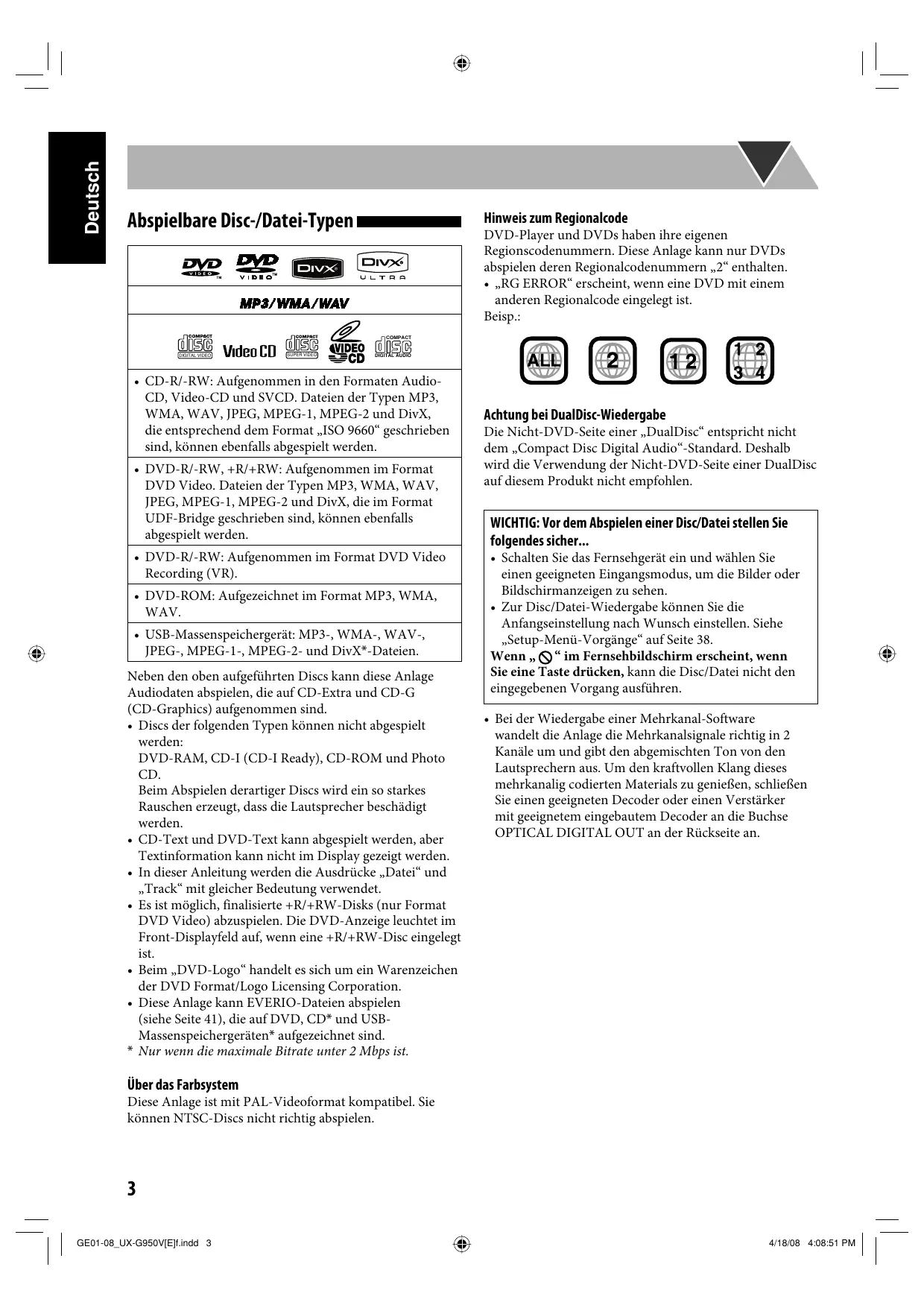
Abspielbare Disc-/Datei-Typen


MP3/WMA/WAV

Video CD


- CD-R/-RW: Aufgenommen in den Formaten Audio-CD, Video-CD und SVCD. Dateien der Typen MP3, WMA, WAV, JPEG, MPEG-1, MPEG-2 und DivX, die entsprechend dem Format „ISO 9660“ geschrieben sind, können ebenfalls abgespielt werden.
- DVD-R/-RW, +R/+RW: Aufgenommen im Format DVD Video. Dateien der Typen MP3, WMA, WAV, JPEG, MPEG-1, MPEG-2 und DivX, die im Format UDF-Bridge geschrieben sind, können ebenfalls abgespielt werden.
- DVD-R/-RW: Aufgenommen im Format DVD Video Recording (VR).
- DVD-ROM: Aufgezeichnet im Format MP3, WMA, WAV.
- USB-Massenspeichergerät: MP3-, WMA-, WAV-, JPEG-, MPEG-1-, MPEG-2- und DivX*-Dateien.
Neben den oben aufgeführten Discs kann diese Anlage Audiodaten abspielen, die auf CD-Extra und CD-G (CD- Graphics) aufgenommen sind.
- Discs der folgenden Typen können nicht abgespielt werden:
DVD-RAM, CD-I (CD-I Ready), CD-ROM und Photo CD.
Beim Abspielen derartiger Discs wird ein so starkes Rauschen erzeugt, dass die Lautsprecher beschädigt werden.
- CD-Text und DVD-Text kann abgespielt werden, aber Textinformation kann nicht im Display gezeigt werden.
- In dieser Anleitung werden die Ausdrücke „Datei“ und „Track“ mit gleicher Bedeutung verwendet.
- Es ist möglich, finalisierte +R/+RW-Disks (nur Format DVD Video) abzuspielen. Die DVD-Anzeige leuchtet im Front-Displayfeld auf, wenn eine +R/+RW-Disc eingelegt ist.
- Beim „DVD-Logo“ handelt es sich um ein Warenzeichen der DVD Format/Logo Licensing Corporation.
- Diese Anlage kann EVERIO-Dateien abspielen (siehe Seite 41), die auf DVD, CD* und USB-Massenspeichergeräten* aufgezeichnet sind.
* Nur wenn die maximale Bitrate unter 2 Mbps ist.
Über das Farbsystem
Diese Anlage ist mit PAL-Videoformat kompatibel. Sie können NTSC-Discs nicht richtig abspielen.
Hinweis zum Regionalcode
DVD-Player und DVDs haben ihre eigenen Regionscodenummern. Diese Anlage kann nur DVDs abspielen deren Regionalcodenummern „2“ enthalten.
- „RG ERROR“ erscheint, wenn eine DVD mit einem anderen Regionalcode eingelegt ist.
Beisp.:


Achtung bei DualDisc-Wiedergabe
Die Nicht-DVD-Seite einer „DualDisc“ entspricht nicht dem „Compact Disc Digital Audio“-Standard. Deshalb wird die Verwendung der Nicht-DVD-Seite einer DualDisc auf diesem Produkt nicht empfohlen.
WICHTIG: Vor dem Abspielen einer Disc/Datei stellen Sie folgendes sicher...
- Schalten Sie das Fernsehgerät ein und wählen Sie einen geeigneten Eingangsmodus, um die Bilder oder Bildschirmanzeigen zu sehen.
- Zur Disc/Datei-Wiedergabe können Sie die Anfangseinstellung nach Wunsch einstellen. Siehe „Setup-Menü-Vorgänge“ auf Seite 38.
Wenn „ “ im Fernsehbildschirm erscheint, wenn Sie eine Taste drücken, kann die Disc/Datei nicht den eingegebenen Vorgang ausführen.
- Bei der Wiedergabe einer Mehrkanal-Software wandelt die Anlage die Mehrkanalsignale richtig in 2 Kanäle um und gibt den abgemischten Ton von den Lautsprechern aus. Um den kraftvollen Klang dieses mehrkanalig codierten Materials zu genießen, schließen Sie einen geeigneten Decoder oder einen Verstärker mit geeignetem eingebautem Decoder an die Buchse OPTICAL DIGITAL OUT an der Rückseite an.
Schließen Sie das Netzkabel erst an, nachdem alle anderen Anschlüsse getätigt sind.
- Verbinden Sie die AV (SCART)-Buchse direkt mit dem Videoeingang des Fernsehgeräts. Falls Sie die AV OUT (SCART)-Buchse des Geräts über einen Videorecorder mit dem Fernsehgerät verbinden, kann es bei der Wiedergabe von kopiergeschützten Discs/Dateien zu Störungen kommen. Verbindung von AV (SCART) mit einem kombinierten Fernseh-/Videogerät kann ebenfalls zu Störungen beim Betrachten führen.
Mitgeliefertes Zubehör
Prüfen Sie, ob die folgenden Artikel vorhanden sind.
- UKW-Antenne (×1)
• AM-Rahmenantenne (×1)
• Fernbedienung, RM-SUXG500VR (×1) - Batterien (× 2)
- Kernfilter ( × 1 ), Einzelheiten siehe Seite 44 Falls Artikel fehlen, wenden Sie sich sofort an Ihren Fachhändler.
Geräterückseite
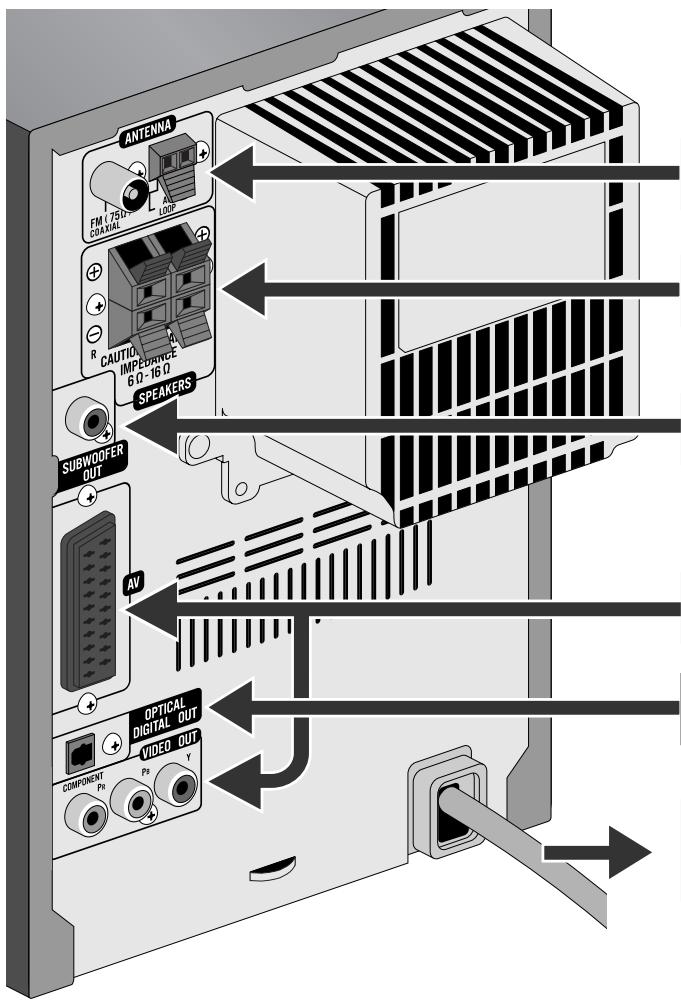
① Von AM/UKW-Antenne
Siehe Seite 5.
② Von den Lautsprechern
Siehe Seite 5.
③ Vom aktiven Subwoofer
Siehe Seite 6.
4 Vom Eingang von TV/Monitor
Siehe Seite 6.
⑤ Vom Digitaleingang einer Digital-Audiokomponente Siehe Seite 5.
6 An eine Wandsteckdose
Stecken Sie den Netzstecker erst ein, nachdem alle Verbindungen hergestellt sind.
Vorderseite
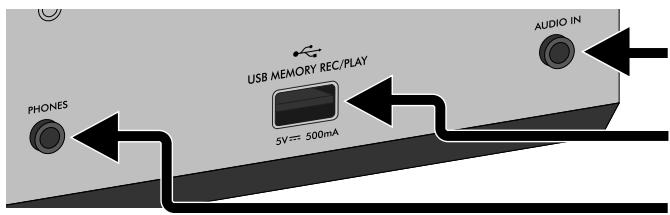
Vom digitalen Audio-Player Siehe Seite 6.
Vom USB-Massenspeichergerät Siehe Seite 6.
Zu den Kopfhörern
1 AM/UKW-Antenne
Zum Montieren der AM-Rahmenantenne
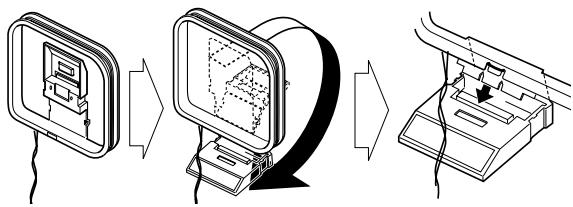
Zum Anschließen einer AM/UKW-Antenne
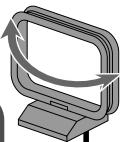
AM-Rahmenantenne (mitgeliefert)
Drehen Sie sie, bis der beste Empfang erzielt wird.
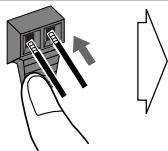
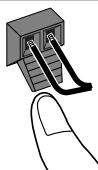
Wenn die Kabel mit Vinyl isoliert sind, isolieren Sie die Spitze des Kabels durch Drehen des Vinyls ab.
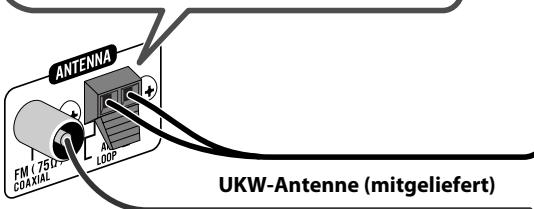
Strecken Sie sie aus, um den besten Empfang zu erzielen.
Für besseren UKW-Empfang
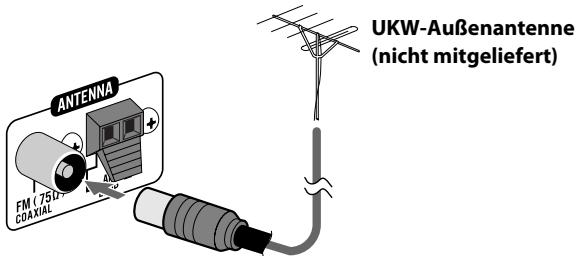
Trennen Sie die mitgelieferte UKW-Antenne ab, und schließen Sie eine UKW-Außenantenne mit einem 75 Ω-Draht mit Koaxstecker (IEC oder DIN45325) an.
② Lautsprecher
- Beim Anschließen der Lautsprecherkabel achten Sie auf richtige Polung der Lautsprecherklemmen: rot an (+) und schwarz an (−)
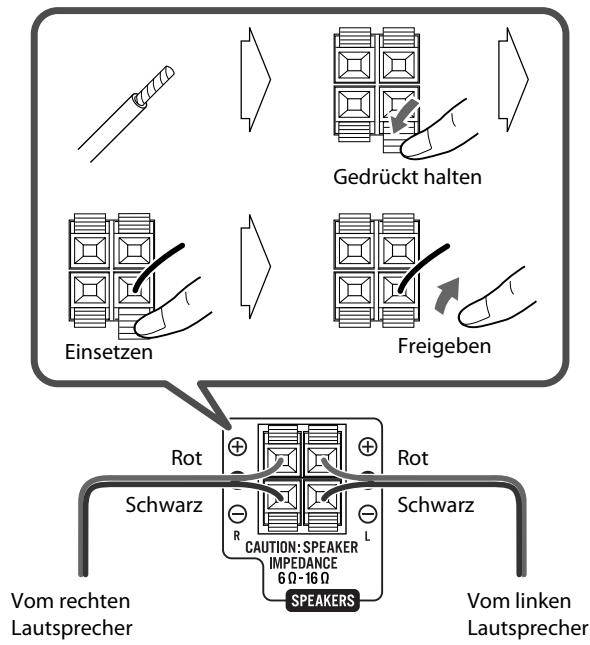

- NICHT mehr als einen Lautsprecher an jeder Klemme anschließen.
- NICHT die Lautsprecherboxen drücken oder ziehen, da dies die Fußdistanzsstücke unten an den Boxen beschädigt.
3 Digital-Audio-Komponente
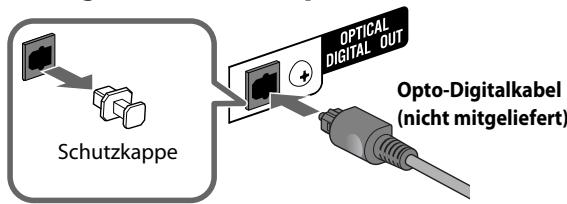
- Stellen Sie „DIGITAL-AUDIO-AUSGANG“ im „AUDIO“-Menü korrekt auf das angeschlossene Digital-Audio-Gerät ein (siehe Seite 39).
- Das Digitalsignal über die Klemme OPTICAL DIGITAL OUT wird nur ausgegeben, wenn als Quelle „DVD/CD“ ausgewählt ist.
4 Zum Anschließen der aktiven Subwoofer
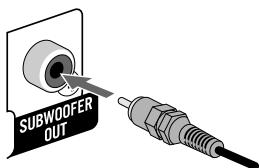
Vom aktiven Subwoofer (nicht mitgeliefert)
Der angeschlossene Subwoofer kann die Tiefentöne reproduzieren, die in den vorderen linken und rechten Kanälen aufgenommen wurden, kann aber nicht die in Mehrkanal-Material eingebetteten LFE-Signale reproduzieren.
- Vor dem Anschließen der Anlage an die Netzversorgung stellen Sie sicher, dass der aktive Subwoofer ausgeschaltet ist.
⑤ TV/Monitor
Entweder das Component-Kabel oder das SCART-Kabel anschließen.
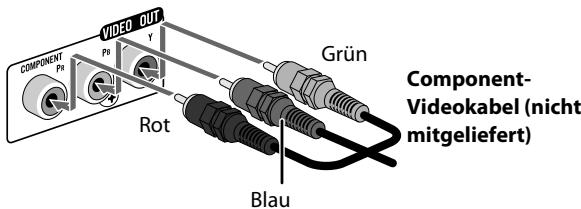
- Die Verbindung erlaubt Ihnen die Verwendung des Progressiv-Abtastmodus. Zum Wählen des Progressiv (PROGRE) -Abtastmodus (siehe Seite 16) verwenden Sie die VIDEO OUT (COMPONENT)-Buchsen.
SCART-Kabel (nicht mitgeliefert)
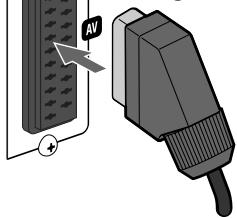
- Dieser Anschluss gibt nur die Videosignale (FBAS, Y/C oder RGB) aus und empfängt Audiosignale vom Fernsehgerät. Zum Hören des Fernsehtons, siehe Seite 10.
- Nach dem Anschließen eines Fernsehgeräts wählen Sie den geeigneten Videosignal-Ausgang entsprechend der Anschlussmethode. Siehe „Ändern des Abtastmodus“ auf Seite 16.
Beim Anschließen eines USB-Massenspeichergeräts
An der Vorderseite
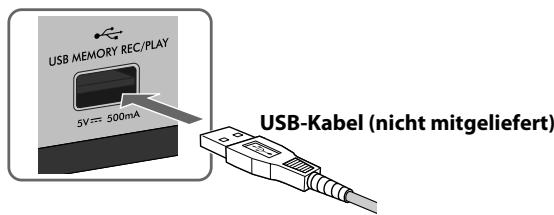
- Beim Anschließen über ein USB-Kabel verwenden Sie ein USB 2.0-Kabel mit einer Länge von weniger als 1 m.
- Sie können ein USB-Massenspeichergerät wie ein USB Flash Memory-Gerät, eine Festplatteneinheit, einen Multimedia-Kartenleser usw. an dieser Anlage anschließen.
- Sie können nicht einen Computer an die USB MEMORY REC/PLAY (●→) - Klemme der Anlage anschließen.
- Sie können nicht einen Everio-Camcorder von JVC an die USB MEMORY REC/PLAY (●→)-Klemme der Anlage anschließen.
- Die Wiedergabe vom USB-Massenspeichergerät kann durch Störgeräusche und statische Elektrizität gestört werden. In diesem Fall trennen Sie das USB-Massenspeichergerät ab, schalten die Anlage aus, und schließen das USB-Massenspeichergerät wieder an, nachdem die Anlage wieder eingeschaltet ist.
Beim Anschließen eines digitalen Audio-Players
An der Vorderseite
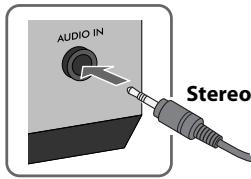
Stereo-Ministecker (nicht mitgeliefert)
Vom Audio-Ausgang (oder Kopfhörer-Ausgang usw.)
Vorbereiten der Fernbedienung
Legen Sie Batterien in die Fernbedienung unter Beachtung der richtigen Polung (+ und –) ein.
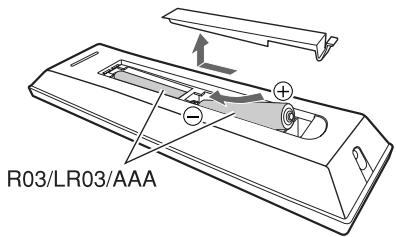
Wenn die Reichweite oder Wirksamkeit der Fernbedienung abnimmt, müssen beide Batterien ausgewechselt werden.
Achtung
Die Batterie darf nicht sehr starken Hitzequellen wie Sonnenschein, Feuer o.ä. ausgesetzt werden.
Bei Verwendung der Fernbedienung
Richten Sie die Vorderkante der Fernbedienung möglichst direkt auf den Fernbedienungssensor. Bei der Bedienung von einer diagonalen Position her ist die steuerbare Entfernung (ungefähr 5 m) eventuell kürzer.
Die Anzeigen im Display teilen dem Anwender bei der Bedienung nützliche Informationen mit.
Vor dem Betrieb der Anlage machen Sie sich mit der Bedeutung der aufleuchtenden Anzeigen im Display vertraut.
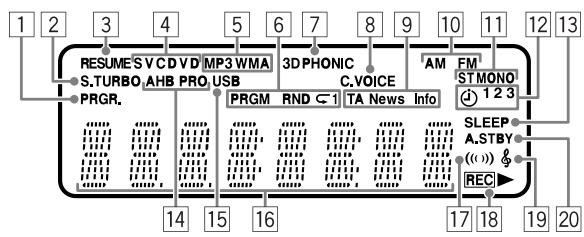
1 PRGR. (Progressiv)-Anzeige
- Leuchtet auf, wenn Progressiv-Abtastmodus gewählt ist.
2 S.TURBO (Sound Turbo)-Anzeige
- Leuchtet auf, wenn Sound Turbo II aktiviert ist.
3 RESUME-Anzeige
- Leuchtet, wenn die Anlage die Position speichert, wo die Wiedergabe unterbrochen wird.
4 Diskformat-Anzeigen
- SVCD: leuchtet bei Wiedergabe einer SVCD auf.
• VCD: leuchtet bei Wiedergabe einer VCD auf.
• CD: leuchtet bei Wiedergabe einer CD auf.
• DVD: leuchtet bei Wiedergabe einer DVD auf.
5 Audioformat-Anzeigen
- MP3: leuchtet, wenn eine MP3-Datei erkannt wird.
- WMA: leuchtet, wenn eine WMA-Datei erkannt wird.
6 Wiedergabemodus-Anzeigen
- PRGM: leuchtet auf, wenn Programmwiedergabe aktiviert ist.
- RND: leuchtet auf, wenn Zufallswiedergabe aktiviert ist.
• Wiederholmodus-Anzeigen:
- 1 : leuchtet auf, wenn Ein-Track/Datei/Kapitel/Schritt-Wiederholung aktiviert ist.
- : leuchtet, wenn eine andere Wiederholfunktion als die obige aktiviert ist.
7 3D PHONIC-Anzeige
- Leuchtet auf, wenn 3D Phonic aktiviert ist.
8 C. VOICE (Clear Voice)-Anzeige
- Leuchtet auf, wenn Clear Voice aktiviert ist.
9 Enhanced Other Networks-Anzeigen
• TA/News/Info:
– Leuchtet auf, um den aktuell gewählten Programmtyp für PTY-Standbyempfang anzuzeigen.
- Blinkt, wenn ein Programm automatisch mit PTY-Standbyempfang abgestimmt ist.
10 Frequenzband-Anzeigen
- AM: leuchtet auf, wenn auf einen AM-Sender abgestimmt ist.
- FM: leuchtet auf, wenn auf einen UKW-Sender abgestimmt ist.
11 UKW-Empfangsanzeigen
- ST (Stereo): leuchtet, während ein UKW-Sender mit ausreichender Signalstärke abgestimmt ist.
- MONO (Mono): leuchtet beim Empfang von UKW-Sendern in Mono.
12 Täglich-Timer-Anzeigen
- ⏻: leuchtet auf, wenn ein Täglich-Timer Standby-Betrieb ist; blinkt wenn er aktiv ist.
- 1/2/3: leuchtet auf, wenn ein Täglich-Timer (1, 2 oder 3) im Standby-Betrieb ist; blinkt während der Einstellung.
13 SLEEP-Anzeige
- Leuchtet auf, wenn der Einschlaf-Timer aktiviert ist.
14 AHB PRO-Anzeige
- Leuchtet auf, wenn AHB Pro (Active Hyper Bass Pro) aktiviert ist.
15 USB-Anzeige
- Leuchtet, wenn „USB MEM“ als Quelle gewählt ist.
16 Hauptdisplay
- Während des Rundfunkempfangs: Frequenzband (oder Festsendernummer) und Senderfrequenz erscheinen.
- Während „AUDIO IN“ als Quelle gewählt ist: „AUDIO IN“ erscheint.
- Während „TV“ als Quelle gewählt ist: „TV SOUND“ erscheint.
- Während der Wiedergabe einer Disc oder Datei: Aktueller Status erscheint.
17 (()) (EALA-Surroundmodus)-Anzeige
- Leuchtet bei aktiviertem EALA-Surroundmodus.
18 Anzeige REC ▶ (Aufnahme)
- Leuchtet, wenn die Aufnahme startet.
19 ♂ (My Sound)-Anzeige
- Leuchtet auf, wenn MY SOUND aktiviert ist.
20 A.STBY (Auto-Standby)-Anzeige
- Leuchtet auf, wenn Auto-Standby aktiviert ist.
- Blinkt, wenn die Wiedergabe mit aktiviertem Auto-Standby stoppt.
Tägliche Bedienung—Wiedergabe
In dieser Anleitung werden in erster Linie die Bedienungsschritte mit der Fernbedienung erklärt; Sie können jeweils die Tasten und Regler am Hauptgerät verwenden, sofern diese die gleichen (oder ähnliche) Bezeichnungen und Kennzeichnungen tragen.
Fernbedienung
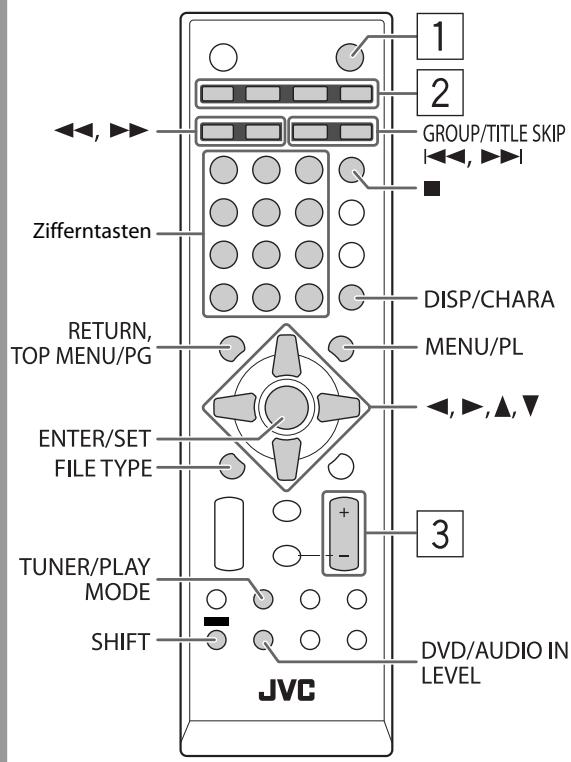
1
2
3
AUDIO /TV
1 Schalten Sie das Gerät ein.
Das STANDBY-Lämpchen am Hauptgerät erlischt.
- Anstelle durch Drücken von AUDIO/TV ⏻/I wird die Anlage durch Drücken einer der Quellenwahltasten eingeschaltet.
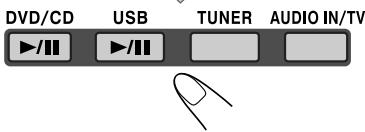
2 Wählen Sie die Quelle.
- Die Wiedergabe startet automatisch, wenn die gewählte Quelle startbereit ist.
- Sie können die Displayinformation verändern, indem Sie DISP/CHARA drücken. Einzelheiten, siehe Seite 18.
3 Stellen Sie die Lautstärke ein.
Zum Ausschalten der Anlage (Standby)
AUDIO /TV

Das STANDBY-Lämpchen am Hauptgerät leuchtet rot auf.
- Eine geringe Menge Strom wird immer verbraucht, auch im Standby-Betrieb.
Für ungestörtes Hören
Schließen Sie ein Paar Kopfhörer an die Buchse PHONES am Hauptgerät an. Jetzt kommt kein Ton mehr von den Lautsprechern. „H-PHONE“ erscheint eine kurze Zeit lang im Display. Stellen Sie die Lautstärke immer niedrig, bevor Sie Kopfhörer anschließen oder aufsetzen.
- Durch Abtrennen der Kopfhörer werden die Lautsprecher erneut aktiviert.

Schalten Sie die Anlage NICHT bei sehr hoch eingestellter Lautstärke aus (auf Standby); andernfalls kann der plötzlich einsetzende laute Ton Ihr Gehör, die Lautsprecher und/oder die Kopfhörer beschädigen, wenn die Anlage ein- oder auf Wiedergabe geschaltet wird.
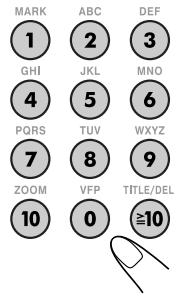
Zum Wählen einer Nummer
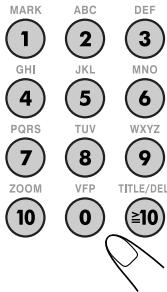
Beispiele:
Zum Wählen von Nummer 5 drücken Sie 5.
Zum Wählen von Nummer 10 drücken Sie 10.
Zum Wählen der Nummer 15
drücken Sie ≧ 10, 1 und dann 5.
Zum Wählen der Nummer 30
drücken Sie ≧ 10, 3 und dann 0.
Zum Wählen von Nummer 125
drücken Sie ≥ 10, ≥ 10, 1, 2 und dann 5.
Rundfunkempfang INFO
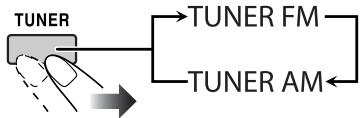
■ Zum Wählen des Frequenzbands (UKW oder AM)
flowchart
graph TD
    A["TUNER FM"] --> B["TUNER AM"]
    B --> C["Arrow Right"]
    style A fill:#f9f,stroke:#333
    style B fill:#ccf,stroke:#333
    style C fill:#cff,stroke:#333
So stellen Sie Sender ein
Während UKW oder AM gewählt ist...
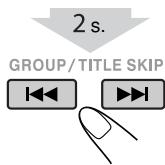
Die Frequenz beginnt im Display weiterzuschalten.
Wenn ein Sender (eine Frequenz) mit ausreichender
Signalstärke abgestimmt ist, bleibt der Frequenzlauf stehen.
- Wenn Sie die Taste wiederholt drücken, schaltet die Frequenz in Einzelschritten um.
Zum manuellen Stoppen des Suchlaufs drücken Sie eine der Tasten.
Wenn der UKW-Empfang schlecht ist
TUNER/PLAY MODE

Die MONO (Mono)-Anzeige leuchtet im Display. Der
Empfang wird verbessert, obwohl der Stereoeffekt verloren geht—Mono-Empfangsmodus.
Zum Zurückschalten auf Stereo-Effekt drücken Sie die
Taste erneut. Die MONO (Mono)-Anzeige erlischt.
■ Zum Eingaben von Festsendern

Sie können die 30 UKW- und 15 AM-Festsender eingeben.
1 Stimmen Sie einen als Festsender einzugeben gewünschten Sender ab.
- Sie können auch den Mono-Empfangsmodus für UKW-Festsender speichern, falls dieser gewählt ist.
2 Aktivieren Sie den Festsendernummer-Eingabemodus.
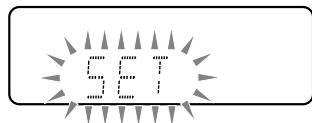
- Beenden Sie den folgenden Vorgang, während die Anzeige im Display blinkt.
3 Wählen Sie eine Festsendernummer für den gespeicherten Sender.
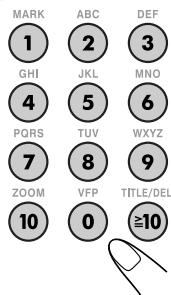
- Zum Wählen einer Nummer siehe „Zum Wählen einer Nummer“ in der linken Spalte.
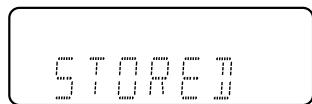
4 Speichern Sie den Sender.
■ So stellen Sie einen Festsender ein

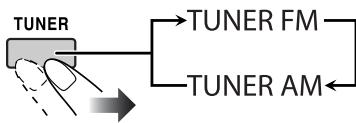
1 Wählen Sie das gewünschte Frequenzband (UKW oder AM).
flowchart
graph TD
    A["TUNER FM"] --> B["TUNER AM"]
    B --> C["Arrow Right"]
    style A fill:#f9f,stroke:#333
    style B fill:#ccf,stroke:#333
    style C fill:#cff,stroke:#333
2 Wählen Sie eine Festsendernummer für den gespeicherten Sender.
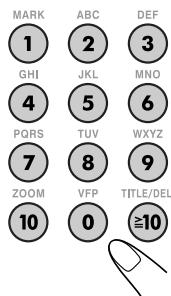
- Zum Wählen einer Nummer siehe „Zum Wählen einer Nummer“ in der linken Spalte.
Hören von Fernsehton
Sie können den Ton des Fernsehgerätes über diese Anlage hören, wenn der Fernseher über das SCART-Kabel angeschlossen ist (siehe Seite 6).
Wiedergabe einer Disc/USB-Massenspeichergeräts INFO
Zum Einsetzen einer Disc

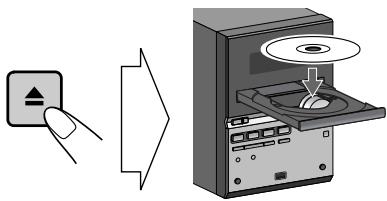
- Bei Verwendung einer Single-Disc setzen Sie diese in den inneren Kreis des Disc-Fachs.
Zum Schließen des Disc-Fachs drücken Sie ▲ erneut.
- Wenn Sie DVD/CD ▶/Ⅱ drücken, schließt das Disc-Fach automatisch, und die Wiedergabe startet (je nach der internen Programmierung der Disc).
Zum Anschließen eines USB-Massenspeichergeräts
- Zum Anschließen eines USB-Massenspeichergeräts, siehe Seite 6.
- Stellen Sie die Lautstärke immer auf den kleinsten Wert, wenn Sie ein USB-Massenspeichergerät anschließen oder entfernen.
- Zum sicheren Abtrennen eines USB-Massenspeichergeräts schalten Sie die Anlage vor dem Abtrennen aus.
■ Wiedergabe einer Disc/USB-Massenspeichergeräts
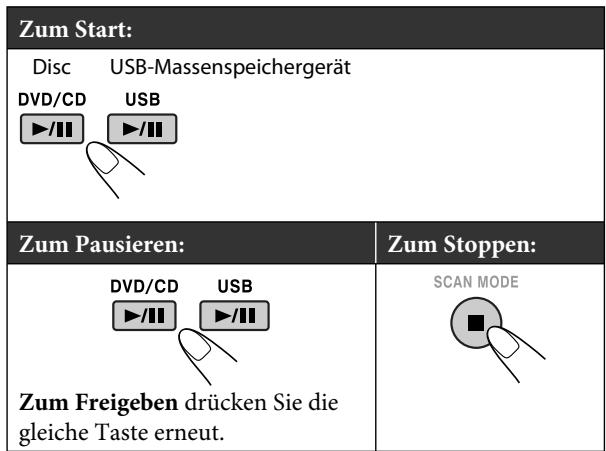
- Sie können die Steuerungsanzeige auf dem Fernsehbildschirm verwenden. (Für Dateien mit Standbildern/bewegten Bildern erscheint sie bei gestoppter Wiedergabe.) Einzelheiten, siehe Seite 34.
- Die Anlage kann den Stoppunkt speichern, und wenn Sie die Wiedergabe neu durch Drücken von DVD/CD ▶/Ⅱ oder USB ▶/Ⅲ starten (auch im Standbybetrieb), beginnt die Wiedergabe von der Stelle wo sie gestoppt wurde—Lesezeichen-Wiedergabe. (RESUME-Anzeige erscheint im Display, wenn Sie die Wiedergabe stoppen.) Um vollständig zu stoppen, während die Lesezeichen-Funktion aktiviert ist, drücken Sie ■ zweimal.
(Zum Deaktivieren der Lesezeichen-Funktion, siehe „LESEZEICHEN“ unter „SONSTIGES“-Menü auf Seite 39.)
- Während der Wiedergabe können die folgenden Symbole im Fernsehbildschirm erscheinen:

Am Anfang einer Szene mit mehreren Sichtwinkeln.

Am Anfang einer Szene mit mehreren Tonspuren.

Am Anfang einer Szene mit mehreren Untertiteln.
- Die folgenden Symbole erscheinen ebenfalls im Fernsehbildschirm, um den aktuellen Betriebszustand anzuzeigen.


- Zum Deaktivieren des On-Screen-Leitsymbols siehe „BILDSCHIRM-ANLEITUNG“ im „SONSTIGES“-Menü auf Seite 39.
■ Zum Wählen des Dateityps
Wenn verschiedene Typen abspielbarer Dateien (Audio/Standbild/Bewegte Bilder) aufgezeichnet werden, wählen Sie einen Dateityp zur Wiedergabe.
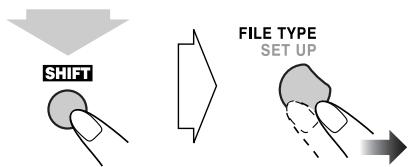
(während des Drückens von...)
- Sie können auch den Dateityp mit dem Setup-Menü wählen. Siehe „FILE TYPE“ im Menü „PICTURE“ auf Seite 38.
■ Zum Wählen von Titel/Gruppe

• Gilt nicht für DVD-VR
Während der Wiedergabe...
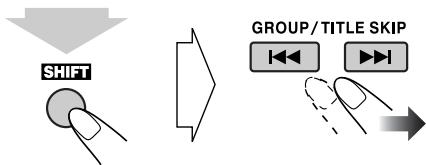
(während des Drückens von...)
■ Zum Wählen eines Kapitels/Tracks/Datei
- Für SVCD/VCD löschen Sie PBC (siehe Seite 12).
Während der Wiedergabe...
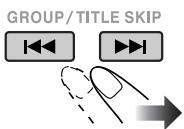
- Wenn Sie ◀◀ zum ersten Mal drücken, gehen Sie zum Anfang des aktuellen Kapitels/Tracks/Datei zurück.
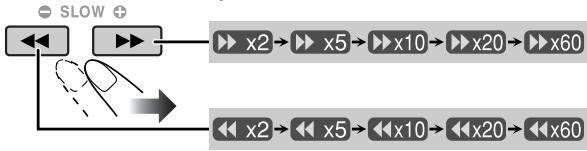
■ Zum Aufsuchen eines bestimmten Abschnitts

- Diese funktioniert nicht bei JPEG-Dateien.
Während der Wiedergabe...
flowchart
graph TD
    A["Slow"] --> B["x2"]
    B --> C["x5"]
    C --> D["x10"]
    D --> E["x20"]
    E --> F["x60"]
    G["Slow"] --> H["x2"]
    H --> I["x5"]
    I --> J["x10"]
    J --> K["x20"]
    K --> L["x60"]
- Bei MP3/WMA/WAV/MPEG-1/MPEG-2/DivX-Dateien unterscheiden sich die Suchgeschwindigkeit und die Anzeigen im Fernsehbild von den oben gezeigten.
- Es kommt kein Ton, wenn die Suche während der Wiedergabe des bewegten Bildes ausgeführt wird.
Zum Zurückschalten auf normale Wiedergabe drücken Sie DVD/CD ▶/Ⅱ oder USB ▶/Ⅱ (je nach der aktuellen Quelle).
Bei DivX/MPEG-1/MPEG-2-Dateien können Sie bei jedem Drücken der Taste ▶ oder ◀ für 30 Sekunden oder 5 Minuten zu einer Szene springen, je nach den Dateien.
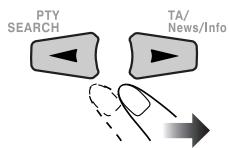
■ Zum direkten Aufsuchen von Material
Sie können einen Titel/Kapitel/Track/Datei direkt wählen und die Wiedergabe starten.
- Für DVD-Video können Sie einen Titel vor dem Starten der Wiedergabe wählen, während Sie ein Kapitel nach dem Starten der Wiedergabe wählen können.
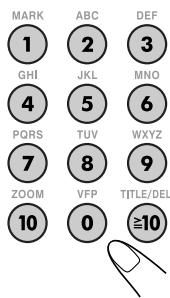
- Zum Wählen einer Nummer siehe „Zum Wählen einer Nummer“ auf Seite 9.
■ Zur Wiedergabe mit dem Disc-Menü

Für DVD-Video:
1 Rufen Sie das Disc-Menü ab.
2 Wählen Sie einen Punkt im Disc-Menü.
flowchart
graph TD
    A["PTY SEARCH"] --> B["TA/News/Info"]
    B --> C["ENTER/SET"]
    style A fill:#f9f,stroke:#333
    style B fill:#ccf,stroke:#333
    style C fill:#cfc,stroke:#333
- Bei manchen Discs können Sie auch Gegenstände durch Eingabe der Nummer mit den Zifferntasten wählen.
Für SVCD/VCD mit PBC:
Während der Wiedergabe einer Disc mit PBC erscheint „PBC“ im Display.
Wenn das Disc-Menü im Fernsehbildschirm erscheint, wählen Sie einen Gegenstand im Menü. Die Wiedergabe des gewählten Gegenstands beginnt.
- Zum Wählen einer Nummer siehe „Zum Wählen einer Nummer“ auf Seite 9.
Zum Weiterschalten zur nächsten oder vorherigen Seite des aktuellen Menüs:
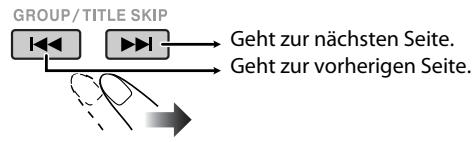
Zum Zurückschalten zum vorherigen Menü:

Zum Aufheben von PBC, drücken Sie ■, dann wählen Sie einen Track mit den Zifferntasten (siehe Seite 9). Die Wiedergabe startet mit dem gewählten Track.
Zum Neuaktivieren von PBC drücken Sie ■ (zweimal, falls die Lesezeichenfunktion eingeschaltet ist), und anschließend DVD/CD ▶/II.
Wiedergabe von einem digitalen Audio-Player
- Zum Anschließen eines digitalen Audio-Players siehe Seite 6.
Sie können einen an die Buchse AUDIO IN angeschlossenen digitalen Audio-Player hören.
- Stellen Sie immer die Lautstärke an der Anlage auf Minimum ein, bevor Sie die Wiedergabe starten.
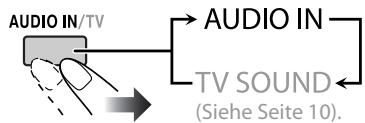
Zum Einstellen des Audio-Eingangspegels

Wenn der Klang von dem an die Buchse AUDIO IN angeschlossenen Gerät zu laut oder nicht laut genug ist, können Sie den Audioeingangspegel über die Buchse AUDIO IN ändern (ohne die Lautstärke zu regeln).
Während „AUDIO IN“ als Quelle gewählt ist...
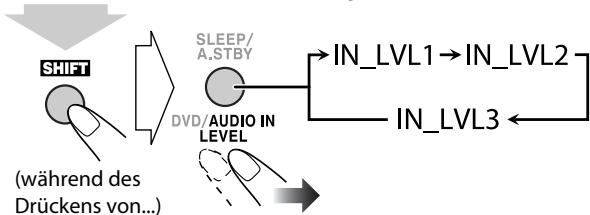
flowchart
graph TD
    A["SHIFT"] --> B["SLEEP/A.STBY"]
    B --> C["IN_LVL1→IN_LVL2"]
    B --> D["IN_LVL3"]
    E["(während des Drückens von...)"] --> F["DV/DVD/AUDIO IN LEVEL"]
- Mit steigender Pegeleinstellung nimmt der vorgegebene Eingangspegel zu.
Tägliche Bedienung—Klang u. andere Einstellungen
Fernbedienung
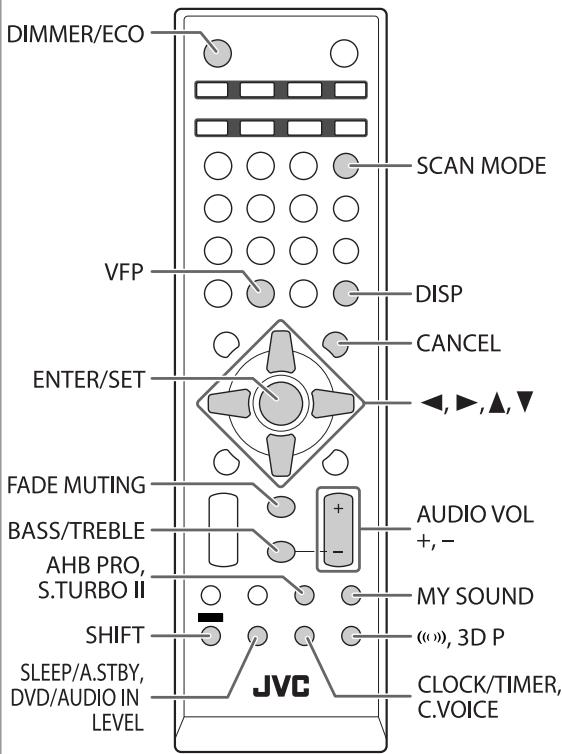
Hauptgerät
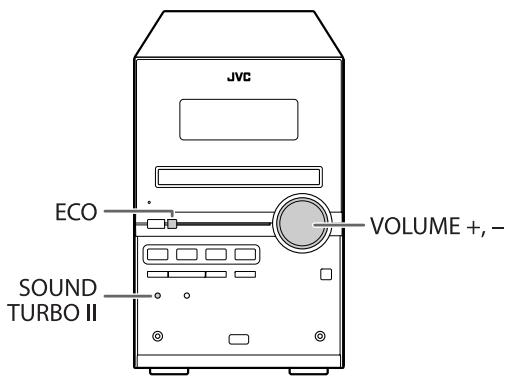
Einstellen der Lautstärke
Sie können den Lautstärkepegel von „VOL MIN“ (Pegel 0) bis „VOL MAX“ (Pegel 40) einstellen.
| Fernbedienung: | Hauptgerät: |
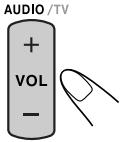 | 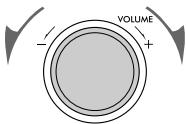 |
Zum kurzzeitigen Senken der Lautstärke
FADE MUTING

Zum Wiederherstellen der Lautstärke drücken Sie die Taste erneut, oder stellen den Lautstärkepegel ein.
Einstellen des Klangs INFO
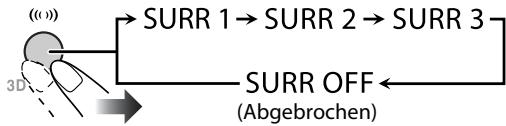
■ Zum Aktivieren des EALA-Surroundmodus
flowchart
graph TD
    A["Start"] --> B["SURR 1 → SURR 2 → SURR 3"]
    B --> C["SURR OFF (Abgebrochen)"]
    C --> D["End"]
- Mit größerer Zahl des Surroundmodus nimmt auch der Surroundeffekt zu.
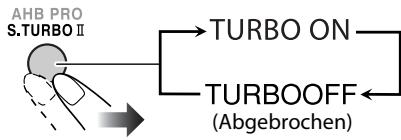
■ Zu Verstärken schweren Klangs
Dies hebt die niedrigen und hohen Frequenzen an—Sound Turbo II.
flowchart
graph TD
    A["AHB PRO S.TURBO II"] --> B["TURBO ON"]
    B --> C["TURBOOFF (Abgebrochen)"]
- Wenn Sound Turbo II eingeschaltet wird, schaltet AHB Pro (siehe unten) automatisch ein und kann nicht abgeschaltet werden. (Die AHB PRO-Anzeige leuchtet nicht auf, obwohl die Funktion eingeschaltet ist.)
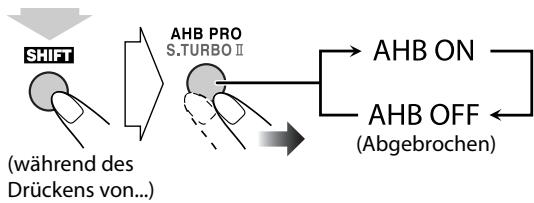
■ Zur Verstärkung des Tiefenklangs

Während Sound Turbo II ausgeschaltet ist, wird die Reichhaltigkeit und Fülle des Tiefenklangs deutlich bewahrt, ungeachtet der Einstellung der Lautstärke—AHB Pro (Active Hyper Bass Pro).
flowchart
graph TD
    A["SHIFT"] --> B["AHB PRO S.TURBO II"]
    B --> C["AHB ON"]
    B --> D["AHB OFF (Abgebrochen)"]
    style A fill:#f9f,stroke:#333
    style B fill:#ccf,stroke:#333
    style C fill:#cfc,stroke:#333
    style D fill:#fcc,stroke:#333
■ Zum Einstellen des Tons

Sie können die Pegel der Tiefen und Höhen von -3 bis +3 einstellen.
Zum Einstellen der Tiefen
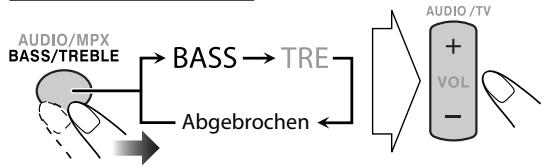
Zum Einstellen der Höhen
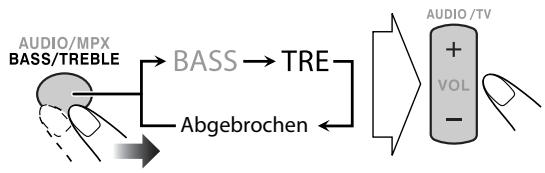
flowchart
graph LR
    A["AUDIO/MPX\nBASS/TREBLE"] --> B["BASS"]
    B --> C["TRE"]
    C --> D["Abgebrochen"]
    D --> E["AUDIO /TV\n+ \nVOL -"]
Erzeugen eines ohrenfreundlichen Klangs

Der gehörte Klang ist je nach Person unterschiedlich. MY SOUND erzeugt ein geeignetes Entzerrungsmuster für Ihre Hörbedingungen.
■ Zum Einrichten von MY SOUND
1 Während der Wiedergabe...
SCAN MODE

2 Schalten Sie das Setup von MY SOUND ein.
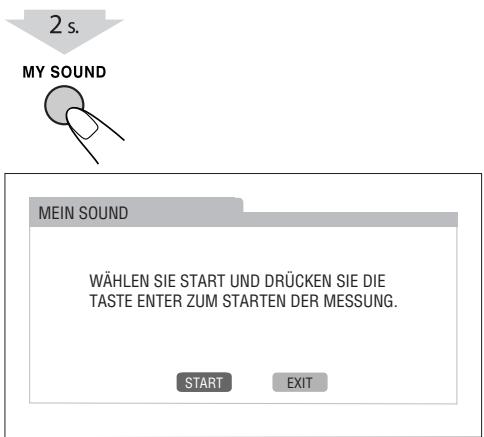
Auf dem Fernsehbildschirm
„MYSOUND“ und „MEASURE“ erscheinen abwechselnd im Display.
3 Starten Sie die Messung.
Es kommt ein Testton von den Lautsprechern.
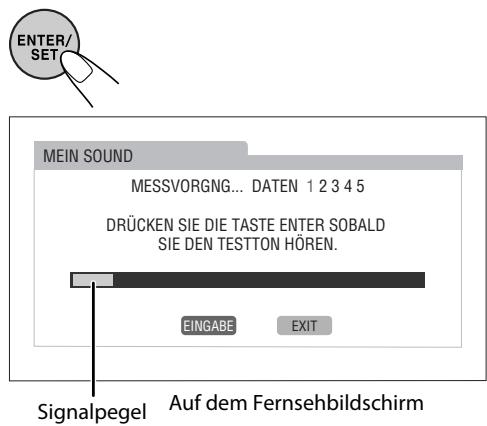
4 Speichern Sie die Messungen.
Bei jedem Hören eines Testtons drücken Sie die Taste. Sie hören 5 Testtöne von den Lautsprechern.
5 Wählen Sie eine Voreinstellungsnummer von 1 bis 3 zur Speicherung des Entzerrungsmusters.
Wenn die Messung fertig ist, wird ein geeignetes Entzerrungsmuster erzeugt und erscheint in Weiß auf dem Fernsehbildschirm.
Auf dem Fernsehbildschirm
- Das letzte unter der Voreinstellungsnummer gespeicherte Entzerrungsmuster erscheint in Grün.
- Zum Zurückschalten zur Messung wählen Sie „EXIT“ im Fernsehbildschirm, und drücken Sie dann ENTER/SET.
6 Speichern Sie das Entzerrungsmuster.
- Zum Speichern anderer Entzerrungsmuster drücken Sie die Taste erneut und wiederholen die Schritte 3 bis 6.
Zum Beenden von MY SOUND
■ Zum Wählen der Vorwahlinstellung von MY SOUND Remote ONLY
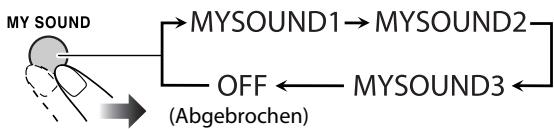
flowchart
graph TD
    A["Hand Icon"] --> B["MYSOUND1"]
    B --> C["MYSOUND2"]
    C --> D["MYSOUND3"]
    D --> E["OFF (Abgebrochen)"]
    E --> A
- Dies funktioniert nicht bei DivX-Dateien.
Erzeugen eines 3-dimensionalen Klangfelds —3D Phonic Remote ONLY
- Dies fungiert nur beim Hören der Wiedergabe von einer Disc/einem USB-Massenspeichergerät.
- Diese funktioniert nicht bei MPEG-1/MPEG-2/DivX-Dateien.
Während der Wiedergabe...
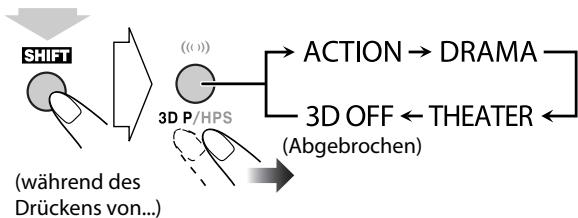
flowchart
graph TD
    A["SHIFT"] --> B["3D P/HPS"]
    B --> C["ACTION → DRAMA"]
    B --> D["3D OFF ← THEATER"]
    D --> E["Abgebrochen"]
    style A fill:#f9f,stroke:#333
    style B fill:#ccf,stroke:#333
    style C fill:#cff,stroke:#333
    style D fill:#ffc,stroke:#333
    style E fill:#cfc,stroke:#333
| ACTION | Geeignet für Actionfilme und Sportprogramme. |
| DRAMA | Erzeugt natürlichen und warmen Klang. Genießen Sie Filme in entspannter Stimmung. |
| THEATER | Genießen Sie Klangeffekte wie in einem modernen Kino. |
Dialoge klar machen
—Clear Voice Remote ONLY »»
Clear Voice arbeitet nur bei Mehrkanal-Software mit Mittenkanal-Codierung und 2-Kanal-Software wenn 3D Phonic aktiviert ist.
- Dies fungiert nur beim Hören der Wiedergabe von einer Disc/einem USB-Massenspeichergerät.
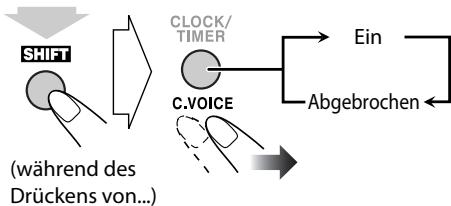
flowchart
graph TD
    A["SHIFT"] --> B["COCK/TIMER"]
    B --> C["Ein"]
    B --> D["Abgebrochen"]
    E["(während des Drückens von...)"] --> F["C.VOICE"]
Vorwahl des automatischen DVD-
Tonsteigerungspegels

DVD-Klang wird manchmal mit einem niedrigeren Pegel als der von anderen Discs und Tonquellen aufgezeichnet. Sie können den Steigerungsgrad für die aktuell eingelegte DVD einstellen, damit Sie nicht die Lautstärke beim Ändern der Tonquelle neu einstellen müssen.
- Dies funktioniert nur bei DVD-Video und DVD-VR.
Während „DVD/CD“ als Quelle gewählt ist...
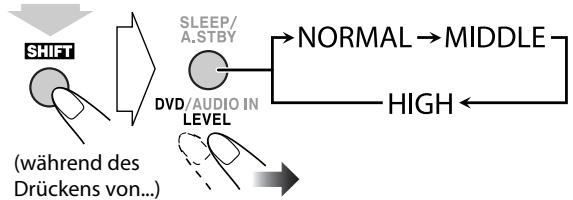
flowchart
graph TD
    A["SHIFT"] --> B["SLEEP/A.STBY"]
    B --> C["NORMAL → MIDDLE"]
    C --> D["HIGH"]
    E["(während des Drückens von...)"] --> F["Hand gesture"]
| NORMAL | Originaler Aufnahmepegel. |
| MIDDLE | Ausgangspegel ist gesteigert (weniger als „HIGH“). |
| HIGH | Ausgangspegel ist gesteigert (mehr als „MIDDLE“). [Anfangseinstellung] |
Anpassen der Displayhelligkeit
Sie können das Display abblenden.
Bei eingeschalteter Anlage...
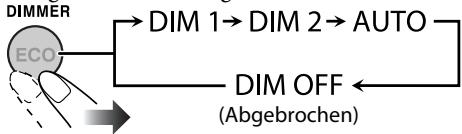
flowchart
graph LR
    A["ECO"] --> B["DIM 1→DIM 2→AUTO"]
    B --> C["DIM OFF (Abgebrochen)"]
| DIM 1/2 | Blendet das Display ab. |
| AUTO | Blendet das Display bei Wiedergabe von Standbildern/bewegten Bildern ab.• Die Abblendung wird aufgehoben, wenn die Wiedergabe stoppt. |
Einstellen auf ECO-Modus (Sparbetrieb)
Die Einstellung auf ECO-Modus erlaubt es Ihnen, den Stromverbrauch zu verringern, indem Sie das Display im Standby-Betrieb ausschalten.
Während die Anlage im Standby-Betrieb ist...
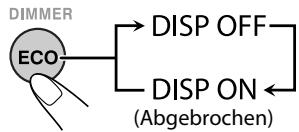
Ändern des Abtastmodus INFO

Diese Anlage unterstützt progressive Abtastung. Wählt den Videosignalausgang entsprechend dem Typ des Fernsehgeräts. Wenn Sie ein Progressivabtastung-Fernsehgerät über die VIDEO OUT (COMPONENT)-Buchsen anschließen, können Sie bei Wahl von „PROGRE“ ein Bild mit sehr hoher Qualität genießen.
Vor der Wiedergabe...
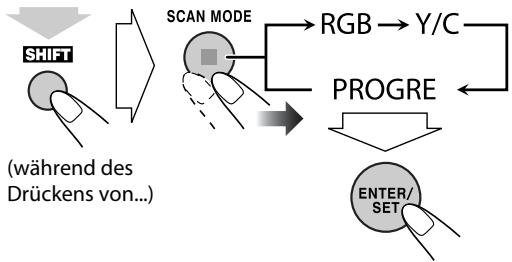
flowchart
graph TD
    A["SHIFT"] --> B["SCAN MODE"]
    B --> C["RGB → Y/C"]
    C --> D["PROGRE"]
    D --> E["ENTER/SET"]
    style A fill:#f9f,stroke:#333
    style B fill:#ccf,stroke:#333
    style C fill:#cfc,stroke:#333
    style D fill:#fcc,stroke:#333
    style E fill:#cff,stroke:#333
| RGB | Für ein herkömmliches Fernsehgerät.Wählen, um die FBAS-Videosignale oder RGB-Signale über die Buchse AV (SCART) auszugeben. |
| Y/C | Für ein herkömmliches Fernsehgerät.Wählen, um die S-Videosignale oder RGB-Signale über die Buchse AV (SCART) auszugeben. |
| PROGRE | Für Progressivabtastung-Fernsehgerät.Wählen, um ein progressiv abgetastetes Bild über die VIDEO OUT (COMPONENT)-Buchsen zu genießen.Die PRGR. (Progressiv)-Anzeige leuchtet im Display. |
Anpassen des Bildfarbtons

Während ein Wiedergabebild im Fernsehbildschirm gezeigt wird, können Sie einen Vorwahl-Bildfarbton wählen oder einstellen und nach eigenem Geschmack speichern.
■ Zum Wählen eines Vorwahl-Bildfarbtons
1 Während der Wiedergabe lassen Sie den VFP-Einstellungsbildschirm anzeigen.
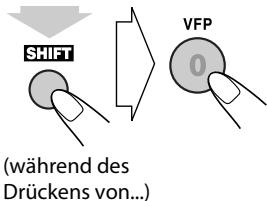
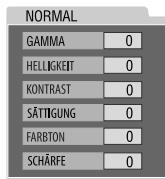
Auf dem Fernsehbildschirm
2 Zum Wählen eines Vorwahl-Bildfarbtons.
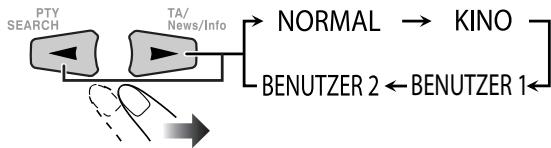
flowchart
graph LR
    A["PTY SEARCH"] --> B["TA/News/Info"]
    B --> C["NORMAL → KINO"]
    C --> D["BENUTZER 2 ← BENUTZER 1"]
    D --> E["-->"]
| NORMAL | Wählen Sie im Normalbetrieb diese Einstellung. |
| KINO | Geeignet für Filmmaterial. |
| BENUTZER1/BENUTZER2 | Sie können die Parameter einstellen und die Einstellungen speichern. (Siehe rechte Spalte). |
Zum Entfernen des Bildschirms drücken Sie VFP erneut, während SHIFT gedrückt gehalten wird.
■ Zum Einstellen des Bildfarbtons
1 Wählen Sie „BENUTZER1“ oder „BENUTZER2“.
- Folgen Sie Schritt 1 und 2 wie in „Zum Wählen eines Vorwahl-Bildfarbtons“ erklärt.
2 Wählen Sie den einzustellen gewünschten Parameter.
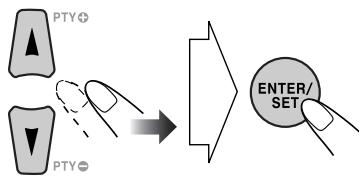
flowchart
graph TD
    A["PTY ⊙"] --> B["PTY ⊙"]
    B --> C["ENTER/SET"]
| GAMMA | Einstellen, wenn die Neutralfarbe hell oder dunkel ist (-3 bis +3). |
| HELLIGKEIT | Einstellen, wenn das gesamte Bild hell oder dunkel ist (-8 bis +8). |
| KONTRAST | Einstellen, wenn das Helligkeitsverhältnis unnatürlich ist (-7 bis +7). |
| SÄTTIGUNG | Einstellen, wenn das weißlich oder schwärzlich ist (-7 bis +7). |
| FARBTON | Einstellen, wenn die menschliche Hautfarbe unnatürlich ist (-7 bis +7). |
| SCHÄRFE | Stellen Sie ein, wenn das Bild undeutlich ist (-8 bis +8). |
3 Stellen Sie den Parameter ein.
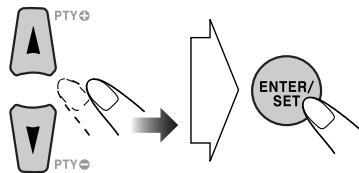
flowchart
graph TD
    A["PTY"] --> B["Transfer"]
    C["PTY"] --> B
    B --> D["ENTER/SET"]
4 Wiederholen Sie Schritt 2 und 3 zur Einstellung der anderen Parameter.
Zum Entfernen des Bildschirms drücken Sie VFP erneut, während SHIFT gedrückt gehalten wird.
Einstellung der Uhr INFO Remote ONLY
Ohne Einstellung der eingebauten Uhr können Sie keine Täglich-Timer verwenden (siehe Seite 36).
- Zum Verlassen der Uhreinstellungen drücken Sie CLOCK/TIMER nach Bedarf.
- Zum Korrigieren einer Falscheingabe im Vorgang drücken Sie CANCEL (während SHIFT gedrückt gehalten wird). Sie können zum vorherigen Schritt zurückkehren.
1 Aktiviert den Uhreinstellung-Modus.
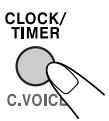
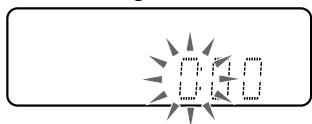
- Wenn Sie die Uhr bereits vorher eingestellt haben, drücken Sie die Taste wiederholt, bis der Uhreinstellungsmodus gewählt ist.
2 Stellen Sie die Stunde und dann die Minute ein.
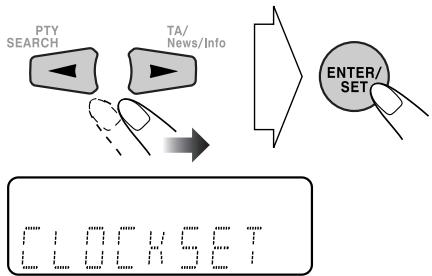
flowchart
graph TD
    A["PTY SEARCH"] --> B["TA/News/Info"]
    B --> C["ENTER/SET"]
    D["Digital Display Screen"] --> E["Next Step"]
    style A fill:#f9f,stroke:#333
    style B fill:#ccf,stroke:#333
    style C fill:#cfc,stroke:#333
    style D fill:#fcc,stroke:#333
    style E fill:#ffc,stroke:#333
Jetzt beginnt die eingebaute Uhr zu arbeiten.
Zum Prüfen der aktuellen Uhrzeit bei der Wiedergabe
Beisp.: Während der Wiedergabe einer Disc...
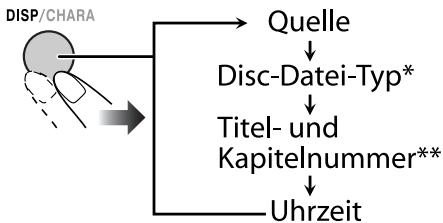
flowchart
graph TD
    A["DISP/CHARA"] --> B["Quelle"]
    B --> C["Disc-Datei-Typ*"]
    C --> D["Titel- und Kapitelnummer**"]
    D --> E["Uhrzeit"]
* Nur bei der Wiedergabe einer Disc oder eines USB-Massenspeichergeräts.
** Nur bei der Wiedergabe der folgenden Discs/Dateien: DVD-VR: Programmnummer/Playlistenummer und Kapitelnummer.
MP3/WMA/WAV/JPEG/MPEG-1/MPEG-2/DivX-
Dateien: Gruppe und Dateinummer.
DVD-Video: Titel und Kapitelnummer.
Automatisches Ausschalten

■ Automatische Bereitschaft
- Dies fungiert nur beim Hören der Wiedergabe von einer Disc oder einem USB-Massenspeichergerät.
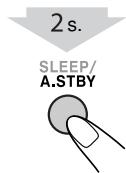
Die Anzeige A.STBY leuchtet im Display auf.
Wenn die Wiedergabe stoppt, beginnt die Anzeige A.STBY zu blinken. Wenn ca. 3 Minuten lang keine Bedienung erfolgt, während die Anzeige blinkt, schaltet die Anlage automatisch aus (auf Standby).
- Durch Umschalten der Quelle auf „TUNER FM“, „TUNER AM“, „AUDIO IN“ oder „TV SOUND“ wird Auto-Standby kurzzeitig deaktiviert.
Zum Aufheben dieser Funktion drücken und SLEEP/A.STBY erneut gedrückt halten.
Einschlaf-Timer
Sie können die Ausschaltzeit so einstellen, dass Sie zu Bett gehen können, ohne die Anlage selber auschalten zu müssen.
1 Geben Sie die Zeit ein (in Minuten).
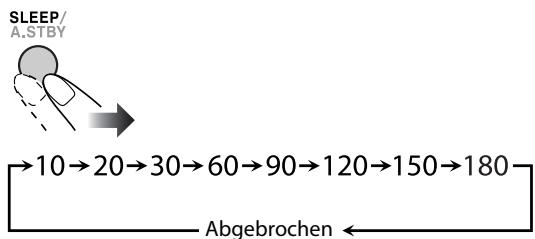
flowchart
graph LR
    A["SLEEP/A.STBY"] --> B["→10→20→30→60→90→120→150→180"]
    B --> C["Abgebrochen ←"]
2 Warten Sie, bis die eingestellte Zeit abgelaufen ist.
Um die Restzeit bis zum Ausschalten des Geräts zu prüfen, drücken Sie einmal die Taste SLEEP/A.STBY.
- Wenn Sie die Taste wiederholt drücken, können Sie die Ausschaltzeit ändern.
Erweiterte Radiofunktionen INFO
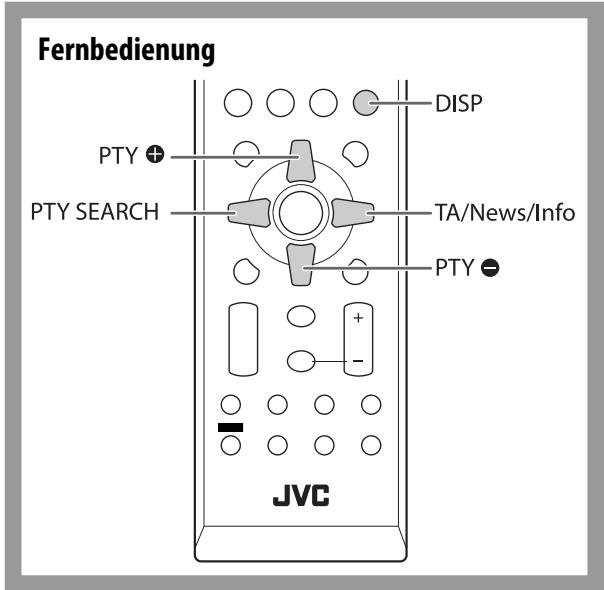
Empfang von UKW-Sendern mit Radio
Data System Remote ONLY
Das Radio Data System ermöglicht es UKW-Sendern, gemeinsam mit ihrem regulären Programmsignal zusätzliche Signale auszustrahlen, die Textinformationen enthalten.
Die Anlage kann die folgenden Typen von Radio Data System-Signalen erkennen.
| PS (Sendername) | Zeigt bekannte Sendernamen an. |
| PTY(Programmtyp) | Zeigt die Art der ausgestrahlten Programms an. |
| RT (Radiotext) | Zeigt die vom Sender übertragenen Textmeldungen an. |
| Enhanced Other Networks | Bietet Information über die Typen von Programmen, die von Radio Data System-Sendern auf verschiedenen Netzwerken ausgestrahlt werden. |
■ Anzeigen der Radio Data System-Informationen
Während des Empfangs eines UKW-Senders...
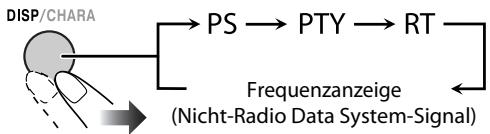
flowchart
graph LR
    A["DISP/CHARA"] --> B["PS"]
    B --> C["PTY"]
    C --> D["RT"]
    D --> E["Frequenzanzeige (Nicht-Radio Data System-Signal)"]
| PS | Sendernamen erscheinen. „NO PS“ erscheint, wenn kein Signal gesendet wird. |
| PTY | Der Sendeprogrammtyp wird angezeigt. „NO PTY“ erscheint, wenn kein Signal gesendet wird. |
| RT | Vom Sender ausgestrahlte Textmeldungen werden angezeigt. „NO RT“ erscheint, wenn kein Signal gesendet wird. |
Suchen eines Programms mit PTY-
Codes

Sie können ein bestimmtes Programm unter den Festsenderkanälen (siehe Seite 9) durch Angabe der PTY-Codes aufsuchen.
■ Lokalisieren eines Programms durch Vorgabe seines PTY-Codes
1 Während des Empfangs eines UKW-Senders...
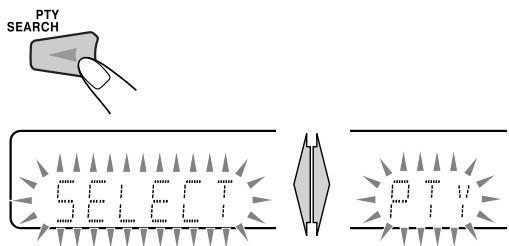
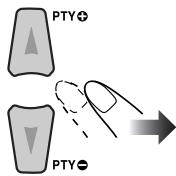
2 Wählen Sie einen PTY-Code (siehe Seite 20).
3 Starten Sie den Suchlauf.
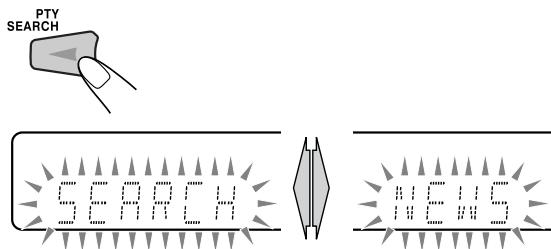
Beisp.: Wenn „NEWS“ gewählt ist
Die Anlage sucht 30 UKW-Festsender ab, stoppt wenn der gewünschte Sender gefunden ist, und stimmt diesen Sender ab.
- Wenn kein Programm gefunden wird, erscheint „NOTFOUND“ im Display.
- Der Suchlauf kann jederzeit durch Drücken von PTY SEARCH abgebrochen werden.
Zum Fortsetzen des Suchlaufs, wenn bei einem ungewünschten Sender angehalten wurde
Während die Anzeigen im Display blinken, drücken Sie PTY SEARCH erneut.
Kurzfristig automatisch zu einem Programm Ihrer Wahl umschalten Remote ONLY
Die Enhanced Other Networks-Funktion erlaubt es der Anlage, kurzfristig zu einem anderen UKW-Sender umzuschalten, der ein Programm Ihrer Wahl ausstrahlt (TA, NEWS oder INFO).
- Diese Funktion arbeitet beim Hören eines UKW-Senders, der die gewünschten Signale ausstrahlt.
Während des Empfangs eines UKW-Senders...
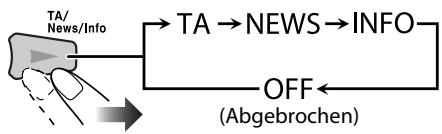
TA Verkehrsansagen in Ihrem Gebiet
NEWS Nachrichten
INFO Programm, das Ratschläge jeder Art vermittelt
Wie die Enhanced Other Networks-Funktion arbeitet:
FALL 1
Wenn ein Sender nicht das Programm Ihrer Wahl ausstrahlt
Der momentan abgestimmte Sender wird weiter empfangen.

Wenn ein Sender das Programm Ihrer Wahl auszustrahlen beginnt, schaltet die Anlage automatisch auf diesen Sender um. Die Enhanced Other Networks-Anzeige beginnt zu blinken.

Wenn das Programm beendet ist, schaltet die Anlage auf den vorher abgestimmten Sender zurück, aber die Funktion bleibt weiter aktiv (die Anzeige hört zu blinken auf und leuchtet ständig).
FALL 2
Wenn ein Sender das Programm Ihrer Wahl ausstrahlt
Die Anlage schaltet automatisch auf den betreffenden Sender um. Die Enhanced Other Networks-Anzeige beginnt zu blinken.

Wenn das Programm beendet ist, schaltet die Anlage auf den vorher abgestimmten Sender zurück, aber die Funktion bleibt weiter aktiv (die Anzeige hört zu blinken auf und leuchtet ständig).
FALL 3
Wenn der aktuell abgestimmte Sender das Programm Ihrer Wahl ausstrahlt
Die Enhanced Other Networks-Anzeige beginnt zu blinken.

Wenn das Programm beendet ist, hört die Anzeige zu blinken auf (die Funktion bleibt aktiv).
Beschreibung der PTY-Codes
| NEWS: | Nachrichten. |
| AFFAIRS: | Aktuelle Themen, die über die Nachrichtenhinaus gehen, wie Debatten und Analysen. |
| INFO: | Programme, die Ratschläge jeder Artvermitteln. |
| SPORT: | Programme, die sich mit beliebigenAspekten des Sportes befassen. |
| EDUCATE: | Bildungsprogramme. |
| DRAMA: | Hörspiele und Rundfunkserien. |
| CULTURE: | Programme, die sich mit Aspektender nationalen oder regionalen Kulturbefassen, einschließlich von Sprache,Theater usw. |
| SCIENCE: | Programme zu Naturwissenschaften undTechnik. |
| VARIED: | Hauptsächlich gesprochenes Material, z.B.Quiz-Sendungen, Spiele mit Teilnehmnim Studio und Interviews mit bekanntenPersönlichkeiten. |
| POP M: | Kommerzielle Musik mit populärerBeliebtheit. |
| ROCK M: | Rockmusik. |
| EASY M: | Aktuelle leichte Unterhaltungsmusik. |
| LIGHT M: | Instrumentalmusik, Gesangs- undChorwerke. |
| CLASSICS: | Klassik einschließlich von Orchesterwerken,Sinfonien, Kammermusik usw. |
| OTHER M: | Musikgenres, die nicht in andereKategorien passen. |
| WEATHER: | Wetterberichte und -vorhersagen. |
| FINANCE: | Berichte aus dem Handel, über Aktien usw. |
| CHILDREN: | Programme des Kinderfunks. |
| SOCIAL: | Programme, die sich mit soziologischen,historischen, geografischen,psychologischen und gesellschaftlichenThemen befassen. |
| RELIGION: | Religiöse Themen. |
| PHONE IN: | Programme mit Meinungsumfragen,Höreranrufen oder einem öffentlichenForum. |
| TRAVEL: | Reise-Informationen. |
| LEISURE: | Programme über Freizeitaktivitäten. |
| JAZZ: | Jazz-Musik. |
| COUNTRY: | Titel aus der musikalischen Tradition derSüdstaaten der USA. |
| NATION M: | Aktuelle populäre Musik des Landes oderder Region in der Landessprache. |
| OLDIES: | Musik aus dem „Goldenen Zeitalter“ derPopmusik. |
| FOLK M: | Titel, deren Wurzeln in der musikalischenTradition einer bestimmten Nation liegen. |
| DOCUMENT: | Programme, die sich mit Untersuchungsachlicher Themen befassen. |
| TEST: | Sendungen, die ausgestrahlt werden, umNotsendeausrüstungen oder Gerät zutesten. |
| ALARM: | Notdurchsagen. |
| NONE: | Kein Programmtyp, undefiniertes oderschwer in eine Kategorie einzuteilendesProgramm. |
- Manche UKW-Sender verwenden u.U. eine Klassifizierung von PTY-Codes, die von der obigen Tabelle abweicht.
Unverkennbare Video-Disc/Datei-Vorgänge
Fernbedienung
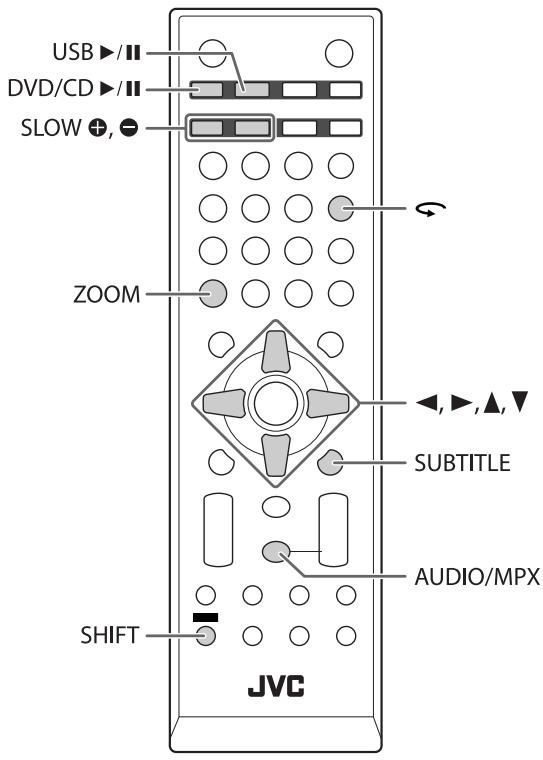
Einstellung des Audio-Tracks INFO
Für DivX-Dateien/DVD-Video: Während der Wiedergabe eines Kapitels/einer Datei mit mehreren Audio-Sprachen können Sie die zu hören gewünschte Sprache wählen.
Für DVD-VR/SVCD/VCD: Bei der Wiedergabe eines Tracks können Sie den zu hören gewünschten Audio-Kanal wählen.
- Für DVD Video/DVD-VR/SVCD/VCD: Sie können auch den Audio-Track mit der On-Screen-Leiste wählen (siehe Seite 31).
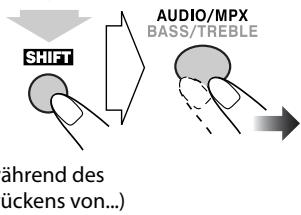
Während der Wiedergabe einer DVD-Video...
Beisp.:
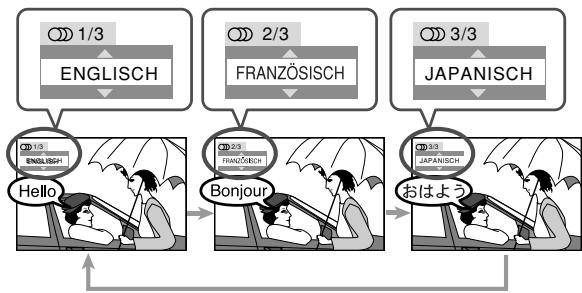
flowchart
graph TD
    A["1/3 ENGLISCH"] --> B["Hello"]
    C["2/3 FRANZÓSISCH"] --> D["Bonjour"]
    E["3/3 JAPANISCH"] --> F["おはよう"]
    B --> G["ENGLISH"]
    D --> H["FRANZÓSISCH"]
    F --> I["JAPANISCH"]
Während der Wiedergabe einer DivX-Datei...

Während der Wiedergabe einer DVD-VR oder SVCD/VCD...
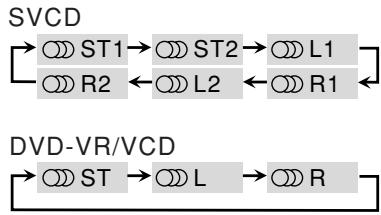
flowchart
graph LR
    A["SVCD"] --> B["ST1"]
    B --> C["ST2"]
    C --> D["L1"]
    A --> E["R2"]
    E --> F["L2"]
    F --> G["R1"]
    H["DVD-VR/VCD"] --> I["ST"]
    I --> J["L"]
    J --> K["R"]
| ST1/ST2/ST | Zum Hören von normalem Stereo (2-Kanal) Wiedergabe. |
| L1/L2/L | Zum Hören des linken Audiokanals. |
| R1/R2/R | Zum Hören des rechten Audiokanals. |
- SVCD kann 4 Audiokanäle haben. SVCD verwendet diese 4 Kanäle normalerweise zum Aufzeichnen von 2-Kanal-Aufnahmen (ST1/ST2).
Einstellung der Untertitelsprache

Für DivX-Dateien/DVD-Video: Während der Wiedergabe eines Kapitels/einer Datei mit Untertiteln in verschiedenen Sprachen können Sie die auf dem Fernsehbildschirm angezeigte Untertitelsprache wählen.
Für DVD-VR: Während der Wiedergabe können Sie die Untertitel ein- oder ausschalten.
Für SVCD: Während der Wiedergabe können Sie die Untertitel wählen, auch wenn keine Untertitel auf der Disc aufgezeichnet sind.
- Für DVD Video/DVD-VR/SVCD: Sie können auch die Untertitelsprache mit der On-Screen-Leiste wählen (siehe Seite 31).
Während der Wiedergabe einer DivX-Datei/DVD-Video...
1
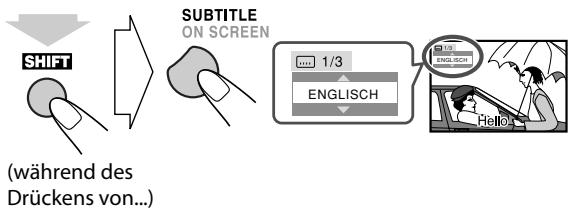
flowchart
graph TD
    A["SHIFT"] --> B["ON SCREEN"]
    B --> C["1/3"]
    C --> D["ENGLISH"]
    D --> E["Hello!"]
    style A fill:#f9f,stroke:#333
    style B fill:#ccf,stroke:#333
    style C fill:#cfc,stroke:#333
    style D fill:#fcc,stroke:#333
    style E fill:#ffc,stroke:#333
2
Beisp.:
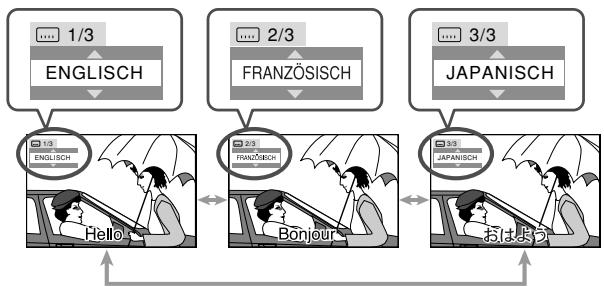
flowchart
graph TD
    A["1/3 ENGLISH"] --> B["Hello"]
    C["2/3 FRANZÖSISCH"] --> D["Bonjour"]
    E["3/3 JAPANISCH"] --> F["おはよう"]
    B <--> D
    D <--> F
Während der Wiedergabe einer DVD-VR...
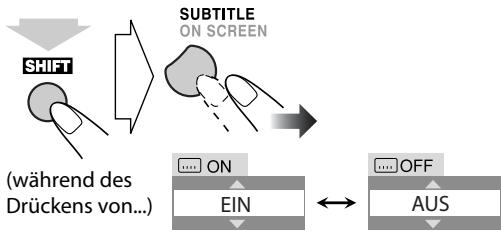
flowchart
graph TD
    A["SHIFT"] --> B["SUBTITLE ON SCREEN"]
    B --> C["(während des Drückens von...)"]
    C --> D["ON"]
    C --> E["OFF"]
    D --> F["EIN"]
    E --> G["AUS"]
Während der Wiedergabe einer SVCD...
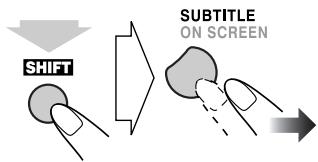
(während des Drückens von...)
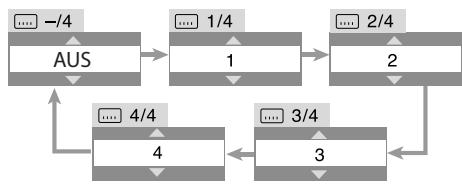
flowchart
graph TD
    A["..."] --> B[".../-4"]
    B --> C["AUS"]
    C --> D["..."] --> E["1/4"]
    E --> F["1"]
    F --> G["..."] --> H["2/4"]
    H --> I["2"]
    I --> J["..."]
    J --> K["4/4"]
    K --> L["4"]
    L --> M["..."]
    M --> N["3/4"]
    N --> O["3"]
    O --> P["..."]
    P --> Q["..."]
    Q --> R["..."]
    R --> S["..."]
    S --> T["..."]
    T --> U["..."]
    U --> V["..."]
    V --> W["..."]
    W --> X["..."]
    X --> Y["..."]
Sie können auch die mehrfachen Sichtwinkel mit der On-Screen-Leiste wählen (siehe Seite 31).
Spezialeffekt-Wiedergabe INFO
■ Standbildwiedergabe
Zur Anzeige des Standbilds:
Während der Wiedergabe...
Disc USB-Massenspeichergerät
Zum Fortsetzen der normalen Wiedergabe drücken Sie DVD/CD ▶/■ oder USB ▶/■ (je nach der aktuellen Quelle).
Einzelbildwiedergabe Remote ONLY
- Diese Funktion wird nur bei der Wiedergabe von DVD Video/DVD-VR/SVCD/VCD verwendet.
1 Während der Wiedergabe...
2 Schalten Sie um Einzelbilder weiter.
Zum Fortsetzen der normalen Wiedergabe drücken Sie DVD/CD ▶/Ⅱ.
■ Zeitlupenwiedergabe Remote ONLY
- Diese Funktion wird nur bei der Wiedergabe von DVD Video/DVD-VR/SVCD/VCD verwendet.
1 Während der Wiedergabe...
2 Wählen Sie die Zeitlupengeschwindigkeit.
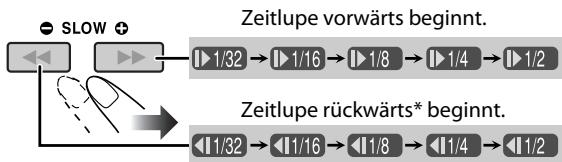
flowchart
graph TD
    A["SLOW"] --> B["1/32"]
    B --> C["1/16"]
    C --> D["1/8"]
    D --> E["1/4"]
    E --> F["1/2"]
    G["Zeitlupe vorwärts beginnt."] --> H["1/32"]
    H --> I["1/16"]
    I --> J["1/8"]
    J --> K["1/4"]
    K --> L["1/2"]
    M["Zeitlupe rückwärts* beginnt."] --> N["1/32"]
    N --> O["1/16"]
    O --> P["1/8"]
    P --> Q["1/4"]
    Q --> R["1/2"]
* Nur für DVD-Video verfügbar.
Zum Fortsetzen der normalen Wiedergabe drücken Sie DVD/CD ▶/Ⅱ.
■ Zur Wiederholung der vorherigen Szenen (Sofortwiederholung)

- Diese Funktion wird nur bei der Wiedergabe von DVD Video/DVD-VR verwendet.
Während der Wiedergabe....

Die Wiedergabeposition bewegt sich um ca. 10 Sekunden vor die aktuelle Position zurück (nur innerhalb des gleichen Titels für DVD-Video).
Zoom Remote ONLY
1 Während der Wiedergabe...
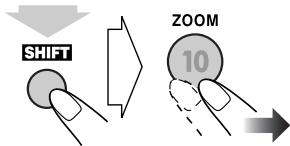
(während des Drückens von...)
Während der Wiedergabe von DVD Video/DVD-VR/SVCD/VCD und MPEG-1/MPEG-2/DivX-Datei:

flowchart
graph LR
    A["ZOOM 1"] --> B["ZOOM 2"]
    B --> C["ZOOM 3"]
    C --> D["ZOOM 4"]
    D --> E["ZOOM 5"]
    E --> F["ZOOM 6"]
    F --> G["ZOOM OFF"]
    G --> A
Während der Wiedergabe einer JPEG-Datei (nicht während der Diashow verfügbar):

flowchart
graph LR
    A["ZOOM 1"] --> B["ZOOM 2"]
    B --> C["ZOOM OFF"]
    C --> A
2 Bewegen Sie die eingezoomte Position.
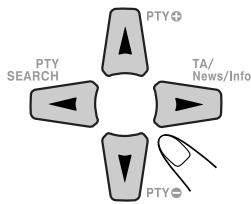
flowchart
graph TD
    A["PTY"] --> B["PTY SEARCH"]
    B --> C["TA/News/Info"]
    C --> D["PTY"]
    style A fill:#f9f,stroke:#333
    style B fill:#ccf,stroke:#333
    style C fill:#cfc,stroke:#333
    style D fill:#fcc,stroke:#333
Zum Aufheben von Zoom drücken Sie ZOOM wiederholt (während SHIFT gedrückt gehalten wird), bis „ZOOM OFF“ im Fernsehbild erscheint.
Erweiterte Wiedergabe-Funktionen
Fernbedienung
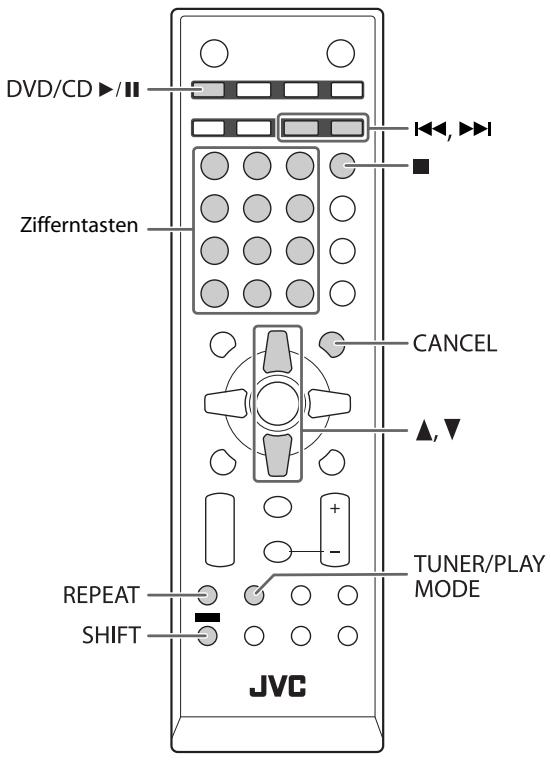
Hauptgerät
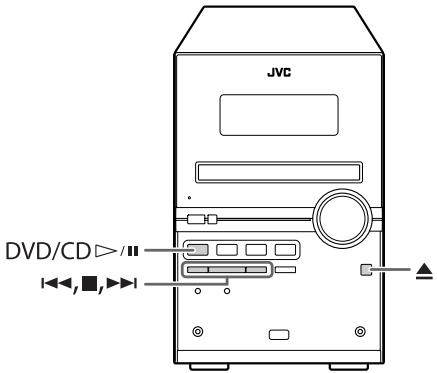
Programmierung der Wiedergabereihenfolge
—Programmwiedergabe INFO Remote ONLY
Sie können die Wiedergabereihenfolge der Kapitel, Tracks oder Dateien (bis zu 99) vor dem Wiedergabebeginn bestimmen.
- Programmwiedergabe kann nicht bei USB-Massenspeichergeräten, DVD-VR und JPEG/MPEG-1/MPEG-2/DivX-Dateien auf einer Disc verwendet werden.
• Die Fortsetzen-Funktion arbeitet nicht bei Programmwiedergabe.
1 Vor dem Wiedergabebeginn aktivieren Sie Programmwiedergabe.
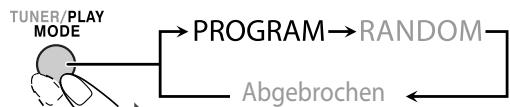
flowchart
graph TD
    A["TUNER/PLAY MODE"] --> B["PROGRAM"]
    B --> C["RANDOM"]
    C --> D["Abgebrochen"]
    D --> A
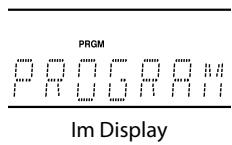
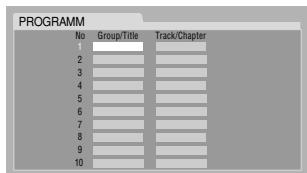
Auf dem Fernsehbildschirm
2 Wählen Sie Kapitel/Tracks/Dateien, die Sie für Programmwiedergabe wünschen, mit den Zifferntasten.
- Zum Wählen einer Nummer siehe „Zum Wählen einer Nummer“ auf Seite 9.
① Für DVD-Video- und MP3/WMA/WAV-Dateien: Wählen Sie eine Titel- oder Gruppennummer.
② Wählen Sie eine Kapitel- oder Track-/Dateinummer.
3 Wiederholen Sie Schritt 2, bis Sie das Programm fertigstellen.
4 Starten Sie die Wiedergabe.
Die Wiedergabe beginnt in der programmierten Reihenfolge.
| Zum Pausieren: | Zum Stoppen: | |
 |  | SCAN MODE |
| Zum Freigebendrücken Sie diegleiche Tasteerneut. |
■ Zum Prüfen der Programminhalte
Vor oder nach der Wiedergabe...
In der umgekehrten Reihenfolge.
In der programmierten Reihenfolge.
- Sie können auch ◀◀◀ oder ▶▶▶l verwenden, um die Programminhalte zu prüfen.
■ Zum Modifizieren des Programms
Vor oder nach der Wiedergabe...
Zum Löschen des letzten Schritts:
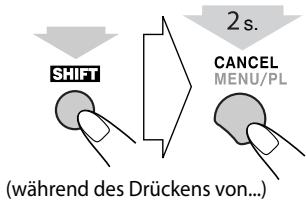
(während des Drückens von...)
Zum Löschen des gesamten
Programms:
Zum Hinzufügen eines weiteren Schritts im Programm:
Wiederholen Sie Schritt 2 auf Seite 24.
Zum Verlassen der Programmwiedergabe
Vor oder nach der Wiedergabe...
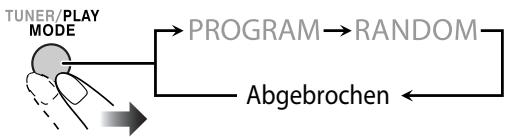
flowchart
graph TD
    A["TUNER/PLAY MODE"] --> B["PROGRAM"]
    B --> C["RANDOM"]
    C --> D["Abgebrochen"]
Zufällige Wiedergabe—Zufallswiedergabe

Sie können alle Kapitel oder Tracks in zufälliger Reihenfolge abspielen.
- Zufallswiedergabe kann nicht bei USB-Massenspeichergeräten, DVD-VR und JPEG/MPEG-1/MPEG-2/DivX-Dateien auf einer Disc verwendet werden.
1 Vor dem Wiedergabebeginn aktivieren Sie Zufallswiedergabe.
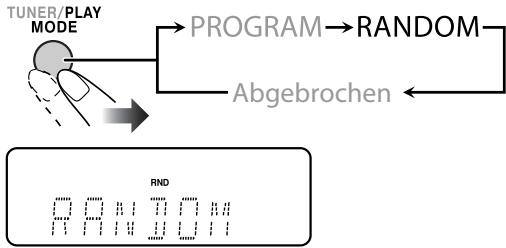
flowchart
graph TD
    A["TUNER/PLAY MODE"] --> B["PROGRAM"]
    B --> C["RANDOM"]
    C --> D["Abgebrochen"]
    D --> E["RND"]
2 Starten Sie die Wiedergabe.
Die Wiedergabe beginnt in zufälliger Reihenfolge. Die Zufallswiedergabe endet, wenn die gesamte Disc abgespielt ist.
| Zum Überspringen eines Kapitels/Tracks: | Zum Pausieren: | Zum Stoppen: |
 |  | SCAN MODE |
| Zum Freigebendrücken Sie die gleiche Taste erneut. |
Zum Verlassen der Zufallswiedergabe
Vor oder nach der Wiedergabe...
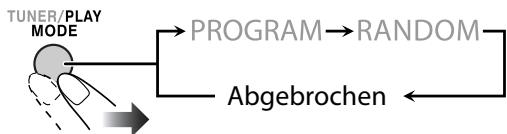
flowchart
graph TD
    A["TUNER/PLAY MODE"] --> B["PROGRAM"]
    B --> C["RANDOM"]
    C --> D["Abgebrochen"]
Wiederholte Wiedergabe INFO Remote ONLY
- Für DVD Video/DVD-VR/SVCD/VCD/CD: Sie können auch den Wiederholmodus mit der On-Screen-Leiste (siehe Seite 32 und 33) wählen.
Für DVD-Video:
Während der Wiedergabe...
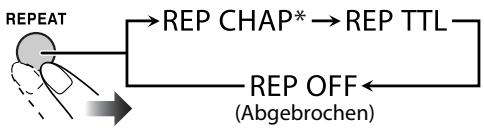
flowchart
graph TD
    A["REPEAT"] --> B["REP CHAP*"]
    B --> C["REP TTL"]
    C --> D["REP OFF (Abgebrochen)"]
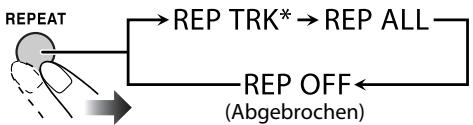
Für CD/SVCD/VCD:
Während der Wiedergabe (ohne PBC für SVCD/VCD) oder vor der Wiedergabe...
flowchart
graph TD
    A["REPEAT"] --> B["REP TRK*"]
    B --> C["REP ALL"]
    C --> D["REP OFF (Abgebrochen)"]
    D --> A
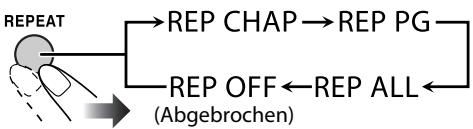
Für DVD-VR:
Bei der Wiedergabe eines Originalprogramms...
flowchart
graph TD
    A["REPEAT"] --> B["REP CHAP"]
    B --> C["REP PG"]
    C --> D["REP ALL"]
    D --> E["REP OFF (Abgebrochen)"]
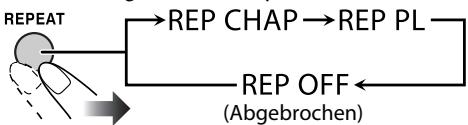
Bei der Wiedergabe einer Playliste...
flowchart
graph TD
    A["REPEAT"] --> B["REP CHAP"]
    B --> C["REP PL"]
    C --> D["REP OFF (Abgebrochen)"]
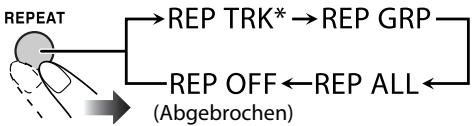
Für MPEG-1/MPEG-2/DivX/MP3/WMA/WAV-Dateien:
Während der Wiedergabe oder vor der Wiedergabe...
flowchart
graph TD
    A["REPEAT"] --> B["REP TRK*"]
    B --> C["REP GRP"]
    C --> D["REP ALL"]
    D --> E["(Abgebrochen)"]
    E --> F["REPEAT OFF"]
Für JPEG-Dateien während der Diashow:
Während der Wiedergabe oder vor der Wiedergabe...
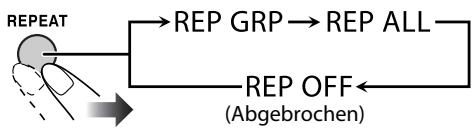
flowchart
graph TD
    A["REPEAT"] --> B["REP GRP"]
    B --> C["REP ALL"]
    C --> D["REP OFF (Abgebrochen)"]
| REP CHAP* [→1] | Wiederholt das aktuelle Kapitel. |
| REP TTL [→] | Wiederholt den aktuellen Titel. |
| REP TRK* [→1] | Wiederholt den aktuellen Track/Datei. |
| REP GRP [→] | Wiederholt die aktuelle Gruppe. |
| REP PG [→] | Wiederholt das aktuelle Programm. |
| REP PL [→] | Wiederholt die aktuelle Playliste. |
| REP ALL [→] | Wiederholt alle Inhalte oderprogrammierten Tracks/Dateien. |
* Bei Programmwiedergabe und Zufallswiedergabe erscheint „REP STEP“ anstelle dieser Anzeigen, und der Wiederholmodus wechselt wie folgt für alle Discs um.
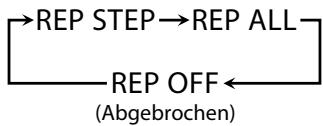
flowchart
graph TD
    A["REP STEP"] --> B["REP ALL"]
    B --> C["REP OFF"]
    C --> D["(Abgebrochen)"]
Sperre der Disc-Ausgabe—Kindersperre
Sie können das Disc-Fach sperren, so dass die eingesetzte Disc nicht entnommen werden kann.
- Diese Funktion steht nur zur Verfügung, nur wenn die Anlage im Standby-Betrieb ist.
Bei geschlossenem Disc-Fach...
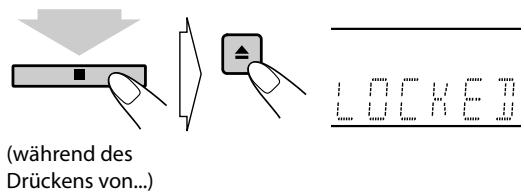
Zum Aufheben der Sperre, das gleiche Verfahren wiederholen.
„UNLOCKED“ erscheint im Display.
Aufnahme- und Bedienvorgänge INFO
Fernbedienung
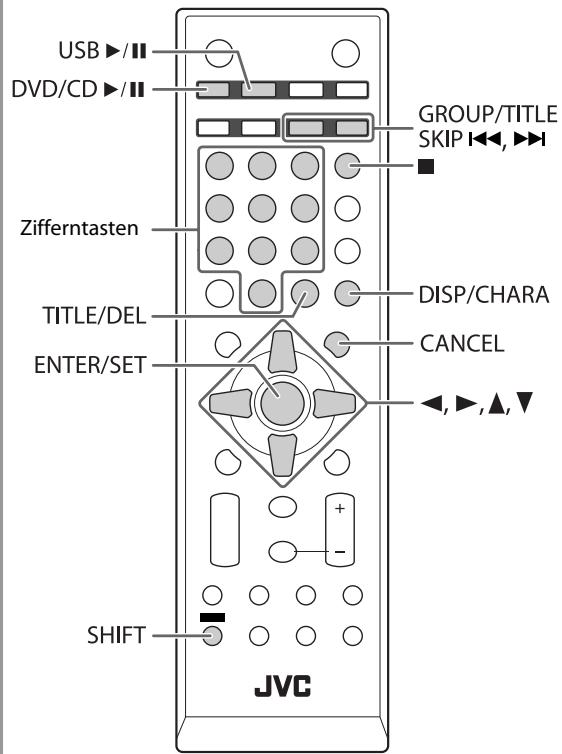
Hauptgerät
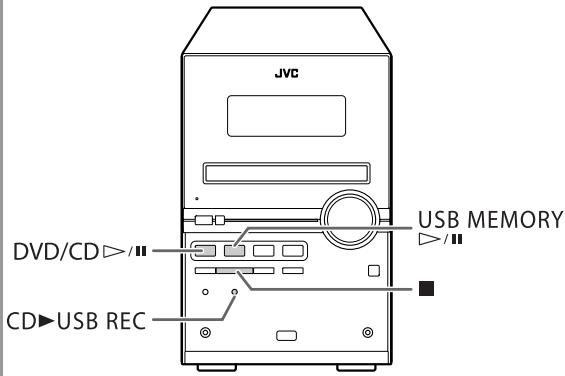
Vor Beginn des Aufnahmevorgangs
- Beachten Sie, dass es illegal sein kann, vorbespielte Bänder, Schallplatten oder Discs ohne Genehmigung des Urheberrechtsinhabers der enthaltenen Ton- oder Videoaufnahmen, Sendungen oder Kabelprogramme oder aller darin enthaltenen literarischen, dramatischen, musikalischen oder künstlerischen Arbeiten auf Tonträger festzuhalten.
- Der Aufnahmepegel wird nicht von der Lautstärke beeinflusst.
- Active Hyper Bass Pro, Klangeinstellung und/oder Klangmoduseffekt (siehe Seite 13) hat keinen Einfluss auf die Aufnahme.
- Zufallswiedergabe und Wiederholmodus werden im Aufnahmemodus aufgehoben.
- Sie können bis zu 999 Tracks im USB-Gerät aufnehmen. Wenn Sie versuchen, einen Track nach der Aufnahme von 999 Tracks aufzunehmen, erscheint „FILEFULL“ im Display, und der Track wird nicht aufgenommen.
- Diese Tracks, die im USB-Gerät aufgezeichnet sind, werden in das MP3-Format umgewandelt.
- Sie können nicht das Aufnehmen von Tracks zu einem USB-Gerät starten, während „READING“ im Display erscheint.
- Manche USB-Geräte haben eine Grenze für die aufnehmbare Tracknummer in der Root-Gruppe. Wählen Sie eine andere Gruppe oder legen Sie eine neue Gruppe an, um Tracks aufzunehmen, wenn die Anzahl der Zieltracks für Aufnahme die Grenze überschreitet.
- Trennen Sie nicht ein USB-Gerät während Wiedergabe/Aufnahme/Bearbeitung ab. Dadurch kann eine Fehlfunktion verursacht werden.
Über SCMS (Serial Copy Management System)
Die Anlage verwendet das sogenannte Serial Copy Management System, das nur die Erstellung einer digitalen Kopiegeneration von pre-mastered Material wie handelsüblichen CDs erlaubt.
Wenn Sie versuchen, von einer kopierten CD-R oder CD-RW in das USB-Gerät aufzunehmen, erscheint „SCMS VLT“ im Display.
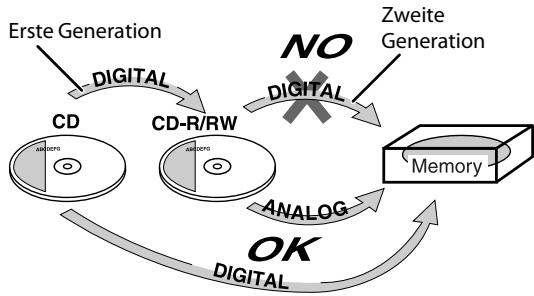
flowchart
graph TD
    A["Erste Generation"] -->|DIGITAL| B["CD"]
    B --> C["CD-R/RW"]
    C --> D["NO"]
    D --> E["Zweite Generation"]
    E --> F["Memory"]
    F --> G["ANALOG"]
    G --> H["OK DIGITAL"]
    H --> I["DIGITAL"]
    I --> J["CD"]
    J --> K["CD-R/RW"]
Aufnahme von einer Disc
Sie können Tracks in digitaler Aufnahme von einer CD zum oder USB-Gerät aufnehmen.
- Schützen Sie die Anlage während des Aufnehmens/ Schneidens von Tracks vor Vibrationen. Seien Sie besonders vorsichtig, während „WAIT“ im Display erscheint. Es besteht die Gefahr, das aufgezeichnete Tracks in der Anlage beschädigt werden.
Vor der Aufnahme...
Schließen Sie ein bespielbares USB-Gerät an die USB MEMORY REC/PLAY (●→)-Klemme an. (Siehe auch Seite 6.)
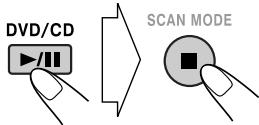
1 Starten und stoppen Sie die Wiedergabe der Disc.
2 Wählen Sie den ersten Track aus, den Sie aufzeichnen möchten.
Die Anlage nimmt von diesem Track bis zum letzten Track auf.
3 Schalten Sie auf den Aufnahmemodus.
CD▶USB REC

(am Hauptgerät)
4 Wählen Sie eine Gruppe, in der die Tracks aufgezeichnet werden sollen.
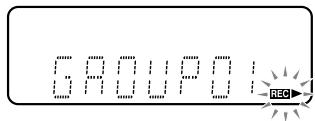
- Sie können auch eine Gruppe aus einer im Fernsehbildschirm gezeigten Liste auswählen.
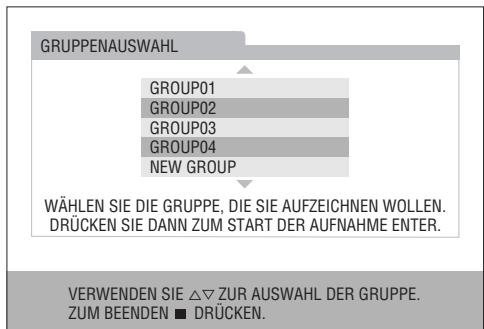
flowchart
graph TD
    A["GRUPPENAUSWAHL"] --> B["GROUP01"]
    A --> C["GROUP02"]
    A --> D["GROUP03"]
    A --> E["GROUP04"]
    A --> F["NEW GROUP"]
    B --> G["WÄHLEN SIE DIE GRUPPE, DIE SIE AUFZEICHNEN WOLLEN. DRÜCKEN SIE DANN ZUM START DER AUFNAHME ENTER."]
    C --> G
    D --> G
    E --> G
    F --> G
- Wenn „NEW GROUP“ gewählt ist, legt die Anlage die neue Gruppe automatisch als „001_group“ an. Wenn „001_group“ bereits vorhanden ist, wird „002_group“, „003_group“ usw. angelegt.
5 Starten Sie die Aufnahme.
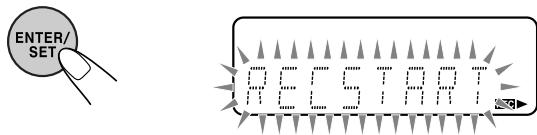
Aufnahme und Wiedergabe starten zur gleichen Zeit. Wenn die Wiedergabe endet, endet die Aufnahme ebenfalls.
- Sie können während der Aufnahme nicht die Signalquelle ändern.
- Wenn Programmwiedergabe aktiviert ist (siehe "Programmierung der Wiedergabereihenfolge —Programmwiedergabe" auf Seite 24), werden die Tracks in der programmierten Reihenfolge aufgezeichnet.
| Zum manuellen Stoppen der Aufnahme: | Zum Aufnehmen des laufenden Tracks (1 Track): |
SCAN MODE | Bei Wiedergabe oder Pause...CD→USB RECim Hauptgerät) |
| Dann wiederholen Sie Schritt 4 in der linken Spalte. |
Geben (Bearbeiten) von Titeln zu Tracks oder Gruppen INFO Remote ONLY

Sie können den Tracks und Gruppen (bis zu 28 Zeichen) im USB-Gerät Titel (bis zu 24 Zeichen) geben.
- Während der Wiedergabe können Sie die Track-/Gruppentitel nicht bearbeiten.
1 Starten und stoppen Sie die Wiedergabe des USB-Geräts.
2 Wählen Sie eine/n zu bearbeiten gewünschten Track/Gruppe.
Zum Wählen eines Tracks:
Zum Wählen einer Gruppe:
(während des Drückens von...)
Fortsetzung auf der nächsten Seite
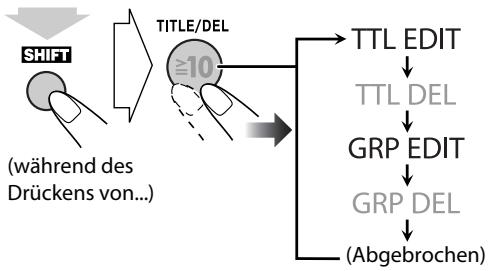
3 Wählen Sie den Track/Gruppen-Bearbeitungsmodus.
flowchart
graph TD
    A["SHIFT"] --> B["TITLE/DEL ≥10"]
    B --> C["TTL EDIT"]
    C --> D["TTL DEL"]
    D --> E["GRP EDIT"]
    E --> F["GRP DEL"]
    F --> G["(Abgebrochen)"]
    style A fill:#f9f,stroke:#333
    style B fill:#ccf,stroke:#333
    style C fill:#cfc,stroke:#333
    style D fill:#fcc,stroke:#333
    style E fill:#cff,stroke:#333
    style F fill:#ffc,stroke:#333
    style G fill:#fcc,stroke:#333
TTL EDIT Zum Bearbeiten eines Track-Titels
GRP EDIT Zum Bearbeiten eines Gruppen-Titels
4 Bestätigen Sie die Auswahl.
5 Geben Sie einen Titel ein.
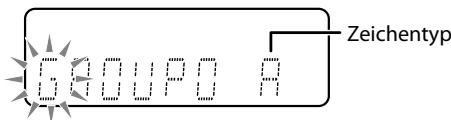
Beisp.: Wenn „GRP EDIT“ in Schritt 3
- Zur Eingabe eines Titels siehe „So geben Sie Titel ein“ in der rechten Spalte.
- Sie können auch einen Titel mit der Fernsehbildschirmanzeige eingeben.
![GRUPPENTITEL BEARBEITEN ABCDE 01234 GROUP01 TASTE [0 - 9] GEBEN SIE DIE BUCHSTABEN EIN ÄNDERN SIE DIE SYMBOLTABELLE <=> BEWEGEN SIE DEN CURSOR [CANCEL] LÖSCHEN SIE EINEN BUCHSTABEN [ENTER] TRAGEN SIE NEUEN NAMEN EIN ZUM BEENDEN ■ DRÜCKEN.](/content/2024/12/123757/images/148d374a258089869033f1510341bc347287df75add93044b968af28855d7344.jpg)
6 Stellen Sie den Vorgang fertig.
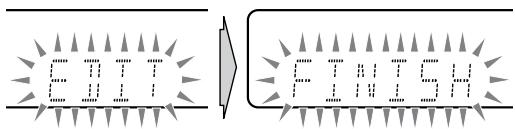
Zum Geben eines Titels zu anderen Gruppen/Tracks wiederholen Sie Schritt 2 bis 6.
- Wenn Sie Tracks in „NEW GROUP“ in Schritt 4 von „Aufnahme von einer Disc“ auf Seite 28 aufnehmen, können Sie vor Aufnahmebeginn einen Gruppentitel eingeben.
① Nach dem Wählen von „NEW GROUP“ in Schritt 4 unter „Aufnahme von einer Disc“ auf Seite 28...
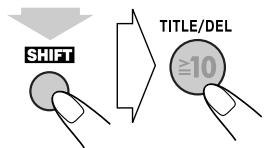
② Bearbeiten Sie den Gruppentitel entsprechend Schritt 5 in der linken Spalte.
③ Stellen Sie den Vorgang fertig.
Die Aufnahme beginnt.
Weitere Information über die im Display erscheinende Warnmeldung siehe Seite 44.
So geben Sie Titel ein
1 Wählen Sie den Zeichentyp.
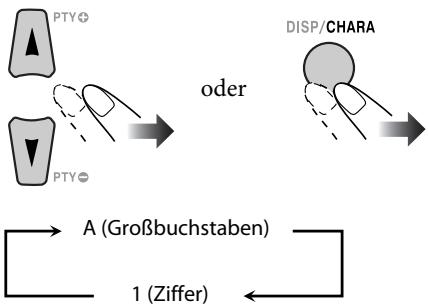
flowchart
graph TD
    A["PTY"] --> B["oder"]
    C["PTY"] --> B
    B --> D["ODD"]
    style A fill:#f9f,stroke:#333
    style C fill:#f9f,stroke:#333
    style D fill:#ccf,stroke:#333
2 Geben Sie ein Zeichen ein.
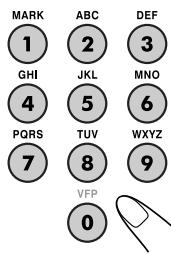
- Mehrere Zeichen sind einer Taste zugewiesen. Drücken Sie die Taste wiederholt, bis das gewünschte Zeichen erscheint.
- Für verfügbare Zeichen siehe „Verfügbare Zeichen“ auf Seite 30.
3 Bestätigen Sie die Eingabe.
- „NO NAME“ wird im Display eingeblendet, wenn in Schritt 2 keine Zeichen eingegeben werden. Geben Sie einen Titel ein.
Remote ONLY
1
Verfügbare Zeichen
| Taste | Großbuchstabe | Ziffer |
| [6X0X] | (Leerstelle),!,#, $, %, &, ', (, ), +,-,.,=, @, _Einige Symbole erscheinen möglicherweise nicht im Display. | 1 |
| [5K0W] | ABC | 2 |
 | DEF | 3 |
| [2HHS] | GHI | 4 |
| [TSA8] | JKL | 5 |
 | MNO | 6 |
| [3D0G] | PQRS | 7 |
| [W0A6] | TUV | 8 |
 | WXYZ | 9 |
 | - | 0 |
Zum Bewegen der Zeichen-Eingabeposition
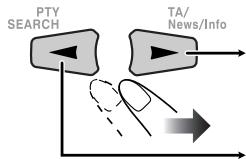
flowchart
graph TD
    A["PTY SEARCH"] --> B["TA/News/Info"]
    B --> C["Output"]
    D["Input"] --> A
    E["Input"] --> B
Bewegen Sie die Eingabeposition nach rechts.
Bewegen Sie die Eingabeposition nach links.
Zum Löschen eines Zeichens
Wenn die Zeicheneingabeposition auf dem zu löschen gewünschten Zeichen ist...
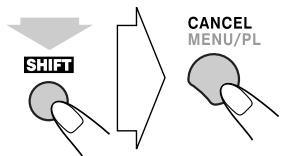
(während des Drückens von...)
Zur Eingabe einer Leerstelle
Wählen Sie die Leerstelle unter „Symbols“. (Siehe „Verfügbare Zeichen“ oben.)
- Sie können auch eine Leerstelle am Ende eines Titels eingeben, indem Sie ▶ drücken.
Zum Beenden der Titeleingabe
SCAN MODE

• Die eingegebenen Titel werden nicht gespeichert.
Löschen von Tracks oder Gruppen

Sie können Tracks/Gruppen im USB-Gerät löschen.
- Wenn die Tracks gelöscht sind, können sie nicht wiederhergestellt werden.
1 Starten und stoppen Sie die Wiedergabe des USB-Geräts.
2 Wählen Sie eine/n zu löschen gewünschten Track/Gruppe.
Zum Wählen eines Tracks: GROUP/TITLE SKIP
Zum Wählen einer Gruppe:
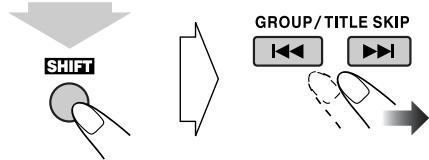
(während des Drückens von...)
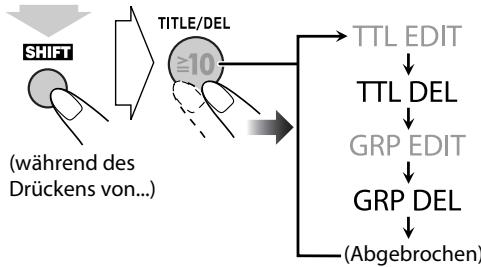
3 Wählen Sie den Track/Gruppen-Löschmodus.
flowchart
graph TD
    A["SHIFT"] --> B["TITLE/DEL ≥10"]
    B --> C["TTL EDIT"]
    C --> D["TTL DEL"]
    D --> E["GRP EDIT"]
    E --> F["GRP DEL"]
    F --> G["(Abgebrochen)"]
    style A fill:#f9f,stroke:#333
    style B fill:#ccf,stroke:#333
    style C fill:#cff,stroke:#333
    style D fill:#ffc,stroke:#333
    style E fill:#cfc,stroke:#333
    style F fill:#fcc,stroke:#333
    style G fill:#fff,stroke:#333
TTL DEL Zum Löschen eines Tracks
GRP DEL Zum Löschen einer Gruppe
4 Bestätigen Sie die Auswahl.
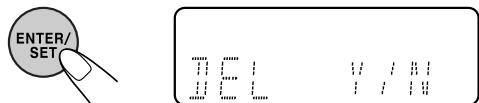
- Zum Beenden des Löschens drücken Sie CANCEL (während Sie SHIFT gedrückt halten).
5 Löschen Sie Ihre Wahl.
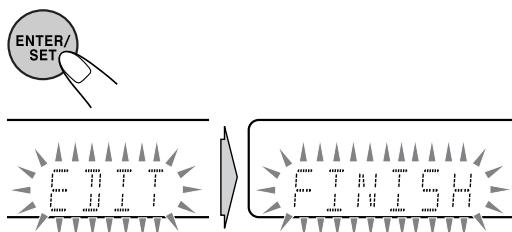
- Wenn Sie den letzten Track in einer Gruppe löschen, wird die Gruppe ebenfalls gelöscht.
On-Screen-Vorgänge
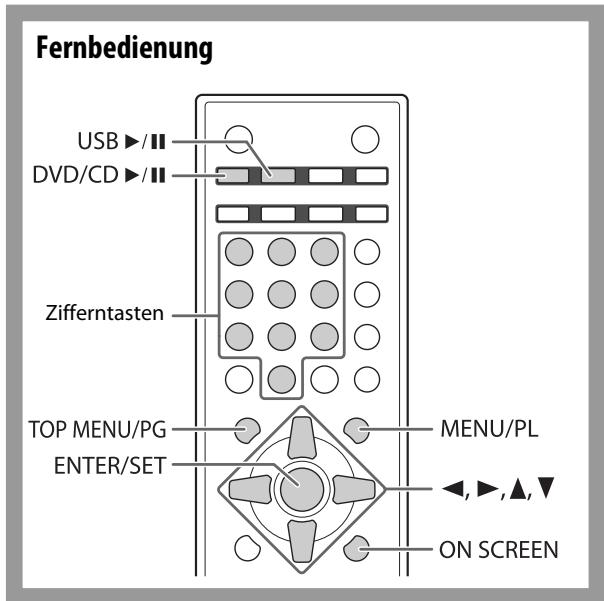
On-Screen-Leiste-Bedienung INFO Remote ONLY
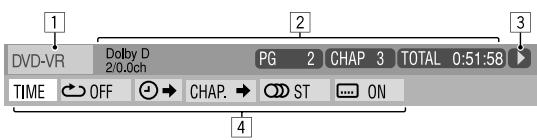
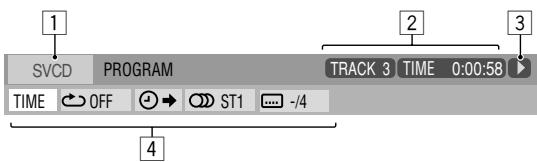
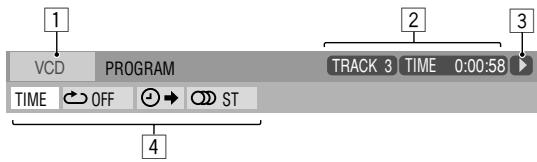
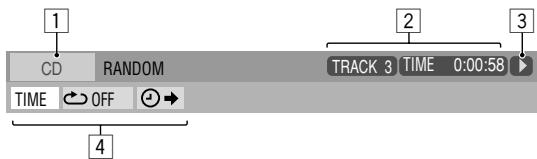
Sie können die Quellinformation (Disc/USB-Massenspeichergerät) und den Wiedergabestatus mit der On-Screen-Leiste prüfen (gilt nicht für MP3/WMA/WAV/JPEG-Dateien). Sie können auch einige Funktionen bei der Wiedergabe von DVD Video/DVD-VR/SVCD/VCD/CD verwenden.
Information über On-Screen-Leiste
DVD-Video
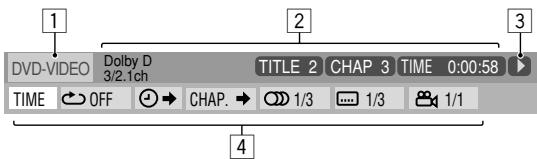
DVD-VR
SVCD
VCD
CD
MPEG-1/MPEG-2/DivX-Dateien auf einer Disc

MPEG-1/MPEG-2/DivX-Dateien in einem USB-Massenspeichergerät

1 Disc/Quelle
2 Wiedergabe-Information
Dolby D Audioformat
3/2.1ch, 2/0.0 ch Kanalnummer
PROGRAM, RANDOM Aktueller Wiedergabemodus
TITLE 2 Aktueller Titel
CHAP 3 Aktuelles Kapitel
TRACK 14 Aktueller Track
PG 2 Aktuelles Programm
PL 2 Aktuelle Playliste
TIME 0:00:58 Zeitanzeige
3 Betriebsarten
Wiedergabe
Vorwärts/Rückwärts-Suchlauf
Vorwärts/Rückwärts-Zeitlupe
Pause
Stopp
4 Funktionssymbole (im Pull-down-Menü)
TIME Wählen, um die Zeitanzeigen zu ändern.
OFF Wählen, um die Wiedergabe zu wiederholen.
Zur Zeitsuche wählen.
CHAP.→ Zur Kapitelsuche wählen.
1/3 Wählen, um die Audiosprache oder den Kanal zu ändern (siehe auch Seite 21).
1/3 Wählen, um die Untertitelsprache zu ändern (siehe auch Seite 22).
1/3 Wählen, um den Sichtwinkel zu ändern (siehe auch Seite 10).
■ Zur Bedienung mit der On-Screen-Leiste
Beisp.: Wählen eines Untertitels (Französisch) für DVD-Video
Während „DVD/CD“ als Quelle gewählt ist...
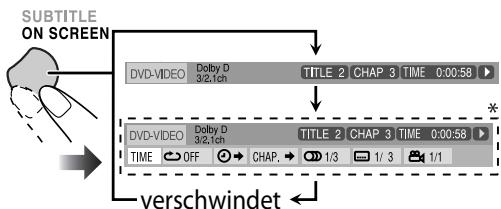
1 Die ganze On-Screen-Leiste anzeigen.
* Diese erscheint nicht bei MPEG-1/MPEG-2/DivX-Dateien.
2 Wählen (markieren) Sie den einzustellen gewünschten Menügegenstand.
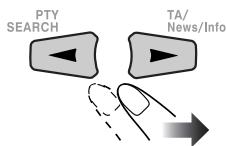
3 Rufen Sie das Pop-up-Fenster ab.
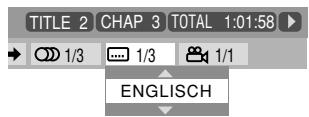
4 Wählen Sie die gewünschte Option im Pop-up-Fenster.
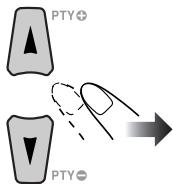
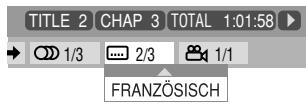
5 Stellen Sie die Einstellung fertig.
Pop-up-Fenster verschwindet.
Zum Entfernen der On-Screen-Leiste
SUBTITLE
ON SCREEN

■ Zum Ändern der Zeitanzeige
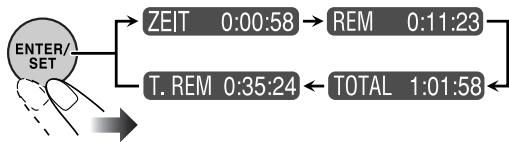
Sie können die Zeit-Information in der On-Screen-Leiste und im Display am Hauptgerät ändern.
1 Während der Wiedergabe die ganze On-Screen-Leiste anzeigen.

2 Stellen Sie sicher, dass TIME gewählt (markiert) ist.
3 Ändern Sie die Zeitanzeige.
flowchart
graph TD
    A["ENTER/SET"] --> B["ZEIT 0:00:58"]
    A --> C["T. REM 0:35:24"]
    B --> D["REM 0:11:23"]
    C <--> E["TOTAL 1:01:58"]
| ZEIT | Verstrichene Spielzeit des laufenden Kapitels/Tracks (gilt nicht für DVD-VR). |
| REM | Restliche Zeit des laufenden Kapitels/Tracks (gilt nicht für DVD-VR). |
| TOTAL | Vergangene Disc-Zeit. |
| T. REM | Restliche Zeit des Titels (DVD-Video)/Programm (DVD-VR)/Disc (SVCD/VCD). |
Zum Entfernen der On-Screen-Leiste
SUBTITLE
ON SCREEN

■ Wiederholungswiedergabe
- Siehe auch Seite 26.
1 Zeigen Sie während der Wiedergabe (ohne PBC für SVCD/VCD) die gesamte On-Screen-Leiste an.
- Wiederholmodus kann auch vor dem Starten der Wiedergabe gewählt werden (gilt nicht für DVD Video/DVD-VR).
2 Wählen Sie OFF.
3 Rufen Sie das Pop-up-Fenster ab.
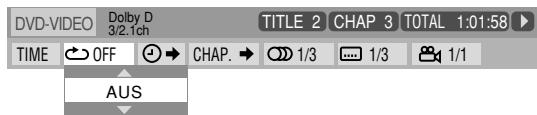
4 Wählen Sie den gewünschten Wiederholungsmodus.
| A-B | Wiederholt einen gewünschten Teil (siehe unten). |
| TITEL* | Wiederholt den aktuellen Titel. |
| ALLE | Wiederholt die Disc (gilt nicht für DVD) oder den programmierten Track. |
| KAPITEL** | Wiederholt das aktuelle Kapitel. |
| TRACK** | Wiederholt den aktuellen Track. |
| AUS | Beendet die Wiederholfunktion. |
* Während der Wiedergabe einer DVD-VR-Disc erscheint „PG“, und während der Wiedergabe einer Playliste erscheint „PL“.
** Während Programmwiedergabe und Zufallswiedergabe erscheint „SCHRITT“.
5 Stellen Sie die Einstellung fertig.
A-B-Wiederholung
Sie können die Wiedergabe eines gewünschten Abschnitts durch Festlegen des Anfangs (Punkt A) und des Endes (Punkt B) wiederholen.
- A-B-Wiederholung kann nicht für MP3/WMA/WAV/JPEG/MPEG-1/MPEG-2/DivX-Dateien und manche DVDs verwendet werden.
1 Während der Wiedergabe die ganze On-Screen-Leiste anzeigen.
2 Wählen Sie OFF.
3 Rufen Sie das Pop-up-Fenster ab.
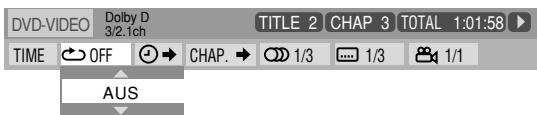
4 Wählen Sie „A-B“.
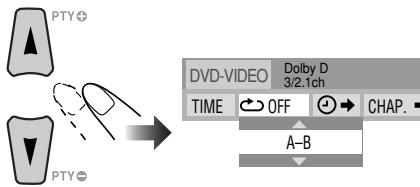
flowchart
graph LR
    A["PTY"] --> B["DVD-VIDEO 3/2.1ch"]
    B --> C["TIME OFF CHAP."]
    C --> D["A-B"]
5 Wählen Sie den Startpunkt (A).
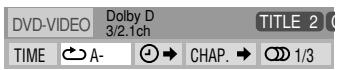
6 Wählen Sie den Endpunkt (B).
A-B-Wiederholung beginnt. Der gewählte Abschnitt wird wiederholt abgespielt.
- Sie können den Endpunkt mit der Taste ▶▶ suchen.
Zum Aufheben von A-B-Wiederholung wiederholen Sie Schritt 1 bis 3, und wählen dann „AUS“ in Schritt 4.
- A-B-Wiederholung wird auch aufgehoben, wenn Sie die Wiedergabe stoppen oder das Kapitel oder den Track überspringen.
Zeitsuche
Sie können direkt zu einem bestimmten Punkt gehen, indem Sie die vergangene Zeit vom Anfang angeben.
- Bei Programmwiedergabe und Zufallswiedergabe steht diese Funktion nicht zur Verfügung.
1 Zeigen Sie während der Wiedergabe (ohne PBC für SVCD/VCD) die gesamte On-Screen-Leiste an.
- Zeitsuche kann auch vor dem Starten der Wiedergabe verwendet werden (gilt nicht für DVD Video/DVD-VR).
2 Wählen Sie ⏻→.
3 Rufen Sie das Pop-up-Fenster ab.

4 Geben Sie die Zeit ein.
Sie können die Zeit in Stunden/Minuten/Sekunden eingeben.
Beispiele:
Zum Bewegen eines Punkts von 1 (Stunde): 02 (Minuten): 00 (Sekunden), drücken Sie 1, 0, 2, 0 und dann 0.
Zum Bewegen eines Punkts von 54 (Minuten): 00 (Sekunden), drücken Sie 0, 5, 4, 0 und dann 0.
- Es ist immer erforderlich, die Stundenstelle (auch bei „0“ Stunden) einzugeben, aber es ist nicht nötig, die abschließenden Nullen (wie die letzten beiden Stellen in den Beispielen oben) einzugeben.
- Zur Korrektur einer Fehleingabe drücken Sie ◀ zum Löschen der letzten Eingabe.
5 Bestätigen Sie Ihre Eingabe.
Die Anlage beginnt mit der Wiedergabe der Disc ab der gewählten Spielzeit.
Kapitel-Suche
Für DVD Video/DVD-VR: Sie können die abszuspielende Kapitellnummer suchen.
- Bei Programmwiedergabe und Zufallswiedergabe steht diese Funktion nicht zur Verfügung.
1 Während der Wiedergabe die ganze On-Screen-Leiste anzeigen.
2 Wählen Sie CHAP.→.
3 Rufen Sie das Pop-up-Fenster ab.

4 Geben Sie die gewünschte Kapitelnummer ein.
MARK
1
DAR
GHI
(4)
BOPS
7
ABC
2
|K|
5
5
TUV
8
VFP
0
DEF
3
MNO
MNO
8
WXYZ
9
A
Beispiele:
Um Kapitel 5 zu wählen, drücken Sie 5.
Um Kapitel 10 zu wählen, drücken Sie 1 und dann 0.
Um Kapitel 15 zu wählen, drücken Sie 1 und dann 5.
Um Kapitel 30 zu wählen, drücken Sie 3 und dann 0.
- Zur Korrektur einer Fehleingabe drücken Sie die Zifferntasten, bis die gewünschte Nummer im Pop-up-Fenster erscheint.
5 Bestätigen Sie Ihre Eingabe.
Die Anlage beginnt mit der Wiedergabe des gewählten Kapitels.
Steuerbildschirm-Bedienvorgänge
Sie können die gewünschten Gegenstände über den Steuerung-Bildschirm für DVD-VR und MP3/WMA/WAV/JPEG/MPEG-1/MPEG-2/DivX-Dateien suchen und abspielen.
■ Steuerung-Bildschirm für DVD-VR
Die Steuerungsanzeige wird im Fernsehbildschirm eingeblendet, wenn Sie ein Originalprogramm (PG) oder eine Playliste (PL) aufrufen.
Zum Wählen der Wiedergabeart
| Zur Anzeige der Originalprogramme: | Zur Anzeige der Playlisten: |
| RETURN TOP MENU/PG | CANCEL MENU/PL |
| Zum Entfernen der Liste drücken Sie diese Taste erneut. | |
Beisp.: Wenn Originalprogramm gewählt ist.
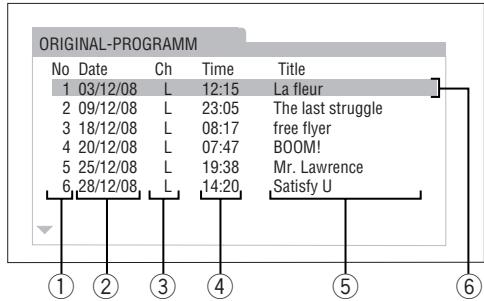
Beisp.: Wenn Playliste gewählt ist.
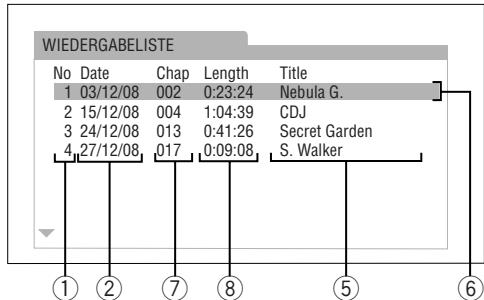
① Aufgelistete Nummer
② Aufnahme-/Erstellungsdatum
③ Aufnahmekanäle
④ Aufnahmezeit
⑤ Titel
⑥ Markierungsleiste (aktuelle Wahl)
⑦ Enthaltene Kapitel
⑧ Wiedergabezeit
Zum Wählen eines Gegenstands in der Liste und Starten der Wiedergabe
flowchart
graph TD
    A["PTY"] --> B["ENTER/SET"]
    C["PTY"] --> B
    style A fill:#f9f,stroke:#333
    style C fill:#f9f,stroke:#333
    style B fill:#ccf,stroke:#333
- Wenn Sie die Markierungsleiste während der Wiedergabe bewegen, beginnt die Wiedergabe des gewählten Gegenstands automatisch.
■ Steuerung-Bildschirm für MP3/WMA/WAV/JPEG/MPEG-1/MPEG-2/DivX-Dateien
Die Steuerungsanzeige erscheint im Fernseher, wenn die Anlage MP3/WMA/WAV/JPEG/MPEG-1/MPEG-2/DivX-Dateien auf der eingelegten Disc oder dem USB-Massenspeichergerät erkennt.
- Bei JPEG/MPEG-1/MPEG-2/DivX erscheint dies bei gestoppter Wiedergabe.
Beisp.: Während der Wiedergabe einer MP3-Datei auf einer Disc.
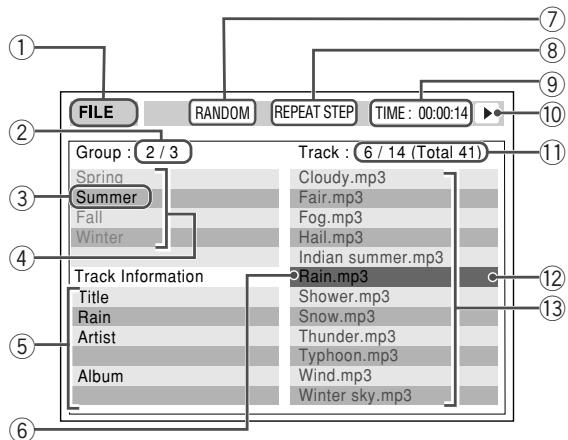
① Aktuelle Quelle
FILE: Aktuelle Quelle ist „DVD/CD“. USB: Aktuelle Quelle ist „USB MEM“
② Aktuelle Gruppen-Nummer/Gesamt-Gruppenzahl
③ Aktuelle Gruppe
④ Gruppenliste
⑤ Datei-Information (nur für MP3/WMA/WAV-Dateien)
⑥ Aktuelle Datei
⑦ Zufallswiedergabe/Programmwiedergabe-Einstellung (gilt nicht für die Dateien im USB-Massenspeichergerät)
⑧ Wiederholwiedergabe-Einstellung
⑨ Verstrichene Spielzeit der laufenden Datei (gilt nicht für JPEG-Dateien)
⑩ Betriebsstatus-Symbol
⑪ Aktuelle Dateinummer/Gesamtzahl von Dateien in der aktuellen Gruppe (Gesamtzahl von Dateien auf der eingelegten Disc/USB-Massenspeichergerät)
⑫ Markierungsleiste (aktuelle Wahl)
⑬ Liste der Dateien
- Wenn verschiedene abspielbare Dateiten (Audio/Standbild/bewegtes Bild) auf einer Disc oder einem USB-Massenspeichergerät aufgezeichnet sind, können Sie wählen, welcher Dateityp abgespielt werden soll (siehe Seite 10).
Zum Bewegen der Markierungsleiste zwischen Gruppenliste und Dateiliste
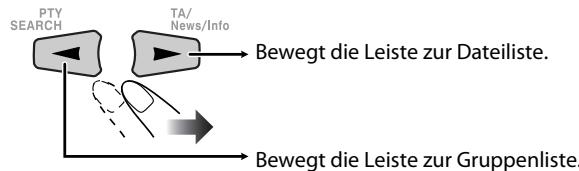
flowchart
graph TD
    A["PTY SEARCH"] --> B["Bewegt die Leiste zur Dateiliste."]
    C["TA/News/Info"] --> D["Bewegt die Leiste zur Gruppenliste."]
Zum Wählen eines Punkts in der Liste
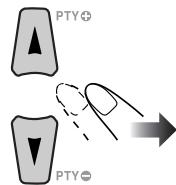
Bewegen Sie die Markierungsleiste zum gewünschten Gegenstand.
- Wenn Sie die Markierungsleiste bewegen, während eine MP3/WMA/WAV-Datei abgespielt wird, beginnt die Wiedergabe des gewählten Tracks automatisch.
Zum Starten der Wiedergabe
| Für JPEG: | |
 | Die gewählte Datei (Standbild) wird gezeigt, bis Sie sie ändern. |
DiscDVD/CD USB-MassenspeichergerätUSB USB-MassenspeichergerätUSB | Durch Drücken einer der Tasten, je nach der aktuellen Quelle.Diashow-Wiedergabe beginnt. Jede Datei (Standbild) wird ca. 3 Sekunden lang im Bildschirm gezeigt, und dann wird einzeln weitergeschaltet.Zum Aufheben der Diashow und Anzeigen des aktuellen Standbilds drücken Sie die gleiche Taste erneut. |
Bei den anderen Dateien:
 | Die Wiedergabe startet mit dem gewählten Track.• Drücken von DVD/CD ▶/II oder USB ▶/II startet die Wiedergabe ebenfalls. |
- Wenn Sie mit der Wiedergabe eines Bildes beginnen, erlischt die Steuerungsansicht.
- Zur Anzeige der Steuerungsansicht drücken Sie TOP MENU/PG oder MENU/PL.
Täglich-Timer-Bedienungen
Fernbedienung
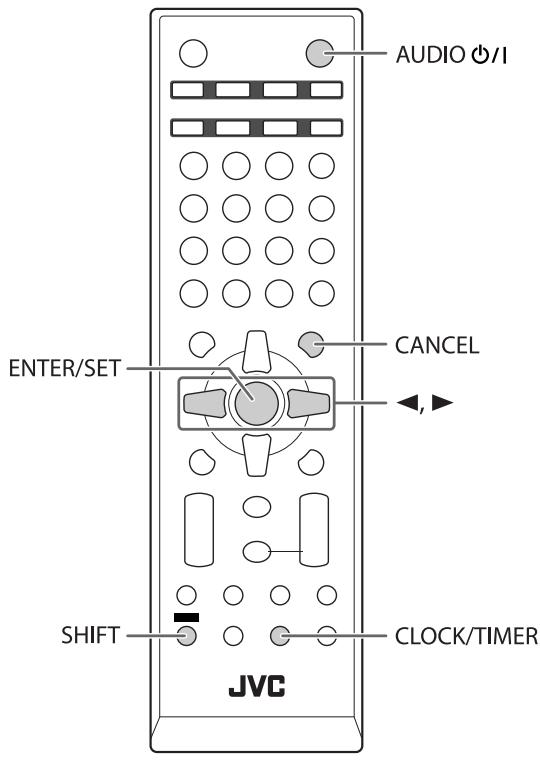
Einstellung des Täglich-Timers INFO

Bei Verwendung des Täglich-Timers können Sie zu Ihrer Lieblingsmusik aufwachen.
Sie können drei Einstellungen für den Täglich-Timer speichern, aber nur je einen der Timer zur Zeit aktivieren.
- Zum Verlassen der Timereinstellungen drücken Sie CLOCK/TIMER nach Bedarf.
- Zum Korrigieren einer Falscheingabe im Vorgang drücken Sie CANCEL (während SHIFT gedrückt gehalten wird). Sie können zum vorherigen Schritt zurückkehren.
Werkseitige Anfangseinstellungen des Täglich-Timers:
- Täglich-1: EIN-Zeit (8:00)/AUS-Zeit (10:00)/Quelle (TUNER FM 1)/Lautstärkepegel (1)
- Täglich-2: EIN-Zeit (6:00)/AUS-Zeit (8:00)/Quelle (TUNER FM 1)/Lautstärkepegel (1)
- Täglich-3: EIN-Zeit (12:00)/AUS-Zeit (14:00)/Quelle (TUNER FM 1)/Lautstärkepegel (1)
Wie der Täglich-Timer arbeitet
Wenn der Täglich-Timer eingestellt ist, leuchten die Timer-Anzeige (①) und die Timer-Nummer (1/2/3) im Display. Der Täglich-Timer wird zur gleichen Zeit an jedem Tag aktiviert, bis er manuell aufgehoben wird (siehe „Den Täglich-Timer ein- oder ausschalten“ auf Seite 37) oder ein anderer Timer aktiviert wird.
Wenn die Einschaltzeit erreicht ist
Die Anlage schaltet ein, stimmt den festgelegten Sender ab oder startet die Wiedergabe von der festgelegten Quelle, und steigert den Lautstärkepegel allmählich innerhalb von etwa 30 Sekunden auf den voreingestellten Wert.
- Während der Täglich-Timer arbeitet, blinken die Timer-Anzeige (④) und die Timernummer-Anzeige (1/2/3) im Display.
Wenn die Ausschaltzeit erreicht ist
Die Anlage stoppt die Wiedergabe und schaltet automatisch aus (auf Standby).
- Die Timereinstellung bleibt gespeichert, bis Sie sie ändern.
1 Wählen Sie eine der gewünschten Timereinstellbetrie bsarten—Tägl. 1 EIN-Zeit, Tägl. 2 EIN-Zeit oder Tägl. 3 EIN-Zeit.
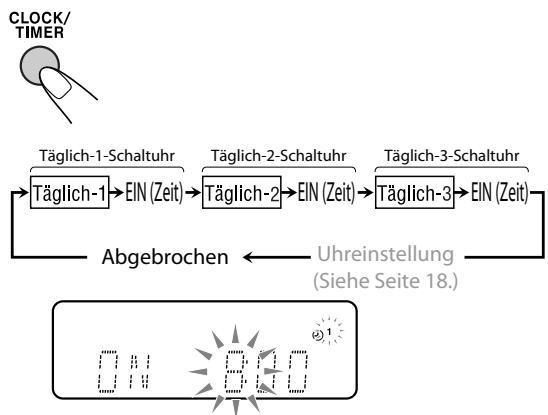
flowchart
graph TD
    A["Täglich-1-Schaltuhr"] --> B["Täglich-1"]
    B --> C["EIN (Zeit)"]
    C --> D["Täglich-2-Schaltuhr"]
    D --> E["Täglich-2"]
    E --> F["EIN (Zeit)"]
    F --> G["Täglich-3-Schaltuhr"]
    G --> H["Täglich-3"]
    H --> I["EIN (Zeit)"]
    I --> J["Abgebrochen"]
    J --> K["Uhreinstellung (Siehe Seite 18.)"]
Beisp.: Wenn der Einstellmodus Täglich-Timer 1 gewählt ist
- Wenn die Uhr nicht eingestellt ist, wird die Anlage durch Drücken von CLOCK/TIMER auf Uhreinstellmodus geschaltet (siehe Seite 18).
2 Stellen Sie den Timer nach Wunsch ein.
Wiederholen Sie das Verfahren für folgende Einstellungen bis diese fertig sind.
flowchart
graph TD
    A["PTY SEARCH"] --> B["TA/News/Info"]
    B --> C["ENTER/SET"]
① Stellen Sie die Stunde und dann die Minute für die Einschaltzeit ein.
② Stellen Sie die Stunde und dann die Minute für die Ausschaltzeit ein.
③ Wählen Sie die Wiedergabequelle—„TUNER-FM“, „TUNER-AM“, „DISC“, „AUDIO IN“, „TV SOUND“ oder „USB“.
④ Für „TUNER-FM“ oder „TUNER-AM“: Wählen Sie einen Vorwahlkanal.
Für „DISC“: Wählen Sie die Titel-/Gruppe-Nummer und dann die Kapitel-/Track-/Datei-Nummer*. Für „USB“: Wählen Sie die Gruppe-Nummer und dann die Track-/Datei-Nummer*.
⑤ Wählen Sie den Lautstärkepegel.
- Sie können den Lautstärkepegel einstellen („0“ bis „40“ und „VOL – “). Wenn Sie „VOL – “ wählen, ist die Lautstärke auf den beim letzten Ausschalten der Anlage eingestellten Pegel eingestellt.
Wenn die Einstellungen vorgenommen sind, erscheint die Timer-Einstellinformation der Reihe nach.
3 Schalten Sie die Anlage aus (auf Standby), wenn Sie den Timer mit eingeschalteter Anlage eingestellt haben.
* Sie können nicht die 151. und höhere wählen.
■ Den Täglich-Timer ein- oder ausschalten
Da der Täglich-Timer zur gleichen Zeit an jedem Tag aktiviert wird, kann es nötig sein, ihn an bestimmten Tagen aufzuheben.
Aufheben des Täglich-Timers
1 Wählen Sie den aufzuheben gewünschten Timer (TÄGL. 1, TÄGL. 2 oder TÄGL. 3).
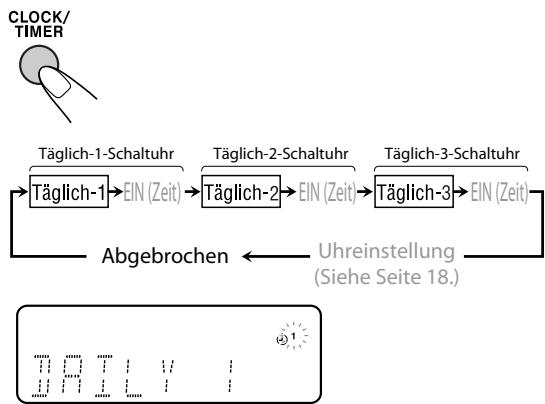
flowchart
graph LR
    A["Täglich-1-Schaltuhr"] --> B["Täglich-1"]
    B --> C["EIN (Zeit)"]
    C --> D["Täglich-2-Schaltuhr"]
    D --> E["Täglich-2"]
    E --> F["EIN (Zeit)"]
    F --> G["Täglich-3-Schaltuhr"]
    G --> H["Täglich-3"]
    H --> I["EIN (Zeit)"]
    I --> J["Abgebrochen"]
    J --> K["Uhlreinstellung (Siehe Seite 18.)"]
Beisp.: Zum Aufheben von Täglich-Timer 1
2 Den gewählten Timer ausschalten.
Den Täglich-Timer einschalten
1 Wählen Sie den zu aktivieren gewünschten Timer (TÄGL. 1, TÄGL. 2 oder TÄGL. 3).
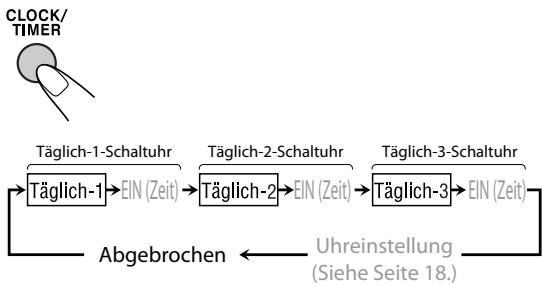
flowchart
graph LR
    A["Täglich-1-Schaltuhr"] --> B["Täglich-1"]
    B --> C["EIN (Zeit)"]
    C --> D["Täglich-2-Schaltuhr"]
    D --> E["Täglich-2"]
    E --> F["EIN (Zeit)"]
    F --> G["Täglich-3-Schaltuhr"]
    G --> H["Täglich-3"]
    H --> I["EIN (Zeit)"]
    I --> J["Abgebrochen"]
    J --> K["Uhreinstellung (Siehe Seite 18)."]
2 Aktivieren Sie den gewählten Timer.
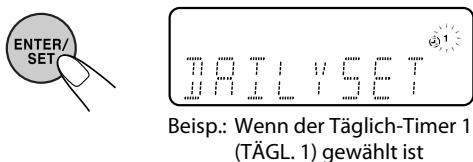
3 Warten Sie, bis die Anzeige erlischt.
Setup-Menü-Vorgänge INFO
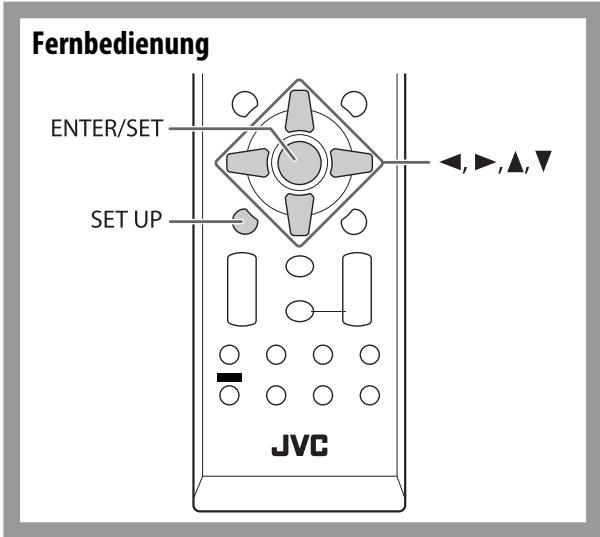
Anfangseinstellungen

Sie können die Klangeinstellung der Anlage ändern.
- Das Setup-Menü kann nur verwendet werden, wenn „DVD/CD“ oder „USB MEM“ als Quelle ausgewählt ist.
1 Drücken Sie SET UP bei gestopper Wiedergabe.
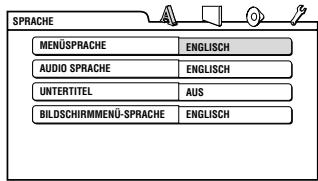
2 Drücken Sie ▶ (oder ◀) zum Wählen des Menüs.
3 Drücken Sie ▼ (oder ▲) um zu dem zu ändernden Gegenstand zu gehen.
4 Drücken Sie ENTER/SET.
5 Drücken Sie ▼ (oder ▲) um die Optionen zu wählen, und drücken Sie dann ENTER/SET.
Zum Entfernen einer Vorwahlanzeige
Drücken Sie SET UP.
| Menü | Gegenstand | Inhalt |
 | MENÜSPRACHE | Sie können die anfängliche Menüsprache einer DivX-Dateien/DVD-Video wählen. (Siehe Seite 45). |
| AUDIO SPRACHE | Sie können die anfängliche Audiosprache einer DivX-Dateien/DVD-Video wählen. (Siehe Seite 45). | |
| UNTERTITEL | Sie können die anfängliche Untertitelsprache einer DivX-Dateien/DVD-Video wählen. (Siehe Seite 45). | |
| BILDSCHIRMMENÜ-SPRACHE | Sie können „ENGLISCH“, „FRANZÖSISCH“, „DEUTSCH“, „TSCHECHISCH“, „SLOWAKISCH“, „POLNISCH“ oder „UNGARISCH“ als Bildschirm-Sprache wählen. | |
 | MONITOR-TYP | Sie können den Monitor-Typ dem Fernsehgerät anpassen, wenn Sie Bilder abspielen, die für Breitbild-Fernsehgeräte erstellt sind.16:9 NORMAL (Breitbild-Fernsehgerät): Wählen Sie dies, wenn das Seitenverhältnis Ihres Breitbild-Fernsehgeräts fest auf 16:9 gestellt ist.16:9 AUTO (Breitbild-Fernsehgerät): Wählen Sie dies, wenn Sie ein normales Breitbild-Fernsehgerät haben.4:3 LB (Briefkastenformat-Umwandlung): Für ein herkömmliches (4:3) Fernsehgerät. Zeigt ein Breitbild über die gesamte Breite des Fernsehbildschirms an, wobei das Seitenverhältnis bewahrt wird.4:3 PS (Pan-Scan-Umwandlung): Für ein herkömmliches (4:3) Fernsehgerät. Das Bild wird gezoomt, um den Bildschirm senkrecht auszufüllen, und die linken und rechten Seiten des Bilds werden abgeschnitten. |
[BY3GH]  | ||
 | ||
| BILDQUELLE | Eine optimale Bildqualität erhalten Sie durch Wählen des Quellentyps der Videoquelle.AUTO: Wählen Sie normalerweise diese Option. Die Anlage erkennt den Bildtyp (Film- oder Videoquelle) des gegenwärtigen Bildes anhand seiner Information.FILM: Für ein Filmquelle-Bild.VIDEO: Für ein Videoquelle-Bild. | |
| BILDSCHIRMSCHONER | Sie können die Bildschirmschoner-Funktion (EIN oder AUS) stellen. Wenn ca. 5 Minuten lang keine Bedienung erfolgt, blendet der Fernsehbildschirm ab. | |
| DATEITYP | Sie können den Dateityp zur Wiedergabe wählenAUDIO: Zur MP3/WMA/WAV-Wiedergabe.STANDBILD: Zur JPEG-Datei-Wiedergabe.VIDEO: Zur MPEG-1/MPEG-2/DivX-Dateien Wiedergabe. | |
 | DIGITAL-AUDIO-AUSGANG | Stellen Sie diesen Punkt korrekt ein, wenn Sie die Buchse OPTICAL DIGITAL OUT an der Rückseite verwenden.NUR PCM: Bei Anschluss an Audiogeräte, die nur mit linearen PCM-Signalen kompatibel sind.DOLBY DIGITAL/PCM: Bei Anschluss an einen Dolby-Digital-Decoder oder einen Verstärker mit eingebautem Dolby-Digital-Decoder.BITSTROM/PCM: Bei Anschluss an einen DTS-Decoder oder einen Verstärker mit eingebautem DTS-Decoder. |
| ABWÄRTSMISCHUNG | Diese Einstellung ist für den Digital-Tonausgang wirksam, wenn „DIGITAL-AUDIO-AUSGANG“ auf „NUR PCM“ gestellt ist.DOLBY-RAUMKLANG: Wählen Sie dies bei Anschluss an einen Surround-Decoder.2-KANAL-STEREO: Wählen Sie dies bei Anschluss an einen Stereoreceiver, MD-Player, usw. | |
| DYNAMIK-KOMPRIMIERUNG | Mit der Dolby Digital-Software kommen Sie auch bei niedrigen Lautstärkeestellungen in den Genuss eines kräftigen Klangs.AUTO: Wählen Sie dies, um den Effekt auf die mehrkanalig codierte Software anzulegen.EIN: Wählen, um diese Funktion immer zu verwenden. | |
 | LESEZEICHEN | Sie können die Lesezeichenfunktion wählen.EIN: Die Anlage setzt die Wiedergabe von der Stelle fort, wo die Wiedergabe gestoppt wurde.AUS: Lesezeichen is deaktiviert. |
| BILDSCHIRM-ANLEITUNG | Aktivieren (EIN) oder deaktivieren (AUS) Sie die Bildschirmanleitung (siehe Seite 10). | |
| DivX REG. | Die Anlage hat ihren eigenen Registrierungscode.Wenn nötig, können Sie ihn bestätigen.Wenn Sie eine DivX-Datei abgesielt haben, bei der der Registrierungscode aufgenommen ist, wird der Registrierungscode der Anlage für Urheberrechtsschutz überschrieben. |
Zusätzliche Information
Weitere Informationen zu dieser Anlage
■ Anschlüsse (siehe Seite 4 bis 6)
- Stellen Sie sicher, dass die Antennenleiter nicht andere Klemmen, Verbindungskabel oder Netzkabel berühren. Halten Sie außerdem die Antennen von Metallteilen der Anlage, Verbindungskabeln und dem Netzkabel fern. Dadurch kann schlechter Empfang verursacht werden.
- Verwenden Sie nur Lautsprecher mit der gleichen Lautsprecherimpedanz wie auf den Lautsprecherklemmen hinten an der Anlage angezeigt.
- Die Lautsprecher sind magnetisch abgeschirmt, um Farbverzerrungen an Fernsehgeräten zu vermeiden. Bei falscher Installation können sie aber trotzdem Farbverzerrungen verursachen. Achten Sie bei der Aufstellung der Lautsprecher deshalb auf Folgendes.
- Bei Aufstellung dieser Lautsprecher in der Nähe eines Fernsehers den Netzschalter des Fernsehers ausschalten oder seinen Netzstecker aus der Steckdose ziehen, bevor die Lautsprecher installiert werden. Danach mindestens 30 Minuten warten, bis der Fernseher eingeschaltet wird.
- Manche Fernsehgeräte werden trotz Befolgung der obigen Anweisungen beeinflusst. In diesem Fall stellen Sie die Boxen weiter vom Fernsehgerät entfernt auf.
Tägliche Bedienung—Wiedergabe (siehe Seite 8 bis 12)
Rundfunkempfang:
- Wenn Sie einen neuen Sender unter einer belegten Festsendernummer speichern, wird der vorher unter dieser Festsendernummer vorhandene Sender gelöscht.
- Die Festsender bleiben, wenn das Netzkabel aus der Steckdose gezogen wird oder wenn die Stromversorgung ausfällt, nur noch einige Tage lang gespeichert. In diesem Fall speichern Sie die Sender erneut ab.
Wiedergabe einer Disc/USB-Massenspeichergeräts:
JVC übernimmt keine Verantwortung für jeglichen Datenverlust in einem USB-Massenspeichergerät bei der Verwendung dieser Anlage.
- Wenn Sie die Quelle auf „DVD/CD“ oder „USB MEM“ umstellen, kann das Aktivieren der Quelle eine gewisse Zeit in Anspruch nehmen.
- Während die Anlage eine Disc liest, kann die Quelle nicht richtig auf „USB MEM“ umgeschaltet werden. In diesem Fall drücken Sie ■ und wählen dann erneut „USB MEM“.
- Bei manchen Discs kann sich aufgrund der Programmierung und der Disc-Struktur die tatsächliche Bedienung von der Erklärung in der Anleitung unterscheiden; derartige Unterschiede sind normal und stellen keine Fehlfunktion des Systems dar.
- Diese Anlage erkennt bis zu 999 Tracks (Dateien) pro Gruppe und bis zu 99 Gruppen auf einer Disc/einem USB-Massenspeichergerät. Die Geasamtzahl der Tracks (Dateien), die von der Anlage erkannt werden können, ist 4 000.
- Wenn nicht abspielbare Dateien in einem Ordner vorhanden sind, werden diese in der Gesamt-Dateizahl mitgezählt.
-
Abspielbare Dateien, die zu keiner Gruppe gehören, werden als GROUP01 gehandhabt.
-
Zur Wiedergabe von Dateien im USB-Massenspeichergerät...
- Beim Anschließen eines USB-Massenspeichergeräts müssen Sie auch dessen betreffende Bedienungsanleitung beachten.
- Schließen Sie jeweils ein USB-Massenspeichergerät zur Zeit an. Verwenden Sie keinen USB-Hub.
- Sie können nicht ein USB-Massenspeichergerät über die USB MEMORY REC/PLAY (●→)-Klemme laden.
- Bei der Wiedergabe einer Datei in einem USB-Massenspeichergerät trennen Sie nicht die Verbindung zum Gerät ab. Dies könnte zu Fehlfunktion sowohl an der Anlage als auch am betreffenden Gerät führen.
- Diese Anlage ist mit USB 2.0 Full Speed kompatibel.
- Sie können nicht größere Dateien als 2 Gigabyte abspielen.
- Bei der Wiedergabe einer Daten mit einer hohen Übertragungsrate können Aussetzer in Bild oder Ton bei der Wiedergabe auftreten.
- Diese Anlage kann nicht ein USB-Massenspeichergerät erkennen, das eine andere Bewertung als 5 V hat und 500 mA überschreitet.
- Diese Anlage kann bestimmte USB-Massenspeichergerät nicht abspielen und unterstützt nicht DRM (Digital Rights Management).
- Einen Digital Audio-Player mit einem Inhalt von mehr als 1 Gigabyte zu starten, nimmt einige Zeit in Anspruch.
- Bei DVD-VR-Wiedergabe...
- Diese Anlage kann nur eine Disc im UDF-Bridge-Format abspielen.
- Einzelheiten über DVD-VR-Format und die Playliste ersehen Sie aus der Bedienungsanleitung des Aufnahmegeräts.
- Für MP3/WMA/WAV-Wiedergabe...
- MP3/WMA/WAV-Discs erfordern eine längere Auslesezeit als normale CDs. (Das liegt an der Komplexität der Gruppe/Datei-Konfiguration.)
- Manche MP3/WMA/WAV-Dateien können nicht wiedergegeben werden und werden übersprungen. Das ist ein Resultat ihrer Aufnahmeverfahren und Bedingungen.
- Diese Anlage kann nur eine Disc mit ISO 9660 Level 1 oder Level 2 abspielen.
- Die Anlage kann MP3/WMA/WAV-Dateien mit der Dateierweiterung <.mp3>, <.wma>, oder <.wav> abspielen (ungeachtet der Schreibung mit Groß- und Kleinbuchstaben).
- Wir empfehlen, MP3/WMA/WAV-Dateien immer unter den folgenden Bedingungen zu erstellen:
- Für MP3/WMA-Dateien: Mit einer Abtastfrequenz von 44,1 kHz und eine Datenübertragungsrate von 128 kbps. Diese Anlage kann nicht Dateien abspielen, die mit einer Bitrate von weniger als 64 kbps erstellt wurden.
-
Für WAV-Dateien: Mit einer Abtastfrequenz von 44,1 kHz und einer Quantisierungsrate von 16 Bit linear PCM.
-
Für Wiedergabe von JPEG-Dateien...
- Es wird empfohlen, eine Datei mit einer Auflösung von 640 x 480 aufzuzeichnen. (Wenn eine Datei mit einer Auflösung von mehr als 640 x 480 aufgezeichnet wurde, dauert es sehr lange, bis sie gezeigt wird.)
- Die Anlage kann JPEG-Dateien mit der Dateierweiterung <.jpg> oder <.jpeg> abspielen (ungeachtet der Schreibung mit Groß- und Kleinbuchstaben).
- Diese Anlage kann u.U. JPEG-Dateien nicht richtig abspielen, wenn diese von anderen Geräten als Digitalkameras aufgenommen wurden.
- Für MPEG-1/MPEG-2-Wiedergabe...
- Die Anlage kann MPEG-1/MPEG-2-Dateien mit der Dateierweiterung <.mpg>, <.mpeg> oder <.mod>* abspielen.
* <.mod> ist ist ein Erweiterungscode, der für MPEG-2-Dateien verwendet wird, die von JVC Everio Camcordern aufgezeichnet wurden. Die MPEG-2-Dateien mit dem <.mod>-Erweiterungscode können nicht abgespielt werden, wenn das HD-Format verwendet wird oder wenn die maximale Bitrate mehr als 2 Mbps beträgt. - Das Stream-Format muss dem MPEG System/Programm-Stream entsprechen.
- 720 x 576 Bildpunkte (25 Bilder/s)/720 x 480 Bildpunkte (30 Bilder/s) wird für die höchste Auflösung empfohlen.
- Diese Anlage unterstützt auch die Auflösungen 352 x 576/480 x 576/352 x 288 Bildpunkte (25 Bilder/s) und 352 x 480/480 x 480/352 x 240 Bildpunkte (30 Bilder/s).
- Das Dateiformat soll MP@ML (Main Profile @ Main Level)/SP@ML (Simple Profile @ Main Level)/MP@LL (Main Profile @ Low Level) sein.
- Audio Streams müssen mit MPEG1 Audio Layer-2 oder MPEG2 Audio Layer-2 übereinstimmen.
- Bei DivX-Wiedergabe...
- Diese Anlage kann nur eine Disc im UDF-Bridge-Format abspielen. „Multi-border“ ist nicht unterstützt.
- Die Anlage unterstützt alle Versionen von DivX® Video (einschließlich DivX® 6).
- Die Anlage unterstützt DivX-Dateien mit einer Auflösung von 720 x 480 Bildpunkten oder weniger (30 Bilder/s) und 720 x 576 Bildpunkten oder weniger (25 Bilder/s).
- Audio Stream muss mit Dolby Digital, MPEG1 Audio Layer-2 oder MPEG Audio Layer-3 (MP3) übereinstimmen.
- Die Anlage kann DivX-Dateien mit der Dateierweiterung <.divx> , <.div> oder <.avi> abspielen (ungeachtet der Schreibung mit Groß- und Kleinbuchstaben).
– Die Anlage unterstützt nicht GMC (Global Motion Compression).
– Dateien, die mit Zeilensprung-Abtastung codiert sind, werden möglicherweise nicht richtig abgespielt.
Tägliche Bedienung—Klang u. andere Einstellungen (siehe Seite 13 bis 18)
Einstellen des Klangs:
- Diese Funktion beeinflusst auch den Klang über die Kopfhörer.
Erzeugen eines ohrenfreundlichen Klangs—MY SOUND
- Die Einrichtung von MY SOUND ist für bestimmte Dateiformate unmöglich.
Ändern des Abtastmodus:
- Sie können den Abtastmodus in den folgenden Fällen nicht auf Progressiv umstellen:
- Wenn Ihr Fernsehgerät nicht Progressiv-Videoeingang unterstützt.
- Wenn Sie Ihr Fernsehgerät nicht an die Anlage über ein Component-Videokabel angeschlossen haben.
Einstellung der Uhr:
- „0:00“ blinkt im Displayteil, bis Sie die Uhr einstellen.
- Es kann sein, daß die Uhr ein bis zwei Minuten pro Monat vor- oder nachgeht. In diesem Fall muss die Uhrzeit neu eingestellt werden.
■ Erweiterte Radiofunktionen (siehe Seite 19 und 20)
- Wenn Sie mehr über Radio Data System erfahren wollen, besuchen Sie «http://www.rds.org.uk».
- Wenn das System die Radio Data System-Information mit Verspätung anzeigt—PS-, PTY-, RT-Signals, erscheinen „WAIT PS“, „WAIT PTY“, oder „WAIT RT“ während der Suche.
■ Unverkennbare Video-Disc/Datei-Vorgänge (siehe Seite 21 bis 23)
Einstellung des Audio-Tracks:
- Bei manchen Discs/Dateien können Sie nicht die Audiosprachen bei der Wiedergabe ändern.
Spezialeffekt-Wiedergabe:
- Während der Zeitlupenwiedergabe kommt kein Ton.
- Bei nahe herangezoomter Einstellung kann das Bild körnig wirken.
■ Erweiterte Wiedergabe-Funktionen (siehe Seite 24 bis 26)
Programmierung der Wiedergabereihenfolge — Programmwiedergabe:
- Während der Programmierschritte... Ihr Eintrag wird ignoriert, wenn Sie versucht haben, eine Gegenstandsnummer zu programmieren, die auf der Disc nicht vorhanden ist (z.B. Wahl von Track 14 auf einer Disc, die nur 12 Tracks enthält).
■ Aufnahme- und Bedienvorgänge (siehe Seite 27 bis 30)
Geben (Bearbeiten) von Titeln zu Tracks oder Gruppen:
- Wenn ein Track aufgenommen wird, wird dem Track automatisch ein Tracktitel gegeben. Wenn Sie dem Track einen Titel geben, löschen Sie zuerst den vorhandenen Titel, ehe Sie die gewünschten Titel eingeben.
■ On-Screen-Vorgänge (siehe Seite 31 bis 35)
On-Screen-Leiste-Bedienung:
- A-B-Wiederholung steht nur innerhalb des gleichen Titels/Programms/Tracks zur Verfügung.
Täglich-Timer-Bedienungen (siehe Seite 36 und 37) Einstellung des Täglich-Timers:
- Wenn Sie den Festsender oder die Tracknummer bei der Timereinstellung nicht richtig angeben, wird der momentan gewählte Sender oder der erste Track bei der Timeraktivierung abgespielt.
- Die Timer-Eingaben werden, wenn der Netzstecker aus der Steckdose gezogen wird oder wenn die Stromversorgung ausfällt, sofort gelöscht. Sie müssen zuerst die Uhr einstellen, und danach erneut den Timer.
- Wenn Sie DVD-Video als Quelle wählen, arbeitet der Täglich-Timer nicht richtig.
- Wenn Sie den Einschlaf-Timer einstellen, nachdem der Täglich-Timer mit der Wiedergabe der gewählten Signalquelle begonnen hat, wird die Einstellung des Täglich-Timers aufgehoben.
■ Setup-Menü-Vorgänge (siehe Seite 38 und 39)
Allgemein:
- Wenn der obere und untere Teil des Menüs abgeschnitten ist, stellen Sie die Bildgröße mit dem Bildgrößenregler des Fernsehgeräts ein.
SPRACHE-Menü:
- Wenn die für „MENÜSPRACHE“, „AUDIO-SPRACHE“ oder „UNTERTITEL“ gewählte Sprache nicht aufgezeichnet ist, wird die Originalsprache als anfängliche Sprache verwendet.
BILD-Menü—MONITOR-TYP:
- Auch wenn „4:3 PS“ gewählt ist, kann die Bildschirmgröße bei der Wiedergabe einer Disc/Datei 4:3 Letterbox werden. Dies hängt davon ab, wie die Discs bespielt sind.
- Wenn Sie „16:9“ für ein Bild mit dem Seitenverhältnis 4:3 wählen, ändert sich das Bild leicht aufgrund des Vorgangs der Umrechnung der Bildbreite.
SONSTIGES-Menü—BILDSCHIRM-ANLEITUNG:
- Das Setup-Menü und der On-Screen-Balken erscheinen (und werden aufgezeichnet), auch wenn diese Funktion auf „AUS“ gestellt ist. Untertitel und die Information zum Heranzoomen erscheinen ungeachtet dieser Einstellung im Display.
Wartung
Um beste Leistung mit der Anlage zu erzielen, halten Sie Ihre Discs und Mechanismen immer sauber.
■ Umgang mit Discs
- Entnehmen Sie die Disc aus ihrer Hülle, indem Sie immer den Mittenhalter der Hülle leicht eindrücken und die Disc an den Rändern haltend herausheben.
- Berühren Sie nicht die glänzende Seite der Disc, und biegen Sie die Disc nicht.
- Setzen Sie die Disc nach der Verwendung in die Hülle zurück, um Verbiegen zu vermeiden.
- Achten Sie darauf, nicht die Oberfläche der Disc zu zerkratzen, wenn Sie sie in ihre Hülle zurücksetzen.
- Schützen Sie die Disc for direktem Sonnenlicht, extremen Temperaturen und Feuchtigkeit.
Zum Reinigen der Disc:
Wischen Sie die Disc mit einem weichen Lappen gerade von der Mitte nach außen hin ab.
■ Reinigung der Anlage
- Flecken müssen mit einem weichen Lappen abgewischt werden. Bei schwerer Verschmutzung der Anlage einen Lappen mit wässriger, neutraler Spülmittellösung tränken, gut auswringen, die Anlage abwischen, und dann mit einem trockenen Lappen trockenwischen.
- Um Beeinträchtigung der Qualität der Anlage, Beschädigung, oder Abpellen der Lackierung zu vermeiden, auf folgendes achten:
- NICHT mit einem harten Lappen abwischen.
- NICHT gewaltsam abwischen.
- NICHT mit Lösungsmitteln wie Verdünner oder Benzol abwischen.
- NICHT flüchtige Substanzen wie etwa Insektensprays darauf sprühen.
- NICHT Gummi- oder Plastikteile längere Zeit in Berührung lassen.
Zum Abnehmen der Lautsprecherbespannungen
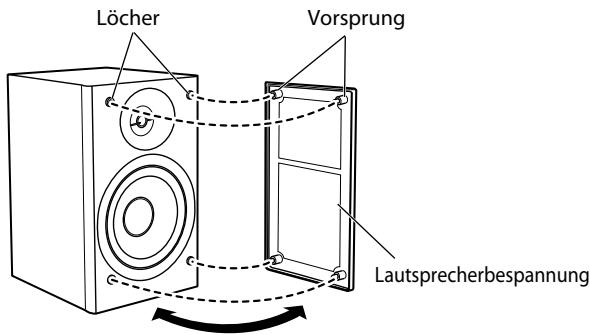
Störungssuche
Allgemein
Einstellungen oder Eingaben werden plötzlich aufgehoben, bevor Sie fertig sind.
⇒ Es gibt eine Zeitgrenze. Wiederholen Sie das Verfahren.
Bedienungsvorgänge werden deaktiviert.
⇒ Der eingebaute Mikroprozessor weist eine Fehlfunktion wegen elektrischer Störungen auf. Ziehen Sie den Netzstecker ab und stecken ihn erneut ein.
Unfähig, die Anlage von der Fernbedienung zu steuern.
⇒ Es befindet sich ein Hindernis zwischen Fernbedienung und dem Fernbedienungssensor an der Anlage.
⇒ Die Batterien sind erschöpft.
Kein Ton.
Lautsprecherverbindungen sind falsch oder locker.
⇒ Kopfhörer sind angeschlossen.
Kein Bild erscheint auf dem Fernsehbildschirm.
⇒ Die Videokabelverbindungen können falsch oder locker sein.
Kein Bild erscheint im Fernsehbildschirm, das Bild ist verschwommen, oder das Bild ist in zwei Teile geteilt.
⇒ Die Anlage ist an ein Fernsehgerät angeschlossen, das Progressiv-Videoeingang nicht unterstützt.
⇒ Falscher Scanmodus ist gewählt (siehe Seite 16).
⇒ Wenn Sie das Netzkabel abziehen und wieder anschließen, kann der Abtastmodus zurück auf die anfängliche Einstellung schalten („RGB“) (siehe Seite 16).
Der linke und rechte Bildrand fehlt im Bildschirm.
⇒ Wählen Sie „4:3 LB“ für „MONITOR-TYP“ (siehe Seite 38).
■ Bedienung des Radios
Schwer hörbare Sendungen wegen Rauschen.
⇒ Antennenverbindungen sind falsch oder locker.
⇒ Die AM-Rahmenantenne ist zu nahe an der Anlage.
⇒ Die UKW-Antenne ist nicht richtig ausgestreckt und platziert.
■ Disc/USB-Massenspeichergerät-Wiedergabevorgänge
Die Disc wird nicht abgespielt.
⇒ Sie haben eine Disc mit einem anderen Regionalcode als „2“ eingesetzt. („RG ERROR“ erscheint im Display.)
⇒ Die Disc ist umgekehrt eingesetzt. Setzen Sie die Disc mit der Beschriftungsseite nach oben weisend ein.
ID3-Tag an einer MP3-Datei kann nicht gezeigt werden.
⇒ Es gibt zwei Typen von ID3-Tag — Version 1 und Version 2. Diese Anlage kann nur die ID3-Marke Version 1 zeigen.
Gruppen und Tracks werden nicht erwartungsgemäß abgespielt.
⇒ Die Wiedergabe-Reihenfolge wird bestimmt, wenn Gruppen und Tracks aufgenommen werden. Dies hängt von der Schreibanwendung ab.
MP3-, WMA-, WAV-, JPEG-, MPEG-1-, MPEG-2- oder DivX-Dateien werden nicht abgespielt.
⇒ Die Disc oder das USB-Massenspeichergerät kann verschiedene Arten von Tracks (z.B. MP3/WMA/WAV/JPEG) enthalten. In diesem Fall können Sie nur die Dateien abspielen, die durch Drücken von DATEITYP gewählt wurden (während SHIFT gedrückt gehalten wird) (siehe Seite 38).
⇒ Sie haben die Einstellung „DATEITYP“ geändert, nachdem die Anlage die Disc oder das USB-Massenspeichergerät gelesen hat. In diesem Fall legen Sie die Disc neu ein oder trennen das USB-Massenspeichergerät ab und schließen es erneut an.
Der Disc-Klang ist unterbrochen.
⇒ Die Disc ist zerkratzt oder schmutzig.
Es erscheint kein Untertitel im Display, obwohl Sie die anfängliche Untertitelsprache gewählt haben.
⇒ Manche DVDs/DivX-Dateien sind so programmiert, dass sie anfänglich keinen Untertitel zeigen. In diesem Fall drücken Sie SUBTITLE (während SHIFT gedrückt gehalten wird) nach dem Starten der Wiedergabe (siehe Seite 22).
Die Audio-Sprache unterscheidet sich von der als anfängliche Audiosprache gewählten.
⇒ Manche DVDs/DivX-Dateien sind so programmiert, dass sie immer anfänglich die Originalsprache verwenden. In diesem Fall drücken Sie AUDIO/MPX (während SHIFT gedrückt gehalten wird) nach dem Starten der Wiedergabe (siehe Seite 21).
Das Disc-Fach öffnet oder schließt sich nicht.
⇒ Der Netzstecker ist nicht eingesteckt.
⇒ Kindersicherung ist aktiv. „LOCKED“ erscheint im Display (siehe Seite 26).
■ Aufnahme- und Bedienvorgänge
Aufnahme auf das USB-Gerät unmöglich.
⇒ Die Kapazität des USB-Geräts ist voll. Löschen einiger Tracks.
⇒ Es wurden 999 Tracks oder Gruppen auf dem zur Aufnahme gewünschten USB-Gerät aufgezeichnet. Löschen ungewünschter Tracks.
⇒ Das USB-Gerät ist schreibgeschützt.
⇒ Das angeschlossene USB-Gerät ist nicht mit dieser Anlage kompatibel.
Zuweisen von Titeln zu Tracks im USB-Gerät ist unmöglich.
⇒ Wenn ein Track beschädigt ist, können Sie nicht den Track bearbeiten. In diesem Fall schalten Sie die Anlage aus und danach erneut ein.
⇒ Das USB-Gerät ist schreibgeschützt.
Timer-Funktionen
Täglich-Timer arbeitet nicht.
⇒ Die Anlage war bei Erreichen der Einschaltzeit bereits eingeschaltet. Der Timer arbeitet nur bei ausgeschalteter Anlage.
Täglich-Timer startet nicht die Wiedergabe.
⇒ Die eingelegte Disc ist eine DVD-Video. Wechseln Sie die Disc.
Anzeige von Meldungen für Aufnahme oder Schneiden-Vorgänge
NODEVICE
- Es ist kein USB-Gerät angeschlossen, oder das angeschlossene USB-Gerät ist nicht mit dieser Anlage kompatibel.
PROHIBIT
- Das USB-Gerät kann nicht die Datei/Gruppe bearbeiten.
D. (data) FULL
• Die Kapazität des Speichers für das USB-Gerät ist voll.
FILEFULL
- Das USB-Gerät hat die maximale Anzahl von speicherbaren Dateien überschritten.
W. PROT (Schreibschutz)
• Das USB-Gerät ist schreibgeschützt.
SCMS VLT (Verletzung des Serial Copy Management System)
- Sie haben versucht von einer duplizierten Disc zum USB-Gerät zu kopieren.
DUPLI. (Kopieren)
• Der gleiche Titel wurde aufgezeichnet.
NO NAME
- Kein Name wurde eingegeben (Leer), als der Name der Datei/Gruppe bearbeitet wurde.
D. (device) FAIL
• Das Gerät konnte nicht vom USB-Gerät lesen.
Anschluss des Kernfilters
Bringen Sie den mitgelieferten Kernfilter am USB-Kabel an, um Störungen zu reduzieren.
1
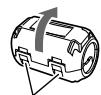
Verriegelungslasche
2
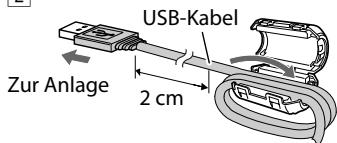
3
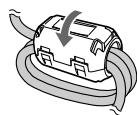
1 Öffnen Sie die Verriegelungslaschen des Kernfilters.
2 Führen Sie das USB-Kabel durch den Kernfilter, wobei Sie ca. 2 cm Abstand zwischen der geräteseitigen Buchse des USB-Kabels und dem Kernfilter lassen.
Wickeln Sie das USB-Kabel fest einmal innen durch die Aussparung des Kernfilters.
3 Schließen Sie den Kernfilter, bis Sie ein Klickgeräusch hören.
- Wenden Sie beim Wickeln des USB-Kabels keine Gewalt an, da dies das Kabel beschädigen könnte.
Sprachcode-Liste
| AA | Afar | GD | Schottisch Gälisch | MI | Maori | SN | Shona |
| AB | Abchasien | GL | Galizisch | MK | Mazedonisch | SO | Somalisch |
| AF | Afrikaans | GN | Guarani | ML | Malayalam | SQ | Albanisch |
| AM | Ameharisch | GU | Gujarati | MN | Mongolisch | SR | Serbisch |
| AR | Arabisch | HA | Haussa | MO | Moldavisch | SS | Siswati |
| AS | Assamesisch | HI | Hindi | MR | Marathi | ST | Sesotho |
| AY | Aymara | HR | Kroatisch | MS | Malayisch (MAY) | SU | Sundanesisch |
| AZ | Aserbaijanisch | HY | Armenisch | MT | Maltesisch | SV | Schwedisch |
| BA | Bashkir | IA | Interlingua | MY | Burmesisch | SW | Suahili |
| BE | Weißrussisch | IE | Interlingue | NA | Nauru | TA | Tamil |
| BG | Bulgarisch | IK | Inupiak | NE | Nepalesisch | TE | Telugu |
| BH | Bihari | IN | Indonesisch | NL | Holländisch | TG | Tajik |
| BI | Bislama | IS | Isländisch | NO | Norwegisch | TH | Thailändisch |
| BN | Bengali, Bangla | IW | Hebräisch | OC | Occitan | TI | Tigrinya |
| BO | Tibetanisch | JI | Jiddisch | OM | (Afan) Oromo | TK | Turkmenisch |
| BR | Bretonisch | JW | Javanesisch | OR | Oriya | TL | Tagalog |
| CA | Katalanisch | KA | Georgisch | PA | Panjabi | TN | Setswana |
| CO | Korsisch | KK | Kazakh | PS | Pashto, Pushto | TO | Tonga |
| CY | Walisisch | KL | Grönländisch | PT | Portugiesisch | TR | Türkisch |
| DA | Dänisch | KM | Kambodianisch | QU | Quechua | TS | Tsonga |
| DZ | Bhutani | KN | Kannadisch | RM | Rätoromanisch | TT | Tatar |
| EL | Griechisch | KO | Koreanisch (KOR) | RN | Kirundi | TW | Twi |
| EO | Esperanto | KS | Kashmirisch | RO | Rumänisch | UK | Ukrainisch |
| ET | Estländisch | KU | Kurdisch | RW | Kinyarwanda | UR | Urdu |
| EU | Baskisch | KY | Kirghisisch | SA | Sanskrit | UZ | Usbekisch |
| FA | Persisch | LA | Lateinisch | SD | Sindhi | VI | Vietnamesisch |
| FI | Finnisch | LN | Lingala | SG | Sangho | VO | Volapük |
| FJ | Fidschi | LO | Laotianisch | SH | Serbo-Kroatisch | WO | Wolof |
| FO | Faröisch | LT | Litauisch | SI | Singhalesisch | XH | Xhosa |
| FY | Friesisch | LV | Lettisch | SL | Slovenisch | YO | Yoruba |
| GA | Irisch | MG | Malagasy | SM | Samoanisch | ZU | Zulu |
Optische Digital-Ausgangssignale
| Wiedergabe-Disc/Datei\DIGITAL-AUDIO-AUSGANG | Ausgangssignale | |||
| BITSTROM/PCM | DOLBY DIGITAL/PCM | NUR PCM | ||
| DVD-Video | mit 48 kHz, 16/20/24 Bit linear PCM | 48 kHz, 16 Bit linear PCM* | ||
| mit 96 kHz, linear PCM | 48 kHz, 16 Bit linear PCM | |||
| mit Dolby Digital | Dolby Digital Bitstream | 48 kHz, 16 Bit linear PCM | ||
| mit DTS | DTS Bitstream | 48 kHz, 16 Bit linear PCM | ||
| DVD-R/-RWim DVD-VR-Format | mit 48 kHz, 16/20/24 Bit linear PCM | 48 kHz, 16 Bit linear PCM* | ||
| mit Dolby Digital | Dolby Digital Bitstream | 48 kHz, 16 Bit linear PCM | ||
| SVCD/VCD/CD | 44,1 kHz, 16 Bit linear PCM/48 kHz, 16 Bit linear PCM | |||
| CD mit DTS | DTS Bitstream | 44,1 kHz, 16 Bit linear PCM | ||
| MP3/WMA/WAV/MPEG-1/MPEG-2 | 32/44,1/48 kHz, 16 Bit linear PCM | |||
| DivX | mit MP2, MP3 | 32/44,1/48 kHz, 16 Bit linear PCM | ||
| mit Dolby Digital | Dolby Digital Bitstream | 32/44,1/48 kHz, 16 Bit linear PCM | ||
* Bei der Wiedergabe bestimmter DVDs können Digitalsignale mit 20 Bit oder 24 Bit (in ihrer Original-Bitrate) über den Anschluss OPTICAL DIGITAL OUT ausgegeben werden, wenn die Discs nicht kopiergeschützt sind.
Bedienung von JVC-Fernsehgeräten mit der Fernbedienung
Fernbedienung
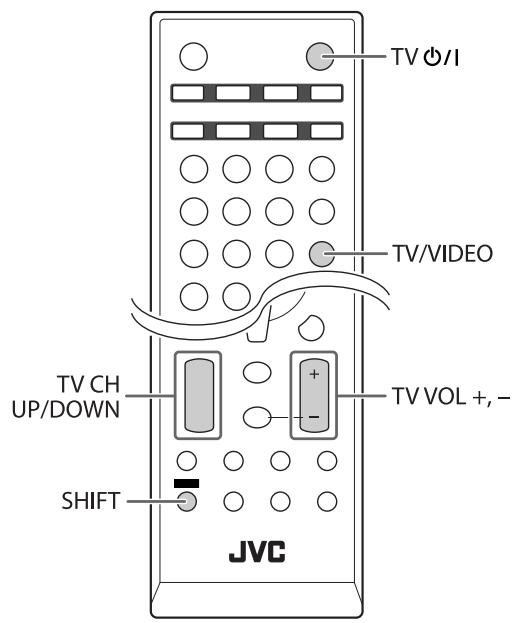
Sie können diese Fernbedienung zur Steuerung von JVC-Fernsehgeräten verwenden.
| TV/VIDEO | Zum Ändern desEingangsmodus. |
| TV CH UP, DOWN | Zum Wechseln des Kanals. |
| Halten Sie SHIFT gedrückt und drücken... | |
| TV ⭕/l | Zum Ein- und Ausschalten desFernsehgeräts. |
| TV VOL +,- | Stellen Sie die TV-Lautstärke ein. |
Technische Daten
Verstärkersektion—CA-UXG950V
Ausgangsleistung: 160 W (80 W + 80 W) bei 6 Ω (10% Klirrfaktor)
| Audioeingang: | AUDIO IN: Stereo min. ( 3,5 mm) |
| 500 mV/47 k (bei „IN_LVL1“) | |
| 250 mV/47 k (bei „IN_LVL2“) | |
| 125 mV/47 k (bei „IN_LVL3“) |
| Audio-Eingang/Ausgang: AV-Scart: |
| Eingang: Nur TV-Klang |
| SUBWOOFER OUT: |
| 500 mV/10 kΩ |
| Digitalausgang: | OPTICAL DIGITAL OUT:-21 dBm bis -15 dBm (660 nm ±30 nm) |
| Digitaleingang: | USB MEMORY REC/PLAY |
| AV (SCART): |
| Farbsystem: | PAL (Zeilensprung/progressiv) |
| Composite-Video (FBAS): | 1 V(s-s)/75 Ω |
| S-VIDEO: Y (Luminanz) | 1 V(s-s)/75 Ω |
| C (Chrominanz, Burst) | 0,3 V(s-s)/75 Ω |
| RGB: | 0,7 V(s-s)/75 Ω |
| VIDEO OUT (COMPONENT): (Y) | 1 V(s-s)/75 Ω |
| (PB/PR) | 0,7 V(s-s)/75 Ω |
| Lautsprecherimpedanz: | 6 Ω – 16 Ω |
Tuner-Sektion
UKW-Abstimmbereich: 87,50 MHz — 108,00 MHz
AM- (MW-) Abstimmbereich: 522 kHz – 1 629 kHz
Disc-Player-Sektion
Abspielbare Disc: • DVD Video/CD/VCD/SVCD/
- CD-R/CD-RW (CD/SVCD/VCD/MP3/WMA/WAV/JPEG/MPEG-1/MPEG-2/DivX-Format)
- DVD-R/-RW (DVD-VR/DVD Video/MP3/WMA/WAV/JPEG/MPEG-1/MPEG-2/DivX-Format)
- +R/+RW (DVD Video/MP3/WMA/WAV/JPEG/MPEG-1/MPEG-2/DivX-Format)
- DVD-ROM (MP3/WMA/WAV-Format)
Dynamikumfang: 80 dB
Horizontalauflösung: 500 Zeilen
Gleichlaufschwankungen: Unmessbar
USB-Sektion
Abspielbare Dateien: MP3/WMA/WAV/JPEG/MPEG-1/MPEG-2/DivX-Format
USB-Spezifikation: Kompatibel mit USB 2.0 Full-Speed
Kompatibles Gerät: Massenspeichergerät
Kompatibles System: FAT16, FAT32
Bus-Stromversorgung: DC 5 V = 500 mA
Allgemein
Stromversorgung: Wechselspannung 230 V ∼, 50 Hz
Leistungsaufnahme: 155 W (im Betrieb)
18 W (bei Standby)
1 W oder weniger (im ECO-Modus)
Abmessungen (ca.): 166 mm × 252 mm × 304 mm
(B/H/T)
Gewicht (ca.): 5,4 kg
Lautsprecher—SP-UXG950V
Lautsprechereinheiten: Hochtöner: 4 cm Konus x 1
Tieftöner: 12 cm Konus x 1
Impedanz: 6 Ω
Abmessungen (ca.): 160 mm × 250 mm × 179 mm
(B/H/T)
Gewicht (ca.): je 2,2 kg
Mitgeliefertes Zubehör
Siehe Seite 4.
Änderungen bei Design und technischen Daten bleiben vorbehalten.
- Hergestellt unter Lizenz von Dolby Laboratories. „Dolby“, „Pro Logic“ und das Doppel-D-Symbol sind Warenzeichen von Dolby Laboratories.
- „DTS“ ist ein eingetragenes Warenzeichen von DTS, Inc. und „DTS 2.0 + Digital Out“ ist ein Warenzeichen von DTS, Inc.
- „Offizielles DivX® Ultra-zertifiziertes Produkt“ „Wiedergabe aller DivX®-Videos (einschließlich DivX® 6) sowie verbesserte Wiedergabe von DivX®-Media-Dateien und des DivX-Media-Formats“ „DivX, DivX Ultra Certified und die zugehörigen Logos sind Marken von DivX, Inc. und werden unter Lizenz verwendet.“
- Microsoft und Windows Media sind entweder eingetragene Marken oder Marken der Microsoft Corporation in den Vereinigten Staaten und/oder anderen Ländern.
- Dieses Produkt beinhält urheberrechtlich geschützte Technik mit dem Schutz von U.S.-Patenten und anderen intellektuellen Eigentumsrechten. Der Gebrauch dieser urheberrechtlich geschützen Tecnik ist dutch Macrovision genehmigen zu lassen und nur für den Heimgebrauch und die Betrachtung in begrenztem Ausmaß vorgesehen, soweit nicht ausdrücklich von Macrovision genehmigt. Rückwärtige Entwicklung oder Zerlegung ist verboten.
- „KONSUMENTEN SOLTEN BEACHTEN, DASS NICHT ALLE HOCH AUFLÖSENDEN FERNSEHGERÄTE MIT DIESEM PRODUKT VOLL KOMPATIBEL SIND UND STÖRSIGNALE IM BILD HERVORRUFEN KÖNNEN. IM FALL VON 525 ODER 625 BILDSTÖRUNGEN BEI DER PROGRESSIVEN ABTASTUNG WIRD DEM BENUTZER EMPFOHLEN, DEN ANSCHLUSS AUF DIE AUSGABE „STANDARD-DEFINITION“ UMZUSTELLEN. BEI FRAGEN ZUR KOMPATIBILITÄT UNSERER FERNSEHGERÄTE MIT DIESEM MODELL 525p UND 625p DVD-PLAYER KONTAKTIEREN SIE BITTE UNSEREN KUNDENDIENST“.
Teile-Index
Fernbedienung
| Name | Seite | |
| AUDIO/TV ⏻/l | 19 | 8, 37, 46 |
| ■ | 23 | 10, 12, 14, 24, 25, 28, 30, 40 |
| ◀◀, ▶▶ | 4 | 11, 33 |
| |◀◀, ▶▶| | 22 | 9, 11, 12, 24, 25, 28, 30 |
| ▲, ▼, ◀, ▶, ENTER/SET | 11 | 9, 11, 14 – 18, 22, 23, 25, 28 – 30, 32 – 35, 37, 38 |
| ⇐ (Sofortwiederholung) | 24 | 23 |
| (« »)) | 37 | 13 |
| 3D P/HPS | 37 | 15 |
| AHB PRO | 35 | 13 |
| AUDIO IN/TV | 20 | 8, 10, 12 |
| AUDIO/MPX | 33 | 21 |
| AUDIO/TV VOL +, - | 34 | 8, 13, 14, 46 |
| BASS/TREBLE | 33 | 14 |
| C.VOICE | 38 | 15 |
| CANCEL | 29 | 18, 25, 30, 36, 37 |
| CLOCK/TIMER | 38 | 18, 36, 37 |
| DIMMER | 1 | 16 |
| DISP/CHARA | 26 | 8, 18, 19, 29 |
| DVD/AUDIO IN LEVEL | 18 | 12, 16 |
| DVD/CD ▶/II | 3 | 8, 10 – 12, 23 – 25, 28, 35 |
| ECO | 1 | 16 |
| FADE MUTING | 13 | 13 |
| FILE TYPE | 12 | 10 |
| GROUP/TITLE SKIP | 22 | 11, 28, 30 |
| MARK | 5 | 30 |
| MENU/PL | 29 | 11, 34, 35 |
| Name | Seite | |
| MY SOUND | 36 | 14, 15 |
| Zifferntasten,Zeicheneingabetasten | 6 | 9, 11, 12, 29, 30,33, 34 |
| ON SCREEN | 32 | 32 |
| PTY ⊕ | 8 | 19 |
| PTY ⊖ | 31 | 19 |
| PTY SEARCH | 10 | 19 |
| REPEAT | 16 | 26 |
| RETURN | 9 | 12 |
| S.TURBO II | 35 | 13 |
| SCAN MODE | 23 | 16 |
| SET UP | 12 | 38 |
| SHIFT | 17 | 10 – 13, 15 – 18,21 – 23, 25,28 – 30, 36, 37, 46 |
| SLEEP/A.STBY | 18 | 18 |
| SLOW ⊕, ⊖ | 4 | 23 |
| SUBTITLE | 32 | 22 |
| TA/News/Info | 30 | 20 |
| TITLE/DEL | 27 | 29, 30 |
| TOP MENU/PG | 9 | 11, 34, 35 |
| TUNER | 21 | 8, 9 |
| TUNER/PLAYMODE | 15 | 9, 24, 25 |
| TV CH UP, DOWN | 14 | 46 |
| TV/VIDEO | 25 | 46 |
| USB ▶/II | 2 | 8, 10, 11, 23, 28,30, 35 |
| VFP | 28 | 17 |
| ZOOM | 7 | 23 |
Hauptgerät
| Name | Seite | |
| ∅/| | 3 | 8, 46 |
| ■ | 8 | 10, 12, 26, 28, 40 |
| ▲ | 16 | 10, 26 |
| AUDIO IN-Buchse | 19 | 4, 6, 12 |
| AUDIO IN, TV SOUND | 17 | 8, 10, 12 |
| CD ► USB REC | 10 | 28 |
| DEMO | 7 | 1 |
| Disc-Fach | 12 | 10, 26 |
| Display | 1 | 7 |
| DOWN |◀◀, UP ►▶| | 6, 18 | 9, 11, 12, 25, 28 |
| Name | Seite | |
| DVD/CD ▷/II | 5 | 8, 10, 23, 28, 35 |
| ECO | 4 | 16 |
| PHONES-Buchse | 9 | 4, 8 |
| Fernbedienungssensor | 11 | 6 |
| SOUND TURBO II | 7 | 13 |
| STANDBY-Lämpchen | 2 | 8 |
| TUNER FM, AM | 15 | 8, 9 |
| USB MEMORY ▷/II | 14 | 8, 10, 23, 35 |
| USB MEMORY REC/PLAY (●→) | 20 | 4, 6 |
| VOLUME +,- | 13 | 8, 13 |
Fernbedienung
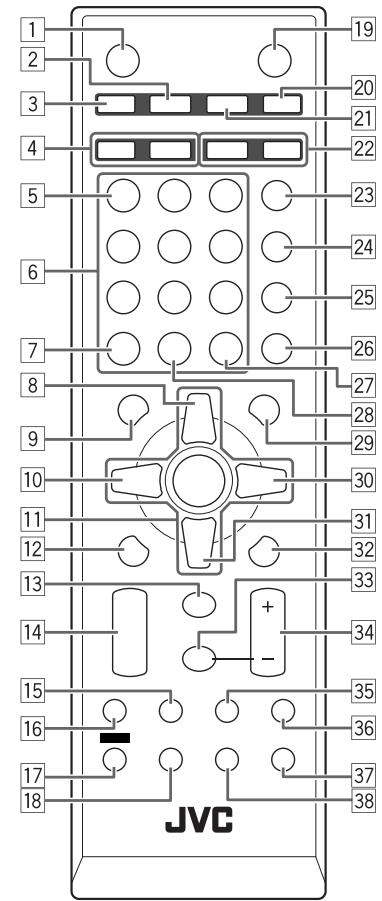
Diese Fernbedienung kann auch JVC-Fernsehgeräte steuern (siehe Seite 46).
Hauptgerät
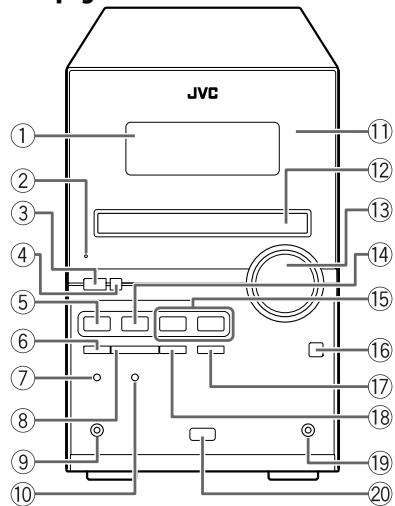
Introduction
Technische gegevens 47
Dynamisch bereik: 80 dB
Stroomvereisten: 230 V ∼, 50 Hz wisselstroom