
RR-XS450E - Diktiergerät PANASONIC - Kostenlose Bedienungsanleitung
Finden Sie kostenlos die Bedienungsanleitung des Geräts RR-XS450E PANASONIC als PDF.
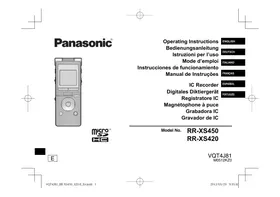



| Produkttyp | Diktiergerät (Chip-Rekorder) |
| Marke | PANASONIC |
| Modell | RR-XS450E |
| Interner Speicher | 4 GB (tatsächliche Kapazität geringer) |
| Speicherkarten | microSD (max. 2 GB) / microSDHC (4 bis 32 GB) |
| Aufnahmeformate | PCM 44,1 kHz, MP3 320/192/128/64/32 kbps |
| Mikrofon | Eingebaut, Stereo, umschaltbar STEREO/ZOOM |
| Lautsprecher | Eingebaut |
| Kopfhörerausgang | Stereo-Miniklinke Ø 3,5 mm |
| Stromversorgung | Ni-MH AAA-Akku (im Lieferumfang) oder AAA LR03-Alkalibatterie |
| Hauptfunktionen | Mikrofon-/Line-Aufnahme, Wiedergabe, A-B-Wiederholung, Suche nach Datum, Wiedergabeliste, Equalizer, VAS, Voraufnahme, Verzögerungsaufnahme, Timer |
| Pflege | Weiches, trockenes Tuch; keine Lösungsmittel verwenden |
| Sicherheit | Nicht Hitze aussetzen; außerhalb der Reichweite von Kindern aufbewahren; gemäß den Vorschriften recyceln |
| Ersatzteile / Zubehör | Akku HHR-4MVE (Europa) oder HHR-4MVT (Asien), USB-Verlängerungskabel im Lieferumfang |
Häufig gestellte Fragen - RR-XS450E PANASONIC
Benutzerfragen zu RR-XS450E PANASONIC
0 Frage zu diesem Gerät. Beantworten Sie die, die Sie kennen, oder stellen Sie Ihre eigene.
Eine neue Frage zu diesem Gerät stellen
Laden Sie die Anleitung für Ihr Diktiergerät kostenlos im PDF-Format! Finden Sie Ihr Handbuch RR-XS450E - PANASONIC und nehmen Sie Ihr elektronisches Gerät wieder in die Hand. Auf dieser Seite sind alle Dokumente veröffentlicht, die für die Verwendung Ihres Geräts notwendig sind. RR-XS450E von der Marke PANASONIC.
BEDIENUNGSANLEITUNG RR-XS450E PANASONIC
Bedienungsanleitung Istruzioni per l'uso
Mode d'emploi
Steckertyp: ∅ 3,5-mm-Stereo-Ministecker
∅ 3,5-mm-Stereo-Ministecker
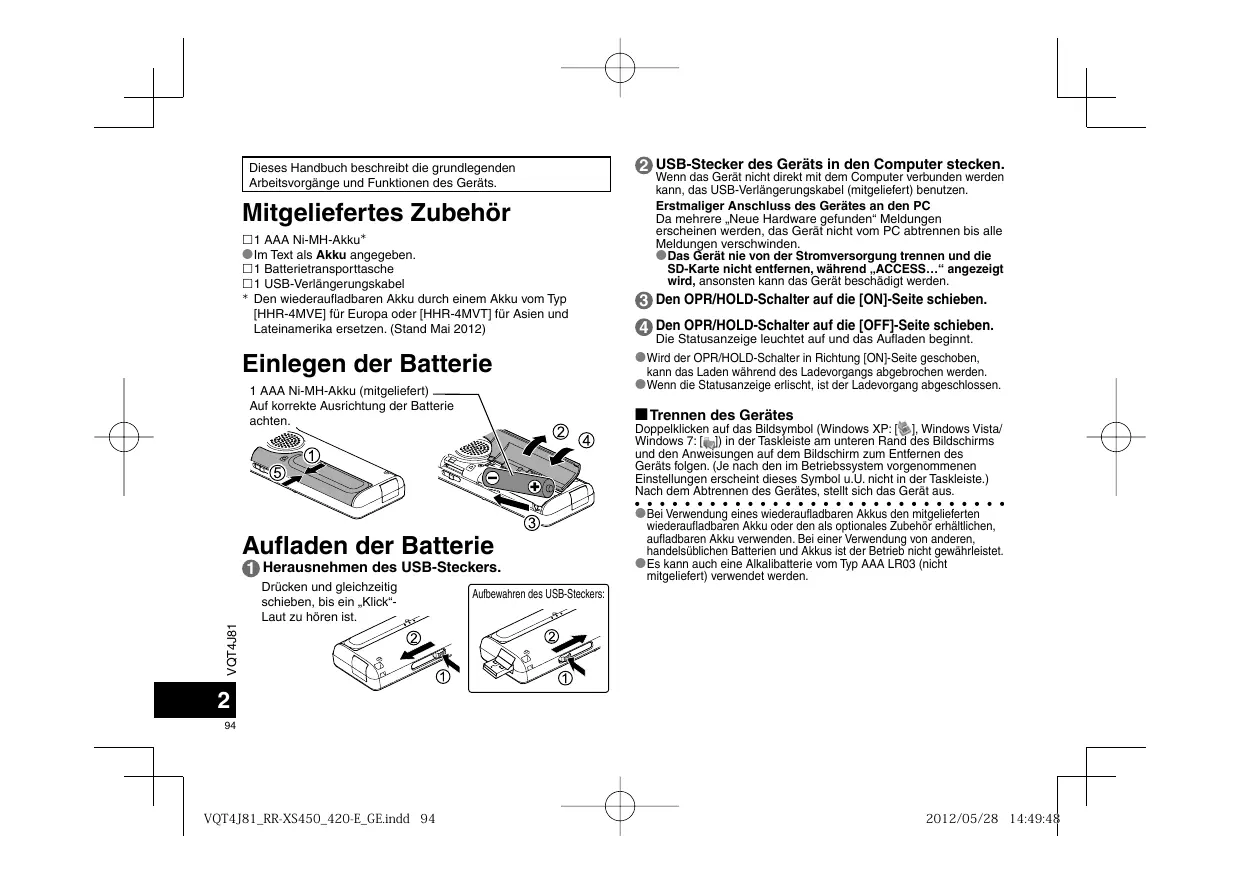
Dieses Handbuch beschreibt die grundlegenden Arbeitsvorgänge und Funktionen des Geräts.
Mitgeliefertes Zubehör
□1 AAA Ni-MH-Akku* – Im Text als Akku angegeben. □1 Batterietransporttasche □1 USB-Verlängerungskabel
* Den wiederaufladbaren Akku durch einen Akku vom Typ [HHR-4MVE] für Europa oder [HHR-4MVT] für Asien und Lateinamerika ersetzen. (Stand Mai 2012)
Einlegen der Batterie
1 AAA Ni-MH-Akku (mitgeliefert) – Auf korrekte Ausrichtung der Batterie achten.
Aufladen der Batterie
1 Herausnehmen des USB-Steckers.
Drücken und gleichzeitig schieben, bis ein „Klick“-Laut zu hören ist.
Aufbewahren des USB-Steckers:
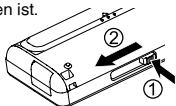
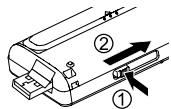
② USB-Stecker des Geräts in den Computer stecken.
Wenn das Gerät nicht direkt mit dem Computer verbunden werden kann, das USB-Verlängerungskabel (mitgeliefert) benutzen.
Erstmaliger Anschluss des Gerätes an den PC
Da mehrere „Neue Hardware gefunden“ Meldungen erscheinen werden, das Gerät nicht vom PC abtrennen bis alle Meldungen verschwinden.
Das Gerät nie von der Stromversorgung trennen und die SD-Karte nicht entfernen, während „ACCESS...“ angezeigt wird, ansonsten kann das Gerät beschädigt werden.
③ Den OPR/HOLD-Schalter auf die [ON]-Seite schieben.
④ Den OPR/HOLD-Schalter auf die [OFF]-Seite schieben.
Die Statusanzeige leuchtet auf und das Aufladen beginnt.
Wird der OPR/HOLD-Schalter in Richtung [ON]-Seite geschoben, kann das Laden während des Ladevorgangs abgebrochen werden. - Wenn die Statusanzeige erlischt, ist der Ladevorgang abgeschlossen.
■Trennen des Gerätes
Doppelklicken auf das Bildsymbol (Windows XP: [●], Windows Vista/Windows 7: [●]) in der Taskleiste am unteren Rand des Bildschirms und den Anweisungen auf dem Bildschirm zum Entfernen des Geräts folgen. (Je nach den im Betriebssystem vorgenommenen Einstellungen erscheint dieses Symbol u.U. nicht in der Taskleiste.) Nach dem Abtrennen des Gerätes, stellt sich das Gerät aus.
- Bei Verwendung eines wiederaufladbaren Akkus den mitgelieferten wiederaufladbaren Akku oder den als optionales Zubehör erhältlichen, aufladbaren Akku verwenden. Bei einer Verwendung von anderen, handelsüblichen Batterien und Akkus ist der Betrieb nicht gewährleistet. Es kann auch eine Alkalibatterie vom Typ AAA LR03 (nicht mitgeliefert) verwendet werden.
Ein- und Ausschalten des Gerätes
Einschalten des Gerätes:
Den OPR/HOLD-Schalter auf die [ON]-Seite schieben, um das Gerät einzuschalten. Anschließend schaltet sich die Display-Beleuchtung ein.
Ausschalten des Gerätes:
Den OPR/HOLD-Schalter zur [OFF]-Seite schieben, während das Gerät im gestoppten Zustand ist.
■ Automatisches Abschalten:
Nach einer voreingestellten Zeit (die Werkseinstellung lautet 15 Minuten) wird das Gerät automatisch ausgeschaltet, wenn die Aufzeichnung unterbrochen wird.
Wenn der Strom durch die automatische Ausschaltfunktion ausgeschaltet wurde, vor dem Einschalten den OPR/HOLD-Schalter in Richtung [OFF]-Seite schieben.
(→ Seite 24)
HOLD-Funktion
Bei angestellter HOLD-Funktion sind die Tastenbetätigungen gesperrt.
Zum Einschalten der Hold-Funktion:
Den OPR/HOLD-Schalter während der Aufnahme oder der Wiedergabe auf die [HOLD]-Seite schieben.
Zum Ausschalten der Hold-Funktion:
Den Schalter OPR/HOLD-Schalter in die entgegengesetzte Richtung von [HOLD] schieben.
Einstellen der Uhr
1 [MENU] drücken.
2 +, – drücken, um „COMMON MENU“ auszuwählen und [▶ OK] zur Eingabe drücken.
3 +, – drücken, um „DATE & TIME“ auszuwählen und [▶ OK] zur Eingabe drücken.
4 +, – zur Einstellung der Jahreszahl drücken und ▶▶▶ drücken.
⑤ +, – zur Einstellung des Monats drücken und ▶▶▶ drücken.
6 +, – zur Einstellung des Datums drücken und ▶▶▶ drücken.
7 +, – zur Einstellung des Uhranzeigeverfahrens drücken und ▶▶▶ drücken.
„24h“ und „AM/PM“ werden jeweils für die
24-Stundenanzeige und die 12-Stundenanzeige angezeigt.
8 +, – zur Einstellung der Stunde drücken und ▶▶▶▶ drücken.
⑨ +, – zur Einstellung der Minute drücken.
I◀◀, ▶▶▶ zur Änderung der Einstellung drücken, um zwischen den Punkten hin und her zu schalten und anschließend +, – erneut drücken, um die Einstellung vorzunehmen.
10 [▶ OK] zur Eingabe drücken.
Das Datum und die Uhrzeit sind eingestellt und die Uhr beginnt mit dem Betrieb.
[F2 (CLOSE)] drücken, um den Einstellungsbildschirm zu verlassen.
Auswahl des Ordners
1 Drücken von [F2 (FOLDER)]. 2 +, -, |◀◀, ▶▶| drücken, um den Ordner auszuwählen und [▶ OK] zur Eingabe drücken.
- (OTHER FOLDER) dient zur Wiedergabe von Dateien, die von einem anderen Gerät als diesem aufgezeichnet wurden. Dieses Gerät kann auch Musikdateien wiedergeben, die mit USB-Aufnahmefunktion ausgestatteten Panasonic-Stereogeräten aufgezeichnet (oder von diesen übertragen) wurden.
Umschalten zwischen dem internen Speicher und einer SD-Karte: Wenn die SD-Karte eingesetzt ist, werden die Punkte für die SD-Karte im Gleichschritt mit ② angezeigt. Zur Auswahl des Speichers [F1 (MEMORY)] drücken.
- In diesem Handbuch wird eine microSD/microSDHC-Karte als „SD-Karte“ bezeichnet.
Auswahl des Ordners oder der Datei im Listen-Bildschirm
1 [LIST ♂] etwa 1 Sekunde oder länger gedrückt halten. Zu Schritt 2 gehen, wenn eine SD-Karte (→ Seite 18) eingesetzt ist, und zu 3, falls dies nicht der Fall ist. ② +, – drücken, um „INT. MEMORY“ (interner Speicher) oder „microSD CARD“ auszuwählen, und zur Eingabe [▶ OK] drücken. 3 +, – drücken, um den Ordner auszuwählen und [▶ OK] zur Eingabe drücken. Wenn Ordner im Ordner MUSIC oder OTHER FOLDER (☐) erstellt worden sind, Schritt ③ zur Auswahl des Zielordners wiederholen. 4 +, – drücken, um die Datei auszuwählen und [▶ OK] zur Eingabe drücken. Die Wiedergabe der Datei beginnt.
Wechseln der Mikrofonposition
| Mikrofonposition | Empfohlene Einsatzweisen |
| STEREO Funktioniert wie ein gewöhnliches Stereomikrofon. | Geeignet zum Aufzeichnen von Ereignissen wie einer Besprechung oder einer Aufführung mit vielen Beteiligten. |
| ZOOM Verstärkt während der Aufnahme den Ton unmittelbar vor Ihnen. | Geeignet zum Aufzeichnen von Ereignissen wie Vorlesungen oder Interviews, bei denen der Ton aus einer bestimmten Richtung kommt. |
Aufnahme
1 Drücken von [F2 (FOLDER)]. ② ◀◀, ►▶ drücken, um den Aufnahme-Zielordner auszuwählen und [▶ OK] zur Eingabe drücken. Für die Mikrofonaufnahme einen Ordner aus den Ordnern „A“, „B“, „C“ und „D“ wählen. (Die Werkseinstellung ist „A“.) ③ [REC ●] drücken (Aufnahme startet). ④ [STOP ■/RETURN] drücken, um die Aufnahme zu stoppen.
Zum Pausieren der Aufnahme:
① [REC ●] während der Aufnahme drücken. Aufnahmeanzeige blinkt. ② [REC ●] erneut drücken, um mit der Aufnahme fortzufahren.
Wiedergabe
1 [▶ OK] drücken (Wiedergabe beginnt).
Einstellen der Lautstärke
Erhöhen der Lautstärke: + drücken.
Verringern der Lautstärke: – drücken.
Funktionen bei Wiedergabe
Sprung (Skip): |◀◀, ▶▶| drücken.
Suchlauf rückwärts/vorwärts:
|◀◀, ▶▶| gedrückt halten.
Beenden der Aufnahme: [STOP ■/RETURN] drücken.
Prüfung der Information.
① [STOP ■/RETURN] drücken.
Der Informationsschirm erscheint.
② Den Informationsschirm unter Benutzung von
+ oder – auf- oder abwärts bewegen.
So verlassen Sie den Informationsbildschirm: [STOP ■/RETURN] drücken.
Mithören des Tons über Ohrhörer
Stereo-Ohrhörer (nicht mitgeliefert) anschließen.
Steckerausführung: ∅ 3,5 mm Stereo-Klinkenstecker
Empfohlener zusätzlicher Ohrhörer: Panasonic RP-HV154, RP-HJE120
(Stand Mai 2012)
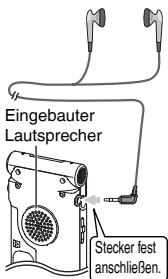
Überwachen der aktuellen Aufnahme
Einstellen der Lautstärke:
Die Lautstärke des mitgehörten Tons kann durch Drücken von +, – eingestellt werden, ohne den Aufnahmepegel zu beeinflussen.
Abhören des Wiedergabetons
Wiedergabetons
Während der Wiedergabe wird der Ton über den eingebauten Lautsprecher ausgegeben. In einer lauten Umgebung ist der Lautsprecherton möglicherweise schwer zu hören. In einem solchen Fall empfiehlt sich der Anschluss eines Stereo-Ohrhörers (nicht mitgeliefert).
Löschen von Dateien
① [ERASE/A-B] drücken. ② +, – drücken, um „FILE“ auszuwählen und [▶ OK] zur Eingabe drücken. ③ +, – drücken, um „YES“ auszuwählen und [▶ OK] zur Eingabe drücken.
Während des Löschens blinkt die Statusanzeige und „ERASING“ wird angezeigt. Es kann mehrere Minuten dauern, bis das Löschen abgeschlossen ist.
Durch die Auswahl von „FOLDER“ in Schritt ② ist es möglich, zum Löschbildschirm aller Dateien im ausgewählten Ordner zu gelangen.
Zum Verlassen des Löschbildschirms [F2 (CLOSE)] drücken.
Löschen von Dateien aus dem Listenbildschirm.
Dateien auf dem Listenbildschirm (→ Seite 4) wählen und dann [ERASE/A-B] drücken. Danach erscheint der Bildschirm zum Löschen der Datei. Den Ordner wählen und [ERASE/A-B] drücken. Danach erscheint der Bildschirm zum Löschen aller Dateien im Ordner.
Auswahl des Aufnahme-Ortes
① [MENU] etwa 1 Sekunde oder länger gedrückt halten.
Der Bildschirm zum Auswählen des Orts der Aufnahme wird angezeigt.
2 +, – drücken, um den Ort auszuwählen und [▶ OK] zur Eingabe drücken.
Bei Auswahl von „USER“ den Schritt 3 überspringen.
③ +, – drücken, um „LOAD“ auszuwählen und [▶ OK] zur Eingabe drücken.
[F2 (CLOSE)] drücken, um den Einstellungsbildschirm zu verlassen.
Beim Drücken von [REC ●] wird eine Aufnahme mit der ausgewählten Aufnahmeorts-Einstellung gewählt.
| Ort der Aufnahme | Anwendung | |
| LANG. STUDY |  | Aufnahme der eigenen Stimme für Ausspracheübungen usw. |
| KARAOKE |  | Aufnahme bei großer Lautstärke, z.B. für Karaoke |
| MUSIC PERF. | [T406] | Aufnahmen von hoher Qualität, wie etwa bei Musikaufführungen |
| CONVERSATION |  | Aufnehmen der Stimmen anderer Personen für Interviews oder bei Meetings usw. |
| MEETING |  | Nimmt eine große Tonbandbreite auf. Zum Aufnehmen von Meetings usw. |
| LECTURE |  | Nimmt Laute wie etwa bei Vorträgen in einem Hörsaal usw. auf. |
| FAVORITE | [92TC] | Ihre eigenen Einstellungen können festgelegt werden |
Ändern der Einstellungen für den Aufnahme-Ort
1 [MENU] etwa 1 Sekunde oder länger gedrückt halten. ② +, – drücken, um den Aufnahme-Ort auszuwählen und [▶ OK] zur Eingabe drücken. 3 +, – drücken, um „CHANGE SETTING“ auszuwählen und [▶ OK] zur Eingabe drücken. 4 +, – drücken, um den Punkt, der geändert werden soll, auszuwählen und [▶ OK] zur Eingabe drücken. ⑤ +, – drücken, um die Einstellung auszuwählen und [▶ OK] zur Eingabe drücken. Die Schritte 4 und 5 zur Änderung anderer Punkte wiederholen. 6 Nach Fertigstellung der Einstellungen, +, – drücken, um „OK“ auszuwählen und [▶ OK] zur Eingabe drücken. Zur Auswahl des geänderten Aufnahmeorts, „LOAD“ auswählen.
[F2 (CLOSE)] drücken, um den Einstellungsbildschirm zu verlassen.
Initialisieren der Einstellungen für den Aufnahme-Ort
1 [MENU] etwa 1 Sekunde oder länger gedrückt halten. ② +, – drücken, um den Aufnahme-Ort auszuwählen und [▶ OK] zur Eingabe drücken. 3 +, – drücken, um „INITIALIZE“ auszuwählen und [▶ OK] zur Eingabe drücken. 4 +, – drücken, um „YES“ auszuwählen und [▶ OK] zur Eingabe drücken.
Der ausgewählte Aufnahme-Ort wird wieder auf die Voreinstellung zurückgesetzt.
Zum Initialisieren des geänderten Aufnahmeorts, „LOAD“ auswählen.
[F2 (CLOSE)] drücken, um den Einstellungsbildschirm zu verlassen.
Direktszene
Diese Funktion dient dazu, die Aufnahmeszene in Verbindung mit dem Umschalten der Mikrofonposition umzuschalten.
Zum Zeitpunkt des Kaufs ist STEREO „MEETING“ zugewiesen, und ZOOM ist „LECTURE“ zugewiesen.
Ändern der Direktszeneneinstellung
① [MENU] drücken. ② +, – drücken, um „MIC REC MENU“ auszuwählen, und [▶ OK] zur Eingabe drücken. ③ +, – drücken, um „DIRECT SCENE“ auszuwählen, und [▶ OK] zur Eingabe drücken. ④ +, – drücken, um die Mikrofonposition („STEREO“ oder „ZOOM“) auszuwählen, und [▶ OK] zur Eingabe drücken. ⑤ +, – drücken, um die Aufnahmeszene auszuwählen, und [▶ OK] zur Eingabe drücken.
Wenn Sie die Aufnahmeszene für die andere Mikrofonposition ändern wollen, führen Sie zum Einstellen der Aufnahmeszene die Schritte ④ und ⑤ aus.
[F2 (CLOSE)] drücken, um den Einstellungsbildschirm zu verlassen.
Direktszene
Einstellen der Direktszeneneinstellung auf OFF
① [MENU] drücken. ② +, – drücken, um „MIC REC MENU“ auszuwählen, und [▶ OK] zur Eingabe drücken. ③ +, – drücken, um „DIRECT SCENE“ auszuwählen, und [▶ OK] zur Eingabe drücken. ④ +, – drücken, um „SETTING“ auszuwählen, und [▶ OK] zur Eingabe drücken. ⑤ +, – drücken, um „OFF“ auszuwählen, und [▶ OK] zur Eingabe drücken.
[F2 (CLOSE)] drücken, um den Einstellungsbildschirm zu verlassen.
Wahl des Aufnahmemodus
① [MENU] drücken. ② +, – drücken, um „MIC REC MENU“ auszuwählen und [▶ OK] zur Eingabe drücken. ③ +, – drücken, um „MIC REC MODE“ auszuwählen und [▶ OK] zur Eingabe drücken. ④ +, – drücken, um die Einstellung (PCM Abtastfrequenz-/ MP3-Bitrate) auszuwählen und [▶ OK] zur Eingabe drücken. (Die Werkseinstellung ist „MP3 192kbps“.)
[F2 (CLOSE)] drücken, um den Einstellungsbildschirm zu verlassen.
- Je nach eingestelltem Aufnahmemodus sind die Tonqualität und die verbleibende Aufnahmezeit unterschiedlich.
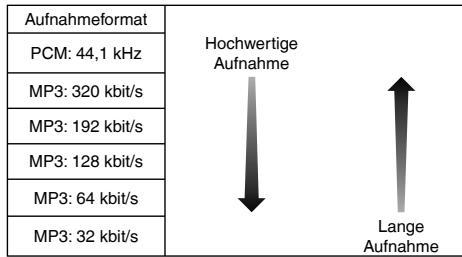
- Wenn der Aufnahmemodus auf „MP3 32kbps“ eingestellt ist, wird die Aufnahme monophon.
Umschalten der Mikrofonempfindlichkeit
① [MENU] drücken. ② +, – drücken, um „MIC REC MENU“ auszuwählen und [▶ OK] zur Eingabe drücken. ③ +, – drücken, um „MIC SENS.“ auszuwählen und [▶ OK] zur Eingabe drücken. ④ +, – drücken, um „HIGH“ oder „LOW“ auszuwählen und [▶ OK] zur Eingabe drücken. (Die Werkseinstellung ist „HIGH“.)
[F2 (CLOSE)] drücken, um den Einstellungsbildschirm zu verlassen.
Reduzieren von niederfrequenten Störgeräuschen während der Aufnahme
① [MENU] drücken. ② +, – drücken, um „MIC REC MENU“ auszuwählen und [▶ OK] zur Eingabe drücken. ③ +, – drücken, um „LOW CUT FILTER“ auszuwählen und [▶ OK] zur Eingabe drücken. ④ +, – drücken, um „ON“ auszuwählen und [▶ OK] zur Eingabe drücken.
(Die Werkseinstellung ist „OFF“.)
[F2 (CLOSE)] drücken, um den Einstellungsbildschirm zu verlassen.
Manuelle Einstellung des Aufnahmepegels
Einstellung des Aufnahmepegels auf MANUELL stellen
① [MENU] drücken. ② +, – drücken, um „MIC REC MENU“ auszuwählen und [▶ OK] zur Eingabe drücken. ③ +, – drücken, um „REC LEVEL ADJ.“ auszuwählen und [▶ OK] zur Eingabe drücken. ④ +, – drücken, um „MANUAL“ auszuwählen und [▶ OK] zur Eingabe drücken.
[F2 (CLOSE)] drücken, um den Einstellungsbildschirm zu verlassen.
Manuelle Anpassung des Aufnahmepegels
① [REC ●] für 1 Sekunde oder länger gedrückt halten. Das Gerät geht in den Aufnahme-Bereitschaftszustand über. ② Das Mikrofon zur Aufnahme auf die Tonquelle richten. ③ |◀◀, ▶▶| drücken, um den Aufnahmepegel anzupassen.
Anpassungsbereich liegt bei 0 bis 30.
(Die Werkseinstellung ist „15“.)
Drücken von [REC ●] startet Aufnahme.
Manuelle Einstellung des Aufnahmepegels
Einstellung des Aufnahme-Peak-Limiters (Aufnahme-Spitzenwertbegrenzer) auf ON
① [MENU] drücken.
② +, – drücken, um „MIC REC MENU“ auszuwählen und [▶ OK] zur Eingabe drücken. ③ +, – drücken, um „PEAK LIMITER“ auszuwählen und [▶ OK] zur Eingabe drücken. ④ +, – drücken, um „ON“ auszuwählen und [▶ OK] zur Eingabe drücken.
(Die Werkseinstellung ist „OFF“.)
[F2 (CLOSE)] drücken, um den Einstellungsbildschirm zu verlassen.
Einstellung des Aufnahme-EQ
① [REC ●] für 1 Sekunde oder länger gedrückt halten. Das Gerät geht in den Aufnahme-Bereitschaftszustand über. ② [MENU] drücken. ③ +, – drücken, um „REC EQ“ auszuwählen und [▶ OK] zur Eingabe drücken. ④ +, – drücken, um den Aufnahme-EQ-Modus zu wählen. Bei der Wahl eines anderen Modus als „USER“, fortfahren mit Schritt 5. Einstellung bei Auswahl von „USER“:
① Nach Schritt 4, [F1 (EDIT)] drücken. ② ◀◀, ▶▶ drücken, um das zu ändernde Frequenzband zu wählen, und +, – drücken, um den Aufnahmepegel (±12 dB) anzupassen. ③ Wenn die Einstellungen für das zu ändernde Frequenzband abgeschlossen sind, fortfahren mit Schritt 5.
⑤ [▶ OK] zur Eingabe drücken.
[F2 (CLOSE)] drücken, um den Einstellungsbildschirm zu verlassen.
Nach dem Verlassen des Einstellungsbildschirms wird der EQ-Modusname nicht angezeigt.
Drücken von [REC ●] startet Aufnahme.
| EQ-Modus | Wirkung und Anwendung |
| FLAT | Dieser (Basis)-Modus verstärkt keinen bestimmten Tonbereich. |
| EXTRA BASS | Verstärkt den Bassbereich sehr stark. |
| BASS | Verstärkt den Bassbereich leicht. |
| MIDDLE | Verstärkt den Mittelbereich. |
| BASS&TREBLE | Verstärkt den Bass- und den Hochtonbereich leicht. |
| TREBLE | Verstärkt den Hochtonbereich leicht. |
| EXTRA TREBLE | Verstärkt den Hochtonbereich sehr stark. |
| USER | Dieser Modus ermöglicht die Anpassung der Frequenzbänder von 150 Hz, 500 Hz, 1 kHz, 4 kHz und 12 kHz. |
(Die Werkseinstellung ist „FLAT“.)
Selbstauslöser
① [MENU] drücken. ② +, – drücken, um „MIC REC MENU“ auszuwählen und [▶ OK] zur Eingabe drücken. ③ +, – drücken, um „SELF TIMER“ auszuwählen und [▶ OK] zur Eingabe drücken. ④ +, – drücken, um die Zeit auszuwählen und [▶ OK] zur Eingabe drücken.
(Die Werkseinstellung ist „OFF“.)
[F2 (CLOSE)] drücken, um den Einstellungsbildschirm zu verlassen.
Verhindern einer unerwünschten Aufnahme (VAS)
① [MENU] drücken. ② +, – drücken, um „MIC REC MENU“ auszuwählen und [▶ OK] zur Eingabe drücken. ③ +, – drücken, um „VAS“ auszuwählen und [▶ OK] zur Eingabe drücken. ④ +, – drücken, um „ON“ auszuwählen und [▶ OK] zur Eingabe drücken.
(Die Werkseinstellung ist „OFF“.)
[F2 (CLOSE)] drücken, um den Einstellungsbildschirm zu verlassen.
[REC ●] drücken, um mit der VAS-Aufnahme zu beginnen.
Anpassung des VAS-Betriebspegels:
◀◀, ▶▶▶ während der VAS-Aufnahme drücken.
(Die Werkseinstellung ist „3“.)
Frühere Aufnahmefunktion (PRE-RECORD)
① [MENU] drücken. ② +, – drücken, um „MIC REC MENU“ auszuwählen und [▶ OK] zur Eingabe drücken. ③ +, – drücken, um „PRE-RECORD“ auszuwählen und [▶ OK] zur Eingabe drücken. ④ +, – drücken, um „ON“ auszuwählen und [▶ OK] zur Eingabe drücken.
(Die Werkseinstellung ist „OFF“.)
[F2 (CLOSE)] drücken, um den Einstellungsbildschirm zu verlassen.
Zur Aufnahme unter Benutzung der früheren Aufnahmefunktion:
1 [REC ●] für 1 Sekunde oder länger gedrückt halten.
Das Gerät wechselt in den Aufnahme-Standby-Modus. Schaltet auf 1 Sek., 2 Sek., 3 Sek. um und hält bei 3 Sek. an. Die Mikrofon-Audiodaten werden stets etwa 3 Sekunden vor der Aufnahme aktualisiert, und das Gerät befindet sich im Standby.
② [REC ●] drücken.
Die Aufnahmeanzeigen leuchten und die Aufnahme beginnt direkt nach dem erhaltenen Audio-Inhalt.
Beenden der Aufnahme: [STOP ■/RETURN] drücken
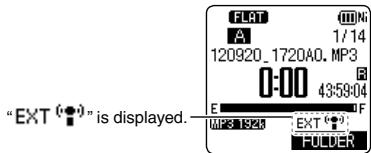
Aufnahme mit einem extern angeschlossenen Mikrofon
1 Den Mic/Line-Schalter auf [MIC] schieben. ② Das externe Mikrofon anschließen.
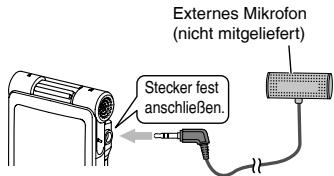
Steckerausführung: ø 3,5 mm Stereo-Klinkenstecker
③ [REC ●] zum Starten der Aufnahme drücken.
Aufnahme von anderen Geräten
1 Den Mic/Line-Schalter auf [LINE] schieben. ② [MENU] drücken. ③ +, – drücken, um „LINE REC“ auszuwählen und [▶ OK] zur Eingabe drücken. 4 +, – drücken, um „LINE INPUT“ auszuwählen und [▶ OK] zur Eingabe drücken. ⑤ +, – drücken, um die Einstellung auszuwählen und [▶ OK] zur Eingabe drücken.
Beim Anschluss an den Kopfhörer-Anschluss eines externen Gerätes oder den Line-Ausgang eines tragbaren Gerätes „HIGH“ beziehungsweise „LOW“ wählen. (Die Werkseinstellung ist „HIGH“.)
6 Drücken von [F2 (CLOSE)]. ⑦ Anschließen des externen Gerätes
Schließen Sie das externe Gerät an und schieben Sie den Mic/Line-Schalter auf „LINE“. Dann erscheint die ausgewählte Line-Eingangs-Einstellung und der Line-Aufnahme-Modus.
Halten Sie [REC ●] für 1 Sekunde oder länger gedrückt. Das Gerät wechselt in den Aufnahme-Bereitschaftszustand. 9 Geben Sie das externe Gerät wieder und stellen Sie den Eingangs-/Ausgangspegel ein.
① Wenn das Level-Meter schwankt und „OVER“ angezeigt wird, ist die Lautstärke des externen Geräts zu hoch. Stellen Sie die Lautstärke des externen Geräts auf den Bereich „B“ ein, auch wenn die Lautstärke auf Maximum gedreht ist.
Um die Einstellungen des Line-Eingangs neu zu konfigurieren, drücken Sie [MENU] und folgen Sie den Schritten 4 bis 6. ② Wenn Sie den Eingangs-/Ausgangspegel eingestellt haben, halten Sie die Tonquelle des anderen Geräts an der Stelle an, an der Sie die Aufnahme beginnen möchten.
10 Drücken Sie [REC ●], um die Aufnahme zu starten. ⑪ Spielen Sie das externe Gerät ab.
Dieses Gerät verfügt über die folgende Synchron-Aufnahmefunktion.
Diese Funktion erkennt die Stille zwischen Titeln usw. und zeichnet jeden Titel als separate Datei auf, z. B. als ersten Titel, zweiten Titel usw. Wenn ein Ton vom externen Gerät erkannt wird, beginnt die Aufnahme automatisch. Wenn etwa 2 Sekunden oder mehr Stille erkannt wird, wird die Aufnahme angehalten. Durch erneutes Erkennen von Ton wird die Aufnahme wieder aufgenommen.
Synchron-Aufnahmeeinstellung
① Drücken Sie [MENU]. 2 Drücken Sie +, –, um „LINE REC“ auszuwählen, und drücken Sie [▶ OK] zur Bestätigung. 3 Drücken Sie +, –, um „SYNCHRO REC“ auszuwählen, und drücken Sie [▶ OK] zur Bestätigung. 4 Drücken Sie +, –, um „ON (Auto Stop)“ oder „ON (Manual Stop)“ auszuwählen, und drücken Sie [▶ OK] zur Bestätigung.
Auto: Die Aufnahme pausiert, wenn etwa 2 Sekunden oder länger Stille erkannt wird, und stoppt, wenn die Stille etwa 15 Sekunden oder länger andauert.
Manual: Auch wenn die Stille andauert, bleibt die Aufnahme im Standby, bis [STOP ■/RETURN] gedrückt wird.
(Die Werkseinstellung ist „OFF“.)
Drücken Sie [F2 (CLOSE)], um den Einstellungsbildschirm zu verlassen.
Synchron-Aufnahme:
① Führen Sie die Schritte ① bis ⑪ aus (→ links).
1 [MENU] drücken. 2 +, – drücken, um „LINE REC“ auszuwählen und [▶ OK] zur Eingabe drücken. 3 +, – drücken, um „LINE REC MODE“ auszuwählen und [▶ OK] zur Eingabe drücken. 4 +, – drücken, um die Einstellung (PCM-Abtastfrequenz-/MP3-Bitrate) auszuwählen und [▶ OK] zur Eingabe drücken.
(Die Werkseinstellung ist „MP3 192kbps“.)
[F2 (CLOSE)] drücken, um den Einstellungsbildschirm zu verlassen.
Indexfunktion
Index hinzufügen
1 Während der Aufnahme oder der Wiedergabe oder während die Aufnahme angehalten wird, [F2 (INDEX)] bei der Position drücken, wo ein Index hinzugefügt werden soll.
„F“ (blinkt) und „ADDING INDEX“ werden angezeigt.
„F“ (leuchtet) wird für die Datei angezeigt, zu der Indexe hinzugefügt werden.
Index löschen
1 [ERASE/A-B] drücken. 2 +, – drücken, um „INDEX“ auszuwählen und [▶ OK] zur Eingabe drücken. 3 +, – drücken, um „YES“ auszuwählen und [▶ OK] zur Eingabe drücken.
Ändern der Wiedergabegeschwindigkeit
1 [F1 (SPEED)] während der Wiedergabe drücken. 2 [F1 (SLOW)] oder [F2 (FAST)] zum Auswählen der Geschwindigkeit drücken und [▶ OK] zur Eingabe drücken.
Wiedergabegeschwindigkeit:
Die Wiedergabegeschwindigkeit kann in 10%-Schritten für im Vergleich zur Normalgeschwindigkeit (100%) schnellere Geschwindigkeiten angepasst werden, und in 5%-Schritten für im Vergleich zur Normalgeschwindigkeit langsamere Geschwindigkeiten angepasst werden.
Statusanzeige während der Wiedergabe:
Wiedergabe mit Normalgeschwindigkeit, schnellere Wiedergabe und langsamere Wiedergabe werden jeweils als „▶“, „▶▶“ bzw. „▶“ angezeigt.
A-B-Wiederholwiedergabe
1 Bei der Wiedergabe [ERASE/A-B] drücken.
Der Startpunkt (A) ist festgelegt und „A“ (leuchtet) und „B“ (blinkt) werden angezeigt.
② [ERASE/A-B] am gewünschten Endpunkt (B) drücken.
Die Anzeige wechselt auf „A-B-C-T“ (leuchtet) und der festgelegte Abschnitt wird wiederholt abgespielt.
Aufheben der A-B-Wiederholwiedergabe:
[ERASE/A-B○], ◀◀, ▶▶ oder [STOP ■/RETURN] drücken.
Wiedergabe von einer festgelegten Position (TIME SEARCH)
① [MENU] drücken.
(Während der Wiedergabe zu Schritt 3 wechseln.)
② +, – drücken, um „PLAY MENU“ auszuwählen und [▶ OK] zur Eingabe drücken.
3 +, – drücken, um „TIME SEARCH“ auszuwählen und [▶ OK] zur Eingabe drücken.
4 Die Wiedergabestartposition einstellen.
(Den Wert für „TIME“ ändern, um die Startposition einzustellen.)
◄◄, ►► drücken, um „00:00:00“ (Stunden:Minuten:Sekunden) zu wählen und +, – zum Ändern der Werte drücken.
5 [▶ OK] drücken.
Die Wiedergabe beginnt von der festgelegten Position.
Um den Einstellvorgang abzubrechen, [F2 (CLOSE)] drücken.
Wiedergabe mit geringfügigem Rücklauf
1 [▶ OK] während der Wiedergabe drücken.
Bei jedem Drücken des Knopfes läuft die Wiedergabe für ungefähr 3 Sekunden (Werkseinstellung) zurück.
Einstellung der Rücklaufzeit:
① [MENU] drücken.
(Während der Wiedergabe zu Schritt 3 wechseln.)
② +, – drücken, um „PLAY MENU“ auszuwählen und [▶ OK] zur Eingabe drücken.
3 +, – drücken, um „SLIGHT RETURN“ auszuwählen und [▶ OK] zur Eingabe drücken.
4 +, – drücken, um die Anzahl der Sekunden (1 bis 5) auszuwählen und [▶ OK] zur Eingabe drücken.
(Die Werkseinstellung ist „3 sec“.)
[F2 (CLOSE)] drücken, um den Einstellungsbildschirm zu verlassen.
Wiederholwiedergabe (REPEAT)
1 [MENU] drücken.
(Während der Wiedergabe zu Schritt 3 wechseln.)
② +, – drücken, um „PLAY MENU“ auszuwählen und [▶ OK] zur Eingabe drücken.
③ +, – drücken, um „REPEAT“ auszuwählen und
[▶ OK] zur Eingabe drücken.
4 +, – drücken, um Art der Wiedergabewiederholung auszuwählen und [▶ OK] zur Eingabe drücken.
(Die Werkseinstellung ist „OFF“.)
[F2 (CLOSE)] drücken, um den Einstellungsbildschirm zu verlassen.
OFF: Die Wiedergabe wird nacheinander von der ausgewählten Datei bis zur letzten Datei in einem Ordner durchgeführt, und dann stoppt die Wiedergabe.
ONE: Die laufende Datei wird wiederholt abgespielt.
FOLDER REPEAT: Alle Dateien des Ordners werden wiederholt abgespielt.
FOLDER RANDOM: Alle Dateien im Ordner werden wiederholt abgespielt.
ALL REPEAT: Beim Ordner MUSIC (M) oder OTHER
FOLDER (☐) werden alle Dateien* im Ordner wiederholt abgespielt. Für andere Ordner ist die Funktionsweise die gleiche wie für „FOLDER REPEAT“.
ALL RANDOM: Beim Ordner MUSIC (M) oder OTHER
FOLDER (☐) werden alle Dateien* im Ordner wiederholt in zufälliger Reihenfolge abgespielt. Für andere Ordner ist die Funktionsweise die gleiche wie für „FOLDER RANDOM“.
* Die maximale Anzahl der erfassten Dateien ist 3.000
Sprünge in regulären Intervallen (TIME SKIP)
Sprünge in regulären Intervallen
1 Während der Wiedergabe [▶ OK] etwa 1 Sekunde oder länger gedrückt halten.
Der Modus wechselt zum Time-Skip-Modus und „IS“ wird angezeigt. Der Skip-Modus wechselt jedes Mal, wenn der Knopf gedrückt wird.
② |◀◀, ▶▶| drücken.
Bei jedem Drücken des Knopfes werden 5 Sekunden übersprungen (Werkseinstellung).
Zum Wechseln des Sprungintervalls
① [MENU] drücken.
(Während der Wiedergabe zu Schritt 3 wechseln.)
② +, – drücken, um „PLAY MENU“ auszuwählen und [▶ OK] zur Eingabe drücken. 3 +, – drücken, um „TIME SKIP“ auszuwählen und [▶ OK] zur Eingabe drücken. 4 +, – drücken, um die Zeit auszuwählen und [▶ OK] zur Eingabe drücken.
Das Sprungintervall kann auf 5 Sek., 10 Sek., 30 Sek., 1 Min., 5 Min., 10 Min., oder 15 Min. eingestellt werden.
(Die Werkseinstellung ist „5sec“.)
[F2 (CLOSE)] drücken, um den Einstellungsbildschirm zu verlassen.
Shadowing
Einstellen des Shadowing:
① [MENU] drücken.
(Während der Wiedergabe zu Schritt 3 wechseln.)
② +, – drücken, um „PLAY MENU“ auszuwählen und [▶ OK] zur Eingabe drücken. ③ +, – drücken, um „SHADOWING“ auszuwählen und [▶ OK] zur Eingabe drücken. ④ +, – drücken, um die Art des Shadowing auszuwählen, und [▶ OK] zur Eingabe drücken.
Wenn Sie „ON (small volume)“ wählen, beträgt die Lautstärke beim Shadowing etwa ein Drittel der aktuellen Lautstärke.
(Die Werkseinstellung ist „OFF“.)
[F2 (CLOSE)] drücken, um den Einstellungsbildschirm zu verlassen.
Shadowing
Verwenden der Shadowing-Funktion:
① Die A-B-Wiederholwiedergabe ausführen.
(→ Seite 13)
Das Shadowing erfolgt bei A-B-Wiederholwiedergabe ohne Ton oder mit leisem Ton.
Einstellen der Lautstärke zum Shadowing:
Sie können die Lautstärke des Shadowing-Teils getrennt vom A-B-Wiederholwiedergabeteil einstellen.
- Wenn A-B-Wiederholwiedergabe abgebrochen wird oder die Shadowing-Einstellung während der Wiedergabe geändert wird, wird die Lautstärke des Shadowing-Teils auf die ursprüngliche Einstellung zurückgesetzt.
Ton besser hörbar machen (VOICE EMPHASIS)
① [MENU] drücken.
(Während der Wiedergabe zu Schritt 3 wechseln.)
② +, – drücken, um „PLAY MENU“ auszuwählen und [▶ OK] zur Eingabe drücken. 3 +, – drücken, um „VOICE EMPHASIS“ auszuwählen und [▶ OK] zur Eingabe drücken. 4 +, – drücken, um die Art der Stimmverstärkung auszuwählen, und [▶ OK] zur Eingabe drücken. (Die Werkseinstellung ist „NORMAL“.)
[F2 (CLOSE)] drücken, um den Einstellungsbildschirm zu verlassen.
NORMAL: Ton wird so wiedergegeben, wie er aufgenommen wurde.
NOISE CXL L: Störgeräusche werden in geringem Umfang reduziert.
NOISE CXL H: Störgeräusche werden in großem Umfang reduziert.
FOCUS FRONT: Der Ton auf der Vorderseite wird verstärkt.
FOCUS LEFT: Der Ton auf der linken Seite wird verstärkt.
FOCUS RIGHT: Der Ton auf der rechten Seite wird verstärkt.
Einstellung des Wiedergabe-EQ (SOUND EQ)
① [MENU] drücken.
(Während der Wiedergabe zu Schritt 3 wechseln.)
② +, – drücken, um „PLAY MENU“ auszuwählen und [▶ OK] zur Eingabe drücken. 3 +, – drücken, um „SOUND EQ“ auszuwählen und [▶ OK] zur Eingabe drücken. 4 +, – drücken, um den Ton-EQ-Modus zu wählen.
Bei der Wahl eines anderen Modus als „USER“, fortfahren mit Schritt 5.
Einstellung bei Auswahl von „USER“:
① Nach Schritt 4, [F1 (EDIT)] drücken. ② Auf l◀◀, ▶▶▶ drücken, um das Frequenzband auszuwählen, das geändert werden soll; auf +, – drücken, um die Lautstärke einzustellen (±6 dB). ③ Wenn die Einstellungen für das zu ändernde Frequenzband abgeschlossen sind, fortfahren mit Schritt 5.
⑤ [▶ OK] zur Eingabe drücken.
[F2 (CLOSE)] drücken, um den Einstellungsbildschirm zu verlassen.
| EQ-Modus | Wirkung und Anwendung |
| FLAT | Die Tonequalizer-Funktion wird nicht verwendet. Der Originalton ohne Veränderung wird gehört. |
| BASS | Verstärkt den Bassbereich sehr stark. |
| CLEAR | Verstärkt den Hochtonbereich sehr stark. |
| HEAVY | Verstärkt den Bass- und den Hochtonbereich leicht. |
| SOFT | Verstärkt den Mittelbereich. |
| VOICE | Reduziert Geräusche, um menschliche Stimmen besser hörbar zu machen. |
| USER | Dieser Modus ermöglicht die Anpassung der Frequenzbänder von 150 Hz, 500 Hz, 1 kHz, 4 kHz und 12 kHz. |
(Die Werkseinstellung ist „FLAT“.)
Benutzung einer SD-Karte
Einsetzen der SD-Karte
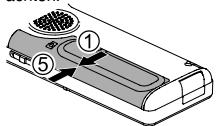
Das Gerät ausschalten und die Abdeckung des Batteriefachs/SD-Kartensteckplatzes öffnen. 2 Die SD-Karte einstecken und die Abdeckung des Batteriefachs/SD-Kartensteckplatzes schließen.
Die Karte in die korrekte Richtung (⚠) ausrichten und sie vollständig einsetzen, bis ein „Klick“-Ton zu hören ist.
Zum Entfernen der SD-Karte:
① Das Gerät ausschalten und die Abdeckung des Batteriefachs/SD-Kartensteckplatzes öffnen. ② Die SD-Karte vorsichtig schieben. ③ Wenn die SD-Karte ein wenig hervorsteht, die Karte langsam herausziehen.
Umschalten zwischen dem internen Speicher und der SD-Karte durch das Drücken von [F2 (FOLDER)] für mehr als 1 Sekunde bei Anzeige des gestoppten Bildschirms ist möglich. - Dieses Gerät ist kompatibel mit 2 GB microSD-Karten und 4 GB bis 32 GB microSDHC-Karten. (Stand Mai 2012) - Je nach Hersteller oder Typ der Karte arbeitet das Gerät eventuell nicht richtig. - Für Details bezüglich der Karten, für die eine Bestätigung vorliegt, dass sie gemäß unseren Herstellungsstandards ordnungsgemäß funktionieren, siehe die unten angegebene Support-Webseite. http://panasonic.net/support/
- Wenn eine SD-Karte eingesetzt, aber „microSD“ nicht auf dem SELECT FOLDER-Bildschirm angezeigt wird usw., erkennt das Gerät die SD-Karte nicht.
● Bewahren Sie die Speicherkarte außerhalb der Reichweite von Kindern auf, damit sie nicht von diesen verschluckt werden kann.
Unter Benutzung der Dateisuchfunktion
■ Arten von Dateisuche
| CALENDAR SRCH | Gespeicherte Dateien werden nach Datum geordnet und in einer Liste angezeigt. |
| DAY OF WEEK | Gespeicherte Dateien werden nach Wochentag geordnet und in einer Liste angezeigt. |
| RECENT R. FILE | Die gespeicherten Dateien werden in chronologischer Reihenfolge nach Aufnahmedatum angezeigt, beginnend mit dem jüngsten Datum. (20 Dateien) |
Dateisuche
1 [LIST ♂] etwa 1 Sekunde oder länger gedrückt halten. Zu Schritt 2 gehen, wenn eine SD-Karte eingesetzt ist, und zu 3, falls dies nicht der Fall ist. ② +, – drücken, um „INT. MEMORY“ (interner Speicher) oder „microSD CARD“ auszuwählen, und dann [F1 (SEARCH)] drücken. 3 +, – drücken, um die Art der Dateisuche auszuwählen und [▶ OK] zur Eingabe drücken. "IN" (interner Speicher) oder "SO" (SD-Karte) wird als Suchort angezeigt.
Wenn „CALENDAR SRCH“ ausgewählt ist:
+, -, |◀◀, ▶▶| drücken, um den gespeicherten Termin auszuwählen und [▶ OK] zur Eingabe drücken.
Wenn „DAY OF WEEK“ ausgewählt ist:
+, – drücken, um den Wochentag auszuwählen, und [▶ OK] zur Eingabe drücken.
Es kann nur ein Wochentag ausgewählt werden.
4 +, – drücken, um die Datei auszuwählen und [▶ OK] zur Eingabe drücken.
Hören von Musik mit diesem Gerät (Abspielen von WMA/MP3 -Musikdateien)
Wahl einer Datei aus dem Ordner „M“:
1 Datei auswählen und [▶ OK] drücken.
Ordner-Cue-Funktion
① [F2 (☐ CUE)] während der Wiedergabe drücken. „FOLDER SKIP“ wird angezeigt, zur Ordner-Cue-Anzeige „☑“. ② ◀◀, ▶▶ drücken, wenn „▶“ angezeigt wird.
Aufheben der Ordner-Cue-Funktion:
Diese Einstellung kann durch eine der folgenden Methoden aufgehoben werden.
- [F2 (☐ CUE)] noch einmal drücken. Wenn dies abgebrochen wird, können Dateien mit ◀◀◀, ▶▶▶ übersprungen werden. • [▶ OK] drücken.
- [STOP ■/RETURN] drücken. (Wiedergabe ist abgeschlossen.)
Verwendung der Playlist-Funktion
Ihre Lieblingstitel in einer Playlist registrieren
1 Den Ordner MUSIC (M) im Listenbildschirm wählen (→ Seite 4). Sie können auch OTHER FOLDER (☐) wählen. 2 +, – drücken, um die Datei oder den Ordner auszuwählen und [F1 (PLAYLIST)] zur Eingabe drücken. Bei der Auswahl von Ordnern, ◀◀ drücken, um sich innerhalb der Rangfolge der Hierarchieebenen zu bewegen. (Einzelheiten hinsichtlich der Datei- und Ordnerauswahlmethoden sind auf Seite 4 zu finden.) 3 |◀◀, ▶▶| drücken, um die Playlist auszuwählen und [▶ OK] zur Eingabe drücken. (Aus der PLAYLIST 1 bis 5 wählen.) - Die Datei oder alle Dateien in dem Ordner werden in der ausgewählten Playlist registriert.
Wiedergabe von in einer Playlist registrierten Titeln
① Die Playlist auswählen (von P1 bis P5) (→ Seite 4). 2 ◀◀, ▶▶ drücken, um die Datei, die wiedergegeben werden soll, auszuwählen. Dann [▶ OK] drücken.
Ändern der Reihenfolge der Playlist-Titel
① Die Playlist (von P1 bis P5) im Listenbildschirm auswählen (→ Seite 4). ② +, – drücken, um die Datei auszuwählen, die geändert werden soll, und [F1 (EDIT)] drücken. 3 +, – drücken, um „CHANGE ORDER“ auszuwählen und [▶ OK] zur Eingabe drücken. „■“ wird auf der linken Seite zum ausgewählten Dateinamen hinzugefügt. 4 +, – drücken, um die ausgewählte Datei zur gewünschten Position zu bewegen und [▶ OK] zur Eingabe drücken. • Die Reihenfolge der Titel ist nun geändert worden.
Verwendung der Playlist-Funktion
Löschen von in einer Playlist registrierten Tracks (Titeln)
1 Die Playlist (von P1 bis P5) im Listenbildschirm auswählen (→ Seite 4). 2 +, – drücken, um die Datei auszuwählen, die gelöscht werden soll, und [F1 (EDIT)] drücken. 3 +, – drücken, um „ERASE FILE“ auszuwählen und [▶ OK] zur Eingabe drücken. Beim Abbrechen aller registrierten Tracks (Titel): ① +, – drücken, um „ERASE ALL“ auszuwählen und [▶ OK] zur Eingabe drücken. 4 +, – drücken, um „YES“ auszuwählen und [▶ OK] zur Eingabe drücken.
Bearbeiten: Teilen von Dateien
Anzeigen des Einstellbildschirms für das Bearbeiten
① [MENU] drücken. ② +, – drücken, um „EDIT MENU“ auszuwählen und [▶ OK] zur Eingabe drücken. ③ +, – drücken, um den zu bearbeitenden Punkt auszuwählen und [▶ OK] zur Eingabe drücken. - [F1 (TAB)] drücken, um zu anderen Einstellungsbildschirmen umzuschalten. - Die Einstellungsdetails und Änderungsmethoden sind für verschiedene Einstellpunkte unterschiedlich. Für nähere Informationen, siehe die entsprechende Seite.
[F2 (CLOSE)] drücken, um den Einstellungsbildschirm zu verlassen.
Teilen von Dateien
1 Während der Wiedergabe [STOP ■/RETURN] an dem Punkt drücken, an dem die Datei geteilt werden soll. ② „DIVIDE“ im Bearbeitungs-Einstellungsbildschirm (→ links) auswählen. ③ +, – drücken, um „YES“ auszuwählen und [▶ OK] zur Eingabe drücken. Während die Datei geteilt wird, blinkt die Statusanzeige.
Bearbeiten: Zusammenführen von Dateien
1 „COMBINE“ im Bearbeitungs-Einstellungsbildschirm (→ links) auswählen. 2 +, – drücken, um „PREVIOUS FILE“ auszuwählen und [▶ OK] zur Eingabe drücken. 3 +, – drücken, um die Datei, die zusammengeführt werden soll, auszuwählen, und [▶ OK] zur Eingabe drücken. Wenn die Datei in einem anderen Ordner ausgewählt wird, kann sie durch Drücken von ◀◀◀ innerhalb der Ordnerhierarchie verschoben werden. (Einzelheiten hinsichtlich der Datei- und Ordnerauswahlmethoden sind auf Seite 4 zu finden.) 4 +, – drücken, um „NEXT FILE“ auszuwählen und [▶ OK] zur Eingabe drücken. 5 +, – drücken, um die Datei auszuwählen, die nach der vorherigen Datei angehängt werden soll, und [▶ OK] zur Eingabe drücken. 6 +, – drücken, um „NEXT“ auszuwählen und [▶ OK] zur Eingabe drücken. 7 +, – drücken, um „YES“ auszuwählen und [▶ OK] zur Eingabe drücken.
Während die Dateien zusammengeführt werden, blinkt die Statusanzeige.
- Wenn [F2 (CLOSE)] gedrückt wird, bevor das Zusammenführen abgeschlossen ist, wird der Zusammenführungsprozess abgebrochen.
Bearbeiten: Kopieren oder Verschieben von Dateien
Kopieren von Dateien
1 „COPY“ im Bearbeitungs-Einstellungsbildschirm (→ Seite 20) auswählen. 2 +, – drücken, um die Datei, die kopiert werden soll, auszuwählen, und [▶ OK] zur Eingabe drücken. - Wenn die Datei in einem anderen Ordner ausgewählt wird, kann sie durch Drücken von ◀◀ innerhalb der Ordnerhierarchie verschoben werden. (Einzelheiten hinsichtlich der Datei- und Ordnerauswahlmethoden sind auf Seite 4 zu finden.) - Beim Kopieren von Dateien in den LINE (LINE_SD)-Ordner, zu Schritt 5 gehen. 3 +, – drücken, um den Kopie-Zielspeicher („INTERNAL MEMORY“ oder „microSD CARD“) auszuwählen, und zur Eingabe [▶ OK] drücken. 4 +, – drücken, um den Kopier-Zielordner auszuwählen und [▶ OK] zur Eingabe drücken. ⑤ +, – drücken, um „YES“ auszuwählen und [▶ OK] zur Eingabe drücken. Während die Datei kopiert wird, blinkt die Statusanzeige.
Verschieben von Dateien
„MOVE“ unter Schritt ① links auswählen, um die Daten zu verschieben. Das Vorgehen ist das gleiche wie beim Kopieren einer Datei.
Papierkorbfunktion
Zurückbewegen von Dateien aus dem Papierkorb zum ursprünglichen Ordner
1 Drücken von [F2 (FOLDER)]. 2 +, -, |◀◀, ▶▶| drücken, um „,” auszuwählen und [▶ OK] zur Eingabe drücken. Der Papierkorb-Ordner ist im internen Speicher bzw. der SD-Karte vorhanden. 3 |◀◀, ▶▶| benutzen, um die Datei, die zurückgeführt werden soll, auszuwählen und [ERASE/A-B○] zur Eingabe drücken. 4 +, – drücken, um „RESTORE FILE“ auszuwählen und [▶ OK] zur Eingabe drücken. 5 +, – drücken, um „YES“ auszuwählen und [▶ OK] zur Eingabe drücken. Die Statusanzeige blinkt, und die ausgewählte Datei wird zum Ende des ursprünglichen Ordner zurückbewegt. [▶ OK] drücken, um zum Bildschirm im Schritt 3 zurückzukehren.
Papierkorbfunktion
Leeren des Papierkorbordners
① [ERASE/A-B] drücken. 2 +, – drücken, um „EMPTY RECYCLE BIN“ auszuwählen und [▶ OK] zur Eingabe drücken.
Wenn der Papierkorb-Ordner ausgewählt wird, „EMPTY“ in Schritt ② auswählen und [▶ OK] drücken.
3 +, – drücken, um „YES“ auszuwählen und [▶ OK] zur Eingabe drücken.
Die Statusanzeige blinkt und der Papierkorbordner wird geleert.
Benutzung des Timers
1 [MENU] drücken. 2 +, – drücken, um „COMMON MENU“ auszuwählen und [▶ OK] zur Eingabe drücken. 3 +, – drücken, um „TIMER & ALARM“ auszuwählen und [▶ OK] zur Eingabe drücken. 4 Punkte wie etwa das Datum, die Zeit und die Tonquelle einstellen.
① +, – drücken, um den Punkt auszuwählen und [▶ OK] zur Eingabe drücken. ② +, -, ◀◀, ▶▶ I drücken, um die Einstellung auszuwählen und [▶ OK] zur Eingabe drücken.
Die Schritte ① und ② zur Vervollständigung der Einstellungen wiederholen.
5 +, – drücken, um „OK“ auszuwählen und [▶ OK] zur Eingabe drücken.
[F2 (CLOSE)] drücken, um den Einstellungsbildschirm zu verlassen.
| Einstellpunkt | Einzelheiten |
| SETTING | OFF: Timer ist nicht aktiviert.ON: Timer ist aktiviert. |
| REPEAT | ONCE: Aufnahme oder Wiedergabe wird nur einmal durchgeführt.DAILY: Aufnahme oder Wiedergabe wird täglich durchgeführt.SELECT: Aufnahme oder Wiedergabe wird wöchentlich am ausgewählten Tag durchgeführt.1 +, – drücken, um den Tag auszuwählen und [▶ OK] benutzen, um eine Markierung hinzuzufügen.([▶ OK] zur Aufhebung der Auswahl drücken.)2 Wenn der Tag ausgewählt ist, „OK“ wählen und [▶ OK] drücken. |
| TIME | Start- und Endzeit einstellenAuswahl des Punktes (Auswahl der Startstunde,-minuten, die Endstunde, -minuten) unter Benutzung von ◀◀, ►l und Einstellung unter Benutzung von +, -.Für den Zeitraum zwischen Anfang und Ende können bis zu 12 Stunden festgelegt werden. |
| REC/PLAY | PLAY: Spielt eine eingestellte Datei oder spielt den Alarmton.REC: Nimmt die eingestellte Tonquelle auf. |
| PLAY | ALARM: Spielt den Alarmton.FILE: Sorgt für das Abspielen einer Datei. Die Dateiliste des ausgewählten Ornders wird angezeigt. +, – drücken, um die Datei auszuwählen und [► OK] drücken. Bei der Auswahl von Dateien durch das Wechseln von Ordnern, ◀◀ drücken, um sich innerhalb der Rangfolge der Hierarchieebenen zu bewegen. (Einzelheiten hinsichtlich der Datei- und Ordnerauswahlmethoden finden sind auf Seite 4 zu finden.) |
| SOURCE | MIC: Mikrofonaufnahme.LINE: Nimmt Geräusche bzw. Töne von einem externen Gerät auf. |
| MODE | PCM 44,1 kHz, MP3 320 Kbit/s, MP3 192 Kbit/s, MP3 128 Kbit/s, MP3 64 Kbit/s, MP3 32 Kbit/s |
| REC TO | Den Ordner auswählen, in welchem die aufgenommene Datei gespeichert werden soll.Falls ein SD-Karten-Ordner ausgewählt wurde, die SD-Karte einführen. |
Allgemeines Menü
Gemeinsame Einstellungsbetriebe
① [MENU] drücken. 2 +, – drücken, um „COMMON MENU“ auszuwählen und [▶ OK] zur Eingabe drücken. 3 +, – drücken, um den Einstellpunkt auszuwählen und [▶ OK] zur Eingabe drücken. 4 +, – drücken, um die Einstellung zu ändern und [▶ OK] zur Eingabe drücken.
[F2 (CLOSE)] drücken, um den Einstellungsbildschirm zu verlassen.
Für Details zu „DATE & TIME“ (→ Seite 3) und „TIMER & ALARM“ (→ Seite 22), siehe die entsprechenden Seiten.
BEEP SOUND
Der Tastenbetätigungston kann eingestellt werden.
OFF: Kein Betriebs-Piepton.
ON: Betriebs-Piepton ist ON.
(Die Werkseinstellung ist „ON“.)
REC LED (Aufnahmeanzeige)
Es kann ausgewählt werden, ob die Beleuchtung der Aufnahmeanzeige auf ON oder OFF eingestellt sein soll.
OFF: Keine Beleuchtung
ON: Beleuchtung
(Die Werkseinstellung ist „ON“.)
Allgemeines Menü
BATT. SETTING
Die Einstellung der benutzten Batterieart (wiederaufladbare Nickel-Metall-Hybrid-Batterien oder Alkali-Batterien). Art der Batterie: RECHARGEABLE, ALKALINE (Die Werkseinstellung ist „RECHARGEABLE“.)
AUTO POWER OFF
Diese Funktion schaltet das Gerät automatisch aus, wenn für eine gewisse Zeit keine Bedienvorgänge vorgenommen werden, wie zum Beispiel, wenn die Aufnahme gestoppt wird. Diese Funktion hilft dabei, die Batterie zu schonen, wenn vergessen wurde, das Gerät auszuschalten.
AUTO POWER OFF: 0 Min. (OFF) bis 15 Min.
(Die Werkseinstellung ist „15min“.)
BACKLIGHT
Die Beleuchtungszeit der Hintergrundbeleuchtung kann vorgenommen werden, wenn die Taste gedrückt wird. Beleuchtungszeit: OFF (leuchtet nicht), 5 Sek., 15 Sek., immer ON (Die Werkseinstellung ist „15 sec“.)
CONTRAST
Diese Funktion kann verwendet werden, um den Kontrast des Bildschirmes anzupassen. Für die Anpassung kann aus 10 Stufen gewählt werden.
Kontrastanpassung: 1 (L) bis 10 (H) (Die Werkseinstellung ist „5“.)
Wenn die Papierkorbfunktion benutzt wird, werden gelöschte Dateien in den Papierkorb verschoben. Bevor der Papierkorb geleert wird, können gelöschte Dateien wiederhergestellt werden, so dass Sie sich keine Sorgen über versehentliches Löschen von Dateien machen müssen.
OFF: Die Papierkorbfunktion wird nicht benutzt ON: Benutzen der Papierkorbfunktion (Die Werkseinstellung ist „ON“.)
FORMAT
Alle Dateien im internen Speicher oder auf der SD-Karte werden gelöscht. Gelöschte Dateien können nicht wiederhergestellt werden.
① „INTERNAL MEMORY“ oder „microSD CARD“ auswählen und [▶ OK] zur Eingabe drücken. ② „YES“ auswählen und [▶ OK] zur Eingabe drücken.
INIT MENU
Wenn die Einstellungen dieses Gerätes initialisiert werden, werden alle Einstellungen außer für die Einstellung „DATE & TIME“ auf den Standardstatus wiederhergestellt.
„YES“ wählen, [▶ OK] zur Eingabe drücken und die Einstellungen werden initialisiert.
VERSION
Überprüfen der Firmware-Version dieses Gerätes kann überprüft werden.
Systemanforderungen
(Stand Mai 2012)
| Computer | IBM PC/AT-kompatible Personal-Computer, Macintosh | |
| Betriebssystem | Microsoft® Windows® XP Home Edition/Professional und Service Pack 2, Service Pack 3Microsoft® Windows Vista® Home Basic/Home Premium/Business/Ultimate und Service Pack 1, Service Pack 2Microsoft® Windows® 7 Starter/Home Basic/Home Premium/Professional/Ultimate und Service Pack 1 | Vorinstallierte Version |
| Mac OS X 10.2.8 - 10.7 | ||
| Schnittstelle | USB-Anschluss (bei Verwendung eines USB-Hub ist der Betrieb nicht gewährleistet.) | |
| * Bestimmte PCs können möglicherweise auch dann nicht verwendet werden, wenn sie die obigen Systemanforderungen erfüllen.(Macintosh) Diese Software läuft auf dem Standardtreiber von OS.* Ein einwandfreier Betrieb ist nur unter einem kompatiblen Betriebssystem gewährleistet.* Bei Einsatz mit einem Betriebssystem-Upgrade ist kein einwandfreier Betrieb gewährleistet.* Bei Einsatz mit selbstgebauten Computern ist kein einwandfreier Betrieb gewährleistet.* Bei Verwendung von Windows Media® Player muss der Computer die Systemanforderungen von Windows Media® Player erfüllen. Einzelheiten zum Windows Media® Player sind von Microsoft Corporation erhältlich.* Bei Microsoft, Windows, Windows Media und Windows Vista handelt es sich um eingetragene Marken bzw. Marken der Microsoft Corporation in den Vereinigten Staaten und anderen Ländern.* Der Einsatz von MPEG Layer-3 Audiodecodierungs-Technologie bei diesem Gerät erfolgt unter Lizenz von Fraunhofer IIS und Thomson.* Bei IBM und PC/AT handelt es sich um eingetragene Marken von International Business Machines Corporation der Vereinigten Staaten.Macintosh und Mac OS sind eingetragene Warenzeichen von Apple Inc.* Bei allen anderen in diesem Dokument erwähnten System- und Produktbezeichnungen handelt es sich generell um eingetragene Marken bzw. Marken der betreffenden Unternehmen. Die SymboleTM und®werden in diesem Dokument nicht verwendet.* Je nach der Betriebsumgebung des Computers kann es vorkommen, dass Fehlfunktionen auftreten (z.B. Audiodaten, die auf diesem Gerät aufgenommen wurden, können nicht verwendet werden. usw.). Panasonic und Panasonic-Fachhändler übernehmen keinerlei Haftung für den Verlust von Audiodaten sowie andere direkte oder Folgeschäden, die nicht auf vorsätzliche oder grobe Fahrlässigkeit auf Hersteller- bzw. Vertriebsseite zurückzuführen sind. | ||
| Interner Speicher | 4 GB* (RR-XS450), 2 GB* (RR-XS420) | |
* Der tatsächlich nutzbare Speicherplatz ist geringer.
Anschließen dieses Gerätes an einen Computer
1 Herausnehmen des USB-Steckers des Gerätes. ② Anschließen des Gerätes an einen Computer über den USB-Port.
Wenn das Gerät nicht direkt mit dem Computer verbunden werden kann, das USB-Verlängerungskabel (mitgeliefert) benutzen.
- Nur das mitgelieferte USB-Verlängerungskabel verwenden.
Auf keinen Fall das mitgelieferte Kabel mit einem anderen Gerät verwenden.
Achtung: Zum Anschließen dieses Gerätes an einen PC ausschließlich das mitgelieferte USB-Verlängerungskabel mit Ferritkern verwenden.
Erstmaliger Anschluss des Gerätes an den PC
Da mehrere „Neue Hardware gefunden“ Meldungen erscheinen werden, das Gerät nicht vom PC abtrennen bis alle Meldungen verschwinden.
- Solange dieses Gerät mit dem Computer verbunden ist, kann es nicht betrieben werden.
- Wenn das Gerät an Ihren PC angeschlossen ist, funktioniert es ohne die Batterie, da die Stromversorgung über den Computer erfolgt.
- Wenn das Gerät an den Computer angeschlossen ist, startet der Computer möglicherweise nicht (Neustart). Daher wird empfohlen, das Gerät vom Computer abzutrennen, wenn der Computer gestartet (bzw. neu gestartet) wird. Betrieb ist in den folgenden Fällen nicht garantiert.
- Wenn zwei oder mehr USB-Geräte an einem Computer angeschlossen sind (mit Ausnahme der Maus und der Tastatur bei normalem Betrieb)
- Wenn ein USB-Verteiler (USB-Hub) benutzt wird
- Wenn als USB-Verlängerungskabel ein anderes als das mitgelieferte benutzt wird.
- Wenn das Gerät an den Computer angeschlossen ist und der Computer gestartet (bzw. neu gestartet) wird oder in den Bereitschaftszustand umschaltet, kann es vorkommen, dass der Computer dieses Gerät nicht erkennt. Das Gerät einmal vom Computer trennen und dann erneut anschließen, oder das Gerät nach einem System-Neustart erneut an den Computer anschließen.
- Bitte auch im Benutzerhandbuch des Computers nachschlagen.
■Trennen des Gerätes
Doppelklicken auf das Bildsymbol (Windows XP: [♥], Windows Vista/Windows 7: [♥]) in der Taskleiste am unteren Rand des Bildschirms und den Anweisungen auf dem Bildschirm zum Entfernen des Geräts folgen. (Je nach den im Betriebssystem vorgenommenen Einstellungen erscheint dieses Symbol u.U. nicht in der Taskleiste.) Nach dem Abtrennen des Gerätes stellt sich das Gerät aus. Wenn das Gerät nach dem Löschen usw. von Dateien auf diesem Gerät mithilfe des Computers eingeschaltet wird, erscheint die Anzeige „UPDATING FILE NAME“. Es kann mehrere Minuten dauern, bis die Aktualisierung abgeschlossen ist.
USB-Massenspeicherfunktion
Dieses Gerät arbeitet als ein USB-Speichergerät und wird als das externe Speichergerät eines Computers erkannt.
Datendateien können vom Computer übertragen und in diesem Gerät abgespeichert werden.
Pflege und Instandhaltung
Die Außenflächen des Gerätes mit einem trockenen, weichen Tuch reinigen.
- Bei starker Verschmutzung des Gerätes ein Tuch mit Wasser anfeuchten, gründlich auswringen, die Schmutzflecken damit abwischen und anschließend mit einem trockenen Tuch nachreiben.
- Keine Lösungsmittel wie etwa Benzin, Verdünner, Alkohol, Spülmittel, chemikaliengetränkte Wischtücher etc. verwenden. Dies könnte zur Verformung des äußeren Gehäuses oder Ablösung der Beschichtung führen.
microSDHC Logo ist ein Markenzeichen von SD-3C, LLC.
Für dieses Produkt gelten bestimmte geistige Eigentumsrechte der Microsoft Corporation und von Dritten. Die Verwendung oder Verbreitung derartiger Technologie außerhalb dieses Produkts ist ohne Lizenz von Microsoft oder einem autorisierten Microsoft-Tochterunternehmen bzw. von Dritten untersagt.
Dieses Gerät kann beim Betrieb Hochfrequenzstörungen auffangen, die von einem in der Nähe verwendeten Handy verursacht werden. Falls eine solche Störbeeinflussung festgestellt wird, sollte das Handy in größerer Entfernung von diesem Gerät betrieben werden.
Die AAA LR03-Batterien und die Akkus außerhalb der Reichweite von Kindern aufbewahren, um versehentliches Verschlucken zu verhindern.
ACHTUNG
- Bei Austausch gegen einen ungeeigneten Ersatzakku besteht Explosionsgefahr! Den Originalakku ausschließlich gegen einen Akku des vom Hersteller vorgeschriebenen Typs austauschen.
- Beim Entsorgen verbrauchter Akkus die einschlägigen Umweltschutzbestimmungen einhalten, über die Auskünfte von der zuständigen Behörde oder dem Fachhändler erhältlich sind.
- Keiner Hitze aussetzen oder in die Nähe von offenen Flammen bringen.
- Lassen Sie die Batterien niemals für längere Zeit in einem Fahrzeug liegen, das direktem Sonnenlicht ausgesetzt ist und dessen Türen und Fenster geschlossen sind.
Kopfhörer oder Ohrhörer zu verwenden.
Gemäß EN 50332-2:2003
1) Maximale Ausgangsspannung (Kopfhörerausgang): ≤ 150mV 2) Charakteristische Breitbandspannung (Kopfhörer): ≥ 75mV
Benutzerinformation zur Sammlung und Entsorgung von veralteten Geräten und benutzten Batterien

Diese Symbole auf den Produkten, Verpackungen und/oder Begleitdokumenten bedeuten, dass benutzte elektrische und elektronische Produkte und Batterien nicht in den allgemeinen Hausmüll gegeben werden sollen. Bitte bringen Sie diese alten Produkte und Batterien zur Behandlung, Aufarbeitung bzw. zum Recycling gemäß Ihrer Landesgesetzgebung und den Richtlinien 2002/96/EG und 2006/66/EG zu Ihren zuständigen Sammelpunkten.

Indem Sie diese Produkte und Batterien ordnungsgemäß entsorgen, helfen Sie dabei, wertvolle Ressourcen zu schützen und eventuelle negative Auswirkungen auf die menschliche Gesundheit und die Umwelt zu vermeiden, die anderenfalls durch eine unsachgemäße Abfallbehandlung auftreten können.
Wenn Sie ausführlichere Informationen zur Sammlung und zum Recycling alter Produkte und Batterien wünschen, wenden Sie sich bitte an Ihre örtlichen Verwaltungsbehörden, Ihren Abfallentsorgungsdienstleister oder an die Verkaufseinrichtung, in der Sie die Gegenstände gekauft haben.
Gemäß Landesvorschriften können wegen nicht ordnungsgemäßer Entsorgung dieses Abfalls Strafgelder verhängt werden.

Für geschäftliche Nutzer in der Europäischen Union
Wenn Sie elektrische oder elektronische Geräte entsorgen möchten, wenden Sie sich wegen genauerer Informationen bitte an Ihren Händler oder Lieferanten.
[Informationen zur Entsorgung in Ländern außerhalb der Europäischen Union]
Diese Symbole gelten nur innerhalb der Europäischen Union. Wenn Sie solche Gegenstände entsorgen möchten, erfragen Sie bitte bei den örtlichen Behörden oder Ihrem Händler, welches die ordnungsgemäße Entsorgungsmethode ist.
![PANASONIC RR-XS450E - [Informationen zur Entsorgung in Ländern außerhalb der Europäischen Union] - 1](/content/2020/05/105349/images/fff5c38bb0be550164a10d6982719c4f9d3e70bf079449a8ea8b5f9dd3c94619.jpg)
Hinweis zum Batteriesymbol (unten zwei Symbolbeispiele):
Dieses Symbol kann in Kombination mit einem chemischen Symbol verwendet werden. In diesem Fall erfüllt es die Anforderungen derjenigen Richtlinie, die für die betreffende Chemikalie erlassen wurde.
Cd

- MITGELIEFERTES ZUBEHÖR
- EINLEGEN DER BATTERIE
- AUFLADEN DER BATTERIE
- HERAUSNEHMEN DES USB-STECKERS
- TRENNEN DES GERÄTES
- EIN- UND AUSSCHALTEN DES GERÄTES
- EINSCHALTEN DES GERÄTES
- AUSSCHALTEN DES GERÄTES
- AUTOMATISCHES ABSCHALTEN
- HOLD-FUNKTION
- ZUM EINSCHALTEN DER HOLD-FUNKTION
- ZUM AUSSCHALTEN DER HOLD-FUNKTION
- EINSTELLEN DER UHR
- AUSWAHL DES ORDNERS
- AUSWAHL DES ORDNERS ODER DER DATEI IM LISTEN-BILDSCHIRM
- AUFNAHME
- ZUM PAUSIEREN DER AUFNAHME
- WIEDERGABE
- EINSTELLEN DER LAUTSTÄRKE
- FUNKTIONEN BEI WIEDERGABE
- PRÜFUNG DER INFORMATION
- MITHÖREN DES TONS ÜBER OHRHÖRER
- ÜBERWACHEN DER AKTUELLEN AUFNAHME
- ABHÖREN DES WIEDERGABETONS
- WIEDERGABETONS
- LÖSCHEN VON DATEIEN
- LÖSCHEN VON DATEIEN AUS DEM LISTENBILDSCHIRM
- AUSWAHL DES AUFNAHME-ORTES
- ÄNDERN DER EINSTELLUNGEN FÜR DEN AUFNAHME-ORT
- INITIALISIEREN DER EINSTELLUNGEN FÜR DEN AUFNAHME-ORT
- DIREKTSZENE
- ÄNDERN DER DIREKTSZENENEINSTELLUNG
- EINSTELLEN DER DIREKTSZENENEINSTELLUNG AUF OFF
- WAHL DES AUFNAHMEMODUS
- UMSCHALTEN DER MIKROFONEMPFINDLICHKEIT
- REDUZIEREN VON NIEDERFREQUENTEN STÖRGERÄUSCHEN WÄHREND DER AUFNAHME
- MANUELLE EINSTELLUNG DES AUFNAHMEPEGELS
- MANUELLE ANPASSUNG DES AUFNAHMEPEGELS
- EINSTELLUNG DES AUFNAHME-PEAK-LIMITERS (AUFNAHME-SPITZENWERTBEGRENZER) AUF ON
- EINSTELLUNG DES AUFNAHME-EQ
- SELBSTAUSLÖSER
- VERHINDERN EINER UNERWÜNSCHTEN AUFNAHME (VAS)
- FRÜHERE AUFNAHMEFUNKTION (PRE-RECORD)
- ZUR AUFNAHME UNTER BENUTZUNG DER FRÜHEREN AUFNAHMEFUNKTION
- AUFNAHME MIT EINEM EXTERN ANGESCHLOSSENEN MIKROFON
- AUFNAHME VON ANDEREN GERÄTEN
- SYNCHRON-AUFNAHMEEINSTELLUNG
- INDEXFUNKTION
- INDEX HINZUFÜGEN
- INDEX LÖSCHEN
- ÄNDERN DER WIEDERGABEGESCHWINDIGKEIT
- WIEDERGABEGESCHWINDIGKEIT
- STATUSANZEIGE WÄHREND DER WIEDERGABE
- A-B-WIEDERHOLWIEDERGABE
- AUFHEBEN DER A-B-WIEDERHOLWIEDERGABE
- WIEDERGABE VON EINER FESTGELEGTEN POSITION (TIME SEARCH)
- WIEDERGABE MIT GERINGFÜGIGEM RÜCKLAUF
- EINSTELLUNG DER RÜCKLAUFZEIT
- WIEDERHOLWIEDERGABE (REPEAT)
- [F2 (CLOSE)] DRÜCKEN, UM DEN EINSTELLUNGSBILDSCHIRM ZU VERLASSEN
- SPRÜNGE IN REGULÄREN INTERVALLEN (TIME SKIP)
- ZUM WECHSELN DES SPRUNGINTERVALLS
- SHADOWING
- VERWENDEN DER SHADOWING-FUNKTION
- EINSTELLEN DER LAUTSTÄRKE ZUM SHADOWING
- TON BESSER HÖRBAR MACHEN (VOICE EMPHASIS)
- EINSTELLUNG DES WIEDERGABE-EQ (SOUND EQ)
- EINSTELLUNG BEI AUSWAHL VON „USER
- BENUTZUNG EINER SD-KARTE
- EINSETZEN DER SD-KARTE
- ZUM ENTFERNEN DER SD-KARTE
- UNTER BENUTZUNG DER DATEISUCHFUNKTION
- DATEISUCHE
- HÖREN VON MUSIK MIT DIESEM GERÄT (ABSPIELEN VON WMA/MP3 -MUSIKDATEIEN)
- ORDNER-CUE-FUNKTION
- AUFHEBEN DER ORDNER-CUE-FUNKTION
- VERWENDUNG DER PLAYLIST-FUNKTION
- IHRE LIEBLINGSTITEL IN EINER PLAYLIST REGISTRIEREN
- WIEDERGABE VON IN EINER PLAYLIST REGISTRIERTEN TITELN
- ÄNDERN DER REIHENFOLGE DER PLAYLIST-TITEL
- LÖSCHEN VON IN EINER PLAYLIST REGISTRIERTEN TRACKS (TITELN)
- BEARBEITEN: TEILEN VON DATEIEN
- ANZEIGEN DES EINSTELLBILDSCHIRMS FÜR DAS BEARBEITEN
- TEILEN VON DATEIEN
- BEARBEITEN: ZUSAMMENFÜHREN VON DATEIEN
- BEARBEITEN: KOPIEREN ODER VERSCHIEBEN VON DATEIEN
- KOPIEREN VON DATEIEN
- VERSCHIEBEN VON DATEIEN
- PAPIERKORBFUNKTION
- ZURÜCKBEWEGEN VON DATEIEN AUS DEM PAPIERKORB ZUM URSPRÜNGLICHEN ORDNER
- LEEREN DES PAPIERKORBORDNERS
- BENUTZUNG DES TIMERS
- ALLGEMEINES MENÜ
- GEMEINSAME EINSTELLUNGSBETRIEBE
- BEEP SOUND
- REC LED (AUFNAHMEANZEIGE)
- BATT. SETTING
- AUTO POWER OFF
- BACKLIGHT
- CONTRAST
- FORMAT
- INIT MENU
- VERSION
- SYSTEMANFORDERUNGEN
- ANSCHLIESSEN DIESES GERÄTES AN EINEN COMPUTER
- USB-MASSENSPEICHERFUNKTION
- PFLEGE UND INSTANDHALTUNG
- ACHTUNG
- BENUTZERINFORMATION ZUR SAMMLUNG UND ENTSORGUNG VON VERALTETEN GERÄTEN UND BENUTZTEN BATTERIEN
- FÜR GESCHÄFTLICHE NUTZER IN DER EUROPÄISCHEN UNION
- [INFORMATIONEN ZUR ENTSORGUNG IN LÄNDERN AUSSERHALB DER EUROPÄISCHEN UNION]
- HINWEIS ZUM BATTERIESYMBOL (UNTEN ZWEI SYMBOLBEISPIELE)
Marke : PANASONIC
Modell : RR-XS450E
Kategorie : Diktiergerät