
SC-PT70 - Audiosystem PANASONIC - Kostenlose Bedienungsanleitung
Finden Sie kostenlos die Bedienungsanleitung des Geräts SC-PT70 PANASONIC als PDF.


| Produkttyp | 5.1-Kanal DVD-Heimkinosystem |
| Marke | PANASONIC |
| Modell | SC-PT70 |
| Abmessungen (B × H × T) | Hauptgerät: 360 × 58 × 239 mm |
| Gewicht | Hauptgerät: 2,0 kg |
| Stromversorgung | AC 220-240 V, 50 Hz |
| Stromverbrauch | 47 W (Standby: 0,48 W) |
| Unterstützte Disc-Formate | DVD-Video, DVD-R/RW, DVD-R DL, +R/+RW, CD, CD-R/RW, DivX, MP3, WMA, JPEG, MPEG4 |
| Radio-Tuner | FM (87,50 - 108,00 MHz), 30 programmierbare Sender |
| Anschlüsse | HDMI (mit VIERA Link), SCART (Péritel), Audioeingang AUX/TV, MUSIC PORT-Buchse (3,5 mm Klinke) |
| Verstärkerleistung | 55 W pro Kanal (5 Ω, 1 kHz, 10 % THD) – gesamt 330 W RMS |
| Mitgelieferte Lautsprecher | 2 × Front (SB-HF70), 1 × Center (SB-HC70), 2 × Surround (SB-HS70), 1 × Subwoofer (SB-HW70) |
| Abmessungen Frontlautsprecher | 80 × 119 × 68 mm (jeweils) |
| Gewicht Frontlautsprecher | 0,32 kg (jeweils) |
| Abmessungen Subwoofer | 130 × 278 × 230 mm |
| Gewicht Subwoofer | 2,2 kg |
| Klangfunktionen | Dolby Digital, DTS, Dolby Pro Logic II, Surround-Modi (Standard, Multi-CH, Manuell), Whisper-Mode Surround, Equalizer, Subwoofer-Pegel einstellung |
| Videofunktionen | HDMI-Ausgang bis 1080p, progressiv Umwandlung, Zoom, Bildmodi (Kino, Dynamisch, Animation) |
| Pflege und Reinigung | Mit einem weichen, trockenen Tuch reinigen; keinen Alkohol, Verdünner oder Benzin verwenden |
| Sicherheit | Laser Klasse 1M; nicht öffnen; ausreichende Belüftung sicherstellen; nicht Feuchtigkeit aussetzen |
| Reparierbarkeit | Reparaturen nur von qualifiziertem Fachpersonal durchführen lassen; nicht versuchen, selbst zu reparieren |
| Im Lieferumfang enthaltenes Zubehör | Fernbedienung, Batterien, Netzkabel, FM-Antenne, Lautsprecherkabel, Bedienungsanleitung |
Häufig gestellte Fragen - SC-PT70 PANASONIC
Benutzerfragen zu SC-PT70 PANASONIC
0 Frage zu diesem Gerät. Beantworten Sie die, die Sie kennen, oder stellen Sie Ihre eigene.
Eine neue Frage zu diesem Gerät stellen
Laden Sie die Anleitung für Ihr Audiosystem kostenlos im PDF-Format! Finden Sie Ihr Handbuch SC-PT70 - PANASONIC und nehmen Sie Ihr elektronisches Gerät wieder in die Hand. Auf dieser Seite sind alle Dokumente veröffentlicht, die für die Verwendung Ihres Geräts notwendig sind. SC-PT70 von der Marke PANASONIC.
BEDIENUNGSANLEITUNG SC-PT70 PANASONIC
Wir danken Ihnen für den Kauf dieses Produkts. Für optimale Leistung und Sicherheit lesen Sie bitte diese Bedienungsanleitung aufmerksam durch.
Lesen Sie vor dem Anschließen, dem Betrieb oder dem Einstellen des Geräts die Bedienungsanleitung vollständig durch. Bewahren Sie dieses Handbuch zum späteren Nachschlagen auf.
Die gezeigten Abbildungen können sich von Ihrem Gerät unterscheiden.
Sehr geehrter Kunde
Die Erläuterungen von Bedienungsverfahren in dieser Bedienungsanleitung beziehen sich hauptsächlich auf den Gebrauch der Fernbedienung. Die entsprechenden Vorgänge können auch am Hauptgerät ausgeführt werden, sofern die gleichen Funktionstasten wie an der Fernbedienung vorhanden sind.
Überprüfen Sie bitte, ob die folgenden Teile mitgeliefert wurden.
(Seite des Produkts)
(Côté du produit)
(Lato del prodotto)
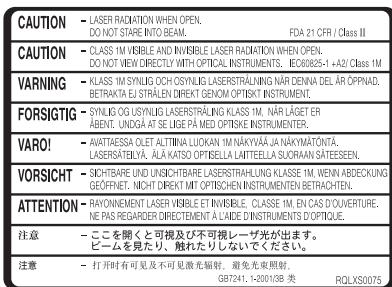
(Im Inneren des Gerätes)
① Ein- und Ausschalten des Hauptgeräts (⇒ 8) ② Auswahl der Wiedergabemodalität (⇒ 11) ③ Auswahl von Kanälen und Titelnummern usw. / Eingabe von Nummern (⇒ 8, 10) ④ Einstellen der Modalität Wiederholung (⇒ 11) ⑤ Grundlegende Schritte für die Wiedergabe (⇒ 10) ⑥ Auswahl von voreingestellten Radiosendern (⇒ 8) ⑦ Auswahl der Surround-Klangeffekte (⇒ 9) ⑧ Anzeigen des Topmenüs oder der Programmliste einer Disc (⇒ 10, 11) ⑨ Auswahl oder Bestätigung von Menüpositionen / Frame-by-frame (⇒ 10) ⑩ Anzeige eines Disc-Menus oder einer Wiedergabeliste (⇒ 10, 12) ⑪ Anzeige des Setup-Menus oder Auswahl der Lautsprecherkanäle (⇒ 8, 10) ⑫ Ein- und Ausschalten von Whisper-mode Surround (⇒ 10) ⑬ TV-Operationen: Richten Sie die Fernbedienung auf den Panasonic-Fernseher und drücken Sie die Taste. [6]: Ein- und Ausschalten des Fernsehers [AV]: Ändern der Videoeingangsmodalität des Fernsehers [+, -]: Einstellen der Lautstärke des Fernsehers. Es ist möglich, dass dies bei einigen Modellen nicht ordnungsgemäß funktioniert. ⑭ Einstellen der Lautstärke des Hauptgeräts ⑮ Stummschalten des Audiosignals
- "MUTE" blinkt auf dem Display des Hauptgeräts auf, während diese Funktion aktiv ist.
- Drücken Sie die Taste zum Löschen erneut oder stellen Sie die Lautstärke ein.
- Die Stummschaltung wird abgeschaltet, wenn Sie das Gerät auf Standby schalten.
⑯ Auswahl der Quelle
[DVD]: Auswahl von Disc als Quelle (⇒ 8)
[RADIO]: Wählen Sie den FM-Tuner (⇒ 8)
[EXT-IN]: Wählen Sie das externe Audio als Quelle (⇒ 9)
AV → AUX / TV → MUSIC
17 Manuelle Abspeicherung von Radiosendern (⇒ 8) 18 Auswahl der Klangmodalität (⇒ 9) 19 Anzeige des Menüs START (⇒ 9)
Anzeigen des On-Screen-Menüs (⇒ 12) ② Zurück zur vorausgehenden Bildschirmanzeige (⇒ 10) ② Löschen (⇒ 11) ② Umschalten der Informationen auf dem Display des Hauptgeräts (⇒ 10) oder
Einstellen des Sleep-Timers
Drücken und halten Sie [—SLEEP] gedrückt.
Drücken Sie wiederholt [—SLEEP], während die Zeit auf dem Display des Hauptgeräts angezeigt wird.
SLEEP 30 → SLEEP 60 → SLEEP 90 → SLEEP 120 OFF (Löschen)
- Drücken Sie die Taste erneut und halten Sie sie gedrückt, um die verbleibende Zeit zu bestätigen.
Vermeiden von Interferenzen mit anderen Panasonic-Geräten
Möglicherweise werden andere Panasonic-Audio- oder -Videoanlagen eingeschaltet, wenn Sie das Gerät mit Hilfe der mitgelieferten Fernbedienung bedienen.
Sie können dieses Gerät in einer anderen Modalität betreiben, indem Sie den Betrieb der Fernbedienung auf "REMOTE 2" einstellen.
Das Hauptgerät und die Fernbedienung müssen auf die gleiche Modalität eingestellt werden.
1 Drücken Sie [EXT-IN]⑥, um "AUX/TV" auszuwählen. 2 Drücken Sie [▶]6 auf dem Hauptgerät und [2] auf der Fernbedienung und halten Sie die Tasten gedrückt, bis auf dem Display des Hauptgeräts "REMOTE 2" angezeigt wird. 3 Drücken Sie [OK]⑨ und [2] auf der Fernbedienung und halten Sie die Tasten für zumindest zwei Sekunden gedrückt.
Wiederholen Sie zum Zurückstellen der Modalität auf "REMOTE 1" die beiden Schritte und ersetzen Sie dazu [2] durch [1].
Hauptgerät
1 Bereitschafts-/Ein-Schalter (I/I) Mit diesem Schalter wird das Gerät aus der elektrischen Betriebsbereitschaft heraus eingeschaltet. Auch im Bereitschaftszustand nimmt das Gerät eine geringe Menge Strom auf. (⇒ 10) 2 Öffnen/Schließen des Disk-Faches (⇒ 10) ● Signalsensor Fernbedienung 4 Display 5 Schließen Sie das externe Musikgerät an (⇒ 14) Einstellen der Lautstärke des Hauptgeräts Anhaltender Wiedergabe Wiedergabe von Discs (⇒ 10)
Liste der Sprachcodes
| Abchasisch: | 6566 | Englisch: | 6978 | Kambodschanisch: | 7577 | Niederländisch: | 7876 | Sundanesisch: | 8385 |
| Afar: | 6565 | Esperanto: | 6979 | Kannada: | 7578 | Norwegisch: | 7879 | Tadschikisch: | 8471 |
| Afrikaans: | 6570 | Estrnisch: | 6984 | Kasachisch: | 7575 | Orija: | 7982 | Tagalog: | 8476 |
| Albanisch: | 8381 | Faröisch: | 7079 | Kashmiri: | 7583 | Paschu: | 8083 | Tamil: | 8465 |
| Amharisch: | 6577 | Fidschi/Fidschianisch: | 7074 | Katalanisch: | 6765 | Persisch: | 7065 | Tatarisch: | 8484 |
| Arabisch: | 6582 | Finnisch: | 7073 | Ketschua: | 8185 | Polnisch: | 8076 | Telugu: | 8469 |
| Armenisch: | 7289 | Französisch: | 7082 | Kirgisisch: | 7589 | Portugiesisch: | 8084 | Thailändisch: | 8472 |
| Aserbeidschanisch: | 6590 | Frisisch: | 7089 | Koreanisch: | 7579 | Punjabi: | 8065 | Tibetisch: | 6679 |
| Assamesisch: | 6583 | Galizisch: | 7176 | Kurdisch: | 7585 | Rhāto-Romanisch: | 8277 | Tigrinya: | 8473 |
| Aymara: | 6589 | Georgisch: | 7565 | Laotisch: | 7679 | Rumänisch: | 8279 | Tongalesisch/Tongaisch: | 8479 |
| Baschkir: | 6665 | Griechisch: | 6976 | Lateinisch: | 7665 | Russisch: | 8285 | Tschechisch: | 6783 |
| Baskisch: | 6985 | Grönländisch: | 7576 | Lettisch: | 7686 | Samoanisch: | 8377 | Türkisch: | 8482 |
| Belorussisch/WeiBrussisch: | 6669 | Guarani: | 7178 | Lingala: | 7678 | Sanskrit: | 8365 | Turkmenisch: | 8475 |
| Gujarati: | 7185 | Litauisch: | 7684 | Schottisches Gälisch: | 7168 | Twi: | 8487 | ||
| Bengali; Bangla: | 6678 | Haussa: | 7265 | Malagassi: | 7771 | Serbisch: | 8382 | Ukrainisch: | 8575 |
| Bhutani: | 6890 | Hebräisch: | 7387 | Malaiisich: | 7783 | Serbo-Kroatsisch: | 8372 | Ungarisch: | 7285 |
| Bihari: | 6672 | Hindi: | 7273 | Malayalam: | 7776 | Shona: | 8378 | Urdu: | 8582 |
| Bretonisch: | 6682 | Islandisch: | 7383 | Maltesisch: | 7784 | Sindhi: | 8368 | Uzbekisch: | 8590 |
| Bulgarsch: | 6671 | Indonesisch: | 7378 | Maori: | 7773 | Singhalesisch: | 8373 | Vietnamesisch: | 8673 |
| Burmesisch: | 7789 | Interlingua: | 7365 | Marathi: | 7782 | Slowakisch: | 8375 | Volapūk: | 8679 |
| Chinesisch: | 9072 | Irisch: | 7165 | Mazedonisch: | 7775 | Slowenisch: | 8376 | Walisisch: | 6789 |
| Dänisch: | 6865 | Italienisch: | 7384 | Moldauisch: | 7779 | Somali: | 8379 | Wolof: | 8779 |
| Deutsch: | 6869 | Japanisch: | 7465 | Mongolisch: | 7778 | Spanisch: | 6983 | Xhosa: | 8872 |
| Korsisch: | 6779 | Javanisch: | 7487 | Nauru: | 7865 | Suheli: | 8387 | Yoruba: | 8979 |
| Kroatisch: | 7282 | Jiddisch: | 7473 | Nepalesisch: | 7869 | Schwedisch: | 8386 | Zulu: | 9085 |
INHALTSVERZEICHNIS
Inbetriebnahme
Zubehör 2
Bedienungsanleitung. 4
Quick Start-Anleitung
Schritt 1 Aufstellung 6
Schritt 2 Anschlüsse. 6
Anschließen der Lautsprecher 6
Anschlüsse der Radio-Antenne 6
Audio- und Video-Anschlüsse 7
Schritt 3: Anschluss der Wechselstromversorgung 7
Schritt 4: Vorbereitung der Fernbedienung 7
Schritt 5: EASY SETUP (Einfach-Setup) 8
Einrichtung des Radios 8
Automatische Voreinstellung der Sender 8
Bestätigung der voreingestellten Kanäle 8
Manuelle Sendereinstellung 8
Auswahl der Wiedergabequelle 9
Auswahl der Quelle aus dem Menü START 9
Auswahl der Quelle mit der Fernbedienung 9
Genuss von Klangeffekten aus allen Lautsprechern
Genuss der Surround-Klangeffekte 9
Wählen des Klangmodus 9
Leise-Modus Surround 10
Manuelle Einstellung der Lautsprecherlautstärke 10
Balanceinstellung der Frontlautsprecher 10
WARNUNG!
DIESES PRODUKT ERZEUGT LASERSTRAHLUNG. DURCHFÜHRUNG ANDERER VORGÄNGE ALS DER HIER ANGEGEBENEN KANN ZU GEFÄHRLICHER STRAHLUNG FÜHREN. REPARATUREN DÜRFEN NUR VON QUALIFIZIERTEM FACHPERSONAL DURCHGEFÜHRT WERDEN.
WARNUNG:
ZUR REDUZIERUNG DER GEFAHR VON BRAND, ELEKTRISCHEM SCHLAG UND BESCHÄDIGUNG:
- DIESES GERÄT SORGFÄLTIG VOR NÄSSE, FEUCHTIGKEIT, SPRITZ- UND TROPFWASSER SCHÜTZEN; BLUMENVASEN UND ANDERE MIT FLÜSSIGKEITEN GEFÜLLTE BEHÄLTER DÜRFEN NICHT AUF DIESES GERÄT GESTELLT WERDEN.
-AUSSCHLIESSLICH DAS EMPFOHLENE ZUBEHÖR VERWENDEN.
- AUF KEINEN FALL DIE ABDECKUNG (ODER RÜCKWAND) ABSCHRAUBEN; IM GERÄTEINNEREN BEFINDEN SICH KEINE TEILE, DIE VOM BENUTZER GEWARTET WERDEN KÖNNEN. REPARATURARBEITEN SIND GRUNDSÄTZLICH DEM KUNDENDIENSTPERSONAL ZU ÜBERLASSEN.
DIESES GERÄT IST FÜR DEN BETRIEB IN LÄNDERN MIT GEMÄSSIGTEM KLIMA BESTIMMT.
Wiedergabe von Discs
Basis-Wiedergabe 10
Sonstige Wiedergabemodalitäten 11
Wiedergabe wiederholen. 11
Programm und Random-Wiedergabe 11
Benutzung der Navigationsmenüs 11
Wiedergabe von Daten-Discs 11
Wiedergabe von DVD-R/-RW (DVD-VR)-Discs. 11
Benutzung von On-Screen-Menus. 12
Weitere Bedienvorgänge
Benutzung von VIERA Link "HDAVI ControlTM" 13
Einmal berühren Wiedergabe 14
Automatische Eingangsumschaltung 14
Verknüpfung Abschaltung 14
Lautsprechersteuerung 14
VIERA Link Steuerung nur mit der Fernbedienung des Fernsehers (für "HDAVI Control 2 oder später"). 14
Wiedergabe vom MUSIC PORT 14
Referenz
Ändern der Einstellungen des Wiedergabegerats. 15
DivX-Informationen 17
Wiedergabe von DivX-Untertiteltext 17
Optionen für die Installation der Lautsprecher 17
Lizenzen 17
Discs, die wiedergegeben werden ..... 18
Technische Daten 19
Anleitung zur Fehlerbehebung. 20
Wartung 21
Vorsichtsmaßnahmen 22
WARNUNG!
- UM AUSREICHENDE BELÜFTUNG ZU GEWÄHRLEISTEN, DARF DIESES GERÄT NICHT IN EINEM BÜCHERREGAL, EINBAUSCHRANK ODER EINEM SONSTIGEN ENGEN RAUM INSTALLIERT ODER AUFGESTELLT WERDEN. SORGEN SIE DAFÜR, DASS DER BELÜFTUNGSZUSTAND NICHT DURCH VORHÄNGE ODER ANDERE MATERIALIEN BEHINDERT WIRD, UM STROMSCHLAG- ODER FEUERGEFAHR DURCH ÜBERHITZUNG ZU VERMEIDEN.
- ACHTEN SIE DARAUF, DIE ENTLÜFTUNGSSCHLITZE DES GERÄTES NICHT DURCH GEGENSTÄNDE AUS PAPIER ODER STOFF ZU BLOCKIEREN, Z.B. ZEITUNGEN, TISCHDECKEN UND VORHÄNGE. STELLEN SIE KEINE QUELLEN OFFENER FLAMMEN, Z.B. BRENNENDE KERZEN, AUF DAS GERÄT. BEACHTEN SIE BEI DER ENTSORGUNG VERBRAUCHTER BATTERIEN DIE EINSCHLÄGIGEN UMWELTSCHUTZBESTIMMUNGEN.
Dieses Gerät kann beim Betrieb Hochfrequenzstörungen auffangen, die von einem in der Höhe verwendeten Handy verursacht werden. Falls eine solche Störbeeinflussung festgestellt wird, sollte das Handy in größerer Entfernung von diesem Gerät betrieben werden.
Das Gerät sollte in der Höhe einer Netzsteckdose so aufgestellt werden, dass im Störungsfall jederzeit ein unbehinderter Zugang zum Netzstecker gewährleistet ist.
Ein unbehinderter Zugang zum Netzstecker muss stets gewährleistet sein.
Um dieses Gerät vollständig vom Netz zu trennen, den Netzstecker aus der Netzsteckdose ziehen.
Abschnitt 1 Aufstellung
Wie die Aufstellung Ihrer Lautsprecher den Bass- und Klangbereich beeinflussen kann.
Bitte bedenken Sie die folgenden Punkte:
- Stellen Sie die Lautsprecher auf eine flache und stabile Unterlage auf.
- Falls die Lautsprecher zu nahe am Boden, an der Decke oder in einer Ecke aufgestellt werden, kann dies zu einem zu starken Bass führen. Decken Sie Wände und Fenster mit einem dicken Vorhang ab. Bitte nehmen Sie für optionale Wandhalterungen auf Seite 17 Bezug.
Hinweis
Halten Sie mit den Lautsprechern einen Abstand von mindestens 10 mm zum System ein, um eine ordnungsgemäße Lüftung zu gewährleisten.
Beispiel für die Aufstellung (Empfehlung: 5.1-Kan. Layout)
Stellen Sie die Front-, Center- und Surround-Lautsprecher annähernd in der gleichen Entfernung von der Sitzposition auf. Die Winkel im Diagramm sind Näherungsangaben.
1. Beim Aufstellen mindestens 5 cm Freiraum auf allen Seiten einhalten, um eine ausreichende Lüftung sicherzustellen. 2. Aufstellung auf einem Regal oder Schrank. Die vom Lautsprecher erzeugten Vibrationen können das Bild stören, wenn der Lautsprecher direkt auf dem Fernseher aufgestellt wird. 3. Vibrationen erzeugen kann. Halten Sie einen Abstand von 30 cm zum Fernseher ein.
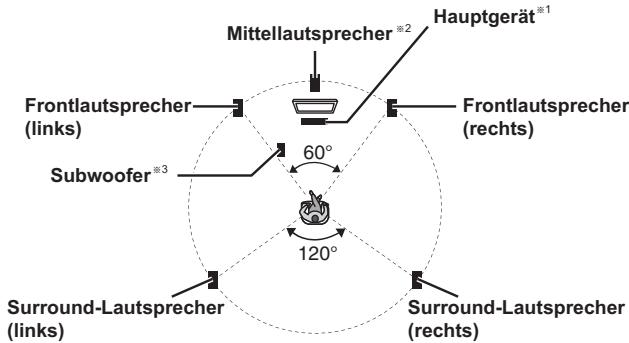
Je nach den Raumverhältnissen können Sie zur Platzeinsparung auch nur die Front-Lautsprecher und den Subwoofer verwenden (2.1-Kan. Layout).
Anmerkungen zur Benutzung der Lautsprecher
- Verwenden Sie nur die mitgelieferten Lautsprecher.
Die Verwendung anderer Lautsprecher kann zu Beschädigungen des Geräts führen und die Klangqualität wird negativ beeinflusst. - Sie können Ihre Lautsprecher beschädigen und ihre Lebensdauer verkürzen, falls Sie das Audiosignal über einen langen Zeitraum mit hohem Pegel wiedergeben. Verringern Sie in den folgenden Fällen die Lautstärke, um Beschädigungen zu vermeiden: - Wenn das Audiosignal verzerrt wiedergegeben wird. - Wenn die Lautsprecher aufgrund eines Plattenspielers, Rauschens eines FM-Senders oder kontinuierlichen Signalen eines Oszillators, einer Test-Disc oder eines elektronischen Instruments nachhallen. - Beim Einstellen der Klangqualität. - Beim Ein- oder Ausschalten des Geräts.
Falls unregelmäßige Farben auf dem Fernseher erscheinen
Der Center-Lautsprecher ist für die Aufstellung in der Höhe eines Fernsehers vorgesehen, aber bei einigen Fernsehern und Setup-Kombinationen kann das Bild beeinträchtigt werden.
Schalten Sie in diesem Fall den Fernseher für ca. 30 Minuten aus.
Die Entmagnetisierungsfunktion des Fernsehers sollte das Problem beheben. Entfernen Sie die Lautsprecher vom Fernseher, falls das Problem fortbesteht.
Achtung
- Das Hauptgerät und die mitgelieferten Lautsprecher sind ausschließlich für die hier angegebene Aufstellungsweise vorgesehen. Anderenfalls kann es zu Beschädigungen des Verstärkers und/oder der Lautsprecher sowie zur Brandgefahr kommen. Wenden Sie sich an qualifiziertes Personal, falls es zu Beschädigungen gekommen ist oder falls Sie eine plötzliche Änderung der Performance feststellen.
- Versuchen Sie nicht, diese Lautsprecher mit Verfahren an der Wand aufzuhängen, die von den im vorliegenden Handbuch beschriebenen verschieden sind.
Achtung
Berühren Sie nicht die Frontbespannung der Lautsprecher. Packen Sie sie an den Seiten.
Schritt 2 | Anschlüsse
Schalten Sie das gesamte Gerät vor dem Anschließen aus und lesen Sie die entsprechende Betriebsanleitung.
Schließen Sie die Stromversorgung nicht an, bis alle anderen Anschlussarbeiten abgeschlossen worden sind.
1 Anschließen der Lautsprecher
Beachten Sie beim Aufstellen der Lautsprecher den Lautsprechertyp und die Farbe der Steckverbindung.
Hauptgerät (hinten)
Verbinden Sie die Kontakte mit der gleichen Farbe.
Die Verwendung der Aufkleber der Lautsprecherkabel vereinfacht das Anschließen der Kabel.
2 Anschlüsse der Radio-Antenne
Verwendung einer Innenantenne
Lautsprecher (hinten)
Den Draht ganz einstecken, darauf achten, dass die Isolierung nicht eingesteckt wird.
+: Weiß, blaue Linie
- Achten Sie darauf, dass die Lautsprecherkabel nicht gekreuzt (kurzgeschlossen) werden, und dass die Polarität nicht vertauscht wird. Andernfalls können die Lautsprecher beschädigt werden.
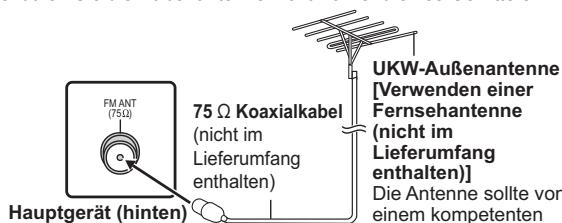
Verwendung einer Außenantenne
Verwenden Sie eine Außenantenne, falls der Radioempfang schlecht ist. - Klemmen Sie die Antenne ab, wenn das Gerät nicht benutzt wird. - Benutzen Sie die Außenantenne nicht während eines Gewitters.
Hauptgerät (hinten)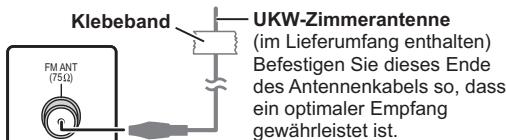
Scart-Kabel* (nicht im Lieferumfang enthalten)
Fernseher (nicht im Lieferumfang enthalten)
Hauptgerät (hinten)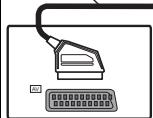
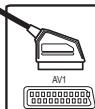
Scart-Kabel (nicht im Lieferumfang enthalten)
Set-Top-Box (STB) oder * Videokassettenrecorder (nicht im Lieferumfang enthalten)
Dieser Anschluss gestattet es auch, das Audiosignal des Fernsehers über Ihr Home-Theater-System wiederzugeben (⇒ 9, Auswahl der Quelle mit der Fernbedienung). Wählen Sie den geeigneten Audio-Ausgang (z.B. Monitor) am Fernseher aus.
Zur Verbesserung der Bildqualität können Sie den Videosignal-Ausgang vom Anschluss SCART (AV) ändern, um ihn an den Typ des verwendeten Fernsehers anzupassen.
- Wählen Sie "S-VIDEO", "RGB 1" oder "RGB 2" aus "VIDEOAUSGANG SCART" im VIDEO-Menü (⇒ 15) aus.
- Wenn sowohl das HDMI-Kabel als auch das Scart-Kabel angeschlossen sind, ist keine RGB-Ausgabe am SCART (AV)-Anschluss vorhanden.
Sonstige Videoanschlüsse
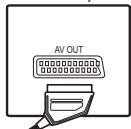
HDMI AV OUT
Dieser Anschluss gewährleistet die beste Bildqualität.
Schließen Sie das HDMI-Kabel (nicht im Lieferumfang enthalten) an die HDMI AV OUT-Buchse des Hauptgeräts und an die HDMI AV IN-Buchse Ihres Fernsehgeräts an.
- Stellen Sie "VIDEOPRIORITÄT" auf "EIN" ein (⇒ 16, HDMI-Menü).
- Stellen Sie "VIDEOFORMAT" im Menü 4 (HDMI) (⇒ 13) ein.
VIERA Link "HDAVI Control"
Falls Ihr Panasonic-Fernseher VIERA Link-kompatibel ist, können Sie Ihren Fernseher mit den Operationen des Home-Theater-Systems synchronisieren und umgekehrt (⇒ 13, Benutzung von VIERA Link "HDAVI ControlTM"). - Stellen Sie eine zusätzliche Audio-Verbindung (⇒ rechts) her, wenn Sie die Funktion VIERA Link "HDAVI Control" benutzen.
Hinweis
- Nicht-HDMI-konforme Kabel können nicht verwendet werden.
- Wir empfehlen die Verwendung von HDMI-Kabeln von Panasonic. Empfohlene Artikelnummer: RP-CDHG15 (1,5 m), RP-CDHG30 (3,0 m), RP-CDHG50 (5,0 m), usw.
- Bei Fernsehgeräten mit mehr als einem HDMI-Anschluss schlagen Sie in der Bedienungsanleitung des Fernsehgeräts nach, um den Anschluss festzulegen.
- Stellen Sie keine Video-Verbindungen über Videokassettenrecorder her. Aufgrund der Kopierschutzfunktion ist es möglich, dass das Bild nicht ordnungsgemäß angezeigt wird.
- Es ist nur eine Video-Verbindung erforderlich. Wählen Sie in Abhängigkeit von Ihrem Fernseher eine der vorausgehenden Video-Verbindungen aus.
Sonstige Audio-Anschlüsse
AUX/TV
Dieser Anschluss gestattet die Wiedergabe des Audiosignals Ihres Fernsehers, der STB des Videokassettenrecorders über Ihr Home-Theater-System ( ⇒ 9, Auswahl der Quelle mit der Fernbedienung).
Schließen Sie das Audio-Kabel (nicht im Lieferumfang enthalten) der AUX/TV-Buchse des Hauptgeräts an die AUDIO OUT-Buchse Ihres Fernsehgeräts an.
Hinweis
Bei verschiedenen Tonquellen (wie Blu-Ray Player, DVD-Rekorder, VCR, usw.) müssen diese mit den verfügbaren Eingängen des Fernsehers verbunden werden und der Ausgang des Fernsehers soll mit dem AUX/TV Anschluss des Geräts verbunden werden.
Schritt 3 | Anschluss der Wechselstromversorgung
Zur Netzsteckdose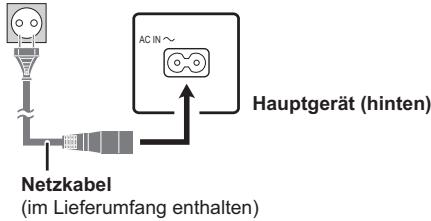
Energieeinsparung
Auch im Standby-Modus verbraucht das Gerät eine geringe Menge Strom (ca. 0.48 W). Trennen Sie daher den Netzstecker von der Netzsteckdose, um Energie zu sparen, wenn das Gerät längere Zeit nicht benutzt wird. Wenn Sie das Gerät wieder an das Stromnetz anschließen, müssen bestimmte Einstellungen erneut vorgenommen werden.
Hinweis
Das mitgelieferte Netzkabel ist ausschließlich für den Anschluss des Hauptgeräts bestimmt.
Verwenden Sie es nicht für andere Geräte. Verwenden Sie außerdem keine anderen Kabel für das Hauptgerät.
Abschnitt 4 | Vorbereitung der Fernbedienung
Batterien
2 Legen Sie die Batterien in der richtigen Polarität (+ und -) in die Fernbedienung ein.
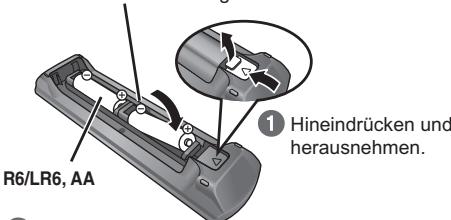
Setzen Sie die Abdeckung wieder ein.
VORSICHT
Explosionsgefahr bei Verwendung falscher Batterien. Nur durch Batterien desselben oder eines vom Hersteller empfohlenen gleichwertigen Typs ersetzen.
Verbrauchte Batterien gemäß den Herstelleranweisungen entsorgen.
- Verwenden Sie Alkali- oder Manganbatterien.
- Keiner Hitze oder Feuereinwirkung aussetzen.
- Die Batterien nicht über einen längeren Zeitraum bei geschlossenen Türen und Fenstern im Fahrzeug im direkten Sonnenlicht liegen lassen.
Vermeiden Sie:
- das Mischen von alten und neuen Batterien.
- die gleichzeitige Verwendung unterschiedlicher Batterietypen.
- zerlegen oder Kurzschließen.
- versuchen, Alkali- oder Manganbatterie nachzuladen.
- Batterien verwenden, deren Ummantelung beschädigt ist.
Eine falsche Behandlung der Batterien kann zum Austreten von Elektrolytflüssigkeit führen, die schwere Beschädigungen der Fernbedienung verursachen kann.
Entfernen Sie die Batterien aus der Fernbedienung, falls sie für einen längeren Zeitraum nicht benutzt wird. Lagern Sie die Batterie an einem kühlen, dunklen Ort.
Benutzung
Richten Sie die Fernbedienung innerhalb eines maximalen Abstands von 7 m direkt auf den Fernbedienungssensor (⇒ 4) an der Vorderseite des Geräts, wobei Hindernisse zu vermeiden sind.
Der Easy-Setup-Bildschirm unterstützt Sie bei den erforderlichen Einstellungen.
Vorbereitung
Schalten Sie Ihren Fernseher ein und wählen Sie die geeignete Video-Eingangsmodus aus (z.B. VIDEO 1, AV 1, HDMI, usw.), um die Verbindungen an dieses Gerät anzupassen.
- Bitte nehmen Sie zur Änderung der Video-Eingangsmodus Ihres Fernsehers auf die entsprechende Bedienungsanleitung Bezug.
- Diese Fernbedienung ist zur Steuerung einiger grundlegender TV-Funktionen geeignet (⇒ 4).
1 Drücken Sie [ϕ]●, um das Gerät einzuschalten. - Überspringen Sie Schritt 2 und 6, wenn die Bildschirmanzeige Easy-Setup automatisch erscheint. 2 Drücken Sie [DVD]⑥, um "DVD/CD" auszuwählen. 3 Drücken Sie [SETUP]⑪, um das Setup-Menü aufzurufen.
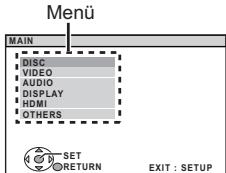
4 Drücken Sie [Δ, ∇]⑨, um "OTHERS" auszuwählen und drücken Sie dann [OK]⑨. 5 Drücken Sie [Δ, ∇]⑨, um "EASY SETUP" auszuwählen und drücken Sie dann [OK]⑨. 6 Drücken Sie [OK]⑨, um "SET" auszuwählen. 7 Drücken Sie [Δ, ∇], um "Yes" auszuwählen und drücken Sie dann [OK].
Einrichtung des Radios
Automatische Voreinstellung der Sender
Es können bis zu 30 Sender eingestellt werden.
1 Drücken Sie [RADIO]⑥, um "FM" auszuwählen. 2 Drücken Sie [MENU]⑩.
Bei jedem Drücken der Taste:
LOWEST (Werksvoreinstellung):
Zum Beginn der automatischen Voreinstellung mit der niedrigsten Frequenz.
CURRENT:
Zum Beginn der automatischen Voreinstellung mit der aktuellen Frequenz.
- Beziehen Sie sich zum Ändern der Frequenz auf "Manuelle Sendereinstellung" (⇒ rechts).
3 Drücken Sie anhaltend [OK]⑨.
Lassen Sie die Taste los, wenn "FM AUTO" angezeigt wird.
Der Tuner beginnt mit der Voreinstellung aller Kanäle, die er empfangen kann, in aufsteigender Reihenfolge.
- "SET OK" wird angezeigt, wenn die Sender eingestellt worden sind, und das Radio stellt sich auf den zuletzt voreingestellten Sender ein.
- "ERROR" wird angezeigt, wenn die automatische Voreinstellung nicht erfolgreich ist. Stellen Sie die Kanäle von Hand ein (⇒ rechts).
Bestätigung der voreingestellten Kanäle
1 Drücken Sie [RADIO]⑥, um “FM” auszuwählen. 2 Drücken Sie die Zifferntasten, um einen Sender zu wählen.
Zum Auswählen einer zweistelligen Ziffer z.B. 12: [≥10]③ ⇒ [1] ⇒ [2]
Drücken Sie alternativ [∨,∧]⑥
- Die FM-Einstellung wird ebenfalls auf dem Fernseher angezeigt.
8 Befolgen Sie die Meldungen und nehmen Sie die Einstellungen mit [Δ,∇]⑨ und [OK]⑨ vor.
(⇒ unten, Easy-Setup-Einstellungen)
9 Drücken Sie [OK]⑨, um das Easy Setup zu beenden.
Easy-Setup-Einstellungen
Sprache
Wählen Sie die für die Menü-Anzeige verwendete Sprache aus. - TV-Bildformat Wählen Sie das Aussehen zur Anpassung Ihres Fernsehers aus. Lautsprecherposit. Wählen Sie den "5.1-Kan. Layout"-Modus bzw. "2.1-Kan. Layout"-Modus, je nach Ihrem Lautsprecher-Layout (⇒ 6, Aufstellung). Lautsprecher-Prüf. Hören Sie die Lautsprecherausgabe ab, um den Lautsprecheranschluss zu überprüfen. Lautsprecher-Ausg. Nehmen Sie die Surround-Klang-Einstellungen für die Lautsprecherausgabe vor. * Nur wenn der Modus "5.1-Kan. Layout" in "Lautsprecherposit." ausgewählt ist.
Hinweis
- Falls dieses Gerät an einen "HDAVI Control 3 oder später" - kompatiblen Fernseher über HDMI-Kabel angeschlossen ist, werden das Menü Sprache und die Information TV-Aussehen via VIERA Link gesucht.
- Falls dieses Gerät an einen "HDAVI Control 2"-kompatiblen Fernseher über HDMI-Kabel angeschlossen ist, werden das Menü Sprache und die Information TV-Aussehen via VIERA Link gesucht.
- Die Einstellungen in Easy Setup können auch in den Anfangseinstellungen geändert werden [z.B. Sprache, TV-Erscheinung (⇒ 15)].
Bei zu starkem Rauschen
Drücken und halten Sie [PLAY MODE] ②, um "MONO" anzuzeigen.
Um den Modus aufzuheben, halten Sie die Taste erneut gedrückt, bis "AUTO ST" angezeigt wird.
Die Modalität wird auch verlassen, wenn Sie die Frequenz ändern.
Manuelle Sendereinstellung
1. Drücken Sie [RADIO]⑥, um "FM" auszuwählen. 2. Drücken Sie [←, >]⑦, um die Frequenz auszuwählen.
Zum Starten der automatischen Sendersuche: Drücken und halten Sie [S], bis das Durchlaufen der Frequenzen beginnt. Die Sendersuche endet, wenn ein Sender gefunden wird.
Manuelle Voreinstellung der Sender
Es können bis zu 30 Sender eingestellt werden.
1. Beim Hören eines Radiosenders drücken Sie [OK]⑨. 2. Während die Frequenz auf der Anzeige aufblinkt, drücken Sie die nummerierten Tasten, um einen Kanal auszuwählen. Zum Auswählen einer zweistelligen Ziffer
z.B. 12: [≥10]③ ⇒ [1] ⇒ [2]
Drücken Sie alternativ [ , ]6 und drücken Sie dann [OK]9
Ein zuvor abgespeicherter Sender wird überschrieben, wenn ein anderer Sender auf dem gleichen Kanal gespeichert wird.
Auswahl der Quelle aus dem Menü START
Sie können die Klangeffekte, die gewünschte Quelle oder den Zugang zu Wiedergabe/Menü unter Verwendung des Menüs START auswählen.
1. Drücken Sie [START]⑨, um das START-Menü aufzurufen.
Dieses Gerät wird automatisch eingeschaltet.
(Das Fernsehgerät schaltet sich auch ein, wenn VIERA Link "HDAVI Control" verwendet wird. Dies funktioniert nur, wenn der
"DVD/CD"-Modus eingestellt ist, aber keine Disc eingelegt wurde.)
z.B.
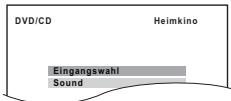
2 Drücken Sie [▲,▼]9, um eine Option auszuwählen, und drücken Sie dann [OK]9.
- Drücken Sie zum Verlassen [START]19.
3 Drücken Sie [▲,▼]9, um die Einstellung vorzunehmen, und drücken Sie dann [OK]9.
Wenn "Eingangswahl" ausgewählt ist
Sie können die gewünschte Quelle auch aus dem Menü auswählen.
DVD/CD (⇒ 8), FM (⇒ 8), AV (⇒ rechts), AUX/TV (⇒ rechts), MUSIC PORT (⇒ 14)
Wenn "Sound" ausgewählt ist
Sie können die Einstellungen der Klangqualität vornehmen (⇒ unten,
Equalizer).
Bei eingelegter Disc erhalten Sie auch über das START-MENÜ Zugriff auf die Wiedergabe-Funktion oder die Menüs.
Z.B. [DVD-V]
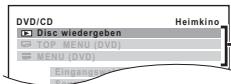
Wiedergabe/Menüaufruf
Wenn das On-Screen-Bedienfeld erscheint
z.B. DVD-V (wenn "Disc wiedergeben" im Menü START ausgewählt wurde)
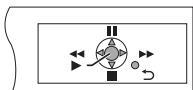
Sie können die Wiedergabe mit den angegebenen Bedienelementen steuern.
Auswahl der Quelle mit der Fernbedienung
| Drücken | Wählen |
| [DVD]16 | DVD/CD |
| [RADIO]16 | FM |
| [EXT-IN]16 | Bei jedem Drücken der Taste: AV: Für Audio-Eingabe über den SCART (AV)-Anschluss. AUX/TV: Für Audio-Eingabe über den AUX/TV-Anschluss. MUSIC P.: MUSIC PORT-Anschluss. (⇒ 14) |
Hinweis
Überprüfen Sie die Audio-Verbindung am Anschluss SCART (AV) oder AUX/TV am Hauptgerät, wenn Sie die entsprechenden Quellen auswählen (⇒ 7). Verringern Sie die Lautstärke des Fernsehers auf das Minimum und stellen Sie dann die Lautstärke des Hauptgeräts ein.
Genuss von Klangeffekten aus allen Lautsprechern
- Die folgenden Klangeffekte stehen eventuell nicht zur Verfügung oder kommen bei einigen Quellen nicht zum Tragen.
- Wenn diese Klangeffekte mit einigen Quellen verwendet werden, ist es möglich, dass Sie eine Verringerung der Klangqualität feststellen.
Schalten Sie in diesem Fall die Klangeffekte ab.
Genuss der Surround-Klangeffekte
Drücken Sie [SURROUND]⑦.
Bei jedem Drücken der Taste:
Für Modus "5.1-Kan. Layout"
STANDARD:
Das Audiosignal wird wie aufgenommen/codiert ausgegeben. Die Ausgabe der Lautsprecher ist von der Quelle abhängig.
MULTI-CH:
Sie können das Audiosignal von den Front-Lautsprechern sowie von den Surround-Lautsprechern genießen, auch wenn Sie ein
2-Kanal-Audiosignal oder ein Audiosignal ohne Surround-Klang wiedergeben.
MANUAL: (siehe unten)
Wenn "MANUAL" gewählt ist, drücken Sie [<, >]⑨, um andere Surround-Modi zu wählen.
Bei jedem Drücken von [▲, ▷]⑨:
DOLBY PLII MOVIE
Geeignet für Movie-Software, aufgezeichnet in Dolby Surround.
(mit Ausnahme von DivX)
DOLBY PLII MUSIC
Fügt 5.1-Channel-Effekte zu Stereoquellen hinzu.
(mit Ausnahme von DivX)
S.SRD
Sie können das Audiosignal mit Stereoquellen aus allen Lautsprechern genießen. (Die Surround-Ausgabe erfolgt in Mono.)
STEREO
Das Audiosignal wird für alle Quellen nur von den Front-Lautsprechern und vom Subwoofer ausgegeben.
Empfohlene Modi zum Genuss von TV-Audio oder Stereoquellen aus allen Lautsprechern:
DOLBY PLII MOVIE DOLBY PLII MUSIC S.SRD
"SRD" wird im Display des Hauptgeräts angezeigt, wenn die Surround-Lautsprecher Ton wiedergeben.
Für Modus "2.1-Kan. Layout"
STANDARD:
Das Audiosignal wird wie aufgenommen/codiert ausgegeben. Die
Ausgabe der Lautsprecher ist von der Quelle abhängig.
STEREO:
Sie können jede Quelle in Stereo wiedergeben. Der Surround-Klang-Effekt ist nicht verfügbar.
A.SRD:
Der Surround-Klangeffekt bietet sich Ihnen bei allen verfügbaren Audio-Quellen.
Bei DTS- oder Dolby Digital-Signalen wird außerdem jeweils "/DTS" oder "/DOLBY DIGITAL" angezeigt.
- In „Lautsprecherposit.“ (⇒ 8, Easy-Setup-Einstellungen) ausgewählter Modus.
Wählen des Klangmodus
1 Drücken Sie [SOUND]⑧, um einen Klangmodus auszuwählen.
Bei jedem Drücken der Taste:
EQ: Equalizer
SUBW LVL: Subwoofer-Lautstärke
C.FOCUS: Center Focus [Nur wenn der Modus "5.1-Kan. Layout" in "Lautsprecherposit." (⇒ 8, Easy-Setup-Einstellungen) ausgewählt ist.]
2 Wenn der gewählte Modus angezeigt wird, drücken Sie [, ]⑨ , um die Einstellungen vorzunehmen.
Bitte nehmen Sie für weitergehende Informationen zur Einstellung der einzelnen Klangeffekte auf die folgenden Angaben Bezug.
Equalizer
Sie können die Einstellungen der Klangqualität auswählen. Bei jedem Drücken von [<,▶]⑨:
HEAVY: Verleiht Rock mehr Kraft.
CLEAR: Führt zu klareren hohen Tönen.
SOFT: Für Hintergrundmusik.
FLAT: Löschen (es wird kein Effekt angewendet).
Subwoofer-Lautstärke
Sie können den Bassanteil einstellen. Das Gerät nimmt in Abhängigkeit von der Wiedergabequelle automatisch die geeignetste Einstellung vor.
SUBW1 ↔ SUBW2 ↔ SUBW3 ↔ SUBW4
- Die von Ihnen vorgenommene Einstellung wird abgespeichert und immer aufgerufen, wenn Sie den gleichen Quellentyp wiedergeben.
Leise-Modus Surround
Mit Ausnahme von DivX
Sie können den Surround-Effekt für 5.1-Kanalton in geringer Lautstärke verbessern. (Nützlich für nächtliches Sehen.)
Drücken Sie [W.SRD]②.
Bei jedem Drücken der Taste:
WHISPER-MODE SRD ON ↔ WHISPER-MODE SRD OFF
Manuelle Einstellung der Lautsprecherlautstärke
[Nur wenn der Modus "5.1-Kan. Layout" in "Lautsprecherposit."
(⇒ 8, Easy-Setup-Einstellungen) ausgewählt ist.]
Vorbereitung
- Schalten Sie zum Anzeigen Eins-Gelden der Fernseher ein und wählen Sie die entsprechende Video-Eingangsmodilität aus.
- Drücken Sie [+, -VOL] zum Einstellen der Lautstärke auf die normale Hörlautstärke.
- Wählen Sie "TESTTON" aus "LAUTSPR. -EINST." im AUDIO-Menü (⇒ 16) aus.
1 Drücken Sie [OK]⑨, um den Testton-Modus einzugeben.
z.B.
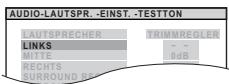
Der Testton wird für jeden Kanal in der folgenden Reihenfolge ausgegeben.
LINKS, MITTE, RECHTS, SURROUND RECHTS, SURROUND LINKS
Basis-Wiedergabe
2 Drücken Sie [OK]⑨ und regeln Sie dann mit [▲,▼]⑨ den Lautstärkepegel für die einzelnen Lautsprecher.
(MITTE, SURROUND RECHTS, SURROUND LINKS)
-6 dB bis +6 dB (Werksvoreinstellung: 0 dB)
- Drücken Sie zum Verlassen der Anzeige [SETUP]①.
Zum Einstellen der Lautsprecherlautstärke während der Wiedergabe
[Nur wirksam, wenn "5.1-Kan. Layout"-Modus in "Lautsprecherposit." gewählt ist (⇒ 8, Easy-Setup-Einstellungen) und der 5.1-Kanalton wiedergegeben wird.]
1 Drücken und halten Sie [-CH SELECT] für die Auswahl des Lautsprechers.
Drücken Sie [—CH SELECT]①, während der Lautsprecherkanal angezeigt wird.
- Sie können SW (Subwoofer) nur einstellen, falls die Disc einen Subwoofer-Kanal aufweist. "S" erscheint auf dem Display des Hauptgeräts, wenn Sie "S.SRD"
(⇒ 9, Genuss der Surround-Klangeffekte) ausgewählt haben. In
diesem Fall können Sie die Lautstärke der beiden Surround-
Lautsprecher unter Verwendung von [▲, ▼] 9 einstellen.
S: -6 dB bis +6 dB
2 Drücken Sie [▲] (anheben) oder [▼] (absenken), um die Lautsprecherlautstärke für jeden einzelnen Lautsprecher einzustellen.
C, RS, LS, SW: -6 dB bis +6 dB
(L, R: nur die Balance kann eingestellt werden.) (→ unten)
Balanceinstellung der Frontlautsprecher
1 Drücken Sie anhaltend [—CH SELECT] ⑪, um "L" oder "R" auszuwählen. 2 Wenn "L" oder "R" gewählt ist, drücken Sie [▲, ▼] ⑨.
Vorbereitung
Schalten Sie zum Anzeigen des Bilds ihren Fernseher ein und ändern Sie die Video-Eingangsmodus (z.B. VIDEO 1, AV 1, HDMI usw.) zur Anpassung an die Verbindungen dieses Geräts. 1 Drücken Sie [S/I] ① oder [S] ①, um das Gerät einzuschalten. 2 Drücken Sie [DVD] ⑥, um "DVD/CD" auszuwählen. 3 Drücken Sie [△ OPEN/CLOSE] ②, um die Disc-Lade zu öffnen. 4 Einlegen der Disc.
- Legen Sie doppelseitige Discs so ein, dass die Etikettenseite der Seite, die Sie abspielen möchten, nach oben weist.
Mit dem Etikett nach oben
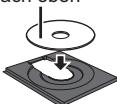
5 Drücken Sie [▶]③ oder [▶ PLAY]⑤, um die Wiedergabe zu beginnen.
- Drücken Sie [+, -VOL] ⑥/⑭, um die Lautstärke einzustellen.
Hinweis
- DIE DISC ROTIERT WEITER, WÄHREND MENUS ANGEZEIGT WERDEN. Drücken Sie zum Schutz des Motors des Geräts sowie des Bildschirms Ihres Fernsehers [STOP] ⑤, wenn Sie mit den Menüs fertig sind.
- Bei +R/+RW ist es möglich, dass die Gesamtzahl der Titel nicht ordnungsgemäß angezeigt wird. ZU DIVX-VIDEO:
DivX® ist ein von DivX, Inc. erstelltes Digital-Video-Format. Dies ist ein offiziell DivX-zertifiziertes Gerät zum Abspielen von DivX-Videos.
Grundlegende Bedienelemente
Einmal berühren Wiedergabe (nur Fernbedienung): [▶ PLAY]⑤ (während der Modalität Standby)
Das Hauptgerät schaltet sich automatisch ein und startet die Wiedergabe der eingelegten Disc.
Stopp: [STOP]⑤
Die Position wird abgespeichert, während "FORTS. -STOPP" auf dem Bildschirm ist.
- Drücken Sie [▶ PLAY]⑤ zum Fortsetzen.
- Drücken Sie erneut [■ STOP]⑤ zum Löschen der Position.
Pause: [II PAUSE]⑤
- Drücken Sie [▶ PLAY]⑤ zum erneuten Starten der Wiedergabe.
Überspringen: [14, SKIP]⑤
Suche: [4, 5] (während der Wiedergabe)
- Bis zu 5 Schritte
- Drücken Sie [▶ PLAY]⑤ zum normalen Starten der Wiedergabe. Zeitlupe: [←, >] (während der Pause) VCD Zeitlupe: Nur Richtung vorwärts. MPEG4 DivX Zeitlupe: Funktioniert nicht.
Einzelbildschaltung: (während der Pause)
DVD-VR DVD-V VCD DVD-VR VCD Nur Richtung vorwärts.
Auswahl einer On-Screen-Position: [▲,▼,▲,▶, OK]⑨
[Δ, , , ] ⑨: Aufrufen
[OK]⑨: Bestätigen
Geben Sie eine Zahl ein: Zifferntasten
DVD-VR DVD-V VCD CD
z.B. Zum Auswählen von 12: [≥10]③ ⇒ [1] ⇒ [2]
VCD mit Wiedergabesteuerung
Drücken Sie [STOP]⑤ zum Löschen der Funktion PBC und drücken
Sie dann die Zifferntasten.
DVD-V Zeigt das Top-Menü einer Disc an: [TOP MENU]⑧
DVD-V Zeigt ein Disc-Menü an: [MENU]⑩
Zurück zur vorausgehenden Bildschirmanzeige: [RETURN]②
VCD (mit Wiedergabesteuerung) Zeigt ein Disc-Menü an: [RETURN]②
Anzeige Hauptgerät: [FL DISPLAY]②
DVD-VR DVD-V WMA MP3 MPEG4 DivX
Anzeige Zeit ↔ Anzeige Informationen (z.B. DVD-VR Programmnummer)
JPEG
SLIDE ↔ Nummer Inhalte
Sonstige Wiedergabemodalitäten
Wiedergabe wiederholen
Dies funktioniert nur, wenn die vergangene Wiedergabezeit angezeigt werden kann. Dies funktioniert auch mit allen JPEG-Inhalten.
Drücken Sie während der Wiedergabe [REPEAT]④, um eine zu wiederholende Option auszuwählen.
z.B. DVD-V

Wählen Sie zum Löschen "AUS" aus.
In Abhängigkeit vom Typ der Disc und der Wiedergabemodalität werden die Positionen verschieden angezeigt.
Programm- und Zufallswiedergabe
DVD-V VCD CD WMA MP3 JPEG MPEG4 DivX
Vorbereitung
Drücken Sie im Stoppmodus [PLAY MODE]②, um den Wiedergabemodus auszuwählen.
Die Bildschirmanzeigen Programm- und Zufallswiedergabe erscheinen nacheinander.
Programm Zufall Bildschirmanzeigen Programm verlassen und Zufall<
- DVD-VR Wählen Sie "DATEN" in "DVD-VR/DATEN" (⇒ 16, SONSTIGE Menü) aus, um WMA-, MP3-, JPEG-, MPEG4- oder DivX-Inhalte wiederzugeben.
- Wählen Sie "AUDIO/BILD" oder "VIDEO" (=> rechts, Benutzung WIEDERGABE-MENÜ) aus, wenn "WIEDERGABE-MENÜ" erscheint, und fahren Sie dann wie oben angegeben fort.
- Wählen Sie für eine Disc mit WMA/MP3-Inhalten und JPEG-Inhalten entweder die Musik-Inhalte oder die Bild-Inhalte aus. WMA/MP3: Wählen Sie "MUSIKPROGRAMM" oder "MUSIK-ZUFALLSWDG." aus.
JPEG: Wählen Sie "BILDPROGRAMM" oder "BILD-ZUFALLSWDG." aus.
- DVD-V Einige Positionen können nicht wiedergegeben werden, auch wenn Sie sie programmiert haben.
Programmwiedergabe (bis zu 30 Positionen)
1 Drücken Sie [Δ, ∇], um eine Option auszuwählen, und drücken Sie dann [OK].
Z.B. DVD-V
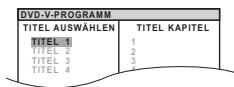
- Wiederholen Sie diesen Schritt zum Programmieren weiterer Positionen.
- Drücken Sie [RETURN]②, um zum vorausgehenden Menü zurückzukehren.
2 Drücken Sie [▶ PLAY]⑤, um die Wiedergabe zu beginnen.
Zum Auswählen aller Positionen
Drücken Sie [▲,▼]⑨, um "ALLE" auszuwählen, und drücken Sie dann [OK]⑨.
Zum Löschen des ausgewählten Programms
1 Drücken Sie [▶]⑨ und drücken Sie dann [▲,▼]⑨ zum Auswählen des Programms. 2 Drücken Sie [CANCEL]②
Zum Löschen des gesamten Programms
Drücken Sie mehrere Male [▶]⑨, um "ALLE LÖSCHEN" auszuwählen, und drücken Sie dann [OK]⑨.
Das gesamte Programm wird auch gelöscht, wenn das Disc-Fach geöffnet wird, wenn das Gerät ausgeschaltet wird oder wenn eine andere Quelle ausgewählt wird.
Random-Wiedergabe
1 (Nur wenn die Disc Gruppen oder mehrere Titel aufweist.) Drücken Sie [▲,▼]⑨, um eine Gruppe oder einen Titel auszuwählen und drücken Sie dann [OK]⑨.
Z.B. DVD-V
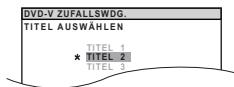
• " * " steht für ausgewählt. Drücken Sie zum Aufheben der Auswahl erneut [OK]⑨.
2 Drücken Sie [▶ PLAY]⑤, um die Wiedergabe zu starten.
Benutzung der Navigationsmenüs
Wiedergabe von Daten-Discs
WMA MP3 JPEG MPEG4 DivX
[VDV-VR] Wählen Sie "DATEN" in "DVD-VR/DATEN" (⇒ 16, SONSTIGE Menü) aus, um WMA-, MP3-, JPEG-, MPEG4- oder DivX-Inhalte wiederzugeben.
Benutzung WIEDERGABE-MENÜ
Die Anzeige "WIEDERGABE-MENÜ" erscheint, wenn die Disc sowohl Video (MPEG4/DivX) als auch andere Formate (WMA/MP3/JPEG) aufweist.
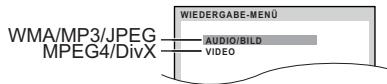
Drücken Sie [▲,▼]⑨, um "AUDIO/BILD" oder "VIDEO" auszuwählen und drücken Sie dann [OK]⑨.
- Drücken Sie zum Starten der Wiedergabe [▶ PLAY]⑤.
- Beziehen Sie sich für die Auswahl einer wiederzugebenden Position auf "Wiedergabe von der ausgewählten Position aus" (⇒ unten).
Wiedergabe von der ausgewählten Position aus
Sie können auswählen, von der gewünschten Position aus wiederzugeben, während die Anzeige "DATEN-DISC" angezeigt wird. z.B.
Gruppe (Ordner):
Inhalt (Datei):
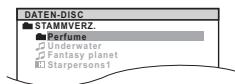
:WMA/MP3 :JPEG MPEG4/DivX
- Drücken Sie zum Wiedergeben/Verlassen der Anzeige [MENU]⑩.
Drücken Sie [▲, ▼]⑨, um eine Option auszuwählen, und drücken Sie dann [OK]⑨.
- Drücken Sie [▲, ►]⑨, um Seite für Seite zu überspringen.
- Drücken Sie [RETURN]②, um vom aktuellen Ordner eine Ebene nach oben zurückzukehren. Maximum: 28 Zeichen für Datei- bzw. Ordnernamen.
Die Wiedergabe startet mit dem ausgewählten Inhalt.
JPEG-Auswahl des Bilds im Menü Miniaturansicht
1 Drücken Sie, wenn das Bild gezeigt wird, [TOP MENU]⑧, um das Vorschaumenü aufzurufen.
z.B.
Gruppen- und Gruppenname Inhaltsnummer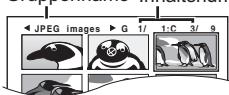
2 Drücken Sie [▲, ▼, ◀, ▶]⑨, um ein Bild auszuwählen, und drücken Sie dann [OK]⑨.
- Drücken Sie [1, SKIP]⑤, um Seite für Seite zu überspringen.
Auswahl einer anderen Gruppe
1 Drücken Sie [▲]⑨, um den Gruppennamen auszuwählen. 2 Drücken Sie [4, 5], um die Gruppe auszuwählen, und drücken Sie dann [OK]⑨.
Wiedergabe von DVD-R/-RW (DVD-VR)-Discs DVD-VR
- Die Titel erscheinen nur, wenn die Titel auf der Disc aufgezeichnet wurden.
- Sie können keine Programme, Wiedergabelisten oder Disc-Titel bearbeiten.
Wiedergabe der Programme
1 Drücken Sie im Stoppmodus [DIRECT NAVIGATOR]⑧. z.B.
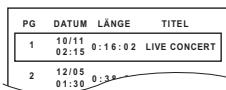
- Drücken Sie zum Verlassen der Anzeige [DIRECT NAVIGATOR]⑧.
2 Drücken Sie [Δ, ]⑨ , um das Programm auszuwählen und drücken Sie dann [OK]⑨. - Drücken Sie [<, >], um Seite um Seite zu überspringen.
Wiedergabe einer Wiedergabeliste
Dies funktioniert nur, wenn die Disc eine Wiedergabeliste aufweist.
1 Drücken Sie im Stoppmodus [PLAY LIST]⑩. z.B.
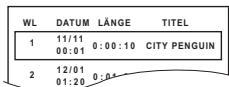
- Drücken Sie zum Verlassen der Anzeige [PLAY LIST]⑩. 2 Drücken Sie [Δ, ]⑨ , um die Wiedergabeliste auszuwählen und drücken Sie dann [OK]⑨.
- Drücken Sie [, ] ⑨, um Seite um Seite zu überspringen.
Benutzung von On-Screen-Menüs
1 Drücken Sie [FUNCTIONS]20, um das Bildschirmmenü aufzurufen.
Bei jedem Drücken der Taste:
Menü 1 (Disc/Wiedergabe)
Menü 2 (Video)
Menü 3 (Audio)
Menü 4 (HDMI)
Beenden
z.B. Menü 1 (Disc/Wiedergabe) DVD-V
Aktuelle Position
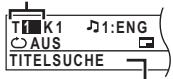
Name der Position
2 Drücken Sie [▲,▼,◁,▶]⑨, um die Option auszuwählen, und drücken Sie dann [OK]⑨.
z.B. Menü 1 (Disc/Wiedergabe)
DVD-V
Aktuelle Einstellung
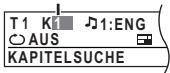
3 Drücken Sie [▲,▼]⑨, um die Einstellungen vorzunehmen, und drücken Sie dann [OK]⑨. 4 Drücken Sie [RETURN]②, um das Menü zu verlassen.
In Abhängigkeit vom Typ der Disc werden die Positionen verschieden angezeigt.
Menü 1 (Disc/Wiedergabe)
Titelsuche, Kapitelsuche, Track-Suche, Inhalts-Suche, PG-Suche (Suche Programm), WL-Suche (Suche Wiedergabeliste)
Zum Starten von einer bestimmten Position aus
- VCD Dies funktioniert nicht bei Benutzung der Wiedergabesteuerung.
Z.B. DVD-V: T2 K5
Zum Auswählen von Nummern für Daten-Disc
DVD-V DivX (mit mehreren Soundtracks)
Für die Auswahl von Audio-Soundtrack
DVD-VR VCD
Für die Auswahl von "L", "R", "L+R" oder "LR"
DVD-V (Karaoke-Disc)
Für die Auswahl von "EIN" oder "AUS" für Vokalstücke
Für die Auswahl von "AUS", "V1", "V2" oder "V1+V2" für Vokalauswahlen
Die tatsächlichen Operationen sind von der Disc abhängig. Bitte lesen Sie für weitergehende Anweisungen die Anleitung der Disc.
Signatyp/Daten
LPCM/PPCM/D/DTS/MP3/MPEG: Signatyp
kHz (Samplingfrequency)/bit/ch (Anzahl der Kanäle)
2.B. 3/2 1ch
1: Effekt niedrige Frequenz
(nicht angezeigt, wenn kein Signal vorhanden ist)
- DivX: Das Starten der Wiedergabe kann eine Zeit dauern, wenn Sie das Audiosignal auf einer DivX-Video-Disc ändern.

WIEDERGABEGESCHWINDIGKEIT
DVD-VR DVD-V
Zum Ändern der Wiedergabegeschwindigkeit
- von x0.6 auf x1.4 (in Schritten von 0,1 Einheiten) - Drücken Sie [PLAY]⑤, um zur normalen Wiedergabe zurückzukehren. Nach dem Ändern der Geschwindigkeit
- Dolby Pro Logic II hat keine Auswirkung. Die Audio-Ausgabe schaltet auf Zweikanal-Stereo um. Die Abtastfrequenz 96 kHz wird in 48 kHz konvertiert.
- Diese Funktion ist normal und nicht von der Aufnahme der Disc abhängig.

WIEDERHOLUNGSMODUS
(⇒ 11 Wiedergabe wiederholen)
Wiederholen A-B (zum Wiederholen eines bestimmten Abschnitts) Mit Ausnahme von JPEG, MPEG4, DivX, DVD-VR (Standbildteil), VCD (SVCD)
Drücken Sie [OK] ⑨ an den Start- und Endpunkten.
Wählen Sie zum Löschen "AUS" aus.

UNTERTITEL
DVD-V, DivX (mit mehreren Untertiteln), VCD (nur SVCD) Für die Auswahl der Untertitelsprache - Auf +R/+RW kann eine Untertitelnummer für Untertitel angezeigt werden, die nicht angezeigt werden. DVD-VR (bei Information Untertitel Ein/Aus) Für die Auswahl von "EIN" oder "AUS" - In Abhängigkeit von der Disc ist es möglich, dass dies nicht funktioniert. DivX (⇒ 17 Wiedergabe von DivX-Untertiteltext)

WINKEL
DVD-V (mit mehreren Blickwinkeln)
Zum Auswählen eines Blickwinkels

DATUMSANZEIGE
JPEG Zum Auswählen von "EIN" oder "AUS" für die Anzeige des
Datum des Bilds

DREHUNG
JPEG Zum Drehen eines Bilds (während der Pause)

Menu 2 (Video)

BILDMODUS
NORMAL
KINO1: Glättet Bilder und verbessert Details in dunklen Szenen.
KINO2: Schärft Bilder und verbessert Details in dunklen Szenen.
DYNAMISCH: Verbessert den Kontrast in kräftigen Bildern.
Zum Auswählen der Zoom-Größen
NORMAL, AUTO (DVD-VR DVD-V VCD), ×2, ×4
JPEG: während der Pause
Wenn Sie "480p"/"576p"/"720p"/"1080p" (progressiv), "1080i" (Zeilensprung) [VIDEOFORMAT] in Menü 4 (HDMI)] gewählt haben, wählen Sie das Umwandlungsverfahren für Progressive-Ausgabe, das für den Materialtyp geeignet ist.
Die Einstellung wird auf "AUTO" oder "AUTO1" zurückgestellt, wenn das Disc-Fach geöffnet wird, wenn das Gerät ausgeschaltet wird oder wenn eine andere Quelle ausgewählt wird.
Bei der Wiedergabe von PAL-Discs
AUTO: Film- und Video-Inhalte werden automatisch erkannt und in geeigneter Weise konvertiert.
VIDEO: Auswählen bei Benutzung von "AUTO", und wenn der Inhalt verzerrt ist.
FILM: Auswählen, wenn die Kanten des Film-Inhalts zackig oder rau erscheinen, wenn "AUTO" ausgewählt ist. Falls der Video-Inhalt verzerrt ist, wie auf der Illustration rechts gezeigt, wählen Sie "AUTO" aus.
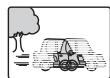
Bei der Wiedergabe von NTSC-Discs
AUTO1: Film- und Video-Inhalte werden automatisch erkannt und in geeigneter Weise konvertiert.
AUTO2: Zusätzlich zu "AUTO1" werden Film-Inhalte mit abweichender Frame-Rate automatisch erkannt und in geeigneter Weise konvertiert.
VIDEO: Auswählen, wenn der Video-Inhalt verzerrt ist, wenn "AUTO1" oder "AUTO2" verwendet wird.

QUELLENWAHL DivX
Wenn Sie "AUTO" auswählen, wird das Konstruktionsverfahren der DivX-Inhalte automatisch unterschieden und ausgegeben. Wählen Sie "ZEILENSPRUNG" oder "PROGRESSIV", falls das Bild verzerrt ist, je nach Konstruktionsverfahren, das bei der Aufzeichnung des Inhalts auf die Disc verwendet wurde.
AUTO, ZEILENSPRUNG, PROGRESSIV
Menü 3 (Audio)

DIALOGVERSTÄRKER
Zur Verbesserung der Verständlichkeit des Dialogs in Filmen DVD-V (Dolby Digital, DTS, 3-Kanal oder höher, mit auf dem Center-Kanal aufgezeichnetem Dialog)
DivX (Dolby Digital, 3-Kanal oder höher, mit auf dem Center-Kanal aufgezeichnetem Dialog)
AUS, EIN
Menü 4 (HDMI)
HDMI HDMI-STATUS
Zum Anzeigen von HDMI-Informationen
z.B.
| HDMI - INFOS | |
| 1 | ANSCHLUSSSTATUS ANSCHLIESSEN |
| 2 | AUDIO-STREAM PCM |
| 3 | MAX.-KANAL 2ch |
| 4 | VIDEOFORMAT 720p |
| 5 | FARBRAUM YCbCr 4:4:4 |
1 Verbindungsstatus 2 Zeigt den Ausgangssignaltyp an. (Wenn "AUS" in "AUDIO AUS" (⇒ 16, HDMI-Menü) ausgewählt ist, wird "---" angezeigt.) 3 Zeigt die Anzahl der Audiokanäle an. 4 (→ rechts, VIDEOFORMAT) 5 (⇒ rechts, FARBRAUM)

HD-VERSTÄRKER
Dies funktioniert, wenn die HDMI-Verbindung, die mit "VIDEOPRIORITÄT" (⇒ 16, HDMI-Menü) verwendet wird, auf "EIN" eingestellt ist.
Zum Schärfen von "720p", "1080i" und "1080p" der Bildqualität AUS, 1 (am schwächsten) bis 3 (am stärksten)
Dies funktioniert, wenn die HDMI-Verbindung, die mit
"VIDEOPRIORITÄT" (⇒ 16, HDMI-Menü) verwendet wird, auf "EIN" eingestellt ist.
Zum Auswählen der geeigneten Bildqualität für Ihren Fernseher
(Video-Aufzeichnungen werden in HD-Videos konvertiert und als solche ausgegeben.)
- 480p/576p/720p/1080p (progressiv)
- 480i/576i/1080i (Zeilensprung)
- Drücken und halten Sie [CANCEL]@2, bis das Bild korrekt angezeigt wird, falls das Bild verzerrt ist. (Die Ausgabe kehrt zu "480p"/"576p" zurück.)
- Die angezeigte Nummer ist von der wiedergegebenen Disc abhängig. Eine der vorausgehenden Nummern wird angezeigt.

FARBRAUM
Dies funktioniert, wenn die HDMI-Verbindung, die mit "VIDEOPRIORITÄT" ( ⇒ 16 , HDMI-Menü) verwendet wird, auf "EIN" eingestellt ist.
Zum Auswählen der geeigneten Bildfarbe für Ihren Fernseher
YCbCr 4:2:2
YCbCr 4:4:4
RGB
- Falls die vorausgehende Einstellung nicht mit Ihrem Fernseher kompatibel ist, wird sie nicht angezeigt.
Benutzung von VIERA Link "HDAVI ControlTM"
VIERA Link "HDAVI Control"
VIERA Link "HDAVI Control" ist eine komfortable Funktion, die verknüpfte Operationen dieses Geräts und eines Panasonic-Fernsehers (VIERA) unter "HDAVI Control" bietet. Sie können diese Funktion nutzen, wenn Sie das Gerät über das HDMI-Kabel anschließen. Bitte nehmen Sie für detaillierte Angaben zum Betrieb der verbundenen Geräte auf die Bedienungsanleitung Bezug.
- VIERA Link "HDAVI Control" basiert auf den Steuerungsfunktionen von HDMI, einem Industriestandard, der als HDMI CEC (Consumer Electronics Control) besteht, und ist eine einzigartige Funktion, die wir entwickelt und hinzugefügt haben. Daher kann der Betrieb mit Geräten anderer Hersteller, die HDMI CEC unterstützen, nicht garantiert werden.
- Dieses Gerät unterstützt die Funktion "HDAVI Control 4". "HDAVI Control 4" ist der neueste Standard (Stand Dezember, 2008) für HDAVI-Control-kompatible Geräte von Panasonic. Dieser Standard ist kompatibel mit den herkömmlichen HDAVI-Geräten von Panasonic. Bitte nehmen Sie für die Geräte anderer Hersteller, die die Funktion VIERA Link unterstützen, auf die entsprechenden Handbücher Bezug.
Der Fernseher mit der Funktion "HDAVI Control 2 oder später" gestattet den folgenden Betrieb: VIERA Link Steuerung nur mit der Fernbedienung des Fernsehers (für "HDAVI Control 2 oder später") (⇒ 14) .
Vorbereitung
- Stellen Sie sicher, dass HDMI-Verbindung hergestellt worden ist (⇒ 7) .
- Bestätigen Sie den Audio-Anschluss an die AUX/TV-Klemme (⇒ 7) "AUX/TV" wird als Fernseh-Audio-Einstellung für VIERA Link "HDAVI Control" benutzt.
- Stellen Sie "VIERA Link" auf "EIN" ein (⇒ 16, HDMI Menu).
- Schalten Sie zur ordnungsgemäßen Vervollständigung und Aktivierung der Verbindung alle VIERA Link "HDAVI Control"-kompatiblen Geräte aus und stellen Sie den Fernseher auf die entsprechende HDMI-Eingangsmodus für dieses Gerät ein.
Überprüfen Sie die vorausgehenden Punkte immer, wenn die Verbindung oder die Einstellungen geändert werden.
Auto-Lip-Sync
(Verfügbar bei Verwendung von VIERA Link "HDAVI Control" mit "HDAVI Control 3 oder später"-kompatiblem Fernseher) Diese Funktion liefert eine automatische Synchronisierung von Audio- und Videoausgabe. (Dies funktioniert nur, wenn die Quelle "DVD/CD" oder "AUX/TV" ist.) - Stellen Sie "LAUFZEIT" im Menü VIDEO auf "0 ms/AUTO" (⇒ 15), wenn Sie "DVD/CD" als Quelle verwenden.
Einmal berühren Wiedergabe
Sie können dieses Gerät und den Fernseher durch Drücken einer einzigen Taste einschalten und die Wiedergabe der Disc starten.
(nur Fernbedienung)
Drücken Sie im Standby-Modus ▶ PLAY, um die Disc-Wiedergabe zu starten.
Die Lautsprecher dieses Geräts werden automatisch eingeschaltet (⇒ unten).
Hinweis
Es ist möglich, dass die Wiedergabe nicht direkt auf dem Fernseher angezeigt wird. Drücken Sie [▶▲]⑤ oder [▶▲]⑤, um zum Beginn der Wiedergabe zurückzugehen, falls Sie den Anfang der Wiedergabe verpassen.
Automatische Eingangsumschaltung
- Wenn Sie den Fernseher-Eingang auf die Modalität TV-Tuner umschalten, schaltet sich dieses Gerät automatisch auf "AUX/TV".
- Wenn sich dieses Gerät in der Modalität "DVD/CD" befindet, schaltet der Fernseher seine Eingangsmodalität automatisch auf dieses Gerät um.
- Wenn die Wiedergabe endet (DVD-V [VCD]) oder wenn dieses Gerät ausgeschaltet wird, kehrt der Fernseher automatisch zur Modalität TV-Tuner zurück.
- Wenn Sie "AUX/TV" aus "Eingangswahl" im Menü START (⇒ 9) auswählen, schaltet sich der Fernseher automatisch zur Modalität TV-Tuner um.
Verknüpfung Abschaltung
Wenn der Fernseher ausgeschaltet wird, wird dieses Gerät automatisch in die Modalität Standby geschaltet.
Wählen Sie zur Fortsetzung der Wiedergabe auch bei ausgeschaltetem Fernseher "VIDEO" (⇒ 16, "AUTO AUS" in HDMI-Menü) aus.
Hinweis
- Wenn Sie [6]① drücken, wird nur dieses Gerät ausgeschaltet. Andere mit VIERA Link "HDAVI Control" kompatible Geräte bleiben eingeschaltet.
- Wenn das Gerät an einen "HDAVI Control 4"-kompatiblen Fernseher mit aktivierter "Intelligent Auto Standby"-Funktion angeschlossen wird, wird das Gerät unter folgenden Bedingungen in den Schlafmodus gesetzt: z.B.,
- wenn der TV-Eingang von dem am Gerät angeschlossenen Gerät gewechselt wird
- wenn die Lautsprechernutzung von den Gerätelautsprechern zu den Fernseherlautsprechern gewechselt wird
Für Details siehe Bedienungsanleitung des Fernsehers.
Lautsprechersteuerung
Mit den Einstellungen der TV-Menüs können Sie wählen, ob das Audiosignal über die Lautsprecher dieses Geräts oder über die Lautsprecher des Fernsehers ausgegeben wird. Bitte nehmen Sie für weitere Informationen auf die Bedienungsanleitung Ihres Fernsehers Bezug.
Heimkino
Die Lautsprecher dieses Geräts sind eingeschaltet. - Wenn Sie dieses Gerät einschalten, werden die Lautsprecher des Geräts automatisch eingeschaltet. - Wenn sich dieses Gerät im Standby-Modus befindet, erfolgt der Wechsel von den Lautsprechern des Fernsehers zu den Lautsprechern dieses Geräts im TV-Menü automatisch beim Einschalten dieses Geräts oder bei der Auswahl von "AUX/TV" als Quelle. Die Lautsprecher des Fernsehers werden automatisch stummgeschaltet. - Sie können die Lautstärke mit den Tasten Lautstärke oder Stummschaltung der Fernbedienung des Fernsehers einstellen. (Der Lautstärkepegel wird auf dem Display des Hauptgeräts angezeigt.) - Zum Aufheben der Stummschaltung können Sie auch die Fernbedienung dieses Geräts verwenden (⇒ 4). - Wenn Sie dieses Gerät ausschalten, werden die Lautsprecher des Fernsehers automatisch eingeschaltet.
TV
Die Lautsprecher des Fernsehers sind eingeschaltet. Die Lautstärke dieses Geräts ist auf "0" eingestellt. - Diese Funktion funktioniert nur, wenn "DVD/CD" oder "AUX/TV" als Quelle dieses Geräts gewählt worden sind. Die Audioausgabe erfolgt im Zweikanalmodus.
VIERA Link Steuerung nur mit der Fernbedienung des Fernsehers (für "HDAVI Control 2 oder später")
Sie können die Wiedergabemenüs dieses Geräts mit der Fernbedienung des Fernsehers steuern. Bitte nehmen Sie bei der Steuerung mit der Fernbedienung des Fernsehers für die Funktionsweise der Tasten auf die folgende Abbildung Bezug.
- Auswahl des Bedienungsmenüs dieses Geräts unter Verwendung der Einstellungen des TV-Menüs.
(Bitte nehmen Sie für weitere Informationen auf die Bedienungsanleitung Ihres Fernsehers Bezug.)
Das Menü START wird angezeigt.
z.B. [DVD-V]

- Das Menü START kann auch unter Verwendung einer Taste der Fernbedienung des Fernsehers angezeigt werden (z.B. [OPTION]).
- Wenn "DVD/CD" als Quelle ausgewählt wird, funktioniert dies nur während der Modalität Stopp.
2 Wählen Sie die gewünschte Position im Menü START aus (⇒ 9)
Wenn das On-Screen-Bedienfeld erscheint
z.B. [DVD-V] (wenn "Disc wiedergeben" im Menü START ausgewählt wird.)
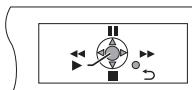
Sie können die Wiedergabe mit den angegebenen Bedienelementen steuern.
- Das On-Screen-Bedienfeld kann auch unter Verwendung einer Taste der Fernbedienung des Fernsehers angezeigt werden (z.B. [OPTION]).
- Dies funktioniert nur während der "DVD/CD"-Wiedergabe und im Resume-Modus.
Falls der Fernseher automatisch in die Eingangsmodalität HDMI für dieses Gerät umgeschaltet worden ist (⇒ links, Automatische Eingangsumschaltung)
Der Fernseher schaltet sich automatisch in die Modalität TV-Tuner um, wenn: - Sie die Taste [EXIT] auf der Fernbedienung des Fernsehers drücken. - Sie die Taste [EXIT] oder [RETURN] auf der Fernbedienung des Fernsehers drücken, um das Menü START zu verlassen. Dies funktioniert nicht während der Modalität Wiedergabe oder Fortsetzen, wenn "DVD/CD" als Quelle gewählt ist.
Hinweis
- In Abhängigkeit vom Menü können einige Operationen nicht mit der Fernbedienung des Fernsehers ausgeführt werden.
- Sie können keine Zahlen mit den Zifferntasten der Fernbedienung des Fernsehers ([0] bis [9]) eingeben. Benutzen Sie die Fernbedienung dieses Geräts für die Auswahl der Wiedergabeliste usw.
Wiedergabe vom MUSIC PORT
Über den MUSIC PORT können Sie externe Musikgeräte (z.B. MP3-Player) an Ihre Heimkinoanlage anschließen und Musik hören.
Vorbereitung
- Um Tonverzerrungen zu vermeiden, vergewissern Sie sich, dass alle Equalizer-Funktionen Ihres externen Geräts ausgeschaltet sind.
- Vermindern Sie die Lautstärke des Hauptgeräts und des externen Musikgeräts.
1 Schließen Sie das externe Musikgerät (nicht im Lieferumfang enthalten) an den MUSIC PORT 5 an.
Steckertyp: Ø 3,5 mm Stereo-Ministecker
2 Drücken Sie [EXT-IN]⑥, um "MUSIC P." auszuwählen.
Stellen Sie die Lautstärke des externen Musikgeräts auf einen normalen Hörpegel ein und regeln Sie dann die Lautstärke des Hauptgeräts.
Ändern der Einstellungen des Wiedergabegeräts
1 Drücken Sie [SETUP]⑪, um das Setup-Menü aufzurufen.
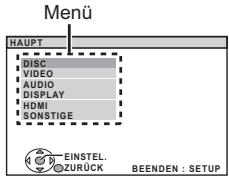
2 Drücken Sie [▲,▼]⑨, um das Menü auszuwählen und drücken Sie dann [OK]⑨.
Anzeige der aktuellen Einstellung der unten genannten Optionen
Element Einstellung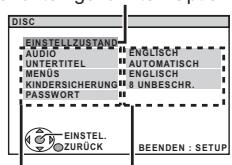
- Drücken Sie RETURN, um zur vorausgehenden Bildschirmanzeige zurückzukehren.
3 Drücken Sie [Δ, ∇]9, um die Option auszuwählen, und drücken Sie dann [OK]9. 4 Drücken Sie [Δ, ∇]9, um die Einstellungen vorzunehmen, und drücken Sie dann [OK]9. 5 Drücken Sie [SETUP]①, um das Menü zu verlassen.
Die Einstellungen bleiben erhalten, auch wenn Sie das Gerät auf Standby umschalten. - Die unterstrichenen Positionen in den folgenden Menüs sind die Werkseinstellungen.
DISC-Menü
AUDIO
Auswahl der Audiosprache.
ENGLISCH
- FRANZÖSISCH - SPANISCH
- DEUTSCH
ITALIENISCH
SCHWEDISCH - HOLLÄNDISCH
POLNISCH
ORIGINALFASSUNG.*1 • SONSTIGE- - - -*2
UNTERTITEL
Auswahl der Untertitelsprache.
AUTOMATISCH*3
- ENGLISCH
FRANZÖSISCH SPANISCH
- DEUTSCH
ITALIENISCH
SCHWEDISCH HOLLÄNDISCH
POLNISCH
- SONSTIGE- - - - *2
MENÜS
Auswahl der Sprache für die Disc-Menüs.
- ENGLISCH
FRANZÖSISCH SPANISCH
- DEUTSCH
ITALIENISCH
SCHWEDISCH
HOLLÄNDISCH · POLNISCH
SONSTIGE - - - -
1 Die der Disc zugewiesene Originalsprache wird ausgewählt. 2 Geben Sie den entsprechenden Code aus der Sprachcodeliste ein (⇒ 4). 3 Falls die für "AUDIO" ausgewählte Sprache nicht verfügbar ist, erscheinen die Untertitel in dieser Sprache (falls auf der Disc verfügbar).
KINDERSICHERUNG
Einstellen eines Bemessungspegels zur Begrenzung der Wiedergabe von DVD-Video.
Einstellung der Bemessungsgröße (wenn Pegel 8 ausgewählt ist)
- 0 SPERRT ALLE: Zur Verhinderung der Wiedergabe von Discs ohne Bemessungspegel.
- 1 bis 7 8 UNBESCHR.
Bei der Auswahl eines Bemessungspegels erscheint eine Bildschirmanzeige "Password".
Befolgen Sie die Anweisungen auf dem Bildschirm.
Vergessen Sie Ihr Passwort nicht.
Falls eine DVD-Video-Disc in das Gerät eingelegt wird, die den Bemessungspegel überschreitet, wird eine Meldung auf dem Bildschirm angezeigt.
Befolgen Sie die Anweisungen auf dem Bildschirm.
PASSWORT
Ändern des Passworts für "KINDERSICHERUNG".
EINSTELLUNG
Zum Ändern der Bildgröße (wenn Pegel 0 bis 7 ausgewählt ist) - ÄNDERN: Befolgen Sie die Anweisungen auf dem Bildschirm.
VIDEO-Menü
TV-BILDFORMAT
Wählen Sie das Aussehen zur Anpassung an Ihren Fernseher aus.
16:9: Breitbild-TV (16:9)
4:3 PAN&SCAN: Normales Seitenverhältnis TV (4:3). Die Seiten des Breitbildes werden so abgeschnitten, dass der Bildschirm ausgefüllt wird (wenn nicht von der Disc untersagt). 4:3 LETTERBOX: Normales Seitenverhältnis TV (4:3). Das Breitbild wird im Briefkastenstil angezeigt.

LAUFZEIT
Einstellen, falls Sie bei Anschluss an einen Plasma-Bildschirm feststellen, dass das Audiosignal nicht mit dem Videosignal synchron ist.
- 0 ms/AUTO
- 20 ms
- 40 ms
- 60 ms
- 80 ms
100 ms
Wählen Sie "0 ms/AUTO" bei Verwendung von VIERA Link "HDAVI Control" mit einem "HDAVI Control 3 oder später"-kompatiblem Fernseher (⇒ 13). Audio- und Videosignal werden automatisch synchronisiert.
NTSC-DISC-AUSG.
Wählen Sie PAL 60 oder NTSC-Ausgabe bei der Wiedergabe von NTSC-Discs (⇒ 18, Videosysteme).
- NTSC: Beim Anschluss eines NTSC-Fernsehers. PAL60: Beim Anschluss eines PAL-Fernsehers.
STANDBILD-MODUS
Angabe des Bildtyps, der während der Pause angezeigt wird.
AUTOMATISCH - HALBBILD: Das Bild ist nicht unscharf, aber die Bildqualität ist geringer. VOLLBILD: Die Gesamtqualität ist hoch, aber das Bild kann unscharf erscheinen.
VIDEOAUSGANG SCART
Wählen Sie das Videosignalformat für die Ausgabe aus der SCART-Buchse (AV). VIDEO S-VIDEO - RGB 1: (Nur bei Anschluss an einen RGB-kompatiblen Fernseher) Wählen Sie diese Modalität, falls Sie das Bild des Geräts immer als RGB-Signal anzeigen möchten. Der Bildschirm des Fernsehers schaltet sich automatisch auf die Anzeige des Bilds des Geräts um, wenn das Gerät eingeschaltet wird. - RGB 2: (Nur bei Anschluss an einen RGB-kompatiblen Fernseher) Falls der Wahlschalter auf "DVD/CD" eingestellt ist, schaltet sich der Bildschirm des Fernsehers in der Modalität TV-Tuner nur während der Disc-Wiedergabe (DVD-V, DVD-VR, VCD) oder beim Anzeigen des On-Screen-Menus der DVD/CD automatisch auf die Anzeige des Bilds des Geräts um. Das Bild des Fernsehers wird angezeigt, wenn der Wahlschalter auf "AV" eingestellt wird. Bei anderen Umschaltungen wird das Bild dieses Geräts angezeigt.
AUDIO-Menü
Auswahl zur Anpassung des Typs des an den HDMI-AV-AUSGANG angeschlossenen Geräts.
Wählen Sie "BITSTREAM" aus, wenn das Gerät den Bitstream dekodieren kann (digitale Form von 5.1-Kanal-Daten). Wählen Sie anderenfalls "PCM" aus.
(Falls der Bitstream ohne einen Decoder an das Gerät ausgegeben wird, ist es möglich, dass höhere Geräuschpegel ausgegeben werden, die Ihre Lautsprecher und Ihr Gehör beschädigen können.)
DOLBY DIGITAL*
-BITSTREAM
-PCM
DTS*
BITSTREAM
-PCM
MPEG
- BITSTREAM
-PCM
- Wenn das Audiosignal über den HDMI AV OUT-Anschluss ausgegeben wird und das angeschlossene Gerät die ausgewählte Position nicht unterstützt, ist die tatsächliche Ausgabe von der Leistung des angeschlossenen Geräts abhängig.
(Fortsetzung auf der nächsten Seite)
DYNAMIKBEREICH
- EIN: Stellen Sie einen klaren Ton ein, auch wenn die Lautstärke niedrig ist. Besonders geeignet für den späten Abend. (Funktioniert nur mit Dolby Digital) AUS
LAUTSPR.-EINST.
Auswahl der Verzögerungszeit der Lautsprecher.
[Nur wirksam, wenn "5.1-Kan. Layout"-Modus in
"Lautsprecherposit." gewählt ist (⇒ 8, Easy-Setup-Einstellungen) und der 5.1-Kanalton wiedergegeben wird.]
(Nur Center- und Surround-Lautsprecher)
Für ein optimales Hören des 5.1-Channel-Audiosignals sollten alle Lautsprecher mit Ausnahme des Subwoofers den gleichen Abstand zur Sitzposition aufweisen.
Stellen Sie die Verzögerungszeit zum Ausgleichen des Unterschieds ein, falls Sie den Center-Lautsprecher oder den Surround-Lautsprecher näher an der Sitzposition aufstellen müssen.
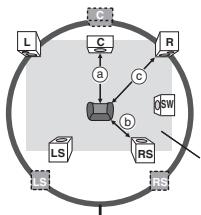
□: Tatsächliche
Lautsprecherposition: Ideale Lautsprecherposition
a b c: Primärer Hör Abstand
Ungefähre Raummaße
Kreis eines konstanten primären Hörabstands
Entnehmen Sie den Unterschied aus der Tabelle und nehmen Sie die empfohlene Einstellung vor, falls der Abstand a oder b weniger als c beträgt.
| a) Center-Lautsprecher | b) Surround-Lautsprecher | ||
| Differenz (Ca.) | Einstellung | Differenz (Ca.) | Einstellung |
| 30 cm | 1ms | 150 cm | 5ms |
| 60 cm | 2ms | 300 cm | 10ms |
| 90 cm | 3ms | 450 cm | 15ms |
| 120 cm | 4ms | ||
| 150 cm | 5ms | ||
EINSTELLUNGEN:
C-VERSATZ (Center-Verzögerung): 0ms, 1ms, 2ms, 3ms, 4ms, 5ms. Auswahl der Verzögerung für Ihren Center-Lautsprecher. LS/RS-VERSATZ (Verzögerung linker Surround/rechter Surround): 0ms, 5ms, 10ms, 15ms. Auswahl der Verzögerung für Ihre Surround-Lautsprecher. - TESTTON: EINSTELLUNG
Verwenden Sie für die Einstellung der Lautsprecherlautstärke den Testton (siehe 10, Manuelle Einstellung der Lautsprecherlautstärke).
DISPLAY-Menü
SPRACHE
Auswahl der Sprache für die On-Screen-Meldungen.
- ENGLISH ITALIANO
FRANÇAIS SVENSKA
- ESPANOL
- NEDERLANDS
- DEUTSCH
POLSKI
HDMI-Menü
VIDEOPRIORITÄT
- EIN: Bei Verwendung des Anschlusses HDMI AV OUT für die Video-Ausgabe. Die Auflösung der Video-Ausgabe vom Anschluss HDMI AV OUT wird in Abhängigkeit von der Kapazität des angeschlossenen Geräts (z.B. Fernseher) optimiert. AUS: Bei Verwendung des Anschlusses HDMI AV OUT für die Video-Ausgabe. Die Video-Ausgabe ist nicht von dem angeschlossenen Gerät abhängig, sondern von diesem Gerät.
AUDIO AUS
- EIN: Bei Audio-Ausgabe über den Anschluss HDMI AV OUT. (In Abhängigkeit von den Kapazitäten des angeschlossenen Geräts kann die Audio-Ausgabe von den Audio-Einstellungen des Hauptgeräts abweichen.)
- AUS: Wenn der Anschluss HDMI AV OUT nicht für die Audio-Ausgabe verwendet wird. (Die Audio-Ausgabe verwendet die Einstellungen des Hauptgeräts.)
RGB-BEREICH
Dies funktioniert nur, wenn "FARBRAUM" in Menü 4 (HDMI) auf RGB (→ 13) eingestellt ist.
STANDARD - VERSTÄRKUNG: Wenn schwarze und weiße Bilder nicht ausgeprägt sind.
VIERA Link
EIN: Die Funktion VIERA Link "HDAVI Control" ist verfügbar (→ 13) AUS
AUTO AUS
Wählen Sie die gewünschte Einstellung dieses Geräts für die Verknüpfung Abschaltung für den Betrieb von VIERA Link (→ 14). (Dies funktioniert in Abhängigkeit von den Einstellungen des angeschlossenen VIERA Link "HDAVI Control"-kompatiblen Geräts.)
VIDEO/AUDIO: Wenn der Fernseher ausgeschaltet wird, wird auch dieses Gerät automatisch ausgeschaltet. - VIDEO: Wenn der Fernseher ausgeschaltet wird, wird auch dieses Gerät ausgeschaltet, mit Ausnahme während der folgenden Bedingungen:
- Audio-Wiedergabe (CD, MP3, WMA)
Radio-Modus
SONSTIGE Menüs
REGISTRIERUNG DivX
Anzeigen des Registrierungscodes des Geräts. CODE ANZEIGEN: Sie benötigen diesen Registrierungscode für den Erwerb und die Wiedergabe von DivX-Video-on-Demand-Inhalten (VOD) (⇒ 17).
JPEG-ZEIT
Einstellen der Geschwindigkeit der Diaschau. Werksvoreinstellung: 3 SEK. - 1 SEK. bis 15 SEK. (in Schritten von 1 Einheit) - 15 SEK. bis 60 SEK. (in Schritten von 5 Einheiten) - 60 SEK. bis 180 SEK. (in Schritten von 30 Einheiten)
DISPLAY-DIMMER
Ändern der Helligkeit des Displays und der Anzeige des Geräts.
HELL
GEDIMMT: Die Anzeige ist dunkel. - AUTOMATISCH: Das Display ist dunkel, aber es wird beim Ausführen einzelner Operationen heller.
EINFACH-SETUP
EINSTELLEN (⇒ 8)
DVD-VR/DATEN
Auswahl der ausschließlich Wiedergabe von DVD-VR oder DATEN.
DVD-VR: Zur Wiedergabe von Video Programmen auf DVD-R/-RW. - DATEN: Zur Wiedergabe von Datendateien auf DVD-R/-RW.
ABDUNKLUNG
Dies vermeidet Einbrennungen auf dem Bildschirm des Fernsehers.
AUS - 5 MIN. WARTEN: Falls für 5 Minuten keine Betrieb vorhanden ist, wird das Bild grau. Der Bildschirm des Fernsehers wird bei Ausführungen einiger Operationen wieder aktiviert. (Dies funktioniert nicht während der Video-Wiedergabe.)
WERKSVORGABEN
Stellt alle Werte im Hauptmenu MAIN auf die Defaultinstellungen zurück. RÜCKSTELLUNG
Die Bildschirmanzeige Password wird angezeigt, falls "KINDERSICHERUNG" (⇒ 15) eingestellt wurde. Bitte geben Sie das gleiche Password ein und schalten Sie das Gerät dazu aus oder ein.
ZU DIVX VIDEO-ON-DEMAND:
Dieses DivX®-zertifizierte Gerät muss registriert sein, um DivX Video-on-Demand (VOD)-Inhalte abzuspielen.
Erzeugen Sie zuerst den DivX VOD-Registrarcode für Ihr Gerät und senden Sie diesen beim Registrieren. [Wichtig: DivX VOD-Inhalte sind durch ein DivX-DRM-System (Digital Rights Management) geschlossen, das die Wiedergabe auf registrierten DivX-zertifizierten Geräten einschränkt. Wenn Sie versuchen, DivX VOD-Inhalte wiederzugeben, die nicht für Ihr Gerät genehmigt sind, erscheint die Meldung "AUTORISIERUNGSFEHLER", und der Inhalt wird nicht abgespielt.] Weitere Informationen erhalten Sie unter www.divx.com/vod.
Anzeigen des Registrierungscodes des Geräts
(⇒ 16, "REGISTRIERUNG" im Menü SONSTIGE)
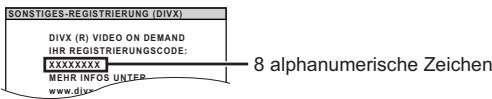
- Wir empfehlen Ihnen, sich diesen Code aufzuschreiben, um später darauf Bezug nehmen zu können.
- Nach der ersten Wiedergabe von DivX-VOD-Inhalten wird ein weiterer Registrierungscode in REGISTRIERUNG (DIVX) angezeigt. Verwenden Sie diesen Registrierungscode nicht für den Erwerb von DivX-VOD-Inhalten. Falls Sie diesen Code für den Erwerb von DivX-VOD-Inhalten verwenden und dann den Inhalt mit diesem Gerät wiedergeben, können Sie nicht länger die Inhalte wiedergeben, die Sie unter Verwendung des vorausgehenden Codes erworben haben.
Zu DivX-Inhalten, die eine begrenzte Anzahl von Malen wiedergegeben werden können
DivX-VOD-Inhalte können nur eine begrenzte Anzahl von Malen wiedergegeben werden. Wenn Sie diese Inhalte wiedergeben, wird die verbleibende Anzahl der Wiedergaben angezeigt.
Sie können diese Inhalte nicht wiedergeben, wenn als Anzahl der verbleibenden Wiedergaben Null angezeigt wird. ("VERLEIH BEENDET" wird angezeigt.)
Während der Wiedergabe dieser Inhalte
Die Anzahl der verbleibenden Wiedergaben wird um 1 verringert, wenn Sie [0]① oder [SETUP]⑪ drücken.
Sie [STOP]⑤ drücken.
Sie [1, SKIP] oder [4, SEARCH] usw. drücken und bei einem anderen Inhalt anlangen.
Die Funktion Fortsetzen (⇒ 10, Stop: [□ STOP][5]) funktioniert nicht.
Wiedergabe von DivX-Untertiteltext
Sie können den auf der DivX-Video-Disc aufgezeichneten Untertiteltext mit diesem Gerät wiedergeben.
In Abhängigkeit von dem für die Erstellung der Daten angewendeten Verfahren ist es möglich, dass die folgenden Funktionen nicht funktionieren oder dass die Untertitel nicht ordnungsgemäß angezeigt werden.
1 Wählen Sie während der Wiedergabe "UNTERTITEL" im Menü 1 (→ 12) aus. 2 Drücken Sie [▲,▼]⑨, um "TEXT EIN" auszuwählen, und drücken Sie [OK]⑨.
- DivX-Videodateien, die nicht "TEXT EIN" anzeigen, weisen keinen Untertiteltext auf. Es können keine Untertiteltexte angezeigt werden.
- Versuchen Sie, die Spracheinstellungen zu ändern, falls die Untertiteltexte nicht ordnungsgemäß angezeigt werden (⇒ unten).
Spracheinstellungen der Untertiteltexte
[Nur wenn "SPRACHE" im DISPLAY-MENU auf "ENGLISH" eingestellt ist (⇒ 16).]
1 Drücken Sie während der Wiedergabe [SETUP]⑪. 2 Drücken Sie [▲,▼]⑨, um "DISC" auszuwählen, und drücken Sie [OK]⑨. 3 Drücken Sie [▲,▼]⑨, um "SUBTITLE TEXT" auszuwählen, und drücken Sie [OK]⑨. 4 Drücken Sie [▲,▼]⑨, um "LATIN1" auszuwählen, "LATIN2" (Werkseinstellung), "CYRILLIC" oder "TURKISH" und drücken Sie [OK]⑨.
- Drücken Sie zum Verlassen der Bildschirmanzeige [SETUP]⑪.
Untertiteltypen, die wiedergegeben werden können
Untertiteltexte, die die folgenden Bedingungen erfüllen, können mit dem Gerät wiedergegeben werden.
- Dateiformat: MicroDVD, SubRip oder TMPlayer
- Dateierweiterung: ".SRT", ".srt", ".SUB", ".sub", ".TXT" oder ".txt"
- Dateiname: Mehr als 44 Zeichen, mit Ausnahme der Dateierweiterung
- Die DivX-Videodatei und die Untertiteltextdatei befinden sich im gleichen Ordner und die Dateinamen sind abgesehen von den Dateierweiterungen gleich.
- Falls mehrere Untertiteltextdateien im gleichen Ordner vorhanden sind, werden sie in der folgenden Vorrangreihenfolge wiedergegeben: ".srt", ".sub", ".txt".
Hinweis
- Falls der Dateiname der DivX-Videodatei im Menü Bildschirmanzeige nicht richtig angezeigt wird (der Dateiname wird als * angezeigt) oder falls die Dateigröße 256 KB überschreitet, ist es möglich, dass die Untertiteltexte nicht ordnungsgemäß wiedergegeben werden.
- Die Untertiteltexte können während des Anzeigens des Menüs oder während der Durchführung von Operationen wie Suche nicht wiedergegeben werden.
Optionen für die Installation der Lautsprecher
Anbringung an einer Wand
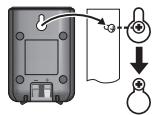
Sie können alle Laufsprecher (mit Ausnahme des Subwoofers) an einer Wand anbringen.
- Die Wand oder der Pfeiler, an denen die Laufsprecher angebracht werden, sollen eine Tragkraft von 10 kg je Schraube aufweisen. Konsultieren Sie für die Anbringung der Laufsprecher an der Wand einen qualifizierten Bauunternehmer. Eine unrichtige Anbringung kann zu Beschädigungen der Wand und der Laufsprecher führen. 1. Schrauben Sie eine Schraube (nicht im Lieferumfang enthalten) in die Wand.
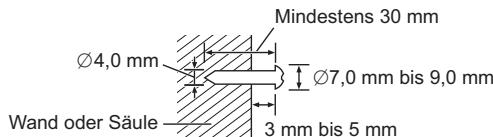
2. Setzen Sie den Laufsprecher mit dem Loch sicher in die Schraube ein.
Lizenzen
Hergestellt unter Lizenz von Dolby Laboratories.
Dolby, Pro Logic und das Doppel-D-Symbol sind Warenzeichen von Dolby Laboratories.
Hergestellt unter Lizenz der US-Patente Nr.: 5.451.942; 5.956.674; 5.974.380; 5.978.762; 6.487.535 sowie weiterer vergebener oder beantragter US-Patente oder weltweiter Patente. DTS und DTS Digital Surround sind eingetragene Handelsmarken und die DTS-Logos und das DTS-Symbol sind Handelsmarken von DTS, Inc. © 1996-2008 DTS, Inc. Alle Rechte vorbehalten.
U.S. Patent-Nr. 6.836.549, 6.381.747, 7.050.698, 6.516.132 und 5.583.936.
Die in diesem Produkt eingesetzte Copyright-Schutztechnologie ist durch US-Patente und andere Rechte zum Schutz geistigen Eigentums geschützt. Die Verwendung dieser Copyright-Schutztechnologie unterliegt der Genehmigung durch Macrovision und ist nur für den tatsächlichen Gebrauch und andere eingeschränkte Betrachtungsanwendungen vorgesehen, es sei denn, es liegt eine ausdrückliche Genehmigung durch Macrovision vor. Reverse Engineering oder Disassemblieren ist verboten.
"HDMI", das HDMI-Logo und "High-Definition Multimedia Interface" sind Marken bzw. eingetragene Marken von HDMI Licensing LLC.
HDAVI Control™ ist ein Markenzeichen von Panasonic Corporation.
Windows Media und das Windows-Logo sind Markenzeichen oder eingetragene Markenzeichen der Microsoft Corporation in den Vereinigten Staaten und/oder anderen Ländern.
Dieses Produkt unterliegt dem Schutz durch bestimmte Rechte an geistigem Eigentum von Microsoft Corporation und Dritten. Nutzung oder Verteilung einer derartigen Technologie außerhalb dieses Produkts ohne Erteilung einer entsprechenden Lizenz durch Microsoft, ein autorisiertes Microsoft-Tochterunternehmen oder autorisierte Dritte ist verboten.
Dieses Produkt ist unter der Bezeichnung MPEG-4 Visual Patent Portfolio License für die persönliche und nicht-kommerzielle Nutzung vonseiten eines Benutzers lizenziert, um (i) Videos in Übereinstimmung mit dem MPEG-4 Video Standard („MPEG-4 Video“) zu kodieren und/oder (ii) ein MPEG-4 Video, das von einem Benutzer für persönliche und nicht-kommerzielle Zwecke kodiert wurde und/oder von einem durch MPEG LA zur Bereitstellung von MPEG-4 Video lizenzierten Videoverteiber bereitgestellt wurde, zu dekodieren. Für andere Zwecke wird keine Lizenz gewährt und ist hierin auch nicht eingeschlossen. Weitere Informationen, auch zur Werbe-, internen und kommerziellen Verwendung und Lizenzierung, erhalten Sie von MPEG LA, LLC. Siehe http://www.mpegl.com.
DivX©-Video-Wiedergabe
DivX® ist ein eingetragenes Warenzeichen von DivX, Inc. und wird unter Lizenz verwendet.
Gibt DivX®-Video wieder
Handelsübliche Discs Aufgenommene Discs
| Medientyp/Logo | Anmerkungen | Angegeben als |
| DVD-Video | Qualitativ hochwertige Video- und Musik-Discs | DVD-V |
| VIDEO | ||
| DVD | ||
| VIDEO | ||
| Video-CD | Musik-Discs mit Video Einschließlich SVCD (gemäß IEC62107) | VCD |
| COMPACT | ||
| DISC | ||
| DIGITAL VIDEO | ||
| COMPACT | ||
| DISC | ||
| SUPERVIDEO | ||
| CD | Musik-Discs | CD |
| COMPACT | ||
| DISC | ||
| DIGITAL AUDIO |
| Medientyp/Logo | Formate | Angegeben als |
| DVD-R/RW | DVD-Videoformat | DVD-V |
| Version 1.1 des DVD-Video-Aufnahmeformats | DVD-VR | |
| DVD-R4.7 | MP3-Format | MP3 |
| JPEG-Format | JPEG | |
| DivX-Format | DivX | |
| MPEG4 | MPEG4 | |
| DVD-R DL | DVD-Videoformat | DVD-V |
| Version 1.2 des DVD-Video-Aufnahmeformats | DVD-VR | |
| DVD-R DL | DivX-Format | DivX |
| +R/+RW/+R DL | +VR (+R/+RW Videoaufnahme)-Format | DVD-V |
| CD-R/RW | MP3-Format | MP3 |
| JPEG-Format | JPEG | |
| DivX-Format | DivX | |
| MPEG4 | MPEG4 | |
| WMA | WMA |
- Finalisieren Sie die Disc vor der Wiedergabe auf dem Gerät, auf dem sie aufgenommen wurde.
- In Abhängigkeit vom Typ der Disc, den Aufzeichnungsbedingungen, dem Aufzeichnungsverfahren oder dem Verfahren der Dateierstellung (⇒ rechts, Tipps zur Erstellung von Daten-Discs) ist es in einigen Fällen möglich, dass nicht alle vorgenannten Discs wiedergegeben werden können.
Anmerkung über die Verwendung von DualDisc
Die Seite mit dem digitalen Audio-Inhalt einer DualDisc entspricht nicht den technischen Spezifikationen des Formats Compact Disc Digital Audio (CD-DA) und davon ist die Wiedergabe nicht möglich.
Discs, die nicht wiedergegeben werden können
Auf dem Markt erhältliche Blu-ray, HD DVD, AVCH-Discs, DVD-RW-Version 1.0, DVD-Audio, DVD-ROM, CD-ROM, CDV, CD-G, SACD, Photo-CD, DVD-RAM, und "Chaoji-VCD" einschließlich CVD, DVCD und SVCD, die nicht zu IEC62107 konform sind.
Videosysteme
- Dieses Gerät kann PAL und NTSC wiedergeben, aber ihr Fernseher muss für das auf der Disc verwendete System geeignet sein.
- PAL-Discs können auf einem NTSC-Fernseher nicht ordnungsgemäß wiedergegeben werden.
- Dieses Gerät kann NTSC-Signale in PAL 60 für die Wiedergabe auf einem PAL-Fernseher konvertieren (⇒ 15, "NTSC-DISC-AUSG." im VIDEO-Menü).
Vorsichtsmaßnahmen zum Umgang mit Discs
- Bringen Sie keine Etiketten oder Aufkleber auf den Discs an. Dies kann zur Verwaltung der Aufkleber führen, wodurch die Discs unbrauchbar werden.
- Schreiben Sie nicht mit einem Kugelschreiber oder einem anderen Stift auf die beschreibbare Seite.
- Verwenden Sie keine Reinigungssprays, Benzin, Verdünner, Flüssigkeit zur Vermeidung von elektrostatischen Ladungen oder sonstige Lösungsmittel.
- Verwenden Sie keine kratzfesten Protektoren oder Abschläge.
- Verwenden Sie nicht die folgenden Discs:
- Discs, die Kleberrückstände von entfernten Etiketten oder Aufklebern aufweisen (gemietete Discs usw.).
- Stark gewölbte oder gerissene Discs.
- Discs mit unregelmäßiger Form wie durch Hitze verformte Discs.
Tipps zur Erstellung von Daten-Discs
WMA (Erweiterung: ".WMA", ".wma")
Disc: CD-R/RW
- Kompatible Kompressionsrate: zwischen 48 kbps und 320 kbps
- Sie können keine WMA-Dateien mit Kopierschutz wiedergeben.
MP3 (Erweiterung: ".MP3", ".mp3")
Disc: DVD-R/RW, CD-R/RW
- Diese Geräte unterstützen keine ID3-Tags.
- Sampling-Frequenz und Kompressionsrate:
DVD-R/RW: 11,02, 12, 22,05, 24 kHz (8 bis 160 kbps), 44,1 und 48 kHz (32 bis 320 kbps) - CD-R/RW: 8, 11,02, 12, 16, 22,05, 24 kHz (8 bis 160 kbps), 32, 44,1 und 48 kHz (32 bis 320 kbps)
JPEG (Erweiterung: ".JPG", ".jpg", ".JPEG", ".jpeg")
Disc: DVD-R/RW, CD-R/RW
JPEG-Dateien, die mit einer Digitalkamera gemäß dem DCF-Standard (Design rule for Camera File system) Version 1.0 aufgenommen wurden, werden wiedergegeben. - Es ist möglich, dass Dateien, die auf einem PC mit Bildbearbeitungssoftware verändert, bearbeitet oder gespeichert worden sind, nicht wiedergegeben werden. - Dieses Gerät kann bewegte Bilder (MOTION JPEG) und vergleichbare Formate und Standbilder, die von JPEG verschieden sind (z.B. TIFF), oder Bilder mit angehängter Audiodatei wiedergeben.
MPEG4 (Erweiterung: ".ASF", ".asf")
Disc: DVD-R/RW, CD-R/RW - Das Aufnahmedatum kann von dem tatsächlichen Datum abweichen.
DivX (Erweiterung: ".DIVX", ".divx", ".AVI", ".avi")
Disc: DVD-R/RW, CD-R/RW
- DivX-Dateien, die größer als 2 GB sind oder keinen Index aufweisen, können mit diesem Gerät nicht ordnungsgemäß wiedergegeben werden.
- Dieses Gerät unterstützt alle Auflösungen bis zu 720 x 480 (NTSC)/ 720 x 576 (PAL).
- Sie können mit diesem Gerät bis zu 8 Audio- und Untertiteltypen auswählen.
- Unterschiede in der Anzeigereihenfolge in der Menüanzeige und der Computeranzeige sind möglich.
- Dieses Gerät kann keine Dateien wiedergeben, die mit Packet Write aufgenommen wurden.
DVD-R/RW
Die Discs müssen UDF Bridge entsprechen (UDF 1.02/ISO9660). - Dieses Gerät unterstützt keine Multi-Session. Nur die Default-Session wird wiedergegeben.
CD-R/RW
Die Discs müssen ISO9660 Level 1 oder 2 entsprechen (mit Ausnahme von erweiterten Formaten). - Dieses Gerät unterstützt Multi-Session, aber das Starten der Wiedergabe dauert lange, wenn viele Sessions vorhanden sind. Reduzieren Sie die Anzahl der Sessions auf ein Minimum, um dies zu vermeiden.
VERSTÄRKERTEIL
RMS-Ausgangsleistung: Modalität Dolby Digital
Frontkanäle 55 W je Kanal (5 Ω), 1 kHz, 10 % Gesamtklirrfaktor Surround-Kanäle 55 W je Kanal (5 Ω), 1 kHz, 10 % Gesamtklirrfaktor Mittelkanäle 55 W je Kanal (5 Ω), 1 kHz, 10 % Gesamtklirrfaktor Subwoofer-Kanäle 55 W je Kanal (5 Ω), 100 Hz, 10 % Gesamtklirrfaktor RMS-Gesamtleistung in der Modalität Dolby Digital 330 W
FM-TUNER, ANSCHLUSSTEIL
| Speichervoreinstellung | FM 30 Sender |
| Frequenzmodulation (FM) | |
| Frequenzbereich | 87,50 MHz bis 108,00 MHz (50-kHz Schritt) |
| Antennenanschlüsse | 75 Ω (unbalanciert) |
| Music Port (Front) | |
| Empfindlichkeit | 100 mV, 6,8 kΩ |
| Anschluss | Stereo, 3,5 mm Klinkenstecker |
DISC-TEIL
Abgespielte Discs (8 cm oder 12 cm)
(1) DVD (DVD-Video, DivX 5, 6) (2) DVD-R (DVD-Video, DVD-VR, MP3 2.5, JPEG 4.5, MPEG4 5.7, DivX 5.6) (3) DVD-R DL (DVD-Video, DVD-VR, DivX*5,6) (4) DVD-RW (DVD-Video, DVD-VR, MP3 2,5, JPEG 4,5, MPEG4 5,7, DivX 5,6) (5) +R / +RW (Video) (6) +R DL (Video) (7) CD, CD-R/RW (CD-DA, Video CD, SVCD 1, MP3 2.5, WMA 3.5, JPEG 4.5, MPEG4 5.7, DivX 5.6) 1 Gemäß IEC62107 2 MPEG-1 Layer 3, MPEG-2 Layer 3 3 Windows Media Audio Ver.9.0 L3 Nicht kompatibel mit Multiple Bit Rate (MBR) 4 Exif Ver 2.1 JPEG-Baseline-Dateien Bildauflösung: zwischen 160 × 120 und 6144 × 4096 Pixel (Subsampling 4:0:0, 4:2:0, 4:2:2 oder 4:4:4). Extrem lange und schmale Bilder können nicht wiedergegeben werden. 5 Die kombinierte max. Anzahl von erkennbaren Audio-, Bild- und Videoinhalten und Gruppen: 4000 Audio-, Bild- und Videoinhalte und 255 Gruppen. (Mit Ausnahme des Stammordners) 6 DivX®-Video-Wiedergabe. *7 MPEG4 mit Panasonic SD Multikameras oder DVD-Videorecordern Gemäß den SD-VIDEO Spezifikationen (ASF-Standard)/MPEG4 (Simple Profile) Videosystem/G.726 Audiosystem aufgenommene Daten
Abnahme
Wellenlänge (DVD/CD) 650/790 nm
Laserleistung (DVD/CD) CLASS 1M/CLASS 1M
Audioausgang (Disc)
Anzahl der Kanäle 5.1 Kanäle (FL, FR, C, SL, SR, SW)
VIDEO-TEIL
Videosystem PAL625/50, PAL525/60, NTSC
| Composite-Video-Ausgang | |
| Ausgangspiegel | 1 Vp-p (75 Ω) |
| Anschluss | Scart-Anschluss (1 system) |
S-Video-Ausgang
Ausgangspegel Y 1 Vp-p (75 Ω)
Ausgangspegel C PAL; 0,3 Vp-p (75 Ω)
NTSC; 0,286 Vp-p (75 Ω)
Anschluss Scart-Anschluss (1 System)
| RGB-Video-Ausgang | |
| Ausgangspiegel R | 0,7 Vp-p (75 Ω) |
| Ausgangspiegel G | 0,7 Vp-p (75 Ω) |
| Ausgangspiegel B | 0,7 Vp-p (75 Ω) |
| Anschluss | Scart-Anschluss (1 system) |
| HDMI-AV-Ausgang | |
| Anschluss | Steckverbindung mit 19 Kontaktstiften, Typ A |
| HDAVI Control | Dieses besteht unterstützt die Funktion "HDAVI Control 4". |
LAUTSPRECHERTEIL
| Frontlautsprecher SB-HF70 | |
| Bauart | 1 weg, 1 Lautsprechersystem (Bassreflex) |
| Lautsprecher | |
| Breitband | Impedanz 5 Ω |
| Eingangsleistung (IEC) | 6,5 cm Konustyp |
| Ausgangsschalldruckpegel | 55 W*8 (Max.) |
| Frequenzbereich | 80 dB/W (1,0 m) |
| Abmessungen (B×H×T) | 100 Hz bis 25 kHz (-16 dB) |
| Gewicht | 150 Hz bis 22 kHz (-10 dB) |
| Surround-Lautsprecher SB-HS70 | |
| Bauart | 1 Weg, 1 Lautsprechersystem (Bassreflex) |
| Lautsprecher | |
| Breitband | Impedanz 5 Ω |
| Eingangsleistung (IEC) | 6,5 cm Konustyp |
| Ausgangsschalldruckpegel | 55 W*8 (Max.) |
| Frequenzbereich | 80 dB/W (1,0 m) |
| 100 Hz bis 25 kHz (-16 dB) | |
| 150 Hz bis 22 kHz (-10 dB) | |
| Abmessungen (B×H×T) | 80 mm×119 mm×68 mm |
| Gewicht | 0,32 kg |
| Mittellautsprecher SB-HC70 | |
| Bauart | 1 Weg, 1 Lautsprechersystem (Bassreflex) |
| Lautsprecher | |
| Breitband | Impedanz 5 Ω |
| Eingangsleistung (IEC) | 6,5 cm Konustyp |
| Ausgangsschalldruckpegel | 55 W*8 (Max.) |
| Frequenzbereich | 100 Hz bis 25 kHz (-16 dB) |
| 150 Hz bis 22 kHz (-10 dB) | |
| Abmessungen (B×H×T) | 80 mm×119 mm×68 mm |
| Gewicht | 0,39 kg |
| Subwoofer SB-HW70 | |
| Bauart | 1 Weg, 1 Lautsprechersystem (Bassreflex) |
| Lautsprecher | |
| Woofer | Impedanz 5 Ω |
| Eingangsleistung (IEC) | 12 cm Konustyp |
| Ausgangsschalldruckpegel | 55 W (Max.) |
| Frequenzbereich | 79 dB/W (1,0 m) |
| 35 Hz bis 350 Hz (-16 dB) | |
| 40 Hz bis 200 Hz (-10 dB) | |
| Abmessungen (B×H×T) | 130 mm×278 mm×230 mm |
| Gewicht | 2,2 kg |
ALLGEMEIN
| Stromversorgung | Wechselspannung 220 V bis 240 V, 50 Hz |
| Stromverbrauch | Hauptgerät 47 W |
| Abmessungen (B×H×T) | 360 mm×58 mm×239 mm |
| Gewicht | Hauptgerät 2,0 kg |
| Betriebstemperaturbereich | 0 °C bis +40 °C |
| Betriebsfeuchtigkeitsbereich | 35 % bis 80 % Rel. Feuche (keine Kondensbildung) |
Stromverbrauch im Standby-Modus ca. 0,48 W
*8 Leistung bei Verstärker mit Tiefpassfilter
Hinweis
1 Die technischen Daten können ohne Vorankündigung Änderungen unterliegen. Das Gewicht und die Abmessungen sind Näherungswerte. 2 Die harmonische Gesamtverzerrung wurde mit einem digitalen Spektrumanalysator gemessen.
Bitte nehmen Sie die folgenden Kontrollen vor, bevor Sie sich an den Kundendienst wenden. Bitte wenden Sie sich an Ihren Händler, falls Sie Fragen zu den Kontrollen haben oder falls die in der folgenden Anleitung angegebenen Lösungen das Problem nicht beheben.
Stromversorgung
Kein Strom.
Schließen Sie die Wechselstromversorgung an. (⇒ 7)
Das Gerät wird automatisch in die Modalität Standby umgeschaltet.
Der Sleep-Timer war in Betrieb und hat die eingestellte Zeit erreicht. (⇒ 4)
Anzeigen des Geräts
Die Anzeige ist dunkel.
Wählen Sie "HELL" in "DISPLAY-DIMMER" im Menü Sonstige aus. (⇒ 16)
"NO PLAY"
- Sie haben eine Disc eingelegt, die mit dem Gerät nicht wiedergegeben werden kann; legen Sie eine ein, die wiedergegeben werden kann. (⇒ 18)
- Sie haben eine leere Disc eingelegt.
- Sie haben eine Disc eingelegt, die nicht abgeschlossen wurde.
"NO DISC"
- Sie haben keine Disc eingelegt; legen Sie eine ein.
- Sie haben die Disc nicht richtig eingelegt; legen Sie sie richtig ein. (⇒ 10)
"F61"
Kontrollieren und korrigieren Sie den Anschluss der Lautsprecherkabel. Bitte wenden Sie sich an Ihren Händler, falls das Problem auf diese Weise nicht behoben werden kann. (⇒ 6)
"F76"
Es liegt ein Problem mit der Stromversorgung vor. Bitte wenden Sie sich an Ihren Händler.
"DVD U11"
Die Disc könnte verschmutzt sein. Wischen Sie sie sauber.
"ERROR"
Bedienungsfehler. Bitte lesen Sie erneut die Anweisungen.
"DVD H□□"
"DVD F□□□"
□ steht für eine Zahl. - Es könnte eine Störung aufgetreten sein. Die Zahl nach "H" und "F" ist vom Status des Geräts abhängig. Schalten Sie das Gerät aus und wieder ein. Schalten Sie alternativ das Gerät aus, klemmen Sie die Stromversorgung ab und schließen Sie sie dann wieder an. - Notieren Sie die Wartungszahl und wenden Sie sich an den Kundendienst, falls die Wartungszahl nicht verschwindet.
"U70□"
□ steht für eine Zahl. (Die Zahl nach "U70" ist vom Status des Hauptgeräts abhängig.) Die HDMI-Verbindung verhält sich anomal.
- Das angeschlossene Gerät ist nicht HDMI-kompatibel. Bitte verwenden Sie HDMI-Kabel mit HDMI-Logo (wie auf der Abdeckung gezeigt).
- Das HDMI-Kabel ist zu lang.
- Das HDMI-Kabel ist beschädigt.
"REMOTE 1" oder "REMOTE 2"
Bringen Sie die Modalitäten auf dem Hauptgerät und der Fernbedienung in Übereinstimmung. Drücken Sie in Abhängigkeit von der angezeigten Zahl ("1" oder "2") [OK] und halten Sie die Taste mit der entsprechenden Zahl ([1] oder [2]) zumindest zwei Sekunden lang gedrückt. (⇒ 4)
Allgemeiner Betrieb
Keine Reaktion beim Drücken der Tasten.
- Dieses Gerät kann keine Discs wiedergeben, die von den in der Bedienungsanleitung aufgelisteten verschieden sind. (⇒ 18)
- Es ist möglich, dass das Gerät aufgrund von Blitzen, statischer Elektrizität oder sonstigen externen Faktoren nicht ordnungsgemäß arbeitet. Schalten Sie das Gerät aus und wieder ein. Schalten Sie alternativ das Gerät aus, trennen Sie die Stromversorgung und schließen Sie sie dann wieder an.
- Bildung von Kondensfeuchtigkeit. Warten Sie 1 bis 2 Stunden, bis sie verdunstet ist.
Keine Reaktion beim Drücken der Tasten auf der Fernbedienung.
- Überprüfen Sie, ob die Batterien richtig eingelegt worden sind. (⇒ 7) Die Batterien sind leer. Ersetzen Sie sie durch neue. (⇒ 7)
- Richten Sie die Fernbedienung auf den Sensor für das Signal der Fernbedienung und betätigen Sie sie. (⇒ 4)
Andere Geräte reagieren auf die Fernbedienung.
Ändern Sie die Betriebsmodalität der Fernbedienung. (⇒ 4)
Kein Bild oder kein Ton.
- Kontrollieren Sie den Video- oder den Lautsprecheranschluss. (⇒ 6,7)
- Überprüfen Sie die Stromversorgung und die Eingangseinstellung des angeschlossenen Geräts und des Hauptgeräts.
- Überprüfen Sie, ob etwas auf der Disc aufgezeichnet ist.
Sie haben Ihr Passwort vergessen.
Stellen Sie alle Einstellungen auf die Werksvoreinstellungen zurück. Drücken Sie bei angehaltener Disc und "DVD/CD" als Quelle [Stopp] auf dem Hauptgerät. Halten Sie die Taste gedrückt und drücken Sie [≥10]③ auf der Fernbedienung, bis "INITIALIZED" auf dem Fernseher verschwindet. Schalten Sie das Gerät aus und wieder ein. Alle Einstellungen werden auf die Defaultwerte zurückgestellt. (Dies funktioniert nicht während der Modalitäten Programm und Random oder wenn das Menü Setup oder das Menü START angezeigt werden.)
Einige Zeichen werden nicht korrekt wiedergegeben.
Es ist möglich, dass Zeichen nicht richtig angezeigt werden können, die nicht dem englischen Alphabet angehören und die keine arabischen Zahlen sind.
Die Funktion VIERA Link "HDAVI Control" reagiert nicht.
In Abhängigkeit vom Zustand des Geräts oder des angeschlossenen Geräts kann es erforderlich sein, die gleiche Operation zu wiederholen, damit die Funktion ordnungsgemäß funktioniert. (⇒ 13)
Die Einstellung, die Sie in "TV-BILDFORMAT" (⇒ 15, VIDEO Menü) oder "SPRACHE" (⇒ 16, DISPLAY Menü)
vorgenommen haben, funktioniert nicht.
Die Einstellungen für "TV-BILDFORMAT"®1 und "SPRACHE"®2 folgen automatisch den Informationen des Fernsehers. (⇒ 8, Easy-Setup-Einstellungen)
¹ Bei Verwendung von VIERA Link "HDAVI Control" mit "HDAVI Control 3 oder später" kompatiblem Fernseher. ² Bei Verwendung von VIERA Link "HDAVI Control" mit "HDAVI Control 2 oder später" kompatiblem Fernseher.
Disc-Betrieb
Es dauert einige Zeit, bis die Wiedergabe beginnt.
- Der Beginn der Wiedergabe kann einige Zeit dauern, wenn ein MP3-Stück Standbilddaten aufweist. Auch nach Beginn des Stücks wird die richtige Wiedergabezeit nicht angezeigt. Dies ist normal. MP3
- Dies ist normal bei DivX-Video. [DivX]
Während Überspringen oder Suchen erscheint eine Menüanzeige. VCD
Dies ist normal für Video-CDs.
Das Menü Wiedergabesteuerung erscheint nicht.
VCD mit Wiedergabesteuerung
Drücken Sie zwei Mal [■ STOP]⑤ und drücken Sie dann [▶ PLAY]⑤.
Programm- und Random-Wiedergabe funktionieren nicht. [DVD-v]
Diese Funktionen funktionieren mit einigen DVD-Videos nicht.
Die Wiedergabe startet nicht.
- Dieses Gerät gibt keine WMA und MPEG4 wieder, die Standbilddaten enthalten.
- Nehmen Sie bei der Wiedergabe von DivX-VOD-Inhalten auf die Homepage Bezug, auf der Sie den DivX-VOD-Inhalt erworben haben. (Beispiel: www.divx.com/vod) [DivX]
- Es ist möglich, dass die ordnungsgemäße Wiedergabe nicht möglich ist, falls eine Disc CD-DA und sonstige Formate enthält.
Keine Untertitel.
- Wiedergabe der Untertitel. ("UNTERTITEL" in Menü 1) (⇒ 12)
- In Abhängigkeit von der Disc ist es möglich, dass die Untertitel nicht wiedergegeben werden können. [DivX]
Punkt B wird automatisch eingestellt.
Das Ende einer Position wird Punkt B, wenn es erreicht wird.
Das Menü Setup kann nicht aufgerufen werden.
Wählen Sie "DVD/CD" als Quelle aus. - Löschen Sie Programm und Random-Wiedergabe. (⇒ 11)
Ton
Der Ton ist verzerrt.
- Bei der Wiedergabe von WMA-Dateien können Geräusche auftreten.
- Bei der Verwendung der HDMI-Ausgabe kann das Audiosignal nicht über andere Anschlüsse ausgegeben werden.
Effekte funktionieren nicht.
Bei einigen Discs funktionieren Audioeffekte nicht oder haben eine reduzierte Auswirkung.
Während der Wiedergabe ist ein Summen hörbar.
In der Höhe des Hauptgeräts befindet sich eine Wechselstromversorgung oder eine Leuchtstoffröhre. Halten Sie andere Geräte und Kabel vom Hauptgerät fern.
Kein Ton.
- Bei der Änderung der Wiedergabegeschwindigkeit kann es zu kurzen Tonaussetzern kommen.
- Aufgrund der Art und Weise der Dateierstellung wird kein Audiosignal ausgegeben. [DivX]
- Das Audiosignal kann nicht ausgegeben werden, wenn mehr als 4 Geräte über HDMI-Kabel angeschlossen sind. Verringern Sie die Anzahl der angeschlossenen Geräte.
- Stellen Sie bei Verwendung der HDMI-Verbindung sicher, dass "AUDIO AUS" im HDMI-Menü auf "EIN" eingestellt ist. (⇒ 16)
Kein Ton vom Fernseher.
Überprüfen Sie die Audio-Anschlüsse. Drücken Sie [EXT-IN]16, um die entsprechende Quelle auszuwählen. (⇒ 7,9)
Kein Ton aus den Surround-Lautsprechern.
Vergewissern Sie sich, dass der Modus "5.1-Kan. Layout" in "Lautsprecherposit." (⇒ 8, Easy-Setup-Einstellungen) ausgewählt ist und drücken Sie SURROUND, um "MULTI-CH" auszuwählen. (⇒ 9)
Bild
Das Bild auf dem Fernseher wird nicht ordnungsgemäß angezeigt oder verschwindet.
- Das Gerät und der Fernseher weisen unterschiedliche Videosysteme auf. Verwenden Sie ein Multi-System oder PAL-Fernseher.
- Das auf der Disc verwendete System stimmt nicht mit dem Ihres Fernsehers überein.
- PAL-Discs können auf einem NTSC-Fernseher nicht ordnungsgemäß wiedergegeben werden. - Dieses Gerät kann NTSC-Signale in PAL 60 für die Wiedergabe auf einem PAL-Fernseher konvertieren ("NTSC-DISC-AUSG." im VIDEO-Menü). (⇒ 15) - Stellen Sie sicher, dass das Gerät direkt an den Fernseher angeschlossen ist und nicht über einen Videorecorder. (⇒ 7) - Handy-Ladegeräte können Störungen verursachen. - Benutzen Sie eine Außenantenne, falls Sie eine TV-Innenantenne verwenden. - Das Kabel der TV-Antenne befindet sich zu nahe am Gerät. Entfernen Sie es vom Gerät. - Ändern Sie "QUELLENWAHL" im Menü 2. DivX (⇒ 13) - Das Bild kann nicht angezeigt werden, wenn mehr als 4 Geräte über HDMI-Kabel angeschlossen sind. Verringern Sie die Anzahl der angeschlossenen Geräte. - Stellen Sie bei Verwendung des HDMI AV OUT-Anschlusses sicher, dass keine Videoausgabe gewählt wurde, die mit dem angeschlossenen Fernseher nicht kompatibel ist. Drücken Sie [CANCEL]22 und halten Sie die Taste gedrückt, bis das Bild ordnungsgemäß angezeigt wird. (Die Ausgabe kehrt zu "480p" oder "576p" später.) (⇒ 13) - Video-Bilder, die in die Auflösung 1920 × 1080 konvertiert worden sind, können von der ursprünglichen 1080p Full-HD-Quelle verschieden erscheinen. Dies ist keine Funktionsstörung des Geräts. - Wenn das HDMI-Kabel angeschlossen ist, ist keine RGB-Ausgabe am SCART (AV)-Anschluss vorhanden. Entfernen Sie das HDMI-Kabel vom Gerät und schalten Sie es aus und wieder ein, wenn der SCART (AV)-Anschluss verwendet wird.
Das Bild bleibt stehen. [DivX]
Das Bild kann stehen bleiben, falls die DivX-Dateien größer als 2 GB sind.
Die Bildgröße passt sich nicht dem Bildschirm an.
- Ändern Sie "TV-BILDFORMAT" im VIDEO-Menü. (⇒ 15)
- Verwenden Sie den Fernseher, um das Aussehen zu ändern.
- Ändern Sie die Zoom-Einstellung. ("ZOOM" in Menü 2) (⇒ 12)
Das Menü wird nicht ordnungsgemäß angezeigt.
Stellen Sie das Zoom-Verhältnis auf "NORMAL" zurück. ("ZOOM" in Menü 2) (⇒ 12)
Die Funktion Auto-Zoom funktioniert nicht ordnungsgemäß.
- Schalten Sie die Zoom-Funktion des Fernsehers aus. Die Zoom-Funktion funktioniert nicht ordnungsgemäß, vor allem bei dunklen Szenen, und es ist möglich, dass sie in Abhängigkeit vom Disc-Typ nicht funktioniert.
Bei der Wiedergabe einer PAL-Disc ist das Bild verzerrt.
Stellen Sie "ÜBERTRAGUNGSMODUS" im Menü 2 auf "AUTO" ein. (⇒ 13)
Nach Wahl von "Heimkino" in "Lautsprechersteuerung" mit der TV-Fernbedienung, wird auch die Auswahl des TV-Eingangs geändert.
Trennen Sie das HDMI-Kabel vom Fernseher und verbinden Sie es mit einem anderen HDMI-Anschluss.
HDMI oder Progressive Video
Geisterbilder, wenn HDMI oder progressive Ausgabe eingeschaltet ist.
Dieses Problem wird durch das Verarbeitungsverfahren oder auf der DVD-Video verwendetes Material verursacht und sollte durch die Verwendung der Ausgabe "Zeilensprung" korrigiert werden. Stellen Sie bei Verwendung des HDMI AV OUT-Anschlusses "VIDEOFORMAT" im Menü 4 auf "480i" oder "576i". Oder deaktivieren Sie die HDMI AV OUT-Verbindung und verwenden Sie andere Video-Verbindungen. (⇒ 7,13)
Radio
Verzerrter Klang oder Geräusche hörbar.
- Korrigieren Sie die Position der FM-Antenne.
- Benutzen Sie eine Außenantenne. (⇒ 6)
Ein klopfendes Geräusch ist hörbar.
Schalten Sie den Fernseher aus und entfernen Sie ihn vom Gerät.
TV-Anzeigen
"O
Der Betrieb wird von dem Gerät oder der Disc untersagt.
"DISC KANN NICHT IN IHRER REGION ABGESPIELT WERDEN."
Nur DVD-Video-Discs, die die gleiche Regionsnummer aufweisen oder umfassen, die auf der Rückseite angegeben wird, können mit diesem Gerät wiedergegeben werden. (→ Deckblatt)
"AUTHORISIERUNGSFEHLER" DivX
Sie können versuchen, den DivX-VOD-Inhalt wiederzugeben, der mit einem anderen Registrierungskode erworben wurde. Sie können den Inhalt nicht mit diesem Gerät wiedergeben. (⇒ 17)
"VERLEIH BEENDET" DivX
Der DivX-VOD-Inhalt weist keine verbleibenden Wiedergaben auf. Sie können ihn nicht wiedergeben. (⇒ 17)
Wartung
Reinigen Sie das Gerät mit einem weichen, trockenen Tuch.
- Verwenden Sie nie Alkohol, Verdünner oder Benzin zum Reinigen des Gerätes.
- Lesen Sie vor der Benutzung von chemisch behandelten Tüchern aufmerksam die mitgelieferten Anweisungen.
Verwenden Sie nie handelsübliche Linsenreiniger, da sie
Funktionsstörungen verursachen können. Die Reinigung der Linse ist normalerweise nicht erforderlich, dies ist von der Einsatzumgebung abhängig.
Stellen Sie sicher, dass das Disc-Fach leer ist, bevor Sie das Gerät transportieren. Anderenfalls können die Disc und das Gerät ernsthaft beschädigt werden.
Aufstellung
Stellen Sie den Player auf einer ebenen Fläche auf, die nicht direktem Sonnenlicht, hohen Temperaturen, hoher Luftfeuchtigkeit und starken Vibrationen ausgesetzt ist. Derartige Umgebungsbedingungen können eine Beschädigung des Gehäuses und anderer Bauteile des Gerätes verursachen, wodurch seine Lebensdauer verkürzt wird. Stellen Sie keine schweren Gegenstände auf das Gerät.
Spannung
Verwenden Sie keine Hochspannungs-Stromquellen. Diese können das Gerät überlasten und einen Brand verursachen. Verwenden Sie keine Gleichstromquelle. Überprüfen Sie die Stromquelle sorgfältig, wenn Sie das Gerät auf einem Schiff oder an einem anderen Ort benutzen, an dem Gleichstrom verwendet wird.
Schutz des Netzkabels
Vergewissern Sie sich, dass das Netzkabel korrekt angeschlossen und unbeschädigt ist. Schlechter Anschluss und Beschädigung des Kabels können einen Brand oder elektrischen Schlag verursachen. Vermeiden Sie Ziehen, Knicken oder Belasten des Kabels mit schweren Gegenständen.
Fassen Sie den Stecker beim Abziehen des Kabels an. Ziehen am Kabel kann einen elektrischen Schlag verursachen.
Fassen Sie den Stecker nicht mit nassen Händen an. Es kann sonst zu einem elektrischen Schlag kommen.
Fremdkörper
Lassen Sie keine Metallgegenstände in das Gerät fallen. Es kann sonst zu einem elektrischen Schlag oder einer Funktionsstörung kommen. Achten Sie darauf, dass keine Flüssigkeiten in das Gerät eindringen. Es kann sonst zu einem elektrischen Schlag oder einer Funktionsstörung kommen. Sollte dies geschehen, trennen Sie das Gerät unverzüglich vom Stromnetz und kontaktieren Sie Ihren Händler. Sprühen Sie keine Insektensprays auf oder in das Gerät. Diese enthalten brennbare Gase, die sich beim Sprühen in das Gerät entzünden können.
Wartung
Versuchen Sie nicht, das Gerät selbst zu reparieren. Falls Tonstörungen auftreten, Anzeigen nicht aufleuchten, Rauch austritt oder ein anderes Problem auftritt, das nicht in dieser Bedienungsanleitung behandelt wird, ziehen Sie das Netzkabel ab und kontaktieren Sie Ihren Händler oder eine autorisierte Kundendienststelle. Es kann zu einem elektrischen Schlag oder einer Beschädigung des Gerätes kommen, falls das Gerät von unqualifizierten Personen repariert, zerlegt oder rekonstruiert wird.
Verlängern Sie die Lebensdauer, indem Sie das Gerät von der Stromquelle trennen, wenn es längere Zeit nicht benutzt werden soll.
Benutzerinformation zur Sammlung und Entsorgung von veralteten Geräten und benutzten Batterien


Diese Symbole auf den Produkten, Verpackungen und/oder Begleitdokumenten bedeuten, dass benutzte elektrische und elektronische Produkte und Batterien nicht in den allgemeinen Hausmüll gegeben werden sollen.
Bitte bringen Sie diese alten Produkte und Batterien zur Behandlung, Aufarbeitung bzw. zum Recycling gemäß Ihrer Landesgesetzgebung und den Richtlinien 2002/96/EG und 2006/66/EG zu Ihren zuständigen Sammelpunkten.
Landesgesetzgebung und den Richtlinien 2002/96/EG und 2006/66/EG zu Ihren zuständigen Sammelpunkten.
Indem Sie diese Produkte und Batterien ordnungsgemäß entsorgen, helfen Sie, wertvolle Ressourcen zu schützen und eventuelle negative Auswirkungen auf die menschliche Gesundheit und die Umwelt zu vermeiden, die anderenfalls durch eine unsachgemäße Abfallbehandlung auftreten können.
Wenn Sie ausführlichere Informationen zur Sammlung und zum Recycling alter Produkte und Batterien wünschen, wenden Sie sich bitte an Ihre örtlichen Verwaltungsbehörden, Ihren Abfallentsorgungsdienstleister oder an die Verkaufseinrichtung, in der Sie die Gegenstände gekauft haben.
Gemäß Landesvorschriften können wegen nicht ordnungsgemäßer Entsorgung dieser Abfälle Strafgelder verhängt werden.

Für geschäftliche Nutzer in der Europäischen Union
Wenn Sie elektrische oder elektronische Geräte entsorgen möchten, wenden Sie sich wegen genauerer Informationen bitte an Ihren Händler oder Lieferanten.
[Informationen zur Entsorgung in Ländern außerhalb der Europäischen Union]
Diese Symbole gelten nur innerhalb der Europäischen Union. Wenn Sie solche Gegenstände entsorgen möchten, erfragen Sie bitte bei den örtlichen Behörden oder Ihrem Händler, welches die ordnungsgemäße Entsorgungsmethode ist.
Cd![PANASONIC SC-PT70 - [Informationen zur Entsorgung in Ländern außerhalb der Europäischen Union] - 1](/content/2019/08/104715/images/dfef89bdb851b327f14c9963d88f53fa84ddd7fd90c3f56283071d16ca38ec28.jpg)
Hinweis zum Batteriesymbol (unter zwei Symbolbeispiele):
Dieses Symbol kann in Kombination mit einem chemischen Symbol verwendet werden. In diesem Fall erfüllt es die Anforderungen derjenigen Richtlinie, die für die betreffende Chemikalie erlassen wurde.
Fernbedienung
- REGLER (⇒ 8)
DVD-VR/DATEN
Surround-Lautsprecher SB-HS70
- SEHR GEEHRTER KUNDE
- EINSTELLEN DES SLEEP-TIMERS
- VERMEIDEN VON INTERFERENZEN MIT ANDEREN PANASONIC-GERÄTEN
- DAS HAUPTGERÄT UND DIE FERNBEDIENUNG MÜSSEN AUF DIE GLEICHE MODALITÄT EINGESTELLT WERDEN
- HAUPTGERÄT
- INHALTSVERZEICHNIS
- QUICK START-ANLEITUNG
- GENUSS VON KLANGEFFEKTEN AUS ALLEN LAUTSPRECHERN
- WARNUNG
- WIEDERGABE VON DISCS
- WEITERE BEDIENVORGÄNGE
- REFERENZ
- ABSCHNITT 1 AUFSTELLUNG
- HINWEIS
- ANMERKUNGEN ZUR BENUTZUNG DER LAUTSPRECHER
- VERWENDEN SIE NUR DIE MITGELIEFERTEN LAUTSPRECHER
- FALLS UNREGELMÄSSIGE FARBEN AUF DEM FERNSEHER ERSCHEINEN
- ACHTUNG
- SCHRITT 2 | ANSCHLÜSSE
- ANSCHLIESSEN DER LAUTSPRECHER
- HAUPTGERÄT (HINTEN)
- ANSCHLÜSSE DER RADIO-ANTENNE
- LAUTSPRECHER (HINTEN)
- VERWENDUNG EINER AUSSENANTENNE
- SONSTIGE VIDEOANSCHLÜSSE
- HDMI AV OUT
- VIERA LINK "HDAVI CONTROL
- SONSTIGE AUDIO-ANSCHLÜSSE
- AUX/TV
- SCHRITT 3 | ANSCHLUSS DER WECHSELSTROMVERSORGUNG
- ENERGIEEINSPARUNG
- ABSCHNITT 4 | VORBEREITUNG DER FERNBEDIENUNG
- BATTERIEN
- VORSICHT
- VERMEIDEN SIE
- BENUTZUNG
- DER EASY-SETUP-BILDSCHIRM UNTERSTÜTZT SIE BEI DEN ERFORDERLICHEN EINSTELLUNGEN
- VORBEREITUNG
- EINRICHTUNG DES RADIOS
- AUTOMATISCHE VOREINSTELLUNG DER SENDER
- BESTÄTIGUNG DER VOREINGESTELLTEN KANÄLE
- EASY-SETUP-EINSTELLUNGEN
- BEI ZU STARKEM RAUSCHEN
- MANUELLE SENDEREINSTELLUNG
- MANUELLE VOREINSTELLUNG DER SENDER
- AUSWAHL DER QUELLE AUS DEM MENÜ START
- AUSWAHL DER QUELLE MIT DER FERNBEDIENUNG
- GENUSS DER SURROUND-KLANGEFFEKTE
- DRÜCKEN SIE [SURROUND]⑦
- WÄHLEN DES KLANGMODUS
- DRÜCKEN SIE [SOUND]⑧, UM EINEN KLANGMODUS AUSZUWÄHLEN
- LEISE-MODUS SURROUND
- MANUELLE EINSTELLUNG DER LAUTSPRECHERLAUTSTÄRKE
- BASIS-WIEDERGABE
- BALANCEINSTELLUNG DER FRONTLAUTSPRECHER
- GRUNDLEGENDE BEDIENELEMENTE
- SONSTIGE WIEDERGABEMODALITÄTEN
- WIEDERGABE WIEDERHOLEN
- PROGRAMM- UND ZUFALLSWIEDERGABE
- PROGRAMMWIEDERGABE (BIS ZU 30 POSITIONEN)
- ZUM AUSWÄHLEN ALLER POSITIONEN
- ZUM LÖSCHEN DES AUSGEWÄHLTEN PROGRAMMS
- ZUM LÖSCHEN DES GESAMTEN PROGRAMMS
- RANDOM-WIEDERGABE
- BENUTZUNG DER NAVIGATIONSMENÜS
- WIEDERGABE VON DATEN-DISCS
- BENUTZUNG WIEDERGABE-MENÜ
- WIEDERGABE VON DER AUSGEWÄHLTEN POSITION AUS
- JPEG-AUSWAHL DES BILDS IM MENÜ MINIATURANSICHT
- AUSWAHL EINER ANDEREN GRUPPE
- WIEDERGABE VON DVD-R/-RW (DVD-VR)-DISCS DVD-VR
- WIEDERGABE DER PROGRAMME
- WIEDERGABE EINER WIEDERGABELISTE
- BENUTZUNG VON ON-SCREEN-MENÜS
- MENÜ 1 (DISC/WIEDERGABE)
- TITELSUCHE, KAPITELSUCHE, TRACK-SUCHE, INHALTS-SUCHE, PG-SUCHE (SUCHE PROGRAMM), WL-SUCHE (SUCHE WIEDERGABELISTE)
- WIEDERGABEGESCHWINDIGKEIT
- WIEDERHOLUNGSMODUS
- UNTERTITEL
- WINKEL
- DATUMSANZEIGE
- DREHUNG
- MENU 2 (VIDEO)
- BILDMODUS
- QUELLENWAHL DIVX
- MENÜ 3 (AUDIO)
- DIALOGVERSTÄRKER
- MENÜ 4 (HDMI)
- HDMI HDMI-STATUS
- ZUM ANZEIGEN VON HDMI-INFORMATIONEN
- HD-VERSTÄRKER
- FARBRAUM
- BENUTZUNG VON VIERA LINK "HDAVI CONTROLTM
- AUTO-LIP-SYNC
- EINMAL BERÜHREN WIEDERGABE
- AUTOMATISCHE EINGANGSUMSCHALTUNG
- VERKNÜPFUNG ABSCHALTUNG
- LAUTSPRECHERSTEUERUNG
- HEIMKINO
- TV
- VIERA LINK STEUERUNG NUR MIT DER FERNBEDIENUNG DES FERNSEHERS (FÜR "HDAVI CONTROL 2 ODER SPÄTER")
- FALLS DER FERNSEHER AUTOMATISCH IN DIE EINGANGSMODALITÄT HDMI FÜR DIESES GERÄT UMGESCHALTET WORDEN IST (⇒ LINKS, AUTOMATISCHE EINGANGSUMSCHALTUNG)
- WIEDERGABE VOM MUSIC PORT
- SCHLIESSEN SIE DAS EXTERNE MUSIKGERÄT (NICHT IM LIEFERUMFANG ENTHALTEN) AN DEN MUSIC PORT 5 AN
- DRÜCKEN SIE [EXT-IN]⑥, UM "MUSIC P." AUSZUWÄHLEN
- ÄNDERN DER EINSTELLUNGEN DES WIEDERGABEGERÄTS
- DISC-MENÜ
- AUDIO
- MENÜS
- KINDERSICHERUNG
- PASSWORT
- VIDEO-MENÜ
- TV-BILDFORMAT
- LAUFZEIT
- NTSC-DISC-AUSG
- STANDBILD-MODUS
- VIDEOAUSGANG SCART
- AUDIO-MENÜ
- DOLBY DIGITAL
- DYNAMIKBEREICH
- LAUTSPR.-EINST
- DISPLAY-MENÜ
- SPRACHE
- HDMI-MENÜ
- VIDEOPRIORITÄT
- AUDIO AUS
- RGB-BEREICH
- VIERA LINK
- AUTO AUS
- SONSTIGE MENÜS
- REGISTRIERUNG DIVX
- JPEG-ZEIT
- DISPLAY-DIMMER
- EINFACH-SETUP
- DVD-VR/DATEN
- ABDUNKLUNG
- WERKSVORGABEN
- ZU DIVX VIDEO-ON-DEMAND
- ANZEIGEN DES REGISTRIERUNGSCODES DES GERÄTS
- ZU DIVX-INHALTEN, DIE EINE BEGRENZTE ANZAHL VON MALEN WIEDERGEGEBEN WERDEN KÖNNEN
- WIEDERGABE VON DIVX-UNTERTITELTEXT
- SPRACHEINSTELLUNGEN DER UNTERTITELTEXTE
- UNTERTITELTYPEN, DIE WIEDERGEGEBEN WERDEN KÖNNEN
- OPTIONEN FÜR DIE INSTALLATION DER LAUTSPRECHER
- ANBRINGUNG AN EINER WAND
- LIZENZEN
- ANMERKUNG ÜBER DIE VERWENDUNG VON DUALDISC
- DISCS, DIE NICHT WIEDERGEGEBEN WERDEN KÖNNEN
- VIDEOSYSTEME
- VORSICHTSMASSNAHMEN ZUM UMGANG MIT DISCS
- TIPPS ZUR ERSTELLUNG VON DATEN-DISCS
- WMA (ERWEITERUNG: ".WMA", ".WMA")
- MP3 (ERWEITERUNG: ".MP3", ".MP3")
- JPEG (ERWEITERUNG: ".JPG", ".JPG", ".JPEG", ".JPEG")
- MPEG4 (ERWEITERUNG: ".ASF", ".ASF")
- DIVX (ERWEITERUNG: ".DIVX", ".DIVX", ".AVI", ".AVI")
- DVD-R/RW
- CD-R/RW
- VERSTÄRKERTEIL
- RMS-AUSGANGSLEISTUNG: MODALITÄT DOLBY DIGITAL
- FM-TUNER, ANSCHLUSSTEIL
- DISC-TEIL
- ABGESPIELTE DISCS (8 CM ODER 12 CM)
- ABNAHME
- AUDIOAUSGANG (DISC)
- VIDEO-TEIL
- S-VIDEO-AUSGANG
- LAUTSPRECHERTEIL
- ALLGEMEIN
- STROMVERBRAUCH IM STANDBY-MODUS CA. 0,48 W
- STROMVERSORGUNG
- DAS GERÄT WIRD AUTOMATISCH IN DIE MODALITÄT STANDBY UMGESCHALTET
- ANZEIGEN DES GERÄTS
- NO PLAY
- NO DISC
- F
- DVD U
- ERROR
- DVD H
- U
- REMOTE 1" ODER "REMOTE
- ALLGEMEINER BETRIEB
- KEINE REAKTION BEIM DRÜCKEN DER TASTEN
- KEINE REAKTION BEIM DRÜCKEN DER TASTEN AUF DER FERNBEDIENUNG
- ANDERE GERÄTE REAGIEREN AUF DIE FERNBEDIENUNG
- KEIN BILD ODER KEIN TON
- SIE HABEN IHR PASSWORT VERGESSEN
- EINIGE ZEICHEN WERDEN NICHT KORREKT WIEDERGEGEBEN
- DIE FUNKTION VIERA LINK "HDAVI CONTROL" REAGIERT NICHT
- DIE EINSTELLUNG, DIE SIE IN "TV-BILDFORMAT" (⇒ 15, VIDEO MENÜ) ODER "SPRACHE" (⇒ 16, DISPLAY MENÜ)
- VORGENOMMEN HABEN, FUNKTIONIERT NICHT
- DISC-BETRIEB
- ES DAUERT EINIGE ZEIT, BIS DIE WIEDERGABE BEGINNT
- WÄHREND ÜBERSPRINGEN ODER SUCHEN ERSCHEINT EINE MENÜANZEIGE. VCD
- DAS MENÜ WIEDERGABESTEUERUNG ERSCHEINT NICHT
- PROGRAMM- UND RANDOM-WIEDERGABE FUNKTIONIEREN NICHT. [DVD-V]
- DIE WIEDERGABE STARTET NICHT
- KEINE UNTERTITEL
- PUNKT B WIRD AUTOMATISCH EINGESTELLT
- DAS MENÜ SETUP KANN NICHT AUFGERUFEN WERDEN
- TON
- DER TON IST VERZERRT
- EFFEKTE FUNKTIONIEREN NICHT
- WÄHREND DER WIEDERGABE IST EIN SUMMEN HÖRBAR
- KEIN TON
- KEIN TON VOM FERNSEHER
- KEIN TON AUS DEN SURROUND-LAUTSPRECHERN
- BILD
- DAS BILD AUF DEM FERNSEHER WIRD NICHT ORDNUNGSGEMÄSS ANGEZEIGT ODER VERSCHWINDET
- DAS BILD BLEIBT STEHEN. [DIVX]
- DIE BILDGRÖSSE PASST SICH NICHT DEM BILDSCHIRM AN
- DAS MENÜ WIRD NICHT ORDNUNGSGEMÄSS ANGEZEIGT
- DIE FUNKTION AUTO-ZOOM FUNKTIONIERT NICHT ORDNUNGSGEMÄSS
- BEI DER WIEDERGABE EINER PAL-DISC IST DAS BILD VERZERRT
- NACH WAHL VON "HEIMKINO" IN "LAUTSPRECHERSTEUERUNG" MIT DER TV-FERNBEDIENUNG, WIRD AUCH DIE AUSWAHL DES TV-EINGANGS GEÄNDERT
- HDMI ODER PROGRESSIVE VIDEO
- GEISTERBILDER, WENN HDMI ODER PROGRESSIVE AUSGABE EINGESCHALTET IST
- RADIO
- VERZERRTER KLANG ODER GERÄUSCHE HÖRBAR
- EIN KLOPFENDES GERÄUSCH IST HÖRBAR
- TV-ANZEIGEN
- DISC KANN NICHT IN IHRER REGION ABGESPIELT WERDEN
- AUTHORISIERUNGSFEHLER" DIVX
- VERLEIH BEENDET" DIVX
- WARTUNG
- REINIGEN SIE DAS GERÄT MIT EINEM WEICHEN, TROCKENEN TUCH
- VERWENDEN SIE NIE HANDELSÜBLICHE LINSENREINIGER, DA SIE
- AUFSTELLUNG
- SPANNUNG
- SCHUTZ DES NETZKABELS
- FREMDKÖRPER
- BENUTZERINFORMATION ZUR SAMMLUNG UND ENTSORGUNG VON VERALTETEN GERÄTEN UND BENUTZTEN BATTERIEN
- FÜR GESCHÄFTLICHE NUTZER IN DER EUROPÄISCHEN UNION
- [INFORMATIONEN ZUR ENTSORGUNG IN LÄNDERN AUSSERHALB DER EUROPÄISCHEN UNION]
- HINWEIS ZUM BATTERIESYMBOL (UNTER ZWEI SYMBOLBEISPIELE)
- FERNBEDIENUNG
Marke : PANASONIC
Modell : SC-PT70
Kategorie : Audiosystem