
SC-PTX5 - Heimkinosystem PANASONIC - Kostenlose Bedienungsanleitung
Finden Sie kostenlos die Bedienungsanleitung des Geräts SC-PTX5 PANASONIC als PDF.


| Produkttyp | Heimkinosystem |
| Marke | Panasonic |
| Modell | SC-PTX5 |
| Gesamtleistung (RMS) | 140 W |
| Frontlautsprecher | SB-HFX5, 2-Wege, Tieftöner 8 cm, Hochtöner 2,5 cm, 6 Ω |
| Subwoofer | SB-HW750, 1-Wege, 16 cm, 6 Ω |
| Kompatible Discs | DVD-Video, DVD-Audio, DVD-RAM, DVD-R/RW, +R/+RW, CD, CD-R/RW, SVCD, VCD |
| Audio- und Videoformate | MP3, WMA, JPEG, MPEG4, DivX |
| FM-Tuner | 30 voreingestellte Sender |
| HDMI-Anschlüsse | 1 Eingang, 1 Ausgang |
| Videoanschlüsse | Component (YPbPr), Scart (RGB), S-Video |
| Digitale Audioanschlüsse | Optischer Eingang, optischer Ausgang |
| USB-Anschluss vorne | USB 2.0 kompatibel, FAT12/16/32 |
| Kopfhöreranschluss | 3,5-mm-Stereo-Klinkenstecker |
| Sonderfunktionen | VIERA Link (HDAVI Control 2), Dolby Virtual Speaker, progressiver Scan |
| Stromversorgung | Netzteil, Standby-Verbrauch ~0,3 W |
| Mitgeliefertes Zubehör | Fernbedienung, Batterien, interne FM-Antenne, Lautsprecherkabel, Netzkabel |
| Pflege | Mit einem weichen, trockenen Tuch reinigen; kein Alkohol, Benzin oder Verdünner verwenden |
| Sicherheit | Laser der Klasse 1; nicht öffnen; Reparaturen nur von qualifiziertem Personal durchführen lassen |
| Reparierbarkeit | Keine vom Benutzer reparierbaren Teile; wenden Sie sich an einen autorisierten Händler |
| Allgemeine Informationen | Hergestellt unter Lizenz von Dolby, DTS, DivX Certified, HDMI |
Häufig gestellte Fragen - SC-PTX5 PANASONIC
Benutzerfragen zu SC-PTX5 PANASONIC
0 Frage zu diesem Gerät. Beantworten Sie die, die Sie kennen, oder stellen Sie Ihre eigene.
Eine neue Frage zu diesem Gerät stellen
Laden Sie die Anleitung für Ihr Heimkinosystem kostenlos im PDF-Format! Finden Sie Ihr Handbuch SC-PTX5 - PANASONIC und nehmen Sie Ihr elektronisches Gerät wieder in die Hand. Auf dieser Seite sind alle Dokumente veröffentlicht, die für die Verwendung Ihres Geräts notwendig sind. SC-PTX5 von der Marke PANASONIC.
BEDIENUNGSANLEITUNG SC-PTX5 PANASONIC
Mit diesen Player können Sie DVD-Videos, die auf dem Etikett den Regionalcode „2“ oder „ALL“ enthalten, wiedergeben.
Beispiel/Esempio/Exemple:


AUDIO/VIDEO
DIGITALVIDEO

COMPATIBLE PLAYER
HIGH-DEFINITION MULTIMEDIA INTERFACE
VIEA
Link
Hochwertige Bilder
HDMI-Funktion, Erweiterte
Zeilensprungabtastung und vieles mehr.
Genießen des Surrounddefekts mit mehreren Quellen.
Dolby Virtual Speaker
USB-Anschlussfähigkeit
USB-Anschluss
Connectivité USB
32
Sehr geehrter Kunde
Wir möchten Ihnen für den Kauf dieses Produkts danken. Für optimale Leistung und Sicherheit lesen Sie bitte diese Bedienungsanleitung aufmerksam durch.
Lesen Sie vor dem Anschließen, dem Betrieb oder dem Einstellen des Erzeugnisses die Bedienungsanleitung vollständig durch.
Bewahren Sie dieses Handbuch zum späteren Nachschlagen auf.
Die Erläuterungen von Bedienungsverfahren in dieser Bedienungsanleitung beziehen sich hauptsächlich auf den Gebrauch der Fernbedienung, doch können die entsprechenden Vorgänge auch am Hauptgerät ausgeführt werden, sofern die gleichen Funktionstasten wie an der Fernbedienung vorhanden sind.
| Anlage | SC-PTX5 |
| Hauptgerät | SA-PTX5 |
| Frontlautsprecher | SB-HFX5 |
| Subwoofer | SB-HW750 |
WARNUNG!
DIESES PRODUKT ERZEUGT LASERSTRAHLUNG. DURCHFÜHRUNG ANDERER VORGÄNGE ALS DER HIER ANGEGEBENEN KANN ZU GEFÄHRLICHER STRAHLUNG FÜHREN. REPARATUREN DÜRFEN NUR VON QUALIFIZIERTEM FACHPERSONAL DURCHGEFÜHRT WERDEN.
WARNUNG:
ZUR REDUZIERUNG DER GEFAHR VON BRAND, ELEKTRISCHEM SCHLAG UND BESCHÄDIGUNG:
- DIESES GERÄT SORGFÄLTIG VOR NÄSSE, FEUCHTIGKEIT, SPRITZ- UND TROPFWASSER SCHÜTZEN; BLUMENVASEN UND ANDERE MIT FLÜSSIGKEITEN GEFÜLLTE BEHÄLTER DÜRFEN NICHT AUF DIESES GERÄT GESTELLT WERDEN. AUSSCHLIESSLICH DAS EMPFOHLENE ZUBEHÖR VERWENDEN.
- AUF KEINEN FALL DIE ABDECKUNG (ODER RÜCKWAND) ABSCHRAUBEN; IM GERÄTEINNEREN BEFINDEN SICH KEINE TEILE, DIE VOM BENUTZER GEWARTET WERDEN KÖNNEN.
REPARATURARBEITEN SIND GRUNDSÄTZLICH DEM KUNDENDIENSTPERSONAL ZU ÜBERLASSEN.
(Seite des Produkts)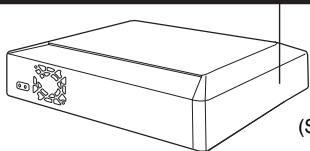
| CAUTION | - LASER RADIATION WHEN OPEN. DO NOT STARE INTO BEAM. | FDA 21 CFR / Class |
| CAUTION | CLASS IM VIBBLE AND INVERB E L JASER RADIATION WHEN OPEN. DO NOT VIEW DIRECTLY WITH OPTICAL INSTRUMENTS, IEC 00685-1 + A2/ Class 1M. | |
| VARNING | CLASS IM SYNGLO CHS OSYNLIG LASERSTRAING NAR DENNA DEL APER INDAPK. BETRAKT A EL STRALEN DELE GENUSTR OPTIKST INSTRUMENT. | |
| FORSIGHTY | SYNGLO OG USYNLIG LASERSTRAING KLASS 1M, NAR LAGER ET ABENT. UNCAGE AT SE LIGE MAI PDC OPTICS INSTRUMENTA. | |
| VARIO | AIATAEOTA OLET ALTINBA LUOKAN IM NAKKYAMONTA. LASERSTAYELA, AL KA TATO IPSOTA LAITTELLA SORUAN SATESEEN. | |
| VORSICH | SIGHTBARE UNUSHNGITE LAISERSTRAH LUNG KINESIA, IM WENDBADECQUEG GEOFFNET. NICT DE RENT MIT OPTRCHENIN MUNISTRUMENTEN BRETACTEN. | |
| ATTENTION | RANWEMENT LAJER VIBBLE ET INVERBIE, CLASE IM EN, LING DU OVERTURE. NE PAS REGARDER DECENTRAIT AM LIDE DInstrumentes DOPTIQUE. | |
| 注意 | - 二本を開く上ご及に不及可推は一夕光が出来。 ごム見たた、触たりしおてはくさを。 | |
| 注意 | - 打开时有可见及不可見激光辐射。避免尤然照射。 887421, 2001388类 RQL XS0175 |
(Im Inneren des Gerätes)
WARNUNG!
- UM AUSREICHENDE BELÜFTUNG ZU GEWÄHRLEISTEN, DARF DIESES GERÄT NICHT IN EINEM BÜCHERREGAL, EINBAUSCHRANK ODER EINEM SONSTIGEN ENGEN RAUM INSTALLIERT ODER AUFGESTELLT WERDEN. SORGEN SIE DAFÜR, DASS DER BELÜFTUNGSZUSTAND NICHT DURCH VORHÄNGE ODER ANDERE MATERIALIEN BEHINDERT WIRD, UM STROMSCHLAG- ODER FEUERGEFAHR DURCH ÜBERHITZUNG ZU VERMEIDEN. - ACHTEN SIE DARAUF, DIE ENTLÜFTUNGSSCHLITZE DES GERÄTES NICHT DURCH GEGENSTÄNDE AUS PAPIER ODER STOFF ZU BLOCKIEREN, Z.B. ZEITUNGEN, TISCHDECKEN UND VORHÄNGE. - STELLEN SIE KEINE QUELLEN OFFENER FLAMMEN, Z.B. BRENNENDE KERZEN, AUF DAS GERÄT. BEACHTEN SIE BEI DER ENTSORGUNG VERBRAUCHTER BATTERIEN DIE EINSCHLÄGIGEN UMWELTSCHUTZBESTIMMUNGEN.
Dieses Gerät kann beim Betrieb Hochfrequenzstörungen auffangen, die von einem in der Höhe verwendeten Handy verursacht werden. Falls eine solche Störbeeinflussung festgestellt wird, sollte das Handy in größerer Entfernung von diesem Gerät betrieben werden.
Das Gerät sollte in der Höhe einer Netzsteckdose so aufgestellt werden, dass im Störungsfall jederzeit ein unbehinderter Zugang zum Netzstecker gewährleistet ist. Ein unbehinderter Zugang zum Netzstecker muss stets gewährleistet sein. Um dieses Gerät vollständig vom Netz zu trennen, den Netzstecker aus der Netzsteckdose ziehen.
DIESES GERÄT IST FÜR DEN BETRIEB IN LÄNDERN MIT GEMÄSSIGTEM KLIMA BESTIMMT.
Zubehör

Überprüfen Sie bitte, ob die folgenden Teile mitgeliefert wurden.
1 Fernbedienung (N2QAYB000097)

2 Batterien für die Fernbedienung

1 UKW-Zimmerantenne

2 Lautsprecherkabel

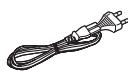
1 Netzkabel

Inbetriebnahme
Zubehör 2
Einfache Einrichtung
Schritt 1: Aufstellen 4
Schritt 2: Anschließen der Kabel 5
Anschließen der Lautsprecher 5
Anschließen der Funkantenne 5
Audio- und Videoanschlüsse 6
Schritt 3: Anschließen des Netzkabels 7
Schritt 4: Vorbereiten der Fernbedienung 8
Schritt 5: Voreinstellen der Radiosender 8
Schritt 6: Durchführung eines QUICK SETUP 9
Richtlinie für Bedienelemente 10
Abspielbare Discs 12
Wartung 13

Wiedergabe von Discs
Einfache Wiedergabe 14
Verwendung des Hauptgeräts 14
Verwendung der Fernbedienung 15
Praktische Funktionen 16
Anzeige der gegenwärtigen Wiedergabeart 16
Endloswiedergabe 16
Überspringen um etwa 30 Sekunden nach vorn . . . 16
Wechseln der Untertitel 16
Wechseln der Tonspur 16
Schnelle Wiedergabe 16
Ändern des Zoomverhältnisses 17
Blickwinkelauswahl und Standbilddrehung/-vorlauf . . . 17
Alle Gruppen, programmierte oder zufällige Wiedergabe. 17
Wiedergeben von Daten-Discs mit den Navigationsmenüs 18
Wiedergeben von Daten-Discs 18
Auswählen einer Spur mit Hilfe des CD-Texts 18
Wiedergabe von HighMAT™-Discs 19
Wiedergeben von RAM und DVD-R/-RW (DVD-VR)-Discs 19
Hinweise zum DivX VOD-Inhalt 19
Verwendung der Bildschirmmenüs 20
Hauptmenü 20
Other Settings (Weitere Einstellungen) 20
Ändern der Player-Einstellungen 23
Weitere
Bedienvorgänge

Verwenden von VIERA Link
"HDAVI Control™ 26
Wiedergabe auf Tastendruck 26
Automatische Eingangsschaltung 26
Verknüpfung bei Strom aus 26
Lautsprecherregelung 27
VIERA Link Control nur mit der Fernbedienung des Fernsehers (für „HDAVI Control 2“) 27
Verwendung des UKW-Radios. 28
Automatisches Voreinstellen von Sendern. 28
Aufrufen der voreingestellten Kanäle 28
Manuelle Abstimmung 28
RDS-Programme 28
Verwenden von Soundeffekten 29
Verwenden der Equalizer-Funktion 29
Hervorheben der Bässe: H.BASS 29
Einstellung des Bassbetrags: Subwoofer-Pegel 29
Genießen des Surroundeffekts: Dolby Virtual Speaker 29
Bedienung anderer Anlagen 30
Genießen des Sounds vom Fernseher 30
Verwendung des Musikports 30
Verwenden des iPod 30
Einstellen der Soundeffekte für Set-Top-Box, Digitalsendungen und Satellitenreceiver 31
Anschluss und Betrieb über USB 32
Referenz

Fehlerbehebung 33
Vorsichtsmaßnahmen 37
Technische Daten 38
Glossar 39

Schritt 1
Aufstellen
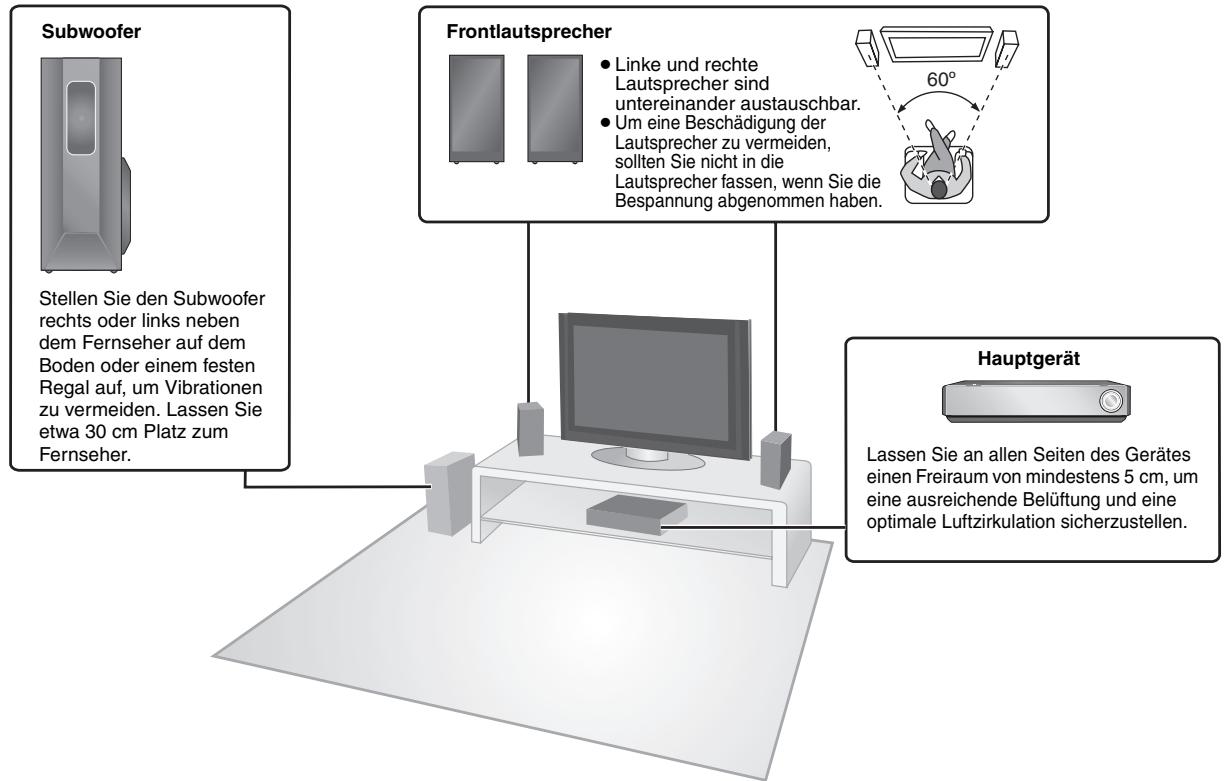
Das Gerät verfügt über eine integrierte Dolby Virtual Speaker-Schaltung. Nur mit den mitgelieferten Lautsprechern und dem Subwoofer und durch Wiedergabe akustischer Effekte ähnlich dem 5.1-Kanal-Surroundeffekt erreichen Sie ein echtes „Heimkino“-Erlebnis auch auf kleinstem Raum.
Die Anordnung der Lautsprecher kann die Basswiedergabe und das Klangbild beeinflussen. Bitte beachten Sie die folgenden Punkte:
- Stellen Sie die Lautsprecher auf einer ebenen, stabilen Unterlage auf.
- Werden die Lautsprecher zu nah am Fußboden oder an den Wänden und in den Ecken des Hörraums aufgestellt, können die Bässe zu stark wiedergegeben werden. Decken Sie Wände und Fenster mit dicken Vorhängen ab.
Hinweis
- Achten Sie auf einen Mindestabstand von 10 mm zwischen den Lautsprechern und dem Gerät, damit eine ausreichende Belüftung gewährleistet ist.
Aufstellungsbeispiel
Hinweise zur Verwendung der Lautsprecher
- Verwenden Sie ausschließlich die mitgelieferten Lautsprecher.
Durch die Verwendung anderer Lautsprecher kann das Gerät beschädigt und die Klangqualität negativ beeinflusst werden.
- Die Wiedergabe mit hohem Lautstärkepegel über längere Zeiträume hinweg kann zu einer Beschädigung der Lautsprecher führen und deren Lebensdauer verkürzen.
- Verringern Sie die Lautstärke in den folgenden Fällen, um Beschädigungen zu vermeiden:
- Bei Wiedergabe von verzerrtem Klang.
- Wenn an den Lautsprechern eine Rückkopplung entsteht, die durch einen angeschlossenen Plattenspieler, das Rauschen von UKW-Sendungen, das Sinussignal eines Oszillators, eine Test-Disc oder elektronische Instrumente verursacht wird.
- Beim Einstellen der Klangqualität. - Beim Ein- und Ausschalten des Geräts.
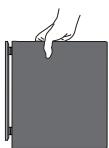
Vorsicht
Fassen Sie die Lautsprecherbespannung nicht an. Halten Sie den Lautsprecher an den Seiten.

Wenn Farbstörungen auf Ihrem Fernseher auftreten
Obwohl die Frontlautsprecher für die Verwendung in der unmittelbaren Nähe eines Fernsehers ausgelegt sind, kann es je nach Fernseher und Aufstellung der einzelnen Komponenten zu Bildstörungen kommen. Schalten Sie in diesem Fall den Fernseher für etwa 30 Minuten aus. In den meisten Fällen wird eine derartige Störung durch die Entmagnetisierungsfunktion des Fernsehers beseitigt. Falls das Problem weiterhin auftritt, vergrößern Sie den Abstand zwischen den Lautsprechern und dem Fernseher.
Vorsicht
- Das Hauptgerät und die mitgelieferten Lautsprecher dürfen nur wie in dieser Anleitung beschrieben verwendet werden. Andernfalls können der Verstärker und/oder die Lautsprecher beschädigt werden und es besteht Brandgefahr. Wenden Sie sich an qualifiziertes Fachpersonal, falls Sie eine Beschädigung oder eine plötzliche Abnahme der Leistung feststellen.
- Bringen Sie die Lautsprecher nicht an Wänden oder Decken an.
Anschließen der Kabel
Schalten Sie die gesamte Anlage aus, bevor Sie Anschlüsse vornehmen, und lesen Sie die entsprechenden Bedienungsanleitungen durch. Schließen Sie das Netzkabel erst an, nachdem Sie alle anderen Verbindungen hergestellt haben.
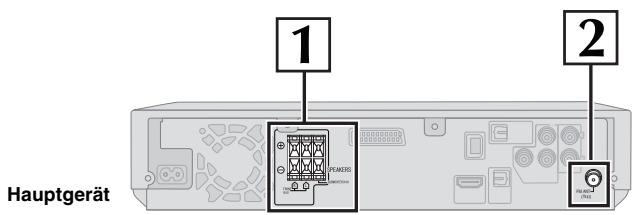
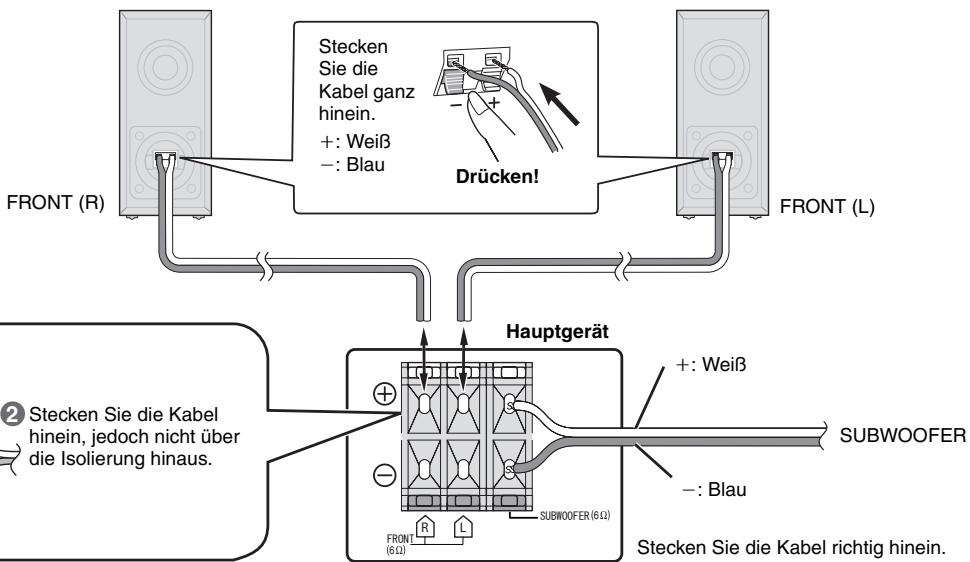
1 Anschließen der Lautsprecher

- Achten Sie darauf, dass die Lautsprecherkabel nicht gekreuzt (kurzgeschlossen) werden, und dass die Polarität nicht vertauscht wird, die Lautsprecher können andernfalls beschädigt werden.
2 Anschließen der Funkantenne
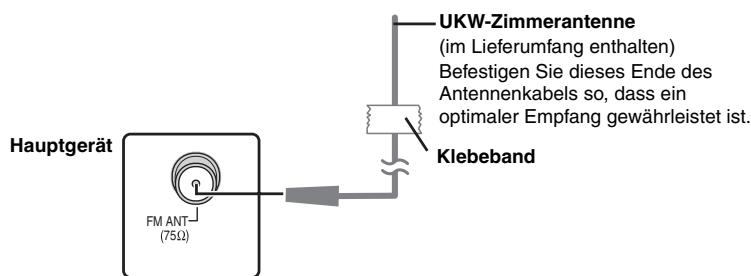
Verwendung einer UKW-Außenantenne (optional)
Verwenden Sie eine Außenantenne, falls der Radioempfang schlecht ist. - Ziehen Sie die Antenne ab, wenn das Gerät nicht verwendet wird. - Verwenden Sie die Außenantenne nicht während eines Gewitters.
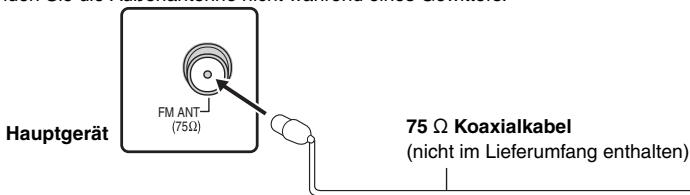
UKW-Außenantenne [Verwenden einer Fernsehantenne (nicht im Lieferumfang inbegriffen)]
Ziehen Sie die UKW-Zimmerantenne ab. Die Antenne sollte von einem kompetenten Fachmann installiert werden.
(Fortsetzung auf der nächsten Seite)
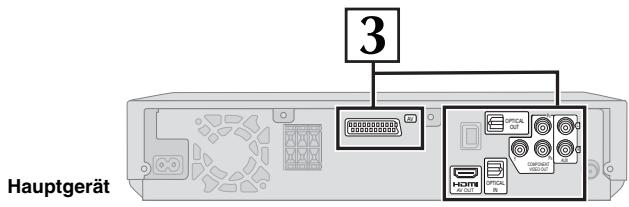
3 Audio- und Videoanschlüsse
Einfaches Aufstellungsbeispiel
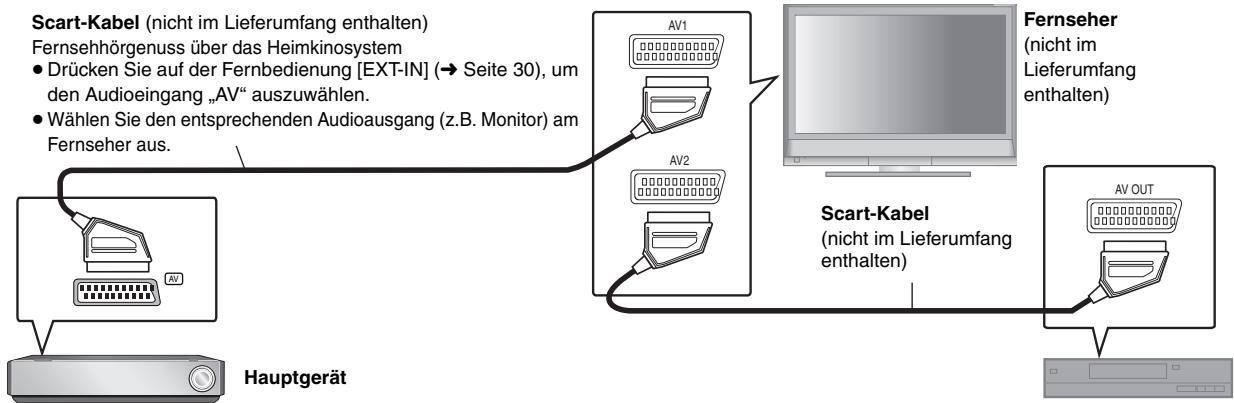
Für die Verbesserung der Bildqualität können Sie die Videosignalausgabe über den SCART (AV)-Anschluss einstellen. - Wählen Sie aus QUICK SETUP (→ Seite 9) die Option „RGB/No Output“ (nur RGB) aus. - Legen Sie für „Video Mode“ die Option „Off“ (→ Seite 25, „HDMI“-Menü) fest. - Verwenden Sie das HDMI-Kabel nicht, wenn Sie für die Verbindung das Scart-Kabel verwenden.
Set-Top-Box oder Videorecorder (nicht im Lieferumfang enthalten)
Weitere Videoanschlüsse für eine verbesserte Bildqualität
| Fernsehanschlüsse | Erforderliche Kabel (nicht im Lieferumfang enthalten) | Anschlüsse am Hauptgerät | Merkmale |
| HDMI AV IN | HDMI-Kabel Hinweis · Nicht-HDMI-kompatible Kabel können nicht verwendet werden. · Es wird empfehlen, das HDMI-Kabel von Panasonic zu verwenden. Nummer der empfehlenen Teile: RP-CDHG15 (1,5 m), RP-CDHG30 (3,0 m), RP-CDHG50 (5,0 m), usw. | HDMI HOMI AV OUT | Dieser Anschluss bietet die Beste Bildqualität. · Legen Sie für „Video Mode“ die Option „On“ (→ Seite 25, „HDMI“-Menu) fest. · Stellen Sie „Video Output Mode“ ein (→ Seite 21, Picture Menu). VIERA Link „HDAVI Control“ Falls Ihr Panasonic-Fernsehgerät ein VIERA Link-kompatibles Fernsehgerät ist, können Sie ihren Fernseher synchron zu ihrem Heimkinesystem und umgedreht betreiben (→ Seite 26, Verwenden der VIERA Link „HDAVI ControlTM“). · Nehmen Sie den zusätzlichen Audioanschluss vor (→ Seite 7), wenn Sie die Funktion VIERA Link „HDAVI Control" verwenden. |
| COMPONENT VIDEO IN Y PB PR Alle Panasonic-Fernsehgeräte mit Eingangsanschlüssen 625 (576)/50i-50p, 525 (480)/60i-60p sind kompatibel zur Zeilensprungabstattung. Bei anderen Fernsehern führen Sieitte den jeweiligen Hersteller. | Videokabel HICONCENT VIDEO COMPONENT VIDEO OUT Beachten Sie beim Anschlieben die Farben. | COMPONENT VIDEO Beachten Sie beim Anschlieben die Farben. | Dieser Anschluss bietet ein reineres Bild als der SCART (AV)-Anschluss. · Wahlen Sie bei thisem Anschluss aus QUICK SETUP die Option „Video/YPbPr“ oder „S-Video/YPbPr“ (→ Seite 9) aus. Falls „RGB/No Output“ ausgewählt wurde, wird das RGB-Signal über den SCART (AV)-Anschluss ausgegeben, es wird noch kein Signal über die Komponenten-Videoanschlüsse ausgegeben. Videosignal mit Zeilensprungabstattung · Verbunden Sie das Gerät mit einem Fernsehgerät, das zur Zeilensprungabstattung kompatibel ist. ① Legen Sie für „Video Mode“ die Option „Off“ (→ Seite 25, „HDMI“-Menu) fest. ② Legen Sie für „Video Output Mode“ die Option „480p“ oder „576p“ fest und folgen Sie den Anweisungen auf dem Menübildschirm (→ Seite 21, Picture Menu). |
Hinweis
- Nehmen Sie die Videoanschlüsse nicht über den Videorecorder vor. Anderenfalls kann es aufgrund einer Kopierschutzvorrichtung vorkommen, dass das Bild nicht einwandfrei angezeigt wird.
- Es wird nur ein Videoanschluss benötigt. Wählen Sie in Abhängigkeit von Ihrem Fernseher einen der oben aufgeführten Videoanschlüsse aus.
Weitere Audioanschlüsse
| Fernsehanschluss oder Anschluss an externes Gerät | Erforderliches Kabel (nicht im Lieferumfang enthalten) | Anschluss am Hauptgerät | Merkmale |
| OPTICAL OUT | Digitales optisches Audiokabel • Biegen Sie das Kabel beim Anschreiben nicht zu sehr. | OPTICAL IN OPTICAL IN | Dieses Gerät kann die Surroundsignale von der Set Top Box, Digitalsendungen und Satellitenreceivern decodieren. Einzelheiten hierzu finden Sie in der entsprechenden Bedienungsanleitung. Über diesen Anschluss können nur Dolby Digital und PCM wiedergegeben werden. • Nehmen Sie nach Abschluss these Anschlusses die Einstellungen vor und führen Sie die Soundeffekte aus, die ihrer Digitalanlage entsprechen (→ Seite 31). |
| AUDIO OUT L R | Audiokabel | AUX | Dieser Anschluss ermitteligt die Wiedergabe von Audiosignalen vom Fernseher, der Set Top Box oder dem Videorecorder über das Heimkinosystem. • Drücken Sie auf der Fernbedienung [EXT-IN], um den Audioeingang „AUX" (→ Seite 30) auszuwahlen. |
5.1-Kanal-Verstärkeranschluss
Schließen Sie über ein digitales optisches Audiokabel einen Verstärker mit eingebautem Dolby Digital- oder DTS-Decoder an, um ein DVD-Video mit 5.1-Kanal-Surroundton wiederzugeben. - Legen Sie „PCM Digital Output“, „Dolby Digital“, „DTS Digital Surround“ und „MPEG“ fest (→ Seite 24).
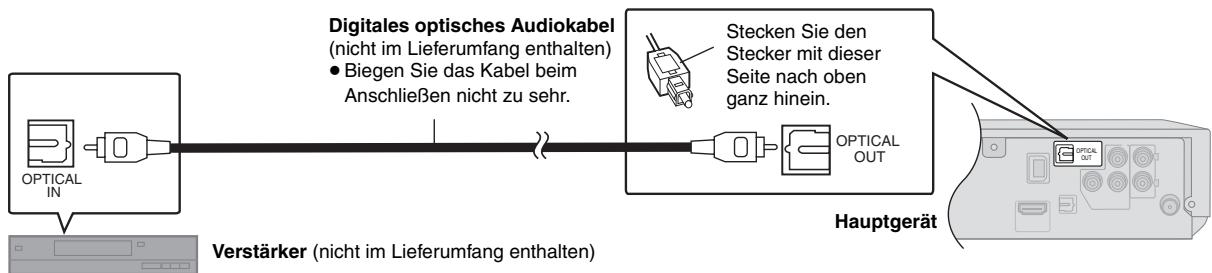
Hinweis
- Mit den oben aufgeführten Anschlüssen können Sie nur CD- und DVD-Audio wiedergeben.
- Überprüfen Sie die Form des Anschlusses des anzuschließenden Geräts, bevor Sie ein digitales optisches Audiokabel kaufen.
- DTS Digital Surround-Decoder, die nicht für DVD geeignet sind, können nicht verwendet werden.
- Auch bei dieser Anschlussmethode erfolgt die Wiedergabe von DVD-Audio in nur 2 Kanälen.
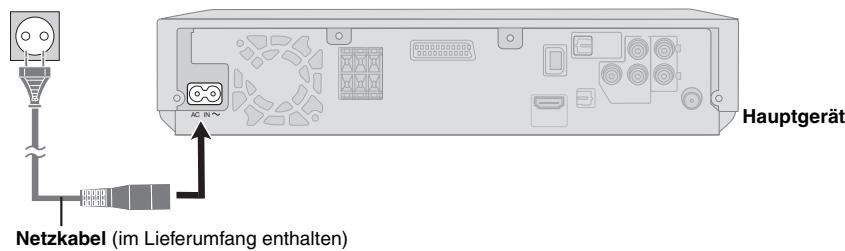
Anschließen des Netzkabels
Zur Netzsteckdose
Strom sparen
Auch im Standby-Modus verbraucht das Gerät eine geringe Menge Strom (ca. 0,3 W). Trennen Sie dazu den Netzstecker von der Netzsteckdose, um Energie zu sparen, wenn das Gerät längere Zeit nicht benutzt wird.
Wenn Sie das Gerät wieder an das Stromnetz anschließen, müssen bestimmte Einstellungen erneut vorgenommen werden.
Hinweis
Das mitgelieferte Wechselstromkabel ist nur für dieses Gerät geeignet. Verwenden Sie es nicht mit anderen Geräten. Verwenden Sie keine anderen Kabel für dieses Gerät.
Schritt 4
Vorbereiten der Fernbedienung
Batterien
2 Legen Sie die Batterien in der richtigen Polarität (+ und -) in die Fernbedienung ein.
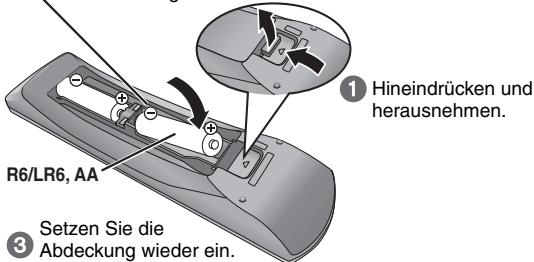
Keine Akkus verwenden. - Verbrauchte Batterien sachgerecht entsorgen.
Vermeiden Sie Folgendes:
- Gleichzeitige Verwendung von alten und neuen Batterien.
- Gleichzeitige Verwendung verschiedener Batterietypen.
- Hitze oder Feuereinwirkung.
- Demontage und Kurzschlieben.
- Wiederaufladung von Alkali- oder Mangan-Batterien.
- Verwendung von Batterien mit teilweise abgelöster Ummantelung. Unsachgemäße Handhabung von Batterien kann zum Auslaufen von Elektrolytflüssigkeit führen, die die Fernbedienung schädigen kann.
Entnehmen Sie die Batterien, wenn die Fernbedienung für längere Zeit nicht benutzt wird. Lagern Sie die Batterien an einem kühlen, dunklen Ort.
■ Verwendung
Richten Sie die Fernbedienung innerhalb eines maximalen
Abstands von 7 m direkt auf den Fernbedienungssensor
(→ Seite 11) an der Vorderseite des Geräts, wobei Hindernisse zu vermeiden sind.
Schritt 5
Voreinstellen der Radiosender
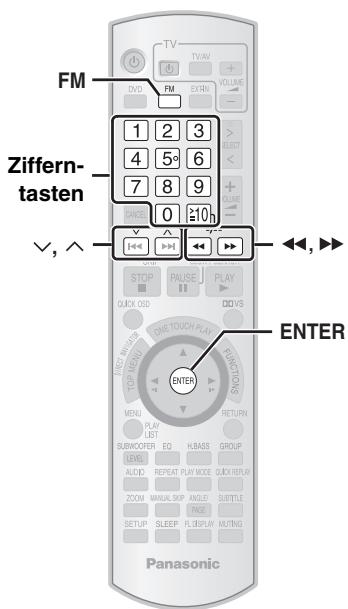
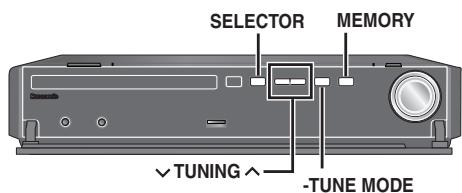
Die Bedienung des Radios wird hauptsächlich unter Verwendung der Fernbedienung beschrieben.
Sie können aber auch die entsprechenden Tasten am Gerät verwenden.
*1[SELECTOR]
*2[ TUNING ]
*3 [MEMORY]
Sie können bis zu 30 Sender einstellen.
1 Wählen Sie mit [FM]* die Option "FM" aus.
2 Wählen Sie mit [, ]*2 die Frequenz aus.
- Wenn Sie diesen Schritt am Hauptgerät ausführen, drücken Sie zuerst [-TUNE MODE], um die Option "MANUAL" aufzurufen. Wählen Sie anschließend mit [v TUNING ] die Frequenz aus. Um den automatischen Sendersuchlauf aufzurufen, halten Sie [▲▲, ▲▶] gedrückt, bis die Frequenz durchzulaufen beginnt.
Sobald ein Sender abgestimmt worden ist, stoppt der Sendersuchlauf.
3 Beim Hören einer Sendung drücken Sie [ENTER]*3.
4 Während die Frequenz und "PGM" auf dem Display blinken, drücken Sie die entsprechenden Zifferntasten, um einen Kanal auszuwählen.
- So wählen Sie eine 2-stellige Nummer
Alternativ hierzu können Sie [ , ] und anschließend [ENTER]*3 drücken.
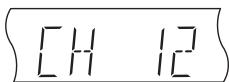
Bestätigen Sie die voreingestellten Kanäle
1 Wählen Sie mit [FM] die Option „FM“ aus.
2 Drücken Sie die entsprechenden Zifferntasten, um den Kanal auszuwählen.
- So wählen Sie eine 2-stellige Nummer
Drücken Sie alternativ [ , ]
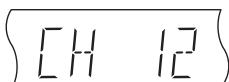
- Wenn Sie diesen Schritt am Hauptgerät ausführten, drücken Sie zuerst [-TUNE MODE], um die Option „PRESET“ aufzurufen. Wählen Sie anschließend mit [v TUNING ] den Kanal aus.
Durchführung eines QUICK SETUP
Im Bildschirm QUICK SETUP können Sie die notwendigen Einstellungen vornehmen.
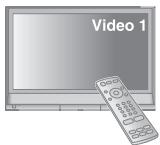
Für die Anzeige des Bildes über das Hauptgerät schalten Sie ihren Fernseher ein und ändern Sie den Videoeingangsmodus (z.B. VIDEO 1, AV 1 usw.).
- Weitere Informationen zum Ändern des Videoeingangsmodus Ihres Fernsehers finden Sie in der Bedienungsanleitung des Fernsehers.
- Mit dieser Fernbedienung können Sie einige einfache Bedienungen des Fernsehers vornehmen (→ Seite 10).
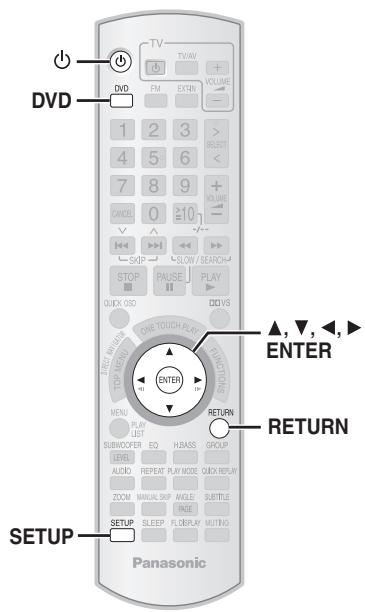
| 1 | Einschalten des Geräts. | |
| 2 | Aufrufen von „DVD/CD“. | |
| 3 | Anzeigen des Bildschirms QUICK SETUP. | |
| Setup | ||
| QUICK SETUP | ||
| Select the menu language. | ||
| English | Français | |
| Esperhol | Deutsch | |
| Italiano | Niederlands | |
| Svenska | Poliski | |
| AT+to select and press | ### to return | |
| 4 | Befolgen Sie die Mitteilungen und nehmen Sie die Einstellungen vor. | |
| •Menu Language | ||
| •TV Type | ||
| •TV Aspect | ||
| •Video Out (AV/Component) (Weitere Informationen → unten) | ||
| 5 | Zum Beenden von QUICK SETUP. | |
| 6 | Drücken zum Beenden. | |
So ändern Sie diese Einstellung zu einem späteren Zeitpunkt
Wählen Sie im Menü „Others“ die Option „QUICK SETUP“ aus
(→ Seite 25).
■ Einzelheiten der Einstellungen
| Menu Language Auswahlen der Sprache für die Bildschirmeldungen. | • English • Netherlands | • Français • Svenska | • Espanol • Polski | • Deutsch | • Italiano |
| TV Type Auswahlen des Types des Fernsehgeräts. | • Standard (Direct View TV) • Projection TV | • CRT Projector • Plasma TV | • LCD TV/Projector | ||
| TV Aspect Auswahlen der Einstellung für Ihr Fernsehgerät oder ihren Wünschen entsprechend. | • 4:3: Fernseher mit regulären Bildseitenverhältnis • 16:9: Breitformat-Fernseher | ||||
| Video Out (AV/Component) Auswahlen des Videosignalformats für die Ausgabe über die SCART (AV)- und COMPONENT VIDEO OUT-Anschlässe aus. | • Video/YPbPr • RGB/No Output | • S-Video/YPbPr | |||
- Unterstrichene Einstellungen in der obigen Tabelle sind Voreinstellungen.
In Klammern sind die Seitenverweise angegeben.
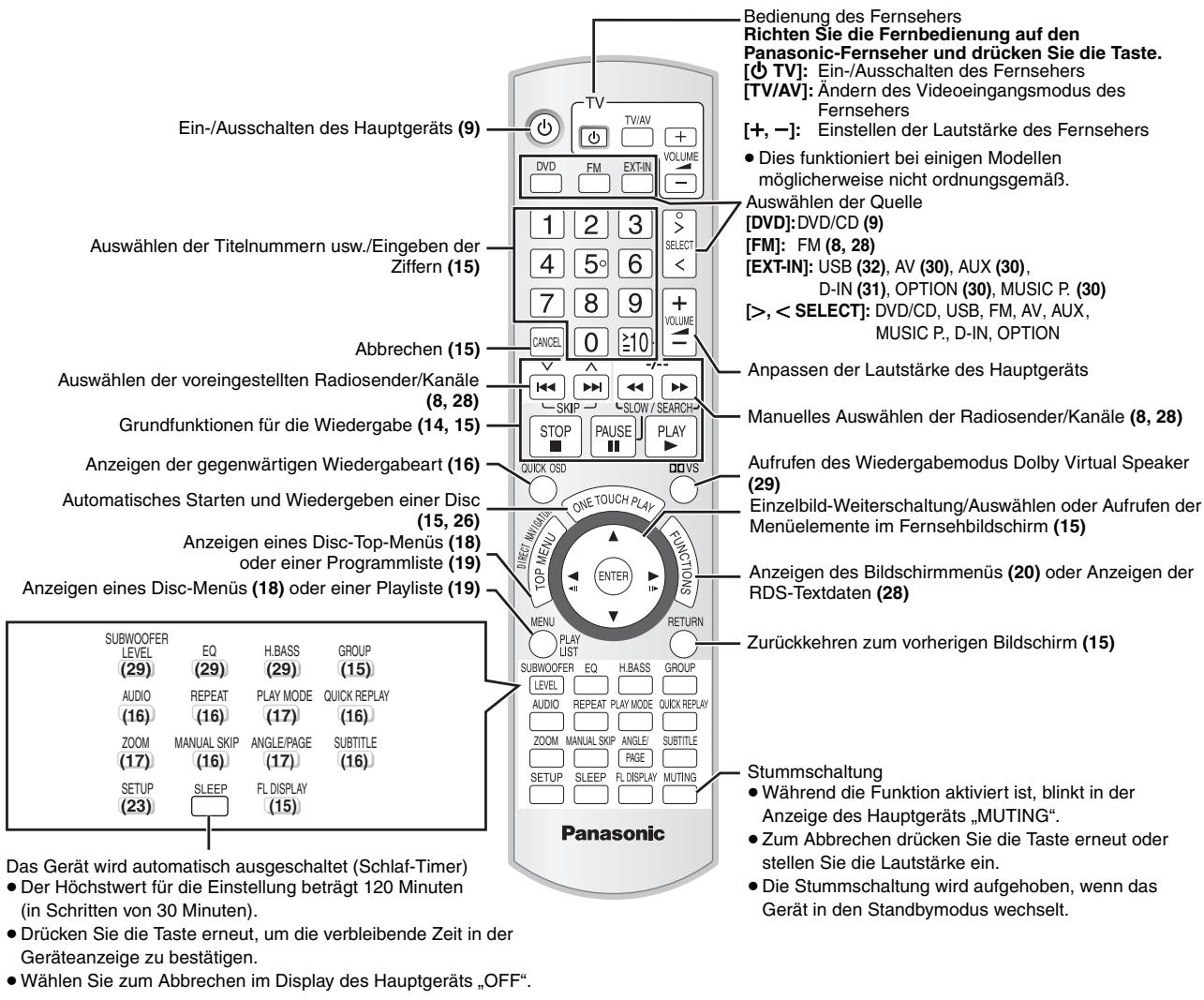
Vermeiden von Interferenzen mit anderen Panasonic-Anlagen
Möglicherweise werden andere Panasonic-Audio- oder -Videoanlagen eingeschaltet, wenn Sie das Gerät mit Hilfe der mitgelieferten Fernbedienung bedienen.
Sie können dieses Gerät in einem anderen Modus bedienen, indem Sie für den Bedienungsmodus der Fernbedienung „REMOTE 2" einstellen.
Für das Hauptgerät und die Fernbedienung muss der gleiche Modus eingestellt sein.
1 Halten Sie am Hauptgerät [▶▶] und auf der Fernbedienung [2] gedrückt, bis am Hauptgerät „REMOTE 2" angezeigt wird. 2 Halten Sie auf der Fernbedienung für mindestens 2 Sekunden [ENTER] und [2] gedrückt.
Um wieder zurück zum Modus „REMOTE 1“ zu wechseln, wiederholen Sie die beiden obigen Schritte mit [1] statt [2].
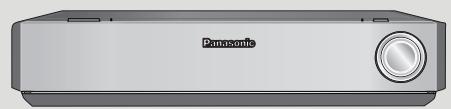
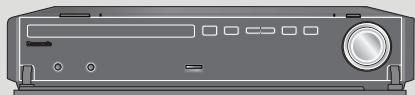
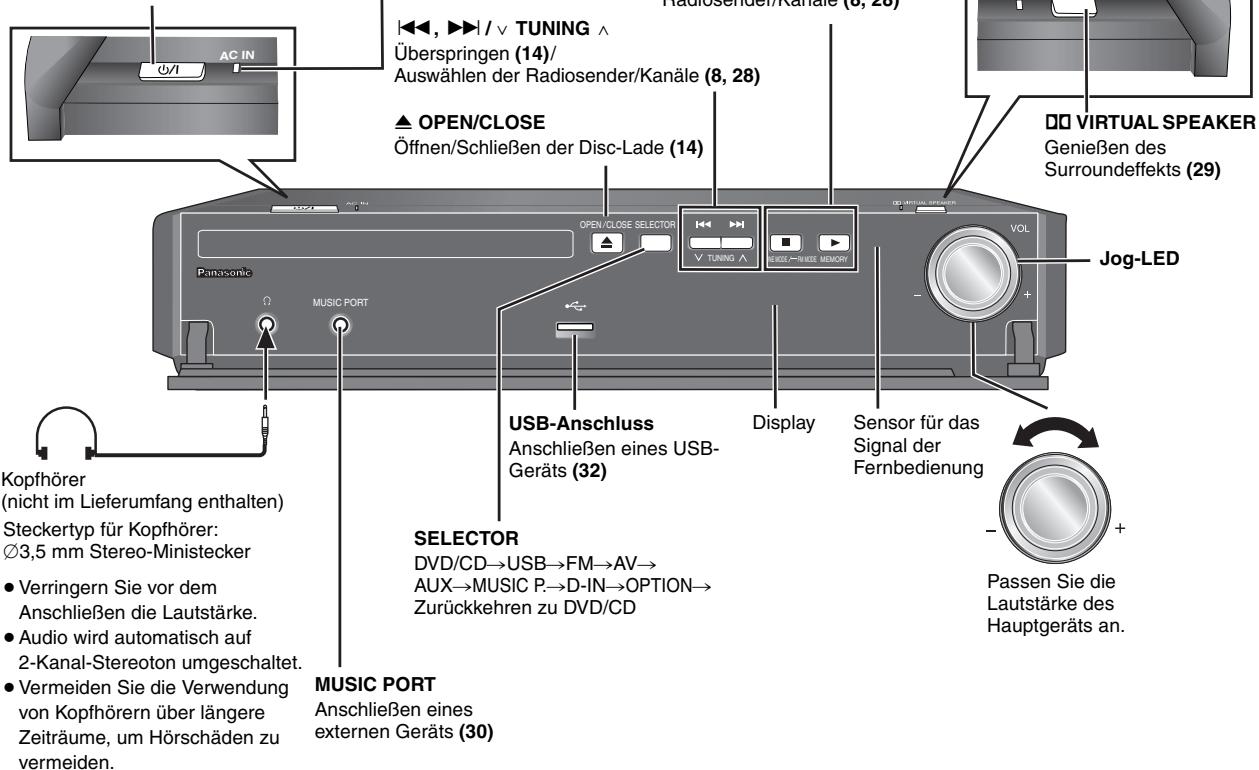
Achten Sie beim Öffnen und Schließen der vorderen Abdeckung darauf, dass Sie die Standby-/Einschalttaste nicht berühren [Ö/II].
Bereitschafts-/Ein-Schalter [O/I]
Mit diesem Schalter wird das Gerät aus der elektrischen Betriebsbereitschaft herausgeschaltet. Auch im Bereitschaftszustand nimmt das Gerät eine geringe Menge Strom auf. (14)
Netzstrom-Versorgungsanzeige [AC IN]
Diese Anzeige leuchtet, wenn das Gerät an eine Netzsteckdose angeschlossen ist.
/-TUNE MODE/-FM MODE
Stoppen der Wiedergabe (14)/
Auswählen des Tunermodus (8, 28)
Einstellen der UKW-Empfangsbedingung (28)
▷ /MEMORY
Wiedergeben von Discs (14)/ Speichern der empfangenen Radiosender/Kanäle (8, 28)
■ Falls sich die vordere Abdeckung gelöst hat
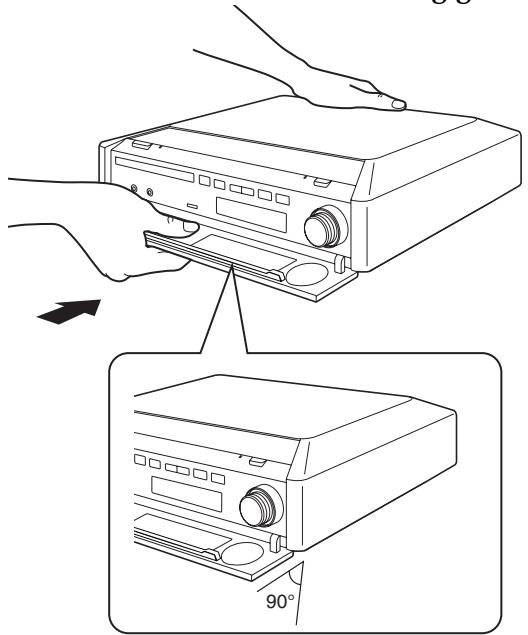
Halten Sie die Rückseite des Hauptgeräts mit einer Hand fest und passen Sie die linke oder rechte Lasche der Abdeckung erst in den entsprechenden Schlitz am Hauptgerät ein. 2 Drücken Sie den Haken fest in das Gerät hinein, bis er einrastet. Drücken Sie anschließend die nachfolgenden Haken nacheinander hinein, bis alle eingerastet sind. 3 Prüfen Sie, ob sich die Abdeckung nun korrekt bewegen lässt. - Wenn nicht, nehmen Sie sie ab und wiederholen die Prozedur.
Kommerzielle Discs
| Disc | Logo | In dieser Anleitung gekennzeichnet durch | Bemerkungen |
| DVD-Video | VIDEO VIDEO VIDEO | DVD-V | Film- und Musikdiscs mit hoher Qualität |
| DVD-Audio | DVD AUDIO | DVD-A | Hifi-Musikdiscs*1 |
| Video-CD | COMPACT DISC SUPERVIDEO | VCD | Musikdiscs mit Video Einschließlich SVCD (Entspruchend IEC62107) |
| CD | COMPACT DISC DIGITAL AUDIO DIGITAL AUDIO TEXT | CD | Musikdiscs |
Aufgenommene Discs (O: Abspielbar, —: Nicht abspielbar)
| Disc | Logo | Aufgenommen auf DVD- Videorecorder usw. | Aufgenommen auf einem PC usw. | Finalisieren*7 | |||||
| DVD-VR*3 | DVD-V*5 | WMA | MP3 | JPEG | MPEG4 | DivX | |||
| DVD-RAM | DVD RAM R AM RAM 4.7 | ○ | — | — | ○ | ○ | ○ | ○ | Nicht notwendig |
| DVD-R/RW | DVD R RW R 4.7 | ○ | ○ | — | ○ | ○ | ○ | ○ | Notwendig |
| DVD-R DL | DVD R DL | ○*4 | ○ | — | — | — | — | — | Notwendig |
| +R/+RW | — | — | (○)*6 | — | — | — | — | — | Notwendig |
| +R DL | — | — | (○)*6 | — | — | — | — | — | Notwendig |
| CD-R/RW*2 | — | — | — | ○ | ○ | ○ | ○ | ○ | Notwendig*8 |
- Je nach Disctyp, Zustand der Aufzeichnung, Aufzeichnungsverfahren und Erstellungsart der Dateien kann es vorkommen, dass nicht alle der oben aufgelisteten Discs mit diesem Gerät wiedergegeben werden können (→ Seite 13, Tipps zur Herstellung von Datendiscs). 1 Einige DVD-Audio-Discs enthalten DVD-Videoinhalt. Zur Wiedergabe von DVD-Videoinhalt wählen Sie „Play as Data Disc“ (→ Seite 22, Other Menu). ※ Dieses Gerät kann CD-R/RWs wiedergeben, die im Format CD-DA der Video-CD aufgenommen wurden. WMA MP3 JPEG Dieses Gerät kann auch für die Wiedergabe von HighMAT-Discs verwendet werden. 3 Discs, die auf DVD-Recordern oder DVD-Kameras usw. mit Video Recording Format Version 1.1 (vereinheitlichter Videoaufnahmestandard) aufgenommen wurden. 4 Discs, die auf DVD-Recordern oder DVD-Kameras mit Video Recording Format Version 1.2 (vereinheitlichter Videoaufnahmestandard) aufgenommen wurden. 5 Discs, die mit DVD-Recordern oder DVD-Kameras im DVD-Videoformat aufgenommen wurden. 6 Aufgenommen mit einem anderen Format als dem DVD-Videoformat, davon können einige Funktionen nicht verwendet werden. 7 Ein Verfahren, das eine Wiedergabe der Disc mit kompatiblen Geräten ermöglicht. Zur Wiedergabe einer Disc, die mit „Notwendig“ gekennzeichnet ist, muss die Disc erst mit dem Aufnahmegerät finalisiert werden. ※8 Das Abschreiben der Aufnahmesitzung ist auch möglich.
Hinweis zur Verwendung einer DualDisc
Die Seite mit dem digitalen Audioinhalt einer DualDisc entspricht nicht den technischen Spezifikationen des CD-DA-Formats (Compact Disc Digital Audio) und kann darauf nicht wiedergegeben werden.
Nicht mit diesem Gerät abspielbare Discs
Blu-ray, HD DVD, AVCHD-Discs, Version 1.0 der Formate DVD-RW, DVD-ROM, CD-ROM, CDV, CD-G, SACD und Photo-CD, DVD-RAM, die nicht aus ihrer Cartridge entfernt werden können, 2,6-GB und 5,2-GB DVD-RAM sowie im Handel als „Chaoji VCD“ vertriebene Discs, einschließlich CVD, DVCD und SVCD, die nicht der Norm IEC62107 entsprechen.
■ Videosysteme
- Dieses Gerät kann PAL und NTSC wiedergeben, jedoch muss Ihr Fernsehgerät mit dem System der verwendeten Disc übereinstimmen.
- PAL-Discs können mit einem NTSC-Fernsehgerät nicht richtig angegeben werden.
- Dieses Gerät kann NTSC-Signale in PAL 60 für die Ansicht mit einem PAL-Fernseher konvertieren (→ Seite 24, im Menü „Video" die Option „NTSC Disk Output").
■ Vorsichtsmaßnahmen zur Handhabung von Discs
- Bringen Sie keine Etiketten oder Aufkleber auf der Disc an. Die Disc kann sich dadurch verziehen und unbrauchbar werden.
- Schreiben Sie auf der Etikettenseite nicht mit einem Kugelschreiber oder einem anderen Schreibgerät.
- Verwenden Sie keine Schallplatten-Reinigungssprays, Benzin, Verdünner, Antistatik-Flüssigkeiten oder andere Lösungen.
- Verwenden Sie keine kratzfesten Schutz- oder sonstigen Hüllen.
- Verwenden Sie folgende Discs nicht:
- Discs mit Kleberesten von entfernten Aufklebern oder Etiketten (Leih-Discs usw.).
- Stark verzogene oder gerissene Discs.
- Discs mit ungewöhnlicher Form, z.B. Herzform.
Tipps zur Herstellung von Datendiscs
| Format | Disc | Erweiterung | Referenz |
| WMA | CD-R/RW | „WMA“ „wma“ | ● Kompatible Compressionsrate: zwischen 48 kbps und 320 kbps ● Sie können keine kopiergeschüttzen WMA-Dateien abspielen. ● Dieses Gerät unterstützt keine Multiple Bit Rate (MBR: ein Codiervorgang für Audioinhalte, der eine in verschiedenen unterschiedlichen Bitraten codierte Audiodatei erzeugt). |
| MP3 | DVD-RAMDVD-R/RWCD-R/RW | „MP3“ „mp3“ | ● Dieses Gerät unterstützt keine ID3-Tags. ● Abtastfrequenz und Kompressionsrate: - DVD-RAM, DVD-R/RW: 11,02, 12, 22,05, 24 kHz (8 bis 160 kbps), 44,1 und 48 kHz (32 bis 320 kbps) - CD-R/RW: 8, 11,02, 12, 16, 22, 05, 24 kHz (8 bis 160 kbps), 32, 44,1 und 48 kHz (32 bis 320 kbps) |
| JPEG | DVD-RAMDVD-R/RWCD-R/RW | „JPG“ „jpg“ „JPEG“ „jpeg“ | ● JPEG-Dateien, die mit einer Digitalkamera aufgenommen wurden, die der Norm DCF (Design rule for Camera File system) Version 1.0 entspricht, werden angezeigt. - Geänderte, bearbeitete oder mit einer Bildbearbeitungssoftware gespeicherte Dateien werden möglicherweise nicht angezeigt. ● Dieses Gerät ist nicht geeignet zur Anzeige von Filmen, MOTION JPEG und ähnlichen Formaten sowie von Standbildern eines anderen Formats als JPEG (z.B. TIFF) oder zur Wiedergabe von Bildern mit eingefugtem Tonmaterial. |
| MPEG4 | DVD-RAMDVD-R/RWCD-R/RW | „ASF“ „asf“ | ● Sie können mit thisem Gerät MPEG4-Daten [entsprechend den SD VIDEO-Spezifikationen (ASF-Norm)/MPEG4 (Simple Profile) Videosystem/G.726 Audiosystem] abspielen, die mit Panasonic-SD Multikameras oder DVD-Recordern aufgenommen wurden. ● Das Aufzeichnungsdatum kann vom tatsächlichen Datum abweichen. |
| DivX | DVD-RAMDVD-R/RWCD-R/RW | „DIVX“ „divx“ „AVI“ „avi“ | ● Alle Versionen von DivX®-Video können wiederergegeben werden (einschließlich DivX®6) [DivX-Video system/MP3, Dolby Digital oder MPEG-Audiosystem], mit Standardwiedergabe von DivX®-Mediendateien. Mit DivX Ultra hinzugeführte Funktionen werden nicht entwickelt. ● DivX-Dateien, die größter sind als 2 GB oder keinen Index haben, können möglicherweise mit thisem Gerät nicht korrekt wiederergegeben werden. ● Dieses Gerät unterstützt alle Auflösungen bis maximal 720×480 (NTSC)/720×576 (PAL). ● Sie können bis zu 8 Audioarten und Untertitel mit thisem Gerät auswahlen. |
- Wenn mehr als 8 Gruppen vorhanden sind, werden ab der achten Gruppe alle in einer vertikalen Linie im Menübildschirm angezeigt.
- Die Darstellungsreihenfolge auf dem Bildschirm kann von der Anzeige des Computerbildschirms abweichen.
- Das Gerät kann keine Dateien abspielen, die im Packet-Writing-Modus aufgenommen wurden.
Benennen von Ordnern und Dateien (Auf diesem Gerät werden Dateien als Inhalt und Ordner als Gruppen gehalten.)
Versehen Sie Ordner- und Dateinamen bei der Aufzeichnung mit Präfixen. Diese sollten eine einheitliche Anzahl von Ziffern enthalten und die gewünschte Wiedergabereihenfolge einhalten (dies funktioniert hin und wieder nicht).
z.B. MP3-Stammverzeichnis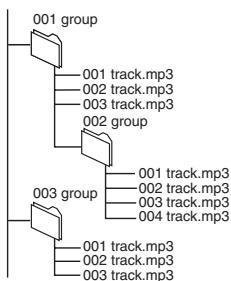
DVD-RAM
- Discs müssen UDF 2.0 entsprechen.
DVD-R/RW
- Discs müssen UDF Bridge (UDF 1.02/ISO 9660) entsprechen.
- Dieses Gerät unterstützt keine Multisession. Es wird nur die Standard-Session abgeschlossen.
CD-R/RW
- Discs müssen der ISO 9660 Level 1 oder 2 entsprechen (mit Ausnahme erweiterter Formate).
- Dieses Gerät unterstützt Multisession. Sind jedoch viele Aufnahmesitzungen vorhanden, vergeht mehr Zeit bis zum Start der Wiedergabe. Halten Sie daher die Zahl der Aufnahmesitzungen so klein wie möglich, um dies zu vermeiden.
Informationen zu DVD-Audio
Bei einigen DVD-Audios mit 5.1-Kanal wird das Heruntermischen (→Seite 39, Glossar) des gesamten oder eines Teils des Inhalts verhindert, wenn der Hersteller dies vorsieht. Wenn solche Discs oder Teile solcher Discs wiedergegeben werden, erfolgt die Audiowiedergabe möglicherweise nicht korrekt (z.B. fehlt ein Teil der Audiowiedergabe, 5.1-Kanalsound kann nicht ausgewählt werden und der Ton wird auf zwei Kanälen wiedergegeben), es sei denn, die Anzahl der angeschlossenen Lautsprecher ist die gleiche wie in den Kanalangaben der Disc. Weitere Informationen finden Sie auf der Hülle der Disc.
Wartung
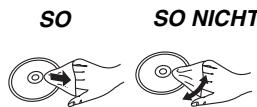
So reinigen Sie Discs
Wischen Sie Discs mit einem feuchten Tuch ab und trocknen Sie sie dann.
■ Reinigen Sie dieses Gerät mit einem weichen, trockenen Tuch.
- Verwenden Sie zum Reinigen des Geräts auf keinen Fall Alkohol, Lackverdünner oder Benzin.
- Bevor Sie ein chemisch behandeltes Tuch benutzen, lesen Sie bitte die Gebrauchsanleitung des Tuchs sorgfältig durch.
Verwenden Sie keine käuflich erwerbbaren Linsenreiniger, da dies zu Fehlfunktionen führen kann. Eine Reinigung der Linse ist normalerweise nicht notwendig, dies ist jedoch von der Betriebsumgebung abhängig.
Nehmen Sie vor einem Transport des Geräts die Discs heraus. Ansonsten können die Discs oder das Gerät beschädigt werden.
RQTX0016
DEUTSCH
Für die Anzeige des Bildes über das Hauptgerät schalten Sie Ihren Fernseher ein und ändern Sie den Videoeingangsmodus (z.B. VIDEO 1, AV 1 usw.).
- Weitere Informationen zum Ändern des Videoeingangsmodus Ihres Fernsehers finden Sie in der Bedienungsanleitung des Fernsehers.
Verwendung des Hauptgeräts
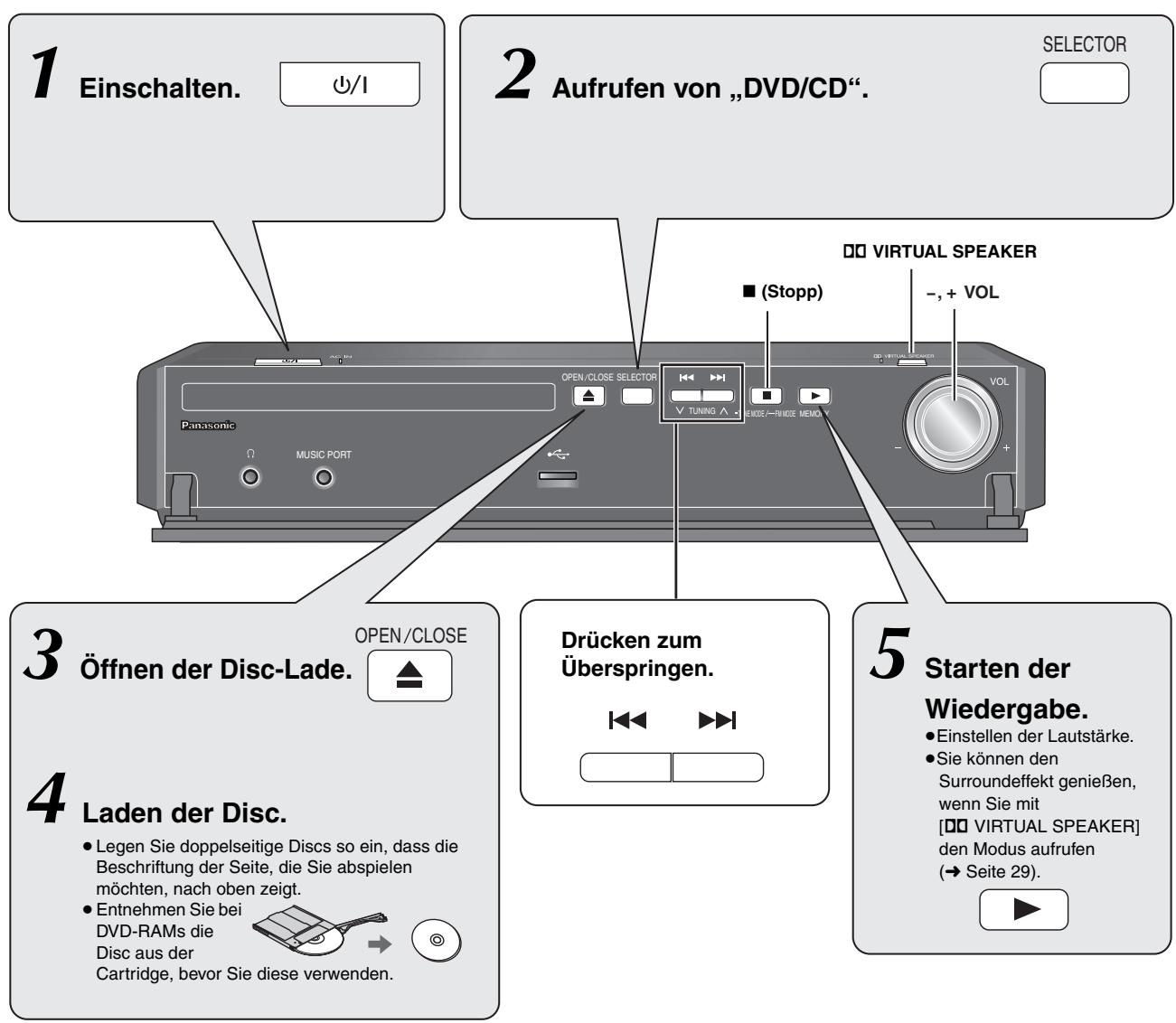
Hinweis
- DIE DISC ROTIERT WEITER, WÄHREND MENÜS ANGEZEIGT WERDEN. Drücken Sie nach beendeter Einstellung [■] (Stopp), um den Gerätemotor und den Fernsehschirm zu schonen.
- Möglicherweise wird die Anzahl der Gesamttitel für +R / +RW nicht richtig angezeigt.
Verwendung der Fernbedienung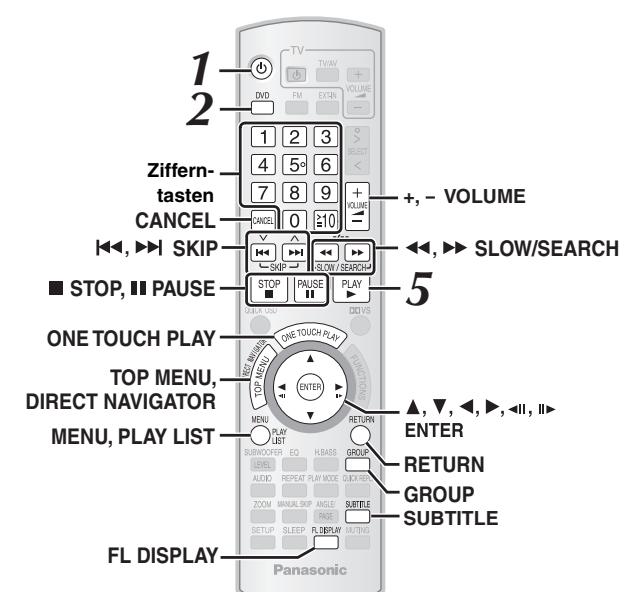
| Wiedergabe auf Tastendruck | ONE TOUCH PLAY | Das Hauptgerät wird automatisch eingescheltet und beginn mit der Wiedergabe der Disc in der Lade. |
| Stopp | STOP■ | Die Position wird gehalten, während im Display „RESUME" angezeigt wird. • Drücken Sie [▲ PLAY], um die Wiedergabe fortzusetzen. • Drücken Sie [■ STOP] noch ein Mal, um die Position zu halten. |
| Pause | PAUSE | • Drücken Sie [▲ PLAY], um die Wiedergabe fortzusetzen. |
| Überspringen | SKIP | - |
| ENTER | WMA MP3 JPEG MPEG4 DivX [Diese Funktion kann während der programmierten und zufälligen Wiedergabe nicht verwendet werden (→ Seite 17).] [▲,▼]: Gruppe überspringen [▲,▼]: Inhalt überspringen |
| Suchlauf (während der Wiedergabe) | ←→SLOW/SEARCH→ | ·Bis zu 5 Stufen. ·Drücken Sie [▶ PLAY], um die normale Wiedergabe zu starten. |
| Zeitlupen- wiedergabe (während der Pause) | ·VCD Zeitlupenwiedergabe: nur in Vorwartsrichtung. ·MPEG4 DivX Zeitlupenwiedergabe: Nicht möglich. |
| Einzelbild-Weiter-schaltung(während derPause) | ΔENTERΔVDBVDVRVCDVCDNur in Vorwärtsrichtung. |
| Bildschirm-Ausbahl-element | Aufrufen ENTER Eintragen | - |
| Nummer eingeben | 1 2 3 4 5 6 7 8 9 0 ≥10 | DVD-VR DVD-A DVD-V VCD CD z.B. Auswahl von 12: [≥10] → [1] → [2] VCD mit Wiedergabesteuierung (PBC) Drücken Sie zum Abbrechen der PBC-Funktion [■ STOP]; drücken Sie anschließend die Zifferntasten. WMA MP3 JPEG MPEG4 DivX z.B. Auswahl von 123: [1] → [2] → [3] → [ENTER] • Drücken Sie zum Abbrechen der Zifferneingabe [CANCEL]. |
| ENTER | ||
| CANCEL |
| Disc-MENU | TOP MENU | DVD-A DVD-V Anzeige eines Disc-Top-Menüsch. |
| DVD-VR Prücken Sie die Taste, um die Programme anzuzeigen (→ Seite 19). | ||
| MENU ○ PLAY LIST | DVD-V Anzeige eines Disc-Menüsch. | |
| DVD-VR Prücken Sie die Taste, um eine Playliste anzuzeigen (→ Seite 19). | ||
| RETURN ○ | VCD mit Wiedergabesteuierung (PBC) Anzeige eines Disc-Menüsch. |
| Zum vorherigen Bildschirm zurückkehren | RETURN | - |
| Anzeige des Hauptgeräts | FL DISPLAY | DVD-VR DVD-A DVD-V WMA MP3 MPEG4 DivX Zeitanzeige ←→ Informationsanzeige (z.B. DVD-VR Programmnummer) JPEG Wenn Slideshow (→ Seite 20) aktiv ist: SLIDE←→Inhaltsnummer Wenn Slideshow deaktiv ist: PLAY←→Inhaltsnummer |
| Informations- bildschirm | SUBTITLE Datum → Details des Bildes → Keine Informationen ← |
| Starten der Wiedergabe mit einer ausgewählten Gruppe | GROUP ↓ Aufrufen ENTER Eintragen | DVD-A WMA MP3 JPEG MPEG4 DivX Ein Ordner auf WMA/MP3, MPEG4, JPEG und DivX-Discs wird als „Group" bezeichnet. |
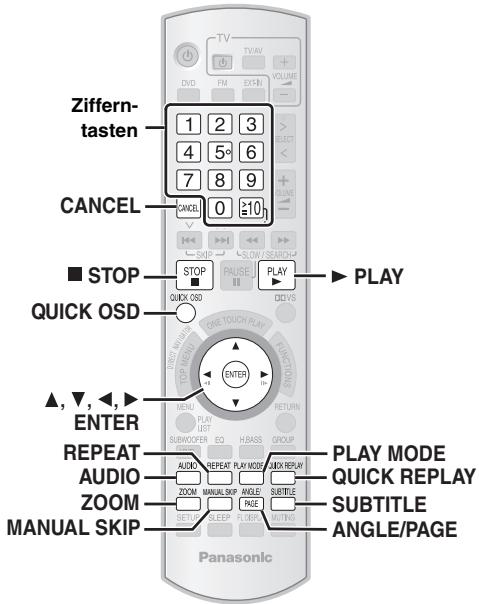
Anzeige der Wiedergabeart
QUICK OSD

Drücken Sie [QUICK OSD].
Basisinformationen Details aus (keine Bildschirmanzeige)
Basisinformationen
z.B. [DVD-V]
Laufende Verstrichene
Wiedergabenummer Wiedergabezeit
Wiedergabemodus Aktuelle Position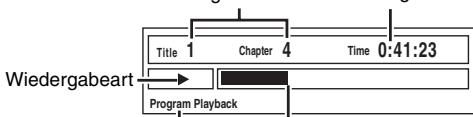
Details
z.B. DVD-V
Audioinformation
Untertitelinformation
Blickwinkelinformation
Zeit des aktuellen Titels
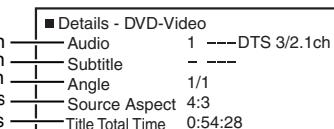
MPEG4 DivX, Video- und Audio-Informationen werden während des Suchlaufs nicht angezeigt.
Endloswiedergabe
REPEAT

Dies ist nur möglich, wenn die verstrichene Wiedergabezeit angezeigt werden kann. Dies ist auch mit allen JPEG-Inhalten möglich.
Während der Wiedergabe
Drücken Sie [REPEAT] mehrere Male, um das Element auszuwählen, das wiederholt werden soll.
Z.B. [DVD-V]
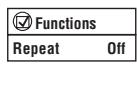
Die angezeigten Elemente weichen in Abhängigkeit vom Disc-Typ und dem Wiedergabemodus ab.
Überspringen um etwas 30
Sekunden nach vorn
DVD-VR DVD-V (Außer +R/+RW)
MANUALSKIP

Praktisch, wenn Sie Werbungen usw. überspringen möchten.
Während der Wiedergabe
Drücken Sie [MANUAL SKIP].
- Je nach Wiedergabeposition kann diese Funktion u. U. nicht ausgeführt werden.
- DVD-VR Diese Funktion kann bei Standbildabschnitten oder während der Wiedergabe einer Playliste nicht ausgeführt werden.
Wechseln der Untertitel
SUBTITLE

DVD-V DivX (bei mehreren Untertiteln) VCD (nur SVCD)
Wählen Sie mit [SUBTITLE] die Untertitelsprache aus.
So blenden Sie die Untertitel aus oder ein
Wählen Sie mit [▲, ] die Option „On“ oder „Off“ aus.
- Bei +R / + RW wird möglicherweise für Untertitel, die nicht angezeigt werden, eine Nummer angezeigt.
Z.B. - V
Funktionen
Untertitel
DVD-VR (bei Untertitelinformationen ein/aus)
Wählen Sie mit [SUBTITLE] die Option „On“ oder „Off“ aus.
- Informationen zum Ein-/Ausschalten von Untertiteln können nicht mit Panasonic DVD-Recordern aufgezeichnet werden.
Wechseln der Tonspur
AUDIO

DVD-A DVD-V DivX (bei mehreren Tonspuren) DVD-VR VCD
Drücken Sie [AUDIO] mehrere Male, um die Tonspur auszuwählen.
DVD-VR VCD DivX
Mit dieser Taste können Sie „L“, „R“ oder „LR“ auswählen.
Z.B. DVD-V
Functions
Audio
Der tatsächliche Betrieb hängt von der Disc ab.
Einzelheiten hierzu finden Sie in den Anleitungen zur Disc.
Signatyp/Daten
LPCM/PPCM/Digital/DTS/MP3/MPEG: Signaltyp
kHz (Abtastfrequenz)/bit/ch (Anzahl der Kanäle)
z.B. 3/2 .1ch
1: Niederfrequenzeffekt
wird nicht angezeigt, wenn kein Signal anliegt)
0: Kein Surroundeffekt 1: Mono-Surroundeffekt 2: Stereo-Surroundeffekt (links/rechts) Mitte
2: Vorn links+Vorn rechts 3: Vorn links+Vorn rechts+Mitte
- DivX Bei einer DivX-Video-Disc kann es eine Zeit dauern, bis die Wiedergabe beginnt, wenn Sie die Audioeinstellung ändern.
Schnelle Wiedergabe
DVD-A DVD-VR DVD-V WMA MP3 VCD CD
QUICK REPLAY

Drücken Sie [QUICK REPLAY], um einige Sekunden zurückzuspringen.
- Je nach Aufzeichnungsart kann diese Funktion u. U. nicht ausgeführt werden. Die Funktion kann mit +R / +RW nicht ausgeführt werden.
Ändern des Zoomverhältnisses
ZOOM
Diese Funktion erweitert ein Bild im Letterbox-Format auf Bildschirmgröße.
Wählen Sie mit [ZOOM] das voreingestellte Bildseitenverhältnis oder „Auto“ aus.
DVD-A (Filmbildabschnitt) DVD-VR DVD-V VCD
Auto, 4:3 Standard, European Vista,
Original (tatsächlich aufgenommene Größe),
Full (Vollbild)
- Je nach Aufzeichnungsart kann diese Funktion u. U. nicht ausgeführt werden.
Feineinstellung (Manueller Zoom)
Drucken Sie während der Anzeige des Menüs [ ▲ , ]. (Wenn Sie die Taste gedrückt halten, ändert sich die Einstellung im Schnelllauf.) - in Schritten von 0,01-Einheiten von „×1.00“ bis „×1.60“ - in Schritten von 0,02-Einheiten von „×1.60“ bis „×2.00“ - in Schritten von 0,05-Einheiten von „×2.00“ bis „×4.00“ (nur MPEG4 DivX) - MPEG4 DivX In Abhängigkeit von dem angeschlossenen Fernseher und dessen Einstellungen ist es eventuell nicht möglich, bis auf „×4.00“ zu zoomen.
Blickwinkelauswahl und Standbilddrehung/-vorlauf
A
Drucken Sie [ANGLE/PAGE], um den Blickwinkel auszuwählen oder das Standbild zu drehen bzw.
weiterzublättern.
DVD-V (bei mehreren Betrachtungswinkeln):
Blickwinkelauswahl
JPEG: Standbild drehen DVD-A: Standbild weiterblättern
z.B. [DVD-V]
Funktionen Winkel 1/4
Alle Gruppen, programmierte oder zufällige Wiedergabe
- Wählen Sie in folgenden Fällen in Other Menu die Option „Play as Data Disc" aus (→ Seite 22)
- HighMAT-Discs ohne Verwendung der HighMAT-Funktion oder DVD-RAM oder DVD-R/RW-Discs mit MP3, JPEG, MPEG4 oder DivX-Dateien.
- DVD-V Einige Elemente können nicht wiedergegeben werden, auch wenn Sie diese programmiert haben. DVD-A Einige Discs enthalten Bonusgruppen. Falls nach der Auswahl einer Gruppe ein Kennwortbildschirm geöffnet wird, geben Sie mit den Zifferntasten das Kennwort ein, um die Bonusgruppe wiederzugeben. Weitere Informationen finden Sie auf der Hülle der Disc.
Drücken Sie im Stoppmodus [PLAY MODE].
Die Bildschirme für alle Gruppen, programmierte und zufällige Wiedergabe werden nacheinander angezeigt.
Alle Gruppen (DVD-A) Programm Zufällige Wiedergabe Aus (Alle Gruppen, Programm oder Zufällige Wiedergabe abbrechen)
Wiedergabe aller Gruppen
DVD-A
Drücken Sie [▶ PLAY].
Programmierte Wiedergabe (bis zu 32 Einträge)
1 Drücken Sie die entsprechenden Zifferntasten, um das Element auszuwählen.
(WMA, MP3, JPEG, MPEG4, DivX: Bestätigen Sie die Auswahl mit [ENTER].)
z.B. [DVD-V]
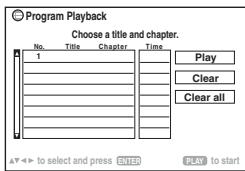
- Wiederholen Sie diesen Schritt, um weitere Einträge zu programmieren.
- So wählen Sie eine 2-stellige Nummer:
z.B. Auswahl von 12: [≥10] → [1] → [2]
WMA, MP3, JPEG, MPEG4, DivX: [1] → [2] → [ENTER]
2 Drücken Sie [▶ PLAY].
So wählen Sie alle Elemente aus:
Drücken Sie [Δ, ∇], während das Feld „Chapter“, „Track“ oder „Content“ hervorgehoben ist, um „ALL“ auszuwählen. Drücken Sie anschließend zum Bestätigen erneut [ENTER].
z.B. DVD-V
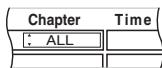
So ändern Sie die ausgewählte Programmierung:
1 Wählen Sie mit [Δ, ∇] die programmierte Nummer aus. 2 Drücken Sie die entsprechenden Zifferntasten, um jedes Element zu ändern.
(WMA, MP3, JPEG, MPEG4, DivX: Bestätigen Sie die Auswahl mit [ENTER].)
So löschen Sie die ausgewählte Programmierung:
1 Wählen Sie mit [Δ, ∇] die programmierte Nummer aus. 2 Drücken Sie [CANCEL] (oder wählen Sie mit [Δ, ∇] die Option „Clear“ und bestätigen Sie mit [ENTER]).
So löschen Sie die gesamte Programmierung
Wählen Sie mit [▲, ▼, ◀, ▶] die Option „Clear all“ und bestätigen Sie mit [ENTER].
Das gesamte Programm wird auch gelöscht, wenn die Disc-Lade geöffnet, das Gerät ausgeschaltet oder eine andere Quelle ausgewählt wird.
Zufällige Wiedergabe
DVD-A DVD-V WMA MP3 JPEG MPEG4 DivX
1 Wählen Sie mit den Zifferntasten eine Gruppe oder einen Titel aus.
(WMA MP3 JPEG MPEG4 DivX Bestätigen Sie die Auswahl mit [ENTER].)
Z.B. [DVD-V]
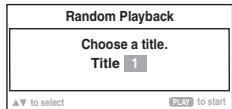
DVD-A
- Um alle Gruppen einzutragen, wählen Sie mit [▼, ▶] die Option "All" aus und bestätigen Sie mit [ENTER]. Zum Aufheben der Auswahl einer Gruppe drücken Sie die Zifferntasten, die der zu löschenden Gruppe entsprechen.
2 Drücken Sie [▶ PLAY].
![PANASONIC SC-PTX5 - Drücken Sie [▶ PLAY]. - 1](/content/2019/08/104393/images/995fcd28fa2af950766ff6f60874515206c54afa0e3926e64df1fb23d2176008.jpg)
![PANASONIC SC-PTX5 - Drücken Sie [▶ PLAY]. - 2](/content/2019/08/104393/images/fb0fc5dacac09d85d33d383dbd9b7e704e9376b9db6ee9b1208bd809c49e50b3.jpg)
Wiedergeben von Daten-Discs
WMA
MP3
JPEG
Wählen Sie in folgenden Fällen in „Play as Data Disc“ aus (→ Seite 22)
- HighMAT-Discs ohne Verwendung der HighMAT-Funktion oder DVD-RAM oder DVD-R/RW-Discs mit MP3, JPEG, MPEG4 oder DivX-Dateien.
Wiedergabe von Elementen in einer Reihenfolge (Playback Menu)
1 Drücken Sie [TOP MENU].
- Zum Verlassen der Bildschirmanzeige drücken Sie [TOP MENU].
z.B.
| 2.B. | Playback Menu | |
| WMA/MP3/JPEG | All | Total 438 |
| WMA/MP3 | Audio | Total 7 |
| JPEG | Picture | Total 427 |
| 4 und DivX-Video | Video | Total 2 |
2 Drücken Sie [▲,▼], um „All“, „Audio“, „Picture“ oder „Video“ auszuwählen und bestätigen Sie dann mit [ENTER].
Wiedergeben ab dem ausgewählten Eintrag (Navigation Menu)
1 Drücken Sie [MENU].
- Zum Verlassen der Bildschirmanzeige drücken Sie [MENU].
z.B.
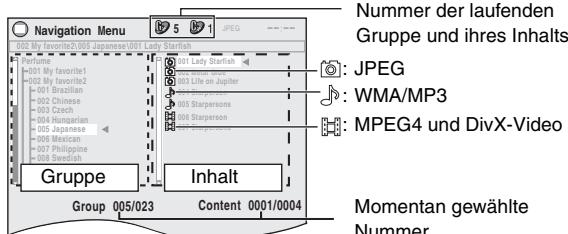
2 Drücken Sie [<], danach [▲,▼], um eine Gruppe auszuwählen und bestätigen Sie mit [ENTER]. 3 So geben Sie den Gruppeninhalt in festgelegter Reihenfolge wieder: Drücken Sie [ENTER].
So geben Sie ab dem ausgewählten Inhalt wieder
Wählen Sie mit [▲,▼] aus und bestätigen Sie mit [ENTER].
■ Verwenden von Untermenüs
① Während das Navigationsmenü (→ links) angezeigt wird, drücken Sie [FUNCTIONS]. ② Wählen Sie mit [Δ, ∇] einen Eintrag aus und bestätigen Sie mit [ENTER].
Die angezeigten Elemente weichen in Abhängigkeit vom Disc-Typ ab.
| ✓ Multi | Gruppen und Inhalte werden angezeigt. |
| List | Nur Inhalte |
| Tree | Nur Gruppen |
| Thumbsail | Vorschaubildner JPEG |
| Next group | Wechseln zur{nachsten Gruppe WMA MP3} |
| Previous group | Wechseln zur vorhergehenden Gruppe WMA MP3 |
| All | WMA/MP3, JPEG, MPEG4 und DivX-Video |
| Audio | Nur WMA/MP3 |
| Picture | Nur JPEG |
| Video | Nur MPEG4 und DivX-Video Wechseln zwischen den |
| Help display | Bedienungsmeldungen und der Anzeige der verstrichenen Wiedergabezeit |
| Find | Suchen nach Inhalten oder Gruppenname |
(→ unten)
Suchen nach Inhalt oder Gruppenname
Markieren Sie einen Gruppennamen, um eine bestimmte Gruppe zu suchen, oder markieren Sie einen Inhaltsnamen, um einen bestimmten Inhalt zu suchen.
① Während das Untermenü (→ ) angezeigt wird, wählen Sie mit [A, V] „Find“ aus und drücken Sie [ENTER].

② Wählen Sie mit [A, ▼] ein Zeichen aus und bestätigen Sie mit [ENTER].
- Wiederholen Sie diesen Schritt, um einen weiteren Buchstaben einzugeben.
- Nach Kleinbuchstaben kann ebenfalls gesucht werden.
- Drücken Sie [▲, SLOW/SEARCH], um zwischen A, E, I, O und U umzuschalten.
- Drücken Sie [▲], um ein Zeichen zu löschen.
- Geben Sie das Sternchen (*) ein, wenn Sie nach Namen suchen, die das von Ihnen eingegebene Zeichen enthalten.
- Löschen Sie das Sternchen (*), wenn Sie nach Namen suchen, die mit dem von Ihnen eingegebenen Zeichen beginnen. Für die Eingabe eines weiteren Sternchens (*) rufen Sie das Untermenü erneut auf und wählen Sie „Find“.
③ Wählen Sie mit [▶] „Find“ aus und drücken Sie [ENTER]. Der Bildschirm mit den Suchergebnissen wird angezeigt. ④ Drücken Sie [Δ, ∇], um den Inhalt oder die Gruppe auszuwählen und bestätigen Sie mit [ENTER].
Auswählen einer Spur mit Hilfe des CD-Texts
Die Titel werden mit der Disc-Wiedergabe des CD-Texts angezeigt.
1 Drücken Sie [TOP MENU] oder [MENU].
- Zum Verlassen der Bildschirmanzeige drücken Sie [TOP MENU] oder [MENU].
z.B. CD-Text
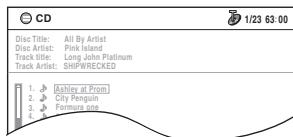
2 Wählen Sie mit [▲,▼] den Track aus und bestätigen Sie mit [ENTER].
- Drücken Sie [ANGLE/PAGE], um seitenweise vorzuspringen.
- Drücken Sie [FUNCTIONS], um die Wiedergabeart und die aktuelle Position zu löschen.
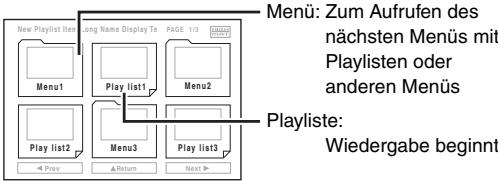
Wiedergabe von HighMAT™-Discs
WMA MP3 JPEG
1 Drücken Sie [TOP MENU].
- Zum Verlassen der Bildschirmanzeige drücken Sie [■ STOP].
Zum Ändern des Hintergrunds in den auf der Disc aufgezeichneten, drücken Sie [FUNCTIONS].
2 Wählen Sie mit [▲,▼,◀,▶] das Element aus und bestätigen Sie mit [ENTER].
- Wiederholen Sie diesen Schritt bei Bedarf.
z.B.
Auswahl aus einer Beste
1 Während der Wiedergabe drücken Sie [MENU].
- Zum Verlassen der Bildschirmanzeige drücken Sie [MENU].
z.B.
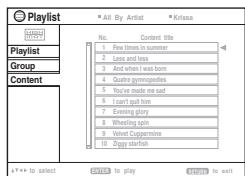
2 Drücken Sie zunächst [◀] und dann [▲,▼], um zwischen den Listen „Playlist“, „Group“ und „Content“ zu wechseln.
3 Drücken Sie [▶], danach [▲,▼], um ein Element auszuwählen und bestätigen Sie mit [ENTER].
- Drücken Sie [ANGLE/PAGE], um seitenweise vorzuspringen.
Wiedergeben von RAM und DVD-R/-RW (DVD-VR)-Discs
DVD-VR
- Titel werden nur angezeigt, wenn die Titel auf der Disc aufgezeichnet wurden.
- Sie können keine Programme, Playlisten und Disc-Titel bearbeiten.
Wiedergeben eines Programms
1 Drücken Sie [DIRECT NAVIGATOR].
Zum Verlassen der Bildschirmanzeige drücken Sie [DIRECT NAVIGATOR].
z.B.
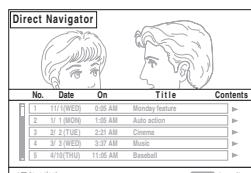
2 Wählen Sie mit [Δ, ] das Programm aus.
- Drücken Sie [ANGLE/PAGE], um seitenweise vorzuspringen.
- Drücken Sie [▶], um den Inhalt des Programms und der Disc anzuzeigen.
3 Drücken Sie [ENTER].
Wiedergabe einer Playlist
Diese Funktion ist nur möglich, wenn die Disc über eine Playlist verfügt.
1 Drücken Sie [PLAY LIST].
- Zum Verlassen der Bildschirmanzeige drücken Sie [PLAY LIST].
z.B.
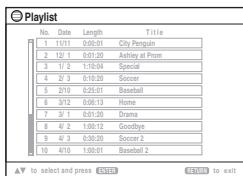
2 Wählen Sie mit [Δ, ] die Playlist aus. - Drücken Sie [ANGLE/PAGE], um seitenweise vorzuspringen. 3 Drücken Sie [ENTER].
DivX Video-on-Demand (VOD)-Inhalt ist aus Gründen des Urheberrechtsschutzes verschlüsselt. Um DivX VOD-Inhalt auf diesem Gerät wiederzugeben, müssen Sie das Gerät zuerst registrieren.
Befolgen Sie die Anweisungen zum Kauf von DivX VOD-Inhalt, um den Registriercode des Geräts einzugeben und das Gerät zu registrieren. Weitere Informationen zu DivX VOD finden Sie unter www.divx.com/vod
Anzeigen des Registriercodes des Geräts
(→Seite 25, „DivX Registration" im Menü "Others")
8 alphanumerische Zeichen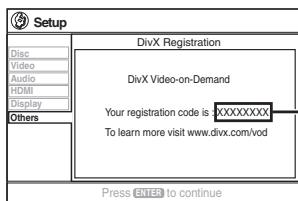
- Wir empfehlen Ihnen, diesen Code für später zu notieren.
- Nach der ersten Wiedergabe des DivX VOD-Inhalts wird dann in „DivX Registration" ein anderer Registriercode angezeigt. Verwenden Sie diesen Registrierungscode nicht, um DivX VOD-Inhalt zu erwerben. Wenn Sie mit diesem Code DivX VOD-Inhalt erwerben und den Inhalt dann auf diesem Gerät wiedergeben, können Sie keinen Inhalt mehr wiedergeben, den Sie mit dem vorherigen Code erworben haben.
- Wenn Sie DivX VOD-Inhalt mit einem anderen Registrierungscode als dem des Geräts erwerben, können Sie diesen Inhalt nicht wiedergeben. („Authorization Error“ wird angezeigt.)
Hinweis zu DivX-Inhalt, der nur einige Male wiedergegeben werden kann
Bestimmter DivX VOD-Inhalt kann nicht unbegrenzt wiedergegeben werden. Bei der Wiedergabe eines solchen Inhalts wird die verbleibende Anzahl an Wiederholungen angezeigt. Dieser Inhalt kann nicht mehr wiedergegeben werden, wenn die verbleibende Anzahl an Wiederholungen null beträgt. („Rented Movie Expired“ wird angezeigt.)
Bei Wiedergabe dieses Inhalts
Die Anzahl verbleibender Wiederholungen wird um eins reduziert, wenn Sie
- [G] drücken oder [SETUP]. [STOP] drücken.
- [↓, ↑] SKIP] oder [↓, ↑] SLOW/SEARCH] usw. drücken und zu anderem Inhalt wechseln.
- Die Funktion zur Fortsetzung der Wiedergabe (→ Seite 15, Stopp) kann nicht ausgeführt werden.

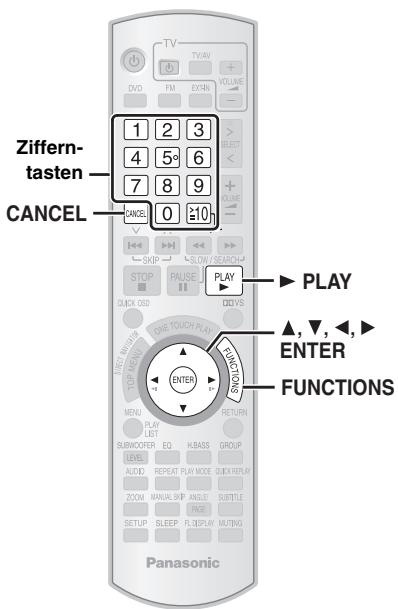
| 1 | Anzeigen des Hauptmenüss. | |
| 2 | Aufrufen Zum nächsten Menu wechseln Eintragen Zurückkehren zum vorherigen Menu | Auswahlen des Menüss. z.B. DVD-V Functions Title 1/2 Chapter 3/10 Time 0:24:31 Audio 1 English Subtitle 2 |
| 3 | Aufrufen Eintragen 1 2 3 4 5 6 7 8 9 0 ≤10 | Vornehmen der Einstellungen. z.B. DVD-V Functions Title 1/2 Chapter 3/10 Time 0:24:31 Audio 1 English Subtitle 2 |
| 4 | FANZIONS | Drücken zum Beenden. |
Hauptmenü: Die angezeigten Elemente weichen in Abhängigkeit vom Disc-Typ ab.
| Program Group Title Chapter Track Playlist Content | Starten mit einem bestimmten Element z.B.DVD-VR Auswahl von Programm 12 Drücken Sie die Zifferntasten: [1] → [2] → [ENTER] | |
| Functions Program 2/16 Time 0:34:15 Audio | Program Search ↓ 12 | |
| Time | (Time Slip ist mit +R/+RW-Discs nicht möglich.) Schrittweises Vor- und Zurückspringen (Time Slip nur bei der Wiedergabe) 1 Drücken Sie [ENTER] zwei Mal, um die Anzeige Time Slip aufzurufen. 2 Wählen Sie mit [▲,▼] die Zeit aus und bestätigten Sie mit [ENTER]. ● Um die Schritte schneller zu durchlaufen, halten Sie [▲,▼] gedrückt. Wechseln zwischen der Anzeige der Restzeit und der verstrichenen Wiedergabezeit | |
| Video | MPEG4 DivX Anzeigen der Pixelzahl DivX fps (Frames per Second) wird ebenalls angezeigt. | |
| Audio | (→ Seite 16, Wechseln der Tonspur) | |
| WMA MP3 Anzeigen der aktuellen Bitrate oder Abtastfrequenz | ||
| Still Picture | DVD-A Durchblättern der Standbilder | |
| Number Select | VCD mit Wiedergabesteuerung (PBC) Auswählten der Nummer Während der Anzeige des Discmenüds Drücken Sie [▲,▼] → und bestätigen Sie mit [ENTER]. • Um die Ziffern Schneller zu durchlaufen, halten Sie [▲,▼] gedrückt. |
| Thumbnail | Anzeigen der Miniaturbilder |
| Subtitle | (→ Seite 16, Wechseln der Untertitel) |
| Marker (VR) | DVD-VR Aufrufen einer mit einem DVD-Recorder aufgezeichneten Markierung Drücken Sie [▲,▼] → und bestätigen Sie mit [ENTER]. |
| Angle | (be mehreren Betrachtungswinkel) Auswahlen eines Betrachtungswinkels für das Video (→ Seite 17, Blickwinkelauswahl und Standbildrehung/-vorlauf) |
| Rotate Picture | Drehen eines Bildes |
| Slideshow | Ein- und Ausschalten der Diashow On ←→ Off Ändern des Zeitintervals für die Diashow 1 (Schnell) bis 5 (Langsam) |
| Other Settings | (→ unter) |
Other Settings (Weitere Einstellungen): Die angezeigten Elemente weichen in Abhängigkeit vom Disc-Typ ab.
| Play Speed | DVD-A (Filmbildabschnitt) DVD-VRDVD-VÄndern der Wiedergabegeschwindigkeit - von „×0.6" bis „×1.4"Drücken Sie [▶ PLAY], um zur normalen Wiedergabe zusückzukehren. Nach Änderung der Geschwindigkeit - Audioausgabe schaltet auf PCM-2-Kanal um. Die Abtastfrequenz wird von 96 kHz in 48 kHz umgewandelt. Je nach Aufzeinungsart kann diese Funktion u. U. nicht ausgeführrt werden. |
Play Menu (Wiedergabemenü)
Dies ist nur möglich, wenn die verstrichene Wiedergabezeit angezeigt werden kann. Dies ist auch mit allen JPEG-Inhalten möglich.
| Repeat | (→) Seite 16, Endloswiedergabe) |
| A-B Repeat | Außer JPEG DVD-VR (Standbildabschnitt) [MPEG4] DivX Wiederholen eines bestimmten Abschnitts Drücken Sie am Anfangs- und Endpunkt des gewünschten Abschnitts [ENTER]. Drücken Sie zum Abbrechen erneut [ENTER]. |
Other Settings (Weitere Einstellungen) Die angezeigten Elemente weichen in Abhängigkeit vom Disc-Typ ab.
Play Menu (Wiedergabemenü) (Fortsetzung)
| Advanced Disc Review | DVD-VR (Außer bei Standbildabschnitt) DVD-V (Außer +R/+RW) Ermöglich Ihnen das Durchblättern der Disc-Inhalte und den Beginn der Wiedergabe ab der ausgewählten Position. Sie können im Menu „Disc“ unter „Advanced Disc Review“ die Option „Intro Mode“ oder „Interval Mode“ auswahlen (→ Seite 23). Wenn Sie einen Titel oder ein Programm zum Wiedergegebenuchen Drücken Sie [► PLAY]. • In Abhängigkeit von der Disc und der Wiedergabeposition kann diese Funktion u. U. nicht ausgeführten werden. • DVD-VR Die Funktion kann nicht ausgeführert werden, wenn eine Playliste wiedergegeben wird (→ Seite 19). |
Picture Menu (Bildmenü)
| Picture Mode | Normal Cinema1: Bilder werden weicher reproduziert und Details in dunklen Szenen werden hervorgehoben. Cinema2: Lieferiert ein schärferes Bild und verbessert die Detailwiedergabe in dunklen Szenen. Animation: Geeignet für Zeichentrick. Dynamic: Verständt den Kontrast für kräftigere Bilder. User: Bestätigen Sie mit [ENTER] die Option „Picture Adjustment" (→ unter). |
| Picture Adjustment Contrast: Erhöht den Kontrast zwischen hellen und dunklen Teilen des Bildes. Brightness: Aufhellen des Bildes. Sharpness: Anpassen der Schäfte von Kanten horizontaler Linien. Colour: Anpassen des Tons der Bildfarben. Gamma: Anpassen der Helligkeit der dunklen Bereiche. Depth Enhancer: Reduzieren des Rauschens im Hintergrund, um ein größeres Gefühl der Tiefe zu erhalten. | |
| Video Output Mode | Auswählen der geeigneten Bildqualität für ihren Fernseher (Videoaufnahmen werden in High-Definition-Video konvertiert und ausgegeben.)Wenn der HDMI-Anschluss verwenden wird und „Video Mode" (→ Seite 25, „HDMI"-Menu) als „On" festgelegt wurde* 480p/576p/720p/1080p (Zeilensprungabstustung)* 480i/576i/1080i (Zwischenzeilenabstustung)Wählen Sie einen mit *, *“ markierten Videoausgang aus. Die Markierung *, *“ gibt an, dass der Videoausgang von Ihrrem Fernseher anerkannt wird.Die Auswahl eines Videoausgangs ohne *, *“ Markierung kann zu Bildverzerrungen führen.Falls das Bild verzerrt ist, halten Sie [CANCEL] gestrückt, bis das Bild korrekt angezeigt wird.(Die Ausgabe wird auf „480p" oder „576p" zusückgesetzt.)·Die Ausgabe am COMPONENT VIDEO OUT-Anschluss ist „480i" oder „576i".Wenn der HDMI-Anschluss nicht verwendet wird oder „Video Mode" (→ Seite 25, „HDMI"-Menu) als „Off" festgelegt wurde* 480p/576p (Zeilensprungabstustung)* 480i/576i (Zwischenzeilenabstustung)·Wenn Sie „xxx*p" auswählen, wird ein Bildschirm zur Bestätigung angezeigt. Wählen Sie „Yes" nur aus, wenn Sie das Gerät an ein Fernsehgeber einschieben, das zur Zeilensprungabstustung kompatibel ist.* Die angezeiteten Ziffern hangen von der wiedergegebenen Disc ab. Eine der obigen Ziffern wird angezeigt. |
| Transfer Mode | Wenn Sie „xxx“p (Zeilensprungabstustung) oder „1080i“ (Zwischenzeilenabstustung) ausgewählten haben (→ links), wahren Sie die Konvertierungsmethode für die Zeilensprungabstustung aus, die zum Typ des Materials passst. · Die Einstellung kehrt zu Auto oder Auto1 darüber, wenn die Disc-Lade geöffnet, das Gerät ausgeschaltet oder eine andere Seite ausgewähl wird. Wenn PAL-Discs, MPEG4 oder DivX-Video-Inhalte wiedergegeben werden Auto: Film- und Videoinhalte werden automatisch erkannt und entsprechend umgewandelt. Video: Wahlen Sie diese Einstellung, wenn Inhalte bei Verwendung von Auto verzerrt sind. Film: Wahren Sie diese Einstellung, wenn die Kanten des Filminhalts mit der Einstellung Auto zerklüftet oder grob ausgehen. Ist der Videoinhalt jeder derart verzerrt, wie in der Abbildung rechts dargestellt, dann wahren Sie Auto. Bei Wiedergabe einer NTSC-Disc Auto1: Film- und Videoinhalte werden automatisch erkannt und entsprechend umgewandelt. Auto2: Zusätzlich zu Auto1 werden Filminhalte mit entsprechenden Bildfrequenzen automatisch erkannt und entsprechend umgewandelt. Video: Wahren Sie diese Einstellung, wenn Inhalte bei Verwendung von Auto1 und Auto2 verzerrt sind. |
| Source Select DivX | Wenn Sie „Auto“ auswählen, wird automatisch das Format der DivX-Inhalte bestimmt und ausgegeben. Wenn das Bild verzerrt ist, wahren Sie „I (Interlace)“ oder „P (Progressive)“ aus, in Abhängigkeit vom Format, das bei der Aufzeichnung der Inhalte auf die Disc verwendent wurde. Auto, I (Interlace), P (Progressive) |
| HD Picture Enhancer | These Funktion kann ausgeführten werden, wenn der HDMI-Anschluss verwendent wird und „Video Mode" (→ Seite 25, „HDMI“-Menü) als „On“ festgelegt wurde. Scharfen der Bildqualität von „720p“, „1080i“ und „1080p“ Off←1←2←3 (scharfstes Bild) ↑→ |
| HDMI Colour Space | These Funktion kann ausgeführten werden, wenn der HDMI-Anschluss verwendent wird und „Video Mode" (→ Seite 25, „HDMI“-Menü) als „On“ festgelegt wurde. Auswählen der geeigneten Bildfarbe für ihren Fernseher RGB YCbCr (4:4:4) YCbCr (4:2:2) · Falls die obige Einstellung nicht zu ihrem Fernseher kompatibel ist, wird nichts angezeigt. · „RGB Range“ (→ Seite 25, „HDMI“-Menü) ist verfügbar, wenn „RGB“ ausgewählten wurde. |
| ■ Audio Menu (Audiomenü) | |
| Dialogue Enhancer | Anheiten des Dialogtons in Spielfilmen DVD-V (Dolby Digital, DTS, MPEG, mindestens 3-Kanäle, mit Aufzeichnung des Dialogtons auf Mittelkanal) DivX (Dolby Digital, 3-Kanäle, mit Aufzeichnung des Dialogtons auf Mittelkanal) On←→ Off |
Other Settings (Weitere Einstellungen) Die angezeigten Elemente weichen in Abhängigkeit vom Disc-Typ ab.
Display Menu (Anzeigemenü)
| Information | JPEG On←→ Off |
| Subtitle Position | 0 bis -60 (in Schritten von 2 Einheiten) |
| Subtitle Brightness | Auto, 0 bis -7 |
| 4:3 Aspect | Auswahlen der Darstellungsweise von Bildern mit einem Bildseitenverhältnis von 4:3 auf einem Fernsehergät mit einem Bildseitenverhältnis von 16:9 Normal: Streckt die Bilder seitlich. Auto: Erweitern von Bildern im 4:3 Letterbox-Format auf Bildschirmgroße. Andere Bilder werden in der Mitte des Bildschirms in voller Grübe angezeigt. Shrink: Bilder werden in der Mitte des Bildschirms angezeigt. Zoom: Vergrößert auf ein Bildseitenverhältnis von 4:3. Falls Ihr Fernsehergät über eine ähnliche Funktion verfügt, verwenden Sie diese für einen besseren Effekt. |
| Just Fit Zoom | Auswahlen der entsprechenden Bildschirmgroße für ihren Fernsehbildschirm (→ Seite 17, Ändern des Zoomverhältnisses) |
| Manual Zoom | Manuelles Vermögen und Verkleinern |
| Bit Rate Display | DVD-A (Filmbildabschnitt) DVD-VR DVD-V VCD MPEG4 DivX On←→ Off |
| GUI See-through | Transparentes Gestalten des Bildschirmmenüss Off, On, Auto |
| GUI Brightness | Einstellen der Helligkeit des Bildschirmmenüss -3 bis +3 |
| HDMI Status | Zeigt bei Anschluss an einen HDMI AV OUT-Anschluss verschiedene Informationen an. (→ rechts, Bestätigten der HDMI-Informationen) |
| Quick OSD | Anzeigen der aktuellen Wiedergabeart Off, Basics, Details Drücken Sie nach dem Einlagen des Elements [RETURN], um den Bildschirm QUICK OSD anzuziegen (→ Seite 16). |
Other Menu (Menü Sonstiges)
| Setup | (→ Seite 23) |
| Play as DVD-Video oder Play as DVD-Audio | Wiedergeben von DVD-Video inhalten von DVD-Audio Aufrufen von „Play as DVD-Video". |
| Play as DVD-VR, Play as HighMAT oder Play as Data Disc | Verwenden von Funktionen für Datendiscs (→ Seite 18) (Für die Wiedergabe von MP3, JPEG, MPEG4 oder DivX-Dateien von DVD-RAM oder DVD-R/RW oder einer HighMAT-Disc ohne Verwendung der HighMAT-Funktion) Aufrufen von „Play as Data Disc". |
Bestätigung der HDMI-Informationen
z.B.
Verbindungsstatus
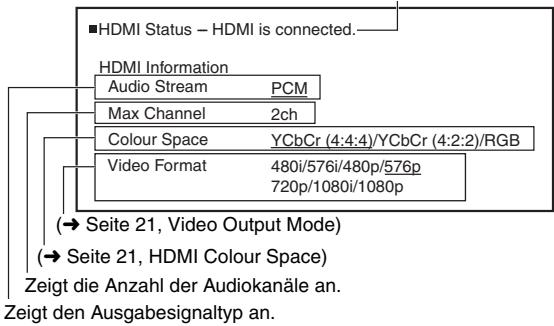
Hinweis
- Alle möglichen Ausgabearten werden angezeigt. Die aktuelle Ausgabe für „Audio Stream“, „Colour Space“ und „Video Format“ ist unterstrichen. (Wenn Sie eine Videoausgabe ohne „*“-Markierung im Picture Menu unter „Video Output Mode“ auswählen, wird das ausgewählte Videoformat nicht unterstrichen.)
- Wenn in „Audio Output“ die Option „Off“ ausgewählt wurde (→ Seite 25, „HDMI“-Menü), wird „--“ in „Audio Stream“ und „Max Channel“ angezeigt.
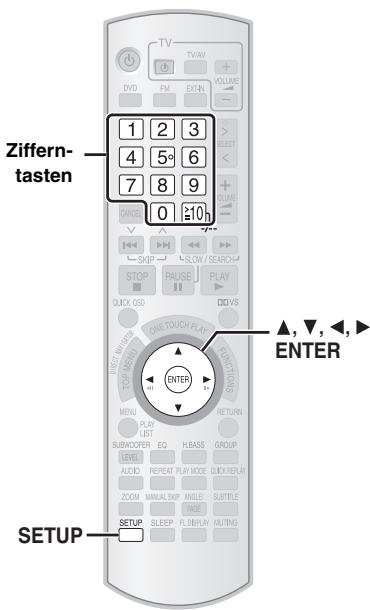
- Diese Einstellungen bleiben auch nach dem Wechsel des Gerätes in den Standbymodus erhalten.
- Unterstrichene Einstellungen in der folgenden Tabelle sind Voreinstellungen.
| 1 | ANzeigen des Setup-Menus. | |
| Element | Einstellung | |
| Setup | ||
| Disc | Audio English | |
| Video Subtitle | Automatic | |
| Audio Menu | English | |
| HDMI Display | Advanced Disc Review Intro Mode | |
| Others Ratings | Level 8 | |
| A to select and press OK to exit | ||
| Menu | ||
| Wenn Sie QUICK SETUP (→ Seite 9) nicht ausgeführten haben, wird der Bildschirm QUICK SETUP angezeigt. | ||
| 2 | Aufrufen Auswahlen des Menüss. | |
| 3 | Aufrufen Auswahlen des Elements. | |
| 4 | Aufrufen Vornehmen der Einstellungen.Die Zifferntasten können verwendeten werden. | |
| Eintragen | ||
| 5 | SETUP Drücken zum Beenden. | |
QUICK SETUP ermöglicht eine schrittweise Einstellung aller Einträge innerhalb des schraffierten Bereichs.
Disc-Menü
| Audio Auswahl der Audiosprache. | • English • Swedish | • French • Polish | • Spanish • Original*1 | • German • Other**********2 | • Italian • Dutch |
| Subtitle Auswahl der Untertitelsprache. | • Automatic*3 • Dutch | • English • Swedish | • French • Polish | • Spanish • Other**********2 | • German • Italian |
| Menu Auswahl der Sprache der Discomüus. Eine Änderung der im QUICK SETUP- Menü eingestellen Menüsprache Ändert diese Einstellung bereits. | • English • Swedish | • French • Polish | • Spanish • Other**********2 | • German • Italian | • Dutch |
| Advanced Disc Review (→ Seite 21) | • Intro Mode: Überblick über alle Titel/Programme. • Interval Mode: Zeigt nicht nur jeder Titel bzw. jedem Programm an, sondern auch 10-Minuten-Intervalle in einem Titel/Programm. | ||||
| Ratings Einstellen einer Sicherungsstufe, um die Wiedergabe von DVD-Video einszuschranken. | Einstellen der Sicherung (bei ausgewählter Stufe 8) • 8 No Limit | • 1 bis 7 | • 0 Lock All: Verhinder t die Wiedergabe von Discs ohne Sicherungsstufe. | ||
| Bei der Auswahl einer Sicherungsstufe wird eine Eingabeaufforderung für das Kennwort geöffnet. Folgen Sie den Anweisungen auf dem Bildschirm. Merken Sie sich Ihr Kennwort. Eine Meldung wird angezeigt, wenn eine DVD-Video-Disc die eingestellte Sicherheitsstufe überschreitet. Geben Sie das Kennwort ein und folgen Sie den Anweisungen auf dem Bildschirm. | |||||
1 Die Originalsprache der Disc wird ausgewählt. 2 Geben Sie den entsprechenden Code aus der Seite der Sprachencodes ein (→ Seite 25). *3 Falls die im Eintrag „Audio“ ausgewählte Sprache nicht zur Verfügung steht, werden die Untertitel in der betreffenden Sprache angezeigt (sofern auf der Disc aufgezeichnet).
QUICK SETUP ermöglicht eine schrittweise Einstellung aller Einträge innerhalb des schraffierten Bereichs.
Video-Menü
| TV Aspect Auswahlen der Einstellung für Ihr Fernsehergät oder ihren Wünschen entsprechend. | 4:3 Pan&Scan: Fernseher mit regulären Bildseitenverhältnis (4:3) Breitformat-Video material wird am linken und rechten Bildrand beschritten, sodass es den Bildschirm ausfüllt (sofern dies nicht von der Disc gespeirt ist). |
| 4:3 Letterbox: Fernseher mit regulären Bildseitenverhältnis (4:3) Breitformat-Video material wird im Letterbox-Format dargestellt. | |
| 16:9: Breitformat-Fernseher (Bildseitenverhältnis 16:9) | |
| TV Type Auswahlen des Types des Fernsehergäts. | Standard (Direct View TV)CRT ProjectorLCD TV/Projector Projection TV Plasma TV |
| Time Delay Bei Anschluss an ein Plasmadisplay: Anpassen, wenn der Ton nicht mit dem Bild synchron lauft. | 0ms 20ms 40ms 60ms 80ms 100ms |
| Video Out (AV/Component) Auswahlen des Videosignalformats für die Ausgabe über die SCART (AV)- und COMPONENT VIDEO OUT- Anschlüsse aus. | Video/YPbPr S-Video/YPbPr RGB/No Output |
| Still Mode Angabe des im Pausenzustand angezeigten Bildtyps. | Automatic Field*4: Das Bild ist nicht verschommen, aber die Bildqualität ist schlechter. Frame*4: Die Gesamtqualität ist hoch, aber das Bild wird u.U. verschommen angezeigt. |
| NTSC Disc Output Auswahlen von PAL 60 oder NTSC- Ausgabe beim Wiedergeben von NTSC-Discs (→ Seite 12, Videosysteme). | PAL60: Beim Anschluss an einen PAL-Fernseher. NTSC: Beim Anschluss an einen NTSC-Fernseher. |
| Picture/Video Output Ändern des Videosignalforms für die Ausgabe von JPEG, MPEG4 und DivX-Video material, wenn die Bildausgabe während der Wiedergabe nicht gleichmäßig ist. | Automatic PAL NTSC/PAL60: Die Ausgabe hängt von der Einstellung ,NTSC Disc Output ab (→ oben). |
Audio-Menü
| PCM Digital Output Prüfen der digitalen Eingabebeschrankungen der über den OPTICAL OUT-Anschluss angeschlossenen Anlage und Auswahlen der maximalen Abtastfrequenz der PCM- Digitalausgabe. | • Up to 48 kHz: Beim Anschluss an Anlagen, die zu 44,1 oder 48 kHz kompatibel sind. • Up to 96 kHz: Beim Anschluss an Anlagen, die zu 88,2 oder 96 kHz kompatibel sind. - Signale von kopiergeschützen Discks werden auf 48 oder 44,1 kHz konvertiert. - Einige Geräte, die Abtastfrequenzen von 96 kHz bedieren, können keine 88,2 kHz bedieren. Einzelheiten hierzu finden Sie in der Bedienungsanleitung ihrer Anlage. | |
| Dolby Digital*5 | • Bitstream • PCM | Wahlen Sie den geeigneten Typ ihrer Anlage aus, die Sie über den HDMI AV OUT- oder OPTICAL OUT-Anschluss anschließen. |
| DTS Digital Surround*5 | • Bitstream • PCM | Wahlen Sie „Bitstream“, wenn ihre Geräte den Bitstream (digitale Form von 5.1-Kanal-Daten) decodieren können. Wahlen Sie andernfalls „PCM“. (Wenn der Bitstream ohne Decoder auf dem Gerät ausgegeben wird, kann es zu lauten Geräuschen kommt, die Laatsprecher und Gehör schädigen können.) |
| MPEG*5 | • PCM • Bitstream | |
| Dynamic Range Compression | • Off • On: Sorgt selbst bei einem niedrigen Lautstärkepegel für eine deutlich hörbare Wiedergabe. Diese Funktion ist entsprechenden practisch beim Betrachten von Spielfilmen spät nachts. (Funktioniert nur mit Dolby Digital) | |
4 Siehe „Einzelstandbild und Halbbild“ (→ Seite 39, Glossar). 5 Wenn die Audioausgabe über den HDMI AV OUT-Anschluss erfolgt und die angeschlossenen Geräte den ausgewählten Eintrag nicht unterstützen, so hängt die tatsächliche Ausgabe von der Leistung der angeschlossenen Geräte ab.
HDMI-Menü
| RGB Range Festlegen von „HDMI Colour Space" als RGB (→ Seite 21, Picture Menu). | • Standard • Enhanced: Wenn Schwarzwüßbilder undeutlich sind. |
| Video Mode | • On: Beim Anschluss über HDMI AV OUT. Videomaterial wird über den HDMI-Anschluss ausgegeben. Die Videoausgabe erfolgt auch über den COMPONENT Video OUT-Anschluss, aber nur in 480i oder 576i (Zwischenzeilenabstautung). Beim Anschluss über SCART (AV), wird kein RGB-Signal ausgegeben. • Off: Beim Anschluss über COMPONENT Video OUT oder SCART (AV). Die Videoausgabe erfolgt über den COMPONENT Video OUT, gemäß der Einstellung von „Video Output Mode" (→ Seite 21, Picture Menu), oder über den SCART (AV)-Anschluss, gemäß der Einstellung von „Video Out (AV/Component)" im Menu „Video" (→ Seite 24). Die Videoausgabe erfolgt auch über den HDMI AV OUT-Anschluss, aber nur in 480p oder 576p (Zeilensprungabstautung). |
| Audio Output | • On: Bei Audioausgabe über den HDMI AV OUT-Anschluss. (Je nach den Mänglichenheiten der angeschlossenen Geräte kann die Audioausgabe von den Audioeinstellungen des Hauptgeräts abweichen.) • Off: Bei Audioausgabe nicht über den HDMI AV OUT-Anschluss. (Die Audioausgabe erfolgt gemäß den Einstellungen des Hauptgeräts.) |
| VIERA Link | • On: Die Funktion VIERA Link „HDAVI Control" ist verfügbar (→ Seite 26). • Off |
Display-Menü
| Menu Language | • English • Netherlands | • François • Svenska | • Espanol • Polski | • Deutsch | • Italiano |
| On-Screen Messages | • On | • Off | |||
| Background during Play Auswählen des Hintergrunds für die JPEG, MPEG4 und DivX- Videowiedergabe. | • Black | • Grey |
Weitere Menüs
| FL Dimmer Ändern der Helligkeit des Gerätedisplays und der Jog-LED. | • Bright • Dim (Schaltet die Jog-LED aus.) • Auto: Das Display wird abgedunkelt und die ursprüngliche Helligkeit wird wiederhergestellt, sobald Bedienvorgänge ausgeführten werden. (Die Jog-LED leucht, wenn Sie einige Bedienvorgänge ausfahren.) |
| DivX Registration Anzeigen des Registriercodes des Geräts. | Dieser Registrierungscode wird benötigt, um DivX Video-on-Demand (VOD)-Inhalt zu erwerben und wiederzugegeben (→ Seite 19, Hinweise zum DivX VOD-Inhalt). |
| QUICK SETUP | • Yes • No |
| Re-initialise Setting Zurücksetzen aller Werte in den Setup-Menü auf die Standardeinstellungen. | • Yes: Der Kennwort-Bildschirm wird angezeigt, wenn „Ratings“ (→ Seite 23) festgelegt wurde.itte geben Sie das registrierte Kennwort ein. Schalten Sie das Gerät aus und wieder ein, nachdem „INIT“ angezeigt wird. • No |
Liste der Sprachencodes
| Abchasisch: | 6566 | English: | 6978 | Kambodschanisch: | 7577 | Niederländisch: | 7876 | Sundanesisch: | 8385 |
| Afar: | 6565 | Esperanto: | 6979 | Kannada: | 7578 | Norwegisch: | 7879 | Tadschikisch: | 8471 |
| Afrikaans: | 6570 | Estrisch: | 6984 | Kasachisch: | 7575 | Orija: | 7982 | Tagalog: | 8476 |
| Albanisch: | 8381 | Faröisch: | 7079 | Kashmiri: | 7583 | Paschtu: | 8083 | Tamil: | 8465 |
| Amharisch: | 6577 | Fidschi/Fidschianisch: | 7074 | Katalanisch: | 6765 | Persisch: | 7065 | Tatarisch: | 8484 |
| Arabisch: | 6582 | Finnisch: | 7073 | Ketschua: | 8185 | Polnisch: | 8076 | Telugu: | 8469 |
| Armenisch: | 7289 | Franzöisch: | 7082 | Kirgisisch: | 7589 | Portugiesisch: | 8084 | Thailandinisch: | 8472 |
| Aserbeidschanisch: | 6590 | Frisisch: | 7089 | Koreanisch: | 7579 | Punjabi: | 8065 | Tibetisch: | 6679 |
| Assamesisch: | 6583 | Galizisch: | 7176 | Kurdisch: | 7585 | Rhāto-Romanisch: | 8277 | Tigrinya: | 8473 |
| Aymara: | 6589 | Georgisch: | 7565 | Laotisch: | 7679 | Rumänisch: | 8279 | Tongalesisch/Tongaisch: | 8479 |
| Baschkir: | 6665 | Griechisch: | 6976 | Lateinisch: | 7665 | Russisch: | 8285 | Tschechisch: | 6783 |
| Baskisch: | 6985 | Grönländisch: | 7576 | Lettisch: | 7686 | Samoanisch: | 8377 | Türkisch: | 8482 |
| Belorussisch/WeiBrussisch: | 6669 | Guarani: | 7178 | Lingala: | 7678 | Sanskrit: | 8365 | Turkmenisch: | 8475 |
| Gujarati: | 7185 | Litausisch: | 7684 | Schottisches Gälisch: | 7168 | Twi: | 8487 | ||
| Bengali; Bangla: | 6678 | Haussa: | 7265 | Malagassi: | 7771 | Serbisch: | 8382 | Ukrainisch: | 8575 |
| Bhutani: | 6890 | Hebräisch: | 7387 | Malaiiisch: | 7783 | Serbo-Kroatsisch: | 8372 | Ungarisch: | 7285 |
| Bihari: | 6672 | Hindi: | 7273 | Malayalam: | 7776 | Shona: | 8378 | Urdu: | 8582 |
| Bretonisch: | 6682 | Isländisch: | 7383 | Maltesisch: | 7784 | Sindhi: | 8368 | Uzbekisch: | 8590 |
| Bulgarsch: | 6671 | Indonesisch: | 7378 | Maori: | 7773 | Singhalesisch: | 8373 | Vietnamesisch: | 8673 |
| Burmesisch: | 7789 | Interlingua: | 7365 | Marathi: | 7782 | Slowakisch: | 8375 | Volapük: | 8679 |
| Chinesisch: | 9072 | Irish: | 7165 | Mazedonisch: | 7775 | Slowenisch: | 8376 | Walisisch: | 6789 |
| Dänisch: | 6865 | Italienisch: | 7384 | Moldauisch: | 7779 | Somali: | 8379 | Wolof: | 8779 |
| Deutsch: | 6869 | Japanisch: | 7465 | Mongolisch: | 7778 | Spanisch: | 6983 | Xhosa: | 8872 |
| Korsisch: | 6779 | Javanisch: | 7487 | Nauru: | 7865 | Suheli: | 8387 | Yoruba: | 8979 |
| Kroatisch: | 7282 | Jiddisch: | 7473 | Nepalesisch: | 7869 | Schwedisch: | 8386 | Zulu: | 9085 |

VIERA Link „HDAVI Control“
VIERA Link „HDAVI Control“ ist eine nützliche Funktion, die die verknüpfte Bedienung dieses Geräts und eines Panasonic-Fernsehers (VIERA) unter „HDAVI Control“ ermöglicht. Sie können diese Funktion durch Anschluss des Geräts mit einem HDMI-Kabel nutzen. Weitere Informationen hierzu finden Sie in den Bedienungsanleitungen der angeschlossenen Geräte.
- VIERA Link „HDAVI Control“ ist eine einzigartige Zusammenarbeit auf der Grundlage der Steuerfunktionen von HDMI, einer weltweit etablierten Schnittstellennorm, die als HDMI CEC (Consumer Electronics Control) bezeichnet wird. Da es sich um eine Originalentwicklung von Panasonic handelt, ist kein einwandfreier Betrieb gewährleistet, wenn dieser Fernseher an Geräte anderer Fabrikate mit HDMI CEC-Unterstützung angeschlossen wird.
- Dieses Gerät unterstützt die „HDAVI Control 2“-Funktion. Ein Fernseher mit „HDAVI Control 2“-Funktion ermöglicht folgende Bedienvorgänge: VIERA Link Control nur mit der Fernbedienung des Fernsehers (für „HDAVI Control 2“) (→ Seite 27).
Bei „HDAVI Control 2“ handelt es sich um die neueste Norm (Stand: Februar 2007) für Panasonic-Geräte, die mit der Norm HDAVI Control kompatibel sind. Diese Norm ist mit bisherigen HDAVI-Geräten von Panasonic kompatibel.
Vorbereitung
- Überprüfen Sie, ob die HDMI-Verbindung (→ Abschnitt 6) hergestellt wurde und kein Scart-Kabel angeschlossen ist.
- Legen Sie für „VIERA Link“ die Option „On“ (→ Seite 25, „HDMI“-Menü) fest.
- Zur Herstellung und Aktivierung der Verbindung schalten Sie alle VIERA Link „HDAVI Control“-kompatiblen Geräte ein und stellen den Fernseher auf den entsprechenden HDMI-Eingangsmodus für dieses Heimkinosystem ein.
Überprüfen Sie diese Punkte erneut, wenn Anschlüsse oder Einstellungen geändert wurden.
Wiedergabe auf Tastendruck
Sie können das Heimkinosystem und den Fernseher einschalten und die Wiedergabe der Disc mit nur einem Tastendruck starten.
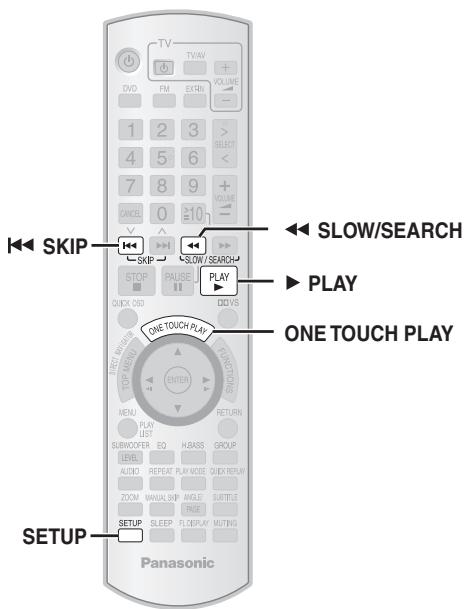
Drücken Sie [ONE TOUCH PLAY].
Die Lautsprecher werden automatisch eingeschaltet (→ Seite 27).
- Sie können diese Funktion auch durch Drücken von [▶ PLAY] auf der Fernbedienung des Heimkinosystems ausführen, wenn sich das Heimkinosystem im Standbymodus befindet.
Hinweis
- Die Wiedergabe wird u.U. nicht sofort auf dem Fernseher ausgegeben. Wenn Sie den Beginn der Wiedergabe verpasst haben, drücken Sie [▶] oder [▲], um zum Beginn der Wiedergabe zurückzukehren.
Automatische Eingangsschaltung
- Wenn Sie den Fernseheingang schalten auf:
- TV-Tunermodus, wechselt das Heimkinosystem automatisch in „AUX“ oder „D-IN“. - HDMI-Eingangsmodus für das Heimkinosystem, wechselt das Heimkinosystem automatisch in „DVD/CD“, wenn es sich im Modus „AUX“ oder „D-IN“ befindet.
- Wenn Sie die Disc-Wiedergabe starten, wechselt der Fernseher automatisch in den HDMI-Eingangsmodus für das Heimkinosystem.
- Zum Umschalten des Modus, den diese Funktion ausführt, drücken Sie [SETUP], während das Hauptgerät im Modus „AUX“ oder „D-IN“ ist.
Die Standardeinstellung ist "AUX".
Verknüpfung bei Strom aus
Wenn der Fernseher ausgeschaltet wird, wechselt das Heimkinosystem automatisch in den Standbymodus.
- Diese Funktion ist nur möglich, wenn im Heimkinosystem als Quelle „DVD/CD“, „USB“, „AUX“ oder „D-IN“ ausgewählt wurde.
- Wenn der Fernseher eingeschaltet wird, wird das Heimkinosystem nicht automatisch eingeschaltet. (Verknüpfung bei Strom ein ist nicht verfügbar.)
Hinweis
Wenn Sie zum Ausschalten [D] drücken, wird nur das Heimkinosystem ausgeschaltet. Weiteres angeschlossenes Zubehör, das VIERA Link „HDAVI Control“-kompatibel ist, bleibt eingeschaltet.
- Für den Modus „AUX“ oder „D-IN“ kann die Option 'Verknüpfung bei Strom aus' so eingerichtet werden, mit dem einen oder anderen Anschluss zu arbeiten. Zum Umschalten des Modus, den diese Funktion ausführt, drücken Sie [SETUP], während das Hauptgerät im Modus „AUX“ oder „D-IN“ ist.
Die Standardeinstellung ist "AUX".
Lautsprecherregelung
Mit den Fernsehmenu-Einstellungen können Sie auswählen, ob der Ton über die Lautsprecher des Heimkinosystems oder des Fernsehers ausgegeben wird. Weitere Informationen finden Sie in der Bedienungsanleitung Ihres Fernsehers.
Home Cinema
Kinolautsprecher sind aktiv.
- Wenn sich das Heimkinosystem im Standbymodus befindet, wird durch den Wechsel von Fernsehlautsprechern auf Kinolautsprecher im Fernsehmenü automatisch das Heimkinosystem eingeschaltet und „AUX“ oder „D-IN“ als Quelle ausgewählt.
- Die Fernsehlautsprecher werden automatisch stummgeschaltet.
- Sie können die Lautstärke mit den entsprechenden Tasten der Fernbedienung des Fernsehers einstellen. (Der Lautstärkepegel wird auf dem FL-Display des Hauptgeräts angezeigt.)
- Zum Aufheben der Stummschaltung können Sie auch die Fernbedienung des Heimkinosystems verwenden (→ Seite 10).
- Wenn Sie das Heimkinosystem ausschalten, werden automatisch die Lautsprecher des Fernsehers aktiviert.
TV
Fernsehlautsprecher sind aktiv.
- Die Lautstärke des Heimkinosystems ist auf 0 gestellt.
- Diese Funktion ist nur möglich, wenn im Heimkinosystem als Quelle „DVD/CD“, „USB“, „AUX“ oder „D-IN“ ausgewählt wurde.
- Audioausgabe ist 2-Kanal-Audio.
- Beim Umschalten zwischen Kino- und Fernsehlautsprechern ist der Fernsehbildschirm u.U. für eine Sekunde schwarz.
- Zum Umschalten, zu welcher Eingangsquelle das Hauptgerät automatisch wechseln soll, drücken Sie [SETUP], während das Hauptgerät im Modus „AUX“ oder „D-IN“ ist. – Die Standardeinstellung ist „AUX“.
VIERA Link Control nur mit der Fernbedienung des Fernsehers (für „HDAVI Control 2“)
Sie können die Discmenüs des Heimkinosystems über die Fernbedienung des Fernsehers bedienen, wenn als Quelle „DVD/CD“ oder „USB“ verwendet wird. Hinweise zu den Bedientasten bei Betrieb über die Fernbedienung des Fernsehers finden Sie in der folgenden Abbildung.
1 Wählen Sie über die Menüeinstellungen des Fernsehers das Kinobedienmenü aus.
(Weitere Informationen finden Sie in der Bedienungsanleitung Ihres Fernsehers.)
ENTER/ PLAY
RETURN
- Das Heimkinosystem wechselt automatisch in „DVD/CD“, wenn es sich im Modus „AUX“ oder „D-IN“ befindet.
- Zum Umschalten des Modus, den diese Funktion ausführt, drücken Sie [SETUP], während das Hauptgerät im Modus „AUX“ oder „D-IN“ ist.
Die Standardeinstellung ist "AUX".
2 Wählen Sie den gewünschten Eintrag.
| ViRA Link |
| TOP MENU |
| MENU |
| Control Panel |
- „TOP MENU“: Anzeige eines Disc-Top-Menüs (→ Seite 15, 18) oder einer Programmliste (→ Seite 19). „MENU“: Anzeige eines Disc-Menüs (→ Seite 15, 18) oder einer Playliste (→ Seite 19). „Control Panel“: Grundfunktionen für Discs sind verfügbar.
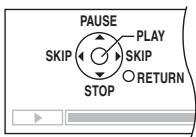
Hinweis
- Je nach Menü können einige Vorgänge nicht über die Tasten der Fernbedienung des Fernsehers ausgeführt werden.
- "Control Panel" kann direkt über eine Taste auf der Fernbedienung des Fernsehers ausgewählt werden (z.B. [OPTION]).
- Sie können mit den Zifferntasten der Fernbedienung des Fernsehers ([0] bis [9]) keine Zahlen eingeben. Verwenden Sie zur Auswahl der Playliste usw. die Fernbedienung des Heimkinosystems.
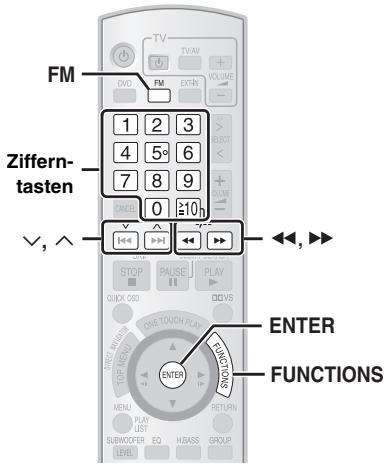
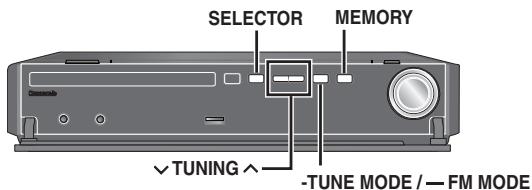
Die Bedienung des Radios wird hauptsächlich unter Verwendung der Fernbedienung beschrieben.
Sie können aber auch die entsprechenden Tasten am Gerät verwenden.
[SELECTOR] [TUNING] [MEMORY]
Automatisches Voreinstellen von Sendern
Sie können bis zu 30 Sender einstellen.
1 Wählen Sie mit [FM] die Option „FM“ aus. 2 Halten Sie [ENTER] 3 gedrückt.
Lassen Sie die Taste los, wenn „FM AUTO“ angezeigt wird.
Der Tuner stellt sich auf die niedrigste Frequenz ein und beginnt mit der Voreinstellung aller Sender, die er empfangen kann, in aufsteigender Reihenfolge.
- Wenn die Sender eingestellt sind, wird „SET OK“ angezeigt, und das Radio wird auf den zuletzt ausgewählten Sender eingestellt.
- "ERROR" wird angezeigt, wenn die automatische Voreinstellung nicht funktioniert hat. Stellen Sie die Kanäle manuell ein (siehe rechts).
Aufrufen der voreingestellten Kanäle
1 Wählen Sie mit [FM] die Option „FM“ aus.
2 Drücken Sie die entsprechenden Zifferntasten, um den Kanal auszuwählen.
- So wählen Sie eine 2-stellige Nummer
z.B. 12: [≥10] → [1] → [2]
Drücken Sie alternativ [∨, ∧]
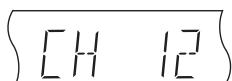
- Wenn Sie diesen Schritt am Hauptgerät ausführten, drücken Sie zuerst [-TUNE MODE], um die Option „PRESET“ aufzurufen. Wählen Sie anschließend mit [v TUNING ] den Kanal aus.
Beim Empfang einer UKW-Stereosendung wird im Display „ST“ angezeigt.
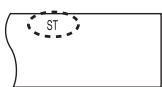
■ Bei starkem Rauschen
Halten Sie am Hauptgerät die Taste [-FM MODE] gedrückt, bis „MONO“ angezeigt wird.
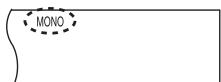
Halten Sie zum Abbrechen erneut [-FM MODE] gedrückt.
- Sie können den Modus auch abbrechen, wenn Sie die Frequenz ändern.
Manuelle Abstimmung
1 Wählen Sie mit [FM]* die Option „FM“ aus.
2 Wählen Sie mit [◀, ▶] die Frequenz aus.
- Wenn Sie diesen Schritt am Hauptgerät ausführten, drücken Sie zuerst [-TUNE MODE], um die Option „MANUAL“ aufzurufen. Wählen Sie anschließend mit [v TUNING ] die Frequenz aus.
- Um den automatischen Sendersuchlauf aufzurufen, halten Sie [◀◀, ▶▶] gedrückt, bis die Frequenz durchzulaufen beginnt. Sobald ein Sender abgestimmt worden ist, stoppt der Sendersuchlauf.
Voreinstellen des Kanals
Sie können bis zu 30 Sender einstellen.
① Beim Hören einer Radiosendung drücken Sie [ENTER]. ② Wählen Sie die Frequenz und „PGM“ auf dem Display blinken. Drücken Sie die entsprechenden Zifferntasten, um einen Kanal auszuwählen.
- So wählen Sie eine 2-stellige Nummer
z. B. 1 2: [ ≥ 1 0 ] → [ 1 ] → [ 2 ]
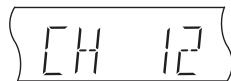
Alternativ hierzu können Sie [∨, ∧] und anschließend [ENTER]*3 drücken.
Ein bereits gespeicherter Sender wird überschrieben, wenn ein anderer Sender in der gleichen Kanalvoreinstellung gespeichert wird.
RDS-Programme
Das Gerät kann die vom Radiodatensystem (RDS) übermittelten Textdaten anzeigen, die in einigen Gebieten verfügbar sind. Wenn der aktuelle Sender RDS-Signale überträgt, leuchtet im Display „RDS“.
Wenn „UKW“ ausgewählt wurde, drücken Sie zur Anzeige der Textdaten [FUNCTIONS].
Mit jedem Drücken der Taste:
PS: Programmservice
PTY: Programmtyp
FREQ: Frequenzanzeige
| Programmtyp-Anzeigen (PTY) | |||
| NEWS | VARIED | FINANCE | COUNTRY |
| AFFAIRS | POP M | CHILDREN | NATIONAL |
| INFO | ROCK M | SOCIAL A | OLDIES |
| SPORT | M-O-R- M* | RELIGION | FOLK M |
| EDUCATE | LIGHT M | PHONE IN | DOCUMENT |
| DRAMA | CLASSICS | TRAVEL | TEST |
| CULTURE | OTHER M | LEISURE | ALARM |
| SCIENCE | WEATHER | JAZZ | |
Bei schlechtem Empfang sind die RDS-Anzeigen möglicherweise nicht verfügbar.
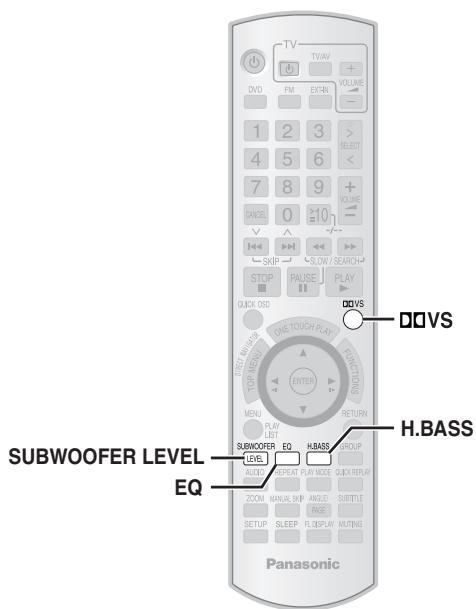
Hinweis
- Die folgenden Soundeffekte sind bei einigen Quellen nicht verfügbar oder bei Verwendung von Kopfhörern unwirksam (→ Seite 11).
- Bei einigen Quellen, die Sie für diese Soundeffekte nutzen, macht sich möglicherweise eine Verschlechterung der Tonqualität bemerkbar. Falls dies eintritt, schalten Sie die Soundeffekte aus.
Verwendung der Equalizer-Funktion
Drucken Sie [EQ].
Mit jedem Drucken der Taste:
FLAT: Abbrechen (keine Ergänzung eines Effekts). HEAVY: Hinzufügen von Schlägen zur Rockmusik. CLEAR: Hervorheben höherer Klänge. SOFT: Für Hintergrundmusik.
- Zum Prüfen der aktuellen Einstellung drücken Sie [EQ].
Hervorheben der Bässe: H.BASS
Sie können tiefe Töne hervorheben, sodass schwere Bässe deutlich zu hören sind, auch wenn die Akustik des Raumes nicht optimal ist. Das Gerät wählt automatisch die geeignetste Einstellung entsprechend dem Typ der Wiedergabequelle aus.
Drucken Sie [H.BASS].
Mit jedem Drucken der Taste:
H.BASS ON H.BASS OFF
Die vorgenommene Einstellung wird gespeichert und wiederaufgerufen, sobald die Wiedergabe vom gleichen Quelltyp erfolgt.
Einstellung des Bassbetrags: Subwoofer-Pegel
SUBWOOFER
LEVEL
Sie können den Bassbetrag einstellen. Das Gerät wählt automatisch die geeignetste Einstellung entsprechend dem Typ der Wiedergabequelle aus.
Drucken Sie [SUBWOOFER LEVEL].
Sie können den Pegel von „SUB W 1" (sehr weich) bis „SUB W 4" (sehr hart) auswählen.
- Zum Prüfen der aktuellen Einstellung drücken Sie [SUBWOOFER LEVEL].
- Die vorgenommene Einstellung wird gespeichert und wiederaufgerufen, sobald die Wiedergabe vom gleichen Quelltyp erfolgt.
Genießen des Surroundeffekts: Dolby Virtual Speaker
DOVS
O
Sie können einen Surroundeffekt ähnlich dem 5.1-Kanal (Dolby Digital oder DTS) mit jeder beliebigen Audioquelle unter Verwendung der integrierten Frontlautsprecher und dem Subwoofer genießen. Sie können einen Surroundeffekt auch mit Stereoquellen (z.B. CDs) genießen.
Drücken Sie [DOVS].
![PANASONIC SC-PTX5 - Drücken Sie [DOVS]. - 1](/content/2019/08/104393/images/21885ee1f9e1eecc5c1caff01d4b8d66b47e4af60952aa15c4b8136bc09de136.jpg)
Mit jedem Drücken der Taste:
REFERENCE: Standardmodus
WIDE: Weiter Modus
Verbreitert das Klangfeld der Front. Wenn nur weniger Abstand zwischen den Lautsprechern besteht, ist dieser Effekt besonders wirksam.
OFF: Abbrechen (keine Ergänzung eines Effekts)
- Unter den folgenden Bedingungen ist Dolby Virtual Speaker nicht verfügbar und es wird „ERROR" angezeigt:
- Während der Wiedergabe, wenn der Wahlschalter auf „DVD/CD" gestellt ist und die aktuell wiedergegebene Audioquelle sich in 3.1-Kanal, 3-Kanal, 1.1-Kanal oder 1-Kanal befindet.
- Bei Wiedergabe eines DVD-Audio-Inhalts, der das Downmixing verbietet.
- Wenn Kopfhörer angeschlossen sind.
- "DOLLI" leuchtet, wenn Dolby Virtual Speaker aktiviert ist und die Wiedergabequelle 2-Kanal ist.
- Die Dolby Virtual Speaker-LED erlischt eventuell je nach den Einstellungen für FL Dimmer (→ Seite 25).
![PANASONIC SC-PTX5 - Drücken Sie [DOVS]. - 2](/content/2019/08/104393/images/297c44548e9704bf85288078855213ceed164b518d4d4048419a671b09889eff.jpg)
![PANASONIC SC-PTX5 - Drücken Sie [DOVS]. - 3](/content/2019/08/104393/images/c34fbe64a80f290ff8b681f61775db5d6f35fc81a7d9cab3f2d306f3512c5cf9.jpg)
Die Wiedergabe kann auch von einer anderen externen Quelle über Ihr Heimkinosystem erfolgen.
Genießen des Sounds vom Fernseher
Vorbereitung
Prüfen Sie die Audioverbindung über den SCART (AV)- oder AUX-Anschluss am Hauptgerät.
Drücken Sie [EXT-IN] wiederholt, um „AV“ oder „AUX“ auszuwählen.
- Vermindern Sie die Lautstärke am Fernseher auf das Minimum und stellen Sie anschließend die Lautstärke am Hauptgerät ein.
- Sie können den Surroundeffekt genießen, indem Sie mit [DVOVS] den Dolby Virtual Speaker aufrufen (→ Seite 29).
- Wählen Sie „AV“, wenn die Scart-Verbindung (→ Seite 6) verwendet wird, und wählen Sie „AUX“, wenn die AUX-Verbindung verwendet wird (→ Seite 7).
Verwendung des Musikports
Vorbereitung
- Zur Vermeidung von verzerrtem Sound müssen Sie sicherstellen, dass alle Equalizer-Funktionen Ihres externen Geräts deaktiviert sind.
- Verringern Sie die Lautstärke am Hauptgerät und am externen Gerät.
1 Schließen Sie das externe Gerät an (nicht im Lieferumfang enthalten).
Steckertyp: 3,5 mm Stereo-Ministecker
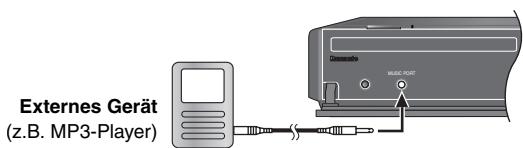
2 Drücken Sie wiederholt [EXT-IN], um „MUSIC P." auszuwählen.
- Stellen Sie die Lautstärke am externen Gerät auf einen normalen Hörpegel ein, und stellen Sie anschließend die Lautstärke am Hauptgerät ein.
- Sie können den Surroundeffekt genießen, indem Sie mit [DOVS] den Dolby Virtual Speaker aufrufen (→ Seite 29).
Verwendung des iPod
Verwenden Sie einen als Zubehör erhältlichen Panasonic Universal Dock für iPod SH-PD10.
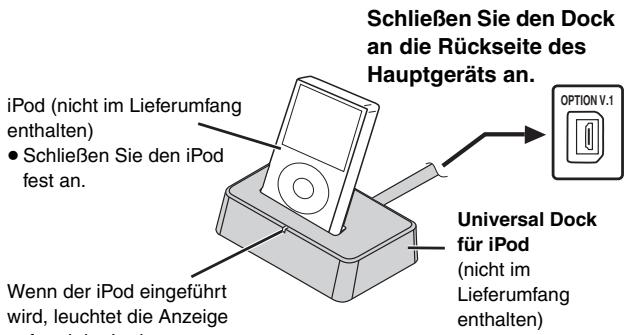
Schließen Sie den Dock nicht an das Gerät an und ziehen Sie den Dock nicht vom Gerät ab, wenn das Hauptgerät eingeschaltet ist.
Laden des iPod
Ladezeit
| iPod nano 2. Generation (Aluminium) iPod 5. Generation (Video) iPod nano 1. Generation | bis iPod vollständig geladen ist |
| iPod 4. Generation (Farbdisplay) iPod 4. Generation iPod mini | 5 Stunden (fest) |
Hinweis
- Das Netzkabel muss am Hauptgerät angeschlossen sein.
- ,OPTION * " wird im Display des Hauptgeräts angezeigt, während der iPod im Standbymodus des Hauptgeräts geladen wird. Nach Beendigung des Ladevorgangs erlischt diese Anzeige.
Für die oben aufgeführten Modelle mit dem „festen Ladevorgang von 5 Stunden“ wird für die Dauer dieser Zeit „OPTION *“ angezeigt, auch wenn der iPod bereits vollständig geladen ist. Sie können diese Anzeige abstellen, indem Sie den iPod vom Dock abziehen.
Die Kompatibilität ist von der Softwareversion des iPod abhängig. - Weitere Informationen finden Sie in der Bedienungsanleitung des iPod bzw. des SH-PD10.
Wiedergabe von Tracks auf dem iPod
Vorbereitung
- Stellen Sie die Lautstärke am iPod auf einen normalen Hörpegel ein. Verringern Sie die Lautstärkeeinstellung am Hauptgerät.
- Überprüfen Sie die Verbindung zum iPod ( → oben).
1 Drücken Sie wiederholt [EXT-IN], um „OPTION“ auszuwählen.
Der iPod wird eingeschaltet.
2 Drücken Sie [▶ PLAY], um die Wiedergabe vom iPod zu starten.
Passen Sie die Lautstärke des Hauptgeräts an. - Sie können den Surroundeffekt genießen, indem Sie mit [DVOV] den Dolby Virtual Speaker aufrufen (→ Seite 29).
| SIE können stattdessen auch [■] am Hauptgerät drücken. | So unterbrenen Sie die Wiedergabe des Tracks |
| (Während der Wiedergabe/Pause) | So überspringen Sie einen Track |
| Sie können stattdessen auch [↓▲, ▷▲] am Hauptgerät drücken. | |
| (Während der Wiedergabe/Pause) | Souchen Sie den aktuellen Track |
| oder drücken und halten Sie |
Wenn Sie eine andere Quelle auswählen oder das Hauptgerät ausschalten, wird der iPod ausgeschaltet.
Hinweis
Eine Wiedergabe von Bildern/Videos über dieses Heimkinosystem ist nicht möglich.
Kompatibler iPod
| Name | Speicher-kapazität | Name | Speicher-kapazität |
| iPod nano | 2GB, | iPod | 40GB, |
| 2. Generation | 4GB, | 4. Generation | 60GB |
| (Aluminium) | 8GB | (Farbdisplay) | |
| iPod | 60GB, | iPod | 20GB, |
| 5. Generation (Video) | 80GB | 4. Generation | 30GB |
| (Farbdisplay) | |||
| iPod | 30GB | iPod | 40GB |
| 5. Generation (Video) | 4. Generation | ||
| iPod nano | 1GB, | iPod | 20GB |
| 1. Generation | 2GB, | 4. Generation | |
| 4GB | iPod mini | 4GB, 6GB |
Die Kompatibilität ist von der Softwareversion des iPod abhängig.
Einstellen der Soundeffekte für Set-Top-Boxen, Digitalsendungen und Satellitenreceiver
Vorbereitung
Prüfen Sie die Audioverbindung am OPTICAL IN-Anschluss am Hauptgerät (siehe Seite 7).
Drücken Sie wiederholt [EXT-IN], um „D-IN“ (Digital In) auszuwählen.
Bei Auswahl von „D-IN“ als Quelle können Sie die folgenden Soundeffekte auswählen. (Diese Funktion ist nur für Dolby Digital oder PCM verfügbar.)
PCM-FIX-Modus
Halten Sie [▶] gedrückt.
PFIX ON: Wählen Sie diese Option aus, wenn nur PCM-Signale empfangen werden.
PFIX OFF: Wählen Sie diese Option aus, wenn Dolby Digital- und PCM-Signale empfangen werden.
Halten Sie [4] gedrückt.
DRC ON: Sorgt selbst bei einem niedrigen Lautstärkepegel für eine deutlich hörbare Wiedergabe, indem der Pegelbereich zwischen den leisen und den lauten Passagen komprimiert wird. Diese Funktion ist besonders für das Anschauen von Spielfilmen zu später Stunde geeignet. (Funktioniert nur mit Dolby Digital)
DRC OFF
Audio-Modus (Diese Funktion steht nur bei Dolby Digital Dual Mono zur Verfügung.)
Halten Sie [▲] gedrückt.
AUDIO ST (Stereo-Audio), AUDIO L, AUDIO R
Dolby Virtual Speaker (→ Seite 29)
Drücken Sie [DVOVS].
Hinweis
Über den OPTICAL IN-Anschluss empfangenes Audio kann nicht über den HDMI-Anschluss ausgegeben werden.
Anschluss und Betrieb über USB
Der USB-Anschluss erhöht die Wiedergabe aufgenommener Tracks oder Dateien von USB-Massenspeichergeräten. Typischerweise handelt es sich um USB-Speichergeräte. (Nur Massenübertragung)
Vorbereitung
- Stellen Sie vor dem Anschließen von USB-Massenspeichergeräten an das Gerät sicher, dass für die Daten im Massenspeichergerät eine Datensicherung vorhanden ist.
1 Schließen Sie das USB-Massenspeichergerät an (nicht im Lieferumfang enthalten).
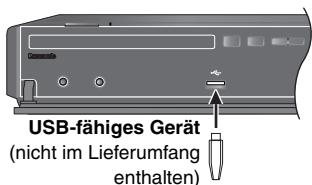
Die Verwendung eines USB-Verlängerungskabels wird nicht empfohlen. Das USB-Gerät wird von diesem Gerät nicht erkannt.
2 Drücken Sie wiederholt [EXT-IN], um „USB“ auszuwählen.
- Passen Sie die Lautstärke des Hauptgeräts an.
- Sie können den Surroundeffekt genießen, indem Sie mit [DVOVS] den Dolby Virtual Speaker aufrufen (→ Seite 29).
z.B.
| Playback Menu | USB |
| All | Total 436 |
| Audio | Total 7 |
| Picture | Total 427 |
| Video | Total 2 |
Starten Sie die Wiedergabe, indem Sie den Track auf dem USB-Massenspeichergerät auswählen.
Um zum vorherigen Bildschirm zurückzukehren, drücken Sie [RETURN].
Die anderen Bedienschritte gleichen denen unter „Wiedergabe von Discs“ angegebenen Schritten (⇒ Seiten 14 bis 25).
Kompatible Geräte
Geräte, die als USB-Massenspeicherklasse deklariert sind: - USB-Geräte, die nur Massenübertragung unterstützen. - USB-Geräte, die die hohe Geschwindigkeit von USB 2.0 unterstützen.
Unterstützte Formate
| Format | Erweiterung | |
| Standbilder | JPG | „jpg“, „JPG“ „jpeg“, „JPEG“ |
| Musik | MP3 WMA | „mp3“, „MP3“ „wma“, „WMA“ |
| Video | MPEG4* | „asf“, „ASF“ |
- Für Panasonic D-Snap/DIGA
Hinweis
- CBI (Control/Bulk/Interrupt) wird nicht unterstützt.
- Digitalkameras, die das PTP-Protokoll verwenden oder bei Anschluss an einen PC weitere Programminstallationen benötigen, werden nicht unterstützt.
- Geräte, die das NTFS-Dateisystem verwenden, werden nicht unterstützt.
[Nur das Dateisystem FAT 12/16/32 (File Allocation Table 12/16/32) wird unterstützt].
- In Abhängigkeit von der Sektorgröße können einige Dateien möglicherweise nicht wiedergegeben werden. Janus-fähige MTP-Geräte (Media Transfer Protocol) werden nicht unterstützt.
- Maximale Anzahl Ordner: 400 Ordner Maximale Anzahl Dateien: 4000 Dateien Maximale Länge Dateiname: 44 Zeichen
- Maximale Länge Ordnername: 44 Zeichen
- Bei Anschluss an einen Multiport-USB-Kartenleser wird nur eine einzige Speicherkarte ausgewählt. Normalerweise ist dies die zuerst eingelegte Speicherkarte.
Führen Sie die folgenden Kontrollen durch, bevor Sie den Kundendienst anrufen. Falls Sie Fragen zu den Prüfpunkten haben oder wenn sich eine Störung anhand der in der Tabelle angegebenen Abhilfemaßnahmen nicht beseitigen lässt, wenden Sie sich bitte an Ihren Fachhändler.
Stromversorgung
| Kein Strom. | ● Schließen Sie das Netzkabel ordnungsgemäß an. | 7 |
| Das Gerät wird automatisch in den Standbymodus geschalte. | ● Der Schlaf-Timer wurde aktiviert und die eingestellte Uhrzeit ist erreicht. | 10 |
Display am Gerät
| Das Display ist dunkel. | • Wahlen Sie „Bright" unter „FL Dimmer" im Menu „Others" aus. | 25 |
| „NO PLAY“ | • Sie haben eine Disc einlegegt, die das Gerät nicht wiedergeben kann; legen Sie eine Disc ein, die das Gerät wiedergeben kann. • Sie haben eine leere Disc einlegegt. • Sie haben eine Disc einlegegt, die nicht abgeschlossen wurde. | 12 — — |
| „NO DISC“ | • Sie haben keine Disc einlegegt; legen Sie eine Disc ein. • Sie haben die Disc nicht korrekt einlegegt; legen Sie die Disc korrekt ein. | — 14 |
| „OVER CURRENT ERROR“ | • Das USB-Gerät bestehtigt zu viel Leistung. Schalten Sie auf den Modus DVD/CD um, entfernen Sie das USB-Gerät und schalten Sie es aus. | — |
| „F61“ | • Überprüfen Sie die Anschlüsse der Laufsprecherkabel. Wenn das Problem dadurch nicht behoben wird, wenden Sie sich an ihren Handler. | 5 |
| „F76“ | • Es liegt ein Problem mit der Stromversorgung vor. Wenden Sie sich an ihren Handler. | — |
| „DVD U11“ | • Die Disc ist möglicherweise verschmutzt. Wischen Sie die Disc sauber. | 13 |
| „ERROR“ | • Unzulässige Bedienhandlung ausgeführlt. Lesen Sie die Anleitung und versuchen Sie erneut. | — |
| „DVD H☐☐“ „DVD F☐☐“ □ steht für eine Nummer. | • Mölicherweise ist eine Störung aufgetreten. Die Nummern nach „H" und „F" hangen vom Status des Geräts ab. Schalten Sie das Gerät aus und dann wieder ein. Sie können auch das Gerät ausschalten und das Netzkabel von der Netzeckdose abziehen und wieder anschließen. • Falls der Fehlercode nicht erlischt, notieren Sie den Fehlercode und wenden Sie sich an einen qualifizierten Wartungstechniker. | — — |
| „D.MIX" blinkt. DVD-A | • Heruntermischen ist der Prozess, bei dem der Klang des 5.1-Kanals auf einigen Discs in zwei Kanäle heruntergemisch wird. Auf der Disc befinden sich Einzelkanal- oder 5.1-Kanal-Signale, die nicht authentisch wiedergegeben werden konnen. | — |
| „U70☐“ □ steht für eine Nummer. Die Nummer nach „U70" hangt vom Status des Geräts ab. | • Die HDMI-Verbindung verhält sich ungewöhlich. - Die angeschlossenen Geräte sind nicht HDMI-kompatibel. - Verwenden Sie HDMI-Kabel mit dem HDMI-Logo (wie auf dem Einband zu sehen). - Das HDMI-Kabel ist zu lang. - Das HDMI-Kabel ist beschädigt. | — — — — |
| „REMOTE 1" oder „REMOTE 2“ | • Bringen Sie die Modi am Hauptgerät und an der Fernbedienung in Übereinstimmung. Drücken und halten Sie in Abhängigkeit von der angezeigten Nummer (“1” oder “2”) [ENTER] und die entspruchende Zifferntaste ([1] oder [2]) mindestens 2 Sekunden lang. | 10 |
Allgemeine Bedienung
| Das Gerät sprecht nicht auf die Betätigung von Funktionstaten an. | Das Gerät kann ausschließlich die in dieser Bedienungsanleitung angegebenen Discs wiedergeben. Unter Umständen liegt eine durch Blitz, statische Elektrizität oder andere externe Faktoren verursachte Störung des Geräts vor. Schalten Sie das Gerät aus und dann wieder ein. Sie können auch das Gerät ausschalten und das Netzkabel von der Netzsteckdose abziehen und wieder anschließen. Es hat sich Kondensat gebildet. Warten Sie 1 bis 2 Stunden, bis das Kondensat verdunst ist. | 12 — |
| Das Gerät sprecht nicht auf eine Betätigung von Funktionstaten an der Fernbediennung an. | Prüfen Sie, ob die Batterien korrekt eingesetzt sind. Die Batterien sind erschöpf. Ersetzen Sie die Batterien durch neue. Richten Sie die Fernbediennung bei der Tastenbetätigung auf den Fernbedienungs-Signalsensor. | 8 8 11 |
| Andere Geräte reagieren auf die Fernbediennung. | Wechseln Sie den Betriebsmodus der Fernbediennung. | 10 |
| Kein Bild oder Ton. | Überprüfen Sie die Video- bzw. Lautsprecheranschlüsse. Überprüfen Sie die Stromzufahr und die Eingangseinstellung des angeschlossenen Geräts und des Hauptgeräts. Prüfen Sie, ob Material auf der Disc aufgezeichnet ist. | 5, 6 — — |
| Sie haben das Sicherungs-Passport vergessen. Setzen Sie alle Einstellungen auf die werkseitigen Voreinstellungen zusammen. | Drücken und halten Sie im Stopp und mit „DVD/CD" als Quelle [■] (Stopp) am Hauptgerät und [≥10] an der Fernbedienung, bis „Initialised" nicht mehr am Fernsehgeber angezeigt wird. Schalten Sie das Gerät aus und wieder ein. Alle Einstellungen werden wieder auf die Standardwerte eingestellt. | — |
| Die Funktion VIERA Link „HDAVI Control" reagiert nicht. | In Abhängigkeit vom Zustand des Heimkinosystems bzw. der angeschlossenen Geräte ist es möglichherweise notwendig, den Bedienvorgang zu wiederholen, damit die Funktion korrekt ausgeführrt wird. | 26 |
Disc-Vorgänge
| Vor Beginn der Wiedergabe verstreich langere Zeit. | • Wenn ein MP3-Track Standbilddaten enthalt, verstrecht u.U. länger Zeit, bevor die Wiedergabe beginnnt. Selfest nach Starten der Wiedergabe des Tracks wird die verstrichene Spielzeit nicht korrekt angezeigt. Dabei handelt es sich nicht um eine Fehlfunktion. MP3 • Dies ist bei einem DivX-Video normal. DivX | — — |
| Ordner auf einer Daten-CD werden nicht korrekt angezeigt. WMA MP3 JPEG MPEG4 DivX | • Ordner, die in der Hierarchy tiefer als die 8. Stufe liegen, werden als 8. Stufe angezeigt. | — |
| Während des Überspringens oder der Suche wird ein Menübildschirm angezeigt. VCD | • Dies ist bei Video-CDs normal. | — |
| Das Steuerungsmenu für die Wiedergabe wird nicht angezeigt. VCD mit Wiedergabesteuierung | • Drücken Sie zweimal [■ STOP] und drücken Sie anschließlich [▶ PLAY]. | — |
| Die Programm- und die Zufällswiedergabe arbeiten nicht. DVD-V | • Diese Funktionen stehen bei einigen DVD-Videos nicht zur Verfügung. | — |
| Die Wiedergabe startet nicht. | • Dieses Gerät spiel möglicherweise keine WMA- und MPEG4-Discs ab, die Standbilddaten enthalten. • Informieren Sie sich bei der Wiedergabe von DivX VOD-Inhalten auf der Homepage, auf der Sie diese DivX VOD-Inhalte erworben haben. (Beispiel: www.divx.com/vod) DivX • Wenn eine Disc CD-DA und andere Formate enthalt, ist eine ordnungsgemäß Wiedergabe eventuell nicht möglich. | — — — — |
| Die Wiedergabe beginn’t wieder am Anfang, wenn die Tonspur geändert wird. DVD-A | • Dies ist bei einer DVD-Audio normal. | — |
| Die Position der Untertitel ist falsch. | • Stellen Sie die Position ein. „Subtitle Position" im Display Menu) | 22 |
| Keine Untertitel. | • Schalten Sie die Einblendung der Untertitel ein. „Subtitle" im Hauptmenü) • Untertitel werden in Abhängigkeit von der Disc möglicherweise nicht angezeigt. DivX | 20 — |
| Punkt B wird automatisch festgelegt. | • Das Ende eines Eintrags wird zum Punkt B, wenn es erreicht wird. | — |
| Auf das Setup-Menu ist kein Zugriff möglich. | • Wahlen Sie „DVD/CD" als Quelle aus. • Löschen Sie die Gruppe Alle, programmierte oder zufällige Wiedergaben. | — 17 |
Audio
| Der Ton ist verzerrt. | Bei der Wiedergabe von WMA-Dateien kann es zu Rauschen kommt. Bei Verwendung des HDMI-Ausgangs kann Audio nicht an anderen Anschlüssen ausgegeben werden. | — — |
| Die Effekte sind unwirksam. | Audioeffekte stehen nicht zur Vergebung, wenn das Gerät Bitstream-Signale über den Anschluss OPTICAL OUT ausgibt. Bei bestimmen Discs stehen manche Audioeffekte nicht zur Vergebung oder ihre Wirkung ist weniger stark ausgeprügt. | — — |
| Während der Wiedergabe ist ein Brummten zu Höhe. | In der Höhe des Hauptgeräts befindet sich ein Wechselstromkabel oder eine Leuchststofflampe. Halten Sie andere Haushaltgeräte und Kabel vom Hauptgerät fern. | — |
| Kein Ton. | Die Tonausgabe wird möglicherweise kurz unterbrochen, wenn Sie die Wiedergabegeschwindigkeit verändern. Ton wird möglicherweise auf Grund der Art der Erstellung der Dateien nicht ausgegeben. DivX Wenn mehr als 4 Geräte über HDMI-Kabel angeschlossen sind, kann u.U. kein Audio wiedergegeben werden. Reduzieren Sie die Anzahl der angeschlossenen Geräte. Stellen Sie bei Verwendung des HDMI-Anschlusses sicher, dass im Menu „HDMI" die Option „Audio Output" auf „On" eingestellt ist. | — — — 25 |
| Durch Auswählen von Audio-Soundtrack „2" wird das Audio nicht verändert. DVD-A | Auch wenn keine zweite Tonspur aufgenommen wurde, werden normalerweise zwei Nummern angezeigt. | — |
Bild
| Das Bild wird am Fernsehergät nicht korrekt angezeigt oder verschwindet. | Das Gerät und das Fernsehergät verwenden unterscheidliche Videosysteme. Verwenden Sie ein Fernsehergät mit Multi-System oder PAL.Das für die Disc verwendete System ist mit ihrem Fernsehergät nicht kompatibel.- PAL-Discs können mit einem NTSC-Fernsehergät nicht korrekt wiedergegeben werden.- Dieses Gerät kann NTSC-Signale in PAL 60 für die Wiedergabe mit einem PAL-Fernsehergät konvertieren („NTSC Disc Output“ im Menu „Video“).Stellen Sie sicher, dass das Gerät direkt am Fernsehergät und nicht über einen Videorecorder angeschlossen ist.Ladegeräte für Mobiletelefonen können Störungen verursachen.Wenn Sie eine Zimmerantenne am Fernsehergät angeschlossen haben, wechseln Sie zu einer Außenantenne.Das Antennenkabel des Fernsehergäts befindet sich zu nah am Gerät. Verlegen Sie das Kabel mit einem größeren Abstand zum Gerät.Aändern Sie „Source Select“ im Picture Menu. DivX.Wenn mehr als 4 Geräte über HDMI-Kabel angeschlossen sind, kann u.U. kein Bild angezeigt werden. Reduzieren Sie die Anzahl der angeschlossenen Geräte.Stellen Sie bei Verwendung des Anschlusses COMPONENT VIDEO OUT sicher, dass nicht die progressive Ausgabe ausgewählten wurde, wenn das Fernsehergät nicht mit progressiven Ausgaben kompatibel ist. Halten Sie die Taste [CANCEL] so lange gedrückt, bis das Bild korrekt wiedergegeben wird. (Die Ausgabe wird auf „480i“ oder „576i“ zurückgesetzt.)Stellen Sie bei Verwendung des Anschlusses HDMI AV OUT sicher, dass kein für das Fernsehergät ungeeignetes Video signal ausgewählte. Halten Sie die Taste [CANCEL] so langed Guerrkt, bis das Bild korrekt wiedergegeben wird. (Die Ausgabe wird auf „480p“ oder „576p“ zurückgesetzt.)Stellen Sie bei Verwendung des Anschlusses SCART (AV) die Option „Video Mode“ im Menu „HDMI“ auf „Off“ ein. | — — — — — — — — — — — — — — — — — — — — — — — — — — — — — — — — — — — — — — — — — — — — — — — — — — — — — — — — — — — — — — — — — — — — — — — — — — — — — — — — — — — — — — — — — — — — — — — — — — — — — |
| Das Bild stoppt. DivX | Das Bild stoppt möglichwerweise, wenn die DivX-Dateien größer als 2 GB sind. | — |
| Das Bild passst nicht auf den Bildschirm. | Ändern Sie „TV Aspect“ im Menu „Video“Ändern Sie die Einstellung des Bildseitenverhältnisses am Fernsehergät. Wenn Ihr Fernsehergät nicht über eine derartige Funktion verfügbar, ändern Sie „4:3 Aspect“ im Display Menu.Andern Sie die Zoom-Einstellung. („Just Fit Zoom“ oder „Manual Zoom“ im Display Menu) | 24 22 22 |
| Menu wird nicht korrekt angezeigt. | Setzen Sie das Zoomverhältnis auf „×1.00“ zurück. („Manual Zoom“ im Display Menu)Setzen Sie „Subtitle Position“ im Display Menu auf „0“. Setzen Sie „4:3 Aspect“ im Display Menu auf „Normal“. | 22 22 22 |
| Die automatische Zoom-Funktion/arbeitet nicht einwandfrei. | Schalten Sie die Zoom-Funktion des Fernsehergätes aus.Verwenden Sie die anderen voreingestalten Bildseitenverhältnisse oder die manuelle Einstellung.Die Zoom-Funktion/arbeitet u. U. nicht einwandfrei, vor allem in dunklen Szenen, und bei bestimmten Disc-Typen steht die Zoom-Funktion nicht zur Verfügung. | — 22 — |
| Bei Wiedergabe einer PAL-Disc ist das Bild verzerrt. | Setzen Sie „Transfer Mode“ im Picture Menu auf „Auto“. | 21 |
iPod mit Universal Dock für iPod (optional)
| Laden oder Betrieb nicht möglich, bzw. Anzeige am Dock leuchtet. | • Überprüfen Sie, ob der iPod ordnungsgemäß angeschlossen ist. • Die Batterie des iPod ist verbraucht. Laden Sie den iPod und betreiben Sie den iPod erneut. | 30 — |
HDMI oder Progressive-Video
| Bei aktivierter Progressive-Ausgabe oder HDMI-Ausgabe sind Geisterbildner vorhanden. | ● Dieses Problem wird durch die Bearbeitungsmethode oder durch das auf dem DVD-Video verwendete Material verursacht, sollte aber bei Umschaltung auf Zwischenzeilenabstautung behoben werden. - Bei Verwendung des COMPONENT VIDEO OUT-Anschlusses stellen Sie „Video Output Mode" im Picture Menu auf „480i" oder auf „576i" ein. (Alternative hierzu halten Sie [CANCEL] gedrückt, um auf „480i" oder „576i" umzuschalten.) - Bei Verwendung des HDMI AV OUT-Anschlusses stellen Sie „Video Output Mode" im Picture Menu auf „480i" oder auf „576i", markiert mit einem *, *", ein. Deaktivieren Sie ansonsten den HDMI AV OUT-Anschluss, und verwenden Sie andere Videoanschlüsse. Nehmen Sie die Einstellungen in folgender Reihenfolge vor: 1 Stellen Sie „Video Mode" im „HDMI"-Menu auf „Off" ein. 2 Stellen Sie „Video Output Mode" im Picture Menu auf „480i" oder „576i" ein. (Alternative hierzu halten Sie [CANCEL] gedrückt, um auf „480i" oder „576i" umzuschalten.) | 21 21, 25 |
| Die Bildausgabe erfolgt nicht in Progressive-Ausgabe. | ● Wahlen Sie „480p" oder „576p" unter „Video Output Mode" im Picture Menu aus. ● Von den SCART (AV) Buchsen des Gerätes wird das Zwischenzeilen-Signal ausgegeben, auch wenn „PRG" angezeigt wird. | 21 6 |
(Fortsetzung auf der nächsten Seite)
Radio
| Es ist ein verzerrter Ton oder Rauschen zu horen. „ST“ flackert oder leuchtet nicht. | ·Verändern Sie die Position der UKW-Antonne. ·Verwenden Sie eine Außenantenne. | — 5 |
| Ein dumpfer Ton ist zu horen. | ·Schalten Sie das Fernsehgerät aus oder positionieren Sie es weiter weg vom Gerät. | — |
USB
| Das USB-Laufwerk bzw. dessen Inhalt ist nicht lesbar. | ·Das Format des USB-Laufwerks bzw. dessen Inhalt ist mit dem System nicht kompatibel. ·Die USB-Hostfunktion theses Geräts arbeitet eventuell zusammen mit einigen USB-Geräten nicht richtig. ·USB-Geräte mit einer Speicherkapazität von mehr als 32 GB Funktioneren manchmal nicht. | 32 — — |
| Verlangsamter Betrieb des USB-Laufwerks. | ·Große Dateien und USB-Laufwerke mit viel Speicher brauchen länger zum Lesen und zum Darstellen am Fernsehgrät. | — |
Fernsehgerät zeigt Folgendes an
| "Σ" | • Der Vorgang ist vom Gerät oder von der Disc aus gespert. | — |
| "Cannot play group xx, content xx" | • Sie versuchen, Gruppen oder Inhalte wiederzugegeben, die nicht kompatibel sind. | — |
| "Cannot display group xx, content xx" | ||
| "Group xx content xx is protected" | • Sie versuchen Gruppen oder Inhalte abzuspielen, die geschützt sind. Diese Wiedergabe ist nicht möglich. | — |
| "Check the disc" | • Diese Disc ist eventuell verschmutzt. | 13 |
| "This disc may not be played in your region" | • Es können nur DVD-Video-Discs wiedergegeben werden, die über denselben Ländercode verfügen, der an der Rückseite diesen Geräts angegeben ist. | Ein-band-seite |
| "Due to copyright protection, audio cannot be output from HDMI" [DVD-A] | • Sollen Sie Geräte anschließen, die CPPM (→ Seite 39, Glossar) nicht unterstützen, kann kein Audio von der CPPM-geschützten DVD-Audio über den HDMI AV OUT-Anschluss ausgegeben werden. | — |
| Keine Bildschirmanzeige. | • Wahlen Sie „On“ unter „On-Screen Messages“ im Menu „Display“ aus. | 25 |
| "Authorization Error" [DivX] | • Sie versuchen den DivX VOD-Inhalt wiederzugegeben, der mit einem abweichenden Registierungsfode erworben wurde. Sie konnen den Inhalt auf dieser Gemär nicht wiedergeben. | 19 |
| "Rented Movie Expired" [DivX] | • Der DivX VOD-Inhalt hat keine verbleibenden Wiedergaben. Diese Wiedergabe ist nicht möglich. | 19 |
| Der Bildschirmschoner des Hauptgeräts verschwindet nicht | • Bei Verwendung des HDMI-Anschlusses werden Audio/Video-Daten unabhängig von der am Hauptgerät ausgewählten Quelle kontinuierlich zwischen Hauptgerät und Fernsehgeberät übertragen. Dabei handelt es sich nicht um eine Fehlfunktion. | — |
Aufstellung
Stellen Sie den Player auf einer ebenen Fläche auf, die nicht direktem Sonnenlicht, hohen Temperaturen, hoher Luftfeuchtigkeit und starken Vibrationen ausgesetzt ist. Derartige Umgebungsbedingungen können eine Beschädigung des Gehäuses und anderer Bauteile des Gerätes verursachen, wodurch seine Lebensdauer verkürzt wird. Stellen Sie keine schweren Gegenstände auf das Gerät.
Spannung
Verwenden Sie keine Hochspannungs-Stromquellen. Diese können das Gerät überlasten und einen Brand verursachen. Verwenden Sie keine Gleichstromquelle. Überprüfen Sie die Stromquelle sorgfältig, wenn Sie das Gerät auf einem Schiff oder an einem anderen Ort benutzen, an dem Gleichstrom verwendet wird.
Schutz des Netzkabels
Vergewissern Sie sich, dass das Netzkabel korrekt angeschlossen und unbeschädigt ist. Schlechter Anschluss und Beschädigung des Kabels können einen Brand oder elektrischen Schlag verursachen. Vermeiden Sie Ziehen, Knicken oder Belasten des Kabels mit schweren Gegenständen. Fassen Sie den Stecker beim Abziehen des Kabels an. Ziehen am Kabel kann einen elektrischen Schlag verursachen. Fassen Sie den Stecker nicht mit nassen Händen an. Es kann sonst zu einem elektrischen Schlag kommen.
Fremdkörper
Lassen Sie keine Metallgegenstände in das Gerät fallen. Es kann sonst zu einem elektrischen Schlag oder einer Funktionsstörung kommen. Achten Sie darauf, dass keine Flüssigkeiten in das Gerät eindringen. Es kann sonst zu einem elektrischen Schlag oder einer Funktionsstörung kommen. Sollte dies geschehen, trennen Sie das Gerät unverzüglich vom Stromnetz und kontaktieren Sie Ihren Händler. Sprühen Sie keine Insektensprays auf oder in das Gerät. Diese enthalten brennbare Gase, die sich beim Sprühen in das Gerät entzünden können.
Wartung
Versuchen Sie nicht, das Gerät selbst zu reparieren. Falls Tonstörungen auftreten, Anzeigen nicht aufleuchten, Rauch austritt oder ein anderes Problem auftritt, das nicht in dieser Bedienungsanleitung behandelt wird, ziehen Sie das Netzkabel ab und kontaktieren Sie Ihren Händler oder eine autorisierte Kundendienststelle. Es kann zu einem elektrischen Schlag oder einer Beschädigung des Gerätes kommen, falls das Gerät von unqualifizierten Personen repariert, zerlegt oder rekonstruiert wird.
Verlängern Sie die Lebensdauer, indem Sie das Gerät von der Stromquelle trennen, wenn es längere Zeit nicht benutzt werden soll.
In Lizenz von Dolby Laboratories hergestellt. Dolby, Pro Logic und das Doppel-D-Symbol sind Warenzeichen der Dolby Laboratories.
"DTS" und "DTS Digital Surround" sind eingetragene Warenzeichen von DTS, Inc.
Dieses Produkt ist mit einer Urheberschutz-Vorrichtung ausgestattet, deren Technologie durch US-Patente und geistige Eigentumsrechte im Besitz von Macrovision Corporation und anderen Inhabern von Urheberrechten geschützt ist. Der Gebrauch dieser Urheberschutz-Vorrichtung muss durch Macrovision Corporation genehmigt werden und ist ausschließlich für die private Nutzung vorgesehen, sofern dem Benutzer keine weitergehende Genehmigung von Macrovision Corporation erteilt worden ist. Untersuchungen dieses Gerätes zum Zweck eines unbefugten Nachbaus und Zerlegens sind untersagt.
Windows Media und das Windows-Logo sind Markenzeichen oder eingetragene Markenzeichen der Microsoft Corporation in den Vereinigten Staaten und/oder anderen Ländern.
Dieses Produkt unterliegt dem Schutz durch bestimmte Rechte an geistigem Eigentum von Microsoft Corporation und Dritten. Nutzung oder Verteilung einer derartigen Technologie außerhalb dieses Produkts ohne Erteilung einer entsprechenden Lizenz durch Microsoft, ein autorisiertes Microsoft-Tochterunternehmen oder autorisierte Dritte ist verboten.
WMA ist ein Kompressionsformat, das von Microsoft Corporation entwickelt wurde. Es erreicht die gleiche Klangqualität wie MP3 mit einer kleineren Dateigröße als MP3.
Dieses Produkt ist unter der Bezeichnung MPEG-4 Visual Patent Portfolio License für die persönliche und nicht-kommerzielle Nutzung vonseiten eines Benutzers lizenziert, um (i) Videos in Übereinstimmung mit dem MPEG-4 Video Standard ("MPEG-4 Video") zu kodieren und/oder (ii) ein MPEG-4 Video, das von einem Benutzer für persönliche und nicht-kommerzielle Zwecke kodiert wurde und/oder von einem durch MPEG LA zur Bereitstellung von MPEG-4 Video lizenzierten Videovertreiber bereitgestellt wurde, zu dekodieren. Für andere Zwecke wird keine Lizenz gewährt und ist hierin auch nicht eingeschlossen. Weitere Informationen, auch zur Werbe-, internen und kommerziellen Verwendung und Lizenzierung, erhalten Sie von MPEG LA, LLC. Siehe http://www.mpegl.com.
HighMAT™ und das HighMAT-Logo sind Warenzeichen bzw. eingetragene Warenzeichen von Microsoft Corporation in den Vereinigten Staaten und/oder anderen Ländern.
Offiziell DivX® Certified Produkt. Spielt alle Versionen von DivX®-Video (einschließlich DivX®6) im Standardwiedergabemodus für DivX® Media-Dateien ab. DivX, DivX Certified und dazugehörige Logos sind Markenzeichen von DivX, Inc. und werden unter Lizenz verwendet.

"HDMI", das HDMI-Logo und „High-Definition Multimedia Interface" sind Marken bzw. eingetragene Marken von HDMI Licensing LLC.
HDAVI Control™ ist ein Markenzeichen von Matsushita Electric Industrial Co., Ltd.
iPod ist ein Warenzeichen von Apple Inc., registriert in den USA und anderen Ländern.
VERSTÄRKERTEIL
Dolby Virtual Speaker-Modus (RMS)
Frontkanäle 45 W pro Kanal (6 Ω), 1 kHz, 10 % Gesamtklirr Subwoofer-Kanal 50 W pro Kanal (6 Ω), 100 Hz, 10 % Gesamtklirr Gesamt-Effektivleistung 140 W
Dolby Virtual Speaker-Modus (DIN)
Frontkanäle 25 W pro Kanal (6Ω), 1 kHz, 1% Gesamtklirr Subwoofer-Kanal 30 W pro Kanal (6Ω), 100 Hz, 1% Gesamtklirr Gesamt-Effektivleistung 80 W
UKW-TUNERTEIL, ANSCHLUSSTEIL
| Speicher für voreingestellte Sender Frequenzmodulation (FM = UKW) | UKW 30 Stationen | |
| Frequenzbereich | 87,50 MHz bis 108,00 MHz (50-kHz-Raster) | |
| Empfindlichkeit | 1,8 μV (IHF) | |
| Signal-Rauschabstand 26 dB | 1,4 μV | |
| Antennenbuchsen | 75 Ω (unsymmetrisch) | |
| Eingang/Ausgang für digitales Audio | ||
| Optischer Digitaleingang | Optischer Anschluss | |
| Abtastfrequenz | 32 kHz, 44,1 kHz, 48 kHz | |
| Optischer Digitalausgang | Optischer Anschluss | |
| Kopfhöreranschluss | ||
| Anschluss | Stereo, 3,5 mm-Buchse | |
| Musikport (Vorderseite) | ||
| Empfindlichkeit | 100 mV, 1,4 kΩ | |
| Anschluss (Eingang) | Stereo, 3,5 mm-Buchse | |
| USB-Anschluss | ||
| USB-Standard | USB 2.0 für Hochgeschwindigkeit | |
| Mediendateifformat-Unterstützung | MP3 (.mp3)WMA (.wma)JPEG (.jpg) (.jpeg)MPEG4 (.asf) | |
| Dateisystem USB-Gerät | FAT12, FAT16, FAT32 | |
| Leistung USB-Anschluss | Max. 500 mA | |
DISCTEIL
Abspielbare Discs (8 cm oder 12 cm)
(1) DVD (DVD-Video, DVD-Audio, DivX 5, 6) (2) DVD-RAM (DVD-VR, MP3 2,5, JPEG 4, 5, MPEG4 5, 7, DivX 5, 6) (3) DVD-R (DVD-Video, DVD-VR, MP3 2, 5, JPEG 4, 5, MPEG4 5, 7, DivX 5, 6) (4) DVD-R DL (DVD-Video, DVD-VR) (5) DVD-RW (DVD-Video, DVD-VR, MP3 2, 5, JPEG 4, 5, MPEG4 5, 7, DivX 5, 6) (6) +R/+RW (Video) (7) +R DL (Video) (8) CD, CD-R/RW [CD-DA, Video-CD, SVCD 1, MP3 2, 5, WMA 3, 5, JPEG 4, 5, MPEG4 5, 7, DivX 5, 6, HighMAT Level 2 (Audio und Bild)] 1 Entsprechend IEC62107 2 MPEG-1 Layer 3, MPEG-2 Layer 3 3 Windows Media Audio Ver.9.0 L3 Nicht kompatibel mit Multiple Bit Rate (MBR) 4 Exif Ver 2.1 JPEG Baseline-Dateien Bildauflösung: zwischen 160 x 120 und 6144 x 4096 Pixel (Subsampling ist 4:0:0, 4:2:0, 4:2:2 oder 4:4:4). Extrem lange und schmale Bilder können u. U. nicht angezeigt werden. 5 Maximale Gesamtanzahl von erkennbaren Einträgen des Audio-, Bild- und Videoinhalts und Gruppen: 4000 Audio-, Bild- und Videoinhalte und 400 Gruppen. 6 Spielte alle Versionen von DivX®-Video (einschließlich DivX®) mit Standard-Wiedergabe von DivX®-Media-Dateien. Für DivX Home Theater Profil zertifiziert. 7 MPEG4-Daten, aufgezeichnet mit Panasonic SD-Multikameras oder DVD-Videorecordern Entsprechend den SD-VIDEO-Spezifikationen (ASF-Norm)/MPEG4 (Simple Profile) Videosystem/G.726 Audiosystem
Abtaster
Wellenlänge (DVD/CD) 662/785 nm Laserleistung (DVD/CD) CLASS 1/CLASS 1M
Audio-Ausgang (Disc)
Anzahl Kanäle
2.1-Kanäle (FL, FR, SW)
VIDEOTEIL
| Videosystem | PAL625/50, PAL525/60, NTSC |
| Komposit-Videoausgang | |
| Ausgangspiegel | 1 Vss (75 Ω) |
| Buchsenauführung | Scart-Buchse (1 System) |
| S-Videoausgang | |
| Y-Ausgangspiegel | 1 Vss (75 Ω) |
| C-Ausgangspiegel | PAL; 0,3 Vss (75 Ω)NTSC; 0,286 Vss (75 Ω) |
| Buchsenauführung | Scart-Buchse (1 System) |
| Komponenten-Videoausgang (NTSC: 480p/480i, PAL: 576p/576i) | |
| Y-Ausgangspiegel | 1 Vss (75 Ω) |
| P8-Ausgangspiegel | 0,7 Vss (75 Ω) |
| PR-Ausgangspiegel | 0,7 Vss (75 Ω) |
| Buchsenauführung | Cinchbuchse (Y: grün, P8: blau, PR: rot) (1 System) |
| RGB-Videoausgang | |
| R-Ausgangspiegel | 0,7 Vss (75 Ω) |
| G-Ausgangspiegel | 0,7 Vss (75 Ω) |
| B-Ausgangspiegel | 0,7 Vss (75 Ω) |
| Buchsenauführung | Scart-Buchse (1 System) |
| HDMI AV-Ausgang | |
| Buchsenauführung | Stecker Typ A (19-poliger) |
HDAVI Control Dieses Gerät unterstützt die „HDAVI Control 2“- Funktion.
LAUTSPRECHERTEIL
Frontlautsprecher SB-HFX5
| Bauart | 2-Weg-, 2-Loutsprecher-System (Bassreflex) |
| Loutsprecher | Impedanz 6 Ω |
| 1. Tieftoner | 8 cm-Konustyp |
| 2. Hochtöner | 2,5 cm-Domtyp |
| Eingangsleistung (IEC) | 45 W (Max.) |
| Ausgangsschalldruckpegel | 79 dB/W (1,0 m) |
| Übernehmefrequency | 2,5 kHz |
| Frequenzgang | 58 Hz bis 40 kHz (-16 dB) |
| 65 Hz bis 36 kHz (-10 dB) | |
| Abmessungen (B×H×T) | 103 mm×231 mm×220 mm |
| Gewicht | 2,5 kg |
Subwoofer SB-HW750
| Bauart | 1-Weg-, 1-Loutsprecher-System (Bassreflex) |
| Loutsprecher | Impedanz 6 Ω |
| Tiefftern | 16 cm-Konstyp |
| Eingangslieistung (IEC) | 250 W (Max.) |
| Ausgangsschalldruckpegel | 82 dB/W (1,0 m) |
| Frequenzgang | 29 Hz bis 220 Hz (-16 dB) |
| 36 Hz bis 180 Hz (-10 dB) | |
| Abmessungen (B×H×T) | 178 mm×425 mm×257 mm |
| Gewicht | 4 kg |
ALLGEMEINES
| Stromversorgung | Wechselspannung 230 V, 50 Hz | |
| Leistungsaufnahme | Hauptgerät | 50 W |
| Abmessungen (B×H×T) | 325 mm×72 mm×330 mm | |
| Gewicht | Hauptgerät | 3 kg |
| Temperaturbereich für Betrieb | +5 °C bis +35 °C | |
| Feuchteitsbereich für Betrieb | ||
| 5 % bis 90 % rel. Feuchtte (keine Kondensation) | ||
Leistungsaufnahme im Standbymodus ca. 0,3 W
Hinweis
- Änderungen der technischen Daten bleiben jederzeit vorbehalten. Gewicht und Abmessungen sind Circa-Werte.
- Der Gesamtklirrfaktor wurde mit einem digitalen Spektrumanalysator gemessen.
Ein Kopierschutzsystem für DVD-Audiodateien. Dieses Gerät unterstützt CPPM.
Decoder
Ein Decoder wandelt codierte Audiosignale auf DVDs in normale Signale um. Dies wird Decodierung genannt.
DivX
DivX ist eine aktuelle Medientechnologie, die von der DivX, Inc. entwickelt wurde. DivX-Mediendateien enthalten hoch komprimiertes Videomaterial mit hoher Bildqualität bei einer relativ kleinen Dateigröße.
Dolby Digital
Hierbei handelt es sich um eine Methode zur Codierung von digitalen Signalen, die von Dolby Laboratories entwickelt wurde. Dabei kann es sich nicht nur um ein (2-kanaliges) Stereotonsignal, sondern auch um 5.1-Mehrkanalton handeln.
Downmixing
Bei diesem Prozess wird das 5.1-Kanal-Audio (Surroundklang) auf einigen Discs in zwei Kanäle heruntergemischt. Wenn Sie den Ton einer DVD mit einer digitalen 5.1-Kanal-Tonspur über die Lautsprecher Ihres Fernsehgerätes ausgeben, wird das heruntergemischte Audio ausgegeben.
Eine DVD-Audio kann ein Heruntermischen des gesamten oder eines Teils des Inhalts verhindern. Wenn solche Discs oder Teile solcher Discs wiedergegeben werden, erfolgt die Audiowiedergabe möglicherweise nicht korrekt, es sei denn, die Anzahl der angeschlossenen Lautsprecher ist die gleiche wie in den Kanalangaben der Disc.
DTS (Digital Theater Systems)
Dieses Surroundsystem wird in vielen Kinos weltweit verwendet. Es findet eine optimale Trennung zwischen den Kanälen statt, so dass realistische Soundeffekte möglich sind.
Dynamikbereich
Hierunter versteht man den Unterschied zwischen dem niedrigsten Pegel, der sich gerade noch vom Grundrauschen des Geräts abhebt und dem höchsten Pegel, bei dem gerade noch keine Verzerrung einsetzt.
Film und Video
DVD-Videos werden entweder aus Film- oder Videomaterial hergestellt. Dieses Gerät kann erkennen, was verwendet wurde, und benutzt dann die passendste Methode der Zeilensprungabtastung.
Film: Aufgezeichnet mit 25 Bildern je Sekunde (PAL-Discs) oder 24 Bildern je Sekunde (NTSC-Discs). (NTSC-Discs auch mit 30 Bildern je Sekunde). Allgemein geeignet für Kinofilme.
Video: Aufgezeichnet mit 25 Bildern/50 Halbbildern je Sekunde (PAL-Discs) oder 30 Bildern/60 Halbbildern je Sekunde (NTSC-Discs). Allgemein geeignet für TV-Filme oder Zeichentrick.
Einzelstandbild und Halbbild
Einzelbilder (Frames) sind Bilder, die gemeinsam einen Film ergeben. Es werden ca. 30 Bilder pro Sekunde angezeigt. Jedes Bild setzt sich aus zwei Halbbildern zusammen. Ein normales Fernsehgerät zeigt diese Halbbilder nacheinander an, um ein Einzelbild zu erzeugen.
Wenn Sie einen Film anhalten, wird ein Standbild angezeigt. Ein Einzelstandbild besteht aus zwei sich abwechselnden Halbbildern, davon kann das Bild verzerrt erscheinen, obwohl die Gesamtqualität hoch ist. Ein Halbbild ist nicht verzerrt, hat aber nur die Hälfte der Informationen eines Einzelstandbildes, so dass die Bildqualität geringer ist.
HDMI ist die digitale Schnittstelle für elektronische Geräte der nächsten Generation. Anders als bei herkömmlichen Geräten werden unkomprimierte digitale Video- und Audiosignale über ein einziges Kabel übertragen. Dieses Gerät unterstützt High-Definition-Videoausgabe (720p, 1080i, 1080p) am HDMI AV OUT-Anschluss. Für High-Definition-Video wird ein entsprechendes kompatibles Fernsehgerät benötigt.
Hierbei handelt es sich um ein System für die Komprimierung/Decodierung von Farbstandbildern. Der Vorteil von JPEG ist der geringe Verlust an Bildqualität im Vergleich zum Komprimierungsgrad.
Unkomprimierte digitale Signale, ähnlich denen auf CD.
MP3 (MPEG Audio Layer 3)
Ein Audio-Kompressionsverfahren, das die Audiodaten auf etwa 1/10 reduziert, ohne dass sich die Tonqualität wesentlich verringert.
MPEG4
Ein Komprimierungssystem für mobile Geräte oder Netzwerke, das effiziente Aufnahmen bei einer niedrigen Bitrate ermöglicht.
Wiedergabesteuerung (PBC)
Bei einer Video-CD, die über Wiedergabesteuerung verfügt, können Sie Szenen und Informationen anhand von Menüs auswählen.
Progressive/Interlaced (Zeilensprungabtastung/Zwischenzeilenabtastung)
Der PAL-Videosignalstandard hat 576 (i) Scanzeilen, wohingegen Zeilensprungabtastung, 576p genannt, doppelt so viele Scanzeilen hat. Beim NTSC-Standard werden diese 480i bzw. 480p genannt. Mit der Zeilensprungabtastung können Sie Videoaufnahmen mit hoher Auflösung genießen, die auf Medien wie z.B. DVD-Video aufgezeichnet wurden.
Das Fernsehgerät muss mit Zeilensprungabtastung kompatibel sein.
Abtastfrequenz
Die Abtastung ist der Prozess der Konvertierung von Klangwellenhöhen (analoges Signal) zu festgelegten Zeitpunkten in Ziffern (digitale Codierung). Die Abtastfrequenz ist die Anzahl der Abtastwerte (Samples) pro Sekunde. Je höher die Abtastfrequenz, umso besser wird der Originalton reproduziert.
WMA (Windows Media™ Audio)
WMA ist ein Komprimierungsformat, das von der Microsoft Corporation entwickelt wurde. Es erreicht die gleiche Klangqualität wie MP3 bei einer noch kleineren Dateigröße als MP3.
Caro cliente
Benutzerinformationen zur Entsorgung von elektrischen und elektronischen Geräten (private Haushalte)

Entsprechend der grundlegenden
Gemäß den Firmengrundsätzen der Panasonic-Gruppe wurde ihr Produkt aus hochwertigen
Materialien und Komponenten entwickelt und hergestellt, die recycelbar und wiederverwendbar sind.
Dieses Symbol auf Produkten und/oder
begleitenden Dokumenten bedeutet, dass elektrische und elektronische Produkte am Ende ihrer Lebensdauer vom Hausmüll getrennt entsorgt werden müssen.
Bringen Sie bitte diese Produkte zur Behandlung,
Rohstoffrückgewinnung und Recycling zu den eingerichteten kommunalen Sammelstellen bzw. Wertstoffhöfen, die diese Geräte kostenlos entgegennehmen.
Die ordnungsgemäße Entsorgung dieser Produkte dient dem Umweltschutz und verhindert mögliche schädliche Auswirkungen auf Mensch und Umwelt, die sich aus einer unsachgemäßen Handhabung der Geräte am Ende ihrer Lebensdauer ergeben könnten.
Genauere Informationen zur nächstgelegenen Sammelstelle bzw. Recyclinghof erhalten Sie bei Ihrer Gemeindeverwaltung.
Für Geschäftskunden in der Europäischen Union
Bitte treten Sie mit Ihrem Händler oder Lieferanten in Kontakt, wenn Sie elektrische und elektronische Geräte entsorgen möchten. Er hält weitere Informationen für Sie bereit.
Informationen zur Entsorgung in Ländern außerhalb der Europäischen Union
Dieses Symbol ist nur in der Europäischen Union gültig.


- HOCHWERTIGE BILDER
- USB-ANSCHLUSSFÄHIGKEIT
- SEHR GEEHRTER KUNDE
- WARNUNG
- ZUBEHÖR
- EINFACHE EINRICHTUNG
- SCHRITT 2: ANSCHLIESSEN DER KABEL
- EINFACHE WIEDERGABE
- PRAKTISCHE FUNKTIONEN
- WIEDERGEBEN VON DATEN-DISCS MIT DEN NAVIGATIONSMENÜS
- HINWEISE ZUM DIVX VOD-INHALT
- VERWENDUNG DER BILDSCHIRMMENÜS
- ÄNDERN DER PLAYER-EINSTELLUNGEN
- WEITERE
- VERWENDEN VON VIERA LINK
- VERWENDUNG DES UKW-RADIOS
- VERWENDEN VON SOUNDEFFEKTEN
- BEDIENUNG ANDERER ANLAGEN
- SCHRITT
- AUFSTELLEN
- HINWEIS
- AUFSTELLUNGSBEISPIEL
- HINWEISE ZUR VERWENDUNG DER LAUTSPRECHER
- VERWENDEN SIE AUSSCHLIESSLICH DIE MITGELIEFERTEN LAUTSPRECHER
- VORSICHT
- WENN FARBSTÖRUNGEN AUF IHREM FERNSEHER AUFTRETEN
- ANSCHLIESSEN DER KABEL
- ANSCHLIESSEN DER LAUTSPRECHER
- ANSCHLIESSEN DER FUNKANTENNE
- VERWENDUNG EINER UKW-AUSSENANTENNE (OPTIONAL)
- AUDIO- UND VIDEOANSCHLÜSSE
- EINFACHES AUFSTELLUNGSBEISPIEL
- WEITERE VIDEOANSCHLÜSSE FÜR EINE VERBESSERTE BILDQUALITÄT
- KANAL-VERSTÄRKERANSCHLUSS
- ANSCHLIESSEN DES NETZKABELS
- STROM SPAREN
- VORBEREITEN DER FERNBEDIENUNG
- BATTERIEN
- VERMEIDEN SIE FOLGENDES
- VERWENDUNG
- VOREINSTELLEN DER RADIOSENDER
- BESTÄTIGEN SIE DIE VOREINGESTELLTEN KANÄLE
- DURCHFÜHRUNG EINES QUICK SETUP
- VERMEIDEN VON INTERFERENZEN MIT ANDEREN PANASONIC-ANLAGEN
- BEREITSCHAFTS-/EIN-SCHALTER [O/I]
- NETZSTROM-VERSORGUNGSANZEIGE [AC IN]
- TUNE MODE/-FM MODE
- ▷ /MEMORY
- FALLS SICH DIE VORDERE ABDECKUNG GELÖST HAT
- HINWEIS ZUR VERWENDUNG EINER DUALDISC
- NICHT MIT DIESEM GERÄT ABSPIELBARE DISCS
- VIDEOSYSTEME
- VORSICHTSMASSNAHMEN ZUR HANDHABUNG VON DISCS
- BENENNEN VON ORDNERN UND DATEIEN (AUF DIESEM GERÄT WERDEN DATEIEN ALS INHALT UND ORDNER ALS GRUPPEN GEHALTEN.)
- DVD-RAM
- DVD-R/RW
- CD-R/RW
- INFORMATIONEN ZU DVD-AUDIO
- WARTUNG
- SO REINIGEN SIE DISCS
- REINIGEN SIE DIESES GERÄT MIT EINEM WEICHEN, TROCKENEN TUCH
- VERWENDUNG DES HAUPTGERÄTS
- ANZEIGE DER WIEDERGABEART
- DRÜCKEN SIE [QUICK OSD]
- BASISINFORMATIONEN
- DETAILS
- ENDLOSWIEDERGABE
- WÄHREND DER WIEDERGABE
- ÜBERSPRINGEN UM ETWAS
- SEKUNDEN NACH VORN
- WECHSELN DER UNTERTITEL
- SO BLENDEN SIE DIE UNTERTITEL AUS ODER EIN
- WECHSELN DER TONSPUR
- SIGNATYP/DATEN
- SCHNELLE WIEDERGABE
- DRÜCKEN SIE [QUICK REPLAY], UM EINIGE SEKUNDEN ZURÜCKZUSPRINGEN
- ÄNDERN DES ZOOMVERHÄLTNISSES
- WÄHLEN SIE MIT [ZOOM] DAS VOREINGESTELLTE BILDSEITENVERHÄLTNIS ODER „AUTO“ AUS
- FEINEINSTELLUNG (MANUELLER ZOOM)
- BLICKWINKELAUSWAHL UND STANDBILDDREHUNG/-VORLAUF
- DRUCKEN SIE [ANGLE/PAGE], UM DEN BLICKWINKEL AUSZUWÄHLEN ODER DAS STANDBILD ZU DREHEN BZW
- ALLE GRUPPEN, PROGRAMMIERTE ODER ZUFÄLLIGE WIEDERGABE
- DRÜCKEN SIE IM STOPPMODUS [PLAY MODE]
- WIEDERGABE ALLER GRUPPEN
- PROGRAMMIERTE WIEDERGABE (BIS ZU 32 EINTRÄGE)
- DRÜCKEN SIE DIE ENTSPRECHENDEN ZIFFERNTASTEN, UM DAS ELEMENT AUSZUWÄHLEN
- DRÜCKEN SIE [▶ PLAY]
- SO WÄHLEN SIE ALLE ELEMENTE AUS
- SO ÄNDERN SIE DIE AUSGEWÄHLTE PROGRAMMIERUNG
- SO LÖSCHEN SIE DIE AUSGEWÄHLTE PROGRAMMIERUNG
- SO LÖSCHEN SIE DIE GESAMTE PROGRAMMIERUNG
- ZUFÄLLIGE WIEDERGABE
- DVD-A DVD-V WMA MP3 JPEG MPEG4 DIVX
- WÄHLEN SIE MIT DEN ZIFFERNTASTEN EINE GRUPPE ODER EINEN TITEL AUS
- WIEDERGEBEN VON DATEN-DISCS
- WIEDERGABE VON ELEMENTEN IN EINER REIHENFOLGE (PLAYBACK MENU)
- WIEDERGEBEN AB DEM AUSGEWÄHLTEN EINTRAG (NAVIGATION MENU)
- AUSWÄHLEN EINER SPUR MIT HILFE DES CD-TEXTS
- WIEDERGABE VON HIGHMAT™-DISCS
- WMA MP3 JPEG
- AUSWAHL AUS EINER BESTE
- WIEDERGEBEN VON RAM UND DVD-R/-RW (DVD-VR)-DISCS
- DVD-VR
- WIEDERGEBEN EINES PROGRAMMS
- WIEDERGABE EINER PLAYLIST
- PLAY MENU (WIEDERGABEMENÜ)
- OTHER SETTINGS (WEITERE EINSTELLUNGEN) DIE ANGEZEIGTEN ELEMENTE WEICHEN IN ABHÄNGIGKEIT VOM DISC-TYP AB
- BESTÄTIGUNG DER HDMI-INFORMATIONEN
- QUICK SETUP ERMÖGLICHT EINE SCHRITTWEISE EINSTELLUNG ALLER EINTRÄGE INNERHALB DES SCHRAFFIERTEN BEREICHS
- VIERA LINK „HDAVI CONTROL
- VORBEREITUNG
- WIEDERGABE AUF TASTENDRUCK
- DRÜCKEN SIE [ONE TOUCH PLAY]
- AUTOMATISCHE EINGANGSSCHALTUNG
- VERKNÜPFUNG BEI STROM AUS
- LAUTSPRECHERREGELUNG
- HOME CINEMA
- TV
- VIERA LINK CONTROL NUR MIT DER FERNBEDIENUNG DES FERNSEHERS (FÜR „HDAVI CONTROL 2“)
- AUTOMATISCHES VOREINSTELLEN VON SENDERN
- AUFRUFEN DER VOREINGESTELLTEN KANÄLE
- MANUELLE ABSTIMMUNG
- RDS-PROGRAMME
- VERWENDUNG DER EQUALIZER-FUNKTION
- DRUCKEN SIE [EQ]
- HERVORHEBEN DER BÄSSE: H.BASS
- DRUCKEN SIE [H.BASS]
- EINSTELLUNG DES BASSBETRAGS: SUBWOOFER-PEGEL
- DRUCKEN SIE [SUBWOOFER LEVEL]
- GENIESSEN DES SURROUNDEFFEKTS: DOLBY VIRTUAL SPEAKER
- DRÜCKEN SIE [DOVS]
- GENIESSEN DES SOUNDS VOM FERNSEHER
- DRÜCKEN SIE [EXT-IN] WIEDERHOLT, UM „AV“ ODER „AUX“ AUSZUWÄHLEN
- VERWENDUNG DES MUSIKPORTS
- SCHLIESSEN SIE DAS EXTERNE GERÄT AN (NICHT IM LIEFERUMFANG ENTHALTEN)
- DRÜCKEN SIE WIEDERHOLT [EXT-IN], UM „MUSIC P." AUSZUWÄHLEN
- VERWENDUNG DES IPOD
- LADEN DES IPOD
- WIEDERGABE VON TRACKS AUF DEM IPOD
- DRÜCKEN SIE WIEDERHOLT [EXT-IN], UM „OPTION“ AUSZUWÄHLEN
- DRÜCKEN SIE [▶ PLAY], UM DIE WIEDERGABE VOM IPOD ZU STARTEN
- EINSTELLEN DER SOUNDEFFEKTE FÜR SET-TOP-BOXEN, DIGITALSENDUNGEN UND SATELLITENRECEIVER
- DRÜCKEN SIE WIEDERHOLT [EXT-IN], UM „D-IN“ (DIGITAL IN) AUSZUWÄHLEN
- PCM-FIX-MODUS
- DRC OFF
- ANSCHLUSS UND BETRIEB ÜBER USB
- DISC-VORGÄNGE
- AUDIO
- AUFSTELLUNG
- SPANNUNG
- SCHUTZ DES NETZKABELS
- FREMDKÖRPER
- VERSTÄRKERTEIL
- DOLBY VIRTUAL SPEAKER-MODUS (RMS)
- DOLBY VIRTUAL SPEAKER-MODUS (DIN)
- UKW-TUNERTEIL, ANSCHLUSSTEIL
- DISCTEIL
- ABSPIELBARE DISCS (8 CM ODER 12 CM)
- ABTASTER
- AUDIO-AUSGANG (DISC)
- VIDEOTEIL
- LAUTSPRECHERTEIL
- FRONTLAUTSPRECHER SB-HFX
- SUBWOOFER SB-HW
- ALLGEMEINES
- DECODER
- DIVX
- DOLBY DIGITAL
- DOWNMIXING
- DTS (DIGITAL THEATER SYSTEMS)
- DYNAMIKBEREICH
- FILM UND VIDEO
- EINZELSTANDBILD UND HALBBILD
- MP3 (MPEG AUDIO LAYER 3)
- MPEG
- WIEDERGABESTEUERUNG (PBC)
- PROGRESSIVE/INTERLACED (ZEILENSPRUNGABTASTUNG/ZWISCHENZEILENABTASTUNG)
- ABTASTFREQUENZ
- WMA (WINDOWS MEDIA™ AUDIO)
- CARO CLIENTE
- BENUTZERINFORMATIONEN ZUR ENTSORGUNG VON ELEKTRISCHEN UND ELEKTRONISCHEN GERÄTEN (PRIVATE HAUSHALTE)
- FÜR GESCHÄFTSKUNDEN IN DER EUROPÄISCHEN UNION
- INFORMATIONEN ZUR ENTSORGUNG IN LÄNDERN AUSSERHALB DER EUROPÄISCHEN UNION
Marke : PANASONIC
Modell : SC-PTX5
Kategorie : Heimkinosystem