
SC-HT855 - Audiosystem PANASONIC - Kostenlose Bedienungsanleitung
Finden Sie kostenlos die Bedienungsanleitung des Geräts SC-HT855 PANASONIC als PDF.
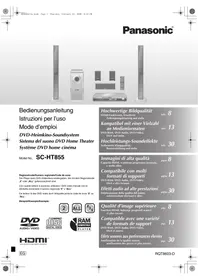


| Produkttyp | 5.1-Kanal-Heimkino-DVD-System |
| Marke | Panasonic |
| Modell | SC-HT855 |
| Abmessungen des Hauptgeräts (B × H × T) | 430 × 60 × 354 mm |
| Gewicht des Hauptgeräts | 3,35 kg |
| Abmessungen der Frontlautsprecher (B × H × T) | 252 × 1123 × 234 mm |
| Gewicht der Frontlautsprecher | 3,7 kg (pro Stück) |
| Abmessungen des Subwoofers (B × H × T) | 183 × 396 × 267 mm |
| Gewicht des Subwoofers | 4 kg |
| Stromversorgung | 230 V AC, 50 Hz |
| Stromverbrauch | 115 W (Betrieb), ca. 0,5 W (Standby) |
| Kompatible Disc-Formate | DVD-Video, DVD-Audio, DVD-RAM, DVD-R/RW, +R/+RW, CD, CD-R/RW (MP3, WMA, JPEG, DivX, MPEG4) |
| Hauptfunktionen | HDMI-Ausgang, progressiver Scan, Dolby Pro Logic II, Sound Field Corrector, Center Focus, Bassverstärkung, Sleep-Timer |
| Videoausgänge | HDMI, Komponenten, S-Video, SCART (RGB), Composite |
| Audioeingänge | Optisch digital, AUX, Music Port (3,5-mm-Klinke) |
| Radiotuner | FM/AM mit 15 Voreinstellungen pro Band |
| Gesamtausgangsleistung (Dolby Digital) | 850 W RMS |
| Pflege und Reinigung | Mit einem weichen, trockenen Tuch reinigen. Keinen Alkohol, Verdünner oder Benzin verwenden. Keine Reinigungsmittel für die Laserlinse verwenden. |
| Sicherheit | Nicht Regen oder Feuchtigkeit aussetzen. Lüftungsöffnungen nicht blockieren. Keine offenen Flammen auf das Gerät stellen. Bei Gewitter oder längerem Nichtgebrauch Netzstecker ziehen. |
| Mitgeliefertes Zubehör | Fernbedienung, Batterien, AM-Rahmenantenne, UKW-Innenantenne, Videokabel, Lautsprecherkabel, Ständer und Sockel für Frontlautsprecher, Etiketten, Netzkabel |
Häufig gestellte Fragen - SC-HT855 PANASONIC
Benutzerfragen zu SC-HT855 PANASONIC
0 Frage zu diesem Gerät. Beantworten Sie die, die Sie kennen, oder stellen Sie Ihre eigene.
Eine neue Frage zu diesem Gerät stellen
Laden Sie die Anleitung für Ihr Audiosystem kostenlos im PDF-Format! Finden Sie Ihr Handbuch SC-HT855 - PANASONIC und nehmen Sie Ihr elektronisches Gerät wieder in die Hand. Auf dieser Seite sind alle Dokumente veröffentlicht, die für die Verwendung Ihres Geräts notwendig sind. SC-HT855 von der Marke PANASONIC.
BEDIENUNGSANLEITUNG SC-HT855 PANASONIC
Der Player kann DVD-Video discs wiedergeben, die mit dem Regionalcode „2" oder „ALL" gekennzeichnet sind.
Beispiel/Esempio/Exemple:


AUDIO/VIDEO


PLAYER
HIGH-DEFINITION MULTIMEDIA INTERFACE
Hochwertige Bildqualität 8
HDMI-Funktionen, Erweiterte Zeilensprungabtastung und mehr.
Seite
8
Kompatibel mit einer Vielzahl an Medienformaten 13
DVD-RAM, DVD-Audio, DVD-Video, DivX und mehr.
Hochleistungs-Soundeffekte
Verbesserte Klangqualität, Bassverständung und mehr.
Seite
30
Wir möchten Ihnen für den Kauf dieses Produkts danken. Für optimale Leistung und Sicherheit lesen Sie bitte diese Bedienungsanleitung aufmerksam durch.
Bitte lesen Sie diese Bedienungsanleitung vor dem Anschließen, der Inbetriebnahme oder dem Einstellen dieses Gerätes vollständig durch. Diese Anleitung bitte aufbewahren.
Die Erläuterungen von Bedienungsverfahren in dieser Bedienungsanleitung beziehen sich hauptsächlich auf den Gebrauch der Fernbedienung, doch können die entsprechenden Vorgänge auch am Hauptgerät ausgeführt werden, sofern die gleichen Funktionstasten wie an der Fernbedienung vorhanden sind.
| Anlage | SC-HT855 |
| Hauptgerät | SA-HT855 |
| Frontlautsprecher | SB-FS540 |
| Mittellautsprecher | SB-PC540 |
| Surround-Lautsprecher | SB-FS741 |
| Subwoofer | SB-W540 |
WARNUNG!
DIESES PRODUKT ERZEUGT LASERSTRAHLUNG. DURCHFÜHRUNG ANDERER VORGÄNGE ALS DER HIER ANGEGEBENEN KANN ZU GEFÄHRLICHER STRAHLUNG FÜHREN. REPARATUREN DÜRFEN NUR VON QUALIFIZIERTEM FACHPERSONAL DURCHGEFÜHRT WERDEN.
WARNUNG:
ZUR REDUZIERUNG DER GEFAHR VON BRAND, ELEKTRISCHEM SCHLAG UND BESCHÄDIGUNG IST DIESES GERÄT SORGFÄLTIG VOR NÄSSE, FEUCHTIGKEIT, SPRITZ- UND TROPFWASSER ZU SCHÜTZEN; STELLEN SIE KEINE FLÜSSIGKEITEN ENTHALTENDEN BEHÄLTER, Z.B. BLUMENVASEN, AUF DAS GERÄT.
WARNUNG!
- UM AUSREICHENDE BELÜFTUNG ZU GEWÄHRLEISTEN, DARF DIESES GERÄT NICHT IN EINEM BÜCHERREGAL, EINBAUSCHRANK ODER EINEM SONSTIGEN ENGEN RAUM INSTALLIERT ODER AUFGESTELLT WERDEN. SORGEN SIE DAFÜR, DASS DER BELÜFTUNGSZUSTAND NICHT DURCH VORHÄNGE ODER ANDERE MATERIALIEN BEHINDERT WIRD, UM STROMSCHLAG- ODER FEUERGEFAHR DURCH ÜBERHITZUNG ZU VERMEIDEN.
- ACHTEN SIE DARAUF, DIE ENTLÜFTUNGSSCHLITZE DES GERÄTES NICHT DURCH GEGENSTÄNDE AUS PAPIER ODER STOFF ZU BLOCKIEREN, Z.B. ZEITUNGEN, TISCHDECKEN UND VORHÄNGE. STELLEN SIE KEINE QUELLEN OFFENER FLAMMEN, Z.B. BRENNENDE KERZEN, AUF DAS GERÄT. BEACHTEN SIE BEI DER ENTSORGUNG VERBRAUCHTER BATTERIEN DIE EINSCHLÄGIGEN UMWELTSCHUTZBESTIMMUNGEN.
Dieses Gerät kann beim Betrieb Hochfrequenzstörungen auffangen, die von einem in der Höhe verwendeten Handy verursacht werden. Falls eine solche Störbeeinflussung festgestellt wird, sollte das Handy in größerer Entfernung von diesem Gerät betrieben werden.
Das Gerät sollte in der Höhe der Netzeckdose so aufgestellt werden, dass im Störungsfall jederzeit ein unbehinderter Zugang zum Netzstecker gewährleistet ist.
DIESES GERÄT IST FÜR DEN BETRIEB IN LÄNDERN MIT GEMÄSSIGTEM KLIMA BESTIMMT.
(Im Inneren des Gerätes)
Zubehör

Bitte überprüfen und identifizieren Sie das mitgelieferte Zubehör.
1 Fernbedienung (N2QAYZ000003)

2 Batterien für Fernbedienung

1 MW-Rahmenantenne

1 UKW-Zimmerantenne

1 Videokabel
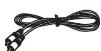
Lautsprecherkabel: 1× kurzes Kabel, 2× lange Kabel


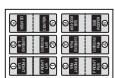
2 Bögen mit Etiketten für Lautsprecherkabel
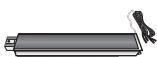
2 Ständer
2 Sockel

8 Schrauben

2 Abdeckplatten

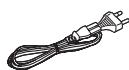
1 Netzkabel

Inbetriebnahme
Zubehör 2
Einfache Einrichtung
SCHRITT 1 Montieren der
Frontlautsprecher 4
Optionen der Lautsprecherinstallation. 6
SCHRITT 2 Positionieren der
Lautsprecher 7
SCHRITT 3 Lautsprecheranschlüsse .8
SCHRITT 4 Audio- und Videoanschlüsse . . .8
Fernsehgerät mit HDMI-Buchse .8
Einfacher Audioanschluss. 9
Einfacher Videoanschluss. 9
SCHRITT 5 Radio- und Netzkabelanschlüsse ... 10
SCHRITT 6 Vorbereiten der Fernbedienung... 10
SCHRITT 7 Ausführen von QUICK SETUP (SCHNELLE EINRICHTUNG). . . 11
Übersicht über die Bedienungselemente.... 12
Abspielbare Discs. 13
Vorsichtshinweise zu Discs. 13
Pflege 13

Wiedergabe von Discs
Einfache Wiedergabe 14
Verwendung des Hauptgeräts 14
Verwendung der Fernbedienung 15
Praktische Funktionen 16
Anzeige der gegenwärtigen Wiedergabe-Betriebsart. 16
Jede Gruppen-, Programm- und Zufallswiedergabe 16
Abspielen von Datendiscs mit Navigationsmenüs...17
Abspielen von Datendiscs 17
Auswählen eines Titels mit CD-Text 18
Abspielen von HighMAT™-Discs 18
Wiedergabe von RAM und DVD-R/-RW (DVD-VR)-Discs. 18
Gebrauch der Bildschirmmenüs 20
Hauptmenü 20
Other Settings (Weitere Einstellungen) 21
Ändern der Player-Grundeinstellungen .24
Ändern der Lautsprecher-Verzögerungszeit 27
Weitere Bedienvorgänge

Verwenden des Radios 28
Automatisches Feststellen von Sendern 28
Abrufen von Festsendern 28
Manuelle Abstimmung 28
RDS-Empfang. 29
Verwenden einer Außenantenne (optional) 29
Verwenden von Soundeffekten 30
Ändern des Klangcharakters: Klangfeldregelung . . . 30
Verbessern des Mittellautsprecher-Klangs: Center Focus 30
Verbessern des Stereoklangs: Dolby Pro Logic II . . . 30
Einstellen der Bassstärke: Subwoofer-Ausgangspegel. 30
Verbessern des Bassklangs: H.BASS 31
Verbessern des Surround-Soundeffekts: Surround Enhancer 31
Einstellen der Lautstärke für jeden Lautsprecher: Einstellung des Lautsprecher-Ausgangspegels. 31
Weitere nützliche Funktionen. 32
Einstellen der Einschlaf-Zeitschaltuhr 32
Stummschalten des Klangs 32
Gebrauch eines Kopfhörers 32
Verwenden des Music Port 32
Fernbedienung anderer Geräte 33
Bedienung des Fernsehgeräts. 33
Bedienung der Kabelfernsehbox, des Digital- oder Satellitenempfängers 33
Bedienung sowohl des Fernsehgeräts als auch des Heimkino-Systems: Steuerung mit HDMI (HDAVI Control) 34
Wiedergabe mit nur einem Tastendruck 34
Heimkino-Lautsprecher 34
Power-Off-Verknüpfung 34

Referenz
Vorsichtsmaßnahmen 35
Hinweise zum DivX VOD-Inhalt 35
Fehlersuchanleitung 36
Glossar 39
Technische Daten 40

SCHRITT 1 Montieren der Frontlautsprecher
Die mitgelieferten Ständer wurden speziell für die Montage an Frontlautsprechern des Typs Panasonic SB-FS540 entwickelt. Bitte verwenden Sie die Ständer ausschließlich wie in diesem Abschnitt beschrieben.
Vorbereitung
- Nehmen Sie die Montage auf einem weichen Tuch vor, um Schäden und Kratzer zu vermeiden.
- Verwenden Sie zum Zusammenbau einen Kreuzschlitzschraubendreher.
- Bitte vergewissern Sie sich, dass die aufgeführten Zubehörteile vollständig vorhanden sind, bevor Sie mit Zusammenbau, Aufstellung und Anschluss der Lautsprecher beginnen. Die Lautsprecher und Ständer sind jeweils baugleich und können beliebig auf der rechten und linken Seite verwendet werden.
- Hinweise zu einer möglichen Wandmontage finden Sie auf Seite 6.
2 Frontlautsprecher (mit Abdeckplatte)

2 Ständer (mit Kabel)
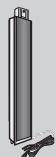
2 Sockel
8 Schrauben


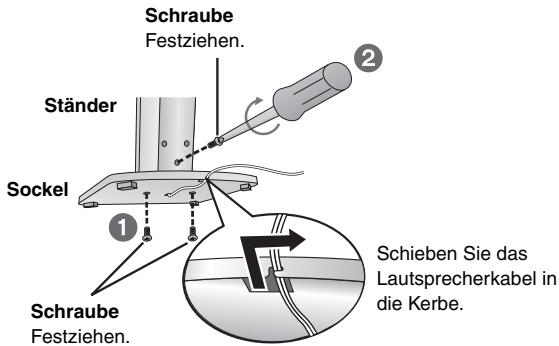
1 Bringen Sie den Ständer am Sockel an.
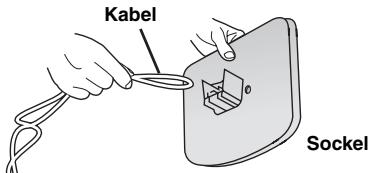
① Führen Sie das Lautsprecherkabel durch den Sockel. Dies geht schneller, wenn Sie das Kabel auf der Hälfte lose falten (nicht quetschen), den gefalteten Abschnitt durch das Loch führen und dann den Rest des Kabels durch den Sockel nachziehen.
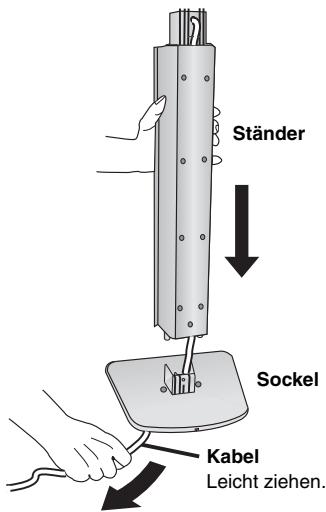
② Bringen Sie den Ständer am Sockel an, während Sie leicht am Lautsprecherkabel ziehen.
2 Sichern Sie den Ständer am Sockel.
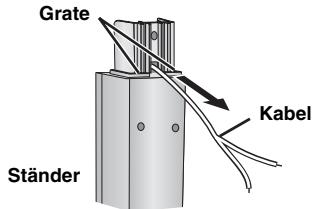
3 Bringen Sie den Lautsprecher am Ständer an.
① Ziehen Sie das Ende des Lautsprecherkabels heraus und führen Sie es zwischen die Grate.
② Bringen Sie den Lautsprecher am Ständer an.
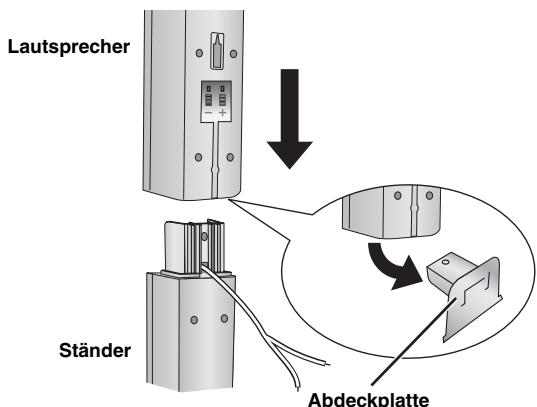
Vor Anbringen der Lautsprecher entfernen und für die Wandmontage aufheben (→ Seite 6).
4 Sichern Sie den Lautsprecher am Ständer.
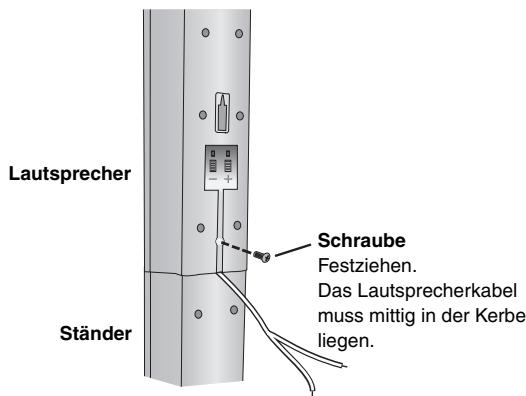
5 Schließen Sie das Lautsprecherkabel an.
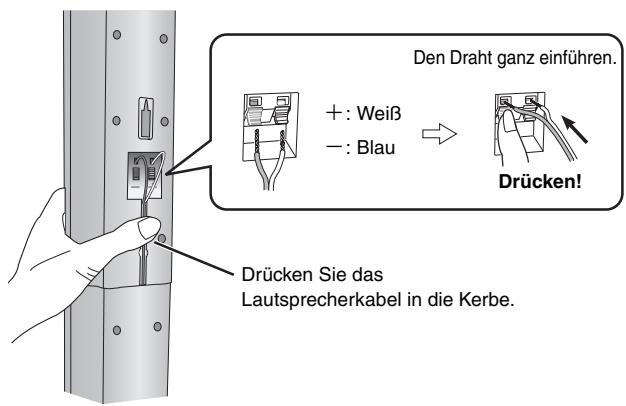
Montiert!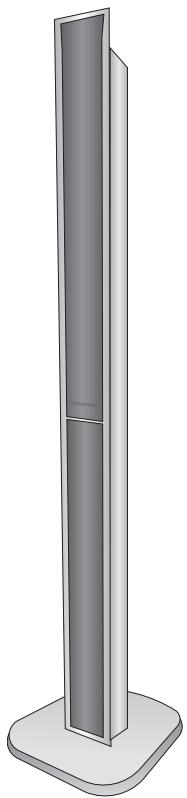
Sichern der Lautsprecher gegen Umfallen
Bitte besorgen Sie sich Ösenbolzen, die zum Einschrauben in die jeweils zur Verankerung vorgesehene Oberfläche geeignet sind. Konsultieren Sie bei Bedarf einen Fachmann bezüglich der geeigneten Vorgehensweise bei Montage an einer Betonwand oder an einer Stelle, wo der Werkstoff keinen festen Halt für Schrauben bietet. Bei unsachgemäßer Befestigung können Wand oder Lautsprecher beschädigt werden.
Bindfaden (separat erhältlich)
Von der Wand zum Lautsprecher
führen und fest verknoten.
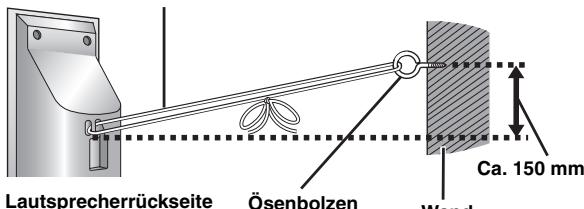
(separat
erhältlich)
Optionen der Lautsprecherinstallation
■ Montage an einer Wand
Alle Lautsprecher (außer Subwoofer) können an der Wand befestigt werden.
Die zur Montage vorgesehene Wand oder andere Oberfläche (Pfeiler usw.) muss ein Tragvermögen von mindestens 10kg pro Schraube besitzen. Bitte konsultieren Sie bei Wandmontage der Lautsprecher einen Fachmann bezüglich der geeigneten Vorgehensweise. Bei unsachgemäßer Montage können Wand und Lautsprecher beschädigt werden. - Es wird dringend angeraten, die Frontlautsprecher bei Wandmontage mit Bindfaden (separat erhältlich) zu sichern, damit sie nicht herunterfallen können.
2 Schrauben
2 Abdeckplatten
Vorbereitung für Frontlautsprecher 1 Entfernen Sie das Lautsprecherkabel vom Ständer. 2 Schließen Sie das Kabel an (→ Seite 5).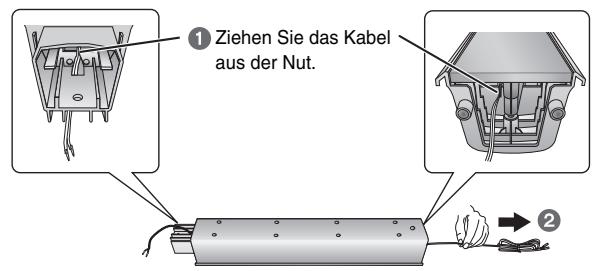
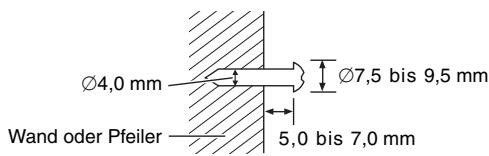
① Bringen Sie die Abdeckplatte am Frontlautsprecher an. ② Schrauben Sie eine Schraube (separat erhältlich) an einer geeigneten Stelle in die zur Montage vorgesehene Wand.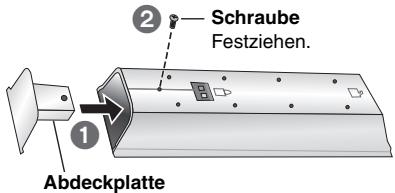
Hängen Sie den Lautsprecher an die Wand, indem Sie die Schraube(n) in das Loch bzw. die beiden Löcher an der Rückwand des Lautsprechers einpassen.
Frontlautsprecher z.B.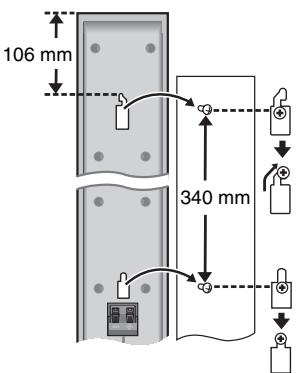
Bei Montage in dieser Position besteht die Gefahr, dass der Lautsprecher herunterfällt, wenn er an der Wand nach links oder rechts verschoben wird.
Mittellautsprecher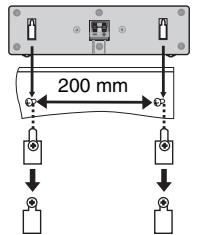
Surround-Lautsprecher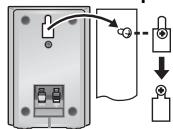
Verändern Sie die Lage des Lautsprechers so, dass sich die Schraube in dieser Position befindet.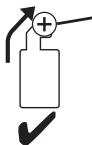
Erneute Anbringung des Lautsprecherkabels am Ständer
1 Entfernen Sie die acht Schrauben vom Ständer und nehmen Sie das Lautsprechernetz ab.
2 Positionieren Sie das Kabel.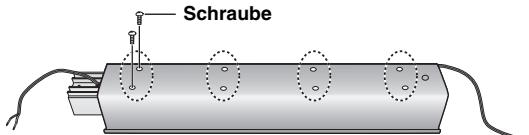
3 Befestigen Sie das Lautsprechernetz mit den Schrauben.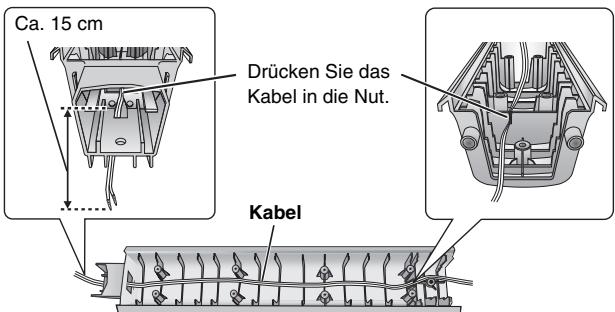
■ Befestigung an Lautsprecherständern
(separat erhältlich)
(Außer Frontlautsprechern)
Vergewissern Sie sich vor dem Kauf von Lautsprecherständern, dass diese die unten aufgeführten Bedingungen erfüllen. Bitte beachten Sie die Angaben zu Durchmesser und Länge der Schrauben sowie zum Abstand zwischen den Schrauben im Diagramm rechts unten.
Die Lautsprecherständer müssen ein Tragvermögen von mindestens 10 kg besitzen. - Die Lautsprecherständer müssen so konstruiert sein, dass ein stabiler Stand auch dann gewährleistet ist, wenn die Boxen in einer hohen Lage befestigt werden.
Zur Anbringung an
Lautsprecherständern
z.B. Mittellautsprecher Metallschraubenlöcher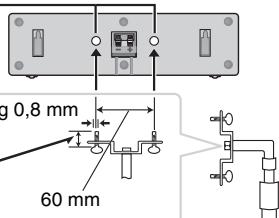
Lautsprecherständer
(separat erhältlich)
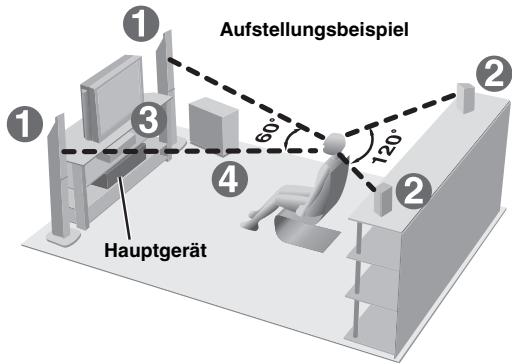
Die Art und Weise, wie die einzelnen Lautsprecher angeordnet werden, kann die Wiedergabe der Bässe und das erzeugte Klangfeld stark beeinflussen. Bitte beachten Sie daher die folgenden Hinweise:
- Stellen Sie die Lautsprecher grundsätzlich auf einer ebenen, stabilen Unterlage auf.
- Werden Lautsprecher zu nahe am Boden oder zu dicht an Wänden oder Zimmerecken aufgestellt, kann dies dazu führen, dass die Bässe übermäßig betont werden. Wände und Fenster sollen möglichst mit dicken Vorhängen abgedeckt werden.
- Linke und rechte Lautsprecher sind austauschbar, jedoch nicht Front- und Surround-Lautsprecher.
- Stellen Sie die Frontlautsprecher, den Mittellautsprecher und die Surround-Lautsprecher jeweils etwa im gleichen Abstand von der Hörposition auf. Bei den in den obigen Schemen angegebenen Winkeln handelt es sich lediglich um Richtwerte.
FRONT (L, R)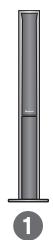
SURROUND (L, R)
MITTE
SUBWOOFER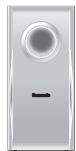
- Verwenden Sie ausschließlich die mitgelieferten Lautsprecher. Durch den Gebrauch von anderen Lautsprecherboxen kann das Gerät beschädigt werden, und die Klangqualität wird beeinträchtigt.
- Stellen Sie die Lautsprecher auf einer ebenen Unterlage auf, damit sie nicht umkippen können. Falls eine Aufstellung auf einer ebenen Unterlage nicht möglich ist, müssen geeignete Maßnahmen getroffen werden, um ein Umkippen der Lautsprecher zu verhindern.
Hauptgerät
Hinweis
- Sorgen Sie für einen Mindestabstand von 10 mm zwischen den Lautsprechern und der Anlage, damit eine ausreichende Belüftung gewährleistet ist.
- Halten Sie für ausreichende Belüftung und gute Luftzirkulation um das Gerät herum einen Abstand von mindestens 5 cm zu allen Seiten hin ein. Die Belüftungsschlitze des Hauptgeräts dürfen nicht blockiert werden.
Mittellautsprecher
Die vom Mittellautsprecher erzeugten mechanischen Schwingungen können Bildstörungen verursachen, wenn der Mittellautsprecher direkt auf dem Fernsehgerät aufgestellt wird. Stellen Sie den Mittellautsprecher nicht direkt auf dem Fernsehgerät auf, um zu verhindern, dass die Lautsprecher herunterfallen.
Subwoofer
Stellen Sie den Subwoofer rechts oder links neben dem Fernsehgerät auf den Boden oder auf ein stabiles Regal, damit keine mechanischen Schwingungen erzeugt werden. Halten Sie etwa 30 cm Abstand vom Fernsehgerät ein.
Achtung
- Stellen Sie sich nicht auf den Sockel. Seien Sie vorsichtig, wenn Kinder in der Nähe sind.
z.B. Frontlautsprecher
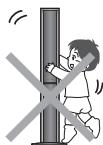
- Der mit einem Netz bespannte Bereich der Lautsprecher darf nicht berührt werden.
z.B. Surround-Lautsprecher


Hinweise zum Gebrauch der Lautsprecher
- Eine Wiedergabe mit hohem Lautstärkepegel über längere Zeiträume hinweg kann zu einer Beschädigung der Lautsprecher und einer Verkürzung ihrer Lebensdauer führen.
- Verringern Sie den Lautstärkepegel in den folgenden Situationen, um Beschädigungen zu vermeiden:
- Bei Wiedergabe von verzerrtem Klang.
- Wenn die Lautsprecher wegen eines Schallplattenspielers, Rauschen von UKW-Sendungen oder des Sinussignals eines Oszillators, einer Test-Disc oder eines elektronischen Instruments nachhallen.
- Bei der Einstellung des Klangcharakters. - Beim Ein- und Ausschalten des Gerätes.
Bei Auftreten von Farbstörungen beim Fernsehempfang.
Die Front- und Mittellautsprecher sind für den Betrieb in unmittelbarer Höhe eines Fernsehgerätes ausgelegt, dennoch kann es je nach Fernsehgerät und Platzierung der einzelnen Komponenten zu Bildstörungen kommen.
In einem solchen Fall schalten Sie das Fernsehgerät etwa 30 Minuten lang aus.
Meistens wird eine derartige Störung durch die eingebaute Entmagnetisierung des Fernsehgerätes beseitigt. Falls nicht, stellen Sie die Lautsprecher in einem größeren Abstand vom Fernsehgerät auf.
Achtung
- Das Hauptgerät und die Lautsprecher im Lieferumfang dürfen nur wie in dieser Bedienungsanleitung beschrieben verwendet werden. Anderenfalls können Verstärker und/oder Lautsprecher beschädigt werden, und es besteht die Gefahr eines Brandes. Falls es zu einer Beschädigung gekommen ist oder eine plötzliche Abnahme der Leistung festgestellt wird, wenden Sie sich bitte an ihren Fachhändler oder eine Kundendienststelle. - Bitte versuchen Sie auf keinen Fall, die Lautsprecher auf andere Weise als in dieser Bedienungsanleitung beschrieben an einer Wand zu befestigen.
SCHRITT 3: Lautsprecheranschlüsse
3 Lautsprecherkabel
- 1× kurzes Kabel: Für Mittellautsprecher
- 2× lange Kabel: Für Surround-Lautsprecher
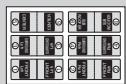
2 Bögen mit Etiketten für Lautsprecherkabel
- Bringen Sie die Etiketten an den Lautsprecherkabeln an, um die Identifizierung der einzelnen Lautsprecher beim Anschließen zu erleichtern.

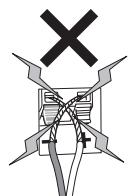
Achten Sie darauf, keine Kurzschlüsse zu produzieren und die Polarität der Lautsprecherkabel nicht zu verwechseln, da dies die Lautsprecher beschädigen kann.
Lautsprecherkabel-Etiketten ⑤ MITTE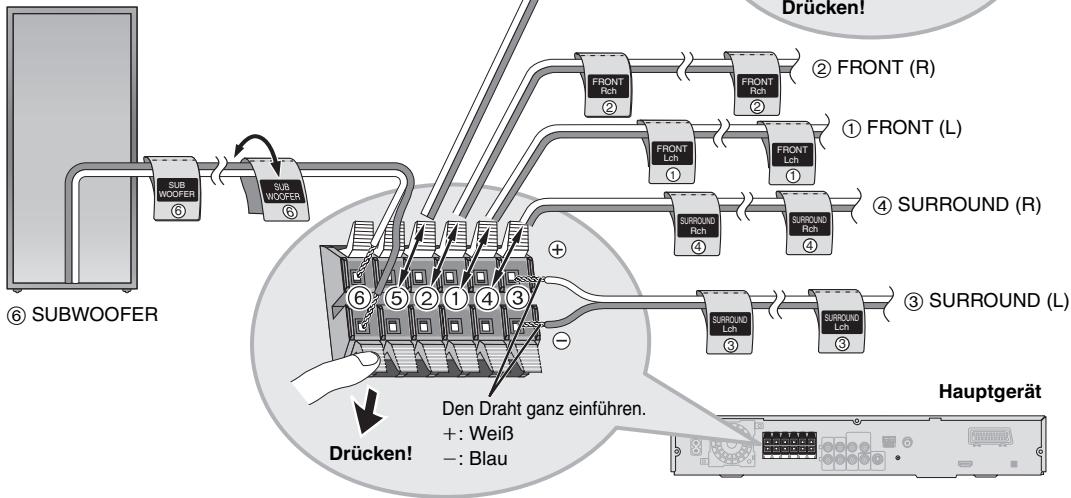
Den Draht ganz
einfahren.
+: Weiß
-- Blau
Drucken!
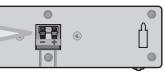
FRONT (R)
① FRONT (L)
④ SURROUND (R)
③ SURROUND (L)
Hauptgerät
Den Draht ganz einführen.
+: Weiß Blau
Drücken!
-
SCHRITT 4: Audio- und Videoanschlüsse
- Stellen Sie den Anschluss an das Fernsehgerät nicht indirekt über einen Videorecorder her. Anderenfalls kann es aufgrund einer Kopierschutzvorrichtung vorkommen, dass das Bild nicht einwandfrei auf dem Fernsehschirm angezeigt wird.
- Schalten Sie das Fernsehgerät vor dem Anschließen aus, und schlagen Sie bezüglich der Anschlüsse auch in der Bedienungsanleitung des Fernsehgerätes nach.
Videokabel

Fernsehgerät mit HDMI-Buchse
HDMI-kompatibles Fernsehgerät (separat erhältlich)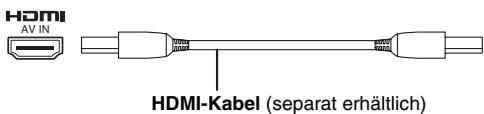
Rückwand des Hauptgerätes
Durch den HDMI-Anschluss wird mit nur einem einzigen Kabel eine höhere Audio- und Videoqualität erreicht (→ Seite 39, HDMI). - Setzen Sie „Video Output“ und „Audio Output“ auf „On“ (→ Seite 26, „HDMI“ Register). - Legen Sie „Video Output Mode“ fest (→ Seite 21, Picture Menu).
Steuerung mit HDMI (HDAVI Control)
Falls Ihr Fernsehgerät von Panasonic mit der HDMI-Steuerung kompatibel ist, können Sie Ihr Fernsehgerät in Übereinstimmung mit den Bedienvorgängen des Heimkinos und umgekehrt betreiben [→] Seite 34, Bedienung sowohl des Fernsehgeräts als auch des Heimkino-Systems: Steuerung mit HDMI (HDAVI Control).
Hinweis
- Stellen Sie bei Verwendung der Funktion HDAVI Control den zusätzlichen Audioanschluss her (→ Seite 9).
- Schließen Sie bei Verwendung der Funktion HDAVI Control das Scart-Kabel nicht an (→ Seite 9).
- Es wird empfohlen, HDMI-Kabel von Panasonic zu verwenden. [Empfohlene Teilenummer: RP-CDHG15 (1,5 m), RP-CDHG30 (3,0 m), RP-CDHG50 (5,0 m), etc.]
- Nicht mit HDMI kompatible Kabel können nicht verwendet werden.
Einfacher Audioanschluss
Fernsehgerät (separat erhältlich)
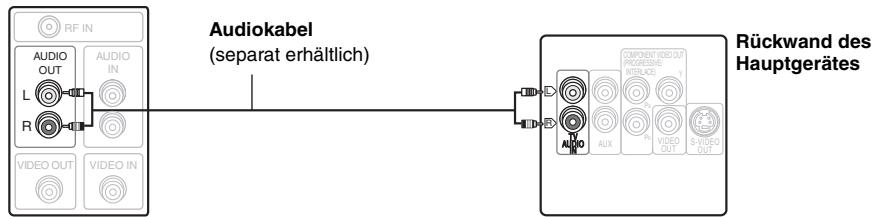
- Über diesen Audioanschluss kann der Klang vom Fernsehgerät über das Heimkino-System ausgegeben werden. Siehe „Fernbedienung anderer Geräte“ (→ Seite 33).
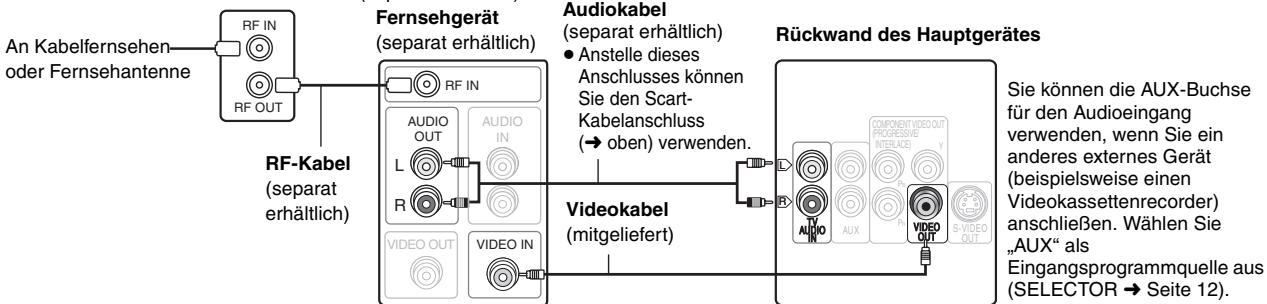
- Sie können auch einen Anschluss an die AUX-Buchsen am Hauptgerät herstellen. Die TV AUDIO IN- und AUX-Buchsen sind für den externen Audioeingang bestimmt.
Einfacher Videoanschluss

Weitere Videoanschlüsse für bessere Bildqualität
COMPONENT VIDEO OUT
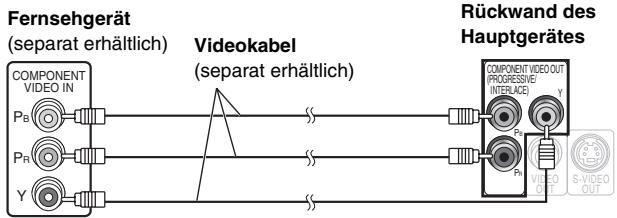
- Verwenden der COMPONENT VIDEO OUT-Buchse
Die COMPONENT VIDEO OUT-Buchse bietet ein klareres Bild als die S-VIDEO OUT-Buchse. Von diesen Buchsen können sowohl Komponentensignale mit Zwischenzeilenabtastung als auch solche mit Zeilensprungabtastung ausgegeben werden. Wenn der Videoanschluss an diesen Buchsen hergestellt wird, werden die Farbdifferenzsignale (PB/PR) und das Luminanzsignal (Y) getrennt ausgegeben, um eine originalgetreue Farbwiedergabe zu erhalten.
- Die Belegung der Komponentensignal-Videoeingangsbuchsen ist je nach Ausführung des verwendeten Fernsehgerätes bzw. Monitors verschieden (z.B. Y/PB/PR, Y/B-Y/R-Y, Y/Cs/Cn). Verbinden Sie gleichfarbige Buchsen.
- Wählen Sie bei Herstellung dieser Verbindung „Video/YPbPr“ oder „S-Video/YPbPr“ aus QUICK SETUP (→ Seite 11) aus. Wenn „RGB/No Output“ ausgewählt ist, wird das RGB-Signal über die SCART (AV)-Buchse ausgegeben, jedoch nicht über die Component Video-Ausgangsbuchsen.
So geben Sie Videomaterial mit Zeilensprungabtastung wieder
- Verbinden Sie das Gerät mit einem Fernsehgerät, das mit Zeilensprungabtastung kompatibel ist.
① Stellen Sie „Video Output“ auf „Off“ (→ Seite 26, „HDMI“ Register). ② Stellen Sie „Video Output Mode“ auf „480p“ oder „576p“, und folgen Sie den Anweisungen auf dem Menübildschirm (→ Seite 21, Picture Menu). Panasonic-Fernsehgeräte mit den Eingangsbuchsen 625 (576)/50i-50p, 525 (480)/60i-60p sind kompatibel mit Zeilensprungabtastung.
Konsultieren Sie den Hersteller, wenn Sie ein Fernsehgerät einer anderen Marke besitzen.
S-VIDEO OUT
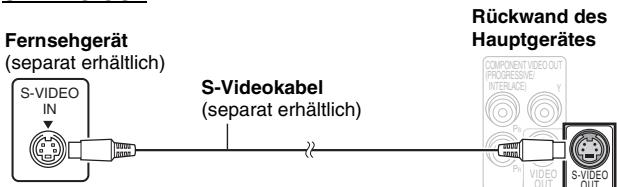
- Verwenden der S-VIDEO OUT-Buchse
Das an der S-VIDEO OUT-Buchse anliegende Videosignal liefert im Vergleich zum Anschluss an der VIDEO OUT-Buchse ein Bild mit lebhafteren Farben, da das Farbsignal (C) getrennt vom Luminanzsignal (Y) ausgegeben wird. (Das tatsächliche Ergebnis hängt vom Fernsehgerät ab.)
SCART
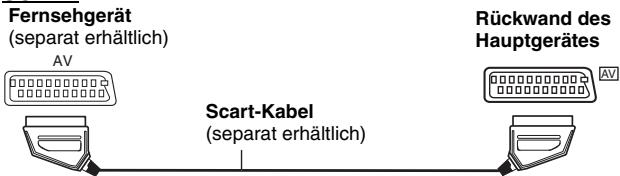
- Verwenden der SCART (AV)-Buchse
Um eine Verbesserung der Bildqualität zu erzielen, können Sie den Typ des von der SCART (AV)-Buchse ausgegebenen Videosignals dem jeweils verwendeten Fernsehgerät entsprechend von „Video“ auf entweder „S-Video“ oder „RGB“ einstellen. Wählen Sie „S-Video/YPbPr“ oder „RGB/No Output“ aus QUICK SETUP (→ Seite 11). Setzen Sie außerdem „Video Output“ auf „Off“ (→ Seite 26, „HDMI“ Register). Über diesen Anschluss kann auch der Klang vom Fernsehgerät über das Heimkino-System ausgegeben werden. Weitere Informationen finden Sie unter „Fernbedienung anderer Geräte“ (→ Seite 33).
■ Anschluss an Kabelfernsehen oder Videorecorder
Kabelfernsehen oder Videorecorder (separat erhältlich)
SCHRITT 5 Radio- und Netzkabelanschlüsse

- Schließen Sie das Netzkabel erst an, nachdem alle anderen Anschlüsse hergestellt worden sind.
- Verwendung einer Außenantenne (optional) (→ Seite 29).
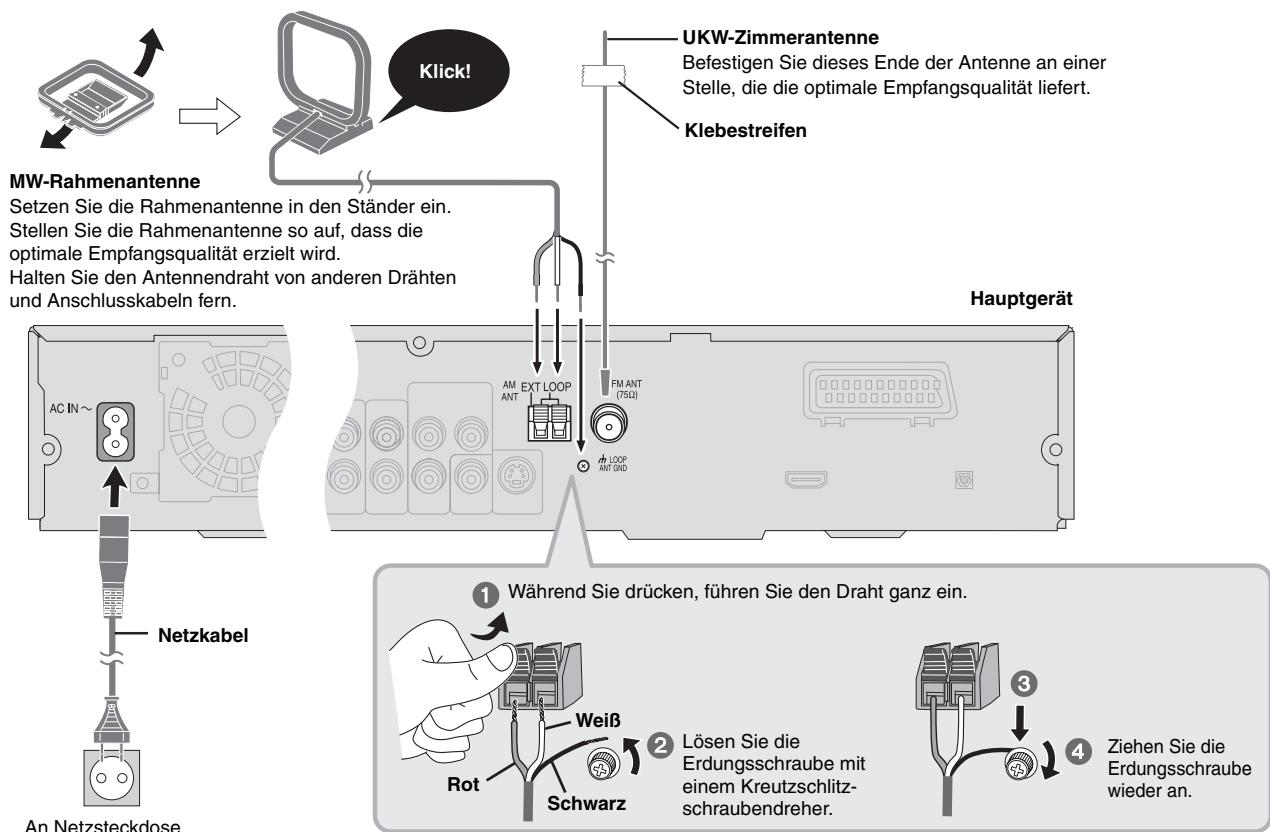
Energieeinsparung
Auch im ausgeschalteten Zustand nimmt das Hauptgerät eine geringe Menge Strom auf (ca. 0,5 W). Trennen Sie daher den Netzstecker von der Netzsteckdose, um Energie zu sparen, wenn das Gerät längere Zeit nicht benutzt wird. Nach erneutem Anschließen an das Stromnetz müssen bestimmte gespeicherte Einstellungen neu vorgenommen werden.
Hinweis
Das mitgelieferte Netzkabel ist nur für den Einsatz mit diesem Gerät vorgesehen. Verwenden Sie es nicht in Verbindung mit anderen Geräten. Verwenden Sie auch keine Netzkabel für andere Geräte mit diesem Gerät.
SCHRITT 6: Vorbereiten der Fernbedienung

2. Legen Sie die Batterien so ein, dass die Pole (+ und -) mit denen der Fernbedienung übereinstimmen.
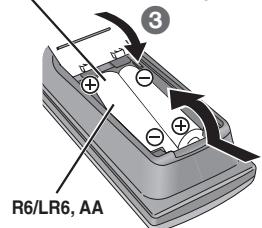
Keine Akkus verwenden.
- Verbrauchte Batterien sachgerecht entsorgen.
Vermeiden Sie es:
- alte und neue Batterien gemeinsam einzulegen;
- Batterien verschiedener Sorten gemeinsam einzulegen;
- Batterien starker Wärme oder offenen Flammen auszusetzen;
- Batterien zu zerlegen oder kurzzuschließen;
- zu versuchen, Alkali- oder Manganbatterien aufzuladen;
- Batterien mit teilweise abgelöster Ummantelung zu verwenden. Unsachgemäße Handhabung von Batterien kann zum Auslaufen von Elektrolytflüssigkeit führen, die die Fernbedienung beschädigen kann.
Nehmen Sie die Batterien heraus, wenn die Fernbedienung längere Zeit nicht benutzt werden soll. Lagern Sie die Batterien an einem kühlen, dunklen Ort.
Gebrauch
Richten Sie die Fernbedienung direkt vor dem Gerät auf den Signalsensor (→ Seite 12), innerhalb eines maximalen Abstands von 7 Metern, wobei Hindernisse auf dem Übertragungsweg zu vermeiden sind.
Das QUICK SETUP-MENÜ gestattet es Ihnen, erforderliche Einstellungen bequem vorzunehmen.
Zur Wiedergabe des Bildes vom Hauptgerät schalten Sie das Fernsehgerät ein und ändern den Video-Eingangsmodus (z.B. VIDEO 1, AV 1, etc.).
- Hinweise zum Ändern des Video-Eingangsmodus des Fernsehgerätes finden Sie in dessen Bedienungsanleitung.
- Mit dieser Fernbedienung lassen sich einige grundlegende Bedienvorgänge des Fernsehgeräts ausführen (→ Seite 33).
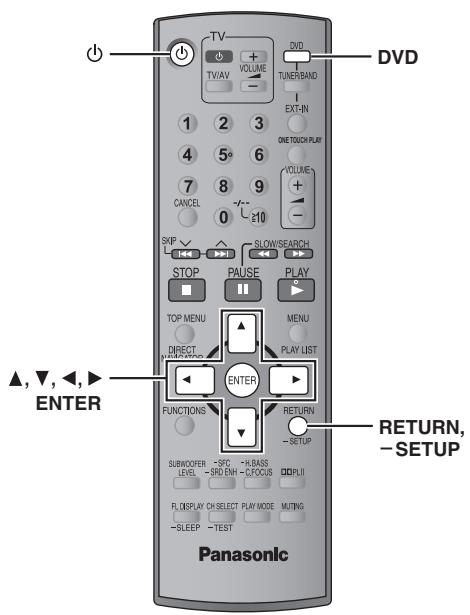
| 1 | Das Gerät einschalten. |
| 2 | Wählen Sie „DVD/CD“ aus. |
| 3 | Drücken und Halten zur Darstellung des QUICK SETUP-Menüs. |
| 4 | Nehmen Sie die Einstellungen anhand der angezeigten Informationen vor. |
| 5 | Drücken Sie abschlussend QUICK SETUP. |
| 6 | Gedrückt halten zum Beenden. |
Späteres Ändern dieser Einstellungen
Wählen Sie QUICK SETUP im Register Others aus (→ Seite 26).
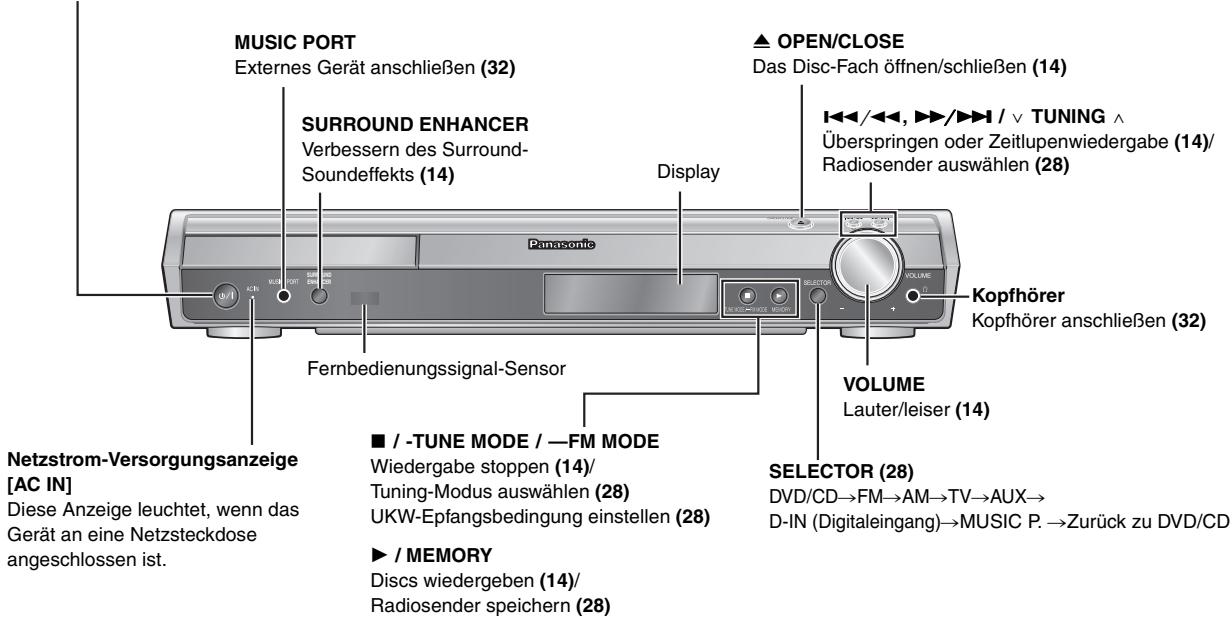
Siehe Seitenangaben in Klammern.
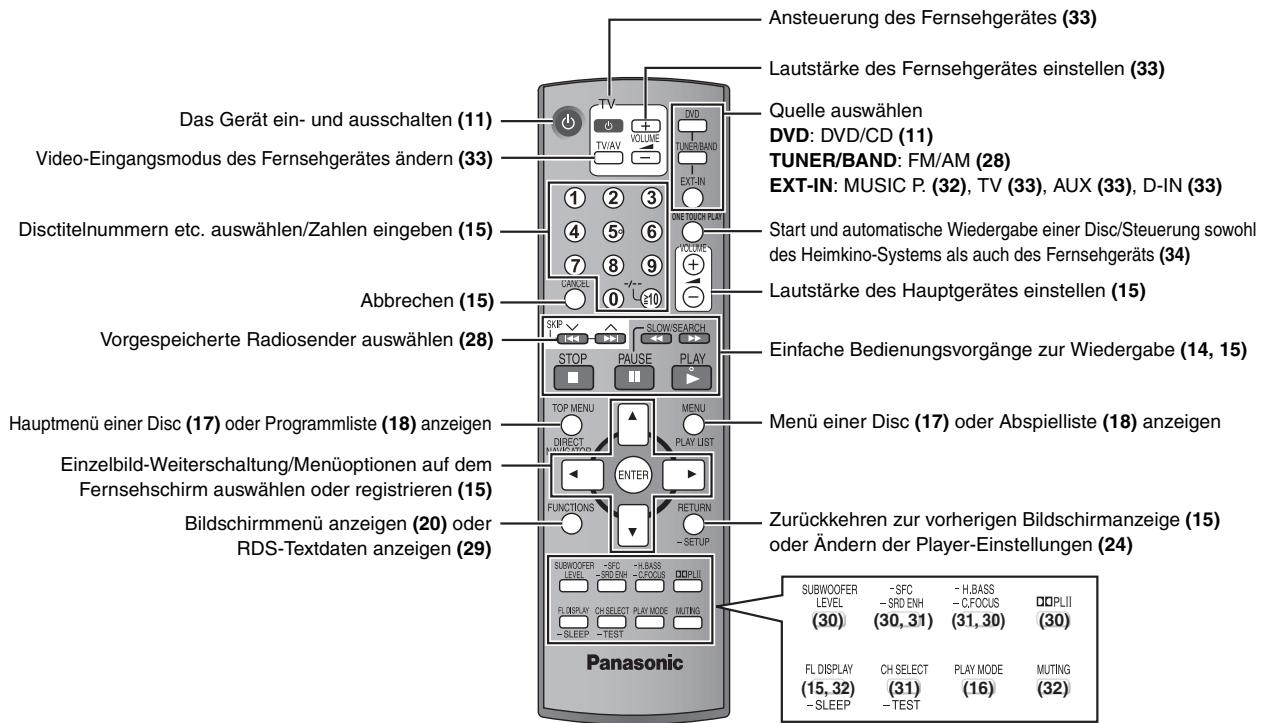
Für Zugriff auf mit „—“ gekennzeichnete
Funktionen:
Taste mindestens 2 Sekunden lang gedrückt halten.
Bereitschafts-/Einschalttaste [O/I]
Drucken Sie diesen Schalter, um das Gerät aus dem
Bereitschaftszustand einzuschalten und umgekehrt. Auch im
Bereitschaftsmodus verbraucht das Gerät etwas Strom. (14)
Die Bedienvorgänge dieser Anleitung werden meistens mit den Formaten beschrieben. Symbole wie DVD- zeigen das Format an.
| DVD VIDEO | DVD-Video DVD-V |
| AUDIO | DVD-Audio DVD-A DVD-V DVD-V Einige DVD-Audio-Discs enthalten DVD-Videoinhalt. Zur Wiedergabe von DVD-Videoinhalten wahren Sie „Play as DVD-Video" im Other Menu (→ Seite 23). |
| COMPACT DISC | Video-CD VCD Einschließlich SVCD (entsprechend IEC62107) |
| SUPERVIDEO | |
| DVD-RAM RAM4.7 | DVD-RAM DVD-VR MP3 JPEG MPEG4 DivX *1 DVD-VR Aufgezeichnet mit Geräten, die Version 1.1 des Video Recording Format (eine vereinheitliche Video-Aufzeichungsnorm) verwenden, wie beispieleweise DVD-Video recorder, DVD-Videok cameras, PCs usw. JPEG Aufgenommen mit Panasonic SD Multi Cameras oder DVD-Video recorder mit DCF (Design rule for Camera File system) Standardversion 1.0. MPEG4 Aufgenommen mit Panasonic SD Multi Cameras oder DVD-Video recorder [entsprechend den SD VIDEO-Spezifikationen (ASF-Norm)/MPEG4 (Simple Profile) Videosystem/G.726 Audiosystem]. |
| DVD-R R R4.7 | DVD-R (DVD-Video)*2/DVD-RW (DVD-Video) DVD-V Discs, die mit DVD-Video recorder norden oder -kameras bespielt und finalisiert*3 wurden. DVD-R (VR)*2/DVD-RW (VR) DVD-VR Discs, die auf DVD-Video recorder norden oder DVD-Videok cameras aufgenommen und finalisiert*3, wurden, die Version 1.1 (oder nur 1.2 DVD-R DL) des Video Recording Format (eine vereinheitliche Video-Aufzeichungsnorm) verwenden. DVD-R/DVD-RW MP3 JPEG MPEG4 DivX *1 Finalisieren*3 Sie die Disc nach der Aufnahme. |
| R DL | |
| - | +R (Video)*2/+RW (Video) DVD-V Discs, die mit DVD-Video recorder norden oder -kameras bespielt und finalisiert*3 wurden. |
| COMPACT DIGITAL AUDIO | CD CD WMA MP3 JPEG VCD MPEG4 DivX *1 Dieses Gerät ist zum Abspielen von CD-R/RW-Discs geeignet, die in einem der oben aufgeführten Formate bespielt wurden. Beenden Sie die Aufnahmesitzungen oder finalisieren*3 Sie die Disc nach beendeter Aufzeichnung. CD Dieses Gerät ist kompatibel mit HDCD, unterstützt aber nicht die Funktion Peak Extend (eine Funktion, die den Dynamikbereich von Signalen auf hoher Ebene erweitert). HDCD-codierte CDs klingen better, da sie mit 20 Bit codiert sind, im Vergleich zu 16 Bit bei allen anderen CDs. WMA MP3 JPEG Dieses Gerät kann auch HighMAT-Discs abspeilen. WMA Dieses Gerät understands keine Multiple Bit Rate (MBR: eine Datenleit demselben Inhalt, die in verschiedenen Bit-Raten codiert wurde). |
1 Mit DivX Ultra hinzugekommene Funktionen werden nicht unterstützt. 2 Einschließlich einseitiger, doppelt beschichteter Discs. *3 Bei der Finalisierung handelt es sich um ein Verfahren, das eine Wiedergabe der Disc mit kompatiblen Geräten ermöglicht. - Je nach Disc-Typ oder Zustand der Aufzeichnung kann es vorkommen, dass nicht alle oben aufgelisteten Discs mit diesem Gerät abgespielt werden können.
■ Nicht mit diesem Gerät abspielbare Discs
DVD-RW Version 1.0, DVD-ROM, CD-ROM, CDV, CD-G, SACD und Photo-CD, DVD-RAM-Discs, die nicht aus ihrer Cartridge entfernt werden können, 2,6-GB und 5,2-GB DVD-RAM sowie im Handel als „Chaoji VCD“ vertriebene Discs einschließlich CVD, DVCD und SVCD, die nicht der Norm IEC62107 entsprechen.
Vorsichtshinweise zu Discs
■ Reinigen von Discs
Mit einem feuchten Tuch abwischen und dann trocken wischen.


Vorsichtshinweise zur Handhabung
- Bringen Sie keine Etiketten oder Aufkleber auf Discs an. Dies kann ein Verwellen der Disc verursachen, wodurch sie unbrauchbar gemacht wird.
- Beschreiben Sie die Etikettenseite einer Disc nicht mit einem Kugelschreiber oder anderen Schreibutensilien.
- Verwenden Sie keine Schallplatten-Reinigungssprays, Benzol, Farbverdünner, Antistatikflüssigkeiten oder andere Lösungsmittel.
- Verwenden Sie keine kratzfesten Schutzhüllen oder Abdeckungen.
- Vermeiden Sie den Einsatz der folgenden Arten von Discs: - Discs, auf denen sich Klebstoffreste von abgezogenen Aufklebern oder Etiketten befinden (Leih-Discs usw.).
- Stark verwellte oder gesprungene Discs.
- Unregelmäßig geformte (z.B. herzförmige, achteckige usw.) Discs.
■ Videosysteme
- Dieser Player kann sowohl PAL als auch NTSC wiedergeben, aber Ihr Fernsehgerät muss mit dem auf der Disc verwendeten System kompatibel sein.
- PAL-Discs können auf einem NTSC-Fernsehgerät nicht korrekt wiedergegeben werden.
- Dieses Gerät kann NTSC-Signale in PAL 60 umwandeln, zur Anzeige auf einem PAL-Fernsehgerät (→ Seite 25, „NTSC Disc Output" in Register „Video").
Pflege
Reinigen Sie dieses Gerät mit einem weichen, trockenen Tuch.
- Verwenden Sie auf keinen Fall Alkohol, Lackverdünner oder Benzin zum Reinigen dieses Gerätes. Bitte lesen Sie vor der Verwendung eines chemisch behandelten Reinigungstuchs die dem Tuch beiliegende Gebrauchsanweisung aufmerksam durch.
Verwenden Sie keine der im Handel erhältlichen Linsenreiniger, da dies zu Fehlfunktionen des Geräts führen kann. Das Reinigen der Linse ist im Allgemeinen nicht notwendig, was jedoch von der Betriebsumgebung abhängig ist.
Vergewissern Sie sich vor einem Transport des Gerätes, dass sich keine Disc im Disc-Fach befindet. Falls eine Disc beim
Transport eingelegt bleibt, kann dies eine schwere Beschädigung von Disc und Gerät verursachen.
Zur Wiedergabe des Bildes vom Hauptgerät schalten Sie das Fernsehgerät ein und ändern den Video-Eingangsmodus (z.B. VIDEO 1, AV 1, etc.).
- Hinweise zum Ändern des Video-Eingangsmodus des Fernsehgerätes finden Sie in dessen Bedienungsanleitung.
Verwendendes Hauptgerät

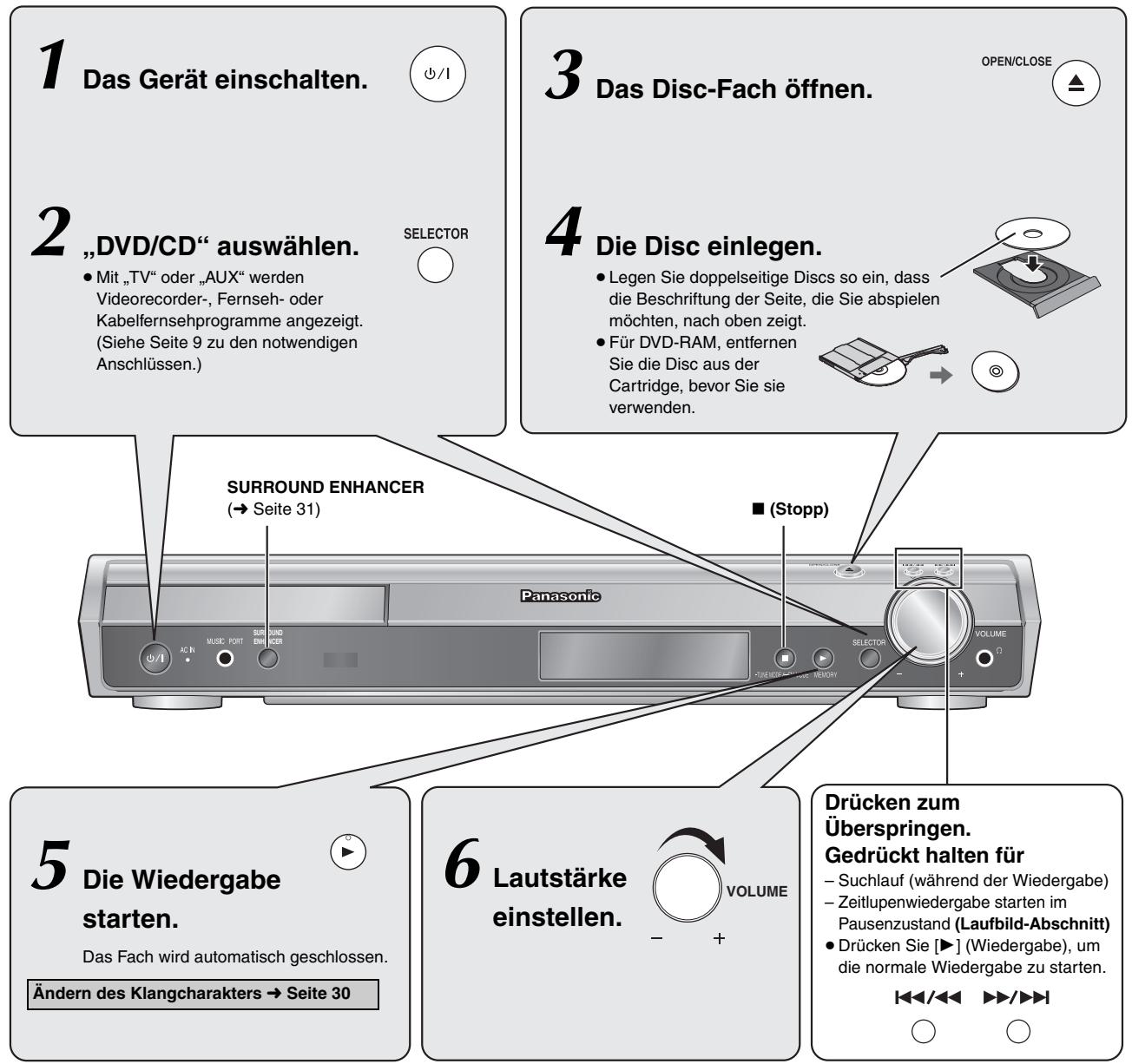
Hinweis
Die Disc rotiert weiter, während Menüs angezeigt werden. Drücken Sie, wenn Sie mit den Menüs fertig sind, [■] (Stopp), um den Laufwerkmotor und den Fernsehschirm zu schonen. Die Gesamtanzahl der Titel wird möglicherweise bei +R / +RW nicht korrekt angezeigt.
Verwendung der Fernbedienung
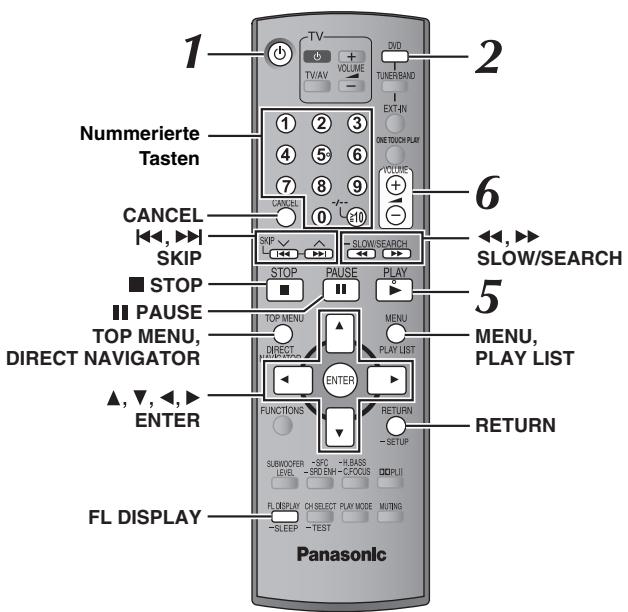
| Stopp | STOP | Während die Anzeige „RESUME“ im Display erscheint, wird die aktuelle Position gespeichert. • Drücken Sie [▶ PLAY], um die Wiedergabe fortzusetzen. • Drücken Sie [■ STOP] noch einmal, um die gespeicherte Position zu Löschen. |
| Pause | PAUSE | • Drücken Sie [▶ PLAY], um die Wiedergabe neu zu starten. |
| Überspringen | SKIP | - |
| Überspringen | WMA MP3 JPEG MPEG4 DivX [Bei Programm- und Zufallswiedergabe steht diese Funktion nicht zur Verfügung (→ Seite 16).] [▲,▼]: Gruppe überspringen [←,▶]: Inhalt überspringen |
| Suchlauf (während der Wiedergabe) | SLOW/SEARCH ←→ Zeitlupenwiedergabe (im Pausenzustand) | · Bis zu 5 Geschwindigkeitsstufen. · Drücken Sie [▶ PLAY], um die normale Wiedergabe zu starten. |
| · VCD Zeitlupenwiedergabe: nur in Vorwärtsrichtung. · MPEG4 DivX Zeitlupenwiedergabe: Funktioniert nicht. |
| Einzelbild- Weiterschaltung (im Pausenzustand) | DVD-A (Laufbild-Abschnitt) DVD-VR DVD-V VCD ENTER VCD Nur in Vorwärtsrichtung. |
| Wahl von Einträgen des Bildschirmmenüss | Auswählen ENTES Registrieren | - |
| Zahl eingeben | 1 2 3 4 5 6 7 8 9 0 ≥10 | DVD-VR DVD-A DVD-V VCD CD z.B. zur Eingabe von 12: [≥10] → [1] → [2] VCD mit Wiedergabesteuierung Drücken Sie [■ STOP], um die Wiedergabesteuergungsfunktion abzubrechen, und drücken Sie dann die Zifferntasten. WMA MP3 JPEG MPEG4 DivX z.B. zur Eingabe von 123: [1] → [2] → [3] → [ENTER] • Drücken Sie [CANCEL], um eine falsch eingegebene Ziffer zu löschen. |
| ENTER | ||
| CANCEL |
| Disc-MENU | TOP MENU DIRECT NAVIGATOR | DVD-A DVD-V Anzeigen des Hauptmenü’s einer Disc. DVD-VR Crücken Sie die Taste, um die Programme anzuzeigen (→ Seite 18). |
| MENU PLAY LIST | DVD-V Anzeigen eines Disc-Menü’s. DVD-VR Crücken Sie die Taste, um eine Abspiellmente anzuzeigen (→ Seite 18). | |
| RETURN ○ | VCD mit Wiedergabesteuierung Anzeigen eines Disc-Menü’s. |
| Zurückkehren zur vorherigen Bildschirm- anzeige | RETURN | - |
| Display des Hauptgerätes | FL DISPLAY | DVD-VR MP3 MPEG4 DivX Zeitanzeige ←→Informationsanzeige (z.B. [DVD-VR Programmnummer) |
| JPEG Bei aktivierter Diashow (→Seite 20): SLIDE←→Inhaltsnummer Bei deaktivierter Diashow: PLAY←→Inhaltsnummer |
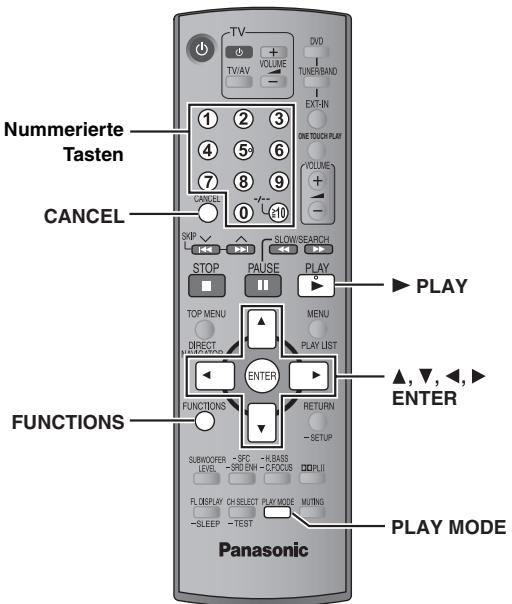
Anzeige der gegenüber Wiedergabe-Betriebsart

Drücken Sie [FUNCTIONS].
Mit jedem Drücken der Taste:
Hauptmenü (→Seite 20) → Basisinformationen → Details aus (keine Bildschirmmenü) ←
■ Basisinformationen
Beispiel: DVD-V Laufende Wiedergabe-Nummer Verstrichene Spielzeit
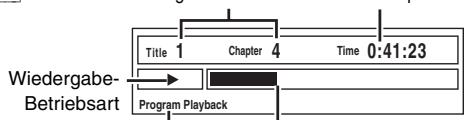
Wiedergabemodus Aktuelle Position
Details
Beispiel: DVD-V
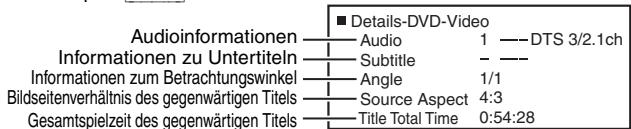
- MPEG4 DivX Video- und Audioinformationen werden während der Suche nicht angezeigt.
Jede Gruppen-, Programm- und Zufallswiedergabe
PLAY MODE
1
- Die Auswahl von „Play as Data Disc" im Other Menu (→ Seite 23) wird möglich, wenn die folgenden Funktionen zur Wiedergabe von WMA-, MP3-, JPEG-, MPEG4- oder DivX-Videoinhalten nicht verfügbar sind.
- DVD-V: Bestimmte Einträge werden nicht abgespielt, obwohl sie einprogrammiert wurden. DVD-A: Bestimmte Discs enthalten Bonusgruppen. Wenn nach Wahl einer Bonusgruppe eine Aufforderung zur Eingabe des Passworts auf dem Bildschirm erscheint, müssen Sie das Passwort über die Zifferntasten eingeben, bevor die betreffende Bonusgruppe abgespielt werden kann. Einzelheiten zum Passwort finden Sie in der Begleitliteratur der jeweiligen Disc.
Drücken Sie im Stoppmodus [PLAY MODE].
Alle Bildschirmanzeigen für Gruppen-, Programm- und Zufallswiedergabe werden nacheinander aufgerufen.
Alle Gruppen (DVD-A) → Programm → Zufall aus (normale Wiedergabe)
So beenden Sie den Modus für alle Gruppen, den Programm- oder den Zufallsmodus
Drücken Sie im Stoppmodus mehrmals [PLAY MODE].
Abspielen aller Gruppen
DVD-A
Drücken Sie [▶ PLAY].
Programmwiedergabe (bis zu 32 Disc-Einträge)
1 Betätigen Sie die Ziffer des gewünschten Eintrags.
(WMA, MP3, JPEG, MPEG4, DivX: Drücken Sie [ENTER], um die Auswahl zu bestätigen.)
Beispiel: [DVD-V]
| 1 | |
| Play | |
| Clear | |
| Clear all | |
- Wiederholen Sie diesen Schritt, um weitere Disc-Einträge zu programmieren.
- So wählen Sie eine 2-stellige Nummer
z.B. zur Eingabe von 12: [≥10] → [1] → [2]
WMA MP3 JPEG MPEG4 DivX [1] → [2] → [ENTER]
2 Drücken Sie [▶ PLAY].
So wählen Sie einen Eintrag mit den Pfeiltasten aus
Drücken Sie [ENTER] und [▲,▼], um einen Eintrag auszuwählen, und dann [ENTER], um die Auswahl zu bestätigen.
Wahl aller Disc-Einträge
Während das Feld „Chapter“, „Track“ oder „Content“ hervorgehoben ist, drücken Sie [▲,▼] zur Auswahl von „ALL“. Drücken Sie dann [ENTER] noch einmal, um die Auswahl zu bestätigen.
| Beisiel: DVD-V |
| Chapter | Time |
| ALL | |
So ändern Sie das ausgewählte Programm
1 Drücken Sie [▲,▼] zur Auswahl der Programmnummer. 2 Betätigen Sie die Zifferntasten zum Ändern des gewünschten Eintrags. (WMA MP3 JPEG MPEG4 DivX: Drücken Sie [ENTER], um die Auswahl zu bestätigen.)
So löschen Sie das ausgewählte Programm
1 Drücken Sie [▲,▼] zur Auswahl der Programmnummer. 2 Drücken Sie [CANCEL] (oder drücken Sie [▲,▼,◀,▶] zur Auswahl von „Clear“ und dann [ENTER]).
So löschen Sie das ganze Programm
Drucken Sie "Clear all" mit [A, ▼, ▲, ▶] und dann [ENTER].
Das gesamte Programm wird auch durch Ausschalten des Gerätes,
Öffnen des Disc-Fachs oder Wechseln der Programmquelle gelöscht.
Zufallswiedergabe
1 DVD-A DVD-V WMA MP3 JPEG MPEG4 DivX
Betätigen Sie die Zifferntasten zur Wahl der gewünschten Gruppe oder des Titels.
(WMA MP3 JPEG MPEG4 DivX: Drücken Sie [ENTER],
um die Auswahl zu bestätigen.)
Beispiel: DVD-V
| Random Playback |
| Choose a title. Title 1 |
DVD-A
- Zur Eingabe aller Gruppen drücken Sie [<, >], um "All" auszuwählen, und dann [ENTER].
- Um die Anzahl einer Gruppe rückgängig zu machen, betätigen Sie die Zifferntasten, die der Nummer der zu löschenden Gruppe entsprechen.
2 Drücken Sie [▶ PLAY].
![PANASONIC SC-HT855 - Drücken Sie [▶ PLAY]. - 1](/content/2019/08/104380/images/7431b4f8399eaeca0f1e28e9d915f3f06b4ec0fc7e2a5265ded8044563d53b54.jpg)
Abspielen von Datendiscs
WMA MP3 JPEG MPEG4 DivX
TOP MENU / MENU
Die Auswahl von „Play as Data Disc" in Other Menu (→ Seite 23) wird möglich, wenn die folgenden Funktionen zur Wiedergabe von WMA, MP3, JPEG, MPEG4 oder DivX-Videoinhalten nicht verfügbar sind.
- Abspielen von HighMAT™-Discs (→ Seite 18)
Abspielen eines Programms (Playback Menu)
1 Drücken Sie [TOP MENU].
- Zum Verlassen der Bildschirmanzeige drücken Sie [TOP MENU].
![PANASONIC SC-HT855 - Drücken Sie [TOP MENU]. - 1](/content/2019/08/104380/images/985d9759d9ac5d1f904d66b8edd7c2f48212e375727de6ff1fefc9241a22cba3.jpg)
2 Drücken Sie [▲,▼] zur Auswahl von „All“, „Audio“, „Picture“ oder „Video“ und dann [ENTER].
Abspielen ausgewählter Einträge (Navigation Menu)
1 Drücken Sie [MENU].
Zum Verlassen der Bildschirmanzeige drücken Sie [MENU]. z.B.
![PANASONIC SC-HT855 - Drücken Sie [MENU]. - 1](/content/2019/08/104380/images/f3883de5ea58fa775bed0c1aa35b0ca450d6667c5cfc816a50a9ea87509c6012.jpg)
2 Drücken Sie [4] und dann [▲,▼], um eine Gruppe auszuwählen, und bestätigen Sie mit [ENTER].
3 Abspielen des Gruppeninhalts in festgelegter Reihenfolge: Drücken Sie [ENTER].
Abspielen ausgewählten Inhalts starten
Drücken Sie [▲,▼] zur Auswahl und dann [ENTER].
Zur Wiedergabe von WMA/MP3-Dateien bei Anzeige eines JPEG-Standbilds auf dem Fernsehschirm wählen Sie zunächst die JPEG-Datei aus und dann den Audioinhalt.
(Der umgekehrte Bedienungsablauf funktioniert nicht.)
■ Gebrauch von Untermenüs
① Bei Anzeige des Navigationsmenüs drücken Sie [FUNCTIONS]. ② Drücken Sie [Δ, ] , um einen Eintrag auszuwählen, und bestätigen Sie mit [ENTER].
Die angezeigten Einträge sind je nach Disc-Typ entsprechend.
| ✓ Multi | Gruppen und Inhalte werden angezeigt. |
| List | Anzeigen nur des Inhalts |
| Tree | Anzeigen nur von Gruppen |
| Thumbsail | Anzeigen von Pikogrammen JPEG |
| Next group | Sprung zur{nachsten Gruppe |
| Previous group | Sprung zur vorherigen Gruppe |
| All | WMA/MP3, JPEG, MPEG4 und DivX-Video |
| Audio | nur WMA/MP3 |
| Picture | nur JPEG |
| Video | nur MPEG4 und DivX-Video |
| Help display | Umschalten zwischen Bedienerführung und Anzeige der verstrichenen Spielzeit |
| Find | Zum Suchen von Inhalt oder Gruppen nach Name (→ unter) |
Suchen von Inhalt oder Gruppen nach Namen
Markieren Sie einen Gruppennamen, um die Gruppe zu durchsuchen, oder einen Inhaltsnamen, um dessen Inhalt zu durchsuchen.
① Bei Anzeige des Untermenüs (→ oben)
Drücken Sie [Δ, ∇] zur Auswahl von „Find“ und dann [ENTER].
*A Find
② Drücken Sie [Δ, ∇] zur Auswahl eines Buchstabens und dann [ENTER].
- Wiederholen Sie diesen Schritt, um einen weiteren Buchstaben einzugeben.
- Kleinbuchstaben können ebenfalls gesucht werden.
- Drücken Sie [▲,▶ SLOW/SEARCH], um zwischen A, E, I, O und U umzuschalten.
- Drücken Sie [←], um ein Zeichen zu löschen.
- Lassen Sie das Sternchen (*) stehen, wenn Sie nach Titeln suchen, die das eingegebene Zeichen enthalten.
- Löschen Sie das Sternchen ( ), um alle Namen zu behalten, die mit dem von Ihnen eingegebenen Buchstaben beginnen. Um das Sternchen ( ) wieder einzufügen, rufen Sie das Untermenü noch einmal auf und wählen „Find" aus.
③ Drücken Sie [▶] zur Auswahl von „Find" und dann [ENTER]. Die Liste mit den Suchergebnissen erscheint. ④ Drücken Sie [▲,▼], um Inhalt oder Gruppe auszuwählen, und bestätigen Sie mit [ENTER].
Auswählen eines Titels mit CD-Text
CD
TOP MENU
MENU


Wiedergabe von RAM und DVD-R/-RW (DVD-VR)-Discs
DVD-VR

Titel erscheinen bei CD-Text-Disc-Wiedergabe.
1 Drücken Sie [TOP MENU] oder [MENU].
- Zum Verlassen der Bildschirmanzeige drücken Sie [TOP MENU] oder [MENU].
Beispiel: CD-Text
![PANASONIC SC-HT855 - Drücken Sie [TOP MENU] oder [MENU]. - 1](/content/2019/08/104380/images/5186096912d5b8691133741406367c319b853e0aeae7470e78f2da284ec953d0.jpg)
2 Drücken Sie [▲,▼] zur Auswahl des Titels und dann [ENTER].
- Drücken Sie [FUNCTIONS], um die Wiedergabe-Betriebsarten und die aktuelle Position anzuzeigen.
![PANASONIC SC-HT855 - Drücken Sie [▲,▼] zur Auswahl des Titels und dann [ENTER]. - 1](/content/2019/08/104380/images/aa055754281c35ed0d8d2445873de88243413904044a9c878b7098bd4bfc758e.jpg)
Abspielen von HighMAT™-Discs
WMA MP3 JPEG

1 Drücken Sie [TOP MENU].
- Zum Verlassen der Bildschirmanzeige drücken Sie [■ STOP].
- Der Hintergrund wechselt zu dem auf der Disc aufgezeichneten, wenn Sie [FUNCTIONS] drücken.
2 Drücken Sie [Δ, , , ] zur Auswahl des Eintrags und dann [ENTER].
- Wiederholen Sie gegebenenfalls diesen Schritt.
z.B.
![PANASONIC SC-HT855 - Drücken Sie [Δ, , , ] zur Auswahl des Eintrags und dann [ENTER]. - 1](/content/2019/08/104380/images/cb409595b2ae616cf18eda8c49dbe4b113b65099c2855318fd403a273aa21d1c.jpg)
Menü: Zum Aufrufen des nächsten Menüs für Abspiellistenwahl oder eines anderen Menüs
Abspielliste: Die Wiedergabe beginnt
Auswahl aus einer Liste
1 Während der Wiedergabe drücken Sie [MENU].
- Zum Verlassen der Bildschirmanzeige drücken Sie [MENU].
z.B.
![PANASONIC SC-HT855 - Während der Wiedergabe drücken Sie [MENU]. - 1](/content/2019/08/104380/images/ea7277559b80011799abd4378966fe2f04a255b89fdf3749fc17dd8e317ca641.jpg)
2 Drücken Sie [<] und dann [▲,▼], um zwischen den Listen „Playlist“, „Group“ und „Content“ umzuschalten.
3 Drücken Sie [] und dann [, ], um einen Eintrag auszuwählen, und bestätigen Sie mit [ENTER].
- Titel werden nur angezeigt, wenn sie auf der Disc aufgezeichnet sind.
- Programme, Abspiellisten und Disc-Titel können nicht editiert werden.
Abspielen eines Programms
1 Drücken Sie [DIRECT NAVIGATOR].
Zum Verlassen der Bildschirmanzeige drücken Sie [DIRECT NAVIGATOR].
z.B.
![PANASONIC SC-HT855 - Drücken Sie [DIRECT NAVIGATOR]. - 1](/content/2019/08/104380/images/d20bda9de4262ebba81db5fb850ff9755f8897b13894243e3a25140f8de24516.jpg)
2 Betätigen Sie [Δ, ] oder die Zifferntasten zur Wahl des gewünschten Programms.
- So wählen Sie eine 2-stellige Nummer z.B. 12: [≥10] → [1] → [2]
- Betätigen Sie [▶], um den Inhalt des Programms und der Disc anzuzeigen.
3 Drücken Sie [ENTER].
Wiedergabe einer Abspielliste
Dies ist nur möglich, wenn die Disc eine Abspielliste enthält.
1 Drücken Sie [PLAY LIST].
- Zum Verlassen der Bildschirmanzeige drücken Sie [PLAY LIST].
z.B.
![PANASONIC SC-HT855 - Drücken Sie [PLAY LIST]. - 1](/content/2019/08/104380/images/34f1c21d03772cc49219acc811dca057eace7e798c92784f119708bf959b5890.jpg)
2 Betätigen Sie [▲,▼] oder die Zifferntasten zur Wahl einer Abspielliste.
- So wählen Sie eine 2-stellige Nummer
3 Drücken Sie [ENTER].
■ Einzelwiedergabe von Szenen
① Bei Anzeige des Menüs für Abspiellisten drücken Sie [▶]. ② Drücken Sie [▲,▼] zur Auswahl von „Scene List“ und dann [ENTER]. - „Contents“ zeigt die Informationen der Abspielliste an. ③ Drücken Sie [▲,▼,◁,▷] zur Wahl der ersten Szene und drücken Sie dann [ENTER].
2 Betätigen Sie [▲,▼] oder die Zifferntasten zur Wahl einer Abspielliste.
Tipps zur Herstellung von Daten-Discs
- Wenn es mehr als 8 Gruppen gibt, werden von der achten Gruppe an alle Gruppen in der Menüanzeige auf einer vertikalen Linie dargestellt. Die Darstellungsreihenfolge des Bildschirms kann von der Anzeige des Computerbildschirms abweichen.
- Das Gerät kann keine Dateien abspielen, die im „Packet Writing“-Modus aufgenommen worden sind.
DVD-RAM
- Discs müssen UDF 2.0 entsprechen.
DVD-R/RW
- Discs müssen UDF Bridge (UDF 1.02/ISO9660) entsprechen.
- Dieses Gerät unterstützt keine Multisessions. Es wird nur die Standard-Sitzung abgeschlossen.
CD-R/RW
- Discs müssen dem Standard ISO9660 Level 1 oder 2 (außer erweiterte Formate) entsprechen.
- Dieses Gerät unterstützt Multisession. Sind jedoch viele Sessions vorhanden, vergeht mehr Zeit bis zum Start der Wiedergabe. Halten Sie daher die Zahl der Sessions so klein wie möglich, um dies zu vermeiden.
Benennung von Ordnern und Dateien
(Dieses Gerät behandelt Dateien als Inhalt und Ordner als Gruppen.)
Versehen Sie Ordner- und Dateinamen bei der Aufzeichnung mit Präfix-Nummern. Die Nummern sollen eine einheitliche Anzahl von Ziffern enthalten und die gewünschte Wiedergabereihenfolge einhalten (dies funktioniert hin und wieder nicht).
Dateien müssen jeweils eine der folgenden Erweiterungen besitzen (siehe unten).
WMA (Erweiterung: „WMA“ oder „wma“)
- Kompatible Kompressionsrate: 48 kBit/s bis 320 kBit/s
- Sie können keine kopiergeschützten WMA-Dateien wiedergeben.
- Dieses Gerät unterstützt keine Multiple Bit Rate (MBR).
MP3 (Erweiterung: „MP3“ oder „mp3“)
- Kompatible Kompressionsrate: 32 kBits/s bis 320 kBits/s
- Dieses Gerät unterstützt keine ID3-Tags.
- Kompatible Abtastfrequenzen:
DVD-RAM, DVD-R/RW: 11,02, 12, 22,05, 44,1 und 48 kHz
- CD-R/RW: 8, 11,02, 12, 16, 22,05, 24, 32, 44,1 und 48 kHz
JPEG (Erweiterung: „JPG“, „jpg“, „JPEG“ oder „jpeg“)
- JPEG-Dateien, die mit einer Digitalkamera aufgenommen wurden, die der Norm DCF (Design rule for Camera File system) Version 1.0 entspricht, werden angezeigt. Möglicherweise werden Dateien, die unter Verwendung von Bildbearbeitungssoftware verändert, editiert oder gespeichert wurden, nicht angezeigt.
- Dieses Gerät ist nicht geeignet zur Anzeige von Laufbildern, MOTION JPEG und ähnlichen Formaten sowie von Standbildern eines anderen Formats als JPEG (z.B. TIFF) oder zur Wiedergabe von Bildern mit eingefügtem Tonmaterial.
MPEG4 (Erweiterung: „ASF“ oder „asf“)
- Sie können mit diesem Gerät MPEG4-Daten [entsprechend den SD VIDEO-Spezifikationen (ASF-Norm)/MPEG4 (Simple Profile) Videosystem/ G.726 Audiosystem] abspielen, die mit den Panasonic SD Multi Cameras oder DVD-Videorecordern aufgenommen wurden.
- Das Aufnahmedatum kann sich vom tatsächlichen Datum unterscheiden.
DivX (Erweiterung: „DIVX“, „divx“, „AVI“ oder „avi“)
- Sie können alle Versionen von DivX®-Video (einschließlich DivX®6) [DivX-Video system/MP3, Dolby Digital oder MPEG-Audiosystem] mit der Standardwiedergabe von DivX®-Mediendateien abspielen. Mit DivX Ultra hinzugekommene Funktionen werden nicht unterstützt.
- GMC (Global Motion Compensation) wird nicht unterstützt. DivX-Dateien, die größer als 2 GB sind und keinen Index haben, werden auf diesem Gerät möglicherweise nicht richtig wiedergegeben.
- Dieses Gerät unterstützt alle Auflösungen bis maximal 720 × 480 (NTSC)/ 720 × 576 (PAL).
- Sie können bei diesem Gerät bis zu acht Arten Audio und Untertitel auswählen.
Beispiel: MP3 Stammverzeichnis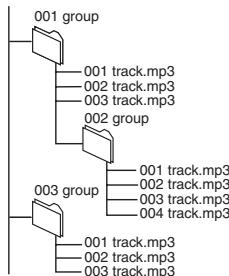
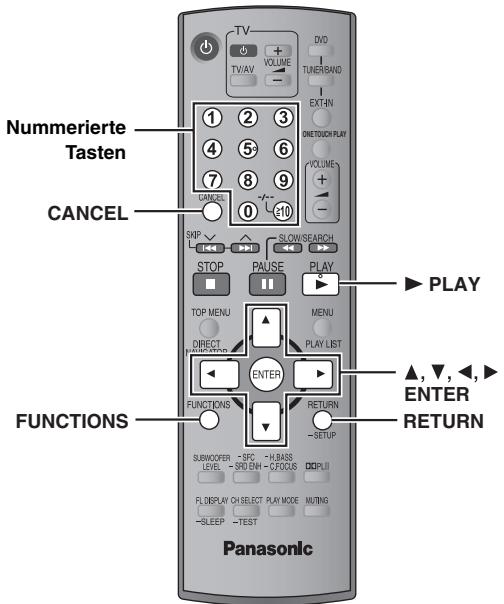
| 1 | FUNCTIONS | Hauptmenü anzeigen. |
| 2 | Auswählen Zum nachsten Menu ENTER Registrieren Zum vorherigen Menü | Das Menu auswählen. Beispiel: DVD-V Functions Title 1/2 Chapter 3/10 Time 0:24:31 Audio 1 English Subtitle 3 |
| 3 | Auswählen ENTER Registrieren 1 2 3 4 5 6 7 8 9 0 ≤10 | Die Einstellungen vornehmen. Beispiel: DVD-V Functions Title 1/2 Chapter 3/10 Time 0:24:31 Audio 1 English Subtitle 3 |
| 4 | RETURN | Zum Verlassen des Menü's drücken. |
| Hauptmenü Die angezeigten Einträge sind je nach Typ der Disc unterschiedlich. | |
| Program Group Title Chapter Track Playlist Content | Starten der Wiedergabe mit einem bestimmen Disc-Eintrag z.B. DVD-VR zur Eingabe von 12: Drücken Sie die Zifferntasten: [1] → [2] → [ENTER] |
| Functions Program 2/16 Time 0:34:15 Audio Program Search ↓ 12 | |
| Time | (Time Slip und Time Search Funktionieren nicht mit +R/ +RW-Discs.) So Springen Sie stufenweise vor oder darüber (Time Slip nur bei der Wiedergabe) 1 Drücken Sie [ENTER] zweimal, sodass die Anzeige Time Slip entscheid. 2 Betätigten Sie [▲,▼] zur Wahl des gewünschten Zeitintervals, und drücken Sie dann [ENTER]. • Halten Sie [▲,▼] gedrückt, um die Zeitintervallechneller zu ändern. Starten der Wiedergabe von einem bestimmen Zeitpunkt an (Time Search) Umschalten zwischen Restzeit- und verstrichener Spielzeitanzeige |
| Video | MPEG4 DivX So zeigen Sie die Pixelzahl an Divx fps (Frames per second, Bilder pro Sekunde) wird ebenfalls angezeigt. |
| Audio | DVD-A DVD-V DivX (mit mehreren Tonspuren) So wahren Sie eine Tonspur aus DVD-VR VCD DivX Zur Auswahr von „L“, „R“ oder „LR" DVD-V (Karaoke-Disc) Zur Auswahr von „On“ oder „Off“ für Stimmen • Einzelheiten hierzu finden Sie in der Begleitliteratur der Disc. Signattyp/Daten LPCM/PPCM/Digital/DTS/MP3/MPEG: Signattyp kHz (Abstastfrequency)/bit/ch (Anzahl der Kanäle) z.B. 3/2 .1ch 1: Niederfrequenzeffekt (keine Anzeige, wenn kein Signal vorliegt) 0: Kein Surround 1: Mono-Surround 2: Stereo-Surround (links/rechts) 1: Mitte 2: Frontkanal links+Frontkanal rechts 3: Frontkanal links+Frontkanal rechts+Mitte • DivX Bei einer DivX-Disc kann es single Zeit dauern, bis die Wiedergabe beginnt, wenn Sie die Audioeinstellung ändern. |
| WMA MP3 So zeigen Sie die aktuelle Bitrate bzw. Abstastfrequenz an | |
| Still Picture | So wechseln Sie das Standbild |
| Thumbnail | Anzeigen von Piktogrammen |
| Subtitle | DVD-V DivX (mit mehreren Untertiteln) VCD (nur SVCD) So wahren Sie die Untertitelsprache aus • Bei +R/+RW wird möglicherweise eine Nummer für Untertitel angezeigt, die nicht auf dem Bildschirm erschreiben. • DVD-VR „On“ oder „Off“ entscheid nun bei Discs, die Informationen zum An- und Abschalten von Untertitel beinhalten (Informationen zum An- und Abschalten von Untertitel nichen nicht mit Panasonic DVD-Recordern aufgezeichnet werden). |
| Marker (VR) | DVD-VR Aufrufen einer mit einem DVD-Videorecorder aufgezeichneten Marke Drucken Sie [▲,▼] → und dann [ENTER]. |
| Angle | (be einer Disc mit mehreren Betrachtungswinkel) So wahren Sie den Betrachtungswinkel aus |
| Rotate Picture | So drehen Sie ein Bild |
| Slideshow | Ein- und Ausschalten der Dia-Vorführung On ←→ Off So ändern Sie das Zeitintervall für die Diashow 1 (schnell) bis 5 (langsam) |
| Other Settings | (→ Seite 21) |
Other Settings (Weitere Einstellungen) Die angezeigten Einträge sind je nach Typ der Disc entsprechend.
| Play Speed | DVD-A (Laufbild-Abschnitt) DVD-VR DVD-V Soändern Sie die Wiedergabegeschwindigkeit – von „×0.6" auf „×1.4“ • Drücken Sie [▶ PLAY], um zur normalen Wiedergabe zusückzukehren. • Nach Änderung der Geschwindigkeit – Dolby Pro Logic II und Sound Enhancement haben keinen Effekt. – Die Audioausgabe schaltet auf 2-Kanal-Stereo um. – Die Abtastfrequenz 96 kHz wird in 48 kHz umgewandelt. • Je nach Aufzeinungsart kann diese Funktion u.U. nicht ausgeführrt werden. |
Play Menu (Wiedergabemenü)
Dies funktioniert nur, wenn die verstrichene Spielzeit einer Disc angezeigt werden kann. Diese Funktion steht auch bei allen Arten von JPEG-Daten zur Verfügung.
| Repeat | DVD-VR:Program (Programm)→All (Alle)→Off (Aus) ·Während der Abspiellisten-Wiedergabe: Scene (Szene)→ Playlist (Wiedergabeliste)→ Off (Aus) DVD-A:Track→Group (Gruppe)*→Off (Aus) DVD-V:Chapter (Kapitel)→Title (Titel)*→Off (Aus) VCD CD:Track→All (Alle)→Off (Aus) WMA MP3 MPEG4 DivX: Content (Inhalt)→Group (Gruppe)*→Off (Aus) JPEG:Group (Gruppe)*→Off (Aus) *All" (Alle) wird während aller Gruppen-(DVD-A), der Programm- oder der Zufallswiedergabe angezeigt. |
| A-B Repeat | Außer JPEG DVD-VR (Standbildabschnitt) MPEG4 DivX Wiederholen eines bestimmten Abschnits Drücken Sie [ENTER] am Anfangs- und Endpunkt des gewünschten Abschnits. Drücken Sie [ENTER] erneut, um diese Funktion aufzuheiten. |
| Marker | Außer DVD-VR Markieren von bis zu 5 Positionen für späteres Abspielen Drücken Sie [ENTER] (nun ist das Gerät zur Eingabe von Marken bereit.) Zum Setzen einer Marke: Drücken Sie [ENTER] (an der gewünschten Stelle). Zum Setzen einer weiteren Marke: Drücken Sie [←, ➔] zur Auswahl von „*” → und dann [ENTER]. Zum Aufsuchen einer Marke: Drücken Sie [←, ➔] → und dann [ENTER]. Zum Löschen einer Marke: Drücken Sie [←, ➔] → und dann [CANCEL]. ·Bei Programm- und Zufallswiedergabe stehen diese Funktion nicht zur Verfügung. ·Die hinzugeführten Marken werden beim Öffnen des Disc-Fachs und beim Umschalten des Geräts in den Bereitschaftszustand gelöscht. |
| Advanced Disc Review | DVD-VR (außer Standbild-Abschnitt) DVD-V (Außer +R/+RW) Erlaubt das Durchschemen der Disc und die Wiedergabe von der ausgewählten Position aus. Sie konnen entweder „Intro Mode" oder „Interval Mode" in „Advanced Disc Review" im Register „Disc" auswahlen (→ Seite 24). Wenn Sie einen Titel oder ein Programm gefunden haben Drücken Sie [▶ PLAY]. ·Je nach Disc und Wiedergabe-Position kann diese Funktion u. U. nicht ausgeführrt werden. ·DVD-VR Bei der Wiedergabe einer Abspielliste fungkioniert dies nicht (→ Seite 18). |
Picture Menu (Bildmenü)
| Picture Mode | Normal Cinema1: Bilder werden weicher reproduziert und Details in dunklen Szenen werden hervorgehoben. Cinema2: Lieferet ein schäferes Bild und verbessert die Datalwiedergabe in dunklen Szenen. Animation: Passend für Zeichentrick. Dynamic: Verständr den Kontrast für kräftigere Bilder. User: Drücken Sie [ENTER] zur Auswahl von „Picture Adjustment" (→ unter). |
| Picture Adjustment Contrast: Erhöht den Kontrast zwischen den dunklen und helleren Abschnitten des Bildes. Brightness: Das Bild wird aufgehelt. Sharpness: Stellt die Kantenscharfe für horizontale Zeilen ein. Colour: Stellt die Tönung der Bildfarbe ein. Gamma: Dient zur Einstellung der Helligkeit der dunklen Bildstellen. Depth Enhancer: Dient zur Reduzierung des groben Hintergrunddrauschens, um eine bessere Tiefenwirkung zu erzielen. | |
| Video Output Mode | So wahren Sie die passende Bildqualität für ihr Fernsehergerät aus (Videoaufnahmen werden in hochauflösende Videodaten konvertiert und entsprechend ausgegeben.) Wenn ein HDMI-Anschluss verwendet wird und „Video Output" (→ Seite 26, „HDMI" Register) auf „On" gesetzt ist *480p/576p/720p (Zeilensprungabstastung) *1080i (Zwischenzeilenabstastung) • Wahlen Sie einen Videoausgang mit der Kennzeichnung ,*". Die Kennzeichnung ,*" beteutet, dass der Videoausgang in Verbindung mit Ihr Fremn Fernsehergät verwendet werden kann. • Wird ein Videoausgang gewählt, der nicht mit dem Symbol ,* " gekennzeichnet ist, kann das Bild verzerrt sein. Halten Sie bei einem verzerten Bild die Taste [CANCEL] gedrückt, bis es korrekt angezeigt wird. (Der Ausgang wird auf die Einstellung ,576p" oder ,480p" zurückgesetzt.) • Die Ausgabe über die Buchsen COMPONENT VIDEO OUT erfolgt mit der Einstellung ,576p" oder ,480p". Wenn kein HDMI-Anschluss verwendet wird und „Video Output" (→ Seite 26, „HDMI" Register) auf „Off" gesetzt ist *480p/576p (Zeilensprungabstastung) *480i/576i (Zwischenzeilenabstastung) Wenn Sie ,xxx*p" (Zeilensprungabstastung) wahren, und eine Bestätigungsanzeige erscheint, wahren Sie "Yes" nur bei Verbindung des Geräts mit einem Fernsehergerät aus, das mit Zeilsensprungabstastung kompatibel ist. * Die angezeigten Nummern hangen von der Disc ab, die abgeschlossen wird. Eine der obigen Nummern wird angezeigt. |
Other Settings (Weitere Einstellungen) Die angezeigten Einträge sind je nach Typ der Disc unterschiedlich.
Picture Menu (Bildmenü) (Fortsetzung)
| Transfer Mode | Bei Wahl der Einstellung „xxx“p" (Zeilensprungabstusage) oder „1080i" (Zwischenzeilenabstusage) (→ Seite 21, "Video Output Mode" im Picture Menu) wahren Sie diejenige Umwandlungsmethode für Ausgabe eines Videosignals mit Zeilensprungabstusage aus, die für das jeweilige Programmmaterial am besten geeignet ist. • Die Einstellung kehrt durch Ausschalten des Gerätes, Öffnen des Disc-Fachs oder Wechseln der Programmquelle auf Auto oder Auto1 zurück. Bei der Wiedergabe von PAL-Discs, MPEG4 oder DivX Video-inhalten Auto: Erkennt den Film- und Video-Inhalt und wandeltihn entsprechend um. Video: Ist bei der Verwendung von Auto und verzerrtem Inhalt auszuwahlen. Cinema: Wahlen Sie diese Option, wenn im Modus Auto die Kanten des Film-Inhalts gezackt oder rau aussehen. Wenn jeder Video-Inhalt so verzerrt ist, wie in der Abbildung rechts gezeigt, dann wahren Sie Auto. Bei Wiedergabe von NTSC-Discs Auto1: Erkennt den Film- und Video-Inhalt und wandeltihn entsprechend um. Auto2: Zusätzlich zu den Funktionen von Auto1 werden die Film-Inhalte mit verschiedenen Bildraten erkannt und entsprechend umgewandelt. Video: Ist bei der Verwendung von Auto1 und Auto2 und verzerrtem Inhalt auszuwahlen. |
| Source Select DivX | Wenn Sie „Auto“ auswahlen, wird automatisch das Format des DivX-Inhalts bestimmt und ausgegeben. Wenn das Bild verzerrt ist, wahren Sie „I (Interlace)" oder „P (Progressive)" aus, abhängig davon, welche Format verwendet wurde, als der Inhalt der Disc aufgezeichnet wurde. Auto, I (Interlace), P (Progressive) |
| HD Picture Enhancer | These Funktion steht zur Verfügung, wenn der HDMI-Anschluss verwendet wird und „Video Output" (→ Seite 26, „HDMI“ Register) auf „On“ gesetzt ist. Verbesserung der Bildqualität bei „720p“ und „1080i" Off←1←2←3 (hochste Bildschärfe) ↑↑ |
| HDMI Colour Space | These Funktion steht zur Verfügung, wenn der HDMI-Anschluss verwendet wird und „Video Output" (→ Seite 26, „HDMI“ Register) auf „On“ gesetzt ist. Auswahl einer geeigneten Bildfarbe bei ihrem Fernsehgerät RGB YCbCr (4:4:4) YCbCr (4:2:2) • Falls die obige Einstellung mit ihrem Fernsehgerät nicht kompatibel ist, wird sie nicht angezeigt. • „RGB Range“ (→ Seite 26, „HDMI“ Register) ist verfügbar, wenn „RGB“ ausgewählnt ist. |
Audio Menu (Audiomenü)
| Dolby Pro Logic II | (→Seite 30, Verbessern des Stereoklangs: Dolby Pro Logic II) |
| Dialogue Enhancer | Anheiten des Dialogtons von Spielfilmen DVD-V (Dolby Digital, DTS, MPEG, 3 Kanäle oder mehr, Dialogton auf Mittelkananal aufgezeichnet) DivX (Dolby Digital, 3 Kanäle oder mehr, Dialogton auf Mittelkananal aufgezeichnet) On←→Off |
| Sound Enhancement | Zur Wiedergabe eines angenehmen, analogartigen Klangs DVD-VR DVD-V (nur mit 48 kHz aufgenommene Discs) WMA MP3 (Aufnahme der Disc mit einer anderen Freqenz als 8 kHz, 16 kHz oder 32 kHz) VCD CD On←→Off Je nach Aufzeichnungssart der Disc hat diese Funktion u.U. keine Auswirkungen. Bei MP3 auf DVD-RAM oder DVD-R/RW funktioniert dies nicht. |
Other Settings (Weitere Einstellungen) Die angezeigten Einträge sind je nach Typ der Disc unterschiedlich.
Display Menu (Anzeigemenü)
| Information | JPEG On←→ Off |
| Subtitle Position | 0 bis -60 (in Schritten von je 2 Einheiten) |
| Subtitle Brightness | Auto, 0 bis -7 |
| 4:3 Aspect | Zur Wahl der Darstellungsweise von Videomaterial mit einem Bildseitenverhältnis von 4:3 auf einem Fernsehergät mit einem Bildseitenverhältnis von 16:9 Normal: Das Bild wird seitlich gestreckt. Auto: Letterbox-Bildmaterial mit einem Bildseitenverhältnis von 4:3 wird erweitert, um einen größeren Bereich des Bildschirms zu fällen. Anderes Bildmaterial erscheint in voller Höhe in der Mitte des Bildschirms. Shrink: Das Bild erscheint in der Mitte des Bildschirms. Zoom: Führ eine Vergröberung auf das Bildseitenverhältnis 4:3 durch. Wenn Ihr Fernsehergät über eine ähnliche Funktion verfügt, sollen den Sie diese verwenden, um einen besseren Effekt zu erhalten. |
| Just Fit Zoom | Zur Wahl des für das verwendete Fernsehergät am besten geeigneten Anzeigeformats, sodass das Bild den Bildschirm vollständig ausfüllt DVD-A (Laufbild-Abschnitt)DVD-VR DVD-V VCD Auto, 4:3 Standard, European Vista, 16:9 Standard, American Vista, Cinemascope1, Cinemascope2 z.B. MPEG4 DivX Standard (×0,25-Vollbildschirm), Original (aktuell aufgezeichnete Höhe) Full (Vollbildschirm) • Je nach Aufzeichnungssart kann diese Funktion u. U. nicht ausgeführrt werden. |
| Manual Zoom | Für manuelles Vergroßern und Verkleinern - in Schritten von 0,01-Einheiten von „×1.00“ bis „×1.60“ - in Schritten von 0,02-Einheiten von „×1.60“ bis „×2.00“ - in Schritten von 0,05-Einheiten von „×2.00“ bis „×4.00“ (nur MPEG4 DivX) • Halten Sie [▲,▼] gedrückt, um die Zeitintervalle schninger zu ändern. • MPEG4 DivX Abhängig von dem angeschlossenen Fernsehgerät und dessen Einstellungen ist es eventuell nicht möglich, bis auf „×4.00“ zu zoomen. |
| Bit Rate Display | DVD-A (Laufbild-Abschnitt) DVD-VR DVD-V VCD MPEG4 DivX On ←→ Off |
| GUI See-through | Bildschirmmenü transparent machen Off, On, Auto |
| GUI Brightness | Helligkeit des Bildschirmmenü einstellen -3 bis +3 |
| HDMI Status | Gibt verschiedene Informationen an, wenn ein Anschluss an die Buchse HDMI AV OUT besteht. (→ unter, Überprüfen von HDMI-Informationen) |
Other Menu (Menü für sonstige Einstellungen)
| Setup | (→ Seite 24) |
| Play as DVD-Video oder Play as DVD-Audio | Zur Wiedergabe von DVD-Video-Inhalt aufDVD-Audio Wählen Sie „Play as DVD-Video". |
| Play as DVD-VR, Play as HighMAT oder Play as Data Disc | Zur Verwendung von Funktionen fürDatendiscs (→ Seite 17) (Zur Wiedergabe von JPEG, MP3, MPEG4 oder DivX-Videoinhalten auf DVD-RAM oder einer HighMAT-Disc ohne die HighMAT-Funktion) Wählen Sie „Play as Data Disc". |
Überprüfen von HDMI-Informationen
- Es werden alle möglichen Ausgangsarten angezeigt.
- Der aktuelle Ausgang für „Audio Stream“, „Video Format“ und „Colour Space“ ist unterstrichen. (Wenn Sie unter „Video Output Mode“ im Picture Menu einen Videoausgang wählen, der nicht mit dem Symbol „*“ gekennzeichnet ist, ist das ausgewählte Videoformat nicht unterstrichen.)
- Wenn unter „Audio Output“ die Einstellung „Off“ ausgewählt ist (→ Seite 26, „HDMI“ Register), wird bei „Audio Stream“ und „Max Channel“ „-- --“ angezeigt.
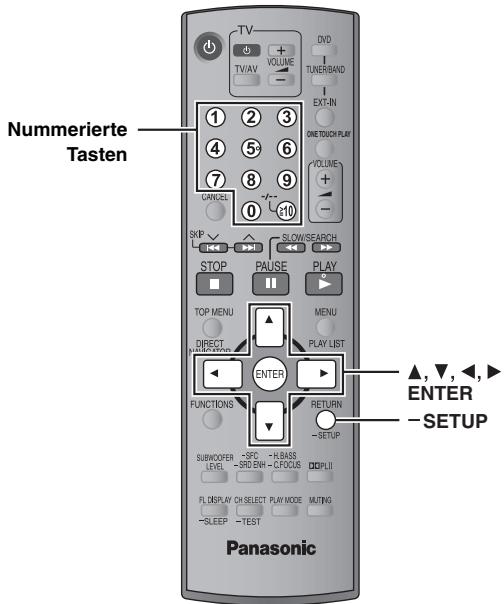
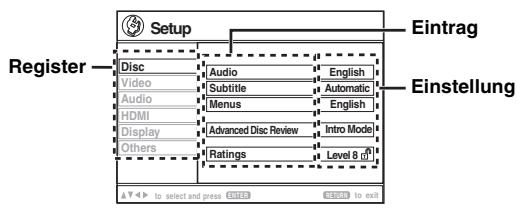
- Diese Einstellungen bleiben auch nach Umschalten des Gerätes in den Bereitschaftszustand erhalten.
- In der folgenden Abbildung handelt es sich bei den unterstrichenen Einträgen um die werkseitigen Voreinstellungen.
| 1 | - SETUP | Drücken und Halten zur Darstellung des Setup-Menus. Wenn QUICK SETUP (→ Seite 11) noch nicht ausgeführt wurde, wird der Bildschirm QUICK SETUP angezeigt. |
| 2 | Auswählen | Das Register wahren. |
| Nach rechtsgeben | ||
| 3 | Auswählen | Den Eintrag wahren. |
| Registrieren | ||
| 4 | Auswählen | Die Einstellungen vornehen. |
| Registrieren | ||
| 5 | - SETUP | Gedrück halten zum Beenden. |
QUICK SETUP ermöglicht es, alle Einträge innerhalb des schraffierten Bereichs der Reihe nach einzustellen.
■ „Disc“-Register
| Audio Dient zur Wahl der Tonspursprache. | • English • Polish | • French • Swedish | • German • Dutch | • Italian • Original*1 | • Spanish • Other**********2 |
| Subtitle Dient zur Wahl der Untertitelsprache. | • Automatic*3 • Spanish | • English • Polish | • French • Swedish | • German • Dutch | • Italian • Other**********2 |
| Menu Dient zur Wahl der Sprache der Disc-Menü. Nach einer Änderung der im QUICK SETUP-Menü eingestellten Menüsprache ändert sich diese Einstellung ebenfalls. | • English • Polish | • French • Swedish | • German • Dutch | • Italian • Other**********2 | • Spanish • Other**********2 |
| Advanced Disc Review (→ Seite 21) | • Intro Mode: Überblick über alle Titel/Programme. • Interval Mode: Überblick nicht nur über alle Titel und Programme, sondern auch über jedem Intervall mit 10 Minuten innerhalb eines Titels/Programms. | ||||
| Ratings Stellen Sie eine Sicherungsstufe ein, um die Wiedergabe von DVD-Videos einszuschranken. | Einstellen der Kindersicherung (bei Wahl der Stufe 8) • 8 No Limit • 0 Lock All: Verhinder das Abspielen von Discs ohne Kindersicherungsstufe. Bei der Auswahl einer Sicherungsstufe erscheidt eine Password-Eingabeaufforderung. Folgen Sie den Anweisungen auf dem Bildschirm. Merken Sie sich Ihr Password. Eine Meldung erscheidt auf dem Bildschirm, wenn eine DVD-Video disc die eingestellte Sicherheitsstufe überschreitet. Geben Sie das Passwort ein und folgen Sie den Anweisungen auf dem Bildschirm. | ||||
■ „Video“-Register
| TV Aspect Dient zur Wahl der Einstellungen, die Ihrem Fernsehergät oder ihren Wünschen entsprechen. | 4:3 Pan&Scan: Fernsehergät mit regulären Bildseitenverhältnis (4:3) Breitformat-Video material wird am linken und rechten Bildrand beschritten, sodass es den Bildschirm füllt (sofern dies nicht von der Disc gesperrt ist). |
| 4:3 Letterbox: Fernsehergät mit regulären Bildseitenverhältnis (4:3) Breitformat-Video material wird im Letterbox-Format dargestellt. | |
| 16:9: Breitformat-Fernsehergät (Bildseitenverhältnis 16:9) | |
| TV Type Dient zur Anpassung der Videoausgabe an den Fernsehergätotyp. | Standard (Direct View TV) Projection TV CRT Projector Plasma TV LCD TV/Projector |
| Time Delay Nehmen Sie diese Einstellung bei Anschluss eines Plasma-Displays vor, falls eine Verzögerung der Tonausgabe gegenüber der Bildausgabe festgestellt wird. | 0ms 20ms 40ms 60ms 80ms 100ms |
| Video Out (AV/Component) Wählen Sie das Format des Videosignals, das von der SCART (AV)-Buchse und den Komponentensignal- Ausgangsbuchsen ausgegeben wird. | Video/YPbPr RGB/No Output S-Video/YPbPr |
| Still Mode Dient zur Angabe des im Pausenzustand angezeigten Bildtyp. | Automatic Field*4: Das Bild ist nicht verschwommen, aber die Bildqualität ist schlechter. Frame*4: Die Gesamtqualität ist hoch, aber das Bild erscheidt u. U. verschwommen. |
| NTSC Disc Output Wählen Sie PAL 60 oder NTSC- Ausgabe bei der Wiedergabe von NTSC-Discs (→ Seite 13, Videosysteme). | PAL60: Beim Anschluss an ein PAL-Fernsehergät. NTSC: Beim Anschluss an ein NTSC-Fernsehergät. |
| Picture/Video Output Ändern Sie das Format für das ausgegebene Video signal für JPEG, MPEG4 und DivX-Video, wenn die Bildausgabe während der Wiedergabe gestört ist. | Automatic NTSC/PAL60: Die Ausgabe hangt von der Einstellung „NTSC Disc Output" ab (→ oben). |
*4 Siehe „Vollbild-Standbild und Halbbild-Standbild“ (→ Seite 39, Glossar).
■ „Audio“-Register
| Dynamic Range Compression | • Off • On: Sorgt selbst bei einem niedrigen Lautstärkepegel für eine deutlich hörbare Wiedergabe, indem der Pegelbereich zwischen den leisesten und den lausten Passagen komprimiert wird. Diese Funktion ist entsprechend praktisch beim Betrachten von Spielfilmen spät nachts. (Funktioniert nur mit Dolby Digital) |
| Speaker Settings (→ Seite 27) Dient zur Einstellung der Verzögerungszeit für den Mittelloutsprecher und die Surround- Laufsprecher. | • Mittelloutsprecher: 0.0/1.0/2.0/3.0/4.0/5.0 ms • Surround (L/R): 0.0/5.0/10.0/15.0 ms |
Bei QUICK SETUP müssen alle Einträge innerhalb des schraffierten Bereichs der Reihe nach eingestellt werden.
■ „HDMI“-Register
| RGB Range Setzen Sie „HDMI Colour Space" auf „RGB" (→ Seite 22, Picture Menu). | ·Standard ·Enhanced: Wenn die Schwarzwleiß-Bildner nicht klär sind. |
| Video Output (Bei einem Anschluss über die BuchseVIDEO OUT oder S-VIDEO OUT ist此处 Einstellung irrelevant.) | ·On: Bei einem Anschluss über die Buchse HDMI AV OUT. Die Videoausgabe erfolgt über die HDMI-Buchse. Die Videodaten werden auch über die Buchse COMPONENTVIDEO OUT ausgegeben, jedoch nur bei 480p oder 576p (Zeilensprungablastung). Bei einem Anschluss über die SCART (AV)-Buchse erfolgt keine Ausgabe des RGB-Signals. ·Off: Bei einem Anschluss über die Buchse COMPONENTVIDEO OUT oder SCART (AV). Die Videoausgabe erfolgt nicht über die Buchse HDMI AV OUT, sondern über die Buchse COMPONENTVIDEO OUT - gemäß der Einstellung für „Video Output Mode" (→ Seite 21, Picture Menu) oder die Buchse SCART (AV) - gemäß der Einstellung für „Video Out (AV/Component)" im Register „Video" (→ Seite 25). |
| Audio Output | ·On: Wenn die Audioausgabe über die Buchse HDMI AV OUT erfolgt. (Je nach Leistungsspektrum des angeschlossenen Zubehörns kann die Audioausgabe von den Audioeinstellungen des Hauptgeräts abweichen.) ·Off: Wenn die Audioausgabe nicht über die Buchse HDMI AV OUT erfolgt. (Die Ausgabe der Audiodaten erfolgt anhand der Einstellungen des Hauptgeräts.) |
| Control with HDMI (HDAVI Control) | ·On: Die Funktion HDAVI Control steht zur Verfügung (→ Seite 34). ·Off |
■ „Display“-Register
| Menu Language | • English | • Français | • Deutsch | • Italiano | • Española | • Polski | • Svenska | • Nederlands |
| On-Screen Messages | • On | • Off | ||||||
| Background during Play Wahlen Sie den Hintergrund während der JPEG, MPEG4 und DivX- Videowiedergabe aus. | • Black | • Grey |
■ „Others“-Register
| FL Dimmer Helligekeitseinstellung des Gerätedisplays ändern. | • Bright • Dim • Auto: Das Display wird abgedunkelt, die ursprüngliche Helligkeit wird wiederhergestellt, sobald irgendwelche Bedienungsvorgänge ausgeführrt werden. |
| DivX Registration Anzeigen des Gerät- Registrierungskodes | Sie benöttigen diesen Registrierungskode, um DivX Video-on-Demand (VOD)-Inhalt zu erwerben und abzuspielen (→ Seite 35, Hinweise zum DivX VOD-Inhalt). |
| QUICK SETUP | • Yes • No |
| Re-initialise Setting Dient zur Rückstellung aller Einträge der Setup-Menü auf ihrewerkseitigten Voreinstellungen. | • Yes: Die Password-Anzeige erscheidiert, wenn „Ratings“ (→ Seite 24) eingestellt wurde.itte geben Sie das registrierte Password ein. Nachdem die Anzeige „INIT“ vom Display verschwunden ist, schalten Siedas Gerätomal aus und wieder ein. • No |
Ändern der Lautsprecher-Verzögerungszeit
(Wirksam bei der Wiedergabe von Mehrkanal-Audio)
(Nur Mittellautsprecher und Surround-Lautsprecher)
Um einen optimalen Höreindruck mit 5.1-Kanal-Ton zu erzielen, müssen alle Lautsprecher, mit Ausnahme des Subwoofers, den gleichen Abstand von der Sitzposition haben.
Wenn der Mittellautsprecher oder die Surround-Lautsprecher aus Platzgründen näher an der Sitzposition platziert werden müssen, stellen Sie die Verzögerungszeit ein, um die Differenzen auszugleichen.
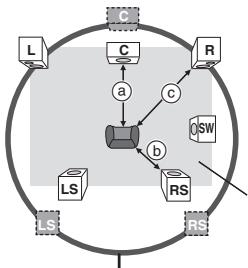
: Tatsächliche Lautsprecherposition
: Ideale Lautsprecherposition
a b c: Primärer Hörabstand
Ungefähre Raumabmessungen
Umkreis des primären Hörabstands
Wenn Abstand (a) oder (b) geringer ist als (c), schlagen Sie den Abstand in der Tabelle nach und ändern Sie die empfohlene Einstellung.
| a) Mittellautsprecher | b) Surround-Lautsprecher | ||
| Abstand (ungeführ) | Einstellung | Abstand (ungeführ) | Einstellung |
| 30 cm | 1.0 ms | 150 cm | 5.0 ms |
| 60 cm | 2.0 ms | 300 cm | 10.0 ms |
| 90 cm | 3.0 ms | 450 cm | 15.0 ms |
| 120 cm | 4.0 ms | ||
| 150 cm | 5.0 ms | ||
1 Betätigen Sie [Δ, ∇] zur Wahl des Verzögerungszeit-Eingabefelds, und drücken Sie dann [ENTER]. 2 Betätigen Sie [Δ, ∇] zur Einstellung der Verzögerungszeit, und drücken Sie dann [ENTER].
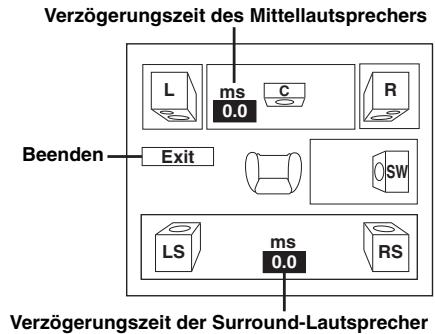
Abschluss der Lautsprechereinstellung
Drücken Sie [4] zur Auswahl von „Exit" und dann [ENTER].
Wenn Sie die Surround-Lautsprechereinstellung für Dolby Digital ändern, ändert sich auch die Einstellung für Dolby Pro Logic II.
Z.B. sind die Einstellungen für Music die gleichen wie die für Dolby Digital.
| Dolby Digital | Dolby Pro Logic II | |
| Music | Movie | |
| 0 ms | 0 ms | 10 ms |
| 5 ms | 5 ms | 15 ms |
| 10 ms | 10 ms | 20 ms |
| 15 ms | 15 ms | 25 ms |
Liste der Sprachencodes
| Abchasisch: | 6566 | English: | 6978 | Kambodschanisch: | 7577 | Niederländisch: | 7876 | Sundanesisch: | 8385 |
| Afar: | 6565 | Esperanto: | 6979 | Kannada: | 7578 | Norwegisch: | 7879 | Tadschikisch: | 8471 |
| Afrikaans: | 6570 | Estrnisch: | 6984 | Kasachisch: | 7575 | Orija: | 7982 | Tagalog: | 8476 |
| Albanisch: | 8381 | Faröisch: | 7079 | Kashmiri: | 7583 | Paschtu: | 8083 | Tamil: | 8465 |
| Amharisch: | 6577 | Fidschi/Fidschianisch: | 7074 | Katalanisch: | 6765 | Persisch: | 7065 | Tatarisch: | 8484 |
| Arabisch: | 6582 | Finnisch: | 7073 | Ketschua: | 8185 | Polnisch: | 8076 | Telugu: | 8469 |
| Armenisch: | 7289 | Französch: | 7082 | Kirgisisch: | 7589 | Portugiesisch: | 8084 | Thailändisch: | 8472 |
| Aserbeidschanisch: | 6590 | Frisisch: | 7089 | Koreanisch: | 7579 | Punjabi: | 8065 | Tibetisch: | 6679 |
| Assamesisch: | 6583 | Galizisch: | 7176 | Kurdisch: | 7585 | Rhāto-Romanisch: | 8277 | Tigrinya: | 8473 |
| Aymara: | 6589 | Georgisch: | 7565 | Laotisch: | 7679 | Rumänisch: | 8279 | Tongalesisch/Tongaisch: | 8479 |
| Baschkir: | 6665 | Griechisch: | 6976 | Lateinisch: | 7665 | Russisch: | 8285 | Tschechisch: | 6783 |
| Baskisch: | 6985 | Grönländisch: | 7576 | Lettisch: | 7686 | Samoanisch: | 8377 | Türkisch: | 8482 |
| Belorussisch/WeiBrussisch: | 6669 | Guarani: | 7178 | Lingala: | 7678 | Sanskrit: | 8365 | Turkmenisch: | 8475 |
| Gujarati: | 7185 | Litausich: | 7684 | Schottisches Gälisch: | 7168 | Twi: | 8487 | ||
| Bengali; Bangla: | 6678 | Haussa: | 7265 | Malagassi: | 7771 | Serbisch: | 8382 | Ukrainisch: | 8575 |
| Bhutani: | 6890 | Hebräisch: | 7387 | Malaiišch: | 7783 | Serbo-Kroatsisch: | 8372 | Ungarisch: | 7285 |
| Bihari: | 6672 | Hindi: | 7273 | Malayalam: | 7776 | Shona: | 8378 | Urdu: | 8582 |
| Bretonisch: | 6682 | Isländisch: | 7383 | Maltesisch: | 7784 | Sindhi: | 8368 | Uzbekisch: | 8590 |
| Bulgarisch: | 6671 | Indonesisch: | 7378 | Maori: | 7773 | Singhalesisch: | 8373 | Vietnamesisch: | 8673 |
| Burmesisch: | 7789 | Interlingua: | 7365 | Marathi: | 7782 | Slowakisch: | 8375 | Volapūk: | 8679 |
| Chinesisch: | 9072 | Irish: | 7165 | Mazedonisch: | 7775 | Slowenisch: | 8376 | Walisisch: | 6789 |
| Dänisch: | 6865 | Italienisch: | 7384 | Moldauisch: | 7779 | Somali: | 8379 | Wolof: | 8779 |
| Deutsch: | 6869 | Japanisch: | 7465 | Mongolisch: | 7778 | Spanisch: | 6983 | Xhosa: | 8872 |
| Korsisch: | 6779 | Javanisch: | 7487 | Nauru: | 7865 | Suheli: | 8387 | Yoruba: | 8979 |
| Kroatisch: | 7282 | Jiddisch: | 7473 | Nepalesisch: | 7869 | Schwedisch: | 8386 | Zulu: | 9085 |

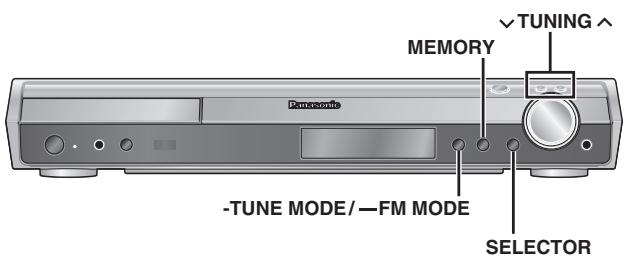
Automatisches Feststellen von Sendern
Nur Hauptgerät
Bis zu jeweils 15 UKW- und MW-Sender können für bequemen Abruf als Festsender eingespeichert werden.
1 Drücken Sie [SELECTOR] zur Auswahl von „FM" (UKW) oder „AM" (MW). 2 Drücken Sie [-TUNE MODE] zur Auswahl von „MANUAL".
Mit jedem Drücken der Taste: MANUAL ←→ PRESET
3 Drücken Sie [√ TUNING ∧], um die niedrigste Frequenz einzustellen (FM: 87.50, AM: 522). 4 Halten Sie [MEMORY] gedrückt.
Lassen Sie die Taste los, wenn „FM AUTO“ oder „AM AUTO“ angezeigt wird.
Der Tuner speichert alle empfangbaren Sender in aufsteigender Reihenfolge ihrer Frequenzen in die Festsender-Speicherplätze ein.
- SET OK" wird angezeigt, sobald die Sender eingestellt sind, und das Radio stellt den zuletzt festgelegten Sender ein.
- „ERROR“ wird angezeigt, wenn eine automatische Einspeicherung nicht möglich war. In einem solchen Fall müssen Sie die Festsender manuell einspeichern (→ rechts).
Abrufen von Festsendern
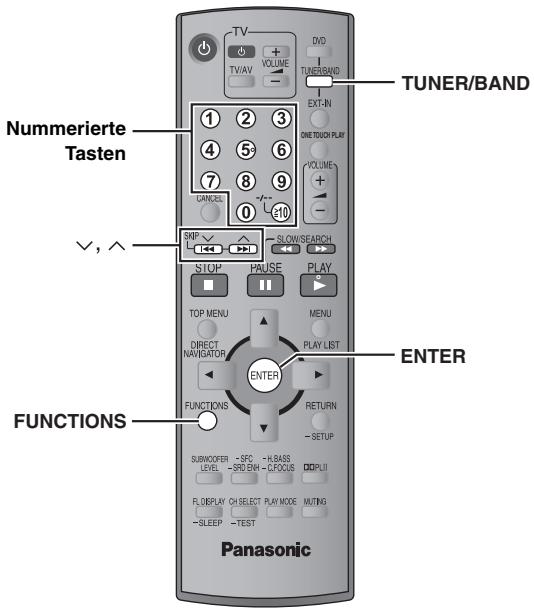
1 Drücken Sie [TUNER/BAND] zur Auswahl von „FM“ oder „AM“. 2 Betätigen Sie die Zifferntasten zur Wahl des gewünschten Speicherplatzes.
- So wählen Sie eine 2-stellige Nummer z.B. 12: [≥10] → [1] → [2]

Alternativ hierzu können Sie auch
[v, ] drücken.
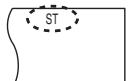
Bei Empfang einer UKW-Stereosendung leuchtet "ST" auf dem Display auf.
■ Falls der Empfang stark verrauscht ist
Bei Auswahl von „FM“
Drücken und halten Sie [-FM MODE] am Hauptgerät, um „MONO“ anzuzeigen.
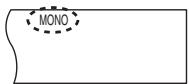
Drücken und halten Sie [—FM MODE]
erneut, um diesen Modus aufzuheben.
- Diese Betriebsart wird auch durch Ändern der Empfangsfrequenz aufgehoben.
Bei Auswahl von „AM"
Drücken Sie [FUNCTIONS] auf der Fernbedienung.
Mit jedem Drücken der Taste: BP 2←→BP 1
Manuelle Abstimmung
Nur Hauptgerät
1 Drücken Sie [SELECTOR] zur Auswahl von „FM“ oder „AM“. 2 Drücken Sie [-TUNE MODE] zur Auswahl von „MANUAL".
3 Betätigen Sie [v TUNING ] zur Wahl der Frequenz.
- Halten Sie, um den automatischen Sendersuchlauf zu starten, [v TUNING ] so lange gedrückt, bis sich die Frequenzanzeige schnell fortlaufend zu ändern beginnt. Sobald ein Sender abgestimmt worden ist, stoppt der Sendersuchlauf.
Speichern des Kanals
Bis zu jeweils 15 UKW- und MW-Sender können für bequemen Abruf als Festsender eingespeichert werden.
① Während des Empfangs eines Radiosenders drücken Sie [ENTER]. ② Während Frequenz und „PGM" auf dem Display blinken, betätigen Sie die Zifferntasten zur Wahl des gewünschten Speicherplatzes.
- So wählen Sie eine 2-stellige Nummer
z.B. zur Eingabe von 12:
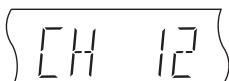
Als Alternative können Sie [,] betätigen und anschließend [ENTER] drücken.
Ein ggf. in dem gewählten Speicherplatz bereits eingespeicherter Festsender wird durch die Einspeicherung eines neuen Senders gelöscht.
RDS-Empfang
Dieses Gerät kann die Textdaten anzeigen, die vom Radiodaten-System (RDS) in bestimmten Ländern übertragen werden.
Wenn der momentan empfangene Sender RDS-Signale ausstrahlt, erscheint die Anzeige „RDS“ im Display.
Bei Auswahl von „FM“
Drücken Sie [FUNCTIONS], um die Textdaten anzuzeigen.
Mit jedem Drücken der Taste:
PS (Voreinstellung) → PTY → Frequenzanzeige
| Programmtyp-Anzeigen | |||
| NEWS | VARIED | FINANCE | COUNTRY |
| AFFAIRS | POP M | CHILDREN | NATIONAL |
| INFO | ROCK M | SOCIAL A | OLDIES |
| SPORT | M.O.R. M* | RELIGION | FOLK M |
| EDUCATE | LIGHT M | PHONE IN | DOCUMENT |
| DRAMA | CLASSICS | TRAVEL | TEST |
| CULTURE | OTHER M | LEISURE | ALARM |
| SCIENCE | WEATHER | JAZZ | |
* M.O.R. M" = Abkürzung für „Middle of the road music"
Hinweis
Bei ungünstigen Empfangsbedingungen erscheinen die RDS-Anzeigen u.U. nicht im Display.
Verwendung einer Außenantenne (optional)
Wenn sich mit den mitgelieferten einzelnen Antennen keine zufriedenstellende Empfangsqualität erzielen lässt, empfiehlt sich der Gebrauch von Außenantennen.
- Trennen Sie die Antenne ab, wenn das Gerät nicht verwendet wird.
- Verwenden Sie die Außenantenne auf keinen Fall während eines Gewitters.
UKW-Außenantenne
(Verwendung einer Fernsehantenne)
- Trennen Sie die UKW-Zimmerantenne ab. Bitte lassen Sie die Außenantenne unbedingt von einem Fachmann installieren.
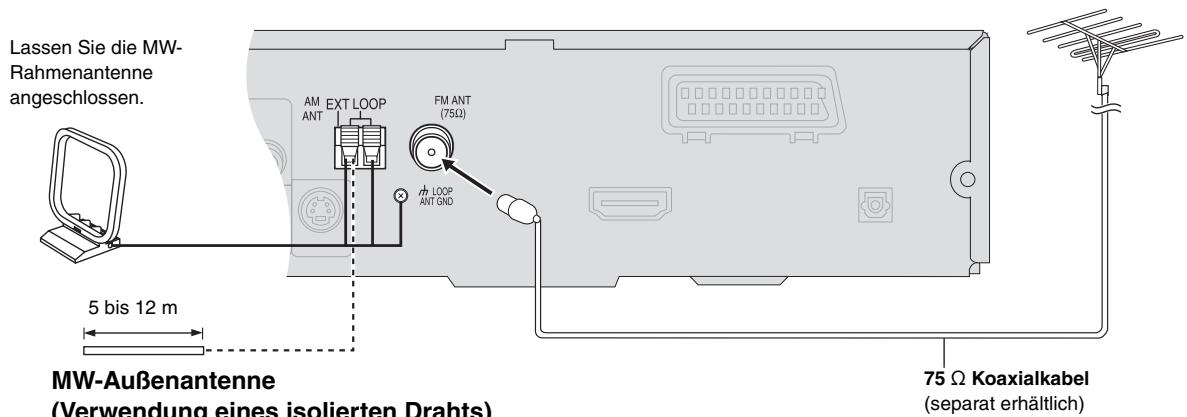
MW-Außenantenne
(Verwendung eines isolierten Drahts)
Verlegen Sie einen isolierten Draht horizontal an einem Fenster entlang oder an einer anderen geeigneten Stelle.
75Ω Koaxialkabel
(separat erhältlich)
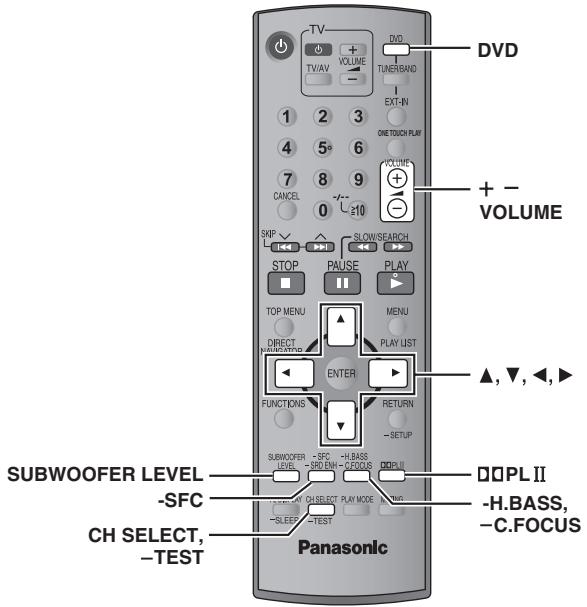
Hinweis
- Die folgenden Soundeffekte sind je nach Art der Quelle oder bei Verwendung von Kopfhörern nicht verfügbar oder haben keine Auswirkungen.
- Bei bestimmten Quellen kann es vorkommen, dass die Klangqualität durch den Gebrauch dieser Soundeffekte beeinträchtigt wird. In einem solchen Fall schalten Sie die Soundeffekte aus.
- Es ist nicht möglich, Surround Enhancer und Sound Field Control gleichzeitig einzuschalten.

Ändern des Klangcharakters: Klangfeldregelung

Drücken Sie [-SFC].
Mit jedem Drücken der Taste:
FLAT: Deaktiviert (linearer Frequenzgang) (werkseitige Voreinstellung).
MOVIE: Verwenden Sie diesen Modus zur Wiedergabe von Spielfilmen.
SPORT: Ändert den Klang so, dass der akustische Eindruck eines Sportereignisses vermittelt wird.
MUSIC: Fügt Stereo-Programmquellen Surround-Effekte hinzu.
HEAVY: Verleiht Rockmusik größere Durchschlagskraft.
CLEAR: Sorgt für transparente Höhen.
SOFT: Für Hintergrundmusik geeignet.
- Zum Überprüfen der aktuellen Einstellungen drücken Sie [-SFC]. MOVIE, SPORT und MUSIC sind nicht verfügbar, wenn Dolby Pro Logic II aktiviert ist, oder bei der Wiedergabe einer Disc, die mit einer Mehrkanalquelle aufgezeichnet wurde.
- Sie können den Ausgangspegel der Surround-Lautsprecher einstellen, um den optimalen Surround-Effekt zu erzielen (→ Seite 31, Einstellungen der Lautstärke für jeden Lautsprecher: Einstellung des Lautsprecher-Ausgangspegels).
- Wenn die Einstellung MOVIE, SPORT oder MUSIC aktiviert ist, können Sie die Audiodaten Ihres Fernsehgeräts im 5.1-Kanal-Surround-Klang genießen (→ Seite 33).
Verbessern des Mittellautsprecher-Klangs: Center Focus

Dies gilt nur für Discs, bei denen der Dialogton auf dem Mittelkanal aufgezeichnet ist.
Diese Funktion vermittelt den akustischen Eindruck, dass der Ton des Mittellautsprechers aus dem Inneren des Fernsehgerätes kommt.
Halten Sie [-C.FOCUS] gedrückt.
Mit jedem Drücken und Halten der Taste: C FOCUS ON ↔ C FOCUS OFF
- Dies funktioniert nicht, wenn Klangfeldregelung (MOVIE, SPORT oder MUSIC) eingeschaltet ist.
- Funktioniert auch, wenn Dolby Pro Logic II eingeschaltet ist.
Verbessern des Stereoklangs: Dolby Pro Logic II

Außer DivX
Bei Dolby Pro Logic II handelt es sich um ein fortschrittliches Decodersystem, das einen 5-kanaligen Surround-Sound (linker und rechter Frontkanal, Mittelkanal, linker und rechter Surround-Kanal) aus Stereoklangquellen erzeugen kann, auch wenn diese nicht speziell im Dolby Surround Format codiert sind.
Drücken Sie [DPLII].
Mit jedem Drücken der Taste:
Movie: Spielfilmsoftware, aufgenommen in Dolby Surround.

- Diese Funktion steht nur zur Verfügung, wenn DVD/CD oder der Digitaleingang als Programmquelle gewählt ist. PLII leuchtet bei bestehendem Effekt auf.
- Diese Funktion steht nicht zur Verfügung, wenn die Audioausgabe über die Buchse HDMI AV OUT erfolgt.
- Funktioniert nicht, wenn „AUDIO L“ oder „AUDIO R“ für den Audio Mode ausgewählt ist (→ Seite 33).
Einstellen der Bassstärke: Subwoofer-Ausgangspegel
SUBWOOFER
LEVEL

Die Stärke des Basses lässt sich einstellen. Das Gerät wählt je nach Art der Wiedergabequelle automatisch die am besten geeignete Einstellung.
Drücken Sie [SUBWOOFER LEVEL].
DVD-V DVD-VR
SUBW4 (Voreinstellung) → SUBW1 → SUBW2 → SUBW3
- Bei Auswahl einer anderen Quelle
SUBW2 (Voreinstellung) → SUBW3 → SUBW4 → SUBW1
Zum Überprüfen der aktuellen Einstellungen drücken Sie [SUBWOOFER LEVEL]. - Die vorgenommene Einstellung wird gespeichert und jedes Mal, wenn Sie die gleiche Art von Quelle abspielen, wieder aufgerufen, außer wenn Klangfeldregelung (MOVIE, SPORT oder MUSIC) eingeschaltet ist. * Bei eingeschalteter Klangfeldregelung (MOVIE, SPORT oder MUSIC) sind die Voreinstellungen wie folgt:
Verbessern des Bassklangs: H.BASS

Niederfrequenter Klang kann verbessert werden, um harte Bässe klarer hörbar zu machen, auch wenn die Akustik im Raum nicht optimal ist. Das Gerät wählt je nach Art der Wiedergabequelle automatisch die am besten geeignete Einstellung.
Drücken Sie [-H.BASS].
DVD-V DVD-VR
H.BASS ON (Voreinstellung) ↔ H.BASS OFF
- Bei Auswahl einer anderen Quelle
H.BASS OFF (Voreinstellung) ↔ H.BASS ON
![PANASONIC SC-HT855 - Drücken Sie [-H.BASS]. - 1](/content/2019/08/104380/images/0994a7917df636559853695b06dd75a21644ae09e910723fdd08109c9b557d73.jpg)
Die vorgenommene Einstellung wird gespeichert und jedes Mal, wenn Sie die gleiche Art von Quelle abspielen, wieder aufgerufen.
Verbessern des Surround-Sound-Effekts: Surround Enhancer

Halten Sie [—SRD ENH] gedrückt.
Mit jedem Drücken und Halten der Taste:
Einstellen der Lautstärke für jeden Lautsprecher: Einstellung des Lautsprecher-Ausgangspegels

Bei dieser Einstellung handelt es sich um eine weitere Möglichkeit, wie Sie einen optimalen Surround-Effekt erzielen können.
Vorbereitung: Drücken Sie [I]
1 Im Stoppmodus und ohne Bildschirmanzeige
Halten Sie [—TEST] gedrückt, um die Ausgabe des Testsignals einzuschalten.
- Zum Abschalten des Testsignals drücken und halten Sie [-TEST] noch einmal.
L: Frontkanal links
C: Mitte
R: Frontkanal rechts
RS: Surround rechts
LS: Surround links
- Über den Subwoofer-Kanal SW erfolgt keine Ausgabe.
2 Betätigen Sie [VOLUME, +] oder [-], um den normalerweise zur Wiedergabe verwendeten Lautstärkepegel einzustellen.
3 Betätigen Sie [▲] (Erhöhen) oder [▼] (Verringern), um den Ausgangspegel für jeden Lautsprecher wunschgemäß einzustellen.
- Stellen Sie den Ausgangspegel aller übrigen Lautsprecher so ein, dass ihr Ton an der Hörposition die gleiche Lautstärke wie der von den Frontlautsprechern abgegebene Ton zu besitzen scheint.
C, RS, LS: -6 dB bis +6 dB
Justieren des Lautsprecher-Ausgangspegels während der Wiedergabe
[Diese Funktion steht bei Wiedergabe von mehrkanaligen Audiodaten sowie bei aktiviertem Dolby Pro Logic II oder Klangfeldregelung (MOVIE, SPORT oder MUSIC) zur Verfügung.]
① Drücken Sie [CH SELECT], um den Lautsprecher auszuwählen.

SW: Subwoofer
- Der Ausgangspegel des Subwoofers (SW) kann nur eingestellt werden, wenn ein Subwoofer-Kanal auf der Disc aufgezeichnet ist. "SW" wird im Display nicht angezeigt und ist nicht einstellbar, wenn "PLII" aufleuchtet. "SW" wird im Display nur angezeigt, wenn "MOVIE", "SPORT" oder "MUSIC" mit Klangfeldregelung (→ Seite 30) ausgewählt ist. In einem solchen Fall können Sie mit [▲,▼] die Ausgangspegel beider Surround-Lautsprecher gleichzeitig einstellen.
S: -6 dB bis +6 dB
② Betätigen Sie [▲] (Erhöhen) oder [▼] (Verringern), um den Ausgangspegel für jeden Lautsprecher wunschgemäß einzustellen.
C, RS, LS, SW: -6 dB bis +6 dB
(L, R: Nur die Balance kann eingestellt werden.)
- Zur Einstellung der Balance der Frontlautsprecher, während "L" oder "R" ausgewählt ist, drücken Sie [▲, ▲].

Einstellen der Einschlaf-Zeitschaltuhr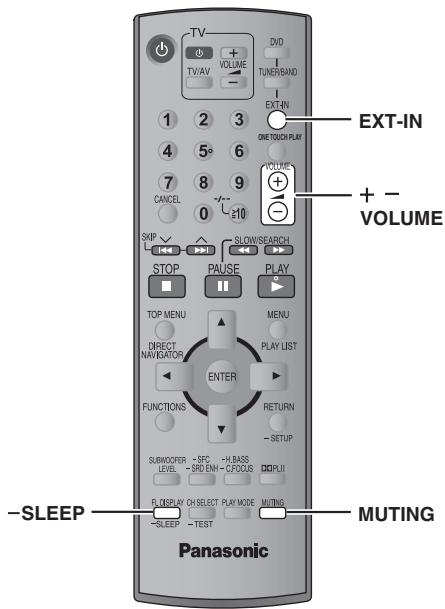

1 Halten Sie [SLEEP] gedrückt.
![PANASONIC SC-HT855 - Halten Sie [SLEEP] gedrückt. - 1](/content/2019/08/104380/images/08ff6e449709883f4f4f95d07fd5edd7fd48f6fd92b236c39b4a32173b2a955a.jpg)
2 Während die Zeitanzeige erscheint, drücken Sie [SLEEP] zur Einstellung der gewünschten Einschlafzeit (in Minuten).
SLEEP 30→SLEEP 60→SLEEP 90 OFF←SLEEP120←
Aufheben der Zeitschaltuhrfunktion
Während die Zeitanzeige erscheint, drücken Sie [SLEEP] zur Auswahl von „OFF".
So stellen Sie die Restzeit fest
Halten Sie erneut [SLEEP] gedrückt.
Ändern der Einstellung
Führen Sie das Einstellverfahren erneut von Anfang an aus.
Stummschalten des Klangs

Drücken Sie [MUTING].
"MUTING" blinkt im Display des Gerätes.
![PANASONIC SC-HT855 - Drücken Sie [MUTING]. - 1](/content/2019/08/104380/images/e3229795799e7ea55791073db7cab998f4bc1a724a7e5112be2b13bd55bbaae3.jpg)
Aufheben dieser Betriebsart
- Drücken Sie [MUTING] erneut, oder stellen Sie die Lautstärke auf den Minimalpegel „VOL 0" ein, und erhöhen Sie die Lautstärke dann auf den gewünschten Pegel.
- Durch Umschalten des Gerätes in den Bereitschaftszustand wird die Stummschaltung aufgehoben.
Gebrauch eines Kopfhörers
Nur Hauptgerät
1 Verringern Sie die Lautstärke, bevor Sie einen Kopfhörer (separat erhältlich) anschließen.
Kopfhörerstecker: 3,5 mm-Mini-Stereostecker
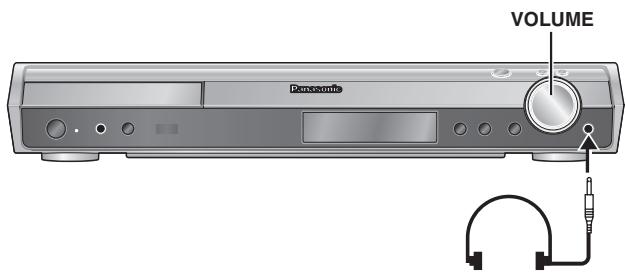
2 Stellen Sie den Lautstärkepegel des Kopfhörers mit [VOLUME] ein.
Die Tonausgabe wird automatisch auf Stereo (2-Kanal) umgeschaltet.
Hinweis
Verwenden Sie den Kopfhörer nicht über längere Zeiträume hinweg, um eine Beeinträchtigung des Gehörsinns zu vermeiden.
Verwenden des Music Port
Über den Musikanschluss (Music Port) kann der Klang eines externen Geräts (z.B. MP3-Player) über das Heimkino-System ausgegeben werden.
Vorbereitung
Vergewissern Sie sich zur Vermeidung von verzerrtem Klang, dass alle eventuell vorhandenen Vorentzerrungsfunktionen Ihres externen Geräts inaktiviert sind.
1 Verringern Sie die Lautstärke, bevor Sie ein externes Gerät (separat erhältlich) anschließen.
Kopfhörerstecker: 3,5 mm-Mini-Stereostecker
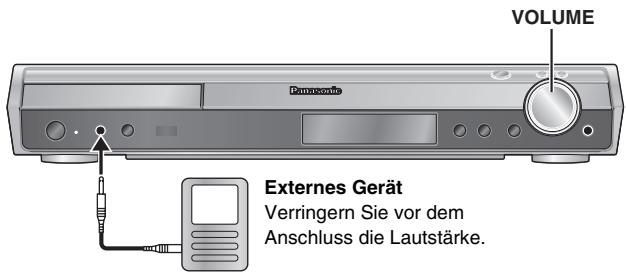
2 Drücken Sie [EXT-IN] zur Auswahl von „MUSIC P."
MUSIC P. → TV → AUX ↑ D-IN (Digitaleingang) (→ Seite 33) ←
![PANASONIC SC-HT855 - Drücken Sie [EXT-IN] zur Auswahl von „MUSIC P." - 1](/content/2019/08/104380/images/7baecf10401d79ac04d62c37482bbf38350da91e7729258455b90b38f0ec6ceb.jpg)
3 Stellen Sie die Lautstärke des externen Geräts auf den normalen Hörpegel ein, und stellen Sie dann die Lautstärke des Hauptgeräts mit [VOLUME] ein.
- Surround-Klang erhalten Sie, wenn Sie die Klangfeldkontrolle (MOVIE, SPORT oder MUSIC) aktivieren (→ Seite 30).
![PANASONIC SC-HT855 - Stellen Sie die Lautstärke des externen Geräts auf den normalen Hörpegel ein, und stellen Sie dann die Lautstärke des Hauptgeräts mit [VOLUME] ein. - 1](/content/2019/08/104380/images/35d4d12b3e66949732aab345fb233a9b4df590bf0ebec2668697336bb7728b64.jpg)
Bedienung des Fernsehgeräts
Die Fernbedienung im Lieferumfang dieser Anlage kann zur Ansteuerung von Fernsehgeräten der Marke Panasonic verwendet werden. Schließen Sie das anzusteuernde Gerät wie im Abschnitt „Anschluss an Kabelfernsehen oder Videorecorder“ gezeigt an (→ Seite 9).
Hinweis
Bestimmte Modelle können u.U. nicht einwandfrei über diese Fernbedienung angesteuert werden.
Richten Sie die Fernbedienung auf das Fernsehgerät.
Ein- und Ausschalten des Fernsehgerätes: Drücken Sie [TV].
Umschalten des Video-Eingangsmodus des Fernsehgerätes: Drücken Sie [TV/AV].
Einstellen der Lautstärke des Fernsehtons: Drücken Sie [+, - TV VOLUME].
Zur Wiedergabe des Klangs vom Fernsehgerät über das Heimkino-System: Drücken Sie [EXT-IN], um „TV“ oder „AUX“ als Quelle auszuwählen, drehen Sie die Lautstärke am Fernsehgerät ganz zurück, und stellen Sie den gewünschten Lautstärkepegel dann am Hauptgerät ein. Mit jedem Drücken der Taste: MUSIC P. → TV → AUX ↑ D-IN
- 5.1-Kanal-Surround-Klang erhalten Sie, wenn Sie die Klangfeldregelung (MOVIE, SPORT oder MUSIC) aktivieren (→ Seite 30).
Bedienung der Kabelfernsehbox, des Digital- oder Satellitenempfängers
Dieses Gerät kann die Surround-Signale decodieren, die über Kabelfernsehboxen, Digital- oder Satellitensender empfangen werden. Sie finden detaillierte Informationen hierzu in der Bedienungsanleitung Ihres jeweiligen Zubehörs. Bei diesem Anschluss können nur Dolby Digital- und PCM-Signale abgespielt werden.
Rückwand des Hauptgerätes
An DIGITAL OUT
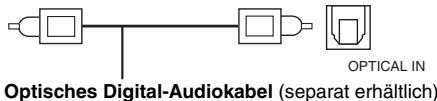
Optisches Digital-Audiokabel (separat erhältlich). Darf beim Anschluss nicht geknickt werden.
Drücken Sie mehrmals [EXT-IN], um „D-IN“ (Digitaleingang) als Programmquelle zu wählen.
- Hauptgerät: Drücken Sie mehrmals [SELECTOR].
Wenn „D-IN“ als Programmquelle gewählt wurde, stehen folgende Soundeffekte zur Auswahl. (Diese Funktionen stehen nur bei Dolby Digital oder PCM zur Verfügung – ausgenommen hiervon ist der Audio Mode (Audiomodus), der nur in Verbindung mit Dolby Digital Dual Mono funktioniert.)
PCM FIX Mode
Halten Sie [FUNCTIONS] gedrückt.
PFIX ON: Wählen Sie diese Einstellung, wenn nur PCM-Signale empfangen werden.
PFIX OFF (Voreinstellung): Wählen Sie diese Einstellung, wenn Dolby Digital- und PCM-Signale empfangen werden.
Halten Sie [SUBWOOFER LEVEL] gedrückt.
DRC ON: Sorgt selbst bei einem niedrigen Lautstärkepegel für eine deutlich hörbare Wiedergabe, indem der Pegelbereich zwischen den leisen und den lauten Passagen komprimiert wird. Diese Funktion ist besonders praktisch beim Betrachten von Spielfilmen spät nachts. (Funktioniert nur bei Dolby Digital)
DRC OFF (Voreinstellung)
Audio Mode
Halten Sie [PLAY MODE] gedrückt. AUDIO ST, AUDIO L, AUDIO R ("AUDIO L" und "AUDIO R" werden nur beim Signal Dolby Digital Dual Mono angezeigt.)
Dolby Pro Logic II (siehe Seite 30)
Drücken Sie [DPLII].
Hinweis
Audiodaten, die über die Buchse OPTICAL IN eingespeist werden, können nicht über die HDMI-Buchse ausgegeben werden.
Bedienung sowohl des Fernsehgeräts als auch des Heimkino-Systems: Steuerung mit HDMI (HDAVI Control)
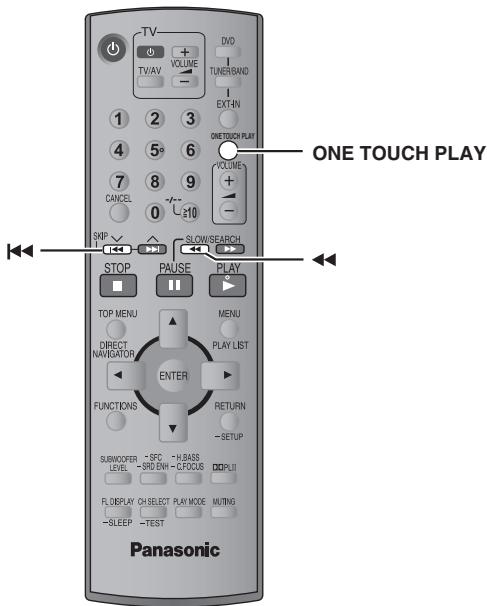
Was ist HDAVI Control?
Bei HDAVI Control handelt es sich um eine nützliche Funktion, die verknüpfte Operationen dieses Geräts und eines Panasonic-Fernsehgeräts (VIERA) unter HDAVI Control-Steuerung ermöglicht. Diese Funktion kann durch den Anschluss des Zubehörs über das HDMI-Kabel genutzt werden. In der Bedienungsanleitung des angeschlossenen Zubehörs finden Sie detaillierte Informationen zur jeweiligen Vorgehensweise.
Vorbereitung
- Vergewissern Sie sich, dass der HDMI-Anschluss hergestellt wurde (siehe Seite 8).
- Vergewissern Sie sich, dass das Scart-Kabel nicht angeschlossen ist.
- Setzen Sie „Control with HDMI" (HDAVI Control) auf „On" (siehe Seite 26, "HDMI" Register).
- Um den Anschluss korrekt abzuschließen und zu aktivieren, müssen Sie sämtliches Zubehör einschalten, das mit der Funktion HDAVI Control kompatibel ist und den Eingangs-Kanal entsprechend Ihres Heimkino-Systems auswählen.
- Wenn der Anschluss bzw. die Einstellungen geändert wurden, überprüfen Sie die obigen Punkte erneut.
- Sobald Sie das Hauptgerät ausschalten, ändert sich der TV-Selektor in den TV-Tuner.
Wiedergabe mit nur einem Tastendruck
Sie können Hauptgerät und Fernsehgerät einschalten und mit nur einem Tastendruck die Wiedergabe einer Disc in Abspielposition starten.
Drücken Sie [ONE TOUCH PLAY].
Hinweis
Möglicherweise wird die Wiedergabe nicht sofort am Fernsehgerät angezeigt. Falls Sie den Anfangsteil der Wiedergabe vermissen, drücken Sie [1] oder [4], um an die Position zurückzukehren, an der die Wiedergabe gestartet wurde.
Heimkino-Lautsprecher
Mit Hilfe der Einstellungen am Fernsehgerät können Sie wählen, ob die Audioausgabe über das Heimkino-System oder das Fernsehgerät erfolgen soll. Sie finden detaillierte Informationen hierzu in der Bedienungsanleitung Ihres Fernsehgeräts.
Wenn die Audioausgabe über die Lautsprecher des Heimkino-Systems erfolgt
Die Lautsprecher des Fernsehgeräts werden automatisch stumm geschaltet. - Mit Hilfe der Tasten für die Lautstärke oder Stummschaltung auf der Fernbedienung des Fernsehgeräts können Sie die Einstellung der Lautstärke steuern. (Der Lautstärkepegel wird im FL-Display des Hauptgeräts angezeigt.) - Wenn Sie das Heimkino-System ausschalten, wechseln die Lautsprecher automatisch zum Fernsehgerät.
Wenn die Audioausgabe über die Lautsprecher des Fernsehgeräts erfolgt
Die Lautstärke des Heimkino-Systems ist auf "0" gesetzt. Die Audioausgabe erfolgt im Zweikanalton.
- Zum Abbruch der Stummschaltung kann auch die Fernbedienung des Heimkinos verwendet werden (→ Seite 32, Stummschalten des Klangs).
- Beim Wechsel zwischen den Lautsprechern des Heimkino-Systems und Fernsehgeräts kann es vorkommen, dass der Fernsehbildschirm eine Sekunde lang kein Bild anzeigt.
- Sie können festlegen, ob das Hauptgerät automatisch zu "TV" oder "D-IN" umschalten soll, indem Sie [RETURN] gedrückt halten, während sich das Hauptgerät im Modus "TV" bzw. "D-IN" befindet.
Power-Off-Verknüpfung
Wenn Sie das Fernsehgerät ausschalten, geht das Heimkino-System automatisch in den Bereitschaftsmodus über.
- Diese Funktion steht nur zur Verfügung, wenn „DVD/CD“, „TV“ oder „D-IN“ am Heimkino-System als Programmquelle ausgewählt ist.
- Abhängig davon, welche Funktionseinstellung zuvor vorgenommen wurde („TV“ oder „D-IN“), funktioniert die Verknüpfung zum Ausschalten nur in folgenden Fällen: Die Funktion ist auf „TV“ gesetzt, und „TV“ ist als Programmquelle ausgewählt. Die Funktion ist auf „D-IN“ gesetzt, und „D-IN“ ist als Programmquelle ausgewählt.
Aufstellung
Stellen Sie den Player auf einer ebenen Fläche auf, die nicht direktem Sonnenlicht, hohen Temperaturen, hoher Luftfeuchtigkeit und starken Vibrationen ausgesetzt ist. Derartige Umgebungsbedingungen können eine Beschädigung des Gehäuses und anderer Bauteile des Gerätes verursachen, wodurch seine Lebensdauer verkürzt wird.
Stellen Sie keine schweren Gegenstände auf das Gerät.
Spannung
Verwenden Sie keine Hochspannungs-Stromquellen. Diese können das Gerät überlasten und einen Brand verursachen.
Verwenden Sie keine Gleichstromquelle. Überprüfen Sie die Stromquelle sorgfältig, wenn Sie das Gerät auf einem Schiff oder an einem anderen Ort benutzen, an dem Gleichstrom verwendet wird.
Schutz des Netzkabels
Vergewissern Sie sich, dass das Netzkabel korrekt angeschlossen und unbeschädigt ist. Schlechter Anschluss und Beschädigung des Kabels können einen Brand oder elektrischen Schlag verursachen. Vermeiden Sie Ziehen, Knicken oder Belasten des Kabels mit schweren Gegenständen.
Fassen Sie den Stecker beim Abziehen des Kabels an. Ziehen am Kabel kann einen elektrischen Schlag verursachen.
Fassen Sie den Stecker nicht mit nassen Händen an. Es kann sonst zu einem elektrischen Schlag kommen.
Fremdkörper
Lassen Sie keine Metallgegenstände in das Gerät fallen. Es kann sonst zu einem elektrischen Schlag oder einer Funktionsstörung kommen.
Achten Sie darauf, dass keine Flüssigkeiten in das Gerät eindringen. Es kann sonst zu einem elektrischen Schlag oder einer Funktionsstörung kommen. Sollte dies geschehen, trennen Sie das Gerät unverzüglich vom Stromnetz und kontaktieren Sie Ihren Händler.
Sprühen Sie keine Insektensprays auf oder in das Gerät. Diese enthalten brennbare Gase, die sich beim Sprühen in das Gerät entzünden können.
Wartung
Versuchen Sie nicht, das Gerät selbst zu reparieren. Falls Tonstörungen auftreten, Anzeigen nicht aufleuchten, Rauch austritt oder ein anderes Problem auftritt, das nicht in dieser Bedienungsanleitung behandelt wird, ziehen Sie das Netzkabel ab und kontaktieren Sie Ihren Händler oder eine autorisierte Kundendienststelle. Es kann zu einem elektrischen Schlag oder einer Beschädigung des Gerätes kommen, falls das Gerät von unqualifizierten Personen repariert, zerlegt oder rekonstruiert wird.
Verlängern Sie die Lebensdauer, indem Sie das Gerät von der Stromquelle trennen, wenn es längere Zeit nicht benutzt werden soll.
Hinweise zum DivX VOD-Inhalt
DivX Video-on-Demand (VOD)-Inhalt ist zum Urheberrechtschutz verschlüsselt. Um DivX VOD-Inhalt auf diesem Gerät abzuspielen, müssen Sie es zuerst registrieren.
Folgen Sie den Anweisungen zum Kauf von DivX VOD-Inhalt, um den Geräte-Registrierungscode einzugeben und das Gerät zu registrieren. Weitere Informationen zu DivX-VOD finden Sie auf www.divx.com/vod.
Anzeigen des Geräte-Registrierungscodes
(→ Seite 26, "DivX Registration" im Register "Others")
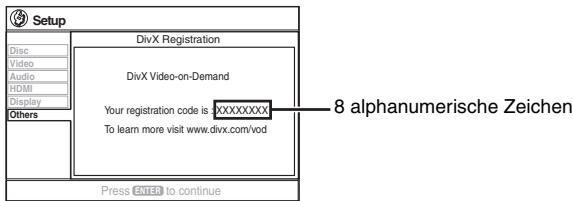
- Wir empfehlen, dass Sie sich den Code notieren, um ihn nachschlagen zu können.
- Nachdem Sie zum ersten Mal DivX VOD-Inhalt abgeschlossen haben, wird unter „DivX Registration" ein anderer Registrierungscode angezeigt. Verwenden Sie diesen Registrierungscode nicht, um DivX VOD-Inhalt zu erwerben. Wenn Sie mit diesem Code DivX VOD-Inhalt erwerben und den Inhalt dann auf diesem Gerät abspielen, können Sie keinen Inhalt mehr abspielen, den Sie mit dem vorherigen Code erworben haben.
- Wenn Sie DivX VOD-Inhalt mit einem anderen Registrierungscode als dem des Geräts erwerben, können Sie diesen Inhalt nicht abspielen. („Authorization Error“ wird angezeigt.)
Hinweise zu DivX-Inhalt, der nicht unbegrenzt abgespielt werden kann
Bestimmter DivX VOD-Inhalt kann nicht unbegrenzt abgespielt werden. Wenn Sie diesen Inhalt abspielen, wird die verbleibende Anzahl der Abspielvorgänge angezeigt. Sie können diesen Inhalt nicht mehr abspielen, wenn die verbleibende Anzahl Null erreicht hat. („Rented Movie Expired“ wird angezeigt.)
Beim Abspielen dieses Inhalts
Die verbleibende Anzahl der Abspielvorgänge reduziert sich um eins, wenn
- Sie [ü] drücken oder [-SETUP] gedrückt halten.
- Sie [■ STOP] drücken. (Drücken Sie [■ PAUSE], um die Wiedergabe anzuhalten.) - Sie [↓, SKIP] oder [↓, SLOW/SEARCH] etc. drücken und bei einem anderen Inhalt oder dem Beginn des aktuellen Inhalts ankommen.
- Die Funktionen Wiedergabe fortsetzen (→ Seite 15, Stopp) und Marker (→ Seite 21, Play Menu) funktionieren nicht.
Führen Sie die folgenden Kontrollen durch, bevor Sie den Kundendienst anrufen. Falls Sie Fragen zu den Prüfpunkten haben oder sich eine Störung anhand der in der Tabelle angegebenen Abhilfemaßnahmen nicht beseitigen lässt, nehmen Sie bitte Kontakt mit Ihrem Fachhändler auf.
Seite
Stromzufuhr
| Kein Strom. | Schließen Sie das Netzkabel fest an. | 10 |
| Der Player wird automatisch in den Bereitschaftsmodus geschalte. | Die Einschlaf-Zeitschaltuhr war eingeschelt und hatte das festgelegte Zeitlimit erreicht. | 32 |
Eine Funktion spricht nicht an oder steht nicht zur Verfügung
| Das Gerät sprecht nicht auf die Betätigung von Funktionstaten an. | ·Dieser Player kann keine außer den in dieser Bedienungsanleitung angegebenen Discks wiedergeben. ·Unter Umständen liegt eine durch Blitz, statische Elektrizität oder andere externe Faktoren verursachte Störung des Gerätes vor. Schalten Sie das Gerätomal aus und dann wieder ein. Alternative schalten Sie das Gerät aus, trennen den Netzstecker von der Netzsteckdose und schließen him dann wieder an. ·Kondensation hat sich gebildet: Warten Sie 1 bis 2 Stunden, um sie verdampfen zu halten. | 13 — — |
| Das Gerät sprecht nicht auf eine Betätigung von Funktionstaten an der Fernbedienung an. | ·Prüfen Sie, ob die Batterien korrekt eingesetzt sind. ·Die Batterien sind erschöpf: Ersetzen Sie die Batterien durch neue. ·Richten Sie die Fernbedienung bei der Tastenbetätigung auf den Fernbedienungssignal-Sensor. | 10 10 12 |
| Kein Bild oder Ton. | ·Überprüfen Sie die Video- und Laufsprecheranschlüsse. ·Überprüufen Sie die Stromzufahr oder die Eingangseinstellung des angeschlossenen Geräts und des Hauptgeräts. ·Prüfen Sie, ob Material auf der Disc aufgezeichnet ist. | 5,8, 9 — — |
| Sie haben das Kindersicherungs-Passwort vergessen. Führten Sie eine Rückstellung auf die workseitigen Voreinstellungen aus. | ·Halten Sie im Stopzustand und mit „DVD/CD" als Programmquelle gleichzeitig [■] (Stopp) am Hauptgerät und [≥10] an der Fernbedienung so lange gedrückt, bis die Anzeige „Initialised" vom Fernsehschirm verschwindet. Schalten Sie das Gerät aus und wieder ein. Alle Einstellungen werden auf ihre Standardwerte zurückgestellt. | — |
| Die Funktion HDAVI Control reagiert nicht. | ·Je nach Zustand des Heimkino-Systems oder des angeschlossenen Zubehörs muss dieselbe Bedienungsvorgang möglicherweise mehrmals wiederholt werden, damit die Funktion ordnungsgemäß ausgeführht werden kann. | 34 |
Das Gerät führt einen unerwünschten oder unerwarteten Betriebsvorgang aus
| Vor Beginn der Wiedergabe verstreicht länger Zeit. | ·Wenn ein MP3-Titel Standbilddaten enthalt, verstreicht u.U. länger Zeit, bevor die Wiedergabe beginnnt. Selfest nach Starten der Wiedergabe des Titels wird die verstrichene Spielzeit nicht korrekt angezeigt. Es handelt sich hierbei um keine Störung. MP3 ·Dies ist bei DivX-Video so üblich. DivX | — |
| Ordner auf einer Datendisc werden nicht korrekt angezeigt. WMA MP3 JPEG MPEG4 DivX | ·Ordner, die auf einer tieferen als der 8. Ebene liegen, werden als auf der 8. Ebene befindlich angezeigt. | — |
| Ein Menu entscheidt während der Ausführung eines Übersprung-oder Suchlaufvorgangs. VCD | ·Dies ist bei Video-CDs normal. | — |
| Das Wiedergabsteuerungs-Menü entscheidt nicht. VCD mit Wiedergabesteuierung | ·Drücken Sie [■STOP] zweimal und dann [▶PLAY]. | — |
| Programm- und Zufallswiedergabe Funktionieren nicht. DVD-V | ·These Funktionen stehen bei einigen DVD-Videos nicht zur Verfügung. | — |
| Bei Auswahr von Tonspur „2"ändert sich die Audioausgabe nicht. DVD-A | ·Auch wenn keine zweite Tonspur aufgenommen ist, werden normalerweise zwei Nummern angezeigt. | — |
| Die Wiedergabe faktioniert nicht. | ·Dieses Gerät spielt möglicherweise keine WMA und MPEG4-Discs ab, die Standbilddaten enthalten. ·Lesen Sie beim Abspielen von DivX VOD-Inhalt auf der Website nach, über die Sie den DivX VOD-Inhalt erworben haben. (Beispiel: www.divx.com/vod) DivX ·Wenn eine Disc CD-DA und andere Formate enthalt, ist eine ordentliche Wiedergabe eventuell nicht möglich. | — — — |
| Nach einem Wechsel der Tonspur beginnnt die Wiedergabe erneut am Anfang. DVD-A | ·Dies ist bei einer DVD-Audio so üblich. | — |
| Szenen werden gelegentlich übersprungen. DVD-VR DVD-V | ·Wenn Sie bei Advanced Disc Review die Lautstärke- oder Soundeffekt-Einstellungen ändern, wird die Funktion ohne Bildschirmanzeige fortgesetzt. Brechen Sie die Funktion ab. | 21 |
Untertitel
| Die Position der Untertitel ist falsch. | • Stellen Sie die Position ein. („Subtitle Position“ im Display Menu) | 23 |
| Keine Untertitel. | • Schalten Sie die Einblendung der Untertitel ein. („Subtitle“ im Hauptmenü) • Je nach Disc können Untertitel u. U. nicht angezeigt werden. [DivX] | 20 — |
Marke Seite
| Marken können nicht gesetzt werden. | · Sie können bei DVD-RAM- und DVD-R/-RW (DVD-VR)-Discs keine Marken setzen. · Wenn die verstrichene Spielzeit der Disc nicht im Display把这些 Gerätes angezeigt wird, können auf der betreffenden Disc keine Marken gesetzt werden. | — — |
A-B Wiederholung
| Punkt B wird automatisch festgelegt. | ● Das Ende einer Einheit wird zum Punkt B, wenn es erreicht wird. | — |
Anomaler oder falsch wiedergegebener Klang
| Der Klang ist verzerrt. | Bei der Wiedergabe von WMA kann Rauschen auftreten. Bei Verwendung des HDMI-Ausgangs werden die Audiodaten möglicherweise nicht über andere Buchsen ausgegeben. | — — |
| Die Effekte sind unwirksam. | Bei bestimmen Discs stehen manche Audioeffekte nicht zur Verfügung oder ihre Wirkung ist weniger stark ausgeprügt. | — |
| Während der Wiedergabe macht sich ein Brummgeräusch bemerkbar. | Ein Netzkabel oder eine Leuchtstofflampe befindet sich in der Höhe des Hauptgeräts. Halten Sie andere Elektrogeräte und Kabel vom Hauptgerät fern. | — |
| Kein Ton. | Die Tonausgabe wird möglicherweise kurz unterbrochen, wenn Sie die Wiedergabegeschwindigkeit verändern. Je nach Erstellungsart wird der Ton möglicherweise nicht wiedergegeben. DivX Wenn mehr als vier Geräte über HDMI-Kabel angeschlossen sind, ist möglicherweise kein Ton zu hören. Verringern Sie die Anzahl der angeschlossenen Geräte. Vergewissern Sie sich bei Verwendung des HDMI-Anschlusses, dass die Einstellung „Audio Output" im Register „HDMI" auf „On" gesetzt ist. | — — — 26 |
| Gemischte Tonausgabe. | Falls Sie gleichzeitig die SCART (AV)-Buchse (AV) und die Audio-Eingesangsbuchsen (TV AUDIO IN) verwenden, schalten Sie das an eine dieser Buchsen angeschlossene Gerät aus. | — |
Menüs
| Ein Zugriff auf das Setup-Menu ist nicht möglich. | ● Wahlen Sie „DVD/CD" als Quelle aus. ● Jede Gruppen-, Programm- und Zufallswiedergabe abbrechen. | — 16 |
Anormales oder unerkennbares Bild
| Das Bild wird nicht richtig dargestellt oder verschwindet vom Fernsehschirm. | Player und Fernsehergät arbeiten mit entsprechenden Videosystemen. Verwenden Sie ein Mehrnorm- oder PAL-Fernsehergät. Das Fernsehsystem des Fernsehergätes stimmt nicht mit dem auf der Disc verwendenten Fernsehsystem überein. - PAL-Discs können auf einem NTSC-Fernsehergät nicht korrekt wiedergegeben werden. - Das Gerät kann NTSC-Signale in PAL 60 umwandeln, zur Anzeige auf einem PAL-Fernsehergät (“,NTSC Disc Output” in Register „Video”). ·Vergewissern Sie sich, dass der Player direkt an das Fernsehergät, nicht über einen zuschengengeschalteten Videorecorder, angeschlossen ist. ·Handy-Ladegeräte können derartige Bildstörungen verursachen. ·Wenn momentan nur eine Fernseh-Zimmerantenne verwendet wird, wechseln Sie auf eine Außenantenne. ·Das Antennenkabel des Fernsehergätes befindet sich zu nah an thisem Gerät. Halten Sie einen größeren Abstand vom Gerät. ·Ändern Sie „Source Select“ im Picture Menu. DivX ·Wenn mehr als vier Geräte über HDMI-Kabel angeschlossen sind, ist möglicherweise kein Bild zu sehen. Verringern Sie die Anzahl der angeschlossenen Geräte. ·Bei Verwendung des HDMI-Ausgangs ist das Video signal progressiv. Wenn Ihr Fernsehergät nicht mit progressiven Videodaten kompatibel ist, verwenden Sie andere Videoanschlüsse. ·Halten Sie bei einem verzerten oder nicht angezeigten Bild und gleichzeitiger Verwendung des HDMI-Ausgangs die Taste [CANCEL] gestrückt, bis das Bild korrekt angezeigt wird. (Der Ausgang wird auf die Einstellung „480p“ oder „576p“ zusammen). ·Setzen Sie bei Verwendung der SCART (AV)-Buchse die Einstellung „Video Output“ im Register „HDMI“ auf „Off". | - |
| Das Bild passt nicht auf den Bildschirm. | ·Andern Sie „TV Aspect“ im Register „Video“. ·Ändern Sie die Einstellung des Bildseitenverhältnisses am Fernsehergät. Wenn Ihr Fernsehergät nicht über eine derartige Funktion verfügt,ändern Sie die Einstellung des Eintrags „4:3 Aspect“ im Display Menu. ·Ändern Sie die Zoom-Einstellung. („Just Fit Zoom“ oder „Manual Zoom“ im Display Menu) | 25 23 |
| Das Bild stoppt. DivX | ·Das Bild kann stoppen, wenn die DivX-Dateien größer als 2 GB sind. | - |
| Menüs werden nicht korrekt angezeigt. | ·Setzen Sie das Zoomverhältnis auf „×1.00“ zurück. („Manual Zoom“ im Display Menu) ·Setzen Sie „Subtitle Position“ im Display Menu auf „0“. ·Setzen Sie „4:3 Aspect“ im Display Menu auf „Normal“. | 23 23 |
| Die automatische Zoom-Funktion/arbeitet nicht einwandfrei. | ·Schalten Sie die Zoom-Funktion des Fernsehergätes aus. ·Verwenden Sie die anderen voreingestellenten Bildseitenverhältnisse oder die manuelle Einstellung. ·Die Zoom-Funktion/arbeitet u.U. nicht einwandfrei, vor allem in dunklen Szenen, und bei bestimmen Disc-Typen steht die Zoom-Funktion nicht zur Verfügung. | - 23 |
| Bei Wiedergabe von PAL-Discs ist das Bild verzerrt. | ·Setzen Sie „Transfer Mode“ im Picture Menu auf „Auto“. | 22 |
Videosignal mit Zeilensprungabtastung Seite
| Bei aktivierterProgressivsignalausgabe oderHDMI-Ausgabe sind Geisterbildervorhanden. | Dieses Problem wird durch die Editiermethode oder das auf der DVD-Video verwendete Materialverursacht, sollte aber bei Umschaltung auf Zeilensprung-Signalausgabe behoben werden. SetzenSie „Video Output Mode" im Picture Menu auf „480i" bzw. „576i". (Oder Sie halten [CANCEL]gedrückt, um auf „480i" zu schalten, bzw. auf „576i".)Deaktivieren Sie den Anschluss HDMI AV OUT, und verwenden Sie andere Videoanschlüsse.Nehmen Sie die Einstellungen in der folgenden Reihenfolge vor:1 Setzen Sie „Video Output" im Register „HDMI" auf „Off".2 Setzen Sie „Video Output Mode" im Picture Menu auf „480i" oder „576i". (Sie konnen auch dieTaste [CANCEL] gestrückt halten, um auf „480i" oder „576i" umzuschalten.) |
| Die Bildausgabe erfolgt nicht mitProgressivsignalausgabe. | Wahlen Sie „480p" bzw. „576p" unter „Video Output Mode" im Picture Menu aus.Wenn den Buchsen VIDEO OUT, S-VIDEO OUT oder SCART (AV) des Gerätes wird dasZwischenzeilen-Signal ausgegeben, auch wenn „PRG" angezeigt wird. |
Empfang von Rundfunksendungen
| Der Empfang ist verausscht oder verzerrt. „ST“ flackert oder leuchtet überhaupt nicht auf. | • Justieren Sie die Position der UKW- oder MW-Antonne. • Installieren Sie eine Außenanteenne. | — 29 |
| Interferenzpfeifen macht sich bemerkbar. | • Schalten Sie das Fernsehgerät aus, oder stellen Sie es in einem größeren Abstand von dieser Gemärzt auf. | — |
| Beim MW-Empfang macht sich ein tiefes Brummgeräusch bemerkbar. | • Verlegen Sie den Antennendraht so, dass er keine anderen Kabel berührt. | — |
Anzeigen am Gerät
| Das Display ist abgedunkelt. | • Wahlen Sie „Bright" unter „FL Dimmer" im Register „Others" aus. | 26 |
| „NO PLAY“ | • Sie haben eine Disc eingelegt, die vom Player nicht abgespielt werden kann; legen Sie eine abspielbare Disc ein. | 13 |
| • Sie haben eine leere Disc einlege!. | — | |
| • Sie haben eine Disc einlege!, die nicht finalisiert wurde. | — | |
| „NO DISC“ | • Momentan ist keine Disc einlege!, legen Sie eine Disc ein. | — |
| • Die Disc wurde falsch einlege!, legen Sie die Disc korrekt ein. | 14 | |
| „F61“ | • Überprüfen Sie die Anschlüsse der Laufsprecherkabel, und korrigieren Sie sie ggf. Falls sich die Störung auf diese Weise nicht behuben,lasst, treten Sie mit ihrem Händler in Kontakt. | 5, 8 |
| „DVD U11“ | • Die Disc ist eventuell verschmutzt. Reinigen Sie die Disc. | 13 |
| „ERROR“ | • Ein falscher Bedienungsvorgang wurde ausgeführrt.itte lessen Sie den betreffenden Abschnitt dieser Bedienungsanleitung erneut durch, und führen Sie dann den korrekten Bedienungsvorgang aus. | — |
| „DVD H☐☐“ „DVD F☐☐“□ steht für eine Nummer. | • Möglicherweise ist eine Störung aufgetreten. Die Nummern nach „H" und „F" hängen vom Zustand des Geräts ab. Schalten Sie das Gerät einmal aus und dann wieder ein. Alternativ schalten Sie das Gerät aus, trennen den Netzstecker von der Netzsteckdose und schreiben him dann wieder an. | — |
| • Falls der Fehlercode nicht verschwindet, notieren Sie sich den Fehlercode und wenden Sie sich an einen qualifizierten Wartungstechniker. | — | |
| „D.MIX" blinkt. DVD-A | • Beim Heruntermischen wird der Mehrkanal-Audioinhalt, der auf einigen Disca zu finden ist, auf zwei Kanäle verteil. Die Disc enthalt Ein- oder Mehrkanalsignale, die nicht authentisch wiedergegeben werden können. | — |
| „U701“ | • Das angeschlossene Zubehör ist nicht HDMI-kompatibel. | — |
| „U70☐“□ steht für eine Nummer. Die tatsächlich nach „U70“ angezeigte Nummer hangt vom Status des Hauptgeräts ab. | • Der HDMI-Anschluss verhält sich ungewöhnlich. - Das angeschlossene Zubehör ist nicht HDMI-kompatibel. - Das HDMI-Kabel ist zu lang. - Das HDMI-Kabel ist beschädigt. | — — |
Anzeigen am Fernsehgerät
| „S“ | • Der betreffende Bedienungsvorgang ist vom Player oder von der Disc aus gespert. | — |
| „Cannot play group xx, content xx“ | • Sie versuchen eine Gruppe oder einen Inhalt anzuzeigen, die nicht kompatibel sind. | — |
| „Cannot display group xx, content xx“ | ||
| „This disc may not be played in your region“ | • Nur DVD-Video discs mit dem gleichen Regionalcode wie auf der Rückseite des Geräts konnen abgespielt werden. | Ein-band |
| Keine Bildschirmmenüs. | • Wahlen Sie „On“ unter „On-Screen Messages“ im Register „Display“ aus. | 26 |
| „Group xx content xx is protected“ | • Sie versuchen Gruppen oder Inhalte abzuspielen, die geschützt sind. Sie konnen sie nicht abspielen. | — |
| „Check the disc“ | • Diese Disc ist eventuell verschmutzt. | 13 |
| „Authorization Error“ DivX | • Sie versuchen, DivX VOD-Inhalt abzuspielen, der mit einem anderen Registrierungsfunde erworben wurde. Sie konnen den Inhalt nicht auf thisem Gerät abspielen. | 35 |
| „Rented Movie Expired“ DivX | • Der DivX VOD-Inhalt hat keine verbleibenden Abspielvorgänge mehr. Sie konnenihn nicht abspielen. | 35 |
| „Due to copyright protection, audio cannot be output from HDMI“ DVD-A | • Falls Sie Zubehör anschließen, von dem CPPM nicht unterstützt wird (→Seite 39, Glossar), konnen keine Audiodaten einer DVD-Audio-Disc mit CPPM-Kopierschutz über die Buchse HDMI AV OUT ausgegeben werden. | — |
| Der Bildschirmschoner des Hauptgeräts wird weiterhin angezeigt. | • Bei Verwendung des HDMI-Anschlusses werden die Audio-/Videodaten ständig zwischen Haupt- und Fernsehogerät übertragen, und darüber ungeachtet der am Hauptgerät gewählten Programmquelle. Es handelt sich hierbei um keine Störung. | — |
Ein für DVD-Audiodateien eingesetztes Kopierschutzsystem. Dieses Gerät unterstützt CPPM.
Decoder
Ein Decoder stellt die codierten Audiosignale auf DVDs wieder auf ihren ursprünglichen Zustand her. Dies wird als Decodierung bezeichnet.
DivX
DivX ist eine beliebte Medientechnologie, die von DivX, Inc. entwickelt wurde. DivX Media-Dateien enthalten hoch komprimierte Videos mit einer hohen Bildqualität und relativ geringer Dateigröße.
Dolby Digital
Dieses Verfahren zur Codierung von Digitalsignalen wurde von Dolby Laboratories entwickelt. Bei den Signalen kann es sich um (2-kanalige) Stereosignale oder um mehrkanalige Audiosignale handeln. Mit diesem Verfahren können große Audiodatenmengen auf einer Disk aufgenommen werden.
DTS (Digital Theater Systems)
Dieses Surround-System ist weltweit in Filmtheatern verbreitet. Da es sich durch eine saubere Kanaltrennung auszeichnet, lassen sich äußerst realistische Klangeffekte damit erzielen.
Dynamikbereich
Beim Dynamikbereich handelt es sich um die Differenz zwischen dem leisesten Ton, der noch über dem Betriebsgeräusch des Geräts wahrnehmbar ist, und dem lautesten Ton, der abgegeben werden kann, bevor Verzerrungen im Klang auftreten.
Film und Video
DVD-Videos werden entweder von Film oder von Video aufgenommen. Dieses Gerät kann den verwendeten Typ erkennen und danach die passende Methode für die Zeilensprungabtastung bestimmen.
Film: Aufgenommen mit 25 Vollbildern (PAL-Discs) oder 24 Vollbildern pro Sekunde (NTSC-Discs). (Auch NTSC-Discs, die mit 30 Bildern pro Sekunde aufgenommen wurden.) Allgemein passend für Kinofilme.
Video: Aufgenommen mit 25 Vollbildern/50 Halbbildern (PAL-Discs) oder 30 Vollbildern/60 Halbbildern pro Sekunde (NTSC-Discs). Allgemein passend für Fernsehspiele und Trickfilme.
Vollbild-Standbild und Halbbild-Standbild
Vollbilder sind die Standbilder, die zusammengenommen einen Film ergeben. Es gibt ungefähr 30 Vollbilder pro Sekunde.
Jedes Vollbild setzt sich aus 2 Halbbildern zusammen. Bei herkömmlichen Fernsehsystemen werden diese Halbbilder nacheinander auf dem Bildschirm angezeigt, um Vollbilder zu erzeugen. Ein Standbild entsteht auf dem Bildschirm, wenn das Laufbild pausiert wird. Ein Vollbild ist aus zwei abwechselnden Halbbildern aufgebaut, so dass sich ein verschwommenes Bild ergeben kann, jedoch ist die allgemeine Bildqualität hoch. Ein Halbbild-Standbild ist nicht verschwommen, enthält jedoch nur die Hälfte der Informationen eines Vollbild-Standbilds, so dass es eine geringere Bildqualität aufweist.
HDMI ist eine digitale Schnittstelle der nächsten Generation für Consumer-Electronic-Produkte. Im Gegensatz zu herkömmlichen Anschlüssen werden unkomprimierte, digitale Video- und Audiosignale über ein einziges Kabel übertragen. Von diesem Gerät wird die hochauflösende Videoausgabe (720p, 1080i) über die Buchse HDMI AV OUT unterstützt. Zur Wiedergabe hochauflösender Videodaten ist ein entsprechend ausgestattetes Fernsehgerät erforderlich.
I/P/B
Bei der für DVD-Video-Disks verwendeten Videokompressions-Norm MPEG 2 werden die folgenden 3 Bildtypen zur Codierung jedes Vollbilds auf dem Bildschirm verwendet.
I: I-Bild (Intra-Codierung) Dieses Bild weist die beste Bildqualität auf und deshalb empfiehlt es sich, bei der Einstellung der Bildqualität ein I-Bild zu verwenden. P: P-Bild (Prädiktiv-Codierung) Bei diesem Bildtyp erfolgt die Codierung auf der Grundlage eines früheren I- oder P-Bilds. B: B-Bild (bidirektionale Prädiktiv-Codierung) Bei diesem Bildtyp erfolgt die Codierung durch Vergleichen des vorigen mit dem nächsten I- und P-Bild, deshalb hat dieser Typ die geringste Menge an Bildinformationen.
Dieses System wird zum Komprimieren/Dekomprimieren von Farbstandbildern verwendet. Wenn Sie JPEG als Speichersystem auf Digitalkameras usw. ausgewählt haben, werden die Daten auf 1/10 bis 1/100 ihrer Originalgröße komprimiert. Der Vorzug von JPEG liegt in den geringeren Qualitätsabzügen im Vergleich zum Grad der Komprimierung.
Dabei handelt es sich um unkomprimierte Digitalsignale, die denen auf CDs ähnlich sind.
MP3 (MPEG Audio Layer 3)
Eine Audio-Komprimierungsmethode, die Audiodaten ohne hörbaren Qualitätsverlust auf ein Zehntel ihrer Größe komprimiert.
MPEG4
Ein Komprimierungssystem für die Verwendung bei mobilen Geräten oder in einem Netzwerk, das eine äußerst effiziente Aufnahme bei einer niedrigen Bitrate ermöglicht.
Wiedergabesteuerung (PBC)
Falls eine Video-CD mit Wiedergabesteuerung versehen ist, können Sie Szenen und Informationen mittels der Menüs wählen.
Zeilensprungabtastung/Zwischenzeilenabtastung
Der Videosignalstandard PAL hat 576 abgetastete Zwischenzeilen (i), wohingegen bei der Zeilensprungabtastung, genannt 576p, die doppelte Anzahl an Zeilen verwendet wird.
Für den NTSC-Standard werden diese 480i bzw. 480p genannt. Die Ausgabe mit Zeilensprungabtastung erhöht die hochauflösende Wiedergabe von Videodaten, die auf Medien wie DVD-Video aufgenommen wurden.
Ihr Fernseher muss mit der Zeilensprungabtastung kompatibel sein.
Abtastfrequenz
Bei der Abtastung handelt es sich um ein Verfahren zur Umwandlung der innerhalb eines bestimmten Zeitintervalls gewonnenen Samples der Spitzen der Klangwellenform (analoges Signal) in Binärziffern (digitale Codierung). Da die Abtastfrequenz die Anzahl der pro Sekunde gewonnenen Samples angibt, entsprechen höhere Werte der Abtastfrequenz einer getreueren Reproduktion des Originalklangs.
WMA (Windows Media™ Audio)
WMA ist ein Kompressionsformat, das von Microsoft Corporation entwickelt wurde. Es erreicht die gleiche Klangqualität wie MP3 mit einer kleineren Dateigröße als MP3.
VERSTÄRKERTEIL
Ausgangsleistung eff.: Dolby Digital-Modus
Frontkanäle 110 W pro Kanal (3 Ω), 1 kHz, 10% Gesamtklirr
Surround-Kanäle 90 W pro Kanal (4 Ω), 1 kHz, 10% Gesamtklirr
Mittelkanal 225 W pro Kanal (6 Ω), 1 kHz, 10% Gesamtklirr
Subwoofer-Kanal 225 W pro Kanal (6 Ω), 100 Hz, 10% Gesamtklirr
Effektive Gesamtausgangsleistung RMS Dolby Digital-Betriebsart 850 W
DIN-Ausgangsleistung: Dolby Digital-Modus
Frontkanäle 80 W pro Kanal (3 Ω), 1 kHz, 1% Gesamtklirr
Surround-Kanäle 65 W pro Kanal (4 Ω), 1 kHz, 1% Gesamtklirr
Mittelkanal 75 W pro Kanal (6 Ω), 1 kHz, 1% Gesamtklirr
Subwoofer-Kanal 75 W pro Kanal (6 Ω), 100 Hz, 1% Gesamtklirr
Effektive Gesamtausgangsleistung DIN Dolby Digital-Betriebsart
440W
UKW/MW-TUNERTEIL, ANTENNENTEIL
Anzahl der speicherbaren Festsender: 15 UKW-Sender
15 MW-Sender
Frequenzgang: 87,50 bis 108,00 MHz (50-kHz-Schritte)
Empfindlichkeit: 1,8 µV (IHF)
Signal-Rauschabstand: 26 dB bei 1,4 µV
Antennenanschlüsse: 75 Ω (unsymmetrisch)
Amplitudenmodulation (AM/MW)
Frequenzgang: 522 bis 1629 kHz (9-kHz-Schritte)
MW-Empfindlichkeit: Signal-Rauschabstand 20 dB bei 999 kHz
560 µV/m
Digitaler Audioeingang
Optischer Digitaleingang: Optische Buchse (1 System)
Abtastfrequenz: 32 kHz, 44,1 kHz, 48 kHz
Kopfhörerbuchse
Buchsenausführung: Stereo, 3,5-mm-Buchse
Vorderer Musikanschluss
Empfindlichkeit 100 mV, 15 kΩ
Buchsenausführung Stereo, 3,5-mm-Buchse
DISC-PLAYERTEIL
Wiedergegebene Discs (8 cm oder 12 cm)
(1) DVD (DVD-Video, DVD-Audio, DivX*1,2) (2) DVD-RAM (DVD-VR, MP3 2, 6, JPEG 2, 3, MPEG4 2, 4, DivX 1, 2) (3) DVD-R (DVD-Video, DVD-VR, MP3 2,6, JPEG 2,3, MPEG4 2,4, DivX 1,2) (4) DVD-R DL (DVD-Video, DVD-VR) (5) DVD-RW (DVD-Video, DVD-VR, MP3 2,6, JPEG 2,3, MPEG4 2,4, DivX 1,2) (6) +R / +RW (Video) (7) +R DL (Video) (8) CD, CD-R/RW [CD-DA, Video-CD, SVCD 5, MP3 2,6, WMA 2,7, JPEG 2,3, MPEG4 2,4, DivX 1,2, HighMAT Level 2 (Audio und Bild)]
1 Spielt alle Versionen von DivX®-Video (einschließlich DivX®6) mit Standardwiedergabe von DivX®-MEDIendateien ab. Zertifiziert auf das DivX-Home Theater Profile. GMC (Global Motion Compensation) wird nicht unterstützt.
2 Gesamtanzahl der kombinierten, erkennbaren Audio-, Bild- und Videoinhalte und Gruppen: 4000 Audio-, Bild- und Videoinhalte sowie 400 Gruppen. 3 Exif Ver 2.1 JPEG Baseline Dateien Bildauflösung: zwischen 160 × 120 und 6144 × 4096 Pixel (Sub-Sampling von 4:0:0, 4:2:0, 4:2:2 oder 4:4:4). Extrem lange und schmale Bilder können nicht angezeigt werden. 4 MPEG4-Daten, die mit Panasonic SD Multi Cameras oder DVD-Videorecordern aufgenommen wurden, entsprechend der SD VIDEO-Spezifikationen (ASF-Standard)/ MPEG4 (Simple Profile)-Videosystem/G.726-Audiosystem. 5 Entsprechend IEC62107. 6 MPEG-1 Layer 3, MPEG-2 Layer 3. 7 Windows Media Audio Ver.9.0 L3. Nicht kompatibel mit Multiple Bit Rate (MBR).
Abtaster
Wellenlänge (DVD/CD) 662/785 nm Laserleistung (DVD/CD) CLASS 1/CLASS 1M
Audioausgabe (Disc)
Anzahl der Kanäle 5.1 Kanäle (FL, FR, C, SL, SR, SW)
VIDEOTEIL
Videosystem PAL625/50, PAL525/60, NTSC
Komposit-Videoausgang
Ausgangspegel 1 Vss (75 Ω), Buchsenausführung: Cinchbuchse (1 System)
Scart-Buchse (1 System)
S-Videoausgang
Y-Ausgangspegel 1 Vss (75 Ω), C-Ausgangspegel PAL: 0,3 Vss (75 Ω)
NTSC: 0,286 Vss (75 Ω)
S-Buchse (1 System)
Scart-Buchse (1 System)
Komponenten-Videoausgang (NTSC: 480p/480i, PAL: 576p/576i)
Y-Ausgangspegel 1 Vss (75 Ω), P_B-Ausgangspegel 0,7 Vss (75 Ω), P_R-Ausgangspegel 0,7 Vss (75 Ω)
Buchsenausführung: Cinchbuchse (Y: grün, P_B: blau, P_R: rot) (1 System)
RGB-Videoausgang
R-Ausgangspegel 0,7 Vss (75 Ω), G-Ausgangspegel 0,7 Vss (75 Ω), B-Ausgangspegel 0,7 Vss (75 Ω), Buchsenausführung: Scart-Buchse (1 System)
HDMI AV-Ausgang
Buchsenausführung: 19-poliger Steckverbinder (Typ A)
HDMI Ver.1.2a (EDID Ver.1.3)
LAUTSPRECHERTEIL
| Frontlautsprecher SB-FS540 | |
| Bauart | 1-Wege-, 1-Loutsprecher-, Bassreflex-Ausführung |
| Latsprechereinheit(en) | Impedanz 3Ω |
| Voller Bereich | 6,5 cm Konustyp |
| Belastbarkeit (IEC) | 125 W* (Max) |
| Ausgangsschalldruckpegel | 80 dB/W (1,0 m) |
| Frequenzgang | 87 Hz-25 kHz (-16 dB) |
| 98 Hz-22 kHz (-10 dB) | |
| Abmessungen (B×H×T) | 252 mm×1123 mm×234 mm |
| Masse | 3,7 kg |
| Surround-Laufsprecher SB-FS741 | |
| Bauart | 1-Wege-, 1-Laatsprecher-, Bassreflex-Ausbführung |
| Laatsprechereinheit(en) | |
| Voller Bereich | 6,5 cm Konustyp |
| Belastbarkeit (IEC) | 90 W* (Max) |
| Ausgangsschalldruckpegel | 80 dB/W (1,0 m) |
| Frequenzgang | 96 Hz-25 kHz (-16 dB) |
| 120 Hz-22 kHz (-10 dB) | |
| Abmessungen (B×H×T) | 92 mm×135 mm×95,4 mm |
| Masse | 0,75 kg |
| Mittellautsprecher SB-PC540 | |
| Bauart | 2-Wege-, 2-Lautsprecher-, Bassreflex-Ausführung |
| Lautsprechereinheit(en) | Impedanz 6 Ω |
| 1. Voller Bereich | 6,5 cm Konustyp |
| 2. Voller Bereich | 6,5 cm Konustyp |
| Belastbarkeit (IEC) | 250 W* (Max) |
| Ausgangsschalldruckpegel | 84 dB/W (1,0 m) |
| Übernahmefrequenz | 5 kHz |
| Frequenzgang | 105 Hz-25 kHz (-16 dB) |
| 125 Hz-22 kHz (-10 dB) | |
| Abmessungen (B×H×T) | 270 mm×92 mm×95,4 mm |
| Masse | 1,25 kg |
| Subwoofer SB-W540 | |
| Bauart | 1-Wege-, 1-Lautsprecher-, Bassreflex-Ausführung |
| Latsprechereinheit(en) | Impedanz 6 Ω |
| Tiefthöner | 16-cm-Konstotyp |
| Belastbarkeit (IEC) | 250 W (Max) |
| Ausgangsschalldruckpegel | 80 dB/W (1,0 m) |
| Frequenzgang | 32 Hz-220 Hz (-16 dB) |
| 38 Hz-180 Hz (-10 dB) | |
| Abmessungen (B×H×T) | 183 mm×396 mm×267 mm |
| Masse | 4 kg |
ALLGEMEINE DATEN
| Stromversorgung | Wechselspannung, 230 V, 50 Hz |
| Leistungsaufnahme | Hauptgerät 115 W |
| Abmessungen (B×H×T) | 430 mm×60 mm×354 mm |
| Masse | Hauptgerät 3,35 kg |
| Betriebstemperaturbereich | +5 °C bis +35 °C |
| Betriebsluftfeuchtigkeitsbereich | 5 % bis 90 % rel. Feuchte |
| (ohne Kondensbildung) |
Leistungsaufnahme im Bereitschaftszustand ca. 0,5 W
- Nennwert bei Verwendung eines Verstärkers mit Tiefpassfilter
Hinweis
- Änderungen der technischen Daten bleiben jederzeit vorbehalten. Gewichts- und Abmessungsangaben sind Näherungswerte.
- Gesamtklirrfaktor gemessen mit Digital-Spektralanalysator.
In Lizenz von Dolby Laboratories hergestellt. „Dolby“, „Pro Logic“ und das Doppel-D-Symbol sind Warenzeichen der Dolby Laboratories.
"DTS" und "DTS Digital Surround" sind eingetragene Warenzeichen von Digital Theater Systems, Inc.
Dieses Produkt ist mit einer Urheberschutz-Vorrichtung ausgestattet, deren Technologie durch US-Patente und geistige Eigentumsrechte im Besitz von Macrovision Corporation und anderen Inhabern von Urheberrechten geschützt ist. Der Gebrauch dieser Urheberschutz-Vorrichtung muss durch Macrovision Corporation genehmigt werden und ist ausschließlich für die private Nutzung vorgesehen, sofern dem Benutzer keine weitergehende Genehmigung von Macrovision Corporation erteilt worden ist. Untersuchungen dieses Gerätes zum Zweck eines unbefugten Nachbaus und Zerlegens sind untersagt.
MPEG Layer-3 Audio-Dekodierungstechnologie mit Lizenz von Fraunhofer IIS und Thomson Multimedia.
Windows Media und das Windows Logo sind Warenzeichen oder eingetragene Warenzeichen von Microsoft Corporation in den USA und/oder anderen Ländern.
WMA ist ein Kompressionsformat, das von Microsoft Corporation entwickelt wurde. Es erreicht die gleiche Klangqualität wie MP3 mit einer kleineren Dateigröße als MP3.


HighMAT™ und das HighMAT-Logo sind Warenzeichen bzw. eingetragene Warenzeichen von Microsoft Corporation in den Vereinigten Staaten und/oder anderen Ländern.
Bei HDCD, HDCD, High Definition Compatible Digital und Pacific Microsonics™ handelt es sich um eingetragene Warenzeichen bzw. Warenzeichen von Pacific Microsonics, Inc. in den Vereinigten Staaten und/oder anderen Ländern.
HDCD-System hergestellt unter Lizenz von Pacific Microsonics, Inc. Dieses Produkt ist durch ein oder mehrere der folgenden Patente geschützt: US Patent Nr. 5,479,168, 5,638,074, 5,640,161, 5,808,574, 5,838,274, 5,854,600, 5,864,311, 5,872,531, Australien Patent Nr. 669114; weitere Patente angemeldet.
Dieses Produkt ist unter der Bezeichnung MPEG-4 Visual Patent Portfolio License für die persönliche und nicht-kommerzielle Nutzung vonseiten eines Benutzers lizenziert, um (i) Videos in Übereinstimmung mit dem MPEG-4 Video Standard ("MPEG-4 Video") zu kodieren und/oder (ii) ein MPEG-4 Video, das von einem Benutzer für persönliche und nicht-kommerzielle Zwecke kodiert wurde und/oder von einem durch MPEG LA zur Bereitstellung von MPEG-4 Video lizenzierten Videovertreiber bereitgestellt wurde, zu dekodieren. Für andere Zwecke wird keine Lizenz gewährt und ist hierin auch nicht eingeschlossen. Weitere Informationen, auch zur Werbe-, internen und gemeinsamen Verwendung und Lizenzierung, erhalten Sie von MPEG LA, LLC. Siehe http://www.mpegla.com.
Offiziell DivX® Certified Produkt. Spielt alle Versionen von DivX®-Video (einschließlich DivX®6) im Standardwiedergabemodus für DivX® Media-Dateien ab. DivX, DivX Certified und dazugehörige Logos sind Markenzeichen von DivX, Inc. und werden unter Lizenz verwendet.

"HDMI", das HDMI-Logo und „High-Definition Multimedia Interface" sind Marken bzw. eingetragene Marken von HDMI Licensing LLC.

Caro cliente
Benutzerinformationen zur Entsorgung von elektrischen und elektronischen Geräten (private Haushalte)

Entsprechend der grundlegenden Firmengrundsätze der Panasonic-Gruppe wurde Ihr Produkt aus hochwertigen Materialien und Komponenten entwickelt und hergestellt, die recycelbar und wieder verwendbar sind. Dieses Symbol auf Produkten und/oder begleitenden Dokumenten bedeutet, dass elektrische und elektronische Produkte am
Ende ihrer Lebensdauer vom Hausmüll getrennt entsorgt werden müssen.
Bringen Sie bitte diese Produkte für die Behandlung, Rohstoffrückgewinnung und Recycling zu den eingerichteten kommunalen Sammelstellen bzw. Wertstoffhöfen, die diese Geräte kostenlos entgegennehmen.
Die ordnungsgemäße Entsorgung dieser Produkte dient dem Umweltschutz und verhindert mögliche schädliche Auswirkungen auf Menschen und Umwelt, die sich aus einer unsachgemäßen Handhabung der Geräte am Ende ihrer Lebensdauer ergeben könnten.
Genauere Informationen zur nächstgelegenen Sammelstelle bzw. Recyclinghof erhalten Sie bei Ihrer Gemeindeverwaltung.
Für Geschäftskunden in der Europäischen Union
Bitte treten Sie mit Ihrem Händler oder Lieferanten in Kontakt, wenn Sie elektrische und elektronische Geräte entsorgen möchten. Er hält weitere Informationen für Sie bereit.
Informationen zur Entsorgung in Ländern außerhalb der Europäischen Union
Dieses Symbol ist nur in der Europäischen Union gültig.
- WARNUNG
- ZUBEHÖR
- SCHRITT 1 MONTIEREN DER FRONTLAUTSPRECHER
- VORBEREITUNG
- BRINGEN SIE DEN STÄNDER AM SOCKEL AN
- SICHERN SIE DEN STÄNDER AM SOCKEL
- BRINGEN SIE DEN LAUTSPRECHER AM STÄNDER AN
- SICHERN SIE DEN LAUTSPRECHER AM STÄNDER
- SCHLIESSEN SIE DAS LAUTSPRECHERKABEL AN
- SICHERN DER LAUTSPRECHER GEGEN UMFALLEN
- OPTIONEN DER LAUTSPRECHERINSTALLATION
- MONTAGE AN EINER WAND
- ERNEUTE ANBRINGUNG DES LAUTSPRECHERKABELS AM STÄNDER
- BEFESTIGUNG AN LAUTSPRECHERSTÄNDERN
- HAUPTGERÄT
- HINWEIS
- MITTELLAUTSPRECHER
- SUBWOOFER
- ACHTUNG
- HINWEISE ZUM GEBRAUCH DER LAUTSPRECHER
- BEI AUFTRETEN VON FARBSTÖRUNGEN BEIM FERNSEHEMPFANG
- IN EINEM SOLCHEN FALL SCHALTEN SIE DAS FERNSEHGERÄT ETWA 30 MINUTEN LANG AUS
- SCHRITT 3: LAUTSPRECHERANSCHLÜSSE
- LAUTSPRECHERKABEL
- BÖGEN MIT ETIKETTEN FÜR LAUTSPRECHERKABEL
- SCHRITT 4: AUDIO- UND VIDEOANSCHLÜSSE
- FERNSEHGERÄT MIT HDMI-BUCHSE
- STEUERUNG MIT HDMI (HDAVI CONTROL)
- EINFACHER AUDIOANSCHLUSS
- EINFACHER VIDEOANSCHLUSS
- WEITERE VIDEOANSCHLÜSSE FÜR BESSERE BILDQUALITÄT
- COMPONENT VIDEO OUT
- SO GEBEN SIE VIDEOMATERIAL MIT ZEILENSPRUNGABTASTUNG WIEDER
- S-VIDEO OUT
- VERWENDEN DER S-VIDEO OUT-BUCHSE
- SCART
- VERWENDEN DER SCART (AV)-BUCHSE
- ANSCHLUSS AN KABELFERNSEHEN ODER VIDEORECORDER
- KABELFERNSEHEN ODER VIDEORECORDER (SEPARAT ERHÄLTLICH)
- SCHRITT 5 RADIO- UND NETZKABELANSCHLÜSSE
- ENERGIEEINSPARUNG
- SCHRITT 6: VORBEREITEN DER FERNBEDIENUNG
- VERMEIDEN SIE ES
- GEBRAUCH
- NICHT MIT DIESEM GERÄT ABSPIELBARE DISCS
- VORSICHTSHINWEISE ZU DISCS
- REINIGEN VON DISCS
- VORSICHTSHINWEISE ZUR HANDHABUNG
- VIDEOSYSTEME
- PFLEGE
- REINIGEN SIE DIESES GERÄT MIT EINEM WEICHEN, TROCKENEN TUCH
- VERWENDENDES HAUPTGERÄT
- VERWENDUNG DER FERNBEDIENUNG
- ANZEIGE DER GEGENÜBER WIEDERGABE-BETRIEBSART
- DRÜCKEN SIE [FUNCTIONS]
- BASISINFORMATIONEN
- DETAILS
- JEDE GRUPPEN-, PROGRAMM- UND ZUFALLSWIEDERGABE
- DRÜCKEN SIE IM STOPPMODUS [PLAY MODE]
- ABSPIELEN ALLER GRUPPEN
- PROGRAMMWIEDERGABE (BIS ZU 32 DISC-EINTRÄGE)
- BETÄTIGEN SIE DIE ZIFFER DES GEWÜNSCHTEN EINTRAGS
- DRÜCKEN SIE [▶ PLAY]
- SO WÄHLEN SIE EINEN EINTRAG MIT DEN PFEILTASTEN AUS
- WAHL ALLER DISC-EINTRÄGE
- SO ÄNDERN SIE DAS AUSGEWÄHLTE PROGRAMM
- SO LÖSCHEN SIE DAS AUSGEWÄHLTE PROGRAMM
- SO LÖSCHEN SIE DAS GANZE PROGRAMM
- ZUFALLSWIEDERGABE
- DVD-A DVD-V WMA MP3 JPEG MPEG4 DIVX
- DVD-A
- ABSPIELEN VON DATENDISCS
- ABSPIELEN EINES PROGRAMMS (PLAYBACK MENU)
- DRÜCKEN SIE [TOP MENU]
- DRÜCKEN SIE [▲,▼] ZUR AUSWAHL VON „ALL“, „AUDIO“, „PICTURE“ ODER „VIDEO“ UND DANN [ENTER]
- ABSPIELEN AUSGEWÄHLTER EINTRÄGE (NAVIGATION MENU)
- DRÜCKEN SIE [MENU]
- DRÜCKEN SIE [4] UND DANN [▲,▼], UM EINE GRUPPE AUSZUWÄHLEN, UND BESTÄTIGEN SIE MIT [ENTER]
- ABSPIELEN DES GRUPPENINHALTS IN FESTGELEGTER REIHENFOLGE: DRÜCKEN SIE [ENTER]
- GEBRAUCH VON UNTERMENÜS
- SUCHEN VON INHALT ODER GRUPPEN NACH NAMEN
- AUSWÄHLEN EINES TITELS MIT CD-TEXT
- WIEDERGABE VON RAM UND DVD-R/-RW (DVD-VR)-DISCS
- DRÜCKEN SIE [TOP MENU] ODER [MENU]
- DRÜCKEN SIE [▲,▼] ZUR AUSWAHL DES TITELS UND DANN [ENTER]
- ABSPIELEN VON HIGHMAT™-DISCS
- DRÜCKEN SIE [Δ, , , ] ZUR AUSWAHL DES EINTRAGS UND DANN [ENTER]
- AUSWAHL AUS EINER LISTE
- WÄHREND DER WIEDERGABE DRÜCKEN SIE [MENU]
- DRÜCKEN SIE [
- DRÜCKEN SIE [] UND DANN [, ], UM EINEN EINTRAG AUSZUWÄHLEN, UND BESTÄTIGEN SIE MIT [ENTER]
- ABSPIELEN EINES PROGRAMMS
- DRÜCKEN SIE [DIRECT NAVIGATOR]
- BETÄTIGEN SIE [Δ, ] ODER DIE ZIFFERNTASTEN ZUR WAHL DES GEWÜNSCHTEN PROGRAMMS
- DRÜCKEN SIE [ENTER]
- WIEDERGABE EINER ABSPIELLISTE
- DRÜCKEN SIE [PLAY LIST]
- BETÄTIGEN SIE [▲,▼] ODER DIE ZIFFERNTASTEN ZUR WAHL EINER ABSPIELLISTE
- EINZELWIEDERGABE VON SZENEN
- TIPPS ZUR HERSTELLUNG VON DATEN-DISCS
- DVD-RAM
- DVD-R/RW
- CD-R/RW
- BENENNUNG VON ORDNERN UND DATEIEN
- (DIESES GERÄT BEHANDELT DATEIEN ALS INHALT UND ORDNER ALS GRUPPEN.)
- OTHER SETTINGS (WEITERE EINSTELLUNGEN) DIE ANGEZEIGTEN EINTRÄGE SIND JE NACH TYP DER DISC ENTSPRECHEND
- PLAY MENU (WIEDERGABEMENÜ)
- OTHER SETTINGS (WEITERE EINSTELLUNGEN) DIE ANGEZEIGTEN EINTRÄGE SIND JE NACH TYP DER DISC UNTERSCHIEDLICH
- ÜBERPRÜFEN VON HDMI-INFORMATIONEN
- ÄNDERN DER LAUTSPRECHER-VERZÖGERUNGSZEIT
- (WIRKSAM BEI DER WIEDERGABE VON MEHRKANAL-AUDIO)
- ABSCHLUSS DER LAUTSPRECHEREINSTELLUNG
- AUTOMATISCHES FESTSTELLEN VON SENDERN
- NUR HAUPTGERÄT
- ABRUFEN VON FESTSENDERN
- MANUELLE ABSTIMMUNG
- RDS-EMPFANG
- BEI AUSWAHL VON „FM
- DRÜCKEN SIE [FUNCTIONS], UM DIE TEXTDATEN ANZUZEIGEN
- VERWENDUNG EINER AUSSENANTENNE (OPTIONAL)
- UKW-AUSSENANTENNE
- (VERWENDUNG EINER FERNSEHANTENNE)
- MW-AUSSENANTENNE
- (VERWENDUNG EINES ISOLIERTEN DRAHTS)
- Ω KOAXIALKABEL
- ÄNDERN DES KLANGCHARAKTERS: KLANGFELDREGELUNG
- DRÜCKEN SIE [-SFC]
- MIT JEDEM DRÜCKEN DER TASTE
- VERBESSERN DES MITTELLAUTSPRECHER-KLANGS: CENTER FOCUS
- DIES GILT NUR FÜR DISCS, BEI DENEN DER DIALOGTON AUF DEM MITTELKANAL AUFGEZEICHNET IST
- HALTEN SIE [-C.FOCUS] GEDRÜCKT
- VERBESSERN DES STEREOKLANGS: DOLBY PRO LOGIC II
- AUSSER DIVX
- DRÜCKEN SIE [DPLII]
- EINSTELLEN DER BASSSTÄRKE: SUBWOOFER-AUSGANGSPEGEL
- DRÜCKEN SIE [SUBWOOFER LEVEL]
- VERBESSERN DES BASSKLANGS: H.BASS
- DRÜCKEN SIE [-H.BASS]
- VERBESSERN DES SURROUND-SOUND-EFFEKTS: SURROUND ENHANCER
- EINSTELLEN DER LAUTSTÄRKE FÜR JEDEN LAUTSPRECHER: EINSTELLUNG DES LAUTSPRECHER-AUSGANGSPEGELS
- HALTEN SIE [—TEST] GEDRÜCKT, UM DIE AUSGABE DES TESTSIGNALS EINZUSCHALTEN
- BETÄTIGEN SIE [VOLUME, +] ODER [-], UM DEN NORMALERWEISE ZUR WIEDERGABE VERWENDETEN LAUTSTÄRKEPEGEL EINZUSTELLEN
- BETÄTIGEN SIE [▲] (ERHÖHEN) ODER [▼] (VERRINGERN), UM DEN AUSGANGSPEGEL FÜR JEDEN LAUTSPRECHER WUNSCHGEMÄSS EINZUSTELLEN
- JUSTIEREN DES LAUTSPRECHER-AUSGANGSPEGELS WÄHREND DER WIEDERGABE
- HALTEN SIE [SLEEP] GEDRÜCKT
- WÄHREND DIE ZEITANZEIGE ERSCHEINT, DRÜCKEN SIE [SLEEP] ZUR EINSTELLUNG DER GEWÜNSCHTEN EINSCHLAFZEIT (IN MINUTEN)
- AUFHEBEN DER ZEITSCHALTUHRFUNKTION
- SO STELLEN SIE DIE RESTZEIT FEST
- ÄNDERN DER EINSTELLUNG
- STUMMSCHALTEN DES KLANGS
- DRÜCKEN SIE [MUTING]
- AUFHEBEN DIESER BETRIEBSART
- GEBRAUCH EINES KOPFHÖRERS
- VERRINGERN SIE DIE LAUTSTÄRKE, BEVOR SIE EINEN KOPFHÖRER (SEPARAT ERHÄLTLICH) ANSCHLIESSEN
- STELLEN SIE DEN LAUTSTÄRKEPEGEL DES KOPFHÖRERS MIT [VOLUME] EIN
- VERWENDEN DES MUSIC PORT
- VERRINGERN SIE DIE LAUTSTÄRKE, BEVOR SIE EIN EXTERNES GERÄT (SEPARAT ERHÄLTLICH) ANSCHLIESSEN
- DRÜCKEN SIE [EXT-IN] ZUR AUSWAHL VON „MUSIC P
- STELLEN SIE DIE LAUTSTÄRKE DES EXTERNEN GERÄTS AUF DEN NORMALEN HÖRPEGEL EIN, UND STELLEN SIE DANN DIE LAUTSTÄRKE DES HAUPTGERÄTS MIT [VOLUME] EIN
- BEDIENUNG DES FERNSEHGERÄTS
- BEDIENUNG DER KABELFERNSEHBOX, DES DIGITAL- ODER SATELLITENEMPFÄNGERS
- PCM FIX MODE
- AUDIO MODE
- BEDIENUNG SOWOHL DES FERNSEHGERÄTS ALS AUCH DES HEIMKINO-SYSTEMS: STEUERUNG MIT HDMI (HDAVI CONTROL)
- WAS IST HDAVI CONTROL
- WIEDERGABE MIT NUR EINEM TASTENDRUCK
- HEIMKINO-LAUTSPRECHER
- WENN DIE AUDIOAUSGABE ÜBER DIE LAUTSPRECHER DES HEIMKINO-SYSTEMS ERFOLGT
- WENN DIE AUDIOAUSGABE ÜBER DIE LAUTSPRECHER DES FERNSEHGERÄTS ERFOLGT
- POWER-OFF-VERKNÜPFUNG
- AUFSTELLUNG
- SPANNUNG
- SCHUTZ DES NETZKABELS
- FREMDKÖRPER
- WARTUNG
- HINWEISE ZUM DIVX VOD-INHALT
- ANZEIGEN DES GERÄTE-REGISTRIERUNGSCODES
- HINWEISE ZU DIVX-INHALT, DER NICHT UNBEGRENZT ABGESPIELT WERDEN KANN
- DECODER
- DIVX
- DOLBY DIGITAL
- DTS (DIGITAL THEATER SYSTEMS)
- DYNAMIKBEREICH
- FILM UND VIDEO
- VOLLBILD-STANDBILD UND HALBBILD-STANDBILD
- I/P/B
- MP3 (MPEG AUDIO LAYER 3)
- MPEG
- WIEDERGABESTEUERUNG (PBC)
- ZEILENSPRUNGABTASTUNG/ZWISCHENZEILENABTASTUNG
- ABTASTFREQUENZ
- WMA (WINDOWS MEDIA™ AUDIO)
- VERSTÄRKERTEIL
- AUSGANGSLEISTUNG EFF.: DOLBY DIGITAL-MODUS
- DIN-AUSGANGSLEISTUNG: DOLBY DIGITAL-MODUS
- UKW/MW-TUNERTEIL, ANTENNENTEIL
- AMPLITUDENMODULATION (AM/MW)
- DIGITALER AUDIOEINGANG
- KOPFHÖRERBUCHSE
- VORDERER MUSIKANSCHLUSS
- DISC-PLAYERTEIL
- WIEDERGEGEBENE DISCS (8 CM ODER 12 CM)
- ABTASTER
- AUDIOAUSGABE (DISC)
- VIDEOTEIL
- KOMPOSIT-VIDEOAUSGANG
- S-VIDEOAUSGANG
- KOMPONENTEN-VIDEOAUSGANG (NTSC: 480P/480I, PAL: 576P/576I)
- RGB-VIDEOAUSGANG
- HDMI AV-AUSGANG
- LAUTSPRECHERTEIL
- ALLGEMEINE DATEN
- CARO CLIENTE
- BENUTZERINFORMATIONEN ZUR ENTSORGUNG VON ELEKTRISCHEN UND ELEKTRONISCHEN GERÄTEN (PRIVATE HAUSHALTE)
- FÜR GESCHÄFTSKUNDEN IN DER EUROPÄISCHEN UNION
- INFORMATIONEN ZUR ENTSORGUNG IN LÄNDERN AUSSERHALB DER EUROPÄISCHEN UNION
Marke : PANASONIC
Modell : SC-HT855
Kategorie : Audiosystem