
EMP-TW10H - Projektor EPSON - Kostenlose Bedienungsanleitung
Finden Sie kostenlos die Bedienungsanleitung des Geräts EMP-TW10H EPSON als PDF.



Benutzerfragen zu EMP-TW10H EPSON
0 Frage zu diesem Gerät. Beantworten Sie die, die Sie kennen, oder stellen Sie Ihre eigene.
Eine neue Frage zu diesem Gerät stellen
Laden Sie die Anleitung für Ihr Projektor kostenlos im PDF-Format! Finden Sie Ihr Handbuch EMP-TW10H - EPSON und nehmen Sie Ihr elektronisches Gerät wieder in die Hand. Auf dieser Seite sind alle Dokumente veröffentlicht, die für die Verwendung Ihres Geräts notwendig sind. EMP-TW10H von der Marke EPSON.
BEDIENUNGSANLEITUNG EMP-TW10H EPSON
Projektor auspacken 66
Bedeutung der Symbole 66
Ausstattung 67
Vor der Inbetriebnahme des Projektors
Bezeichnung und Funktion der Teile 68
Vorderseite/Oberseite 68
Bedienfeld 68
Hinterseite 69
Unterseite 69
Fernbedienung 70
Aufstellung 72
Aufstellungsart 72
Projektionsabstand und Leinwandgrobe 72
Andere Aufstellungsarten 73
Anschluss von Geräten
Anschluss eines Computers 74
Ko m p a t i b l e C o m p u t e r 74
Bilder und Ton vom Computer ausgegeben 75
Anpassen von computererzeugten Bildern 75
Konfigurationsmenüss
Menübetrieb 76
Funktionsliste 77
Fehlerbehebung
Wenn Sie ein Problem vermuten 80
Netzanzeige 80
Warnlampe 80
Wenn die Anzeigen keine Hilfe bieten 81
Anhänge
Projektorpflege 84
Reinigung 84
Wechseln der Lampe und der Fernbedienungsbatterie 85
Glossar 88
Unterstztbe Bildschirmauflösungen 90
Optionales Zubehr und Verbrauchsmaterial 92
Technische Daten 93
Ansicht 94
Stichwortverzeichnis 95
Projektor auspacken
Beim Auspacken des Projektors darauf auf achtEN, dass alle folgenden Komponenten vorhanden sind. Falls irgendwelche Komponenten fehlen oder falsch sind, wenden Sie sichitte an die Verkaufsstelle.
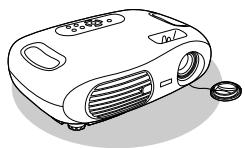
Projektor
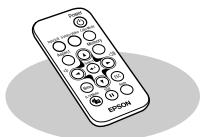
Fernbedienung
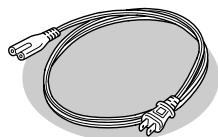
Netzkabel
Zum Anschluss des Projektors an eine Steckdose.
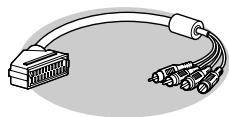
RGB-SCART-Adapter
Verwenden Sie bei der Projektion von RGB-Video und Component Video-Bildern fur den Anschluss ein im Handel erhältliches SCART-Kabel.

GummifüBe
Zum Anbringen, wenn der Projektor mit der oberen Seite unter betrieben wird.
Dokumentation
Bedienungsanleitung (dieses Handbuch)
Sicherheitsanweisungen und weltweite Garantiebedingungen
Kurzanleitung
Bedeutung der Symbole
| ! | Hinweis auf mögliche Verletzungsgefahr oder Geräteschäden bei Nichtbeachtung dieser Symbole. |
| Hinweis auf wichtige Zusammeninformationen oder andere nützliche Punkte, die Sie wissen sollenn. | |
| Hinweis auf verwandte Themen und Seiten mit ausfuhrlicheren Informationen. | |
| Es sind Terminologiedefinitionen vorhanden. "Glossar" S.88 |
Wenn "Gerät" oder "Projektor" in dieser Bedienungsanleitung erscheint, kann damit auch Zubehör oder Sonderausstattung bezeichnet werden.
Farbmodus
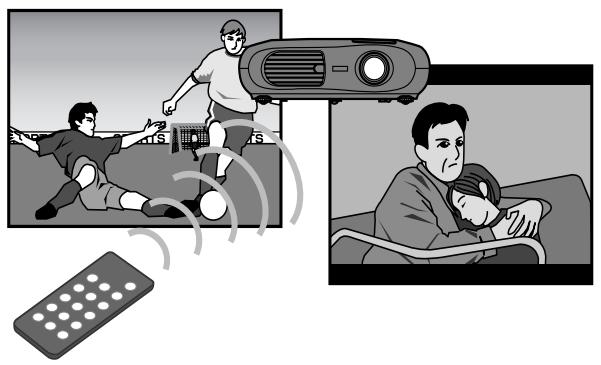
Die Bildqualität kann entsprechend der Art der Umgebung ausgewählt werden. "Auswahl eines Farbmodus" Kurzanleitung
■ Klare und leuchtende Bilder
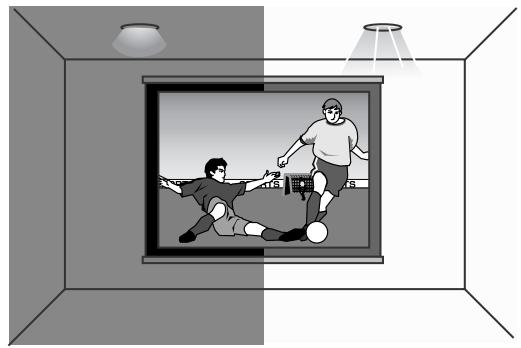
Durch die hohe Auflösung und hohe Lichtintensität des Projektors wird eine gut lesbare Anzeige erreicht. Scharfe, detailgetreue Bildprojektion auch in hellen Umgebungen.
■ Kompakt und leicht
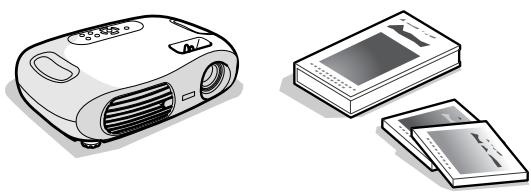
Das kompakte Projektorgehäuse ist einfach zu transportieren.
Abmessungen: L x B x H = 29,4 × 40,2 × 11,4 cm
Gewicht : ca. 3,6kg
Bedienerfreundlichkeit
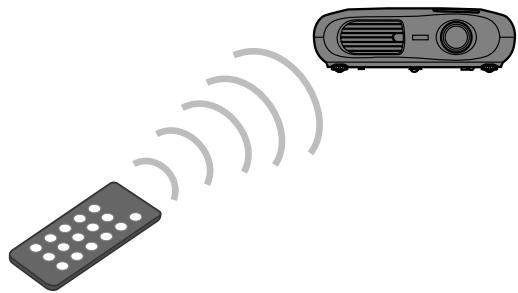
Mit der mitgelieferten Fernbedienung konnen die folgenden Projektorfunktionen ganz einfach gesteuert werden:
- Verwendung der Konfigurationsmenü
- Aufrufen der bevorzugten Einstellungen
- Anhaltender Projektion (Pause)
Auto Setup
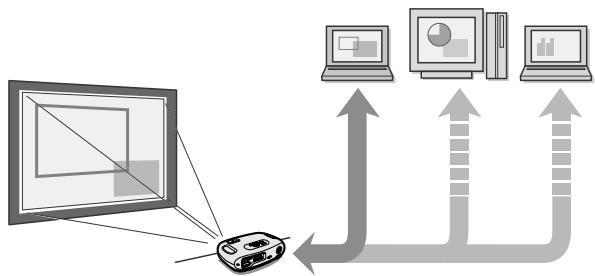
Der Projektor analysiert das Signal des angeschlossenen Computers und stellt sich für eine optimale Projektion automatisch ein. "Auto Setup (Computeranschluss)" S.75
Vorderseite/Oberseite
Infrarotempfänger der Fernbedienung S.71 Empfangt Signale von der Fernbedienung.
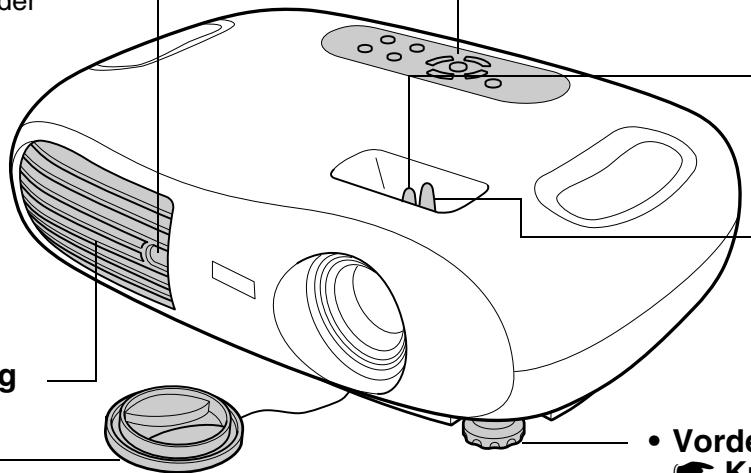
Bedienfeld S.68
Scharfeinstellring Kurzanleitung Zur Einstellung der Bildschärfe.
- Zoomring Kurzanleitung
Stellt die Grübe des projzierten Bildes ein.
- Ventilationsöffnung
-
Objektivdeckel
- Setzen Sie den Objektivdeckel auf das Objektiv, wenn der Projektor nicht verwendet wird, um das Objektiv vor Verschmutzung und Beschäftigung zu schätzen.
-
Vorderer Fuß (links) Kurzanleitung
Ein weiterer vorderer Gerätefuß befindet sich auf der rechten Seite. Verlangern oder verkurzen Sie die Gerätefuße zur Einstellung des Projektionswinkels.
Bedienfeld
- [Power] Taste Kurzanleitung Zum Ein- und Ausschalten des Projekctors.
- Netzanzeige S.80 Blinkt oder leuchtet in verschiedene Farben zur Anzeige des Projektor-Betriebsstatus.
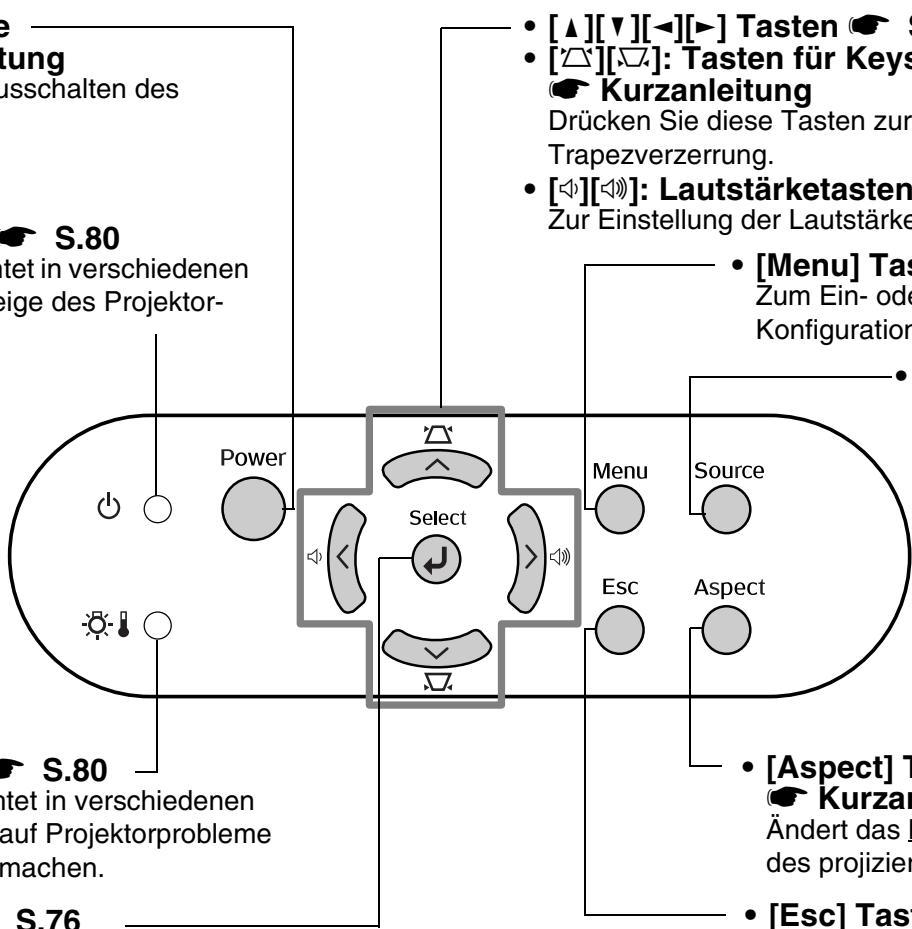
- [Menu] Taste S.76 Zum Ein- oder Ausblenden der Konfigurationsmenüs.
-
[Aspect] Taste Kurzanleitung
Ändert das Bildseitenverhältnis des projizierten Bildes.
[Bsc] Taste S.76 Bricht die aktuelle Funktion ab. Ruft in Konfigurationsmenus den vorhergehenden Bildschirm oder das vorherige Menu auf. -
Warnlampe S.80 Blinkt oder leuchtet in verschiedene Farben, um Sie auf Projektorprobleme aufmerksam zu machen.
- [←]Taste S.76 Zur Übernahme eines Menüpunktes oder zum Weiterblättern eines Bildschirms/ Menü im Konfigurationsmenü.
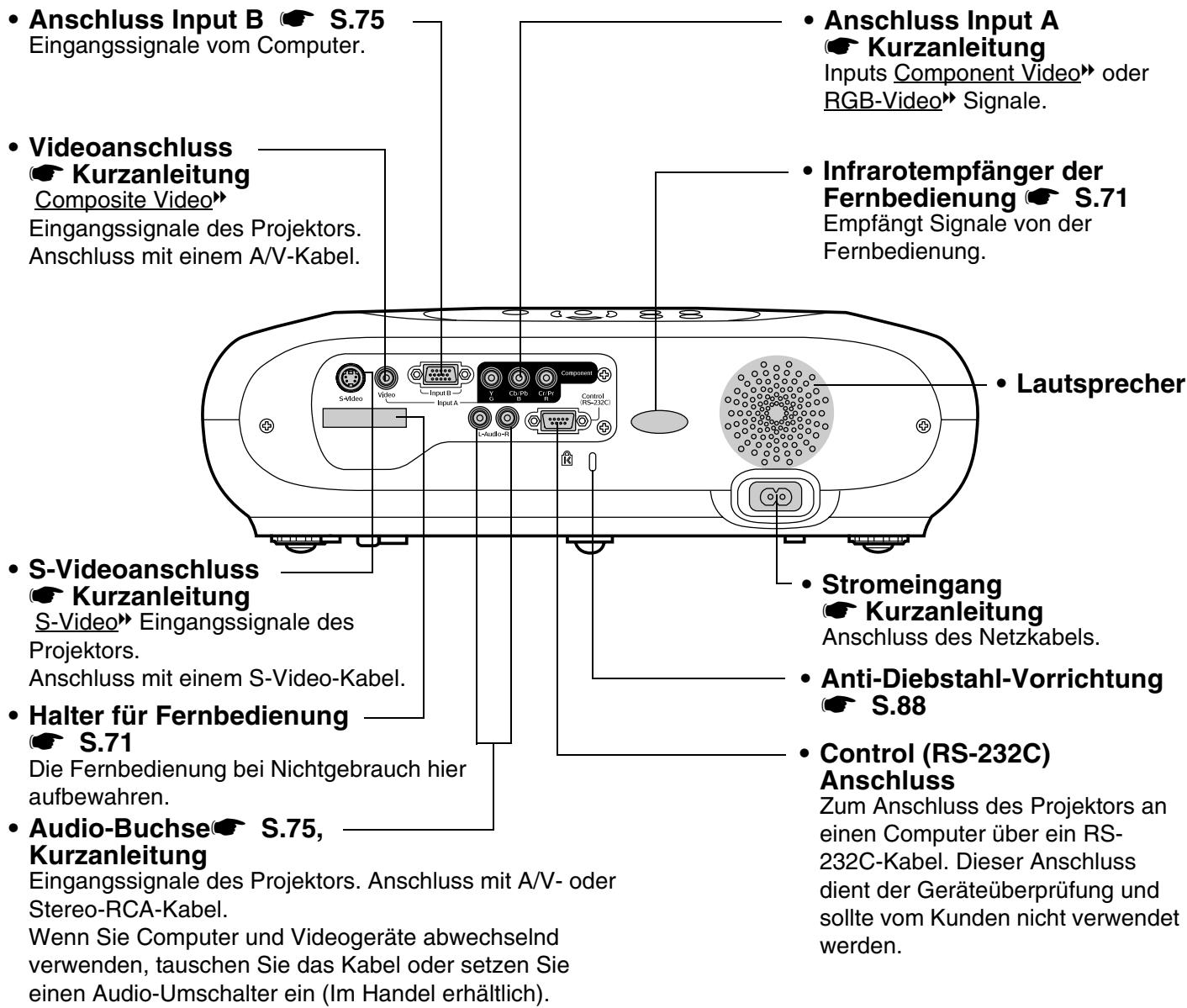
Hinterseite
Unterseite
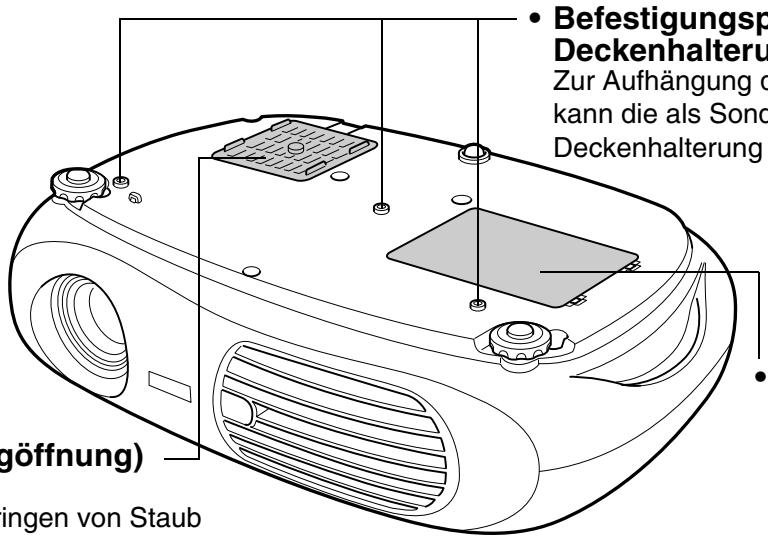
- Befestigungspunkte für die Deckenhalterung (3 Punkte)
Zur Aufhängung des Projektors an der Decke kann die als Sonderzubehör erhältliche Deckenhalterung hier angebracht werden.
- Luftfilter (Ansaugöffnung) S.84, S.85
Verhindert das Eindringen von Staub und anderen Fremdkörpers in den Projektor. Öffnen Sie zum Austausch des Luftfilters die Abdeckung.
- Lampenabdeckung S.86
Öffnen Sie diese Abdeckung zum Ersetzen der Projektslampe im Projektor.
Fernbedienung
- Infrarotsender der Fernbedienung Sendet Fernbedienungssignale.
- [Source] Tasten Kurzanleitung
[Input A/B]: Schaltet zwischen den Signalquelle um, die an Anschluss Input A und Anschluss Input B anliegen.
[S-Video/Video]: Schaltet zwischen den Signalquellen an der S-Videoound Videobuchse um. - [Aspect] Taste
Kurzanleitung
Ändert das Seitenverhältnis des projizierten Bildes. - [▲][▼][<▶][▶] Tastes —— S.76
Zur Auswahl von Menüpunkten und Einstellwerten. - [][]: Lautstärketasten Zur Einstellung der Lautstärke.
- [Menu] Taste S.76 - Zum Ein- oder Ausblenden der Konfigurationsmenüs.
[A/V Mute] Taste Kurzanleitung Vorübergehende Abschaltung der Ton- und Bildwiedergabe.
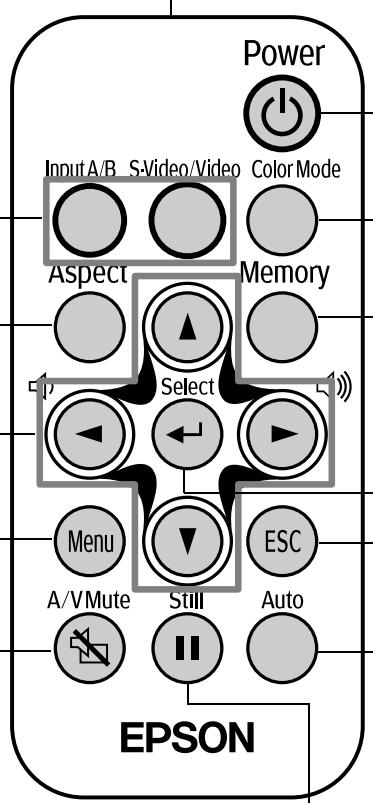
- [Power] Taste Kurzanleitung Zum Ein- und Ausschalten des Projektors.
- [Color Mode] Taste Kurzanleitung Auswahl des Farbmodus. Der Farbmodus ändert sich in der Reihenfolge Dynamisch, Wohnzimmer, Theater und Kino-Schwarz, jeder Mal dann, wenn die Taste gedrückt wird.
- [Memory] Taste Kurzanleitung Ruft die Einstellungen aus dem Speicher in die Konfigurationsmenüs ab.
- [←]Taste S.76 Zur Übernahme eines Menüpunktes oder zum Weiterblättern eines Bildschirms/ Menü im Konfigurationsmenu.
- [Esc] Taste S.76 Bricht die aktuelle Funktion ab. Ruft in Konfigurationsmenü den vorhergehenden Bildschirm oder das vorherige Menu auf.
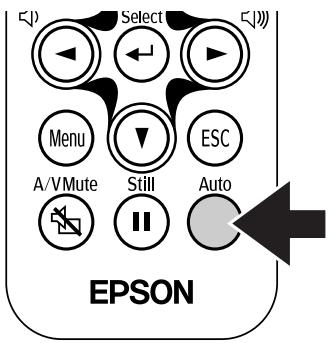
- [Auto] Taste S.75 Passt analoge RGB-Computersignale automatisch an ihre optimalen Einstellungen an.
- [Still] Taste
- Kurzanleitung Standbildwiedergabe des** gegenwärtigen Computer- oder Videobildes auf der Leinwand.
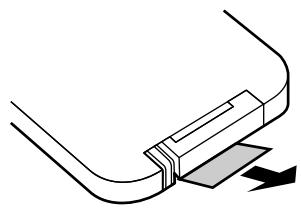
■Vorder Verwendung der Fernbedienung
Das Isolierband entfern.
■Verwendung der Fernbedienung
Zur Bedienung des Projektors über die Fernbedienung, richten Sie diese auf den Infrarotempfänger am Projektor.
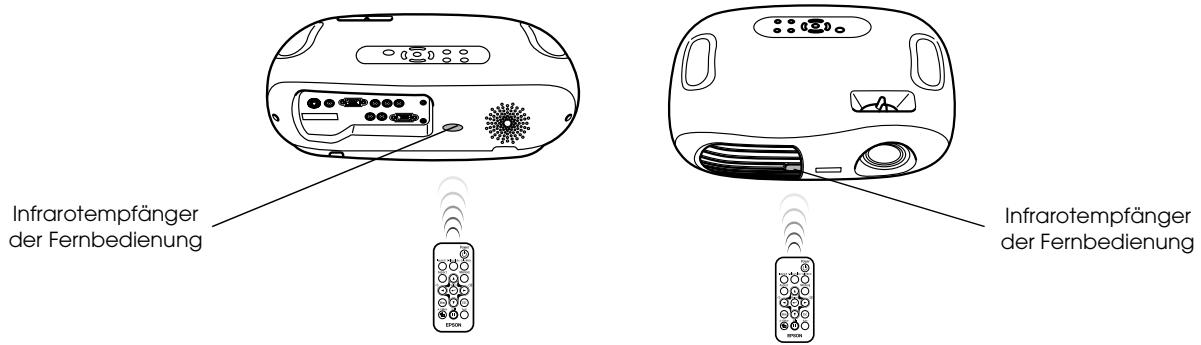

Direkt auf den Infrarotempfänger der Fernbedienung einfallendes Sonnenlicht oder fluoreszierendes Licht kann die Funktion der Fernbedienung stären.
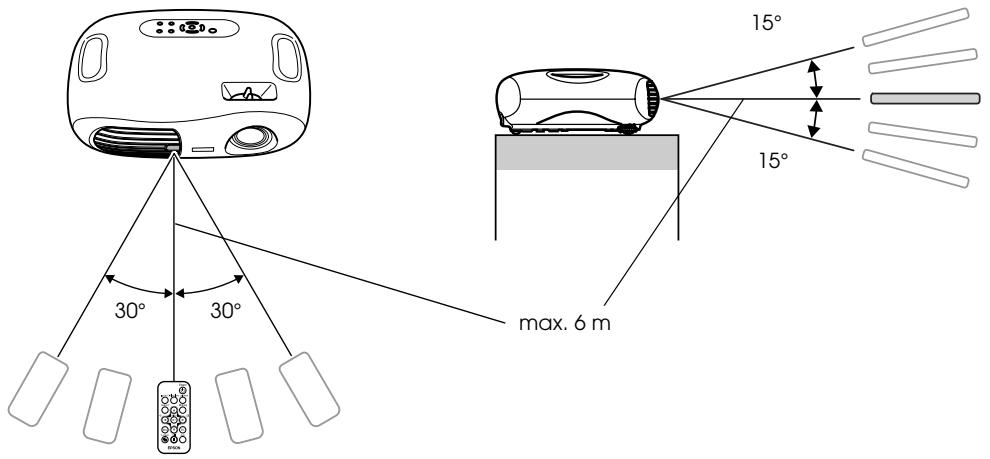
■ Reichweite
Reichweite : max. ca. 6 m (entspruchend den Betriebsbedingungen weniger)
Arbeitswinkel: ca. 30^ horizontal, 15^ vertical
- Der Infrarot-Empfänger auf der Rückseite des Projektors kann unter denselben Bedingungen ebenfalls verwendet werden.
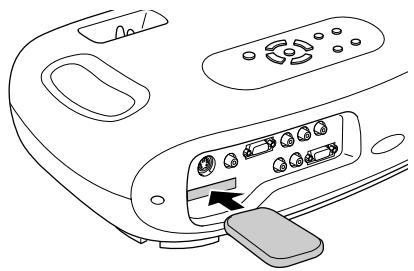
■ Aufbewahrung
Bewahren Sie die Fernbedienung nach dem Gebrauchitte im Fernbedienungshalter am Projektor auf.

Lesen Sie vor der Aufstellungitte die "Sicherheitsanweisungen und weltweiten Garantiebedingungen" aufmerksam durch.
Aufstellungsart
Stellen Sie den Projektor so auf, dass er im rechten Winkel zu einer Leinwand stehen.
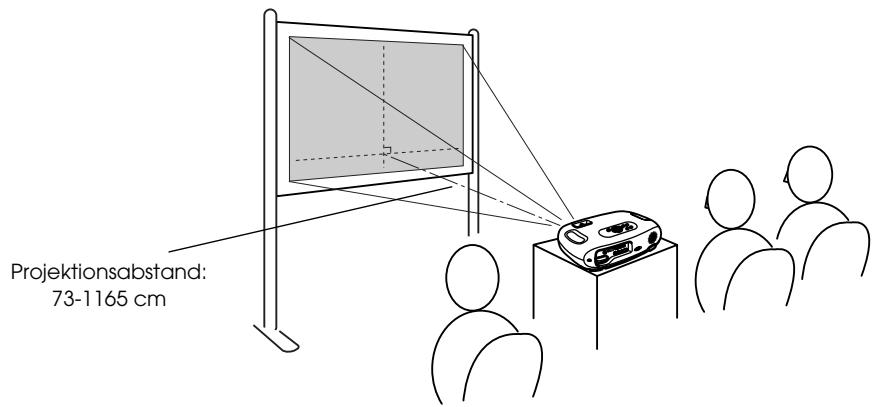
Projektionsabstand und Leinwandgroße
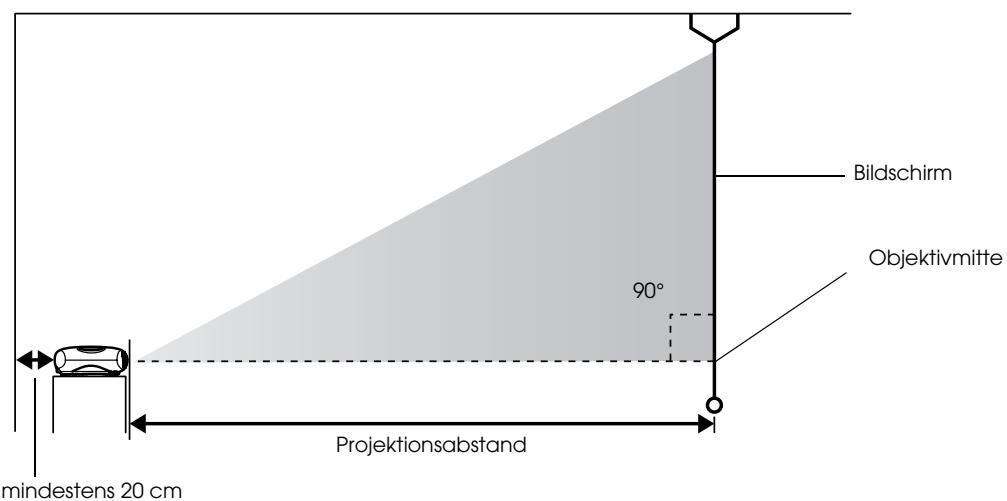
| 16:9 Leinwandgroße cm | 30" | 40" | 60" | 80" | 100" | 200" | 300" |
| 66 × 37 | 89 × 50 | 130 × 75 | 180 × 100 | 220 × 120 | 440 × 250 | 660 × 370 | |
| Projektionsabstand cm | 73 – 114 | 98 – 153 | 149 – 231 | 200 – 309 | 251 – 387 | 504 – 776 | 758 – 1165 |
Die Angaben sollen als Richtwerte für die Aufstellung des Projektors verwendet werden.
Andere Aufstellungsarten
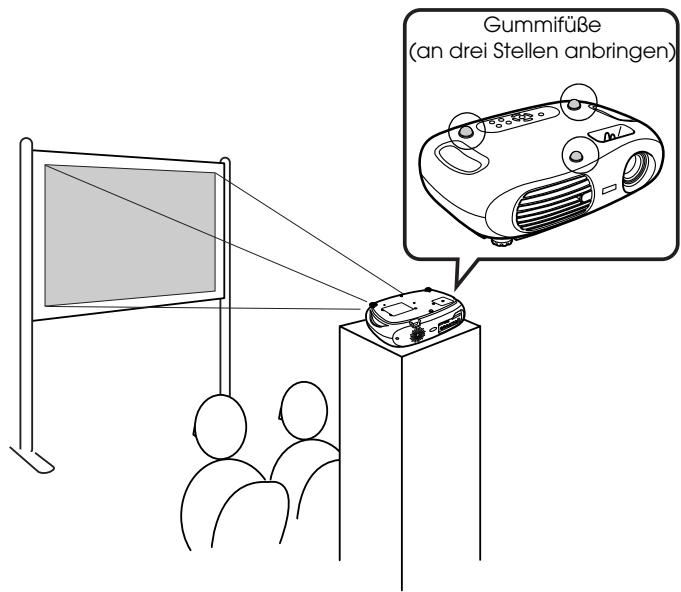
■Projektion, bei umgekehrt aufgestelltem Gerät
(Vorderseite/Decke)
Die beliegenden Gummifüsse anbringen, um zuverhindern, dass das Bedienungsfeld die Oberfläche berührt, auf der es platziert wird.
■Decken/Rückprojektion
(mit einer lichtdurchlässigen Leinwand)
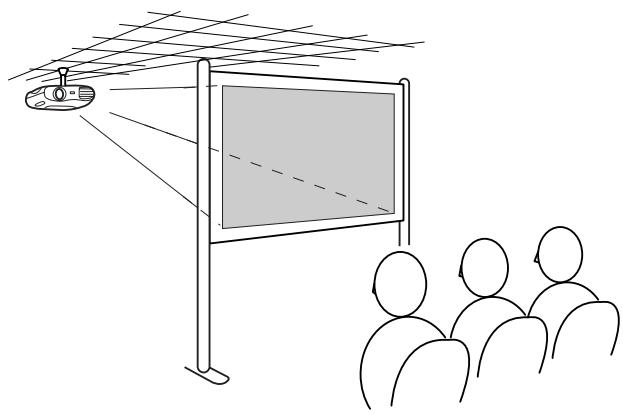
Deckenprojektion
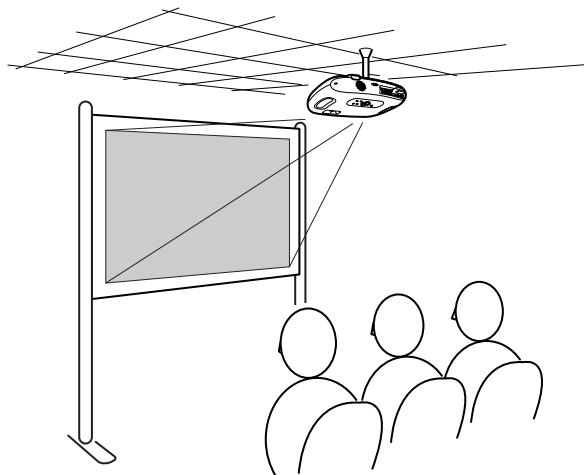
■Rückprojektion
(mit einer lichtdurchlassigen Leinwand)
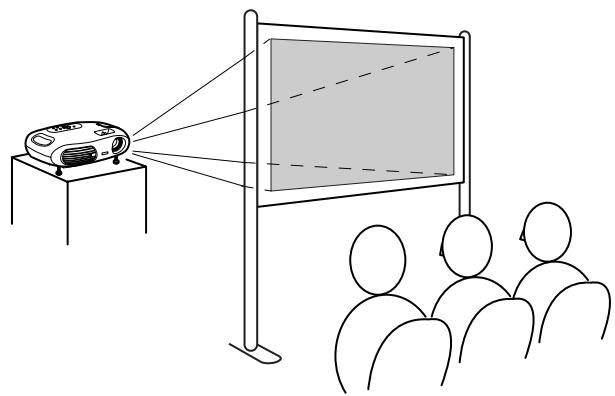
*Zur Aufhängung des Projektors an der Decke ist die optionale Deckenhalterung erforderlich. Da für diese Installation eine spezielle Ausrüstung notwendig ist, wenden Sie sichitte an ihren Handler, wenn sie diese Aufstellungsart wünschen.
"Optionales Zubehör und Verbrauchsmaterial" S.92
*Stellen Sie den Projektor nicht an staubigen Orten, wie in einem Schlafzimmer auf.

Bei der Rück-/Deckenprojektion muss der entsprechende Modus im Konfigurationsmenu unter "Einstellung" → "Bildschirm" → "Projektion" eingestellt werden. "Das Menu "Einstellung"" S.78
Zum Anschluss von Videogeräten siehe "Kurzanleitung".

Beim Anschlieben folgenden beachten:
- Projektor und Computer ausschalten.
Wenn die Geräte beim Anschlieben eingeschaltet sind, konnen Beschädigungen auftreten. - Achten Sie auf die Steckertypeen.
Der Versuch, einen Stecker in die falsche Buchse zu stecken, kann zu Beschädigungen führen.
Ko m p a t i b l e C o m p u t e r
Zustand 1: Kontrollieren Sie, ob der Computer einen Bildausgang wie z. B. eine RGB-Buchse, Monitor- oder CRT-Buchse hat. Manche Computer mit eingebautem Monitor und Laptops sind möglicherweise nicht kompatibel. Weitere Informationen dazu entnahmen Sieitte Ihrtem Computer-Handbuch.
Zustand 2: Die Displayfrequenz und Auflösung des Computers mussen der des Projektors entsprechchen. "Unterstützte Bildschirmauflösungen" S.90

Je nach der Form der Computerbuchse kann es erforderlich sein, dass Sie einen separaten Adapter kaufen müssen. Weitere Informationen dazu entnehmer Sieitte der Dokumentation Ihres Computers.
Laptop-Anschluss
Einstellungenbeispiele

Be der Verwendung von Laptops oder Computern mit eingebautem Monitor, aktivieren Sie am Computer den externen Monitorausgang.
Windows:
Halten Sie die Taste [Fn] gedrückt und drucken Sie anschließend die jeweilige Funktionstaste.
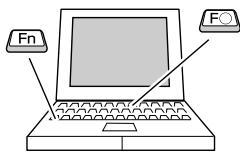
Weitere Informationen dazu entnahmen Sieitte Ihrer Computer-Dokumentation.
| Win | Je nach Windowsversion kann ein Dialogfenster erschehen, das Sie darauf aufmerksam macht, dass neue Hardware gefunden worden ist. Folgen Sie den Anweisungen am Bildschirm. Falls Probleme auftreten, wenden Sie sichitte an die in "Internationale Garantiebedingungen" im Abschnitt "Sicherheitsanweisungen und weltweite Garantiebedingungen" genannte und für Sie am nachsten liegende Adresse. |
| Win / Mac | • Es kann eine Sekunden dauern, bis das Computerbild projiziert wird. • Abhängig vom Computer kann der Monitor bei Verwendung des externen Videoausgangsdunkel werden. |
Bilder und Ton vom Computer ausgegeben
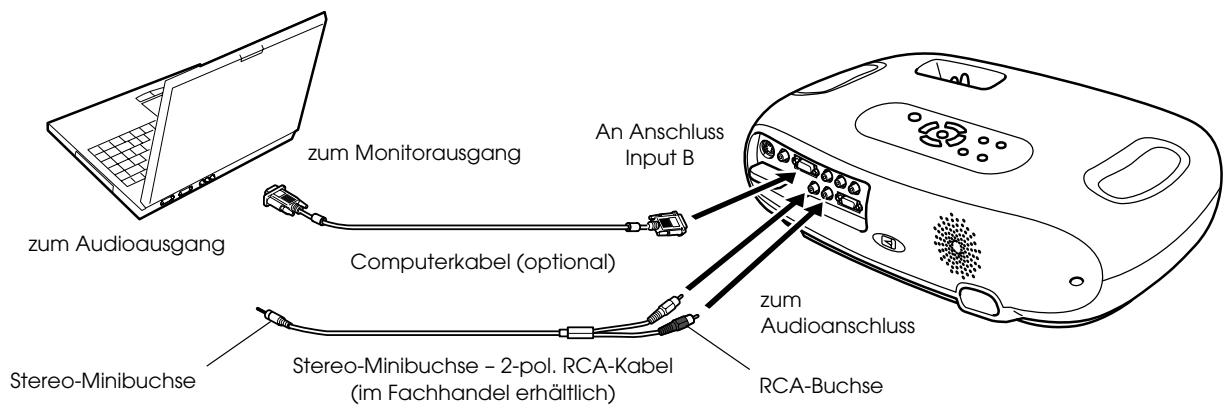

Wenn Sie Computer und Videogeräte abwechselnd verwenden, tauschen Sie das Kabel oder setzen Sie einen Audio-Umschalter ein.
Anpassen von computererzeugten Bildern
■Auto Setup (Computeranschluss)
Das Computersignal wird analysiert und die folgenden Werte werden zur optimalen Bildqualität eingestellt.
Tracking
- Position
Sync.

- Auto Setup kann im Meniipunkt "Bild" → im Konfigurationsmenü "Auto Setup" ausgeschaltet werden (OFF). (Voreinstellung ist ON) "Das Menu "Bild"" S.77
- Wenn Auto Setup deaktiviert ist (OFF), drücken Sie die Taste [Auto] auf der Fernbedienung, um den Auto Setup durchzuführen.
- Wenn Sie die Taste [Auto] während der Standbildfunktion oder während der Anzeige eines Konfigurationsmenüds drücken, wird die Bildwiedergabe angehalten und der Auto Setup durchgeführt.
Falls der Auto Setup nicht durchgeführt werden kann, stellen Sie die Werte für Tracking und Sync manuell ein. ([Menu] Taste "Bild" "Bildqualität" "Tracking", "Sync.") "Das Menu "Bild"" S.77
1 Drücken Sie die Taste [Menu].
![EPSON EMP-TW10H - Drücken Sie die Taste [Menu]. - 1](/content/2019/08/103652/images/b60d62519f0badfb6c931314776eb37f80da84d2613d0764b7a7424e204c1d1c.jpg)
Das erstekonfigurationsmenü wird angezeigt.
Hauptmenü
Untermenü
![EPSON EMP-TW10H - Drücken Sie die Taste [Menu]. - 2](/content/2019/08/103652/images/c3d0dd1cd650c56eb6cb1d0f072e4589c9fcc8fe88031dfab4ec4eea3172d532.jpg)
2 Wahlen Sie mit den Tasten [▲] oder [▼] den ersten Menüpunkt.
![EPSON EMP-TW10H - Wahlen Sie mit den Tasten [▲] oder [▼] den ersten Menüpunkt. - 1](/content/2019/08/103652/images/59cb187ac4c2a4002b739dd581a59f7040712141f345cd88fd81d95e342a1754.jpg)
![EPSON EMP-TW10H - Wahlen Sie mit den Tasten [▲] oder [▼] den ersten Menüpunkt. - 2](/content/2019/08/103652/images/97134d68f0ebbd5cdf5d780b2ce5c9cbf1086645457c259b8f8c2a04e7a8f88e.jpg)
![EPSON EMP-TW10H - Wahlen Sie mit den Tasten [▲] oder [▼] den ersten Menüpunkt. - 3](/content/2019/08/103652/images/c884b5eb31dc8d06f5dd1f10399e7857e5bfd2feca2deea77f8f0a3736c4fdc4.jpg)
3 Drucken Sie die [] Taste.
![EPSON EMP-TW10H - Drucken Sie die [] Taste. - 1](/content/2019/08/103652/images/383ca4889d713a096366e281dfe2354e4e624a4255cb5c6ed25d7d9980340ba3.jpg)
![EPSON EMP-TW10H - Drucken Sie die [] Taste. - 2](/content/2019/08/103652/images/e613f59a4235a907f908fd99b7c75ea06a3f02a5c820f0177249df522e934c86.jpg)
A Untermenü wird angezeigt.
![EPSON EMP-TW10H - Drucken Sie die [] Taste. - 3](/content/2019/08/103652/images/d7b8dce0c8ef72f733c7088c409eed48b29b1440a244cde0b95e65828d81eaf3.jpg)
4 Wahlen Sie mit den Tasten [▲] oder [▼] einen Menüpunkt im Untermenü und drücken Sie anschließend die Taste [←].
5 Die Einstellungen können wie folgt geändert werden:
(a) Drücken Sie die Taste (▶) oder (▶) zur Änderung der Einstellwerte.
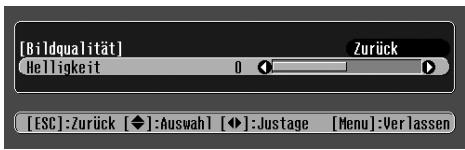
(b)Wahlen Sie mit den Tasten (▲) oder (▼) einen Menüpunkt. Drücken Sie anschließend die Taste (←).
(Grün) : aktuell eingestellter Menüpunkt.
(orange): aktuell ausgewählter Menüpunkt.
Drücken Sie zur Bestätigung der Auswahl die Taste ()
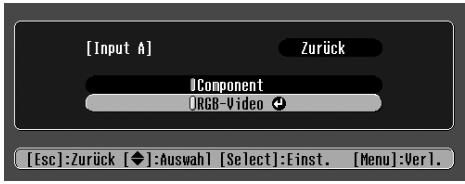

Hinter Menüpunkten, die einer Einstellung dieren oder zu einem Untermenü führen, wird das Zeichen angezeigt.
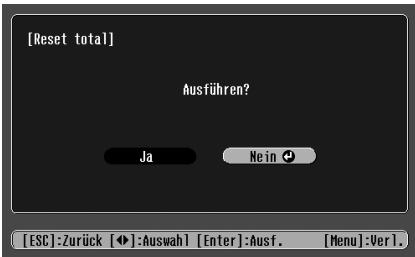
(c)Wahlen Sie mit den Tasten (▶) oder (▶) einen Wert aus.
Drücken Sie anschließend die Taste (↔).
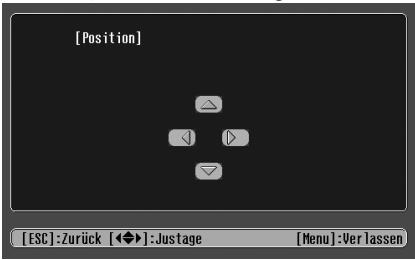
(d) Mit den Tasten (▲) (▼) (►) können Sie die Bildposition bewegen.
6 Stellen Sie andere Menüpunkte in derselben Weise ein.
Drücken Sie die Taste (Esc), um zu einem vorhergehenden Menüpunkt oder Menuzurückzukehren, oder wahren Sie "Zurück".
7 Drücken Sie zum Abschluss die Taste [Menu].
Das Menu "Bild"
Die Funktionen im Menu "Bild" sind je nach Eingangssignal unterschiedlich.
- Wenn kein Eingangssignal vorhanden ist, können nur die Einstellungen für "Auto Setup" eingestellt werden.
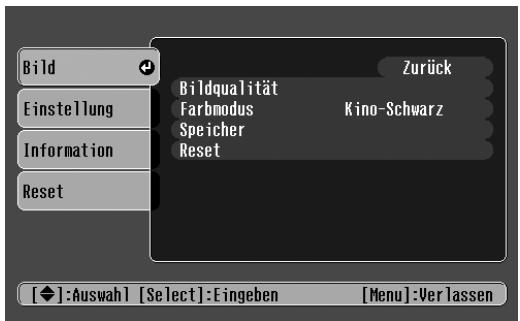
Video (Video/ S-Video Component)
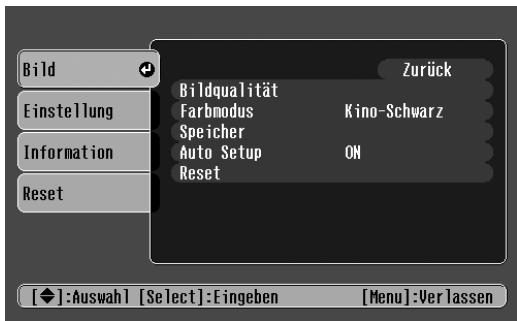
RGB (RGB-Video/Analog-RGB)
| Untermenü | Funktion | |
| Bildqualität | Helligkeit | Zur Anpassung der Bildhelligkeit. |
| Konzern | Zur Anpassung des Bildkonstrastes. | |
| Sächfle | Zur Anpassung der Bildschärfe. | |
| Sättigung (nur Video) | Zur Anpassung der Farbstiefe. | |
| Farbton (nur Video) | (Anpassungen sind nur möglich bei Component Video oder NTSC-Eingangssignalen)Zur Farbtonanpassung des Bildes. | |
| Farbtemperatur | Zur Anpassung heller Farben von einem röltlichen Ton zu einem bläulichen Ton. Niedrigere Farbtemperaturestellungen erzeugen rölichere Farben und weichere Farbstone.Höhere Farbtemperaturestellungen erzeugen bläulichere Farben und sächfere Farbstone. | |
| Hautfarbe | Passst die grüne Farbstufe an.Die Intensität der grünen Farbstone wird stärker, wenn der Einstellungswert hoch ist.Ebenso werden die roten/violetten Farbstone stärker, wenn der Einstellungswert niedrig ist. | |
| Tracking(nur RGB) | Zur Anpassung des Bildes wenn vertikale Bildstreifen auftreten. | |
| Sync(nur RGB) | Zur Anpassung des Bildes wenn Flackern, Unsächfle oder Störungen im Bild auftreten.Flickern und Unsächfle können auch beim Einstellen von Helligkeit, Kontrast, Sächfle oder der Trapezkorrektur (Keystone) auftreten.Die besten Ergebnisse werden erzielt, wenn das Tracking vor der Synchronisation (Sync.)eingestellt wird. | |
| Farbmodus | Korrigiert die Leuchtkraft der projizierten Farben. Diese Einstellungen können für jeder Art von Bildquelle (Computer oder Video) separat gespeichert werden.Sie können aus 4 verschiedenen Bildqualitäten entsprechend den Projektaionsbedingungen auswahlen.Dynamisch: Beste Projektion von Videospieren. Die klare Bildqualität sorgt auch an hellen Orten für gute Bilder.Wohnzimmer: Am besten geeignet für Sport usw. Fernsehartige Bildqualität kann projziert werden, auch im Wohnzimmer.Theater: Eignet sich am besten zum Ansehen von Filmen mit.hlhem Bild. DerGPC Bereich der Farben wirdclar dargestellt, ohne dass die Lichtstärke der Lampe verringgert wird.Kino-Schwarz: Eignet sich am besten, um Folme in einer vollig schwarzen Umgebung anzusehen.Die Lichtstarke der Lampe wird abgesenknt und die Farben werden subtiler dargestellt. | |
| Speicher | Speichert die Werte der Bildeinstellung. "Speicher1" oder "Speicher2"auswähen und die Taste [←] drücken, um die aktuellen Einstellungen zu speichern. Sie können die gespeicherten Einstellungen abrufen, indem Sie die Taste [Memory] drücken. | |
| Auto Setup (nur RGB) | ON: Wird die Eingangsquelle auf ein Computersignal umgeschaltet, passt der Projektordas Bild automatisch auf den optimalen Zustand anOFF: Auto Setup ist deaktiviert. | |
| Reset | Setzt alle Einstellwerte im Menu "Bild" (ausgenommen die Werte für "Speicher") auf die Standardwerte darüber.Drucken Sie die Taste [←] und wahren Sie anschließend im angezeigten Bestätigungsfenster "Ja".Wahlen Sie "Reset total", um alle Menüeinstellungen für Bild und Ton auf ihre Standardwerte zurrückzusetzen. "Das Menu "Reset"" S.79 | |
Das Menu "Einstellung"
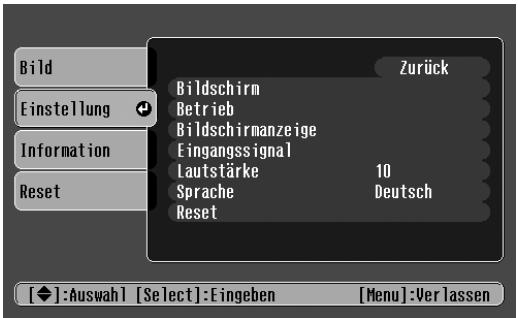
| Untermenü | Funktion | |
| Bildschirm | Position | Zur Einstellung der vertikalen und horizontalen Lage des projizierten Bildes.Drücken Sie die Taste [←] und stellen Sie den Anzeigebereich auf dem dargestellen Positionseinstellungsbildschirm ein. |
| Zoom Caption | Die Einstellung ist nur dann möglich, wenn die Funktion Zoom Seitenverhältnis ausgewählten worden ist.Vertikale Höhe: Sie konnen die vertikale Höhe des Bildes einstellen.ZOOMposition : Sie konnen die vertikale Position des Bildschirms einstellen. | |
| Keystone | Zur vertikalen Trapezkorrektur (Keystone) eines Bildes.Bei einer Trapezkorrektur ändert sich das projizierte Bild.Bei Ungleichmäßigkeiten des Bildes nach einer Trapezkorrektur konnen Sie die Scharfe etwas nachstellen. | |
| Projektion | Vorderseite : Das Bild wird so angezeigt, wie es ist. Es wird keine vertikale/horizontale Umkehrung durchgeführt.Vorderseite/Decke: Das Bild wird vertikal gespiegelt angezeigt.Hinterseite : Das Bild wird horizontal umgekehrt dargestellt.Hinterseite/Decke : Das Bild wird vertical und horizontal umgekehrt dargestellt. | |
| Setup Pegel | Sie konnen einen von zwei voreingestellten Schwarzpegeln auswahlen.(Wenn die Bildquelle ein NTSC-Video/S-Video-Signal ist oder wenn die Bildquelle auf Input A, "Component" eingestellt worden ist.) | |
| Betrieb | Sleep-Modus | Zur Einstellung der Energiesparoption wenn kein Eingangssignal anliegt.Wurde ein Sleep-Modus-Intervallingegeben, schaltet der Projektor in den Sleep-Modus, wenn für die eingestellte Zeit (5, 10 und 30 Minuten) keine Funktion mehr durchgeführt worden ist. Die Projektion wird beendet und der Projektor schaltet nach der Abkühzeit in den Bereitschaftsmodus. (Die Netzanzeige leuchtet orangerot).Die Projektion startet wieder, wenn die Taste [Power] im Projektor-Bedienfeld oder auf der Fernbediennung gedrück wird. |
| Kindersicherung | Stellt die Kindersicherung auf ON oder OFF.Wenn die Kindersicherung eingeschaltet ist, dann kann der Projektor nur eingeschaltet werden, indem man im Bedienfeld die [Power] Taste 3 Sekunden lang gedrück hält. (Die Fernbediennung funktioniert normal.) | |
| Bildschirmanzeige | Meldung | Bei Deaktivierung (AUS) werden Meldungen wie z. B. "Kein Signal", der Name der aktiven Bildquelle oder der Farbmodus nicht mehr angezeigt. Warnmeldungen wie "Lampe erneuern" erschieren weiterhin. |
| Hintergrundfarbe | Zur Einstellung der Hintergrundfarbe auf schwarcz oder blau. | |
| Startbildschirm | Zur Einstellung, ob das Logo "EPSON" beim Einschalten des Projektors angezeigt werden soll. | |
| Eingangssignal | Video-Signal | Zur Farbsystemauswahl des Video-Eingangssignals.(Änderungen im Signalformat werden nur bei einer Video/S-Video-Bildquelle bemerkt.) |
| Input A | Sie konnen zwischen den Quellen, die an Input A angeschlossen sind, umschalten-component: YCbCrYPbPrRGB-Video: SCARTSync on Green | |
| Lautstärke | Zur Einstellung der Lautstärke | |
| Sprache | Zur Auswahr der Sprache, in der Online-Meldungen angezeigt werden sollen.Drücken Sie die Taste [←] und wahren Sie anschließend die gewünschte Sprache in der angezeigten List. | |
| Reset | Setzt alle Einstellwerte im Menu "Einstellung" (ausgenommen die "Kindersicherung", "Input A" und "Sprache") auf die Standardwerte zurück.Drücken Sie die Taste [←] und wahren Sie anschließend im angezeigten Bestätigungsfenster "Ja". | |
Das Menu "Information"
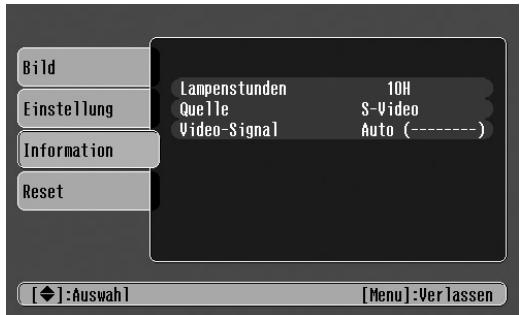
Video/S-Video
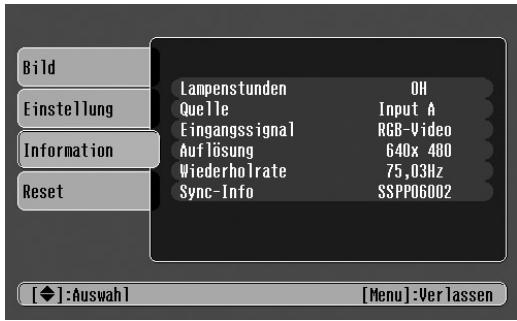
Input A/Input B
Wenn Component Video an Input A angelegt wird, werden die Wiederholrate und Sync-Info nicht angezeigt.
| Untermenü | Funktion |
| Lampenstunden | Zeigt die aufgelaufene Lampenbetriebszeit an. Bei einer Betriebszeit von 0 bis 10 Stunden wird 0H angezeigt. Nach mehr als 10 Stunden wird die Betriebszeit in Stundeneinheiten angezeigt. · Wenn die Gesamtbetriebszeit der Lampe die entsprechenden Stunden (*) erreicht hat, wird eine Warnung in roter Schrift angezeigt. * Falls Kino-Schwarz fortlaufend verwendet worden ist: Eta wa 2900 Stunden Falls andere Betriebsarten fortlaufend verwendet worden sind: Eta 1900 Stunden |
| Quelle | Zeigt die Bildquelle des gerade projizierten Bildes an. |
| Eingangssignal (nur Input A/Input B) | Zeigt die Einstellungen für das Eingangssignals an. |
| Video-Signal (nur Video/S-Video) | Zeigt das Videosignalformat an. |
| Auflösung (nur Input A/Input B) | Anzeige der Auflösung des Eingangssignals. (Erscheint nicht bei Composite Video- oder S-Video-Eingangsquellen.) |
| Wiederholrate® (nur Input A/Input B) | Anzeige der Wiederholrate (Erscheint nicht bei Composite Video- oder S-Video-Eingangsquellen.) |
| Sync-Info (nur Input A/Input B) | Zeigt Bildsignalinformationen an. Wenn Sie Probleme mit dem Projektor haben und sich an einen EPSON Händler wenden,Müssen, halten Sieitte die Information auf thisem Bildschirm bereit. |
Das Menu "Reset"
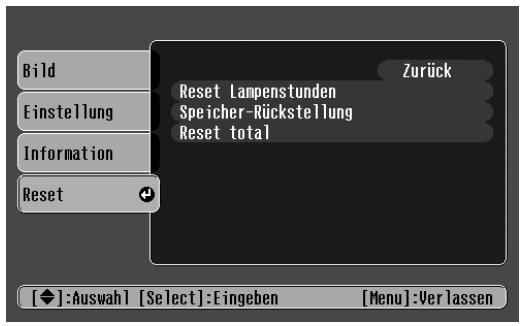
| Untermenü | Funktion |
| Reset Lampenstunden | Zum Rücksetzen der Lampenbetriebszeit. Beim Auswahlen dieseres Befehls wird die aufgelaufene Lampenbetriebszeit auf den Standardwert zurückgesetzt. |
| Speicher-Rückstellung | Setzt alle Einstellungen im Speicher davon. |
| Reset total | Setzt alle Werte in den Konfigurationsmenü auf ihre Standardwerte davon. • Drücken Sie die Taste [←] und wahren Sie anschließlich im angezeigten Bestätigungsfenster "Ja". • Wären Sie "Reset" in einem Unternehmen, wenn Sie nur die Einstellungen für die Werte in this dem Untermenü davon zugrecken werden. • Die Parameter für "Speicher", "Kindersicherung", "Input A", "Sprache" und "Lampenstunden" werden nicht zugrecken gesetzt. |
Überprüfen Sie zuerst die Anzeigen am Projektor.
Am Projektor befinden sich zwei Anzeigen, die
Sie über den Projektorzustand informieren.
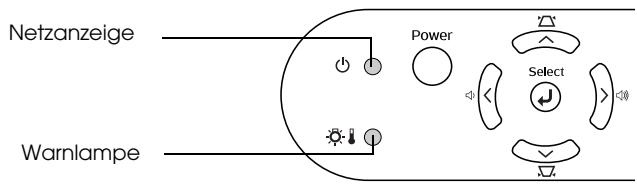
Netzanzeige
leuchtet blinkt Leuchtet die Anzeige nicht, ist das Netz nicht eingeschaltet.
| Bedingung | Ursache/Abhilfe |
| orange | Standby-Zustand(nicht unnormal)Das Netzkabelarf nur in thisem Projektorzustand getrennt werden.Drücken Sie die Taste [Power], um mit der Projektion zu beginnen. |
| orange | Abkühlenläuft (nicht unnormal)·Bitte warten. Die Abkühzeit beträgt ca. 20 Sekunden.Der Projektor piepst zweiimal, um den Abschluss des Abkühlens anzuzeigen.Während der Abkühlung{lasset sich die Taste [Power] nicht bedienen. Drücken Sie die Taste Power nach dem Abkühlen erneut. |
| grün | Projektion lauft (nicht unnormal) |
| grün | Aufwärmen (nicht unnormal)Bitte warten. Das Aufwärmen dauert ca. 40 Sekunden. Nach dem Aufwärmen leuchtet die Anzeige im grünen Dauerlicht. |
Warnlampe
- leuchtet blinkt -Leuchtet nicht unter normalen Bedingungen.
| Bedingung | Ursache/Abhilfe | |
| rot | Hohe interne Temperatur (Überhitzung)Die Lampe wird automatisch ausgeschelt und die Projektion unterbrochen. Warten Sie ca. 5 Minuten ohne den Projektor zu bedieren. Ziehen Sie nach ca. 5 Minuten den Netzstecker aus der Steckdose und überprüfen Sie folgenden:Stellen Sie sicher, dass Luftfilter und Luftausstritt nicht behindiert sind und dass der Projektor nicht an einer Wand aufgestellt ist.Ein verschmutzter Luftfilter muss gereinigt werden.Beim Wiederanschreiben des Netzkabels wird der Projektor in den vorherigen Zustand zurückgesetzt. Drücken Sie die Taste [Power] am Projektor oder auf der Fernbedienung, um den Projektor wieder einzuschalten. | S.72S.84 |
| rot | Defekte LampeZiehen Sie das Netzkabel aus der Steckdose. Bauen Sie die Lampe aus und kontrollieren Sie, ob sie defekt ist. Wenn die Lampe nicht defekt ist, bauen Sie sie wieder ein. Schlieben Sie das Netzkabel wieder an und schalten Sie den Projektor mit der Taste [Power] am Projektor oder auf der Fernbedienung wieder ein.Ist die Lampe defekt, wenden Sie sichitte an ihren Händler oder an die{nachste unter "Sicherheitsanweisungen und weltweite Garantiebedingungen" in der Anleitung "Internationale Garantiebedingungen" angegebene Adresse (Solange die Lampe nicht ersetzt ist, konnen Sie den Projektor nicht verwenden).Kontrollieren Sie, ob die Lampe und Lampenabdeckung richtig angebracht sind. Sind Lampe und Lampenabdeckung nicht richtig installiert, kann die Lampe nicht eingeschaltet werden. | S.86 |
| rot | Interne StörungVerwenden Sie den Projektor nicht mehr. Ziehen Sie das Netzkabel aus der Steckdose und wenden Sie sich an ihren Händler oder an die{nachste unter "Sicherheitsanweisungen und weltweite Garantiebedingungen" in der Anleitung "Internationale Garantiebedingungen" angegebene Adresse. | |
| (Interval 1 Sek.) |
| Bedingung | Ursache/Abhilfe |
| orange | Rasches Abkühlen (Kein abnormaler Zustand, aber wenn die Temperatur erneut zu hoch ansteigt, wird die Projektion automatisch unterbrochen.) |
| Stellen Sie den Projektor an einem gut belufteten Ort auf und achten Sie darauf, dass Luftfilter und Luftausstritt nicht beholdert sind. | |
| Reinigen Sie den Luftfilter. |

- Wenn bei der Projektion Probleme auftreten, die Anzeigen aber keine Störung signalisieren, wird auf den folgenden Abschnitt "Wenn die Anzeigen keine Hilfe bieten" verwiesen.
- Tritt eine Bedingung auf, die nicht in dieser Tabelle aufgeführ ist, wenden Sie sichitte an ihren Händler oder an die nachste unter "Sicherheitsanweisungen und weltweite Garantiebedingungen" in der Anleitung "Internationale Garantiebedingungen" angegebene Adresse.
- Wenn Sie die o. g. Schritte befolgt haben, das Problem aber immer noch nicht beseitigen konnen, verwenden Sie den Projektoritte nicht mehr,ziehen den Netzstecker aus der Steckdose und wenden sich zwecks Reparatur an ihren Handlcr oder an die nachste unter "Sicherheitsanweisungen und weltweite Garantiebedingungen" in der Anleitung "Internationale Garantiebedingungen" angegebene Adresse.
Wenn die Anzeigen keine Hilfe bieten
Keine Bildwiedergabe (es wird nichts angezeigt)

- Wurde der Projektor aus und danach bereits wieder eingeschaltet?
Sie konnen frühsten eine Minute nach dem Beenden der Projektion wieder projizieren, selbst wenn Sie die Taste [Power] im Bedienfeld oder auf der Fernsteuerung drücken. Lassen Sie den Projektor vollständig abkühlen, bevor Sie erneut projizieren.
- Werde ein Sleep-Modus-Intervall (5, 10 oder 30 Min.) eingegeben?
Wurde ein Sleep-Modus-Intervall eingegeben, schaltet die Lampe nach der eingestillten Zeit (5, 10 oder 30 Min.) aus. Die Netzanzeige leuchtet dann orangefarben.
- Werde die Bildhelligkeit richtig eingestellt?
Helligkeit wie folgt einstellen.
[Menu] Taste → "Bild" → "Bildqualität" → "Helligkeit".
- Ist das projizierte Bild vollständig schwarz?
Manche angezeigte Bilder, auch Bildschirmschoner, können ganz schwarz sein.
- Liegt ein Videosignal an?
Überprüfen Sie, ob ein Bildsignal am Eingang anliegt. Stellen Sie im Konfigurationsmenu "Einstellung" → "Bildschirmanzeige" → "Meldung" die Option "Meldung" auf "AN", um die Bildsignalinformationen anzuzeigen.
■Keine Bildwiedergabe (Anzeige von Meldungen)

"Kein Signal."
- Ist die Bildquelle richtig ausgewählt?
Drücken Sie im Bedienfeld die Taste [Source], bis die richtige Bildquelle eingestellt ist. Auf der Fernbedienung drucken Sie die Taste [Input A/B] oder [S-Video/Video].
- Sind die Kabel richtig angeschlossen?
Überprüfen, ob die Kabel sicher angeschlossen sind. Je nach verwendeten Gerät, müssen am Videogerät evtl. einzelne Einstellungen vorgenommen werden. Siehe Benutzerhandbuch Hisres Videogeräts.
- Ist am Computer der externe Videoausgang aktiviert?
Bei der Verwendung von Laptops oder PCs mit eingebautem Monitor, aktivieren Sie am Computer den externen Monitorausgang.
"Laptop-Anschluss" S.74
■ Bild ist unscharf (nicht klär)
Das Bild ist unscharf
- Das Bild ist
teilweise unscharf
Das ganze Bild ist unscharf
- Befindet sich der Projektor im richtigen Abstand zur Leinwand?
- Ist das Objektivverschmutzt?
- Ist das Objektiv beschlagen?
Die optimale Reichweite für die Projektion liegt zwischen 73 und 1165~cm . Stellen Sie den Projektor in thisem Bereich auf. "Aufstellungsart" S.72
"Reinigen des Objektivs" S.84
Wenn der Projektor von einem kalten in einen warmen Raum gebracht wird, kann das Objektiv beschlagen und eine unscharfe Bildwiedergabe verursachen. Stellen Sie den Projektor davon ca. eine Stunde vor dem Gebrauch in dem Raum auf, in dem er verwendet werden soll. Wenn sich Kondensat auf dem Objektiv gebildet hat, schalten Sie den Projektor aus und warten Sie, bis es verdunst ist.
Den Fokursing drehen, um den Fokus einzustellen.
Das Bild ist verzerrt/gestört
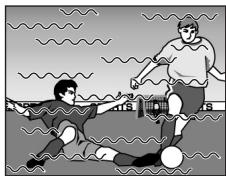
- Wird ein Verlängerungskabel verwendet?
- Sind die Kabel richtig angeschlossen?
Bei Verwendung eines Verlängerungskabels können die Signale durch elektrische Störungen beeinträchtigt werden.
Überprüfen, ob die Kabel sicher angeschlossen sind. Interferenz kann auftreten, wenn die Kabel nicht sichere angeschlossen sind.
■ Bild wird nur teilweise angezeigt (groß/klein)
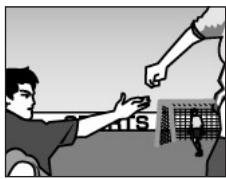
- Ist das Bildseitenverhältnis korrekt eingestellt?
- Ist die "Position" korrekt eingestellt?
Die Taste [Aspect] drucken, um das Seitenverhältnis zu ändern. "Änderung des Seitenverhältnisses" Kurzanleitung
Stellen Sie im Konfigurationsmenu "Einstellung" "Bildschirm" "Position" die Displayposition richtig ein.
■Schlechte Farbqualität, grün- oder rot/violett-stichig.
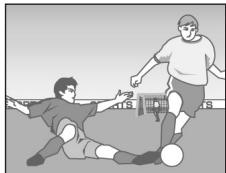
- Muss die Lampe ersetzt werden?
- Jede Einstellung in den folgenden Menü's anpassen. [Menu] Taste → "Bild" → "Bild Qualität"
- Sind die Kabel richtig angeschlossen?
Wenn die Lampe ersetzt werden muss, werden die Farben schwächer und das Bild wird dunkler. Ersetzen Sie in thisem Fall die Lampe. "Lampenaustauschperiode" S.86
"Kontrast", "Farbtemperatur"
"Sättigung", "Farbton", "Helligkeit"
Falls die mit dem Component-Videogerät verbundenen Kabel nicht fest angeschlossen sind, kann es sein, dass gewisse Farben nicht angezeigt werden.
Dunkles Bild
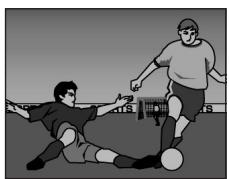
- Muss die Lampe ersetzt werden?
Wenn die Lampe ersetzt werden muss, werden die Farben schwächer und das Bild wird dunkler. Ersetzen Sie in thisem Fall die Lampe. "Lampenaustauschperiode" S.86
- Jede Einstellung in den folgenden Menü's anpassen. [Menu] Taste → "Bild" → "Bild Qualität"
"Helligkeit", "Kontrast"
Keine Tonwiedergabe
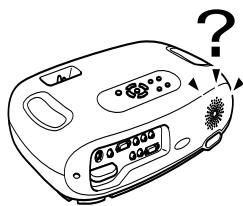
- Ist die Lautstärke auf den Mindestwert eingestellt?
Die Lautstärke mit der Fernbedienung oder dem Bedienfeld einstehen.
- Ist die Audioquelle richtig angeschlossen?
Audiokabel vom verwendeten Gerät mit dem Audioanschluss verbinden.
- Ist das angeschlossene Videogerät im Wiedergabe-Modus?
Schalten Sie das angeschlossene Gerät ein und drücken Sie die Wiedergabetaste.
Die Fernbedienung Funktioniert nicht.
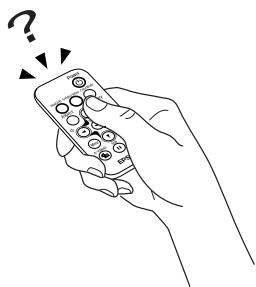
- Wird der Infrarotempfänger von direktem Sonnenlicht oder Leuchtstofflampen gestört?
"Verwendung der Fernbedienung" S.71
- Ist die Fernbedienung zuweit vom Projektor entfern?
Die Reichweite der Fernbedienung beträgt ca. 6 m.
- Werde der Fernbedienungssender beim Betätigten der Fernbedienung auf den Fernbedienungsempfänger am Projektor gerichtet?
Der Arbeitswinkel der Fernbedienung beträgt ca. ± 3012^ horizontal und ca. ± 1512^ vertical.
- Werde der Isolierstreifen der Batterie entfernt?
Das Isolierband entfern.
- Ist die Batterie leer?
"Auswechseln der Batterie" S.85
■ Der Projektor kann nicht ausgeschaltet werden (nach dem Drücken der Taste (Power)).
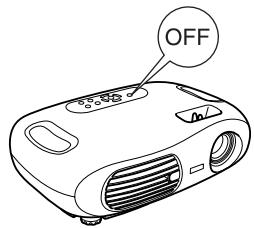
Die Netzanzeige bleibt orangefarben.
Bei diesen Projektor leuchtet die Netzanzeige auch nach dem Ausschalten weiter. Die Netzanzeige erlischt, wenn das Netzkabel aus der Steckdose gezogen wird.
■Der Projektor{lssst sich nicht anschalten
| · Der Projektor kann nicht angeschaltet werden, selbst wenn die [Power] Tastes gedrückt wird. | Ist die "Kindersicherung" auf "An" geschalte? Drücken und halten Sie die [Power] Taste mindestens 3 Sekunden lang, um den Projektor anzuschalten. |

Bevor Sie fortfahren,lesen Sieitte die separaten "Sicherheitsanweisungen/weltweiten Garantiebedingungen" sorgfältig durch.
Reinigung
Bei einer Verschmutzung oder Bildverschlechterung muss der Projektor gereinigt werden.
■ Reinigen des Luftfilters
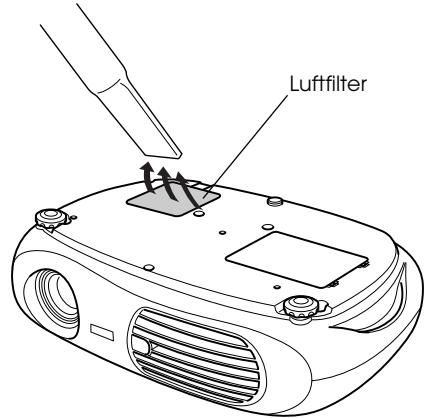
Halten Sie den Projektor waagrecht und entfern Sie mit einem Staubsauger den Staub vom Luftfilter.
Sammelt sich Staub im Luftfilter (Ansaugöffnung), kann dadurch die Innentemperatur im Projektor ansteigen. Das kann zu Betriebsstörungen führen und die Lebensdauer der optischen Einheit verkürzen.
Es wird deshalb empfohlen, diesen Teil mindestens alle drei Monate einmal zu reinigen. Wird der Projektor in einer besonders staubigen Umgebung eingesetzt, sollte die Reinigung haufter durchgeführt werden.

Ein schwer zu reinigender oder zerstörter Luftfilter muss ersetzt werden. Wenden Sie sich für einen Ersatzfilter an ihren zuständigen Fachhändler.
■ Reinigen des Projektgehäuses
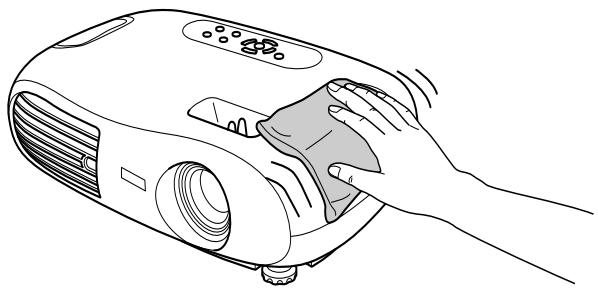
Reinigen Sie das Projektorgehäuse mit einem weichen Tuch.
Bei starker Verschmutzung können Sie das Tuch zum Reinigen mit Wasser und einem neutralen Reinigungsmittel anfeuchen. Sie müssen es jedoch gut auswringen, bevor Sie es zum Abwischen des Projektorgehäuses gebrauchen. Reiben Sie das Gehäuse mit einem weichen Tuch trocken.

Reinigen Sie das Gehäuse nicht mit flüchtigen Reinigungsmitteln, wie Wachs, Alkohol oder Farbverdūnner. Dadurch kann sich das Gehäuse verformen und die Farbe kann abblättern.
■ Reinigen des Objektivs
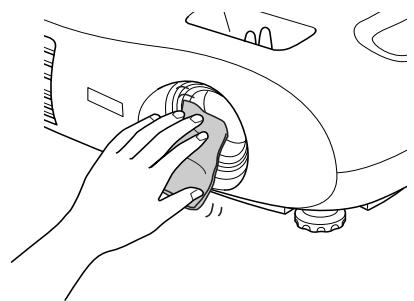
Verwenden Sie zum Reinigen des Objektivs einen handelsüblichen Foto-Blasebalg oder Brillenreinigungstücher.

Reiben Sie das Objektiv nicht mit harten Gegenständen ab und setzen Sie es keinen Stößen aus, um Beschäftigungen zu vermeiden.
Wechseln der Lampe und der Fernbedienungsbattery
■ Ersetzen des Luftfilters
(Luftfilter:ELPAF04)
Der Luftfilter kann auch ersetzt werden, wenn der Projektor an der Decke montiert ist.
1 Schalten Sie den Projektor aus, warten Sie bis die Abkuhlzeit abgelaufen ist undziehen Sie das Netzkabel ab.
Abkühlen ^1 Dauert etwa 20 Sekunden.
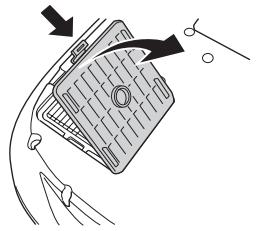
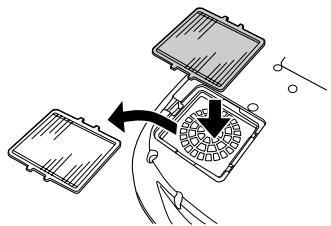
2 Legen Sie ihren Finger in die Verriegelung und haben Sie die Abdeckung ab. Hebien Sie den Luftfilter an und entfernen Sieihn.
3 Tauschen Sie den Luftfilter gegen einen neuen aus.
Entfernen Sie den alten Filter und setzen Sie den neuen Filter ein. Stellen Sie sicher, dass zwischen Luftfilter und Plastikgitter keine Lücken bleiben.
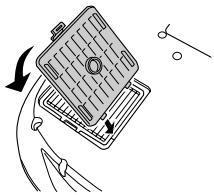
4 Bringen Sie die Luftfilterabdeckung wieder an.
Setzen Sie zuerst die Zungen ein und drücken Sie dann auf der gegenüberliegenden Seite bis die Luftfilterabdeckung einrastet.

Entsorgen Sie verbrauchte Luftfilter entsprechend den örtlichen Vorschriften.
Auswechseln der Batterie
(Ersatzbatterie: 1 × CR2025 Lithium-Batterie)

Bewahren Sie Batterien zur Vermeidung von Unfällen nicht in Reichweite von Kindern auf. Wenn ein Kind die Batterie verschlucht, sofort einen Arzt aufsuchen.
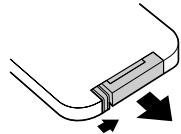
1 Entfernen Sie den Batteriehalter.
Drücken Sie zum Herausziehen des Batteriehalters die Lasche nachinnen.
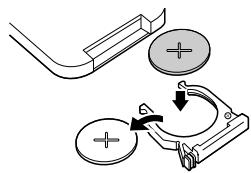
2 Ersetzen Sie die alte Batterie mit einer neuen Batterie.
Überprüfen Sie die Markierung (+) im Batteriehalter und stellen Sie sicher, dass die Batterie richtig herum eingesetzt ist.
3 Setzen Sie den Batteriehalter wieder hinein.
Drücken Sie den Batteriehalter hinein, bis er einklickt.
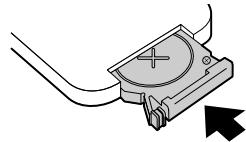

Entsorgen Sie verbrauchte Batterien entsprechend den örtlichen Müllbeseitigungsvorschriften.
■ Lampenaustauschperiode
- Die Lampe muss ausgetauscht werden, wenn die Meldung "Lampe erneuern" zu Beginn der Projektion unter links im Bildschirm für 30 Sekunden anziegt wird.
- Die Lampe sollte ebenfalls ausgewechselt werden, wenn die Warnanzeige in 0,5-Sekunden-Intervallen blinkt.
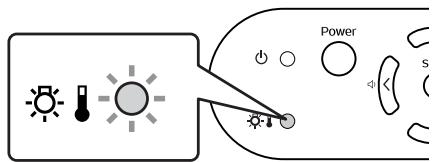

- Die Zeit, zu der die Meldung Ersatz erscheint, hängt vom verwendenten Farbmodus ab. Falls Kino-Schwarz fortlaufend verwendet worden ist: Etwa 2900 Stunden Falls andere Betriebsarten fortlaufend verwendet worden sind: Etwa 1900 Stunden
- Ersetzen Sie die Lampe so rasch wie möglich, wenn diese Meldung angezeigt wird.
- Verwenden Sie die Lampe über die Lampenaustauschperiode hinaus, kann die Lampe explodieren.
- Manche Lampen arbeiten schon vor der Anzeige dieser Meldung nicht mehr. Deshalb wird empfohlen, immer eine Ersatzlampe bereitzuhalten.
- Ersatzlampen können Sie bei与其m nachsten Fachhändler kaufen.
Auswechseln der Lampe
(Ersatzlampe: ELPLP29)

- Entfernen Sie die Lampenabdeckung erst, wenn die Lampe ausreichend abgekühlt ist. Nach der Abkuhlzeit wird zum ausreichenden Abkühlen noch eine weitere Stunde besteht.
- Ist die Lampe zerbrochen, ersetzen Sie sie mit einer neuen Lampe oder wenden Sie sich für weitere Unterstützung an ihren Fachhändler. Wenn Sie die Lampe selbst ersetzen, vermeiden Sie den Kontakt mit Glassplittern.
1 Schalten Sie den Projektor aus und warten Sie bis die Abkuhlzeit abgelaufen ist (ca. 20 Sekunden).
Entfernen Sie das Netzkabel und warten Sie bis die Lampe abgekühlt ist (ca. 1 Stunde).
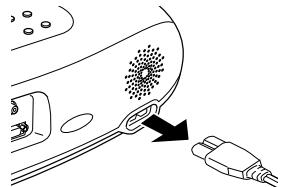
2 Öffnen Sie die Lampenabdeckung.
Heben Sie die Lampenabdeckung an, indem Sie Ihr Fingere in die Verriegelungen legen und die Abdeckung nach oben abheben.
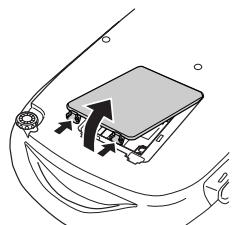
3 Losen Sie die Lampen-Befestigungsschrauben.
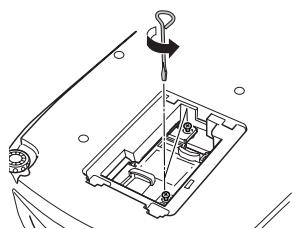
4 Entfernen Sie die alte Lampe.
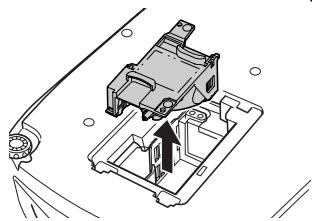
5 Setzen Sie die neue Lampe ein.
Drücken Sie die Lampe hinein bis sie einrastet undziehen Sie die Befestigungsschrauben wieder fest.
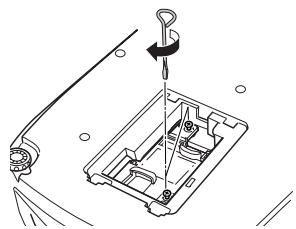
6 Bringen Sie die Lampenabdeckung wieder an.
Setzen Sie zuerst die Zungen ein und drücken Sie dann auf der gegenüberliegenden Seite bis die Luftfilterabdeckung einrastet.
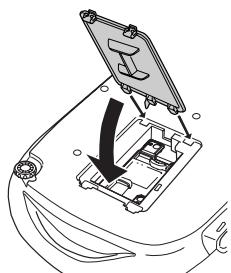

- Setzen Sie die Lampe richtig ein. Als Sicherheitsmaßnahme wird die Lampe beim Abnehmer der Lampenabdeckung automatisch abgeschelt. Bei nicht einwandfrei eingesetzter Lampe oder Lampenabdeckung kann die Lampe nicht eingeschelt werden.
- Achten Sie daraufauf, nach dem Auswechseln der Lampe die Lampenbetriebszeit zusückzusetzen.
- Die Lampe enthalt Quecksilber. Entsorgen Sie verbrauchte Lampen entsprechend den örtlichen Vorschriften.
■Zurücksetzen der Lampenbetriebszeit
Der Projektor ist mit einem Zähler für die Lampenbetriebszeit ausgerüstet, der beim Erreichen einer gewissen Lampenbetriebszeit eine Warnmeldung auslõst. Deshalb muss der Zähler nach dem Ersetzen der Lampe im Konfigurationsmenu zurückgestellt werden.

Stellen Sie die Lampenbetriebszeit nur nach dem Auswechseln der Lampe darüber. Andernfalls wird die Lampenbetriebszeit nicht richtig angezeigt.
1 Schalten Sie den Projektor ein und drücken Sie die Taste [Menu].
![EPSON EMP-TW10H - Schalten Sie den Projektor ein und drücken Sie die Taste [Menu]. - 1](/content/2019/08/103652/images/8f6333e95293e8f3d3b2d4fa2dff66b17f515bfe111094507dee7e6c9ab56320.jpg)
2 Wahlen Sie mit den Tasten [][][] im Menu "Reset" den Befehl "Reset Lampenstunden".
3 Wahlen Sie mit den Tasten [ ][ ] "Ja" und drucken Sie anschließend die Taste [ ]
Die Lampenbetriebszeit wird zurückgestellt.
![EPSON EMP-TW10H - Wahlen Sie mit den Tasten [ ][ ] "Ja" und drucken Sie anschließend die Taste [ ] - 1](/content/2019/08/103652/images/fed49815790d6207d95082777e4ef3166eeb7e960f10f4768b77f42098745227.jpg)
Hier werden einige in dieser Anleitung verwendete Fachausdrücke oder Begriffe, die im Text nicht weiter erlautert wurden,)naher erklär. Weitere Informationen konnen Sie der entsprechenden Fachliteratur entnehmen.
| Abkühlen | Der Vorgang zum Abkühlen der Projektlorlamp, die im Betrieb frei gewonnen ist. Das Abkühlen wird nach dem Ausschalten des Projektors durch Drücken der Taste [Power] am Projektor oder auf der Fernbedienung automatisch gestartet. Ziehen Sie das Netzkabel während des Abkühlers nicht aus der Steckdose. Wir das Abkühlers unterbrochen, bleiben Projektlorlamp und die inneren Teile frei, was zur Verkürzung der Lampenlebensdauer und zu Projektorstörungen führen kann. |
| Anti-Diebstahl-Vorrichtung | Das Projektorhäuse enthalt eine Vorrichtung zur Aufnahme eines handelsüblichen Anti-Diebstahl-Schlosses, mit dem das Gerät an einem Tisch oder einer Säule gesichert werden kann. Dieser Projektor ist mit dem von Kensington hergestelltten Microsaver Security System kompatibel. |
| Bildseitenverhältnis | Das Verhältnis von Bildbreite und Bildhöhe. Bilder mit einem Seitenverhältnis von 16:9 werden als "Breitbild" bezeichnet. Das Seitenverhältnis für normale Bilder beträgt 4:3. |
| Component Video | Eine Art von Videosignal, bei dem zur besseren Bildqualität die Helligkeits- und Farbsignale getrennt ist. Beim Breitbildfernsohen (HDTV) werden damit Bilder bezeichnet, die aus drei unabhängigen Signalen bestehen: Y-Signal (Luminanz), Pb- und Pr-Signal (Farbdifferenzsignale). |
| Composite Video | Das Standardvideo signal (NTSC, PAL, SECAM), bei dem Helligkeits- und Farbsignale gemisch sind. Composite Video besteht aus den beiden im Farbbalkensignal kombinierten Signalen: Trägersignal Y (Luminanz) und Chromasignal (Farbe). |
| Dolby Digital | Ein von Dolby Laboratories entwickeltes Tonformat. Ein normales Stereosignal ist für die Wiedergabe über zwei Laufsprecher in zwei Kanä aufgehalten. Dolby Digital ist ein 6-Kanal-System (5.1-Kanal) in dem zusammenlich ein Mittenlaufsprecher, zwei hintere Laufsprecher und ein Subwoofer vorhanden sind. |
| Farbtemperatur | Die Temperatur eines Objektes, das Licht ausstrahlt. Bei hoher Farbtemperatur ist eine bläuliche Farbstönung zu erkennen. Bei niedriger Farbtemperatur ist die Farbstönung röttlich. |
| HDTV | Eine Abkürzung für Breitbartfernsohen. Damit sind Breitbartsysteme gemeins, die die folgenden Bedingungen erfüllen: • Vertikale Auflösung von 750p oder 1125i oder höher (p=Zeilensequente Abtastung), i=Zeilensprung-Abtastung*) • Bildseitenverhältnis = 16:9 • Dolby Digital>1 Audioempfang und Wiedergabe (oder Ausgang) |
| Kontrast | Die relative Helligkeit von hellen und dunklen Bildstellen kann erhöht oder verringgert werden, um Text und Grafik better sichbar zu machen oder weicher wiederzugeben. Diese Bildeinstellung wird als "Kontrasteinstellung" bezeichnet. |
| RGB-Video | Damit beschreiben man ein Videosignal, dass bei der Ausgabe an Computermonitore am früfigsten verwendet wird. RGB-Video setzt sich aus elektrischen Impulsen zusammen, die die Intensität der drei Primärefarben des Lichtes, ähnlich rot, grün und blau, wiedergeben. Ein vierten oder fünfter Impulsträgt die Timing-Information. |
| SCART | Ein rechteckiger 21-Pin-Anschluss zur Übertragung von Audio- und Videosignalen zwischen TV, VTR und AV-Geräten. RGB, S-Video/Composite-Video und zwei Audiokanäle können übertragen werden. |
| SDTV | Eine Abkürzung für normalzeilignes Fernsohen. Damit werden normale Fernsehsysteme bezeichnet, welche die Bedingungen für das hochzeilige Fernsohen nicht erfüllen. |
| Squeeze-Modus(Bilder) | Die Methode, 16:9 Breitbart-Bilder zusammenzudrücken und sie auf Videosoftware als 4:3-Bilder zu speichern. Beim Projizieren mit aktivem Squeeze-Modus werden die Bilder wieder in ihrem ursprünglichen 16:9-Format angezeigt. |
| SVGA | Eine Art von Videosignal mit einer Auflösung von 800 (horizontal) × 600 (vertical) Bildpunkten, das von IBM PC/AT-kompatiblen Computern verwendet wird. |
| Sync. (Synchronisation) | Die Ausgangssignale von Computern haben eine bestimmte Frequenz. Wenn die Projektorfrequenz nicht mit dieser Frequenz übereinstimmt, wird die Bildqualität beeinträchtigt. Die Abstimmung der Signalphasen (relative Position der Signalspitzen) wird als "Synchronisation" bezeichnet. Bei nicht synchronisierten Signalen konnen Bildflimmern, ein verschommenes Bild und horizontale Bildstörungen auftreten. |
| S-Video | Eine Art von Videosignal, bei dem zur besseren Bildqualität die Helligkeits- und Farbsignale getrennt ist. Damit werden Bilder bezeichnet, die aus zwei unabhängigen Signalen aufgebaut sind: Y (Luminanzsignal) und C (Farbsignal). |
| Tracking | Die Ausgangssignale von Computern haben eine bestimmte Frequenz. Wenn die Projektorfrequenz nicht mit dieser Frequenz übereinstimmt, wird die Bildqualität beeinträchtigt. Die Abstimmung der Frequenz dieser Signale (die Anzahl von Signalspitzen) wird "Tracking" genannt. Bei nicht richtig eingestelltem Tracking konnen breite Streifen im projizierten Bild auftreten. |
| VGA | Eine Art von Videosignal mit einer Auflösung von 640 (horizontal) × 480 (vertical) Bildpunkten, das von IBM PC/AT-kompatiblen Computern verwendet wird. |
| Wiederholrate | Das lichtaussendende Element eines Displays besteht seine gleichmäßige Helligkeit und Farbe nur für eine sehr kurze Zeit. Deshalb muss das Bild des Projektors zur Auffrischung des lichtaussenden Elements viele Male pro Sekunde abgetastet werden. Die Anzahl der Auffrischungen pro Sekunde wird "Bildwiederholfrequency" genannt und in Hertz (Hz) berechnet. |
| XGA | Eine Art von Videosignal mit einer Auflösung von 1.024 (horizontal) × 768 (vertical) Bildpunkten, das von IBM PC/AT-kompatiblen Computern verwendet wird. |
| YCbCr | Ein Trägersignal im Farbbalkensignal zur modernen (NTSC) Fernsehübertragung. Die Bezeichnung kommt von Y-Signal (Luminanz) und CbCr-Signal (Chroma (Farbe)). |
| YPbPr | Ein Trägersignal im Farbbalkensignal zur Übertragung von Breitbart-Fernsehen (HDTV). Die Bezeichnung kommt von Y-Signal (Luminanz) und PbPr-Signal (Farbdifferenz). |
| Zeilensprung-Abtastung | Jeder Bildschirm ist in feine horizontale Linien aufgeilt, die nacheinander von links nach rechts und von oben nach unten anziegt werden. Diese Methode der Bildabtastung, bei der geradzahlige und ungeradzahlige Zeilen abwechselnd angezeigt werden, nennt man Zeilensprungverfahren. |
| Zeilensequente Abtastung | Ein Bildabtastverfahren bei dem die Bilddaten fortlaufend von oben nach unten abgetastet werden. |
■Component Video
| Signal | Auflösung | Modus Seitenverhältnis | ||
| Normal | Squeeze | Zoom | ||
| SDTV"(525i, 60 Hz) | 640 × 480 | 640 × 480 (4:3 Seitenverhältnis) | ||
| SDTV (625i, 50 Hz) | 768 × 576 | 640 × 480 (4:3 Seitenverhältnis) | ||
| SDTV (525p) | 640 × 480 | 640 × 480 (4:3 Seitenverhältnis) | ||
| SDTV(625p) | 768 × 576 | 640 × 480 (4:3 Seitenverhältnis) | ||
| HDTV"(750p) 16:9 | 1280 × 720 | 854 × 480 (16:9 Seitenverhältnis) | - | - |
| HDTV (1125i) 16:9 | 1920 × 1080 | 854 × 480 (16:9 Seitenverhältnis) | - | - |
Composite Video/S-Video
| Signal | Auflösung | Modus Seitenverhältnis | ||
| Normal | Squeeze | Zoom | ||
| TV(NTSC) | 640 × 480 | 640 × 480 (4:3 Seitenverhältnis) | ||
| TV(PAL, SECAM) | 768 × 576 | 640 × 480 (4:3 Seitenverhältnis) | ||
SCART (4RCA/RGB-Video)
| Signal | Auflösung | Modus Seitenverhältnis | ||
| Normal | Squeeze | Zoom | ||
| SDTV (525i, 60 Hz) | 640 × 480 | 640 × 480 (4:3 Seitenverhältnis) | ||
| SDTV (625i, 50 Hz) | 768 × 576 | 640 × 480 (4:3 Seitenverhältnis) | ||
| SDTV (525p) | 640 × 480 | 640 × 480 (4:3 Seitenverhältnis) | ||
| SDTV(625p) | 768 × 576 | 640 × 480 (4:3 Seitenverhältnis) | ||
Computer (Analog-RGB)
| Signal | Auflösung | Modus Seitenverhältnis | ||
| Normal | Squeeze | Zoom | ||
| EGA | 640 × 350 | 854 × 468 | - | - |
| VGA»60 | 640 × 480 | 640 × 480(4:3 Seitenverhältnis) | ||
| VESA72 / 75 / 85,iMac* | 640 × 480 | 640 × 480(4:3 Seitenverhältnis) | ||
| SVGA»56 / 60 / 72 / 75 / 85,iMac* | 800 × 600 | 640 × 480(4:3 Seitenverhältnis) | ||
| XGA»43i / 60 / 70 / 75 / 85,iMac* | 1024 × 768 | 640 × 480(4:3 Seitenverhältnis) | ||
| MAC13" | 640 × 480 | 640 × 480(4:3 Seitenverhältnis) | ||
| MAC16" | 832 × 624 | 640 × 480(4:3 Seitenverhältnis) | ||
| MAC19" | 1024 × 768 | 640 × 480(4:3 Seitenverhältnis) | ||
| MAC21" | 1152 × 870 | 636 × 480 | ||
| SDTV (525i, 60 Hz) | 640 × 480 | 640 × 480(4:3 Seitenverhältnis) | ||
| SDTV (525p) | 640 × 480 | 640 × 480(4:3 Seitenverhältnis) | ||
| SDTV (625i, 50 Hz) | 768 × 576 | 640 × 480(4:3 Seitenverhältnis) | ||
| SDTV(625p) | 768 × 576 | 640 × 480(4:3 Seitenverhältnis) | ||
| HDTV (750p)16:9 | 1280 × 720 | 854 × 480(16:9Seitenverhältnis) | - | - |
| HDTV (1125i)16:9 | 1920 × 1080 | 854 × 480(16:9Seitenverhältnis) | - | - |
" " zeigt abhängig vom Signal die verfügbaren Seitenverhältnis-Betriebsarten an. Die Unterstützungte Auflösung beträgt 854 × 480 (16:9 Seitenverhältnis).
*Anschluss nicht möglich, wenn das Gerät nicht über eine VGA-Ausgangsbuchse verfügt. Es ist möglich, dass sich auch Signale, die nicht in der vorstehenden Tabelle aufgeführt sind, projizieren setzen. Allerdings werden bei solchen Signalen u. a. nicht alle Funktionen unterstützen.
Optionales Zubehör und Verbrauchsmaterial
Bei Bedarf ist das folgende Sonderzubehör und Verbrauchsmaterial erhältlich. Diese Beste gilt ab Oktober 2004. Änderungen für Zubehör und Verbrauchsmaterial vorbehalten.
■Verbrauchsmaterialien
| Teilenummer | Bezeichnung | Verwendung |
| ELPLP29 | Ersatzlampe | Als Ersatz für verbrauchte Lampen. |
| ELPAF04 | Luftfilter | Als Ersatz für verbrauchte Luftfilter. |
■ Sonderzubehror
| Teilenummer | Bezeichnung | Verwendung |
| ELPST12 | Fernbedienung | Identisch mit der im Lieferumfang des Projektors enthaltenen Fernbedienung. |
| ELPSC06 | Mobile Leinwand 50" | Eine kompakte Leinwand, die sich einfach transportieren{lösst. (Seitenverhältnis 4:3) |
| ELPSC07 | Mobile Leinwand 60" | Mobile Leinwand zum Aufrollen.(Seitenverhältnis 4:3) |
| ELPSC11 | 60"-Bildschirm für Wandaufhängung | |
| ELPSC08 | Mobile Leinwand 80" | |
| ELPSC10 | Mobile Leinwand 100" | |
| ELPKC02 | VGA-HD15 PC-Videokabel (1,8 m)(für 15-pol. Mini-D-Sub/15-pol. Mini-D-Sub) | Für den Anschluss des Projektors an einen Computer. |
| ELPKC09 | VGA-HD15 PC-Videokabel (3 m)(für 15-pol. Mini-D-Sub/15-pol. Mini-D-Sub) | |
| ELPKC10 | VGA-HD15 PC-Videokabel (20 m)(für 15-pol. Mini-D-Sub/15-pol. Mini-D-Sub) | |
| ELPKC29 | RGB SCART-Adapter (0,3 m)(für RCA × 4/SCART) | Entspricht dem Projektorzubehör. |
| ELPAP01 | Mac-Adapter-Set | Zur Konvertierung eines Macintosh 15-pol. D-Sub-Steckers in einen 15-pol. Mini-D-Sub-Stecker. |
| ELPMB18 | Deckenalterung* | Zur Aufhängung des Projektors an der Decke. |
| ELPFC03 | Grundplatte Deckenalterung* | Zur Aufhängung des Projektors an einer hohen Decke oder einer Furnierdecke. |
| ELPFP04 | 370-mm-Rohrverlängerung (silber)* | |
| ELPFP05 | 570-mm-Rohrverlängerung (silber)* | |
| ELPFP06 | 770-mm-Rohrverlängerung (silber)* | |
| ELPKS51 | Weiche Tragetasche | Verwenden Sie diese Tasche, wenn Sie den Projektor von Hand transportieren müssen. |
- Zur Aufhängung des Projektors an der Decke ist eine Spezialmontage erforderlich.itte wenden Sie sich für diese Installationsart an ihren Fachhändler.
| Bezeichnung | EMP-TW10H | |||
| Abmessungen | 402 × 114 × 294 mm (B × H × T) (ohne Fußbe) | |||
| Panelgroße | 0,55 Zoll | |||
| Anzeigeart | Polysilizium-TFT-Aktivmatrix | |||
| Auflösung | 409.920 (854 B) × 480 (H) Pixel) × 3 | |||
| Bildschärfeneinstellung | manuell | |||
| Zoomeinstellung | manuell (1:1,54) | |||
| Lampe (Lichtquelle) | UHE-Lampe 130 W, Modell: ELPLP29 | |||
| Max. Audioausgang | 1W Mono | |||
| Loutsprecher | 1 | |||
| Stromversorgung | 100-240VAC 50/60Hz 2,3-1,0A | |||
| Betriebstemperatur | +5°C bis +35°C (keine Kondensation) | |||
| Lagertemperatur | -10°C bis +60°C (keine Kondensation) | |||
| Gewicht | ca. 3,6 kg | |||
| Anschlüsse | Input A-Buchse | SCART | 1 | 4RCA Stiftbuchse |
| Component | 3RCA Stiftbuchse | |||
| Input B-Buchse | 1 | Mini D-Sub 15-pol. (Buchse) | ||
| S-Video-Buchse | 1 | Mini DIN 4-pol. | ||
| Video-Buchse | 1 | RCA-Buchse | ||
| Audio-Buchse | 1 | RCA-Buchse × 2 (L,R) | ||
| Control (RS-232C) - Buchse | 1 | D-Sub 9-pol. (Stecker) | ||

Safety
USA (100-120VAC)
UL60950 3^rd Edition
Canada (100-120VAC)
CSA C22.2 No.60950 (cUL)
Pixelworks DNX^TM IC werden in thisem Projektor verwendet.
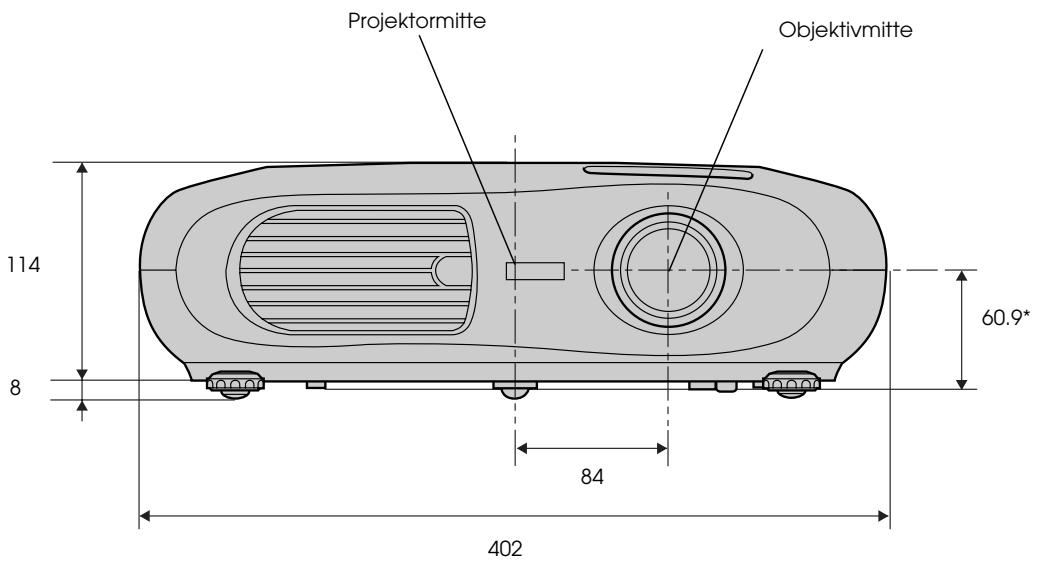
* Abstand zwischen Objektivmitte und Deckenhalterung
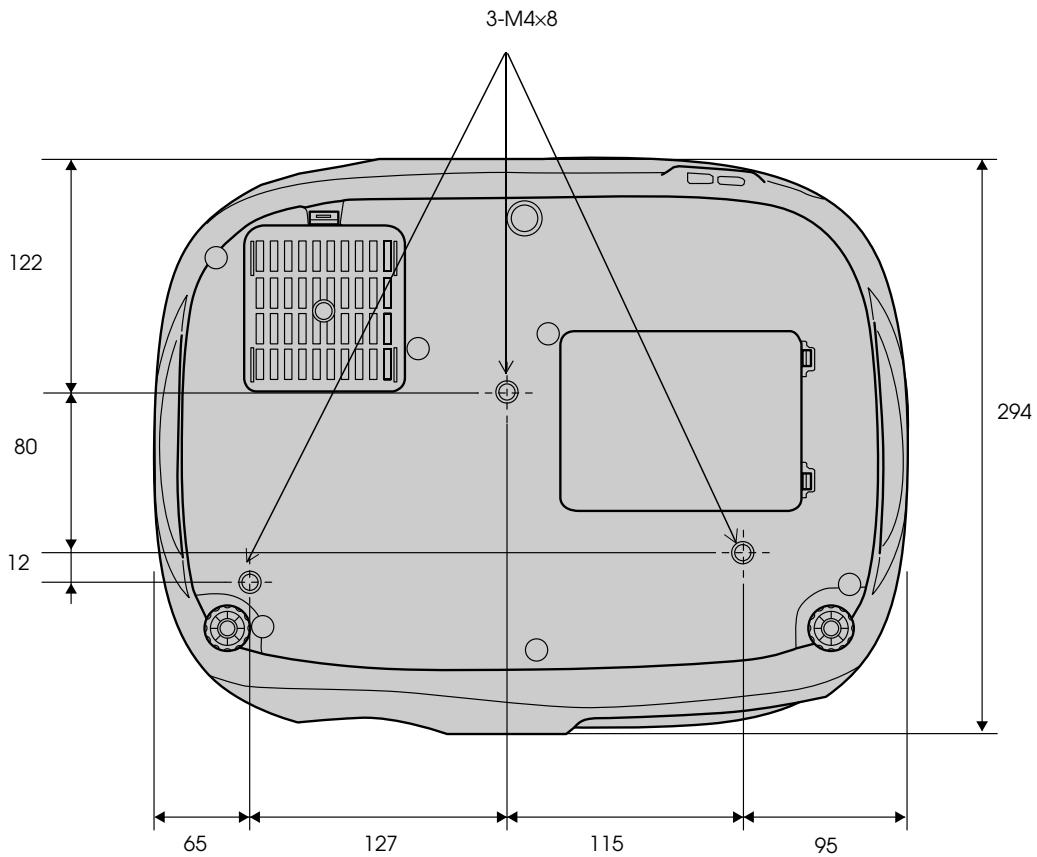
A
Abkühlen 80
Ansaugolfnung 69
Anschluss eines Computers 74
Anschluss Input A 69
Anschluss Input B 69
Anti-Diebstahl-Vorrichtung 69
Anzeigen 68, 80
Audio-Buchse 69
Aufstellung 72
Auswechseln der Batterie 85
Auswechseln der Lampe 86
Auto Setup 75, 77
B
Batteriehalter 85
Bedienfeld 68
Befestigungspunkte für die Deckenhalterung 69
Betrieb 78
Betriebstemperatur 93
Bezeichnung und Funktion der Teile 68
Bildqualität 77
Bildschirm 78
Bildschirmanzeige 78
Bildseitenverhältnis 68, 88
Buchse 69
C
Component Video 69
Composite Video 69
Computerkabel 75
Control (RS-232C) Anschluss 69
D
Das Menu „Bild" 77
Das Menu „Einstellung" 78
Das Menu,Information" 79
Das Menu „Reset" 79
Decke 73, 78
E
Eingangssignal 79
Ersetzen des Luftfilters 85
F
Farbmodus 77
Farbtemperatur 77
Farbton 77
Fernbedienung 70
G
Glossar 88
H
Halter fur Fernbedienung 69
Hauptmenü 76
Hautfarbe 77
HDTV 88
Helligkeit 77
Hintergrundfarbe 78
1
Infrarotempfänger der Fernbedienung 68, 69
Infrarotsender der Fernbedienung 70
Input A 78
Input B 75
K
Keystone 78
Kindersicherung 78
Krontrast 77
L
Lampenabdeckung 69
Lampenaustauschperiode 86
Lampenstunden 79
Loutsprecher 69
Lautstärke 78
LeinwandgroBe 72
Lichtdurchlüssige Leinwand 73
Luftfilter 69
M
Meldung 78
N
Netzanzeige 68, 80
Netzeingangsbuchse 69
Netzkabel 66
Normal 90
0
Objektivdeckel 68
Optionales Zubehr und Verbrauchsmaterial 92
P
Position 78
Projektion 78
Q
Quelle 79
R
Reichweite 71
Reinigen des Luftfilters 84
Reinigen des Objektivs 84
Reinigen des Projektorgehäuses 84
Reset Lampenstunden 79
Reset total 79
RGB 77
s
Sattigung 77
SCART 88
Scharfe 77
Scharfeinstellring 68
Setup Pegel 78
Sleep-Modus 78
Speicher 77
Speicher-Rückstellung 79
Sprache 78
Squeeze 90
Startbildschirm 78
S-Video-Buchse 69
Sync. 77
Sync-Info 79
T
Technische Daten 93
Tracking 77
U
Überhitzung 80
Untermenu 76
UnterstutzterBildschirm 90
V
Ventilationsöffnung 68
Video 79
Videobuchse 69
Video-Signal (Einstellungsmenu) 78
Video-Signal (Menu Information) 79
VordererFuB 68
W
Warnlampe 68, 80
Wenn Sie ein Problem vermuten 80
Y
YCbCr 78,89
YPbPr 78,89
Z
Zoom 90
Zoom Caption 78
Zoomring 68