BEDIENUNGSANLEITUNG LOGOS 904T OLIVETTI
BEDIENUNGSCANLEITUNG
INSTRUCCIONES DE USO
INSTRUÇÉS PARA O USO
GEBRUIKSAANWIJZING
Die Fa. Olivetti ist seit jeher darum bemuft, zum Umweltschutz bezutragen und das richtige Gleichgewicht zwischen technologischer Innovation und dem Schutz unsere Erde zu finden. Daher gehört der Umweltschutz zur Mission des Unternehmens und die Fa. Olivetti setzt sich für die Konstruktion, Herstellung und den Vertrieb von Produkten ein, die um niedrigen Energieverbrauch, Wiederverwertung von Werkstoffen und eine Gesundheitsfreundlichkeit unter Beachtung der gültigen Vorschriften bemuft sind. Weitere Informationen entnehmer Sieitte unserer Websites www.olivetti.com.
Olivetti & Ambiente
- Er wurde aus recycltem Kunststoff hergestellt, das nach thisem Produkt wieder neu aufbereitet werden kann;
- Er hat eine antiseptische Tastatur, mit der einer Verbreitung von Bakterien und gesundheitsschädlichen Mikroorganismen vorgebeugt wird;
- Dank der Selfstausschaltfunktion, durch die das Display nach 3 Minuten Inaktivität ausgeschelt wird, ist er auch sehr energiesparend.
Er führt zu einer Produktreihe, bei der Umweltschutzaspekte wie ein niedriger Energieverbrauch, die Entsorgung und Wiederverwertung von Werkstoffen sowie eine Gesundheitsfreundlichkeit von äußerer Wichtigkeit sind.
LA CALCULadora PROFESIONAL ECO FRIENDLY QUE RESPETA EL MEDIOAMBIENTE Y PROTEGE LA SALUD:
RECYCLED RECYCLABLI


Die Rechenmaschine darf, während sie angeschlossen ist, nicht abgedeckt werden; da es dadurch zu einer Überhitzung der Maschine führen können. Benutzten Sie keine Flüssigkeiten wie Alkohol, um das Gehäuse zu reinigen. Setzen Sie die Rechenmaschine weder während des Benutzens noch am Aufstellungsort keiner direkten Sonneneinstrahlung aus. Vermeiden Sie Orte mit plötzlichen Temperatschwankungen, sowie nasse und schmutzige Umgebung. Die Netzsteckdose muss sich in der Höhe der Maschine befinden und leicht zugänglich sein.
ACHTUNG:
Gefahr durch Stromschlag. Im Innern befinden sich keine vom Benutzer reparierbaren Teile. Alle Kundendienstleistungen müssen von qualifiziertem Kundendienstpersonal ausgeführrt werden.
Nur für die Funktion automatischer Abruf.
Das Display wird nach 3 Minuten automatisch ausgeschelt, wenn es in dieser Zeit nicht benutzt wird. Zum erneuten Einschalten brauchen Sie nur auf eine beliebige Taste zu drücken, damit wird eine ggf. laufende Rechnung wieder hergestellt.
Nota
Stromversorgung und Druck
Die Haupteinschalttaste befindet sich auf der Rückseite der Rechenmaschine.
Die Druckfunktion wird vom Selector oben links auf der Tastatur der Maschine (NP - P) kontrolliert.
Papier einlagen
- Schließen Sie die Rechenmaschine an das Stromnetz und schalten Sie sie ein.
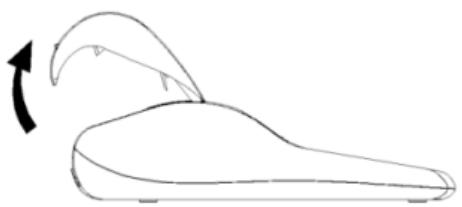
- Den Druckerdeckel nach obenziehen, umihn vom Gehäuse zu entfernen.
- Schneiden oder freißen Sie vorsichtig den Anfang der Papierrolle ab, damit Sie einen geraden und regelmäßigen Rand zum Einfahren unter dem Druckkopf haben.
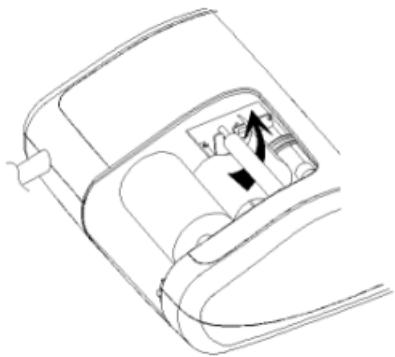
- Halten Sie die Papierrolle in einer Hand, rollen Sie das Papier von der Rolle nach unten ab und führen Sie es in den Schlitz auf der Rückseite der Rechenmaschine ein.
- Drücken Sie die Papiervorschubtaste, bis das Papier gegriffen und durchbezogen wird.
- Führn Sie die Papierrolle in den Papierhalter.
Beschreibung der Tastatur
NP P Druckselektor
NP Der Drucker wird nur aktiviert, wenn die Taste [ ] oder [#/D] gedrückt wird.
P Der Drucker wird nur aktiviert, wenn der Rechner eingeschaltet ist.
↓ 5/4 ↑ Rundungsselektor
Vollständiges Abrunden
5/4 Das Endergebnis wird aufgerundet, wenn die ersten, nicht ausgedruckte Zahl über oder gleich 5 ist, abgerundet, wenn die ersten, nicht ausgedruckte Zahl unter oder gleich 4 ist.
Vollständiges Aufrunden.
A 0 2 3 4 F Dezimalkomma-Selektor
A Additions-Modus. Das Dezimalkomma wird vor den letzten beiden Zahlen bei der Addition und Subtraktion automatisch eingefegt.
0,2,3,4 Bei der Multiplikation und Division wird das Dezimalkomma je nach Rechenergebnis eingefegt.
Für die Addition und der Subtraktion wird das Komma bei allen Zahlen eingefegt.
Bei allen Ergebnissen wird die folgende Zahl auf die festgesetzte Zahl gerundet. Z. B. die dritte Zahl wird auf die zweite Zahl gerundet.
F Bewegliches Komma für genaue Dezimalberechnungen. Das Komma wird in die gewünschte Position eingefegt und automatisch nach rechts verschoben, solange der Ganzzahlteil weniger als 14 Zahlen hat.
- ACC Endsummen-Selektor
Rechnung ohne Endsumme.
ACC Jede ausgewehre Endsumme mit der Taste [ ] oder [M^] wird automatisch in den Endsummenspeicher (GT) addiert. In thisem Speicher wird das Ergebnis von Multiplikation und Division, das erste Ergebnis der Prozentund Differenzberechnung gespeichert. Der Speicher GT kann mit der Taste [GT] gefolggt von [ ] oder [M^] . aufgerufen werden.
IC Artikelzahler-Selektor
Rechnung ohne Artikelzahler
IC Es werden die mit den Tasten ([+]), ([-]), ([\mathsf{M}\pm ]) und ([\mathsf{M}\equiv ]) eingegebenen Elemente berechnet. Die Rechnung wird mit den Tasten ([+]), ([\mathsf{M}\pm ]) summiert und mit den Tasten ([-]), ([\mathsf{M}\equiv ]) subtrahiert. Das Ergebnis wird auf der linken Seite ausgedruckt, wenn die Taste ([\diamond ]), ([] ([\mathsf{M}\diamond ]) oder ([\mathsf{M}^{}]) benutzt wird.
↑
Papiervorschubtaste
Betätigt den Vorschub der Papierrolle.
[√]
Quadratwurzel
Berechnet die Quadratwurzel des angezeigten Wertes.
[CALL]
Abruptaste
Prüft jeder Rechnung Schritt für Schritt.
Durch Niederhalten wird die Rechnung schnell wiederholt.
[VOID]
Korrekturtaste
Aktiviert die Korrektur jeder einzeln Rechenoperation.
[TAX +]
Taste inclusive Steuersatz
Berechnet einen Betrag aufgrund des Mehrwertsteuer-Satzes, der mit der Taste [RATE] vorprogrammiert wurde.
[TAX -]
Taste ohne Steuersatz
Berechnet einen Nettobetrag ohne Mehrwertteuer, der mit der Taste [RATE] vorprogrammiert wurde.
[RATE]
Steuersatz-Taste
Gibt den Steuersatz oder den Wechselkurs ein.
[EURO]
Euro-Währung
Rechnet den angezeigten Wert in Euro um.
[LOCAL]
Landeswährung
Rechnet den angezeigten Wert in Landeswährung um.
[%]
Prozent-Taste
Fuhrt die Prozentberechnung mit der Tastenkombination [x] oder [÷] aus.
[COST]
Taste Preis
Wird benutzt, um den Preisfaktor in die Berechnung der Verdienstspanne einzubeziehen.
[SELL]
Taste Verkauf
Wird benutzt, um den Verkaufspreis in die Berechnung der Verdienstspanne einzubeziehen.
[MARGIN]
Taste Spanne
Wird benutzt, um die Gewinnspanne einzugeben.
[Δ%]
Differenz-Taste
Vergleicht automatisch zwei Beträge und berechnet und druckt die Differenz in Prozent aus.
[divisions-Taste]
Die zu dividierende Nummer eingeben (Dividend) und die Taste [÷] drücken, dann die zweite Zahl eingeben (Divisor) und [=] drücken, um ein Ergebnis zu erhalten.
[X] Multiplikations-Taste
Die zu multiplizierende Zahl eingeben und die Taste [x] drücken, danach die zweite Nummer eingeben und [=] drücken, um ein Ergebnis zu erhalten.
[=] Entspricht-Taste
Fuhrt eine/n Multiplikation, Division oder Differenzwert in Prozent aus.
[C/CE] Lösch-Taste/Posten Löschen
Nach einmaligem Drucken wird der eingebene Wert gelöscht.
Zweimaliges Drücken löscht den Akkumulator oder den Rechenstatus außer Speicher und Gesamtsumme.
[+/-] Taste Zeichenwechsel
Wechsel auf das Zeichen des angezeigten Wertes.
[→] Lauftaste nach rechts
Löscht das ganz rechte Zeichen des eingegebenen Wertes.
[?] Dezimalkomma
Wenn in einer Zahl das Dezimalkomma öfter als einzelmal eingegeben wird, erkennt der Rechner nur die ersten Eingabe an.
[0]-[9], [00], Zahlentasten
[000], Jede Figur nach der vierzehnten Ziffer wird ignoriert und provoziert eine Fehlermeldung.
Zieht einen Betrag vom Akkumulator ab.
Um denselben Betrag mehrmals abzuziehen (sequenzielle Subtraktion), muss der abzuziehende Betrag eingegeben und die Taste, je nach Bedarf, wiederholt gedrückt werden.
[+] Taste Addition
Fugt dem Akkumulator einen Betrag hinzu.
Um denselben Betrag mehrmals zu addieren (sequenzielle Addition), muss der zu addierende Betrag eingegeben und die Taste, je nach Bedarf, wiederholt gedrückt werden.
Druckt die eingebene Zahl aus, ohne auf die Berechnung Einfluss zunehmen, beispelsweise ein Datum gefolgrt von dem Zeichen#.
[GT] Endsummen-Taste
Druckt und löscht den Innhalt des Endsummen-Speichers.
[T] Taste Zwischensumme
Liefert die Zwischensumme einer Addition oder Subtraction.
Druckt den Inhalt des Akkumulators ohne diesen zu Löschen.
[*] Taste Gesamtsumme
Liefert das Gesamtergebnis einer Addition oder Subtraction.
Das Drücken dieser Taste löscht den Inhalt des Akkumulators. Druckt man diese Taste mit dem Selektor "GT", wird das Ergebnis automatisch im Speicher GT summiert.
[M*] Taste Speicher Endsumme
Druckt und löscht den Speicherinhalt.
[M] Taste Speicher-Zwischensumme
Druckt, ohne den Speicherinhalt zu loschen.
[M≡] Taste Speicher-Subtraktion
Subtrahiert einen Betrag aus dem Speicher.
Wird soeben eine Berechnung durchgeführt, verwollständigt und subtrahiert.
these Taste das Ergebnis aus dem Speicher.
[M±] Taste Speicher-Addition
Addiert einen Betrag in den Speicher.
Wird soiben eine Berechnung durchgeführt, verwollständigt und addiert diese Taste das Ergebnis in den Speicher.
Technische Daten
Typ: Tischrechenmaschine mit Elektronik-/Drucker-Display.
Grundoperationen: Addition/Subtraction (mit Zwischensumme und Endsumme) und Multiplikation/Division.
Leistung: Eingabe und Ergebnisse - 14 Zahlen
Dezimalsystem: Bewegliches Komma (F), Additions-Modus (A), feste Dezimale (0, 2, 3, 4)
Funktionen: 4 Operationen, Sequenzberechnung, Rechnungen im Speicher, Berechnung der Endsumme, Konstantenberechnung,
Berechnung des Steuersatzes und Kursumrechnung, Berechnung des prozentualen Deltas, Berechnung der Kosten-Verkaufspreis-Margen.
Drucker: Thermik-Drucker
Papiertype: Thermikpapier: 57,5± 0,5mm× diam. 50~mm
Display: LCDmit14Ziffern
Betriebstemperatur: 0^ 40^
GroBen: 320× 205× 87mm
Gewicht: 1,3 Kg
Papiertype: Thermisch papier: 57,5± 0,5mm× diam. 50~mm
Der Speicher enthalt 13 Euro-Wechselkurse, die vorgegebenen Werte sind auf 1 programmiert.
Um eine Position zur Eingabe des gewündsten Kurses zu wahlen:
- Halten Sie die Taste [RATE] gedrückt, bis das Symbol "RATE" auf dem Display blinkt.
- Drücken Sie die Taste [EURO], das Display zeigt an "r-01 1. ".
- Drücken Sie die Taste [+] um auf den{nachsten Wechselkurs zu gelangen.
- Drücken Sie die Taste [-] um auf den vorherigen Wechselkurs zu gelangen.
-
Geben Sie den gewünschten Kurs ein und drücken Sie die Taste [EURO]. Der gewünschte Kurs wurde eingegeben.
-
Damit Sie wieder auf die Standardwerte des Euro-Wechselkurses und Mehrwertsteuersatzes gelangen, schalten Sie den Rechner aus und danach wieder ein, indem Sie die Tasten [C/CE] und [+] gedrückt halten. Das Display zeigt die Wiederherstellung der Standardwerte mit "r-CC" an.
RICHTLINIE 2002/96/CE FÜR DIE BEHANDLUNG, SAMMLUNG, WIEDERVERWERTUNG UND ENTSORGUNG VON ELEKTRO- UND ELEKTRONIK ALTGERÄTEN UND DEREN BESTANDTEILE
1. FÜR DIE LÄNDER DER EUROPÄISCHEN UNION (EG)
Es ist verboten, jeder Art von Elektron- und Elektronik-Altgeräten als unsortingen Siedlungsabfall zu entsorgen: es ist Pflicht, diese separat zu sammeln.
Das Abladen dieser Gerade an Orten, die nicht speziell davon vorgesehen und autorisiert sind, kann gefährliche Auswirkungen für Umwelt und Gesundheit haben.
Widerrechtliche Vorgehensweisen unterliegen den Sanktionen und Maßnahmen laut Gesetz.
UM UNSERE GERÄTE ORDNUNGSGEMÄZ ZU ENTSORGEN, KÖNNEN SIE:
a) Sich an die örtliche Behörde wenden, die Ihnen praktische Auskünfte und Informationen für die ordnungsgemäß Verwaltung der Abfälle lieferet, beispieleweise: Ort und Zeit der Sammelstation etc.
b) Beim Neukauf eines unserer Geräe ein benutztes Gerät, das dem neu gkaufen entspricht, an unseren Wiederverkäfer zurückgeben.

Das durchkreuzte Symbol auf dem Gerät bedeutet, dass:
- Nach Ableien des Gerätes,这点 in ausgerustete Sammelzentren gebracht werden und separat von Siedlungsabfallen gehandelt werden muss;
- Olivetti die Aktivierung der Behandlungs-, Sammel-, Wiederverwertungs- und Entsorgungsprozeder der Geräte in Konformität mit der Richtlinie 2002/96/CE (u. folg.mod.) garantiert.
2. FÜR DIE ANDEREN LÄNDER (NICT-EG-STAATEN)
Das Behandeln, Sammeln, Wiederverwerten und Entsorgen von Elektro- und Elektronik-Altergäten muss nach den geltenden Vorschriften des jeweiligen Landes erfolgen.