
TVVR33800 - Videooptager ABUS - Gratis brugsanvisning og manual
Find enhedens vejledning gratis TVVR33800 ABUS i PDF-format.


Brugerspørgsmål om TVVR33800 ABUS
0 spørgsmål om dette apparat. Besvar dem du kender, eller stil dit eget.
Stil et nyt spørgsmål om dette apparat
Download vejledningen til din Videooptager i PDF-format gratis! Find din vejledning TVVR33800 - ABUS og tag din elektroniske enhed tilbage i hånden. På denne side er alle dokumenter nødvendige for brugen af din enhed offentliggjort. TVVR33800 af mærket ABUS.
BRUGSANVISNING TVVR33800 ABUS
Advarselshenvisninger 71
Tilslutninger 72
Tips vedrørende kamerainstallation 74
Systemaktivering 75
Softwareopsætning 76
App-opsætning 80
Vejledning + software 82
Italiano
Lieferumfang 86
Warnhinweise 87
Collegamenti 88
Denne kvikguide beskriver de første opsætningstrin for din analoge HD-optager. Detaljerede informationer findes i betjeningsvejledningen på hjemmesiden abus.com.
ABUS


Kære kunde
Tak, fordi du har valgt at købe et af vores produkter. Produktet opfylder kravene i de gældende europæiske og nationale direktiver.
Overensstemmelsen er dokumenteret, og de pågældende erklæringer og dokumenter befinder sig hos producenten: ABUS Security Center GmbH & Co. KG, Linker Kreuthweg 5, 86444 Affing, GERMANY.
For at kunne bibeholde denne standard og sikre en ufarlig drift skal du som bruger følge denne betjeningsvejledning! Læs hele betjeningsvejledningen før idriftsættelsen af produktet, og overhold alle betjenings- og sikkerhedshenvisninger!
Alle indeholdte firmanavne og produktbetegnelser er varemærker, der tilhører den pågældende ejer. Alle rettigheder forbeholdes. Har du spørgsmål, bedes du henvende dig til din forhandler!
INDHOLD I KASSEN
TVVR33600:
- 6-kanals optager
• 12 V strømforsyning - Trådløs USB-mus
• 1 m netværkskabel
• Harddisk-tilslutningskabel - Skruer til harddisk
• CD
• Kvikguide
TVVR33800:
• 8-kanals optager
• 12 V strømforsyning
- Trådløs USB-mus
• 1 m netværkskabel
• Harddisk-tilslutningskabel
- Skruer til harddisk
• CD
• Kvikguide
text_image
B ...
Hold kraftige magnetfelter væk fra optageren.

Sørg for en nød-strømsforsyning.

Hold væsker væk fra optageren.

Anvend og opbevar kun optageren under de omgivelsesbetingelser, som producenten har anbefalet.

Sluk optageren, før du tilslutter eller fjerner perifert udstyr.

Sørg for, at der altid er tilstrækkelig ventilation.

TILSLUTNINGER
text_image
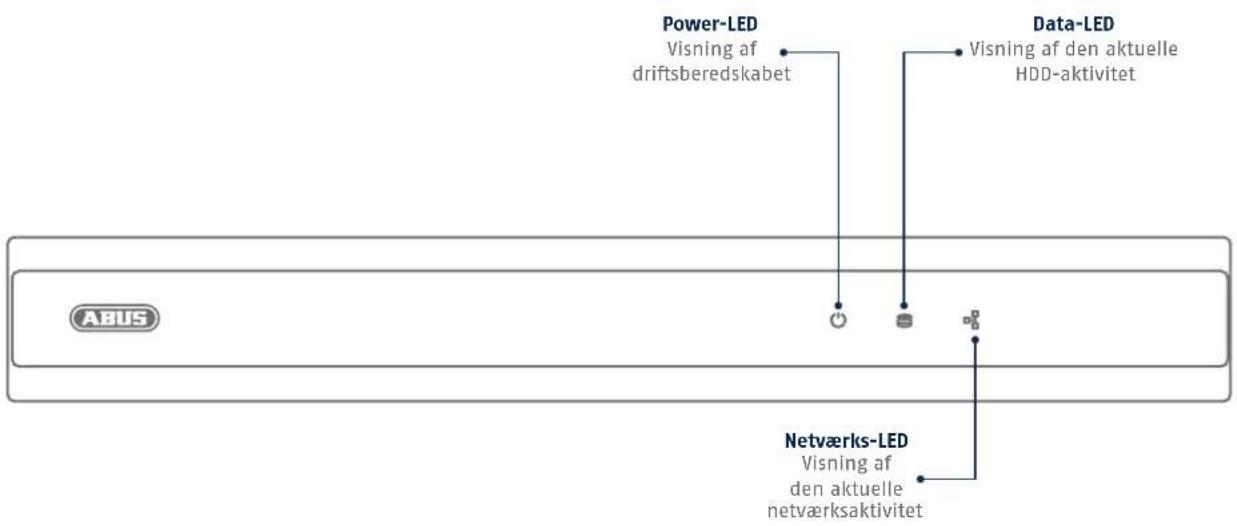
Power-LED Visning af driftsberedskabet Data-LED Visning af den aktuelle HDD-aktivitet Netværks-LED Visning af den aktuelle netværksaktivitet
text_image
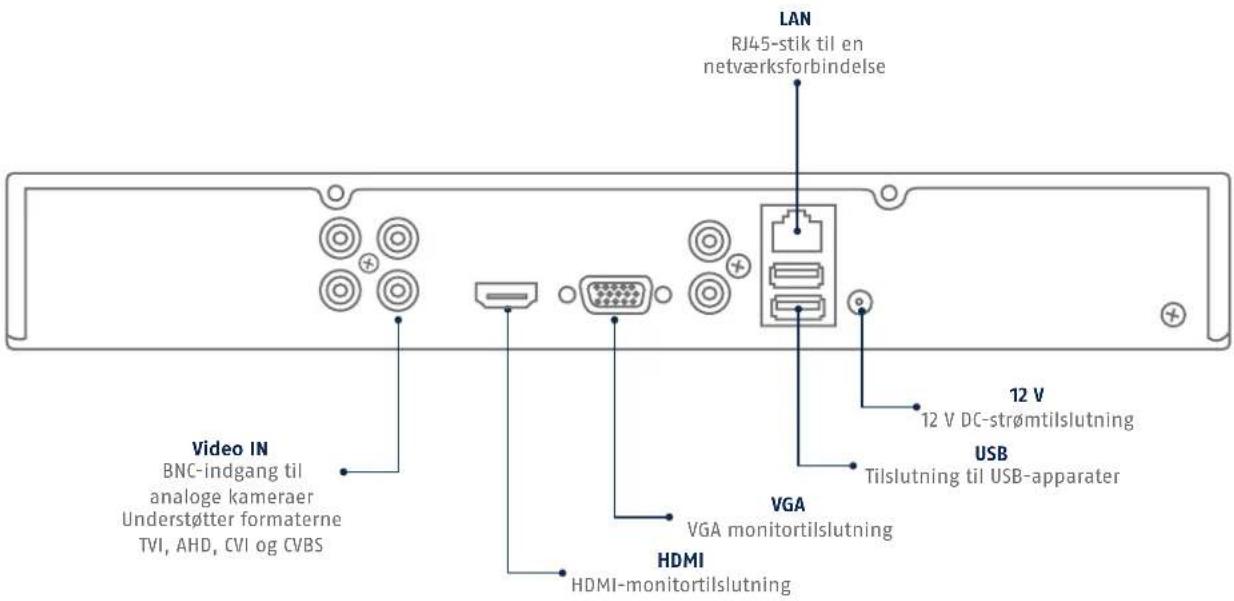
LAN RJ45-stik til en netværksforbindelse Video IN BNC-indgang til analoge kameraer Understøtter formaterne TVI, AHD, CVI og CVBS VGA VGA monitortilslutning HDMI HDMI-monitortilslutning 12 V 12 V DC-strømtislutning USB Tilslutning til USB-apparaterForsyn optageren med spænding, og forbind den via netværkskabel med dit hjemmenetværk. For at tilslutte de analoge HD-kameraer skal du slutte det til med de medfølgende kombi-kabler til optagerens BNC-bøsning og strømforsyning. For at integrere IP-kameraerne skal disse forsynes med spænding og forbindes med dit hjemmenetværk.
SYSTEMAKTIVERING

Indtast i feltet "Nyt kodeord" et kodeord til administrator-brugeren. Kodeordet skal opfylde de specificere-de minimumskrav. Anbefaling: Brug et så komplekst kodeord som muligt, som ligger på niveauet "stærkt".
2
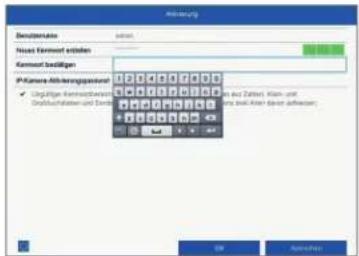
Indtast kodeordet igen for at bekræfte. Noter desuden kodeordet i kvikguiden, og opbevar den et sikkert sted. Administrator-kodeordet kan nulstilles via den tekniske support fra ABUS.
3
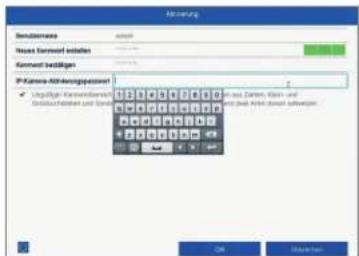
Indtast desuden aktiveringskodeordet til kameraerne. Hvis du aktiverer et kamera via optageren, bruger optageren dette kodeord til det. Klik til sidst på "OK". Udstyret er nu aktiveret og kan bruges fuldt ud.
Administrator-kodeord:
SOFTWAREOPSÄTNING
1
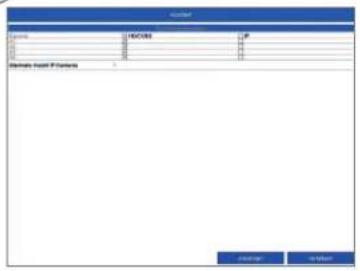
Vælg først, om du vil erstatte analoge HD-kanaler (til analoge HD-kameraer) med IP-kanaler (til IP-kameraer). Den enkelte analoge HD BNC-tilslutning aktiveres/deaktiveres. Klik på fortsæt for at bekræfte valget.
2
text_image
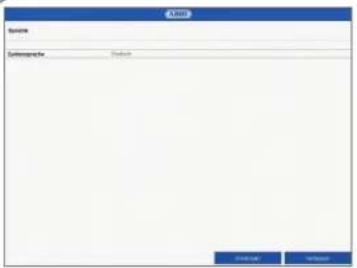
Autobox Settings Autobox SettingsVælg det ønskede sprog, og klik på "Anvend".
3
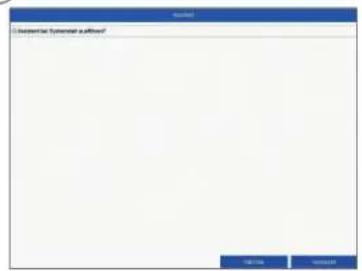
Hvis du deaktiverer fluebenet, udføres opsætningsguiden ikke længere automatisk ved næste start. Klik på "Næste".

text_image
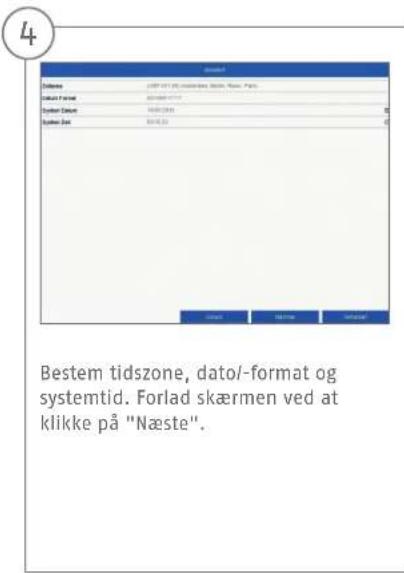
Bestem tidszone, datol-format og systemtid. Forlad skærmen ved at klikke på "Næste".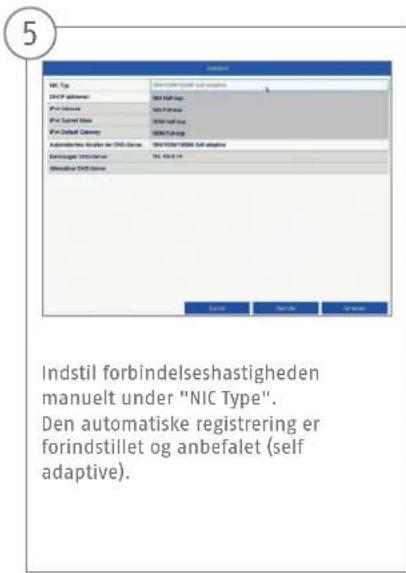
text_image
5 Indstil forbindelseshastigheden manuelt under "NIC Type". Den automatiske registrering er forindstillet og anbefalet (self adaptive).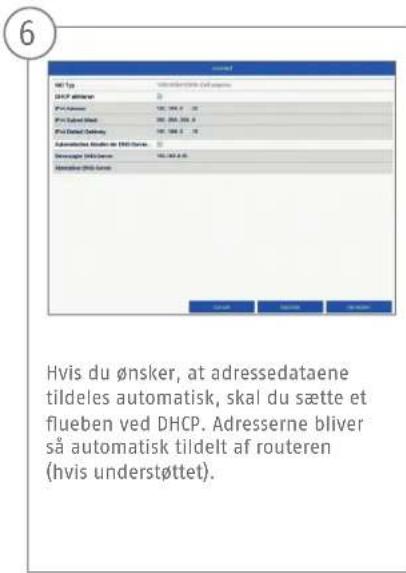
text_image
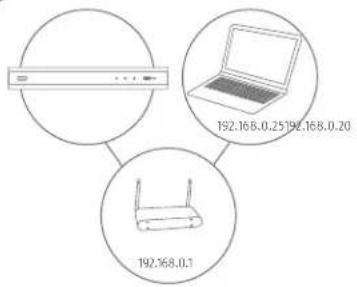
Hvis du ønsker, at adressdataene tildeles automatisk, skal du sætte et flueben ved DHCP. Adresserne bliver så automatisk tildelt af routeren (hvis understøttet).7
text_image
192.168.0.25 192.168.0.20 192.168.0.1Hvis din router ikke automatisk tildeler adressdataene, skal du indtaste dem i de følgende trin.
Her kan du administrere dine porte og ændre dem ved behov. Vi anbefaler, at du beholder standardværdierne.
9
text_image
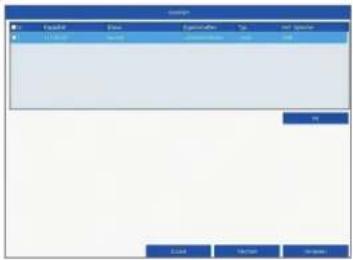
Microsoft File Edit View Insert Tools Help Window Help 1.0 GB 2.0 GB 3.0 GB 4.0 GB 5.0 GB 6.0 GB 7.0 GB 8.0 GB 9.0 GB 10.0 GB 11.0 GB 12.0 GB 13.0 GB 14.0 GB 15.0 GB 16.0 GB 17.0 GB 18.0 GB 19.0 GB 20.0 GB 21.0 GB 22.0 GB 23.0 GB 24.0 GB 25.0 GB 26.0 GB 27.0 GB 28.0 GB 29.0 GB 30.0 GB 31.0 GB 32.0 GB 33.0 GB 34.0 GB 35.0 GB 36.0 GB 37.0 GB 38.0 GB 39.0 GB 40.0 GB 41.0 GB 42.0 GB 43.0 GB 44.0 GB 45.0 GB 46.0 GB 47.0 GB 48.0 GB 49.0 GB 50.0 GB 51.0 GB 52.0 GB 53.0 GB 54.0 GB 55.0 GB 56.0 GB 57.0 GB 58.0 GB 59.0 GB 60.0 GB 61.0 GB 62.0 GB 63.0 GB 64.0 GB 65.0 GB 66.0 GB 67.0 GB 68.0 GB 69.0 GB 70.0 GB 71.0 GB 72.0 GB 73.0 GB 74.0 GB 75.0 GB 76.0 GB 77.0 GB 78.0 GB 79.0 GB 80.0 GB 81.0 GB 82.0 GB 83.0 GB 84.0 GB 85.0 GB 86.0 GB 87.0 GB 88.0 GB 89.0 GB 90.0 GB 91.0 GB 92.0 GB 93.0 GB 94.0 GB 95.0 GB 96.0 GB 97.0 GB 98.0 GB 99.0 GBDen installerede harddisk skal initialiseres før anvendelsen. Vælg den harddisk, der skal initialiseres.

10
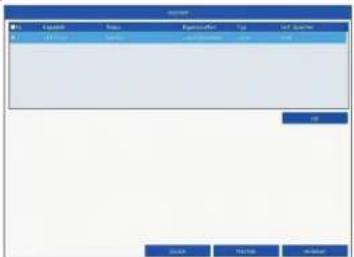
Klik på Init, og bekræft gennemført initialisering med OK. Skift til den næste skærm med "Næste".
11
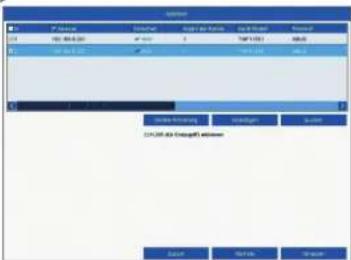
Hvis du vil integrere IP-kameraer kan du her klikke på "Søg" for at søge efter eksisterende IP-kameraer i netværket. Du kan derefter vælge og tilføje kameraerne. Skift til den næste skærm med "Næste".
12
text_image
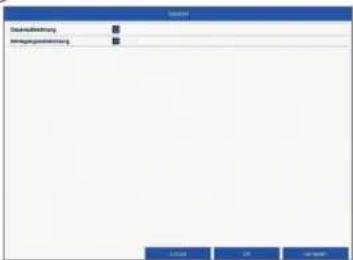
Sachan Dienkapitalinstrument Invergenungspositionen 3.0.01 2% 4%+5%+6%Vælg optagelsestypen. Du kan vælge mellem "Kontinuerlig" og "Bevægelsesregistrering". Afslut opsætningsguiden med "OK"
APP- OPSÄETNING
1
text_image
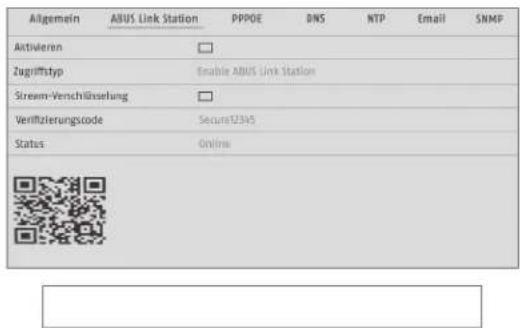
Allgemein ABUS Link Station PPPOE DNS NTP Email SNMP Activieren □ Zugriffstyp Enable ABUS Link Station Stream-Venschlüsselung □ Verifizierungscode Secure12345 Status OnlineAktivér ABUS Link Station
- Navigér til netværksindstillingerne på den lokale overflade, og åbn her indstillingerne til ABUS Link Station.
- Aktivér funktionen ABUS Link Station, og klik på "Gem indstillinger".
- Nu bør status vise "online". Hvis "offline" fortsat vises, skal du kontrollere, om optageren er forbundet med et netværk med internetadgang.
- Tildel nu en verifikationskode til forbindelsen. Her kan du skrive den kode, du bruger. Opbevar derefter kvikguiden sikkert.
- Lad weboverfladen være åben. Den viste QR-kode og verifikationskode skal bruges til opsætning af optageren i appen.
Bemærk: ABUS Link Station forbinder din optager med din smartphone via cloud-tjeneste. Du behøver ikke foretage indstillinger på din router. Hvis du ikke vil bruge en cloud-tjeneste, kan du finde en alternativ app-opsætning i vejledningen til optageren.

- Indlæs appen "ABUS Link Station" fra iOS Appstore eller Google Playstore, og åbn den.
- Opret en konto til fj ernadgangen ved at klikke på "log ind" og dereft er på "registrering af en konto".
- Aktivér kontoen med verifi kationskoden, som du får tilsendt via e-mail.
- Klik på "tilføj apparat", og scan QR-koden fra optagerens lokale overfl ade.
- Når optageren er fundet, skal du indtaste optagerens verifi kationskode. Nu er optageren føjet til din konto.
- Hvis du har problemer med opsætningen, bedes du besøge vores support-website: https://support.abus-sc.com/
VEJLEDNING + SOFTWARE
Vejledninger:

Andre vejledninger vedr. betjening af web- og optager-overflade findes under fanen "Downloads" via følgende link:
IS IP Installer for at søge eft er din optager i netværket, kontrollere og installere fi rmware-opdateringer, downloade vejledninger og kvikguides direkte til din pc: