
TVVR33800 - Videorekorder ABUS - Kostenlose Bedienungsanleitung
Finden Sie kostenlos die Bedienungsanleitung des Geräts TVVR33800 ABUS als PDF.


| Produkttyp | 8-Kanal-Videorecorder |
| Marke | ABUS |
| Modell | TVVR33800 |
| Abmessungen (L x B x H) | 300 x 250 x 45 mm |
| Gewicht | 1,5 kg |
| Stromversorgung | 12 V DC, Netzteil im Lieferumfang |
| Videoeingänge | 8 analoge HD BNC-Eingänge, Unterstützung von IP-Kameras über Netzwerk |
| Aufnahmeauflösung | HD (1080p) pro Kanal |
| Hauptfunktionen | Kontinuierliche Aufnahme oder Aufnahme bei Bewegungserkennung, Fernzugriff über ABUS Link Station, Live-Ansicht |
| Speicher | Interne Festplatte (nicht im Lieferumfang) bis zu 6 TB, Initialisierung erforderlich |
| Konnektivität | Ethernet (RJ45), USB für kabellose Maus |
| Konfiguration | Integrierter Konfigurationsassistent, lokale Oberfläche und mobile App |
| Pflege und Reinigung | Mit einem trockenen Tuch reinigen, Flüssigkeiten vermeiden, ausreichende Belüftung sicherstellen |
| Sicherheit | Komplexes Administratorkennwort, Verifizierungscode für Fernzugriff |
| Ersatzteile und Reparierbarkeit | Festplatte und Netzteil austauschbar, ABUS technischer Support |
| Allgemeine Informationen | Marke ABUS, hergestellt in Deutschland, konform mit europäischen Normen |
Häufig gestellte Fragen - TVVR33800 ABUS
Benutzerfragen zu TVVR33800 ABUS
0 Frage zu diesem Gerät. Beantworten Sie die, die Sie kennen, oder stellen Sie Ihre eigene.
Eine neue Frage zu diesem Gerät stellen
Laden Sie die Anleitung für Ihr Videorekorder kostenlos im PDF-Format! Finden Sie Ihr Handbuch TVVR33800 - ABUS und nehmen Sie Ihr elektronisches Gerät wieder in die Hand. Auf dieser Seite sind alle Dokumente veröffentlicht, die für die Verwendung Ihres Geräts notwendig sind. TVVR33800 von der Marke ABUS.
BEDIENUNGSANLEITUNG TVVR33800 ABUS
Diese Kurzanleitung beschreibt die ersten Einrichtungsschritte für Ihren Analog HD-Rekorder. Detaillierte Informationen erhalten Sie in der Bedienungsanleitung, verfügbar auf der Website abus.com.
ABUS


Sehr geehrte Kundin, sehr geehrter Kunde,
wir bedanken uns bei Ihnen für den Kauf eines unserer Produkte. Dieses Produkt erfüllt die Anforderungen der geltenden europäischen und nationalen Richtlinien.
Die Konformität wurde nachgewiesen, die entsprechenden Erklärungen und Unterlagen sind beim Hersteller hinterlegt: ABUS Security Center GmbH & Co. KG, Linker Kreuthweg 5, 86444 Affing, GERMANY.
Um diesen Standard zu erhalten und einen gefahrlosen Betrieb sicherzustellen, müssen Sie als Anwender diese Bedienungsanleitung beachten! Lesen Sie vor Inbetriebnahme des Produkts die komplette Bedienungsanleitung, beachten Sie alle Bedienungs- und Sicherheitshinweise!
Alle enthaltenen Firmennamen und Produktbezeichnungen sind Warenzeichen der jeweiligen Inhaber. Alle Rechte vorbehalten. Bei Fragen wenden Sie sich an Ihren Fachhandelspartner!
INHALTSVERZEICHNIS
Deutsch
Lieferumfang 6
Warnhinweise 7
Anschlüsse 8
Tipps zur Kamerainstallation 10
Systemaktivierung 11
Softwareeinrichtung 12
App einrichtung 16
Anleitung + Software 18
English
• 6-Kanal Rekorder
• 12V Netzteil
- Funk-USB Maus
• 1m Netzwerkkabel
• Festplatten Anschlusskabel
• Schrauben für Festplatte
• CD
- Quickguide
TVVR33800:
• 8-Kanal Rekorder
• 12V Netzteil
- Funk-USB Maus
• 1m Netzwerkkabel
• Festplatten Anschlusskabel
• Schrauben für Festplatte
• CD
- Quickguide


Halten Sie starke Magnetfelder vom Rekorder fern.

Achten Sie auf eine unterbrechungsfreie Stromversorgung.

Halten Sie Flüssigkeiten vom Rekorder fern.

Betreiben und lagern Sie den Rekorder nur unter den vom Hersteller empfohlenen Umgebungsbedingungen.

Schalten Sie den Rekorder aus, bevor Sie Peripheriegeräte anschließen oder entfernen.

Achten Sie darauf, dass immer eine ausreichende Belüftung vorhanden ist.

ANSCHLÜSSE


TIPPS ZUR KAMERAINSTALLATION
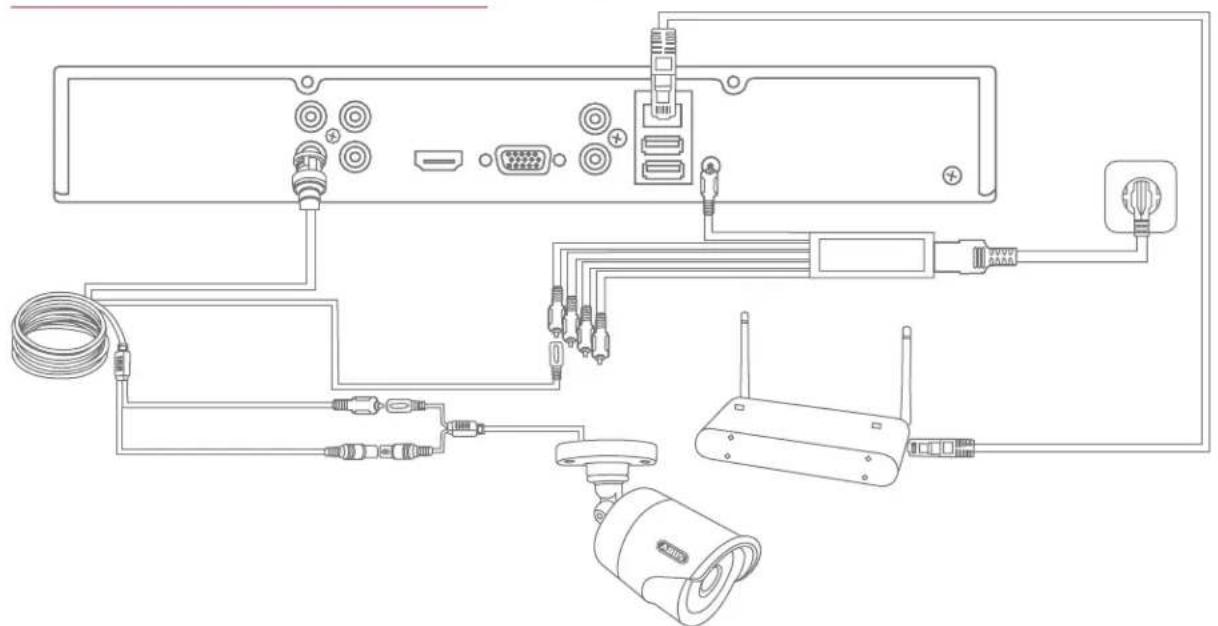
Versorgen Sie den Rekorder mit Spannung und verbinden ihn per Netzwerkkabel mit Ihrem Heimnetzwerk. Für die Einbindung von Analog HD Kameras schließen Sie diese mit den beiliegenden Kombikabel an die BNC-Buchse des Rekorders und dem Netzteil des Rekorders an. Für die Einbindung von IP-Kameras versrgen Sie diese mit Spannung und verbinden Sie die Kameras mit Ihrem Heimnetzwerk.
SYSTEMAKTIVIERUNG

Geben Sie in das Feld „Neues Kennwort“ ein Passwort für den Admin-Benutzer ein. Das Passwort muss den vorgegebenen Mindestanforderungen entsprechen. Empfehlung: Verwenden Sie ein möglichst komplexes Passwort, welches die Stufe „Stark“ aufweist.
2

Geben Sie das Passwort zur Bestätigung erneut ein. Notieren Sie das Passwort zusätzlich in der Kurzanleitung und verwahren Sie es an einem sicheren Ort auf. Das Zurücksetzen des Admin-Passwortes ist nur über den technischen Support von ABUS möglich.
3
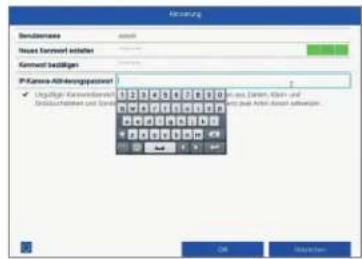
Geben Sie zusätzlich das Aktivierungs- password für die Kameras ein. Wenn Sie eine Kamera über den Rekorder aktivieren, verwendet der Rekorder dieses Passwort dafür. Klicken Sie zum Schluss auf „OK“. Das Gerät ist nun aktiviert und kann in vollem Umfang verwendet werden.
Admin Passwort:
SOFTWAREEINRICHTUNG
1

Wählen Sie im ersten Schritt, ob Sie Analog HD Kanäle (Für Analog HD Kameras) durch IP-Kanäle (Für IP-Kameras) ersetzen möchten. Der jeweilige Analog HD BNC-Anschluss wird hierbei aktiviert/deaktiviert. Klicken Sie auf weiter, um die Auswahl zu bestätigen.
2

Wählen Sie die gewünschte Sprache aus und klicken Sie auf „Anwenden“.
3

Wenn Sie das Häkchen deaktivieren, wird der Einrichtungsassistent beim nächsten Start nicht mehr automatisch ausgeführt. Klicken Sie auf „Nächste“.


7

Falls Ihr Router die Adressdaten nicht automatisch zuweist, geben Sie die Daten in den folgenden Schritten ein. Die Graphik illustriert beispielhaft die anschließenden Geräte mit den dazugehörigen IP-Adressen.
8
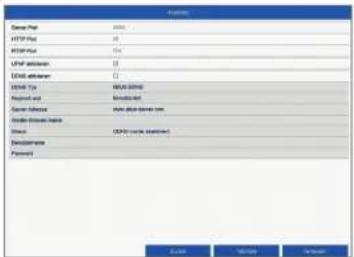
Hier können Sie Ihre Ports verwalten und bei Bedarf ändern. Wir empfehlen Ihnen die Standardwerte beizubehalten.
9

Die installierte Festplatte muss vor der Benutzung initialisiert werden. Wählen Sie die zu initialisierende Festplatte aus.

10

Klicken Sie Init und bestätigen Sie die erfolgreiche Initialisierung mit OK. Wechseln Sie zum nächsten Screen mit „Nächste“.
11

Wenn Sie IP-Kameras einbinden möchten, können Sie hier auf „Suchen“ klicken, um nach vorhandenen IP-Kameras im Netzwerk zu suchen. Sie können anschließend die Kameras auswählen und hinzufügen. Wechseln Sie zum nächsten Screen mit „Nächste“.
12

Wählen Sie die Aufzeichnungsart aus. Die können Zwischen „Dauer“ und „Bewegungserkennung wählen. Beenden Sie den Einrichtungsassistenten mit „OK“
APP EINRICHTUNG
1
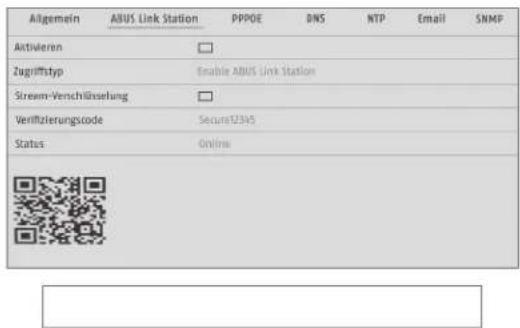
ABUS Link Station aktivieren
- Navigieren Sie in der lokalen Oberfläche zu den Netzwerkeinstellungen und öffnen Sie dort die ABUS Link Station Einstellungen.
- Aktivieren Sie die ABUS Link Station Funktion und klicken Sie auf „Einstellungen speichern“.
- Der Status sollte nun „online“ anzeigen. Falls weiterhin „offline“ angezeigt wird, prüfen Sie ob der Rekorder mit einem Netzwerk mit Internetzugriff verbunden ist.
- Vergeben Sie nun einen Verifizierungscode für die Verbindung. Sie können den von Ihnen verwendeten Code hier aufschreiben. Bewahren Sie den Quickguide danach sicher auf.
- Lassen Sie die Weboberfläche weiterhin geöffnet. Der angezeigte QR-Code und Verifizierungscode wird für die Einrichtung des Rekorders in die App benötigt.
Hinweis: Die ABUS Link Station verbindet Ihren Rekorder via Cloud-Dienst mit Ihrem Smartphone. Sie müssen hierbei keine Einstellungen an Ihrem Router vornehmen. Falls Sie keinen Cloud-Dienst benutzen wollen, finden Sie eine alternative App Einrichtung in der Anleitung des Rekorders.

- Laden Sie die App „ABUS Link Station“ aus dem iOS Appstore oder Google Playstore herunter und öffnen Sie diese.
- Erstellen Sie für den Remote-Zugriff einen Account indem Sie auf „einloggen“ und anschließend auf „Ein Konto registrieren“ klicken.
- Aktivieren Sie den Account mit Hilfe des Verifi zierungscodes, der via E-Mail an Sie geschickt wird.
- Klicken Sie auf „Gerät hinzufügen“ und scannen Sie den QR-Code von der lokalen Oberfläche des Rekorders ab.
- Nachdem der Rekorder gefunden wurde, tragen Sie den Verifi zierungscode des Rekorders ein. Der Rekorder ist nun Ihrem Account hinzugefügt.
- Bei Problemen in der Einrichtung besuchen Sie unsere Support-Website: https://support.abus-sc.com/
ANLEITUNG + SOFTWARE
Anleitungen:

Anleitungen zur Bedienung der Web und Recorder Oberfläche fi nden Sie unter dem Reiter „Downloads“ in nachfolgendem Link:
1 ABUS Central Monitor Station (CMS) überwachen, steuern und verwalten Sie die Videodaten Ihrer ABUS Rekorder am PC:
http://www.abus.com/ger/Objektsicherheit/Videoueberwachung/Analog/Aufzeichnungssysteme/Videomanagement-
Soft ware/ABUS-CMS-
Soft ware

en Sie den ABUS IP Installer um Ihren Rekorder im Netzwerk zu suchen, Firmware Updates zu prüfen und Anleitungen und Quickguides direkt auf Ihren PC herunterzuladen:
http://www.abus.com/ger/Objektsicherheit/Videoueberwachung/IP/Aufzeichnungssysteme/NVR10030

http://www.abus.com/ger/Objektsicherheit/Videoueberwachung/Analog/Aufzeichnungssysteme/Videomanagement-Soft ware/ABUS-CMSSoft ware
http://www.abus.com/ger/Objektsicherheit/Videoueberwachung/IP/Aufzeichnungssysteme/NVR10030

http://www.abus.com/ger/Objektsicherheit/Videoueberwachung/Analog/Aufzeichnungssysteme/Videomanagement-Soft ware/ABUS-CMSSoft ware

http://www.abus.com/ger/Objektsicherheit/Videoueberwachung/IP/Aufzeichnungssysteme/NVR10030

http://www.abus.com/ger/Objektsicherheit/Videoueberwachung/Analog/Aufzeichnungssysteme/Videomanagement-Soft ware/ABUS-CMSSoft ware

http://www.abus.com/ger/Objektsicherheit/Videoueberwachung/IP/Aufzeichnungssysteme/NVR10030

TIPS VEDR∅RENDE KAMERAINSTALLATION

http://www.abus.com/ger/Objektsicherheit/Videoueberwachung/Analog/Aufzeichnungssysteme/Videomanagement-Soft ware/ABUS-CMSSoft ware
http://www.abus.com/ger/Objektsicherheit/Videoueberwachung/IP/Aufzeichnungssysteme/NVR10030

http://www.abus.com/ger/Objektsicherheit/Videoueberwachung/Analog/Aufzeichnungssysteme/Videomanagement-Soft ware/ABUS-CMSSoft ware
http://www.abus.com/ger/Objektsicherheit/Videoueberwachung/IP/Aufzeichnungssysteme/NVR10030

http://www.abus.com/ger/Objektsicherheit/Videoueberwachung/Analog/Aufzeichnungssysteme/Videomanagement-Soft ware/ABUS-CMSSoft ware
http://www.abus.com/ger/Objektsicherheit/Videoueberwachung/IP/Aufzeichnungssysteme/NVR10030

http://www.abus.com/ger/Objektsicherheit/Videoueberwachung/Analog/Aufzeichnungssysteme/Videomanagement-Soft ware/ABUS-CMSSoft ware

http://www.abus.com/ger/Objektsicherheit/Videoueberwachung/IP/Aufzeichnungssysteme/NVR10030

TIPS FÖR KAMERAINSTALLATION

http://www.abus.com/ger/Objektsicherheit/Videoueberwachung/Analog/Aufzeichnungssysteme/Videomanagement-Soft ware/ABUS-CMSSoft ware

http://www.abus.com/ger/Objektsicherheit/Videoueberwachung/IP/Aufzeichnungssysteme/NVR10030


Marke : ABUS
Modell : TVVR33800
Kategorie : Videorekorder