
Latitude X300 - Bærbar computer DELL - Gratis brugsanvisning og manual
Find enhedens vejledning gratis Latitude X300 DELL i PDF-format.


| Produkttype | Bærbar computer |
| Mærke | Dell |
| Model | Latitude X300 |
| Skærmstørrelse | 12,1 tommer |
| Processor | Intel Pentium M (op til 1,7 GHz) |
| RAM | 256 MB til 1 GB DDR |
| Lagerplads | 30-60 GB HDD |
| Operativsystem | Windows XP Professional |
| Vægt | Cirka 1,3 kg (2,9 lbs) |
| Mål (B x D x H) | 11,1 x 7,9 x 0,8 tommer (282 x 201 x 20 mm) |
| Batteri | 6-cellers eller 11-cellers lithium-ion |
| Strømforsyning | 65W vekselstrømsadapter |
| Tilslutningsmuligheder | WiFi 802.11b/g, Ethernet, Modem, USB 2.0, VGA |
| Tastatur | Bagbelyst QWERTY-tastatur (valgfrit) |
| Pegerenhed | TrackPoint (pind) og Touchpad |
| Vedligeholdelse | Rengør med en blød, tør klud; undgå væsker |
| Sikkerhed | Kensington-låseslot, TPM-modul (valgfrit) |
| Reparerbarhed | Brugeradgang til RAM og HDD; batteri kan udskiftes |
| Reservedele | Batteri, vekselstrømsadapter, tastatur, harddisk, RAM-moduler tilgængelige |
Ofte stillede spørgsmål - Latitude X300 DELL
Brugerspørgsmål om Latitude X300 DELL
0 spørgsmål om dette apparat. Besvar dem du kender, eller stil dit eget.
Stil et nyt spørgsmål om dette apparat
Download vejledningen til din Bærbar computer i PDF-format gratis! Find din vejledning Latitude X300 - DELL og tag din elektroniske enhed tilbage i hånden. På denne side er alle dokumenter nødvendige for brugen af din enhed offentliggjort. Latitude X300 af mærket DELL.
BRUGSANVISNING Latitude X300 DELL
Bemærkninger, meddelelser og advarsler

BEMÆRK! En BEMÆRKNING angiver vigtige oplysninger, som du kan bruge for at udnytte computeren optimalt.

MEDDELELSE: En MEDDELELSE angiver enten en mulig beskadigelse af hardware eller tab af data og oplyser dig om, hvordan du kan undgå dette problem.

ADVARSEL! En ADVARSEL angiver mulig tingskade, legemsbeskadigelse eller død.
Forkortelser og akronymer
En fuldstændig liste over forkortelser og akronymer finder du i User's Guide (Brugerhåndbog) (afhængigt af computerens operativsystem skal du dobbeltklikke på ikonet User's Guide (Brugerhåndbog) på skrivebordet eller klikke på knappen Start, klikke på Help and Support (Hjælp og Support) og klikke på User and system guides (Bruger- og systemhåndbøger).
Hvis du har købt en Dell™ n Series-computer, gælder referencer i dette dokument til Microsoft® Windows® -operativsystemer ikke.
Oplysningerne i dette dokument kan ændres uden varsel.
© 2002-2003 Dell Computer Corporation. Alle rettigheder forbeholdes.
Enhver form for gengivelse uden skriftlig tilladelse fra Dell Computer Corporation er strengt forbudt.
Anvendte varemærker i denne tekst: Dell, DELL-logoct, Latitude og TrueMobile er registrerede varemærker tilhørende Dell Computer Corporation. Microsoft og Windows er registrerede varemærker tilhørende Microsoft Corporation.
Andre varemærker og firmanavne kan være brugt i dette dokument til at henvise til enten de fysiske eller juridiske personer, som gør krav på mærkerne og navnene, eller til deres produkter. Dell Computer Corporation fraskriver sig enhver tingslig rettighed, for så vidt angår varemærker og firmanavne, som ikke er deres egne.
Model PP04S
ADVARSEL! Sikkerhedsinstruktioner 57
Generelt 57
Strøm 58
Batteri 59
Flyrejser 60
EMC-instruktioner 60
Ved brug af computeren 61
Ergonomiske computervaner 62
Når du arbejder inden i computeren 62
Beskyttelse mod statisk elektricitet....63
Brugte batterier 63
Sådan finder du oplysninger om din computer 64
Opstilling af computeren 67
Forside 69
Venstre side 70
Højre side 70
Bagside 71
Underside 71
Sådan fjerner du et batteri 72
Installation af batterier 73
Installation af det valgfrie batteri med længere holdbarhed 73
Lovgivningsmæssige meddelelser 77

ADVARSEL! Sikkerhedsinstruktioner
Brug følgende sikkerhedsinstruktioner som hjælp til at sikre din egen sikkerhed og for at beskytte computeren og arbejdsmiljøet mod potentiel beskadigelse.
Generelt
- Forsøg ikke selv at vedligeholde computeren, medmindre du er uddannet servicetekniker. Følg altid installationsvejledningen nøje.
- Hvis du bruger en forlængerledning med vckselstrømsadapteren, skal du sørge for, at den samlede strømstyrke på de produkter, som forlængerledningen er tilsluttet, ikke overstiger forlængerledningens strømstyrke.
- Skub ikke genstande ind i computerens ventilationshuller eller andre åbninger. Dette kan forårsage brand eller elektrisk stød, idet indvendige komponenter kortslutter.
- Opbevar ikke computeren et sted med lav luftgennemstrømning, f.cks. en lukket mappe eller taske, när computeren er tændt. Dette kan beskadige computeren eller forårsage brand.
- Hold computeren væk fra radiatorer og varmekilder. Pas også på ikke at blokere afkølingsventilatorer. Undgå at placere løse papirer under computeren, placer ikke computeren i et indelukke i væggen eller på en seng, sofa eller et tæppe.
- Anbring vekselstrømsadapteren i et ventileret område, som f.eks. på et skrivebord eller på gulvet, när den bruges til at forsync computeren med strøm eller til at oplade batteriet. Tildæk ikke vekselstrømsadapteren med papir eller andet, som kan forhindre afkøling. Brug heller ikke vekselstrømsadapteren, mens den ligger i en taske.
- Vekselstrømsadapteren kan blive varm ved normal brug af computeren. Vær forsigtig ved håndtering af adapteren under eller umiddelbart efter brug.
- Brug ikke den bærbare computer i lange perioder, hvis bunden er i direkte kontakt med huden. Bundens overfladetemperatur vil stige ved normal brug (især hvis der bruges vekselstrøm). Derfor kan direkte kontakt med huden igennem længere tid resultere i ubehag eller i sidste ende en forbrænding.
- Brug ikke computeren i et vådt miljø, f.eks. i nærheden af et badekar, en håndvask eller et svømmcbassin eller i en fugtig kælder.
- Hvis computeren er udstyret med et integreret eller valgfrit modem (af typen PC Card), skal du frakoble modemkablet, hvis det trækker op til tordenvejr, for at minimere den i forvejen lille risiko for elektrisk stød fra lyn via telefonlinjen.
⚠️ ADVARSEL! Sikkerhedsinstruktioner (fortsat)
- Som en hjælp til at undgå den potentielle fare for elektrisk stød bør du ikke tilslutte eller frakoble alle kabler eller udføre vedligeholdelse eller rekonfiguration af dette produkt i tordenvejr. Brug ikke computeren i tordenvejr, medmindre alle kabler er frakoblet, og computeren kører på batterier.
- Ivis computeren har et modem, skal modemkablet være fremstillet i en størrelse på mindst 26 AWG (American Wire Gauge) med RJ-11-modulstik, der er i overensstemmelse med FCC-reglcrnc.
- Før du åbner hukommelsesmodulet/Mini PCI-kortet/modemdækslet i bunden af computeren, skal du fjerne alle kabler fra stikkontakter og frakoble telefonkablet.
- Hvis computeren både har et RJ-11-modemstik og et RJ-45-netværksstik, som ligner hinanden, skal telefonkablet sættes i RJ-11-stikket og ikke i RJ-45-stikket.
- PC Cards kan blive meget varme ved normal brug. Vær forsigtig, när du fjerner PC Cards efter længerevarende brug af computeren.
- Før du rengør computeren, skal du frakoble computeren fra stikkontakten. Rengør computeren med en blød klud, der er fugtet med vand. Brug ikke flydende rengøringsmidler eller aerosolrengøringsmidler, som kan indeholde brændbare stoffer.
Strøm
- Brug kun vekselstrømsadapteren fra Dell, som er godkendt til brug sammen med denne computer. Hvis du bruger en anden vekselstrømsadapter, kan der være risiko for brand eller eksplosion.
- Inden du tilslutter computeren til en stikkontakt, skal du kontrollere spændingen for vekselstrømsadapteren for at sikre dig, at den nødvendige spænding og frekvens er den samme som for den tilgængelige strømkilde.
- Hvis du vil fjerne computeren fra alle strømkilder, skal du slukke computeren, fjerne vckselstrømsadapteren fra stikkontakten og fjerne eventuelle batterier i batteribåsen eller modulbåsen.
- Sæt vekselstrømsadapteren og enhedens netledninger i strømkilder med korrekt jordforbindelse som en hjælp til at forhindre elektrisk stød. Disse ledninger er udstyret med tre ben, som sikrer jordforbindelse. Brug ikke adapterstik, og fjern ikke det jordforbindende ben fra et ledningsstik. Hvis du bruger en forlængerledning, skal du bruge én med to- eller trebenede stik, som passer til netledningen.

ADVARSEL! Sikkerhedsinstruktioner (fortsat)
- Sørg for, at der ikke er noget, som hviler på vekselstrømsadapterens netledning, og at ledningen ikke er lagt således, at man kan falde over den eller træde på den.
- Ilvis du bruger en stikdåse med jordben, skal du udvise forsigtighed, når du sætter vekselstrømsadapterens netledning i stikdåsen. I forbindelse med visse stikdåser er det muligt at komme til at sætte stikket forkert i. Ilvis du sætter stikket forkert i, kan det resultere i permanent beskadigelse af computeren, og der kan være risiko for elektrisk stød og/eller brand. Du skal sikre dig, at det jordforbindende ben på ledningsstikket er sat i det tilsvarende hul i stikdåscn.
Batteri
- Brug kun Dell ^™ 's batterimoduler, som er godkendt til brug sammen med denne computer. Hvis du bruger andre typer, kan der være større risiko for brand eller eksplosion.
- Undgå at bære en batteripakke i lommen, tasken eller en anden beholder, hvor metalobjekter (f.cks. bilnøgler eller clips til papir) kan kortslutte batteriterminalerne. Den overskudsstrøm, der opstår, kan forårsage ekstremt høje temperaturer og kan endvidere resultere i beskadigelse af batteripakken eller brand eller brandsårsskader.
- Batteriet kan udgøre en brandfare, hvis du ikke behandler det korrekt. Du må ikke skille det ad. Håndter en beskadiget eller utæt batteripakke med stor forsigtighed. Ivis batteriet er beskadiget, kan elektrolyt lække fra batterierne og resultere i legemsbeskadigelse.
- Batteriet opbevares utilgængeligt for børn.
- Du må ikke opbevare batteripakken eller stille computeren i nærheden af en varmekilde, f.eks. en radiator, en pejs, et komfur, et elektrisk varmeapparat eller andre typer varmeapparater eller på anden måde udsætte batteriet eller computeren for temperaturer, der overstiger 60° C. Batterier kan eksplodere eller lække ved høje temperaturer, hvilket kan resultere i brand.
- Batteriet til computeren må ikke brændes eller smides ud sammen med husholdningsaffaldet. Batterier kan eksplodere. Smid et brugt batteri ud i overensstemmelse med producentens retningslinjer, eller kontakt det lokale renovationsselskab for at få vejledning i, hvordan du skal skaffe dig af med det. Brugte eller beskadigede batterier skal bortskaffes øjeblikkeligt.
⚠️ ADVARSEL! Sikkerhedsinstruktioner (fortsat)
Flyrejser
- Visse bestemmelser fra de amerikanske luftfartsmyndigheder (Federal Aviation Administration) og/eller restriktioner fastsat af de enkelte flyselskaber gælder muligvis i forbindelse med brugen af din Dell-computer, mens du er om bord på flyet. Disse bestemmelser/restriktioner kan f.eks. omfatte et forbud mod brugen af enhver form for bærbart elektronisk udstyr, der tilsigtet kan overføre radiofrekvens eller elektromagnetiske signaler, mens du er om bord på flyet.
- Hvis din bærbare Dell-computer er udstyret med Dell TrueMobile™ eller en anden trådløs kommunikationsenhed, overholdes disse retningslinjer bedst ved at deaktivere denne enhed, før du går om bord på flyet, og følge de af kabinepersonalet fastsatte retningslinjer vedr. denne enhed.
– Derudover kan det være forbudt at bruge enhver form for bærbart elektronisk udstyr, f.eks. bærbare computere, om bord på flyct under særligt kritiske faser af flyvningen, f.eks. under start og landing. Nogle flyselskaber har endvidere bestemt, at den kritiske fase af flyvningen er, når flyets højde er under 3.050 m. Følg flyselskabets bestemmelser om tilladt bærbart elektronisk udstyr.
EMC-instruktioner
Brug afskærmede kabler for at være sikker på, at den korrekte EMC-klassificering (elektromagnetisk kompatibilitet) til det tilsigtede miljø opretholdes. Dell har kabler til parallelle printere. Kablet kan evt. bestilles hos Dell på webadressen www.dell.com.
Statisk elektricitet kan ødelægge de elektroniske komponenter i computeren. For at forhindre udvikling af statisk elektricitet bør du sørge for, at kroppen aflades, inden du berører nogen af computerens elektriske komponenter, f.eks. hukommelsesmoduler. Du kan gøre dette ved at berøre en umalet metaloverflade, f.eks. på computerens I/O-panel.
Ved brug af computeren
- Når du opstiller computeren til arbejde, skal du placere den på en jävn overflade.
- Når du har computeren med på rejse, skal du ikke indregistrere den som bagage. Du kan føre computeren gennem en sikkerhedsmaskine med røntgen, men før den aldrig gennem en metaldetektor. I tilfælde af at computeren bliver undersøgt manuelt, bør du sikre dig, at du har et opladet batteri ved hånden, hvis du bliver bedt om at tænde for computeren.
- Når du rejser med harddisken fjernet fra computeren, skal du pakke drevet ind i ikkeledende materiale, f.eks. stof eller papir. Hvis drevet bliver undersøgt manuelt, skal du forberede dig på at skulle installere drevet i computeren. Du kan føre harddisken gennem en sikkerhedsmaskine med røntgen, men før den aldrig gennem en metaldetektor.
- Når du har computeren med på rejse, skal du ikke placere den i rummene til håndbagage, hvor den kan glide rundt. Sørg for ikke at tabe computeren eller udsætte den for mekaniske stød.
- Beskyt computeren, batteriet og harddisken mod skadelige påvirkninger, f.eks. snavs, støv, madvarer, væsker, ekstreme temperaturer og direkte sollys.
- Når du flytter computeren fra ét miljø til et andet, hvor der er store temperaturudsving og/eller fugtighedsgrader, kan der dannes kondens uden på eller inde i computeren. Du kan undgå, at computeren beskadiges, ved at vente med at bruge den, til fugten er forsvundet.

MEDDELELSE: Når du flytter computeren fra et miljø med lave temperaturer til et miljø med højere temperaturer eller omvendt, skal du vente med at tænde for den, til den har omstillet sig til de ændrede forhold.
- Når du frakobler et kabel, skal du trække i dets stik eller i dets aflastningsløkke, ikke i selve kablet. Når du trækker stikket ud, skal du holde det lige for at undgå at bøje benene på stikket. Før du tilslutter et kabel, skal du sørge for, at begge stikkene er korrekt orienteret og justeret.
- Håndter komponenter med forsigtighed. Hold komponenter som f.eks. hukommelsesmoduler i kanterne og ikke i benene.
- Når du vil fjerne et hukommelsesmodul fra systemkortet eller frakoble en enhed fra computeren, skal du slukke computeren, fjerne vekselstrømsadapterkablet fra stikkontakten, fjerne eventuelle batterier i batteribåsen eller modulbåsen og derefter vente i fem sekunder, inden du fortsætter, for at minimere risikoen for at systemkortet beskadiges.
Ved brug af computeren (fortsat)
- Rengør skærmen med en blød, ren klud og vand. Påfør vandet på kluden, og stryg derefter hen over skærmen i den samme retning, idet du begynder øverst på skærmen og stryger nedad. Fjern hurtigt eventuel fugt fra skærmen, og sørg for, at skærmen er tør. Skærmen kan den blive beskadiget, hvis den udsættes for fugt i længere tid. Brug ikke et rengøringsmiddel til vinduer til at rengøre skærmen med.
- Hvis computeren bliver våd eller beskadiges, skal du følge de retningslinjer, der er beskrevet i afsnittene "If Your Computer Gets Wet" (Hvis computeren bliver våd) eller "If You Drop or Damage Your Computer" (Hvis computeren tabes eller beskadiges) i User's Guide (Brugerhåndbog). Hvis du efter at have fulgt disse procedurer kan fastslå, at din computer ikke fungerer korrekt, skal du kontakte Dell. Oplysninger om, hvordan du kontakter kundeservice, finder du i User's Guide (Brugerhåndbog).
Ergonomiske computervaner

ADVARSEL! Forkert eller langvarig anvendelse af tastatur kan resultere i skader.

ADVARSEL! Skærmarbejde i længere tid kan resultere i overbelastning af øjnene.
Når du opstiller og arbejder med computeren for at opnå komfort og effektivitet, bør du overholde de ergonomiske retningslinjer, som står i din Brugerhåndbog. Da dette er en bærbar computer, er den ikke beregnet til længerevarende brug som kontorudstyr. Ivis du skal bruge computeren i længere tid på et kontor, anbefales det at tilslutte et eksternt tastatur til computeren.
Når du arbejder inden i computeren
Inden du fjerner eller installerer hukommelsesmoduler, et Mini PCI-kort eller et modemmer, skal du følge disse trin i den angivne rækkefølge.

MEDDELELSE: Du bør kun åbne computeren for at installere hukommelsesmoduler, et Mini PCI-kort eller et modem.

MEDDELELSE: Vent 5 sekunder, efter at du har slukket computeren, før du frakobler en enhed eller fjerner et hukommelsesmodul, Mini PCI-kort eller modem for at minimere risikoen for, at systemkortet beskadiges.
Ved brug af computeren (fortsat)
4 Sørg for at aflade eventuel statisk elektricitet fra kroppen ved at berøre en af de umalede metaloverflader på computerens bagside.
Mens du arbejder, bør du jævnligt røre ved den umalede metalflade for at fjerne eventuel statisk elektricitet, der kan beskadige de interne komponenter.
Beskyttelse mod statisk elektricitet
Statisk elektricitet kan ødelægge de elektroniske komponenter i computeren. For at forhindre udvikling af statisk elektricitet bør du sørge for, at kroppen aflades, inden du berører nogen af computerens elektriske komponenter, f.eks. hukommelsesmoduler. Du kan gøre dette ved at berøre en af de umalede metaloverflader på computerens bagside.
Mens du udfører arbejde inden i computeren, bør du af og til berøre en af de umalede metaloverflader på computerens bagside for at fjerne eventuel opbygget statisk elektricitet fra kroppen.
Du kan også bruge nedenstående forholdsregler for at forhindre skader på grund af statisk elektricitet:
- Ved udpakning af en komponent, der er følsom over for statisk elektricitet, bør du først fjerne komponenten fra den antistatiske emballage, när du er klar til at installere komponenten. Umiddelbart inden du tager komponenten ud af emballagen, skal du aflade eventuel statisk elektricitet fra kroppen.
- Inden transport af en følsom komponent skal du placere den i en antistatisk beholder eller emballage.
- Håndter alle følsomme komponenter i et område, der er fri for statisk elektricitet. Brug, om muligt, antistatiske måtter på gulv og bord.

Brugte batterier
Computeren bruger et litiumionbatteri og et reservebatteri. Oplysninger om, hvordan du udskifter lithium-ion-batteriet i computeren, finder du i afsnittet om udskiftning af batteriet i dokumentationen til Dell. Reservebatteriet har en meget lang levetid, og det er meget sandynligt, at du aldrig behøver at skulle udskifte det. Skulle det alligevel blive nødvendigt, skal udskiftningen foretages af en autoriseret servicetekniker.
Smid ikke batteriet ud sammen med husholdningsaffaldet. Kontakt det lokale renovationsfirma for at få oplyst adressen på den närmeste battericontainer.
Sådan finder du oplysninger om din computer
Hvad søger du efter? Find det her
- Et diagnosticeringsprogram til computeren
- Drivere til computeren
• Dokumentation til computeren
• Dokumentationen til enheden
Dokumentationen og driverne er allerede installeret på computeren. Du kan bruge denne cd til at geninstallere drivere, køre Dell Diagnostics (Dell Diagnosticering) eller få adgang til dokumentationen
På ed'en kan der være readme-filer (Vigtigt-filer), som indeholder sidste øjebliks-opdateringer om tekniske ændringer eller avanceret teknisk referencemateriale til erfarne brugere eller teknikere.
text_image
ADRIERE AND STUDIES Copyright: WRITTEN & CHEMICALS For Musical/Physical Chemistry? [BL/C] 2017 DML Copyright: WRITTEN & CHEMICALS Copyright: WRITTEN & CHEMICALS Copyright: WRITTEN & CHEMICALS DML Copyright: WRITTEN & CHEMICALS Copyright: WRITTEN & CHEMICALS- Sådan konfigureres computeren
• Garantioplysninger
• Sikkerhedsinstruktioner
Dell™ System Information Guide (Dell Systeminformation)
text_image
System Information Guide SHELLBEMÆRK! Dette dokument er tilgængeligt i pdf-format på support.dell.com.
Hvad søger du efter? Find det her (fortsat)
| • Afmontering og udskiftning af dele• Tekniske specifikationer• Konfiguration af systemindstillinger• Fejlfinding og løsning af problemer | User's Guide (Brugerhåndbog)Windows XP Help and Support Center (IIjælp og support)1 Klik på knappen Start (Start), og klik på Help and Support (IIjælp og support).2 Klik på User's and system guides (Brugerhåndbog og systeminformation), og klik på User's guides (Brugerhåndbøger).Microsoft Windows 2000Dobbeltklik på ikonct User's Guides  (Brugerhåndbøger) på skrivebordet. (Brugerhåndbøger) på skrivebordet. |
| • Servicenummer og ekspresserviceckode• Microsoft Windows-licensmærkat | Servicenummer og Microsoft Windows-LicensDisse mærkater findes på computeren.Når du går ind påsupport.dell.com eller kontakterDell's tekniske support, skal du bruge servicenummeret.Ved henvendelse til den tekniske support skal du indtasteckspresserviceckoden for at retningsbestemme dit opkald.Ekspresservicekoden er ikke tilgængelig i alle lande.Ivis du skal geninstallere operativsystemet, skal du bruge nummeret angivet på Microsoft Windows-licensmærkat. |
| • De nyeste drivere til computeren• Svar på spørgsmål om teknisk support• Onlinediskussioner med andre brugere og teknisk support• Dokumentation til computeren | Websted for Dell Support - support.dell.comWebstedet for Dell Support indeholder flere onlineværktøjer, herunder:Løsninger - fejlfindingsoplysninger og tip, tekniske artikler og onlinekurserForum - onlinediskussion med andre Dell-kunderOpgraderinger - opgraderingoplysninger om komponenter, f.eks. hukommelse, harddisken og operativsystemetKundeservice - kontaktoplysninger, ordrestatus, garanti og reparationsoplysningerDownload - drivere, programrettelser og softwarcopdatcringerDokumentation - computerdokumentation, produktspecifikationer og hvidbøger |
Hvad søger du efter? Find det her (fortsat)
| Status for serviceopkald og oversigt over supportDe vigtigste tekniske problemer for computercenOfte stillede spørgsmålHentning af filerOplysninger om computercens konfigurationServicekontrakt for computeren | Webstedet for Dell Premier – premiersupport.dell.comWebstedet for Dell Premier Support er tilpasset kunder fra erhvervslivet, den offentlige sektor og uddannelsessektoren.Webstedet er muligvis ikke tilgængeligt i alle lande. |
| Brug af Windows XPDokumentation til computercenDokumentation til enheder, f.eks. modem | Windows Help and Support Center(Windows Hjælp og support)1 Klik på knappen Start (Start), og klik på Help and Support (Hjælp og support).2 Skriv et ord eller en sætning, der beskriver problemet, og klik på pilcikonct.3 Klik på det cmnc, der beskriver problemet.4 Følg vejledningen på skærmen. |
- Geninstallation af operativsystemet Cd'en Operating System (Operativsystem)
Operativsystemet er allerede installeret på din computer. Genstaller dit operativsystem ved at bruge cd'en Operating System (operativsystem). Find oplysninger om geninstallation af operativsystemet i din User's Guide (brugerhåndbog).
Når du har installeret operativsystemet igen, skal du bruge cd'en Drivers and Utilities (Drivere og hjælpeværktøjer) for at geninstallere drivere til de enheder, der blev leveret sammen med computeren.
text_image
OPERATING STATION Customer introduced by VRS-DRINK PRODUCTION Microsoft Windows 2007 Dell 1997 1998 2000 2001 2002 2003 2004 2005 2006 2007 2008 2009 2010 2011 2012 2013 2014 2015 2016 2017 2018 2019 2020 2021 2022 2023 2024 DellProduktnøgleetiketten til dit operativsystem er placeret på din computer.
Opstilling af computeren

ADVARSEL! Før du begynder på nogen af procedurerne i dette afsnit, skal du følge sikkerhedsinstruktionerne i begyndelsen af dette dokument.
1 Åbn æsken med tilbehør, og tag delene ud.
2 Tag de dele fra, som du skal bruge, när du opstiller computeren.
Æsken med tilbehør indeholder også brugerdokumentation, programmer og ekstra hardware (f.eks. PC Cards, drev eller batterier), som du har bestilt.
3 Slut vekselstrømsadapteren til vekselstrømsadapterstikket og til stikkontakten.
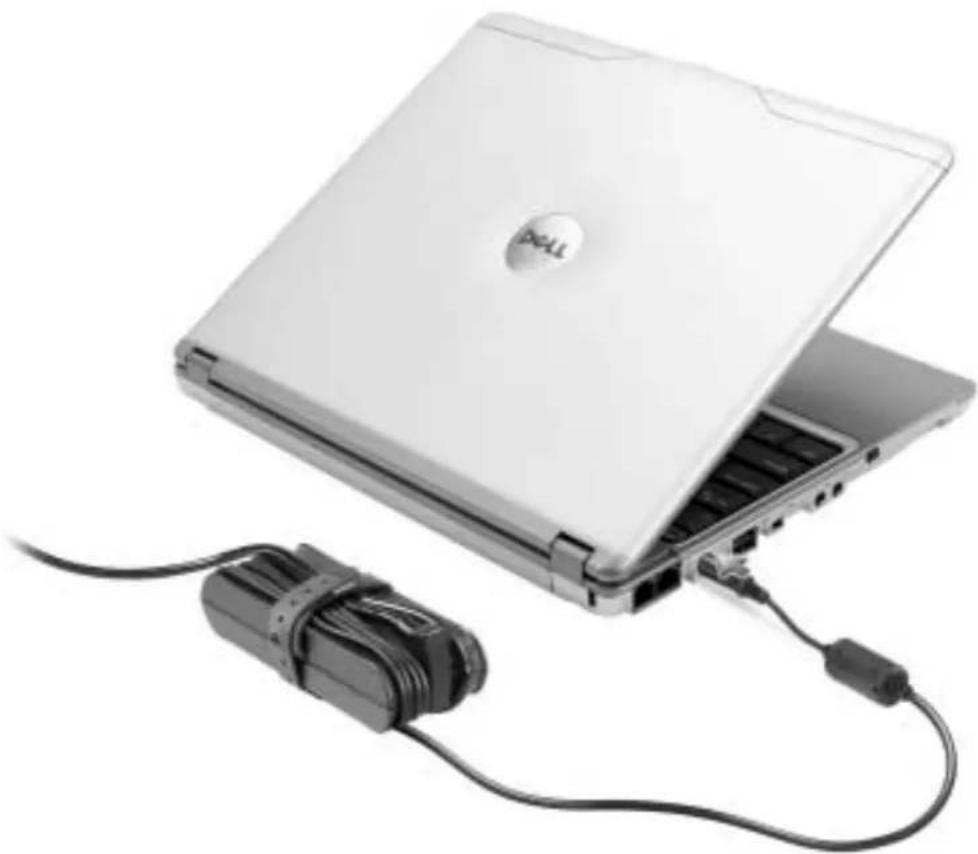
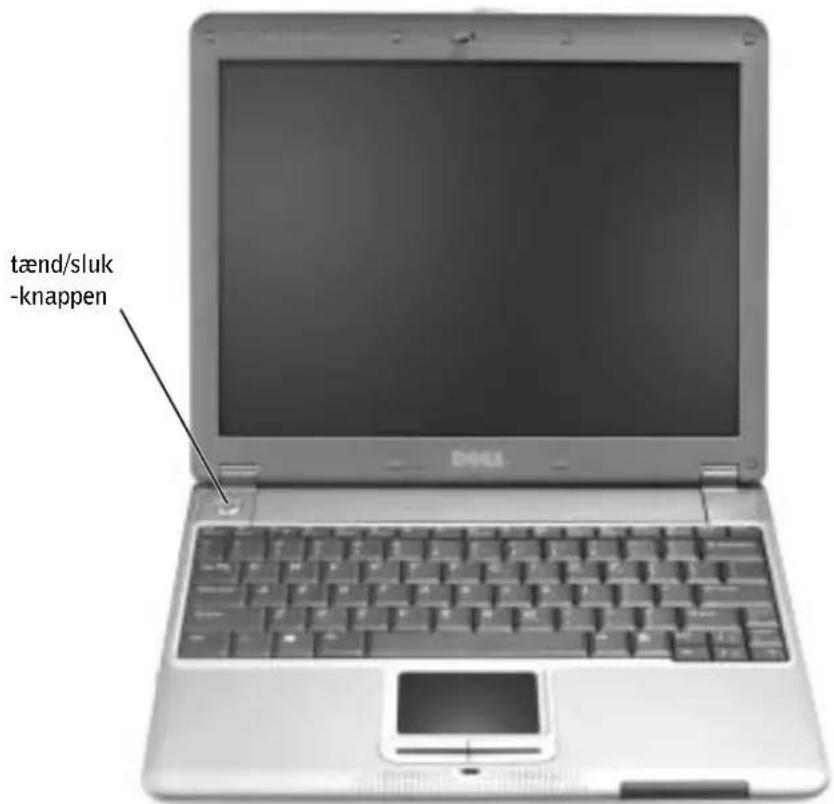
4 Tænd for computerskærmen, og tryk på tænd/sluk-knappen for at tænde computeren.

BEMÆRK! Slut ikke computeren til X300 Media Base, før computeren er blevet tændt og lukket ned mindst én gang.
text_image
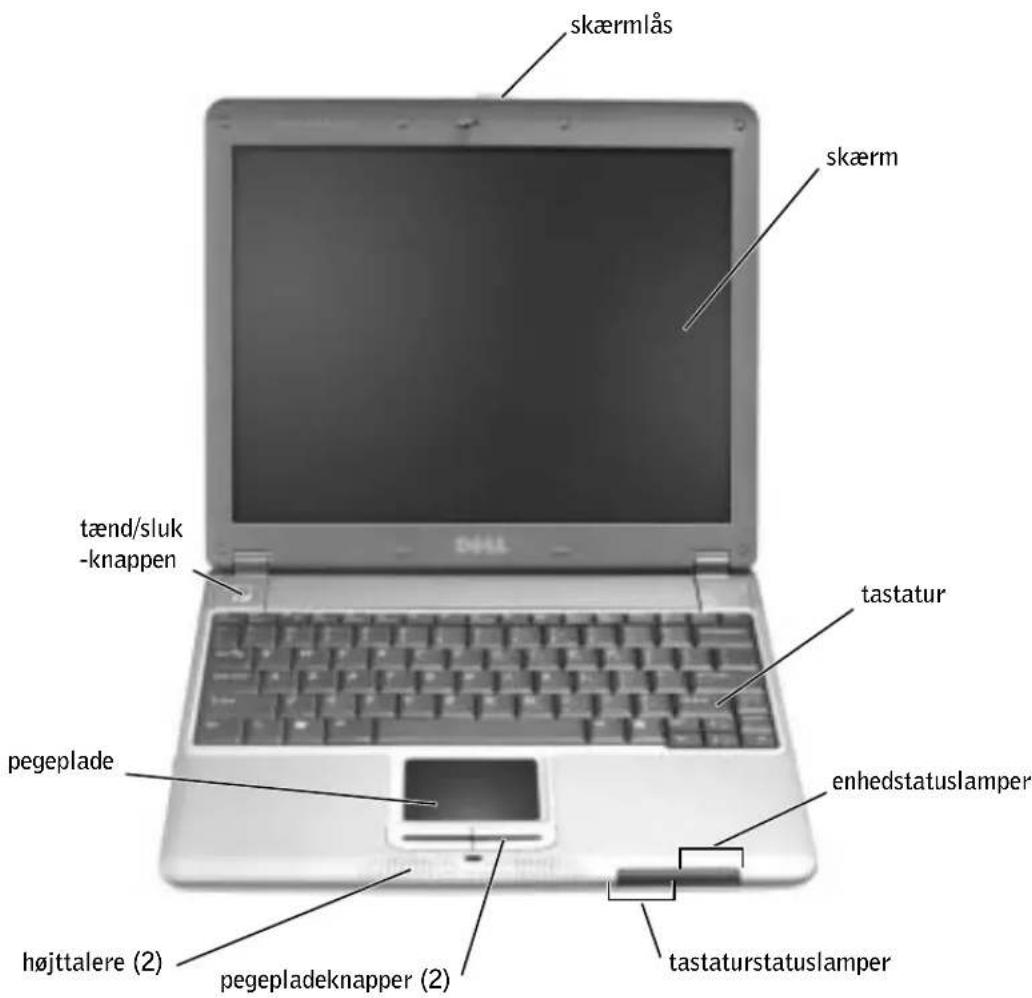
tænd/sluk -knappenForside
text_image
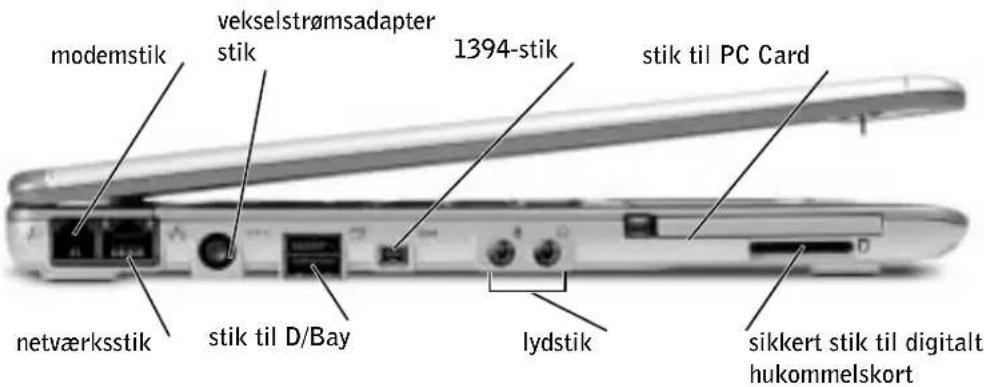
skærmlås skærm tænd/sluk -knappen pegeplade enhedstatuslamper højttalere (2) pegepladeknapper (2) tastaturstatuslamperVenstre side
text_image
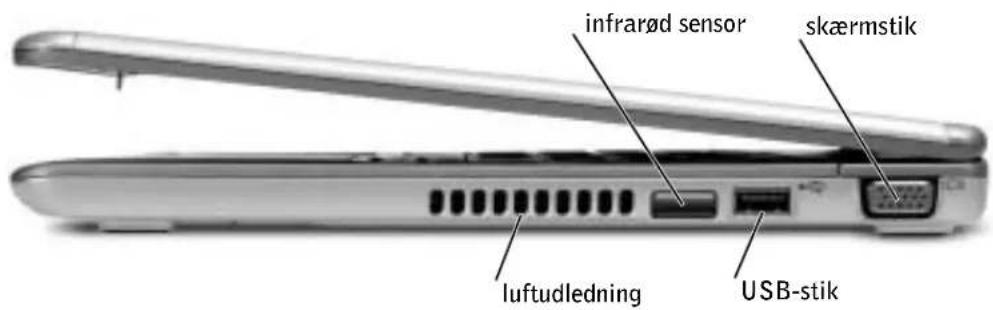
modemstik vekselstrømsadapter stik 1394-stik stik til PC Card netværksstik stik til D/Bay lydstik sikkert stik til digitalt hukommelskortHøjre side
text_image
infrarød sensor skærmstik luftudledning USB-stikBagside

text_image
stik til sikkerhedskabelUnderside
text_image
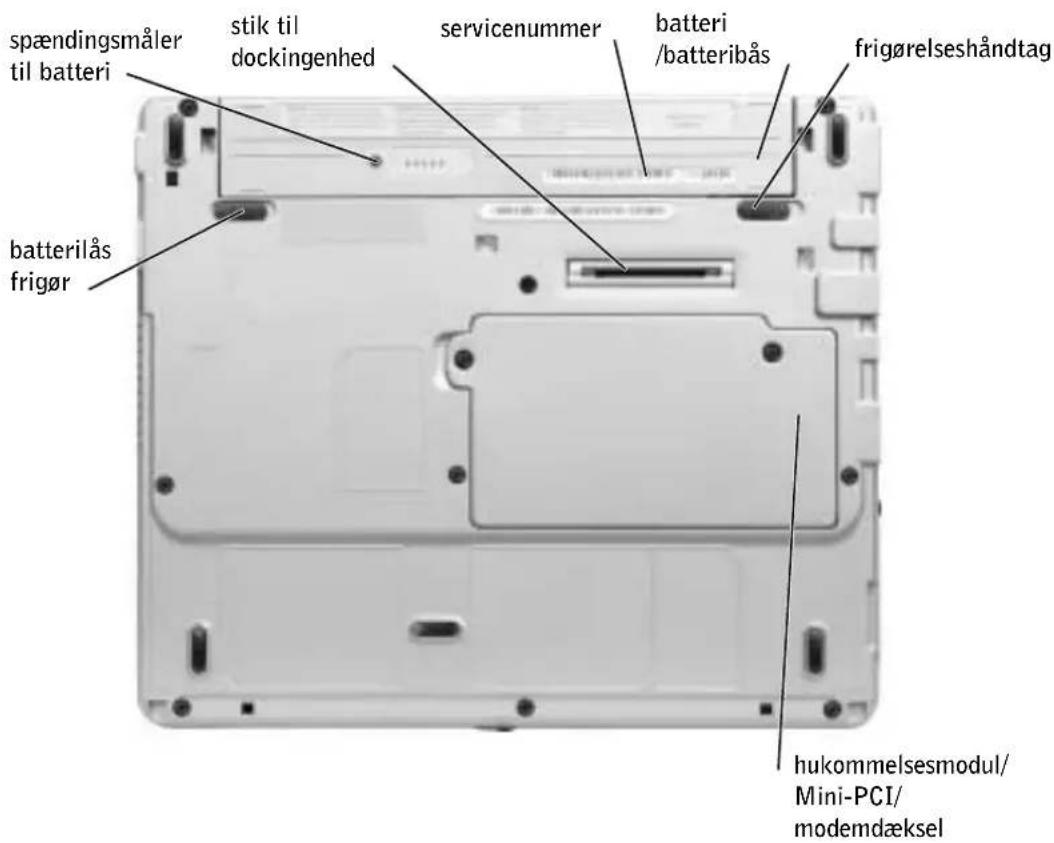
spændingsmåler til batteri stik til dockingenhed servicenummer batteri /batteribås frigørelseshåndtag batterilås frigør hukommelsesmodul/ Mini-PCI/ modemdækselSådan fjerner du et batteri

ADVARSEL! Inden du udfører disse procedurer, skal du tage modemkablet ud af telefonstikket i væggen.

MEDDELELSE: Hvis du vælger at udskifte batteriet, mens computeren er i standbytilstand, har du op til et minut at udskifte batteriet i. Computen vil lukke ned kort tid efter dette.
1 Kontroller, at computeren er slukket, afbrudt i strømstyringstilstand eller tilsluttet til en stikkontakt.
2 Hvis computeren er tilsluttet til en media base-enhed, skal du tage den ud af enheden. Se den dokumentation, der fulgte med media base-enheden, hvis du ønsker yderligere oplysninger.
3 Drej frigørelseshåndtaget under computeren, så den låses op, og tag derefter batteriet ud af båsen.
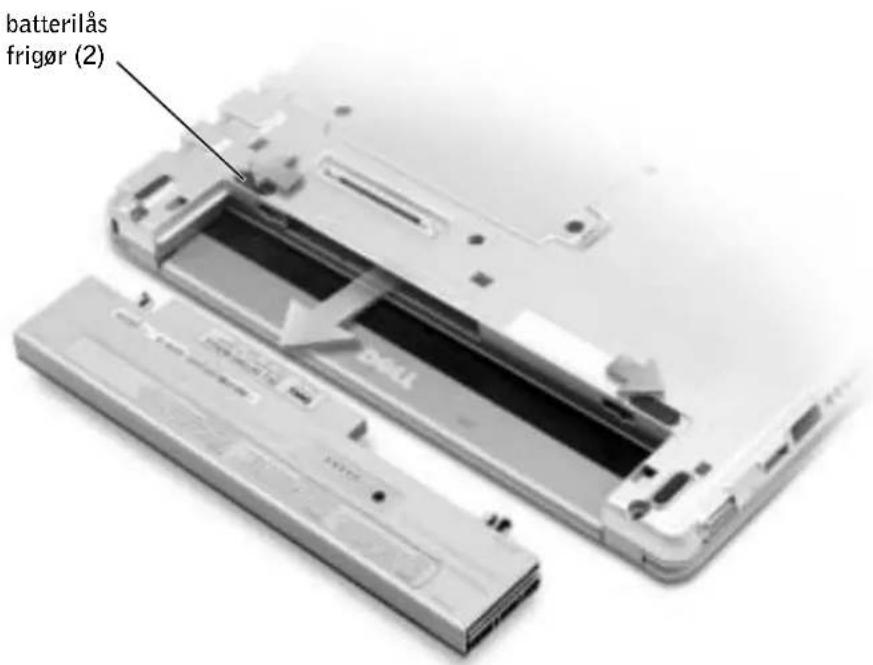
1 Skub batteriet ind i båsen, til läschändtaget klikker.
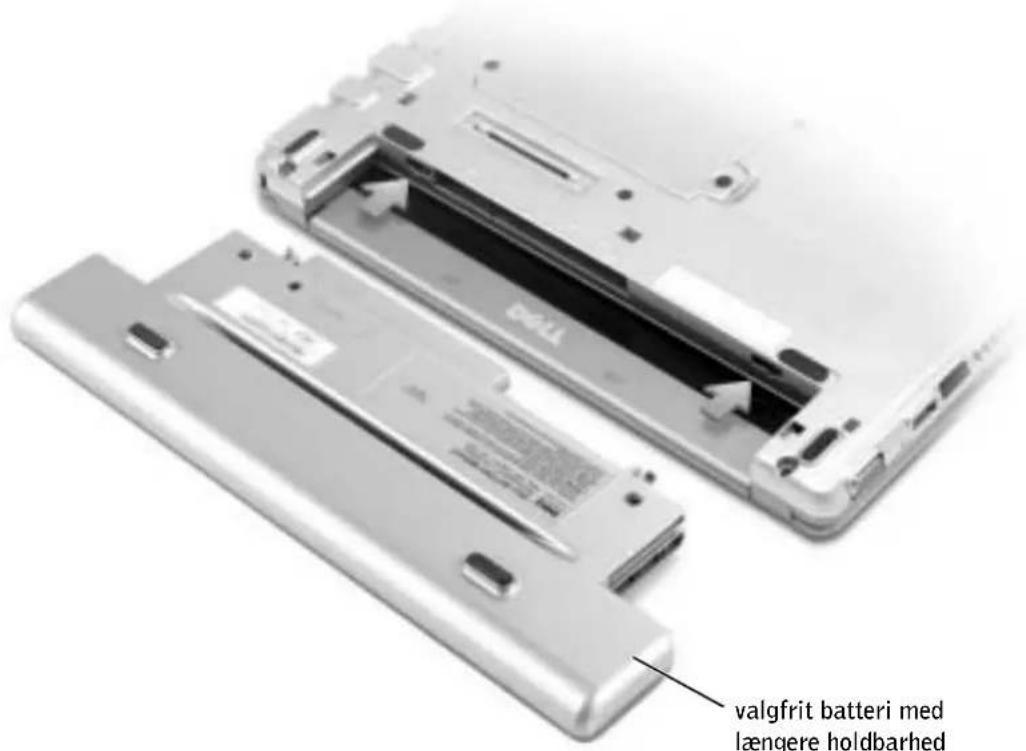
Installation af det valgfrie batteri med længere holdbarhed
text_image
valgfrit batteri med længere holdbarhedHvornår skal du bruge Dell Diagnostics (Dell Diagnosticering)
Hvis du får problemer med computeren, skal du følge de retningslinjer, der er beskrevet i afsnittet "Solving Problems" (Problemløsning) i User's Guide (Brugerhåndbog) og køre Dell Diagnostics (Dell Diagnosticering), før du kontakter Dell for at få hjælp. Ved at køre Dell Diagnostics (Dell Diagnosticering) kan du muligvis løse problemet uden at kontakte Dell. Hvis du kontakter Dell, kan testresultaterne give Dells service- og supportpersonale vigtige oplysninger.
Med Dell Diagnostics (Dell Diagnosticing) kan du:
- Lave en test på en eller alle enheder.
- Vælge testmetoden ud fra, hvilke typer problemer der er tegn på.
- Vælge, hvor mange gange en test skal køre.
- Standse testen midlertidigt, hvis der opdages en fejl.
- Få adgang til hjælpen, der beskriver testene og enhederne.
- Modtage statusmeddelelser, der fortæller, om testene er blevet fuldført uden fejl.
- Modtage fejlmeddelelser, hvis der opstår problemer.
Sådan startes Dell Diagnostics (Dell Diagnosticing)
Det anbefales, at du udskriver disse procedurer, før du begynder.
MEDDELELSE: Brug kun Dell Diagnostics (Dell Diagnosticering) til at teste din Dell™-computer. Brug af dette program sammen med andre computere kan resultere i fejlmeddelelser.
Dell Diagnostics (Dell Diagnosticring) findes på en skjult partition med diagnosticeringsværktøjer på harddisken.
BEMÆRK! Hvis din computer ikke kan vise et skærmbillede, skal du kontakte Dell.
1 Luk computeren.
2 Hvis computeren er tilsluttet til en media base-enhed, skal du tage den ud af enheden. Se den dokumentation, der fulgte med media base-enheden, hvis du ønsker yderligere oplysninger.
3 Tilslut computeren til en stikkontakt.
4 Tænd computeren. Tryk på
BEMÆRK! Hvis du ikke kan se noget på skærmen, kan du holde lydløs-knappen nede og trykke på tænd/sluk-knappen for at starte Dell Diagnostics (Dell Diagnosticering). Computeren kører automatisk en test af systemet før start.
BEMÆRK! Hvis du får vist en meddelelse om, at der ikke blev fundet en partition med diagnosticeringsværktøjet, skal du køre Dell Diagnostics (Dell Diagnosticing) fra cd'en Drivers and Utilities (Drivere og hjælpeværktøjer).
Ivis du venter for længe, og Microsoft ^® Windows ^® -logoet vises, skal du fortsætte med at vente, indtil du ser skrivebordet i Windows. Luk derefter computeren via menuen Start (Start), og prøv igen.
Computeren kører en vurdering af systemet før start, hvilket er en række indledende tester af dit bundkortet, tastaturet, harddisken og skærmen.
- Besvar eventuelle spørgsmål, der stilles under testen.
- Hvis der bliver fundet en fejl, stopper computeren og kommer med en biplyd. Du kan stoppe testen og genstarte computeren ved at trykke på
; for at fortsætte til næste test. Ivis du vil teste komponenten , der gav fejl igen, skal du trykke på . - Hvis der bliver fundet fejl ved vurderingen af systemet før start, skal du notere fejlkoden eller fejlkoderne og kontakte Dell, inden du fortsætter med at køre Dell Diagnostics (Dell Diagnosticering).
Hvis testen af systemet før start bliver fuldført uden fejl, vises meddelelsen "Booting Dell Diagnostic Utility Partition. Press any key to continue.", om at partitionen med diagnosticeringsværktøjet startes. Tryk på en vilkårlig tast for at fortsætte.
6 Tryk på en vilkårlig tast for at starte Dell Diagnostics (Dell Diagnosticering) fra partitionen med diagnosticeringsværktøjet på harddisken.
7 Når Main Menu (hovedmenuen) vises i Dell Diagnostics Diagnostics (Dell Diagnosticering), skal du vælge den test, du ønsker at køre.
1 Når Dell Diagnostics (Dell Diagnosticering) er indlæst, og skæmbilledet Main Menu (Hovcdmenu) vises, skal du klikke på knappen for den ønskede indstilling.
| Indstilling Funktion | |
| Express Test (Test) | Udfører en hurtig test af enhederne. Denne test varer typisk 10-20 minutter og kræver ingen handling fra dig. Kør Express Test (hurtige test) først for at øge muligheden for hurtigt at identificere problemet. |
| Extended Test (Udvidet test) | Udfører en grundig test af enhederne. Denne test varer typisk en time eller længere og kræver, at du indimellem besvarer nogle spørgsmål. |
| Custom Test (Brugerdefineret test) | Tester en bestemt enhed. Du kan selv definere, hvilke test du vil køre. |
| Symptom Tree (Liste over symptomer) | Her vises en liste over de hyppigst forekomne symptomer, og du får mulighed for at vælge en test, som er baseret på det problemsymptom, du er stødt på. |
2 Hvis der opdages et problem under en test, vises der en meddelelse med fejlkoden og en beskrivelse af problemet. Skriv fejlkoden og beskrivelsen af problemet ned, og følg vejledningen på skærmen.
Ivis du ikke kan løse problemet, skal du kontakte Dell.
BEMÆRK! Computerens servicemærkat er placeret øverst på testskæmbillederne. Hvis du kontakter Dell, vil den tekniske support bede om at få nummeret angivet på dit servicemærkat.
3 Ivis du kører en test via indstillingen Custom Test (Brugerdefineret test) eller via Symptom Tree (Liste over symptomer), skal du klikke på den relevante fane, som er beskrevet i nedenstående tabel, for at få yderligere oplysninger.
| Fane Funktion | |
| Results(Resultater) | Her vises testresultaterne og de fejl, som opstod. |
| Errors(Fejl) | Her vises, hvilke fejl der opstod, fejlkoder og beskrivelsen af problemet. |
| Help(Hjælp) | Her får du en beskrivelse af testen og cvt. hvilke krav, der stilles til udførsel af testen. |
| Configuration(Konfiguration) | Her vises hardwarekonfigurationen for den valgte enhed.Dell Diagnostics (Dell Diagnosticering) henter konfigurationsoplysningerne for alle enheder fra systemets installationsprogram , hukommelse og diverse interne test og viser oplysningerne i enhedslisten i den venstre rude på skærmen. Det er ikke sikkert, at alle komponenter, som er installeret på computeren, eller alle enheder, som er tilsluttet til computeren, vises på listen over enheder. |
| Parameters(Parametre) | Giver dig mulighed for at tilpasse testen ved at ændre testindstillingerne. |
4 Når testene er færdige, skal du lukke skærmen og gå tilbage til skærmen Hovedmenu. Luk skærmen Main Menu (Hovedmenu) for at forlade Dell Diagnostics (Dell Diagnosticing) og genstarte computeren.
Lovgivningsmæssige meddelelser
EMI (elektromagnetisk interferens) er ethvert signal eller enhver udladning, der udstråler i det fric rum eller ledes langs strøm- eller signalkabler, der bringer funktionen af radionavigation eller andre sikkerhedstjenester i fare, eller som væsentligt forringer, forhindrer eller gentagne gange afbryder en licenseret radiokommunikationstjeneste. Radiokommunikationssystemer omfatter, men er ikke begrænset til, AM/FM-udsendelser, TV, mobiltjenester, radar, kontrolsystemer til lufttrafik, personsøgere og personlige kommunikationstjenester. Disse licenserede tjenester, samt utilsigtede udstrålingsemner, f.eks. digitale enheder, herunder computere, indgår som bestanddele af det elektromagnetiske miljø.
Elektromagnetisk kompatibilitet er udtryk for elektroniske komponenters evne til at fungere korrekt sammen i det elektroniske miljø. Selvom dette computersystem er designet og bestemt til at overholde de gængse, fastlagte grænser for EMI, er der ingen garanti for, at interferens ikke vil kunne opstå i en bestemt installation. Hvis dette udstyr er årsag til forstyrrelser af radiokommunikationstjenester, hvilket kan fastslås ved at tænde og slukke for udstyret, anbefales det at forsøge at rette forstyrrelsen ved at følge en eller flere af følgende fremgangsmåder:
- Drej modtagerantennen.
- Placer computeren anderledes i forhold til modtageren.
- Flyt computeren væk fra modtageren.
- Tilslut computeren til en anden kontakt, så computeren og modtageren befinder sig i forskellige kredsløb.
Kontakt eventuelt en medarbejder fra Dells afdeling for teknisk support eller en erfaren radio/tv-tekniker, hvis du vil have yderligere løsningsforslag.
Du kan finde yderligere oplysninger om lovmæssige informationer i User's Guide (Brugerhåndbogen) som fulgte med computeren.
Dell™ Latitude™ X300
Järjestelmätiedot
Forkortelser og akronymer
- Før du kobler datamaskinen til et strømuttak, må du kontrollere at spenningsangivelsen på strømadapteren stemmer overens med angivelsen på den aktuelle strømkilden.
- Hvordan du kan konfigurere datamaskinen
• Garantiinformasjon - Sikkerhetsopplysninger
• Hvordan du kan fjerne og erstatte deler
- Tekniske spcsifikasjoner
- Hvordan du kan konfigurere systeminnstillinger
- Hvordan du kan feilsøke og løse problemer
Brukerveiledning
1 Pakk ut tilbehørsboksen.
text_image
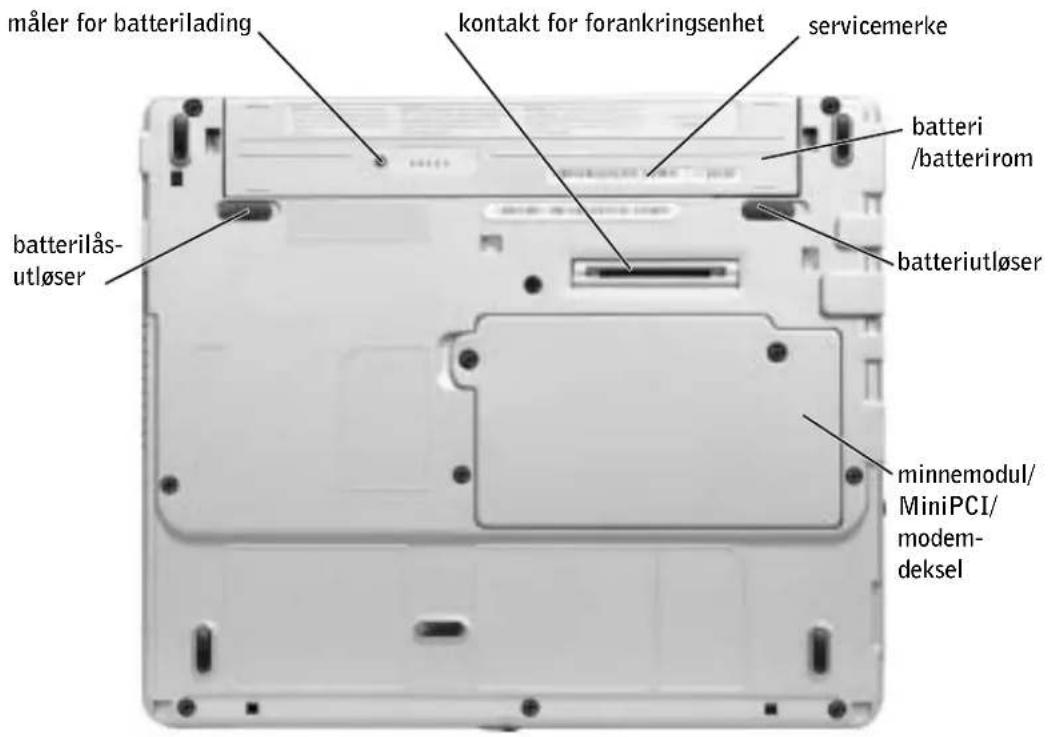
feste for sikkerhetskabelSett fra undersiden
OBS! Hvis datamaskinen ikke kan vise et skjermbilde, kontakter du Dell.
1 Slå av datamaskincen.
2 Hvis datamaskinen er koblet til en mediebase (forankret), løsner du forankringen. Se dokumentasjonen som fulgte med mediebasen, hvis du vil ha mer informasjon.
3 Koble datamaskinen til et strømuttak.
4 Slå på datamaskinen. Når DELL™-logocn viscs, trykker du
Kontakt Dell hvis du ikke klarer å løse problemet.
Ivis du vil lese flere spesielle bestemmelser, kan du se brukerveiledningen som fulgte med datamaskinen.
Dell™ Latitude™ X300