
Precision M4300 - Bærbar computer DELL - Gratis brugsanvisning og manual
Find enhedens vejledning gratis Precision M4300 DELL i PDF-format.


Brugerspørgsmål om Precision M4300 DELL
0 spørgsmål om dette apparat. Besvar dem du kender, eller stil dit eget.
Stil et nyt spørgsmål om dette apparat
Download vejledningen til din Bærbar computer i PDF-format gratis! Find din vejledning Precision M4300 - DELL og tag din elektroniske enhed tilbage i hånden. På denne side er alle dokumenter nødvendige for brugen af din enhed offentliggjort. Precision M4300 af mærket DELL.
BRUGSANVISNING Precision M4300 DELL
Noter, bemærkninger og advarsler

OBS! En OBS angiver vigtige oplysninger, som du kan bruge for at udnytte computeren optimalt.

BEMÆRK: En BEMÆRKNING angiver enten en mulig beskadigelse af hardware eller tab af data og oplyser dig om, hvordan du kan undgå dette problem.

ADVARSEL: En ADVARSEL angiver en risiko for tingskade, legemsbeskadigelse eller død.
Forkortelser og akronymer
En komplet liste med forkortelser og akronymer finder du i "Ordliste" på side 151.
Ivis du har købt en Dell™ n Series computer, gælder eventuelle henvisninger i dette dokument til Microsoft® Windows®-operativsystemer ikke.
Oplysningerne i dette dokument kan ændres uden varsel.
© 2007–2008 Dell Inc. Alle rettigheder forbeholdes.
Enhver form for gengivelse uden skriftlig tilladelse fra Dell Inc. er strengt forbudt.
Anvendte varemærker i denne tekst: Dell, DELL-logoet, Dell Precision, ExpressCharge, TravelLite, Strike Zone, Wi-Fi Catcher og Dell OpenManage er varemærker, der tilhører Dell Inc. Intel er et registreret varemærke og Core er et varemærke, der tilhører Intel Corporation. Microsoft, Outlook, Windows og Windows Vista er registrerede varemærker og Windows Vista Start-knappen er et varemærke, der tilhører Microsoft Corporation. Bluetooth er et registreret varemærke, der tilhører Bluetooth SIG, Inc. og som bruges af Dell under licens. EMC er et registreret varemærke, der tilhører EMC Corporation. ENERGY STAR er et registreret varemærke, der tilhører U.S. Environmental Protection Agency. Som ENERGY STAR-partner har Dell Inc. konstateret, at dette produkt lever op til ENERGY STAR-retningslinjerne for energieffektivitet.
Andre varemærker og firmanavne kan være brugt i dette dokument til at henvise til de fysiske eller juridiske personer, der ejer mærkerne og navnene, eller til deres produkter. Dell Inc. fraskriver sig alle krav på ejendomsret til alle andre varemærker og handelsnavne end Dells egne.
Model PP04X
1 Sådan finder du oplysninger
2 Om computeren
Set forfra 15
Set fra venstre 19
Set fra højre 21
Bagside....22
Set nedefra 24
Overførsel af oplysninger til en ny computer 27
Sådan kører du guiden Overførsel af filer og indstillinger med Operating System-mediet. 27
Sådan kører du guiden Overførsel af filer og indstillinger uden Operating System-mediet. 28
Windows Vista ^® 29
3 Anvendelse af et batteri
Batteriydelse 31
Kontrol af batteriopladningen 32
Dell™ QuickSet Battery Meter 32
Microsoft ^® Windows ^® Batterimåler 32
Opladningsmåler 32
Konfiguration af strømstyringsindstillinger....35
Opladning af batteriet 35
Udskiftning af batteriet 35
4 Anvendelse af tastaturet og pegepladen
Tilpasning af pegepladen og pegepinden 40
Udskiftning af pegepindens hætte. 41
5 Anvendelse af multimedier
Afspilning af cd'er eller dvd'er 43
Indstilling af lydstyrken 44
Justering af billedet 44
Sådan sluttes computeren til et fjernsyn 45
Aktivering af skærmindstillingerne for et fjernsyn . . . . . . . . . . . . . 45
6 Anvendelse af skærmen
Justering af lysstyrken. 47
Flytning af skæmbilledet fra computerskærmen til en projektor ..... 47
Sådan får du billeder og tekst til at se større eller skarpere ud på skærmen:
Indstilling af skærmopløsningen og opdateringshastigheden . . . . . . . . 47
Microsoft ^® Windows ^® XP 48
Windows Vista ^® 48
Samtidig brug af en ekstern skærm som en udvidelse af computerskærmen . . . 49
Microsoft ^® Windows ^® XP 49
Windows Vista ^® 50
Brug af en ekstern skærm som primær skærm: Skift mellem primær
og sekundær skærm 50
Microsoft ^® Windows ^® XP 50
Windows Vista ^® 50
Brug af omgivelseslyssensor 51
7 Konfiguration og brug af netværk
Tilslutning af et netværks eller et bredbåndsmodemkabel. 53
Konfiguration af et netværk i Microsoft® Windows® XP. 53
Konfiguration af et netværk i Microsoft Windows Vista ^® 54
Trådløst lokalnetværk (WLAN) 54
Du skal bruge følgende for at oprette en WLAN-forbindelse ..... 54
Kontrol af det trådløse netværkskort. 54
Konfiguration af et nyt WLAN ved hjælp af en trådløs router og et bredbåndsmodem 55
Opret forbindelse til et WLAN 56
Overvågning af trådløse netværksforbindelsers status med Dell™ QuickSet 58
Mobilt bredbåndsnetværk eller trådløst WAN (WWAN) 58
Det skal du bruge for at oprette en mobil bredbåndsnetværksforbindelse 58
Kontrol af dit mobile bredbändskort 59
Oprettelse af forbindelse til et mobilt bredbåndsnetværk . . . . . . . . 59
Aktivering/deaktivering af det mobile bredbåndskort fra Dell . . . . . . 60
Händtering af netværksindstillinger med Dell QuickSet Location Profiler 60
Dell™ Wi-Fi Catcher™ Network Locator 60
Firewall til Internetforbindelse 61
8 Anvendelse af kort
Korttyper 63
Kortdummyer....63
Udvidede kort 63
Fjernelse af et kort eller en dummy 66
9 Sikring af computeren
Sikkerhedskabellås 67
Chipkort 67
Om chipkort....67
Installation af et chipkort....68
Adgangskoder 69
Anvendelse af en primær adgangskode/systemadgangskode. ..... 69
Anvendelse af en administratoradgangskode 70
Anvendelse af en harddiskadgangskode. 70
Aktivering af TPM-funktionen 71
Sikkerhedshändteringssoftware 72
Computersporingssoftware 72
Hvis du mister computeren eller får den stjålet. 73
10 Fejlfinding
Dells tekniske opdateringsservice 75
Dell Diagnostics 75
Hvornår Dell Diagnostics (Dell-diagnosticering) skal anvendes. . . . . . 75
Start af Dell Diagnostics fra harddisken 75
Start af Dell Diagnostics fra Drivers and Utilities-mediet 76
Problemer med IEEE 1394-enheder 86
Problemer med et eksternt tastatur 86
Uventede tegn 87
Problemer med software og med, at computeren hænger 87
Computeren starter ikke 87
Computeren reagerer ikke 87
Et program reagerer ikke eller går ned gentagne gange. 88
Der vises en helt blå skærm 88
Andre softwareproblemer 88
Problemer med hukommelse 89
Netværksproblemer 89
Generelt. 89
Problemer med pc-kort eller ExpressCards. 90
Strømproblemer 90
Sørg for tilstrækkelig strøm til computeren. 91
Lyd- og højttalerproblemer. 93
Ingen lyd fra integrerede højttalere 93
Ingen lyd fra eksterne højttalere 93
Problemer med grafik og skærme 94
Hvis skærmen er tom 94
Hvis skærmen er svær at læse 95
Hvis kun en del af skærmen kan læses. 95
11 System installationsprogram
Oversigt. 97
Visning af systemets installationsskærme 97
Systemets installationsskærme 98
Ofte anvendte indstillinger 98
Ændring af startrækkefølgen....98
Ændring af COM-porte 99
Pakning af computeren 101
Rejsetup. 102
Flyrejser.... 102
13 Geninstallation af software
Drivere 103
Hvader en driver? 103
Identifikation af drivere.... 103
Geninstallation af drivere og hjælpeprogrammer ..... 104
Brug af værktøjet Hardwarefejlfinding i operativsystemerne
Microsoft Windows XP og Windows Vista 106
Gendannelse af operativsystemet. 107
Anvendelse af Microsoft Windows Systemgendannelse ..... 107
Anvendelse af Operating System-mediet. 108
14 Tilføjelse og udskiftning af dele
Inden du går i gang. 111
Anbefalede værktøjer. 111
Sluk computeren 111
Inden du arbejder inde i computeren. 112
Harddisk 113
Returnering af en harddisk til Dell 114
Mediebås. 114
Fjernelse af enhedssikringsskruen 114
Kort til trådløst lokalnetværk (WLAN) 124
Kort til mobilt bredbåndsnetværk eller trådløst WAN (WWAN) ..... 126
FCM (flashcachemodul) 127
Internt kort med trådløs Bluetooth®-teknologi 129
Montcellebatteri 131
15 Dell™ QuickSet
16 Specifikationer
17 Få hjælp
Sådan får du hjælp. 141
Produktoplysninger 143
Returnering af varer til garantireparation eller refundering ..... 143
Rengøring af computeren 147
Computer, tastatur og skærm. 147
Pegeplade.... 147
Mus 148
Cd'er og dvd'er 148
Macrovision produktmeddelelse 149
Sådan finder du oplysninger

OBS! Visse funktioner eller medier kan være valgfrie og følger muligvis ikke med computeren. Visse funktioner eller medier vil muligvis ikke være tilgængelige i visse lande.

OBS! Yderligere oplysninger følger eventuelt med computeren.
Hvad söger du efter? Find det her
- Et diagnosticeringsprogram til computeren
- Drivere til computeren
• Dokumentationen til enheden
• Notebook System Software (NSS)
Dokumentationen og driverne er allerede installeret på computeren. Du kan bruge medict til at geninstallere drivere (se "Geninstallation af drivere og hjælpeprogrammer" på side 104), køre Dell Diagnostics (Dell-diagnosticering) (se "Dell Diagnostics" på side 75) eller få adgang til dokumentationen.
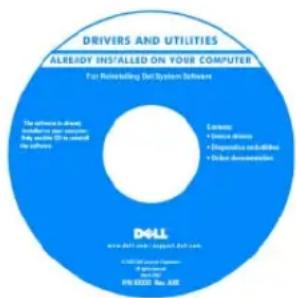
Mediet kan indeholde vigtigt-filer med sidste øjcbliks-opdatcringer om tekniske ændringer af computeren eller avanceret teknisk referencemateriale for teknikere eller erfarne brugere.
OBS! Opdatering af drivere og dokumentation kan findes på support.dell.com.
Hvad søger du efter? Find det her
- Sådan konfigureres computeren
- Grundlæggende fejlfindingsoplysninger
• Hvordan du kører Dell Diagnostics
Lynreferenceguide
OBS! Dette dokument findes som PDF på support.dell.com.
• Garantioplysninger
• Vilkår og betingelser (kun USA)
- Sikkerhedsinstruktioner
• Lovgivningsmæssige oplysninger
- Oplysninger om ergonomi
- Slutbrugerlicensaftale
Dell™ Produktinformationsvejledning
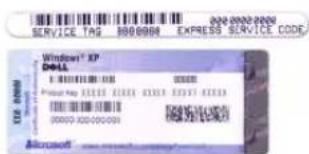
• Servicekode og kode for ekspresservice
• Microsoft Windows-licensmærkat
Servicekode og Microsoft® Windows®-licens
Disse mærkater er placeret på computeren.
Indtast ekspresserviceckoden for at anvise opkaldet, när du kontakter teknisk support.
Hvad söger du efter? Find det her
- Løsninger — Føjlfindingsoplysninger og tip, artikler fra teknikere og onlinekurser, ofte stillede spørgsmål
- Forum — Online-diskussioner med andre Dell-kunder
- Opgraderinger — Opgraderingsoplysninger for komponenter som f.eks. hukommelse, harddisk og operativsystem
- Kundeservice — Kontaktoplysninger, serviceopkald og ordrestatus, garanti- og reparationsoplysninger
- Service og support — Status for serviceopkald og supporthistoric, servicekontrakt, online-diskussioner med teknisk support
- Dells tekniske opdateringsservice — proaktive e-mail-underretninger om software- og hardwareopdateringer til din computer
- Reference — computerdokumentation, oplysninger om computerkonfiguration, produktspecifikationer og white papers
- Downloads — certificerede drivere, programrettelser og softwareopdateringer
- Notebook System Software (NSS) — Hvis du geninstallerer computerens operativsystem, skal du også geninstallere hjælpeprogrammet NSS. NSS sørger for vigtige opdateringer til operativsystemet og understøttelse af Dell ^18 3,5"-USB-diskettedrev, Intel® processorer, optiske drev og USB-enheder. NSS er nødvendig, for at din Dell-computer kan fungere korrekt. Softwaren registrerer automatisk din computer og dit operativsystem og installerer de opdateringer, der passer til din konfiguration
- Softwarecopgraderinger og fejlfindingstip — Ofte stillede spørgsmål, populære emner og generelle oplysninger om dit computermiljøs helbred
OBS! Vælg dit område eller dit virksomhedssegment for at få vist det relevante supportwebsted.
OBS! Virksomhedskunder og kunder i den offentlige sektor og uddannelsessektoren kan også bruge det tilpassede Dell Support-websted på HTTP://support.us.dell.com. Webstedet er muligvis ikke tilgængeligt i alle områder.
Sådan downloader du Notebook System Software:
1 Gå til support.dell.com, vælg dit område eller dit virksomhedssegment, og indtast din servicckode.
2 Vælg Drivers & Downloads, og klik på Go (Gå).
3 Klik på dit operativsystem, og søg efter nøgleordene Notebook System Software.
OBS! Brugergrænsefladen på support.dell.com kan variere alt afhængigt af dine valg.
Dell Support Utility er et automatisk opgraderings- og underretningssystem, som er installeret på computeren. Dette supporthjælpeprogram giver dig realtidssundhedsskanninger af dit computermiljø, softwarecopdatcringer og relevante selvhjælpsoplysninger. Du får adgang til Dell Support Utility via ikonet på proceslinjen. Yderligere oplysninger finder du under "Dell Support Utility" på side 78.
- Sådan bruger du Windows XP og Windows Vista ^
- Hvordan du arbejder med programmer og filer
• Ivordan du tilpasser skrivebordet
Windows Hjælp og support
1 Klik på Start eller → Hjælp og support.
2 Skriv et ord eller en sætning, der beskriver problemet, og klik på pileikonet.
3 Klik på det emne, der beskriver problemet.
4 Følg vejledningen på skærmen.
Hvad søger du efter? Find det her
| • Oplysninger om netværksaktivitet, guiden Strømstyring, genvejstaster og andre elementer, der styres af Dell QuickSet | Dell QuickSet HjælpHvis du vil have vist Dell QuickSet IIjælp, skal du højreklikke på Quickset- ikonet på proceslinjen i Microsoft® Windows®.Yderligere oplysninger om Dell QuickSet finder du under "DellTM QuickSet" på side 133. |
| • Geninstallation af operativsystemet | OperativsystemmedieOBS! Operating System-mediet kan være valgfrit og følger muligvis ikke med computeren.Operativsystemet er allerede installeret på computeren.Hvis du vil geninstallere operativsystemet, skal du bruge Operating System-mediet (se "Geninstallation af Windows" på side 109).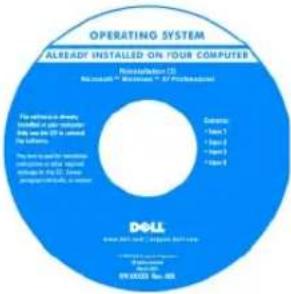 Når du har installeret operativsystemet igen, skal du bruge Drivers and Utilities-mediet til at geninstallere driverne til de enheder, der fulgte med computeren.Mærkaten med produktnøglen til operativsystemet er placeret på computeren.OBS! Farven på dit medie kan variere alt afhængigt af det operativsystem, du bestilte. Når du har installeret operativsystemet igen, skal du bruge Drivers and Utilities-mediet til at geninstallere driverne til de enheder, der fulgte med computeren.Mærkaten med produktnøglen til operativsystemet er placeret på computeren.OBS! Farven på dit medie kan variere alt afhængigt af det operativsystem, du bestilte. |
Om computeren
Set forfra
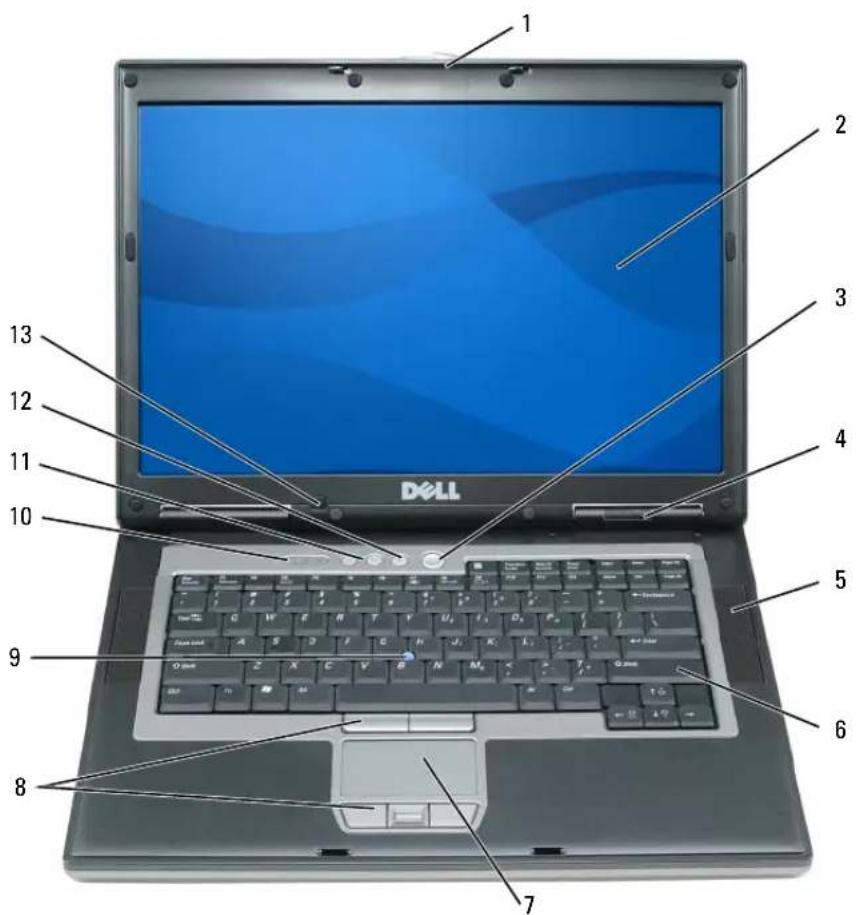
| 1 | skærmsmæklås | 2 | display | 3 | tænd/sluk-knap |
| 4 | cnhcdsstatuslamper | 5 | højttalcre (2) | 6 | tastatur |
| 7 | pegeplade | 8 | knapper til pegeplade/pegepind | 9 | pegepind |
| 10 | tastaturstatuslamper | 11 | lydstyrkeknapper | 12 | lydløs-knap |
| 13 | omgivelscslyssensor |
SKÆRMSMÆKLÅS — Holder skærmen lukket.
SKÆRM — Yderligere oplysninger om skærmen finder du under "Anvendelse af skærmen" på side 47.
TÆND/SLUK-KNAP — Tryk på tænd/sluk-knappen for at tænde computeren eller afslutte en strømstyringstilstand (sc "Strømstyring" på side 34).
BEMÆRK: For at undgå at miste data bør du slukke computeren ved at foretage en nedlukning af Microsoft® Windows® operativsystemet i stedet for at trykke på tænd/sluk-knappen.
Hvis computeren ikke længere reagerer, skal du trykke på tænd/sluk-knappen og holde den nede, indtil computeren slukker helt (dette kan tage adskillige sekunder).
ENHEDSSTATUSLAMPER
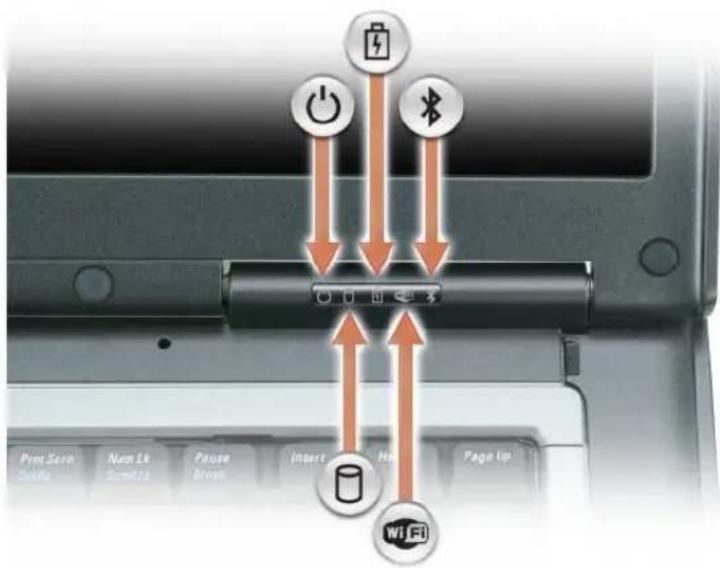
| Tændes, når du tænder computeren, og blinker, når computeren er i en strømstyringstilstand. | |
| Lyser, når computeren læser eller skriver data.BEMÆRK: For at undgå datatab bør du aldrig slukke computeren, mens lampen blinker. | |
| Lyser permanent eller blinker for at angive batteriets opladningsstatus. | |
| Tændes, når trådløse enheder er aktiveret. Ivis du vil aktivere eller deaktivere WiFi, skal du bruge kontakten for trådløse forbindelser på venstre side af computeren. | |
| Tændes, når trådløs Bluetooth®-teknologi er aktiveret. Ivis du vil aktivere eller deaktivere trådløs Bluetooth-teknologi, skal du bruge kontakten for trådløse forbindelser på venstre side af computeren.OBS! Trådløs Bluetooth-teknologi er en valgfri funktion på computeren, så ikonet tændes kun, hvis du har bestilt trådløs Bluetooth-teknologi sammen med computeren. Yderligere oplysninger finder du i den dokumentation, der følger med din trådløse Bluetooth-teknologi. |
Ivis computeren er tilsluttet en stikkontakt, fungerer lampen ⚫ på følgende måde:
- Lyser grønt: Battercriet er under opladning.
- Blinker grønt: Batteriet er næsten helt opladet.
- Slukket: Batteriet er tilstrækkeligt opladet (eller der er ikke adgang til ekstern strøm til opladning af batteriet).
Ivis computeren kører på et batteri, fungerer lampen på følgende måde:
- Slukket: Batteriet er tilstrækkeligt opladet (eller computeren er slukket).
– Blinker orange: Batterispændingen er lav. - Lyser orange: Batterispændingen er kritisk lav.
H∅JTTALER — Hvis du vil justere lydstyrken for den indbyggede højttaler, skal du trykke på lydstyrkeknapperne eller lydløs-knappen.
TASTATUR — Tastaturet har et numerisk tastatur samt Windows-tasten. Oplysninger om understøttede tastaturgenveje finder du under "Numerisk tastatur" på side 37.
PEGEPLADE — Giver adgang til de samme funktioner som en mus. Yderligere oplysninger finder du under "Pegeplade" på side 39.
KNAPPER TIL PEGEPLADE/PEGEPIND — Giver adgang til de samme funktioner som en mus. Yderligere oplysninger finder du under "Pcgeplade" på side 39.
PEGEPIND — Giver adgang til de samme funktioner som en mus (se "Tilpasning af pegepladen og pegepinden" på side 40).
FINGERAFTRYKSLÆSER (EKSTRAUDSTYR) — Bidrager til at beskytte din Dell™-computer. Når du lader fingeren glide hen over læseren, bruger den dit unikke fingeraftryk til at kontrollere din brugeridentitet. Oplysninger om, hvordan du aktiverer og bruger den sikkerhedssoftware, der styrer fingeraftrykslæseren, finder du under "Sikring af computeren" på side 67.
TASTATURSTATUSLAMPER
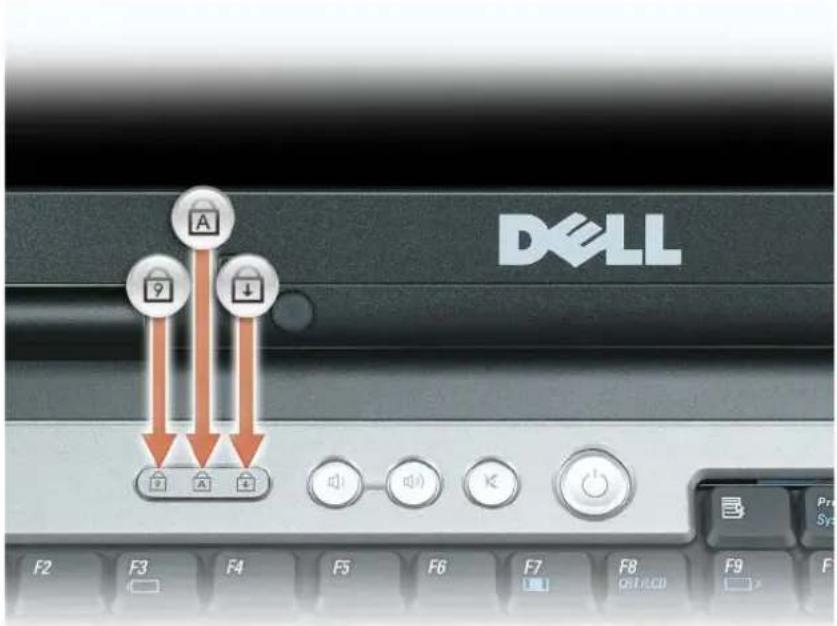
Lyser, när det numeriske tastatur er aktiveret.

Tændes, när store bogstaver er aktiveret.

Tændes, när scroll lock-funktionen er aktiveret.
LYDSTYRKEKNAPPER — Tryk på knapperne for at justere højttalerlydstyrken.
LYDL∅S-KNAPPEN — Tryk på denne knap for at slukke højttalerne.
OMGIVELSESLYSSENSOR — Bruges til at styre skærmens lysstyrke. Yderligere oplysninger finder du under "Brug af omgivelseslyssensor" på side 51.
Set fra venstre
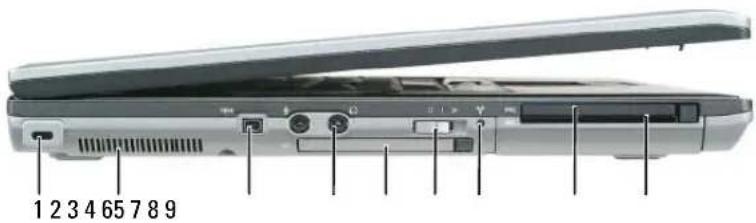
| 1 | stik til sikkerhedskabel | 2 | lufthuller | 3 | IEEE 1394-stik |
| 4 | lydstik | 5 | ExpressCard-slot | 6 | kontakt for trådløse forbindelser |
| 7 | Wi-Fi CatcherTM-lampe | 8 | stik til pc-kort | 9 | chipkortstik |
STIK TIL SIKKERHEDSKABEL — Giver dig mulighed for at tilslutte en tyverisikring til computeren. Yderligere oplysninger finder du under "Sikkerhedskabellås" på side 67.
BEMÆRK: Inden du køber en tyverisikring, skal du kontrollere, at den fungerer med sikkerhedskabelslotten.
LUFTHULLER — Computeren bruger en intern blæser til at skabe luftgennemstrømning gennem hullerne, hvilket forhindrer computeren i at blive overophedet.
ADVARSEL: Undgå at blokere lufthullerne, og undgå at skubbe genstande ind i dem eller at lade støv samle sig i dem. Opbevar ikke Dell™-computeren et sted med lav luftgennemstrømning, f.eks. en lukket mappe eller taske, når den er tændt. Dette kan beskadige computeren eller forårsage brand.
OBS! Computeren tænder blæseren, når den bliver varm. Blæserstøj er normalt og betyder ikke, at der er problemer med blæseren eller computeren.
IEEE 1394-STIK — Tilslutter enheder, der understøtter IEEE 1394-højhastighedsoverførsel, f.eks. visse digitale vidcokamcrær.
LYDSTIK
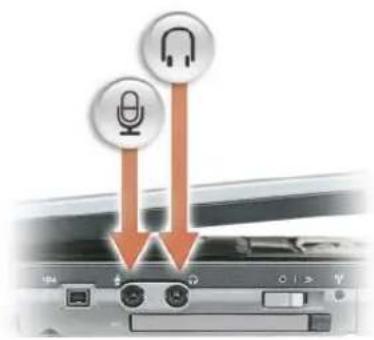
Tilslutter en mikrofon til stikket .

EXPRESSCARD-SLOT — Understøtter 34 mm og 54 mm PCI ExpressCards eller USB-baserede ExpressCards (se "Anvendelse af kort" på side 63).
KONTAKT FOR TRÅDL∅SE FORBINDELSER — Tænder/slukker trådløse enheder som f.eks. WiFi-kort og interne kort med trådløs Bluetooth-teknologi og scanner efter WiFi-netværk. Yderligere oplysninger om scanning efter trådløse netværk finder du under "Dell™ Wi-Fi Catcher™ Network Locator" på side 60.

OBS! Kontakten for trådløse forbindelser ikke mobile bredbändsnetværk eller netværk, der bruger interne kort med Bluetooth-teknologi.
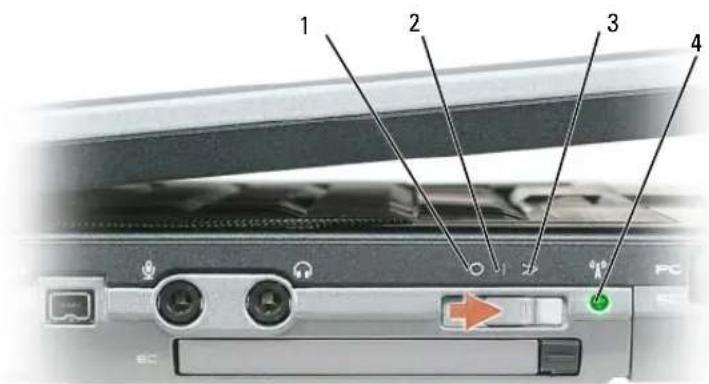
1 "slukket"-position
2 "tændt"-position
3 "midlertidig"-position
4 Wi-Fi Catcher™-lampe
POSITIONER FOR KONTAKT FOR TRÅDL∅SE FORBINDELSER
"slukket" Deaktiverer trådløse enheder.
"tændt" Aktiverer trådløse enheder.
"midlertidig" Scanner efter WiFi-netværk. Yderligere oplysninger finder du under "Dell™ Wi-Fi Catcher™ Network Locator" på side 60.
Wi-Fi CATCHER™-LAMPE — Lampen fungerer på følgende måde:
- Blinker grønt: Søger efter netværk
- Lyser grønt: Kraftigt netværk fundet
- Lyser gult: Svagt netværk fundet
- Blinker gult: F'cjl
- Slukket: Intet signal fundet

OBS! Dell Wi-Fi Catcher Network Locator-lampen vises kun, når computeren er slukket, og trådløst netværk er aktiveret i system-installationsprogrammet. Under arbejde i Microsoft Windows-operativsystemer er lampen designet til ikke at vises.
SLOT TIL PC CARD — Understøtter ét PC Card som f.eks. et modem eller en netværksadapter. Computeren leveres med en dummy installeret i slotten for at forhindre, at der kommer støvpartikler ind i computeren. Yderligere oplysninger finder du under "Anvendelse af kort" på side 63.
CHIPKORTSLOT — Understøtter ét chipkort (se "Chipkort" på side 67).
Set fra højre
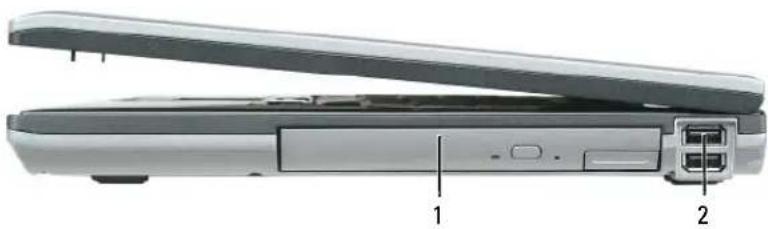
Tilslut USB-enheder som f.eks. en mus, et tastatur eller en printer.
Bagside

ADVARSEL: Undgå at blokere lufthullerne, og undgå at skubbe genstande ind i dem eller at lade støv samle sig i dem. Opbevar ikke computeren et sted med lav luftgennemstrømning når den er tændt, f.eks. i en lukket mappe eller i en taske. Dette kan beskadige computeren eller forårsage brand.

| 1 | netværksstik (RJ-45) | 2 | S-video TV-out-stik | 3 | strømforsynct USB-stik |
| 4 | modemstik (RJ-11) | 5 | seriel port | 6 | skærmstik |
| 7 | Vekselstrømadapterstik | 8 | lufthuller |
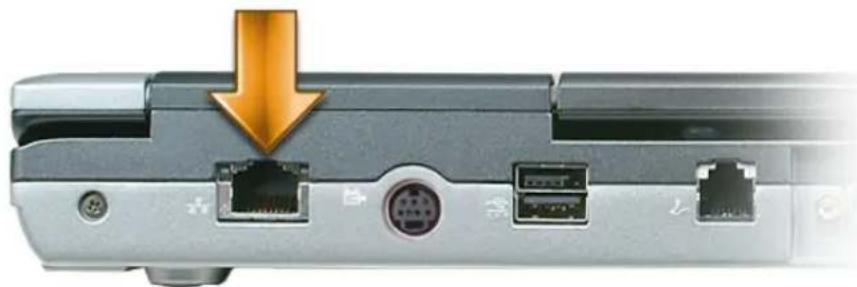
NETVÆRKSSTIK (RJ-45)

BEMÆRK: Netværksstikket er lidt større end modemstikket. Fort at undgå at beskadige computeren må du ikke indsætte en telefonledning i netværksstikket.
Tilslutter computeren til et netværk. De to lamper ved siden af stikket angiver status og aktivitet for kabelbascrede netværksforbindelser.
Oplysninger om anvendelse af netværksadapteren finder du i den enhedsbrugervejledning, der følger med computeren (se "Tilslutning af et netværks eller et bredbåndsmodemkabel" på side 53).
S-VIDEO TV-OUT-STIK

Tilslutter computeren til et fjernsyn.
STRÖMFORSYNET USB 2.0-STIK
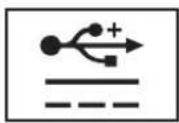
Tilslut USB 2.0-enheder som f.eks. en mus, et tastatur eller en printer. Kan også bruges til ydre enheder, der kræver mere end 5 V strøm.
MODEMSTIK (RJ-11)
Bruges til at tilslutte telefonledningen til modemstikket (hvis du har bestilt det valgfric interne modem).
Oplysninger om anvendelse af modemet finder du i den online dokumentation til modemet, som følger med computeren (se "Sådan finder du oplysninger" på side 11).
SERIEL PORT

Tilslutter serielle enheder som f.eks. en mus eller en håndholdt enhed.
SKÆRMSTIK

Tilslutter grafikenheder som f.eks. en skærm.
VEKSELSTRÖMSADAPTERSTIK — Tilslutter en AC-adapter til computeren.
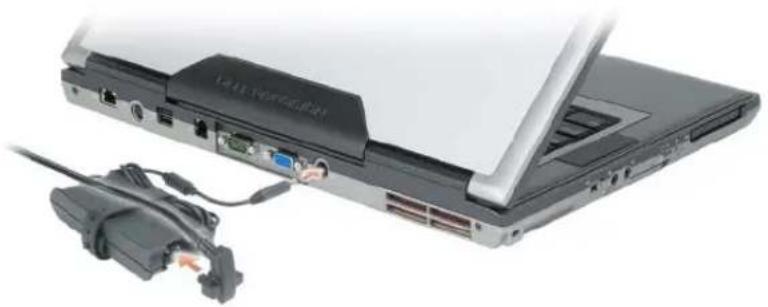
AC-adapteren konverterer AC-netstrøm til den DC-strøm, som computeren bruger. Du kan tilslutte AC-adapteren både när computeren er tændt og när den er slukket.

ADVARSEL: AC-adapteren fungerer med stikkontakter over hele verden. Imidlertid er der forskel på stikkontakterne og stikdåserne i de forskellige lande. Hvis du bruger et inkompatibelt kabel eller tilslutter kablet forkert til stikdåsen eller stikkontakten, kan det medføre brand eller skader på udstyr.

BEMÆRK: Når du kobler AC-adapterkablet fra computeren, skal du tage fat i stikket (ikke i selve kablet) og trække fast, men forsigtigt, for at undgå at beskadige kablet. Hvis du ruller AC-adapterkablet op, skal du sørge for at følge vinklen for stikket på AC-adapteren, så du undgår at beskadige kablet.
LUFTHULLER — Computeren bruger en intern blæser til at skabe luftgennemstrømning gennem hullerne, hvilket forhindrer computeren i at blive overophedet.

ADVARSEL: Undgå at blokere lufthullerne, og undgå at skubbe genstande ind i dem eller at lade støv samle sig i dem. Opbevar ikke computeren et sted med lav luftgennemstrømning når den er tændt, f.eks. i en lukket mappe eller i en taske. Begrænsning af luftgennemstrømningen kan beskadige computeren eller forårsage brand.

OBS! Computeren tænder blæseren, når den bliver varm. Blæserstøj er normalt og betyder ikke, at der er problemer med blæseren eller computeren.
Set nedefra
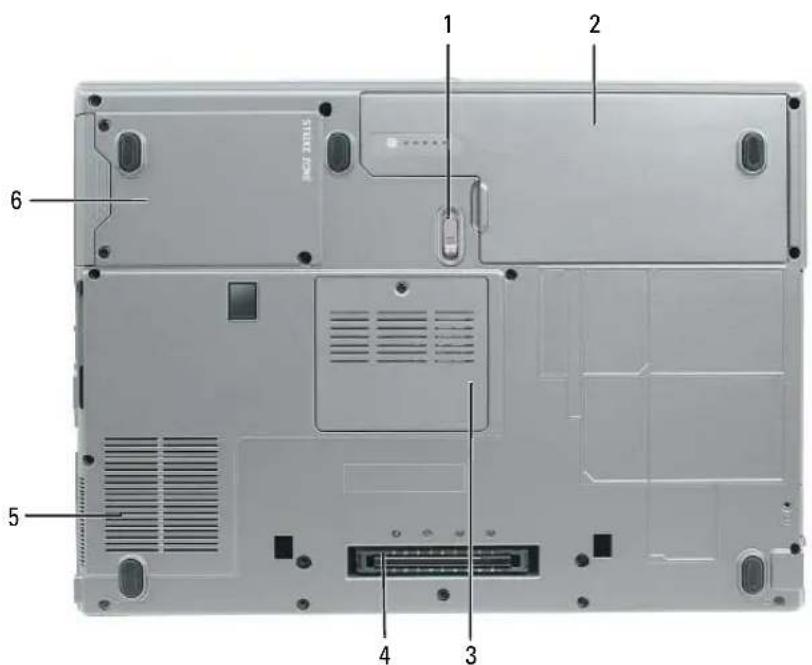
| 1 | frigørelscsknap til batteribåssmæklås | 2 | batteri | 3 | dæksel til hukommelsesmodul |
| 4 | dockingforbindelscsstik | 5 | blæserlufthuller | 6 | harddisk |
FRIG∅RELSESKNAP TIL BATTERIBÄSSMÆKLÅS — Frigør batteriet. Du kan finde vejledning under "Udskiftning af batteriet" på side 35.
BATTERI — Når der er installeret et batteri, kan du bruge computeren uden at tilslutte computeren til en stikkontakt (se "Anvendelse af et batteri" på side 31).
DÆKSEL TIL HUKOMMELSESMODUL — Dækker det rum, der indeholder det ekstra hukommelsesmodul (se "Hukommelse" på side 119).
DOCKINGFORBINDELSESSTIK — Giver dig mulighed for at tilslutte computeren til medicbasen eller en anden dockingenhed. Yderligere oplysninger finder du i den Dell-dokumentation, der fulgte med dockingenheden.
LUFTHULLER — Computeren bruger en intern blæser til at skabe luftgennemstrømning gennem lufthullerne, hvilket forhindrer computeren i at blive overophedet.

ADVARSEL: Undgå at blokere lufthullerne, og undgå at skubbe genstande ind i dem eller at lade støv samle sig i dem. Opbevar ikke computeren et sted med lav luftgennemstrømning når den er tændt, f.eks. i en lukket mappe eller i en taske. Dette kan beskadige computeren eller forårsage brand.

OBS! Computeren tænder blæseren, når den bliver varm. Blæserstøj er normalt og betyder ikke, at der er problemer med blæseren eller computeren.
Overførsel af oplysninger til en ny computer
Microsoft® Windows® operativsystemet indeholder guiden Overførsel af filer og indstillinger, der kan flytte data fra en kildecomputer til en ny computer. Du kan overføre data som f.eks.:
• E - m a i l
• Værktøjslinjcindstillinger
• Vinduesstørrelser
- Internetbogmærker
Du kan overføre dataene til den nye computer via et netværk eller en seriel forbindelse, eller du kan gemme dem på et flytbart medie, f.eks. en skrivbar cd, til overførsel til den nye computer.

OBS! Du kan overføre oplysninger fra den gamle computer til den nye computer ved at forbinde de to computere direkte med hinanden via et serielt kabel mellem computernes input-/outputporte (I/O). Hvis du vil overføre data via en seriel forbindelse, skal du åbne hjælpeprogrammet Netværksforbindelser via Kontrolpanelet og udføre de øvrige konfigurationstrin som f.eks. at konfigurere en avanceret forbindelse og angive værtscomputer og gæstecomputer.
Du kan finde flere oplysninger om, hvordan du etablerer en direkte kabelforbindelse mellem to computere i Microsoft Knowledge Base-artiklen #305621 med titlen How to Set Up a Direct Cable Connection Between Two Computers in Windows XP. Disse oplysninger er muligvis ikke tilgængelige i alle lande.
Du skal køre guiden Overførsel af filer og indstillinger for at kunne overføre oplysninger til en ny computer. Du kan bruge Operating System-medict (valgfrit) til denne proces, eller du kan oprette en guidediskette med guiden Overførsel af filer og indstillinger.
Sådan kører du guiden Overførsel af filer og indstillinger med Operating System-mediet

Sådan forbereder du den nye computer til filoverførslen:
1 Start guiden Overførsel af filer og indstillinger.
2 Når velkomstskærmbilledet i Guiden Overførsel af filer og indstillinger vises, skal du klikke på Næste.
3 På skæmbilledet Hvilken computer drejer det sig om? skal du klikke på Ny computer og klikke på Næste.
4 På skærmbilledet Har du en Windows XP-cd? skal du klikke på Jeg vil bruge guiden på Windows XP-cd'en og klikke på Næste.
5 Når skæmbilledet Du skal nu gå til din gamle computer viscs, skal du gå hen til den gamle computer (kildecomputeren). Klik ikke på Næste på nuværende tidspunkt.
Sådan kopierer du data fra den gamle computer:
1 Indsæt Windows XP Operating System-mediet i den gamle computer.
2 På skærmbilledet Velkommen til Microsoft Windows XP skal du klikke på Udføre andre opgaver.
3 Under Hvad vil du foretage dig? skal du klikke på Overføre filer og indstillinger
4 På velkomstskæmbilledet i guiden Overførsel af filer og indstillinger skal du klikke på Næste.
5 På skærmbilledet Hvilken computer drejer det sig om? skal du klikke på Gammel computer og klikke på Næste.
6 På skæmbilledet Vælg en overførselsmetode skal du klikke på den overførselsmetode, du foretrækker.
7 På skærmbilledet Hvad vil du overføre? skal du vælge de elementer, som du vil overføre, og klikke på Næste. Når oplysningerne er blevet kopieret, vises skærmbilledet Fuldfører indsamlingsfasen.
8 Klik på Udfør.
Sådan overfører du data til den nye computer:
1 På skærmbilledet Du skal nu gå til din gamle computer på den nye computer skal du klikke på Næste.
2 På skæmbilledet Hvor er filerne og indstillingerne? skal du vælge den metode, som du valgte til overførsel af indstillinger og filer, og klikke på Næste.
Guiden indlæser de indsamlede filer og indstillinger og anvender dem på den nye computer.
Når alle indstillinger og filer er blevet anvendt, vises skæmbilledet Udført.
3 Klik på Udført, og genstart den nye computer.
Sådan kører du guiden Overførsel af filer og indstillinger uden Operating System-mediet
Hvis du vil køre guiden Overførsel af filer og indstillinger uden Operating System-mediet, skal du oprette en guidediskette, som gør det muligt for dig at oprette en sikkerhedskopibilledfil til et flytbart medie.
Hvis du vil oprette en guidediskette, skal du bruge den nye computer med Windows XP og udføre nedenstående trin:
1 Klik på Start→ Guiden Overførsel af filer og indstillinger.
2 Når velkomstskæmbilledet i Guiden Overførsel af filer og indstillinger viscs, skal du klikke på Næste.
3 På skærmbilledet Hvilken computer drejer det sig om? skal du klikke på Ny computer→Næste.
4 På skæmbilledet Har du en Windows XP-cd? skal du klikke på Jeg vil oprette en guidediskette i følgende drev→Næste.
5 Indsæt det flytbare medie, f.eks. en skrivbar cd, og klik på OK.
6 Når guidedisketten er oprettet og meddelelsen Du skal nu gå til din gamle computer vises, skal du ikke klikke på Næste.
7 Gå hen til den gamle computer.
Sådan kopierer du data fra den gamle computer:
1 Indsæt guidedisketten i den gamle computer.
2 Klik på Start→Kør.
3 I feltet Åbn i vinduct Kør skal du finde stien for fastwiz (på det pågældende flytbare medic) og klikke på OK.
4 På velkomstskærmbilledet i Guiden Overførsel af filer og indstillinger skal du klikke på Næste.
5 På skærmbilledet Hvilken computer drejer det sig om? skal du klikke på Gammel computer→Næste.
6 På skæmbilledet Vælg en overførselsmetode skal du klikke på den overførselsmetode, du foretrækker.
7 På skærmbilledet Hvad vil du overføre? skal du vælge de elementer, som du vil overføre, og klikke på Næste. Når oplysningerne er blevet kopieret, vises skærmbilledet Fuldfører indsamlingsfasen.
8 Klik på Udfør.
Sådan overfører du data til den nye computer:
1 På skærmbilledet Du skal nu gå til din gamle computer på den nye computer skal du klikke på Næste.
2 På skæmbilledet Hvor er filerne og indstillingerne? skal du vælge den metode, som du valgte til overførsel af indstillinger og filer, og klikke på Næste. Følg vejledningen på skærmen.
Guiden indlæser de indsamlede filer og indstillinger og anvender dem på den nye computer.
Når alle indstillinger og filer er blevet anvendt, vises skæmbilledet Udført.
OBS! Hvis du vil have flere oplysninger om denne fremgangsmåde, kan du søge på support.dell.com efter dokumentet #PA1089586 (How Do I Transfer Files From My Old Computer to My New Dell Computer Using the Microsoft® Windows® XP Operating System?).
OBS! Der er muligvis ikke adgang til Dell™ Knowledge Base-dokument i alle lande.
Windows Vista®
1 Klik på Windows Vista Start-knappen, klik på Overførsel.
Overføre filer og indstillinger→ Start Windows
2 I dialogboksen Brugerkontokontrol skal du klikke på Fortsæt.
3 Klik på Start en ny overførsel eller på Fortsæt en igangværende overførsel.
Følg instruktionerne på skæmen fra Windows Easy Transfer wizard (guiden Windows Overførsel).
Anvendelse af et batteri
Batteriydelse
OBS! Oplysninger om Dell-garantien for computeren finder du i Produktinformationsvejledningen eller i det separate trykte garantidokument, der fulgte med computeren.
OBS! Da batteriet muligvis ikke er fuldt opladet, skal du bruge AC-adapteren til at tilslutte din nye computer til en stikkontakt, første gang du bruger computeren. Du får det bedste resultat ved at bruge computeren med AC-adapteren, indtil batteriet er helt opladet. Hvis du vil have vist batteriet opladningsstatus, skal du åbne Kontrolpanel→ Strømstyring og derefter klikke på fanen Batterimåler.
OBS! Batterilevetiden (den tid som et batteri kan fungere på en opladning) falder med tiden. Alt afhængigt af, hvor ofte batteriet bruges, og af de betingelser, det bruges under, kan du få brug for at købe et nyt batteri i løbet af computerens levetid.
Batteridriftstiden varierer alt afhængigt af anvendelsesbetingelserne. Du kan installere et valgfrit ekstra batteri i mediebåsen og på den måde øge brugstiden betydeligt.
Brugstiden reduceres væsentligt, hvis du udfører handlinger som f.eks. de følgende:
- Bruger optiske drev
- Bruger trådløse kommunikationsenheder, PC Cards, ExpressCards, medichukommelseskort eller USB-enheder
- Anvendelse af en skærmindstilling med høj lysstyrke, 3D-pauseskærme eller andre strømkrævende programmer som f.eks. 3D-spil
- Bruger computeren i maksimal ydelsestilstand (se "Konfiguration af strømstyringsindstillinger" på side 35)
OBS! Det anbefales at tilslutte computeren til en stikkontakt, när du skriver til en cd eller en dvd.
Du kan kontrollere batteriopladningen, før du indsætter batteriet i computeren (se "Kontrol af batteriopladningen" på side 32). Du kan også indstille valgmuligheder for strømstyring, så de advarer dig, när batteriopladningen er lav (se "Konfiguration af strømstyringsindstillinger" på side 35).

ADVARSEL: Hvis du bruger et inkompatibelt batteri, kan det øge risikoen for eksplosion. Udskift kun batteriet med et kompatibelt batteri, der er købt hos Dell. Lithium-ion batteriet er beregnet til at fungere sammen med din Dell-computer. Brug ikke et batteri fra andre computere sammen med computeren.

ADVARSEL: Batterier bør ikke bortskaffes sammen med husholdningsaffald. Når batteriet ikke længere kan opbevare en ladning, skal du kontakte de lokale renovations- eller miljømyndigheder for at få råd vedrørende bortskaffelse af litium-ion batterier. Se "Bortskaffelse af batterier" i Produktinformationsvejledningen.

ADVARSEL: Misbrug af batteriet kan øge risikoen for brand eller kemisk forbrænding. Undgå at punktere eller brænde batteriet, skil det ikke ad, og udsæt det ikke for temperaturer over 65°C. Opbevar batteriet utilgængeligt for børn. Håndter beskadigede eller lækkende batterier med stor forsigtighed. Beskadigede batterier kan lække og medføre personskade eller skade på udstyr.
Kontrol af batteriopladningen
Hvis Dell QuickSet er installeret, skal du trykke på
Yderligere oplysninger om QuickSet finder du ved at højreklikke på QuickSet-ikonet på proceslinjen i Microsoft® Windows® og derefter klikke på Help (Hjælp).
Microsoft® Windows® Batterimåler
Windows Batterimåler viser den resterende batteriopladning. Ivis du vil kontrollere Batterimåler, skal du dobbeltklikke på ikonet ( eller ) på proceslinjen.
Hvis computeren er tilsluttet en stikkontakt, vises ikonet

Opladningsmåler
- Batterisundheden (kontrolleres ved at trykke på og holde statusknappen inde)
Batteriets funktionstid bestemmes i vidt omfang af det antal gange, det oplades. Efter flere hundrede opladnings- og afladningscyklusser mister batteriet noget af dets opladningskapacitet—dets batterisundhed. Det betyder, at et batteri kan vise status "opladet", men have en reduceret opladningskapacitet (sundhed).
Kontrol af batteriopladningen
Ivis du vil kontrollere batteriopladningen, skal du trykke på og slippe statusknappen på batteriopladningsmåleren for at få ladningsnivcaulamperne til at lyse. Hver lampe repræsenterer ca. 20% af den samlede batteriopladning. Ivis batteriet f.eks. har 80% af dets opladning tilbage, vil fire lamper være tændt. Ivis ingen af lamperne lyser, har batteriet ingen opladning.
Kontrol af batteriets sundhed

OBS! Du kan kontrollere batteriets sundhedstilstand på to måder: Ved at bruge ladningsmåleren på batteriet som beskrevet nedenfor og ved at bruge Battery Meter (Batterimåler) i Dell QuickSet. Oplysninger om QuickSet finder du ved at højreklikke på ikonet på proceslinjen Microsoft® Windows® og klikke på Help (Hjælp).
Hvis du vil kontrollere batteriets sundhedstilstand ved hjælp af opladningsmåleren, skal du trykke på og holde statusknappen på batteriopladningsmåleren i mindst 3 sekunder. Hvis ingen lamper lyser, er batteriet i god stand og det har mere end 80% af dets oprindelige opladningskapacitet tilbage. Hver lampe repræsenterer en trinvis forringelse. Hvis fem lamper lyser, er der mindre end 60% af ladningskapaciteten tilbage, og du bør overveje at udskifte batteriet. Yderligere oplysninger om batterifunktionstiden finder du under "Specifikationer" på side 135.
BEMÆRK: For at undgå at miste eller beskadige data bør du gemme dit arbejde med det samme, hvis du får en advarsel om lav batteriladning. Tilslut derefter computeren til en stikkontakt. Hvis batteriet løber helt tør for strøm, skiftes der automatisk til dvaletilstand.
Som standard advarer et pop-up-vinduc dig, når batteriopladningen er brugt ca. 90% op. Du kan ændre indstillingerne for batterialarmerne i QuickSet eller i vinduet Egenskaber for Strømstyring. Oplysninger om, hvordan du får adgang til QuickSet eller vinduet Egenskaber for Strømstyring, finder du under "Konfiguration af strømstyringsindstillinger" på side 35.
- Tilslut computeren til en stikkontakt, hvis det er muligt. Batteriets levetid afhænger i høj grad af, hvor mange gange batteriet bruges og genoplades.
- Sæt computeren på standby eller i dvaletilstand, når du ikke bruger computeren i længere perioder (se "Strømstyring" på side 34).
- Brug guiden Strømstyring til at vælge indstillinger, der optimerer computerens strømforbrug. Disse indstillinger kan også indstilles sådan, at de ændres, når du trykker på tænd/sluk-knappen, lukker skærmen eller trykker på
.

Standbytilstanden sparer strøm ved at slukke skærmen og harddisken efter en forudindstillet periode uden aktivitet (en timeout). Når computer forlader standby, vender den tilbage til den funktionstilstand, den var i, inden den skiftede til standby.

BEMÆRK: Hvis computeren mister netstrøm og batteristrøm, mens den er på standby, kan den miste data.
Sådan skifter du til standby:
- Klik på eller Start→ Luk computeren→ Standby.
-
Alt afhængigt af, hvilke strømstyringsindstillinger du vælger i vinduet Egenskaber for Strømstyring eller i guiden QuickSet Power Management, skal du bruge en af de følgende metoder:
-
Tryk på tænd/sluk-knappen.
- Luk skærmen.
- Tryk på
.
Hvis du vil forlade standby, skal du trykke på tænd/sluk-knappen eller åbne skærmen alt afhængigt af, hvilke strømstyringsindstillinger du har valgt. Du kan ikke få computeren til at forlade standby ved at trykke på en tast eller ved at røre pegefeltet eller pegepinden.
Dvaletilstand
Dvaletilstanden sparer strøm ved at kopiere systemdataene til et reserveret område på harddisken og derefter slukke computeren helt. Når computer forlader dvaletilstand, vender den tilbage til den funktionstilstand, den var i, inden den skiftede til dvaletilstand.

BEMÆRK: Du kan ikke fjerne enheder eller fradocke computeren, mens computeren er i dvaletilstand.
Computeren skifter til dvaletilstand, hvis batteriladningen när et kritisk lavt niveau.
Sådan skifter du manuelt til dvaletilstand:
- Klik på Start→Luk computeren, tryk på
og hold tasten nede, og klik derefter på Hibernate (Dvaletilstand). eller - Alt afhængigt af, hvilke strømstyringsindstillinger du vælger i vinduet. Egenskaber for Strømstyring eller i guiden QuickSet Power Management, skal du bruge en af de følgende metoder til at skifte til dvaletilstand:
– Tryk på tænd/sluk-knappen.
– Luk skærmen.
- Tryk på

OBS! Nogle PC Cards og ExpressCards vil muligvis ikke fungere korrekt, efter at computeren har forladt dvaletilstand. Fjern kortet og indsæt det igen (se "Installation af et PC Card eller et ExpressCard" på side 63), eller genstart simpelthen computeren.
Hvis du vil afslutte dvaletilstanden, skal du trykke på tænd/sluk-knappen. Computeren kan være lidt tid om at forlade dvaletilstanden. Du kan ikke få computeren til at forlade dvaletilstand ved at trykke på en tast eller ved at røre pegefeltet eller pegepinden. Yderligere oplysninger om dvaletilstand finder du i den dokumentation, der følger med operativsystemet.
Konfiguration af strømstyringsindstillinger
Du kan bruge vinduet QuickSet-strømstyringsguiden eller Windows egenskaber for strømstyring til at konfigurere strømstyringsindstillingerne på din computer.
- Ilvis du vil åbne QuickSet Power Management Wizard, skal du dobbeltklikke på QuickSet-ikonet på proceslinjen i Microsoft® Windows®. Yderligere oplysninger om QuickSet finder du ved at klikke på knappen Help (Iljælp) i Power Management Wizard.
- Hvis du vil åbne vinduet Egenskaber for Strømstyring, skal du klikc på Start→Kontrolpanel→Ydelse og vedligeholdelse→Strømstyring. Ilvis du vil have oplysninger om et felt i vinduet Egenskaber for Strømstyring, skal du klikc på spørgsmålstegnikonet på titellinjen og derefter klikc på det område, du ønsker oplysninger om.
Opladning af batteriet

OBS! Med Dell™ ExpressCharge™ oplader AC-adapteren, när computeren er slukket, et helt afladet batteri til 80 procent på ca. 1 time og til 100 procent på ca. 2 timer. Opladningstiden er længere, när computeren er tændt. Du kan lade batteriet sidde i computeren, så længe du vil. Batteriets interne kredsløb forhindrer, at batteriet bliver overbelastet.
Når du tilslutter computeren en stikkontakt eller installerer et batteri, mens computeren er tilsluttet en stikkontakt, kontrollerer computeren batteriets ladning og temperatur. Ivis det er nødvendigt, vil AC-adapteren oplade batteriet og opretholde batteriladningen.
Hvis batteriet er varmt efter at have været brugt i computeren, eller fordi computeren bruges i varme omgivelser, er det muligt, at batteriet ikke oplades, når du tilslutter computeren til en stikkontakt.
Batteriet er for varmt til at starte opladningen, hvis lampen 🏠 blinker skiftevis grønt og orange. Fjern computeren fra stikkontakten, og lad computeren og batteriet køle af til stuetemperatur. Tilslut derefter computeren til en stikkontakt for at fortsætte opladningen.
Yderligere oplysninger om løsning af problemer med et batteri finder du under "Strømproblemer" på side 90.
Udskiftning af batteriet

ADVARSEL: Hvis du bruger et inkompatibelt batteri, kan det øge risikoen for eksplosion. Udskift kun batteriet med et kompatibelt batteri, der er købt hos Dell. Batteriet er beregnet til at fungere sammen med din Dell™-computer. Brug ikke et batteri fra andre computere sammen med computeren.

Oplysninger om udskiftning af det andet batteri, som er placeret i mediebåsen, finder du under "Medicbås" på side 114.
Sådan fjerner du batteriet:
1 Hvis computeren er tilsluttet en dockingenhed, skal du tage den ud af dockingenheden. Du kan finde vejledning i den dokumentation, der fulgte med dockingenheden.
2 Sørg for at computeren er slukket.
3 Skub batterirummets frigørelseshåndtag i bunden af computeren til frigørelsesanordningen klikker.
4 Tag batteriet ud af computeren ved hjælp af fligen på batteriet.
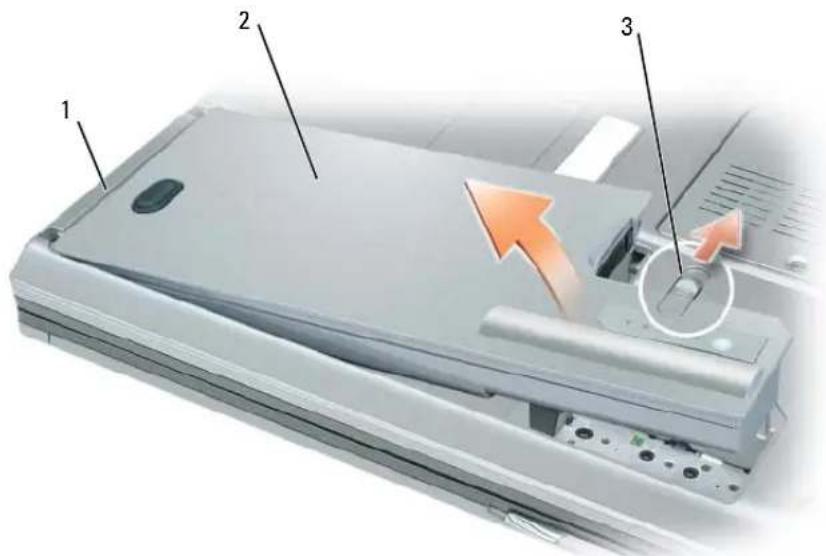
3 frigørclscsknap til batteribåssmæklås
Hvis du vil udskifte batteriet, skal du placere batteriet i båsen og trykke ned, indtil frigørelsesknappen til batteribåssmæklåsen klikker.
Fjern batteriet, hvis du ikke bruger computeren i en længere periode. Et batteri aflades under længerevarende opbevaring. Efter en længere opbevaringsperiode skal du oplade batteriet helt, inden du bruger det (se "Opladning af batteriet" på side 35).
Anvendelse af tastaturet og pegepladen
Numerisk tastatur
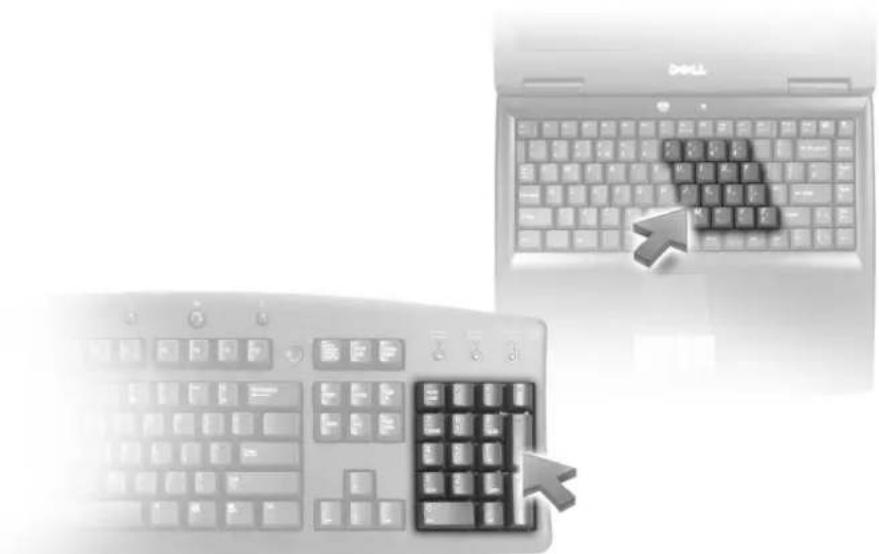
Det numeriske tastatur fungerer på samme måde som det numeriske tastatur på et eksternt tastatur. Hver tast på det numeriske tastatur har flere funktioner. Tallene og symbolerne for det numeriske tastatur er markeret med blå til højre for tasterne på tastaturet. Hvis du vil skrive et tal eller et symbol, skal du holde
- Hvis du vil aktivere det numeriske tastatur, skal du trykke på
. Lampen 🔒 angiver, at det numeriske tastatur er aktivt. - Hvis du vil deaktivere det numeriske tastatur, skal du trykke på
igen.
Tastekombinationer
Systemfunktioner
| Åbner vinduet Jobliste | ||
| Batteri | ||
| Viser DellTM QuickSet Battery Meter (batterimåler) | ||
| Skærmfunktioner | ||
| Skifter skæmbilledet mellem fuld skærm, centreret og standardbilledformat for ikke-integrerede skærmopløsninger på en LCD-skærm eller ekstern skærm. | ||
| Skifter skæmbilledet til den næste skærmindstilling.Indstillingerne er den indbyggede skærm, en ekstern skærm og begge skærme samtidig. | ||
| og tasten pil til venstre Aktiverer omgivelseslyssensoren, der styrer skærmens lysstyrke med udgangspunkt i mængden af lys i omgivelserne. | ||
| og Pil op-tast ∅ger lysstyrken for den indbyggede skærm (ikke på en ckstern skærm). | ||
| og Pil ned-tast Sænker lysstyrken for den indbyggede skærm (ikke på en ekstern skærm). | ||
| Strømstyring | ||
| Aktiverer en strømstyringstilstand. Du kanomprogrammere denne genvejstast for at aktivere en anden strømstyringstilstand ved hjælp af fanen Advanced (Avanceret) i vinduet Power Options Properties (Strømindstillinger) (sc "Konfiguration af strømstyringsindstillinger" på side 35). | ||
| Sætter computeren i dvaletilstand. Der kræves Dell QuickSet (sc "DellTM QuickSet" på side 133). | ||
Funktioner for Microsoft® Windows®-tasten
| Windows-tast og <m> Minimerer alle åbne vinduer. | |
| Windows-tast og <Skift><m> | Gendanner alle minimcrede vinduer. Denne tastekombination fungerer som en omskifter, der gendanner minimcrede vinduer, når du har brugt kombinationen Windows-tast og <m>. |
| Windows-tast og <c> Starter Windows Stifinder. | |
| Windows-tast og <r> Åbner dialogboksen Kør. | |
| Windows-tast og <f> Åbner dialogboksen Søgeresultater. | |
| Windows-tast og <Ctrl><f> | Åbner dialogboksen Søgeresultater - computere (hvis computeren er tilsluttet et netværk). |
| Windows-tast og <Pause> | Åbner dialogboksen Kør Egenskaber for system. |
Hvis du vil justerc tastaturets funktion (f.eks. tcgngentagelseshastigheden), skal du klikke på Start→Kontrolpanel→Printere og anden hardware→Tastatur. Oplysninger om Kontrolpanel finder du ved at åbne Windows Hjælp og support (klik på knappen Start eller knappen Windows Vista® Start 📐 → Hjælp og support).
Pegeplade
Pegepladen registrerer din fingers tryk og bevægelse, så du kan flytte markøren rundt på skærmen. Brug pegepladen og pegepladeknapperne på samme måde som en mus.
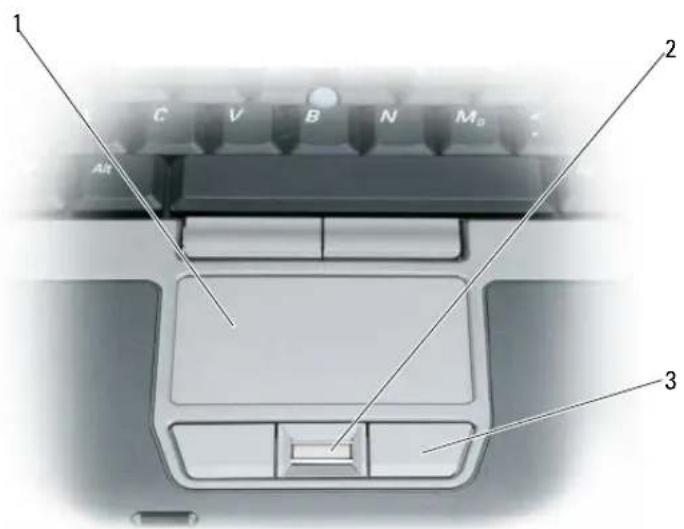
1 pegeplade
2 fingeraftrykslæser (ekstraudstyr)
3 knapper til pegeplade

OBS! Hvis du har bestilt en fingeraftrykslæser (ekstraudstyr) sammen med computeren, er læseren placeret mellem pegepladeknapperne.
- Hvis du vil flytte markøren, skal du lade fingeren glide let hen over pegepladen.
- Hvis du vil vælge et objekt, skal du trykke let én gang på pegepladens overflade eller bruge tommelfingeren til at trykke på venstre pegepladeknap.
- Hvis du vil markere og flytte (eller trække) et objekt, skal du placere markøren på objektet og trykke to gange på pegepladen. Ved det andet klik skal du lade din finger blive på pegepladen og flytte det markerede objekt ved at lade fingeren glide hen over overfladen.
- Hvis du vil dobbeltklikke på et objekt, skal du placere markøren på objektet og trykke to gange på pegepladen eller bruge tommelfingeren til at trykke to gange på venstre pegepladeknap.
Du kan også bruge pegepinden til at flytte markøren. Tryk pegepinden til venstrc, højre, op eller ned for at ændre markørens retning på skærmen. Brug pegepinden og pegepindknapperne på samme måde som en mus.
Tilpasning af pegepladen og pegepinden
Du kan bruge vinduet Egenskaber for mus til at deaktivere pegepladen og pegepinden eller til at justere deres indstillinger.
1 Klik på Kontrolpanel→Mus. Oplysninger om Kontrolpanel finder du i Windows Hjælp og support. Klik på knappen Start eller på knappen Windows Vista® Start →Hjælp og support.
2 I vinduet Egenskaber for mus:
- Klik på Enhedsvalg for at deaktivere pegepladen og pegepinden.
- Klik på Pegeplade for at justere indstillingerne for pegeplade og pegepind.
Udskiftning af pegepindens hætte
Du kan udskifte pegepindens hætte, hvis den er nedslidt efter lang tids brug, eller hvis du foretrækker en anden farve. Du kan købe ekstra hætter på Dells websted på www.dell.com.
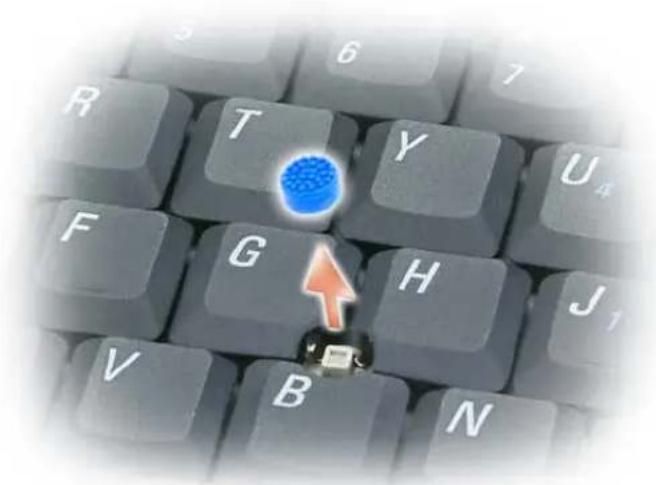
1 Træk hætten af pegepinden.
2 Juster den nye hætte over den firkantede pegepindstang, og tryk forsigtigt hætten ned over stangen.

BEMÆRK: Pegepinden kan beskadige skærmen, hvis den ikke er placeret korrekt på stangen.
3 Kontroller pegepinden for at sikre dig, at hætten er sat korrekt på.
Anvendelse af multimedier
Afspilning af cd'er eller dvd'er

BEMÆRK: Tryk ikke på cd'en eller dvd'en, när du åbner eller lukker den. Hold bakken lukket, när du ikke bruger drevet.

BEMÆRK: Flyt ikke computeren, mens du afspiller cd'er eller dvd'er.
1 Tryk på knappen Udskub på forsiden af drevet.
2 Træk bakken ud.
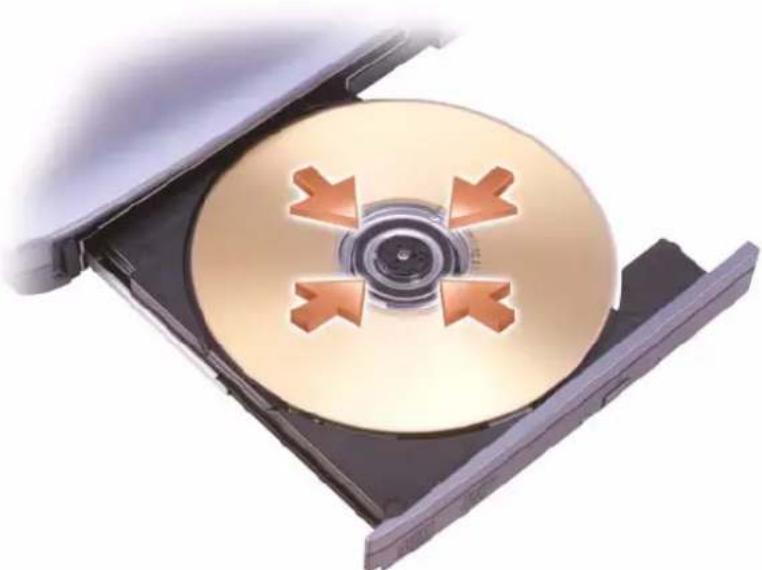
3 Placer disken midt i bakken med mærkatsiden vendende opad, og klik disken fast på spindelen.

OBS! Hvis du bruger et modul, der fulgte med en anden computer, skal du installere de drivere og den software, der kræves for at afspille dvd'er eller skrive data. Yderligere oplysninger finder du på Drivers and Utilities-mediet (Drivers and Utilities-mediet er valgfrit og vil muligvis ikke være tilgængeligt for din computer eller i visse lande).
4 Skub bakken tilbage i drevet.
Ilvis du vil formatere cd'er for at lagre data, oprette musik-cd'er eller kopiere cd'er, skal du bruge den cd-software, der fulgte med computeren.

OBS! Sørg for at overholde alle copyrightlove, når du opretter cd'er.
Indstilling af lydstyrken

OBS! Når højttalernes lyd er slået fra, hører du ikke afspilningen af cd'en eller dvd'en.
1 Äbn vinduet Lydstyrke.
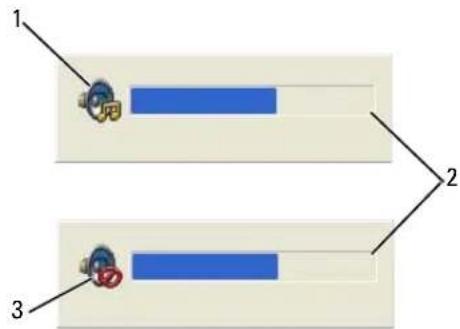
2 Klik og træk skyderen i kolonnen Lydstyrke, og flyt den op eller ned for at øge eller sænke lydstyrken. Yderligere oplysninger om lydstyrkeindstillingerne finder du ved at klikke på Hjælp i vinduet Lydstyrke. Lydstyrkemåleren viser det aktuelle lydstyrkeniveau (herunder deaktivering af lydstyrken) på computeren. Klik på QuickSet-ikonet på proceslinjen, og vælg eller fravælg Deaktiver lydstyrkemåleren på skærmen, eller tryk på lydstyrckknapperne for at aktivere eller deaktivere lydstyrkemåleren på skærmen.
- Tryk på
for at øge lydstyrken. - Tryk på
for at sænke lydstyrken. - Tryk på
for at slå lyden fra.
Yderligere oplysninger om QuickSet finder du ved at højreklikke på ikonet på proceslinjen og klikke på Hjælp.
Justering af billedet
Hvis der vises en fejlmeddelelse om, at den nuværende opløsning og farvedybde bruger for meget hukommelse og forhindrer dvd-afspilning, skal du ændre egenskaberne for skærm.
Microsoft Windows XP
1 Klik på Start→Kontrolpanel→Udseende og temaer.
2 Under Vælg en opgave... skal du klikke på Skift skærmopløsning.
3 Klik og træk bjælken under Skærmopløsning for at reducere opløsningsindstillingen.
4 Klik på Mellem (16 bit) i rullemenuen under Farvekvalitet, og klik på OK.
Microsoft Windows Vista ^® -operativsystemet
1 Klik på knappen Start i Windows Vista, Klik på personlig tilpasning
Kontrolpanel, og klik derefter på Udseende og
2 Under Personlig tilpasning skal du klikke på Juster skærmopløsning. Vinduct Skærmegenskaber vises.
3 Under Opløsning: klik og træk bjælken for at reducere opløsningsindstillingen.
4 Klik på Mellem (16 bit) i rullemenuen under Farver
5 Klik på OK.
Sådan sluttes computeren til et fjernsyn

OBS! Videokabler til tilslutning af computeren til et fjernsyn eller andre enheder følger muligvis ikke med computeren. Fjernsynsadapterkabler kan købes hos Dell.
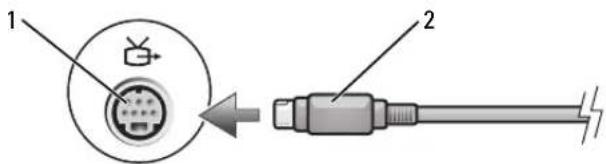
Computeren har et S-video TV-out stik, der sammen med et standard S-videokabel, et composite videokabel eller et component videoadapterkabel (kan købes hos Dell) giver dig mulighed for at tilslutte computeren til et fjernsyn.
Dit fjernsyn har enten et S-video-inputforbindelsesstik, et composite video-inputforbindelsesstik eller et component video-inputforbindelsesstik. Alt afhængigt af, hvilken type stik der findes på dit fjernsyn, kan du bruge et almindeligt S-videokabel, composite videokabel eller component videokabel til at tilslutte computeren til fjernsynet.
Aktivering af skærmindstillingerne for et fjernsyn

OBS! For at sikre, at skærmindstillingerne vises korrekt, skal du tilslutte fjernsynet til computeren, før du aktiverer skærmindstillingerne.
Microsoft Windows XP
1 Klik på knappen Start, peg på Indstillinger og klik derefter på Kontrolpanel.
2 Dobbeltklik på Skærm og klik på fanen Indstillinger.
3 Klik på Avanceret.
4 Klik på fanen for dit skærmkort.
OBS! Du kan finde ud af, hvilken type skærmkort der er installeret i din computer, i Windows Hjælp og support. Klik på Start→Hjælp og support for at åbne Hjælp og support. Under Vælg en opgave, skal du klikke på Brug værktøjer til at få vist oplysninger om computeren og diagnosticere problemer. Derefter skal du under Oplysninger om Denne computer vælge Hardware.
5 I afsnittet med skærmenheder skal du vælge den ønskede indstilling for anvendelse af en enkelt skærm eller flere skærme. Sørg for, at skærmindstillingerne er korrekte for dit valg.
Microsoft Windows Vista
1 Klik på knappen Start i Windows Vista, klik på Kontrolpanel, og klik derefter på Udseende og personlig tilpasning.
2 Under Personlig tilpasning skal du klikke på Juster skærmopløsning Vinduct Skærmegenskaber viscs.
3 Klik på Avanceret.
4 Klik på fanen for dit skærmkort.
OBS! Du kan finde ud af, hvilken type skærmkort der er installeret i din computer, i Windows Hjælp og support. I Windows Vista får du adgang til Hjælp og support ved at klikke på knappen Start i Windows Vista → Hjælp og support. Under Vælg en opgave, skal du klikke på Brug værktøjer til at få vist oplysninger om computeren og diagnosticere problemer. Derefter skal du under Oplysninger om Denne computer vælge Hardware.
5 I afsnittet med skærmenheder skal du vælge den ønskede indstilling for anvendelse af en enkelt skærm eller flere skærme. Sørg for, at skærmindstillingerne er korrekte for dit valg.
Anvendelse af skærmen
Justering af lysstyrken
Når en Dell™-computer kører på batteristrøm, kan du spare strøm ved at indstille skærmens lysstyrke til den laveste behagelige indstilling. Det gør du ved at trykke på

OBS! Lysstyrketastekombinationerne påvirker kun skærmen på den bærbare computer. De påvirker ikke skærme eller projektorer, der er tilsluttet den bærbare computer eller dockingenheden. Hvis computeren er tilsluttet en ekstern skærm, og du forsøger at ændre lysstyrkeniveauet, vises lysstyrkemåleren muligvis alligevel, men lysstyrkeniveauet på den eksterne enhed ændres ikke.
- Tryk på tasterne
og pil-op for at øge lysstyrken for den indbyggede skærm (ikke for en ekstern skærm). - Tryk på tasterne
og pil-ned for at reducere lysstyrken for den indbyggede skærm (ikke for en ekstern skærm).
Flytning af skæmbilledet fra computerskærmen til en projektor
Når du starter computeren med en ekstern enhed (f.eks. en ekstern skærm eller en projektor) tilsluttet og tændt, kan skæmbilledet blive vist enten på computerskærmen eller på den eksterne enhed.
Tryk på
Sådan får du billeder og tekst til at se større eller skarpere ud på skærmen: Indstilling af skærmopløsningen og opdateringshastigheden

OBS! Hvis du ændrer skærmopløsningen i forhold til de aktuelle indstillinger, vil billedet muligvis blive sløret, eller teksten kan blive svær at læse, hvis du skifter til en opløsning, der ikke understøttes af din computer og skærm. Før du ændrer nogle af skærmindstillingerne, skal du skrive de aktuelle indstillinger ned, så du kan skifte tilbage til de tidligere indstillinger, hvis du får brug for det.
Du kan gøre teksten lettere at læse og ændre visningen af billeder på skærmen ved at justere skærmopløsningen. Hvis du øger opløsningen, bliver elementerne mindre på skærmen. Derimod betyder en lavere opløsning, at tekst og billeder ser større ud, hvilket kan være en fordel for personer med nedsat syn. Hvis du vil have vist et program ved en bestemt opløsning, skal både skærmkortet og skærmen understøtte programmet, og de nødvendige skærmdrivere skal være installeret.

OBS! Brug kun de Dell-installerede skærmdrivere, som er udviklet til at give den bedste ydelse sammen med det Dell-installerede operativsystem.
Hvis du vælger en opløsning eller en farvepalet, der er højere end hvad skærmen understøtter, justeres indstillingerne automatisk til de nærmeste understøttede værdier.
Du skal udføre de trin i det nedenstående afsnit, der svarer til det operativsystem, som din computer bruger, for at indstille skærmopløsningen og opdateringshastigheden for skærmen.
Microsoft® Windows® XP
1 Klik på Start→Indstillinger→Kontrolpanel.
2 Under Vælg en kategori skal du klikke på Udseende og temaer.
3 Under Vælg en opgave... skal du klikke på det område, du vil ændre, eller under eller vælg et Kontrolpanel-ikon skal du klikke på Skærm.
4 Klik på fanen Indstillinger i vinduet Egenskaber for skærm.
5 Prøv at vælge andre indstillinger for Farvekvalitet og Skærmopløsning.

OBS! Efterhånden som opløsningen øges, ser ikoner og tekst mindre ud på skærmen.
Windows Vista®
1 Klik på Windows Vista Start-knappen → Kontrolpanel.
2 Under Udseende og personlig tilpasning skal du klikke på Juster skærmopløsning.
3 I vinduct Skærmindstillinger skal du under Opløsning skubbe skyderen til venstrc/højre for at øgc/reducere skærmopløsningen.
4 Klik på Hvordan får jeg den bedste visning?, hvis du vil have flere oplysninger.
Hvis skærmopløsningsindstillingerne er højere, end hvad skærmen understøtter, skifter computeren til panoreringstilstand. I panoreringstilstand kan hele skæmbilledet ikke vises på én gang, og proceslinjen, som normalt vises nederst på skrivebordet, vil muligvis ikke kunne ses længere. Ivis du vil se de dele af skæmbilledet, der ikke er synlige, kan du bruge pegefeltet eller pegepinden til at "panorere" (eller flytte) billedet op, ned, til venstre eller højre.

BEMÆRK: Du kan beskadige en ekstern skærm, hvis du bruger en ikke-understøttet opdateringshastighed. Inden du justerer opdateringshastigheden på en ekstern skærm, bør du søge vejledning i brugervejledningen til skærmen.
Samtidig brug af en ekstern skærm som en udvidelse af computerskærmen
Du kan tilslutte en ekstern skærm eller projektor til computeren og bruge den som en udvidelse af skærmen (denne tilstand kaldes "to uafhængige skærme" eller "udvidet skrivebord"). Denne tilstand giver dig mulighed for at bruge begge skærme uafhængigt af hinanden og trække objekter fra den ene skærm til den anden, så det synlige arbejdsområde bliver dobbelt så stort.
Du skal udføre de trin i det nedenstående afsnit, der svarer til det operativsystem, som din computer bruger, for at kunne benytte udvidet skrivebord.
Microsoft® Windows® XP
1 Tilslut den eksterne skærm, et fjernsyn eller en projektor til computeren.
2 Klik på Start→Indstillinger→Kontrolpanel.
3 Under Vælg en kategori skal du klikke på Udseende og temaer.
4 Under Vælg en opgave... skal du klikke på det område, du vil ændre, eller under eller vælg et Kontrolpanel-ikon skal du klikke på Skærm.
5 Klik på fanen Indstillinger i vinduet Egenskaber for skærm.
OBS! Hvis du vælger en opløsning eller en farvepalet, der er højere end hvad skærmen understøtter, justeres indstillingerne automatisk til de nærmeste understøttede værdier. Yderligere oplysninger finder du i dokumentationen til operativsystemet.
6 Klik på skærm 2-ikonct, marker afkrydsningsfeltet Udvid Windows-skrivebordet..., og klik på Anvend.
7 Indstil Skærmområde til de passende størrelser for begge skærme, og klik på Anvend.
8 Hvis du bliver bedt om at genstarte computeren, skal du klikke på Anvend de nye skærmindstillinger uden at genstarte, og klik på OK.
9 Ilvis du bliver spurgt, skal du klikke på OK for at tilpasse skrivebordets størrelse.
10 Hvis du bliver spurgt, skal du klikke på Ja for at bevare indstillingerne.
11 Klik på OK for at lukke vinduet Egenskaber for skærm.
Sådan deaktiverer du tilstanden med to uafhængige skærme:
1 Klik på fanen Indstillinger i vinduet Egenskaber for skærm.
2 Klik på skærm 2-ikonet, fjern markeringen fra indstillingen Udvid Windows-skrivebordet over til denne skærm, og klik derefter på Anvend.
Tryk eventuelt på
Windows Vista®
1 Klik på Windows Vista Start-knappen, og klik på Kontrolpanel.
2 Under Udseende og personlig tilpasning skal du klikke på Juster skærmopløsning.
3 I vinduet Skærmindstillinger skal du klikke på skærm 2-ikonet, markere afkrydsningsfeltet Udvid Windows-skrivebordet til denne skærm og derefter klikke på Anvend.
4 Klik på OK for at lukke vinduet Skærmindstillinger.
Sådan deaktiverer du tilstanden udvidet skrivebord:
1 Klik på fanen Indstillinger i vinduct Skærmindstillinger.
2 Klik på skærm 2-ikonet, fjern markeringen fra indstillingen Udvid Windows-skrivebordet over til denne skærm, og klik derefter på Anvend.
Brug af en ekstern skærm som primær skærm: Skift mellem primær og sekundær skærm
Du skal udføre de trin i det nedenstående afsnit, der svarer til det operativsystem, som din computer bruger, hvis du vil bytte om på tildelingen af status som primær og sekundær skærm (for eksempel for at bruge den eksterne skærm som primær skærm efter tildocking).
Microsoft® Windows® XP
1 Klik på Start, og klik på Kontrolpanel.
2 Under Vælg en kategori skal du klikke på Udseende og temaer.
3 Under Vælg en opgave... skal du klikke på det område, du vil ændre, eller under eller vælg et Kontrolpanel-ikon skal du klikke på Skærm.
4 Klik på fanen Indstillinger og vælg ikonet skærm 1 eller skærm 2, og klik på Anvend.
Windows Vista®
1 Klik på Windows Vista Start-knappen, og klik på Kontrolpanel.
2 Under Udseende og personlig tilpasning skal du klikke på Juster skærmopløsning.
3 I vinduet Skærmindstillinger skal du klikke på skærm 2-ikonet, markere afkrydsningsfeltet Dette er min primære skærm og derefter klikke på Anvend.
4 Klik på OK for at lukke vinduet Skærmindstillinger.
Brug af omgivelseslyssensor
Omgivelseslyssensoren er placeret på forsiden af computerskærmen. Sensoren registrerer den tilgængelige mængde omgivende lys og øger eller reducerer automatisk skærmens baggrundslys for at kompensere for omgivelser med henholdsvis meget lidt eller meget lys.
Du kan aktivere eller deaktivere funktionen ambient light sensor ved at trykke på tastekombinationen

OBS! Tildæk ikke omgivelseslyssensoren med klæbende mærkater. Hvis sensoren tildækkes, indstiller den—hvis den er aktiveret—automatisk skærmens lysstyrke til minimumsniveauet.
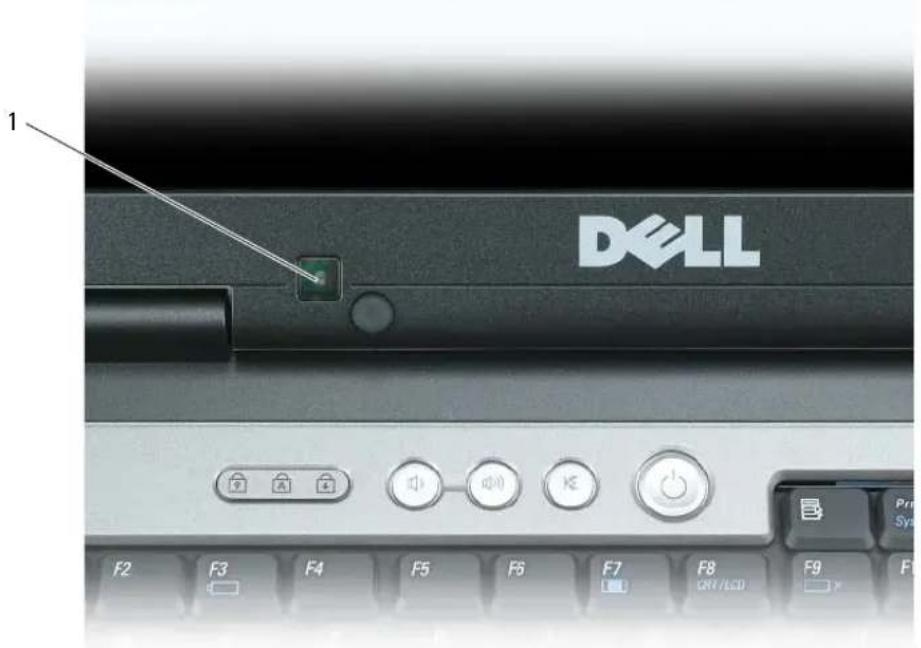
1 omgivelseslyssensor
Omgivelseslyssensoren er deaktiveret ved levering. Ivis du aktiverer sensoren og derefter benytter en af tastekombinationerne til justering af skærmens lysstyrke, bliver sensoren deaktiveret og skærmens lysstyrke øges eller reduceres i henhold til tastekombinationen.
Dell™ QuickSet gør det muligt for dig at aktivere eller deaktivere funktionen ambient light sensor. Du kan også justere den højeste og laveste lysstyrkeindstilling, der kan aktiveres, når du aktiverer funktionen ambient light sensor. Yderligere oplysninger om QuickSet finder du ved at højreklikke på QuickSet-ikonet på proccslinjen og klikke på Hjælp.
OBS! Når du genstarter computeren, vender omgivelseslyssensoren tilbage til den indstilling (enten aktiveret eller deaktiveret), som den var i, før den blev justeret.
OBS! Omgivelseslyssensoren justerer kun baggrundsbelysningen på din bærbare computer. Den kontrollerer ikke lysstyrken på eksterne skærme eller projektorer.
Konfiguration og brug af netværk
Tilslutning af et netværks eller et bredbåndsmodemkabel
Inden du tilslutter computeren til et netværk, skal computeren have installeret en netværksadapter og tilsluttet et netværkskabel.
1 Tilslut netværkskablet til netværksadapterstikket bag på computeren.
OBS! Sæt kabelstikket i, indtil det klikker på plads, og træk derefter forsigtigt i kablet for at sikre, at det sidder korrekt.
2 Tilslut netværkskablets anden ende til en netværksforbindelsesenhed eller et netværksstik i væggen.
OBS! Brug ikke et netværkskabel sammen med et telefonstik.
Konfiguration af et netværk i Microsoft® Windows® XP
1 Klik på Start → Alle programmer → Tilbehør → Kommunikation → Guiden Netværksinstallation → Næste → Kontrollisten for oprettelse af et netværk.
OBS! Hvis du vælger tilslutningsmetoden Computeren har direkte forbindelse til Internettet aktiveres den integrerede firewall, der følger med Windows XP Service Pack 2 (SP2).
2 Gennemfør kontrollisten.
3 Gå tilbage til Guiden Netværksinstallation, og følg guidens instruktioner.
Konfiguration af et netværk i Microsoft Windows Vista®
1 Klik på knappen Windows Vista Start → Opret forbindelse til → Konfigurer en forbindelse eller et netværk.
2 Vælg en indstilling under Vælg en forbindelsesindstilling
3 Klik på Næste, og følg guidens instruktioner.
Trådløst lokalnetværk (WLAN)
Et WLAN er en række indbyrdes forbundne computere, der kommunikerer med hinanden gennem luften i stedet for via netværkskabler, der er tilsluttet hver enkelt computer. I et WLAN tilsluttes computerne til netværket ved hjælp af en radiokommunikationsenhed, der kaldes et adgangspunkt eller en trådløs router og giver adgang til internettet eller netværk. Adgangspunktet eller den trådløse router og det trådløse netværkskort i computeren kommunikerer ved at sende data fra deres antenner gennem luften.
Du skal bruge følgende for at oprette en WLAN-forbindelse
For at kunne oprette et WLAN skal du bruge:
- En højhastighedsforbindelse (bredbåndsforbindelse) til internettet, f.eks. en kabelforbindelse eller en DSI-forbindelse
- Et bredbåndsmodem, der er tilsluttet og fungerer korrekt
- En trådløs router eller et adgangspunkt
- Et trådløst netværkskort til hver computer, der skal tilsluttes WLAN'et
- Et netværkskabel med et netværksstik (RJ-45)
Kontrol af det trådløse netværkskort
Alt afhængigt af, hvad du valgte, da du købte computeren, kan computeren have en række forskellige konfigurationer. Brug en af følgende metoder til at kontrollere, at computeren har et trådløst netværkskort og til at finde frem til korttypen:
- Knappen Start og indstillingen Opret forbindelse til
• Den originale computerfaktura
Knappen Start og valgmuligheden Opret forbindelse til
I Microsoft Windows XP skal du klikke på Start→Opret forbindelse til→Vis alle forbindelser.
I Microsoft Windows Vista skal du klikke på ⬤→ Opret forbindelse til→ Vis computere og enheder på netværket.
Hvis Trådløs netværksforbindelse ikke vises under LAN- eller højhastighedsforbindelse til Internettet, har du muligvis ikke et trådløst netværkskort.
Hvis Trådløs netværksforbindelse vises, har du et trådløst netværkskort. Sådan får du vist detaljerede oplysninger om det trådløse netværkskort:
1 Højreklik på Trådløs netværksforbindelse.
2 Klik på Egenskaber.
Vinduet Egenskaber for trådløs netværksforbindelse vises. Det trådløse netværskorts navn og modelnummer vises på fanen Generelt.

OBS! Hvis computeren er indstillet til at bruge Den klassiske version af menuen Start, kan du få vist netværksforbindelser ved at klikke på Start→Indstillinger→Netværksforbindelser. Hvis Trådløs netværksforbindelse ikke vises, har du muligvis ikke et trådløst netværkskort.
Ordrebekræftelsen for computeren
Den ordrebekræftelse, du modtog, da du bestilte computeren, indeholder oplysninger om den hardware og software, der følger med computeren.
Konfiguration af et nyt WLAN ved hjælp af en trådløs router og et bredbåndsmodem
1 Kontakt din internetudbyder for at få specifikke oplysninger om tilslutningskravene for dit bredbåndsmodem.
2 Kontroller, at du har kabelbaseret internetadgang via dit bredbåndsmodem, inden du forsøger at konfigurere en trådløs internetforbindelse (se "Tilslutning af et netværks eller et bredbåndsmodemkabel" på side 53).
3 Installer eventuel software, som skal bruges af din trådløse router. Der føler muligvis en installations-cd med din trådløse router. Installations-cd'er indeholder normalt installations- og fejlfindingsoplysninger. Installer den nødvendige software i overensstemmelse med routerproducentens anvisninger.
4 Sluk computeren og eventuelle andre computere i nærheden, der understøtter trådløse netværk, via menuen Start eller
5 Tag bredbåndsmodemets strømledning ud af stikkontakten.
6 Fjern netværkskablet fra computeren og modemet.
7 Fjern AC-adapterkablet fra din trådløse router for at sikre, at der ikke er tilsluttet strøm til routeren.

OBS! Vent i mindst 5 minutter, efter at du har frakoblet bredbåndsmodemet, inden du fortsætter med netværkskonfigurationen.
8 Indsæt et netværkskabel i netværksstikket (RJ-45) på bredbåndsmodemet, mens bredbåndsmodemet er uden strøm.
9 Tilslut netværkskablets anden ende til internetnetværksstikket (RJ-45) på den trådløse router, mens den trådløse router er uden strøm.
10 Sørg for, at der ikke er tilsluttet andre netværks- eller USB-kabler til bredbåndsmodemet end det netværkskabel, der forbinder modemet og den trådløse router.

OBS! Genstart de trådløse enheder i den rækkefølge, der er beskrevet nedenfor, for at undgå risiko for tilslutningsfejl.
11 Tændkun bredbåndsmodemet, og vent mindst 2 minutter, så bredbåndsmodemet kan stabiliseres. Efter 2 minutter skal du gå videre til trin 12.
12 Tænd den trådløse router, og vent mindst 2 minutter, så den trådløse router kan stabilisere sig. Efter 2 minutter skal du gå videre til trin 13.
13 Tænd computeren, og vent, til startprocessen er gennemført.
14 Oplysninger om, hvordan du udfører følgende handlinger, der konfigurer den trådløse router, finder du i den dokumentation, der fulgte med den trådløse router:
- Opret kommunikation mellem computeren og den trådløse router.
- Konfigurer den trådløse router til at kommunikere med bredbåndsrouteren.
- Find din trådløse routers broadcastnavn. Den tekniske betegnelse for en routers broadcastnavn er SSID (Service Set Identifier) eller netværksnavn.
15 Konfigurer om nødvendigt dit trådløse netværkskort til at oprette forbindelse til det trådløse netværk (se "Opret forbindelse til et WLAN" på side 56).
Opret forbindelse til et WLAN
OBS! Inden du opretter forbindelse til et WLAN, skal du sørge for, at du har fulgt instruktionerne under "Trådløst lokalnetværk (WLAN)" på side 54.
OBS! Følgende netværksinstruktioner gælder ikke for interne kort med trådløs Bluetooth®-teknologi eller mobiltelefoniprodukter.
Dette afsnit beskriver generelle fremgangsmåder for oprettelse af forbindelse til et netværk ved hjælp af trådløs teknologi. De specifikke netværksnavne og konfigurationsdetaljer varierer. Yderligere oplysninger om, hvordan du forbereder computeren til et WLAN, finder du under "Trådløst lokalnetværk (WLAN)" på side 54.
Dit trådløse netværkskort kræver en bestemt type software og bestemte drivere til oprettelse af forbindelse til et netværk. Softwaren er allerede installeret.
OBS! Hvis softwaren er fjernet eller beskadiget, skal du følge instruktionerne i brugerdokumentationen til dit trådløse netværkskort. Find ud af, hvilken type trådløst netværkskort der er installeret i computeren, og søg derefter efter navnet på Dells supportwebsted på support.dell.com. Oplysninger om, hvilken type trådløst netværkskort der er installeret i computeren, finder du under "Kontrol af det trådløse netværkskort" på side 54.
Sådan afgør du, hvilket program der håndterer trådløse netværk
Alt afhængigt af den software, der er installeret på computeren, er der flere forskellige trådløse konfigurationshjælpeprogrammer, der kan håndtere dine netværksenheder:
- Det trådløse netværkskorts klienthjælpeprogram
- Operativsystemerne Windows XP eller Windows Vista
Sådan finder du ud af, hvilket trådløst konfigurationsværktøj, der håndterer det trådløse netværkskort i Windows XP:
1 Klik på Start→Indstillinger→Kontrolpanel→Netværksforbindelser.
2 Højreklik på ikonet Trådløs netværksforbindelse, og klik derefter på Vis trådløse netværk, der er tilgængelige.
Hvis vinduct Vælg et trådløst netværk angiver, at Windows kan ikke konfigurere denne forbindelse, håndterer det trådløse netværkskorts klienthjælpeprogram det trådløse netværkskort.
Hvis vinduet Vælg et trådløst netværk angiver Klik på et element på nedenstående liste for at oprette forbindelse til et trådløst netværk i nærheden eller for at få flere oplysninger, håndterer Windows XP-operativsystemet det trådløse netværkskort.
Sådan finder du ud af, hvilket trådløst konfigurationsværktøj, der håndterer det trådløse netværkskort i Windows Vista:
1 Klik på knappen Windows Vista Start → Opret forbindelse til → Administer trådløse netværk.
2 Dobbeltklik på en profil for at åbne skæmbilledet egenskaber for trådløse netværksforbindelser.
Specifikke oplysninger om det trådløse konfigurationshjælpeprogram, der er installeret på computeren, finder du i dokumentationen til trådløse netværk i Windows Hjælp og support. Klik på knappen Start eller på knappen Start i Windows Vista® → Hjælp og support.
Fuldførelse af tilslutningen til WLAN'et
Når du tænder computeren, og der registreres et netværk (som computeren ikke er konfigureret til) i området, vises der en pop-up-meddelelse tæt ved netværksikonet i meddelelsesområdet (i nederste højre hjørne af skrivebordet i Windows).
Følg de instruktioner, som vises i et eventuelt hjælpeprogram, der vises på skærmen.
Når du har konfigureret computeren til det trådløse netværk, som du har valgt, underretter en anden pop-up-meddelelse dig om, at computeren er tilsluttet det pågældende netværk.
Når du derefter logger på computeren inden for rækkevidde af det trådløse netværk, som du har valgt, underretter den samme pop-up-meddelelse dig om den trådløse netværksforbindelse.

OBS! Hvis du vælger et sikkert netværk, skal du indtaste en WEP- eller WPA-nøgle, når du bliver bedt om det. Netværkssikkerhedsindstillingerne er unikke for dit netværk. Dell kan ikke give dig disse oplysninger.

OBS! Computeren kan være op til 1 minut om at oprette forbindelse til netværket.
Overvågning af trådløse netværksforbindelsers status med Dell™ QuickSet
Indikatoren for trådløs aktivitet gør det nemt for dig at overvåge status for computerens trådløse enheder. Klik på QuickSet-ikonet på proceslinjen for at aktivere eller deaktivere indikatoren for trådløs aktivitet, og vælg Genvejstast-pop-up'er. Hvis Indikator for trådløs aktivitet slået fra ikke er markeret, er indikatoren slået til. Hvis Indikator for trådløs aktivitet slået fra er markeret, er indikatoren slået fra.
Indikatoren for trådløs aktivitet viser, om computerens integrerede trådløse enheder er aktiveret eller deaktiveret. Når du slår den trådløse netværksfunktion til eller fra, skifter indikatoren for trådløs aktivitet, så den viser den aktuelle status.
Yderligere oplysninger om Dell QuickSet indikator for trådløs aktivitet finder du ved at højreklikke på QuickSet-ikonet på proceslinjen og vælge på Hjælp (se "Dell™ QuickSet" på side 133).
Mobilt bredbåndsnetværk eller trådløst WAN (WWAN)
Et mobilt bredbåndsnetværk (kaldes også et WWAN) minder meget om et WLAN og udgøres af en række indbyrdes forbundne computere, der kommunikerer med hinanden via trådløs teknologi. Imidlertid bruger et mobilt bredbåndsnetværk mobiltelefonteknologi og det giver således internetadgang på alle de steder, hvor mobiltelefontjenesten er tilgængelig. Computeren kan opretholde den mobile bredbåndsnetværksforbindelse uanset dens fysiske placering, når blot computeren forbliver inden for mobilnetudbyderens dækningsområde.

OBS! Selv hvis du kan foretage et opkald fra din mobiltelefon fra en bestemt geografisk placering, er den placering ikke nødvendigvis inden for et område med mobildatadækning.
Det skal du bruge for at oprette en mobil bredbåndsnetværksforbindelse

OBS! Alt afhængigt af din computer kan du enten benytte et ExpressCard eller Mini-Card til mobilt bredbånd, men ikke begge dele, til at oprette forbindelse via et mobilt bredbåndsnetværk.
Hvis du vil oprette en mobil bredbåndsnetværksforbindelse, skal du bruge:
- Et ExpressCard eller Mini-Card til mobilt bredbånd (alt afhængigt af computerens konfiguration). Instruktioner til brug af ExpressCards finder du under "Anvendelse af kort" på side 63.
- Et aktiveret ExpressCard til mobilt bredbånd eller et aktiveret SIM-kort (Subscriber Identity Module) fra din udbyder.
- Dell Mobile Broadband Card Card Utility (som findes installeret på computeren, hvis du købte kortet, da du købte computeren, eller på den cd, der følger med kortet, hvis du har købt kortet separat fra computeren).
Oplysninger om, hvad du skal gøre, hvis hjælpeprogrammet er beskadiget eller er blevet slettet fra computeren, finder du i brugervejledningen til Dell Mobile Broadband Card Utility. Du får adgang til brugervejledningen via Windows Hjælp og support (eller på den cd, der fulgte med kortet, hvis du har købt kortet separat fra computeren). Oplysninger om, hvordan du får adgang til Hjælp og support, finder du under "Windows Hjælp og support" på side 13.
Kontrol af dit mobile bredbåndskort
Alt afhængigt af, hvad du valgte, da du købte computeren, kan computeren have en række forskellige konfigurationer. Kontroller følgende for at finde frem til din computers konfiguration:
• Din ordrebekræftelse
- Microsoft Windows Hjælp og support
Sådan kontrollerer du dit mobile bredbåndskort i Windows Hjælp og support:
1 Klik på Start→Hjælp og support→Brug værktøjer til at få vist oplysninger om computeren og diagnosticere problemer.
2 Under Funktioner skal du klikke på Oplysninger om Denne computer → Søg efter oplysninger om hardware, der er installeret på denne computer.
På skæmbilledet Oplysninger om denne computer - Hardware kan du få vist, hvilken type mobilt bredbåndskort, der er installeret på din computer, samt oplysninger om andre hardwarekomponenter.

Oprettelse af forbindelse til et mobilt bredbåndsnetværk
OBS! Disse instruktioner gælder kun for ExpressCards eller Mini-Cards til mobilt bredbånd. De gælder ikke for interne kort med trådløs teknologi.
OBS! Inden du opretter forbindelse til internettet, skal du aktivere den mobile bredbåndstjeneste hos din mobiltelefonudbyder. Instruktioner og yderligere oplysninger om anvendelse af Dell Mobile Broadband Card Utility finder du i brugervejledningen, som du får adgang til via Windows Hjælp og support. Klik på Start eller 📄 → Hjælp og support for at åbne Hjælp og support. Brugervejledningen findes også på Dells supportwebsted på support.dell.com og på den cd, der følger med dit mobilbredbåndskort, hvis du har købt det separat fra computeren.
Brug Dell Mobile Broadband Card Utility til at oprette og håndtere en mobil bredbåndsforbindelse til intermcttet:
1 Klik på ikonet Dell Mobile Broadband Card Utility 📁 på proceslinjen i Windows for at køre dette hjælpeprogram.
2 Klik på Tilslut.

OBS! Knappen Tilslut ændres til knappen Afbryd forbindelsen.
3 Følg instruktionerne på skærmen for at håndtere netværksforbindelsen med hjælpeprogrammet. Eller
1 Klik på Start→ Alle programmer→ Dell Wireless.
2 Klik på Dell Wireless Broadband, og følg instruktionerne på skærmen.
Aktivering/deaktivering af det mobile bredbåndskort fra Dell

OBS! Hvis du ikke kan oprette forbindelse til et mobilt bredbåndsnetværk, skal du sørge for, at du har alle de komponenter, der kræves for at oprette en mobil bredbåndsforbindelse (se "Det skal du bruge for at oprette en mobil bredbåndsnetværksforbindelse" på side 58), og derefter kontrollere, at det mobile bredbåndskort er aktiveret ved at kontrollere indstillingen af kontakten for trådløse forbindelser.
Du kan aktivere og deaktivere det mobile bredbåndskort ved hjælp af kontakten for trådløse forbindelser på computeren.
Du kan aktivere og deaktivere computerens trådløse enheder med kontakten for trådløse enheder på venstre side af computeren (se "Set fra venstre" på side 19).
Hvis kontakten er i positionen "tændt", skal du flytte kontakten til positionen "slukket" for at deaktivere kontakten og det mobile bredbåndskort. Ivis kontakten er i positionen "slukket", skal du flytte kontakten til positionen "tændt" for at aktivere kontakten og det mobile bredbåndskort. Du kan finde oplysninger om kontakten for trådløse enheders positioner under "kontakt for trådløse forbindelser" på side 20.
Sc "Overvågning af trådløse netværksforbindelsers status med Dell™ QuickSet" på side 58, hvis du vil overvåge de trådløse enheders status.
Håndtering af netværksindstillinger med Dell QuickSet Location Profiler
QuickSet Location Profiler hjælper dig med at håndtere netværksindstillinger, der svarer til computerens fysiske placering. Programmet indeholder profilindstillinger i to kategorier:
- Placeringsprofilindstillinger
- Generelle mobilitetsindstillinger
Du kan bruge Location Profile Settings (Placeringsprofilindstillinger) til at oprette profiler til at oprette forbindelse til internettet med computeren på kontoret, derhjemme eller på andre offentlige steder med internetadgang. General Mobility Settings (Generelle mobilitetsindstillinger) giver dig mulighed for at ændre den måde, netværksforbindelserne håndteres på. Profilerne består af forskellige netværksindstillinger og udstyr, som du har brug for, når du bruger computeren på forskellige steder.
Du kan finde oplysninger om Dell QuickSet under "Dell™ QuickSet" på side 133.
Dell™ Wi-Fi Catcher™ Network Locator
Kontakten for trådløse enheder på Dell-computeren bruger Dell Wi-Fi Catcher™ Network Locator til at scanne efter WiFi trådløse lokalnetværk (LAN) i nærheden af dig.

OBS! Du kan finde flere oplysninger om kontakten for trådløse enheder under "kontakt for trådløse forbindelser" på side 20.
Hvis du vil scanne efter WiFi trådløse LAN, skal du skubbe kontakten hen i positionen "midlertidig" og holde den der i et par sekunder. Wi-Fi Catcher Network Locator fungerer, uanset om computeren er tændt eller slukket, i dvaletilstand eller i standbytilstand, hvis blot kontakten er konfigureret via QuickSet eller BIOS'en (system installationsprogram) til at styre WiFi-netværksforbindelser.
Dell Wi-Fi Catcher Network Locator-lampen vises kun, når computeren er slukket, og trådløst netværk er aktiveret i system installationsprogrammet. Under arbejde i Microsoft Windows-operativsystemer er lampen designet til ikke at vises.
Da Wi-Fi Catcher Network Locator er deaktiveret og ikke konfigureret til brug, når computeren bliver leveret, skal du først bruge Dell QuickSet for at aktivere og konfigurere kontakten, så den styrer WiFi netværksforbindelser.
Yderligere oplysninger om Wi-Fi Catcher Network Locator og om, hvordan du aktiverer funktionen via QuickSet finder du i Dell QuickSet Hjælp. Du skal højreklikke på Quickset-ikonet på proceslinjen for at få adgang til filen Hjælp.
Firewall til Internetforbindelse
Firewall til Internetforbindelse giver en grundlæggende beskyttelse mod uautoriscret adgang til computeren, mens computeren har forbindelse til internettet. Firewallen aktiveres automatisk, när du kører guiden Netværksinstallation. Når firewallen er aktiveret for en netværksforbindelse, vises firewallikonet med en rød baggrund i afsnittet Netværksforbindelser i Kontrolpanel.
Bemærk, at aktivering af Firewall til Internetforbindelse ikke reducerer behovet for at anvende antivirussoftware.
Yderligere oplysninger finder du i Hjælp og support i Microsoft ^® Windows ^® XP-operativsystemet. Klik på Start eller på knappen Start i Windows Vista Hjælp og support for at åbne Hjælp og support.
Anvendelse af kort
Korttyper
Du kan finde oplysninger om understøttede korttyper under "Specifikationer" på side 135.

OBS! Et pc-kort er ikke en enhed, der kan startes fra.
PC Card-slotten har ét stik, der understøtter et enkelt Type I- eller Type II-kort. PC Card/ExpressCard-slotten understøtter CardBus-teknologi og udvidede pc-kort. Et korts "Type" henviser til dets tykkelse og ikke til dets funktionalitet.
ExpressCard-slotten har ét stik, der understøtter 54-mm-kort. Slotten understøtter også adaptere til 34-mm-kort.
Kortdummyer
Computeren leveres med en plastikdummy installeret i kortslottene. Dummyer beskytter ubenyttede slots mod støv og andre partikler. Gem dummyen, og brug den, när der ikke er installeret et pc-kort i slotten. Dummyer fra andre computere vil muligvis ikke passe til denne computer.
Oplysninger om, hvordan du fjerner dummyen, finder du under "Fjernelse af et kort eller en dummy" på side 66.
Udvidede kort
Et udvidet kort (for eksempel en trådløs netværksadapter) er længere end et standardkort og stikker ud af computeren. Følg disse forholdsregler, når du bruger udvidede PC Cards eller ExpressCards:
- Beskyt den udsatte ende af et installeret kort. Et slag på kortets ende kan beskadige systemkortet.
- Fjern altid et udvidet kort, inden du pakker computeren ned i bæretasken.
Du kan installere et pc-kort eller et ExpressCard i computeren, mens den kører. Computeren registrerer automatisk kortet.
Kortene er normalt mærket med et symbol (f.cks. en trekant eller en pil), der angiver, hvilken ende der skal indsættes i slotten. Kortene er affasede, så de ikke kan indsættes forkert. Hvis du ikke er sikker på, hvilken vej kortet skal vende, bør du søge vejledning i den dokumentation, der fulgte med kortet.

ADVARSEL: Inden du udfører nogen af fremgangsmåderne i dette afsnit, skal du følge sikkerhedsinstruktionerne i Produktinformationsvejledningen.
PC Card
1 Hold kortet, så retningssymbolet peger ind i slotten og kortets øverste side vender opad. Smæklåsen skal muligvis være i "inde-positionen", inden du sætter kortet i.
2 Skub kortet ind i kortslotten, indtil kortet er sat helt ind i stikket.
Hvis du møder for meget modstand, må du ikke tvinge kortet ind med magt. Kontroller kortets retning, og prøv igen.
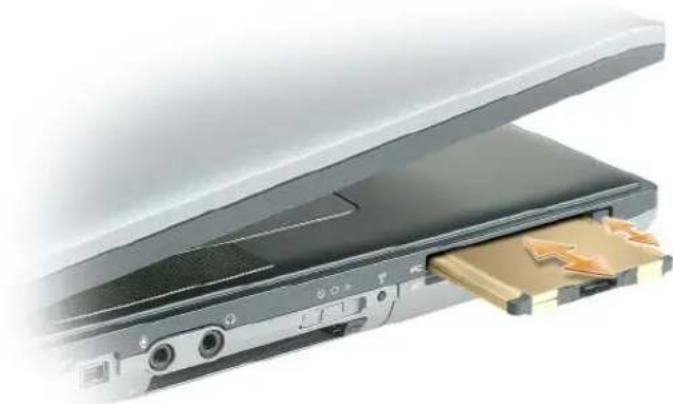
Computeren genkender de fleste kort og indlæser automatisk den passende enhedsdriver. Hvis konfigurationsprogrammet beder dig om at indlæse producentens drivere, skal du bruge den diskette eller cd, der fulgte med dit PC Card.
ExpressCard
1 Hold kortet, så retningssymbolet peger ind i slotten og kortets øverste side vender opad. Smæklåsen skal muligvis være i "inde-positionen", inden du sætter kortet i.
2 Skub kortet ind i kortslotten, indtil kortet er sat helt ind i stikket.
Hvis du møder for meget modstand, må du ikke tvinge kortet ind med magt. Kontroller kortets retning, og prøv igen.
- Noter, bemærkninger og advarsler
- Forkortelser og akronymer
- Sådan finder du oplysninger
- Om computeren
- Anvendelse af et batteri
- Anvendelse af tastaturet og pegepladen
- Anvendelse af multimedier
- Anvendelse af skærmen
- Brug af en ekstern skærm som primær skærm: Skift mellem primær
- Konfiguration og brug af netværk
- Anvendelse af kort
- Fjernelse af et kort eller en dummy 66
- Sikring af computeren
- Sikkerhedskabellås 67
- Chipkort 67
- Adgangskoder 69
- Sikkerhedshändteringssoftware 72
- Computersporingssoftware 72
- Hvis du mister computeren eller får den stjålet. 73
- Fejlfinding
- Dells tekniske opdateringsservice 75
- Dell Diagnostics 75
- Problemer med grafik og skærme 94
- System installationsprogram
- Oversigt. 97
- Visning af systemets installationsskærme 97
- Systemets installationsskærme 98
- Ofte anvendte indstillinger 98
- Pakning af computeren 101
- Rejsetup. 102
- Geninstallation af software
- Drivere 103
- Brug af værktøjet Hardwarefejlfinding i operativsystemerne
- Microsoft Windows XP og Windows Vista 106
- Gendannelse af operativsystemet. 107
- Tilføjelse og udskiftning af dele
- Dell™ QuickSet
- Specifikationer
- Få hjælp
- Sådan finder du oplysninger
- Hvad söger du efter? Find det her
- Hvad søger du efter? Find det her
- Lynreferenceguide
- Windows Hjælp og support
- Om computeren
- Set forfra
- ENHEDSSTATUSLAMPER
- TASTATURSTATUSLAMPER
- Set fra venstre
- POSITIONER FOR KONTAKT FOR TRÅDL∅SE FORBINDELSER
- Set fra højre
- Bagside
- NETVÆRKSSTIK (RJ-45)
- S-VIDEO TV-OUT-STIK
- STRÖMFORSYNET USB 2.0-STIK
- MODEMSTIK (RJ-11)
- SERIEL PORT
- SKÆRMSTIK
- Set nedefra
- Overførsel af oplysninger til en ny computer
- Sådan kører du guiden Overførsel af filer og indstillinger med Operating System-mediet
- Sådan kører du guiden Overførsel af filer og indstillinger uden Operating System-mediet
- Windows Vista®
- Anvendelse af et batteri
- Batteriydelse
- Kontrol af batteriopladningen
- Microsoft® Windows® Batterimåler
- Opladningsmåler
- Kontrol af batteriets sundhed
- Dvaletilstand
- Konfiguration af strømstyringsindstillinger
- Opladning af batteriet
- Udskiftning af batteriet
- Anvendelse af tastaturet og pegepladen
- Numerisk tastatur
- Tastekombinationer
- Funktioner for Microsoft® Windows®-tasten
- Pegeplade
- Tilpasning af pegepladen og pegepinden
- Udskiftning af pegepindens hætte
- Anvendelse af multimedier
- Afspilning af cd'er eller dvd'er
- Indstilling af lydstyrken
- Justering af billedet
- Sådan sluttes computeren til et fjernsyn
- Aktivering af skærmindstillingerne for et fjernsyn
- Microsoft Windows Vista
- Anvendelse af skærmen
- Justering af lysstyrken
- Flytning af skæmbilledet fra computerskærmen til en projektor
- Sådan får du billeder og tekst til at se større eller skarpere ud på skærmen: Indstilling af skærmopløsningen og opdateringshastigheden
- Microsoft® Windows® XP
- Samtidig brug af en ekstern skærm som en udvidelse af computerskærmen
- Brug af en ekstern skærm som primær skærm: Skift mellem primær og sekundær skærm
- Brug af omgivelseslyssensor
- Konfiguration og brug af netværk
- Tilslutning af et netværks eller et bredbåndsmodemkabel
- Konfiguration af et netværk i Microsoft® Windows® XP
- Konfiguration af et netværk i Microsoft Windows Vista®
- Trådløst lokalnetværk (WLAN)
- Du skal bruge følgende for at oprette en WLAN-forbindelse
- Kontrol af det trådløse netværkskort
- Knappen Start og valgmuligheden Opret forbindelse til
- Ordrebekræftelsen for computeren
- Konfiguration af et nyt WLAN ved hjælp af en trådløs router og et bredbåndsmodem
- Opret forbindelse til et WLAN
- Sådan afgør du, hvilket program der håndterer trådløse netværk
- Fuldførelse af tilslutningen til WLAN'et
- Overvågning af trådløse netværksforbindelsers status med Dell™ QuickSet
- Mobilt bredbåndsnetværk eller trådløst WAN (WWAN)
- Det skal du bruge for at oprette en mobil bredbåndsnetværksforbindelse
- Kontrol af dit mobile bredbåndskort
- Oprettelse af forbindelse til et mobilt bredbåndsnetværk
- Aktivering/deaktivering af det mobile bredbåndskort fra Dell
- Håndtering af netværksindstillinger med Dell QuickSet Location Profiler
- Dell™ Wi-Fi Catcher™ Network Locator
- Firewall til Internetforbindelse
- Anvendelse af kort
- Korttyper
- Kortdummyer
- Udvidede kort
- PC Card
- ExpressCard
Mærke : DELL
Model : Precision M4300
Kategori : Bærbar computer