
Inspiron 7591 - Bærbar computer DELL - Gratis brugsanvisning og manual
Find enhedens vejledning gratis Inspiron 7591 DELL i PDF-format.


Brugerspørgsmål om Inspiron 7591 DELL
0 spørgsmål om dette apparat. Besvar dem du kender, eller stil dit eget.
Stil et nyt spørgsmål om dette apparat
Download vejledningen til din Bærbar computer i PDF-format gratis! Find din vejledning Inspiron 7591 - DELL og tag din elektroniske enhed tilbage i hånden. På denne side er alle dokumenter nødvendige for brugen af din enhed offentliggjort. Inspiron 7591 af mærket DELL.
BRUGSANVISNING Inspiron 7591 DELL
Bemærk, forsigtig og adversel
i BEMÆRK: En NOTE angiver vigtige oplysninger, som hjælper dig med at bruge produktet bedre.
FORSIGTIG: FORSIGTIG angiver enten en mulig beskadigelse af hardware eller tab af data, og oplyser dig om, hvordan du kan undgå dette problem.
ADVARSEL: ADVARSEL angiver risiko for tingskade, legemsbeskadigelse eller død.
Indholdsfortegnelse
Kapitel 1: Arbejde med indersiden af din computer....5
Sikkerhedsinstruktioner....5
Før du udfører arbejde på computerens indvendige dele....5
Før du starter....5
Beskyttelse mod elektrostatisk afladning (ESD)....6
ESD-feltservicesæt....6
Transport af følsomme komponenter....7
Efter du har udført arbejde på computerens indvendige dele....7
Kapitel 2: Sådan fjernes og monteres komponenter....8
Anbefalet værktøj....8
Liste over skruer....8
Tænd/sluk-knap med fingeraftrykslæser....90
Installationshjælpeprogram til Intel chipsæt....98
Video-drivers....98
Kapitel 4: Systemopsætning....99
Systemopsætning....99
Åbning af programmet BIOS-opsætning....99
Startrækkefølge....99
Indstillinger i systeminstallationsmenuen....100
System- og administratoradgangskode....107
Tildeling af en systemopsætningsadgangskode....108
Sådan slettes eller ændres en eksisterende system-/administratoradgangskode....108
Rydning af CMOS-indstillinger....108
Rydning af BIOS (systemopsætning) og systemadgangskoder....108
Kapitel 5: Fejlfinding....109
Händtering af opsvulmede litium-ion-batterier....109
Gendannelse af operativsystemet....111
Sådan opdateres BIOS ved hjælp af USB-drevet i Windows.... 111
Sådan opdateres BIOS'en i Windows....112
Aktiverer Intel Optane-hukommelse....112
Deaktiverer Intel Optane-hukommelse.... 112
Wi-Fi-strømcyklus....113
Frigørelse af overskudsstrøm....113
Arbejde med indersiden af din computer
Sikkerhedsinstruktioner
Følg sikkerhedsinstruktionerne med henblik på din egen sikkerhed og for at beskytte computeren og arbejdsmiljøet mod mulige skader. Med mindre andet er beskrevet, det antages, at du har læst sikkerhedsvejledningen, der blev leveret med din computer.
ADVARSEL: Før du arbejder indeni computeren, skal du læse den sikkerhedsinformation, der blev leveret sammen med din computer. For flere oplysninger om bedste praksis for sikkerhed, se hjemmesiden om overensstemmelse med bestemmelser og regulativer på www.dell.com/regulatory_compliance.
ADVARSEL: Fjern alle strømkilder fra computeren, inden computerens dæksel eller paneler åbnes. Når du er færdig med at arbejde med computerens indvendige dele, skal du genmontere alle dæksler, paneler og skruer, inden computeren sluttes til en stikkontakt.
FORSIGTIG: Undgå beskadigelse af computeren ved at sørge for, at arbejdsfladen er flad, tør og ren.
▲ FORSIGTIG: For at undgå at beskadige komponenter og kort skal du holde på kanterne og undgå at røre ved ben og kontakter.
FORSIGTIG: Du skal kun udføre fejlfinding og reparation som autoriseret eller under vejledning af Dells tekniske team. Skade på grund af servicering, som ikke er godkendt af Dell, er ikke dækket af garantien. Se sikkerhedsinstruktionerne, der fulgte med produktet, eller find dem på www.dell.com/regulatory_compliance.
FORSIGTIG: Før du rører ved noget inde i computeren, skal du have jordforbindelse ved at røre ved en umalet metaloverflade, som for eksempel metallet på computerens bagside. Mens du arbejder, skal du med jævne mellemrum røre ved en umalet metaloverflade for at fjerne statisk elektricitet, der kan skade de indvendige dele.
FORSIGTIG: Når du fjerner et kabel, skal du trække i stikket eller tappen, ikke i selve kablet. Nogle kabler er forsynet med stik med låsetappe eller fingerskruer, som du skal frigøre, før du tager kablet ud. Når kabler frakobles skal du sikre dig, at de flugter med hinanden, så benene på stikkene ikke bøjes. Når kabler tilsluttes skal du sikre dig, at portene og stikkene flugter og sidder rigtigt i forhold til hinanden.
FORSIGTIG: Tryk for at skubbe eventuelle installerede kort ud af mediekortlæseren.
FORSIGTIG: Vær forsigtig, når du håndterer lithium-ion-batterier i bærbare pc'er. Opsvulmede batterier må ikke anvendes og skal udskiftes og bortskaffes korrekt.
i BEMÆRK: Computerens og visse komponenters farve kan afvige fra, hvad der vist i dette dokument.
Før du udfører arbejde på computerens indvendige dele
i BEMÆRK: Billederne i dette dokument kan afvige fra din computer afhængigt af den bestilte konfiguration.
Før du starter
- Gem og luk alle åbne filer, og luk alle åbne programmer.
- Sluk computeren. Klik på Start 📋end/sluk Luk computeren.
i BEMÆRK: Hvis du bruger et andet operativsystem, se i dokumentationen for dit operativsystem for vejledning ved nedlukning.
- Tag stikkene til computeren og alle tilsluttede enheder ud af stikkontakterne.
- Frakobl alle tilsluttede netværksenheder og perifert udstyr så som tastatur, mus og skærm fra computeren.
- Fjern alle mediekort og optiske diske fra computeren, hvis relevant.
ESD er til stor bekymring, når du håndterer elektroniske komponenter, især følsomme komponenter som ekspansionskort, processorer, hukommelses-DIMM'er og systemkort. Meget små afladninger kan beskadige kredsløb på måder, som måske ikke er indlysende, såsom intermitterende problemer eller kortere levetid. I kraft med, at industrien råber på lavere strømkrav og øget tæthed, er ESD-beskyttelse af stigende bekymring.
På grund af den øgede tæthed i de halvledere, der anvendes i nyere Dell-produkter, er følsomheden over for statisk skade nu højere end i tidligere Dell-produkter. Af denne grund gælder nogle tidligere godkendte metoder til håndtering af dele ikke længere.
To kendte ESD-skadetyper er nedbrud og intermitterende fejl.
- Nedbrud – nedbrud udgør ca. 20 procent af ESD-relaterede fejl. Skaden medfører øjeblikkeligt og fuldstændigt tab af enhedens funktionalitet. Et eksempel på nedbrud er en hukommelses-DIMM, der har fået et statisk chok og straks genererer et "Ingen POST/Ingen Video"-symptom med en bipkode, der udsendes for manglende eller ikke-funktionel hukommelse.
- Intermitterende fejl – Intermitterende fejl udgør ca. 80 procent af ESD-relaterede fejl. Den høje procent af intermitterende fejl betyder, at skader det meste af tiden ikke umiddelbart kan genkendes. DIMM'en får et statisk chok, men sporing er kun svækket og frembringer ikke umiddelbart ydre symptomer relateret til skaden. Det kan tage det svækkede spor uger eller måneder at smelte, og i mellemtiden kan det forårsage en nedbrydning af hukommelsesintegritet, intermitterende hukommelsesfejl osv.
Intermitterende (også kaldet latent eller "walking wounded") fejl er den fejltype, der er vanskeligst at genkende og fejlfinde.
- Brug en kablet ESD-händledsrem, der er korrekt jordet. Brugen af trådløse antistatiske remme er ikke længere tilladt. De giver ikke tilstrækkelig beskyttelse. Det giver ikke tilstrækkelig ESD-beskyttelse af dele med øget følsomhed over for ESD-skade, at du rører ved chassis, inden du håndterer delene.
- Händter alle statisk følsomme komponenter i et statisk sikkert område. Brug antistatisk gulv- og bordbelægning, hvor det er muligt.
- Når du pakker en statisk følsom komponent ud af emballagen, skal du ikke fjerne komponenten fra det antistatiske emballagemateriale, før du er klar til at installere komponenten. Sørg for at aflade statisk elektricitet fra din krop, inden du åbner det antistatiske emballagemateriale.
- Placer en statisk følsom komponent i en antistatisk beholder eller antistatisk emballage, inden du flytter den.
ESD-feltservicesæt
Det uovervågede feltservicesæt er det mest almindeligt brugte servicesæt. Hvert feltservicesæt inkluderer tre hovedkomponenter: Antistatisk måtte, håndledsrem og ståltråd.
Komponenter i et ESD-feltservicesæt
Komponenterne i et ESD-feltservicesæt er:
- Antistatisk måtte – Den anti-statiske måtte er dissipativ, og dele kan placeres på den under serviceprocedurer. Når du bruger en antistatisk måtte, bør din håndledsrem være stram, og ståltråden skal være forbundet til måtten og til alt blotlagt metal på det systemet, der arbejdes på. Når den er indsat korrekt, kan servicedele fjernes fra ESD-posen og placeres direkte på måtten. ESD-følsomme genstande er sikre i din hånd, på ESD-måtten, i systemet eller inde i en pose.
- Händledsrem og ståltråd – Händledsremmen og ståltråden kan forbindes enten direkte mellem dit håndled og det blotlagte metal på hardwaren, hvis ESD-mätten ikke er nødvendig, eller forbindes til den antistatiske måtte for at beskytte hardware, som er midlertidigt placeret på måtten. Den fysiske forbindelse mellem håndledsremmen og ståltråden og din hud, ESD-mätten og hardwaren kaldes "binding". Brug kun feltservicesæt med en håndledsrem, måtte og ståltråd. Brug aldrig trådløse håndledsremme. Vær altid opmærksom på, at de indvendige ledninger i en håndledsrem er tilbøjelige til at blive beskadiget ved normal brug, og at de skal tjekkes regelmæssigt med en remtester for at undgå utilsigtet ESD-hardwareskade. Det anbefales at teste håndledsremmen og bindingsledningen mindst én gang om ugen.
-
Tester til ESD-håndledsrem – Ledningerne inde i en ESD-rem er tilbøjelige til at blive beskadiget over tid. Når et uovervåget sæt benyttes, er det bedste praksis regelmæssigt at teste remmen før brug og som minimum teste en gang om ugen. En håndledsremtester er den bedste metode til at udføre denne test. Hvis du ikke har din egen håndledsremtester, skal du kontakte regionskontoret for at høre, om de har en. For at udføre testen skal du sætte håndledsremmens bindingsledning ind i testeren, mens den er fastgjort til dit håndled, og trykke på knappen for at teste. Et grønt LED-lys er tændt, hvis testen går godt; et rødt LED-lys er tændt, og en alarm lyder, hvis testen mislykkes.
-
Isolatorelementer – Det er afgørende at holde ESD-følsomme enheder, så som kølelegemehylstre af plastik, væk fra interne dele, som er isolatorer og ofte meget strømførende.
- Arbejdsmiljø – Før implementering af ESD-feltservicesættet skal situationen ved kundeplaceringen vurderes. For eksempel er implementering af sættet til et servermiljø anderledes end til et skrivebord eller bærbart miljø. Servere er typisk installeret i en rack inde i et datacenter; skriveborde eller bærbare er typisk placeret på kontorskriveborde eller i både. Kig altid efter et stort, åbent arbejdsområde, der ikke roder, og som er stort nok til at implementere ESD-sættet, med yderligere plads til at rumme den type system, som bliver repareret. Arbejdspladsen bør også være uden isolatorer, der kan forårsage en ESD-hændelse. På arbejdsområder bør isolatorer så som Styrofoam og andre plasttyper altid flyttes mindst 12 tommer eller 30 centimeter væk fra følsomme dele inden håndtering af hardware-komponenter.
- ESD-emballage – Alle ESD-følsomme enheder skal sendes og modtages i emballage, der er fri for statisk elektricitet. Statisk elektricitet-afskærmede poser af metal foretrækkes. Dog bør du altid returnere den beskadigede del vha. den samme ESD-taske og emballage, som den nye del ankom i. ESD-posen bør foldes og lukkes med tape, og al emballage af skum bør bruges i den originale boks, som den nye del ankom i. ESD-følsomme enheder bør kun fjernes fra emballage på en ESD-beskyttet arbejdsoverflade, og dele bør aldrig placeres oven på ESD-posen, da kun posens inderside er afskærmet. Placér altid dele i din hånd, på ESD-måtten, i systemet eller inden i en pose fri for statisk elektricitet.
- Transport af følsomme komponenter – Ved transport af ESD-følsomme komponenter så som reservedele eller dele der skal returneres til Dell, er det afgørende, at disse dele placeres i poser uden statisk elektricitet for sikker transport.
Opsummering: ESD-beskyttelse
Det anbefales, at alle feltserviceteknikere altid bruger det traditionelle tilsluttede ESD-antistatiske armbånd og den beskyttende antistatiske måtte ved eftersyn af Dell-produkter. Derudover er det afgørende, at teknikere holder følsomme dele adskilte fra alle isolatordele under udførsel af eftersyn, og at de bruger antistatiske poser.
Transport af følsomme komponenter
Ved transport af ESD-følsomme komponenter, som reservedele eller dele, der skal returneres til Dell, er det vigtigt at placere disse dele i antistatiske poser for sikker transport.
Sådan løftes udstyret
Følg nedenstående retningslinjer, när du løfter tungt udstyr:

FORSIGTIG: Løft ikke mere end 50 pund. Få altid hjælp, eller brug en mekanisk løfteanordning.
- Få solidt og fast fodfæste. Hold dine fødder let spredte for en stabil base, og peg tærne udad.
- Spænd i mavemusklerne. Bugmuskulaturen støtter din ryg, när du løfter, ved at kompensere for belastningen.
- Løft med dine ben, ikke ryggen.
- Hold belastningen tæt ind til kroppen. Jo tættere den er på din rygsøjle, jo mindre belaster den ryggen.
- Hold ryggen ret, både når du løfter, og når du sænker belastningen. Læg ikke din egen kropsvægt til belastningen. Undgå at vride din krop og din ryg.
- Følg de samme teknikker i omvendt rækkefølge, når du sætter belastningen ned.
Efter du har udført arbejde på computerens indvendige dele

FORSIGTIG: Det kan beskadige computeren alvorligt at efterlade bortkomme eller løse skruer inde i computeren.
- Genmonter alle skruer, og sørg for, at der ikke findes nogen løse skruer inde i computeren.
- Tilslut alle eksterne enheder, perifert udstyr eller kabler, som du fjernede, før du begyndte at arbejde med computeren.
- Genplacer alle mediekort, diske, eller alle andre dele, som du fjernede, før du begyndte at arbejde med computeren.
- Tilslut computeren og alle tilsluttede enheder til deres stikkontakter.
- Tænd computeren.
Sådan fjernes og monteres komponenter
i BEMÆRK: Billederne i dette dokument kan afvige fra din computer afhængigt af den bestilte konfiguration.
Anbefalet værktøj
Procedurerne i dette dokument kræver eventuelt følgende værktøj:
•Stjerneskruetrækker nr. 1
- Skruetrækker med lige kærv
- Plastikskraber
Liste over skruer
BEMÆRK: Når skruer fjernes fra en komponent, anbefales det at bemærke skruetypen, antallet af skruer, og dernæst igen placere dem i en skrueopbevaringsboks. Dette er for at sikre, at det korrekte antal skruer og den korrekte skruetype gendannes, når komponenten er udskiftet..
BEMÆRK: Nogle computere har magnetiske overflader. Sørg for, at skruerne ikke efterlades fastskruet til sådanne overflader ved udskiftning af en komponent.
i BEMAERK: Skruefarven kan variere alt efter den bestilte konfiguration.
Tabel 1. Liste over skruer
| Komponent Fastgjort til Skruetype Antal Billede af skrue | ||||
| Bunddæksel Håndledsstøttemodul M2x4 6 |  | |||
| Batteri Håndledsstøttemodul M1,6x4 1 | [czzy] | |||
| Batteri Håndledsstøttemodul M2x2 med stort | hoved | 4 |  | |
| Blæser Håndledsstøttemodul M2x2 2 |  | |||
| Skærmhængsler Håndledsstøttemodul M2x3,5 5 |  | |||
| Tastatur Håndledsstøttemodul M1,2x1,3 4 |  | |||
| Tastaturbøjle Håndledsstøttemodul M1,2x1,8 29 |  | |||
| Strømadapterport | Håndledsstøttemodul M2x3 1 | [KWW] | ||
| Solid state-drev Håndledsstøttemodul M2x2 1 |  | |||
Tabel 1. Liste over skruer (fortsat)
| Komponent Fastgjort til Skruetype Antal Billede af skrue | ||||
| Bundkort Håndledsstøttemodul M2x2 med stort | hoved | 4 |  | |
| Pegefeltsbeslag Håndledsstøttemodul M1,6x2 3 |  | |||
| Pegefelt Håndledsstøttemodul M1,6x2 2 |  | |||
| Beslag til trådløst kort Bundkort M2x3 1 |  | |||
i BEMÆRK: Billederne i dette dokument kan afvige fra din computer afhængigt af den bestilte konfiguration.
Bunddæksel
Fjernelse af bunddækslet
BEMÆRK: Før du arbejder med computerens indvendige dele, skal du læse de sikkerhedsinstruktioner, der fulgte med computeren, og følge trinene i Før du arbejder med computerens indvendige dele. Efter du har arbejdet på computerens indvendige dele, følg vejledningen i Efter du har udført arbejde på computerens indvendige dele. For flere oplysninger om bedste praksis for sikkerhed, se hjemmesiden Regulatory Compliance på www.dell.com/regulatory_compliance.
Procedure
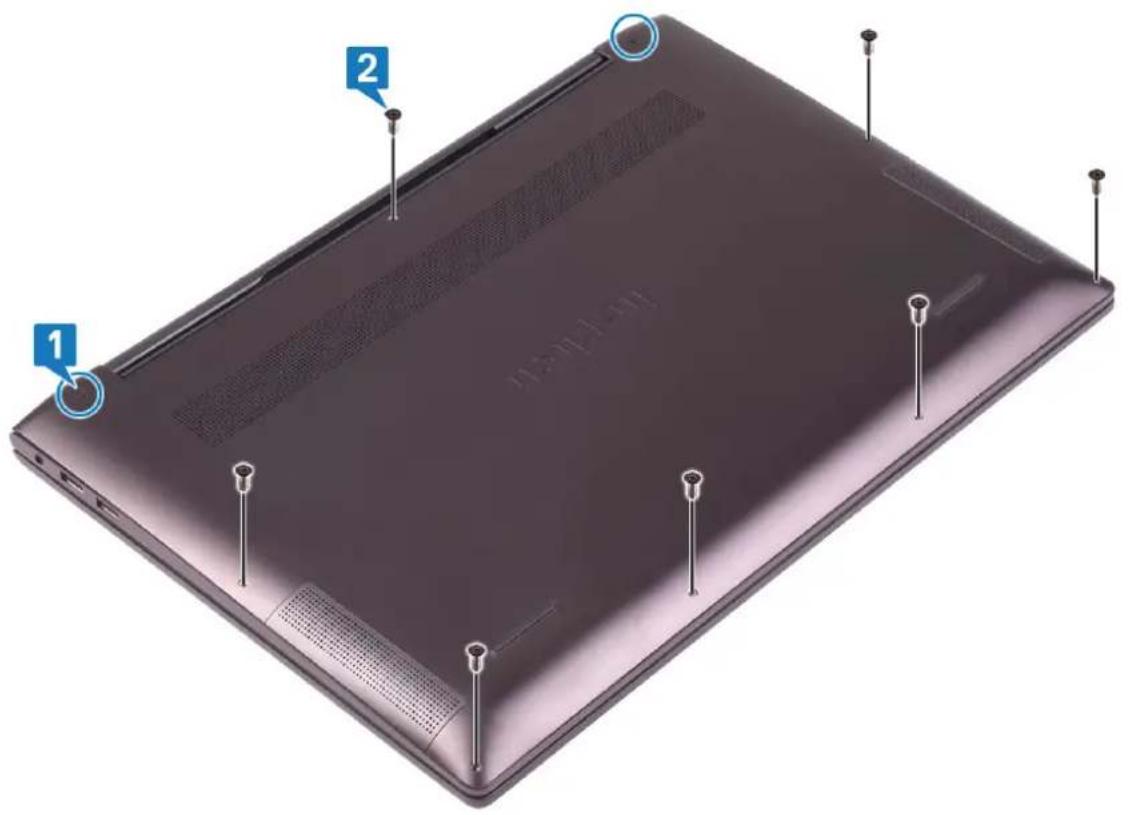
- Løsn de to fastmonterede skruer, der fastgør bunddækslet til håndfladestøttemodulet.
- Fjern de sekssyv skruer (M2x4), der fastgør bunddækslet til håndfladestøttemodulet.
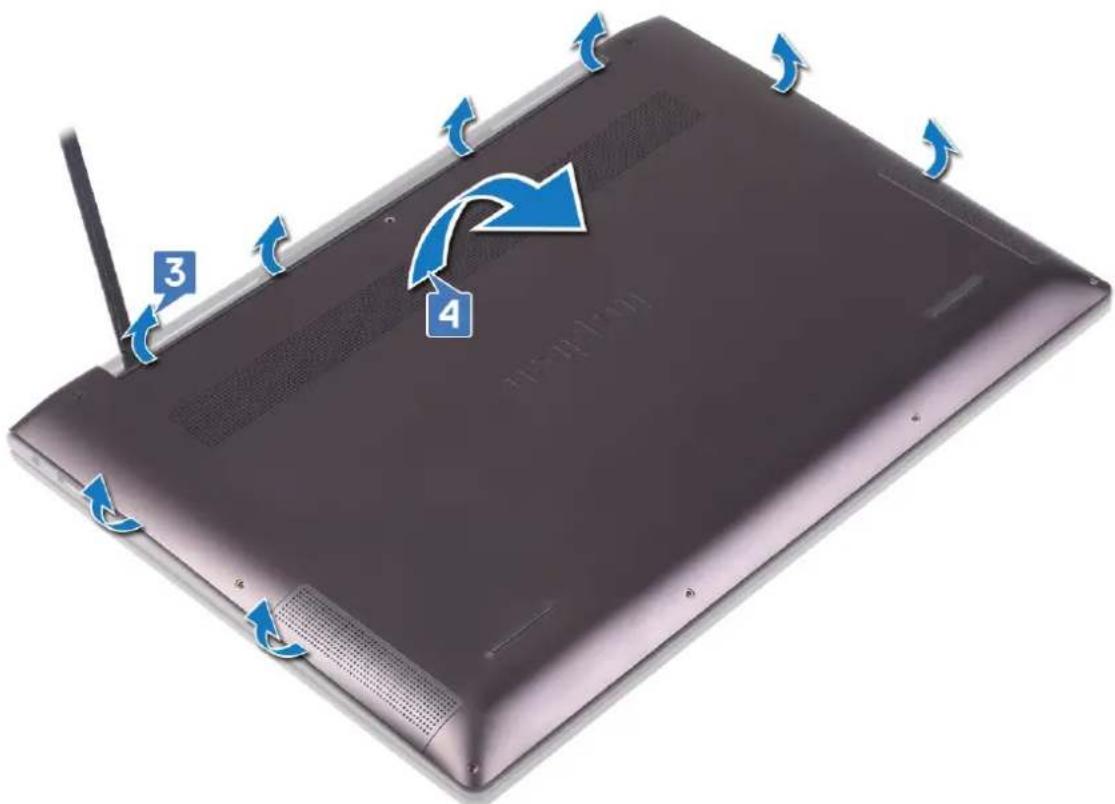
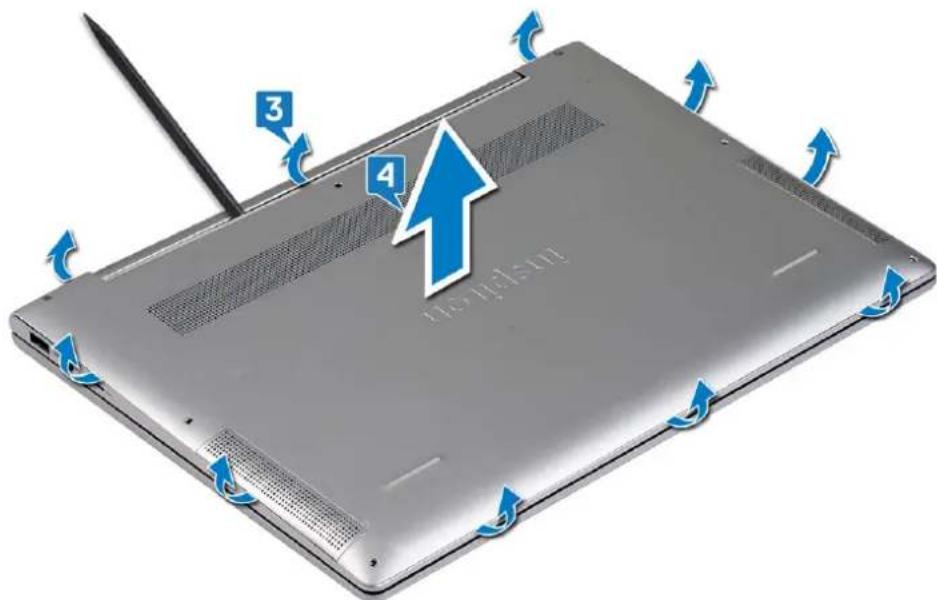
- Brug en plastiksy til at lirke bunddækslet ud af tapperne på hængslerne, og forsæt med at lirke bunddækslet ud af åbningerne på håndfladestøttemodule.

FORSIGTIG: Lirk ikke bunddækslet fra midten, da det kan skade chassiset.
- Fjern forsigtigt bunddækslet fra håndfladestøttemodulet.

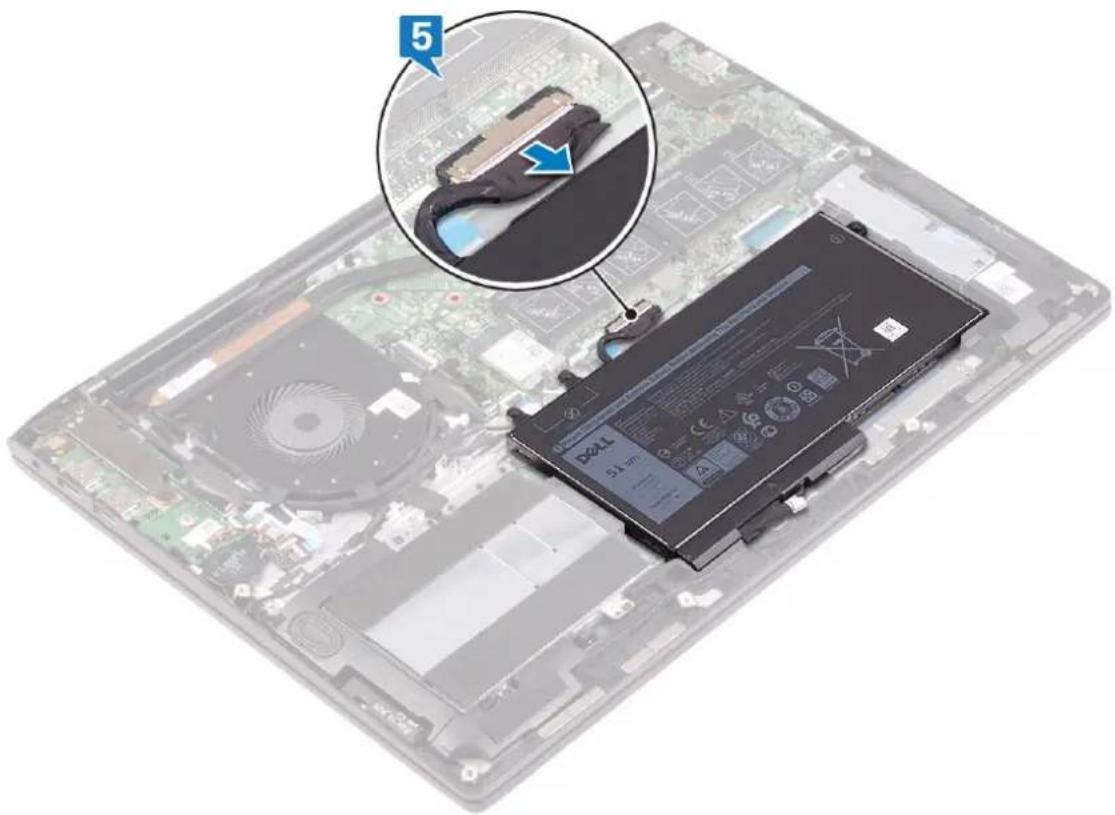
BEMÆRK: Frakobl kun batterikablet, hvis du fortsætter med at fjerne andre komponenter fra computeren.
- Frakobl batteriet fra systemkortet.
Sådan genmonteres bunddækslet

BEMÆRK: Før du arbejder med computerens indvendige dele, skal du læse de sikkerhedsinstruktioner, der fulgte med computeren, og følge trinene i Før du arbejder med computerens indvendige dele. Efter du har arbejdet på computerens indvendige dele, følg
vejledningen i Efter du har udført arbejde på computerens indvendige dele. For flere oplysninger om bedste praksis for sikkerhed, se hjemmesiden Regulatory Compliance på www.dell.com/regulatory_compliance.
Procedure
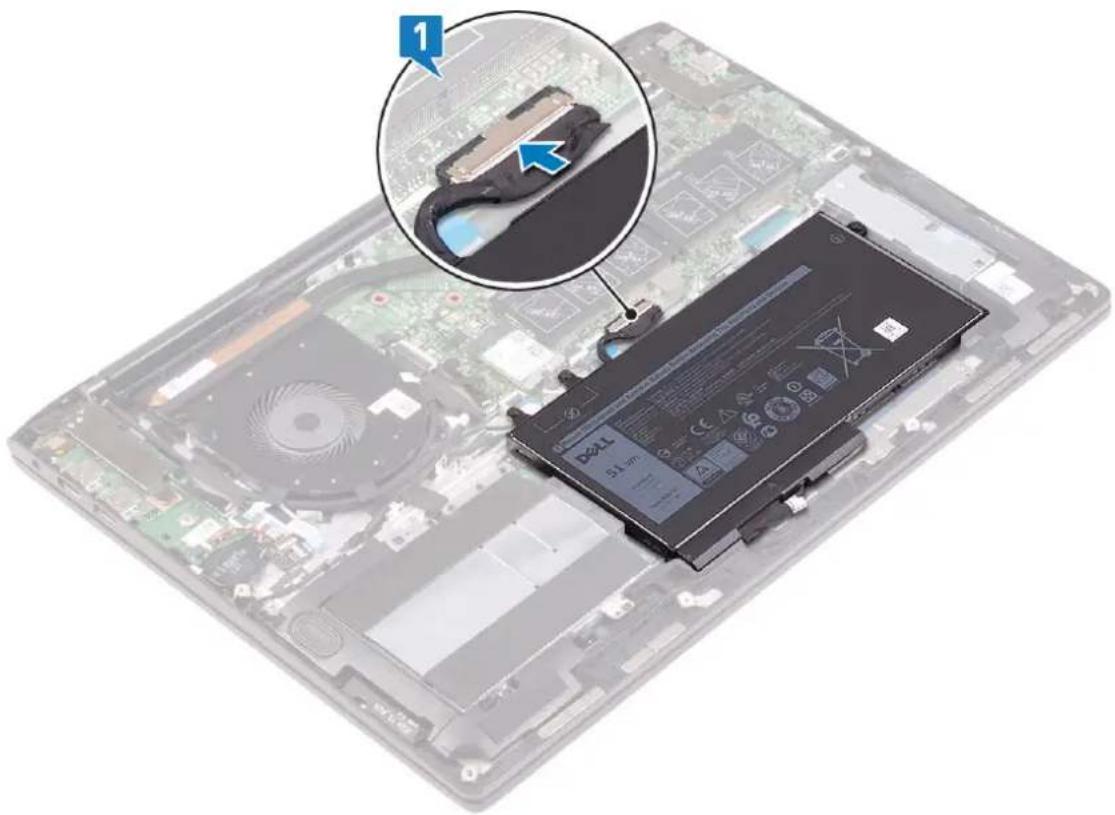
- Tilslut batterikablet til systemkortet, hvis tilgængeligt.
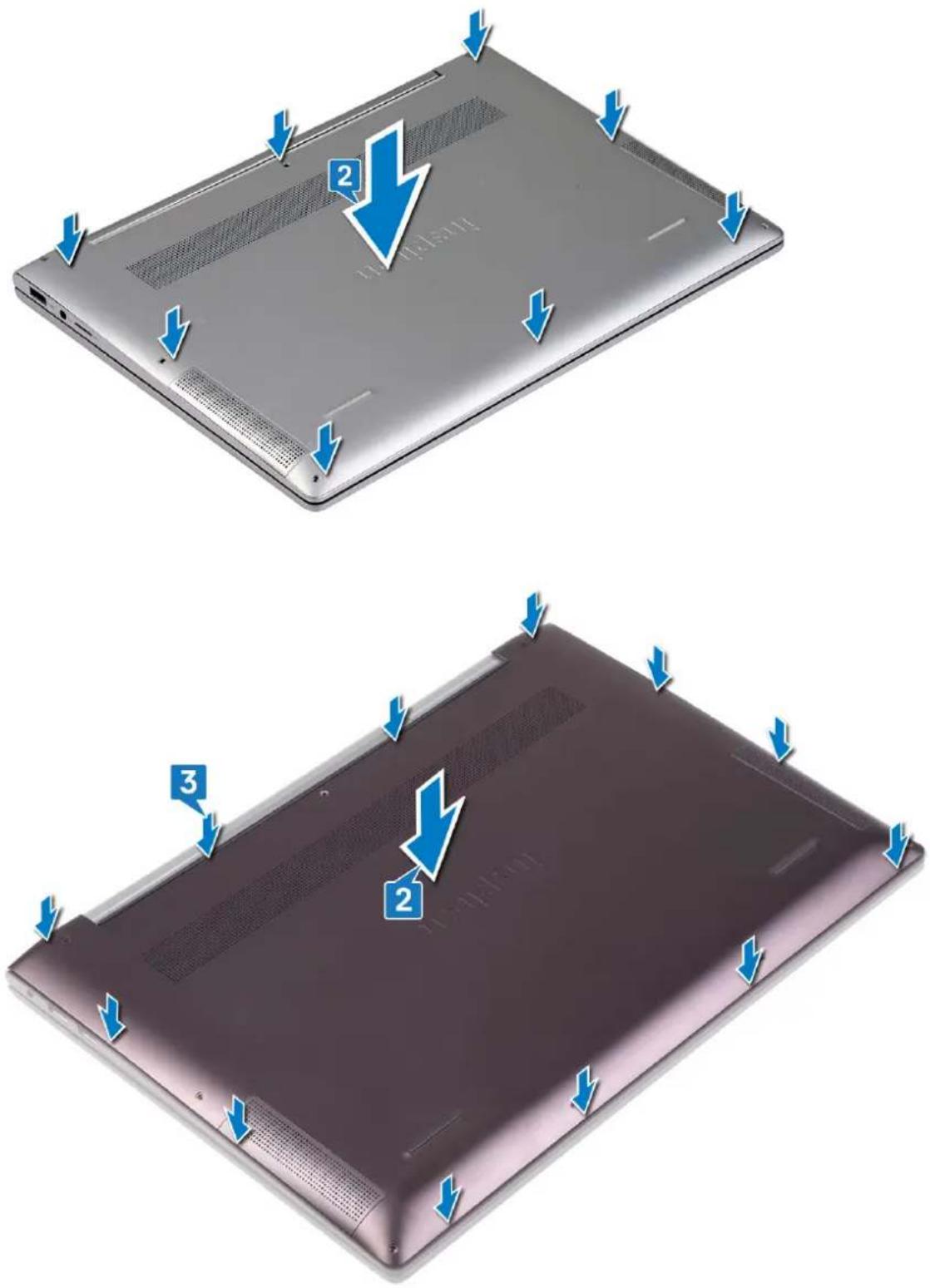
- Få tapperne på bunddækslet til at flugte med åbningerne på håndfladestøttemodulet, og klik bunddækslet fast på håndfladestøttemodulet.
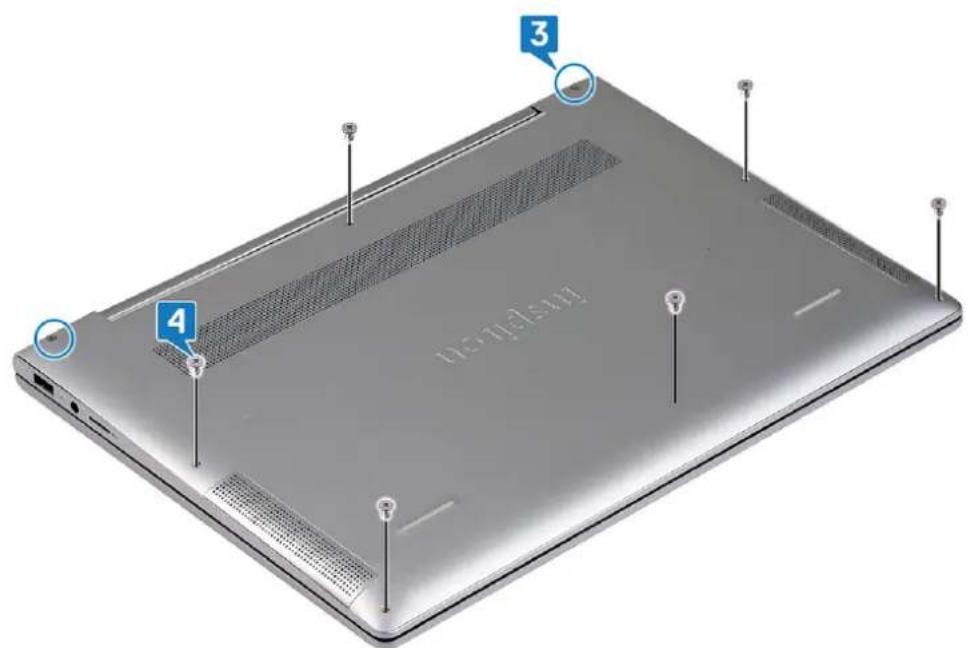
- Stram de to fastmonterede skruer, der fastgør bunddækslet til håndfladestøttemodulet.
- Genmonter de sekssyv skruer (M2x4), der fastgør bunddækslet til håndfladestøttemodulet.
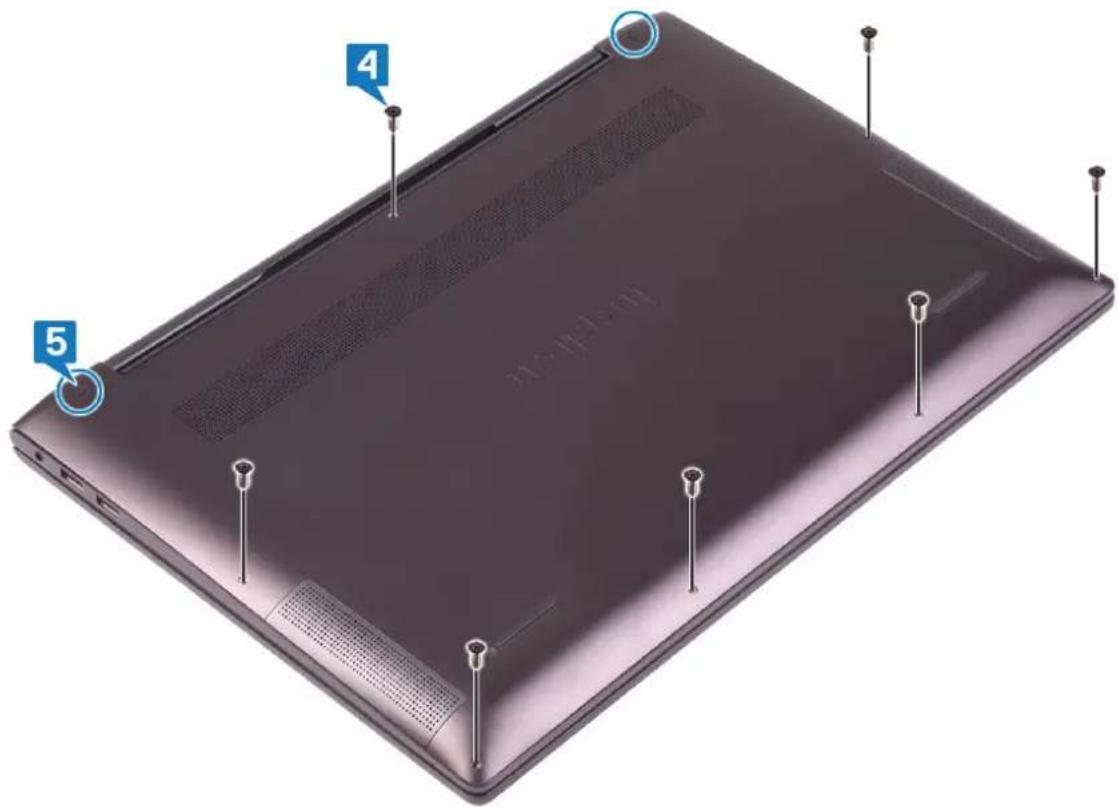
- Genmonter de syv skruer (M2x4), der fastgør bunddækslet til håndfladestøttemodulet.
- Stram de to fastmonterede skruer, der fastgør bunddækslet til håndfladestøttemodulet.
Batteri
Fjernelse af batteriet

BEMÆRK: Før du arbejder med computerens indvendige dele, skal du læse de sikkerhedsinstruktioner, der fulgte med computeren, og følge trinene i Før du arbejder med computerens indvendige dele. Efter du har arbejdet på computerens indvendige dele, følg vejledningen i Efter du har udført arbejde på computerens indvendige dele. For flere oplysninger om bedste praksis for sikkerhed, se hjemmesiden Regulatory Compliance på www.dell.com/regulatory_compliance.
Forholdsregler for litium-ion-batteri

FORSIGTIG:
- Vær forsigtig, når du håndterer lithium-ion-batterier.
- Aflad batteriet fuldstændigt, inden du fjerner det. Frakobl vekselstrømsadapteren fra systemet, og lad computeren køre på batteri – batteriet er helt afladet, når computeren ikke længere tændes, hvis du trykker på tænd/slukknappen.
- Man må ikke knuse, smide, beskadige batteriet eller stikke fremmedlegemer ind i det.
- Udsæt ikke batteriet for høje temperaturer, og skil ikke batteripakker eller celler ad.
- Sæt ikke overfladen af batteriet under tryk.
•Bøj ikke batteriet.
- Brug ikke værktøj af nogen art til at lirke på batteriet.
- Sørg for, at alle skruer under serviceringen af dette produkt ikke forsvinder eller lægges det forkerte sted for at undgå, at batteriet eller andre systemkomponenter får huller eller tager skade.
- Hvis batteriet sidder fast i en enhed på grund af opsvulmning, må du ikke forsøge at frigøre det, da punktering, bøjning eller knusning af et litium-ion-batteri kan være farligt. I den type tilfælde skal du kontakte Dells tekniske support for at få assistance. Se www.dell.com/contactdell.
- Køb altid originalbatterier fra www.dell.com eller via en autoriseret Dell-partner og forhandler.
- Opsvulmede batterier må ikke anvendes og skal udskiftes og bortskaffes korrekt. Se retningslinjer for, hvordan opsvulmede litium-ion-batterier håndteres og udskiftes, under Håndtering af opsvulmede litium-ion-batterier.
Forudsætninger
Fjern bunddækslet.
Procedure
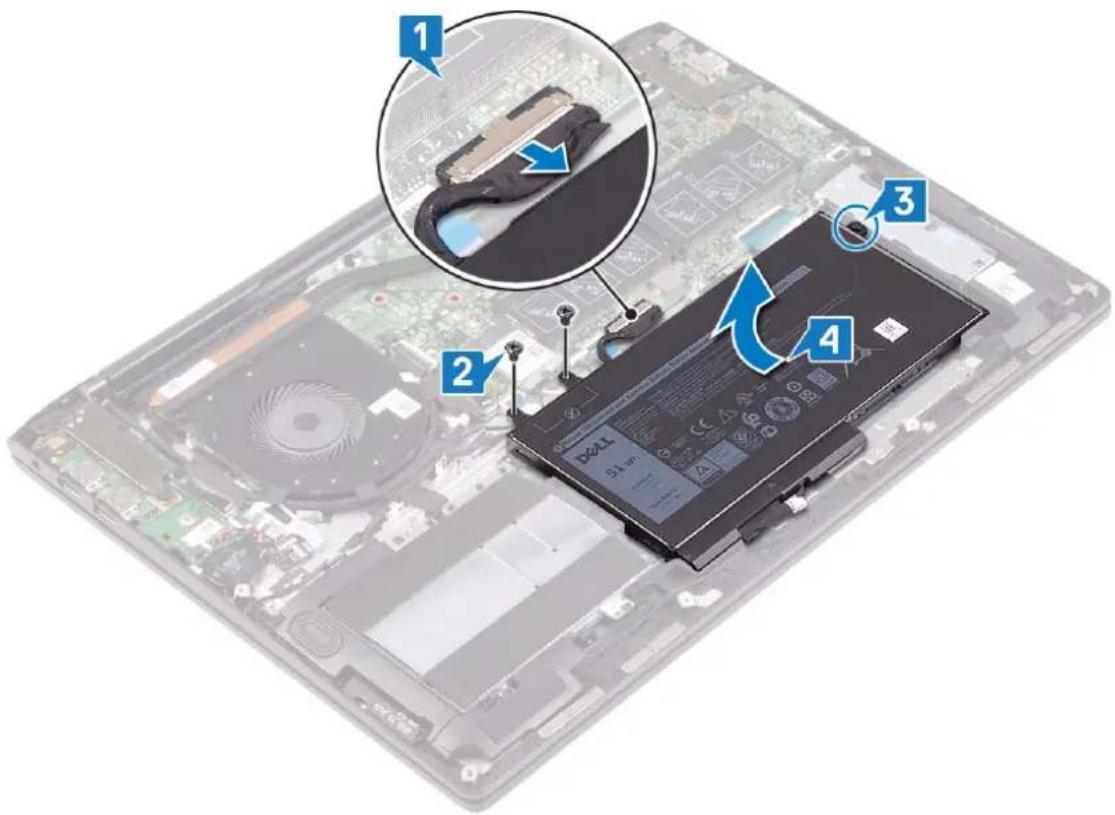
- Frakobl batterikablet fra systemkortet (er kun relevant, hvis det ikke er blevet frakoblet tidligere).
- Fjern skruen (M1,6x4), der fastgør batteriet til håndfladestøttemodulet.
- Fjern de fire skruer (M2x2), der fastgør batteriet til håndfladestøttemodulet.
- Fjern de to skruer (M2x3), der fastgør batteriet til håndfladestøttemodulet.
- Løsn den fastmonterede skrue, der fastgør batteriet til håndfladestøttemodulet.
- Løft batteriet af håndfladestøttemodulet.
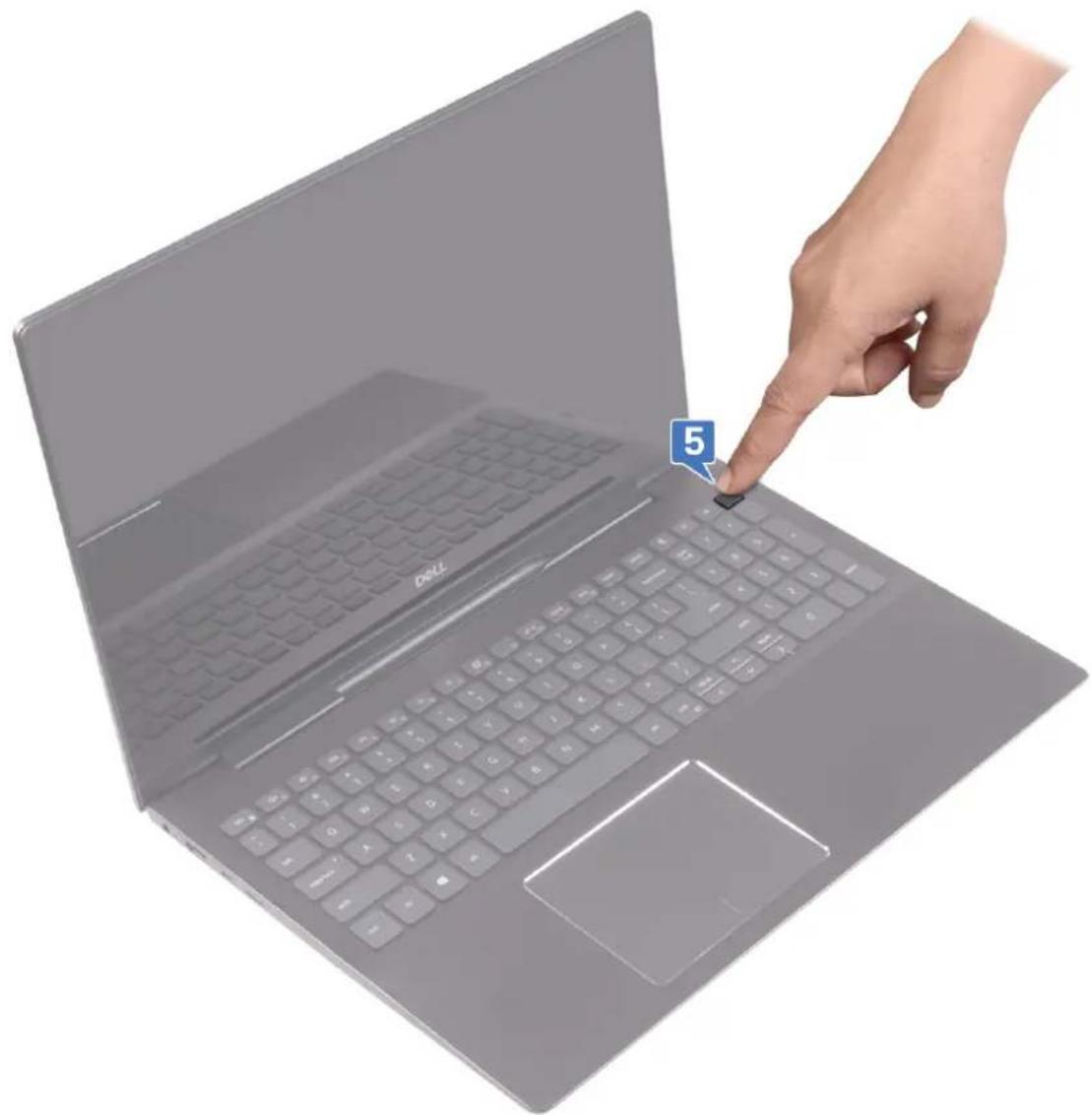
- Vend computer om, åbn skærmen, og tryk og hold så på tænd/sluk-knappen i ca. fem sekunder for at oprette jordforbindelse til systemkortet.
Sådan genmonteres batteriet

BEMÆRK: Før du arbejder med computerens indvendige dele, skal du læse de sikkerhedsinstruktioner, der fulgte med computeren, og følge trinene i Før du arbejder med computerens indvendige dele. Efter du har arbejdet på computerens indvendige dele, følg vejledningen i Efter du har udført arbejde på computerens indvendige dele. For flere oplysninger om bedste praksis for sikkerhed, se hjemmesiden Regulatory Compliance på www.dell.com/regulatory_compliance.
Procedure
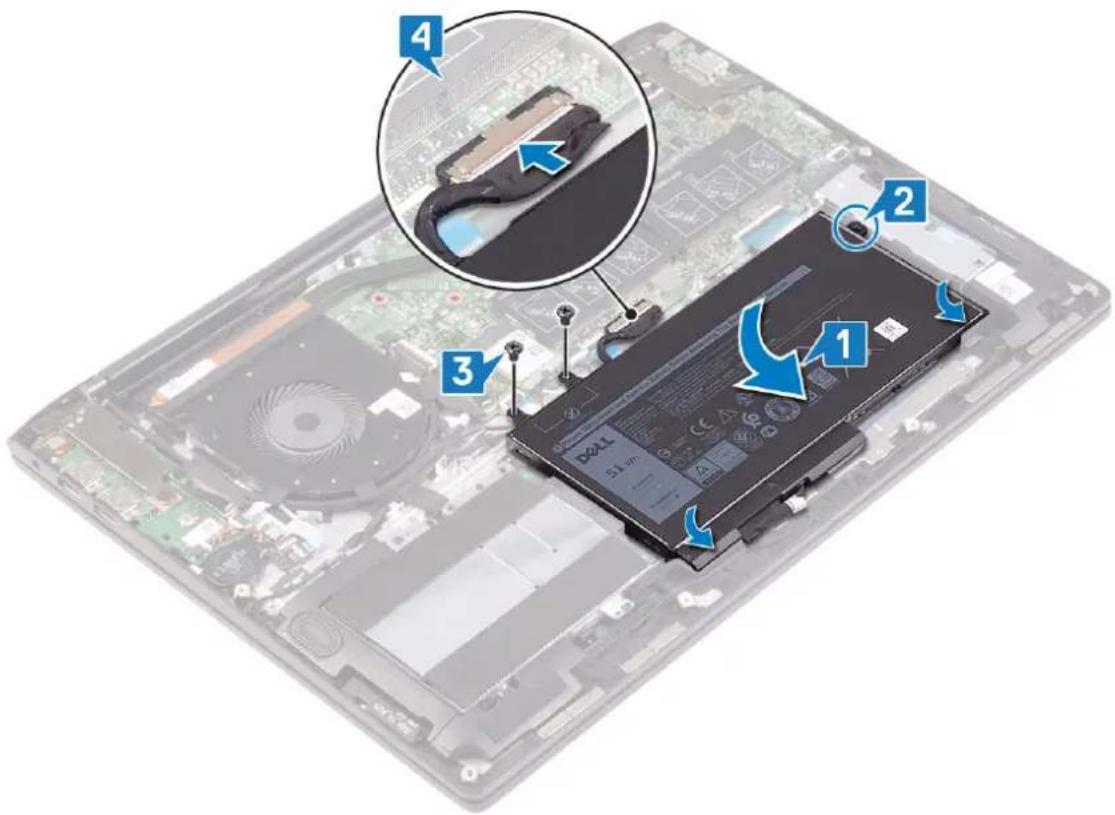
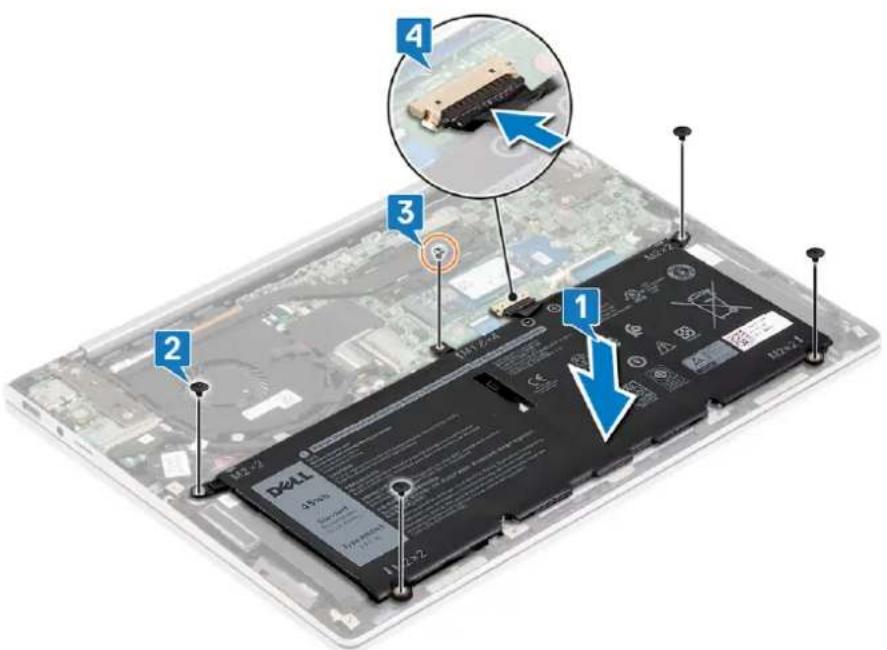
- Anbring vha. styremærkerne batteriet på håndledsstøttemodulet.
- Spænd den fastmonterede skrue, der fastgør batteriet til håndfladestøttemodulet.
- Genmonter de to skruer (M2x3), der fastgør batteriet til håndfladestøttemodulet.
- Genmonter de fire skruer (M2x2), der fastgør batteriet til håndfladestøttemodulet.
- Genmonter skruen (M1,6x4), der fastgør batteriet til håndfladestøttemodulet.
- Tilslut batterikablet til systemkortet.
Efterfølgende forudsætninger
Genmonter bunddækslet.
Hukommelsesmoduler
Fjernelse af hukommelsesmodulerne

BEMÆRK: Før du arbejder med computerens indvendige dele, skal du læse de sikkerhedsinstruktioner, der fulgte med computeren, og følge trinene i Før du arbejder med computerens indvendige dele. Efter du har arbejdet på computerens indvendige dele, følg vejledningen i Efter du har udført arbejde på computerens indvendige dele. For flere oplysninger om bedste praksis for sikkerhed, se hjemmesiden Regulatory Compliance på www.dell.com/regulatory_compliance.
Forudsætninger
Fjern bunddækslet.
Procedure
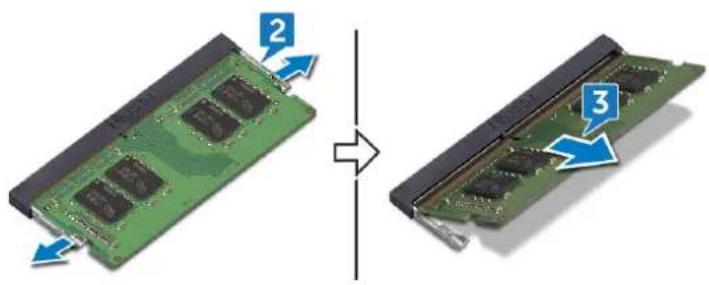
- Brug fingerspidserne til forsigtigt at adskille fastgørelsesklemmerne på hver side af hukommelsesmodulslottet, indtil modulet springer op.
- Træk og fjern hukommelsesmodulet fra dets slot.
Genmontering af hukommelsesmodulerne

BEMÆRK: Før du arbejder med computerens indvendige dele, skal du læse de sikkerhedsinstruktioner, der fulgte med computeren, og følge trinene i Før du arbejder med computerens indvendige dele. Efter du har arbejdet på computerens indvendige dele, følg vejledningen i Efter du har udført arbejde på computerens indvendige dele. For flere oplysninger om bedste praksis for sikkerhed, se hjemmesiden Regulatory Compliance på www.dell.com/regulatory_compliance.
Procedure
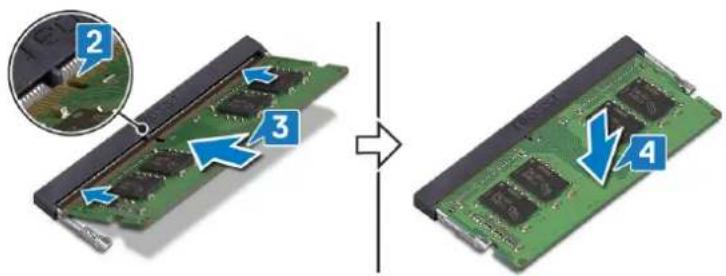
- Juster hukommelsesmodules indhak med tappen på hukommelsesmodulslottet.
- Skub i en vinkel hukommelsesmodulet godt ind i hukommelsesmodulets slot.
- Tryk hukommelsesmodulet ned, indtil det klikker på plads.

BEMÆRK: Hvis du ikke hører et klik, skal du fjerne hukommelsesmodulet og sætte det i igen.
Efterfølgende forudsætninger
Genmonter bunddækslet.
Trådløs-kort
BEMÆRK: Før du arbejder med computerens indvendige dele, skal du læse de sikkerhedsinstruktioner, der fulgte med computeren, og følge trinene i Før du arbejder med computerens indvendige dele. Efter du har arbejdet på computerens indvendige dele, følg vejledningen i Efter du har udført arbejde på computerens indvendige dele. For flere oplysninger om bedste praksis for sikkerhed, se hjemmesiden Regulatory Compliance på www.dell.com/regulatory_compliance.
Forudsætninger
Fjern bunddækslet.
Procedure
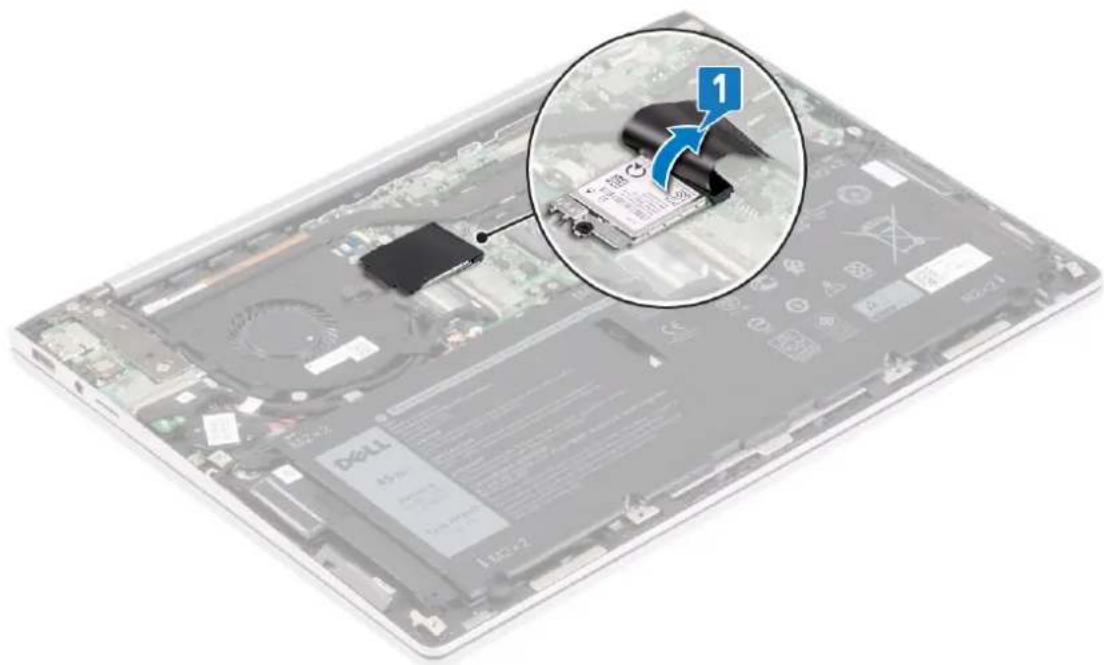
- Løft flappen på trådløs-kortet.
Genmontering af trådløs-kortet
BEMÆRK: Før du arbejder med computerens indvendige dele, skal du læse de sikkerhedsinstruktioner, der fulgte med computeren, og følge trinene i Før du arbejder med computerens indvendige dele. Efter du har arbejdet på computerens indvendige dele, følg vejledningen i Efter du har udført arbejde på computerens indvendige dele. For flere oplysninger om bedste praksis for sikkerhed, se hjemmesiden Regulatory Compliance på www.dell.com/regulatory_compliance.
Procedure
FORSIGTIG: For at undgå skader på trådløs-kortet, anbring ikke kabler under det.
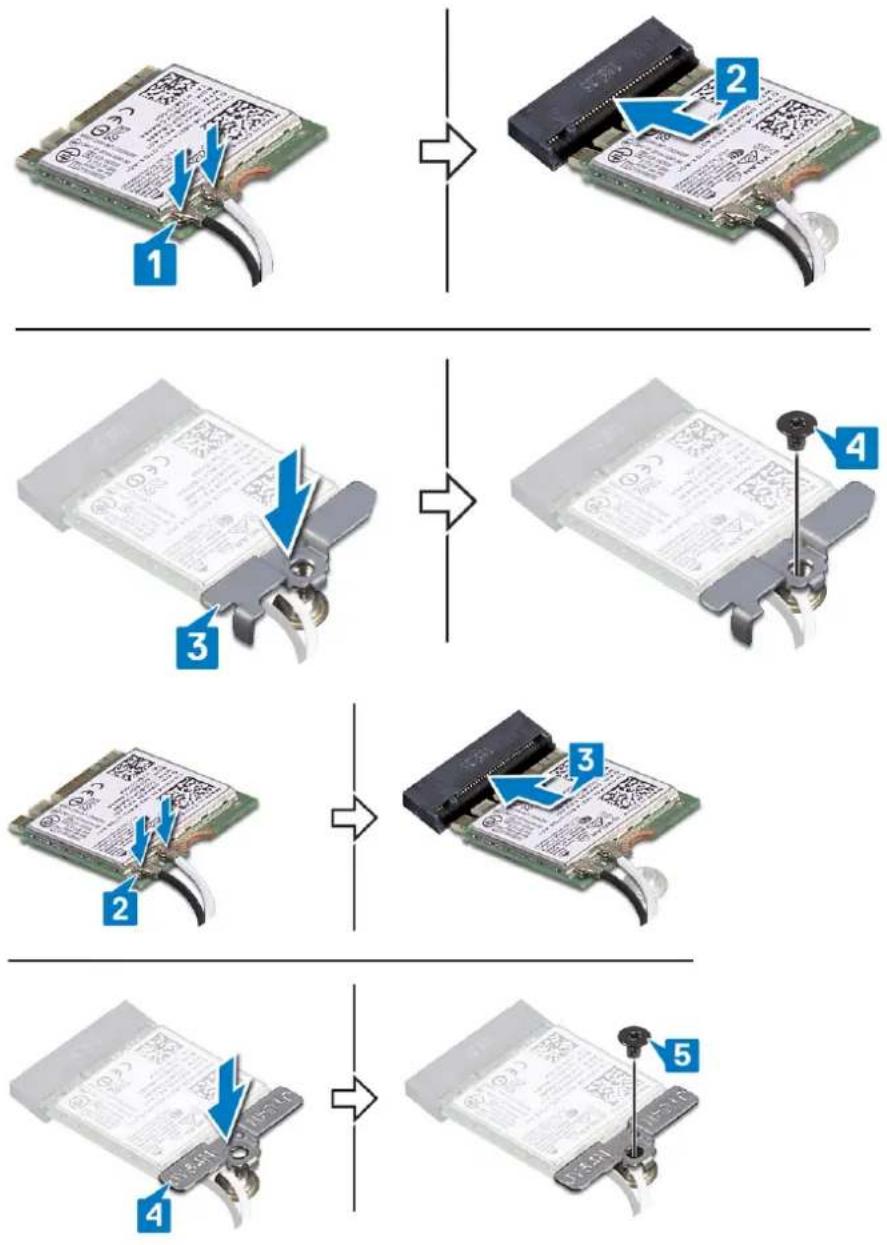
- Tilslut antennekablerne til det trådløse kort.
| Stik på trådløs-kortet Antennekabelfarve | |
| Hovedstik (hvid trekant) Hvid | |
| Hjælpestik (sort trekant) Sort |
- Få indhakket i det trådløse kort til at flugte med tappen på det trådløse korts slot, og sæt kortet ind i dets slot i en vinkel.
- Få skruehullet i trådløs-kortets bøjle til at flugte med skruehullet i trådløs-kortet og håndfladestøttemodulet.
- Genmonter skruen (M2x3), der fastgør trådløs-kortets bøjle til trådløs-kortet og håndfladestøttemodulet.
Efterfølgende forudsætninger
Genmonter bunddækslet.
Strømadapterport
BEMÆRK: Før du arbejder med computerens indvendige dele, skal du læse de sikkerhedsinstruktioner, der fulgte med computeren, og følge trinene i Før du arbejder med computerens indvendige dele. Efter du har arbejdet på computerens indvendige dele, følg vejledningen i Efter du har udført arbejde på computerens indvendige dele. For flere oplysninger om bedste praksis for sikkerhed, se hjemmesiden Regulatory Compliance på www.dell.com/regulatory_compliance.
Forudsætninger
Fjern bunddækslet.
Procedure
- Fjern de tre skruer (M2x3,5) to skruer (M2,5x4), som fastgør det venstre skærmhængsel til systemkortet.
- Løft skærmhængslet væk fra systemkortet.
- Frakobl strømadapterportens kabel fra systemkortet.
- Fjern skruen (M2x3) (M2x3), der fastgør strømadapterporten til håndfladestøttemodulet.
- Løft strømadapterporten og dens kabel op fra håndfladestøttemodulet.
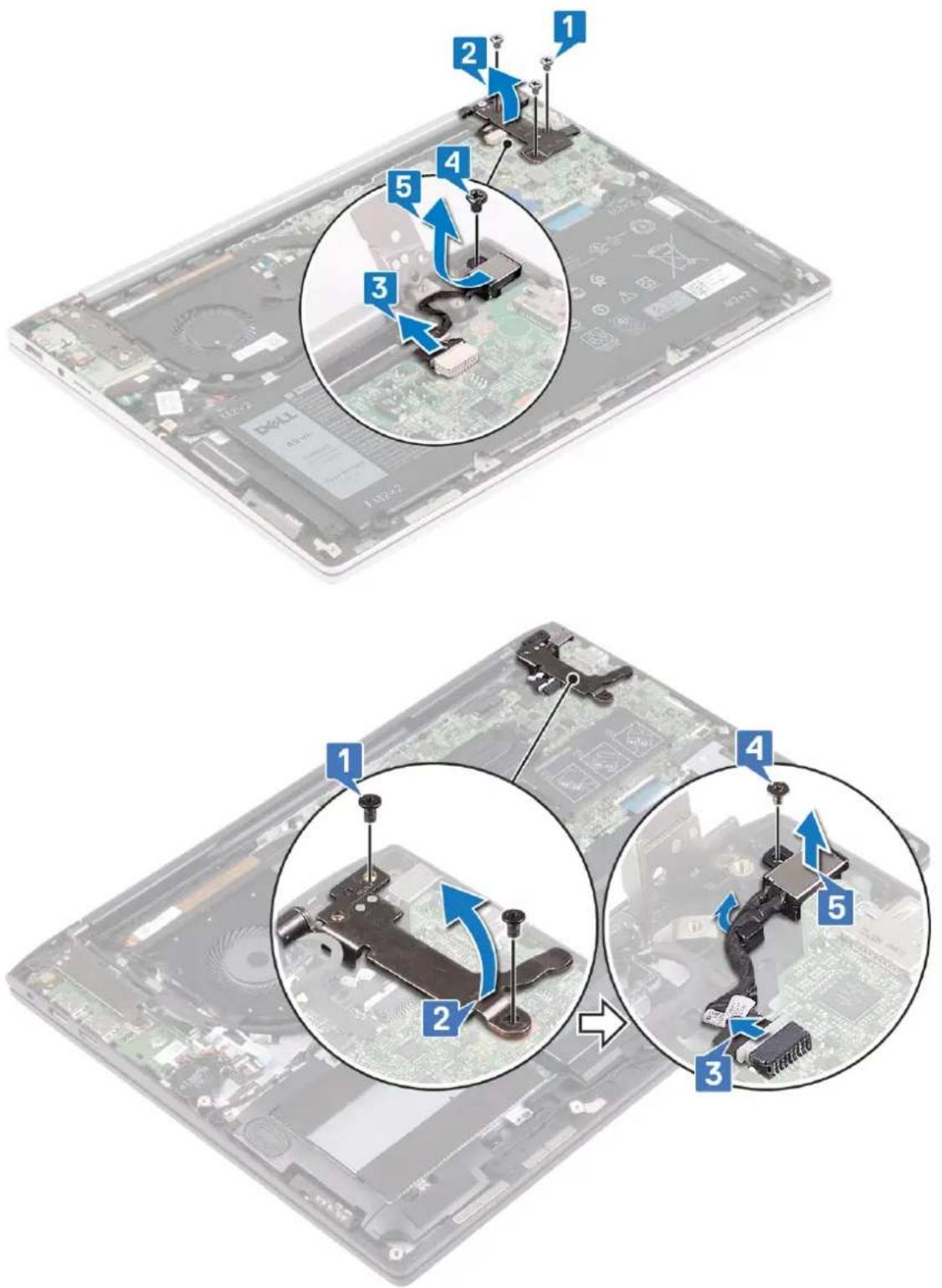
BEMÆRK: Før du arbejder med computerens indvendige dele, skal du læse de sikkerhedsinstruktioner, der fulgte med computeren, og følge trinene i Før du arbejder med computerens indvendige dele. Efter du har arbejdet på computerens indvendige dele, følg vejledningen i Efter du har udført arbejde på computerens indvendige dele. For flere oplysninger om bedste praksis for sikkerhed, se hjemmesiden Regulatory Compliance på www.dell.com/regulatory_compliance.
Procedure
- Placer strømadapterporten ind i åbningen i håndfladestøttemodulet.
- Genmonter skruen (M2x3) (M2x3), der fastgør strømadapterporten til håndfladestøttemodulet.
- Tilslut strømadapterportens kabel til systemkortet.
- Luk det venstre skærmhængsel.
- Genmonter de tre skruer (M2x3,5) to skruer (M2,5x4), som fastgør det venstre skærmhængsel til systemkortet.
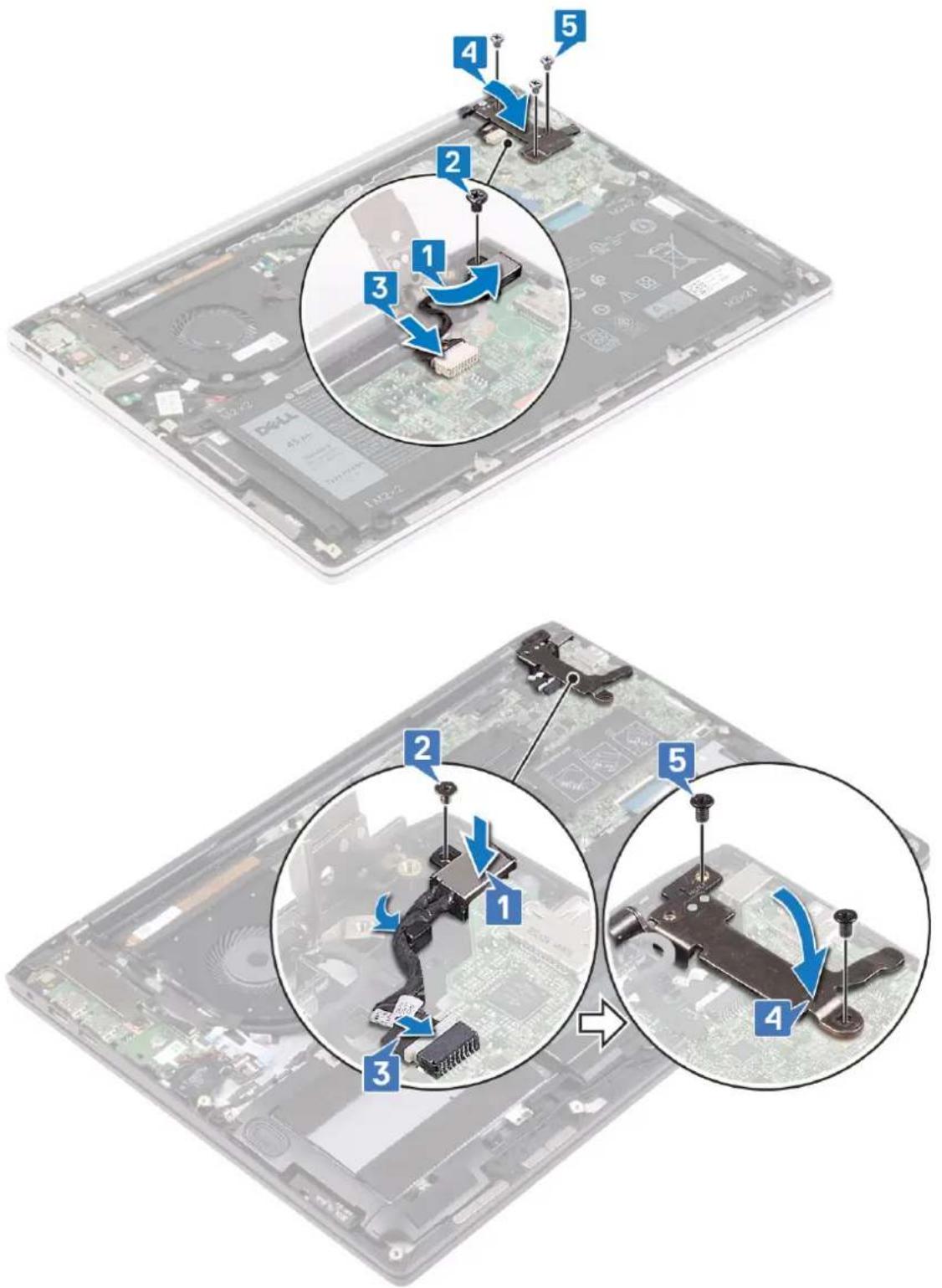
Efterfølgende forudsætninger
Genmonter bunddækslet.
I/O-kort
Sådan fjernes I/O-kortet
BEMÆRK: Før du arbejder med computerens indvendige dele, skal du læse de sikkerhedsinstruktioner, der fulgte med computeren, og følge trinene i Før du arbejder med computerens indvendige dele. Efter du har arbejdet på computerens indvendige dele, følg vejledningen i Efter du har udført arbejde på computerens indvendige dele. For flere oplysninger om bedste praksis for sikkerhed, se hjemmesiden Regulatory Compliance på www.dell.com/regulatory_compliance.
Forudsætninger
Fjern bunddækslet.
Procedure
- Fjern de to skruer (M2x3,5), der fastgør det højre skærmhængsel til I/O-kortet.
- Løft det højre skærmhængsel væk fra I/O-kortet.
- Pil tapen af, der holder I/O-kortets kabel fast på I/O-kortet.
- Åbn låsen og frakobl I/O-kortets kabel fra I/O-kortet.
- Frakobl I/O-kortkablet fra I/O-kortet vha. trækfligen.
- Åbn låsen, og frakobl kablet til fingeraftrykslæseren fra I/O-kortet.
- Frakobl montcellebatteriets kabel fra I/O-kortet.
- Fjern de to skruer (M2,5x4), der fastgør det højre skærmhængsel til I/O-kortet.
- Løft det højre skærmhængsel væk fra I/O-kortet.
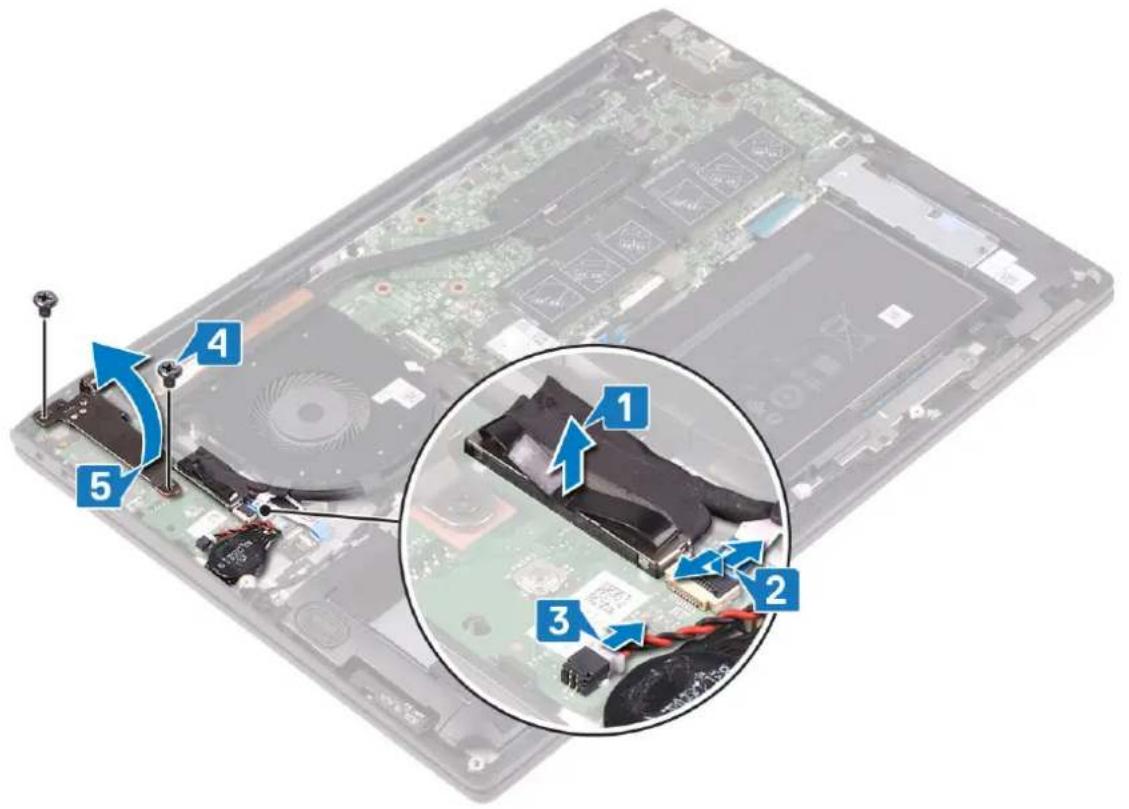
- Fjern skruen (M2x3), der fastgør I/O-kortet til håndfladestøttemodulet.
- Skub og løft I/O-kortet væk fra håndfladestøttemodulet.
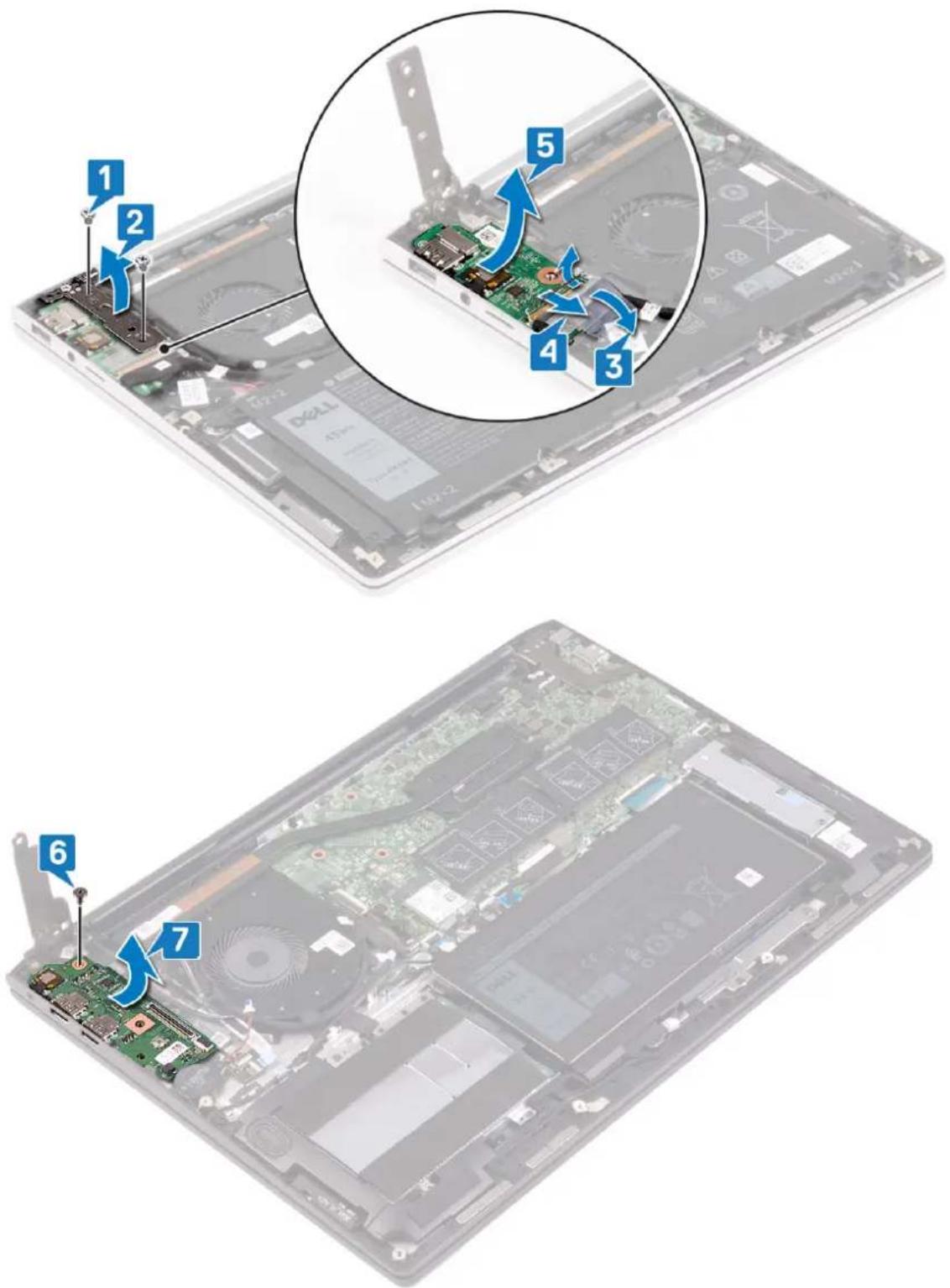
BEMÆRK: Før du arbejder med computerens indvendige dele, skal du læse de sikkerhedsinstruktioner, der fulgte med computeren, og følge trinene i Før du arbejder med computerens indvendige dele. Efter du har arbejdet på computerens indvendige dele, følg vejledningen i Efter du har udført arbejde på computerens indvendige dele. For flere oplysninger om bedste praksis for sikkerhed, se hjemmesiden Regulatory Compliance på www.dell.com/regulatory_compliance.
Procedure
- Skub I/O-kortet ind i åbningerne på håndfladestøttemodulet.
- Få skruehullerne på I/O-kortet til at flugte med skruehullerne på håndfladestøttemodulet, og genmonter skruen (M2x3), der fastgør I/O-kortet til håndfladestøttemodulet.
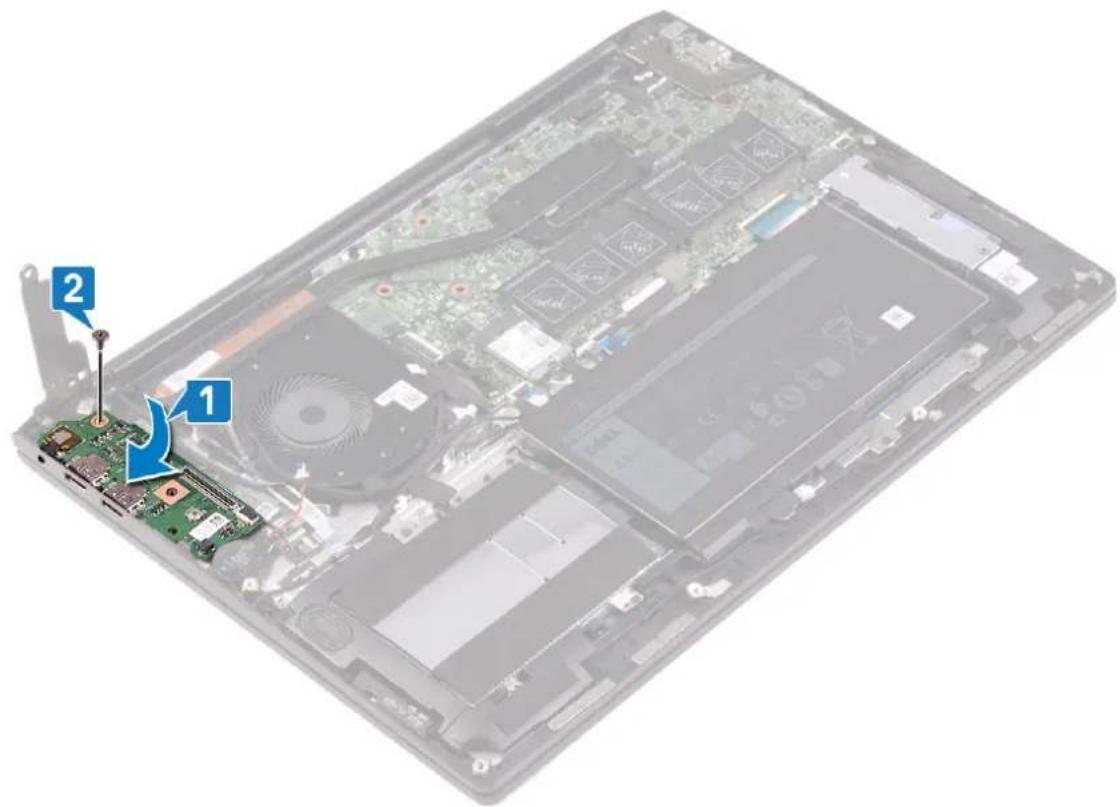
- Skub I/O-kortets kabel ind i stikket på I/O-kortet, og luk låsen for at fastgøre kablet.
- Påsæt tapen, der fastgør I/O-kortkablet til I/O-kortet.
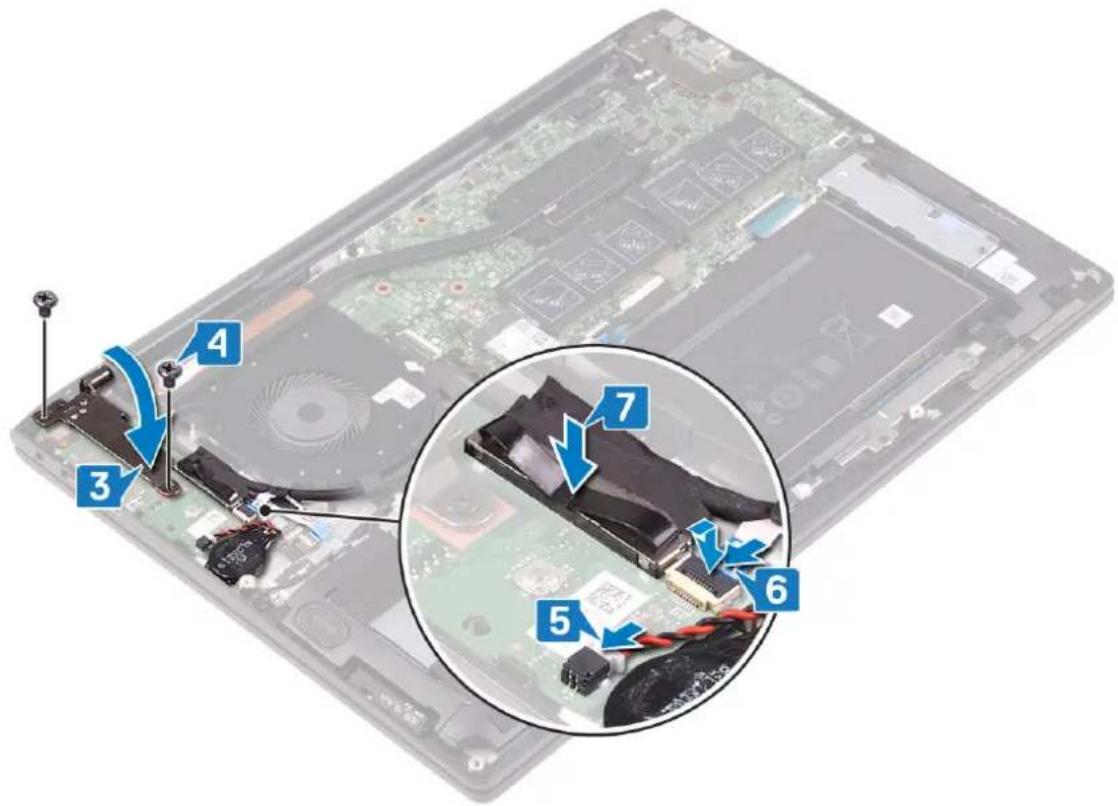
- Luk det højre skærmhængsel.
- Genmonter de to skruer (M2x3,5) (M2,5x4), der fastgør det venstre skærmhængsel til I/O-kortet.
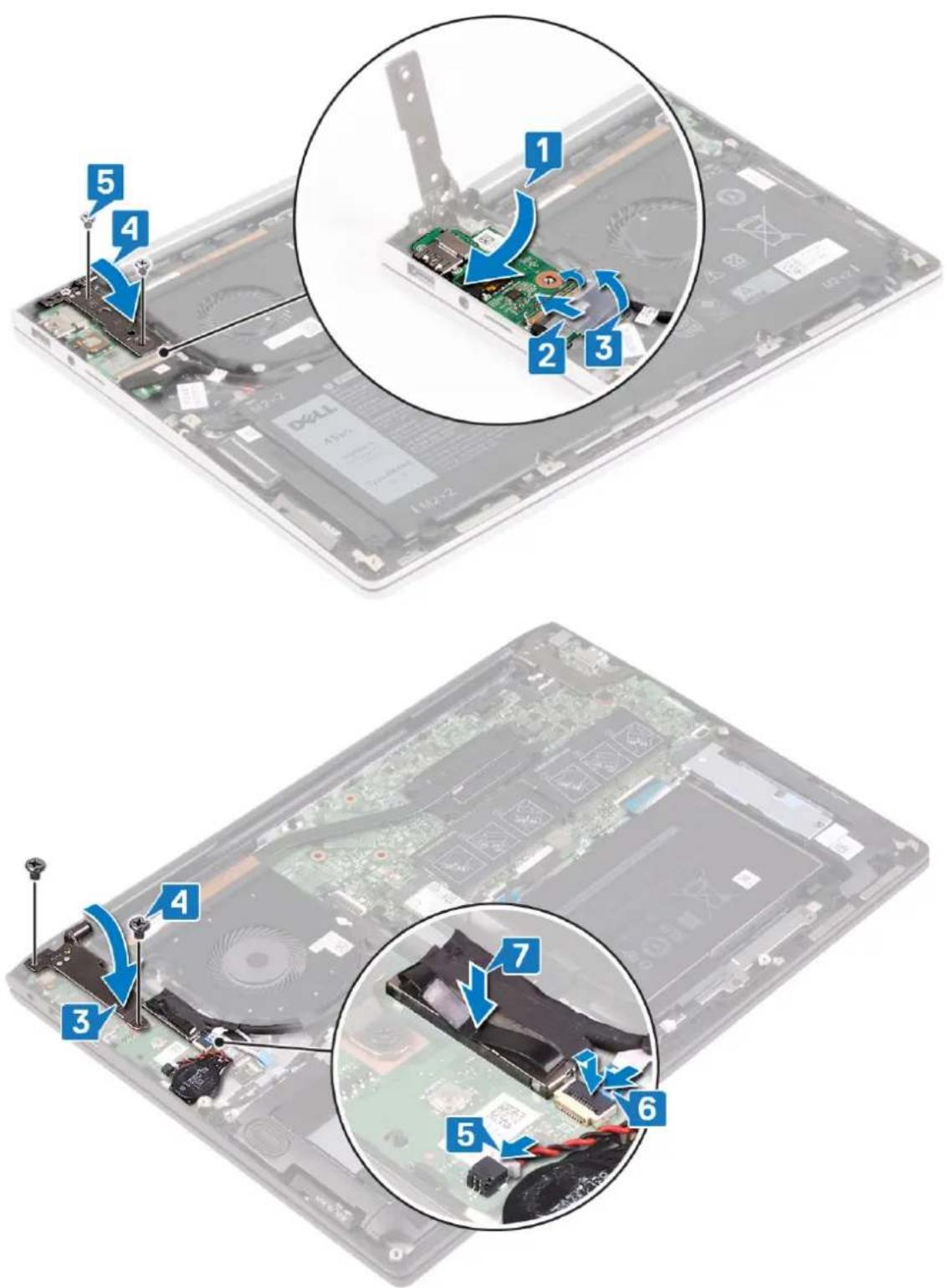
-
Tilslut møntcellebatteriets kabel til I/O-kortet.
-
Skub fingeraftrykslæserens kabel ind i stikket på I/O-kortet, og luk låsen for at fastgøre kablet.
-
Tilslut I/O-kortkablet til I/O-kortet.
Efterfølgende forudsætninger
Genmonter bunddækslet.
Blæser
Fjernelse af blæseren

BEMÆRK: Før du arbejder med computerens indvendige dele, skal du læse de sikkerhedsinstruktioner, der fulgte med computeren, og følge trinene i Før du arbejder med computerens indvendige dele. Efter du har arbejdet på computerens indvendige dele, følg vejledningen i Efter du har udført arbejde på computerens indvendige dele. For flere oplysninger om bedste praksis for sikkerhed, se hjemmesiden Regulatory Compliance på www.dell.com/regulatory_compliance.
Forudsætninger
Fjern bunddækslet.
Procedure
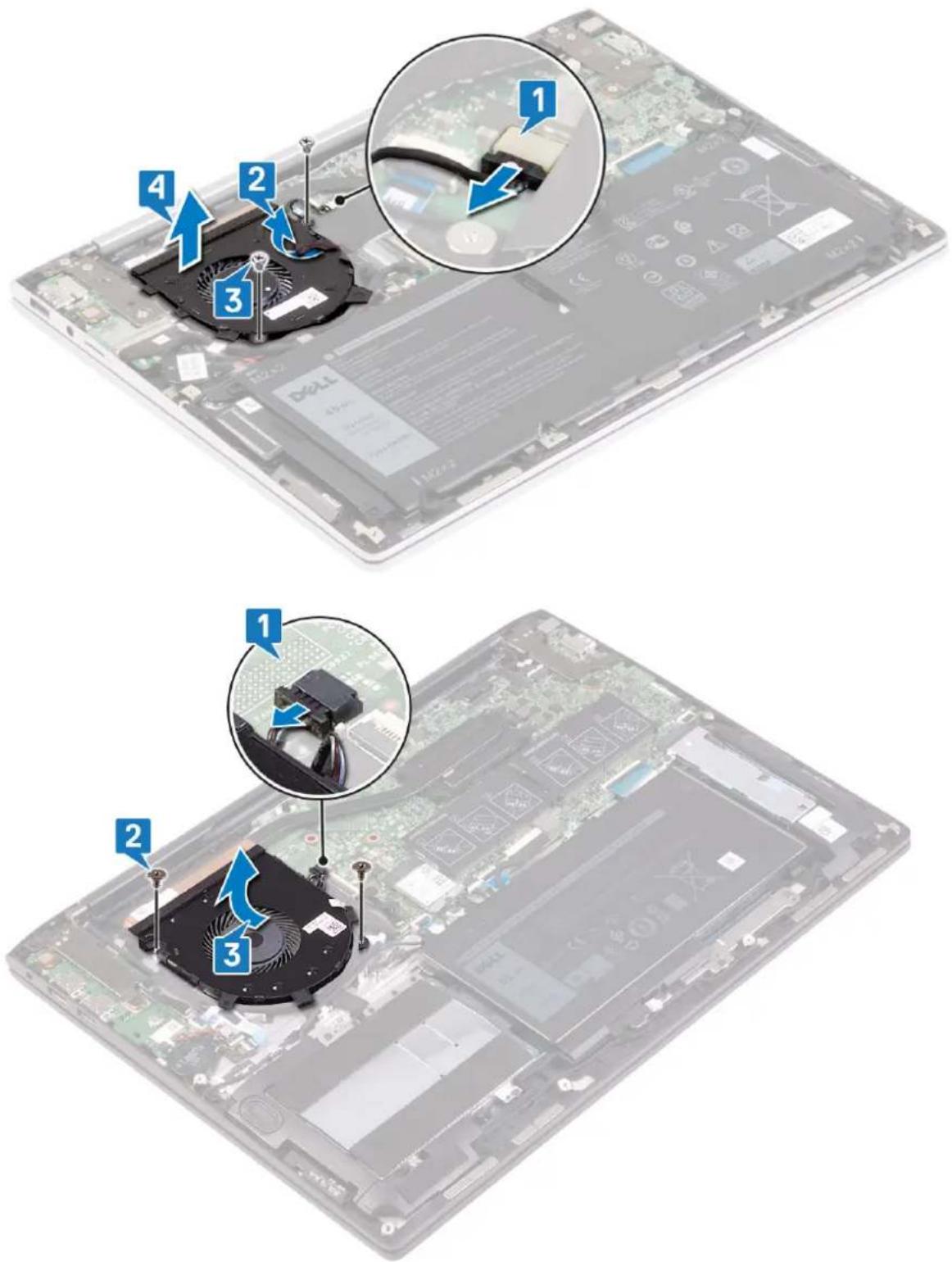
- Kobl blæserkablet fra systemkortet.
- Træk tapen af, der fastgør blæserkablet til blæseren.
- Fjern de to skruer (M2x2)(M2x3), der fastgør blæseren til håndfladestøttemodulet.
- Løft blæseren af håndfladestøttemodulet.
Genmontering af blæseren

BEMÆRK: Før du arbejder med computerens indvendige dele, skal du læse de sikkerhedsinstruktioner, der fulgte med computeren, og følge trinene i Før du arbejder med computerens indvendige dele. Efter du har arbejdet på computerens indvendige dele, følg vejledningen i Efter du har udført arbejde på computerens indvendige dele. For flere oplysninger om bedste praksis for sikkerhed, se hjemmesiden Regulatory Compliance på www.dell.com/regulatory_compliance.
Procedure
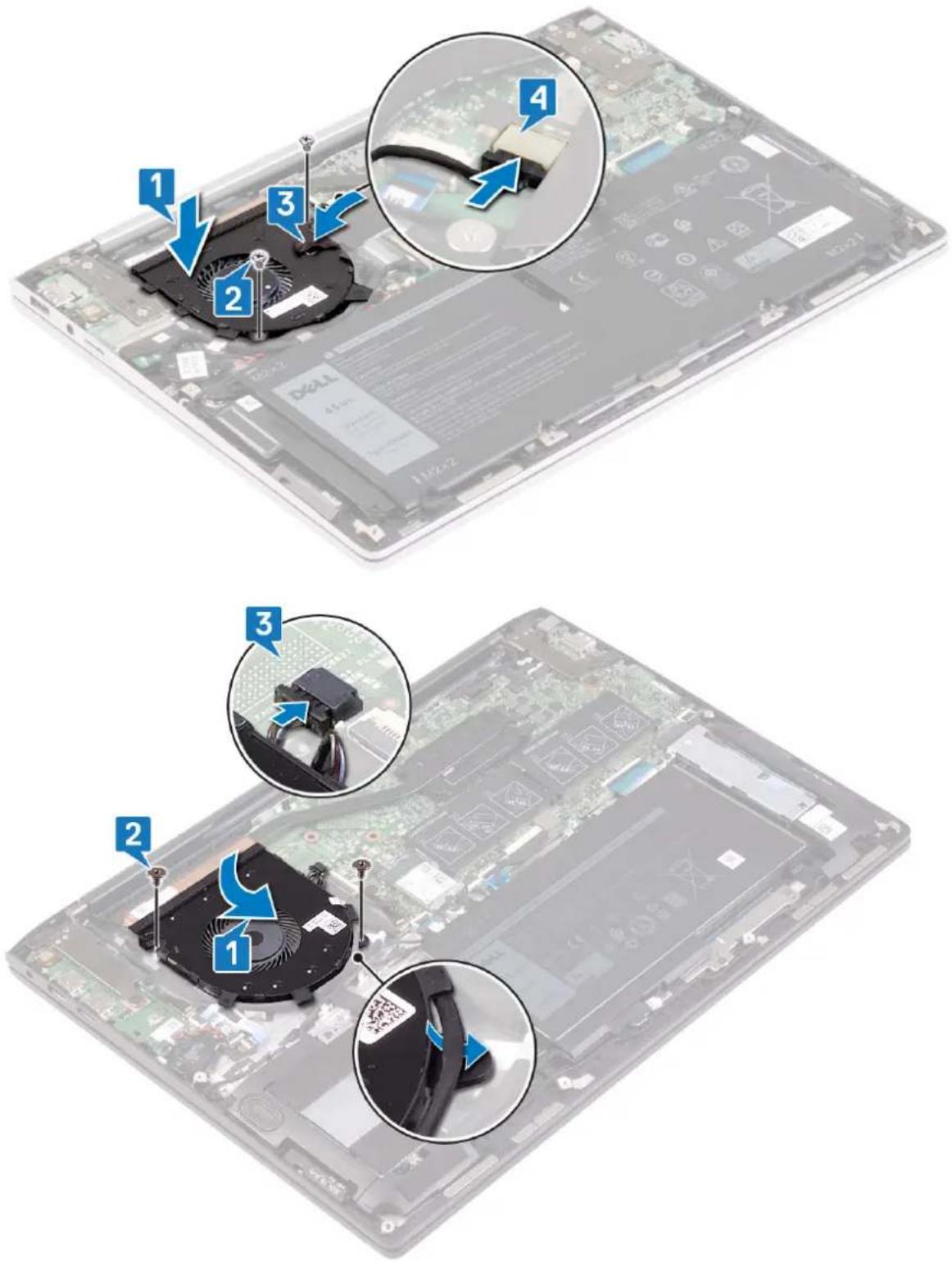
- Anbring vha. styremærkerne blæseren på håndledsstøttemodulet.
- Genmonter de to skruer (M2x3), der fastgør blæseren til håndfladestøttemodulet.
- Sæt tapen på, der fastgør blæserkablet til blæseren.
- Tilslut blæserkablet til systemkortet.
Efterfølgende forudsætninger
Genmonter bunddækslet.
Solid-state-drev
i BEMÆRK: Før du arbejder med computerens indvendige dele, skal du læse de sikkerhedsinstruktioner, der fulgte med computeren, og følge trinene i Før du arbejder med computerens indvendige dele. Efter du har arbejdet på computerens indvendige dele, følg vejledningen i Efter du har udført arbejde på computerens indvendige dele. For flere oplysninger om bedste praksis for sikkerhed, se hjemmesiden Regulatory Compliance på www.dell.com/regulatory_compliance.
FORSIGTIG: Solid-state-drev er skrøbelige. Udvis forsigtighed, når du arbejder med et solid-state-drev.
FORSIGTIG: For at undgå datatab, fjern ikke solid-state drevet mens computeren er i slumretilstand eller er tændt.
Forudsætninger
Fjern bunddækslet.
Fremgangsmåde for at fjerne et M.2 2230 solid-state-drev
BEMÆRK: Før du arbejder med computerens indvendige dele, skal du læse de sikkerhedsinstruktioner, der fulgte med computeren, og følge trinene i Før du arbejder med computerens indvendige dele. Efter du har arbejdet på computerens indvendige dele, følg vejledningen i Efter du har udført arbejde på computerens indvendige dele. For flere oplysninger om bedste praksis for sikkerhed, se hjemmesiden Regulatory Compliance på www.dell.com/regulatory_compliance.
FORSIGTIG: Solid-state-drev er skrøbelige. Udvis forsigtighed, når du arbejder med et solid-state-drev.
Fremgangsmåde for at fjerne et M.2 2230 solid-state-drev
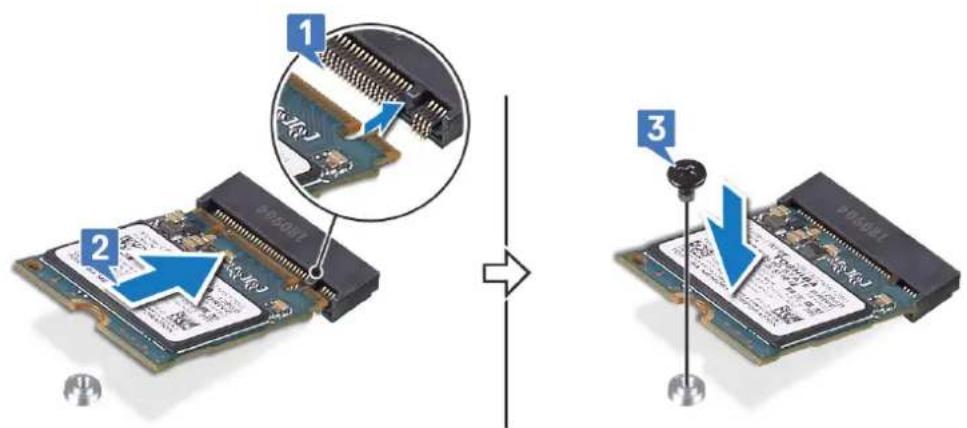
- Få indskæringen i solid-state-drevet til at flugte med tappen på solid-state-drevets slot, og skub i en vinkel solid-state-drevet godt ind i solid-state-drevets slot.
- Skub i en vinkel solid-state-drevet godt ind i slottet til solid-state-drevet.
- Tryk solid-state-drevets anden ende ned og genmonter skruen (M2x2)(M2x3), der fastgør solid-state-drevet til håndfladestøttemodulet.
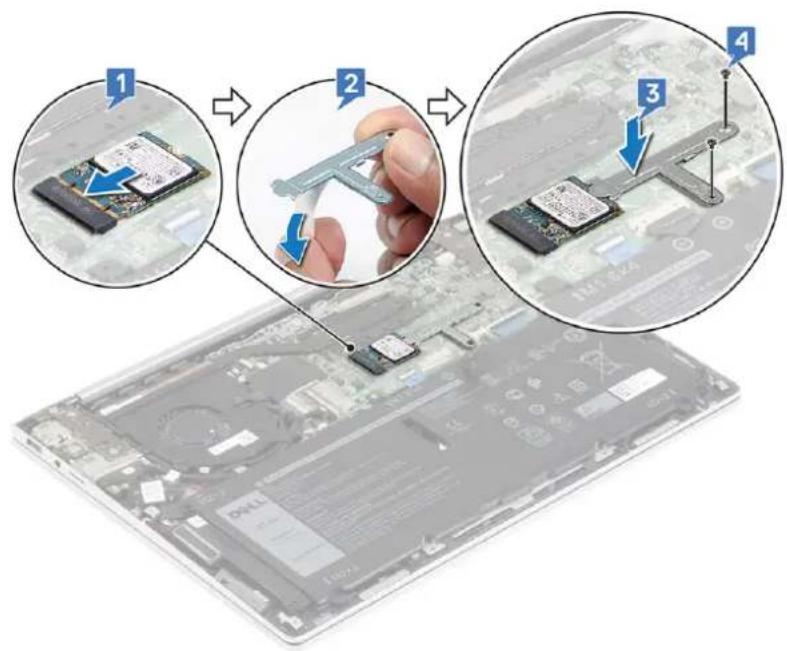
- Skub i en vinkel solid-state-drevets bøjle godt ind i slottet til solid-state-drevet. Få tappen på solid-state-drevet til at flugte med slottet på solid-state-drevets bøjle.
- Træk tapen af solid-state-drevets bøjle.
- Klæb solid-state-drevets bøjle fast på systemkortet, og fastgør solid-state-drevet.
- Genmonter de to skruer (M2x3), der fastgør solid-state-drevet til håndfladestøttemodulet.
Fremgangsmåde for at udskifte M.2 2280 solid-state-drevet
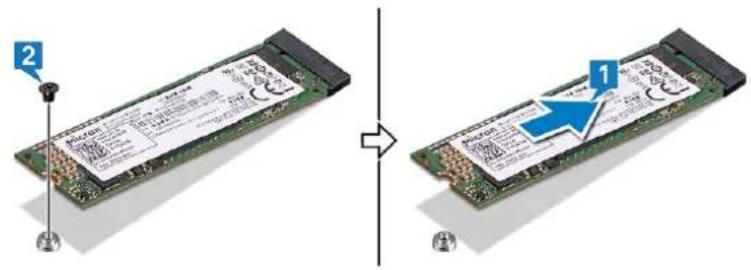
- Få indsnittet på solid-state-drevet/Intel Optane-lagermodulet til at flugte med tappen på slottet til solid-state-drevet.
- Giv solid-state-drevet/Intel Optane-lagermodulet et vinklet, fast skub ind i slottet til solid-state-drevet.
- Giv solid-state-drevet/Intel Optane-lagermodules afskærmning et vinklet, fast skub ind i slottet til solid-state-drevet. Få tappen på solid-state-drevet til at flugte med slottet på solid-state-drevets bøjle.
- Genmonter skruen (M2x2)de to skruer (M2x3), der fastgør solid-state-drevets/Intel Optane-lagerets modulafskærmning til håndfladestøttemodulet.
Efterfølgende forudsætninger
Genmonter bunddækslet.
Møntcellebatteri
Sådan fjernes møntcellebatteriet

BEMÆRK: Før du arbejder med computerens indvendige dele, skal du læse de sikkerhedsinstruktioner, der fulgte med computeren, og følge trinene i Før du arbejder med computerens indvendige dele. Efter du har arbejdet på computerens indvendige dele, følg vejledningen i Efter du har udført arbejde på computerens indvendige dele. For flere oplysninger om bedste praksis for sikkerhed, se hjemmesiden Regulatory Compliance på www.dell.com/regulatory_compliance.

FORSIGTIG: Når møntcellebatteriet fjernes, nulstilles BIOS-installationsprogrammerne til standardindstillingerne. Det anbefales, at du noterer dig BIOS-installationsprogrammernes indstillinger, før du fjerner møntcellebatteriet.
Forudsætninger
Fjern bunddækslet.
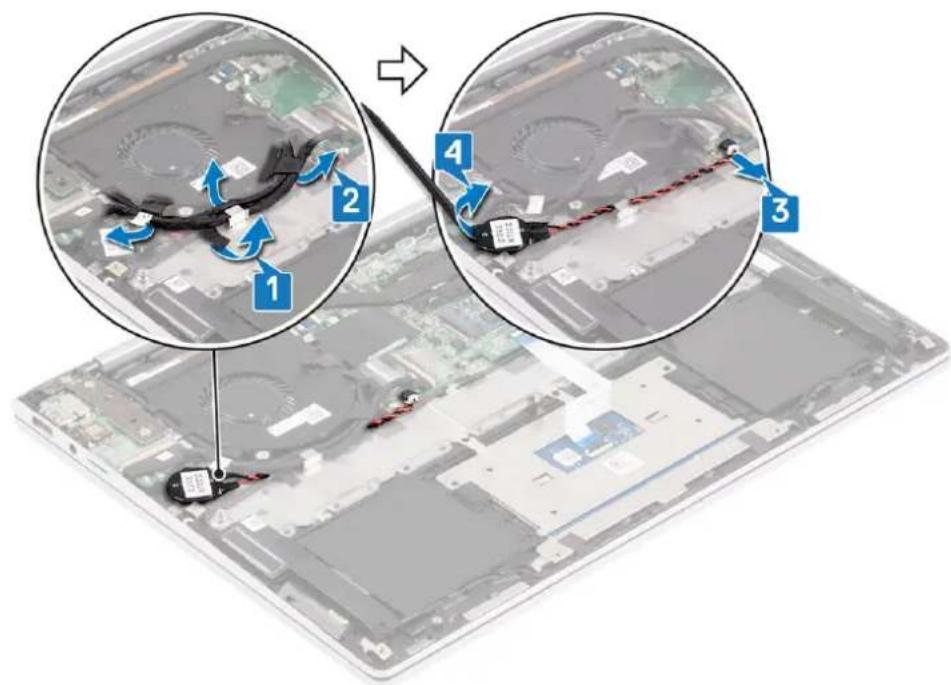
- Træk tapen af, der fastgør møntcellebatteriets kabel til håndfladestøttemodulet.
- Frigør møntcellebatterikablet fra kabelkanalerne på håndfladestøttemodulet.
- Frakobl montcellebatteriets kabel fra systemkortetl/O-kortet.
- Pil montcellebatteriet af håndfladestøttemodulet.
BEMÆRK: Før du arbejder med computerens indvendige dele, skal du læse de sikkerhedsinstruktioner, der fulgte med computeren, og følge trinene i Før du arbejder med computerens indvendige dele. Efter du har arbejdet på computerens indvendige dele, følg vejledningen i Efter du har udført arbejde på computerens indvendige dele. For flere oplysninger om bedste praksis for sikkerhed, se hjemmesiden Regulatory Compliance på www.dell.com/regulatory_compliance.
Procedure
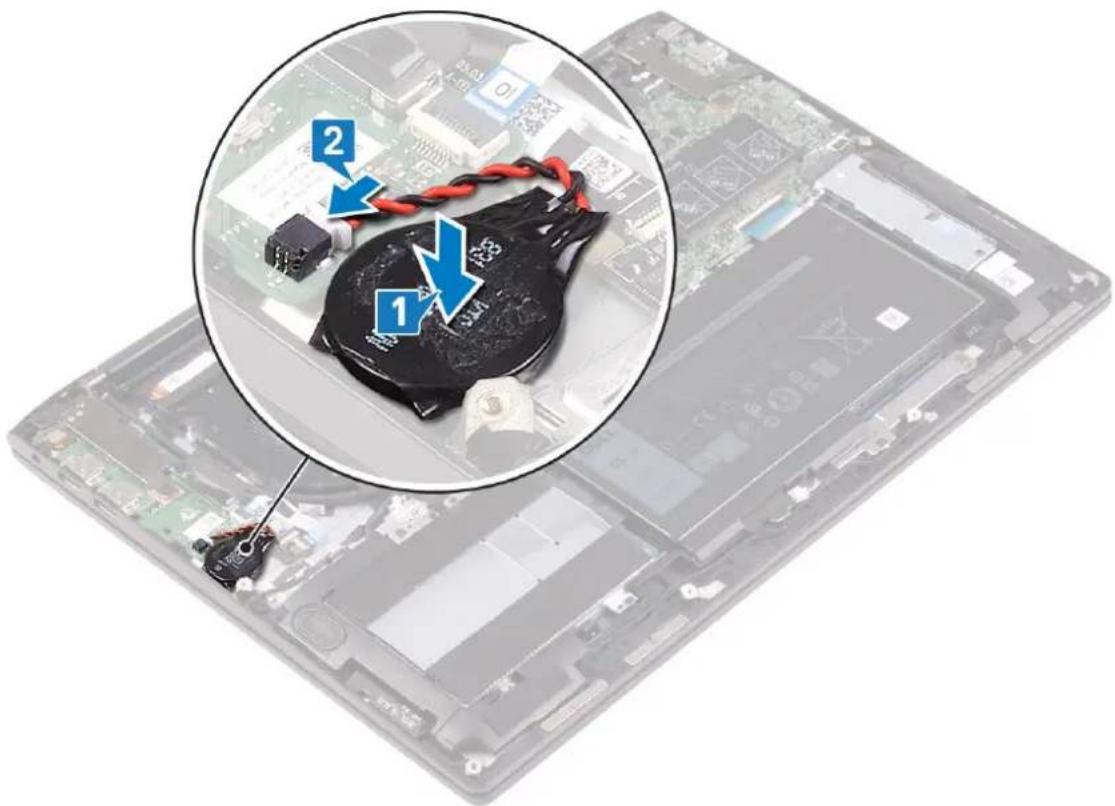
- Sæt montcellebatteriet fast på håndfladestøttemodulet.
- Forbind montcellebatteriets kabel til systemkortetl/O-kortet.
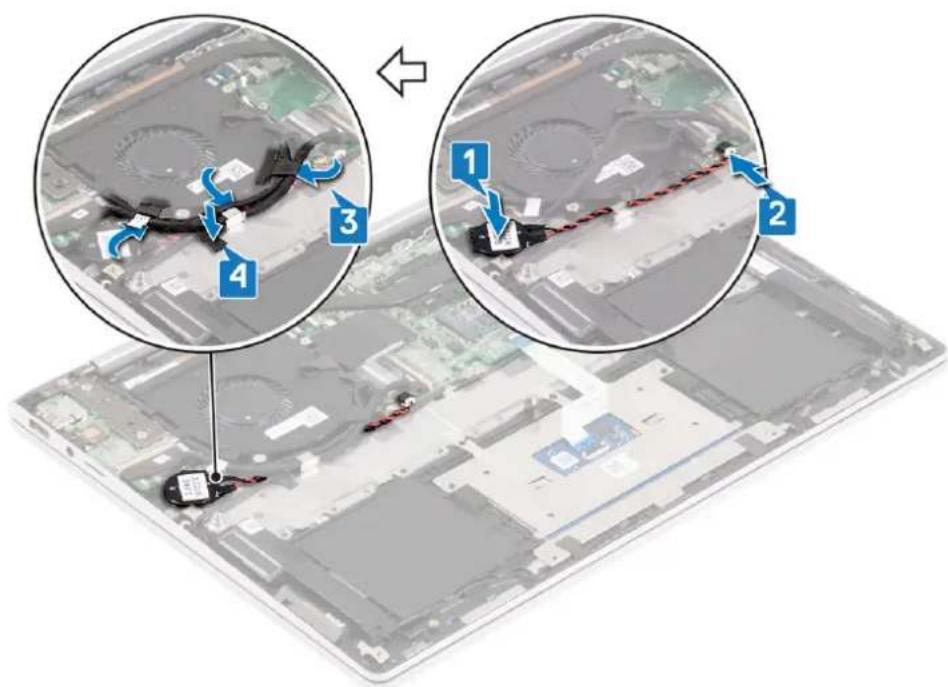
- Før møntcellebatterikablet gennem kabelkanalerne på håndfladestøttemodulet.
- Sæt tapen på, der fastgør møntcellebatteriets kabel til håndfladestøttemodulet.
Efterfølgende forudsætninger
Genmonter bunddækslet.
- Genmonter batteriet.
- Genmonter bunddækslet.
Harddisk
BEMÆRK: Før du arbejder med computerens indvendige dele, skal du læse de sikkerhedsinstruktioner, der fulgte med computeren, og følge trinene i Før du arbejder med computerens indvendige dele. Efter du har arbejdet på computerens indvendige dele, følg vejledningen i Efter du har udført arbejde på computerens indvendige dele. For flere oplysninger om bedste praksis for sikkerhed, se hjemmesiden Regulatory Compliance på www.dell.com/regulatory_compliance.
FORSIGTIG: Harddiske er skrøbelige. Vær forsigtig, när du håndterer harddisken.
FORSIGTIG: For at undgå datatab, fjern ikke harddisken mens computeren er i slumretilstand eller er tændt.
Forudsætninger
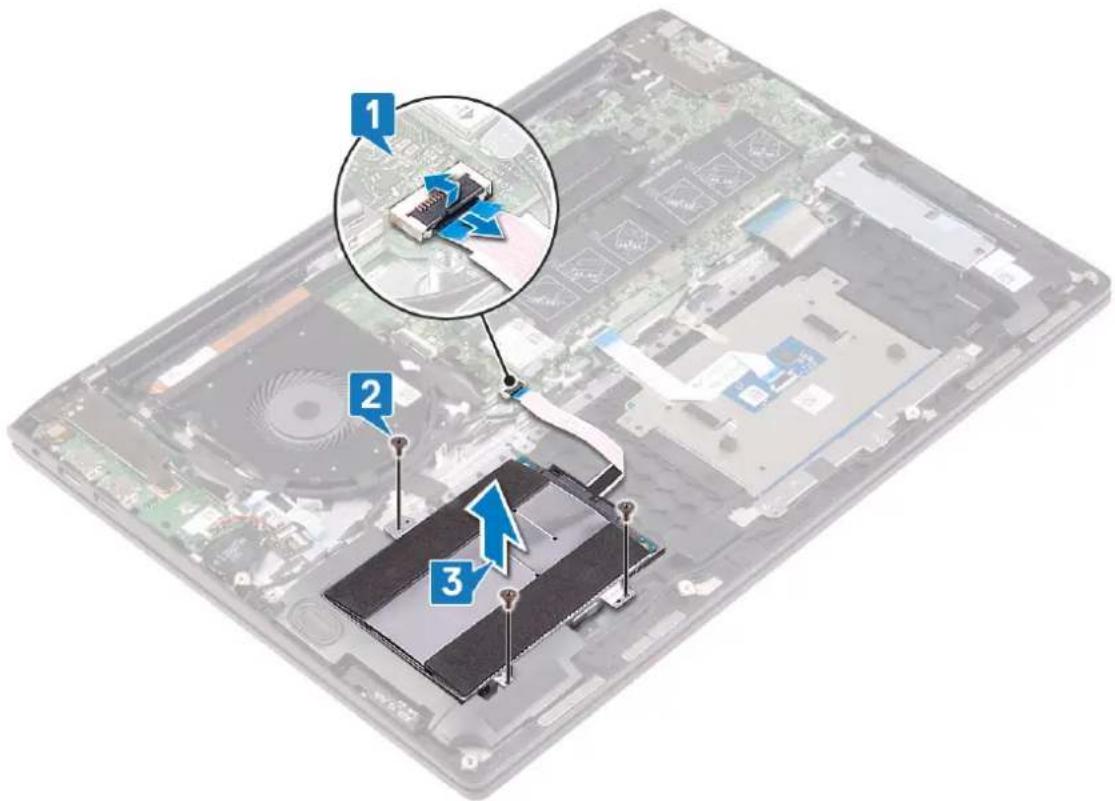
- Åbn låsen, og frakobl harddisk-kablet fra systemkortet.
- Fjern de tre skruer (M2x3) i, der fastgør harddiskmodulet til håndfladestøttemodulet.
- Løft harddiskmodulet og dets kabel op fra håndfladestøttemodulet.
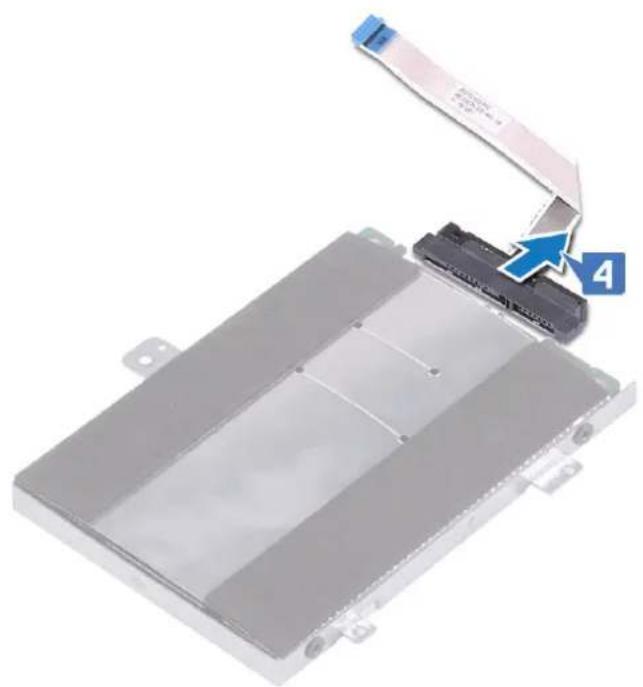
- Frakobl mellemlægget fra harddiskmodulet.
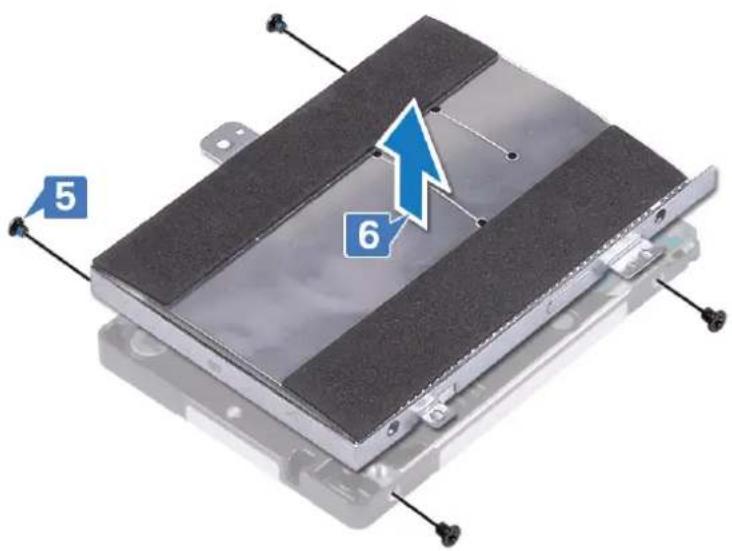
- Fjern de fire skruer (M3x3), der fastgør harddiskbeslaget til harddisken.
- Løft harddisken af harddiskbeslaget.
Sådan genmonteres harddisken
i BEMÆRK: Før du arbejder med computerens indvendige dele, skal du læse de sikkerhedsinstruktioner, der fulgte med computeren, og følge trinene i Før du arbejder med computerens indvendige dele. Efter du har arbejdet på computerens indvendige dele, følg vejledningen i Efter du har udført arbejde på computerens indvendige dele. For flere oplysninger om bedste praksis for sikkerhed, se hjemmesiden Regulatory Compliance på www.dell.com/regulatory_compliance.
FORSIGTIG: Harddiske er skrobelige. Vær forsigtig, når du håndterer harddisken.
Procedure
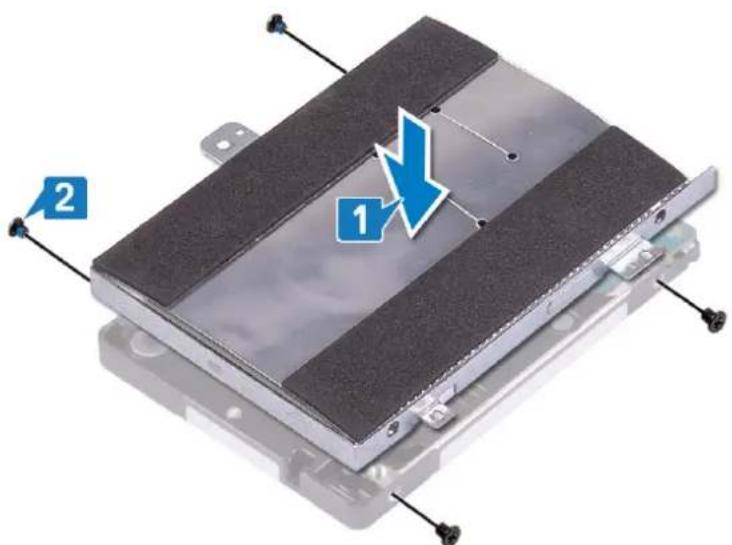
- Placer harddisken i harddiskbøjlen.
- Få skruehullerne på harddiskbøjlen til at flugte med skruehullerne på harddisken, og sæt de fire skruer (M3x3) i, som fastgør harddiskbøjlen til harddisken.
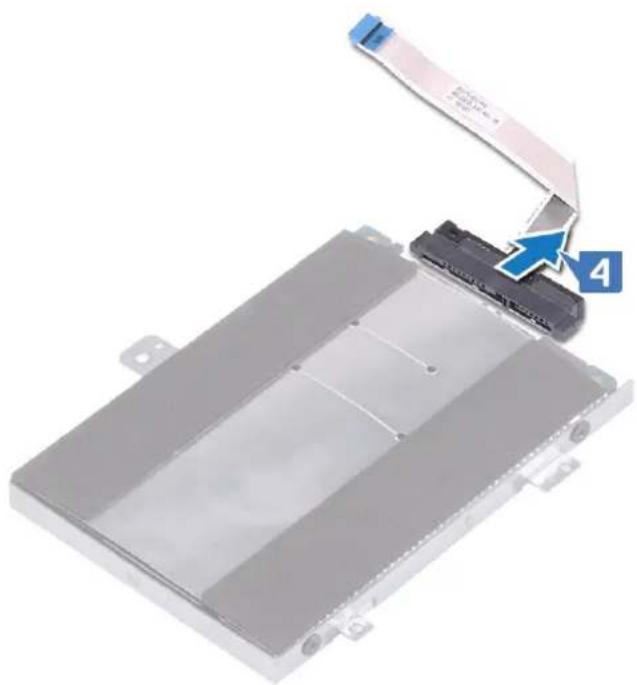
- Tilslut interposeren til harddiskmodulet.
- Få skruehullerne på harddiskmodulet til at flugte med håndfladestøttemodulets skruehuller.
- Genmonter de tre skruer (M2x3) i, der fastgør harddiskmodulet til håndfladestøttemodulet.
- Tilslut harddiskkablet til systemkortet.
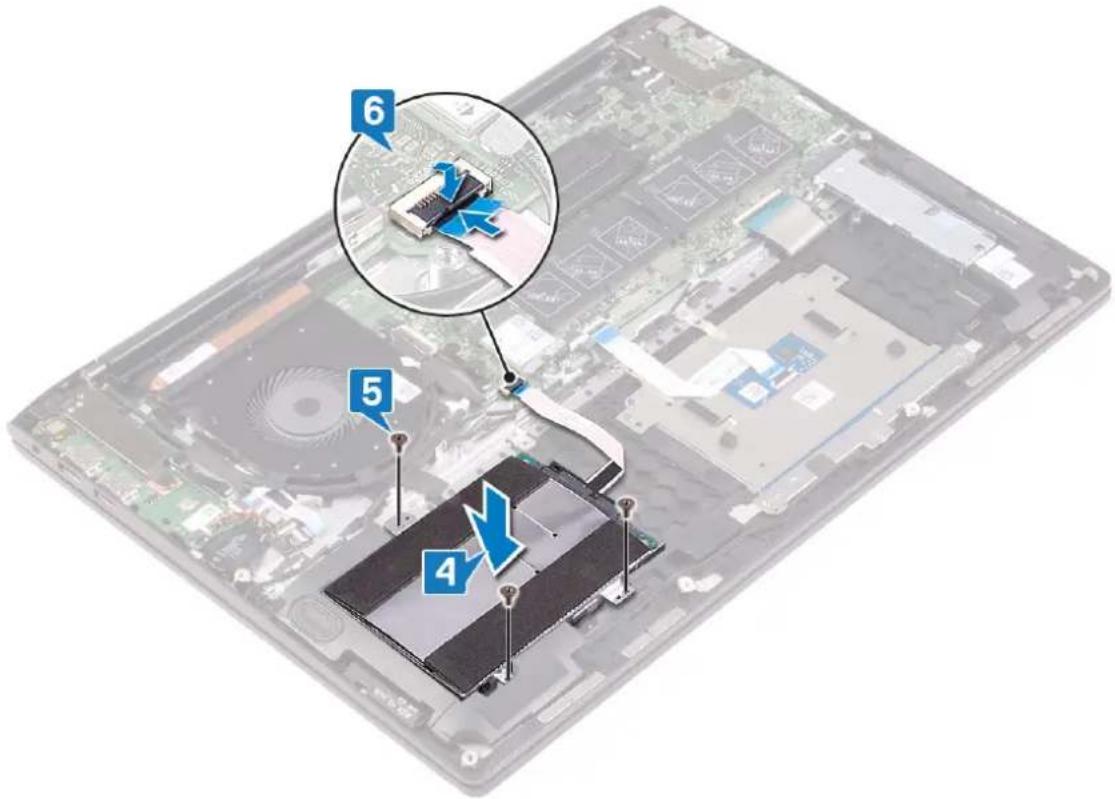
Efterfølgende forudsætninger
-
Genmonter batteriet.
-
Genmonter bunddækslet.
Pegefelt
Sådan fjernes berøringspladen

BEMÆRK: Før du arbejder med computerens indvendige dele, skal du læse de sikkerhedsinstruktioner, der fulgte med computeren, og følge trinene i Før du arbejder med computerens indvendige dele. Efter du har arbejdet på computerens indvendige dele, følg vejledningen i Efter du har udført arbejde på computerens indvendige dele. For flere oplysninger om bedste praksis for sikkerhed, se hjemmesiden Regulatory Compliance på www.dell.com/regulatory_compliance.
Forudsætninger
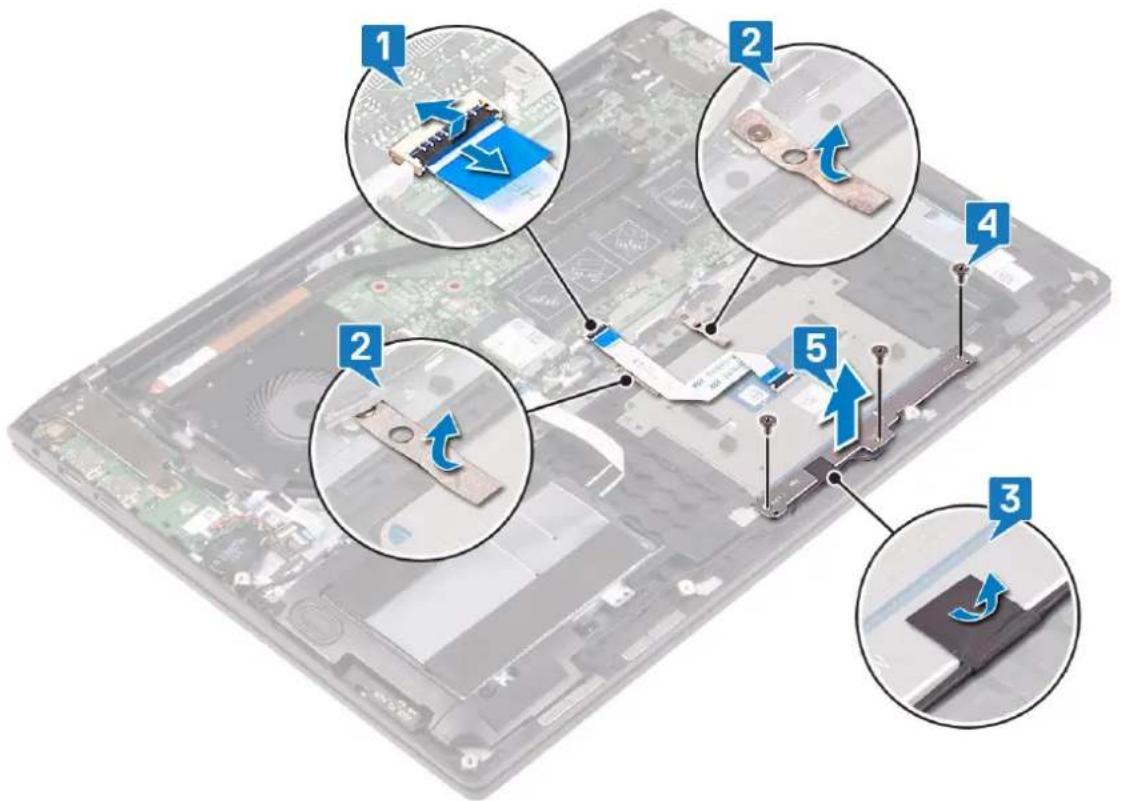
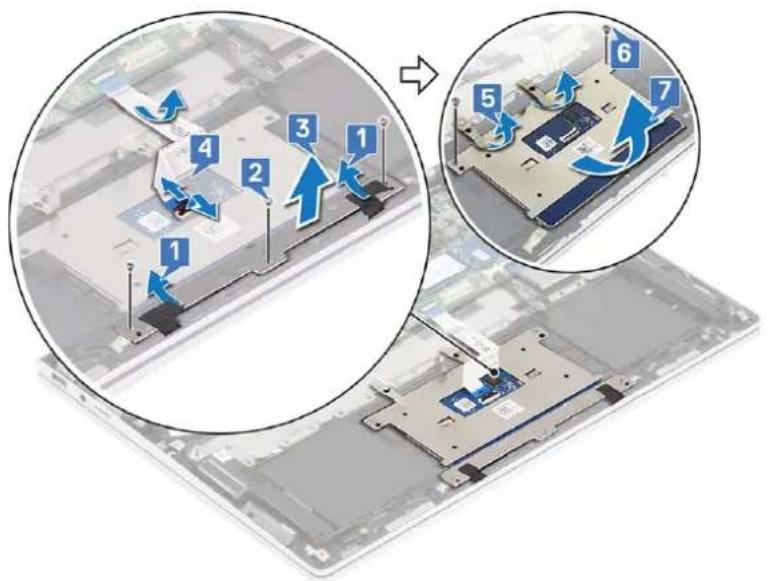
- Træk tapestykkerne af, der fastgør højttalerkablet til pegefeltbøjlen.
- Fjern de tre skruer (M1,6x2), der fastgør pegefeltbøjlen til håndfladestøttemodulet.
- Løft pegefeltets bøjle af håndfladestøttemodulet.
- Åbn låsen, og frakobl pegefeltets kabel fra pegefeltet, og træk pegefeltets kabel af håndfladestøttemodulet.
- Åbn låsen, og frakobl touchpad-kablet fra systemkortet.
- Træk tapen af, der fastgør pegefeltet til håndfladestøtten.
- Fjern de to skruer (M1,6x2), der fastgør pegefeltbøjlen til håndfladestøttemodulet.
- Træk tapen af, der fastgør pegefeltmodulet til håndfladestøttemodulet.
- Træk tapen af, der fastgør højttalerkablet til pegefeltbøjlen.
- Fjern de tre skruer (M2x3), der fastgør pegefeltbøjlen til håndfladestøttemodulet.
- Løft pegefeltets bøjle af håndfladestøttemodulet.
- Løft pegefeltet væk fra håndfladestøttemodulet.
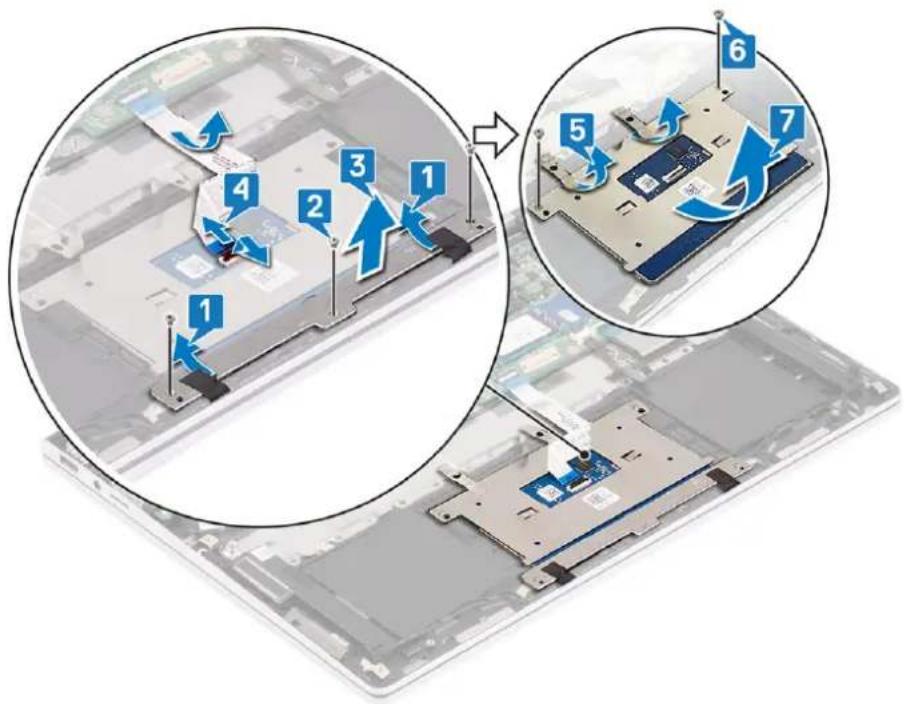
- Fjern de to skruer (M1,6x2), der fastgør pegefeltet til håndfladestøttemodulet.
- Skub og løft pegefeltet væk fra håndfladestøttemodulet.
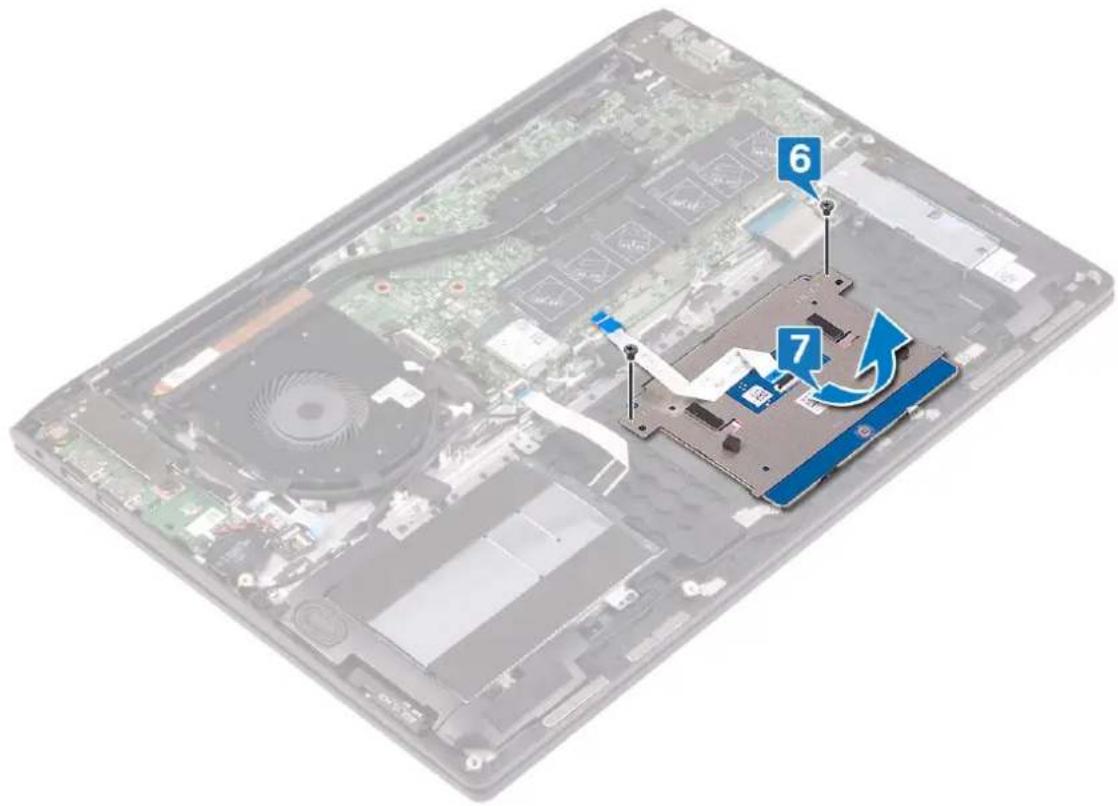
Genmontering af berøringspladen

BEMÆRK: Før du arbejder med computerens indvendige dele, skal du læse de sikkerhedsinstruktioner, der fulgte med computeren, og følge trinene i Før du arbejder med computerens indvendige dele. Efter du har arbejdet på computerens indvendige dele, følg vejledningen i Efter du har udført arbejde på computerens indvendige dele. For flere oplysninger om bedste praksis for sikkerhed, se hjemmesiden Regulatory Compliance på www.dell.com/regulatory_compliance.
Procedure
- Skub pegefeltet ind slottet på håndfladestøttemodulet.
- Sæt de to skruer (M1,6x2) i, der fastgør pegefeltet til håndfladestøttemodulet.
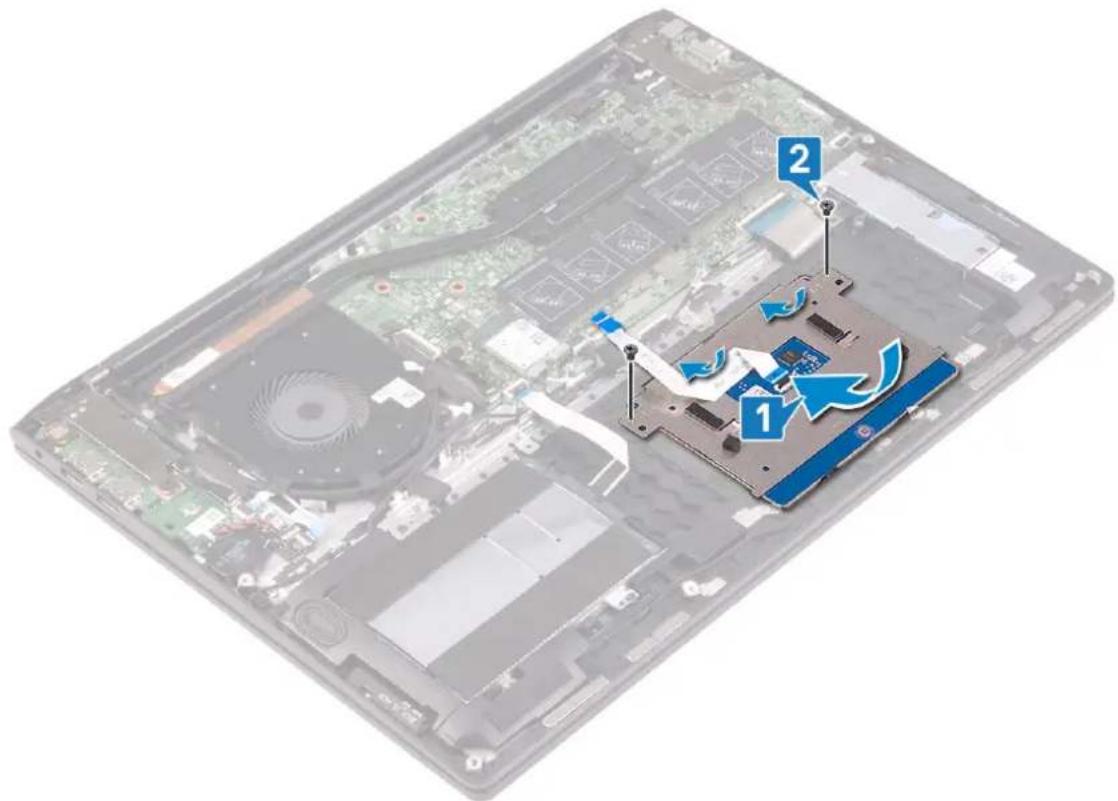
- Sæt tapen fast, der fastgør pegefeltet til håndfladestøttemodulet.
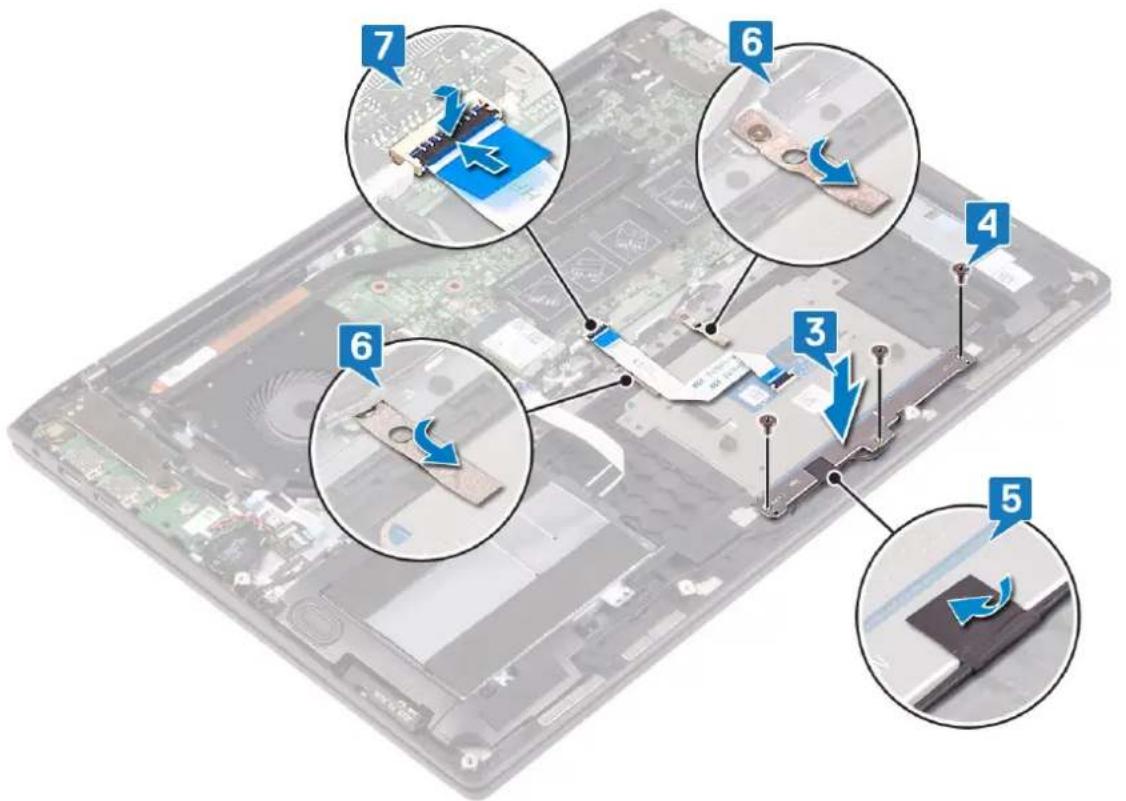
- Få skruehullerne på pegefeltets bøjle til at flugte med skruehullerne på håndfladestøttemodulet.
- Genmonter de tre skruer (M2x3), der fastgør pegefeltbøjlen til håndfladestøttemodulet.
- Sæt tapen fast, der fastgør pegefeltets bøjle til håndfladestøttemodulet.
- Sæt tapen fast, der fastgør pegefeltbøjlen til håndfladestøttemodulet.
- Sæt pegefeltkablet fast på håndfladestøttemodulet, og skub pegefeltkablet ind i stikket på pegefeltet, og luk låsen for at fastgøre kablet.
- Skub pegefeltkablet ind i stikket på systemkortet, og luk låsene for at fastgøre kablet.
- Få skruehullerne på pegefeltets bøjle til at flugte med skruehullerne på håndfladestøttemodulet.
- Genmonter de tre skruer (M2x3), der fastgør pegefeltbøjlen til håndfladestøttemodulet.
- Sæt tapen fast, der fastgør pegefeltbøjlen til håndfladestøttemodulet.
Efterfølgende forudsætninger
- Genmonter batteriet.
- Genmonter bunddækslet.
Højttalere
Sådan fjernes højttalerne

BEMÆRK: Før du arbejder med computerens indvendige dele, skal du læse de sikkerhedsinstruktioner, der fulgte med computeren, og følge trinene i Før du arbejder med computerens indvendige dele. Efter du har arbejdet på computerens indvendige dele, følg vejledningen i Efter du har udført arbejde på computerens indvendige dele. For flere oplysninger om bedste praksis for sikkerhed, se hjemmesiden Regulatory Compliance på www.dell.com/regulatory_compliance.
Forudsætninger
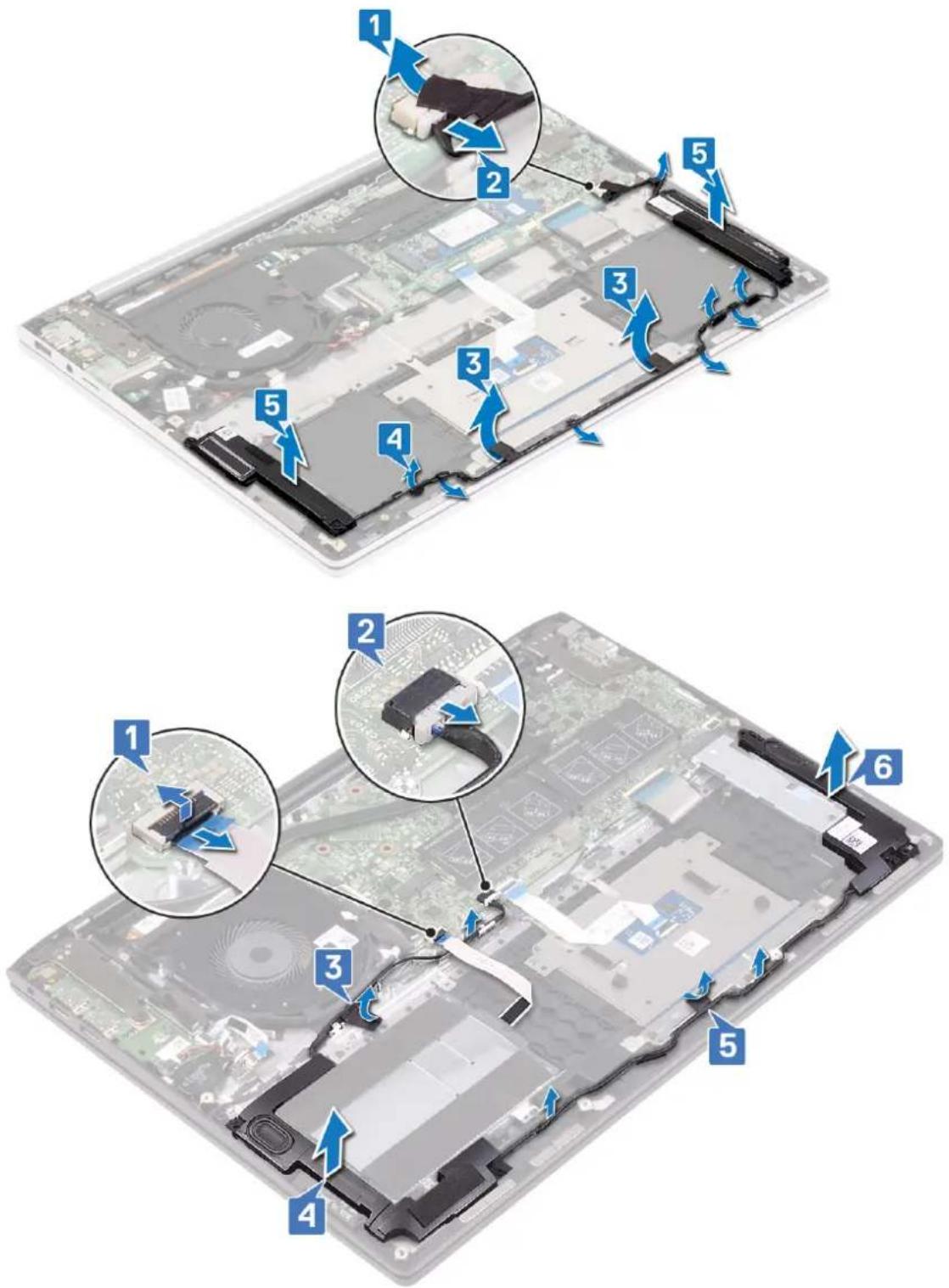
- Åbn låsen, og frakobl harddisk-kablet fra systemkortet.
- Træk tapen af, der fastgør højtalerkablet til stikket.
- Frakobl højtalerkablet fra systemkortet.
- Træk tapen af, og frigør højtalerkablet fra kabelkanalerne på håndfladestøttemodulet.
- Fjern højttalerkablet fra kabelkanalerne på håndfladestøttemodulet.
- Løft den højre højtaler væk fra håndfladestøttemodulet.
- Træk tapen af, og fjern højtalerkablet fra kabelkanalerne på håndfladestøttemodulet.
- Løft højtalernevenstre højtaler væk fra håndfladestøttemodulet.
Sådan genmonteres højttalerne

BEMÆRK: Før du arbejder med computerens indvendige dele, skal du læse de sikkerhedsinstruktioner, der fulgte med computeren, og følge trinene i Før du arbejder med computerens indvendige dele. Efter du har arbejdet på computerens indvendige dele, følg vejledningen i Efter du har udført arbejde på computerens indvendige dele. For flere oplysninger om bedste praksis for sikkerhed, se hjemmesiden Regulatory Compliance på www.dell.com/regulatory_compliance.
Procedure
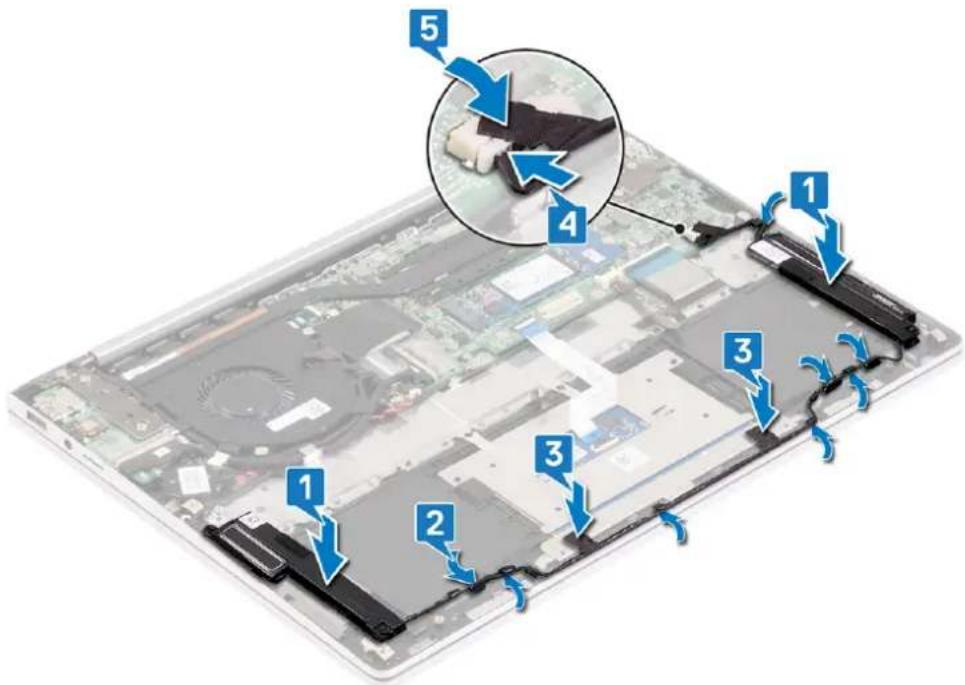
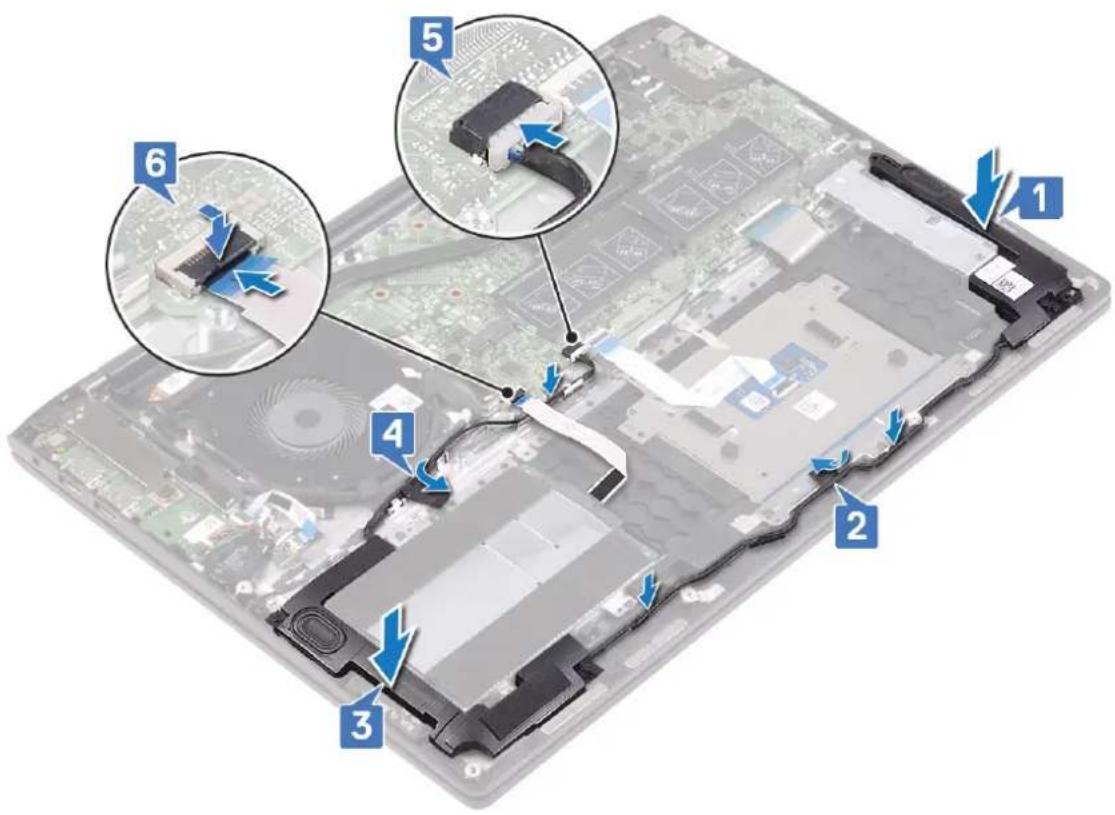
- Placer højtalerneden venstre højtaler på håndfladestøttemodulet ved hjælp af styremærkerne på håndfladestøttemodulet.
- Før højtalerkablet gennem kabelkanalerne på håndfladestøttemodulet, og sæt tapen fast, der fastgør højtalerkablet til håndfladestøttemodulet.
- Placer den højre højtaler på håndfladestøttemodulet ved hjælp af styremærkerne på håndfladestøttemodulet.
- Sæt tapestykkerne fast, der fastgør højttalerkablet til pegefeltbøjlen.
- Tilslut højttalerkablet til systemkortet.
- Sæt tapen fast, der fastgør højtalerkablet til stikket.
- Tilslut harddiskkablet til systemkortet.
Efterfølgende forudsætninger
- Genmonter batteriet.
- Genmonter bunddækslet.
Varme-sink
Fjernelse af kølelegemet
BEMÆRK: Før du arbejder med computerens indvendige dele, skal du læse de sikkerhedsinstruktioner, der fulgte med computeren, og følge trinene i Før du arbejder med computerens indvendige dele. Efter du har arbejdet på computerens indvendige dele, følg vejledningen i Efter du har udført arbejde på computerens indvendige dele. For flere oplysninger om bedste praksis for sikkerhed, se hjemmesiden Regulatory Compliance på www.dell.com/regulatory_compliance.
i BEMÆRK: Varme-sinket kan blive varmt under normal drift. Tillad tilstrækkelig tid til at varme-sinket kan køle af, før du berører det.
▲ FORSIGTIG: For maksimal køling af processoren, må du ikke berøre varmeoverførselsområderne på varme-sinket. Olie fra din hud kan reducere varmeoverførselsevnen fra de termiske puder.
Forudsætninger
- Fjern bunddækslet.
- Fjern blæseren.
Procedure
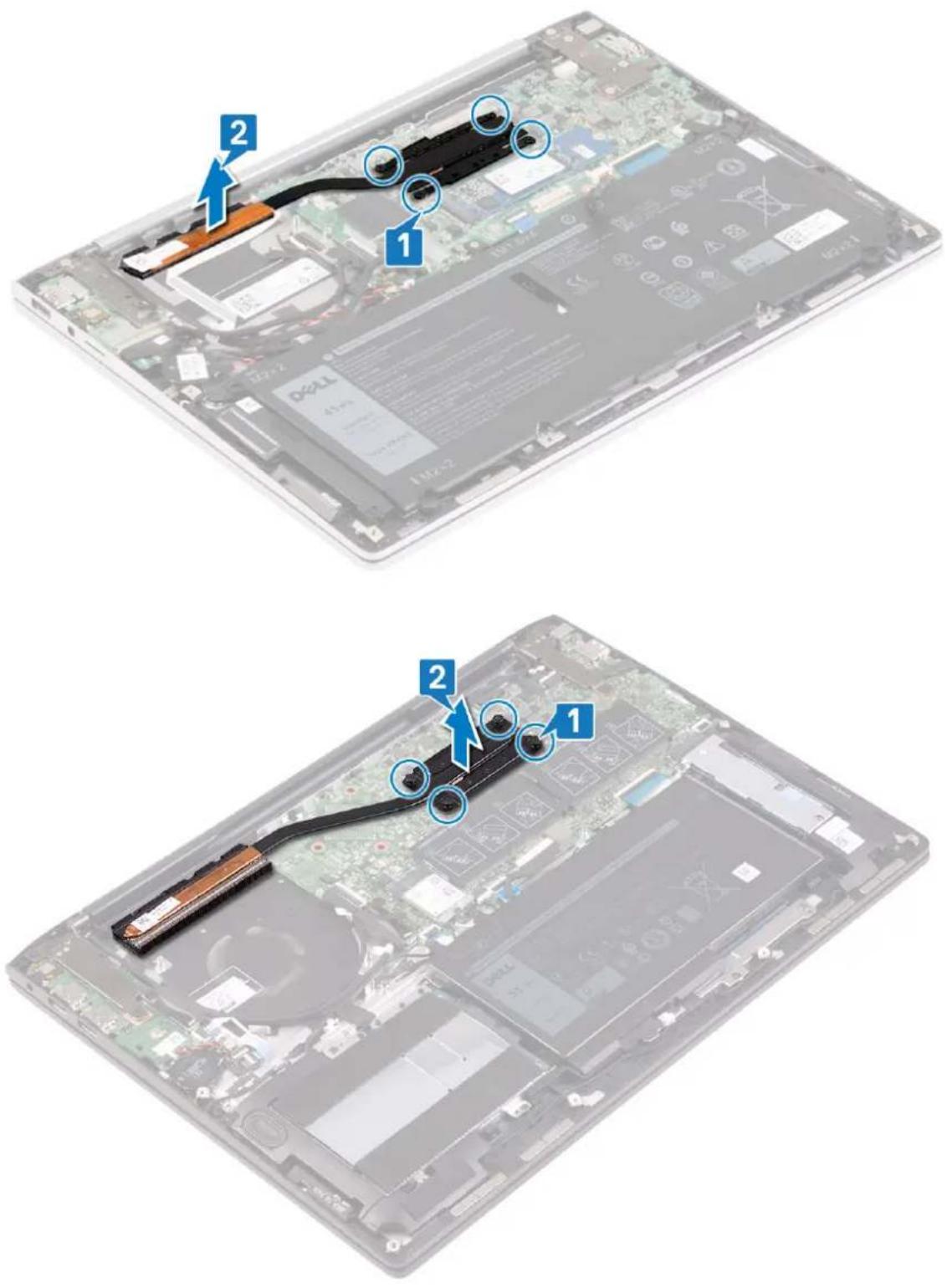
-
Løsn de fire fastmonterede skruer, der fastgør kølelegemet til systemkortet i omvendt rækkefølge (som angivet på kølelegemet).
-
Løft varme-sinket af systemkortet.
Genmontering af kølelegemet

BEMÆRK: Før du arbejder med computerens indvendige dele, skal du læse de sikkerhedsinstruktioner, der fulgte med computeren, og følge trinene i Før du arbejder med computerens indvendige dele. Efter du har arbejdet på computerens indvendige dele, følg
vejledningen i Efter du har udført arbejde på computerens indvendige dele. For flere oplysninger om bedste praksis for sikkerhed, se hjemmesiden Regulatory Compliance på www.dell.com/regulatory_compliance.
FORSIGTIG: Forkert placering af kølelegemet kan beskadige systemkortet og processoren.
BEMÆRK: Hvis enten systemkortet eller kølelegemet udskiftes, skal du bruge det termiske underlag/termisk pasta, der følger med sættet, for at sikre, at der opnås varmeledning.
Procedure
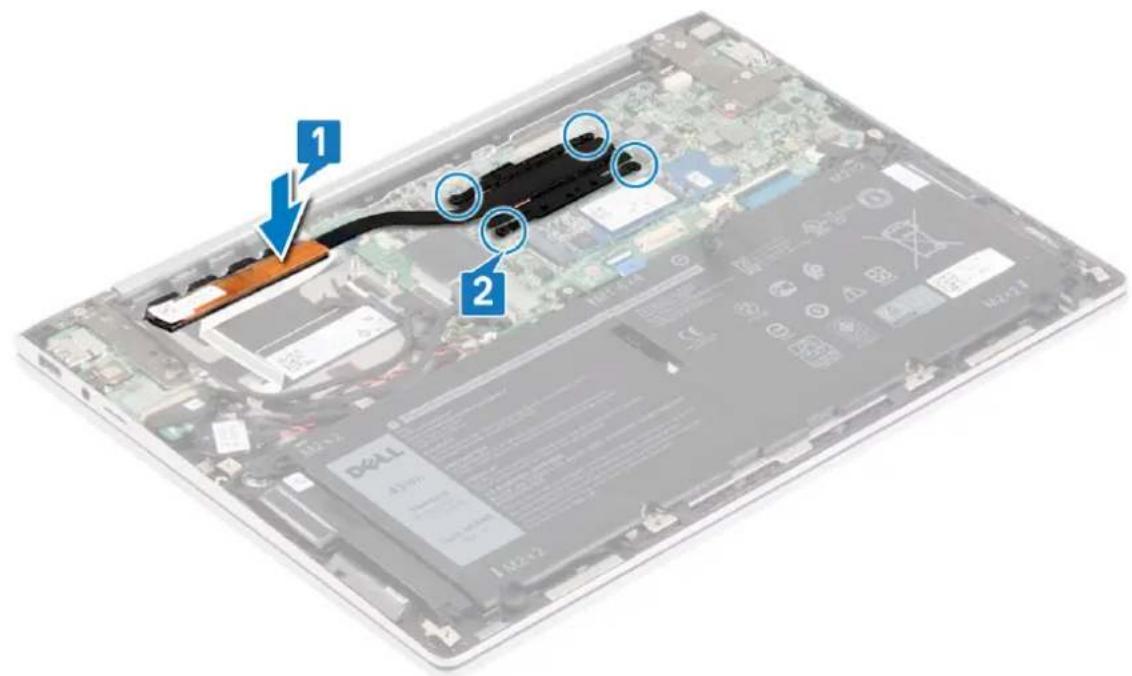
- Få skruehullerne i kølelegemet til at flugte med skruehullerne i systemkortet.
- Spænd de fire fastmonterede skruer, der fastgør kølelegemet til systemkortet i rækkefølge (som angivet på kølelegemet).
Efterfølgende forudsætninger
- Genmonter blæseren.
- Genmonter bunddækslet.
Skærmmodul
Sådan fjernes skærmmodulet

BEMÆRK: Før du arbejder med computerens indvendige dele, skal du læse de sikkerhedsinstruktioner, der fulgte med computeren, og følge trinene i Før du arbejder med computerens indvendige dele. Efter du har arbejdet på computerens indvendige dele, følg vejledningen i Efter du har udført arbejde på computerens indvendige dele. For flere oplysninger om bedste praksis for sikkerhed, se hjemmesiden Regulatory Compliance på www.dell.com/regulatory_compliance.
Forudsætninger
- Fjern bunddækslet.
- Fjern blæseren.
Procedure
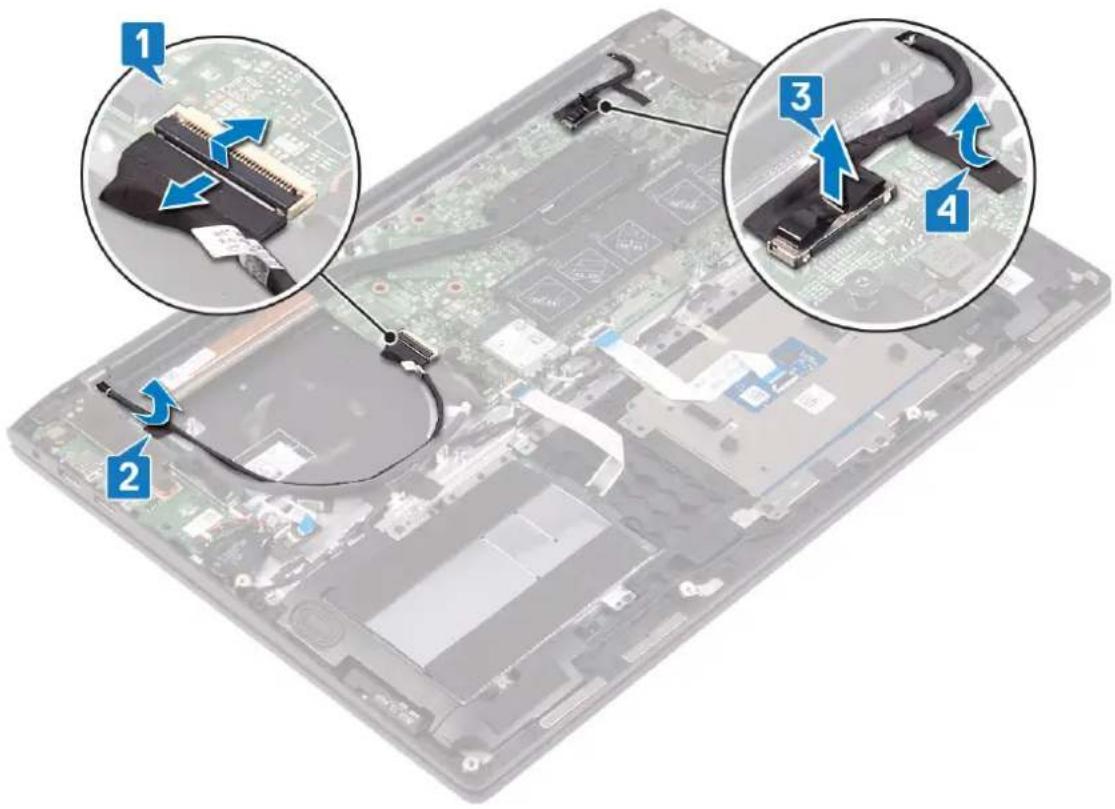
- Træk tapen af, der fastgør berøringsskærmkortets kabel til systemkortet.
- Åbn låsen, og frakobl berøringsskærmkortets kabel fra systemkortet.
- Træk tapen af for at frigøre berøringsskærmkortets kabel og fjerne kablet fra kabelkanalerne på håndfladestøttemodulet.
- Pil tapen, der fastgør skærmkablet til systemkortet, af.
- Åbn låsen og frakobl skærmkablet fra systemkortet.
- Pil tapen, der fastgør skærmkablet til systemkortet, af.
- Fjern skærmkablet fra kabelkanalerne i håndfladestøttemodulet.
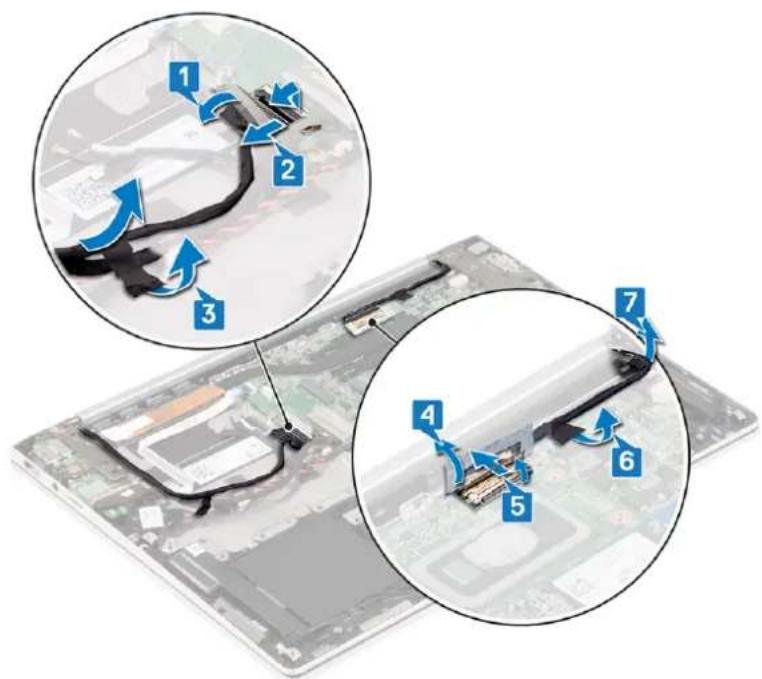
- Frakobl skærmkablet fra systemkortet vha. trækfligene.
- Pil tapen, der fastgør skærmkablet til systemkortet, af.
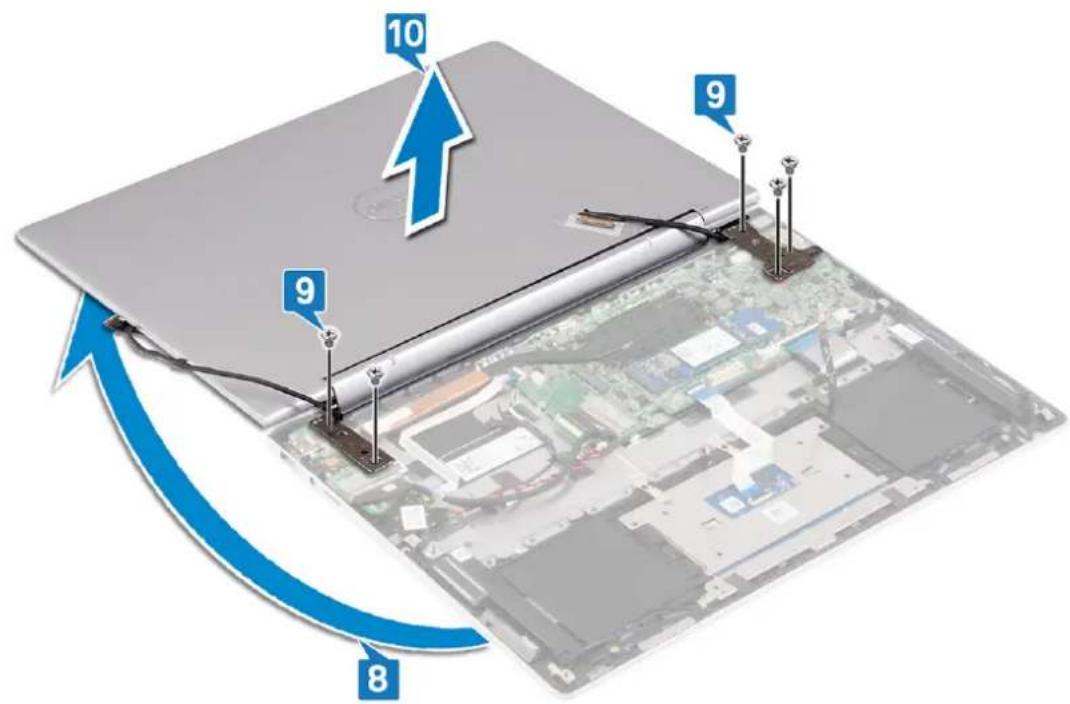
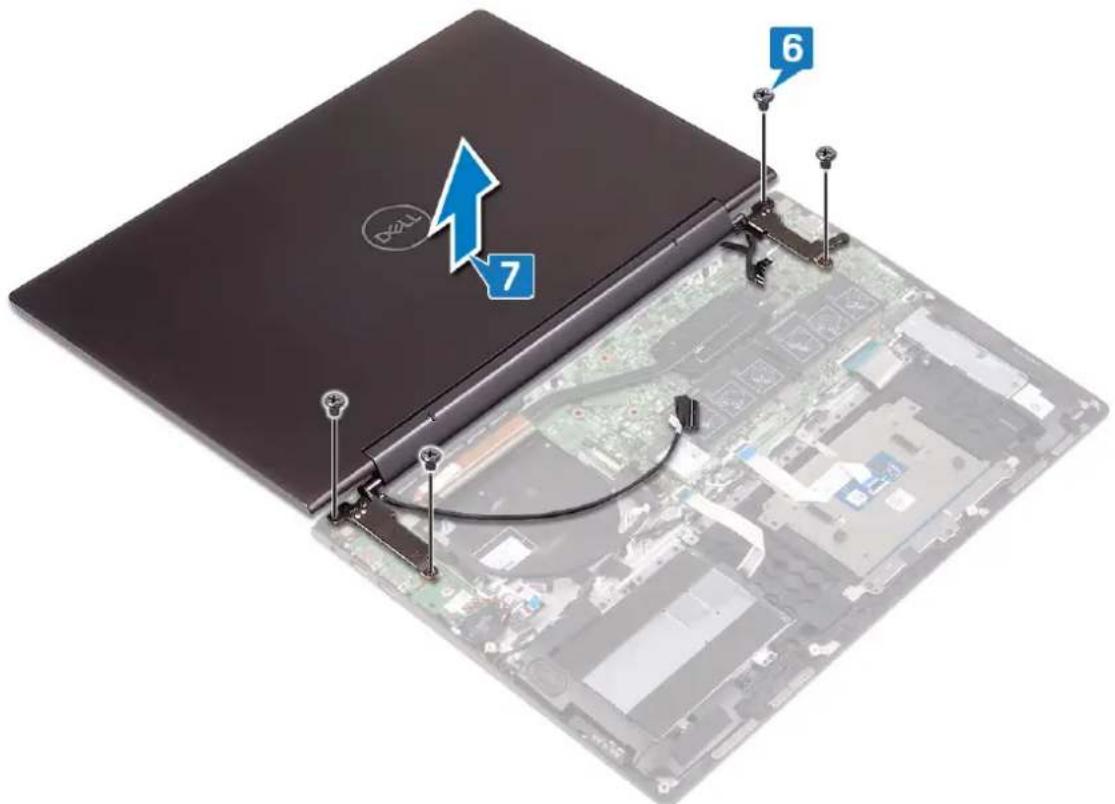
- Vend computeren om, og åbn skærmen så meget som muligt.

FORSIGTIG: Anbring computeren på en blød og ren overflade for at undgå at ridse skærmen.
- Vend computeren om, og fjern de fem skruer (M2,5x3,5)fire skruer (M2,5x4), der fastgør skærmhængslerne til I/O-kortet og systemkortet.
- Løft skærmmodulet af håndfladestøttemodulet.
Sådan genmonteres skærmmodulet

BEMÆRK: Før du arbejder med computerens indvendige dele, skal du læse de sikkerhedsinstruktioner, der fulgte med computeren, og følge trinene i Før du arbejder med computerens indvendige dele. Efter du har arbejdet på computerens indvendige dele, følg vejledningen i Efter du har udført arbejde på computerens indvendige dele. For flere oplysninger om bedste praksis for sikkerhed, se hjemmesiden Regulatory Compliance på www.dell.com/regulatory_compliance.
Procedure

FORSIGTIG: Anbring computeren på en blød og ren overflade for at undgå at ridse skærmen.
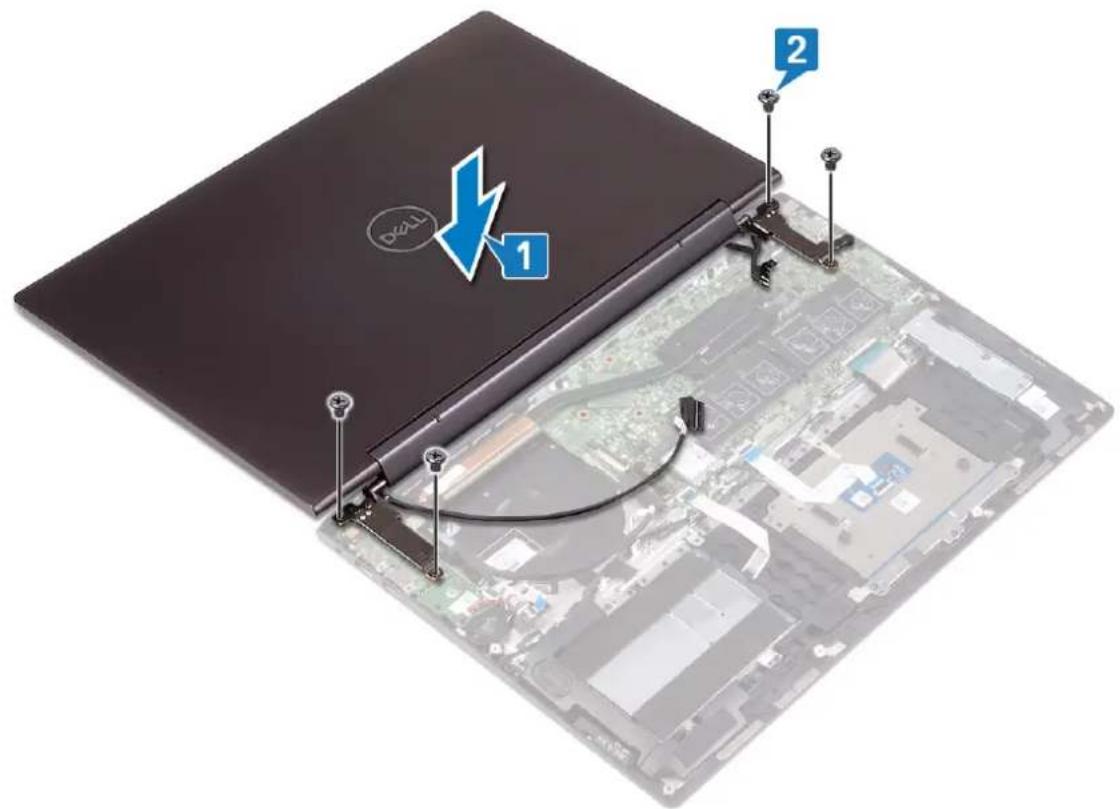
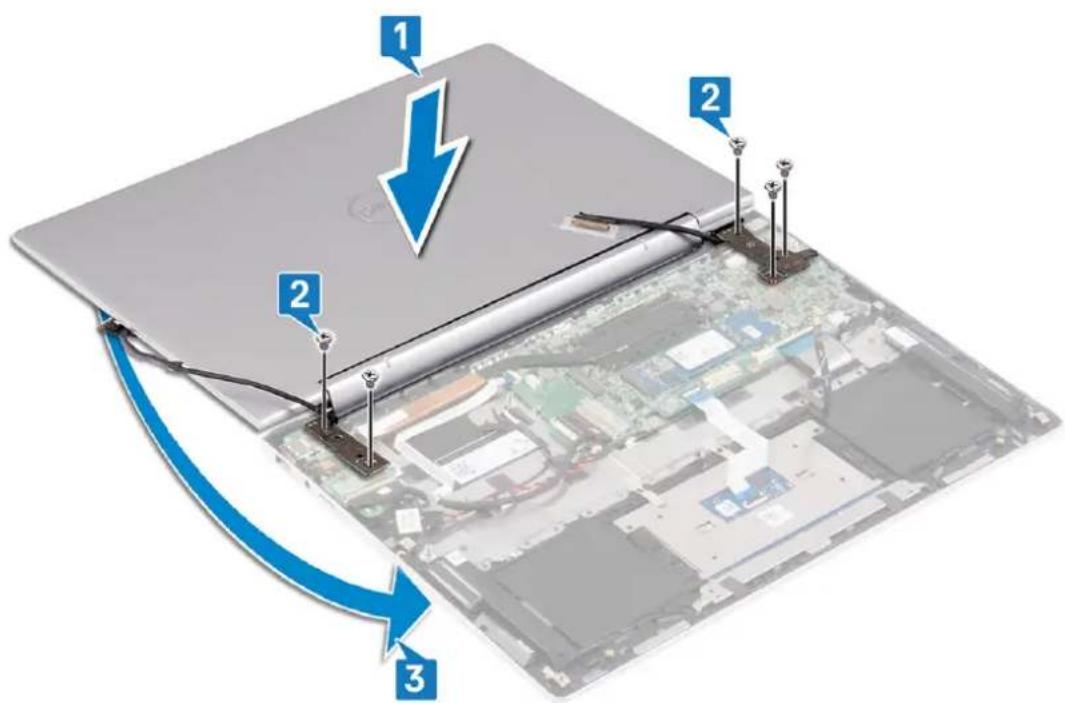
- Placer skærmmodulet på håndfladestøttemodulet. Få skruehullerne på skærmhængslerne til at flugte med skruehullerne på I/O-kortet og systemkortet.
- Genmonter de fem skruer (M2,5x3,5)fire skruer (M2,5x4), der fastgør skærmhængslerne til I/O-kortet og systemkortet.
- Luk skærmen.
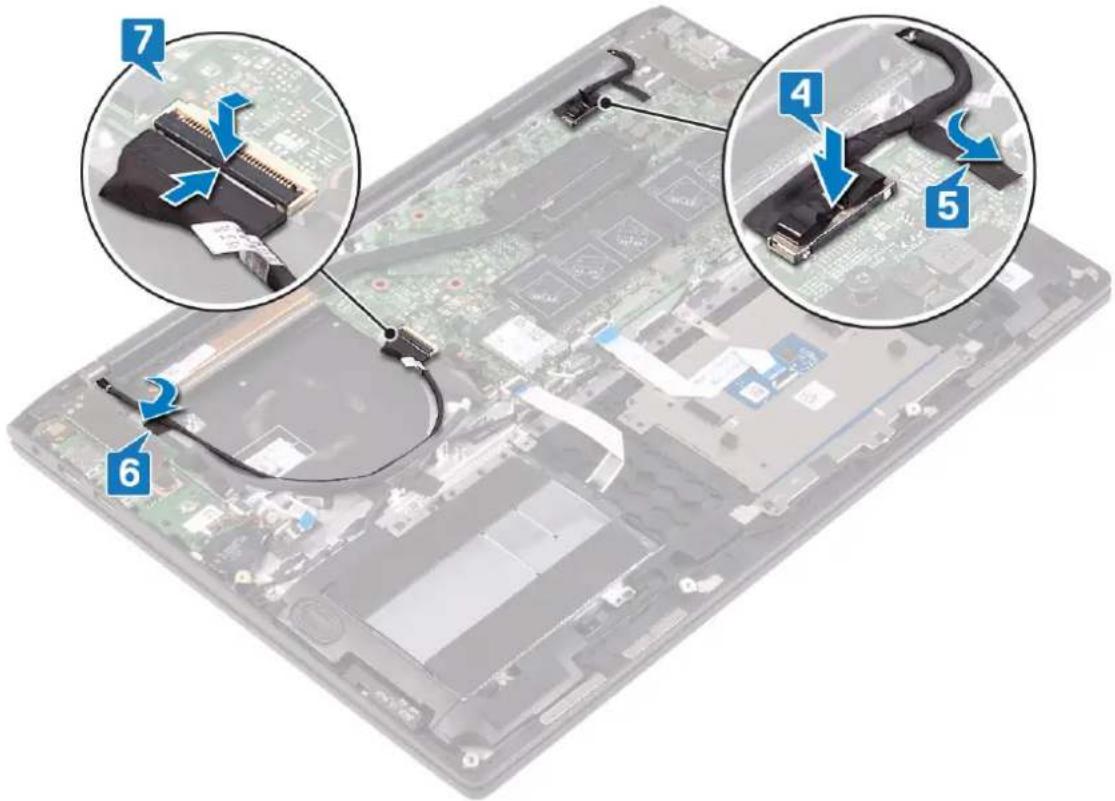
- Før skærmkablet gennem kabelkanalerne på håndfladestøttemodulet.
- Påsæt tapen, der fastgør skærmkablet til systemkortet.
- Forbind skærmkablet med systemkortet, og luk låsen for at fastgøre kablet.
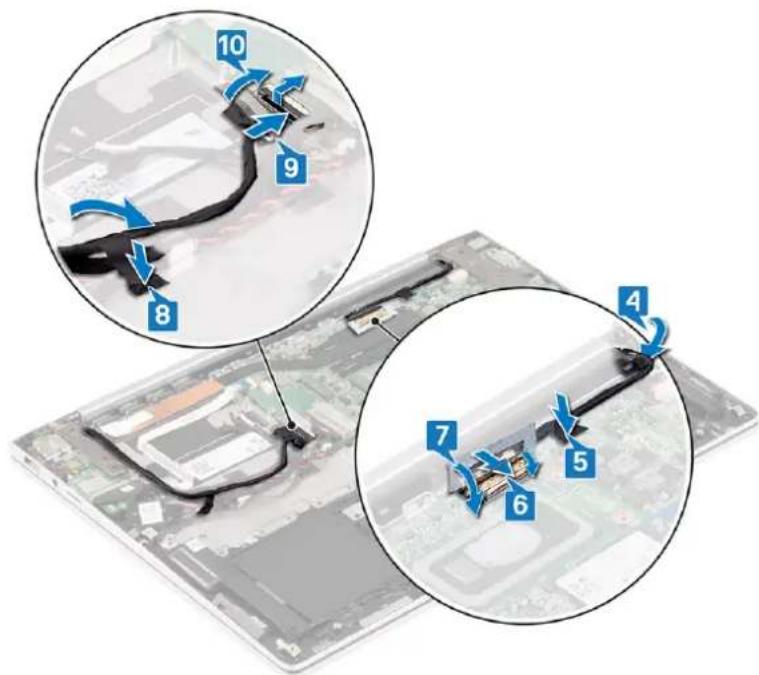
- Tilslut skærmkablet til systemkortet.
- Påsæt tapen, der fastgør skærmkablet til systemkortet.
-
Før berøringsskærmens kabel gennem kabelkanalerne på håndfladestøttemodulet, og sæt tapen fast, der fastgør berøringsskærmens kabel til håndfladestøttemodulet.
-
Skub skærmkortets kabel ind i stikket på systemkortet, og luk låsen for at fastgøre kablet.
- Påsæt tapen, der fastgør kablet til berøringsskærmkortet på systemkortet.
Efterfølgende forudsætninger
- Genmonter blæseren.
- Genmonter bunddækslet.
Systemkort
Fjernelse af systemkortet
i BEMÆRK: Før du arbejder med computerens indvendige dele, skal du læse de sikkerhedsinstruktioner, der fulgte med computeren, og følge trinene i Før du arbejder med computerens indvendige dele. Efter du har arbejdet på computerens indvendige dele, følg vejledningen i Efter du har udført arbejde på computerens indvendige dele. For flere oplysninger om bedste praksis for sikkerhed, se hjemmesiden Regulatory Compliance på www.dell.com/regulatory_compliance.
BEMÆRK: Computerens servicekode er gemt i bundkortet. Du skal indtaste servicekoden i BIOS-installationsprogrammet, efter at du genmonterer systemkortet.
BEMÆRK: Udskiftes systemkortet fjernes alle ændringer du har lavet i BIOS ved brug af BIOS-installationsprogrammet. Du skal foretage alle de relevante ændringer igen, efter du har udskiftet systemkortet.
BEMÆRK: Bemærk stikkenes placering, inden du frakobler kablerne fra systemkortet, så du kan tilslutte dem korrekt igen, när du har genmonteret systemkortet.
Forudsætninger
- Fjern bunddækslet.
- Fjern batteriet.
- Fjern hukommelsesmodulerne.
- Fjern solid-state-drevet.
- Fjern trådløs-kortet.
- Fjern blæseren.
BEMÆRK: Fjern kun kølelegemet fra systemkortet, när du vil udskifte systemkortet. For at udskifte tastaturet, tænd/slukknappen med fingeraftrykslæser og håndfladestøtte- og antennemodulet skal du fjerne systemkortmodulet sammen med kølelegemet.
- Fjern kølelegemet.
Procedure
- Fjern de tre skruer (M2x3,5), der fastgør det højre skærmhængsel til systemkortet.
- Løft skærmhængslet væk fra systemkortet.
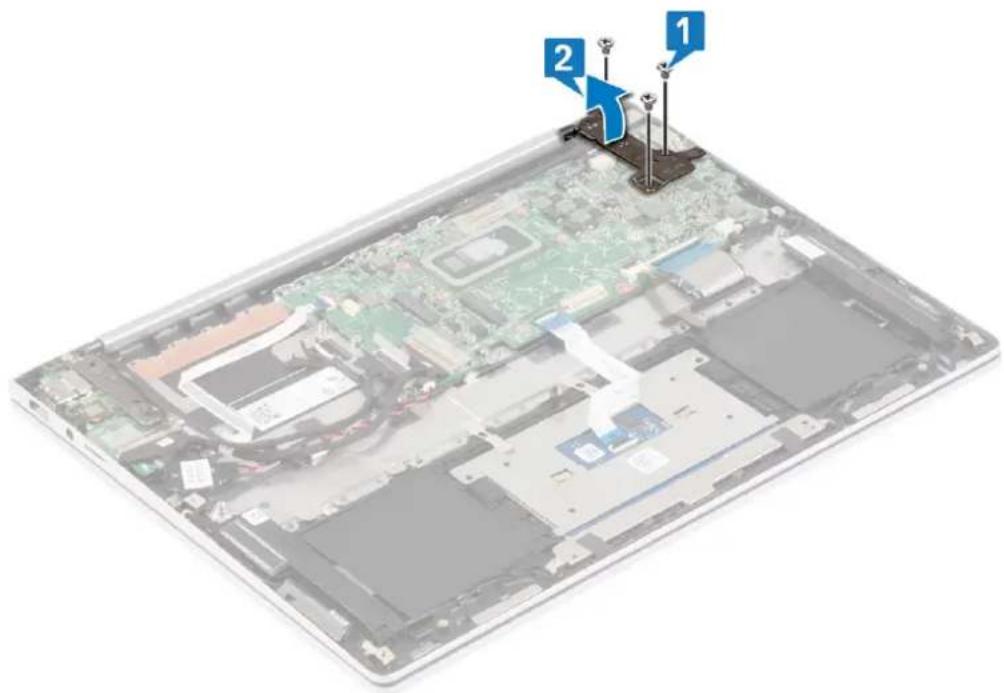
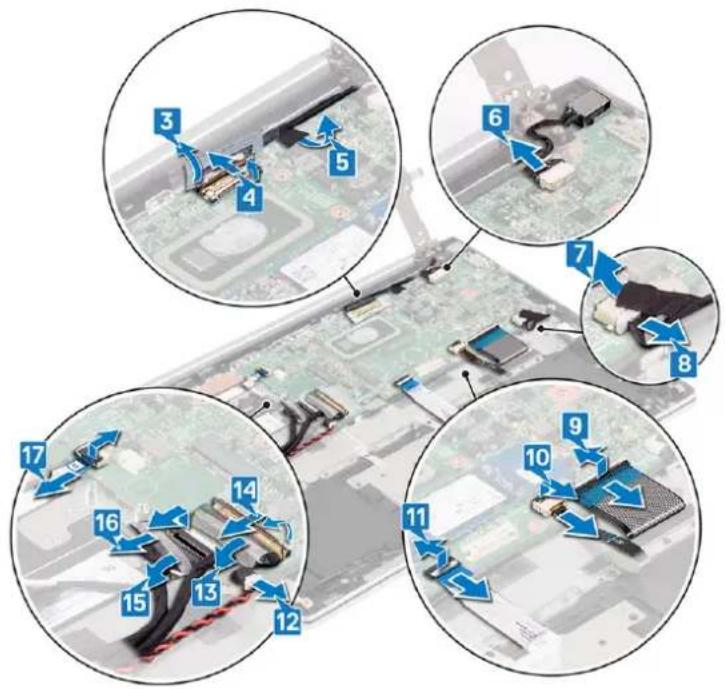
- Pil tapen, der fastgør skærmkablet til systemkortet, af.
- Åbn låsen og frakobl skærmkablet fra systemkortet.
- Pil tapen, der fastgør skærmkablet til systemkortet, af.
- Frakobl strømadapterportens kabel fra systemkortet.
- Træk tapen af, der fastgør højtalerkablet til stikket.
- Frakobl højtalerkablet fra systemkortet.
- Åbn läsen, og frakobl tastaturets kabel fra systemkortet.
- Åbn låsen, og frakobl tastaturbaggrundslyskablet fra systemkortet.
- Åbn läsen, og frakobl touchpad-kablet fra systemkortet.
- Frakobl montcellebatteriets kabel fra systemkortet.
- Træk tapen af, der fastgør I/O-kortkablet til systemkortet.
- Åbn läsen, og frakobl I/O-kortets kabel fra systemkortet.
- Træk tapen af, der fastgør kablet til berøringsskærmkortet på systemkortet.
- Åbn läsen, og frakobl kablet til berøringsskærmkortet fra systemkortet.
- Åbn låsen og frakobl kablet til fingeraftrykslæseren fra systemkortet.
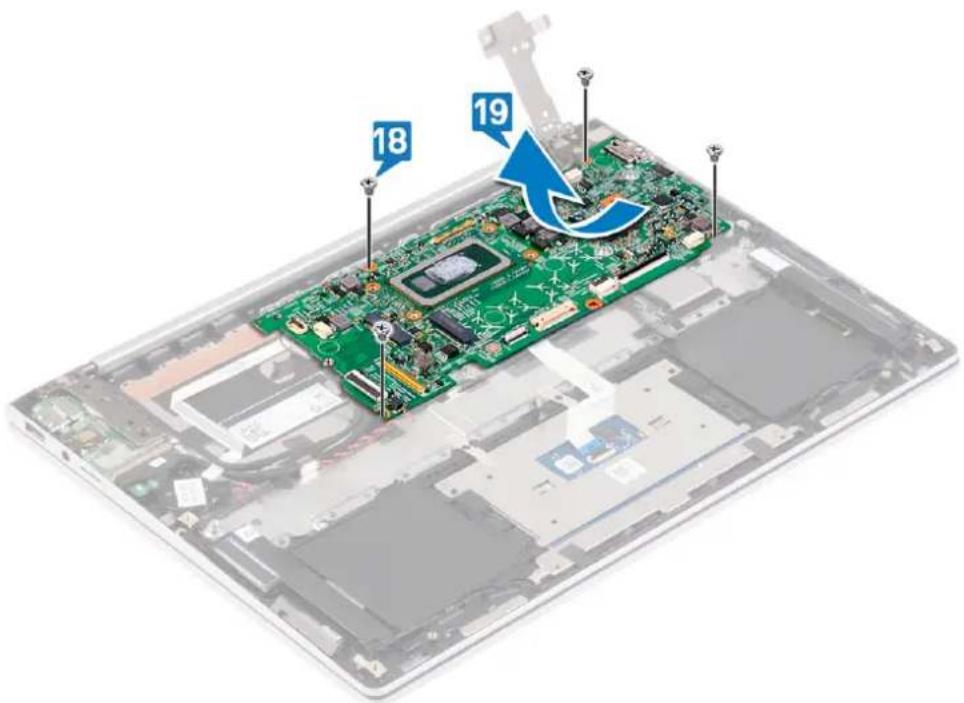
- Fjern de fire skruer (M2x2), der fastgør systemkortet til håndfladestøttemodulet.
- Løft systemkortet af håndfladestøttemodulet.
Procedure
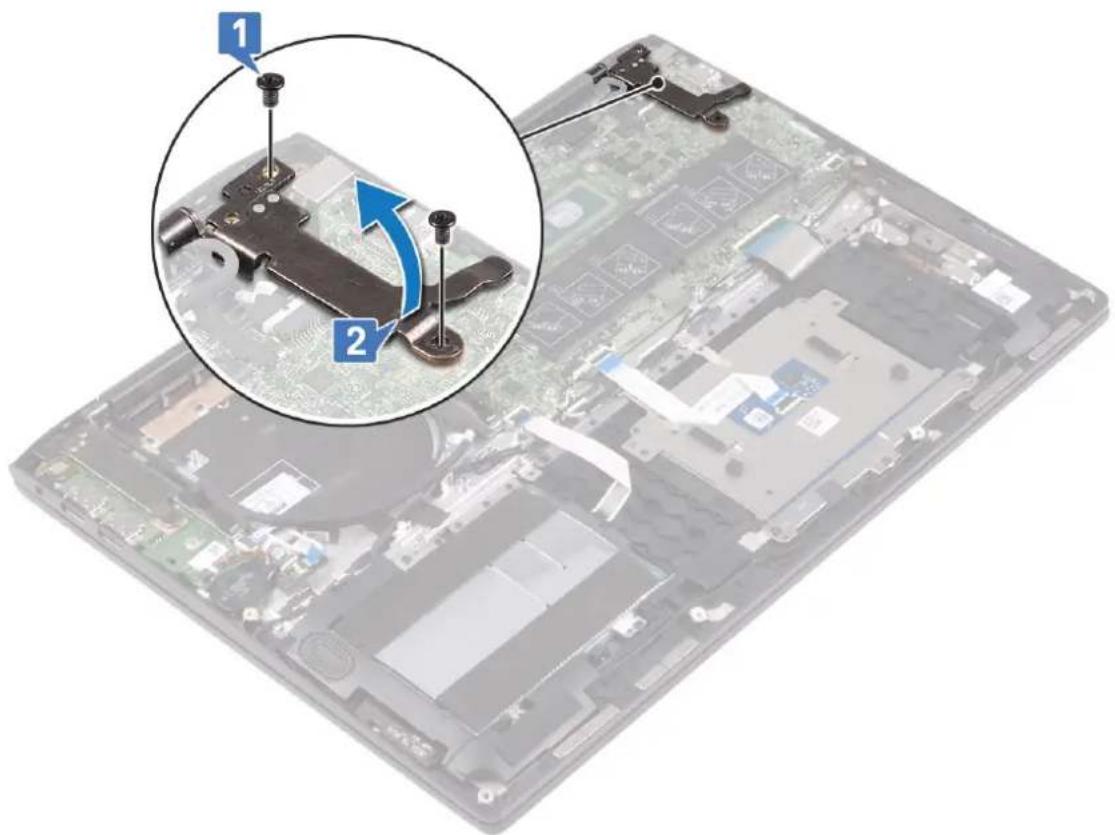
- Fjern de to skruer (M2,5x4), der fastgør det venstre skærmhængsel til systemkortet.
- Løft skærmhængslet væk fra systemkortet.
- Frakobl skærmkablet fra systemkortet vha. trækfligene.
- Træk tapen af, der fastgør skærmkablet til systemkortet.
- Frakobl strømadapterportens kabel fra systemkortet.
- Åbn låsen, og frakobl tastaturbaggrundslyskablet fra systemkortet.
- Åbn läsen, og frakobl tastaturets kabel fra systemkortet.
- Åbn låsen, og frakobl touchpad-kablet fra systemkortet.
- Frakobl højtalerkablet fra systemkortet.
- Åbn låsen, og frakobl harddisk-kablet fra systemkortet.
- Frakobl I/O-kortkablet fra systemkortet vha. trækfligen.
- Åbn låsen, og frakobl kablet til berøringsskærmen fra systemkortet.
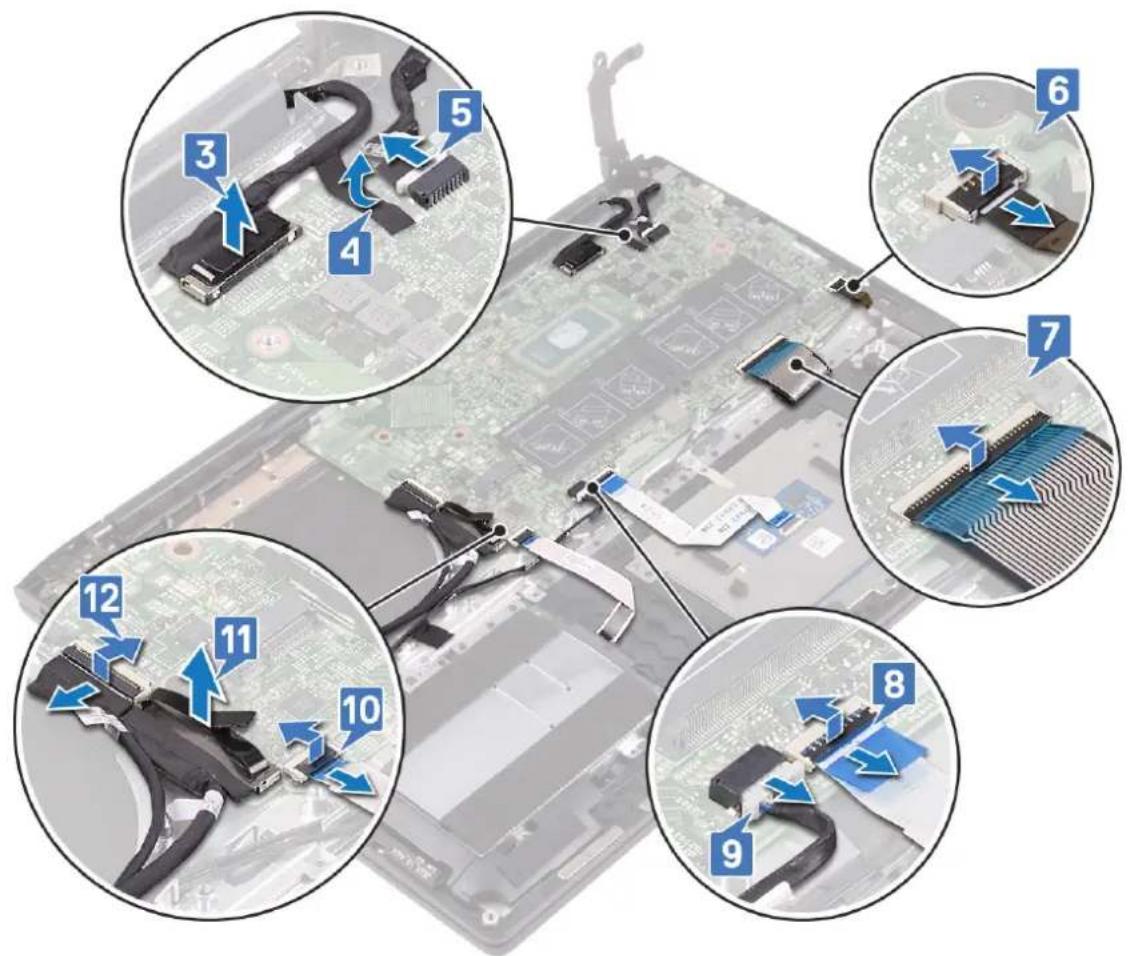
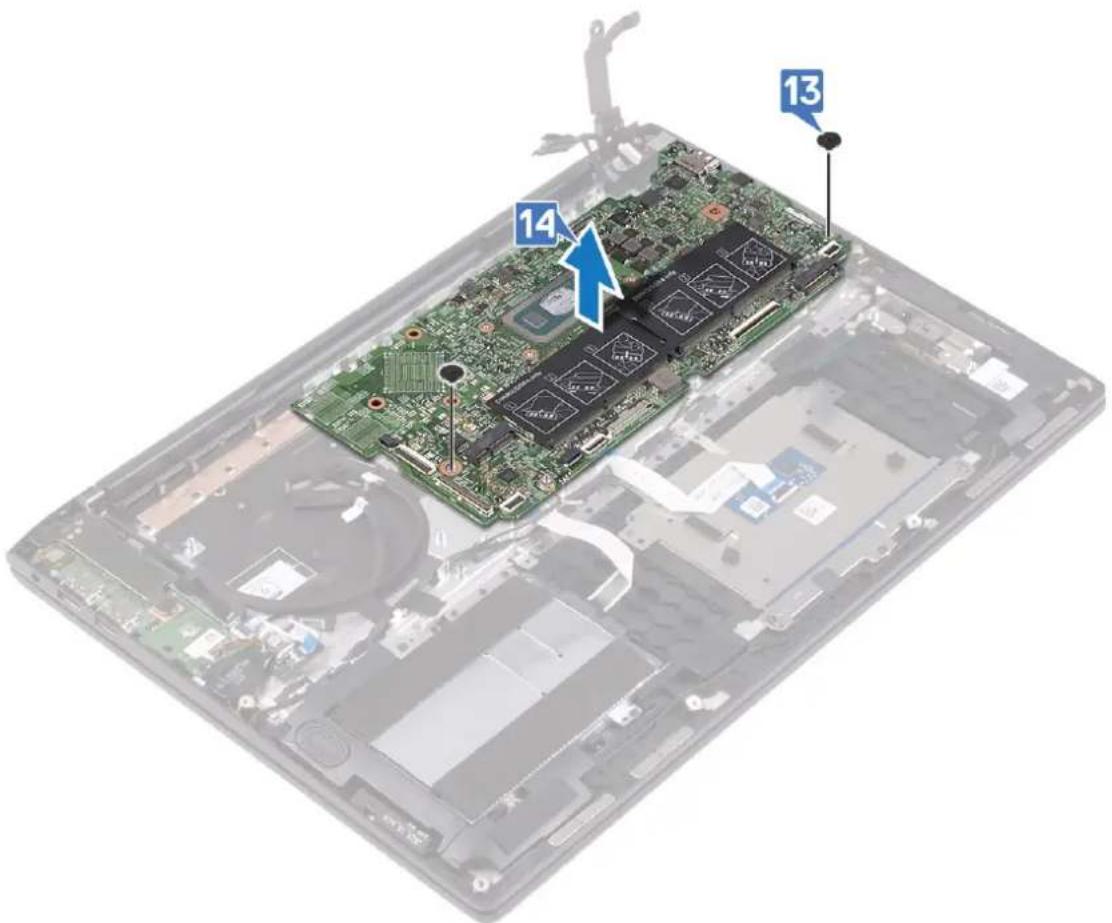
- Fjern de to skruer (M2x2), der fastgør systemkortet til håndfladestøttemodulet.
- Løft systemkortet af håndfladestøttemodulet.
Genmontering af systemkortet
BEMÆRK: Før du arbejder med computerens indvendige dele, skal du læse de sikkerhedsinstruktioner, der fulgte med computeren, og følge trinene i Før du arbejder med computerens indvendige dele. Efter du har arbejdet på computerens indvendige dele, følg vejledningen i Efter du har udført arbejde på computerens indvendige dele. For flere oplysninger om bedste praksis for sikkerhed, se hjemmesiden Regulatory Compliance på www.dell.com/regulatory_compliance.
BEMÆRK: Computerens servicekode er gemt i bundkortet. Du skal indtaste servicekoden i BIOS-installationsprogrammet, efter at du genmonterer systemkortet.
BEMÆRK: Udskiftes systemkortet fjernes alle ændringer du har lavet i BIOS ved brug af BIOS-installationsprogrammet. Du skal foretage alle de relevante ændringer igen, efter du har udskiftet systemkortet.
Procedure
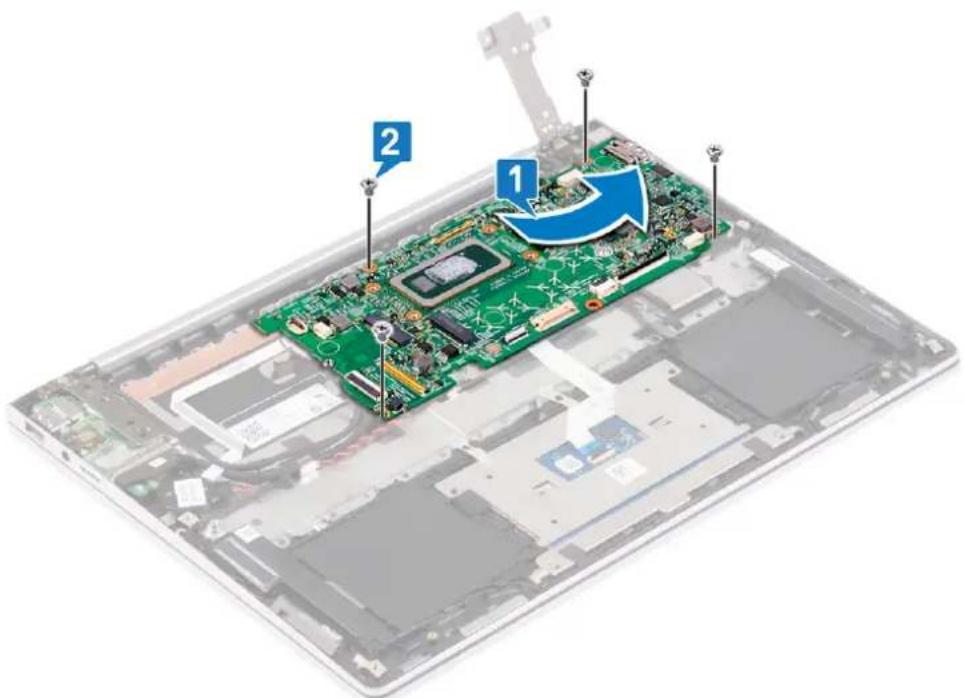
- Flugt systemkortets skruehuller med håndfladestøttemodulets skruehuller.
- Genmonter de fire skruer (M2x2), der fastgør systemkortet til håndfladestøttemodulet.
- Skub fingeraftrykslæserens kabel på systemkortet, og luk låsen for at fastgøre kablet.
- Skub berøringsskærmens kabel på systemkortet, og luk låsen for at fastgøre kablet.
- Påsæt tapen, der fastgør kablet til berøringsskærmkortet på systemkortet.
- Skub I/O-kortets kabel mod systemkortet, og luk låsen for at fastgøre kablet.
- Päsæt tapen, der fastgør I/O-kortkablet til systemkortet.
- Tilslut montcellebatteriets kabel til systemkortet.
- Skub pegefeltets kabel mod systemkortet, og luk låsen for at fastgøre kablet.
- Skub kablet til tastaturets baggrundslys mod systemkortet, og luk låsen for at fastgøre kablet.
- Skub tastaturkablet mod systemkortet, og luk låsen for at fastgøre kablet.
- Tilslut højttalerkablet til systemkortet.
- Sæt tapen fast, der fastgør højtalerkablet til stikket.
- Tilslut strømadapterportens kabel til systemkortet.
- Påsæt tapen, der fastgør skærmkablet til systemkortet.
- Skub skærmkablet mod systemkortet, og luk låsen for at fastgøre kablet.
- Päsæt tapen, der fastgør skærmkablet til systemkortet.
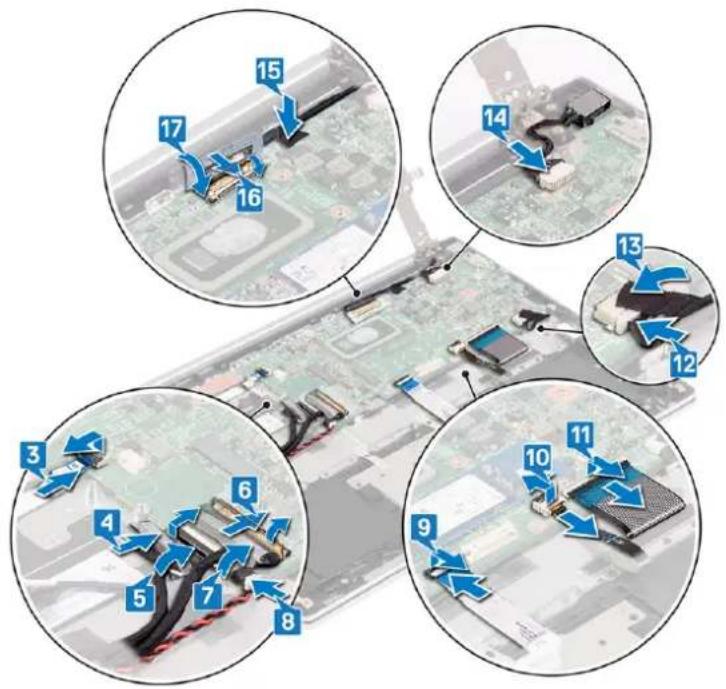
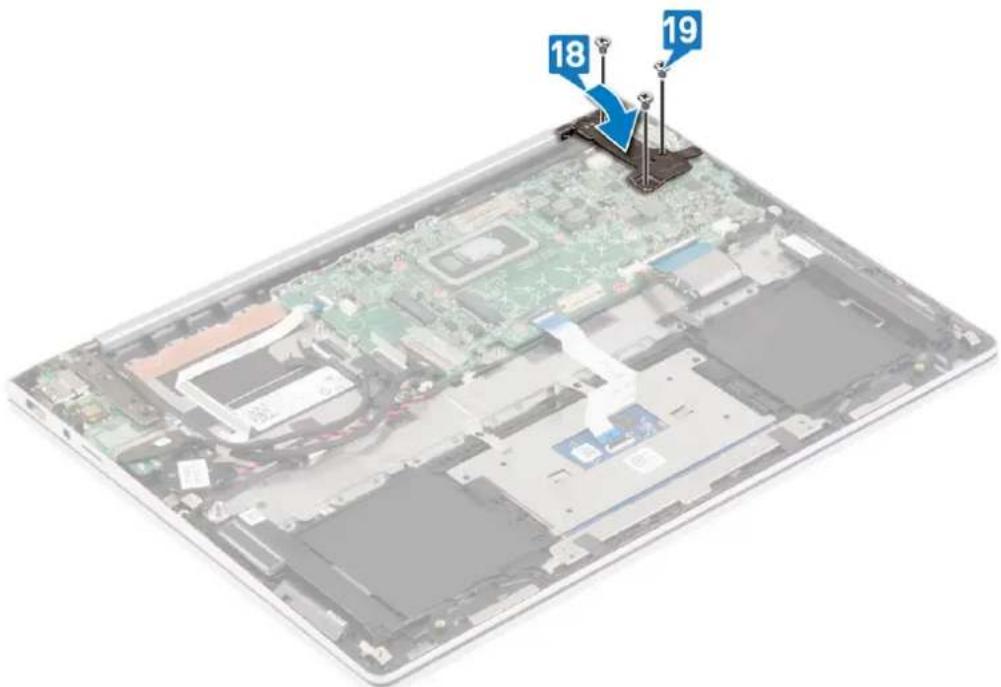
- Luk det venstre skærmhængsel.
- Sæt de tre skruer (M2x3,5) i, der fastgør det højre skærmhængsel til systemkortet.
Procedure
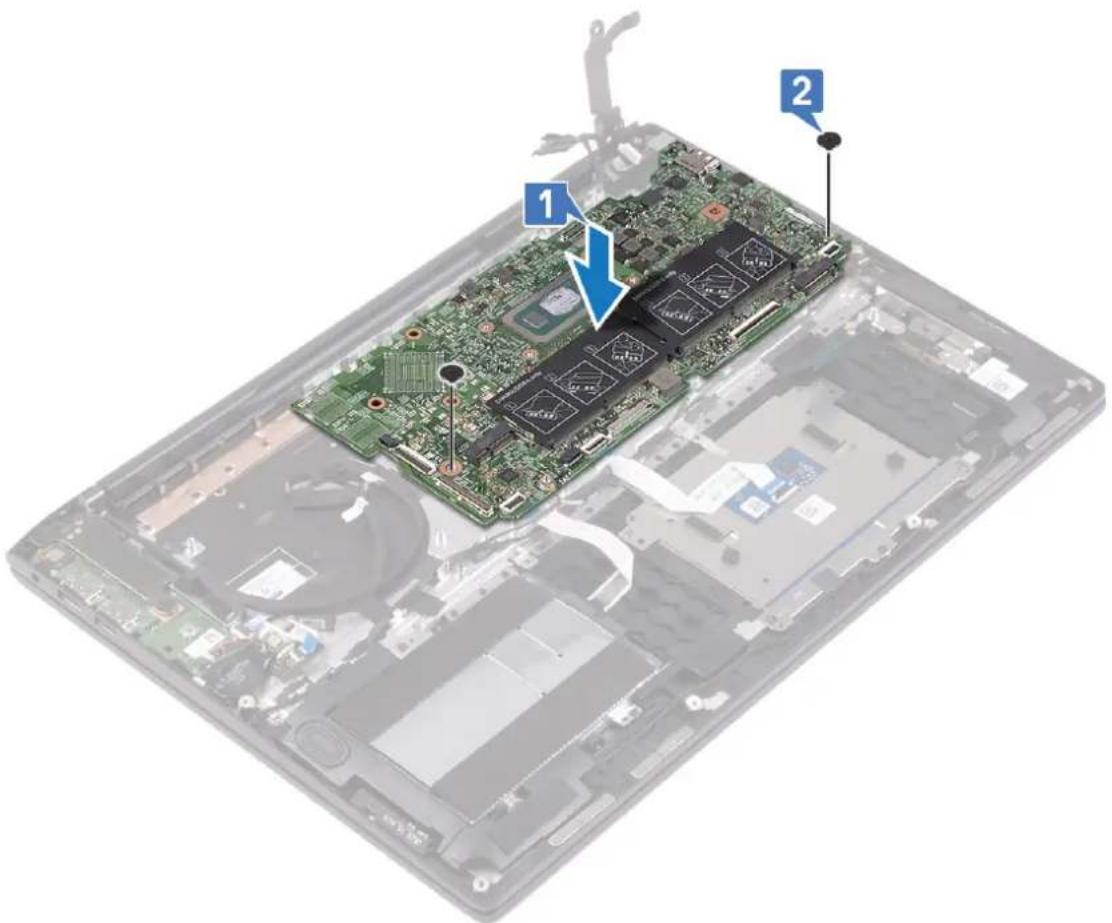
- Flugt systemkortets skruehuller med håndfladestøttemodulets skruehuller.
- Genmonter de to skruer (M2x2), der fastgør systemkortet til håndfladestøttemodulet.
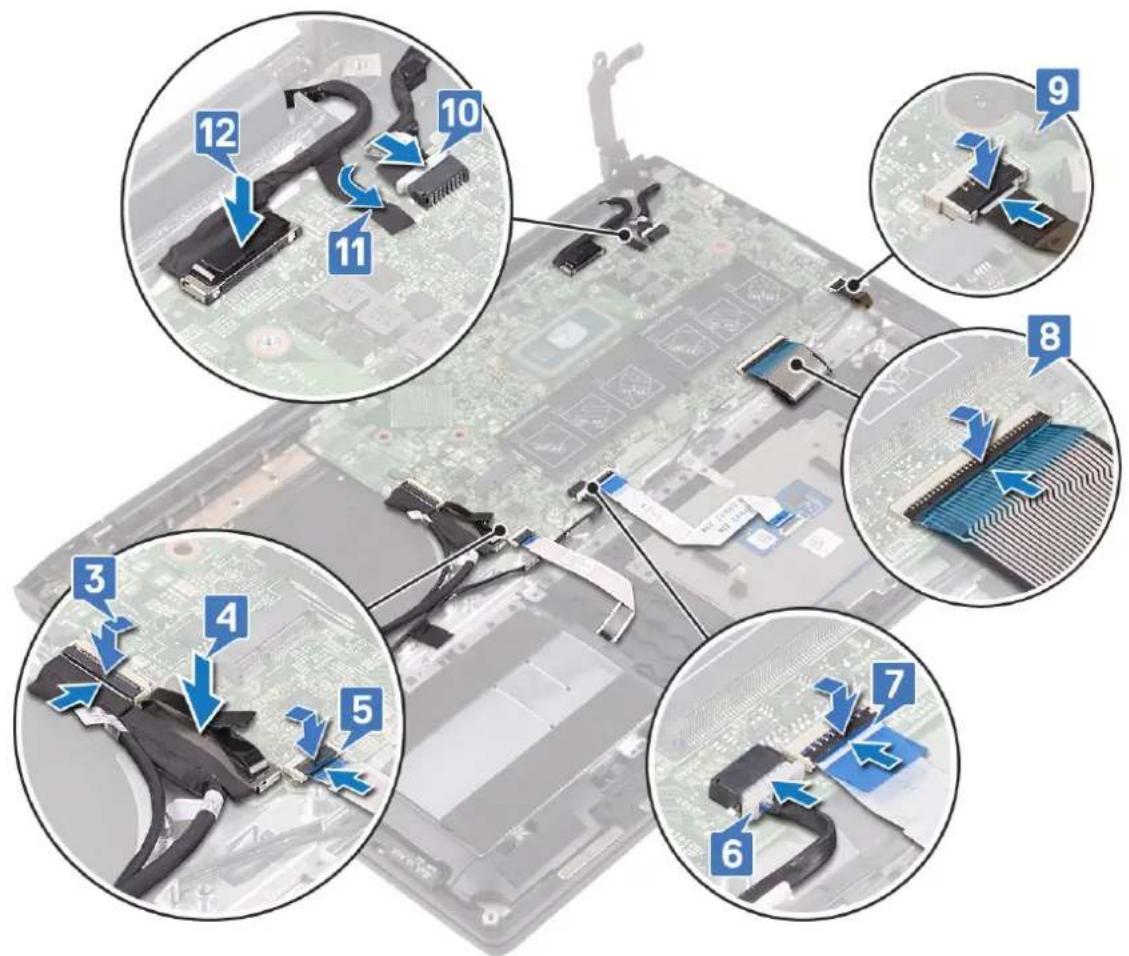
- Skub berøringsskærmkortets kabel på systemkortet, og luk låsen for at fastgøre kablet.
- Tilslut I/O-kortkablet til systemkortet.
- Skub harddiskens kabel mod systemkortet, og luk låsen for at fastgøre kablet.
- Tilslut højttalerkablet til systemkortet.
- Skub pegefeltets kabel mod systemkortet, og luk låsen for at fastgøre kablet.
- Skub tastaturkablet mod systemkortet, og luk låsen for at fastgøre kablet.
- Skub kablet til tastaturets baggrundslys mod systemkortet, og luk låsen for at fastgøre kablet.
- Tilslut strømadapterportens kabel til systemkortet.
- Påsæt tapen, der fastgør skærmkablet til systemkortet.
- Tilslut skærmkablet til systemkortet.
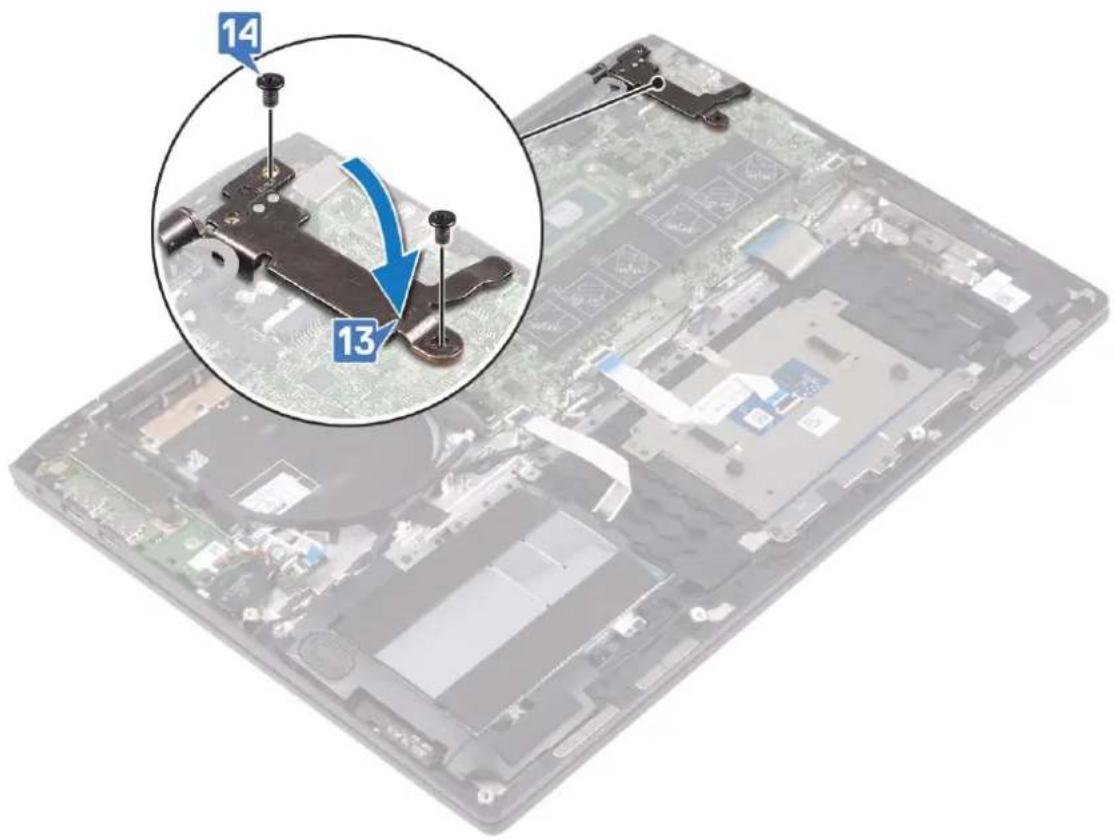
- Luk det venstre skærmhængsel.
- Genmonter de to skruer (M2,5x4), der fastgør det venstre skærmhængsel til systemkortet.
Efterfølgende forudsætninger
- Genmonter kølelegemet.
- Genmonter blæseren.
- Genmonter trådløs-kortet.
- Genmonter solid-state-drevet.
- Genmonter hukommelsesmodulerne.
- Genmonter batteriet.
- Genmonter bunddækslet.
Indtastning af servicekoden i BIOS-installationsprogrammet.
- Tænd for, eller genstart computeren.
- Tryk på F2 när DELL-logoet vises, for at åbne BIOS-installationsprogrammet.
- Gå til hovedfanen, og indtast servicemærket i feltet Service Tag Input (Indtast servicemærke).

BEMÆRK: Servicekoden er den alfanumeriske identifikator, som du finder på bagsiden af computeren.
Tastatur
Fjernelse af tastaturet

BEMÆRK: Før du arbejder med computerens indvendige dele, skal du læse de sikkerhedsinstruktioner, der fulgte med computeren, og følge trinene i Før du arbejder med computerens indvendige dele. Efter du har arbejdet på computerens indvendige dele, følg
vejledningen i Efter du har udført arbejde på computerens indvendige dele. For flere oplysninger om bedste praksis for sikkerhed, se hjemmesiden Regulatory Compliance på www.dell.com/regulatory_compliance.
Forudsætninger
- Fjern bunddækslet.
- Fjern batteriet.
- Fjern hukommelsesmodulerne.
- Fjern solid-state-drevet.
- Fjern harddisken.
- Fjern møntcellebatteriet.
- Fjern trädløs-kortet.
- Fjern højtalerne.
- Fjern blæseren.
- Fjern skærmmodulet.
- Fjern I/O-kortet.
- Fjern tænd/sluk-knappen med fingeraftrykslæser.
- Fjern systemkortet.
Procedure
- Træk fingeraftrykslæserens kabel af tastaturbøjlen.
- Træk tapen af, der fastgør antennekablerne til tastaturbøjlen.
- Fjern antennekablerne fra kabelkanalerne på tastaturbøjlen.
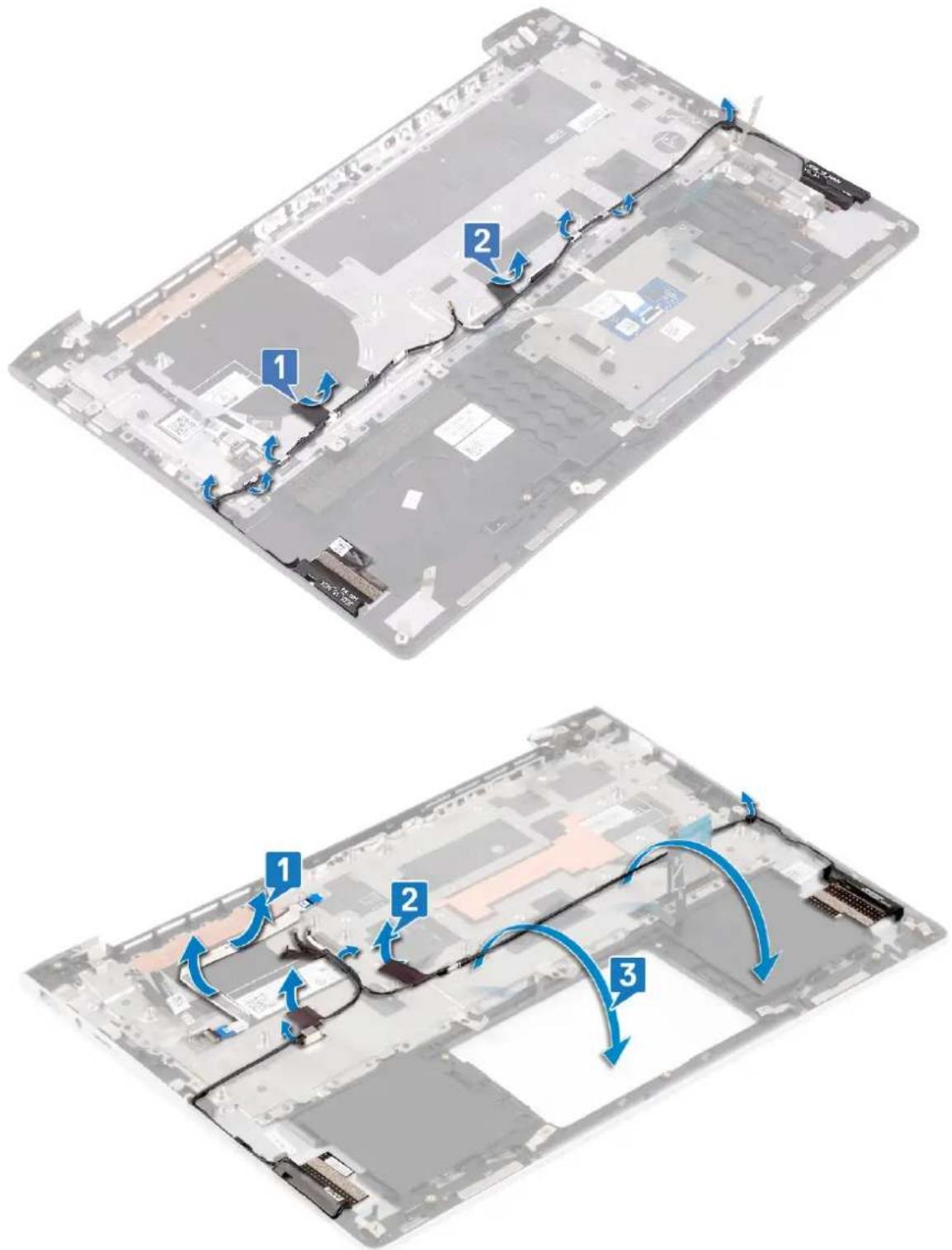
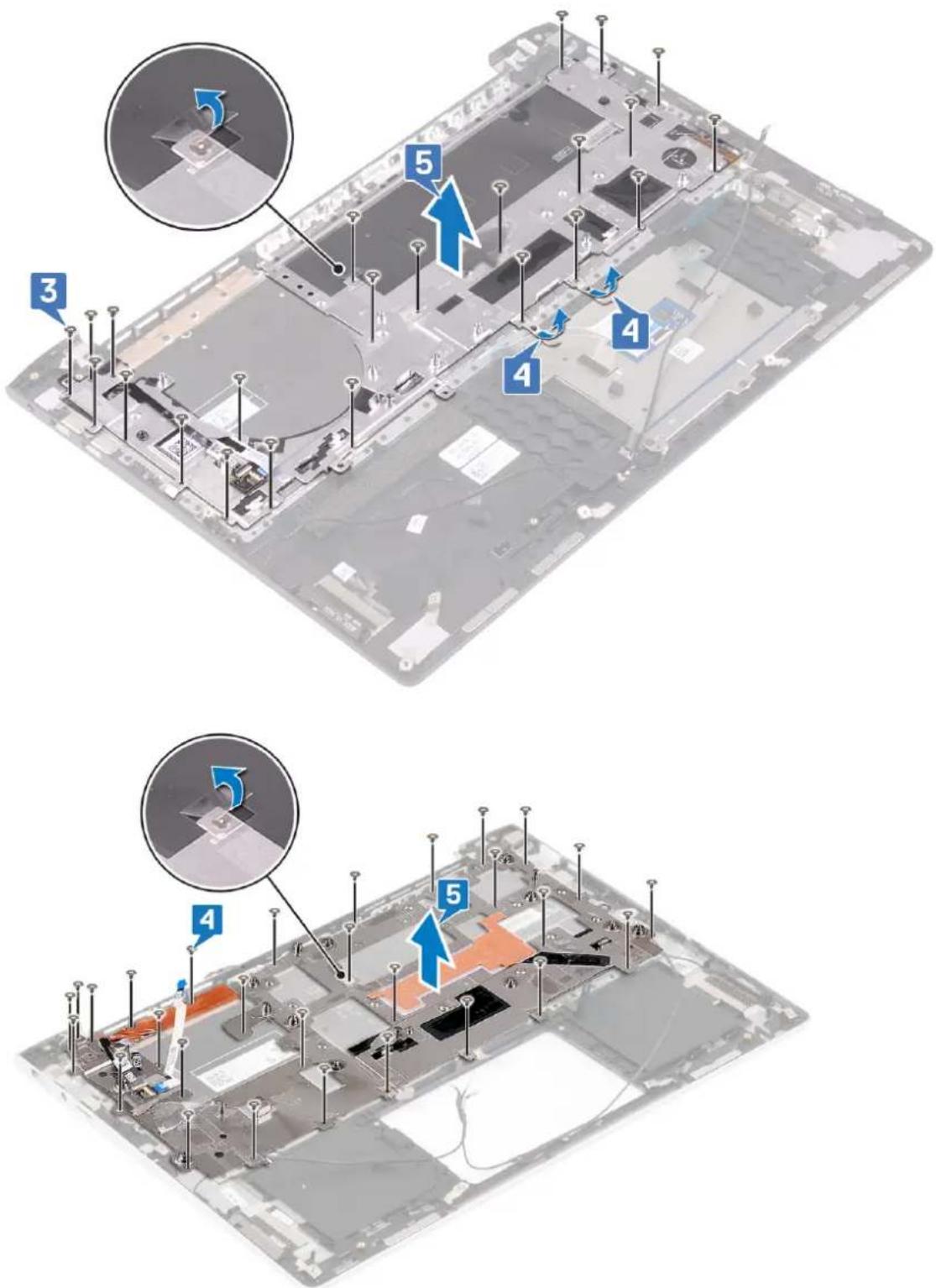
- Fjern de 29 skruer (M1,2x1,8)24 skruer (M1,2x1,4), der fastgør tastaturbøjlen til tastaturet.

BEMÆRK: Løft plastikstykket på tastaturbøjlen for at få adgang til skruerne.
- Træk tapen af, der fastgør pegefeltmodulet til håndfladestøttemodulet.
- Løft tastaturbøjlen væk fra tastaturet.
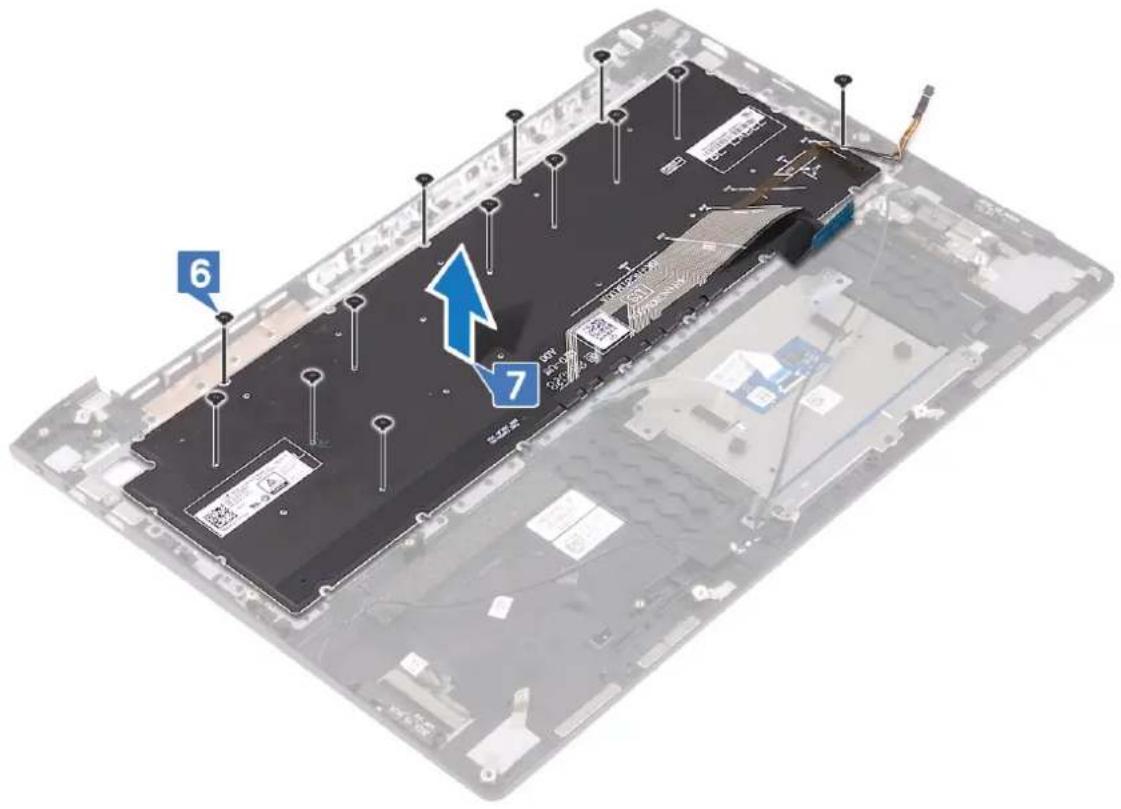
-
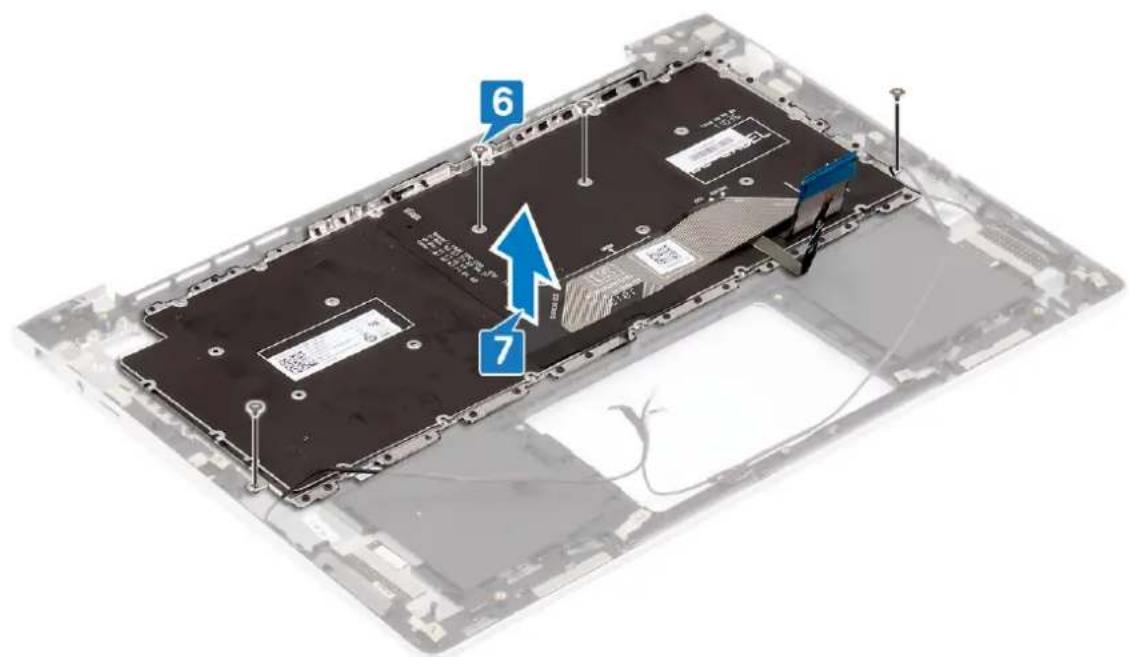
Fjern de 4 skruer (M1,2x1,8)19 skruer (M1,2x1,5), der fastgør tastaturet til håndfladestøttemodulet.
-
Løft tastaturet af håndfladestøttemodulet.
BEMÆRK: Før du arbejder med computerens indvendige dele, skal du læse de sikkerhedsinstruktioner, der fulgte med computeren, og følge trinene i Før du arbejder med computerens indvendige dele. Efter du har arbejdet på computerens indvendige dele, følg vejledningen i Efter du har udført arbejde på computerens indvendige dele. For flere oplysninger om bedste praksis for sikkerhed, se hjemmesiden Regulatory Compliance på www.dell.com/regulatory_compliance.
Procedure
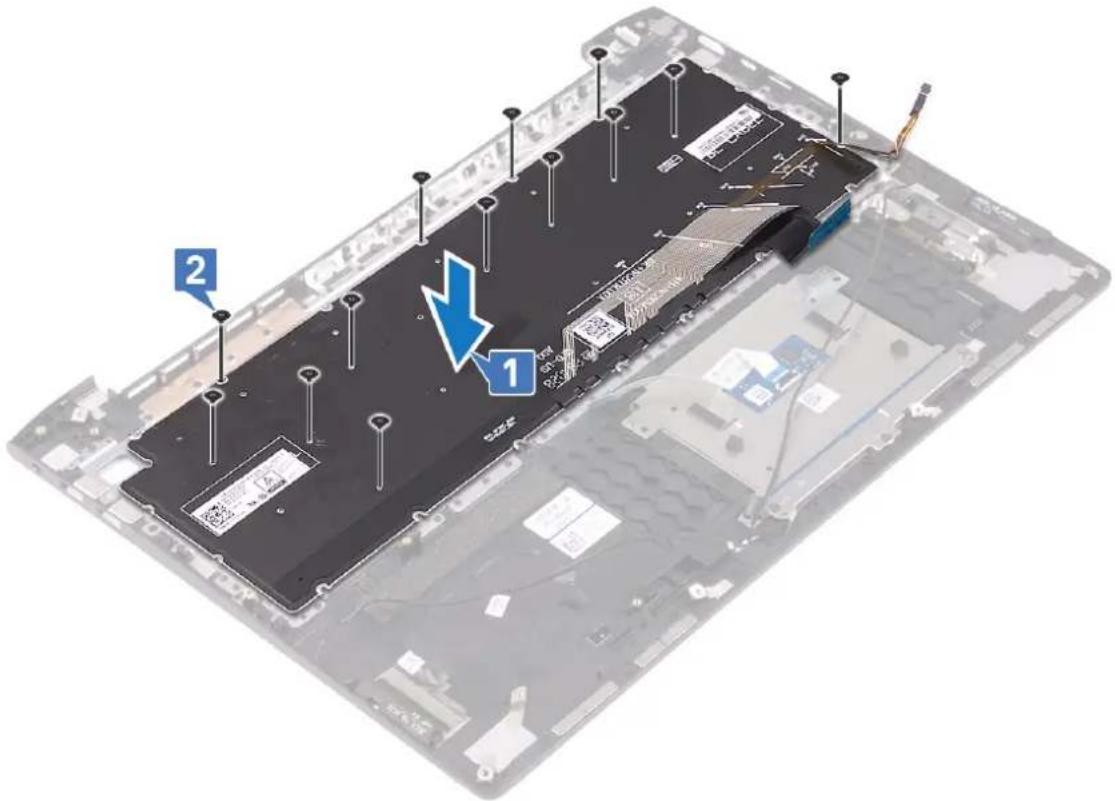
- Ret tastaturets skruehuller ind efter håndfladestøttemodulets skruehuller.
- Genmonter de 4 skruer (M1,2x1,8)19 skruer (M1,2x1,5), der fastgør tastaturet til håndfladestøttemodulet.
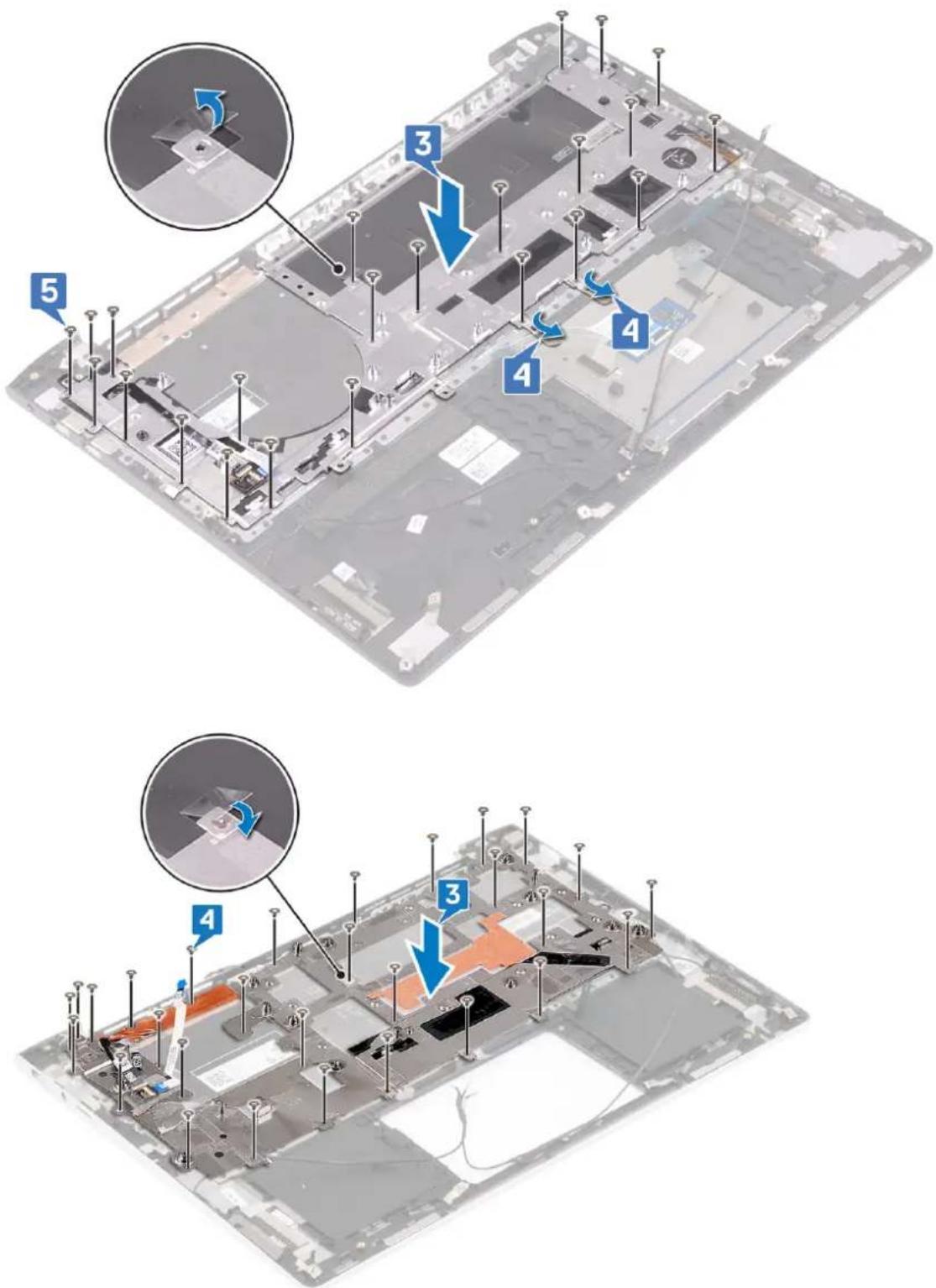
- Få skruehullerne på tastaturbøjlen til at flugte med skruehullerne på tastaturet.
- Sæt tapen fast, der fastgør tastaturbøjlen til håndfladestøttemodulet.
- Genmonter de 29 skruer (M1,2x1,8)24 skruer (M1,2x1,4), der fastgør tastaturbøjlen til tastaturet.
-
Genmonter plastikstykket på tastaturbøjlen.
-
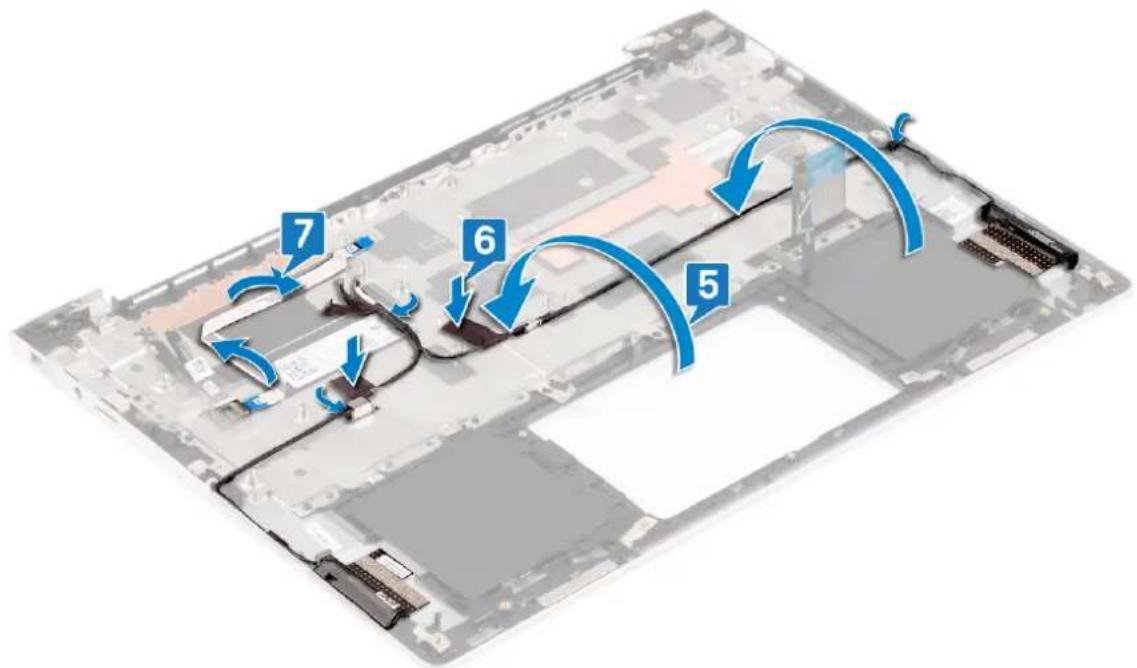
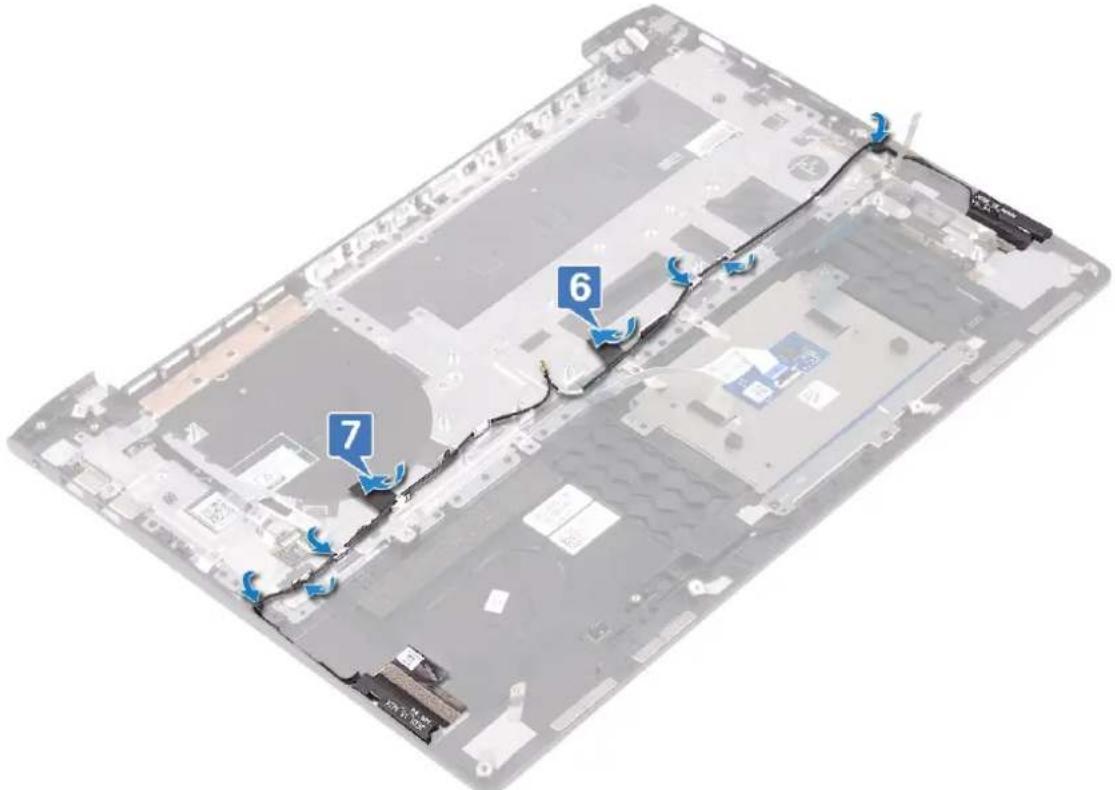
Før antennekablerne gennem føringsguiderne på tastaturbøjlen.
-
Påsæt tapen, der fastgør antennekablerne til tastaturbøjlen.
-
Sæt fingeraftrykslæserens kabel fast på tastaturbøjlen.
- Påsæt tapen, der fastgør antennekablerne til tastaturbøjlen.
Efterfølgende forudsætninger
- Genmonter systemkortet.
- Genmonter tænd/sluk-knappen med fingeraftrykslæser.
-
Genmonter I/O-kortet.
-
Genmonter skærmmodulet.
- Genmonter blæseren.
- Genmonter højttalerne.
- Genmonter trådløs-kortet.
- Genmonter montcellebatteriet.
- Genmonter harddisken.
- Genmonter solid-state-drevet.
- Genmonter hukommelsesmodulerne.
- Genmonter batteriet.
- Genmonter bunddækslet.
Tænd/sluk-knap med fingeraftrykslæser
Sådan fjernes tænd/sluk-knappen med fingeraftrykslæser
i BEMÆRK: Før du arbejder med computerens indvendige dele, skal du læse de sikkerhedsinstruktioner, der fulgte med computeren, og følge trinene i Før du arbejder med computerens indvendige dele. Efter du har arbejdet på computerens indvendige dele, følg vejledningen i Efter du har udført arbejde på computerens indvendige dele. For flere oplysninger om bedste praksis for sikkerhed, se hjemmesiden Regulatory Compliance på www.dell.com/regulatory_compliance.
Forudsætninger
- Fjern bunddækslet.
- Fjern batteriet.
- Fjern hukommelsesmodulerne.
- Fjern solid-state-drevet.
- Fjern harddisken.
- Fjern møntcellebatteriet.
- Fjern trådløs-kortet.
- Fjern højtalerne.
- Fjern blæseren.
- Fjern skærmmodulet.
- Fjern I/O-kortet.
- Fjern systemkortet.
Procedure
- Følg proceduren fra trin 1 til trin 5 i "Fjernelse af tastaturet".
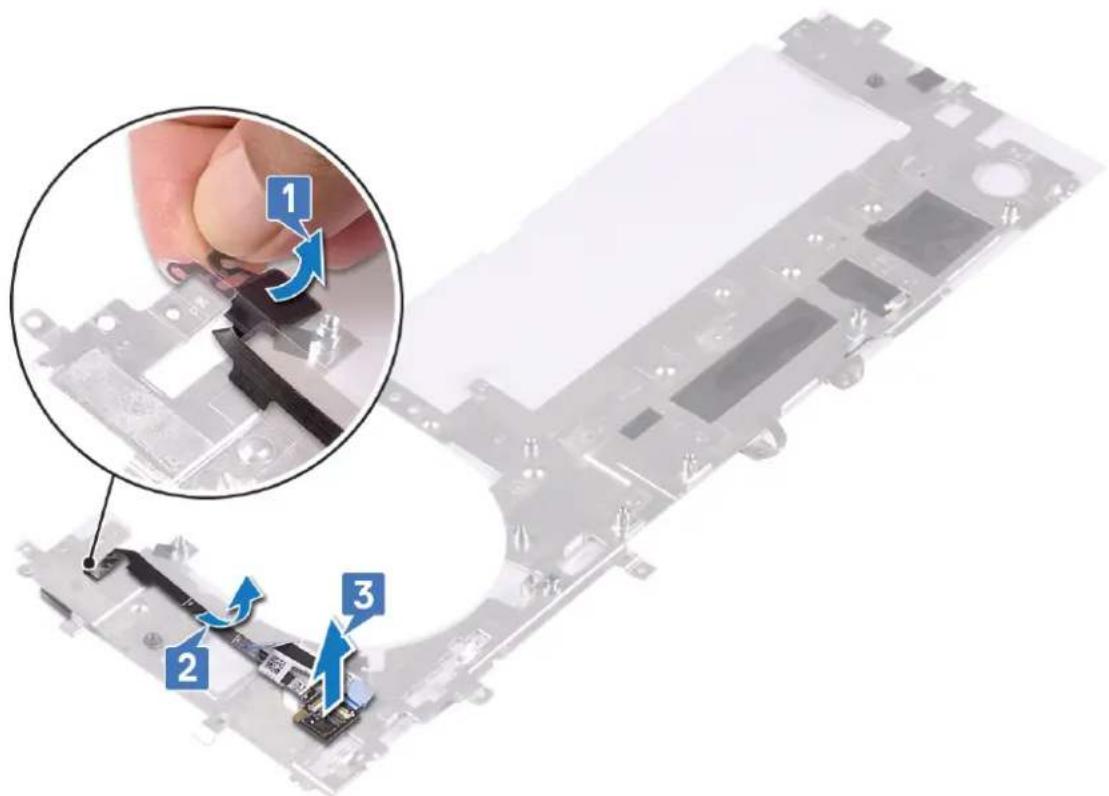
- Skub og fjern kablet til tænd/sluk-knappen med fingeraftrykslæser fra tastaturbøjlen.
- Træk kablet til tænd/sluk-knappen med fingeraftrykslæser af tastaturbøjlen.
- Løft tænd/sluk-knappen med fingeraftrykslæser sammen med dens kabel væk fra slottet.
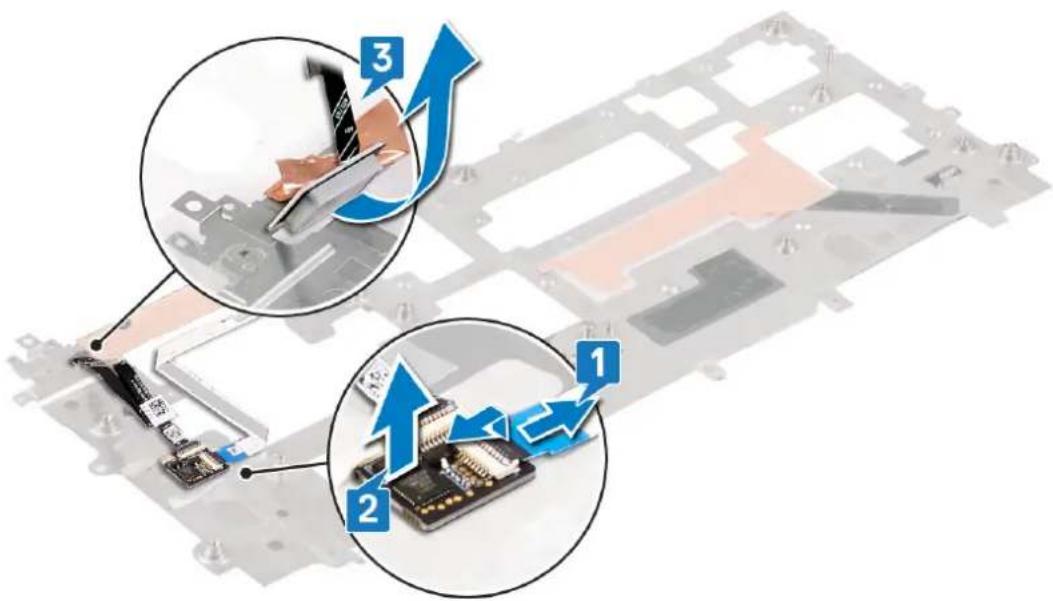
- Åbn låsen, og frakobl kablet til fingeraftrykslæseren fra tænd/sluk-knappen med fingeraftrykslæser.
- Løft tænd/sluk-knappen med fingeraftrykslæser sammen med tænd/sluk-knappens kabel væk fra tastaturbøjlen.
- Træk tapen af, og fjern tænd/sluk-knappen med fingeraftrykslæser fra tastaturbøjlen.
Sådan genmonteres af tænd/sluk-knappen med fingeraftrykslæser

BEMÆRK: Før du arbejder med computerens indvendige dele, skal du læse de sikkerhedsinstruktioner, der fulgte med computeren, og følge trinene i Før du arbejder med computerens indvendige dele. Efter du har arbejdet på computerens indvendige dele, følg vejledningen i Efter du har udført arbejde på computerens indvendige dele. For flere oplysninger om bedste praksis for sikkerhed, se hjemmesiden Regulatory Compliance på www.dell.com/regulatory_compliance.
Procedure
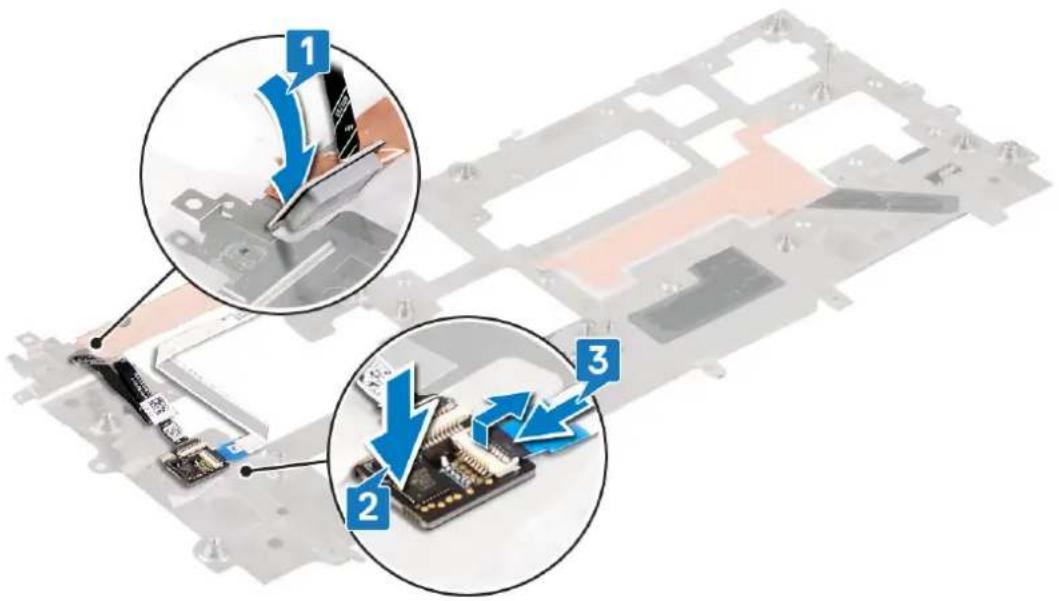
- Få tænd/sluk-knappen med fingeraftrykslæser til at flugte med tastaturbøjlen, og sæt tapen fast, der fastgør tænd/sluk-knappen med fingeraftrykslæser til tastaturbøjlen.
- Placer tænd/sluk-knappen med fingeraftrykslæser på tastaturbøjlen.
- Forbind fingeraftrykslæserens kabel med tænd/sluk-knappen med fingeraftrykslæser, og luk låsen for at fastgøre kablet.
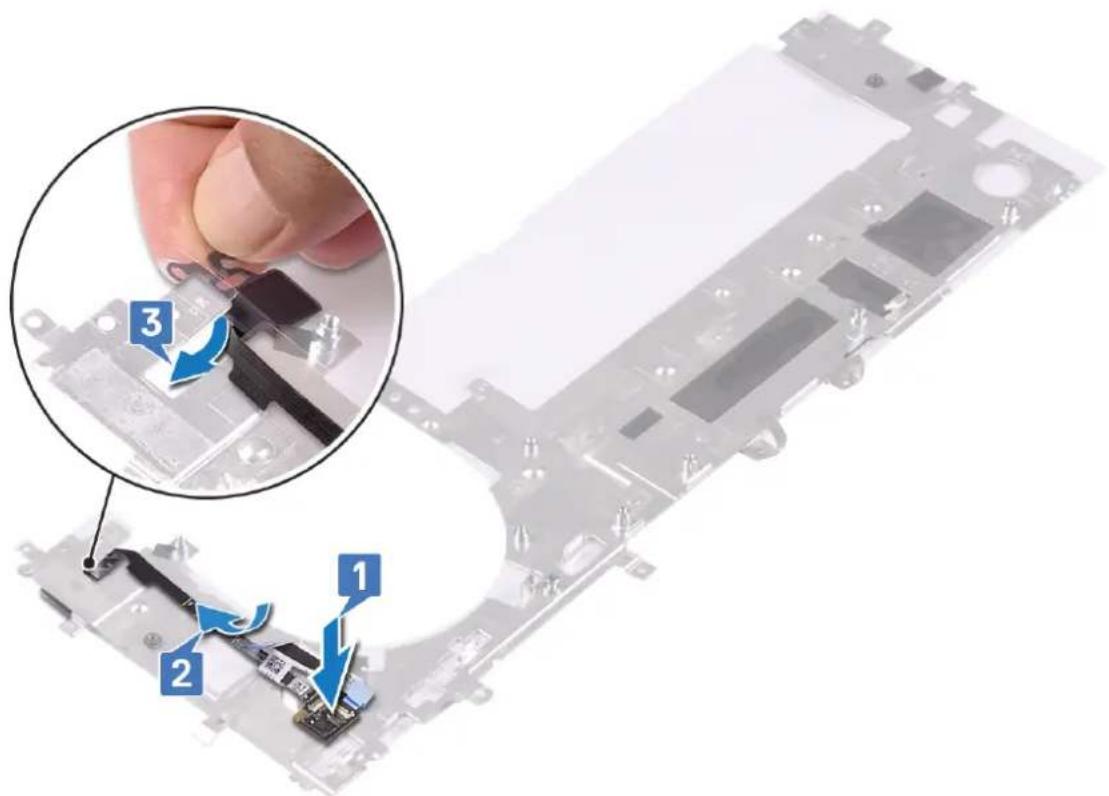
- Placer fingeraftrykslæserens kabel på tastaturbøjlen.
- Sæt fingeraftrykslæserens kabel fast på tastaturbøjlen.
- Skub og sæt kablet til tænd/sluk-knappen med fingeraftrykslæser ind i åbningen på fra tastaturbøjlen.
Efterfølgende forudsætninger
- Genmonter systemkortet.
- Genmonter I/O-kortet.
- Genmonter skærmmodulet.
- Genmonter blæseren.
- Genmonter højttalerne.
- Genmonter trådløs-kortet.
- Genmonter montcellebatteriet.
- Genmonter harddisken.
- Genmonter solid-state-drevet.
- Genmonter hukommelsesmodulerne.
- Genmonter batteriet.
- Genmonter bunddækslet.
Sådan fjernes håndfladestøtten og antennemodulet

BEMÆRK: Før du arbejder med computerens indvendige dele, skal du læse de sikkerhedsinstruktioner, der fulgte med computeren, og følge trinene i Før du arbejder med computerens indvendige dele. Efter du har arbejdet på computerens indvendige dele, følg vejledningen i Efter du har udført arbejde på computerens indvendige dele. For flere oplysninger om bedste praksis for sikkerhed, se hjemmesiden Regulatory Compliance på www.dell.com/regulatory_compliance.
Forudsætninger
-
Fjern bunddækslet.
-
Fjern batteriet.
-
Fjern hukommelsesmodulerne.
-
Fjern trådløs-kortet.
-
Fjern strømadapterporten.
-
Fjern I/O-kortet.
-
Fjern blæseren.
-
Fjern solid-state-drevet.
-
Fjern montcellebatteriet.
-
Fjern harddisken.
-
Fjern berøringspladen.
-
Fjern højtalerne.
-
Fjern skærmmodulet.
-
Fjern systemkortet.
-
Fjern tastaturet.
-
Fjern tænd/sluk-knappen med fingeraftrykslaeser.
Procedure
Efter udførelse af trinnene i forudsætningerne er der kun håndfladesstøtten tilbage.
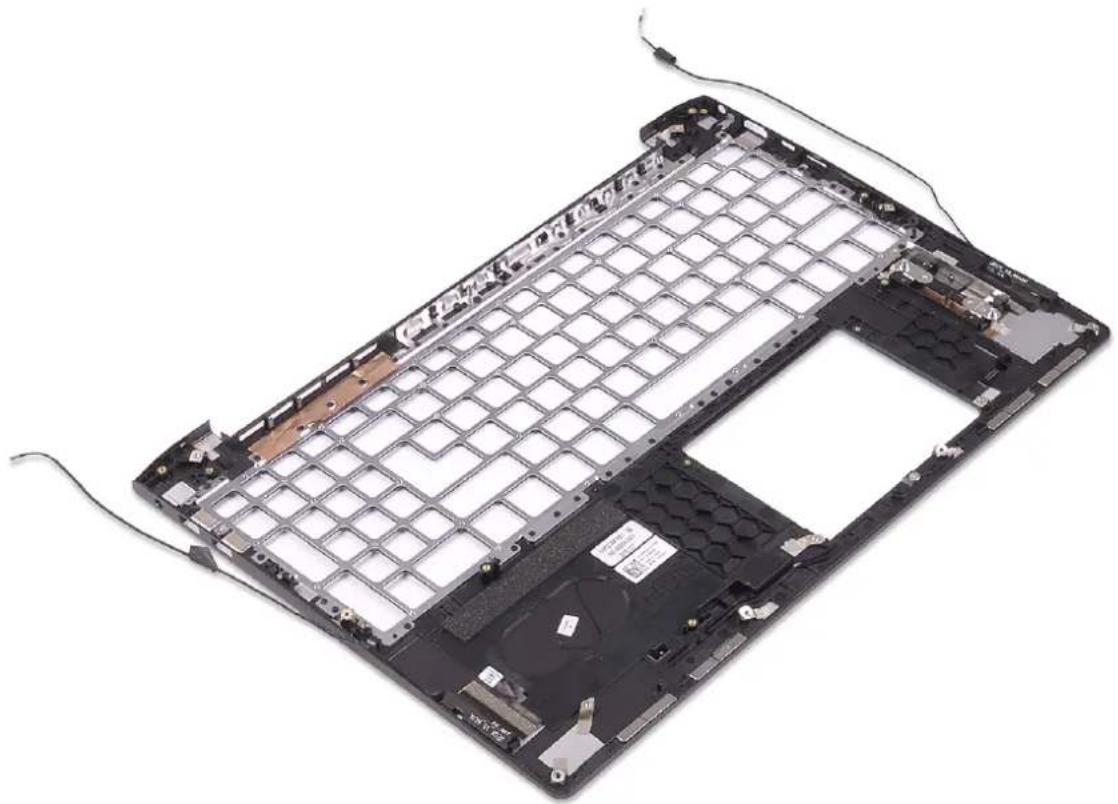
Sådan genmonteres håndfladestøtten og antennemodulet

BEMÆRK: Før du arbejder med computerens indvendige dele, skal du læse de sikkerhedsinstruktioner, der fulgte med computeren, og følge trinene i Før du arbejder med computerens indvendige dele. Efter du har arbejdet på computerens indvendige dele, følg
vejledningen i Efter du har udført arbejde på computerens indvendige dele. For flere oplysninger om bedste praksis for sikkerhed, se hjemmesiden Regulatory Compliance på www.dell.com/regulatory_compliance.
Procedure
Placer håndfladestøtten på en plan overflade.
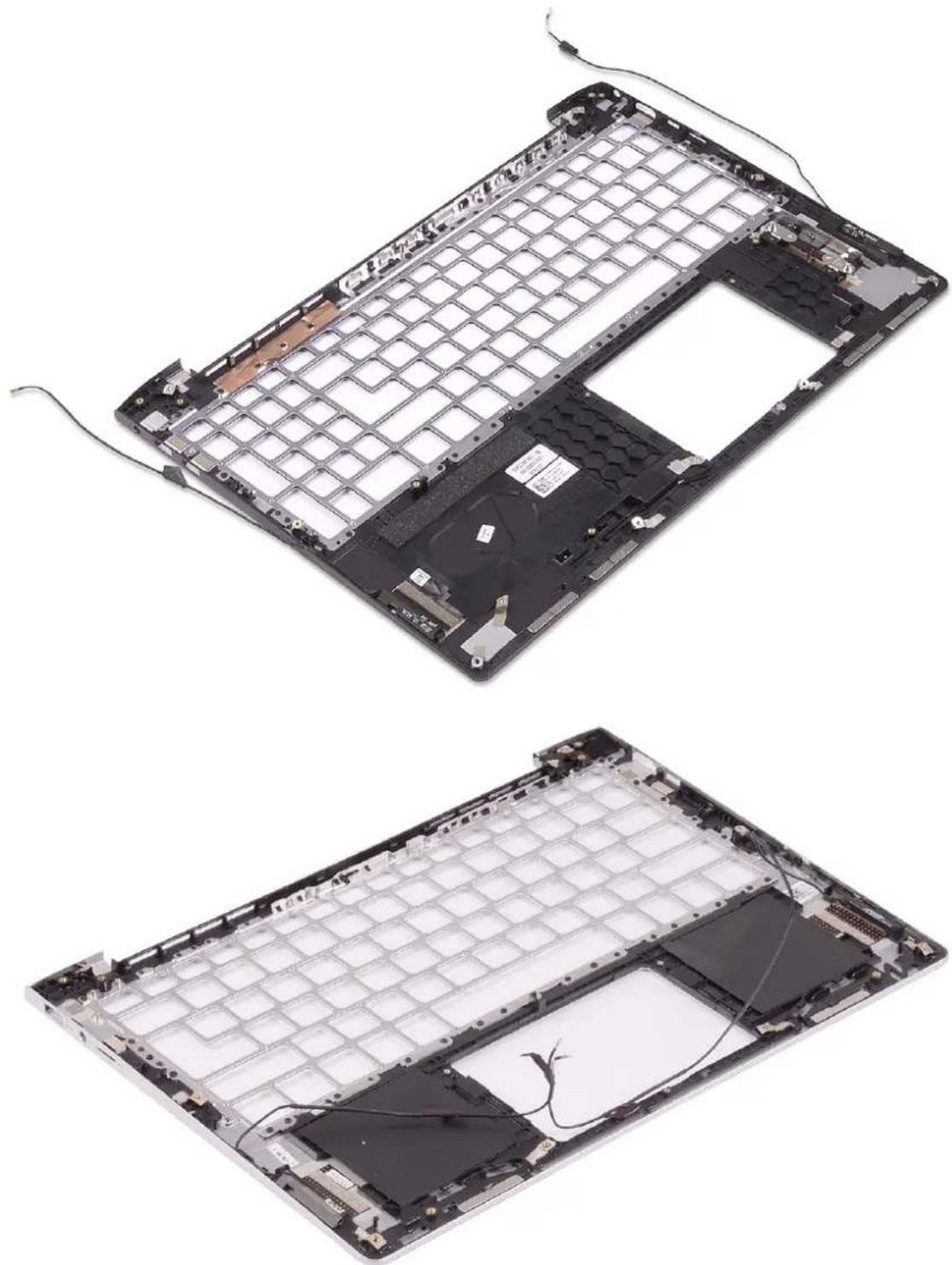
Efterfølgende forudsætninger
- Genmontering af power button with fingerprint reader.
- Genmonter tastaturet.
- Genmonter systemkortet.
- Genmonter skærmmodulet.
- Genmonter højttalerne.
- Genmonter berøringspladen.
- Genmonter harddisken.
- Genmonter montcellebatteriet.
- Genmonter solid-state-drevet.
- Genmonter I/O-kortet.
- Genmonter strømadapterporten.
- Genmonter trådløs-kortet.
- Genmonter blæseren.
- Genmonter hukommelsesmodulerne.
- Genmonter batteriet.
- Genmonter bunddækslet.
Procedure
Placer håndfladestøtten på en plan overflade.
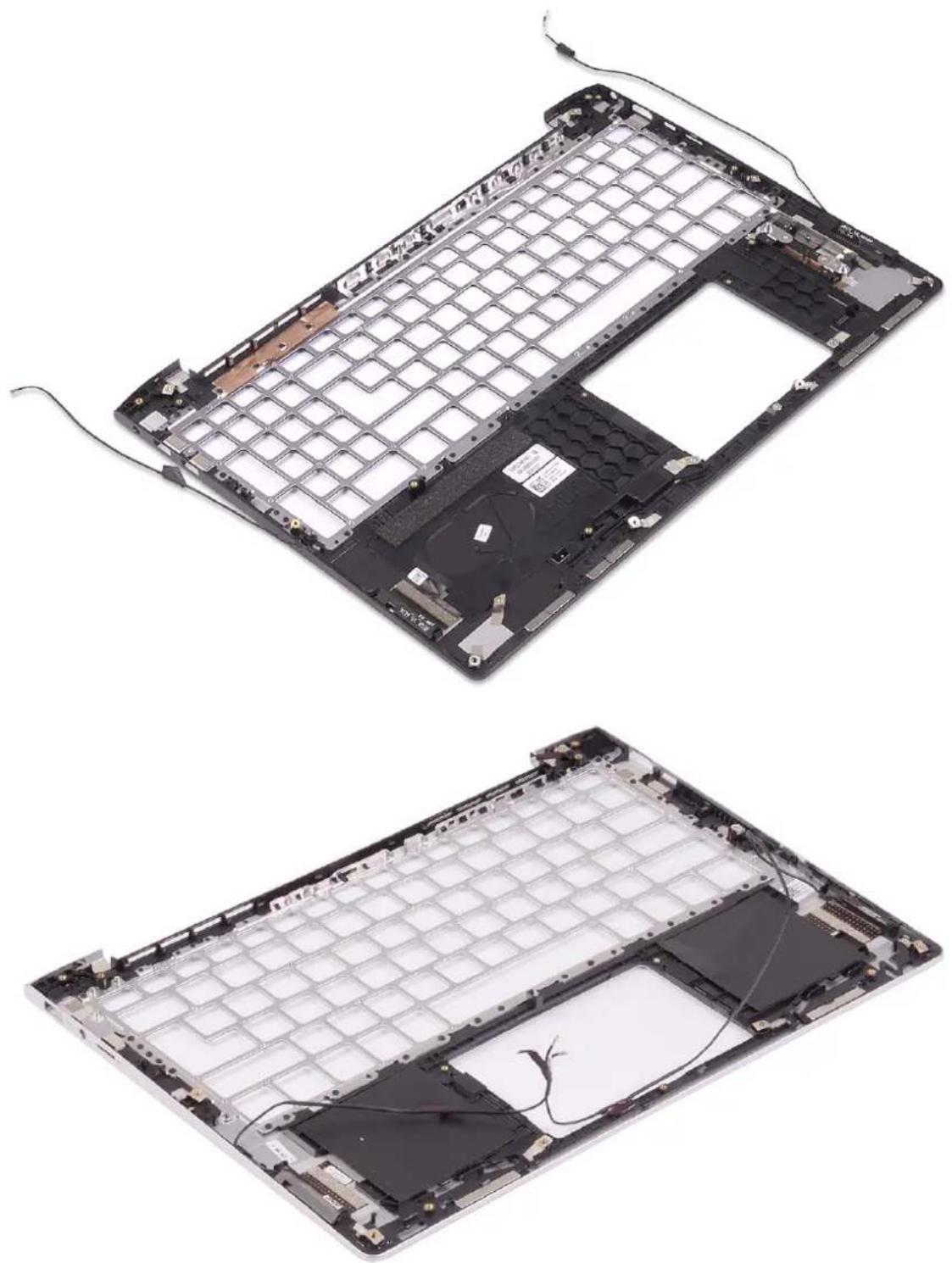
Installationshjælpeprogram til Intel chipsæt
I enhedshändtering, kontroller om chipsæt-driveren er installeret.
Installer Intel chipsætopdateringerne fra www.dell.com/support.
Video-drivers
Kontrollér under Device Manager (enhedshändtering), om videodriveren er installeret.
Installér videodriveropdateringer fra www.dell.com/support.
Kontrollér i enhedshåndtering, om grænsefladen for Intel Trusted Execution Engine er installeret
Installer driveropdateringer fra www.dell.com/support.
I enhedshändtering, kontroller om Intel Virtual Button-driver er installeret.
Installer driveropdateringerne fra www.dell.com/support.
I enhedshåndtering, kontroller om netværkskortdriveren er installeret.
Installer driveropdateringerne fra www.dell.com/support.
I enhedshändtering, kontroller om Bluetooth-driveren er installeret.
Installer driveropdateringerne fra www.dell.com/support.
Systemopsætning
i BEMÆRK: Afhængigt af computeren og de installerede enheder er det muligvis ikke alle elementer i dette afsnit, der vises.
Systemopsætning
FORSIGTIG: Medmindre du er en erfaren computerbruger, skal du undlade at ændre indstillingerne for dette program. Visse ændringer kan medføre, at computeren ikke fungerer korrekt.
BEMÆRK: Før du ændrer BIOS opsætningsprogram, anbefales det, at du skriver BIOS-opsætningens skærminformationer ned til fremtidig brug.
Brug BIOS opsætningsprogrammet til de følgende formål:
- Få oplysninger omkring hardwaren, der er monteret i computeren, såsom mængden af RAM og størrelsen på harddisken.
- Skift systemkonfigurationsoplysningerne.
- Indstil eller skift et brugervalgsindstilling, såsom; brugerens kodeord, typen af harddisk monteret og aktivering eller deaktivering af basisenheder.
Åbning af programmet BIOS-opsætning
Tænd (eller genstart) din computer og tryk hurtigt på F2 samtidigt.
Navigationstaster
BEMÆRK: For de fleste af indstillingerne i systeminstallationsmenuen, registreres ændringerne, du foretager, men de træder ikke i kraft, før systemet genstartes.
Taster Navigation
Ned-pil Flytter til næste felt.
Enter Vælger en værdi i det valgte felt (hvis det er relevant) eller følge linket i feltet.
Mellemrumstast Udfolder eller sammenfolder en rulleliste, hvis relevant.
Tab Flytter til næste fokusområde.
Esc
Flytter til forrige side, indtil du får vist hovedskærmen. Ved at trykke på Esc (Escape-tasten) på hovedskærmen vises der en meddelelse, der beder dig om at gemme alle ændringer, som ikke er gemt, og genstarter systemet.
Startrækkefølge
Startrækkefølge giver dig mulighed for at omgå systemopsætningens definerede rækkefølge af startenheder og starte direkte op fra en angivet enhed (for eksempel: optisk drev eller harddisk). Du kan under Power-on Self Test (POST), når Dell-logoet dukker op:
- Få adgang til System Setup (systemopsætning) ved tryk på tasten F2
- Fremkalde menuen til engangsopstart ved tryk på tasten F12
Engangsopstartens menu viser de enheder, som du kan starte fra, herunder diagnostiske indstillinger. Opstartsmenuens valgmuligheder er:
- Udtageligt drev (hvis tilgængelig)
•STXXXX-drev (hvis tilgængeligt)
i BEMÆRK: XXX-betegner SATA-drevnummeret.
- Optisk drev (hvis tilgængelig)
●SATA-harddisk (hvis tilgængelig)
• Diagnosticering
Startrækkefølgeskærmen viser også muligheden for at få adgang til skærmen System Setup (systemopsætning).
Indstillinger i systeminstallationsmenuen
i BEMÆRK: Afhængigt af denne computer og de installerede enheder, så vises delene i dette afsnit muligvis ikke.
Tabel 3. Systeminstallationsindstillinger – menuen Systemoplysninger
Oversigt
BIOS Version Viser BIOS-versionsnummeret.
Service Tag Viser computerens servicemærke.
Asset Tag Viser computerens aktivkode.
Ownership Tag Viser computerens ejerskabskode.
Manufacture Date Viser computerens fremstillingsdato.
Ownership Date Viser computerens ejerskabsdato.
Express Service Code Viser computerens ekspresservicenummer.
Ownership Tag Viser computerens ejerskabskode.
Signed Firmware Update Viser om en underskrevet firmwareopdatering er aktiveret.
Batteri Viser oplysninger om batteritilstanden.
Maximum Clock Speed Viser processorens højeste clockhastighed.
Core Count Viser antallet af kerner i processoren.
Processor L2 Cache Viser processorens L2-cache-lagerstørrelse.
Processor ID Viser processorens identifikationskode.
Processor L3 Cache Viser processorens L3-cache-lagerstørrelse.
Current Clock Speed Viser processorens aktuelle clockhastighed.
Minimum Clock Speed Viser processorens laveste clockhastighed.
Microcode Version Viser mikrokode-versionen.
Intel Hyper-Threading Capable Viser, om processoren er kompatibel med Hyper-Threading (HT).
64-Bit Technology Viser om der er anvendt 64-bit teknologi.
| Startindstillinger | |
| Advanced Boot Options | |
| Enable UEFI Network Stack (Aktiver UEFI-netværksstak) | Aktiverer eller deaktiverer UEFI-netværksstack. |
| Standard: Slået fra. | |
| Boot Mode | |
| Startstilstand: kun UEFI Viser computerens startstilstand. | |
| Aktiver startenheder Aktiverer eller deaktiverer startenheder for computeren. | |
| Boot Sequence Viser opstartsrækkefølgen. | |
| Avanceret BIOS-opsætningstilstand Aktiverer eller deaktiverer avancerede BIOS-indstillinger. | |
| Standard: slået til. | |
| UEFI Boot Path Security | Aktiverer eller deaktiverer, om systemet skal bede brugeren om at indtaste administratoradgangskoden ved start fra en UEFI-startsti via F12-startmenuen. |
| Standard: Altid, undtagen intern HDD. | |
Tabel 5. Systeminstallationsindstillinger – menuen Systemkonfiguration)
| Systemkonfiguration | |
| Dato/tid | |
| Dato | Indstiller computerdaten i formatet MM/DD/ÅÅÅÅ. /Endringer i datoen træder i kraft med det samme. |
| Tid | Indstiller computertiden i 24 timers formatet TT/MM/SS. Du kan skifte mellem et 12 timers og 24 timers ur. /Endringer af tiden træder i kraft med det samme. |
| Enable SMART Reporting | Aktiverer eller deaktiverer SMART (Self-Monitoring, Analysis, and Reporting Technology) under computerens opstart for at rapportere harddiskfejl.Standard: Slået fra. |
| Enable Audio | Aktiverer eller deaktiverer alle integrerede lydcontrollere. |
Tabel 5. Systeminstallationsindstillinger – menuen Systemkonfiguration) (fortsat)
| Systemkonfiguration | |
| Standard: slået til. | |
| Enable MicrophoneAktiverer eller deaktiverer mikrofon. | |
| Standard: slået til. | |
| Enable Internal SpeakerAktiverer eller deaktiverer intern højtaler. | |
| Standard: slået til. | |
| USB-konfiguration | |
| Enable Boot Support Aktiverer eller deaktiverer start fra USB-lagerenheder såsom eksterne harddiske,optiske drev og USB-drev. | |
| Enable External USB Port Aktiverer eller deaktiverer USB-porte til at fungere i et operativsystems miljø. | |
| SATA-driftKonfigurer driftstilstanden for den integrerede SATA-harddiskcontroller. | |
| Standard: RAID. SATA er konfigureret til at understøtte RAID (Intel Rapid Restore Technology). | |
| DrevAktiverer eller deaktiverer forskellige indbyggede drev. | |
| M.2 PCIe SSD-0/SATA-2 Standard: slået til. | |
| SATA-0 Standard: slået til. | |
| Drive Information Viser oplysningerne om forskellige indbyggede drev. | |
| Diverse enhederAktiverer eller deaktiverer forskellige indbyggede enheder. | |
| Enable Camera Aktiverer eller deaktiverer kameraet. | |
| Standard: slået til. | |
| Tastaturlys Konfigurer driftstilstand for tastaturets belysningsfunktion. | |
| Standard: Disabled (Deaktiveret) Tastaturlyset vil altid være slukket. | |
| Keyboard Backlight Timeout on AC Konfigurer timeout-værdien for tastaturet, når computeren er tilsluttet en vekselstrømsadapter. Timeout-værdien for tastaturets baggrundslys træder kun i kraft, når baggrundslyset er aktiveret. | |
| Standard:10 sekunder. | |
| Tastaturbaggrundslys timeout ved batteri | |
| Giver dig mulighed for at definere timeout-værdien for tastaturet, når computeren kører på batteri. Timeout-værdien for tastaturets baggrundslys træder kun i kraft, når baggrundslyset er aktiveret. | |
| Standard:10 sekunder. | |
| Berøringsskærm Aktivere eller deaktivere berøringsskærmen for operativsystemet. | |
| i BEMÆRK: Berøringsskærmen virker altid i BIOS-konfigurationen uanset denne indstilling. | |
| Standard: slået til. | |
Tabel 6. Systeminstallationsindstillinger – menuen Video
| Video | |
| LCD Brightness | |
| Brightness on battery power Indstiller skærmens lysstyrke, når computeren kører på batteristrøm. | |
| Brightness on AC power | Indstiller skærmens lysstyrke, når computeren kører på AC-strøm. |
| EcoPower | Aktiverer eller deaktiverer EcoPower, som øger batteritiden ved af sænke skærmens lysstyrke, når det er passende.Standard: slået til. |
Tabel 7. Systeminstallationsindstillinger – menuen Sikkerhed
| Sikkerhed | |
| Enable Admin Setup Lockout (Aktiver spærring af administrationsindstilling) | Tillader eller forhindrer brugeren i at åbne BIOS Setup, når der er indstillet en administratoradgangskode.Standard: Slået fra. |
| Password Bypass Omgå prompterne for systemadgangskode (start) og adgangskoden til den interne harddisk under en systemgenstart.Standard: Disabled (Deaktiveret) | |
| Enable Non-Admin Password Changes Tillader eller forhindrer brugeren i at ændre adgangskoden til systemet og harddiske uden behov for administratoradgangskode.Standard: slået til. | |
| Non-Admin Setup Changes | |
| Allow Wireless Switch Changes (Tillad ændringer af trådløs switch) | Aktiverer eller deaktiverer ændringer i konfigurationsindstillingen, når der er indstillet en administratoradgangskode.Standard: Slået fra. |
| UEFI Capsule Firmware Updates (Aktivér UEFI Capsule-opdatering af firmware) | Aktiverer eller deaktiverer BIOS-opdateringer gennem UEFI capsule-opdateringspakker. |
| Computrace Aktiver eller deaktiver grænsefladen til BIOS-modulet i den valgfrie Computrace(R) Service fra Absolute Software. | |
| Intel Platform Trust Technology On | Aktiverer eller deaktiverer om PTT (Platform Trust Technology) er synlig for operativsystemet.Standard: slået til. |
| PPI-forbigåelse for ryd-kommandoer (PPI Bypass for Clear Commands) | Aktiverer eller deaktiverer, at operativsystemet springer over brugermeddelelser om BIOS Physical Presence Interface (PPI), når man Clear-kommandoen anvendes.Standard: Slået fra. |
| Clear (Ryd) Aktiverer eller deaktiverer, om computeren skal slette PTT-ejeroplysninger og sætte PTT tilbage til standardtilstanden.Standard: Slået fra. | |
| Intel SGX Aktiverer eller deaktiverer, om Intel Software Guard Extensions (SGX) skal lave et sikret miljø til at køre kode/lagre følsomme oplysninger.Standard: software-styret | |
| SMM Security Mitigation | Aktiverer eller deaktiverer supplerende UEFI SMM Security Mitigation-beskyttelser.Standard: Slået fra. |
| iBEMÆRK: Denne funktion kan skabe kompatibilitetsproblemer med visse legacy-værktøjer og -programmer eller gøre, at de ikke virker. | |
| Enable Strong Passwords Aktiverer eller deaktiverer stærke adgangskoder.Standard: Slået fra. | |
| Password Configuration | Styr det mindste og maksimale antal tegn, der er tilladt i administrator- og systemadgangskoder. |
| Admin Password Indstiller, ændrer eller sletter administratoradgangskoden (admin) (kaldes nogle gange installationsadgangskode). | |
| System Password Indstiler, ændrer eller sletter systemadgangskoden. | |
| Aktiver Master Password Lockout Aktiverer eller deaktiverer understøtning af masteradgangskoden.Standard: Slået fra. | |
Tabel 8. Systeminstallationsindstillinger – menuen Sikker start
| Sikker start | |
| Enable Secure Boot Aktiverer eller deaktiverer, om computeren kun starter op med valideret startsoftware. | |
| Secure Boot Mode | [Vælger driftstilstanden for sikker opstart. |
| Standard: anvendt tilstand. | |
 | |
Tabel 9. Systeminstallationsindstillinger – menun Expert Key Management
| Expert Key Management | |
| Enable Custom Mode Aktiverer eller deaktiverer, om sikkerhedsnøgledatabaserne PK, KEK, db og dbx skal kunne ændres. | |
| Custom Mode Key Management | Vælger kundeværdierne for administration af ekspertnøgle. |
| Standard: PK. | |
Tabel 10. Systeminstallationsindstillinger – menuen Ydelse
| Ydelse |
| Intel Hyper Threading-teknologi Aktiverer eller deaktiverer Intel Hyper-Threading Technology for at bruge processorressourcer med effektivt.Standard: slået til. |
| Intel SpeedStep Aktiverer eller deaktiverer Intel SpeedStep Technology for dynamisk at tilpasse processorspændingen og kernefrekvensen, så de gennemsnitlige strømforbrug og varmeproduktioner sænkes.Standard: slået til. |
| Intel TurboBoost Technology Aktiverer eller deaktiverer processorens Intel TurboBoost-tilstand. Hvis den er aktiveret, øger Intel TurboBoost CPU'ens eller grafikprocessorens ydeevne.Standard: slået til. |
| Multi Core Support Ændrer antallet af tilgængelige CPU-kerner for operativsystemet. Standardværdien er indstillet til det maksimale antal kerner.Standard: alle kerner. |
| Enable C-State Control Aktiverer eller deaktiverer CPU'ens evne til at gå ind og ud af lavenergitilstande.Standard: slået til. |
Tabel 11. Systeminstallationsindstillinger – menuen Strømstyring
| Strømstyringg |
| Wake on AC Aktiverer, at computeren tænder og går til opstart, når vekselstrømsadapteren leverer AC-strøm til computeren.Standard: Slået fra. |
| Auto on Time Aktiverer, at computeren automatisk tænder på definerede dage og tidspunkter.Standard: Disabled (Deaktiveret) Systemet tænder ikke automatisk. |
Tabel 11. Systeminstallationsindstillinger – menuen Strømstyring (fortsat)
| Strømstyringg | |
| Battery Charge Configuration Aktiverer, at computeren kører på batteri på tidspunkter med strømforbrug.Brug indstillingerne nedenfor for at forhindre brug af AC-strøm mellem bestemte tidspunkter af hver dag.Standard: Adaptive (Adaptiv). Batteriindstillinger optimeres adaptivt baseret på dit typiske brugsmønster af batteriet. | |
| Enable Advanced Battery Charge Configuration | Aktiverer Advanced Battery Charge Configuration fra begyndelsen af dagen i en specifik arbejdsperiode. Advanced Battery Charged maksimerer batteriets sundhed, mens krævende brug stadig understøttes i løbet af arbejdsdagen.Standard: Slået fra. |
| Block Sleep Forhindrer computer i at gå på slumretilstand (S3) i operativsystemet.Standard: Slået fra. | |
| i BEMAERK:Hvis den er slået til, går computeren ikke til slumretilstand, Intel Rapid Start deaktiveres automatisk, og operativsystemets strømindstilling vil ikke være aktiv, hvis den er indstillet til Slumre. | |
| Enable USB Wake Support Gør USB-enhederne i stand til at vække computeren fra Standbytilstand.Standard: Slået fra. | |
| Enable Intel Speed Shift Technology Aktiverer eller deaktiverer understøttelse af Intel Speed Shift Technology, hvilket automatisk lader operativsystemet vælge den passende ydeevne for processoren.Standard: slået til. | |
| Lid Switch Lader computeren starte fra slukket tilstand, når den klappes op.Standard: slået til. | |
Tabel 12. Systeminstallationsindstillinger – menuen Trådlöst
| Trådløst | |
| Wireless Switch Bestemmer, hvilke trådløse enheder der kan styres med Wireless Switch. ForWindows 8 systemer kontrolleres det direkte af et operativsystemdrev. Derfor påvirker indstillingen ikke adfærden for Wireless Switch. i BEMAERK: Når der både er WLAN og WiGig, er styring af aktiver/deaktiver koblet sammen. Derfor kan de ikke aktiveres eller deaktiveres separat. | |
| WLAN | Standard: slået til. |
| Bluetooth | Standard: slået til. |
| Wireless Device Enable Aktiver eller deaktiver interne WLAN/Bluetooth-enheder. | |
| WLAN | Standard: slået til. |
| Bluetooth | Standard: slået til. |
Tabel 13. Systeminstallationsindstillinger – menuen POST-adfærd
| POST-adfærd |
Numlock Enable Aktiverer eller deaktiverer Numlock, när computeren starter.
Standard: slået til.
Enable Adapter Warnings Aktiverer computerens skærmadapter-advarselsmeddelelser under opstart.
Standard: slået til.
Forlæng BIOS POST-tid Konfigurerer indlæsningstiden for BIOS POST (Power-On Self-Test).
Tabel 13. Systeminstallationsindstillinger – menuen POST-adfærd (fortsat)
| POST-adfærd | |
| Standard:0 sekunder. | |
| Fastboot Konfigurerer hastigheden for UEFI-opstartsprocessen. | |
| Standard: Thorough (Grundig). Udfører en komplet initialisering af hardware og konfiguration under opstart. | |
| Fn Lock Options Aktiverer eller deaktiver Fn-låsetilstand. | |
| Standard: slået til. | |
| Lock Mode | Standard: Lock Mode Secondary. Lock Mode Secondary = Hvis denne indstilling er valgt, scanner F1-F12 taster koden for deres sekundære funktioner. |
| Full Screen Logo Aktiverer eller deaktiverer, om computeren skal vise logoet i fuld skærm, hvis billedet har samme opløsning som skærmen. | |
| Standard: Slået fra. | |
| Warnings and Errors Vælger en handling i tilfælde af adversel eller fejl under opstart. | |
| Standard: Prompt on Warnings and Errors. Stop, spørg efter og vent på brugerens input, når der findes advarsler og fejl. | |
| i BEMÆRK: Fejl, der anses for at være kritiske for computerens hardware, vil altid standse computeren. | |
Tabel 14. Systeminstallationsindstillinger – menuen Virtualisering
| Virtualisering |
| Intel Virtualization Technology Aktiverer, at computeren kører en virtuel maskine-skærm (VMM).Standard: slået til. |
| VT for Direct I/O Aktiverer, at computeren udfører virtualiseringsteknologi for Direct I/O (VT-d). VT-d er en Intel-metode, der leverer virtualisering til hukommelseskort I/O. |
| Standard: slået til. |
Tabel 15. Systeminstallationsindstillinger – menuen Vedligeholdelse
| Vedligeholdelse |
| Asset Tag Skaber en systemaktivkode, der kan bruges af en IT-administrator for unikt at identificere et bestemt system. Når den først er indstillet i BIOS, kan aktivkoden ikke ændres. |
| Service Tag Viser computerens servicemærke. |
| BIOS Recovery from Hard Drive Lader computeren blive gendannet fra en dårlig BIOS-afbildning, så længe Boot Block-andelen er intakt og fungerer. |
| Standard: slået til. |
| i BEMÆRK: BIOS-gendannelse er designet til at løse den primære BIOS-blok, og kan ikke fungere, hvis den Boot Block er beskadiget. Desuden kan funktionen ikke virke i tilfælde af EC-forvanskning, ME-forvanskning eller et hardware-relateret problem. Gendannelsesafbildningen skal ligge på en ikke-krypteret partition på drevet. |
| BIOS Auto-Recovery Lader computeren automatisk gendanne BIOS, uden at brugeren foretager sig noget. |
| Denne funktion kræver BIOS Recovery from Hard Drive til at være indstillet til Enabled. |
| Standard: Slået fra. |
Tabel 15. Systeminstallationsindstillinger – menuen Vedligeholdelse (fortsat)
| Vedligeholdelse | |
| Start Data Wipe | FORSIGTIG: Denne sikre sletning sletter oplysninger på en måde, så de ikke kan gendannes.Hvis den er aktiveret, så vil BIOS sætte en datasletningscyklus i kø for lagerenheder, der er forbundet med motherboardet, ved næste genstart.Standard: Slået fra. |
| Allow BIOS Downgrade (Tillad BIOS-nedgradering) | Styrer flashing af systemets firmware til tidligere revisioner.Standard: slået til. |
Tabel 16. Systeminstallationsindstillinger - menuen Systemlogfiler
| Systemlogfiler |
| Power Event Log Viser strømforsyningshændelser. |
| Standard: Keep. |
| BIOS Event Log Viser BIOS-hændelser. |
| Standard: Keep. |
| Thermal Event Log Viser termiske hændelser. |
| Standard: Keep. |
| SupportAssist | |
| Dell Auto operating system Recovery Threshold | Styrer det automatiske startflow for SupportAssist System Resolution Console og for Dells værktøj til genoprettelse af operativsystemer. |
| Standard: 2. | |
| SupportAssist operating system Recovery | Aktiverer eller deaktiverer startflowet for værktøjet SupportAssist til genoprettelse af operativsystemer i tilfælde af visse systemfejl. |
| Standard: slået til. | |
System- og administratoradgangskode
Tabel 18. System- og administratoradgangskode
| Adgangskodetype Beskrivelse | |
| Systemadgangskode Adgangskoden du skal angive for at logge ind på din computer. | |
| Administratoradgangskode Adgangskoden, du skal angive for at aktivere bestemte sikkerhedsfunktioner på din computer. | |
Du kan oprette en systemadgangskode og en administratoradgangskode for at sikre din computer.

FORSIGTIG: Adgangskoden giver en basal sikkerhed til data på din computer.

FORSIGTIG: Enhver kan få adgang til data, der er gemt på din computer, hvis den ikke er låst og efterladt uden opsyn.

BEMÆRK: System- og administratoradgangskode-funktionen er deaktiveret.
Tildeling af en systemopsætningsadgangskode
For at komme ind i systemopsætningen, skal du trykke F2 straks efter start eller genstart.
- På skærmen System BIOS eller System Setup skal du vælge Passwords i det venstre panel. Nu vises skærmen Passwords.
- I afsnittet System Password (Systemadgangskode) eller Admin Password (Administratoradgangskode), skal du oprette en adgangskode i feltet Enter the new password (Indtast den nye adgangskode), og så trykke Enter.
Brug fölgende retningslinjer, när du vil tildele systemadganskoden:
- En adgangskode kan bestå af op til 32 tegn.
- Adgangskoden kan indeholde tal fra 0 til 9.
- Der kan kun bruges små bogstaver, store bogstaver er ikke tilladt.
-
Kun de følgende specialtegn er tilladt: mellemrum, ("), (+), (,), (-), (.), (/), (:), ([), (), (]), (^).
-
Indtast adgangskoden igen, og tryk så på Enter for at bekræfte.
- Tryk på Esc, hvorefter du får vist en meddelelse om at gemme ændringerne.
- Klik på Y for at gemme ændringerne.
Computeren genstartes
Sådan slettes eller ændres en eksisterende system-/administratoradgangskode
For at komme ind i systemopsætningen, skal du trykke F2 straks efter start eller genstart.
- På skærmen System BIOS eller System Setup skal du vælge Passwords i det venstre panel. Nu vises skærmen Passwords.
- Vælg System Password, ændr eller slet den eksisterende systemadgangskode, og tryk på Enter.
- Vælg Admin Password, ændr eller slet den eksisterende opsætningsadgangskode, og tryk på Enter.

BEMÆRK: Hvis du ændrer system- og/eller administratoradgangskoden, skal du indtaste den nye adgangskode igen, när du bliver bedt om det. Hvis du sletter system- og/eller administratoradgangskoden, skal du bekræfte sletningen, när du bliver bedt om det.
- Tryk på Esc, hvorefter du får vist en meddelelse om at gemme ændringerne.
- Tryk på Y for at gemme ændringerne og gå ud af systemopsætningen. Genstart computeren.
Rydning af CMOS-indstillinger

FORSIGTIG: Rydning af CMOS-indstillinger nulstiller BIOS-indstillingerne på din computer.
- Fjern bunddækslet.
- Frakobl batteriet fra systemkortet.
- Fjern montcellebatteriet.
- Vent i et minut.
- Genmonter montcellebatteriet.
- Tilslut batterikablet til systemkortet.
- Genmonter bunddækslet.
Rydning af BIOS (systemopsætning) og systemadgangskoder
For at rydde systemet eller BIOS-adgangskoder skal du kontakte Dells tekniske support som beskrevet på www.dell.com/contactdell.

BEMÆRK: For at få information om hvordan man nulstiller Windows eller adgangskoder til applikationer kan du se den tilhørende dokumentation til Windows eller din applikation.
Håndtering af opsvulmede litium-ion-batterier
Som de fleste laptops anvender laptops fra Dell litium-ion-batterier. En type litium-ion-batteri er litium-ion-polymer-batteriet. Litium-ion-polymer-batterier er blevet mere populære i de senere år og er blevet standard i elektronikbranchen på grund af kunder, der foretrækker en slank formfaktor (særligt med nyere ultratynde bærbare computere) og stor batterikapacitet. En uomgængelig egenskab ved teknologien i litium-ion-polymer-batterier er den potentielle opsvulmning af battericellerne.
Et opsvulmet batteri kan påvirke den bærbare computers ydeevne. For at undgå yderligere skade på enhedens kabinet eller interne komponenter, som fører til funktionsfejl, skal du stoppe med at bruge den bærbare computer og aflade den ved at frakoble vekselstrømsadapteren og lade batteri drænes.
Opsvulmede batterier må ikke anvendes og skal udskiftes og bortskaffes korrekt. Vi anbefaler at kontakte Dells produktsupport for at finde ud af muligheder for at udskifte opsvulmede batterier under betingelserne for den relevante garanti eller servicekontrakt, herunder muligheder for en udskiftning udført af en Dells autoriserede teknikere.
Retningslinjerne for håndtering og udskiftning af litium-ion-batterier er som følger:
- Vær forsigtig, når du håndterer lithium-ion-batterier.
- Aflad batteriet, før du fjerner det fra systemet. For at aflade batteriet skal vekselstrømsadapteren frakobles fra systemet, så systemet kun fungerer med strøm fra batteriet. Når systemet ikke længere tænder, hvis tænd/sluk-knappen bliver trykket ind, så er batteriet helt afladet.
- Man må ikke knuse, smide, beskadige batteriet eller stikke fremmedlegemer ind i det.
- Udsæt ikke batteriet for høje temperaturer, og skil ikke batteripakker eller celler ad.
- Sæt ikke overfladen af batteriet under tryk.
- Bøj ikke batteriet.
- Brug ikke redskaber af nogen form for at lirke på eller mod batteriet.
- Hvis batteriet kommer til at sidde fast i enheden som følge af opsvulmning, må du ikke prøve at frigive det ved at punktere, bøje eller mase batteriet. Det kan være farligt.
- Forsøg ikke at genmontere et beskadiget eller opsvulmet batteri i en bærbar pc.
- Opsvulmede batterier, der er dækket af garanti, skal returneres til Dell i en passende forsendelsesbeholder (som godkendt af Dell) – dette er for at overholde transportbestemmelser. Opsvulmede batterier, der ikke er dækket af garanti, skal bortskaffes på en passende genbrugsstation. Kontakt Dells produktsupport på https://www.dell.com/support for at få hjælp og yderligere vejledning.
- Brug af et batteri, der ikke er fra Dell eller er inkompatibelt, kan øge risikoen for brand eller eksplosion. Udskift kun batteriet med et kompatibelt batteri købt fra Dell, der er designet til at fungere med din Dell computer. Brug ikke et batteri fra andre computere sammen med computeren. Køb kun originalbatterier fra https://www.dell.com eller på anden måde direkte fra Dell.
Lithium-ion-batterier kan svulme op af forskellige grunde såsom alder, antal opladningscyklusser eller udsættelse for høj varme. Få mere at vide om, hvordan levetiden og ydeevnen for den bærbare computers batteri kan forbedres og muligheden for at problemet opstår minimeres, her Batteri i bærbar Dell-computer – ofte stillede spørgsmål.
SupportAssist-diagnostik (også kendt som systemdiagnostik) udfører en fuldstændigt kontrol af din hardware. Dell SupportAssist Pre-Boot System Performance Check-diagnostik er integreret i BIOS og opstartes internt i BIOS. Den indlejrede systemdiagnostik leverer en række muligheder til særlige enheder eller enhedsgrupper, der tillader dig at:
- Køre tests automatisk eller i en interaktiv tilstand
•Gentage tests
●Vise eller gemme testresultaterne - Køre tests igennem for at introducere yderligere testmuligheder for at give ekstra oplysninger om de mislykkede enheder
- Se statusmeddelelser, der informerer dig, hvis tests er udført ordentligt
- Se fejlmeddelelser, der informerer dig om problemer, som er opstået under testning
BEMÆRK: Nogle tests til specifikke enheder kræver brugerinteraktion. Sørg altid for, at du er tilstede ved computerterminalen, når diagnostiktestene er udført.
Se https://www.dell.com/support/kbdoc/000180971 for flere oplysninger.
Kørsel af SupportAssist Pre-Boot System Performance Check
- Tænd computeren
- Når computeren starter op, skal du trykke på F12-tasten, när Dell-logoet vises.
- Vælg på startmenu-skærmen indstillingen Diagnostics (Diagnosticering).
- Tryk på pilen i nederste venstre hjørne.
Diagnosticeringsforsiden vises. - Tryk på pilen i nederste højre hjørne for at gå til sidefortegnelsen.
De registrerede poster angives. - For at køre en diagnosticeringstest på en bestemt enhed, tryk på Esc og klikke på Yes at stoppe diagnosticeringstesten.
- Vælg enheden fra venstre rude og klik på Run Tests (Kør tests).
- Hvis der er problemer,,vises fejlkoder.
Noter fejlkode og valideringsnummer, og kontakt Dell.
Systemdiagnosticeringsindikatorer
Konstant hvid – Strømadapteren er tilsluttet, og batteriet er mere end 5 % opladet.
Ravgul – Computeren kører på batteri, og batteriet er mindre end 5 % opladet.
Slukket:
- Strømadapteren er tilsluttet, og batteriet er helt opladet.
- Computeren kører på batteri, og batteriet er mere end 5 % opladet.
- Computeren er i slumre- eller dvaletilstand eller slukket.
Strøm- og batteristatusindikatorerne kan også blinke ravgult eller hvidt iht. en række faste "bipkoder", der angiver diverse fejl.
F.eks. strøm- og batteristatusindikatoren blinker ravgult to gange efterfulgt af en pause, herefter blinker den hvidt tre gange efterfulgt af en pause. Dette 2,3-mønster fortsætter, indtil der slukkes for computeren. Mønstret indikerer, at ingen hukommelse eller RAM er registreret.
BEMÆRK: Følgende diagnostiske lyskoder og anbefalede løsninger er beregnet til fejlfinding udført af Dell-serviceteknikere. Du skal kun udføre fejlfinding og reparation som autoriseret eller under vejledning af Dells tekniske team. Skade på grund af servicering, som ikke er godkendt af Dell, er ikke dækket af garantien.
Tabel 19. Diagnostiske LED-lyskoder
| Diagnostiske lyskoder (ravgul, hvid) | Problembeskrivelse Anbefalede løsninger | |
| 1,1 TPM-registreringsfejl | ||
| 1,2 Uoprettelig SPI-flashfejl | ||
| 2,1 Processorfejl Genmonter bundkortet. | ||
| 2,2 Bundkort: Fejl i BIOS eller ROM(skrivebeskyttet hukommelse) | Opdater seneste BIOS-version. Hvis problemet fortsætter, skal du udskifte bundkortet. | |
| 2,3 Ingen hukommelse eller RAM (Random-Access Memory) registreret | Bekræft, at hukommelsesmodulet er monteret korrekt. Hvis problemet fortsætter, skal du udskifte hukommelsesmodulet. | |
Tabel 19. Diagnostiske LED-lyskoder (fortsat)
| Diagnostiske lyskoder (ravgul, hvid) | Problembeskrivelse Anbefalede løsninger | |
| 2,4 | Fejl i hukommelse eller RAM (Random-Access Memory) | Nulstil hukommelsesmodulerne, og byt om på dem blandt de enkelte slots. Hvis problemet fortsætter, skal du udskifte hukommelsesmodulet. |
| 2,5 | Ugyldig hukommelse monteret Nulstil hukommelsesmodulerne, og byt om på dem blandt de enkelte slots. Hvis problemet fortsætter, skal du udskifte hukommelsesmodulet. | |
| 2,6 | Fejl på bundkort eller chipset Opdater seneste BIOS-version. Hvis problemet fortsætter, skal du udskifte bundkortet. | |
| 2,7 | Skærmfejl – SBIOS-meddelelse Udskift skærmkablet (EDP), hvis det er muligt. Hvis ikke, skal du udskifte skærmmodulet (LCD). | |
| 2,8 | Skærmfejl – EC-registrering af strømskinnefejl | |
| 3,1 | Fejl i møntcellebatteri Nulstil CMOS-batteriets tilslutning. Hvis problemet fortsætter, skal du udskifte RTC-batteriet. | |
| 3,2 | PCI, fejl på grafikkort/-chip Genmonter bundkortet. | |
| 3,3 | Gendannelsesafbildning ikke fundet Opdater seneste BIOS-version. Hvis problemet fortsætter, skal du udskifte bundkortet. | |
| 3,4 | Gendannelsesafbildning fundet men ugyldig | Opdater seneste BIOS-version. Hvis problemet fortsætter, skal du udskifte bundkortet. |
| 3,5 | Fejl på strømskinne EC mødte strømsekvenseringsfejl. Hvis problemet fortsætter, skal du udskifte bundkortet. | |
| 3,6 | BIOS-opdatering ikke gennemført Opdateringsbeskadigelse detekteret af SBIOS. Hvis problemet fortsætter, skal du udskifte bundkortet. | |
| 3,7 | Fejl i Management Engine (ME) Der opstod timeout, mens der blev ventet på, at ME svarede på HECI-besked. Hvis problemet fortsætter, skal du udskifte bundkortet. | |
Gendannelse af operativsystemet
Hvis din computer ikke kan starte op til operativsystemet, selv efter gentagne forsøg, startes automatisk Dell SupportAssist OS Recovery.
Dell SupportAssist OS Recovery er et selvstændigt værktøj, som er forudinstalleret på alle Dell-computere, der er installeret med Windows-operativsystemet. Den består af værktøjer til diagnosticering og fejlfinding af problemer, der kan opstå, før din computer starter op til operativsystemet. Det lader dig diagnosticere hardwareproblemer, reparere din computer, sikkerhedskopiere dine filer eller genoprette din computer til fabriksindstillinger.
Du kan også downloade den fra Dell Support-websitet for at fejlsøge og reparere din computer, når den ikke starter op i dens primære operativsystem på grund af software- eller hardwarefejl.
Sådan opdateres BIOS ved hjælp af USB-drevet i Windows
- Følg proceduren fra trin 1 til trin 6 i Sådan opdateres BIOS'en i Windows for at downloade den nyeste BIOS-opsætningsprogramfil.
- Opret et USB-drev, der kan startes fra. Du finder yderligere oplysninger i Knowledge Base-vidensartiklen 000145519 på www.dell.com/support.
- Kopiér filen til BIOS-opsætningsprogrammet til USB-drevet, der kan bootstartes.
-
Slut USB-drevet, der kan startes fra, til den computer, der skal have BIOS-opdateringen.
-
Genstart computeren, og tryk på F12.
- Vælg USB-drevet i engangsstartmenuen.
- Indtast filnavnet for BIOS-opsætningsprogrammet, og tryk på Enter.
BIOS-opdateringsprogram vises. - Følg instruktionerne på skærmen for at færdiggøre BIOS-opdateringen.
Sådan opdateres BIOS'en i Windows
- Gå til www.dell.com/support.
- Klik på Produktsupport. I boksen Produktsupport skal du indtaste din computers servicemærke og klikke på Søg.

BEMÆRK: Hvis du ikke har servicemærket, skal du bruge SupportAssist-funktionen til automatisk identificering af computeren.
Du kan også bruge produkt-id'et eller manuelt browse efter din computermodel.
- Klik på Drivere og Downloads. Udvid Find drivere.
- Vælg det operativsystem, der er installeret på din computer.
- Gå til rullelisten Kategori, og vælg BIOS.
- Vælg den senester BIOS-version, og klik på Download for at hente BIOS-filen til din computer.
- Efter hentning er afsluttet, skal du gå ind i den mappe, hvor du gemte BIOS-opdateringsfilen.
- Dobbeltklik på ikonet for BIOS-opdateringsfilen, og følg vejledningerne på skærmen.
- Gå til fanen Status, og klik på Enable (Aktivér) for at aktivere Intel Optane-hukommelsen.
- På adverselsskærmen, vælg et kompatibelt hurtigt drev, og klik så på Yes (Ja) for at fortsætte aktiveringen af Intel Optanehukommelse.
- Klik på Intel Optane memoryReboot for at gennemføre aktiveringen af din Intel Optane-hukommelse.

BEMÆRK: Efter aktiveringen kan det vare op til tre genstarter, før applikationerne får det fulde udbytte af fordelene for ydeevnen.
Deaktiverer Intel Optane-hukommelse

FORSIGTIG: Efter deaktivering af Intel Optane-hukommelse skal du ikke afinstallere driveren til Intel Rapid Storage Technology da dette vil resultere i fejl med blå skærm. Brugergrænsefladen til Intel Rapid Storage Technology kan fjernes, uden at driveren afinstalleres.

BEMÆRK: Deaktivering af Intel Optane-hukommelse skal udføres, før fjernelse af SATA-storage-enheden, som drives af Intel Optane-hukommelsesmodulet fra computeren.
- På proceslinjen, klik på søgefeltet, og skriv så Intel Rapid Storage Technology.
- Klik på Intel Rapid Storage Technology.
- Gå til fanen Intel Optane memory, og klik på Deaktiver for at deaktivere Intel Optane-hukommelsen.

BEMÆRK: For computere, der har Intel Optane-hukommelse som primær storage, skal Intel Optane-hukommelsen ikke deaktiveres. Valgmuligheden Deaktiver vil være nedtonet.
- Klik på Ja, hvis du accepterer advarslen.
Nu vises deaktiveringsprocessen.
Hvis din computer ikke er i stand til at gå på internettet på grund af problemer med Wi-Fi-forbindelsen, så kan du udføre en procedure for Wi-Fi-strømcyklus. Følgende procedure giver instruktioner til, hvordan man gennemfører en Wi-Fi-strømcyklus:
i BEMÆRK: Nogle ISP'er (Internet Service Providers) har en kombineret modem/router-enhed.
- Sluk for computeren.
- Sluk for modemmet.
- Sluk for den trådløse router.
- Vent i 30 sekunder.
- Tænd den trådløse router.
- Tænd for modemmet.
- Tænd computeren.
Frigørelse af overskudsstrøm
Overskudsstrøm er den ophobede, statiske elektricitet, der er tilbage i computeren, også efter computeren er blevet slukket, og selvom batteriet er fjernet. Følg følgende procedure for få frigjort overskudsstrømmen:
- Sluk for computeren.
- Frakobl strømadapteren fra computeren.
- Tryk på tænd/sluk-knappen, og hold den nede i 15 sekunder, for at dræne computeren for overskudsstrøm.
- Tilslut strømadapteren til din computer.
- Tænd computeren.
- Indholdsfortegnelse
- Kapitel 1: Arbejde med indersiden af din computer....5
- Kapitel 2: Sådan fjernes og monteres komponenter....8
- Kapitel 4: Systemopsætning....99
- Kapitel 5: Fejlfinding....109
- Arbejde med indersiden af din computer
- Sikkerhedsinstruktioner
- Før du udfører arbejde på computerens indvendige dele
- Før du starter
- ESD-feltservicesæt
- Komponenter i et ESD-feltservicesæt
- Opsummering: ESD-beskyttelse
- Transport af følsomme komponenter
- Sådan løftes udstyret
- Efter du har udført arbejde på computerens indvendige dele
- Sådan fjernes og monteres komponenter
- Anbefalet værktøj
- Liste over skruer
- Bunddæksel
- Fjernelse af bunddækslet
- Procedure
- Sådan genmonteres bunddækslet
- Batteri
- Fjernelse af batteriet
- Forholdsregler for litium-ion-batteri
- FORSIGTIG:
- Forudsætninger
- Sådan genmonteres batteriet
- Efterfølgende forudsætninger
- Hukommelsesmoduler
- Fjernelse af hukommelsesmodulerne
- Genmontering af hukommelsesmodulerne
- Trådløs-kort
- Genmontering af trådløs-kortet
- Strømadapterport
- I/O-kort
- Sådan fjernes I/O-kortet
- Blæser
- Fjernelse af blæseren
- Genmontering af blæseren
- Solid-state-drev
- Fremgangsmåde for at fjerne et M.2 2230 solid-state-drev
- Fremgangsmåde for at udskifte M.2 2280 solid-state-drevet
- Møntcellebatteri
- Sådan fjernes møntcellebatteriet
- Harddisk
- Sådan genmonteres harddisken
- Pegefelt
- Sådan fjernes berøringspladen
- Genmontering af berøringspladen
- Højttalere
- Sådan fjernes højttalerne
- Sådan genmonteres højttalerne
- Varme-sink
- Fjernelse af kølelegemet
- Genmontering af kølelegemet
- Skærmmodul
- Sådan fjernes skærmmodulet
- Sådan genmonteres skærmmodulet
- FORSIGTIG: Anbring computeren på en blød og ren overflade for at undgå at ridse skærmen.
- Systemkort
- Fjernelse af systemkortet
- Genmontering af systemkortet
- Indtastning af servicekoden i BIOS-installationsprogrammet.
- Tastatur
- Fjernelse af tastaturet
- Tænd/sluk-knap med fingeraftrykslæser
- Sådan fjernes tænd/sluk-knappen med fingeraftrykslæser
- Sådan genmonteres af tænd/sluk-knappen med fingeraftrykslæser
- Sådan fjernes håndfladestøtten og antennemodulet
- Sådan genmonteres håndfladestøtten og antennemodulet
- Installationshjælpeprogram til Intel chipsæt
- Video-drivers
- Systemopsætning
- Åbning af programmet BIOS-opsætning
- Navigationstaster
- Taster Navigation
- Startrækkefølge
- Indstillinger i systeminstallationsmenuen
- Oversigt
- System- og administratoradgangskode
- Tildeling af en systemopsætningsadgangskode
- Sådan slettes eller ændres en eksisterende system-/administratoradgangskode
- Rydning af CMOS-indstillinger
- Rydning af BIOS (systemopsætning) og systemadgangskoder
- Håndtering af opsvulmede litium-ion-batterier
- Kørsel af SupportAssist Pre-Boot System Performance Check
- Systemdiagnosticeringsindikatorer
- Slukket:
- Gendannelse af operativsystemet
- Sådan opdateres BIOS ved hjælp af USB-drevet i Windows
- Sådan opdateres BIOS'en i Windows
- Deaktiverer Intel Optane-hukommelse
- Frigørelse af overskudsstrøm
Mærke : DELL
Model : Inspiron 7591
Kategori : Bærbar computer