
Latitude X300 - Kannettava tietokone DELL - Ilmainen käyttöohje ja opas
Löydä laitteen käyttöohje ilmaiseksi Latitude X300 DELL PDF-muodossa.


| Tuotetyyppi | Kannettava tietokone |
| Merkki | Dell |
| Malli | Latitude X300 |
| Näytön koko | 12,1 tuumaa |
| Suoritin | Intel Pentium M (jopa 1,7 GHz) |
| Keskusmuisti | 256 Mt - 1 Gt DDR |
| Tallennustila | 30-60 Gt HDD |
| Käyttöjärjestelmä | Windows XP Professional |
| Paino | Noin 1,3 kg (2,9 paunaa) |
| Mitat (L x S x K) | 11,1 x 7,9 x 0,8 tuumaa (282 x 201 x 20 mm) |
| Akku | 6-kennoinen tai 11-kennoinen litiumioni |
| Virtalähde | 65 W verkkolaite |
| Liitännät | WiFi 802.11b/g, Ethernet, Modeemi, USB 2.0, VGA |
| Näppäimistö | Taustavalaistu QWERTY-näppäimistö (valinnainen) |
| Osoitinlaite | TrackPoint (tappi) ja kosketuslevy |
| Huolto | Puhdista pehmeällä, kuivalla liinalla; vältä nesteitä |
| Turvallisuus | Kensington-lukituspaikka, TPM-moduuli (valinnainen) |
| Korjattavuus | Käyttäjän ulottuvilla oleva RAM ja HDD; akku vaihdettavissa |
| Varaosat | Akku, verkkolaite, näppäimistö, kiintolevy, RAM-moduulit saatavilla |
Usein kysytyt kysymykset - Latitude X300 DELL
Käyttäjien kysymyksiä aiheesta Latitude X300 DELL
0 kysymys tästä laitteesta. Vastaa tuntemiisi tai esitä omasi.
Esitä uusi kysymys tästä laitteesta
Lataa ohjeet laitteellesi Kannettava tietokone PDF-muodossa ilmaiseksi! Löydä käyttöohjeesi Latitude X300 - DELL ja ota elektroninen laitteesi takaisin hallintaan. Tällä sivulla julkaistaan kaikki laitteidesi käyttöön tarvittavat asiakirjat. Latitude X300 merkiltä DELL.
KÄYTTÖOHJE Latitude X300 DELL
Huomautukset, varoitukset ja laitteistovaroitukset

HUOMAUTUS: Huomautukset ovat tärkeitä tietoja, joiden avulla voit käyttää tietokonetta entistä paremmin.

LAITTEISTOVAROITUS: Laitteistovaroitukset ovat varoituksia tilanteista, joissa laitteisto voi vahingoittua tai joissa tietoja voidaan menettää. Niissä kerrotaan myös, miten nämä tilanteet voidaan välttää.

VAROITUS: Varoituksissa kerrotaan tilanteista, joihin saattaa liittyä omaisuusvahinkojen, loukkaantumisen tai kuoleman vaara.
Lyhenteet
Lyhenteiden luettelo on tietokoneen käyttöoppaassa (kaksoisnapsauta työpöydän Käyttöopas-kuvaketta tai napsauta Käynnistä-painiketta, valitse Opastus ja tuki ja valitse sitten Käyttö- ja järjestelmäoppaat sen mukaan, mitä käyttöjärjestelmää käytät).
Jos ostit Dell™ n-Series -tictokonccen, mitkään tässä oppaassa olevat viittaukset Microsoft® Windows® -käyttöjärjestelmiin civät koske sitä.
Tämän asiakirjan tiedot voivat muuttua ilman erillistä ilmoitusta. © 2002-2003 Dell Computer Corporation. Kaikki oikeudet pidätetään.
Tämän tekstin kaikenlainen kopioiminen ilman Dell Computer Corporationin kirjallista lupaa on jyrkästi kielletty. Tekstissä käytetyt tavaramerkit Dell, DELL-logo, Latitude ja TrueMobile ovat Dell Computer Corporationin tavaramerkkejä. Microsoft ja Windows ovat Microsoft Corporationin rekisteröityjä tavaramerkkejä.
Muut tekstissä mahdollisesti käytetyt tavaramerkit ja tuotenimet viittaavat joko merkkien ja nimien haltijoihin tai näiden tuotteisiin. Dell Computer Corporation kieltää omistusoikeuden muihin kuin omiin tavaramerkkeihinsä ja tuotenimiinsä.
Malli PP04S
Kesäkuu 2003 P/N J1962 Rev. A00
Sisällysluettelo
VAROITUS: Turvallisuusohjeet 83
Yleistä 83
Tehonkulutus....84
Akku 85
Lentomatkustus 86
EMC-tiedot 86
Tietokonetta käytettäessä 87
Ergonomiset työtavat 88
Tietokoneen komponenttien käsittely 88
Staattiselta sähköltä suojaaminen 89
Akkujen hävittäminen 89
Tietokoneeseen liittyvien tietojen etsiminen 90
Tietokoneen käyttöönotto 93
Tietokone edestä katsottuna 95
Tietokone vasemmalta katsottuna 96
Tietokone oikealta katsottuna 96
Tietokone takaa katsottuna 97
Alta 97
Akun poistaminen 98
Akun asentaminen 99
Vaihtoehtoisen pitkäkestoisemman akun asentaminen ..... 99
Dell-diagnostiikkaohjelma 99
Dell-diagnostiikkaohjelman käyttötilanteet ..... 99
Dell-diagnostiikkaohjelman käynnistäminen 100
Säädöksistä 103

VAROITUS: Turvallisuusohjeet
Seuraavia turvallisuusohjeita noudattamalla voit suojata tietokoneesi ja työympäristösi vaurioilta sekä varmistaa oman turvallisuutesi.
Yleistä
- Älä yritä huoltaa tietokonetta itse, jos et ole valtuutettu huoltohenkilö. Noudata asennusohjeita huolellisesti.
- Jos liität virtalähteen jatkojohtoon, varmista, että jatkojohtoon kytkettyjen laitteiden yhteinen virrankulutus ei ylitä jatkojohdon suurinta sallittua virtaa.
- Älä työnnä csincitä tietokoneen ilma-aukkihin tai muihin aukkihin. Vieraan esinceen aiheuttama oikosulku laitteen sisällä voi aiheuttaa sähköiskun tai palovaaran.
- Älä säilytä käynnissä olevaa tietokonetta ilmatiiviissä tilassa, kuten kuljetuskotelossa tai suljetussa salkussa. Jos ilman vaihtuminen estetään, tietokone voi vahingoittua tai voi syttyä tulipalo.
- Älä sijoita tietokonetta pattereiden tai muiden lämmönlähteiden lähelle. Älä myöskään tuki ilmanvaihtoaukkoja. Älä aseta irrallisia papereita tietokoneen alle äläkä aseta tietokonetta ahtaaseen seinäsyvennykseen tai sängylle, sohvalle tai matolle.
- Aseta virtalähde avoimeen paikkaan (esimerkiksi pöydälle tai lattialle) silloin, kun se on käytössä tai kun akkua ladataan. Älä peitä virtalähdettä papcreilla tai muilla tavaroilla, jotka haittaavat jäähdytystä. Älä kytke kuljetuskotelossa olevaa virtalähdettä sähköverkkoon.
- Virtalähde saattaa kuumentua tietokoneen normaalin käytön aikana. Käsittele virtalähdettä varoen käytön aikana ja heti käytön jälkeen.
- Älä pidä tietokonetta pitkiä aikoja paljasta ihoa vasten. Alustan pintalämpötila kasvaa normaalin käytön aikana (varsinkin verkkovirtaa käytettäessä). Pitkäaikainen ihokosketus voi tuntua cpämukavalta tai johtaa jopa palovammaan.
- Älä käytä tietokonetta kosteassa ympäristössä, esimerkiksi uima-altaan, kylpyammeen tai pesualtaan lähellä tai kosteassa kellarissa.
- Jos tietokoneessasi on sisäinen modeemi tai valinnainen PC-korttimodeemi, irrota modeemin kaapeli ukonilman lähestyessä, jotta tietokone olisi turvassa puhelinlinjan kautta tulevilta sähköpurkauksilta.

VAROITUS: Turvallisuusohjeet (jatkuu)
- Älä kytke tai irrota johtoja tai suorita laitteelle huolto- tai asennustoimenpiteitä ukonilman aikana, jotta välttyisit sähköiskun vaaralta. Älä käytä tietokonetta ukonilman aikana, paitsi jos kaikki kaapelit on irrotettu ja tietokone toimii akun varassa.
- Jos tietokoneessasi on modeemi, modeemissa käytettävän kaapelin tulisi olla vähintään kokoa 26 AWG (American wire gauge). Lisäksi kaapelissa tulisi olla FCC-yhteensopiva RJ-11-liitin.
- Ennen kuin avaat tietokoneen pohjassa olevan muistimoduulin/Mini-PCI-kortin/modcemin kannen, irrota kaikki sähköjohdot sähköpistokkeista ja irrota myös puhclinkaapcli.
- Jos tictokonecessa on RJ-11-modeemiliitin ja RJ-45-verkkoliitin, kytkc puhelinkaapeli RJ-11-liittimeen, älä RJ-45-liittimeen.
- PC-kortit voivat lämmetä voimakkaasti normaalikäytössä. Noudata varovaisuutta, kun poistat PC-kortin, joka on ollut jatkuvassa käytössä pitkän aikaa.
- Tietokoneen virtajohto tulcc irrottaa ennen tietokoneen puhdistamista. Puhdista tietokone puhtaalla, vedellä kostutetulla liinalla. Älä käytä puhdistusnesteitä tai aerosoleja. Ne saattavat sisältää palavia aineita.
Tehonkulutus
- Käytä ainoastaan tässä tietokoneessa käytettäväksi hyväksyttyä Dellin virtalähdettä. Muuntyyppisten virtalähteiden käytöstä voi seurata palo- tai räjähdysvaara.
- Ennen kuin kytket tietokoneen pistorasiaan, varmista, että virtalähteen jännite ja taajuus vastaavat käytettävissä olevaa verkkovirtaa.
- Katkaise tietokoneen sähkövirta sammuttamalla tietokone, poistamalla akut akkupaikasta ja moduulipaikasta sekä irrottamalla virtalähteen liitin pistorasiasta.
- Vältä sähköiskuja kytkemällä virtalähde ja laitteiden virtajohdot maadoitettuihin pistorasioihin. Johdoissa saattaa olla maadoitetut liittimet. Älä poista maadoitusta csimerkiksi sovitusliittimillä. Jos käytät jatkokaapelia, käytä oikcantyyppistä kaapelia, joka sopii virtakaapeliin.

VAROITUS: Turvallisuusohjeet (jatkuu)
- Varmista, että virtalähteen johdon päällä ei ole esineitä ja että johto on sellaisessa paikassa, jossa siihen ei voi kompastua eikä sitä voi talloa.
- Jos käytät jakojhtoa, ole varovainen kytkicssäsi virtalähteen virtakaapelin johtoon. Joissakin johdoissa liitin on mahdollista kytkeä väärin. Jos virtajohdon liitin kytketään väärin, tietokoneelle saattaa aiheutua pysyviä vahinkoja. Lisäksi aiheutuu sähköiskun tai palon syttymisen vaara. Varmista, että liittimet vastaavat toisiaan ja ne kytketään oikein.
Akku
- Käytä ainoastaan tässä tietokoneessa käytettäviksi hyväksyttyjä Dell™-akkumoduuleja. Muuntyyppisten akkujen käytöstä voi seurata palo- tai räjähdysvaara.
- Älä kanna akkuja taskussa, käsilaukussa tai muussa sellaisessa paikassa, jossa metallicsincet (csimerkiksi auton avaimet tai paperiliittimet) voivat aiheuttaa oikosulum akun napojen välille. Oikosulusta aiheutuva virtapurkaus voi aikaansaada hyvin korkeita lämpötiloja, jotka saattavat vahingoittaa akkua tai aiheuttaa palovammoja.
- Akku voi aiheuttaa väärin käsiteltynä palovaaran. Älä pura akkua. Käsittele vahingoittunutta tai vuotavaa akkua erittäin huolellisesti. Jos akku on vahingoittunut, akkuhappoa saattaa vuotaa kennoista, mikä voi aiheuttaa henkilövahinkoja.
- Pidä akku poissa lasten ulottuvilta.
- Älä pidä tietokonetta tai akkua lähellä lämmönlähdettä, kuten lämpöpatteria, uunia, takkaa tai lämmityslaitetta. Älä altista akkua yli 60 °C:n lämpötiloille. Jos akun lämpötila nousee liikaa, akun kennot voivat räjähtää tai vuotaa, mikä saattaa aiheuttaa palonsyttymisvaaran.
- Älä hävitä tictokoncen akkuja polttamalla tai tavallisen talousjätteen mukana. Akkujen kennot voivat räjähtää. Hävitä käytetyt akut valmistajan ohjeiden mukaisesti. Jos et tiedä, minne käytetyt akut on toimitettava, ota yhteyttä paikallisiin jätehuoltoviranomaisiin. Hävitä loppuun käytetyt tai vahingoittuneet akut välittömästi.

VAROITUS: Turvallisuusohjeet (jatkuu)
Lentomatkustus
- Eräät lentomatkustusta koskevat säännökset tai lentoyhtiöiden rajoitukset saattavat koskca Dell-tietokoncen käyttöä lentokoncella matkustettacssa. Nämä säännökset tai rajoitukset saattavat esimerkiksi kieltää sellaisten henkilökohtaisten sähkölaitteiden käytön lentokoncessa, jotka pystyvät lähettämään radiotaajuuksisia tai muita sähkömagnecttisia signaaleja.
– Jotta noudattaisit näitä rajoituksia, kytke tietokoneessasi mahdollisesti oleva Dell TrueMobile™ -laite tai muu langaton yhteyslaite pois toiminnasta ennen lentokonceseen nousemista ja noudata kaikkia lentohenkilökunnan kysecisen laitteen käytöstä antamia ohjeita.
– Lisäksi lentokoneessa saattaa olla kiellettyä käyttää henkilökohtaisia sähkölaitteita, kuten kannettavaa tietokonetta, tiettyjen kriittisten vaiheiden aikana, kuten lentokoneen noustessa ja laskeutuessa. Jotkin lentoyhtiöt saattavat lisäksi määritellä kriittiscksi vaihecksi kaiken sen lentoajan, jolloin lentokone on alle 3 050 metrin (10 000 jalan) korkeudessa. Noudata lentoyhtiön ohjeita siitä, milloin sähkölaitteiden käyttö on sallittua.
EMC-tiedot
Kun käytät suojattuja kaapeleita, laitteisto vastaa aiotun käyttöympäristön EMC-luokitusta. Delliltä on saatavissa kaapeli rinnakkaisporttiin kytkcttäviä kirjoittimia varten. Voit halutessasi tilata kaapelin Delliltä WWW-osoitteesta www.dell.com.
Staattinen sähkö voi vahingoittaa tietokoneen elektronisia komponentteja. Voit välttää staattisen sähkön aiheuttamat vauriot purkamalla staattisen sähkön itsestäsi, ennen kuin kosketat tietokoneen elektronisia komponentteja, kuten muistimoduuleja. Kehoosi keräytynyt staattinen sähkö purkautuu, kun kosketat tietokoneen tulo- ja lähtöpaneelin maalaamatonta metallipintaa.
Tietokonetta käytettäessä
Noudata seuraavia turvallisuusohjeita estääksesi tietokoneen vahingoittumisen.
- Kun käytät tietokonetta, aseta se tasaiselle alustalle.
- Älä kuljeta tietokonetta matkatavarana. Tietokoneen voi kuljettaa turvatarkastuksen röntgenlaitteen läpi, mutta älä koskaan kuljeta tietokonetta metallinilmaisimen läpi. Varmista, että mukana on varattu akku siltä varalta, että tietokone on käynnistettävä turvatarkastukscssa.
- Kun kuljetat kiintolevyä erillään tietokoneesta, pakkaa se sähköä johtamattomaan materiaaliin, esimerkiksi kankaaseen tai paperiin. Tarkastuksessa voit joutua asentamaan kiintolevyn tietokoneeseen. Kiintolevyn voi kuljettaa turvatarkastuksen röntgenlaitteen läpi, mutta älä koskaan kuljeta kiintolevyä metallinilmaisimen läpi.
- Älä ascta tietokonetta tavaratilaan, jossa se voi liikkua. Älä pudota tai kolhi tietokonetta.
- Suojaa tietokone, akku ja kiintolevy ympäristön lialta, pölyltä, ruoka-aineilta, nesteiltä, hyvin korkeilta tai matalilta lämpötiloilta, lialliselta auringonvalolta ja muilta vaaratekijöiltä.
- Suuret lämpötilan tai kosteuden vaihtelut tietokonetta siirrettäessä voivat aiheuttaa vesihuurua tietokoncen sisälle. Jotta tietokone ei vahingoittuisi, odota, että kosteus haihtuu, ennen kuin käytät konctta.

LAITTEISTOVAROITUS: Kun siirrät tietokoneen kylmästä lämpimään tai päinvastoin, odota, että lämpötilaero tasaantuu, ennen kuin käynnistät tietokoneen.
- Kun irrotat kaapelin, vedä liittimestä tai jännityksenpoistosilmukasta. Älä vedä kaapelista. Kun vedät liittimen ulos, pidä se suorassa, jotta sen nastat civät vääntyisi. Varmista myös ennen kaapelin kytkemistä, että liittimet ovat suorassa ja oikein pääin.
- Käsittele komponentteja huolellisesti. Tartu komponenttiin, esimerkiksi muistimoduuliin, sen reunoista, älä piikcistä.
- Kun aiot irrottaa muistimoduulin järjestelmälevystä tai jonkin laitteen tietokoncesta, sammuta tietokone, irrota virtalähteen johto, poista akut akkupaikasta ja moduulipaikasta sekä odota viisi sekuntia, ennen kuin aloitat muistimoduulin tai oheislaitteen irrottamisen. Näin estät järjestelmälevyä vahingoittumasta.
Tietokonetta käytettäessä (jatkuu)
- Puhdista näyttö pehmeällä puhtaalla liinalla ja vedellä. Kostuta liina vedellä ja pyyhi sillä näyttöä yhdensuuntaisesti ylhäältä alaspäin. Poista kosteus näytöstä välittömästi ja pidä näyttö aina kuivana. Pitkällinen altistus kosteudelle saattaa vahingoittaa näyttöä. Älä puhdista näyttöä ikkunanpuhdistusaincella.
- Jos tietokoneesi kastuu tai vahingoittuu, katso ohjeita käyttöoppaan kohdasta, jossa käsitellään tietokoneen kastumista tai vahingoittumista, ja toimi annettujen ohjeiden mukaisesti. Jos tietokone ei näidenkään toimenpiteiden jälkeen toimi oikein, ota yhteys Delliin (yhteystiedot ovat käyttöoppaassa).
Ergonomiset työtavat

VAROITUS: Virheellisestä näppäimistön käytöstä tai liian pitkäaikaisesta näppäimistötyöskentelystä voi aiheutua vammoja.

VAROITUS: Tietokoneen oman näytön tai siihen liitetyn erillisen näytön pitkäaikainen käyttö voi rasittaa silmiä.
Työtchon ja mukavuuden takia tietokoncen käytössä kannattaa ottaa huomioon käyttöoppaan ergonomiaohject. Tätä kannettavaa tietokonetta ei ole suunniteltu jatkuvaan toimistokäyttöön. Jos tietokonetta käytetään toimistossa pitkiä aikoja, siihen kannattaa liittää ulkoinen näppäimistö.
Tietokoneen komponenttien käsittely
Ennen kuin poistat tai asennat muistimoduulin, Mini-PCI-kortin tai modeemin, suorita seuraavat toimenpiteet ilmoitetussa järjestyksessä.

LAITTEISTOVAROITUS: Tietokoneen sisäosiin ei tule kajota muutoin kuin muistimoduulia, Mini-PCI-korttia tai modeemia asennettaessa.

LAITTEISTOVAROITUS: Odota viisi sekuntia tietokoneen sammuttamisen jälkeen ennen laitteen poistamista tai muistimoduulin, Mini-PCI-kortin tai modeemin irrottamista. Näin estät järjestelmälevyä vahingoittumasta.
1 Sammuta tictokone ja katkaise virta myös tictokonececen liitetyistä laittcista.
2 Irrota tietokone ja siihen liitetyt oheislaitteet pistorasiasta. Näin vältyt henkilövahinkojen ja sähköiskun vaaralta. Irrota lisäksi mahdolliset puhelin- tai verkkokaapelit tietokoneesta.
3 Poista akku akkupaikasta ja tarvittaessa vara-akku moduulipaikasta.
Tietokonetta käytettäessä (jatkuu)
4 Poista staattinen sähkövaraus koskettamalla tietokoneen takaosassa olevaa maalaamatonta metallipintaa.
Kosketa työskennellessäsi maalaamatonta metallipintaa säännöllisesti. Näin estät sisäisiä komponentteja vahingoittavan staattisen sähkön muodostumisen.
Staattiselta sähköltä suojaaminen
Staattinen sähkö voi vahingoittaa tietokoneen elektronisia komponentteja. Voit välttää staattisen sähkön aiheuttamat vauriot purkamalla staattisen sähkön itsestäsi, ennen kuin kosketat tietokoneen elektronisia komponentteja, kuten muistimoduuleja. Maadoita itsesi koskettamalla tietokoneen takaosan maalaamatonta metallipintaa.
Kun käsittelet tietokoneen sisäosia, pura staattinen sähkö itsestäsi säännöllisin väliajoin koskettamalla tietokoneen takaosan maalaamatonta metallipintaa.
Voit välttää staattisen sähkön purkauksista aihecutuvat vauriot myös noudattamalla seuraavia varotoimia:
- Kun purat komponentin pakkauslaatikosta, älä poista sitä antistaattisesta pakkauksesta, ennen kuin olet valmis asentamaan sen. Pura staattinen sähkö itsestäsi juuri ennen antistaattisen pakkauksen avaamista.
- Pakkaa staattiselle sähkölle herkät komponentit kuljetusta varten aina antistaattiscen säiliöön tai pakkausmateriaaliin.
- Käsittele herkkiä komponentteja ympäristössä, jossa ei ole staattista sähköä. Jos mahdollista, peitä lattiat ja työtasot antistaattisella materiaalilla.

Akkujen hävittäminen
Tietokoneessa käytetään litiumakkua ja vara-akkua. Litium-ioniakun vaihto-ohjeet ovat Dellin tietokoneen käyttöoppaan akun vaihtamista koskevassa kohdassa. Vara-akku on hyvin pitkäikäinen, eikä sitä luultavasti tarvitse koskaan vaihtaa. Jos akku on kuitenkin vaihdettava, vain valtuutettu huoltohenkilö saa vaihtaa sen.
Akkua ei saa hävittää talousjätteen mukana. Jos et tiedä, minne käytctyt akut on toimitettava, ota yhteyttä paikallisiin jätehuoltoviranomaisiin.
Tietokoneeseen liittyvien tietojen etsiminen
Etsittävä kohde: Tietolähde:
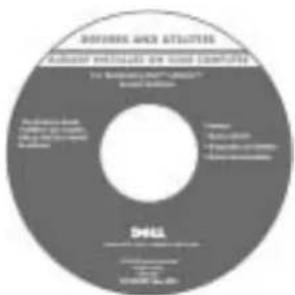
• tietokoneen vianmääritysohjelma
• tietokoneen ohjaimet
• tietokoneen ohjekirjat
- laitteen ohjekirjat
Ohjeet ja ohjaimet on asennettu tietokoneeseen valmiiksi.
CD-levyn avulla voit asentaa ohjaimia uudelleen, suorittaa Dcll-diagnostiikkaohjelman tai lukca ohjeita.
CD-levyllä saattaa olla Lueminut-tiedostoja, joissa on viimeisimpiä päivityksiä tictokoneen teknisistä muutoksista tai teknisiä lisätictoja kokeneille käyttäjille tai teknikoille.
• tictokoncen käyttöönottaminen
- takuuticdot
- turvallisuusohject
Dell™-järjestelmätiedot
HUOMAUTUS: Opas on saatavissa PDF-muodossa osoitteesta support.dell.com.
Etsittävä kohde: Tietolähde: (jatkuu)
| osien irrottaminen ja vaihtaminen tekniset ominaisuudetjärjestelmäasetusten määrittäminenvianmääritys ja -korjaus | KäyttöopasWindows XP:n ohje- ja tukikeskusNapsauta Start (Käynnistä) -painiketta ja valitse Help and Support (Opastus ja tuki).2 Valitse User’s and system guides (Käyttö- ja järjestelmäoppaat) ja valitse sitten User’s guides (käyttöoppaat).Microsoft Windows 2000Kaksoisnap sauta työpöydällä olcvaa User’s Guides (Käyttöopas)-kuvaketta [IMAGE] |
| pikapalvelukoodi ja huoltomerkkiMicrosoft Windows -käyttöoikcustarra | huoltomerkki ja Microsoft Windows -käyttöoikeusTarrat ovat tietokoncessa.Huoltomerkin avulla voit identifioida tietokoneesi, kun käytät support.dell.com-sivustoa tai otat yhteyttä tekniseen tukeen.Voit syöttää pikapalvelukoodin ottacssasi yhteyttä tekniscentukcen. Pikapalvelukoodi ci olckäytössä kaikissa maissa.Microsoft Windows -käyttöoikeustarran numeroa tarvitaan asennettaessa käyttöjärjestelmää uudelleen. |
| tietokoneen uusimmat ohjaimetvastauksia teknisiin huolto- ja tukikysymyksiinonline-keskustelupalstat, joilla voi keskustella muiden käyttäjien ja teknisen tuen kanssatietokonccen oppaat | Dell Support -Web-sivusto – support.dell.comDell Support -Web-sivustossa on uscita online-työkaluja, esimerkiksi seuraavat:Solutions (ratkaisuja) – vianmääritysvihjeitä, teknikoiden kirjoittamia artikkeleja ja online-kurssejaCommunity – online-keskustelua muiden Dellin asiakkaiden kanssaUpgrades (päivitykset) – komponenttien päivitysohjeita, esimerkiksi muistin, kiintolevyaseman ja käyttöjärjestelmän päivitysohjeetCustomer Care (asiakaspalvelu) – yhteystiedot, tilauksen tiedot sekä takuu- ja korjausticdotDownloads (ladattavat ohjclmat) – ohjaimet, korjaustiedostot ja ohjelmistopäivityksetReference (oppaat) – tietokoneen ohjekirjat, tuotteen ominaisuudet ja tekniset julkaisut |
Etsittävä kohde: Tietolähde: (jatkuu)
| palvelupyynnön tila ja tukihistoriatärkeimmät tekniset kysymyksettietokoneestauseimmin kysytyt kysymyksettiedostojen lataamincntietoja tietokoneen kokoonpanostatietokoneen palvelusopimus | Dell Premier Support -Web-sivusto — premiersupport.dell.comDell Premier Support -sivusto on suunniteltu erityisesti yrityksiä, valtionhallintoa ja opetusalan asiakkaita varten. Web-sivusto ei välttämättä olc käytettävissä kaikissa maissa. |
| Windows XP:n käyttötietokoncen oppaatlaitteiden oppaat(esimerkiksi modeemin opas) | Windowsin ohje- ja tukikeskusNapsauta Start (Käynnistä) -painiketta ja valitse Help and Support (Opastus ja tuki).Kirjoita ongelmaa kuvaava sana tai lause ja napsauta nuolikuvaketta.Napsauta ohjeaihetta, joka kuvaa ongelmaa.Noudata näyttöön tulevia ohjeita. |
| käyttöjärjestelmän uudelleenasentaminen | Käyttöjärjestelmän levyKäyttöjärjestelmä on jo asennettu tietokoncesceen. Käyttöjärjestelmän voi asentaa uudelleen käyttöjärjestelmän CD-levyltä. Ohject käyttöjärjestelmän asentamiscen ovat käyttöoppaassa.Kun olct asentanut käyttöjärjestelmän uudelleen, ascenna tietokoncesi oheislaitteiden laiteohjaimet tietokoneen mukana toimitetulta Ohjaimet ja apuohjelmat -levyltä.Käyttöjärjestelmäsi Product Key -avain on tietokoneessasi olevassa tarrassa.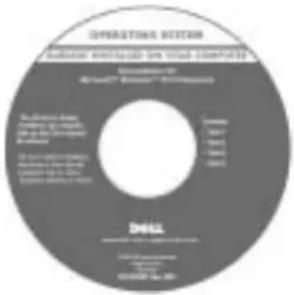 |
Tietokoneen käyttöönotto

VAROITUS: Ennen kuin aloitat tässä osassa kuvattujen toimien suorittamisen, noudata tämän oppaan turvallisuusohjeita.
1 Pura lisävarusteet pakkauksesta.
2 Aseta pakkauksessa olevat lisävarusteet esille. Tarvitset niitä valmistellessasi tietokonetta käyttöönottoa varten.
Lisävarustepakkauksessa on lisäksi käyttöohjeita sekä muita tilaamiasi ohjelmistoja tai laitteita (PC-kortteja, levyasemia tai akkuja).
3 Kytke virtalähde virtalähdeliittimeen ja pistorasiaan.
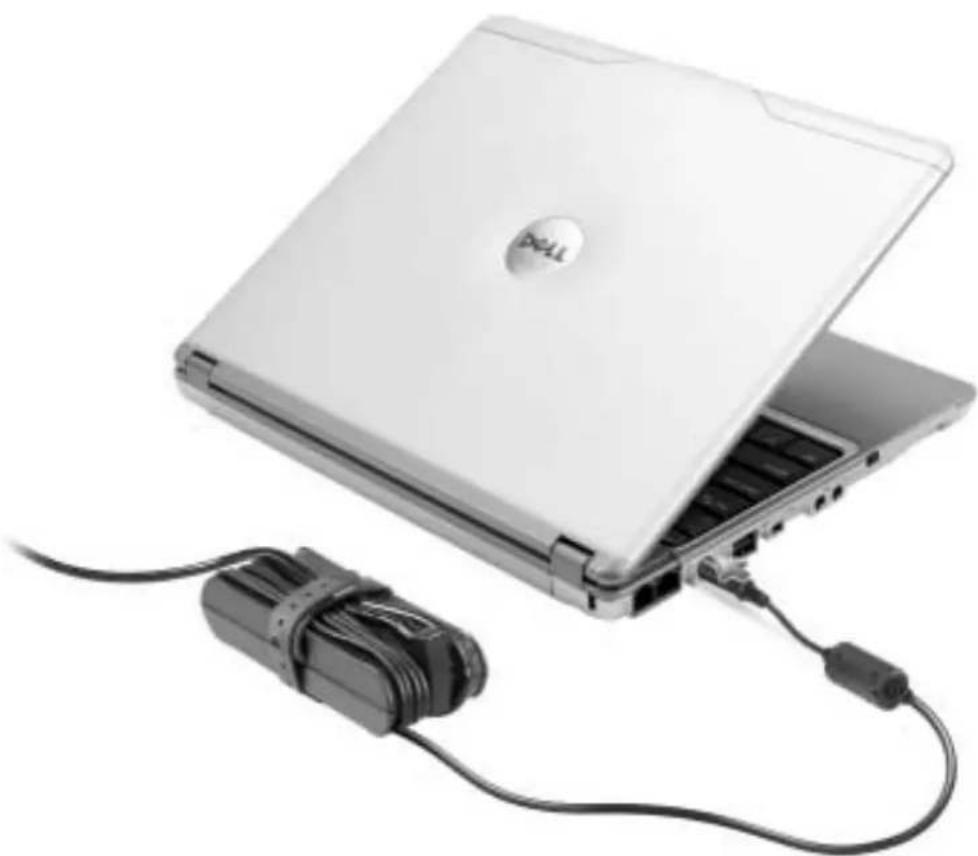
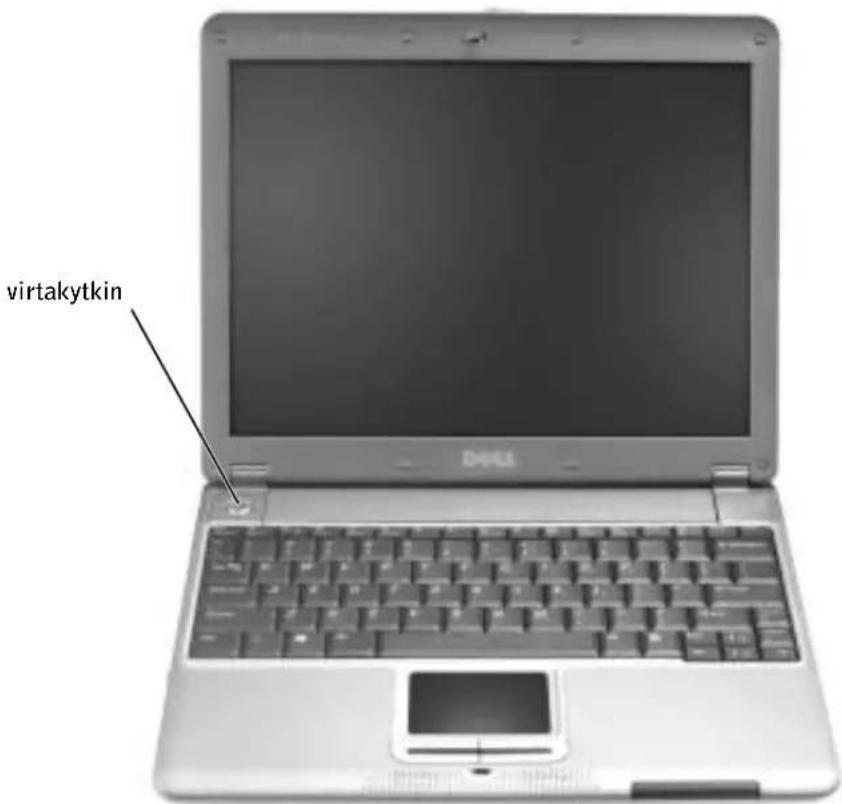
4 Käynnistä tietokone avaamalla näyttö ja painamalla virtakytkintä.

HUOMAUTUS: Älä kytke tietokonetta X300 Media Base -laitteeseen, ennen kuin tietokone on käynnistetty ja sammutettu vähintään kerran.
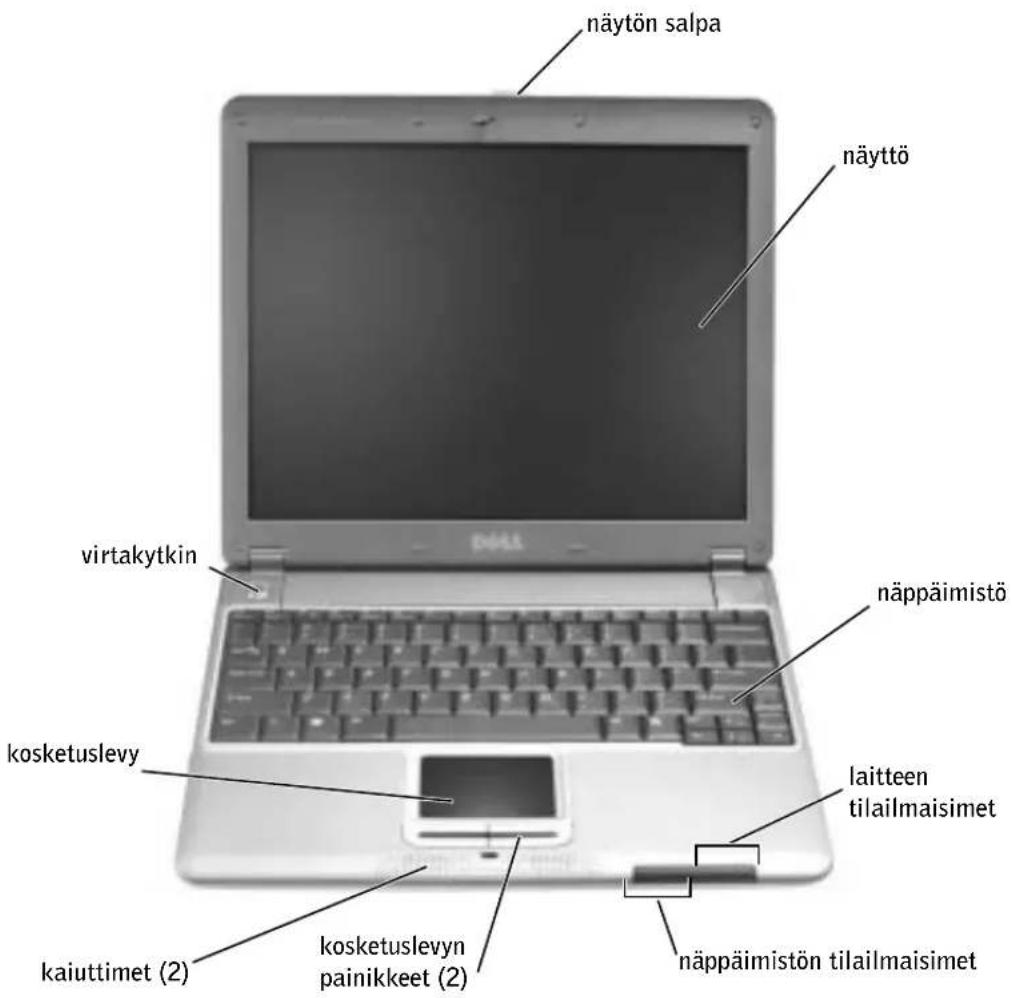
Tietokone edestä katsottuna
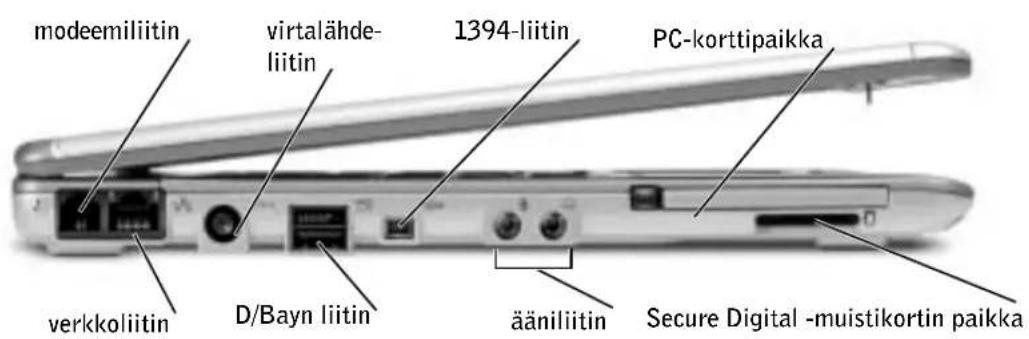
Tietokone vasemmalta katsottuna
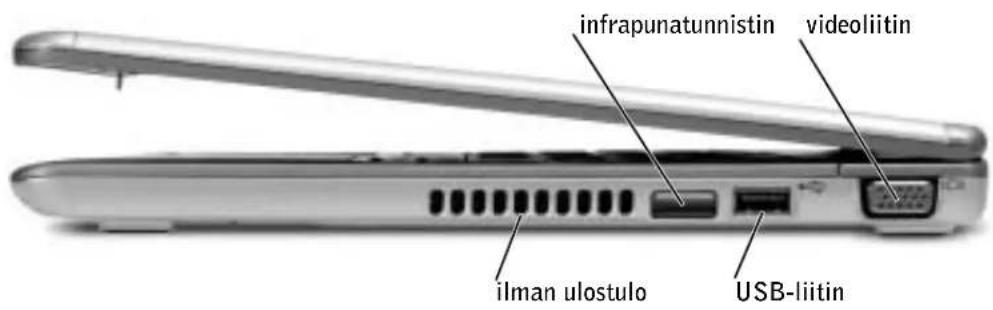
Tietokone oikealta katsottuna
Tietokone takaa katsottuna

Alta
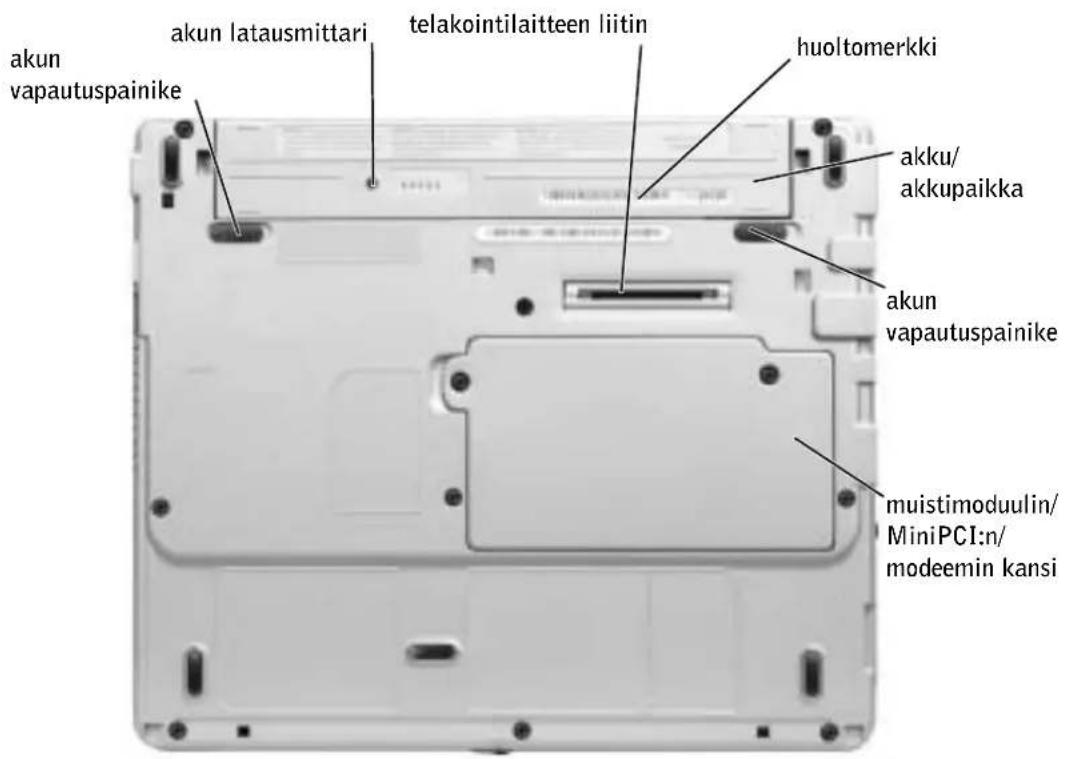
Akun poistaminen

VAROITUS: Ennen kuin teet nämä toimenpiteet, irrota modeemi puhelinpistokkeesta.

LAITTEISTOVAROITUS: Jos vaihdat akun tietokoneen ollessa valmiustilassa, akun vaihtoon on käytettävissä enintään yksi minuutti. Tämän jälkeen tietokone sammuu.
1 Varmista, että tietokone on sammutettu, virranhallintatilassa tai kytkettynä verkkovirtaan.
2 Jos tietokone on kiinnitetty lisälaitekehikkoon, irrota se telakoinnista. Lisätietoja on käyttämäsi lisälaitekehikon ohjeessa.
3 Poista akku liu'uttamalla akun vapautuspainikkeet vapautusasentoon ja vedä akku ulos.
akun vapautuspainike (2)
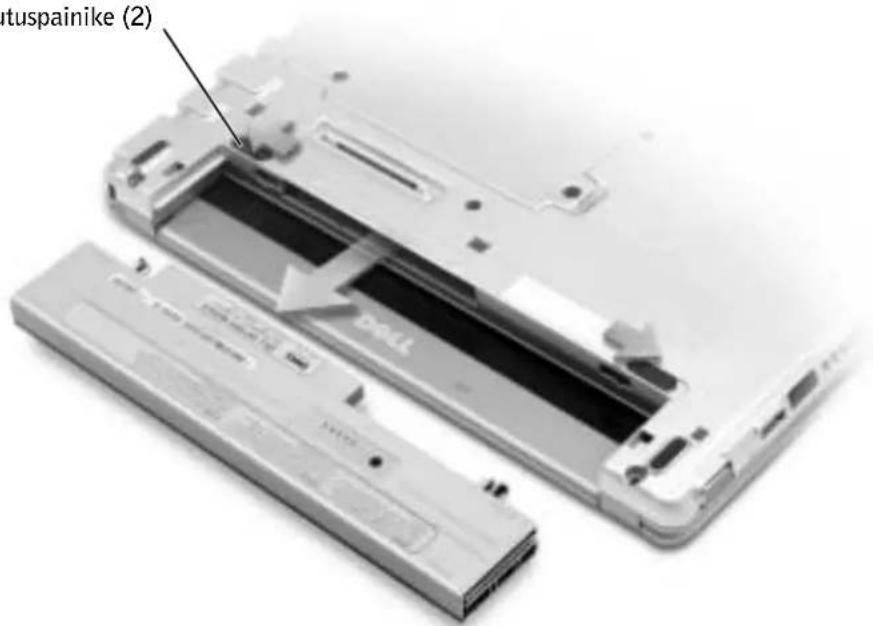
Akun asentaminen
1 Liu'uta uusi akku akkupaikkaan niin pitkälle, että vapautuspainike napsahtaa.
Vaihtoehtoisen pitkäkestoisemman akun asentaminen
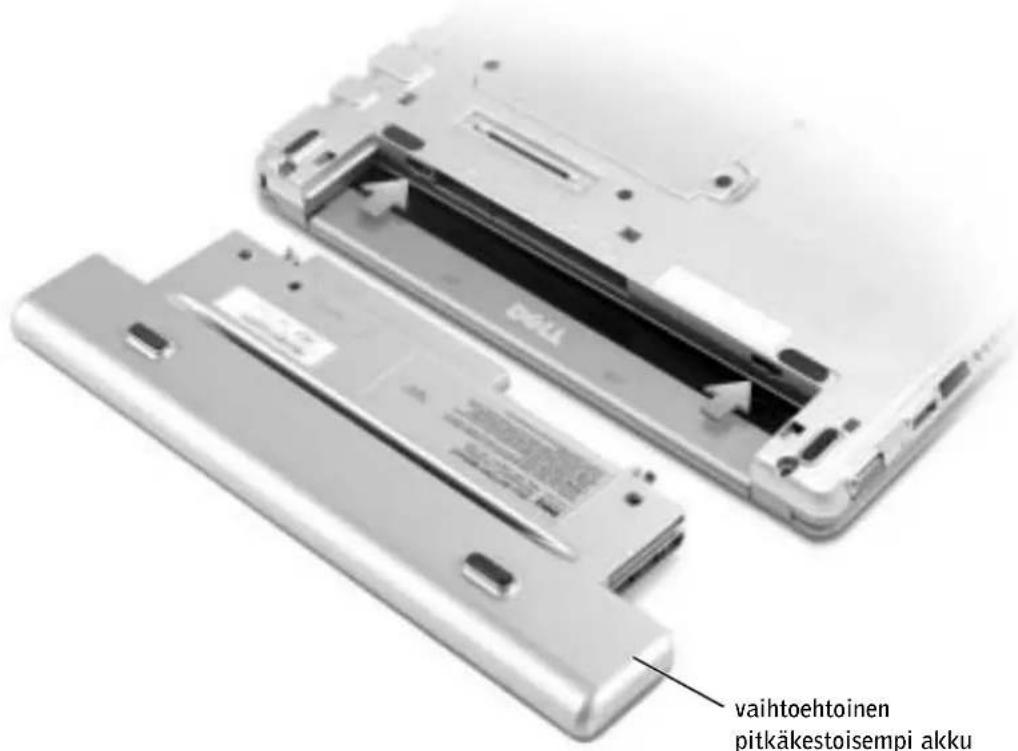
Dell-diagnostiikkaohjelma
Dell-diagnostiikkaohjelman käyttötilanteet
Jos tietokoneen käytössä ilmenee ongelma, tee käyttöoppaan ratkaisujen löytämistä käsittelevässä kohdassa olevat tarkistukset ja suorita Dell-diagnostiikkaohjelma, ennen kuin otat yhteyttä Delliin teknistä tukea varten. Dell-diagnostiikkaohjelma saattaa auttaa ratkaisemaan ongelman ilman, että käyttäjän tarvitsee ottaa yhteyttä Delliin. Jos otat yhteyttä Delliin, testitulokset voivat olla tärkeitä tietoja Delliin palvelu- ja tukihenkilöstölle.
Dell-diagnostiikkaohjelman avulla voit tehdä seuraavat toimet:
- suorittaa testejä joillekin tai kaikille laitteille
- valita testejä sen mukaan, miten ongelma on ilmennyt
- valita, montako kertaa testi suoritetaan
- keskeyttää testaamisen, jos virhe löytyy
- käsitellä ohjetietoja, joissa kuvataan testit ja laitteet
- vastaanottaa virhesanomia, jos ongelmia havaitaan.
- vastaanottaa tilannetietoja, joissa ilmoitetaan, suoritettiinko testit loppuun onnistuneesti
Dell-diagnostiikkaohjelman käynnistäminen
Toimintaohjeet kannattaa tulostaa ennen diagnostiikkaohjelman käytön aloittamista.
LAITTEISTOVAROITUS: Käytä Dell-diagnostiikkaohjelmaa vain Dell™-tietokoneen testaamiseen. Jos ohjelmaa käytetään muiden tietokoneiden kanssa, tuloksena saattaa olla virhesanomia.
Dell-diagnostiikkaohjelma sijaitsee kiintolevyllä piilotettuna olevassa Diagnostic utility -osiossa.
HUOMAUTUS: Jos tietokoneesi näytössä ei näy mitään, ota yhteyttä Delliin.
1 Sammuta tietokone.
2 Jos tietokone on kiinnitetty lisälaitekehikkoon, irrota se telakoinnista. Lisätietoja on käyttämäsi lisälaitckchikon ohjecssa.
3 Liitä tietokone pistorasiaan.
4 Käynnistä tietokone. Kun DELL™-logo tulee näkyviin, paina heti <1'12>-näppäintä.
HUOMAUTUS: Jos näytössä ei näy mitään, pidä vaimennuspainike painettuna ja käynnistä Dell-diagnostiikkaohjelma painamalla virtapainiketta. Tietokone suorittaa automaattisesti Pre-boot System Assessment -toiminnon.
HUOMAUTUS: Jos näyttöön tulee ilmoitus, jonka mukaan diagnostiikkaohjelman osiota ei löydy, voit suorittaa Dell-diagnostiikkaohjelman Ohjaimet ja apuohjelmat -levyltä.
Jos odotat liian kauan ja Microsoft® Windows® -logo tulee näyttöön, odota, kunnes näyttöön tulee Windows-työpöytä. Sammuta sitten tietokone Start (Käynnistä) -valikon kautta ja yritä uudelleen.
5 Kun käynnistysjärjestysluettelo tulcc näyttöön, korosta Diagnostiikka ja paina
Tietokone suorittaa automaattisesti Pre-boot System Assessment -toiminnon, joka on sarja cmolevyn, näppäimistön, kiintolevyn ja näytön toimintaa testaavia diagnostiikkaohjelmia.
- Toiminnon aikana sinun on ehkä vastattava joihinkin kysymyksiin.
- Jos jokin osa on viallinen, tietokone lopettaa toimintansa ja antaa äänimerkin. Voit keskcyttää toiminnon ja käynnistää tietokoneen uudelleen valitsemalla
, voit edetä seuraavaan testiin valitsemalla ja voit testata viallisen osan uudelleen valitsemalla . - Jos Pre-boot System Assessment -toiminnon aikana havaitaan virheitä, kirjoita virheiden koodit muistiin ja ota yhteyttä Dellin ennen Delldiagnostiikkaohjelman suorittamista.
Jos Prc-boot System Assessment -toiminto suoritctaan loppuun asti, näyttöön tulcc sanoma Booting Dell Diagnostic Utility Partition. Press any key to continue.
6 Painamalla jotain näppäintä käynnistät Dell-diagnostiikkaohjelman kiintolevyn Diagnostics Utility -osiosta.
7 Kun Dell-diagnostiikkaohjelman päävalikko tulee näyttöön, valitse suoritettava testi.
Dell-diagnostiikkaohjelman päävalikko
1 Kun Dell-diagnostiikkaohjelma on latautunut ja päävalikko avautuu, napsauta haluamaasi vaihtochtoa.
| Vaihtoehto: Toiminto: | |
| Express Test (pikatesti) | Testaa laitteet nopeasti. Testaaminen vic yleensä 10–20 minuuttia. Käyttäjän ei tarvitse tchdä mitään testauksen aikana. Pikatestillä voit selvittää ongelman syyt nopeasti. |
| Extended Test (laaja testi) | Testaa laitteet läpikotaisin. Testi kestää yleensä tunnin tai kauemmin, ja käyttäjän on välillä vastattava kysymyksiin. |
| Custom Test (mukautettu testi) | Testaa tietyn laitteen. Suoritettavia testejä voi mukauttaa. |
| Symptom Tree (ongelmapuu) | Näyttää ylcisimmin kohdatut ongelmien oirect, ja käyttäjä voi valita testin oireiden perusteella. |
2 Jos ongelma läydetään testin aikana, näyttöön tulce sanoma, jossa ilmoitetaan virhekoodi ja ongelman kuvaus. Kirjoita virhekoodi ja ongelman kuvaus muistiin ja noudata näyttöön tulevia ohjeita.
Jos et voi selvittää virhctilaa, ota yhtcyttä Delliin.
HUOMAUTUS: Tietokoneen huoltomerkki näkyy kunkin testinäytön yläosassa. Kun otat yhteyttä Delliiin, tekninen tuki kysyy sinulta huoltomerkin numeroa.
3 Jos suoritat testin käyttämällä Custom Test (mukautettu testi)- tai Symptom Tree (ongelmapuu) -vaihtochtoa, saat lisätictoja napsauttamalla seuraavassa taulukossa kuvattuja välilchtiä.
| Välilehti: Toiminto: | |
| Results (Tulokset) Näyttää testin tulokset ja havaitut virhetilanteet. | |
| Errors (Virheet) Näyttää havaitut virhetilantect, virhekoodit ja ongelmakuvauksen. | |
| Help (Ohje) Sisältää kuvauksen testistä ja saattaa ilmoittaa testin suorittamiscen liittyviä vaatimuksia. | |
| Configuration (Kokoonpano) | Näyttää valitun laitteen laitteistokokoonpanon.Dell-diagnostiikkaohjelma saa kaikkien laittciden kokoonpanotiedot järjestelmän asennusohjelmasta, muistista ja sisäisistä testeistä. Kaikki tiedot näytetään näytön vasemmassa reunassa olevassa laiteluettelossa. Laiteluettelossa ei välttämättä ole kaikkien tietokoneeseen asennettujen komponenttien tai tictokoncesseen liitettyjen laittciden nimiä. |
| Parameters (Parametrit) | Voit mukauttaa testiä muuttamalla testiasetuksia. |
4 Sulje testinäyttö, niin pääset takaisin päävalikkoon. Voit lopettaa Dell-diagnostiikkaohjelman käytön ja käynnistää tietokoneen uudelleen sulkemalla päävalikkonäytön.
Säädöksistä
Sähkömagneettinen häiriö (EMI) tarkoittaa signaalia tai lähetystä, joka siirtyy vapaassa tilassa tai voima- tai signaalilinjojen välityksellä ja vaarantaa radionavigoinnin tai muun turvapalvelun toimintaa tai heikentää, estää tai toistuvasti keskeyttää luvanvaraista radioviestintäpalvelua. Radioviestintäpalveluja ovat muun muassa AM/FM-radiolähetykset, televisiolähetykset, matkapuhelinpalvelut, tutka, lennonjohto, hakulaitteet ja Personal Communication Services (PCS) -palvelut. Sähkömagneettiseen ympäristöön vaikuttavat näiden luvanvaraisten palvelujen lisäksi tahattomat säteilylähteet, esimerkiksi tietokoneet ja muut digitaaliset laitteet.
Sähkömagneetisella yhteensopivuudella (EMC) tarkoitetaan sähkölaitteiden kykyä toimia yhdessä oikein sähkömagneetisessa ympäristössä. Tämä tietokone on suunniteltu siten, että sen aiheuttama sähkömagneettinen häiriö on säädösten sallimissa rajoissa, mutta häiriöitä voi silti esiintyä tietyissä käyttökohteissa. Sammuttamalla laitteen ja käynnistämällä sen uudelleen voit tarkistaa, aiheuttaako laite häiriöitä radioviestintäpalveluissa. Voit koettaa poistaa mahdollisia häiriöitä seuraavilla toimenpiteillä:
- Suuntaa vastaanottimen antenni uudelleen.
- Muuta tietokoncen paikkaa suhtcessa vastaanottimeen.
- Siirrä tietokone kaucemmaksi vastaanottimesta.
- Kytke tietokone toiseen pistorasiaan, niin että tietokone ja vastaanotin civät ole samassa virtapiirissä.
Ota tarvittaessa yhteyttä Dellin tekniseen tukeen tai radio- ja televisiotekniikkaan erikoistuneeseen henkilöön.
Lisätietoja säädöksistä on tietokoneen mukana tulleessa käyttöoppaassa.
Dell™ Latitude™ X300
Painettu Irlannissa.
- Huomautukset, varoitukset ja laitteistovaroitukset
- Lyhenteet
- Sisällysluettelo
- VAROITUS: Turvallisuusohjeet 83
- Tietokonetta käytettäessä 87
- Tietokoneeseen liittyvien tietojen etsiminen 90
- Tietokoneen käyttöönotto 93
- Tietokone edestä katsottuna 95
- Tietokone vasemmalta katsottuna 96
- Tietokone oikealta katsottuna 96
- Tietokone takaa katsottuna 97
- Alta 97
- Akun poistaminen 98
- Akun asentaminen 99
- Dell-diagnostiikkaohjelma 99
- Säädöksistä 103
- VAROITUS: Turvallisuusohjeet
- Yleistä
- VAROITUS: Turvallisuusohjeet (jatkuu)
- Tehonkulutus
- Akku
- Lentomatkustus
- EMC-tiedot
- Tietokonetta käytettäessä
- Tietokonetta käytettäessä (jatkuu)
- Ergonomiset työtavat
- Tietokoneen komponenttien käsittely
- Staattiselta sähköltä suojaaminen
- Akkujen hävittäminen
- Tietokoneeseen liittyvien tietojen etsiminen
- Etsittävä kohde: Tietolähde:
- Dell™-järjestelmätiedot
- Tietokoneen käyttöönotto
- Tietokone edestä katsottuna
- Tietokone vasemmalta katsottuna
- Tietokone oikealta katsottuna
- Tietokone takaa katsottuna
- Alta
- Akun poistaminen
- Akun asentaminen
- Dell-diagnostiikkaohjelma
- Dell-diagnostiikkaohjelman käyttötilanteet
- Dell-diagnostiikkaohjelman käynnistäminen
- Dell-diagnostiikkaohjelman päävalikko
- Säädöksistä
Merkki : DELL
Malli : Latitude X300
Kategoria : Kannettava tietokone