
TVAC19100B - Ukategoriseret ABUS - Gratis brugsanvisning og manual
Find enhedens vejledning gratis TVAC19100B ABUS i PDF-format.


Brugerspørgsmål om TVAC19100B ABUS
0 spørgsmål om dette apparat. Besvar dem du kender, eller stil dit eget.
Stil et nyt spørgsmål om dette apparat
Download vejledningen til din Ukategoriseret i PDF-format gratis! Find din vejledning TVAC19100B - ABUS og tag din elektroniske enhed tilbage i hånden. På denne side er alle dokumenter nødvendige for brugen af din enhed offentliggjort. TVAC19100B af mærket ABUS.
BRUGSANVISNING TVAC19100B ABUS
Denne betjeningsvejledning indeholder vigtige henvisninger til idriftsættelse og håndtering. Vær også opmærksom på dette, hvis produktet gives videre til en tredje person. Opbevar derfor denne betjeningsvejledning til senere brug!
Indholdet kan ses med sideanvisninger kan findes i indekset på side 30.
Polski
Betjeningsvejledning
Vigtige henvisninger og FAQs vedrørende dette produkt og andre produkter findes på internetsiden
Tak, fordi du har valgt at købe dette produkt.
Hermed erklærer ABUS Security-Center, at det trådløse anlæg TVAC19100B er i overensstemmelse med RED-direktivet 2014/53/EU. Udstyret opfylder desuden kravene i følgende EU-direktiver: EMC-direktiv 2014/30/EU, lavspændingsdirektiv 2014/35/EU samt RoHS-direktiv 2011/65/EU. Den fulde tekst fra EU-overensstemmelseserklæringen findes på følgende internetadresse: www.abus.com/product/TVAC19100B
For at kunne bibeholde denne tilstand og sikre en ufarlig drift skal du som bruger følge denne betjeningsvejledning!
Læs hele betjeningsvejledningen igennem før idriftsættelsen af produktet, og overhold alle betjenings- og sikkerhedshenvisninger!
Alle indeholdte firmanavne og produktbetegnelser er varemærker, der tilhører den pågældende ejer. Alle rettigheder forbeholdt.
I tilfælde af spørgsmål bedes du henvende dig til din installatør eller forhandler!

Datalagringen er underlagt de nationale retningslinjer om beskyttelse af persondata.

Advarselshenvisning iht. § 201 StGB:
Den, der uden tilladelse optager en anden persons ikke-offentligt udtalte udtalelse på et lydmedium eller anvender en optagelse, der er fremstillet på denne måde, eller lader tredjeperson få adgang til den, kan straffes med frihedsstraf eller bøde!
Den, der uden tilladelse aflytter en anden persons ikke-offentligt udtalte udtalelse, der ikke er tiltænkt vedkommende, med et lytteapparat eller offentligt gengiver en anden persons optagede eller aflyttede ikke-offentligt udtalte udtalelse ordret eller det væsentlige indhold, kan også straffes.

Ansvarsfritagelse
Denne betjeningsvejledning er udarbejdet meget omhyggeligt. Hvis du alligevel finder udeladelser eller unøjagtigheder, bedes du meddele os dette på adressen, der er anført på bagsiden af håndbogen.
ABUS Security-Center GmbH påtager sig intet ansvar for tekniske og typografiske fejl og forbeholder sig retten til på ethvert tidspunkt uden forudgående varsel at ændre produktet og betjeningsvejledningerne.
ABUS Security-Center er ikke ansvarlig for direkte og indirekte følgeskader, der opstår i forbindelse med dette produkts udstyr, funktion og anvendelse. Der gælder ingen garanti for indholdet i dette dokument.
Symbolforklaring
 | Symbolet med lynet i trekanten anvendes, når der er fare for helbredet, f.eks. på grund af elektrisk stød. |
 | Et udråbstegn, der befinder sig i trekanten, gør opmærksom på vigtige henvisninger i betjeningsvejledningen, som ubetinget skal overholdes. |
 | Dette symbol vises, når du skal have særlige tips og henvisninger vedr. betjeningen. |
Vigtige sikkerhedshenvisninger
 | Ved skader, der skyldes manglende overholdelse af denne betjeningsvejledning, bortfalder garantien. Vi påtager os intet ansvar for følgeskader! |
 | Vi påtager os intet ansvar i forbindelse med materielle skader og/eller personskader, der skyldes ukorrekt håndtering eller manglende overholdelse af sikkerhedshenvisningerne. I sådanne tilfælde bortfalder enhver form for garanti! |
Dette apparat er produceret under overholdelse af internationale sikkerhedsstandarder.
Læs de efterfølgende sikkerhedshenvisninger omhyggeligt igennem.
Advarsler
1. Strømforsyning
Tilslut kun kameraet til en strømkilde, der leverer den netspænding, der er anført på typeskiltet. Hvis du ikke er sikker på, hvilken netspænding der findes hos dig, skal du kontakte dit el-forsyningsselskab. Kobl udstyret fra netstrømforsyningen, før der udføres vedligeholdelses- eller installationsarbejder.
2. Overbelastning
Undgå at overbelaste stikdåser, forlængerledninger og adaptere, da dette kan medføre brand eller elektrisk stød.
3. Rengøring
Rengør kun kameraet med en fugtig klud uden stærke rengøringsmidler.
Udstyret skal i den forbindelse kobles fra nettet.
4. Ventilation
Kameraets ventilationsåbninger må ikke tildækkes eller lukkes
Sørg for, at ingen genstande kan trænge ind i apparatet, f.eks. via ventilationsåbningerne.
5. Tilbehør
Tilslut kun det udstyr, der udtrykkeligt er beregnet hertil. I modsat fald kan der forekomme faresituationer eller skader på udstyret.
6. Placering
Kameraet må kun placeres i tørre og støvbeskyttede rum. Beskyt udstyret mod enhver form for væskeindtrængen.
Undlad at placere kameraet i nærheden af radiatorer, ovne, andre varmekilder eller i direkte sollys. Udstyret må kun anvendes på steder med en omgivelsestemperatur inden for det tilladte område på -10°\~50°C.
Advarsler
Før den første idriftsættelse skal alle sikkerheds- og betjeningshenvisninger læses!
-
Overhold følgende henvisninger for at undgå skader på netkabel og netstik:
-
Netkabel og netstik må ikke ændres eller manipuleres.
- Træk ikke i netkablet, når udstyret kobles fra nettet, men tag fat i stikket.
-
Sørg for, at netkablet er så langt som muligt fra varmeapparater for at forhindre, at plastbeklædningen smelter.
-
Følg disse anvisninger. Hvis de ikke overholdes, kan det medføre elektrisk stød:
-
Undlad at åbne huset og strømforsyningsenheden.
- Stik ikke metalliske eller brandfarlige genstande ind i udstyrets indre.
-
Anvend en overspændingsbeskyttelse for at undgå skader på grund af overspænding (f.eks.tordenvejr).
-
Afbryd defekt udstyr fra strømnettet med det samme, og informér faghandleren.

Foretag ikke selv montering, installation og kabelføring, hvis du er i tvivl, men overlad det til en fagmand. Ukorrekt og uprofessionelt arbejde på strømnettet eller på husets installationer er ikke kun en fare for dig selv, men også for andre personer.
Træk installationernes kabler, så net- og lavspændingskredse altid forløber adskilt og ikke er forbundet med hinanden på noget sted eller kan forbindes på grund af en defekt.
Undgå følgende ugunstige omgivelsesbetingelser ved drift:
• Væde eller for høj luftfugtighed
- Temperaturer uden for det tilladte område
- Direkte sollys
- Støv eller brændbare gasser, dampe eller opløsningsmidler
- Kraftige vibrationer
- Kraftige magnetfelter f.eks. i nærheden af maskiner eller højttalere
Udpakning
Håndtér udstyret meget forsigtigt, när du pakker det ud.

Kontrollér i første omgang udstyret, hvis den originale emballage er beskadiget. Hvis udstyret er beskadiget, skal du sende det tilbage sammen med emballagen og informere transportfirmaet.
Indhold
- Korrekt anvendelse 31
- Indhold i kassen....31
- Særlige kendetegn og funktioner.... 31
- Beskrivelse af udstyret....32
4.1. Overblik....32
4.2. Beskrivelse af kameraet 32
- Bortskaffelse 46
- Tips vedrørende fejlafhjælpning 47
- Tekniske data....48
1. Korrekt anvendelse
Med PnP IP-kameraet kan der udføres en effektiv overvågning. Kameraet er udviklet til installation indendørs eller udendørs. De indbyggede infrarøde LED'er muliggør en dag- og natovervågning af genstande i området på op til maks. 10 meters afstand.
Takket være kapslingsklasse IP66 kan det anvendes både indendørs og udendørs.
Den enkle konfiguration og betjening via app sikrer, at du overalt kan få adgang til kameraet.
Der findes en udførlig funktionsbeskrivelse i kapitel "3. Særlige kendetegn og funktioner".
2. Indhold i kassen
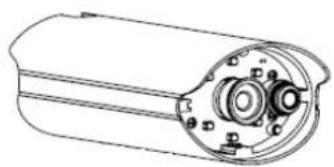
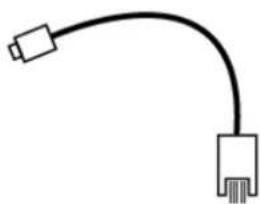
WLAN udendørs kamera & app
3. Særlige kendetegn og funktioner
- Til effektiv overvågning hele vejen rundt i indendørs rum
- Kompakt IP66 udendørskamera med infrarød natsigtfunktion
• Guidet trin-for-trin-installation via app (iOS, Android) - HD 720p opløsning og infrarød natsigtfunktion til glimrende billedkvalitet
- Optagelse på microSD-kort
4. Beskrivelse af udstyret
4.1. Overblik
| Artikelnummer TVAC19100B | |
| Opløsning 720p | |
| IR LED'er | √ |
| IR-drejefilter (ICR) | √ |
| Driftsspænding 5VDC |
4.2. Beskrivelse af kameraet
Forside:
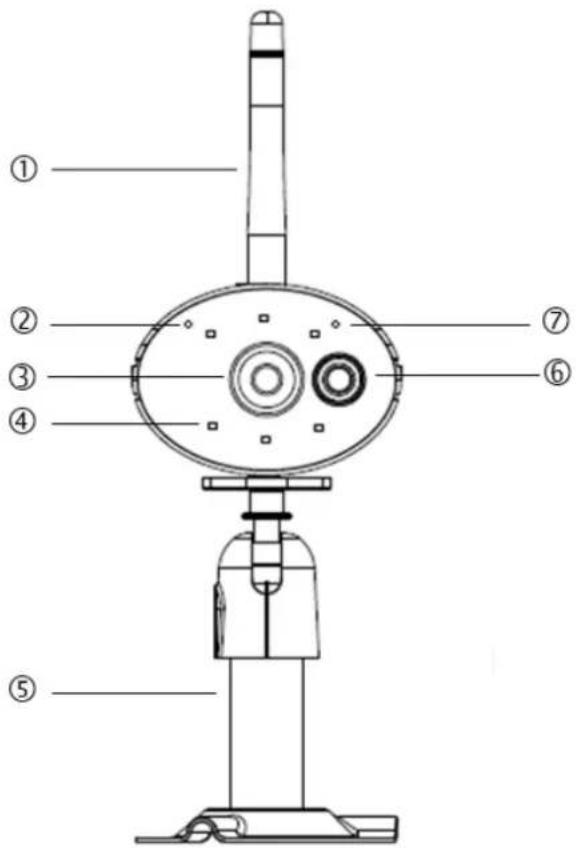
| LED Status Betydning | ||
| Status LED | Blinker | Kamera i AP-tilstand, kamera forbundet med WLAN |
| Blinker hurtigt 4x/s (grøn) | Reset | |
| Fra | Kamera er ikke forbundet med WLAN | |
| Power-LED | Til | Kamera tændt |
| Blinker (rød) Reset | ||
| Fra Kamera slukket | ||
Bagside:
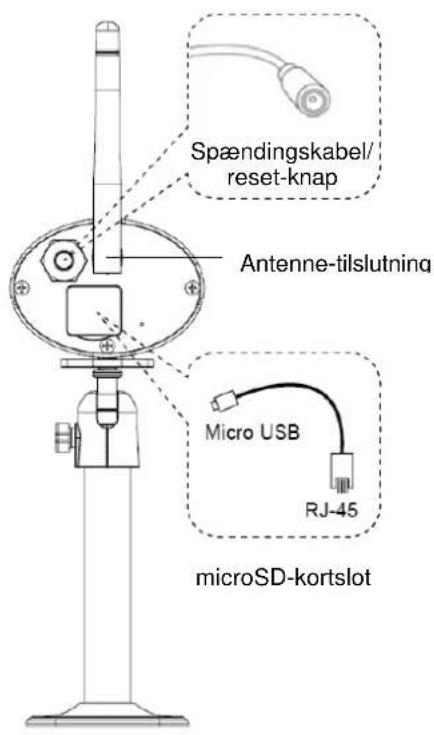
text_image
Spændingskabel/ reset-knap Antenne-tilslutning Micro USB RJ-45 microSD-kortslot5. Installation
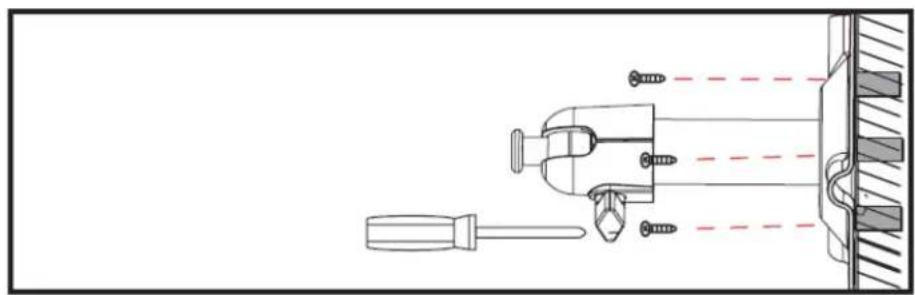
Vælg en egnet plads til installationen ved hjælp af kameraholderen. Tegn borehullerne på underlaget, og bor dem. Sæt først de vedlagte dyvler i, og fastgør holderen med skruerne.
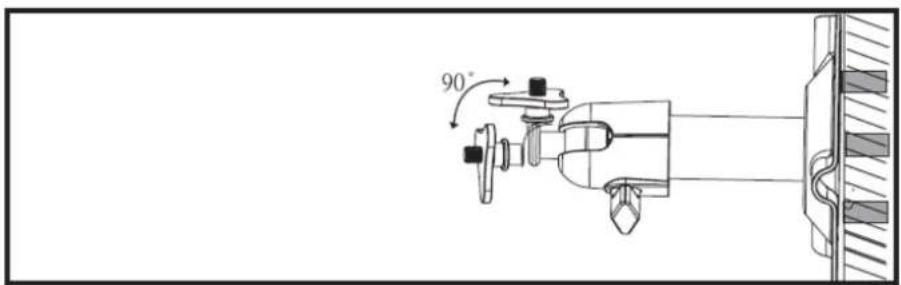
Du har mulighed for at dreje holderen 90° for at vælge en ønsket position. Løsn først skruen på siden, og indstil den ønskede synsvinkel. Stram derefter skruen for at fastgøre den ønskede position.
text_image
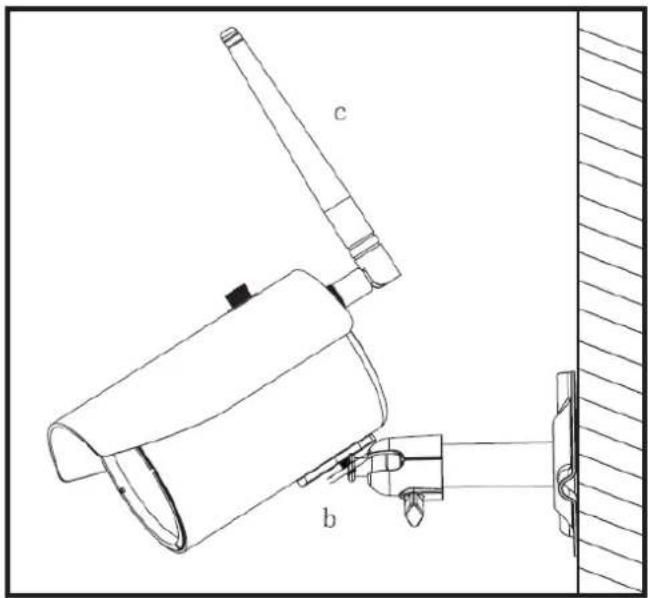
90°Skru derefter kameraet på holderen, og kobl strømforsyningen til kameraet.
Med WLAN-udendørs kamera & app TVAC19100 har du mulighed for at skifte til live på kameraerne og konfigurere optageren. App'en for dette apparat findes i App Store/Google Playstore under navnet „App2 Cam“.
Gør følgende for at konfigurere adgangen til kameraet:
| 1 | Indstilling – forberedelse | |
 | Download appen "App2Cam", og installér den på din smartphone.Du skal sikre dig, at din smartphone eller tablet har internetadgang. | |
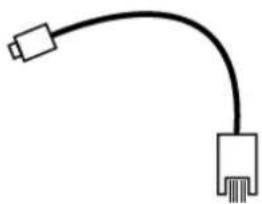
 | Du har to muligheder for at koble kameraet til netværket:Mulighed 1:(Trådløs indstilling)Tilslut den medfølgende strømforsyning til kameraet. Du skal først starte med at indstille kameraet, når begge LED'er lyser. Dette kan vare ca. 60 sekunder.Mulighed 2:(Kabelforbundet indstilling)Tilslut det vedlagte LAN-adapterkabel til kameraet. Forbind i næste trin kablet med din router.Tilslut derefter den medfølgende spændingsforsyning. Du skal først starte med at indstille kameraet, når begge LED'er lyser. Dette kan vare ca. 60 sekunder.Mulighed 2:(Kabelforbundet indstilling)Tilslut det vedlagte LAN-adapterkabel til kameraet. Forbind i næste trin kablet med din router.Tilslut derefter den medfølgende spændingsforsyning. Du skal først starte med at indstille kameraet, når begge LED'er lyser. Dette kan vare ca. 60 sekunder. Du skal først starte med at indstille kameraet, når begge LED'er lyser. Dette kan vare ca. 60 sekunder. | |
② Indstilling – iOS-app

Bemærk, at der er forskel på at foretage indstillingen via iOS-appen og Android-appen. Hvis du har Android-udstyr, skal du fortsætte med at indstille under ③.
Åbn WLAN-indstillingerne på dit iOS-udstyr, og kobl dig på kameraets HD-XXXXXX-net.
Kameraets WLAN-kodeord er "12345678"
Start appen, og vælg typen af indstilling
Mulighed 1: (Trådløs indstilling)

Kameraet tilføjes automatisk. Klik på "Livevisning".
Appen beder dig nu om at vælge forbindelsestype for kameraet.
WLAN
I dropdown-listen skal du vælge dit WLAN-net, indtaste din WLAN-nøgle og derefter klikke på "OK".
Vent 90 sekunder, til kameraet genstarter og kobles til dit WLAN-netværk. Kontrollér, at dit mobile slutudstyr atter kobles til dit WLAN-netværk.
AP-modus
Kameraet bliver i Access Point Modus, og du kan fortsat få adgang til det herigennem. For at gøre dette skal du koble dig på kameraets Access Point.
Kameraets WLAN-kodeord er "12345678", og det kan ikke ændres.

Hvis der installeres flere kameraer med den "trådløse indstilling", kan dette føre til fejl. Installer enhederne efter hinanden.
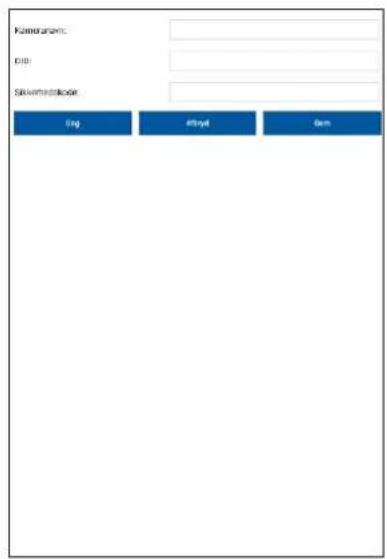
Giv kameraet et passende navn.
For en automatisk registrering af DID skal du klikke på "Søgning".
DID for det kamera, som er koblet til routeren via netkablet, vises nu. Vælg dette for at hente DID. Alternativt kan du indtaste DID manuelt.
Indtast derpå sikkerhedskoden (standard: "123456"), og tilføj kameraet ved at klikke på "Gem".

Der er nu adgang til kameraet lokalt i dit netværk. For at forbinde kameraet med et WLAN-net skal du gå til menupunkt ⑫.
③ Indstilling – Android-app
Bemærk, at der er forskel på at foretage indstillingen via Android-appen og iOS-appen. Hvis du har iOS-udstyr, skal du fortsætte med at indstille under ②.
Start appen på din smartphone eller tablet, og klik på "Tilføj nyt kamera".
Vælg derpå typen af indstilling.
Mulighed 1: (Trådløs indstilling)

Appen søger efter et tilgængeligt HD-XXXXXX-net, som kameraet sender og automatisk forbinder med din smartphone.
Ved manuel tilslutning med HD-XXXXX-nettet skal du bruge WLAN-kodeordet "12345678".
Når søgningen er udført, skal du klikke på "Livevisning".
Appen beder dig nu om at vælge forbindelsestype for kameraet.
WLAN
I dropdown-listen skal du vælge dit WLAN-net, indtaste din WLAN-nøgle og derefter klikke på "OK".
Vent 90 sekunder, til kameraet genstarter og kobles til dit WLAN-netværk. Kontrollér, at dit mobile slutudstyr atter kobles til dit WLAN-netværk.
 | AP-modusKameraet bliver i Access Point Modus, og du kan fortsat få adgang til det herigennem. For at gøre dette skal du koble dig på kameraets Access Point.Kameraets WLAN-kodeord er "12345678", og det kan ikke ændres.Hvis der installeres flere kameraer med den "trådløse indstilling", kan dette føre til fejl. Installer enhederne efter hinanden.Mulighed 2: (Kabelforbundet indstilling)Giv kameraet et passende navn.For en automatisk registrering af DID skal du klikke på "Søgning".DID for det kamera, som er koblet til routeren via netkablet, vises nu. Vælg dette for at hente DID.Alternativt kan du indtaste DID manuelt.Indtast derpå sikkerhedskoden (standard: "123456"), og tilføj kameraet ved at klikke på "Gem". Der er nu adgang til kameraet lokalt i dit netværk. For at forbinde kameraet med et WLAN-net skal du gå til menupunkt 12 Der er nu adgang til kameraet lokalt i dit netværk. For at forbinde kameraet med et WLAN-net skal du gå til menupunkt 12 | |
| 4 | Forbindelsesstatus | |
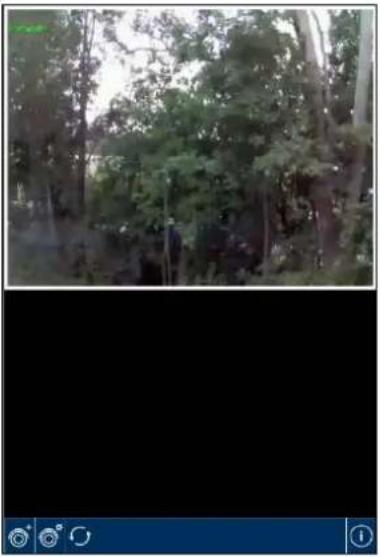 | Når du har tilføjet dit kamera, vises dit khameras navn og den aktuelle forbindelsesstatus i oversigten. Det viste billede er det sidst viste videobillede fra seneste session.Du kan tilføje op til 8 kameraer i appen.Tryk på det ønskede kamera, så kommer du til livevisningen. Når livevisningen hentes første gang, beder appen dig om at ændre sikkerhedskoden. Denne overføres automatisk til kameraets indstillinger.SystemnavnF.eks. testForbindelsesstatusConnected= du er forbundet med dit systemDisconnected= der er ingen forbindelse til systemet Når livevisningen hentes første gang, beder appen dig om at ændre sikkerhedskoden. Denne overføres automatisk til kameraets indstillinger.SystemnavnF.eks. testForbindelsesstatusConnected= du er forbundet med dit systemDisconnected= der er ingen forbindelse til systemet | |

Her kan du tilføje endnu et system

Kamera-konfiguration
Hermed vises kameraets konfiguration

Kameraets indstillinger

Fjern kamera

Adgang til optagelser på SD-kortet
Tryk på forbinde

at komme tilbage til

Forbindelsesopdatering
Forbindelsen opdateres.

PIN-kode / push-indstillinger /
Vejledning / firmware-information
Her kan du gemme en PIN-kode, aktivere eller deaktivere push-meddelelserne, se vejledningen til dit kamera som pdf eller appens firmware-version.

Lagring af PIN-kode

text_image
K1000 P/N spenter Desktop/VR spanning ved start Indoor din PIN kode Tillage - + . 1 2 3 * / , 4 5 6 Udler ( ) = 7 8 9 * 0 #Gå frem på følgende måde, hvis du ønsker at gemme en PIN-kode for denne app:
Indtast en 4-cifret PIN-kode, og gentag den.
Sæt et flueben ved "Aktivér spærring ved start".

Hvis du har gemt en PIN-kode, spørges der efter den, så snart du åbner appen.
⑥
Livevisning
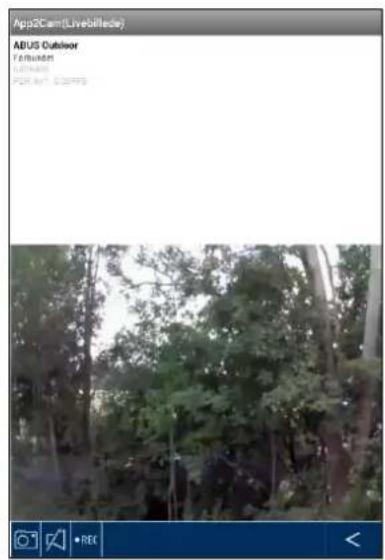
Vælg det ønskede kamera fra valgmenuen. Du kan nu se kameraets livebillede. Billedet vises i formatet 4:3. For at vise formatet 16:9 skal du dreje dit mobile slutudstyr med 90°.

Snapshot
Her kan du lave et screenshot af dit livebillede. Billedet gemmes derefter i dit fotogalleri på dit mobile udstyr.
De gemte billeder forsynes med tidspunkt og lagres i fotogalleriet.

Audio
Her har du mulighed for at aktivere eller deaktivere audio.

Start af optagelse
Her har du mulighed for at starte en manuel optagelse på SD-kort. Optagelsestiden er på et minut og kan ikke afbrydes. Ikonet vises under optagelsen.

Tilbage
Her kommer du tilbage til kameraoversigten. Det sidste screenshot vises altid.
⑦
Indstillinger
text_image
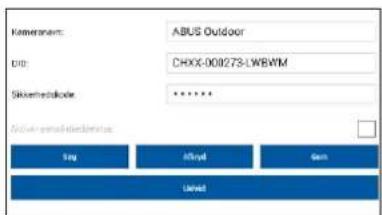
Kemseren: ABUS Outdoor ID: CHXX-000273-LWBWM Sikkermedskode ****** Active format: 10.0000000000 Sign Allwell Gain UsedHer kan du ændre kameraindstillingerne. Desuden kan e-mail-besked aktiveres eller deaktiveres.
E-mail-besked
Aktivering af e-mail-besked ved bevægelse.

Vær opmærksom på, at der kan opstå falske alarmer ved videoovervågning udendørs.
Klik på "Udvidede indstillinger" for at starte konfigurationen.
For at komme til indstillingerne skal du indtaste adminkodeordet (standard: "123456").
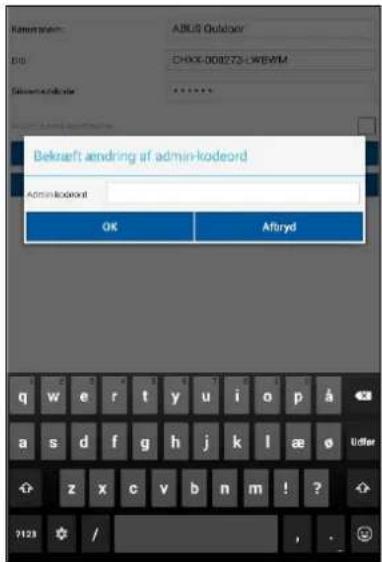
text_image
Abkl0 Outdoor DB: CHXX-008273-LKBWM Dekraft ændring af admin-kodeord Admin-kodeord OK Atfuyd⑧
Generelle indstillinger

text_image
Admin-kodeord Ending Tidszone Volp: 0MT+55.00 Sommentid Apparatets sikkerhedskode Ending Videodinstillinger Videocluster: Becke streaming Videopeaking: Normal Kingüberskouts: Indentara (50 Hz) Videovisual status: Level 1Under indstillingerne kan du foretage konfigurationen af kameraet.
Admin-kodeord
Admin-kodeordet bruges til at få adgang til kameraets indstillinger. Standard-admin-kodeordet er "123456".
For at beskytte dit kamera mod adgang fra uvedkommende skal du ændre kodeordet ved den første installation.

Hvis du har glemt dit kodeord, kan du nulstille kameraet til fabriksindstillinger ved at trykke på reset-tasten i 5 sekunder. Den røde LED begynder at blinke.
Tidszone
I valgmenuen står de forskellige tidszoner rundt omkring i verden. Vælg her den tidszone, som kameraet er installeret i. Hvis der i din tidszone skiftes til sommertid, skal du aktivere sommertiden.
Sommertid
Aktivering/deaktivering af sommertid.
Udstyrets sikkerhedskode
Sikkerhedskoden bruges til at indstille kameraet i appen. Standardsikkerhedskoden er: "123456".
Ved den første installation bliver du bedt om at ændre denne sikkerhedskode.

Hvis du har glemt din sikkerhedskode, kan du nulstille kameraet til fabriksindstillinger ved at trykke på reset-tasten i 5 sekunder.

Videoindstillinger

text_image
Videoindstillinger Videohosters: Device streaming Videospeing: Normal Ongkvalasmodus: Indentiars (50 Hz) Täpstering at dänige lyctehold: Level 1 WiFi-indstillinger GDD: Karafatu Fornall WPI-network Aktusion WPI-network WiFi-indistinger uessages, nirmeuer forades. Indstillinger falsomhed Registeringmodus: Software Software: WebDu kan ændre videokvaliteten og omgivelsesbetingelserne for kameraet via videoindstillingerne.
Videokvalitet:
Via indstillingerne af videokvaliteten kan du vælge kvaliteten af video-streamingen.
Bedre streaming:
Videovisningen er mere regelmæssig.
Bedre billede:
Videobilledet vises med højere opløsning.
HD-video:
Videobilledet overføres i HD-opløsning. Billedet kan dog blive vist forsinket på grund af den store datamængde.

Brug kun indstillingen bedre billede / HD-video, hvis der er tilstrækkelig bändbredde (1Mbps) og tilstrækkelige systemforudsætninger, og vær opmærksom på, at der på grund af forskellige overførselsteknologier af audio og video kan opstå asynkron overførsel som følge af forskellige netværksbelastninger.
Billedjustering
Her har du mulighed for at dreje eller spejlvende billedet.
Tilt billedet:
Billedet drejes 180°grader.
Spejlvend billedet:
Billedet spejlvendes
Tilt og spejlvend:
Billedet drejes og spejlvendes 180°grader.
Omgivelsesbetingelser
Her har du muligheden for at vælge netfrekvensen indendørs (50Hz), indendørs (60Hz) og udendørs.
Standardværdi Tyskland: 50 Hz
Tilpasning af videobilledet ved dårlige lysforhold i nattilstand. Du kan vælge mellem 5 niveauer, hvor niveau 5 oplyser billedet mest.
⑩
WiFi-indstillinger
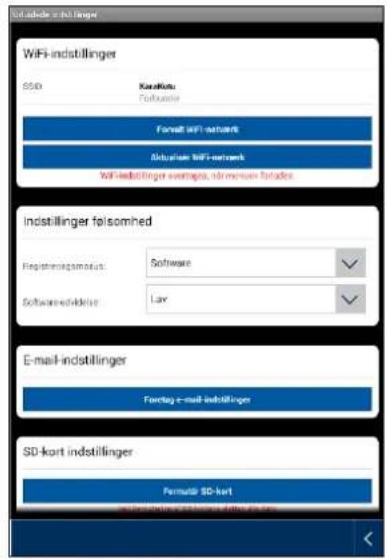
text_image
WiFi-indstillinger SSD Kanikatu Cokkenter Fenalt wifi network Status wifi network WiFi-indstillinger average, minimenu fortades indstillinger fölsomhed Registeringsansatz: Software Software-undidelse: Law E-mail-indstillinger Ferntag e-mail-indstillinger SD-kart indstillinger Permati SD-kart Permati SD-kartWiFi-indstillinger
Under Wi-Fi-indstillinger kan du vælge det ønskede netværk, som kameraet skal bruge til internetadgangen.
Når menupunktet vælges, vises alle de netværk, der findes i nærheden. Vælg dit netværk, og indtast dit eget Wi-Fi-kodeord.

For at undgå at uvedkommende får adgang, skal du beskytte dit netværk ved at låse med WPA/ WPA2/ WPA2-PSK.

Når indstillingerne er gemt, genstarter kameraet. Husk at trække Ethernet-adapterkablet ud (hvis du brugte det til den første indstilling).

Hvis det ikke lykkes at skabe forbindelse, eller hvis der indtastes forkerte WiFi-oplysninger, skal du trykke på reset-knappen i 5 sekunder for at nulstille kameraet til fabriksindstillinger.
⑪
Bevægelsesregistrering
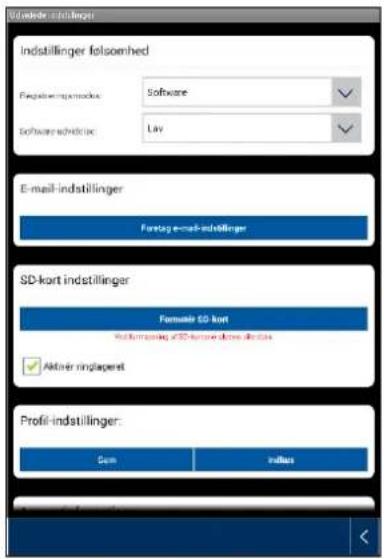
text_image
Indstillinger fölsomhed Fingkjavirmpreskva: Software Software schindler: LAV E-mail-indstillinger Forsig e-mail-indstillinger SD-kart indstillinger Formulair SD-kart Sachmering of SD-kart (davon diar)# Aktivär ringlaperet Profit-indstillinger: Gen IndusIndstillingerne af bevægelsesgenkendelse er nødvendige til at sende besked via e-mail eller til pushbeskeder samt til bevægelsestyret optagelse.
Registreringsmodus
Vælg, hvilken tilstand der skal bruges til beskederne.
Du kan vælge mellem Fra, PIR og Software.
Fra:
Der følger ingen besked/optagelse ved bevægelse.
PIR:
Bevægelsesgenkendelsen sker via kameraets PIR-sensor
Software:
Bevægelsesgenkendelsen sker via kameraets software.
Her kan du bestemme forskellige grader af følsomhed for bevægelsesgenkendelsen for dag og nat. Jo højere følsomhed, jo mindre skal bevægelsen på billedet være for at udløse bevægelsesgenkendelsen.
⑫
E-mail-indstillinger
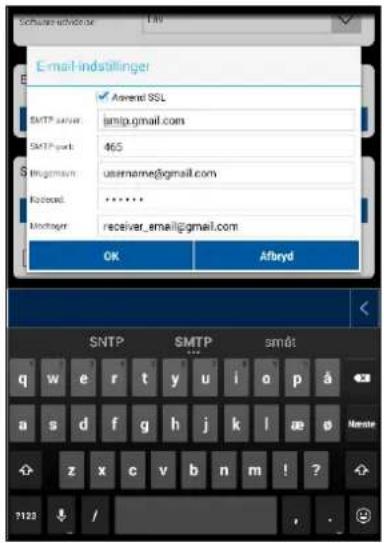
text_image
E-mail-indstillinger ✓ Asevend SSL SMTP server: smtp.gmail.com SMTP park: 465 Programm: username@gmail.com Ripboard: ****** Mychoger: receiver_email@gmail.com OK Abbyd SNTP SMTP smét q w e rt y u i o p á a s d f g h_j k,l æ ø z x c v b n m ! ? 7123 / ,E-mail-indstillinger
E-mail-indstillingerne er nødvendige for at sende en besked.
Anvend SSL:
Aktivér afkrydsningsfeltet for at overføre e-mailen krypteret. Du kan få de nødvendige indstillinger fra din e-mail-udbyder.
SMTP-server:
Indtast SMTP-serveradressen her.
f.eks. smtp.test.com
SMTP-port:
Indtast SMTP-porten her.
f.eks. 465
Brugernavn:
Indtast afsenderens e-mailadresse her.
f.eks.xxx@test.com
Kodeord:
Indtast kodeordet for afsenderens e-mailadresse her.
Modtager:
Indtast modtagerens e-mailadresse her.
f.eks. xxxx123@test.com

Vi anbefaler, at du bruger "googlemail" til at sende e-mails.
⑬
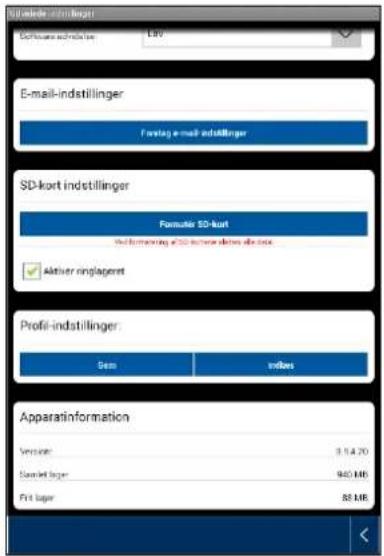
Yderligere indstillinger
text_image
E-mail-indstillinger Software:indstillinger Lay E-mail-indstillinger Fristag e-mail-indstillinger SD-kurt indstillinger Formulie SD-kurt Fist formulating a SD kurtene aktivi aktivi aktivi aktivi aktivi aktivi aktivi aktivi aktivi aktivi aktivi aktivi aktivi aktivi aktivi aktivi aktivi aktivi aktivi aktivi aktivi aktivi aktivi aktivi aktivi aktivi aktivi aktivi aktivi aktivi aktivi aktivi aktivi aktivi aktivi aktivi aktivi aktivi aktivi aktivi aktivi aktivi aktivi aktivi aktivi aktivi aktivi aktivi aktivi aktivi akti Aktiver ringlageret Profil-indstillinger: Dens mifbes Apparatinformation Version: 3.14.20 Named layer: 940 MB Frit layer: 88 MBSD-kort-indstillinger
Formatér SD-kort
Formatering af SD-kort. Til permanent anvendelse af et SD-kort skal du bruge et SD-kort af klasse 10.

Ved formatering af SD-kortet slettes alle data. Husk at sikre dataene inden formateringen.
Aktivér ringbufferen
Når denne funktion er aktiveret, overskrives de ældste optagelser, när SD-kortet er fuldt
Profilindstillinger
Denne funktion gør det muligt at gemme indstillingerne på et kamera og at kopiere disse indstillinger til det næste kamera ved at indlæse profilen.
14
Afspilning
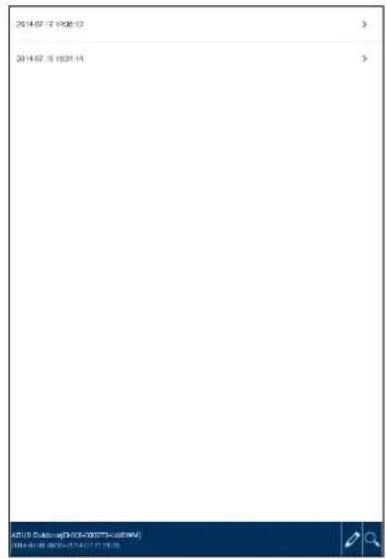
Adgang til optagelser
Her har du mulighed for at se optagelser fra det ønskede kamera på din smartphone. Vælg den ønskede optagelse, afspilningen starter med det samme.
Tryk på for at sætte optagelsen på pause, tryk på tasten < for at komme tilbage til hændelseslisten.
Med kan du aktivere eller deaktivere audio.
For at gemme en fil på din smartphone skal du trykke et stykke tid på optagelsen, hvorefter der vises et vindue til bekræftelse.

Når der downloads, er der ikke mulighed for livevisning og optagefunktion. Hvis andre brugere ønsker at få adgang til kameraet, afvises sessionen.
Sletning af optagelser
Vælg "Slet alle" for at slette hele hændelseslisten. Der vises et nyt vindue, og du bliver spurgt, om du virkelig ønsker at slette alle hændelser. Hvis du ønsker at slette hændelseslisten, skal du bekræfte med "Ja" eller afbryde med "Nej".
For at slette enkelte filer skal du vælge "Slet", derefter klikke på den ønskede fil og bekræfte handlingen.
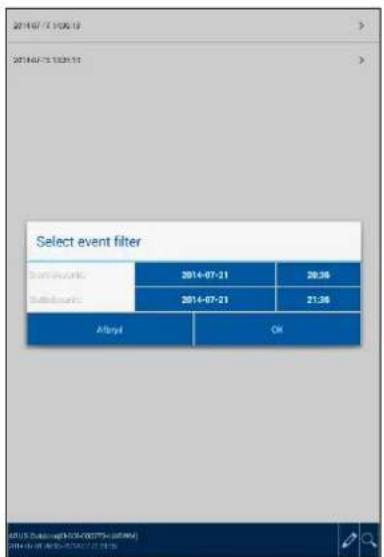
Filtrering af hændelsesliste
Du har mulighed for at filtrere optagelserne ud fra bestemte indstillinger. Tryk på "Søgning" eller på symbolet
Der vises et billede med forskellige søgemuligheder. Du kan søge ved hjælp af start- og slutdato og start- og sluttidspunkt.
Klik på "Søgning" for at vise de ønskede hændelser.
Kontrollér regelmæssigt produktets tekniske sikkerhed, f.eks. beskadigelse af huset.
Hvis det må antages, at drift ikke længere er mulig uden farer, skal produktet tages ud af drift og sikres mod utilsigtet drift.
Det må antages, at drift ikke længere er mulig uden fare, hvis
- Udstyret har synlige skader
- Udstyret ikke længere fungerer

Vær opmærksom på følgende:
Produktet er vedligeholdelsesfrit for dig. Der er ingen dele inde i produktet, som du skal kontrollere eller vedligeholde: Åbn det aldrig.
7.2. Rengøring
Rengør produktet med en ren, tør klud. Ved kraftigere tilsmudsninger kan kluden fugtes let med lunkent vand.

Sørg for, at der ikke kommer væsker ind i udstyret.
Anvend ikke kemiske rengøringsmidler, da disse kan føre til, at husets overflade og skærmen bliver beskadiget (misfarvninger).
8. Bortskaffelse
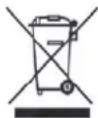
Vigtigt: EU-direktiv 2011/65/EU regulerer den korrekte tilbagetagning, behandling og anvendelse af brugte elektronikapparater. Dette symbol betyder, at med henblik på miljøbeskyttelse skal udstyret efter sin levetid bortskaffes i overensstemmelse med de gældende lovmæssige forskrifter og adskilt fra husholdningsaffald og erhvervsaffald. Bortskaffelsen af det brugte udstyr kan foretages på de respektive officielle indsamlingssteder. Følg de lokale forskrifter, når materialerne bortskaffes. Yderligere detaljer om tilbagetagelsen (også for lande uden for EU) får du hos dine lokale myndigheder. Ved hjælp af separat indsamling og genanvendelse skånes de naturlige ressourcer, og det sikres, at alle bestemmelser vedrørende beskyttelse af sundhed og miljø overholdes ved genanvendelse af produktet.
- Tips vedrørende fejlafhjælpning
| Nr. | Spørgsmål | Svar |
| 1 | Kameraet blev ikke fundet. | Kontrollér følgende punkter:1. Kontrollér, at dit netværk understøtter DHCP.2. Er det mobile slutudstyr og kamera i det samme netværk? Kontrollér, at begge apparatet er i det samme netværk ved den første konfiguration.3. Routeren har ikke en strømforsyning.4. Kameraet har ikke en strømforsyning.5. Prøv at tilføje kameraet via manuel indtastning af data. |
| 2 | Dit WiFi vises ikke i valgmenuen i kamera-app'en. | Hvis dit personlige WiFi ikke vises i valgmenuen, skal du kontrollere følgende:1. Kontrollér, at routerens SSID er synlig.2. Ændr krypteringstypen for din router til WPA/WPA2/WPA2-PSK. |
| 3 | Der vises ikke noget billede. | Kontrollér følgende punkter:1. Har kameraet spændingsforsyning? Kontrollér, at strømforsyningen ikke er defekt, og at strømforsyningen er tilsluttet.2. Er kameraet installeret i netværkets omgivelsesområde?3. Kontrollér, at kameraet er konfigureret korrekt.4. Kontrollér, at dit mobile slutudstyr befinder sig i netværket eller i 3G-nettet. |
| 4 | Svagt netværkssignal eller dårlig billedkvalitet | Mulige årsager kan være:1. Wi-Fi-netværksudstyr kan forringe signaloverførslen, sørg for en tilstrækkelig afstand mellem kameraet og andet Wi-Fi-udstyr.2. Fjern tilsmudsninger fra kameraet. De kan påvirke billedkvaliteten negativt. |
| 5 | Hvad kan være årsagerne til, at apparatet ikke optager ved bevægelse? | Mulige årsager kan være:1. Er SD-kortet sat korrekt i?2. Er bevægelsesgenkendelsen aktiveret?3. Formatér SD-kortet før den første anvendelse.4. Kontrollér, at der anvendes et SD-kort i klasse 10. |
| 6 | Kamerabilledet er overeksponeret (hvide områder i billedet). | Kameraet har fire IR LED'er til anvendelse om natten. IR-lyset reflekteres på flader som f.eks. glas. Placér ikke kameraet foran glasflader, og vær opmærksom på, at det installeret i beskyttede udendørs områder. |
| 7 | Hvad kan være årsagerne for en fejl i SD-kortet? | Kontrollér følgende:1. Kontrollér, at SD-kortet er sat korrekt i og formateret. Gem vigtige data inden formateringen, for disse går efterfølgende tabt.2. Kontrollér, at der kun anvendes et SD-kort i klasse 10. |
| 8 | Klokkeslæts- og datovisningen er ikke korrekt. | Mulige årsager kan være:1. Er dato- og klokkeslætsindstillingen på dit mobile slutudstyr indstillet korrekt?2. Har du valgt den korrekte tidszone?3. Systemet overtager klokkeslættet fra internettet, så snart der er forbindelse. Kontrollér, at kameraet er forbundet med internettet. |
10. Tekniske data
| Typenummer TVAC19100B | |
| W-Lan standard | IEEE 802.11 b/g/n (2,4 Ghz) |
| RF-strømniveau | IEEE 802.11b: 17-18dBm; IEEE 802.11g: 14-15dBm; IEEE 802.11n: 14-15dBm |
| Netværksforbindelse | Ethernet (10/100 Base-T/Base-TX); Wi-Fi |
| Netværksprotokoller | TCP/IP, UDP, SMTP, NTP, DHCP, ARP |
| Samtidige brugere 3 samtidige adgange | |
| Sikkerhed | WPA/WPA2/WPA2-PSK (TKIP, 128 bit AES) |
| Billedoptager MP CMOS | |
| Brændvidde 2,8 mm | |
| Synsvinkel | H: 50^ ± 3^ / V: 30^ ± 3^ |
| Antenne 3 dBi Dipol | |
| Husmateriale Vejrfast metal | |
| Kapslingsklasse IP66 | |
| Tilpasning efter lysforhold | Indendørs (50 Hz), indendørs (60 Hz), udendørs |
| Mindstebelysning | 1 - 8 lux |
| Antal IR LED'er | 6 IR Power LED'er |
| Rækkevidde natsigtfunktion | Ca. 5 m |
| Billedkomprimering | H.264 |
| Opløsning | HD 1280 x 720 inkl. audio |
| Billedhastighed | VGA @ 20 fps / VGA @ 25 fps / 720p @ 5fps / 720p @ 10 fps |
| Optagelse | 720p @ 5/ 10/ 20 fps (maks.) inkl. audio |
| Spændingsforsyning | 5 V DC/1,5 A |
| Driftstemperatur | -10 °C – 50 °C |
| Mål (L x B x H) | 134 mm x 67 mm x 48 mm (uden holder) |
| Vægt | 300 g |
Lagerkapacitet
| Lagerkapacitet | HD / bedre billede | Bedre streaming |
| 4 GB | 150 hændelser / minut | 180 hændelser / minut |
| 8 GB | 300 hændelser / minut | 360 hændelser / minut |
| 16 GB | 600 hændelser / minut | 720 hændelser / minut |
| 32 GB | 1.200 hændelser / minut | 1.440 hændelser / minut |
TVAC19100B
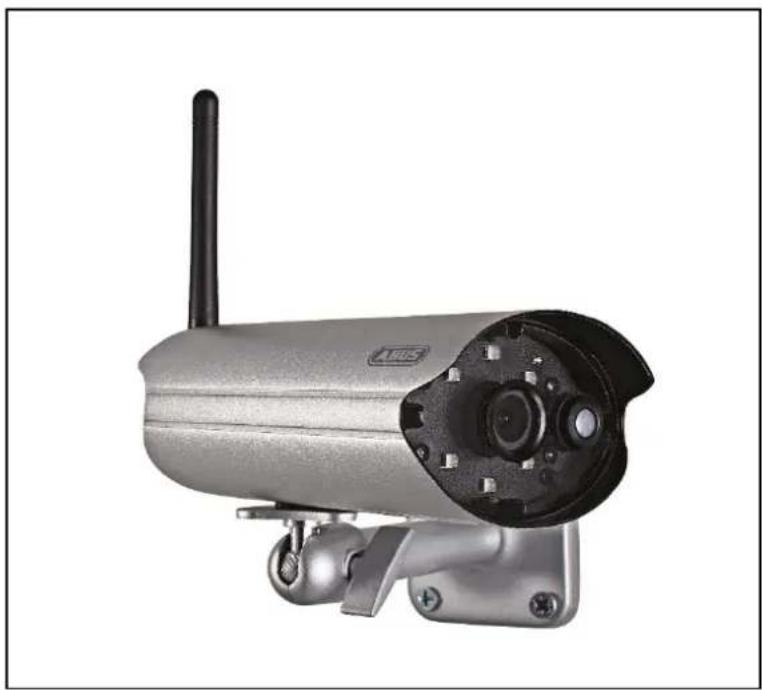
WLAN udendørs kamera & app
Säkerhetsanvisningar
- Strömförsörjning
Denne betjeningsvejledning er publiceret af ABUS Security-Center GmbH & Co. KG, Linker Kreuthweg 5, 86444 Affing, Germany. Der må ikke foretages kopiering, inklusive oversættelser, fotokopierng, mikrofilms optagelse af proces udstyr uden forudgående tilladelse fra udgiveren. Denne brugervejledning reflekterer de kendte til dato tekniske specifikationer. Vi forbeholder os retten til at ændre frit og uden forudgående advisering.