
TVAC18000B - Ukategoriseret ABUS - Gratis brugsanvisning og manual
Find enhedens vejledning gratis TVAC18000B ABUS i PDF-format.


| Produkttype | Sikkerhedskamera (Bullet) |
| Mærke | ABUS |
| Model | TVAC18000B |
| Mål (B x H x D) | 70 x 200 x 70 mm |
| Vægt | 500 g |
| Strømforsyning | 12V DC / PoE (Strøm over Ethernet) |
| Opløsning | 4K (3840 x 2160) ved 30 fps |
| Natvision | IR-LED'er op til 30 m rækkevidde |
| Synsfelt | 90° vandret |
| Vejrbestandighed | IP67 |
| Tilslutning | Ethernet (RJ45), Wi-Fi (valgfri) |
| Lager | microSD op til 128 GB, NVR kompatibel |
| Hovedfunktioner | Bevægelsesdetektion, tovejslyd, fjernadgang via app |
| Vedligeholdelse og rengøring | Rens linsen med en blød tør klud; brug ikke skrappe kemikalier |
| Sikkerhed | Adgangskodebeskyttelse, krypteret videostrøm |
| Reservedele og reparerbarhed | Kan ikke repareres af brugeren; kontakt ABUS support for reparationer |
| Generel information | Indendørs/udendørs brug, kompatibel med ABUS apps (f.eks. ABUS Security Center) |
Ofte stillede spørgsmål - TVAC18000B ABUS
Brugerspørgsmål om TVAC18000B ABUS
0 spørgsmål om dette apparat. Besvar dem du kender, eller stil dit eget.
Stil et nyt spørgsmål om dette apparat
Download vejledningen til din Ukategoriseret i PDF-format gratis! Find din vejledning TVAC18000B - ABUS og tag din elektroniske enhed tilbage i hånden. På denne side er alle dokumenter nødvendige for brugen af din enhed offentliggjort. TVAC18000B af mærket ABUS.
BRUGSANVISNING TVAC18000B ABUS
Denne betjeningsvejledning indeholder vigtige henvisninger til idriftsættelse og håndtering. Vær også opmærksom på dette, hvis produktet gives videre til en tredje person.
Opbevar derfor denne betjeningsvejledning til senere brug!
Indholdet kan ses med sideanvisninger kan findes i indekset på side 63.
Dansk
Betjeningsvejledning
Vigtige henvisninger og FAQs vedrørende dette produkt og andre produkter findes på internetsiden
Dansk oversættelse af den originale tyske betjeningsvejledning Opbevares til fremtidig anvendelse!
Indledning
Kære kunde.
Tak, fordi du har valgt at købe dette produkt.
Hermed erklærer ABUS Security-Center, at det trådløse anlæg TVAC18000B er i overensstemmelse med RED-direktivet 2014/53/EU. Udstyret opfylder desuden kravene i følgende EU-direktiver: EMC-direktiv 2014/30/EU, lavspændingsdirektiv 2014/35/EU samt RoHS-direktiv 2011/65/EU. Den fulde tekst fra EU-overensstemmelseserklæringen findes på følgende internetadresse: www.abus.com/product/TVAC18000B
Som bruger er du forpligtet til at følge denne betjeningsvejledning for at bevare denne tilstand og sikre en farefri brug!
Læs hele betjeningsvejledningen igennem før idrifttagning af produktet og overhold alle betjenings- og sikkerhedshenvisninger!
Alle nævnte firmanavne og produktbetegnelser er de pågældende ejeres varemærker. Alle rettigheder forbeholdt.
I tilfælde af spørgsmål bedes du henvende dig til din installatør eller forhandler!

Datalagringen er underlagt de nationale retningslinjer om beskyttelse af persondata.

Advarselshenvisning iht. § 201 StGB:
Den, der uden tilladelse optager en anden persons ikke-offentligt udtalte udtalelse på et lydmedium eller anvender en optagelse, der er fremstillet på denne måde, eller lader tredjeperson få adgang til den, kan straffes med frihedsstraf eller bøde!
Den, der uden tilladelse aflytter en anden persons ikke-offentligt udtalte udtalelse, der ikke er tiltænkt vedkommende, med et lytteapparat eller offentligt gengiver en anden persons optagede eller aflyttede ikke-offentligt udtalte udtalelse ordret eller det væsentlige indhold, kan også straffes.

Ansvarsfritagelse
Denne betjeningsvejledning er udarbejdet meget omhyggeligt. Hvis du alligevel finder udeladelser eller unøjagtigheder, bedes du meddele os dette på adressen, der er anført på bagsiden af håndbogen. ABUS Security-Center GmbH påtager sig intet ansvar for tekniske og typografiske fejl og forbeholder sig retten til på ethvert tidspunkt uden forudgående varsel at ændre produktet og betjeningsvejledningerne. ABUS Security-Center er ikke ansvarlig for direkte og indirekte følgeskader, der opstår i forbindelse med dette produkts udstyr, funktion og anvendelse. Der gælder ingen garanti for indholdet i dette dokument.
Symbolforklaring
 | Symbolet med lynet i trekanten anvendes, når der er fare for helbredet, f.eks. på grund af elektrisk stød. |
 | Et udråbstegn, der befinder sig i trekanten, gør opmærksom på vigtige henvisninger i betjeningsvejledningen, som ubetinget skal overholdes. |
 | Dette symbol vises, når du skal have særlige tips og henvisninger vedr. betjeningen. |
Vigtige sikkerhedshenvisninger
 | Ved skader, der skyldes manglende overholdelse af denne betjeningsvejledning, bortfalder garantien. Vi påtager os intet ansvar for følgeskader! |
 | Vi påtager os intet ansvar i forbindelse med materielle skader og/eller personskader, der skyldes ukorrekt håndtering eller manglende overholdelse af sikkerhedshenvisningerne. I sådanne tilfælde bortfalder enhver form for garanti! |
Dette apparat blev produceret under overholdelse af internationale sikkerhedsstandarder. Læs de efterfølgende sikkerhedshenvisninger omhyggeligt igennem.
Sikkerhedshenvisninger
1. Strømforsyning
100–240 V AC vekselspænding, 50–60 Hz (via strømforsyning til 5 V DC/12 V DC)
Tilslut kun dette apparat til en strømkilde, der leverer den netspænding, der er anført på typeskiltet. Hvis du ikke er sikker på, hvilken netspænding, der findes hos dig, skal du kontakte el-forsyningsselskabet. Afbryd apparatet fra netstrømforsyningen, før der udføres vedligeholdelses- eller installationsarbejder.
2. Overbelastning
Undgå at overbelaste stikdåser, forlængerledninger og adaptere, da dette kan medføre brand eller elektrisk stød.
3. Væsker
Beskyt apparatet mod enhver form for væskeindtrængen.
4. Rengøring
Rengør kun apparatet med en fugtig klud uden skarpe rengøringsmidler. Apparatet skal i den forbindelse afbrydes fra nettet.
5. Tilbehør
Tilslut kun apparater, der udtrykkeligt er beregnet hertil. I modsat fald kan der forekomme faresituationer eller skader på apparatet.
6. Placering
Dette apparat er beregnet både til beskyttet udendørs brug og til indendørs brug (beskyttelsesklasse IP66). Produktet kan også blive beskadiget, hvis det falder ned fra lav højde. Montér produktet, så apparatets billedoptager ikke udsættes for direkte sollys. Vær opmærksom på monteringshenvisningerne i det pågældende kapitel i denne betjeningsvejledning. Undlad at placere apparatet i nærheden af radiatorer, komfurer, andre varmekilder eller i direkte sollys. Apparatet må kun anvendes på steder med en omgivelsestemperatur inden for det tilladte område på -20 - 50 °C.
Den trådløse overførsels rækkevidde afhænger af forskellige miljøpåvirkninger. De lokale forhold på monteringsstedet kan påvirke rækkevidden negativt. Derfor kan ved frit udsyn opnås en strækning på indtil 150 m mellem modtageren og senderen, men i bygninger betydeligt mindre.
Følgende miljøpåvirkninger begrænser både rækkevidden og billedhastigheden:
Mobiltelefonantenner, stærkstrømsmaster, elektriske ledninger, lofter og vægge, apparater med samme eller tilstødende trådløs frekvens.
Advarsler
Forud for første idrifttagning skal alle sikkerheds- og betjeningshenvisninger læses!
-
Overhold følgende henvisninger for at undgå skader på netkabler og netstik:
-
Netkabler og netstik må ikke ændres eller manipuleres.
- Træk ikke i netkablet, når apparatet afbrydes fra nettet, men tag fat i stikket.
- Sørg for, at netkablet er så langt som muligt fra varmeapparater for at forhindre, at kunststofbeklædningen smelter.
-
Dørstationens strømforsyning skal beskyttes mod fugt og væde.
-
Følg disse anvisninger. Hvis de ikke overholdes, kan det medføre elektrisk stød:
-
Undlad at åbne huset og strømforsyningsenheden.
- Stik ikke metalliske eller brandfarlige genstande ind i apparatets indre.
-
Anvend en overspændingsbeskyttelse for at undgå beskadigelser på grund af overspænding (f.eks.tordenvejr).
-
Afbryd defekte apparater fra strømnettet med det samme og informér faghandleren.


Sørg ved installation i et eksisterende videoovervågningsanlæg for, at alle apparater er afbrudt fra net- og lavspændingsstrømkredsen.
Foretag ikke selv montering, installation og kabelføring, hvis du er i tvivl, men overlad det til en fagmand. Ukorrekte og uprofessionelle arbejder på strømnettet eller på husets installationer er ikke kun en fare for dig selv, men også for andre personer.
Træk installationernes kabler, så net- og lavspændingskredse altid forløber adskilt og ikke er forbundet med hinanden på noget sted eller kan forbindes på grund af en defekt.
Undgå følgende ugunstige omgivelsesbetingelser ved drift:
• Væde eller for høj luftfugtighed
- Ekstrem kulde eller varme
- Direkte sollys
- Støv eller brændbare gasser, dampe eller opløsningsmidler
- Kraftige vibrationer
- Kraftige magnetfelter f.eks. i nærheden af maskiner eller højttalere
- Kamera må ikke rettes mod solen. Det kan medføre ødelæggelse af sensoren.
- Kamera må ikke installeres på ustabile overflader.
Udpakning
Håndtér apparatet meget forsigtigt, när du pakker det ud.

Kontrollér apparatet, hvis den originale emballage er beskadiget. Hvis apparatet er beskadiget, skal du sende det tilbage sammen med emballagen og informere leveringsfirmaet.
Inhoudsopgave
- Korrekt anvendelse....64
- Indhold i kassen ....64
- Særlige kendetegn og funktioner 65
- Henvisninger og FAQs....65
- Apparatbeskrivelse 65
5.1 Beskrivelse af optageren....65
5.2 Beskrivelse af kameraet....66
- Installation....67
6.1 Optagerinstallation....67
6.2 Tilslutning af en ekstern harddisk....68
6.3 Tilslutning af optageren til netværket....68
6.4 Kameramontering....69
6.5 Indstilling af kameraet på optageren....70
- Betjening og konfiguration med app....70
- Betjening på optageren 74
8.1 Live-visning ....74
8.2 Hovedmenu....76
8.2.1 Kameraindstillinger ....77
8.2.2 Optagelse....78
8.2.3 Hændelsesliste....80
8.2.4 Systemopsætning....81
8.2.5 Hukommelsesforvaltning....82
- Bortskaffelse....84
- Tips vedrørende fejlafhjælpning....85
- Tekniske data....86
1. Korrekt anvendelse
Med denne trådløse optager og de trådløse IR-udendørskameraer kan du uden problemer overføre og vise videosignaler trådløst over mellestore til store afstande.
Den trådløse signaloverførsel er en fordel over alt, hvor det ikke er muligt at trække kabler: Kameraet overfører videosignalet trådløst til optageren. På grund af omformningen til digitale signaler kan forstyrrelser og interferenser dermed reduceres.
Så snart kameraets sensor registrerer en bevægelse, starter optagelsen på SD-kortet eller en ekstern harddisk.
Du har mulighed for at forbinde indtil 4 kameraer (TVAC18010) med optageren og vise dem i den 4-dobbelte visning på en monitor/et tv og samtidigt optage med VGA-opløsning.
Derudover kan du se kameraernes live-billeder via smartphone ved hjælp af ABUS-app'en „TVAC18000“ og afspille optagede data samt konfigurere optageren.
Der findes en udførlig funktionsbeskrivelse i kapitel "3. Særlige kendetegn og funktioner".
2. Indhold i kassen
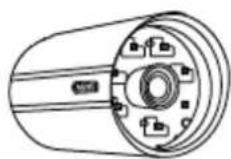
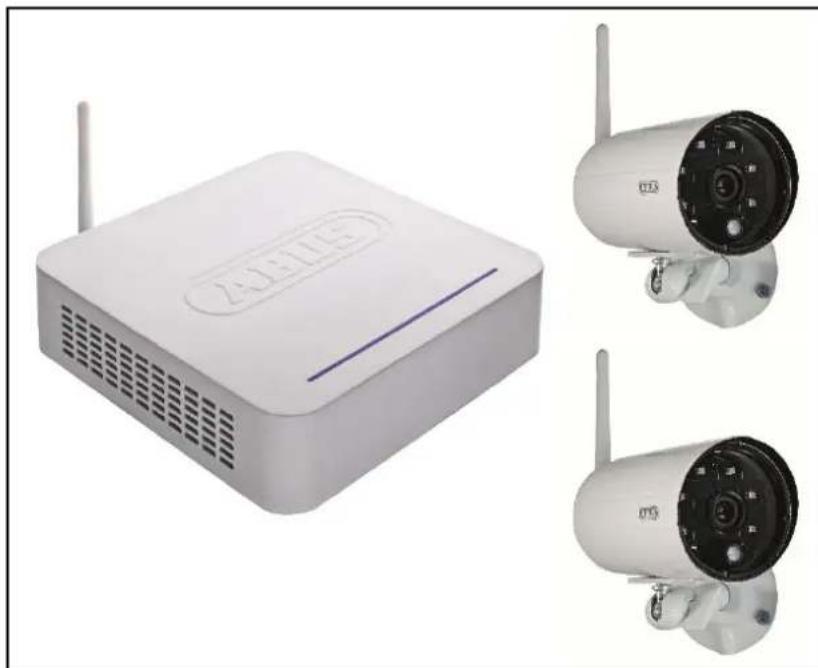
2x trådløse udendørs kamera med IR, 2,4 GHz
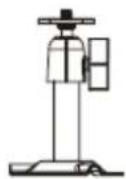
2x kameraholder inkl.
monteringsmateriel
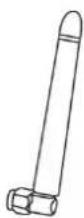
3x antenner
3. Særlige kendetegn og funktioner
- Enkel betjening og konfiguration med app
- Komplet sæt af optager og 2x IR trådløse udendørskameraer
- Kompakt IP66-udendørskamera med infrarød natsigtfunktion og 640 x 480 pixel opløsning
• Overførsel af video og audio ved hjælp af kodede, digitale trådløse signaler - Kan udvides til op til 4 trådløse kameraer
4. Henvisninger og FAQs
Vigtige henvisninger og FAQs vedrørende dette produkt og andre produkter findes på internetsiden www.abus.com/eng/Self-installed-security. Informationer om fejlafhjælpningen findes under punkt 11 i denne vejledning.
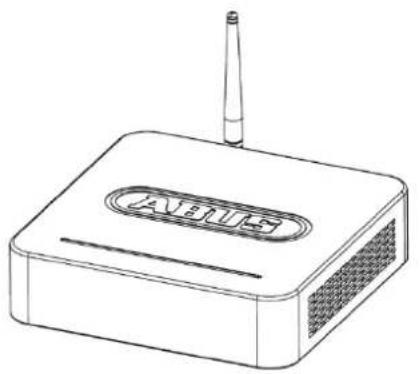
5.1 Beskrivelse af optageren
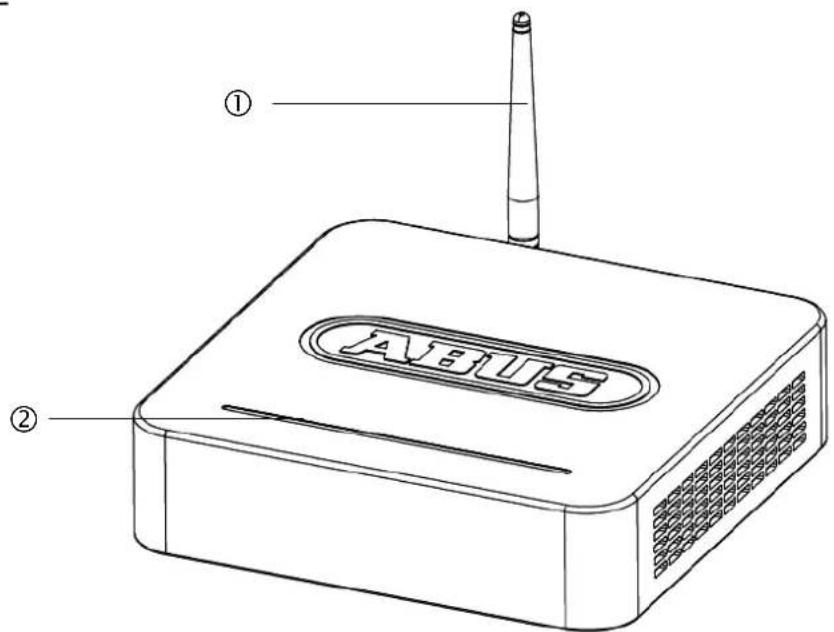
Set forfra:
text_image
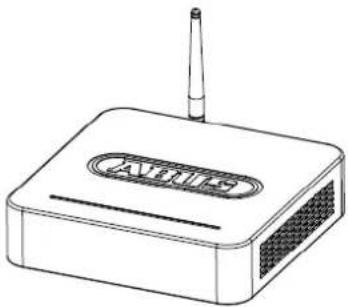
① ② ABUS| 1 | Antenne |
| 2 | LED-statuspanel |
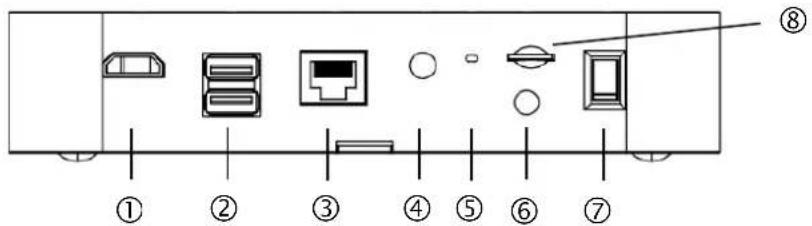
Set bagfra:
text_image
① ② ③ ④ ⑤ ⑥ ⑦ ⑧| 1 | HDMI-tilslutning | Video- og audioudlæsning på monitor/tv |
| 2 | 2 x USB | Tilslutninger til mus og ekstern harddisk |
| 3 | RJ45-tilslutning | LAN-interface til internettilslutning |
| 4 | DC 12 V Tilslutning spændingsforsyning | |
| 5 | Reboot-knap | Genstart af systemet |
| 6 | SMA-tilslutning | Tilslutning til den eksterne antenne |
| 7 | Power-tast | Til- og frakobling af optageren |
| 8 | MicroSD-kort-slot | MicroSD-kort-slot til optagelsen af op til 32 GB |
5.2 Beskrivelse af kameraet
Set forfra:
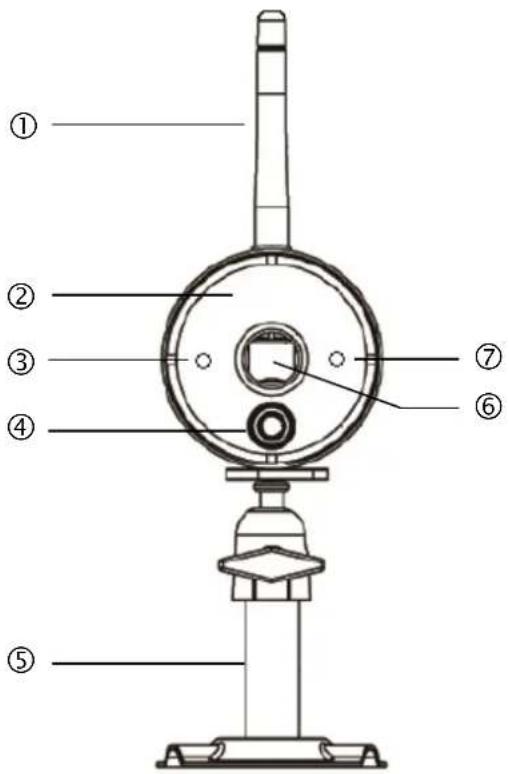
| LED | Status | Betydning |
| Power LED 3 | Til (rød) | Kamera tændt |
| Fra | Kamera slukket | |
| Link LED 7 | Blinker | Kameraet er i „pairing-mode“ |
| Til (grøn) | Kameraet har forbindelse til optageren | |
| Fra | Kamera er på standby |
Set bagfra
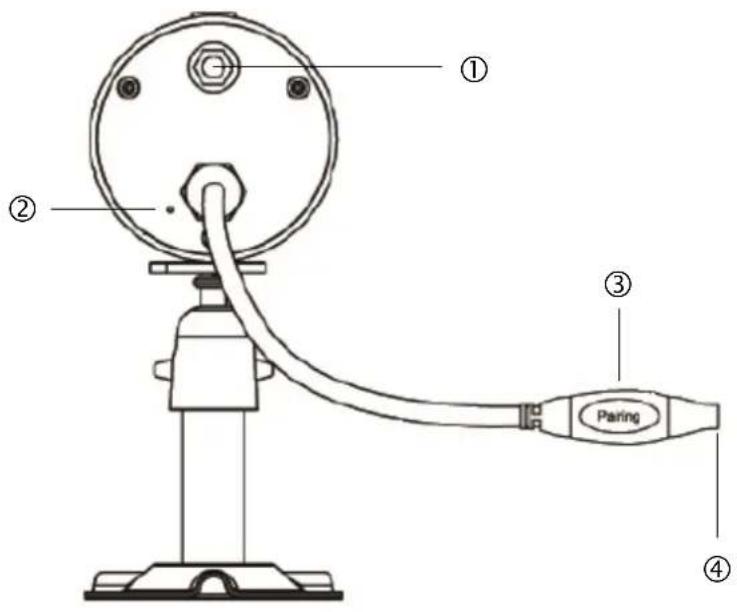
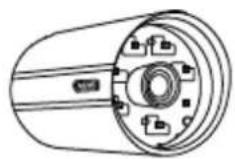
| 1 | SMA-tilslutning |
| 2 | Mikrofon |
| 3 | Pairing-tast |
| 4 | Tilslutning spændingsforsyning |
6. Installation
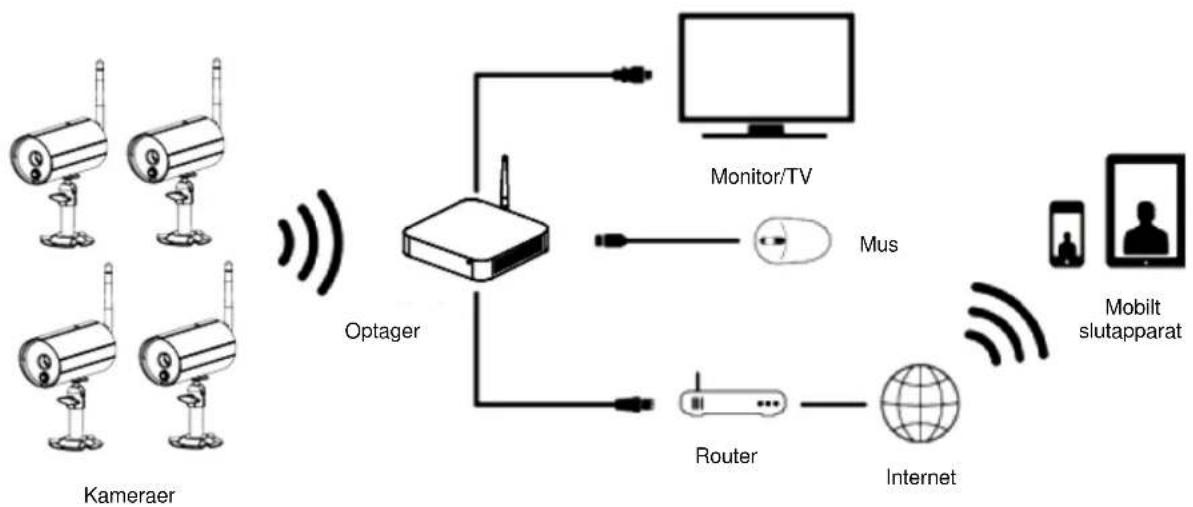
6.1 Optagerinstallation
flowchart
graph TD
    A["Kamera"] -->|Signal| B["Optager"]
    C["Mobile Device"] -->|Signal| D["Internet"]
    E["Mobile Device"] -->|Signal| F["Router"]
    G["Monitor/TV"] --> B
    H["Mus"] --> B
    I["Mobile Device"] -->|Signal| F
    J["Mobile Device"] -->|Signal| F
- Skru antennen til optageren, og tilslut musen til en USB-port.
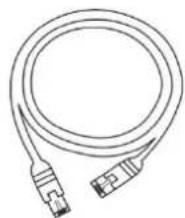
- Tilslut derefter LAN-kablet til optageren, og forbind det med routeren.
- Tilslut derefter HDMI-kablet til optageren og en skærm.
- Sæt det medfølgende microSD-kort i den pågældende slot på bagsiden.
- Tilslut den medfølgende 12 V-strømforsyning til optageren.
- Tænd optageren ved at tænde netkontakten på bagsiden.
- Tænd monitoren/tv'et, og skift til HDMI-indgangen.
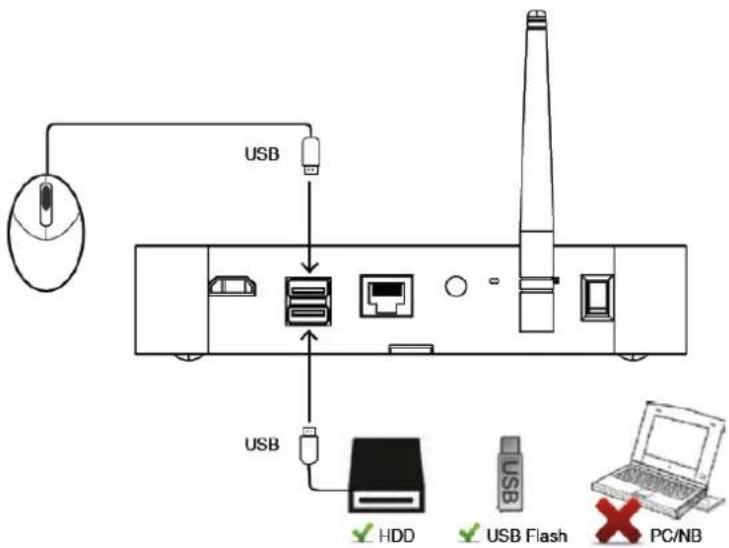
6.2 Tilslutning af en ekstern harddisk
text_image
USB USB HDD USB Flash PC/NB- Tilslut først en mus (ikke indeholdt i leveringsomfanget) til en af de to USB-porte.
- Tilslut nu en ekstern harddisk til den anden USB-port. Formatér den før den første installation! Anbefalet format: FAT32
 | Tilslut først strømforsyningen efter tilslutningen af alle USB-apparater! |
 | USB-tilslutningerne har 5 V/1000 mA. Hvis den eksterne harddisk har brug for en højere effekt, skal du anvende en ekstra spændingsforsyning. |
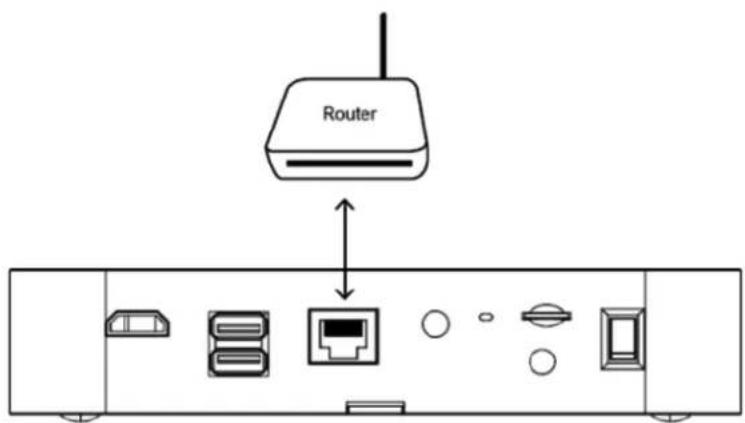
6.3 Tilslutning af optageren til netværket
text_image
RouterForbind optageren med din router med det medfølgende LAN-kabel for at få adgang til dit apparat via app. For adgang via app, se punkt 7.1. Adgang via app.
6.4 Kameramontering
Vælg en egnet plads til installationen ved hjælp af kameraholderen. Tegn nu boringshullerne på underlaget, og bor dem. Sæt først de vedlagte dyvler i, og fastgør nu holderen med skruerne.

Vigtigt:
Før du påbegynder installationen, skal du sikre dig, at den trådløse overførsels rækkevidde findes på stedet for den ønskede installation. Skru hertil den medfølgende antenne på allerede fra starten.
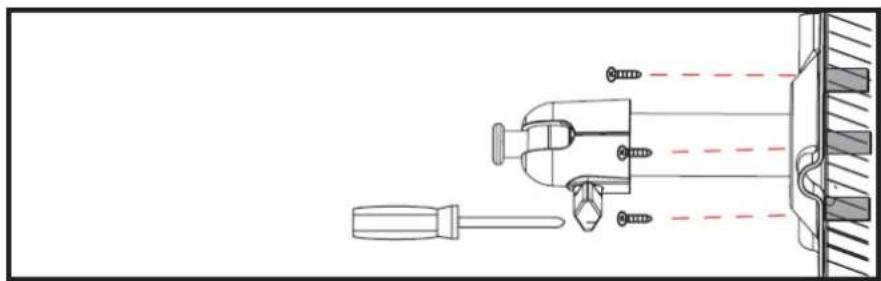
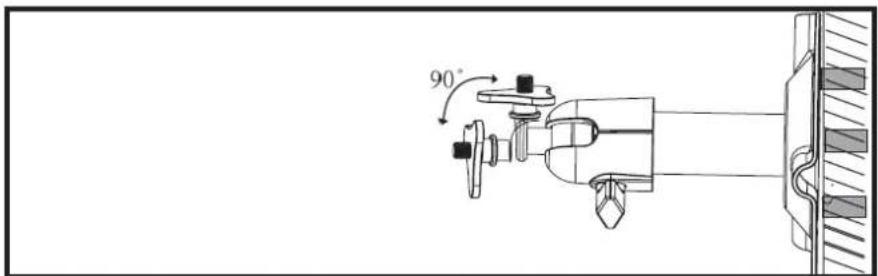
Du har mulighed for at dreje holderen 90° for at vælge en ønsket position. Løsn først skruen på siden, og indstil den ønskede synsnvinkel. Fastgør derefter skruen for at fastgøre den ønskede position.
text_image
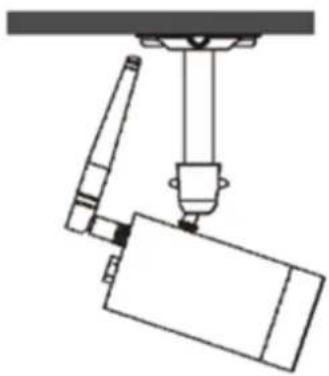
90°Skru derefter kameraet på holderen, og forbind strømforsyningen med kameraet.
Monteringsmuligheder:
Loftsmontering
6.5 Indstilling af kameraet på optageren
Gå frem på følgende måde for at forbinde et kamera med optageren:
- Tilslut kameraet og optageren til strømforsyningerne.
- Vælg i menuen for optageren „Kamera“, derefter „Forbindelse“ og det ønskede kamera (1–4). Systemet tæller nedad fra 60 sekunder.
- Tryk kortvarigt (ca. 2–3 sekunder) på PAIRING-tasten på kameraets kabel i løbet af de 60 sekunder.
- Når forbindelsen er etableret, lyser kameraets LINK-LED konstant.

Vigtigt:
Vær opmærksom på, at forbindelsesvarigheden kan vare indtil 60 sekunder.
7. Betjening og konfiguration med app
Med den trådløse optager har du mulighed for at skifte til live på kameraerne og konfigurere optageren. App'en for dette apparat findes i App Store under navnet „TVAC18000“.
Gå frem på følgende måde, hvis du vil have adgang til live-billedet, mens du er undervejs:
| 1 | Netværksforbindelse | |
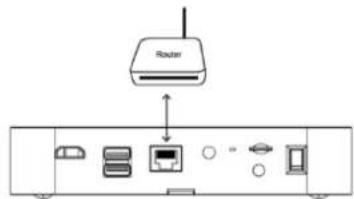 | Kontrollér, at optageren er forbundet med internettet, og at der er en forbindlese til internettet.Optageren er som standard konfigureret til DHCP, når din router også er konfigureret med DHCP, modtager du automatisk en netværksadresse. Du kan nu starte uden yderligere konfiguration med adgangen via app. | |
| 2 | App „TVAC18000“ | |
 | Download app'en „TVAC18000 Viewer“, og installér den på din smartphone. | |
③
Tilføjelse af system
text_image
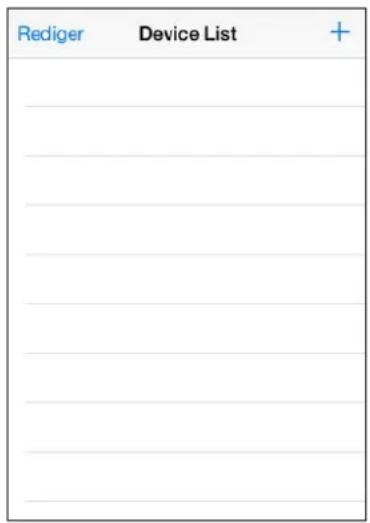
Rediger Device List +Åbn app'en på din mobiltelefon, og vælg apparat eller apparatliste. Klik på „ny“ eller „+“ for at tilføje et nyt system.
④
Indtastning af systeminformationer
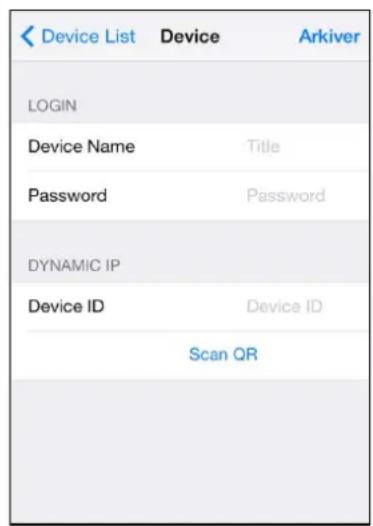
- Indtast derefter et navn for dit system under „Navn“, som skal vises på din mobiltelefon.
- Klik på Scan QR, og scan QR-koden på optagerens underside for at indlæse DID automatisk. Du kan også indtaste det 20-cifrede DID-nummer manuelt. Det findes i din optagers netværksinformationer eller på dit produkts produktmærkat.
- Indtast derefter dit kodeord igen. Kodeordet er en sikkerhedskode, som du også finder i netværksinformationerne for din optager. Hvis du endnu ikke har ændret dit kodeord på optageren, er standardkodeordet: 123456.
- Gem derefter indstillingerne med „Tilføj ny“ og „Færdig“.
- Vælg systemet, og klik på „Edit“ eller „Redigér“ for at ændre systeminformationerne.
- Klik på Play-tasten for at se live-billedet.

Så snart du ændrer dit kodeord i optageren, skal det også ændres i app'en. Klik hertil på „Redigér“ eller „Edit“.
⑤
Forbindelsesstatus
| Rediger | Device List | + |
| TVAC18000 | i > |
Når du har tilføjet dit system, vises dit systems navn og den tilhørende DID i valglisten.
Tryk på navnet, og du kommer til live-visningen. Tryk på Play-tasten for at starte live-visningen.

Vær opmærksom på, at kun maks. 3 brugere kan have adgang til apparatet samtidigt!
⑥
Menu
| Back | Hovedmenu |
| KAMERAINDSTILLING | |
| Kamera 1 | > |
| Kamera 2 | > |
| Kamera 3 | > |
| Kamera 4 | > |
| OPTAGELSESINDSTILLING | |
| Optagelse tidsplan | > |
| Bevægelsesfølsomhed | > |
| Bevægelsesområde | > |
| Indstil genkendelse | > |
| SYSTEMINDSTILLING | |
| Dato og klokkeslæt | > |
| Sprog | > |
| Display | > |
| Dvaletilstand | > |
Vær opmærksom på, at under konfigurationen via app er live-visning via HDMI og optagelse ikke mulig.
KAMERAINDSTILLING
Kamera 1
Kamera 2
Kamera 3
Kamera 4
Kameraindstillinger
- Indstil
- Aktivering
- Opløsning
• Kvalitet
OPTAGELSESINDSTILLING
Optagelse tidsplan
Bevægelsesfølsomhed
Bevægelsesområde
Indstil genkendelse
Optagelse
- Kalender
- Bevægelsesfølsomhed
- Bevægelsesområde
- Reaktion for optagelser
SYSTEMINDSTILLING
Dato og klokkeslæt
Sprog
Display
Dvaletilstand
Energibesparelse
Indstilling af push-meddelelse
Systemopsætning:
- Dato og tid
- Sprog
- Display
• Dvaletilstand - Energibesparelse
LAGRINGSINDSTILLING
Lagringsstatus
Lagringsformat
Netværksstatus
Systeminformation
- Lagringsstatus
- Lagringsformat
• Netværksindstillinger
• Netværksinformation.
Beskrivelsen af de enkelte menupunkter findes under „8. Betjening på optageren“.
8. Betjening på optageren
Tryk på Power-tasten på bagsiden af optageren for at slå optageren TIL/FRA.
8.1 Live-visning
Live-visningen starter automatisk, när apparatet tændes i quad visningen. Klik på den ønskede kanal med den venstre musetast for at vise et kamera som full screen.
Klik igen på billedet for at skifte til den oprindelige visning.
Tryk på den højre musetast for at hente pop-up-menuen.
Tryk igen på den højre musetast for at lukke menuen
| 1 | 2 | 3 | 4 | •REC | REC |
1  3 4 3 4 | Full screen-visning for de ønskede kamera |
 | Åbner hovedmenuen |
 | Quad visning |
 | Smart-quad visning |
  | Aktiverer manuel optagelse af en kanal.Deaktiverer manuel optagelse af en kanal. |
  | Start manuel optagelse for alle fire kanaler.Standser manuel optagelse for alle fire kanaler. |
Live-visning
Quad visning:

flowchart
graph LR
    A["1 2\n3 4"] --> B["1"]
    B --> C["1 2\n3 4"]
Klik hertil på billedet i den store visning, klik igen på billedet for at skifte tilbage til smart-quad visningen.
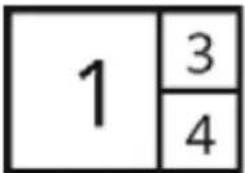
Dynamisk visning:
Du har mulighed for at konfigurere visningen dynamisk. Deaktivér kameraerne, der ikke skal vises, i kameraeindstillingerne. (Vigtigt: Ingen optagelse med det deaktiverede kamera!)
Eksempler:
text_image
1 3 4Kanal 2 deaktiveret
| 1 | 4 |
Kanal 2 og 3 deaktiveret
8.2 Hovedmenu
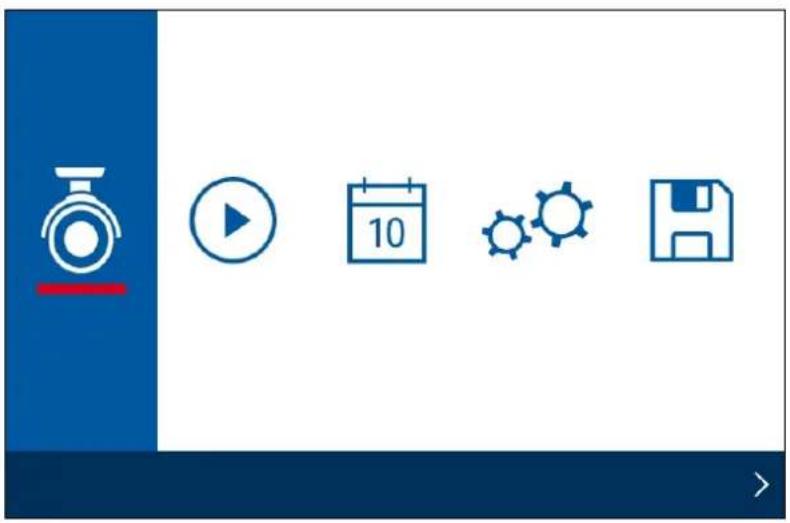
| Beskrivelse Undermenupunkter | ||
 | Kameraindstillinger | Kamera parringKamera aktiveringOpløsningKvalitet |
 | Optagelse | TidsplanBevægelsesfølsomhedBevægelsesområdeReaktion for optagelser |
 | Afspilning/hændelsesliste | Visning af hændelseslisten i kalenderformat |
 | Systemopsætning | Dato og tidSprogVisningsindstillingerVisningsindstillinger i hviletilstandenEnergisparemodus |
 | Hukommelsesforvaltning | Hukommelsesstatus/ringlagerfunktionFormateringNetværksindstillingerNetværksinformation/generelle informationer |
8.2.1 Kameraindstillinger
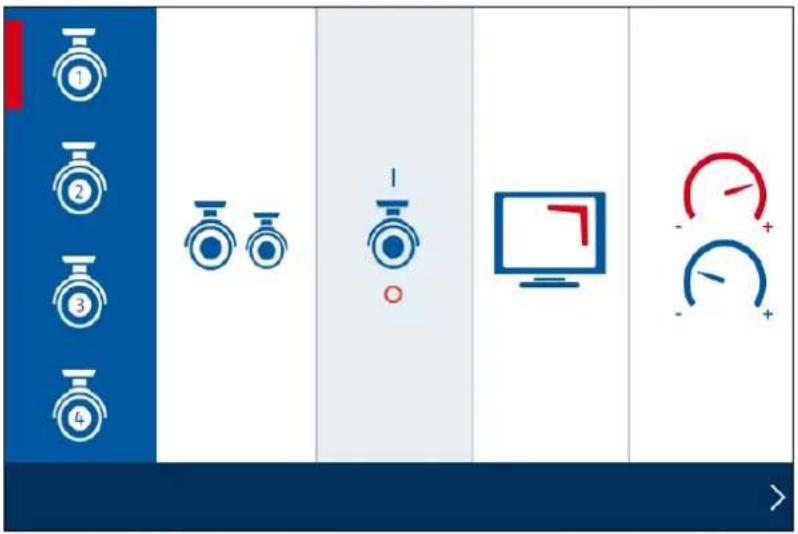
| Menupunkt Beskrivelse | ||
 | Kamera parring | Indstilling af kameraet med optageren er nødvendigt for at etablere en forbindelse. Når forbindelsen er indstillet, bibeholdes den. Hvis du ønsker at ændre kameraet til en anden kanal, skal du forbinde det igen.Vælg i menuen for optageren „Kamera“, derefter „Indstilling af et nyt kamera“ og det ønskede kamera (1–4). Systemet tæller nedad fra 60 sekunder.Tryk kortvarigt på PAIRING-tasten på kameraets kabel i løbet af de 60 sekunder.Når forbindelsen er etableret, lyser kameraets LINK-LED konstant. |
 | Aktivering | Anvend tænd-/sluk-tasten for at vise eller deaktivere et kamera.[IMAGE]Vær opmærksom på, at deaktiverede kameraer ikke vises i SMART-QUAD visningen.Hvis du deaktiverer kameraet, foretages der ikke yderligere optagelse for det.[IMAGE]Kamera til [IMAGE]Kamera fra |
 | Opløsning | Du har valgmulighed mellem „Normal“ og „Høj“.Lav:Optimeret indstilling for mobil adgang, højere billedhastighedHøj:Høj opløsning, lav billedhastighed |
 | Kvalitet | Vælg her videobilledets kvalitet.Høj kvalitet:Høj kvalitet for visningen, lavere billedhastighedLav kvalitet:Lav kvalitet for visningen, højere billedhastighed |
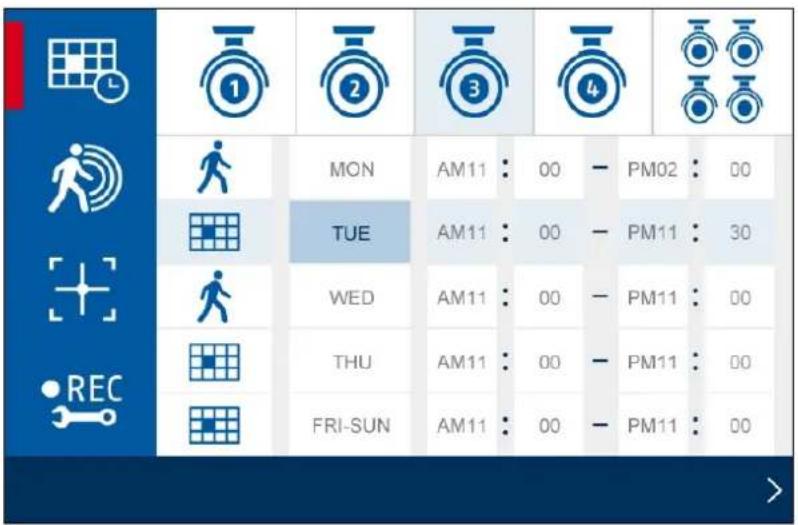
8.2.2 Optagelse
text_image
MON AM11 : 00 - PM02 : 00 TUE AM11 : 00 - PM11 : 30 WED AM11 : 00 - PM11 : 00 THU AM11 : 00 - PM11 : 00 FRI-SUN AM11 : 00 - PM11 : 00| Menupunkt Beskrivelse | ||
 | Kameravalg | Valg af et kamera eller alle kameraer for tidsplanen.Vælg et kamera blandt et af kameraerne 1–4. Du kan nu vælge optagelsestypen, ugedagen og tidsrummet.Vælg alle kameraer for at aktivere tidsplanen for alle kameraer.Bevægelsesgenkendelse:Optagelsen start først, når der registreres bevægelsePermanent optagelse:Optagelsen starter/slutter på de definerede tidspunkter.Intet valg foretaget.MONVælg her ugedagen for den permanente optagelse.Du kan vælge de enkelte ugedage eller vælge mellem:Hver dag, mandag – fredag, mandag – lørdag eller lørdag – søndagTHUFRI-SUN |
 | ||
 | ||
 | ||
| TUE AM11:00-PM11:30Definér her optagelsens start- og sluttidspunkt. | ||
| Uden defineret tidsplan foretages der ikke optagelser! | ||
 | Bevægelsesføl-somhed | Her har du mulighed for at indstille bevægelsesfølsomheden. Bevægelsesgenkendelsen kan styres både via PIR-sensoren og via PIR-sensoren og software-bevægelsesgenkendelsen samtidigt. Bevægelsesgenkendelse PIR:Bevægelsesgenkendelsen foretages kun med kameraets PIR-sensoren.Registreringsområde PIR: op til 5 m[TSWX]Bevægelsesgenkendelse PIR og „Lav“:Bevægelsesgenkendelsen foretages med PIR og software-bevægelsesgenkendelsen.Registreringsområde PIR: op til 5 mRegistraringsområde software: op til 4 m Bevægelsesgenkendelse PIR:Bevægelsesgenkendelsen foretages kun med kameraets PIR-sensoren.Registreringsområde PIR: op til 5 m[TSWX]Bevægelsesgenkendelse PIR og „Lav“:Bevægelsesgenkendelsen foretages med PIR og software-bevægelsesgenkendelsen.Registreringsområde PIR: op til 5 mRegistraringsområde software: op til 4 m Bevægelsesgenkendelse PIR og „Middel“:Bevægelsesgenkendelsen foretages med PIR og software-bevægelsesgenkendelsen.Registreringsområde PIR: op til 5 mRegistraringsområde software: op til 5 m Bevægelsesgenkendelse PIR og „Middel“:Bevægelsesgenkendelsen foretages med PIR og software-bevægelsesgenkendelsen.Registreringsområde PIR: op til 5 mRegistraringsområde software: op til 5 m Bevægelsesgenkendelse PIR og „Høj“:Bevægelsesgenkendelsen foretages med PIR og software-bevægelsesgenkendelsen.Registreringsområde PIR: op til 5 mRegistraringsområde software: op til 6 m Bevægelsesgenkendelse PIR og „Høj“:Bevægelsesgenkendelsen foretages med PIR og software-bevægelsesgenkendelsen.Registreringsområde PIR: op til 5 mRegistraringsområde software: op til 6 m |
 | Bevægelsesområde | Vælg et kamera (1–4), du skifter nu til live-visningen med gitternettet for bevægelsesmasken.Foretag et dobbeltklik for at deaktivere delområdet.Klik en gang på delområdet for at aktivere det.Forlad live-billedet ved at trykke på den højre musetast, og indstillingerne gemmes. |
 | Reaktion for optagelse | Her kan du foretage indstillingerne for alarmeringen: 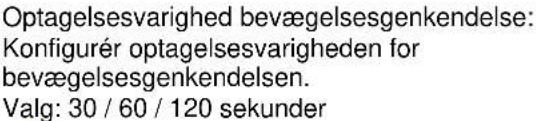  Ved gentaget bevægelse kan optagelsesvarigheden forøges. Ved gentaget bevægelse kan optagelsesvarigheden forøges. 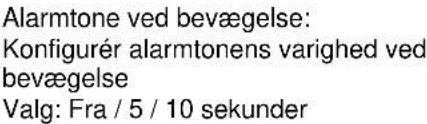 |
 | Alarmtone ved mistet video:Konfigurér alarmtonens varighed ved mistet videoValg: Fra / 5 / 10 sekunder Alarmtonen udsendes kun via højtalerne på monitoren/tv-apparatet via HDMI. Alarmtonen udsendes kun via højtalerne på monitoren/tv-apparatet via HDMI. |
8.2.3 Hændelsesliste
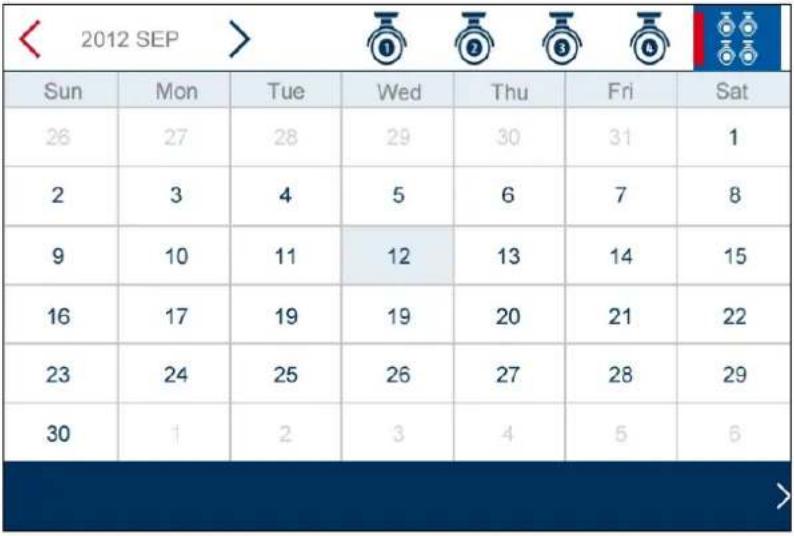 |
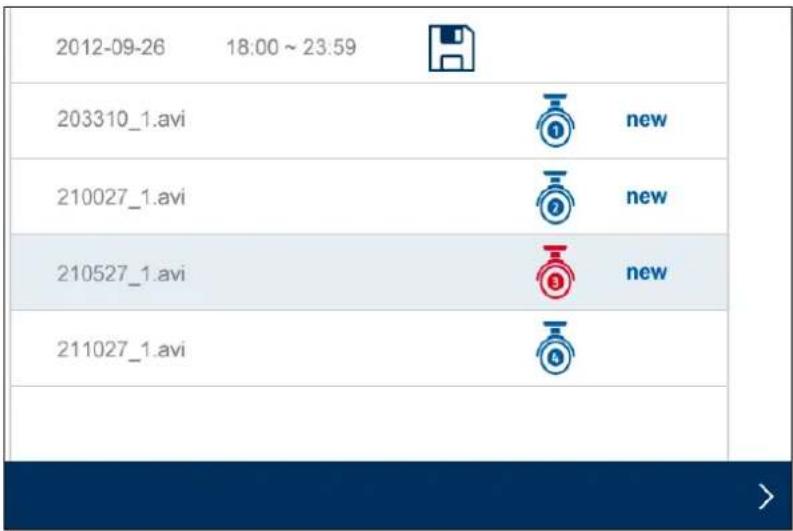
I hændelseslisten vises alle optagelser. Optagelserne er sorteret ud fra dato.
Med piletasterne kan du søge efter det ønskede tidsrum. Vælg det ønskede kamera, du har også mulighed for at vise alle kameraers hændelser.
Et felt med farvet baggrund betyder, at der findes en optagelse på denne dag. Ved at klikke på den kommer du til „Liste med optagelser“.
text_image
2012-09-26 18:00 ~ 23:59 203310_1.avi new 210027_1.avi new 210527_1.avi new 211027_1.aviDobbeltklik på den ønskede fil for at afspille den. For at slette en optagelse eller gemme den på et hukommelseskort skal du aktivere afkrydsningsfeltet og vælge den ønskede option.
8.2.4 Systemopsætning
text_image
10 L YYYY MM DD HH MM ^ ^ ^ ^ ^ ✓ ✓ ✓ ✓ ✓ >| Menupunkt Beskrivelse | ||
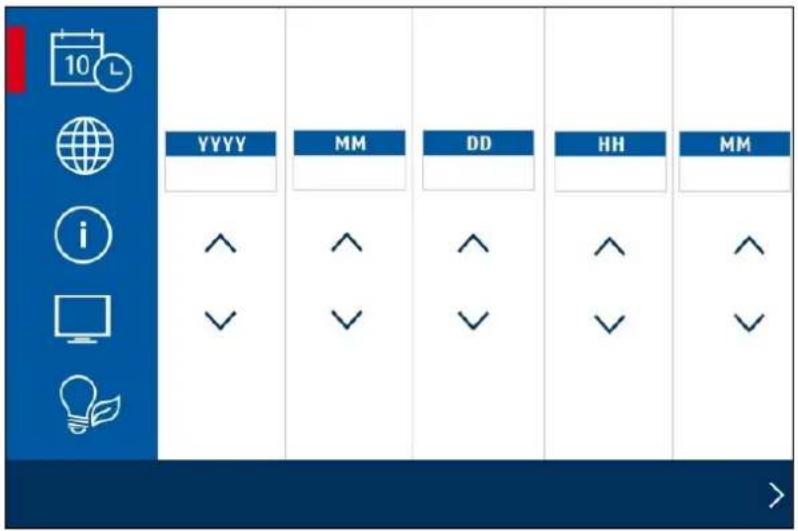
 | Dato og tid | Anvend piletasterne til at indstille datoen og tiden.Med den højre musetast gemmer du indstillingerne og forlader du menupunktet. |
 | Sprog | Vælg sproget for dit system. [IMAGE]Systemet nulstilles derefter til fabriksindstillingerne. |
 | Visningsindstillinger | Vælg her visningsindstillingerne for live-visningen.Du kan aktivere eller deaktivere ikonet for signalstyrken og tidsstemplet. |
 | Visningsindstillinger i hviletilstanden | Vælg her visningsindstillingerne under hviletilstanden.Du har følgende valgmulighed:Quad/Smart-Quad/sekvens 10 sek./sekvens 5 sek. |
 | Energisparemodus | Indstillinger for energisparemodusen:Her indstiller du energisparemodusen for udsendelsen af videosignalet til en monitor eller et tv.Du har følgende valgmulighed:Energisparemodus fra/energisparemodus efter 5 minutter/energisparemodus efter 10 minutter. |
| Menupunkt Beskrivelse | |||
 | Hukommelsesforvaltning | Aktiverer/deaktiverer ringlagerfunktionen for harddisken eller SD-kortet. | |
 | Formatér | Formatering af harddisken eller SD-kortet.[IMAGE]Ved formateringen slettes alle optagede data. | |
 | Netværksindstillinger | For at kunne etablere en forbindelse til internettet og få adgang til optageren med app'en skal du tilslutte den til din router ved hjælp af netværkskablet.Vælg mellem statisk IP og DHCP.Informationer:En IP-adresse er en adresse i computernet. Den tilordnes apparater, der er tilsluttet til nettet, og gør det på den måde muligt at adressere apparaterne og dermed at nå dem.DHCP:Med denne indstilling får DVR automatisk en IP-adresse fra routeren, forudsat at DHCP er aktiveret på routeren.Statisk IP:Her kan du tildele en fast IP-adresse. Denne adresse skal passe til dine hidtidige netværksomgivelser, så en ekstern adgang fungerer.Sikkerhedskode:Standard-sikkerhedskoden er: 123456Indtast af sikkerhedsmæssige årsager en ny kode, og indtast et nyt kodeord (maks. 12-cifret).Klik hertil på feltet med hvid baggrund, og der åbnes et tastatur.Du har senere brug for sikkerhedskoden, når du ønsker adgang til optageren via app'en. | |
| Netværkskonnektiviteten vises med følgende ikoner. | |||
 | Der findes netværksforbindelse | ||
 | Der findes ingen netværksforbindelse.Kontrollér, om optageren er forbundetmed routeren. | ||
 | Netværksinformation | Visning af systeminformationerne:Optager-firmware-versionKamera-firmware-versionerDIDSecurity CodeNetværksinformationerSystem Upgrade:Klik på et vilkårligt sted i menuen for at aktualiseresystemet. | |
stem Upgrade:
Kontrollér regelmæssigt produktets tekniske sikkerhed, f.eks. beskadigelse af huset.
Hvis det antages, at drift ikke længere er mulig uden farer, skal produktet tages ud af drift og sikres mod utilsigtet drift.
Det antages, at drift ikke længere er mulig uden fare, hvis
- apparatet har synlige beskadigelser
- apparatet ikke længere fungerer

Vær opmærksom på:
Produktet er vedligeholdelsesfrit for dig. Der er ingen bestanddele inde i produktet, som du skal kontrollere eller vedligeholde: åbn det aldrig.
9.2 Rengøring
Rengør produktet med en ren, tør klud. Ved kraftigere tilsmudsninger kan kluden fugtes let med lunkent vand.

Sørg for, at der ikke kommer væsker ind i apparatet.
Anvend ikke kemiske rengøringsmidler. Derved kan husets overflade blive beskadiget (misfarvninger).
10. Bortskaffelse
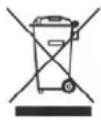
Vigtigt: EU-direktiv 2011/65/EU regulerer den korrekte tilbagetagning, behandling og anvendelse af brugte elektronikapparater. Dette symbol betyder, at med henblik på miljøbeskyttelse skal apparatet efter sin levetid bortskaffes i overensstemmelse med de gældende lovmæssige forskrifter og adskilt fra husholdningsaffald og erhvervsaffald. Bortskaffelsen af det brugte apparat kan foretages på de respektive officielle tilbagetagningssteder. Følg de lokale forskrifter, når materialerne bortskaffes. Yderligere enkeltheder om tilbagetagningen (også for lande uden for EU) får du hos dine lokale myndigheder. Ved hjælp af den separate indsamling og recycling skånes de naturlige ressourcer, og det sikres, at alle bestemmelser vedrørende beskyttelse af sundhed og miljø overholdes ved recycling af produktet.
11. Tips vedrørende fejlafhjælpning
| Nr. | Spørgsmål | Svar |
| 1 | Hvad betyder det at forbinde optager og kamera, og hvordan fungerer det? | Med forbindelsen etableres den eksklusive, kode de trådløse forbindelse mellem optager og kamera.Gå frem på følgende måde for at forbinde et kamera med optageren:1. Tilslut kameraet og optageren til strømforsyningerne.2. Vælg i menuen for optageren „Kamera“, derefter „Forbindelse“ og det ønskede kamera (1–4). Systemet tæller nedad fra 60 sekunder.3. Tryk på PAIRING-tasten på kameraets kabel i de 60 sekunder, indtil den grønne LINK-LED på forsiden af kameraet begynder at blinke.4. Når forbindelsen er etableret, lyser kameraets LINK-LED konstant. |
| 2 | Hvad kan være årsagerne til, at der ikke vises et billede på monitoren? | Kontrollér følgende, hvis du ikke har et signal:1. Er kameraet tilsluttet strømnettet (lyser LED'en rødt)?2. Er HDMI-kablet tilsluttet rigtigt?3. Er kameraet og optageren forbundet med hinanden (se spørgsmål 1)?4. Er kameraet inden for optagerens rækkevidde?5. Er der fejl ved signalet mellem kamera og optager? |
| 3 | Hvad kan være årsagerne til, at apparatet ikke optager ved bevægelse? | 1. Kontrollér for bevægelsesgenkendelsens følsomhed, om denne funktion er tilkoblet.2. Tidsplan konfigureres korrekt? |
| 4 | Hvad kan være årsagerne til, at apparatet ikke optager, selv om der blev gemt en tidsplan? | Mulige årsager kan være:1. Er dato og klokkeslæt indstillet korrekt?2. Er SD-kortet spærret (Lock/Unlock?), ikke sat i eller tomt?3. Har du formateret SD-kortet eller den eksterne harddisk? Det skal formateres før den første brug.4. Der blev ikke registreret bevægelse. |
| 5 | Hvad kan være årsagerne til, at kameraet ikke kan forbindes med optageren? | Kontrollér følgende punkter:1. Kameraet har ikke en strømforsyning.2. Tryk kort på Pairing-knappen på kameraet, mens monitoren tæller nedad fra 60.3. Tryk kun kortvarigt på Pairing-knappen, men ikke konstant.4. Start optageren igen. |
| 7 | Hvad kan være årsagerne til, at der er adgang til live-billedet via app i det lokale netværk, men ikke med ekstern adgang? | Kontrollér følgende:1. Er optageren forbundet med netværket?2. Har du en eksisterende internetforbindelse?3. Har du forbundet optageren med internettet? Vær opmærksom på følgende ikon på monitorens øverste kant.4. Svarer dit kodeord på optageren til kodeordet i app'en?5. Har du en tilstrækkeligt hurtig internetforbindelse med din mobiltelefon? |
12. Tekniske data
| Kamera | Optager | |
| Antal IR LED'er | 6 | - |
| Visningsoption | Full screen, Quad, Smart Quad | |
| Opløsning | 640 x 480 pixel | 720p (HD) |
| Optagelsesoptioner | Tidsplan, bevægelsesgenkendelse, manuelt | |
| Billedoptager | 1⁄4" CMOS | - |
| Synsvinkel | 55° (horisontal)/44° (vertikal) | - |
| Frekvens | 2,4 GHz | |
| Trådløs rækkevidde | Indendørs: maks. 20–30 mFrit felt: 150 meter* | |
| IR-drejefilter | Ja | - |
| Kameraindgange | - | 4 |
| Komprimering | H.264 | |
| Maks. driftstemperatur | -20 °C til +40 °C | |
| Modulation | FHSS | |
| Monitortilslutning | - | HDMI-udgang |
| Netværkstilslutning | - | RJ45 |
| Netværkshastighed | 10/100 Mbps | |
| Objektiv | 3,6 cm (fast objektiv) | - |
| Rækkevidde natsigtfunktion | Maks. 8 m | - |
| Beskyttelsesklasse IP | 66 | - |
| Sendeeffekt | 32 mW | |
| Følsomhed | -80 dBm | |
| Spændingsforsyning DC | 5 V DC | 12 V DC |
| Lagermedium | - | SD-kort, maks. 32 GBEkstern harddisk, maks. 2 TB |
| OSD-sprog | Tysk, engelsk, spansk, hollandsk, fransk, portugisisk, italiensk, polsk, svensk, dansk | |
| Strømforbrug | Maks. 1 A | Maks. 2 A |
| Certificeringer | CE | |
* Den trådløse rækkevidde afhænger af betingelserne i omgivelserne (f.eks. mobiltelefonantenner, stærkstrømsmaster, elektriske ledninger, lofter og vægge, osv.).
Under ugunstige betingelser kan der også kun opnås mindre rækkevidder.
Lagerkapacitet
| Lagerkapacitet | Et kamera(640 x 480) | Flere kameraer(320 x 240 QVGA) |
| 1 GB | 200 minutter | 130 minutter |
| 2 GB | 400 minutter | 260 minutter |
| 8 GB | 1.600 minutter | 1.060 minutter |
| 16 GB | 3.200 minutter | 2.080 minutter |
| 32 GB | 6.400 minutter | 4.160 minutter |
TVAC18000B
Säkerhetsanvisningar
1. Strömförsörjning
2x Trådlös utomhuskamera med IR-funktion 2,4 GHz