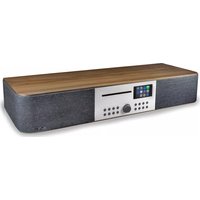
ICD2018 - Hifi-system Soundmaster - Gratis brugsanvisning og manual
Find enhedens vejledning gratis ICD2018 Soundmaster i PDF-format.


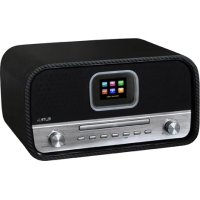
| Produkttype | Hi-fi-system med internetradio, CD-afspiller, DAB+, FM, Bluetooth |
| Mærke | Soundmaster |
| Model | ICD2018 |
| Strømforsyning | 100-240 V~50/60 Hz |
| Standby-forbrug | Lidt forhøjet, hvis indstillingen "Hold netværket tilsluttet" er aktiveret |
| Lydudgangseffekt | 80 W RMS |
| Højttalere | 2-vejs system + subwoofer |
| Netværksforbindelse | Wi-Fi 2,4 GHz og 5 GHz, LAN (Ethernet), WPS |
| Bluetooth | Version 4.0 + EDR, A2DP |
| Lydindgange | 1x AUX (RCA), 1x optisk, 1x koaksial, 1x USB |
| Lydudgang | Line-out (RCA), hovedtelefonstik 3,5 mm |
| Radio | FM (87,5-108 MHz), DAB/DAB+ (Band III), Internetradio |
| Understøttede lydformater | MP3, WMA, WAV, AAC, FLAC, ALAC |
| CD-afspiller | CD-lyd, slot-in |
| Streaming | UPnP/DLNA, Spotify Connect |
| Kontrolapp | UNDOK (iOS/Android) |
| Multiroom | Ja, via Frontier Silicon |
| Alarmer | 2 justerbare alarmer med kilde (radio, CD, buzzer), gentagelse |
| Søvntimer | Ja (15, 30, 45, 60 min) |
| Equalizer | Forudindstillinger (Normal, Flad, Jazz, Rock, Film, Klassisk, Pop, Information) + tilpasselig |
| Display | Skærm med justerbar baggrundsbelysning (høj, mellem, lav) |
| Fjernbetjening | Ja, med AAA-batterier |
| Mål (ca.) | Ikke specificeret, men mellemstørrelse for et hi-fi-system |
| Vægt | Ikke specificeret |
| Rengøring | Tør klud, ingen rengøringsmidler |
| Sikkerhed | Laser klasse 1, må ikke åbnes, undgå udsættelse for fugt |
| Reparationsmulighed | Reparation kun af kvalificeret personale |
Ofte stillede spørgsmål - ICD2018 Soundmaster
Brugerspørgsmål om ICD2018 Soundmaster
0 spørgsmål om dette apparat. Besvar dem du kender, eller stil dit eget.
Stil et nyt spørgsmål om dette apparat
Download vejledningen til din Hifi-system i PDF-format gratis! Find din vejledning ICD2018 - Soundmaster og tag din elektroniske enhed tilbage i hånden. På denne side er alle dokumenter nødvendige for brugen af din enhed offentliggjort. ICD2018 af mærket Soundmaster.
BRUGSANVISNING ICD2018 Soundmaster
Smid ikke dette produkt ud med det normale husholdningsaffald ved enden af dens livscyklus. Aflever det til et opsamlingspunkt for genbrug af elektronik eller elektroniske apparater.
Dette er indikeret ved symbolet på produktet,
Materialerne er genanvendelige i overensstemmelse med deres mærkninger. Ved at genanvende, genbruge eller andre former for anvendelse af gamle apparater bidrager du til at beskytte miljøet.
Kontakt dine lokale myndigheder for detaljer omkring opsamlingspunkter.

ADVARSEL
Risiko for elektronisk chok ÅBEN IKKE!

Advarsel: For at reducere risikoen for elektrisk chok, fjern ikke coveret (eller bagsiden). Der er ingen brugervenlige dele indeni. For serviceeftersyn kontakt kvalificeret personale.

Dette symbol indikerer tilstedeværelsen af vigtige operationelle og vedligeholdelse instruktioner for enheden.

Dette symbol indikerer tilstedeværelsen af farlig spænding inden i indkapslingen, tilstrækkelig til at frembringe elektrisk chok.
Brugte batterier er farlig affald og må IKKE smides I hudholdningsaffaldet! Som forbruger er du lovmæssigt forpligtet til at returnere alle batterier for miljømæssige genbrugshensyn – hvad enten batterierne indeholder skadelig indhold* eller ej)
Undgå risiko for høreskader ved aldrig at lytte ved høj lydstyrke i længere tid ad gangen.
- Åben ikke for indkapslingen af produktet. RISIKO FOR ELEKTRISK CHOK. For serviceeftersyn kontakt kvalificeret personale.
- Forbind kun enheden til en korrekt installeret og jordbundet stikkontakt. Vær sikker på at spændingen er i overensstemmelse med specifikationerne.
- Vær sikker på at kablerne forbliver tørrer under anvendelse. Tryk eller ødeligge ikke kablerne på nogen måde.
- Advarsel om afbrydelse af enheden: Stikkontakten må ikke slukkes under anvendelse.
- Stikkontakten anvendes som afbrydelsesenheden, afbrydelsesenheden skal forblive funktionsdygtig.
Sikkerhed, Miljømæssig og Installerings Instruktioner
- En ødelagt ledning eller stikkontakt skal med det samme erstattes af et autoriseret service personale.
- I tilfælde af lyn, afbryd øjeblikkeligt enheden fra stikkontakten.
- Børn skal guides af voksne ved anvendelse af enheden.
- Rengør kun enheden med en tør klud.
- Anvend IKKE RENSEMIDDEL eller SKUREKLUD.
- Installer enheden et sted med tilstrækkelig ventilation med det formål at undgå varme ophedning.
- Tildæk ikke ventilationsåbningerne!
- Ventilationen må ikke hæmmes ved at tildække ventilationsåbningerne med ting, som eksempelvis en avis, en dug, gardiner osv.
- Den må ikke udsættes for dryp eller sprøjt og ingen objekter med væske, som vaser, skal placeres på apparatet.
- Enheden må ikke udsættes for direkte sollys, meget høj eller lav temperature, fugtighed, vibrationer eller placeres i støvet omgivelser.
- Forsøg aldrig at indsætte ledninger, stikben eller andre lign. objekter i ventilationsåbninger eller åben enheden.
- Installer enheden et sikkert og vibrationsfrit sted.
- Ingen åben ild, som stearinlys skal placeres på apparatet.
- Installer enheden så langt væk som muligt fra computer og mikrobølge enheder; ellers kan radiomodtagelsen blive påvirket.
- Åben ikke indkapslingen eller forsøg at reparere den. Det er ikke sikkert at gøre det og vil påvirke din garanti. Reparationer foretages kun af autoriseret personale.
- Enheden er udstyret med en "klasse 1 laser". Undgå eksponering af laser strålen da det kan medfører øjenskader.
- Brug udelukkende kviksølv- og cadmiumfri batterier.
- Batterier må ikke udsættes for overdreven varme såsom solskin, brand eller lign.
- Brugte batterier er farlig affald og må IKKE smides I husholdningsaffaldet!!! Returnér batterierne til din forhandler eller opsamlingspunkter i dit samfund.
- Hold batterierne væk fra børn. Børn kan sluge batterier. Kontakt omgående en læge hvis det er tilfældet.
- Check dine batterier jævnligt for udslip.
- Stikproppen eller en evt. forlængerledning fungerer som hovedafbryder, hvorfor der altid skal være let adgang til den stikkontakt, apparatet er tilsluttet.
- Dette apparat er udelukkende designet til brug i en tempereret klimazone, det bør ikke anvendes i lande med tropisk klima.
INDHOLDSFORTEGNELSE
KNAPPER OG KONTROLLER....2
1 Afbryder til / fra
2 Teleskopantenne
3 Hovedstikkontakt
4 Koaksial indgang
5 Optisk 1/2-indgang
6 LAN stikkontakt
7 USB-stik
8 Line-Out
9 Aux-In
- Tryk og skub bagcoveret for at åbne batterirummet på fjernbetjeningen.
- Indsæt to AAA-størrelse batterier. Sørg for, at batteriernes (+) og (-) ender matcher (+) og (-) enderne angivet i batterirummet.
- Luk dækslet til batterirummet.
KOM GODT I GANG/OPSÆTNING
Forbind radioen til en stikkontakt via den medfølgende strømforsyning. Radioen viser startskærmen og skifter dernæst til den funktion, du sidst anvendte. Hvis det er første gang, du tænder radioen, vises opsætningsguiden automatisk.
KLARG∅RING AF NETVÆRKET
Sørg for, at dit trådløse netværk er sat op, og at du har din WEP-, WPA- eller WPA2-kode klar til aktivering af forbindelsen.
Du kan også anvende en WPS-funktion (trådløs beskyttet opsætning) til let at oprette forbindelse mellem netværket og radioen. Tjek, at lysindikatorerne på din router viser den korrekte status.
HOVEDMENU
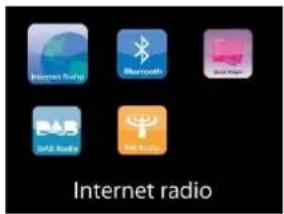
I hovedmenuen kan du vælge mellem følgende funktioner: Internetradio, Musikafspiller, DAB, FM, Bluetooth ^® , CD, Koaksial indgang, Optisk 1/2-indgang, AUX In, Autosluk og Alarm.
SYSTEMINDSTILLINGER
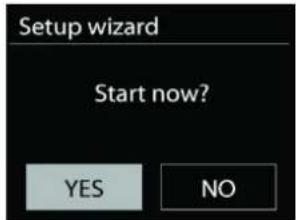
Når du første gang tænder radioen, spørger systemet, om du vil starte opsætningsguiden. Opsætningsguiden fører dig gennem den grundlæggende opsætning af tid/dato og netværksforbindelse. Hvis du vil ændre dele af opsætningen senere, kan du få adgang til dem i opsætningsmenuen.
Vælg dit foretrukne sprog 1.
Tids-/datoformat 2.
Vælg mellem 12- og 24-timers tidsformat.
Auto opdater 3.
Klokkeslæt og dato kan opdateres manuelt eller automatisk fra DAB, FM eller netværket.
Automatisk opdatering fungerer med data sendt via DAB, FM eller internettet. Uret opdateres kun, när en af disse funktioner er valgt, så vi anbefaler, at du vælger en funktion, du benytter regelmæssigt.
DAB og FM anvender tidssignaler, der udsendes med radioudsendelserne.
Netværket anvender tidssignaler, der udsendes fra internetradiportalen, när der er adgang til netværket.
Tidszone/sommertid 4.
Vælg din tidszone. Hvis dit land anvender sommertid, kan du slå punktet Sommertid til, når det er aktuelt.
Manuel opdatering 5.
Hvis du vælger Opdatér ikke, beder guiden dig indsætte klokkeslæt og dato manuelt. Dato og klokkeslæt vises som dd-mm-åååå og tt:mm.
Den aktive værdi blinker. Justér hver enkelt værdi med knappen "MULTI FUNCTION knap". Når du har indsat en værdi, skal du trykke på knappen for at fortsætte til næste værdi.
Netværk 6.
Hold tilsluttet netværket
Vælg dette punkt, hvis du ønsker at foretage handlinger, der kræver netværksforbindelse. Når dette punkt er slået til, vil radioen hurtigere kunne oprette forbindelse til internettet, og det er muligt at tænde radioen med appen "UNDOK".
Bemærk: Standby-strømforbruget er en anelse højere, når denne funktion er slået til.
WLAN-region
Vælg den WLAN-region, der giver den bedste WLAN-forbindelse: Europa.
Søgning efter netværket
Denne radio er kompatibel med alle almindelige netværksprotokoller og krypteringsmetoder. Radioen søger efter tilgængelige netværk og viser dig en liste over dem.
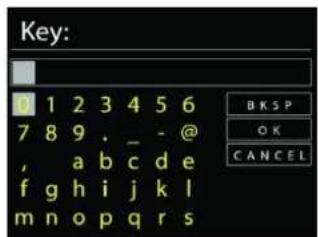
Ved trådløst netværk vil du blive bedt om at indtaste din nøgle i næste trin. Indtast netværksnøglen ved at flytte cursor gennem tegnlisten med knappen " MULTI FUNCTION knap" og vælg "OK" for at bekræfte. Efterhånden som hvert enkelt tegn vælges, vokser nøglen frem øverst på displayet.
Du kan vælge mellem tre slettemåder, hvis du har tastet forkert og har brug for at slette tidligere tegn: "Backspace", "OK" og "Cancel".
"WPS" krypteret netværk
Systemet giver dig hints iht. netværkstype - hvis din router understøtter WPS, vil det være [WPS] efterfulgt af SSID (navnet på netværksrouteren). Vælg det netværk, du vil oprette forbindelse til. Brug en af følgende tilslutningsmetoder:
Der findes en WPS genvejstast på adgangspunktet.
Tryk på knappen
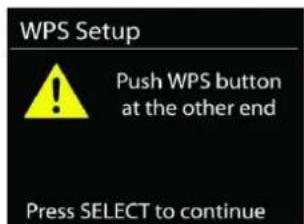
Radioen beder dig trykke på knappen på routeren for at oprette forbindelse. Herefter søger radioen efter netværk, der kan oprettes forbindelse til med et tryk på knappen, og opretter forbindelse.
Radioen genererer en 8-cifret kode, som du skal indtaste i den trådløse router, adgangspunkt eller i en ekstern registrator.
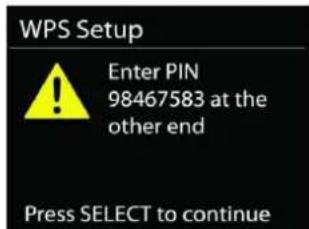
Indtast koden som ved et standard krypteret netværk.
For yderligere oplysninger om opsætning af WPS trådløs beskyttet opsætning af krypteret netværk, se vejledningen til din WPS-router.
Radioen forsøger at oprette forbindelse til det valgte netværk.
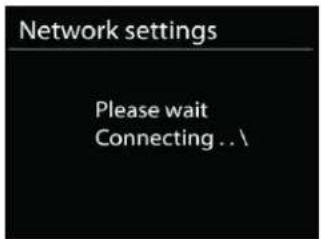
Den viser på displayet, när der er oprettet forbindelse.
Hvis der ikke oprettes forbindelse, vender radioen tilbage til foregående skæmbillede, så du kan forsøge igen.
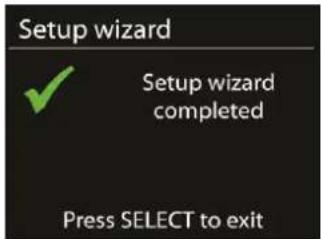
Tryk på "SELECT" for at afslutte opsætningsguiden.
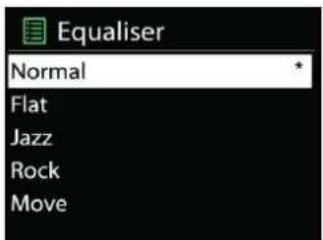
Der findes flere forudindstillede EQ-tilstande: Normal, Jazz, Rock, Biograf, Klassisk, Pop, Nyheder og Min EQ.
Under indstillingerne til Min EQ kan du oprette din egen EQ med tilpassede indstillinger for bas og diskant.
NETVÆRK
- Netværksguide
Åbn for at finde SSID til adgangspunktet, indtast derefter WEP-/WPA-nøglen, eller vælg Tryk på knap/PIN-kode/Spring over WPS for at tilslutte til det trådløse netværk.
- Konfiguration af WLAN med konfiguration ved tryk på knapPBC Wlan setup
Med konfiguration ved tryk på knap kan du oprette forbindelse til et adgangspunkt, der understøtter WPS (wi-fi-beskyttet konfiguration).Push Button Configuration, it is to connect the AP that supports WPS (Wi-Fi Protected Setup).
- Vis indstillinger
Viser oplysninger om det aktuelt tilsluttede netværk: Aktiv forbindelse, MAC-adresse, WLAN-region, DHCP, SSID, IP-adresse, undernetmaske, gatewayadresse samt primær og sekundær DNS.
- WLAN-region
Vælg den WLAN-region, der giver den bedste WLAN-forbindelse: Europa eller Australien.
• Manuelle indstillinger
Vælg trådløs netværksforbindelse, og aktivér eller deaktivér DHCP (Dynamic Host Configuration Protocol).
- Netværksprofil
ICD2018 gemmer de sidste fire tilsluttede trådløse netværk og forsøger automatisk at oprette forbindelse til et af dem. Her kan du se oversigten over registrerede netværk. Du kan slette uønskede netværk ved at dreje og trykke, og derefter vælge JA for at bekræfte sletningen.
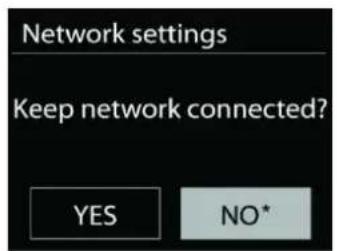
- Fasthold tilsluttet netværket
Hvis du vælger at fastholde det tilsluttede netværk, afbrydes wi-fi ikke, selvom du er i standbytilstand. Ellers er forbindelsen kun tilgængelig i tilstandene internetradio og musikafspiller. Med denne indstilling er ICD2018 klar til DLNA-streaming i alle driftstilstande.
Når Fasthold tilsluttet netværk er valgt, øges strømforbruget i standbytilstand.
Indstil tid automatisk, eller opdatér tid, tidsformat, tidszone og sommer-/vintertid automatisk.
LYSSTYRKE
Du kan ændre baggrundslyset i alle miljøer (normal eller standby) til Høj, Mellem Høj, Mellem, Mellem lav, Lav eller Fra.
SPROG
Skift efter dit behov.
NULSTILLING TIL FABRIKSINDSTILLINGER
Nulstilling til fabriksindstillinger nulstiller alle brugerindstillinger til standardværdier, og tid, dato, netværkskonfiguration og forudindstillinger slettes. Den nuværende version af ICD2018-softwaren ændres ikke, og registreringen på internetradiportalen bevares ligeledes. Dine internetradiofavoritter slettes ikke, medmindre du registrerer din ICD2018 på ny med en anden konto på webportalen.
OPDATERING AF SOFTWARE
Der leveres fra tid til anden softwareopgraderinger, der indeholder fejlrettelser og/eller yderligere funktioner. Du kan enten søge manuelt eller lade ICD2018 søge regelmæssigt efter opgraderinger (sidstnævnte er standard). Hvis der findes en nyere version af softwaren, spørges du om, hvorvidt du ønsker at opdatere. Bekræfter du, hentes og installeres den nye software. Alle brugerindstillinger bevares under softwareopgraderingen.
BEMÆRK: Før du starter opgraderingen af softwaren, skal du kontrollere, at ICD2018 er tilsluttet elnettet. Afbrydes strømmen under opgraderingen, kan enheden beskadiges permanent.
INFO
Vis firmwareversion og radio-ID.
INTERNETRADIO
Radioen kan afspille tusindvis af radiostationer og podcasts fra hele verden gennem en bredbåndsforbindelse.
Når du vælger Internetradio, opretter radioen direkte forbindelse til internetradioportalen Frontier Silicon (der understøttes af v-tuner) og henter en liste over stationer.
Portalen tillader også oprettelse af diverse lister med favoritstationer efter eget valg.
Hvis du allerede lytter til en internetradiostation, kan du trykke på knappen Back for hurtigt at vende tilbage til det punkt i menuen, du sidst besøgte, snarere end at gå ind i menuen og vælge internetradio forfra.
- Sidst aflyttede
Når du vælger internetradio igen, stilles der ind på den station, du sidst lyttede til. Hvis du vil vælge en anden station, du har lyttet til for nylig, skal du gå ind på listen med sidst aflyttede og vælge stationen på listen. De senest aflyttede stationer står øverst på listen.
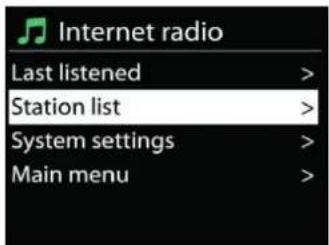
Du kan søge efter internetudsendelser ordnet efter forskellige kategorier; sted, genre, populære og nyheder. Du kan også finde en station ved at indtaste søgeord og søge på dem.
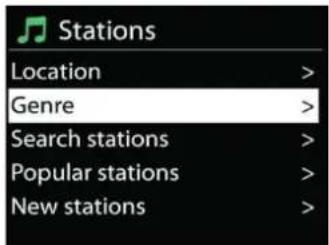
Favoritter gemmes på internetradiportalen og kan findes af alle internetradioer, der er tilknyttet samme konto.
• Mine tilføjede stationer
Selvom internetradioportalen indeholder tusindvis af stationer, vil du måske ønske at lytte til stationer, der ikke er på listen. Du kan tilføje dine egne via portalen.
Du registrerer din radio ved at vælge stationsliste > hjælp > hent adgangskode og hente din radios unikke adgangskode til portalen. (Tag ikke fejl af adgangskoden til portalen og det Radio-ID, du finder i systemindstillingerne).
Besøg portalens hjemmeside på www.wifiradio-frontier.com
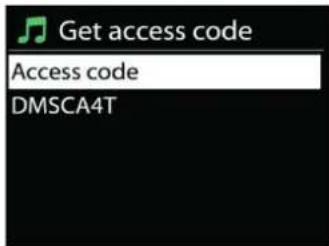
Når din radio er registreret hos portalen, kan du omgående bruge funktionerne internetradiofavoritter og tilføj stationer.
- Adgangskode,
- Din e-mailadresse,
- Adgangskode,
- Radiomodel.
Hvis du allerede har en konto og ønsker at tilføje en yderligere radio, skal du logge ind på din konto og vælge My preferences (Mine præferencer) > Add another Wi-Fi radio (Tilføj ny wi-fi-radio).
Når din radio er registreret hos portalen, kan du omgående bruge funktionerne internetradiofavoritter og tilføj stationer.
- Faste stationer
For at gemme en internetforvalg forudindstillet, tryk og hold "PRESET" knappen på enheden eller fjernbetjeningen, indtil displayet viser skærmen "Gem forudindstillet". Vælg en af de 20 forudindstillinger for at gemme den aktuelle station og tryk på "OK" for at bekræfte. Eller tryk og hold en af knapperne 1 til 4 på enheden eller 1 til 10 på fjernbetjeningen for at gemme den aktuelle afspilningsstation direkte i forudindstillingen.
For at vælge en forudindstilling, tryk kort på "PRESET" knappen, vælg derefter en af de angivne forudindstillede stationer og tryk på "OK" for at bekræfte. Eller tryk på en af knapperne 1 til 4 på enheden eller 1 til 10 på fjernbetjeningen for at hente forudindstillingerne direkte.
Du kan gemme / hente op til 20 af dine favoritstationer til hukommelsen. Dette gør det muligt for dig at få adgang til dine yndlingsstationer 1-4 hurtigt og nemt ved hjælp af numeriske knapper på panelet, tallene på fjernbetjeningen eller listen over forudindstillede stationer i UNDOK app.
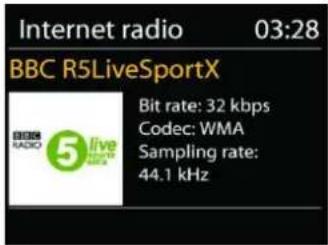
Når streamen afspilles, viser skærmen navn og beskrivelse. Hvis du vil se yderligere informationer, skal du trykke på knappen Info på radioen. Ved at trykke på knappen INFO viser flere oplysninger. Du kan rulle igennem navn/beskrivelse, genre/sted, signalstyrke, codec/samlinghastighed, afspilningsbuffer og aktuel dato.
MEDIEAFSPILLER
Musikafspilleren kan afspille audiofiler i formaterne MP3, WMA, WAV, AAC, FLAC og ALAC fra en computer på det lokale netværk. Hvis du allerede lytter til en musikfil, kan du trykke på knappen Back på radioen for hurtigt at vende tilbage til det punkt i menuen, du sidst brugte.
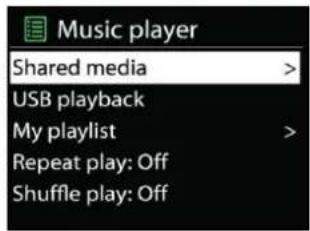
Du kan bruge knappen "SKIP BACK" eller "SKIP FORWARD" knappen for at afspille det forrige eller næste spor.
- Delte medier
Hvis du har sat mediedeling op, vil du kunne se et punkt, der består af
Fra dette punkt genereres menuerne på serveren med de delte medier. Den første menu viser en liste over medietyper, f.eks. musik, video, billeder og spillelister. Radioen kan kun afspille musik og spillelister.
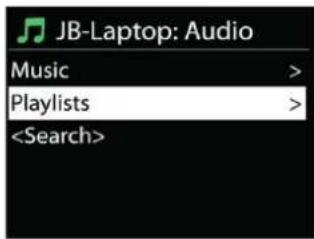
Der er også adgang til en søgefunktion, der finder musikfiler på samme måde som ved søgning efter internetradio.
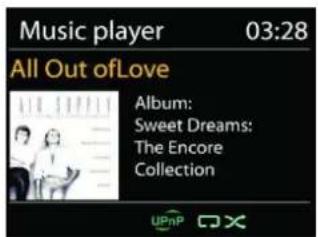
I menuen Musik kan du vælge mellem adskillige forskellige måder at vælge filer; heriblandt Genre, Kunstner, Album, Komponist og Rating. Når du har fundet en musikfil, du vil afspille, skal du trykke på knappen "MULTI FUNCTION knap". Et kort tryk starter afspilningen.
• Fjernelse af server
Det kan være nødvendigt at fjerne servere markeret med spørgsmålstegn foran serverens navn fra serverlisten. Fx hvis enheden er flyttet til et nyt netværk, eller hvis en Væk-ved-linje er fjernet fra dit aktuelle netværk.
For at bruge funktionen skal du åbne menuen med Menu-knappen > Fjern servere > og vælge Ja.
- USB-afspilning
Fra dette punkt genereres menuerne fra de mapper, der findes på USB-enheden. Du kan gennemse mapperne ved hjælp af knappen "MULTI FUNCTION knap" og knappen "Back" eller med appen "UNDOK". Displayet viser mapper og filnavne (ikke nødvendigvis titler).
Når du har fundet en fil, du vil afspille, skal du trykke på knappen "MULTI FUNCTION knap" på radioen eller klikke på titlen i appen "UNDOK".
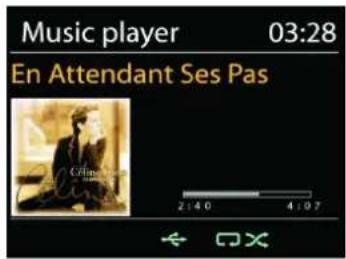
Gør det muligt at gentage filer eller afspille dem i vilkårlig rækkefølge.
Under afspilning af et musiknummer viser skærmen musiknummer og kunstner (UPnP). Der vises tillige en statuslinje med tal for afspillet tid og samlet tid for musiknummeret. En ikon i bunden af skærmen viser UPnP afhængig af kilden. Tryk på knappen INFO for at se flere oplysninger.
Ved at trykke på knappen INFO viser flere oplysninger. Du kan rulle igennem oplysningerne: Musiknummer/kunstner/statuslinje/tid for musiknumre, album, codec/samplinghastighed, afspilningsbuffer og aktuel dato.
• DMR (DLNA-streaming)
Delt musik er en måde, hvorpå du kan streame musik, som du finder på musiklisten, og styre afspilningen på radioen. Men der findes også en anden måde at streame musik, som ikke kræver, at afspilningen styres fra radioen.
Du kan dele musikfiler fra din PC, Android-mobil eller tablet og styre afspilningen gennem radioen direkte fra din PC, Android-mobil, tablet eller iPhone/iPad. Det kaldes DLNA-streaming.
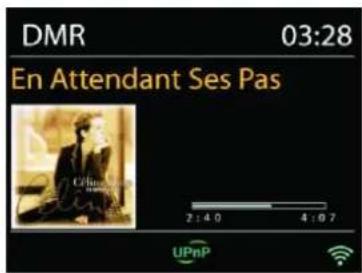
Kravene til PC'en til DLNA er Windows 7 eller højere og Windows Media Player 12. Sæt systemet op som følger:
Kontrolpanel > Netværk og internet > Netværks- og delingscenter > Rediger avancerede delingsindstillinger > Mediestreaming
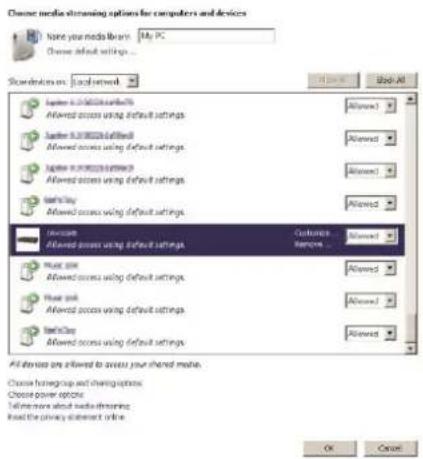
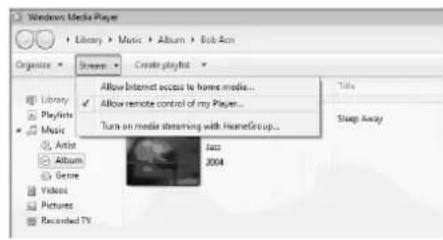
Start Windows Media Player, og aktivér Tillad fjernkontrol af min afspiller.
Højreklik på en musikfil i mappen, og vælg Afspil på ICD2018.
Et pop op-vindue med afspilningskontrollerne for musiknummeret vises under streamingen.
Indsæt ikke noget optagemedie, som afviger fra standard-cd-formatet (f.eks. Mini-diske) til cd-afspilleren. Disse må ikke afspilles og udkastes korrekt. Indsæt kun en disk ad gangen i cd-afspilleren.
- Tryk på knappen "SOURCE" på enheden eller fjernbetjeningen for at vælge cd.
- Indsæt en disk (med udskriftssiden vendt opad), indtil den er trukket ind. Displayet vil sige "Loading", og diskfunktionerne virker ikke, mens disken er i gang. Efter læsning viser displayet følgende oplysninger i cd-tilstand:
- CD-tilstand
- Tid
- Forlænget afspilningstid i minutter
- Spor nummer
- Afspilningsstatus (afspilning / pause)
Afspilningen starter automatisk, når indholdsfortegnelsen læses. Displayet viser "No Disc", når enheden er indstillet til cd-tilstand, og der er ingen cd inde.
- For at pause / genoptage afspilning af cd'en, tryk på "PLAY / PAUSE" knappen.
- For at skifte til det næste spor, tryk en gang på knappen "SKIP FORWARD".
- For at spole frem gennem et spor, tryk og hold knappen "SKIP FORWARD" nede.
- For at skifte til forrige spor, tryk to gange på knappen "SKIP BACKWARD".
- For at spole hurtigt tilbage gennem et spor, tryk og hold "SKIP BACKWARD" knappen nede.
- For at stoppe CD afspilning, tryk på "STOP / EJECT" knappen.
- For at skubbe disken skal du trykke på "STOP / EJECT" knappen i stoptilstand.
CD-program
- Indstil enheden i stoptilstand.
- Tryk på "PROG" knappen på fjernbetjeningen. Displayet viser "T01 P01" og "T01" flash.
- Vælg med "SKIP BACK" eller "SKIP FORWARD" det spor, der skal programmeres og bekræft sporet ved at trykke på "OK" knappen på fjernbetjeningen. Displayet skifter til "P02".
- For at vælge flere spor skal du gøre trin 3 igen.
- Hvis alle spor er programmeret, tryk på "PLAY / PAUSE" knappen på enheden eller fjernbetjeningen for at starte den programmerede afspilning.
Shuffle-tilstand
Tryk på "SHUF" knappen på fjernbetjeningen. Displayet viser Shuffle-indikatoren.
Gentag et spor
Under afspilning skal du trykke på knappen "REP" på fjernbetjeningen en gang for at gentage afspilningen af den sang, du lytter til.
Gentag alle spor
Under afspilning trykkes to gange på knappen "REP" på fjernbetjeningen for at gentage alle sange fra cd'en. For at annullere gentagelsestilstanden tryk på knappen "REP" på fjernbetjeningen, indtil alle symboler i displayet forsvinder.
DAB
DAB modtager digitale radiosignaler fra DAB eller DAB+ og viser oplysninger om stationen, audiostrømmen og enkeltheder om programmet.
• Søgning efter stationer
Første gang, du vælger DAB-radio, eller hvis stationslisten er tom, vil radioen automatisk gennemføre en fuld kanalsøgning efter tilgængelige radiostationer. Det kan også være nødvendigt at søge manuelt, hvis du vil opdatere listen med stationer af en af følgende årsager:
- De tilgængelige stationer ændrer sig fra tid til anden.
- Hvis modtagelsen ikke var god under den første søgning, kan det give en tom eller ukomplet liste over tilgængelige stationer.
- Hvis du har dårlig modtagelse af visse stationer (boblende lyd), vil du måske ønske kun at liste stationer med god signalstyrke.
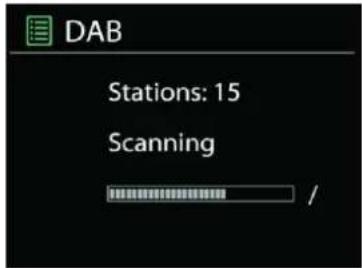
Vælg Fuld kanalsøgning for at starte en søgning. Når søgningen er gennemført, viser radioen en liste over tilgængelige stationer.
Når søgningen er udført, viser radioen en oversigt over tilgængelige stationer.
For at fjerne stationer, som ikke kan modtages, fra listen, skal du vælge Fjern ugyldige.
Tryk på "BACK" knappen for at se en liste over stationer og tryk på "OK" for at vælge. Når den er valgt, afspilles stationen, og skærmen viser oplysninger om station, spor eller visning som udsendelse.
- Faste stationer
For at gemme en internetforvalg forudindstillet, tryk og hold "PRESET" knappen på enheden eller fjernbetjeningen, indtil displayet viser skærmen "Gem forudindstillet". Vælg en af de 20 forudindstillinger for at gemme den aktuelle station og tryk på "OK" for at bekræfte. Eller tryk og hold en af knapperne 1 til 4 på enheden eller 1 til 10 på fjernbetjeningen for at gemme den aktuelle afspilningsstation direkte i forudindstillingen.
For at vælge en forudindstilling, tryk kort på "PRESET" knappen, vælg derefter en af de angivne forudindstillede stationer og tryk på "OK" for at bekræfte. Eller tryk på en af knapperne 1 til 4 på enheden eller 1 til 10 på fjernbetjeningen for at hente forudindstillingerne direkte.
Du kan gemme / hente op til 20 af dine favoritstationer til hukommelsen. Dette gør det muligt for dig at få adgang til dine yndlingsstationer 1-4 hurtigt og nemt ved hjælp af numeriske knapper på panelet, tallene på fjernbetjeningen eller listen over forudindstillede stationer i UNDOK app.
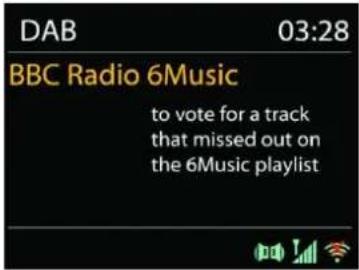
Under musikstreaming viser displayet navnet og de DLS-oplysninger (Dynamic Label Segment), der udsendes af stationen, og som giver oplysninger i realtid, som f.eks. programtitel, musiktitel og kontaktoplysninger. Stereoudsendelser angives med et ikon nederst på displayet. Hvis du vil se yderligere informationer, skal du trykke på knappen Info på radioen.
INDSTILLINGER
• Dynamisk områdekompression (DRC)
Hvis du lytter til musik med et højt dynamisk område i et støjende miljø, kan du komprimere lydens dynamiske område. Det gør lave lyde højere og høje lyde lavere. Du kan indstille DRC til Fra, Lav eller Høj.
• Stationernes rækkefølge
Du kan vælge at sortere DAB-stationerne enten alfabetisk, efter ensemble eller gyldighed.
Et ensemble er en gruppe af radiostationer, der udsendes på samme ensemble. Gyldige oversigter, gyldige stationer først, alfabetisk og så ikke-tilgængelige stationer.
FM
FM-radio modtager analog radio fra FM-båndet og viser RDS-oplysninger (Radio Data System) om stationen, hvis disse er tilgængelige.
Tryk på knappen " MULTI FUNCTION knap" for at finde en station. Frekvensdisplayet begynder at køre, mens radioen söger op ad FM-båndet.
BEMÆRK: Der anvendes samme søgeretningen som ved sidste søgning.
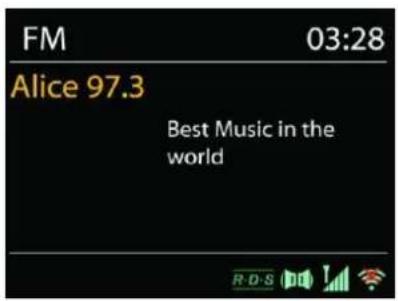
For at gemme en internetforvalg forudindstillet, tryk og hold "PRESET" knappen på enheden eller fjernbetjeningen, indtil displayet viser skærmen "Gem forudindstillet". Vælg en af de 20 forudindstillinger for at gemme den aktuelle station og tryk på "OK" for at bekræfte. Eller tryk og hold en af knapperne 1 til 4 på enheden eller 1 til 10 på fjernbetjeningen for at gemme den aktuelle afspilningsstation direkte i forudindstillingen.
For at vælge en forudindstilling, tryk kort på "PRESET" knappen, vælg derefter en af de angivne forudindstillede stationer og tryk på "OK" for at bekræfte. Eller tryk på en af knapperne 1 til 4 på enheden eller 1 til 10 på fjernbetjeningen for at hente forudindstillingerne direkte.
Du kan gemme / hente op til 20 af dine favoritstationer til hukommelsen. Dette gør det muligt for dig at få adgang til dine yndlingsstationer 1-4 hurtigt og nemt ved hjælp af numeriske knapper på panelet, tallene på fjernbetjeningen eller listen over forudindstillede stationer i UNDOK app.
EKSTERN INDGANG
COAXIAL IN
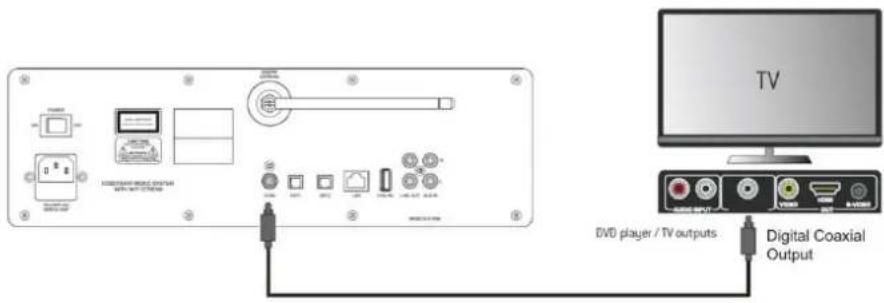
Tilslutning af DVD-afspiller / Set-Top Box / TV-udgange til digitale koaksialindgange fra lydkortet.
Brug et digitalt koaksialt lydkabel til at forbinde enhedens udgange med COAX-indgangen fra lydkortet.
OPTICAL IN
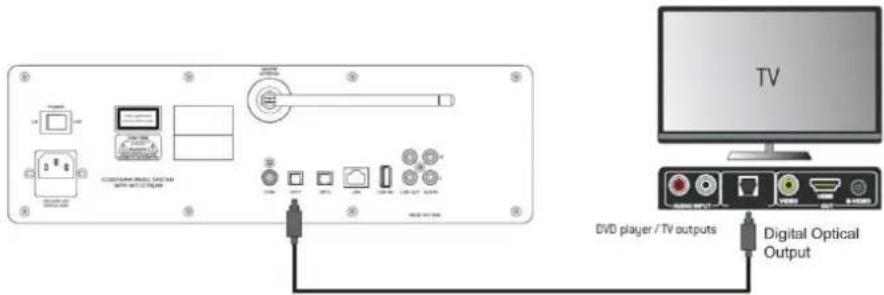
Digital optisk indgang
Tilslutning af DVD-afspiller / Set-Top Box / TV-udgange til digitale koaksialindgange fra lydkortet.
Brug et digitalt optisk lydkabel til at forbinde enhedens udgange med OPT1- eller OPT2-indgangen fra lydkortet.
Indstil den digitale lydudgang fra din DVD-afspiller / Set-Top Box / TV til "PCM". Se, hvordan du gør dette i brugervejledningen fra den tilsluttede enhed.
AUX-IN
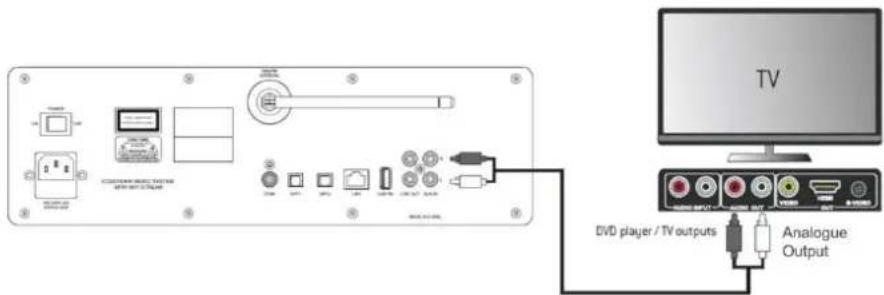
Tilslutning af DVD-afspiller / Set-Top Box / TV-udgange til analoge indgange fra lydkortet. Brug et RCA-lydkabel til at forbinde DVD-afspilleren / TV-udgange med AUX (L / R) -indgangen fra lydkortet.
MULTI-RUM
Funktionen Multi-rum tilbydes af Frontier Silicon. Hvis der findes flere multi-rum-netværksenheder med samme Frontier Silicon chipsæt, kan de forbindes og sømløst streame audio til alle disse enheder.
Hvis du anvender enheden, kan du bruge knappen på panelet som beskrevet herunder, eller du kan anvende appen "UNDOK" (fås til både Android og iOS) og med den oprette en multi-rumgruppe og dele musik fra én enhed til alle enheder i gruppen på samme lokale netværk (LAN).
- Se detaljer
Tilstand: Ugrupperet som enkeltstående radio eller grupperet i en multi-rumfunktion som enten Server eller Klient;
- Opret ny gruppe
Du kan oprette en ny gruppe ved at indsætte gruppenavnet. Når du har oprettet gruppen, kan du søge efter tilgængelige klienter på samme lokale netværk (LAN). Når du vælger navne på listen over tilgængelige klienter, føjes disse til den nyoprettede gruppe til multi-rum musikstreaming.
- Tilføj til gruppe
Du kan føje tilgængelige klienter til servergruppen med henblik på multi-rum-streaming.
• List aktuelle klienter
Alle tilsluttede multi-rum-klientenheder vises på listen med deres enhedsnavne. Hvis du vil fjerne en klient fra den aktuelle multi-rum-gruppe, skal du markere den med knappen MULTI FUNCTION knap og dernæst vælge Fjern fra gruppe. Hvis der ingen klienter er i gruppen, vil serveren stadig bestå og være klar til multi-rum-streaming.
- Forlad gruppe
Vælg dette punkt, hvis du vil fjerne enheden fra den aktuelle multi-rum-gruppe. Bemærk: Server- eller klientenhed kan også forlade gruppen. Hvis serveren har forladt gruppen, vil en klientenhed blive forfremmet til server i multi-rum-gruppen.
- Opløs gruppe
Kun serveren kan opløse gruppen, eller den kan opløses via appen UNDOK.
UNDOK
Du kan styre en enkelt enhed, en gruppe af enheder eller endda flere grupper med appen UNDOK eller med betjeningsknapperne på radioen.
Med appen UNDOK kan du:
- Oprette en gruppe
- Omdøbe en gruppe
- Redigere en gruppe - tilføje eller fjerne en eller flere enheder
- Slette en gruppe
- Styre en gruppe - vælge betjeningstilstand og søge efter indhold
- Justere lydstyrken for hele gruppen eller for enkelte enheder i gruppen
-
Styre enheder, der ikke hører til nogen gruppe
-
Styre alle enhedens funktioner, herunder Internetradio, Musikafspiller, USB-afspilning, DAB, FM, CD, Bluetooth og AUX In
- Oprette forskellige faste equalizerindstillinger
- Indstille Sleep autosluktimer
- Redigere det navn, der vises på radioen.
BLUETOOTH®
Når du vælger Bluetooth ^® , aktiverer radioen parringstilstand, og ikonet for BT i bunden af displayet blinker. Tænd din smartphone, tablet eller anden Bluetooth ^® -enhed og søg efter radioen. Bluetooth ^® parringsnavnet er "ICD2018".
Når parringen er gennemført, holder Bluetooth®-indikatoren op med at blinke og lyser konstant.
Hvis du vil ophæve BT-parringen, skal du slukke eller ophæve parringen på din smartphone, table eller anden Bluetooth®-enhed.
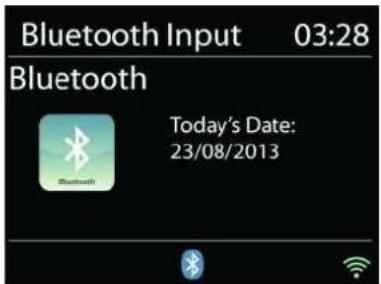
Tryk på "PLAY / PAUSE" på radioen eller fjernbetjeningen for at starte eller standse afspilningen. Du kan trykke på "SKIP BACKWARD" eller "SKIP FORWARD" på radioen eller fjernbetjeningen for at afspille det forrige eller næste spor.
SPOTIFY
Sådan bruger du Spotify Connect
Du skal bruge Spotify Premium til at bruge Connect.
- Slut din ICD2018 til dit wifi netværk.
- Åbn Spotify-appen på din telefon, tablet eller bærbar computer med det samme wifi-netværk.
- Afspil en sang og vælg "Tilgængelige enheder".
- Vælg din ICD2018 og start med at lytte.
Spotify-softwaren er underlagt tredjepartslicenser, der findes her: developer.spotify.com/esdk-third-party-licenses
HOVEDTELEFONER
For at kunne lytte til musik i fred og ro kan du bruge høretelefonerne med et 3,5 mm stik, som kan tilsluttes til høretelefonstikket. Højttalerne slår fra, mens hovedtelefoner er tilsluttet.

Undgå risiko for høreskader ved aldrig at lytte ved høj lydstyrke i længere tid ad gangen.
SLEEP AUTOSLUK
Hvis du vil indstille Sleep autosluktimer, skal du vælge "Sleep" i hovedmenuen. Vælg mellem Sleep FRA, 5 min., 10 min. op til 120 min.
Når du har valgt en periode for autosluk, vender systemet tilbage til hovedmenuen. Tryk på knappen "MENU" på radioen for at vende tilbage til afspilningsdisplayet.
ALARM
Radioen tilbyder to alsidige alarmer med snoozefunktion og en sleep autoslukfunktion, der slukker radioen efter en given periode. Hver alarm kan sættes op til at anvende en valgfri afspilningstilstand.
Tænd radioen og tryk og hold knappen "Alarm" på toppanelet, eller vælg Alarmer i hovedmenuen for at opsætte eller ændre en alarm.
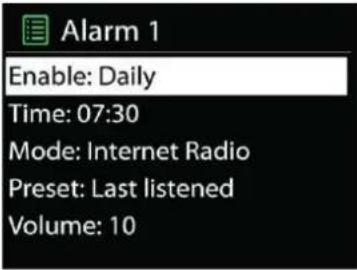
Vælg alarmens nummer (1 eller 2) og konfigurér dernæst følgende parametre:
• Hyppighed: Fra, Daglig, Én gang, Weekend eller Hverdage
- Tid
- Funktion: Buzzer, Internetradio, CD, DAB eller FM
- Fast station: Sidst aflyttede 1 - 20
- Volumen: 0 – 32
Gør den nye indstilling aktiv ved at rulle ned og vælge Gem.
Aktive alarmer vises på displayet med et ikon i nederste venstre hjørne af displayet.
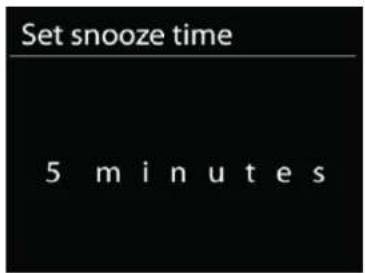
Alarmen lyder på det valgte tidspunkt. Hvis du midlertidigt vil slå alarmen fra, skal du trykke på knappen "MULTI FUNCTION knap" på radioen. Du kan ændre snoozeperioden ved at trykke på knappen "Tuning/Select/Snooze". Radioen går på standby i det valgte tidsrum, mens ikonet for den udskudte alarm blinker på displayet.
Det er en WPS-snarveitast på tilkoblingspunktet.
Trykk knappen
Hvis du har satt opp delte medier, bør du kunne se oppføringen
Du kan velge rekkefølgen til DAB-kanallisten til å være enten alfanumerisk, ensemble eller gyldig.
• Söka efter radiokanaler
Herved Wörlein GmbH erklærer, at denne enhed er i overensstemmelse med de væsentlige krav og øvrige relevante krav i direktiv 2014/53/EU.
En kopi af overensstemmelseserklæringen kan hentes fra ovennævnte adresse.
- ADVARSEL
- Risiko for elektronisk chok ÅBEN IKKE!
- INDHOLDSFORTEGNELSE
- KOM GODT I GANG/OPSÆTNING
- KLARG∅RING AF NETVÆRKET
- HOVEDMENU
- SYSTEMINDSTILLINGER
- Tidszone/sommertid 4.
- Manuel opdatering 5.
- Netværk 6.
- Hold tilsluttet netværket
- WLAN-region
- Søgning efter netværket
- "WPS" krypteret netværk
- Tryk på knappen
- NETVÆRK
- - Netværksguide
- - Konfiguration af WLAN med konfiguration ved tryk på knapPBC Wlan setup
- - Vis indstillinger
- - WLAN-region
- • Manuelle indstillinger
- - Netværksprofil
- - Fasthold tilsluttet netværket
- LYSSTYRKE
- SPROG
- NULSTILLING TIL FABRIKSINDSTILLINGER
- OPDATERING AF SOFTWARE
- INFO
- INTERNETRADIO
- - Sidst aflyttede
- • Mine tilføjede stationer
- - Faste stationer
- MEDIEAFSPILLER
- - Delte medier
- • Fjernelse af server
- - USB-afspilning
- • DMR (DLNA-streaming)
- CD-program
- Shuffle-tilstand
- Gentag et spor
- Gentag alle spor
- DAB
- • Søgning efter stationer
- INDSTILLINGER
- • Dynamisk områdekompression (DRC)
- • Stationernes rækkefølge
- FM
- EKSTERN INDGANG
- COAXIAL IN
- OPTICAL IN
- AUX-IN
- MULTI-RUM
- - Se detaljer
- - Opret ny gruppe
- - Tilføj til gruppe
- • List aktuelle klienter
- - Forlad gruppe
- - Opløs gruppe
- UNDOK
- Med appen UNDOK kan du:
- BLUETOOTH®
- SPOTIFY
- Sådan bruger du Spotify Connect
- HOVEDTELEFONER
- SLEEP AUTOSLUK
- ALARM
- Trykk knappen
- • Söka efter radiokanaler
Mærke : Soundmaster
Model : ICD2018
Kategori : Hifi-system