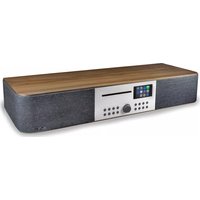
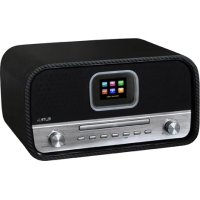
ICD2018 - Hifi-system Soundmaster - Gratis bruksanvisning og manual
Finn enhetens veiledning gratis ICD2018 Soundmaster i PDF-format.


| Produkttype | Hi-fi-system med internettradio, CD-spiller, DAB+, FM, Bluetooth |
| Merke | Soundmaster |
| Modell | ICD2018 |
| Strømforsyning | 100-240 V~50/60 Hz |
| Strømforbruk i standby | Litt økt hvis alternativet "Hold nettverk tilkoblet" er aktivert |
| Lydutgangseffekt | 80 W RMS |
| Høyttalere | 2-veis system + subwoofer |
| Nettverkstilkobling | Wi-Fi 2,4 GHz og 5 GHz, LAN (Ethernet), WPS |
| Bluetooth | Versjon 4.0 + EDR, A2DP |
| Lydinnganger | 1x AUX (RCA), 1x optisk, 1x koaksial, 1x USB |
| Lydutgang | Line-out (RCA), hodetelefonutgang 3,5 mm |
| Radio | FM (87.5-108 MHz), DAB/DAB+ (Band III), Internettradio |
| Støttede lydformater | MP3, WMA, WAV, AAC, FLAC, ALAC |
| CD-spiller | CD-lyd, slot-in |
| Strømming | UPnP/DLNA, Spotify Connect |
| Kontrollapp | UNDOK (iOS/Android) |
| Multirom | Ja, via Frontier Silicon |
| Alarmer | 2 justerbare alarmer med kilde (radio, CD, summer), gjentakelse |
| Sovetimer | Ja (15, 30, 45, 60 min) |
| Equalizer | Forhåndsinnstillinger (Normal, Flat, Jazz, Rock, Film, Klassisk, Pop, Info) + tilpassbar |
| Skjerm | Skjerm med justerbar bakgrunnsbelysning (høy, middels, lav) |
| Fjernkontroll | Ja, med AAA-batterier |
| Dimensjoner (ca.) | Ikke spesifisert, men gjennomsnittlig størrelse for et hi-fi-system |
| Vekt | Ikke spesifisert |
| Rengjøring | Tørr klut, ingen rengjøringsmidler |
| Sikkerhet | Laser klasse 1, ikke åpne, unngå fuktighet |
| Reparerbarhet | Reparasjon kun av kvalifisert personell |
Ofte stilte spørsmål - ICD2018 Soundmaster
Brukerspørsmål om ICD2018 Soundmaster
0 spørsmål om dette apparatet. Svar på dem du kjenner, eller still ditt eget.
Still et nytt spørsmål om dette apparatet
Last ned instruksjonene for din Hifi-system i PDF-format gratis! Finn veiledningen din ICD2018 - Soundmaster og ta den elektroniske enheten tilbake i hendene. På denne siden er alle dokumenter som er nødvendige for bruken av enheten din publisert. ICD2018 av merket Soundmaster.
BRUKSANVISNING ICD2018 Soundmaster
At returnere batterier er gratis ved offentlige opsamlingspunkter eller ved butikker som sælger batterier eller lign.
Returnér kun fuldt ud afladet batterier.
*) markeret Cd = cadmium, Hg = kviksølv, Pb = bly
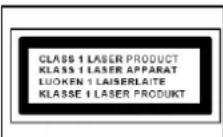
ADVARSEL – USYNLIG LASER RADIATION VED ÅBNING AF COVERET ELLER VED SAMMENPRESNING. UNDGÅ EKSPONERING AF LASER STRÅLEN.

Du skal først dele dine medier på PC'en med ICD2018.
Enheden understøtter fjernbetjening fra Apple iPhone, iPad og Android med appen UNDOK. Appen fås hos Apple App Store og Google Play.
Ikke kast dette produktet sammen med vanlig husholdningsavfall ved slutten av dets livssyklus. Returner det til et innsamlingspunkt for resirkulering av elektrisk og elektronisk utstyr. Dette indikeres på produktsymbolet, i bruksanvisningen eller på emballasjen.
Materialene kan gjenvinnes i henhold til deres merkinger. Ved gjenbruk, resirkulering eller andre former for utnyttelse av gamle enheter, gjør du et viktig bidrag til miljøvern.
Ta kontakt med lokale myndigheter for informasjon om innsamlingspunkter.

ADVARSEL
Fare for elektrisk støt Ikke åpne!

Forsiktig: For å redusere risikoen for elektrisk støt, må du ikke ta av dekslet (eller baksiden). Det er ingen deler inni som kan repareres. Overlat service til kvalifisert personell.

Dette symbolet indikerer tilstedeværelse av farlig spenning i huset, tilstrekkelig til å forårsake elektrisk støt.

Dette symbolet indikerer viktige drifts- og vedlikeholdsinstruksjoner for enheten.
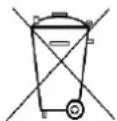
Brukte batterier er farlig avfall og må IKKE kastes sammen med husholdningsavfallet! Som forbruker er du juridisk forpliktet til å returnere alle batterier for miljøvennlig resirkulering – uansett hvorvidt batteriene inneholder skadelige stoffer*)
Returner batterier gratis til offentlige innsamlingspunkter i ditt lokalsamfunn eller til butikker som selger batterier av de respektive slag. Bare returner helt utladede batterier.
*) Merket Cd = kadmium, Hg = kvikksølv, Pb = bly
FORSIKTIG! DET OPPSTÄR USYNLIG LASERSTRÅLING NÄR DEKSLET ÅPNES ELLER SIKKERHETSFORRIGLINGEN TRYKKES. UNNGÅ EKSPONERING FOR LASERSTRÅLEN

Ikke lytt til musikk ved høyt volum over lengre tid, det kan føre til hørselsskader.
- Bruk enheten kun i tørre innendørsmiljøer.
- Beskytt enheten mot fuktighet.
- Ikke åpne enheten. FARE FOR ELEKTRISK ST∅T! Overlat åpning og service til kvalifisert personell.
- Kun koble denne enheten til en riktig installert og jordet stikkontakt. Kontroller at nettspenningen stemmer med spesifikasjonene på typeskiltet.
- Kontroller at nettkabelen holder seg tørr under drift. Ikke klemme eller skade strømkabelen på noen måte.
- Advarsel om frakobling av enheten: Hovedpluggen brukes som tilkobling og må derfor alltid være driftsklar.
- Støpselet brukes til frakobling og må derfor være lett tilgjengelig.
Sikkerhets-, miljø- og oppsettsinstruksjoner
- En skadet strømkabel eller støpsel må straks byttes av et autorisert servicesenter.
- I tilfelle av lyn må du umiddelbart koble apparatet fra strømnettet.
- Barn bør være under oppsyn av foreldre når de bruker enheten.
- Kun rengjøre enheten med en tørr klut.
- IKKE bruk RENGJ∅RINGSMIDLER eller SLIPENDE KLUTER!
- Installer enheten på et sted med god ventilasjon for å hindre varmeopphoping.
- Ikke dekk til ventilasjonsåpningene!
- Ventilasjonen må ikke hindres ved å dekke til ventilasjonsåpninger med gjenstander som aviser, duker, gardiner osv.
- Enheten må ikke utsettes for drypp eller sprut, og ingen gjenstander fylt med væske, som vaser, må plasseres på den.
- Enheten bør ikke utsettes for direkte sollys, svært høye eller lave temperaturer, fuktighet, vibrasjoner eller støvete omgivelser.
- Aldri forsøk å sette inn ledninger, stifter eller andre slike gjenstander i hullene eller åpningene på enheten.
- Installer enheten på et sikkert og vibrasjonsfritt sted.
- Installer enheten så langt unna som mulig fra datamaskiner og enheter som utstråler mikrobølger, ellers kan radiomottak bli forstyrret.
- Ikke åpne eller reparere huset. Det er utrygt å gjøre det og garantien vil bli ugyldig. Reparasjoner må bare utføres av autorisert servicepersonell/kundesenter.
- Enheten er utstyrt med en Klasse 1 laser. Unngå eksponering for laserstrålen da det kan forårsake øyeskader.
- Bare bruk kvikksølv- og kadmiumfrie batterier.
- Batteriene må ikke utsettes for sterk varme, som sol, ild eller lignende.
- Brukte batterier er farlig avfall og må IKKE kastes sammen med husholdningsavfallet! Returner batterier til forhandleren eller innsamlingspunkter i ditt lokalsamfunn.
- Hold batteriene unna barn. Barn kan svelge batterier. Kontakt lege umiddelbart hvis et batteri svelges.
- Sjekk batteriene regelmessig for å unngå batterilekkasje.
- Strømledningen eller en apparatkopler brukes som utkoplingsenhet. Utkoplingsenhetene skal være klare for bruk.
- Kilder til åpen flamme, f.eks. tente lys, skal aldri plasseres på apparatet.
- Dette apparatet er til bruk i moderate klimaer og er ikke egnet til bruk i land med tropisk klima.
INNHOLDSFORTEGNELSE
KONTROLLKNAPPENES PLASSERING....2
FJERNKONTROLL 3
SLIK KOMMER DU I GANG / KONFIGURERING ....4
GJ∅RE KLAR NETTVERKSMILJ∅ET 4
HOVEDMENY....4
1 Strømbryter på / av 6 LAN-kontakt
2 Teleskopantenne 7 USB-kontakt
3 Stikkontakt 8 Linje ut
4 Koaksial inngang 9 Aux-In
5 Optisk 1/2-inngang
FJERNKONTROLL
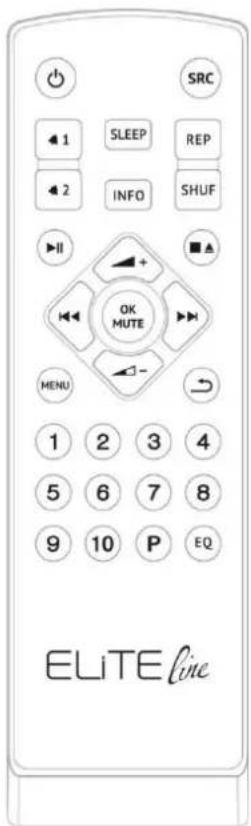
- Trykk og skyv bakdekselet for å åpne batterirommet på fjernkontrollen.
- Sett inn to AAA-batterier. Pass på at (+) og (-) ender av batteriene passer (+) og (-) ender angitt i batterirommet.
- Lukk batterirommet dekselet.
SLIK KOMMER DU I GANG / KONFIGURERING
Tilkobling til strømnettet:
Koble enheten til en egnet strømkilde med den medfølgende strømledningen. Etter at startskjermen er vist, går apparatet over til forrige brukte lyttemodus. Når enheten startes for første gang, startes oppstartsveiviseren automatisk.
GJ∅RE KLAR NETTVERKSMILJ∅ET
Påse at du har satt opp det trådløse nettverket, og at du har WEP-, WPA- eller WPA2-passordet for å aktivere tilkoblingen.
Du kan også bruke WPS (WiFi Protected Setup)-funksjonen for enkel sammenkobling av nettverksenhet og enhet. Sjekk om lysindikatorene på nettverksenheten lyser som de skal.
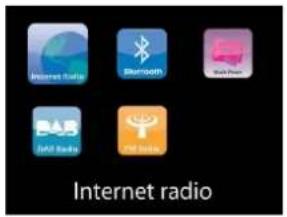
HOVEDMENY
I hovedmenyen kan du velge følgende moduser: Internettradio, musikkavspiller, DAB, FM, Bluetooth ® , CD, OPT1, OPT2, COAX, AUX-In, Hvile og Alarm.
SYSTEMINNSTILLINGER
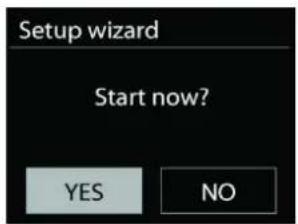
Ved første gangs bruk spør systemet om du vil starte oppsettsveiviseren. Oppsettsveiviseren leder deg gjennom de grunnleggende konfigurasjonsparametrene for dato/klokkeslett og nettverkstilkobling. Du kan endre alle innstillingene senere gjennom innstillingsmenyen.
Velg språk etter ønske 1.
Visningsformat for dato/klokkeslett 2.
Velg 12-timers eller 24-timers tidsformat.
Auto-oppdatering 3.
Tid og data kan oppdateres manuelt eller automatisk fra DAB, FM eller nettverk. Automatisk oppdatering fungerer med data sendt over DAB, FM eller internett. Klokken oppdateres bare når den er i samsvarende modus, så det anbefales å bruk en modus du ofte bruker. DAB og FM har tidssignaler inkludert i radiokringkastingen. Nettverket bruker et tidssignal sendt fra nettradiportalen når den er i nettverkstilkoblet modus.
Tidssone/sommertid 4.
Stille inn tidssone. Hvis landet ditt bruker sommertid og sommertiden er aktiv, skrus valget for sommertid på.
Manuell oppdatering 5.
Hvis du ikke velger en oppdatering, vil veiviseren be deg om å stille inn tid og dato manuelt. Dato og tid vises som dd-mm-åååå og tt:mm.
Den aktive verdien blinker. Juster disse verdiene med «MULTI FUNCTION»-knotten.
Når verdien er valgt, trykker du på knotten forå fortsette innstilling av neste verdi.
Nettverk 6.
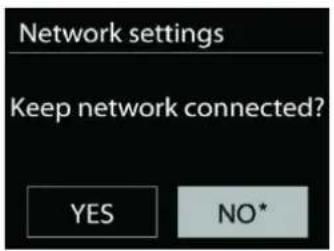
Hold nettverket tilkoblet
Velg dette når noen av enhetens funksjoner krever nettverkstilkobling. Når dette alternativet er valgt, vil enheten raskt kobles til internett, og du vil kunne slå på enheten ved hjelp av «UNDOK»-appen.
Merk: Strømforbruket i standbymodus vil være noe høyere når denne funksjonen er aktivert.
Wlan-region
Velg WIÄN-regionen for å få optimal WIAN-tilkobling: Europa.
Søke etter nettverket
Enheten er kompatibel med alle vanlige nettverksprotokoller og krypteringsmetoder. Den søker etter tilgjengelige nettverk og gir en oversikt over disse.
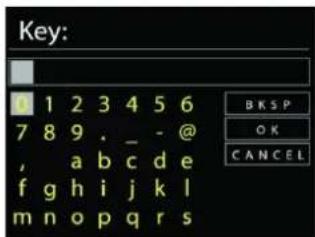
For trådløs tilkobling, vil du bli bedt om å legge inn kryptering i neste trinn. Angi nettverkskoden ved å bruke «MULTI FUNCTION»-knotten til å flytte markøren mellom tegnene og velge «OK» for å bekrefte. Når hvert tegn velges, lages nøkkelen øverst på skjermen.
Det er tre valg som er tilgjengelig ved å bla navigasjonshjulet før de første tegnene – «Backspace», «OK» og «Cancel».
«WPS»-kryptert nettverk
Det kan være hint angående typen nettverk – hvis nettverksenhetene dine støtter WPS-funksjonen, vil det være [WPS] før SSID (nettverksenhetens navn). Velg den du vil koble til. Bruk en av de følgende tilkoblingsmetodene:
Enheten ber deg om å trykke på ruterens tilkoblingsknapp.
Den søker deretter etter et klart trykk for å tilkoble-nettverk og kobler seg til.
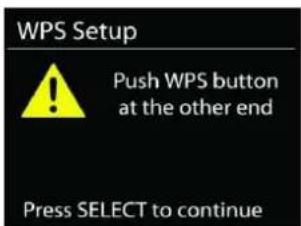
Legg inn nøkkelen som for et standard kryptert nettverk.
For mer informasjon om oppsett av et WPS-kryptert nettverk, vises det til instruksjonene til din WPS-ruter.
Enheten prøver å koble til det valgte nettverket.
Network settings
Den vil vise at den er tilkoblet hvis oppsettet var vellykket. Hvis tilkoblingen mislykkes, går enheten tilbake til et tidligere skjermbilde for å prøve igjen.
Trykk på «OK» for å gå ut av oppsettsveiviseren.
Setup wizard

En brukerdefinert innstilling er tilgjengelig, du kan lage din egen EQ med egendefinert bass, diskant og loudness.
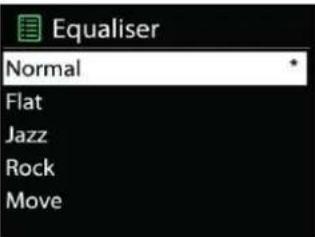
NETTVERK
- Nettverksveiviser
Legg inn for å søke etter AP SSID, og legg deretter inn WEP/WPA-nøkkelen eller velg Push Button (Trykk knapp)/Pin/Skip WPS (hopp over WPS) for å koble til det trådløse nettverket.
• PBC Wlan-oppsett
Trykknappkonfigurasjon, det er for å koble til AP-en som støtter beskyttet Wi-Fi-oppsett (WPS).
- Vis innstillinger
Vis informasjonen om nettverket som nå er tilkoblet: Aktiv tilkobling, MAC-adresse, Wlan-region, DHCP, SSID, IP-adresse, Subnetmaske, Gateway og Primær DNS.
- Wlan-region
Velg Wlan-regionen for å få optimal Wlan-tilkobling: Canada, Spania, Frankrike, Japan, Singapore, Australia, og Sør-Korea.
• Manuelle innstillinger
Velg kablet eller trådløs nettverkstilkobling og aktiver eller deaktiver DHCP.
- Nettverksprofil
ICD2018 husker på de fire siste trådløse nettverkene det har vært tilkoblet, og vil automatisk prøve å koble seg til det av dem den finner. Herfra kan du se en liste over registrerte nettverk. Du kan slette uønskede nettverk ved å vri og trykke på SELECT og deretter velge YES for å bekrefte slettingen.
- Hold nettverket tilkoblet
Du må velge YES hvis du ønsker å ha stereoanlegget tilkoblet nettverket når det er i standby-modus. Hvis du velger «No», vil stereoanlegget koble fra WiFi når det er i standby-modus.
Still inn tiden manuelt eller velg automatisk oppdatering, av tidsformat, tidssone og sommertid.
BAKGRUNNSBELYSNING
Du kan endre bakgrunnslyset til ethvert miljø (strøm på eller standby) til Høy, Medium eller Lav. Og juster displayets tidsavbrudd for när radioen går over til standby-baklys när den har ikke har blitt styrt.
SPRÅK
Standardspråk er tysk. Endre det etter ønske.
En nullstilling til fabrikkinnstillinger nullstiller alle brukerinnstillinger til standardverdiene, slik at tid og dato, nettverkskonfigurasjon og forhåndsinnstillinger blir slettet. Men den nåværende programvaren til ICD2018 bevares, det samme gjelder registreringen med nettradioportalen. Nettradiofavoritter blir derfor værende med mindre du registrerer ICD2018 på nytt med en annen konto på portalnettstedet.
PROGRAMVAREOPPDATERING
Fra tid til annen kan programvareoppdateringer gjøres med feilretting og/eller tilleggsfunksjoner. Du kan enten sjekke manuelt eller velge at ICD2018 periodisk sjekker automatisk (dette er standard). Hvis nyere programvare oppdages, vil du bli spurt om du vil fortsette og oppdatere. Hvis du samtykker, vil den nye programvaren lastes ned og installeres. Ved en programvareoppdatering beholdes alle brukerinnstillinger.
INFO
Visning av fastvareversjon og radio-ID.
INTERNETTRADIO
Enheten kan spille av tusenvis av radiokanaler og podcaster fra hele verden med en bredbåndstilkobling.
Når du velger internettradio kontakter enheten nettradiportalen Frontier Silicon (som støttes av v-tuner) for å få en liste over kanaler.
Med denne knappen kan du lagre en favorittkanal fra enten DAB eller FM.
Hvis du allerede lytter til en nettradiostasjon, kan du trykke på Back-knappen for å raskt gå tilbake til forrige menyelement i stedet MENU for å gå til første meny til nettradiomodus.
- Sist hørte
Når nettradiomodus begynner igjen, vil kanalen det ble lyttet til sist velges. For å velge en annen nylig brukt kanal, går du her for å velge den gitte kanalen. De sist brukte kanalene vises øverst i listen.
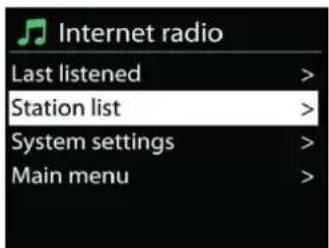
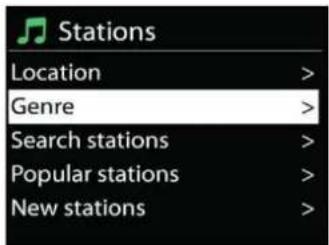
Bla gjennom nettkanaler organisert i forskjellige kategorier, sted, sjanger, populære og nye. Du kan også finne en kanal ved å søke etter nøkkelord.
Favoritter lagres på nettportalen, og er tilgjengelig gjennom alle nettradioer registrert på samme konto.
• Mine tillagte kanaler
Selv om nettradiportalen har tusenvis av kanaler, ønsker du kanskje å lytte til kanaler som ikke er i listen. Du kan legge til din egen via portalen.
For å registrere enheten velger du Station list > Help > Get access code først for å få en unik portaltilgangskode for din radio. (Portaltilgangskoden må ikke forveksles med Radio-ID fra systeminnstillinger.
Besøk portalens nettside på www.wifiradio-frontier.com
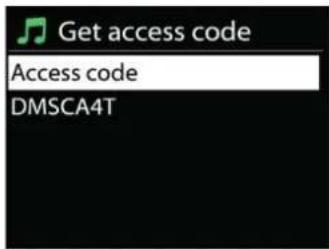
Hvis dette er første besøk på portalen, registrerer du deg for en ny konto og legger inn følgende informasjon:
- tilgangskode,
- din e-postadresse,
- passord,
- radiomodell.
Hvis du allerede har en konto og vil legge til en radio, logger du deg inn på din konto og velger My preferences > Add another Wi-Fi radio.
Når din radio er registrert på portalen, kan du umiddelbart bruker funksjonene nettradiofavoritter og tillagte kanaler.
- Forhåndsinnstillinger
For å lagre en forhåndsinnstilling for Internett-radio, trykk og hold "PRESET" -knappen på enheten eller fjernkontrollen til displayet viser skjermbildet "Lagre forhåndsinnstilt". Velg en av de 20 forhåndsinnstillingene for å lagre gjeldende stasjon og trykk "OK" for å bekrefte. Eller trykk og hold inne noen av knappene 1 til 4 på enheten eller 1 til 10 på fjernkontrollen for å lagre gjeldende spillestasjon direkte inn i forhåndsinnstillingen.
For å velge en forhåndsinnstilling, trykk kort på "PRESET" -knappen, velg deretter en av de forhåndsinnstilte stasjonene og trykk "OK" for å bekrefte. Eller trykk på en av knappene 1 til 4 på enheten eller 1 til 10 på fjernkontrollen for å hente forhåndsinnstillingene direkte.
Du kan lagre / tilbakekalle opptil 20 av favorittstasjonene dine til minnet. Dette gjør det mulig for deg å få tilgang til favorittstasjonene 1-4 raskt og enkelt ved å bruke talltastene på panelet, tallene på fjernkontrollen eller listen over forhåndsinnstilte stasjoner i UNDOK-appen.
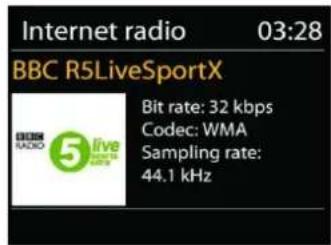
• Now playing-informasjon
Når kanalen spilles av, viser skjermen navn og beskrivelse. For å se mer informasjon, trykker du på INFO på enheten.
MEDIEAVSPILLER
Musikkspillermodus lar deg spille lydfiler i formatene MP3, WMA, WAV, AAC, FLAC eller ALAC som er lagret på en datamaskin eller på lokalnettverket. Hvis du allerede spiller av en musikkfil, kan du trykke på Back-knappen på radioen, for å raskt gå tilbake til forrige menyelement.
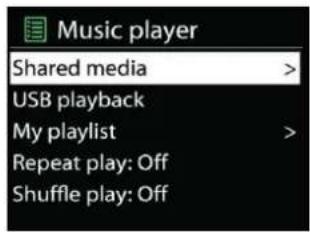
Du kan bruke «SKIP BACK» eller «SKIP FORWARD» for å spille av forrige eller neste spor, trykk og hold inne en av disse knappene for å starte hurtigspoling frem eller tilbake.
- Delte medier
Heretter genereres menyene fra den delte mediaserveren. Den første menyen viser en liste over mediatyper, for eksempel musikk, video, bilder og spillelister. Enheten kan bare spille musikk og spillelister.
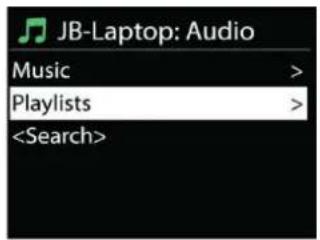
Det er også en søkefunksjon som finner spor på en måte som ligner på nettradiosøk.
Fra musikk, er det flere måter å velge spor på, inkludert sjanger, artist, album, komponist og vurdering. Når du har funnet et spor du vil spille av, trykker du på «MULTI FUNCTION»-knotten. Et kort trykk spiller av sporet umiddelbart.
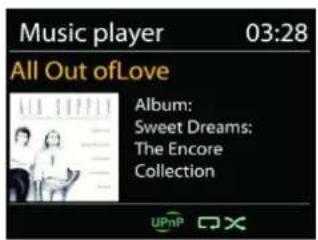
Fra tid til annen er det nødvendig å fjerne servere med et spørsmålstegn foran servernavnet fra serverlisten. Hvis enheten f.eks. er flyttet til et nytt nettverk eller hvis en Wake-on-LAN server er fjernet fra nåværende nettverk.
For å utføre denne funksjonen, gå til Meny > Renseservere > Ja.
- USB-avspilling
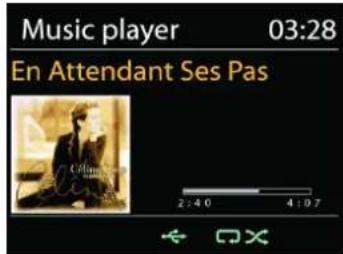
Heretter genereres menyene fra mappene på USB-enheten. Bla gjennom mapper med «MULTI FUNCTION»-knotten og «Back»-knappen, eller gjennom «UNDOK»-appen. Displayet viser mappe og mappenavn (ikke nødvendigvis spornavn).
Når du har funnet et spor du vil spille av, trykker du på «MULTI FUNCTION»-knotten på enheten eller klikker på sangtittelen i «UNDOK»-appen.
• Gjenta / tilfeldig avspilling
Lar deg spille av gjentatte spor eller spille av i tilfeldig rekkefølge.
• Now playing-informasjon
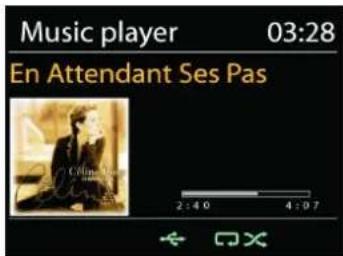
Når et spor spilles av, viser skjermen spor og artist (UPnP). Det er også en fremgangsindikator med figurer for påløpt og total sportid. På bunnen av skjermen indikerer et ikon UPnP avhengig av kilden. Trykk på INFO for å se mer informasjon.
Hver gang du trykker INFO, vil et nytt sett informasjon vises etter tur:
UPnP: spor/artist/fremgang/sportider, album, codec/samplingsrate, avspillingsbuffer og dagens dato.
• DMR (DLNA-streaming)
Delt musikk er en måte å strømme musikk på, der du ser etter musikklisten og kontrollerer avspillingen fra enheten. Dette emnet vil innføre en annen måte å gjøre musikk-streaming hvor det ikke er nødvendig å kontrollere avspilling på enheten.
Du kan dele musikkfiler fra PC, Android-mobil eller -nettbrett, og direkte bruke PC, Android-mobil, nettbrett eller iPhone/iPad for å kontrollere avspilling på enheten. Det kalles simpelthen DLNA-streaming.
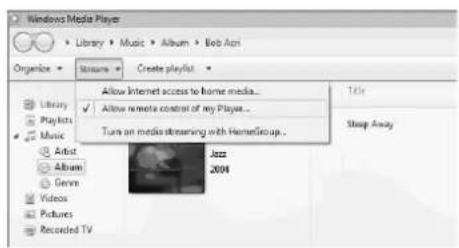
Systemkravene til en PC for DLNA er Windows 7 og Windows Media Player 12. Sett opp som følger:
Først deler du mediet på din PC til ICD2018.
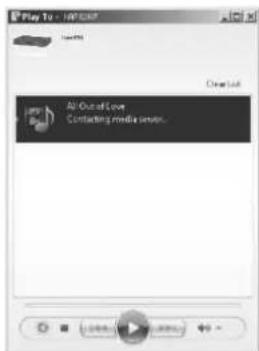
Høyreklikk på musikk i biblioteket og velg Spill til ICD2018.
En boks med musikkavspilling for streaming vises.
- Kontroller på smarttelefon/nettbrett
Du kan søke (med nøkkelord: DLNA) og installer hvilken som helst DLNA-app fra Google Play eller Apple Store, avhengig av om du bruker Android-mobil/-nettbrett eller iPhone/iPad. Det forelås å bruke iMediaShare på Android-mobil/-nettbrett eller iPhone/iPad.
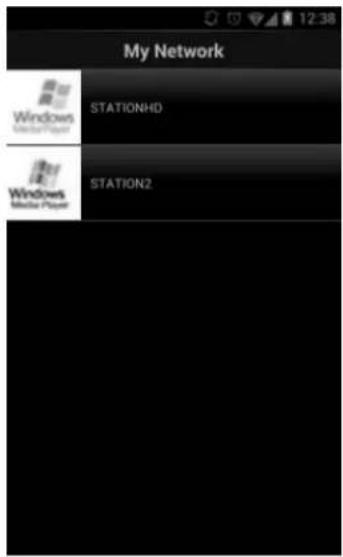
Prosedyrer for å spille delt musikk på appen er som følgende:
- Velg ICD2018 som spiller.
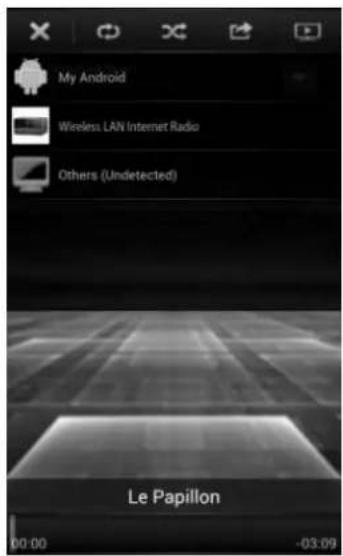
- Velg musikkserver og velg musikk.
MERK: Noen apper støtter kanskje ikke musikk-streaming fra iPhone/iPod, men iPhone/iPod kan likevel brukes til å kontrollere musikk-streaming fra andre servere.
Noen apper muliggjør avspilling av musikk til flere spillere samtidig. Noen apper kan opprette en spilleliste hvis du velger flere sanger.
Les bruksanvisningen til programvaren eller appen du bruker for DLNA-streaming om nødvendig.
DAB
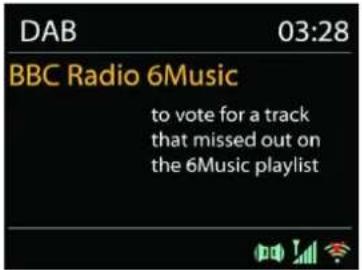
DAB-modus mottar DAB- eller DAB plus-radiosignaler digitalt og viser informasjon om kanalen, lyden som streams og programinformasjon
- Søke etter kanaler
Første gang du velger DAB radiomodus, eller hvis kanallisten er tom, vil enheten automatisk utføre et fullt søk for å se hvilke kanaler som er tilgjengelig. Du må muligens måtte starte et søk manuelt for å oppdatere kanallisten for én av følgende grunner:
- Tilgjengelige kanaler endres fra tid til annen.
- Hvis mottaket ikke var bra for det opprinnelige søket, kan det resultere i en tom eller ufullstendig liste over tilgjengelige kanaler.
- Hvis du har dårlig mottak av noen kanaler (burbling), vil du muligens bare ha en liste med bra signalstyrke.
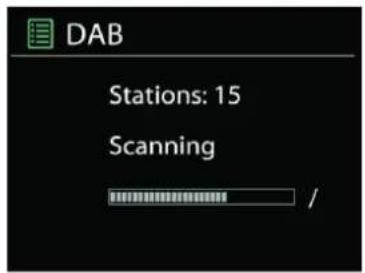
Du starter skanning ved å velge full skanning. Når søket er fullført, viser radioen en liste over tilgjengelige kanaler.
Når søket er fullført, viser radioen en liste over tilgjengelige kanaler.
For å fjerne kanaler som er i listen men ikke tilgjengelig, velger du Prune invalid.
Trykk på "BACK" -knappen for å vise en liste over stasjoner og trykk "OK" for å velge. Når du har valgt, spiller stasjonen og skjermen viser informasjon om stasjon, spor eller visning som kringkasting.
- Forhåndsinnstillinger
For å lagre en forhåndsinnstilling for Internett-radio, trykk og hold "PRESET" -knappen på enheten eller fjernkontrollen til displayet viser skjermbildet "Lagre forhåndsinnstilt". Velg en av de 20 forhåndsinnstillingene for å lagre gjeldende stasjon og trykk "OK" for å bekrefte. Eller trykk og hold inne noen av knappene 1 til 4 på enheten eller 1 til 10 på fjernkontrollen for å lagre gjeldende spillestasjon direkte inn i forhåndsinnstillingen.
For å velge en forhåndsinnstilling, trykk kort på "PRESET" -knappen, velg deretter en av de forhåndsinnstilte stasjonene og trykk "OK" for å bekrefte. Eller trykk på en av knappene 1 til 4 på enheten eller 1 til 10 på fjernkontrollen for å hente forhåndsinnstillingene direkte.
Du kan lagre / tilbakekalle opptil 20 av favorittstasjonene dine til minnet. Dette gjør det mulig for deg å få tilgang til favorittstasjonene 1-4 raskt og enkelt ved å bruke talltastene på panelet, tallene på fjernkontrollen eller listen over forhåndsinnstilte stasjoner i UNDOK-appen.
• Now playing-informasjon
Når streamen spilles av, viser skjermen navn og DLS (Dynamic Label Segment)-informasjon fra kanalen, med sanntidsinformasjon som programnavn, sportittel og kontaktdetaljer. Stereokringkastinger vises med et ikon nederst på skjermen. Du kan vise ytterligere informasjon ved å trykke på radioens Info-knapp.
- Innstillinger
Hvis du hører på musikk med bredt dynamisk område i et støyete miljø, vil du kanskje komprimere det dynamiske lydområdet. Dette gjør at stille lyder høres høyere ut, og høye lyder høres stillere ut. Du kan endre DRC til av, lav eller høy.
Kanalrekkefølge
Ensemble gir en liste over kanaler som sendes sammen på på samme ensemble. Gyldig viser gyldige kanaler først, i alfanumerisk rekkefølge, deretter kanaler som ikke sender noe.
FM
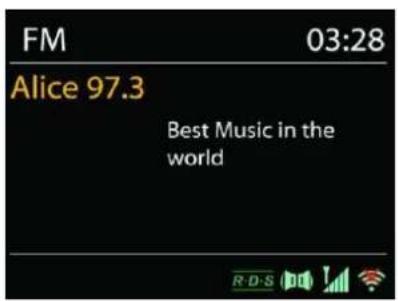
FM-radiomodus mottar analog radio fra FM-båndet og viser RDS (Radio Data System)-informasjon om kanalen og hvor den kringkastes.
Du finner stasjoner ved å trykke på «MULTI FUNCTION»-knotten. Frekvensvisninger starter å kjøre når enheten søker gjennom FM-båndet. Du kan også skanne opp eller ned ved å rotere «MULTI FUNCTION»-knotten.
MERK: Søkeretningen følger forrige søkeretning.
- Forhåndsinnstilling
For å lagre en forhåndsinnstilling for Internett-radio, trykk og hold "PRESET" -knappen på enheten eller fjernkontrollen til displayet viser skjermbildet "Lagre forhåndsinnstilt". Velg en av de 20 forhåndsinnstillingene for å lagre gjeldende stasjon og trykk "OK" for å bekrefte. Eller trykk og hold inne noen av knappene 1 til 4 på enheten eller 1 til 10 på fjernkontrollen for å lagre gjeldende spillestasjon direkte inn i forhåndsinnstillingen.
For å velge en forhåndsinnstilling, trykk kort på "PRESET" -knappen, velg deretter en av de forhåndsinnstilte stasjonene og trykk "OK" for å bekrefte. Eller trykk på en av knappene 1 til 4 på enheten eller 1 til 10 på fjernkontrollen for å hente forhåndsinnstillingene direkte.
Du kan lagre / tilbakekalle opptil 20 av favorittstasjonene dine til minnet. Dette gjør det mulig for deg å få tilgang til favorittstasjonene 1-4 raskt og enkelt ved å bruke talltastene på panelet, tallene på fjernkontrollen eller listen over forhåndsinnstilte stasjoner i UNDOK-appen.
• Now playing-informasjon
Når streamen spilles av, viser skjermen frekvens, eller hvis RDS-informasjon er tilgjengelig, vises kanalens navn og eventuelt annen rds-informasjon som programnavn, sportittel og kontaktdetaljer. Hvis det ikke er noe informasjon tilgjengelig, vises bare frekvensen.
Stereokringkastinger vises med et ikon øverst på skjermen. For å se mer informasjon om kringkastingen, trykker du på INFO på enheten.
Hver gang du trykker på INFO på enheten, vises ny informasjon, henholdsvis RDS-tekst, mer RDS-tekst (kanal/programtype), frekvens og dagens dato.
- Innstillinger
Søk i innstillinger / velg FM først, den vil gå til en spesifikk kanal som spilles av. Trykk deretter på «Meny» på produktet for å få ovenstående tabell.
Som standard stopper FM-søk på enhver tilgjengelige kanal. Dette kan føre til et dårlig signal-/støyforhold (susing) fra svake kanaler. For å endre søkeinnstillinger slik at de bare stopper på kanaler med god signalstyrke, velger du Yes etter å ha valgt Strong station only.
Lydinstillinger
Alle stereokanaler gjengis i stereo. For svake kanaler kan det føre til et dårlig signal-/støyforhold (susing). For å spille av svake kanaler i mono, velger du FM weak reception: Listen in mono only og deretter YES.
SPOTIFY
Slik bruker du Spotify Connect
Du trenger Spotify Premium for å bruke Connect.
- Koble ICD2018 til Wi-Fi-nettverket ditt.
- Åpne Spotify-appen på telefonen, nettbrettet eller datamaskinen med samme Wi-Fi-nettverk.
- Spill en sang og velg "Tilgjengelige enheter".
- Velg din ICD2018 og begynn å lytte.
Spotify-programvaren er underlagt tredjeparts lisenser funnet her: developer.spotify.com/esdk-third-party-licenses
CD
Feil drift kan medføre materielle skader!
Ikke sett inn noen opptaksmedier som avviger fra standard-CD-formatet (f.eks. Mini-disker) til CD-spilleren. Disse kan ikke spilles og utkastes riktig. Sett kun én plate om gangen inn i CD-spilleren.
- Trykk på "SOURCE" -knappen på enheten eller fjernkontrollen for å velge CD.
-
Sett inn en plate (med utskriftssiden vendt opp) til den trekkes innvendig. Displayet vil si "Loading" og diskfunksjonene vil ikke fungere mens platen laster. Etter lesing viser displayet følgende informasjon i CD-modus:
-
CD-modus
- Tid
- Forlenget avspillingstid i minutter
- Spornummer
• Avspillingsstatus (spiller / pause)
Avspillingen starter automatisk når innholdsfortegnelsen er lest. Displayet viser "Ingen disk" når enheten er satt til CD-modus og det er ingen CD inne.
- For å pause / fortsette avspilling av CDen, trykk på "PLAY / PAUSE" –knappen.
- For å bytte til neste spor, trykk en gang på "SKIP FORWARD" –knappen.
- For å spole fremover gjennom et spor, trykk og hold inne "SKIP FORWARD" -knappen.
- For å bytte til forrige spor, trykk to ganger på "SKIP BACK" –knappen.
- For å raskt bakover gjennom et spor, trykk og hold inne "SKIP BACK" -knappen.
- For å stoppe CD-avspilling, trykk på "STOP / EJECT" -knappen.
- For å kaste ut disken trykk i stoppmodus på "STOP / EJECT" -knappen.
CD-program
- Sett enheten i stoppmodus.
- Trykk på "PROG" -knappen på fjernkontrollen. Displayet viser "T01 P01" og "T01" blits.
- Velg med "SKIP BACK" eller "SKIP FORWARD" sporet som skal programmeres og bekreft sporet ved å trykke på "OK" -knappen på fjernkontrollen. Displayet endres til "P02".
- For å velge flere spor, gjør du trinn 3 igjen.
- Hvis alle sporene er programmert, trykk på "PLAY / PAUSE" -knappen på enheten eller fjernkontrollen for å starte den programmerte avspillingen.
Shuffle-modus
Trykk på "SHUF" -knappen på fjernkontrollen. Displayet viser Shuffle-indikatoren.
Gjenta ett spor
Under avspilling trykk en gang på "REP" -knappen på fjernkontrollen for å gjenta avspilling av sangen du lytter til.
Gjenta alle sporene
Under avspilling trykker du på "REP" -knappen på fjernkontrollen to ganger for å gjenta alle sangene fra CDen. For å avbryte gjenta modus trykk på "REP" -knappen på fjernkontrollen til alle symbolene i displayet forsvinner.
MULTI-ROOM
Multi-room-funksjonen drives av Frontier Silicon. Når det er mer enn én multi-room-tilkoblede enheter med samme Frontier Silicon-brikkesett, kan de kobles sammen og strømme lyd sømløst til alle disse enhetene.
Hvis du bruker enheten, kan du bruke panelknappene i henhold til anvisningene nedenfor, eller «UNDOK»-appen (som er tilgjengelig for både Android- og iOS-enheter) for å opprette en multi-room-gruppe. Da kan du dele musikk fra en av enhetene til alle enhetene i gruppen på samme lokalnettverk (LAN).
- Vis detaljer
Tilstand: Ugruppert som enkeltstående radio, eller gruppert med multi-roomfunksjonen, som server eller klientenhet;
- Opprett ny gruppe
For å opprette en ny gruppe ved å angi gruppenavnet. Når gruppen er opprettet kan du oppdage de tilgjengelige klientenhetene på samme lokalnettverk (LAN). Når du velger navnene fra oversikten over tilgjengelige klienter, legges disse enhetene til den nyopprettede gruppen for musikkstrømming i flere rom.
- Legg til gruppe
Legge til tilgjengelige klienter i servergruppen for musikkstrømming til flere rom.
- Lists aktive klienter
Alle tilkoblede klientenheter i flerrommodus angis etter enhetenes navn. Hvis du vil fjerne klienten far den aktuelle flerromgruppen, må du bruke MULTI FUNCTION - knotten til å markere og velge enheten som skal fjernes.
Hvis gruppen ikke har noen klienter, vil serveren forbli klar for strømming til flere rom.
- Forlat gruppe
Velg dette alternative for å la enheten forlate den aktuelle flerromgruppen. Merk: Server- eller klientenheten kan også forlate gruppen. Hvis serveren har forlatt gruppen vil en klientenhet brukes som server for flerromsgruppen.
- Oppløs gruppe
Det er bare serveren som kan oppløse gruppen. Dette kan også gjøres fra UNDOKappen.
UNDOK
Enheten støtter fjernkontrollering fra Apple-telefoner, iPad og Android, gjennom UNDOK-appen. Appen er tilgjengelig i Apples App Store og Googles Android Play.
Du kan kontrollere en enkelt enhet, en gruppe slike enheter eller til og med flere grupper med UNDOK-appen eller kontrollknappene på radioen.
- opprette en gruppe
• gir en gruppe nytt navn - redigere en gruppe - legge til eller fjerne ett eller flere produkter
- slette en gruppe
- kontrollere en gruppe - velge driftsmodus og bla etter innhold
- justere volum for en hel gruppe eller for enkeltprodukter i en gruppe
- kontrollere produkter som ikke er lagt i grupper
- kontrollere alle enhetens modi, inkludert Internettradio, musikkavspiller, USB-avspilling, DAB, FM, Bluetooth, CD og AUX-In;
- stille inn equalizer for flere forhåndsinnstillinger for lyd;
• stille inn Sleep-timeren; - redigere navnet som vises på radioen.
BLUETOOTH®
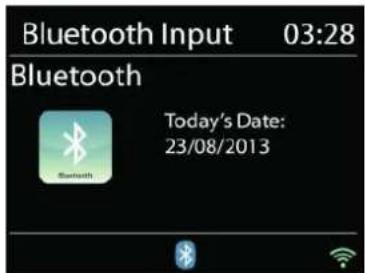
Når du velger Bluetooth ® -modus, går enheten inn i paringsmodus, og BT-ikonet nederst på skjermen vil blinke.
Skru på smarttelefonen, nettbrettet eller andre Bluetooth®-enheter for å søke etter enheten. Paringsnavnet for Bluetooth® er «ICD2018».
Hvis paringen er vellykket, vil Bluetooth ® -indikatoren lyse og slutte å blinke.
For å utløse BT-paring, skru av eller oppheve paringen med smarttelefon, nettbrett eller andre Bluetooth®-enheter.
Trykk på "PLAY / PAUSE" på radioen eller fjernkontrollen for å starte eller stoppe avspillingen. Du kan trykke "SKIP BACK" eller "SKIP FORWARD" på radioen eller fjernkontrollen for å spille forrige eller neste spor.
HODETELEFONER
For å høre på musikk privat, kan du koble holdetelefoner med 3,5 mm stereokontakt til hodetelefonkontakten. Høyttalerne dempes.

Ikke lytt til musikk ved høyt volum over lengre tid, det kan føre til hørselsskader.
EKSTERN INGANG
COAXIAL IN
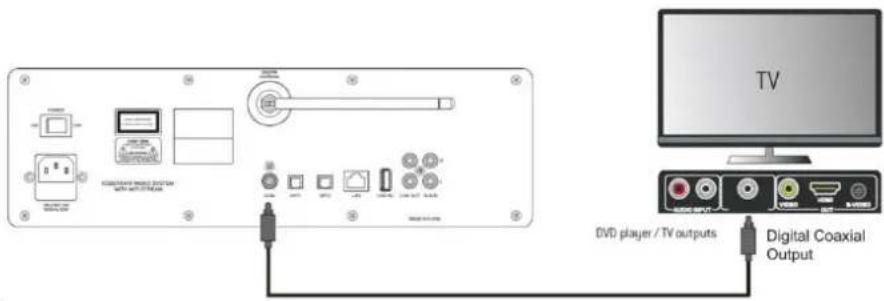
Tilkobling av DVD-spiller / Set-Top Box / TV-utganger til digitale koaksialinnganger fra lydkortet. Bruk en digital koaksial lydkabel for å koble enhetens utganger med COAX-inngangen fra lydkortet.
OPTISK IN
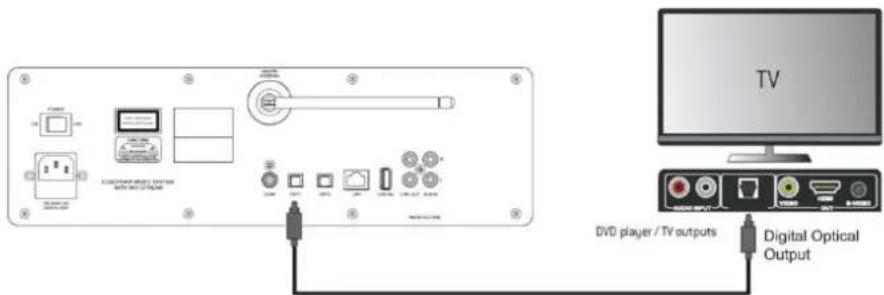
Digital Optisk inngang
Tilkobling av DVD-spiller / Set-Top Box / TV-utganger til digitale koaksialinnganger fra lydkortet. Bruk et digitalt optisk lydkabel til å koble enhetens utganger med OPT1- eller OPT2-inngangen fra lydkortet.
Still inn den digitale lydutgangen fra DVD-spilleren / Set-Top Box / TV til "PCM". Se hvordan du gjør dette i brukerhåndboken fra den tilkoblede enheten.
AUX-IN
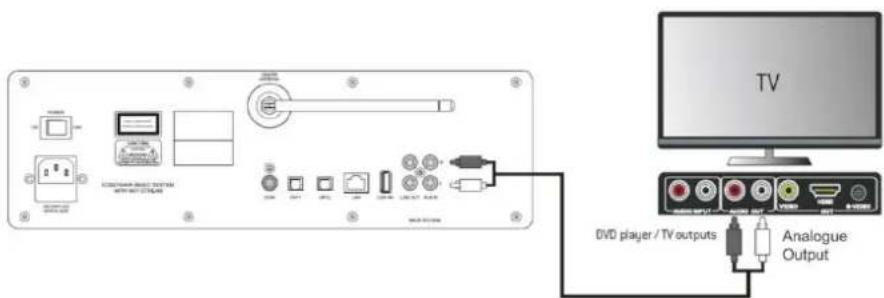
For å stille inn hvilemodus, trykk "SLEEP" på enheten eller fjernkontrollen. Velg mellom Sleep OFF, 15mins, 30mins, 45mins eller 60mins.
Når du har valgt en hvileperiode, går systemet tilbake til skjermbildet "Nå spiller". Hvis du går under hovedmenyen til å sove, trykk "MENU" på enheten eller fjernkontrollen for å gå tilbake til skjermbildet "Nå spiller".
ALARM
Det er to allsidige alarmer med slumrefunksjon, og en innsovningfunksjon forå skru av systemet etter en valgt periode. Hver alarm kan stilles inn til å starte i en gitt modus.
Mens enheten er slått på trykker du på og holde inne «Alarm»-knappen på panelet, eller velger Alarms i hovedmenyen, for å stille inn eller endre en alarm.
Alarm 1
Enable: Daily
Time: 07:30
- Frekvens: Av, daglig, én gang, helger eller ukedager
- Tid
- Modus: Summer, Internettradio, CD, DAB eller FM,
- Forhåndsinnstilling: Sist lyttet til 1 - 20,
• Volum: 0 - 32
For å aktivere de nye innstillingene, blar du nedover og velger Lagre.
Skjermen viser aktive alarmer med et ikon nederst til venstre.
Til valgt tid vil alarmen lyde. For å depe midlertidig trykker du på «MULTI FUNCTION»-knappen på enheten. Du kan endre slumretiden ved å trykke på «MULTI FUNCTION»-knappen. Radioen går tilbake til standby for valgt periode, og ikonet for avslått alarm blinker.
Set snooze time
5 minutes
FEILS∅KING
| Feil | Løsning |
| Enheten skrur seg ikke på. | Påse at strømadapteret sitter ordentlig i. |
| Ingen lyd. | 1. Skru på lyden, den kan være dempet.2. ∅k volumet.3. Trekk ut eventuelle tilkoblede hodetelefoner eller høyttalere fra utgangen. |
| Ingen internettilkobling kan opprettes. | 1. Sjekk LAN-kabelen eller WLAN-funksjonen.2. Legg inn en IP-adresse på enheten.3. Aktiver DHCP-funksjonen på ruteren, og koble til enheten igjen.4. En brannmur er aktiv på nettverket – still inn det aktuelle programmet slik at tilgang er mulig.5. Start ruteren på nytt |
| WiFi-tilkoblingen kan ikke opprettes. | 1. Kontroller tilgjengeligheten til WLAN-nettverk på ruteren.2. Plasser enheten nærmere ruteren.3. Påse at passordet er riktig. |
| Ingen kanal finnes. | 1. Sjekk nettverket i tillegg til aksesspunktet og brannmuren.2. Kanalen er kanskje ikke tilgjengelig for øyeblikket, prøv igjen senere eller velg en annen kanal.3. Lenken til kanalen har forandret seg, eller kanalen sender ikke lengre – be om informasjon fra tilbyderen.4. Lenken til manuelt tillagte kanaler er ikke riktig, påse at det er riktig og legg det inn på nyt. |
| Susing i FM-modus | 1. Kontroller/flytt FM-antennen.2. Flytt radioen. |
| Ingen kanaler tilgjengelig/boblende/sto trende i DAB-modus. | 1. Flytt radioen.2. Søk bare gjennom lokale kanaler (høy styrke).3. Sjekk lokal DAB-dekning. |
| Alarmen virker ikke. | 1. Skru på alarmen.2. På grunn av voluminnstilling, vises det til løsningene for “Ingen lyd”.3. Alarmkilden ble satt til å være en kanal men det er ingen nettverkstilkobling. Endre alarmkilde eller konfigurer tilkoblingen på nytt. |
| USB-driver eller MP3-spiller oppdages ikke. | 1. Sjekk om USB-driveren eller MP3-spilleren er plugget ordentlig inn.2. Noen USB-harddisker trenger en ekstern strømforsyning, påse at den er tilkoblet strøm.3. Ikke alle MP3-spillere kan leses direkte av enheten, bruk et USB-minne i stedet. |
| NetRemote vises ikke, eller kobles ikke til ICD2018 | 1. Åpne appen på nytt.2. Hvis du streamer fra flere enheter samtidig, kan det forårsake krasj. Start ICD2018 og/eller den andre enheten på nytt. |
| Alle andre ubestemte problemer. | Det kan hende at ICD2018 behandler en stor mengde data etter en periode med bruk, uansett hvilken modus det er snakk om, det vil gjøre at systemet fryser eller ikke fungerer som det skal. Start ICD2018 på nytt hvis nødvendig. |
| Det kan hende at produktet forstyrres av elektromagnetisk interferens. I så fall starter du produktet på nytt for å gå tilbake til vanlig drift ved å følge bruksanvisningen. Hvis dette ikke hjelper, må produktet brukes på et annet sted. | |
| Enheten vil muligens ikke virke som den skal når den brukes i områder med mye radiointerferens. Enheten vil virke som den skal igjen når det ikke er mer interferens. |
TEKNISKE SPESIFIKASJONER
Strømforsyning
100-240V\~50/60Hz
DAB+ rekkevidde
Band III 174.928 - 239.200MHz
FM-område
87.5 - 108MHz
Bluetooth
Version 4.0 + EDR A2DP
Tilkoblingsmuligheter
2-veis høyttalersystem + subwoofer
IMPORTERING
Wörlein GmbH
Tlf.: +49 9103 71 67 0
Gewerbestrasse 12
Faks.: +49 9103 71 67 12
D 90556 Cadolzburg
Email: service@woerlein.com
Tyskland
- ADVARSEL – USYNLIG LASER RADIATION VED ÅBNING AF COVERET ELLER VED SAMMENPRESNING. UNDGÅ EKSPONERING AF LASER STRÅLEN
- ADVARSEL
- FARE FOR ELEKTRISK STØT IKKE ÅPNE
- FORSIKTIG! DET OPPSTÄR USYNLIG LASERSTRÅLING NÄR DEKSLET ÅPNES ELLER SIKKERHETSFORRIGLINGEN TRYKKES. UNNGÅ EKSPONERING FOR LASERSTRÅLEN
- INNHOLDSFORTEGNELSE
- FJERNKONTROLL
- SLIK KOMMER DU I GANG / KONFIGURERING
- TILKOBLING TIL STRØMNETTET
- GJ∅RE KLAR NETTVERKSMILJ∅ET
- HOVEDMENY
- SYSTEMINNSTILLINGER
- TIDSSONE/SOMMERTID 4
- MANUELL OPPDATERING 5
- NETTVERK 6
- HOLD NETTVERKET TILKOBLET
- WLAN-REGION
- SØKE ETTER NETTVERKET
- WPS»-KRYPTERT NETTVERK
- NETWORK SETTINGS
- SETUP WIZARD
- NETTVERK
- NETTVERKSVEIVISER
- PBC WLAN-OPPSETT
- VIS INNSTILLINGER
- MANUELLE INNSTILLINGER
- NETTVERKSPROFIL
- BAKGRUNNSBELYSNING
- SPRÅK
- PROGRAMVAREOPPDATERING
- INFO
- INTERNETTRADIO
- SIST HØRTE
- MINE TILLAGTE KANALER
- FORHÅNDSINNSTILLINGER
- NOW PLAYING-INFORMASJON
- MEDIEAVSPILLER
- DELTE MEDIER
- USB-AVSPILLING
- GJENTA / TILFELDIG AVSPILLING
- DMR (DLNA-STREAMING)
- DAB
- SØKE ETTER KANALER
- INNSTILLINGER
- KANALREKKEFØLGE
- FM
- FORHÅNDSINNSTILLING
- LYDINSTILLINGER
- SPOTIFY
- SLIK BRUKER DU SPOTIFY CONNECT
- CD
- CD-PROGRAM
- SHUFFLE-MODUS
- GJENTA ETT SPOR
- GJENTA ALLE SPORENE
- MULTI-ROOM
- VIS DETALJER
- OPPRETT NY GRUPPE
- LEGG TIL GRUPPE
- LISTS AKTIVE KLIENTER
- FORLAT GRUPPE
- OPPLØS GRUPPE
- UNDOK
- BLUETOOTH®
- HODETELEFONER
- EKSTERN INGANG
- COAXIAL IN
- OPTISK IN
- AUX-IN
- ALARM
- TEKNISKE SPESIFIKASJONER
- IMPORTERING
Merke : Soundmaster
Modell : ICD2018
Kategori : Hifi-system