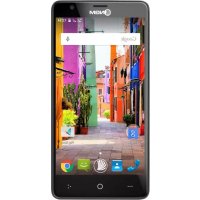
You Color P503 - Smartphone NGM-Mobile - Gratis brugsanvisning og manual
Find enhedens vejledning gratis You Color P503 NGM-Mobile i PDF-format.



| Produkttype | Smartphone |
| Mærke | NGM-Mobile |
| Model | You Color P503 |
| Operativsystem | Android 5.1 Lollipop |
| Dual SIM | Ja, håndtering af to SIM-kort med automatisk 3G-skift |
| Batteri | Genopladeligt lithium-ion, opladning via USB-kabel eller netadapter |
| Skærm | Farve berøringsskærm, ikke specificeret (anslået: 5 tommer) |
| Forbindelse | Wi-Fi 802.11 b/g/n, Bluetooth, GPS, USB-stik |
| Hovedfunktioner | Opkald, SMS/MMS, internet, kamera, musikafspiller, GPS, kontosynkronisering |
| Opbevaring | Understøtter microSD (op til 32 GB anslået) |
| Strømforsyning | USB 5V oplader, anbefales original NGM-oplader |
| Vedligeholdelse og rengøring | Rengør med en blød, tør klud, undgå kontakt med væsker |
| Sikkerhed | Må ikke udsættes for vand, brug kun originale tilbehør |
| Reservedele og reparationsmuligheder | Batteri og tilbehør tilgængeligt på NGM's officielle hjemmeside; teknisk support via forum og kundeservice |
| Generel information | Brugervejledning tilgængelig som PDF på notice-facile.com |
Ofte stillede spørgsmål - You Color P503 NGM-Mobile
Brugerspørgsmål om You Color P503 NGM-Mobile
0 spørgsmål om dette apparat. Besvar dem du kender, eller stil dit eget.
Stil et nyt spørgsmål om dette apparat
Download vejledningen til din Smartphone i PDF-format gratis! Find din vejledning You Color P503 - NGM-Mobile og tag din elektroniske enhed tilbage i hånden. På denne side er alle dokumenter nødvendige for brugen af din enhed offentliggjort. You Color P503 af mærket NGM-Mobile.
BRUGSANVISNING You Color P503 NGM-Mobile
Velkommen til en verden af NGM Android™. Tak for at have købt NGM You Color P503. Med这部分Enhed kan du fã adgang til de mange nye Funktioner Android™ 5.1, Lollipop for at styre dine kontakter,e-mail, social netværk og opdage mulighederne i internettet med et,enkelt tryk! Udforsk det fulde potentiale af din nye "intelligente" Telefon. Ved at besøge den officielle hjemmeside www.ngm.eu vil du lære om helespektret af NGM mobil, prov vores praktiske funkctionelle service ehandel til at købe mobiltelefoner og tilbehør, modtag drifts assistance, gã til forummet af tekisk hjælp og hent softwareopdateringer.
Forsigtig: forbindelsen data NGM You Color P503 er aktiv på tidspunktet fra den første tur på Telefonen (og ogssøfter hvver mulig af restaurering af fabriksindstillinger). Hvis du ikke har en særlig sats, eller "flad" til dataforbindelsen med dit SIM-kort,kan du ønske at slukke for datatrafik og oprette en Wi-Fi for at undgå yderligere omkostninger.
4 DANSK
Indsæt batteriet
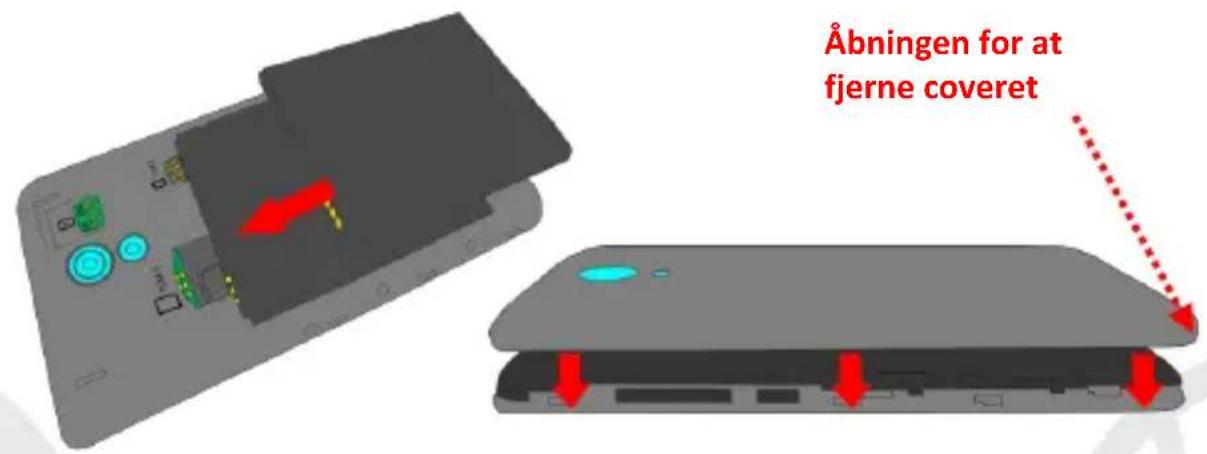
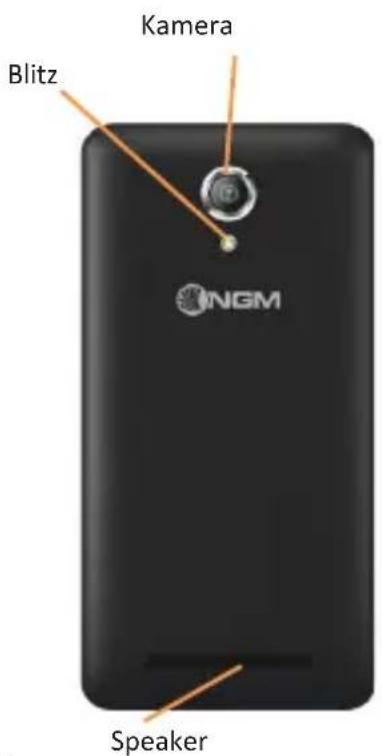
Apparatet leveres med et lithium-ion-batteri og er designet til brug af kun originale batterier og NGM tilbehør. Løft coveret fra abningen i hjørnet forneden til højre. Batteriet skal placeres på bagsiden af Telefonen. Sæt batteriet ind i batterirummet med kontakterne opad,som svarer til dem på Telefonen. Derefter gendan bagsiden af Telefonen,som vist nedenfor.
DANSK
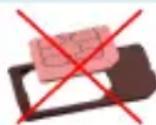
Vær meget forsigtig, hvis du vil bruge en mikro SIM med adapter i slot SIM, da adaptersen kan hænge fast inde i abningen, tillader den/DDke indsættelse og fjernelse af delve SIM. Af disse grunde er anvendelsen stærkt frarådet.
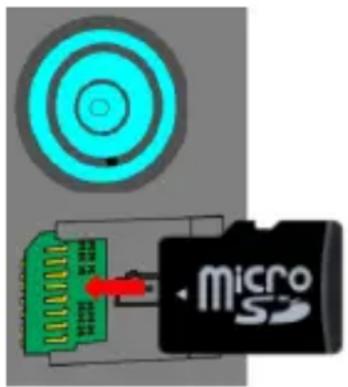
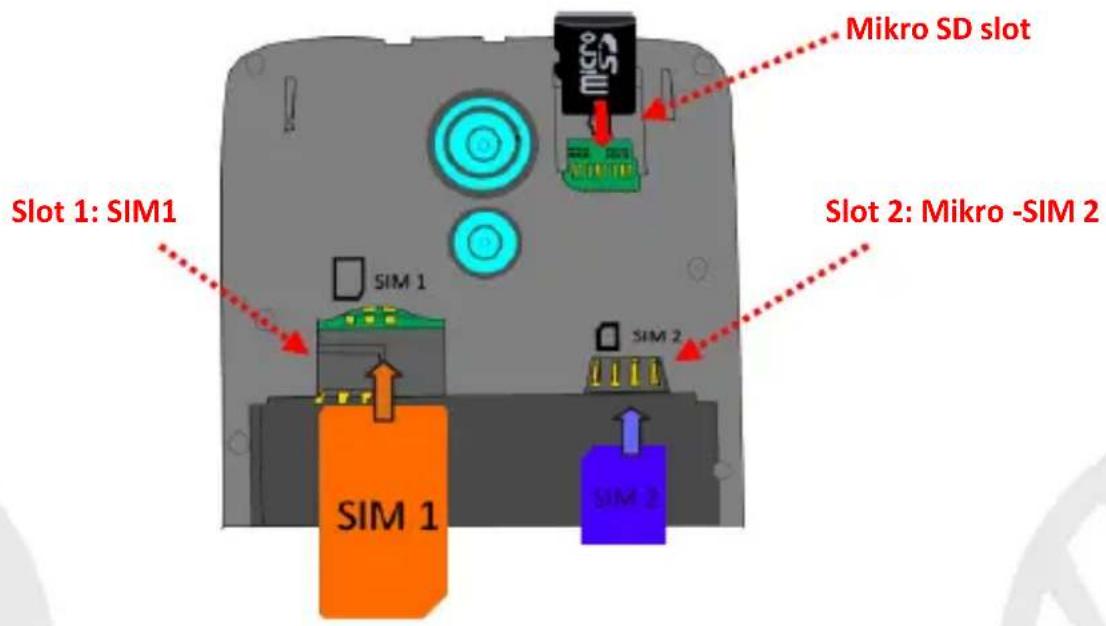
Isæt hukommelses kortet: for at bruge alle Funktioner på NGMYou Color P503,anbefalen vi brug af en mikro-SD-kort,der skal placeres på bagsiden af Telefonen. Fjern bag coveret og batteriet, after at have slukket Telefonen;indsæt mikro-SD kort i rummet foroven til hjre som er vist på tegningen og pres den welt ind.
6 DANSK
Oplad batteriet
Oplad batteriet, før du begynder at bruge eheden. Brug det medfølgende USB-kabel og USB-stikket på oversiden af Telefonen. Slut opladeren til et stikkontakt, og derefter eheden til USB-kablet. Du kan øgså oplade din Telefon ved at tilslutte den til pc'en, men i dette tilfælde vil opladningen ære langsommere. Nær batteriet oplades, vises et animeret ikon status på skærmen for processen, hvis Telefonen erændt. Nær batteriet ikonet er fuldt oplatet, kan Telefonen afbrydes fra lysnettet.
Bemerk venligst: Man pågressive tilslutte Telefonen til en computer, som tænder eller slukker for at undgå overspænding. For at bevare den korrekte funktionitet afprodukter og integriteten af garantien anbefales at bruge originale opladere NGM. Fortsæt med at genoplade udelukkende indendørs og i tørre steder. En let opvarmning af Telefonen,mens du oplader er normal. Batteriet opnær sin Funktionelle effektivitet første et par fuldstændige opladninger.
Tænd, sluk og pause
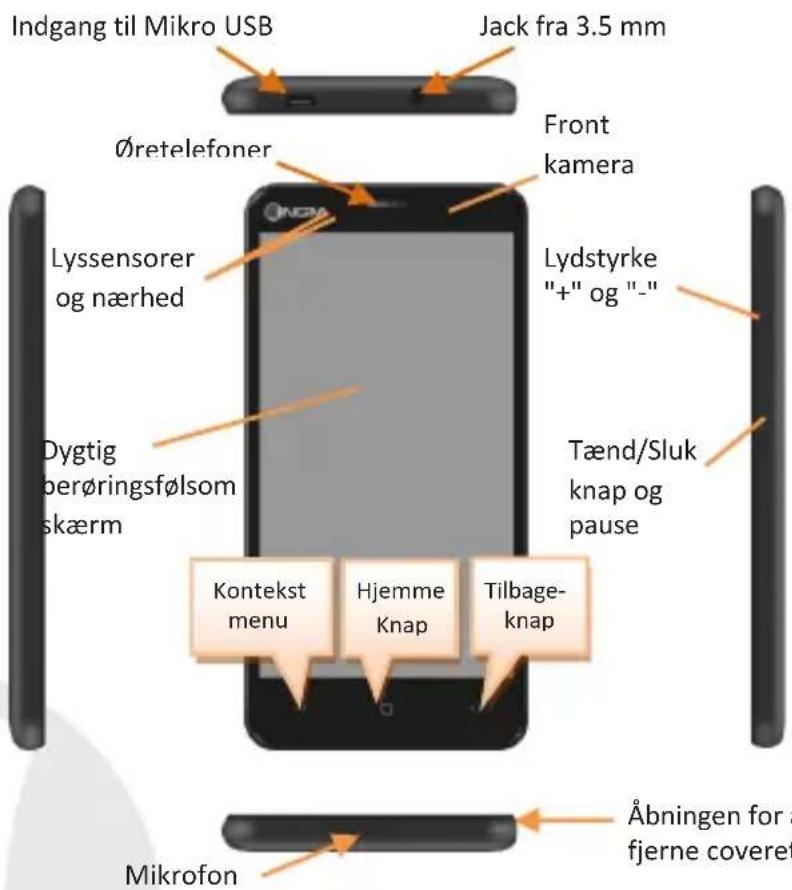
For at tænde enheden, skal du trykke pa og holde tænd/sluk-knappen. For at slukke for encheden, skal du trykke og holde pa den samme knap og bekraft nedlukning ved at vælgge "Sluk". Et kort tryk giver i stedet mulighed for hurtigt at skifte til pause-tilstand (slukket skærm) eller vende tilbage til skærmen fra这部分 udgivelse (se nedenfor).
DANSK
Hovedskærmen: brug touch screen ved at trykke, hold og træk en finger hen over skærmen. Hovedskærmen er udgangspunktet for at bruge alle de programmer på din Telefon. Andre sider vil ære til rådighed til hjre for den vigtigste, sö snart du vil blive placeret til programmer eller widgets: tryk og hold programikonet, du ønsker fra menuen og slip det på en af de miniature Desktop. Ved at rulle til hjre og holde ikonet vil du oprette nye sider, som at placere genveje og widgets. Du kan øgså tilpasse de midterste fire links ved sider af ikonet for den menu som holder og flytter dem på skrivebordet. Sādan sletter man genveje eller widgets, ved at trykke og hold på ikonet og trække det til symbolet "X Fjern" på toppen af skærmen. Ved flytning af et ikon oven på et andet, kan du oprette mapper pa et tomt område på skrivebordet; ved at holde et tomt område trykket nede på skrivebordet,kan du ændre baggrunden.
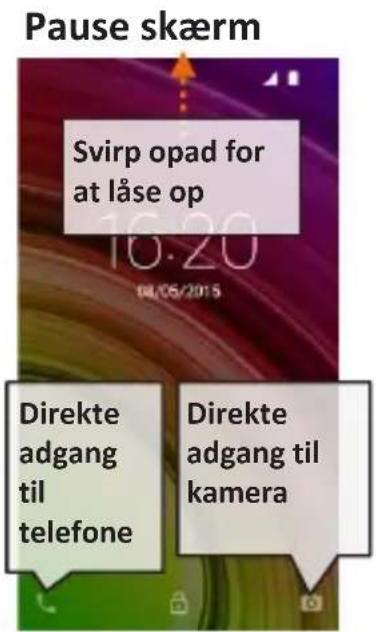
Hovedmenuen: vælg et program fra hovedmenuen eller svirp til venstre/højre for at se andere programmer. Tryk på tilbage knappen for atkommen til den foregående skærm;tryk på knappen Hjem for atkommen til hovedskærmen.
Hovedskaernen
Hovedmenuen
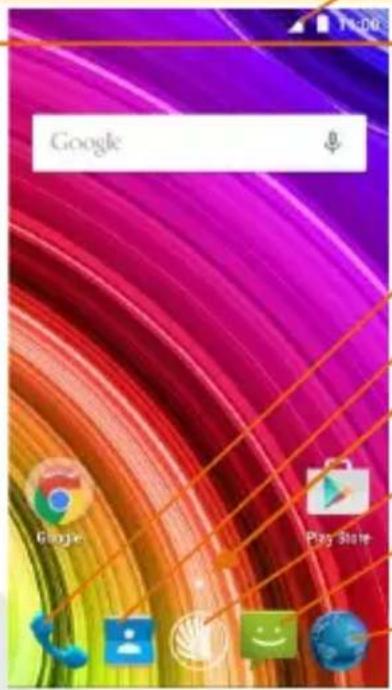
Rulle skærmen HJEMME
Panelmeddeleses linje
Telefon
Adressebog
Side indicator
Hovedmenuen
Beskeder
Internet
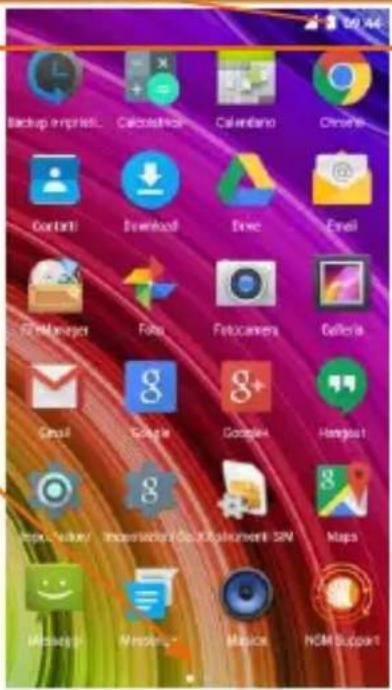

Rullemenu
DANSK
10 DANSK
GENVEJE
Besked panel: for at abne ammeldelsespanelet, tryk pa ikonet overst pa skarmen. Ved at rulle ned vises underretninger først, his du forsætter med at rulle ned, kan du ogsa vise knapperne Quick Setup. Med slet meddelelser pa panel. For at skjule panelet, skal du trække op fra bunden af panelet, ellr rore ved tilbage-knappen. Meddelelser vil vare synlige i unlock skarmen.
Seneste applicacioner: när du er inden i enhver applicacion, skal du trykke pa og holde knappen : derved viser den listen over programmer,som du er logget ind for fornlylig;som kan direkte vælges.
Skærm lås og vibration: fra hovedmenuen, skal du vælge Indstillinger > Sikkerhed > Skærmlås. Vælg den ønskede tilstand (Ingen, Glide, Vokal op låsning, Sekvens, PIN aller Adgangskode) og bekraft. For at lase skærmen hurtigt skal du trykke kortvarigt på knappen til/fra på Telefonen. Sādan læser du skærmen, skal du følge instruktionerne på skærmen.
Kontekt menu: mange applicatoner forudser brugen af Kontekt Menuen. Ved at trykke på这部分 knap, vises der en kontekt menu beregnet til delve applicationen med de relative Funktioner.
DANSK
ADMINISTRATION AF ET OPKALD
Tryk på ikonet Telefon fra hovedskaermen; indtast Telefonummeret ved hjælp af det virtuelle tastatur (for at vise det vælg ikonet
Tryk päikonet røret.
Til slut, skal du trykke pa den rode ikon for at afbryde opkaldet.
Vælg Besvar på pop-up for at besvare et opkald, der vises øverst på skærmen, eller tryk på pop-up for at vise opkaldet. På dette punkt, skal du trække telenonen til højre på den centrale blå.Handsæt for at svare; for at afvise opkaldet i stedet træk den til venstre på den rɒde handsæt, for at afvise beskeden for røret opad. Til ravshed et indgående opkald, skal du trykke Lydstyrke "+" eller "-" (På den højre side af Telefonen).
Hent et nummer fra opkaldsloggen
Fra hovedmenuen, gå ind i menuen Telefon og vælg Telefonopkald Historie fra genvejsmenuen (skjul først virtuel tastatur), viser opkaldsloggen med ubesvarede opkald, indgående og udgående.
Vælg det ønskede nummer og ring op igen.
12 DANSK
Handtering af kontakter
Anmærkninger: I genvejsmenu fra Telefonbogen har du adgang til de Funktioner, import/eksport kontakter og forskellige nyttige indstillinger.
Tilfoj ny Kontakt
Fra hovedmenuen skal du vaelge ikonet Kontakter.
Trykikonet forneden.
Vaelg hvor du vil gemme den nyekontakt
Indsæt Navn, Nummer og eventuelt andre detaljer af kontakten(andre detaljer kan man kun tilslutte hij de bliver gemt på Telefonen) og bekraft for at gemme.
Tilfjelse af en ny kontaktperson fra opkaldsloggen
FramenuTelefon,faadgangtilOpkaldslisten(genvejsmenu).
Tryk på billede tom kontakt derefter vælg ikonet overst til højre.
Vælg Opret Ny kontakt foroven eller tilfje nummeret til en Eksisterende kontaktperson ved at vælgde den fra listen. Efter at have tilfjet navn og eventuelt andre informationer (hvis gemt på Telefonen), bekraft med Gem.
Indstillinger af ringtoner
Bemark: Du kan bruge ringetoner i filer i som * mid, * wav, ogg * ellr * mp3.
Fra hovedmenuen skal du vaelge Indstillinger > Lyd og meddeleIser > Generelt.
Vælg Ringetone og vælg de den ønskede ringetone. For at indstille en brugerdefineret ringetone: i Musik vælg de det ønskede lydspor med et langt tryk og vælg Anvendelse som Ringetone i kontekst menuen. Således vil dette lydfil blive føjet til listen over tilgængelige ringetoner.
DANSK
Aktivere eller deaktivere vibration hurtigt: for at slukke hurtigt for ringtonen for opkald og meddelelser, skal du trykke på knappen lydstyrke "-". indtil du opnär den mindste lydstyrke, og telefonen vil indgå i vibrere tilstand. Det er derved muligt, på samme@måde, at administrtere afbrydelserne for meddelelser (se par. after)
afbrydelser af meddeleser og app meddeleser: Android™ Lollipop har tilfojet nye Funktioner. I Indstillinger > Lyd og meddeleser > Afbrydelser er det muligt at beslutte sig til/DDne at modtage meddeleser på særlige dage og tidspunkter. Især, kan du indstille tre tilstande:
- Afbryd化进程: vil modtage alle meddeleser
- Tillad kun prioritets afbrydelser: vil kun modtage prioritets meddeleser, valgbar i den æste menu (begivenheder og pámindelser, opkald og beskeder. Advarsler er altid beltragtet som afbrydelser prioritet)
- Afbryd altid: du modtager ingen prioriteret meddeelse, selv i de dage og tidspunkter, der er etableret
När prioriterede meddelelser er etableret, hvorfra du vil modtage meddelelser, kan du indstille en tidsramme til at afbryde modtagelsen af alle andre meddelelser som/DDke detragtes som en prioritet. Ved aktiveringen af afbrydelser vises en stjerne pa meddeleslinjen. I Indstillinger > Lyd og meddelelser > Meddelelser i stedet, kan du stoppe med at modtage meddelelser fra specifikke anvendelser valgbar menu Meddelelser app.
14 DANSK
Læs SMS og MMS: nár du modtager en SMS eller MMS, vises ikonet i meddelelsesområdets panel. Ved at klikke på ikonet, kan du gå direkte til samtalen og læse den indgående besked. Det er muligt at vise de indkommende meddelelser øgsø fra hovedskærmen eller fra menu,ved at vælgge Meddelelser.
Send SMS og MMS: fra sider ell er hovedmenuen, vaelg Besked og derefter pa ikonet for neden. Indtast de feste par bogstaver i et navn i modtagerfeltet for at soge after en kontakt, og vaelg det fra listen ell direkte indtast nummeret eller vaelg +ved sider af feltet og find modtageren. Indtast tekst med det virtuelle tastatur i feltet. Vaelg ^ 一 + ^ 一 for at tilfoje multimedie (beskeden vil blive omdannet til MMS) og tryk
FORBINDELS: for en bedre udnyttelse af potenialet tilbud i terminalen og dens styresystem,skal du have en aktiv dataforbindelse; forbindelsen data NGM You Color P503 er aktiv pa tidspunktet fra den fpre ste tur pa telefonen. Hvis det ikke er fastsat i abonnement, at trafikdata indebærer omkostningerne,sa anbefales det at indstille adgang til internettet igennem WiFi. For at aktivere data trafik fra besked panelet tryk ikonet der viser SIM og aktivere knappen foroven til hjre.
DANSK
Forbindelse på Internet med Wi-Fi® Funktion: i kan tilslutte jer til nettet WLAN ved at bruge Wi-Fi. For at aktivere den skal du vælge fra hoved menu Indstillinger > WiFi I/O. Overhold alle advorslerne og anvisninger fra officielle personale, när du er i områder, hvor brugen af tradløse encheder er begrænset (fly, hospitaler, mv.). Skift til offline-tilstand, när du har brug for kun at bruge de tjenester, der/DDEkravadang til netværket.
Forbind til en Bluetooth® ench:ændenheden Blootooth som du ønsker at tilslutte dig til. Der henvises til encheds dokumentation.
Vaelg fra hovedmenuen Indstillinger > Bluetooth til/fra og taend for Bluetooth. I kontekt-menuen finder du yderligere Funktioner.
Vaelg Sog for automatisk at begynde at soge after Bluetooth-enheder
Blandt de registrarede encheder, skal du vaelge enchedens navn til at associere med. Telefonen vil forsoge at forene med encheden, hvilket kan blive bedt om en parrings kode.
Opret forbindelse til internettet: fra hovedmenuen, skal du vælgte Browser. Indtast URL'en i adressefeltet for at starte navigation. Hvis du vælger at sejle med dataforbindelsen af Telefonnettet, forhør dig om prisen, eller vælg en data kontrakt "flad" med din operatør. Alternativ kan du bruge WiFi-forbindelse (se "Forbindelse").
Konto opsæting Gmail: for at udnytte Funktionerne af systemet Android™, er det nødvendigt at konfigurere en ny Gmail konto eller indsætte en som allerede ekstiere. Det vil tillade dig adgang til alle applikationerne i systemet Android™.
Ved at konfigurere en Gmail konto, kan du n empt administrere e-mail og vise det automatisk på din Telefon. Hvis du ønsker at bruge ogsa en,anden udbyer af mail-tjenester er forskellige fra dem, der foreslås af Telefonen, du kan oprette en ekstra konto med en,anden udbyer i ansøgningen Email i hovedmenuen.
Synkronisering
Synkronisering er den mest effektive MADE at styre deres data nyttigt,fordi det giver dig mulighed for at lave en sikkerhedskopi af data pa encheden med internet-konto. I tilfælde af ændringer, tab eller beskadigelse af Telefonen, vil der ikke være nogen tab af disse data. Synkronisering kan være aktiv på et hvert program installereret synkroniseret; Listen over disse programmer er i Indstillinger > Konto [liste App indstil]. For at tilfoje en ny konto, skal du vælge Tilfoj konto. Synkroniseringen anvender en aktiv dataforbindelse, der kan have omkostninger i datatrafik. Vi anbefaler, at du bruger en WiFi-forbindelse, hvist tilgængelig.
GPS-placering: det Global placering System (GPS) er et satellit-baseret system til positionsbestemmelse, global dækning og kontinuerlig. For at indtaste GPS, vælg Indstillinger > Adgang til Geolocation I/O. Nær GPS-funktionen er aktiveret, vil Telefonen indsamle data fra satellitter og bestemme dets nuværende placering. Tiden i Fix (position detektion) er variable og kan��e påvirket af flere eksterne faktorer (uklarhed, aftskærmning fra bygninger osv.). For at reducere batteriforbruget og hukommelse, anbefales det at slukke GPS, nær den ikke er i brug.
DANSK
NGM You Color P503 Dual SIM
Med jeres nye smartphone NGM You Color P503 kan i nyde bekvemmeligheden af Dual SIM, eller evnen til at handtere to SIM og dermed to Telefonumre med en enkel enched. Opdag de nyttige Funktioner sasom indstilling af det foretrukne SIM til opkald, beskeder og data forbindelse, og muligheden for at flytte dataforbindelsen, og automatisk 3G, fra en SIM til ananden hurtigt uten at skulle fysisk bytte om på de to kort.
På hvilket som helst øjeblik kan i styre ringtonerne og meddeleser for hver SIM separat, som hvis du har to encheder.
DUAL SIM
Montage
Advarel: alle operationer udfores ved SIM isætning og hukommelseskortet kun after at have fjernet batteriet for jegke at risikere tab af data.
Indsæt SIM-kortene: for at få adgang til rummet, der indeholder SIM-slot, skal du slukke telefonen, og løft coveret fra abningen i nederste hjørne af dækslet. Fjern batteriet, og indsæt SIM-kortene i deres slots som vist på tegningen, med guldkontakterne nedad.
DANSK
Administrator to SIM: fra hovedmenuen, skal du vælge Indstillinger > SIM administrator. Marker eller fjern Tænd/Sluk ved sider af teleoperatører,der svarer til "SIM1" og "SIM2" til selektiv at aktivere eller deaktivere SIM til enhver tid. Fra这部分 menu kan du øgså tilpasse farven og navn for hvir ikon SIM SIM og beslutte,hvilket at bruge som standard til opkald,videoopkald, beskeder og data-forbindelse,eller vælg "altid sporge",hvis du ikke ønsker at indstille en standard SIM. Vælg en SIM hvorpá du kan aktivere data, tænder øgså automatisk 3G tjenesten på samme SIM. Dette giver dig mulighed for at bevæge sig let fra den ene til den,anden SIM 3G,normalt begrænetsed udelukkende til slot 1,unden fysisk at skulle vende den.
INDSTIL RINGTONERNE MED DUAL SIM
Styring af Dual SIM tillader dig at indstille en anden ringtone til hver SIM.
Fra hovedmenuen skal du vaelge Indstillinger > Lyd og meddeleser > Generelt.
Vælg Telefon Ringtone >SIM1 eller SIM2 og vælg den ønskede ringtone for hvver SIM. For at indstille en brugerdefineret ringetone: i Musik vælg det ønskede lydspor med et langt tryk og vælg Anvendelse som Ringetone i kontekst menuen. Således vil dette lydfil blive føjet til listen over tilgængelige ringetoner.
20 DANSK
STYRING AF ET OPKALD MED DUAL SIM
Tryk på ikonet Telefon fra hovedskærmen; indtast Telefonummeret ved hjælp af det virtuelle tastatur (for at vise det vælg ikonet
Tryk på modtager ikonet og vælg derefter det ønskede SIM.
Til slut, skal du trykke pa den rodeikon for at afbryde opkaldet.
Vælg Besvar på pop-up for at besvare et opkald, der vises øverst på skærmen, eller tryk på pop-up for at vise opkaldet. På dette punkt, skal du trække telenonen til højre på den centrale blå.Handsæt for at svare; for at afvise opkaldet i stedet træk den til venstre på den rød handsæt, for at afvise beskeden forr røret opad. Til tavshed et indgående opkald, skal du trykke Lydstyrke "+" eller "-" (På den højre side af Telefonen).
Hent et nummer fra opkaldsloggen
Fra hovedmenuen, gä ind i menuen Telefon og vælg Telefonopkald Historie fra genvejsmenuen (skjul Först virtuel tastatur), viser opkaldsloggen med ubesvarede opkald, indgående og udgående.
Vælg det ønskede nummer og derefter Ring tilbage, derved vælg med hvilken SIM opstarte opkaldet i tilfælde af at du ikke har indstillet nogen standard SIM.
DANSK
Send SMS og MMS med Dual SIM: fra hovedmenuen, vælg Besked og derefter på ikonet for neden. Indtast de første par bogstaver i et navn i modtagerfeltet for at违法犯罪 enkontakt, og vælg det fra listen eller direkte indtast nummeret eller vælg ved sider af felttet og find modtageren. Indtast tekst med det virtuelle tastatur i felttet. Vælg" ^+ "for at inkludere vedhæftede multimediefiler (beskeden vil blive konverteret til MMS), og tryk ved at vælg den ønskete SIM.
Vælg standard SIM for dataforbindelse: for en bedre udnyttelse af potenialet tilbud i terminalen og dens styresystem, skal du have en aktiv dataforbindelse; data forbindelsen NGM You Color P503 er aktiv på tidspunktet fra den første tur på Telefonen. Hvis det ikke er fastsat i abonnement, at trafikdata indebærer omkostningerne,så anbefales det at indstille adgang til internettet igennem WiFi. For at aktivere datatrafik på en af SIM, vælg Indstillinger > Styring af SIM > Data forbindelse og vælg SIM hvorpå aktivere dataforbindelser og automatisk indstille 3G, derefter aktivere den fra meddelespanelet ved at trykke på SIM ikonet og rulle til hjre for kontakten for oven.
22 DANSK
Advarsel: Formatet og leveringen af deutsche handbog er baseret pA Android operativsystemer; Producenten ptager sig intet ansvar for enhver overtrcdelse af retningslinjerne ovenfor ellor for ethvert misbrug af Telefonen. Producenten forbeholder sig ret til at andre, uden varsel til oplysningerne i donne vegledning. Indholdet i donne vegledning kan variere fra det faktiske indhold, der vises pA Telefonen. I dette tilfelaide gelder den anden.
Ingen del af donne manual ma reproducteres, distribueres, oversættes, transmitteres i nogen form eller pa nogen MADE, elektronisk eller mekanisk, herunder fotokopiering, optagelseller lagring i informationen opbevaring uller søgesystem ut den forudgående skriftlig tilladelse fra NGM Italia.
Bluetooth® er et registreret varemærke i verden af Bluetooth SIG, Inc.
Wi-Fi og Wi-Fi-logoet er registrarede varemærker tilhorende Wi-Fi Alliance.
DANSK
Fra hovedmenyen, gänn i menyen Telefon og velg Anropslogg fra kontekstmenyer (først skjul det virtuelle tastaturet); anropsloggen vises med ubesvarte, mottatte og utgående anrop.
Velg onsket nummer og deretter Ringe tilbake.
132 NORSK
BETJENE KONTAKTER
Legge til en nykontakt
Fra Hovedmenyen velger du ikonet Kontakter.
Trykk paikonet nederst.
Velg hvor du vil lagre den nye kontakten
Skriv inn Navn, Nummer og eventuelt andre kontaktopplysninger (flere opppliesninger kan bare legges til hvis du lagrer pa telefonen) og bekreft lagringen.
Legge til en nykontakt fra anropsloggen
Lese SMS og MMS:ningar du mottar en SMS eller MMS, vises et ikon i varselpanelet. Hvis du klikker på ikonet, er det muligå direkte inn og lese den mottatte meldingen. Innkommenende meldinger kan ses bade på Startskjermen og på menyen ved ä velge Mendinger.
Fra hovedmenyen, gäinn iimenyen Telefon og velg Anropslogg fra kontekstmenyen (først skjul det virtuelle tastaturet); anropsloggen vises med ubesvarte, mottatte og utgående anrop.
Velg nummeret du onsker, og deretter Ring tilbake, velg sa med hvilket SIM-kort du onsker a foreta samtalen, i tilfelle du ikke har fastsatt en standard for SIM-kort.
NORSK