
ENVY 4508e - Printer HP - Gratis brugsanvisning og manual
Find enhedens vejledning gratis ENVY 4508e HP i PDF-format.


| Produkttype | Blæksprutte multifunktionsprinter |
| Mærke | HP |
| Model | ENVY 4508e |
| Dimensioner (B x D x H) | 445 x 368 x 128 mm |
| Vægt | 5,5 kg |
| Strømforsyning | 100-240 V AC, 50/60 Hz |
| Hovedfunktioner | Udskrift, kopiering, scanning, trådløs forbindelse, ePrint |
| Maksimal udskriftsopløsning | 4800 x 1200 dpi optimeret |
| Udskriftshastighed (sort) | Op til 10 sider pr. minut |
| Udskriftshastighed (farve) | Op til 7 sider pr. minut |
| Understøttet papirtype | Almindeligt papir, kuverter, kort, overheadfilm |
| Kapacitet for papirbakke | Op til 100 ark |
| Forbindelse | Wi-Fi, USB 2.0, HP trådløs direkte |
| Vedligeholdelse og rengøring | Rengøring af udskriftshoveder via HP-software, udskiftning af blækpatroner |
| Sikkerhed | Brug den medfølgende strømforsyning, undgå kontakt med vand, bloker ikke ventilationsåbningerne |
| Reservedele og reparationsmuligheder | HP 302 blækpatroner (sort og farve), udskifteligt udskriftshoved |
| Garanti | 1 år (printer), 90 dage (software) |
| Generelle oplysninger | Trådløs udskrift fra hvor som helst med ePrint, kompatibel med Windows og Mac |
Ofte stillede spørgsmål - ENVY 4508e HP
Brugerspørgsmål om ENVY 4508e HP
0 spørgsmål om dette apparat. Besvar dem du kender, eller stil dit eget.
Stil et nyt spørgsmål om dette apparat
Download vejledningen til din Printer i PDF-format gratis! Find din vejledning ENVY 4508e - HP og tag din elektroniske enhed tilbage i hånden. På denne side er alle dokumenter nødvendige for brugen af din enhed offentliggjort. ENVY 4508e af mærket HP.
BRUGSANVISNING ENVY 4508e HP
- Kontroller at kablene er ordentlig tilkoblet.
- Kontroller at skriveren er slått på. På-knappen skal lyse hvitt.
- Kontroller statuslampen for trådløst for å forsikre deg om at skriveren er koblet til et nettverk.
- Fast blått lys angir at det er etablert en trådløs tilkobling slik at du kan skrive ut.
- Langsomt blinkende lampe angir at trådløst er på, men skriveren er ikke koblet til et nettverk. Kontroller at skriveren er innenfor dekningsområdet til trådløssignalet.
- Raskt blinkende lampe angir en trådløsfeil. Se meldingen på skriverskjermen.
- Hvis trådløst er slått av, er trådløslampen slukket.
Kontroller at skriveren har et avkrysningsmerke i sirkelen ved siden av navnet. Hvis skriveren ikke er merket som standardskriver, høyreklikker du på skriverikonet og velger Angi som standardskriver fra menyen.
Hvis du fremdeles ikke kan skrive ut, eller hvis programvareinstalleringen mislykkes:
- Ta ut CD-en fra datamaskinens CD/DVD-stasjon, og koble deretter USB-kabelen fra datamaskinen.
- Start datamaskinen på nytt.
- Sæt CD'en med skriverprogramvare ind i CD/DVD-drevet, og følg instruktionerne på skærmen for at installere skriverprogramvaren. Tilslut ikke USB-kablet, før du ser en meddelelse om det.
- Genstart computeren, når installationen er fuldført.
Anerkendelser
Windows XP, Windows Vista, Windows 7 og Windows 8 er registrerede varemærker i USA for Microsoft Corporation.
MacWindows
Kontrollér udskriftskøen:
- I Systemindstillinger skal du klikke på Udskriv og scan (Udskriv og fax i OS X v10.6).
- Klik på Åbn printerkø.
- Klik på et udskriftsjob for at vælge det.
- Brug følgende knapper til at behandle udskriftsjobbet:
Slet: Annuller valgt udskriftsjob. Fortsæt: Fortsæt med et udskriftsjob, der er sat på pause.
- Hvis du har foretaget ændringer, kan du prøve at udskrive igen.
Genstart og nulstil:
- Genstart computeren.
- Nulstil printeren.
Hvis du fremdeles ikke kan skrive ut, avinstallerer du programvaren og installerer den på nytt:
- Kontroller at trådløs er aktivert på skriveren.
Fra skriverens kontrollpanel trykker du på Trådløs-knappen. Hvis den viser Trådløs av, velger du Slå på.
Merk: Hvis datamaskinen er koblet til et VPN (Virtual Private Network), må du koble den fra VPN midlertidig før du fortsetter med installeringen. Etter installering må du koble fra VPN for å få tilgang til produkter via hjemmenettverket.
Endre fra en USB-tilkobling til en trådløs tilkobling.
Du må ha installert skriverprogramvaren allerede.
Windows
- Gjør ett av følgende, avhengig av operativsystemet ditt:
- Windows 8: På Start-skjermen høyreklikker du på et tomt område på skjermen og klikker på Alle apper på applinjen.
- Windows 7, Windows Vista og Windows XP: Fra datamaskinens Start-meny velger du Alle programmer eller Programmer, og deretter HP.
- Velg HP ENVY 4500 series.
- Vælg Skriveropsætning og software.
- Vælg Konverter USB-tilsluttet skriver til trådløs. Følg vejledningen på skærmen.
Mac
Brug HP Setup Assistant i Programmer/Hewlett-Packard/Device Utilities til at ændre printerens softwareforbindelse til trådløs.
Hvis du har problemer med at udskrive via netværket.
Sikkerhedssoftware, såsom firewalls, kan blokere kommunikationen mellem computeren og printeren. Hvis du har brug for mere hjælp og tips om sikkerhedssoftware, kan du gå til: www.hp.com/go/wpc-firewall.
- Slå HP Trådløst direkte til fra printerens kontrolpanel:
a. Slå trådløst til på den trådløse computer eller mobile enhed. Søg efter og opret forbindelse til Trådløst direkte-navnet, for eksempel: HP-Print-XX-ENVY 4500 series. b. Hvis du har slået sikkerhed til for Trådløst direkte, skal du indtaste Trådløst direkte-adgangskoden, når du bliver bedt om det. c. Udskriv som normalt fra computeren eller den mobile enhed.
Bemærk: En HP Trådløst direkte-forbindelse giver ikke internetadgang.
- Opsætning af printeren: Følg vejledningen i opsætningsbrochuren.
- Installer softwaren: Gå til www.hp.com/ePrint/ENVY4500, og følg vejledningen på skærmen. Hvis din computer ikke har forbindelse til internettet, skal du sætte cd'en med softwaren i computeren og følge vejledningen på skærmen.
Hvis cd'en ikke startes
Elektronisk hjælp: Installer den elektroniske hjælp ved at vælge den fra den anbefalede software under softwareinstallationen. Få mere at vide om produktets funktioner, udskrivning, fejlfinding og support. Find bemærkninger som miljø- og lovgivningsmæssige oplysninger, herunder lovgivningsmæssige meddelelser mv. for EU, i afsnittet med tekniske oplysninger. CE ①
- Windows 8: Højreklik på et tomt område på startskærmen, klik på Alle applikationer på applikationslinjen, klik på ikonet med printerens navn, og klik så på Hjælp.
- Windows®, Windows Vista® og Windows® XP: Klik på Start > Alle programmer > HP > HP ENVY 4500 series > Hjælp. OS X Lion, Mountain Lion: Klik på Hjælp > Hjælpecenteret. I hjælpevinduet skal du klikke på Hjælp til alle dine programmer og herefter på HP ENVY 4500 series.
- OS X v10.6: Klik på Hjælp > Mac Hjælp. I hjælpevinduet skal du vælge HP ENVY 4500 series i pop op-menuen til Mac Hjælp.
Vigtigt: Indeholder HP-supportoplysninger, krav til operativsystemet samt de nyeste printeropdateringer.
- Windows: Sæt cd'en med softwaren i computeren, og gå til ReadMe.chm. Dobbeltklik på ReadMe.chm for at åbne filen, og vælg derefter det ønskede sprog (Vigtigt på dansk). Mac: Sæt cd'en med softwaren i, og åbn mappen ReadMe i roden af software-cd'ens mappestruktur. Dobbeltklik på ReadMe.html for at åbne filen, og vælg derefter det ønskede sprog (Vigtigt på dansk).
På nettet: Yderligere hjælp og oplysninger: www.hp.com/go/support. Printerregistrering: www.registererhp.com. Overensstemmelseserklæring: www.hp.eu/certificates. Brug af blæk: www.hp.com/go/inkusage.
Bemærk: Blækket fra patronerne bruges til udskrivning på mange forskellige måder, og der vil være en vis mængde restblæk tilbage i patronerne, når de er brugt.


Kontrolpanel
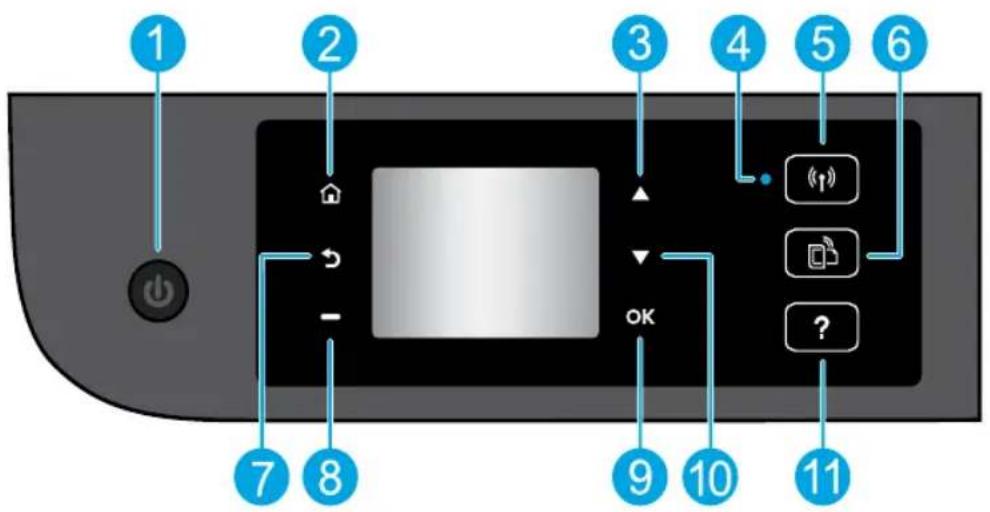
| 1 | Afbryder: Tænder eller slukker printeren. |
| 2 | Hjem: Skifter til startskærmen, dvs. den første skærm, der vises,ær du tænder printeren. |
| 3 | Op-knap: Brug��ene knap til at navigere i menuer og vælgæ antal kopier. |
| 4 | Statusindikator for trådløs kommunikation: Viser, om printeren har oprettet trådløs forbindelse til netværket. |
| 5 | Knappen Trådløs: Åbner menuen Oversigt over trådløs, hvor du kan kontrollere status for den trådløse forbindelse ogændre indstillinger for den trådløse forbindelse. Du kan øgså udskrive en testrapport trådløst, der kan bruges som en hjælp til at diagnosticere eventuelle problemer med netværks forbindelsen. |
| 6 | Knappen ePrint: Åbner menuen Oversigt over web services, hvor du kan tjekke ePrint-statusussen,ændre ePrint-indstillingerne og udskrive en infoside. |
| 7 | Tilbage: Vender tilbage til forrige skærmbillede. |
| 8 | Valg-knap: Denne knaps Funktion skifter, afhængigt af hvad der vises på printerdisplayet. |
| 9 | OK: Bekræfter det aktuelle valg. |
| 10 | Ned-knap: Brug��ene knap til at navigere i menuer og vælgæ antal kopier. |
| 11 | Hjælp: Viser indhold fra Hjælp, hvis der findes noget for den aktuelle handling. |
Bemærk: Benyt kun sammen med den ledning, der fulgte med fra HP.
Grundlæggende fejlfinding
Hvis du vil udskrive:
- Kontroller, at kablet sidder korrekt.
- Kontroller, at printeren er tændt. Afbryder-knappen lyser hvidt.
- Kontroller statusindikatoren for trådløs forbindelse for at sikre, at printeren er forbundet til et netværk.
- Når indikatoren lyser blåt, betyder det, at der er oprettet trådløs forbindelse, og du kan udskrive.
- Hvis den blinker langsomt, betyder det, at funktionen til trådløs forbindelse er aktiveret, men at der ikke er forbindelse til et netværk. Kontrollér, at printeren er inden for det trådløse signals rækkevidde.
- Hvis den blinker hurtigt, er der fejl i den trådløse forbindelse. Se meddelelsen på printerens display.
- Hvis den trådløse forbindelse er afbrudt, er indikatoren for trådløs forbindelse slukket.
På webstedet for HP Diagnostic Tools på www.hp.com/go/tools kan du hente en række gratis hjælpeprogrammer (værktøjer) til diagnosticering, som kan anvendes til løsning af almindelige printerproblemer.
- Windows 8: Peg på eller tryk i det øverste højre hjørne af skærmen for at åbne oversigten med amuletter, klik på ikonet Indstillinger, klik eller tryk på Kontrolpanel, og klik eller tryk derefter på Vis enheder og printere.
- Windows 7: Klik på Enheder og printere i Windows-menuen Start.
- Windows Vista: Klik på Start på proceslinjen i Windows, klik på Kontrolpanel og derefter på Printer.
- Windows XP: Klik på Start på proceslinjen i Windows, klik på Kontrolpanel, og klik derefter på Printere og faxenheder.
Der skal være et lille hak i cirklen ved siden af printeren. Hvis printeren ikke er valgt som standardprinter, skal du højreklikke på printerikonet og vælge Benyt som standardprinter i menuen.
Hvis du stadig ikke kan udskrive, eller softwareinstallationen ikke gennemføres:
- Tag cd'en ud af cd/dvd-drevet, og tag herefter USB-kablet ud af computeren.
- Genstart computeren.
- Læg cd'en med printersoftwaren i cd/dvd-drevet, og følg vejledningen på skærmen for at installere printersoftwaren. Tilslut først USB-kablet, når du bliver bedt om det.
- Genstart computeren, når installationen er afsluttet.
Meddelelser
Windows XP, Windows Vista, Windows 7 og
Windows 8 er amerikansk registrerede varemærker tilhørende Microsoft Corporation.
MacWindows
Kontroller udskriftskøen:
- I Systemindstillinger skal du klikke på Udskriv & scan (Udskriv & fax i OS X v10.6).
- Klik på Udskriftskø.
- Klik på et udskriftsjob for at markere det.
- Brug følgende knapper til at håndtere udskriftsjobbet:
- Slet: Annuller det markerede udskriftsjob. Genoptag: Fortsætter et udskriftsjob, der er standset midlertidigt.
- Prøv at udskrive igen, hvis du har ændret noget.
a. Sluk printeren, og tag strømkablet ud. b. Vent 1 minut, sæt ledningen i stikket igen, og tænd printeren.
Hvis du stadig ikke kan udskrive, skal du afinstallere softwaren og installere den igen.
Bemærk: Afinstallationsprogrammet fjerner alle de HP-softwarekomponenter, der er specifikke for enheden. Afinstallationsprogrammet fjerner ikke komponenter, der deles med andre produkter eller programmer.
Sådan afinstalleres software:
- Tag kablet ud af HP-printeren og computeren.
- Åbn menuen Programmer: Hewlett-Packard.
- Dobbeltklik på HP Uninstaller. Følg vejledningen på skærmen.
Sådan installeres software:
- Tilslut USB-kablet.
- Læg HP-software-cd'en i computerens cd/dvd-drev.
- Åbn cd'en på skrivebordet, og dobbeltklik på HP Installer.
- Følg vejledningen på skærmen og i den trykte opsætningsvejledning, der fulgte med HP-printeren.
Har du brug for hjælp med netværket?
HP Wireless Printing Center, som findes på www.hp.com/go/wirelessprinting, kan hjælpe med klargørelse af det trådløse netværk, opsætning og omkonfigurering af printeren samt fejlfinding i forbindelse med netværksproblemer.
Hvis netværksinstallationen mislykkedes:
- Kontroller, at den trådløse funktion er aktiveret på printeren. Tryk på knappen Trådløs på printerens kontrolpanel (f). Hvis der står Trådløs fra, skal du vælge Tænd.
- Kontrollér, at printeren er forbundet til netværket.
- Tryk på knappen Trådløs på printerens kontrolpanel (↑).
- Vælg Indstillinger for at åbne menuen Trådløse indstillinger.
- Tryk på den nedadgående pil, vælg Udskriv rapport, og vælg så Test af trådløs - rapport. Rapporten Test af trådløst netværk udskrives automatisk.
- Hvis noget gik galt, vil det stå øverst i rapporten.
- I sektionen Diagnostiseringsresultater kan du se, hvilke test der blev kørt, og om printeren bestod disse test.
- I sektionen Aktuel konfiguration kan du finde navnet på det netværk (SSID), som printeren har forbindelse til. Sørg for, at printeren har forbindelse til det samme netværk som computeren.
Bemærk: Hvis computeren er forbundet til et virtuelt privat netværk (VPN), skal du midlertidigt afbryde forbindelsen til VPN, inden installationen fortsættes. Efter installationen skal du afbryde forbindelsen til VPN for at få adgang til printeren via hjemmenetværket.
- Sørg for, at kommunikationen via netværket ikke blokeres af sikkerhedssoftware.
Sikkerhedssoftware som f.eks. firewalls kan blokere kommunikationen mellem computeren og printeren, når der installeres via et netværk. Hvis printeren ikke kan registreres, skal du midlertidigt deaktivere firewallen og se, om problemet forsvinder. Du kan finde yderligere hjælp til og tip om sikkerhedssoftware på:
- Deling af printeren mellem flere computere på netværket.
Hvis printeren allerede er forbundet til dit hjemmenetværk, kan du dele den med andre computere på samme netværk. Det eneste, du behøver at gøre, er at installere HP-printersoftwaren for hver enkelt ekstra computer. Under installationen af softwaren skal du vælge Trådløs skærmbilledet Tilslutningsmuligheder og følge vejledningen på skærmen.
Netværk, fortsat
- Udfør en af følgende handlinger, afhængigt af dit operativsystem:
- Windows 8: Højreklik på et tomt område i skærmbilledet Start, og klik på Alle applikationer på applikationslinjen.
- Windows 7, Windows Vista og Windows XP: I computerens startmenu skal du vælge Alle programmer eller Programmer og derefter HP.
- Vælg HP ENVY 4500 series.
- Vælg Printeropsætning og software.
- Vælg Konverter USB-tilsluttet printer til trådløs. Følg vejledningen på skærmen.
Mac
Brug HP Setup Assistant i Programmer/Hewlett-Packard/Device Utilities (Enhedsværktøjer) til at ændre forbindelsen til trådløs for printeren.
Hvis du har problemer med at udskrive via netværket.
Sikkerhedssoftware som f.eks. firewalls kan blokere kommunikationen mellem computeren og printeren. Du kan finde yderligere hjælp til og tip om sikkerhedssoftware på: www.hp.com/go/wpc-firewall.
Hvis du vil anvende printeren trådløst uden en router:
Anvend HP Direkte trådløs til trådløs udskrivning uden en router - fra computeren, smartphonen eller andre enheder, der kan konfigureres til trådløs forbindelse. Hvis du skal kunne bruge HP Direkte trådløs på en computer, skal printersoftwaren være installeret på computeren.
- Slå HP Direkte trådløs til på printerens kontrolpanel:
a. Vælg Direkte Trådløs i startskærmbilledet på printerens display. b. Hvis displayet viser, at Direkte Trådløs er slået fra, skal du vælge Direkte Trådløs og så vælge Til (ingen sikkerhed) eller Til (med sikkerhed).
Bemærk: Hvis du aktiverer sikkerhedsfunktionen, kan kun brugere med en adgangskode oprette forbindelse til printeren. Hvis du deaktiverer sikkerhedsfunktionen, kan alle med en trådløs enhed inden for printerens rækkevidde oprette forbindelse til printeren.
c. Vælg Vis navn for at få vist navnet til Direkte Trådløs. d. Vælg Vis adgangskode for at få vist adgangskoden til Direkte Trådløs, hvis sikkerhedsfunktionen til Direkte Trådløs er aktiveret.
- Opret trådløs forbindelse mellem enheden og printeren:
a. Aktivér trådløs forbindelse på den trådløse computer eller mobilenhed. b. Søg efter og opret forbindelse til navnet til Direkte Trådløs, for eksempel: HP-Print-XX-ENVY Deskjet 4500-series. c. Hvis sikkerhedsfunktionen for Direkte Trådløs er slået til, skal du indtaste adgangskoden til Direkte Trådløs, når du bliver bedt om det.
Bemærk: En HP Direkte trådløs-forbindelse giver ikke internetadgang.
Besøg HP Wireless Printing Center på www.hp.com/go/wirelessprinting for at få yderligere oplysninger om HP Direkte trådløs.
Erklæring om begrænset garanti for HP-printeren
| HP-product Varigheden af den begrønsede garantiet | |
| Softwaremedie 90 dage | |
| Printer 1 Å | |
| Printer-ller blækpatroner Ved ophør af den første af følgende to perioder: Indtil HP-blækket er opbrugt, eller nær den garantiperiode, der er trykt på patronen, er udløbet. Denne garanti dækker ikke HP-blækprodukter, som er blevet genopfyldt, genfremstillet, | |
| oppoleret, anvendt forkert eller manipuleret. | |
| Skrivehoveder (gælder kun produit med 1 År skrivehoveder, som kunden selv kan udskifte) | |
| Tilbehør 1 År, medmindre andet er angivet | |
A. Varigheden af den begrænsede garanti
- Hewlett-Packard (HP) garanterer slutbrugeren, at HP-produkterne, der er angivet ovenfor, er fri for fejl i materialer og udførelse i ovennævnte periode, som begynder på datoen for kundens køb af produktet.
- I forbindelse med softwareprodukter gælder HP's begrænsede garanti kun i tilfælde af manglende udførelse af programinstruktionerne. HP garanterer ikke, at produkternes drift vil foregå fejlfrit og uden afbrydelser.
- HP's begrænsede garanti dækker kun defekter, som opstår ved normal brug af produktet, og dækker ikke andre problemer, herunder problemer, som opstår på grund af: a. Forkert vedligeholdelse eller ændring.
b. Software, medier, dele eller tilbehør, der ikke er leveret af eller understøttes af HP. c. Drift ud over produktets specifikationer. d. Uautoriseret ændring eller forkert brug.
- I forbindelse med HP-printerprodukter har brugen af ikke-HP-blækpatroner eller en genopfyldt blækpatron ingen indflydelse på kundens garanti eller HP's supportkontrakt med kunden. Skulle der opstå fejl eller skader på printeren, der kan henføres til brugen af en ikke-HP-blækpatron eller en genopfyldt blækpatron, opkræver HP imidlertid standardbetaling for tids- og materialeforbrug ved service på printeren i forbindelse med den pågældende fejl eller skade.
- Hvis HP i garantiperioden underrettes om fejl på et produkt, der er omfattet af HP's garanti, vil HP efter eget valg enten reparere eller ombytte produktet.
- Hvis HP hverken kan reparere eller ombytte et defekt produkt, som er omfattet af HP's garanti, skal HP inden for rimelig tid efter at være blevet underrettet om defekten refundere købsprisen for produktet.
- HP er ikke forpligtet til at reparere, ombytte eller refundere, før kunden har returneret det defekte produkt til HP.
- Et ombytningsprodukt kan være et nyt produkt eller et produkt svarende til et nyt produkt, forudsat det som minimum har samme funktionalitet som det produkt, det erstatter.
- HP-produkter kan indeholde oparbejdede dele, komponenter eller materialer, der, hvad ydelse angår, svarer til nye dele.
- HP's begrænsede garanti gælder i alle lande, hvor det dækkede HP-produkt distribueres af HP. Kontrakter om yderligere garantiservice, f.eks. service på stedet, kan aftales med alle autoriserede HP-servicesteder i de lande, hvor produktet distribueres af HP eller af en autoriseret importør.
B. Begrænsninger i garantien
I DET OMFANG DET TILLADES AF LOKAL LOVGIVNING, UDSTEDER HP ELLER HP'S TREDJEPARTSLEVERANDØRER INGEN ANDEN GARANTI ELLER BETINGELSE, HVERKEN UDTRYKKELIGT ELLER UNDERFORSTÅET, GARANTIER ELLER BETINGELSER FOR SALGBARHED, TILFREDSSTILLENDE KVALITET OG EGNETHED TIL ET BESTEMT FORMÅL.
C. Ansvarsbegrænsninger
- I det omfang, det tillades af lokal lovgivning, er rettighederne i denne garanti kundens eneste og eksklusive rettigheder.
- I DET OMFANG DET TILLADES AF LOKAL LOVGIVNING, MED UNDTAGELSE AF DE FORPLIGTELSER, DER SPECIFIKT ER ANGIVET I DENNE GARANTIERKLÆRING, ER HP ELLER HP'S TREDJEPARTSLEVERANDØRER IKKE ANSVARLIGE FOR NOGEN DIREKTE, INDIREKTE ELLER AFLEDT SKADE, HVAD ENTEN DER ER TALE OM ET KONTRAKTRETLIGT FORHOLD, ET FORHOLD UDEN FOR KONTRAKT ELLER NOGET ANDET JURIDISK BEGREB, OG UANSET OM DER ER ADVISERET OM RISIKOEN FOR SÅDANNE SKADER.
D. Lokal lovgivning
- Denne garanti giver kunden specifikke juridiske rettigheder. Kunden kan også have andre rettigheder, der varierer fra stat til stat i USA, fra provins til provins i Canada og fra land til land andre steder i verden.
- I det tilfælde, at denne garantierklæring er i uoverensstemmelse med lokal lovgivning, skal denne garantierklæring modificeres, så den bringes i overensstemmelse med den pågældende lovgivning. Under en sådan lokal lovgivning vil visse fraskrivelser og begrænsninger i denne garantierklæring muligvis ikke gælde for kunden. Visse stater i USA kan i lighed med en række regeringer uden for USA (inkl. provinser i Canada) f.eks.: a. Udelukke, at frasigelserne og begrænsningerne i denne garanti begrænser en forbrugers lovmæssige rettigheder (f.eks. i Storbritannien). b. På anden måde begrænse en producents mulighed for at gennemtvinge sådanne frasigelser og begrænsninger. c. Give kunden yderligere garantirettigheder, angive varigheden af underforståede garantier, som producenten ikke kan frasige sig, eller ikke tillade begrænsninger i varigheden af underforståede garantier.
- BETINGELSERNE I DENNE GARANTIERKLÆRING TILSIDESÆTTER, BEGRÆNSER ELLER ÆNDRER IKKE, MED UNDTAGELSE AF HVOR DER ER JURIDISK GRUNDLAG HERFOR, OG ER ET TILLÆG TIL DE UFRAVIGELIGE LOVBESTEMTE RETTIGHEDER GÆLDENDE FOR SALG AF HP-PRODUKTER TIL SÅDANNE KUNDER.
Information om HP's begrænsede mangeludbedring
Vedhæftet finder De navn og adresse på de HP-selskaber, som yder HP's mangeludbedring i Danmark.
Danmark: Hewlett-Packard A/S, Engholm Parkvej 8, DK-3450, Allerød
Herudover kan De have opnået rettigheder over for sælger af HP's produkter i henhold til Deres købsaftale. HP's regler om mangeludbedring begrænser ikke sådanne rettigheder.


- HVIS DU FREMDELES IKKE KAN SKRIVE UT, ELLER HVIS PROGRAMVAREINSTALLERINGEN MISLYKKES
- ANERKENDELSER
- MACWINDOWS
- KONTROLLÉR UDSKRIFTSKØEN
- GENSTART OG NULSTIL
- HVIS DU FREMDELES IKKE KAN SKRIVE UT, AVINSTALLERER DU PROGRAMVAREN OG INSTALLERER DEN PÅ NYTT
- WINDOWS
- MAC
- KONTROLPANEL
- GRUNDLÆGGENDE FEJLFINDING
- HVIS DU VIL UDSKRIVE
- HVIS DU STADIG IKKE KAN UDSKRIVE, ELLER SOFTWAREINSTALLATIONEN IKKE GENNEMFØRES
- MEDDELELSER
- KONTROLLER UDSKRIFTSKØEN
- HVIS DU STADIG IKKE KAN UDSKRIVE, SKAL DU AFINSTALLERE SOFTWAREN OG INSTALLERE DEN IGEN
- SÅDAN AFINSTALLERES SOFTWARE
- SÅDAN INSTALLERES SOFTWARE
- HAR DU BRUG FOR HJÆLP MED NETVÆRKET
- HVIS NETVÆRKSINSTALLATIONEN MISLYKKEDES
- NETVÆRK, FORTSAT
- HVIS DU VIL ANVENDE PRINTEREN TRÅDLØST UDEN EN ROUTER
- ERKLÆRING OM BEGRÆNSET GARANTI FOR HP-PRINTEREN
- VARIGHEDEN AF DEN BEGRÆNSEDE GARANTI
- BEGRÆNSNINGER I GARANTIEN
- ANSVARSBEGRÆNSNINGER
- LOKAL LOVGIVNING
- INFORMATION OM HP'S BEGRÆNSEDE MANGELUDBEDRING
Mærke : HP
Model : ENVY 4508e
Kategori : Printer