
ENVY 4508e - Impresora HP - Manual de uso y guía de instrucciones gratis
Encuentra gratis el manual del aparato ENVY 4508e HP en formato PDF.


| Tipo de producto | Impresora multifunción de inyección de tinta |
| Marca | HP |
| Modelo | ENVY 4508e |
| Dimensiones (Ancho x Profundidad x Alto) | 445 x 368 x 128 mm |
| Peso | 5,5 kg |
| Alimentación | 100-240 V AC, 50/60 Hz |
| Funciones principales | Impresión, copia, escaneo, conexión inalámbrica, ePrint |
| Resolución máxima de impresión | 4800 x 1200 dpis optimizados |
| Velocidad de impresión (negro) | Hasta 10 páginas por minuto |
| Velocidad de impresión (color) | Hasta 7 páginas por minuto |
| Tipo de papel compatible | Papel normal, sobres, tarjetas, transparencias |
| Capacidad de la bandeja de entrada | Hasta 100 hojas |
| Conectividad | Wi-Fi, USB 2.0, HP Wireless Direct |
| Mantenimiento y limpieza | Limpieza de los cabezales de impresión mediante el software HP, reemplazo de los cartuchos de tinta |
| Seguridad | Use el adaptador de corriente suministrado, evite el contacto con el agua, no obstruya las rejillas de ventilación |
| Piezas de repuesto y reparabilidad | Cartuchos de tinta HP 302 (negro y color), cabezal de impresión reemplazable |
| Garantía | 1 año (impresora), 90 días (software) |
| Información general | Impresión inalámbrica desde cualquier lugar con ePrint, compatible con Windows y Mac |
Preguntas frecuentes - ENVY 4508e HP
Preguntas de los usuarios sobre ENVY 4508e HP
0 pregunta sobre este aparato. Responde a las que conoces o haz la tuya.
Hacer una nueva pregunta sobre este aparato
Descarga las instrucciones para tu Impresora en formato PDF gratis! Encuentra tus instrucciones ENVY 4508e - HP y toma tu dispositivo electrónico nuevamente en la mano. En esta página están publicados todos los documentos necesarios para el uso de su dispositivo. ENVY 4508e de la marca HP.
MANUAL DE USUARIO ENVY 4508e HP
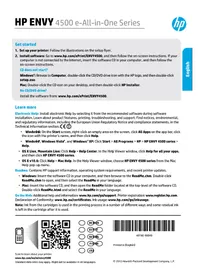
- Instale la impresora: Siga las ilustraciones del folleto de instalación.
- Instale el software: Vaya a www.hp.com/ePrint/ENVY4500 y siga las instrucciones que aparecen en pantalla. Si su equipo no está conectado a Internet, inserte el CD de software en su equipo y, a continuación, siga las instrucciones que aparecen en pantalla.
¿El CD no se inicia?
Windows®: Vaya a Equipo, haga doble clic en el icono de la unidad CD/DVD con el logo de HP y, a continuación, haga doble clic en setup.exe.
Mac: Haga doble clic en el icono de CD en el escritorio y, a continuación, haga doble clic en Instalador HP.
¿No dispone de unidad de CD/DVD?
Instale el software desde: www.hp.com/ePrint/ENVY4500.
Ayuda electrónica: Instale la Ayuda electrónica mediante la selección del software recomendado durante la instalación del software. Obtenga información sobre las funciones del producto, la impresión, la resolución de problemas y el soporte. Encuentre información sobre avisos, medio ambiente y normativa, incluyendo los avisos reglamentarios de la Unión Europea y las declaraciones de cumplimiento en la sección Información técnica.
- Windows: Haga clic con el botón secundario del ratón en una parte vacía de la pantalla Inicio, luego en Todas las aplicaciones en la barra Aplicaciones. A continuación, haga clic en el icono con el nombre de la impresora y luego clic en Ayuda.
- Windows, Windows Vista® y Windows® XP: Haga clic en Inicio > Todos los programas > HP > HP ENVY 4500 series > Ayuda.
- OS X Lion, Mountain Lion: Haga clic en Ayuda > Centro de ayuda. En la ventana del Visor de ayuda de Windows, haga clic en Ayuda para todas las aplicaciones y luego haga clic en HP ENVY 4500 series.
- OS X v10.6: Haga clic en Ayuda > Ayuda de Mac. En la ventana Visor de ayuda de Windows, elija HP ENVY 4500 series en el menú emergente Ayuda de Mac.
Léame: Contiene información de ayuda de HP, los requisitos del sistema operativo y las actualizaciones recientes de la impresora.
- Windows: Inserte el CD de software de HP en el equipo y vaya a ReadMe.chm. Haga clic en ReadMe.chm para abrirlo y elija Léame en su idioma. Mac: Inserte el CD del software y abra la carpeta Léame, situada en el nivel superior del CD. Haga doble clic en ReadMe.html y seleccione Léame en su idioma.
En la Web: Información y adicionales: www.hp.com/support. Registro de la impresora: www.registererhp.com.
Declaración de conformidad: www.hp.eu/certificates. Uso de la tinta: www.hp.com/go/inkusage.
Nota: La tinta de los cartuchos se utiliza en el proceso de impresión de varias formas y algunos residuos de tinta se quedan en el cartucho después de su uso.


Panel de control

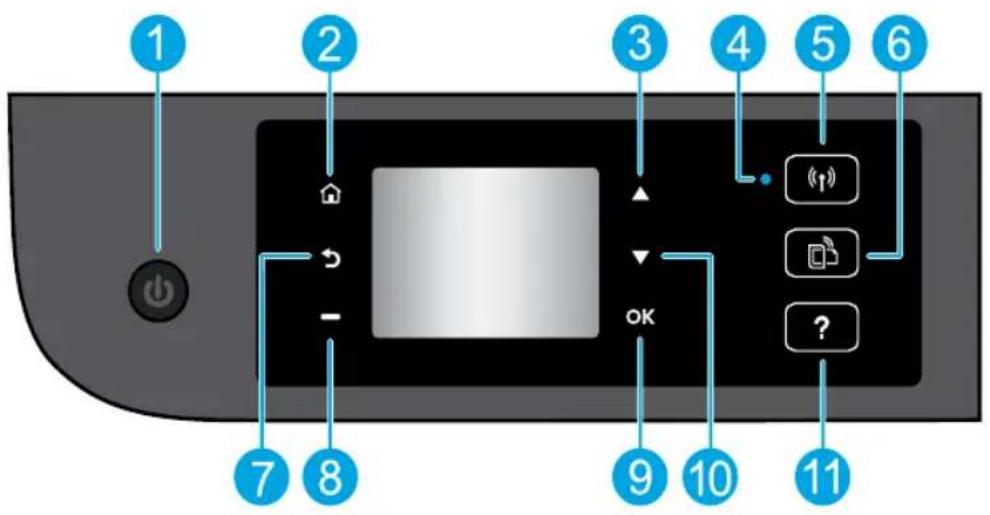
| 1 | Botón Encender: Enciende o apaga la impresora. |
| 2 | Inicio: Vuelve a la pantalla Inicio, la pantalla que se muestra al encender la impresora por primera vez. |
| 3 | Botón de desplazimiento hasta arriba: Utilice este botón para navelgar en los menús y selecciónar el número de copias. |
| 4 | Indicador de estado de conexión inalámbrica: Indica si la impresora tiene una conexión inalámbricaa la red. |
| 5 | Botón de Conexión inalámbrica: Abre el menu Resumen de conexión inalámbrica, donde puedacomprobar el estado inalámbrico ycaejar los ajustes inalámbricos. también能看出 imprimir uninforme de prueba inalámbrico, que le ayude a diagnósticoar los problemas de conexión de la red. |
| 6 | Botón ePrint: Abre el menu Resumen de Servicios Web,donde能看出 comprobar los detalles del estado ePrint,caejar la configuración ePrint o imprimir una página de información. |
| 7 | Atras: Vuelve a la pantalla anterior. |
| 8 | Botón de selección: La función de este botón cambia en funciona de lo que aparece en la pantalla de laimpresora. |
| 9 | ACEPTAR: Confirma la selección actual. |
| 10 | Botón de desplazamente横向acia bajo: Utilice este botón para navelgar en los menús y selecciónar el número de copias. |
| 11 | Ayuda: Muestra el contenido de laalysis si hay algoavailable para la operaciónactual. |
Nota: Usar solo con el cable de alimentación suministrado por HP.
Solución de problemas básicos
Si no puede imprimir:
- Compruebe que los cables estén bien conectados.
- Compruebe que la impresora esté encendida. El botón Encender está encendido con luz blanca.
- Compruebe la luz de estado de la conexión inalámbrica, para asegurarse de que su impresora está conectada a una red.
- La luz azul indica que se ha establecido la conexión inalámbrica y que se puede imprimir.
- Una luz con parpadeo lento indica que la función inalámbrica está encendida, pero que la impresora no está conectada a una red. Asegúrese de que la impresora está dentro del alcance de la señal inalámbrica.
Una luz con parpadeo rápido indica error en la conexión inalámbrica. Consulte el mensaje en la pantalla de la impresora.
- Si la conexión inalámbrica está apagada, la luz de conexión inalámbrica está apagada.
Visite las páginas web de HP Diagnostic Tools en www.hp.com/go/tools para descargar herramientas de diagnóstico que pueden ayudar a solucionar problemas comunes de la impresora.
Windows
Compruebe que la impresora esté definida como dispositivo de impresión predeterminado:
- Windows 8: Señale o toque la esquina derecha superior de la pantalla para abrir la barra Accesos, haga clic en el icono Ajustes, haga clic o toque el Panel de control y, a continuación, haga clic o toque Ver dispositivos e impresoras.
- Windows 7: Abra el menú Inicio de Windows, haga clic en Dispositivos e impresoras.
- Windows Vista: En la barra de tareas de Windows, haga clic en Inicio, después en Panel de control y, a continuación, haga clic en Impresora.
- Windows XP: En la barra de tareas de Windows, haga clic en Inicio, después en Panel de control y, a continuación, haga clic en Impresoras y faxes.
Compruebe que junto a la impresora hay una marca de verificación bajo un círculo negro. Si la impresora no está seleccionada como predeterminada, haga clic con el botón derecho en el icono de la impresora y elija
Establecer como impresora predeterminada en el menú.
Si sigue sin poder imprimir o el software de instalación genera un error:
- Extraiga el CD de la unidad de CD/DVD y, a continuación, desconecte el cable USB del equipo.
- Reinicie el ordenador.
- Inserte el CD del software de la impresora en la unidad de CD/DVD y siga las instrucciones en pantalla para instalar el software de la impresora. No conecte el cable USB hasta que se le indique.
- Una vez haya acabado la instalación, reinicie el equipo.
Marcas registradas
Windows XP, Windows Vista, Windows 7 y Windows 8 son marcas comerciales registradas en EE. UU. de Microsoft Corporation.
Mac
Compruebe la cola de impresión:
- En Preferencias del sistema, haga clic en Impresión y Escaneo (Impresión y Fax en OS X v10.6).
- Haga clic en Abrir cola de impresión.
- Haga clic sobre un trabajo de impresión para seleccionarlo.
- Utilice los botones especiales para administrar el trabajo de impresión:
- Eliminar: cancela el trabajo de impresión seleccionado.
- Reanudar: continúa un trabajo de impresión que se ha detenido.
- Si ha hecho algún cambio, intente volver a imprimir.
Reiniciar y restablecer:
- Reinicie el ordenador.
- Restablezca la impresora.
a. Apague la impresora y desenchufe el cable de alimentación. b. Espere un minuto, vuelva a enchufar el cable y encienda la impresora.
Si sigue sin poder imprimir, desinstale y vuelva a instalar el software:
Nota: El programa de desinstalación elimina los componentes del software HP del dispositivo. No elimina los componentes compartidos con otros productos o programas.
Para desinstalar el software:
- Desconecte la impresora HP del equipo.
- Abra la carpeta Aplicaciones: Hewlett-Packard.
- Haga doble clic en Programa de desinstalación de HP. Siga las instrucciones que aparecen en la pantalla.
Para instalar el software:
- Conecte el cable USB.
- Inserte el CD/DVD del software HP en la unidad de CD-ROM del equipo.
- En el escritorio, abra el CD y haga doble clic en Programa de instalación de HP.
- Siga las instrucciones de la pantalla y las instrucciones de instalación suministradas con la impresora HP.
¿Necesita ayuda con la conexión de la red?
El Centro de impresión inalámbrica de HP en www.hp.com/go/wirelessprinting puede ayudarle a preparar su red inalámbrica, configurar o volver a configurar su impresora y solucionar los problemas de la red.
Si la instalación de la red no se completó correctamente:
- Confirme que su impresora tiene activada la función Inalámbrico.
En el panel de control de la impresora, pulse el botón Conexión inalámbrica (↑), si muestra Conexión inalámbrica desactivada, seleccione Activar.
- Compruebe que la impresora está correctamente conectada a la red.
- Desde el panel de control de la impresora, pulse el botón Conexión inalámbrica (T).
- Seleccione Configuración para acceder al menú Configuración inalámbrica.
- Pulse el botón de la flecha hacia abajo, seleccione Informe de impresión y, a continuación, seleccione Informe de prueba de conexión inalámbrica. El informe de Comprobación de la red inalámbrica se imprime automáticamente.
- Compruebe la parte superior del informe para ver si algo ha fallado durante la comprobación.
- Consulte la sección Resultado del diagnóstico para todas las pruebas realizadas y si la impresora lo ha pasado o no.
- De la sección Configuración actual, averigüe el Nombre de red (SSID) al que está conectada actualmente su impresora. Compruebe que la impresora está conectada a la misma red que su equipo.
Nota: Si su equipo está conectado a una Red virtual privada (VPN), desconecte de forma temporal la VPN antes de proceder con la instalación. Después de realizar la instalación, deben desconectar la VPN para acceder a la impresora a través de la red doméstica.
- Asegúrese de que el software de seguridad no está bloqueando la comunicación sobre la red.
El software de seguridad, como el cortafuegos, puede bloquear la comunicación entre su equipo y la impresora, cuando se instala en una red. Si no se detecta su impresora, desactive temporalmente el cortafuegos y compruebe si el problema desaparece. Para obtener más información y consejos sobre el software de seguridad, visite: www.hp.com/go/wpc-firewall_es-es.
Después de instalar correctamente la impresora:
- Comparta la impresora con otros equipos de la red.
Si su impresora ya está conectada a su red doméstica, puede compartir la impresora con otros equipos en la misma red. Para cada equipo adicional solo tiene que instalar el software de la impresora HP. Durante la instalación del software, seleccione Conexión inalámbrica desde la pantalla Opciones de conexión y luego siga las instrucciones que aparecen en pantalla.
- Cambiar de una conexión USB a una conexión inalámbrica.
Debe haber instalado correctamente el software de la impresora.
Windows
- Lleve a cabo uno de los pasos siguientes en función del sistema operativo:
- Windows 8: Haga clic con el botón secundario del ratón en una parte vacía de la pantalla Inicio, luego haga clic en Todas las aplicaciones de la barra de aplicaciones.
- Windows 7, Windows Vista y Windows XP: desde el menú de inicio del ordenador, seleccione Todos los programas o Programas y, a continuación, seleccione HP.
- Seleccione HP ENVY 4500 series.
- Seleccione Configuración y software de impresora.
- Seleccione Convertir una impresora conectada USB a inalámbrica. Siga las instrucciones que aparecen en la pantalla.
Mac
Utilice el Asistente de configuración HP en Utilidades de aplicaciones/Hewlett-Packard/Dispositivo, para cambiar la conexión de software a inalámbrica para esta impresora.
- Si está teniendo problemas de impresión en su red.
El software de seguridad, como el cortafuegos, puede bloquear la comunicación entre su equipo y la impresora. Para obtener más ayuda y consejos sobre el software de seguridad, visite: www.hp.com/go/wpc-firewall es-es.
Si desea utilizar la impresora de forma inalámbrica sin usar un router:
Utilice la función Directa inalámbrica de HP para imprimir de forma inalámbrica sin router desde un equipo, un smartphone u otro dispositivo inalámbrico habilitado. Para utilizar Directa inalámbrica de HP desde un equipo, el software de la impresora debe estar instalado en el.
- Encienda la opción Directa inalámbrica de HP desde el panel de control de la impresora:
a. Desde la pantalla Inicio de la impresora, seleccione Directa inalámbrica. b. Si la pantalla muestra que la opción Directa inalámbrica está Desactivada, seleccione Directa inalámbrica y bajo seleccione Activado (sin seguridad) o Activado (con seguridad).
Nota: Si activa la seguridad, solo los usuarios con contraseña podrán conectarse con esta impresora. Si desactiva la seguridad, cualquiera con un dispositivo inalámbrico dentro del alcance de la impresora PODRÁ conectarse a la impresora.
c. Seleccione Mostrar nombre para visualizar el nombre de Directa inalámbrica. d. Seleccione Mostrar contraseña para visualizar la contraseña de Directa inalámbrica si ha activado la seguridad en Directa inalámbrica.
- Conecte a la impresora su dispositivo habilitado para conexión inalámbrica:
a. Encienda su equipo inalámbrico o dispositivo móvil, active la conexión inalámbrica. b. Busque el nombre de Directa inalámbrica y conéctese, por ejemplo: HP-Print-XX-ENVY 4500 series. c. Si tiene activada la seguridad de Directa inalámbrica, inserte la contraseña de Directa inalámbrica cuando se le pida.
- Imprima de forma normal desde el equipo o dispositivo móvil.
Nota: Una conexión directa inalámbrica HP no proporciona acceso a Internet.
Visite el Centro de impresión inalámbrica de HP en www.hp.com/go/wirelessprinting para obtener más información sobre la conexión directa inalámbrica de HP.
Declaración de garantía limitada de la impresora HP
| Producto HP Duración de la garantía limitada | |
| Medio de almacenimiento del software 90 días | |
| Impresora 1 año | |
| Cartuchos de tinta o impresión La garantía es valida hasta que se | agote la tinta HP o hasta que se alcance la Fecha de "fin de garantía" indicada en el cartucho, cualesera de los hechos que se produca en primer lugar.Esta garantía no cubirá los productos de tinta HP que se hayan renllenado o Manipulado, se hayan vuelto a limpiar, se hayan utilizado Incorrectamente o se haya alterado su composición. |
| Cabezas de impresión (sólo se aplica a productos con cabezales de impresión que el cliente pueda sustituir) | 1 año |
| Accesorios | 1 año, a no ser que se specifiesificque otro dato |
A. Alcance de la garantía limitada
- Hewlett-Packard (HP) garantiza al usuario final que el producto de HP asignado no tendrá defectos de materiales ni de mano de obra por el periodo anteriormente indicado, cuya duración empieza el día de la compra por parte del cliente.
- Para los productos de software, la garantía limitada de HP se aplicará a la incapacidad del programa para ejecutar las instrucciones. HP no garantiza que el funcionamiento de los productos no se interrumpa o no contenga errores.
- La garantía limitada de HP abarca solo los defectos que se originen como consecuencia del uso normal del producto, y no cubre otros problemas, incluyendo los originados como consecuencia de:
a. Mantenimiento o modificación indebidos; b. Software, soportes de impresión, piezas o consumibles que HP no proporcione o no admita; c. Uso que no se ajuste a las especificaciones del producto; d. Modificación o uso incorrecto no autorizados.
- Para los productos de impresoras de HP, el uso de un cartucho que no sea de HP o de un cartucho recargado no afecta ni a la garantía del cliente ni a cualquier otro contrato de asistencia de HP con el cliente. No obstante, si el error o el desperfecto en la impresora se atribuye al uso de un cartucho que no sea de HP, un cartucho recargado o un cartucho de tinta caducado, HP cobrará aparte el tiempo y los materiales de servicio para dicho error o desperfecto.
- Si durante la vigencia de la garantía aplicable, HP recibe un aviso de que cualquier producto presente un defecto cubierto por la garantía, HP reparará o sustituirá el producto defectuoso como considere conveniente.
- Si HP no logra reparar o sustituir, según corresponda, un producto defectuoso que esté cubierto por la garantía, HP reembolsará al cliente el precio de compra del producto, dentro de un plazo razonable tras recibir la notificación del defecto.
- HP no tendrá obligación alguna de reparar, sustituir o reembolsar el precio del producto defectuoso hasta que el cliente lo haya devuelto a HP.
- Los productos de sustitución pueden ser nuevos o seminuevos, siempre que sus prestaciones sean iguales o mayores que las del producto sustituido.
- Los productos HP pueden incluir piezas, componentes o materiales refabricados equivalentes a los nuevos en cuanto al rendimiento. 10. La Declaración de garantía limitada de HP es válida en cualquier país en que los productos HP cubiertos sean distribuidos por HP. Es posible que existan contratos disponibles para servicios de garantía adicionales, como el servicio in situ, en cualquier suministrador de servicios autorizado por HP, en aquellos países donde HP o un importador autorizado distribuyan el producto.
B. Limitaciones de la garantía HASTA DONDE LO PERMITAN LAS LEYES LOCALES, NI HP NI SUS TERCEROS PROVEEDORES OTORGAN NINGUNA OTRA GARANTÍA O CONDICIÓN DE NINGÚN TIPO, YA SEAN GARANTÍAS O CONDICIONES DE COMERCIABILIDAD EXPRESAS O IMPLÍCITAS, CALIDAD SATISFACTORIA E IDONEIDAD PARA UN FIN DETERMINADO.
C. Limitaciones de responsabilidad
- Hasta donde lo permitan las leyes locales, los recursos indicados en esta Declaración de garantía son los únicos y exclusivos recursos de los que dispone el cliente.
- HASTA EL PUNTO PERMITIDO POR LA LEY LOCAL, EXCEPTO PARA LAS OBLIGACIONES EXPUESTAS ESPECÍFICAMENTE EN ESTA DECLARACIÓN DE GARANTÍA, EN NINGÚN CASO HP O SUS PROVEEDORES SERÁN RESPONSABLES DE LOS DAÑOS DIRECTOS, INDIRECTOS, ESPECIALES, INCIDENTALES O CONSECUENCIALES, YA SEA BASADO EN CONTRATO, RESPONSABILIDAD EXTRACONTRACTUAL O CUALQUIER OTRA TEORÍA LEGAL, AUNQUE SE HAYA AVISADO DE LA POSIBILIDAD DE TALES DAÑOS.
D. Legislación local
- 1
- Hasta donde se establezca que esta Declaración de garantía contraviene las leyes locales, dicha Declaración de garantía se considerará modificada para acatar tales leyes locales. Bajo dichas leyes locales, puede que algunas de las declinaciones de responsabilidad y limitaciones estipuladas en esta Declaración de garantía no se apliquen al cliente. Por ejemplo, algunos estados en Estados Unidos, así como ciertas entidades gubernamentales en el exterior de Estados Unidos (incluidas las provincias de Canadá) pueden: a. Evitar que las renuncias y limitaciones de esta Declaración de garantía limiten los derechos estatutarios del cliente (por ejemplo, en el Reino Unido); b. Restringir de otro modo la capacidad de un fabricante de imponer dichas renuncias o limitaciones; o c. Ofrecer al usuario otros derechos de garantía, especificar la duración de las garantías implícitas a las que no puede renunciar el fabricante o permitir limitaciones en la duración de las garantías implícitas.
- LOS TÉRMINOS ENUNCIADOS EN ESTA DECLARACIÓN DE GARANTÍA, SALVO HASTA DONDE LO PERMITA LA LEY, NO EXCLUYEN, RESTRINGEN NI MODIFICAN LOS DERECHOS ESTATUTARIOS OBLIGATORIOS PERTINENTES A LA VENTA DE PRODUCTOS HP A DICHOS CLIENTES, SINO QUE SON ADICIONALES A LOS MISMOS.
Información sobre la Garantía Limitada del Fabricante HP
Adjunto puede encontrar el nombre y dirección de las entidades HP que ofrecen la Garantía Limitada de HP (garantía comercial adicional del fabricante) en su país.
España: Hewlett-Packard España S.L.U. C/ Vicente Aleixandre 1 Parque Empresarial Madrid - Las Rozas, E-28232 Madrid
La garantía comercial adicional de HP (Garantía Limitada de HP) no afecta a los derechos que usted, como consumidor, pueda tener ante el vendedor por la falta de conformidad del producto con el contrato de compraventa. Dichos derechos son independientes y compatibles con la garantía comercial adicional de HP y no quedan afectados por esta. De conformidad con los mismos, si durante un plazo de dos años desde la entrega del producto aparece una falta de conformidad existente en el momento de la entrega, el consumidor y usuario tiene derecho a exigir al vendedor la reparación del producto, su sustitución, la rebaja del precio o la resolución del contrato de acuerdo con lo previsto en el Título V del Real Decreto Legislativo 1/2007. Salvo prueba que demuestre lo contrario, se presumirá que las faltas de conformidad que se manifiesten en los seis meses posteriores a la entrega del producto ya existían cuando el producto se entregó.
Únicamente cuando a un consumidor o usuario le resulte imposible o le suponga una carga excesiva dirigirse al vendedor por la falta de conformidad con el contrato, podrá reclamar directamente al fabricante con el fin de obtener la sustitución o reparación.
Información válida para México
La presente garantía cubre únicamente aquellos defectos que surgiesen como resultado del uso normal del producto y no por aquellos que resultasen: cuando el producto se hubiese utilizado en condiciones distintas a las normales; cuando el producto no hubiese sido operado de acuerdo con el instructivo de uso que se le acompaña; cuando el producto hubiese sido alterado o reparado por personas no autorizadas por el fabricante nacional, importador o comercializador responsable respectivo. Los gastos de transporte generados en lugares dentro de la red de servicios de HP en la República Mexicana para dar cumplimiento a esta garantía serán cubiertos por Hewlett-Packard. Los gastos de transporte para llevar el producto al lugar donde se aplicará la garantía serán cubiertos por el cliente.
Procedimiento:
Para hacer válida su garantía solo deberá comunicarse al Centro de Asistencia Telefónica de HP (Teléfonos: 1800-88-8588 y para la Ciudad de México 55-5258-9922) y seguir las instrucciones de un representante, quien le indicará el procedimiento a seguir.
Importador y planta de piezas, componentes, refacciones, consumibles y accesorios:
Hewlett-Packard de México, S. de R.L. de C.V.
Prolongación Reforma No. 700
Delegación Álvaro Obregón
Col. Lomas de Santa Fe
México, D.F., C.P. 01210
Producto:
Modelo
Marca
Fecha de Compra:
Sello del establecimiento donde fue adquirido.
Primeros pasos
- PANEL DE CONTROL
- SOLUCIÓN DE PROBLEMAS BÁSICOS
- SI NO PUEDE IMPRIMIR
- WINDOWS
- COMPRUEBE QUE LA IMPRESORA ESTÉ DEFINIDA COMO DISPOSITIVO DE IMPRESIÓN PREDETERMINADO
- ESTABLECER COMO IMPRESORA PREDETERMINADA EN EL MENÚ
- SI SIGUE SIN PODER IMPRIMIR O EL SOFTWARE DE INSTALACIÓN GENERA UN ERROR
- MARCAS REGISTRADAS
- MAC
- COMPRUEBE LA COLA DE IMPRESIÓN
- REINICIAR Y RESTABLECER
- SI SIGUE SIN PODER IMPRIMIR, DESINSTALE Y VUELVA A INSTALAR EL SOFTWARE
- PARA DESINSTALAR EL SOFTWARE
- PARA INSTALAR EL SOFTWARE
- ¿NECESITA AYUDA CON LA CONEXIÓN DE LA RED
- SI LA INSTALACIÓN DE LA RED NO SE COMPLETÓ CORRECTAMENTE
- DESPUÉS DE INSTALAR CORRECTAMENTE LA IMPRESORA
- SI DESEA UTILIZAR LA IMPRESORA DE FORMA INALÁMBRICA SIN USAR UN ROUTER
- DECLARACIÓN DE GARANTÍA LIMITADA DE LA IMPRESORA HP
- ALCANCE DE LA GARANTÍA LIMITADA
- INFORMACIÓN SOBRE LA GARANTÍA LIMITADA DEL FABRICANTE HP
- INFORMACIÓN VÁLIDA PARA MÉXICO
- PROCEDIMIENTO
- PRIMEROS PASOS
Marca : HP
Modelo : ENVY 4508e
Categoría : Impresora