
ENVY 4508e - Impressora HP - Manual de utilização gratuito
Encontre gratuitamente o manual do aparelho ENVY 4508e HP em formato PDF.


| Tipo de produto | Impressora multifuncional jato de tinta |
| Marca | HP |
| Modelo | ENVY 4508e |
| Dimensões (L x P x A) | 445 x 368 x 128 mm |
| Peso | 5,5 kg |
| Alimentação | 100-240 V CA, 50/60 Hz |
| Funções principais | Impressão, cópia, digitalização, conexão sem fio, ePrint |
| Resolução de impressão máxima | 4800 x 1200 dpi otimizados |
| Velocidade de impressão (preto) | Até 10 páginas por minuto |
| Velocidade de impressão (cor) | Até 7 páginas por minuto |
| Tipo de papel suportado | Papel comum, envelopes, cartões, transparências |
| Capacidade da bandeja de alimentação | Até 100 folhas |
| Conectividade | Wi-Fi, USB 2.0, sem fio direto HP |
| Manutenção e limpeza | Limpeza das cabeças de impressão via software HP, substituição dos cartuchos de tinta |
| Segurança | Usar o bloco de alimentação fornecido, evitar contato com água, não obstruir as aberturas de ventilação |
| Peças de reposição e reparabilidade | Cartuchos de tinta HP 302 (preto e cor), cabeça de impressão substituível |
| Garantia | 1 ano (impressora), 90 dias (softwares) |
| Informações gerais | Impressão sem fio de qualquer lugar com ePrint, compatível com Windows e Mac |
Perguntas frequentes - ENVY 4508e HP
Perguntas dos utilizadores sobre ENVY 4508e HP
0 pergunta sobre este aparelho. Responda às que conhece ou faça a sua.
Faça uma nova pergunta sobre este aparelho
Baixe as instruções para o seu Impressora em formato PDF gratuitamente! Encontre o seu manual ENVY 4508e - HP e retome o controlo do seu dispositivo eletrónico. Nesta página estão publicados todos os documentos necessários para a utilização do seu dispositivo. ENVY 4508e da marca HP.
MANUAL DE UTILIZADOR ENVY 4508e HP
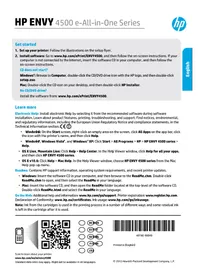
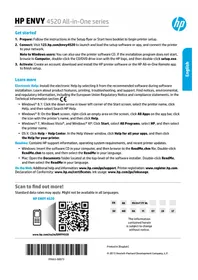
- Configure sua impressora: Siga as imagens do folheto de configuração.
- Instale o software: Acesse www.hp.com/ePrint/ENVY4500 e siga as instruções na janela. Se seu computador não estiver conectado à Internet, insira o CD do software nele e siga as instruções que aparecerão na janela.
O CD não inicia?
Windows®: Navegue até Computador, clique duas vezes no ícone da unidade de CD/DVD com o logotipo HP e clique duas vezes em setup.exe.
Mac: Clique duas vezes no ícone do CD na mesa e clique duas vezes em HP Installer.
Nenhuma unidade de CD/DVD?
Ajuda eletrônica: Instale a Ajuda eletrônica selecionando-a no software recomendado durante a instalação do software. Saiba mais sobre recursos do equipamento, impressão, solução de problemas e suporte. Encontre notificações e informações ambientais e de regulamentação, incluindo a Notificação de Regulamentação da União Europeia e as declarações de conformidade, nas Informações Técnicas.
- Windows: Na janela Iniciar, clique com o botão direito em uma área vazia, clique em Todos os Apps na barra de aplicativos, depois clique no ícone com o nome da impressora e clique em Ajuda.
- Windows, Windows Vista e Windows XP: Clique em Iniciar > Todos os Programas > HP > HP ENVY 4500 series > Ajuda.
- OS X Lion, Mountain Lion: Clique em Ajuda > Central de Ajuda. Na janela do Visualizador de Ajuda, clique em Ajuda para todos os seus aplicativos e clique em HP ENVY 4500 series.
- OS X v10.6: Clique em Ajuda > Ajuda Mac. Na janela do Visualizador de Ajuda, escolha HP ENVY 4500 series no menu pop-up Ajuda Mac.
Leia-me: Contém informações de suporte da HP, requisitos de sistemas operacionais e atualizações recentes para a impressora.
- Windows: Insira o CD do software no seu computador e navegue até ReadMe.chm. Clique duas vezes em ReadMe.chm para abri-lo e selecione os arquivos Leia-me em seu idioma. Mac: Insira o CD do software e abra a pasta Leia-me localizada na raiz do CD. Clique duas vezes em ReadMe.html e selecione os arquivos Leia-me em seu idioma.
Na Web: Ajuda e informações adicionais: www.hp.com/go/support. Registrar da impressora: www.register.hp.com. Declaração de Conformidade: www.hp.eu/certificates. Consumo de tinta: www.hp.com/go/inkusage.
Observação: A limpeza dos cartuchos é realizada no processo de impressão de inúmeras maneiras, e certa quantidade de resíduo é deixada no cartucho às vezes durante sua utilização.


Painel de Controle
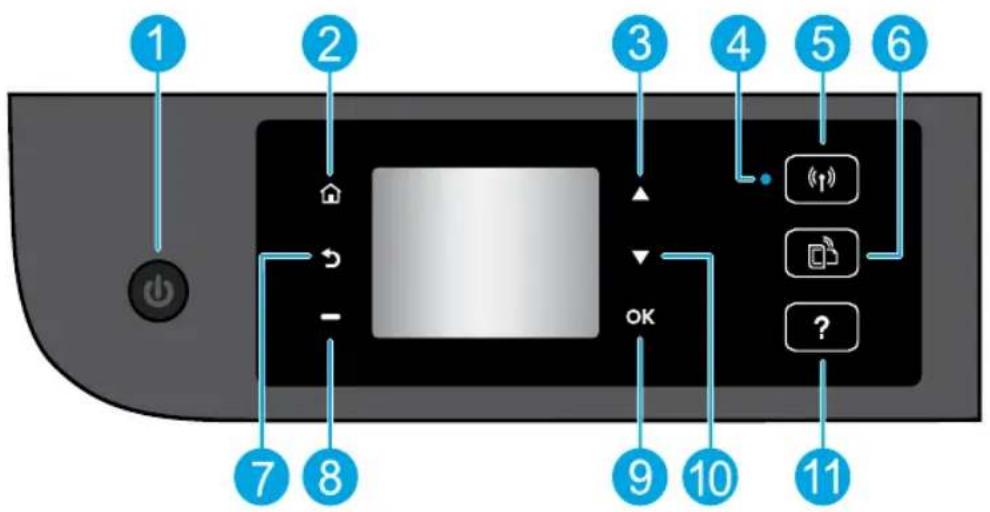
1 Botão Liga/Desliga: Liga ou desliga a impressora. 2 Início: Retorna para a janela inicial, que é exibida quando você liga a impressora pela primeira vez. 3 Botão Para cima: Use esse botão para navegar pelos menus e selecionar o número de cópias. 4 Luz de status da conexão sem fio: Indica se a impressora possui conexão sem fio com a rede.
Botão Sem fio: Abre o menu Resumo da Conexão Sem Fio, em que é possível verificar o status da rede sem fio e alterar configurações da conexão sem fio. Você pode também imprimir um relatório de teste de conexão sem fio, que ajuda a diagnosticar problemas de conexão de rede. 6 Botão ePrint: Abre o menu Resumo de Serviços da Web, no qual é possível verificar os detalhes de status do ePrint, alterar configurações do ePrint ou imprimir uma página de informações. 7 Voltar: Retorna à tela anterior. 8 Botão Seguinte: A função desse botão muda de acordo com o que é exibido no visor da impressora. 9 OK: Confirma a seleção atual. 10 Botão Para baixo: Use esse botão para navegar pelos menus e selecionar o número de cópias. 11 Ajuda: Mostra o conteúdo da ajuda, caso esteja disponível para a operação atual.
Solução Básica de Problemas
Se você não conseguir imprimir:
- Certifique-se de que as conexões dos cabos estejam firmes.
- Verifique se a impressora está ligada. O botão Liga/Desliga acenderá na cor branca.
- Observe a luz de status da conexão sem fio para verificar se a impressora está conectada à rede.
- A luz azul sólida indica que a conexão sem fio foi estabelecida e é possível fazer impressões.
- A luz piscando lentamente indica que a conexão sem fio está ativa, mas a impressora não está conectada a uma rede. Verifique se a impressora está dentro do alcance do sinal da rede sem fio.
- A luz piscando rapidamente indica erro na conexão sem fio. Consulte a mensagem no visor da impressora.
- Se a conexão sem fio estiver desativada, a luz correspondente ficará apagada.
Confira as Ferramentas de Diagnóstico da HP em www.hp.com/go/tools para baixar gratuitamente ferramentas de diagnóstico que podem ser usadas para corrigir problemas comuns da impressora.
Verifique se a impressora está definida como seu dispositivo padrão de impressão:
- Windows 8: Aponte para ou toque no canto superior direito da janela para abrir a barra de Botões, clique no ícone Configurações, clique ou toque em Painel de Controle e clique ou toque em Exibir impressoras e dispositivos.
- Windows 7: No menu Iniciar do Windows, clique em Dispositivos e Impressoras.
- Windows Vista: Na barra de tarefas do Windows, clique em Iniciar, em Painel de Controle e em Impressoras.
- Windows XP: Na barra de tarefas do Windows, clique em Iniciar, em Painel de Controle e em Impressoras e Aparelhos de Fax.
Certifique-se de que a impressora tenha uma marca de seleção no círculo próximo a ela. Se sua impressora não estiver selecionada como a impressora padrão, clique com o botão direito no ícone correspondente a ela e selecione Definir como Impressora Padrão no menu.
Se você acredita não conseguir imprimir ou se a instalação do software falhar:
- Remova o CD da unidade de CD/DVD do computador e desconecte o cabo USB do computador.
- Reinicie o computador.
- Insira o CD do software da impressora na unidade de CD/DVD do computador e siga as instruções na janela para instalar o software da impressora. Não conecte o cabo USB até ser instruído a isso.
- Quando a desinstalação for concluída, reinicie o computador.
Declarações
Windows XP, Windows Vista, Windows 7 e Windows 8 são MARCAS COMERCIAIS da Microsoft Corporation registradas nos Estados Unidos.
Verifique a fila de impressão:
- Em Preferências do Sistema, clique em Impressão e Digitalização (Impressão e Fax no OS X v10.6).
- Clique em Abrir Fila de Impressão.
- Clique em um trabalho de impressão para selecioná-lo.
- Utilize os seguintes botões para gerenciar o trabalho de impressão:
- Excluir: Cancela o trabalho de impressão selecionado.
- Continuar: Retoma um trabalho de impressão pausado.
- Caso tenha feito alguma alteração, tente imprimir novamente.
Reiniciar e redefinir:
- Reinicie o computador.
- Redefina a impressora.
a. Desligue a impressora e desconecte o cabo de alimentação. b. Aguarde um minuto e reconecte o cabo de alimentação. Ligue a impressora.
Se você ainda não conseguir imprimir, desinstale e reinstale o software:
Observação: O desinstalador remove todos os componentes de software HP específicos para o dispositivo. Ele não remove componentes compartilhados com outros produtos ou programas.
Para desinstalar o software:
- Desconecte a impressora HP do computador.
- Abra a pasta Aplicativos: Hewlett-Packard.
- Clique duas vezes em HP Uninstaller. Siga as instruções na janela.
Para instalar o software:
- Conecte o cabo USB.
- Coloque o CD do software HP na unidade de CD/DVD do computador.
- Na área de trabalho, abra o CD e clique duas vezes em HP Installer.
- Siga as instruções de instalação na janela e as impressas que vieram com a impressora HP.
Operação em rede
Precisa de mais ajuda?
O Centro de Impressão Sem Fio HP em www.hp.com/go/wirelessprinting pode ajudá-lo a preparar sua rede sem fio, instalar e reconfigurar a impressora e solucionar problemas com a rede.
Se a instalação da rede não foi bem-sucedida:
- Verifique se o recurso Sem fio está habilitado na sua impressora.
No painel de controle da impressora, pressione o botão Sem Fio (T). Se for exibido Sem Fio Desativado, selecione Ativar.
- Verifique se a impressora está conectada à sua rede.
- No painel de controle da impressora, pressione o botão Sem fio (f)
- Selecione Configurações, para acessar o menu Configurações de Conexão Sem Fio.
- Pressione a seta para baixo para selecionar Imprimir Relatório e, em seguida, selecione Relatório de Teste de Rede Sem Fio. O Relatório de Teste de Rede Sem Fio é impresso automaticamente.
- Verifique, no topo do relatório, se houve alguma falha durante o teste.
- Consulte os Resultados do Diagnóstico de todos os testes realizados, para saber se a impressora foi aprovada ou não.
- Na Configuração Atual, localize o Nome da Rede (SSID) à qual a impressora está conectada atualmente. Certifique-se de que a impressora está conectada à mesma rede que o computador.
Observação: Se o seu computador estiver conectado a uma Rede Privada Virtual (VPN), desconecte-a temporariamente antes de dar continuidade à instalação. Após a instalação, você precisará se conectar à VPN para acessar a impressora e usar a rede doméstica.
- Verifique se o software de segurança não está bloqueando a comunicação em sua rede.
Os softwares de segurança, como os firewalls, podem bloquear a comunicação entre o computador e a impressora durante a instalação em rede. Se sua impressora não puder ser encontrada, desative temporariamente seu firewall e verifique se o problema desaparece. Para mais ajuda e dicas de software de segurança, visite:
Após a instalação bem-sucedida da impressora:
- Compartilhe a impressora com vários computadores na rede.
Se sua impressora já está conectada à rede doméstica, é possível compartilhá-la com outros computadores dessa mesma rede. Em cada computador adicional, é preciso apenas instalar o software da impressora HP. Durante a instalação do software, selecione Sem Fio na janela Opções de Conexão e siga as instruções exibidas.
Operação em rede (continuação)
- Mudar de uma conexão USB para uma conexão de rede sem fio.
Você precisa ter instalado com êxito o software da impressora.
Windows
- Siga estas etapas de acordo com seu sistema operacional:
- Windows 8: Na janela Iniciar, clique com o botão direito em uma área vazia e clique em Todos os Apps na barra de aplicativos.
- Windows 7, Windows Vista e Windows XP: No menu Iniciar do computador, selecione Todos os Programas ou Programas e selecione HP.
- Selecione HP ENVY 4500 series.
- Seleção Configuração de Impressora e Software.
- Seleção Converter impressora conectada via USB em sem fio. Siga as instruções na janela.
Mac
Utilize o Assistente de Configuração HP em Aplicativos/Hewlett-Packard/Utilitários do Dispositivo para mudar a conexão no software dessa impressora para sem fio.
- Se você estiver tendo problemas ao fazer impressões em rede.
Softwares de segurança, como firewalls, podem bloquear a comunicação entre o computador e a impressora.
Para mais ajuda e dicas de software de segurança, visite: www.hp.com/go/wpc-firewall_br-pt.
Se deseja usar a impressora em rede sem fio sem roteador:
Use o HP Wireless Direct para imprimir por rede sem fio sem usar roteador, por meio de seu computador, smartphone ou outro dispositivo habilitado para rede sem fio. Para usar o HP Wireless Direct de um computador, o software da impressora deve estar instalado nesse computador.
- Ativar o HP Wireless Direct no painel de controle da impressora:
a. Na janela inicial do visor da impressora, selecione Wireless Direct. b. Se a janela indicar que o Wireless Direct está desativado, selecione Wireless Direct e Ativar (sem segurança) ou Ativar (com segurança).
Observação: Se você ativar a segurança, somente os usuários com senha poderão se conectar à impressora. Se você desativar a segurança, todos com dispositivo sem fio dentro do alcance da impressora poderão se conectar a ela.
c. Selecione Nome de Exibição para exibir o nome Wireless Direct. d. Selecione Exibir Senha para exibir a senha Wireless Direct, se a segurança do Wireless Direct estiver ativada.
- Conecte seu dispositivo habilitado para conexão sem fio à impressora:
a. No computador sem fio ou dispositivo móvel, ative a conexão sem fio. b. Procure o nome Wireless Direct e conecte-se, por exemplo: HP-Print-XX-ENVY4500 series. c. Se a segurança do Wireless Direct estiver ativada, insira a senha Wireless Direct quando for solicitado.
- Imprima como você normalmente faria em seu computador ou dispositivo móvel.
Observação: A conexão do Wireless Direct HP não oferece acesso à Internet.
Visite o Centro de Impressão Sem Fio HP em www.hp.com/go/wirelessprinting para mais informações sobre o Wireless Direct HP.
Declaração de garantia limitada da impressora HP
| Produito HP Duração da garantia limitada | |
| Mídia de software 90 dias | |
| Impressora 1 ano | |
| Cartudos de impressão ou de tinta no cartucho, ou que ocorrer primeiro.Esta garantia não cobre produits de tinta HP que tenham sido reabastecidos, refabricados, recondicionados, adulterados ou utilizados de forma incorrente. | Até que a tinta HP acabou ou até a data do "fim da garantia" impressa |
| Cabeças de impressão (aplicável somente aos produits 1 ano com cabecas de impressão substituíveis pelo cliente) | |
| Acessórios 1 ano, a não ser que Hajta outra indicação |
A. Extensão da garantia limitada
- A Hewlett-Packard (HP) garante ao cliente final que os produtos HP especificados acima estarão livres de defeitos de materiais e fabricação pelo período mencionado acima, que se inicia na data da compra pelo cliente.
- No caso de produtos de software, a garantia limitada HP cobre apenas falhas de execução de instruções de programação. A HP não garante que a operação de qualquer produto será ininterrupta ou livre de erros.
- A garantia limitada HP cobre somente os defeitos surgidos como resultado de uso normal do produto, e não cobre outros problemas, incluindo os que surgirem como resultado de:
a. Manutenção ou modificação inadequada; b. Software, mídia, peças ou suprimentos não fornecidos ou aceitos pela HP; c. Operação fora das especificações do produto; d. Modificação não autorizada ou uso indevido.
- Para produtos de impressoras HP, o uso de um cartucho não HP ou de um cartucho recondicionado não afeta a garantia ao cliente nem qualquer contrato de suporte HP com o cliente. No entanto, se uma falha ou um dano da impressora puderem ser atribuídos ao uso de um cartucho não HP ou recondicionado ou a um cartucho de tinta expirado, a HP cobrará suas taxas padrão referentes a tempo e materiais para fazer a manutenção na impressora quando a falha ou o dano estiver em questão.
- Se a HP for informada, durante o período de garantia aplicável, sobre um defeito em qualquer produto coberto pela garantia HP, poderá optar por substituir ou consertar o produto.
- Se a HP não puder consertar ou substituir o produto defeituoso coberto pela garantia HP, como for aplicável, ela irá, dentro de um período de tempo razoável após a notificação do defeito, ressarcir o valor pago pelo produto. A HP não tem obrigação de consertar, substituir ou ressarcir o valor pago até o cliente retornar o produto defeituoso à HP.
- Qualquer produto de reposição pode ser novo ou em estado de novo, desde que a sua funcionalidade seja ao menos igual àquela do produto que está sendo substituído. Os produtos HP podem conter peças manufaturadas, componentes ou materiais equivalentes a novos no desempenho.
- A Declaração de garantia limitada da HP é válida em qualquer país onde o produto coberto pela HP for distribuído pela HP. Contratos para serviços de garantia adicionais, como serviços nas instalações do cliente, podem estar disponíveis em qualquer representante de serviços HP em países onde o produto é distribuído pela HP ou por importador autorizado.
B. Limitações da garantia DENTRO DOS LIMITES PERMITIDOS PELAS LEIS LOCAIS, NEM A HP NEM OS SEUS FORNECEDORES FAZEM QUALQUER OUTRA GARANTIA OU CONDIÇÃO DE QUALQUER NATUREZA, EXPRESSA OU IMPLÍCITA, GARANTIAS OU CONDIÇÕES IMPLÍCITAS DE COMERCIABILIDADE, QUALIDADE SATISFATÓRIA E ADEQUAÇÃO A UM PROPÓSITO PARTICULAR.
C. Limitações de responsabilidade
- Para a extensão permitida pela lei local, as soluções fornecidas nesta Declaração de Garantia são as únicas e exclusivas do cliente.
- DENTRO DOS LIMITES PERMITIDOS PELAS LEIS LOCAIS, EXCETO PELAS OBRIGAÇÕES ESPECIFICAMENTE MENCIONADAS NESTA DECLARAÇÃO DE GARANTIA, EM HIPÓTESE ALGUMA A HP OU OS SEUS FORNECEDORES SERÃO RESPONSÁVEIS POR DANOS DIRETOS, INDIRETOS, ESPECIAIS, INCIDENTAIS OU CONSEQUENCIAIS, SEJAM ELES BASEADOS EM CONTRATO, AÇÃO DE PERDAS E DANOS OU QUALQUER OUTRO RECURSO JURÍDICO, MESMO QUE A HP TENHA SIDO AVISADA DA POSSIBILIDADE DE TAIS DANOS.
D. Lei local
- Esta Declaração de Garantia fornece ao cliente direitos legais específicos. O cliente pode também ter outros direitos que podem variar de estado para estado nos Estados Unidos, de província para província no Canadá e de país para país em outros lugares no mundo.
- Na medida em que esta declaração de garantia for inconsistente com as leis locais, deve ser considerada emendada para se tornar consistente com tais leis. Sob elas, certas limitações e isenções de responsabilidade podem não ser aplicáveis ao cliente. Por exemplo, alguns estados dos Estados Unidos, assim como alguns governos fora dos EUA (incluindo províncias canadenses), poderão:
a. Impedir que isenções de responsabilidade e limitações desta Declaração de garantia limitem os direitos legais de um consumidor (por exemplo, Reino Unido); b. Ou restringir a capacidade de um fabricante para impor renúncias ou limitações; ou c. Conceder ao cliente direitos de garantia adicionais, especificar a duração de garantias implícitas das quais fabricantes não podem se isentar ou permitir limitações na duração de garantias implícitas.
- OS TERMOS DESTA DECLARAÇÃO DE GARANTIA, EXCETO PARA OS LIMITES LEGALMENTE PERMITIDOS, NÃO EXCLUEM, RESTRINGEM OU SE MODIFICAM, E SÃO UM ACRÉSCIMO AOS DIREITOS LEGAIS APLICÁVEIS À VENDA DE PRODUTOS HP A TAIS CLIENTES.
Informações relativas à Garantia Limitada da HP
Anexa à presente declaração encontrar-se uma lista das empresas HP de entre as quais consta o nome e morada da empresa responsável pela prestação da Garantia Limitada HP (garantia do fabricante) no seu país.
Portugal: Hewlett-Packard Portugal, Lda., Edifício D. Sancho I, Quinta da Fonte, Porto Salvo, 2780-730 Paço de Arcos, P- Oeiras
Além da referida garantia do fabricante prestada pela HP, poderá também beneficiar, nos termos da legislação local em vigor, de outros direitos legais relativos à garantia, ao abrigo do respectivo Contrato de Compra e Venda.
A presente garantia não representa quaisquer custos adicionais para o consumidor. A presente garantia limitada não afeta os direitos dos consumidores constantes de leis locais imperativas, como seja o Decreto-Lei 67/2003, de 8 de Abril, com a redação que lhe foi dada pelo Decreto-Lei 84/2008, de 21 de Maio.
a. reparação ou modificação não autorizada;
b. software, materiais, peças e consumíveis não fornecidos ou suportados pela HP; ou c. operação que não esteja em conformidade com os parâmetros especificados para o produto; d. modificação não autorizada ou utilização incorreta.
- A utilização de cartuchos que não sejam HP, ou de cartuchos reabastecidos, em produtos de impressão HP não afeta a garantia do cliente nem os acordos de suporte HP celebrados com o cliente. No entanto, se uma avaria ou dano na impressora for atribuível à utilização de um cartucho de tinta que não seja HP, que tenha sido reabastecido ou cujo prazo de validade tenha expirado, a HP tem o direito de cobrar a sua taxa normal pelo tempo e materiais despendidos na assistência à impressora com essa avaria ou dano.
- Se, durante o período de garantia aplicável, a HP receber uma notificação de defeito em qualquer produto abrangido pela garantia HP, a HP, à sua escolha, reparará ou substituirá esse produto.
- Se a HP não conseguir reparar ou substituir o produto defeituoso abrangido pela garantia HP, a HP reembolsará o preço de compra do produto num prazo razoável após o recebimento da notificação do defeito.
- A HP não é obrigada a reparar, substituir ou efetuar o reembolso até que o cliente devolva o produto defeituoso à HP.
- Qualquer produto de substituição pode ser novo ou quase novo, desde que a sua funcionalidade seja, pelo menos, igual à do produto substituído.
- O produto HP pode conter peças, componentes e materiais recondicionados, cujo desempenho é equivalente ao de materiais novos.
- A notificação da garantia limitada HP é válida em todos os países onde a HP distribui os produtos abrangidos por esta garantia. Contratos de serviços de garantia adicionais, como assistência no local, são oferecidos por todos os centros de assistência autorizados HP nos países onde este produto é distribuído pela HP ou por um importador autorizado.

- PAINEL DE CONTROLE
- SOLUÇÃO BÁSICA DE PROBLEMAS
- SE VOCÊ NÃO CONSEGUIR IMPRIMIR
- VERIFIQUE SE A IMPRESSORA ESTÁ DEFINIDA COMO SEU DISPOSITIVO PADRÃO DE IMPRESSÃO
- SE VOCÊ ACREDITA NÃO CONSEGUIR IMPRIMIR OU SE A INSTALAÇÃO DO SOFTWARE FALHAR
- DECLARAÇÕES
- VERIFIQUE A FILA DE IMPRESSÃO
- REINICIAR E REDEFINIR
- SE VOCÊ AINDA NÃO CONSEGUIR IMPRIMIR, DESINSTALE E REINSTALE O SOFTWARE
- PARA DESINSTALAR O SOFTWARE
- PARA INSTALAR O SOFTWARE
- OPERAÇÃO EM REDE
- PRECISA DE MAIS AJUDA
- SE A INSTALAÇÃO DA REDE NÃO FOI BEM-SUCEDIDA
- APÓS A INSTALAÇÃO BEM-SUCEDIDA DA IMPRESSORA
- OPERAÇÃO EM REDE (CONTINUAÇÃO)
- WINDOWS
- MAC
- SE DESEJA USAR A IMPRESSORA EM REDE SEM FIO SEM ROTEADOR
- DECLARAÇÃO DE GARANTIA LIMITADA DA IMPRESSORA HP
- EXTENSÃO DA GARANTIA LIMITADA
- LIMITAÇÕES DE RESPONSABILIDADE
- LEI LOCAL
- INFORMAÇÕES RELATIVAS À GARANTIA LIMITADA DA HP
Marca : HP
Modelo : ENVY 4508e
Categoria : Impressora