
ENVY 4523 - Printer HP - Gratis brugsanvisning og manual
Find enhedens vejledning gratis ENVY 4523 HP i PDF-format.


| Produkttype | Farveblæk-multifunktionsprinter |
| Funktioner | Udskriv, kopier, scan |
| Tilslutning | Wi-Fi 802.11 b/g/n, Wi-Fi Direct, USB 2.0, AirPrint |
| Skærm | Farve berøringsskærm |
| Papirformat | A4, A5, B5, Konvolutter, Visitkort |
| Bakkekapacitet | 100 ark (hovedbakke) |
| Udskriftshastighed | Op til 10 sider/min (sort), 7 sider/min (farve) |
| Udskriftsopløsning | Op til 4800 x 1200 dpi optimeret (farve) |
| Scanopløsning | 1200 x 1200 dpi |
| Kompatible blækpatroner | HP 304 sort og farve (standard og XL) |
| Strømforsyning | AC 100-240 V, 50/60 Hz |
| Strømforbrug | Op til 10 W (udskrivning), 0,14 W (standby) |
| Mål (B x D x H) | 445 x 564 x 128 mm |
| Vægt | Ca. 5,4 kg |
| Understøttede operativsystemer | Windows, macOS, iOS, Android |
| Garanti | 1 år (dele og arbejde) |
| Vedligeholdelse og rengøring | Tag stikket ud før rengøring; brug en blød, tør klud |
| Reservedele og reparationsmuligheder | Udskriftshoveder kan udskiftes af brugeren; andre reparationer af en autoriseret tekniker |
Ofte stillede spørgsmål - ENVY 4523 HP
Brugerspørgsmål om ENVY 4523 HP
0 spørgsmål om dette apparat. Besvar dem du kender, eller stil dit eget.
Stil et nyt spørgsmål om dette apparat
Download vejledningen til din Printer i PDF-format gratis! Find din vejledning ENVY 4523 - HP og tag din elektroniske enhed tilbage i hånden. På denne side er alle dokumenter nødvendige for brugen af din enhed offentliggjort. ENVY 4523 af mærket HP.
BRUGSANVISNING ENVY 4523 HP
Skanna koden så får du veta mer!
Hvis du ikke kan skrive ut:
Hvis du bruker en USB-kabel og fremdeles ikke kan skrive ut, eller hvis programvareinstalleringen mislykkes:
- Ta ut CD-en fra datamaskinens CD/DVD-stasjon, og koble deretter USB-kabelen fra datamaskinen.
- Start datamaskinen på nytt.
- Sett CD-en med skriverprogramvare inn i CD/DVD-stasjonen, og følg instruksjonene på skjermen for å installere skriverprogramvaren. Ikke koble til USB-kabelen før du ser en melding om det.
- Start datamaskinen på nytt når installeringen er fullført.
Kontrollere utskriftskøen:
- Kontroller at trådløst er aktivert på skriveren.
Merk: Hvis datamaskinen er koblet til et VPN (Virtual Private Network), må du koble den fra VPN midlertidig før du fortsetter med installeringen. Etter installering må du koble fra VPN for å få tilgang til produktet via hjemmenettverket.
Hvis du vil bytte fra en USB-tilkobling til en trådløs tilkobling
Du må først kontrollere at skriverprogramvaren allerede er riktig installert.
Windows
- Koble den trådløsaktiverte enheten til skriveren:
Hvis du vil skrive ut med AirPrint
Denne skriver er Apple AirPrint™-aktiveret. Du kan udskrive trådløst fra en iOS-enhed eller Mac-computer.
- Skriveren og iOS-enheden eller Mac-computeren skal være i samme trådløse netværk.
- Du kan ikke scanne dokumenter fra skriveren til iOS-enheden med Apple AirPrint™.
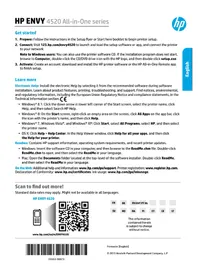
- Forberedelser: Følg anvisningerne i konfigurationsbrochuren eller startvejledningen for at konfigurere printeren.
- Tilslutning: Gå ind på 123.hp.com/envy4520 for at starte og indlæse konfigurationssoftwaren eller -appen, og slut printeren til netværket.
Windows-brugere: Du kan også bruge cd'en med printersoftware. Hvis installationsprogrammet ikke starter, skal du gå ind i Denne computer, dobbeltklikke på ikonet for cd-/dvd-drevet med HP-logoet og derefter dobbeltklikke på setup.exe.
- Aktivering: Opret en konto; download og installer HP-printersoftwaren eller appen HP All-in-One Remote for at fuldføre konfigurationen.
Flere oplysninger
Elektronisk hjælp: Installer den elektroniske hjælp ved at vælge den i den anbefalede software under softwareinstallationen. Læs om produktets funktioner, udskrivning, fejlfinding og support. I afsnittet med tekniske oplysninger finder du bemærkninger samt miljø- og lovgivningsmæssige oplysninger, herunder lovgivningsmæssige meddelelser mv. for EU.
- Windows® 8.1: Klik på Pil ned i nederste venstre hjørne af startskærmen, vælg printernavnet, klik på Hjælp, og vælg Søg i HP Hjælp.
- Windows® 8: Højreklik på et tomt område på startskærmen, klik på Alle apps på applinjen, klik på ikonet med printerens navn, og klik på Hjælp.
- Windows® 7, Windows Vista® og Windows® XP: Klik på Start, vælg Alle programmer, vælg HP, og vælg derefter printernavnet.
- OS X: Klik på Hjælp > Hjælpecenter. I hjælpevinduet skal du klikke på hjælpen til alle dine apps og derefter på hjælpen til printeren.
Vigtigt: Indeholder HP-supportoplysninger, krav til operativsystemet samt de nyeste printeropdateringer.
- Windows: Sæt software-cd'en i computeren, og find filen ReadMe.chm. Dobbeltklik på ReadMe.chm for at åbne filen, og vælg derefter det ønskede sprog (Vigtigt på dansk).
- Mac: Åbn mappen Dokumenter, der ligger på øverste niveau i installationsprogrammet. Dobbeltklik på Vigtigt, og vælg derefter Vigtigt på dit sprog.
På internettet: Yderligere hjælp og oplysninger: www.hp.com/go/support. Printerregistrering: www.register.hp.com. Godkendelser: www.hp.eu/certificates. Blækforbrug: www.hp.com/go/inkusage.
Scan for at få flere oplysninger!
Kræver muligvis betaling af standardtakst for dataoverførsel. Findes muligvis ikke på alle sprog.
HP ENVY 4520
| 1 | Tænd/sluk-knap: Tænder eller slukker printeren. |
| 2 | Knappen Tilbage: Vender tilbage til forrige skærmbillede. |
| 3 | Knappen Hjælp: Viser indhold fra hjælpen, hvis der findes hjælp til den aktuelle handling. |
| 4 | Knappen Startskærm: Vender tilbage til startskærmen, som er den første skærm, der vises, når du tænder printeren. |
| 5 | Kontrolpaneldisplay: Tryk på skærmen for at vælge menupunkter, eller rul igennem menupunkterne. |
| 6 | Indikator for trådløs forbindelse: Angiver status for printerens trådløse forbindelse.Når indikatoren lyser blåt, betyder det, at der er oprettet trådløs forbindelse, og du kan udskrive.Hvis den blinker langsomt, betyder det, at den trådløse funktion er aktiveret, men at der ikke er forbindelse til et netværk. Kontrollér, at printeren er inden for det trådløse signals rækkevidde.Hvis den blinker hurtigt, er der fejl ved den trådløse forbindelse. Læs meddelelsen på printerens display.Hvis den trådløse funktion er deaktiveret, er indikatoren slukket, og på displayet vises Trådløs fra. |
Sikkerhedsoplysninger
Følg altid de grundlæggende sikkerhedsforanstaltninger, når denne printer anvendes, så du mindsker risikoen for personskade pga. brand eller elektrisk stød.
- Alle anvisningerne i den dokumentation, der følger med printeren, bør læses grundigt.
- Overhold alle advarsler og anvisninger på printeren.
- Tag stikket ud af stikkontakten, inden printeren renses.
- Printeren må ikke anbringes eller bruges i nærheden af vand, eller når du er våd.
- Printeren skal placeres, så den står sikkert på en stabil flade.
- Printeren skal placeres et sikkert sted, hvor ingen kan træde på eller falde over ledningen, og hvor ledningen ikke bliver beskadiget.
- Hvis printeren ikke fungerer normalt, kan du læse hjælpedokumentet (som findes på din computer, når softwaren er installeret).
- Der er ingen dele inden i produktet, der kan serviceres af brugeren. Service må kun udføres af kvalificeret servicepersonale.
- Brug kun det strømkabel og den strømadapter, der er leveret af HP (hvis de følger med).
Grundlæggende fejlfinding
Hvis du ikke kan udskrive:
- Kontrollér, at kablerne sidder korrekt.
- Kontrollér, at printeren er tændt. Tænd/sluk-knappen lyser hvidt.
- Kontrollér statusindikatoren for trådløs forbindelse for at sikre, at printeren er forbundet til et netværk.
- Gå ind på HP Diagnostic Tools-webstedet på www.hp.com/go/tools, og download gratis diagnosticeringsværktøjer, som kan bruges til at løse de hyppigste printerproblemer.
Sådan kontrollerer du, at printeren er valgt som standardprinter:
- Windows 8.1 og Windows 8: Peg på eller tryk i det øverste højre hjørne af skærmen for at åbne oversigten med amuletter, klik på ikonet Indstillinger, klik eller tryk på Kontrolpanel, og klik eller tryk derefter på Vis enheder og printere.
- Windows 7: Klik på Enheder og printere i Startmenuen i Windows.
- Windows Vista: Klik på Start på proceslinjen i Windows, klik på Kontrolpanel og derefter på Printer.
- Windows XP: Klik på Start på proceslinjen i Windows, klik på Kontrolpanel, og klik derefter på Printere og faxenheder.
Der skal være et flueben i cirklen ved siden af printeren. Hvis printeren ikke er valgt som standardprinter, skal du højreklikke på printerikonet og vælge Benyt som standardprinter i menuen.
Hvis du bruger et USB-kabel, og du stadig ikke kan udskrive, eller hvis softwareinstallationen mislykkes:
- Tag cd'en ud af cd/dvd-drevet, og tag herefter USB-kablet ud af computeren.
- Genstart computeren.
- Læg cd'en med printersoftwaren i cd/dvd-drevet, og følg vejledningen på skærmen for at installere printersoftwaren. Tilslut først USB-kablet, når du bliver bedt om det.
- Genstart computeren, når installationen er afsluttet.
Hvis du bruger en trådløs forbindelse og stadig ikke kan udskrive:
Du kan få flere oplysninger i afsnittet "Trådløst netværk" på næste side.
MacWindows
Sådan kontrollerer du udskriftskøen:
- Åbn Systemindstillinger, klik på Printere og scannere (Udskriv og scan i OS X v10.8 Mountain Lion og OS X v10.9 Mavericks).
- Klik på Åbn udskriftskø.
- Klik på et udskriftsjob for at markere det.
- Brug følgende knapper til at håndtere udskriftsjobbet:
- Ikonet Annuller: Annullerer det markerede udskriftsjob.
- Genoptag: Fortsætter et udskriftsjob, der er standset midlertidigt.
- Prøv at udskrive igen, hvis du har ændret noget.
- Genstart computeren.
- Nulstil printeren. a. Sluk printeren, og tag strømkablet ud. b. Vent et minut, sæt ledningen i stikket igen, og tænd printeren.
Nulstilling af udskrivningssystemet:
- Åbn Systemindstillinger, klik på Printere og scannere (Udskriv og scan i OS X v10.8 Mountain Lion og OS X v10.9 Mavericks).
- Hold Control-tasten nede, mens du klikker på listen til venstre og vælger Nulstil udskrivningssystem.
- Tilføj den ønskede printer.
Afinstallation af softwaren:
- Hvis printeren er tilsluttet computeren via USB, skal du koble printeren fra computeren.
- Åbn mappen Programmer/HP.
- Dobbeltklik på HP Uninstaller (HP's afinstationsprogram), og følg vejledningen på skærmen.
Lagring af anonyme oplysninger om brug: Der gemmes et begrænset antal anonyme oplysninger om brug af printeren i HP-patronerne. I den elektroniske hjælp kan du få flere oplysninger og anvisninger om, hvordan denne lagring kan deaktiveres.
Meddelelser: Windows XP, Windows Vista, Windows 7, Windows 8 og Windows 8.1 er amerikansk registrerede varemærker tilhørende Microsoft Corporation.
Har du brug for hjælp med netværket?
I HP Wireless Printing Center på www.hp.com/go/wirelessprinting kan du få hjælp til klargøring af det trådløse netværk, opsætning og omkonfiguration af printeren samt fejlfinding i forbindelse med netværksproblemer.
Hvis det ikke lykkes at slutte printeren til netværket
- Kontrollér, at den trådløse funktion er aktiveret på printeren.
- Tryk på (Trådløs) på printerens kontrolpanel.
- Hvis beskeden Trådløst fra vises, skal du trykke på ⚙ (Indstillinger) og slå trådløs funktion til.
- Bekræft, at printeren er sluttet til netværket.
- Tryk på (Trådløs) på printerens kontrolpanel.
- Tryk på (Indstillinger).
- Tryk på Udskriv rapporter og derefter på Test af trådløs – rapport. Rapporten Test af trådløs udskrives automatisk.
- Hvis der er noget galt, står det øverst i rapporten.
- I afsnittet DIAGNOSTICERINGSRESULTATER kan du se, hvilke test der blev udført, og om printeren bestod disse test.
- I afsnittet AKTUEL KONFIGURATION kan du se navnet på det netværk (SSID), som printeren har forbindelse til. Sørg for, at printeren er tilsluttet det samme netværk som computeren.
- Hvis en printerrapport viser, at printeren ikke er forbundet til netværket, skal du trykke på (↑) (Trådløs), på ⚙ (Indstillinger) og derefter på Guiden Trådløs opsætning for at slutte printeren til netværket.
Bemærk: Hvis computeren er tilsluttet et virtuelt privat netværk (VPN), skal du afbryde VPN-forbindelsen midlertidigt, inden du fortsætter med installationen. Efter installationen skal du afbryde VPN-forbindelsen for at få adgang til printeren via hjemmenetværket.
- Sørg for, at kommunikationen via netværket ikke blokeres af sikkerhedssoftware.
Sikkerhedssoftware som f.eks. en firewall kan blokere kommunikationen mellem computeren og printeren, når der installeres via et netværk. Hvis printeren ikke kan registreres, skal du deaktivere firewallen midlertidigt, og se, om det løser problemet. Du kan finde yderligere hjælp til og tip om sikkerhedssoftware på: www.hp.com/go/wpc-firewall.
- Genstart komponenterne i det trådløse netværk.
Sluk routeren og printeren, og tænd dem i følgende rækkefølge: Routeren først og derefter printeren. Nogle gange kan du løse problemer med netværkskommunikationen ved at slukke for enhederne og derefter tænde dem igen. Hvis det fortsat ikke er muligt at oprette forbindelse, skal du slukke routeren, printeren og computeren og derefter tænde dem igen i følgende rækkefølge: Routeren først, derefter printeren og til sidst computeren.
Hvis der fortsat er problemer, kan du gå ind på HP Wireless Printing Center (www.hp.com/go/wirelessprinting). På dette websted findes de komplette, mest opdaterede oplysninger om trådløs udskrivning samt oplysninger, der kan hjælpe dig med at klargøre dit trådløse netværk, løse problemer, når printeren sluttes til et trådløst netværk, og løse eventuelle sikkerhedsproblemer med softwaren.
Bemærk: Hvis du bruger en Windows-computer, kan du bruge værktøjet Print and Scan Doctor, der kan hjælpe med at løse mange af de problemer, der kan opstå med printeren. Værktøjet kan downloades på www.hp.com/go/tools.
Hvis du vil dele printeren med flere computere på netværket
Du skal først installere printeren på dit hjemmenetværk. Når du har sluttet printeren til hjemmenetværket, kan du dele den med andre computere på det samme netværk. Det eneste, du behøver at gøre, er at installere HP-printersoftwaren på hver enkelt ekstra computer. Du kan også udskrive fra mobilenheder, der er tilsluttet hjemmenetværket. På enheder med Android 4.0 og nyere skal du installere HP Print Plugin eller ePrint-appen. På iOS-enheder kan du bruge AirPrint.
Trådløst netværk (fortsat)
Hvis du vil skifte fra en USB-forbindelse til en trådløs forbindelse
Du skal først kontrollere, at printersoftwaren er installeret.
Windows
- Udfør én af følgende handlinger, afhængigt af operativsystemet:
- Windows 8.1: Klik på Pil ned i nederste venstre hjørne af startskærmen, vælg printernavnet, og klik derefter på Hjælpeprogrammer.
- Windows 8: Højreklik på et tomt område på startskærmen, og klik så på Alle apps på applinjen.
- Windows 7, Windows Vista og Windows XP: I computerens Startmenu skal du vælge Alle programmer eller Programmer og derefter HP.
- Vælg printernavnet.
- Vælg Printeropsætning og software.
- Vælg Konverter USB-tilsluttet printer til trådløs. Følg vejledningen på skærmen.
Mac
Hvis du vil anvende printeren trådløst uden en router
Med Wi-Fi Direct kan du udskrive trådløst uden en router – fra computeren, smartphonen eller andre enheder, der er konfigureret til trådløs forbindelse. Printersoftwaren skal være installeret på computeren, før du kan bruge Wi-Fi Direct på computeren.
- Sådan kontrollerer du, at Wi-Fi Direct er aktiveret på printeren:
a. Tryk på (Wi-Fi Direct) på printerdisplayets startskærm. b. Hvis Status er Fra, skal du trykke på ⚙ (Wi-Fi Direct-indstillinger) og aktivere Wi-Fi Direct.
- Oprettelse af en trådløs forbindelse mellem enheden og printeren:
Mobilenheder, som understøtter Wi-Fi Direct: Vælg et dokument i en app, der understøtter udskrivning, og vælg muligheden for udskrivning af dokumentet. Vælg det Wi-Fi Direct-navn, der vises, f.eks. DIRECT-**-HP ENVY-4520 (hvor ** står for de entydige tegn, der identificerer printeren), og følg anvisningerne på printerens eller mobilenhedens skærm.
Bemærk: Dette produkt er designet til brug af personer, der har adgang til printerens netværk i et privat miljø, hvad enten det er på et kontor eller i hjemmet – ikke via et offentligt netværk hvor alle kan få adgang til printeren. Derfor er Wi-Fi Direct som standard indstillet til tilstanden "Automatisk" uden nogen administratoradgangskode; på den måde kan alle inden for det trådløse signals rækkevidde oprette forbindelse og få adgang til alle printerens funktioner og indstillinger. Hvis du vil have et højere sikkerhedsniveau, anbefaler HP, at forbindelsesmetoden i Wi-Fi Direct ændres fra "Automatisk" til "Manuel", og at der oprettes en administratoradgangskode.
Computere eller mobilenheder, der ikke understøtter Wi-Fi Direct: Opret forbindelse til et nyt netværk på mobilenheden. Gør, som du plejer, for at oprette forbindelse til et nyt trådløst netværk eller hotspot. Vælg Wi-Fi Direct-navnet på den viste liste over trådløse netværk, f.eks. DIRECT-**-HP ENVY-4520, og skriv WPA2-adgangskoden, når du bliver bedt om det. Tryk på 📄 (Wi-Fi Direct) på printerens display for at finde WPA2-adgangskoden.
- Udskriv som normalt fra computeren eller mobilenheden.
Bemærk: En Wi-Fi Direct-forbindelse giver ikke adgang til internettet.
På HP Wireless Printing Center – www.hp.com/go/wirelessprinting – kan du finde yderligere oplysninger om Wi-Fi Direct.
Hvis du vil udskrive via AirPrint
Denne printer er kompatibel med Apple AirPrint™. Du kan udskrive trådløst fra iOS- og Mac-enheder.
- Printeren og iOS-/Mac-enheden skal være på det samme trådløse netværk.
- Du kan ikke scanne dokumenter fra printeren til en iOS-enhed med Apple AirPrint™.
Erklæring om begrænset garanti for HP-printeren
| HP-produkt Varigheden af den begrænsede garanti | |
| Softwaremedie 90 dage | |
| Printer Teknisk support via telefon: 1 år globaltReservedele og arbejdskraft: 90 dage i USA og Canada | (uden for USA og Canada 1 år eller som krævet i henhold til lokal lovgivning) |
| Printer- eller blækpatroner Ved ophør af den første af følgende to perioder: Indtiloppoleret, anvendt forkert eller manipuleret. | HP-blækket er opbrugt, eller når den garantiperiode, der er trykt på patronen, er udløbet. Denne garanti dækker ikke HP-blækprodukter, som er blevet genopfyldt, genfremstillet, |
| Skrivehoveder (gælder kun produkter med 1 år skrivehoveder, som kunden selv kan udskifte) | |
| Tilbehør 1 år, medmindre andet er angivet |
A. Varigheden af den begrænsede garanti
- Hewlett-Packard (HP) garanterer slutbrugeren, at HP-produkterne, der er angivet ovenfor, er fri for fejl i materialer og udførelse i ovennævnte periode, som begynder på datoen for kundens køb af produktet.
- I forbindelse med softwareprodukter gælder HP's begrænsede garanti kun i tilfælde af manglende udførelse af programinstruktionerne. HP garanterer ikke, at produkternes drift vil foregå fejlfit og uden afbrydelser.
- HP's begrænsede garanti dækker kun defekter, som opstår ved normal brug af produktet, og dækker ikke andre problemer, herunder problemer, som opstår pga.:
a. Forkert vedligeholdelse eller ændring. b. Software, medier, dele eller tilbehør, der ikke er leveret af eller understøttes af HP. c. Drift ud over produktets specifikationer. d. Uautoriseret ændring eller forkert brug.
- I forbindelse med HP-printerprodukter har brugen af ikke-HP-blækpatroner eller en genopfyldt blækpatron ingen indflydelse på kundens garanti eller HP's supportkontrakt med kunden. Skulle der opstå fejl eller skader på printeren, der kan henføres til brugen af en ikke-HP-blækpatron eller en genopfyldt blækpatron, opkræver HP imidlertid standardbetaling for tids- og materialeforbrug ved service på printeren i forbindelse med den pågældende fejl eller skade.
- Hvis HP i garantiperioden adviseres om fejl på et produkt, der er omfattet af HP's garanti, vil HP efter eget valg enten reparere eller ombytte produktet.
- Hvis HP ikke kan henholdsvis reparere eller ombytte et defekt produkt, som er omfattet af HP's garanti, skal HP inden for rimelig tid efter at være blevet adviseret om defekten, refundere købsprisen for produktet.
- HP er ikke forpligtet til at reparere, ombytte eller refundere, før kunden har returneret det defekte produkt til HP.
- Et ombytningsprodukt kan være et nyt produkt eller et produkt svarende til et nyt produkt, forudsat det som minimum har samme funktionalitet som det produkt, det erstatter.
- HP-produkter kan indeholde oparbejdede dele, komponenter eller materialer, der, hvad ydelse angår, svarer til nye dele.
- HP's begrænsede garanti gælder i alle lande, hvor det dækkede HP-produkt distribueres af HP. Kontrakter om yderligere garantiservice, f.eks. service på stedet, kan aftales med alle autoriserede HP-servicesteder i de lande, hvor produktet distribueres af HP eller af en autoriseret importør.
B. Begrænsninger i garantien
I DET OMFANG DET TILLADES AF LOKAL LOVGIVNING, UDSTEDER HP ELLER HP'S TREDJEPARTSLEVERANDØRER IKKE NOGEN ANDEN GARANTI ELLER BETINGELSE, HVERKEN UDTRYKKELIGT ELLER UNDERFORSTÅET GARANTIER ELLER BETINGELSER FOR SALGBARHED, TILFREDSSTILLENDE KVALITET OG EGNETHED TIL ET BESTEMT FORMÅL.
C. Ansvarsbegrænsninger
- I det omfang, det tillades af lokal lovgivning, er rettighederne i denne garanti kundens eneste og eksklusive rettigheder.
- I DET OMFANG DET TILLADES AF LOKAL LOVGIVNING, MED UNDTAGELSE AF DE FORPLIGTELSER, DER SPECIFIKT ER ANGIVET I DENNE GARANTIERKLÆRING, ER HP ELLER HP'S TREDJEPARTSLEVERANDØRER IKKE ANSVARLIG FOR NOGEN DIREKTE, INDIREKTE ELLER AFLEDT SKADE, HVAD ENTEN DER ER TALE OM ET KONTRAKTRETLIGT FORHOLD, ET FORHOLD UDEN FOR KONTRAKT ELLER NOGET ANDET JURIDISK BEGREB, OG UANSET OM DER ER ADVISERET OM RISIKOEN FOR SÅDANNE SKADER.
D. Lokal lovgivning
- Denne garanti giver kunden specifikke juridiske rettigheder. Kunden kan også have andre rettigheder, der varierer fra stat til stat i USA, fra provins til provins i Canada og fra land til land andre steder i verden.
- I det tilfælde at denne garantierklæring er i uoverensstemmelse med lokal lovgivning, skal denne garantierklæring modificeres, så den bringes i overensstemmelse med den pågældende lovgivning. Under en sådan lokal lovgivning vil visse fraskrivelser og begrænsninger i denne garantierklæring muligvis ikke gælde for kunden. Visse stater i USA kan i lighed med en række regeringer uden for USA (inkl. provinser i Canada) f.eks.:
a. Udelukke, at frasigelserne og begrænsningerne i denne garanti begrænser en forbrugers lovmæssige rettigheder (f.eks. i Storbritannien). b. På anden måde begrænse en producents mulighed for at gennemtvinge sådanne frasigelser og begrænsninger. c. Give kunden yderligere garantirettigheder, angive varigheden af underforståede garantier, som producenten ikke kan frasige sig, eller ikke tillade begrænsninger i varigheden af underforståede garantier.
- BETINGELSERNE I DENNE GARANTIERKLÆRING TILSIDESÆTTER, BEGRÆNSER ELLER ÆNDRER IKKE, MED UNDTAGELSE AF HVOR DER ER JURIDISK GRUNDLAG HERFOR, OG ER ET TILLÆG TIL DE UFRAVIGELIGE LOVBESTEMTE RETTIGHEDER GÆLDENDE FOR SALG AF HP-PRODUKTER TIL SÅDANNE KUNDER.
Information om HP's begrænsede mangeludbedring
Vedhæftet finder De navn og adresse på de HP-selskaber, som yder HP's mangeludbedring i Danmark.
Danmark: Hewlett-Packard A/S, Engholm Parkvej 8, DK-3450, Allerød
Herudover kan De have opnået rettigheder over for sælger af HP's produkter i henhold til Deres købsaftale. HP's regler om mangeludbedring begrænser ikke sådanne rettigheder.



- SKANNA KODEN SÅ FÅR DU VETA MER
- HVIS DU IKKE KAN SKRIVE UT
- HVIS DU BRUKER EN USB-KABEL OG FREMDELES IKKE KAN SKRIVE UT, ELLER HVIS PROGRAMVAREINSTALLERINGEN MISLYKKES
- KONTROLLERE UTSKRIFTSKØEN
- HVIS DU VIL BYTTE FRA EN USB-TILKOBLING TIL EN TRÅDLØS TILKOBLING
- WINDOWS
- HVIS DU VIL SKRIVE UT MED AIRPRINT
- FLERE OPLYSNINGER
- SCAN FOR AT FÅ FLERE OPLYSNINGER
- SIKKERHEDSOPLYSNINGER
- GRUNDLÆGGENDE FEJLFINDING
- HVIS DU IKKE KAN UDSKRIVE
- SÅDAN KONTROLLERER DU, AT PRINTEREN ER VALGT SOM STANDARDPRINTER
- HVIS DU BRUGER ET USB-KABEL, OG DU STADIG IKKE KAN UDSKRIVE, ELLER HVIS SOFTWAREINSTALLATIONEN MISLYKKES
- HVIS DU BRUGER EN TRÅDLØS FORBINDELSE OG STADIG IKKE KAN UDSKRIVE
- MACWINDOWS
- SÅDAN KONTROLLERER DU UDSKRIFTSKØEN
- NULSTILLING AF UDSKRIVNINGSSYSTEMET
- AFINSTALLATION AF SOFTWAREN
- HAR DU BRUG FOR HJÆLP MED NETVÆRKET
- HVIS DET IKKE LYKKES AT SLUTTE PRINTEREN TIL NETVÆRKET
- HVIS DU VIL DELE PRINTEREN MED FLERE COMPUTERE PÅ NETVÆRKET
- TRÅDLØST NETVÆRK (FORTSAT)
- HVIS DU VIL SKIFTE FRA EN USB-FORBINDELSE TIL EN TRÅDLØS FORBINDELSE
- MAC
- HVIS DU VIL ANVENDE PRINTEREN TRÅDLØST UDEN EN ROUTER
- HVIS DU VIL UDSKRIVE VIA AIRPRINT
- ERKLÆRING OM BEGRÆNSET GARANTI FOR HP-PRINTEREN
- VARIGHEDEN AF DEN BEGRÆNSEDE GARANTI
- BEGRÆNSNINGER I GARANTIEN
- ANSVARSBEGRÆNSNINGER
- LOKAL LOVGIVNING
- INFORMATION OM HP'S BEGRÆNSEDE MANGELUDBEDRING
Mærke : HP
Model : ENVY 4523
Kategori : Printer