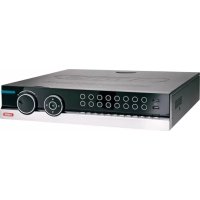
TVVR35011 - Lydoptager ABUS - Gratis brugsanvisning og manual
Find enhedens vejledning gratis TVVR35011 ABUS i PDF-format.



| Mærke | ABUS |
| Model | TVVR35011 |
| Produkttype | Netværksvideooptager (NVR) 8 kanaler |
| Strømforsyning | 12 VDC, 3,0 A, 50~60 Hz |
| Strømforbrug | Mindre end 13 W (uden harddisk) |
| Mål (B x H x D) | 470 x 90 x 45 mm |
| Vægt | Op til 8 kg uden harddisk |
| Driftstemperatur | -10°C til +55°C |
| Video-udgange | HDMI, VGA, BNC (CVBS) |
| Lydindgange | 1 x BNC (2,0 V p-p, 1000 Ω) |
| Lydudgange | 2 x BNC (600 Ω) |
| Netværksforbindelse | 1 x RJ45 10/100/1000 Mbps |
| USB-porte | 2 x USB 2.0 |
| Intern lagring | 2 x SATA HDD (harddiske medfølger ikke) |
| Optagelsesopløsning | Op til 4CIF (704x576) pr. kamera |
| Optagelsestilstande | Manuel, planlagt, bevægelsesdetektering, alarm |
| Alarmindgange | 4 indgange (NO/NC) |
| Relæudgange | 2 udgange (12 VDC/1 A) |
| PTZ-protokoller | PELCO-D, PELCO-P, Samsung, LG-MULTIX |
| OSD-sprog | Tysk, engelsk, fransk, nederlandsk, dansk, polsk, spansk, tjekkisk |
| Vedligeholdelse og rengøring | Fugtig klud; brug ikke opløsningsmidler |
| Sikkerhed | Administratoradgangskode, brugerstyring |
| Reservedele og reparerbarhed | Harddisk kan udskiftes af en fagperson; ingen andre reservedele medfølger |
| Generelle oplysninger | Brugervejledning findes på flere sprog; producent ABUS Security-Center GmbH |
Ofte stillede spørgsmål - TVVR35011 ABUS
Brugerspørgsmål om TVVR35011 ABUS
0 spørgsmål om dette apparat. Besvar dem du kender, eller stil dit eget.
Stil et nyt spørgsmål om dette apparat
Download vejledningen til din Lydoptager i PDF-format gratis! Find din vejledning TVVR35011 - ABUS og tag din elektroniske enhed tilbage i hånden. På denne side er alle dokumenter nødvendige for brugen af din enhed offentliggjort. TVVR35011 af mærket ABUS.
BRUGSANVISNING TVVR35011 ABUS
Denne manual hörer sammen med dette produit.
Den indeholder vigtig information som skal bruges under opsaatning og afterfolgende ved service.
Dette skal huskes ochs närprodukter gives videre til anden part. Læs derfor dette manual grundigt igennem ochs for fremtiden.
Indholdet kan ses med sideanvisninger kan findes i indekset .
Polski
Oversigt over apparatet 308
Kvikguide 325
För du starter 325
Installation af hardisken 325
Vigtige sikkerhedshenvisninger 326
Symbolforklaring 326
Korrekt anvendelse 326
Generelt 326
Stromforsyning 326
Overbelastning/overspænding 327
Kabler 327
Opstillingssted/driftsomgivelseer 327
Fjernbetjening 327
Vedligeholdelse og pleje 328
Tilbehør 328
Idriftsættelse 328
Børn 328
Indledning 329
Generelle informationer 329
Udpakning 329
Leveringsomfang 329
Systembetjening 330
Generelt 330
Betijengsenheder pa apparatuset 330
Tilslutninger pa bagsiden 331
Fjernbetjingens betjeningsenheder 331
Nedlukning,Logout og genstart af apparatet 333
Statusvisninger 334
Generelt 334
DVR status-LED 334
Taster til valg af kamera status-LED 334
Visningerpamonitoren 334
Indstillingsassistant 335
Indstilling af systemet 335
Indstilling af administratoren 335
Dato / tid 335
Netværksindstillinger 336
Forvaltning af harddisk 336
Indstilling af netværskameraer 336
Kameraoptagelse 337
Live-vising 338
Overblik 338
Statussymboler 338
338
Menulinjeikamerabilledet 339
Indstlinger 340
Indstilling af kameraudgangen 340
Live-afspilning 341
Generelt 341
Aflpinningsskaermen 341
Styring via kontrolfelt 341
Hojreklik under lobende afspilning 342
Apparatmenu 343
Menuoversigt 343
Menubeskrivelse 343
Konfigurering 345
Overblik 345
Generelt 345
Begreber 346
Netværksopbygning 347
Netvarkskonfiguration 347
RS-232 352
Live-visiting 352
Adversel 353
Bruger 353
Kamera 355
Kamera 355
OSD 355
Billede 355
PTZ 356
Bevagelse 356
Reaktion 357
Optagelse 358
Definition 358
Tidsplan 358
Kodning 358
Udvidede indstlinger (kun TVVR45021) 360
Ferie 360
HDD 361
Harddisks 361
Indbygning af en hardisk 361
Harddiskforvaltingens parametre 361
Kameraets hardiskindstlinger 362
Kontrol af hardiskstatus 363
Indstilling af hardiskalarmer 363
S.M.A.R.T. 363
Afspinling 364
Normal 364
Haendelse 364
Markering 364
Billede 365
Vedligeholdelse 366
Systeminfo 366
Protokolsøgning 366
Import/Eksport 367
Opdatering 368
Rengaring og pleje af apparatet 373
Henvisning 373
Udbedring af fejl 373
Tekniske data 374
HDD-lagerkapacitet 375
Bortskaffelse 376
Henisng til EF-direktivet vedr. gamle elekto- og elektronikapparater 376
Henvisning vedr. handteringen af batterier 376
Vigtigt henvisning vedr. bortskaffelse af batterier 376
Henisning til RoHS EF-direktivet 376
Ordforklaring 377
Anvendte fagbegreber 377
Om det interne hardiskdrev 379
Oversigt over apparatet 308
Kvikguide 325
För du starter 325
Installation af hardisken 325
Vigtige sikkerhedshenvisninger 326
Symbolforklaring 326
Korrekt anvendelse 326
Contents
Generelt 326
Strømforsyning 326
Overbelastning/overspanding 327
Kabler 327
Opstillingssted/driftsomgivelser 327
Fjernbetjening 327
Vedligeholdelse og pleje 328
Tilbehør 328
Idriftsættelse 328
Børn 328
Indledning 329
Generelle informationer 329
Udpakning 329
Leveringsomfang 329
Systembetjening 330
Generelt 330
Betjeningsenheder pa apparatuset 330
Tilslutninger pa bagsiden 331
Fjernbetjeningens betjeningsenheder 331
Bettjening med musen 332
Skærmtastatur 333
Start of apparatus 333
Nedlukning,Logout og genstart af apparatet 333
Statusvisninger 334
Generelt 334
DVR status-LED 334
Taster til valg af kamera status-LED 334
Visningerpamonitoren 334
Indstillingsassistant 335
Indstilling af systemet 335
Indstilling af administratoren 335
Dato / tid 335
Netvearksindstillinger 336
Forvaltning af harddisk 336
Indstilling af netværskameraer 336
Kameraoptagelse 337
Live-vising 338
Overblik 338
Statussymboler 338
338
Menulinjeikamerabilledet 339
Indstlinger 340
Indstilling af kameraudgangen 340
Live-afspilning 341
Generelt 341
Aflpinningsskaermen 341
Styring via kontrolfelt 341
Hojreklik under lobende afspilning 342
Apparatmenu 343
Menuoversigt 343
Menubeskrivelse 343
Konfigurering 345
Kamera 355
Optagelse 358
HDD 361
Afspinling 364
Vedligeholdelse 366
Video Export 370
Panikoptagelse 372
Overblik 345
Generelt 345
Begreber 346
Netværksopbygning 347
Netvarkskonfiguration 347
RS-232 352
Live-visiting 352
Adversel 353
Bruger 353
Kamera 355
OSD 355
Billede 355
PTZ 356
Bevagelse 356
Reaktion 357
Definition 358
Tidsplan 358
Kodning 358
Udvidede indstlinger (kun TVVR45021) 360
Ferie 360
Harddisks 361
Indbygning af en harddisk 361
Harddiskforvaltingens parametre 361
Kameraets hardiskindstlinger 362
Kontrol af hardiskstatus 363
Indstilling af hardiskalarmer 363
S.M.A.R.T. 363
Normal 364
Haendelse 364
Markering 364
Billede 365
Systeminfo 366
Protokolsøgning 366
Import/Eksport 367
Opdatering 368
Udforelse at Standard 368
Netvark 368
Normal 370
Haendelse (haendelsestype,Alarmindgang) 371
Haendelse (haendelsestype,Bevagelsesregistering) 371
Optagelse 372
Fortlobende ojeblikelige billed 372
Alarm 372
Contents
Nedlukning 372
Rengoring og pleje af apparatet 373
Henvisning 373
Udbedring af fej1 373
Tekniske data 374
HDD-lagerkapacitet 375
Bortskaffelse 376
Henisning til EF-direktivet vedr. gamle elektr- og elektronikapparater 376
Henvisning vedr. handteringen af batterier 376
Vigtigt henvisning vedr. bortskaffelse af batterier 376
Henisng til RoHS EF-direktivet. 376
Ordforklaring 377
Anvendte fagbegreber 377
Om det interne hardiskdrev 379
Oversigt over apparatet 308
Kvikguide 325
För du starter 325
Installation af hardisken 325
Vigtige sikkerhedshenvisninger 326
Symbolforklaring 326
Korrekt anvendelse 326
Generelt 326
Stromforsyning 326
Overbelastning/overspænding 327
Kabler 327
Opstillingssted/driftsomgivelseer 327
Fjernbetjening 327
Vedligeholdelse og pleje 328
Tilbehør 328
Idriftsættelse 328
Børn 328
Indledning 329
Generelle informationer 329
Udpakning 329
Leveringsomfang 329
Systembetjening 330
Generelt 330
Betijengsenheder pa apparatuset 330
Tilslutninger pa bagsiden 331
Fjernbetjingens betjeningsenheder 331
Nedlukning,Logout og genstart af apparatet 333
Statusvisninger 334
Generelt 334
DVR status-LED 334
Taster til valg af kamera status-LED 334
Visningerpamonitoren 334
Indstillingsassistant 335
Indstilling af systemet 335
Indstilling af administratoren 335
Dato / tid 335
Netværksindstillinger 336
Forvaltning af harddisk 336
Indstilling af netværskameraer 336
Kameraoptagelse 337
Live-vising 338
Overblik 338
Statussymboler 338
338
Menulinjeikamerabilledet 339
Indstlinger 340
Indstilling af kameraudgangen 340
Live-afspilning 341
Generelt 341
Aflpinningsskaermen 341
Styring via kontrolfelt 341
Hojreklik under lobende afspilning 342
Apparatmenu 343
Menuoversigt 343
Menubeskrivelse 343
Konfigurering 345
Overblik 345
Generelt 345
Begreber 346
Netværksopbygning 347
Netvarkskonfiguration 347
RS-232 352
Live-visiting 352
Adversel 353
Bruger 353
Kamera 355
Kamera 355
OSD 355
Billede 355
PTZ 356
Bevagelse 356
Reaktion 357
Optagelse 358
Definition 358
Tidsplan 358
Kodning 358
Udvidede indstlinger (kun TVVR45021) 360
Ferie 360
HDD 361
Harddisks 361
Indbygning af en hardisk 361
Harddiskforvaltingens parametre 361
Kameraets hardiskindstlinger 362
Kontrol af hardiskstatus 363
Indstilling af hardiskalarmer 363
S.M.A.R.T. 363
Afspinling 364
Normal 364
Haendelse 364
Markering 364
Billede 365
Vedligeholdelse 366
Systeminfo 366
Protokolsøgning 366
Import/Eksport 367
Opdatering 368
Rengaring og pleje af apparatet 373
Henvisning 373
Udbedring af fejl 373
Tekniske data 374
HDD-lagerkapacitet 375
Bortskaffelse 376
Henvisning til EF-direktivet vedr. gamle elektr- og elektronikapparater 376
Henvisning vedr. handteringen af batterier 376
Vigtigt henvisning vedr. bortskaffelse af batterier 376
Henisning til RoHS EF-direktivet 376
Ordforklaring 377
Anvendte fagbegreber 377
Om det interne hardiskdrev 379
Oversigt over apparatet 308
Kvikguide 325
För du starter 325
Etablering af tilslutninger 325
Konfiguration of apparatus 325
Vigtige sikkerhedshenvisninger 326
Symbolforklaring 326
Korrekt anvendelse 326
Generelt 326
Stromforsyning 326
Overbelastning/overspanding 327
Kabler 327
Opstillingssted/driftsomgivelser 327
Fjernbetjening 327
Vedligeholdse og pleje 328
Tilbehør 328
ldriftsættelse 328
Born 328
Indledning 329
Generelle informationer 329
Udpakning 329
Leveringsomfang 329
Systembetjening 330
Generelt 330
Betjeningsenheder pa apparatuset 330
Tilslutninger pa bagsiden 331
Fjernbetjingens betjeningsenheder 331
Bettening med musen 332
Skaermtastatur 333
Start of apparatus 333
Nedlukning,Logout og genstart af apparatet 333
Statusvisninger 334
Generelt 334
DVR status-LED 334
Taster til valg af kamera status-LED 334
Visningerpamonitoren 334
Indstillingsassistant 335
Indstilling af systemet 335
Indstilling af administratoren 335
Dato / tid 335
Netværksindstillinger 336
Forvaltning af harddisk 336
Indstilling af netværskameraer 336
Kameraoptagelse 337
Live-visiting 338
Overblik 338
Statussymboler 338
338
Menulinje i kamerabilledet 339
Indstlinger 340
Indstilling af kameraudgangen 340
Live-afspilning 341
Generelt 341
Aflspilningsskaermen 341
Styring via kontrolfelt 341
Hojreklik under lobende afspilning 342
Apparatmenu 343
Menuoversigt 343
Menubeskrivelse 343
Konfigurering 345
Overblik 345
Generelt 345
Begreber 346
Netværksopbygning 347
Netværskonfiguration 347
RS-232 352
Live-vising 352
Advarsel 353
Bruger 353
Kamera 355
Kamera. 355
OSD 355
Billede 355
PTZ 356
Bevagelse 356
Reaktion 357
Optagelse 358
Definition 358
Tidsplan 358
Kodning 358
Udvidede indstlinger (kun TVVR45021) 360
Ferie 360
HDD 361
Harddisks 361
Indbygning af en harddisk 361
Harddiskforvaltningens parametre 361
Kameraets hardiskindstlinger 362
Kontrol af hardiskstatus 363
Indstilling af hardiskalarmer 363
S.M.A.R.T. 363
Afspinling 364
Normal 364
Haendelse 364
Markering 364
Billede 365
Vedligeholdelse 366
Systeminfo 366
Protokolsøgning 366
Import/Eksport 367
Opdatering 368
Udforelse af Standard 368
Netvark 368
Video Export 370
Normal 370
Haendelse (haendelsestype ,Alarmindgang) 371
Hændelse (hændelsestype,Bevægelsesregistering) 371
Panikoptagelse 372
Optagelse 372
Fortlobende ojeblikelige billed 372
Alarm 372
Nedlukning 372
Rengoring og pleje af apparatet 373
Henvisning 373
Udbedring af fejl 373
Tekniske data 374
HDD-lagerkapacitet 375
Bortskaffelse 376
Henisning til EF-direktivet vedr. gamle elektr- og elektronikapparater 376
Henvisning vedr. handteringen af batterier 376
Vigtigt henvisning vedr. bortskaffelse af batterier 376
Henisng til RoHS EF-direktivet. 376
Ordforklaring 377
Anvendte fagbegreber 377
Om det interne hardiskdrev 379
Denne manual hörer sammen med dette produit.
Den indeholder vigtig information som skal bruges under opsætning og afterfolgende ved service.
Dette skal huskes ogsa narprodukter gives videre til,anden part.Laes derfor denne manual grundigt igennem ogsa for fremtiden.
Indholdet kan ses med sideanvisninger kan vindes i indekset.
i Laes forsklaringerne i den separate kvikguide samt henvisningerne pa cd'en erler i den vedlagte dokumentation vedrorende temaet „styring via webinterface" og "software". De findes i internettet under www.abus.com
Oversigt over apparatet
Oversigt over apparatet 308
Kvikguide 325
För du starter 325
Installation af hardisken 325
Vigtige sikkerhedshenvisninger 326
Symbolforklaring 326
Korrekt anvendelse 326
Generelt 326
Strømforsyning 326
Overbelastning/overspanding 327
Kabler 327
Opstillingssted/driftsomgivelser 327
Fjernbetjening 327
Vedligeholdelse og pleje 328
Tilbehør 328
Idriftsættelse 328
Børn 328
Indledning 329
Generelle informationer 329
Udpakning 329
Leveringsomfang 329
Systembetjening 330
Generelt 330
Betjeningsenheder pa apparatuset 330
Tilslutninger pa bagsiden 331
Fjernbetjeningens betjeningsenheder 331
Bettjening med musen 332
Skærmtastatur 333
Start of apparatus 333
Nedlukning,Logout og genstart af apparatet 333
Statusvisninger 334
Generelt 334
DVR status-LED 334
Taster til valg af kamera status-LED 334
Visningerpamonitoren 334
Indstillingsassistant 335
Indstilling af systemet 335
Indstilling af administratoren 335
Dato / tid 335
Netvearksindstillinger 336
Forvaltning af harddisk 336
Indstilling af netværskameraer 336
Kameraoptagelse 337
Live-vising 338
Overblik 338
Statussymboler 338
338
Menulinjeikamerabilledet 339
Indstlinger 340
Indstilling af kameraudgangen 340
Live-afspilning 341
Generelt 341
Aflpinningsskaermen 341
Styring via kontrolfelt 341
Hojreklik under lobende afspilning 342
Apparatmenu 343
Menuoversigt 343
Menubeskrivelse 343
Konfigurering 345
Overblik 345
Generelt 345
Begreber 346
Netværksopbygning 347
Netvarkskonfiguration 347
RS-232 352
Live-visiting 352
Advarsel 353
Bruger 353
Kamera 355
Kamera 355
OSD 355
Billede 355
PTZ 356
Bevagelse 356
Reaktion 357
Optagelse 358
Definition 358
Tidsplan 358
Kodning 358
Udvidede indstlinger (kun TVVR45021) 360
Ferie 360
HDD 361
Harddisks 361
Indbygning af en hardisk 361
Harddiskforvaltingens parametre 361
Kameraets hardiskindstlinger 362
Kontrol af hardiskstatus 363
Indstilling af hardiskalarmer 363
S.M.A.R.T. 363
Afspinling 364
Normal 364
Haendelse 364
Markering 364
Billede 365
Vedligeholdelse 366
Systeminfo 366
Protokolsøgning 366
Import/Eksport 367
Opdatering 368
Rengaring og pleje af apparatet 373
Henvisning 373
Udbedring af fejl 373
Tekniske data 374
HDD-lagerkapacitet 375
Bortskaffelse 376
Henisning til EF-direktivet vedr. gamle elektr- og elektronikapparater 376
Henvisning vedr. handteringen af batterier 376
Vigtigt henvisning vedr. bortskaffelse af batterier 376
Henisng til RoHS EF-direktivet. 376
Ordforklaring 377
Anvendte fagbegreber 377
Om det interne hardiskdrev 379
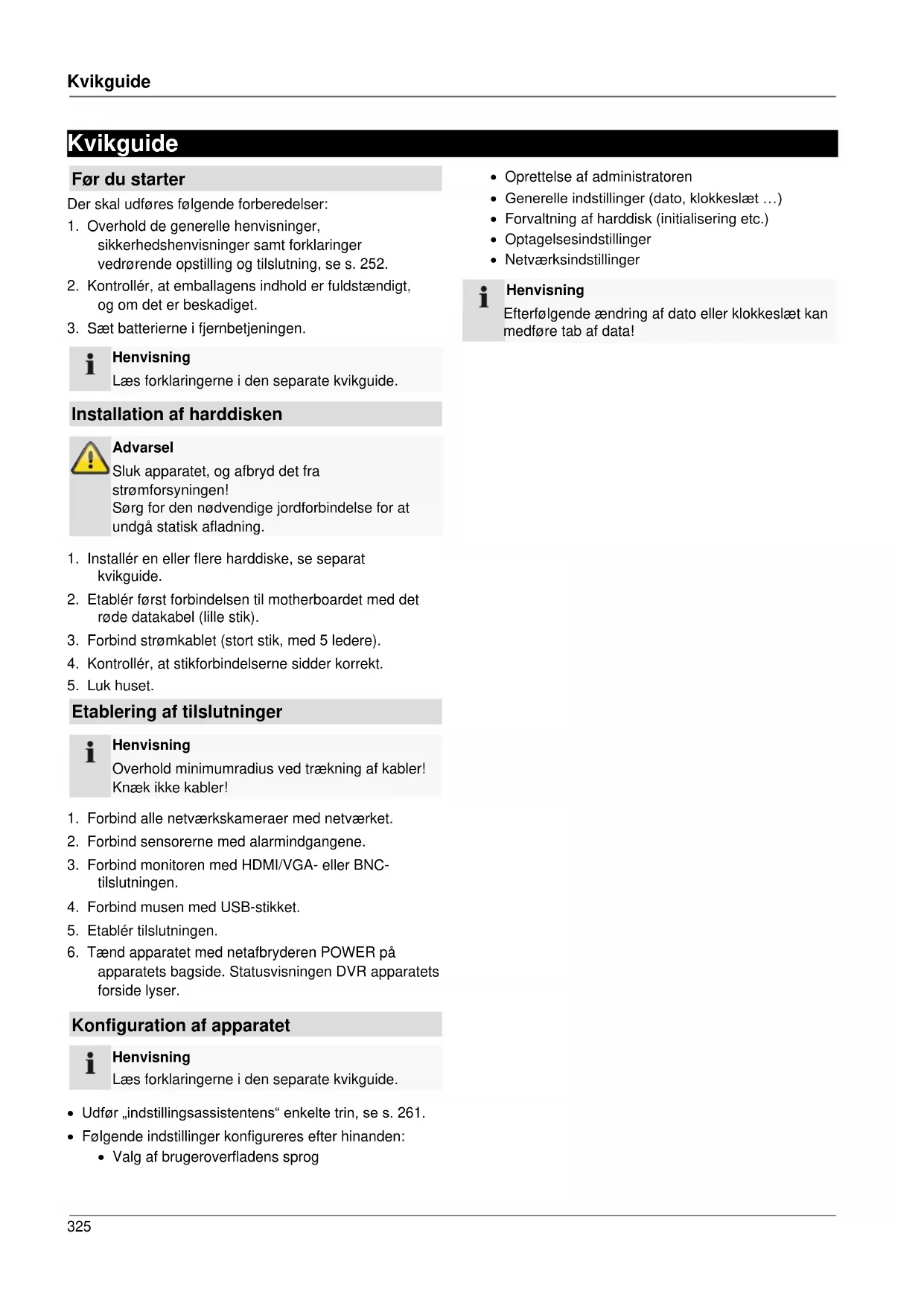
- Overhold de generelle henvisninger, sikkerhedshenvisninger samt forklaringer vedrørende opstilling og tilslutning, se s. 252.
- Kontroller, at emballagens indhold er fuldstændigt, og om det er beskadiget.
- Saat batterierne i fjernbetjeningen.

Henvisning
Laes forklaringe i den separate kvikguide.
Sluk apparatuset, og afbryd det fra stromforsyningen!
Sorg for den ndvendige jordforbindelse for at undgå statisk afladning.
- Installer en aller flere harddiske, se separat kvikguide.
- Etabler fpret forbindelsen til motherboardet med det rode datakabel (lille stik).
- Forbind strømktablet (stort stik, med 5 ledere).
- Kontroller, at stikforbindelserne sidder korrekt.
- Luk huset.
Overhold minimumradius ved traekning af kabler! Knæk ikke kabler!
- Forbind alle netværskameraer med netværket.
- Forbind sensorerne med alarmindgangene.
- Forbind monitoren med HDMI/VGA-ller BNC-tilslutningen.
- Forbind musen med USB-stikket.
- Etablér tilslutningen.
- Tænd apparatuset med netafbryderen POWER pa apparatets bagside. Statusvisningen DVR apparatets forside lyser.
Konfiguration af apparatet

Henvisning
Laesorklaringeindenseparatekvikguide.
Udfor,indstillingsassistentens"enkelte trin,se s.261.
- Folgende indstillinger konfigureres after hinanden:
Valg af brugeroverfladens sprog
- Opretelse af administratoren
- Generelle indstlinger (dato, klokkeslaet ...)
- Forvaltning af harddisk (initialising etc.)
- Optagelsesindstillinger
Netvaerksindstillinger

Henvisning
Efterfolgende ændring af dato eller klokkeslaet kan medføre tab af data!
Vigtige sikkerhedshenvisninger
Symbolforklaring
Der anwendes følgende symboler i vegledningen hhv. på apparatet:
Symbol
Signalord Betydning

Advarsel
Advarsel mod fare for kvaestelser uller farer for helbredet.

Advarsel
Advarsel mod fare for kvaestelser eller farer for helbredet som folge af elektrisk spending.
Vigtigt
Sikkerhedshenvisninger vedr. mulige skader pa apparatet/ tilbehoret.
Henvisning
Henvisning til vigtige informationer.
Der anwendes følgende kendemaerk i teksten:
Belydning
- ... Handlungsopfording/-anvising med fastlagt
- ... rækkefolge for handlingstrinene i teksten
... Lieste uden fastlagt rækkefolge i teksten eller
adverselshenvisningen
Korrekt anvendelse
Brug kun apparatet til det formal, som det er blevet bygget og konciperet til! Enhver,anden anvendelse anses for at vare ukorrekt!
Dette apparat maku kun anvendesi tiffolgende formal:
- Denne HD-SDI optager anwendes i kombination med tilslutte videosignalkilder (HD-SDI kameraer) og videogengivelsessapparater (CRT- ellr TFT-monitorer) til at overvåge objekter.

Henvisning
Datalagringen er underlagt de nationale retningslinjer om beskyttelse af persondata.
Læs følgende anvisninger grundigt igenne, før apparatet anwendes forste gang, og overhold alle advarselshenvisninger, selv om du erbekendt med omgang med elektroniske apparater.

Advarsel
Ved skader, der skyldes manglende overholdelse afijke betjeningsvejledning, bortfaler kravet om garanti.
Vi pātager os intet ansvar for følgeskader!

Advarsel
Vi pâtager os intet ansvar i forbindelse med person- og/eller materielle skader, der skyldes ukorrekt handtering eller manglende overholdelse af sikkerhedshenvisingerne.
I sādànne tilfælde bortfalder ethvert krav om garanti!
Opbevar donne handbog omhyggeligt som fremtidig reference.
Hvis apparatet sælges aller gives videre, skal denen vegledning davon vegledning och udleveres.
Dette apparat blev produceret under overholdelse af internationale sikkerhedssstandarder.
Strømforsyning
- Tilslut kun dette apparat til en strømkilde, der leverer netspændingen, der er anfør på typeskiltet.
- Hvis du ikke er sikker på, hvilkenfindes hos dig, skal dukontakte el-forsyningssselskabet.

Advarsel
Forebyg tab af data!
Tilslut altid apparatet til en nødstroms Forsyning
UPS med overspændingsbeskyttelse.
- Afbryd apparatet fra netstromforsyningen, ffor der udfores vedligeholdeseles-ller installationsarbejder.
- Dette apparats afbryder ikke apparatet fuldstændigt fra strømnettet.
-
For at afbryde apparatet fuldstændigt fre nettet skal netstikket trækkes ud af stikdåsen. Derfor skal apparat opstilles, sa en direkte og uhindret adgang til stikdåsen altid er sikret, og stikket i en nødsituation kan trækkes ud med det samme.
-
For at udelukke brandfare skal netstikket principielt trækkes ud af stikdåsen, hvis apparatet ikke bruges i laengere tid. Du bedes afbryde apparatet fra strømnettet for en storm og/eller tordenvejr med fare for lynnedslag. Eller tilslut apparatet til en nødstrømsforsyning.

Advarsel
Abn aldrig apparatet selv! Der er fare for elektrisk stød!
Kontakt uddannet fagpersonale aller installmenten, hvis det er nodvendigt at abne apparatet.
- Indbygningen aller ombygningen af en hardisk bør kun foretages af uddannet personale eller installatoren.

Advarsel
Installation i ell er aendringer af apparatet medfroer tab af garanti, hvis det ikke foretages af fagpersonale.
Vi anbefaler at lade en installer a r installere en harddisk.
Ved ukorrekt installation af hardisken bortfalder garantien!
Overbelastning/overspænding
- Undgå at overbelast stikdäser, forlaengerkabler og adaptere, da det kan medføre brand eller elektrisk stød.
- Anvend en overspændingsbeskyttelse for at undgå beskadigelser på grund af overspænding (f.eks. tordenvejr).
Kabler
- Tag altid fat i stikket på alle kabler, og træk ikke i delve kablet.
- Tag aldrig fat i netkablet med våde hænder, da de kan forårsage en kortslutning eller elektrisk stød.
- Stil haverken apparatet, møbelstykket eller andre tunge genstand på kablerne, og sorg for, at de/DD knækkes, især ved stikket og tilslutningsbøsningerne.
- Slå aldrig knuder på et kabel, og bind det ikke sammen med andre kabler.
- Alle kabler skal trækkes, sa ingen traeder pà dem ell er forhindres af dem.
- Et beskadiget netkabel kan medfrole brand ellerelektrisk std. Kontrolier netkablet regelmaessigt.
Netkabler og netstik ma ikkeændres eller manipuleres. - Anvend ikke adapterstik eller forlæŋgerkabler, som ikke opfylder de gældende sikkerhedsnormer, og foretag heller ikke indgrep på strøm- og netkabler!
Opstillingssted/driftsomgivelser
- Stil apparatet pa en fast, jævn overflade, og stil ikke tunge genstande pa apparatet.
Apparatet er seks beregnet til drift i rum med høj temperatur aller luftfugtighed (f.eks. badeværelser), aller hvor der forekomm er meget stov. - Driftstemperatur og driftsluftfugtighed: -10 °C til 55 °C, maks. 85 % relativ fugtighed. Apparatet mag kun anvendes i tempereret klima.
Sorg for, at
- en tilstrækkelig ventilation altid er sikret (stil ikke apparatet i reoler, på et tykt tæppe, på en seng eller dér, hvør ventilationsåbninger tildækkes, og lad der��'re mindst 10 cm til alle sider).
- direkte varmekilder (f.eks. radiatorer)/DDke pavirker apparatet.
- derCREASEs sollys, kraftigt kunstigt lys pa apparatet.
- apparatet ikke star umiddelbart i nærhden af magnetfelter (f.eks. hjttalere).
- der/DDEFAEFAEFAEFAEFAEFAEFAEFAEFAEFAEFAEFAEFAEFAEFAEFAEFAEFAEFAEFAEFAEFAEFAEFAEFAEFAEFAEFAEFAEFAEFAEFAEFAEFAEFAEFAEFAEFAEFAEFAEFAEFAEFAEFAEFAEFAEFAEFAEFAEFAE
- kontakt med stænk og dræber og aggressive væsker undgås.
- apparatet ikke anwendes i nærheden af vand, især på apparatet aldrig neddyppes (stil ikke genstande, der er fyldt med æsker, f.eks. vaser eller drikkevarer, på eller ved siden af apparatet).
- der/DDFder fFfF
- apparatet ikke udsettes for kraftige temperaturændringer, da luftfugtigheden ellers kondensere og kan medføre elektriske kortslutninger.
- apparatet jeg udsettes for voldsomme rystelser og vibrationer.
Fjernbetjening
- Hvis apparatet ikke anvendes i længere tid, skal alle batterier tages ud, da de kan lobe ud og beskadige apparatet.
Vedligheholdelse og pleje
Vedligeholdelsesarbejder er nodvendige, hvis apparatet er blevet beskadiget, f.eks. hvis netstik, netkabel eller hus er beskadiget, der er trængt væskeEller genstande ind i apparatet, det har vaeret udsat for regn eller fugt, eller hvis det ikke fungerer fejlfrit aller er faldet ned.
- Afbryd apparatet fra nettet i forbindelse med vedligeholdelsesarbejder (f.eks. rengoring)!
- Hvis du konstaterer røgudvikling, usædvanlige lyde ell er lugte, skal du slukke apparatet med det samme og trække netstikket ud af stikdåsen. I disse tilfælde ma apparatet ikke anvendesigen, før en fagmand har foretaget en kontrol.
Lad kun kvalificeret fagpersonale foretage alle vedligeholdelsesarbejder. - Abn aldrig apparatets eller tilbehøres hus. Hvis huset er abnet, er der livsfare på grund af elektrisk stød.
- Rengør apparatusets hus og fjernbetjeningen med en fugtig klud.
- Anvend ikke oplosningsmidler, sprit, fortyndelser osv. De kan beskadige apparatets overflade.
- Anvend不代表 substanser:
Saltvand, insetbekaempelsemidler, chlor-ller syreholdige oplosningsmidler (salmiak), skuremidler. - Gnid forsigtigt over overfladen med bomulskluden, indtil den er helt tør.

Advarsel
Apparatet arbejder med farlig spending. Apparatet ma derfor kun abnes af autoriserede fagfolk. Alle vedligeholdelses- og servicearbejder skal udfores af autoriserede firmaer. Ukorrekt reparationer kan medfore livsfare for apparatets bruger.
Tilbehør
- Tilslut kun apparatet, der udtrykkeligt er beregnet til det. I modsat fald kan der forekomme faresituationer aller skader på apparatet.
Idriftsættelse
- Laes alle sikkerheds- og betjeningshenvisninger forden Forste idriftsættelse!
- Abn kun huset for at installere hardisken.

Advarsel
Sorg ved installation i et eksisterende videoovervågningsanlag for, at alle apparater er afbrudt fra net- og lavspændingsstrømkredsen!

Advarsel
Foretag ikke selv montering, installation og kabelføring, hijs du er i tvivl, men overlad det til en fagmand.
Ukorrekte og uprofessionelle arbejder på strømnetteller på husets installationer er ikke kun en fare for dig selv, men øgså for andre personer.
Træk installationernes kabler, sä net- og lavspændingskredse alto forlober adskilt og ikke er forbundet med hinanden på noget sted eller kan forbindes på grund af en defekt.
Børn
- Lad/DDke born fag fingre i elektriske apparater! Lad aldrig born anvende elektriske apparater uden opsyn. Børn kan itke altid erkende mulige farer rigtigt. Smadele kan vare livsfarlige, hvis de sluges.
- Opbevar batterierne og de genopladelige batterier Eden for smabørns rækkevidde. Hvis et batteri aller genopladeligt batteri er blevet slugt, skal der straks søges lægehjælp.
- Hold ögså emballagefolierne borte fra børn. Der er fare for at blive kvalt!
- Dette apparatet hører seks til i bøns hænder. Fjedrende dele kan springe ud ved ukorrekt anvendelse og medføre, at børnkommen til skade (f.eks. øjnene).
Indledning
Kaere kunde.
Tak, fordu har valgt atkobe dette produit.
Produktet opfylder kravene i de gældende europæiske og nationale retningslinjer. Overensstemmelsen er dokumenteret, de pagældende erklæringer og dokumenter befinder sig hos producenten (www.abus.com).
Som bruger er du forpligtet til at ffolgeijke betjeningsvejledning for bevareijke tilstand og sikre en farefribrug!
Læs—hele betjeningsvejledningen igennem for idriftsættelse af produitet, overhold alle betjenings- og sikkerhedshenvisninger!
Alle indeholdte firmanavne og produktbetegnelser er de pagaelende ejeres varemærker. Alle rettigheder forbeholt.
I tilfælde af sporgsmål bedes du henvende dig til din installerator eller forhandler!

Ansvarspritagelse
Denne betjeningsvejledning blev udarbejdet meget omhyggeligt. Hvis du alligevel finder udeladelser aller unogjagtigheder, bedes du meddele os dette pa adressen, der er anfort pa bagsiden af handbogen. ABUS Security-Center GmbH patarag sig intet ansvar for tekniske og typografiske fejl og forbeholder sig retten til pa ethvert tidspunkt ut den forudggaende varsel at ændreprodukter og betjeningsvejledningerne. ABUS Security-Center er ikke ansvarlig for direkte og indirekte følgeskader, der opstár i forbindelse med dette produits udstyr, Funktion og anvendelse. Der gælder ingen garanti for indholdet i dette dokument.
Generelle informationer
Læs davon brugerhandbog omhyggeligt igennem for at anvende apparatet rigtigt, og opbevar den til senere brug.
Denne handbog indeholder vegledninger vedrorende betjening og vedligeholdelse af optageren. Kontakt et autoriseret fagirma i forbindelse med reparation af apparatet.
Udpakning
Handter apparatet meget forsigtigt, nár du pakker det ud.
Emballage og pakningshjaelpemidler kan recycles og kal som regel afleveres til genanvendelse.
Vi anbefaler dig:
Emballagedele af papir, pap og bolgepap og kunststof skal lægges i indsamlingscontainerne, der er beregnet hertil.
Hvis de endnu ikke findes i området, som du bor i, kan du smideppe materialer ud sammen med husholdningsaffaldet.
Kontroller først apparatet, hvis den originale emballage er beskadiget. Hvis apparatet har skader, skal du sende det tilbage med emballagen og kontakte producenten.
Leveringsomfang
- ABUS HD-SDI optager
Netkabel (EU/UK/AUS) - SATA kabel og skruer til HDD
- Beslag og skruer til rackmontering
- Software-cd
- Betjeningsvejledning (pá CD eller lukkede)
Kortvejledning (pá CDellerukkede) - Tilslutningsklemmer
- BNC/RCA-adapter (kun TVVR35011)
Systembetjening
Generelt
Du kan styre apparatet på folgende mäde:
- Betjeningesenheder på apparatets forside
Fjernbetjening - USB-mus
Betjeningsenheder på apparatet

Henvisning
Se oversigten pa s. 246.
| No | Betegnelse Funktion |
| 1 | Optagerens betjeningstaster: MENU: · Henter hovedmenuen · Tænder/slukker tastetone (tryk i 5 sek.) REC: · Henter menu til den manuelle optagelse PLAY: · Åbner afspilningsmenu ZOOM+: · Forstørrer billedudsnit i PTZ-modus ZOOM-: · Formindsker billedudsnit i PTZ-modus · Skifter videoudgang i live-modus: Monitor - Spot Monitor erler Video Out - Video Spot Out FOCUS+: · Fokusindstilling i PTZ-modus FOCUS-: · Fokusindstilling i PTZ-modus IRIS+: · Åbner iris IRIS-: · Lukker iris i PTZ-modus PTZ: · Aktivering af PTZ-styringen MODE: · Skfter visning af skærm KEYLOCK : · Spærer styretaster |
| 2 | USB-stik: Til eksterne USB 2.0-apparater (f.eks. mus, ekstern harddisk eller DVR-brænder) |
| No | Betegnelse Funktion |
| 3 | Taster til valg af kamera 1, 2, 3, ...: Visning af kamerastatus: • Lyser hvidt: Kamera er tilsluttet • Lyser blåt: Tilsluttet kamera optager • Lysergressive: Kamera/DD: tilsluttet I live-visningen: • Vælger kamera og viser som full screen |
| 4 | Navigationsknap: Ved afspilning: • ▲, ▼ indstiller hastighed • △, ▶ forrige/næste dag I live-visningen: • Kanalvalg I menuer: • Navigerer OK-tast: • Hold trykket ned i 5 sekunder for atænde eller slukke apparatet • Bekræfter valget • Aktiverer/deaktiverer „afkrydsningsboks“ Ved afspilning: • PLAY/PAUSE Forøg/ nedsæt afspilnings hastigheden: • Normal afspilnings hastighed |
| 5 | Jog-shuttle: Under afspilning: • Yder ring (shuttle ring)ændre afspilnings hastighed • Indre ring for at afspille enkelt billede i single fonction I menuer: • Indvendig ring bevæger cursor op/ned • Udvendig ring bevæger cursor til venstre/højre I live-visingen: • Kanalvalg |
| 6 | DVR status-LED: Visning af apparatstatus: • Lyser konstant hvidt: Systemstatus OK • Blinker hvidt: Systemstatus OK, optagelses-indstillinger gemt, overvågningsmodus aktiv • Lyser konstant blåt: Mindst et kamera optager i øjeblikket • Lyser konstant rødt: Systemvedligeholdelse nødvendig |
| 7 | IR-modtager: Til fjernbetjeningen |
| No | Betegnelse Funktion |
| 8 | VIDEO OUT: Videoudgang BNC BNC-stik til videoudgang til tilslutning af en monitor som alternativ til VGA-/HDMI-udgangen (nr. 18/nr. 19) |
| 9 | AUDIO OUT: • Audioudgang BNC (TVVR35011) • Audioudgang cinch (TVVR45021) (synkroniseret med videoudgang) |
| 10 | LINE IN: • Audioindgang BNC (TVVR35011) • Audioindgang cinch (TVVR45021) (optages/DD, overføres kun via netværk) |
| 11 | RS-232: • Serial tilslutning - Ikke benyttet |
| 12 | eSATA (kun TVVR45021) • Serial tilslutning til en ekstern SATA-harddisk |
| 13 | Nettilslutning: • 100-240 V AC, 50-60 Hz (TVVR45021) • 12 V DC, 3 A (TVVR35011) |
| 14 | Netafbryder • Til at tænde/slukke apparatet |
| 15 | ALARM IN: • RS485-tilslutning til PTZ-kameraer • Maks. 16 alarmindgange/4 alarmindgange ALARM OUT: • Maks. 4 relæudgange/2 relæudgange |
| 16 | LAN: • Ethernet-LAN-tilslutning |
| 17 | USB: • USB Anschluss |
| 18 | HDMI: • Monitortilsutting HDMI |
| 19 | VGA: • Monitoranschluss VGA (9 Pin), Videoaus-gangssignal |
Fjernbetjeningens betjeningsenheder

Henvisning
Se grafikken af fjernbetjeningen pa s. 247.
| № | Betegnelse Funktion |
| 20 | DEV: Tilordner fjernbetjening med apparat-ID'en |
| 21 | Alfanumeriske taster: • Vælg kamera (kanal) i live-visningen • Indtastning af bogstaver og tal i indtastningsfelter |
| 22 | A: Ændrer indtastning (stort/lille, symboler, tal) |
| 23 | PLAY: Starter afspilning |
| 24 | VOIP: • Ikke benyttet |
| 25 | PREV: Ændrer visning af skærmen i live-visningen |
| 26 | Navigationstaster: Ved afspilning: • ▲, ▼ indstiller hastighed • ↕, ➔forrige/næste dag I live-visingen: • Vælger kamera (kanalvalg) I menuer: • Navigerer |
| 27 | ESC: • Ikke benyttet |
| No | Betegnelse Funktion |
| 28 | Ilke benyttet |
| 29 | Ilke benyttet |
| 30 | Zoom+: Forstørrer billedudsnit i PTZ-modus |
| 31 | F1: I listefelter • Udvalg, alle optioner |
| 32 | Zoom -: Formindsker billedudsnit i PTZ-modus |
| 33 | F2: Skifter gennem kartotekskort |
| 34 | IRIS-: I PTZ-modus: • Lukker iris |
| 35 | Focus-: I PTZ-modus: • Formindsker billedudsnit i PTZ-modus |
| 36 | IRIS+: I PTZ-modus: • Åbner iris |
| 37 | Focus+: I PTZ-modus: • Forstørrer billedudsnit i PTZ-modus |
| 38 | ■II: Pause/bagliens afspilning |
| 39 | ■: Standser afspilning |
| 40 | PTZ: Tænder PTZ-styring |
| 41 | Enter-tast ▶II: • Bekræfter valget • Aktiverer/deaktiverer „afkrydsningsboks" Ved afspilning: • PLAY/PAUSE Single Play-modus: • Skifter enkelt frame videre |
| 42 | MENU: • Henter hovedmenuen • Tænder/slukker tastetone (tryk i 5 sek.) |
| 43 | REC: Åbner/startier manuel optagelse |
| № | Betegnelse Funktion |
| 44 | INFO: • Skifter i live-visingen til en,anden monitor |
| 45 | EDIT: Generelt: • Aktiverer tekstindtastninger, i tekstelter backspace |
| 46 | POWER: Tænder/slukker (holds nede i 5 sekunder) |
Betjening med musen
i
Henvisning
Den videre beskrivelse i/DDne betjeningsvejledning foretages med musen.
| Tast | Funktion |
| Venstre | Enkeltklik:Valg i menuen, aktivering af et indtastningsfelt eller et kartotekskort Dobbeltklik:Skifter visningen af skærm enkeltbilledeflere billedder ved live-visning og afspilning Klik og træk:I PTZ-modus: Styrer kameraerneOpretter alarmområder eller -zoner |
| Højre | Enkeltklik:Henter popup-menuen |
| Scrolle-hjul | Ved live-visning:Viser forrige/næste kameraI menuer:Scroller gennem menuerne |
Skaermtastatur
Hvis du klikker på et tekstindtastningsfelt med musen, vises skærmtastaturet:
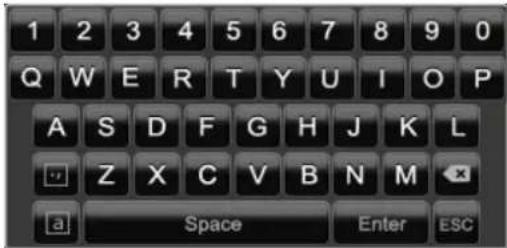
Ved indtastninger, der kun bestar af tal, vises folgende skaermtastatur:
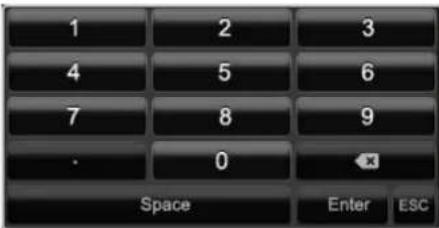
Tasterne har identisk Funktion med et computer-tastatur.
- Klik med den venstre musecursor på et tegn for at indtaste det.
- Klik på Enter for at afslutte indtastningen.
- Klik pa for at slette tegnet foran cursoren.
- Klik på det indrammede a for at skifte mellem store og små bogstaver. Den aktive indstilling vises over tastatur.
- Klik på ESC for at afbryde en indtastning eller at forlade fetet.
Start of apparatus

Bemerk
Apparatet mä kun tilsluttet til netspaendingen, der er anfört pa typeskitlet!
Anvend af sikkerhedsmaesige arsager en ndstomsforsyning UPS.
Nár apparatet er tilsluttet til stromforsyningen og hovedafbryden på apparatets bagside er tändt, lyser DVR status-LED'en.
- Under opstarten gennemfroer apparatet en selvtest.
- Til sidst vises indstellingsassistenten. Afslut den for atkommen til live-visingen.
Nedlukning,Logout og genstart af apparatet
Klik pa Nedlukning i hovedmenuen. Oversigten vises.

- Vælg optionen Nedlukning for at frakoble, og bekraftforespørgslen med Ja. Apparatet frakobles.
Tryk icke pa nogen tast under frakoblingen!
- Vaelg det venstre symbolLogout for at spaarre systemet. Brugeroverfladen er spaarret. For at komme til menuen er det nodvendigt at indtaste en adgangskode.
- Vaelg det hore symbol Genstart for at genstarte. Apparatet foretager en genstart.
Tilkobling af apparatet
Tryk pa tasten OK, og hold den nede i 5 sekunder for at taende apparatet igen.
Statusvisninger
Generelt
Folgende statusvisninger informerer dig om driftstilstanden:
| Tilstand | Funktion |
| Lyser konstant hvidt | Systemstatus OK |
| Blinker hvidt | Systemstatus OK, optagelsesindstillinger gemt, overvågningsmodus aktiv |
| Lyser konstant blätt | Mindst et kamera optager i øjeblikket |
| Lyser konstant rødt | Systemvedligeholdelse nødvendig |
Taster til valg af kamera status-LED
| Tilstand | Funktion |
| Slukket | Kamera/DD |
| Lyser konstant hvidt | Kamera tilsluttet |
| Lyser konstant blåt | Kamera optager i øjeblikket |
Visninger på monitoren
Permanent optagelse: ,Blat R"
- Alarm / MD&alarm / MD|Alarm optagelse: „Rødt R"
- Bevagelsesregisteringsoptagelse: „Gult R"
Indstillingsassistant
Indstilling af systemet
Indstellingsassistenten leder dig gennem de nadvendige grundindstellinger af systemet. Derefter er DVR indstilet til optagelse og overvågning.

Henvisning
Alle detailindstillinger findes i apparatmenuen, se oversigt.
Nár der taendes Förste gang, vises valget af
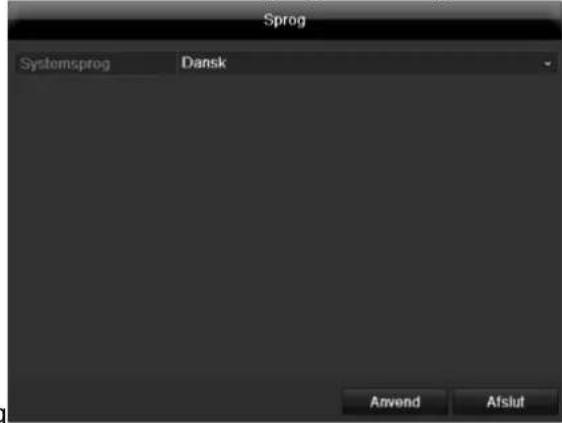
- Klik i indtastningsfeltet, og vælg dit sprej i listen. Klik på Anvend for at fortsette. Følgende forespørgsel vises:
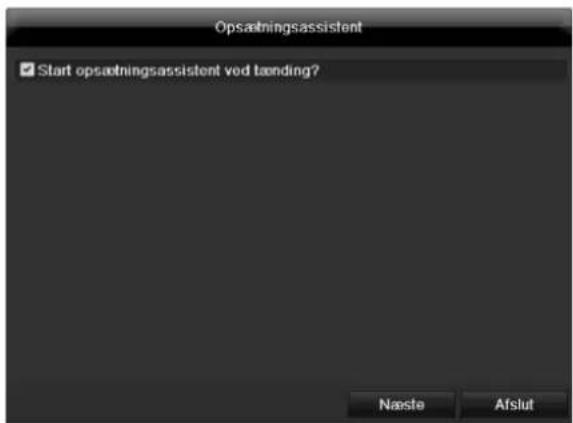
- Klik på Naestre for at starte assistenten.

Henvisning
När systemet er indstillet, kan du aktivere „afkrydsningsboksen". Fluebenet forsvinder, og assistenten startes/DDie lengere automatisk.
Indstilling af administratoren

Advarsel
Notér administratorkodeordet.
Følgende er forindstillet
,12345"
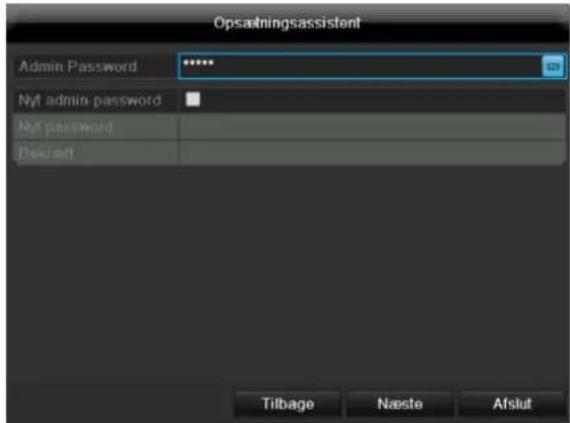
- Klik på indtastningsfeltet, og indtast Admin Password (administratorkodeord).
- Aktivér „afkrydsningsboksen" foran Nyt admin password for at oprette et nyt kodeord.
- Indtast det nye kodeord, og bekraeft din indtastning i feltet nedenunder.
- Klik på Naeste.
Dato / tid
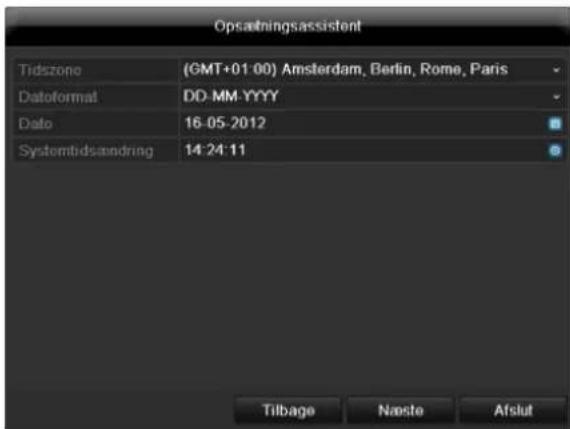
- Indtast systemtiden bestaende af dato og klokkeslaet.
- Afslut indstillingen med Naeste.
Netværksindstillinger
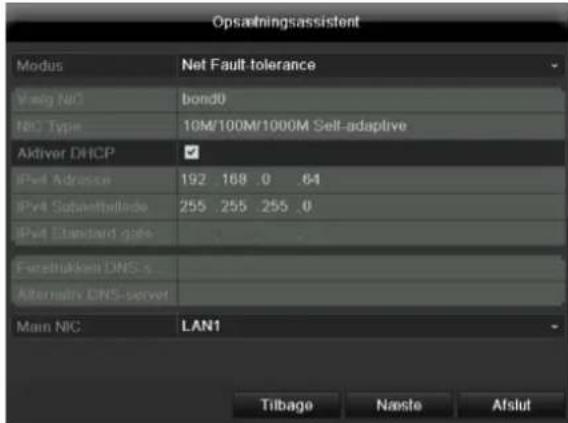

Henvisning
Sporg hos den ansvarlige netværksadministrator, om du kan vælge DHCP, eller om IP-adressen og de videre indstillinger skal foretages manuelt.
- Aktiver DHCP: Hvis DHCP er indstillet i netvarkruteren, skal du aktivere „afkrydsningsboksen“ DHCP. Alle netvarksindstlinger foretages derefter automatisk
- DHCP ikke aktiveret: Indtast dataene manuelt (IPv4-adresse, IPv4-subnetmaske samt den standardmæssigt indstillede IPv4 gateway = routerens IPv4-adresse). Som option kan du øgså indtaste DNS-serverens adress, som du har brug for til at sende e-mails
En typisk adresske kinne se ud pa fologende maje:
Ved fjernadgang via internettet skal enheden tildeles en fast netværksadresse.
Forvaltning af harddisk
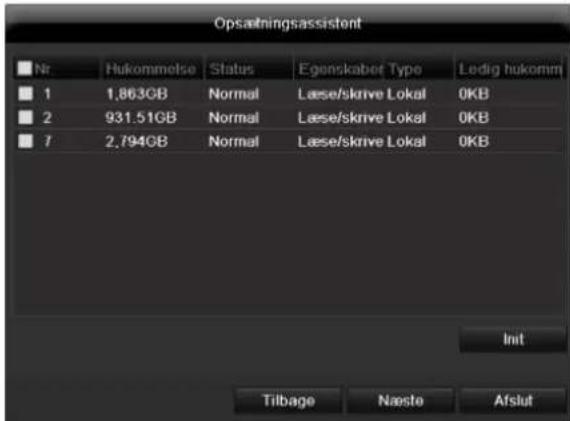
- For at indstille en ny hardisk skal du aktivere „checkboxen" med et venstreklik og derefter klikke på Initialiser.

Advarsel
- Bekraeft sikkerhedsforesporgslen med OK. Hardisken indstillet til anvendelsen. Processen vises med statusbjaelken.
- Afslut indstillingen med OK, og klik pa Next.
Indstilling af netværskameraer
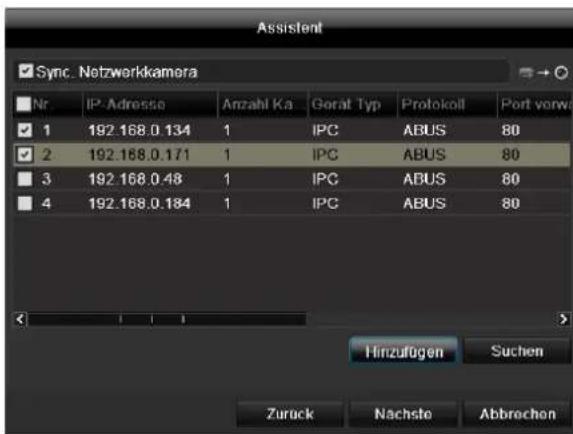
- For at indstille netværskameraer skal du klikke pa Sog.
- Efterfolgende finder du en oversigt med alle fundne netværskameraer.
- Aktiver „afkrydsningsfeltet" med et venstrektik for at vælge netværskameraer, og derefter på Tilfoj.
- Klik pa Næste.
Kameraoptagelse
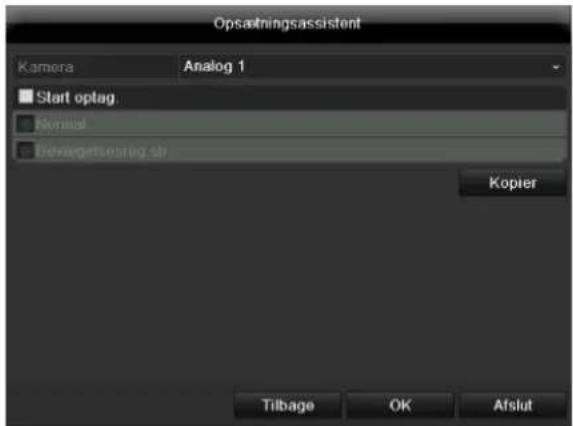
- Vaelg et kamera, som du onsker at optage med, under „Kamera".
- Aktiver checkboxen „Start optagelse".
- Vaelg optagelsestypen. Du kan vaelge mellem "Tidsplan" og Bevagelsesregistering". For en bevagelsesoptagelse skal den kamerainterne bevagelsesregistering aktiveres.
- Tryk på Kopier for at overtage indstillingen for andre kameraer. Vælg fertil kameraerne, der vises i det nye vindue. Aktivér den pagældende checkbox med et museklik.
- Afslut indstillingen og indstillingsassistenten med OK.
Live-visning
Overblik
Live-visingen starter automatisk, Near apparatet tændes.
Ved at trykke flere gange pa tasten Menu kommt de ogsa tilbage til live-visingen.
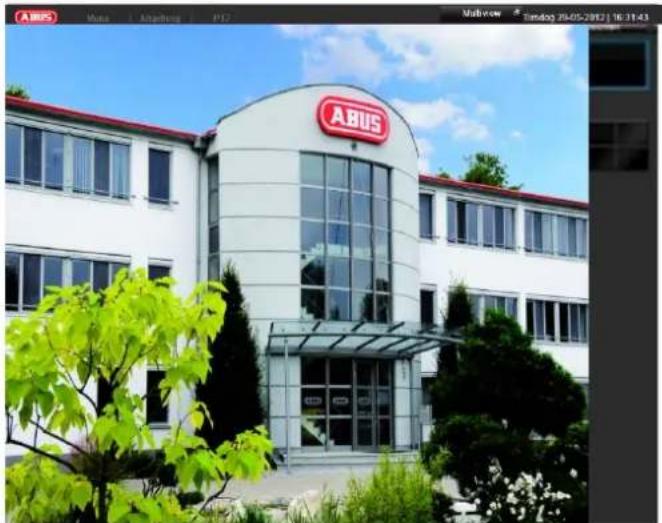
I topteksten findes menuerne
- Menu
- Playback og
PTZ.
Til højre vindes popup-menuen for visningerne. Til højrevises datoen og klokkeslaettet.
- Klik på firkantsymbolet foroven til højre i menubjælken for at abne popup-menuen for visningerne.
- Klik på et af symbolerne for at skifte mellem de forskellige visninger.

Pá hovedskaermen vises signalerne for de tilslutteke kameraer.
- Ved at dobbeltklikke på den venstre musetast kan du vise det pagældende kamerabillede som full screen aller ingen skifte tilbage til den oprindelige visning.
Statussymboler
- Folgende symboler vises afhengigt af apparatets driftsstatus:
| Symbol | Betydning |
| R | Rød: Alarmoptagelse • Optagelse ved: Alarm, MD|Alarm, MD&alarm |
| R | Gul: Bevægelsesoptagelse • Optagelse kun ved bevægelsesregistering |
| R | Blå: Optagelse • Permanent optagelse |
Popup-menu ved musebetjening

Henvisning
Tryk pa den hojre musetast, mens museursoren befinder sig over et live-billede.
Folgende indstlinger er mulige. Pilen til højre viser, at en untermenu til udvalg abnes:
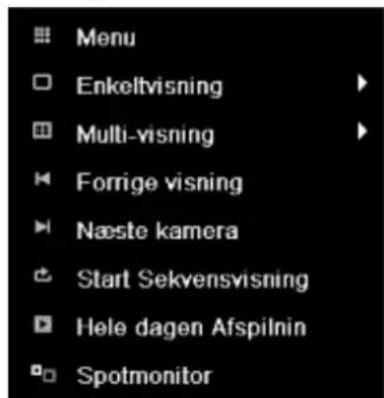
| Menu | Åbner hovedmenuen |
| Enkeltvisning | Full screen for det valgte camera |
| Multi-visning | Forskellige kameralayouts |
| Forrige visning | Visning af det forrige camera |
| Næste camera | Visning af de(t) næste kamera(er) |
| Start Sekvens-visning | Starter kamerasekvensen |
| HeleLAGen Af-spilnin | Skifter til afspilning |
| Spotmonitor | Shift til spot-monitor |
Menulinje i kamerabilledet
Klik pa et kamerabillede ienkelt-ller multi-visningen. Der vises en valgmenu:

| NQ | Symbolets betydning |
| (1) | Område til at bevæge miniaturelisten |
| (2) | Aktivér/deaktivér manuel optagelse |
| (3) | Øjeblikkelig afspilning af de sidste 5 minutter |
| (4) | Aktivér/deaktivér videoudgangens audiouldlæsning |
| (5) | Øjeblikeligt billede af den valgte kanal |
| (6) | PTZ-styring |
| (7) | Digitalt zoom |
| (8) | Forlad valgmenuen |
Indstillinger

Henvisning
Live-visingen kan indstilles pa følgende mæde.
På kartotekskortet General stå følgende indstillinger til radighed:
| Video vising | VGA/HDMI, Main CVBS Vælger tilslutningen, hvos indstillingerne ændres |
| Live-visiting- modus | Forskellige kameralayouts |
| Varighed | Omskiftningstid mellem de enkelte kameraer ved sekvensvising |
| Aktivér Audio | Aktiverer/deaktiverer videoudgangens audiouldAESnig. Audiosignalet udlæses kun,.nr den pågeldende kameraindgang vises som full screen |
| Visændelse | Tildeler monitor til gengivelse af hændelser |
| Full-screen- overvågnig, varighed | I sekunder, som hændelsen vises på den tildelte monitor. |
| Post Event Display Time | i sekunder, bestemmer varigheden af pop-up vindue til en begivenhed |

Henvisning
Optagerbilledet kan enten vises pa en HDMI-eller en VGA-monitor. En kombination mellem HDMI- og VGA-udgang understtes.
BNC-udgangen kan enten anvendes til en spotmonitor aller en selvstændig monitor.

Henvisning
HDMI/VGA monitor tilslutte:
En tilsluttet HDMI/VGA monitor vil automatisk blive hovedmonitor der hvor lyd udgangen ogsa er
tiknyttet. BNC udgangen Video Spot Out viser kameraer i sekvens og i fuld skaerm.
Hvis der ikke er tilsluttet et HDMI/VGA kabel under boot processesen på DVR'en, vil hovedvideoosignalet blive vist på hoved BNC udgang. Tilslut HDMI/VGA kabinet og reboot DVR for at kinne benyitte HDMI/VGA udgangen.
Ingen HDMI/VGA monitor tilslutte:
Hoved videosignal bliver vist på BNC udgangen MAIN. BNC udgangen video spot ud viser kameraerne i sekvens og i fuld skærm.
Indstilling af kameraudgangen
Du kan indstille maks. 8/16 kameraer (TVVR35011/TVVR45021) i live-visingen samtidigt.
- Klik på Set.
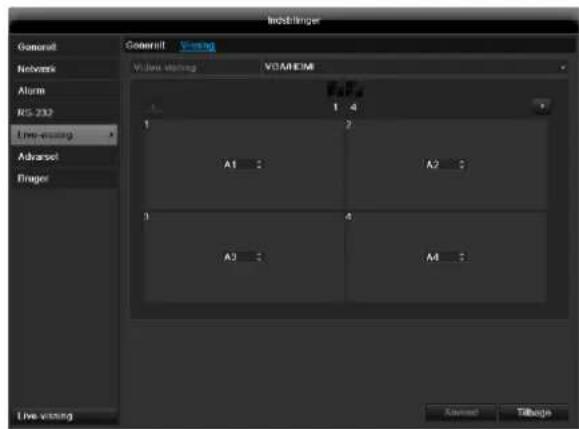
- Vaelg displaymodusen.
1x1
2× 2
-3x3
-1+5
-1+7
4× 4 (kun TVVR45021)
-
Med navigationstasterne tilordner du det onskedede kamerasignal til det pageldende skarmudsnit.
-
Indstillingen X betyder, at dette kamera ikke vises.
-
Klik på OK for at overage indstillingen.
Live-afspilning
Generelt
Afpilningen kan foretages pa tre forskellige mader:
- Via hændelsessøgning i hovedmenuen
- Fra live-visingen
- Via logfilen i vedligeholdelsesmenuen
Henvisning
Knapperne „forrige fil/dag/haendelse" anvendes forskelligt afhaengigt afafspilningsmodussen:
Normal afspilning:
Ved at trykke pa knappen springer afspilningen til den forrige/næste dag.
Haendelsessgning:
Ved at trykke pa knappen springer afspilningen til den forrige/næste hændedsesdag.
Dataaksport:
Ved at trykke pa knappen springer afspilningen I den forrige/neste I.
Henvisning
Det er muligt at afspille op til 4 kamerakanaler smtidig.
Afpilningsskaermen
| № | Område |
| 1 | Løbende afspilning med dato og klokkeslæt |
| 2 | Valg af kamera til afspilning |
| 3 | Kalender med optagelsestypen |
| 4 | Kontrolfelt med tidsakse (se til hjre) |
Styring via kontrolfelt
Kontrolfeltet anwendes til at styre den lobende afspilning.
Symbolerne har falgende betydning:
(1)

(2) (3) (4) (5) (6)

(7) (8) (9) (10)(11)(12)(13)(14)(15)
(17) (18) (19)
| № | Symbolets betydning |
| 1 | Zoomer ind/ud i tidlisten (24/12/1 time) |
| 2 | Tænder/slukker audioafspilning |
| 3 | Definerer startpunkt og slutpunkt for en video til datasikring |
| 4 | Tilføjer markingering |
| 5 | Tilføjer brugerdefineret markingering |
| 6 | Administerer markeringer |
| 7 | Afspilning baglæns |
| 8 | Stop |
| 9 | Starter/standser afspilning |
| 10 | Springer 30 sekunder tilbage |
| 11 | Springer 30 sekunder frem |
| 12 | Langsomt frem (slow-motion) (1/16x - 1x) |
| 13 | Hurtigt frem (1x - 16x) |
| 14 | Forrige optagelse, forrige dag |
| 15 | Næste optagelse, næste dag |
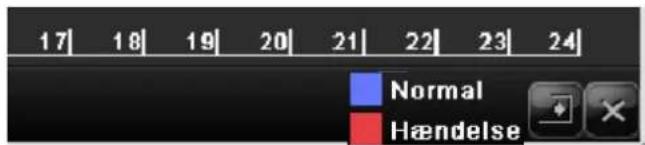
| 16 | Tidsakse: • Klik med musen i tidaksen for at fortsette afspilningen et andet sted • Klik på „skyderen“, og træk den til det ønskedete tidspunkt for at starte afspilningen fra dette tidspunkt |
| 17 | Optagelsestype Blå = permanent optagelse Rød = hændelsesoptagelse |
| 18 | Skjuler kontrolfelt |
| 19 | Afspilning forlades |
i
Henvisning
Du kan zoome skærmens indhold.
- Klik med den højre musetast i den Iæbende afspilning.
Vaelg "digital zoom" - Zoom-modusen er aktiv.
Forskyd zoom-omradrdet ved hjaelp af vinduet pa miniatureskaermen.
Hajrelik pa billedet for at afslutte.
Klik på „Administer markeringer" (6):
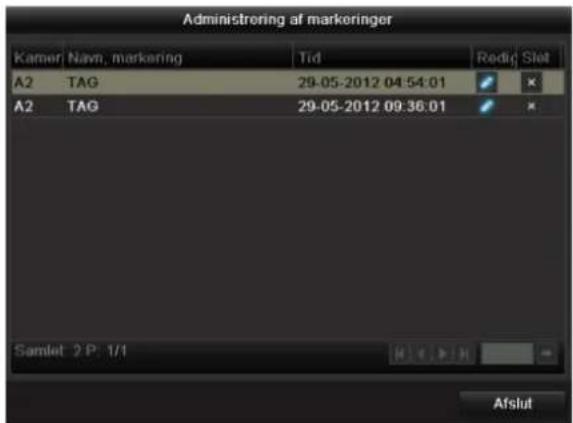
- Klik på redigeringssymbolet for atændre beskrivelsen af din markering. Klik på slettesymbolet for at fjerne.
Hojreklik under Iobende afspilning
Hajreklik på afspilningsbilledet. Der star følgende optioner til radighed:
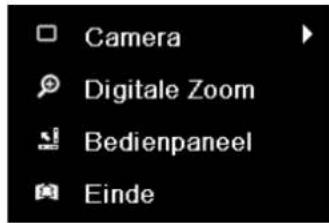
| Kamera | Kamera, der skal indstilles |
| Digital Zoom | Forstørrer det valgte skærmudsnit digitalt |
| Betjeningsfelt | Viser/skjuler kontrolfeltet til styring af afspilningen |
| Afslut | Afslutter afspilningen |
Apparatmenu
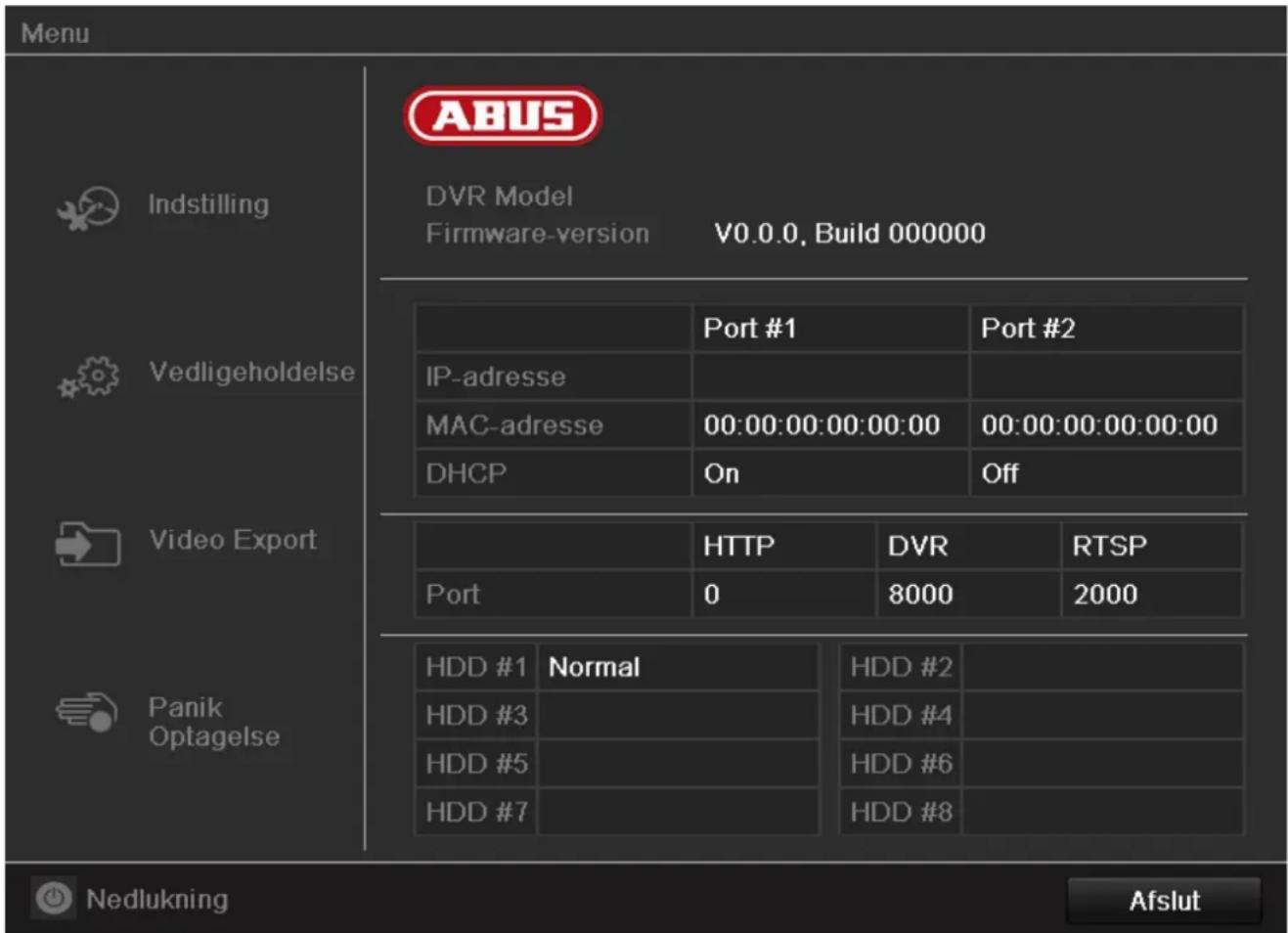
Menuoversigt
Efterfolgende menuoversigt viser dig alle menuer, som apparatet skal indstilles og styres med.Derudover kan du pa den hore side se vigtige informationer om dit apparat.
- Klik på den ønskede menu for at abne den.
- Klik på Exit for at lukke menuoversigten.
Menubeskrivelse
| Menu | Beskrivelse | se s. |
| Indstilling | Leder videre til menuerne Konfiguration, Kamera, Optagelse, HDD, Afspilning. | 352 |
| Vedligeholdelse | Vedligeholdelse af apparatet som opdatering til ny firmware, gennem-søgning af logfil, import/eksport af konfiguration, reset til fabriksindstellinger, Visning af netværksbelastning. | 366 |
| Video Export | Funktion til eksport af gemte optagelser til USB-medier. | 370 |
| Panikoptagelse | Starter eller afslutter valgte kameraers manuelle video- og billedptogelse samt den manuelle kobling af alarmudgangene. | 372 |
| Nedlukning | Spærring, nedlukning og genstart af apparatet. | 372 |
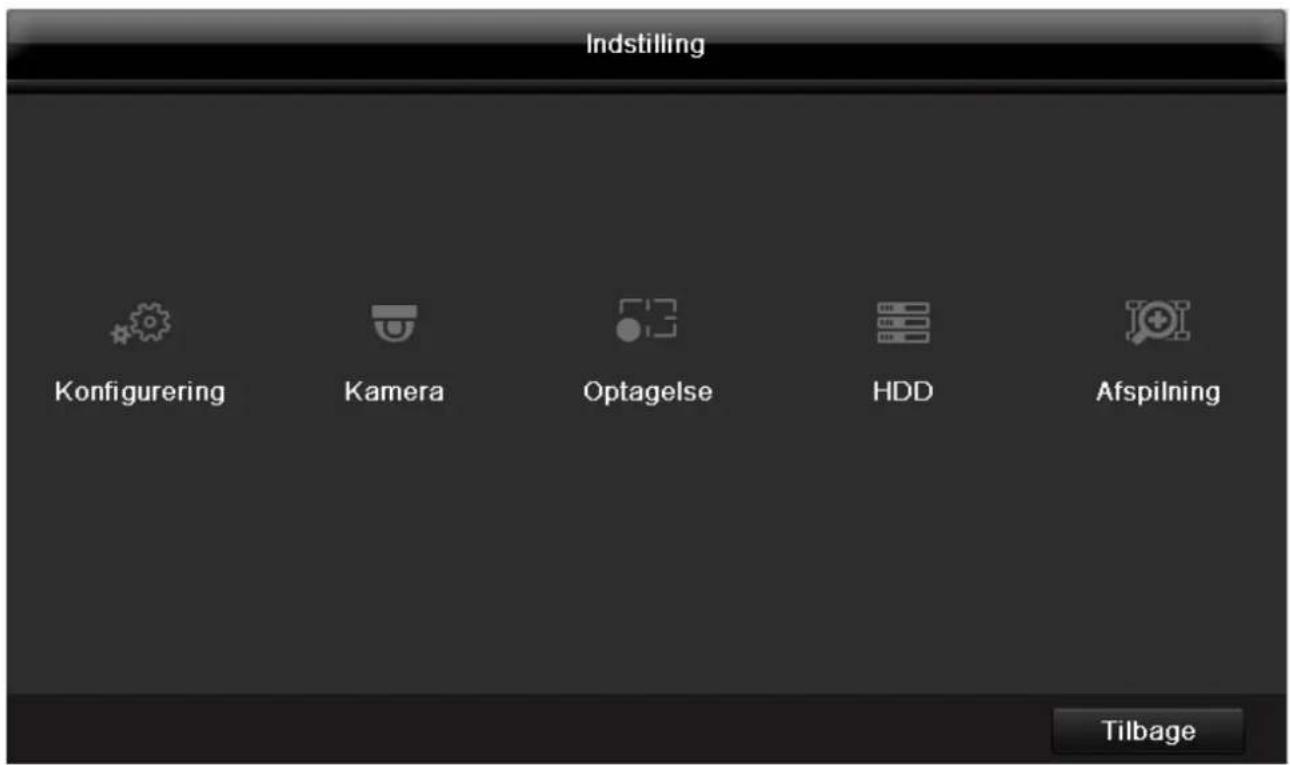
| Menu | Beskrivelse | se s. |
| Konfigurering | Forvaltning af alle apparatindstillinger (General, Camera, Record, Network, Alarm, PTZ, RS232, Display, Exception, User). | 345 |
| Kamera | Menu til indstilling af kameraparametre (OSD-kconfiguration, billedmodus, PTZ-kconfiguration, bevægelsesregistering etc.) | 355 |
| Optagelse | Menu til indstilling af optagelsesparametre (tidsplan, kameroplośning, - stream etc.) | 358 |
| HDD | Initialisierung og forvaltning af indbyggede harddisks (tildeling af lese-/ skrivefunktion, kameraer, forvaltning af netværksharddisks etc.). | 361 |
| Afspilning | Parameterstyret søgning after video- erler billedoptagelser, der blev startet af hændelser som f.eks. alarmer eller bevægelsesregistering, samt alarmhændelser og markeringer, der er placeret i afspilningen. | 364 |
Konfigurering

Henvisning
Menu Settings foralter alle apparatindstillinger.

Advarsel
Kontroller, at dato og klokkeslaet blev indstillet korrekt.
BEMAERK: Efterfolgende aendring kan medfore tab af data!
Sorg rettidigt for en datasikring.
Overblik
| Menü | Indstilling | Side |
| Generelt | Sprog, video, klokkeslæt, dato, mus, kodeord, sommertid, yderligere indstillinger | 285 |
| Netværk | Nødvendige netværksindstellinger (manuel IP, DHCP, PPPOE, DDNS etc.) samt oversigt over netværksstatus | 286 |
| Alarm | Tilordning og parametrering af følerne til alarmindgangene og relædudgangene | 289 |
| RS-232 | Parameter for den serielle tilslutning | 290 |
| Live-visning | Displayindstellinger, tilordning af hændelsessudgangen | 291 |
| Advarsel | Apparats reaktion i质地stilfæle (harddisk fuld, netværk afbrudt etc.) | 292 |
| Bruger | Tilføjelse,ændring af brugere, tildeling af adgangsrettigheder | 292 |
Generelt
| Kartotekskort General | Indstilling |
| Sprog | OSD-sprog |
| CVBS-visning, standard | PAL, NTSC |
| Opløsning | Monitor-opløsning |
| Tidszone | GMT (Greenwich Mean Time) |
| Datumformat | MM-DD-ÄÅÅÅ, DD-MM-ÄÅÅÅ, ÅÅÅÅ-MM-DD |
| Systemtidsændring/Dato | Dato, klokkeslæt |
| Markørens hastighed | Rullepaneler, til venstre lav, til hjre hjæt hastighed |
| Aktivér ID-autentificering | Afkrydsningsboks deaktiveret: Intet kodeord Afkrydsningsboks aktiveret: Kodeord skal indtastes, før menuen kan betjenes |
| Kartotekskortet DST- indstillinger | Indstilling |
| Automatistik DST-tilpasning | Med aktiveret checkbox skifter apparatet automatisk til sommertid. |
| Aktivér DST | Med aktiveret checkbox kan der vælges en præcis start-/slutdato. |
| fra / til | Dato start, slut sommertid |
| DST Bias | Daylight Saving Time Bias: ÅEndring af sommertiden til referencetid |
| Yderligere indstillinger | Indstilling |
| Navn | Entydig specification af apparatet |
| Nr | Til entydig identificering ved anvendelse med en fjernbetjening |
| Visningsmodus | Viser billedet mere uskarpt ellermere skarpt |
| CVBS-lysstyrke | Skyderegulering, til venstre lav, til hjre hj lysstyrke |
| Menu, varighed | 1:1, 3:1, 1:3, ikke transparent - regulerer visningen af OSD foran baggrundsbilledet |
| Hændelse, henvisning | Aldrig / 1 ... 30 minutter - styrer, hvør længe menuen vises, indtil menuen skjules iven |
Bekræft indstillingerne med et klik på Anvend, og forlad menuen med OK.
Netværskonfiguration
Generelt
De korrekte netværksindstellinger er uomgængelige, hvis du vil
Laes afterfolgende generelle henvisninger, for apparatet indstilles.
Et netværk er en sammenslutting af mindst 2 netværk-segnede apparater.
Overforselstyper:
Kabelforbundne netværker (f.eks. CAT5-kabel)
Tradlose netværker (WLAN)
Andre overforselsmuligheder (Powerline)
Alle systemer har vaesentlige ligheder, men adskiller sig pa forskellig MADE.
Begreber
Nedenforfindes enoversigt overbegreberne,dererrelevanteforanvendelsenafapparatetinetvaerker.
| Parameter | Indstilling |
| IP address | En IP-adresse er et netværksapparats entydige adresse i et netværk.Den@mà kun forekomme en gang inden for et netværk. Derfindes bestemte IP-adresseområder, der er reserveret til öffentlige netværker som f.eks.internettet. |
| Private adress range | F.eks. 10.0.0.0 - 10.255.255.255, subnetmaske 255.0.0.0172.16.0.0 - 172.31.255.255Subnetmaske 255.255.0.0192.168.0.0 - 192.168.255.255Subnetmaske 255.255.255.0 |
| Subnet mask | Er en bitmaske, der anwendes til at lave afgorelser eller tilordninger ved routing.I lokale netværker standardmæssigt 255.255.255.0 |
| Gateway | Netværksapparat, som:gør adgangen til internettet mulig for alle andre netværksapparater.F.eks. computeren, som DSL-modemmet er tilsluttet til, uller for det meste routeren uller access point inden for netværket. |
| Parameter | Indstilling |
| Name server | Også kaldet DNS (Domain Name Server) og har ansvaret for, at der tilordnes en entydig IP-adresse til en webadresse eller URL (f.eks. www.google.de).När man indtaster et domæne i en browser, søger DNS'en den passende IP-adresse for serveren og leder henvendelsen videre til den.Her kan IP for en udbyderen af en DNS indtastes. Men tit er det tilstrækkeligt at vælge gateways IP. Den leder SSE automatisk henvendelser videre til udbyder-DNS'en. |
| DHCP | DHCP-serveren tildeler automatisk et netværksapparat IP-adressen, subnetmaske, gateway og navneserver. DHCP'er stär til rådighed i aktuelle routere. DHCP-funktionen skal indstilles aller aktiveres分开, nærmere oplysningerfindes i den pagseldendehandbog.Henvisning:Hvis der anwendes faste IP-adresser OG en DHCP-server, skal duiske opmærksom på, at de faste IP-adresser ligger,udenfor adresserne, der tildeles via DHCP, da det ullerskan medfrole |
| problemer. | |
| Port | En port er en grænsellade, hvor de forskellige programmer kommunikerer. Bestemte ports er fast tildelt (21: Telnet, 23: FTP), andre kan vælges frit. Ports er relevante ved forskellige anvendelser, f.eks. ved ekstern adgang til apparatet via en browser. |
| MAC adress | MAC-adressen (Media-Access-Control-adresse, øgså ethernet-ID) er netværkadapterens specifikke hardware-adresse. Den anwendes til entydig identificering af apparatet i et computernet. |
Netværksopbygning
Apparatet skal vare fysisk forbundet med netværket via CAT5-kabler, se tilslutninger pa s. 246.
Henvisning
Laesvejledningerne og henvisningerne vedrorende netværksapparaterne.
Der kan forbindes flere switches/rotiere/AccessPoints med hinanden. Firewalls og,anden sikkerhedsssoftware kan begrænse netværket.

Advarsel
Hvis der anwendes en router, er netværksclients og dermed også optageren „forbundet" med internettet. Men det gælder også omvendt. Traef ubetinget sikkerhedsforanstaltninger (som f.eks. anvendelse af en firewall,ændring af kodeord,ændring af port) for at forbindre utilsigtet adgang udefra!
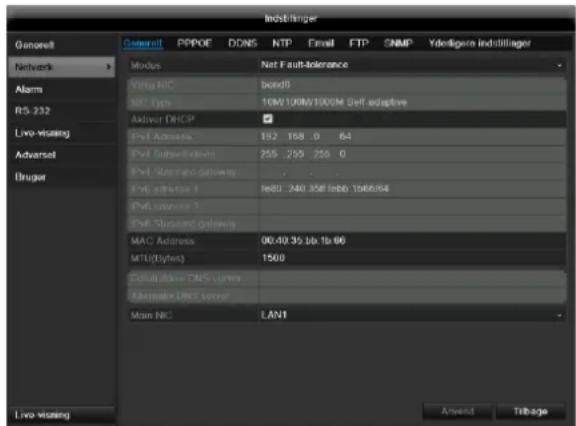
Netværskonfiguration
| TAB | Indstilling |
| General | Indstillinger for det lokale netværk samt valg af netværks-mode. |
| PPPOE | PPPOE anwendes ved ADSL-tilslutninger og ved anvendelsen af et modem Tyskland.Klik på Set for at indtaste adgangsdataene (identification, kodeord) til din udbyder. |
| DDNS | Server til forvaltning af det dynamiske Domain-Name-System for at aktualisere hostnavne eller DNS-poster |
| NTP | Network Time ProtocolServer til synchronising af klokkeslæt |
| Her specificerer du mail-indstillingerne, hvor sendes en e-mail til en speficifik mail-adresse i tilfæle de af alarm. | |
| FTP | Konfigurer adressen på en FTP-server og den sti, hvor filerne skal gemmes. |
| SNMP | Konfigurer de ndvendige parametre til modtagelse af informationer om apparatstatus. |
| Yderligere indstillinger | Kommunications- og HTTP-port. |
Kartotekskortet Generelt
| Parameter | Indstilling |
| NIC Type | Her indstiller du overførselshastighe- den for det indbygde netværskort. Tip: 10M/100/1000M Self-adaptive |
| Aktiver DHCP | Aktivér afkrydsningsboksen, hvis du tildeler IP-adresserne dynamisk via DHCP i netværket. DHCP aktiv: Efterfolgende indtast-ningsfelter er deaktiverede, da parametrene modtages fra DHCP. Henvisning: Hvis du tildeler IP-adresserne manuelt, skal du sorge for, at DHCP ikke er aktiveret (intet flueben i „afkrydsningsboksen"). |
| IPv4 Adresse | Netværksapparatet adresse i netværket ved manuel tildeling |
| IPv4 Subnetbillede | Normalt 255.255.255.0 |
| IPv4 Standard-gateway | Gateways adresse til internetadgangen |
| IPv6 adresse 1 | Aktuelt ingen fonction. |
| IPv6 adresse 2 | Aktuelt ingen fonction. |
| IPv6 Standard-gateway | Aktuelt ingen fonction. |
| MAC Adress | Det indbygde netværskorts hardware-adresse |
| MTU (Bytes) | Beskriver de største protokoldatas maks. størrelse. |
| Foretrukken DNS-server | Adresse på Domain Name Server som regel gatewaysens IP-adresse |
| Alternative DNS-server | IP-adresse på den alternative DNS |
| Main NIC | Vælg standard LAN-uitgang |

Henvisning
Nogle af disse indstlinger kan/DDke vaelges for visse modes.
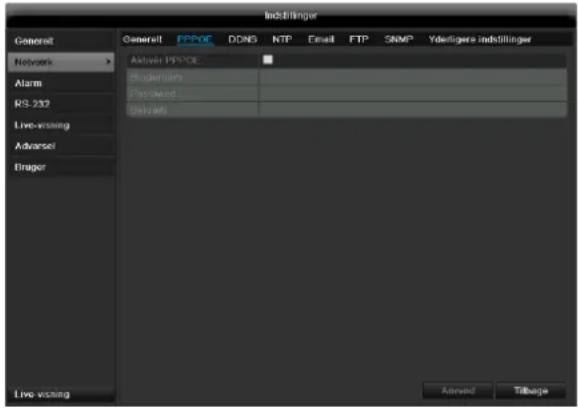
PPPOE
- Aktivér „afkrydsningsboksen“ PPPOE, og indtast derefter brugernavnet (internetadgangs-identificationen) og kodeordet, og bekraft kodeordet.
- Overtag dine data med Anvend.

Advarsel
Brug sá víd t muligt kun PPPOE, hvis der ikke er nogen router til rädighed!
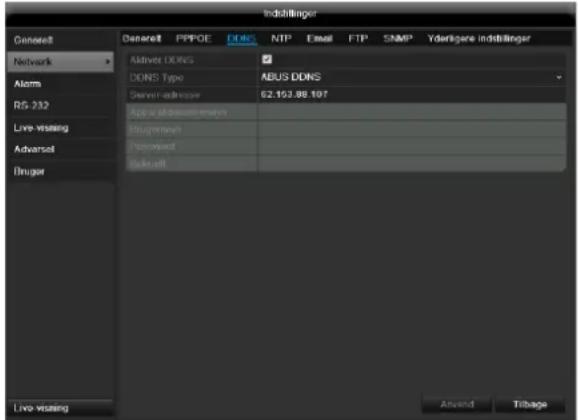
DDNS
- For at kunne anvende fonctionen ABUS DDNS skal du forinden oprette en konto hos www.abusserver.com. Læs hertil FAQs på websiden.
- Aktivér afkrydsningsfeltet „Aktivér DDNS“, vælg derefter DDNS-type „DynDNS“, og indtast IP-adressen www.abus-server.com i feltet „Server-adresse".
- Overtag dine data med Anvend. IP-adressen på din internetforbindelse aktualiseres nu hvert minut på serveren.
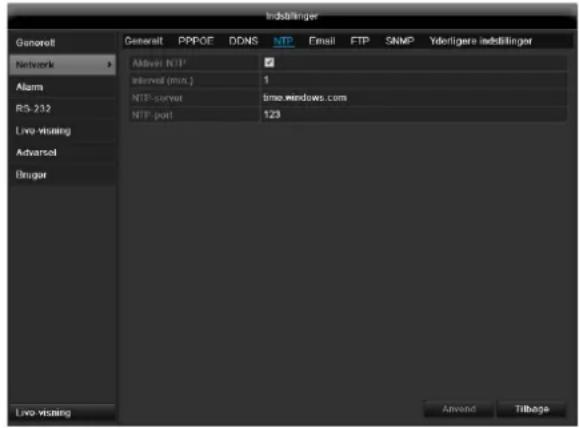
NTP

Henvisning
Optageren kan synchronisere klokkeslaettet med en ekstern server. Hertil stared flere serveradresser til rådighed i internettet.
- Aktivér „afkrydsningsboksen“ NTP, og angiv, after hvilket tidsrum synchroniseringen skal foretages ingen. Indtast NTP-serverens IP-adresse og NTP-porten.
- Overtag dine data med Anvend.
Ved en alarm kan apparatetTeVende en meddeelse via e-mail. Indtast e-mail-kconfigurationen her:
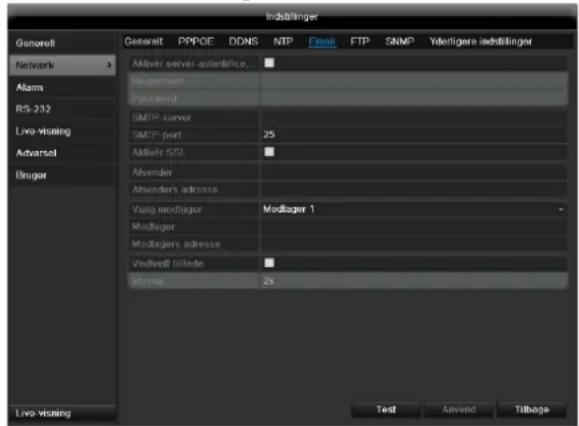
| Parameter | Indstilling |
| Aktivér server-authenticering | Aktivér „afkrydsningsboksen“,{nár en tilmelding foretages på internet-udbyderens server |
| Brugernavn | Mail-konto hos udyderen |
| Password | Kodeord,som e-mail-kontoen er beskyttet med |
| SMTP-server | Udyberdens SMTP-serveradresse |
| SMTP-port | Angiv SMTP-porten(standardmæssigt:25) |
| Aktivér SSL | Aktivér „afkrydsningsboksen“ for at aktivere e-mail-kodningen |
| Afsender | Afsendernavn |
| Afsenders | E-mail-adressen, der hører til e-mail- |
| adresse | kontoen |
| Vælg modtager | Vælg tre mulige modtagere, som skal modtage e-mailen |
| Modtager | Indtast modtagerens navn her |
| Modtagers adresse | Indtast modtagerens e-mail-adresse |
| Vedhæft billedde | Aktivér „afkrydsningsboksen“,+nár kameraets optagelser skal sendes som fotofiler ud over e-mailen |
| Interval | Vælg afstanden mullem de enkelte optagelser fra 2 til 5 sekunder |
- Indtast parametrene for e-mail-meddelelsen.
- Klik derefter pa Test for at sende en e-mail som test.
- När dine indtastninger er korrekte, og du har modtaget en bekraeftelses-mail, skal du trykke på Anvend.

Henvisning
Apparatet sender en e-mail til den indstillede modtager.
Hvis davon e-mail/DD er kommern hos modtageren, skal du kontrollere indstillingerne og korrigere dem.
Kontroller evt. junk-mail-indstillingerne for din mail-client.

Henvisning
Drug af kompatilitetsmaesige arsager kun e-mail-programmer, hvor der er mulighed for opkald via SMTP.
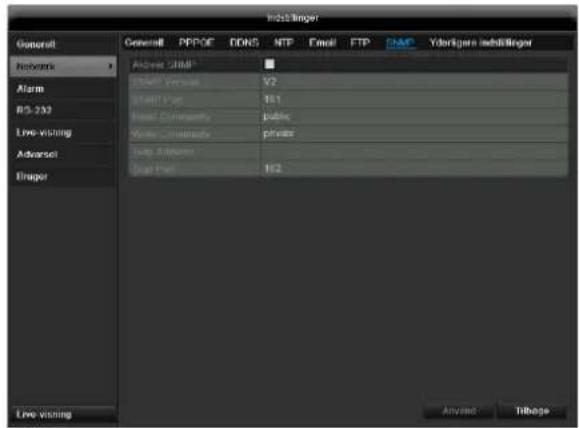
SNMP
| Parameter | Indstilling |
| Aktivér SNMP | Markér affkrydsningsfeltet for at oprette en forbindelse med SNMP-software |
| SNMP Version | SNMP-systemversion |
| SNMP Port | Angiv SNMP-porten (standard: 161) |
| Read Community | Indtast „Key“ som angivet i indstillingerne i SNMP-softerwaren. |
| Write Community | Indtast „Key“ som angivet i indstillingerne i SNMP-softerwaren. |
| Trap Adress | Angiv SNMP-managerens IP-adresse |
| Trap Port | Angiv trap-porten (standard: 162) |

Henvisning
Der anwendes SNMP til overvågning af apparattilstanden. Hertil skal du bruge SNMP-software, som du ikke kan fã hos ABUS.
Bekræft indstillingerne med et klik på Anvend.
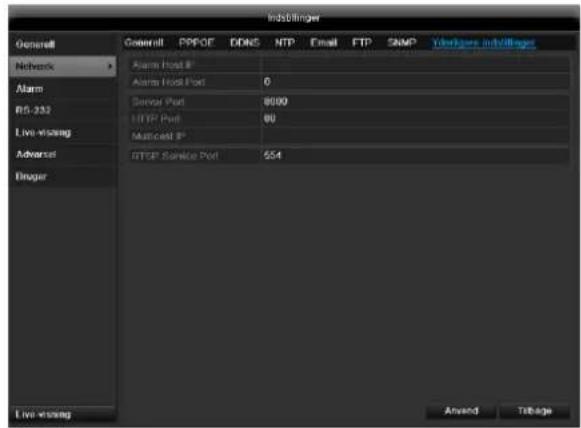
Yderligere indstlinger
| Parameter | Indstilling |
| Alarm Host IP | CMS-stationens netværksadresse |
| Alarm Host Port | CMS-stationens port |
| Server Port | Port til datakommunikation |
| HTTP Port | Port til webserver |
| Multicast IP | For at minimere grafik kan du indtaste en multicast-IP. IP-adressen skalsvare til IP-adressen på pc'en, der kører CMS-softenen. |
| RTSP ServicePort | Angiv RTSP-porten(standard: 554) |

Henvisning
Server Port 8000 samt HTTP Port 80 er standardports for Remote Clients og RemoteInternetbrowser-adgang.

Henvisning
Under Alarm Host IP/Port skal du konfigurere netværksadressen for pc'en med CMS-softwaren. I tilfæle de af alarm sendes der besked til CMS-softwaren, som eksekverer forskellige alarmreaktioner afhængigt af indstilling.
Alarm
Alarmstatus
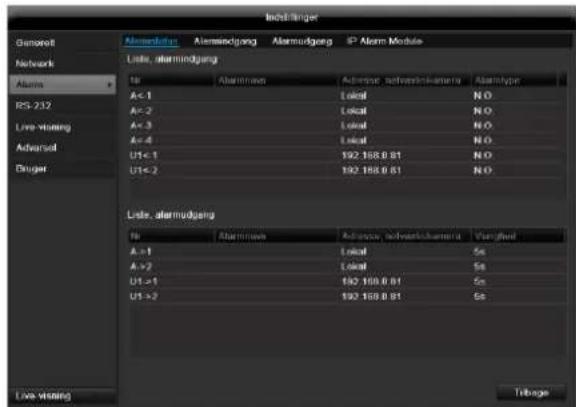
Her ser du en liste med alle alarmind- og alarmudgange og deres aktuelle status.
Alarmindgang
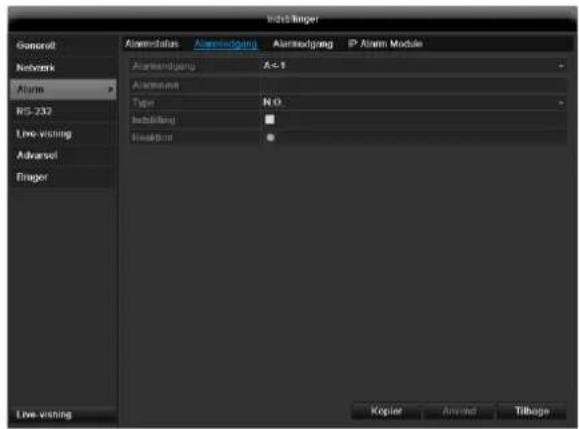
- Vælg en reaktion i tilfælde af alarm ved at klikke på symbolet 'Indstilling' under „Reaktion".
| Parameter | Indstilling |
| Alarmindgang | Vælg alarmindgangen for at foretage indstillingerne |
| Alarmnavn | Indtast en entydig beskrivelse, f.eks. ørkontakt lagerhal |
| Type | N.O.: Koblingskreds normalt Åbnet N.C.: Koblingskreds normalt lukket |
Aktiver alarmindgangen ved at markere afkrydsningsfeltet ved "Indstlinger"
- Fastlaeg optagerens reaktion i tilfaelde af alarm under Reaktion".
- Klik på Kopier for at overtage disse indstillinger for andre kameraer.
Bekræft indstillingerne med et klik på Anvend.
REAKTION
Kartotekskortet Udlos kanal
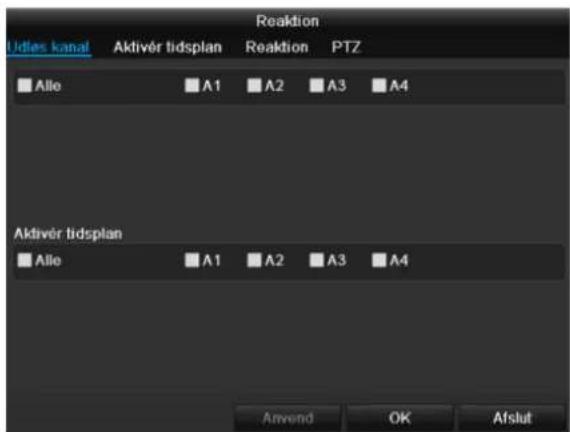
Vaelg den kamerakanal, som skal udloses i tilfelaDE af alarm, ved at markere det passende afkrydsningsfelt.
Kartotekskortet Aktivét tidsplan
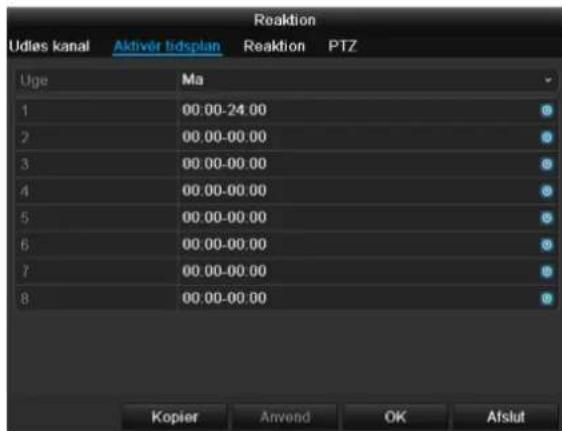
- Fastlag, på hvilket tidspunkt de reaktioner, som skal vælges på kartotekskortet „Reaktion“, skal aktiveres i tilfaelde af alarm.
- Klik på Kopier for at overage disse indstillinger for andre ugedage ellr for hele ugen.
Kartotekskortet Reaktion
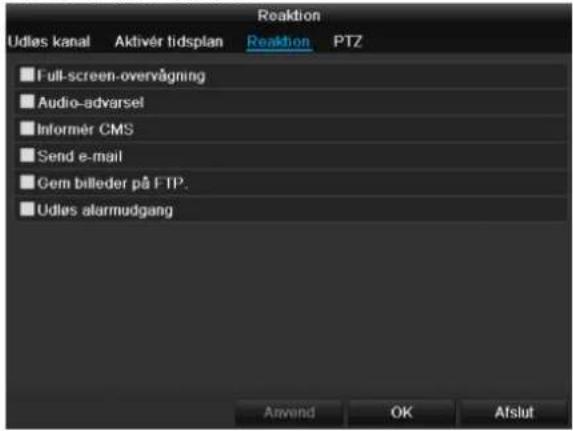
Fastlaeg reaktionen i tilfaelde af alarm:
| Parameter | Indstilling |
| Full-screen-overvågning | På monitoren vises en meddeelse |
| Audio-advarsel | Der lyder en signaltone fra apparatet flere gange |
| Informér CMS | Sender et alarmsignal til en pc med ABUS CMS-software. Softwaresen skal��e startet og optagerendér��e i overvågningsmodus. |
| Send E-Mail | Der sendes en e-mail til en specificeret e-mail-adresse. Se s. 285 |
| Gem billeder på FTP | Lagring af kamerabilledet på en FTP-server, der er konfigereret forinden, se s. 286 (kun ved bevægelsesregistering) |
| Udloś alarmudgang | Se s. 288 |
Bekræft indstillingerne med et klik på Anvend, og forlad menuen med OK.

Henvisning
For at optage ved hjaelp af en alarm skal du indstille tidsplanen under Optagelse (se s. 34).
Kartotekskortet PTZ
- Vaelg den alarmudgang, som skal konfigurereres, i rullemenuen ved „Alarmudgang".
- Giv alarmudgangen et vilkårligt navn under "Alarmnavn".
- Vaelg under „Varighed“, hvor lange alarmen skal vare udlast.
- Indstil tidsplanen for alarmudgangen under "Reaction".
- Klik på Kopier for at overtage disse indstillinger for andre alarmudgange.
- Bekraeft indstillingerne med et klik på Anvend.
RS-232
Indtast udloseren af advarslen under Type, f.eks.
- Harddisk fuld
Netværk afbrudt etc.
og specicér apparatets rekation som beskrevet
pá s. 283.
Bekræft indstillingerne med et klik på Anvend.
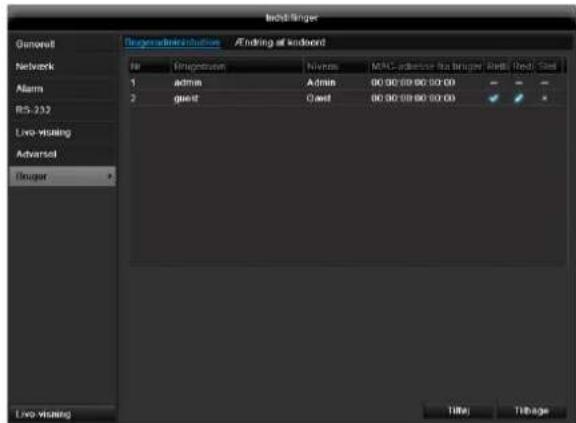
Bruger

Advarsel
Notér administrorkodeordet.
I brugerforvaltningen kan du tilfoje nye brugere, slette ell erandre de eksisterende indstlinger.
- Vaelg Tilfoy for at tilfoje en ny bruger.
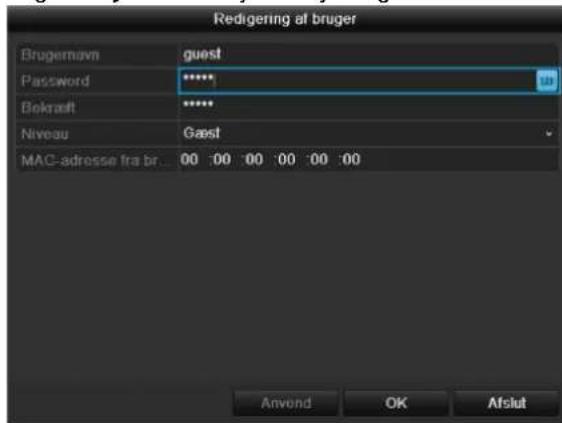
| Parameter | Indstilling |
| User Name | Entydig identifikation |
| Password | Adgangskode til apparatet og til apparatforvaltningen Henvisning: Skift kodeord regelmæssigt, anvend kombinationer af bogstaver, tal etc., notér kodeord på et beskyttet sted. |
| Confirm | Indtast af sikkerhedsmæssige ørsager adgangskoden ingen |
| Level | VIGTIGT: På niveauet Manager kan der indstilles flere rettigheder end på niveauet User. |
| User's MAC Address | MAC-adresse på netværkadapteren for pc'en, som den pågeldende bruger anvender Henvisning: Det begrænser adgangen til pc'en, hijis MAC-adresse blev indtastet her! |
- Indtast navnet og kodeordet, og bekraeft indtastningen af kodeordet i feltet nedenunder.
- Vaelg niveaet, og angiv MAC-adressen.
- Bekræft indstillingerne med et klik på OK.

Advarsel
Vær opmaerk som pa følgende henvisninger ved tildelingen af adgangsrettigheder.
Indstilling af rettigheder
Styr brugerens adgangsrettigheder ved at klikke pa symbolet „Rettighed". Kun adgangsdata for manuelt tilfojede brugere kan ændres:
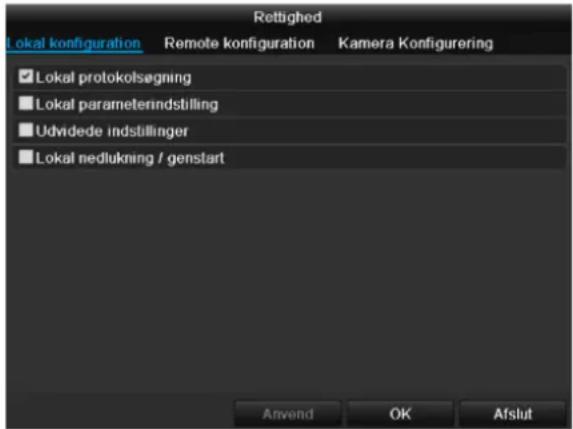

Henvisning
Brugeren kan foretage indstlinger erler aendre parametre lokalt, dvs. pa apparatet.
Brugeren kan/må have adgang til apparatet via netværksforbindelsen.
På kartotekskortet Camera indstilles adgangsrettigheden til de enkelte kameraer (via netværk eller lokalt).
| Parameter | Indstilling |
| Lokal konfiguration | Lokal protokolsøgning Lokal parameterindstilling Udvidede indstlinger Lokal nedlukning / genstart |
| Remote konfiguration | Remote protokolsøgning Remote parameterindstilling Remote styring af seriesport Remote styring af video-visning To-vejs audio Remote styring af alarm Udvidede indstlinger Remote nedlukning / genstart |
| Kamera Konfigurering | Kamerarettigheder |

Advarsel
Rediger de generelle indstlinger for brugeren (navn, kodeord, niveau, MAC-adresse) ved at klikke på symbolet „Rediger“ aller på kartotekskortet „Rediger kodeord".
Kamera
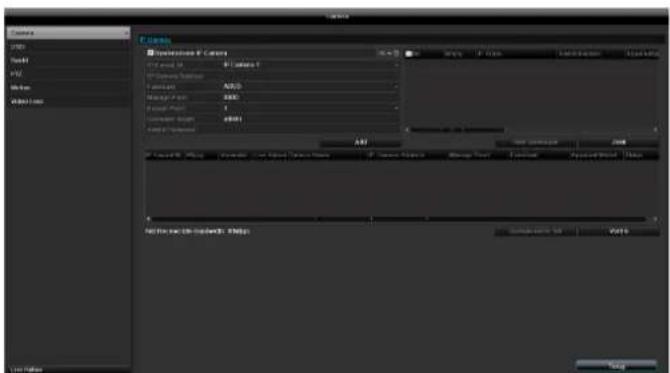
Kamera
| № | Viser kameranummeret |
| Adresse camera | Viser den indstillede IP-adresse for kameraet |
| Protokol | Valg af protokollen |
| Portadministration | Indstilling af kameraets http-port |
| Kanal nr. | Visning af kanalnummeret |
| Brugernavn | Indtast her kameraets brugernavn |
| Admin kodeord | Indtast her administratorkodeordet |
| Visningsmodus | Indstlinger vedrørende visningen af kameranavnet og datoen |
Klik på Tilfoj for at integre en kamera i systemet.
Klik på „Søg" for at违法犯罪 after eksisterende ABUS-netværskameraer. Marker de ønskede kameraer, og klik derefter på „Quick Add" for at integrere kameraerne.

Henvisning
Under visse omstændigheder skal du
efterfolgende indtaste brugernavnet, kodeordet og
http-porten manuelt.
Den tilgengelige bändbredde viser, hvor mange bändbredde du stadig har til rädighed til indstilling af netværskameraerne.
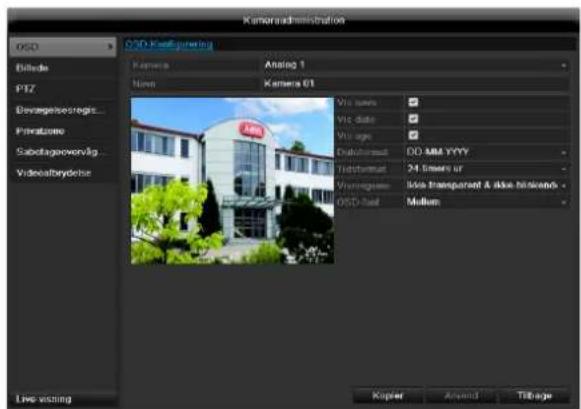
OSD
| Kamera | Kamera, der skal indstilles |
| Navn | Bekræft dine indstillinger med Anvend og OK. |
| Vis navn | Tildeling af kameranavnet |
| Vis dato | Aktivering/deaktivering af visning af kameranavnet i live-visningen |
| Vis uge | Aktivering/deaktivering af visning af datoen i live-visningen |
| Datoformat | Aktivering/deaktivering af visning af ugen i live-visningen |
| Tidsformat | Valg af visningsformatet for datoen |
| Visningsmodus | 12 timer/24 timer |
| OSD-font | Indstlinger vedrørende visningen af kameranavnet og datoen |
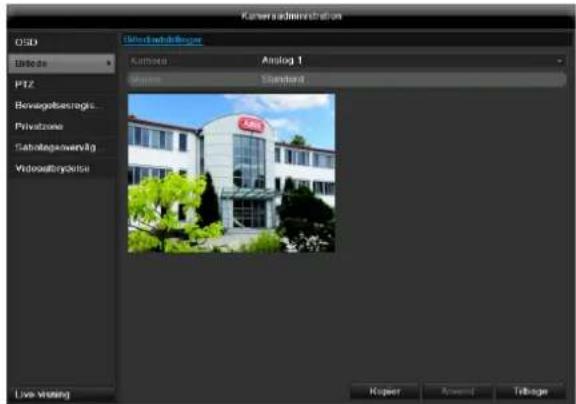
Billede
Vaelg kamerakanalen, der skal redigeres, under Kamera.
Tilpas ved hjælp af indstillede indstlinger eller ved hjælp af brugerdefinerede indstlinger kamerabilledet til lysforholdene under „Modus".
PTZ

Henvisning
Her kan du indstille preset og patruljer for netværskameraerne TVIP2xxxx.
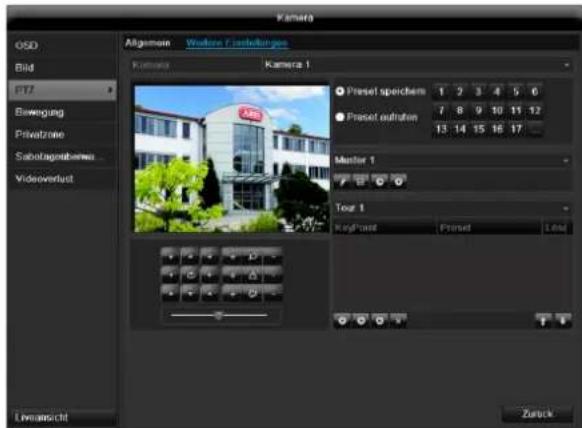
Lagring og hentning af presets
- Styr netværskameraet til det ønskede billeddudsnit ved hjælp af pilesterne, og gem f.eks. positionen som Preset 1.
- Klik på Hent for at køre til den netop gemte Preset 1.
Indstilling og hentning af patruljer
- Opret flere preset for at anvende dem til patruljen
- Klik pä + for at vaelge en preset
- Tilfoj yderligere preset for at indstille den onskedepatulje
- Klik derefter på playsymbolet for at starte patruljen.

Henvisning
Du kan starte patruljen direkte i live-billedet fra det tilsvarende netværskameraer.
Bevægelse
Vaelg kamerakanalen, der skal redigeres, under "Kamera".
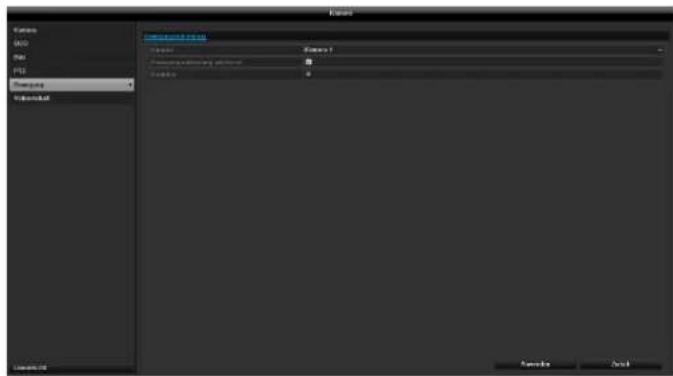
Derudover skal bevægelsesgenkendelsen aktiveres i netværskameraerne, yderligere oplysninger heromfindes i handbogen til dit netværskamera.

Henvisning
For at optage ved hjaelp af beveegelsesgensenkendelse skal du indstille tidsplanen under Optagelse.
Reaction
Udløskanal
Ved at klikke på „Reaktion“ vises kartotekskortet Udløs kanal (kun ved bevægelsesregistering):
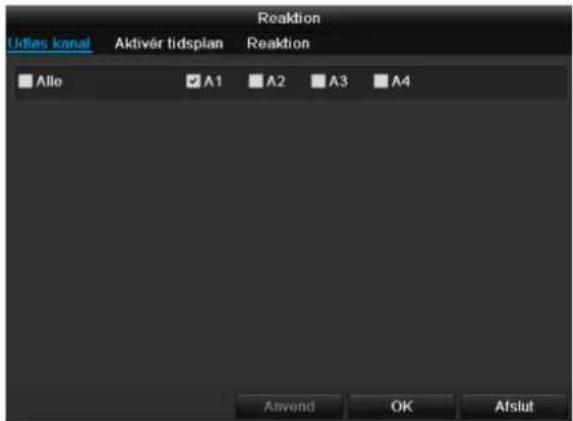
Vælg en eller flere kamerakanaler, der skal udføre en reaktion i tilfaelde af alarm.
Bekraeft indstillingerne med et klik på Anvend, og forlad menuen med OK.
Tidsplan
Vaelg cartotekskortet Aktivertidsplan.
Indstil her, pá hvilke klokkeslaet de reaktioner, som er indstillet under kartotekskortet Reaktion, skal udloses
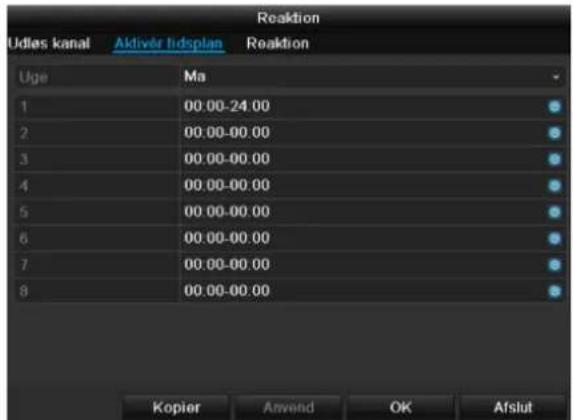
- Vaelgragen, og indtast tidsplanen.

Henvisning
- Vaelg under Kopier, om indstillingen skal overages for alle ugens dage.
- Bekræft indstillingerne med et klik på Anvend, og forlad menuen med OK.
Reaktion
Vaelg cartotekskortet Reaktion.
Her kan du after onske konfigurere optageren ved beveegelsesregistering ved at klikke pa den pageldende checkbox
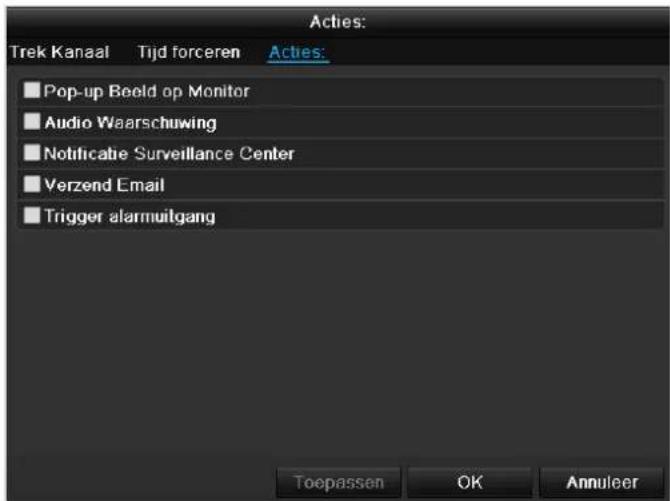
| Parameter | Besked |
| Full-screen-overågning | På monitoren vises en meddeelse |
| Audio-advarsel | Der lyder en signaltone fra apparatet flere gange |
| Informér CMS | Sender et alarmsignal til en pc med ABUS CMS-softerwaren. Softwareskal vår startet og optageren dér vår i overvågningsmodus. |
| Send E-Mail | Det sendes en e-mail til en speci-ficeret e-mail-adresse. Se s. 288 |
| Udløs alarmudgang | Se s. 290 |
Bekræ indslingerne med et klik på Anvend, og forlad menuen med OK.
Optagelse
Definition
Ved hjælp af tidsplanen indstilles optagelsestiderne eller "udløserne" (optagelsestype) for kameraerne. Klik på kartotekskortet Schedule:

Henvisning
Da indstillingerne for kartotekskortene Optagelse og Øjeblikeligt billede er forskellige, beskrives de kun en gang
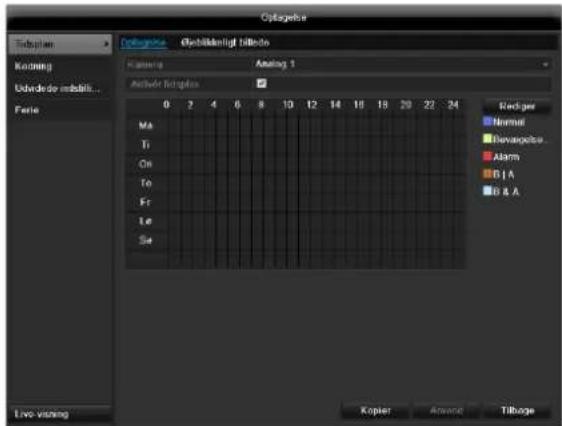
I OSD vises fra venstre til højre timerne for den pagældende dag (der er anfør oppefra og ned). Under dagene vises den farve deorklaring, dvs. i den indstilledtidsplan vises optagelsestidsrummene med farve i overensstemmelse med de pagældende „udløsere“, dvs. optagelsestyper.
| Farvesymbol | Forklaring |
| Blå | Normal: Tidsrum i timer |
| Gul | Bevægelsesgenkendelse |
| Lyseblå | Bevægelsesgenkendelse og alarmudøser |
| Rød | Alarm |
| Grå | Intet valg |
| Brun | Bevægelseller alarm |
Vaelg kameraet, og klik på checkboxen Akverdsplan.
- Klik på Rediger for at bestemme dsplanens type og varighed.
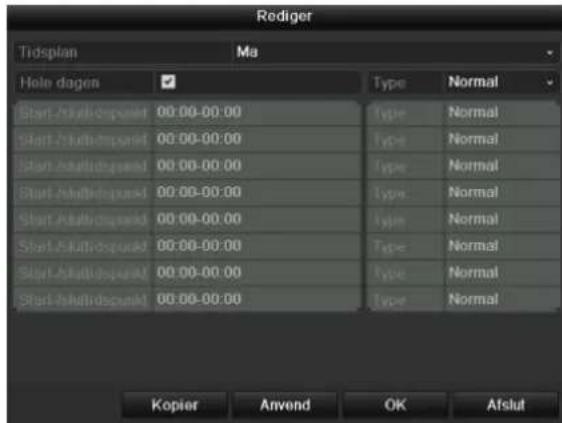
- Definér dagen, der skal indstilles, i pulldown-menuen under 'Tidsplan'.
- Aktivé/deaktiver 'Hele dagen'. Hvis Hele halten er aktiveret, kan der/DDKE indtastes definerede tidsrum, indstillingen gelder for hele halten.
- Deaktiver All Day, hvis du vil indstille tidsafhengige indstlinger.

Normal
- Bevagelsesregistering
- Alarm
- Bevagelsesregistering aller Alarm
- Bevægelsensregistering og Alarm
- Du kan definere maks. 8 tidsraster under tidsafhængig indstilling, fra 00:00 - til 24:00; tidsrummene for de enkelte raster pågressive.

Henvisning
Med varigheden definerer du tidsvinduet, hvor der optages.
De andre „udløsere" som bevægelsesgenken-delse og/eller alarm tilkobler kun optagelsen, hvis disse „udløsere" forekommer.
- Pá Kopier kan du overtage davon indstilling for andere dage eller hele ugen
- Afslut dine indstillinger på optagelsesskaermbilledet med Anvend og derefter OK.
Kodning
Kartotekskortet Optagelse
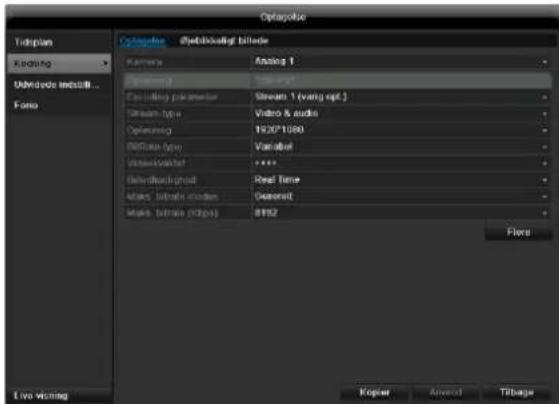
I donne undermenu star der folgende indstillingsmuligheder til radighed:
| Forløbstid | Tid i sekunder, der optages För en alarm |
| Afterløbstid | Tid i sekunder, der optages afteren alarm |
| Optagelse af audio | Audiooptagelse ja/nej |
Bekræft indstillingerne med et klik på Anvend, og forlad menuen med OK.
Kartotekskortet Ojbeblikeligt bilde
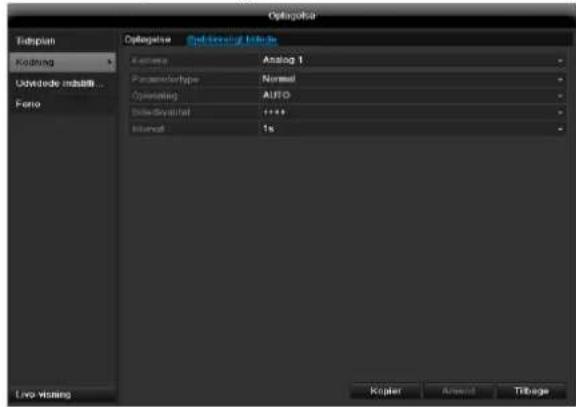
Folgende parametre kan indstilles:
| Camera | Kamera, der skal indstilles |
| Parameter Type | After tidsplan eller hændelse |
| Resolution | Auto, 4CIF(704x576), CIF(352x288), QCIF(176x144) |
| Picture Quality | Forskellige kvalitetstrin: +++: Middel kvalitet +++++: hjøj kvalitet |
| Interval | Enkeltbilleder gemmes for hvver 1-5 sekunder after hændelse eller tidsplan. |
Bekræft indstillingerne med et klik på Anvend, og forlad menuen med OK.
Udvidede indstillinger (kun TVVR45021)
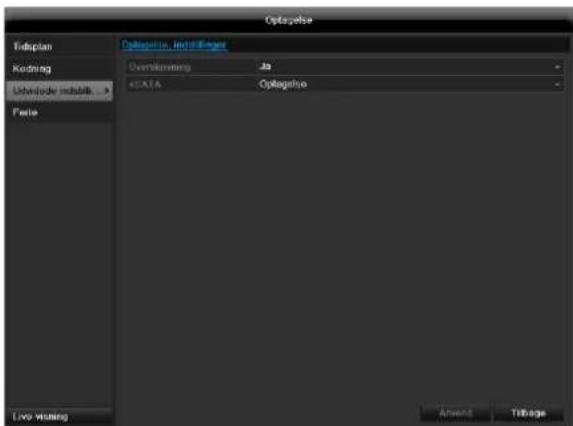
| Overskrivning | Fastlægger du, om ældre optagelser overskrives,+när hardisken er fuld. |
| eSATA | Fastlæg, om en eSATA-harddisk, der er tilsluttet via USB, skal anwendes til eksport eller til den ekstra optagelse/billedlagring. |
Ferie
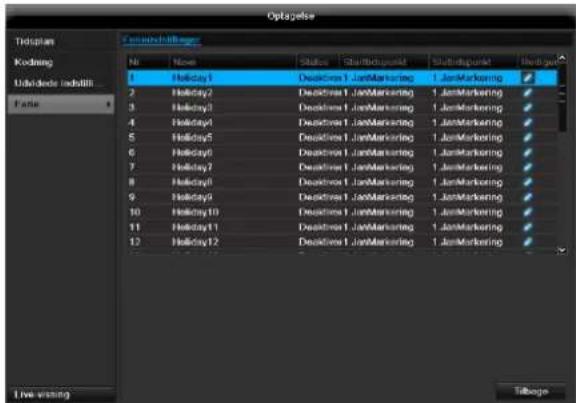
I donne undermenu kan der foretages 32 forskellige optagelsesindstlinger for ferie aller feriedage. Klik pa "Rediger"-symbolet for at foretagisse indstlinger.
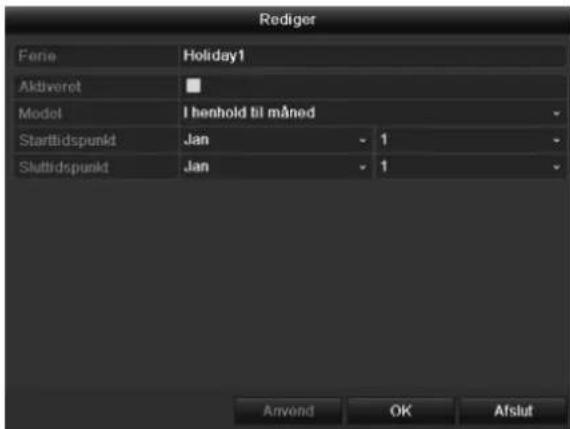
| Ferie | Manuel indtastning af navnet på ferien eller feriedagen |
| Aktiveret | Aktivering og deaktivering af den indstillede ferie |
| Model | After dato/after uge/after mankinded |
| Starttidspunkt | Valg af startdatoen/starttdispunktet |
| Sluttidspunkt | Valg af slutdatoen/sluttidspunktet |
Bekræft indstillingerne med et klik på Anvend, og forlad menuen med OK
HDD
Harddisks

Henvisning
Enheden kan handtere op til otte 3.5" SATA harddiske.
Som option kan der tilsluttes en e-SATA-harddisk til den ekstra datasikring.
Før du kan foretage optagelser med apparatet, skal haver af de indbyggede harddisks "initialiseres". Frist derefter registrarer apparatet harddisken og tilordningen af den.

Advarsel
Alle data pa en hardisk sletter ved initialiseringen!
Sorg rettidigt for en datasikring.
Indbygning af en harddisk
- Afbryd apparatet fra strømnettet, og abn afdaekningen.
- Overhold ESD-forskriterne ved omgang med elektroniske apparater, og sorg for, at de er jord forbundet.
- Abn化进程 i rum med tæpper aller andre belægninger, der kan oplades elektrostatisk.
- Undgå kropskontakt med alle komponenter på printkortet.

Advarsel
Hvis du har sporgsmal til anvisningerne erler de\ ikke hjælper dig, bedes du kontakte din installeror.
- Indbyg hardisken, og etablér tilslutningerne.
- Monter afdakningen ingen, og forbind apparatet med stromnettet.
- Taend apparatet, og start hardiskmenuen.

Henvisning
Kontroller tilslutningerne, hvis den installerede harddisk/DDke vises.
Klik i menuen på „HDD" for at foretage indstillingerne vedrørende hardiskadministrationen.
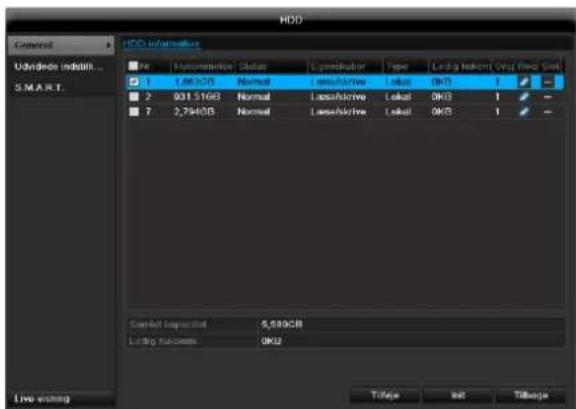
Hardiskforvaltingens parametre
| HDD information | |
| Label | Viser det interne tilslutningsnummer |
| Capacity | Hardisklager i GB |
| Status | Viser hardiskenes aktuelle status: Ikke initialiseret Normal Defekt |
| Property | ·Redundancy: Arbejder redundant til datasikring. ·Read-only: Skrivebeskyttelse ·R/W: Læse og skrive |
| Type | Lokalt: Apparathardisk NFS: Netværkshardddisk Undgang om muligt at anvende NFS-lagring af hensyn til eventuelle kompatilitetsproblemer |
| Free Space | Viser ca. lagerpladsen, der er fri til optagelser |
| Group | Hardiskgruppe, forindstillet 1 (optagelser kan tilordnes til grupperne) |
| Edit | Foretag indstlinger vedrørende hardisken. |
| Delete | Fjernelse af hardisken |
- Vaelg harddisken ved at aktivere, afkrydsningsboksen".
- Start processes ved at klikke på Init.
- Bekræft sikkerhedsforespørgslen med OK.
- Statusbjaelken viser initialisingens forlob.
- Nár processen er afsluttet, vises.
Kameraets harddiskindstlinger
Klik på untermenuen „Udvidede indstillinger"
Modus: Kvote
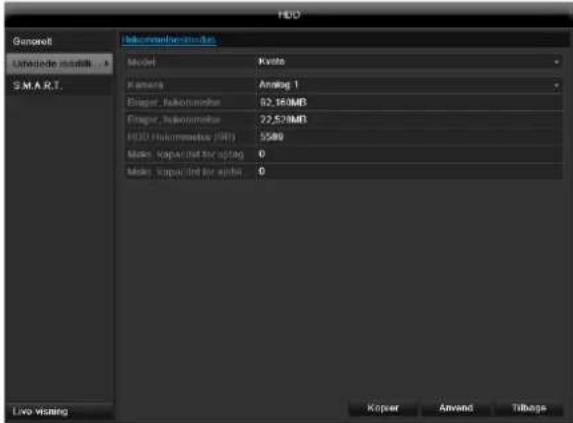
Fastlaeg den maks. optagelsesstorrelse pa hardisken pr. kamera.
Modus: Gruppe
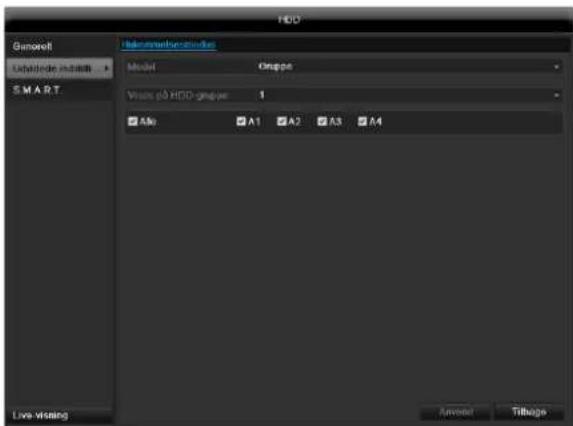
- Vaelg en hardiskgruppe i drop-down-menuen.
- Fastlag ved at aktivere checkboxen, hvilke kameraer der skal gemmes pa hardiskgruppen
- Klik på Anvend, og bekraeft genstarten med OK det næste vindue
Harddisks indstilling

Henvisning
For at kunne foretage disse indstlinger skal havetilordnet kameraer til en hardiskgruppe (seKameraernes hardiskindstlinger S.32).
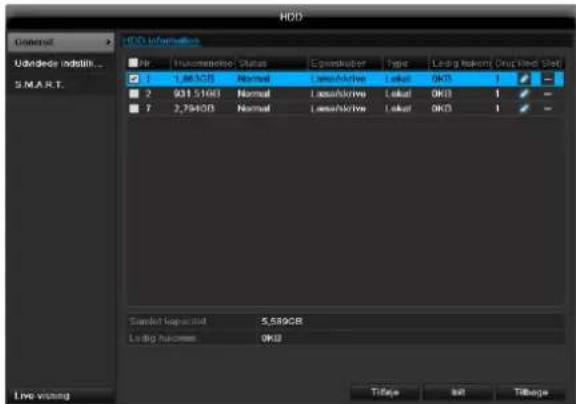
Klik på „Rediger“-symbolet. Der vises et pop-up-vindue:
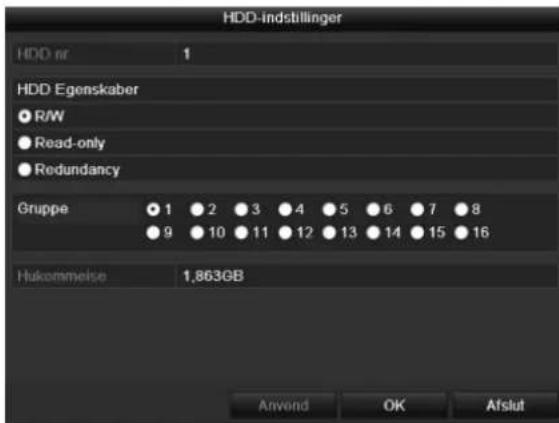
| HDD N° | Valg af hardisken ved hjælp af det interne tilslutningsnummer |
| HDD Egenskaber | • Redundant: Arbejder redundant til datasikring. • Read-only: Skrivebeskytteilse • R/W: Læse og skrive |
| Gruppe | Valg af hardiskgruppen |
| Hukommelse | Hardisklagring |
Bekræft indstillingerne med et klik på Anvend, og forlad menuen med OK

Vigtigt:
Hvis der kun er installereret en hardisk, og den fär status „Read-only“, kan apparatet ikke foretage optagelser!

Redundancy:
De er installereret mindst 2 harddisks.
Den redundante harddisk laver en ekstra kopi af optagelsene. Den anwendes til datasikring.

Mindst en harddisk skal have status R/W (Read/Write).Ellers er optagelser ikke mulige.
Kontrol af hardiskstatus
Du kan kontrollere status for haver harddisk i menuen Maintenance. I logdataene gemmes SMARToplysningerne (Self-Monitoring, Analysis and Reporting Technology).
Hent logfilen, og sog after opliesningerne/S.M.A.R.T.-harddisk. Se s.39.
Indstilling af hardiskalarmer
Du kan fastlagge alarmer, der informerer dig om hardiskfejl.
Hent Maintenance i menuen Settings. Se s. 282.
S.M.A.R.T.
Informationerne hjælper ved fejlregistreringen på hardisken. Deaktivér sävidt muligt derfor ikke denen Funktion.

Henvisning
Logfilerne, der er gemt til S.M.A.R.T., kan du finden i menuen Vedligeholdese under „Protokol Søgnning".
Afpilning
Tryk på Afspilning i hovedmenuen for at soge after videooptagelse after en haendelse erer en markering aller vise dine gemte billedder.
Normal
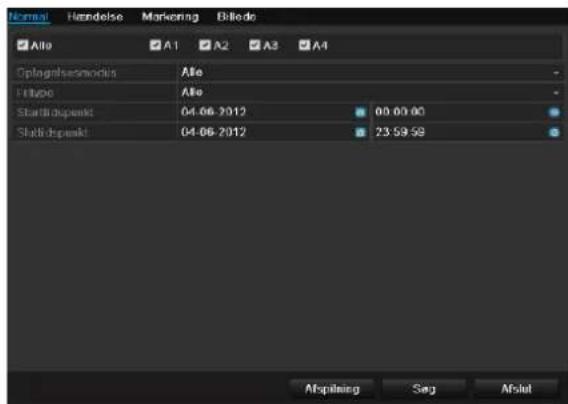
Folgende indstlinger stared til radighed:
| Alle / D1-D16 | Kamera, der kal indstilles |
| Optagelsesmodus | Tidsplan, bevægelsesgenkendelse, alarm aller bevægelsesgenkendelseller/og alarm, manuel optagelse, alle optagelser |
| Filtype | Deaktiveret, aktiveret, alle |
| Starttidspunkt Sulttidspunkt | Indtast dato og klokkeslæt |
- Klik på Sog for at soge optagelser i henhold til de valgte indstillinger. Resultaterne vises:
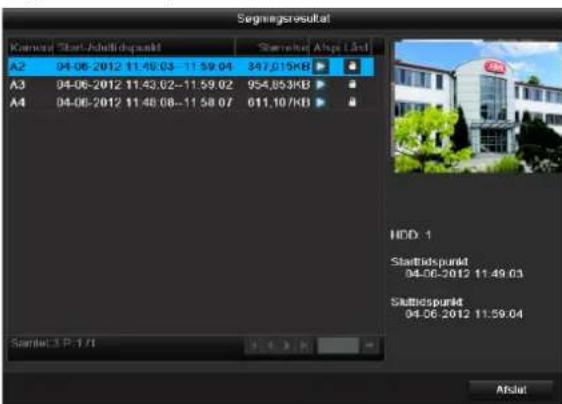
Vaelg optagelsen ved at klikke pa linjen og derefter pa Afspilning-symbol.
Henvisning
I afspilningsmodusen kan du altid vende tilbage til hændelsessøgningen ved at hjreklikke og vælgæ 'Sog'.
Henvisning
Undermenuerne 'Markering' og Billede' er naesten identis med menuen, der er beskrevet ovenfor, og beskrives derfor ikke separat.
I undermenuen 'Markering' soges der icike after optagelsestypen, men after betegnelsen aller en vigtigt ord i navnet aller markeringerne.
Haendelse
Der vises en liste med alle alarmindgange.
Vaelg under 'Haendelsestype', om der skal soges after optagelser under alarm ('Alarmindgang') aller under bevagelse ('Bevagelsesregistering').
Vaelg en aller flere alarmindgange ved at aktivere checkboxen.
Klik pa Sog.
Vælg en eller flere alarmoptagelser i listen, der vises. Klik pa Detaljer for at fã mere præcise informationer om optagelsene.
Markering
Klik på kartotekskortet „Markering".
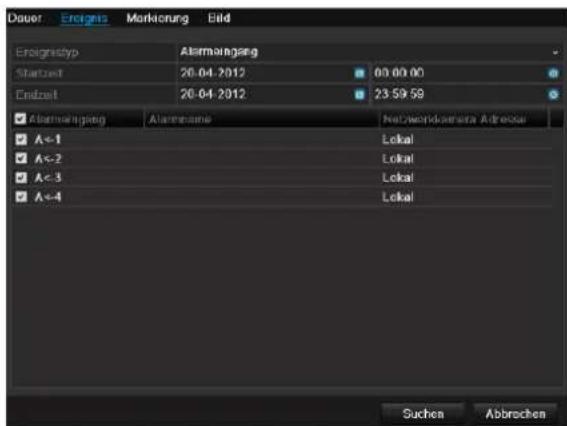
Vaelg en eller flere netværskameraer ved at aktivere afkrydsningsfeltet.
Klik pa Sog.
Vælg en eller flere markeringer i listen, der vises. Klik på Detaljer for at få mere præcise informationer om markeringeerne.
Billede
Klik pa kartotekskortet „Billede".
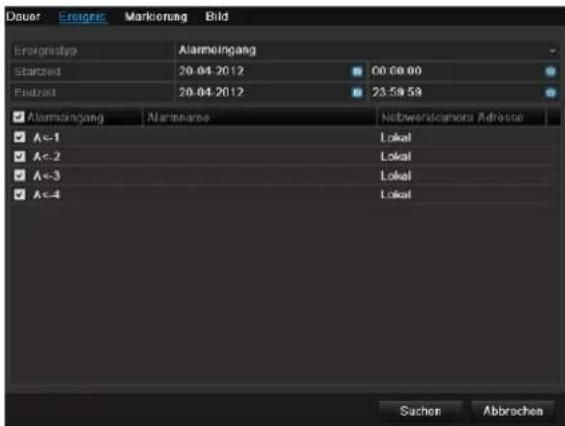
Vaelg en eller flere netværskameraer ved at aktivere afkrydsningsfeltet.
Klik pa Sog.
Vælg en aller flere billedder i listen, der vises. Klik pa
Detaljer for at fã mere præcise informationer om
billederne
Vedligeholdelse

Henvisning
Menuen anvendes til at vedligeholde apparatet og bør kun betjenes af erfarne brugere.
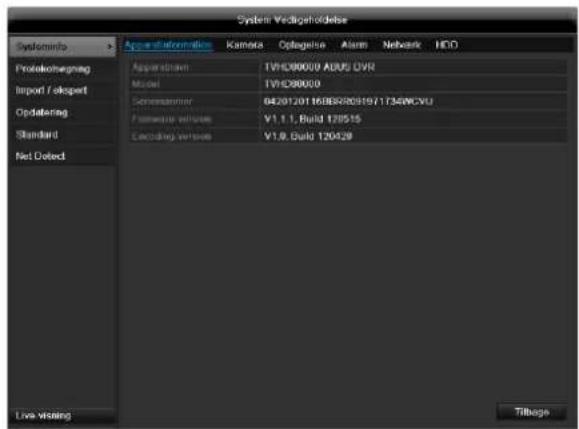
| Menu | Indstilling |
| Systeminfo | Oplysninger om apparatet (serienummer,firmwarestatus etc.) |
| Protokolsøgn ing | I logfilen kan der søges after optagelser eller oplysninger (S.M.A.R.T.-harddiskstatus) i henhold til bestemte kriterier, f.eks.alarm,undtagelse, betjeningEller information. |
| Import / Eksport | Eksport og import af indstlinger |
| Opdatering | Foretager firmware- opgradering |
| Standard | System-reset |
| Netværk | Visning af optagerens overførnels- og modtagelseshastighed |
Systeminfo
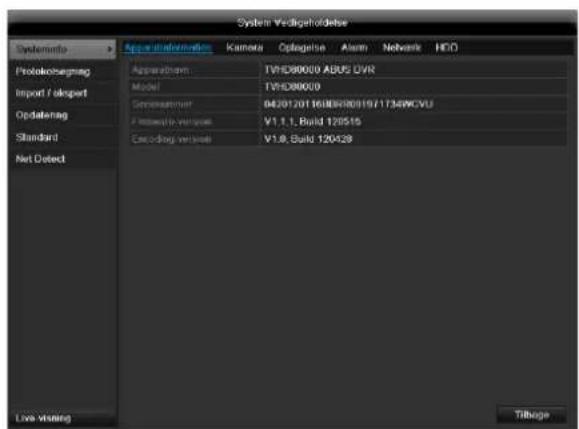

Henvisning
I informationsmenuen vises apparatets tekniske dataamt informationer om kameraets forskellige indstlinger, optagelse etc.. Det er f.eks. nyttigt ved support-forespørgsler.
Protokolsøgning
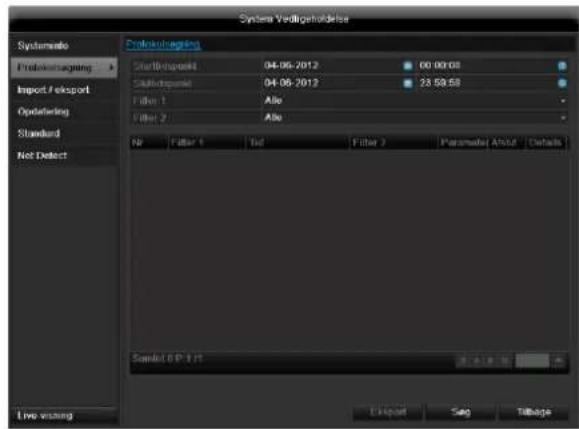

Henvisning
Sogningen after, hændelser" kan foretages i henhold til ffolgende hovedtyperr/hendelser/parametre:
Alle
Alarm
- Undtagelse
Forlab
Information
| Filter1 | Filter2 |
| Alle | - |
| Alarm | • Alle • Alarmindgang/-udgang • Start / Afbryd bevægelsen-resigrering • Start / Afbryd sabotage-overvær#gning |
| Undtagelse | • Alle • Videoafbrydelse, alarm • Undtagelse, videosignal • Ugyldig registering • HDD fuld • HDD fejl • IP-konflikt • Netværk afbrudt • Undtagelse / optagelse • Input / output-standard stemmer ikke overens |
| Forløb | • Alle • Power On • Abnormal Shutdown • Start / Stop Audio • Lokalt, e.g.: Nedlukning / Genstart / Login /Logout / ændring af indstillinger / Update / Start optag. • Remote Operation, e.g.: Eksport af konfigurationsfil / Alarm Arming / ... |
| Information | • Alle • HDD Information • HDD S.M.A.R.T. • Start / Afslut optag. • Start / Afslut billedde • Sletting af gmle optagelser • Netdrevsinformation |
- Vaelg hændelsen, som du vil soge after i logfilen, og vaelg en underparameter.
- Indtast dato og klokkeslaet under Start Time og End Time, klik pa Sog.
- Resultatet vises:
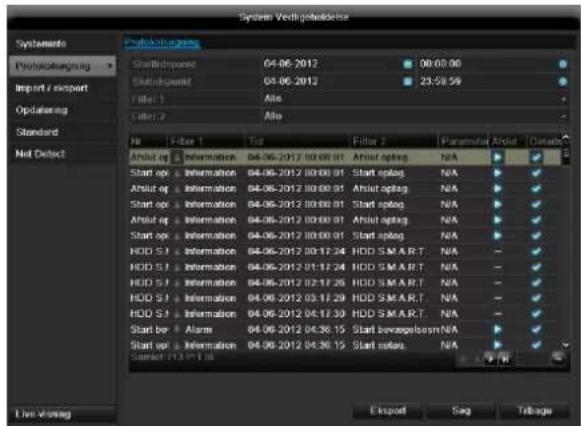
- Skift af siderne sker ved hjælp af navigationslinjen:
Henvisning
Tryk paa 3) ellr (2) for henholdsvis at bladre frem eller tilbage. Tryk paa 4) ellr (1) for at springe til henholdsvis fsigma ellr sidste side.
For at gà til et bestemt sidetal skal du indtaste tallet i feltet ved (5) og bekæfte tallet ved at klikke pa (6).
- Klik på Details for at få nogjagtigere oplysninger.
- Klik på Play for EVT. at starte optagelsen til hændelsen.
- Klik på Eksport for at gemme logfilen på et USB-medium.
Import/Eksport
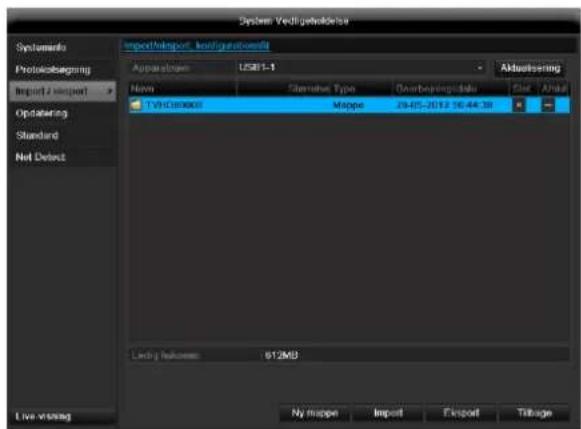
Henvisning
Konfigurationsdataene indeholder alle indstillingerne af apparatet, som du har foretaget after idriftsættelsen. Disse data kan gemmes pa et USB-medium. Demed kan du f.eks. konfigurere et andet apparat identisk.
Opdatering
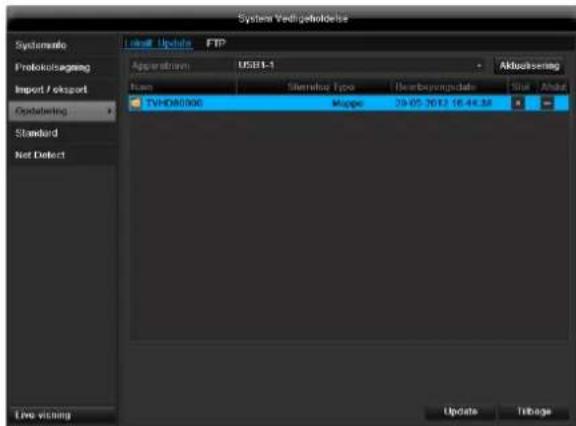
i
Henvisning
Et apparat kan opgraderes fra et USB-medium erer med netvarket via FTP.
Kopiér opgraderingsfilen med endelsen *.mav til hovedbiblioteket pa et USB-stik.
- Forbind USB-stikket med et af USB-stikkene på apparatet.
- Vælg USB-stikket, klikevt. pa Aktualisering.
- Vael opgraderingsfilen, klik pa Update.
- Vent, indtil apparatet foretager en genstart.
- Kontrollerevt.firmware-versionen under Information i menuen Maintenance.
i
Henvisning
Opgraderingen via FTP fungerer som beskrevet ovenfor: Pc'en skal befindes sig i det samme lokale netvark!
- Indstil en pc som FTP-server.
- Indtast FTP-serverens IP-adresse.
Udforelse af Standard
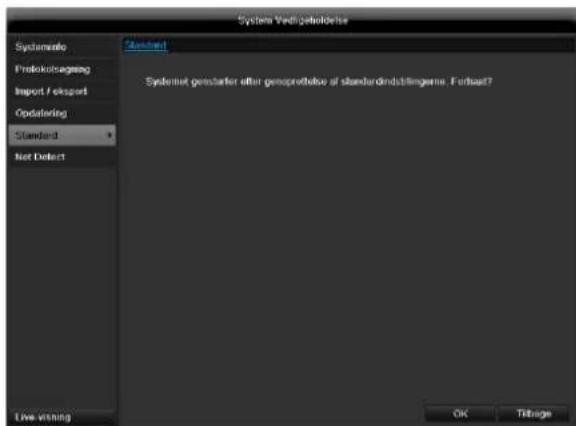
i
Henvisning
Ved denne proces tilbagestilles (resettes) apparatet til fabriksindstillingerne.

Advarsel
Alle indstillinger, som du har foretaget widen idriftsættelsen (kameraer, optagelsessindstillinger, PTZ, alarmer etc.), slettes under processes!
Undgå at miste indstillingerne ved at gemme dem inden. Efter reset kan du in dlæse dem igen.
Netværk
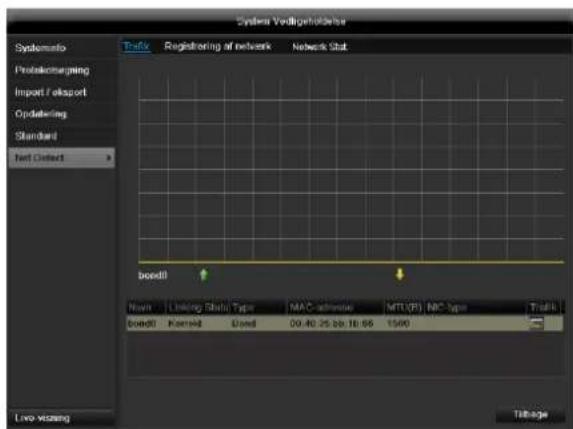
i
Henvisning
Her vises informationer om netværkstrafikken og netværksportene.
Kartotekskortet Netværksbelastning
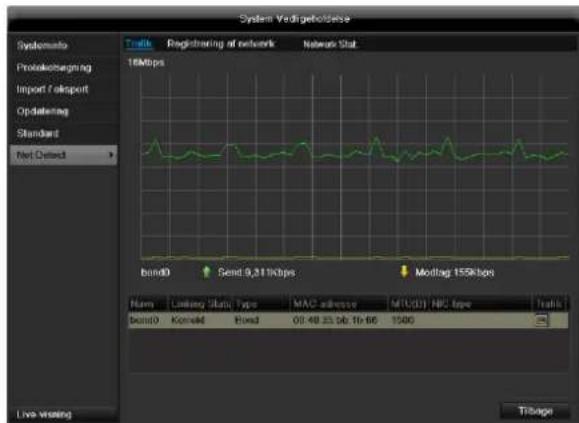
Maengden af modtagne og sendte data vises grafisk. I feltet under grafikken vises afhengigt af netværksindstlinger status og informationer for en ellert o netværktilslutninger.
Kartotekskortet Netværksintegrering
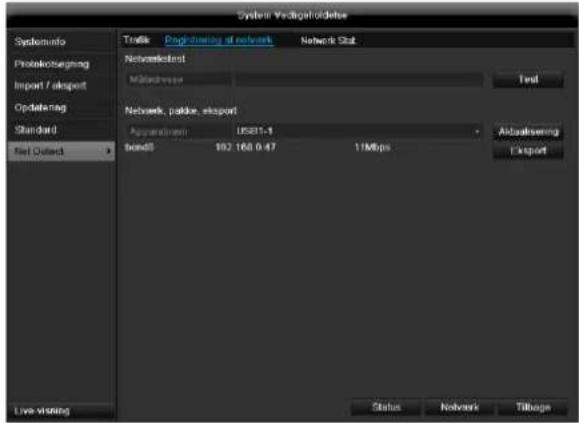
Under „Netværkestest" kan du teste forbindelsen til en,anden enched, som f.eks. en computer (.pinge'). Indtast netværksadressen pa den enched, som skal testes (f.eks. 192.168.0.25), og tryk pa Test.
Der vises informationer for to parametre:
| Parameter | Indstilling |
| Gennemsnitlig forsinkelse | Den tid, som den enhed, der „pinges'til, skal bruge på at svare |
| Pakketabs-værdi: | Viser i procent, hvor mange afpakkerne der ikke blev overført |
Henvisning
I tilfela de af en hoj pakketabsværdi anbefales det at gantage „Netværkestest".
i Henvisning
Hvis der fortsat er en høj pakketabsværdi, bør du kontrollere netværket for ukorrekt kabelføring uller skader på kablet.
Jo større pakketabsværden er,arto darligere er forbindelsen mellem den enhed, der er ,pinget' til, og optageren.
Under „Netværskapkeeksport" kan du eksportere indstillingerne for de enkelte tilslutninger, aller afhängigt af indstilling den enkelte tilslutning.
- Vaelg et lagringsmedie under „Apparatnavn“, hvor indstillingerne skal gemmes.
- Klik på Eksport.
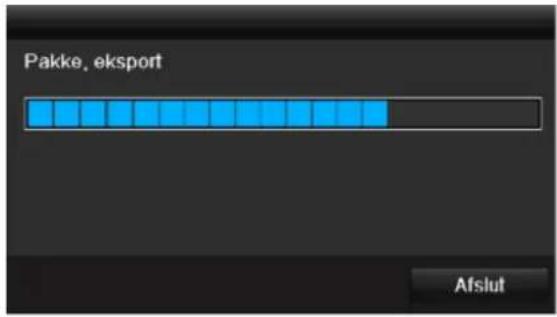
Nar udviklingsvisingen er faerdig, vises der et vindue med en henvisning, hvis initialiseringen lykkedes. Luk vinduet med OK.
- Klik på Status for at fövist status for LAN-tilslutningerne (tilslettet/ikke tilsluttet).
Klik pa Netvark for at eendre dine netvearksindstillinger (se s. 286).
Kartotekskortet Registering af netvark
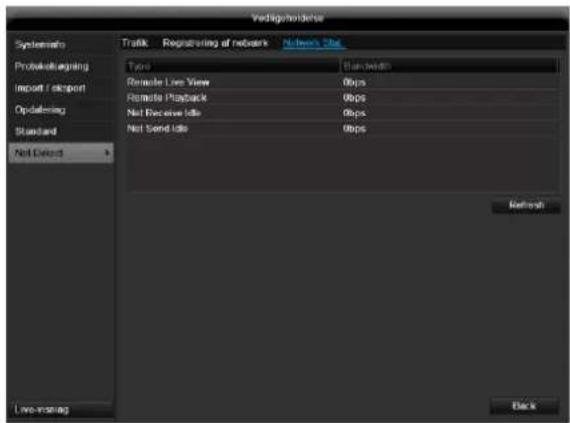
Video Export
Normal
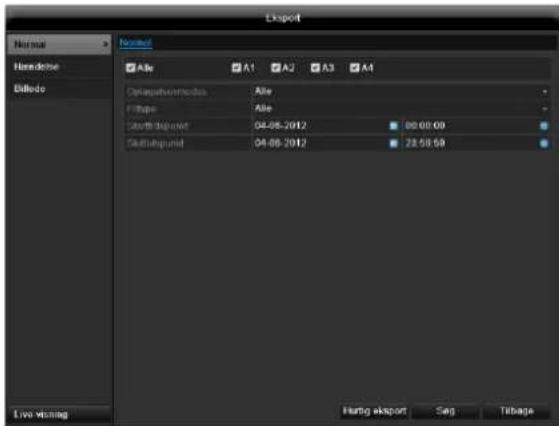
Henvisning
Eksportfunktionen gemmer vigtige optagelser pa tilslutte, eksterne medier som f.eks.
USB-medier
USB-harddisk
DVD-braender etc.
Med valget,Quick Export" eksporeres alle optagelser i det valgte tidsrum. I den forbindelse skal man vare opmaerksom pa, at der ikke kan eksporeres end 24 timer
- Indtast parametrene, se s. 270.
- Klik på Details for at begrænsse søgningen.
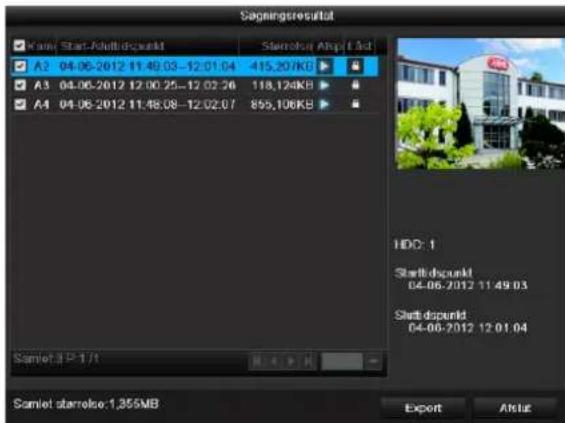
- Den enkelte optagelses filstørrelse somt den samlede størrelse for alle fundne optagelser vises.
- Ved at klikke på „Afpilning“-symbolet kan du vise på pagaelende optagelse.
-
Klik på „Låst“-symbolet for at spærre eller frigive en fil.
-
Klik på Export for atkommen til eksport-skaermen.
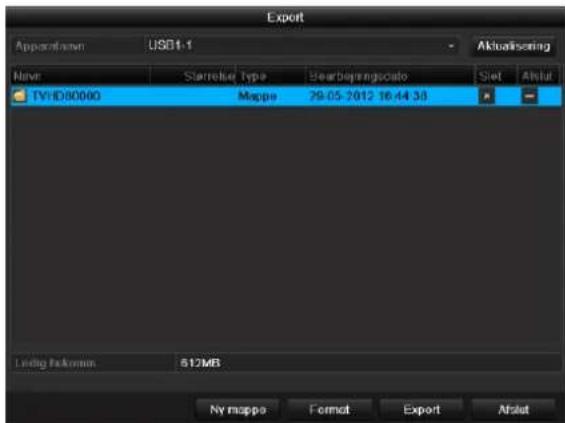
- Vaelg det tilslutte medium, hvor datasikringen skal foretages, i pulldown-menuen.
- Klik Aktualisering, hvis mediet ikke vises.
- Afbryd tilslutningen til apparatet, hvis mediet stadig ikke vises, og forbind mediet igen. Læs øgså forklaringerne fra producenten.
- Klik pa Export for at starte eksporten. Sikringsprocessen vises.
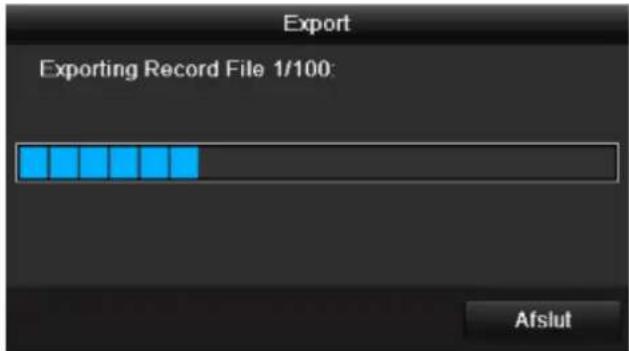
Henvisning
Nå sikringen er foretaget, kan du vælge dataene på mediet og afspille dem med playeren, der øgså er gemt. Kontroller dermed, om eksporten har fungeret fejflrit.
Haendelse (haendelsestype,Alarmindgang)
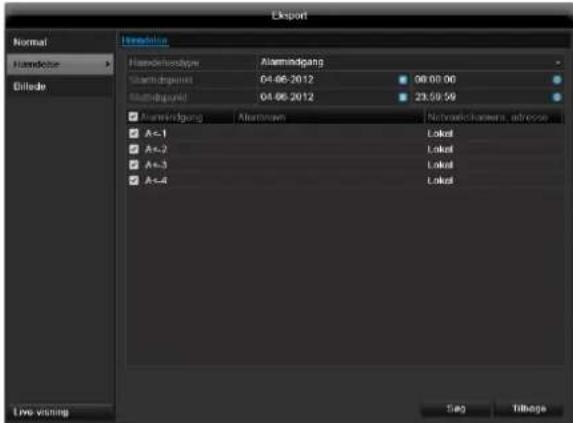
Definér tidsummet for optagelserne, der skal sages, ved hjælp af valgfelterne under „Starttidspunkt" og „Sluttidspunkt". Vælg alarmindgangen ved at aktivere aller deaktivere checkboxen, og klik på Sog.
Hændelse (hændelsestype,Bevægelsesregistering')
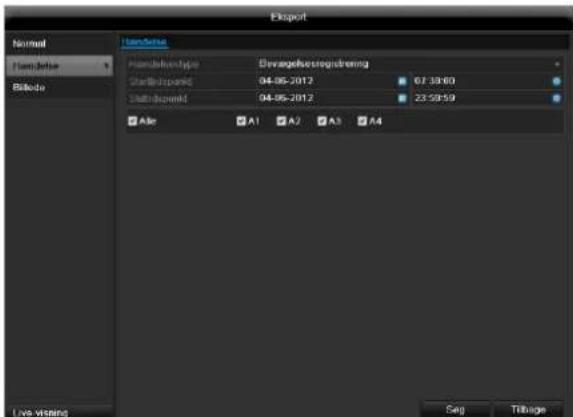
Definér tidsummet for optagelserne, der skal sages, ved hjælp af valgfelterne under „Starttidspunkt" og „Sluttidspunkt". Vælg kameraet ved at aktivere aller deaktivere checkboxen, og klik på Søg.
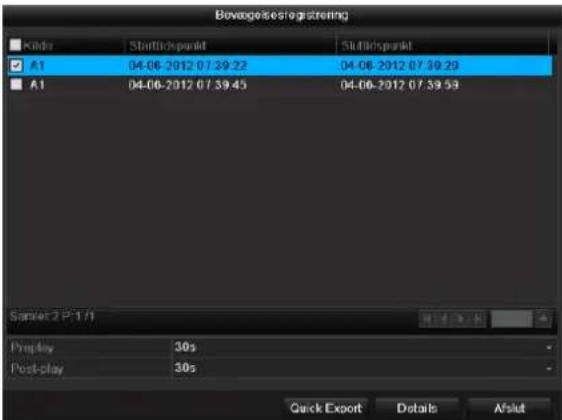
Vælg filerne, der skal eksporeres, ved at aktivere aller deaktivere checkboxen. Under „Pre-play" og „Post-play" kan du indstille for- og afteralarmtiden. Dermen dan du definere din eksportvideois Laengde. Klik på Detaljer for at vise den valgte video. For næmere informationer om vinduet Detaljer, se Normal (s. 270).
Henvisning
"Pre-play"-optagelser/foralarmoptagelser kan kun vises, hvis der blev optaget for alarmen.
Henvisning
Undermenuerne „Varighed" og „Billede" er tilsvarende og anfores derfor ikke seperat
Ved begge hændelsestyper vises følgende vindues, nár der trykkes på knappen Sog:
Panikoptagelse
Tryk på REC-tasten, eller gå i hovedmenuen til panikoptagelse for at starte en manuel billed-/ videooptagelse eller at koble en alarmudgang.
Optagelse
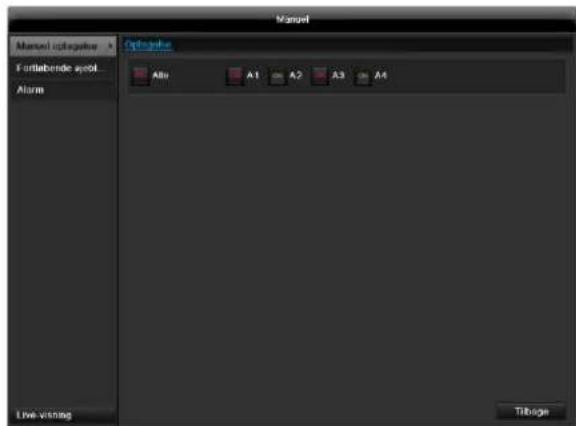
Vælg kameraet for at starte den manuelle optagelse.
Klik på aktiveringsknappen.

Henvisning
Klik pà All for at optage alle tilslutte kameraer.
Fortløbende øjeblikelige billedder
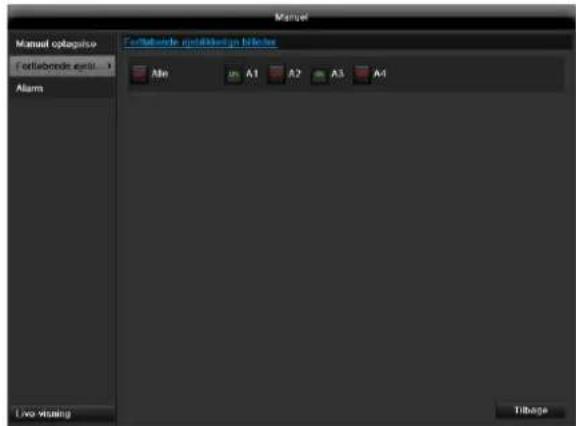
Vælg kameraet for manuelt at optage fortløbende øjeblikelige billeder. Tidsintervallet, hvor de optages, kan du indstille i menuen Optagelse (se side 246). Klik dertil på knappen.
Alarm
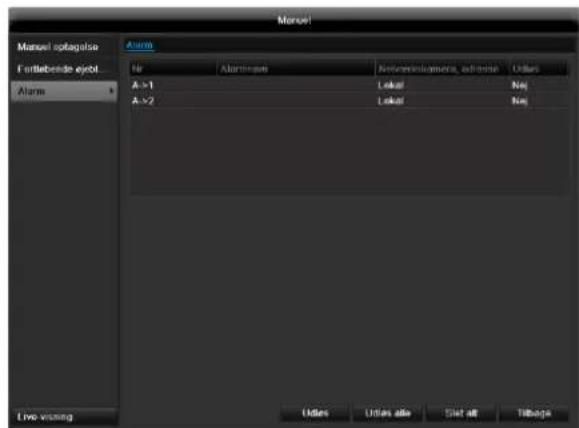
For at koble en af alarmudgangene skal du vaelge alarmudgangen med et venstreklik og klikke pa Udlos for at koble en uller Udlos alle for at koble alle udgange. For nulstille udgangen/eigen skal du klikke pa Slet eller Slet alle.
Nedlukning
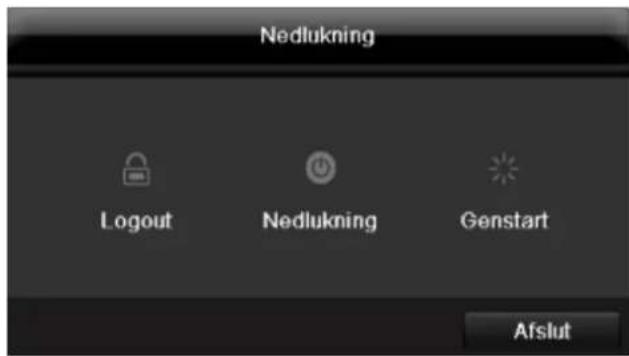

Henvisning
- VaelgLogout for at spaarre betjeningsmenuen.
Vaelg Nedlukning for at slukke apparatet.
Vaelg Genstart for at boote (slukke og taendeigen).
Rengring og pleje af apparatet
Henvisning
Beskyt apparatet mod stov, snavs og fugt
Udbedring af fejl
Laes ffolgende henvisninger for at finde den mulige arsag til en fejl, for du ringer til serviceafdelingen.
| Fejl | Årsag | Løsning |
| Ingen strøm | Netkablet er ikke tilsluttet | Tilslut netkablet korrekt til stikdåsen |
| Netafbryder på OFF | Stil netafbryderen på ON | |
| Stikdåsen er,uden strøm | Tilslutevt. et andet apparat til stikdåsen | |
| Intet billede | Skærmen er ikke indstillet til modtagelsen | Indstil den korrekte videoindgangsmodus, indtil der vises et billede fra optageren |
| Videokablet er ikke tilsluttet korrekt | Tilslut videokablet korrekt | |
| Den tilslutte de monitor er slukket | Tænd monitoren | |
| Ingen lyd | Audiokablerne er ikke tilsluttet korrekt | Tilslut audiokablerne korrekt |
| Apparater, der er tilsluttet via audiokablerne, er ikke tændt. | Apparater, der er tilsluttet via audiokablet, er ikke tændt | |
| Audio-tilslutningskablet er beskadiget | Udskift kablet | |
| Hardisken fungerer ikke | Forbindelseskablerne er ikke tilsluttet korrekt | Tilslut kablerne korrekt |
| Hardisk defekt eller ikke systemkonform | Udskift hardisk med anbefalet hardisk. | |
| USB-stik fungerer ikke | Apparatet understøttes ikke | Tilslut korrekt USB-medium, USB 2.0 |
| USB-hub blev anvendt | Tilslut USB-mediator direkte | |
| Netværksadgang ikke mulig | Netværskablets tilslutting løs | Sæt netværskablet i. |
| Netværksindstillinger (DHCP, IP-adresse etc.) forkerte | Kontroller netværskkonfigurationen, og ret denevt.. | |
| Fjernbetjeningen fungerer ikke | Batterierne ikke lagt i, SSE polerne vender rigtigt (+,-), eller tome | Shift batterierne ud med nye. Ret fjern-betjeningen mod fjernbetjeningsssensoren på apparatet for at styre apparatet med fjernbetjeningen. |
| Fjernbetjeningen er for langt væk fra optageren | Anvend fjernbetjeningen inden for en afstand på 7 m | |
| Der findes en forbinding mellem fjernbetjeningen og optageren | Fjern forbindingen | |
| For lys belysning erller lysstofrør? | Udeluk kraftigt lys fra lysstofrør | |
| Optagelse er ikke mulig | Ingen HDD eller HDD ikke initialiseret | Indbyg og initialisér hardisk |
| Pludselig frakobling | Temperaturen i apparatet er for hj | Rengør apparatet, og fjern alle genstande, der forbindinger ventilationen |
Tekniske data
Der tages forbehold for tekniske ændringer og fejl. Målene er omtrentlige værdier.
| ABUS digitaloptager | TVVR35011 | TVVR45021 |
| Videokomprimering | H.264, MPEG-4 | |
| Egnet til hybrid | - | |
| Kameraindgange | 8 | 16 |
| Kameraudgange | - | |
| Monitorudgange | Monitor: 1 x BNC (1.0 V p-p, 75 Ω), 1 x VGA, 1 x HDMI | |
| Driftsmodus | Triplex | |
| Oplønsing (live-visning) | HDMI: 1920*1080/60Hz(1080P), 1600x1200/60Hz, 1280*1024/60Hz, 1280*720/60Hz, 1024*768/60Hz VGA: 1920*1080/60Hz(1080P), 1600x1200/60Hz, 1280*1024/60Hz, 1280*720/60Hz, 1024*768/60Hz BNC Output: PAL: 704x576, NTSC: 704x480 | |
| Oplønsing @ billedfrekvens pr. camera (optagelse) | Maks. 1920 x 1080p @ 25fps | |
| Samlet billedfrekvens | 200 fps | 400 fps |
| Kompressionstrin | Afhängigt af netværskamera | |
| For-/efteralarmlager | 0~30 sek. / 5 - 900 sek. | |
| Lagermedium | 2 x USB 2.0 | 3 x USB 2.0, eSATA |
| Datasikring | 2 x USB 2.0 | 3 x USB 2.0, eSATA |
| Visninger | 1 / 4 / 6 / 8 / 9 | 1 / 4 / 6 / 8 / 9 / 16 |
| Optagelsesmodi | Manuel, tidsplan, beveegelsesgenkendelse, alarm, beveegelsesgenkendelse og alarm, beveegelsesgenkendelse erler alarm | |
| Sogemodi | After hændelse, dato og tid | |
| Alarmindgang (NO/NC) | 4 | 16 |
| Relæudgang | 2 (Lasteevne: 12VDC/1A) | 4 (Lasteevne: 12VDC/1A) |
| Brugertrin | 2 (maks. 31) | |
| Netværktstilslutning | 1 x RJ45 10/100/1000 Mbps | |
| Samtidig netværksadgang | 128 camera forbindelser | |
| Netværksfunktioner | Live-visning, afspinning, dataeksport, indstillinger | |
| DDNS | √ | |
| NTP | √ | |
| PTZ-styring | RS-485 | |
| PTZ-protekoller | PELCO-D, PELCO-P, Samsung, LG-MULTIX | |
| Alarmering | Akustisk advertsellssignal, OSD-signal, e-mail | |
| Audio | Line In: 1 x BNC (2.0 V p-p, 1000Ω) - Kun til netværksoverførsel Audio Out: 2 x BNC (600Ω) | Line In: 1 x Cinch (2.0 V p-p, 1000Ω) - Kun til netværksoverførsel Audio Out: 2 x Cinch (600Ω) |
| Styring | Mus, fjernbetjening | |
| Software | ABUS CMS-software | |
| OSD-sprog | Tysk, engelsk, fransk, nederlandsk, dansk, czech, spansk, polsk | |
| Spændingsforsyning | 12 VDC, 3.0 A, 50~60 Hz | 100~240VAC, 6.3A, 47~63Hz |
| Strømforbrug | <13 W (eden harddisk) | <45 W (eden harddisk) |
| Driftstemperatur | -10 °C ~ + 55 °C | |
| Mål (BxHxD) | 470 x 90 x 445 mm | |
| Vægt | ≤ 8 kg Eden harddisk | |
| Certificeringer | CE | |
HDD-lagerkapacitet
Den pakrveede lagerplads til optagelse og overvagning afhanger ud over den anvende harddisks fysiske lagerkapacitet af den indstillede oploaning somt af optagelsen bitrate.
Pá den medfølgende CD kan du finde et program der hjælper dig til at kalkulere hvor meget plads du har behov for. Yderligere kan du også downloade dette software fra vores hjemmesideammen med ABUS CMS software.
Oversigt tilslutningskombinationer
Det er muligt at tilslutte en spot-monitor. Se i tabellen nedenfor, hvilke kombinationer der er mulige. Et flueben star for muligt, et kryds star for ikke kompatibel med hinanden.
| HDMI + VGA | HDMI + CVBS | VGA + CVBS | HDMI only | VGA only | CVBS only |
| ✓ | ✓ | ✓ | ✓ | ✓ | ✓ |
Bortskaffelse
Henisning til EF-direktivet vedr. gamle elektro- og elektronikapparater
Af miljohensyn ma apparatet ikke bortskaffes sammen med husholdningsaffaldet after endt levetid. Bortskafelsen kan foretages på de respektive indsamlingssteder. Følg de lokale forskritter, nrar materialerne bortskaffes.

Bortskaf apparatuset iht. EF-direktivet 2002/96/EF - WEEE (Waste Electrical and Electronic Equipment) omGAME elektr- og elektronikapparater. I tilfaelde af sporgsmal veder. bortskaffelsen bedes du kontakte dinCOMMune.Information om indsamlingssteder for gamle apparater kan findes hos den lokaleCOMMune/region, det lokale renovationsselskab eller hos din forhandler.
Henvisning vedr. handteringen af batterier
- Laeg altid batterier, sa polerne vender rigtigt, forsog ikke at genoplade de vedlagte batterier, og smid dem under ingen omstændigheder i aben ild! Anvend ikke forskellige batterier (gamle og nye, alkali og kul osv.) samtidigt. Tag batterierne ud, hvis du ikke anvender apparatet i et længere tidsrum. Ved ukorrekt brug er der fare for, at de eksploderer og lober ud!
- Husk miljobeskyttelsen! Opbrugte batterier hörer ikke til i husholdningsaffaldet! De skal afleveres på et indsamlingssted for gamle batterier.
- Pas på, at batteriernemökkekommenihænderne paskmaborn.Born kan tage batterierneimunden ogsluge dem.Dette kan fore til alvorlige helbreds-skader.Sogidete tilfælde læge med det samme!
-
Normale batterier pågressive oplades, opvarmes eller kastes i aben ild (fare for eksplosion!).
-
Skift næsten afladebde batterier rettidigt ud.
- Skift altid alle batterier samtidigt, og brug altid samme batterityper.

Vigtigt
Udlobné eller beskadigede batterier kan forårsager, aetsninger pa huden i tilfælde af berøring.
Brug i dette tilfaelde egnede beskytttelseshandsker.
Rengor batterirummet med en tkr klud.
Vigtigt henvisning vedr. bortskaffelse af batterier
Til dette produit anwendes batterier, der er underlagt EF-direktivet 2006/66/EF, og som ikke bortskaffes sammen med alminderigt husholdningsaffald.
Informér dig om de gældende bestemmelsei Danmark vedr. separat indsamling af batterier.
Korrekt bortskaffelse af batterier hjælper til at undgå negative pavirkninger af miljøet og sundheden.
Disse tegn vindes pa batterier, der indeholder skadelige stoffer:
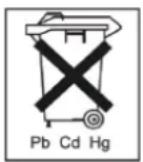
Pb = batterietindeholderbly
Cd = batteriet indeholder cadmium
Hg = batteriet indeholder kviksølv
Henvisning til RoHS EF-direktivet
Apparatet overholder RoHS-direktivet.
Overholdelsen af RoHS-direktivet betyder, at Produktet erller componenten ikke indeholder de følgende substanser i hjere koncentrationer end følgende maks. koncentrationer i homogene materialer, medmindre substansen er en del af anvendelsen, som er undtaget RoHS-direktivet:
a) 0,1% bly (after vægt)
b) Kviksolv
c) Hexavalent chrom
d) Polybrominat biphenyl (PBB) og polybrominat diphenylaeter
e) 0.01% cadmium (after vægt)
Ordforklaring
Anvendte fagbegreber
1080i
HDTV-billedsignal med 1080 pixel og „Interlaced“visning.
16:9
Sideforhold, der orienterer sig i forhold til bredbilleddisplays i biografformater.
720p
Angivelsen af størrelse for displays: Afstand mellem nederste venstre hjørne og overste højre hjørne - i tommer eller centimeter.
Browser
Oprindelig tænkt til omregning fra PAL- til NTSC-standard. CIF svarer til en videooplośning på 352 x 288 pixel, 2 CIF 704 x 288 pixel, 4 CIF 704 x 576 pixel.
CINCH
Udbredt bøsningstype til analoge audio-ller FBAS-video signaler.
DDNS
Netværksfunktion, der holder IP-adressnere for sine clients parat i en database og aktualiserer dem.
DHCP
Netværksprotokol, som gør det muligt at integrere apparater (clients) automatisk i eksisterende netværker. I den forbindelse tildeler DHCP-servere (som f.eks. internet-router) automatisk IP-adressen, netmasken, gatewayen, DNS-serveren ogevt. WINS-serveren. Pa client-siden skal IP-adressens automatiske reference blot��e aktiveret.
Domain
Domene (navnerum), der anwendes til at identificere internetsider (f.eks. www.abus-sc.de).
Dual Stream
Dual stream betegner en videooverforselsmetode. Der foretages f.eks. en optagelse med høj oplo'sning og en overforsel med lav oplo'sning via netværket. Den sakaldte „main stream" har en 4CIF-oplo'sning, den sakaldte „sub stream" blot CIF.
DVR
Digitaler Video Recorder; en apparat til at optage forskellige video- og audiokilder (analog, digital). Dataene komprimeres ved optagelsen og gemmes f.eks. på harddisks.
FBAS/CVBS
"Farve-, billed-, basisbänd- og synkron-signal". Den enkleste variant af videosignaler, och kaldet „compositesignal". Billedkvaliteten er forholdsvis lav.
GIGABYTE
Enhed for lagerkapaciteten i lagermedier (HDD, USB, SD/MMC-kort).
H.264
(MPEG-4 AVC); standard til højeffektiv kompression af videosignaler. Anvendt bl.a. ved blu-ray-discs eller video-konferencesystemer.
HDD
"Hard Disk Drive"; harddisk (magnetpladelager)
Digitalt datalager i computere ell DVR'er.
HDVR
Hybrid-DVR; DVR til at optage analoge kameraer og netværskameraer.
http
"Hypertext Transfer Protokoll"; en metode til dataoverforsel via netværker. Hovedsagelig anvendt ved visning af websider i en browser.
INTERLACED
Linjespringsmetode.
IP-adresse
En adresse i computemettet, der er baseret pa internetprotokollen (IP), den gør det muligt at adressere forskellige apparater i nettet og dermed at nà dem dedikeret.
JPEG
Kompressionsmetode med fá tab tilotos.De flete digitalkameraer gemmer deresotosi JPEG-format.
MPEG
Forkortelse for Moving Picture Experts Group. Det drejer sig om en international standard for kompressionen af levende billedder. På nogleDVD'er er de digitale audiosignaler komprimeret og optaget i dette format.
NTP
"Network Time Protocol"
Metode til tidssynkronisering via netværker. Ogsa SNTP (Simple Network Time Protocol), der er en forenklet form.
NTSC
Standard for farvefjernsyn i USA. Metoden adskiller sig i nogle detaljer fra det europaeiske PAL-system: Et fuldt NTSC-billede bestar af 480 synlige og i alt 525 linjer. Pr. sekund vises 60 halbilleder. Sammenlignet med PAL er systemet mere udsat for farveforstyrrelser.
OPLØSNING
Det normale PAL-fjernsynssystem viser tv-billeder i 576 linjer med typisk 768 billedpunkter. Fjernsyn med høj oplośning (HDTV) arbejder mindst med 1280 × 720 billedpunkter.
PAL
"Phase Alternating Line"; europaeisk farve-tv-system. Der anwendes 576 synlige billedliner, med linjerne, der anwendes til forvaltningssignaler, bestar et fuldt billede af 625 linjer. Pr. sekund vises 50 halvbilleder.
Farvesignalets faser skifter fra billedlinje til billedlinje.
PANEL
Fagbegreb for et flad-displays indre liv (man taler om LCD- eller plasma-paneler).
Pc
En „personal computer" kan anvendes som fjernforespørgselsplads enten med den medfolgende software aller via en browser.
Pixel
"Picture element". Billedpunkt, billedelement, betegner den mindste enhed i en digital billedoverforsel aller visning.
PIP
"Picture in picture". Forkortelse for „billede-i-billede“- Funktionen, hvor der samtidigt vises to signalkilder pa skærmen. Den,anden signalkilde overlapper i den forbindelse den Forste.
PPPoE
"PPP over Ethernet" (Point-to-Point-Protocol)
Netværksoverforselsmetode til opbygning af forbindelse via opkoblede forbinderser, som f.eks. anwendes ved ADSL-tilslutninger.
PROGRESSIVE
Linjevis skandering elle billedvisning, i modsaetning til linjespring aller „interlaced".
PTZ
"Pan-Tilt-Zoom"
Drejning, hældning, zoom ved motoriserede kameraer.
TOMME (inch)
Skærmdiagonalens mal. En tome svarer til 2,54 centimeter. De vigtigste typiske størrelser pa 16:9-displays: 26 tommr (66 cm), 32 tommr (81 cm), 37 tommr (94 cm), 42 tommr (106 cm), 50 tommr (127 cm), 65 tommr (165 cm).
USB
"Video Graphics Array". Inden for pc-området normalt interface til analoge videosignale - grundlæggende drejer det sig om RGB-signaler.
Om det interne hardiskdrev
Det interne hardiskdrev (HDD) er meget folsomt. Betjen apparatet i henhold til folgende vejledninger for at undga hardiskfejl. Vigtige optagelser skal sikres pa eksterne medier for at undga uventede datatab.

Henvisning
- Bevæg ikke apparatet under drift.
Fugt inde i apparatet kan kondensere og forarsage fejlfunktioner pa harddiskdrevet. - Nár apparatet er tændt, ma netstikket aldrig traekkes ud uller stromforsyningen afbrydes med, nár apparatet sikringskontakten.
-
Bevæg ikke apparatet umiddelbart after, at det er slukket. Udfor folgende trin for at bevæge apparatet:
-
Vent mindset to minutter after meddeelsen OFF (apparatets display).
- Traek netstikket ud.
-
Flyt apparatuset.
-
Ved en strømsvigt under driften af apparatet kan data på hardisken mistes. Anvend en nødstrømsforsyning!
- Hardisken er meget folsom. En ukorrekt betjening eller uegnede omgivelser kan beskadige hardisken after en driftstid på et parår. Tegt herpå er uventede standsnig af afspilningen og synlige mosaik-effekter på billedet. Evt. er der ingen varsler om en defekt ved hardisken.
- Ved en defekt er det ikke muligt at afspille optagelser. I dette tilfælde skal hardisken udskiftes.
ABUS Netværksvideooptager NVR
TVVR35011 / TVVR45021
Producent
Denne manual hörer sammen med dette produit.
Den indeholder vigtig information som skal bruges under opsaatning og afterfolgende ved service.
Dette skal huskes ochs närprodukter gives videre til anden part. Læs derfor dette manual grundigt igennem ochs for fremtiden.
Indholdet kan ses med sideanvisninger kan findes i indekset .
Polski
Oversigt over apparatet 308
Kvikguide 325
För du starter 325
Installation af hardisken 325
Vigtige sikkerhedshenvisninger 326
Symbolforklaring 326
Korrekt anvendelse 326
Generelt 326
Stromforsyning 326
Overbelastning/overspanding 327
Kabler 327
Opstillingssted/driftsomgivelser 327
Fjernbetjening 327
Vedligeholdse og pleje 328
Tilbehør 328
ldriftsættelse 328
Born 328
Indledning 329
Generelle informationer 329
Udpakning 329
Leveringsomfang 329
Systembetjening 330
Generelt 330
Betjeningsenheder pa apparatuset 330
Tilslutninger pa bagsiden 331
Fjernbetjingens betjeningsenheder 331
Bettening med musen 332
Skaermtastatur 333
Start of apparatus 333
Nedlukning,Logout og genstart af apparatet 333
Statusvisninger 334
Generelt 334
DVR status-LED 334
Taster til valg af kamera status-LED 334
Visningerpamonitoren 334
Indstillingsassistant 335
Indstilling af systemet 335
Indstilling af administratoren 335
Dato / tid 335
Netværksindstillinger 336
Forvaltning af harddisk 336
Indstilling af netværskameraer 336
Kameraoptagelse 337
Live-visiting 338
Overblik 338
Statussymboler 338
338
Menulinje i kamerabilledet 339
Indstlinger 340
Indstilling af kameraudgangen 340
Live-afspilning 341
Generelt 341
Aflpinningsskaermen 341
Styring via kontrolfelt 341
Hojreklik under lobende afspilning 342
Apparatmenu 343
Menuoversigt 343
Menubeskrivelse 343
Konfigurering 345
Overblik 345
Generelt 345
Begreber 346
Netværksopbygning 347
Netvarkskonfiguration 347
RS-232 352
Live-visiting 352
Advarsel 353
Bruger 353
Kamera 355
Kamera 355
OSD 355
Billede 355
PTZ 356
Bevagelse 356
Reaktion 357
Optagelse 358
Definition 358
Tidsplan 358
Kodning 358
Udvidede indstlinger (kun TVVR45021) 360
Ferie 360
HDD 361
Harddisks 361
Indbygning af en harddisk 361
Harddiskforvaltingens parametre 361
Kameraets hardiskindstlinger 362
Kontrol af hardiskstatus 363
Indstilling af hardiskalarmer 363
S.M.A.R.T. 363
Afspinling 364
Normal 364
Haendelse 364
Markering 364
Billede 365
Vedligeholdelse 366
Systeminfo 366
Protokolsøgning 366
Import/Eksport 367
Opdatering 368
Fortløbende øjeblikelige billedder 372
Alarm 372
Nedlukning 372
Rengoring og pleje af apparatet 373
Henvisning 373
Udbedring af fejl 373
Tekniske data 374
HDD-lagerkapacitet 375
Bortskaffelse 376
Henisning til EF-direktivet vedr. gamle elektr- og elektronikapparater 376
Henvisning vedr. handteringen af batterier 376
Vigtigt henvisning vedr. bortskaffelse af batterier 376
Henisng til RoHS EF-direktivet. 376
Ordforklaring 377
Anvendte fagbegreber 377
Om det interne hardiskdrev 379
- Polski
- Konfigurering 345
- Kamera 355
- Optagelse 358
- HDD 361
- Afspinling 364
- Vedligeholdelse 366
- Contents
- Video Export 370
- Panikoptagelse 372
- Oversigt over apparatet
- Henvisning
- Konfiguration af apparatet
- Vigtige sikkerhedshenvisninger
- Symbolforklaring
- Symbol
- Signalord Betydning
- Belydning
- Korrekt anvendelse
- Advarsel
- Strømforsyning
- Overbelastning/overspænding
- Kabler
- Opstillingssted/driftsomgivelser
- Sorg for, at
- Fjernbetjening
- Vedligheholdelse og pleje
- Tilbehør
- Idriftsættelse
- Børn
- Indledning
- Ansvarspritagelse
- Generelle informationer
- Udpakning
- Leveringsomfang
- Systembetjening
- Generelt
- Betjeningsenheder på apparatet
- Fjernbetjeningens betjeningsenheder
- Betjening med musen
- i
- Skaermtastatur
- Start of apparatus
- Bemerk
- Nedlukning,Logout og genstart af apparatet
- Tilkobling af apparatet
- Statusvisninger
- Visninger på monitoren
- Indstillingsassistant
- Indstilling af systemet
- Indstilling af administratoren
- Dato / tid
- Netværksindstillinger
- Forvaltning af harddisk
- Indstilling af netværskameraer
- Kameraoptagelse
- Live-visning
- Overblik
- Statussymboler
- Popup-menu ved musebetjening
- Menulinje i kamerabilledet
- Indstillinger
- Indstilling af kameraudgangen
- Live-afspilning
- Afpilningsskaermen
- Styring via kontrolfelt
- Hojreklik under Iobende afspilning
- Apparatmenu
- Menuoversigt
- Konfigurering
- Netværskonfiguration
- Begreber
- Netværksopbygning
- Alarm
- Alarmstatus
- Alarmindgang
- REAKTION
- Kartotekskortet Udlos kanal
- Kartotekskortet Aktivét tidsplan
- Kartotekskortet Reaktion
- Fastlaeg reaktionen i tilfaelde af alarm:
- Kartotekskortet PTZ
- RS-232
- Indstilling af rettigheder
- Kamera
- PTZ
- Lagring og hentning af presets
- Indstilling og hentning af patruljer
- Bevægelse
- Reaction
- Udløskanal
- Tidsplan
- Optagelse
- Definition
- Kodning
- Kartotekskortet Ojbeblikeligt bilde
- Folgende parametre kan indstilles:
- Udvidede indstillinger (kun TVVR45021)
- Ferie
- HDD
- Harddisks
- Indbygning af en harddisk
- Kameraets harddiskindstlinger
- Harddisks indstilling
- Kontrol af hardiskstatus
- Indstilling af hardiskalarmer
- S.M.A.R.T.
- Afpilning
- Normal
- Haendelse
- Markering
- Billede
- Vedligeholdelse
- Systeminfo
- Protokolsøgning
- Import/Eksport
- Opdatering
- Udforelse af Standard
- Netværk
- Kartotekskortet Netværksbelastning
- Kartotekskortet Netværksintegrering
- i Henvisning
- Kartotekskortet Registering af netvark
- Video Export
- Haendelse (haendelsestype,Alarmindgang)
- Hændelse (hændelsestype,Bevægelsesregistering')
- Panikoptagelse
- Fortløbende øjeblikelige billedder
- Nedlukning
- Rengring og pleje af apparatet
- Udbedring af fejl
- Tekniske data
- HDD-lagerkapacitet
- Oversigt tilslutningskombinationer
- Bortskaffelse
- Henisning til EF-direktivet vedr. gamle elektro- og elektronikapparater
- Henvisning vedr. handteringen af batterier
- Vigtigt
- Vigtigt henvisning vedr. bortskaffelse af batterier
- Henvisning til RoHS EF-direktivet
- Ordforklaring
- Anvendte fagbegreber
- FBAS/CVBS
- GIGABYTE
- INTERLACED
- NTP
- NTSC
- OPLØSNING
- PAL
- PANEL
- Pc
- Pixel
- PIP
- PPPoE
- PROGRESSIVE
- TOMME (inch)
- USB
- Om det interne hardiskdrev
- ABUS Netværksvideooptager NVR
Mærke : ABUS
Model : TVVR35011
Kategori : Lydoptager