
GOPAL-E4245-M20-MD-97621 - GPS MEDION - Gratis brugsanvisning og manual
Find enhedens vejledning gratis GOPAL-E4245-M20-MD-97621 MEDION i PDF-format.



| Produkttype | Bærbar GPS-navigationssystem |
| Mærke | Medion |
| Model | GoPal E4245 |
| Skærm | Touchskærm |
| Strømforsyning | Indbygget genopladeligt batteri via biladapter eller USB-kabel |
| Estimeret driftstid | Flere timer (afhængig af brug) |
| Tilslutningsmuligheder | Bluetooth (håndfrit), USB Mini, hovedtelefonstik, hukommelseskort |
| Hovedfunktioner | GPS-navigation, stemmestyring, trafikinformation (TMC), Bluetooth-telefon, MP3-afspiller, billedfremviser, alarm, Sudoku-spil |
| Opbevaring | Intern hukommelse og valgfrit hukommelseskort (FAT16/32-format) |
| Operativsystem | Windows CE (kompatibel med ActiveSync) |
| Pakkens indhold | Navigationssystem, cigarettænderkabel, monteringsbeslag, USB-kabel, CD/DVD (software, kort, manual) |
| Sikkerhed | Adgangskode- og låsefunktion, SuperPIN og UUID |
| Vedligeholdelse og rengøring | Blød, fnugfri, let fugtig klud; undgå opløsningsmidler |
| Driftstemperatur | 5 °C til 35 °C |
| Opbevaringstemperatur | 0 °C til 60 °C |
| Garanti | Ifølge Medions betingelser (se manual) |
Ofte stillede spørgsmål - GOPAL-E4245-M20-MD-97621 MEDION
Brugerspørgsmål om GOPAL-E4245-M20-MD-97621 MEDION
0 spørgsmål om dette apparat. Besvar dem du kender, eller stil dit eget.
Stil et nyt spørgsmål om dette apparat
Download vejledningen til din GPS i PDF-format gratis! Find din vejledning GOPAL-E4245-M20-MD-97621 - MEDION og tag din elektroniske enhed tilbage i hånden. På denne side er alle dokumenter nødvendige for brugen af din enhed offentliggjort. GOPAL-E4245-M20-MD-97621 af mærket MEDION.
BRUGSANVISNING GOPAL-E4245-M20-MD-97621 MEDION
Betjeningsvejledning
Denne betjeningsvejledning er opbygget på en södan@måde, at man via indholdsfortegnelsen fär oplysninger om, hvor de forskellige emner vindes.
Bemerk
På den medfølgende CD/DVD samt i enhedens online hjælpefunktion vindes udforlig betjenings-vejledning for navigationssystemet.
Se afsnittet „Ofte stillesporgsmål" for at få svar på de mest almindelige sporgsmål, som stilles til vore kunderådgivere.
Formålet med这部分 betjeningsvejledning er atøre brugeren fortrolig med navigationsystemet i et let forståeligt sprog.
Personligt
Noter følgende ejendomsoplysninger:
Seriennummer (S/N)
Adgangskode
Husketekst
SuperPIN
UUID
Koobsdat0
Kobssted
De finder deres apparater serienummer på bagsden/underside af den bærbare. Overfør i givet fald serienummeret til deres garantipapirer.
Adgangskoden og husketeksten indlæses via fonctionen Security. SuperPIN og UUID koderne fár du,ningar Funktionen Security er aktiveret. Se side 16.
Kvalitet
Ved valg af komponenter har vi lagt vægt pa høj funktonalitet, enkel betjening, sikkerhed og pålidelighed. På baggrund af et velafbalanceret hard- og softwarekoncept kan vi præsentere et fremtidsorienteret navigationsystem, som man kan have glæde af både pa arbejdet og i fritiden. Vi takker for den tillid, du har vist ved at købe vort produkt og er glade for at byde dig velkommen som kunde.
Service
Vores individuelle kunderadgivning er klar til at hjælpé dig i det daglige arbejde. Kontakt os, hvis der skulle vare sporgsmål aller problemer - vi glæder os til at hjælpé dig. Se øgså aftsnittet om kundeservice, som begynder på side 55.
Alle rettigheder forbeholds.
Denne handbog er ophavsretligt beskyttet.
Varemærke:
MS-DOS* og Windows er Fa. Microsoft's registrarede varemærker.
Pentium er Fa. Intel's registrarede varemærke.
Andre varemærker tilhører de responsakte ejere.
Ret til tekniske ændringer forbeholds.
Indhold
Sikkerhedsanvisninger 1
Datasikkerhed. 1
Krav til driftsomgivelsen 2
Reparation 2
Temperatur 2
Elettromagnetik kompatilitet 3
Tilslutning 3
Strømforsyning via biladapter 3
Kabler 3
Konformitetsinformation R&TTE 4
Batteridrift 4
Vedligeholdse 5
Rengoring af skerm 5
Genanvendelse. 5
Transport 6
Medfolgende dele 7
Komponenter 8
Set forfra 8
Setbagfra 9
Set ovenfra 9
Underside. 10
I. Opladning af batteri 11
II. Strømforsyning 12
Strømforsyning via biladapter 12
Alternative muligheder for at oplade batteriet 12
III. Tænding og slukning af apparatet 13
IV. Installation of navigationssoftware 14
Betting 15
Fastlaggelse af adgangskode og husketekst. 16
Gennemforelse af indstillinger 17
SuperPIN og UUID 18
Foretag justeringer senere 19
Indlænsing af adgangskode 20
Nulstilling af navigationssystem 21
Reset 21
Fuldstendig slukning/Hard reset 21
Navigation 22
Sikkerhedsanvisninger 22
Betjening 22
Tips til brug i bilen 23
Antenneindstilling 24
I. Montering af bilholder 24
II. Montering of navigationssystemet 25
III. Tilslutning af navigationssystem i bilen 26
IV. Start of navigationsoftwaren 27
Sprogkommandoer (extra tilbehør) 28
Start of Bluetooth-applicationen 32
Oversigt over hovedskaernen 33
Kobling af navigationsapparat og mobiltelefon 34
Modtagning af indkommene opkald 35
Foretag opkald 35
Under et opkald 36
MP3-Player (extra tilbehør) 37
Oversigt over hovedskærmen 37
Vaelg titel og optag den på favoritlisten 38
Favoritliste 39
Liste over fastlagte lasemaerker 39
Picture Viewer (extra tilbehør) 40
Betjening af Picture Viewer 40
Oversigt over hovedskaernen 40
Visning af helbillede 41
Travel Guide (extra tilbehør) 43
Alarm Clock (vækkeur) (extra tilbehør) 45
Oversigt over hovedskaermen 45
Beskrivelse af styrefelterne 46
Indstilling af systemtid 47
Valg af vækketone 48
Indstilling af lydstyrke 49
Snoopze-funktion 50
Aflutnng af Alarm Clock. 50
Sudu (extra tilbeh) 51
Oversigt over hovedskaarmen 51
Beskrivelse af kontrolflader 51
Oversigt over spillefeltet 53
Beskrivelse af kontrolfladerne 53
Fejl og mulige Årsager 55
Har De brug for yderligere understottelse? 55
Tillaeg 56
Speciel Funktion CleanUp (engelsk skarmtekst) 56
Synchronising med PC'en 59
I. Installation of Microsoft ActiveSync 59
II.Forbindelse med PC'en 60
Masselagermodus 60
ActiveSync -Modus 61
Alternative muligheder for at oplade batteriet 61
III. Arbejde med Microsoft ActiveSync 61
GPS (Global Positioning System) 62
PayTMC (extra tilbehør) 63
Installering af ekstern TMC-modtager / Installation af ekstern TMC- dipolantenne (extra tilbehør) 64
Indsætning af hukommelseskort 65
Fjernelse af hukommelseskort. 65
Anvendelse af hukommelseskort 65
Overfaring af data via kortlaeser 66
Yderligere kortmaterialie 66
Kopiering af kortmaterialie til et hukommelseskort 66
Alternative installing af navigationsoftwareen fra et hukommelseskort. 67
Overforsel af installationsfiler og kortmaterialie til den interne hukommelse 67
Begrænset garanti 70
Index 74
Sikkerhedsanvisninger
Det anbefales at lese dette afsnit grundigt og flege de angivne anvisninger for at sikre korrekt Funktion og lang levetid for navigationsystemet.
Gem emballagen og betjeningsvejledningen, sö begge dele kan medfølge, hvis enheden evt. senere afhændes.
- Abn aldrig kabinettet på enheden, netadapteren eller tilbehør. Her findes der ingen dele, der skal vedligeholds af brugeren! Børn er/DDE altid klar over, hvilke EVT. risici, de udsættes for.
- Lad/DDke børn lege med plasticposer, da dette kan medfore risiko for kvælning.
- Undgå at placere genstande oven på encheden og undgå at displayetkommen under pres. Der er i sö fald risiko for, at displayet kan gä i stykker.
- Brug kun dit navigationsystem med tilladt strømforsyning.
For at undgå beskadigelse mä skærmen aldrig berøres med skarpe genstande. Brug altid kun den medfølgende pen eller en,anden stump pen. I mange tilfælde kan apparatet ogss betjenes med en finger. - Der er risiko for personskade, hvis skærmen går i stykker. Hvis det skulle ske, anbefales det at samle de ituslåede dele sammen med beskyttelseshandsker på. Aflever herefter delene på servicecenter, söledes at disse kan bortskaffes på forsvarlig vis. Efter handtering af encheden anbefales det at vaske hænder med sæbe, da der kan forekomme kemikalier.
- Lad aldrig børn lege med elektriske apparater utden opsyn. Børn er/DDie altid klan over, hvilke EVT. risici, de udsættes for.
I følgende tilfælde skal netadapteren straks tages ud af netstikket og nærmestre servicecenter kontaktes
- Afbryd strømforsyningen, hvis kabinettet på encheden eller tilbehør er beskadiget, eller hvis der er trængt væske ind i apparatet. Kontakt forhandler eller servicecenter for eftersyn af encheden,alandes at beskadigelser forebyggges!
Datasikkerhed
- After hv er opdatering bør man tage sikkerhedskopier af sine data på eksterne lagringsmedier (CD-R). Skadererstatning for tab af data og følgeskader opstæt derved er udelukket.
Krav til driftsomgivelsen
Hvis du ikke tager hensyn til disse oplysninger, kan detøre til driftsforstyrrelser eller beskadigelse af apparatet. I dette tilfælde forfalder garantiforpligtigelsene.
- Undgå at navigationsystemet og alle tilslutte dele udsættes for fugt og undgå støv og varme samt direkte sollys, specielt i bilen.
- Det er vigtigt at beskytte enheden mod fugt, f.eks. pga. regn eller hagl. Obs.: Der kan opstå kondensationsfuqt, selv om apparatet befinder siq i en beskyttelsestaske.
- Undgå stærke vibrationer og rystelser som kan opstå f.eks. ved terrænkørsel.
- Pas på at apparatet ikke ryster sig løs af holderen, f.ecs. under bremsning. Apparatet bør monteres sö lodret som muligt.
Reparation
- Säfremt der opstår usikkerhed omkring tekniske spørgsmål, kontaktes kvaliferet servicetekninger.
I tilfædle af tekniske problemer, skal henvendelse ske tilærmeste servicecenter.
- Reparationer违法犯罪
- Reparationer ma kun udføres på autoriseret serviceværksted.
Temperatur
- Enheden på benyttes ved omgivelsestemperaturer mellem 5^ C og 35^ C og ved en relativ fugtighed på 10% - 90% (ikke kondenserende).
Nar eheden slukket, skal den opbevares ved en temperatur mellem 0^ og 60^ . - Enheden skal fastgøres sikkert. Undgå høj temperaturer (f.eks. ved parkering eller ved direkte solindfald).
Elettromagnetisk kompatilitet
- Ved tilslutning af ekstra encheder eller andrekomponenter, skal „Retningslinier for elektromagnetisk kompatilitet “ (EMC) overholds. Vær desuden opmaerksom på, at der kun ma anvendes afskærmede kabler til de eksterne grænseflader.
- For at undgå Funktionsejgl og datatab, skal enheden alto befunnde sig min. 1 m fra hjfrekvente og magnetiske interferenskilder (TV-apparater, højttalere, mobiltelefoner osv.).
- Elektriske apparater udsender elektromagnetiske stråler, nr de bruges. Disse stråler er ufarlige, men kan forstyre andre apparater, som befinder sig i umiddelbar nærhed. Voreprodukter kontrolleres og optimeres i laboratoriet for elektr magnetisk forenlighed. Alligevel kan det ikke udelukkes, at der kan forekommen forstyrelser, bxde på delve apparatet og andre apparater i nærheden. Safremt der forekommer sãdanne forstyrelser, anbefales det at afhjælpe forstyrelserne ved at forsøge atændre apparaternes indbyrdes afstand og placering. Især ved brug i motorkøretøjer bør man sikre sig, at køretøjets elektronik fungerer korrekt, inden man kører.
Tilslutining
Overhold nedenstående anvisninger, säledes at enheden kan tilsluttes korrekt:
Strømforsyning via biladapter
- Biladapteren må kun bedrives via køretøjets cigartænder (bilbatteri DC 12V --- aller lastbilbatteri = DC 24V ---). Hvis der er tvivl om bilens strømforsyning anbefales det at kontakte bilproducenten.
Kabler
- Kabler skal fores på en södanmxde, at man/DDke komer til at trede på dem ell er kan falde i dem.
- Undgå at anbringe genstande oven på kablerne, da kablerne i sö fald kan tage skade.
- Brug ikke vold ved tilslutning af kabler og stik og sorg for at stikkene vender korrekt.
- Undgå at store kræfter pavirker stikforbindelser, f. eks. fra sider, da dette ellers førter til skader på og i dit apparat.
- Undgå at klemme eller böje kablerne stært, da dette kan före til kortslutning og kabelbrud.
Konformitetsinformation R&TTE
Medenne apparatetleveres følgende radioudstyr:
- Bluetooth (kun ved model E4445) (extra tilbehør)
Hermed erklærer MEDION AG, at disse apparater svarer til de krav og øvrige relevante krav i direktiv 1999/5/EF. En fuldstændig overensstemmelseserklaering finder du under www.medion.com/conformity.
C€0984 !
Batteridrift
Enheden strømforsynes via et indbygget batteri. For at forlænge batteriets levetid og sikre maksimal ydeevne, skal følgende anvisninger overholds:
- Batteriet kan/DDle varme. Undgå derfor, at eheden og det indbyggede batteri bliver overophedet. Manglende overholdelse af dette kan medføre beskadigelse og kan under visse forhold endda medføre, at batteriet eksploderer.
- Benyt kun den medfølgende originale netdel eller biladapteren, som fãs som ekstraudstyr til navigations-sættet.

- Pb Batterier er særigt affald. Batterier på ikke bortskaffes sammen med almindeligt husholdningsaffald, men skal afleveres i særlige beholderè hos batteriforhandlere eller på kommunale genbrugspladser. När apparatet skal kasseres, skal dette ske iht. de gældende affaldsbestemmelser. Spørgevt. hosCOMMUNEN.
Vedligeholdelse
Vigtigt!
Der findes ingen dele inden i apparatet, som skal vedligeholds aller rengores af brugeren.
For at forlange apparatets levetid, anbefales det at ffolge nedenstaende anvisninger:
- Tag altid netstikket og alle tilslutningskabler ud af netkontakten.
- Apparatet mä kun rengøres med en fugtig, fnugfri klud.
- Anvend aldrig oplosningsmidler, ætsende eller luftformige rengøringsmidler.
Rengoring af skærm
- Undgå at lave ridser på skærmoverfladen, da den let kan blive beskadiget. Vi anbefaler at bruge display-beskyttesesfolier til at forebygge ridser og tilsmudsning. Dette tilbehør fãs i specialbutikker.
Folien som er anbragt på displayet ved leveringen tjener kun som transportbeskyttelse!
Vær opmaerkoms på, at der ikkekommen vandrarber på skærmen. Vand kan medføre permanente farveforandringer. - Renqör skærmen med en blød, fnuqfri klud.
Undqà at udsætte skærmen for kraftigt sollys og ultraviolet stråling.
Genanvendelse
Apparatet og emballagen kan genbruges.

Apparat

Nár apparatet er næt til slutningen af dets levetid, má du under ingen omstændigheder smide det ud som almindeligt husholdningsaffald. Undersøg mulighederne for en miljømæssig korrekt bortskaffelse.
Emballage

Emballage og indpakningshjælpemidler, der/DDE skal bruges mere, kan genbruges og skal derfor principielt bortskaffes til genbrug.
Transport
Ved transport af enheden, skal følgende anvisninger overholds:
- After at encheden har varet transporteret, anbefales det at vente med at bruge den, indtil den har samme temperatur som omgivelsene.
- Ved større udsving i temperatur og fugtighed, kan der pga. kondensering dannes fugt inde i lomme apparatet, som kan medføre elektrisk kortslutning.
- Brug etui for at beskytte enheden mod snavs, rystelser oq ridser.
- Før EVT. rejser anbefales det at undersøge strøm-forsyningsforholdene på bestemmelsesstedet. Hvis der er behov for EVT. adapter eller kommunikationsenheder (modem, LAN osv.) anbefales det at anskaffe disse enheder,inden rejsen pâbegyndes.
- Brug altid kun den originale emballage ved forsendelse. Sporgevt. transportfirmaet i tvivilstilfælde.
- Ved passage gennem händbagagekontrollen i lufthavne anbefales det at sende enheden og alle magnetiske lagringsmedier (eksterne harddiske) gennem røntgenanlægget (hvor händbagage anbringes). Undgå den elektromagnetiske detektor (den portal, man går igennem) somt den magnetiske stav (sikkerhedspersonalets händholdte terminal), da disse i visse tilfælde kan ødelægge de indlagte data.
Medfølgende dele
Ved udpakningen kontrolleres det, at nedenstaende dele er leveret. Hvis der mangler noget, kontaktes forhandleren senest 14 tagen after kobet. Pakken skal indeholde ffolgende:
- Navigationssystemet
- Strømforsyningskabel til cigarettetender
USB-kablet - Bilholder og holdeskål
- CD/DVD med navigationssoftware, digitaliseret kortmaterialie, ActiveSync®, PC-applikation til hurtig genopretning af datamateriaiet
- Betjeningsvejledning og garantibevis
Extra tilbehør
TMC-dipolantenne
- Ekstern TMC-modtager
Hukommelseskort
- Øretelefoner
Opbevaringstaske
Komponenter
Set forra
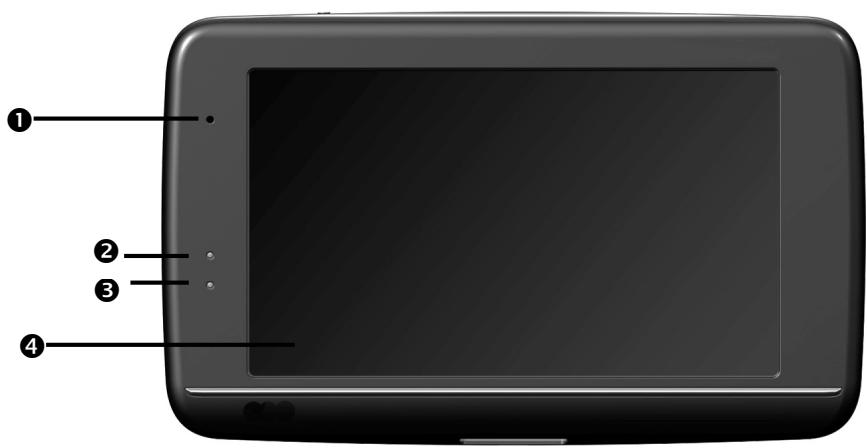
| Nr. | Komponent | Beskrivelse |
| 1 | Mikrofon | (kun ved model E4245 / E4445) |
| 2 | Batteriladeindikator | Under opladning lyser ladeindikatoren orange. Den lyser grøn,ær batteriet er fuldt oplatet. |
| 3 | Bluetooth-display | Når der er tændt for Bluetooth, blinker denen LED alt after forb indelsestilstanden med forskellig hastighed. (kun ved model E4445) |
| 4 | Touch Screen | Viser data på lomme apparatet. Tryk på skærmen med fingeren eller med en egnet pen med " stump" spids for at vælgæ menuptioner eller at indlæse data. |
Set bagfra
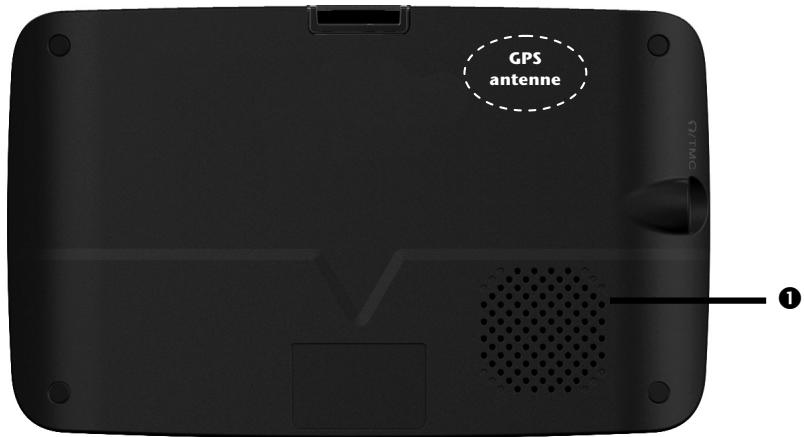
| Nr. | Komponent | Beskrivelse |
| 0 | Højttaler | Til afspilning af musik selv af gengivelse af taleanvisninger og advarsler. |
Set oveninfra
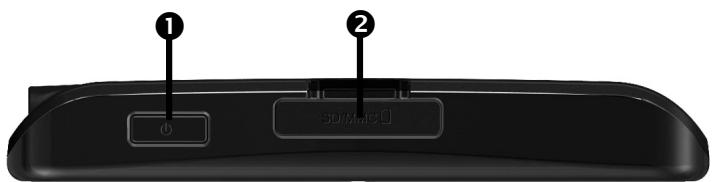
| Nr. | Komponent | Beskrivelse |
| 1 | Tænd-/slukkontakt | Tænder eller slukker apparatet ved langt tryk. Ved at trykke kort skifter du til standby-modus eller vækker apparatetigen. |
| 2 | Hukommelses-kortslot | Port for til Slutting af hukommelsekort (ekstra tilbehør). |
Underside
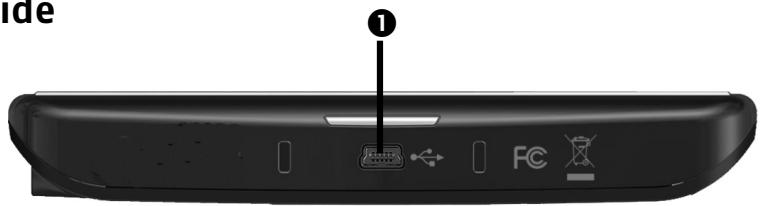
Valgfri har du her mulighed for at tilslutte en ekstern TMC-modtager (kun ved model E4145)
Ansicht linke Seite
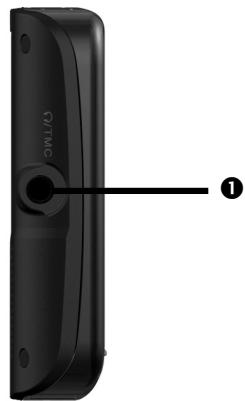
Hovedtelefon Tilslutning af hovedtelefon.

Hvis en audioafspiller bruges med høj lydstyrke i længere tid, kan det medføre høreskader hos lytteren.
Her har kan du tilslutte en TMC-dipolantenne (kun ved model E4245 / E4445).
Ibrugtagning
I det følgende beskrives fremgangsmåden forste gang navigationsystemet tages i brug. Fjern forst transportbeskyttelsesfolien fra displayet.
I. Opladning af batteri
Du har følgende muligheder for at oplade navigationsystemets batteri:
- via den vedlagte biladapter aller
- via det vedlagte USB-kabel.
Vigtigt!
Afhängigt af ladetilstanden på det ilagte batteri kan det vare ndvendigt først at oplade enheden i et stykke tid, for forsdegangss installationen kan udfores.
Ved brug af batteriet skal man huske følgende:
- Under opladningen lyser ladeindikatoren orange. Opladningen bør ikke afbrydes, før batteriet er fuldt oplatet. Dette kan tage nogle timer. Enheden er fuldt oplatet, nagl ladeindikatoren lyser grøn.
- Der er mulighed for at arbejde med navigatonssystemet under opladningen, men strormforsyningen违法犯罪 under forstegangs-installation.
- Lad den eksterne strømforsyning kontinuierligt forsyne apparatet med strøm, på det indbyggede batteri kan oplades fuldstændigt.
- Eksterne strømforsyning违法犯罪 vare tilsluttet, hvilket er praktisk ved kontinuierlig drift. Husk at bade biladapteren bruger strøm, øgså mens de/DDke er i gang med at oplade navigationsystemets batteri.
- Hvis batteriets opladningstilstand er meget lav, kan det tage flere minutter inden apparatet arbejder normalt igen after tilslutning til den eksterne strømforsyning.
- Batteriet oplades ochs ved fuldstændigt slukket apparat.
II. Strømforsyning
Strømforsyning via biladapter
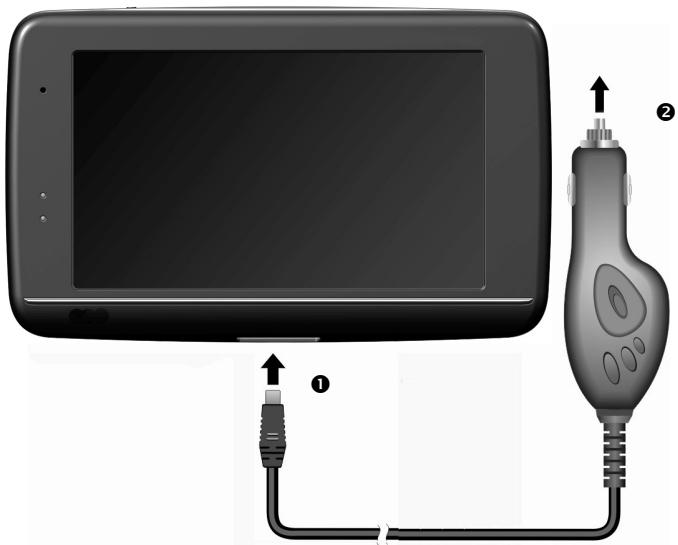
(Skematak tegning)
- Tilslut jackstikket (1) på forbindelseskablet i indgangen, som.findes på underside af enheden (side 9).
- Sæt herefter strømforsyningsstikket i cigarettænderen (②) og kontrollér, at kablet/DDke mister forbindelsen under kørslen, da der i SSE fald kan forekomme feilfungknt.
Alternative muligheder for at oplade batteriet
Batteriet oplades, sà snart navigationsapparatet bliver tilsluttet en tændt PC erer et tændt notebook via et USB-kabel. Der er/DDke brug for speciel software ell installation af en driver. Opladningen bør helst/DDke afbrydes under den feste idrfttagning.
Bemerk
Vedændt apparat sænkes lysstyrken muligvis, narr en USB-forbindelse oprettes.
Det anbefales at apparatet sættes i standby-modus for at forkorte ladetiden pr. USB.
III. Tænding og slukning af apparatet
Navigationsapparatetændes og slukkes fuldstændigtigen med et langt tryk (>3 sek.) pa tænd-/slukkontakten.
Navigationssystemet starter ved feste ibrugtagning med en information om overholdelse af trafikloven. Derefter starter installationsassistenten. Denne assistent hjæper dig med at foretage indstlinger som sprog, visningsoptioner, hjemmeadresse osv. Som aflutning vises startskærmen.
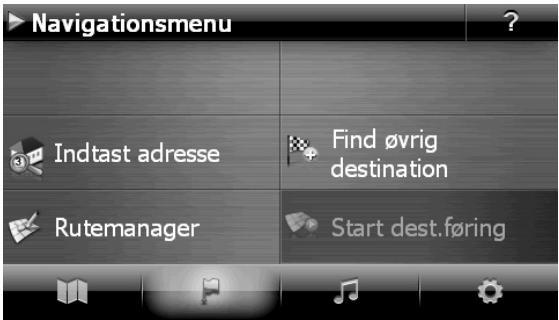
| Knap | Beskrivelse | Hovedskærmen |
| Menu Kortvisning | ||
| Navigationsmenu | Navigationsmenu ?Indust adresseFind avrigdestination RubemangerStart dest. faring | |
| Andre Anvendelser | Ydertigere anvendelser ?VejledningerTravel Guide SudokuAlarm Clock Picture Viewer | |
| Indstillinger | Indstillinger 1/2 RuteoptionerDisplay SprogindstillingerProgrammstellinger Indstilling ofapparatetFlere indstillinger |
Bemerk
Hvis navigationssoftwaren ikke finder kortdata i apparatet eller på memorykortet, kan du ikke vælgese navigationsmenuen eller indstillingen. Ialand fald vises menuen „Andre anvendelse" automatisk.
Bemærk
Så进展情况ystemet er forbundet med en ekstern strømforsyning eller drives med batterier, kan det hhv.ændes og slukkes ved et kort tryk på Til-/Fra-kontakten (standby-modus).
Via knappen Indstillinger på apparatets hovedskærm kan driftstiden tilpasses dine behov. Ved leveringen er apparatet indstillet sādan, at det ikke slukker af sig selv ved inaktivitet, mens det erændt.
Hvis der skal slukkes welt for apparatet trykkes længe (> 3 Sek.) på apparatetsænd-/slukknap.
Ingen data går tabt herved, da de gemmes i den interne hukommelse. Kun startprocessenkommen til at vare lidt længere.
Navigationssystemet bruger øgså en ringe mængde strøm, mens det er i standby-modus, og batteriet aflades.
IV. Installation of navigationssoftware
Apparatet leveres med basisdatane til navigationssoftwaren, og softwares aflsuttende installering sker automatisk fra den interne hukommelse under den første opsætning. Følg anvisingerne på skærmen.
Hukommelseskortet (extra tilbehør) med det digitaliserede kortmaterialie skal altid befindesig i apparatet mens navigationsystemet er i brug. Hvis hukommelseskortet fjernes under brugen (sylv om det kun sker kortvarigt), skal der gennemfores en soft reset til nystart af systemet (s. side 21).
Se venligst kapitlet Navigation fra side 22.
Betjening
Tænding og slukning
After den feste installation befinder apparatet sig i sin normale driftstilstand.
- Navigationssystemet tændes ved et kort tryk på Til/Fra-omskifteren.
Bemærk
Ved leveringen er apparatet indstillet sādān, at det ikke slukker af sig selv ved inaktivitet, mens det er taendt. Via knappen Settings på apparatets hovedskærm kan driftstiden tilpasses dine behov.
- Navigationssystemet slukkes ved et kort tryk på Til/Fra-omskifteren. Følgende skærmbillede vises:
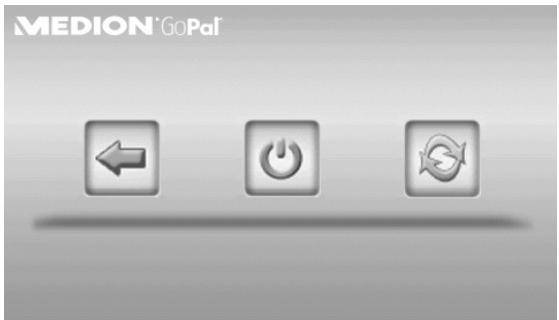
Du har nu tre valgmuligheder:
| Knap | Beskrivelse |
| ← | Afbryd/Tilbage |
| Hvis du har valgt dette skærbillede ved en fejl,kommen du tilbage til det forrige skærbillede ved at tippe på pilen. | |
| ○ | Standby-modus |
| Hvis du tipper på dette styrefelt,går apparatet straks til standby-modus. | |
| × | Reset |
| Hvis du tipper på dette styrefelt,gennemføres et reset. |
Hvis du ikke vælger nogen af这部分 tre muligheder, går apparatet automatisk til standby-modus after på sekunder.
Om yderligere indstillinger for standby-modus se ogsa kapitel Speciel Funktion CleanUp (engelsk skærmtekst), side 56, punkt 8.
Hvis du har aktiveret komfortfunktionen DC AutoSuspend, vises det samme skærmbillede after en kort ventetid på nogle sekunder.
Security
Med dess funktion har du mulighed for at beskytte apparatet mod adgang for uvedkommende. Inden functiionen kan bruges, skal der foretages et par engangsindstillinger. Det sker pa falgende ma de:
Fastlæggelse af adgangskode og husketekst
- Gå via Hovedskærmen til Indstillinger og derfra til Indstilling af apparatet.
- Funktionen startes ved at tippe på Security. Følgende skærm vises:
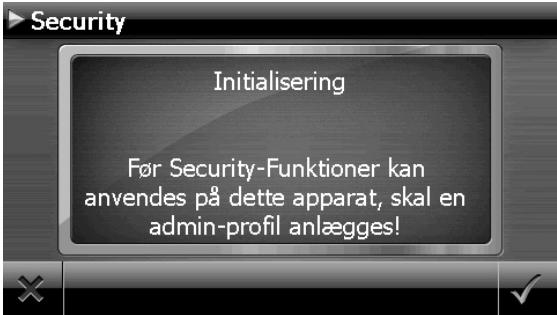
- Tip på for at fastlægge en adgangskode.
- Der vises et tastatur. Anvend det til at indtaste en adgangskode.
Obs.
Adgangskoden skal bestä af mindst 4 tegn. Brug en kombination af bogstaver (A-Z) og tal (0-9). Opbevar adgangskoden på et sikkert sted.

- Nár adgangskoden er indlaest, bekrafteres den med
- Adgangskoden indtastes i felt nr. 2 for at bekraefte den, sä eventuelle tastefejl undgås.
Obs.
Adgangskoden vises med små stjerner (****).
- När Adgangskoden er indlaest, vises et nyt tekstfelt. Her skal du indtaste en husketekst, der skal tjene som hjælp til at huske adgangskoden. Denne tekst kan kaldes frem, hvis du har glemt eller forlagt din adgangskode.
Gennemførelse af indstillinger
När du har aflsuttet fastlæggelsen af adgangskode og husketekst, vises følgende vindue, hvor du skal foretage indstillingerne for Security Funktionen.
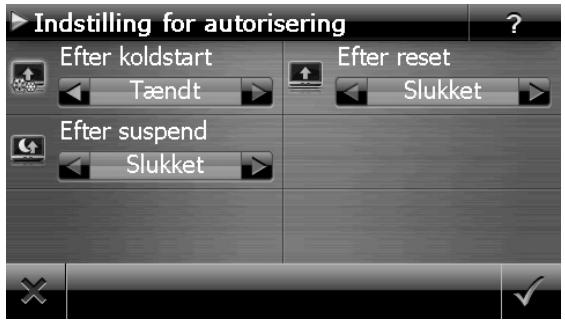
Knap Beskrivelse

Her fastlægger du, om apparatet skal spørge after adgangskoden after en koldstart (hard reset).

Her fastlægger du, om apparatet skal spørge after adgangskoden after en nystart (reset).

Her fastlægger du, om apparatet skal spørge after adgangskoden,\ nár detændes fra standby-modus.
Bekræft din indstilling ved indretningen med

. Nu vises følgende billedskærm:
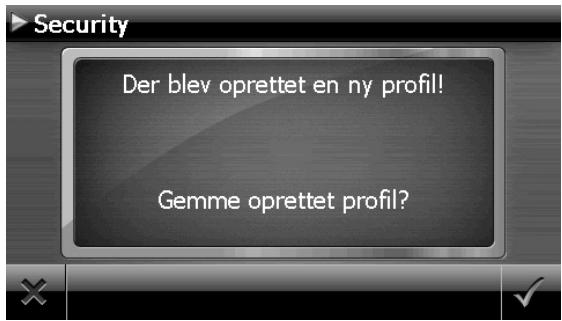
SuperPIN og UUID
Nár du har foretaget indstillingerne, viser skærmen SuperPIN koden og UUID'en (Universally Unique IDentifier = entydig apparatidetection).
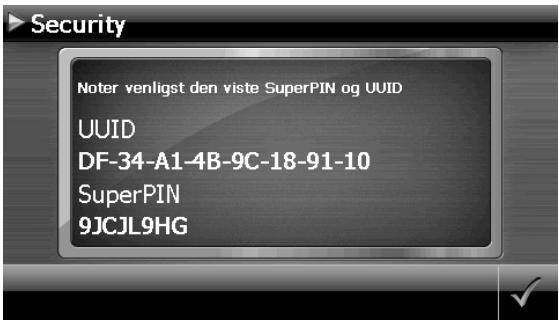
Obs.
Du bør notere disse data i din betjeningsvejledning og opbevare den pa et sikkert sted.
Du fär brug for disse informationer, hvis du har indtastet adgangskoden forkert 3 gange i træk. I dette tilfælde kan navigationsapparatets Funktioner kun frigives ved hjælp af disse koder.
Foretag justeringer senere
Hvis du allerede har indtastet et password eller ønsker at ændre passworddet, start security-funktionen. Indtast dit aktuelle password. Følgende billedskærm vises:
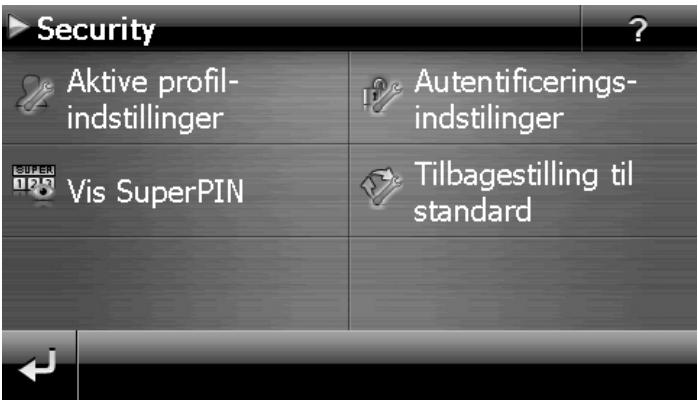
| Knap | Beskrivelse |
| Aktive profil- indstillinger | Juster password ellher henvisningstekst; |
| Autenticerings- indstilinger | Autenticerings-indstillinger (s. side 17, foretag justeringer) |
| Vis SuperPIN | Vis SuperPIN og UUID (se side 18) |
| Tilbagestilling til standard | Nulstiller hele security-funktionen. Efter udførelse afdeen funktion slettes alle security-indstillinger samt passwords. For at kunne udføre dette rum indtaste dit password endnu en gang og bekråfte det. |
Indlæsning af adgangskode
Hvis du har fastsat en adgangskode ell et fingeraftryk via Security-funktionen, bliver du spurgt om adgangskoden, nár apparatet startes pà nyt, afhängigt af indstillingen.
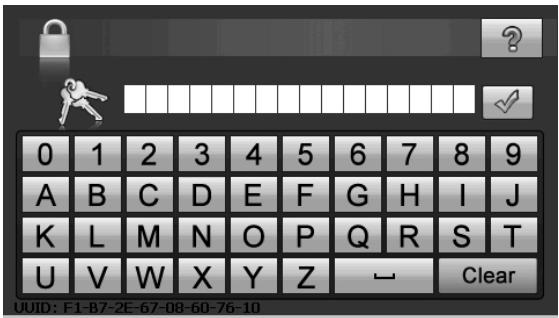
- Indlaes din gemte adgangskode via tastefeltet.
Obs.
Adgangskoden vises som sma stjerner (****).
- Den henvisningstkst du har afterladt vises ved tryk på sporgsmålstegnet.
- Tryk pā for at bekraefte indtastningen.
Obs.
Hvis du har indtastet adgangskoden forskert 3 gange i træk, skal du indtaste SuperPIN koden. Hvis du ogå har forlagt dette,rå du henvende dig til dit Service Center og angive UUID koden. UUID'en vises på skærmens nederste del.
Nulstilling af navigationssystem
Denne mulighed kan anvendes, hvis navigationsystemet ikke reagerer som det skal eller ikke fungerer korrekt.
Ved soft reset genstartes navigationssystemet, Eden at det er nødvendigt at foretage geninstallation. Soft reset anwendes ofte i forbindelse med optimering af data i hukommelsen. Alle Åbne programmer afbrydes og arbejdslageret initialiseresigen.
Du har to muligheder for at resette apparatet.
Reset
Tryk kort på tænd-/slukkontakten. Den følgende skærm vises:
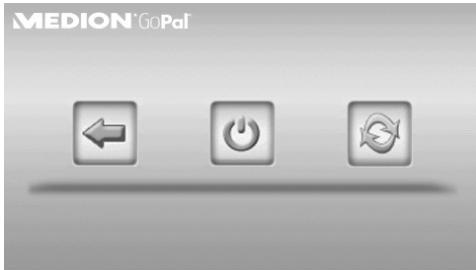
Hvis du onsker at gennemfore et reset, tipper du pa styrefeltet
Yderligere informationer omdeen skermfindes i afsnit Tending og slukning, side 15.
Fuldstændig slukning/Hard reset
Vigtigt!
En hard reset sletter samlige data i den midlertidige hukommelse.
Navigationssystemet befinder sig normalt i standby-modus, hvis det er blevet slukket ved et kort tryk på Til-/Fra-kontakten. Systemet kan ogsa slukkes fuldstændigt, hvorved energiforbruget kan sænkes til et absolut minimum. Ved en fuldstændig slukning går datane i den midlertidige hukommelse tabt (hard reset).
Sādan slukker du fuldstændigt for navigationssystemet:
- Tryk länge (>3 Sek.) på tænd-/slukkontakten, for at slukke for apparatet.
- Tryk länge (> 3 Sek.) på tænd-/slukkontakten, for atænde for apparatetigen. Hvis apparatet leveres med basisdatane til navigationssoftwaren allerede installereret i den permanente hukommelse, skal der foretages en nyinstallering after et hard reset.
Navigation
Sikkerhedsanvisninger
På den medfølgende CD/DVD vindes en udførlig betjenings-vejledning.
Betjening
- Navigationssystemet må ikke benyttes under kørslen for ikke at udsætte sig selv erler andre for fare erller risiko for uheld!
- Hvis det i Forste omgang er vanskeligt at forsta tekstanvisningerne for, hvilken vej man skal kore ved naste kryds, kan man hurtigt orientere sig ved hjaelp af kort-eller pilangivelsenerne på displayet. Se kun på displayet,ningarer sikkert af hensyn til trafikken!
Lovinformation
I nogle lande er det forbudt at bruge apparater som advarer mod trafikovervågningsanlæg (f.eks. hastighedsradar). Husk at informere dig om lovgivningen på området og anvend advarselsfungtionen kun der hvor den er tilladt. Vi hæfter ikke for skader som resulterer fra brug af advarselsfungtionen.
Vigtigt!
Vejføringen og trafikloven har prioritet frem for navigationssystemets anvisninger. Anvisningerne bør kun følges, hvis omstændighederne og trafikreglerne gør det muligt. Husk øgså at navigationssystemets hastighedsforslag ikke er bindende - følg derfor hastighedspåbudene på vejtavlerne. Navigationssystemet leder dig øgså mod målet, hvis du er tvunget til at afvige fra den planlagte rute.
- Retningsoplysningerne som vises af navigationssystemet frigør ikke køretøjets færer fra sit eget ansvar og sin pligt til at vise omhu.
- Planlæg altid ruten, før kørslen pâbegyndes. Hvis ruten ønskes æendret undervejs, anbefales det at afbryde kørslen for at planlægge den nye rute.
- For at modtage GPS-siagenet korrekt, på der ikke metalliske genstande, som forstyrrer modtagelsen. Fastgør enheden med sugekopholderen indvendigt på forruden eller iærheden af forruden. Prov forskellige steder i bilen for at &, auf, hvør modtagelsen er optimal.
Tips til brug i bilen
- Ved montering af holderen skal der tages hensyn til, at holderen/DD konne udgore en sikkerhedrsisiko i tilfælde af uheld.
Anbring aldrig kablet lige ved siden af enheder, der har betydning for sikkerheden. - Enhedens skærm kan fremkalde lysreflekser. Vær opmaerksom på, at du ikke bliver blændet,ningen skærmen er taendt.
Kabler mä参加会议 fores i umiddelbar nærhed af bilens sikkerhedsudstyr. - Anbring aldrig holderen inden for airbags faktionsområde.
Tjek med regelmaessige mellemrum om sugekoppen sidder sikkert. - Strømforsyningsstikket bruger ogå strøm,ningar enheden ikke er tilsluttet. Det anbefales at fjerne enheden,ningar den ikke er i brug for at undgå afladning af bilens batteri.
- After installationen kontrolleres alle sikkerhedsrelevante Funktioner i bilen.
Bemerk
Efterlad ikke navigationsystemet i bilen,ningar du forlader den.Ogsa bilholderen bør afmonteres for en sikkerheds skyld.
Antenneindstilling
For at GPS-modtageren kan modtage satellitsignaler skal der være "fri sigt" til himlen. Derfor indstilles antennen, SSE den stär SSE vandret som muligt. Hvis modtagelsen ikke er god nok, ændres modtager- og antennenposition, indtil den optimale modtagelse opnås.
I. Montering af bilholder
Vigtigt!
Fastgør kun holderen til enheden på forruden, hvis dette ikke generer udsynet. Hvis dette ikke er muligt, monteres holderen med den sugeplade på en sändan@máde, at der opnås en uhindret og sikker Funktion.
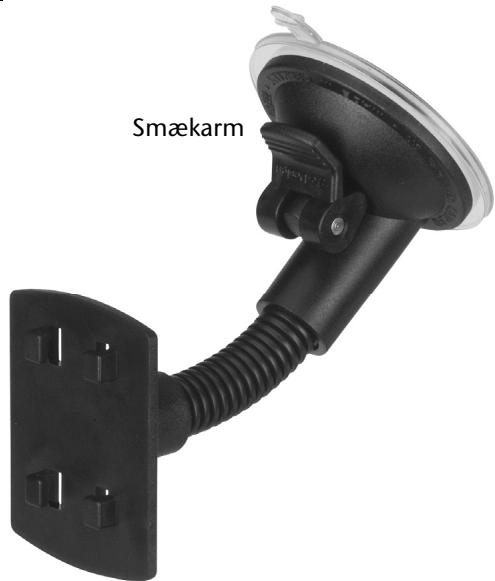
(Skematak tegning)
Bemerk
Rengør ruden grundigt med glasrens. Ved temperaturer under 15^ C anbefales det at varme ruden og sugekoppen lidt op.
Bilholderens sugekop sættes i sugekop-klæbepladen, og smækarmen trykkes ned. Sugekoppen suger sig fast i det unterliggende materiale.
II. Montering af navigationsystemet
- Forbind autoadapteren og muligvis TMC-kasteantennen med dit navigationsystem og isæt muligvis et memorykort.
- Sæt apparatet midtcentrelet nederst på holdeskålen.
- Pres det let bagud (1), indtil det gär hörbart i indgrepb (2).
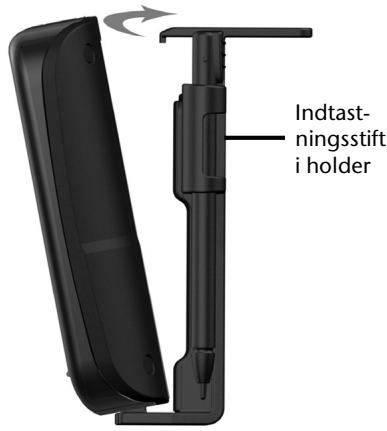
1
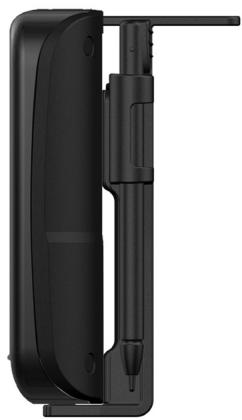
2
(Skematak tegning)
- Sæt holdeskålæn på bilholderens fikseringsdupper.
- Skyd nu apparatet nedad, indtil det gär horbart i indgreb.
- Herefter kan hele enheden sættes fast på den rengjorte forrude.
III. Tilslutning af navigationsystem i bilen

(Skematak tegning)
- Tilslut jackstikket (1) på forbindelseskabet i indgangen, som findes på underside af enheden (side 9).
- Sæt herefter strømforsyningsstikket (2) i cigarattænderen og kontrollér, at kablet/DDke mister forbindelsen under kørslen, da der i sa fald kan forekommen fejlfunktion.
Bemerk
After koreturner eller hvis bilen holder stille i laengere tid, tages strømforsyningsstikket ud af cigarattænderen, da bilens batteri ellers kan blive afladet. I dette tilfælde slukkes navigationsystemet med tænd-/slukkontakten.
IV. Start af navigationssoftwaren
Bemerk
Hvis dit hukommelseskort indeholder (yderligere) kortmaterialie, skal det altid sidde i apparatet mens systemet benyttes.
Memorykortet skal altid befinde sig i apparatet mens navigationsystemet benytttes. Hvis kortet fjernes under brugen - selv i kort tid - bliver man nodt til at foretag en soft reset for at genstarte navigationsystemet (se side 21). Afhengigt af navigationsystemet skerijke reset automatisk.
- Taend for navigationssystemet.
- Afhängig af model startes navigationssoftwaren automatisk aller den startes ved at tryk på navigationsknappen.
- Tryk på Navigation på skærmen og indtast den adress, der skal vindes.
symbolet. Säfremt satellit-modtagelsen er tilstrækkelig god, vises den ønskede vejanvisning på skærmen i løbet af kort tid, suppleret med taleanvisninger.
Yderligere informationer om betjeningen af navigationssoftwaren findes i den udførlige brugerhandbog på CD'en/DVD'en. Den ligger i en PDF-fil, som kan læses og printes med en Acrobat Reader.
Bemerk
Første gang GPS-modtageren bruges, tager det nogle minutter, indtil den er initialiseret. Selv om GPS-symbolet angiver, at der er tilstrækkeligt signal, kan navigationen vare unogagtig. De afterfolgende gang tager det ca. 30-60 sekunder, indtil signalet er godt, forudsat at der er tilstrækkeligt "sigt" til satellitterne.
Sprogkommandoer (extra tilbehør)
Under navigationen kan du aktivere talemodussen med et laengere tryk på touchscreenen. En kort henvisningstone gør opmærksom på at navigationsystemet er parat til at modtagete tale.
Tegnforklaring:
- ( ) alternative ord;
[ ] fyldord - | ^n - 1| alternative;
- < > vist indhold kan siges
Alt after den aktuelle visning er falgende kommandoer derved mulige:
| Gyldighedsområde | Kommando |
| Altid gyldig | Hjælp (generel | généelle | global | globale) (hjælp | kommandoer) [Dialog] (afbryd | afbrydelse | slut) [gå] tilbage Navigation | Navi (Indtast | Vælg | Udvælg) [en|den] [ny|nye] by | [et|det] [nyt|nye] sted | indtastning af by | indtastning af sted (Indtast | Vælg | Udvælg) adresse (Indtast | Vælg | Udvælg) [et|det] [nyt|nye] (postnr. | postnummer) | [et|det] [nyt|nye] (postnr. | postnum-mer) | postnummerindtastning [til] (kort | kortvisning | kortoversigt) | vis kort Menu | Hovedmenu | Navigationsmenu (Indstil | Ændr) lydstyrkeindstilling | lydstyrke Skru ned for lydstyrke | lavere Skru op for lydstyrke | hjøere Lydstyrke fra | slå lyd fra | stille | lyd fra |
I hovedmenuen
I hovedmenuen er det muligt at hente destinationen via tale. Dertil siger man den tekst, der vises i taleboblen pa en af de overste tre knapper. Ved mere end en destination vises knappen "Destinationer". Denne kan ligeledes betjenes via tale og abner listen over destinationer.
[Indtast] nyt mål | Indtast adress
Sidste steder
Find øvrig destination
Rutemaner | Ruteinformation
Start destinationsføring
Stop (destinationsføring | navigati
tionsføring | navigation) | Stop
[til] (kort | kortvisning | kortoversi
I kortet
Quick-menu
[vis] (retningspil | manøvrevisning)
[vis] (kompasoversigt | kompas | GPS-oversigt)
[vis] [oversigt | kort | retning] i kørselsretning
[vis] dynamisk (oversigt | kort | kortoversigt)
[vis] (pil og kort | kort og pil | kort med pile | kort med pil | splitscreen | "Splitskrihn")
[vis] næste (oversigt | kortoversigt | kort | visning)
[vis] (kun | normal) (kort | kortoversigt)
[vis] (pil og kort | kort og pil | kort med pile | kort med pil | splitscreen)
[vis] (3D | tredimensionelt) [kort | oversigt | kortoversigt | visning]
[vis] (2D | todimensionelt) [kort | kortoversigt | oversigt | visning]
[vis] [kort] (nordlig retning | retning nord | 2D nord | nord)
centrer kort | kort centrer
(Forstør | zoom ind på) [oversigt | kort | kortoversigt] (større)
(Formindsk | zoom ud på) [oversigt | kort | kortoversigt] (mindre)
Quick-menu
[vis] (retningspil | manøvrevisning)
[vis] (kompasoversigt | kompas | GPS-oversigt)
Ved listener
Alt after de viste talebobler er det enten muligt at sige det, der star på listerne uller det tal, der horer til. Ogsa knapperne under listerne kan siges, hvis de er markeret med en taleboble.
neste side | ned | nedad | flere
Kommandoer under indtastning af by
Med kommandoerne, indtast by/postnummer" kan man skifte mellem de to indtastningsmuligheder. Stat-kommandoerne er uden betydning i Europa.
AEndr sted | Indtast sted | Korriger sted | AEndr by| Indtast by| Korriger by| AEndr sted| AEndr by| Andet sted| Anden by| Korriger sted| Korriger by| Indtastning af by | Indtastning af sted
AEndr land| Indtast land| Korriger land| AEndr land| Andet land| Korriger land| Indtastning af land
AEndr postnummer| Indtast postnummer| Korriger postnummer| AEndr postnr.| Indtast postnr.| Korriger postnr.| AEndr postnummer| AEndr postnr.| Andet postnummer| Andet postnr.| Korriger postnummer| Indtastning af postnummer| Indtastning af postnr.
AEndr sted | Indtast sted | Korriger sted | AEndr by| Indtast by| Korriger by| AEndr sted| AEndr by| Andet sted| Anden by| Korriger sted| Korriger by| Indtastning af by | Indtastning af sted
AEndr sted | Indtast sted | Korriger sted | AEndr by| Indtast by| Korriger by| AEndr sted| AEndr by| Andet sted| Anden by| Korriger sted| Korriger by| Indtastning af by | Indtastning af sted
Kommandoer under indtastning af husnummer Kommandoerne "ved ikke" og "start målretning" bruger „vejmídte“ som indtastning.
A endr gade| Indtast gade| Korriger gade| Aendr gade|
Korriger gade| Anden gade | Indtastning af gade
Kryds | Vejkryds
Gademidte | Til gademidte
Start destinationsforing | Start navigation
Ved jeg ikke| Ingen anelse
Henvisning
Udtal kommandoe hegt og tydelig i retning af navigationsystemet. Under indtaling bcr der ikke hores andre lyde (radio, ventilation, smtaler med hegt stemmefaring).
Handfri Funktion via Bluetooth (extra tilbehør)
Bluetooth-teknologien muliggør trådløse forbindelse på kort afstand. Bluetooth-apparater overfører data via en radioforbindelse, sö andre apparater, som och understotter denne tekologi, kan kommunikere.uden ledningsforbindelse.
For at kinne benyttte navigationssystemet til handfri telefoni sammen med din Bluetoothtelefon, skal de to apparater afstemmes sa de kan tale med hinanden (kobling).
Bemerk
Se after i mobiltelefonens betjenings-vejledning, hvordan du tænder for Bluetooth-funktionen.
Start af Bluetooth-applikationen
- Klik på optionen Bluetooth Dialer.
Bemerk
Hvis bluetooth blev deaktiveret manuelt, aktiveres denigen med denen knap og bluetooths LED blinker.
- Nu viser navigationsapparatet Bluetooth-hovedskærmen.
Oversigt over hovedskærmen
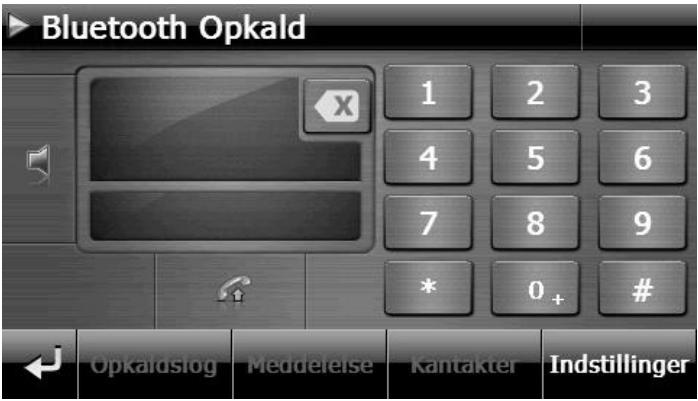
| Knap | Navn | Beskrivelse |
| Opkaldstøg | Opkaldsforløb | Viser forløbet af foretagede og modtagede opkald. |
| Meddelelse | Meddelelser | Herkommen du til mobilitelefonens postkasse. Du kan modtage, skrive og sende meddelelser. |
| Kantakter | Telefonbog | Her kan du kalde kontakter op som er gemt på mobilitelefonen. Understandtelsen af dette funktion afhænger af mobilitelefonens type. |
| Tilbage | Den forrige side på hovedskærmen | |
| Sletning | Med dette felt slettes nummeret som er indtastet via tastaturfeltet. | |
| Opkald | Med dette felt vælges nummeret som er indtastet via tastaturfeltet. | |
| Tastaturfelt | Via tastaturfeltet kan du indtaste cifrene i det ønskedete Telefonnummer. | |
| Lydstyrke | Her kan du indstille lydstyrken for mikrofon og hjottaler. | |
| Indstillinger | Indstillingerne for händfri- indretningen | Ny meddeelse - muligheder for visning af nye meddelelser |
| Pairing - kobling af navigationsapparat og mobiltelefon | ||
| Synkronisering af meddelelser - indstillinger til den automatiske SMS-synkronisering mellem navigationsapparat og mobiltelefon | ||
| Bluetooth - tænder og slukker bluetooth-funktionen |
Kobling af navigationsapparat og mobiltelefon
- Aktivering af Bluetooth-funktion på mobilitelefon.
Bemaerk
De forskellige mobiltelefoner benytter forskellige metoder for dette. Derfor bo r du fsigma mobiltelefonens vegledning.
- Under indstillingerne for navigationsapparatets händfri-indretning vælges

optionen (Pairing - kobling af navigationsapparat og mobilitelefon). Søgningen after et Bluetooth-kompatibelt apparat starter.
- Vaelg din mobiltelefon fra listen.
- Start koblingen ved at trykke på feltet Pair.
- Mobiltelefonen genkender navigationsapparatet. Du opfondres til at indtaste en 4-cifret PIN-kode. For navigationsapparatet lyder den på 1 2 3 4.
- Mobiltelefonen genkendes og händfri-indretningen via navigationsystemet kan nu bruges.
Bemerk
Denne procedure må gentages hvis navigationsapparatet bliver slukket eller fjernes for langt fra mobiltelefonen.
Modtagning af indkommene opkald
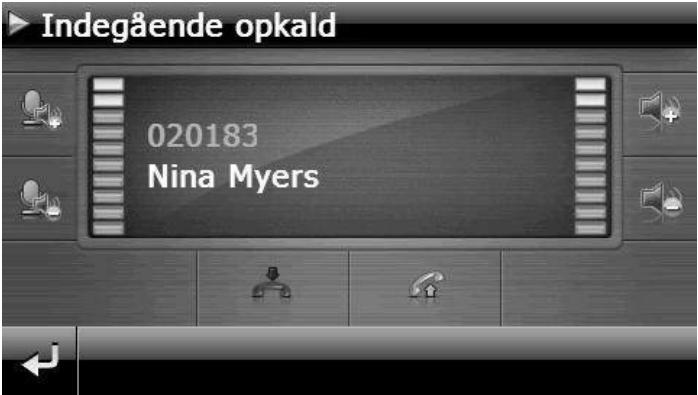
| Knap | Beskrivelse |
| Modtag opkald | |
| Afvis/afslut opkald |
Foretag opkald
- Indtast det ønskede nummer på Bluetooth-hovedskærmen via tastaturfeltet (se s. 33).
- Klik på felitet for at udføre opkaldet.
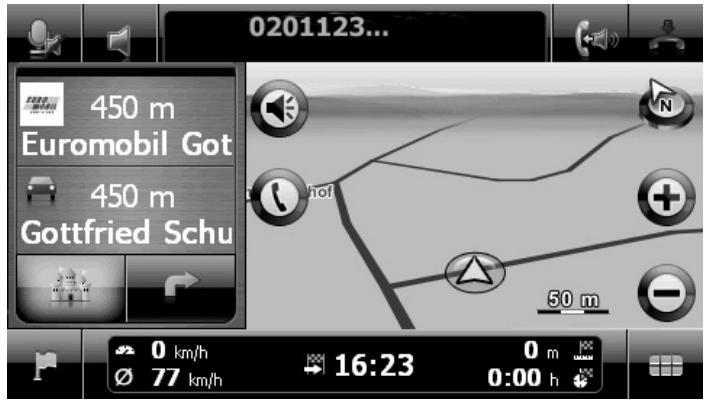
Under et opkald
| Knap | Beskrivelse |
| Afslut opkaldet | |
| Indstilling af lydstyrke for mikrofon/højtaler | |
| Flyt samtalen tilbage til mobiltelefonen |
MP3-Player (extra tilbehør)
Dit navigationsystem er udstyret med en MP3- player.
Start MP3-playeren via menuen „Andre Anvendelser“ ved at tippe på MP3-playerens kontaktflade.
Alle MP3-filer, der befinder sig på的记忆kortet, kan ordinnes ind under en favoritliste og er klart til at blive afspillet. (Derved mä记忆kortet/DDie vare skrivebeskyttet.)
Oversigt over hovedskærmen
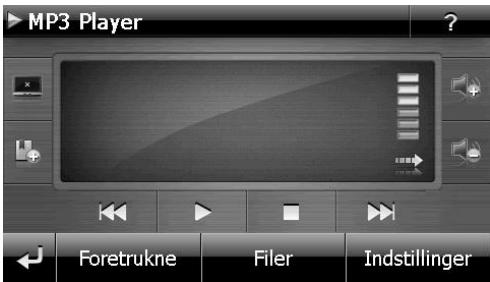
| Knap | Beskrivelse |
| x | Sænker billedskærmens belysning til et minimum for at spare på strommen. |
| Fastlæg/tilføj et læsemærke | |
| eller | Hæver eller sænker lydstyrken. I skærmens øvre hjre felt vises den aktuelle lydstyrke. |
| Afbryd action / tilbage til foregående menu | |
| eller | Springer til foregående eller næste titel. Under gengivelsen er det muligt at spole frem eller tilbage i den titel, der gengives. |
| Starter gengivelsen. | |
| Afslutter gengivelsen. | |
| Foretrukne | Viser de lagrede favoritter. |
| Filer | Viser de filer, der er gemt på Flash disken og/eller på memorykortet. |
| Indstillinger | Her indstiller du MP3-playeren. |
Vælg titel og optag den på favoritlisten
For at vælg en titel, tip på og vælg den titel, som du ønsker at optage på favoritlisten.
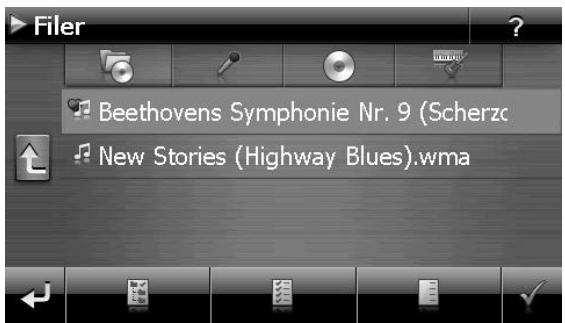
Her har du tre muligheder for at markere titlen:
Tip pâ, for at markere alle titler inkl. alle undermapper.
Tip pâ, for at markere alle titler i den aktuelle visning.
Tip pâ, for at slette alle markeringer i en mapperpe.
De valgte titler markeres med et
For at bekæfte dit valg, tip nu på ✓. Först da gemmes de markerede titler på favoritlisten.
For at vælg en titel i en undermappe, tip på den ønskede mapperpe og vælg den ønskede titel.
Hvis ikke alle titler på en liste er valgt, vises dette med symbolet
Favoritliste
Ved at tippe pá

kommen du til favoritlisten:
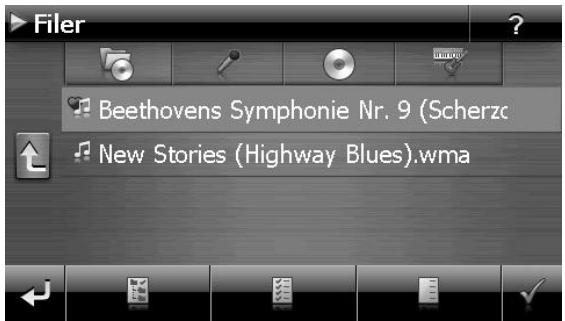
Du sletter alle titler med

Du sletter enkelte titler med

Bekræft med
for at gemme et nyt udvalg pà favoritlisten.
Liste over fastlagte læsemærker
Ved at tippe pà

kommen du til listen over de fastlagte læsemærker:
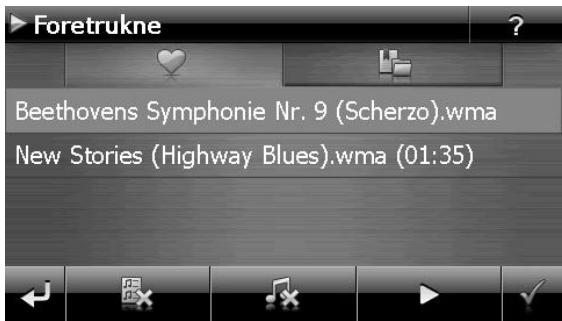
Slet alle læsemærker med

Sletenkelt læsemærke med

Bekræft med for at gemme et nyt udvalg på listen over læsemærker.
Picture Viewer (extra tilbehør)
Navigationssystemet indeholder en Picture Viewer.
Med Picture Viewer kan du betragte billedder i jpg-format, som befinder sig på hukommelseskortet, ved hjælp af navigationsystemet. Samtige billedder som befinder sig på hukommelseskortet kan Åbnes straks.
Betjening af Picture Viewer
Start Picture Viewer menuen „Andre anvendelser“ ved at klikke på styrefladerne "Picture Viewer". Alternativt kan Picture Viewer och startedes fra navigationssoftwaren.
Oversigt over hovedskærmen
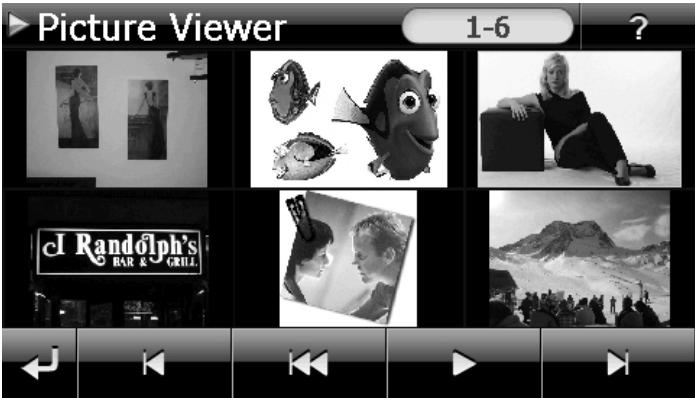
III.: Visning af miniaturebilleder
Miniaturebillederne kan bevæges mod hjre eller venstre ved hjælp af de to piletaster. Tip
pà et bestemt billedde for at vise det i helbilledmodus. Ved at tippe på kommmer du tilbage til start i miniaturevisingen.
Ved at tippe på symbolet afsluttes programmet.
Visning af helbillede
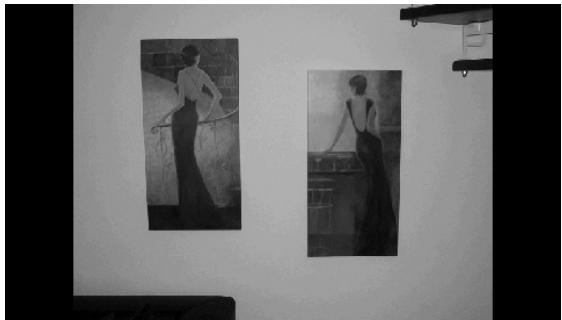
III.: Visning af helbillede.uden servicelinie
Under visning af helbilleder kan du aktivere servicelinien ved at tippe på skærmens nederste område:
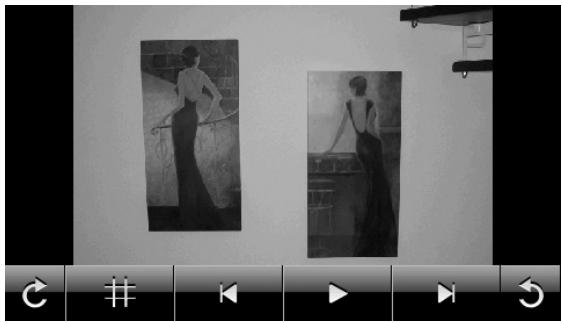
III.: Visning af helbillede med servicelinie
| Knap | Beskrivelse |
| Forrige billede | |
| Drejning med klokken, 90° per trin | |
| Vis rammefelter | |
| Start af dias-show Afbryd dias-show | |
| Drejning mod klokken, 90° per trin | |
| Næste billede |
Ved at tippe i midten af billeddetkommen du tilbage til miniaturevisingen.
Ved at tippe på en firkant bliver dette område vist i forstørrelse:
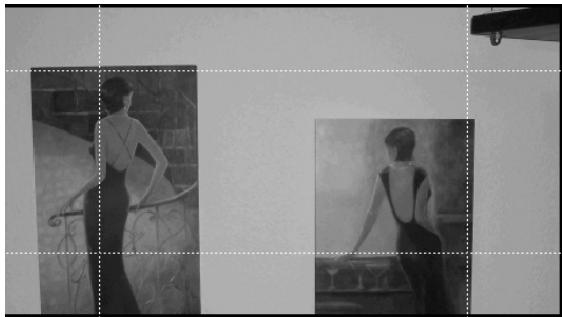
III.: Zoom-in modus
Ved at tippe i midten af billeddetkommen du tilbage til helbilledmodus.
Travel Guide (extra tilbehør)
Navigationssystemet indeholder en Travel Guide.
Travel Guide giver almene oplysninger om forskeige omrader i enkelte europaeiske byer ell er regioner, som f.eks. sevardigheder, restauranter, kultur og rejseinformationer.
Start Travel Guide menuen „Andre anvendelser“ ved at klikke på styrefladen “Travel Guide”. Som alternatively kan Travel Guide och startedes fra navigationssoftwaren.
Hvis du onsker ophysninger om noget, vaelg fsigma landet og sa byen ell er regionen. Derefter vaelger du kategorien.
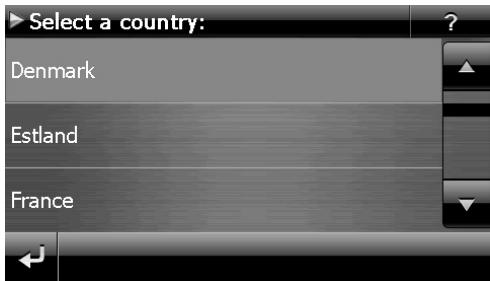
Fig. 1
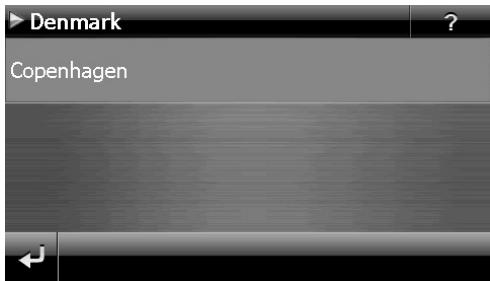
Fig. 2
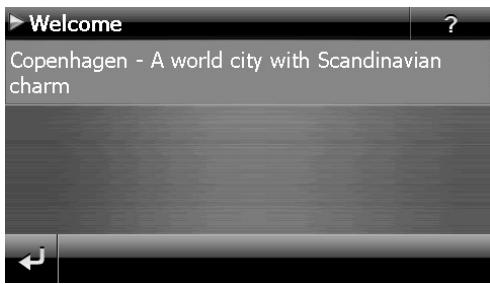
Fig. 3
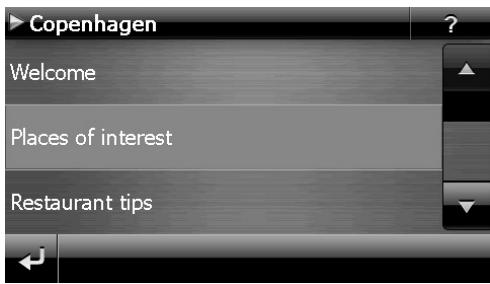
Fig. 4
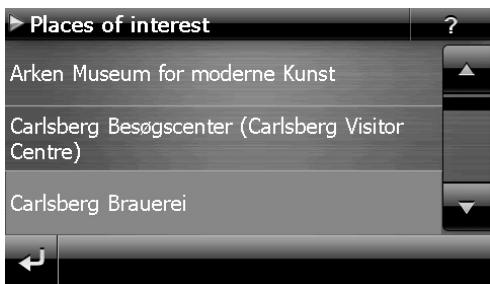
Fig. 5
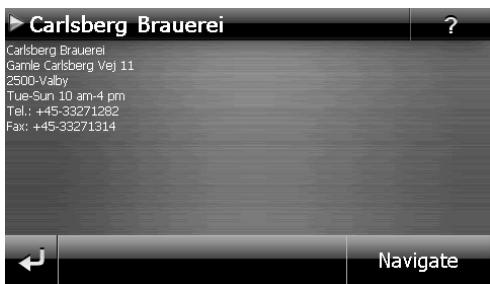
Fig. 6
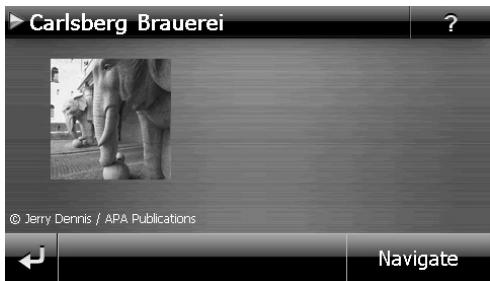
Fig. 7

Fig. 8
Hvis du ønsker at navigere til det viste mål, bekraft med Navigate. Så kan navigationssoftwaren bruge adressen som mål.
| Knap | Beskrivelse |
| Tidligere billed | |
| Address | Viser adressen for den udvalgte kategori |
| Pictures | Viser billed der til rådighed for den udvalgte kategori |
| Navigate | Klik på kontrolfladen for at navigere direkte til den udvalgte adresse. |
Bemerk
Valgmulighederne i Travel Guiden kan variere after den installerede software.
Alarm Clock (vækkeur) (extra tilbehør)
Navigationssystemet indeholder en Alarm Clock (vækkeur).
Funktionen startes menuen „Andre anvendelser“ ved at klikke på styrefeltet “Alarm Clock”.
Viekkefungtionen kan fungere bade som alminderigt vekkeur nár apparatet er slukket (standby modus / strømsparemodus) og som huskealarm mens navigationen er i brug.
Oversigt over hovedskærmen
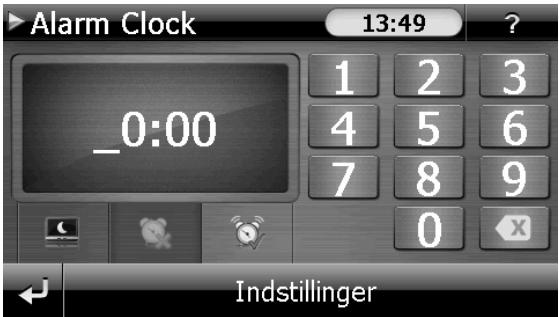
Denne skærm vises nár der endnu ikke er angivet nogen vækketid. Indtast en vækketid i
24-timer-format og bekraeft indlæsningen med
Beskrivelse af styrefelterne
| Knap | Beskrivelse |
| 20:32 | Aktuel systemtid |
| Indstillinger | Opsætningsmodus (Indstilling af lydstyrke, systemtid og vækningslyd) |
| Natmodus (Sætter apparatet i standby-modus) | |
| Nyopsætning/deaktivering af vækkeuret | |
| Indstillet vækningstid | |
| Sletting af indtastning | |
| Bekræftelsesstyrefelt | |
| Lydstyrke ned / Lydstyrke op | |
| Tilbage til forrige menu | |
| Lukker applikationen |
Indstilling af systemtid
I overste hjre hjørne på skærmen vises det aktuelle klokkeslæt. Det kan justeres på følgende måde:
- Tip på Indstillinger på hovedskærmen. Følgende skærmkommen frem:
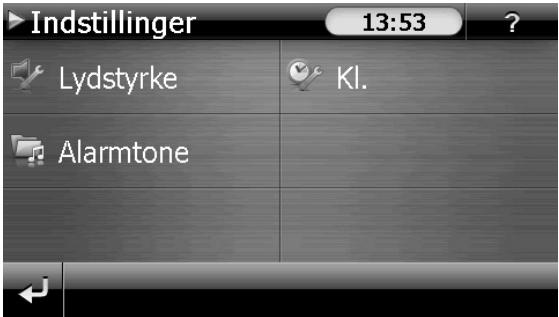
- Tip på for at indstille tiden.
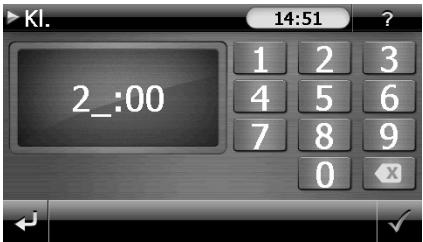
Fig. 1
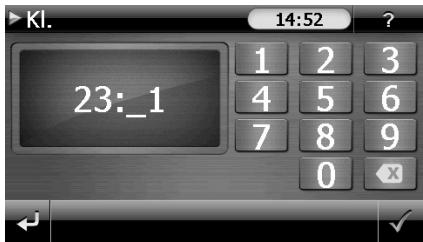
Fig. 2
Bemerk
SystemtidenactualiseresviaGPS-modtagelse.Bemerkdervedogsden korrekte tidszoneindstilling.
Valg af vækketone
1. Tip på

for at vaelge en vaekketone.
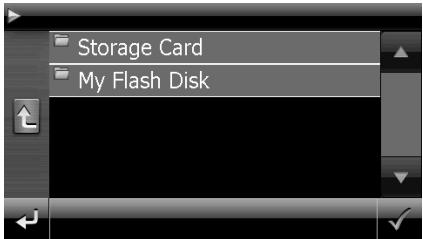
- Vælg den ønskede mapperpe og bekraft�� med
- Hvis du onsker at vaelge en vækketone fra dit memorykort, klik på den respektive
- Klik nu på den ønskede vækketone og bekraeft med
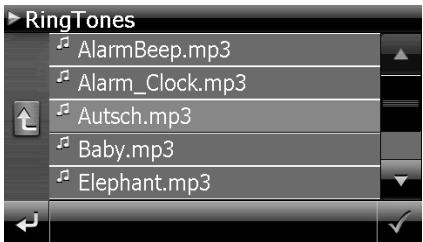
- Valget kendetegnes med et

- Afslutt anvendingen med
Indstilling af lydstyrke
Du kan justere vækkesignalets lydstyrke ved at tippe på styrefeltet
Bemerk
Lydstyrken som indstilles her gælder kun for vækkesignalet. Denændrer ikke lydstyrken for navigationens talefunktion eller andre af systemets Funktioner.
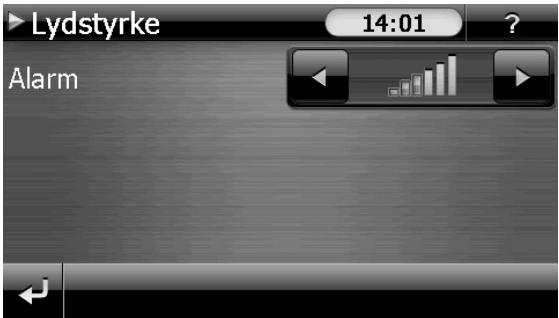
Fig.: Justering af lydstyrke
Snoopze-funktion
Nár vækkeuret ringer på det indstillede alarmtidspunkt, har du mulighed for at fá signalet gentaget med regelmæssige mellemrum ved hjælp af snooze-funktionen:
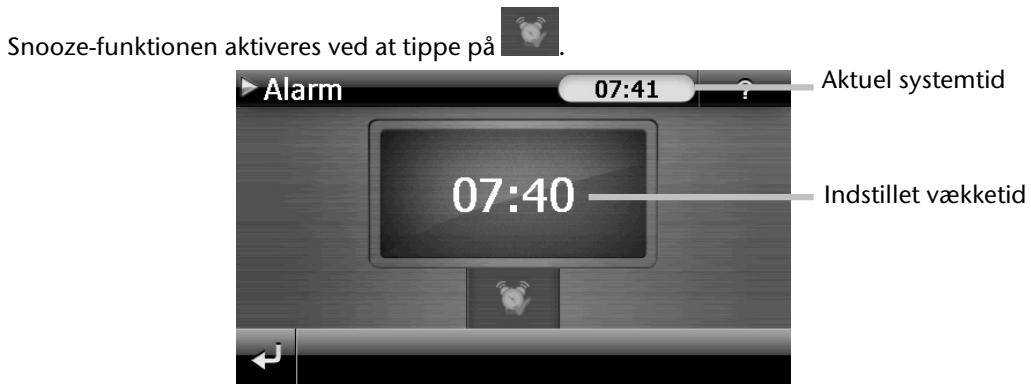
Fig.: Visning af vækueur
Hvis du onsker at blive vækket pa det indstillede tidspunkt igen neste dag, slukkes snooze
funktionen via styrefeltet. Ved at klikke på forlader du visningen af vækkeuret ogkommen tilbage til visningen af vækketiden.
Aflutninq af Alarm Clock
- Det indstillede vækketidspunkt deaktiveres ved at tippe pa
-
Du befindiger dig nu i opsætningsmodus.
-
Applikationen forlades ved at tippe på Der er/DD stillet nogen vækningstid.
Sandbox (extra tilbehør)
Dit navigationssystem er udstyret med spillet Sodomu.
Sudoku er en talopgave. Spillefeltet er kvadratisk og inddelt i ni blokke. Hver bloc bestar af 9 kasser.
Sudokus mal bestär i at udfylde alle 81 talfelter korrekt med tallene 1-9. Hvert tal mä kun forekommen en gang i hvver blok. Desuden mä hvert tal kun forekommen en gang pr. Række og spelte.
I spillets begyndelse forefindes allerede forskellige tal mellem 1 og 9 i nogle felter.
Oversigt over hovedskærmen
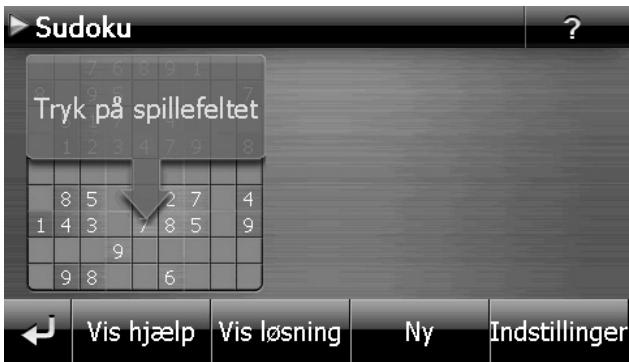
Beskrivelse af kontrolflader
| Knap | Beskrivelse | ||
| Tryk på spillefeltet | Start spill | ||
| 1 | 2 | 7 | 4 |
| 1 | 8 | 5 | 9 |
| 9 | 8 | 6 | 6 |
| Vis hjaelp | Ved at klikke pådeen kontrolflade fær du informationer om løsninger. Klik på kontrolfladen igen for at gemme informationerne. | ||
| Vis løsning | Ved at klikke pådeen kontrolflade fær du løsningerne for talfelterne. Klik igen på kontrolfladen for at gemme løsningen. | ||
| Ny | Ved klik på kontrolfladen Åbnes et nyt sukoku-spil. | ||
Indstillinger
Indstlinger
I menuen indstlinger har du følgende muligheder:

Ved at klikke på这部分 kontrolflade gemmes det lobeende spel.

Ved at klikke på这部分 kontrolflade oplader du et pabegynde spil til billedskærmen.
Sletting af et lagret spil

Her kan du justere sværhedsgraden.

Tilbage til det aktuelle spil
Oversigt over spillefeltet
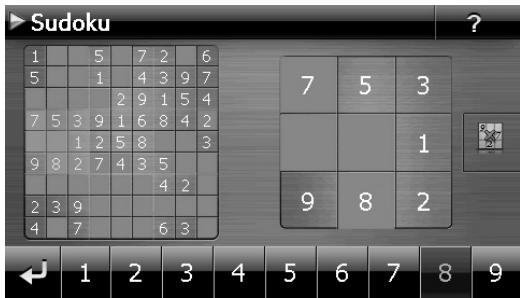
Beskrivelse af kontrolfladerne
| Knap | Beskrivelse |
| 1 2 3 4 5 6 7 8 9 | Talindtastningsliste Liste til valg af de tal, der skal indtastes i talfelterne. Det valgte tal fremhæves og kan nu overføres til et talfelt vha. et klik. |
| Indtastning Klik i talindtastningslisten først på det tal, som skal vises i et bestemt talfelt og klik derefter på det respektive talfelt. | |
| Slettemodus Klik på slettesymbolet og afterfolgende på det tal, der skal slettes. | |
| Forlad anvendelsen via dette felt |
Hippigt stillede spørgsmål

Hvor finder jeg oplysninger om navigationsystemet?

Udførlig betjeningsvejledning om navigation vindes på den medfølgende CD/DVD.
Derudover kan man have glæde af at bruge de omfattende hjæpefunktioner, som kan hentes ved et tryk på en,enkt tast (oftest F1 på PC'en),ller man kan vælgé i hjælpefunktionsmenuen. Disse hjælpefunktioner er til rådighed, medens man bruger PC'en eller navigationsenheden.

Hvad skal jeg bruge de vedlagte CD/DVD til?

CD'en/DVD'en indeholder:
- programmet ActiveSync*, der anvendes til dataudveksling mellem navigationsystem og PC.
Denne betjeningsvejledning i digital form.
digitaliseret kortmaterialie. - datamaterialie for hurtig nulstilling af lagerkortet.
- Betjeningsvejledningen for navigations-softwaren
Alt after udforelsen kan der vare en aller flere CD'er/DVD'er i leveringen.

Navigationssystemet reagerer/DD. Hvad skaj gore?

Udfør en soft reset (side 21).

Hvordan kan jeg justere belysningen?

Fejl og mulige Årsager
Navigationssystemet reagerer ikke eller reagerer unterligt.
- Udfør en soft reset (se side 21).
Navigationssystemet genkendes kun som gæst af ActiveSync.
Se nærmere oplysninger på side 60.
GPS-modtageren kan/DDke initialiseres ellerfindes.
Hvis der trods korrekt installation stadig ikke angives noget GPS-signal på skærmen, kan dette skyldes følgende:
- Der kanCREASE modtages tilstrækkeligt kraftigt satellitsignal.
Korrektion:
Flyt navigationssystemet til en,anden placering og kontrollér, at der/DDke er noget, der hindrer "fri sight" til antennen.
Derkommen ingentaleanvisninger.
- Kontroller lydstyrkeindstillingen.
Har De drug for yderligere understegtelse?
Hvis vore forslag i ovenstaende afsnit ikke har løst Deres problemer, bedes De kontakte os. Det er en stor hjælp, hvis De stiller foulgende informationer til rådighed:
- Hvordan ser computerkonfigurationen ud?
Hvilket periferiudstyr anwendes?
Hvilke meldinger vises på skærmen? - Hvilken software blev anvendt, da fejlen opstod?
- Hvad har De indtil nu foretaget Dem for at afhjælpfe fejen?
- Hvis De har et kundenummer, bedes De meddele os det.
Tillæg
Speciel Funktion Cleanup (engelsk skærmtekst)
CleanUp-funktionen anvendes til målrettet sletning af data ut den brug af en PC.
Vigtigt!
Brug dette Funktion med forsigtighed, da den kan slette data som herefter skal gendownloads manuelt.
CleanUp-funktionen aktiveres, hvis du tipper i kort tid på "o"-et i Gopal-logoen i hovedmenuen umiddelbart after startlyden i forbindelse med en soft reset (nystart).
CleanUp-funktionen giver 9 optioner:
CleanUp
- Remove Installation Only
- Remove MAP Only
- Remove Preload Only
- Remove All
- Factoryreset
- Format Flash
- GPS Factory Reset
- DC AutoSuspend/Wakeup
Exit
GoPal
Fjerner den installerede software fra "My Flash Disk"-hukommelsen [= den del af den permanente hukommelse, hvor de udførbare dele af navigationssoftwaren befinder sig (\My Flash Disk\Navigation)].
2. Remove MAP Only
Fjerner de digitale kort fra "My Flash disk"-hukommelsen (\My Flash Disk\MapRegions).
3. Remove Preload Only
Fjerner filerne som er nødvendige for installeringen af navigationssoftwaren fra den permanente hukommelse (\My Flash Disk\Install).
4. Remove All
Sletter det komplette indhold fra "My Flash Disk"-hukommelsen. Det er/DDvendigt med en ny kalibrering af skærmen after udforelsen afijke Funktion.
5. Factoryreset
Sætter systemet tilbage til fabriksindstillingerne uten atændre i hoved-installeringen.
6. Format Flash
Formaterer den interne "My Flash Disk"-hukommelse. En违法违规 formatering kan EVT. blive ndvendig under en udvidet fejlrettelse. Efter udforelsen af format-funktionen skal skærmen kalibreres på nyt. Desuden slettes samlige data uigenkaldeligt fra den interne "My Flash Disk"-hukommelse (se Remove All).
7. GPS Factory Reset
Sætter GPS-modtageren tilbage til fabriksindstillingerne. Hvis GPS-modtageren anvendes after et factory reset, skal den对不起 foretag en nyorientering. Dette kan tage et stykke tid.
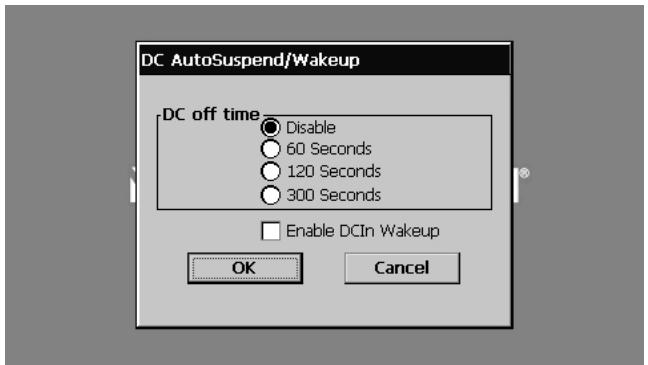
Her kan du vælgge, hvornár navigationsystemet skal foretage et automatisk skift til standby, after den eksterne strømforsyning er fjernet. Denne Funktion er f.eks. praktisk ved køretøjer, hvor cigartænderen slukkes samtidigt med taendingen.
AutoSuspend-funktionen aktiveres nogle sekunder after den eksterne spændingstilforsel stopper, og standby-skærmen vises for den indstillede tidssperiode (se s. 15).
Hvis spændingen tilsluttes ingen inden for det samlede tidsrum (f.eks. ved kort slukning af motoren), deaktiveres DC AutoSuspend-funktionen ingen. Ellers gár navigationsystemet i standby-modus, nár den indstillede tid er udløbet.
Den ønskede tid indstilles ved at tippe på feltet, og valget bekræftes med OK.
Bemerk
Ved leveringen og after et hard reset (se s. 21) erijke Funktion deaktiveret og kan indstilles individuelt.
Exit
Afslutning af CleanUp-funktionen og nystart af apparatet (som reset).
Bemerk
Inden dataene kan endeligt slettes, skal sletningen bekrafternes. Tip på YES. Hvis dataene som du ønsker at slette allerede er fjernet, vises en tilsvarende meddeelse.
Om gendannelse af filer i den interne hukommelse (installingsfiler og kortmaterialie) Iaes venligst kapitlet "Overforsel af installationsfiler og kortmaterialie til den interne hukommelse " på side 67.
Synchronising med PC'en
I. Installation of Microsoft ActiveSync
Til overforsel af data mellem PC og navigationsystem anwendes programmet Microsoft ActiveSync.
Licens til dette program medfølgerammenmed navigationsystemet,ogprogrammetfindespá CD'en/DVD'en.
Bemerk
Hvis du bruger styresystemet Windows Vista/Windows 7, har du ikke bug for kommunikationssoftwaren ActiveSync. Systemfilerne som er ndvendige for simpel dataoverforsel er allerede integreret i styresystemet.
Tilslut apparatet til PC'en ved hjælp af USB-synkroniseringskablet. De nødvendige drivere installereres automatisk, narr det nye apparat er fundet. Nár installationen er aflsuttet korrekt, vises det nye apparat i Windows Stifinder under punktet "Bærbare apparater".
Vigtigt!
Ved installation af software kan vigtige filer blive overskrevet og ændret. For at undgå eventuelle problemer med at få adgang til de originale filer after installationen, anbefales det at lave en sikkerhedskopi af indholdet på hardisken.
I Windows* 2000 eller XP skal man have administratorrettigheder for at kinne installerere software.
Vigtigt!
Tilslut endnu ikke enheden til PC'en.
- Ilæg CD'en/DVD'en og vent, til programmet starter automatisk.
Bemerk
Hvis programmet ikke starter automatisk, skyldes det sandsynligvis, at den sakaldte Autorun-funktion er deaktiveret. For at starte installationen manuelt, skal Setup-programmet på CD'en/DVD'en startes startes.
- Vælg først sprog og klik herefter på Installation af ActiveSync'. Følg dernæst anvisningerne på skærmen.
II. Forbindelse med PC'en
- Start navigationssystemet med Til/Fra-omskifteren.
- Forbind USB-ktablet med navigations-systemet.
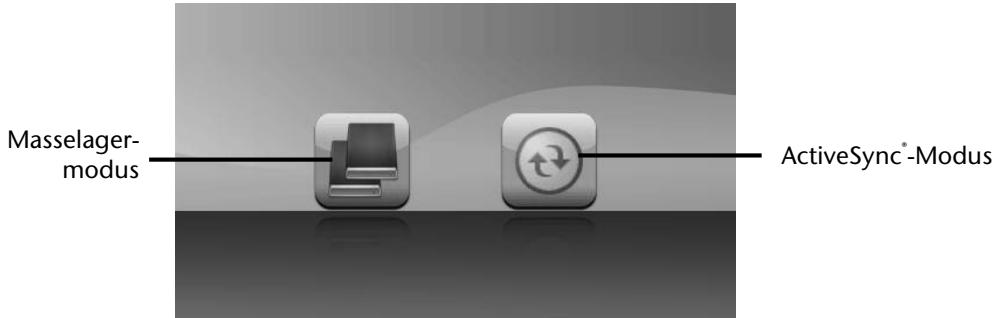
- Sæt USB-kables,andenende i en ledig USB-tilslutningpá din computer. After navigationssystemet er tilsluttet,visesfolgende billedskærm:
Bemerk
Safremt ingen modus er valgt, oplades ActivSync®-Modus automatisk after nogle sekunder.
- Vaelg den onskede modus:
Masselagermodus
I masselagermodus kan du bruge dit navigationsapparat som en removable disk (f.eks. USB stik). Hertil indflettes to drev: delve navigationsystemets interne lager og (optionelt) memorykortet, hvis dette er lagt ind i apparatet.
Hvis du befinder dig i/DDne modus, er det ikke muligt parallelt at foretage yderligere indtastninger på apparatet. For at beskytte dig mod tab af data, brug dit styresystems "Fjern hardware sikkert" Funktion. Fjern nu kablet fra dit navigationssystem.
Hardwareinstallationsassistenten genkender nu et nyt apparat og installerer en passende driver. Dette kan vare nogle minutter.
ActiveSync®-Modus
Hvis du har valgt ActiveSync®-Modus, gentag forbindelsessøgningen, hvis dette slár fejl første gang.
Følg anvisningerne på din billedskærm. Programmet indretter nu et partnerskab mellem din PC og navigationsystemet.
Bemaerk
For at kunne arbejde med GoPal Assistant, skal navigationsystemet genkendes ved indretning i ActiveSync®-Modus.
Alternative muligheder for at oplade batteriet
Batteriet oplades, sa snart navigationsapparatet bliver tilsluttet en tendt PC erer et tendt notebook via et USB-kabel. Der er ici brug for speciel software ell installation af en driver. Opladningen bo r helst ici afbrydes under den feste idrifttagning.
Bemaerk
Vedændt apparat sænkes lysstyrken muligvis, narr en USB-forbindelse oprettes.
Det anbefales at apparatet sættes i standby-modus for at forkorte ladetiden pr. USB.
III. Arbejde med Microsoft ActiveSync
ActiveSync starter automatiskningarssystemet forbinds med PC'en. Programmet undersøger om det drejer sig om apparatet som der er indgæt partnerskab med. Hvis dette er tilfældet,ammenlignes og afstemmes ændringerne på PC'en og navigationsystemet, som har fundet sted sider sidste synkrisinger, med hinanden. I ActiveSync-programmets indstlinger kan man definere nøjagtigt hvilke filer der skal prioriteres under synkronsierungen. Det anbefales at kalde programmets hjælpefunktion (med tasten F1) for at*Lare de forskellige indstillingers konsekvenser at kende. Hvis navigationsystemet ikke anerkendes som partner, aktiveres automatisk en limiteret adgang som gæst, som f.eks. kan anwendes til at udveksle data. Hvis dette sker, selv om det drejer sig om det registrenderede partnerapparat, skal navigationsystemet adskilles fra PC'en, slukkes og tændes igen. Herefter forbinded navigationsssystemet igen med PC'en for at genstarte registeringsprocessen. Hvis apparatet fortsat registrereres som gæst, gentager man processen og genstarter desuden øgsa PC'en.
Bemaerk
Husk altid at forbinde navigationsystemet med den samme USB-tilslutning på PC'en, for ellers uddeler PC'en en ny ID og nyinstallerer apparatet.
GPS (Global Positioning System)
GPS er et satellitbaseret lokaliseringssystem. Ved hjælp af 24Satellitter, der kredser omkring jorden, er det muligt at bestemme positionen på jorden med fæ meters nøjagtighed. Satellitsignalerne modtages via GPS-modtagerens indbyggede antennene, som skal have "fri sigt" til mindst 4 af disse satellitter.
Bemerk
Ved begrænsetigt(f.eks.i tunneller,i lavninger,iskoveellir køretjoer med metalcoatede ruder)kan der ikke foretages en stedsbestemmelse.
Satellitmodtagelsen beynder ingen automatisk, sä snart forhindringen er væk og der ingen er fri sigt.
Ligeledes begrænses nøjagtigheden af navigacionen ved lave hastigheder (f.eks. ved langsom gang).
GSP-modtageren bruger ekstra energia. Dette har særlig betydning ved batteridrift. For at spare energia, anbefales det kun at tænde enheden, när den skal bruges. Derfor burde navigationssoftwaren slukkes när der ikke er bugr for den eller när satellitten ikke kan modtages over et længere tidsrum. Ved kort afbrydelse af en rejse kan enheden ogsslukkes via tænd/sluk knappen. När Funktionen skal starte på ny, trykkes der på afbryderen igen. Samtidig aktiveres GPS-modtageren igen, safremt navigationssoftwaren stadig er aktiv. Afhængig af modtageforholdene kan det vare et øjeblik, indtil positionen igen opdateres.
Bemerk
Vær opmærksom på, at enheden er forindstillet, säledes at den ved GPSmodtagelse ved batteridrift ikke slukker automatisk. Der er mulighed for atændre/DDne indstilling, hvis det ønskes. Hvvis GPS-modtageren ikke eraktiv i flere timer, skal den orientere sig igen. Dette kan tage lidt tid.
Traffic Message Channel (TMC) er en digital radiodatatjeneste som fungerer på en lignende@made som RDS og som anvendes til at sende meldinger om grafikforstyrelser til en dertil egnet modtager.
Trafikinformationerne sendes konstant via FM.
Da signalet sendes konstant, bliver brugeren mindre afhengig af de traditionelle trafikmeldinger, som kun sendes hver halve time. Desuden kan vigtige informationer, f.eks. om spogelsesbilister, gives med det samme.
Det er planlagt at udsende signalet i hele Europa, og servicen tilbydes allerede af radiostationer i mange lande. TMC-meldingernes nøjtagtighed kan dog variere meget fra land til land. Ikke alle typer af navigationssoftware understøter udlæsning af TMC-meldinger. Spørg inden evtl. kɒb af TMC-modtager, om dit system understøter TMC.
PayTMC (extra tilbehør)
Betegnelsen PayTMC stared for TMC-tjenester, som f.eks. TMCpro i Tyskland (en tjeneste, der leveres af Navteq Services GmbH (tidligere T-Systems Traffic GmbH)), Trafficmaster i England eller V-Trafic i Frankrig, som tilbyeder TMC-informationer mod betaling. Disse udbydere kendetegnes i sammenligningen med den normale „Free-TMC" ved endnumere aktuelle informationer om grafikkens flow.
Mens den normale TMC beror på informationer fra politi, automobilklubber og meddelelser om kødannelse, bruger PayTMC-tjenester i Forste linje automatiske systemer til indsamling af trafiksituationen. Sensorer på motorvejsbroer, sensorslojfer, der er indarbejdet i korebanen og et stort antal kretogjer, der er udstyret med „Floating Car Data“-teknik, leverer hurtig et mere nøjagtigt og aktuelt billede af trafiksituationen på motorvejen inkl. muligheder fororu sigelser.
Med købet af dit navigationsystem er licensee for brugen af PayTMC-tilbudene allerede betalt og stå sa længe til din rändighed, som disse tjenester tilbydes af udbyderne.
Dit navigationssystem understøtter[bade Free-TMC og PayTMC og er ved udleveringen fabriksindstillet til modtagelse af begge tjenester.
Installering af ekstern TMC-modtager / Installation af ekstern TMC- dipolantenne (extra tilbehør)
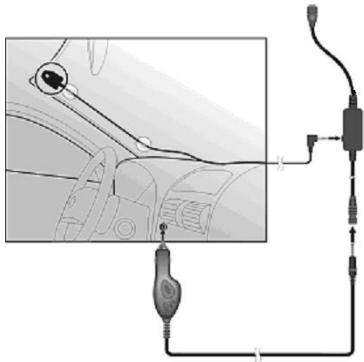
Installering af ekstern TMCmodtager (kun ved model E4145)
- Forbind mini-USB-hanstikket med dit apparats mini-USB-hunstik.
- Tilslut kasteantennen til TMC-modtageren og fastgør antennen til f.eks. kanten af din forrude vha. sugekopper.
- Efter du nu har tilsluttet TMC-modtageren til dit navigationsystem, forbind TMC-modtageren med autoadapterkablet.
- For en sikker genkendelse af TMC-modtageren bør du nu genstarte apparatet.

Installation af ekstern TMC-dipolantenne (kun ved model E4245 / E4445)
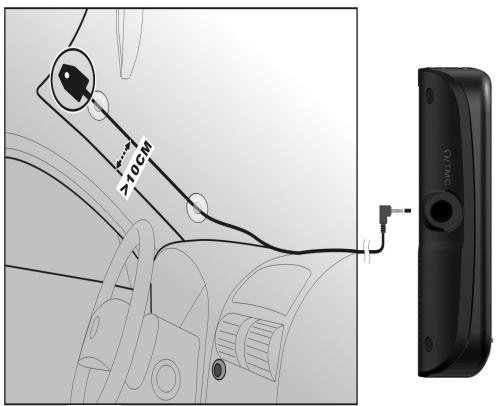
Navigationssystemet har en integreret TMC-modtager til modtagelse af trafikoplysninger. Modtagelsen fungerer dog kun när den vedlagte TMC-dipolantenne er tilsluttet.
- Sæt TMC-dipolantennens jackstik i øretelefontilslutningen på navigationsystemets underside (se side 9).
- Fastgor antenna ved hjælp af sugekopperne, f.eks. langs med frontrudens kant.
Anbring antennen sá der er ca. 10 cm afstand til rudens metalramme.
Indsætning af hukommelseskort
- Tag forsigtigt memory kortet (extra tilbehør) ud af emballagen (hvis det er emballeret). Pas på ikke at røre ved kontakterne eller at forurene dem.
- Skub hukommelseskortet forsigtigt ind i indstiksporten med kontaktsiden foran. Kortet skal let gå i indgreb.
Fjernelse af hukommelseskort
Bemerk
Hukommelseskortet på ilke fjernes, for navigationssoftwaren er aflsuttet og apparatet er slukket med Til-/Fra-knappen. Ellers kan det före til datatab.
- For at fjerne kortet trykker man let mod overkanten, indtil detkommen ud af indgrep.
- Kortet trækkes ud.uden at røre ved kontakterne.
- Hukommelseskortet opbevares i emballagen eller på et andet sikkert sted.
Bemaerk
Hukommelseskort er meget folsomme. Pas på at kortet ikke forurenes og at det ikke kommt under pres.
Anvendelse af hukommelseskort
- Enheden understandetter kun lagerkort, som er formateret i filformatet FAT16/32. Hvis der isættes et kort, som er formateret i et andet format (f.eks. kameraer, MP3-afpillere), kan det forekommen, at encheden/DDKE kan genkende disse. I sa fald skal kortet formateres i det rigtige format, for det kan anvendes.
Vigtigt!
Ved formatering af hukommelseskortet bliver smtlige data ugenkaldeligt slettet.
Overføring af data via kortlæser
Men hvis man ønsker at overføre store datamængder (MP3-filer, navigationskort) til hukommelseskortet, kan man ogrå gemme dem direkte på kortet.
Der er späterhanden mange computere som har kortlæsere. Kortet sættes ind her og dataene kopieres direkte på kortet.
På grund af den direkte tilgang opnås herved en væsentlig hurtigere overførsel end med ActiveSync*.
Yderligere kortmaterialie
Navigationssystemet leveres allerede med digitaliseret kortmaterialie i den interne hukommelse. Afhengigt af typen findes yderligere digitaliserede kort på dine CD'er/DVD'er. Disse kort kan straks kopieres til et hukommelseskort. Det anbefales at anvende en ekstern kortlæser til dette formål (se ogśa side 66). Den vedlagte GoPal Assistant muliggør en simpel og individuel tilrettelæggelse af kortmaterialiet der onionskes overført.
Afhängigt af kortmaterialelets omfang på CD/DVD'erne kræves hukommelseskort på 256 MB, 512 MB, 1.024 MB ellermere. Estra hukommelseskort fas i faghandelen.
Kopiering af kortmaterialie til et hukommelseskort
Kopiering af yderligere kortmaterialie til et hukommelseskort gennemfores bedst via PC'ens Stifinder, after følgende fremgangsmåde:
- Isæt CD/DVD med det ønskede kortmaterialie.
- Åbn Denne Computer og vælg dit CD/DVD-drev.
- Kopier filen med ekstensionen ".psf" fra machen med det ønskede område på CD'en/DVD'en til machen "MapRegions" på dit hukommelseskort.
Du kan overføre flere filer med kortmaterialie til dit hukommelseskort, afhængigt af kortets størrelse. Der skal vare tilstrækkelig hukommelsesplads på kortet.
Hvis du har kopieret digitaliserede kort over flere lande eller grupper af lande til dit hukommelseskort, skal du vælgdet ønskete landekort i apparatets navigationsprogram.
Alternative installing af navigationssoftwaren fra et hukommelseskort
Softwaren for navigationssystemet kan også installereres direkte fra et tilsvarende forberedt hukommelseskort.
Det kan vrije nodvendigt at afinstallere den forinstallerede software. (se CleanUp, side 56).
Under den feste installation opfords du til at installere navigationssoftware. Dette gres som folger:
- Tag forsigtigt hukommelseskortet ud af emballagen (hvis det er emballeret). Pas pa pågressive at røre ved kontakterne eller at forurene dem.
- Før hukommelseskortet i SD-slottet indtil detkommen i indgrep.
- Klik på OK for at installere applicktionen.
När samtige data er kopieret til navigationsystemet, vises hovedskærmen, som nu kan benyttes til at foretage de nødvendige indstillinger.
Overforsel af installationsfiler og kortmaterialie til den interne hukommelse
Bemerk
For at kunne overfrole data skal navigationsystemet vare forbundet med computeren via ActiveSync* (se s. 61).
Apparatet har en intern permanent hukommelse, som befinder sig i machen \My Flash Disk.
Med ActiveSync* kan du fã vist davon og andre mapper via optionen Gennemsøg. Mapper og filer kan manipuleres på samme@måde som i Windows Stifinder.
For at apparatet skal kinne bruge installeringsfilerne og kortmaterialiet, skal de fertil nødvendige mapper oprettes.
Opret mapperen INSTALL (\My Flash Disk\INSTALL) til installeringsfilerne. Kortmaterialiet anbringes i mapperen MapRegions (\My Flash Disk\MapRegions). Husk at bruge ovenstående stavemåde for mapperne.
Hvis du har gemt yderligere data på navigationsystemet, husk at der skal vare tilstrækkeligt med plads til de overførte data. Hvis dette不克 er tilfældet, på du fjerne unødvendige data.
Tekniske specifikationer
| Parameter | Data | |
| Strømforsyning Strømforsningskabel til cigartænder Indgang Udgang | CA-051-00U-00 / CA-0511MH-2F (Mitac) | |
| 12-24V DC, 800mA / Sicherung 2A (T2AL/250V) 5V / 1A (max.) | ||
| Batteri | Li-lon, 3.7 V | |
| Hovedtelefon | Hovedtelefon (3,5 mm) | |
| Hukommelseskort-type | SD | |
| Bluetooth (extra tilbehør) (kun ved model E4445) | Class 2 | |
| USB-interface | USB 2.0 | |
| Dimensioner | ca. 130 mm x 80 mm x 19,5 mm | |
| Vægt inkl. batteri | ca. 175 g (ekskl. emballage) | |
| Temperaten | Drift | +5°C - +35°C |
| Lager | 0°C - +60°C | |
| Luftfugtighed (eden kondensering) | 10 – 90 % | |
Modeloversigt
| Model | Mikrofon | Bluetooth | TMC via af ekstern TMC-modtager (via Mini USB) | TMC via integreret TMC-modtager og TMC-dipolantenne |
| E4145 | ○ | ○ | ● | ○ |
| E4245 | ● | ○ | ○ | ● |
| E4445 | ● | ● | ○ | ● |
= Udstyrfindes
O = U dstyrfindesikke
Garantien starter altid på MEDION-apparatets købsdag hos MEDION aller hos en af MEDIONs officielle handelspartnere og gælder for alle slags materiale- og produktionsskader, der kan forekommen ved normal brug. Garantiperioden kan ses på det ved apparatet vedlagte garantikort sammen med købsdokumentet fra MEDIONs autoriserede handelspartner.
Opbevar det originale købsdokument og garantikort omhyggeligt. MEDION og hans autoriserede servicepartner forbeholder sig ret til at ægte en garantireparation eller en garantibekræftelse, hvis dette dokument ikke kan tilvejebringes.
Sorg for, at apparatet i tilfælde af nɒdvendig fremsendelse er emballeret transportsikkert.
MEDION overtager omkostningerne ved fremsendelsen,ningar omkostningerne ikke overstiger en alminderig postforsendelse. Hvis der forekommer merudgifter, pahvilerppe Dem.
Send venligst en sá detaljeret beskrivelse af fejlen som muligt sammen med apparatet. Kontakt venligst ved fremsættelse af Deres krav hhv. För fremsendelse MEDIONs hotline. De modtager derefter et referencingenummer (RMA-nr.), som De bedes anbringe synligt.uden på pakken.
Apparatet skal principielt fremsendes komplet, dvs. indeholde alle de medleverede dele. En/DDKek komplet modtagelse af forsendelsen indebærer en forsinkelse af reparationen / omytningen. For ekstra fremsende materialer, som/DDke horer med til det oprindelige leveringsomfang af MEDION-apparatet, patager MEDION sig/DDke noget ansvar.
Denne garanti har ingen indflydelse på Deres retslige krav og er underlagt det lands gældende rettigheder, hvor apparatet første erhervet, via slutkunden af den autoriserede forhandler MEDION eller en af MEDIONs officielle handelspartnere.
2. Omfang
I tilfælde af en defekt på Deres MEDION-apparat, der er dækket af/DDne garanti, garanterer MEDION med.dde garanti reparation ell udskiftning af MEDION-apparatet. Afgorelsen om reparation ell udskiftning af apparatet pahviler MEDION. Faktisk kan MEDION ud fra egen vurdering beslutte at ombytte det til reparation fremsendte apparat med et hovedreprareret apparat af samme kvalitet.
For forbrugsmaterialer, dvs. dele der ved brug af apparatet med regelmæssige mellelremrum skal udskiftes, som f.eks. beamer-pærer.
En pixelfejl (vedvarende farvet, lyst aller mørkt billedpunkt) kan principielt ikke betragtes som fejl. Det nøjagtige antal tilladte defekte billedpunkter kan De få oplyst i beskrivelsen i handbogen for dette produit, som gengiver de ænge se normer i branchen.
For indbrændte billedder på plasma- eller LCD-skærme, der er fremkommet som følg af uhensigtsmæssig brug af apparatet, pâtager MEDION sig ingen garanti. Den nøjtige fremgangsmåde ved brug af Deres plasma- eller LCD-skærm kan De få oplyst i beskrivelsen i handbogen for dette produit.
Garantien omfatter不解 gengivelseseftej af datamedier, som er fremstillet i et/DDek kompatibelt format aller med uegnet software.
Hvis det under reparationen skulle vise sig, at det drejer sig om en fejl, der/DDekket af garantien, forbeholder MEDION sig ret til at opstille et overslag over omkostningerne for kunden i form af et standardgebyr for handtering samt omkostningerne til reparationsarbejde og materialer. Den aktuelle storrelse af standardgebyret for handtering vil blive meddelt af MEDIONs hotline ved fremsættelse af Deres krav og kan øgså læses på vor hjemmeside www.MEDION.dk.
3. Udelukkelse
For fejl og skader, der er opstæt som følge af indflydelse ude fra, skader ved forsømmelser, uhensigtsmæssig brug, foretagineændringer på MEDION-apparatet, ombygninger, udvidelser, brug af ikke-originale dele, forsømmelse, virus eller softwarefejl, uhensigtsmæssig transport, uhensigtsmæssig emballingering eller tab ved retursending af apparatet til MEDION, pâtager MEDION sig ingen garanti.
Garantien bortfalder, hvis fejlen på apparatet er opståt på grund af vedligeholdelse eller reparation, der er blevet udfør af en anden end MEDION aller en servicepartner, der er autoriseret til dette af MEDION. Garantien bortfalder ogsså,ningar apparatets mærkaterller serienumre eller en af apparatets bestanddele erændret aller gjort ulæselig.
4. Service-hotline
För fremsendelse af apparatet til MEDION skal De henvende Dem til os via Service-hotline. De vil her få yderligere informationer, om hvordan De kan gøre Deres garantikrav gældende.
Service-hotline erstatter på ingen@måde et brugerkursus i soft- og hardware, opslag i handbogen eller vejledning om andreprodukter.
II. Særlige garantibetingelser for MEDIONs PC, notebook, lomme-pc (PDA) og apparater med navigationsfunktion (PNA)
Hvis noget af det medfølgende ekstraudstyr har en defekt, har De øgså krav på reparation eller ombytning. Garantien dækker materiale- og arbejdssomkostninger for istandsættelse af det pagelnde MEDION-apparats Funktionsdygtighed.
Hardware aller software i apparatet, som ikke er produceret eller solgt af MEDION, kan medføre, at garantien bortfalder, hvis der som følge af dette opstår en skade på MEDION-apparatet aller det medfølgende ekstraudstyr eller software.
Ved levering af defekt datamedium ombytter MEDION det defekte datamedium.uden beregnning; i sâdanne tilfælde er krav.udelukket.
MEDION garanter ici, at software, som er produceret aller forhandlet af MEDION, fungerer fejlfrt eller.uden tekniske afbrydelser ull opfylder Deres krav. For medfolgende kortmaterialie til apparater med navigationsfunktion gives ici garanti for fuldkommenhed.
Ved reparation af MEDION-apparatet kan det vare nodvendigt at slette alle data i apparatet. Sorg derfor inden forsendelsen af apparatet for, at De har en sikkerhedskopi med alle de data, der befinder sig i apparatet. Der gores udtrykkeligt opmaerksom pa, at i tilfelaIde af en reparation bliver fabriksindstillingen genetableret. For omkostninger til en softwarekonfiguration, for tabte indtægter, tab af data hhv. software erler andre ffolgeskader haefter MEDION ikke.
I de tilfælde, hvor apparatet har et vedlapt garantikort med krav om reparation hhv. ombytning på stedet, gælder særlige garantibetingelser for reparationen hhv. ombytningen på stedet af Deres MEDION-apparat.
- MEDIONs medarbejder skal have uindskrænket, sikker og direkte adgang til apparaterne.
- Det telekommunikationsudstyr, der er nødvendigt for medarbejderne fra MEDION til en reglementeret udforelse af Deres ordre, til test- og diagnoseformålamt til fejlafhælpning, skal stilles til disposition af Dem for egen regning.
- De er selv ansvarlig for genetablering af eget brugersoftware after serviceydelsen gennem MEDION.
- De skal have truffet alle specielle forholdsregler, der er nødvendige for MEDION til at kunne udførere ordren after forskrifterne.
- De er selv ansvarlig for konfigurationen og tilstultingen afevt. eksisterende, eksterne apparater after servicen gennem MEDION.
- Tidsrummet for en afbestilling.uden gebyr af en reparation hhv. en ombytning pa stedet er mindst 24 timer; derefter bliver de omkostninger, der er opstaet for os som ffolge af forsinket eller ikke foretaget afbestilling, faktureret.
Index
A
ActiveSync-Modus 61
Adgangskode 16, 17, 18, 20
Indstilling af lydstyrke. 49
Indstilling af systemtid. 47
Snoopze-funktion 50
Valg af vækketone. 48
Alternativeinstalling af navigationssoftwaren fra et hukommelseskort 67
Antenneindstilling 24
Arbejde med Microsoft ActiveSync ....61
B
Batteridrift 4
Batteriladeindicator. 8
Modtagning af indkommende opkald 35
Start af Bluetooth-applicationen ....32
Under et opkald. 36
C
CleanUp 16,56
E
Ekstra kortmaterialie Kopiering til et hukommelseskort ...66
Overforsel af installationsfiber og kortmaterialie til den interne hukommelse. 67
Elektromagnetik kompatibilitet. 3
EMV. 3
F
FAQ. 54
Fejl og mulige arsager. 55
Foretag justeringer senere. 19
G
Genanvendelse 5
GPS 62
H
Hojttaler. 9
Hovedtelefon 10
Opladning af batteri. 11
Stomforsyning via biladapter 12
Stomforsyning via USB-kabel. 12
Tænding og slukning af apparatet . 13
Indlaesning af adgangskode 20
Installation af navigationssoftware .... 14
K
Kabler 3
Konformitetsinformation R&TTE. 4
M
Masselagermodus 60
Medfølgende dele. 7
MP3-Player Favoritliste. 39
Liste over fastlagte læsemærker.... 39
Oversigt over hovedskaermen..... 37
Vælg titel og optag den på favoritl. 38
N
Navigation Antenneindstilling. 24
Montering af bilholder 24
Montering af navigationssystemet.. 25
Start af navigationssoftwaren.....27
Tiltslutting af navigationssystem i bilen 26
Nulstilling af navigationssystem
Fuldstaendig slukning/Hard reset....21
Reset. 21
Nystart af apparatet. 58
0
Overfaring af data 66
P
Picture Viewer
Betjening. 40
Oversigt over hovedbilledskaermen.40
R
R&TTE 4
Rengoring af skerm. 5
Reparatur. 2
s
Security 16, 17, 20
Fastlaggelse af adgangskode 16
Foretag justeringer senere 19
Gennemforelse af indstlinger.....17
Indlaesning af adgangskode.....20
Super PIN. 18
UUID. 18
Service. 55
Sikkerhedsanvisninger 1
Batteridrift. 4
Datasikkerhed. 1
Kabler. 3
Navigation 22
Reparation 2
Temperatur. 2
Tilslutning. 3
Transport 6
Vedligeholdelse. 5
Sikkerhedsoplysninger
Arbejdsomgivelser. 2
Speciel Funktion CleanUp 16, 56
Sprogkommandoer 28
Start af navigationssoftwaren 27
Strømforsyning via biladapter 3, 12
Sudoku
Beskrivelse af kontrolflader 51
Beskrivelse af kontrolfladerne 53
Oversigt over hovedskærmen. 51
Oversigt over spillefeltet. 53
Tænding og slukning af apparatet .... 13
visning af opladningstilstanden 8
Y
Yderligere kortmaterialie 66