
GoPal P4445 M20 - Gps MEDION - Gratis brugsanvisning og manual
Find enhedens vejledning gratis GoPal P4445 M20 MEDION i PDF-format.


| Produkttype | Bærbar GPS-navigationsenhed |
| Mærke | Medion |
| Model | GoPal P4445 M20 |
| Skærmstørrelse | 4,3 tommer |
| Skærmopløsning | 480 x 272 pixels |
| Berøringsskærm | Ja, resistiv |
| Indbyggede kort | Forudindlæst med Navteq/Here-kort |
| Livstidskortopdateringer | Ja |
| Stemmevejledning | Tekst-til-tale (TTS) |
| Trafikinformation | Live trafik via TMC (valgfrit) |
| Batteritype | Lithium-ion genopladeligt |
| Batterilevetid | Op til 3 timer |
| Strømforsyning | 12-24V biloplader, USB-kabel |
| Mål | 125 x 80 x 18 mm |
| Vægt | Ca. 180 g |
| Hukommelse | 4 GB intern, microSD-slot |
| Processor | Atlas IV dual-core (typisk) |
| GPS-chipsæt | SirfStar IV eller lignende |
| Antenne | Indbygget patch-antenne |
| Montering | Forrude sugekopmontering |
| Sprog | Flere (inklusive engelsk, tysk, fransk) |
| Rengøringsinstruktioner | Aftørres med tør klud; undgå væsker |
| Sikkerhedsbemærkninger | Må ikke blokere førerens udsyn; brug kun som hjælp |
| Tilgængelighed af reservedele | Oplader, holder, kabel tilgængelig online |
| Reparerbarhed | Batteri og hukommelseskort kan udskiftes af brugeren |
Ofte stillede spørgsmål - GoPal P4445 M20 MEDION
Brugerspørgsmål om GoPal P4445 M20 MEDION
0 spørgsmål om dette apparat. Besvar dem du kender, eller stil dit eget.
Stil et nyt spørgsmål om dette apparat
Download vejledningen til din Gps i PDF-format gratis! Find din vejledning GoPal P4445 M20 - MEDION og tag din elektroniske enhed tilbage i hånden. På denne side er alle dokumenter nødvendige for brugen af din enhed offentliggjort. GoPal P4445 M20 af mærket MEDION.
BRUGSANVISNING GoPal P4445 M20 MEDION
Betjeningsvejledning
Denne betjeningsvejledning er opbygget på en sådan måde, at man via indholdsfortegnelsen får oplysninger om, hvor de forskellige emner findes.
Bemærk
På den medfølgende CD/DVD samt i enhedens online hjælpefunktion findes udførlig betjenings-vejledning for navigationssystemet.
Se afsnittet „Ofte stillede spørgsmål“ for at få svar på de mest almindelige spørgsmål, som stilles til vore kunderådgivere.
Formålet med denne betjeningsvejledning er at gøre brugeren fortrolig med navigationssystemet i et let forståeligt sprog.
Personligt
Noter følgende ejendomsoplysninger:
| Seriennummer (S/N) | |
| Adgangskode | |
| Husketekst | |
| SuperPIN | |
| UUID | |
| Købsdato | |
| Købssted |
De finder deres apparater serienummer på bagsiden/underside af den bærbare. Overfør i givet fald serienummeret til deres garantipapirer.
Adgangskoden og husketeksten indlæses via funktionen Security. SuperPIN og UUID koderne får du, när funktionen Security er aktiveret. Se side 16.
Kvalitet
Ved valg af komponenter har vi lagt vægt på høj funktionalitet, enkel betjening, sikkerhed og pålidelighed. På baggrund af et velafbalanceret hard- og softwarekoncept kan vi præsentere et fremtidsorienteret navigationssystem, som man kan have glæde af både på arbejdet og i fritiden. Vi takker for den tillid, De har vist ved at købe vort produkt og er glade for at byde Dem velkommen som kunde.
Service
Vores individuelle kunderådgivning er klar til at hjælpe Dem i det daglige arbejde. Kontakt os, hvis der skulle være spørgsmål eller problemer - vi glæder os til at hjælpe Dem. Se også afsnittet om kundeservice, som begynder på side 58.
Alle rettigheder forbeholdes.
Denne håndbog er ophavsretligt beskyttet.
Varemærke:
MS-DOS og Windows er Fa. Microsoft's registrerede varemærker.
Pentium er Fa. Intel s registrerede varemærke.
Andre varemærker tilhører de respektive ejere.
Ret til tekniske ændringer forbeholdes.
Content
Sikkerhedsanvisninger 1
Datasikkerhed....1
Krav til driftsomgivelsen 2
Reparation....2
Temperatur 2
Elektromagnetisk kompatibilitet 3
Tilslutning 3
Strømforsyning via biladapter 3
Kabler....4
Konformitetsinformation R&TTE 4
Batteridrift 4
Vedligeholdelse 5
Rengøring af skærm 5
Genanvendelse....5
Transport 6
Medfølgende dele 7
Komponenter 8
Set forfra 8
Set bagfra....9
Set ovenfra 9
Underside....10
Ibrugtagning....11
I. Opladning af batteri 11
II. Strømforsyning.... 12
Strømforsyning via biladapter 12
Alternative muligheder for at oplade batteriet.... 12
III. Tænding og slukning af apparatet.... 13
IV. Installation af navigationssoftware.... 14
Betjening....15
Tænding og slukning 15
Security 16
Fastlæggelse af adgangskode og husketekst.... 16
Gennemførelse af indstillinger.... 17
SuperPIN og UUID 18
Fingeraftrykssensor (extra tilbehør).... 19
Hvad kan det bruges til?...... 19
Hvordan du gemmer et fingeraftryk 19
Foretag justeringer senere 21
Indlæsning af adgangskode 22
Nulstilling af navigationssystem 23
Reset 23
Fuldstændig slukning/Hard reset.... 24
Navigation....25
Sikkerhedsanvisninger 25
Betjening 25
Tips til brug i bilen 26
Antenneindstilling 27
I. Montering af bilholder.... 27
II. Montering af navigationssystemet 28
III. Tilslutning af navigationssystem i bilen.... 29
IV. Start af navigationssoftwaren 30
Informationer vedr. trafikovervågningen (extra tilbehør) 31
Integreret FM-transmitter (extra tilbehør) 33
Start af FM-transmitteren.... 33
Oversigt over hovedskærmen.... 33
Beskrivelse af kontrolflader 34
Valg af frekvens 34
Håndfri funktion via Bluetooth (extra tilbehør)......35
Start af Bluetooth-applikationen 35
Oversigt over hovedbilledskærmen 36
Kobling af navigationsapparat og mobiltelefon 37
Modtagning af indkommende opkald.... 38
Foretag opkald 38
Under et opkald 39
MP3-afspiller (extra tilbehør) 40
Oversigt over hovedbilledskærmen 40
Valg af sang og tilføjelse til favoritlisten 41
Favoritliste....42
Liste over fastlagte bogmærker.... 42
Picture Viewer (extra tilbehør) 43
Betjening af Picture Viewer 43
Oversigt over hovedbilledskærmen 43
Visning af helbillede 44
Travel Guide (extra tilbehør) 46
Alarm Clock (vækkeur) (extra tilbehør)......48
Oversigt over hovedskærmen.... 48
Beskrivelse af styrefelterne 49
Indstilling af systemtid 50
Valg af vækketone 51
Indstilling af lydstyrke 52
Afslutning af Alarm Clock.... 53
Sudoku (extra tilbehør)....54
Oversigt over hovedbilledskærmen 54
Beskrivelse af kontrolflader 54
Oversigt over spillefeltet.... 56
Beskrivelse af kontrolfladerne 56
Hyppigt stillede spørgsmål 57
Service 58
Fejl og mulige årsager 58
Har De brug for yderligere understøttelse? 58
Tillæg 59
Speciel funktion CleanUp (engelsk skærmtekst) 59
Synkronisering med PC'en 62
I. Installation af Microsoft ActiveSync 62
II. Forbindelse med PC'en 63
Masselagermodus 63
III. Arbejde med Microsoft ActiveSync 64
GPS (Global Positioning System) 65
Anvendelse af hukommelseskort 68
Indsætning af hukommelseskort 68
Fjernelse af hukommelseskort.... 68
Anvendelse af hukommelseskort 68
Overføring af data via kortlæser 69
Yderligere kortmateriale 69
Kopiering af kortmateriale til et hukommelseskort.... 69
Alternativ installering af navigationssoftware fra et hukommelseskort.... 70
Overførsel af installationsfiler og kortmateriale til den interne hukommelse ...... 70
Tekniske specifikationer....71
Modeloversigt....72
Begrænset garanti....73
Index 79
Sikkerhedsanvisninger
Det anbefales at læse dette afsnit grundigt og følge de angivne anvisninger for at sikre korrekt funktion og lang levetid for navigationssystemet.
Gem emballagen og betjeningsvejledningen, så begge dele kan medfølge, hvis enheden evt. senere afhændes.
- Åbn aldrig kabinettet på enheden, netadapteren eller tilbehør. Her findes der ingen dele, der skal vedligeholdes af brugeren! Børn er ikke altid klar over, hvilke evt. risici, de udsættes for.
- Lad ikke børn lege med plasticposer, da dette kan medføre risiko for kvælning.
- Undgå at placere genstande oven på enheden og undgå at displayet kommer under pres. Der er i så fald risiko for, at displayet kan gå i stykker.
- Brug kun dit navigationssystem med tilladt strømforsyning.
- For at undgå beskadigelse må skærmen aldrig berøres med skarpe genstande. Brug altid kun den medfølgende pen eller en anden stump pen. I mange tilfælde kan apparatet også betjenes med en finger.
- Der er risiko for personskade, hvis skærmen går i stykker. Hvis det skulle ske, anbefales det at samle de ituslåede dele sammen med beskyttelseshandsker på. Aflever herefter delene på servicecenter, således at disse kan bortskaffes på forsvarlig vis. Efter håndtering af enheden anbefales det at vaske hænder med sæbe, da der kan forekomme kemikalier.
- Lad aldrig børn lege med elektriske apparater uden opsyn. Børn er ikke altid klar over, hvilke evt. risici, de udsættes for.
I følgende tilfælde skal netadapteren straks tages ud af netstikket og nærmeste servicecenter kontaktes
- Afbryd strømforsyningen, hvis kabinettet på enheden eller tilbehør er beskadiget, eller hvis der er trængt væske ind i apparatet. Kontakt forhandler eller servicecenter for eftersyn af enheden, således at beskadigelser forebygges!
Datasikkerhed
- Efter hver opdatering bør man tage sikkerhedskopier af sine data på eksterne lagringsmedier (CD-R). Skadeserstatning for tab af data og følgeskader opstået derved er udelukket.
Krav til driftsomgivelsen
Hvis du ikke tager hensyn til disse oplysninger, kan det føre til driftsforstyrrelser eller beskadigelse af apparatet. I dette tilfælde forfalder garantiforpligtigelserne.
- Undgå at navigationssystemet og alle tilsluttede dele udsættes for fugt og undgå støv og varme samt direkte sollys, specielt i bilen.
- Det er vigtigt at beskytte enheden mod fugt, f.eks. pga. regn eller hagl. Obs.: Der kan opstå kondensationsfugt, selv om apparatet befinder sig i en beskyttelsestaske.
- Undgå stærke vibrationer og rystelser som kan opstå f.eks. ved terrænkørsel.
- Pas på at apparatet ikke ryster sig løs af holderen, f.eks. under bremsning. Apparatet bør monteres så lodret som muligt.
Reparation
- Såfremt der opstår usikkerhed omkring tekniske spørgsmål, kontaktes kvalificeret servicetekniker.
I tilfælde af tekniske problemer, skal henvendelse ske til nærmeste servicecenter. - Reparationer må kun udføres på autoriseret serviceværksted.
Temperatur
- Enheden må benyttes ved omgivelsestemperaturer mellem 5° C og 35° C og ved en relativ fugtighed på 10% - 90% (ikke kondenserende).
- Når enheden slukket, skal den opbevares ved en temperatur mellem 0° C og 60° C.
- Enheden skal fastgøres sikkert. Undgå høje temperaturer (f.eks. ved parkering eller ved direkte solindfald).
Elektromagnetisk kompatibilitet
- Ved tilslutning af ekstra enheder eller andre komponenter, skal „Retningslinier for elektromagnetisk kompatibilitet “ (EMC) overholdes. Vær desuden opmærksom på, at der kun må anvendes afskærmede kabler til de eksterne grænseflader.
- For at undgå funktionsfejl og datatab, skal enheden altid befinde sig min. 1 m fra højfrekvente og magnetiske interferenskilder (TV-apparater, højttalere, mobiltelefoner osv.).
- Elektriske apparater udsender elektromagnetiske stråler, när de bruges.
Disse stråler er ufarlige, men kan forstyrre andre apparater, som befinder sig i umiddelbar nærhed.
Vore produkter kontrolleres og optimeres i laboratoriet for elektromagnetisk forenelighed.
Alligevel kan det ikke udelukkes, at der kan forekomme forstyrrelser, både på selve apparatet og andre apparater i nærheden.
Såfremt der forekommer sådanne forstyrrelser, anbefales det at afhjælpe forstyrrelserne ved at forsøge at ændre apparaternes indbyrdes afstand og placering.
Især ved brug i motorkøretøjer bør man sikre sig, at køretøjets elektronik fungerer korrekt, inden man kører.
Tilslutning
Overhold nedenstående anvisninger, således at enheden kan tilsluttes korrekt:
Strømforsyning via biladapter
- Biladapteren må kun bedrives via køretøjets cigartænder (bilbatteri DC 12V eller lastbilbatteri = DC 24V). Hvis der er tvivl om bilens strømforsyning anbefales det at kontakte bilproducenten.
Kabler
- Kabler skal føres på en sådan måde, at man ikke kommer til at træde på dem eller kan falde i dem.
- Undgå at anbringe genstande oven på kablerne, da kablerne i så fald kan tage skade.
- Brug ikke vold ved tilslutning af kabler og stik og sørg for at stikkene vender korrekt.
- Undgå at store kræfter påvirker stikforbindelser, f. eks. fra siden, da dette ellers fører til skader på og i dit apparat.
- Undgå at klemme eller bøje kablerne stærkt, da dette kan føre til kortslutning og kabelbrud.
Konformitetsinformation R&TTE
Med denne apparatetleveres følgende radioudstyr:
- Bluetooth (gælder kun for model P4445) (extra tilbehør)
• FM-Transmitter (extra tilbehør)
Hermed erklærer MEDION AG, at disse apparater svarer til de krav og øvrige relevante krav i direktiv 1999/5/EF. En fuldstændig overensstemmelseserklæring finder du under www.medion.com/conformity.
C€0984①
Batteridrift
Enheden strømforsynes via et indbygget batteri. For at forlænge batteriets levetid og sikre maksimal ydeevne, skal følgende anvisninger overholdes:
- Batteriet kan ikke tåle varme. Undgå derfor, at enheden og det indbyggede batteri bliver overophedet. Manglende overholdelse af dette kan medføre beskadigelse og kan under visse forhold endda medføre, at batteriet eksploderer.
- Benyt kun den medfølgende originale netdel eller biladapteren, som fås som ekstraudstyr til navigations-sættet.

- Pb Batterier er særligt affald. Batterier må ikke bortskaffes sammen med almindeligt husholdningsaffald, men skal afleveres i særlige beholdere hos batteriforhandlere eller på kommunale genbrugspladser. Når apparatet skal kasseres, skal dette ske iht. de gældende affaldsbestemmelser. Spørg evt. hos kommunen.
Vedligeholdelse
Vigtigt!
Der findes ingen dele inden i apparatet, som skal vedligeholdes eller rengøres af brugeren.
For at forlænge apparatets levetid, anbefales det at følge nedenstående anvisninger:
- Tag altid netstikket og alle tilslutningskabler ud af netkontakten.
- Apparatet må kun rengøres med en fugtig, fnugfri klud.
- Anvend aldrig opløsningsmidler, ætsende eller luftformige rengøringsmidler.
Rengøring af skærm
- Undgå at lave ridser på skærmoverfladen, da den let kan blive beskadiget. Vi anbefaler at bruge display-beskyttelsesfolier til at forebygge ridser og tilsmudsning. Dette tilbehør fås i specialbutikker.
Folien som er anbragt på displayet ved leveringen tjener kun som transportbeskyttelse! - Vær opmærksom på, at der ikke kommer vanddråber på skærmen. Vand kan medføre permanente farveforandringer.
- Rengør skærmen med en blød, fnugfri klud.
- Undgå at udsætte skærmen for kraftigt sollys og ultraviolet stråling.
Genanvendelse
Apparatet og emballagen kan genbruges.

Apparat
Når apparatet er nået til slutningen af dets levetid, må du under ingen omstændigheder smide det ud som almindeligt husholdningsaffald. Undersøg mulighederne for en miljømæssig korrekt bortskaffelse.
Emballage

Emballage og indpakningshjælpemidler, der ikke skal bruges mere, kan genbruges og skal derfor principielt bortskaffes til genbrug.
Transport
Ved transport af enheden, skal følgende anvisninger overholdes:
- Efter at enheden har været transporteret, anbefales det at vente med at bruge den, indtil den har samme temperatur som omgivelserne.
- Ved større udsving i temperatur og fugtighed, kan der pga. kondensering dannes fugt inde i lomme apparatet, som kan medføre elektrisk kortslutning.
- Brug etui for at beskytte enheden mod snavs, rystelser og ridser.
- Før evt. rejser anbefales det at undersøge strøm-forsyningsforholdene på bestemmelsesstedet. Hvis der er behov for evt. adapter eller kommunikationsenheder (modem, LAN osv.) anbefales det at anskaffe disse enheder, inden rejsen påbegyndes.
- Brug altid kun den originale emballage ved forsendelse. Spørg evt. transportfirmaet i tvivlstilfælde.
- Ved passage gennem håndbagagekontrollen i lufthavne anbefales det at sende enheden og alle magnetiske lagringsmedier (eksterne harddiske) gennem røntgenanlægget (hvor håndbagage anbringes). Undgå den elektromagnetiske detektor (den portal, man går igennem) samt den magnetiske stav (sikkerhedspersonalets håndholdte terminal), da disse i visse tilfælde kan ødelægge de indlagte data.
Medfølgende dele
Ved udpakningen kontrolleres det, at nedenstående dele er leveret. Hvis der mangler noget, kontaktes forhandleren senest 14 tagen efter købet. Pakken skal indeholde følgende:
- Navigationssystemet
- Strømforsyningskabel til cigarettænder
- USB-kablet
- Bilholder og holdeskål
- Betjeningsvejledning og garantibevis
- CD/DVD med navigationssoftware, digitaliseret kortmateriale, ActiveSync ® , PC-applikation til hurtig genopretning af datamaterialet
Extra tilbehør
• TMC-dipolantenne
- Hukommelseskort
- Hovedtelefon
- Etui og opbevaringstaske
Komponenter
Set forfra

| Nr. | Komponent | Beskrivelse |
| 1 | Mikrofon | |
| 2 | Batteriladeindikator | Under opladning lyser ladeindikatoren orange.Den lyser grøn, når batteriet er fuldt opladet. |
| 3 | Bluetooth indikator | Når Bluetooth er aktiveret, blinker denne LED med forskellig hastighed, svarende til forbindelsens tilstand(gælder kun for model P4445) |
| 4 | Touch Screen | Viser data på lomme apparatet. Tryk på skærmen med fingeren eller med en egnet pen med "stump" spids for at vælge menuoptioner eller at indlæse data. |
Set bagfra

Højttaler Til afspilning af musik samt gengivelse af taleanvisninger og advarsler.
Set ovenfra

| Nr. | Komponent | Beskrivelse |
| 1 | Tænd-/slukkontakt | Tænder eller slukker apparatet ved langt tryk. Ved at trykke kort skifter du til standby-modus eller vækker apparatet igen. |
| 2 | Fingeraftryks-sensor | side 19 |
Underside

| Nr. | Komponent | Beskrivelse | |
| 1 | Hukommelses-kortslot | Port for tilslutning af hukommelsekort (ekstra tilbehør). | |
| 2 | Mini USB-stik | Stik for tilslutning til apparatet via USB-kabel (til data-administration) såvel som tilslutning til ekstern strømforsyning. | |
| 3 | Hovedtelefon | Tilslutning af hovedtelefon | Hvis en audioafspiller bruges med høj lydstyrke i længere tid, kan det medføre høreskader hos lytteren.Her har kan du tilslutte en TMC-dipolantenne. |
Ibrugtagning
I det følgende beskrives fremgangsmåden første gang navigationssystemet tages i brug. Fjern først transportbeskyttelsesfolien fra displayet.
I. Opladning af batteri
Du har følgende muligheder for at oplade navigationssystemets batteri:
• via den vedlagte biladapter eller
• via det vedlagte USB-kabel.
Vigtigt!
Afhængigt af ladetilstanden på det ilagte batteri kan det være nødvendigt først at oplade enheden i et stykke tid, før førstegangsin installationen kan udføres.
Ved brug af batteriet skal man huske følgende:
- Under opladningen lyser ladeindikatoren orange. Opladningen bør ikke afbrydes, før batteriet er fuldt opladet. Dette kan tage nogle timer. Enheden er fuldt opladet, når ladeindikatoren lyser grøn.
- Der er mulighed for at arbejde med navigationssystemet under opladningen, men strømforsyningen må ikke afbrydes under førstegangs-installation.
- Lad den eksterne strømforsyning kontinuerligt forsyne apparatet med strøm, så det indbyggede batteri kan oplades fuldstændigt.
- Eksterne strømforsyning må gerne være tilsluttet, hvilket er praktisk ved kontinuerlig drift. Husk at både biladapteren bruger strøm, også mens de ikke er i gang med at oplade navigationssystemets batteri.
- Hvis batteriets opladningstilstand er meget lav, kan det tage flere minutter inden apparatet arbejder normalt igen efter tilslutning til den eksterne strømforsyning.
- Batteriet oplades også ved fuldstændigt slukket apparat.
II. Strømforsyning
Strømforsyning via biladapter

- Tilslut jackstikket (①) på forbindelseskablet i indgangen, som findes på underside af enheden (side 9).
- Sæt herefter strømforsyningsstikket (②) i cigarettænderen og kontrollér, at kablet ikke mister forbindelsen under kørslen, da der i så fald kan forekomme fejlfunktion.
Alternative muligheder for at oplade batteriet
Batteriet oplades, så snart navigationsapparatet bliver tilsluttet en tændt PC eller et tændt notebook via et USB-kabel. Der er ikke brug for speciel software eller installation af en driver. Opladningen bør helst ikke afbrydes under den første idrifttagning.
Bemærk
Ved tændt apparat sænkes lysstyrken muligvis, när en USB-forbindelse oprettes.
Det anbefales at apparatet sættes i standby-modus for at forkorte ladetiden pr. USB.
III. Tænding og slukning af apparatet
Navigationsapparatet tændes og slukkes fuldstændigt igen med et langt tryk (> 3 sek.) på tænd-/slukkontakten.
Navigationssystemet starter ved første ibrugtagning med en information om overholdelse af trafikloven. Derefter starter installationsassistenten. Denne assistent hjæper dig med at foretage indstillinger som sprog, visningsoptioner, hjemmeadresse osv. Som afslutning vises startskærmen.

| Knap Beskrivelse | Hovedbilledskærmen | |
 | MenuKortvisning | |
 | Navigationsmenu |  |
 | AndreAnvendelser | 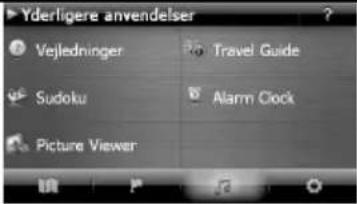 |
 | Indstillinger |  |
Bemærk
Hvis navigationssoftwaren ikke finder kortdata i apparatet eller på memorykortet, kan du ikke vælge navigationsmenuen eller indstillingen. I så fald vises menuen „Andre anvendelser“ automatisk.
Bemærk
Så længe navigationssystemet er forbundet med en ekstern strømforsyning eller drives med batterier, kan det hhv. tændes og slukkes ved et kort tryk på Til-/Fra-kontakten (standby-modus).
Via knappen Indstillinger på apparatets hovedskærm kan driftstiden tilpasses dine behov. Ved leveringen er apparatet indstillet sådan, at det ikke slukker af sig selv ved inaktivitet, mens det er tændt.
Hvis der skal slukkes helt for apparatet trykkes længe (> 3 Sek.) på apparatets tænd-/slukknap.
Ingen data går tabt herved, da de gemmes i den interne hukommelse. Kun startprocessen kommer til at vare lidt længere.
Navigationssystemet bruger også en ringe mængde strøm, mens det er i standby-modus, og batteriet aflades.
IV. Installation af navigationssoftware
Apparatet leveres med basisdatane til navigationssoftwaren, og softwares afsluttende installering sker automatisk fra den interne hukommelse under den første opsætning. Følg anvisningerne på skærmen.
Hukommelseskortet (extra tilbehør) med det digitaliserede kortmateriale skal altid befinde sig i apparatet mens navigationssystemet er i brug. Hvis hukommelseskortet fjernes under brugen (selv om det kun sker kortvarigt), skal der gennemføres en soft reset til nystart af systemet (s. side 23).
Se venligst kapitlet Navigation fra side 25.
Betjening
Tænding og slukning
Efter den første installation befinder apparatet sig i sin normale driftstilstand.
- Navigationssystemet tændes ved et kort tryk på Til/Fra-omskifteren ⏻.
Bemærk
Ved leveringen er apparatet indstillet sådan, at det ikke slukker af sig selv ved inaktivitet, mens det er tændt. Via knappen Settings på apparatets hovedskærm kan driftstiden tilpasses dine behov.
- Navigationssystemet slukkes ved et kort tryk på Til/Fra-omskifteren ⏻. Følgende skæmbillede vises:

Du har nu tre valgmuligheder:
Knap Beskrivelse

Afbryd/Tilbage
Hvis du har valgt dette skærmbillede ved en fejl, kommer du tilbage til det forrige skærmbillede ved at tippe på pilen.

Standby-modus
Hvis du tipper på dette styrefelt, går apparatet straks til standby-modus.

Reset
Hvis du tipper på dette styrefelt, gennemføres et reset.
Hvis du ikke vælger nogen af disse tre muligheder, går apparatet automatisk til standbymodus efter få sekunder.
Om yderligere indstillinger for standby-modus se også kapitel Speciel funktion CleanUp (engelsk skærmtekst), side 59, punkt 8.
Hvis du har aktiveret komfortfunktionen DC AutoSuspend, vises det samme skærmbillede efter en kort ventetid på nogle sekunder.
Security
Med denne funktion har du mulighed for at beskytte apparatet mod adgang for uvedkommende. Inden funktionen kan bruges, skal der foretages et par engangsindstillinger. Det sker på følgende måde:
Fastlæggelse af adgangskode og husketekst
- Gå via hovedbilledskærmen til Indstillinger og derfra til Indstilling af apparatet.
- Funktionen startes ved at tippe på Security. Følgende skærm vises:


- Tip på for at fastlægge en adgangskode.
- Der vises et tastatur. Anvend det til at indtaste en adgangskode.
Obs.
Adgangskoden skal bestå af mindst 4 tegn. Brug en kombination af bogstaver (A-Z) og tal (0-9). Opbevar adgangskoden på et sikkert sted.
- Når adgangskoden er indlæst, bekræftes den med
- Adgangskoden indtastes i felt nr. 2 for at bekræfte den, så eventuelle tastefejl undgås.
Obs.
Adgangskoden vises med små stjerner (****).
- Når Adgangskoden er indlæst, vises et nyt tekstfelt. Her skal du indtaste en husketekst, der skal tjene som hjælp til at huske adgangskoden. Denne tekst kan kaldes frem, hvis du har glemt eller forlagt din adgangskode.
Gennemførelse af indstillinger
Når du har afsluttet fastlæggelsen af adgangskode og husketekst, vises følgende vindue, hvor du skal foretage indstillingerne for Security funktionen.
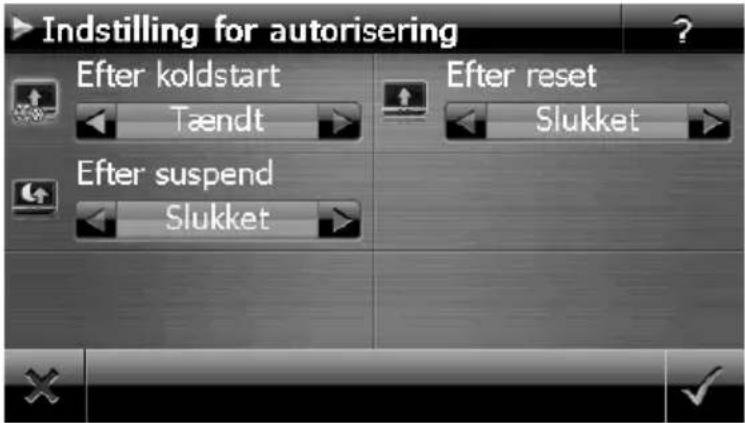
| Knap | Beskrivelse |
| Her fastlægger du, om apparatet skal spørge efter adgangskoden efter en koldstart (hard reset). | |
| Her fastlægger du, om apparatet skal spørge efter adgangskoden efter en nystart (reset). | |
| Her fastlægger du, om apparatet skal spørge efter adgangskoden, når det tændes fra standby-modus. |
Bekræft din indstilling ved indretningen med . Nu vises følgende billedskærm:

SuperPIN og UUID
Når du har foretaget indstillingerne, viser skærmen SuperPIN koden og UUID'en (Universally Unique IDentifier = entydig apparatidentifikation).

Obs.
Du bør notere disse data i din betjeningsvejledning og opbevare den på et sikkert sted.
Du får brug for disse informationer, hvis du har indtastet adgangskoden forkert 3 gange i træk. I dette tilfælde kan navigationsapparatets funktioner kun frigives ved hjælp af disse koder.
Fingeraftrykssensor (extra tilbehør)
Dit navigationssystem er udstyret med en fingeraftrykssensor.
Hvad kan det bruges til?
Først og fremmest er det mere bekvemt, fordi du ikke længere behøver at legitimere dig med din adgangskode, men bare kan bruge dit fingeraftryk.
Obs.
Opbevar dine adgangskoder og adgangsdata på et sikkert sted. Hvis det ikke er muligt at godkende dig via dit fingeraftryk (f.eks. på andre enheder), kan du altid logge på som tidligere med dine adgangsdata.
Hvordan du gemmer et fingeraftryk
For at gemme et fingeraftryk, går du til undermenuen

Aktive profil- indstillinger vælder
positionen

Ændre fingeraftryk

- Du bliver opfordret til at bevæge din finger langsomt hen over sensoren flere gange:

- Hvis scanningen af dit fingeraftryk er lykkedes, vises følgende skærm:
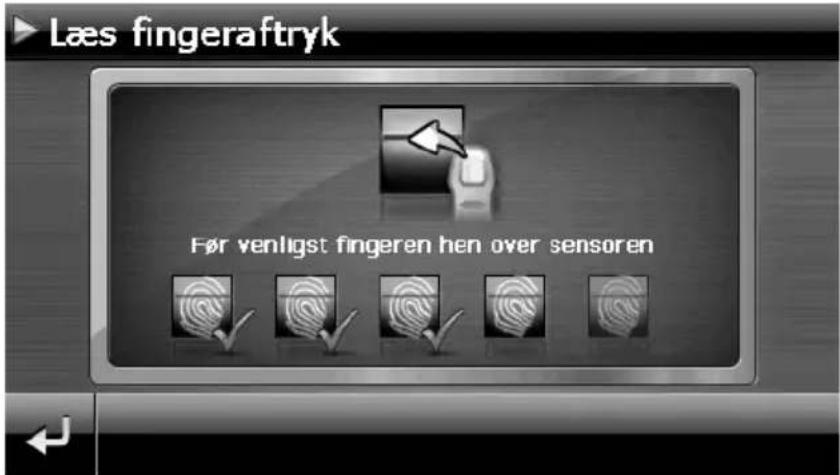
-
Gentag denne proces, indtil fingeraftrykket har været scannet succesfuldt flere gange.
-
På den følgende skærm bliver du spurgt, om du vil gemme det scannede fingeraftryk:

- Tryk på for at bekræfte indtastningen.
Du kan nu logge ind på dit apparat med det scannede fingeraftryk.
Foretag justeringer senere
Hvis du allerede har oprettet en adgangskode eller indlæst et fingeraftryk og ønsker at foretage nye indstillinger eller at ændre adgangskoden, skal du starte funktionen Sikkerhed. Indtast dit aktuelle password. Følgende billedskærm vises:

| Knap Beskrivelse | ||
 | Aktive profil-indstillinger | Juster password eller henvisningstekst; Indlæsning / ændring af fingeraftryk |
 | Autentificerings-indstilinger | Autentificerings-indstillinger (s. side 17, foretag justeringer) |
 | Vis SuperPIN | Vis SuperPIN og UUID (se side 18) |
 | Tilbagestilling til standard | Nulstiller hele security-funktionen. Efter udførelse af denne funktion slettes alle security-indstillinger samt passwords. For at kunne udføre denne funktion skal du indtaste dit password endnu en gang og bekræfte det. |
Indlæsning af adgangskode
Hvis du har fastlagt en adgangskode eller et fingeraftryk via Security funktionen, spørger apparatet efter adgangskoden ved nystart, afhængigt af indstillingen.
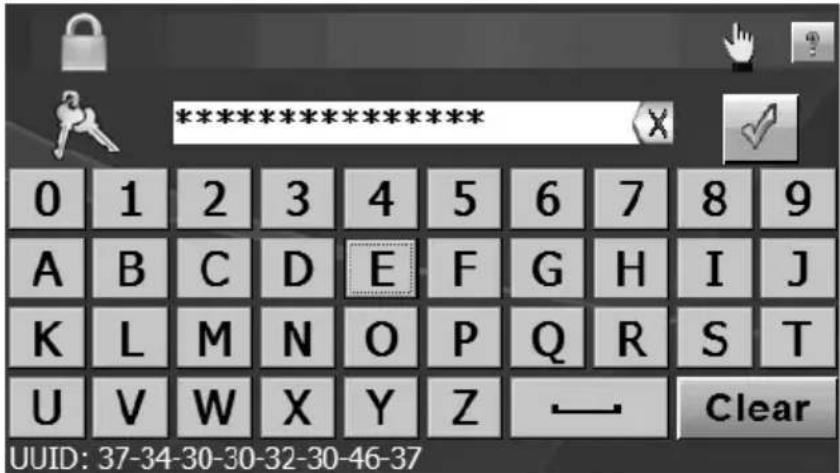
- Indlæs din gemte adgangskode via tastefeltet eller bevæg fingeren som du tidligere
har scannet ind (fingerspidsen) hen over fingeraftrykssensoren. Symbolet viser, om du har gemt et fingeraftryk.

Obs.
Adgangskoden vises som små stjerner (****).
-
Den henvisningstekst du har efterladt vises ved tryk på spørgsmålstegnet.
-
Tryk på for at bekræfte indtastningen.
Obs.
Hvis du har indtastet adgangskoden forkert 3 gange i træk, skal du indtaste SuperPIN koden. Hvis du også har forlagt denne, må du henvende dig til dit Service Center og angive UUID koden. UUID'en vises på skærmens nederste del.
Nulstilling af navigationssystem
Denne mulighed kan anvendes, hvis navigationssystemet ikke reagerer som det skal eller ikke fungerer korrekt.
Ved soft reset genstartes navigationssystemet, uden at det er nødvendigt at foretage geninstallation. Soft reset anvendes ofte i forbindelse med optimering af data i hukommelsen. Alle åbne programmer afbrydes og arbejdslageret initialiseres igen.
Du har to muligheder for at resette apparatet.
Reset
Tryk kort på tænd-/slukkontakten. Den følgende skærm vises:
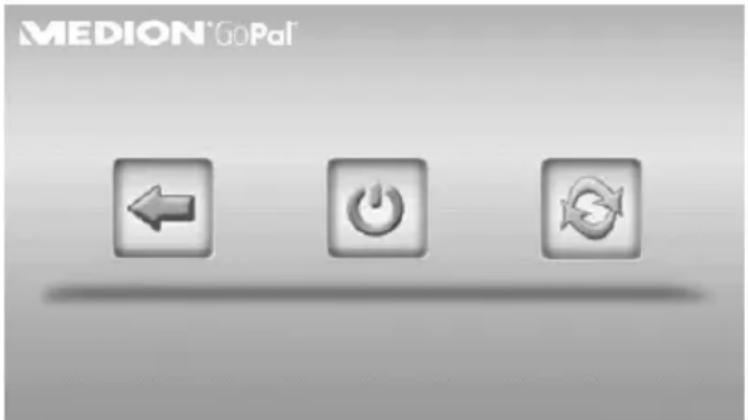

Hvis du ønsker at gennemføre et reset, tipper du på styrefeltet
Yderligere informationer om denne skærm findes i afsnit Tænding og slukning, side 15.
Fuldstændig slukning/Hard reset
Vigtigt!
En hard reset sletter samtlige data i den midlertidige hukommelse.
Navigationssystemet befinder sig normalt i standby-modus, hvis det er blevet slukket ved et kort tryk på Til-/Fra-kontakten. Systemet kan også slukkes fuldstændigt, hvorved energiforbruget kan sænkes til et absolut minimum. Ved en fuldstændig slukning går datane i den midlertidige hukommelse tabt (hard reset).
Sådan slukker du fuldstændigt for navigationssystemet:
-
Tryk længe (> 3 Sek.) på tænd-/slukkontakten, for at slukke for apparatet.
-
Tryk længe (> 3 Sek.) på tænd-/slukkontakten, for at tænde for apparatet igen. Hvis apparatet leveres med basisdatane til navigationssoftwaren allerede installeret i den permanente hukommelse, skal der foretages en nyinstallering efter et hard reset.
Navigation
Sikkerhedsanvisninger
På den medfølgende CD/DVD findes en udførlig betjenings-vejledning.
Betjening
- Navigationssystemet må ikke benyttes under kørslen for ikke at udsætte sig selv eller andre for fare eller risiko for uheld!
- Hvis det i første omgang er vanskeligt at forstå tekstanvisningerne for, hvilken vej man skal køre ved næste kryds, kan man hurtigt orientere sig ved hjælp af kort-eller pilangivelserne på displayet. Se kun på displayet, når dette er sikkert af hensyn til trafikken!
Lovinformation
I nogle lande er det forbudt at bruge apparater som advarer mod trafikovervågningsanlæg (f.eks. hastighedsradar). Husk at informere dig om lovgivningen på området og anvend advarselsfunktionen kun der hvor den er tilladt. Vi hæfter ikke for skader som resulterer fra brug af advarselsfunktionen.
Vigtigt!
Vejføringen og trafikloven har prioritet frem for navigationssystemets anvisninger. Anvisningerne bør kun følges, hvis omstændighederne og trafikreglerne gør det muligt. Husk også at navigationssystemets hastighedsforslag ikke er bindende - følg derfor hastighedspåbudene på vejtavlerne. Navigationssystemet leder dig også mod målet, hvis du er tvunget til at afvige fra den planlagte rute.
- Retningsoplysningerne som vises af navigationssystemet frigør ikke køretøjets fører fra sit eget ansvar og sin pligt til at vise omhu.
- Planlæg altid ruten, før kørslen påbegyndes. Hvis ruten ønskes ændret undervejs, anbefales det at afbryde kørslen for at planlægge den nye rute.
- For at modtage GPS-signalet korrekt, må der ikke være metalliske genstande, som forstyrrer modtagelsen. Fastgør enheden med sugekopholderen indvendigt på forruden eller i nærheden af forruden. Prøv forskellige steder i bilen for at finde ud af, hvor modtagelsen er optimal.
Tips til brug i bilen
- Ved montering af holderen skal der tages hensyn til, at holderen ikke må kunne udgøre en sikkerhedsrisiko i tilfælde af uheld.
- Anbring aldrig kablet lige ved siden af enheder, der har betydning for sikkerheden.
- Enhedens skærm kan fremkalde lysreflekser. Vær opmærksom på, at du ikke bliver blændet, når skærmen er tændt.
- Kabler må ikke føres i umiddelbar nærhed af bilens sikkerhedsudstyr.
- Anbring aldrig holderen inden for airbagens funktionsområde.
- Tjek med regelmæssige mellemrum om sugekoppen sidder sikkert.
- Strømforsyningsstikket bruger også strøm, når enheden ikke er tilsluttet. Det anbefales at fjerne enheden, når den ikke er i brug for at undgå afladning af bilens batteri.
- Efter installationen kontrolleres alle sikkerhedsrelevante funktioner i bilen.
Bemærk
Efterlad ikke navigationssystemet i bilen, när du forlader den. Også bilholderen bør afmonteres for en sikkerheds skyld.
Antenneindstilling
For at GPS-modtageren kan modtage satellitsignaler skal der være "fri sigt" til himlen. Derfor indstilles antennen, så den står så vandret som muligt. Hvis modtagelsen ikke er god nok, ændres modtager- og antenneposition, indtil den optimale modtagelse opnås.
I. Montering af bilholder
Vigtigt!
Fastgør kun holderen til enheden på forruden, hvis dette ikke generer udsynet. Hvis dette ikke er muligt, monteres holderen med den sugeplade på en sådan måde, at der opnås en uhindret og sikker funktion.

(Skematisk tegning)
Bemærk
Rengør ruden grundigt med glasrens. Ved temperaturer under 15° C anbefales det at varme ruden og sugekoppen lidt op.
Bilholderens sugekop sættes i sugekop-klæbepladen, og smækarmen trykkes ned. Sugekoppen suger sig fast i det underliggende materiale.
II. Montering af navigationssystemet
- Forbind autoadapteren og muligvis TMC-kasteantennen med dit navigationssystem og isæt muligvis et memorykort.
- Sæt apparatet midtcentreret nederst på holdeskålen.
- Pres det let bagud (①), indtil det går hørbart i indgreb (②).
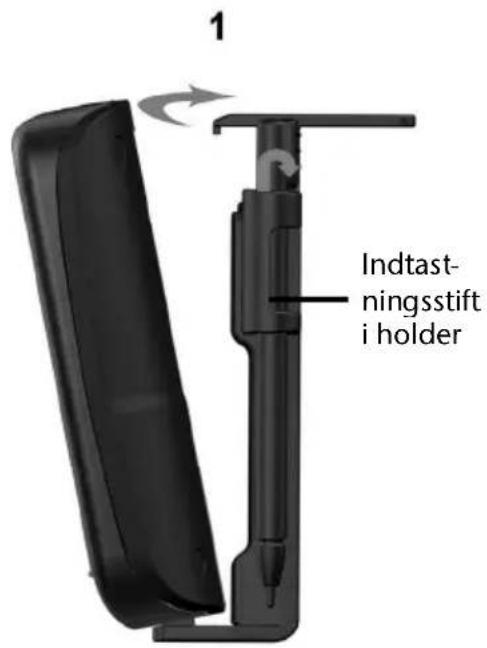
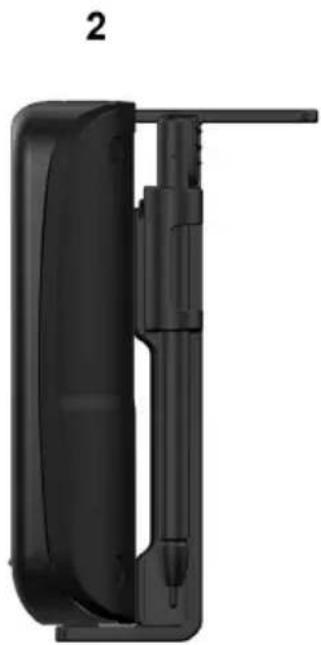
- Sæt holdeskålen på bilholderens fikseringsdupper.
- Skyd nu apparatet nedad, indtil det går hørbart i indgreb.
- Herefter kan hele enheden sættes fast på den rengjorte forrude.
III. Tilslutning af navigationssystem i bilen

- Tilslut jackstikket (①) på forbindelseskablet i indgangen, som findes på underside af enheden (side 9).
- Sæt herefter strømforsyningsstikket (②) i cigarettænderen og kontrollér, at kablet ikke mister forbindelsen under kørslen, da der i så fald kan forekomme fejlfunktion.
Bemærk
Efter køreturen eller hvis bilen holder stille i længere tid, tages strømforsyningsstikket ud af cigarettænderen, da bilens batteri ellers kan blive afladet. I dette tilfælde slukkes navigationssystemet med tænd-/slukkontakten.
IV. Start af navigationssoftware
Bemærk
Hvis dit hukommelseskort indeholder (yderligere) kortmateriale, skal det altid sidde i apparatet mens systemet benyttes.
Memorykortet skal altid befinde sig i apparatet mens navigationssystemet benyttes. Hvis kortet fjernes under brugen – selv i kort tid – bliver man nødt til at foretage en soft reset for at genstarte navigationssystemet (se side 23). Afhængigt af navigationssystemet sker denne reset automatisk.
- Tænd for navigationssystemet.
- Afhængig af model startes navigationssoftwaren automatisk eller den startes ved at tryk på navigationsknappen.
- Tryk på Navigation på skærmen og indtast den adresse, der skal findes. For at starte navigationen, bekræftes indtastningen ved at klikke på
symbolet . Såfremt satellit-modtagelsen er tilstrækkelig god, vises den ønskede vejanvisning på skærmen i løbet af kort tid, suppleret med taleanvisninger.
Yderligere informationer om betjeningen af navigationssoftwaren findes i den udførlige brugerhåndbog på CD/DVD'en. Den ligger i en PDF-fil, som kan læses og printes med en Acrobat Reader.
Bemærk
Første gang GPS-modtageren bruges, tager det nogle minutter, indtil den er initialiseret. Selv om GPS-symbolet angiver, at der er tilstrækkeligt signal, kan navigationen være unøjagtig. De efterfølgende gang tager det ca. 30-60 sekunder, indtil signalet er godt, forudsat at der er tilstrækkeligt "sigt" til satellitterne.
Informationer vedr. trafikovervågningen (extra tilbehør)
Ved installeret advarselsfunktion vises følgende display foran trafikovervågningspunkter:
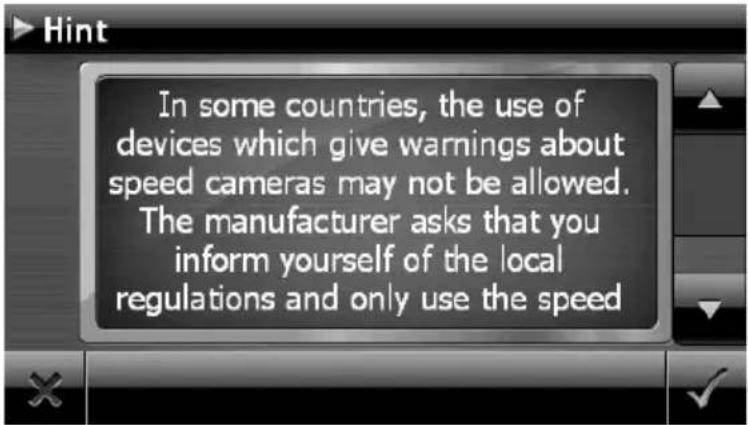
Bekræft med √, hvis du ønsker at benytte navigationen foran trafikovervågningspunkter.
For at konfigurere advarselsfunktionen, tip i menuen "Settings" på kontaktfladen Configure special functions.

Her kan du vælge mellem at få vist trafikovervågningspunkterne på et kort eller ej. Her kan du også indstille, om du ønsker at blive informeret, før du når til et trafikovervågningspunkt.

Den akustiske adversel om et trafikovervågningspunkt sker gennem en advarselslyd ca. 15 sekunder inden overvågningspunktet nås. En dobbelt adverselstone advarer om en for høj hastighed. Desuden vises afstanden til overvågningspunktet vha. en tilnærmelsesbjælke.
Eksempel på en visning ved aktiveret kortvisning:

Obs.
Bemærk venligst, at trafikovervågningspunkterne ikke forefindes i alle lande.
\* Lovinformation
I nogle lande, som f.eks. Tyskland, Irland og Svejts, er brugen af apparater, som advarer om trafikovervågningsanlæg (f.eks. kameraer), forbudt. Indhent venligst information om den lovmæssige situation inden aktiveringen og brug kun adverselsfunktionen, hvor det er tilladt. Vi tager ikke ansvar for skader, som opstår pga. brugen af adverselsfunktionen.
Integreret FM-transmitter (extra tilbehør)
Navigationssystemet indeholder en FM-transmitter (FM-sender med svag ydelse).
Den bedste måde at forsyne FM-transmitteren med strøm er via bilens cigartænder. Ved hjælp af FM-transmitteren kan du sende navigationsinformationer og andet audio-output fra navigationssystemet til bilradioen uden hjælp af et kabel.
Lovinformation
I nogle lande er det forbudt at anvende FM-transmittere. Husk at informere dig om lovgivningen og anvend denne funktion kun dér hvor den er tilladt. Vi hæfter ikke for skader som opstår pga. anvendelsen af denne funktion.
Start af FM-transmitteren
FM-transmitteren startes ved at tippe på Indstillinger, FM-Transmitter.
Oversigt over hovedskærmen
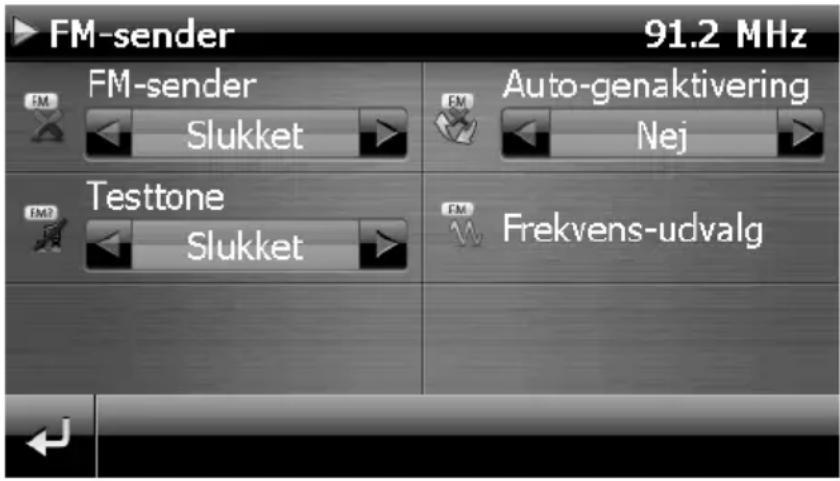
Beskrivelse af kontrolflader
| Knap Beskrivelse | |
 | Tænd-/sluk for FM-transmitteren |
 | Reaktivering af FM-transmitteren (reaktiveringsmeddelelse når apparatet sættes i holdeskålen) |
 | Frekvensindstilling |
 | Lydstyrkeregulering (udelukkende for FM-transmitteren) |
 | Tilbage |
Valg af frekvens
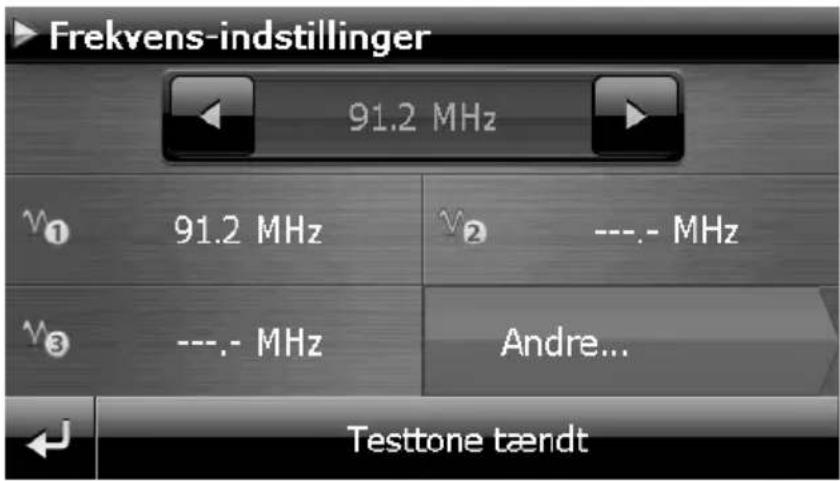
Her kan du indstille den ønskede radiofrekvens (FM) via styrefelterne

og

Obs.
Hvis frekvensen er optaget (f.eks. af radiostationer), må du skifte til en anden frekvens. Du kan gemme op til 6 forskellige frekvenser).
Sådan gemmes den aktuelt indstillede frekvens:
-
Vælg den ønskede frekvens.
-
For at tildele denne frekvens en bestemt programplads, tipper du lidt længere på det pågældende styrefelt.
-
Bekræft med

Håndfri funktion via Bluetooth (extra tilbehør)
Bluetooth-teknologien muliggør trådløse forbindelser på kort afstand. Bluetooth-apparater overfører data via en radioforbindelse, så andre apparater, som også understøtter denne teknologi, kan kommunikere uden ledningsforbindelse.
For at kunne benytte navigationssystemet til håndfri telefoni sammen med din Bluetooth-telefon, skal de to apparater afstemmes så de kan tale med hinanden (kobling).
Bemærk
Se efter i mobiltelefonens betjenings-vejledning, hvordan du tænder for Bluetooth-funktionen.
Start af Bluetooth-applikationen
- Klik på optionen Bluetooth Dialer.
Bemærk
Efter deaktivering kan Bluetooth genaktiveres med knappen Bluetooth, og Bluetooth LED indikatoren lyser.
- Nu viser navigationsapparatet Bluetooth-hovedskærmen.
Oversigt over hovedbilledskærmen

| Knap | Navn | Beskrivelse |
| Opkaldslog | Viser forløbet af foretagede og modtagede opkald. | |
| Meddelelse | Her kommer du til mobiltelefonens postkasse. Du kan modtage, skrive og sende meddelelser. | |
| Kantakter | Kontakter Her kan du kalde kontakter op som er gemt på mobiltelefonen. Understøttelsen af denne funktion afhænger af mobiltelefonens type. | |
 | Tilbage Den forrige side på hovedskærmen | |
 | Sletning Med dette felt slettes nummeret som er indtastet via tastaturfeltet. | |
 | Opkald Med dette felt vælges nummeret som er indtastet via tastaturfeltet. | |
| Tastaturfelt Via tastaturfeltet kan du indtaste cifrene i det ønskede telefonnummer. | ||
 | Lydstyrke Her kan du indstille lydstyrken for mikrofon og højttaler. | |
| Indstillinger | Indstillingerne for håndfri-indretningen | Ny besked – Optioner for visningen af nye beskeder |
| Forbindelser – Forbind navigationsapparat og mobiltelefon med hinanden | ||
| Synkr. beskeder – Indstilling af den automatiske SMS synkronisering mellem navigationsapparat og mobiltelefon | ||
| Bluetooth – Tænd og sluk bluetooth-funktionen | ||
| Synkr. telefonbog – Indstilling af den automatiske synkronisering mellem | ||
| Indstillinger | Indstillingerne for håndfri-indretningen |  | Ny besked – Optioner for visningen af nye beskeder |
 | Forbindelser – Forbind navigationsapparat og mobiltelefon med hinanden | ||
 | Synkr. beskeder – Indstilling af den automatiske SMS synkronisering mellem navigationsapparat og mobiltelefon | ||
 | Bluetooth – Tænd og sluk bluetooth-funktionen | ||
 | Synkr. telefonbog – Indstilling af den automatiske synkronisering mellem |
Kobling af navigationsapparat og mobiltelefon
- Aktivering af Bluetooth funktion på mobiltelefon.
Bemærk
De forskellige mobiltelefoner benytter forskellige metoder for dette. Derfor bør du først læse mobiltelefonens vejledning.
- Under indstillingerne for navigationsapparatets håndfri-indretning vælges optionen

Pairing - kobling af navigationsapparat og mobiltelefon). Søgningen efter et Bluetooth-kompatibelt apparat starter.
- Vælg din mobiltelefon fra listen.
- Start koblingen ved at trykke på feltet Pair.
- Mobiltelefonen genkender navigationsapparatet. Du opfordres til at indtaste en 4-cifret PIN-kode. For navigationsapparatet lyder den på 1 2 3 4.
- Mobiltelefonen genkendes og håndfri-indretningen via navigationssystemet kan nu bruges.
Bemærk
Denne procedure må gentages hvis navigationsapparatet bliver slukket eller fjernes for langt fra mobiltelefonen.
Modtagning af indkommende opkald

| Knap | Beskrivelse |
 | Modtag opkald |
 | Afvis/afslut opkald |
Foretag opkald
-
Indtast det ønskede nummer på Bluetooth-hovedskærmen via tastaturfeltet (se s. 36).
-
Klik på feltet for at udføre opkaldet.

Under et opkald

| Knap | Beskrivelse |
 | Afslut opkaldet |
 | Mikrofonlydstyrke op |
 | Mikrofonlydstyrke ned |
MP3-afspiller (extra tilbehør)
Nogle versioner af navigationssystemet er udstyret med en MP3-afspiller.
Start MP3-afspilleren menuen „Andre anvendelser“ ved at klikke på styrefladerne MP3-Player. Alternativt kan MP3-afspilleren også startes fra navigations-softwaren.
Samtlige MP3-filer på hukommelseskortet kan tilføjes til en favoritliste og er rede til at blive spillet. (Herunder må hukommelseskortet ikke være skrivebeskyttet).
Oversigt over hovedbilledskærmen

| Knap | Beskrivelse | ||
 | Reducerer skærmens lysstyrke til et minimum, for at spare på strømmen | ||
 | Fastlæggelse/tilføjelse af bogmærke | ||
 | eller |  | Sætter lydstyrken op eller nedI det øverste højre hjørne på billedskærmen vises det aktuelle lydstyrkeniveau. |
 | Stop aktionen / tilbage til foregående menu | ||
 | eller |  | Springer til den sidste eller den næste titel. Under afspilningen kan der spoles frem eller tilbage i den løbende sang. |
 | Starter den aktuelle titel. | ||
 | Afslutter afspilningen | ||
 | Åbner favoritlisten | ||
 | Viser de gemte filer på flash disken og/eller memorykortet. | ||
 | Her indstiller du MP3-playeren. | ||
Valg af sang og tilføjelse til favoritlisten
For at vælge en sang, tip på og vælg sangen som du ønsker at tilføje til favoritlisten.
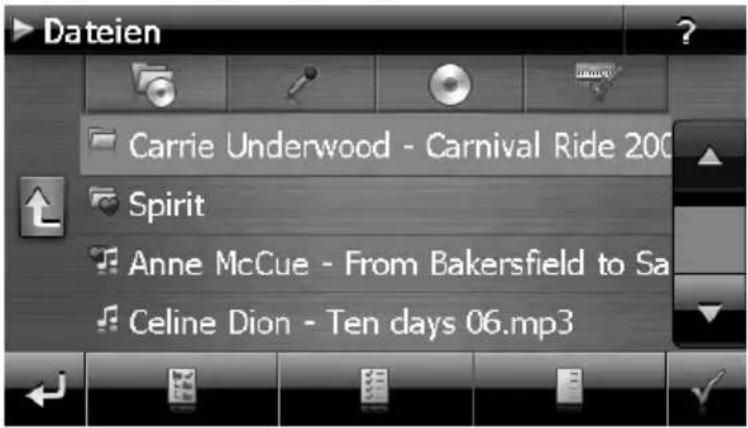
Du har tre muligheder for at markere sangene:
De udvalgte sange bliver markeret med et

Valget bekræftes ved at tippe på √. De markerede sange bliver først tilføjet til favoritlisten efter denne bekræftelse.
For at vælge en titel i en undermappe, tipper du på den ønskede mappe og vælger den ønskede titel i den.
Ved at tippe på kommer du til favoritlisten:


Enkelte sange slettes med

Tilføjelsen af de nyvalgte sange til favoritlisten bekræftes med

Liste over fastlagte bogmærker
Ved at tippe på

kommer du til listen over fastlagte bogmærker.

Samtlige bogmærker slettes med

Enkelte bogmærker slettes med

Med bekræftes overtagelsen af det nye udvalg i bogmærkelisten.
Picture Viewer (extra tilbehør)
Nogle versioner af navigationssystemet er udstyret med en Picture Viewer.
Med Picture Viewer kan du betragte billeder i jpg-format, som befinder sig på hukommelseskortet, ved hjælp af navigationssystemet. Samtlige billeder som befinder sig på hukommelseskortet kan åbnes straks.
Betjening af Picture Viewer
Start Picture Viewer menuen „Andre anvendelser“ ved at klikke på styrefladerne Picture Viewer. Alternativt kan Picture Viewer også startes fra navigationssoftwaren.
Oversigt over hovedbilledskærmen
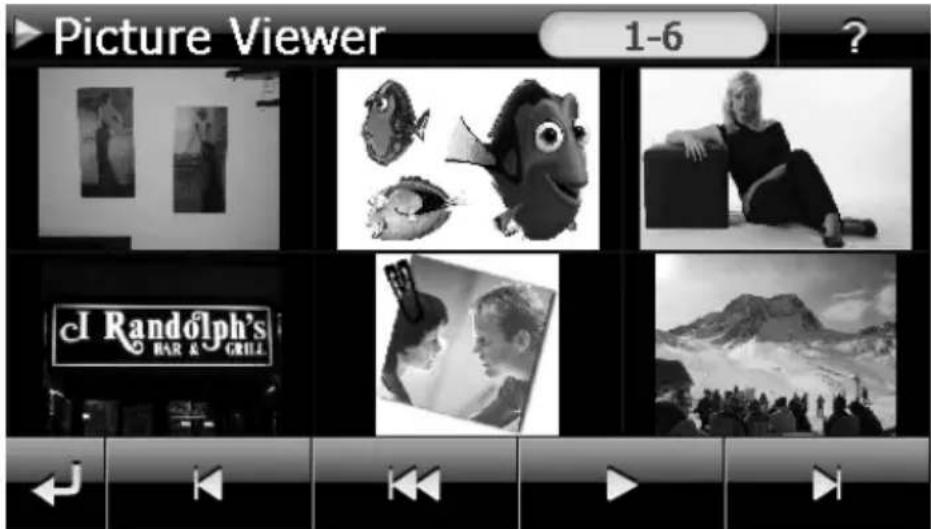
III.: Visning af miniaturebilleder
Miniaturebillederne kan bevæges mod højre eller venstre ved hjælp af de to piletaster. Tip på et bestemt billede for at vise det i helbilledmodus. Ved at tippe på kommer du tilbage til start i miniaturevisningen.
Ved at tippe på symbolet afsluttes programmet.
Visning af helbillede
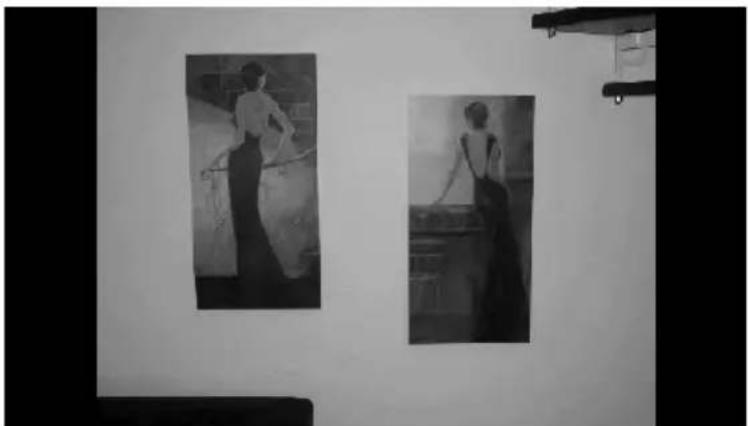
III.: Visning af helbillede uden servicelinie
Under visning af helbilleder kan du aktivere servicelinien ved at tippe på skærmens nederste område:
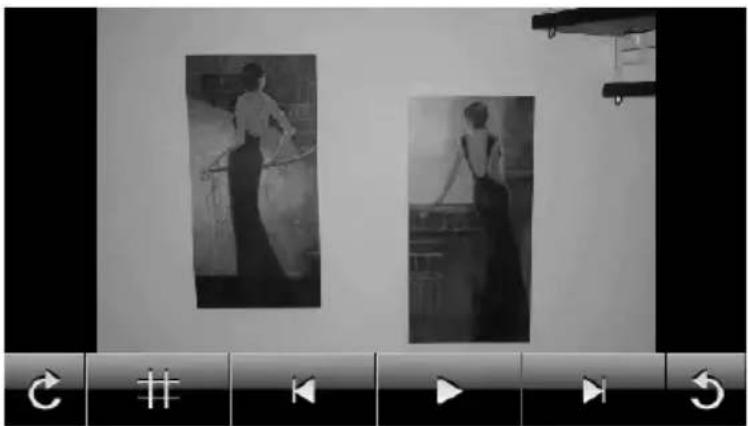
Ill.: Visning af helbillede med servicelinie
| Knap | Beskrivelse |
 | Forrige billede |
 | Drejning med klokken, 90° per trin |
 | Vis rammefelter |
 | Start af dias-showAfbryd dias-show |
 | Drejning mod klokken, 90° per trin |
 | Næste billede |
Ved at tippe i midten af billedet kommer du tilbage til miniaturevisningen.
Ved at tippe på symbolet (drammefelter) opdeles billedet i 6 felter.
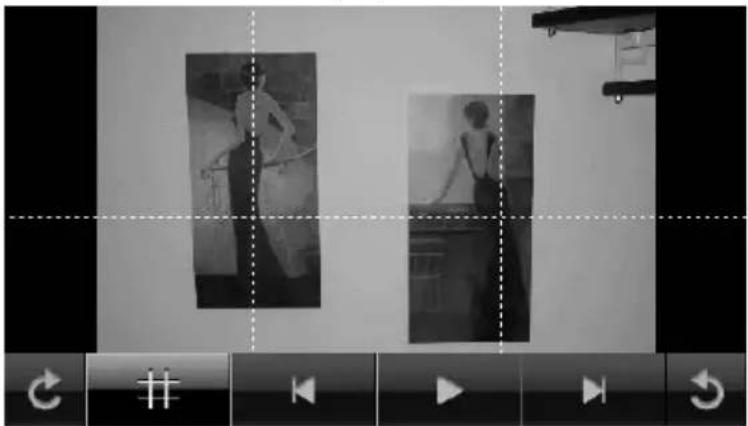
Ved at tippe på en firkant bliver dette område vist i forstørrelse:
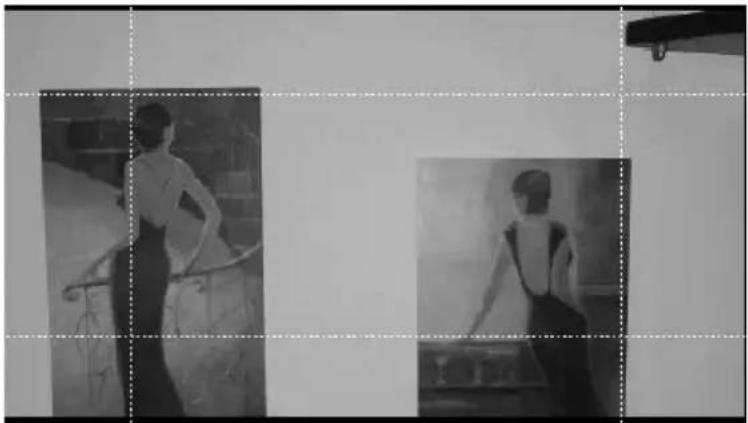
Ved at tippe i midten af billedet kommer du tilbage til helbilledmodus.
Travel Guide (extra tilbehør)
Nogle versioner af navigationssystemet er udstyret med en Travel Guide.
Travel Guide giver almene oplysninger om forskellige områder i enkelte europæiske byer eller regioner, som f.eks. seværdigheder, restauranter, kultur og rejseinformationer.
Start Travel Guide menuen „Andre anvendelser“ ved at klikke på styrefladen "Travel Guide". Som alternativ kan Travel Guide også startes fra navigationssoftwaren.
Hvis du ønsker oplysninger om noget, vælg først landet og så byen eller regionen. Derefter vælger du kategorien.

Fig. 7 Fig. 8
Hvis du ønsker at navigere til det viste mål, bekræft med Navigabe n navigationssoftwaren bruge adressen som mål.
| Knap | Beskrivelse |
| Tidligere billede | |
| Address | Viser adressen for den udvalgte kategori |
| Pictures | Viser billeder til rådighed for den udvalgte kategori |
| Navigate | Klik på kontrolfladen for at navigere direkte til den udvalgte adresse. |
| BemærkValgmulighederne i Travel Guiden kan variere efter den installerede software. |
Alarm Clock (vækkeur) (extra tilbehør)
Nogle versioner af navigationssystemet er udstyret med en AlarmClock / vækkeur. Funktionen startes menuen „Andre anvendelser“ ved at klikke på styrefeltet “Alarm Clock“.
Vækkefunktionen kan fungere både som almindeligt vækkeur når apparatet er slukket (standby modus / strømsparemodus) og som huskealarm mens navigationen er i brug.
Oversigt over hovedskærmen
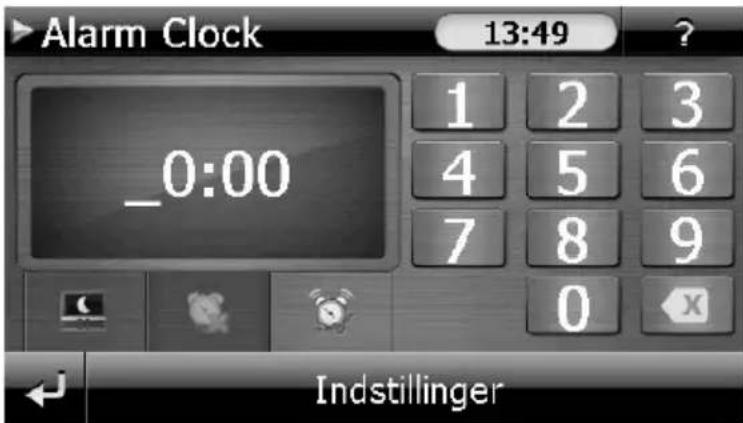
Denne skærm vises når der endnu ikke er angivet nogen vækketid. Indtast en vækketid i
24-timer-format og bekræft indlæsningen med
Beskrivelse af styrefelterne
| Knap | Beskrivelse | |
 | Aktuel systemtid | |
 | Opsætningsmodus (Indstilling af lydstyrke, systemtid og vækningslyd) | |
 | Natmodus (Sætter apparatet i standby-modus) | |
 | Nyopsætning/deaktivering af vækkeuret | |
 | Indstillet vækningstid | |
 | Sletning af indtastning | |
 | Bekræftelsesstyrefelt | |
 | Lydstyrke ned / Lydstyrke op | |
 | Tilbage til forrige menu | |
 | Lukker applikationen | |
Indstilling af systemtid
I øverste højre hjørne på skærmen vises det aktuelle klokkeslæt. Det kan justeres på følgende måde:
- Tip på Indstillinger på hovedskærmen. Følgende skærm kommer frem:

- Tip på for at indstille tiden.
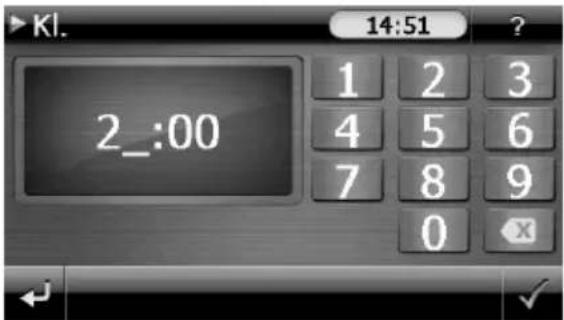
Fig. 1 Fig. 2

Bemærk
Systemtiden aktualiseres via GPS-modtagelse. Bemærkd derved også den korrekte tidszoneindstilling.
Valg af vækketone
1. Tip på

for at vælge en vækketone.


- Vælg den ønskede mappe og bekræft denne med
- Hvis du ønsker at vælge en vækketone fra dit memorykort, klik på den respektive mappe på listen memorykort og bekræft igen med √.


- Klik nu på den ønskede vækketone og bekræft med


- Valget kendetegnes med et

- Afslutt anvendingen med
Indstilling af lydstyrke
Du kan justere vækkesignalets lydstyrke ved at tippe på styrefeltet

Bemærk
Lydstyrken som indstilles her gælder kun for vækkesignalet. Den ændrer ikke lydstyrken for navigationens talefunktion eller andre af systemets funktioner.
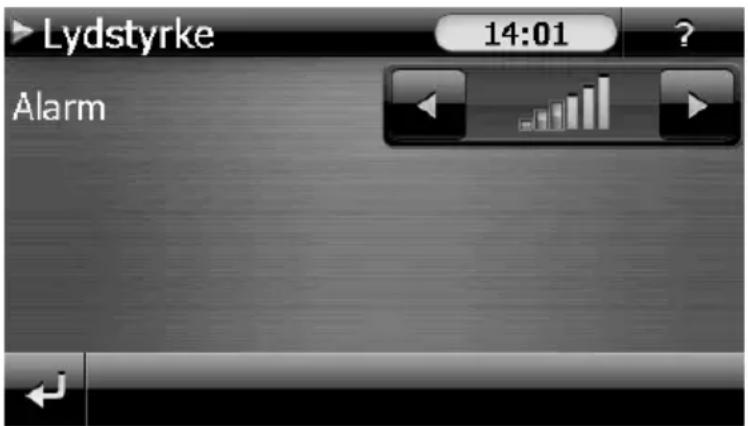
Fig.: Justering af lydstyrke
Snooze-funktion
Når vækkeuret ringer på det indstillede alarmtidspunkt, har du mulighed for at få signalet gentaget med regelmæssige mellemrum ved hjælp af snooze-funktionen:

Fig.: Visning af vækkeur
Hvis du ønsker at blive vækket på det indstillede tidspunkt igen næste dag, slukkes snooze-
funktionen via styrefeltet. Ved at klikke på erader du visningen af vækkeuret og kommer tilbage til visningen af vækketiden.
Afslutning af Alarm Clock
- Det indstillede vækketidspunkt deaktiveres ved at tippe på
- Du befinder dig nu i opsætningsmodus.
- Applikationen forlades ved at tippe på 📄. Der er ikke indstillet nogen vækningstid.

Sudoku (extra tilbehør)
Nogle versioner af navigationssystemet er udstyret med spillet Sudoku.
Sudoku er en talopgave. Spillefeltet er kvadratisk og inddelt i ni blokke. Hver blok består af 9 kasser.
Sudokus mål består i at udfylde alle 81 talfelter korrekt med tallene 1-9. Hvert tal må kun forekomme en gang i hver blok. Desuden må hvert tal kun forekomme en gang pr. Række og spalte.
I spillets begyndelse forefindes allerede forskellige tal mellem 1 og 9 i nogle felter.
Oversigt over hovedbilledskærmen

Beskrivelse af kontrolflader
| Knap | Beskrivelse |
 | Start spil |
 | Ved at klikke på denne kontrolflade får du informationer om løsninger. Klik på kontrolfladen igen for at gemme informationerne. |
 | Ved at klikke på denne kontrolflade får du løsningerne for talfelterne. Klik igen på kontrolfladen for at gemme løsningen. |
 | Ved klik på kontrolfladen åbnes et nyt sudoku-spil. |
Indstillinger
Indstillinger
I menuen indstillinger har du følgende muligheder:
kontrolflade gemmes det løbende spil.
kontrolfade oplader du et påbegyndt spil til billedskærmen.

Sletning af et lagret spil
Her kan du justere sværhedsgraden.

Tilbage til det aktuelle spil
Oversigt over spillefeltet

Beskrivelse af kontrolfladerne
| Knap | Beskrivelse | |
| TalindtastningslisteListe til valg af de tal, der skal indtastes i talfelterne. Det valgte tal fremhæves og kan nu overføres til et talfelt vha. et klik. | ||
| IndtastningKlik i talindtastningslisten først på det tal, som skal vises i et bestemt talfelt og klik derefter på det respektive talfelt. | ||
 | SlettemodusKlik på slettesymbolet og efterfølgende på det tal, der skal slettes. | |
 | Forlad anvendelsen via dette felt | |
Hyppigt stillede spørgsmål

Hvor finder jeg oplysninger om navigationssystemet?

Udførlig betjeningsvejledning om navigation findes på den medfølgende CD/DVD.
Derudover kan man have glæde af at bruge de omfattende hjæpefunktioner, som kan hentes ved et tryk på en enkelt tast (oftest F1 på PC'en), eller man kan vælge i hjælpefunktionsmenuen. Disse hjælpefunktioner er til rådighed, medens man bruger PC'en eller navigationsenheden.

Hvad skal jeg bruge de vedlagte CD/DVD til?

CD/DVD'en indeholder:
- programmet ActiveSync * , der anvendes til dataudveksling mellem navigationssystem og PC.
- Denne betjeningsvejledning i digital form.
• digitaliseret kortmateriale. - datamateriale for hurtig nulstilling af lagerkortet.
- Betjeningsvejledningen for navigations-software

Navigationssystemet reagerer ikke. Hvad skal jeg gøre?

Udfør en soft reset (side 23).

Hvordan kan jeg justere belysningen?

Fejl og mulige årsager
Navigationssystemet reagerer ikke eller reagerer underligt.
- Udfør en soft reset (se side 23).
Navigationssystemet genkendes kun som gæst af ActiveSync.
- Se nærmere oplysninger på side 63.
GPS-modtageren kan ikke initialiseres eller findes.
Hvis der trods korrekt installation stadig ikke angives noget GPS-signal på skærmen, kan dette skyldes følgende:
- Der kan ikke modtages tilstrækkeligt kraftigt satellitsignal.
Korrektion:
Flyt navigationssystemet til en anden placering og kontrollér, at der ikke er noget, der hindrer "fri sigt" til antennen.
Der kommer ingen taleanvisninger.
- Kontrollér lydstyrkeindstillingen.
Har De brug for yderligere understøttelse?
Hvis vore forslag i ovenstående afsnit ikke har løst Deres problemer, bedes De kontakte os. Det er en stor hjælp, hvis De stiller følgende informationer til rådighed:
- Hvordan ser computerkonfigurationen ud?
• Hvilket periferiudstyr anvendes?
- Hvilke meldinger vises på skærmen?
- Hvilken software blev anvendt, da fejlen opstod?
- Hvad har De indtil nu foretaget Dem for at afhjælpe fejlen?
- Hvis De har et kundenummer, bedes De meddele os det.
Tillæg
Speciel funktion CleanUp (engelsk skærmtekst)
CleanUp-funktionen anvendes til målrettet sletning af data uden brug af en PC.
Vigtigt!
Brug denne funktion med forsigtighed, da den kan slette data som herefter skal gendownloades manuelt.
CleanUp-funktionen aktiveres, hvis du tipper i kort tid på "o"-et i Gopal-logoen i hovedmenuen umiddelbart efter startlyden i forbindelse med en soft reset (nystart).
CleanUp-funktionen giver forskellige muligheder:

Fjerner den installerede software fra "My Flash Disk"-hukommelsen [= den del af den permanente hukommelse, hvor de udførbare dele af navigationssoftware befinder sig (\My Flash Disk\Navigation)].
2. Remove MAP Only
Fjerner de digitale kort fra "My Flash disk"-hukommelsen (\My Flash Disk\MapRegions).
3. Remove Preload Only
Fjerner filerne som er nødvendige for installeringen af navigationssoftwaren fra den permanente hukommelse (\My Flash Disk\Install).
4. Remove All
Sletter det komplette indhold fra "My Flash Disk"-hukommelsen. Det er ikke nødvendigt med en ny kalibrering af skærmen efter udførelsen af denne funktion.
5. Factoryreset
Sætter systemet tilbage til fabriksindstillingerne uden at ændre i hoved-installeringen.
6. Format Flash
Formaterer den interne "My Flash Disk"-hukommelse. En sådan formatering kan evt. blive nødvendig under en udvidet fejlrettelse. Efter udførelsen af format-funktionen skal skærmen kalibreres på nyt. Desuden slettes samtlige data uigenkaldeligt fra den interne "My Flash Disk"-hukommelse (se Remove All).
7. GPS Factory Reset
Sætter GPS-modtageren tilbage til fabriksindstillingerne. Hvis GPS-modtageren anvendes efter et factory reset, skal den først foretage en nyorientering. Dette kan tage et stykke tid.
8. DC AutoSuspend
Her kan du vælge, hvornår navigationssystemet skal foretage et automatisk skift til standby, efter den eksterne strømforsyning er fjernet. Denne funktion er f.eks. praktisk ved køretøjer, hvor cigartænderen slukkes samtidigt med tændingen.
AutoSuspend-funktionen aktiveres nogle sekunder efter den eksterne spændingstilførsel stopper, og standby-skærmen vises for den indstillede tidsperiode (se s. 15).
Hvis spændingen tilsluttes igen inden for det samlede tidsrum (f.eks. ved kort slukning af motoren), deaktiveres DC AutoSuspend-funktionen igen. Ellers går navigationssystemet i standby-modus, når den indstillede tid er udløbet.
Den ønskede tid indstilles ved at tippe på feltet, og valget bekræftes med OK.

Ved leveringen og efter et hard reset (se s. 23) er denne funktion deaktiveret og kan indstilles individuelt.
Exit
Afslutning af CleanUp-funktionen og nystart af apparatet (som reset).
Bemærk
Inden dataene kan endeligt slettes, skal sletningen bekræftes. Tip på YES. Hvis dataene som du ønsker at slette allerede er fjernet, vises en tilsvarende meddelelse.
Om gendannelse af filer i den interne hukommelse (installeringsfiler og kortmateriale) læs venligst kapitlet "Overførsel af installationsfiler og kortmateriale til den interne hukommelse " på side 70.
Synkronisering med PC'en
I. Installation af Microsoft® ActiveSync®
Til overførsel af data mellem PC og navigationssystem anvendes programmet Microsoft® ActiveSync®.
Hvis du bruger styresystemet Windows Vista/Windows ® 7, har du ikke brug for kommunikationssoftwaren ActiveSync ® . Systemfilerne som er nødvendige for simpel dataoverførsel er allerede integreret i styresystemet.
Tilslut apparatet til PC'en ved hjælp af USB-synkroniseringskablet. De nødvendige drivere installeres automatisk, når det nye apparat er fundet. Når installationen er afsluttet korrekt, vises det nye apparat i Windows Stifinder under punktet "Bærbare apparater".
Vigtigt!
Ved installation af software kan vigtige filer blive overskrevet og ændret. For at undgå eventuelle problemer med at få adgang til de originale filer efter installationen, anbefales det at lave en sikkerhedskopi af indholdet på harddisken.
I Windows ® 2000 eller XP skal man have administratorrettigheder for at kunne installere software.
Vigtigt!
Tilslut endnu ikke enheden til PC'en.
- Ilæg CD/DVD'en og vent, til programmet starter automatisk.
Bemærk
Hvis programmet ikke starter automatisk, skyldes det sandsynligvis, at den såkaldte Autorun-funktion er deaktiveret. For at starte installationen manuelt, skal Setup-programmet på CD/DVD'en startes startes.
- Vælg først sprog og klik herefter på Installation af ActiveSync. Følg dernæst anvisningerne på skærmen.
II. Forbindelse med PC'en
- Start navigationssystemet med Til/Fra-omskifteren.
- Forbind USB-kablet med navigations-systemet.
- Sæt USB-kablets anden ende i en ledig USB-tilslutning på din computer.
Efter navigationssystemet er tilsluttet, vises følgende billedskærm:

Bemærk
Såfremt ingen modus er valgt, oplades ActivSync®-Modus automatisk efter nogle sekunder.
- Vælg den ønskede modus:
Masselagermodus
I masselagermodus kan du bruge dit navigationsapparat som en removable disk (f.eks. USB stik). Hertil indflettes to drev: selve navigationssystemets interne lager og (optionelt) memorykortet, hvis dette er lagt ind i apparatet
Hvis du befinder dig i denne modus, er det ikke muligt parallelt at foretage yderligere indtastninger på apparatet. For at beskytte dig mod tab af data, brug dit styresystems "Fjern hardware sikkert" funktion. Fjern nu kablet fra dit navigationssystem.
Hardwareinstallationsassistenten genkender nu et nyt apparat og installerer en passende driver. Dette kan vare nogle minutter.
ActiveSync®-Modus
Hvis du har valgt ActiveSync®-Modus, gentag forbindelsessøgningen, hvis denne slår fejl første gang.
Følg anvisningerne på din billedskærm. Programmet indretter nu et partnerskab mellem din PC og navigationssystemet.
Bemærk
For at kunne arbejde med GoPal Assistant, skal navigationssystemet genkendes ved indretning i ActiveSync®-Modus.
Alternative muligheder for at oplade batteriet
Batteriet oplades, så snart navigationsapparatet bliver tilsluttet en tændt PC eller et tændt notebook via et USB-kabel. Der er ikke brug for speciel software eller installation af en driver. Opladningen bør helst ikke afbrydes under den første idrifttagning.
Bemærk
Ved tændt apparat sænkes lysstyrken muligvis, når en USB-forbindelse oprettes.
Det anbefales at apparatet sættes i standby-modus for at forkorte ladetiden pr. USB.
III. Arbejde med Microsoft® ActiveSync®
ActiveSync ® starter automatisk når navigationssystemet forbindes med PC'en. Programmet undersøger om det drejer sig om apparatet som der er indgået partnerskab med. Hvis dette er tilfældet, sammenlignes og afstemmes ændringerne på PC'en og navigationssystemet, som har fundet sted siden sidste synkronisering, med hinanden. I ActiveSync ® -programmets indstillinger kan man definere nøjagtigt hvilke filer der skal prioriteres under synkroniseringen. Det anbefales at kalde programmets hjælpefunktion (med tasten F1) for at lære de forskellige indstillingers konsekvenser at kende. Hvis navigationssystemet ikke anerkendes som partner, aktiveres automatisk en limiteret adgang som gæst, som f.eks. kan anvendes til at udveksle data. Hvis dette sker, selv om det drejer sig om det registrerede partnerapparat, skal navigationssystemet adskilles fra PC'en, slukkes og tændes igen. Herefter forbindes navigationssystemet igen med PC'en for at genstarte registreringsprocessen. Hvis apparatet fortsat registreres som gæst, gentager man processen og genstarter desuden også PC'en.
Bemærk
Husk altid at forbinde navigationssystemet med den samme USB-tilslutning på PC'en, for ellers uddeler PC'en en ny ID og nyinstallerer apparatet.
GPS (Global Positioning System)
GPS er et satellitbaseret lokaliseringssystem. Ved hjælp af 24 satellitter, der kredser omkring jorden, er det muligt at bestemme positionen på jorden med få meters nøjagtighed. Satellitsignalerne modtages via GPS-modtagerens indbyggede antenne, som skal have "fri sigt" til mindst 4 af disse satellitter.
Bemærk
Ved begrænset sigt (f.eks. i tunneller, i lavninger, i skove eller i køretøjer med metalcoatede ruder) kan der ikke foretages en stedsbestemmelse. Satellitmodtagelsen begynder igen automatisk, så snart forhindringen er væk og der igen er fri sigt. Ligeledes begrænses nøjagtigheden af navigationen ved lave hastigheder (f.eks. ved langsom gang).
GSP-modtageren bruger ekstra energi. Dette har særlig betydning ved batteridrift. For at spare energi, anbefales det kun at tænde enheden, når den skal bruges. Derfor burde navigationssoftwaren slukkes når der ikke er brug for den eller når satellitten ikke kan modtages over et længere tidsrum. Ved kort afbrydelse af en rejse kan enheden også slukkes via tænd/sluk knappen. Når funktionen skal starte på ny, trykkes der på afbryderen igen. Samtidig aktiveres GPS-modtageren igen, såfremt navigationssoftwaren stadig er aktiv. Afhængig af modtageforholdene kan det vare et øjeblik, indtil positionen igen opdateres.
Bemærk
Vær opmærksom på, at enheden er forindstillet, således at den ved GPS-modtagelse ved batteridrift ikke slukker automatisk. Der er mulighed for at ændre denne indstilling, hvis det ønskes. Hvis GPS-modtageren ikke er aktiv i flere timer, skal den orientere sig igen. Dette kan tage lidt tid.
Traffic Message Channel (TMC) er en digital radiodatajeneste som fungerer på en lignende måde som RDS og som anvendes til at sende meldinger om trafikforstyrrelser til en dertil egnet modtager.
Trafikinformationerne sendes konstant via FM.
Da signalet sendes konstant, bliver brugeren mindre afhængig af de traditionelle trafikmeldinger, som kun sendes hver halve time. Desuden kan vigtige informationer, f.eks. om spøgelsesbilister, gives med det samme.
Det er planlagt at udsende signalet i hele Europa, og servicen tilbydes allerede af radiostationer i mange lande. TMC-meldingernes nøjagtighed kan dog variere meget fra land til land. Ikke alle typer af navigationssoftware understøtter udlæsning af TMC-meldinger. Spørg inden evtl. køb af TMC-modtager, om dit system understøtter TMC.
PayTMC (extra tilbehør)
Betegnelsen PayTMC står for TMC-tjenester, som f.eks. TMCpro i Tyskland (en tjeneste, der leveres af Navteq Services GmbH (tidligere T-Systems Traffic GmbH)), Trafficmaster i England eller V-Trafic i Frankrig, som tilbyeder TMC-informationer mod betaling. Disse udbydere kendetegnes i sammenligningen med den normale „Free-TMC“ ved endnu mere aktuelle informationer om trafikkens flow.
Mens den normale TMC beror på informationer fra politi, automobilklubber og meddelelser om kødannelse, bruger PayTMC-tjenester i første linje automatiske systemer til indsamling af trafiksituationen. Sensorer på motorvejsbroer, sensorsløjfer, der er indarbejdet i kørebanen og et stort antal køretøjer, der er udstyret med „Floating Car Data“-teknik, leverer hurtig et mere nøjagtigt og aktuelt billede af trafiksituationen på motorvejen inkl. muligheder for forudsigelser.
Med købet af dit navigationssystem er licensen for brugen af PayTMC-tilbudene allerede betalt og står så længe til din rådighed, som disse tjenester tilbydes af udbyderne.
Dit navigationssystem understøtter både Free-TMC og PayTMC og er ved udleveringen fabriksindstillet til modtagelse af begge tjenester.
Installation af ekstern TMC- dipolantenne (extra tilbehør)
Navigationssystemet har en integreret TMC-modtager til modtagelse af trafikoplysninger. Modtagelsen fungerer dog kun når den vedlagte TMC-dipolantenne er tilsluttet.
- Sæt TMC-dipolantennens jackstik i øretelefontilslutningen på navigations-systemets underside (se side 9).
- Fastgør antenne ved hjælp af sugekopperne, f.eks. langs med frontrudens kant.
- Anbring antennen så der er ca. 10 cm afstand til rudens metalramme.
Afhængigt af køretøjets type kan TMC-modtagelsen forbedres ved at ændre antennens position.

(Skematisk tegning)
Dit navigationssystem er nu i stand til at modtage trafikinformationer og kan derved køre uden om evt. trafikforstyrrelser.
Anvendelse af hukommelseskort
Navigationssystemet understøtter henholdsvis lagerkort.
Indsætning af hukommelseskort
- Tag forsigtigt memory kortet (extra tilbehør) ud af emballagen (hvis det er emballeret). Pas på ikke at røre ved kontakterne eller at forurene dem.
- Skub memorykortet forsigtigt ind i indstiksporten med kontaktsiden foran. Kortet skal let gå i indgreb.
Fjernelse af hukommelseskort
Bemærk
Hukommelseskortet må ikke fjernes, før navigationssoftwaren er afsluttet og apparatet er slukket med Til-/Fra-knappen. Ellers kan det føre til datatab.
- For at fjerne kortet trykker man let mod overkanten, indtil det kommer ud af indgreb.
- Kortet trækkes ud uden at røre ved kontakterne.
- Memory kortet opbevares i emballagen eller på et andet sikkert sted.
Bemærk
Memory cards er meget følsomme. Pas på at kortet ikke forurenes og at det ikke kommer under pres.
Anvendelse af hukommelseskort
- Enheden understøtter kun lagerkort, som er formateret i filformatet FAT16/32. Hvis der isættes et kort, som er formateret i et andet format (f.eks. kameraer, MP3-afspillere), kan det forekomme, at enheden ikke kan genkende disse. I så fald skal kortet formateres i det rigtige format, før det kan anvendes.
Vigtigt!
Ved formatering af hukommelseskortet bliver samtlige data ugenkaldeligt slettet.
Overføring af data via kortlæser
Men hvis man ønsker at overføre store datamængder (MP3-filer, navigationskort) til hukommelseskortet, kan man også gemme dem direkte på kortet.
Der er efterhånden mange computere som har kortlæsere. Kortet sættes ind her og dataene kopieres direkte på kortet.
På grund af den direkte tilgang opnås herved en væsentlig hurtigere overførsel end med ActiveSync.
Yderligere kortmateriale
Navigationssystemet leveres allerede med digitaliseret kortmateriale i den interne hukommelse. Afhængigt af typen findes yderligere digitaliserede kort på dine DVD'er. Disse kort kan straks kopieres til et hukommelseskort. Det anbefales at anvende en ekstern kortlæser til dette formål (se også side 69). Den vedlagte GoPal Assistant muliggør en simpel og individuel tilrettelæggelse af kortmaterialet der ønskes overført.
Afhængigt af kortmaterialets omfang på CD/DVD'erne kræves hukommelseskort på 256 MB, 512 MB, 1.024 MB eller mere. Estra hukommelseskort (MMC- eller SD- kort) fås i faghandelen.
Kopiering af kortmateriale til et hukommelseskort
Kopiering af yderligere kortmateriale til et hukommelseskort gennemføres bedst via PC'ens Stifinder, efter følgende fremgangsmåde:
- Isæt CD/DVD med det ønskede kortmateriale.
- Åbn Denne Computer og vælg dit CD/DVD-drev.
- Kopier filen med ekstensionen ".psf" fra mappen med det ønskede område på CD/DVD'en til mappen "MapRegions" på dit hukommelseskort.
Du kan overføre flere filer med kortmateriale til dit hukommelseskort, afhængigt af kortets størrelse. Der skal være tilstrækkelig hukommelsesplads på kortet.
Hvis du har kopieret digitaliserede kort over flere lande eller grupper af lande til dit hukommelseskort, skal du vælge det ønskede landekort i apparatets navigationsprogram.
Alternativ installering af navigationssoftwaren fra et hukommelseskort
Softwaren for navigationssystemet kan også installeres direkte fra et tilsvarende forberedt hukommelseskort.
Det kan være nødvendigt at afinstallere den forinstallerede software. (se CleanUp, side 59).
Under den første installation opfordres du til at installere navigationssoftwaren. Dette gøres som følger:
- Tag forsigtigt hukommelseskortet ud af emballagen (hvis det er emballeret). Pas på ikke at røre ved kontakterne eller at forurene dem.
- Skyd hukommelseskortet i kortslottet, indtil det kommer i indgreb.
- Klik på OK for at installere applikationen.
Når samtlige data er kopieret til navigationssystemet, vises hovedskærmen, som nu kan benyttes til at foretage de nødvendige indstillinger.
Overførsel af installationsfiler og kortmateriale til den interne hukommelse
Bemærk
For at kunne overføre data skal navigationssystemet være forbundet med computeren via ActiveSync * (se s. 64).
Apparatet har en intern permanent hukommelse, som befinder sig i mappen \My Flash Disk.
Med ActiveSync ® kan du få vist denne og andre mapper via optionen Gennemsøg. Mapper og filer kan manipuleres på samme måde som i Windows Stifinder.
For at apparatet skal kunne bruge installeringsfilerne og kortmaterialet, skal de dertil nødvendige mapper oprettes.
Opret mappen INSTALL (\My Flash Disk\INSTALL) til installeringsfilerne. Kortmaterialet anbringes i mappen MapRegions (\My Flash Disk\MapRegions). Husk at bruge ovenstående stavemåde for mapperne.
Hvis du har gemt yderligere data på navigationssystemet, husk at der skal være tilstrækkeligt med plads til de overførte data. Hvis dette ikke er tilfældet, må du fjerne unødvendige data.
Tekniske specifikationer
| Parameter | Data | |
| StrømforsyningStrømforsyningskabel til cigartænder | CA-051-00U-00 / CA-0511MH-2F (Mitac) | |
| IndgangUdgang | 12-24V DC, 800mA / Sicherung 2A (T2AL/250V)5V / 1A (max.) | |
| Batteri Li-Ion, 3.7 V | ||
| Hovedtelefon | Hovedtelefon (3,5 mm) | |
| Hukommelseskort-type | Micro-SD | |
| Bluetooth (extra tilbehør) Class 2 | ||
| FM-Transmitter (extra tilbehør) 87.5 – 108 MHz | ||
| USB-interface | USB | 2.0 |
| Dimensioner ca. 133 mm x 90 mm x 16 mm | ||
| Vægt inkl. batteri ca. 175 g (ekskl. emballage) | ||
| Temperaturen | Drift +5°C - +35°C | |
| Lager 0°C - +60°C | ||
| Luftfugtighed(uden kondensering) | 10 – 90 % | |
Modeloversigt
| Model | Mikrofon | Bluetooth | TMC via integreret TMC-modtager |
| P 4245 | ● ○ | ● | |
| P 4445 | ● ● | ● |
● = Udstyr findes
O = Udstyr findes ikke
Begrænset garanti
I. Generelle garantibetingelser
1. Generelt
Garantien starter altid på MEDION-apparatets købsdag hos MEDION eller hos en af MEDIONs officielle handelspartnere og gælder for alle slags materiale- og produktionsskader, der kan forekomme ved normal brug. Garantiperioden kan ses på det ved apparatet vedlagte garantikort sammen med købsdokumentet fra MEDIONs autoriserede handelspartner.
Opbevar det originale købsdokument og garantikort omhyggeligt. MEDION og hans autoriserede servicepartner forbeholder sig ret til at nægte en garantireparation eller en garantibekræftelse, hvis dette dokument ikke kan tilvejebringes.
Sørg for, at apparatet i tilfælde af nødvendig fremsendelse er emballeret transportsikkert. MEDION overtager omkostningerne ved fremsendelsen, når omkostningerne ikke overstiger en almindelig postforsendelse. Hvis der forekommer merudgifter, påhviler disse Dem.
Send venligst en så detaljeret beskrivelse af fejlen som muligt sammen med apparatet. Kontakt venligst ved fremsættelse af Deres krav hhv. før fremsendelse MEDIONs hotline. De modtager derefter et referencenummer (RMA-nr.), som De bedes anbringe synligt uden på pakken.
Apparatet skal principielt fremsendes komplet, dvs. indeholde alle de medleverede dele. En ikke komplet modtagelse af forsendelsen indebærer en forsinkelse af reparationen / ombytningen. For ekstra fremsendte materialer, som ikke hører med til det oprindelige leveringsomfang af MEDION-apparatet, påtager MEDION sig ikke noget ansvar.
Denne garanti har ingen indflydelse på Deres retslige krav og er underlagt det lands gældende rettigheder, hvor apparatet først er erhvervet, via slutkunden af den autoriserede forhandler MEDION eller en af MEDIONs officielle handelspartnere.
2. Omfang
I tilfælde af en defekt på Deres MEDION-apparat, der er dækket af denne garanti, garanterer MEDION med denne garanti reparation eller udskiftning af MEDION-apparatet. Afgørelsen om reparation eller udskiftning af apparatet påhviler MEDION. Faktisk kan MEDION ud fra egen vurdering beslutte at ombytte det til reparation fremsendte apparat med et hovedrepareret apparat af samme kvalitet.
For forbrugsmaterialer, dvs. dele der ved brug af apparatet med regelmæssige mellemrum skal udskiftes, som f.eks. beamer-pærer.
En pixelfejl (vedvarende farvet, lyst eller mørkt billedpunkt) kan principielt ikke betragtes som fejl. Det nøjagtige antal tilladte defekte billedpunkter kan De få oplyst i beskrivelsen i håndbogen for dette produkt, som gengiver de gængse normer i branchen.
For indbrændte billeder på plasma- eller LCD-skærme, der er fremkommet som følge af uhensigtsmæssig brug af apparatet, påtager MEDION sig ingen garanti. Den nøjagtige fremgangsmåde ved brug af Deres plasma- eller LCD-skærm kan De få oplyst i beskrivelsen i håndbogen for dette produkt.
Garantien omfatter ikke gengivelsesfejl af datamedier, som er fremstillet i et ikke kompatibelt format eller med uegnet software.
Hvis det under reparationen skulle vise sig, at det drejer sig om en fejl, der ikke er dækket af garantien, forbeholder MEDION sig ret til at opstille et overslag over omkostningerne for kunden i form af et standardgebyr for håndtering samt omkostningerne til reparationsarbejde og materialer. Den aktuelle størrelse af standardgebyret for håndtering vil blive meddelt af MEDIONs hotline ved fremsættelse af Deres krav og kan også læses på vor hjemmeside www.MEDION.dk.
3. Udelukkelse
For fejl og skader, der er opstået som følge af indflydelse ude fra, skader ved forsømmelser, uhensigtsmæssig brug, foretagne ændringer på MEDION-apparatet, ombygninger, udvidelser, brug af ikke-originale dele, forsømmelse, virus eller softwarefejl, uhensigtsmæssig transport, uhensigtsmæssig emballering eller tab ved retursending af apparatet til MEDION, påtager MEDION sig ingen garanti.
Garantien bortfalder, hvis fejlen på apparatet er opstået på grund af vedligeholdelse eller reparation, der er blevet udført af en anden end MEDION eller en servicepartner, der er autoriseret til dette af MEDION. Garantien bortfalder også, når apparatets mærkater eller serienumre eller en af apparatets bestanddele er ændret eller gjort ulæselig.
4. Service-hotline
Før fremsendelse af apparatet til MEDION skal De henvende Dem til os via Service-hotline. De vil her få yderligere informationer, om hvordan De kan gøre Deres garantikrav gældende.
Service-hotline erstatter på ingen måde et brugerkursus i soft- og hardware, opslag i håndbogen eller vejledning om andre produkter.
II. Særlige garantibetingelser for MEDIONs PC, notebook, lomme-pc (PDA) og apparater med navigationsfunktion (PNA)
Hvis noget af det medfølgende ekstraudstyr har en defekt, har De også krav på reparation eller ombytning. Garantien dækker materiale- og arbejdsomkostninger for istandsættelse af det pågældende MEDION-apparats funktionsdygtighed.
Hardware eller software i apparatet, som ikke er produceret eller solgt af MEDION, kan medføre, at garantien bortfalder, hvis der som følge af dette opstår en skade på MEDION-apparatet eller det medfølgende ekstraudstyr eller software.
Ved levering af defekt datamedium ombytter MEDION det defekte datamedium uden beregning; i sådanne tilfælde er krav udelukket.
MEDION garanterer ikke, at software, som er produceret eller forhandlet af MEDION, fungerer fejlfrit eller uden tekniske afbrydelser eller opfylder Deres krav. For medfølgende kortmateriale til apparater med navigationsfunktion gives ikke garanti for fuldkommenhed.
Ved reparation af MEDION-apparatet kan det være nødvendigt at slette alle data i apparatet. Sørg derfor inden forsendelsen af apparatet for, at De har en sikkerhedskopi med alle de data, der befinder sig i apparatet. Der gøres udtrykkeligt opmærksom på, at i tilfælde af en reparation bliver fabriksindstillingen genetableret. For omkostninger til en softwarekonfiguration, for tabte indtægter, tab af data hhv. software eller andre følgeskader hæfter MEDION ikke.
I de tilfælde, hvor apparatet har et vedlagt garantikort med krav om reparation hhv. ombytning på stedet, gælder særlige garantibetingelser for reparationen hhv. ombytningen på stedet af Deres MEDION-apparat.
- MEDIONs medarbejder skal have uindskrænket, sikker og direkte adgang til apparaterne.
- Det telekommunikationsudstyr, der er nødvendigt for medarbejderne fra MEDION til en reglementeret udførelse af Deres ordre, til test- og diagnoseformål samt til fejlafhjælpning, skal stilles til disposition af Dem for egen regning.
- De er selv ansvarlig for genetablering af eget brugersoftware efter serviceydelser gennem MEDION.
- De skal have truffet alle specielle forholdsregler, der er nødvendige for MEDION til at kunne udføre ordren efter forskrifterne.
- De er selv ansvarlig for konfigurationen og tilslutningen af evt. eksisterende, eksterne apparater efter servicen gennem MEDION.
- Tidsrummet for en afbestilling uden gebyr af en reparation hhv. en ombytning på stedet er mindst 24 timer; derefter bliver de omkostninger, der er opstået for os som følge af forsinket eller ikke foretaget afbestilling, faktureret.
Index
A
ActiveSync ® -Modus 64
Adgangskode ...... 16, 17, 18, 21, 22
AlarmClock (vækkeur)
Afslutning 53
Hovedskærmen....48
Indstilling af lydstyrke 52
Indstilling af systemtid 50
Snooze-funktion 53
Valg af vækketone ....51
Alternativ installering af
navigationssoftwaren fra et hukommelseskort 70
Antenneindstilling 27
Arbejde med Microsoft ActiveSync .... 64
B
Batteridrift 4
Batteriladeindikator 8
Begrænset garanti 73
Betjening
Anvendelse af hukommelseskort ..... 68
Tænding og slukning 15
Betjeningsvejledning ...... i
Biladapter 12
Bluetooth
Foretag opkald 38
Kobling....37
Oversigt over hovedbilledskærmen .36
Start....35
Bluetooth indikator 8
C
CleanUp 16,59
E
Ekstra kortmateriale
Kopiering til et hukommelseskort ... 69
Overførsel af installationsfiler og kortmateriale til den interne hukommelse....70
Elektromagnetisk kompatibilitet ...... 3
EMV....3
F
FAQ....57
Fejl og mulige årsager 58
Fingeraftrykssensor 9,19
FM-transmitter
Start af applikationen 33
G
Genanvendelse 5
GPS....65
H
Håndfri funktion via Bluetooth ...... 35
Har De brug for yderligere understøttelse? 58
Højttaler....9
Hovedtelefon 7,10
Hyppigt stillede spørgsmål 57
|
Ibrugtagning
Installation af navigationssoftware . 14
Stømforsyning via biladapter ...... 12
Stømforsyning via USB-kabel ...... 12
Tænding og slukning af apparatet . 13
Informationer vedr.
trafikovervågningen 31
Installation af extern TMC-
dipolantenne 67
Integreret FM-transmitter 33
K
Kabler 4
Komponenter
Set bagfra 9
Set forfra 8
Set ovenfra 9
Underside 10
Konformitetsinformation R&TTE...... 4
M
Masselagermodus 63
Medfølgende dele 7
Mikrofon....8
Mini USB-stik 10
Modeloversigt 72
MP3-afspiller....40
Favoritliste 42
N
Navigation
Antenneindstilling 27
Montering af bilholder 27
Montering af navigationssystemet .. 28
Start af navigationssoftware......30
Tilslutining af navigationssystem i bilen 29
Nulstilling af navigationssystem
Fuldstændig slukning/Hard reset .... 24
Reset....23
Nystart af apparatet 61
0
Overføring af data 69
P
PayTMC (extra tilbehør) 66
Picture Viewer
Betjening 43
Oversigt over hovedbilledskærmen .43
R
Rengøring af skærm 5
Reparation 2
Reset....23
s
Security 16, 17, 22
Fastlæggelse af adgangskode ...... 16
Gennemførelse af indstillinger ..... 17
Super PIN.... 18
UUID....18
Service 58
Sikkerhedsanvisninger....1
Batteridrift 4
Datasikkerhed 1
Kabler 4
Navigation 25
Reparation.... 2
Temperatur 2
Tilslutning 3
Transport 6
Vedligeholdelse 5
Sikkerhedsoplysninger
Arbejdsomgivelser....2
Speciel funktion CleanUp ...... 16, 59
Strømforsyning via biladapter ...... 3, 12
Sudoku
Oversigt over hovedbilledskærmen 54
SuperPIN 18, 21, 22
Synkronisering med PC'en 62
T
Tekniske specifikationer 71
Temperatur....2
Tilslutning....3
TMC....66
Touch Screen 8
Transport 6
Travel Guide 46
U
UUID 18,21,22
V
Vedligeholdelse......5
Y
Yderligere kortmateriale 69




- Betjeningsvejledning
- Bemærk
- Personligt
- Kvalitet
- Service
- Varemærke:
- Content
- Komponenter 8
- Betjening....15
- Security 16
- Navigation....25
- Integreret FM-transmitter (extra tilbehør) 33
- Håndfri funktion via Bluetooth (extra tilbehør)......35
- MP3-afspiller (extra tilbehør) 40
- Picture Viewer (extra tilbehør) 43
- Travel Guide (extra tilbehør) 46
- Alarm Clock (vækkeur) (extra tilbehør)......48
- Sudoku (extra tilbehør)....54
- Hyppigt stillede spørgsmål 57
- Service 58
- Tillæg 59
- GPS (Global Positioning System) 65
- Anvendelse af hukommelseskort 68
- Indsætning af hukommelseskort 68
- Tekniske specifikationer....71
- Modeloversigt....72
- Begrænset garanti....73
- Index 79
- Sikkerhedsanvisninger
- Datasikkerhed
- Krav til driftsomgivelsen
- Reparation
- Temperatur
- Elektromagnetisk kompatibilitet
- Tilslutning
- Strømforsyning via biladapter
- Kabler
- Konformitetsinformation R&TTE
- C€0984①
- Batteridrift
- Vedligeholdelse
- Vigtigt!
- Rengøring af skærm
- Genanvendelse
- Apparat
- Emballage
- Transport
- Medfølgende dele
- Extra tilbehør
- Komponenter
- Set forfra
- Set bagfra
- Set ovenfra
- Underside
- Ibrugtagning
- Opladning af batteri
- Strømforsyning
- Alternative muligheder for at oplade batteriet
- Tænding og slukning af apparatet
- Installation af navigationssoftware
- Betjening
- Tænding og slukning
- Knap Beskrivelse
- Afbryd/Tilbage
- Standby-modus
- Reset
- Security
- Fastlæggelse af adgangskode og husketekst
- Obs.
- Gennemførelse af indstillinger
- SuperPIN og UUID
- Fingeraftrykssensor (extra tilbehør)
- Hvad kan det bruges til?
- Hvordan du gemmer et fingeraftryk
- Foretag justeringer senere
- Indlæsning af adgangskode
- Nulstilling af navigationssystem
- Fuldstændig slukning/Hard reset
- Navigation
- Lovinformation
- Tips til brug i bilen
- Antenneindstilling
- Montering af bilholder
- Montering af navigationssystemet
- Tilslutning af navigationssystem i bilen
- Start af navigationssoftware
- Informationer vedr. trafikovervågningen (extra tilbehør)
- \* Lovinformation
- Integreret FM-transmitter (extra tilbehør)
- Start af FM-transmitteren
- Oversigt over hovedskærmen
- Beskrivelse af kontrolflader
- Valg af frekvens
- Håndfri funktion via Bluetooth (extra tilbehør)
- Start af Bluetooth-applikationen
- Oversigt over hovedbilledskærmen
- Kobling af navigationsapparat og mobiltelefon
- Modtagning af indkommende opkald
- Foretag opkald
- Under et opkald
- MP3-afspiller (extra tilbehør)
- Valg af sang og tilføjelse til favoritlisten
- Liste over fastlagte bogmærker
- Picture Viewer (extra tilbehør)
- Betjening af Picture Viewer
- Visning af helbillede
- Travel Guide (extra tilbehør)
- Alarm Clock (vækkeur) (extra tilbehør)
- Beskrivelse af styrefelterne
- Indstilling af systemtid
- Valg af vækketone
- Tip på
- Indstilling af lydstyrke
- Snooze-funktion
- Afslutning af Alarm Clock
- Sudoku (extra tilbehør)
- Indstillinger
- Oversigt over spillefeltet
- Beskrivelse af kontrolfladerne
- Hyppigt stillede spørgsmål
- Fejl og mulige årsager
- Korrektion:
- Har De brug for yderligere understøttelse?
- Tillæg
- Speciel funktion CleanUp (engelsk skærmtekst)
- Remove MAP Only
- Remove Preload Only
- Remove All
- Factoryreset
- Format Flash
- GPS Factory Reset
- DC AutoSuspend
- Exit
- Synkronisering med PC'en
- Installation af Microsoft® ActiveSync®
- Forbindelse med PC'en
- Masselagermodus
- ActiveSync®-Modus
- Arbejde med Microsoft® ActiveSync®
- GPS (Global Positioning System)
- PayTMC (extra tilbehør)
- Installation af ekstern TMC- dipolantenne (extra tilbehør)
- Anvendelse af hukommelseskort
- Indsætning af hukommelseskort
- Fjernelse af hukommelseskort
- Overføring af data via kortlæser
- Yderligere kortmateriale
- Kopiering af kortmateriale til et hukommelseskort
- Alternativ installering af navigationssoftwaren fra et hukommelseskort
- Overførsel af installationsfiler og kortmateriale til den interne hukommelse
- Modeloversigt
- Begrænset garanti
- Generelle garantibetingelser
- Generelt
- Omfang
- Udelukkelse
- Service-hotline
- Særlige garantibetingelser for MEDIONs PC, notebook, lomme-pc (PDA) og apparater med navigationsfunktion (PNA)
- Index
- A
- B
- C
- E
- F
- G
- H
- |
- K
- M
- N
- 0
- P
- R
- s
- T
- U
- V
- Y
Mærke : MEDION
Model : GoPal P4445 M20
Kategori : Gps