
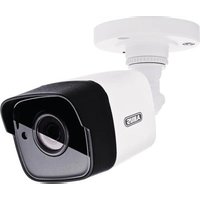
TVIP21560 - Overvågningskamera ABUS - Gratis brugsanvisning og manual
Find enhedens vejledning gratis TVIP21560 ABUS i PDF-format.


| Produkttype | IP-overvågningskamera |
| Mærke | ABUS |
| Model | TVIP21560 |
| Maksimal opløsning | 1920 x 1080 pixels (Full HD) |
| Nattesyn | Ja, rækkevidde op til 30 meter |
| Synsvinkel | 90° (vandret) |
| Strømforsyning | 12 V DC eller PoE (Power over Ethernet) |
| Strømforbrug | 5 W maks. |
| Mål (L x H x D) | 70 x 70 x 120 mm |
| Vægt | 320 g |
| Beskyttelsesklasse | IP66 (vejrbestandig) |
| Tilslutning | Ethernet RJ45 10/100 Mbit/s |
| Opbevaring | microSD-kort op til 128 GB |
| Hovedfunktioner | Bevægelsesdetektion, e-mail-advarsler, nattesyn, live-streaming |
| Vedligeholdelse og rengøring | Rengør linsen med en blød, tør klud. Undgå slibende produkter. |
| Sikkerhed | SSL/TLS-kryptering, adgangskodeautentificering |
| Reservedele og reparationsmuligheder | Udskiftelig ekstern strømforsyning, standard Ethernet-kabel |
| Generelle oplysninger | Indendørs og udendørs brug, driftstemperatur: -20 °C til 50 °C |
Ofte stillede spørgsmål - TVIP21560 ABUS
Brugerspørgsmål om TVIP21560 ABUS
0 spørgsmål om dette apparat. Besvar dem du kender, eller stil dit eget.
Stil et nyt spørgsmål om dette apparat
Download vejledningen til din Overvågningskamera i PDF-format gratis! Find din vejledning TVIP21560 - ABUS og tag din elektroniske enhed tilbage i hånden. På denne side er alle dokumenter nødvendige for brugen af din enhed offentliggjort. TVIP21560 af mærket ABUS.
BRUGSANVISNING TVIP21560 ABUS
Betjeningsvejledning
Vigtige henvisninger og FAQs vedrørende dette produkt og andre produkter findes på internetsiden
www.abus.com
Indledning
Kære kunde
Tak, fordi du har valgt at købe dette produkt.
Dette udstyr opfylder kravene i gældende EU-direktiver. Overensstemmelseserklæringen kan rekvireres hos:
For at kunne bibeholde denne tilstand og sikre en ufarlig drift skal du som bruger følge denne betjeningsvejledning!
Læs hele betjeningsvejledningen igennem før idriftsættelsen af produktet, og overhold alle betjenings- og sikkerhedshenvisninger!
Alle indeholdte firmanavne og produktbetegnelser er varemærker, der tilhører den pågældende ejer. Alle rettigheder forbeholdes.
I tilfælde af spørgsmål bedes du henvende dig til din installatør eller forhandler!

Datalagringen er underlagt de nationale retningslinjer om beskyttelse af persondata.

Advarselshenvisning iht. § 201 StGB:
Den, der uden tilladelse optager en anden persons ikke-offentligt udtalte udtalelse på et lydmedium og anvender en optagelse, der er fremstillet på denne måde, eller lader tredjeperson få adgang til den, kan straffes med frihedsstraf eller bøde!
Den, der uden tilladelse aflytter en anden persons ikke-offentligt udtalte udtalelse, der ikke er tiltænkt vedkommende, med et lytteapparat eller offentligt gengiver en anden persons optagede eller aflyttede ikke-offentligt udtalte udtalelse ordret eller det væsentlige indhold, kan også straffes.

Ansvarsfritagelse
Denne betjeningsvejledning er udarbejdet meget omhyggeligt. Hvis du alligevel finder udeladelser eller unøjagtigheder, bedes du meddele os dette skriftligt på den ovenfor anførte adresse.
ABUS Security-Center GmbH påtager sig intet ansvar for tekniske og typografiske fejl og forbeholder sig retten til på ethvert tidspunkt uden forudgående varsel at ændre produktet og betjeningsvejledningerne.
ABUS Security-Center er ikke ansvarlig for direkte og indirekte følgeskader, der opstår i forbindelse med dette produkts udstyr, funktion og anvendelse. Der gælder ingen garanti for indholdet i dette dokument.
Symbolforklaring
 | Symbolet med lynet i trekanten anvendes, når der er fare for helbredet, f.eks. på grund af elektrisk stød. |
 | Et udråbstegn, der befinder sig i trekanten, gør opmærksom på vigtige henvisninger i betjeningsvejledningen, som ubetinget skal overholdes. |
 | Dette symbol vises, når du skal have særlige tips og henvisninger vedr. betjeningen. |
Vigtige sikkerhedshenvisninger
 | Ved skader, der skyldes manglende overholdelse af denne betjeningsvejledning, bortfalder garantien. Vi påtager os intet ansvar for følgeskader! |
 | Vi påtager os intet ansvar i forbindelse med materielle skader og/eller personskader, der skyldes ukorrekt håndtering eller manglende overholdelse af sikkerhedshenvisningerne. I sådanne tilfælde bortfalder enhver form for garanti! |
Kære kunde. Følgende sikkerheds- og farehenvisninger anvendes ikke kun til at beskytte dig, men også til at beskytte udstyret. Læs følgende punkter opmærksomt igennem:
- Der er ingen dele inde i produktet, der skal vedligeholdes. Derudover bortfalder godkendelsen (CE) og garantien/reklamationsretten, hvis produktet åbnes/skilles ad.
- Produktet kan blive beskadiget, hvis det falder ned fra selv en lav højde.
- Montér produktet, så udstyrets billedoptager ikke udsættes for direkte sollys. Vær opmærksom på monteringshenvisningerne i det pågældende kapitel i denne betjeningsvejledning.
- Udstyret er udviklet til indendørs anvendelse.
Undgå følgende ugunstige omgivelsesbetingelser ved drift:
• Væde eller for høj luftfugtighed
- Ekstrem kulde eller varme
- Direkte sollys
- Støv eller brændbare gasser, dampe eller opløsningsmidler
- Kraftige vibrationer
- Kraftige magnetfelter f.eks. i nærheden af maskiner eller højttalere.
- Kameraet må ikke installeres på ustabile flader.
Generelle sikkerhedshenvisninger:
- Lad ikke emballage ligge og flyde! Plastikfolier/-poser, styropordele osv. kan blive til farligt legetøj for børn.
- Videoovervågningskameraet må af sikkerhedsmæssige årsager ikke komme i hænderne på små børn på grund af smådele, der kan sluges.
- Før ikke genstande gennem åbningerne ind i udstyrets indre
- Anvend kun det ekstraudstyr/de tilbehørsdele, der er anført af producenten. Tilslut ikke produkter, der ikke er kompatible.
• Overhold sikkerhedshenvisninger og betjeningsvejledninger for andet tilsluttet udstyr. - Kontrollér udstyret for skader før idriftsættelsen. Tag ikke udstyret i drift, hvis det er beskadiget!
• Overhold grænserne for driftsspændingen, der er anført i de tekniske data. Højere spændinger kan ødelægge udstyret og bringe din sikkerhed i fare (elektrisk stød).
Advarsler
- Strømforsyning: Strømforsyning 100-240 VAC, 50/60 Hz / 5 VDC, 1 A (er indeholdt i kassen) Tilslut kun dette udstyr til en strømkilde, der leverer den netspænding, der er anført på typeskiltet. Hvis du ikke er sikker på, hvilken netspænding der findes hos dig, skal du kontakte dit elforsyningsselskab. Afbryd udstyret fra netstrømforsyningen, før der udføres vedligeholdelseseller installationsarbejder.
2. Overbelastning
Undgå at overbelaste stikdåser, forlængerledninger og adaptere, da dette kan medføre brand eller elektrisk stød.
3. Rengøring
Rengør kun udstyret med en fugtig klud uden stærke rengøringsmidler. Udstyret skal i den forbindelse kobles fra nettet.
Advarsler
Før den første idriftsættelse skal alle sikkerheds- og betjeningshenvisninger læses!
-
Overhold følgende henvisninger for at undgå skader på netkabel og netstik:
-
Netkabel og netstik må ikke ændres eller manipuleres.
- Netkablet må ikke bøjes eller vrides.
- Træk ikke i netkablet, når udstyret kobles fra nettet, men tag fat i stikket.
-
Sørg for, at netkablet er så langt som muligt fra varmeapparater for at forhindre, at plastbeklædningen smelter.
-
Følg disse anvisninger. Hvis de ikke overholdes, kan det medføre elektrisk stød:
-
Undlad at åbne huset eller strømforsyningen.
- Stik ikke metalliske eller brandfarlige genstande ind i udstyrets indre.
-
Anvend en overspændingsbeskyttelse for at undgå skader på grund af overspænding (f.eks. tordenvejr).
-
Afbryd defekt udstyr fra strømnettet med det samme, og informér forhandleren.
 | Sørg ved installation i et eksisterende videoovervågningsanlæg for, at alt udstyr er koblet fra net- og lavspændingsstrømkredsen. |
 | Foretag ikke selv montering, installation og kabelføring, hvis du er i tvivl, men overlad det til en fagmand. Ukorrekt og uprofessionelt arbejde på strømnettet eller på husets installationer er ikke kun en fare for dig selv, men også for andre personer.Træk installationernes kabler, så net- og lavspændingskredse altid forløber adskilt og ikke er forbundet med hinanden på noget sted eller kan forbindes på grund af en defekt. |
Udpakning
Håndtér udstyret meget forsigtigt, när du pakker det ud.
 | Kontrollér i første omgang udstyret, hvis den originale emballage er beskadiget. Hvis udstyret er beskadiget, skal du sende det tilbage sammen med emballagen og informere transportfirmaet. |
Indhold
- Korrekt anvendelse.... 287
- Indhold i kassen.... 287
- Særlige kendetegn og funktioner 287
- Beskrivelse af kameraet 288
- Beskrivelse af tilslutningerne 288
- Montering/installation....289
6.1. Montering af kameraet....289
6.2. Justering af kameraet 289
- Første idriftsættelse 290
- Første adgang til netværkskameraet....291
- Forespørgsel om kodeord 292
- Brugerfunktioner 293
10.1. Menubjælke 293
10.2. Live-billedvisning 294
10.3. Audio-/video-styring 294
10.4. Kamerastyring....295
10.4.1. PTZ-styring 295
10.4.2. Preset-indstillinger 295
- Afspilning 296
- Konfiguration 297
12.1. Lokal konfiguration.... 297
12.2. Basiskonfiguration 299
12.3. Avanceret konfiguration.... 300
12.3.1. System.... 300
12.3.1.1. Information om udstyret.... 301
12.3.1.2. Tidsindstillinger 302
12.3.1.3. Vedligeholdelse 303
12.3.1.4. Sommertid 304
12.3.1.5. Service 305
12.3.2. Netværk 306
12.3.2.1. TCP/IP 307
12.3.2.2. Port 309
12.3.2.3. DDNS.... 310
12.3.2.4.Wi-Fi 313
12.3.2.5. UPnP ^TM 315
12.3.3. Video / audio....316
12.3.3.1. Video.... 317
12.3.3.2. Audio.... 318
12.3.4. Billede 319
12.3.4.1. Visningsindstillinger 320
12.3.4.2. OSD-indstillinger 323
12.3.4.3.Text-overlay 324
12.3.4.4. Privatzone-maskering 325
12.3.5. Sikkerhed....326
12.3.5.1.Bruger 327
12.3.5.2. IP-adressefilter 328
12.3.6. Hændelser 329
12.3.6.1. Bev.-registrering 330
12.3.6.2. Alarmindgang.... 332
12.3.6.3. Alarmudgang 334
12.3.6.4. Anden alarm 336
12.3.6.5. E-mail 338
12.3.6.6. Snapshot.... 340
12.3.7. Lagring 342
12.3.7.1. Optagelsesplan....343
12.3.7.2. Hukommelsesadministration 345
14.1. Vedligeholdelse 347
14.2. Rengøring 347
- Bortskaffelse 347
- Tekniske data 348
- GPL-licenshenvisninger....349
1. Korrekt anvendelse
Dette WLAN pan/tilt-kamera er en alsidig overvågningsløsning hjemme eller på kontoret. Kameraet kan uden ekstra LAN-kabel integreres i et netværk via WLAN og har en bevægelsesregistrering med passiv infrarød sensor og en integreret højttaler, der kan udsende en kraftig lyd i tilfælde af alarm. Højtaleren og den indbyggede mikrofon muliggør derudover en two-way-audio-kommunikation via kameraets webinterface ved hjælp af en tilsluttet mikrofon på computeren. Via alarmudgangen kan der aktiveres eksterne alarmmeldere, f.eks. en sirene eller et lys, der reagerer i tilfælde af en detektion.
Kameraet har derudover 12 integrerede infrarøde LED'er, der aktiveres ved mørke, og det egner sig dermed til overvågning hele døgnet rundt. Selv i fuldstændigt mørke laver kameraet detaljerede optagelser og gør det muligt at identificere objekter på op til 5 meters afstand. Ved for meget modlys sørger WDR-funktionen derimod for en optimal udligning af billedkontrasterne.
2. Indhold i kassen
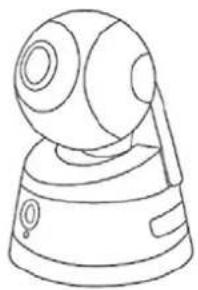
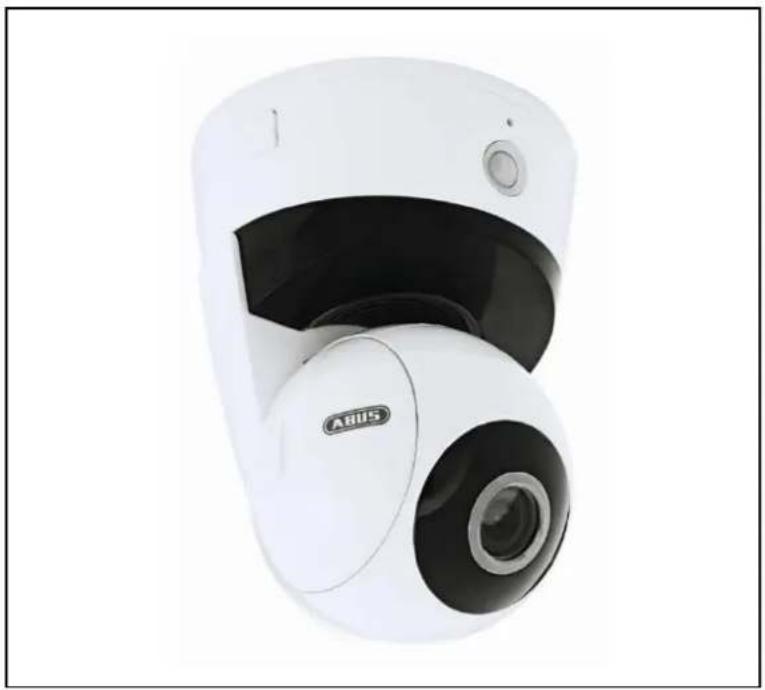
WLAN 720p pan/tilt Indendørskamera med alarmfunktion

Strømforsyning 1 m netværkskabel

Loftsbeslag Cd


Kvikguide

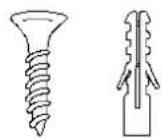
Befæstningsmateriale
3. Særlige kendetegn og funktioner
- WLAN pan/tilt-kamera med infrarød nattesynsfunktion og bevægelsesregistrering
• Høj detaljeret opløsning takket være 1280 x 720 pixel ved 25 billeder/sekund - Integreret højtaler, der alarmerer med høj lydstyrke i tilfælde af en hændelse
- Internet- og mobil adgang til livebilleder såvel som pan og tilt via IPCam-app og browser
- Integreret microSD-kort-slot til intern datalagring som backup-løsning
• 12 integrerede IR LED'er, der aktiveres, når det bliver mørkt - Bevægelsesregistrering med passiv infrarød sensor
- Med WDR-funktion til modlyskompensation – ideel til indgangsområder
• Med alarmudgang til aktivering af en ekstern alarmføler (f.eks. sirene, lys)
• WPS-tast til enkel etablering af WLAN-forbindelsen
4. Beskrivelse af kameraet
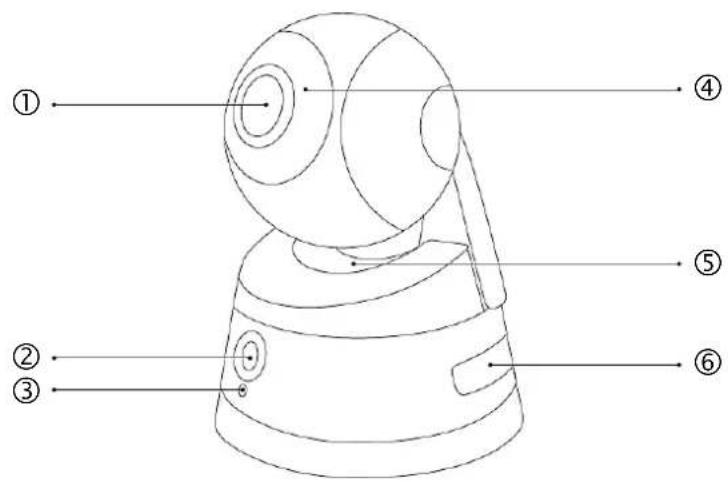
5. Beskrivelse af tilslutningerne

| Nr. | Beskrivelse |
| 1 | LAN-tilslutning |
| 2 | Reset-tast |
| 3 | Alarmindgang og -udgangI = indgangG = masseO = udgang |
| 4 | 5 V DC spændingstilslutning |
| 5 | Audioudgang |
6. Montering/installation
6.1. Montering af kameraet

VIGTIGT!
Under monteringen skal kameraet være afbrudt fra netspændingen.
Brug vedlagte boreskabelon eller beslag til at bore fastgørelseshullerne.
Bor hullerne for, og sæt de medfølgende dyvler i.
Brug de medfølgende skruer til at fastgøre loftsbeslaget.

Vær opmærksom på, at pilen og påskriften "FRONT" på loftsbeslaget peger i den ønskede retning.
6.2. Justering af kameraet
7. Første idriftsættelse
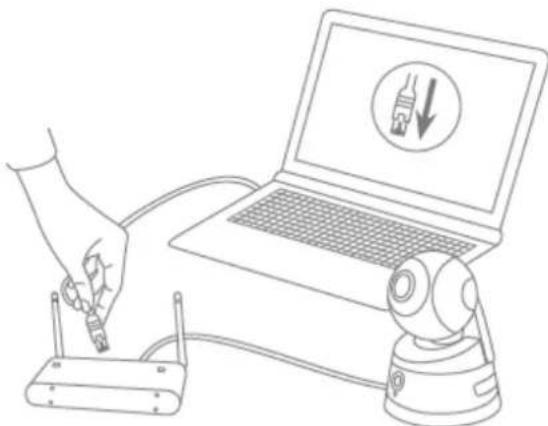
Netværkskameraet registrerer automatisk, om der skal etableres en direkte forbindelse mellem pc og kamera. Et cross-over-netværkskabel er ikke nødvendigt. Til den direkte tilslutning til den første idriftsættelse kan du anvende det medfølgende patchkabel.
Direkte tilslutning af netværkskameraet til en pc / bærbar computer
- Sørg for, at der anvendes et netværkskabel af typen Cat5
- Forbind kablet med ethernet-interfacet på pc'en / den bærbare computer og netværkskameraet
- Tilslut netværkskameraets spændingsforsyning
- Konfigurér netværksinterfacet på pc'en / den bærbare computer til IP-adresse 192.168.0.2 og default-gateway til 192.168.0.1
- Fortsæt med punkt 8 for at afslutte den første indstilling og etablere forbindelsen til netværkskameraet.

Tilslutning af netværkkameraet til en router / switch
- Sørg for, at der anvendes et Cat5-netværkskabel til netforbindelsen.
- Forbind pc'en / den bærbare computer med routeren / switchen.
- Forbind netværkskameraet med routeren / switchen.
- Tilslut netværkskameraets spændingsforsyning.
- Hvis der står en navneserver (DHCP) til rådighed i dit netværk, skal netværksinterfacet på pc'en / den bærbare computer indstilles på "Indstil IP-adresse automatisk".
- Hvis der ikke står en navneserver (DHCP) til rådighed, skal netværksinterface på pc'en / den bærbare computer konfigureres til 192.168.0.2 og default-gateway til 192.168.0.1
- Fortsæt med punkt 8 for at afslutte den første indstilling og etablere forbindelsen til netværkskameraet.
8. Første adgang til netværkskameraet
Den første adgang til netværkskameraet foretages ved at anvende ABUS IP Installer.
Når assistenten er startet, søger den efter alle tilsluttede ABUS-netværkskameraer og videoservere i netværket.
Programmet findes på den vedlagte cd-rom. Installer programmet på pc-systemet, og kør det.
Hvis der er en DHCP-server til rådighed i netværket, tildeles IP-adressen automatisk både til pc'en / den bærbare computer og netværkskameraet.
Hvis der ikke står en DHCP-server til rådighed, indstiller netværkskameraet automatisk følgende IP-adresse: 192.168.0.100.
Pc-systemet skal befinde sig i det samme IP-subnet for at kunne etablere kommunikation til netværkskameraet (pc'ens IP-adresse: f.eks. 192.168.0.2).


Standardindstillingen for netværkskameraet står på "DHCP". Hvis der ikke anvendes en DHCP-server i netværket, anbefaler vi efter den første adgang til netværkskameraet at indstille IP-adressen manuelt på en fast værdi.
9. Forespørgsel om kodeord
Fra fabrikken er der tildelt et administratorkodeord i netværkskameraet. Af sikkerhedsmæssige årsager bør administratoren dog omgående vælge et nyt kodeord. Når dette administratorkodeord er gemt, spørger netværkskameraet før enhver adgang om brugernavnet og kodeordet.
Administratorkontoen er fra fabrikken indstillet på følgende måde: Brugernavn "admin" og kodeord "12345". Ved enhver adgang til netværkskameraet viser browseren et bekræftelsesvindue og spørger om brugernavnet og kodeordet. Hvis dine individuelle indstillinger i administrationskontoen ikke længere står til rådighed, skal du kontakte vores tekniske support.
Gør følgende for at indtaste brugernavnet og kodeordet:
Åbn Internet Explorer, og indtast kameraets IP-adresse (f.eks. "http://192.168.0.100").
Du bliver bedt om at autentificere dig:

-> Du er nu forbundet med netværkskameraet og ser allerede en videostream.
10. Brugerfunktioner
Åbn netværkskameraets startside. Overfladen er opdelt i følgende hovedområder:
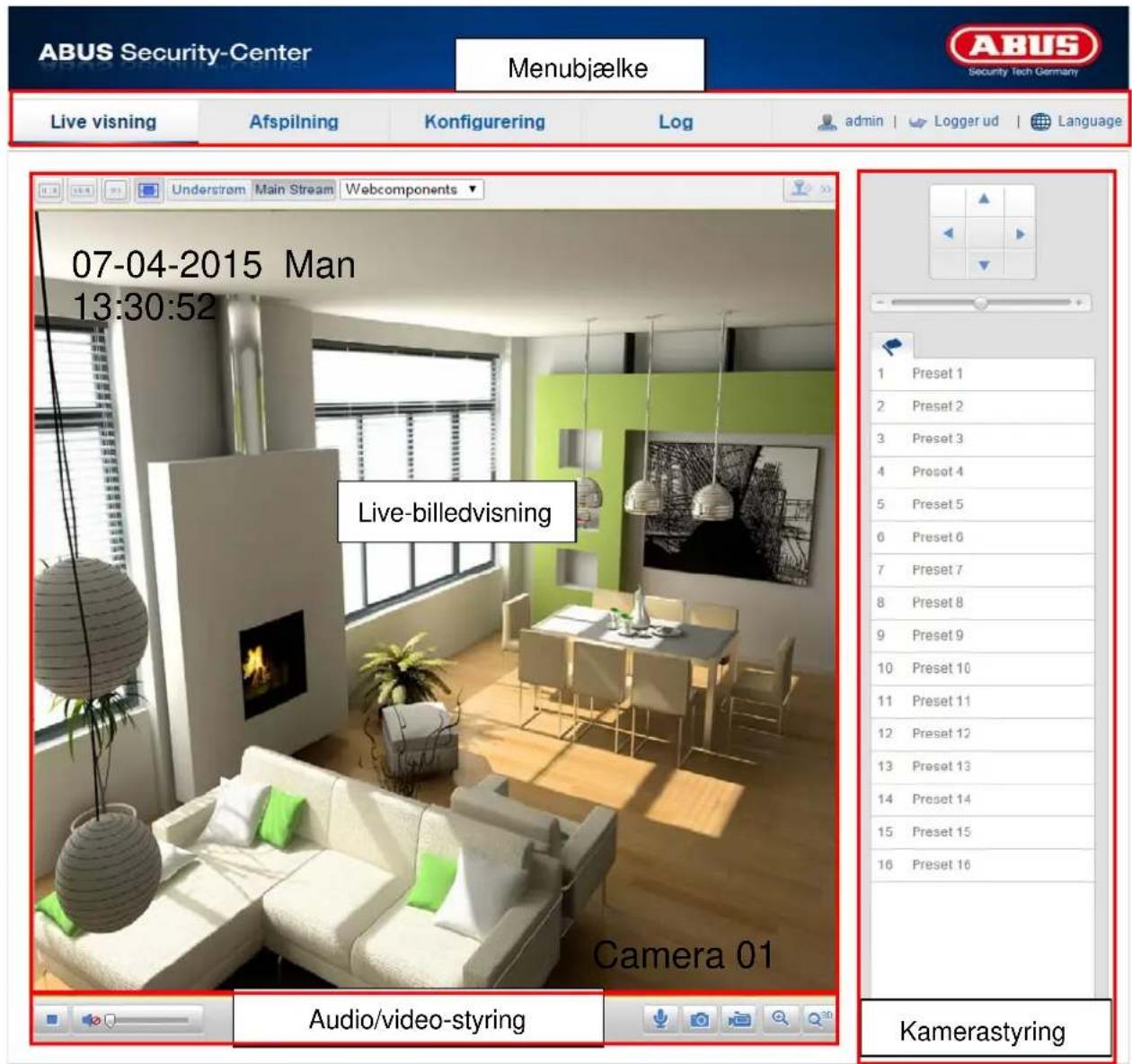
10.1. Menubjælke
Klik for at vælge den ønskede mappe "Livevisning", "Afspilning", "Konfiguration" eller "Protokol".
| Knap Beskrivelse | |
| admin | Visning af den indloggede bruger |
| Logger ud | Bruger-logout |
| Language | Valg af det ønskede sprog |
10.2. Live-billedvisning
Med et dobbeltklik kan du skifte til fuld skærmvisning.
| Knap Beskrivelse | |
 | Aktivér 4:3-visning |
 | Aktivér 16:9-visning |
 | Vis i originalstørrelse |
 | Automatisk tilpasning af visning til browser |
| Sub-Stream Main Stream | Valg af streaming-type til livevisning |
10.3. Audio-/video-styring
| Knap | Beskrivelse |
 | Deaktivér livevisning |
 | Aktivér livevisning |
 | Aktivér / deaktivér lyden, tilpas lydstyrken |
 | Mikrofon til / fra. Når mikrofonen er aktiveret, er samtale fra pc til kamera mulig. (Audioudgang på kameraet) |
 | ∅jeblikkeligt billede (momentoptagelse) |
 | Start / stop manuel optagelse |
 | Til/fra digital zoom |
 | Start/stop 3D-zoom |
10.4. Kamerastyring
10.4.1. PTZ-styring
| Knap Beskrivelse | |
 | Piletaster:Styring af pan- og tilt-bevægelser |
| Tilpasning af PT-hastighed |
10.4.2. Preset-indstillinger
Vælg fanen Preset for at hente, indstille eller slette op til 16 preset-positioner. Brug PTZ-styreknapperne til at vælge den ønskede position.
Klik på knappen for at oprette et preset.
| Knap Beskrivelse | |
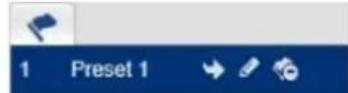 | Valg af den ønskede preset-position. Den valgte position vises med blå baggrund. |
 | Hentning af position |
 | Indstilling af position |
 | Sletning af position |
11. Afspilning

Ved afspilningen kan du afspille de optagne data på microSD-kortet. Vælg den ønskede dag i kalenderen, og klik på "Søg".
I tidspanelet vises optagelserne fra den valgte dag. Den farvede markering viser hændelsen på optagelsen.
Under afspilningstid kan du indstille tiden for den ønskede optagelse.
12. Konfiguration
12.1. Lokal konfiguration
Under menupunktet "Lokal konfiguration" kan du indstille filstier for optagelsen og momentoptagelserne.

Optagelse-filindstillinger
Her kan du definere filstørrelsen for optagelser, optagelsesstien og stien til downloadede filer. Klik på "Gem" for at gemme ændringerne.
Lagring af optagelsesfiler
Du kan her vælge den filsti, der skal anvendes til manuelle optagelser.
Standardstien er: C:\
Her kan du indstille filstien til downloadede videoer.
Følgende sti anvendes som standard: C:\
Billede-/beskæringsindstillinger
Her kan du indstille stierne til øjeblikkelige billeder, snapshots under afspilningen og clips.
Vælg filstien til øjeblikkelige billeder fra livevisningen.
Følgende sti anvendes som standard: C:\
Gem snapshot ved afspilning
Her kan du indstille den sti, hvor de øjeblikkelige optagelser fra afspilningen skal gemmes.
Her kan du indstille den sti, hvor clips skal gemmes.
Følgende sti anvendes som standard: C:\
12.2. Basiskonfiguration
Alle indstillinger for "Basiskonfiguration" finder du ligeledes under menupunktet "Avanceret konfiguration". Vær i den forbindelse opmærksom på kolonnen "Tilgængelig i" under beskrivelserne af "Avanceret konfiguration".

12.3. Avanceret konfiguration
12.3.1. System

| Menupunkt | Beskrivelse | Tilgængelig i modus |
| Information om udstyret | Visning af information om udstyret | Basiskonfiguration, Avanceret Konfiguration |
| Tidsindstillinger | Konfiguration af tidsvisningen | Basiskonfiguration, Avanceret Konfiguration |
| Vedligeholdelse | Konfiguration til systemvedligeholdelse | Basiskonfiguration, Avanceret Konfiguration |
| Sommertid | Konfiguration af det automatiske sommertidsskift | Avanceret Konfiguration |
| Service | Konfiguration af specialfunktioner | Avanceret Konfiguration |
12.3.1.1. Information om udstyret

Grundlæggende oplysninger
Navn på udstyret:
Visning af modelnummeret
Serienr.:
Visning af serienummeret
Firmware-version:
Visning af firmware-versionen
Cod.-version:
Visning af kodningsversionen
Antal kanaler:
Visning af antal kanaler
Antal alarmindgange:
Visning af alarmindgange
Antal alarmudgange:
Visning af alarmudgange
Tidszone
Valg af tidszone (GMT)
Tid sync.
NTP
Ved hjælp af netværkstidsprotokollen (NTP) er det muligt at synkronisere kameraets klokkeslæt med en tidsserver.
Aktivér NTP for at benytte denne funktion.
Server-adresse
IP-server-adressen til NTP-serveren.
NTP-port
Netværksportnummer til NTP-funktionen (standard: port 123)
Interval
Her indtastes intervallet i minutter for synkronisering af tiden.
Tryk på "Test" for at starte en prøvekørsel.
Manuel synkr. af tid
Enhedstid
Visning af computerens enhedstid
Tidsindstilling
Visning af det aktuelle klokkeslæt via tidszoneindstillingen.
Klik på "Synkronisering med computertid" for at gemme computerens enhedstid.

Genstart
Klik på "Genstart" for at genstarte udstyret.
Standard
Gendan.
Klik på "Gendan" for at nulstille alle parametre til standardindstillinger undtagen IP-parametrene.
Standard
Vælg dette menupunkt for at nulstille alle parametre til standardindstillinger.
Import konfig. fil
Konfig.-fil
Vælg filsti for at importere en konfigurationsfil.
Status
Visning af importstatus
Eksportér konfigfil
Klik på Eksportér for at eksportere en konfigurationsfil.
Remote-upgrade
Firmware
Vælg sti for at opdatere kameraet med ny firmware.
Status
Visning af upgrade-status.

Sommertid
Aktivér DST
Vælg "DST" for automatisk tilpasning af systemtiden til sommertid.
Starttidspunkt
Vælg tidspunktet for skift til sommertid.
Sluttidspunkt
Vælg tidspunktet for skift til vintertid.
DST Bias
Indstil her tidsforskellen i minutter.

Hardware
Aktivér IR-lys
Aktivér IR-lyset, eller deaktivér IR-lyset permanent.
Aktivér status-LED
Aktivér eller deaktivér kameraets status-LED permanent.

For at kunne betjene kameraet via et netværk skal TCP/IP-indstillingerne være konfigureret korrekt.
Vælg NIC:
Vælg netværksinterfacet til konfiguration. Kameraet kan enten sluttes til netværket via LAN eller WLAN.
DHCP
Hvis en DHCP-server står til rådighed, klikker du på DHCP for automatisk at overføre en IP-adresse og yderligere netværksindstillinger. Dataene overføres automatisk fra serveren og kan ikke ændres manuelt.
Hvis ingen DHCP-server står til rådighed, udfylder du følgende data manuelt.
IPv4-adresse
Indstilling af kameraets IP-adresse
IPv4-subnetmaske
Manuel indstilling af kameraets subnetmaske
IPv4-standard-gateway
Indstilling af kameraets standard-router
IPv6-modus
Manuel: Manuel konfiguration af IPv6-dataene DHCP: IPv6-forbindelsesdataene stilles til rådighed af DHCP-serveren. Route advertisement: IPv6-forbindelsesdataene stilles til rådighed af DHCP-serveren (router) i forbindelse med ISP (internet service provider).
IPv6-adresse
Visning IPv6-adressen. | IPv6-modus "Manuel" kan adressen konfigureres.
IPv6-subnetmaske
Visning af IPv6-subnetmasken.
IPv6-standard-gateway
Visning af IPv6-standard-gateway (standard-router)
MAC-adresse
Her vises kameraets IPv4 hardware-adresse, som du ikke kan ændre.
MTU
Indstilling af overførselsenheden, hvor du kan vælge en værdi mellem 500 og 9676. Standard er 1500.
DNS-server
Foretrukket DNS-server
DNS-serverindstillinger er påkrævet ved visse funktioner. (F.eks. forsendelse af e-mails). Angiv adressen på den foretrukne DNS-server her.
Alternativ DNS-server
Hvis der ikke er forbindelse til den foretrukne DNS-server, anvendes denne alternative DNS-server. Angiv adressen på den alternative server her.

Hvis du ønsker ekstern adgang til kameraet, skal følgende porte konfigureres.
HTTP-port
Standardporten til HTTP-overførsel hedder 80. Som alternativ kan denne port få en værdi i området 1024\~65535. Hvis der befinder sig flere kameraer i det samme subnet, skal hvert kamera have sin egen HTTP-port, der kun forekommer én gang.
RTSP-port
Standardporten til RTSP-overførsel er 554. Som alternativ kan denne port få en værdi i området 1024\~65535. Hvis der befinder sig flere kameraer i det samme subnet, skal hvert kamera have sin egen RTSP-port, der kun forekommer én gang.
HTTPS-port
Standardporten til SDK-overførsel hedder 8000. Kommunikationsport til interne data. Som alternativ kan denne port få en værdi i området 1025\~65535. Hvis der er flere IP-kameraer i det samme subnet, skal hvert kamera have sin egen SDK-port, der kun forekommer én gang.

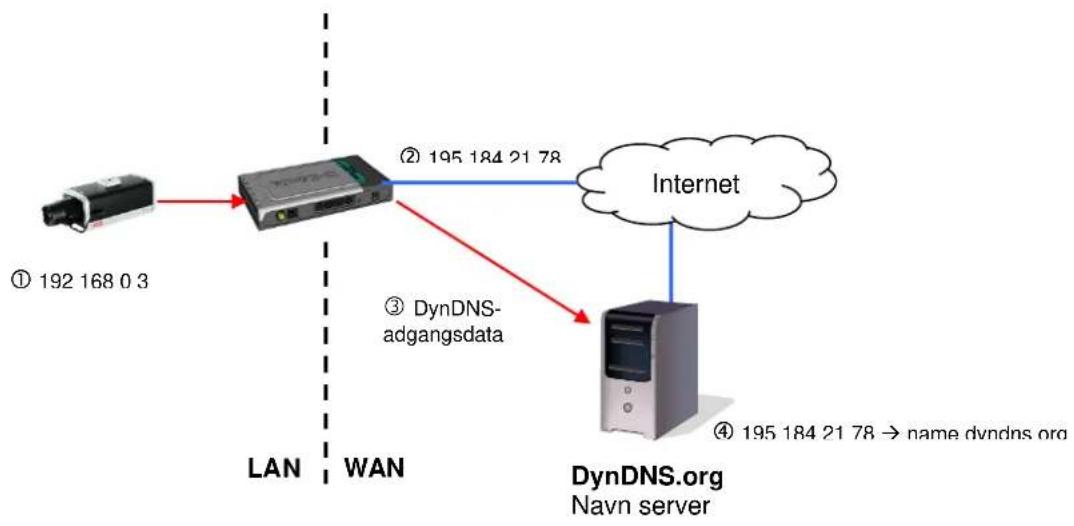
DynDNS eller DDNS (dynamisk domæne-navn-system-postering) er et system, der kan opdatere posteringer i domænenavnet i realtid. Netværkskameraet har en integreret DynDNS-client, der automatisk kan opdatere IP-adressen hos en DynDNS-udbyder. Hvis netværkskameraet befinder sig bag en router, anbefaler vi at anvende routerens DynDNS-funktion.
Billedet viser adgangen til / opdateringen af IP-adressen hos DynDNS-tjenesten.
flowchart
graph TD
    A["① 192 168 0.3"] --> B["Router"]
    B --> C["② 195 184 21 78"]
    B --> D["③ DynDNS-adgangsdata"]
    B --> E["Internet"]
    D --> F["DynDNS.org Navn server"]
    E --> F
    F --> G["④ 195 184 21 78 → name dyndns org"]
Aktivér DDNS
Vælg DDNS-typen. Du har mulighed for at vælge mellem "DynDNS" og "ABUS DDNS".
Server-adresse
Vælg en DDNS-serviceudbyder. Du skal have en registreret adgang hos denne DDNS-serviceudbyder (f.eks. www.dyndns.org).
Hvis du har valgt DDNS-typen "ABUS DDNS", gemmes server-adressen automatisk.
Domæne
Angiv det registrerede domænenavn (host service) (f.eks. mitIPkamera.dyndns.org).
Port
Kodeordet skal bekræftes.
Oprettelse af DDNS-konto
Oprettelse af ny konto hos DynDNS.org:

Noter dine brugerdata, og overfør dem til netværkskameraets konfiguration.
Adgang til netværkskameraet via DDNS
Hvis netværkskameraet befinder sig bag en router, skal adgangen via DynDNS konfigureres i routeren. Til dette formål finder du en beskrivelse af DynDNS-router-konfigurationen for gængse router-modeller på ABUS Security-Centers hjemmeside www.abus-sc.com.
Følgende billede viser adgangen til et netværkskamera bag en router via DynDNS.org.

flowchart
graph TD
    A["Server"] -->|⑤ 192.168.0.1| B["Server"]
    B --> C["Internet"]
    C --> D["Laptop"]
    D -->|① http://name.dyndns.org:1026| E["DynDNS.org Navn server"]
    E -->|② name.dyndns.org:1026 → 195.184.21.78:1026| F["Server"]
    B -->|④ 195.184.21.78:1026| G["Server"]
    G --> C
    style A fill:#f9f,stroke:#333
    style B fill:#ccf,stroke:#333
    style C fill:#cfc,stroke:#333
    style D fill:#fcc,stroke:#333
    style E fill:#cff,stroke:#333
    style F fill:#ffc,stroke:#333
    style G fill:#cfc,stroke:#333

For at muliggøre DynDNS-adgang via en router skal der indstilles en portvideresendelse for alle relevante porte (mindst RTSP + HTTP) i routeren.

Gem de gennemførte indstillinger med "Gem". Ved ændringer i netværkskonfigurationen skal kameraet genstartes (System \ Vedligeholdelse \ Genstart)
ABUS DDNS

- For at kunne anvende funktionen ABUS DDNS skal du forinden oprette en konto hos www.abusserver.com. Læs i den forbindelse FAQ på websiden.
- Aktivér checkboksen "Aktivér DDNS", og vælg herefter DDNS-typen "ABUS DDNS"
- Gem dine data ved hjælp af "Gem". IP-adressen til din internetforbindelse opdateres nu hvert minut på serveren.
12.3.2.4.Wi-Fi

For at etablere en Wi-Fi-forbindelse mellem kamera og router skal følgende indstillinger foretages.
Wireless-liste
Klik på "Søg" for at vise de tilgængelige WiFi-netværk i umiddelbar nærhed.
| Vær opmærksom på, at skjulte netværk ikke vises i listen. |
Wi-Fi
SSID
Indtast netværkets navn her.
Netværksmodus
Her kan du vælge mellem Manage og Ad-hoc.
Manage
Vælg dette punkt for en forbindelse med et netværk.
Ad-hoc
Vælg dette punkt for en direkte forbindelse med en pc eller laptop.
Sikkerhedsmodus
Vælg her aflåsningtypen for dit netværk.
Aflåsningstype:
Vælg her aflåsningstypen for netværket.
Kode 1
Indtast her netværkskoden (kodeord) for at få adgang til netværket.
WPS
WPS-funktionen giver mulighed for en nem etablering af en trådløs forbindelse af kameraet med et Wi-Fi-netværk.
Aktivér WPS
Aktivér denne funktion for at kunne bruge en WPS-forbindelse.

Kontroller, om din router understøtter funktionen.
PIN-kode
Det er nødvendigt med PIN-koden til at etablere forbindelsen. Den er som standard indstillet på 12345678. Klik på "Opret" for at generere en ny kode.
PBC-forbindelse
Hvis din router har en WPS-tast, skal du aktivere denne funktion.
- Tryk derefter på WPS-tasten på routeren.
- Klik efterfølgende på "Forbind" inden for to minutter.
- W-Lan-forbindelsen mellem kamera og router etableres inden for kort tid.
Routerens PIN-kode
Her kan du etablere en WPS-forbindelse manuelt ved at indtaste SSID og routerens PIN-kode.
SSID: Indtast SSID for det ønskede netværk.
Routerens PIN-kode: Indtast routerens PIN-kode, følg betjeningsvejledningen fra producenten af din router for at udlæse WPS PIN-koden.

UPnP-funktionen (Universal Plug and Play) gør det let at aktivere netværksenheder i et IP-netværk. Derved kan netværkskameraet f.eks. ses som en netværksenhed i Windows-netværksomgivelserne.
Aktivér UPnP
Visning af kameraets MAC-adresse
Porttilordning
Aktivér port mapping
Universal Plug and Play-portvideresendelsen til netværksserviceydelser er hermed aktiveret. Hvis routeren understøtter UPnP, aktiveres portvidereresendelsen for video-streams på routersiden automatisk til netværkskameraet med denne option.
Port mapping-modus
Vælg her, om portvideresendelse skal ske automatisk eller manuelt.
Protokolnavn:
HTTP
Standardporten til HTTP-overførsel hedder 80. Som alternativ kan denne port få en værdi i området 1025\~65535. Hvis der befinder sig flere IP-kameraer i det samme subnet, skal hvert kamera have sin egen HTTP-port, der kun forekommer én gang
RTSP
Standardporten til RTSP-overførsel er 554. Som alternativ kan denne port få en værdi i området 1025\~65535. Hvis der befinder sig flere IP-kameraer i det samme subnet, skal hvert kamera have sin egen RTSP-port, der kun forekommer én gang.
SDK (styreport)
Standardporten til SDK-overførsel hedder 8000. Kommunikationsport til interne data. Som alternativ kan denne port få en værdi i området 1025\~65535. Hvis der er flere IP-kameraer i det samme subnet, skal hvert kamera have sin egen SDK-port, der kun forekommer én gang.
Ekstern port
Du kan kun ændre på porte manuelt, hvis "Mapping Port Type" er ændret til manuelt.
Ekstern IP-adresse
Visning af den eksterne IP-adresse til mobil adgang.
Status
Viser, om den angivne eksterne port er gyldig eller ugyldig.

| Menupunkt | Beskrivelse | Tilgængelig i modus |
| Video | Indstillinger til videooutput | Basiskonfiguration, Avanceret Konfiguration |
| Audio | Indstillinger til lydoutput | Basiskonfiguration, Avanceret Konfiguration |
12.3.3.1. Video

Stream-type
Vælg stream-type for kameraet. Vælg "Main Stream (normal)" til optagelse og livevisning med god båndbredde. Vælg "Sub-Stream" til livevisning med begrænset båndbredde.
Videotype
Indstil her videotypen for den valgte stream. Du kan vælge mellem
"Video & audio" og "Video-stream", ved sidstnævnte sker der ingen audio-overførsel.
Opløsning
Indstil videodataenes opløsning her. Alt afhængigt af kameramodellen kan du vælge mellem 1280*720p; 1280*960;
Bitrate-type
Angiver bitrate for videostrøm. Alt afhængigt af bevægelsesintensiteten kan videokvaliteten blive højere eller lavere. Du kan vælge mellem en konstant og en variabel bitrate.
Maks. bitrate
Videostrømmens bitrate indstilles til en bestemt værdi; indstil den maksimale bitrate til en værdi mellem 32 og 16384 Kbps. En højere værdi svarer til en højere videokvalitet, som dog kræver en større båndbredde.
Videokvalitet
Dette menupunkt står til rådighed, hvis du har valgt en variabel bitrate. Indstil videokvaliteten for videodata her. Alt afhængigt af bevægelsesintensiteten kan videokvaliteten blive højere eller lavere. Du kan vælge mellem seks forskellige videokvaliteter: "Minimum", "Lavere", "Lav", "Mellem", "Høj" eller "Maksimum".
Billedhastighed
Angiver billedhastigheden i billeder pr. sekund.
Videokompression
Vælg en standard til videokodning; du kan vælge mellem H.264 og MJPEG.
Indkodning af lyd
Vælg kodningen til audiooverførsel her.
Du kan vælge mellem G.711ulaw; G.711alaw og G.726.
Indgangslydstyrke
Indstilling af lydstyrke for visning
Omgivelsesstøjfilter
Aktivér dette filter for at filtrere omgivende støj fra.
| Menupunkt | Beskrivelse | Tilgængelig i modus |
| Visningsindstillinger | Indstilling af visningsparametre | Basiskonfiguration, Avanceret Konfiguration |
| OSD-indstillinger | Indstilling af dato- og klokkeslætsformatet | Avanceret Konfiguration |
| Text-overlay | Tilføjelse af tekstfelter | Avanceret Konfiguration |
| Privatzonemaskering | Tilføjelse af privatzonemasker | Avanceret Konfiguration |
12.3.4.1. Visningsindstillinger
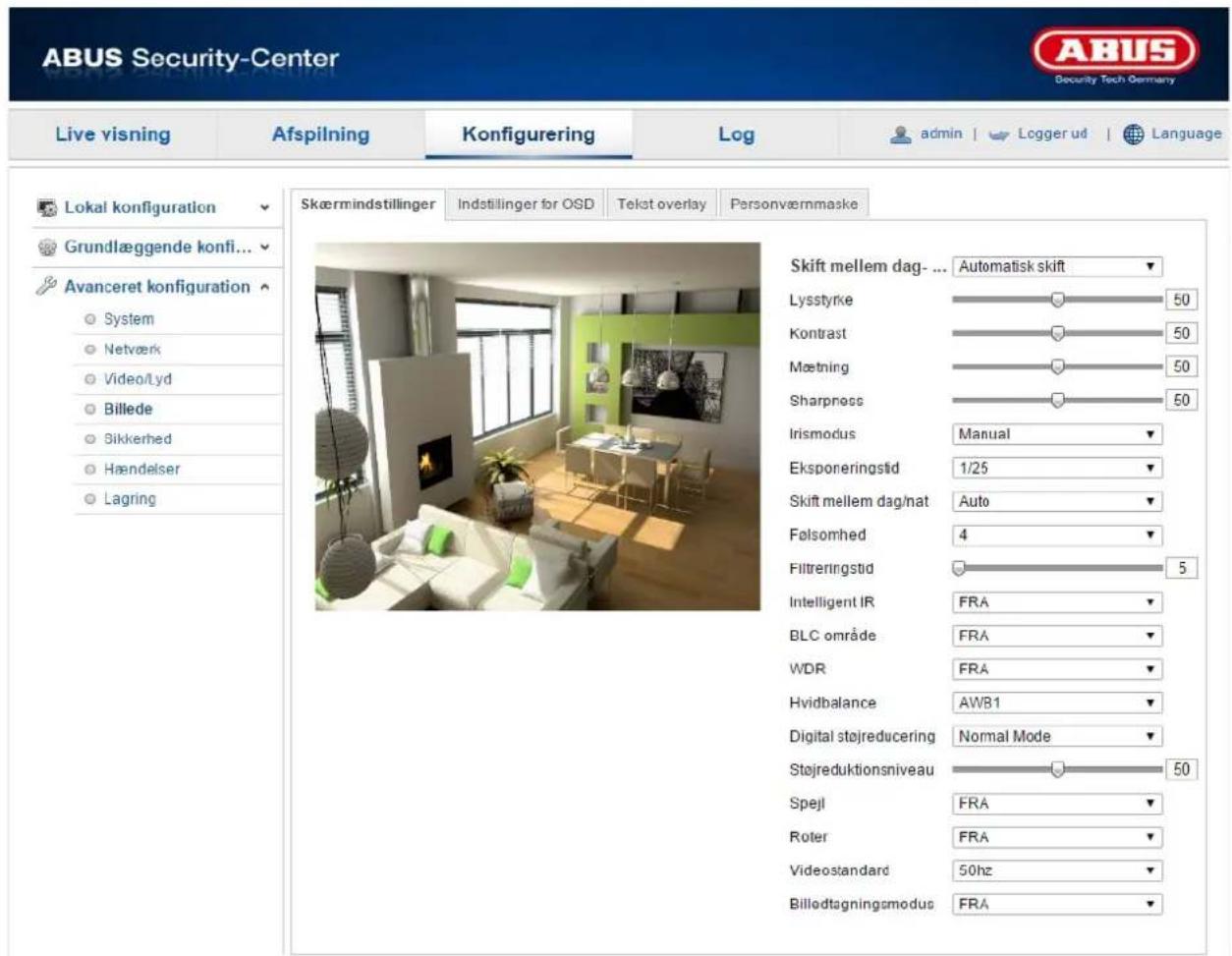
Under dette menupunkt kan du indstille billedkvaliteten for kameraet, herunder lysstyrke, skarphed, kontrast osv.

Vær opmærksom på følgende:
Alt afhængigt af modellen kan parametrene under visningsindstillinger variere.
Dag-/nat-skift
Her kan du vælge mellem det automatiske dag-/nat-skift og tidsstyret skift. I forbindelse med dette skal der gemmes et start- og sluttidspunkt for dagmodus.
De følgende indstillinger kan foretages individuelt for dag- eller natmodus.
Lysstyrke
Indstilling af billedets lysstyrke. Indstil en værdi mellem 0 og 100.
Kontrast
Indstilling af billedkontrasten. Indstil en værdi mellem 0 og 100.
Mætning
Indstilling af billedets mætning. Indstil en værdi mellem 0 og 100.
Farvetone
Indstilling af farvetonen. Indstil en værdi mellem 0 og 100.
Skarphed
Indstilling af billedets skarphed. En højere værdi af skarpheden kan øge billedstøjen. Indstil en værdi mellem 0 og 100.
Eksponeringstid
Indstilling af den maks. eksponeringstid. Denne indstilling er uafhængig af iris-modus.
Dag-/nat-skift
Dag-/nat-skift Giver mulighederne auto, dag, nat, tidsplan og udløsning via alarmindgang.
Auto
Alt afhængigt af lysforholdene skifter kameraet automatisk mellem dag- og natmodus. Følsomheden kan indstilles mellem "0 - 7", hvor 7 er det højeste følsomhedsniveau.
Dag
I denne modus sender kameraet kun farvebilleder.

Vær opmærksom på følgende:
Anvend kun denne modus ved konstante lysforhold.
Nat
I denne modus sender kameraet kun sort/hvid-billeder.

Vær opmærksom på følgende:
Anvend kun denne modus ved svagt lys.
Tidsplan
I denne modus kan der indstilles et start- og sluttidspunkt for dagdrift. Uden for det indstillede tidsinterval skifter kameraet til sort/hvid-modus.
Udløsning via alarmindgang
Kameraet udløses via alarmindgangen og skifter til farve- eller sort/hvid-modus ved en tilstandsændring.
Status
Vælg nat, for at kameraet skifter til sort/hvid-modus, når alarmindgangen udløses. Vælg dag, når kameraet skal skifte til farve-modus, når alarmindgangen udløses.
Følsomhed
Indstilling af omstillingstærsklen for det automatiske dag-/natskift (0 - 7).
En lavere værdi betyder en lavere belysningsstyrke for omstillingen til natmodus.
Filtertid
Indstilling af en forsinkelsestid mellem registrering af en nødvendig omstilling og en aktion.
Overbelysningsbeskyttelse
Hvis denne funktion er aktiveret, reduceres IR-lysintensiteten automatisk ved objekter, der er for tæt på. Dermed forsøges det at undgå overblændinger af objektet.
BLC-område (modlyskompensation)
Ved hjælp af modlyskompensation kan områder vises mere klart på en lys baggrund. Belysningen af områderne korrigeres, men baggrunden vises uskarpt.
WDR
Ved hjælp af WDR-funktionen kan kameraet levere klare billeder selv ved dårlige modlysforhold. Hvis der foreligger såvel meget lyse som meget mørke områder i billedområdet, udlignes det samlede lysniveau i hele billedet for at opnå et tydeligt, detaljeret billede.
Brug kontrolboksen til at aktivere eller deaktivere WDR-funktionen.
Indstil et højere Wide Dynamic Level for at forstærke WDR-funktionen.
Hvidbalance
Vælg her de belysningsomgivelser, som kameraet er installeret i.
Du kan vælge mellem følgende muligheder: "AWB1", "Spærret HB", "Pære", "Varmt lys", "Naturligt lys", "Lysstofrør".
AWB1
I AWB1-modus bibeholder kameraet automatisk farvebalancen i henhold til den aktuelle farvetemperatur.
Spærret HB
Hvidbalancen gennemføres en gang og gemmes.
Andre
Anvend de andre hvidbalanceoptioner til tilpasning af funktionen til omgivelseslyset (pære, varmt lys, naturligt lys, lysstofrør).
Støjundertr.-niveau
Her kan du indstille niveauet for støjundertrykkelsen.
Spejl
Når spejlfunktionen er aktiveret, spejles billedet horisontalt.
Drejning
Når drejefunktionen er aktiveret, drejes billedet vertikalt.
Videostandard
Regulering af belysningsfrekvens
50 Hz: Fast indstilling til 50 Hz netfrekvens
60 Hz: Fast indstilling til 60 Hz netfrekvens
12.3.4.2. OSD-indstillinger

Under dette menupunkt kan du vælge, hvilket dato- og klokkeslætsformat, der skal vises i livebilledet.
Vis navn
Aktivér denne kontrolboks, hvis du ønsker at vise kameranavnet.
Vis dato
Aktivér denne kontrolboks, hvis du ønsker at vise datoen i kamerabilledet.
Vis uge
Aktivér denne kontrolboks, hvis du ønsker at vise ugedagen.
Kameranavn
Her angiver du det kameranavn, der skal vises i billedet.
Tidsformat
Her kan du vælge, om klokkeslættet skal vises i 24- eller 12-timers-format.
Datoformat
Her vælger du formatet for datovisningen.
$$ (D = \text { Dag }; M = \text { Måned }; \mathring {A} = \mathring {A r}) $$
Visningsmodus
Her kan du vælge visningstypen for de viste elementer.
Du har følgende valgmuligheder: "Transparent & blinkende", "Transparent & ikke-blinkende", "Ikke-transparent & blinkende", "Ikke-transparent & ikke-blinkende"
OSD-størrelse
Her kan størrelsen på OSD-visningen indstilles. Indstillinger: 16x16, 32x32, 48x48, 64x64, auto. Ved indstillingen Auto varieres størrelsen afhængigt af den indstillede opløsning. Indstillingen af OSD-størrelsen kan kun anvendes på den første video-stream (main-stream).

Du har mulighed for at vise op til fire tekster i kamerabilledet, hvor den maksimale længde er på 45 tegn. Aktivér kontrolboksen for at vise teksten.
Du kan bruge museknappen til at flytte tekstvinduet.
Ved hjælp af privatzoner kan du afskærme visse områder i livevisningen for at forhindre, at disse områder hverken optages eller kan ses på livebilledet. Du kan oprette maks. 4 firkantede privatzoner på videobilledet.
Gør følgende for at oprette en privatzone. Aktivér boksen
"Aktivér privatzone". Vælg knappen "Areal" for at tilføje en privatzone. Nu kan du markere et område på kamerabilledet med musen. Du kan derefter markere 3 andre arealer. Med knappen "Slet alle" kan alle oprettede privatzoner slettes.

| Menupunkt | Beskrivelse | Tilgængelig i modus |
| Bruger | Administration af brugere | Basiskonfiguration, Avanceret Konfiguration |
| IP-adressefilter | Filtrering af IP-adresser for at styre adgangen til kameraet | Avanceret Konfiguration |
12.3.5.1. Bruger

Under dette menupunkt kan du tilføje, ændre eller slette brugere.
For at tilføje eller ændre en bruger klikker du på "Tilføj" eller "Ændring".
Herefter vises et nye vindue med data og rettigheder.
Brugernavn
Tildel her det brugernavn, der skal indtastes med henblik på adgang til kameraet
Level
Vælg her en individuel brugertype for bruger-id.
Du kan vælge mellem to forskellige foruddefinerede niveauer: Operatør eller bruger.
Som operatør har du følgende remote-funktioner til rådighed: Livevisning, PTZ-styring, manuel optagelse, afspilning, to-vejs audio, søg i log/forespørg arbejdsstatus.
Som bruger har du følgende remote-funktioner til rådighed: Afspilning, søg i log/forespørg arbejdsstatus.
Aktivér den pågældende kontrolboks for at tilføje yderligere funktioner.
Kodeord
Tildel her det kodeord, som brugeren skal indtaste med henblik på adgang til kameraet.
Bekræft
Bekræft kodeordet ved at indtaste det igen.

Gem de gennemførte indstillinger med "OK".
Aktivér IP-adressefilter
Ved at sætte fluebenet aktiveres filterfunktionen.
IP-adressefiltertype
Tilladt: IP-adresserne, der er defineret nedenfor, accepteres til adgang til kameraet.
Forbudt: IP-adresserne, der er defineret nedenfor, blokeres. En IP indtastes i formatet xxx.xxx.xxx.xxx.
12.3.6. Hændelser

| Menupunkt | Beskrivelse | Tilgængelig i modus |
| Bev.-registrering | Indstilling af bevægelsesregistreringen | Avanceret Konfiguration |
| Alarmindgang | Indstilling af alarmindgangen | Avanceret Konfiguration |
| Alarmudgang | Indstilling af alarmudgangen | Avanceret Konfiguration |
| Anden alarm | Indstilling af PIR-sensoren | Avanceret Konfiguration |
| Indstilling af e-mail-forsendelse | Avanceret Konfiguration | |
| Snapshot | Indstilling af snapshot-handling | Avanceret Konfiguration |
12.3.6.1. Bev.-registrering

Områdeindst.
Aktivér bevægelsesregistrering ved at klikke på kontrolboksen "Aktivér bevægelsesregistrering". For at vælge et område klikker du på knappen "Areal". Som standard er hele området valgt. For at slette markeringen klikker du på "Slet alle".
Træk herefter musen hen over det ønskede område. Indstil følsomheden via valgbjælken. For at gemme området klikker du på knappen "Stop tegning".
Højre: højere følsomhed
For at gemme en tidsplan for bevægelsesstyret optagelse klikker du på "Redigér".
Et nyt vindue åbnes, hvor du kan definere ugedage og klokkeslæt for bevægelsesstyret optagelse.
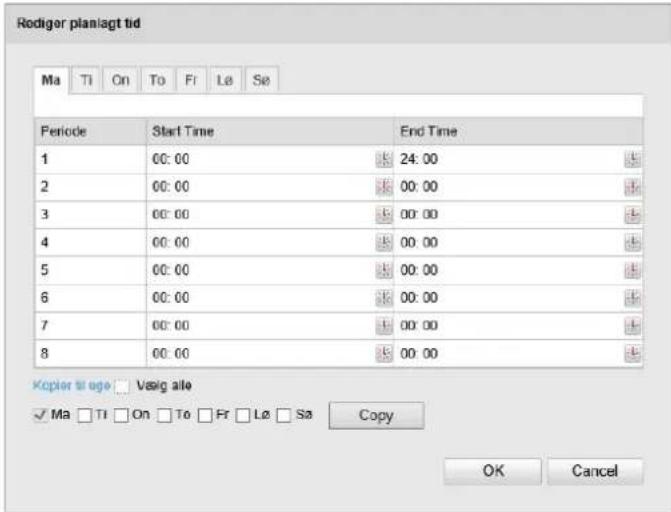
Vælg en ugedag for den bevægelsesstyrede optagelse. Angiv start- og sluttid for at gemme en bestemt tidsperiode. For at oprette bevægelsesregistrering for hele dagen vælger du starttiden 00:00 og sluttiden 24:00.
For at oprette bevægelsesregistrering for alle ugens dage klikker du på kontrolboksen "Vælg alle". For at kopiere bevægelsesregistreringen over i andre ugedage vælger du ugedagen og klikker på "Kopiér".
For at gemme ændringerne trykker du på "OK", og for at slette ændringer klikker du på "Afbryd". Gem de gennemførte indstillinger med "Gem".
Forb.-metode
Akustisk signal: Der lyder en alarmtone fra kameraet.
Informér CMS: Informér CMS
Forsendelse af e-mail: Du bliver informeret via e-mail; aktivér kontrolboksen for at aktivere denne funktion.
Aktivér optagelse: Aktiverer optagelsen på det interne microSD-kort.
Andre forbindelser : Du har mulighed for at aktivere og deaktivere alarmudgangen ved en alarmregistrering.
Klik på "Vælg alle" for at aktivere eller deaktivere alarmudgangen.

Under dette menupunkt kan du konfigurere kameraets alarmindgang.
Alarmindgang nr.
Vælg her alarmindgangen for at konfigurere den.
Alarmnavn
Her kan du tildele alarmindgangen et navn. Undlad at anvende alarmindgangens nummer og specialtegn.
Alarmtype
Vælg alarmtypen her. Du kan vælge mellem "NO" (Normally open) eller "NC" (Normally closed).
Aktivéringstid
For at gemme en tidsplan for en alarmindgang klikker du på "Redigér".
Et nyt vindue åbnes, hvor du kan definere ugedage og klokkeslæt for aktivering af alarmindgangen.

Vælg en ugedag for alarmindgangen. Angiv start- og sluttid for at gemme en bestemt tidsperiode. For at oprette overvågning for hele dagen vælger du starttiden 00:00 og sluttiden 24:00.
For at oprette indstillingerne for alle ugens dage klikker du på kontrolboksen "Vælg alle". For at kopiere indstillingerne over i andre ugedage vælger du ugedagen og klikker på "Kopiér".
For at gemme ændringerne trykker du på "OK", og for at slette ændringer klikker du på "Afbryd".
Reaktion
Indstil her, hvilken handling der skal udføres ved en alarm.
Forb.-metode
Akustisk signal:
Der lyder en alarmtone fra kameraet.
Informér CMS: Informér CMS
Forsendelse af e-mail:
Du bliver informeret via e-mail; aktivér kontrolboksen for at aktivere denne funktion.
Aktivér optagelse:
Aktiverer optagelsen på det interne microSD-kort.
Andre forbindelser :
Du har mulighed for at aktivere og deaktivere alarmudgangen ved en alarmregistrering.
Klik på "Vælg alle" for at aktivere eller deaktivere alarmudgangen.
12.3.6.3. Alarmudgang

Her har du mulighed for at konfigurere alarmudgangen.
Alarmudgang nr.
Vælg her alarmudgangen for at konfigurere den.
Alarmnavn
Her kan du tildele alarmudgangen et navn. Undlad at anvende alarmudgangens nummer og specialtegn.
Varighed
Vælg varigheden for koblingen af alarmudgangen.
Aktivéringstid
For at gemme en tidsplan for alarmudgangen skal du klikke på "Redigér".
Et nyt vindue åbnes, hvor du kan definere ugedage og klokkeslæt for aktivering af alarmudgangen.
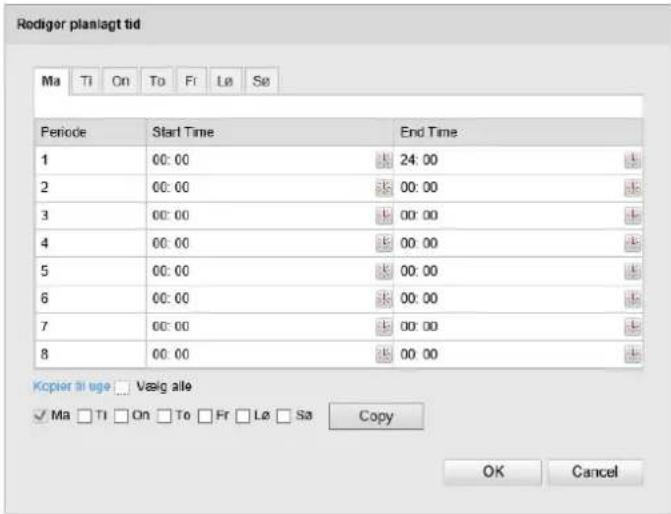
Vælg en ugedag for alarmudgangen. Angiv start- og sluttid for at gemme en bestemt tidsperiode. For at oprette overvågning for hele dagen vælger du starttiden 00:00 og sluttiden 24:00.
For at oprette indstillingerne for alle ugens dage klikker du på kontrolboksen "Vælg alle". For at kopiere indstillingerne over i andre ugedage vælger du ugedagen og klikker på "Kopiér".
For at gemme ændringerne trykker du på "OK", og for at slette ændringer klikker du på "Afbryd".
12.3.6.4. Anden alarm
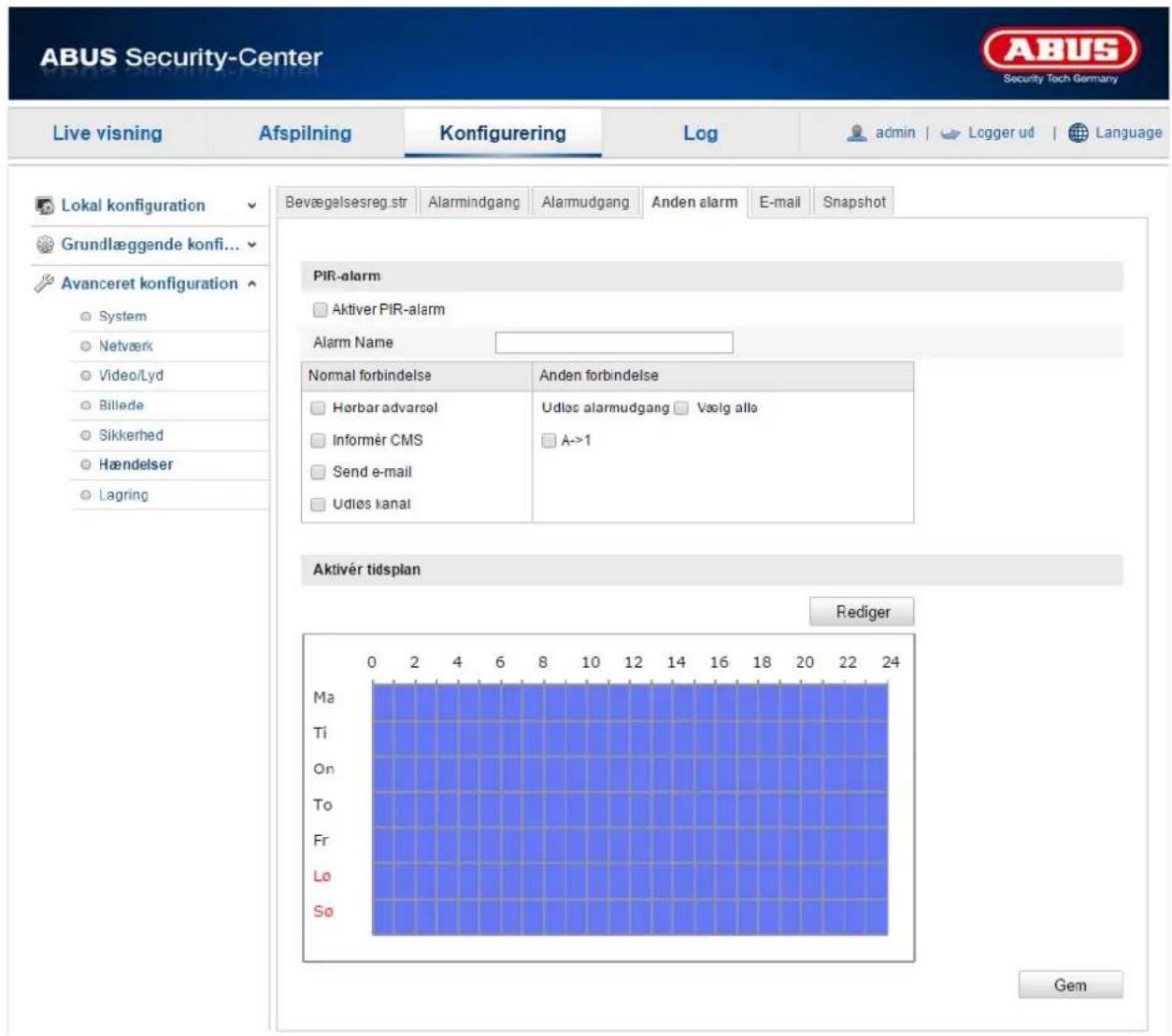
PIR-alarm
Aktivér PIR-alarm
Du kan aktivere PIR-sensoren for at konfigurere en hændelsesstyret handling.
Alarmnavn
Her kan du tildele alarmindgangen et navn. Undlad at anvende alarmindgangens nummer og specialtegn.
Reaktion
Indstil her, hvilken handling der skal udføres ved en alarm.
Akustisk signal:
Der lyder en alarmtone fra kameraet.
Informér CMS: Informér CMS
Forsendelse af e-mail:
Du bliver informeret via e-mail; aktivér kontrolboksen for at aktivere denne funktion.
Aktivér optagelse:
Aktiverer optagelsen på det interne microSD-kort.
Andre forbindelser :
Du har mulighed for at aktivere og deaktivere alarmudgangen ved en alarmregistrering.
Klik på "Vælg alle" for at aktivere eller deaktivere alarmudgangen.
Aktivéringstid
For at gemme en tidsplan for alarmudgangen skal du klikke på "Redigér".
Et nyt vindue åbnes, hvor du kan definere ugedage og klokkeslæt for aktivering af alarmudgangen.
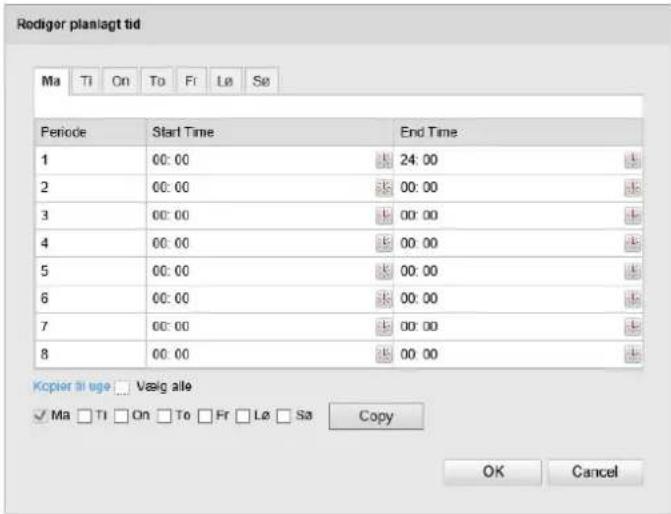
Vælg en ugedag for alarmudgangen. Angiv start- og sluttid for at gemme en bestemt tidsperiode. For at oprette overvågning for hele dagen vælger du starttiden 00:00 og sluttiden 24:00.
For at oprette indstillingerne for alle ugens dage klikker du på kontrolboksen "Vælg alle". For at kopiere indstillingerne over i andre ugedage vælger du ugedagen og klikker på "Kopiér".
For at gemme ændringerne trykker du på "OK", og for at slette ændringer klikker du på "Afbryd".
12.3.6.5. E-mail

Her har du mulighed for at indstille forsendelsen af e-mail.
Afsender
Afsender
Indtast SMTP-porten, der er konfigureret til 25 som standard.
Aktivér SSL
Markér SSL-funktionen, hvis dette kræves af SMTP-serveren.
Interval
Indstil tidsperioden mellem forsendelsen af e-mails med billedvedhæng.
Billedvedhæng
Aktivér denne funktion, hvis der ved alarm skal vedhæftes billeder til e-mailen.
Bekræftelse
Hvis den anvendte e-mail-server forlanger en bekræftelse, skal du aktivere denne funktion for at logge ind på serveren via bekræftelse.
Brugernavn og kodeord kan kun indtastes efter aktivering af denne funktion.
Brugernavn
Indtast dit brugernavn til e-mail-kontoen. Dette er delen indtil @-tegnet.
Kodeord
Indtast kodeordet til e-mail-kontoen her.
Bekræft
Bekræft ved at indtaste kodeordet igen.
Modtager
Modtager1/Modtager2/Modtager3
Indtast modtagerens navn her.
Modtager1-adresse/Modtager2-adresse/Modtager3-adresse
Indtast e-mail-adresserne til modtagerne her.
Her kan du konfigurere tids- og hændelsesstyrede snapshots for at gemme dem på microSD-kortet.
Timing
Aktivér timing-snapshot
Aktivér denne funktion for at gemme billeder i bestemte tidsintervaller.
Format
Billedformatet er allerede konfigureret til JPEG.
Opløsning
Indstil billedets opløsning her.
Kvalitet
Vælg kvaliteten for de gemte billeder her.
Interval
Indstil tidsperioden mellem to gemte billeder.
Hændelsesstyret
Aktivér hændelsesstyret snapshot
Aktivér denne funktion for at gemme hændelsesstyrede billeder.
Format
Billedformatet er allerede konfigureret til JPEG.
Opløsning
Indstil billedets opløsning her.
Kvalitet
Vælg kvaliteten for de gemte billeder.
Interval
Indstil tidsperioden mellem to gemte billeder her.
Registreringsnummer
Indstil her det antal billeder, som skal gemmes i tilfælde af en hændelse.
12.3.7. Lagring
| Menupunkt | Beskrivelse | Tilgængelig i modus |
| Optagelsestidsplan | Indstilling af tidsplanstyret optagelse | Avanceret Konfiguration |
| Hukommelsesadministration | Administration af SD-kortet | Avanceret Konfiguration |
12.3.7.1. Optagelsesplan
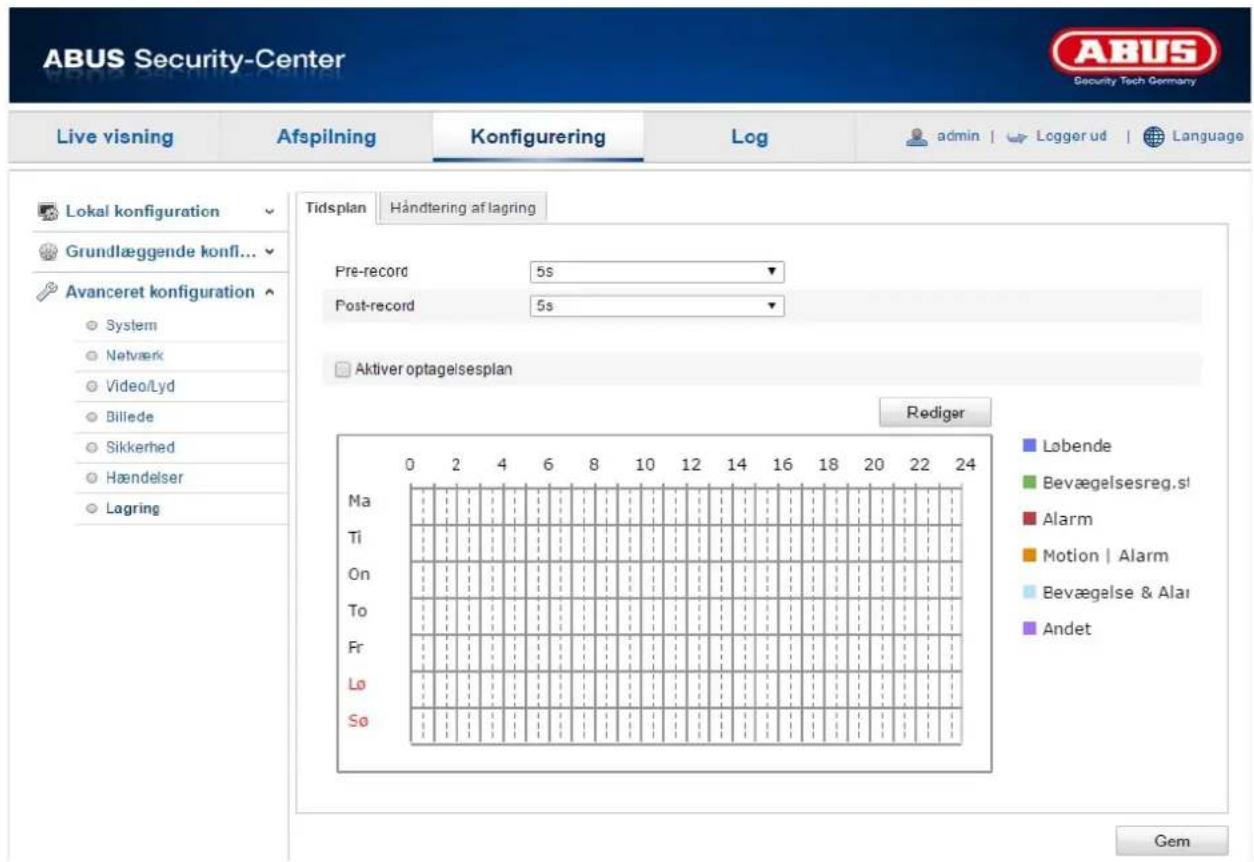
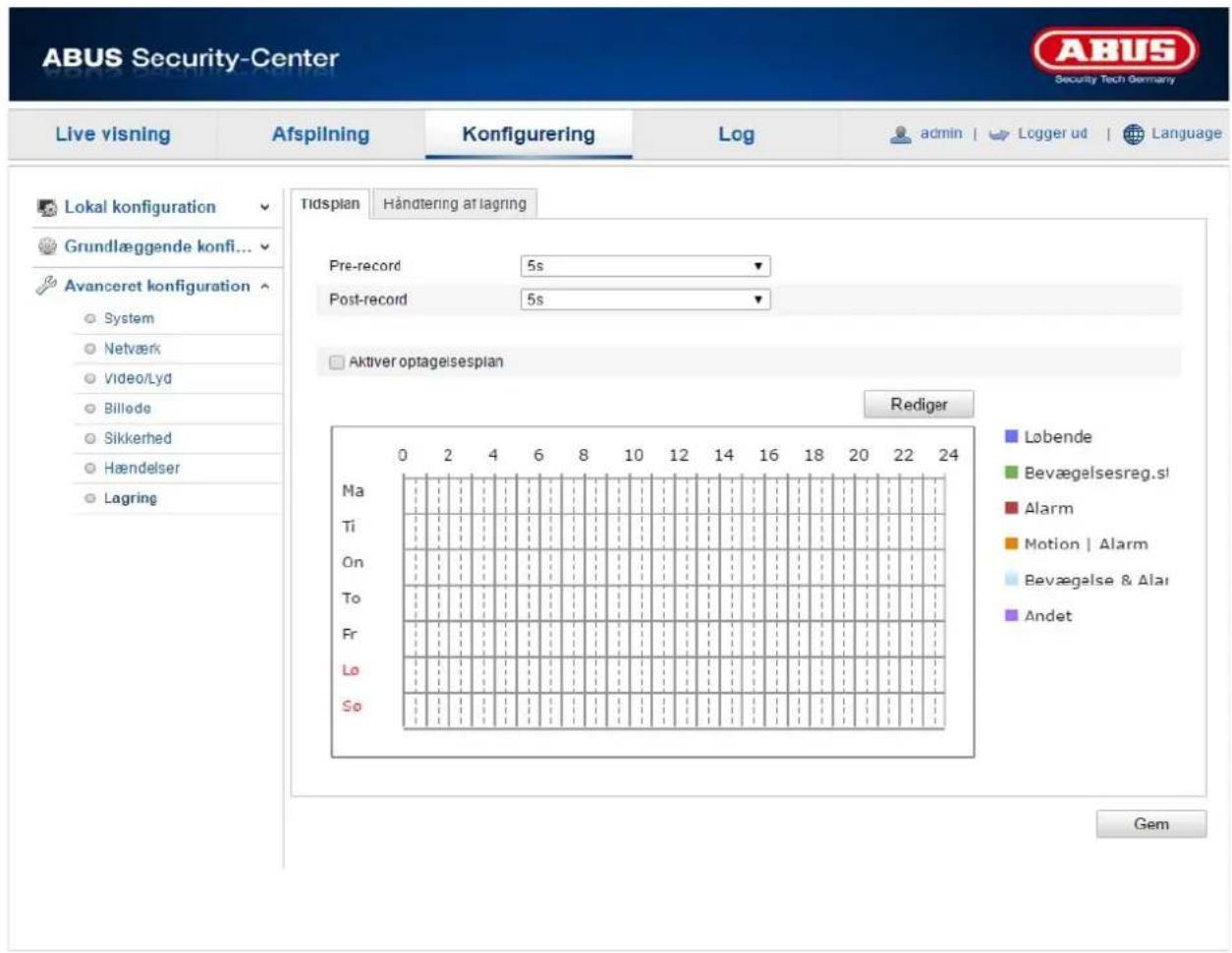
Her kan du konfigurere tids- og hændelsesstyrede optagelser for at gemme dem på SD-kortet.
Pre-record
Her indstiller du varigheden af optagelsen af billeddata inden en hændelse.
Efter-optagelse
Her indstiller du varigheden af optagelsen af billeddata efter en hændelse.
Aktivér optagelsesplan
Aktivér tidsplanen for at gemme den ønskede tidsplan.
For at gemme tidsplanen skal du klikke på "Rediger"; derefter åbnes et nyt vindue.

Vælg nu en ugedag for oprettelse af optagelsen. Angiv start- og sluttid for at gemme en bestemt tidsperiode. For at oprette overvågning for hele dagen vælger du starttiden 00:00 og sluttiden 24:00. For at oprette indstillingerne for alle ugens dage klikker du på kontrolboksen "Vælg alle". For at kopiere indstillingerne over i andre ugedage vælger du ugedagen og klikker på "Kopiér".
Under optagelsestype vælger du optagefunktion for den ønskede tidsperiode. Vælg mellem
følgende optagelsestyper:
Normal: Permanent optagelse
Bev.-registrering: Bevægelsesstyret optagelse
Bev. | Alarm: Bevægelsesstyret eller alarmindgangsstyret optagelse. Kameraet optager enten ved bevægelsesregistrering eller ved udløsning af alarmindgangen.
Bev. & Alarm: Bevægelsesstyret og alarmindgangsstyret optagelse. Kameraet optager kun, när bevægelse og alarmindgangen udløses samtidigt.
Anden alarm: Optagelse styret af PIR-sensor

Vær opmærksom på, at bevægelsesregistreringsmaske, alarmindgang og PIR-sensor skal være konfigureret.
For at gemme ændringerne trykker du på "OK", og for at slette ændringer klikker du på "Afbryd".
12.3.7.2. Hukommelsesadministration

Her har du mulighed for at formatere det indsatte microSD-kort og vise egenskaberne.
Procentsats af billede
Angiv her den procentsats, der skal være tildelt øjeblikkelige billeder.
Procentsats af optagelse
Angiv her den procentsats, der skal være tildelt optagelser.
Du skal formatere SD-kortet inden første brug!
13. Protokol
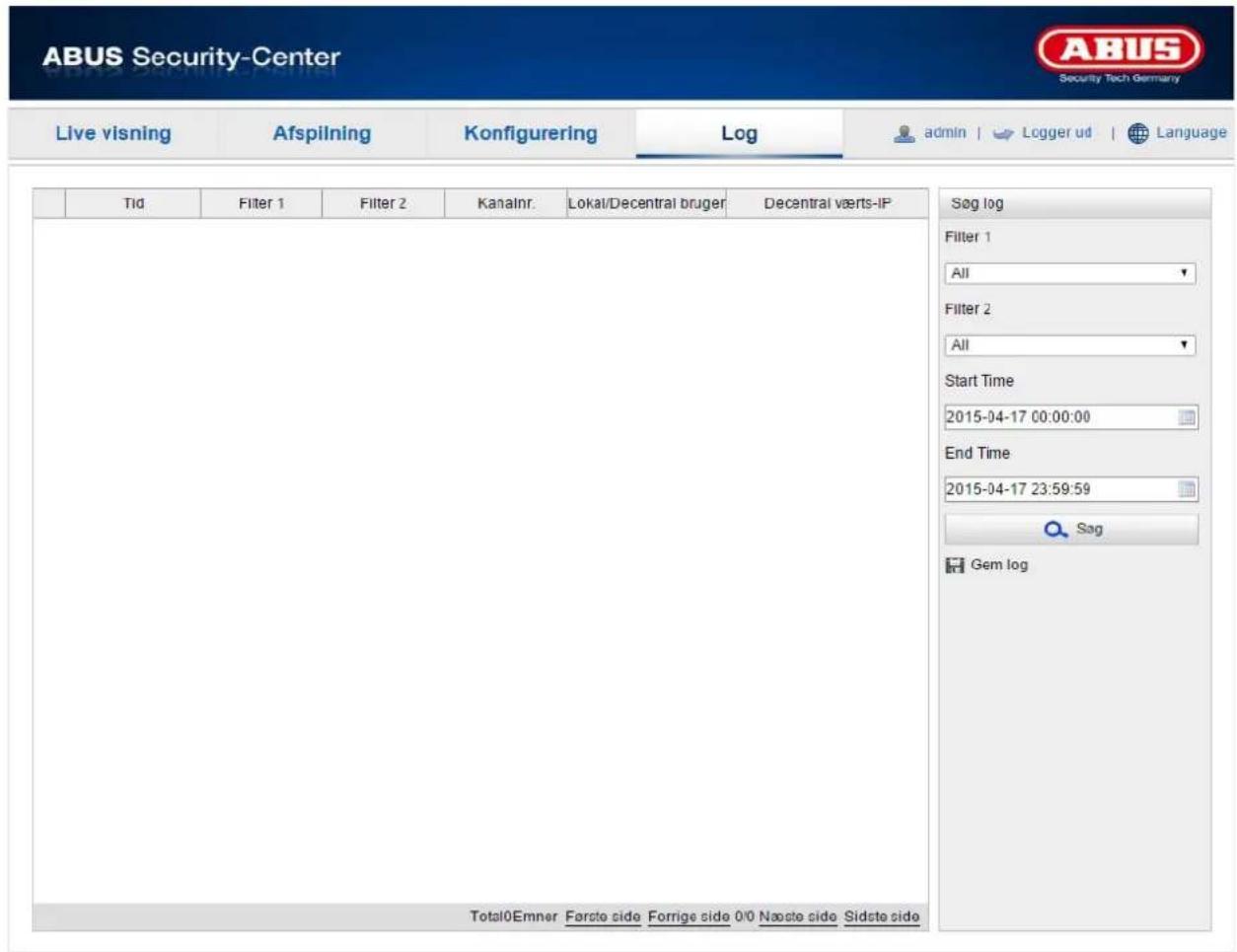
Kameraparametre som alarm, undtagelser, drift og informationer kan gemmes i protokolfiler. Filerne kan eksporteres ved behov.
- Klik på Protokol i menulisten for at åbne søgefunktionen.
- Indstil søgekriterierne, herunder hovedtype, undertype, starttidspunkt og sluttidspunkt.
- Klik på "Søg" for at søge efter protokolfiler. De pågældende protokolfiler vises i protokoldialogboksen.
- Klik på "Gem protokol" for at eksportere protokolfilerne og gemme dem på din computer.
Kontrollér regelmæssigt produktets tekniske sikkerhed, f.eks. beskadigelse af huset.
Hvis det må antages, at drift ikke længere er mulig uden farer, skal produktet tages ud af drift og sikres mod utilsigtet drift.
Det må antages, at drift ikke længere er mulig uden fare, hvis
• Udstyret har synlige skader
• Udstyret ikke længere fungerer

Vær opmærksom på følgende:
Produktet er vedligeholdelsesfrit for dig. Der er ingen dele inde i produktet, som du skal kontrollere eller vedligeholde: Åbn det aldrig.
14.2. Rengøring
Rengør produktet med en ren, tør klud. Ved kraftigere tilsmudsninger kan kluden fugtes let med lunkent vand.

Sørg for, at der ikke kommer væsker ind i udstyret.
Anvend ikke kemiske rengøringsmidler, da disse kan føre til, at husets overflade og skærmen bliver beskadiget (misfarvninger).
15. Bortskaffelse

Vigtigt: EU-direktiv 2002/96/EF regulerer den korrekte tilbagetagning, behandling og anvendelse af brugte elektronikapparater. Dette symbol betyder, at med henblik på miljøbeskyttelse skal udstyret efter sin levetid bortskaffes i overensstemmelse med de gældende lovmæssige forskrifter og adskilt fra husholdningsaffald og erhvervsaffald. Bortskaffelsen af det brugte udstyr kan foretages på de respektive officielle indsamlingssteder. Følg de lokale forskrifter, når materialerne bortskaffes. Flere detaljer om tilbagetagelsen (også for lande uden for EU) får du hos dine lokale myndigheder. Ved hjælp af separat indsamling og genanvendelse skånes de naturlige ressourcer, og det sikres, at alle bestemmelser vedrørende beskyttelse af sundhed og miljø overholdes ved genanvendelse af produktet.
- Tekniske data
| Modelnummer | TVIP21560 |
| Mål (bxhxd) | 60 x 60 x 157 mm |
| Alarmindgang (NO/NC) | 1 |
| Alarmmelding | E-mail, akustisk signal, optagelse på SD-kort |
| Tilslutninger | 1x RJ45, 1x audio-udgang, 1x DC, 1x alarmindgang, 1x alarmudgang |
| Antal parallelle streams | 2 |
| Audio-udgang | 3,5 mm jackAudio-kompression: G.711 / G.726 / MP2L2 / G.722 |
| Opløsningsmodi | Main stream: 1280 x 960, 704 x 576, 640 x 480Sub stream: 704 x 576, 640 x 480, 352 x 288, 320 x 240 |
| Bevægelsesregistrering | Ja |
| Billedoptager | 1/4" Progressive Scan CMOS-sensor |
| Billedelementer (effektive) | 1280 x 960 pixel |
| Billedoverlay | Dato, kameranavn, privatzoner |
| Billedhastighed | 25 fps |
| Brændvidde | 4,0 mm @ F2.0 |
| Kameratype | Dag/nat |
| Dynamikområde (WDR) | Digital WDR |
| Elektronisk shutter-regulering | 1/3 - 1/100000 sek. |
| Modlyskompensation | BLC, DWDR |
| Samtidig netværksadgang | Ja |
| Horisontal synsvinkel | 52,4° |
| Kameratype | Dag/nat pan-/tiltkamera |
| Maks. opløsning @ billedhastighed | 1280 x 960 @ 25 fps |
| Maks. driftstemperatur | 50°C |
| Maks. luftfugtighed | 95 % |
| Mikrofon | Ja |
| Min. driftstemperatur | - 10°C |
| Mindstebelysning farve | 0,1 lux @(F1.2, AGC til) |
| Mindstebelysning s/h | 0 lux |
| Netværksbåndbredde, video | 32 kBit/s - 8 MBit/s |
| Netværkstilslutning LAN | RJ-45 Ethernet 10/100 Base-T |
| Netværkstilslutning WLAN | IEEE802.11b, 802.11g, 802.11n |
| Netværkskamera protokoller | Bonjour, TCP/IP, DHCP, PPPoE, ARP, ICMP, FTP, SMTP, DNS, NTP, UPnP, RTSP, RTP, HTTP, TCP, UDP, 3GPP/ISMA RTSP |
| ONVIF | Profil S |
| PIR-rækkevidde | 10 m |
| Privatzoner | Ja (4) |
| Støjundertrykkelse | DNR |
| Beskyttelsesklasse IP | 20 |
| Pan-/tiltområde | 0° - 355° / -20° - 90° |
| Spændingsforsyning | 5 V DC (+/-10 %) |
| Lagermedie | microSD-kort (op til 64 GB) |
| Vejledningssprog | DE, UK, FR, NL, DK, ES, IT, PL, RU, SWE |
| OSD-sprog | DE, UK, FR, NL, DK, ES, IT, PL, RU, SWE |
| Strømforbrug | Maks. 580 mA |
| Dag-/natskift | Elektromekanisk drejeligt IR spærrefilter (ICR) |
| Understøttede browsere | Mozilla Firefox, Safari eller Internet Explorer 6.x og højere |
| Understøttet software | ABUS VMS Express, IPCam-app (iOS/Android) |
| Kryptering | 64/128-bit WEP, WPA/WPA2, WPA-PSK/WPA2-PSK, WPS |
| Videokomprimering | H.264, MJPEG |
| Hvidbalance | AWB |
| Certificeringer | CE, RoHS, REACH |
17. GPL-licenshenvisninger
Vi gør også her opmærksom på, at netværkovervågningskameraerne TVIP21560 bl.a. indeholder open source-software, som udelukkende licenseres under GNU General Public License (GPL). For at sikre en GPL-konform anvendelse af programmerne henviser vi til licensbetingelserne for GPL
TVIP21560
Säkerhetsanvisningar
Nätdel 1 m nätverkskabel

Takfäste CD


Snabbguide
Fästmaterial
BLC-område (motljuskompensation)
Denne betjeningsvejledning er publiceret af ABUS Security-Center GmbH & Co. KG, Linker Kreuthweg 5, 86444 Affing, Germany. Der må ikke foretages kopiering, inklusive oversættelser, fotokopierng, mikrofilms optagelse af proces udstyr uden forudgående tilladelse fra udgiveren.
Denne brugervejledning reflekterer de kendte til dato tekniske specifikationer.
Vi forbeholder os retten til at ændre frit og uden forudgående advisering.

Nota redakcyjna


- Betjeningsvejledning
- Indledning
- Advarselshenvisning iht. § 201 StGB:
- Ansvarsfritagelse
- Symbolforklaring
- Vigtige sikkerhedshenvisninger
- Advarsler
- Overbelastning
- Rengøring
- Udpakning
- Indhold
- Korrekt anvendelse
- Indhold i kassen
- Særlige kendetegn og funktioner
- Beskrivelse af kameraet
- Beskrivelse af tilslutningerne
- Montering/installation
- Montering af kameraet
- VIGTIGT!
- Justering af kameraet
- Første idriftsættelse
- Direkte tilslutning af netværkskameraet til en pc / bærbar computer
- Tilslutning af netværkkameraet til en router / switch
- Første adgang til netværkskameraet
- Forespørgsel om kodeord
- Brugerfunktioner
- Menubjælke
- Live-billedvisning
- Audio-/video-styring
- Kamerastyring
- PTZ-styring
- Preset-indstillinger
- Afspilning
- Konfiguration
- Lokal konfiguration
- Optagelse-filindstillinger
- Lagring af optagelsesfiler
- Billede-/beskæringsindstillinger
- Gem snapshot ved afspilning
- Basiskonfiguration
- Avanceret konfiguration
- System
- Information om udstyret
- Grundlæggende oplysninger
- Navn på udstyret:
- Serienr.:
- Firmware-version:
- Cod.-version:
- Antal kanaler:
- Antal alarmindgange:
- Antal alarmudgange:
- Tidszone
- Tid sync.
- NTP
- Server-adresse
- NTP-port
- Interval
- Manuel synkr. af tid
- Enhedstid
- Tidsindstilling
- Genstart
- Standard
- Gendan.
- Import konfig. fil
- Konfig.-fil
- Status
- Eksportér konfigfil
- Remote-upgrade
- Firmware
- Sommertid
- Aktivér DST
- Starttidspunkt
- Sluttidspunkt
- DST Bias
- Hardware
- Aktivér IR-lys
- Aktivér status-LED
- Vælg NIC:
- DHCP
- IPv4-adresse
- IPv4-subnetmaske
- IPv4-standard-gateway
- IPv6-modus
- IPv6-adresse
- IPv6-subnetmaske
- IPv6-standard-gateway
- MAC-adresse
- MTU
- DNS-server
- Foretrukket DNS-server
- Alternativ DNS-server
- HTTP-port
- RTSP-port
- HTTPS-port
- Aktivér DDNS
- Domæne
- Port
- Oprettelse af DDNS-konto
- Adgang til netværkskameraet via DDNS
- ABUS DDNS
- 12.3.2.4.Wi-Fi
- Wireless-liste
- Wi-Fi
- SSID
- Netværksmodus
- Manage
- Ad-hoc
- Sikkerhedsmodus
- Aflåsningstype:
- Kode 1
- WPS
- Aktivér WPS
- PIN-kode
- PBC-forbindelse
- Routerens PIN-kode
- Aktivér UPnP
- Porttilordning
- Aktivér port mapping
- Port mapping-modus
- Protokolnavn:
- HTTP
- RTSP
- SDK (styreport)
- Ekstern port
- Ekstern IP-adresse
- Video
- Stream-type
- Videotype
- Opløsning
- Bitrate-type
- Maks. bitrate
- Videokvalitet
- Billedhastighed
- Videokompression
- Indkodning af lyd
- Indgangslydstyrke
- Omgivelsesstøjfilter
- Visningsindstillinger
- Vær opmærksom på følgende:
- Dag-/nat-skift
- Lysstyrke
- Kontrast
- Mætning
- Farvetone
- Skarphed
- Eksponeringstid
- Auto
- Dag
- Nat
- Tidsplan
- Udløsning via alarmindgang
- Følsomhed
- Filtertid
- Overbelysningsbeskyttelse
- BLC-område (modlyskompensation)
- WDR
- Hvidbalance
- AWB1
- Spærret HB
- Andre
- Støjundertr.-niveau
- Spejl
- Drejning
- Videostandard
- OSD-indstillinger
- Vis navn
- Vis dato
- Vis uge
- Kameranavn
- Tidsformat
- Datoformat
- Visningsmodus
- OSD-størrelse
- Bruger
- Brugernavn
- Level
- Kodeord
- Bekræft
- Aktivér IP-adressefilter
- IP-adressefiltertype
- Hændelser
- Bev.-registrering
- Områdeindst.
- Forb.-metode
- Alarmindgang nr.
- Alarmnavn
- Alarmtype
- Aktivéringstid
- Reaktion
- Alarmudgang
- Alarmudgang nr.
- Varighed
- Anden alarm
- PIR-alarm
- Aktivér PIR-alarm
- Akustisk signal:
- Forsendelse af e-mail:
- Aktivér optagelse:
- Andre forbindelser :
- Afsender
- Aktivér SSL
- Billedvedhæng
- Bekræftelse
- Modtager
- Modtager1/Modtager2/Modtager3
- Modtager1-adresse/Modtager2-adresse/Modtager3-adresse
- Timing
- Aktivér timing-snapshot
- Format
- Kvalitet
- Hændelsesstyret
- Aktivér hændelsesstyret snapshot
- Registreringsnummer
- Lagring
- Optagelsesplan
- Pre-record
- Efter-optagelse
- Aktivér optagelsesplan
- følgende optagelsestyper:
- Hukommelsesadministration
- Procentsats af billede
- Procentsats af optagelse
- Protokol
- Rengøring
- Bortskaffelse
- GPL-licenshenvisninger
- TVIP21560
- Säkerhetsanvisningar
- BLC-område (motljuskompensation)
- Nota redakcyjna
Mærke : ABUS
Model : TVIP21560
Kategori : Overvågningskamera