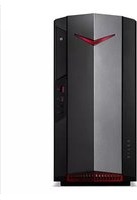
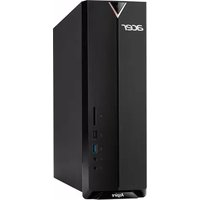
BRUGSANVISNING ASPIRE MC-605-007 ACER
Advarsel! Jordingspinnen er en sikkerhetsfunksjon. Å bruke et strømuttak som ikke er skikkelig jordet kan føre til elektrisk støt og/eller skader.

Merk: Jordingspinnen gir god beskyttelse mot uventet støy som produseres av andre elektriske enheter i nærheten og kan forstyrre ytelsen til dette produktet.
Hvordan du ber om teknisk hjelp 9
Fjern skruene på kabinettet. Skyv panelet av.
Sette opp nye komponenter
Du kan bare bruke komponenter som er kompatible med AcerSystem-maskiner. Før du velger nye komponenter, må du spørre din autoriserte Acer-forhandler om delen vil fungere i ditt AcerSystem-system.
Spørsmål: Ingenting kommer til syne på skjermen.
Spørsmål: Printeren fungerer ikke.
Svar: Gjør følgende:
Spørsmål: Det kommer ingen lyd fra datamaskinen.
Pass på at disketten eller harddisken ikke er skrivebeskyttet. Pass på at du bruker riktig type diskett.
Hvordan du ber om teknisk hjelp
For å forhindre radiointerferens i den lisensierte tjenesten er denne enheten beregnet på innendørs bruk, og utendørs installering er underlagt lisens.
Acer Incorporated
Sikkerhetsinstruksjoner
Læs disse instruktioner omhyggeligt. Gem dette dokument til senere reference. Følg alle advarsler og instruktioner, der er markeret på produktet.
Sluk for produktet, inden det rengøres.
Tag ledningen ud af stikket inden rengøring af dette produkt. Brug ikke rengøringsvæske eller aerosol rengøringsmiddel. Brug en fugtig klud til rengøring.
Advarsler
Produktet må ikke placeres på en ustabil vogn, fod eller et ustabilt bord. Produktet kan falde ned, hvilket kan medføre alvorlig beskadigelse af produktet. Riller og åbninger til ventilation skal sikre pålidelig drift af produktet og beskytte det imod overophedning. Disse åbninger må ikke tilstoppes eller tildækkes. Du må aldrig spærre åbningerne ved at placere produktet på en seng, en sofa, et tæppe eller en lignende overflade. Produktet må aldrig placeres i nærheden af eller oven på en radiator eller et varmeapparat eller i en indbygget installation, medmindre der sikres korrekt ventilation. - Undlad at skubbe genstande ind i produktet gennem åbninger i kabinettet, da de kan komme i berøring med strømførende områder eller kortslutte dele, som kan resultere i brand eller elektrisk stød. Pas på ikke at spilde væske på produktet. For at undgå beskadigelse af interne komponenter og forhindre lækage af batteriet, må produktet ikke placeres på en vibrerende overflade.
Brug af elektrisk strøm
- Produktet skal drives med den strømtype, der er angivet på mærkepladen. Hvis du er i tvivl om, hvilken strømtype der er til rådighed, skal du kontakte forhandleren eller det lokale el-selskab.
- Der må ikke placeres tunge genstande på netledningen. Produktet må ikke placeres et sted, hvor personer kan træde på ledningen. Hvis der anvendes en forlængerledning til produktet, skal du kontrollere, at den samlede strømstyrke (ampere) for det udstyr, der er tilsluttet forlængerledningen, ikke overstiger den strømstyrke (ampere), der er angivet for forlængerledningen. Kontroller også, at den samlede kapacitet for alle produkter, der er tilsluttet stikkontakten, ikke overstiger sikringens kapacitet.
Overbelastning. Hele systemets belastning må ikke overstige 80 % af grenledningens klassificering. Hvis der bruges stikdåser, må belastningen ikke overstige 80 % af stikdåsens input-klassificering. - Dette produkts AC-adapter er udstyret med et tre-benet stik med jord. Stikket passer kun til en stikkontakt med jord. Kontroller, at stikkontakten er korrekt jordet, inden du sætter AC-adapterens stik i stikkontakten. Sæt ikke stikket i en stikkontakt uden jord. Kontakt en elektriker for yderligere oplysninger.

Advarsel! Stikkets jordben er en sikkerhedsfunktion. Hvis du bruger en stikkontakt uden korrekt jordforbindelse, kan det medføre elektrisk stød og/eller skade.

Bemærk: Stikkets jordben giver en god beskyttelse mod uventet støj fra nærtstående elektriske enheder, der kunne skabe interferens for produktets ydelse.
- Brug kun den korrekte type ledning til strømforsyning (medfølger i tilbehørsboksen) til udstyret. Den skal være aftagelig. UL-listet/CSA-certificeret, VDE-godkendt eller tilsvarende. Maksimal længde er 4,5 meter (15 fod).
Service af produktet
Du må ikke selv forsøge at foretage reparation af produktet, da du kan komme i berøring med farlige strømførende områder eller blive udsat for andre farlige situationer, hvis du åbner eller fjerner kabinettet. Al vedligeholdelse skal overlades til kvalificerede servicefolk.
Træk stikket ud af kontakten og overlad vedligeholdelse til kvalificeret personale under følgende omstændigheder:
Når netledningen eller stikket er beskadiget eller flosset. Hvis der er spildt væske ind i produktet. Hvis produktet har været udsat for regn eller vand. Hvis produktet har været tabt, eller tasken er blevet beskadiget. Hvis produktet udviser en klar ændring i ydeevne, som tyder på behov for service. Hvis produktet ikke fungerer normalt, når betjeningsinstruktionerne følges.

Bemærk: Justér kun de indstillinger, som dækkes af betjeningsinstruktionerne, da forkert justering af andre indstillinger kan medføre beskadigelse og ofte vil kræve en omfattende reparation af kvalificerede teknikere for at bringe produktet i normal driftsstand.

ADVARSEL: Der er fare for eksplosion, hvis batteriet udskiftes forkert. Udskift kun med den samme eller lignende type som anbefalet af producenten. Bortskaf brugte batterier i overensstemmelse med producentens vejledninger.
Vejledninger for bortskaffelse
Dette elektroniske udstyr må ikke smides ud med almindeligt affald, når det bortkastes. Genbrug venligst - for at mindske forureningen og sikre den højeste beskyttelse af det globale miljø. For yderligere oplysninger om regulativer omkring affald af elektrisk og elektronisk udstyr (WEEE), besøg http://www.acer-group.com/public/Sustainability/sustainability01.htm http://www.acer-group.com/public/Sustainability/sustainability04.htm


Rådgivning omkring kviksølv
For projektorer eller elektroniske produkter, der indeholder en LCD/CRT-skærm eller display: Lyskilde(r) inde i produktet indeholder kviksølv og skal genbruges eller bortkastes i overensstemmelse med myndighedernes krav. For yderligere oplysninger, kontakt Electronic Industries Alliance på www.eiae.org. For specifikke oplysninger om bortskaffelse af lyskilder, se www.lamprecycle.org.

ENERGY STAR

Acers ENERGY STAR-kvalificerede produkter sparer dig penge ved at reducere energiomkostningerne og beskytter miljøet uden at gå på kompromis med funktioner eller ydeevne. Acer er stolt af at kunne tilbyde vores kunder produkter med ENERGY STAR-mærket.
Hvad er ENERGY STAR?
Produkter, der er ENERGY STAR-kvalificerede, bruger mindre energi og forhindrer drivhusgasudledninger ved at opfylde strenge retningslinjer for energieffektivitet, som angivet af det amerikanske miljøministerium. Acer forpligter sig til at tilbyde produkter og tjenester i hele verden, der hjælper kunderne med at spare penge, energi og forbedre kvaliteten af vores miljø.
Jo mere energi, vi sparer gennem større energieffektivitet, jo mere reducerer vi drivhusgasserne og risikoen for klimaforandringer. Flere oplysninger kan fås på http://www.energystar.gov.
Acer ENERGY STAR-kvalificerede produkter:
- Producerer mindre varme og reducerer kølebelastninger og varmere klimaer.
- Skærmen er konfigureret således, at den skifter til dvaletilstand efter mindre end 10 minutter uden brugeraktivitet. Computeren er konfigureret således, at den skifter til dvaletilstand efter mindre end 30 minutter uden brugeraktivitet. Vækker computeren fra dvaletilstand ved tryk på tastatur eller flytning af mus.
- Computere vil spare mere end 80 % energi i "dvale"tilstand.
ENERGY STAR og ENERGY STAR-mærket er registrerede mærker i USA.
Tips og oplysninger for komfortabel brug
Computerbrugere kan lide af overanstrengelse af øjnene og hovedpiner efter vedvarende brug. Brugere er udsat for risiko for fysiske skader efter mange arbejdstimer foran computeren. Lange arbejdsperioder, dårlig stilling, dårlige arbejdsvaner, utilstrækkelige arbejdsforhold, personlig helse og andre faktorer øger alle risikoen for fysiske skader.
Forkert brug af computeren kan føre til karpaltunnelsyndrom, seneskedehindebetændelse, tenosynovitis eller andre muskel/skelet-sygdomme. De følgende symptomer kan opstå i hænder, håndled, arme, skuldre, nakke eller ryg:
Følelsesløshed, eller en brændende eller spændende fornemmelse. Smerter eller ømhed. Smerter, hævelse eller banken. Stivhed eller spænding. Kulde eller svaghed.
Hvis du lider af disse symptomer eller andre repeterende eller vedvarende ubehag og/eller smerter, relateret til brug af computeren, skal du straks kontakte en læge samt kontakte din virksomheds afdeling for sundhed og sikkerhed.
Det følgende afsnit giver tips om mere komfortabel brug af computeren.
Find din komfortzone ved at justere skærmens synsvinkel, brug en fodstøtte eller hæv sædet for at opnå den maksimale komfort. Iagttag de følgende tips:
Undgå at forblive i samme position for længe. Undgå at sidde ludende og/eller at læne bagud. Rejs dig op og gå rundt regelmæssigt for at fjerne spændinger i benmuskulaturen. - Tag korte pauser for at afslappe nakke og skuldre. Undgå at spænde dine muskler eller trække med skuldrene. - Installer den eksterne skærm, tastatur og mus på korrekt vis, inden for komfortabel rækkevidde. Hvis du ser på skærmen mere end på dokumenter, skal du placere skærmen midt på dit skrivebord, for at mindske nakkespændinger.
Pas godt på synet
Følgende kan alle overanstrenge dine øjne: hvis du bruger øjnene i mange timer, bruger forkerte briller eller kontaktlinser, hvis lyset er for skarpt, skærmen ikke er indstillet korrekt/fokuseret, der bruges meget lille skrifttype og et skærmbillede med lav kontrast. Det følgende afsnit giver dig nogle forslag til, hvordan du kan mindske overanstrengelse af øjet.
Øjne
Hvil øjnene regelmæssigt. Hvil øjnene regelmæssigt ved at se væk fra skærmen og fokusere på et fjernliggende punkt. - Blink regelmæssigt med øjnene for at undgå, at øjnene tørrer ud.
Skærm
- Hold skærmen ren.
- Hold hovedet i et højere niveau end skærmens øverste kant, således at dine øjne ser nedad, når du kigger på skærmens midte.
- Juster skærmens lysstyrke og/eller kontrast til et komfortabelt niveau, for at forbedre læsbarheden af tekst og billedernes klarhed.
- Eliminer blændende lysskær og refleksioner ved at:
Anbringe skærmen således, at siderne (kanterne) vender mod vinduet eller en anden lyskilde. Nedtone lyset i værelset ved at bruge gardiner, forhæng eller rullegardiner. Bruge en arbejdslampe.
- Ændre på skærmens synsvinkel. Bruge et genskins-reducerende filter.
- Bruge en solskærm for skærmen, som f.eks. et stykke pap, der sidder ud fra skærmens øverste, forreste kant.
- Undgå at justere skærmen til en synsvinkel, der gør det vanskeligt at se skærmbilledet. Undgå at se direkte på stærke lyskilder, som f.eks. åbne vinduer, i længere tid ad gangen.
Sådan udvikler du gode arbejdsvaner
Du kan gøre brugen af computeren mere afslappende og produktiv ved at udvikle følgende arbejdsvaner:
- Tag korte pauser, regelmæssigt og ofte. Udfør nogle strækøvelser. Træk vejret i frisk luft, så ofte som muligt.
- Motioner regelmæssigt og vedligehold en sund krop.

Advarsel! Vi anbefaler ikke at bruge computeren på en sofa eller en seng. Hvis det er uundgåeligt, bør du kun arbejde i korte perioder, tage pauser regelmæssigt og lave nogle strækøvelser.
Sikkerhedsinstruktioner iii
Vejledninger for bortskaffelse v
Tips og oplysninger for komfortabel brug vi
Systemoversigt 1
Miljø 2
Installation af computeren 3
Ting, du skal vide, inden du installerer computeren 3
Tilslutning af de eksterne enheder 4
Start computeren 4
Luk computeren 5
Opgradering af systemet (kun udvalgte modeller) 5
Abn computeren 5
Installation af nye komponenter 5
Ofte stillede spørgsmål (FAQ) 6
Rengøring af din pegeenhed 9
Rengøring af din skærm 9
Du skal kontakte en servicetekniker, hvis 9
Bed om teknisk assistance 9
Bestemmelse og sikkerhedsbemærkninger 10
FCC bemærkning 10
Sikkerhedserklæring for laserudstyr 11
Erklæring om digitalt lyd-output 11
Bemærkning om regulering af radioenhed 11
Canada - Lavstrømslicens-undtaget radiokommunikationsenheder (RSS-210) 12
| Ikon | Beskrivelse | Ikon | Beskrivelse |
| Strømknap | | Diskettedrev
(kun udvalgte modeller) |
| Mikrofonstik
(kun udvalgte modeller) | | Optisk drev
(kun udvalgte modeller) |
| Højttaler-ller
høretelefonstik
(kun udvalgte modeller) | | Kortlæser
(kun udvalgte modeller) |
| USB-porte
(kun udvalgte modeller) | | IEEE 1394/FireWire stik
(kun udvalgte modeller) |
| Kopiknap
(kun udvalgte modeller) | | Backup-knap
(kun udvalgte modeller) |
| Medie-navigations-grønseflade
(kun udvalgte modeller) | | Flytbare
hardiskdrevbaerere
(kun udvalgte modeller) |
| RCA stik
(kun udvalgte modeller) | SPDIF | S/PDIF port
(kun udvalgte modeller) |
| PS/2-tastaturport
(kun udvalgte modeller) | | PS/2-musestik
(kun udvalgte modeller) |
| Skærnstik
(kun udvalgte modeller) | IOIOI | Serielt stik
(kun udvalgte modeller) |
| Printerstik
(kun udvalgte modeller) | | USB-stik
(kun udvalgte modeller) |
| Mikrofonstik
(kun udvalgte modeller) | | RJ-45 Ethernet-stik
(kun udvalgte modeller) |
| Stereodindgangsstik
(kun udvalgte modeller) | | Stereoudgangsstik
(kun udvalgte modeller) |
| HDMI | HDMI-stik
(kun udvalgte modeller) | | ESATA port
(kun udvalgte modeller) |
| Knappen Gendan
(kun udvalgte modeller) | | Netværk/
hardiskindikatorer
(kun udvalgte modeller) |
| USB 3.0 | USB 3.0-porte (kun
udvalgte modeller) | K | Åbning til en
Kensington-lås
(kun udvalgte modeller) |
| DP | Skærmport (kun udvalgte
modeller)
Adapteren til skærmens port
er kun tilgængelig på “DP1”. | | Jævnstrøm ind-stik (kun
udvalgte modeller) |
| DVI | DVI-port (kun på udvalgte
modeller) | | |

Bemærk! Specifikationerne ovenfor er kun til reference.
Den nøjagtige konfiguration af din pc afhænger af den købte model.
Nedenstående tabel angiver funktionerne for lydstik på bagpanelet (kun udvalgte modeller):
| Farve/brug | Hovedtelefon | Stereo | Kvadrofonisk | 5.1 CH |
| Blå | Hovedtelefon | Front | Bagpå | Bagpå |
| Grøn | Mikrofon ind | Mikrofon ind | Mikrofon ind | Center/woofer |
Miljø
Temperatur:
Fugtighed (ikke-kondenserende):
Under brug: 20% til 80% - Ikke i brug: 20% til 80%
AcerSystem'et er et alsidigt og kraftfuldt system, der understøtter de dominerende CPU'er. Computeren anvender en hypermoderne busarkitektur, hvilket forbedrer systemets effektivitet og hjælper systemet med at understøtte forskellige multimedia- og softwareapplikationer. Dette forbedrer systemets effektivitet og gør det muligt for systemet at understøtte et bredt udvalg af multimedier og softwareprogrammer.
Din serie har standard-I/O-interfaces (input/output-interfaces) som for eksempel en seriel port, en parallelport, PS/2-tastatur- og museporte, og systemet omfatter USB-porte, to mikrofonporte og stereoudgangsstik (én på frontpanelet og én på bagpanelet) samt et stereoindgangsstik. Der kan tilsluttes ekstra eksterne enheder til systemet via disse I/O-porte.
Systemet kan også understøtte et valgfrit højhastighedsfax/datamodem eller et ekstra LAN-kort (lokalnetværkskort).
Ting, du skal vide, inden du installerer computeren
Sådan vælger du den bedste placering for din computer:
- Placer ikke systemet for tæt på andet elektrisk udstyr.
- Placer ikke systemet i områder, hvor der kommer mange mennesker, eller hvor der er risiko for, at man kommer til at træde på netledningen eller andre ledninger. Undgå at placere systemet på steder, hvor der er meget støvet eller fugtigt.

FORSIGTIG! Brug gulvstativet, når du placerer din PC i opretstående position.
Åbn pakken
Åbn pakken forsigtigt, og behold alt indhold i pakken, så du kan bruge det senere.
Sørg for, at alle komponenter er til stede og i god stand. Hvis en eller flere af de følgende komponenter mangler eller er beskadiget, skal du med det samme kontakte din forhandler.
AcerSystem-mus (PS/2- eller USB), tastatur (PS/2- eller USB), trådløst tastatur med pegefunktion, fjernbetjening

Bemærk! Konfigurationen af mus, tastatur, trådløst tastatur eller fjernbetjening kan variere afhængigt af de valgte modeller.
Brugervejledning og startplakat - anden brugerdokumentation og tredjepartssoftware.
Tilslutning af de eksterne enheder
Når alt er tilsluttet, skal du sætte netledningen i systemet og sætte den anden ende i en stikkontakt.

Bemærk! Tilslut ikke systemets netledning, før du har tilsluttet alle eksterne enheder til systemet.
Start computeren
Når du har tilsluttet alle de ekstra enheder, skal du starte computeren ved hjælp af følgende fremgangsmåde:
1. Tænd for alle de eksterne enheder, som for eksempel skærm, printer, fax, højttalere osv. 2. Tænd for systemet. Når startprocessen er gennemført, kan du gå i gang med at bruge computeren.
Luk computeren
Hvis du kommer ud for et systemnedbrud, skal du trykke på strømknappen foran på systemet og holde den nede i fire sekunder. Når systemet er blevet lukket, skal du slukke for alle eksterne enheder.
Opgradering af systemet (kun udvalgte modeller)
Du kan nemt og hurtigt udvide dit Acer-system ved at tilføje komponenter. Du kan også opgradere komponenterne i dit Acer-system.
Åbn computeren
Inden du fjerner nogen paneler eller dæksler, skal du huske at slukke for computeren og tage netledningen ud af stikkontakten.
Installation af nye komponenter
Du kan kun bruge komponenter, der er kompatible med serie-computere. Inden du vælger nye komponenter, bør du spørge din autoriserede Acer-forhandler, om komponenten vil fungere i dit serie-system.
For at sikre en korrekt konfiguration og installation bør du studere den vejledning, der følger med dine nye komponenter.
De mulige opgraderinger er:
Opgradering til HDD med stor kapacitet. Udvidelse af højniveauhukommelsen. - Opgradering fra et cd-rom-drev til CD-RW, DVD-ROM, DVD/CD-RW combo eller DVD-brænder (kun udvalgte modeller). - Installation af yderligere grænsefladekort i ledige PCI-slot, f.eks. et PCI-fax/modemkort (kun udvalgte modeller).
Ofte stillede spørgsmål (FAQ)
De følgende spørgsmål er mulige situationer, som kan opstå under din brug af computeren, og hvert spørgsmål følges af lette svar og løsninger på situationen.
Sp.: Jeg har trykket på tænd/sluk-knappen, men systemet starter ikke op.
Sv.: Kontroller dioden oven over tænd/sluk-knappen.
Hvis dioden ikke er tændt, er der ikke strøm til systemet. Gør et af følgende:
- Kontroller, at kontakten for valg af spænding på bagsiden af computeren er indstillet til den rigtige spænding.
- Kontroller, at du har sat strømforsyningskablet ordentligt i stikdåsen. Hvis du bruger en strømskinne eller AVR, skal du sikre dig, at den er sat i og tændt for.
Hvis dioden er tændt, skal du kontrollere følgende:
- Kontroller, at disketten i diskettedrevet er en bootbar systemdiskette. Hvis den ikke er det, så fjern disketten og erstat den med en systemdiskette og tryk Ctrl + Alt + Del for at genstarte din computer.
- Operativsystemets filer kan være beskadigede eller helt mangle. Læg den startdisk, som du oprettede under Windows-installationen, i diskettedrevet og tryk Ctrl + Alt + Del for at genstarte din computer. Den vil automatisk undersøge dit system og klare de nødvendige ting. Hvis diagnosehjælpeprogrammet stadig rapporterer om et problem, kan det være, du skal køre en systemgendannelse, som gendanner dit system til de oprindelige indstillinger fra fabrikken.
Sp.: Der kommer ikke noget frem på skærmen.
Sv.: Din computers strømstyringsfunktion blænder automatisk skærmen for at spare på strømmen. Tryk bare på en vilkårlig tast, og skærmen tænder igen.
Hvis tryk på en tast ikke virker, kan du genstarte din computer. Hvis genstart af computeren ikke virker, skal du kontakte din forhandler eller teknisk support for assistance.
Sp.: Printeren virker ikke.
Sv.: Gør følgende:
- Kontroller, at printeren er tilsluttet en strømforsyning, og at der er tændt for den.
- Kontroller, at printerkablet sidder rigtigt i systemets parallelport og den tilsvarende port på printeren.
- For yderligere information vedr. printeren se printermanualen.
Sp.: Der kommer ingen lyd ud fra computeren.
- Lyden er slået fra eller dæmpet. Kig efter volumen-knappen på proceslinjen. Klik på den, hvis den er krydset over, og fravælg muligheden Slå lyden fra. Du kan også trykke på volumenkontrol/slå-lyden-fra-knappen på dit USB-tastatur og skifte mellem at slå lyden fra og slå lyden til. Hvis du slutter hovedtelefoner eller eksterne højttalere til udgangsstikket på din computer, bliver de interne eller indbyggede højttalere automatisk slået fra.
Sp.: Systemet kan ikke læse diskette, harddisk, CD eller DVD information.
- Kontroller, at du bruger den rigtige type disk.
- Kontroller, at CD eller DVD er lagt rigtigt i drevet.
- Kontroller, at CD eller DVD er ren og ikke ridset.
- Kontroller dit drev ved at bruge en god (dvs. ubeskadiget) disk. Hvis dit drev ikke kan læse informationen fra den gode disk, kan der være et problem med dit drev. Kontakt din forhandler eller teknisk service for assistance.
Spørgsmål: Systemet kan ikke skrive data på harddisken eller CD-R/CD-RW.
- Kontroller, at disketten eller harddisken ikke er skrivebeskyttet.
- Kontroller, at du bruger den rigtige type disk eller diskette.
Læs omhyggeligt de vigtige instruktioner, som følger i dette afsnit. Når du følger disse instruktioner, vil det medvirke til, at du får den maksimale holdbarhed ud af din computer.
Vigtige tips
- Stil ikke computeren i direkte sollys. Stil ikke computeren i nærheden af varmekilder, f.eks. en radiator.
- Udsæt ikke computeren for temperaturer under 0°C (32°F) eller over 35°C (95°F). Udsæt ikke computeren for magnetiske felter. Udsæt ikke computeren for regn eller fugtighed. Spild ikke vand på computeren.
- Udsæt ikke computeren for kraftige stød eller vibrationer. Udsæt ikke computeren for støv og snavs. Stil aldrig systemet på et ujævnt underlag.
- Træd ikke på strømforsyningskablet og anbring ikke tunge ting på det. Sørg omhyggeligt for, at strømforsyningskablet og andre kabler ikke ligger i vejen for persontrafik.
- Når du trækker strømforsyningskablet ud af stikkontakten, må du ikke trække i kablet, men i kablets stik. Den totale ampere-dimensionering for det udstyr, som er tilsluttet, må ikke overstige ampere-dimensioneringen for en eventuel forlængerledning. På samme måde må det totale strømforbrug for alt det udstyr, som er tilsluttet en enkelt stikkontakt på væggen, ikke overstige sikringens kapacitet. Kig i den dokumentation, der fulgte med dine programmer, for at se, om du kan vælge andre kombinationer af opløsning og farve. Disse justeringer kan måske gøre det mere behageligt at se på skærmen.
1. Sluk for computeren og træk stikket ud af stikkontakten. 2. Brug en blød klud, fugtet med vand, og tør computerens og tastaturets ydre forsigtigt af. Brug ikke væsker eller spraydåser.
Rengøring af din pegeenhed
Rengøring af en optisk mus
Brugere af optisk mus skal søge instruktioner for vedligeholdelse af musen i den dokumentation, der fulgte med musen.
Rengøring af din skærm
Sørg for at holde din skærm ren. Se den dokumentation, der fulgte med skærmen, vedr. instruktioner for skærmens rengøring.
Du skal kontakte en servicetekniker, hvis
Du har tabt og beskadiget computeren. Du har spildt væske ind i computeren. Computeren/DVD'en fungerer normalt. Du stadig har et problem med din computer, selv om du har kontrolleret og udført de tips, du finder i afsnittet "Ofte stillede spørgsmål (FAQ)" på side 6. Dit problem er ikke at finde i afsnittet "Ofte stillede spørgsmål (FAQ)" på side 6. Du vil udskifte eller opgradere nogle af computerens interne komponenter.
Bed om teknisk assistance
Du kan også gå til websiden (http://www.acer.com) og der se, hvordan og hvor du kan kontakte servicecentre i din nærhed.
Bestemmelser og sikkerhedsbemærkninger
FCC-bemærkning
Denne enhed er afprøvet og fundet i overensstemmelse med kravene til Klasse B digitalt udstyr, i henhold til stykke 15 i FCC-reglerne. Formålet med disse krav er at sikre rimelig beskyttelse mod skadelig interferens fra installationer i privat beboelse. Dette udstyr genererer, benytter og kan udsende radiobølger, som, hvis det ikke installeres og benyttes i overensstemmelse med instruktionerne, kan forårsage skadelig interferens med radiokommunikation.
Der er ingen garanti for, at interferens ikke kan opstå i en bestemt installation. Hvis dette udstyr forårsager skadelig interferens i radio- eller tv-modtagelse, hvilket kan konstateres ved at slukke og tænde udstyret, opfordres brugeren til at forsøge at få interferensen fjernet ved en eller flere af følgende metoder:
- Dreje eller flytte modtagerantennen. Forøge afstanden mellem udstyret og modtageren.
- Tilslutte enheden til en kontakt i et andet kredsløb end det, hvor modtageren er tilsluttet. Søge hjælp hos forhandleren eller en erfaren radio/tv-tekniker.
Bemærkning: Beskyttede kabler
Alle tilslutninger til andre computerenheder skal foretages med beskyttede kabler for at bevare overensstemmelse med FCC-regulativerne. I overensstemmelse med FCC-reglerne skal der bruges afskærmede kabler, når der forbindes til edb-udstyr. Et dobbeltledet kabel anbefales til DVI-uddata.
Bemærkning: Ydre enheder
Kun ydre enheder (input/output-enheder, terminaler, printere etc.), som er certificerede til at være i overensstemmelse med begrænsningerne i Klasse B, må tilsluttes dette udstyr. Drift sammen med ydre enheder, som ikke er certificeret, kan forårsage interferens med radio- og tv-modtagelse.
Forsigtig
Ændringer eller modifikationer, som ikke udtrykkeligt er godkendt af producenten, kan annullere brugerens rettigheder, som er tildelt af Federal Communications Commission, til at betjene denne computer.
Driftsbetingelser
Udstyret stemmer overens med kravene i henhold til stykke 15 i FCC-reglerne. Udstyret skal overholde følgende to betingelser: (1) Udstyret må ikke forårsage skadelig interferens, og (2) udstyret skal acceptere enhver modtaget interferens, inklusive den interferens, der kan forårsage uønsket drift.
Overensstemmelseserklæring for EU-lande
Undertegnede Acer erklærer herved, at pc-serien overholder de væsentlige krav og øvrige relevante krav i direktiv 1999/5/EF.
Bemærkninger om modem
TBR 21
Udstyret er godkendt [kommissionsafgørelsen 98/482/EC - "TBR 21"] til enkeltterminaltilslutning til PSTN'er (offentlige koblede telefonnnet). På grund af forskelle på de enkelte PSTN'er i forskellige lande giver denne godkendelse imidlertid ikke automatisk ubetinget garanti for, at udstyret kan anvendes på ethvert PSTN-nettermineringspunkt. Hvis der opstår problemer, skal du i første omgang henvende dig til udstyrets leverandør.
Sikkerhedserklæring for laserudstyr
CD- eller DVD-drevet i denne computer er et laserprodukt. CD- eller DVD-drevets klassifikationsmærkat (vist nedenfor) er placeret på drevet.
Erklæring om digitalt lyd-output
Det optiske stik indeholder ikke laser- eller lysdiode (LED) højere end klasse 1.
Bemærkning om regulering af radioenhed

Bemærk: Nedenstående oplysninger om reguleringer gælder kun for modeller med trådløst LAN og/eller Bluetooth.
Liste over omfattede lande
Enheden skal anvendes i overensstemmelse med de regler og begrænsninger, der gælder i det land, hvor den anvendes. Yderligere oplysninger kan fås hos den ansvarlige myndighed i det land, hvor enheden anvendes.
Se http://ec.europa.eu/enterprise/rtte/implement.htm for den seneste landeliste.
a Almindelige oplysninger
Udstyret skal overholde følgende to betingelser:
- Udstyret må ikke forårsage elektrisk støj, og
- Udstyret skal kunne modtage enhver form for elektrisk støj, herunder støj, der forårsager uønsket drift.
b Drift i 2,4 GHz båndet
For at forhindre radiointerferens med den licenserede service er dette udstyr beregnet til at fungere indendørs, og udendørs installation kræver licens.
Acer Incorporated
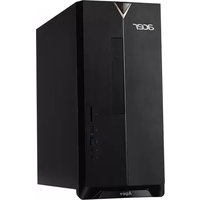
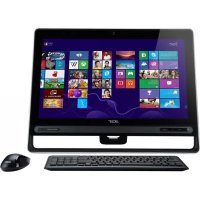
Bemærk: Alle tegningerne i vejledningen er diagrammer. Hvad angår komponenternes antal og udseende, er det de faktiske komponenters egenskaber, der gælder.
AcerSystem
Användarhandbok
AS003