
X400 - Projektor OPTOMA - Bezplatný návod k obsluze
Najděte návod k zařízení zdarma X400 OPTOMA ve formátu PDF.


| Typ produktu | DLP projektor |
| Nativní rozlišení | XGA (1024 × 768) |
| Jas | 4000 ANSI lumenů |
| Kontrast | 2000:1 |
| Lampa | OSRAM 240W, životnost až 4000 hodin (ekologický režim) |
| Korekce lichoběžníku | Vertikální ±40°, horizontální ±30° |
| Zoom | 1.1x manuální |
| Integrovaný reproduktor | 10W mono |
| Video vstupy | HDMI 1.3, VGA, kompozitní, S-Video |
| Rozměry (D × Š × V) | 314 × 224 × 102 mm |
| Hmotnost | 3,5 kg |
| Napájení | 100-240V AC, 50/60Hz, 310W max |
| Spotřeba v pohotovostním režimu | < 0,5 W |
| Hlučnost | 32 dB (ekologický režim 28 dB) |
| Vzduchový filtr | Čištění každých 500 hodin |
| Výměna lampy | Snadná, přístup shora |
| Zabezpečení | Kensington zámek, heslo |
| Opravitelnost | Lampa a filtr vyměnitelné uživatelem |
Často kladené otázky - X400 OPTOMA
Dotazy uživatelů ohledně X400 OPTOMA
0 otázka o tomto zařízení. Odpovězte na ty, které znáte, nebo položte vlastní.
Položte novou otázku o tomto zařízení
Stáhněte si návod pro váš Projektor ve formátu PDF zdarma! Najděte svůj návod X400 - OPTOMA a vezměte svůj elektronický přístroj zpět do rukou. Na této stránce jsou zveřejněny všechny dokumenty potřebné k používání vašeho zařízení. X400 značky OPTOMA.
NÁVOD K OBSLUZE X400 OPTOMA
Projektor DLP®

OBSAH
BEZPEČNOST 4
Důležité bezpečnostní pokyny .... 4
Bezpečnostní pokyny pro 3D .... 5
Upozornění k autorským právům 6
Omezení odpovědnosti....6
Uznání ochranných známek....6
FCC 7
Prohlášení o shodě pro země v Evropské unii.... 7
WEEE 7
ÚVOD 8
Popis obsahu balení 8
Standardní příslušenství 8
Volitelné příslušenství 8
Popis produktu....9
Připojení....10
Ovládací panel 12
Dálkové ovládání 1....13
Dálkové ovládání 2....14
NASTAVENÍ A INSTALACE.... 15
Instalace projektoru 15
Nastavení promítaného obrazu.... 19
POUŽÍVÁNÍ PROJEKTORU.... 22
Zapnutí/vypnutí projektoru.... 22
Výběr vstupního zdroje.... 23
Navigace v menu a funkce.... 24
Strom menu OSD (Typ 1) 25
Strom menu OSD (Typ 2) ...... 33
Zobrazení menu nastavení obrazu 42
Menu Zobrazení 3D 44
Zobrazit nabídku poměru stran 44
Zobrazit nabídku maskování.... 48
Zobrazit nabídku zoomu.... 48
Zobrazit nabídku posunu obrazu 48
Zobrazit nabídku lichoběžníkového zkreslení.... 48
Nabídka ztlumení zvuku....49
Nabídka hlasitosti zvuku 49
Nabídka zvukového vstupu (Typ 2) 49
Nastavení nabídky projekce.... 49
Nastavení nabídky typu obrazovky.... 49
Nastavení nabídky parametrů lampy 49
Nastavení nabídky nastavení filtru.... 50
Nastavení nabídky nastavení výkonu 50
Nastavení nabídky zabezpečení 51
Nastavení nabídky parametrů HDMI 51
Nastavení nabídky testovacího obrazce 52
Nastavení nabídky nastavení dálkového ovládání 52
Nastavení nabídky ID projektoru 52
Nastavení nabídky možností.... 52
Nabídka resetování nastavení 53
Nabídka sítě LAN 54
Nabídka sítě: Ovládání.... 55
Nabídka konfigurace sítě, parametry ovládání 56
Nabídka Info (Typ 1) 61
Nabídka Info (Typ 2) 61
ÚDRŽBA 62
Výměna lampy....62
Instalace a čištění prachového filtru.... 64
DODATEČNÉ INFORMACE...... 65
Kompatibilní rozlišení.... 65
Velikost obrazu a projekční vzdálenost.... 68
Rozměry projektoru a instalace na strop 72
Kódy IR dálkového ovladače 1....73
Kódy IR dálkového ovladače 2....75
Průvodce řešením problémů....77
Kontrolka varování 78
Specifikace 81
Kanceláře Optoma ve světě.... 82
 | Le symbole éclair avec une tête en forme de fl èche à l'intérieur d'un triangle équilatéral, est destiné à alerter l'utilisateur de la présence de tensions dangereuses non isolées à l'intérieur du produit. Ces tensions peuvent être d'une puissance suffi sante pour constituer un risque d'électrocution pour les individus. |
 | Le point d'exclamation à l'intérieur d'un triangle équilatéral sert à avertir l'utilisateur des points importants concernant l'utilisation et la maintenance (entretien) dans le document qui accompagne l'appareil. |
Dodržujte všechny výstrahy, upozornění a doporučené pokyny v této uživatelské příručce.
Důležité bezpečnostní pokyny
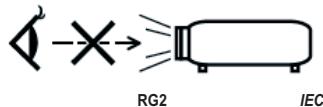
• Nedívejte se přímo do paprsku, RG2. Stejně jako u jakéhokoli zdroje světla se nedívejte přímo do paprsku, RG2 IEC 62471-5:2015. - Nezakrývejte ventilační otvory. Pro zajištění spolehlivého provozu projektoru a jeho ochrany před přehřátím se doporučuje instalovat jej na místo, které nebrání ventilaci. Například neumisťujte projektor na přeplněný konferenční stolek, pohovku, postel apod. Neinstalujte jej do uzavřeného prostoru, jako je knihovna nebo skříňka, která by mohla bránit cirkulaci vzduchu. - Pro snížení rizika požáru a/nebo úrazu elektrickým proudem nevystavujte toto zařízení dešti nebo vlhkosti. Neinstalujte v blízkosti zdrojů tepla, jako jsou radiátory, topná tělesa, sporáky nebo jiná zařízení (včetně zesilovačů) produkující teplo. - Nedovolte, aby do projektoru vnikly předměty nebo kapaliny. Mohou se dotknout nebezpečných napěťových bodů a zkratované součásti mohou způsobit požár nebo úraz elektrickým proudem. • Nepoužívejte za následujících podmínek:
- V extrémně horkém, studeném nebo vlhkém prostředí. (i) Ujistěte se, že okolní teplota místnosti je mezi 5 - 40 °C (ii) Relativní vlhkost je mezi 10 a 85 %
- V oblastech s nadměrným prachem a nečistotami.
- V blízkosti jakéhokoli zařízení generujícího silné magnetické pole. – Na přímém slunečním světle.
- Nepoužívejte projektor v místech, kde se v atmosféře mohou vyskytovat hořlavé nebo výbušné plyny. Lampa uvnitř projektoru se může během provozu velmi zahřát a plyny se mohou vznítit a způsobit požár.
- Nepoužívejte zařízení, pokud je fyzicky poškozené nebo vadné. Fyzické poškození nebo nesprávné zacházení může zahrnovat (ale není omezeno na):
– Když zařízení spadlo. – Když byl poškozen napájecí kabel nebo zástrčka. – Když do projektoru vnikla kapalina. – Když byl projektor vystaven dešti nebo vlhkosti. – Když do projektoru něco spadlo nebo je uvnitř uvolněné.
- Nepokládejte projektor na nestabilní povrch. Projektor by mohl spadnout a způsobit zranění nebo poškození.
- Neblokujte světlo vycházející z objektivu projektoru, když je v provozu. Světlo zahřeje předmět, který by se mohl roztavit, způsobit popáleniny nebo vyvolat požár.
• Prosím, neotvírejte ani nerozebírejte projektor, mohlo by dojít k úrazu elektrickým proudem. - Nepokoušejte se projektor sami opravovat. Otevření nebo sejmutí krytů vás může vystavit nebezpečnému napětí nebo jiným rizikům. Před opravou zařízení kontaktujte společnost Optoma. • Bezpečnostní značky na krytu projektoru si prohlédněte. • Zařízení smí opravovat pouze kvalifikovaný servisní personál. • Používejte pouze díly/příslušenství specifikované výrobcem. - Během používání se nedívejte přímo do objektivu projektoru. Síla světla může poškodit váš zrak. - Při výměně lampy nechte jednotku vychladnout. Postupujte podle pokynů pro výměnu na stranách 62-63. - Tento projektor automaticky zjistí životnost lampy. Při zobrazení varovných zpráv lampu vyměňte. - Po výměně modulu lampy resetujte funkci "Vynulování lampy" v nabídce OSD "Nastavení I Parametry lampy". - Při vypínání projektoru se ujistěte, že je chladicí cyklus dokončen, než odpojíte napájení. Nechte projektor 90 sekund vychladnout. - Když lampa dosáhne téměř konce své životnosti, na obrazovce se zobrazí zpráva "Životnost lampy vypršela.". Co nejdříve kontaktujte místního prodejce nebo servisní středisko pro výměnu lampy. - Před čištěním produktu vypněte napájení a odpojte napájecí kabel ze zásuvky střídavého proudu. - K čištění krytu zařízení použijte měkký suchý hadřík s jemným čisticím prostředkem. K čištění zařízení nepoužívejte abrazivní čisticí prostředky, vosky ani rozpouštědla. - Pokud produkt nebudete delší dobu používat, odpojte napájecí kabel ze zásuvky střídavého proudu.
Poznámka: Když lampa dosáhne konce své životnosti, projektor se znovu nespustí, dokud není modul lampy vyměněn. Pro výměnu lampy postupujte podle postupů uvedených v části "Výměna lampy" na stranách 62-63.
• Neinstalujte projektor na místo, kde může být vystaven vibracím nebo nárazům.
• Nedotýkejte se objektivu holýma rukama.
• Před uskladněním vyjměte z dálkového ovladače baterie. Pokud baterie zůstanou v dálkovém ovladači po dlouhou dobu, mohou vytéct.
- Nepoužívejte a neskladujte projektor v místech, kde se může vyskytovat olejový nebo cigaretový kouř, protože to může nepříznivě ovlivnit výkon projektoru.
- Dodržujte uvedený směr instalace projektoru, protože nekonvenční instalace mohou nepříznivě ovlivnit výkon projektoru.
• Používejte prodlužovací kabel s více zásuvkami nebo přepěťovou ochranu. Výpadky proudu a poklesy napětí mohou ZNIČIT zařízení.
Bezpečnostní pokyny pro 3D
Před použitím funkce 3D dítětem nebo vámi si přečtěte varování a bezpečnostní opatření.
Varování
Děti a dospívající mohou být citlivější na zdravotní problémy spojené s 3D obsahem, a proto by měly být při sledování těchto snímků pečlivě sledovány.
Pozor na fotosenzitivní epilepsii a další zdravotní rizika
- Někteří diváci mohou utrpět epileptický záchvat nebo cévní mozkovou příhodu, když jsou vystaveni určitým snímkům nebo blikajícím světlům v obrazech některých projektorů nebo videoher. Pokud trpíte epilepsií nebo cévní mozkovou příhodou, nebo máte rodinnou anamnézu, poraďte se před použitím funkce 3D s odborným lékařem. I ti, kteří nemají osobní ani rodinnou anamnézu epilepsie nebo cévní mozkové příhody, mohou mít nediagnostikovaný stav, který může vyvolat fotosenzitivní epileptické záchvaty.
- Těhotné ženy, starší osoby, osoby trpící vážnými zdravotními problémy, osoby s nedostatkem spánku nebo pod vlivem alkoholu by se měly vyhnout používání 3D funkcí zařízení.
- Pokud zaznamenáte některý z následujících příznaků, okamžitě přestaňte sledovat 3D snímky a poraďte se s odborným lékařem: (1) poruchy vidění; (2) lehká hlava; (3) závratě; (4) mimovolní pohyby, jako jsou křeče, záškuby očí nebo svalů; (5) zmatenost; (6) nevolnost; (7) ztráta vědomí; (8) křeče; (9) křeče a/nebo (10) dezorientace. Děti a dospívající jsou k těmto příznakům náchylnější než dospělí. Rodiče by měli sledovat své děti a ptát se jich, zda tyto příznaky pociťují.
- 3D projekce může také způsobit kinetózu, reziduální percepční účinky, dezorientaci, únavu očí a snížení posturální stability. Uživatelům se doporučuje dělat časté přestávky, aby se snížilo riziko těchto účinků. Pokud vaše oči vykazují známky únavy nebo suchosti nebo pokud máte některý z výše uvedených příznaků, okamžitě přestaňte toto zařízení používat a nezačínejte znovu dříve než 30 minut po vymizení příznaků.
- Sledování 3D projekce při sezení příliš blízko obrazovky po dlouhou dobu může poškodit váš zrak. Ideální pozorovací vzdálenost by měla být alespoň trojnásobkem výšky obrazovky. Doporučuje se, aby oči diváka byly ve výšce obrazovky. • Sledování 3D projekce s 3D brýlemi po delší dobu může způsobit bolest hlavy nebo únavu. Pokud pociťujete bolest hlavy, únavu nebo závratě, přestaňte 3D projekci sledovat a odpočívejte. • Nepoužívejte 3D brýle k jiným účelům než ke sledování 3D projekce. • Nošení 3D brýlí k jiným účelům (jako jsou dioptrické brýle, sluneční brýle, ochranné brýle atd.) může být pro vás fyzicky nebezpečné a může oslabit váš zrak.
- Někteří diváci se mohou při sledování 3D projekce cítit dezorientovaní. Proto neumisťujte svůj 3D PROJEKTOR poblíž otevřených schodišť, kabelů, balkonů nebo jiných předmětů, které by mohly způsobit zakopnutí nebo pád, náraz, převržení nebo rozbití.
Upozornění k autorským právům
Tato dokumentace, včetně všech fotografií, ilustrací a softwaru, je chráněna mezinárodními zákony o autorských právech, se všemi právy vyhrazenými. Tuto příručku ani prvky v ní uvedené nelze reprodukovat bez písemného souhlasu autora.
© Upozornění k autorským právům 2016
Omezení odpovědnosti
Informace obsažené v tomto dokumentu se mohou měnit bez předchozího upozornění. Výrobce neposkytuje žádné prohlášení ani záruku ohledně obsahu uvedeného v tomto dokumentu a zejména se zříká jakékoli implicitní záruky prodejnosti nebo vhodnosti pro určitý účel. Výrobce si vyhrazuje právo revidovat tuto dokumentaci a průběžně provádět změny obsahu uvedeného v tomto dokumentu, aniž by byl výrobce povinen upozorňovat osoby na provedené revize nebo změny.
Uznání ochranných známek
Kensington je registrovaná ochranná známka ve Spojených státech společnosti ACCO Brand Corporation s registracemi a probíhajícími přihláškami v dalších zemích po celém světě.
HDMI, logo HDMI a High-Definition Multimedia Interface jsou ochranné známky nebo registrované ochranné známky společnosti HDMI Licensing LLC ve Spojených státech a dalších zemích.
DLP ® , DLP Link a logo DLP jsou registrované ochranné známky společnosti Texas Instruments a BrilliantColor ™ je ochranná známka společnosti Texas Instruments.
Všechny ostatní názvy produktů uvedené v tomto návodu jsou majetkem jejich příslušných vlastníků a jsou jako takové uznávány.
DARBEE je ochranná známka společnosti Darbee Products, Inc.
MHL, Mobile High-Definition Link a logo MHL jsou ochranné známky nebo registrované ochranné známky společnosti MHL Licensing, LLC.
FCC
Toto zařízení bylo testováno a bylo zjištěno, že vyhovuje limitům pro digitální zařízení třídy B podle části 15 pravidel FCC. Tyto limity poskytují přiměřenou ochranu proti škodlivému rušení při provozu zařízení v obytném prostředí. Toto zařízení generuje, používá a může vyzařovat vysokofrekvenční energii, a pokud není instalováno a používáno v souladu s pokyny, může způsobit rušení rádiové komunikace.
Neexistuje však žádná záruka, že k rušení nedojde v konkrétní instalaci. Pokud toto zařízení způsobuje škodlivé rušení příjmu rozhlasového nebo televizního vysílání, což lze zjistit vypnutím a zapnutím zařízení, doporučujeme uživateli, aby se pokusil rušení odstranit jedním nebo více z následujících opatření:
• Přesměrujte nebo přemístěte přijímací anténu. • Zvětšete vzdálenost mezi zařízením a přijímačem. - Připojte zařízení do jiného obvodu, než do kterého je zapojen přijímač. - Požádejte o pomoc prodejce nebo zkušeného rozhlasového/televizního technika.
Upozornění: Stíněné kabely
Všechna připojení k jiným počítačovým zařízením musí být provedena pomocí stíněných kabelů, aby bylo zajištěno dodržení předpisů FCC.
Varování
Změny a úpravy, které nebyly výslovně schváleny výrobcem, by mohly zrušit oprávnění uživatele, udělené FCC, k provozu tohoto projektoru.
Provozní podmínky
Toto zařízení vyhovuje části 15 pravidel FCC. Provoz podléhá následujícím dvěma podmínkám:
- Toto zařízení nesmí způsobovat škodlivé rušení a
- Toto zařízení musí přijímat veškeré rušení, včetně rušení, které může způsobit nežádoucí provoz.
Upozornění: kanadští uživatelé
Toto digitální zařízení třídy B vyhovuje kanadské normě ICES-003.
Poznámka pro kanadské uživatele
Toto digitální zařízení třídy B je v souladu s kanadskou normou NMB-003.
Prohlášení o shodě pro země Evropské unie
• Směrnice EMC 2004/108/ES (včetně změn) • Směrnice 2006/95/ES o nízkém napětí • Směrnice 1999/5/ES R&TTE (pokud má výrobek funkci RF)
WEEE

Pokyny pro likvidaci
Tento elektronický přístroj nevyhazujte do komunálního odpadu. Pro snížení znečištění a zajištění lepší ochrany životního prostředí jej prosím recyklujte.
ÚVOD
Popis obsahu balení
Opatrně rozbalte a zkontrolujte, zda máte následující položky kromě standardního příslušenství. Některé položky volitelného příslušenství nemusí být k dispozici v závislosti na modelu, specifikaci a oblasti nákupu. Obraťte se na svého prodejce. Některé příslušenství se může v jednotlivých regionech lišit.
Záruční list je dodáván pouze v některých regionech. Další informace získáte u svého prodejce.
Standardní příslušenství
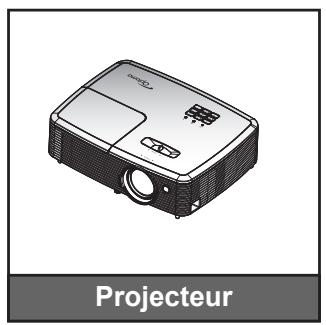
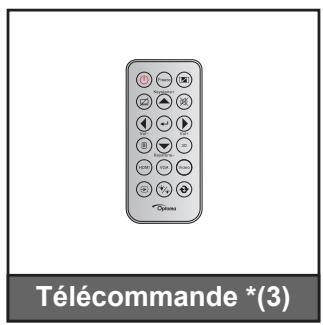
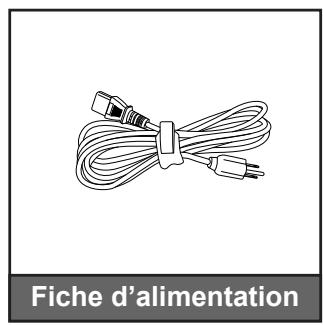
Poznámka:
• Dálkový ovladač je dodáván s baterií. • *(1) Pro evropský uživatelský manuál navštivte www.optomaeurope.com. • *(2) Pro informace o evropské záruce navštivte www.optomaeurope.com. • *(3) Skutečný dálkový ovladač se může lišit podle regionu.
Volitelné příslušenství
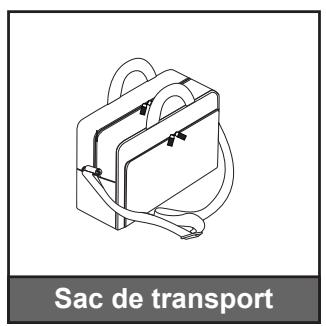
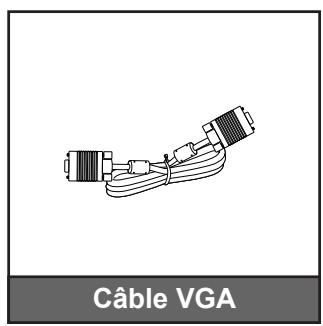


Poznámka: Volitelné příslušenství závisí na modelu, specifikacích a regionu.
ÚVOD
Popis produktu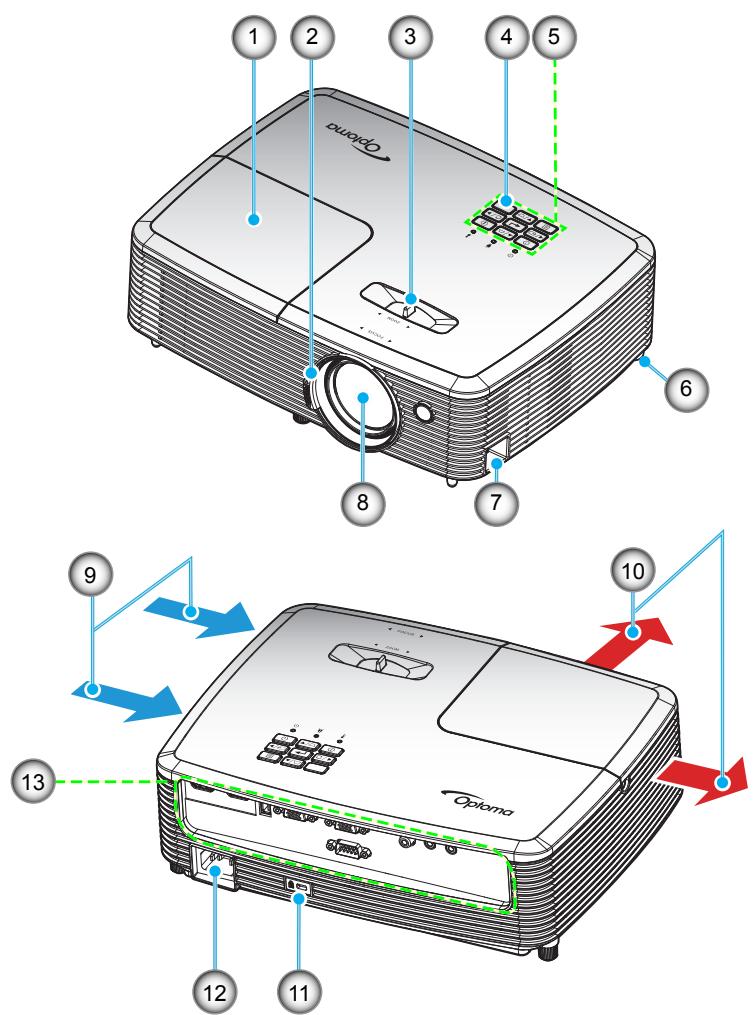
Poznámka: Udržujte minimální vzdálenost 20 cm mezi štítky "inlet" a "outlet".
| No. | Élément |
| 1. | Couvercle de la lampe |
| 2. | Bague de focus |
| 3. | Bascule du zoom |
| 4. | Capteur IR |
| 5. | Pavé |
| 6. | Pied de réglage inclinable |
| 7. | Barre de sécurité |
| No. | Élément |
| 8. | Objectif |
| 9. | Ventilation (entrée) |
| 10. | Ventilation (sortie) |
| 11. | Port de verrouillage KensingtonTM |
| 12. | Prise d'alimentation |
| 13. | Connexions d'entrée/sortie |
ÚVOD
Připojení
Typ 1 (9 IO)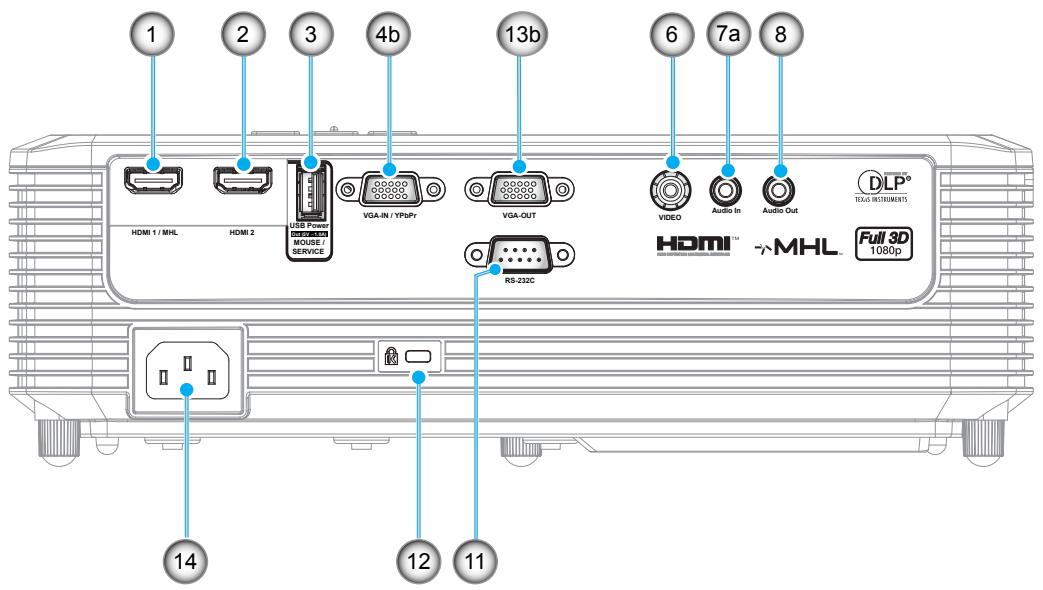
Typ 2 (13 IO)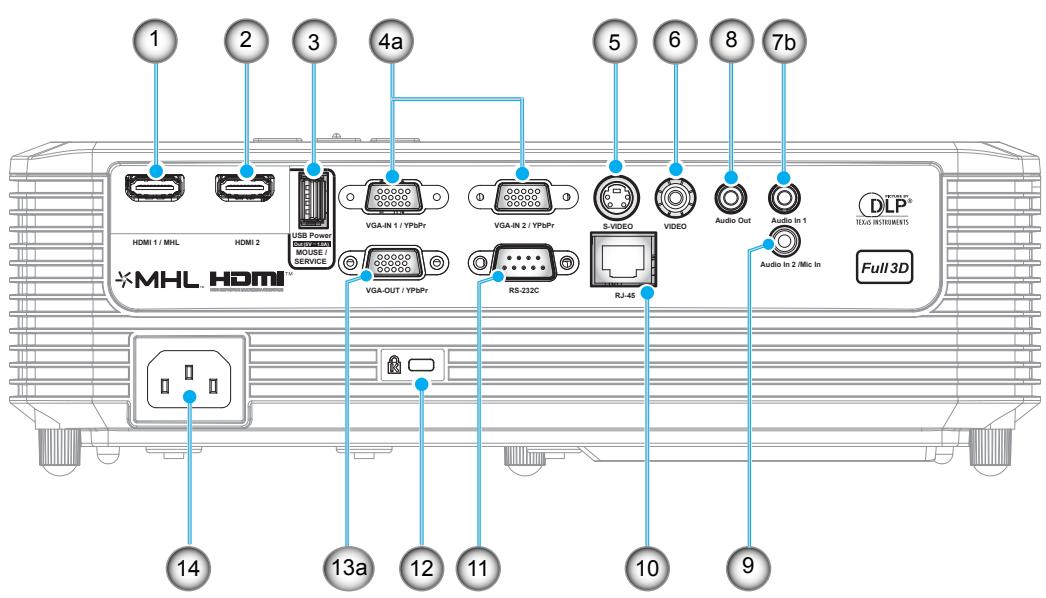
ÚVOD
| No. | Élément | Type 1 (9 IO) | Type 2 (13 IO) |
| 1. | Connecteur HDMI 1/ MHL | √ | √ |
| 2. | Connecteur HDMI 2 | √ | √ |
| 3. | Connecteur de sortie alimentation USB (5V---1A) / souris / connecteur SERVICE | √ | √* |
| 4. | a) Connecteur VGA-IN 1 / YPbPr et Connecteur VGA-IN 2 / YPbPrb) Connecteur VGA-IN / YPbPr | √ | √ (x2) |
| 5. | Connecteur S-VIDEO | Sans objet | √ |
| 6. | Connecteur composite | √ | √ |
| 7. | a) Connecteur d'entrée audiob) Connecteur d'entrée audio 1 | √ | √ |
| 8. | Connecteur de sortie audio | √ | √ |
| 9. | Connecteur d'entrée audio 2 / entrée Mic | Sans objet | √ |
| 10. | Connecteur RJ-45 | Sans objet | √ |
| 11. | Connecteur RS-232C | √ | √ |
| 12. | Port de verrouillage KensingtonTM | √ | √ |
| 13. | a) Connecteur SORTIE VGA / YPbPrb) Connecteur Sortie VGA | √ | √ |
| 14. | Prise d'alimentation | √ | √ |
| Remarque : "√" signifie que l'élément est pris en charge, "Sans objet" signifie que l'élément n'est pas disponible. | |||
Poznámka:
• Dálková myš vyžaduje speciální dálkový ovladač. • * Tento model podporuje funkci myš / servis.
ÚVOD
Pavé![graph TD A["1"] --> B["Power"] C["2"] --> D["Light Bulb"] E["3"] --> F["Key"] G["4"] --> H["Circle"] I["5"] --> J["Circle"] K["6"] --> L["Circle"] M["7"] --> N["Downward Arrow"] O["8"] --> P["Downward Triangle"] Q["9"] --> R["Arrow to Left/Right"] S["10"] --> T["Arrow to Right/Left"] U["11"] --> V["…](/content/2026/05/992735/images/f3b3bfb92c49dd900173d06818ac0e7745f6c681e062e962e58c6c8f6b3ed00a.jpg)
| No. | Élément |
| 1. | DEL témoin Marche/Veille |
| 2. | DEL de la lampe |
| 3. | Correction Trapèze |
| 4. | DEL de la température |
| 5. | Informations |
| 6. | Resynchroniser |
| No. | Élément |
| 7. | Valider |
| 8. | Menu |
| 9. | Quatre touches de sélection directionnelles |
| 10. | Source |
| 11. | Puissance |
Télécommande 1
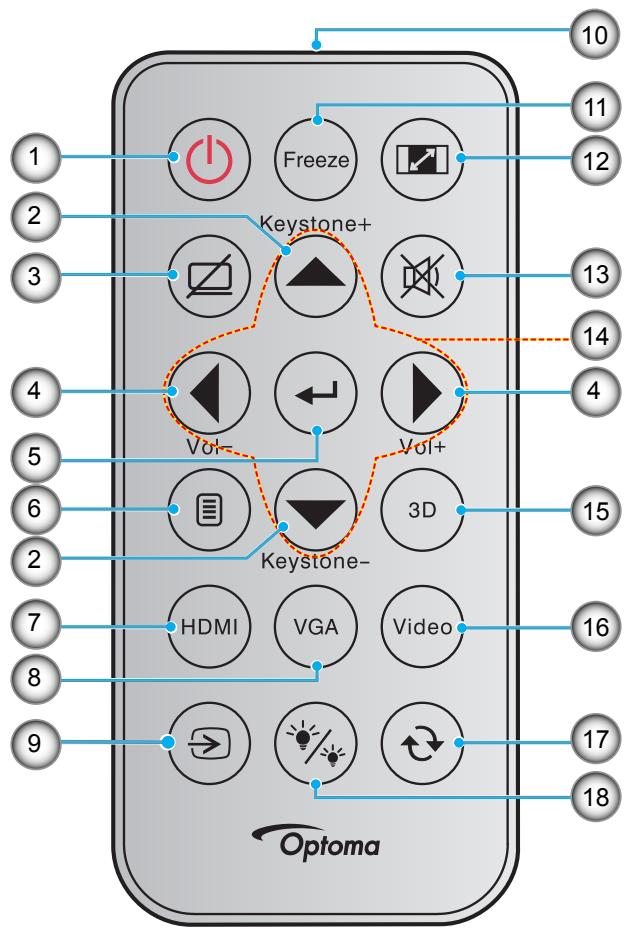
| No. | Élément |
| 1. | Marche/Arrêt |
| 2. | Trapèze +/- |
| 3. | AV muet |
| 4. | Volume - / + |
| 5. | Valider |
| 6. | Menu |
| 7. | HDMI |
| 8. | VGA |
| 9. | Source |
| No. | Élément |
| 10. | Indicateur DEL IR |
| 11. | Figer |
| 12. | Ratio |
| 13. | Muet |
| 14. | Quatre touches de sélection directionnelles |
| 15. | Trois dimensions |
| 16. | Vidéo |
| 17. | Resync |
| 18. | Mode Lumineux |
Remarque :
• La télécommande réelle peut varier selon les régions. - Certaines touches peuvent ne pas fonctionner pour les modèles qui ne prennent pas en charge ces fonctionnalités. • Avant d'utiliser la télécommande la première fois, enlevez le ruban d'isolation transparent. Voir page 20 pour l'installation des piles.
Télécommande 2
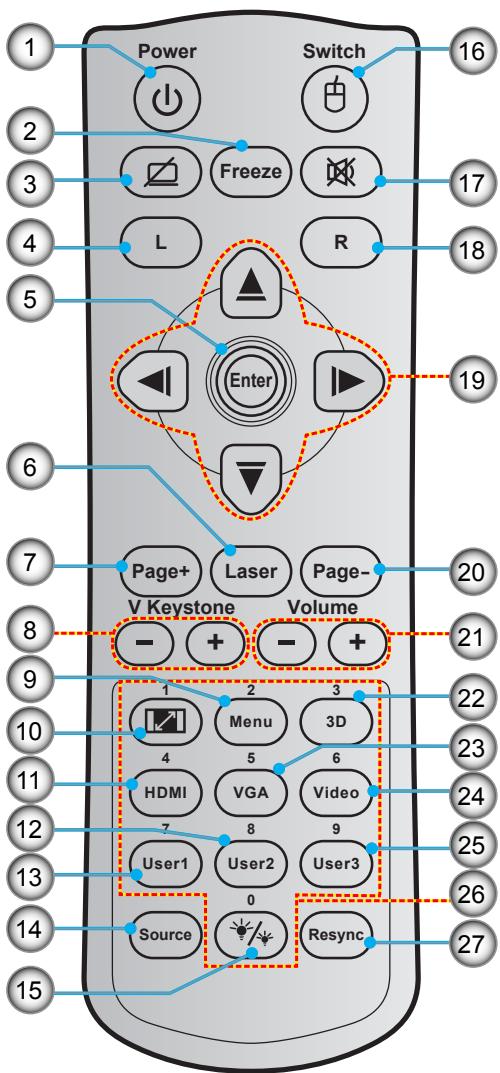
| No. | Élément |
| 1. | Marche/Arrêt |
| 2. | Figer |
| 3. | Affichage blanc/mode muet |
| 4. | Clic gauche de souris |
| 5. | Valider |
| 6. | Laser |
| 7. | Page + |
| 8. | Trapèze V - / + |
| 9. | Menu |
| 10. | Ratio |
| 11. | HDMI |
| 12. | Utilisateur2 |
| 13. | Utilisateur1 |
| 14. | Source |
| No. | Élément |
| 15. | Mode Lumineux |
| 16. | Activer/désactiver souris |
| 17. | Muet |
| 18. | Clic droit souris |
| 19. | Quatre touches de sélection directionnelles |
| 20. | Page - |
| 21. | Volume - / + |
| 22. | Activer/désactiver Menu 3D |
| 23. | VGA |
| 24. | Vidéo |
| 25. | Utilisateur3 |
| 26. | Pavé numérique (0-9) |
| 27. | Resync |
Remarque :
• La télécommande réelle peut varier selon les régions. - Certaines touches peuvent ne pas fonctionner pour les modèles qui ne prennent pas en charge ces fonctionnalités.
CONFIGURATION ET INSTALLATION
Installation du projecteur
Votre projecteur est conçu pour être installé à un des quatre emplacements possibles.
La disposition de la pièce et vos préférences personnelles détermineront l'emplacement d'installation que vous choisirez. Prenez en compte la taille et la position de votre écran, l'emplacement d'une prise de courant adéquate, ainsi que l'emplacement et la distance entre le projecteur et le reste de votre équipement.
Avant du support de table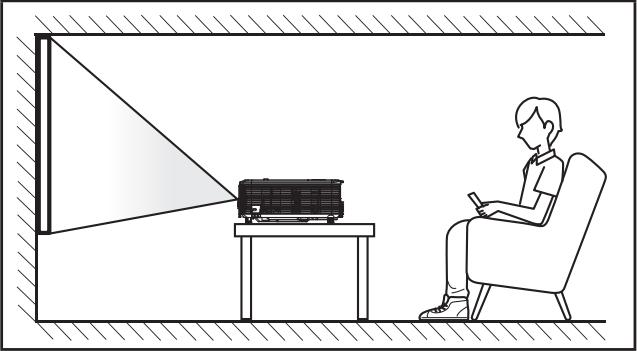
Avant du support de plafond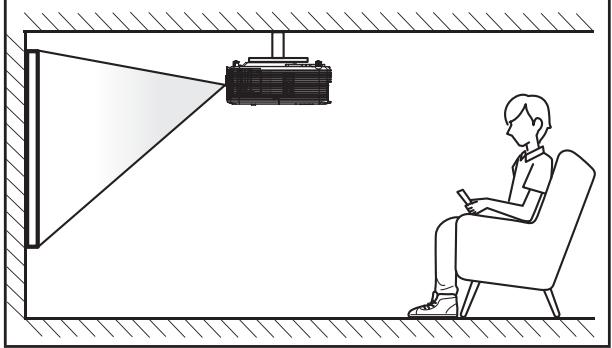
Arrière du support de table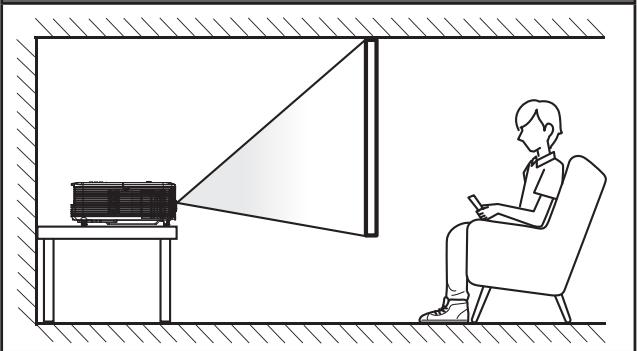
Arrière du support de plafond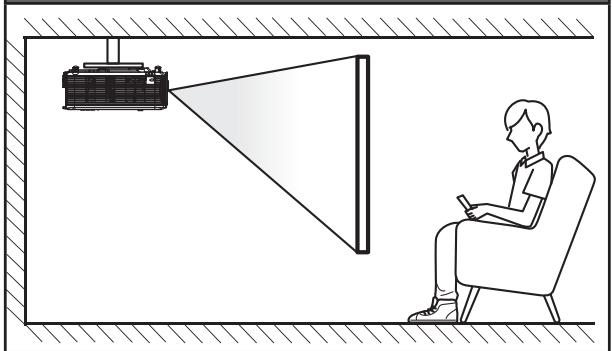
Projektor musí být umístěn na rovném povrchu a v úhlu 90 stupňů / kolmo k promítacímu plátnu.
- Pro určení umístění projektoru pro danou velikost obrazu viz tabulku vzdáleností na stranách 68–71. • Pro určení velikosti obrazu pro danou vzdálenost viz tabulku vzdáleností na stranách 68–71.
Poznámka: Čím dále je projektor od plátna, tím větší je promítaný obraz a vertikální posun se úměrně zvyšuje.
DŮLEŽITÉ!
Nepoužívejte projektor v jiné orientaci než na stole nebo namontovaný na stropě. Projektor musí být vodorovně a nesmí být nakloněn dopředu/dozadu nebo doleva/doprava. Jakákoli jiná orientace zruší záruku a může zkrátit životnost lampy projektoru nebo samotného projektoru. Pro radu ohledně nestandardní instalace kontaktujte společnost Optoma.
NASTAVENÍ A INSTALACE
Typ 1 (9 IO)![graph TD A["Smartphone"] --> B["1"] B --> C["2"] C --> D["3"] D --> E["6"] E --> F["7"] F --> G["8"] G --> H["9"] H --> I["10"] I --> J["11"] J --> K["12"] K --> L["13"] L --> M["14"] M --> N["15"] N --> O["16"] O --> P["17"] P --> Q["18"] Q --> R["19"] R --> S["20"] S --> T["21"] T --> U["22"] U --…](/content/2026/05/992735/images/2f6e9323386a87a84c77bfae4d07a4e3e735a60829f1e10ad3a779227c73e2de.jpg)
NASTAVENÍ A INSTALACE
Typ 2 (13 IO)![graph TD A["Smartphone"] --> B["1"] C["Laptop"] --> D["2"] E["Desktop Computer"] --> F["3"] G["Laptop"] --> H["4"] I["Desktop Computer"] --> J["5"] K["Laptop"] --> L["6"] M["Laptop"] --> N["7"] O["Desktop Computer"] --> P["8"] Q["Laptop"] --> R["9"] S["Laptop"] --> T["10"] U["Laptop"] --> V["11"] W[…](/content/2026/05/992735/images/3a97fe6ce3e8942e1d989318032c59dbe1a17c03c406db4404860851e637abee.jpg)
NASTAVENÍ A INSTALACE
| No. | Élément | Type 1 (9 IO) | Type 2 (13 IO) |
| 1. | Câble MHL | √ | √ |
| 2. | Câble HDMI | √ | √ |
| 3. | Câble composant RCA | √ | √ |
| 4. | Câble VGA In | √ | √ |
| 5. | Câble S-Viséo | Sans objet | √ |
| 6. | Câble vidéo | √ | √ |
| 7. | Câble d'entrée audio | √ | √ |
| 8. | Câble d'entrée microphone | Sans objet | √ |
| 9. | Câble de sortie audio | √ | √ |
| 10. | Câble RJ-45 | Sans objet | √ |
| 11. | Câble RS232C | √ | √ |
| 12. | Câble USB (commande de la souris) | √ | √ |
| 13. | Câble Sortie VGA | √ | √ |
| 14. | Câble Alimentation USB | √ | √ |
| 15. | Clé HDMI | √ | √ |
| 16. | Cordon d'alimentation | √ | √ |
| Remarque : "√" signifie que l'élément est pris en charge, "Sans objet" signifie que l'élément n'est pas disponible. | |||
NASTAVENÍ A INSTALACE
Nastavení promítaného obrazu
Výška obrazu
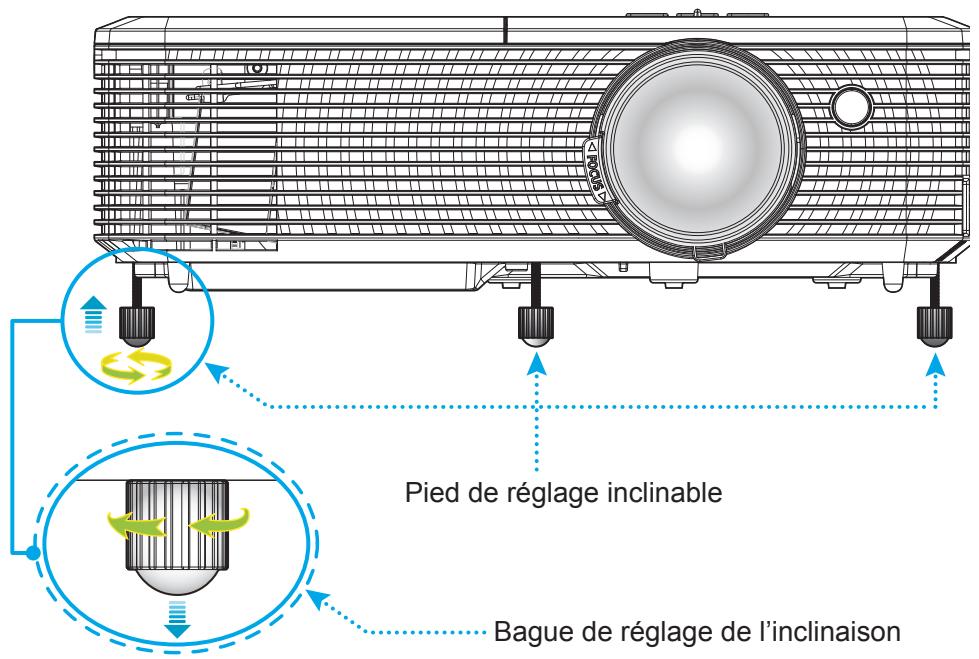
Projektor je vybaven nastavitelnou nožkou pro nastavení výšky obrazu.
- Najděte nastavitelnou nožku, kterou chcete nastavit, pod projektorem.
- Faites tourner le pied réglable dans le sens des aiguilles d'une montre pour baisser le projecteur ou dans le sens contraire des aiguilles d'une montre pour le monter.
Zoom a ostření
• Pro úpravu velikosti obrazu otáčejte páčkou zoomu ve směru nebo proti směru hodinových ručiček pro zvětšení nebo zmenšení velikosti promítaného obrazu. • Pro úpravu zaostření otáčejte prstencem ostření ve směru nebo proti směru hodinových ručiček, dokud nebude obraz ostrý a čitelný.
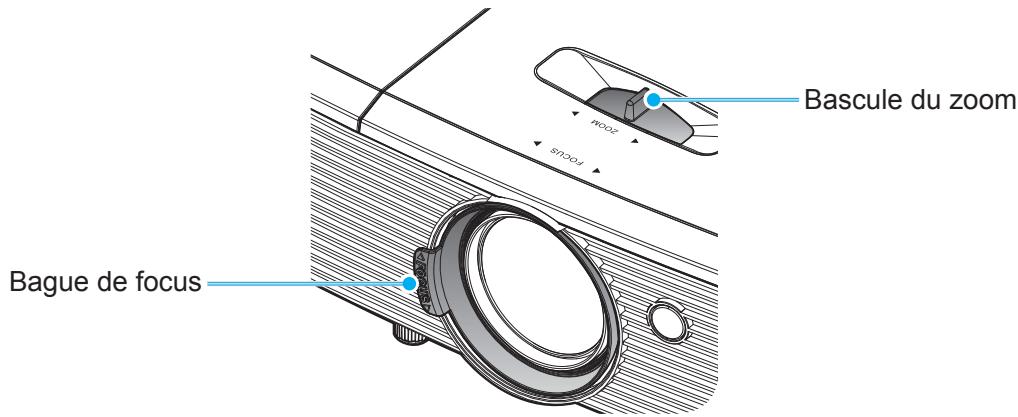
Poznámka: Projektor se zaostří na vzdálenost 1 m až 10 m.
NASTAVENÍ A INSTALACE
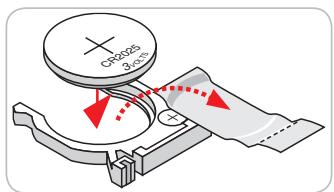
Instalace a výměna baterií
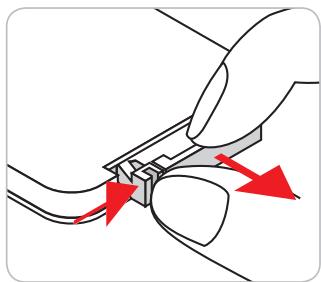
- Pevně stiskněte a posuňte kryt baterií.
- Nainstalujte novou baterii do přihrádky. Vyjměte starou baterii a nainstalujte novou (CR2025). Ujistěte se, že strana s "+" směřuje nahoru.
- Vraťte kryt.


VAROVÁNÍ: Pro zajištění bezpečného provozu dodržujte následující opatření:
• Používejte baterii typu CR2025. - Zabraňte kontaktu s vodou nebo kapalinou. • Nevystavujte dálkový ovladač vlhkosti ani teplu. • Nenechte dálkový ovladač spadnout. • Pokud baterie v dálkovém ovladači vytekla, důkladně otřete pouzdro a nainstalujte novou baterii. • Hrozí nebezpečí výbuchu, pokud je baterie vyměněna za nesprávný typ. - Zlikvidujte použité baterie podle pokynů.
NASTAVENÍ A INSTALACE
Portée effective
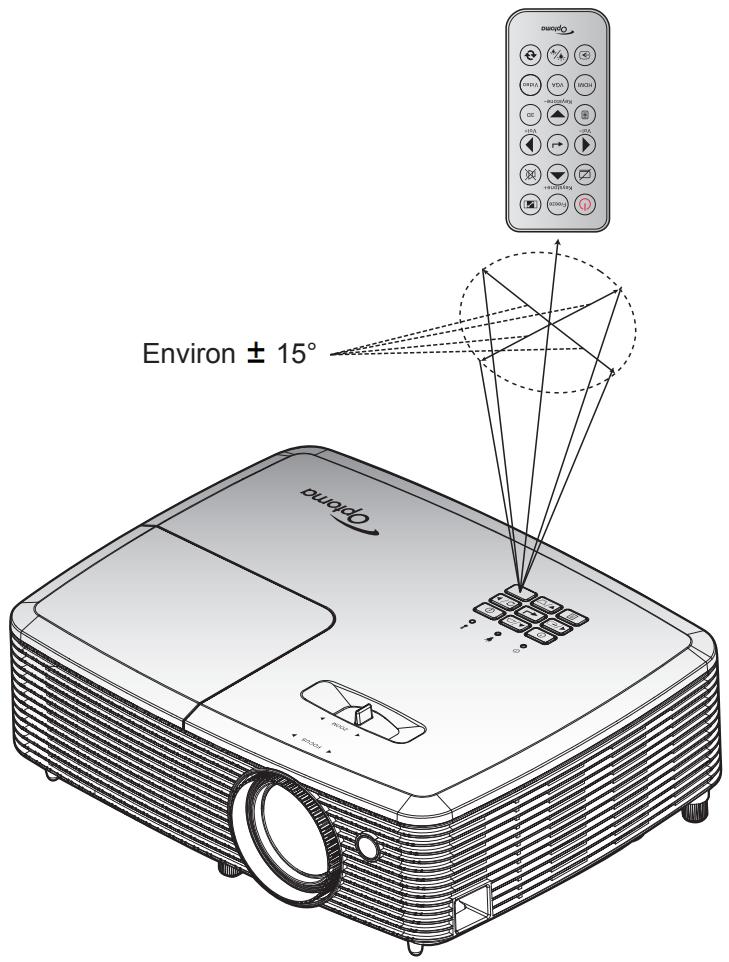
Infračervený (IR) senzor dálkového ovladače je umístěn na horní straně projektoru. Držte dálkový ovladač v úhlu 30 stupňů od kolmice k hornímu IR senzoru projektoru, aby fungoval správně. Vzdálenost mezi dálkovým ovladačem a senzorem by neměla přesáhnout 6 metrů (přibližně 20 stop).
Poznámka: Pokud míříte dálkovým ovladačem přímo (v úhlu 0 stupňů) na IR senzor, vzdálenost mezi dálkovým ovladačem a senzorem by měla být maximálně 8 metrů (~26 stop).
• Zajistěte, aby mezi dálkovým ovladačem a IR senzorem na projektoru nebyly žádné překážky, které by mohly blokovat infračervený paprsek. • Zajistěte, aby IR vysílač dálkového ovladače nebyl přímo oslněn slunečním světlem nebo zářivkami. - Držte dálkový ovladač dál od zářivek (více než 2 metry), jinak by mohl dálkový ovladač špatně fungovat. - Pokud je dálkový ovladač v blízkosti zářivek s invertorem, může občas přestat fungovat. - Pokud jsou dálkový ovladač a projektor velmi blízko u sebe, může dálkový ovladač přestat fungovat. - Při míření na plátno je efektivní vzdálenost menší než 6 metrů od dálkového ovladače k plátnu, s odrazem IR paprsků směrem k projektoru. Efektivní dosah se však může měnit v závislosti na typu plátna.
POUŽÍVÁNÍ PROJEKTORU
Zapnutí a vypnutí projektoru
Zapnutí
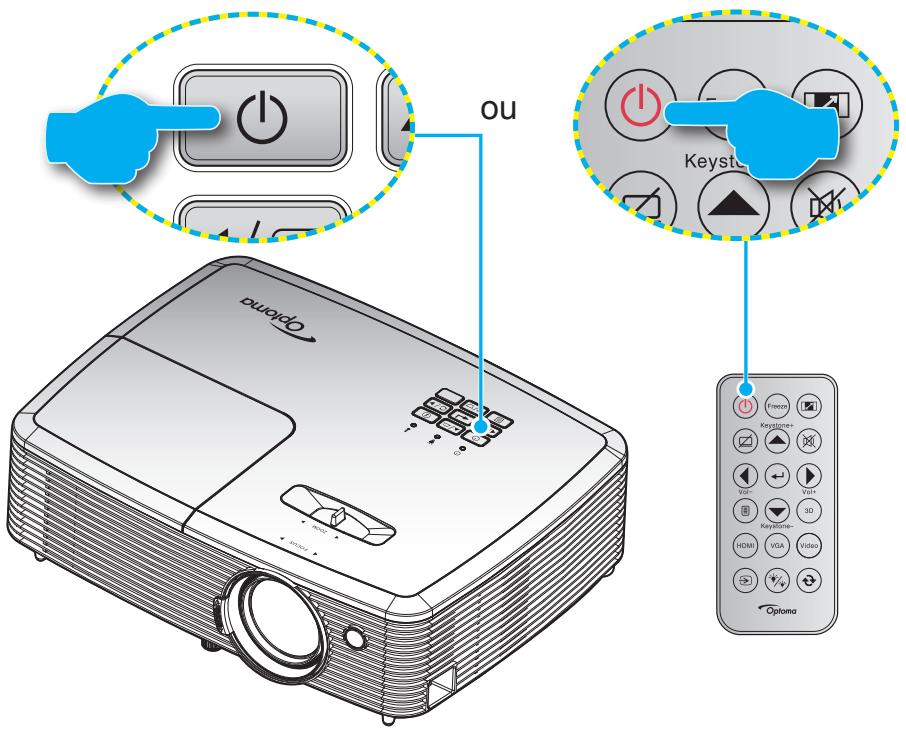
- Pevně připojte napájecí kabel a signálový/zdrojový kabel. Po připojení se LED dioda napájení/pohotovostního režimu rozsvítí červeně.
- Zapněte projektor stisknutím tlačítka "⏻" na klávesnici projektoru nebo na dálkovém ovladači.
- Zobrazí se úvodní obrazovka na přibližně 10 sekund a LED dioda napájení/pohotovostního režimu bude blikat zeleně nebo modře.
Poznámka: Při prvním zapnutí projektoru budete vyzváni k výběru preferovaného jazyka, orientace projekce a dalších nastavení.
Vypnutí
- Vypněte projektor stisknutím tlačítka "⚡" na klávesnici projektoru nebo na dálkovém ovladači.
- Zobrazí se následující zpráva:
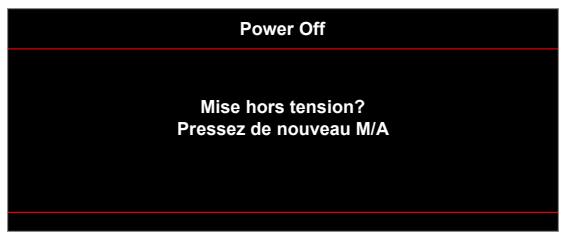
- Pro potvrzení stiskněte znovu tlačítko "∅", jinak zpráva po 15 sekundách zmizí. Když znovu stisknete tlačítko "∅", systém se vypne.
- Chladicí ventilátory běží ještě přibližně 10 sekund kvůli chladicímu cyklu a kontrolka Napájení/Pohotovostní režim bude blikat zeleně nebo modře. Když se kontrolka Napájení/Pohotovostní režim rozsvítí červeně, znamená to, že projektor přešel do pohotovostního režimu. Pokud chcete projektor znovu zapnout, musíte počkat, dokud projektor nedokončí chladicí cyklus a nepřejde do pohotovostního režimu. Když je projektor v pohotovostním režimu, jednoduše znovu stiskněte tlačítko "⏻" pro zapnutí projektoru.
- Odpojte napájecí kabel ze zásuvky a z projektoru.
Poznámka: Nedoporučuje se zapínat projektor ihned po vypnutí.
POUŽÍVÁNÍ PROJEKTORU
Výběr zdroje vstupu
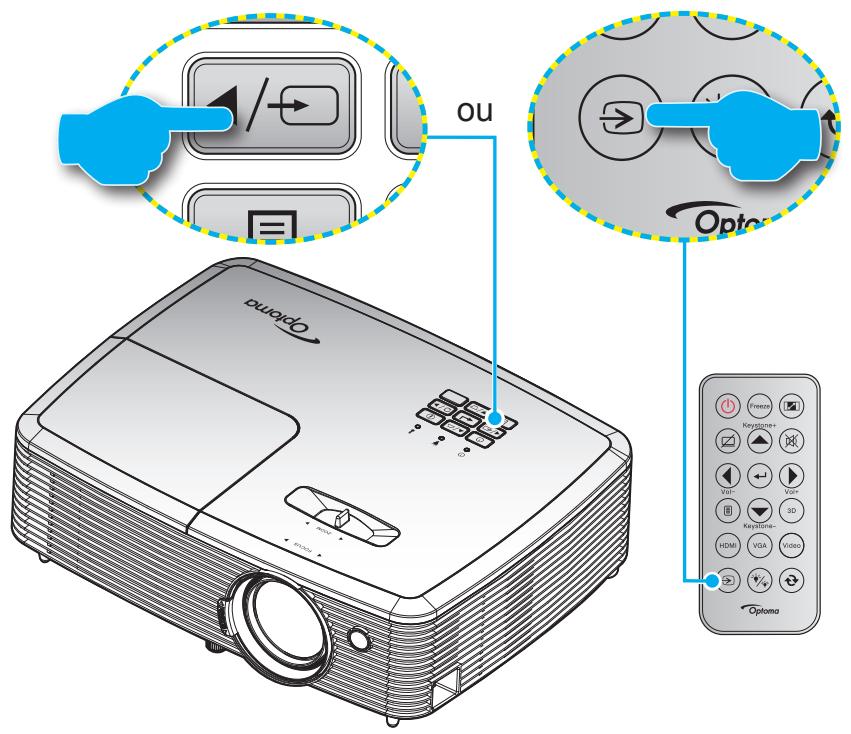
Zapněte připojený zdroj, který chcete zobrazit na obrazovce, například počítač, notebook, videopřehrávač atd. Projektor automaticky rozpozná zdroj. Pokud je připojeno více zdrojů, stiskněte tlačítko Source na klávesnici projektoru nebo na dálkovém ovladači pro výběr požadovaného vstupu.
POUŽÍVÁNÍ PROJEKTORU
Navigace v menu a funkce
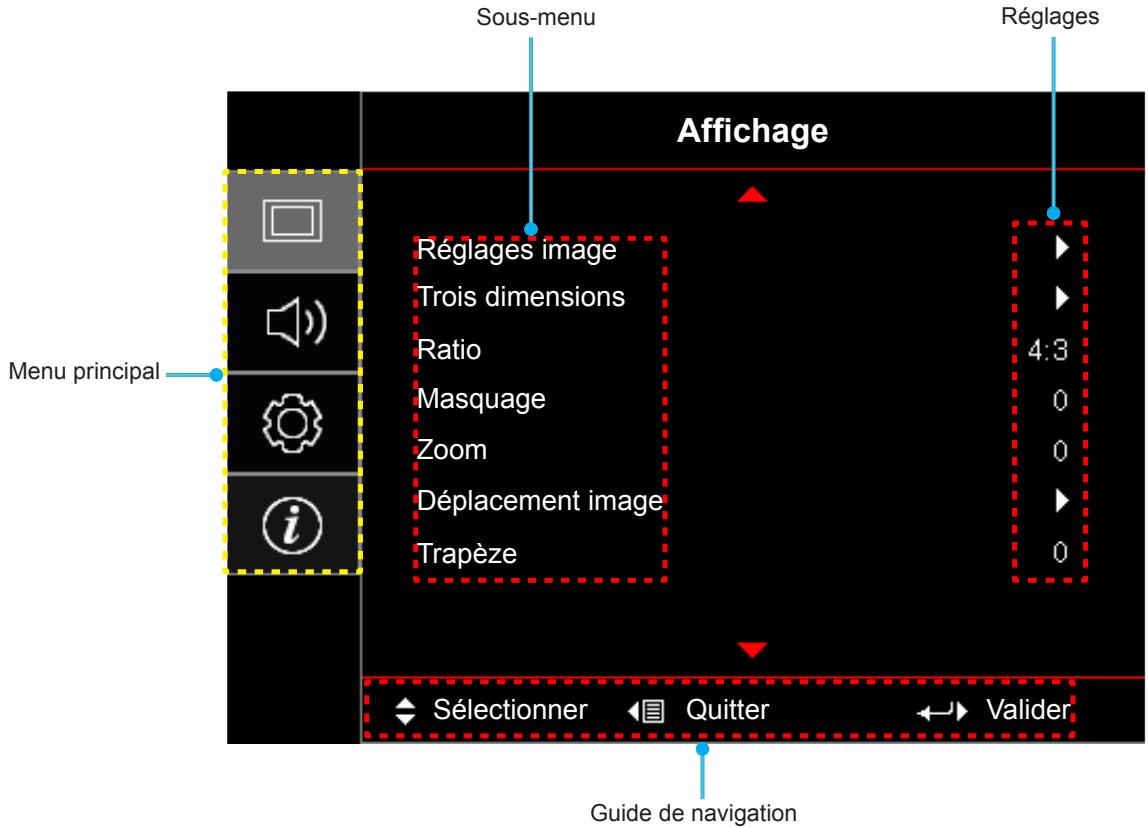
Projektor má obrazovkové menu (OSD), které umožňuje provádět nastavení obrazu a měnit různé parametry. Projektor automaticky rozpozná zdroj.
- Pro otevření menu OSD stiskněte tlačítko 📄 na dálkovém ovladači nebo na klávesnici projektoru.
- Když se OSD zobrazí, použijte tlačítka ▲▼ pro výběr položky v hlavním menu. Při výběru konkrétní stránky stiskněte tlačítko ← nebo ▶ pro vstup do podmenu.
- Použijte tlačítka ◀▶ pro výběr položky v podmenu a poté stiskněte tlačítko ← nebo ▶ pro zobrazení dalších nastavení. Nastavte parametry pomocí tlačítek ◀▶.
- Vyberte další položku k nastavení v podmenu a nastavte ji podle výše uvedeného popisu.
- Stiskněte ← nebo ▶ pro potvrzení a obrazovka se vrátí do hlavního menu.
- Pro ukončení stiskněte znovu ◀ nebo 📄. Menu OSD zmizí a projektor automaticky uloží nová nastavení.
POUŽÍVÁNÍ PROJEKTORU
Strom nabídky OSD (Typ 1)
| Menu principal | Sous-menu | Sous-menu 2 | Sous-menu 3 | Sous-menu 4 | Valeurs |
| Affichage | Réglages image | Mode Affichage | [Données] | Présentation | |
| Lumineux | |||||
| Cinéma | |||||
| Jeu | |||||
| sRVB | |||||
| DICOM SIM. | |||||
| Utilisateur | |||||
| Trois dimensions | |||||
| Couleur du Mur | Arrêt [Val. par défaut] | ||||
| Tableau noir | |||||
| Jaune léger | |||||
| Vert léger | |||||
| Bleu léger | |||||
| Rose | |||||
| Gris | |||||
| Luminosité | -50~50 | ||||
| Contraste | -50~50 | ||||
| Netteté | 1~15 | ||||
| Couleur | -50~50 | ||||
| Teinte | -50~50 | ||||
| Gamma | Film | ||||
| Vidéo | |||||
| Graphique | |||||
| Standard(2.2) | |||||
| 1.8 | |||||
| 2.0 | |||||
| 2.4 | |||||
| Param. coul | BrilliantColorTM | 1~10 | |||
| Temp. Couleur | [Mode de données] | Chaud | |||
| Moyen | |||||
| Cool | |||||
| Correspondance Couleurs | Couleur | R [Val. par défaut] | |||
| G | |||||
| B | |||||
| C | |||||
| Y | |||||
| M | |||||
| W | |||||
| Teinte | -50~50 [Val. par défaut : 0] | ||||
| Saturation | -50~50 [Val. par défaut : 0] | ||||
| Gain | -50~50 [Val. par défaut : 0] | ||||
POUŽÍVÁNÍ PROJEKTORU
| Menu principal | Sous-menu | Sous-menu 2 | Sous-menu 3 | Sous-menu 4 | Valeurs |
| Affichage | Réglages image | Param. coul | Correspondance Couleurs | Remise à zéro | Annuler [Val. par défaut] |
| Oui | |||||
| Quitter | |||||
| Gain/TendanceRVB | Gain Rouge | -50~50 | |||
| Gain Vert | -50~50 | ||||
| Gain Bleue | -50~50 | ||||
| Tendance Rouge | -50~50 | ||||
| Tendance Verte | -50~50 | ||||
| Tendance Bleue | -50~50 | ||||
| Remise à zéro | Annuler [Val. par défaut] | ||||
| Oui | |||||
| Quitter | |||||
| Echelle Chroma.[Entrée non HDMI] | Automatique [Val. par défaut] | ||||
| RVB | |||||
| YUV | |||||
| Echelle Chroma.[Entrée HDMI] | Automatique [Val. par défaut] | ||||
| RVB (0~255) | |||||
| RVB (16~235) | |||||
| YUV | |||||
| Niveau Blanc | 0~31 (dépend du signal) | ||||
| Niveau Noir | -5~5 (dépend du signal) | ||||
| IRE | 0 | ||||
| 7.5 | |||||
| Signal | Automatique | Arrêt | |||
| Marche [Val. par défaut] | |||||
| Fréquence | -50~50 (dépend du signal) [Val. par défaut : 0] | ||||
| Suivi | 0~31 (dépend du signal) [Val. par défaut : 0] | ||||
| Position Horiz. | -50~50 (dépend du signal) [Val. par défaut : 0] | ||||
| Position Vert. | -50~50 (dépend du signal) [Val. par défaut : 0] | ||||
| Mode Lumineux | [Base lampe - données] | Lumineux | |||
| Eco. | |||||
| Dynamic | |||||
| Eco+ | |||||
| Remise à zéro |
POUŽÍVÁNÍ PROJEKTORU
| Menu principal | Sous-menu | Sous-menu 2 | Sous-menu 3 | Sous-menu 4 | Valeurs |
| Affichage | Trois dimensions | Mode 3D | Arrêt | ||
| Lien DLP [Val. par défaut] | |||||
| IR | |||||
| 3D → 2D | Trois dimensions [Val. par défaut] | ||||
| L | |||||
| R | |||||
| Format 3D | Automatique [Val. par défaut] | ||||
| SBS | |||||
| Haut et bas | |||||
| Superposés | |||||
| Invers. Sync 3D | Marche | ||||
| Arrêt [Val. par défaut] | |||||
| Ratio | 4:3 | ||||
| 16:9 | |||||
| 16:10 [modèles WXGA WUXGA] | |||||
| LBX [sauf les modèles SVGA XGA] | |||||
| Natif | |||||
| Automatique | |||||
| Masquage | 0~10 [Val. par défaut : 0] | ||||
| Zoom | -5~25 [Val. par défaut : 0] | ||||
| Déplacement image | H: -50~50 |  | [Val. par défaut : 0] | ||
| V: -50~50 | |||||
| Trapèze | -40~40 | ||||
| Audio | Muet | Arrêt [Val. par défaut] | |||
| Marche | |||||
| Volume | 0-10 [Val. par défaut : 5] | ||||
| Réglages | Projection | Devant  [Val. par défaut] [Val. par défaut] | |||
Arrière  | |||||
Plafond haut  | |||||
Arrière haut  | |||||
| Type d'écran | [modèles WXGA / WUXGA] | 16:9 | |||
| 16:10 [Val. par défaut] | |||||
| Paramètres Lampe | Rappel de Lampe | Arrêt | |||
| Marche [Val. par défaut] | |||||
| Mise à zéro lampe | Annuler [Val. par défaut] | ||||
| Oui |
POUŽÍVÁNÍ PROJEKTORU
| Menu principal | Sous-menu | Sous-menu 2 | Sous-menu 3 | Sous-menu 4 | Valeurs |
| Réglages | Réglages filtre | Filtre optionnel installé | Oui | ||
| Non | |||||
| Heures d'utilisation filtre | (Lecture seule) | ||||
| Rappel filtre | Arrêt | ||||
| 300hr | |||||
| 500hr [Val. par défaut] | |||||
| 800hr | |||||
| 1000hr | |||||
| Remise à zéro filtre | Annuler [Val. par défaut] | ||||
| Oui | |||||
| Réglages puissance | Allumage direct | Arrêt [Val. par défaut] | |||
| Marche | |||||
| Signal marche | Arrêt [Val. par défaut] | ||||
| Marche | |||||
| Arrêt Auto (min) | 0~180 (incréments de 5 min) [Val. par défaut : 0] | ||||
| Sleep Timer (min) | 0~990 (incréments de 30 min) [Val. par défaut : 0] | ||||
| Toujours en marche | Non [Val. par défaut] | ||||
| Oui | |||||
| Résumé rapide | Arrêt | ||||
| Marche [Val. par défaut] | |||||
| Mode puissance (Veille) | Actif | ||||
| Eco. [Val. par défaut] | |||||
| Alimentation USB | Arrêt [Val. par défaut] | ||||
| Marche | |||||
| Automatique | |||||
| Sécurité | Sécurité | Arrêt | |||
| Marche | |||||
| Sécurité Horloge | Mois | ||||
| Jour | |||||
| Heure | |||||
| Changer mot passe | |||||
| Paramètres lien HDMI | Lien HDMI | Arrêt | |||
| Marche | |||||
| TV inclusive | Non | ||||
| Oui | |||||
| Commutation of | Mutuel | ||||
| Projecteur->Matériel | |||||
| Matériel->Projecteur | |||||
| Commutation on | Arrêt | ||||
| Marche | |||||
| Mire | Green Grid | ||||
| Magenta Grid |
POUŽÍVÁNÍ PROJEKTORU
| Menu principal | Sous-menu | Sous-menu 2 | Sous-menu 3 | Sous-menu 4 | Valeurs |
| Réglages | Mire | White Grid | |||
| Blanc | |||||
| Arrêt | |||||
| Reglages télécommande [dépend de la télécommande] | Fonction IR | Marche | |||
| Arrêt | |||||
| Utilisateur1 | HDMI2 | ||||
| Mire | |||||
| Luminosité | |||||
| Contraste | |||||
| Sleep Timer [Val. par défaut] | |||||
| Correspondance Couleurs | |||||
| Temp. Couleur | |||||
| Gamma | |||||
| Projection | |||||
| Paramètres Lampe | |||||
| Zoom | |||||
| Figer | |||||
| MHL | |||||
| Utilisateur2 | HDMI2 | ||||
| Mire | |||||
| Luminosité | |||||
| Contraste | |||||
| Sleep Timer | |||||
| Correspondance Couleurs [Val. par défaut] | |||||
| Temp. Couleur | |||||
| Gamma | |||||
| Projection | |||||
| Paramètres Lampe | |||||
| Zoom | |||||
| Figer | |||||
| MHL | |||||
| Utilisateur3 | HDMI2 | ||||
| Mire | |||||
| Luminosité | |||||
| Contraste | |||||
| Sleep Timer | |||||
| Correspondance Couleurs | |||||
| Temp. Couleur [Val. par défaut] | |||||
| Gamma | |||||
| Projection | |||||
| Paramètres Lampe | |||||
| Zoom | |||||
| Figer | |||||
| MHL |
POUŽÍVÁNÍ PROJEKTORU
| Menu principal | Sous-menu | Sous-menu 2 | Sous-menu 3 | Sous-menu 4 | Valeurs |
| Réglages | ID Projecteur | 0~99 | |||
| Options | Langue | Français [Val. par défaut] | |||
| Deutsch | |||||
| Français | |||||
| Italiano | |||||
| Español | |||||
| Português | |||||
| Polski | |||||
| Nederlands | |||||
| Svenska | |||||
| Norsk | |||||
| Dansk | |||||
| Suomi | |||||
| ελληνικά | |||||
| 繁體中文 | |||||
| 简体中文 | |||||
| 日本語 | |||||
| 한국어 | |||||
| Русский | |||||
| Magyar | |||||
| Čeština | |||||
| عربي | |||||
| ไทย | |||||
| Türkçe | |||||
| فارسى | |||||
| Tiếng Việt | |||||
| Bahasa Indonesia | |||||
| Română | |||||
| Slovenčina | |||||
| Légendage | CC1 | ||||
| CC2 | |||||
| Arrêt [Val. par défaut] | |||||
| Réglage Menu | Pos. Menu | Haut gauche | |||
| Haut droite | |||||
| Centre [Val. par défaut] | |||||
| Bas gauche | |||||
| Bas droite | |||||
| Menu Timer | Arrêt | ||||
| 5sec | |||||
| 10sec[Val. par défaut] | |||||
| Source auto | Arrêt[Val. par défaut] | ||||
| Marche |
POUŽÍVÁNÍ PROJEKTORU
POUŽÍVÁNÍ PROJEKTORU
| Menu principal | Sous-menu | Sous-menu 2 | Sous-menu 3 | Sous-menu 4 | Valeurs |
| Informations | Norme | ||||
| Numéro de série | |||||
| Source | |||||
| Résolution | 00x00 | ||||
| Taux de rafraichissement | 0,00Hz | ||||
| Mode Affichage | |||||
| Mode puissance (Veille) | |||||
| Heures lampe | Lumineux | 0H | |||
| Eco. | 0H | ||||
| Dynamic | 0H | ||||
| Eco+ | 0H | ||||
| Total | |||||
| ID Projecteur | 00~99 | ||||
| Heures d’utilisation filtre | |||||
| Mode Lumineux | |||||
| Version FW | Système | ||||
| MCU |
Poznámka:
• „Vynulování lampy“ v OSD vynuluje pouze Hodiny lampy v OSD a Hodiny lampy v servisním režimu. Hodiny promítání v servisním režimu nebudou vynulovány. - Každý režim zobrazení lze nastavit a jeho hodnotu uložit. - V režimu synchronizace 3D jsou zoom a maskování deaktivovány, aby se zabránilo přerušení obrazu.
POUŽÍVÁNÍ PROJEKTORU
Strom nabídky OSD (Typ 2)
| Menu principal | Sous-menu | Sous-menu 2 | Sous-menu 3 | Sous-menu 4 | Valeurs |
| Affichage | Réglages image | Mode Affichage | [Données] | Présentation | |
| Lumineux | |||||
| Cinéma | |||||
| Jeu | |||||
| sRVB | |||||
| DICOM SIM. | |||||
| Utilisateur | |||||
| Trois dimensions | |||||
| Couleur du Mur | Arrêt [Val. par défaut] | ||||
| Tableau noir | |||||
| Jaune léger | |||||
| Vert léger | |||||
| Bleu léger | |||||
| Rose | |||||
| Gris | |||||
| Luminosité | -50~50 | ||||
| Contraste | -50~50 | ||||
| Netteté | 1~15 | ||||
| Couleur | -50~50 | ||||
| Teinte | -50~50 | ||||
| Gamma | Film | ||||
| Vidéo | |||||
| Graphique | |||||
| Standard(2.2) | |||||
| 1.8 | |||||
| 2.0 | |||||
| 2.4 | |||||
| Param. coul | BrilliantColorTM | 1~10 | |||
| Temp. Couleur | [Mode de données] | Chaud | |||
| Moyen | |||||
| Cool | |||||
| Correspondance Couleurs | Couleur | R [Val. par défaut] | |||
| G | |||||
| B | |||||
| C | |||||
| Y | |||||
| M | |||||
| W | |||||
| Teinte | -50~50 [Val. par défaut : 0] | ||||
| Saturation | -50~50 [Val. par défaut : 0] | ||||
| Gain | -50~50 [Val. par défaut : 0] | ||||
POUŽÍVÁNÍ PROJEKTORU
| Menu principal | Sous-menu | Sous-menu 2 | Sous-menu 3 | Sous-menu 4 | Valeurs |
| Affichage | Réglages image | Param. coul | Correspondance Couleurs | Remise à zéro | Annuler [Val. par défaut] |
| Oui | |||||
| Quitter | |||||
| Gain/Tendance RVB | Gain Rouge | -50~50 | |||
| Gain Vert | -50~50 | ||||
| Gain Bleue | -50~50 | ||||
| Tendance Rouge | -50~50 | ||||
| Tendance Verte | -50~50 | ||||
| Tendance Bleue | -50~50 | ||||
| Remise à zéro | Annuler [Val. par défaut] | ||||
| Oui | |||||
| Quitter | |||||
| Echelle Chroma. [Entrée non HDMI] | Automatique [Val. par défaut] | ||||
| RVB | |||||
| YUV | |||||
| Echelle Chroma. [Entrée HDMI] | Automatique [Val. par défaut] | ||||
| RVB (0~255) | |||||
| RVB (16~235) | |||||
| YUV | |||||
| Niveau Blanc | 0~31 (dépend du signal) | ||||
| Niveau Noir | -5~5 (dépend du signal) | ||||
| IRE | 0 | ||||
| 7.5 | |||||
| Signal | Automatique | Arrêt | |||
| Marche [Val. par défaut] | |||||
| Fréquence | -50~50 (dépend du signal) [Val. par défaut : 0] | ||||
| Suivi | 0~31 (dépend du signal) [Val. par défaut : 0] | ||||
| Position Horiz. | -50~50 (dépend du signal) [Val. par défaut : 0] | ||||
| Position Vert. | -50~50 (dépend du signal) [Val. par défaut : 0] | ||||
| Mode Lumineux | [Base lampe - données] | Lumineux | |||
| Eco. | |||||
| Dynamic | |||||
| Eco+ | |||||
| Remise à zéro |
POUŽÍVÁNÍ PROJEKTORU
| Menu principal | Sous-menu | Sous-menu 2 | Sous-menu 3 | Sous-menu 4 | Valeurs |
| Affichage | Trois dimensions | Mode 3D | Arrêt | ||
| Lien DLP [Val. par défaut] | |||||
| IR | |||||
| 3D → 2D | Trois dimensions [Val. par défaut] | ||||
| L | |||||
| R | |||||
| Format 3D | Automatique [Val. par défaut] | ||||
| SBS | |||||
| Haut et bas | |||||
| Superposés | |||||
| Invers. Sync 3D | Marche | ||||
| Arrêt [Val. par défaut] | |||||
| Ratio | 4:3 | ||||
| 16:9 | |||||
| 16:10 [modèles WXGA WUXGA] | |||||
| LBX [sauf les modèles SVGA XGA] | |||||
| Natif | |||||
| Automatique | |||||
| Masquage | 0~10 [Val. par défaut : 0] | ||||
| Zoom | -5~25 [Val. par défaut : 0] | ||||
| Déplacement image | H: -50~50 |  | [Val. par défaut : 0] | ||
| V: -50~50 | |||||
| Trapèze | -40~40 | ||||
| Audio | Muet | Arrêt[Val. par défaut] | |||
| Marche | |||||
| Volume | 0-10 [Val. par défaut : 5] | ||||
| Entrée audio | HDMI1 / MHL | Audio 1 | |||
| Audio 2 | |||||
| Val. par défaut [Val. par défaut] | |||||
| HDMI2 | Audio 1 | ||||
| Audio 2 | |||||
| Val. par défaut [Val. par défaut] | |||||
| VGA1 | Audio 1 | ||||
| Audio 2 | |||||
| VGA2 | Audio 1 | ||||
| Audio 2 | |||||
| S-Video | Audio 1 | ||||
| Audio 2 | |||||
| Video | Audio 1 | ||||
| Audio 2 |
POUŽÍVÁNÍ PROJEKTORU
| Menu principal | Sous-menu | Sous-menu 2 | Sous-menu 3 | Sous-menu 4 | Valeurs |
| Réglages | Projection | Devant  [Val. par défaut] [Val. par défaut] | |||
Arrière  | |||||
Plafond haut  | |||||
Arrière haut  | |||||
| Type d'écran | [modèles WXGA / WUXGA] | 16:9 | |||
| 16:10 [Val. par défaut] | |||||
| Paramètres Lampe | Rappel de Lampe | Arrêt | |||
| Marche[Val. par défaut] | |||||
| Mise à zéro lampe | Annuler[Val. par défaut] | ||||
| Oui | |||||
| Réglages filtre | Filtre optionnel installé | Oui | |||
| Non | |||||
| Heures d'utilisation filtre | (Lecture seule) | ||||
| Rappel filtre | Arrêt | ||||
| 300hr | |||||
| 500hr[Val. par défaut] | |||||
| 800hr | |||||
| 1000hr | |||||
| Remise à zéro filtre | Annuler[Val. par défaut] | ||||
| Oui | |||||
| Réglages puissance | Allumage direct | Arrêt[Val. par défaut] | |||
| Marche | |||||
| Signal marche | Arrêt[Val. par défaut] | ||||
| Marche | |||||
| Arrêt Auto (min) | 0~180 (incréments de 5 min) [Val. par défaut : 0] | ||||
| Sleep Timer (min) | 0~990 (incréments de 30 min) [Val. par défaut : 0] | ||||
| Toujours en marche | Non[Val. par défaut] | ||||
| Oui | |||||
| Résumé rapide | Arrêt | ||||
| Marche[Val. par défaut] | |||||
| Mode puissance (Veille) | Actif | ||||
| Eco.[Val. par défaut] | |||||
| Alimentation USB | Arrêt[Val. par défaut] | ||||
| Marche | |||||
| Automatique | |||||
| Sans fil | Arrêt[Val. par défaut] | ||||
| Marche |
POUŽÍVÁNÍ PROJEKTORU
| Menu principal | Sous-menu | Sous-menu 2 | Sous-menu 3 | Sous-menu 4 | Valeurs |
| Réglages | Sécurité | Sécurité | Arrêt | ||
| Marche | |||||
| Sécurité Horloge | Mois | ||||
| Jour | |||||
| Heure | |||||
| Changer mot passe | |||||
| Paramètres lien HDMI | Lien HDMI | Arrêt | |||
| Marche | |||||
| TV inclusive | Non | ||||
| Oui | |||||
| Commutation of | Mutuel | ||||
| Projecteur->Matériel | |||||
| Matériel->Projecteur | |||||
| Commutation on | Arrêt | ||||
| Marche | |||||
| Mire | Green Grid | ||||
| Magenta Grid | |||||
| White Grid | |||||
| Blanc | |||||
| Arrêt | |||||
| Reglages télécommande [dépend de la télécommande] | Fonction IR | Marche | |||
| Arrêt | |||||
| Utilisateur1 | HDMI2 | ||||
| VGA2 | |||||
| Mire | |||||
| LAN | |||||
| Luminosité | |||||
| Contraste | |||||
| Sleep Timer[Val. par défaut] | |||||
| Correspondance Couleurs | |||||
| Temp. Couleur | |||||
| Gamma | |||||
| Projection | |||||
| Paramètres Lampe | |||||
| Zoom | |||||
| Figer | |||||
| MHL | |||||
| Utilisateur2 | HDMI2 | ||||
| VGA2 | |||||
| Mire | |||||
| LAN | |||||
| Luminosité | |||||
| Contraste | |||||
| Sleep Timer |
POUŽÍVÁNÍ PROJEKTORU
| Menu principal | Sous-menu | Sous-menu 2 | Sous-menu 3 | Sous-menu 4 | Valeurs |
| Réglages | Reglages télécommande [dépend de la télécommande] | Utilisateur2 | Correspondance Couleurs[Val. par défaut] | ||
| Temp. Couleur | |||||
| Gamma | |||||
| Projection | |||||
| Paramètres Lampe | |||||
| Zoom | |||||
| Figer | |||||
| MHL | |||||
| Utilisateur3 | HDMI2 | ||||
| VGA2 | |||||
| Mire | |||||
| LAN | |||||
| Luminosité | |||||
| Contraste | |||||
| Sleep Timer | |||||
| Correspondance Couleurs | |||||
| Temp. Couleur[Val. par défaut] | |||||
| Gamma | |||||
| Projection | |||||
| Paramètres Lampe | |||||
| Zoom | |||||
| Figer | |||||
| MHL | |||||
| ID Projecteur | 0~99 | ||||
| Options | Langue | Français [Val. par défaut] | |||
| Deutsch | |||||
| Français | |||||
| Italiano | |||||
| Español | |||||
| Português | |||||
| Polski | |||||
| Nederlands | |||||
| Svenska | |||||
| Norsk | |||||
| Dansk | |||||
| Suomi | |||||
| ελληνικά | |||||
| 繁體中文 | |||||
| 简体中文 | |||||
| 日本語 | |||||
| 한국어 | |||||
| Русский | |||||
| Magyar | |||||
| Čeština | |||||
| عربي |
POUŽÍVÁNÍ PROJEKTORU
| Menu principal | Sous-menu | Sous-menu 2 | Sous-menu 3 | Sous-menu 4 | Valeurs |
| Réglages | Options | Langue | Inu | ||
| Türkçe | |||||
| فارسی | |||||
| Tiếng Việt | |||||
| Bahasa Indonesia | |||||
| Română | |||||
| Slovenčina | |||||
| Légendage | CC1 | ||||
| CC2 | |||||
| Arrêt[Val. par défaut] | |||||
| Réglage Menu | Pos. Menu | Haut gauche [IMAGE] | |||
| Haut droite [IMAGE] | |||||
| Centre [Val. par défaut] | |||||
| Bas gauche [IMAGE] | |||||
| Bas droite [IMAGE] | |||||
| Menu Timer | Arrêt | ||||
| 5sec | |||||
| 10sec [Val. par défaut] | |||||
| Source auto | Arrêt [Val. par défaut] | ||||
| Marche | |||||
| Source d'Entrée | HDMI1 / MHL | ||||
| HDMI2 | |||||
| VGA1 | |||||
| VGA2 | |||||
| S-Veréo | |||||
| Veréo | |||||
| Nom de l'entrée | HDMI1 / MHL | Val. par défaut [Val. par défaut] | |||
| Personnaliser | |||||
| HDMI2 | Val. par défaut [Val. par défaut] | ||||
| Personnaliser | |||||
| VGA1 | Val. par défaut [Val. par défaut] | ||||
| Personnaliser | |||||
| VGA2 | Val. par défaut [Val. par défaut] | ||||
| Personnaliser | |||||
| S-Veréo | Val. par défaut [Val. par défaut] | ||||
| Personnaliser | |||||
| Veréo | Val. par défaut [Val. par défaut] | ||||
| Personnaliser | |||||
| Haute Altitude | Arrêt [Val. par défaut] | ||||
| Marche | |||||
| Arrêt sur image | Arrêt [Val. par défaut] | ||||
| Marche |
POUŽÍVÁNÍ PROJEKTORU
POUŽÍVÁNÍ PROJEKTORU
| Menu principal | Sous-menu | Sous-menu 2 | Sous-menu 3 | Sous-menu 4 | Valeurs |
| Informations | Norme | ||||
| Numéro de série | |||||
| Source | |||||
| Résolution | 00x00 | ||||
| Taux de rafraichissement | 0,00Hz | ||||
| Mode Affichage | |||||
| Mode puissance (Veille) | |||||
| Heures lampe | Lumineux | 0H | |||
| Eco. | 0H | ||||
| Dynamic | 0H | ||||
| Eco+ | 0H | ||||
| Total | |||||
| Etat Réseau | |||||
| Adresse IP | |||||
| ID Projecteur | 00~99 | ||||
| Heures d’utilisation filtre | |||||
| Mode Lumineux | |||||
| Version FW | Système | ||||
| LAN | |||||
| MCU |
Poznámka:
• Funkce "Vynulovat lampu" v OSD vynuluje pouze Hodiny lampy v OSD a Hodiny lampy v servisním režimu. Hodiny promítání v servisním režimu nebudou vynulovány. - Každý režim zobrazení lze nastavit a jeho hodnotu uložit. - V režimu synchronizace 3D jsou zoom a maskování zakázány, aby se zabránilo přerušení obrazu.
POUŽÍVÁNÍ PROJEKTORU
Nabídka Zobrazení
Zobrazit nabídku nastavení obrazu
Režim zobrazení (datový režim)
Existuje mnoho přednastavených výrobních režimů optimalizovaných pro různé typy obrazu.
- Prezentace: Tento režim je vhodný pro zobrazení prezentací PowerPoint, když je projektor připojen k počítači. • Jasný: Maximální jas ze vstupu PC. • Kino: Vyberte tento režim pro domácí kino.
- Hra: Vyberte tento režim pro zvýšení úrovně jasu a doby odezvy, abyste si užili videohry. • sRGB: Přesná standardizovaná barva. • DICOM SIM.: Tento režim může promítat monochromatický lékařský obraz, jako je rentgenový snímek, MRI atd. • Uživatel: Ukládá uživatelská nastavení.
- Trojrozměrný obraz: Pro využití 3D efektu musíte mít 3D brýle. Ujistěte se, že vaše přenosné zařízení/PC má grafickou kartu s quadruple buffer a výstupem 120 Hz a nainstalovaným 3D přehrávačem.
Barva stěny
Tuto funkci použijte pro optimální zobrazení obrazu podle barvy stěn. Vyberte z možností: vypnuto, tabule, světle žlutá, světle zelená, světle modrá, růžová a šedá.
Jas
Nastavuje jas obrazu.
Kontrast
Kontrast řídí míru rozdílu mezi nejsvětlejšími a nejtmavšími oblastmi obrazu.
Ostrost
Nastavuje ostrost obrazu.
Barva
Nastavuje video obraz od černobílého po plně syté barvy.
Odstín
Nastavuje vyvážení červené a zelené barvy.
Gama
Nastavte typ gama křivky. Po počátečním spuštění a dokončení přesného nastavení postupujte podle kroků v části Nastavení gama pro optimalizaci výstupu obrazu.
• Film: Pro domácí kino. • Video: Pro video zdroj nebo TV. • Grafika: Pro PC/foto zdroj. • Standardní (2.2): Pro standardní nastavení. • 1.8/2.0/2.4: Pro specifický PC/foto zdroj.
Parametry barev
Nastavit parametry barev.
- BrilliantColor™: Tento nastavitelný parametr využívá nový algoritmus zpracování barev a vylepšení, která umožňují vyšší jas při poskytování skutečných a dynamických barev v obraze.
POUŽÍVÁNÍ PROJEKTORU
• Teplota barev (datový režim): Vyberte teplotu barev mezi Teplá, Střední nebo Studená. • Shoda barev: Vyberte následující možnosti:
– Barva: Upravte úroveň červené (R), zelené (G), černé (B), azurové (C), žluté (Y), purpurové (M) a bílé (W) v obraze. – Odstín: Nastavuje vyvážení červené a zelené. - Sytost: Nastavuje video obraz od černobílého po plně syté barvy. – Zisk: Nastavení jasu obrazu. - Reset: Obnoví výchozí nastavení shody barev. – Konec: Ukončí nabídku "Shoda barev".
- Zisk/Posun RGB: Tato nastavení umožňují konfigurovat jas (zisk) a kontrast (odstín) obrazu.
- Reset: Obnoví výchozí nastavení zisku/posunu RGB. – Konec: Ukončí nabídku "Zisk/Posun RGB".
- Barevný rozsah (pouze ne-HDMI vstup): Vyberte vhodný typ barevné matice z následujících hodnot: Automaticky, RGB nebo YUV.
- Barevný rozsah (pouze HDMI vstup): Vyberte vhodný typ barevné matice z následujících hodnot: Automaticky, RGB (0\~255), RGB (16\~235) a YUV. • Úroveň bílé: Umožňuje uživateli nastavit úroveň bílé při zadávání video signálů.
Poznámka: Úroveň bílé lze nastavit pouze pro video/S-Video vstupní zdroje.
• Úroveň černé: Umožňuje uživateli nastavit úroveň černé při zadávání video signálů.
Poznámka: Úroveň černé lze nastavit pouze pro vstupní zdroje Video/S-Video.
- IRE: Umožňuje uživateli nastavit hodnotu IRE při zadávání video signálů.
Poznámka:
• IRE je k dispozici pouze s formátem NTSC. • IRE lze nastavit pouze pro vstupní zdroje Video/S-Video.
Signál
Upravte možnosti signálu.
- Automaticky: Automaticky nastaví signál (frekvence a sledování jsou neaktivní). Pokud je možnost Automaticky vypnuta, zobrazí se frekvence a sledování, aby bylo možné nastavení a uložení parametrů.
- Frekvence: Změňte frekvenci zobrazovaných dat tak, aby odpovídala frekvenci grafické karty vašeho počítače. Tuto funkci použijte pouze v případě, že se obraz zdá vertikálně blikat.
- Sledování: Synchronizuje frekvenci signálu zobrazení s grafickou kartou. Pokud se obraz zdá nestabilní nebo bliká, použijte tuto funkci k jeho opravě.
- Horiz. poloha: Nastaví horizontální polohu obrazu.
- Vert. poloha: Nastaví vertikální polohu obrazu.
Poznámka: Signál lze nastavit pouze pro vstupní zdroje RGB/Component.
Světelný režim (základní data lampy)
Nastavte parametry světelného režimu pro projektory s lampou.
• Světlý: Vyberte "Světlý" pro zvýšení jasu. - Eco.: Vyberte "Eco." pro ztlumení lampy projektoru, což sníží spotřebu proudu a prodlouží životnost lampy. - Dynamický: Vyberte "Dynamický" pro ztlumení napájení lampy podle úrovně jasu obsahu a dynamické nastavení spotřeby elektrické energie lampy mezi 100 a 30 %. Tím se prodlouží životnost lampy.
POUŽITÍ PROJEKTORU
- Eco+: Když je aktivován režim Eco+, úroveň jasu obsahu je automaticky detekována, aby se výrazně snížila spotřeba lampy (až o 70 %) během období nečinnosti.
Reset
Obnovte výchozí nastavení barev.
Nabídka Zobrazení 3D
Režim 3D
Pomocí této možnosti vypnete funkci 3D nebo vyberete vhodnou funkci 3D.
• Vypnuto: Vyberte "Vypnuto" pro deaktivaci režimu 3D. • DLP link: Vyberte pro použití nastavení optimalizovaných pro 3D brýle DLP. • IR: Vyberte "IR" pro použití nastavení optimalizovaných pro 3D IR brýle.
3D → 2D
Pomocí této možnosti určíte, jak se má 3D obsah zobrazovat na obrazovce.
• Tři rozměry: Zobrazí 3D signál. • L (levý): Zobrazí levý snímek 3D obsahu. • R (pravý): Zobrazí pravý snímek 3D obsahu.
Formát 3D
Pomocí této možnosti vyberete vhodný formát 3D obsahu.
- Automaticky: Když je detekován identifikační signál 3D, formát 3D je vybrán automaticky. • SBS: Zobrazí 3D signál ve formátu "Vedle sebe". • Horní a dolní: Zobrazí 3D signál ve formátu "Horní a dolní". • Prokládané: Zobrazí 3D signál ve formátu "Prokládané".
Inverze synchronizace 3D
Tuto možnost použijte k zapnutí/vypnutí funkce invert. sync 3D.
Zobrazit nabídku poměru stran
Poměr stran
Vyberte poměr stran zobrazeného obrazu z následujících možností:
• 4:3: Tento formát je pro vstupní zdroje 4:3. • 16:9: Tento formát je pro vstupní zdroje 16:9, například HDTV a DVD vylepšené pro širokoúhlé televizory. • 16:10 (pouze pro modely WXGA a WUXGA): Tento formát je pro vstupní zdroje 16:10, jako jsou širokoúhlé notebooky. - LBX (kromě modelů SVGA a XGA): Tento formát je pro zdroj ve formátu letterbox, který není 16:9, a pokud používáte objektivy 16:9 pro zobrazení obrazu v poměru 2,35:1 v plném rozlišení. - Nativní: Tento formát zobrazuje původní obraz bez jakéhokoli přizpůsobení měřítka. • Automaticky: Automaticky vybere vhodný formát zobrazení.
POUŽÍVÁNÍ PROJEKTORU
Poznámka:
• Podrobné informace o režimu LBX:
- Některá DVD ve formátu letterbox nejsou kompatibilní s televizory 16:9. V této situaci bude obraz vypadat nesprávně, pokud je zobrazen v režimu 16:9. Chcete-li tento problém vyřešit, zkuste použít režim 4:3 pro sledování tohoto druhu DVD. Pokud obsah není 4:3, budou kolem obrazu v zobrazení 16:9 černé pruhy. Pro tento typ obsahu můžete použít režim LBX k vyplnění obrazu na zobrazení 16:9.
- Pokud používáte externí anamorfní objektiv, tento režim LBX vám také umožňuje sledovat obsah 2,35:1 (včetně anamorfních DVD a HDTV filmů), jehož anamorfní šířka je vylepšena pro zobrazení 16:9 v širokém obrazu 2,35:1. V tomto případě nejsou žádné černé pruhy. Příkon lampy a vertikální rozlišení jsou plně využity.
• Pro použití rozšířeného formátu postupujte následovně:
a) Nastavte poměr stran obrazovky na 2,0:1.
b) Vyberte formát "Rozšířený".
c) Správně zarovnejte obraz projektoru s plátnem.
Tabulka přizpůsobení měřítka XGA:
| Source | 480i/p | 576i/p | 1080i/p | 720p |
| 4x3 | Mettre à l'échelle à 1024x768. | |||
| 16x9 | Mettre à l'échelle à 1024x576. | |||
| Natif | Aucune mise à l'échelle ne sera effectuée. L'image est affichée avec la résolution basée sur la source d'entrée. | |||
| Automatique | - Si la source est en 4:3, le type d'écran est mis à l'échelle en 1024x768.- Si la source est en 16:9, le type d'écran est mis à l'échelle en 1024x576.- Si la source est en 15:9, le type d'écran est mis à l'échelle en 1024x614.- Si la source est en 16:10, le type d'écran est mis à l'échelle en 1024x640. | |||
Pravidlo automatického mapování XGA:
| Automatique | Résolution d'entrée | Automatique/Mise à l'échelle | ||
| Résolution-H | Résolution-V | 1024 | 768 | |
| 4:3 | 640 | 480 | 1024 | 768 |
| 800 | 600 | 1024 | 768 | |
| 1024 | 768 | 1024 | 768 | |
| 1600 | 1200 | 1024 | 768 | |
| Portable large | 1280 | 720 | 1024 | 576 |
| 1280 | 768 | 1024 | 614 | |
| 1280 | 800 | 1024 | 640 | |
| SDTV | 720 | 576 | 1024 | 576 |
| 720 | 480 | 1024 | 576 | |
| HDTV | 1280 | 720 | 1024 | 576 |
| 1920 | 1080 | 1024 | 576 | |
POUŽÍVÁNÍ PROJEKTORU
Tabulka změny měřítka WXGA (typ obrazovky 16:10):
Poznámka:
• Podporované typy obrazovky: 16:9 (1280x720), 16:10 (1280x800). • Pokud je typ obrazovky 16:9, formát 16:10 není k dispozici. • Pokud je typ obrazovky 16:10, formát 16:9 není k dispozici. - Pokud vyberete možnost Automaticky, režim zobrazení se také změní automaticky.
| 16 : 10 pour l'écran | 480i/p | 576i/p | 1080i/p | 720p | PC |
| 4x3 | Mise à l'échelle en 1066x800. | ||||
| 16x10 | Mise à l'échelle en 1280x800. | ||||
| LBX | Mise à l'échelle en 1280x960 puis afficher l'image 1280x800 au centre. | ||||
| Natif | Mappage au centre 1:1. | Affichage 1:1 1280x800. | 1280x720 centré. | Mappage au centre 1:1. | |
| Automatique | -La source d'entrée est ajustée sur une zone d'affichage de 1280 x 800 et son format d'origine est respecté-Si la source est en 4:3, le type d'écran est mis à l'échelle en 1066x800.-Si la source est en 16:9, le type d'écran est mis à l'échelle en 1280x720.-Si la source est en 15:9, le type d'écran est mis à l'échelle en 1280x768.-Si la source est en 16:10, le type d'écran est mis à l'échelle en 1280x800. | ||||
Pravidlo automatického mapování WXGA (typ obrazovky 16:10):
| Automatique | Résolution d'entrée | Automatique/Mise à l'échelle | ||
| Résolution-H | Résolution-V | 1280 | 800 | |
| 4:3 | 640 | 480 | 1066 | 800 |
| 800 | 600 | 1066 | 800 | |
| 1024 | 768 | 1066 | 800 | |
| 1280 | 1024 | 1066 | 800 | |
| 1400 | 1050 | 1066 | 800 | |
| 1600 | 1200 | 1066 | 800 | |
| Portable large | 1280 | 720 | 1280 | 720 |
| 1280 | 768 | 1280 | 768 | |
| 1280 | 800 | 1280 | 800 | |
| SDTV | 720 | 576 | 1280 | 720 |
| 720 | 480 | 1280 | 720 | |
| HDTV | 1280 | 720 | 1280 | 720 |
| 1920 | 1080 | 1280 | 720 | |
POUŽÍVÁNÍ PROJEKTORU
Tabulka změny měřítka WXGA (typ obrazovky 16:9):
| 16 : 9 pour l'écran | 480i/p | 576i/p | 1080i/p | 720p | PC |
| 4x3 | Mise à l'échelle en 960x720. | ||||
| 16x9 | Mise à l'échelle en 1280x720. | ||||
| LBX | Mise à l'échelle en 1280x960 puis afficher l'image 1280x720 au centre. | ||||
| Natif | Mappage au centre 1:1. | Affichage 1:1 1280x720. | 1280x720 centré. | Mappage 1:1 centré. | |
| Automatique | -Si ce format est sélectionné, type d'écran deviendra automatiquement 16:9 (1280x720).-Si la source est en 4:3, le type d'écran est mis à l'échelle en 960x720.-Si la source est en 16:9, le type d'écran est mis à l'échelle en 1280x720.-Si la source est en 15:9, le type d'écran est mis à l'échelle en 1200x720.-Si la source est en 16:10, le type d'écran est mis à l'échelle en 1152x720. | ||||
Pravidlo automatického mapování WXGA (typ obrazovky 16:9):
| Automatique | Résolution d'entrée | Automatique/Mise à l'échelle | ||
| Résolution-H | Résolution-V | 1280 | 720 | |
| 4:3 | 640 | 480 | 960 | 720 |
| 800 | 600 | 960 | 720 | |
| 1024 | 768 | 960 | 720 | |
| 1280 | 1024 | 960 | 720 | |
| 1400 | 1050 | 960 | 720 | |
| 1600 | 1200 | 960 | 720 | |
| Portable large | 1280 | 720 | 1280 | 720 |
| 1280 | 768 | 1200 | 720 | |
| 1280 | 800 | 1152 | 720 | |
| SDTV | 720 | 576 | 1280 | 720 |
| 720 | 480 | 1280 | 720 | |
| HDTV | 1280 | 720 | 1280 | 720 |
| 1920 | 1080 | 1280 | 720 | |
Tabulka změny měřítka 1080P:
| 16 : 9 pour l'écran | 480i/p | 576i/p | 1080i/p | 720p | PC |
| 4x3 | Étirer en 1440x1080. | ||||
| 16x9 | Étirer en 1920x1080. | ||||
| LBX | Étirer en 1920x1440 puis afficher l'image 1920x1080 au centre. | ||||
| Natif | - Mappage au centre 1:1.- Aucune mise à l'échelle ne sera effectuée. L'image est affichée avec la résolution basée sur la source d'entrée. | ||||
| Automatique | - Si format auto est sélectionné, le type d'écran deviendra automatiquement 16:9 (1920 x 1080).- Si la source est en 4:3, le type d'écran est mis à l'échelle en 1440x1080.- Si la source est en 16:9, le type d'écran est mis à l'échelle en 1920x1080.- Si la source est en 16:10, le type d'écran est mis à l'échelle en 1920x1200 et une zone de 1920x1080 sera réduite pour l'affichage. | ||||
POUŽÍVÁNÍ PROJEKTORU
Pravidlo automatického mapování 1080P:
| Automatique | Résolution d'entrée | Automatique/Mise à l'échelle | ||
| Résolution-H | Résolution-V | 1920 | 1080 | |
| 4:3 | 640 | 480 | 1440 | 1080 |
| 800 | 600 | 1440 | 1080 | |
| 1024 | 768 | 1440 | 1080 | |
| 1280 | 1024 | 1440 | 1080 | |
| 1400 | 1050 | 1440 | 1080 | |
| 1600 | 1200 | 1440 | 1080 | |
| Portable large | 1280 | 720 | 1920 | 1080 |
| 1280 | 768 | 1800 | 1080 | |
| 1280 | 800 | 1728 | 1080 | |
| SDTV | 720 | 576 | 1350 | 1080 |
| 720 | 480 | 1620 | 1080 | |
| HDTV | 1280 | 720 | 1920 | 1080 |
| 1920 | 1080 | 1920 | 1080 | |
Zobrazení nabídky maskování
Maskování
Tuto funkci použijte k odstranění šumu video kódování na okraji video zdroje.
Zobrazit nabídku zoomu
Zoom
Slouží ke zmenšení nebo zvětšení obrazu na projekční ploše.
Zobrazit nabídku posunu obrazu
Posun obrazu
Nastavte polohu promítaného obrazu vodorovně (H) nebo svisle (V).
Zobrazit nabídku lichoběžníkového zkreslení
Lichoběžníkové zkreslení
Nastavuje zkreslení obrazu způsobené nakloněním projektoru.
POUŽÍVÁNÍ PROJEKTORU
Nabídka zvuku
Nabídka ztlumení zvuku
Ztlumit
Tuto možnost použijte k dočasnému vypnutí zvuku.
• Zapnuto: Vyberte „Zapnuto“ pro ztlumení zvuku. • Vypnuto: Vyberte „Vypnuto“ pro zapnutí zvuku.
Poznámka: Funkce "Ztlumit" ovlivňuje hlasitost interního reproduktoru a externího reproduktoru.
Nabídka hlasitosti zvuku
Hlasitost
Nastavte úroveň hlasitosti zvuku.
Zvuk Nabídka vstupu zvuku (Typ 2)
Vstup zvuku
Vyberte port vstupu zvuku pro video zdroje následovně:
• HDMI1 / MHL: Audio 1, Audio 2 nebo Výchozí. • HDMI2: Audio 1, Audio 2 nebo Výchozí. • VGA1: Audio 1 a Audio 2. • VGA2: Audio 1 a Audio 2. • S-Video: Audio 1 a Audio 2. • Video: Audio 1 a Audio 2.
Nabídka Konfigurace
Nastavení nabídky projekce
Projekce
Vyberte preferovanou projekci mezi přední, zadní, stropní horní a zadní horní.
Nastavení nabídky typu obrazovky
Typ obrazovky (pouze pro modely WXGA/WUXGA)
Vyberte typ obrazovky mezi 16:9 nebo 16:10.
Nastavení nabídky parametrů lampy
Připomenutí lampy
Tuto funkci zvolte pro zobrazení nebo skrytí varovné zprávy, když se zobrazí zpráva o výměně lampy. Zpráva se zobrazí 30 hodin před koncem její životnosti.
Vynulování lampy
Vynuluje počítadlo hodin životnosti lampy po její výměně.
POUŽÍVÁNÍ PROJEKTORU
Nastavení nabídky nastavení filtru
Volitelný filtr nainstalován
Nastavte parametrizaci varovné zprávy.
• Ano: Zobrazí varovnou zprávu po 500 hodinách používání.
Poznámka: "Hodiny používání filtru / Připomenutí filtru / Vynulování filtru" se zobrazí pouze tehdy, pokud je "Volitelný filtr nainstalován" nastaveno na "Ano".
• Ne: Deaktivuje varovnou zprávu.
Hodiny používání filtru
Zobrazuje dobu používání filtru.
Připomenutí filtru
Vyberte tuto funkci pro zobrazení nebo skrytí varovné zprávy, když se zobrazí zpráva o upraveném filtru. Dostupné možnosti zahrnují 300 hodin, 500 hodin, 800 hodin a 1000 hodin.
Reset filtru
Resetujte počítadlo prachového filtru po jeho výměně nebo vyčištění.
Nastavení nabídky nastavení výkonu
Přímé zapnutí
Vyberte "Zapnuto" pro aktivaci režimu přímého zapnutí. Projektor se automaticky zapne, když je připojen k napájení ze sítě, bez nutnosti stisknout tlačítko "Napájení" na projektoru nebo dálkovém ovladači.
Zapnutí signálem
Vyberte "Zapnuto" pro aktivaci režimu zapnutí signálem. Projektor se automaticky zapne, když je detekován signál, bez nutnosti stisknout tlačítko "Napájení" na projektoru nebo dálkovém ovladači.
Poznámka: Pokud je možnost "Zapnutí signálem" nastavena na "Zapnuto", spotřeba elektrické energie projektoru v pohotovostním režimu bude vyšší než 3 W.
Automatické vypnutí (min)
Nastaví interval odpočítávání. Odpočítávání začne, když není do projektoru vysílán žádný signál. Projektor se automaticky vypne po uplynutí odpočítávání (v minutách).
Časovač spánku (min)
Nastavení časovače spánku.
- Časovač spánku (min): Nastaví interval odpočítávání. Odpočítávání začne, ať je do projektoru vysílán signál nebo ne. Projektor se automaticky vypne po uplynutí odpočítávání (v minutách).
Poznámka: Časovač spánku se resetuje pokaždé, když je projektor vypnut.
- Vždy zapnuto: Zaškrtněte pro vždy zapnutý časovač pohotovostního režimu.
Rychlý souhrn
Nastavte parametry rychlého souhrnu.
- Zapnuto: Pokud je projektor náhodně vypnut, tato funkce umožňuje jeho okamžité zapnutí, pokud je to provedeno do 100 sekund.
• Vypnuto: Ventilátor začne chladit systém 10 sekund po vypnutí projektoru.
Režim napájení (pohotovostní režim)
Nastavte parametry režimu napájení.
• Aktivní: Zvolte "Aktivní" pro návrat k normálnímu pohotovostnímu režimu.
• Eco: Zvolte "Eco" pro úsporu energie < 0,5 W.
Poznámka: Ventilátory budou v aktivním pohotovostním režimu vždy fungovat, pokud je aktivní "Signál zapnutí".
POUŽÍVÁNÍ PROJEKTORU
Napájení USB
Nastavte parametry napájení USB.
- Zapnuto: Projektor je vždy napájen z USB zdroje. • Vypnuto: Funkce napájení USB je vypnuta.
- Automaticky: Projektor je vždy automaticky napájen z USB zdroje.
Bezdrátové (Typ 2)
Nastavte tuto funkci na „Zapnuto“, aby bylo možné projektor zapnout prostřednictvím bezdrátové sítě.
Nastavení nabídky Zabezpečení
Zabezpečení
Aktivujte tuto funkci, aby bylo před použitím projektoru vyžadováno heslo.
- Zapnuto: Vyberte „Zapnuto“ pro použití ověření zabezpečení při zapnutí projektoru. • Vypnuto: Vyberte „Vypnuto“, abyste mohli projektor zapnout bez ověření hesla.
Časové zabezpečení
Umožňuje vybrat funkci data (Měsíc/Den/Hodina) pro nastavení počtu hodin, po které lze projektor používat. Po uplynutí této doby budete muset znovu zadat své heslo.
Změnit heslo
Slouží k nastavení nebo změně hesla, které je vyžadováno při zapnutí projektoru.
Nastavení nabídky parametrů HDMI propojení
Poznámka:
- Pokud k projektoru připojíte zařízení kompatibilní s HDMI CEC pomocí kabelů HDMI, můžete je ovládat ve stejném stavu zapnutí nebo vypnutí pomocí funkce HDMI propojení v nabídce na obrazovce projektoru. To vám umožní přidat jedno nebo více zařízení do skupiny Zapnutí nebo Vypnutí pomocí funkce HDMI propojení. V typické konfiguraci může být váš DVD přehrávač připojen k projektoru přes zesilovač nebo domácí kino.
![graph LR A[" projector "] --> B["HDMI"] B --> C["Apmlifier"] C --> D["HDMI"] D --> E["Lecteur DVD"] style A fill:#f9f,stroke:#333 style B fill:#ccf,stroke:#333 style C fill:#cfc,stroke:#333 style D fill:#fcc,stroke:#333 style E fill:#cff,stroke:#333](/content/2026/05/992735/images/f3a1b83520be9340f47a508ce87dd37d8485bbb9c4c7dbd0b16db19a23ea9e77.jpg)
HDMI propojení
Aktivace/deaktivace funkce HDMI propojení. TV včetně, Přepnutí zapnuto a Přepnutí vypnuto budou k dispozici pouze v případě, že je toto nastavení na „Zapnuto“.
TV inclusive
Nastavte na "Ano", pokud chcete, aby se TV a projektor vypínaly současně automaticky. Chcete-li zabránit současnému vypnutí obou zařízení, nastavte tento parametr na "Ne".
POUŽÍVÁNÍ PROJEKTORU
Přepínání zapnutí
Napájení CEC na příkaz.
- Vzájemné: Projektor a zařízení CEC se zapnou současně.
- Projektor->Zařízení: Zařízení CEC se zapne až po zapnutí projektoru.
- Zařízení->Projektor: Projektor se zapne až po zapnutí zařízení CEC.
Přepínání vypnutí
Aktivujte tuto funkci, aby se HDMI Link a projektor vypínaly současně automaticky.
Nastavení nabídky testovacího obrazce
Testovací obrazec
Vyberte testovací obrazec ze Zelená mřížka, Purpurová mřížka, Bílá mřížka, Bílá, nebo tuto funkci vypněte (vypnuto).
Nastavení nabídky nastavení dálkového ovládání
Funkce IR
Nastavte parametry funkce IR.
- Zapnuto: Vyberte "Zapnuto", projektor bude moci pracovat s dálkovým ovladačem přijímače IR nahoře.
- Vypnuto: Vyberte "Vypnuto", nebude moci pracovat s dálkovým ovladačem. Po výběru "Vypnuto" budete moci používat tlačítka na klávesnici.
Uživatel1/ Uživatel2/ Uživatel3 (Typ 1)
Přiřaďte výchozí funkci pro Uživatele1, Uživatele2 nebo Uživatele3 mezi HDMI 2, testovací obrazec, jas, kontrast, časovač vypnutí, shoda barev, teplota barev, gama, projekce, nastavení lampy, zoom, zmrazení a MHL.
Uživatel1/ Uživatel2/ Uživatel3 (Typ 2)
Přiřaďte výchozí funkci pro Uživatele1, Uživatele2 nebo Uživatele3 mezi HDMI 2, VGA 2, testovací obrazec, LAN, jas, kontrast, časovač vypnutí, shoda barev, teplota barev, gama, projekce, nastavení lampy, zoom, zmrazení a MHL.
Nastavení nabídky ID projektoru
ID projektoru
Definici ID lze nastavit pomocí nabídky (rozsah 0\~99) a umožňuje uživateli ovládat jednotlivý projektor pomocí příkazu RS232.
Nastavení nabídky možností
Jazyk
Vyberte vícejazyčnou nabídku OSD mezi angličtinou, němčinou, francouzštinou, italštinou, španělštinou, portugalštinou, polštinou, nizozemštinou, švédštinou, norštinou/dánštinou, finštinou, řečtinou, tradiční čínštinou, zjednodušenou čínštinou, japonštinou, korejštinou, ruštinou, maďarštinou, češtinou, arabštinou, thajštinou, turečtinou, perštinou, vietnamštinou, indonéštinou, rumunštinou a slovenštinou.
Titulky
Titulky jsou textová verze zvuku programu nebo jiných informací zobrazených na obrazovce. Pokud vstupní signál obsahuje titulky, můžete aktivovat funkci a sledovat kanály. Dostupné možnosti zahrnují "Vypnuto", "CC1" a "CC2".
Nastavení nabídky
Nastavte polohu nabídky na obrazovce a nakonfigurujte parametry časového limitu nabídky.
- Pozice nabídky: Vyberte polohu nabídky na obrazovce.
- Časovač nabídky: Nastavte dobu, po kterou zůstane nabídka OSD viditelná na obrazovce.
POUŽÍVÁNÍ PROJEKTORU
Automatický zdroj
Pokud nastavíte tuto možnost na „Zapnuto“ a stisknete tlačítko → na klávesnici projektoru nebo tlačítko na dálkovém ovladači, automaticky se vybere další dostupný vstupní zdroj. Nastavte na „Vypnuto“ pro deaktivaci funkce automatického zdroje.
Vstupní zdroj (Typ 1)
Vyberte vstupní zdroj z HDMI1 / MHL, HDMI2, VGA a Video.
Vstupní zdroj (Typ 2)
Vyberte vstupní zdroj z HDMI1 / MHL, HDMI2, VGA1, VGA2, S-Video a Video.
Název vstupu (Typ 1)
Slouží k přejmenování funkce vstupu pro snadnější identifikaci. Dostupné možnosti zahrnují HDMI1 / MHL, HDMI2, VGA a Video.
Název vstupu (Typ 2)
Slouží k přejmenování funkce vstupu pro snadnější identifikaci. Dostupné možnosti zahrnují HDMI1 / MHL, HDMI2, VGA1, VGA2, S-Video a Video.
Vysoká nadmořská výška
Když je vybrána možnost „Zapnuto“, ventilátory se budou otáčet rychleji. Tato funkce je užitečná v oblastech s vysokou nadmořskou výškou, kde je vzduch řidší.
Zmrazení obrazu
Vyberte „Zapnuto“ nebo „Vypnuto“ pro uzamčení nebo odemčení nastavení parametrů režimu zobrazení.
Uzamčená klávesnice
Pokud je funkce uzamčené klávesnice nastavena na „Zapnuto“, klávesnice je uzamčena. Projektor však bude možné ovládat dálkovým ovladačem. Výběrem možnosti „Vypnuto“ budete moci klávesnici znovu používat.
Skryté informace
Aktivujte tuto funkci pro skrytí informační zprávy.
- Zapnuto: Vyberte „Zapnuto“ pro skrytí informační zprávy. • Vypnuto: Vyberte „Vypnuto“ pro zobrazení zprávy „hledání“.
Logo
Tuto funkci použijte pro nastavení úvodní obrazovky. Pokud provedete změny, nové nastavení se projeví až při příštím zapnutí projektoru.
- Výchozí: Výchozí úvodní obrazovka.
- Neutrální: Logo se na úvodní obrazovce nezobrazí.
Barva pozadí
Tuto funkci použijte pro zobrazení obrazovky modré, červené, zelené barvy, žádné barvy nebo loga, pokud není k dispozici žádný signál.
Poznámka: Pokud je barva pozadí nastavena na „Žádná“, barva pozadí je černá.
Nabídka resetování nastavení
Resetovat nabídku
Obnoví výchozí nastavení nabídky OSD.
Resetovat na výchozí hodnoty
Obnoví výchozí nastavení nabídky.
POUŽÍVÁNÍ PROJEKTORU
Nabídka sítě (typ 2)
Nabídka sítě LAN
Stav sítě
Zobrazuje stav připojení k síti (pouze pro čtení).
Adresa MAC
Zobrazuje adresu MAC (pouze pro čtení).
DHCP
Tuto možnost použijte k povolení nebo zakázání funkce DHCP.
- Provoz: Projektor získá IP adresu automaticky z vaší sítě.
- Vypnuto: Pro ruční přiřazení IP adresy, masky podsítě, brány a konfigurace DNS.
Poznámka: Opuštění nabídky OSD automaticky použije zadané hodnoty.
IP adresa
Zobrazí IP adresu.
Maska podsítě
Zobrazí číslo masky podsítě.
Brána
Zobrazí výchozí bránu sítě připojené k projektoru.
DNS
Zobrazí číslo DNS.
Jak používat webový prohlížeč k ovládání projektoru
- Aktivujte "Provoz" pro možnost DHCP na projektoru, aby mohl server DHCP automaticky přiřadit IP adresu.
- Otevřete webový prohlížeč na vašem PC a zadejte IP adresu projektoru ("Síť > LAN > IP adresa").
- Zadejte uživatelské jméno a heslo a poté klikněte na "Přihlásit". Otevře se webové rozhraní pro konfiguraci projektoru.
Poznámka:
• Výchozí uživatelské jméno a heslo jsou "admin". • Kroky v této části vycházejí z operačního systému Windows 7.
POUŽÍVÁNÍ PROJEKTORU
Proveďte přímé připojení počítače k projektoru*
- Na projektoru aktivujte možnost DHCP "Vypnuto".
- Nakonfigurujte IP adresu, masku podsítě, bránu a DNS na projektoru ("Síť > LAN").
- Otevřete na počítači stránku Centrum sítí a sdílení a přiřaďte počítači stejné síťové parametry jako projektoru. Klepnutím na "OK" uložte nastavení.
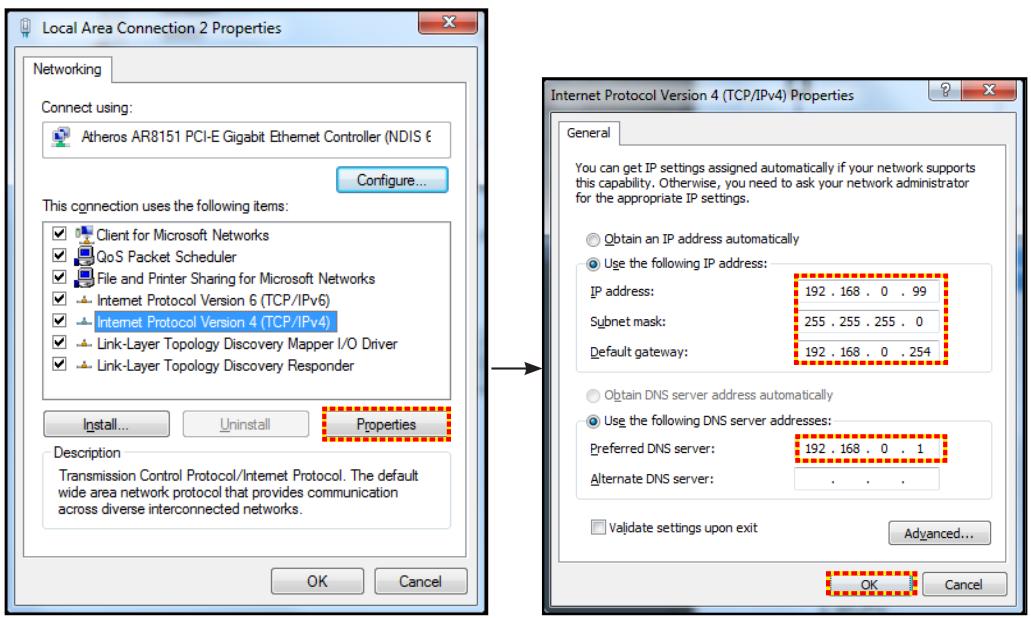
- Otevřete na počítači webový prohlížeč a do pole URL zadejte IP adresu přiřazenou v kroku 3. Poté stiskněte klávesu "Enter".
Reset
Resetujte všechny hodnoty pro parametry LAN.
Síťová nabídka: Ovládání
Crestron
Pomocí této funkce vyberte síťovou funkci (port: 41794).
Další informace naleznete na adrese http://www.crestron.com a www.crestron.com/getroomview.
Extron
Pomocí této funkce vyberte síťovou funkci (port: 2023).
PJ Link
Pomocí této funkce vyberte síťovou funkci (port: 4352).
AMX Device Discovery
Pomocí této funkce vyberte síťovou funkci (port: 9131).
Telnet
Pomocí této funkce vyberte síťovou funkci (port: 23).
HTTP
Pomocí této funkce vyberte síťovou funkci (port: 80).
POUŽÍVÁNÍ PROJEKTORU
Nabídka nastavení sítě – parametry ovládání
Funkce LAN RJ45
Pro jednoduchost a snadné použití projektor poskytuje několik síťových funkcí a funkcí vzdálené správy. Funkce LAN/RJ45 projektoru umožňuje prostřednictvím sítě vzdáleně spravovat: nastavení zapnutí/vypnutí, jasu a kontrastu. Můžete také zobrazit informace o stavu projektoru, jako jsou: zdroj videa, ztlumení zvuku atd.
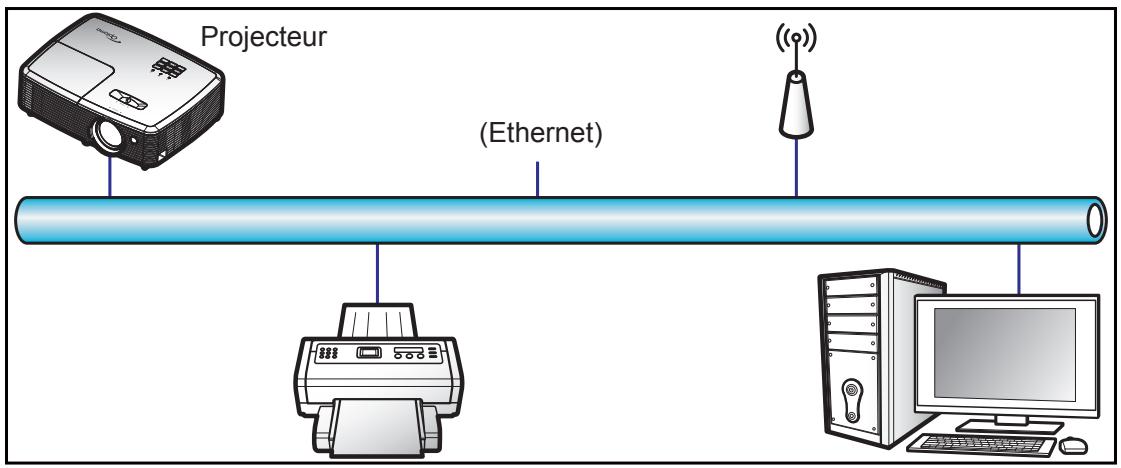
Funkce kabelového terminálu LAN.
Tento projektor lze ovládat pomocí počítače (notebooku) nebo jiného externího zařízení přes port LAN/RJ45 a je kompatibilní s Crestron / Extron / AMX (Device Discovery) / PJLink.
- Crestron je registrovaná ochranná známka společnosti Crestron Electronics, Inc. v USA. • Extron je registrovaná ochranná známka společnosti Extron Electronics, Inc v USA. • AMX je registrovaná ochranná známka společnosti AMX LLC, Inc v USA.
- PJLink podal žádost o registraci ochranné známky a loga v Japonsku, USA a dalších zemích k datu JMBIA.
Tento projektor je podporován specifickými příkazy ovladače Crestron Electronics a odpovídajícím softwarem, jako je RoomView®.
http://www.crestron.com/
Tento projektor je v souladu s podporou zařízení Extron pro referenci.
http://www.extron.com/
Projektor je podporován AMX (Device Discovery).
http://www.amx.com/
Tento projektor podporuje všechny příkazy PJLink Class1 (verze 1.00).
http://pjlink.jbmia.or.jp/english/
Pro podrobnější informace o různých typech externích zařízení, která lze připojit k portu LAN/RJ45 a dálkovému ovládání projektoru, jakož i informace o příkazech kompatibilních s každým typem externího zařízení, kontaktujte přímo servisní podporu.
POUŽITÍ PROJEKTORU
LAN RJ45
- Připojte kabel RJ45 k portům RJ45 projektoru a PC (notebooku).
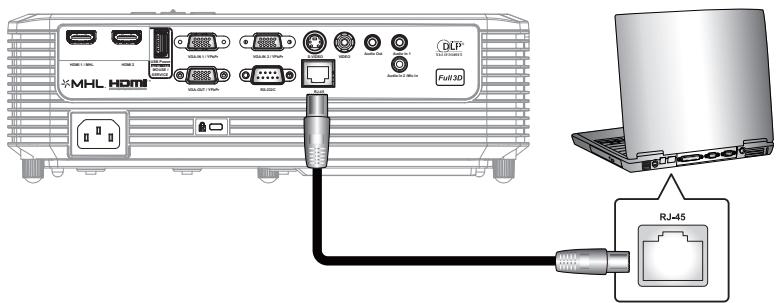
- Na PC (notebooku) vyberte Start > Ovládací panely > Síťová připojení.
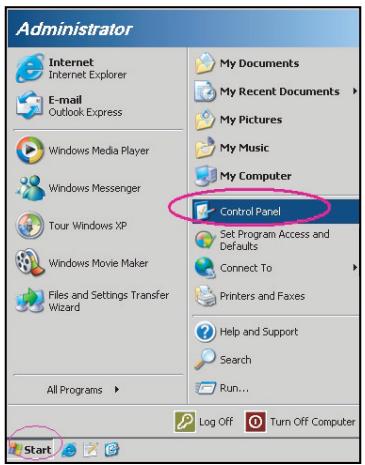
- Klikněte pravým tlačítkem myši na Připojení k místní síti a vyberte Vlastnosti.
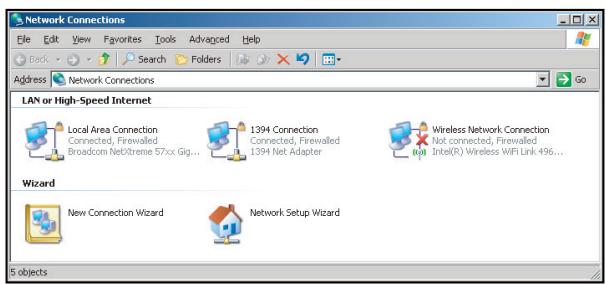
- V okně Vlastnosti vyberte kartu Obecné a vyberte Internetový protokol (TCP/IP).
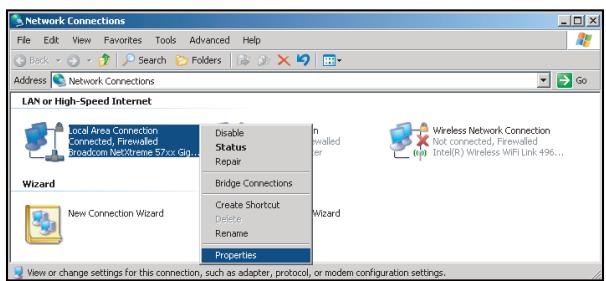
POUŽÍVÁNÍ PROJEKTORU
5. Klikněte na "Vlastnosti".
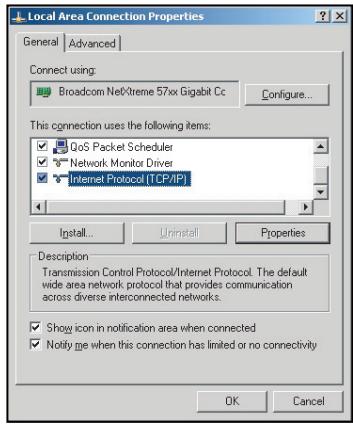
6. Zadejte IP adresu a masku podsítě a poté stiskněte "OK".
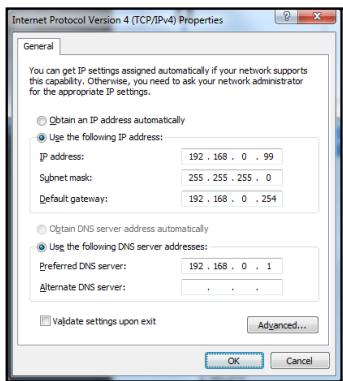
- Stiskněte tlačítko "Menu" na projektoru.
- Na projektoru otevřete Síť > LAN.
- Zadejte následující parametry připojení:
- DHCP: Vypnuto
- IP adresa: 192.168.0.100 – Maska podsítě: 255.255.255.0
- Brána: 192.168.0.254
- DNS: 192.168.0.1
- Stiskněte "Enter" pro potvrzení parametrů.
- Otevřete internetový prohlížeč, například Microsoft Internet Explorer s nainstalovaným Adobe Flash Player 9.0 nebo novější verzí.
- Do adresního řádku projektoru zadejte IP adresu: 192.168.0.100.

- Stiskněte "Enter".
POUŽÍVÁNÍ PROJEKTORU
Projektor je nakonfigurován pro vzdálenou správu. Funkce LAN/RJ45 se zobrazí následovně:
Informační stránka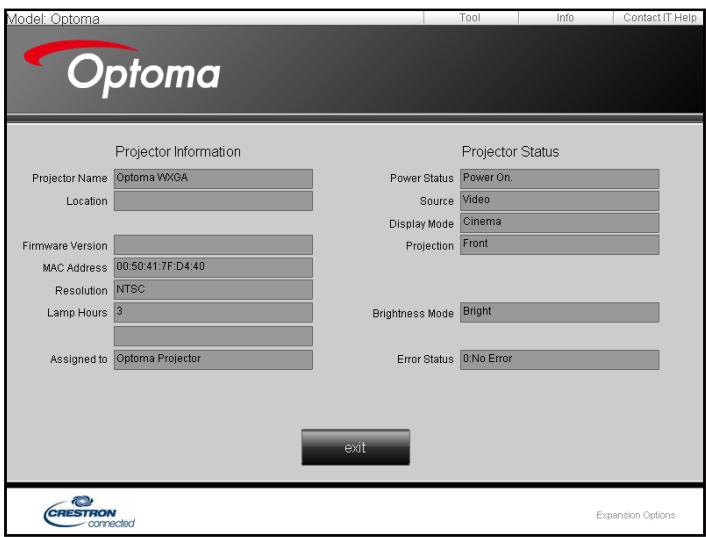
Hlavní stránka
Stránka Nástroje
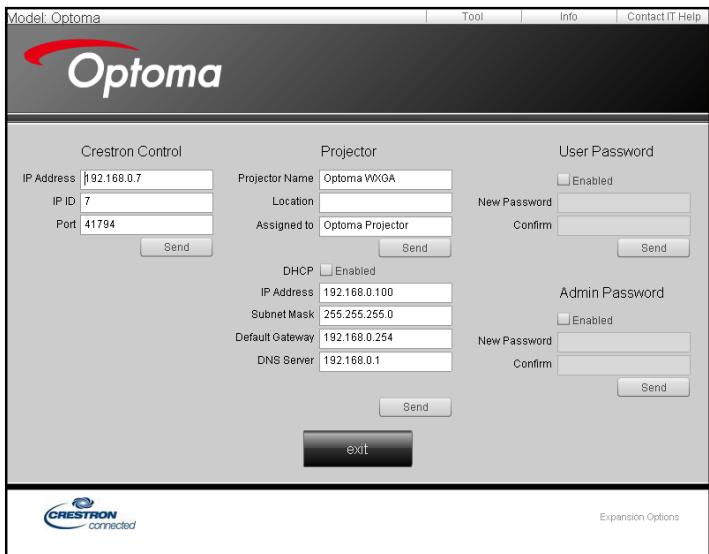
Kontaktujte servisní podporu
POUŽÍVÁNÍ PROJEKTORU
RS232 s funkcí Telnet
Existuje další způsob ovládání RS232 v projektoru, nazývaný "RS232 přes TELNET" pro rozhraní LAN/RJ45.
Průvodce spuštěním pro "RS232 přes Telnet".
• Zkontrolujte a získejte IP adresu OSD projektoru. • Ujistěte se, že notebook/PC má přístup na webovou stránku projektoru. • Ujistěte se, že je "Brána firewall systému Windows" vypnutá, pokud funkce "TELNET" filtruje váš notebook/PC.
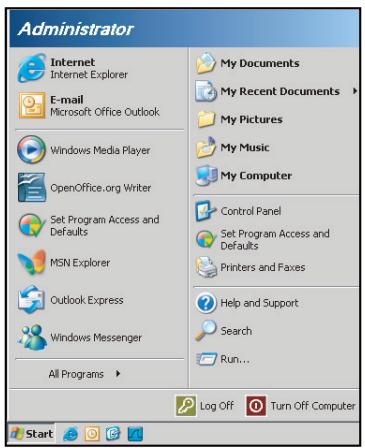
- Vyberte Start > Všechny programy > Příslušenství > Příkazový řádek.
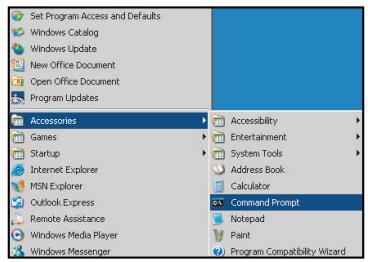
- Zadejte formát příkazu následovně:
– telnet ttt.xxx.yyy.zzz 23 (stiskněte klávesu "Enter") – (ttt.xxx.yyy.zzz: IP adresa projektoru)
- Pokud je připojení Telnet připravené a uživatel zadal příkaz RS232 a poté stiskl tlačítko "Enter", příkaz RS232 bude fungovat.
Specifikace pro "RS232 přes TELNET":
- Telnet: TCP.
- Port Telnet: 23 (pro více podrobností kontaktujte prosím agenta nebo servisní tým).
- Nástroj Telnet: Windows "TELNET.exe" (konzolový režim).
- Odpojení pro ovládání RS232 přes Telnet normálně: Zavřete
- nástroj Windows Telnet přímo, jakmile je připojení TELNET připravené.
- Omezení 1 pro ovládání Telnet: pro aplikaci ovládání Telnet je méně než 50 bajtů pro po sobě jdoucí síťové zátěže.
- Omezení 2 pro ovládání Telnet: pro aplikaci ovládání Telnet je méně než 26 bajtů pro úplný příkaz RS232.
- Omezení 3 pro ovládání Telnet: Minimální zpoždění pro následující příkaz RS232 musí být delší než 200 (ms).
POUŽÍVÁNÍ PROJEKTORU
Nabídka Info
Nabídka Info (Typ 1)
Zobrazí informace o projektoru, jak je uvedeno níže:
- Norma
- Sériové číslo
- Zdroj
- Rozlišení • Obnovovací frekvence • Režim zobrazení • Režim napájení (pohotovostní) • Hodiny lampy • ID projektoru • Hodiny použití filtru • Světelný režim
- Verze FW
Nabídka Info (Typ 2)
Zobrazí informace o projektoru, jak je uvedeno níže:
- Norma
- Sériové číslo
- Zdroj
- Rozlišení • Obnovovací frekvence • Režim zobrazení • Režim napájení (pohotovostní) • Hodiny lampy
- Stav sítě
- IP adresa • ID projektoru • Hodiny použití filtru • Světelný režim
- Verze FW
ÚDRŽBA
Výměna lampy
Projektor automaticky zjistí životnost lampy. Když lampa dosáhne téměř konce své životnosti, na obrazovce se zobrazí varovná zpráva.
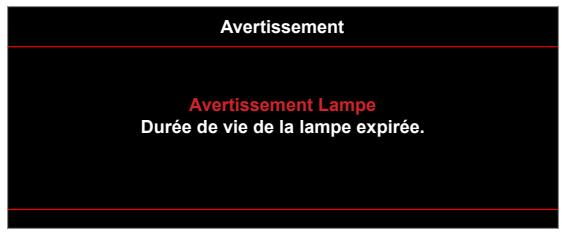
Jakmile tuto zprávu uvidíte, kontaktujte co nejdříve svého místního prodejce nebo servisní středisko, aby lampu vyměnili. Před výměnou lampy se ujistěte, že projektor chladl alespoň 30 minut.
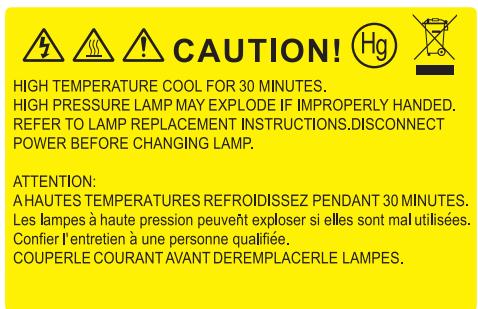

Varování: Při montáži na strop buďte opatrní při otevírání přístupového panelu lampy. Při výměně žárovky u stropní montáže se doporučuje nosit ochranné brýle. Je nutné přijmout opatření, aby se zabránilo pádu uvolněných dílů z projektoru.

Varování: Prostor lampy je horký! Před výměnou lampy jej nechte vychladnout!

Varování: Abyste snížili riziko zranění, nenechte modul lampy spadnout a nedotýkejte se žárovky lampy. Žárovka se může rozbít a způsobit zranění, pokud spadne.
Výměna lampy (pokračování)
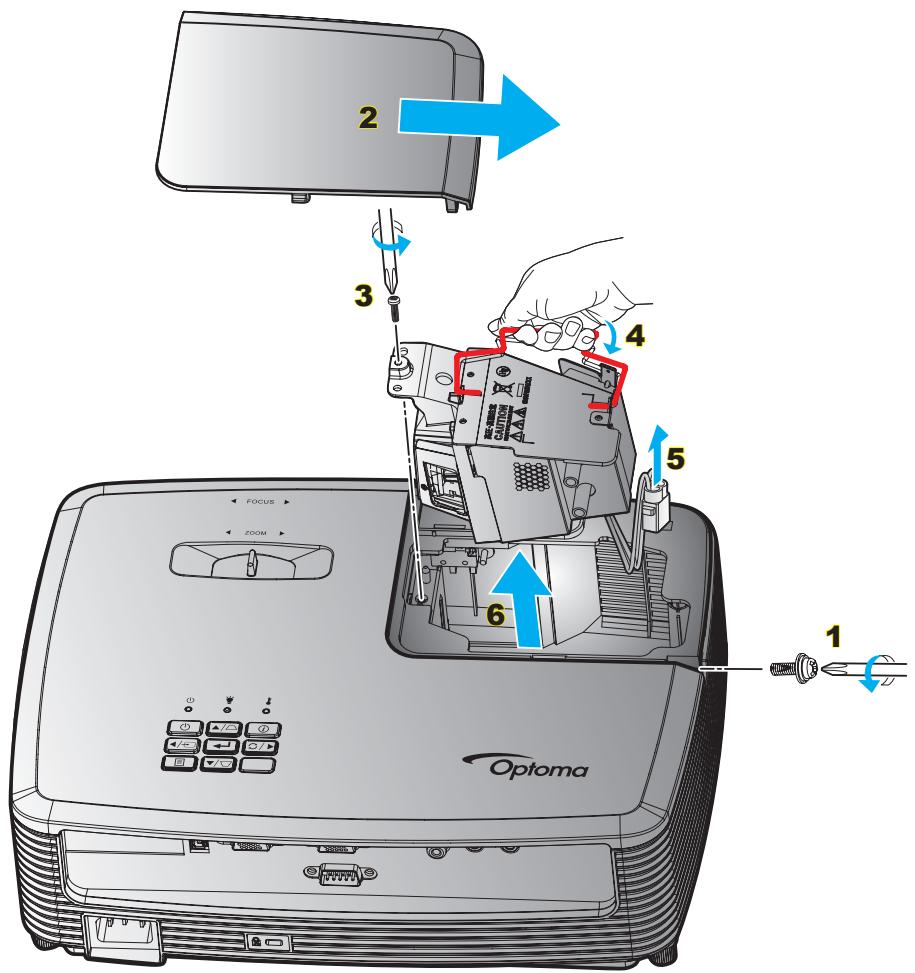
Postup:
- Vypněte projektor stisknutím tlačítka "∅" na dálkovém ovladači nebo na numerické klávesnici projektoru.
- Nechte projektor chladnout alespoň 30 minut.
- Odpoute napájecí kabel.
- Povolte šroub krytu. 1
- Sejměte kryt. 2
- Odšroubujte šroub na modulu lampy. 3
- Zvedněte rukojeť lampy. 4
- Vytáhněte kabel lampy. 5
- Opatrně vyjměte modul lampy. 6
- Při zpětné montáži modulu lampy postupujte v opačném pořadí.
- Zapněte projektor a resetujte časovač lampy.
- Vynulování lampy: (i) Stiskněte "Menu" → (ii) Vyberte "Nastavení" → (iii) Vyberte "Parametry lampy" → (iv) Vyberte "Vynulování lampy" → (v) Vyberte "Ano".
Poznámka:
• Šrouby krytu lampy a lampy nelze odstranit. • Projektor nelze otáčet, pokud není kryt lampy nasazen zpět na projektor. - Nedotýkejte se žádné skleněné části lampy. Oleje z pokožky mohou lampu poškodit. Pokud se modulu lampy náhodou dotknete, očistěte jej suchým hadříkem.
ÚDRŽBA
Instalace a čištění prachového filtru
Instalace prachového filtru
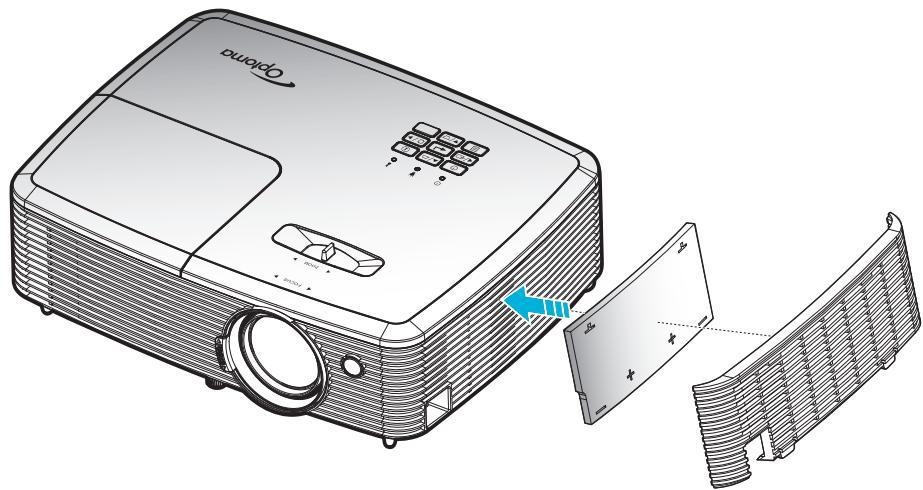
Poznámka: Filtry proti prachu jsou vyžadovány/dodávány pouze v prašných oblastech.
Čištění filtru proti prachu
Doporučujeme čistit filtr proti prachu každé tři měsíce. Čistěte jej častěji, pokud je projektor používán v prašném prostředí.
Postup:
- Vypněte projektor stisknutím tlačítka "∅" na dálkovém ovladači nebo na numerické klávesnici projektoru.
- Odpojte napájecí kabel.
- Opatrně vyjměte filtr proti prachu. 1
- Vyčistěte nebo vyměňte filtr proti prachu. 2
- Pro instalaci filtru proti prachu postupujte v opačném pořadí.
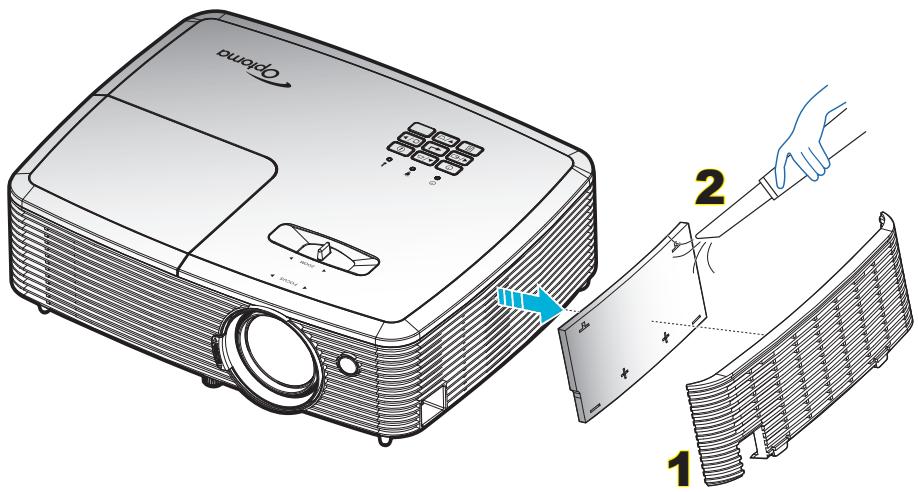
DODATEČNÉ INFORMACE
Podporovaná rozlišení
Digitální kompatibilita
| B0/Timing établi | B0/Timing standard | B0/Timing détaillé | B1/Mode vidéo | B1/Timing détaillé |
| 720 x 400 à 70 Hz | SVGA : | Timing natif : | 640x480p à 60 Hz | 720 x 480 à 60 Hz |
| 640x480 à 60Hz | 800x600 à 120Hz | XGA : 1024x768 à 60 Hz | 720 x 480 à 60 Hz | 1280x720p à 60Hz |
| 640x480 à 67Hz | 1024x768 à 120Hz | WXGA : 1280x800 @ 60 Hz; 1280x720 @ 60 Hz | 1280x720p à 60Hz | 1366x768 à 60 Hz |
| 640x480 à 72Hz | 1280x800 à 60 Hz | 1080P : 1920x1080 à 60 Hz | 1920x1080i à 60 Hz | 1920x1080i à 50Hz |
| 640x480 à 75 Hz | 1280x1024 à 60 Hz | 720(1440)x480i à 60 Hz | 1920x1080p à 60Hz | |
| 800x600 à 56Hz | 1680x1050 à 60 Hz | 1920x1080p à 60Hz | ||
| 800x600 à 60 Hz | 1280x720 à 60Hz | 720x576p à 50 Hz | ||
| 800x600 à 72Hz | 1280x720 à 120 Hz | 1280x720p à 50 Hz | ||
| 800x600 à 75Hz | 1600x1200 à 60 Hz | 1920x1080i à 50Hz | ||
| 832x624 à 75 Hz | XGA/WXGA : | 720(1440)x576i à 50 Hz | ||
| 1024x768 à 60 Hz | 1440x900 à 60 Hz | 1920x1080p à 50Hz | ||
| 1024x768 à 70Hz | 1024x768 à 120Hz | 1920x1080p à 24Hz | ||
| 1024x768 à 75Hz | 1280x800 à 60 Hz | 1920x1080p à 30 Hz | ||
| 1280x1024 à 75Hz | 1280x1024 à 60 Hz | |||
| 1152x870 à 75 Hz | 1680x1050 à 60 Hz | |||
| 1280x720 à 60Hz | ||||
| 1280x720 à 120 Hz | ||||
| 1600x1200 à 60 Hz | ||||
| 1080P : | ||||
| 1280x720 à 60Hz | ||||
| 1280x800 à 60 Hz | ||||
| 1280x1024 à 60 Hz | ||||
| 1400x1050 à 60 Hz | ||||
| 1600x1200 à 60 Hz | ||||
| 1440x900 à 60 Hz | ||||
| 1280x720 à 120 Hz | ||||
| 1024x768 à 120Hz |
DODATEČNÉ INFORMACE
Analogová kompatibilita
| B0/Timing établi | B0/Timing standard | B0/Timing détaillé | B1/Mode vidéo | B1/Timing détaillé |
| 720 x 400 à 70 Hz | SVGA : | Timing natif : | 1366x768 à 60 Hz | |
| 640x480 à 60Hz | 800x600 à 120Hz | XGA : 1024x768 à 60 Hz | ||
| 640x480 à 67Hz | 1024x768 à 120Hz | WXGA : 1280x800 @ 60 Hz; 1280x720 @ 60 Hz | ||
| 640x480 à 72Hz | 1280x800 à 60 Hz | 1080P : 1920x1080 à 60 Hz | ||
| 640x480 à 75 Hz | 1280x1024 à 60 Hz | |||
| 800x600 à 56Hz | 1680x1050 à 60 Hz | |||
| 800x600 à 60 Hz | 1280x720 à 60Hz | |||
| 800x600 à 72Hz | 1280x720 à 120 Hz | |||
| 800x600 à 75Hz | 1600x1200 à 60 Hz | |||
| 832x624 à 75 Hz | XGA/WXGA : | |||
| 1024x768 à 60 Hz | 1440x900 à 60 Hz | |||
| 1024x768 à 70Hz | 1024x768 à 120Hz | |||
| 1024x768 à 75Hz | 1280x800 à 60 Hz | |||
| 1280x1024 à 75Hz | 1280x1024 à 60 Hz | |||
| 1152x870 à 75 Hz | 1680x1050 à 60 Hz | |||
| 1280x720 à 60Hz | ||||
| 1280x720 à 120 Hz | ||||
| 1600x1200 à 60 Hz | ||||
| 1080P : | ||||
| 1280x720 à 60Hz | ||||
| 1280x800 à 60 Hz | ||||
| 1280x1024 à 60 Hz | ||||
| 1400x1050 à 60 Hz | ||||
| 1600x1200 à 60 Hz | ||||
| 1440x900 à 60 Hz | ||||
| 1280x720 à 120 Hz | ||||
| 1024x768 à 120Hz |
DODATEČNÉ INFORMACE
Kompatibilita videa True 3D
| Résolution d'entrée | Entrée 3D HDMI 1.4a | Synchronisation d'entrée | ||
| 1280x720P à 50Hz | Haut et bas | |||
| 1280x720P à 60 Hz | Haut et bas | |||
| 1280x720P à 50Hz | Encapsulage de trame | |||
| 1280x720P à 60 Hz | Encapsulage de trame | |||
| 1920x1080i à 50 Hz | Côte à côte (Moitié) | |||
| 1920x1080i à 60 Hz | Côte à côte (Moitié) | |||
| 1920x1080P à 24 Hz | Haut et bas | |||
| 1920x1080P à 24 Hz | Encapsulage de trame | |||
| HDMI 1.3 | 1920x1080i à 50Hz | Côte à côte (Moitié) | Mode SBS allumé | |
| 1920x1080i à 60 Hz | ||||
| 1280x720P à 50Hz | ||||
| 1280x720P à 60 Hz | ||||
| 800 x 600 à 60 Hz | ||||
| 1024 x 768 à 60 Hz | ||||
| 1280 x 800 à 60 Hz | ||||
| 1920x1080i à 50Hz | Haut et bas | Mode TAB allumé | ||
| 1920x1080i à 60 Hz | ||||
| 1280x720P à 50Hz | ||||
| 1280x720P à 60 Hz | ||||
| 800x600 à 60 Hz | ||||
| 1024x768 à 60 Hz | ||||
| 1280x800 à 60 Hz | ||||
| 480i | HQFS | Le format 3D est Superposés | ||
Poznámka:
• Pokud je 3D vstup 1080p při 24 Hz, musí DMD číst s celočíselným násobkem v 3D režimu. - Podpora NVIDIA 3DTV Play bez patentových poplatků pro Optomu. 1080i při 25 Hz a 720p při 50 Hz budou fungovat při 100 Hz; ostatní 3D frekvence budou fungovat při 120 Hz. • 1080p při 24 Hz bude fungovat při 144 Hz.
DODATEČNÉ INFORMACE
Velikost obrazu a projekční vzdálenost
Typ 1:
XGA
| Taille de la longueur diagonale de l'écran (16:9) | Taille de l'écran L x H | Distance de projection (D) | Décalage (Hd) | |||||||
| (m) | (po) | (m) | (pied) | |||||||
| Largeur | Hauteur | Largeur | Hauteur | Large | Tele | Large | Tele | (m) | (po) | |
| 36 | 0,73 | 0,55 | 28,80 | 21,6 | 1,4 | 1,6 | 4,59 | 5,25 | 0,08 | 3,15 |
| 40 | 0,81 | 0,61 | 32,00 | 24 | 1,6 | 1,8 | 5,25 | 5,91 | 0,09 | 3,54 |
| 50 | 1,02 | 0,76 | 40,00 | 30 | 2,0 | 2,2 | 6,56 | 7,22 | 0,12 | 4,72 |
| 60 | 1,22 | 0,91 | 48,00 | 36 | 2,4 | 2,6 | 7,87 | 8,53 | 0,14 | 5,51 |
| 70 | 1,42 | 1,07 | 56,00 | 42 | 2,8 | 3,1 | 9,19 | 10,17 | 0,16 | 6,30 |
| 80 | 1,63 | 1,22 | 64,00 | 48 | 3,2 | 3,5 | 10,50 | 11,48 | 0,18 | 7,09 |
| 90 | 1,83 | 1,37 | 72,00 | 54 | 3,5 | 4,0 | 11,48 | 13,12 | 0,21 | 8,27 |
| 100 | 2,03 | 1,52 | 80,00 | 60 | 3,9 | 4,4 | 12,80 | 14,44 | 0,23 | 9,06 |
| 120 | 2,44 | 1,83 | 96,00 | 72 | 4,7 | 5,3 | 15,42 | 17,39 | 0,27 | 10,63 |
| 150 | 3,05 | 2,29 | 120,00 | 90 | 5,9 | 6,6 | 19,36 | 21,65 | 0,34 | 13,39 |
| 180 | 3,66 | 2,74 | 144,00 | 108 | 7,1 | 7,9 | 23,29 | 25,92 | 0,41 | 16,14 |
| 200 | 4,06 | 3,05 | 160,00 | 120 | 7,9 | 8,8 | 25,92 | 28,87 | 0,46 | 18,11 |
| 250 | 5,08 | 3,81 | 200,00 | 150 | 9,9 | 11,0 | 32,48 | 36,09 | 0,57 | 22,44 |
| 300 | 6,10 | 4,57 | 240,00 | 180 | 11,8 | 13,2 | 38,71 | 43,31 | 0,69 | 27,17 |
Poznámka: Zoom poměr je 1,1x.
WXGA
| Taille de la longueur diagonale de l'écran (16:9) | Taille de l'écran L x H | Distance de projection (D) | Décalage (Hd) | |||||||
| (m) | (po) | (m) | (pied) | |||||||
| Largeur | Hauteur | Largeur | Hauteur | Large | Tele | Large | Tele | (m) | (po) | |
| 36 | 0,78 | 0,48 | 30,53 | 19,08 | 1,2 | 1,3 | 3,94 | 4,27 | 0,06 | 2,36 |
| 40 | 0,86 | 0,54 | 33,92 | 21,2 | 1,3 | 1,5 | 4,27 | 4,92 | 0,06 | 2,36 |
| 50 | 1,08 | 0,67 | 42,40 | 26,5 | 1,7 | 1,8 | 5,58 | 5,91 | 0,08 | 3,15 |
| 60 | 1,29 | 0,81 | 50,88 | 31,8 | 2,0 | 2,2 | 6,56 | 7,22 | 0,09 | 3,54 |
| 70 | 1,51 | 0,94 | 59,36 | 37,1 | 2,3 | 2,6 | 7,55 | 8,53 | 0,12 | 4,72 |
| 80 | 1,72 | 1,08 | 67,84 | 42,4 | 2,7 | 2,9 | 8,86 | 9,51 | 0,13 | 5,12 |
| 90 | 1,94 | 1,21 | 76,32 | 47,7 | 3,0 | 3,3 | 9,84 | 10,83 | 0,15 | 5,91 |
| 100 | 2,15 | 1,35 | 84,80 | 53 | 3,3 | 3,7 | 10,83 | 12,14 | 0,16 | 6,30 |
| 120 | 2,58 | 1,62 | 101,76 | 63,6 | 4,0 | 4,4 | 13,12 | 14,44 | 0,19 | 7,48 |
| 150 | 3,23 | 2,02 | 127,20 | 79,5 | 5,0 | 5,5 | 16,40 | 18,04 | 0,24 | 9,45 |
| 180 | 3,88 | 2,42 | 152,64 | 95,4 | 6,0 | 6,6 | 19,69 | 21,65 | 0,29 | 11,42 |
| 200 | 4,31 | 2,69 | 169,60 | 106 | 6,7 | 7,3 | 21,98 | 23,95 | 0,33 | 12,99 |
| 250 | 5,38 | 3,37 | 212,00 | 132,5 | 8,3 | 9,2 | 27,23 | 30,18 | 0,40 | 15,75 |
| 300 | 6,46 | 4,04 | 254,40 | 159 | 10,0 | 11,0 | 32,81 | 36,09 | 0,48 | 18,90 |
Poznámka: Zoom poměr je 1,1x.
DODATEČNÉ INFORMACE
1080P
| Taille de la longueur diagonale de l'écran (16:9) | Taille de l'écran L x H | Distance de projection (D) | Décalage (Hd) | |||||||
| (m) | (po) | (m) | (pied) | |||||||
| Largeur | Hauteur | Largeur | Hauteur | Large | Tele | Large | Tele | (m) | (po) | |
| 36 | 0,80 | 0,45 | 31,38 | 17,65 | 1,2 | 1,3 | 3,94 | 4,27 | 0,07 | 2,76 |
| 40 | 0,89 | 0,5 | 34,86 | 19,6 | 1,3 | 1,4 | 4,27 | 4,59 | 0,08 | 3,15 |
| 50 | 1,11 | 0,62 | 43,58 | 24,5 | 1,6 | 1,8 | 5,25 | 5,91 | 0,10 | 3,94 |
| 60 | 1,33 | 0,75 | 52,29 | 29,4 | 2,0 | 2,2 | 6,56 | 7,22 | 0,12 | 4,72 |
| 70 | 1,55 | 0,87 | 61,01 | 34,3 | 2,3 | 2,5 | 7,55 | 8,20 | 0,14 | 5,51 |
| 80 | 1,77 | 1 | 69,73 | 39,2 | 2,6 | 2,9 | 8,53 | 9,51 | 0,16 | 6,30 |
| 90 | 1,99 | 1,12 | 78,44 | 44,1 | 2,9 | 3,2 | 9,51 | 10,50 | 0,18 | 7,09 |
| 100 | 2,21 | 1,25 | 87,16 | 49 | 3,3 | 3,6 | 10,83 | 11,81 | 0,19 | 7,48 |
| 120 | 2,66 | 1,49 | 104,59 | 58,8 | 3,9 | 4,3 | 12,80 | 14,11 | 0,24 | 9,45 |
| 150 | 3,32 | 1,87 | 130,74 | 73,5 | 4,9 | 5,4 | 16,08 | 17,72 | 0,30 | 11,81 |
| 180 | 3,98 | 2,24 | 156,88 | 88,2 | 5,9 | 6,5 | 19,36 | 21,33 | 0,36 | 14,17 |
| 200 | 4,43 | 2,49 | 174,32 | 98,1 | 6,6 | 7,2 | 21,65 | 23,62 | 0,40 | 15,75 |
| 250 | 5,53 | 3,11 | 217,89 | 122,6 | 8,2 | 9,0 | 26,90 | 29,53 | 0,50 | 19,69 |
| 300 | 6,64 | 3,74 | 261,47 | 147,1 | 9,8 | 10,8 | 32,15 | 35,43 | 0,59 | 23,23 |
Poznámka: Zoom poměr je 1,1x.
Typ 2:
XGA
| Taille de la longueur diagonale de l'écran (16:9) | Taille de l'écran L x H | Distance de projection (D) | Décalage (Hd) | |||||||
| (m) | (po) | (m) | (pied) | |||||||
| Largeur | Hauteur | Largeur | Hauteur | Large | Tele | Large | Tele | (m) | (po) | |
| 36 | 0,73 | 0,55 | 28,80 | 21,6 | 1,1 | 1,4 | 3,61 | 4,59 | 0,08 | 3,15 |
| 40 | 0,81 | 0,61 | 32,00 | 24 | 1,2 | 1,6 | 3,94 | 5,25 | 0,09 | 3,54 |
| 50 | 1,02 | 0,76 | 40,00 | 30 | 1,5 | 2,0 | 4,92 | 6,56 | 0,12 | 4,72 |
| 60 | 1,22 | 0,91 | 48,00 | 36 | 1,8 | 2,4 | 5,91 | 7,87 | 0,14 | 5,51 |
| 70 | 1,42 | 1,07 | 56,00 | 42 | 2,1 | 2,7 | 6,89 | 8,86 | 0,16 | 6,30 |
| 80 | 1,63 | 1,22 | 64,00 | 48 | 2,4 | 3,1 | 7,87 | 10,17 | 0,18 | 7,09 |
| 90 | 1,83 | 1,37 | 72,00 | 54 | 2,7 | 3,5 | 8,86 | 11,48 | 0,21 | 8,27 |
| 100 | 2,03 | 1,52 | 80,00 | 60 | 3,0 | 3,9 | 9,84 | 12,80 | 0,23 | 9,06 |
| 120 | 2,44 | 1,83 | 96,00 | 72 | 3,6 | 4,7 | 11,81 | 15,42 | 0,27 | 10,63 |
| 150 | 3,05 | 2,29 | 120,00 | 90 | 4,5 | 5,9 | 14,76 | 19,36 | 0,34 | 13,39 |
| 180 | 3,66 | 2,74 | 144,00 | 108 | 5,4 | 7,1 | 17,72 | 23,29 | 0,41 | 16,14 |
| 200 | 4,06 | 3,05 | 160,00 | 120 | 6,0 | 7,8 | 19,69 | 25,59 | 0,46 | 18,11 |
| 250 | 5,08 | 3,81 | 200,00 | 150 | 7,6 | 9,8 | 24,93 | 32,15 | 0,57 | 22,44 |
| 300 | 6,10 | 4,57 | 240,00 | 180 | 9,1 | 11,8 | 29,86 | 38,71 | 0,69 | 27,17 |
Poznámka: Rozsah zoomu je 1,3x.
DOPLŇUJÍCÍ INFORMACE
WXGA
| Taille de la longueur diagonale de l'écran (16:9) | Taille de l'écran L x H | Distance de projection (D) | Décalage (Hd) | |||||||
| (m) | (po) | (m) | (pied) | |||||||
| Largeur | Hauteur | Largeur | Hauteur | Large | Tele | Large | Tele | (m) | (po) | |
| 36 | 0,78 | 0,48 | 30,53 | 19,08 | 0,9 | 1,2 | 2,95 | 3,94 | 0,06 | 2,36 |
| 40 | 0,86 | 0,54 | 33,92 | 21,2 | 1,0 | 1,3 | 3,28 | 4,27 | 0,07 | 2,76 |
| 50 | 1,08 | 0,67 | 42,40 | 26,5 | 1,3 | 1,7 | 4,27 | 5,58 | 0,09 | 3,54 |
| 60 | 1,29 | 0,81 | 50,88 | 31,8 | 1,5 | 2,0 | 4,92 | 6,56 | 0,10 | 3,94 |
| 70 | 1,51 | 0,94 | 59,36 | 37,1 | 1,8 | 2,3 | 5,91 | 7,55 | 0,12 | 4,72 |
| 80 | 1,72 | 1,08 | 67,84 | 42,4 | 2,0 | 2,7 | 6,56 | 8,86 | 0,13 | 5,12 |
| 90 | 1,94 | 1,21 | 76,32 | 47,7 | 2,3 | 3,0 | 7,55 | 9,84 | 0,15 | 5,91 |
| 100 | 2,15 | 1,35 | 84,80 | 53 | 2,6 | 3,3 | 8,53 | 10,83 | 0,16 | 6,30 |
| 120 | 2,58 | 1,62 | 101,76 | 63,6 | 3,1 | 4,0 | 10,17 | 13,12 | 0,20 | 7,87 |
| 150 | 3,23 | 2,02 | 127,20 | 79,5 | 3,8 | 5,0 | 12,47 | 16,40 | 0,25 | 9,84 |
| 180 | 3,88 | 2,42 | 152,64 | 95,4 | 4,6 | 6,0 | 15,09 | 19,69 | 0,30 | 11,81 |
| 200 | 4,31 | 2,69 | 169,60 | 106 | 5,1 | 6,7 | 16,73 | 21,98 | 0,34 | 13,39 |
| 250 | 5,38 | 3,37 | 212,00 | 132,5 | 6,4 | 8,3 | 21,00 | 27,23 | 0,41 | 16,14 |
| 300 | 6,46 | 4,04 | 254,40 | 159 | 7,7 | 10,0 | 25,26 | 32,81 | 0,50 | 19,69 |
Poznámka: Rozsah zoomu je 1,3x.
1080P
| Taille de la longueur diagonale de l'écran (16:9) | Taille de l'écran L x H | Distance de projection (D) | Décalage (Hd) | |||||||
| (m) | (po) | (m) | (pied) | |||||||
| Largeur | Hauteur | Largeur | Hauteur | Large | Tele | Large | Tele | (m) | (po) | |
| 36 | 0,80 | 0,45 | 31,38 | 17,65 | 0,9 | 1,2 | 2,95 | 3,94 | 0,07 | 2,76 |
| 40 | 0,89 | 0,5 | 34,86 | 19,6 | 1,0 | 1,3 | 3,28 | 4,27 | 0,08 | 3,15 |
| 50 | 1,11 | 0,62 | 43,58 | 24,5 | 1,3 | 1,6 | 4,27 | 5,25 | 0,10 | 3,94 |
| 60 | 1,33 | 0,75 | 52,29 | 29,4 | 1,5 | 2,0 | 4,92 | 6,56 | 0,12 | 4,72 |
| 70 | 1,55 | 0,87 | 61,01 | 34,3 | 1,8 | 2,3 | 5,91 | 7,55 | 0,14 | 5,51 |
| 80 | 1,77 | 1 | 69,73 | 39,2 | 2,0 | 2,6 | 6,56 | 8,53 | 0,16 | 6,30 |
| 90 | 1,99 | 1,12 | 78,44 | 44,1 | 2,3 | 2,9 | 7,55 | 9,51 | 0,18 | 7,09 |
| 100 | 2,21 | 1,25 | 87,16 | 49 | 2,5 | 3,3 | 8,20 | 10,83 | 0,19 | 7,48 |
| 120 | 2,66 | 1,49 | 104,59 | 58,8 | 3,0 | 3,9 | 9,84 | 12,80 | 0,24 | 9,45 |
| 150 | 3,32 | 1,87 | 130,74 | 73,5 | 3,8 | 4,9 | 12,47 | 16,08 | 0,30 | 11,81 |
| 180 | 3,98 | 2,24 | 156,88 | 88,2 | 4,5 | 5,9 | 14,76 | 19,36 | 0,36 | 14,17 |
| 200 | 4,43 | 2,49 | 174,32 | 98,1 | 5,0 | 6,5 | 16,40 | 21,33 | 0,40 | 15,75 |
| 250 | 5,53 | 3,11 | 217,89 | 122,6 | 6,3 | 8,1 | 20,67 | 26,57 | 0,50 | 19,69 |
| 300 | 6,64 | 3,74 | 261,47 | 147,1 | 7,5 | 9,8 | 24,61 | 32,15 | 0,59 | 23,23 |
Poznámka: Rozsah zoomu je 1,3x.
DOPLŇUJÍCÍ INFORMACE
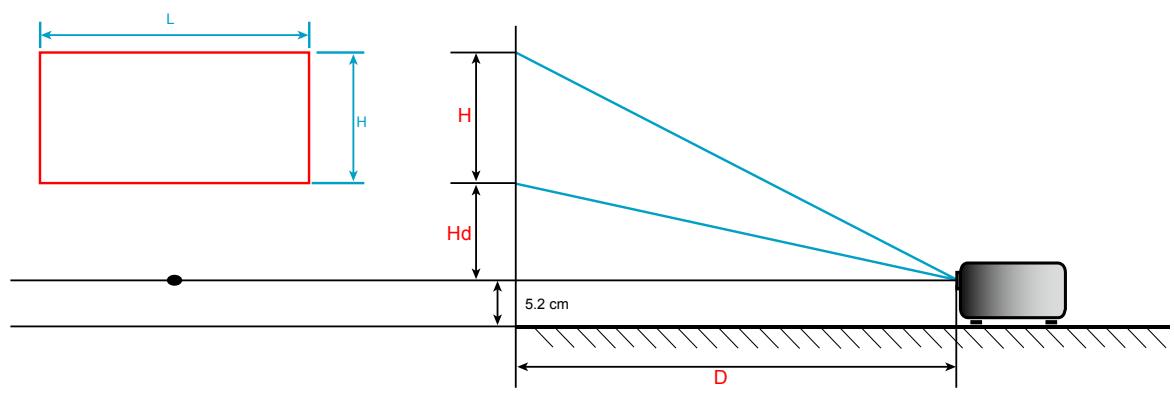
DOPLŇUJÍCÍ INFORMACE
Rozměry projektoru a instalace na strop
- Abyste předešli poškození projektoru, použijte prosím montážní sadu pro stropní instalaci od společnosti Optoma.
- Pokud chcete použít jiné montážní zařízení pro stropní instalaci, ujistěte se, že šrouby použité k upevnění projektoru k držáku odpovídají následujícím specifikacím:
• Typ šroubu: M4*3
• Minimální délka šroubu: 10 mm
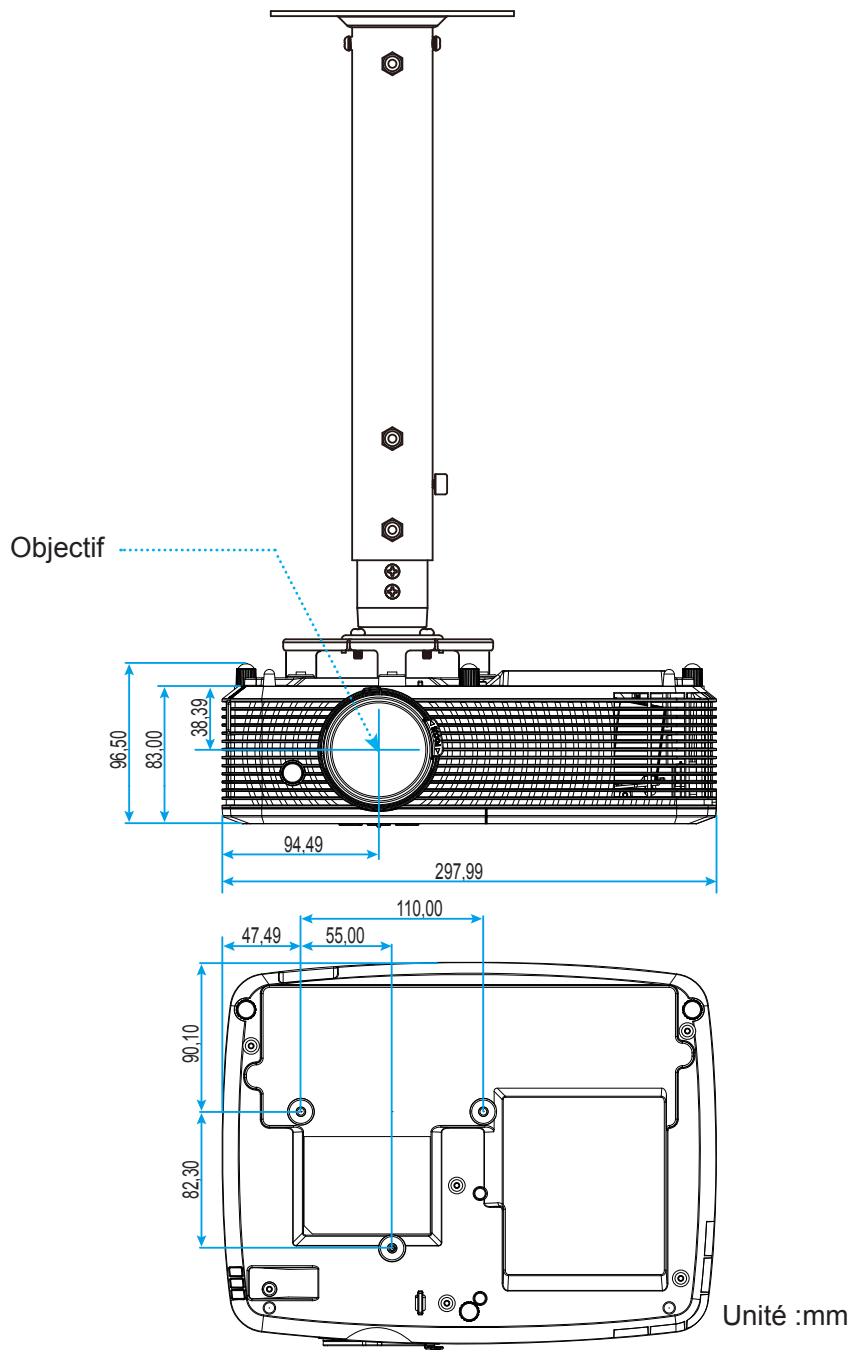
Poznámka: Upozorňujeme, že jakékoli poškození způsobené nesprávnou instalací povede ke ztrátě záruky.
Varování:
- Pokud si zakoupíte stropní montáž od jiné společnosti, ujistěte se, že používáte správnou velikost šroubů. Velikost šroubů bude záviset na tloušťce montážní desky. • Ujistěte se, že mezi stropem a spodní částí projektoru ponecháte alespoň 10 cm mezeru. • Vyhněte se instalaci projektoru v blízkosti zdroje tepla.
DODATEČNÉ INFORMACE
Kódy dálkového ovladače IR 1
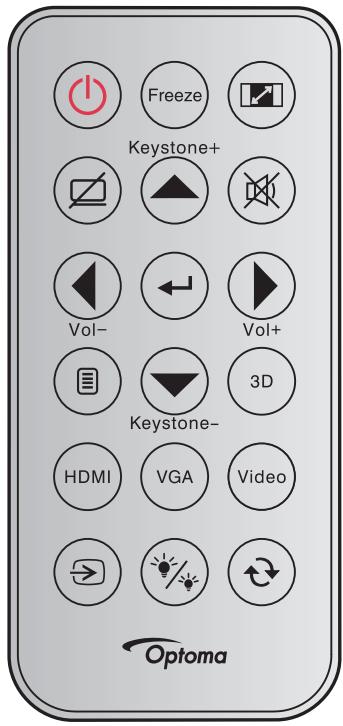
| Légende des touches | Description | Code touche | |
| Puissance |  | Appuyez pour allumer/éteindre le projecteur. | 81 |
| Figer |  | Appuyez pour figer l'image du projecteur. | 8B |
| Aspect |  | Appuyez pour modifier le format d'une image affichée. | 98 |
| AV muet |  | Appuyer pour allumer/éteindre le haut-parleur intégré du projecteur | 8A |
| Trapèze+/haut | • Appuyez pour régler la distorsion de l'image causée par l'inclinaison du projecteur.• Appuyez pour naviguer vers le haut. | C6 | |
| Muet |  | Appuyez pour couper/activer momentanément l'audio. | 92 |
| Gauche/Vol- | • Appuyez pour diminuer le volume.• Appuyez pour naviguer vers la gauche. | C8 | |
| Valider |  | Confirme votre sélection d'un élément. | -C5 (pour OSD)-CA (pour émulation d'une souris USB via USB) |
 | |||
| Droite/Vol+ | • Appuyez pour augmenter le volume.• Appuyez pour naviguer vers la droite. | C9 | |
| Menu |  | Appuyez pour quitter ou afficher les menus d'affichage à l'écran pour le projecteur. | 88 |
| Bas/Trapèze- | • Appuyez pour régler la distorsion de l'image causée par l'inclinaison du projecteur.• Appuyez pour naviguer vers le bas. | C7 | |
| Trois dimensions |  | Appuyez pour sélectionner manuellement un mode 3D qui correspond à votre contenu 3D. | 93 |
| HDMI |  | Appuyez pour choisir la source HDMI. | 86 |
DODATEČNÉ INFORMACE
| Légende des touches | Description | Code touche | |
| VGA |  | Appuyez pour choisir la source VGA. | 8E |
| Vidéo |  | Appuyez pour choisir la source vidéo. | CE |
| Source |  | Appuyez pour sélectionner un signal d'entrée. | C3 |
| Mode Lumineux |  | Appuyez pour ajuster automatiquement la luminosité de l'image pour une performance optimale des contrastes. | 87 |
| ReSync |  | Synchronise automatiquement le projecteur sur la source d'entrée. | C4 |
DODATEČNÉ INFORMACE
Kódy dálkového ovladače IR 2
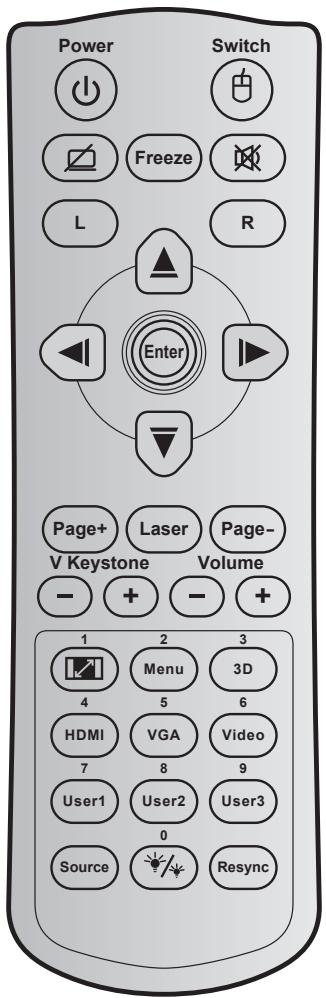
| Touche | Code touche | Définition touche impression | Description | |
| Puissance | 81 | Marche/Arrêt | Appuyez pour allumer/éteindre le projecteur. | |
| Commutateur | 3E | Commutateur | Appuyez pour allumer ou éteindre la souris. | |
| Affichage blanc/ mode muet | 8A | Appuyez pour masquer/afficher l'image à l'écran et désac- tiver/activer l'audio. | ||
| Figer | 8B | Figer | Appuyez pour figer l'image du projecteur. | |
| Muet | 92 | Appuyez pour couper/activer momentanément l'audio. | ||
| Clic gauche de souris | L | CB | L | Utilisez comme clic gauche de souris. |
| Clic droit souris | R | CC | R | Utilisez comme clic droit de souris. |
| Quatre touch- es de sélection directionnelles | C6 | Flèche haut | Utilisez ▲ ▼ ◀ ▶ pour choisir des éléments ou effectuer les réglages pour votre sélection. | |
| C8 | Flèche gauche | |||
| C9 | Flèche droite | |||
| C7 | Flèche bas | |||
DODATEČNÉ INFORMACE
| Touche | Code touche | Définition touche impression | Description | |
| Valider | C5 | Valider | Confirme votre sélection d'un élément. | |
| CA | Valider | |||
| Page - | C2 | Page - | Appuyez pour descendre d'une page. | |
| Laser | Sans objet | Laser | Utilisez comme pointeur laser. | |
| Page + | C1 | Page + | Appuyez pour monter d'une page. | |
| Trapèze V |  | 85 | Trapèze+ | Appuyez pour régler la distorsion de l'image causée par l'inclinaison du projecteur. |
| 84 | Trapèze - | |||
| Volume |  | 8C | Volume + | Appuyez pour augmenter/diminuer le volume. |
| 8F | Volume - | |||
| Proportions / 1 | [SCWT] | 98 |  | • Appuyez pour modifier le format d'une image affichée.• Utilisez comme le chiffre "1" du pavé numérique. |
| Menu / 2 | 88 | Menu / 2 | • Appuyez pour quitter ou afficher les menus d'affichage à l'écran pour le projecteur.• Utilisez comme le chiffre "2" du pavé numérique. | |
| 3D / 3 | 93 | 3D / 3 | • Appuyez pour sélectionner manuellement un mode 3D qui correspond à votre contenu 3D.• Utilisez comme le chiffre "3" du pavé numérique. | |
| HDMI / 4 | 86 | HDMI / 4 | • Appuyez pour choisir la source HDMI.• Utilisez comme le chiffre "4" du pavé numérique. | |
| VGA / 5 | D0 | VGA / 5 | • Appuyez pour choisir la source VGA.• Utilisez comme le chiffre "5" du pavé numérique. | |
| Vidéo / 6 | D1 | Vidéo / 6 | • Appuyez pour choisir la source vidéo composite.• Utilisez comme le chiffre "6" du pavé numérique. | |
| Utilisateur1 / 7 ; Utilisateur2 / 8 ; Utilisateur3 / 9 | D2 | Utilisateur 1/7 | • Touches définies par l'utilisateur. Veuillez consulter la page 45 pour la configuration.• Utilisez en tant que chiffres "7", "8" et "9" du pavé numérique en conséquence. | |
| D3 | Utilisateur 2/8 | |||
| D4 | Utilisateur 3/9 | |||
| Source | C3 | Source | Appuyez pour sélectionner un signal d'entrée. | |
| Mode Lumineux / 0 | ### | 96 | ### / 0 | • Appuyez pour ajuster automatiquement la luminosité de l'image pour une performance optimale des contrastes.• Utilisez comme le chiffre "0" du pavé numérique. |
| Resynchroniser | C4 | Resynchroniser | Appuyez pour synchroniser automatiquement le projecteur sur la source d'entrée. | |
DODATEČNÉ INFORMACE
Průvodce řešením problémů
Pokud máte problémy s projektorem, podívejte se na následující informace. Pokud problémy přetrvávají, kontaktujte svého regionálního prodejce nebo servisní středisko.
Problémy s obrazem
Na obrazovce se nezobrazuje žádný obraz.
• Ujistěte se, že všechny kabely a elektrická připojení jsou správně a pevně připojeny podle popisů v části „Instalace“. • Ujistěte se, že kolíky konektorů nejsou ohnuté nebo zlomené. • Zkontrolujte, zda byl projekční lampa správně nainstalována. Viz část „Výměna lampy“. • Ujistěte se, že funkce „AV ztlumení“ je vypnutá.
Obraz je rozmazaný
- Nastavte kroužek pro změnu ohniskové vzdálenosti na objektivu projektoru. • Ujistěte se, že projekční plátno je ve správné vzdálenosti od projektoru. (Viz strany 68-71).
Při přehrávání DVD 16:9 je obraz natažený
- Při sledování anamorfního DVD nebo DVD 16:9 projektor zobrazí nejlepší obraz v poměru 16:9 na straně projektoru.
- Pokud sledujete DVD ve formátu LBX, změňte prosím formát na LBX v OSD projektoru. • Pokud sledujete DVD ve formátu 4:3, změňte prosím formát na 4:3 v OSD projektoru. • Nastavte prosím formát zobrazení na poměr stran 16:9 (širokoúhlý) na vašem DVD přehrávači.
Obraz je příliš malý nebo příliš velký
• Nastavte páčku zoomu na horní straně projektoru. • Přibližte nebo oddalte projektor od plátna. - Stiskněte "Menu" na panelu projektoru, poté přejděte na "Zobrazení-->Poměr stran". Vyzkoušejte různá nastavení.
Okraje obrazu jsou nakloněné:
- Pokud je to možné, přemístěte projektor tak, aby byl vycentrován vzhledem k plátnu a pod ním. • Použijte "Zobrazení --> Lichoběžník" v OSD pro provedení úpravy.
Obraz je převrácený
- Vyberte "Menu --> Projekce" v OSD a nastavte směr projekce.
Dvojitý a rozmazaný obraz
- Stiskněte tlačítko "3D" a nastavte ho na "Vypnuto", aby se zabránilo tomu, že normální 2D obraz bude dvojitý a rozmazaný.
DODATEČNÉ INFORMACE
Dva obrazy, formát vedle sebe
- Stiskněte tlačítko "3D" a nastavte ho na "SBS", aby vstupní signál byl HDMI 1.3 2D 1080i vedle sebe.
Obraz se nezobrazuje ve 3D
• Zkontrolujte, zda není opotřebovaná baterie 3D brýlí. • Zkontrolujte, zda jsou 3D brýle zapnuté.
- Stiskněte tlačítko "3D" a vyberte "SBS", pokud je vstupní signál HDMI 1.3 2D (1080i side-by-side half).
Další problémy
Projektor přestane reagovat na příkazy.
- Pokud je to možné, vypněte projektor, poté odpojte napájecí kabel a počkejte alespoň 20 sekund, než znovu připojíte napájení.
Lampa praskne nebo vydává praskavý zvuk
- Když lampa dosáhne konce své životnosti, shoří, případně s hlasitým prasknutím. Pokud k tomu dojde, projektor se znovu nespustí, dokud není modul lampy vyměněn. Pro výměnu lampy postupujte podle pokynů v části "Výměna lampy" na stranách 62-63.
Problémy s dálkovým ovládáním
Pokud dálkové ovládání nefunguje
- Zkontrolujte, zda je úhel ovládání dálkového ovladače namířen do ±15° od IR přijímače projektoru. • Ujistěte se, že mezi dálkovým ovladačem a projektorem nejsou žádné překážky. Postavte se do vzdálenosti menší než 6 m (20 stop) od projektoru. • Ujistěte se, že jsou baterie vloženy správně.
- Vyměňte baterie, když jsou vybité.
Varovná kontrolka
Když se rozsvítí nebo blikají varovné kontrolky (viz níže), projektor se automaticky vypne:
• Kontrolka "LAMPA" svítí červeně a kontrolka "Napájení/Pohotovost" bliká červeně. - Kontrolka "TEPLOTA" svítí červeně a kontrolka "Napájení/Pohotovost" bliká červeně. To znamená, že se projektor přehřál. Za normálních podmínek se projektor znovu zapne, jakmile vychladne. • Kontrolka "TEPLOTA" bliká červeně a kontrolka "Napájení/Pohotovost" svítí červeně.
Odpojte napájecí kabel od projektoru, počkejte 30 sekund a zkuste to znovu. Pokud se varovná kontrolka rozsvítí nebo bliká, kontaktujte nejbližší servisní středisko.
DALŠÍ INFORMACE
Zpráva o LED osvětlení
| Message | DEL d'alimentation | DEL d'alimentation | DEL de la température | DEL de la lampe |
| (Rouge) | (Vert ou bleu) | (Rouge) | (Rouge) | |
| État de veille (cordon d'alimentation en entrée) | Lumière fixe | |||
| État de veille (Mode Graver) | Clignotant (arrêt 0,5 sec /marche 0,5 sec) | Clignotant (arrêt 0,5 sec /marche 0,5 sec) | Clignotant (arrêt 0,5 sec /marche 0,5 sec) | Clignotant (arrêt 0,5 sec /marche 0,5 sec) |
| Mise sous tension (préchauffage) | Clignotant (arrêt 0,5 sec /marche 0,5 sec) | |||
| Graver (Préchauffage) | Clignotante | |||
| Marche (Mode Graver) | Clignotant (arrêt 0,5 sec /marche 0,5 sec) | |||
| Mise sous tension et allumage de la lampe | Lumière fixe | |||
| Mise hors tension (Refroidissement) | Clignotant (0,5 sec éteint / 0,5 sec éclairé). Retour à une lumière rouge fixe lorsque les ventilateurs s'arrêtent. | |||
| Graver (Refroidissement) | Clignotante | |||
| Résumé rapide (100 sec) | Clignotant (arrêt 0,25 sec /marche 0,25 sec) | |||
| Erreur (surchauffe) | Clignotante | Lumière fixe | ||
| Erreur (Défaut ventilateur) | Clignotante | Clignotante | ||
| Erreur (panne de lampe) | Clignotante | Lumière fixe |
• Vypnutí napájení:
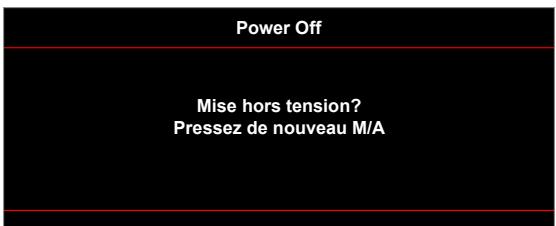
• Varování lampy:
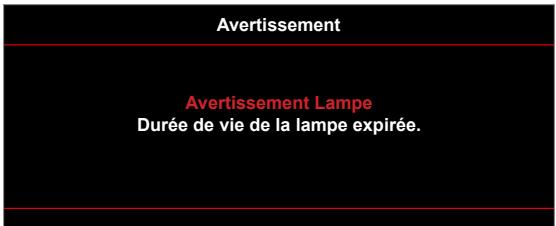
DALŠÍ INFORMACE
• Varování teploty:
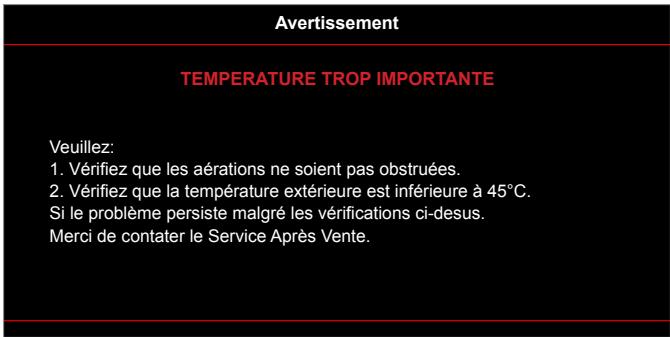
• Porucha ventilátoru:
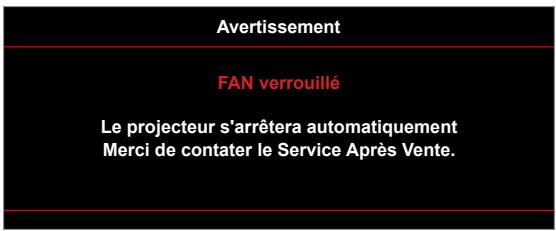
• Mimo rozsah zobrazení:
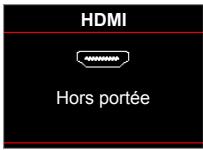
• Varování při vypnutí napájení:
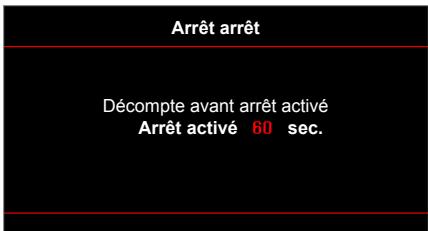
• Alarm bezpečnostního časovače:
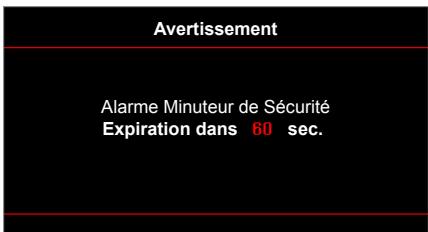
POUŽÍVÁNÍ PROJEKTORU
Specifikace
| Optique | Description |
| Résolution native | XGA/ WXGA/ 1080P |
| Objectif | Zoom manuel et mise au point manuelle |
| Taille de l'image (diagonale) | 22,9" ~ 252" (overdrive à 300") |
| Distance de projection | 1m ~ 10m (plage de mise au point) (overdrive à 12m) |
| Électrique | Description |
| Reproduction des couleurs | 1073,4 millions de couleurs |
| Taux de balayage | - Fréquence de balayage horizontale : 15,375~91,146 kHz- Taux de balayage vertical : 50~ 85 Hz (120 Hz pour la fonction 3D du projecteur) |
| Haut-parleur intégré | Oui, (9 IO-2W; 13 IO-10W) |
| Alimentation requise | 100 - 240 V CA 50/60 Hz |
| Courant d'entrée | 2,9-1,0 A |
| Caractéristiques mécaniques | Description |
| Orientation d'installation | Devant, Arrière, Plafond - avant, Arrière - haut |
| Dimensions | - 298 mm (L) x 230 mm (P) x 83 mm (H) (sans pied)- 298 mm (L) x 230 mm (P) x 96,5 mm (H) (avec les pieds) |
| Poids | 2,5 kg |
| Conditions environnementales | Fonctionnement dans la plage 5 ~ 40°C, 10% à 85% d'humidité (sans condensation) |
Poznámka: Všechny specifikace se mohou změnit bez předchozího upozornění.
DALŠÍ INFORMACE
Kanceláře společnosti Optoma ve světě
Pro opravu nebo podporu kontaktujte prosím svou regionální kancelář.
SPOJENÉ STÁTY
3178 Laurelview Ct.
Fremont, CA 94538, USA
www.optomausa.com
888-289-6786
510-897-8601
services@optoma.com
Kanada
3178 Laurelview Ct.
Fremont, CA 94538, USA
www.optomausa.com
888-289-6786
510-897-8601
services@optoma.com
Latinská Amerika
3178 Laurelview Ct.
Fremont, CA 94538, USA
www.optomausa.com
888-289-6786
510-897-8601
services@optoma.com
Evropa
42 Caxton Way, The Watford Business Park
Watford, Hertfordshire,
WD18 8QZ, UK
www.optoma.eu
+44 (0) 1923 691 800
+44 (0) 1923 691 888
Telefon oprav: +44 (0)1923 691865 service@
tsc-europe.com
Benelux BV
Randstad 22-123
1316 BW Almere
Nizozemsko
www.optoma.nl
+31 (0) 36 820 0252
+31 (0) 36 548 9052
Francie
Bâtiment E
81-83 avenue Edouard Vaillant
92100 Boulogne Billancourt, Francie
+33 1 41 46 12 20
+33 1 41 46 94 35
savoptoma@optoma.fr
Španělsko
C/ José Hierro,36 Of. 1C
28522 Rivas VaciaMadrid,
Španělsko
+34 91 499 06 06
+34 91 670 08 32
Německo
Wiesenstrasse 21 W
D40549 Düsseldorf,
Německo
+49 (0) 211 506 6670
+49 (0) 211 506 66799
info@optoma.de
Skandinávie
Lerpeveien 25
3040 Drammen
Norsko
+47 32 98 89 90
+47 32 98 89 99
info@optoma.no
PO.BOX 9515
3038 Drammen
Norsko
Korea
WOOMI TECH.CO.,LTD.
4F, Minu Bldg.33-14, Kangnam-Ku,
Seoul,135-815, KOREA
korea.optoma.com
+82+2+34430004
+82+2+34430005
Japonsko
3-25-18 Ayase, Adachi-ku, Tokio
OS Corporation
Kontaktní centrum: 0120-380-495
info@os-worldwide.com
www.os-worldwide.com
Tchaj-wan
12F., č. 213, sekce 3, Beixin Rd.,
Okres Xindian, Nové Tchaj-pej 231,
Tchaj-wan, R.O.C.
www.optoma.com.tw, asia.optoma.com
+886-2-8911-8600
+886-2-8911-6550
services@optoma.com.tw
Hongkong
Jednotka A, 27. patro, Dragon Centre,
79 Wing Hong Street,
Cheung Sha Wan,
Kowloon, Hongkong www.optoma.com.hk
+852-2396-8968
+852-2370-1222
Čína
5. patro, č. 1205, Kaixuan Rd.,
Obvod Changning
Šanghaj, 200052, Čína
+86-21-62947376
+86-21-62947375
www.optoma.com.cn
- PROJEKTOR DLP®
- OBSAH
- BEZPEČNOST 4
- ÚVOD 8
- NASTAVENÍ A INSTALACE.... 15
- POUŽÍVÁNÍ PROJEKTORU.... 22
- ÚDRŽBA 62
- DODATEČNÉ INFORMACE...... 65
- DŮLEŽITÉ BEZPEČNOSTNÍ POKYNY
- BEZPEČNOSTNÍ POKYNY PRO 3D
- VAROVÁNÍ
- POZOR NA FOTOSENZITIVNÍ EPILEPSII A DALŠÍ ZDRAVOTNÍ RIZIKA
- UPOZORNĚNÍ K AUTORSKÝM PRÁVŮM
- OMEZENÍ ODPOVĚDNOSTI
- UZNÁNÍ OCHRANNÝCH ZNÁMEK
- FCC
- UPOZORNĚNÍ: STÍNĚNÉ KABELY
- PROVOZNÍ PODMÍNKY
- UPOZORNĚNÍ: KANADŠTÍ UŽIVATELÉ
- PROHLÁŠENÍ O SHODĚ PRO ZEMĚ EVROPSKÉ UNIE
- WEEE
- POKYNY PRO LIKVIDACI
- ÚVOD
- POPIS OBSAHU BALENÍ
- STANDARDNÍ PŘÍSLUŠENSTVÍ
- POZNÁMKA
- VOLITELNÉ PŘÍSLUŠENSTVÍ
- PŘIPOJENÍ
- TÉLÉCOMMANDE 1
- REMARQUE
- TÉLÉCOMMANDE 2
- CONFIGURATION ET INSTALLATION
- INSTALLATION DU PROJECTEUR
- DŮLEŽITÉ
- NASTAVENÍ A INSTALACE
- NASTAVENÍ PROMÍTANÉHO OBRAZU
- VÝŠKA OBRAZU
- ZOOM A OSTŘENÍ
- INSTALACE A VÝMĚNA BATERIÍ
- PORTÉE EFFECTIVE
- POUŽÍVÁNÍ PROJEKTORU
- ZAPNUTÍ A VYPNUTÍ PROJEKTORU
- ZAPNUTÍ
- VYPNUTÍ
- VÝBĚR ZDROJE VSTUPU
- NAVIGACE V MENU A FUNKCE
- NABÍDKA ZOBRAZENÍ
- ZOBRAZIT NABÍDKU NASTAVENÍ OBRAZU
- REŽIM ZOBRAZENÍ (DATOVÝ REŽIM)
- BARVA STĚNY
- JAS
- KONTRAST
- OSTROST
- BARVA
- ODSTÍN
- GAMA
- PARAMETRY BAREV
- SIGNÁL
- SVĚTELNÝ REŽIM (ZÁKLADNÍ DATA LAMPY)
- POUŽITÍ PROJEKTORU
- RESET
- NABÍDKA ZOBRAZENÍ 3D
- REŽIM 3D
- 3D → 2D
- FORMÁT 3D
- INVERZE SYNCHRONIZACE 3D
- ZOBRAZIT NABÍDKU POMĚRU STRAN
- POMĚR STRAN
- ZOBRAZENÍ NABÍDKY MASKOVÁNÍ
- MASKOVÁNÍ
- ZOBRAZIT NABÍDKU ZOOMU
- ZOOM
- ZOBRAZIT NABÍDKU POSUNU OBRAZU
- POSUN OBRAZU
- ZOBRAZIT NABÍDKU LICHOBĚŽNÍKOVÉHO ZKRESLENÍ
- LICHOBĚŽNÍKOVÉ ZKRESLENÍ
- NABÍDKA ZVUKU
- NABÍDKA ZTLUMENÍ ZVUKU
- ZTLUMIT
- NABÍDKA HLASITOSTI ZVUKU
- HLASITOST
- ZVUK NABÍDKA VSTUPU ZVUKU (TYP 2)
- VSTUP ZVUKU
- NABÍDKA KONFIGURACE
- NASTAVENÍ NABÍDKY PROJEKCE
- PROJEKCE
- NASTAVENÍ NABÍDKY TYPU OBRAZOVKY
- NASTAVENÍ NABÍDKY PARAMETRŮ LAMPY
- PŘIPOMENUTÍ LAMPY
- VYNULOVÁNÍ LAMPY
- NASTAVENÍ NABÍDKY NASTAVENÍ FILTRU
- VOLITELNÝ FILTR NAINSTALOVÁN
- HODINY POUŽÍVÁNÍ FILTRU
- PŘIPOMENUTÍ FILTRU
- RESET FILTRU
- NASTAVENÍ NABÍDKY NASTAVENÍ VÝKONU
- PŘÍMÉ ZAPNUTÍ
- ZAPNUTÍ SIGNÁLEM
- AUTOMATICKÉ VYPNUTÍ (MIN)
- ČASOVAČ SPÁNKU (MIN)
- RYCHLÝ SOUHRN
- REŽIM NAPÁJENÍ (POHOTOVOSTNÍ REŽIM)
- NAPÁJENÍ USB
- BEZDRÁTOVÉ (TYP 2)
- NASTAVENÍ NABÍDKY ZABEZPEČENÍ
- ZABEZPEČENÍ
- ČASOVÉ ZABEZPEČENÍ
- ZMĚNIT HESLO
- NASTAVENÍ NABÍDKY PARAMETRŮ HDMI PROPOJENÍ
- HDMI PROPOJENÍ
- TV INCLUSIVE
- PŘEPÍNÁNÍ ZAPNUTÍ
- PŘEPÍNÁNÍ VYPNUTÍ
- NASTAVENÍ NABÍDKY TESTOVACÍHO OBRAZCE
- TESTOVACÍ OBRAZEC
- NASTAVENÍ NABÍDKY NASTAVENÍ DÁLKOVÉHO OVLÁDÁNÍ
- FUNKCE IR
- UŽIVATEL1/ UŽIVATEL2/ UŽIVATEL3 (TYP 1)
- UŽIVATEL1/ UŽIVATEL2/ UŽIVATEL3 (TYP 2)
- NASTAVENÍ NABÍDKY ID PROJEKTORU
- ID PROJEKTORU
- NASTAVENÍ NABÍDKY MOŽNOSTÍ
- JAZYK
- TITULKY
- NASTAVENÍ NABÍDKY
- AUTOMATICKÝ ZDROJ
- VSTUPNÍ ZDROJ (TYP 1)
- VSTUPNÍ ZDROJ (TYP 2)
- NÁZEV VSTUPU (TYP 1)
- NÁZEV VSTUPU (TYP 2)
- VYSOKÁ NADMOŘSKÁ VÝŠKA
- ZMRAZENÍ OBRAZU
- UZAMČENÁ KLÁVESNICE
- SKRYTÉ INFORMACE
- LOGO
- BARVA POZADÍ
- NABÍDKA RESETOVÁNÍ NASTAVENÍ
- RESETOVAT NABÍDKU
- RESETOVAT NA VÝCHOZÍ HODNOTY
- NABÍDKA SÍTĚ (TYP 2)
- NABÍDKA SÍTĚ LAN
- STAV SÍTĚ
- ADRESA MAC
- DHCP
- IP ADRESA
- MASKA PODSÍTĚ
- BRÁNA
- DNS
- JAK POUŽÍVAT WEBOVÝ PROHLÍŽEČ K OVLÁDÁNÍ PROJEKTORU
- PROVEĎTE PŘÍMÉ PŘIPOJENÍ POČÍTAČE K PROJEKTORU
- SÍŤOVÁ NABÍDKA: OVLÁDÁNÍ
- CRESTRON
- EXTRON
- PJ LINK
- AMX DEVICE DISCOVERY
- TELNET
- HTTP
- NABÍDKA NASTAVENÍ SÍTĚ – PARAMETRY OVLÁDÁNÍ
- FUNKCE LAN RJ45
- FUNKCE KABELOVÉHO TERMINÁLU LAN
- LAN RJ45
- KLIKNĚTE NA "VLASTNOSTI
- ZADEJTE IP ADRESU A MASKU PODSÍTĚ A POTÉ STISKNĚTE "OK
- RS232 S FUNKCÍ TELNET
- PRŮVODCE SPUŠTĚNÍM PRO "RS232 PŘES TELNET
- SPECIFIKACE PRO "RS232 PŘES TELNET
- NABÍDKA INFO
- NABÍDKA INFO (TYP 1)
- NABÍDKA INFO (TYP 2)
- ÚDRŽBA
- VÝMĚNA LAMPY
- VÝMĚNA LAMPY (POKRAČOVÁNÍ)
- POSTUP
- INSTALACE A ČIŠTĚNÍ PRACHOVÉHO FILTRU
- ČIŠTĚNÍ FILTRU PROTI PRACHU
- DODATEČNÉ INFORMACE
- PODPOROVANÁ ROZLIŠENÍ
- VELIKOST OBRAZU A PROJEKČNÍ VZDÁLENOST
- TYP 2
- DOPLŇUJÍCÍ INFORMACE
- ROZMĚRY PROJEKTORU A INSTALACE NA STROP
- KÓDY DÁLKOVÉHO OVLADAČE IR 1
- KÓDY DÁLKOVÉHO OVLADAČE IR 2
- PRŮVODCE ŘEŠENÍM PROBLÉMŮ
- PROBLÉMY S OBRAZEM
- DVA OBRAZY, FORMÁT VEDLE SEBE
- OBRAZ SE NEZOBRAZUJE VE 3D
- DALŠÍ PROBLÉMY
- PROJEKTOR PŘESTANE REAGOVAT NA PŘÍKAZY
- LAMPA PRASKNE NEBO VYDÁVÁ PRASKAVÝ ZVUK
- PROBLÉMY S DÁLKOVÝM OVLÁDÁNÍM
- POKUD DÁLKOVÉ OVLÁDÁNÍ NEFUNGUJE
- VAROVNÁ KONTROLKA
- DALŠÍ INFORMACE
- KANCELÁŘE SPOLEČNOSTI OPTOMA VE SVĚTĚ
- SPOJENÉ STÁTY
- KANADA
- LATINSKÁ AMERIKA
- EVROPA
- BENELUX BV
- FRANCIE
- ŠPANĚLSKO
- NĚMECKO
- SKANDINÁVIE
- KOREA
- JAPONSKO
- TCHAJ-WAN
- HONGKONG
- ČÍNA
Značka : OPTOMA
Model : X400
Kategorie : Projektor