
X400 - Проектор OPTOMA - Бесплатное руководство пользователя
Найдите руководство к устройству бесплатно X400 OPTOMA в формате PDF.

 FR
FR
 AR
AR
 CS
CS
 DA
DA
 DE
DE
 EL
EL
 EN
EN
 ES
ES
 FA
FA
 FI
FI
 HU
HU
 ID
ID
 IT
IT
 JA
JA
 KO
KO
 NL
NL
 PL
PL
 PT
PT
 RO
RO
 RU
RU
 SV
SV
 TH
TH
 TR
TR
 VI
VI
 ZH
ZH
 ZH-TW
ZH-TW
| Тип продукта | Проектор DLP |
| Нативное разрешение | XGA (1024 × 768) |
| Яркость | 4000 люмен ANSI |
| Коэффициент контрастности | 2000:1 |
| Лампа | OSRAM 240 Вт, срок службы до 4000 часов (эко-режим) |
| Коррекция трапеции | Вертикальная ±40°, горизонтальная ±30° |
| Зум | 1,1x ручной |
| Встроенный динамик | 10 Вт моно |
| Видеовходы | HDMI 1.3, VGA, композитный, S-Video |
| Размеры (Ш × Г × В) | 314 × 224 × 102 мм |
| Вес | 3,5 кг |
| Питание | 100-240 В переменного тока, 50/60 Гц, макс. 310 Вт |
| Потребление в режиме ожидания | < 0,5 Вт |
| Уровень шума | 32 дБ (эко-режим 28 дБ) |
| Воздушный фильтр | Чистка каждые 500 часов |
| Замена лампы | Легко, доступ сверху |
| Безопасность | Замок Kensington, пароль |
| Ремонтопригодность | Лампа и фильтр заменяются пользователем |
Часто задаваемые вопросы - X400 OPTOMA
Вопросы пользователей о X400 OPTOMA
0 вопрос об этом устройстве. Ответьте на те, что знаете, или задайте свой.
Задать новый вопрос об этом устройстве
Скачайте инструкцию для вашего Проектор в формате PDF бесплатно! Найдите своё руководство X400 - OPTOMA и возьмите своё электронное устройство обратно в руки. На этой странице опубликованы все документы, необходимые для использования вашего устройства. X400 бренда OPTOMA.
РУКОВОДСТВО ПОЛЬЗОВАТЕЛЯ X400 OPTOMA
Проектор DLP®

СОДЕРЖАНИЕ
БЕЗОПАСНОСТЬ 4
Важные инструкции по технике безопасности .... 4
Инструкции по технике безопасности для 3D .... 5
Уведомление об авторских правах 6
Ограничение ответственности....6
Признание товарных знаков....6
FCC 7
Декларация о соответствии для стран Европейского Союза.... 7
WEEE 7
ВВЕДЕНИЕ 8
Описание содержимого коробки 8
Стандартные аксессуары 8
Дополнительные аксессуары 8
Описание продукта....9
Подключения....10
Панель управления 12
Пульт дистанционного управления 1....13
Пульт дистанционного управления 2....14
КОНФИГУРАЦИЯ И УСТАНОВКА.... 15
Установка проектора 15
Регулировка проецируемого изображения.... 19
ИСПОЛЬЗОВАНИЕ ПРОЕКТОРА.... 22
Включение и выключение проектора.... 22
Выбор источника входного сигнала.... 23
Навигация по меню и функции.... 24
Дерево меню OSD (Тип 1) 25
Дерево меню OSD (Тип 2) ...... 33
Отображение меню настроек изображения 42
Меню 3D-отображения 44
Показать меню соотношения сторон 44
Показать меню маскирования.... 48
Показать меню масштабирования.... 48
Показать меню перемещения изображения 48
Показать меню трапецеидальной коррекции.... 48
Меню отключения звука....49
Меню громкости звука 49
Меню выбора аудиовхода (Тип 2) 49
Настройка меню проекции.... 49
Настройка меню типа экрана.... 49
Настройка меню параметров лампы 49
Настройка меню параметров фильтра.... 50
Настройка меню параметров мощности 50
Настройка меню безопасности 51
Настройка меню параметров HDMI-линка 51
Настройка меню тестовой таблицы 52
Настройка меню параметров пульта дистанционного управления 52
Настройка меню ID проектора 52
Настройка меню параметров.... 52
Меню сброса настроек 53
Меню сети LAN 54
Меню сети: Управление.... 55
Меню настройки сети, параметры управления 56
Меню информации (Тип 1) 61
Меню информации (Тип 2) 61
ОБСЛУЖИВАНИЕ 62
Замена лампы....62
Установка и очистка пылевого фильтра.... 64
ДОПОЛНИТЕЛЬНАЯ ИНФОРМАЦИЯ...... 65
Совместимые разрешения.... 65
Размер изображения и расстояние проекции.... 68
Габариты проектора и установка на потолке 72
Коды ИК-пульта 1....73
Коды ИК-пульта 2....75
Руководство по устранению неполадок....77
Индикатор предупреждения 78
Технические характеристики 81
Офисы Optoma по всему миру.... 82
 | Le symbole éclair avec une tête en forme de fl èche à l'intérieur d'un triangle équilatéral, est destiné à alerter l'utilisateur de la présence de tensions dangereuses non isolées à l'intérieur du produit. Ces tensions peuvent être d'une puissance suffi sante pour constituer un risque d'électrocution pour les individus. |
 | Le point d'exclamation à l'intérieur d'un triangle équilatéral sert à avertir l'utilisateur des points importants concernant l'utilisation et la maintenance (entretien) dans le document qui accompagne l'appareil. |
Пожалуйста, соблюдайте все предупреждения, меры предосторожности и рекомендации, приведенные в данном руководстве пользователя.
Важные меры безопасности
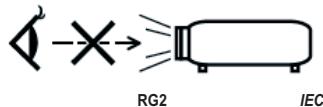
• Не смотрите прямо на луч, RG2. Как и с любым источником света, не смотрите прямо на луч, RG2 IEC 62471-5:2015. - Не блокируйте вентиляционные отверстия. Для обеспечения надежной работы проектора и защиты от перегрева рекомендуется устанавливать его в месте, где вентиляция не затруднена. Например, не размещайте проектор на заставленном журнальном столике, диване, кровати и т.п. Не устанавливайте его в закрытом месте, таком как книжный шкаф или мебель, препятствующая циркуляции воздуха. - Чтобы снизить риск возгорания и/или поражения электрическим током, не подвергайте устройство воздействию дождя или влаги. Не устанавливайте рядом с источниками тепла, такими как радиаторы, обогреватели, плиты или другие приборы (включая усилители), выделяющие тепло. - Не допускайте попадания внутрь проектора посторонних предметов или жидкостей. Они могут коснуться опасных точек напряжения, а короткое замыкание деталей может привести к возгоранию или поражению электрическим током. • Не используйте в следующих условиях:
- В условиях чрезвычайно высокой, низкой температуры или повышенной влажности. (i) Убедитесь, что температура окружающей среды в помещении составляет от 5 до 40°C (ii) Относительная влажность составляет от 10 до 85%
- В местах с повышенным содержанием пыли и грязи.
- Вблизи любых устройств, создающих сильное магнитное поле. – Под прямыми солнечными лучами.
- Не используйте проектор в местах, где в атмосфере могут находиться горючие или взрывоопасные газы. Лампа внутри проектора может сильно нагреваться во время работы, и газы могут воспламениться и вызвать пожар.
- Не используйте устройство, если оно физически повреждено или неисправно. Физическое повреждение или неправильное обращение может включать (но не ограничиваться):
– Когда устройство упало. – Когда повреждены шнур питания или вилка. – Когда внутрь проектора попала жидкость. – Когда проектор подвергался воздействию дождя или влаги. – Когда что-то упало внутрь проектора или болтается в нем.
- Не размещайте проектор на неустойчивой поверхности. Проектор может упасть и причинить травмы или повредиться.
- Не блокируйте свет, выходящий из объектива проектора, когда он работает. Свет нагреет объект, который может расплавиться, вызвать ожоги или стать причиной пожара.
• Не открывайте и не разбирайте проектор, так как это может привести к поражению электрическим током. Не пытайтесь ремонтировать проектор самостоятельно. Открытие или снятие крышек может подвергнуть вас опасному напряжению или другим опасностям. Пожалуйста, свяжитесь с Optoma перед ремонтом устройства. • Обратитесь к корпусу проектора за маркировкой по безопасности. • Устройство может ремонтироваться только квалифицированным персоналом. • Используйте только детали/аксессуары, указанные производителем. - Не смотрите прямо на объектив проектора во время работы. Сила света может повредить глаза. - При замене лампы дайте устройству остыть. Следуйте инструкциям по замене на страницах 62-63. - Этот проектор автоматически определяет срок службы лампы. Убедитесь, что вы заменили лампу, когда появятся предупреждающие сообщения. - Сбросьте функцию "Сброс лампы" в меню OSD "Настройки I Параметры лампы" после замены модуля лампы. - При выключении проектора убедитесь, что цикл охлаждения завершен, прежде чем отключать питание. Дайте проектору 90 секунд для охлаждения. - Когда лампа почти исчерпает свой срок службы, на экране появится сообщение "Срок службы лампы истек." Пожалуйста, свяжитесь с вашим региональным дилером или сервисным центром для замены лампы как можно скорее. - Выключите питание и отсоедините шнур питания от розетки переменного тока перед очисткой изделия. - Используйте мягкую сухую ткань с мягким моющим средством для очистки корпуса устройства. Не используйте абразивные чистящие средства, воск или растворители для очистки устройства. - Отсоедините шнур питания от розетки переменного тока, если изделие не будет использоваться в течение длительного времени.
Примечание: Когда лампа достигает конца своего срока службы, проектор не включится, пока модуль лампы не будет заменен. Для замены лампы следуйте процедурам, указанным в разделе "Замена лампы" на страницах 62-63.
• Не устанавливайте проектор в месте, где он может подвергаться вибрации или ударам.
• Не прикасайтесь к объективу голыми руками.
• Извлеките батареи из пульта дистанционного управления перед хранением. Если батареи останутся в пульте в течение длительного времени, они могут протечь.
- Не используйте и не храните проектор в местах, где может присутствовать дым от масла или сигарет, так как это может ухудшить характеристики проектора.
- Соблюдайте указанную ориентацию установки проектора, так как нетрадиционная установка может ухудшить характеристики проектора.
• Используйте сетевой фильтр или устройство защиты от перенапряжения. Так как перебои в подаче электроэнергии и падения напряжения могут РАЗРУШИТЬ устройства.
Инструкции по технике безопасности для 3D
Пожалуйста, следуйте предупреждениям и мерам предосторожности, указанным ниже, перед тем как вы или ваш ребенок будете использовать функцию 3D.
Предупреждение
Дети и подростки могут быть более чувствительны к проблемам со здоровьем, связанным с 3D-контентом, и за ними следует внимательно наблюдать во время просмотра таких изображений.
Осторожно: фоточувствительная эпилепсия и другие риски для здоровья
- У некоторых зрителей могут возникать эпилептические припадки или инсульт при воздействии определенных изображений или мигающего света в изображениях некоторых проекторов или видеоигр. Если вы страдаете эпилепсией или инсультом, или у вас есть семейная история этих заболеваний, пожалуйста, проконсультируйтесь с врачом-специалистом перед использованием функции 3D. • Даже те, у кого нет личной или семейной истории эпилепсии или инсульта, могут иметь недиагностированное состояние, которое может вызвать фоточувствительные эпилептические припадки.
- Беременные женщины, пожилые люди, люди с серьезными заболеваниями, лишенные сна или находящиеся под воздействием алкоголя, должны избегать использования 3D-функций устройства.
- Если вы испытываете любой из следующих симптомов, немедленно прекратите просмотр 3D-изображений и обратитесь к врачу-специалисту: (1) нарушения зрения; (2) головокружение; (3) дурнота; (4) непроизвольные движения, такие как судороги, подергивания глаз или мышц; (5) спутанность сознания; (6) тошнота; (7) потеря сознания; (8) судороги; (9) спазмы и/или (10) дезориентация. Дети и подростки более подвержены этим симптомам, чем взрослые. Родители должны наблюдать за своими детьми и спрашивать их, испытывают ли они эти симптомы.
- Трехмерная проекция также может вызывать укачивание, остаточные зрительные эффекты, дезориентацию, утомление глаз и снижение устойчивости позы. Пользователям рекомендуется делать частые перерывы, чтобы снизить риск возникновения этих эффектов. Если ваши глаза проявляют признаки усталости или сухости, или если у вас появился любой из вышеперечисленных симптомов, немедленно прекратите использование устройства и не возобновляйте его использование как минимум через 30 минут после исчезновения симптомов.
- Просмотр 3D-проекции в течение длительного времени, сидя слишком близко к экрану, может нанести вред вашему зрению. Идеальное расстояние просмотра должно быть не менее трех высот экрана. Рекомендуется, чтобы глаза зрителя находились на уровне экрана. • Просмотр 3D-проекции в 3D-очках в течение длительного времени может вызвать головную боль или усталость. Если вы испытываете головную боль, усталость или головокружение, прекратите просмотр 3D-проекции и отдохните. • Не используйте 3D-очки для целей, отличных от просмотра 3D-проекции. • Использование 3D-очков для других целей (например, в качестве очков для зрения, солнцезащитных очков, защитных очков и т. д.) может быть опасно для вашего здоровья и может ослабить ваше зрение.
- Некоторые зрители могут испытывать дезориентацию при просмотре 3D-проекции. Поэтому не размещайте ваш 3D-ПРОЕКТОР рядом с открытыми лестницами, кабелями, балконами или другими предметами, о которые можно споткнуться, упасть, удариться, опрокинуть или разбить.
Уведомление об авторских правах
Эта документация, включая все фотографии, иллюстрации и программное обеспечение, защищена международными законами об авторском праве, все права защищены. Ни данное руководство, ни упомянутые в нем материалы не могут быть воспроизведены без письменного согласия автора.
© Уведомление об авторских правах 2016
Ограничение ответственности
Информация, содержащаяся в данном документе, может быть изменена без предварительного уведомления. Производитель не делает никаких заявлений и не дает никаких гарантий относительно содержания данного документа и, в частности, отказывается от любых подразумеваемых гарантий товарной пригодности или пригодности для какой-либо конкретной цели. Производитель оставляет за собой право пересматривать данную документацию и вносить изменения в ее содержание время от времени без обязательства уведомлять кого-либо о таких пересмотрах или изменениях.
Признание товарных знаков
Kensington является зарегистрированным товарным знаком в США компании ACCO Brand Corporation, с регистрациями и заявками в других странах мира.
HDMI, логотип HDMI и High-Definition Multimedia Interface являются товарными знаками или зарегистрированными товарными знаками HDMI Licensing LLC в США и других странах.
DLP ® , DLP Link и логотип DLP являются зарегистрированными товарными знаками Texas Instruments, а BrilliantColor ™ является товарным знаком Texas Instruments.
Все остальные названия продуктов, указанные в данном руководстве, являются собственностью их соответствующих владельцев и признаются таковыми.
DARBEE является товарным знаком Darbee Products, Inc.
MHL, Mobile High-Definition Link и логотип MHL являются товарными знаками или зарегистрированными товарными знаками MHL Licensing, LLC.
FCC
Это устройство было протестировано и признано соответствующим пределам для цифровых устройств класса B в соответствии с разделом 15 правил FCC. Эти пределы обеспечивают достаточную защиту от опасных помех, связанных с использованием оборудования в жилых помещениях. Это устройство генерирует, использует и может излучать радиочастотную энергию и, если оно не установлено и не используется в соответствии с инструкциями, может вызывать помехи в радиосвязи.
Однако нет гарантии, что помехи не возникнут в конкретной установке. Если это устройство вызывает вредные помехи для приема радио или телевидения, что можно определить, выключив и снова включив устройство, пользователю рекомендуется попытаться устранить помехи одним или несколькими из следующих способов:
• Переориентировать или переместить принимающую антенну. • Увеличить расстояние между устройством и приемником. - Подключить устройство к другой розетке, чем та, к которой подключен приемник. - Обратиться за помощью к продавцу или опытному специалисту по радио/телевидению.
Примечание: Экранированные кабели
Все соединения с другими компьютерными устройствами должны выполняться с использованием экранированных кабелей для соблюдения требований FCC.
Предупреждение
Изменения и модификации, не одобренные явным образом производителем, могут аннулировать право пользователя, предоставленное FCC, на эксплуатацию данного проектора.
Условия эксплуатации
Это устройство соответствует разделу 15 правил FCC. Его работа подчиняется следующим двум условиям:
- Это устройство не должно вызывать вредных помех, и
- Cet appareil doit accepter toutes les interférences reçues, y compris celles pouvant provoquer un fonctionnement indésirable.
Avis : Canadian users
This Class B digital apparatus complies with Canadian ICES-003.
Remarque à l'intention des utilisateurs canadiens
Cet appareil numérique de la classe B est conforme à la norme NMB-003 du Canada.
Déclaration de Conformité pour les pays dans l'Union Européenne
• Directive EMC 2004/108/CE (comprenant les amendements) • Directive 2006/95/CE sur les basses tensions • Directive 1999/5/CE R & TTE (si le produit dispose de la fonction RF)
WEEE

Consignes de mise au rebut
Ne pas jeter cet appareil électronique dans les déchets pour vous en débarrassez. Pour réduire la pollution et garantir une meilleure protection de l'environnement, veuillez le recycler.
INTRODUCTION
Description du contenu de la boîte
Déballez avec précaution et vérifiez que vous avez les éléments suivants en plus des accessoires standard. Certains des éléments pour des accessoires en option peuvent ne pas être disponibles en fonction du modèle, de la spécification et de votre région d'achat. Consultez votre point de vente à ce sujet. Certains accessoires peuvent varier d'une région à l'autre.
La carte de garantie n'est fournie que dans certaines régions. Consultez votre revendeur pour plus d'informations.
Accessoires standard
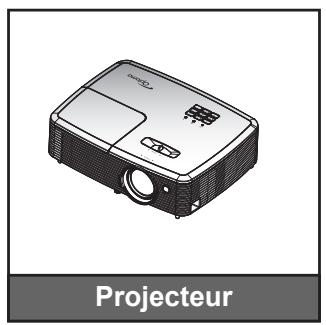
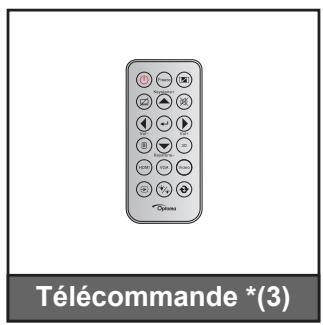
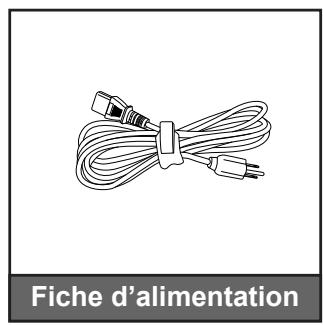
Примечание:
• Пульт дистанционного управления поставляется с батареей. • *(1) Для европейского руководства по эксплуатации посетите www.optomaeurope.com. • *(2) Для получения информации о европейской гарантии посетите www.optomaeurope.com. • *(3) Фактический пульт дистанционного управления может отличаться в зависимости от региона.
Дополнительные аксессуары
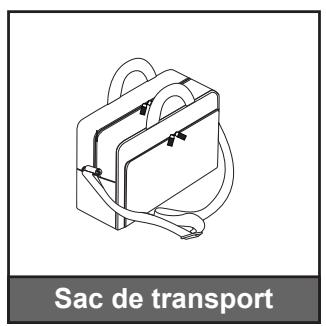
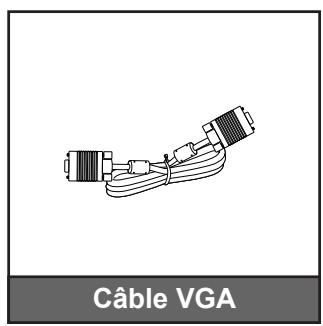


Примечание: Дополнительные аксессуары зависят от модели, спецификаций и региона.
ВВЕДЕНИЕ
Описание продукта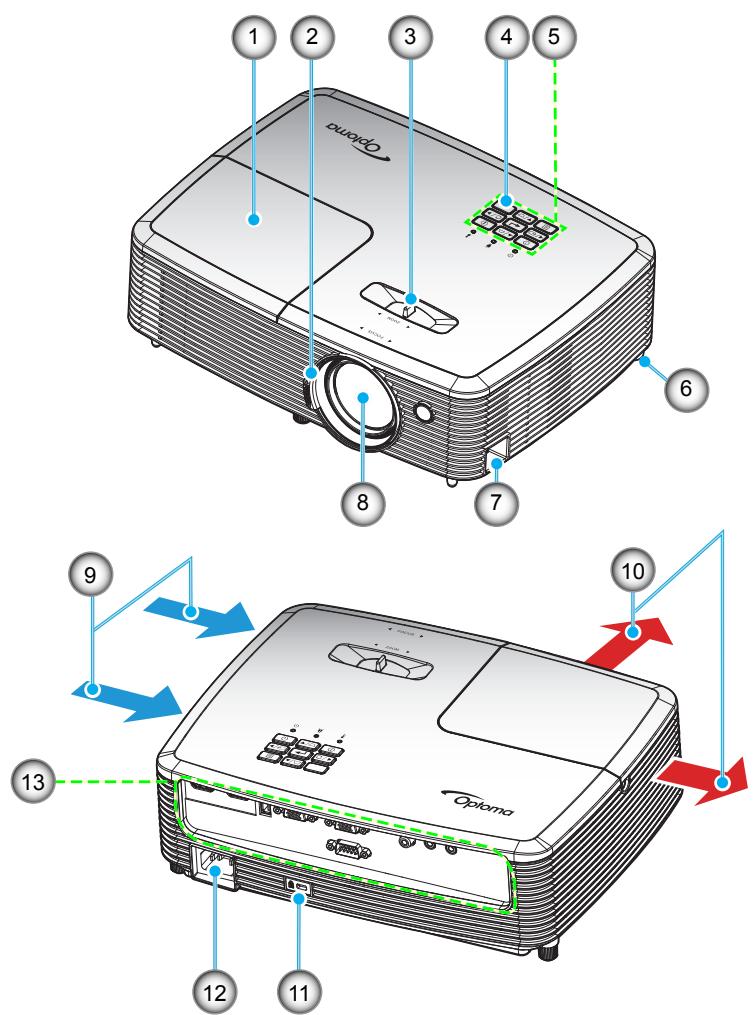
Примечание: Соблюдайте минимальное расстояние 20 см между метками "вход" и "выход".
| No. | Élément |
| 1. | Couvercle de la lampe |
| 2. | Bague de focus |
| 3. | Bascule du zoom |
| 4. | Capteur IR |
| 5. | Pavé |
| 6. | Pied de réglage inclinable |
| 7. | Barre de sécurité |
| No. | Élément |
| 8. | Objectif |
| 9. | Ventilation (entrée) |
| 10. | Ventilation (sortie) |
| 11. | Port de verrouillage KensingtonTM |
| 12. | Prise d'alimentation |
| 13. | Connexions d'entrée/sortie |
ВВЕДЕНИЕ
Подключения
Тип 1 (9 входов/выходов)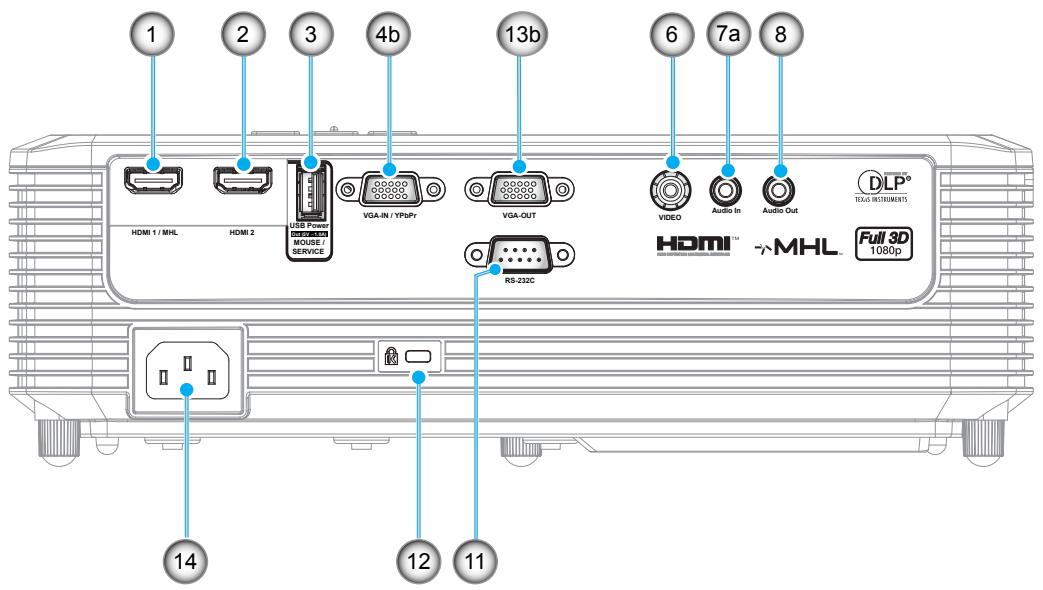
Тип 2 (13 входов/выходов)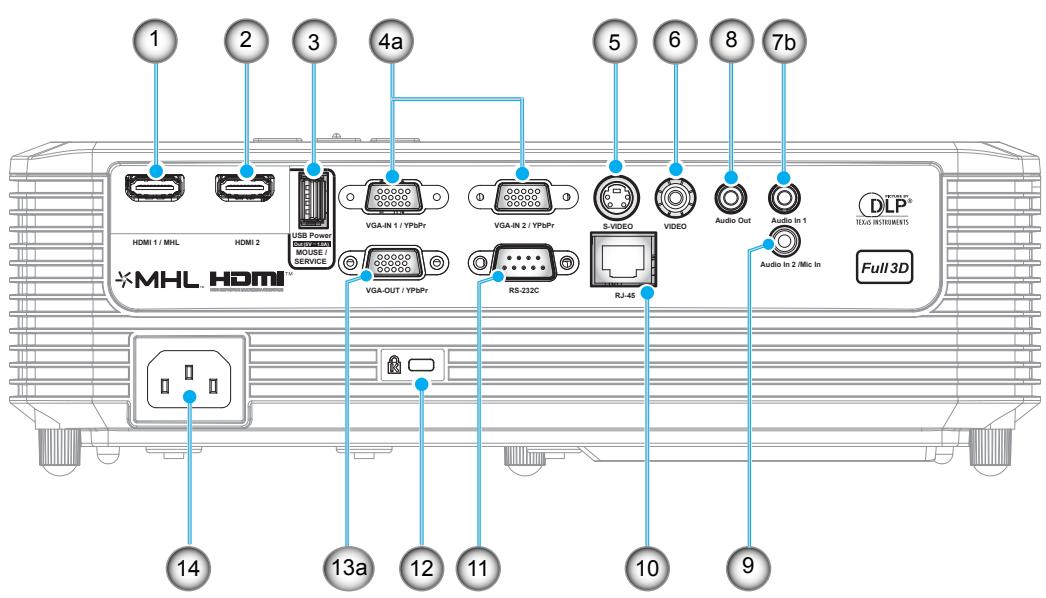
ВВЕДЕНИЕ
| No. | Élément | Type 1 (9 IO) | Type 2 (13 IO) |
| 1. | Connecteur HDMI 1/ MHL | √ | √ |
| 2. | Connecteur HDMI 2 | √ | √ |
| 3. | Connecteur de sortie alimentation USB (5V---1A) / souris / connecteur SERVICE | √ | √* |
| 4. | a) Connecteur VGA-IN 1 / YPbPr et Connecteur VGA-IN 2 / YPbPrb) Connecteur VGA-IN / YPbPr | √ | √ (x2) |
| 5. | Connecteur S-VIDEO | Sans objet | √ |
| 6. | Connecteur composite | √ | √ |
| 7. | a) Connecteur d'entrée audiob) Connecteur d'entrée audio 1 | √ | √ |
| 8. | Connecteur de sortie audio | √ | √ |
| 9. | Connecteur d'entrée audio 2 / entrée Mic | Sans objet | √ |
| 10. | Connecteur RJ-45 | Sans objet | √ |
| 11. | Connecteur RS-232C | √ | √ |
| 12. | Port de verrouillage KensingtonTM | √ | √ |
| 13. | a) Connecteur SORTIE VGA / YPbPrb) Connecteur Sortie VGA | √ | √ |
| 14. | Prise d'alimentation | √ | √ |
| Remarque : "√" signifie que l'élément est pris en charge, "Sans objet" signifie que l'élément n'est pas disponible. | |||
Примечание:
• Для удаленной мыши требуется специальный пульт дистанционного управления. • * Эта модель поддерживает функцию мыши/сервиса.
ВВЕДЕНИЕ
Pavé![graph TD A["1"] --> B["Power"] C["2"] --> D["Light Bulb"] E["3"] --> F["Key"] G["4"] --> H["Circle"] I["5"] --> J["Circle"] K["6"] --> L["Circle"] M["7"] --> N["Downward Arrow"] O["8"] --> P["Downward Triangle"] Q["9"] --> R["Arrow to Left/Right"] S["10"] --> T["Arrow to Right/Left"] U["11"] --> V["…](/content/2026/05/992735/images/f3b3bfb92c49dd900173d06818ac0e7745f6c681e062e962e58c6c8f6b3ed00a.jpg)
| No. | Élément |
| 1. | DEL témoin Marche/Veille |
| 2. | DEL de la lampe |
| 3. | Correction Trapèze |
| 4. | DEL de la température |
| 5. | Informations |
| 6. | Resynchroniser |
| No. | Élément |
| 7. | Valider |
| 8. | Menu |
| 9. | Quatre touches de sélection directionnelles |
| 10. | Source |
| 11. | Puissance |
Télécommande 1
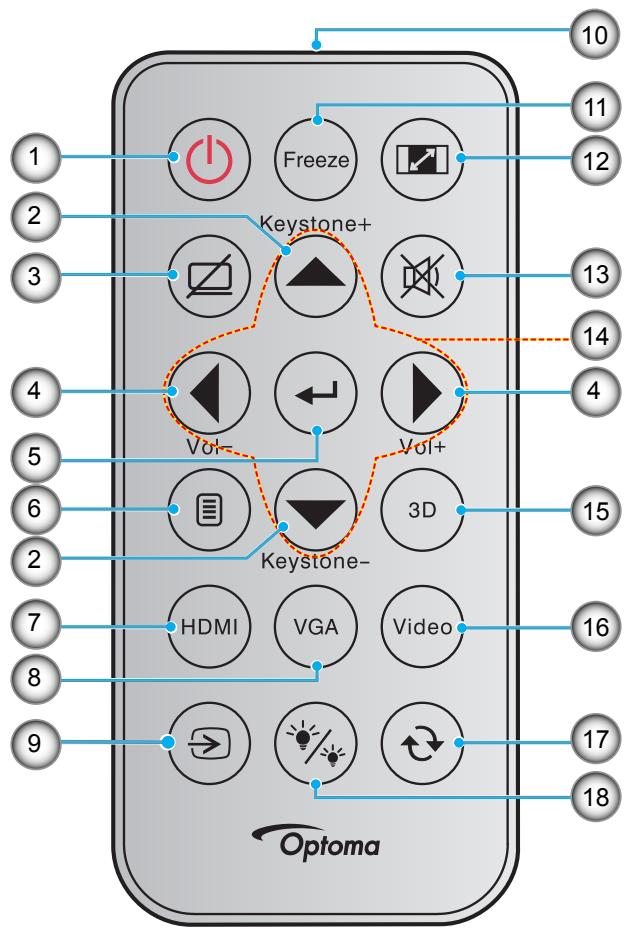
| No. | Élément |
| 1. | Marche/Arrêt |
| 2. | Trapèze +/- |
| 3. | AV muet |
| 4. | Volume - / + |
| 5. | Valider |
| 6. | Menu |
| 7. | HDMI |
| 8. | VGA |
| 9. | Source |
| No. | Élément |
| 10. | Indicateur DEL IR |
| 11. | Figer |
| 12. | Ratio |
| 13. | Muet |
| 14. | Quatre touches de sélection directionnelles |
| 15. | Trois dimensions |
| 16. | Vidéo |
| 17. | Resync |
| 18. | Mode Lumineux |
Remarque :
• La télécommande réelle peut varier selon les régions. - Certaines touches peuvent ne pas fonctionner pour les modèles qui ne prennent pas en charge ces fonctionnalités. • Avant d'utiliser la télécommande la première fois, enlevez le ruban d'isolation transparent. Voir page 20 pour l'installation des piles.
Télécommande 2
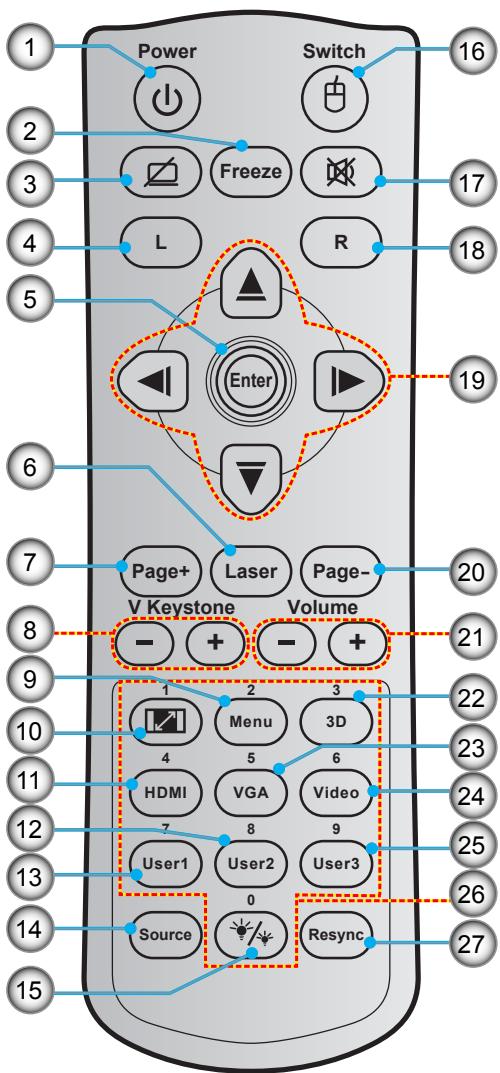
| No. | Élément |
| 1. | Marche/Arrêt |
| 2. | Figer |
| 3. | Affichage blanc/mode muet |
| 4. | Clic gauche de souris |
| 5. | Valider |
| 6. | Laser |
| 7. | Page + |
| 8. | Trapèze V - / + |
| 9. | Menu |
| 10. | Ratio |
| 11. | HDMI |
| 12. | Utilisateur2 |
| 13. | Utilisateur1 |
| 14. | Source |
| No. | Élément |
| 15. | Mode Lumineux |
| 16. | Activer/désactiver souris |
| 17. | Muet |
| 18. | Clic droit souris |
| 19. | Quatre touches de sélection directionnelles |
| 20. | Page - |
| 21. | Volume - / + |
| 22. | Activer/désactiver Menu 3D |
| 23. | VGA |
| 24. | Vidéo |
| 25. | Utilisateur3 |
| 26. | Pavé numérique (0-9) |
| 27. | Resync |
Remarque :
• La télécommande réelle peut varier selon les régions. - Certaines touches peuvent ne pas fonctionner pour les modèles qui ne prennent pas en charge ces fonctionnalités.
CONFIGURATION ET INSTALLATION
Installation du projecteur
Votre projecteur est conçu pour être installé à un des quatre emplacements possibles.
La disposition de la pièce et vos préférences personnelles détermineront l'emplacement d'installation que vous choisirez. Prenez en compte la taille et la position de votre écran, l'emplacement d'une prise de courant adéquate, ainsi que l'emplacement et la distance entre le projecteur et le reste de votre équipement.
Avant du support de table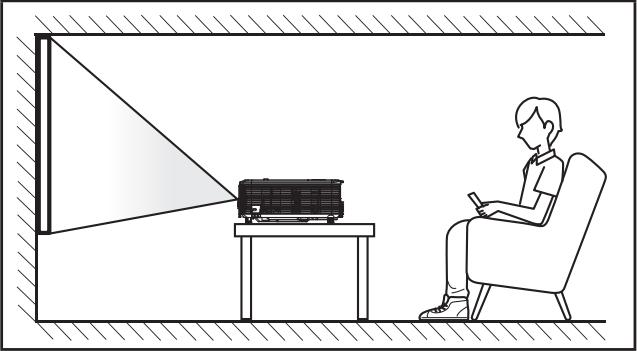
Avant du support de plafond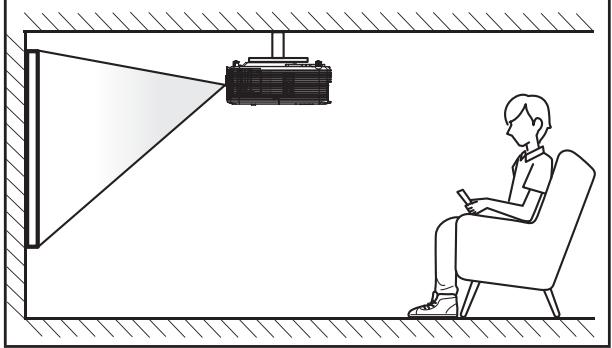
Arrière du support de table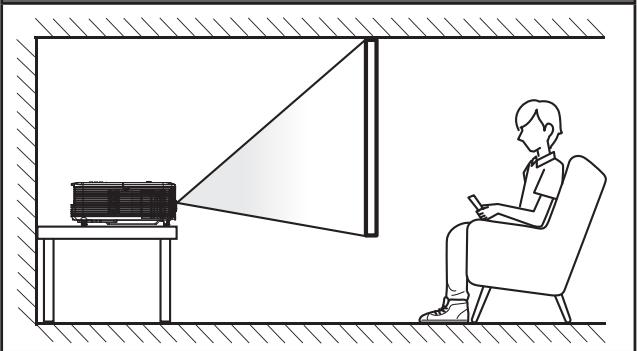
Arrière du support de plafond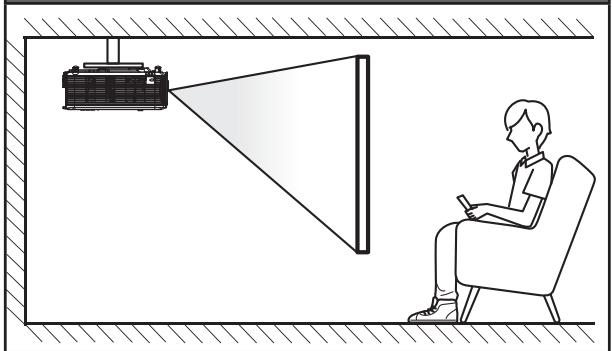
Проектор должен быть установлен на плоской поверхности под углом 90 градусов (перпендикулярно) к экрану.
- Чтобы определить место установки проектора для заданного размера экрана, обратитесь к таблице расстояний на страницах 68-71. • Чтобы определить размер экрана для заданного расстояния, обратитесь к таблице расстояний на страницах 68-71.
Примечание: Чем дальше проектор находится от экрана, тем больше проецируемое изображение, и вертикальное смещение увеличивается пропорционально.
ВАЖНО!
Не используйте проектор в любом другом положении, кроме как на столе или при монтаже на потолке. Проектор должен быть горизонтальным и не должен быть наклонен вперед/назад или влево/вправо. Любая другая ориентация аннулирует гарантию и может сократить срок службы лампы проектора или самого проектора. Для получения рекомендаций по нестандартной установке обратитесь в компанию Optoma.
НАСТРОЙКА И УСТАНОВКА
Тип 1 (9 IO)![graph TD A["Smartphone"] --> B["1"] B --> C["2"] C --> D["3"] D --> E["6"] E --> F["7"] F --> G["8"] G --> H["9"] H --> I["10"] I --> J["11"] J --> K["12"] K --> L["13"] L --> M["14"] M --> N["15"] N --> O["16"] O --> P["17"] P --> Q["18"] Q --> R["19"] R --> S["20"] S --> T["21"] T --> U["22"] U --…](/content/2026/05/992735/images/2f6e9323386a87a84c77bfae4d07a4e3e735a60829f1e10ad3a779227c73e2de.jpg)
НАСТРОЙКА И УСТАНОВКА
Тип 2 (13 IO)![graph TD A["Smartphone"] --> B["1"] C["Laptop"] --> D["2"] E["Desktop Computer"] --> F["3"] G["Laptop"] --> H["4"] I["Desktop Computer"] --> J["5"] K["Laptop"] --> L["6"] M["Laptop"] --> N["7"] O["Desktop Computer"] --> P["8"] Q["Laptop"] --> R["9"] S["Laptop"] --> T["10"] U["Laptop"] --> V["11"] W[…](/content/2026/05/992735/images/3a97fe6ce3e8942e1d989318032c59dbe1a17c03c406db4404860851e637abee.jpg)
НАСТРОЙКА И УСТАНОВКА
| No. | Élément | Type 1 (9 IO) | Type 2 (13 IO) |
| 1. | Câble MHL | √ | √ |
| 2. | Câble HDMI | √ | √ |
| 3. | Câble composant RCA | √ | √ |
| 4. | Câble VGA In | √ | √ |
| 5. | Câble S-Viséo | Sans objet | √ |
| 6. | Câble vidéo | √ | √ |
| 7. | Câble d'entrée audio | √ | √ |
| 8. | Câble d'entrée microphone | Sans objet | √ |
| 9. | Câble de sortie audio | √ | √ |
| 10. | Câble RJ-45 | Sans objet | √ |
| 11. | Câble RS232C | √ | √ |
| 12. | Câble USB (commande de la souris) | √ | √ |
| 13. | Câble Sortie VGA | √ | √ |
| 14. | Câble Alimentation USB | √ | √ |
| 15. | Clé HDMI | √ | √ |
| 16. | Cordon d'alimentation | √ | √ |
| Remarque : "√" signifie que l'élément est pris en charge, "Sans objet" signifie que l'élément n'est pas disponible. | |||
НАСТРОЙКА И УСТАНОВКА
Регулировка проецируемого изображения
Высота изображения
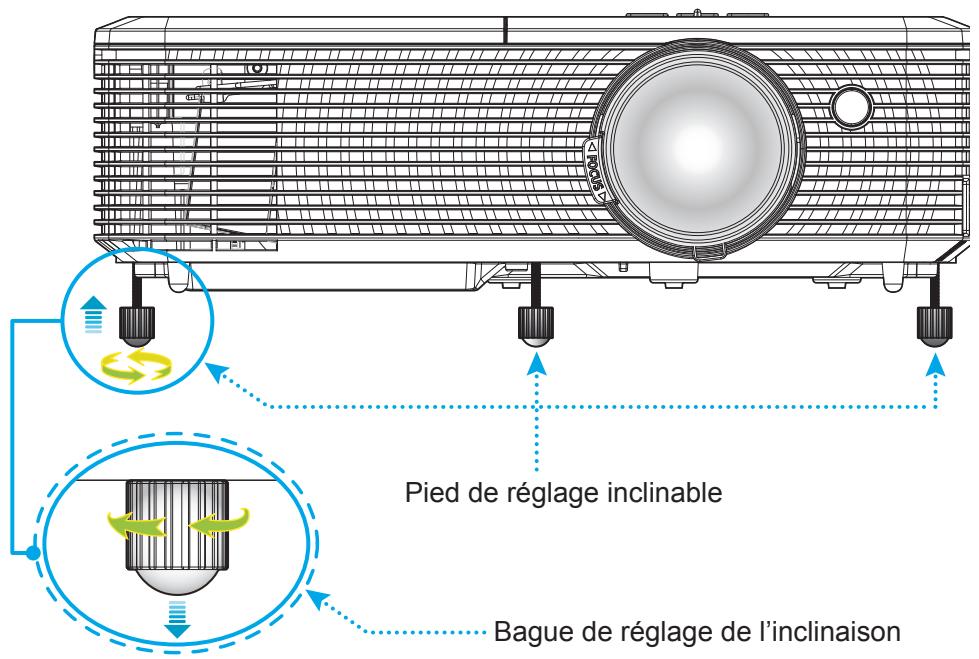
Проектор оснащен регулируемой ножкой для регулировки высоты изображения.
- Найдите регулируемую ножку, которую вы хотите отрегулировать, под проектором.
- Поверните регулируемую ножку по часовой стрелке, чтобы опустить проектор, или против часовой стрелки, чтобы поднять его.
Зум и фокусировка
• Чтобы изменить размер изображения, поверните рычаг зума по часовой стрелке или против часовой стрелки, чтобы увеличить или уменьшить размер проецируемого изображения. • Чтобы отрегулировать фокусировку, поворачивайте кольцо фокусировки по часовой стрелке или против часовой стрелки, пока изображение не станет четким и читаемым.
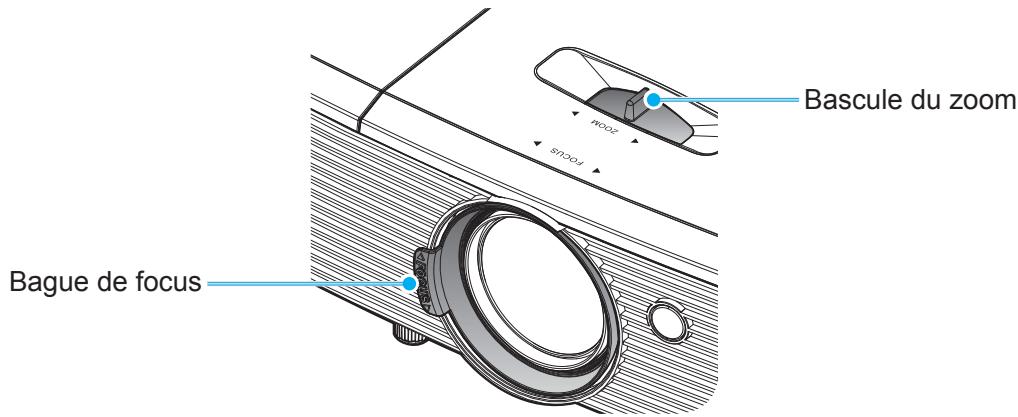
Примечание: Проектор может фокусироваться на расстоянии от 1 м до 10 м.
НАСТРОЙКА И УСТАНОВКА
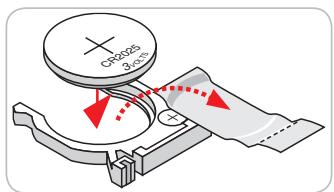
Установка и замена батареек
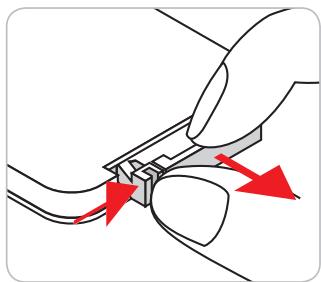
- Нажмите на крышку отсека для батареек и сдвиньте ее.
- Установите новую батарейку в отсек. Извлеките старую батарейку и установите новую (CR2025). Убедитесь, что сторона со знаком "+" обращена вверх.
- Верните крышку на место.


ПРЕДУПРЕЖДЕНИЕ: Для обеспечения безопасной работы соблюдайте следующие меры предосторожности:
• Используйте батарейку типа CR2025. - Избегайте контакта с водой или другими жидкостями. • Не подвергайте пульт дистанционного управления воздействию влаги или тепла. • Не роняйте пульт дистанционного управления. • Если батарейка протекла в пульте, тщательно протрите корпус и установите новую батарейку. • Существует риск взрыва при замене батарейки на неправильный тип. - Утилизируйте использованные батарейки в соответствии с инструкциями.
НАСТРОЙКА И УСТАНОВКА
Дальность действия
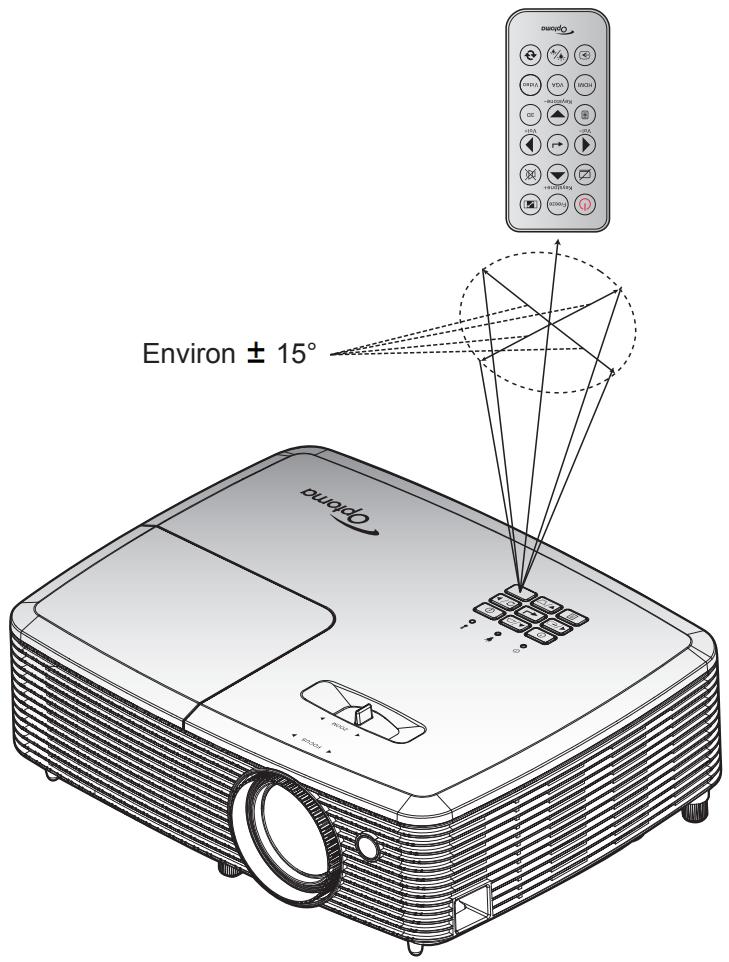
Инфракрасный (ИК) датчик пульта дистанционного управления расположен на верхней части проектора. Для правильной работы держите пульт под углом 30 градусов к перпендикуляру верхнего ИК-датчика проектора. Расстояние между пультом и датчиком не должно превышать 6 метров (примерно 20 футов).
Примечание: При направлении пульта непосредственно (под углом 0 градусов) на ИК-датчик расстояние между пультом и датчиком должно быть не более 8 метров (~26 футов).
• Убедитесь, что между пультом и ИК-датчиком на проекторе нет препятствий, которые могут мешать инфракрасному лучу. • Убедитесь, что ИК-излучатель пульта не подвергается прямому воздействию солнечного света или люминесцентных ламп. - Держите пульт на расстоянии более 2 метров от люминесцентных ламп, иначе пульт может работать неправильно. - Если пульт находится рядом с люминесцентными лампами инверторного типа, он может периодически переставать работать. - Если пульт и проектор находятся на очень близком расстоянии, пульт может перестать работать. - При направлении на экран эффективное расстояние от пульта до экрана составляет менее 6 метров, с отражением ИК-лучей к проектору. Однако эффективная дальность может меняться в зависимости от экрана.
ИСПОЛЬЗОВАНИЕ ПРОЕКТОРА
Включение и выключение проектора
Включение
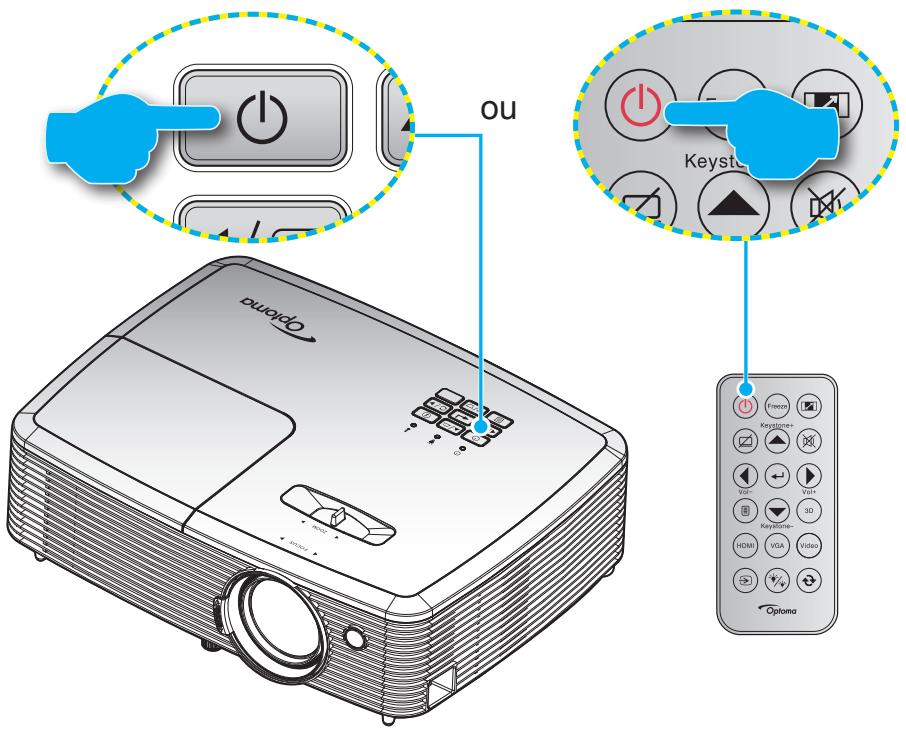
- Надежно подключите шнур питания и сигнальный/источниковый кабель. При подключении светодиодный индикатор питания/ожидания загорится красным.
- Включите проектор, нажав кнопку «⏻» на клавиатуре проектора или на пульте дистанционного управления.
- На экране появится заставка примерно на 10 секунд, а светодиодный индикатор питания/ожидания будет мигать зеленым или синим.
Примечание: При первом включении проектора вам будет предложено выбрать предпочитаемый язык, ориентацию проекции и другие параметры.
Выключение
- Выключите проектор, нажав кнопку «⚡» на клавиатуре проектора или на пульте дистанционного управления.
- Отобразится сообщение, показанное ниже:
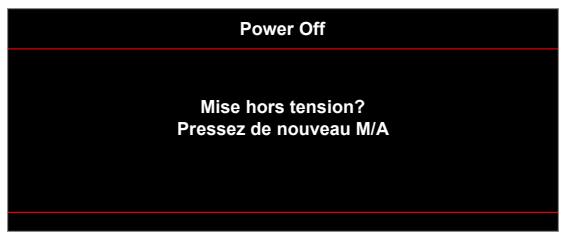
- Нажмите кнопку «∅» еще раз для подтверждения, в противном случае сообщение исчезнет через 15 секунд. При повторном нажатии кнопки «∅» система выключится.
- Вентиляторы охлаждения продолжают работать примерно 10 секунд для цикла охлаждения, а светодиодный индикатор «Вкл/Ожидание» будет мигать зеленым или синим цветом. Когда светодиодный индикатор «Вкл/Ожидание» загорится красным, это означает, что проектор перешел в режим ожидания. Если вы хотите снова включить проектор, вам придется подождать, пока проектор завершит цикл охлаждения и перейдет в режим ожидания. Когда проектор находится в режиме ожидания, просто снова нажмите кнопку «⏻», чтобы включить проектор.
- Отсоедините шнур питания от розетки и от проектора.
Примечание: Не рекомендуется включать проектор сразу после процедуры выключения.
ИСПОЛЬЗОВАНИЕ ПРОЕКТОРА
Выбор источника входного сигнала
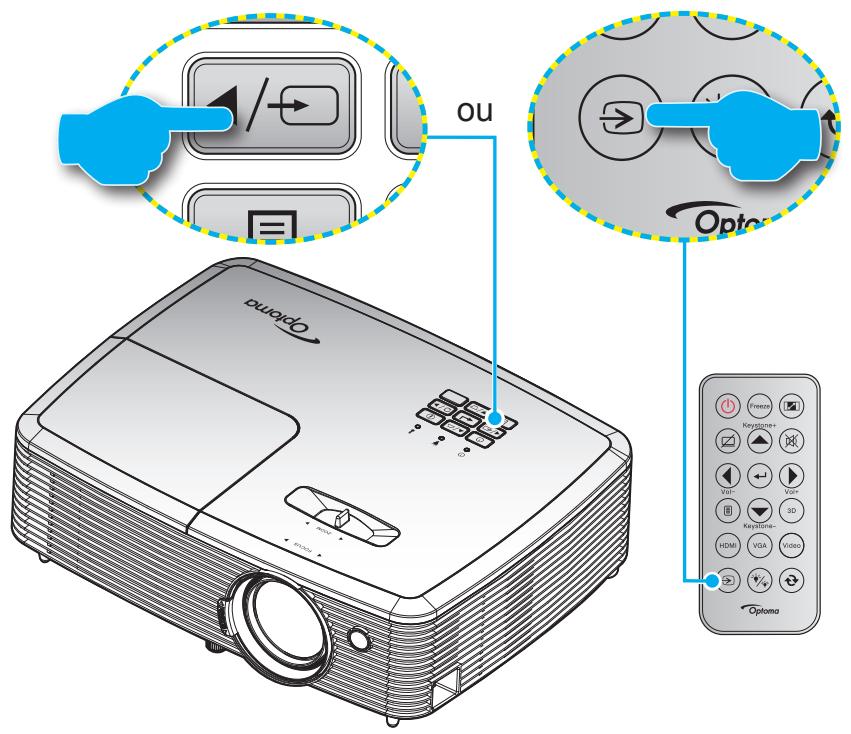
Включите подключенный источник, который вы хотите отобразить на экране, например компьютер, ноутбук, видеоплеер и т. д. Проектор автоматически определит источник. Если подключено несколько источников, нажмите кнопку «Источник» на клавиатуре проектора или на пульте дистанционного управления, чтобы выбрать нужный вход.
ИСПОЛЬЗОВАНИЕ ПРОЕКТОРА
Навигация по меню и функции
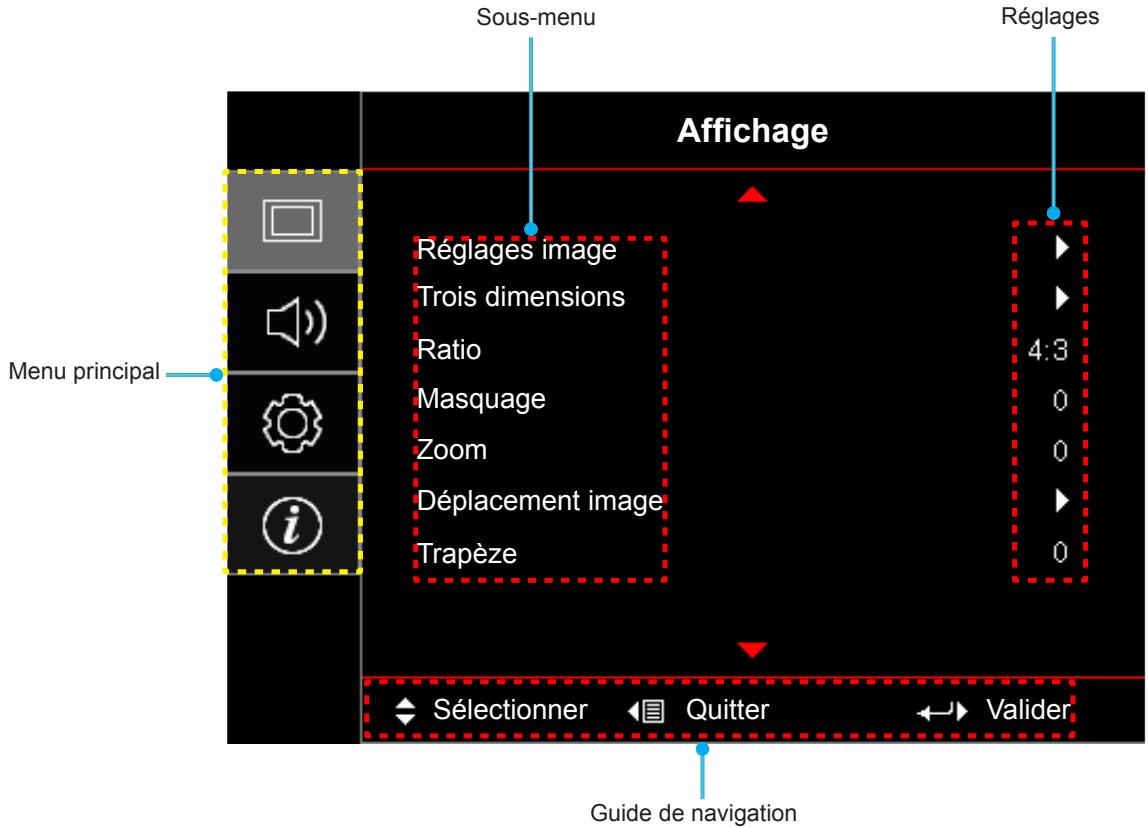
Проектор имеет экранные меню (OSD), которые позволяют выполнять настройки изображения и изменять различные параметры. Проектор автоматически определит источник.
- Чтобы открыть меню OSD, нажмите кнопку 📄 на пульте дистанционного управления или на клавиатуре проектора.
- Когда отображается OSD, используйте кнопки ▲▼ для выбора пункта в главном меню. При выборе конкретной страницы нажмите кнопку ← или ▶ для входа в подменю.
- Используйте кнопки ◀▶ для выбора пункта в подменю, затем нажмите кнопку ← или ▶ для отображения других параметров. Отрегулируйте параметры с помощью кнопок ◀▶.
- Выберите следующий пункт для настройки в подменю и настройте его, как описано выше.
- Нажмите ← или ▶ для подтверждения, и экран вернется в главное меню.
- Для выхода снова нажмите ◀ или 📄. Меню OSD исчезнет, и проектор автоматически сохранит новые настройки.
ИСПОЛЬЗОВАНИЕ ПРОЕКТОРА
Структура меню OSD (Тип 1)
| Menu principal | Sous-menu | Sous-menu 2 | Sous-menu 3 | Sous-menu 4 | Valeurs |
| Affichage | Réglages image | Mode Affichage | [Données] | Présentation | |
| Lumineux | |||||
| Cinéma | |||||
| Jeu | |||||
| sRVB | |||||
| DICOM SIM. | |||||
| Utilisateur | |||||
| Trois dimensions | |||||
| Couleur du Mur | Arrêt [Val. par défaut] | ||||
| Tableau noir | |||||
| Jaune léger | |||||
| Vert léger | |||||
| Bleu léger | |||||
| Rose | |||||
| Gris | |||||
| Luminosité | -50~50 | ||||
| Contraste | -50~50 | ||||
| Netteté | 1~15 | ||||
| Couleur | -50~50 | ||||
| Teinte | -50~50 | ||||
| Gamma | Film | ||||
| Vidéo | |||||
| Graphique | |||||
| Standard(2.2) | |||||
| 1.8 | |||||
| 2.0 | |||||
| 2.4 | |||||
| Param. coul | BrilliantColorTM | 1~10 | |||
| Temp. Couleur | [Mode de données] | Chaud | |||
| Moyen | |||||
| Cool | |||||
| Correspondance Couleurs | Couleur | R [Val. par défaut] | |||
| G | |||||
| B | |||||
| C | |||||
| Y | |||||
| M | |||||
| W | |||||
| Teinte | -50~50 [Val. par défaut : 0] | ||||
| Saturation | -50~50 [Val. par défaut : 0] | ||||
| Gain | -50~50 [Val. par défaut : 0] | ||||
ИСПОЛЬЗОВАНИЕ ПРОЕКТОРА
| Menu principal | Sous-menu | Sous-menu 2 | Sous-menu 3 | Sous-menu 4 | Valeurs |
| Affichage | Réglages image | Param. coul | Correspondance Couleurs | Remise à zéro | Annuler [Val. par défaut] |
| Oui | |||||
| Quitter | |||||
| Gain/TendanceRVB | Gain Rouge | -50~50 | |||
| Gain Vert | -50~50 | ||||
| Gain Bleue | -50~50 | ||||
| Tendance Rouge | -50~50 | ||||
| Tendance Verte | -50~50 | ||||
| Tendance Bleue | -50~50 | ||||
| Remise à zéro | Annuler [Val. par défaut] | ||||
| Oui | |||||
| Quitter | |||||
| Echelle Chroma.[Entrée non HDMI] | Automatique [Val. par défaut] | ||||
| RVB | |||||
| YUV | |||||
| Echelle Chroma.[Entrée HDMI] | Automatique [Val. par défaut] | ||||
| RVB (0~255) | |||||
| RVB (16~235) | |||||
| YUV | |||||
| Niveau Blanc | 0~31 (dépend du signal) | ||||
| Niveau Noir | -5~5 (dépend du signal) | ||||
| IRE | 0 | ||||
| 7.5 | |||||
| Signal | Automatique | Arrêt | |||
| Marche [Val. par défaut] | |||||
| Fréquence | -50~50 (dépend du signal) [Val. par défaut : 0] | ||||
| Suivi | 0~31 (dépend du signal) [Val. par défaut : 0] | ||||
| Position Horiz. | -50~50 (dépend du signal) [Val. par défaut : 0] | ||||
| Position Vert. | -50~50 (dépend du signal) [Val. par défaut : 0] | ||||
| Mode Lumineux | [Base lampe - données] | Lumineux | |||
| Eco. | |||||
| Dynamic | |||||
| Eco+ | |||||
| Remise à zéro |
ИСПОЛЬЗОВАНИЕ ПРОЕКТОРА
| Menu principal | Sous-menu | Sous-menu 2 | Sous-menu 3 | Sous-menu 4 | Valeurs |
| Affichage | Trois dimensions | Mode 3D | Arrêt | ||
| Lien DLP [Val. par défaut] | |||||
| IR | |||||
| 3D → 2D | Trois dimensions [Val. par défaut] | ||||
| L | |||||
| R | |||||
| Format 3D | Automatique [Val. par défaut] | ||||
| SBS | |||||
| Haut et bas | |||||
| Superposés | |||||
| Invers. Sync 3D | Marche | ||||
| Arrêt [Val. par défaut] | |||||
| Ratio | 4:3 | ||||
| 16:9 | |||||
| 16:10 [modèles WXGA WUXGA] | |||||
| LBX [sauf les modèles SVGA XGA] | |||||
| Natif | |||||
| Automatique | |||||
| Masquage | 0~10 [Val. par défaut : 0] | ||||
| Zoom | -5~25 [Val. par défaut : 0] | ||||
| Déplacement image | H: -50~50 |  | [Val. par défaut : 0] | ||
| V: -50~50 | |||||
| Trapèze | -40~40 | ||||
| Audio | Muet | Arrêt [Val. par défaut] | |||
| Marche | |||||
| Volume | 0-10 [Val. par défaut : 5] | ||||
| Réglages | Projection | Devant  [Val. par défaut] [Val. par défaut] | |||
Arrière  | |||||
Plafond haut  | |||||
Arrière haut  | |||||
| Type d'écran | [modèles WXGA / WUXGA] | 16:9 | |||
| 16:10 [Val. par défaut] | |||||
| Paramètres Lampe | Rappel de Lampe | Arrêt | |||
| Marche [Val. par défaut] | |||||
| Mise à zéro lampe | Annuler [Val. par défaut] | ||||
| Oui |
ИСПОЛЬЗОВАНИЕ ПРОЕКТОРА
| Menu principal | Sous-menu | Sous-menu 2 | Sous-menu 3 | Sous-menu 4 | Valeurs |
| Réglages | Réglages filtre | Filtre optionnel installé | Oui | ||
| Non | |||||
| Heures d'utilisation filtre | (Lecture seule) | ||||
| Rappel filtre | Arrêt | ||||
| 300hr | |||||
| 500hr [Val. par défaut] | |||||
| 800hr | |||||
| 1000hr | |||||
| Remise à zéro filtre | Annuler [Val. par défaut] | ||||
| Oui | |||||
| Réglages puissance | Allumage direct | Arrêt [Val. par défaut] | |||
| Marche | |||||
| Signal marche | Arrêt [Val. par défaut] | ||||
| Marche | |||||
| Arrêt Auto (min) | 0~180 (incréments de 5 min) [Val. par défaut : 0] | ||||
| Sleep Timer (min) | 0~990 (incréments de 30 min) [Val. par défaut : 0] | ||||
| Toujours en marche | Non [Val. par défaut] | ||||
| Oui | |||||
| Résumé rapide | Arrêt | ||||
| Marche [Val. par défaut] | |||||
| Mode puissance (Veille) | Actif | ||||
| Eco. [Val. par défaut] | |||||
| Alimentation USB | Arrêt [Val. par défaut] | ||||
| Marche | |||||
| Automatique | |||||
| Sécurité | Sécurité | Arrêt | |||
| Marche | |||||
| Sécurité Horloge | Mois | ||||
| Jour | |||||
| Heure | |||||
| Changer mot passe | |||||
| Paramètres lien HDMI | Lien HDMI | Arrêt | |||
| Marche | |||||
| TV inclusive | Non | ||||
| Oui | |||||
| Commutation of | Mutuel | ||||
| Projecteur->Matériel | |||||
| Matériel->Projecteur | |||||
| Commutation on | Arrêt | ||||
| Marche | |||||
| Mire | Green Grid | ||||
| Magenta Grid |
ИСПОЛЬЗОВАНИЕ ПРОЕКТОРА
| Menu principal | Sous-menu | Sous-menu 2 | Sous-menu 3 | Sous-menu 4 | Valeurs |
| Réglages | Mire | White Grid | |||
| Blanc | |||||
| Arrêt | |||||
| Reglages télécommande [dépend de la télécommande] | Fonction IR | Marche | |||
| Arrêt | |||||
| Utilisateur1 | HDMI2 | ||||
| Mire | |||||
| Luminosité | |||||
| Contraste | |||||
| Sleep Timer [Val. par défaut] | |||||
| Correspondance Couleurs | |||||
| Temp. Couleur | |||||
| Gamma | |||||
| Projection | |||||
| Paramètres Lampe | |||||
| Zoom | |||||
| Figer | |||||
| MHL | |||||
| Utilisateur2 | HDMI2 | ||||
| Mire | |||||
| Luminosité | |||||
| Contraste | |||||
| Sleep Timer | |||||
| Correspondance Couleurs [Val. par défaut] | |||||
| Temp. Couleur | |||||
| Gamma | |||||
| Projection | |||||
| Paramètres Lampe | |||||
| Zoom | |||||
| Figer | |||||
| MHL | |||||
| Utilisateur3 | HDMI2 | ||||
| Mire | |||||
| Luminosité | |||||
| Contraste | |||||
| Sleep Timer | |||||
| Correspondance Couleurs | |||||
| Temp. Couleur [Val. par défaut] | |||||
| Gamma | |||||
| Projection | |||||
| Paramètres Lampe | |||||
| Zoom | |||||
| Figer | |||||
| MHL |
ИСПОЛЬЗОВАНИЕ ПРОЕКТОРА
| Menu principal | Sous-menu | Sous-menu 2 | Sous-menu 3 | Sous-menu 4 | Valeurs |
| Réglages | ID Projecteur | 0~99 | |||
| Options | Langue | Français [Val. par défaut] | |||
| Deutsch | |||||
| Français | |||||
| Italiano | |||||
| Español | |||||
| Português | |||||
| Polski | |||||
| Nederlands | |||||
| Svenska | |||||
| Norsk | |||||
| Dansk | |||||
| Suomi | |||||
| ελληνικά | |||||
| 繁體中文 | |||||
| 简体中文 | |||||
| 日本語 | |||||
| 한국어 | |||||
| Русский | |||||
| Magyar | |||||
| Čeština | |||||
| عربي | |||||
| ไทย | |||||
| Türkçe | |||||
| فارسى | |||||
| Tiếng Việt | |||||
| Bahasa Indonesia | |||||
| Română | |||||
| Slovenčina | |||||
| Légendage | CC1 | ||||
| CC2 | |||||
| Arrêt [Val. par défaut] | |||||
| Réglage Menu | Pos. Menu | Haut gauche | |||
| Haut droite | |||||
| Centre [Val. par défaut] | |||||
| Bas gauche | |||||
| Bas droite | |||||
| Menu Timer | Arrêt | ||||
| 5sec | |||||
| 10sec[Val. par défaut] | |||||
| Source auto | Arrêt[Val. par défaut] | ||||
| Marche |
ИСПОЛЬЗОВАНИЕ ПРОЕКТОРА
ИСПОЛЬЗОВАНИЕ ПРОЕКТОРА
| Menu principal | Sous-menu | Sous-menu 2 | Sous-menu 3 | Sous-menu 4 | Valeurs |
| Informations | Norme | ||||
| Numéro de série | |||||
| Source | |||||
| Résolution | 00x00 | ||||
| Taux de rafraichissement | 0,00Hz | ||||
| Mode Affichage | |||||
| Mode puissance (Veille) | |||||
| Heures lampe | Lumineux | 0H | |||
| Eco. | 0H | ||||
| Dynamic | 0H | ||||
| Eco+ | 0H | ||||
| Total | |||||
| ID Projecteur | 00~99 | ||||
| Heures d’utilisation filtre | |||||
| Mode Lumineux | |||||
| Version FW | Système | ||||
| MCU |
Примечание:
• Функция "Сброс счетчика лампы" в OSD сбрасывает только счетчик часов лампы в OSD и счетчик часов лампы в сервисном режиме. Счетчик часов проекции в сервисном режиме не сбрасывается. - Каждый режим отображения можно настроить и сохранить его значение. - В режиме синхронизации 3D функции масштабирования и маскирования отключены для предотвращения разрыва изображения.
ИСПОЛЬЗОВАНИЕ ПРОЕКТОРА
Структура меню OSD (Тип 2)
| Menu principal | Sous-menu | Sous-menu 2 | Sous-menu 3 | Sous-menu 4 | Valeurs |
| Affichage | Réglages image | Mode Affichage | [Données] | Présentation | |
| Lumineux | |||||
| Cinéma | |||||
| Jeu | |||||
| sRVB | |||||
| DICOM SIM. | |||||
| Utilisateur | |||||
| Trois dimensions | |||||
| Couleur du Mur | Arrêt [Val. par défaut] | ||||
| Tableau noir | |||||
| Jaune léger | |||||
| Vert léger | |||||
| Bleu léger | |||||
| Rose | |||||
| Gris | |||||
| Luminosité | -50~50 | ||||
| Contraste | -50~50 | ||||
| Netteté | 1~15 | ||||
| Couleur | -50~50 | ||||
| Teinte | -50~50 | ||||
| Gamma | Film | ||||
| Vidéo | |||||
| Graphique | |||||
| Standard(2.2) | |||||
| 1.8 | |||||
| 2.0 | |||||
| 2.4 | |||||
| Param. coul | BrilliantColorTM | 1~10 | |||
| Temp. Couleur | [Mode de données] | Chaud | |||
| Moyen | |||||
| Cool | |||||
| Correspondance Couleurs | Couleur | R [Val. par défaut] | |||
| G | |||||
| B | |||||
| C | |||||
| Y | |||||
| M | |||||
| W | |||||
| Teinte | -50~50 [Val. par défaut : 0] | ||||
| Saturation | -50~50 [Val. par défaut : 0] | ||||
| Gain | -50~50 [Val. par défaut : 0] | ||||
ИСПОЛЬЗОВАНИЕ ПРОЕКТОРА
| Menu principal | Sous-menu | Sous-menu 2 | Sous-menu 3 | Sous-menu 4 | Valeurs |
| Affichage | Réglages image | Param. coul | Correspondance Couleurs | Remise à zéro | Annuler [Val. par défaut] |
| Oui | |||||
| Quitter | |||||
| Gain/Tendance RVB | Gain Rouge | -50~50 | |||
| Gain Vert | -50~50 | ||||
| Gain Bleue | -50~50 | ||||
| Tendance Rouge | -50~50 | ||||
| Tendance Verte | -50~50 | ||||
| Tendance Bleue | -50~50 | ||||
| Remise à zéro | Annuler [Val. par défaut] | ||||
| Oui | |||||
| Quitter | |||||
| Echelle Chroma. [Entrée non HDMI] | Automatique [Val. par défaut] | ||||
| RVB | |||||
| YUV | |||||
| Echelle Chroma. [Entrée HDMI] | Automatique [Val. par défaut] | ||||
| RVB (0~255) | |||||
| RVB (16~235) | |||||
| YUV | |||||
| Niveau Blanc | 0~31 (dépend du signal) | ||||
| Niveau Noir | -5~5 (dépend du signal) | ||||
| IRE | 0 | ||||
| 7.5 | |||||
| Signal | Automatique | Arrêt | |||
| Marche [Val. par défaut] | |||||
| Fréquence | -50~50 (dépend du signal) [Val. par défaut : 0] | ||||
| Suivi | 0~31 (dépend du signal) [Val. par défaut : 0] | ||||
| Position Horiz. | -50~50 (dépend du signal) [Val. par défaut : 0] | ||||
| Position Vert. | -50~50 (dépend du signal) [Val. par défaut : 0] | ||||
| Mode Lumineux | [Base lampe - données] | Lumineux | |||
| Eco. | |||||
| Dynamic | |||||
| Eco+ | |||||
| Remise à zéro |
ИСПОЛЬЗОВАНИЕ ПРОЕКТОРА
| Menu principal | Sous-menu | Sous-menu 2 | Sous-menu 3 | Sous-menu 4 | Valeurs |
| Affichage | Trois dimensions | Mode 3D | Arrêt | ||
| Lien DLP [Val. par défaut] | |||||
| IR | |||||
| 3D → 2D | Trois dimensions [Val. par défaut] | ||||
| L | |||||
| R | |||||
| Format 3D | Automatique [Val. par défaut] | ||||
| SBS | |||||
| Haut et bas | |||||
| Superposés | |||||
| Invers. Sync 3D | Marche | ||||
| Arrêt [Val. par défaut] | |||||
| Ratio | 4:3 | ||||
| 16:9 | |||||
| 16:10 [modèles WXGA WUXGA] | |||||
| LBX [sauf les modèles SVGA XGA] | |||||
| Natif | |||||
| Automatique | |||||
| Masquage | 0~10 [Val. par défaut : 0] | ||||
| Zoom | -5~25 [Val. par défaut : 0] | ||||
| Déplacement image | H: -50~50 |  | [Val. par défaut : 0] | ||
| V: -50~50 | |||||
| Trapèze | -40~40 | ||||
| Audio | Muet | Arrêt[Val. par défaut] | |||
| Marche | |||||
| Volume | 0-10 [Val. par défaut : 5] | ||||
| Entrée audio | HDMI1 / MHL | Audio 1 | |||
| Audio 2 | |||||
| Val. par défaut [Val. par défaut] | |||||
| HDMI2 | Audio 1 | ||||
| Audio 2 | |||||
| Val. par défaut [Val. par défaut] | |||||
| VGA1 | Audio 1 | ||||
| Audio 2 | |||||
| VGA2 | Audio 1 | ||||
| Audio 2 | |||||
| S-Video | Audio 1 | ||||
| Audio 2 | |||||
| Video | Audio 1 | ||||
| Audio 2 |
ИСПОЛЬЗОВАНИЕ ПРОЕКТОРА
| Menu principal | Sous-menu | Sous-menu 2 | Sous-menu 3 | Sous-menu 4 | Valeurs |
| Réglages | Projection | Devant  [Val. par défaut] [Val. par défaut] | |||
Arrière  | |||||
Plafond haut  | |||||
Arrière haut  | |||||
| Type d'écran | [modèles WXGA / WUXGA] | 16:9 | |||
| 16:10 [Val. par défaut] | |||||
| Paramètres Lampe | Rappel de Lampe | Arrêt | |||
| Marche[Val. par défaut] | |||||
| Mise à zéro lampe | Annuler[Val. par défaut] | ||||
| Oui | |||||
| Réglages filtre | Filtre optionnel installé | Oui | |||
| Non | |||||
| Heures d'utilisation filtre | (Lecture seule) | ||||
| Rappel filtre | Arrêt | ||||
| 300hr | |||||
| 500hr[Val. par défaut] | |||||
| 800hr | |||||
| 1000hr | |||||
| Remise à zéro filtre | Annuler[Val. par défaut] | ||||
| Oui | |||||
| Réglages puissance | Allumage direct | Arrêt[Val. par défaut] | |||
| Marche | |||||
| Signal marche | Arrêt[Val. par défaut] | ||||
| Marche | |||||
| Arrêt Auto (min) | 0~180 (incréments de 5 min) [Val. par défaut : 0] | ||||
| Sleep Timer (min) | 0~990 (incréments de 30 min) [Val. par défaut : 0] | ||||
| Toujours en marche | Non[Val. par défaut] | ||||
| Oui | |||||
| Résumé rapide | Arrêt | ||||
| Marche[Val. par défaut] | |||||
| Mode puissance (Veille) | Actif | ||||
| Eco.[Val. par défaut] | |||||
| Alimentation USB | Arrêt[Val. par défaut] | ||||
| Marche | |||||
| Automatique | |||||
| Sans fil | Arrêt[Val. par défaut] | ||||
| Marche |
ИСПОЛЬЗОВАНИЕ ПРОЕКТОРА
| Menu principal | Sous-menu | Sous-menu 2 | Sous-menu 3 | Sous-menu 4 | Valeurs |
| Réglages | Sécurité | Sécurité | Arrêt | ||
| Marche | |||||
| Sécurité Horloge | Mois | ||||
| Jour | |||||
| Heure | |||||
| Changer mot passe | |||||
| Paramètres lien HDMI | Lien HDMI | Arrêt | |||
| Marche | |||||
| TV inclusive | Non | ||||
| Oui | |||||
| Commutation of | Mutuel | ||||
| Projecteur->Matériel | |||||
| Matériel->Projecteur | |||||
| Commutation on | Arrêt | ||||
| Marche | |||||
| Mire | Green Grid | ||||
| Magenta Grid | |||||
| White Grid | |||||
| Blanc | |||||
| Arrêt | |||||
| Reglages télécommande [dépend de la télécommande] | Fonction IR | Marche | |||
| Arrêt | |||||
| Utilisateur1 | HDMI2 | ||||
| VGA2 | |||||
| Mire | |||||
| LAN | |||||
| Luminosité | |||||
| Contraste | |||||
| Sleep Timer[Val. par défaut] | |||||
| Correspondance Couleurs | |||||
| Temp. Couleur | |||||
| Gamma | |||||
| Projection | |||||
| Paramètres Lampe | |||||
| Zoom | |||||
| Figer | |||||
| MHL | |||||
| Utilisateur2 | HDMI2 | ||||
| VGA2 | |||||
| Mire | |||||
| LAN | |||||
| Luminosité | |||||
| Contraste | |||||
| Sleep Timer |
ИСПОЛЬЗОВАНИЕ ПРОЕКТОРА
| Menu principal | Sous-menu | Sous-menu 2 | Sous-menu 3 | Sous-menu 4 | Valeurs |
| Réglages | Reglages télécommande [dépend de la télécommande] | Utilisateur2 | Correspondance Couleurs[Val. par défaut] | ||
| Temp. Couleur | |||||
| Gamma | |||||
| Projection | |||||
| Paramètres Lampe | |||||
| Zoom | |||||
| Figer | |||||
| MHL | |||||
| Utilisateur3 | HDMI2 | ||||
| VGA2 | |||||
| Mire | |||||
| LAN | |||||
| Luminosité | |||||
| Contraste | |||||
| Sleep Timer | |||||
| Correspondance Couleurs | |||||
| Temp. Couleur[Val. par défaut] | |||||
| Gamma | |||||
| Projection | |||||
| Paramètres Lampe | |||||
| Zoom | |||||
| Figer | |||||
| MHL | |||||
| ID Projecteur | 0~99 | ||||
| Options | Langue | Français [Val. par défaut] | |||
| Deutsch | |||||
| Français | |||||
| Italiano | |||||
| Español | |||||
| Português | |||||
| Polski | |||||
| Nederlands | |||||
| Svenska | |||||
| Norsk | |||||
| Dansk | |||||
| Suomi | |||||
| ελληνικά | |||||
| 繁體中文 | |||||
| 简体中文 | |||||
| 日本語 | |||||
| 한국어 | |||||
| Русский | |||||
| Magyar | |||||
| Čeština | |||||
| عربي |
ИСПОЛЬЗОВАНИЕ ПРОЕКТОРА
| Menu principal | Sous-menu | Sous-menu 2 | Sous-menu 3 | Sous-menu 4 | Valeurs |
| Réglages | Options | Langue | Inu | ||
| Türkçe | |||||
| فارسی | |||||
| Tiếng Việt | |||||
| Bahasa Indonesia | |||||
| Română | |||||
| Slovenčina | |||||
| Légendage | CC1 | ||||
| CC2 | |||||
| Arrêt[Val. par défaut] | |||||
| Réglage Menu | Pos. Menu | Haut gauche [IMAGE] | |||
| Haut droite [IMAGE] | |||||
| Centre [Val. par défaut] | |||||
| Bas gauche [IMAGE] | |||||
| Bas droite [IMAGE] | |||||
| Menu Timer | Arrêt | ||||
| 5sec | |||||
| 10sec [Val. par défaut] | |||||
| Source auto | Arrêt [Val. par défaut] | ||||
| Marche | |||||
| Source d'Entrée | HDMI1 / MHL | ||||
| HDMI2 | |||||
| VGA1 | |||||
| VGA2 | |||||
| S-Veréo | |||||
| Veréo | |||||
| Nom de l'entrée | HDMI1 / MHL | Val. par défaut [Val. par défaut] | |||
| Personnaliser | |||||
| HDMI2 | Val. par défaut [Val. par défaut] | ||||
| Personnaliser | |||||
| VGA1 | Val. par défaut [Val. par défaut] | ||||
| Personnaliser | |||||
| VGA2 | Val. par défaut [Val. par défaut] | ||||
| Personnaliser | |||||
| S-Veréo | Val. par défaut [Val. par défaut] | ||||
| Personnaliser | |||||
| Veréo | Val. par défaut [Val. par défaut] | ||||
| Personnaliser | |||||
| Haute Altitude | Arrêt [Val. par défaut] | ||||
| Marche | |||||
| Arrêt sur image | Arrêt [Val. par défaut] | ||||
| Marche |
ИСПОЛЬЗОВАНИЕ ПРОЕКТОРА
ИСПОЛЬЗОВАНИЕ ПРОЕКТОРА
| Menu principal | Sous-menu | Sous-menu 2 | Sous-menu 3 | Sous-menu 4 | Valeurs |
| Informations | Norme | ||||
| Numéro de série | |||||
| Source | |||||
| Résolution | 00x00 | ||||
| Taux de rafraichissement | 0,00Hz | ||||
| Mode Affichage | |||||
| Mode puissance (Veille) | |||||
| Heures lampe | Lumineux | 0H | |||
| Eco. | 0H | ||||
| Dynamic | 0H | ||||
| Eco+ | 0H | ||||
| Total | |||||
| Etat Réseau | |||||
| Adresse IP | |||||
| ID Projecteur | 00~99 | ||||
| Heures d’utilisation filtre | |||||
| Mode Lumineux | |||||
| Version FW | Système | ||||
| LAN | |||||
| MCU |
Примечание:
• Функция «Сброс счетчика лампы» в меню OSD сбрасывает только счетчик часов лампы в OSD и счетчик часов лампы в сервисном режиме. Счетчик часов проекции в сервисном режиме не сбрасывается. - Для каждого режима отображения можно настроить параметры и сохранить их значения. - В режиме синхронизации 3D функции масштабирования и маскирования отключены для предотвращения разрыва изображения.
ИСПОЛЬЗОВАНИЕ ПРОЕКТОРА
Меню «Отображение»
Отображение меню настроек изображения
Режим отображения (режим данных)
Существует множество заводских предустановок, оптимизированных для различных типов изображений.
- Презентация: Этот режим подходит для отображения презентаций PowerPoint при подключении проектора к ПК. • Яркий: Максимальная яркость от входа ПК. • Кино: Выберите этот режим для домашнего кинотеатра.
- Игра: Выберите этот режим для увеличения уровня яркости и времени отклика, чтобы наслаждаться видеоиграми. • sRGB: Точная стандартизированная цветопередача. • DICOM SIM.: Этот режим может проецировать монохромное медицинское изображение, такое как рентгеновский снимок, МРТ и т. д. • Пользовательский: Сохраняет пользовательские параметры.
- Три измерения: Для получения 3D-эффекта необходимо иметь 3D-очки. Убедитесь, что ваш портативный компьютер/ПК оснащен видеокартой с четырехкратным буфером и выходом 120 Гц, а также установленным 3D-плеером.
Цвет стены
Используйте эту функцию для получения оптимального изображения на экране в зависимости от цвета стен. Выберите один из вариантов: выкл., черная доска, светло-желтый, светло-зеленый, светло-голубой, розовый и серый.
Яркость
Регулирует яркость изображения.
Контрастность
Контрастность управляет степенью различия между самыми светлыми и самыми темными областями изображения.
Резкость
Регулирует резкость изображения.
Цвет
Регулирует изображение от черно-белого до полностью насыщенных цветов.
Оттенок
Регулирует баланс красного и зеленого цветов.
Гамма
Выберите тип гамма-кривой. После первоначального запуска и завершения точной настройки следуйте шагам настройки гаммы для оптимизации вывода изображения.
• Фильм: Для домашнего кинотеатра. • Видео: Для видеоисточника или ТВ. • Графика: Для ПК/фотоисточника. • Стандартный (2.2): Для стандартных настроек. • 1.8/2.0/2.4: Для конкретного ПК/фотоисточника.
Параметры цвета
Настройка параметров цвета.
- BrilliantColor™: Этот регулируемый параметр использует новый алгоритм обработки цветов и улучшений, чтобы обеспечить большую яркость, предоставляя настоящие и динамичные цвета в изображении.
ИСПОЛЬЗОВАНИЕ ПРОЕКТОРА
• Цветовая температура (режим данных): Выберите цветовую температуру между Теплый, Средний или Холодный. • Соответствие цветов: Выберите следующие параметры:
– Цвет: Отрегулируйте уровень красного (R), зеленого (G), черного (B), голубого (C), желтого (Y), пурпурного (M) и белого (W) в изображении. – Оттенок: Регулирует баланс красного и зеленого цветов. - Насыщенность: Регулирует видеосигнал от черно-белого до полностью насыщенных цветов. – Усиление: Регулировка яркости изображения. - Сброс: Восстановите настройки по умолчанию для соответствия цветов. – Выход: Выход из меню "Соответствие цветов".
- Усиление/Тренд RGB: Эти параметры позволяют настроить яркость (усиление) и контраст (оттенок) изображения.
- Сброс: Восстановите настройки по умолчанию для усиления/тренда RGB. – Выход: Выход из меню "Усиление/Тренд RGB".
- Цветовая шкала (только не HDMI вход): Выберите подходящий тип цветовой матрицы из следующих значений: Автоматически, RGB или YUV.
- Цветовая шкала (только HDMI вход): Выберите подходящий тип цветовой матрицы из следующих значений: Автоматически, RGB (0\~255), RGB (16\~235) и YUV. • Уровень белого: Позволяет пользователю регулировать уровень белого при вводе видеосигналов.
Примечание: Уровень белого можно регулировать только для источников видеовхода/композитного видеовхода.
• Уровень черного: Позволяет пользователю регулировать уровень черного при вводе видеосигналов.
Примечание: Уровень черного можно регулировать только для источников входного сигнала Видео/S-Video.
- IRE: Позволяет пользователю установить значение IRE при вводе видеосигналов.
Примечание:
• IRE доступен только для формата NTSC. • Уровень IRE можно регулировать только для источников входного сигнала Видео/S-Video.
Сигнал
Настройте параметры сигнала.
- Автоматически: Автоматическая настройка сигнала (частота и синхронизация становятся недоступными). Если параметр «Автоматически» отключен, отображаются частота и синхронизация, что позволяет настроить и сохранить параметры.
- Частота: Измените частоту данных отображения, чтобы она соответствовала частоте видеокарты вашего компьютера. Используйте эту функцию только в том случае, если изображение мерцает по вертикали.
- Синхронизация: Синхронизирует частоту сигнала дисплея с видеокартой. Если изображение нестабильно или мерцает, используйте эту функцию для его исправления.
- Гориз. положение: Регулирует горизонтальное положение изображения.
- Верт. положение: Регулирует вертикальное положение изображения.
Примечание: Сигнал можно регулировать только для источников входного сигнала RGB/Компонентный.
Режим лампы (базовые данные лампы)
Настройте параметры режима лампы для проекторов на основе ламп.
• Яркий: Выберите «Яркий» для увеличения яркости. - Эко: Выберите «Эко» для уменьшения яркости лампы проектора, что снизит потребление тока и продлит срок службы лампы. - Динамический: Выберите «Динамический» для уменьшения питания лампы в зависимости от уровня яркости содержимого и динамической регулировки потребляемой мощности лампы от 100 до 30 %. Срок службы лампы увеличивается.
ИСПОЛЬЗОВАНИЕ ПРОЕКТОРА
- Eco+: Когда режим Eco+ включен, уровень яркости содержимого автоматически определяется для значительного снижения энергопотребления лампы (до 70%) в периоды бездействия.
Сброс
Восстановите настройки цвета по умолчанию.
Меню 3D-дисплея
Режим 3D
Используйте эту опцию для отключения функции 3D или выбора соответствующей функции 3D.
• Выкл: Выберите «Выкл» для отключения режима 3D. • Ссылка DLP: Выберите для использования настроек, оптимизированных для 3D-очков DLP. • ИК: Выберите «ИК» для использования настроек, оптимизированных для ИК-очков 3D.
3D → 2D
Используйте эту опцию, чтобы указать, как 3D-содержимое должно отображаться на экране.
• Три измерения: Отображает 3D-сигнал. • L (Левый): Отображает левый кадр 3D-содержимого. • R (Правый): Отображает правый кадр 3D-содержимого.
Формат 3D
Используйте эту опцию для выбора соответствующего 3D-формата содержимого.
- Авто: Когда обнаружен сигнал идентификации 3D, формат 3D выбирается автоматически. • SBS: Отображает 3D-сигнал в формате «Бок о бок». • Верх и низ: Отображает 3D-сигнал в формате «Верх и низ». • Наложенные: Отображает 3D-сигнал в формате «Наложенные».
Инвертировать синхронизацию 3D
Используйте эту опцию для включения/отключения функции инверсной синхронизации 3D.
Показать меню соотношения сторон
Соотношение сторон
Выберите соотношение сторон отображаемого изображения из следующих вариантов:
• 4:3: Этот формат предназначен для источников входного сигнала 4:3. • 16:9: Этот формат предназначен для источников входного сигнала 16:9, например, HDTV и DVD, улучшенных для широкоэкранных телевизоров. • 16:10 (только для моделей WXGA WUXGA): Этот формат предназначен для источников входного сигнала 16:10, например, широкоэкранных ноутбуков. - LBX (кроме моделей SVGA XGA): Этот формат предназначен для источника в формате letterbox, не являющегося 16x9, и если вы используете объективы 16x9 для отображения изображения с соотношением сторон 2,35:1 в полном разрешении. - Нативный: Этот формат отображает исходное изображение без какого-либо масштабирования. • Автоматический: Автоматически выбирает подходящий формат отображения.
ИСПОЛЬЗОВАНИЕ ПРОЕКТОРА
Примечание:
• Подробная информация о режиме LBX:
- Некоторые DVD-диски в формате letterbox несовместимы с телевизорами 16x9. В этой ситуации изображение будет выглядеть неправильно, если оно отображается в режиме 16:9. Чтобы решить эту проблему, попробуйте использовать режим 4:3 для просмотра такого DVD. Если содержимое не 4:3, вокруг изображения в режиме 16:9 будут черные полосы. Для такого типа контента вы можете использовать режим LBX, чтобы заполнить изображение на дисплее 16:9.
- Если вы используете внешний анаморфный объектив, этот режим LBX также позволяет просматривать контент 2,35:1 (включая анаморфные DVD и фильмы HDTV), ширина анаморфного изображения которого улучшена для отображения 16x9 в широкое изображение 2,35:1. В этом случае черных полос нет. Мощность лампы и вертикальное разрешение используются полностью.
• Для использования расширенного формата выполните следующие действия:
a) Установите соотношение сторон экрана на 2,0:1.
b) Выберите формат «Расширенный».
c) Правильно выровняйте изображение проектора по экрану.
Таблица масштабирования XGA:
| Source | 480i/p | 576i/p | 1080i/p | 720p |
| 4x3 | Mettre à l'échelle à 1024x768. | |||
| 16x9 | Mettre à l'échelle à 1024x576. | |||
| Natif | Aucune mise à l'échelle ne sera effectuée. L'image est affichée avec la résolution basée sur la source d'entrée. | |||
| Automatique | - Si la source est en 4:3, le type d'écran est mis à l'échelle en 1024x768.- Si la source est en 16:9, le type d'écran est mis à l'échelle en 1024x576.- Si la source est en 15:9, le type d'écran est mis à l'échelle en 1024x614.- Si la source est en 16:10, le type d'écran est mis à l'échelle en 1024x640. | |||
Правило автоматического сопоставления XGA:
| Automatique | Résolution d'entrée | Automatique/Mise à l'échelle | ||
| Résolution-H | Résolution-V | 1024 | 768 | |
| 4:3 | 640 | 480 | 1024 | 768 |
| 800 | 600 | 1024 | 768 | |
| 1024 | 768 | 1024 | 768 | |
| 1600 | 1200 | 1024 | 768 | |
| Portable large | 1280 | 720 | 1024 | 576 |
| 1280 | 768 | 1024 | 614 | |
| 1280 | 800 | 1024 | 640 | |
| SDTV | 720 | 576 | 1024 | 576 |
| 720 | 480 | 1024 | 576 | |
| HDTV | 1280 | 720 | 1024 | 576 |
| 1920 | 1080 | 1024 | 576 | |
ИСПОЛЬЗОВАНИЕ ПРОЕКТОРА
Таблица масштабирования WXGA (тип экрана 16:10):
Примечание:
• Поддерживаемые типы экрана: 16:9 (1280x720), 16:10 (1280x800). • Если тип экрана 16:9, формат 16:10 становится недоступным. • Если тип экрана 16:10, формат 16:9 становится недоступным. - Если вы выберете автоматический режим, режим отображения также изменится автоматически.
| 16 : 10 pour l'écran | 480i/p | 576i/p | 1080i/p | 720p | PC |
| 4x3 | Mise à l'échelle en 1066x800. | ||||
| 16x10 | Mise à l'échelle en 1280x800. | ||||
| LBX | Mise à l'échelle en 1280x960 puis afficher l'image 1280x800 au centre. | ||||
| Natif | Mappage au centre 1:1. | Affichage 1:1 1280x800. | 1280x720 centré. | Mappage au centre 1:1. | |
| Automatique | -La source d'entrée est ajustée sur une zone d'affichage de 1280 x 800 et son format d'origine est respecté-Si la source est en 4:3, le type d'écran est mis à l'échelle en 1066x800.-Si la source est en 16:9, le type d'écran est mis à l'échelle en 1280x720.-Si la source est en 15:9, le type d'écran est mis à l'échelle en 1280x768.-Si la source est en 16:10, le type d'écran est mis à l'échelle en 1280x800. | ||||
Правило автоматического сопоставления WXGA (тип экрана 16:10):
| Automatique | Résolution d'entrée | Automatique/Mise à l'échelle | ||
| Résolution-H | Résolution-V | 1280 | 800 | |
| 4:3 | 640 | 480 | 1066 | 800 |
| 800 | 600 | 1066 | 800 | |
| 1024 | 768 | 1066 | 800 | |
| 1280 | 1024 | 1066 | 800 | |
| 1400 | 1050 | 1066 | 800 | |
| 1600 | 1200 | 1066 | 800 | |
| Portable large | 1280 | 720 | 1280 | 720 |
| 1280 | 768 | 1280 | 768 | |
| 1280 | 800 | 1280 | 800 | |
| SDTV | 720 | 576 | 1280 | 720 |
| 720 | 480 | 1280 | 720 | |
| HDTV | 1280 | 720 | 1280 | 720 |
| 1920 | 1080 | 1280 | 720 | |
ИСПОЛЬЗОВАНИЕ ПРОЕКТОРА
Таблица масштабирования WXGA (тип экрана 16:9):
| 16 : 9 pour l'écran | 480i/p | 576i/p | 1080i/p | 720p | PC |
| 4x3 | Mise à l'échelle en 960x720. | ||||
| 16x9 | Mise à l'échelle en 1280x720. | ||||
| LBX | Mise à l'échelle en 1280x960 puis afficher l'image 1280x720 au centre. | ||||
| Natif | Mappage au centre 1:1. | Affichage 1:1 1280x720. | 1280x720 centré. | Mappage 1:1 centré. | |
| Automatique | -Si ce format est sélectionné, type d'écran deviendra automatiquement 16:9 (1280x720).-Si la source est en 4:3, le type d'écran est mis à l'échelle en 960x720.-Si la source est en 16:9, le type d'écran est mis à l'échelle en 1280x720.-Si la source est en 15:9, le type d'écran est mis à l'échelle en 1200x720.-Si la source est en 16:10, le type d'écran est mis à l'échelle en 1152x720. | ||||
Правило автоматического сопоставления WXGA (тип экрана 16:9):
| Automatique | Résolution d'entrée | Automatique/Mise à l'échelle | ||
| Résolution-H | Résolution-V | 1280 | 720 | |
| 4:3 | 640 | 480 | 960 | 720 |
| 800 | 600 | 960 | 720 | |
| 1024 | 768 | 960 | 720 | |
| 1280 | 1024 | 960 | 720 | |
| 1400 | 1050 | 960 | 720 | |
| 1600 | 1200 | 960 | 720 | |
| Portable large | 1280 | 720 | 1280 | 720 |
| 1280 | 768 | 1200 | 720 | |
| 1280 | 800 | 1152 | 720 | |
| SDTV | 720 | 576 | 1280 | 720 |
| 720 | 480 | 1280 | 720 | |
| HDTV | 1280 | 720 | 1280 | 720 |
| 1920 | 1080 | 1280 | 720 | |
Таблица масштабирования 1080P:
| 16 : 9 pour l'écran | 480i/p | 576i/p | 1080i/p | 720p | PC |
| 4x3 | Étirer en 1440x1080. | ||||
| 16x9 | Étirer en 1920x1080. | ||||
| LBX | Étirer en 1920x1440 puis afficher l'image 1920x1080 au centre. | ||||
| Natif | - Mappage au centre 1:1.- Aucune mise à l'échelle ne sera effectuée. L'image est affichée avec la résolution basée sur la source d'entrée. | ||||
| Automatique | - Si format auto est sélectionné, le type d'écran deviendra automatiquement 16:9 (1920 x 1080).- Si la source est en 4:3, le type d'écran est mis à l'échelle en 1440x1080.- Si la source est en 16:9, le type d'écran est mis à l'échelle en 1920x1080.- Si la source est en 16:10, le type d'écran est mis à l'échelle en 1920x1200 et une zone de 1920x1080 sera réduite pour l'affichage. | ||||
ИСПОЛЬЗОВАНИЕ ПРОЕКТОРА
Правило автоматического сопоставления 1080P:
| Automatique | Résolution d'entrée | Automatique/Mise à l'échelle | ||
| Résolution-H | Résolution-V | 1920 | 1080 | |
| 4:3 | 640 | 480 | 1440 | 1080 |
| 800 | 600 | 1440 | 1080 | |
| 1024 | 768 | 1440 | 1080 | |
| 1280 | 1024 | 1440 | 1080 | |
| 1400 | 1050 | 1440 | 1080 | |
| 1600 | 1200 | 1440 | 1080 | |
| Portable large | 1280 | 720 | 1920 | 1080 |
| 1280 | 768 | 1800 | 1080 | |
| 1280 | 800 | 1728 | 1080 | |
| SDTV | 720 | 576 | 1350 | 1080 |
| 720 | 480 | 1620 | 1080 | |
| HDTV | 1280 | 720 | 1920 | 1080 |
| 1920 | 1080 | 1920 | 1080 | |
Показать меню маскирования
Маскирование
Используйте эту функцию для устранения шума кодирования видео на краю источника видео.
Показать меню масштабирования
Масштаб
Используйте для уменьшения или увеличения изображения на проекционном экране.
Показать меню перемещения изображения
Перемещение изображения
Отрегулируйте положение проецируемого изображения по горизонтали (H) или вертикали (V).
Показать меню коррекции трапеции
Трапеция
Регулирует искажение изображения, вызванное наклоном проектора.
ИСПОЛЬЗОВАНИЕ ПРОЕКТОРА
Меню аудио
Меню отключения звука
Без звука
Используйте эту опцию для временного отключения звука.
• Вкл: Выберите «Вкл», чтобы отключить звук. • Выкл: Выберите «Выкл», чтобы включить звук.
Примечание. Функция «Без звука» влияет на громкость внутреннего и внешнего динамиков.
Меню «Аудио»
Громкость
Регулировка уровня громкости.
Меню «Аудио» Вход аудио (тип 2)
Вход аудио
Выберите порт входа аудио для источников видео следующим образом:
• HDMI1 / MHL: Аудио 1, Аудио 2 или По умолчанию. • HDMI2: Аудио 1, Аудио 2 или По умолчанию. • VGA1: Аудио 1 и Аудио 2. • VGA2: Аудио 1 и Аудио 2. • S-Video: Аудио 1 и Аудио 2. • Видео: Аудио 1 и Аудио 2.
Меню «Конфигурация»
Настройка меню проекции
Проекция
Выберите предпочтительную проекцию: передняя, задняя, потолочная передняя, потолочная задняя.
Настройка меню типа экрана
Тип экрана (только для моделей WXGA/WUXGA)
Выберите тип экрана: 16:9 или 16:10.
Настройка меню параметров лампы
Напоминание о лампе
Выберите эту функцию, чтобы показывать или скрывать предупреждающее сообщение при отображении сообщения о замене лампы. Сообщение появится за 30 часов до окончания срока службы лампы.
Сброс счетчика лампы
Сбрасывает счетчик часов работы лампы после ее замены.
ИСПОЛЬЗОВАНИЕ ПРОЕКТОРА
Настройка меню параметров фильтра
Дополнительный фильтр установлен
Установите параметры предупреждающего сообщения.
• Да: Показывать предупреждающее сообщение через 500 часов использования.
Примечание: «Часы использования фильтра / Напоминание о фильтре / Сброс фильтра» отображаются только в том случае, если параметр «Дополнительный фильтр установлен» установлен на «Да».
• Нет: Отключить предупреждающее сообщение.
Часы использования фильтра
Отображает срок службы фильтра.
Напоминание о фильтре
Выберите эту функцию, чтобы показать или скрыть предупреждающее сообщение при отображении сообщения об измененном фильтре. Доступные варианты: 300 часов, 500 часов, 800 часов и 1000 часов.
Сброс фильтра
Сбросьте счетчик пылевого фильтра после его замены или очистки.
Настройка меню настроек мощности
Прямое включение
Выберите «Вкл.», чтобы активировать режим прямого включения. Проектор включится автоматически при подаче сетевого питания, без необходимости нажимать кнопку «Питание» на панели проектора или пульте дистанционного управления.
Включение по сигналу
Выберите «Вкл.», чтобы активировать режим включения по сигналу. Проектор включится автоматически при обнаружении сигнала, без необходимости нажимать кнопку «Питание» на панели проектора или пульте дистанционного управления.
Примечание: Если параметр «Включение по сигналу» установлен в значение «Вкл.», потребляемая мощность проектора в режиме ожидания будет превышать 3 Вт.
Автовыключение (мин)
Устанавливает интервал обратного отсчета. Обратный отсчет начнется, когда на проектор не будет поступать сигнал. Проектор автоматически выключится по истечении времени обратного отсчета (в минутах).
Таймер сна (мин)
Настройка таймера сна.
- Таймер сна (мин): Устанавливает интервал обратного отсчета. Обратный отсчет начнется независимо от того, поступает ли сигнал на проектор. Проектор автоматически выключится по истечении времени обратного отсчета (в минутах).
Примечание: Таймер сна сбрасывается каждый раз при выключении проектора.
- Toujours en marche: Cochez pour toujours en marche la minuterie de veille.
Résumé rapide
Définissez le paramétrage du résumé rapide.
- Marche: Si le projecteur est éteint par accident, cette fonctionnalité permet de le rallumer immédiatement si cela est fait sous 100 secondes.
• Arrêt: Le ventilateur commence à refroidir le système 10 secondes après l'arrêt du projecteur.
Mode puissance (Veille)
Définissez le paramétrage du mode d'alimentation.
• Actif: Choisissez "Actif" pour revenir à la veille normale.
• Eco.: Choisissez "Eco." pour éviter de gaspiller du courant < 0,5 W.
Remarque : Les ventilateurs fonctionneront toujours en veille active si "Signal marche" est activé.
UTILISER LE PROJECTEUR
Alimentation USB
Définissez le paramétrage de l'alimentation USB.
- Marche: Le projecteur est toujours mis sous tension par une source d'alimentation USB. • Arrêt: La fonction Alimentation USB est éteinte.
- Automatique: Le projecteur est toujours mis sous tension automatiquement par une source d'alimentation USB.
Беспроводная связь (Тип 2)
Установите эту функцию в положение «Вкл.», чтобы разрешить включение проектора через беспроводную сеть.
Настройка меню «Безопасность»
Безопасность
Включите эту функцию, чтобы запрашивать пароль перед использованием проектора.
- Вкл.: Выберите «Вкл.», чтобы использовать проверку безопасности при включении проектора. • Выкл.: Выберите «Выкл.», чтобы можно было включать проектор без проверки пароля.
Часы безопасности
Позволяет выбрать функцию даты (месяц/день/час) для установки количества часов, в течение которых проектор может использоваться. По истечении времени вам снова потребуется ввести пароль.
Смена пароля
Используется для установки или изменения пароля, который запрашивается при включении проектора.
Настройка меню параметров связи HDMI
Примечание:
- При подключении к проектору устройств, совместимых с HDMI CEC, с помощью кабелей HDMI, вы можете управлять ими в одном состоянии включения или выключения с помощью функции управления связью HDMI в экранном меню проектора. Это позволяет добавить одно или несколько устройств в группу включения или выключения с помощью функции связи HDMI. В типичной конфигурации ваш DVD-плеер может быть подключен к проектору через усилитель или систему домашнего кинотеатра.
![graph LR A[" projector "] --> B["HDMI"] B --> C["Apmlifier"] C --> D["HDMI"] D --> E["Lecteur DVD"] style A fill:#f9f,stroke:#333 style B fill:#ccf,stroke:#333 style C fill:#cfc,stroke:#333 style D fill:#fcc,stroke:#333 style E fill:#cff,stroke:#333](/content/2026/05/992735/images/f3a1b83520be9340f47a508ce87dd37d8485bbb9c4c7dbd0b16db19a23ea9e77.jpg)
Связь HDMI
Включение/отключение функции связи HDMI. Параметры «ТВ вкл.», «Переключение вкл.» и «Переключение выкл.» будут доступны только в том случае, если этот параметр установлен в положение «Вкл.».
TV inclusive
Установите значение «Да», если вы хотите, чтобы телевизор и проектор выключались одновременно автоматически. Чтобы предотвратить одновременное выключение обоих устройств, установите для этого параметра значение «Нет».
ИСПОЛЬЗОВАНИЕ ПРОЕКТОРА
Коммутация выключения
Питание CEC по команде.
- Взаимно: проектор и устройство CEC будут включаться одновременно.
- Проектор->Устройство: устройство CEC будет включаться только после включения проектора.
- Устройство->Проектор: проектор будет включаться только после включения устройства CEC.
Коммутация включения
Активируйте эту функцию, чтобы разрешить HDMI Link и проектору выключаться одновременно автоматически.
Настройка меню тестовой сетки
Тестовая сетка
Выберите тестовую сетку среди Green Grid, Magenta Grid, White Grid, белый или отключите эту функцию (выкл.).
Настройка меню настроек пульта дистанционного управления
Функция ИК
Définissez le paramétrage de la fonction IR.
- Marche : Choisissez « Marche », le projecteur pourra fonctionner avec la télécommande du récepteur IR supérieur.
- Arrêt : Choisissez « Arrêt », il ne pourra pas fonctionner avec la télécommande. En sélectionnant « Arrêt », vous pourrez utiliser les touches du pavé.
Utilisateur1/ Utilisateur2/ Utilisateur3 (Type 1)
Affectez la fonction par défaut pour Utilisateur1, Utilisateur2, ou Utilisateur3 entre HDMI 2, mire, luminosité, contraste, minuterie de veille, correspondance Couleurs, température de couleur, gamma, projection, paramètres Lampe, zoom, figer, et MHL.
Utilisateur1/ Utilisateur2/ Utilisateur3 (Type 2)
Affectez la fonction par défaut pour Utilisateur1, Utilisateur2, ou Utilisateur3 entre HDMI 2, VGA 2, mire, LAN, luminosité, contraste, Sleep Timer (minuterie de veille), correspondance couleurs, température de couleur, gamma, projection, paramètres lampe, zoom, figer et MHL.
Réglage du menu ID Projecteur
ID Projecteur
La définition ID peut être configurée par menu (plage 0\~99), et permet à l'utilisateur de contrôler un projecteur individuel en utilisant la commande RS232.
Réglage du menu des options
Langue
Sélectionner le menu OSD multilingue parmi anglais, allemand, français, italien, espagnol, portugais, polonais, néerlandais, suédois, norvégien / danois, finnois, grec, chinois traditionnel, chinois simplifié, japonais, coréen, russe, hongrois, tchécoslovaque, arabe, thaï, turc, persan, vietnamien, indonésien, roumain et slovaque.
Légendage
Le légendage est une version texte de l'audio du programme ou d'autres informations affichées à l'écran. Si le signal d'entrée contient un légendage, vous pouvez activer la fonction et regarder les chaînes. Les options disponibles comprennent « Arrêt », « CC1 » et « CC2 ».
Настройка меню
Установите положение меню на экране и настройте параметры таймера меню.
- Положение меню: Выберите положение меню на экране.
- Таймер меню: Установите время, в течение которого меню OSD остается видимым на экране.
ИСПОЛЬЗОВАНИЕ ПРОЕКТОРА
Автоматический источник
Если установить этот параметр в значение «Вкл» и нажать кнопку → на клавиатуре проектора или кнопку на пульте дистанционного управления, то следующий доступный источник входного сигнала будет выбран автоматически. Установите значение «Выкл», чтобы отключить функцию автоматического источника.
Источник входного сигнала (Тип 1)
Выберите источник входного сигнала среди HDMI1 / MHL, HDMI2, VGA и Видео.
Источник входного сигнала (Тип 2)
Выберите источник входного сигнала среди HDMI1 / MHL, HDMI2, VGA1, VGA2, S-Video и Видео.
Имя входа (Тип 1)
Используется для переименования функции входа для облегчения идентификации. Доступные параметры включают HDMI1 / MHL, HDMI2, VGA и Видео.
Имя входа (Тип 2)
Используется для переименования функции входа для облегчения идентификации. Доступные параметры включают HDMI1 / MHL, HDMI2, VGA1, VGA2, S-Video и Видео.
Haute Altitude
Когда выбран режим «Включено», вентиляторы будут вращаться быстрее. Эта функция полезна в регионах с высокой высотой над уровнем моря, где воздух разрежен.
Стоп-кадр
Выберите «Включено» или «Выключено», чтобы заблокировать или разблокировать настройку параметров режима отображения.
Блокировка клавиатуры
Если функция блокировки клавиатуры установлена в положение «Включено», клавиатура заблокирована. Однако проектор сможет работать с помощью пульта дистанционного управления. Выбрав «Выключено», вы сможете снова использовать клавиатуру.
Скрытие информации
Включите эту функцию, чтобы скрыть информационное сообщение.
- Включено: выберите «Включено», чтобы скрыть информационное сообщение. • Выключено: выберите «Выключено», чтобы отобразить сообщение «Поиск».
Логотип
Используйте эту функцию для настройки стартового экрана. Если вносятся изменения, новая настройка вступит в силу только при следующем включении проектора.
- По умолчанию: стартовый экран по умолчанию.
- Нейтральный: логотип не отображается на стартовом экране.
Цвет фона
Используйте эту функцию для отображения синего, красного, зеленого экрана, отсутствия изображения или логотипа, когда нет сигнала.
Remarque : Si la couleur d'arrière-plan est réglée sur « Aucun », alors la couleur d'arrière-plan est le noir.
Menu de réinitialisation des réglages
Réinitialiser le menu
Restaurez les paramètres par défaut des réglages du menu OSD.
Réinitialiser aux valeurs par défaut
Restaurez les paramètres par défaut des réglages du menu.
UTILISER LE PROJECTEUR
Menu réseau (Type 2)
Menu Réseau LAN
État Réseau
Affiche l'état de connexion du réseau (lecture seule).
Adresse MAC
Affiche l'adresse MAC (lecture seule).
DHCP
Utilisez cette option pour activer ou désactiver la fonction DHCP.
- Работа: Проектор автоматически получит IP-адрес из вашей сети.
- Остановка: Чтобы вручную назначить IP-адрес, маску подсети, шлюз и конфигурацию DNS.
Примечание: Выход из меню экранного меню (OSD) автоматически применяет введенные значения.
IP-адрес
Отображает IP-адрес.
Маска подсети
Отображает номер маски подсети.
Шлюз
Отображает шлюз по умолчанию для сети, к которой подключен проектор.
DNS
Отображает номер DNS.
Как использовать веб-браузер для управления проектором
- Включите параметр "Работа" для DHCP на проекторе, чтобы DHCP-сервер мог автоматически назначить IP-адрес.
- Откройте веб-браузер на вашем ПК и введите IP-адрес проектора ("Сеть > ЛВС > IP-адрес").
- Введите имя пользователя и пароль, затем нажмите "Вход". Откроется веб-интерфейс настройки проектора.
Примечание:
• Имя пользователя и пароль по умолчанию — "admin". • Действия, описанные в этом разделе, основаны на операционной системе Windows 7.
ИСПОЛЬЗОВАНИЕ ПРОЕКТОРА
Выполните прямое подключение компьютера к проектору*
- Включите опцию DHCP "Выкл." на проекторе.
- Настройте IP-адрес, маску подсети, шлюз и DNS на проекторе ("Сеть > LAN").
- Откройте страницу "Центр управления сетями и общим доступом" на вашем ПК и задайте те же параметры сети, что и для проектора. Нажмите "ОК", чтобы сохранить параметры.
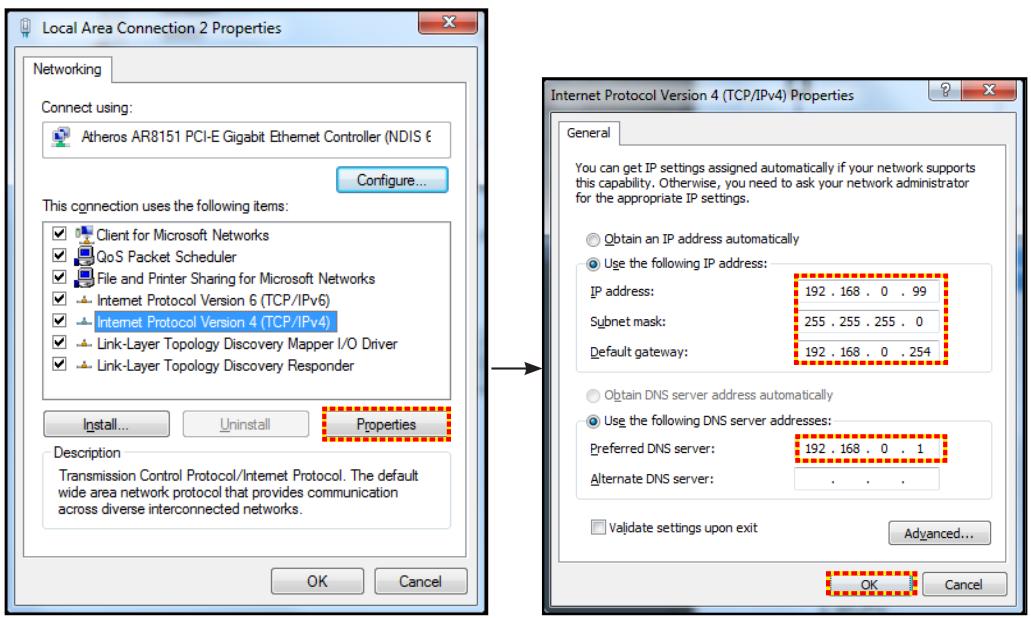
- Откройте веб-браузер на вашем ПК и введите IP-адрес, заданный на шаге 3, в поле URL. Затем нажмите клавишу "Ввод".
Сброс
Сбросьте все значения параметров LAN.
Меню "Сеть": Управление
Crestron
Используйте эту функцию для выбора сетевой функции (порт: 41794).
Для получения дополнительной информации посетите http://www.crestron.com и www.crestron.com/getroomview.
Extron
Используйте эту функцию для выбора сетевой функции (порт: 2023).
PJ Link
Используйте эту функцию для выбора сетевой функции (порт: 4352).
AMX Device Discovery
Используйте эту функцию для выбора сетевой функции (порт: 9131).
Telnet
Используйте эту функцию для выбора сетевой функции (порт: 23).
HTTP
Используйте эту функцию для выбора сетевой функции (порт: 80).
ИСПОЛЬЗОВАНИЕ ПРОЕКТОРА
Меню настройки сети, параметры управления
Функция LAN RJ45
Для простоты и удобства использования проектор предоставляет несколько функций сети и удаленного управления. Функция LAN/RJ45 проектора через сеть позволяет удаленно управлять: параметрами включения/выключения, яркости и контрастности. Вы также можете просматривать информацию о состоянии проектора, такую как: источник видео, без звука и т.д.
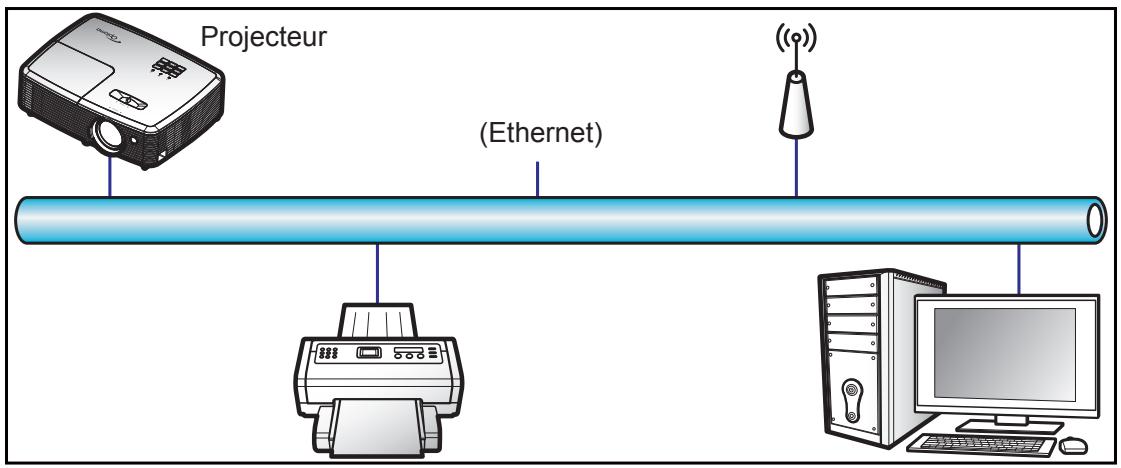
Функции проводного терминала LAN.
Этим проектором можно управлять с помощью ПК (ноутбука) или другого внешнего устройства через порт LAN/RJ45, и он совместим с Crestron / Extron / AMX (Device Discovery) / PJLink.
- Crestron est une marque déposée de Crestron Electronics, Inc. aux États-Unis. • Extron est une marque déposée de Extron Electronics, Inc aux États-Unis. • AMX est une marque déposée de AMX LLC, Inc aux États-Unis.
- PJLink a déposé une demande d'enregistrement de marque commerciale et de logo au Japon, aux États-Unis et d'autres pays en date de JMBIA.
Ce projecteur est pris en charge par les commandes spécifiques du contrôleur Crestron Electronics et logiciel correspondant, comme RoomView®.
http://www.crestron.com/
Ce projecteur est conforme pour prendre en charge les périphériques Extron pour référence.
http://www.extron.com/
Le projecteur est pris en charge par AMX (Device Discovery).
http://www.amx.com/
Ce projecteur prend en charge toutes les commandes de PJLink Classe1 (version 1.00).
http://pjlink.jbmia.or.jp/english/
Pour des informations plus détaillées sur les divers types d'appareils externes pouvant être branchés sur le port LAN/RJ45 et le contrôle à distance du projecteur, ainsi que des informations sur les commandes compatibles avec chaque type d'appareil externe, veuillez contacter le Service d'assistance directement.
UTILISER LE PROJECTEUR
LAN RJ45
- Branchez un câble RJ45 sur les ports RJ45 du projecteur et du PC (portable).
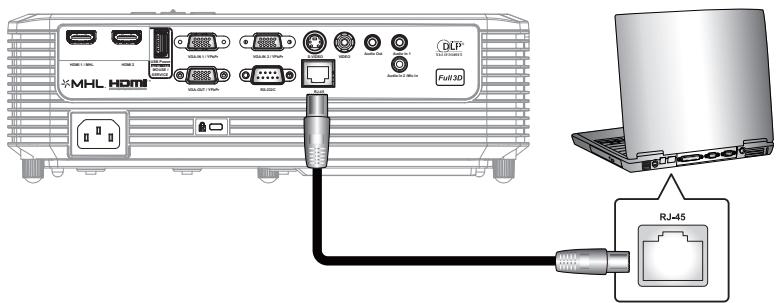
- Sur le PC (ordinateur portable), sélectionnez Start (Démarrer) > Control Panel (Panneau de configuration) > Network Connections (Connexions réseau).
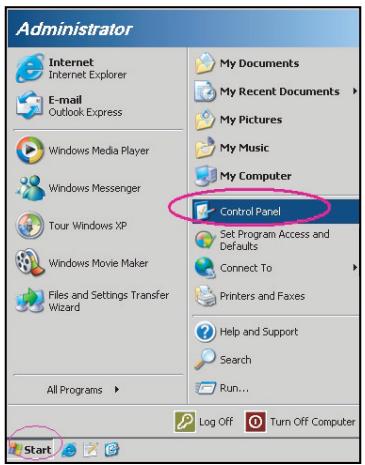
- Щелкните правой кнопкой мыши по "Подключение по локальной сети" и выберите "Свойства".
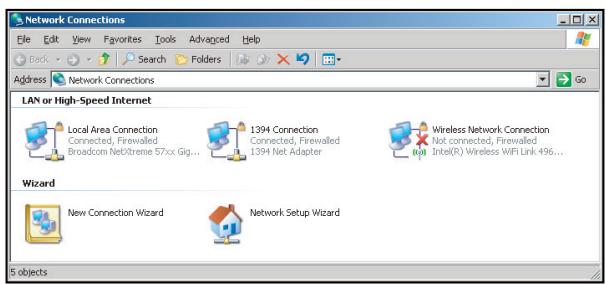
- В окне "Свойства" выберите вкладку "Общие" и выберите "Протокол Интернета (TCP/IP)".
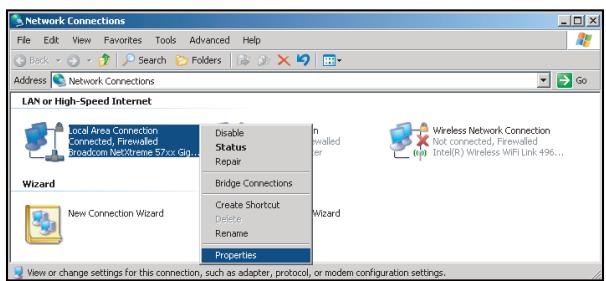
ИСПОЛЬЗОВАНИЕ ПРОЕКТОРА
5. Нажмите "Свойства".
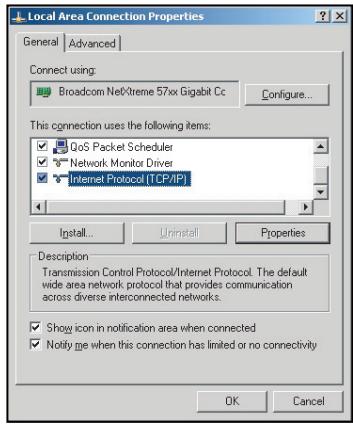
6. Введите IP-адрес и маску подсети, затем нажмите "ОК".
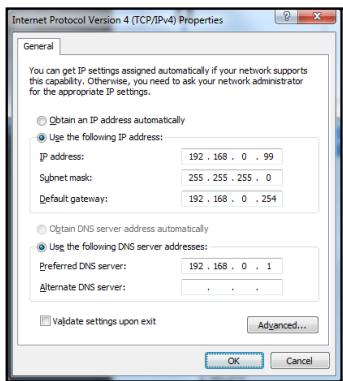
- Нажмите кнопку "Меню" на проекторе.
- Откройте на проекторе "Сеть" > "ЛВС".
- Введите следующие параметры подключения:
- DHCP: Выкл.
- IP-адрес: 192.168.0.100 – Маска подсети: 255.255.255.0
- Шлюз: 192.168.0.254
- DNS: 192.168.0.1
- Appuyez sur « Entrer » pour confirmer les paramètres.
- Ouvrez un navigateur Internet, par exemple Microsoft Internet Explorer avec Adobe Flash Player 9.0 ou une version ultérieure installée.
- Dans la barre d'adresse du projecteur, entrez l'adresse IP : 192.168.0.100.

- Appuyez sur « Entrer ».
UTILISER LE PROJECTEUR
Le projecteur est configuré pour une gestion à distance. La fonction LAN/RJ45 s'affiche comme suit :
Page d'informations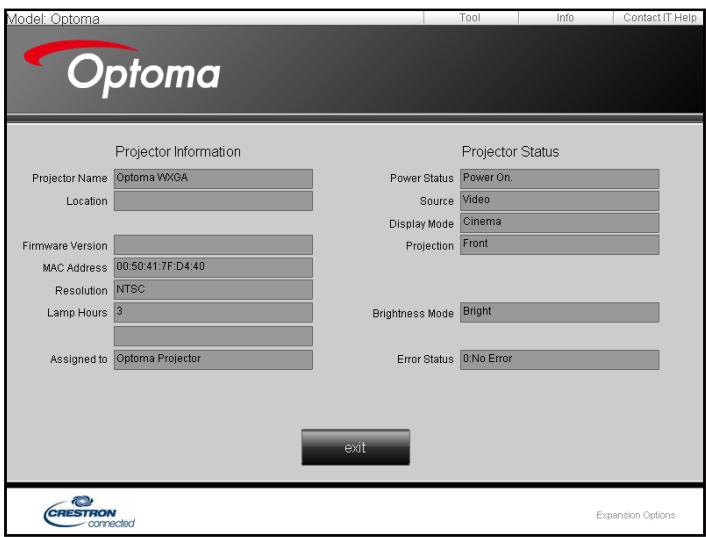
Page principale
Page Outils
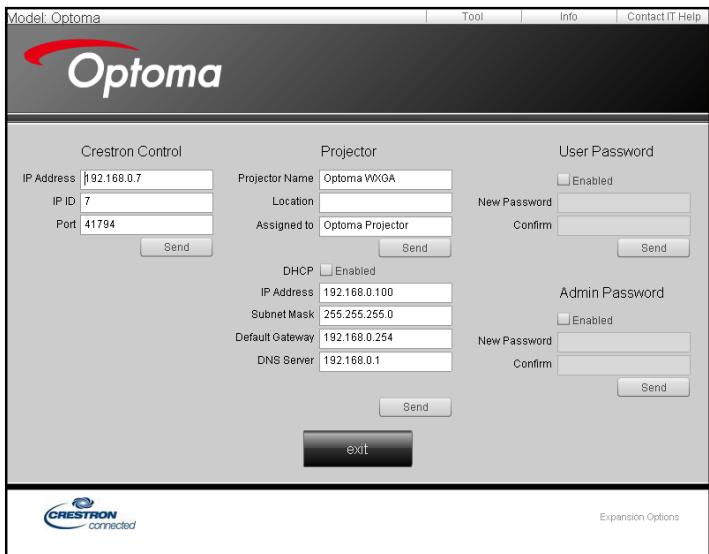
Contacter le service d'assistance
UTILISER LE PROJECTEUR
RS232 avec fonction Telnet
Il existe un autre moyen de contrôle RS232 dans le projecteur, appelé « RS232 via TELNET » pour interface LAN/RJ45.
Guide de mise en route pour « RS232 via Telnet ».
• Проверьте и получите IP-адрес проектора в меню OSD. • Убедитесь, что ноутбук/ПК может получить доступ к веб-странице проектора. • Убедитесь, что "Брандмауэр Windows" отключен, если функция "TELNET" фильтрует ваш ноутбук/ПК.
- Выберите Пуск > Все программы > Стандартные > Командная строка.
- Введите формат команды следующим образом:
– telnet ttt.xxx.yyy.zzz 23 (нажмите клавишу "Enter") – (ttt.xxx.yyy.zzz: IP-адрес проектора)
- Если соединение Telnet установлено и пользователь ввел команду RS232, а затем нажал кнопку "Enter", команда RS232 будет выполнена.
Спецификации для "RS232 через TELNET":
- Telnet: TCP.
- Порт Telnet: 23 (для получения дополнительной информации обратитесь к агенту или сервисной команде).
- Утилита Telnet: Windows "TELNET.exe" (консольный режим).
- Отключение для управления RS232 через Telnet в обычном режиме: Закройте
- утилиту Windows Telnet напрямую после установления соединения TELNET.
- Ограничение 1 для управления Telnet: менее 50 байт для последовательных сетевых нагрузок для приложения управления Telnet.
- Ограничение 2 для управления Telnet: менее 26 байт для полной команды RS232 для приложения управления Telnet.
- Ограничение 3 для управления Telnet: Минимальная задержка для следующей команды RS232 должна быть более 200 (мс).
ИСПОЛЬЗОВАНИЕ ПРОЕКТОРА
Меню «Информация»
Меню «Информация» (Тип 1)
Отображает информацию о проекторе, как показано ниже:
- Стандарт
- Серийный номер
- Источник
- Разрешение • Частота обновления • Режим отображения • Режим питания (ожидание) • Часы работы лампы • ID проектора • Часы использования фильтра • Световой режим
- Версия ПО
Меню «Информация» (Тип 2)
Отображает информацию о проекторе, как показано ниже:
- Стандарт
- Серийный номер
- Источник
- Разрешение • Частота обновления • Режим отображения • Режим ожидания • Часы работы лампы
- Состояние сети
- IP-адрес • ID проектора • Часы работы фильтра • Световой режим
- Версия прошивки
ОБСЛУЖИВАНИЕ
Замена лампы
Проектор автоматически определяет срок службы лампы. Когда лампа почти исчерпает свой ресурс, на экране появится предупреждающее сообщение.
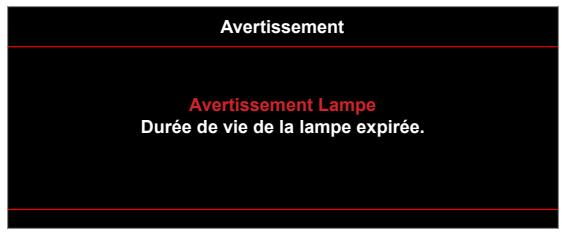
Как только вы увидите это сообщение, обратитесь к региональному дилеру или в сервисный центр для замены лампы как можно скорее. Перед заменой лампы убедитесь, что проектор остыл в течение как минимум 30 минут.
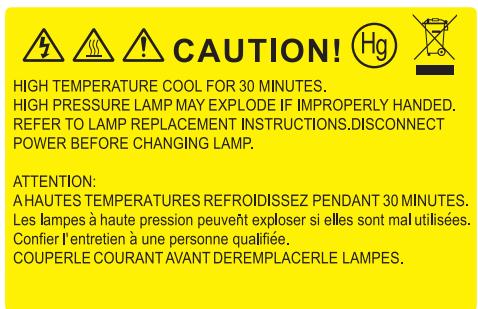

Предупреждение: При потолочном монтаже соблюдайте осторожность при открытии панели доступа к лампе. Рекомендуется надевать защитные очки при замене лампы при потолочном монтаже. Необходимо принять меры предосторожности, чтобы незакрепленные детали не упали с проектора.

Предупреждение: Отсек лампы горячий! Дайте ему остыть перед заменой лампы!

Предупреждение: Чтобы снизить риск травм, не роняйте модуль лампы и не прикасайтесь к колбе лампы. Колба может разбиться и причинить травму при падении.
Замена лампы (продолжение)
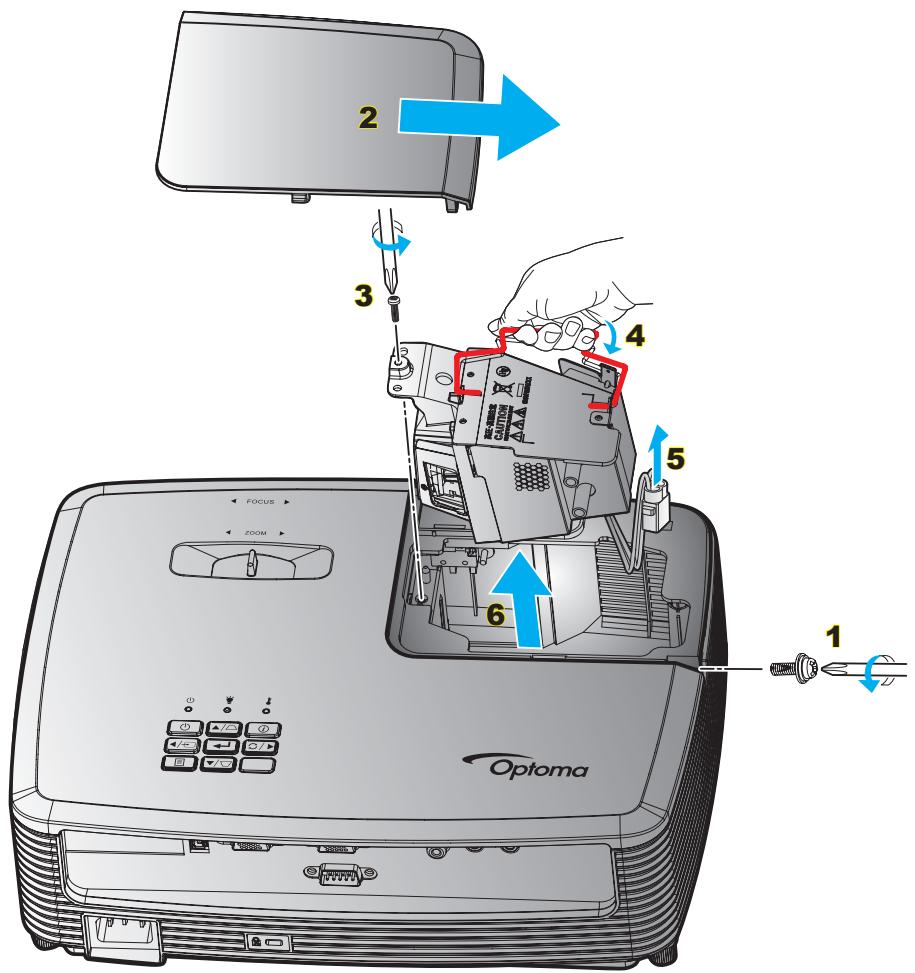
Процедура:
- Выключите проектор, нажав кнопку "∅" на пульте дистанционного управления или на панели управления проектора.
- Дайте проектору остыть в течение как минимум 30 минут.
- Отключите шнур питания.
- Ослабьте винт крышки. 1
- Снимите крышку. 2
- Открутите винт на модуле лампы. 3
- Поднимите ручку лампы. 4
- Извлеките шнур лампы. 5
- Осторожно извлеките модуль лампы. 6
- Чтобы установить модуль лампы обратно, выполните предыдущие шаги в обратном порядке.
- Включите проектор и сбросьте счетчик лампы.
- Сброс счетчика лампы: (i) Нажмите «Меню» → (ii) Выберите «Настройки» → (iii) Выберите «Параметры лампы» → (iv) Выберите «Сброс счетчика лампы» → (v) Выберите «Да».
Примечание:
• Винты крышки лампы и лампы не могут быть удалены. • Проектор нельзя поворачивать, если крышка лампы не установлена на место. - Не прикасайтесь к стеклянным частям лампы. Кожное масло может повредить лампу. Если вы случайно коснулись модуля лампы, протрите его сухой тканью.
ОБСЛУЖИВАНИЕ
Установка и очистка пылевого фильтра
Установка пылевого фильтра
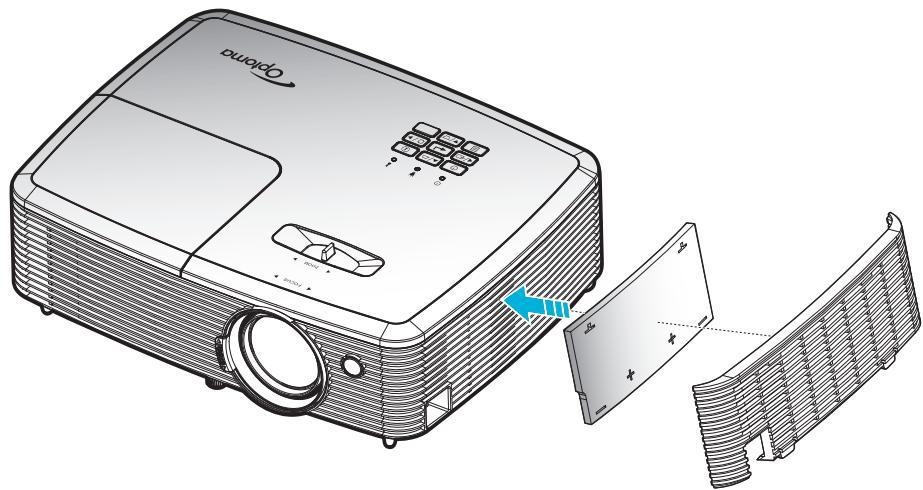
Примечание: Фильтры для пыли требуются/поставляются только в пыльных регионах.
Очистка пылевого фильтра
Рекомендуется очищать пылевой фильтр каждые три месяца. Очищайте его чаще, если проектор используется в пыльной среде.
Процедура:
- Выключите проектор, нажав кнопку «∅» на пульте дистанционного управления или на цифровой клавиатуре проектора.
- Отключите шнур питания.
- Аккуратно снимите пылевой фильтр. 1
- Очистите или замените пылевой фильтр. 2
- Для установки пылевого фильтра выполните предыдущие шаги в обратном порядке.
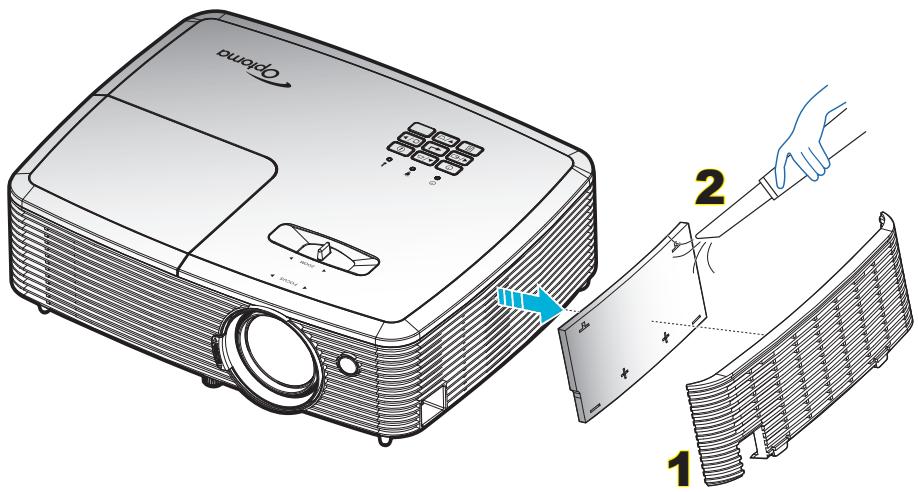
ДОПОЛНИТЕЛЬНАЯ ИНФОРМАЦИЯ
Поддерживаемые разрешения
Цифровая совместимость
| B0/Timing établi | B0/Timing standard | B0/Timing détaillé | B1/Mode vidéo | B1/Timing détaillé |
| 720 x 400 à 70 Hz | SVGA : | Timing natif : | 640x480p à 60 Hz | 720 x 480 à 60 Hz |
| 640x480 à 60Hz | 800x600 à 120Hz | XGA : 1024x768 à 60 Hz | 720 x 480 à 60 Hz | 1280x720p à 60Hz |
| 640x480 à 67Hz | 1024x768 à 120Hz | WXGA : 1280x800 @ 60 Hz; 1280x720 @ 60 Hz | 1280x720p à 60Hz | 1366x768 à 60 Hz |
| 640x480 à 72Hz | 1280x800 à 60 Hz | 1080P : 1920x1080 à 60 Hz | 1920x1080i à 60 Hz | 1920x1080i à 50Hz |
| 640x480 à 75 Hz | 1280x1024 à 60 Hz | 720(1440)x480i à 60 Hz | 1920x1080p à 60Hz | |
| 800x600 à 56Hz | 1680x1050 à 60 Hz | 1920x1080p à 60Hz | ||
| 800x600 à 60 Hz | 1280x720 à 60Hz | 720x576p à 50 Hz | ||
| 800x600 à 72Hz | 1280x720 à 120 Hz | 1280x720p à 50 Hz | ||
| 800x600 à 75Hz | 1600x1200 à 60 Hz | 1920x1080i à 50Hz | ||
| 832x624 à 75 Hz | XGA/WXGA : | 720(1440)x576i à 50 Hz | ||
| 1024x768 à 60 Hz | 1440x900 à 60 Hz | 1920x1080p à 50Hz | ||
| 1024x768 à 70Hz | 1024x768 à 120Hz | 1920x1080p à 24Hz | ||
| 1024x768 à 75Hz | 1280x800 à 60 Hz | 1920x1080p à 30 Hz | ||
| 1280x1024 à 75Hz | 1280x1024 à 60 Hz | |||
| 1152x870 à 75 Hz | 1680x1050 à 60 Hz | |||
| 1280x720 à 60Hz | ||||
| 1280x720 à 120 Hz | ||||
| 1600x1200 à 60 Hz | ||||
| 1080P : | ||||
| 1280x720 à 60Hz | ||||
| 1280x800 à 60 Hz | ||||
| 1280x1024 à 60 Hz | ||||
| 1400x1050 à 60 Hz | ||||
| 1600x1200 à 60 Hz | ||||
| 1440x900 à 60 Hz | ||||
| 1280x720 à 120 Hz | ||||
| 1024x768 à 120Hz |
ДОПОЛНИТЕЛЬНАЯ ИНФОРМАЦИЯ
Аналоговая совместимость
| B0/Timing établi | B0/Timing standard | B0/Timing détaillé | B1/Mode vidéo | B1/Timing détaillé |
| 720 x 400 à 70 Hz | SVGA : | Timing natif : | 1366x768 à 60 Hz | |
| 640x480 à 60Hz | 800x600 à 120Hz | XGA : 1024x768 à 60 Hz | ||
| 640x480 à 67Hz | 1024x768 à 120Hz | WXGA : 1280x800 @ 60 Hz; 1280x720 @ 60 Hz | ||
| 640x480 à 72Hz | 1280x800 à 60 Hz | 1080P : 1920x1080 à 60 Hz | ||
| 640x480 à 75 Hz | 1280x1024 à 60 Hz | |||
| 800x600 à 56Hz | 1680x1050 à 60 Hz | |||
| 800x600 à 60 Hz | 1280x720 à 60Hz | |||
| 800x600 à 72Hz | 1280x720 à 120 Hz | |||
| 800x600 à 75Hz | 1600x1200 à 60 Hz | |||
| 832x624 à 75 Hz | XGA/WXGA : | |||
| 1024x768 à 60 Hz | 1440x900 à 60 Hz | |||
| 1024x768 à 70Hz | 1024x768 à 120Hz | |||
| 1024x768 à 75Hz | 1280x800 à 60 Hz | |||
| 1280x1024 à 75Hz | 1280x1024 à 60 Hz | |||
| 1152x870 à 75 Hz | 1680x1050 à 60 Hz | |||
| 1280x720 à 60Hz | ||||
| 1280x720 à 120 Hz | ||||
| 1600x1200 à 60 Hz | ||||
| 1080P : | ||||
| 1280x720 à 60Hz | ||||
| 1280x800 à 60 Hz | ||||
| 1280x1024 à 60 Hz | ||||
| 1400x1050 à 60 Hz | ||||
| 1600x1200 à 60 Hz | ||||
| 1440x900 à 60 Hz | ||||
| 1280x720 à 120 Hz | ||||
| 1024x768 à 120Hz |
ДОПОЛНИТЕЛЬНАЯ ИНФОРМАЦИЯ
Совместимость с видео True 3D
| Résolution d'entrée | Entrée 3D HDMI 1.4a | Synchronisation d'entrée | ||
| 1280x720P à 50Hz | Haut et bas | |||
| 1280x720P à 60 Hz | Haut et bas | |||
| 1280x720P à 50Hz | Encapsulage de trame | |||
| 1280x720P à 60 Hz | Encapsulage de trame | |||
| 1920x1080i à 50 Hz | Côte à côte (Moitié) | |||
| 1920x1080i à 60 Hz | Côte à côte (Moitié) | |||
| 1920x1080P à 24 Hz | Haut et bas | |||
| 1920x1080P à 24 Hz | Encapsulage de trame | |||
| HDMI 1.3 | 1920x1080i à 50Hz | Côte à côte (Moitié) | Mode SBS allumé | |
| 1920x1080i à 60 Hz | ||||
| 1280x720P à 50Hz | ||||
| 1280x720P à 60 Hz | ||||
| 800 x 600 à 60 Hz | ||||
| 1024 x 768 à 60 Hz | ||||
| 1280 x 800 à 60 Hz | ||||
| 1920x1080i à 50Hz | Haut et bas | Mode TAB allumé | ||
| 1920x1080i à 60 Hz | ||||
| 1280x720P à 50Hz | ||||
| 1280x720P à 60 Hz | ||||
| 800x600 à 60 Hz | ||||
| 1024x768 à 60 Hz | ||||
| 1280x800 à 60 Hz | ||||
| 480i | HQFS | Le format 3D est Superposés | ||
Примечание:
• Если входной 3D-сигнал имеет разрешение 1080p при 24 Гц, DMD должен работать с целым кратным в режиме 3D. - Поддержка NVIDIA 3DTV Play без лицензионных отчислений для Optoma. 1080i при 25 Гц и 720p при 50 Гц будут работать на 100 Гц; другие 3D-частоты будут работать на 120 Гц. • 1080p при 24 Гц будет работать на 144 Гц.
ДОПОЛНИТЕЛЬНАЯ ИНФОРМАЦИЯ
Размер изображения и проекционное расстояние
Тип 1:
XGA
| Taille de la longueur diagonale de l'écran (16:9) | Taille de l'écran L x H | Distance de projection (D) | Décalage (Hd) | |||||||
| (m) | (po) | (m) | (pied) | |||||||
| Largeur | Hauteur | Largeur | Hauteur | Large | Tele | Large | Tele | (m) | (po) | |
| 36 | 0,73 | 0,55 | 28,80 | 21,6 | 1,4 | 1,6 | 4,59 | 5,25 | 0,08 | 3,15 |
| 40 | 0,81 | 0,61 | 32,00 | 24 | 1,6 | 1,8 | 5,25 | 5,91 | 0,09 | 3,54 |
| 50 | 1,02 | 0,76 | 40,00 | 30 | 2,0 | 2,2 | 6,56 | 7,22 | 0,12 | 4,72 |
| 60 | 1,22 | 0,91 | 48,00 | 36 | 2,4 | 2,6 | 7,87 | 8,53 | 0,14 | 5,51 |
| 70 | 1,42 | 1,07 | 56,00 | 42 | 2,8 | 3,1 | 9,19 | 10,17 | 0,16 | 6,30 |
| 80 | 1,63 | 1,22 | 64,00 | 48 | 3,2 | 3,5 | 10,50 | 11,48 | 0,18 | 7,09 |
| 90 | 1,83 | 1,37 | 72,00 | 54 | 3,5 | 4,0 | 11,48 | 13,12 | 0,21 | 8,27 |
| 100 | 2,03 | 1,52 | 80,00 | 60 | 3,9 | 4,4 | 12,80 | 14,44 | 0,23 | 9,06 |
| 120 | 2,44 | 1,83 | 96,00 | 72 | 4,7 | 5,3 | 15,42 | 17,39 | 0,27 | 10,63 |
| 150 | 3,05 | 2,29 | 120,00 | 90 | 5,9 | 6,6 | 19,36 | 21,65 | 0,34 | 13,39 |
| 180 | 3,66 | 2,74 | 144,00 | 108 | 7,1 | 7,9 | 23,29 | 25,92 | 0,41 | 16,14 |
| 200 | 4,06 | 3,05 | 160,00 | 120 | 7,9 | 8,8 | 25,92 | 28,87 | 0,46 | 18,11 |
| 250 | 5,08 | 3,81 | 200,00 | 150 | 9,9 | 11,0 | 32,48 | 36,09 | 0,57 | 22,44 |
| 300 | 6,10 | 4,57 | 240,00 | 180 | 11,8 | 13,2 | 38,71 | 43,31 | 0,69 | 27,17 |
Примечание: Коэффициент масштабирования 1,1x.
WXGA
| Taille de la longueur diagonale de l'écran (16:9) | Taille de l'écran L x H | Distance de projection (D) | Décalage (Hd) | |||||||
| (m) | (po) | (m) | (pied) | |||||||
| Largeur | Hauteur | Largeur | Hauteur | Large | Tele | Large | Tele | (m) | (po) | |
| 36 | 0,78 | 0,48 | 30,53 | 19,08 | 1,2 | 1,3 | 3,94 | 4,27 | 0,06 | 2,36 |
| 40 | 0,86 | 0,54 | 33,92 | 21,2 | 1,3 | 1,5 | 4,27 | 4,92 | 0,06 | 2,36 |
| 50 | 1,08 | 0,67 | 42,40 | 26,5 | 1,7 | 1,8 | 5,58 | 5,91 | 0,08 | 3,15 |
| 60 | 1,29 | 0,81 | 50,88 | 31,8 | 2,0 | 2,2 | 6,56 | 7,22 | 0,09 | 3,54 |
| 70 | 1,51 | 0,94 | 59,36 | 37,1 | 2,3 | 2,6 | 7,55 | 8,53 | 0,12 | 4,72 |
| 80 | 1,72 | 1,08 | 67,84 | 42,4 | 2,7 | 2,9 | 8,86 | 9,51 | 0,13 | 5,12 |
| 90 | 1,94 | 1,21 | 76,32 | 47,7 | 3,0 | 3,3 | 9,84 | 10,83 | 0,15 | 5,91 |
| 100 | 2,15 | 1,35 | 84,80 | 53 | 3,3 | 3,7 | 10,83 | 12,14 | 0,16 | 6,30 |
| 120 | 2,58 | 1,62 | 101,76 | 63,6 | 4,0 | 4,4 | 13,12 | 14,44 | 0,19 | 7,48 |
| 150 | 3,23 | 2,02 | 127,20 | 79,5 | 5,0 | 5,5 | 16,40 | 18,04 | 0,24 | 9,45 |
| 180 | 3,88 | 2,42 | 152,64 | 95,4 | 6,0 | 6,6 | 19,69 | 21,65 | 0,29 | 11,42 |
| 200 | 4,31 | 2,69 | 169,60 | 106 | 6,7 | 7,3 | 21,98 | 23,95 | 0,33 | 12,99 |
| 250 | 5,38 | 3,37 | 212,00 | 132,5 | 8,3 | 9,2 | 27,23 | 30,18 | 0,40 | 15,75 |
| 300 | 6,46 | 4,04 | 254,40 | 159 | 10,0 | 11,0 | 32,81 | 36,09 | 0,48 | 18,90 |
Примечание: Коэффициент масштабирования 1,1x.
ДОПОЛНИТЕЛЬНАЯ ИНФОРМАЦИЯ
1080P
| Taille de la longueur diagonale de l'écran (16:9) | Taille de l'écran L x H | Distance de projection (D) | Décalage (Hd) | |||||||
| (m) | (po) | (m) | (pied) | |||||||
| Largeur | Hauteur | Largeur | Hauteur | Large | Tele | Large | Tele | (m) | (po) | |
| 36 | 0,80 | 0,45 | 31,38 | 17,65 | 1,2 | 1,3 | 3,94 | 4,27 | 0,07 | 2,76 |
| 40 | 0,89 | 0,5 | 34,86 | 19,6 | 1,3 | 1,4 | 4,27 | 4,59 | 0,08 | 3,15 |
| 50 | 1,11 | 0,62 | 43,58 | 24,5 | 1,6 | 1,8 | 5,25 | 5,91 | 0,10 | 3,94 |
| 60 | 1,33 | 0,75 | 52,29 | 29,4 | 2,0 | 2,2 | 6,56 | 7,22 | 0,12 | 4,72 |
| 70 | 1,55 | 0,87 | 61,01 | 34,3 | 2,3 | 2,5 | 7,55 | 8,20 | 0,14 | 5,51 |
| 80 | 1,77 | 1 | 69,73 | 39,2 | 2,6 | 2,9 | 8,53 | 9,51 | 0,16 | 6,30 |
| 90 | 1,99 | 1,12 | 78,44 | 44,1 | 2,9 | 3,2 | 9,51 | 10,50 | 0,18 | 7,09 |
| 100 | 2,21 | 1,25 | 87,16 | 49 | 3,3 | 3,6 | 10,83 | 11,81 | 0,19 | 7,48 |
| 120 | 2,66 | 1,49 | 104,59 | 58,8 | 3,9 | 4,3 | 12,80 | 14,11 | 0,24 | 9,45 |
| 150 | 3,32 | 1,87 | 130,74 | 73,5 | 4,9 | 5,4 | 16,08 | 17,72 | 0,30 | 11,81 |
| 180 | 3,98 | 2,24 | 156,88 | 88,2 | 5,9 | 6,5 | 19,36 | 21,33 | 0,36 | 14,17 |
| 200 | 4,43 | 2,49 | 174,32 | 98,1 | 6,6 | 7,2 | 21,65 | 23,62 | 0,40 | 15,75 |
| 250 | 5,53 | 3,11 | 217,89 | 122,6 | 8,2 | 9,0 | 26,90 | 29,53 | 0,50 | 19,69 |
| 300 | 6,64 | 3,74 | 261,47 | 147,1 | 9,8 | 10,8 | 32,15 | 35,43 | 0,59 | 23,23 |
Примечание: Коэффициент масштабирования 1,1x.
Тип 2:
XGA
| Taille de la longueur diagonale de l'écran (16:9) | Taille de l'écran L x H | Distance de projection (D) | Décalage (Hd) | |||||||
| (m) | (po) | (m) | (pied) | |||||||
| Largeur | Hauteur | Largeur | Hauteur | Large | Tele | Large | Tele | (m) | (po) | |
| 36 | 0,73 | 0,55 | 28,80 | 21,6 | 1,1 | 1,4 | 3,61 | 4,59 | 0,08 | 3,15 |
| 40 | 0,81 | 0,61 | 32,00 | 24 | 1,2 | 1,6 | 3,94 | 5,25 | 0,09 | 3,54 |
| 50 | 1,02 | 0,76 | 40,00 | 30 | 1,5 | 2,0 | 4,92 | 6,56 | 0,12 | 4,72 |
| 60 | 1,22 | 0,91 | 48,00 | 36 | 1,8 | 2,4 | 5,91 | 7,87 | 0,14 | 5,51 |
| 70 | 1,42 | 1,07 | 56,00 | 42 | 2,1 | 2,7 | 6,89 | 8,86 | 0,16 | 6,30 |
| 80 | 1,63 | 1,22 | 64,00 | 48 | 2,4 | 3,1 | 7,87 | 10,17 | 0,18 | 7,09 |
| 90 | 1,83 | 1,37 | 72,00 | 54 | 2,7 | 3,5 | 8,86 | 11,48 | 0,21 | 8,27 |
| 100 | 2,03 | 1,52 | 80,00 | 60 | 3,0 | 3,9 | 9,84 | 12,80 | 0,23 | 9,06 |
| 120 | 2,44 | 1,83 | 96,00 | 72 | 3,6 | 4,7 | 11,81 | 15,42 | 0,27 | 10,63 |
| 150 | 3,05 | 2,29 | 120,00 | 90 | 4,5 | 5,9 | 14,76 | 19,36 | 0,34 | 13,39 |
| 180 | 3,66 | 2,74 | 144,00 | 108 | 5,4 | 7,1 | 17,72 | 23,29 | 0,41 | 16,14 |
| 200 | 4,06 | 3,05 | 160,00 | 120 | 6,0 | 7,8 | 19,69 | 25,59 | 0,46 | 18,11 |
| 250 | 5,08 | 3,81 | 200,00 | 150 | 7,6 | 9,8 | 24,93 | 32,15 | 0,57 | 22,44 |
| 300 | 6,10 | 4,57 | 240,00 | 180 | 9,1 | 11,8 | 29,86 | 38,71 | 0,69 | 27,17 |
Remarque : Le rapport de zoom est 1,3 x.
INFORMATIONS SUPPLÉMENTAIRES
WXGA
| Taille de la longueur diagonale de l'écran (16:9) | Taille de l'écran L x H | Distance de projection (D) | Décalage (Hd) | |||||||
| (m) | (po) | (m) | (pied) | |||||||
| Largeur | Hauteur | Largeur | Hauteur | Large | Tele | Large | Tele | (m) | (po) | |
| 36 | 0,78 | 0,48 | 30,53 | 19,08 | 0,9 | 1,2 | 2,95 | 3,94 | 0,06 | 2,36 |
| 40 | 0,86 | 0,54 | 33,92 | 21,2 | 1,0 | 1,3 | 3,28 | 4,27 | 0,07 | 2,76 |
| 50 | 1,08 | 0,67 | 42,40 | 26,5 | 1,3 | 1,7 | 4,27 | 5,58 | 0,09 | 3,54 |
| 60 | 1,29 | 0,81 | 50,88 | 31,8 | 1,5 | 2,0 | 4,92 | 6,56 | 0,10 | 3,94 |
| 70 | 1,51 | 0,94 | 59,36 | 37,1 | 1,8 | 2,3 | 5,91 | 7,55 | 0,12 | 4,72 |
| 80 | 1,72 | 1,08 | 67,84 | 42,4 | 2,0 | 2,7 | 6,56 | 8,86 | 0,13 | 5,12 |
| 90 | 1,94 | 1,21 | 76,32 | 47,7 | 2,3 | 3,0 | 7,55 | 9,84 | 0,15 | 5,91 |
| 100 | 2,15 | 1,35 | 84,80 | 53 | 2,6 | 3,3 | 8,53 | 10,83 | 0,16 | 6,30 |
| 120 | 2,58 | 1,62 | 101,76 | 63,6 | 3,1 | 4,0 | 10,17 | 13,12 | 0,20 | 7,87 |
| 150 | 3,23 | 2,02 | 127,20 | 79,5 | 3,8 | 5,0 | 12,47 | 16,40 | 0,25 | 9,84 |
| 180 | 3,88 | 2,42 | 152,64 | 95,4 | 4,6 | 6,0 | 15,09 | 19,69 | 0,30 | 11,81 |
| 200 | 4,31 | 2,69 | 169,60 | 106 | 5,1 | 6,7 | 16,73 | 21,98 | 0,34 | 13,39 |
| 250 | 5,38 | 3,37 | 212,00 | 132,5 | 6,4 | 8,3 | 21,00 | 27,23 | 0,41 | 16,14 |
| 300 | 6,46 | 4,04 | 254,40 | 159 | 7,7 | 10,0 | 25,26 | 32,81 | 0,50 | 19,69 |
Remarque : Le rapport de zoom est 1,3 x.
1080P
| Taille de la longueur diagonale de l'écran (16:9) | Taille de l'écran L x H | Distance de projection (D) | Décalage (Hd) | |||||||
| (m) | (po) | (m) | (pied) | |||||||
| Largeur | Hauteur | Largeur | Hauteur | Large | Tele | Large | Tele | (m) | (po) | |
| 36 | 0,80 | 0,45 | 31,38 | 17,65 | 0,9 | 1,2 | 2,95 | 3,94 | 0,07 | 2,76 |
| 40 | 0,89 | 0,5 | 34,86 | 19,6 | 1,0 | 1,3 | 3,28 | 4,27 | 0,08 | 3,15 |
| 50 | 1,11 | 0,62 | 43,58 | 24,5 | 1,3 | 1,6 | 4,27 | 5,25 | 0,10 | 3,94 |
| 60 | 1,33 | 0,75 | 52,29 | 29,4 | 1,5 | 2,0 | 4,92 | 6,56 | 0,12 | 4,72 |
| 70 | 1,55 | 0,87 | 61,01 | 34,3 | 1,8 | 2,3 | 5,91 | 7,55 | 0,14 | 5,51 |
| 80 | 1,77 | 1 | 69,73 | 39,2 | 2,0 | 2,6 | 6,56 | 8,53 | 0,16 | 6,30 |
| 90 | 1,99 | 1,12 | 78,44 | 44,1 | 2,3 | 2,9 | 7,55 | 9,51 | 0,18 | 7,09 |
| 100 | 2,21 | 1,25 | 87,16 | 49 | 2,5 | 3,3 | 8,20 | 10,83 | 0,19 | 7,48 |
| 120 | 2,66 | 1,49 | 104,59 | 58,8 | 3,0 | 3,9 | 9,84 | 12,80 | 0,24 | 9,45 |
| 150 | 3,32 | 1,87 | 130,74 | 73,5 | 3,8 | 4,9 | 12,47 | 16,08 | 0,30 | 11,81 |
| 180 | 3,98 | 2,24 | 156,88 | 88,2 | 4,5 | 5,9 | 14,76 | 19,36 | 0,36 | 14,17 |
| 200 | 4,43 | 2,49 | 174,32 | 98,1 | 5,0 | 6,5 | 16,40 | 21,33 | 0,40 | 15,75 |
| 250 | 5,53 | 3,11 | 217,89 | 122,6 | 6,3 | 8,1 | 20,67 | 26,57 | 0,50 | 19,69 |
| 300 | 6,64 | 3,74 | 261,47 | 147,1 | 7,5 | 9,8 | 24,61 | 32,15 | 0,59 | 23,23 |
Remarque : Le rapport de zoom est 1,3 x.
INFORMATIONS SUPPLÉMENTAIRES
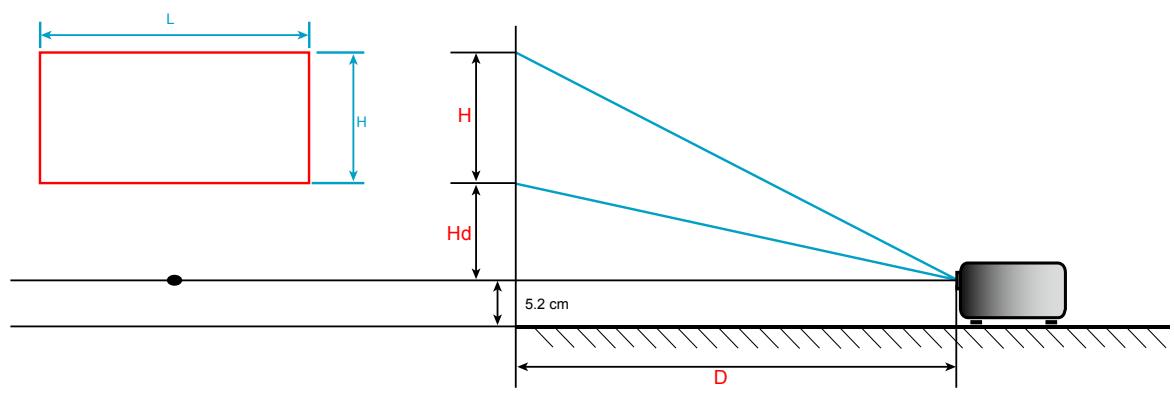
INFORMATIONS SUPPLÉMENTAIRES
Dimensions du projecteur et installation au plafond
- Pour éviter d'endommager votre projecteur, veuillez utiliser le kit de fixation au plafond d'Optoma.
- Si vous souhaitez utiliser un autre dispositif de fixation au plafond, assurez-vous que les vis utilisées pour fixer le projecteur au support sont conformes aux spécifications suivantes :
• Type de vis : M4*3
• Longueur minimale de la vis : 10mm
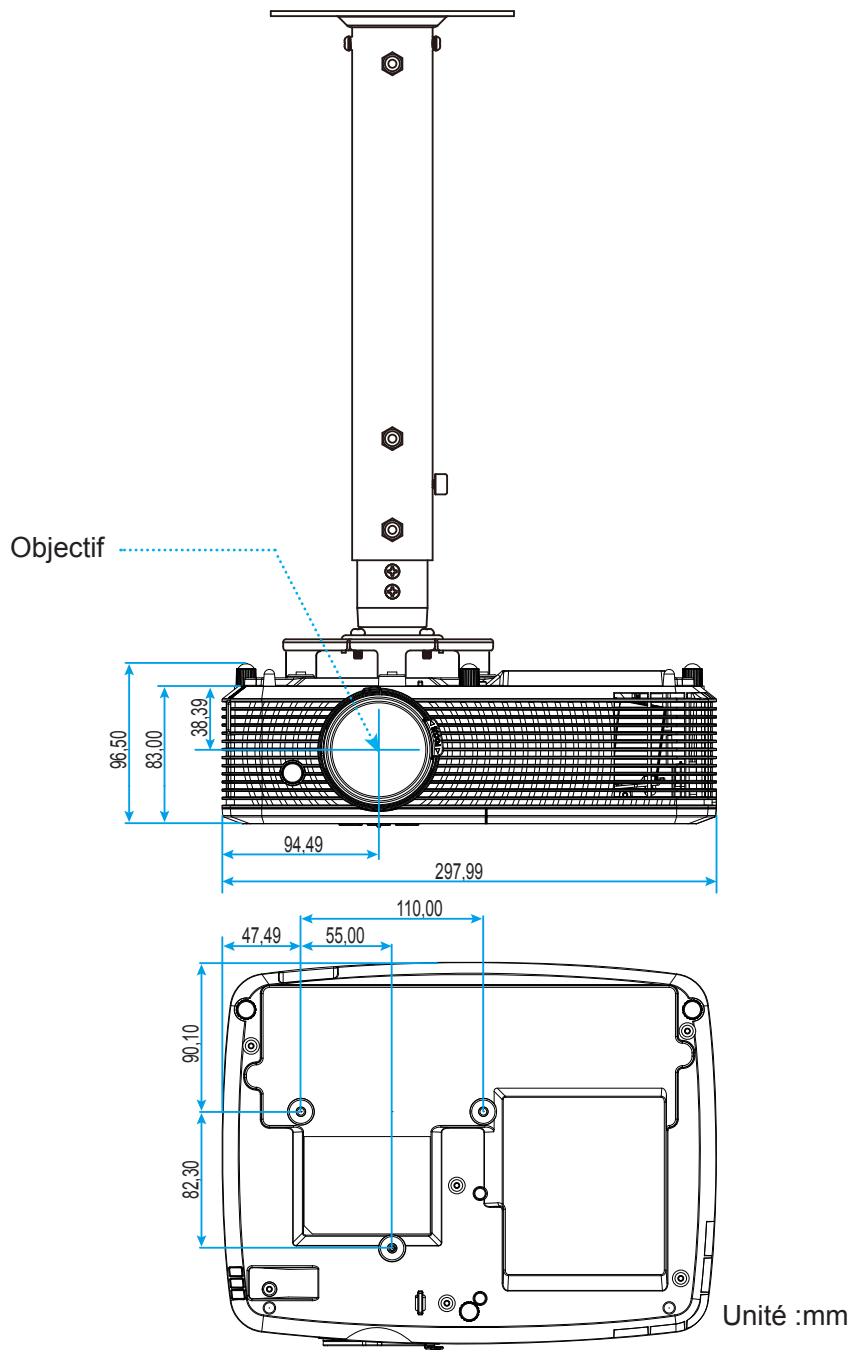
Remarque : Veuillez noter que tout dommage résultant d'une mauvaise installation annulera la garantie.
Avertissement :
- Если вы приобретаете потолочное крепление у другой компании, убедитесь, что используете винты правильного размера. Размер винта будет зависеть от толщины монтажной пластины. • Убедитесь, что между потолком и нижней частью проектора сохраняется зазор не менее 10 см. • Избегайте установки проектора рядом с источником тепла.
ДОПОЛНИТЕЛЬНАЯ ИНФОРМАЦИЯ
Коды ИК-пульта 1
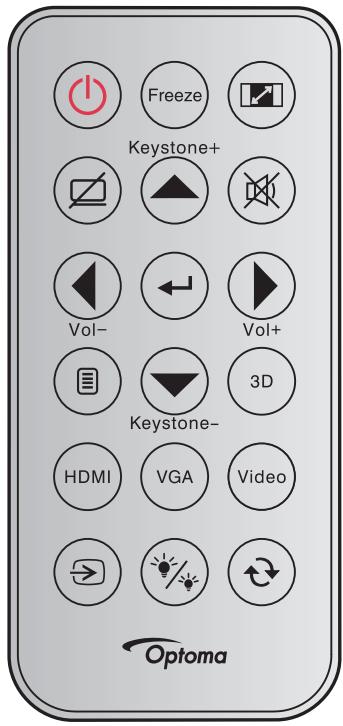
| Légende des touches | Description | Code touche | |
| Puissance |  | Appuyez pour allumer/éteindre le projecteur. | 81 |
| Figer |  | Appuyez pour figer l'image du projecteur. | 8B |
| Aspect |  | Appuyez pour modifier le format d'une image affichée. | 98 |
| AV muet |  | Appuyer pour allumer/éteindre le haut-parleur intégré du projecteur | 8A |
| Trapèze+/haut | • Appuyez pour régler la distorsion de l'image causée par l'inclinaison du projecteur.• Appuyez pour naviguer vers le haut. | C6 | |
| Muet |  | Appuyez pour couper/activer momentanément l'audio. | 92 |
| Gauche/Vol- | • Appuyez pour diminuer le volume.• Appuyez pour naviguer vers la gauche. | C8 | |
| Valider |  | Confirme votre sélection d'un élément. | -C5 (pour OSD)-CA (pour émulation d'une souris USB via USB) |
 | |||
| Droite/Vol+ | • Appuyez pour augmenter le volume.• Appuyez pour naviguer vers la droite. | C9 | |
| Menu |  | Appuyez pour quitter ou afficher les menus d'affichage à l'écran pour le projecteur. | 88 |
| Bas/Trapèze- | • Appuyez pour régler la distorsion de l'image causée par l'inclinaison du projecteur.• Appuyez pour naviguer vers le bas. | C7 | |
| Trois dimensions |  | Appuyez pour sélectionner manuellement un mode 3D qui correspond à votre contenu 3D. | 93 |
| HDMI |  | Appuyez pour choisir la source HDMI. | 86 |
ДОПОЛНИТЕЛЬНАЯ ИНФОРМАЦИЯ
| Légende des touches | Description | Code touche | |
| VGA |  | Appuyez pour choisir la source VGA. | 8E |
| Vidéo |  | Appuyez pour choisir la source vidéo. | CE |
| Source |  | Appuyez pour sélectionner un signal d'entrée. | C3 |
| Mode Lumineux |  | Appuyez pour ajuster automatiquement la luminosité de l'image pour une performance optimale des contrastes. | 87 |
| ReSync |  | Synchronise automatiquement le projecteur sur la source d'entrée. | C4 |
ДОПОЛНИТЕЛЬНАЯ ИНФОРМАЦИЯ
Коды ИК-пульта 2
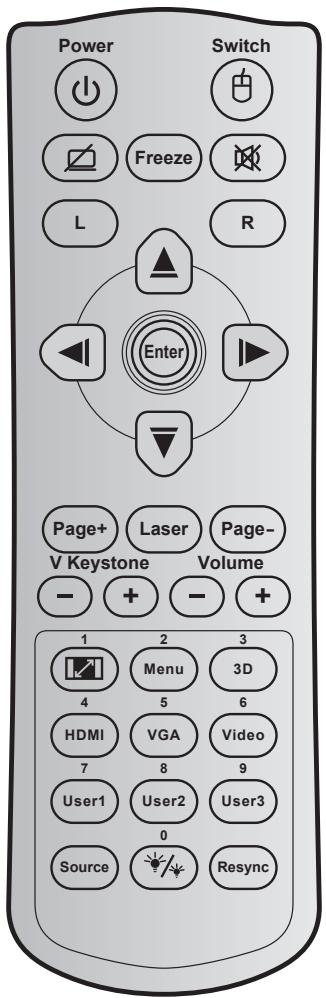
| Touche | Code touche | Définition touche impression | Description | |
| Puissance | 81 | Marche/Arrêt | Appuyez pour allumer/éteindre le projecteur. | |
| Commutateur | 3E | Commutateur | Appuyez pour allumer ou éteindre la souris. | |
| Affichage blanc/ mode muet | 8A | Appuyez pour masquer/afficher l'image à l'écran et désac- tiver/activer l'audio. | ||
| Figer | 8B | Figer | Appuyez pour figer l'image du projecteur. | |
| Muet | 92 | Appuyez pour couper/activer momentanément l'audio. | ||
| Clic gauche de souris | L | CB | L | Utilisez comme clic gauche de souris. |
| Clic droit souris | R | CC | R | Utilisez comme clic droit de souris. |
| Quatre touch- es de sélection directionnelles | C6 | Flèche haut | Utilisez ▲ ▼ ◀ ▶ pour choisir des éléments ou effectuer les réglages pour votre sélection. | |
| C8 | Flèche gauche | |||
| C9 | Flèche droite | |||
| C7 | Flèche bas | |||
ДОПОЛНИТЕЛЬНАЯ ИНФОРМАЦИЯ
| Touche | Code touche | Définition touche impression | Description | |
| Valider | C5 | Valider | Confirme votre sélection d'un élément. | |
| CA | Valider | |||
| Page - | C2 | Page - | Appuyez pour descendre d'une page. | |
| Laser | Sans objet | Laser | Utilisez comme pointeur laser. | |
| Page + | C1 | Page + | Appuyez pour monter d'une page. | |
| Trapèze V |  | 85 | Trapèze+ | Appuyez pour régler la distorsion de l'image causée par l'inclinaison du projecteur. |
| 84 | Trapèze - | |||
| Volume |  | 8C | Volume + | Appuyez pour augmenter/diminuer le volume. |
| 8F | Volume - | |||
| Proportions / 1 | [SCWT] | 98 |  | • Appuyez pour modifier le format d'une image affichée.• Utilisez comme le chiffre "1" du pavé numérique. |
| Menu / 2 | 88 | Menu / 2 | • Appuyez pour quitter ou afficher les menus d'affichage à l'écran pour le projecteur.• Utilisez comme le chiffre "2" du pavé numérique. | |
| 3D / 3 | 93 | 3D / 3 | • Appuyez pour sélectionner manuellement un mode 3D qui correspond à votre contenu 3D.• Utilisez comme le chiffre "3" du pavé numérique. | |
| HDMI / 4 | 86 | HDMI / 4 | • Appuyez pour choisir la source HDMI.• Utilisez comme le chiffre "4" du pavé numérique. | |
| VGA / 5 | D0 | VGA / 5 | • Appuyez pour choisir la source VGA.• Utilisez comme le chiffre "5" du pavé numérique. | |
| Vidéo / 6 | D1 | Vidéo / 6 | • Appuyez pour choisir la source vidéo composite.• Utilisez comme le chiffre "6" du pavé numérique. | |
| Utilisateur1 / 7 ; Utilisateur2 / 8 ; Utilisateur3 / 9 | D2 | Utilisateur 1/7 | • Touches définies par l'utilisateur. Veuillez consulter la page 45 pour la configuration.• Utilisez en tant que chiffres "7", "8" et "9" du pavé numérique en conséquence. | |
| D3 | Utilisateur 2/8 | |||
| D4 | Utilisateur 3/9 | |||
| Source | C3 | Source | Appuyez pour sélectionner un signal d'entrée. | |
| Mode Lumineux / 0 | ### | 96 | ### / 0 | • Appuyez pour ajuster automatiquement la luminosité de l'image pour une performance optimale des contrastes.• Utilisez comme le chiffre "0" du pavé numérique. |
| Resynchroniser | C4 | Resynchroniser | Appuyez pour synchroniser automatiquement le projecteur sur la source d'entrée. | |
ДОПОЛНИТЕЛЬНАЯ ИНФОРМАЦИЯ
Руководство по устранению неполадок
Если у вас возникли проблемы с проектором, обратитесь к следующей информации. Если проблемы не устранены, свяжитесь с региональным дилером или сервисным центром.
Проблемы с изображением
На экране не появляется изображение.
• Убедитесь, что все кабели и электрические соединения подключены правильно и надежно, как описано в разделе «Установка». • Убедитесь, что контакты разъемов не погнуты и не сломаны. • Проверьте, правильно ли установлена лампа проектора. Обратитесь к разделу «Замена лампы». • Убедитесь, что функция «AV mute» отключена.
Изображение нечеткое
- Отрегулируйте кольцо фокусировки на объективе проектора. • Убедитесь, что проекционный экран находится на правильном расстоянии от проектора. (См. стр. 68-71).
Изображение растягивается при просмотре DVD 16:9
- При просмотре анаморфного DVD или DVD 16:9 проектор будет отображать наилучшее изображение в формате 16:9 со стороны проектора.
- Если вы смотрите DVD в формате LBX, пожалуйста, измените формат на LBX в OSD проектора. • Если вы смотрите DVD в формате 4:3, пожалуйста, измените формат на 4:3 в OSD проектора. • Пожалуйста, настройте формат отображения для соотношения сторон 16:9 (широкий) на вашем DVD-плеере.
Изображение слишком маленькое или слишком большое
• Отрегулируйте рычаг зума на верхней части проектора. • Приблизьте или отдалите проектор от экрана. - Нажмите «Меню» на панели проектора, затем перейдите в «Отображение-->Соотношение». Попробуйте разные настройки.
Края изображения наклонены:
- Если возможно, переместите проектор так, чтобы он был отцентрирован относительно экрана и находился ниже него. • Используйте «Отображение --> Трапеция» в OSD для настройки.
Изображение перевернуто
- Выберите «Меню --> Проекция» в OSD и настройте направление проекции.
Двойное и размытое изображение
- Нажмите кнопку «3D», чтобы установить ее в положение «Выкл», чтобы избежать двойного и размытого изображения при просмотре обычного 2D.
ДОПОЛНИТЕЛЬНАЯ ИНФОРМАЦИЯ
Два изображения в формате «бок о бок»
- Нажмите кнопку «3D», чтобы установить ее в положение «SBS», чтобы входной сигнал был HDMI 1.3 2D 1080i «бок о бок».
Изображение не отображается в 3D
• Проверьте, не изношены ли батарейки в 3D-очках. • Проверьте, включены ли 3D-очки.
- Нажмите кнопку «3D» и выберите «SBS», когда входной сигнал HDMI 1.3 2D (1080i, формат «рядом» (SBS)).
Другие проблемы
Проектор перестает реагировать на команды.
- Если возможно, выключите проектор, затем отключите кабель питания и подождите не менее 20 секунд, прежде чем снова подключать питание.
Лампа перегорает или издает щелчок
- Когда лампа достигает конца срока службы, она перегорает, возможно, с громким щелчком. Если это произойдет, проектор не включится, пока не будет заменен модуль лампы. Для замены лампы следуйте процедурам, описанным в разделе «Замена лампы» на страницах 62-63.
Проблемы с пультом дистанционного управления
Если пульт дистанционного управления не работает
- Проверьте, что угол направления пульта дистанционного управления находится в пределах ±15° от ИК-приемника проектора. • Убедитесь, что между пультом и проектором нет препятствий. Находитесь на расстоянии менее 6 м (20 футов) от проектора. • Убедитесь, что батарейки вставлены правильно.
- Замените батарейки, когда они разряжены.
Индикаторы предупреждения
Когда индикаторы предупреждения (см. ниже) загораются или мигают, проектор автоматически выключится:
• Индикатор «ЛАМПА» горит красным, а индикатор «ВКЛ/ОЖИДАНИЕ» мигает красным. - Индикатор «ТЕМПЕРАТУРА» горит красным, а индикатор «ВКЛ/ОЖИДАНИЕ» мигает красным. Это указывает на перегрев проектора. В нормальных условиях проектор включится снова после охлаждения. • Индикатор «ТЕМПЕРАТУРА» мигает красным, а индикатор «ВКЛ/ОЖИДАНИЕ» горит красным.
Отключите кабель питания от проектора, подождите 30 секунд и попробуйте снова. Если индикатор предупреждения загорится или замигает, обратитесь в ближайший сервисный центр за помощью.
ДОПОЛНИТЕЛЬНАЯ ИНФОРМАЦИЯ
Сообщение о светодиодной подсветке
| Message | DEL d'alimentation | DEL d'alimentation | DEL de la température | DEL de la lampe |
| (Rouge) | (Vert ou bleu) | (Rouge) | (Rouge) | |
| État de veille (cordon d'alimentation en entrée) | Lumière fixe | |||
| État de veille (Mode Graver) | Clignotant (arrêt 0,5 sec /marche 0,5 sec) | Clignotant (arrêt 0,5 sec /marche 0,5 sec) | Clignotant (arrêt 0,5 sec /marche 0,5 sec) | Clignotant (arrêt 0,5 sec /marche 0,5 sec) |
| Mise sous tension (préchauffage) | Clignotant (arrêt 0,5 sec /marche 0,5 sec) | |||
| Graver (Préchauffage) | Clignotante | |||
| Marche (Mode Graver) | Clignotant (arrêt 0,5 sec /marche 0,5 sec) | |||
| Mise sous tension et allumage de la lampe | Lumière fixe | |||
| Mise hors tension (Refroidissement) | Clignotant (0,5 sec éteint / 0,5 sec éclairé). Retour à une lumière rouge fixe lorsque les ventilateurs s'arrêtent. | |||
| Graver (Refroidissement) | Clignotante | |||
| Résumé rapide (100 sec) | Clignotant (arrêt 0,25 sec /marche 0,25 sec) | |||
| Erreur (surchauffe) | Clignotante | Lumière fixe | ||
| Erreur (Défaut ventilateur) | Clignotante | Clignotante | ||
| Erreur (panne de lampe) | Clignotante | Lumière fixe |
• Выключение питания:
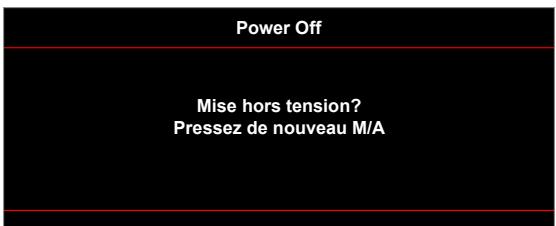
• Предупреждение о лампе:
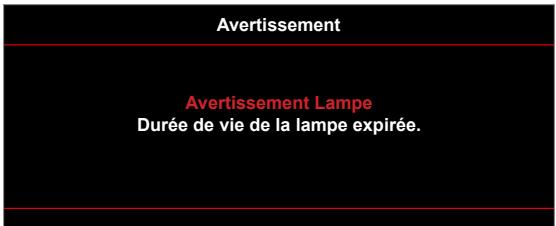
ДОПОЛНИТЕЛЬНАЯ ИНФОРМАЦИЯ
• Предупреждение о температуре:
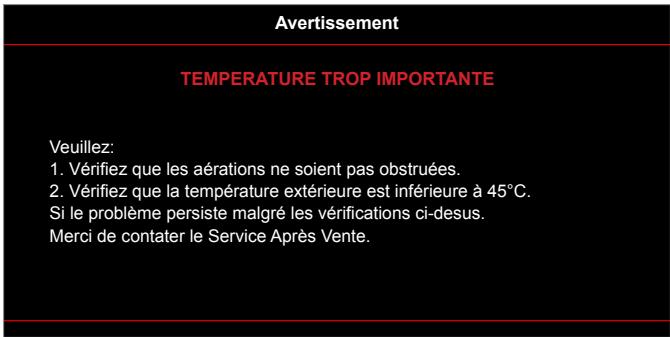
• Неисправность вентилятора:
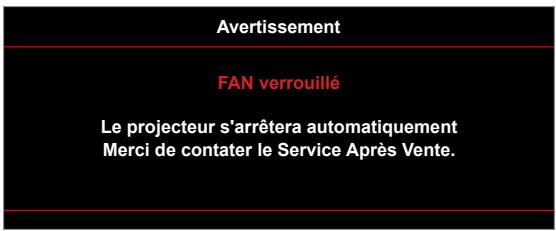
• Выход за пределы отображения:
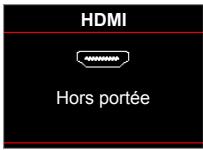
• Предупреждение о выключении питания:
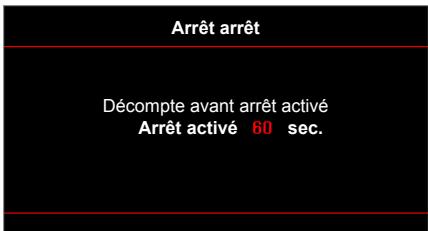
• Сигнал таймера безопасности:
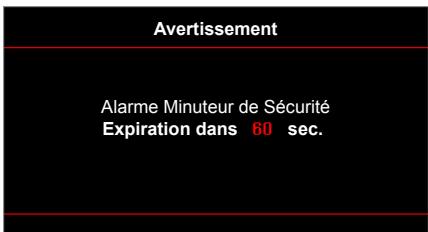
ИСПОЛЬЗОВАНИЕ ПРОЕКТОРА
Технические характеристики
| Optique | Description |
| Résolution native | XGA/ WXGA/ 1080P |
| Objectif | Zoom manuel et mise au point manuelle |
| Taille de l'image (diagonale) | 22,9" ~ 252" (overdrive à 300") |
| Distance de projection | 1m ~ 10m (plage de mise au point) (overdrive à 12m) |
| Électrique | Description |
| Reproduction des couleurs | 1073,4 millions de couleurs |
| Taux de balayage | - Fréquence de balayage horizontale : 15,375~91,146 kHz- Taux de balayage vertical : 50~ 85 Hz (120 Hz pour la fonction 3D du projecteur) |
| Haut-parleur intégré | Oui, (9 IO-2W; 13 IO-10W) |
| Alimentation requise | 100 - 240 V CA 50/60 Hz |
| Courant d'entrée | 2,9-1,0 A |
| Caractéristiques mécaniques | Description |
| Orientation d'installation | Devant, Arrière, Plafond - avant, Arrière - haut |
| Dimensions | - 298 mm (L) x 230 mm (P) x 83 mm (H) (sans pied)- 298 mm (L) x 230 mm (P) x 96,5 mm (H) (avec les pieds) |
| Poids | 2,5 kg |
| Conditions environnementales | Fonctionnement dans la plage 5 ~ 40°C, 10% à 85% d'humidité (sans condensation) |
Примечание: Все технические характеристики могут быть изменены без предварительного уведомления.
ДОПОЛНИТЕЛЬНАЯ ИНФОРМАЦИЯ
Офисы Optoma по всему миру
Для ремонта или поддержки, пожалуйста, свяжитесь с вашим региональным офисом.
США
3178 Лорелвью Корт
Фремонт, Калифорния 94538, США
www.optomausa.com
888-289-6786
510-897-8601
services@optoma.com
Канада
3178 Лорелвью Корт
Фремонт, Калифорния 94538, США
www.optomausa.com
888-289-6786
510-897-8601
services@optoma.com
Латинская Америка
3178 Laurelview Ct.
Fremont, CA 94538, США
www.optomausa.com
888-289-6786
510-897-8601
services@optoma.com
Европа
42 Caxton Way, The Watford Business Park
Watford, Hertfordshire,
WD18 8QZ, Великобритания
www.optoma.eu
+44 (0) 1923 691 800
+44 (0) 1923 691 888
Телефон ремонта: +44 (0)1923 691865 service@
tsc-europe.com
Benelux BV
Randstad 22-123
1316 BW Almere
Нидерланды
www.optoma.nl
+31 (0) 36 820 0252
+31 (0) 36 548 9052
Франция
Здание E
81-83 авеню Эдуарда Вайяна
92100 Булонь-Бийанкур, Франция
+33 1 41 46 12 20
+33 1 41 46 94 35
savoptoma@optoma.fr
Испания
C/ José Hierro,36 Of. 1C
28522 Rivas VaciaMadrid,
Испания
+34 91 499 06 06
+34 91 670 08 32
Германия
Wiesenstrasse 21 W
D40549 Düsseldorf,
Германия
+49 (0) 211 506 6670
+49 (0) 211 506 66799
info@optoma.de
Скандинавия
Lerpeveien 25
3040 Drammen
Норвегия
+47 32 98 89 90
+47 32 98 89 99
info@optoma.no
ПО.БОКС 9515
3038 Драммен
Норвегия
Корея
ВУМИ ТЕК. КО., ЛТД.
4-й этаж, здание Мину, 33-14, Каннам-Ку,
Сеул, 135-815, КОРЕЯ
korea.optoma.com
+82+2+34430004
+82+2+34430005
Япония
Токио, Адати-ку, Аясэ 3-25-18
ООО «ОС»
Контактный центр: 0120-380-495
info@os-worldwide.com
www.os-worldwide.com
Тайвань
12-й этаж, № 213, секция 3, ул. Бэйсинь,
район Синьдянь, Новый Тайбэй 231,
Тайвань, Китайская Республика
www.optoma.com.tw asia.optoma.com
+886-2-8911-8600
+886-2-8911-6550
services@optoma.com.tw
Гонконг
Unit A, 27/F Dragon Centre,
79 Wing Hong Street,
Cheung Sha Wan,
Kowloon, Hong Kongwww.optoma.com.hk
+852-2396-8968
+852-2370-1222
Китай
5F, No. 1205, Kaixuan Rd.,
Changning District
Shanghai, 200052, China
+86-21-62947376
+86-21-62947375
www.optoma.com.cn
- ПРОЕКТОР DLP®
- СОДЕРЖАНИЕ
- БЕЗОПАСНОСТЬ 4
- ВВЕДЕНИЕ 8
- КОНФИГУРАЦИЯ И УСТАНОВКА.... 15
- ИСПОЛЬЗОВАНИЕ ПРОЕКТОРА.... 22
- ОБСЛУЖИВАНИЕ 62
- ДОПОЛНИТЕЛЬНАЯ ИНФОРМАЦИЯ...... 65
- ВАЖНЫЕ МЕРЫ БЕЗОПАСНОСТИ
- ИНСТРУКЦИИ ПО ТЕХНИКЕ БЕЗОПАСНОСТИ ДЛЯ 3D
- ПРЕДУПРЕЖДЕНИЕ
- ОСТОРОЖНО: ФОТОЧУВСТВИТЕЛЬНАЯ ЭПИЛЕПСИЯ И ДРУГИЕ РИСКИ ДЛЯ ЗДОРОВЬЯ
- УВЕДОМЛЕНИЕ ОБ АВТОРСКИХ ПРАВАХ
- ОГРАНИЧЕНИЕ ОТВЕТСТВЕННОСТИ
- ПРИЗНАНИЕ ТОВАРНЫХ ЗНАКОВ
- FCC
- ПРИМЕЧАНИЕ: ЭКРАНИРОВАННЫЕ КАБЕЛИ
- УСЛОВИЯ ЭКСПЛУАТАЦИИ
- AVIS : CANADIAN USERS
- DÉCLARATION DE CONFORMITÉ POUR LES PAYS DANS L'UNION EUROPÉENNE
- WEEE
- CONSIGNES DE MISE AU REBUT
- INTRODUCTION
- DESCRIPTION DU CONTENU DE LA BOÎTE
- ACCESSOIRES STANDARD
- ПРИМЕЧАНИЕ
- ДОПОЛНИТЕЛЬНЫЕ АКСЕССУАРЫ
- ВВЕДЕНИЕ
- ПОДКЛЮЧЕНИЯ
- TÉLÉCOMMANDE 1
- REMARQUE
- TÉLÉCOMMANDE 2
- CONFIGURATION ET INSTALLATION
- INSTALLATION DU PROJECTEUR
- ВАЖНО
- НАСТРОЙКА И УСТАНОВКА
- РЕГУЛИРОВКА ПРОЕЦИРУЕМОГО ИЗОБРАЖЕНИЯ
- ВЫСОТА ИЗОБРАЖЕНИЯ
- ЗУМ И ФОКУСИРОВКА
- УСТАНОВКА И ЗАМЕНА БАТАРЕЕК
- ДАЛЬНОСТЬ ДЕЙСТВИЯ
- ИСПОЛЬЗОВАНИЕ ПРОЕКТОРА
- ВКЛЮЧЕНИЕ И ВЫКЛЮЧЕНИЕ ПРОЕКТОРА
- ВКЛЮЧЕНИЕ
- ВЫКЛЮЧЕНИЕ
- ВЫБОР ИСТОЧНИКА ВХОДНОГО СИГНАЛА
- НАВИГАЦИЯ ПО МЕНЮ И ФУНКЦИИ
- МЕНЮ «ОТОБРАЖЕНИЕ
- ОТОБРАЖЕНИЕ МЕНЮ НАСТРОЕК ИЗОБРАЖЕНИЯ
- РЕЖИМ ОТОБРАЖЕНИЯ (РЕЖИМ ДАННЫХ)
- ЦВЕТ СТЕНЫ
- ЯРКОСТЬ
- КОНТРАСТНОСТЬ
- РЕЗКОСТЬ
- ЦВЕТ
- ОТТЕНОК
- ГАММА
- ПАРАМЕТРЫ ЦВЕТА
- СИГНАЛ
- РЕЖИМ ЛАМПЫ (БАЗОВЫЕ ДАННЫЕ ЛАМПЫ)
- СБРОС
- МЕНЮ 3D-ДИСПЛЕЯ
- РЕЖИМ 3D
- 3D → 2D
- ФОРМАТ 3D
- ИНВЕРТИРОВАТЬ СИНХРОНИЗАЦИЮ 3D
- ПОКАЗАТЬ МЕНЮ СООТНОШЕНИЯ СТОРОН
- СООТНОШЕНИЕ СТОРОН
- ПОКАЗАТЬ МЕНЮ МАСКИРОВАНИЯ
- МАСКИРОВАНИЕ
- ПОКАЗАТЬ МЕНЮ МАСШТАБИРОВАНИЯ
- МАСШТАБ
- ПОКАЗАТЬ МЕНЮ ПЕРЕМЕЩЕНИЯ ИЗОБРАЖЕНИЯ
- ПЕРЕМЕЩЕНИЕ ИЗОБРАЖЕНИЯ
- ПОКАЗАТЬ МЕНЮ КОРРЕКЦИИ ТРАПЕЦИИ
- ТРАПЕЦИЯ
- МЕНЮ АУДИО
- МЕНЮ ОТКЛЮЧЕНИЯ ЗВУКА
- БЕЗ ЗВУКА
- МЕНЮ «АУДИО
- ГРОМКОСТЬ
- МЕНЮ «АУДИО» ВХОД АУДИО (ТИП 2)
- ВХОД АУДИО
- МЕНЮ «КОНФИГУРАЦИЯ
- НАСТРОЙКА МЕНЮ ПРОЕКЦИИ
- ПРОЕКЦИЯ
- НАСТРОЙКА МЕНЮ ТИПА ЭКРАНА
- НАСТРОЙКА МЕНЮ ПАРАМЕТРОВ ЛАМПЫ
- НАПОМИНАНИЕ О ЛАМПЕ
- СБРОС СЧЕТЧИКА ЛАМПЫ
- НАСТРОЙКА МЕНЮ ПАРАМЕТРОВ ФИЛЬТРА
- ДОПОЛНИТЕЛЬНЫЙ ФИЛЬТР УСТАНОВЛЕН
- ЧАСЫ ИСПОЛЬЗОВАНИЯ ФИЛЬТРА
- НАПОМИНАНИЕ О ФИЛЬТРЕ
- СБРОС ФИЛЬТРА
- НАСТРОЙКА МЕНЮ НАСТРОЕК МОЩНОСТИ
- ПРЯМОЕ ВКЛЮЧЕНИЕ
- ВКЛЮЧЕНИЕ ПО СИГНАЛУ
- АВТОВЫКЛЮЧЕНИЕ (МИН)
- ТАЙМЕР СНА (МИН)
- RÉSUMÉ RAPIDE
- MODE PUISSANCE (VEILLE)
- UTILISER LE PROJECTEUR
- ALIMENTATION USB
- БЕСПРОВОДНАЯ СВЯЗЬ (ТИП 2)
- НАСТРОЙКА МЕНЮ «БЕЗОПАСНОСТЬ
- БЕЗОПАСНОСТЬ
- ЧАСЫ БЕЗОПАСНОСТИ
- СМЕНА ПАРОЛЯ
- НАСТРОЙКА МЕНЮ ПАРАМЕТРОВ СВЯЗИ HDMI
- СВЯЗЬ HDMI
- TV INCLUSIVE
- КОММУТАЦИЯ ВЫКЛЮЧЕНИЯ
- КОММУТАЦИЯ ВКЛЮЧЕНИЯ
- НАСТРОЙКА МЕНЮ ТЕСТОВОЙ СЕТКИ
- ТЕСТОВАЯ СЕТКА
- НАСТРОЙКА МЕНЮ НАСТРОЕК ПУЛЬТА ДИСТАНЦИОННОГО УПРАВЛЕНИЯ
- ФУНКЦИЯ ИК
- UTILISATEUR1/ UTILISATEUR2/ UTILISATEUR3 (TYPE 1)
- UTILISATEUR1/ UTILISATEUR2/ UTILISATEUR3 (TYPE 2)
- RÉGLAGE DU MENU ID PROJECTEUR
- ID PROJECTEUR
- RÉGLAGE DU MENU DES OPTIONS
- LANGUE
- LÉGENDAGE
- НАСТРОЙКА МЕНЮ
- АВТОМАТИЧЕСКИЙ ИСТОЧНИК
- ИСТОЧНИК ВХОДНОГО СИГНАЛА (ТИП 1)
- ИСТОЧНИК ВХОДНОГО СИГНАЛА (ТИП 2)
- ИМЯ ВХОДА (ТИП 1)
- ИМЯ ВХОДА (ТИП 2)
- HAUTE ALTITUDE
- СТОП-КАДР
- БЛОКИРОВКА КЛАВИАТУРЫ
- СКРЫТИЕ ИНФОРМАЦИИ
- ЛОГОТИП
- ЦВЕТ ФОНА
- MENU DE RÉINITIALISATION DES RÉGLAGES
- RÉINITIALISER LE MENU
- RÉINITIALISER AUX VALEURS PAR DÉFAUT
- MENU RÉSEAU (TYPE 2)
- MENU RÉSEAU LAN
- ÉTAT RÉSEAU
- ADRESSE MAC
- DHCP
- IP-АДРЕС
- МАСКА ПОДСЕТИ
- ШЛЮЗ
- DNS
- КАК ИСПОЛЬЗОВАТЬ ВЕБ-БРАУЗЕР ДЛЯ УПРАВЛЕНИЯ ПРОЕКТОРОМ
- ВЫПОЛНИТЕ ПРЯМОЕ ПОДКЛЮЧЕНИЕ КОМПЬЮТЕРА К ПРОЕКТОРУ
- МЕНЮ "СЕТЬ": УПРАВЛЕНИЕ
- CRESTRON
- EXTRON
- PJ LINK
- AMX DEVICE DISCOVERY
- TELNET
- HTTP
- МЕНЮ НАСТРОЙКИ СЕТИ, ПАРАМЕТРЫ УПРАВЛЕНИЯ
- ФУНКЦИЯ LAN RJ45
- ФУНКЦИИ ПРОВОДНОГО ТЕРМИНАЛА LAN
- LAN RJ45
- НАЖМИТЕ "СВОЙСТВА
- ВВЕДИТЕ IP-АДРЕС И МАСКУ ПОДСЕТИ, ЗАТЕМ НАЖМИТЕ "ОК
- RS232 AVEC FONCTION TELNET
- GUIDE DE MISE EN ROUTE POUR « RS232 VIA TELNET
- СПЕЦИФИКАЦИИ ДЛЯ "RS232 ЧЕРЕЗ TELNET
- МЕНЮ «ИНФОРМАЦИЯ
- МЕНЮ «ИНФОРМАЦИЯ» (ТИП 1)
- МЕНЮ «ИНФОРМАЦИЯ» (ТИП 2)
- ОБСЛУЖИВАНИЕ
- ЗАМЕНА ЛАМПЫ
- ЗАМЕНА ЛАМПЫ (ПРОДОЛЖЕНИЕ)
- ПРОЦЕДУРА
- УСТАНОВКА И ОЧИСТКА ПЫЛЕВОГО ФИЛЬТРА
- ОЧИСТКА ПЫЛЕВОГО ФИЛЬТРА
- ДОПОЛНИТЕЛЬНАЯ ИНФОРМАЦИЯ
- ПОДДЕРЖИВАЕМЫЕ РАЗРЕШЕНИЯ
- РАЗМЕР ИЗОБРАЖЕНИЯ И ПРОЕКЦИОННОЕ РАССТОЯНИЕ
- ТИП 2
- INFORMATIONS SUPPLÉMENTAIRES
- DIMENSIONS DU PROJECTEUR ET INSTALLATION AU PLAFOND
- AVERTISSEMENT
- КОДЫ ИК-ПУЛЬТА 1
- КОДЫ ИК-ПУЛЬТА 2
- РУКОВОДСТВО ПО УСТРАНЕНИЮ НЕПОЛАДОК
- ПРОБЛЕМЫ С ИЗОБРАЖЕНИЕМ
- ДВА ИЗОБРАЖЕНИЯ В ФОРМАТЕ «БОК О БОК
- ИЗОБРАЖЕНИЕ НЕ ОТОБРАЖАЕТСЯ В 3D
- ДРУГИЕ ПРОБЛЕМЫ
- ПРОЕКТОР ПЕРЕСТАЕТ РЕАГИРОВАТЬ НА КОМАНДЫ
- ЛАМПА ПЕРЕГОРАЕТ ИЛИ ИЗДАЕТ ЩЕЛЧОК
- ПРОБЛЕМЫ С ПУЛЬТОМ ДИСТАНЦИОННОГО УПРАВЛЕНИЯ
- ЕСЛИ ПУЛЬТ ДИСТАНЦИОННОГО УПРАВЛЕНИЯ НЕ РАБОТАЕТ
- ИНДИКАТОРЫ ПРЕДУПРЕЖДЕНИЯ
- ОФИСЫ OPTOMA ПО ВСЕМУ МИРУ
- США
- КАНАДА
- ЛАТИНСКАЯ АМЕРИКА
- ЕВРОПА
- BENELUX BV
- ФРАНЦИЯ
- ИСПАНИЯ
- ГЕРМАНИЯ
- СКАНДИНАВИЯ
- КОРЕЯ
- ЯПОНИЯ
- ТАЙВАНЬ
- ГОНКОНГ
- КИТАЙ
Марка : OPTOMA
Модель : X400
Категория : Проектор