
X400 - Projektor OPTOMA - Gratis brugsanvisning og manual
Find enhedens vejledning gratis X400 OPTOMA i PDF-format.


| Produkttype | DLP-projektor |
| Native opløsning | XGA (1024 × 768) |
| Lysstyrke | 4000 ANSI lumen |
| Kontrastforhold | 2000:1 |
| Lampe | OSRAM 240W, levetid op til 4000 timer (eco-tilstand) |
| Keystone-korrektion | Lodret ±40°, vandret ±30° |
| Zoom | 1.1x manuel |
| Indbygget højttaler | 10W mono |
| Videoindgange | HDMI 1.3, VGA, composite, S-Video |
| Mål (L × D × H) | 314 × 224 × 102 mm |
| Vægt | 3,5 kg |
| Strømforsyning | 100-240V AC, 50/60Hz, 310W max |
| Strømforbrug standby | < 0,5 W |
| Lydniveau | 32 dB (eco-tilstand 28 dB) |
| Luftfilter | Rengøring hver 500. time |
| Udskiftning af lampe | Nem, adgang fra toppen |
| Sikkerhed | Kensington-lås, adgangskode |
| Reparerbarhed | Lampe og filter kan udskiftes af brugeren |
Ofte stillede spørgsmål - X400 OPTOMA
Brugerspørgsmål om X400 OPTOMA
0 spørgsmål om dette apparat. Besvar dem du kender, eller stil dit eget.
Stil et nyt spørgsmål om dette apparat
Download vejledningen til din Projektor i PDF-format gratis! Find din vejledning X400 - OPTOMA og tag din elektroniske enhed tilbage i hånden. På denne side er alle dokumenter nødvendige for brugen af din enhed offentliggjort. X400 af mærket OPTOMA.
BRUGSANVISNING X400 OPTOMA
Projecteur DLP®

INDHOLDSFORTEGNELSE
SIKKERHED 4
Vigtige sikkerhedsinstruktioner .... 4
Sikkerhedsinstruktioner for 3D .... 5
Ophavsretlig meddelelse 6
Ansvarsbegrænsning....6
Varemærkeanerkendelse....6
FCC 7
Overensstemmelseserklæring for lande i EU.... 7
WEEE 7
INDLEDNING 8
Beskrivelse af indholdet i kassen 8
Standardtilbehør 8
Ekstraudstyr 8
Produktbeskrivelse....9
Tilslutninger....10
Kontrolpanel 12
Fjernbetjening 1....13
Fjernbetjening 2....14
KONFIGURATION OG INSTALLATION.... 15
Installation af projektoren 15
Justering af det projicerede billede.... 19
BRUG AF PROJEKTOREN.... 22
Tænd/sluk for projektoren.... 22
Valg af indgangskilde.... 23
Navigation i menuen og funktioner.... 24
OSD-menuens træstruktur (Type 1) 25
OSD-menuens træstruktur (Type 2) ...... 33
Vis billedindstillingsmenuen 42
Menu Visning 3D 44
Vis menuen for format 44
Vis menuen for maskering.... 48
Vis menuen for zoom.... 48
Vis menuen for billedflytning 48
Vis menuen for trapez.... 48
Menu Lyd fra....49
Menu Lydstyrke 49
Lyd Menu for lydindgang (Type 2) 49
Indstilling af menuen for projektion.... 49
Indstilling af menuen for skærmtype.... 49
Indstilling af menuen for lampeparametre 49
Indstilling af menuen for filterindstillinger.... 50
Indstilling af menuen for effektindstillinger 50
Indstilling af menuen for Sikkerhed 51
Indstilling af HDMI-link parametre menu 51
Indstilling af testbillede menu 52
Indstilling af fjernbetjeningsindstillinger menu 52
Indstilling af projektor-ID menu 52
Indstilling af indstillingsmenu.... 52
Menu til nulstilling af indstillinger 53
LAN-netværksmenu 54
Netværksmenu: Kontrol.... 55
Menu til netværkskonfiguration kontrolindstillinger 56
Info-menu (Type 1) 61
Info-menu (Type 2) 61
VEDLIGEHOLDELSE 62
Udskiftning af lampen....62
Installation og rengøring af støvfilter.... 64
YDERLIGERE OPLYSNINGER...... 65
Kompatible opløsninger.... 65
Billedstørrelse og projektionsafstand.... 68
Projektorens dimensioner og loftmontering 72
IR-fjernbetjeningskoder 1....73
IR-fjernbetjeningskoder 2....75
Fejlfinding....77
Advarselslampe 78
Specifikationer 81
Optomas kontorer i verden.... 82
 | Le symbole éclair avec une tête en forme de fl èche à l'intérieur d'un triangle équilatéral, est destiné à alerter l'utilisateur de la présence de tensions dangereuses non isolées à l'intérieur du produit. Ces tensions peuvent être d'une puissance suffi sante pour constituer un risque d'électrocution pour les individus. |
 | Le point d'exclamation à l'intérieur d'un triangle équilatéral sert à avertir l'utilisateur des points importants concernant l'utilisation et la maintenance (entretien) dans le document qui accompagne l'appareil. |
Følg alle advarsler, forsigtighedsregler og anbefalinger i denne brugervejledning.
Vigtige sikkerhedsinstruktioner
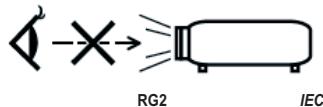
• Stir ikke direkte ind i strålen, RG2. Som med enhver lyskilde må man ikke stirre direkte ind i strålen, RG2 IEC 62471-5:2015. - Blokér ikke ventilationsåbningerne. For at sikre pålidelig drift af projektoren og beskytte den mod overophedning anbefales det at installere den et sted, hvor ventilationen ikke blokeres. For eksempel må projektoren ikke placeres på et rodet sofabord, en sofa, en seng eller lignende. Installér den ikke i et lukket rum såsom en reol eller et møbel, der kan forhindre luftcirkulation. - For at reducere risikoen for brand og/eller elektrisk stød må dette apparat ikke udsættes for regn eller fugt. Installér ikke i nærheden af varmekilder såsom radiatorer, varmeapparater, komfurer eller andre apparater (inklusive forstærkere), der producerer varme. - Lad ikke genstande eller væsker trænge ind i projektoren. De kan berøre farlige spændingspunkter, og kortsluttede dele kan forårsage brand eller elektrisk stød. • Brug ikke under følgende forhold:
- I ekstremt varme, kolde eller fugtige omgivelser. (i) Sørg for, at rumtemperaturen er mellem 5 - 40°C (ii) Den relative luftfugtighed er mellem 10 og 85%
- I områder, der kan have for meget støv og snavs.
- I nærheden af enhver enhed, der genererer et stærkt magnetfelt. – I direkte sollys.
- Brug ikke projektoren på steder, hvor der kan være brændbare eller eksplosive gasser i luften. Lampen inde i projektoren kan blive meget varm under drift, og gasserne kan antændes og forårsage brand.
- Brug ikke enheden, hvis den er fysisk beskadiget eller defekt. Fysisk skade eller mishandling kan omfatte, men er ikke begrænset til:
– Hvis enheden er blevet tabt. – Hvis strømkablet eller stikket er beskadiget. – Hvis der er trængt væske ind i projektoren. – Hvis projektoren har været udsat for regn eller fugt. – Hvis noget er faldet ned i projektoren eller sidder løst i den.
- Placer ikke projektoren på en ustabil overflade. Projektoren kan falde ned og forårsage personskade eller beskadigelse.
- Blokér ikke lyset, der kommer ud af projektorens linse, mens den er i drift. Lyset vil opvarme genstanden, som kan smelte, forårsage forbrændinger eller starte en brand.
• Undlad at åbne eller adskille projektoren, da du kan få elektrisk stød. - Forsøg ikke selv at reparere projektoren. Åbning eller fjernelse af dæksler kan udsætte dig for farlige spændinger eller andre farer. Kontakt Optoma, før du får apparatet repareret. • Se projektorens kabinet for sikkerhedsmærkninger. • Apparatet må kun repareres af kvalificeret servicepersonale. • Brug kun dele/tilbehør, der er specificeret af producenten. - Se ikke direkte ind i projektorens linse under brug. Lysets styrke kan skade dine øjne. - Når du skifter pæren, skal du lade enheden køle af. Følg udskiftningsinstruktionerne på side 62-63. - Denne projektor registrerer automatisk pærens levetid. Sørg for at udskifte pæren, når den viser advarselsmeddelelser. - Nulstil funktionen "Pære nulstilling" fra OSD-menuen "Indstillinger I Pæreindstillinger" efter udskiftning af pæremodulet. - Når du slukker for projektoren, skal du sikre dig, at kølecyklussen er afsluttet, før du afbryder strømmen. Lad projektoren køle i 90 sekunder. - Når pæren næsten har nået slutningen af sin levetid, vises meddelelsen "Pærens levetid er udløbet." på skærmen. Kontakt din lokale forhandler eller servicecenter for at få udskiftet pæren så hurtigt som muligt. - Sluk for strømmen, og tag strømstikket ud af stikkontakten, før du rengør produktet. - Brug en blød, tør klud med et mildt rengøringsmiddel til at rengøre apparatets kabinet. Brug ikke slibende rengøringsmidler, voks eller opløsningsmidler til at rengøre apparatet. - Tag strømkablet ud af stikkontakten, hvis produktet ikke skal bruges i længere tid.
Bemærk: Når pæren når slutningen af sin levetid, tænder projektoren ikke igen, før pæremodulet er blevet udskiftet. For at udskifte pæren skal du følge procedurerne i afsnittet "Udskiftning af pære" på side 62-63.
• Installer ikke projektoren et sted, hvor den kan udsættes for vibrationer eller stød.
• Rør ikke ved linsen med bare hænder.
• Fjern batteriet/batterierne fra fjernbetjeningen før opbevaring. Hvis batteriet/batterierne forbliver i fjernbetjeningen i længere perioder, kan de lække.
- Brug eller opbevar ikke projektoren steder, hvor der kan være olierøg eller cigaretrøg, da det kan påvirke projektorens ydeevne negativt.
- Følg den angivne installationsretning for projektoren, da ikke-konventionelle installationer kan påvirke projektorens ydeevne negativt.
• Brug en stikdåse med overspændingsbeskyttelse eller en overspændingsbeskytter. Strømafbrydelser og spændingsfald kan ØDELÆGGE enhederne.
Sikkerhedsinstruktioner for 3D
Følg venligst advarslerne og forholdsreglerne, før du eller dit barn bruger 3D-funktionen.
Advarsel
Børn og unge kan være mere følsomme over for sundhedsproblemer relateret til 3D-indhold og bør overvåges nøje, når de ser sådanne billeder.
Vær opmærksom på lysfølsom epilepsi og andre sundhedsrisici
- Nogle seere kan få et epileptisk anfald eller et slagtilfælde, når de udsættes for bestemte billeder eller blinkende lys i billederne fra nogle projektorer eller videospil. Hvis du lider af epilepsi eller har haft et slagtilfælde, eller hvis du har en familiehistorie med dette, skal du konsultere en speciallæge, før du bruger 3D-funktionen. Selv personer uden personlig eller familiær historie med epilepsi eller slagtilfælde kan have en udiagnosticeret tilstand, der kan udløse lysfølsomme epileptiske anfald.
- Gravide kvinder, ældre, personer med alvorlige medicinske lidelser, personer, der er søvnberøvede, eller som er påvirket af alkohol, bør undgå at bruge enhedens 3D-funktioner.
- Hvis du oplever et af følgende symptomer, skal du straks stoppe med at se 3D-billeder og konsultere en speciallæge: (1) synsforstyrrelser; (2) svimmelhed; (3) ørhed; (4) ufrivillige bevægelser såsom kramper, øjen- eller muskelsammentrækninger; (5) forvirring; (6) kvalme; (7) bevidsthedstab; (8) kramper; (9) kramper og/eller (10) desorientering. Børn og unge er mere tilbøjelige end voksne til at opleve disse symptomer. Forældre bør overvåge deres børn og spørge dem, om de oplever disse symptomer.
- En 3D-projektion kan også forårsage transportsyge, perceptuelle eftervirkninger, desorientering, øjentræthed og nedsat postural stabilitet. Det anbefales, at brugerne tager hyppige pauser for at reducere risikoen for disse effekter. Hvis dine øjne viser tegn på træthed eller tørhed, eller hvis du har nogle af ovenstående symptomer, skal du straks stoppe med at bruge enheden og ikke genoptage før mindst 30 minutter efter symptomerne er forsvundet.
- At se på 3D-projektionen, mens du sidder for tæt på skærmen i længere tid, kan skade dit syn. Den ideelle visningsafstand skal være mindst tre gange skærmens højde. Det anbefales, at seerens øjne er i niveau med skærmen. • At se på en 3D-projektion med 3D-briller i længere tid kan forårsage hovedpine eller træthed. Hvis du oplever hovedpine, træthed eller svimmelhed, skal du stoppe med at se 3D-projektionen og hvile dig. • Brug ikke 3D-brillerne til andre formål end at se en 3D-projektion. • At bære 3D-brillerne til andre formål (såsom briller, solbriller, beskyttelsesbriller osv.) kan være fysisk farligt for dig og kan svække dit syn.
- Nogle seere kan føle sig desorienterede, når de ser en 3D-projektion. Derfor må du ikke placere din 3D-projektor i nærheden af åbne trapper, kabler, altaner eller andre genstande, der kan få en til at snuble eller falde, blive ramt, væltet eller knust.
Ophavsretsmeddelelse
Denne dokumentation, herunder alle fotos, illustrationer og software, er beskyttet af internationale ophavsretslove, med alle rettigheder forbeholdt. Hverken denne manual eller de elementer, der er angivet heri, må reproduceres uden forfatterens skriftlige samtykke.
© Ophavsretsmeddelelse 2016
Ansvarsbegrænsning
Oplysningerne i dette dokument kan ændres uden forudgående varsel. Producenten giver ingen erklæringer eller garantier med hensyn til indholdet heri og fraskriver sig især enhver underforstået garanti for salgbarhed eller egnethed til et bestemt formål. Producenten forbeholder sig retten til at revidere denne dokumentation og foretage ændringer fra tid til anden i indholdet heri uden at producenten er forpligtet til at underrette personer om revisioner eller ændringer, der er foretaget.
Varemærkeanerkendelse
Kensington er et registreret varemærke i USA for ACCO Brand Corporation med registreringer udstedt og ansøgninger under behandling i andre lande rundt om i verden.
HDMI, HDMI-logoet og High-Definition Multimedia Interface er varemærker eller registrerede varemærker tilhørende HDMI Licensing LLC i USA og andre lande.
DLP ® , DLP Link og DLP-logoet er registrerede varemærker tilhørende Texas Instruments, og BrilliantColor ™ er et varemærke tilhørende Texas Instruments.
Alle andre produktnavne, der er nævnt i denne manual, tilhører deres respektive ejere og anerkendes som sådanne.
DARBEE er et varemærke tilhørende Darbee Products, Inc.
MHL, Mobile High-Definition Link og MHL-logoet er varemærker eller registrerede varemærker tilhørende MHL Licensing, LLC.
FCC
Dette udstyr er testet og fundet i overensstemmelse med grænserne for digitale enheder i klasse B i henhold til del 15 i FCC-reglerne. Disse grænser er designet til at give rimelig beskyttelse mod skadelig interferens i en boliginstallation. Dette udstyr genererer, bruger og kan udstråle radiofrekvensenergi, og hvis det ikke installeres og bruges i overensstemmelse med instruktionerne, kan det forårsage skadelig interferens i radiokommunikation.
Der er dog ingen garanti for, at interferens ikke vil forekomme i en bestemt installation. Hvis dette udstyr forårsager skadelig interferens i radio- eller tv-modtagelse, hvilket kan fastslås ved at tænde og slukke for udstyret, opfordres brugeren til at forsøge at afhjælpe interferensen ved hjælp af en eller flere af følgende foranstaltninger:
• Drej eller flyt modtageantennen. • Øg afstanden mellem udstyret og modtageren. - Tilslut udstyret til en anden stikkontakt end den, som modtageren er tilsluttet til. - Kontakt forhandleren eller en erfaren radio/tv-tekniker for hjælp.
Bemærk: Afskærmede kabler
Alle forbindelser til andre computerenheder skal foretages med afskærmede kabler for at overholde FCC-reglerne.
Advarsel
Ændringer eller modifikationer, der ikke udtrykkeligt er godkendt af producenten, kan annullere brugerens ret, som er givet af FCC, til at betjene denne projektor.
Driftsbetingelser
Dette udstyr overholder del 15 i FCC-reglerne. Dets drift er underlagt følgende to betingelser:
- Dette udstyr må ikke forårsage skadelig interferens, og
- Dette apparat skal acceptere alle modtagne interferenser, herunder interferens, der kan forårsage uønsket funktion.
Bemærkning: Canadiske brugere
Dette klasse B digitale apparat overholder canadisk ICES-003.
Bemærkning til canadiske brugere
Dette klasse B digitale apparat overholder canadisk NMB-003.
Overensstemmelseserklæring for lande i Den Europæiske Union
• EMC-direktiv 2004/108/EF (inklusive ændringer) • Lavspændingsdirektiv 2006/95/EF • R&TTE-direktiv 1999/5/EF (hvis produktet har RF-funktion)
WEEE

Bortskaffelsesvejledning
Smid ikke dette elektroniske apparat i husholdningsaffaldet. For at reducere forurening og sikre bedre miljøbeskyttelse bedes du genbruge det.
INDLEDNING
Beskrivelse af indholdet i kassen
Pak forsigtigt ud, og kontroller, at du har følgende elementer ud over standardtilbehøret. Nogle af elementerne til ekstraudstyr er måske ikke tilgængelige afhængigt af model, specifikation og dit købsområde. Kontakt din forhandler herom. Noget tilbehør kan variere fra region til region.
Garantibeviset medfølger kun i visse regioner. Kontakt din forhandler for yderligere oplysninger.
Standardtilbehør
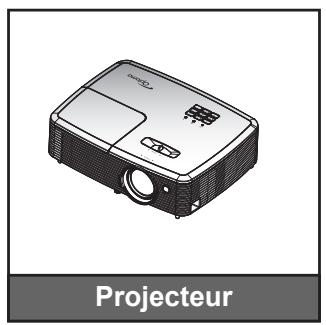
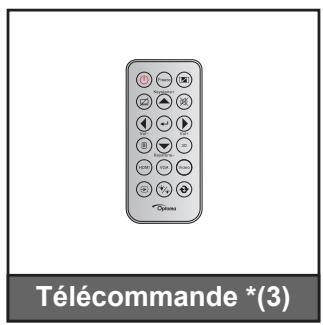
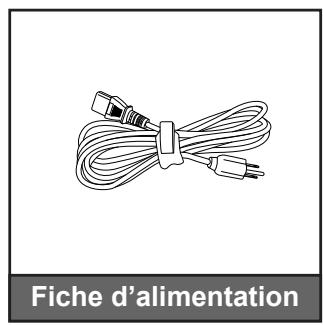
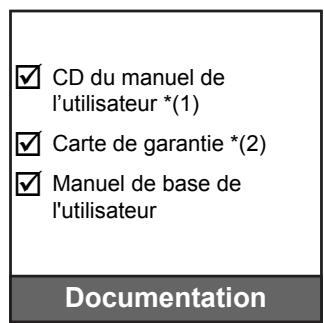
Bemærkning:
• Fjernbetjeningen leveres med batteri. • *(1) For den europæiske brugervejledning, besøg venligst www.optomaeurope.com. • *(2) For oplysninger om europæisk garanti, besøg www.optomaeurope.com. • *(3) Den faktiske fjernbetjening kan variere afhængigt af region.
Valgfrit tilbehør
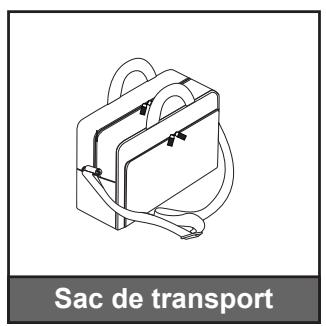
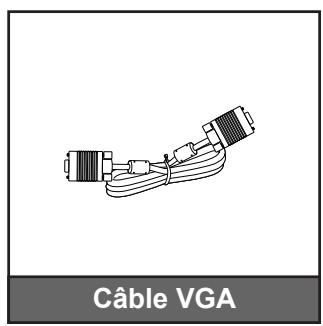


Bemærkning: Valgfrit tilbehør afhænger af model, specifikationer og region.
INTRODUKTION
Produktbeskrivelse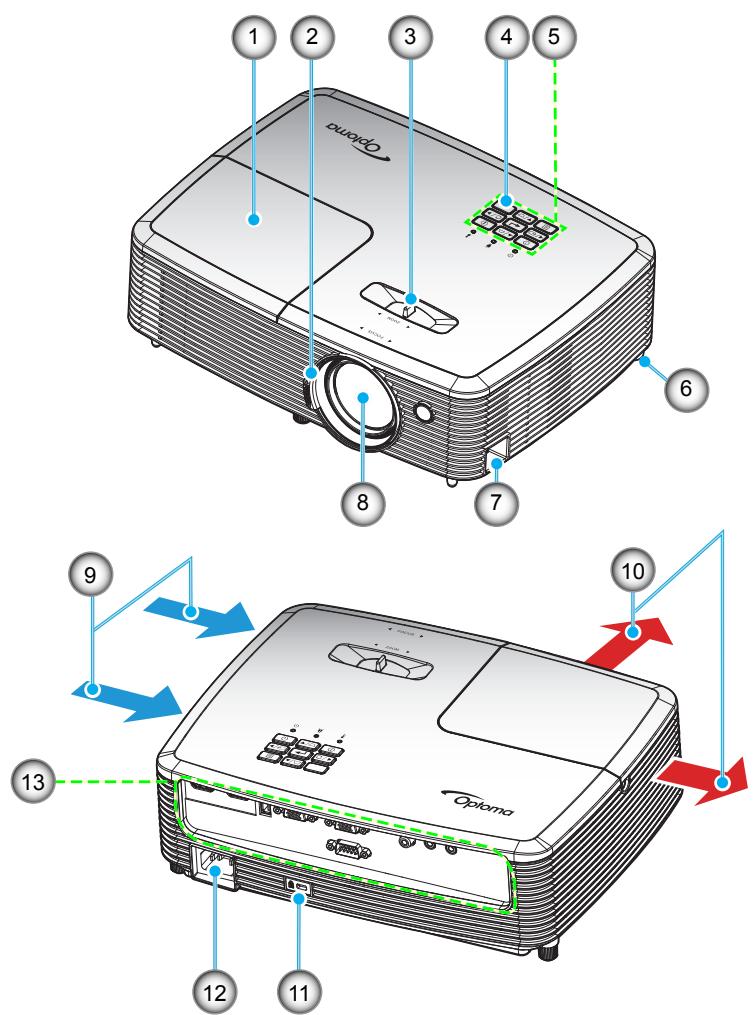
Bemærkning: Hold en minimumsafstand på 20 cm mellem etiketterne "inlet" og "outlet".
| No. | Élément |
| 1. | Couvercle de la lampe |
| 2. | Bague de focus |
| 3. | Bascule du zoom |
| 4. | Capteur IR |
| 5. | Pavé |
| 6. | Pied de réglage inclinable |
| 7. | Barre de sécurité |
| No. | Élément |
| 8. | Objectif |
| 9. | Ventilation (entrée) |
| 10. | Ventilation (sortie) |
| 11. | Port de verrouillage KensingtonTM |
| 12. | Prise d'alimentation |
| 13. | Connexions d'entrée/sortie |
INTRODUKTION
Tilslutninger
Type 1 (9 IO)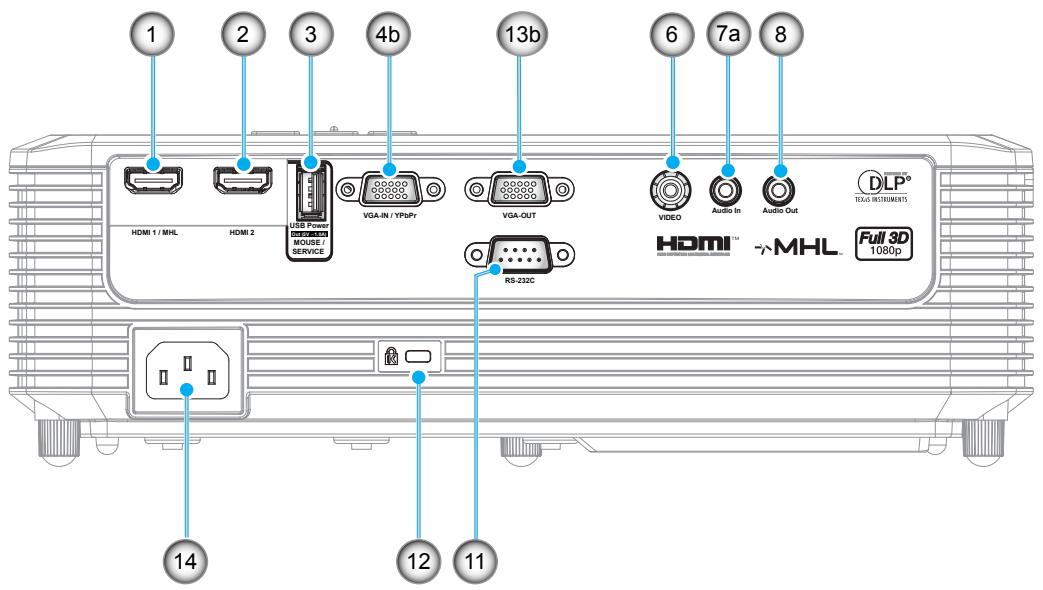
Type 2 (13 IO)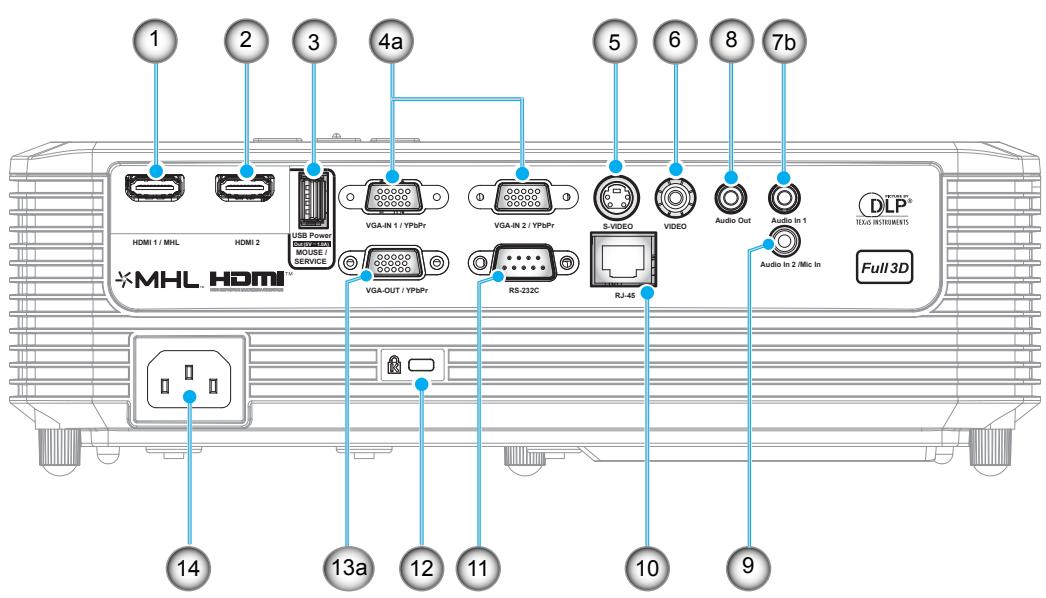
INTRODUKTION
| No. | Élément | Type 1 (9 IO) | Type 2 (13 IO) |
| 1. | Connecteur HDMI 1/ MHL | √ | √ |
| 2. | Connecteur HDMI 2 | √ | √ |
| 3. | Connecteur de sortie alimentation USB (5V---1A) / souris / connecteur SERVICE | √ | √* |
| 4. | a) Connecteur VGA-IN 1 / YPbPr et Connecteur VGA-IN 2 / YPbPrb) Connecteur VGA-IN / YPbPr | √ | √ (x2) |
| 5. | Connecteur S-VIDEO | Sans objet | √ |
| 6. | Connecteur composite | √ | √ |
| 7. | a) Connecteur d'entrée audiob) Connecteur d'entrée audio 1 | √ | √ |
| 8. | Connecteur de sortie audio | √ | √ |
| 9. | Connecteur d'entrée audio 2 / entrée Mic | Sans objet | √ |
| 10. | Connecteur RJ-45 | Sans objet | √ |
| 11. | Connecteur RS-232C | √ | √ |
| 12. | Port de verrouillage KensingtonTM | √ | √ |
| 13. | a) Connecteur SORTIE VGA / YPbPrb) Connecteur Sortie VGA | √ | √ |
| 14. | Prise d'alimentation | √ | √ |
| Remarque : "√" signifie que l'élément est pris en charge, "Sans objet" signifie que l'élément n'est pas disponible. | |||
Bemærkning:
• Fjernmusen kræver en speciel fjernbetjening. • * Denne model understøtter mus/service-funktionalitet.
INTRODUKTION
Pavé![graph TD A["1"] --> B["Power"] C["2"] --> D["Light Bulb"] E["3"] --> F["Key"] G["4"] --> H["Circle"] I["5"] --> J["Circle"] K["6"] --> L["Circle"] M["7"] --> N["Downward Arrow"] O["8"] --> P["Downward Triangle"] Q["9"] --> R["Arrow to Left/Right"] S["10"] --> T["Arrow to Right/Left"] U["11"] --> V["…](/content/2026/05/992735/images/f3b3bfb92c49dd900173d06818ac0e7745f6c681e062e962e58c6c8f6b3ed00a.jpg)
| No. | Élément |
| 1. | DEL témoin Marche/Veille |
| 2. | DEL de la lampe |
| 3. | Correction Trapèze |
| 4. | DEL de la température |
| 5. | Informations |
| 6. | Resynchroniser |
| No. | Élément |
| 7. | Valider |
| 8. | Menu |
| 9. | Quatre touches de sélection directionnelles |
| 10. | Source |
| 11. | Puissance |
Télécommande 1
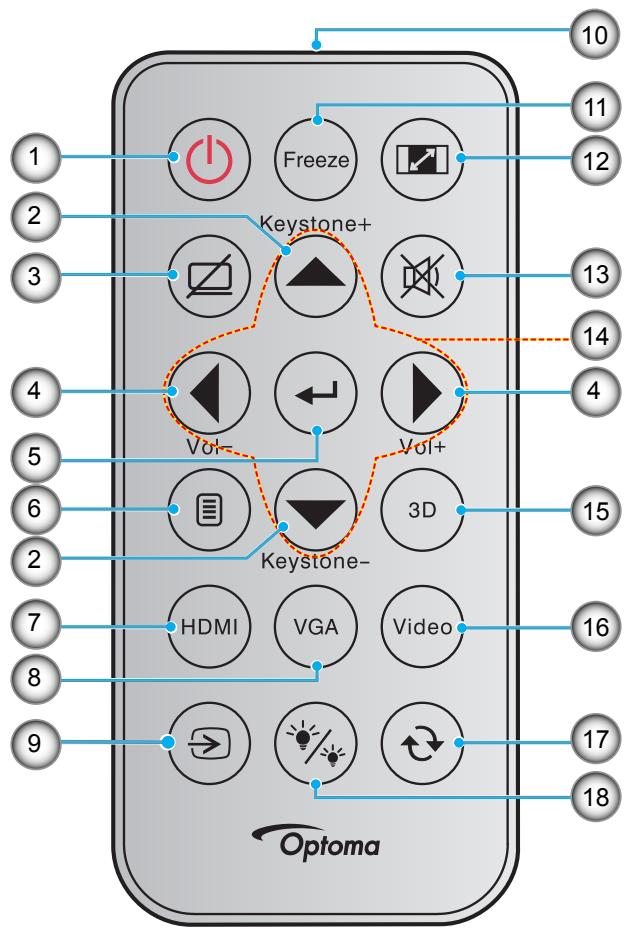
| No. | Élément |
| 1. | Marche/Arrêt |
| 2. | Trapèze +/- |
| 3. | AV muet |
| 4. | Volume - / + |
| 5. | Valider |
| 6. | Menu |
| 7. | HDMI |
| 8. | VGA |
| 9. | Source |
| No. | Élément |
| 10. | Indicateur DEL IR |
| 11. | Figer |
| 12. | Ratio |
| 13. | Muet |
| 14. | Quatre touches de sélection directionnelles |
| 15. | Trois dimensions |
| 16. | Vidéo |
| 17. | Resync |
| 18. | Mode Lumineux |
Bemærk:
• Den faktiske fjernbetjening kan variere efter region. - Nogle taster fungerer muligvis ikke på modeller, der ikke understøtter disse funktioner. • Før første brug af fjernbetjeningen skal du fjerne den gennemsigtige isoleringstape. Se side 20 for montering af batterier.
Télécommande 2
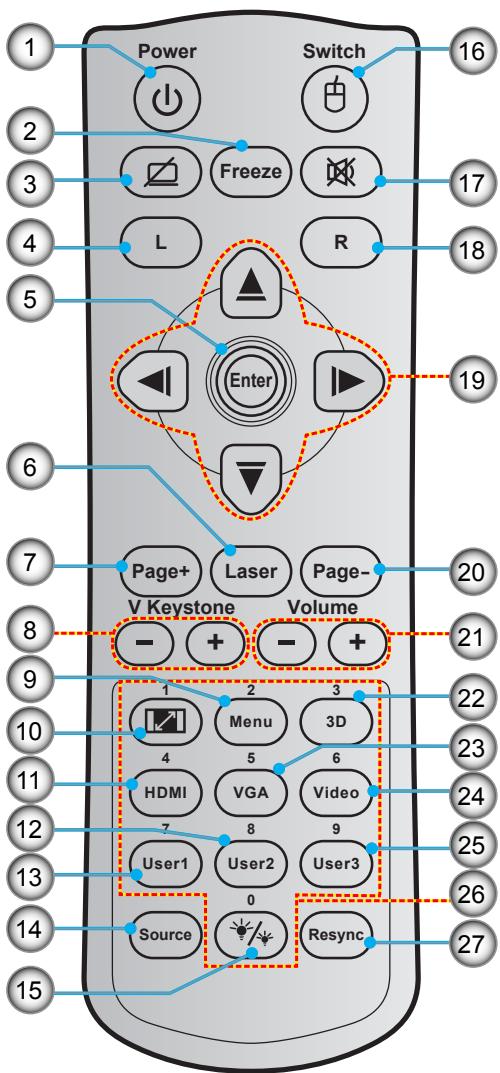
| No. | Élément |
| 1. | Marche/Arrêt |
| 2. | Figer |
| 3. | Affichage blanc/mode muet |
| 4. | Clic gauche de souris |
| 5. | Valider |
| 6. | Laser |
| 7. | Page + |
| 8. | Trapèze V - / + |
| 9. | Menu |
| 10. | Ratio |
| 11. | HDMI |
| 12. | Utilisateur2 |
| 13. | Utilisateur1 |
| 14. | Source |
| No. | Élément |
| 15. | Mode Lumineux |
| 16. | Activer/désactiver souris |
| 17. | Muet |
| 18. | Clic droit souris |
| 19. | Quatre touches de sélection directionnelles |
| 20. | Page - |
| 21. | Volume - / + |
| 22. | Activer/désactiver Menu 3D |
| 23. | VGA |
| 24. | Vidéo |
| 25. | Utilisateur3 |
| 26. | Pavé numérique (0-9) |
| 27. | Resync |
Bemærk:
• Den faktiske fjernbetjening kan variere efter region. - Nogle taster fungerer muligvis ikke på modeller, der ikke understøtter disse funktioner.
OPSÆTNING OG INSTALLATION
Installation af projektoren
Din projektor er designet til at blive installeret på et af fire mulige steder.
Rummets indretning og dine personlige præferencer afgør, hvilket installationssted du vælger. Tag hensyn til størrelsen og placeringen af dit lærred, placeringen af en passende stikkontakt samt placeringen og afstanden mellem projektoren og resten af dit udstyr.
Foran på bordbeslag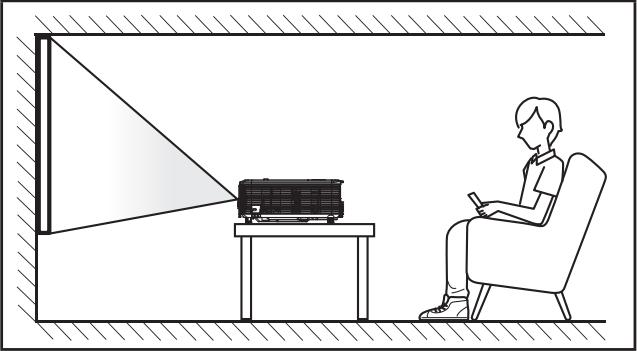
Foran på loftbeslag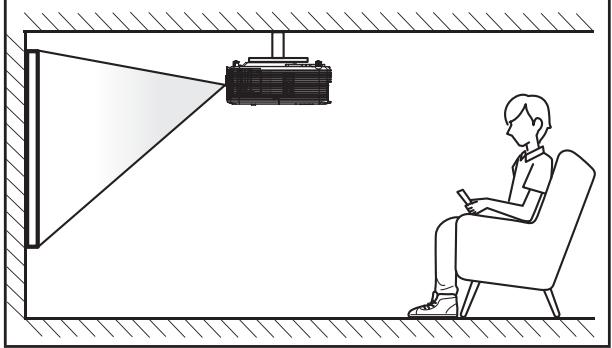
Bag på bordbeslag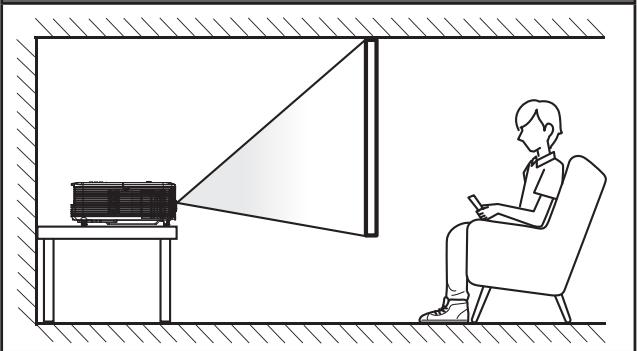
Bag på loftbeslag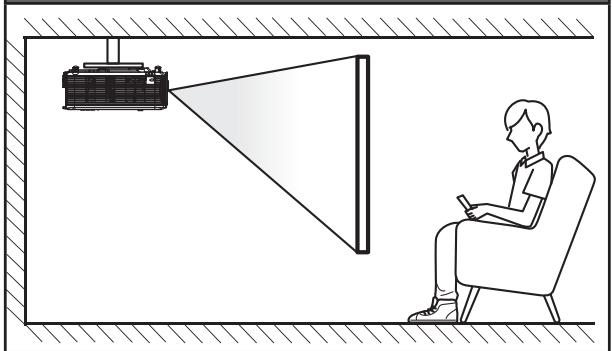
Projektoren skal placeres vandret på en plan overflade og i 90 grader/vinkelret på lærredet.
- For at bestemme projektorens placering for en given skærmstørrelse, se afstandstabellen på side 68-71. • For at bestemme skærmstørrelsen for en given afstand, se afstandstabellen på side 68-71.
Bemærk: Jo længere projektoren er fra lærredet, jo større bliver det projicerede billede, og den vertikale forskydning øges proportionalt.
VIGTIGT!
Brug ikke projektoren i andre orienteringer end på et bord eller monteret i loftet. Projektoren skal være vandret og må ikke vippes fremad/bagud eller til venstre/højre. Enhver anden orientering annullerer garantien og kan reducere levetiden for projektorens lampe eller selve projektoren. For råd om ikke-standard installation, kontakt Optoma.
OPSÆTNING OG INSTALLATION
Type 1 (9 IO)![graph TD A["Smartphone"] --> B["1"] B --> C["2"] C --> D["3"] D --> E["6"] E --> F["7"] F --> G["8"] G --> H["9"] H --> I["10"] I --> J["11"] J --> K["12"] K --> L["13"] L --> M["14"] M --> N["15"] N --> O["16"] O --> P["17"] P --> Q["18"] Q --> R["19"] R --> S["20"] S --> T["21"] T --> U["22"] U --…](/content/2026/05/992735/images/2f6e9323386a87a84c77bfae4d07a4e3e735a60829f1e10ad3a779227c73e2de.jpg)
OPSÆTNING OG INSTALLATION
Type 2 (13 IO)![graph TD A["Smartphone"] --> B["1"] C["Laptop"] --> D["2"] E["Desktop Computer"] --> F["3"] G["Laptop"] --> H["4"] I["Desktop Computer"] --> J["5"] K["Laptop"] --> L["6"] M["Laptop"] --> N["7"] O["Desktop Computer"] --> P["8"] Q["Laptop"] --> R["9"] S["Laptop"] --> T["10"] U["Laptop"] --> V["11"] W[…](/content/2026/05/992735/images/3a97fe6ce3e8942e1d989318032c59dbe1a17c03c406db4404860851e637abee.jpg)
OPSÆTNING OG INSTALLATION
| No. | Élément | Type 1 (9 IO) | Type 2 (13 IO) |
| 1. | Câble MHL | √ | √ |
| 2. | Câble HDMI | √ | √ |
| 3. | Câble composant RCA | √ | √ |
| 4. | Câble VGA In | √ | √ |
| 5. | Câble S-Viséo | Sans objet | √ |
| 6. | Câble vidéo | √ | √ |
| 7. | Câble d'entrée audio | √ | √ |
| 8. | Câble d'entrée microphone | Sans objet | √ |
| 9. | Câble de sortie audio | √ | √ |
| 10. | Câble RJ-45 | Sans objet | √ |
| 11. | Câble RS232C | √ | √ |
| 12. | Câble USB (commande de la souris) | √ | √ |
| 13. | Câble Sortie VGA | √ | √ |
| 14. | Câble Alimentation USB | √ | √ |
| 15. | Clé HDMI | √ | √ |
| 16. | Cordon d'alimentation | √ | √ |
| Remarque : "√" signifie que l'élément est pris en charge, "Sans objet" signifie que l'élément n'est pas disponible. | |||
OPSÆTNING OG INSTALLATION
Justering af det projicerede billede
Billedets højde
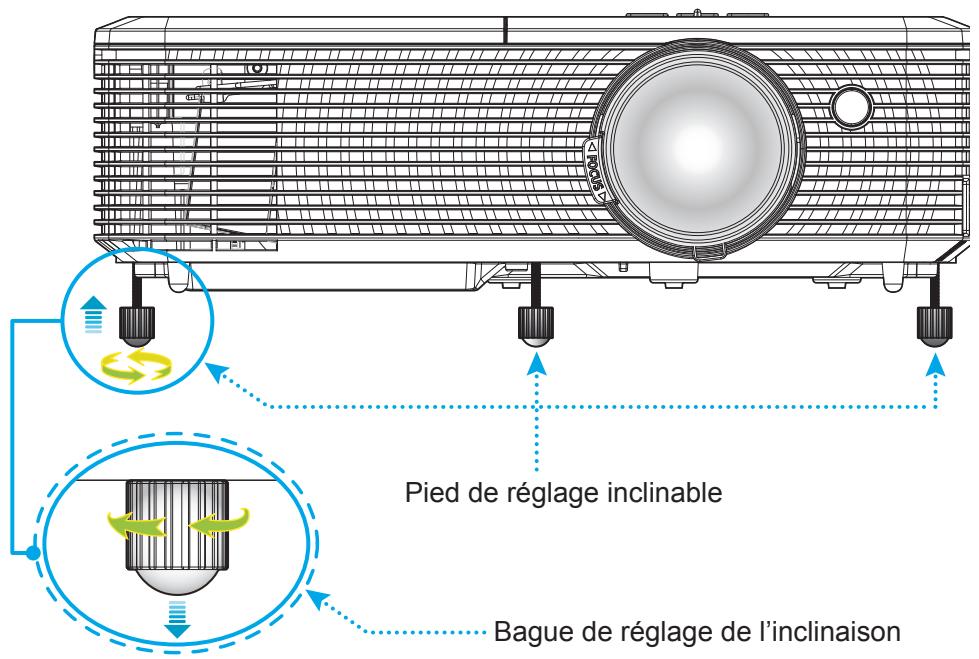
Projektoren er udstyret med en justerbar fod til at indstille billedets højde.
- Find den justerbare fod, du vil justere, under projektoren.
- Drej den justerbare fod med uret for at sænke projektoren, eller mod uret for at hæve den.
Zoom og fokus
• For at justere billedstørrelsen skal du dreje zoomhåndtaget med eller mod uret for at øge eller formindske størrelsen på det projicerede billede. • For at justere fokus skal du dreje fokusringen med eller mod uret, indtil billedet er skarpt og læsbart.
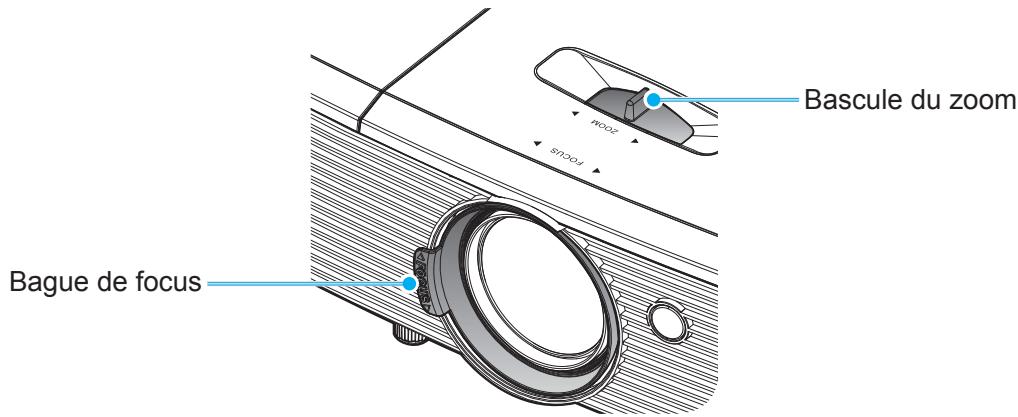
Bemærk: Projektoren kan fokusere i en afstand fra 1 m til 10 m.
OPSÆTNING OG INSTALLATION
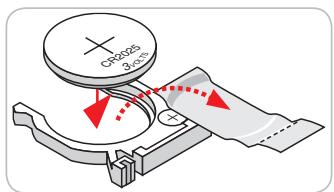
Installation og udskiftning af batterier
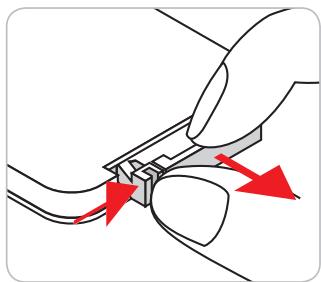
- Tryk fast på batteridækslet, og skub det af.
- Installer det nye batteri i rummet. Fjern det gamle batteri, og installer det nye (CR2025). Sørg for, at siden med "+" vender opad.
- Sæt dækslet på igen.


ADVARSEL: For at sikre sikker drift skal du følge følgende forholdsregler:
• Brug et batteri af typen CR2025. - Undgå kontakt med vand eller væske. • Udsæt ikke fjernbetjeningen for fugt eller varme. • Tab ikke fjernbetjeningen. • Hvis batteriet har lækket i fjernbetjeningen, skal du tørre kabinettet grundigt af og installere det nye batteri. • Der er risiko for eksplosion, hvis batteriet udskiftes med en forkert type. - Bortskaf brugte batterier i henhold til instruktionerne.
OPSÆTNING OG INSTALLATION
Portée effective
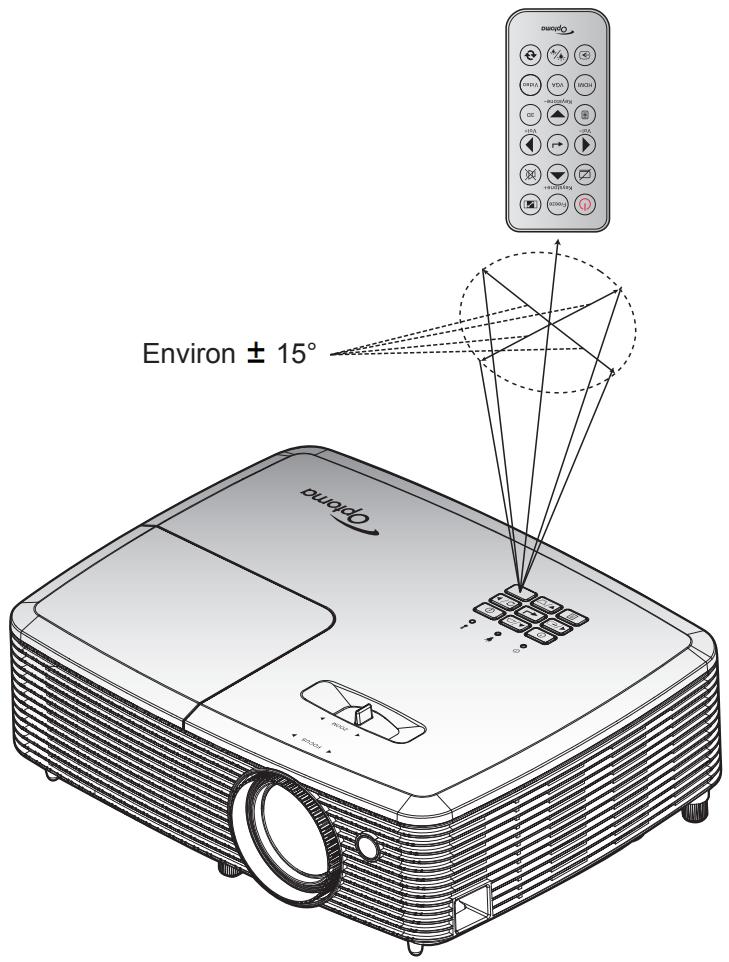
Le capteur à infrarouge (IR) de la télécommande se trouve sur le dessus du projecteur. Veillez à tenir la télécommande à un angle de 30 degrés à la perpendiculaire du capteur supérieur de la télécommande IR du projecteur pour un fonctionnement correct. La distance entre la télécommande et le capteur ne doit pas dépasser 6 mètres (environ 20 pieds).
Remarque : Lorsque vous dirigez la télécommande directement (à un angle de 0 degré) vers le capteur IR, la distance entre la télécommande et le capteur doit être au maximum de 8 mètres (\~ 26 pieds).
• Assurez-vous de l'absence d'obstacles qui pourraient gêner le faisceau infrarouge entre la télécommande et le capteur IR sur le projecteur. • Assurez-vous que l'émetteur IR de la télécommande n'est pas ébloui directement par la lumière du soleil ou les lampes fluorescentes. - Gardez la télécommande à l'écart des lampes fluorescentes (plus de 2 mètres), sans quoi la télécommande pourrait mal fonctionner. - Si la télécommande se trouve à proximité de lampes fluorescentes de type inverseur, elle pourrait occasionnellement cesser de fonctionner. - Si la télécommande et le projecteur sont à très courte distance, la télécommande peut cesser de fonctionner. - Lorsque vous pointez vers l'écran, la distance effective est inférieure à 6 mètres de la télécommande à l'écran, avec un reflet des faisceaux IR vers le projecteur. Cependant, la portée effective peut changer en fonction des écrans.
BRUG PROJECTOREN
Tænd og sluk projektoren
Tænd
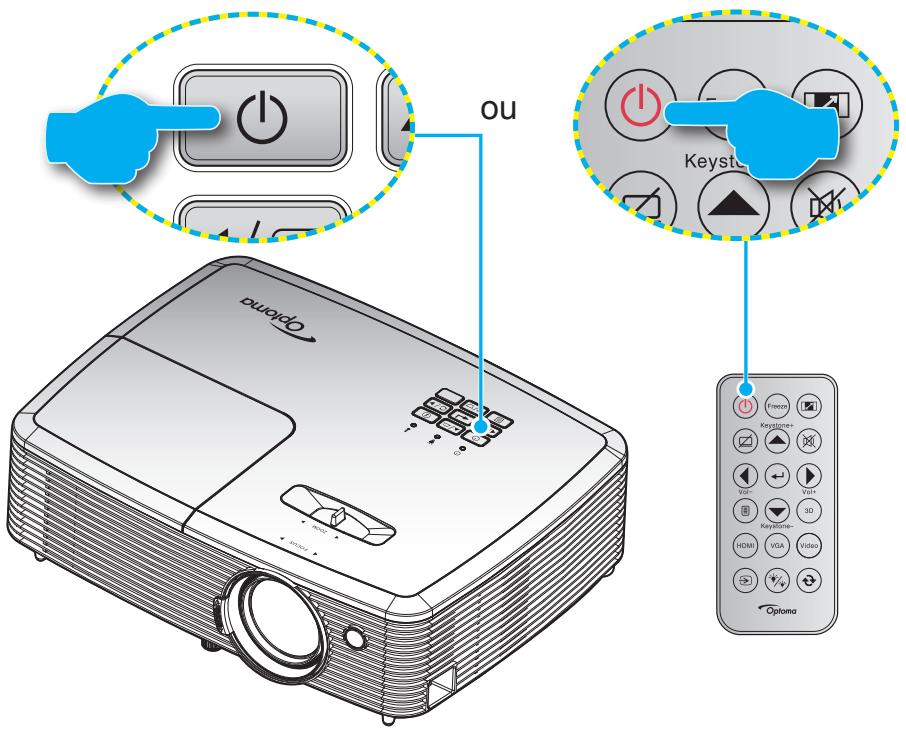
- Tilslut strømkablet og signal-/kildekablet sikkert. Når det er tilsluttet, lyser tænd/sluk-LED'en rødt.
- Tænd projektoren ved at trykke på "⏻" på projektorens tastatur eller fjernbetjeningen.
- En startskærm vises i cirka 10 sekunder, og tænd/sluk-LED'en blinker grønt eller blåt.
Bemærk: Første gang du tænder for projektoren, bliver du bedt om at vælge dit foretrukne sprog, projektionsretning og andre indstillinger.
Sluk
- Sluk projektoren ved at trykke på "⚡" på projektorens tastatur eller fjernbetjeningen.
- Den viste meddelelse nedenfor vises:
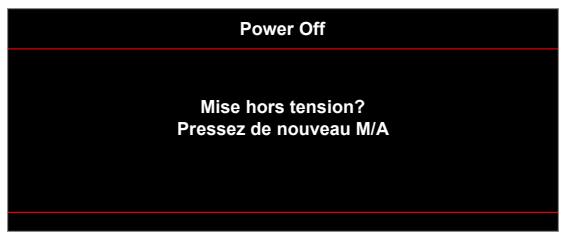
- Tryk på "∅"-knappen igen for at bekræfte, ellers forsvinder meddelelsen efter 15 sekunder. Når du trykker på "∅"-knappen igen, slukker systemet.
- Køleventilatorerne fortsætter med at køre i cirka 10 sekunder for kølecyklussen, og tænd/sluk-LED'en blinker grønt eller blåt. Når tænd/sluk-LED'en lyser rødt, angiver det, at projektoren er gået i standbytilstand. Hvis du vil tænde projektoren igen, skal du vente, indtil projektoren har afsluttet kølecyklussen og er gået i standbytilstand. Når projektoren er i standbytilstand, skal du blot trykke på knappen "⏻" igen for at tænde projektoren.
- Tag strømkablet ud af stikkontakten og fra projektoren.
Bemærk: Det anbefales ikke at tænde projektoren umiddelbart efter en slukningsprocedure.
BRUG AF PROJEKTOREN
Vælg en indgangskilde
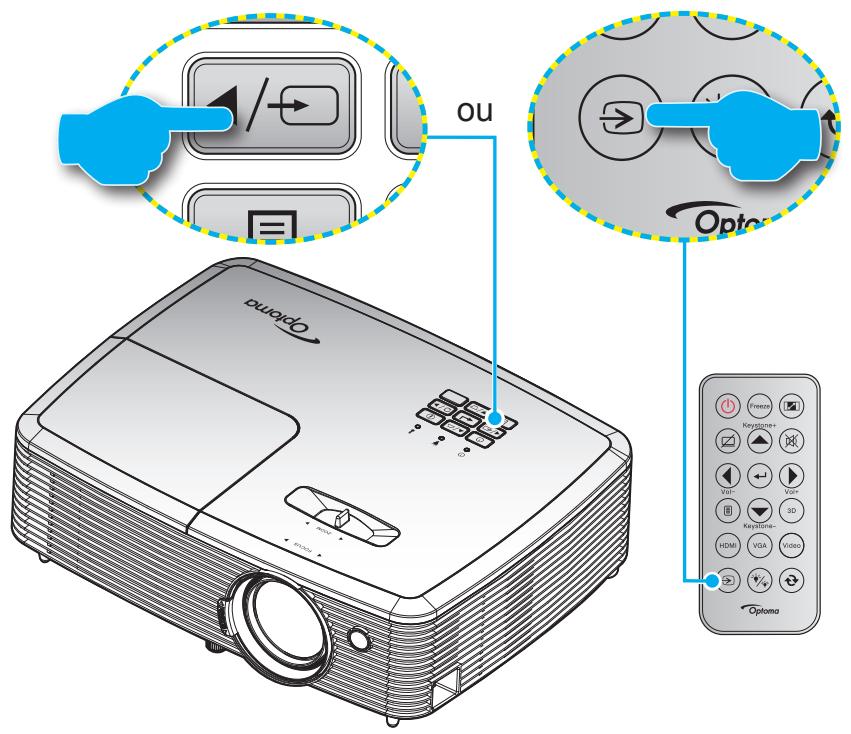
Tænd for den tilsluttede kilde, du vil vise på skærmen, f.eks. en computer, bærbar computer, videoafspiller osv. Projektoren registrerer automatisk kilden. Hvis flere kilder er tilsluttet, skal du trykke på Source-knappen på projektorens tastatur eller fjernbetjeningen for at vælge den ønskede indgang.
BRUG AF PROJEKTOREN
Navigation i menuen og funktioner
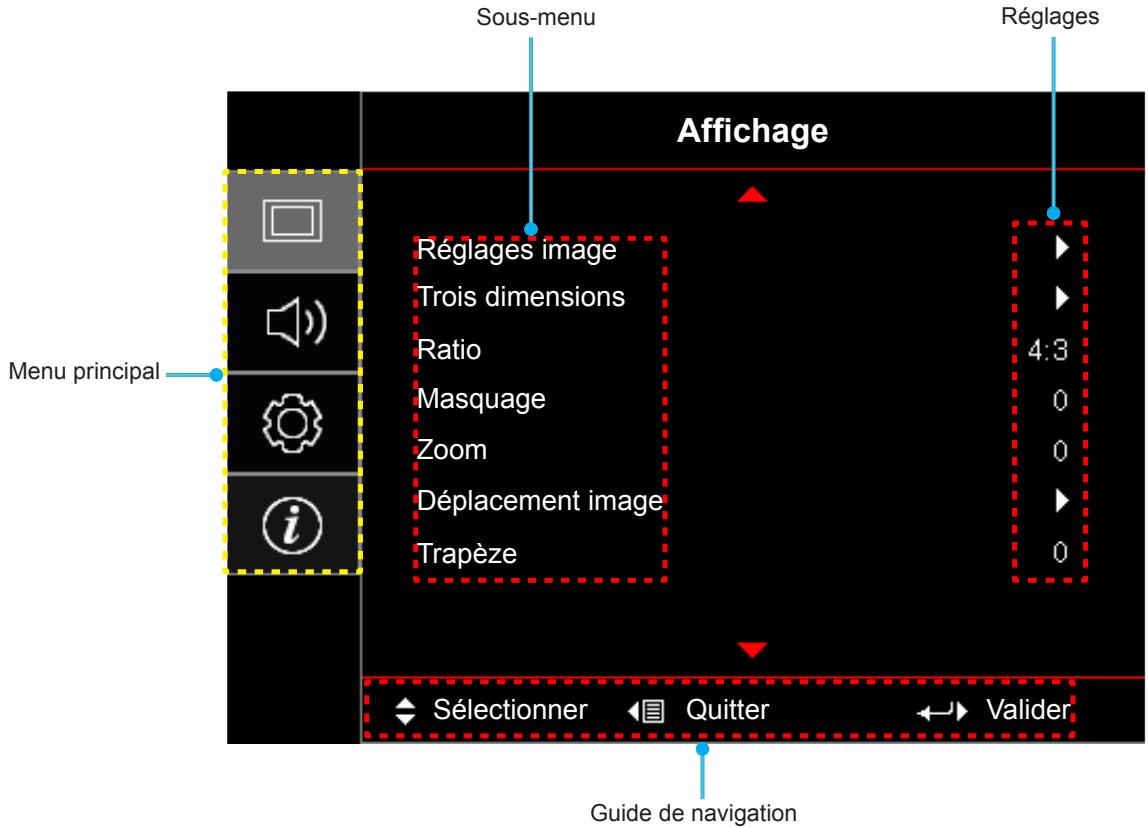
Projektoren har skærmmenuer (OSD), der giver dig mulighed for at foretage billedjusteringer og ændre en lang række parametre. Projektoren registrerer automatisk kilden.
- For at åbne OSD-menuen skal du trykke på knappen 📄 på fjernbetjeningen eller på projektorens tastatur.
- Når OSD vises, skal du bruge tasterne ▲▼ til at vælge et element i hovedmenuen. Når du har valgt en bestemt side, skal du trykke på tasten ← eller ▶ for at gå ind i undermenuen.
- Brug tasterne ◀▶ til at vælge elementet i undermenuen, og tryk derefter på tasten ← eller ▶ for at vise andre indstillinger. Juster indstillingerne ved hjælp af tasterne ◀▶.
- Vælg det næste element, der skal justeres i undermenuen, og juster som beskrevet ovenfor.
- Tryk på ← eller ▶ for at bekræfte, og skærmen vender tilbage til hovedmenuen.
- For at afslutte skal du trykke på ◀ eller 📄 igen. OSD-menuen forsvinder, og projektoren gemmer automatisk de nye indstillinger.
BRUG PROJEKTOREN
OSD-menuens træstruktur (Type 1)
| Menu principal | Sous-menu | Sous-menu 2 | Sous-menu 3 | Sous-menu 4 | Valeurs |
| Affichage | Réglages image | Mode Affichage | [Données] | Présentation | |
| Lumineux | |||||
| Cinéma | |||||
| Jeu | |||||
| sRVB | |||||
| DICOM SIM. | |||||
| Utilisateur | |||||
| Trois dimensions | |||||
| Couleur du Mur | Arrêt [Val. par défaut] | ||||
| Tableau noir | |||||
| Jaune léger | |||||
| Vert léger | |||||
| Bleu léger | |||||
| Rose | |||||
| Gris | |||||
| Luminosité | -50~50 | ||||
| Contraste | -50~50 | ||||
| Netteté | 1~15 | ||||
| Couleur | -50~50 | ||||
| Teinte | -50~50 | ||||
| Gamma | Film | ||||
| Vidéo | |||||
| Graphique | |||||
| Standard(2.2) | |||||
| 1.8 | |||||
| 2.0 | |||||
| 2.4 | |||||
| Param. coul | BrilliantColorTM | 1~10 | |||
| Temp. Couleur | [Mode de données] | Chaud | |||
| Moyen | |||||
| Cool | |||||
| Correspondance Couleurs | Couleur | R [Val. par défaut] | |||
| G | |||||
| B | |||||
| C | |||||
| Y | |||||
| M | |||||
| W | |||||
| Teinte | -50~50 [Val. par défaut : 0] | ||||
| Saturation | -50~50 [Val. par défaut : 0] | ||||
| Gain | -50~50 [Val. par défaut : 0] | ||||
BRUG PROJEKTOREN
| Menu principal | Sous-menu | Sous-menu 2 | Sous-menu 3 | Sous-menu 4 | Valeurs |
| Affichage | Réglages image | Param. coul | Correspondance Couleurs | Remise à zéro | Annuler [Val. par défaut] |
| Oui | |||||
| Quitter | |||||
| Gain/TendanceRVB | Gain Rouge | -50~50 | |||
| Gain Vert | -50~50 | ||||
| Gain Bleue | -50~50 | ||||
| Tendance Rouge | -50~50 | ||||
| Tendance Verte | -50~50 | ||||
| Tendance Bleue | -50~50 | ||||
| Remise à zéro | Annuler [Val. par défaut] | ||||
| Oui | |||||
| Quitter | |||||
| Echelle Chroma.[Entrée non HDMI] | Automatique [Val. par défaut] | ||||
| RVB | |||||
| YUV | |||||
| Echelle Chroma.[Entrée HDMI] | Automatique [Val. par défaut] | ||||
| RVB (0~255) | |||||
| RVB (16~235) | |||||
| YUV | |||||
| Niveau Blanc | 0~31 (dépend du signal) | ||||
| Niveau Noir | -5~5 (dépend du signal) | ||||
| IRE | 0 | ||||
| 7.5 | |||||
| Signal | Automatique | Arrêt | |||
| Marche [Val. par défaut] | |||||
| Fréquence | -50~50 (dépend du signal) [Val. par défaut : 0] | ||||
| Suivi | 0~31 (dépend du signal) [Val. par défaut : 0] | ||||
| Position Horiz. | -50~50 (dépend du signal) [Val. par défaut : 0] | ||||
| Position Vert. | -50~50 (dépend du signal) [Val. par défaut : 0] | ||||
| Mode Lumineux | [Base lampe - données] | Lumineux | |||
| Eco. | |||||
| Dynamic | |||||
| Eco+ | |||||
| Remise à zéro |
BRUG PROJEKTOREN
| Menu principal | Sous-menu | Sous-menu 2 | Sous-menu 3 | Sous-menu 4 | Valeurs |
| Affichage | Trois dimensions | Mode 3D | Arrêt | ||
| Lien DLP [Val. par défaut] | |||||
| IR | |||||
| 3D → 2D | Trois dimensions [Val. par défaut] | ||||
| L | |||||
| R | |||||
| Format 3D | Automatique [Val. par défaut] | ||||
| SBS | |||||
| Haut et bas | |||||
| Superposés | |||||
| Invers. Sync 3D | Marche | ||||
| Arrêt [Val. par défaut] | |||||
| Ratio | 4:3 | ||||
| 16:9 | |||||
| 16:10 [modèles WXGA WUXGA] | |||||
| LBX [sauf les modèles SVGA XGA] | |||||
| Natif | |||||
| Automatique | |||||
| Masquage | 0~10 [Val. par défaut : 0] | ||||
| Zoom | -5~25 [Val. par défaut : 0] | ||||
| Déplacement image | H: -50~50 |  | [Val. par défaut : 0] | ||
| V: -50~50 | |||||
| Trapèze | -40~40 | ||||
| Audio | Muet | Arrêt [Val. par défaut] | |||
| Marche | |||||
| Volume | 0-10 [Val. par défaut : 5] | ||||
| Réglages | Projection | Devant  [Val. par défaut] [Val. par défaut] | |||
Arrière  | |||||
Plafond haut  | |||||
Arrière haut  | |||||
| Type d'écran | [modèles WXGA / WUXGA] | 16:9 | |||
| 16:10 [Val. par défaut] | |||||
| Paramètres Lampe | Rappel de Lampe | Arrêt | |||
| Marche [Val. par défaut] | |||||
| Mise à zéro lampe | Annuler [Val. par défaut] | ||||
| Oui |
BRUG PROJEKTOREN
| Menu principal | Sous-menu | Sous-menu 2 | Sous-menu 3 | Sous-menu 4 | Valeurs |
| Réglages | Réglages filtre | Filtre optionnel installé | Oui | ||
| Non | |||||
| Heures d'utilisation filtre | (Lecture seule) | ||||
| Rappel filtre | Arrêt | ||||
| 300hr | |||||
| 500hr [Val. par défaut] | |||||
| 800hr | |||||
| 1000hr | |||||
| Remise à zéro filtre | Annuler [Val. par défaut] | ||||
| Oui | |||||
| Réglages puissance | Allumage direct | Arrêt [Val. par défaut] | |||
| Marche | |||||
| Signal marche | Arrêt [Val. par défaut] | ||||
| Marche | |||||
| Arrêt Auto (min) | 0~180 (incréments de 5 min) [Val. par défaut : 0] | ||||
| Sleep Timer (min) | 0~990 (incréments de 30 min) [Val. par défaut : 0] | ||||
| Toujours en marche | Non [Val. par défaut] | ||||
| Oui | |||||
| Résumé rapide | Arrêt | ||||
| Marche [Val. par défaut] | |||||
| Mode puissance (Veille) | Actif | ||||
| Eco. [Val. par défaut] | |||||
| Alimentation USB | Arrêt [Val. par défaut] | ||||
| Marche | |||||
| Automatique | |||||
| Sécurité | Sécurité | Arrêt | |||
| Marche | |||||
| Sécurité Horloge | Mois | ||||
| Jour | |||||
| Heure | |||||
| Changer mot passe | |||||
| Paramètres lien HDMI | Lien HDMI | Arrêt | |||
| Marche | |||||
| TV inclusive | Non | ||||
| Oui | |||||
| Commutation of | Mutuel | ||||
| Projecteur->Matériel | |||||
| Matériel->Projecteur | |||||
| Commutation on | Arrêt | ||||
| Marche | |||||
| Mire | Green Grid | ||||
| Magenta Grid |
BRUG PROJEKTOREN
| Menu principal | Sous-menu | Sous-menu 2 | Sous-menu 3 | Sous-menu 4 | Valeurs |
| Réglages | Mire | White Grid | |||
| Blanc | |||||
| Arrêt | |||||
| Reglages télécommande [dépend de la télécommande] | Fonction IR | Marche | |||
| Arrêt | |||||
| Utilisateur1 | HDMI2 | ||||
| Mire | |||||
| Luminosité | |||||
| Contraste | |||||
| Sleep Timer [Val. par défaut] | |||||
| Correspondance Couleurs | |||||
| Temp. Couleur | |||||
| Gamma | |||||
| Projection | |||||
| Paramètres Lampe | |||||
| Zoom | |||||
| Figer | |||||
| MHL | |||||
| Utilisateur2 | HDMI2 | ||||
| Mire | |||||
| Luminosité | |||||
| Contraste | |||||
| Sleep Timer | |||||
| Correspondance Couleurs [Val. par défaut] | |||||
| Temp. Couleur | |||||
| Gamma | |||||
| Projection | |||||
| Paramètres Lampe | |||||
| Zoom | |||||
| Figer | |||||
| MHL | |||||
| Utilisateur3 | HDMI2 | ||||
| Mire | |||||
| Luminosité | |||||
| Contraste | |||||
| Sleep Timer | |||||
| Correspondance Couleurs | |||||
| Temp. Couleur [Val. par défaut] | |||||
| Gamma | |||||
| Projection | |||||
| Paramètres Lampe | |||||
| Zoom | |||||
| Figer | |||||
| MHL |
BRUG PROJEKTOREN
| Menu principal | Sous-menu | Sous-menu 2 | Sous-menu 3 | Sous-menu 4 | Valeurs |
| Réglages | ID Projecteur | 0~99 | |||
| Options | Langue | Français [Val. par défaut] | |||
| Deutsch | |||||
| Français | |||||
| Italiano | |||||
| Español | |||||
| Português | |||||
| Polski | |||||
| Nederlands | |||||
| Svenska | |||||
| Norsk | |||||
| Dansk | |||||
| Suomi | |||||
| ελληνικά | |||||
| 繁體中文 | |||||
| 简体中文 | |||||
| 日本語 | |||||
| 한국어 | |||||
| Русский | |||||
| Magyar | |||||
| Čeština | |||||
| عربي | |||||
| ไทย | |||||
| Türkçe | |||||
| فارسى | |||||
| Tiếng Việt | |||||
| Bahasa Indonesia | |||||
| Română | |||||
| Slovenčina | |||||
| Légendage | CC1 | ||||
| CC2 | |||||
| Arrêt [Val. par défaut] | |||||
| Réglage Menu | Pos. Menu | Haut gauche | |||
| Haut droite | |||||
| Centre [Val. par défaut] | |||||
| Bas gauche | |||||
| Bas droite | |||||
| Menu Timer | Arrêt | ||||
| 5sec | |||||
| 10sec[Val. par défaut] | |||||
| Source auto | Arrêt[Val. par défaut] | ||||
| Marche |
BRUG PROJEKTOREN
BRUG PROJEKTOREN
| Menu principal | Sous-menu | Sous-menu 2 | Sous-menu 3 | Sous-menu 4 | Valeurs |
| Informations | Norme | ||||
| Numéro de série | |||||
| Source | |||||
| Résolution | 00x00 | ||||
| Taux de rafraichissement | 0,00Hz | ||||
| Mode Affichage | |||||
| Mode puissance (Veille) | |||||
| Heures lampe | Lumineux | 0H | |||
| Eco. | 0H | ||||
| Dynamic | 0H | ||||
| Eco+ | 0H | ||||
| Total | |||||
| ID Projecteur | 00~99 | ||||
| Heures d’utilisation filtre | |||||
| Mode Lumineux | |||||
| Version FW | Système | ||||
| MCU |
Bemærk:
• "Nulstil lampe" i OSD nulstiller kun Lampe-timer i OSD og Lampe-timer i servicetilstand. Projektionstimer i servicetilstand nulstilles ikke. - Hver visningstilstand kan justeres, og dens værdi gemmes. - I 3D-synkroniseringstilstand er zoom/maskering deaktiveret for at forhindre billedbrud.
BRUG PROJEKTOREN
OSD-menuens træstruktur (Type 2)
| Menu principal | Sous-menu | Sous-menu 2 | Sous-menu 3 | Sous-menu 4 | Valeurs |
| Affichage | Réglages image | Mode Affichage | [Données] | Présentation | |
| Lumineux | |||||
| Cinéma | |||||
| Jeu | |||||
| sRVB | |||||
| DICOM SIM. | |||||
| Utilisateur | |||||
| Trois dimensions | |||||
| Couleur du Mur | Arrêt [Val. par défaut] | ||||
| Tableau noir | |||||
| Jaune léger | |||||
| Vert léger | |||||
| Bleu léger | |||||
| Rose | |||||
| Gris | |||||
| Luminosité | -50~50 | ||||
| Contraste | -50~50 | ||||
| Netteté | 1~15 | ||||
| Couleur | -50~50 | ||||
| Teinte | -50~50 | ||||
| Gamma | Film | ||||
| Vidéo | |||||
| Graphique | |||||
| Standard(2.2) | |||||
| 1.8 | |||||
| 2.0 | |||||
| 2.4 | |||||
| Param. coul | BrilliantColorTM | 1~10 | |||
| Temp. Couleur | [Mode de données] | Chaud | |||
| Moyen | |||||
| Cool | |||||
| Correspondance Couleurs | Couleur | R [Val. par défaut] | |||
| G | |||||
| B | |||||
| C | |||||
| Y | |||||
| M | |||||
| W | |||||
| Teinte | -50~50 [Val. par défaut : 0] | ||||
| Saturation | -50~50 [Val. par défaut : 0] | ||||
| Gain | -50~50 [Val. par défaut : 0] | ||||
BRUG PROJEKTOREN
| Menu principal | Sous-menu | Sous-menu 2 | Sous-menu 3 | Sous-menu 4 | Valeurs |
| Affichage | Réglages image | Param. coul | Correspondance Couleurs | Remise à zéro | Annuler [Val. par défaut] |
| Oui | |||||
| Quitter | |||||
| Gain/Tendance RVB | Gain Rouge | -50~50 | |||
| Gain Vert | -50~50 | ||||
| Gain Bleue | -50~50 | ||||
| Tendance Rouge | -50~50 | ||||
| Tendance Verte | -50~50 | ||||
| Tendance Bleue | -50~50 | ||||
| Remise à zéro | Annuler [Val. par défaut] | ||||
| Oui | |||||
| Quitter | |||||
| Echelle Chroma. [Entrée non HDMI] | Automatique [Val. par défaut] | ||||
| RVB | |||||
| YUV | |||||
| Echelle Chroma. [Entrée HDMI] | Automatique [Val. par défaut] | ||||
| RVB (0~255) | |||||
| RVB (16~235) | |||||
| YUV | |||||
| Niveau Blanc | 0~31 (dépend du signal) | ||||
| Niveau Noir | -5~5 (dépend du signal) | ||||
| IRE | 0 | ||||
| 7.5 | |||||
| Signal | Automatique | Arrêt | |||
| Marche [Val. par défaut] | |||||
| Fréquence | -50~50 (dépend du signal) [Val. par défaut : 0] | ||||
| Suivi | 0~31 (dépend du signal) [Val. par défaut : 0] | ||||
| Position Horiz. | -50~50 (dépend du signal) [Val. par défaut : 0] | ||||
| Position Vert. | -50~50 (dépend du signal) [Val. par défaut : 0] | ||||
| Mode Lumineux | [Base lampe - données] | Lumineux | |||
| Eco. | |||||
| Dynamic | |||||
| Eco+ | |||||
| Remise à zéro |
BRUG PROJEKTOREN
| Menu principal | Sous-menu | Sous-menu 2 | Sous-menu 3 | Sous-menu 4 | Valeurs |
| Affichage | Trois dimensions | Mode 3D | Arrêt | ||
| Lien DLP [Val. par défaut] | |||||
| IR | |||||
| 3D → 2D | Trois dimensions [Val. par défaut] | ||||
| L | |||||
| R | |||||
| Format 3D | Automatique [Val. par défaut] | ||||
| SBS | |||||
| Haut et bas | |||||
| Superposés | |||||
| Invers. Sync 3D | Marche | ||||
| Arrêt [Val. par défaut] | |||||
| Ratio | 4:3 | ||||
| 16:9 | |||||
| 16:10 [modèles WXGA WUXGA] | |||||
| LBX [sauf les modèles SVGA XGA] | |||||
| Natif | |||||
| Automatique | |||||
| Masquage | 0~10 [Val. par défaut : 0] | ||||
| Zoom | -5~25 [Val. par défaut : 0] | ||||
| Déplacement image | H: -50~50 |  | [Val. par défaut : 0] | ||
| V: -50~50 | |||||
| Trapèze | -40~40 | ||||
| Audio | Muet | Arrêt[Val. par défaut] | |||
| Marche | |||||
| Volume | 0-10 [Val. par défaut : 5] | ||||
| Entrée audio | HDMI1 / MHL | Audio 1 | |||
| Audio 2 | |||||
| Val. par défaut [Val. par défaut] | |||||
| HDMI2 | Audio 1 | ||||
| Audio 2 | |||||
| Val. par défaut [Val. par défaut] | |||||
| VGA1 | Audio 1 | ||||
| Audio 2 | |||||
| VGA2 | Audio 1 | ||||
| Audio 2 | |||||
| S-Video | Audio 1 | ||||
| Audio 2 | |||||
| Video | Audio 1 | ||||
| Audio 2 |
BRUG PROJEKTOREN
| Menu principal | Sous-menu | Sous-menu 2 | Sous-menu 3 | Sous-menu 4 | Valeurs |
| Réglages | Projection | Devant  [Val. par défaut] [Val. par défaut] | |||
Arrière  | |||||
Plafond haut  | |||||
Arrière haut  | |||||
| Type d'écran | [modèles WXGA / WUXGA] | 16:9 | |||
| 16:10 [Val. par défaut] | |||||
| Paramètres Lampe | Rappel de Lampe | Arrêt | |||
| Marche[Val. par défaut] | |||||
| Mise à zéro lampe | Annuler[Val. par défaut] | ||||
| Oui | |||||
| Réglages filtre | Filtre optionnel installé | Oui | |||
| Non | |||||
| Heures d'utilisation filtre | (Lecture seule) | ||||
| Rappel filtre | Arrêt | ||||
| 300hr | |||||
| 500hr[Val. par défaut] | |||||
| 800hr | |||||
| 1000hr | |||||
| Remise à zéro filtre | Annuler[Val. par défaut] | ||||
| Oui | |||||
| Réglages puissance | Allumage direct | Arrêt[Val. par défaut] | |||
| Marche | |||||
| Signal marche | Arrêt[Val. par défaut] | ||||
| Marche | |||||
| Arrêt Auto (min) | 0~180 (incréments de 5 min) [Val. par défaut : 0] | ||||
| Sleep Timer (min) | 0~990 (incréments de 30 min) [Val. par défaut : 0] | ||||
| Toujours en marche | Non[Val. par défaut] | ||||
| Oui | |||||
| Résumé rapide | Arrêt | ||||
| Marche[Val. par défaut] | |||||
| Mode puissance (Veille) | Actif | ||||
| Eco.[Val. par défaut] | |||||
| Alimentation USB | Arrêt[Val. par défaut] | ||||
| Marche | |||||
| Automatique | |||||
| Sans fil | Arrêt[Val. par défaut] | ||||
| Marche |
BRUG PROJEKTOREN
| Menu principal | Sous-menu | Sous-menu 2 | Sous-menu 3 | Sous-menu 4 | Valeurs |
| Réglages | Sécurité | Sécurité | Arrêt | ||
| Marche | |||||
| Sécurité Horloge | Mois | ||||
| Jour | |||||
| Heure | |||||
| Changer mot passe | |||||
| Paramètres lien HDMI | Lien HDMI | Arrêt | |||
| Marche | |||||
| TV inclusive | Non | ||||
| Oui | |||||
| Commutation of | Mutuel | ||||
| Projecteur->Matériel | |||||
| Matériel->Projecteur | |||||
| Commutation on | Arrêt | ||||
| Marche | |||||
| Mire | Green Grid | ||||
| Magenta Grid | |||||
| White Grid | |||||
| Blanc | |||||
| Arrêt | |||||
| Reglages télécommande [dépend de la télécommande] | Fonction IR | Marche | |||
| Arrêt | |||||
| Utilisateur1 | HDMI2 | ||||
| VGA2 | |||||
| Mire | |||||
| LAN | |||||
| Luminosité | |||||
| Contraste | |||||
| Sleep Timer[Val. par défaut] | |||||
| Correspondance Couleurs | |||||
| Temp. Couleur | |||||
| Gamma | |||||
| Projection | |||||
| Paramètres Lampe | |||||
| Zoom | |||||
| Figer | |||||
| MHL | |||||
| Utilisateur2 | HDMI2 | ||||
| VGA2 | |||||
| Mire | |||||
| LAN | |||||
| Luminosité | |||||
| Contraste | |||||
| Sleep Timer |
BRUG PROJEKTOREN
| Menu principal | Sous-menu | Sous-menu 2 | Sous-menu 3 | Sous-menu 4 | Valeurs |
| Réglages | Reglages télécommande [dépend de la télécommande] | Utilisateur2 | Correspondance Couleurs[Val. par défaut] | ||
| Temp. Couleur | |||||
| Gamma | |||||
| Projection | |||||
| Paramètres Lampe | |||||
| Zoom | |||||
| Figer | |||||
| MHL | |||||
| Utilisateur3 | HDMI2 | ||||
| VGA2 | |||||
| Mire | |||||
| LAN | |||||
| Luminosité | |||||
| Contraste | |||||
| Sleep Timer | |||||
| Correspondance Couleurs | |||||
| Temp. Couleur[Val. par défaut] | |||||
| Gamma | |||||
| Projection | |||||
| Paramètres Lampe | |||||
| Zoom | |||||
| Figer | |||||
| MHL | |||||
| ID Projecteur | 0~99 | ||||
| Options | Langue | Français [Val. par défaut] | |||
| Deutsch | |||||
| Français | |||||
| Italiano | |||||
| Español | |||||
| Português | |||||
| Polski | |||||
| Nederlands | |||||
| Svenska | |||||
| Norsk | |||||
| Dansk | |||||
| Suomi | |||||
| ελληνικά | |||||
| 繁體中文 | |||||
| 简体中文 | |||||
| 日本語 | |||||
| 한국어 | |||||
| Русский | |||||
| Magyar | |||||
| Čeština | |||||
| عربي |
BRUG PROJEKTOREN
| Menu principal | Sous-menu | Sous-menu 2 | Sous-menu 3 | Sous-menu 4 | Valeurs |
| Réglages | Options | Langue | Inu | ||
| Türkçe | |||||
| فارسی | |||||
| Tiếng Việt | |||||
| Bahasa Indonesia | |||||
| Română | |||||
| Slovenčina | |||||
| Légendage | CC1 | ||||
| CC2 | |||||
| Arrêt[Val. par défaut] | |||||
| Réglage Menu | Pos. Menu | Haut gauche [IMAGE] | |||
| Haut droite [IMAGE] | |||||
| Centre [Val. par défaut] | |||||
| Bas gauche [IMAGE] | |||||
| Bas droite [IMAGE] | |||||
| Menu Timer | Arrêt | ||||
| 5sec | |||||
| 10sec [Val. par défaut] | |||||
| Source auto | Arrêt [Val. par défaut] | ||||
| Marche | |||||
| Source d'Entrée | HDMI1 / MHL | ||||
| HDMI2 | |||||
| VGA1 | |||||
| VGA2 | |||||
| S-Veréo | |||||
| Veréo | |||||
| Nom de l'entrée | HDMI1 / MHL | Val. par défaut [Val. par défaut] | |||
| Personnaliser | |||||
| HDMI2 | Val. par défaut [Val. par défaut] | ||||
| Personnaliser | |||||
| VGA1 | Val. par défaut [Val. par défaut] | ||||
| Personnaliser | |||||
| VGA2 | Val. par défaut [Val. par défaut] | ||||
| Personnaliser | |||||
| S-Veréo | Val. par défaut [Val. par défaut] | ||||
| Personnaliser | |||||
| Veréo | Val. par défaut [Val. par défaut] | ||||
| Personnaliser | |||||
| Haute Altitude | Arrêt [Val. par défaut] | ||||
| Marche | |||||
| Arrêt sur image | Arrêt [Val. par défaut] | ||||
| Marche |
BRUG PROJEKTOREN
BRUG PROJEKTOREN
| Menu principal | Sous-menu | Sous-menu 2 | Sous-menu 3 | Sous-menu 4 | Valeurs |
| Informations | Norme | ||||
| Numéro de série | |||||
| Source | |||||
| Résolution | 00x00 | ||||
| Taux de rafraichissement | 0,00Hz | ||||
| Mode Affichage | |||||
| Mode puissance (Veille) | |||||
| Heures lampe | Lumineux | 0H | |||
| Eco. | 0H | ||||
| Dynamic | 0H | ||||
| Eco+ | 0H | ||||
| Total | |||||
| Etat Réseau | |||||
| Adresse IP | |||||
| ID Projecteur | 00~99 | ||||
| Heures d’utilisation filtre | |||||
| Mode Lumineux | |||||
| Version FW | Système | ||||
| LAN | |||||
| MCU |
Bemærk:
• "Nulstil lampe" i OSD nulstiller kun Lampe-timer i OSD og Lampe-timer i servicetilstand. Projektionstimer i servicetilstand nulstilles ikke. - Hver visningstilstand kan justeres, og dens værdi gemmes. - I 3D-synkroniseringstilstand er zoom/maskering deaktiveret for at forhindre billedbrud.
BRUG PROJEKTOREN
Visningsmenu
Vis menuen for billedindstillinger
Visningstilstand (datatilstand)
Der er mange fabriksforudindstillinger, der er optimeret til forskellige billedtyper.
- Præsentation: Denne tilstand er velegnet til visning af PowerPoint-præsentationer, når projektoren er tilsluttet en pc. • Lys: Maksimal lysstyrke fra pc-indgangen. • Biograf: Vælg denne tilstand til hjemmebiograf.
- Spil: Vælg denne tilstand for at øge lysstyrkeniveauet og responstidsniveauet for at nyde videospil. • sRGB: Præcis standardiseret farve. • DICOM SIM.: Denne tilstand kan projicere et monokromt medicinsk billede, såsom røntgenbilleder, MR-scanninger osv. • Bruger: Gemmer brugerens indstillinger.
- Tre dimensioner: For at få 3D-effekten skal du have 3D-briller på. Sørg for, at din bærbare/PC har et grafikkort med quad buffer og 120 Hz output samt en 3D-afspiller installeret.
Vægfarve
Brug denne funktion til at få et optimeret skærmbillede baseret på væggens farve. Vælg mellem fra, tavle, lys gul, lys grøn, lys blå, lyserød og grå.
Lysstyrke
Justerer billedets lysstyrke.
Kontrast
Kontrasten styrer graden af forskel mellem de lyseste og mørkeste områder i billedet.
Skarphed
Justerer billedets skarphed.
Farve
Justerer et videobillede fra sort/hvid til fuldt mættede farver.
Farvenuance
Justerer farvebalancen mellem rød og grøn.
Gamma
Juster typen af gammakurven. Efter den første start og når den præcise justering er afsluttet, følg trinene i Gamma-justering for at optimere billedets output.
• Film: Til hjemmebiograf. • Video: Til video- eller TV-kilde. • Grafisk: Til PC/foto-kilde. • Standard (2.2): Til standardindstillinger. • 1.8/2.0/2.4: Til en specifik PC/foto-kilde.
Farveparametre
Konfigurer farveparametrene.
- BrilliantColor™: Denne justerbare parameter bruger en ny algoritme til farvebehandling og forbedringer for at give højere lysstyrke ved at levere ægte og dynamiske farver i billedet.
BRUG PROJEKTOREN
• Farvetemperatur (datatilstand): Vælg en farvetemperatur mellem Varm, Medium eller Kold. • Farvetilpasning: Vælg følgende muligheder:
– Farve: Juster niveauet for rød (R), grøn (G), sort (B), cyan (C), gul (Y), magenta (M) og hvid (W) i billedet. – Farvetone: Justerer farvebalancen mellem rød og grøn. - Mætning: Justerer et videobillede fra sort/hvid til fuldt mættede farver. – Forstærkning: Justerer billedets lysstyrke. - Nulstil: Gendanner standardindstillingerne for farvetilpasning. – Afslut: Afslut menuen "Farvetilpasning".
- Forstærkning/trend RGB: Disse parametre giver dig mulighed for at konfigurere lysstyrken (forstærkning) og kontrasten (farve) i et billede.
- Nulstil: Gendanner standardindstillingerne for forstærkning/trend RGB. – Afslut: Afslut menuen "Forstærkning/trend RGB".
- Chroma-skala (kun ikke-HDMI-indgang): Vælg en passende farvematrix-type mellem følgende værdier: Automatisk, RGB eller YUV.
- Chroma-skala (kun HDMI-indgang): Vælg en passende farvematrix-type mellem følgende værdier: Automatisk, RGB (0\~255), RGB (16\~235) og YUV. • Hvidniveau: Giver brugeren mulighed for at justere hvidniveauet ved indgang af videosignaler.
Bemærk: Hvidniveauet kan kun justeres for video/S-video-indgangskilder.
• Sortniveau: Giver brugeren mulighed for at justere sortniveauet ved indgang af videosignaler.
Bemærk: Sortniveauet kan kun justeres for video-/S-video-indgangskilder.
- IRE: Giver brugeren mulighed for at justere IRE-værdien ved indtastning af videosignaler.
Bemærk:
• IRE er kun tilgængelig med NTSC-format. • IRE kan kun justeres for video-/S-video-indgangskilder.
Signal
Juster signalindstillingerne.
- Automatisk: Konfigurerer signalet automatisk (frekvens og tracking er nedtonet). Hvis Automatisk er deaktiveret, vises frekvens og tracking, så indstillingen kan justeres og gemmes.
- Frekvens: Ændrer frekvensen for skærmdataene, så de matcher frekvensen på computerens grafikkort. Brug kun denne funktion, hvis billedet ser ud til at flimre lodret.
- Tracking: Synkroniserer skærmens signalfrekvens med grafikkortet. Hvis billedet ser ud til at være ustabilt eller flimrer, skal du bruge denne funktion til at rette det.
- Horisontal position: Justerer billedets vandrette placering.
- Vertikal position: Justerer billedets lodrette placering.
Bemærk: Signalet kan kun justeres for RGB-/komponent-indgangskilder.
Lystilstand (lampebasisdata)
Juster lystilstandsindstillingerne for projektorer med lampe.
• Lyst: Vælg "Lyst" for at øge lysstyrken. - Eco.: Vælg "Eco." for at dæmpe projektorens lampe, hvilket reducerer strømforbruget og forlænger lampens levetid. - Dynamisk: Vælg "Dynamisk" for at dæmpe lampens strømforsyning baseret på indholdets lysstyrkeniveau og justere lampens strømforbrug dynamisk mellem 100 og 30 %. Lampens levetid forlænges derved.
BRUG PROJEKTOREN
- Eco+: Når Eco+-tilstanden er aktiveret, registreres indholdets lysstyrkeniveau automatisk for at reducere lampens strømforbrug betydeligt (op til 70 %) i inaktive perioder.
Nulstil
Gendan standardindstillingerne for farvejusteringerne.
Menuen 3D-display
3D-tilstand
Brug denne indstilling til at deaktivere 3D-funktionen eller vælge den passende 3D-funktion.
• Fra: Vælg "Fra" for at deaktivere 3D-tilstanden. • DLP-link: Vælg for at bruge de optimerede indstillinger til DLP 3D-briller. • IR: Vælg "IR" for at bruge de optimerede indstillinger til IR 3D-briller.
3D → 2D
Brug denne indstilling til at angive, hvordan 3D-indholdet skal vises på skærmen.
• Tre dimensioner: Viser et 3D-signal. • L (venstre): Viser venstre billede af 3D-indholdet. • R (højre): Viser højre billede af 3D-indholdet.
3D-format
Brug denne indstilling til at vælge det passende 3D-format for indholdet.
- Automatisk: Når et 3D-identifikationssignal registreres, vælges 3D-formatet automatisk. • SBS: Viser 3D-signalet i formatet "Side om side". • Top og bund: Viser et 3D-signal i formatet "Top og bund". • Overlejret: Viser et 3D-signal i formatet "Overlejret".
Inverter 3D-synk.
Brug denne indstilling til at aktivere/deaktivere invers sync 3D-funktionen.
Vis menuen for billedformat
Billedformat
Vælg billedformatet for det viste billede blandt følgende muligheder:
• 4:3: Dette format er til 4:3-inputkilder. • 16:9: Dette format er til 16:9-inputkilder, f.eks. HDTV og DVD'er, der er forbedret til widescreen-tv. • 16:10 (kun til WXGA WUXGA-modeller): Dette format er til 16:10-inputkilder, f.eks. bærbare computere med widescreen. - LBX (undtagen SVGA XGA-modeller): Dette format er til letterbox-kilder, der ikke er 16x9, og hvis du bruger 16x9-objektiver til at vise et 2,35:1-billedformat i fuld opløsning. - Native: Dette format viser det oprindelige billede uden nogen skalering. • Auto: Vælger automatisk det passende visningsformat.
BRUG AF PROJEKTOREN
Bemærk:
• Detaljerede oplysninger om LBX-tilstand:
- Nogle DVD'er i letterbox-format er ikke kompatible med 16x9-tv. I denne situation vil billedet se forkert ud, hvis billedet vises i 16:9-tilstand. For at løse dette problem, prøv at bruge 4:3-tilstand til at se denne slags DVD. Hvis indholdet ikke er 4:3, vil der være sorte bjælker omkring billedet i 16:9-visningen. For denne type indhold kan du bruge LBX-tilstand til at fylde billedet på 16:9-skærmen.
- Hvis du bruger et eksternt anamorfisk objektiv, giver denne LBX-tilstand dig også mulighed for at se 2,35:1-indhold (inklusive anamorfe DVD'er og HDTV-film), hvor den understøttede anamorfe bredde er forbedret til 16x9-visning i et bredt 2,35:1-billede. I dette tilfælde er der ingen sorte bjælker. Lampeeffekten og den lodrette opløsning udnyttes fuldt ud.
• Sådan bruger du det udvidede format:
a) Indstil billedformatet til 2,0:1.
b) Vælg formatet "Udvidet".
c) Juster projektorens billede korrekt på skærmen.
Skaleringsoversigt for XGA:
| Source | 480i/p | 576i/p | 1080i/p | 720p |
| 4x3 | Mettre à l'échelle à 1024x768. | |||
| 16x9 | Mettre à l'échelle à 1024x576. | |||
| Natif | Aucune mise à l'échelle ne sera effectuée. L'image est affichée avec la résolution basée sur la source d'entrée. | |||
| Automatique | - Si la source est en 4:3, le type d'écran est mis à l'échelle en 1024x768.- Si la source est en 16:9, le type d'écran est mis à l'échelle en 1024x576.- Si la source est en 15:9, le type d'écran est mis à l'échelle en 1024x614.- Si la source est en 16:10, le type d'écran est mis à l'échelle en 1024x640. | |||
Automatisk XGA-tilordningsregel:
| Automatique | Résolution d'entrée | Automatique/Mise à l'échelle | ||
| Résolution-H | Résolution-V | 1024 | 768 | |
| 4:3 | 640 | 480 | 1024 | 768 |
| 800 | 600 | 1024 | 768 | |
| 1024 | 768 | 1024 | 768 | |
| 1600 | 1200 | 1024 | 768 | |
| Portable large | 1280 | 720 | 1024 | 576 |
| 1280 | 768 | 1024 | 614 | |
| 1280 | 800 | 1024 | 640 | |
| SDTV | 720 | 576 | 1024 | 576 |
| 720 | 480 | 1024 | 576 | |
| HDTV | 1280 | 720 | 1024 | 576 |
| 1920 | 1080 | 1024 | 576 | |
BRUG PROJEKTOREN
WXGA-skaleringstabel (skærmtype 16:10):
Bemærk:
• Understøttet skærmtype 16:9 (1280x720), 16:10 (1280x800). • Når skærmtypen er 16:9, bliver 16:10-formatet utilgængeligt. • Når skærmtypen er 16:10, bliver 16:9-formatet utilgængeligt. - Hvis du vælger automatisk, ændres visningstilstanden også automatisk.
| 16 : 10 pour l'écran | 480i/p | 576i/p | 1080i/p | 720p | PC |
| 4x3 | Mise à l'échelle en 1066x800. | ||||
| 16x10 | Mise à l'échelle en 1280x800. | ||||
| LBX | Mise à l'échelle en 1280x960 puis afficher l'image 1280x800 au centre. | ||||
| Natif | Mappage au centre 1:1. | Affichage 1:1 1280x800. | 1280x720 centré. | Mappage au centre 1:1. | |
| Automatique | -La source d'entrée est ajustée sur une zone d'affichage de 1280 x 800 et son format d'origine est respecté-Si la source est en 4:3, le type d'écran est mis à l'échelle en 1066x800.-Si la source est en 16:9, le type d'écran est mis à l'échelle en 1280x720.-Si la source est en 15:9, le type d'écran est mis à l'échelle en 1280x768.-Si la source est en 16:10, le type d'écran est mis à l'échelle en 1280x800. | ||||
Automatisk WXGA-tilordningsregel (skærmtype 16:10):
| Automatique | Résolution d'entrée | Automatique/Mise à l'échelle | ||
| Résolution-H | Résolution-V | 1280 | 800 | |
| 4:3 | 640 | 480 | 1066 | 800 |
| 800 | 600 | 1066 | 800 | |
| 1024 | 768 | 1066 | 800 | |
| 1280 | 1024 | 1066 | 800 | |
| 1400 | 1050 | 1066 | 800 | |
| 1600 | 1200 | 1066 | 800 | |
| Portable large | 1280 | 720 | 1280 | 720 |
| 1280 | 768 | 1280 | 768 | |
| 1280 | 800 | 1280 | 800 | |
| SDTV | 720 | 576 | 1280 | 720 |
| 720 | 480 | 1280 | 720 | |
| HDTV | 1280 | 720 | 1280 | 720 |
| 1920 | 1080 | 1280 | 720 | |
BRUG PROJEKTOREN
WXGA-skaleringstabel (skærmtype 16:9):
| 16 : 9 pour l'écran | 480i/p | 576i/p | 1080i/p | 720p | PC |
| 4x3 | Mise à l'échelle en 960x720. | ||||
| 16x9 | Mise à l'échelle en 1280x720. | ||||
| LBX | Mise à l'échelle en 1280x960 puis afficher l'image 1280x720 au centre. | ||||
| Natif | Mappage au centre 1:1. | Affichage 1:1 1280x720. | 1280x720 centré. | Mappage 1:1 centré. | |
| Automatique | -Si ce format est sélectionné, type d'écran deviendra automatiquement 16:9 (1280x720).-Si la source est en 4:3, le type d'écran est mis à l'échelle en 960x720.-Si la source est en 16:9, le type d'écran est mis à l'échelle en 1280x720.-Si la source est en 15:9, le type d'écran est mis à l'échelle en 1200x720.-Si la source est en 16:10, le type d'écran est mis à l'échelle en 1152x720. | ||||
Automatisk WXGA-tilordningsregel (skærmtype 16:9):
| Automatique | Résolution d'entrée | Automatique/Mise à l'échelle | ||
| Résolution-H | Résolution-V | 1280 | 720 | |
| 4:3 | 640 | 480 | 960 | 720 |
| 800 | 600 | 960 | 720 | |
| 1024 | 768 | 960 | 720 | |
| 1280 | 1024 | 960 | 720 | |
| 1400 | 1050 | 960 | 720 | |
| 1600 | 1200 | 960 | 720 | |
| Portable large | 1280 | 720 | 1280 | 720 |
| 1280 | 768 | 1200 | 720 | |
| 1280 | 800 | 1152 | 720 | |
| SDTV | 720 | 576 | 1280 | 720 |
| 720 | 480 | 1280 | 720 | |
| HDTV | 1280 | 720 | 1280 | 720 |
| 1920 | 1080 | 1280 | 720 | |
1080P-skaleringstabel:
| 16 : 9 pour l'écran | 480i/p | 576i/p | 1080i/p | 720p | PC |
| 4x3 | Étirer en 1440x1080. | ||||
| 16x9 | Étirer en 1920x1080. | ||||
| LBX | Étirer en 1920x1440 puis afficher l'image 1920x1080 au centre. | ||||
| Natif | - Mappage au centre 1:1.- Aucune mise à l'échelle ne sera effectuée. L'image est affichée avec la résolution basée sur la source d'entrée. | ||||
| Automatique | - Si format auto est sélectionné, le type d'écran deviendra automatiquement 16:9 (1920 x 1080).- Si la source est en 4:3, le type d'écran est mis à l'échelle en 1440x1080.- Si la source est en 16:9, le type d'écran est mis à l'échelle en 1920x1080.- Si la source est en 16:10, le type d'écran est mis à l'échelle en 1920x1200 et une zone de 1920x1080 sera réduite pour l'affichage. | ||||
BRUG PROJEKTOREN
Automatisk 1080P-tilordningsregel:
| Automatique | Résolution d'entrée | Automatique/Mise à l'échelle | ||
| Résolution-H | Résolution-V | 1920 | 1080 | |
| 4:3 | 640 | 480 | 1440 | 1080 |
| 800 | 600 | 1440 | 1080 | |
| 1024 | 768 | 1440 | 1080 | |
| 1280 | 1024 | 1440 | 1080 | |
| 1400 | 1050 | 1440 | 1080 | |
| 1600 | 1200 | 1440 | 1080 | |
| Portable large | 1280 | 720 | 1920 | 1080 |
| 1280 | 768 | 1800 | 1080 | |
| 1280 | 800 | 1728 | 1080 | |
| SDTV | 720 | 576 | 1350 | 1080 |
| 720 | 480 | 1620 | 1080 | |
| HDTV | 1280 | 720 | 1920 | 1080 |
| 1920 | 1080 | 1920 | 1080 | |
Vis maskeringsmenuen
Maskering
Brug denne funktion til at fjerne videokodningsstøj på kanten af videokilden.
Vis zoommenuen
Zoom
Brug til at formindske eller forstørre et billede på projektionsskærmen.
Vis menuen til billedflytning
Billedflytning
Juster placeringen af det projicerede billede vandret (H) eller lodret (V).
Vis trapezmenuen
Trapez
Justerer billedforvrængning forårsaget af projektorens hældning.
BRUG PROJEKTOREN
Lydmenu
Menu til lydslukning
Sluk lyden
Brug denne indstilling til midlertidigt at slå lyden fra.
• Til: Vælg "Til" for at slå lyden fra. • Fra: Vælg "Fra" for at slå lyden til.
Bemærk: Funktionen "Lyd fra" påvirker lydstyrken for den interne højttaler og den eksterne højttaler.
Menu Lydstyrke
Lydstyrke
Juster lydstyrkeniveauet.
Menu Lydindgang (Type 2)
Lydindgang
Vælg lydindgangsporten for videokilder som følger:
• HDMI1 / MHL: Lyd 1, Lyd 2 eller Standard. • HDMI2: Lyd 1, Lyd 2 eller Standard. • VGA1: Lyd 1 og Lyd 2. • VGA2: Lyd 1 og Lyd 2. • S-Video: Lyd 1 og Lyd 2. • Video: Lyd 1 og Lyd 2.
Menu Konfiguration
Indstilling af projektionsmenuen
Projektion
Vælg den foretrukne projektion mellem foran, bag, loft høj, og bag høj.
Indstilling af skærmtype-menuen
Skærmtype (kun for WXGA/WUXGA-modeller)
Vælg skærmtypen mellem 16:9 eller 16:10.
Indstilling af lampens parametermenu
Lampepåmindelse
Vælg denne funktion for at vise eller skjule advarselsmeddelelsen, når meddelelsen om lampeskift vises. Meddelelsen vises 30 timer før slutningen af lampens levetid.
Nulstilling af lampe
Nulstiller tælleren for lampens levetid, efter at lampen er blevet udskiftet.
BRUG AF PROJEKTOREN
Indstilling af filterindstillingsmenuen
Valgfrit filter installeret
Indstil advarselsmeddelelsens parametre.
• Ja: Viser en advarselsmeddelelse efter 500 timers brug.
Bemærk: "Filterbrugstimer / Filterpåmindelse / Filter-nulstilling" vises kun, hvis "Valgfrit filter installeret" er indstillet til "Ja".
• Nej: Deaktiverer advarselsmeddelelsen.
Filterbrugstimer
Viser filterets levetid.
Filterpåmindelse
Vælg denne funktion for at vise eller skjule advarselsmeddelelsen, når meddelelsen om ændret filter vises. De tilgængelige indstillinger inkluderer 300 timer, 500 timer, 800 timer og 1000 timer.
Nulstil filter
Nulstil støvfilterets tæller, efter du har udskiftet eller rengjort det.
Indstilling af strømmenuen
Direkte tænding
Vælg "Til" for at aktivere tilstanden Direkte tænding. Projektoren tænder automatisk, når den forsynes med netspænding, uden at du skal trykke på knappen "Strøm" på projektorens panel eller fjernbetjeningen.
Signal tændt
Vælg "Til" for at aktivere tilstanden Signal tændt. Projektoren tænder automatisk, når et signal registreres, uden at du skal trykke på knappen "Strøm" på projektorens panel eller fjernbetjeningen.
Bemærk: Hvis indstillingen "Signal tændt" er aktiveret "Til", vil projektorens strømforbrug i standby-tilstand være højere end 3 W.
Auto sluk (min)
Indstiller nedtællingsintervallet. Nedtællingen starter, når der ikke sendes noget signal til projektoren. Projektoren slukker automatisk, når nedtællingen er afsluttet (i minutter).
Sleep-timer (min)
Indstilling af sleep-timeren.
- Sleep-timer (min): Indstiller nedtællingsintervallet. Nedtællingen starter, uanset om der sendes et signal til projektoren eller ej. Projektoren slukker automatisk, når nedtællingen er afsluttet (i minutter).
Bemærk: Sleep-timeren nulstilles, hver gang projektoren slukkes.
- Altid tændt: Markér for altid at holde slumretimeren tændt.
Hurtig genstart
Indstil konfigurationen for hurtig genstart.
- Til: Hvis projektoren slukkes ved et uheld, gør denne funktion det muligt at tænde den igen med det samme, hvis det gøres inden for 100 sekunder.
• Fra: Blæseren begynder at køle systemet ned 10 sekunder efter, at projektoren er slukket.
Strømtilstand (Standby)
Indstil konfigurationen for strømtilstanden.
• Aktiv: Vælg "Aktiv" for at vende tilbage til normal standby.
• Eco.: Vælg "Eco." for at undgå at spilde strøm < 0,5 W.
Bemærk: Blæserne vil altid køre i aktiv standby, hvis "Signal til" er aktiveret.
BRUG PROJEKTOREN
USB-strømforsyning
Indstil konfigurationen for USB-strømforsyningen.
- Til: Projektoren er altid tændt via en USB-strømkilde. • Fra: Funktionen USB-strømforsyning er slukket.
- Automatisk: Projektoren tændes altid automatisk via en USB-strømkilde.
Trådløs (Type 2)
Indstil denne funktion til "Til" for at gøre det muligt at tænde projektoren via det trådløse netværk.
Indstilling af sikkerhedsmenuen
Sikkerhed
Aktivér denne funktion for at kræve en adgangskode, før projektoren kan bruges.
- Til: Vælg "Til" for at bruge sikkerhedskontrol, når projektoren tændes. • Fra: Vælg "Fra" for at kunne tænde projektoren uden adgangskodekontrol.
Sikkerhedsur
Giver dig mulighed for at vælge datofunktionen (måned/dag/time) for at angive, hvor mange timer projektoren kan bruges. Når tiden er gået, skal du indtaste din adgangskode igen.
Skift adgangskode
Brug denne funktion til at angive eller ændre den adgangskode, der kræves, når du tænder for projektoren.
Indstilling af menuen for HDMI-linkparametre
Bemærk:
- Når du tilslutter HDMI CEC-kompatible enheder til projektoren med HDMI-kabler, kan du styre dem i samme tændt eller slukket tilstand med HDMI-linkkontrolfunktionen i projektorens skærmmenu. Dette giver dig mulighed for at tilføje en eller flere enheder til en tændt eller slukket gruppe med HDMI-linkfunktionen. I en typisk konfiguration kan din DVD-afspiller forbindes til projektoren via en forstærker eller hjemmebiograf-system.
![graph LR A[" projector "] --> B["HDMI"] B --> C["Apmlifier"] C --> D["HDMI"] D --> E["Lecteur DVD"] style A fill:#f9f,stroke:#333 style B fill:#ccf,stroke:#333 style C fill:#cfc,stroke:#333 style D fill:#fcc,stroke:#333 style E fill:#cff,stroke:#333](/content/2026/05/992735/images/f3a1b83520be9340f47a508ce87dd37d8485bbb9c4c7dbd0b16db19a23ea9e77.jpg)
HDMI-link
Aktivér/deaktivér HDMI-linkfunktionen. Inkluderet TV, tænd og sluk-kommandoer er kun tilgængelige, hvis denne indstilling er sat til "Til".
TV inklusive
Indstil til "Ja", hvis du foretrækker, at TV'et og projektoren slukker samtidig automatisk. For at forhindre, at de to enheder slukkes samtidig, skal du indstille denne parameter til "Nej".
BRUG PROJECTOREN
Tænding
CEC-strømforsyning på kommando.
- Gensidig: Projektoren og CEC-enheden tændes samtidig.
- Projektor->Enhed: CEC-enheden tændes kun, når projektoren er tændt.
- Enhed->Projektor: Projektoren tændes kun, når CEC-enheden er tændt.
Slukning
Aktivér denne funktion for at tillade, at HDMI-linket og projektoren slukker samtidig automatisk.
Indstilling af testbillede-menu
Testbillede
Vælg testbillede blandt Green Grid, Magenta Grid, White Grid, hvid eller deaktiver denne funktion (stop).
Indstilling af fjernbetjeningsindstillinger-menu
IR-funktion
Indstil IR-funktionsparameteren.
- Til: Vælg "Til", og projektoren kan betjenes med fjernbetjeningen via den øverste IR-modtager.
- Fra: Vælg "Fra", og projektoren kan ikke betjenes med fjernbetjeningen. Når du vælger "Fra", kan du bruge tasterne på kontrolpanelet.
Bruger1/ Bruger2/ Bruger3 (Type 1)
Tildel standardfunktionen for Bruger1, Bruger2 eller Bruger3 blandt HDMI 2, testbillede, lysstyrke, kontrast, slumretimer, farvetilpasning, farvetemperatur, gamma, projektion, lampeindstillinger, zoom, frys og MHL.
Bruger1/ Bruger2/ Bruger3 (Type 2)
Tildel standardfunktionen for Bruger1, Bruger2 eller Bruger3 blandt HDMI 2, VGA 2, testbillede, LAN, lysstyrke, kontrast, slumretimer, farvetilpasning, farvetemperatur, gamma, projektion, lampeindstillinger, zoom, frys og MHL.
Indstilling af projektorens ID-menu
Projektor-ID
ID-definitionen kan konfigureres via menuen (område 0\~99) og giver brugeren mulighed for at styre en individuel projektor ved hjælp af RS232-kommandoen.
Indstilling af indstillinger-menuen
Sprog
Vælg den flersprogede OSD-menu blandt engelsk, tysk, fransk, italiensk, spansk, portugisisk, polsk, hollandsk, svensk, norsk/dansk, finsk, græsk, traditionelt kinesisk, forenklet kinesisk, japansk, koreansk, russisk, ungarsk, tjekkoslovakisk, arabisk, thai, tyrkisk, persisk, vietnamesisk, indonesisk, rumænsk og slovakisk.
Undertekster
Undertekster er en tekstversion af programmets lyd eller andre oplysninger, der vises på skærmen. Hvis indgangssignalet indeholder undertekster, kan du aktivere funktionen og se kanalerne. De tilgængelige muligheder omfatter "Fra", "CC1" og "CC2".
Menuindstilling
Indstil menuens position på skærmen, og konfigurér menutidsindstillingerne.
- Menuplacering: Vælg menuens position på skærmen.
- Menutimer: Indstil, hvor længe OSD-menuen forbliver synlig på skærmen.
BRUG PROJEKTOREN
Automatisk kilde
Hvis du indstiller denne mulighed til "Til" og trykker på knappen → på projektorens tastatur eller på knappen på fjernbetjeningen, vælges den næste tilgængelige indgangskilde automatisk. Indstil til "Fra" for at deaktivere funktionen til automatisk kilde.
Indgangskilde (type 1)
Vælg indgangskilden blandt HDMI1 / MHL, HDMI2, VGA og Video.
Indgangskilde (type 2)
Vælg indgangskilden blandt HDMI1 / MHL, HDMI2, VGA1, VGA2, S-Video og Video.
Indgangsnavn (type 1)
Brug til at omdøbe indgangsfunktionen for at gøre identifikation lettere. De tilgængelige muligheder inkluderer HDMI1 / MHL, HDMI2, VGA og Video.
Indgangsnavn (type 2)
Brug til at omdøbe indgangsfunktionen for at gøre identifikation lettere. De tilgængelige muligheder inkluderer HDMI1 / MHL, HDMI2, VGA1, VGA2, S-Video og Video.
Høj højde
Når "Til" er valgt, vil ventilatorerne køre hurtigere. Denne funktion er nyttig i områder i høj højde, hvor luften er tynd.
Billedfrysning
Vælg "Til" eller "Fra" for at låse eller låse op for indstillingerne for visningstilstand.
Tastatur låst
Hvis funktionen tastatur låst er "Til", er tastaturet låst. Projektoren kan dog betjenes med fjernbetjeningen. Ved at vælge "Fra" kan du bruge tastaturet igen.
Skjulte oplysninger
Aktivér denne funktion for at skjule informationsmeddelelsen.
- Til: Vælg "Til" for at skjule informationsmeddelelsen. • Fra: Vælg "Fra" for at vise meddelelsen "søger".
Logo
Brug denne funktion til at indstille startskærmen. Hvis der foretages ændringer, træder den nye indstilling først i kraft næste gang projektoren tændes.
- Standard: Standardstartskærmen.
- Neutral: Logoet vises ikke på startskærmen.
Baggrundsfarve
Brug denne funktion til at vise en blå, rød, grøn eller ingen skærm eller logo, når der ikke er noget signal.
Bemærk: Hvis baggrundsfarven er indstillet til "Ingen", så er baggrundsfarven sort.
Menu til nulstilling af indstillinger
Nulstil menu
Gendan standardindstillingerne for OSD-menuindstillingerne.
Nulstil til standardværdier
Gendan standardindstillingerne for menuindstillingerne.
BRUG PROJEKTOREN
Netværksmenu (type 2)
LAN-netværksmenu
Netværksstatus
Viser netværksforbindelsesstatus (skrivebeskyttet).
MAC-adresse
Viser MAC-adressen (skrivebeskyttet).
DHCP
Brug denne indstilling til at aktivere eller deaktivere DHCP-funktionen.
- Tilstand: Projektoren får automatisk en IP-adresse fra dit netværk.
- Sluk: For manuelt at tildele en IP-adresse, en subnetmaske, en gateway og en DNS-konfiguration.
Bemærk: Når du forlader OSD-menuen, anvendes de indtastede værdier automatisk.
IP-adresse
Viser IP-adressen.
Subnetmaske
Viser subnetmaskenummeret.
Gateway
Viser standardgatewayen for det netværk, der er tilsluttet projektoren.
DNS
Viser DNS-nummeret.
Sådan bruger du en webbrowser til at styre din projektor
- Aktivér "Til" for DHCP-indstillingen på projektoren for at lade en DHCP-server automatisk tildele en IP-adresse.
- Åbn webbrowseren på din pc, og indtast projektorens IP-adresse ("Netværk > LAN > IP-adresse").
- Indtast brugernavn og adgangskode, og klik på "Log ind". Projektorens webkonfigurationsgrænseflade åbnes.
Bemærk:
• Standardbrugernavnet og adgangskoden er "admin". • Trinene i dette afsnit er baseret på operativsystemet Windows 7.
BRUG PROJEKTOREN
Opret en direkte forbindelse fra din computer til projektoren*
- Aktivér DHCP-indstillingen "Fra" på projektoren.
- Konfigurér IP-adresse, subnetmaske, gateway og DNS på projektoren ("Netværk > LAN").
- Åbn siden Netværks- og delingscenter på din pc, og tildel de samme netværksindstillinger til din pc som til projektoren. Klik på "OK" for at gemme indstillingerne.
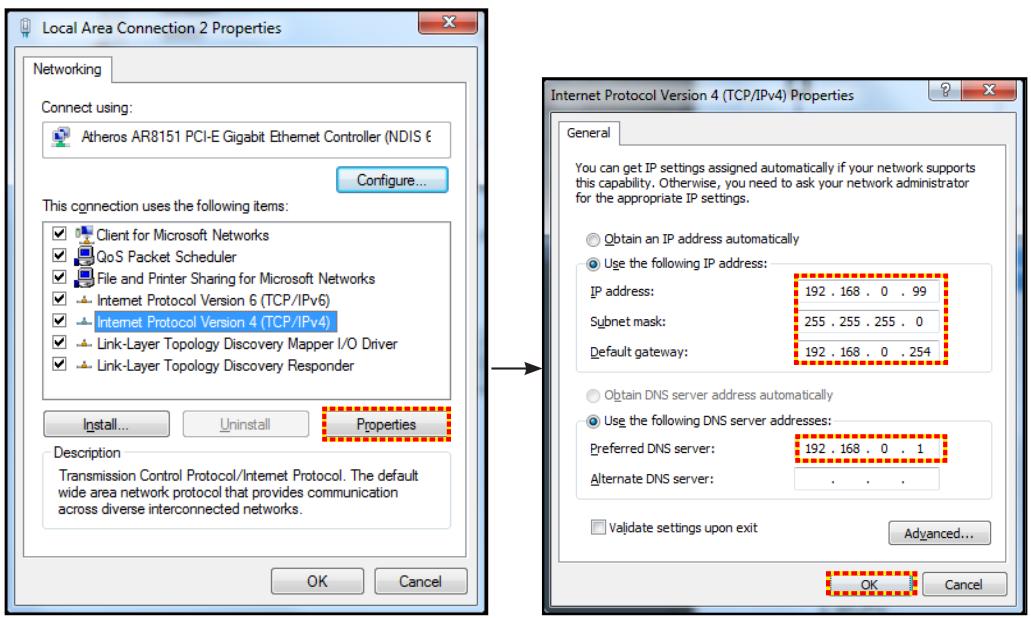
- Åbn webbrowseren på din pc, og indtast den IP-adresse, der blev tildelt i trin 3, i URL-feltet. Tryk derefter på "Enter".
Nulstilling
Nulstil alle værdier for LAN-indstillingerne.
Netværksmenu: Kontrol
Crestron
Brug denne funktion til at vælge netværksfunktionen (port: 41794).
For mere information, besøg http://www.crestron.com og www.crestron.com/getroomview.
Extron
Brug denne funktion til at vælge netværksfunktionen (port: 2023).
PJ Link
Brug denne funktion til at vælge netværksfunktionen (port: 4352).
AMX Device Discovery
Brug denne funktion til at vælge netværksfunktionen (port: 9131).
Telnet
Brug denne funktion til at vælge netværksfunktionen (port: 23).
HTTP
Brug denne funktion til at vælge netværksfunktionen (port: 80).
BRUG PROJECTOREN
Menu konfiguration netværk kontrolindstillinger
LAN RJ45-funktion
For enkelhedens og brugervenlighedens skyld leverer projektoren flere netværks- og fjernstyringsfunktioner. Projektorens LAN/RJ45-funktion via et netværk, som f.eks. fjernstyring: tænd/sluk-indstillinger, lysstyrke og kontrast. Du kan også se projektorens statusoplysninger, såsom: videokilde, lyd fra, osv.
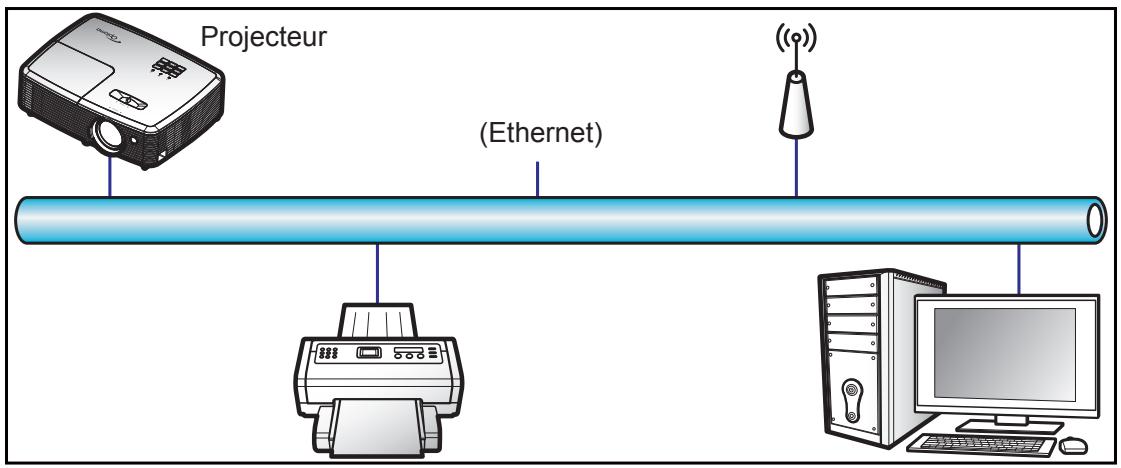
Funktioner i kablet LAN-terminal.
Denne projektor kan styres ved hjælp af en pc (bærbar) eller anden ekstern enhed via LAN/RJ45-porten og er kompatibel med Crestron / Extron / AMX (Device Discovery) / PJLink.
- Crestron er et registreret varemærke tilhørende Crestron Electronics, Inc. i USA. • Extron er et registreret varemærke tilhørende Extron Electronics, Inc i USA. • AMX er et registreret varemærke tilhørende AMX LLC, Inc i USA.
- PJLink har indgivet en ansøgning om registrering af varemærke og logo i Japan, USA og andre lande pr. JMBIA.
Denne projektor understøttes af specifikke kommandoer fra Crestron Electronics-controlleren og tilsvarende software, såsom RoomView®.
http://www.crestron.com/
Denne projektor er i overensstemmelse med at understøtte Extron-enheder til reference.
http://www.extron.com/
Projektoren understøttes af AMX (Device Discovery).
http://www.amx.com/
Denne projektor understøtter alle PJLink Class1-kommandoer (version 1.00).
http://pjlink.jbmia.or.jp/english/
For mere detaljerede oplysninger om de forskellige typer eksterne enheder, der kan tilsluttes til LAN/RJ45-porten og fjernbetjeningen af projektoren, samt oplysninger om kommandoer, der er kompatible med hver type ekstern enhed, bedes du kontakte supportafdelingen direkte.
BRUG AF PROJEKTOREN
LAN RJ45
- Tilslut et RJ45-kabel til RJ45-portene på projektoren og pc'en (bærbar).
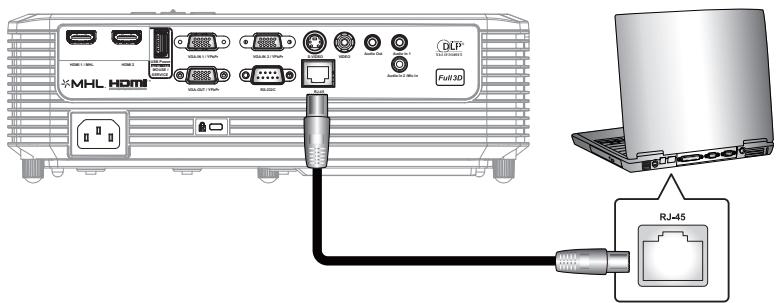
- På pc'en (bærbar computer) skal du vælge Start > Kontrolpanel > Netværksforbindelser.
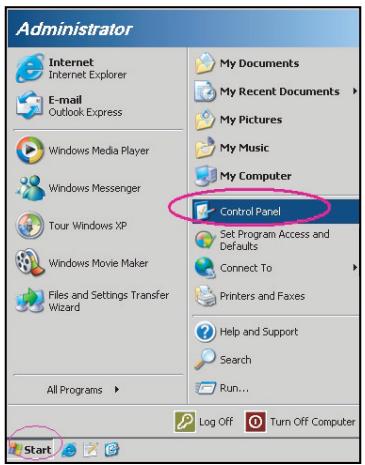
- Højreklik på Local Area Connection (Lokalnetværksforbindelse), og vælg Property (Egenskaber).
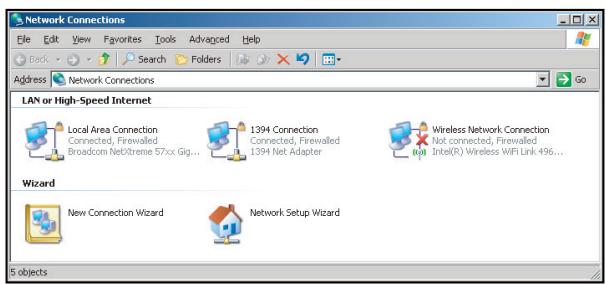
- I vinduet Properties (Egenskaber) skal du vælge fanen General (Generelt) og vælge Internet Protocol (TCP/IP) (Internetprotokol (TCP/IP)).
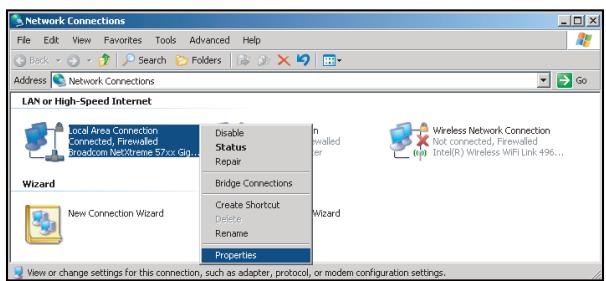
BRUG PROJECTOREN
5. Klik på "Egenskaber".
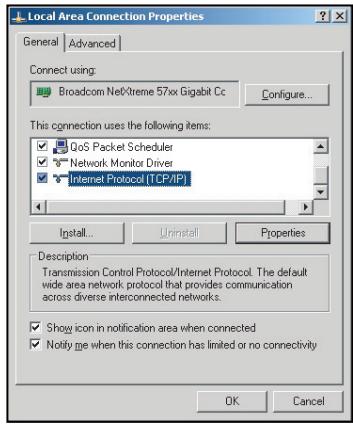
6. Indtast IP-adressen og undernetmasken, og tryk derefter på "OK".
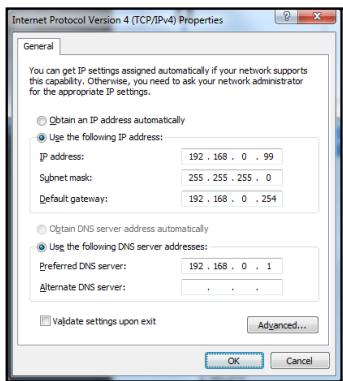
- Tryk på knappen "Menu" på projektoren.
- Åbn på projektoren Netværk > LAN.
- Indtast følgende forbindelsesparametre:
- DHCP: Slået fra
- IP-adresse: 192.168.0.100 – Undernetmaske: 255.255.255.0
- Gateway: 192.168.0.254
- DNS: 192.168.0.1
- Tryk på "Enter" for at bekræfte indstillingerne.
- Åbn en internetbrowser, f.eks. Microsoft Internet Explorer med Adobe Flash Player 9.0 eller en nyere version installeret.
- I projektorens adressefelt skal du indtaste IP-adressen: 192.168.0.100.

- Tryk på "Enter".
BRUG AF PROJEKTOREN
Projektoren er konfigureret til fjernstyring. Funktionen LAN/RJ45 vises som følger:
Informationsside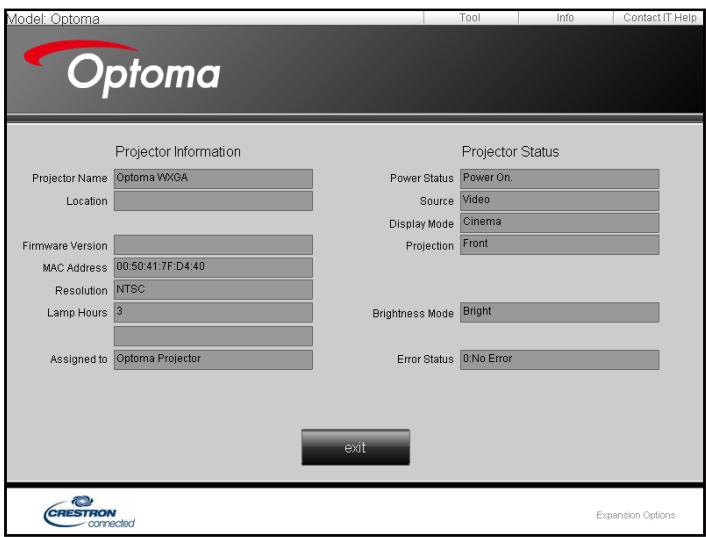
Hovedsiden
Værktøjsside
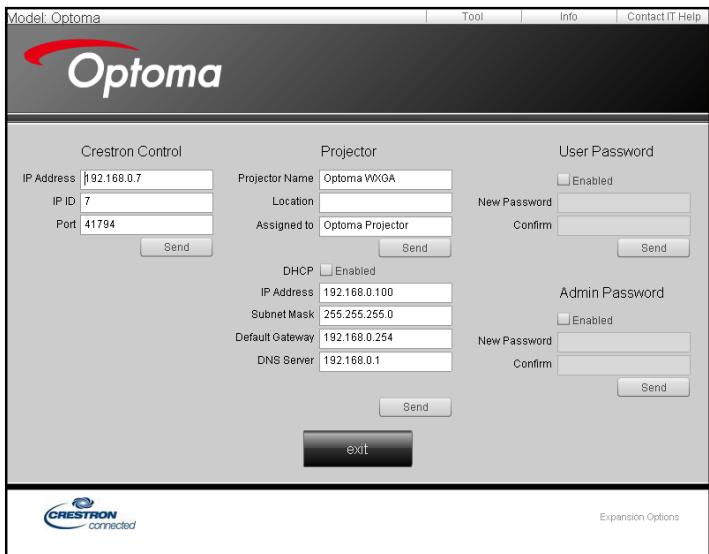
Kontakt supportafdelingen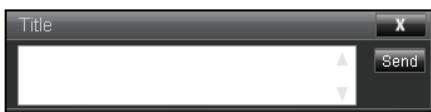
BRUG AF PROJEKTOREN
RS232 med Telnet-funktion
Der er en anden måde at styre RS232 i projektoren på, kaldet "RS232 via TELNET" til LAN/RJ45-grænsefladen.
Kom godt i gang-guide til "RS232 via Telnet".
• Kontroller og få projektorens OSD IP-adresse. • Sørg for, at den bærbare computer/PC'en kan få adgang til projektorens webside. • Sørg for, at "Windows Firewall" er deaktiveret, hvis "TELNET"-funktionen filtrerer din bærbare computer/PC.
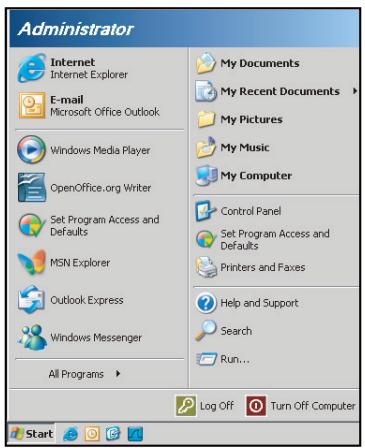
- Vælg Start > Alle programmer > Tilbehør > Kommandoprompt.
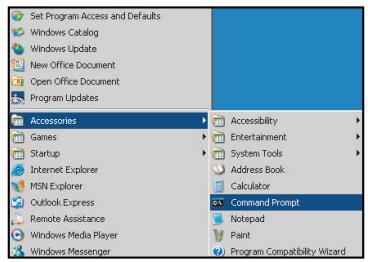
- Indtast kommandostrukturen som følger:
– telnet ttt.xxx.yyy.zzz 23 (tryk på "Enter") – (ttt.xxx.yyy.zzz: projektorens IP-adresse)
- Hvis Telnet-forbindelsen er klar, og brugeren har indtastet en RS232-kommando og derefter trykket på "Enter", vil RS232-kommandoen fungere.
Specifikationer for "RS232 via TELNET":
- Telnet: TCP.
- Telnet-port: 23 (for flere detaljer, kontakt venligst agenten eller serviceteamet).
- Telnet-værktøj: Windows "TELNET.exe" (konsoltilstand).
- Afbrydelse for RS232-styring via Telnet normalt: Luk
- Windows Telnet-værktøjet direkte, når TELNET-forbindelsen er klar.
- Begrænsning 1 for Telnet-styring: Der er mindre end 50 bytes for successive netværksbelastninger for Telnet-styringsapplikationen.
- Begrænsning 2 for Telnet-styring: Der er mindre end 26 bytes for en komplet RS232-kommando for Telnet-styringsapplikationen.
- Begrænsning 3 for Telnet-kontrol: Minimumsintervallet for følgende RS232-kommando skal være mere end 200 (ms).
BRUG PROJEKTOREN
Menu Info
Menu Info (Type 1)
Vis projektorens oplysninger som vist nedenfor:
- Standard
- Serienummer
- Kilde
- Opløsning • Opdateringshastighed • Visningstilstand • Strømtilstand (Standby) • Lampe timer • Projektor ID • Filter brugstimer • Lys tilstand
- FW-version
Menu Info (Type 2)
Vis projektorens oplysninger som vist nedenfor:
- Standard
- Serienummer
- Kilde
- Opløsning • Opdateringshastighed • Visningstilstand • Strømbesparende tilstand (Standby) • Lampe timer
- Netværksstatus
- IP-adresse • Projektor-ID • Filterets brugstimer • Lysindstilling
- Firmwareversion
VEDLIGEHOLDELSE
Udskiftning af lampen
Projektoren registrerer automatisk lampens levetid. Når lampen næsten har nået slutningen af sin levetid, vises en advarselsmeddelelse på skærmen.
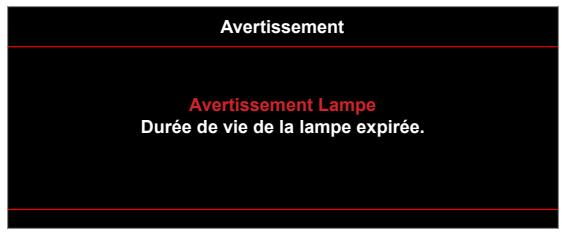
Når du ser denne meddelelse, bedes du kontakte din regionale forhandler eller servicecenter for at få lampen udskiftet så hurtigt som muligt. Sørg for, at projektoren er kølet af i mindst 30 minutter, før du skifter lampen.
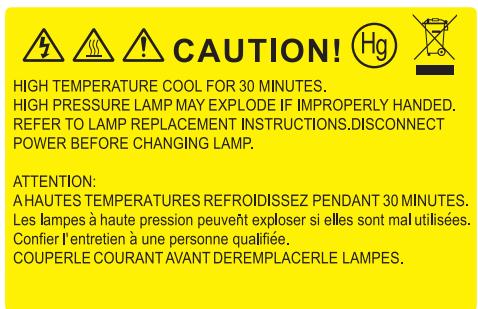

Advarsel: Ved loftmontering skal du være forsigtig, når du åbner adgangspanelet til lampen. Det anbefales at bære sikkerhedsbriller, når du skifter pæren ved loftmontering. Der skal tages forholdsregler for at forhindre, at løse dele falder ned fra projektoren.

Advarsel: Lampeafdelingen er varm! Lad den køle af, før du skifter lampen!

Advarsel: For at reducere risikoen for personskade må du ikke tabe lampemodulet og ikke røre ved lampens pære. Pæren kan gå i stykker og forårsage skade, hvis den tabes.
Udskiftning af lampen (fortsat)
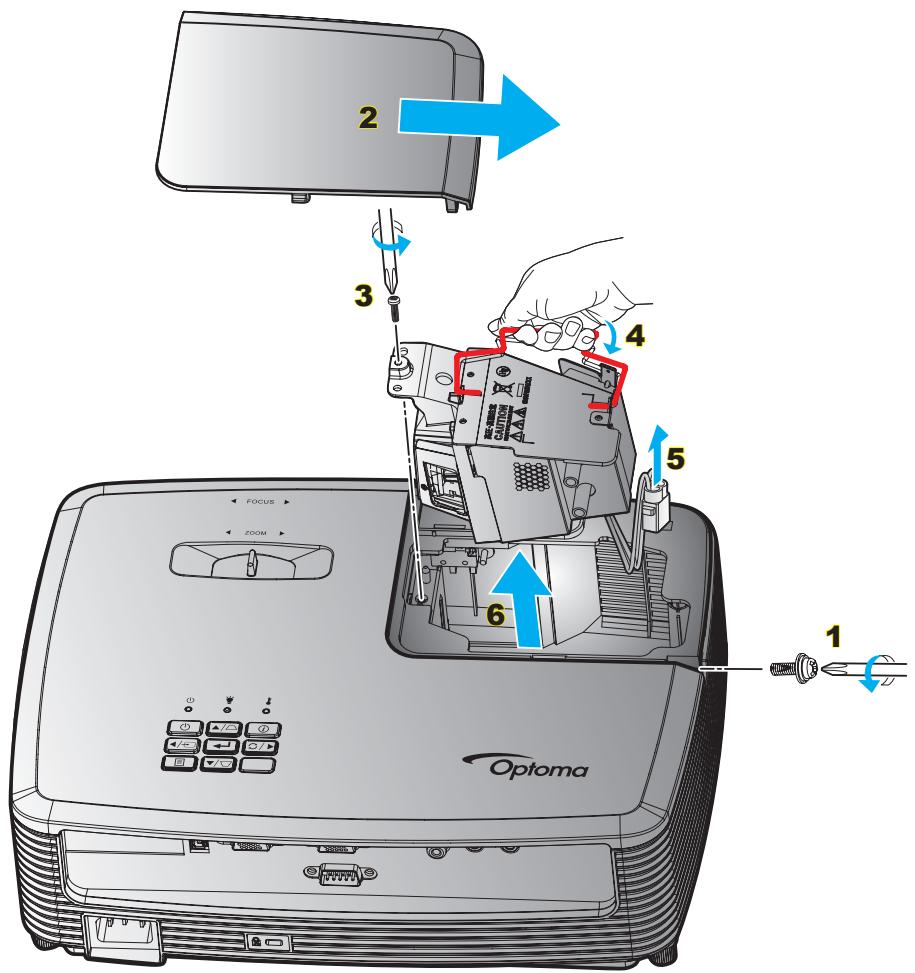
Procedure:
- Sluk for projektoren ved at trykke på "∅"-knappen på fjernbetjeningen eller på projektorens tastatur.
- Lad projektoren køle af i mindst 30 minutter.
- Débranchez le cordon d'alimentation.
- Desserrez la vis du couvercle. 1
- Enlevez le capot. 2
- Dévissez la vis sur le module de la lampe. 3
- Levez la poignée de la lampe. 4
- Retirez le cordon de la lampe. 5
- Retirez délicatement le module de lampe. 6
- Pour replacer le module de la lampe, suivez les étapes précédentes dans l'ordre inverse.
- Allumez le projecteur et réinitialisez le minuteur de la lampe.
- Mise à zéro lampe : (i) Appuyez sur "Menu" → (ii) Sélectionner "Réglages" → (iii) Sélectionner "Paramètres Lampe" → (iv) Sélectionner "Mise à zéro lampe" → (v) Sélectionner "Oui".
Remarque :
• Les vis du couvercle de la lampe et de la lampe ne peuvent pas être enlevées. • Le projecteur ne peut pas être tourné si le couvercle de la lampe n'a pas été remis sur le projecteur. - Ne touchez aucune partie en verre de la lampe. Les huiles de la peau peuvent endommager la lampe. Utilisez un chiffon sec pour nettoyer le module de la lampe s'il a été touché par accident.
ENTRETIEN
Installer et nettoyer le filtre à poussière
Installer le filtre à poussière
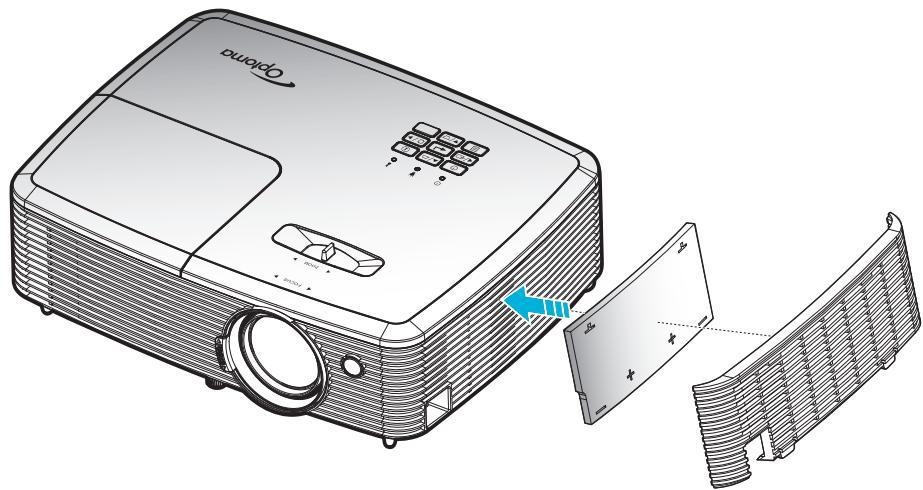
Bemærk: Støvfiltre er kun nødvendige/medfølger i støvede områder.
Rengøring af støvfilteret
Vi anbefaler, at du rengør støvfilteret hver tredje måned. Rengør det oftere, hvis projektoren bruges i et støvet miljø.
Procedure:
- Sluk projektoren ved at trykke på knappen "∅" på fjernbetjeningen eller på projektorens tastatur.
- Tag strømkablet ud af stikkontakten.
- Fjern støvfilteret forsigtigt. 1
- Rengør eller udskift støvfilteret. 2
- For at installere støvfilteret skal du følge de foregående trin i omvendt rækkefølge.
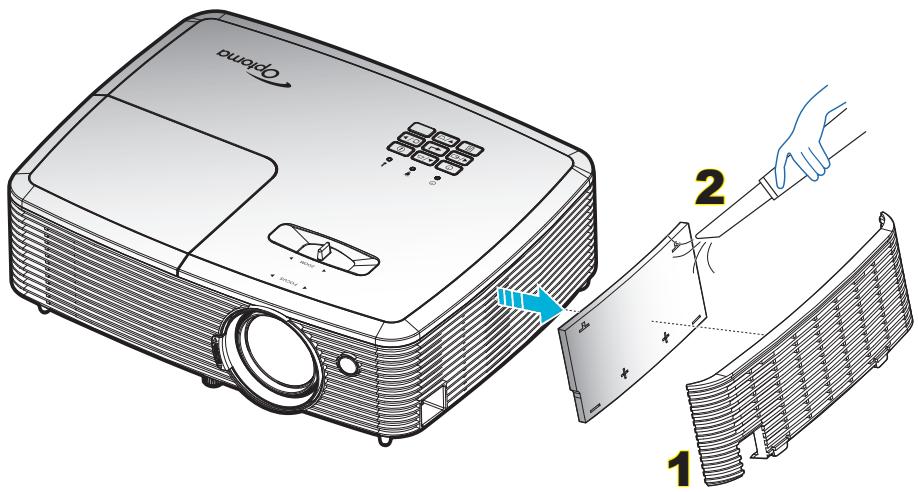
YDERLIGERE OPLYSNINGER
Understøttede opløsninger
Digital kompatibilitet
| B0/Timing établi | B0/Timing standard | B0/Timing détaillé | B1/Mode vidéo | B1/Timing détaillé |
| 720 x 400 à 70 Hz | SVGA : | Timing natif : | 640x480p à 60 Hz | 720 x 480 à 60 Hz |
| 640x480 à 60Hz | 800x600 à 120Hz | XGA : 1024x768 à 60 Hz | 720 x 480 à 60 Hz | 1280x720p à 60Hz |
| 640x480 à 67Hz | 1024x768 à 120Hz | WXGA : 1280x800 @ 60 Hz; 1280x720 @ 60 Hz | 1280x720p à 60Hz | 1366x768 à 60 Hz |
| 640x480 à 72Hz | 1280x800 à 60 Hz | 1080P : 1920x1080 à 60 Hz | 1920x1080i à 60 Hz | 1920x1080i à 50Hz |
| 640x480 à 75 Hz | 1280x1024 à 60 Hz | 720(1440)x480i à 60 Hz | 1920x1080p à 60Hz | |
| 800x600 à 56Hz | 1680x1050 à 60 Hz | 1920x1080p à 60Hz | ||
| 800x600 à 60 Hz | 1280x720 à 60Hz | 720x576p à 50 Hz | ||
| 800x600 à 72Hz | 1280x720 à 120 Hz | 1280x720p à 50 Hz | ||
| 800x600 à 75Hz | 1600x1200 à 60 Hz | 1920x1080i à 50Hz | ||
| 832x624 à 75 Hz | XGA/WXGA : | 720(1440)x576i à 50 Hz | ||
| 1024x768 à 60 Hz | 1440x900 à 60 Hz | 1920x1080p à 50Hz | ||
| 1024x768 à 70Hz | 1024x768 à 120Hz | 1920x1080p à 24Hz | ||
| 1024x768 à 75Hz | 1280x800 à 60 Hz | 1920x1080p à 30 Hz | ||
| 1280x1024 à 75Hz | 1280x1024 à 60 Hz | |||
| 1152x870 à 75 Hz | 1680x1050 à 60 Hz | |||
| 1280x720 à 60Hz | ||||
| 1280x720 à 120 Hz | ||||
| 1600x1200 à 60 Hz | ||||
| 1080P : | ||||
| 1280x720 à 60Hz | ||||
| 1280x800 à 60 Hz | ||||
| 1280x1024 à 60 Hz | ||||
| 1400x1050 à 60 Hz | ||||
| 1600x1200 à 60 Hz | ||||
| 1440x900 à 60 Hz | ||||
| 1280x720 à 120 Hz | ||||
| 1024x768 à 120Hz |
YDERLIGERE OPLYSNINGER
Analog kompatibilitet
| B0/Timing établi | B0/Timing standard | B0/Timing détaillé | B1/Mode vidéo | B1/Timing détaillé |
| 720 x 400 à 70 Hz | SVGA : | Timing natif : | 1366x768 à 60 Hz | |
| 640x480 à 60Hz | 800x600 à 120Hz | XGA : 1024x768 à 60 Hz | ||
| 640x480 à 67Hz | 1024x768 à 120Hz | WXGA : 1280x800 @ 60 Hz; 1280x720 @ 60 Hz | ||
| 640x480 à 72Hz | 1280x800 à 60 Hz | 1080P : 1920x1080 à 60 Hz | ||
| 640x480 à 75 Hz | 1280x1024 à 60 Hz | |||
| 800x600 à 56Hz | 1680x1050 à 60 Hz | |||
| 800x600 à 60 Hz | 1280x720 à 60Hz | |||
| 800x600 à 72Hz | 1280x720 à 120 Hz | |||
| 800x600 à 75Hz | 1600x1200 à 60 Hz | |||
| 832x624 à 75 Hz | XGA/WXGA : | |||
| 1024x768 à 60 Hz | 1440x900 à 60 Hz | |||
| 1024x768 à 70Hz | 1024x768 à 120Hz | |||
| 1024x768 à 75Hz | 1280x800 à 60 Hz | |||
| 1280x1024 à 75Hz | 1280x1024 à 60 Hz | |||
| 1152x870 à 75 Hz | 1680x1050 à 60 Hz | |||
| 1280x720 à 60Hz | ||||
| 1280x720 à 120 Hz | ||||
| 1600x1200 à 60 Hz | ||||
| 1080P : | ||||
| 1280x720 à 60Hz | ||||
| 1280x800 à 60 Hz | ||||
| 1280x1024 à 60 Hz | ||||
| 1400x1050 à 60 Hz | ||||
| 1600x1200 à 60 Hz | ||||
| 1440x900 à 60 Hz | ||||
| 1280x720 à 120 Hz | ||||
| 1024x768 à 120Hz |
YDERLIGERE OPLYSNINGER
Kompatibilitet med ægte 3D-video
| Résolution d'entrée | Entrée 3D HDMI 1.4a | Synchronisation d'entrée | ||
| 1280x720P à 50Hz | Haut et bas | |||
| 1280x720P à 60 Hz | Haut et bas | |||
| 1280x720P à 50Hz | Encapsulage de trame | |||
| 1280x720P à 60 Hz | Encapsulage de trame | |||
| 1920x1080i à 50 Hz | Côte à côte (Moitié) | |||
| 1920x1080i à 60 Hz | Côte à côte (Moitié) | |||
| 1920x1080P à 24 Hz | Haut et bas | |||
| 1920x1080P à 24 Hz | Encapsulage de trame | |||
| HDMI 1.3 | 1920x1080i à 50Hz | Côte à côte (Moitié) | Mode SBS allumé | |
| 1920x1080i à 60 Hz | ||||
| 1280x720P à 50Hz | ||||
| 1280x720P à 60 Hz | ||||
| 800 x 600 à 60 Hz | ||||
| 1024 x 768 à 60 Hz | ||||
| 1280 x 800 à 60 Hz | ||||
| 1920x1080i à 50Hz | Haut et bas | Mode TAB allumé | ||
| 1920x1080i à 60 Hz | ||||
| 1280x720P à 50Hz | ||||
| 1280x720P à 60 Hz | ||||
| 800x600 à 60 Hz | ||||
| 1024x768 à 60 Hz | ||||
| 1280x800 à 60 Hz | ||||
| 480i | HQFS | Le format 3D est Superposés | ||
Bemærk:
• Hvis 3D-indgangen er 1080p ved 24 Hz, skal DMD'en læse med et helt multiplum i 3D-tilstand. - Understøttelse af NVIDIA 3DTV Play uden patentafgift for Optoma. 1080i ved 25 Hz og 720p ved 50 Hz fungerer ved 100 Hz; andre 3D-frekvenser fungerer ved 120 Hz. • 1080p ved 24 Hz fungerer ved 144 Hz.
YDERLIGERE OPLYSNINGER
Billedstørrelse og projektionsafstand
Type 1:
XGA
| Taille de la longueur diagonale de l'écran (16:9) | Taille de l'écran L x H | Distance de projection (D) | Décalage (Hd) | |||||||
| (m) | (po) | (m) | (pied) | |||||||
| Largeur | Hauteur | Largeur | Hauteur | Large | Tele | Large | Tele | (m) | (po) | |
| 36 | 0,73 | 0,55 | 28,80 | 21,6 | 1,4 | 1,6 | 4,59 | 5,25 | 0,08 | 3,15 |
| 40 | 0,81 | 0,61 | 32,00 | 24 | 1,6 | 1,8 | 5,25 | 5,91 | 0,09 | 3,54 |
| 50 | 1,02 | 0,76 | 40,00 | 30 | 2,0 | 2,2 | 6,56 | 7,22 | 0,12 | 4,72 |
| 60 | 1,22 | 0,91 | 48,00 | 36 | 2,4 | 2,6 | 7,87 | 8,53 | 0,14 | 5,51 |
| 70 | 1,42 | 1,07 | 56,00 | 42 | 2,8 | 3,1 | 9,19 | 10,17 | 0,16 | 6,30 |
| 80 | 1,63 | 1,22 | 64,00 | 48 | 3,2 | 3,5 | 10,50 | 11,48 | 0,18 | 7,09 |
| 90 | 1,83 | 1,37 | 72,00 | 54 | 3,5 | 4,0 | 11,48 | 13,12 | 0,21 | 8,27 |
| 100 | 2,03 | 1,52 | 80,00 | 60 | 3,9 | 4,4 | 12,80 | 14,44 | 0,23 | 9,06 |
| 120 | 2,44 | 1,83 | 96,00 | 72 | 4,7 | 5,3 | 15,42 | 17,39 | 0,27 | 10,63 |
| 150 | 3,05 | 2,29 | 120,00 | 90 | 5,9 | 6,6 | 19,36 | 21,65 | 0,34 | 13,39 |
| 180 | 3,66 | 2,74 | 144,00 | 108 | 7,1 | 7,9 | 23,29 | 25,92 | 0,41 | 16,14 |
| 200 | 4,06 | 3,05 | 160,00 | 120 | 7,9 | 8,8 | 25,92 | 28,87 | 0,46 | 18,11 |
| 250 | 5,08 | 3,81 | 200,00 | 150 | 9,9 | 11,0 | 32,48 | 36,09 | 0,57 | 22,44 |
| 300 | 6,10 | 4,57 | 240,00 | 180 | 11,8 | 13,2 | 38,71 | 43,31 | 0,69 | 27,17 |
Bemærk: Zoomforholdet er 1,1x.
WXGA
| Taille de la longueur diagonale de l'écran (16:9) | Taille de l'écran L x H | Distance de projection (D) | Décalage (Hd) | |||||||
| (m) | (po) | (m) | (pied) | |||||||
| Largeur | Hauteur | Largeur | Hauteur | Large | Tele | Large | Tele | (m) | (po) | |
| 36 | 0,78 | 0,48 | 30,53 | 19,08 | 1,2 | 1,3 | 3,94 | 4,27 | 0,06 | 2,36 |
| 40 | 0,86 | 0,54 | 33,92 | 21,2 | 1,3 | 1,5 | 4,27 | 4,92 | 0,06 | 2,36 |
| 50 | 1,08 | 0,67 | 42,40 | 26,5 | 1,7 | 1,8 | 5,58 | 5,91 | 0,08 | 3,15 |
| 60 | 1,29 | 0,81 | 50,88 | 31,8 | 2,0 | 2,2 | 6,56 | 7,22 | 0,09 | 3,54 |
| 70 | 1,51 | 0,94 | 59,36 | 37,1 | 2,3 | 2,6 | 7,55 | 8,53 | 0,12 | 4,72 |
| 80 | 1,72 | 1,08 | 67,84 | 42,4 | 2,7 | 2,9 | 8,86 | 9,51 | 0,13 | 5,12 |
| 90 | 1,94 | 1,21 | 76,32 | 47,7 | 3,0 | 3,3 | 9,84 | 10,83 | 0,15 | 5,91 |
| 100 | 2,15 | 1,35 | 84,80 | 53 | 3,3 | 3,7 | 10,83 | 12,14 | 0,16 | 6,30 |
| 120 | 2,58 | 1,62 | 101,76 | 63,6 | 4,0 | 4,4 | 13,12 | 14,44 | 0,19 | 7,48 |
| 150 | 3,23 | 2,02 | 127,20 | 79,5 | 5,0 | 5,5 | 16,40 | 18,04 | 0,24 | 9,45 |
| 180 | 3,88 | 2,42 | 152,64 | 95,4 | 6,0 | 6,6 | 19,69 | 21,65 | 0,29 | 11,42 |
| 200 | 4,31 | 2,69 | 169,60 | 106 | 6,7 | 7,3 | 21,98 | 23,95 | 0,33 | 12,99 |
| 250 | 5,38 | 3,37 | 212,00 | 132,5 | 8,3 | 9,2 | 27,23 | 30,18 | 0,40 | 15,75 |
| 300 | 6,46 | 4,04 | 254,40 | 159 | 10,0 | 11,0 | 32,81 | 36,09 | 0,48 | 18,90 |
Bemærk: Zoomforholdet er 1,1x.
YDERLIGERE OPLYSNINGER
1080P
| Taille de la longueur diagonale de l'écran (16:9) | Taille de l'écran L x H | Distance de projection (D) | Décalage (Hd) | |||||||
| (m) | (po) | (m) | (pied) | |||||||
| Largeur | Hauteur | Largeur | Hauteur | Large | Tele | Large | Tele | (m) | (po) | |
| 36 | 0,80 | 0,45 | 31,38 | 17,65 | 1,2 | 1,3 | 3,94 | 4,27 | 0,07 | 2,76 |
| 40 | 0,89 | 0,5 | 34,86 | 19,6 | 1,3 | 1,4 | 4,27 | 4,59 | 0,08 | 3,15 |
| 50 | 1,11 | 0,62 | 43,58 | 24,5 | 1,6 | 1,8 | 5,25 | 5,91 | 0,10 | 3,94 |
| 60 | 1,33 | 0,75 | 52,29 | 29,4 | 2,0 | 2,2 | 6,56 | 7,22 | 0,12 | 4,72 |
| 70 | 1,55 | 0,87 | 61,01 | 34,3 | 2,3 | 2,5 | 7,55 | 8,20 | 0,14 | 5,51 |
| 80 | 1,77 | 1 | 69,73 | 39,2 | 2,6 | 2,9 | 8,53 | 9,51 | 0,16 | 6,30 |
| 90 | 1,99 | 1,12 | 78,44 | 44,1 | 2,9 | 3,2 | 9,51 | 10,50 | 0,18 | 7,09 |
| 100 | 2,21 | 1,25 | 87,16 | 49 | 3,3 | 3,6 | 10,83 | 11,81 | 0,19 | 7,48 |
| 120 | 2,66 | 1,49 | 104,59 | 58,8 | 3,9 | 4,3 | 12,80 | 14,11 | 0,24 | 9,45 |
| 150 | 3,32 | 1,87 | 130,74 | 73,5 | 4,9 | 5,4 | 16,08 | 17,72 | 0,30 | 11,81 |
| 180 | 3,98 | 2,24 | 156,88 | 88,2 | 5,9 | 6,5 | 19,36 | 21,33 | 0,36 | 14,17 |
| 200 | 4,43 | 2,49 | 174,32 | 98,1 | 6,6 | 7,2 | 21,65 | 23,62 | 0,40 | 15,75 |
| 250 | 5,53 | 3,11 | 217,89 | 122,6 | 8,2 | 9,0 | 26,90 | 29,53 | 0,50 | 19,69 |
| 300 | 6,64 | 3,74 | 261,47 | 147,1 | 9,8 | 10,8 | 32,15 | 35,43 | 0,59 | 23,23 |
Bemærk: Zoomforholdet er 1,1x.
Type 2:
XGA
| Taille de la longueur diagonale de l'écran (16:9) | Taille de l'écran L x H | Distance de projection (D) | Décalage (Hd) | |||||||
| (m) | (po) | (m) | (pied) | |||||||
| Largeur | Hauteur | Largeur | Hauteur | Large | Tele | Large | Tele | (m) | (po) | |
| 36 | 0,73 | 0,55 | 28,80 | 21,6 | 1,1 | 1,4 | 3,61 | 4,59 | 0,08 | 3,15 |
| 40 | 0,81 | 0,61 | 32,00 | 24 | 1,2 | 1,6 | 3,94 | 5,25 | 0,09 | 3,54 |
| 50 | 1,02 | 0,76 | 40,00 | 30 | 1,5 | 2,0 | 4,92 | 6,56 | 0,12 | 4,72 |
| 60 | 1,22 | 0,91 | 48,00 | 36 | 1,8 | 2,4 | 5,91 | 7,87 | 0,14 | 5,51 |
| 70 | 1,42 | 1,07 | 56,00 | 42 | 2,1 | 2,7 | 6,89 | 8,86 | 0,16 | 6,30 |
| 80 | 1,63 | 1,22 | 64,00 | 48 | 2,4 | 3,1 | 7,87 | 10,17 | 0,18 | 7,09 |
| 90 | 1,83 | 1,37 | 72,00 | 54 | 2,7 | 3,5 | 8,86 | 11,48 | 0,21 | 8,27 |
| 100 | 2,03 | 1,52 | 80,00 | 60 | 3,0 | 3,9 | 9,84 | 12,80 | 0,23 | 9,06 |
| 120 | 2,44 | 1,83 | 96,00 | 72 | 3,6 | 4,7 | 11,81 | 15,42 | 0,27 | 10,63 |
| 150 | 3,05 | 2,29 | 120,00 | 90 | 4,5 | 5,9 | 14,76 | 19,36 | 0,34 | 13,39 |
| 180 | 3,66 | 2,74 | 144,00 | 108 | 5,4 | 7,1 | 17,72 | 23,29 | 0,41 | 16,14 |
| 200 | 4,06 | 3,05 | 160,00 | 120 | 6,0 | 7,8 | 19,69 | 25,59 | 0,46 | 18,11 |
| 250 | 5,08 | 3,81 | 200,00 | 150 | 7,6 | 9,8 | 24,93 | 32,15 | 0,57 | 22,44 |
| 300 | 6,10 | 4,57 | 240,00 | 180 | 9,1 | 11,8 | 29,86 | 38,71 | 0,69 | 27,17 |
Bemærk: Zoomforholdet er 1,3 x.
YDERLIGERE OPLYSNINGER
WXGA
| Taille de la longueur diagonale de l'écran (16:9) | Taille de l'écran L x H | Distance de projection (D) | Décalage (Hd) | |||||||
| (m) | (po) | (m) | (pied) | |||||||
| Largeur | Hauteur | Largeur | Hauteur | Large | Tele | Large | Tele | (m) | (po) | |
| 36 | 0,78 | 0,48 | 30,53 | 19,08 | 0,9 | 1,2 | 2,95 | 3,94 | 0,06 | 2,36 |
| 40 | 0,86 | 0,54 | 33,92 | 21,2 | 1,0 | 1,3 | 3,28 | 4,27 | 0,07 | 2,76 |
| 50 | 1,08 | 0,67 | 42,40 | 26,5 | 1,3 | 1,7 | 4,27 | 5,58 | 0,09 | 3,54 |
| 60 | 1,29 | 0,81 | 50,88 | 31,8 | 1,5 | 2,0 | 4,92 | 6,56 | 0,10 | 3,94 |
| 70 | 1,51 | 0,94 | 59,36 | 37,1 | 1,8 | 2,3 | 5,91 | 7,55 | 0,12 | 4,72 |
| 80 | 1,72 | 1,08 | 67,84 | 42,4 | 2,0 | 2,7 | 6,56 | 8,86 | 0,13 | 5,12 |
| 90 | 1,94 | 1,21 | 76,32 | 47,7 | 2,3 | 3,0 | 7,55 | 9,84 | 0,15 | 5,91 |
| 100 | 2,15 | 1,35 | 84,80 | 53 | 2,6 | 3,3 | 8,53 | 10,83 | 0,16 | 6,30 |
| 120 | 2,58 | 1,62 | 101,76 | 63,6 | 3,1 | 4,0 | 10,17 | 13,12 | 0,20 | 7,87 |
| 150 | 3,23 | 2,02 | 127,20 | 79,5 | 3,8 | 5,0 | 12,47 | 16,40 | 0,25 | 9,84 |
| 180 | 3,88 | 2,42 | 152,64 | 95,4 | 4,6 | 6,0 | 15,09 | 19,69 | 0,30 | 11,81 |
| 200 | 4,31 | 2,69 | 169,60 | 106 | 5,1 | 6,7 | 16,73 | 21,98 | 0,34 | 13,39 |
| 250 | 5,38 | 3,37 | 212,00 | 132,5 | 6,4 | 8,3 | 21,00 | 27,23 | 0,41 | 16,14 |
| 300 | 6,46 | 4,04 | 254,40 | 159 | 7,7 | 10,0 | 25,26 | 32,81 | 0,50 | 19,69 |
Bemærk: Zoomforholdet er 1,3 x.
1080P
| Taille de la longueur diagonale de l'écran (16:9) | Taille de l'écran L x H | Distance de projection (D) | Décalage (Hd) | |||||||
| (m) | (po) | (m) | (pied) | |||||||
| Largeur | Hauteur | Largeur | Hauteur | Large | Tele | Large | Tele | (m) | (po) | |
| 36 | 0,80 | 0,45 | 31,38 | 17,65 | 0,9 | 1,2 | 2,95 | 3,94 | 0,07 | 2,76 |
| 40 | 0,89 | 0,5 | 34,86 | 19,6 | 1,0 | 1,3 | 3,28 | 4,27 | 0,08 | 3,15 |
| 50 | 1,11 | 0,62 | 43,58 | 24,5 | 1,3 | 1,6 | 4,27 | 5,25 | 0,10 | 3,94 |
| 60 | 1,33 | 0,75 | 52,29 | 29,4 | 1,5 | 2,0 | 4,92 | 6,56 | 0,12 | 4,72 |
| 70 | 1,55 | 0,87 | 61,01 | 34,3 | 1,8 | 2,3 | 5,91 | 7,55 | 0,14 | 5,51 |
| 80 | 1,77 | 1 | 69,73 | 39,2 | 2,0 | 2,6 | 6,56 | 8,53 | 0,16 | 6,30 |
| 90 | 1,99 | 1,12 | 78,44 | 44,1 | 2,3 | 2,9 | 7,55 | 9,51 | 0,18 | 7,09 |
| 100 | 2,21 | 1,25 | 87,16 | 49 | 2,5 | 3,3 | 8,20 | 10,83 | 0,19 | 7,48 |
| 120 | 2,66 | 1,49 | 104,59 | 58,8 | 3,0 | 3,9 | 9,84 | 12,80 | 0,24 | 9,45 |
| 150 | 3,32 | 1,87 | 130,74 | 73,5 | 3,8 | 4,9 | 12,47 | 16,08 | 0,30 | 11,81 |
| 180 | 3,98 | 2,24 | 156,88 | 88,2 | 4,5 | 5,9 | 14,76 | 19,36 | 0,36 | 14,17 |
| 200 | 4,43 | 2,49 | 174,32 | 98,1 | 5,0 | 6,5 | 16,40 | 21,33 | 0,40 | 15,75 |
| 250 | 5,53 | 3,11 | 217,89 | 122,6 | 6,3 | 8,1 | 20,67 | 26,57 | 0,50 | 19,69 |
| 300 | 6,64 | 3,74 | 261,47 | 147,1 | 7,5 | 9,8 | 24,61 | 32,15 | 0,59 | 23,23 |
Bemærk: Zoomforholdet er 1,3 x.
YDERLIGERE OPLYSNINGER
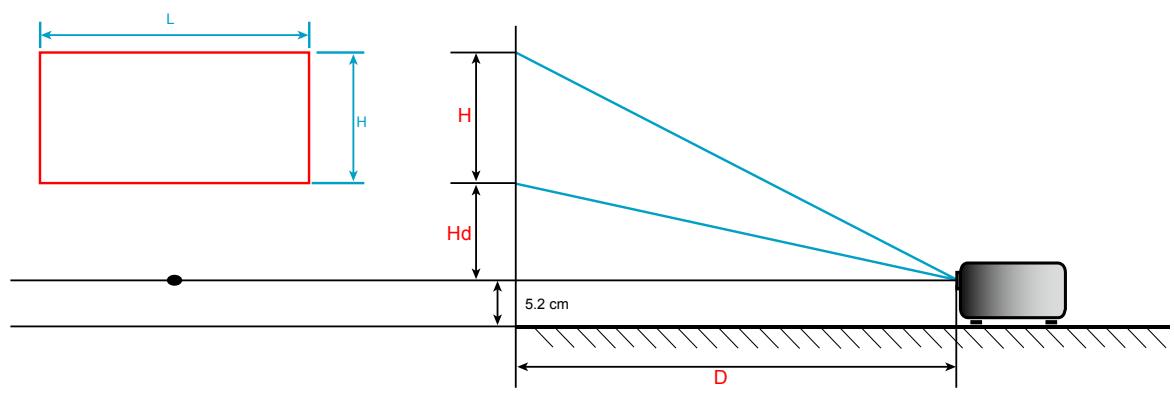
YDERLIGERE OPLYSNINGER
Projektorens dimensioner og loftmontering
- For at undgå at beskadige projektoren skal du bruge Optomas loftmonteringssæt.
- Hvis du vil bruge en anden loftmonteringsenhed, skal du sikre dig, at skruerne, der bruges til at fastgøre projektoren til beslaget, overholder følgende specifikationer:
• Skruetype: M4*3
• Skruens minimumslængde: 10 mm
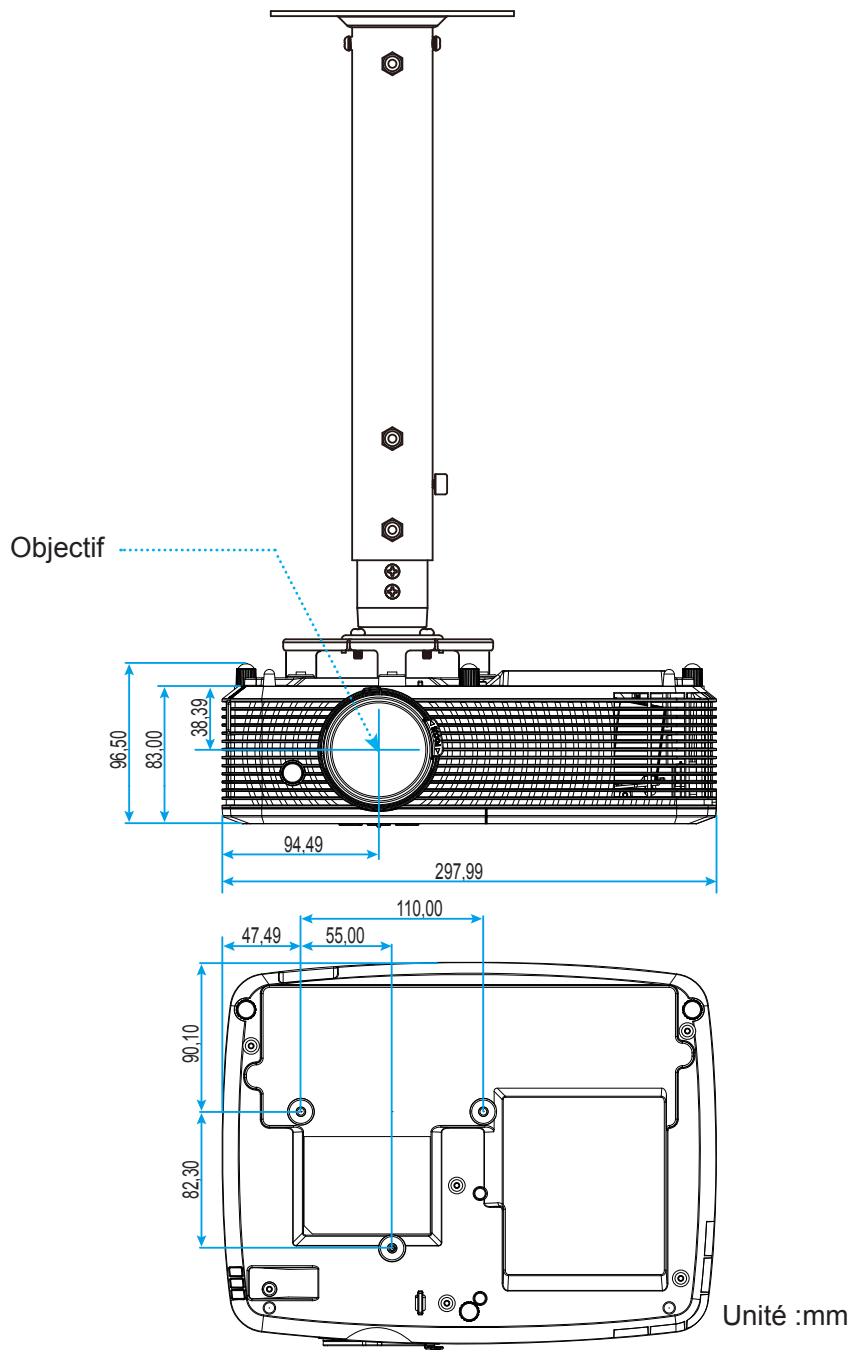
Bemærk: Vær opmærksom på, at enhver skade, der skyldes forkert installation, annullerer garantien.
Advarsel:
- Hvis du køber en loftbeslag fra en anden virksomhed, skal du sørge for at bruge den korrekte skruestørrelse. Skruestørrelsen afhænger af monteringspladens tykkelse. • Sørg for at holde mindst 10 cm afstand mellem loftet og bunden af projektoren. • Undgå at installere projektoren tæt på en varmekilde.
YDERLIGERE OPLYSNINGER
IR-fjernbetjeningskoder 1
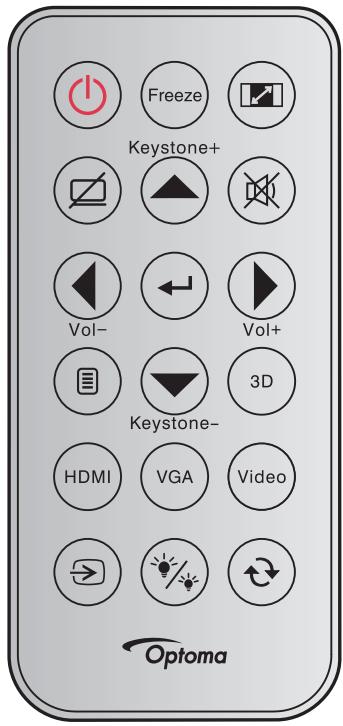
| Légende des touches | Description | Code touche | |
| Puissance |  | Appuyez pour allumer/éteindre le projecteur. | 81 |
| Figer |  | Appuyez pour figer l'image du projecteur. | 8B |
| Aspect |  | Appuyez pour modifier le format d'une image affichée. | 98 |
| AV muet |  | Appuyer pour allumer/éteindre le haut-parleur intégré du projecteur | 8A |
| Trapèze+/haut | • Appuyez pour régler la distorsion de l'image causée par l'inclinaison du projecteur.• Appuyez pour naviguer vers le haut. | C6 | |
| Muet |  | Appuyez pour couper/activer momentanément l'audio. | 92 |
| Gauche/Vol- | • Appuyez pour diminuer le volume.• Appuyez pour naviguer vers la gauche. | C8 | |
| Valider |  | Confirme votre sélection d'un élément. | -C5 (pour OSD)-CA (pour émulation d'une souris USB via USB) |
 | |||
| Droite/Vol+ | • Appuyez pour augmenter le volume.• Appuyez pour naviguer vers la droite. | C9 | |
| Menu |  | Appuyez pour quitter ou afficher les menus d'affichage à l'écran pour le projecteur. | 88 |
| Bas/Trapèze- | • Appuyez pour régler la distorsion de l'image causée par l'inclinaison du projecteur.• Appuyez pour naviguer vers le bas. | C7 | |
| Trois dimensions |  | Appuyez pour sélectionner manuellement un mode 3D qui correspond à votre contenu 3D. | 93 |
| HDMI |  | Appuyez pour choisir la source HDMI. | 86 |
YDERLIGERE OPLYSNINGER
| Légende des touches | Description | Code touche | |
| VGA |  | Appuyez pour choisir la source VGA. | 8E |
| Vidéo |  | Appuyez pour choisir la source vidéo. | CE |
| Source |  | Appuyez pour sélectionner un signal d'entrée. | C3 |
| Mode Lumineux |  | Appuyez pour ajuster automatiquement la luminosité de l'image pour une performance optimale des contrastes. | 87 |
| ReSync |  | Synchronise automatiquement le projecteur sur la source d'entrée. | C4 |
YDERLIGERE OPLYSNINGER
IR-fjernbetjeningskoder 2
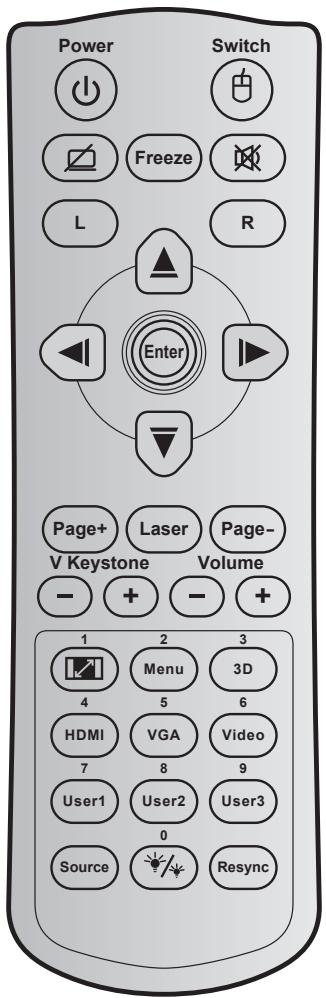
| Touche | Code touche | Définition touche impression | Description | |
| Puissance | 81 | Marche/Arrêt | Appuyez pour allumer/éteindre le projecteur. | |
| Commutateur | 3E | Commutateur | Appuyez pour allumer ou éteindre la souris. | |
| Affichage blanc/ mode muet | 8A | Appuyez pour masquer/afficher l'image à l'écran et désac- tiver/activer l'audio. | ||
| Figer | 8B | Figer | Appuyez pour figer l'image du projecteur. | |
| Muet | 92 | Appuyez pour couper/activer momentanément l'audio. | ||
| Clic gauche de souris | L | CB | L | Utilisez comme clic gauche de souris. |
| Clic droit souris | R | CC | R | Utilisez comme clic droit de souris. |
| Quatre touch- es de sélection directionnelles | C6 | Flèche haut | Utilisez ▲ ▼ ◀ ▶ pour choisir des éléments ou effectuer les réglages pour votre sélection. | |
| C8 | Flèche gauche | |||
| C9 | Flèche droite | |||
| C7 | Flèche bas | |||
YDERLIGERE OPLYSNINGER
| Touche | Code touche | Définition touche impression | Description | |
| Valider | C5 | Valider | Confirme votre sélection d'un élément. | |
| CA | Valider | |||
| Page - | C2 | Page - | Appuyez pour descendre d'une page. | |
| Laser | Sans objet | Laser | Utilisez comme pointeur laser. | |
| Page + | C1 | Page + | Appuyez pour monter d'une page. | |
| Trapèze V |  | 85 | Trapèze+ | Appuyez pour régler la distorsion de l'image causée par l'inclinaison du projecteur. |
| 84 | Trapèze - | |||
| Volume |  | 8C | Volume + | Appuyez pour augmenter/diminuer le volume. |
| 8F | Volume - | |||
| Proportions / 1 | [SCWT] | 98 |  | • Appuyez pour modifier le format d'une image affichée.• Utilisez comme le chiffre "1" du pavé numérique. |
| Menu / 2 | 88 | Menu / 2 | • Appuyez pour quitter ou afficher les menus d'affichage à l'écran pour le projecteur.• Utilisez comme le chiffre "2" du pavé numérique. | |
| 3D / 3 | 93 | 3D / 3 | • Appuyez pour sélectionner manuellement un mode 3D qui correspond à votre contenu 3D.• Utilisez comme le chiffre "3" du pavé numérique. | |
| HDMI / 4 | 86 | HDMI / 4 | • Appuyez pour choisir la source HDMI.• Utilisez comme le chiffre "4" du pavé numérique. | |
| VGA / 5 | D0 | VGA / 5 | • Appuyez pour choisir la source VGA.• Utilisez comme le chiffre "5" du pavé numérique. | |
| Vidéo / 6 | D1 | Vidéo / 6 | • Appuyez pour choisir la source vidéo composite.• Utilisez comme le chiffre "6" du pavé numérique. | |
| Utilisateur1 / 7 ; Utilisateur2 / 8 ; Utilisateur3 / 9 | D2 | Utilisateur 1/7 | • Touches définies par l'utilisateur. Veuillez consulter la page 45 pour la configuration.• Utilisez en tant que chiffres "7", "8" et "9" du pavé numérique en conséquence. | |
| D3 | Utilisateur 2/8 | |||
| D4 | Utilisateur 3/9 | |||
| Source | C3 | Source | Appuyez pour sélectionner un signal d'entrée. | |
| Mode Lumineux / 0 | ### | 96 | ### / 0 | • Appuyez pour ajuster automatiquement la luminosité de l'image pour une performance optimale des contrastes.• Utilisez comme le chiffre "0" du pavé numérique. |
| Resynchroniser | C4 | Resynchroniser | Appuyez pour synchroniser automatiquement le projecteur sur la source d'entrée. | |
YDERLIGERE OPLYSNINGER
Fejlfinding
Hvis du har problemer med projektoren, henvises til følgende oplysninger. Hvis problemerne fortsætter, kontakt din regionale forhandler eller servicecenter.
Billedproblemer
Der vises intet billede på skærmen.
• Sørg for, at alle kabler og elektriske forbindelser er tilsluttet korrekt og sikkert i henhold til beskrivelserne i afsnittet "Installation". • Sørg for, at stifterne i stikkene ikke er bøjede eller knækkede. - Kontroller, at projektionslampen er installeret korrekt. Se afsnittet "Udskiftning af lampen". • Sørg for, at funktionen "AV mute" er slået fra.
Billedet er sløret
- Juster fokusringen på projektorens objektiv. • Sørg for, at projektionsskærmen er i den rigtige afstand fra projektoren. (Se side 68-71).
Billedet er strakt, når der vises en 16:9-DVD
- Når du ser en anamorfisk DVD eller en 16:9-DVD, viser projektoren det bedste billede i 16:9-format på projektorens side.
- Hvis du ser en LBX-DVD, skal du ændre formatet til LBX i projektorens OSD. • Hvis du ser en 4:3-DVD, skal du ændre formatet til 4:3 i projektorens OSD. • Konfigurer visningsformatet til 16:9 (bredt) på din DVD-afspiller.
Billedet er for lille eller for stort
• Juster zoomhåndtaget på toppen af projektoren. • Flyt projektoren tættere på eller længere væk fra lærredet. - Tryk på "Menu" på projektorens panel, og gå derefter til "Visning-->Format". Prøv forskellige indstillinger.
Billedets kanter er skrå:
- Hvis det er muligt, skal du placere projektoren, så den er centreret i forhold til lærredet og under det. • Brug "Visning --> Trapez" i OSD til at foretage en justering.
Billedet er vendt på hovedet
- Vælg "Menu --> Projektion" i OSD, og indstil projektionsretningen.
Dobbelt og sløret billede
- Tryk på knappen "3D" for at sætte den på "Fra" for at undgå, at det normale 2D-billede bliver dobbelt og sløret.
YDERLIGERE OPLYSNINGER
To billeder i side-by-side-format
- Tryk på knappen "3D" for at sætte den på "SBS", så indgangssignalet er HDMI 1.3 2D 1080i side-by-side.
Billedet vises ikke i 3D
• Kontroller, om 3D-brillerne er udtjente. • Kontroller, om 3D-brillerne er tændt.
- Tryk på knappen "3D" og vælg "SBS", når indgangssignalet er HDMI 1.3 2D (1080i side om side halv).
Andre problemer
Projektoren reagerer ikke på kommandoer.
- Hvis det er muligt, sluk for projektoren, og tag strømkablet ud, og vent mindst 20 sekunder, før du tilslutter strømmen igen.
Lampen brænder over eller laver en smældende lyd
- Når lampen når slutningen af sin levetid, vil den brænde over, eventuelt med en høj smældende lyd. Hvis dette sker, vil projektoren ikke tænde igen, før lampemodulet er udskiftet. For at udskifte lampen skal du følge procedurerne i afsnittet "Udskiftning af lampen" på side 62-63.
Problemer med fjernbetjeningen
Hvis fjernbetjeningen ikke fungerer
- Kontroller, at fjernbetjeningens betjeningsvinkel er rettet mod projektorens IR-modtager inden for ±15°. • Sørg for, at der ikke er nogen forhindringer mellem fjernbetjeningen og projektoren. Placer dig i en afstand på mindre end 6 m (20 fod) fra projektoren. • Sørg for, at batterierne er isat korrekt.
- Udskift batterierne, når de er døde.
Advarselslamper
Når advarselslamperne (se nedenfor) tændes eller blinker, slukker projektoren automatisk:
• "LAMPE"-lampen lyser rødt, og "Tænd/Sluk"-lampen blinker rødt. - "TEMPERATUR"-lampen lyser rødt, og "Tænd/Sluk"-lampen blinker rødt. Dette indikerer, at projektoren er overophedet. Under normale forhold tænder projektoren igen, når den er kølet ned. • "TEMPERATUR"-lampen blinker rødt, og "Tænd/Sluk"-lampen er rød.
Tag strømkablet ud af projektoren, vent 30 sekunder, og prøv igen. Hvis advarselslampen tændes eller blinker, skal du kontakte dit nærmeste servicecenter for at få hjælp.
YDERLIGERE OPLYSNINGER
Besked om LED-belysning
| Message | DEL d'alimentation | DEL d'alimentation | DEL de la température | DEL de la lampe |
| (Rouge) | (Vert ou bleu) | (Rouge) | (Rouge) | |
| État de veille (cordon d'alimentation en entrée) | Lumière fixe | |||
| État de veille (Mode Graver) | Clignotant (arrêt 0,5 sec /marche 0,5 sec) | Clignotant (arrêt 0,5 sec /marche 0,5 sec) | Clignotant (arrêt 0,5 sec /marche 0,5 sec) | Clignotant (arrêt 0,5 sec /marche 0,5 sec) |
| Mise sous tension (préchauffage) | Clignotant (arrêt 0,5 sec /marche 0,5 sec) | |||
| Graver (Préchauffage) | Clignotante | |||
| Marche (Mode Graver) | Clignotant (arrêt 0,5 sec /marche 0,5 sec) | |||
| Mise sous tension et allumage de la lampe | Lumière fixe | |||
| Mise hors tension (Refroidissement) | Clignotant (0,5 sec éteint / 0,5 sec éclairé). Retour à une lumière rouge fixe lorsque les ventilateurs s'arrêtent. | |||
| Graver (Refroidissement) | Clignotante | |||
| Résumé rapide (100 sec) | Clignotant (arrêt 0,25 sec /marche 0,25 sec) | |||
| Erreur (surchauffe) | Clignotante | Lumière fixe | ||
| Erreur (Défaut ventilateur) | Clignotante | Clignotante | ||
| Erreur (panne de lampe) | Clignotante | Lumière fixe |
• Slukning:
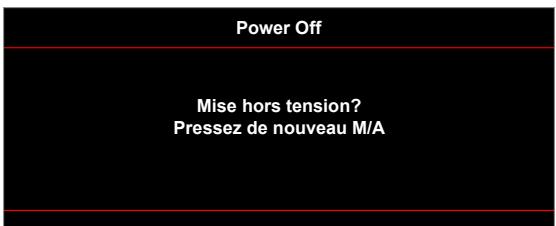
• Lampeadvarsel:
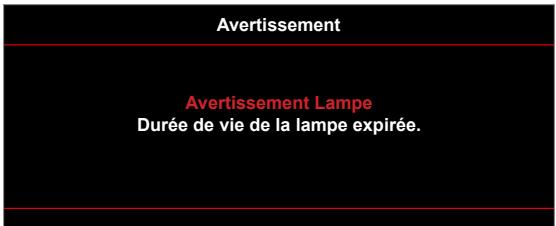
YDERLIGERE OPLYSNINGER
• Temperaturadvarsel:
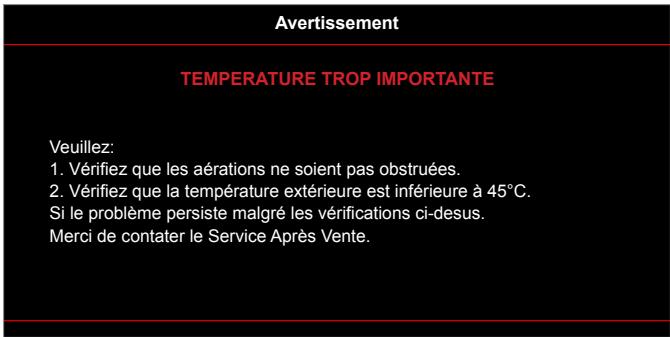
• Blæserfejl:
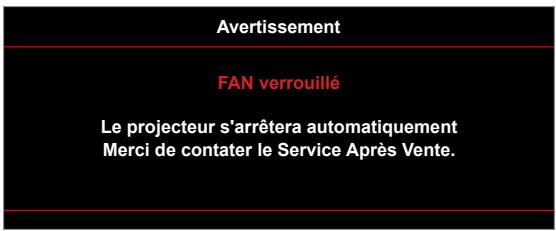
• Uden for visningsgrænser:
• Advarsel om slukning:
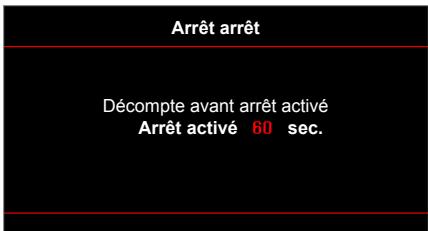
• Sikkerhedstimer-alarm:
BRUG PROJEKTOREN
Specifikationer
| Optique | Description |
| Résolution native | XGA/ WXGA/ 1080P |
| Objectif | Zoom manuel et mise au point manuelle |
| Taille de l'image (diagonale) | 22,9" ~ 252" (overdrive à 300") |
| Distance de projection | 1m ~ 10m (plage de mise au point) (overdrive à 12m) |
| Électrique | Description |
| Reproduction des couleurs | 1073,4 millions de couleurs |
| Taux de balayage | - Fréquence de balayage horizontale : 15,375~91,146 kHz- Taux de balayage vertical : 50~ 85 Hz (120 Hz pour la fonction 3D du projecteur) |
| Haut-parleur intégré | Oui, (9 IO-2W; 13 IO-10W) |
| Alimentation requise | 100 - 240 V CA 50/60 Hz |
| Courant d'entrée | 2,9-1,0 A |
| Caractéristiques mécaniques | Description |
| Orientation d'installation | Devant, Arrière, Plafond - avant, Arrière - haut |
| Dimensions | - 298 mm (L) x 230 mm (P) x 83 mm (H) (sans pied)- 298 mm (L) x 230 mm (P) x 96,5 mm (H) (avec les pieds) |
| Poids | 2,5 kg |
| Conditions environnementales | Fonctionnement dans la plage 5 ~ 40°C, 10% à 85% d'humidité (sans condensation) |
Bemærk: Alle specifikationer kan ændres uden forudgående varsel.
YDERLIGERE OPLYSNINGER
Optomas kontorer i verden
For reparation eller support, kontakt venligst dit regionale kontor.
USA
3178 Laurelview Ct.
Fremont, CA 94538, USA
www.optomausa.com
888-289-6786
510-897-8601
services@optoma.com
Canada
3178 Laurelview Ct.
Fremont, CA 94538, USA
www.optomausa.com
888-289-6786
510-897-8601
services@optoma.com
Latinamerika
3178 Laurelview Ct.
Fremont, CA 94538, USA
www.optomausa.com
888-289-6786
510-897-8601
services@optoma.com
Europa
42 Caxton Way, The Watford Business Park
Watford, Hertfordshire,
WD18 8QZ, UK
www.optoma.eu
+44 (0) 1923 691 800
+44 (0) 1923 691 888
Reparations telefon: +44 (0)1923 691865 service@
tsc-europe.com
Benelux BV
Randstad 22-123
1316 BW Almere
Holland
www.optoma.nl
+31 (0) 36 820 0252
+31 (0) 36 548 9052
Frankrig
Bâtiment E
81-83 avenue Edouard Vaillant
92100 Boulogne Billancourt, Frankrig
+33 1 41 46 12 20
+33 1 41 46 94 35
savoptoma@optoma.fr
Spanien
C/ José Hierro,36 Of. 1C
28522 Rivas VaciaMadrid,
Spanien
+34 91 499 06 06
+34 91 670 08 32
Tyskland
Wiesenstrasse 21 W
D40549 Düsseldorf,
Tyskland
+49 (0) 211 506 6670
+49 (0) 211 506 66799
info@optoma.de
Skandinavien
Lerpeveien 25
3040 Drammen
Norge
+47 32 98 89 90
+47 32 98 89 99
info@optoma.no
PO.BOX 9515
3038 Drammen
Norge
Korea
WOOMI TECH.CO.,LTD.
4F, Minu Bldg.33-14, Kangnam-Ku,
Seoul,135-815, KOREA
korea.optoma.com
+82+2+34430004
+82+2+34430005
Japan
3-25-18 Ayase, Adachi-ku, Tokyo
OS Corporation
Kontaktcenter: 0120-380-495
info@os-worldwide.com
www.os-worldwide.com
Taiwan
12F., No.213, Sec. 3, Beixin Rd.,
Xindian Dist., New Taipei City 231,
Taiwan, R.O.C.
www.optoma.com.tw asia.optoma.com
+886-2-8911-8600
+886-2-8911-6550
services@optoma.com.tw
Hong Kong
Unit A, 27/F Dragon Centre,
79 Wing Hong Street,
Cheung Sha Wan,
Kowloon, Hong Kongwww.optoma.com.hk
+852-2396-8968
+852-2370-1222
Kina
5F, No. 1205, Kaixuan Rd.,
Changning District
Shanghai, 200052, Kina
+86-21-62947376
+86-21-62947375
www.optoma.com.cn
- PROJECTEUR DLP®
- INDHOLDSFORTEGNELSE
- SIKKERHED 4
- INDLEDNING 8
- KONFIGURATION OG INSTALLATION.... 15
- BRUG AF PROJEKTOREN.... 22
- VEDLIGEHOLDELSE 62
- YDERLIGERE OPLYSNINGER...... 65
- VIGTIGE SIKKERHEDSINSTRUKTIONER
- SIKKERHEDSINSTRUKTIONER FOR 3D
- ADVARSEL
- VÆR OPMÆRKSOM PÅ LYSFØLSOM EPILEPSI OG ANDRE SUNDHEDSRISICI
- OPHAVSRETSMEDDELELSE
- ANSVARSBEGRÆNSNING
- VAREMÆRKEANERKENDELSE
- FCC
- BEMÆRK: AFSKÆRMEDE KABLER
- DRIFTSBETINGELSER
- BEMÆRKNING: CANADISKE BRUGERE
- OVERENSSTEMMELSESERKLÆRING FOR LANDE I DEN EUROPÆISKE UNION
- WEEE
- BORTSKAFFELSESVEJLEDNING
- INDLEDNING
- BESKRIVELSE AF INDHOLDET I KASSEN
- STANDARDTILBEHØR
- BEMÆRKNING
- VALGFRIT TILBEHØR
- INTRODUKTION
- TILSLUTNINGER
- TÉLÉCOMMANDE 1
- BEMÆRK
- TÉLÉCOMMANDE 2
- OPSÆTNING OG INSTALLATION
- INSTALLATION AF PROJEKTOREN
- VIGTIGT
- JUSTERING AF DET PROJICEREDE BILLEDE
- BILLEDETS HØJDE
- ZOOM OG FOKUS
- INSTALLATION OG UDSKIFTNING AF BATTERIER
- PORTÉE EFFECTIVE
- BRUG PROJECTOREN
- TÆND OG SLUK PROJEKTOREN
- TÆND
- SLUK
- BRUG AF PROJEKTOREN
- VÆLG EN INDGANGSKILDE
- NAVIGATION I MENUEN OG FUNKTIONER
- BRUG PROJEKTOREN
- VISNINGSMENU
- VIS MENUEN FOR BILLEDINDSTILLINGER
- VISNINGSTILSTAND (DATATILSTAND)
- VÆGFARVE
- LYSSTYRKE
- KONTRAST
- SKARPHED
- FARVE
- FARVENUANCE
- GAMMA
- FARVEPARAMETRE
- SIGNAL
- LYSTILSTAND (LAMPEBASISDATA)
- NULSTIL
- MENUEN 3D-DISPLAY
- 3D-TILSTAND
- 3D → 2D
- 3D-FORMAT
- INVERTER 3D-SYNK
- VIS MENUEN FOR BILLEDFORMAT
- BILLEDFORMAT
- VIS MASKERINGSMENUEN
- MASKERING
- VIS ZOOMMENUEN
- ZOOM
- VIS MENUEN TIL BILLEDFLYTNING
- BILLEDFLYTNING
- VIS TRAPEZMENUEN
- TRAPEZ
- LYDMENU
- MENU TIL LYDSLUKNING
- SLUK LYDEN
- MENU LYDSTYRKE
- LYDSTYRKE
- MENU LYDINDGANG (TYPE 2)
- LYDINDGANG
- MENU KONFIGURATION
- INDSTILLING AF PROJEKTIONSMENUEN
- PROJEKTION
- INDSTILLING AF SKÆRMTYPE-MENUEN
- INDSTILLING AF LAMPENS PARAMETERMENU
- LAMPEPÅMINDELSE
- NULSTILLING AF LAMPE
- INDSTILLING AF FILTERINDSTILLINGSMENUEN
- VALGFRIT FILTER INSTALLERET
- FILTERBRUGSTIMER
- FILTERPÅMINDELSE
- NULSTIL FILTER
- INDSTILLING AF STRØMMENUEN
- DIREKTE TÆNDING
- SIGNAL TÆNDT
- AUTO SLUK (MIN)
- SLEEP-TIMER (MIN)
- HURTIG GENSTART
- STRØMTILSTAND (STANDBY)
- USB-STRØMFORSYNING
- TRÅDLØS (TYPE 2)
- INDSTILLING AF SIKKERHEDSMENUEN
- SIKKERHED
- SIKKERHEDSUR
- SKIFT ADGANGSKODE
- INDSTILLING AF MENUEN FOR HDMI-LINKPARAMETRE
- HDMI-LINK
- TV INKLUSIVE
- TÆNDING
- SLUKNING
- INDSTILLING AF TESTBILLEDE-MENU
- TESTBILLEDE
- INDSTILLING AF FJERNBETJENINGSINDSTILLINGER-MENU
- IR-FUNKTION
- BRUGER1/ BRUGER2/ BRUGER3 (TYPE 1)
- BRUGER1/ BRUGER2/ BRUGER3 (TYPE 2)
- INDSTILLING AF PROJEKTORENS ID-MENU
- PROJEKTOR-ID
- INDSTILLING AF INDSTILLINGER-MENUEN
- SPROG
- UNDERTEKSTER
- MENUINDSTILLING
- AUTOMATISK KILDE
- INDGANGSKILDE (TYPE 1)
- INDGANGSKILDE (TYPE 2)
- INDGANGSNAVN (TYPE 1)
- INDGANGSNAVN (TYPE 2)
- HØJ HØJDE
- BILLEDFRYSNING
- TASTATUR LÅST
- SKJULTE OPLYSNINGER
- LOGO
- BAGGRUNDSFARVE
- MENU TIL NULSTILLING AF INDSTILLINGER
- NULSTIL MENU
- NULSTIL TIL STANDARDVÆRDIER
- NETVÆRKSMENU (TYPE 2)
- LAN-NETVÆRKSMENU
- NETVÆRKSSTATUS
- MAC-ADRESSE
- DHCP
- IP-ADRESSE
- SUBNETMASKE
- GATEWAY
- DNS
- SÅDAN BRUGER DU EN WEBBROWSER TIL AT STYRE DIN PROJEKTOR
- OPRET EN DIREKTE FORBINDELSE FRA DIN COMPUTER TIL PROJEKTOREN
- NULSTILLING
- NETVÆRKSMENU: KONTROL
- CRESTRON
- EXTRON
- PJ LINK
- AMX DEVICE DISCOVERY
- TELNET
- HTTP
- MENU KONFIGURATION NETVÆRK KONTROLINDSTILLINGER
- LAN RJ45-FUNKTION
- FUNKTIONER I KABLET LAN-TERMINAL
- LAN RJ45
- KLIK PÅ "EGENSKABER
- INDTAST IP-ADRESSEN OG UNDERNETMASKEN, OG TRYK DEREFTER PÅ "OK
- RS232 MED TELNET-FUNKTION
- KOM GODT I GANG-GUIDE TIL "RS232 VIA TELNET
- SPECIFIKATIONER FOR "RS232 VIA TELNET
- MENU INFO
- MENU INFO (TYPE 1)
- MENU INFO (TYPE 2)
- VEDLIGEHOLDELSE
- UDSKIFTNING AF LAMPEN
- UDSKIFTNING AF LAMPEN (FORTSAT)
- PROCEDURE
- REMARQUE
- ENTRETIEN
- INSTALLER ET NETTOYER LE FILTRE À POUSSIÈRE
- RENGØRING AF STØVFILTERET
- YDERLIGERE OPLYSNINGER
- UNDERSTØTTEDE OPLØSNINGER
- BILLEDSTØRRELSE OG PROJEKTIONSAFSTAND
- TYPE 2
- PROJEKTORENS DIMENSIONER OG LOFTMONTERING
- IR-FJERNBETJENINGSKODER 1
- IR-FJERNBETJENINGSKODER 2
- FEJLFINDING
- BILLEDPROBLEMER
- TO BILLEDER I SIDE-BY-SIDE-FORMAT
- BILLEDET VISES IKKE I 3D
- ANDRE PROBLEMER
- PROJEKTOREN REAGERER IKKE PÅ KOMMANDOER
- LAMPEN BRÆNDER OVER ELLER LAVER EN SMÆLDENDE LYD
- PROBLEMER MED FJERNBETJENINGEN
- HVIS FJERNBETJENINGEN IKKE FUNGERER
- ADVARSELSLAMPER
- OPTOMAS KONTORER I VERDEN
- USA
- CANADA
- LATINAMERIKA
- EUROPA
- BENELUX BV
- FRANKRIG
- SPANIEN
- TYSKLAND
- SKANDINAVIEN
- KOREA
- JAPAN
- TAIWAN
- HONG KONG
- KINA
Mærke : OPTOMA
Model : X400
Kategori : Projektor