
X400 - پروژکتور OPTOMA - راهنمای کاربر رایگان
راهنمای دستگاه را رایگان پیدا کنید X400 OPTOMA در قالب PDF.


| نوع محصول | پروژکتور DLP |
| وضوح تصویر بومی | XGA (۱۰۲۴ × ۷۶۸) |
| روشنایی | ۴۰۰۰ لومن ANSI |
| نسبت کنتراست | ۲۰۰۰:۱ |
| لامپ | OSRAM ۲۴۰ وات، عمر تا ۴۰۰۰ ساعت (حالت اقتصادی) |
| اصلاح ذوزنقه | عمودی ±۴۰°، افقی ±۳۰° |
| زوم | ۱.۱ برابر دستی |
| بلندگوی داخلی | ۱۰ وات مونو |
| ورودیهای ویدیو | HDMI ۱.۳، VGA، کامپوزیت، S-Video |
| ابعاد (طول × عرض × ارتفاع) | ۳۱۴ × ۲۲۴ × ۱۰۲ میلیمتر |
| وزن | ۳.۵ کیلوگرم |
| منبع تغذیه | ۱۰۰-۲۴۰ ولت AC، ۵۰/۶۰ هرتز، حداکثر ۳۱۰ وات |
| مصرف در حالت آمادهبهکار | < ۰.۵ وات |
| سطح صدا | ۳۲ دسیبل (حالت اقتصادی ۲۸ دسیبل) |
| فیلتر هوا | تمیز کردن هر ۵۰۰ ساعت |
| تعویض لامپ | آسان، دسترسی از بالا |
| امنیت | قفل Kensington، رمز عبور |
| قابلیت تعمیر | لامپ و فیلتر قابل تعویض توسط کاربر |
سوالات متداول - X400 OPTOMA
سوالات کاربران درباره X400 OPTOMA
0 سؤال در مورد این دستگاه. به آنهایی که میدانید پاسخ دهید یا سوال خود را بپرسید.
سؤال جدیدی در مورد این دستگاه بپرسید
دستورالعمل دستگاه خود را دانلود کنید پروژکتور در قالب PDF به صورت رایگان! راهنمای خود را بیابید X400 - OPTOMA و دستگاه الکترونیکی خود را دوباره در دست بگیرید. در این صفحه تمام اسناد لازم برای استفاده از دستگاه شما منتشر شده است. X400 برند OPTOMA.
راهنمای کاربر X400 OPTOMA
پروژکتور DLP®

فهرست مطالب
ایمنی ۴
دستورالعملهای ایمنی مهم .... ۴
دستورالعملهای ایمنی برای ۳D .... ۵
توجه به حق نشر ۶
سلب مسئولیت....۶
شناسایی علامت تجاری....۶
FCC ۷
اظهارنامه انطباق برای کشورهای اتحادیه اروپا.... ۷
WEEE ۷
مقدمه ۸
شرح محتویات جعبه ۸
لوازم جانبی استاندارد ۸
لوازم جانبی اختیاری ۸
Description du produit....9
Connexions....10
Pavé 12
Télécommande 1....13
Télécommande 2....14
CONFIGURATION ET INSTALLATION.... 15
Installation du projecteur 15
Réglage de l'image projetée.... 19
UTILISER LE PROJECTEUR.... 22
Mise sous/hors tension du projecteur.... 22
Sélectionner une source d'entrée.... 23
Navigation dans le menu et fonctionnalités.... 24
Arborescence de menu OSD (Type 1) 25
Arborescence de menu OSD (Type 2) ...... 33
Afficher le menu des réglages image 42
Menu Affichage 3D 44
Afficher le menu ratio 44
Afficher le menu de masquage.... 48
Afficher le menu de zoom.... 48
Afficher le menu de déplacement image 48
Afficher le menu de trapèze.... 48
Menu audio muet....49
Menu volume audio 49
Audio Menu d'entrée audio (Type 2) 49
Réglage du menu de projection.... 49
Réglage du menu de type d'écran.... 49
Réglage du menu de paramètres lampe 49
Réglage du menu de réglages filtre.... 50
Réglage du menu de réglages puissance 50
Réglage du menu de Sécurité 51
تنظیم منوی تنظیمات HDMI 51
تنظیم منوی الگوی آزمایشی 52
تنظیم منوی تنظیمات کنترل از راه دور 52
تنظیم منوی شناسه پروژکتور 52
تنظیم منوی گزینهها.... 52
منوی بازنشانی تنظیمات 53
منوی شبکه LAN 54
منوی شبکه: کنترل.... 55
منوی پیکربندی شبکه تنظیمات کنترل 56
منوی اطلاعات (نوع 1) 61
منوی اطلاعات (نوع 2) 61
نگهداری 62
تعویض لامپ....62
نصب و تمیز کردن فیلتر گرد و غبار.... 64
اطلاعات تکمیلی...... 65
رزولوشنهای سازگار .... 65
اندازه تصویر و فاصله پروجکشن .... 68
ابعاد پروژکتور و نصب روی سقف 72
کدهای کنترل از راه دور IR 1 .... 73
کدهای کنترل از راه دور IR 2 .... 75
راهنمای عیبیابی .... 77
چراغ هشدار 78
مشخصات فنی 81
دفاتر Optoma در سراسر جهان .... 82
 | Le symbole éclair avec une tête en forme de fl èche à l'intérieur d'un triangle équilatéral, est destiné à alerter l'utilisateur de la présence de tensions dangereuses non isolées à l'intérieur du produit. Ces tensions peuvent être d'une puissance suffi sante pour constituer un risque d'électrocution pour les individus. |
 | Le point d'exclamation à l'intérieur d'un triangle équilatéral sert à avertir l'utilisateur des points importants concernant l'utilisation et la maintenance (entretien) dans le document qui accompagne l'appareil. |
لطفاً تمام هشدارها، احتیاطها و دستورالعملهای توصیهشده در این راهنمای کاربر را دنبال کنید.
دستورالعملهای ایمنی مهم
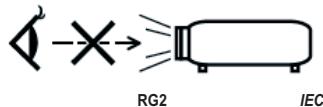
• به پرتو نور خیره نشوید، RG2. مانند هر منبع نور دیگری، مستقیماً به پرتو نور نگاه نکنید، RG2 IEC 62471-5:2015. - شکافهای تهویه را مسدود نکنید. برای اطمینان از عملکرد قابل اعتماد پروژکتور و محافظت از آن در برابر گرمای بیش از حد، توصیه میشود آن را در مکانی نصب کنید که تهویه را مسدود نکند. به عنوان مثال، پروژکتور را روی میز قهوهخوری شلوغ، مبل، تخت یا موارد مشابه قرار ندهید. آن را در مکان بستهای مانند کتابخانه یا کابینتی که میتواند جریان هوا را مسدود کند، نصب نکنید. - برای کاهش خطر آتشسوزی و/یا برقگرفتگی، این دستگاه را در معرض باران یا رطوبت قرار ندهید. در نزدیکی منابع گرما مانند رادیاتورها، دریچههای گرمایش، اجاقها یا سایر دستگاههایی (از جمله تقویتکنندهها) که گرما تولید میکنند، نصب نکنید. - اجازه ندهید اشیاء یا مایعات وارد پروژکتور شوند. آنها ممکن است به نقاط ولتاژ خطرناک برخورد کنند و قطعات اتصال کوتاهشده میتوانند باعث آتشسوزی یا شوک الکتریکی شوند. • در شرایط زیر استفاده نکنید:
- در محیطهای بسیار گرم، سرد یا مرطوب. (i) اطمینان حاصل کنید که دمای محیط اتاق بین 5 تا 40 درجه سانتیگراد باشد (ii) رطوبت نسبی بین 10 تا 85 درصد باشد
- در مناطقی که ممکن است گرد و غبار و کثیفی بیش از حد وجود داشته باشد.
- در نزدیکی هر دستگاهی که میدان مغناطیسی قوی تولید میکند. – در زیر نور مستقیم خورشید.
- از پروژکتور در مکانهایی که ممکن است گازهای قابل اشتعال یا انفجاری در هوا وجود داشته باشد استفاده نکنید. لامپ داخل پروژکتور ممکن است در حین کار بسیار داغ شود و گازها ممکن است آتش بگیرند و باعث آتشسوزی شوند.
- اگر دستگاه از نظر فیزیکی آسیب دیده یا خراب است از آن استفاده نکنید. آسیب فیزیکی یا برخورد نامناسب ممکن است شامل موارد زیر باشد (اما محدود به این موارد نیست):
– زمانی که دستگاه افتاده است. – زمانی که کابل برق یا دوشاخه آسیب دیده است. – زمانی که مایعی وارد پروژکتور شده است. – زمانی که پروژکتور در معرض باران یا رطوبت قرار گرفته است. – زمانی که چیزی داخل پروژکتور افتاده یا در آن شل است.
- پروژکتور را روی سطح ناپایداری قرار ندهید. ممکن است پروژکتور بیفتد و باعث آسیب یا صدمه شود.
- نور خروجی از لنز پروژکتور را در حین کار مسدود نکنید. نور باعث داغ شدن جسم میشود که ممکن است ذوب شود، باعث سوختگی یا آتشسوزی شود.
• لطفاً پرژکتور را باز نکنید و آن را جدا نکنید، زیرا ممکن است دچار برقگرفتگی شوید. - سعی نکنید خودتان پرژکتور را تعمیر کنید. باز کردن یا برداشتن درپوشها ممکن است شما را در معرض ولتاژهای خطرناک یا سایر خطرات قرار دهد. لطفاً قبل از تعمیر دستگاه با Optoma تماس بگیرید. • برای علائم ایمنی به بدنه پرژکتور مراجعه کنید. • دستگاه فقط باید توسط پرسنل خدمات مجاز تعمیر شود. • فقط از قطعات/لوازم جانبی مشخص شده توسط سازنده استفاده کنید. - در حین استفاده مستقیماً به لنز پرژکتور نگاه نکنید. شدت نور ممکن است به چشم شما آسیب برساند. - هنگام تعویض لامپ، اجازه دهید دستگاه خنک شود. دستورالعملهای تعویض را در صفحات 62-63 دنبال کنید. - این پرژکتور به طور خودکار عمر لامپ را تشخیص میدهد. لطفاً مطمئن شوید که وقتی پیامهای هشدار نمایش داده میشود، لامپ را تعویض کنید. - پس از تعویض ماژول لامپ، عملکرد «تنظیم مجدد لامپ» را از منوی OSD «تنظیمات | تنظیمات لامپ» بازنشانی کنید. - وقتی پرژکتور را خاموش میکنید، مطمئن شوید که چرخه خنکسازی قبل از قطع برق کامل شده است. 90 ثانیه به پرژکتور فرصت دهید تا خنک شود. - وقتی لامپ تقریباً به پایان عمر خود میرسد، پیام «عمر لامپ به پایان رسیده است» روی صفحه نمایش داده میشود. لطفاً در اسرع وقت برای تعویض لامپ با فروشنده منطقهای یا مرکز خدمات تماس بگیرید. - قبل از تمیز کردن محصول، آن را خاموش کرده و دوشاخه برق را از پریز جدا کنید. - برای تمیز کردن بدنه دستگاه از یک پارچه نرم و خشک با مواد شوینده ملایم استفاده کنید. برای تمیز کردن دستگاه از پاککنندههای ساینده، واکس یا حلالها استفاده نکنید. - اگر قرار است محصول برای مدت طولانی استفاده نشود، سیم برق را از پریز جدا کنید.
توجه: وقتی لامپ به پایان عمر خود میرسد، پرژکتور تا زمانی که ماژول لامپ تعویض نشود، دوباره روشن نمیشود. برای تعویض لامپ، مراحل ذکر شده در بخش «تعویض لامپ» در صفحات 62-63 را دنبال کنید.
• پرژکتور را در مکانی نصب نکنید که در معرض لرزش یا ضربه باشد.
• با دست خالی به لنز دست نزنید.
• قبل از نگهداری، باتری(ها) را از کنترل از راه دور خارج کنید. اگر باتری(ها) برای مدت طولانی در کنترل از راه دور بمانند، ممکن است نشت کنند.
- پرژکتور را در مکانهایی که دود روغن یا سیگار وجود دارد استفاده یا نگهداری نکنید، زیرا ممکن است به عملکرد پرژکتور آسیب برساند.
- جهت نصب پرژکتور را طبق دستورالعمل دنبال کنید، زیرا نصبهای غیرمتعارف ممکن است به عملکرد پرژکتور آسیب برساند.
• از یک محافظ برق یا محافظ ولتاژ استفاده کنید. زیرا قطع برق و افت ولتاژ میتواند دستگاه را از بین ببرد.
دستورالعملهای ایمنی برای 3D
لطفاً قبل از استفاده شما یا فرزندتان از عملکرد 3D، هشدارها و اقدامات احتیاطی ذکر شده را رعایت کنید.
هشدار
کودکان و نوجوانان ممکن است نسبت به مشکلات سلامتی مرتبط با محتوای 3D حساستر باشند و باید هنگام تماشای این تصاویر به دقت تحت نظر باشند.
توجه به صرع حساس به نور و سایر خطرات سلامتی
- برخی از بینندگان ممکن است هنگام قرار گرفتن در معرض تصاویر خاص یا نورهای چشمکزن در تصاویر برخی پروژکتورها یا بازیهای ویدیویی دچار تشنج یا سکته مغزی شوند. اگر از صرع یا سکته مغزی رنج میبرید یا سابقه خانوادگی دارید، لطفاً قبل از استفاده از عملکرد 3D با پزشک متخصص مشورت کنید. • حتی افرادی که سابقه شخصی یا خانوادگی صرع یا سکته مغزی ندارند نیز ممکن است وضعیت تشخیصدادهنشدهای داشته باشند که بتواند باعث تشنج حساس به نور شود.
- زنان باردار، افراد مسن، افرادی که از بیماریهای جدی پزشکی رنج میبرند، افرادی که کمبود خواب دارند یا تحت تأثیر الکل هستند باید از استفاده از قابلیتهای 3D دستگاه خودداری کنند.
- اگر هر یک از علائم زیر را تجربه کردید، فوراً تماشای تصاویر 3D را متوقف کنید و با پزشک متخصص مشورت کنید: (1) اختلالات بینایی؛ (2) سبکی سر؛ (3) سرگیجه؛ (4) حرکات غیرارادی مانند تشنج، انقباض چشم یا عضله، (5) گیجی (6)؛ حالت تهوع؛ (7) از دست دادن هوشیاری (8)؛ تشنج؛ (9) گرفتگی عضلات، و/یا (10) سرگردانی. کودکان و نوجوانان بیشتر از بزرگسالان مستعد تجربه این علائم هستند. والدین باید فرزندان خود را تحت نظر داشته باشند و از آنها بپرسند که آیا این علائم را تجربه میکنند.
- یک پروجکشن سهبعدی همچنین میتواند باعث بیماری حرکت، عوارض باقیمانده ادراکی، سرگیجه، خستگی چشم و کاهش ثبات وضعیتی شود. به کاربران توصیه میشود برای کاهش خطر این عوارض، استراحتهای مکرر داشته باشند. اگر چشمان شما علائم خستگی یا خشکی را نشان داد یا هر یک از علائم فوق را داشتید، فوراً استفاده از این دستگاه را متوقف کنید و حداقل ۳۰ دقیقه پس از ناپدید شدن علائم، استفاده را از سر نگیرید.
- تماشای پروجکشن سهبعدی در حالی که خیلی نزدیک به صفحه نمایش مینشینید و برای مدت طولانی، میتواند به بینایی شما آسیب برساند. فاصله ایدهآل تماشا باید حداقل سه برابر ارتفاع صفحه نمایش باشد. توصیه میشود چشمهای بیننده در سطح صفحه نمایش باشد. • تماشای پروجکشن سهبعدی با عینک سهبعدی برای مدت طولانی میتواند باعث سردرد یا خستگی شود. اگر سردرد، خستگی یا سرگیجه احساس کردید، تماشای پروجکشن سهبعدی را متوقف کنید و استراحت کنید. • از عینک سهبعدی برای اهدافی غیر از تماشای پروجکشن سهبعدی استفاده نکنید. • استفاده از عینک سهبعدی برای اهداف دیگر (مانند عینک طبی، عینک آفتابی، عینک محافظ و غیره) میتواند از نظر فیزیکی برای شما خطرناک باشد و بینایی شما را ضعیف کند.
- برخی از بینندگان ممکن است هنگام تماشای پروجکشن سهبعدی احساس سرگیجه کنند. بنابراین، پروژکتور سهبعدی خود را نزدیک پلههای باز، کابلها، بالکنها یا اشیاء دیگری که میتوانند باعث زمین خوردن، سقوط، برخورد، واژگونی یا شکستن شوند، قرار ندهید.
هشدار حق نشر
این مستندات، شامل تمام عکسها، تصاویر و نرمافزار، توسط قوانین بینالمللی حق نشر محافظت میشود و تمام حقوق محفوظ است. هیچ بخشی از این راهنما یا موارد ذکر شده در آن بدون اجازه کتبی نویسنده قابل تکثیر نیست.
© هشدار حق نشر ۲۰۱۶
سلب مسئولیت
اطلاعات موجود در این سند بدون اطلاع قبلی قابل تغییر است. سازنده هیچ گونه نمایندگی یا تضمینی در مورد محتوای ذکر شده ارائه نمیدهد و به طور خاص هر گونه ضمانت ضمنی قابلیت فروش یا سازگاری برای هر هدفی را رد میکند. سازنده حق بازبینی این مستندات و ایجاد تغییرات گاهبهگاه در محتوای ذکر شده را برای خود محفوظ میدارد، بدون اینکه الزامی به اطلاعرسانی به افراد در مورد بازبینیها یا تغییرات انجام شده داشته باشد.
شناسایی علائم تجاری
Kensington یک علامت تجاری ثبت شده در ایالات متحده متعلق به ACCO Brand Corporation با ثبتهای صادر شده و درخواستهای در حال انجام در سایر کشورهای جهان است.
HDMI، لوگوی HDMI و High-Definition Multimedia Interface علائم تجاری یا علائم تجاری ثبت شده HDMI Licensing LLC در ایالات متحده و سایر کشورها هستند.
DLP، DLP Link و شعار DLP علامات تجارية مسجلة لشركة Texas Instruments و BrilliantColor علامة تجارية لشركة Texas Instruments.
جميع أسماء المنتجات الأخرى المذكورة في هذا الدليل هي ملك لأصحابها ويُعترف بها على هذا النحو.
DARBEE علامة تجارية لشركة Darbee Products, Inc.
MHL و Mobile High-Definition Link وشعار MHL علامات تجارية أو علامات تجارية مسجلة لشركة MHL Licensing, LLC.
FCC
تم اختبار هذا الجهاز وتبين أنه يتوافق مع حدود الأجهزة الرقمية من الفئة B، وفقًا للمادة 15 من لوائح لجنة الاتصالات الفيدرالية (FCC). تضمن هذه الحدود حماية كافية من التداخل الضار عند استخدام المعدات في بيئة سكنية. يولّد هذا الجهاز ويستخدم ويمكن أن يصدر طاقة تردد لاسلكي، وإذا لم يتم تركيبه واستخدامه وفقًا للتعليمات، فقد يسبب تداخلًا في الاتصالات اللاسلكية.
ومع ذلك، لا يمكن ضمان عدم حدوث تداخل في تركيب معين. إذا تسبب هذا الجهاز في تداخل ضار لاستقبال الراديو أو التلفزيون، والذي يمكن تحديده عن طريق إيقاف تشغيل الجهاز ثم تشغيله، يُشجع المستخدم على محاولة تصحيح التداخل من خلال إجراء واحد أو أكثر من الإجراءات التالية:
• إعادة توجيه أو نقل هوائي الاستقبال. • زيادة المسافة بين الجهاز والمستقبل. - توصيل الجهاز بدائرة مختلفة عن تلك التي يتم توصيل المستقبل بها. - استشارة الموزع أو فني راديو/تلفزيون ذي خبرة للمساعدة.
ملاحظة: الكابلات المحمية
Toutes les connexions avec d'autres appareils informatiques doivent être effectuées à l'aide de câbles blindés pour rester conforme aux règlements FCC.
تحذير
تغییرات و اصلاحاتی که بهصراحت توسط تولیدکننده تأیید نشدهاند، ممکن است صلاحیت کاربر را که توسط FCC برای کار با این پروژکتور اعطا شده است، باطل کنند.
شروط التشغيل
يتوافق هذا الجهاز مع المادة 15 من لوائح لجنة الاتصالات الفيدرالية (FCC). يخضع تشغيله للشرطين التاليين:
- يجب ألا يسبب هذا الجهاز تداخلًا ضارًا، و
- Cet appareil doit accepter toutes les interférences reçues, y compris celles pouvant provoquer un fonctionnement indésirable.
Avis : Canadian users
This Class B digital apparatus complies with Canadian ICES-003.
Remarque à l'intention des utilisateurs canadiens
Cet appareil numérique de la classe B est conforme à la norme NMB-003 du Canada.
Déclaration de Conformité pour les pays dans l'Union Européenne
• Directive EMC 2004/108/CE (comprenant les amendements) • Directive 2006/95/CE sur les basses tensions • Directive 1999/5/CE R & TTE (si le produit dispose de la fonction RF)
WEEE

Consignes de mise au rebut
Ne pas jeter cet appareil électronique dans les déchets pour vous en débarrassez. Pour réduire la pollution et garantir une meilleure protection de l'environnement, veuillez le recycler.
INTRODUCTION
Description du contenu de la boîte
Déballez avec précaution et vérifiez que vous avez les éléments suivants en plus des accessoires standard. Certains des éléments pour des accessoires en option peuvent ne pas être disponibles en fonction du modèle, de la spécification et de votre région d'achat. Consultez votre point de vente à ce sujet. Certains accessoires peuvent varier d'une région à l'autre.
La carte de garantie n'est fournie que dans certaines régions. Consultez votre revendeur pour plus d'informations.
Accessoires standard
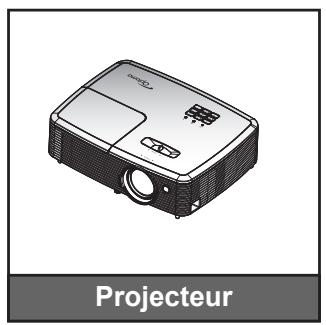
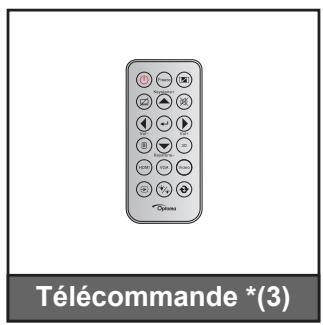
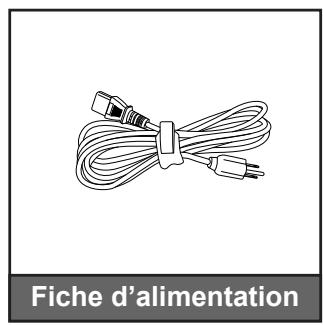
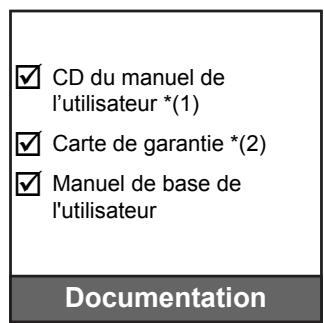
Remarque :
• La télécommande est livrée avec la pile. • *(1) Pour le manuel d'utilisation européen, veuillez visiter www.optomaeurope.com. • *(2) Pour les informations sur la garantie européenne, visitez www.optomaeurope.com. • *(3) La télécommande réelle peut varier selon les régions.
Accessoires en option
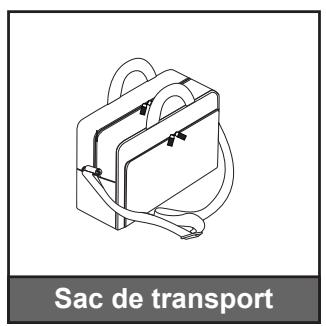
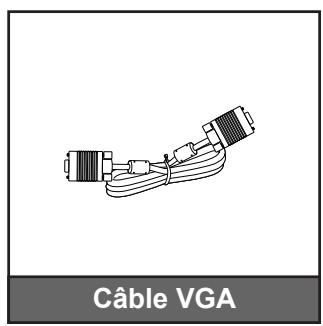


Remarque : Les accessoires en option dépendent du modèle, des spécifications et de la région.
INTRODUCTION
Description du produit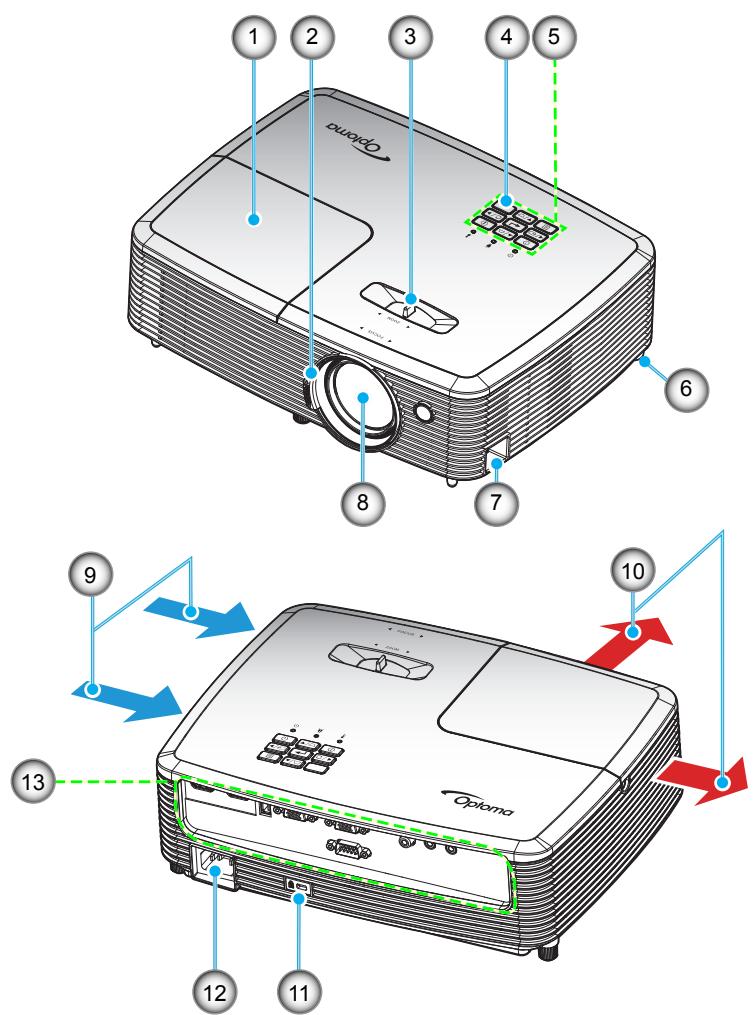
Remarque : Maintenez une distance minimale de 20 cm entre les labels "inlet" et "outlet".
| No. | Élément |
| 1. | Couvercle de la lampe |
| 2. | Bague de focus |
| 3. | Bascule du zoom |
| 4. | Capteur IR |
| 5. | Pavé |
| 6. | Pied de réglage inclinable |
| 7. | Barre de sécurité |
| No. | Élément |
| 8. | Objectif |
| 9. | Ventilation (entrée) |
| 10. | Ventilation (sortie) |
| 11. | Port de verrouillage KensingtonTM |
| 12. | Prise d'alimentation |
| 13. | Connexions d'entrée/sortie |
INTRODUCTION
Connexions
Type 1 (9 IO)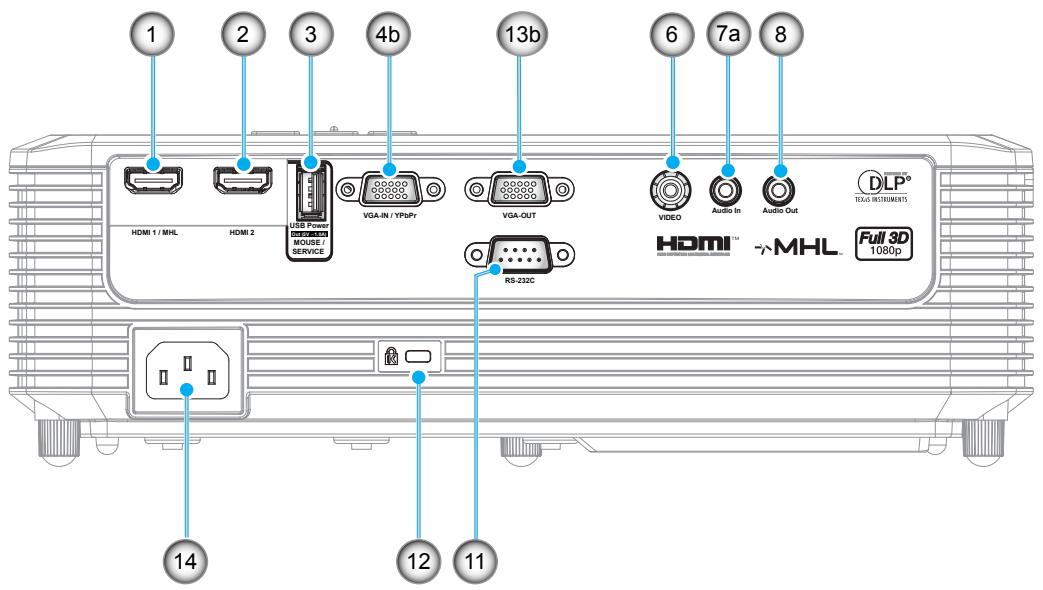
Type 2 (13 IO)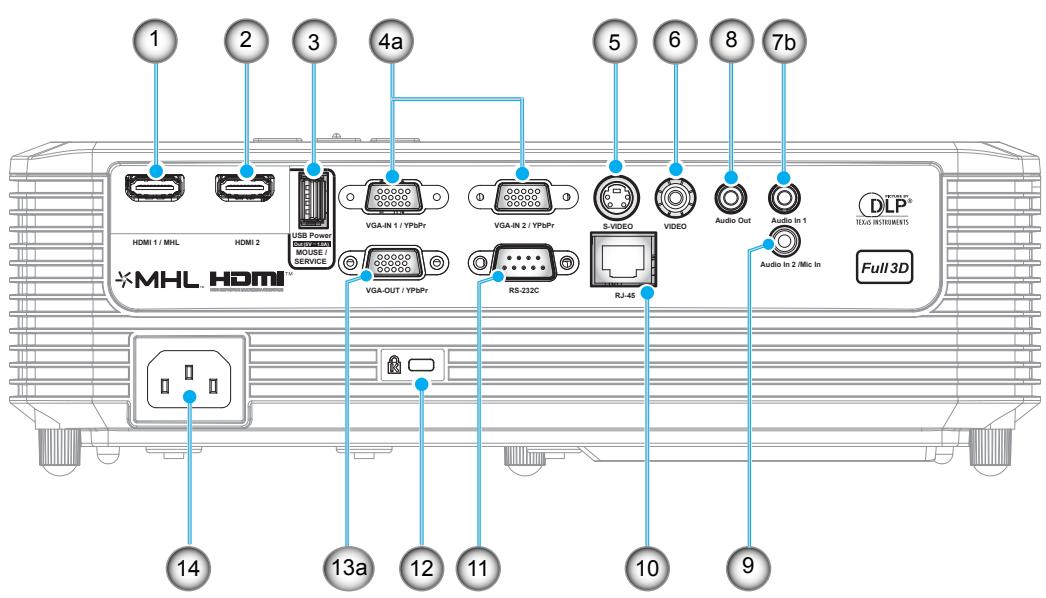
INTRODUCTION
| No. | Élément | Type 1 (9 IO) | Type 2 (13 IO) |
| 1. | Connecteur HDMI 1/ MHL | √ | √ |
| 2. | Connecteur HDMI 2 | √ | √ |
| 3. | Connecteur de sortie alimentation USB (5V---1A) / souris / connecteur SERVICE | √ | √* |
| 4. | a) Connecteur VGA-IN 1 / YPbPr et Connecteur VGA-IN 2 / YPbPrb) Connecteur VGA-IN / YPbPr | √ | √ (x2) |
| 5. | Connecteur S-VIDEO | Sans objet | √ |
| 6. | Connecteur composite | √ | √ |
| 7. | a) Connecteur d'entrée audiob) Connecteur d'entrée audio 1 | √ | √ |
| 8. | Connecteur de sortie audio | √ | √ |
| 9. | Connecteur d'entrée audio 2 / entrée Mic | Sans objet | √ |
| 10. | Connecteur RJ-45 | Sans objet | √ |
| 11. | Connecteur RS-232C | √ | √ |
| 12. | Port de verrouillage KensingtonTM | √ | √ |
| 13. | a) Connecteur SORTIE VGA / YPbPrb) Connecteur Sortie VGA | √ | √ |
| 14. | Prise d'alimentation | √ | √ |
| Remarque : "√" signifie que l'élément est pris en charge, "Sans objet" signifie que l'élément n'est pas disponible. | |||
Remarque :
• La souris distante nécessite une télécommande spéciale. • * Ce modèle prend en charge la capacité souris / service.
INTRODUCTION
Pavé![graph TD A["1"] --> B["Power"] C["2"] --> D["Light Bulb"] E["3"] --> F["Key"] G["4"] --> H["Circle"] I["5"] --> J["Circle"] K["6"] --> L["Circle"] M["7"] --> N["Downward Arrow"] O["8"] --> P["Downward Triangle"] Q["9"] --> R["Arrow to Left/Right"] S["10"] --> T["Arrow to Right/Left"] U["11"] --> V["…](/content/2026/05/992735/images/f3b3bfb92c49dd900173d06818ac0e7745f6c681e062e962e58c6c8f6b3ed00a.jpg)
| No. | Élément |
| 1. | DEL témoin Marche/Veille |
| 2. | DEL de la lampe |
| 3. | Correction Trapèze |
| 4. | DEL de la température |
| 5. | Informations |
| 6. | Resynchroniser |
| No. | Élément |
| 7. | Valider |
| 8. | Menu |
| 9. | Quatre touches de sélection directionnelles |
| 10. | Source |
| 11. | Puissance |
Télécommande 1
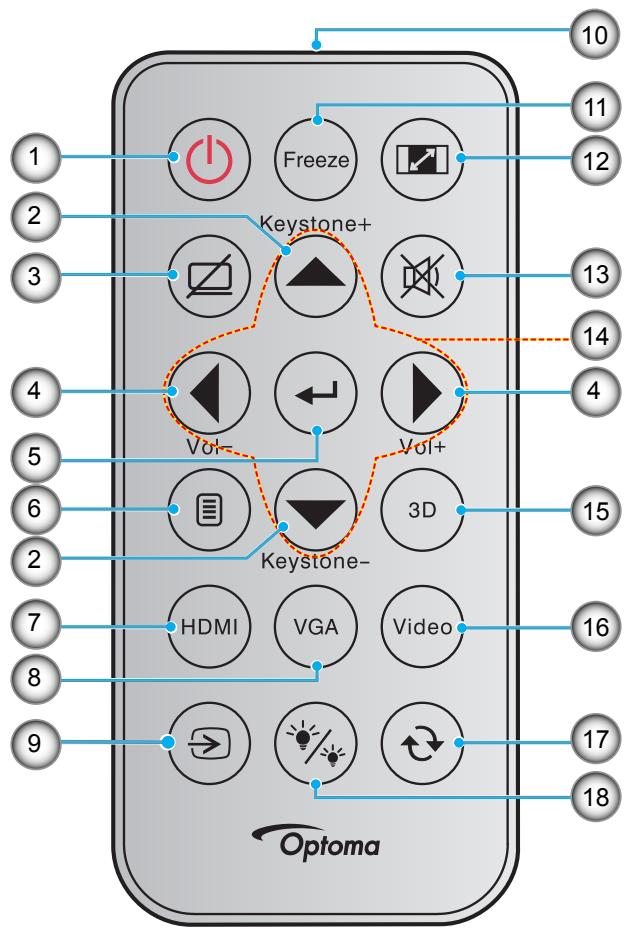
| No. | Élément |
| 1. | Marche/Arrêt |
| 2. | Trapèze +/- |
| 3. | AV muet |
| 4. | Volume - / + |
| 5. | Valider |
| 6. | Menu |
| 7. | HDMI |
| 8. | VGA |
| 9. | Source |
| No. | Élément |
| 10. | Indicateur DEL IR |
| 11. | Figer |
| 12. | Ratio |
| 13. | Muet |
| 14. | Quatre touches de sélection directionnelles |
| 15. | Trois dimensions |
| 16. | Vidéo |
| 17. | Resync |
| 18. | Mode Lumineux |
Remarque :
• La télécommande réelle peut varier selon les régions. - Certaines touches peuvent ne pas fonctionner pour les modèles qui ne prennent pas en charge ces fonctionnalités. • Avant d'utiliser la télécommande la première fois, enlevez le ruban d'isolation transparent. Voir page 20 pour l'installation des piles.
Télécommande 2
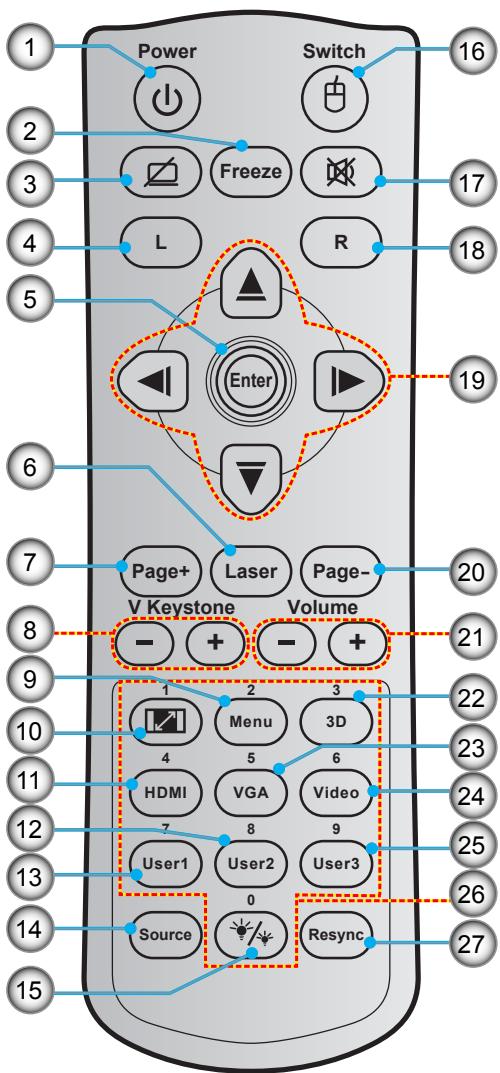
| No. | Élément |
| 1. | Marche/Arrêt |
| 2. | Figer |
| 3. | Affichage blanc/mode muet |
| 4. | Clic gauche de souris |
| 5. | Valider |
| 6. | Laser |
| 7. | Page + |
| 8. | Trapèze V - / + |
| 9. | Menu |
| 10. | Ratio |
| 11. | HDMI |
| 12. | Utilisateur2 |
| 13. | Utilisateur1 |
| 14. | Source |
| No. | Élément |
| 15. | Mode Lumineux |
| 16. | Activer/désactiver souris |
| 17. | Muet |
| 18. | Clic droit souris |
| 19. | Quatre touches de sélection directionnelles |
| 20. | Page - |
| 21. | Volume - / + |
| 22. | Activer/désactiver Menu 3D |
| 23. | VGA |
| 24. | Vidéo |
| 25. | Utilisateur3 |
| 26. | Pavé numérique (0-9) |
| 27. | Resync |
Remarque :
• La télécommande réelle peut varier selon les régions. - Certaines touches peuvent ne pas fonctionner pour les modèles qui ne prennent pas en charge ces fonctionnalités.
CONFIGURATION ET INSTALLATION
Installation du projecteur
Votre projecteur est conçu pour être installé à un des quatre emplacements possibles.
La disposition de la pièce et vos préférences personnelles détermineront l'emplacement d'installation que vous choisirez. Prenez en compte la taille et la position de votre écran, l'emplacement d'une prise de courant adéquate, ainsi que l'emplacement et la distance entre le projecteur et le reste de votre équipement.
Avant du support de table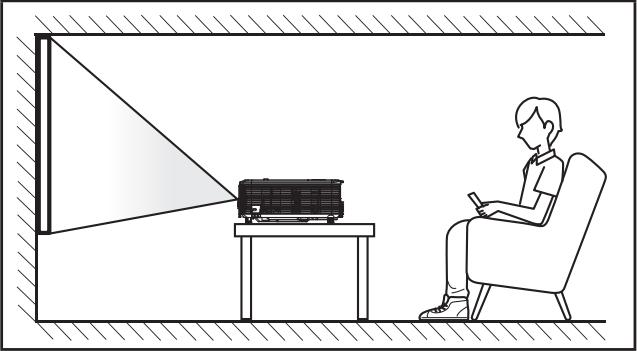
Avant du support de plafond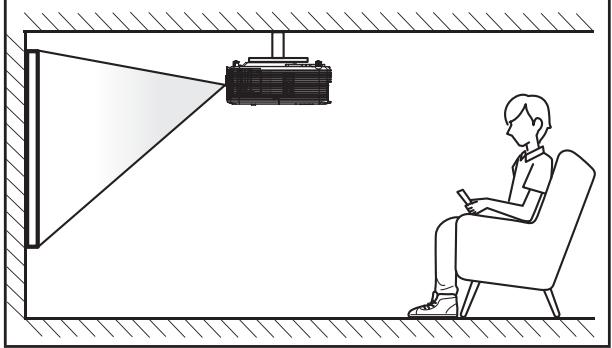
Arrière du support de table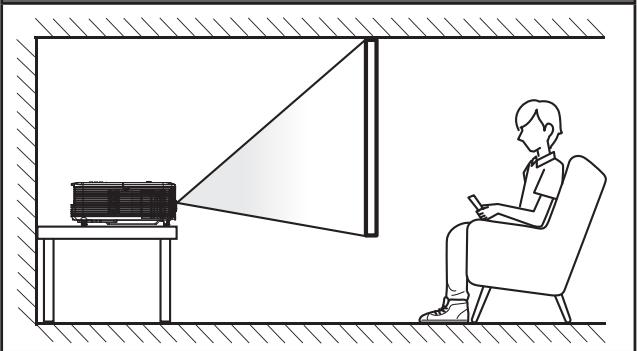
Arrière du support de plafond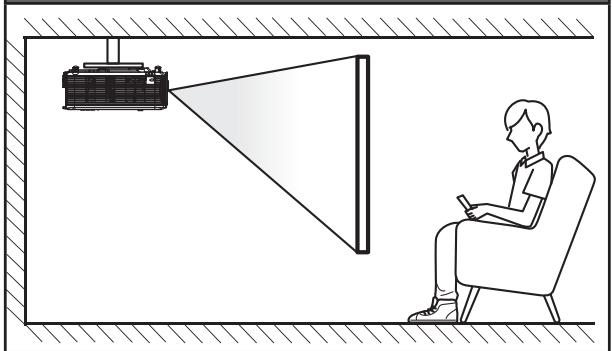
Le projecteur doit être placé à plat sur une surface plane et à 90 degrés/à la perpendiculaire de l'écran.
- Pour déterminer l'emplacement du projecteur pour une taille d'écran donnée, consultez le tableau de distances en page 68-71. • Pour déterminer la taille d'écran pour une distance donnée, consultez le tableau de distances en page 68-71.
Remarque : Plus le projecteur est éloigné de l'écran, plus l'image projetée est grande et le décalage vertical augmente proportionnellement.
IMPORTANT!
N'utilisez pas le projecteur dans une autre orientation que sur une table ou monté au plafond. Le projecteur doit être horizontal et ne doit pas être incliné vers l'avant/vers l'arrière ou à gauche/à droite. Toute autre orientation annulera la garantie et peut réduire la durée de vie de la lampe du projecteur ou du projecteur lui-même. Pour obtenir des conseils sur une installation non standard, veuillez contacter Optoma.
CONFIGURATION ET INSTALLATION
Type 1 (9 IO)![graph TD A["Smartphone"] --> B["1"] B --> C["2"] C --> D["3"] D --> E["6"] E --> F["7"] F --> G["8"] G --> H["9"] H --> I["10"] I --> J["11"] J --> K["12"] K --> L["13"] L --> M["14"] M --> N["15"] N --> O["16"] O --> P["17"] P --> Q["18"] Q --> R["19"] R --> S["20"] S --> T["21"] T --> U["22"] U --…](/content/2026/05/992735/images/2f6e9323386a87a84c77bfae4d07a4e3e735a60829f1e10ad3a779227c73e2de.jpg)
CONFIGURATION ET INSTALLATION
Type 2 (13 IO)![graph TD A["Smartphone"] --> B["1"] C["Laptop"] --> D["2"] E["Desktop Computer"] --> F["3"] G["Laptop"] --> H["4"] I["Desktop Computer"] --> J["5"] K["Laptop"] --> L["6"] M["Laptop"] --> N["7"] O["Desktop Computer"] --> P["8"] Q["Laptop"] --> R["9"] S["Laptop"] --> T["10"] U["Laptop"] --> V["11"] W[…](/content/2026/05/992735/images/3a97fe6ce3e8942e1d989318032c59dbe1a17c03c406db4404860851e637abee.jpg)
CONFIGURATION ET INSTALLATION
| No. | Élément | Type 1 (9 IO) | Type 2 (13 IO) |
| 1. | Câble MHL | √ | √ |
| 2. | Câble HDMI | √ | √ |
| 3. | Câble composant RCA | √ | √ |
| 4. | Câble VGA In | √ | √ |
| 5. | Câble S-Viséo | Sans objet | √ |
| 6. | Câble vidéo | √ | √ |
| 7. | Câble d'entrée audio | √ | √ |
| 8. | Câble d'entrée microphone | Sans objet | √ |
| 9. | Câble de sortie audio | √ | √ |
| 10. | Câble RJ-45 | Sans objet | √ |
| 11. | Câble RS232C | √ | √ |
| 12. | Câble USB (commande de la souris) | √ | √ |
| 13. | Câble Sortie VGA | √ | √ |
| 14. | Câble Alimentation USB | √ | √ |
| 15. | Clé HDMI | √ | √ |
| 16. | Cordon d'alimentation | √ | √ |
| Remarque : "√" signifie que l'élément est pris en charge, "Sans objet" signifie que l'élément n'est pas disponible. | |||
CONFIGURATION ET INSTALLATION
Réglage de l'image projetée
Hauteur de l'image
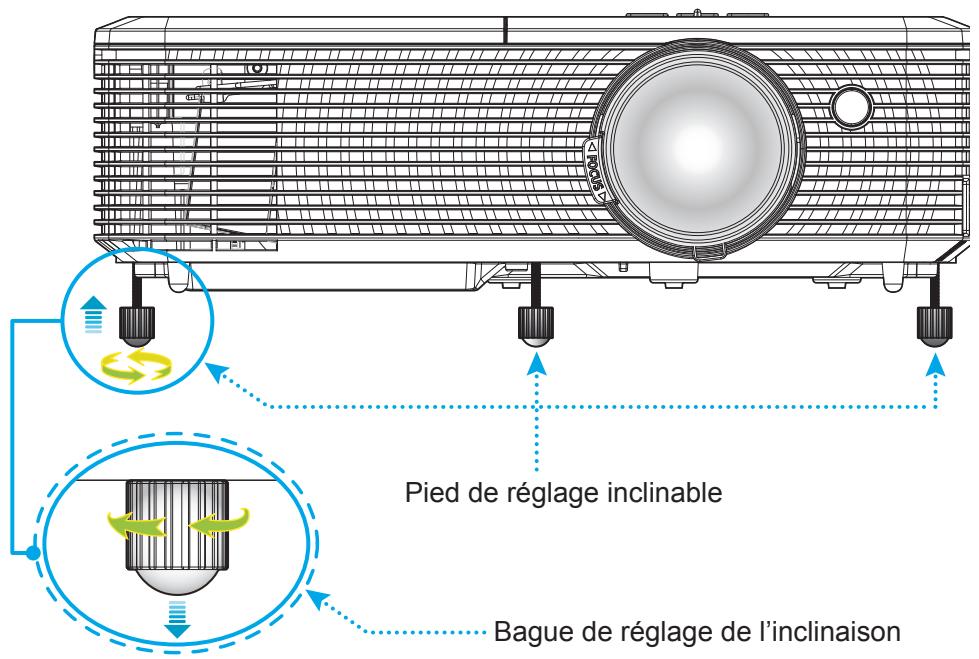
Le projecteur est équipé d'un pied élévateur pour régler la hauteur de l'image.
- Repérez le pied réglable que vous souhaitez régler sous le projecteur.
- پایه قابل تنظیم را در جهت عقربههای ساعت بچرخانید تا پروژکتور پایین بیاید و در خلاف جهت عقربههای ساعت بچرخانید تا بالا بیاید.
زوم و فوکوس
• برای تنظیم اندازه تصویر، اهرم زوم را در جهت عقربههای ساعت یا خلاف آن بچرخانید تا اندازه تصویر نمایش داده شده بزرگ یا کوچک شود. • برای تنظیم فوکوس، حلقه فوکوس را در جهت عقربههای ساعت یا خلاف آن بچرخانید تا تصویر واضح و خوانا شود.
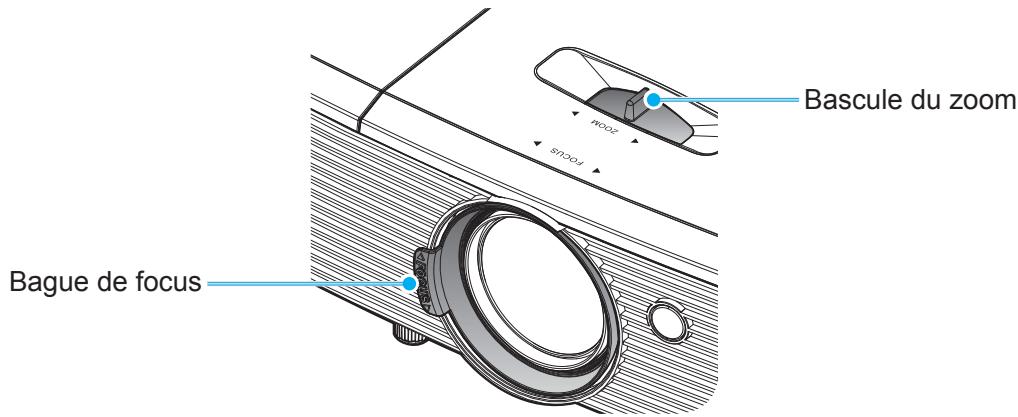
توجه: پروژکتور در فاصله ۱ تا ۱۰ متر فوکوس میکند.
راهاندازی و نصب
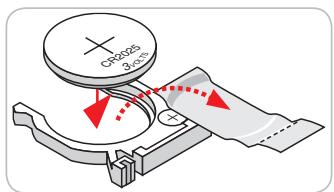
نصب و تعویض باتری
- محفظه باتری را محکم فشار دهید و بلغزانید تا باز شود.
- باتری جدید را در محفظه نصب کنید. باتری قدیمی را خارج کرده و باتری جدید (CR2025) را نصب کنید. اطمینان حاصل کنید که سمت دارای علامت "+" رو به بالا باشد.
- درپوش را دوباره بگذارید.
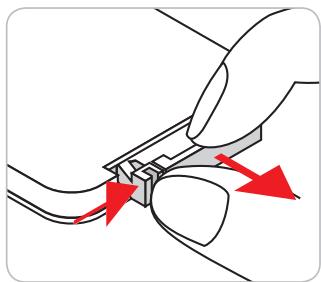


هشدار: برای اطمینان از عملکرد ایمن، لطفاً اقدامات احتیاطی زیر را رعایت کنید:
• از باتری نوع CR2025 استفاده کنید. - از تماس با آب یا هر مایع خودداری کنید. • کنترل از راه دور را در معرض رطوبت یا گرما قرار ندهید. • کنترل از راه دور را رها نکنید. • اگر باتری در کنترل از راه دور نشتی کرد، محفظه را به دقت پاک کنید و باتری جدید نصب کنید. • اگر باتری با نوع نادرست جایگزین شود، خطر انفجار وجود دارد. - باتریهای استفاده شده را طبق دستورالعملها دور بیندازید.
راهاندازی و نصب
Portée effective
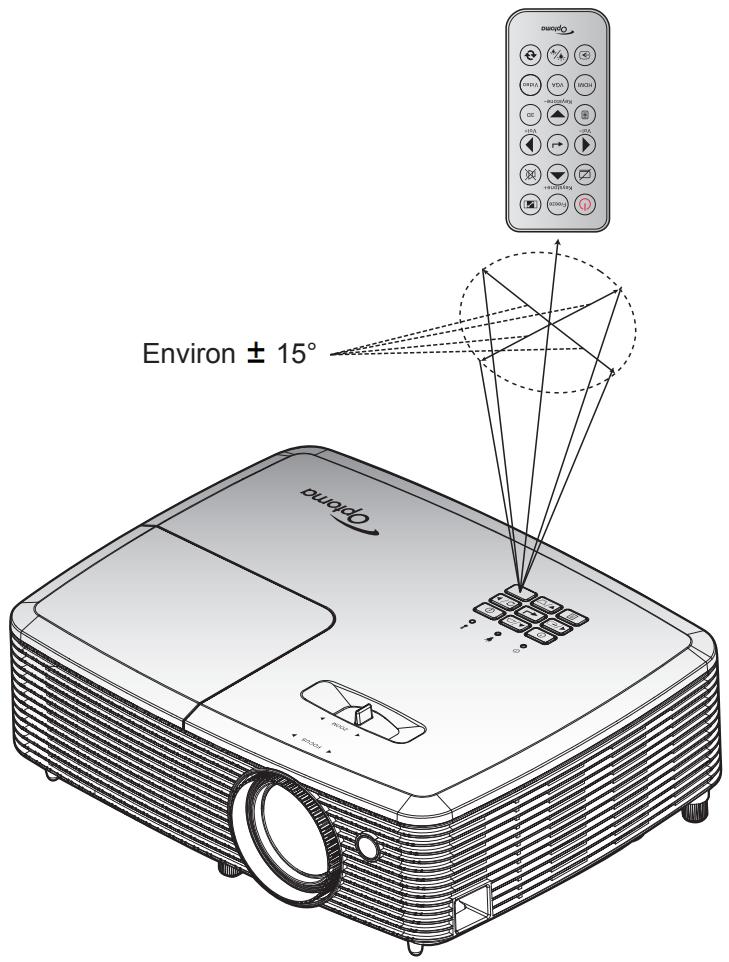
Le capteur à infrarouge (IR) de la télécommande se trouve sur le dessus du projecteur. Veillez à tenir la télécommande à un angle de 30 degrés à la perpendiculaire du capteur supérieur de la télécommande IR du projecteur pour un fonctionnement correct. La distance entre la télécommande et le capteur ne doit pas dépasser 6 mètres (environ 20 pieds).
Remarque : Lorsque vous dirigez la télécommande directement (à un angle de 0 degré) vers le capteur IR, la distance entre la télécommande et le capteur doit être au maximum de 8 mètres (\~ 26 pieds).
• Assurez-vous de l'absence d'obstacles qui pourraient gêner le faisceau infrarouge entre la télécommande et le capteur IR sur le projecteur. • Assurez-vous que l'émetteur IR de la télécommande n'est pas ébloui directement par la lumière du soleil ou les lampes fluorescentes. - Gardez la télécommande à l'écart des lampes fluorescentes (plus de 2 mètres), sans quoi la télécommande pourrait mal fonctionner. - Si la télécommande se trouve à proximité de lampes fluorescentes de type inverseur, elle pourrait occasionnellement cesser de fonctionner. - Si la télécommande et le projecteur sont à très courte distance, la télécommande peut cesser de fonctionner. - Lorsque vous pointez vers l'écran, la distance effective est inférieure à 6 mètres de la télécommande à l'écran, avec un reflet des faisceaux IR vers le projecteur. Cependant, la portée effective peut changer en fonction des écrans.
UTILISER LE PROJECTEUR
Mise sous/hors tension du projecteur
Marche
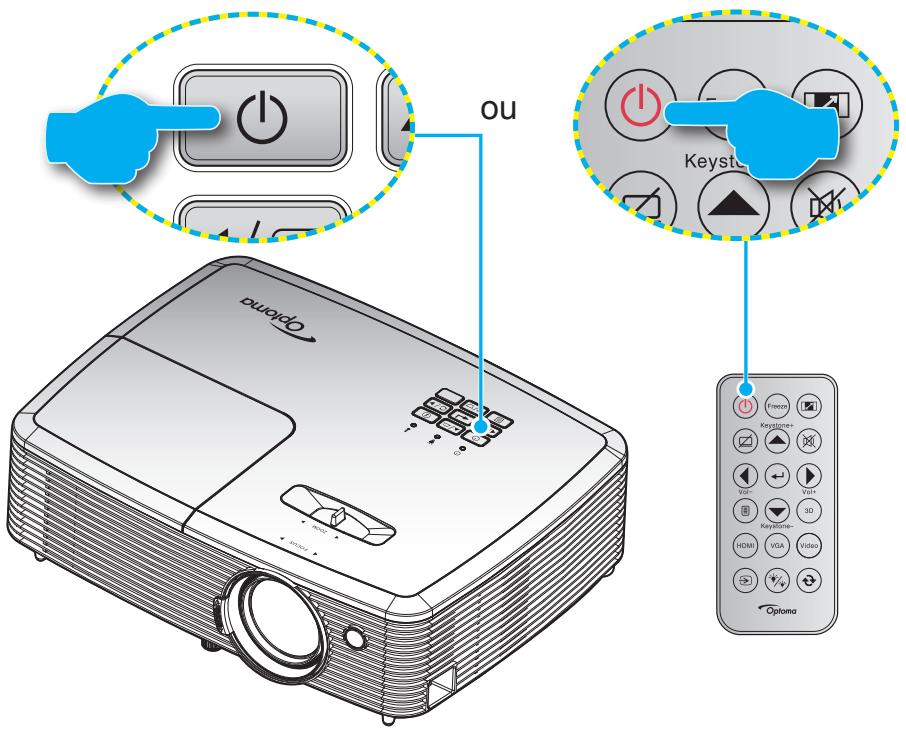
- Branchez le cordon d'alimentation et le câble de signal/source de façon ferme. Lorsqu'il est connecté, le voyant LED Marche/Veille s'éclaire en rouge.
- Allumez le projecteur en appuyant sur "⏻" sur le clavier du projecteur ou la télécommande.
- Un écran de démarrage s'affichera pendant environ 10 secondes et la LED Marche/Veille clignotera en vert ou en bleu.
Remarque : La première fois que vous allumez le projecteur, vous serez invité à sélectionner votre langue préférée, l'orientation de projection et d'autres paramètres.
Mise hors tension
- Éteignez le projecteur en appuyant sur "⚡" sur le clavier du projecteur ou la télécommande.
- Le message illustré ci-dessous s'affichera :
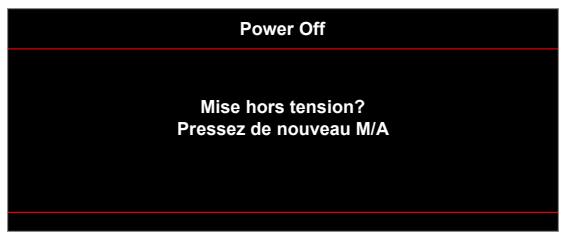
- Appuyez à nouveau le bouton "∅" pour confirmer, dans le cas contraire le message disparaîtra après 15 secondes. Lorsque vous appuyez de nouveau sur le bouton "∅", le système s'éteindra.
- Les ventilateurs de refroidissement continuent de fonctionner pendant environ 10 secondes pour le cycle de refroidissement et la DEL Marche/Veille clignotera en vert ou en bleu. Lorsque le voyant DEL Marche/Veille s'allume en rouge, cela indique que le projecteur est entré en mode Veille. Si vous souhaitez rallumer le projecteur, vous devrez attendre jusqu'à ce que le projecteur ait terminé le cycle de refroidissement et qu'il soit passé en mode Veille. Lorsque le projecteur est en mode veille, appuyez simplement sur le bouton "⏻" à nouveau pour allumer le projecteur.
- Débranchez le cordon d'alimentation de la prise de courant et du projecteur.
Remarque : Il est déconseillé de mettre sous tension le projecteur immédiatement après une procédure de mise hors tension.
UTILISER LE PROJECTEUR
Sélectionner une source d'entrée
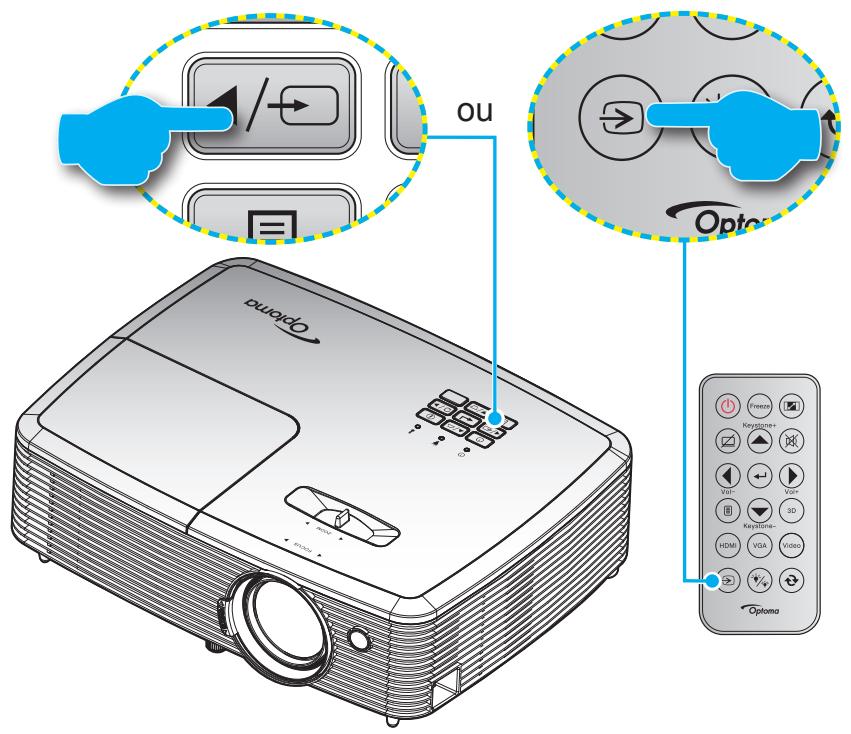
Mettez en marche la source connectée que vous souhaitez afficher à l'écran, telle qu'un ordinateur, un notebook, un lecteur vidéo, etc. Le projecteur détectera automatiquement la source. Si plusieurs sources sont connectées, appuyez sur le bouton Source du clavier du projecteur ou de la télécommande pour sélectionner l'entrée de votre choix.
UTILISER LE PROJECTEUR
Navigation dans le menu et fonctionnalités
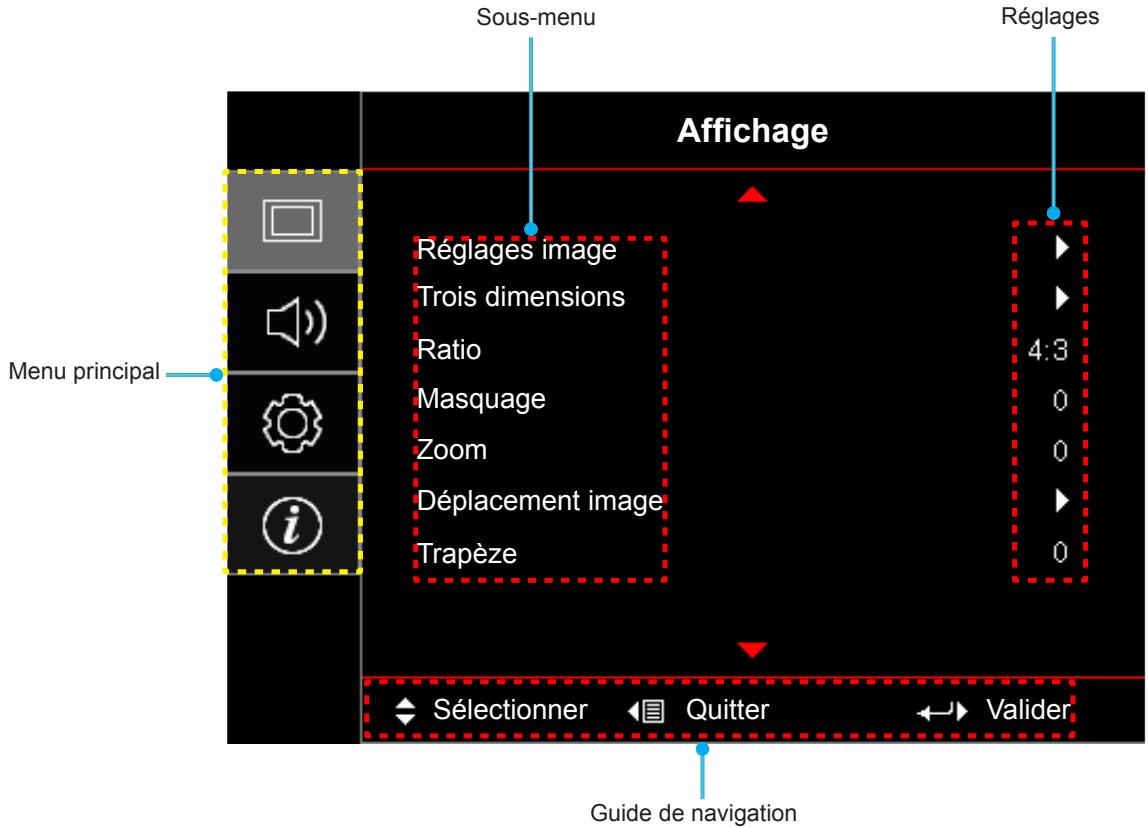
Le projecteur possède des menus d'affichage à l'écran qui vous permettent d'effectuer des réglages d'image et de modifier toute une gamme de paramètres. Le projecteur détectera automatiquement la source.
- Pour ouvrir le menu OSD, appuyez le bouton 📄 sur la télécommande ou sur le clavier du projecteur.
- Lorsque l'OSD s'affiche, utilisez les touches ▲▼ pour sélectionner un élément dans le menu principal. Lors de la sélection d'une page en particulier, appuyez la touches ← ou ▶ pour entrer dans le sous-menu.
- Utilisez les touches ◀▶ pour sélectionner l'élément dans le sous-menu puis sur la touche ← ou sur ▶ pour afficher d'autres paramètres. Réglez les paramètres à l'aide des touches ◀▶.
- Sélectionner l'élément suivant à régler dans le sous-menu et réglez comme décrit ci-dessus.
- Appuyez sur ← ou ▶ pour confirmer et l'écran retournera au menu principal.
- Pour quitter, appuyez de nouveau sur ◀ ou sur 📄 . Le menu OSD disparaîtra et le projecteur enregistrera automatiquement les nouveaux paramètres.
استفاده از پروژکتور
ساختار منوی OSD (نوع 1)
| Menu principal | Sous-menu | Sous-menu 2 | Sous-menu 3 | Sous-menu 4 | Valeurs |
| Affichage | Réglages image | Mode Affichage | [Données] | Présentation | |
| Lumineux | |||||
| Cinéma | |||||
| Jeu | |||||
| sRVB | |||||
| DICOM SIM. | |||||
| Utilisateur | |||||
| Trois dimensions | |||||
| Couleur du Mur | Arrêt [Val. par défaut] | ||||
| Tableau noir | |||||
| Jaune léger | |||||
| Vert léger | |||||
| Bleu léger | |||||
| Rose | |||||
| Gris | |||||
| Luminosité | -50~50 | ||||
| Contraste | -50~50 | ||||
| Netteté | 1~15 | ||||
| Couleur | -50~50 | ||||
| Teinte | -50~50 | ||||
| Gamma | Film | ||||
| Vidéo | |||||
| Graphique | |||||
| Standard(2.2) | |||||
| 1.8 | |||||
| 2.0 | |||||
| 2.4 | |||||
| Param. coul | BrilliantColorTM | 1~10 | |||
| Temp. Couleur | [Mode de données] | Chaud | |||
| Moyen | |||||
| Cool | |||||
| Correspondance Couleurs | Couleur | R [Val. par défaut] | |||
| G | |||||
| B | |||||
| C | |||||
| Y | |||||
| M | |||||
| W | |||||
| Teinte | -50~50 [Val. par défaut : 0] | ||||
| Saturation | -50~50 [Val. par défaut : 0] | ||||
| Gain | -50~50 [Val. par défaut : 0] | ||||
استفاده از پروژکتور
| Menu principal | Sous-menu | Sous-menu 2 | Sous-menu 3 | Sous-menu 4 | Valeurs |
| Affichage | Réglages image | Param. coul | Correspondance Couleurs | Remise à zéro | Annuler [Val. par défaut] |
| Oui | |||||
| Quitter | |||||
| Gain/TendanceRVB | Gain Rouge | -50~50 | |||
| Gain Vert | -50~50 | ||||
| Gain Bleue | -50~50 | ||||
| Tendance Rouge | -50~50 | ||||
| Tendance Verte | -50~50 | ||||
| Tendance Bleue | -50~50 | ||||
| Remise à zéro | Annuler [Val. par défaut] | ||||
| Oui | |||||
| Quitter | |||||
| Echelle Chroma.[Entrée non HDMI] | Automatique [Val. par défaut] | ||||
| RVB | |||||
| YUV | |||||
| Echelle Chroma.[Entrée HDMI] | Automatique [Val. par défaut] | ||||
| RVB (0~255) | |||||
| RVB (16~235) | |||||
| YUV | |||||
| Niveau Blanc | 0~31 (dépend du signal) | ||||
| Niveau Noir | -5~5 (dépend du signal) | ||||
| IRE | 0 | ||||
| 7.5 | |||||
| Signal | Automatique | Arrêt | |||
| Marche [Val. par défaut] | |||||
| Fréquence | -50~50 (dépend du signal) [Val. par défaut : 0] | ||||
| Suivi | 0~31 (dépend du signal) [Val. par défaut : 0] | ||||
| Position Horiz. | -50~50 (dépend du signal) [Val. par défaut : 0] | ||||
| Position Vert. | -50~50 (dépend du signal) [Val. par défaut : 0] | ||||
| Mode Lumineux | [Base lampe - données] | Lumineux | |||
| Eco. | |||||
| Dynamic | |||||
| Eco+ | |||||
| Remise à zéro |
استفاده از پروژکتور
| Menu principal | Sous-menu | Sous-menu 2 | Sous-menu 3 | Sous-menu 4 | Valeurs |
| Affichage | Trois dimensions | Mode 3D | Arrêt | ||
| Lien DLP [Val. par défaut] | |||||
| IR | |||||
| 3D → 2D | Trois dimensions [Val. par défaut] | ||||
| L | |||||
| R | |||||
| Format 3D | Automatique [Val. par défaut] | ||||
| SBS | |||||
| Haut et bas | |||||
| Superposés | |||||
| Invers. Sync 3D | Marche | ||||
| Arrêt [Val. par défaut] | |||||
| Ratio | 4:3 | ||||
| 16:9 | |||||
| 16:10 [modèles WXGA WUXGA] | |||||
| LBX [sauf les modèles SVGA XGA] | |||||
| Natif | |||||
| Automatique | |||||
| Masquage | 0~10 [Val. par défaut : 0] | ||||
| Zoom | -5~25 [Val. par défaut : 0] | ||||
| Déplacement image | H: -50~50 |  | [Val. par défaut : 0] | ||
| V: -50~50 | |||||
| Trapèze | -40~40 | ||||
| Audio | Muet | Arrêt [Val. par défaut] | |||
| Marche | |||||
| Volume | 0-10 [Val. par défaut : 5] | ||||
| Réglages | Projection | Devant  [Val. par défaut] [Val. par défaut] | |||
Arrière  | |||||
Plafond haut  | |||||
Arrière haut  | |||||
| Type d'écran | [modèles WXGA / WUXGA] | 16:9 | |||
| 16:10 [Val. par défaut] | |||||
| Paramètres Lampe | Rappel de Lampe | Arrêt | |||
| Marche [Val. par défaut] | |||||
| Mise à zéro lampe | Annuler [Val. par défaut] | ||||
| Oui |
استفاده از پروژکتور
| Menu principal | Sous-menu | Sous-menu 2 | Sous-menu 3 | Sous-menu 4 | Valeurs |
| Réglages | Réglages filtre | Filtre optionnel installé | Oui | ||
| Non | |||||
| Heures d'utilisation filtre | (Lecture seule) | ||||
| Rappel filtre | Arrêt | ||||
| 300hr | |||||
| 500hr [Val. par défaut] | |||||
| 800hr | |||||
| 1000hr | |||||
| Remise à zéro filtre | Annuler [Val. par défaut] | ||||
| Oui | |||||
| Réglages puissance | Allumage direct | Arrêt [Val. par défaut] | |||
| Marche | |||||
| Signal marche | Arrêt [Val. par défaut] | ||||
| Marche | |||||
| Arrêt Auto (min) | 0~180 (incréments de 5 min) [Val. par défaut : 0] | ||||
| Sleep Timer (min) | 0~990 (incréments de 30 min) [Val. par défaut : 0] | ||||
| Toujours en marche | Non [Val. par défaut] | ||||
| Oui | |||||
| Résumé rapide | Arrêt | ||||
| Marche [Val. par défaut] | |||||
| Mode puissance (Veille) | Actif | ||||
| Eco. [Val. par défaut] | |||||
| Alimentation USB | Arrêt [Val. par défaut] | ||||
| Marche | |||||
| Automatique | |||||
| Sécurité | Sécurité | Arrêt | |||
| Marche | |||||
| Sécurité Horloge | Mois | ||||
| Jour | |||||
| Heure | |||||
| Changer mot passe | |||||
| Paramètres lien HDMI | Lien HDMI | Arrêt | |||
| Marche | |||||
| TV inclusive | Non | ||||
| Oui | |||||
| Commutation of | Mutuel | ||||
| Projecteur->Matériel | |||||
| Matériel->Projecteur | |||||
| Commutation on | Arrêt | ||||
| Marche | |||||
| Mire | Green Grid | ||||
| Magenta Grid |
استفاده از پروژکتور
| Menu principal | Sous-menu | Sous-menu 2 | Sous-menu 3 | Sous-menu 4 | Valeurs |
| Réglages | Mire | White Grid | |||
| Blanc | |||||
| Arrêt | |||||
| Reglages télécommande [dépend de la télécommande] | Fonction IR | Marche | |||
| Arrêt | |||||
| Utilisateur1 | HDMI2 | ||||
| Mire | |||||
| Luminosité | |||||
| Contraste | |||||
| Sleep Timer [Val. par défaut] | |||||
| Correspondance Couleurs | |||||
| Temp. Couleur | |||||
| Gamma | |||||
| Projection | |||||
| Paramètres Lampe | |||||
| Zoom | |||||
| Figer | |||||
| MHL | |||||
| Utilisateur2 | HDMI2 | ||||
| Mire | |||||
| Luminosité | |||||
| Contraste | |||||
| Sleep Timer | |||||
| Correspondance Couleurs [Val. par défaut] | |||||
| Temp. Couleur | |||||
| Gamma | |||||
| Projection | |||||
| Paramètres Lampe | |||||
| Zoom | |||||
| Figer | |||||
| MHL | |||||
| Utilisateur3 | HDMI2 | ||||
| Mire | |||||
| Luminosité | |||||
| Contraste | |||||
| Sleep Timer | |||||
| Correspondance Couleurs | |||||
| Temp. Couleur [Val. par défaut] | |||||
| Gamma | |||||
| Projection | |||||
| Paramètres Lampe | |||||
| Zoom | |||||
| Figer | |||||
| MHL |
استفاده از پروژکتور
| Menu principal | Sous-menu | Sous-menu 2 | Sous-menu 3 | Sous-menu 4 | Valeurs |
| Réglages | ID Projecteur | 0~99 | |||
| Options | Langue | Français [Val. par défaut] | |||
| Deutsch | |||||
| Français | |||||
| Italiano | |||||
| Español | |||||
| Português | |||||
| Polski | |||||
| Nederlands | |||||
| Svenska | |||||
| Norsk | |||||
| Dansk | |||||
| Suomi | |||||
| ελληνικά | |||||
| 繁體中文 | |||||
| 简体中文 | |||||
| 日本語 | |||||
| 한국어 | |||||
| Русский | |||||
| Magyar | |||||
| Čeština | |||||
| عربي | |||||
| ไทย | |||||
| Türkçe | |||||
| فارسى | |||||
| Tiếng Việt | |||||
| Bahasa Indonesia | |||||
| Română | |||||
| Slovenčina | |||||
| Légendage | CC1 | ||||
| CC2 | |||||
| Arrêt [Val. par défaut] | |||||
| Réglage Menu | Pos. Menu | Haut gauche | |||
| Haut droite | |||||
| Centre [Val. par défaut] | |||||
| Bas gauche | |||||
| Bas droite | |||||
| Menu Timer | Arrêt | ||||
| 5sec | |||||
| 10sec[Val. par défaut] | |||||
| Source auto | Arrêt[Val. par défaut] | ||||
| Marche |
استفاده از پروژکتور
استفاده از پروژکتور
| Menu principal | Sous-menu | Sous-menu 2 | Sous-menu 3 | Sous-menu 4 | Valeurs |
| Informations | Norme | ||||
| Numéro de série | |||||
| Source | |||||
| Résolution | 00x00 | ||||
| Taux de rafraichissement | 0,00Hz | ||||
| Mode Affichage | |||||
| Mode puissance (Veille) | |||||
| Heures lampe | Lumineux | 0H | |||
| Eco. | 0H | ||||
| Dynamic | 0H | ||||
| Eco+ | 0H | ||||
| Total | |||||
| ID Projecteur | 00~99 | ||||
| Heures d’utilisation filtre | |||||
| Mode Lumineux | |||||
| Version FW | Système | ||||
| MCU |
توجه:
• گزینه «تنظیم مجدد لامپ» در OSD فقط «ساعت لامپ» را در OSD و «ساعت لامپ» را در حالت سرویس صفر میکند. «ساعتهای پروجکشن» در حالت سرویس صفر نمیشوند. - هر حالت نمایش را میتوان تنظیم کرد و مقدار آن ذخیره میشود. - در حالت همگامسازی سهبعدی، بزرگنمایی/پنهانسازی غیرفعال میشوند تا از قطع تصویر جلوگیری شود.
استفاده از پروژکتور
ساختار منوی OSD (نوع 2)
| Menu principal | Sous-menu | Sous-menu 2 | Sous-menu 3 | Sous-menu 4 | Valeurs |
| Affichage | Réglages image | Mode Affichage | [Données] | Présentation | |
| Lumineux | |||||
| Cinéma | |||||
| Jeu | |||||
| sRVB | |||||
| DICOM SIM. | |||||
| Utilisateur | |||||
| Trois dimensions | |||||
| Couleur du Mur | Arrêt [Val. par défaut] | ||||
| Tableau noir | |||||
| Jaune léger | |||||
| Vert léger | |||||
| Bleu léger | |||||
| Rose | |||||
| Gris | |||||
| Luminosité | -50~50 | ||||
| Contraste | -50~50 | ||||
| Netteté | 1~15 | ||||
| Couleur | -50~50 | ||||
| Teinte | -50~50 | ||||
| Gamma | Film | ||||
| Vidéo | |||||
| Graphique | |||||
| Standard(2.2) | |||||
| 1.8 | |||||
| 2.0 | |||||
| 2.4 | |||||
| Param. coul | BrilliantColorTM | 1~10 | |||
| Temp. Couleur | [Mode de données] | Chaud | |||
| Moyen | |||||
| Cool | |||||
| Correspondance Couleurs | Couleur | R [Val. par défaut] | |||
| G | |||||
| B | |||||
| C | |||||
| Y | |||||
| M | |||||
| W | |||||
| Teinte | -50~50 [Val. par défaut : 0] | ||||
| Saturation | -50~50 [Val. par défaut : 0] | ||||
| Gain | -50~50 [Val. par défaut : 0] | ||||
استفاده از پروژکتور
| Menu principal | Sous-menu | Sous-menu 2 | Sous-menu 3 | Sous-menu 4 | Valeurs |
| Affichage | Réglages image | Param. coul | Correspondance Couleurs | Remise à zéro | Annuler [Val. par défaut] |
| Oui | |||||
| Quitter | |||||
| Gain/Tendance RVB | Gain Rouge | -50~50 | |||
| Gain Vert | -50~50 | ||||
| Gain Bleue | -50~50 | ||||
| Tendance Rouge | -50~50 | ||||
| Tendance Verte | -50~50 | ||||
| Tendance Bleue | -50~50 | ||||
| Remise à zéro | Annuler [Val. par défaut] | ||||
| Oui | |||||
| Quitter | |||||
| Echelle Chroma. [Entrée non HDMI] | Automatique [Val. par défaut] | ||||
| RVB | |||||
| YUV | |||||
| Echelle Chroma. [Entrée HDMI] | Automatique [Val. par défaut] | ||||
| RVB (0~255) | |||||
| RVB (16~235) | |||||
| YUV | |||||
| Niveau Blanc | 0~31 (dépend du signal) | ||||
| Niveau Noir | -5~5 (dépend du signal) | ||||
| IRE | 0 | ||||
| 7.5 | |||||
| Signal | Automatique | Arrêt | |||
| Marche [Val. par défaut] | |||||
| Fréquence | -50~50 (dépend du signal) [Val. par défaut : 0] | ||||
| Suivi | 0~31 (dépend du signal) [Val. par défaut : 0] | ||||
| Position Horiz. | -50~50 (dépend du signal) [Val. par défaut : 0] | ||||
| Position Vert. | -50~50 (dépend du signal) [Val. par défaut : 0] | ||||
| Mode Lumineux | [Base lampe - données] | Lumineux | |||
| Eco. | |||||
| Dynamic | |||||
| Eco+ | |||||
| Remise à zéro |
استفاده از پروژکتور
| Menu principal | Sous-menu | Sous-menu 2 | Sous-menu 3 | Sous-menu 4 | Valeurs |
| Affichage | Trois dimensions | Mode 3D | Arrêt | ||
| Lien DLP [Val. par défaut] | |||||
| IR | |||||
| 3D → 2D | Trois dimensions [Val. par défaut] | ||||
| L | |||||
| R | |||||
| Format 3D | Automatique [Val. par défaut] | ||||
| SBS | |||||
| Haut et bas | |||||
| Superposés | |||||
| Invers. Sync 3D | Marche | ||||
| Arrêt [Val. par défaut] | |||||
| Ratio | 4:3 | ||||
| 16:9 | |||||
| 16:10 [modèles WXGA WUXGA] | |||||
| LBX [sauf les modèles SVGA XGA] | |||||
| Natif | |||||
| Automatique | |||||
| Masquage | 0~10 [Val. par défaut : 0] | ||||
| Zoom | -5~25 [Val. par défaut : 0] | ||||
| Déplacement image | H: -50~50 |  | [Val. par défaut : 0] | ||
| V: -50~50 | |||||
| Trapèze | -40~40 | ||||
| Audio | Muet | Arrêt[Val. par défaut] | |||
| Marche | |||||
| Volume | 0-10 [Val. par défaut : 5] | ||||
| Entrée audio | HDMI1 / MHL | Audio 1 | |||
| Audio 2 | |||||
| Val. par défaut [Val. par défaut] | |||||
| HDMI2 | Audio 1 | ||||
| Audio 2 | |||||
| Val. par défaut [Val. par défaut] | |||||
| VGA1 | Audio 1 | ||||
| Audio 2 | |||||
| VGA2 | Audio 1 | ||||
| Audio 2 | |||||
| S-Video | Audio 1 | ||||
| Audio 2 | |||||
| Video | Audio 1 | ||||
| Audio 2 |
استفاده از پروژکتور
| Menu principal | Sous-menu | Sous-menu 2 | Sous-menu 3 | Sous-menu 4 | Valeurs |
| Réglages | Projection | Devant  [Val. par défaut] [Val. par défaut] | |||
Arrière  | |||||
Plafond haut  | |||||
Arrière haut  | |||||
| Type d'écran | [modèles WXGA / WUXGA] | 16:9 | |||
| 16:10 [Val. par défaut] | |||||
| Paramètres Lampe | Rappel de Lampe | Arrêt | |||
| Marche[Val. par défaut] | |||||
| Mise à zéro lampe | Annuler[Val. par défaut] | ||||
| Oui | |||||
| Réglages filtre | Filtre optionnel installé | Oui | |||
| Non | |||||
| Heures d'utilisation filtre | (Lecture seule) | ||||
| Rappel filtre | Arrêt | ||||
| 300hr | |||||
| 500hr[Val. par défaut] | |||||
| 800hr | |||||
| 1000hr | |||||
| Remise à zéro filtre | Annuler[Val. par défaut] | ||||
| Oui | |||||
| Réglages puissance | Allumage direct | Arrêt[Val. par défaut] | |||
| Marche | |||||
| Signal marche | Arrêt[Val. par défaut] | ||||
| Marche | |||||
| Arrêt Auto (min) | 0~180 (incréments de 5 min) [Val. par défaut : 0] | ||||
| Sleep Timer (min) | 0~990 (incréments de 30 min) [Val. par défaut : 0] | ||||
| Toujours en marche | Non[Val. par défaut] | ||||
| Oui | |||||
| Résumé rapide | Arrêt | ||||
| Marche[Val. par défaut] | |||||
| Mode puissance (Veille) | Actif | ||||
| Eco.[Val. par défaut] | |||||
| Alimentation USB | Arrêt[Val. par défaut] | ||||
| Marche | |||||
| Automatique | |||||
| Sans fil | Arrêt[Val. par défaut] | ||||
| Marche |
استفاده از پروژکتور
| Menu principal | Sous-menu | Sous-menu 2 | Sous-menu 3 | Sous-menu 4 | Valeurs |
| Réglages | Sécurité | Sécurité | Arrêt | ||
| Marche | |||||
| Sécurité Horloge | Mois | ||||
| Jour | |||||
| Heure | |||||
| Changer mot passe | |||||
| Paramètres lien HDMI | Lien HDMI | Arrêt | |||
| Marche | |||||
| TV inclusive | Non | ||||
| Oui | |||||
| Commutation of | Mutuel | ||||
| Projecteur->Matériel | |||||
| Matériel->Projecteur | |||||
| Commutation on | Arrêt | ||||
| Marche | |||||
| Mire | Green Grid | ||||
| Magenta Grid | |||||
| White Grid | |||||
| Blanc | |||||
| Arrêt | |||||
| Reglages télécommande [dépend de la télécommande] | Fonction IR | Marche | |||
| Arrêt | |||||
| Utilisateur1 | HDMI2 | ||||
| VGA2 | |||||
| Mire | |||||
| LAN | |||||
| Luminosité | |||||
| Contraste | |||||
| Sleep Timer[Val. par défaut] | |||||
| Correspondance Couleurs | |||||
| Temp. Couleur | |||||
| Gamma | |||||
| Projection | |||||
| Paramètres Lampe | |||||
| Zoom | |||||
| Figer | |||||
| MHL | |||||
| Utilisateur2 | HDMI2 | ||||
| VGA2 | |||||
| Mire | |||||
| LAN | |||||
| Luminosité | |||||
| Contraste | |||||
| Sleep Timer |
استفاده از پروژکتور
| Menu principal | Sous-menu | Sous-menu 2 | Sous-menu 3 | Sous-menu 4 | Valeurs |
| Réglages | Reglages télécommande [dépend de la télécommande] | Utilisateur2 | Correspondance Couleurs[Val. par défaut] | ||
| Temp. Couleur | |||||
| Gamma | |||||
| Projection | |||||
| Paramètres Lampe | |||||
| Zoom | |||||
| Figer | |||||
| MHL | |||||
| Utilisateur3 | HDMI2 | ||||
| VGA2 | |||||
| Mire | |||||
| LAN | |||||
| Luminosité | |||||
| Contraste | |||||
| Sleep Timer | |||||
| Correspondance Couleurs | |||||
| Temp. Couleur[Val. par défaut] | |||||
| Gamma | |||||
| Projection | |||||
| Paramètres Lampe | |||||
| Zoom | |||||
| Figer | |||||
| MHL | |||||
| ID Projecteur | 0~99 | ||||
| Options | Langue | Français [Val. par défaut] | |||
| Deutsch | |||||
| Français | |||||
| Italiano | |||||
| Español | |||||
| Português | |||||
| Polski | |||||
| Nederlands | |||||
| Svenska | |||||
| Norsk | |||||
| Dansk | |||||
| Suomi | |||||
| ελληνικά | |||||
| 繁體中文 | |||||
| 简体中文 | |||||
| 日本語 | |||||
| 한국어 | |||||
| Русский | |||||
| Magyar | |||||
| Čeština | |||||
| عربي |
استفاده از پروژکتور
| Menu principal | Sous-menu | Sous-menu 2 | Sous-menu 3 | Sous-menu 4 | Valeurs |
| Réglages | Options | Langue | Inu | ||
| Türkçe | |||||
| فارسی | |||||
| Tiếng Việt | |||||
| Bahasa Indonesia | |||||
| Română | |||||
| Slovenčina | |||||
| Légendage | CC1 | ||||
| CC2 | |||||
| Arrêt[Val. par défaut] | |||||
| Réglage Menu | Pos. Menu | Haut gauche [IMAGE] | |||
| Haut droite [IMAGE] | |||||
| Centre [Val. par défaut] | |||||
| Bas gauche [IMAGE] | |||||
| Bas droite [IMAGE] | |||||
| Menu Timer | Arrêt | ||||
| 5sec | |||||
| 10sec [Val. par défaut] | |||||
| Source auto | Arrêt [Val. par défaut] | ||||
| Marche | |||||
| Source d'Entrée | HDMI1 / MHL | ||||
| HDMI2 | |||||
| VGA1 | |||||
| VGA2 | |||||
| S-Veréo | |||||
| Veréo | |||||
| Nom de l'entrée | HDMI1 / MHL | Val. par défaut [Val. par défaut] | |||
| Personnaliser | |||||
| HDMI2 | Val. par défaut [Val. par défaut] | ||||
| Personnaliser | |||||
| VGA1 | Val. par défaut [Val. par défaut] | ||||
| Personnaliser | |||||
| VGA2 | Val. par défaut [Val. par défaut] | ||||
| Personnaliser | |||||
| S-Veréo | Val. par défaut [Val. par défaut] | ||||
| Personnaliser | |||||
| Veréo | Val. par défaut [Val. par défaut] | ||||
| Personnaliser | |||||
| Haute Altitude | Arrêt [Val. par défaut] | ||||
| Marche | |||||
| Arrêt sur image | Arrêt [Val. par défaut] | ||||
| Marche |
استفاده از پروژکتور
استفاده از پروژکتور
| Menu principal | Sous-menu | Sous-menu 2 | Sous-menu 3 | Sous-menu 4 | Valeurs |
| Informations | Norme | ||||
| Numéro de série | |||||
| Source | |||||
| Résolution | 00x00 | ||||
| Taux de rafraichissement | 0,00Hz | ||||
| Mode Affichage | |||||
| Mode puissance (Veille) | |||||
| Heures lampe | Lumineux | 0H | |||
| Eco. | 0H | ||||
| Dynamic | 0H | ||||
| Eco+ | 0H | ||||
| Total | |||||
| Etat Réseau | |||||
| Adresse IP | |||||
| ID Projecteur | 00~99 | ||||
| Heures d’utilisation filtre | |||||
| Mode Lumineux | |||||
| Version FW | Système | ||||
| LAN | |||||
| MCU |
توجه:
• گزینه «تنظیم مجدد لامپ» در OSD فقط «ساعتهای لامپ» را در OSD و «ساعتهای لامپ» را در حالت سرویس صفر میکند. «ساعتهای پروجکشن» در حالت سرویس صفر نمیشوند. - هر حالت نمایش را میتوان تنظیم کرد و مقدار آن ذخیره میشود. - در حالت همگامسازی سهبعدی، بزرگنمایی/ماسک برای جلوگیری از شکستن تصویر غیرفعال میشوند.
استفاده از پروژکتور
منوی نمایش
نمایش منوی تنظیمات تصویر
حالت نمایش (حالت داده)
پیشتنظیمات کارخانهای متعددی وجود دارد که برای طیف وسیعی از انواع تصویر بهینه شدهاند.
- ارائه: این حالت برای نمایش ارائههای پاورپوینت زمانی که پروژکتور به رایانه شخصی متصل است مناسب است. • روشن: حداکثر روشنایی از ورودی رایانه شخصی. • سینما: این حالت را برای سینمای خانگی انتخاب کنید.
- بازی: این حالت را برای افزایش سطح روشنایی و زمان پاسخگویی برای لذت بردن از بازیهای ویدیویی انتخاب کنید. • sRVB: رنگ دقیق استاندارد. • DICOM SIM.: این حالت میتواند تصویر پزشکی تکرنگ مانند اشعه ایکس، MRI و غیره را نمایش دهد. • کاربر: تنظیمات کاربر را ذخیره میکند.
- برای بهرهمندی از جلوه سهبعدی، باید عینک سهبعدی داشته باشید. اطمینان حاصل کنید که دستگاه قابل حمل/رایانه شخصی شما دارای کارت گرافیک با بافر چهارگانه و خروجی ۱۲۰ هرتز و همچنین پخشکننده سهبعدی نصبشده است.
رنگ دیوار
برای دریافت تصویر بهینه بر اساس رنگ دیوارها از این عملکرد استفاده کنید. از بین گزینههای خاموش، تختهسیاه، زرد روشن، سبز روشن، آبی روشن، صورتی و خاکستری انتخاب کنید.
روشنایی
روشنایی تصویر را تنظیم میکند.
کنتراست
کنتراست میزان تفاوت بین روشنترین و تاریکترین نواحی تصویر را کنترل میکند.
وضوح
وضوح تصویر را تنظیم میکند.
رنگ
تصویر ویدیویی را از سیاهوسفید تا رنگهای کاملاً اشباعشده تنظیم میکند.
رنگپردازی
تعادل رنگ قرمز و سبز را تنظیم میکند.
گاما
نوع منحنی گاما را تنظیم کنید. پس از راهاندازی اولیه و اتمام تنظیم دقیق، مراحل تنظیم گاما را برای بهینهسازی خروجی تصویر دنبال کنید.
• فیلم: برای سینمای خانگی. • ویدئو: برای منبع ویدئو یا تلویزیون. • گرافیک: برای منبع رایانه/عکس. • استاندارد (2.2): برای تنظیمات استاندارد. • 1.8/ 2.0/ 2.4: برای منبع رایانه/عکس خاص.
پارامترهای رنگ
پیکربندی پارامترهای رنگ.
- BrilliantColor™: این پارامتر قابل تنظیم از یک الگوریتم جدید پردازش رنگ و بهبودها برای ارائه روشنایی بیشتر با ارائه رنگهای واقعی و پویا در تصویر استفاده میکند.
استفاده از پروژکتور
• دمای رنگ (حالت داده): دمای رنگ را بین گرم، متوسط یا سرد انتخاب کنید. • تطبیق رنگ: گزینههای زیر را انتخاب کنید:
– رنگ: سطح قرمز (R)، سبز (G)، سیاه (B)، فیروزهای (C)، زرد (Y)، سرخابی (M) و سفید (W) تصویر را تنظیم کنید. – رنگ (Teinte): تعادل رنگ قرمز و سبز را تنظیم میکند. - اشباع: تصویر ویدئو را از سیاه و سفید تا رنگهای کاملاً اشباع تنظیم میکند. – بهره (Gain): روشنایی تصویر را تنظیم میکند. - بازنشانی: تنظیمات پیشفرض تطبیق رنگ را بازیابی میکند. – خروج: از منوی «تطبیق رنگ» خارج شوید.
- بهره/روند RGB: این پارامترها به شما امکان میدهند روشنایی (بهره) و کنتراست (روند) یک تصویر را پیکربندی کنید.
- بازنشانی: تنظیمات پیشفرض بهره/روند RGB را بازیابی میکند. – خروج: از منوی «بهره/روند RGB» خارج شوید.
- مقیاس کروم (فقط ورودی غیر HDMI): یک نوع ماتریس رنگ مناسب را از بین مقادیر زیر انتخاب کنید: خودکار، RGB یا YUV.
- مقیاس کروم (فقط ورودی HDMI): یک نوع ماتریس رنگ مناسب را از بین مقادیر زیر انتخاب کنید: خودکار، RGB (0\~255)، RGB (16\~235) و YUV. • سطح سفید: به کاربر اجازه میدهد سطح سفید را هنگام دریافت سیگنالهای ویدئو تنظیم کند.
توجه: سطح سفید فقط برای منابع ورودی ویدئو/S-ویدئو قابل تنظیم است.
• سطح سیاه: به کاربر اجازه میدهد سطح سیاه را هنگام دریافت سیگنالهای ویدئو تنظیم کند.
Remarque : Le niveau de noir ne peut être réglé que pour les sources d'entrée Vidéo/S-Vidéo.
- IRE: Permet à l'utilisateur de régler la valeur d'IRE lors de la saisie des signaux Vidéo.
Remarque :
• IRE est uniquement disponible avec le format NTSC. • L'IRE ne peut être réglé que pour les sources d'entrée Vidéo/S-Vidéo.
Signal
Ajustez les options de signal.
- Automatique: Configure automatiquement le signal (la fréquence et la suivi sont grisées). Si l'option Automatique est désactivée, la fréquence et la suivi s'affichent pour permettre le réglage et l'enregistrement du paramétrage.
- Fréquence: Changez la fréquence des données d'affichage pour qu'elle corresponde à la fréquence de la carte graphique de votre ordinateur. N'utilisez cette fonction que si l'image semble papilloter verticalement.
- Suivi: Synchronise la fréquence du signal de l'affichage avec la carte graphique. Si l'image semble ne pas être stable ou papillote, utiliser cette fonction pour la corriger.
- Position Horiz.: Règle le positionnement horizontal de l'image.
- Position Vert.: Règle le positionnement vertical de l'image.
Remarque : Le signal ne peut être réglé que pour les sources d'entrée RVB/Composante.
Mode Lumineux (Données de base lampe)
Réglez les paramètres du mode lumineux pour les projecteurs à base de lampes.
• Lumineux: Choisissez "Lumineux" pour augmenter la luminosité. - Eco.: Choisissez "Eco." pour atténuer la lampe du projecteur, ce qui baissera la consommation de courant et prolongera la durée de vie de la lampe. - Dynamic: Choisissez "Dynamic" pour atténuer l'alimentation de la lampe en fonction du niveau de luminosité du contenu et ajuster la consommation électrique de la lampe entre 100 et 30 % de façon dynamique. La durée de vie de la lampe en est prolongée.
استفاده از پروژکتور
- Eco+: وقتی حالت Eco+ فعال باشد، سطح روشنایی محتوا بهطور خودکار تشخیص داده میشود تا مصرف لامپ بهطور قابل توجهی (تا ۷۰٪) در دورههای عدم فعالیت کاهش یابد.
بازنشانی
تنظیمات پیشفرض تنظیمات رنگ را بازیابی کنید.
منوی نمایش سهبعدی
حالت سهبعدی
از این گزینه برای غیرفعال کردن عملکرد سهبعدی یا انتخاب عملکرد سهبعدی مناسب استفاده کنید.
• خاموش: برای غیرفعال کردن حالت سهبعدی، «خاموش» را انتخاب کنید. • پیوند DLP: برای استفاده از تنظیمات بهینه برای عینکهای سهبعدی DLP انتخاب کنید. • IR: برای استفاده از تنظیمات بهینه برای عینکهای سهبعدی IR، «IR» را انتخاب کنید.
سهبعدی به دوبعدی
از این گزینه برای مشخص کردن نحوه نمایش محتوای سهبعدی روی صفحه استفاده کنید.
• سهبعدی: سیگنال سهبعدی را نمایش میدهد. • L (چپ): فریم چپ محتوای سهبعدی را نمایش میدهد. • R (راست): فریم راست محتوای سهبعدی را نمایش میدهد.
فرمت سهبعدی
از این گزینه برای انتخاب محتوا با فرمت سهبعدی مناسب استفاده کنید.
- خودکار: وقتی سیگنال شناسایی سهبعدی تشخیص داده شود، فرمت سهبعدی بهطور خودکار انتخاب میشود. • SBS: سیگنال سهبعدی را با فرمت «کنار هم» نمایش میدهد. • بالا و پایین: سیگنال سهبعدی را با فرمت «بالا و پایین» نمایش میدهد. • روی هم: سیگنال سهبعدی را با فرمت «روی هم» نمایش میدهد.
معکوس کردن همگامسازی سهبعدی
از این گزینه برای فعال/غیرفعال کردن عملکرد invers sync سهبعدی استفاده کنید.
نمایش منوی نسبت تصویر
نسبت تصویر
نسبت تصویر نمایشدادهشده را از بین گزینههای زیر انتخاب کنید:
• 4:3: این قالب برای منابع ورودی 4:3 است. • 16:9: این قالب برای منابع ورودی 16:9، مانند HDTV و DVDهای بهبودیافته برای تلویزیونهای عریض است. • 16:10 (فقط برای مدلهای WXGA و WUXGA): این قالب برای منابع ورودی 16:10، مانند لپتاپهای عریض است. • LBX (بهجز مدلهای SVGA و XGA): این قالب برای منبعی با فرمت سینمایی (Letterbox) غیر از 16:9 است و اگر از لنزهای 16:9 برای نمایش تصویری با نسبت 2.35:1 در وضوح کامل استفاده میکنید. • Native: این قالب تصویر اصلی را بدون هیچ مقیاسبندی نمایش میدهد. • Automatic: بهطور خودکار قالب نمایش مناسب را انتخاب میکند.
استفاده از پروژکتور
توجه:
• اطلاعات دقیق در مورد حالت LBX:
- برخی DVDهای سینمایی (Letterbox) با تلویزیونهای 16:9 سازگار نیستند. در این حالت، اگر تصویر در حالت 16:9 نمایش داده شود، تصویر نادرست به نظر میرسد. برای حل این مشکل، لطفاً برای تماشای این نوع DVD از حالت 4:3 استفاده کنید. اگر محتوا 4:3 نباشد، در نمایش 16:9 نوارهای سیاه در اطراف تصویر وجود خواهد داشت. برای این نوع محتوا، میتوانید از حالت LBX برای پر کردن تصویر در نمایش 16:9 استفاده کنید.
- اگر از لنز آنامورفیک خارجی استفاده میکنید، این حالت LBX به شما امکان میدهد محتوای 2.35:1 (شامل DVDهای آنامورفیک و فیلمهای HDTV) را تماشا کنید که عرض آنامورفیک پشتیبانیشده برای نمایش 16:9 در تصویر عریض 2.35:1 بهبود یافته است. در این حالت، هیچ نوار سیاهی وجود ندارد. توان لامپ و وضوح عمودی بهطور کامل استفاده میشوند.
• برای استفاده از فرمت گسترده، مراحل زیر را انجام دهید:
الف) نسبت تصویر را روی 2.0:1 تنظیم کنید.
ب) فرمت "Extended" را انتخاب کنید.
ج) تصویر پروژکتور را بهدرستی روی صفحه تراز کنید.
جدول مقیاسبندی XGA:
| Source | 480i/p | 576i/p | 1080i/p | 720p |
| 4x3 | Mettre à l'échelle à 1024x768. | |||
| 16x9 | Mettre à l'échelle à 1024x576. | |||
| Natif | Aucune mise à l'échelle ne sera effectuée. L'image est affichée avec la résolution basée sur la source d'entrée. | |||
| Automatique | - Si la source est en 4:3, le type d'écran est mis à l'échelle en 1024x768.- Si la source est en 16:9, le type d'écran est mis à l'échelle en 1024x576.- Si la source est en 15:9, le type d'écran est mis à l'échelle en 1024x614.- Si la source est en 16:10, le type d'écran est mis à l'échelle en 1024x640. | |||
Règle de mappage automatique XGA :
| Automatique | Résolution d'entrée | Automatique/Mise à l'échelle | ||
| Résolution-H | Résolution-V | 1024 | 768 | |
| 4:3 | 640 | 480 | 1024 | 768 |
| 800 | 600 | 1024 | 768 | |
| 1024 | 768 | 1024 | 768 | |
| 1600 | 1200 | 1024 | 768 | |
| Portable large | 1280 | 720 | 1024 | 576 |
| 1280 | 768 | 1024 | 614 | |
| 1280 | 800 | 1024 | 640 | |
| SDTV | 720 | 576 | 1024 | 576 |
| 720 | 480 | 1024 | 576 | |
| HDTV | 1280 | 720 | 1024 | 576 |
| 1920 | 1080 | 1024 | 576 | |
UTILISER LE PROJECTEUR
Table de mise à l'échelle WXGA (type d'écran 16:10) :
Remarque :
• Type d'écran pris en charge 16:9 (1280x720), 16:10 (1280x800). • Lorsque le type d'écran est 16:9, le format 16x10 devient indisponible. • Lorsque le type d'écran est 16:10, le format 16x9 devient indisponible. - Si vous sélectionnez l'option automatique, alors le mode d'affichage est également changé automatiquement.
| 16 : 10 pour l'écran | 480i/p | 576i/p | 1080i/p | 720p | PC |
| 4x3 | Mise à l'échelle en 1066x800. | ||||
| 16x10 | Mise à l'échelle en 1280x800. | ||||
| LBX | Mise à l'échelle en 1280x960 puis afficher l'image 1280x800 au centre. | ||||
| Natif | Mappage au centre 1:1. | Affichage 1:1 1280x800. | 1280x720 centré. | Mappage au centre 1:1. | |
| Automatique | -La source d'entrée est ajustée sur une zone d'affichage de 1280 x 800 et son format d'origine est respecté-Si la source est en 4:3, le type d'écran est mis à l'échelle en 1066x800.-Si la source est en 16:9, le type d'écran est mis à l'échelle en 1280x720.-Si la source est en 15:9, le type d'écran est mis à l'échelle en 1280x768.-Si la source est en 16:10, le type d'écran est mis à l'échelle en 1280x800. | ||||
Règle de mappage automatique WXGA (type d'écran 16:10) :
| Automatique | Résolution d'entrée | Automatique/Mise à l'échelle | ||
| Résolution-H | Résolution-V | 1280 | 800 | |
| 4:3 | 640 | 480 | 1066 | 800 |
| 800 | 600 | 1066 | 800 | |
| 1024 | 768 | 1066 | 800 | |
| 1280 | 1024 | 1066 | 800 | |
| 1400 | 1050 | 1066 | 800 | |
| 1600 | 1200 | 1066 | 800 | |
| Portable large | 1280 | 720 | 1280 | 720 |
| 1280 | 768 | 1280 | 768 | |
| 1280 | 800 | 1280 | 800 | |
| SDTV | 720 | 576 | 1280 | 720 |
| 720 | 480 | 1280 | 720 | |
| HDTV | 1280 | 720 | 1280 | 720 |
| 1920 | 1080 | 1280 | 720 | |
UTILISER LE PROJECTEUR
Table de mise à l'échelle WXGA (type d'écran 16:9) :
| 16 : 9 pour l'écran | 480i/p | 576i/p | 1080i/p | 720p | PC |
| 4x3 | Mise à l'échelle en 960x720. | ||||
| 16x9 | Mise à l'échelle en 1280x720. | ||||
| LBX | Mise à l'échelle en 1280x960 puis afficher l'image 1280x720 au centre. | ||||
| Natif | Mappage au centre 1:1. | Affichage 1:1 1280x720. | 1280x720 centré. | Mappage 1:1 centré. | |
| Automatique | -Si ce format est sélectionné, type d'écran deviendra automatiquement 16:9 (1280x720).-Si la source est en 4:3, le type d'écran est mis à l'échelle en 960x720.-Si la source est en 16:9, le type d'écran est mis à l'échelle en 1280x720.-Si la source est en 15:9, le type d'écran est mis à l'échelle en 1200x720.-Si la source est en 16:10, le type d'écran est mis à l'échelle en 1152x720. | ||||
Règle de mappage automatique WXGA (type d'écran 16:9) :
| Automatique | Résolution d'entrée | Automatique/Mise à l'échelle | ||
| Résolution-H | Résolution-V | 1280 | 720 | |
| 4:3 | 640 | 480 | 960 | 720 |
| 800 | 600 | 960 | 720 | |
| 1024 | 768 | 960 | 720 | |
| 1280 | 1024 | 960 | 720 | |
| 1400 | 1050 | 960 | 720 | |
| 1600 | 1200 | 960 | 720 | |
| Portable large | 1280 | 720 | 1280 | 720 |
| 1280 | 768 | 1200 | 720 | |
| 1280 | 800 | 1152 | 720 | |
| SDTV | 720 | 576 | 1280 | 720 |
| 720 | 480 | 1280 | 720 | |
| HDTV | 1280 | 720 | 1280 | 720 |
| 1920 | 1080 | 1280 | 720 | |
Tableau de redimensionnement 1080P :
| 16 : 9 pour l'écran | 480i/p | 576i/p | 1080i/p | 720p | PC |
| 4x3 | Étirer en 1440x1080. | ||||
| 16x9 | Étirer en 1920x1080. | ||||
| LBX | Étirer en 1920x1440 puis afficher l'image 1920x1080 au centre. | ||||
| Natif | - Mappage au centre 1:1.- Aucune mise à l'échelle ne sera effectuée. L'image est affichée avec la résolution basée sur la source d'entrée. | ||||
| Automatique | - Si format auto est sélectionné, le type d'écran deviendra automatiquement 16:9 (1920 x 1080).- Si la source est en 4:3, le type d'écran est mis à l'échelle en 1440x1080.- Si la source est en 16:9, le type d'écran est mis à l'échelle en 1920x1080.- Si la source est en 16:10, le type d'écran est mis à l'échelle en 1920x1200 et une zone de 1920x1080 sera réduite pour l'affichage. | ||||
UTILISER LE PROJECTEUR
Règle de mappage automatique 1080P :
| Automatique | Résolution d'entrée | Automatique/Mise à l'échelle | ||
| Résolution-H | Résolution-V | 1920 | 1080 | |
| 4:3 | 640 | 480 | 1440 | 1080 |
| 800 | 600 | 1440 | 1080 | |
| 1024 | 768 | 1440 | 1080 | |
| 1280 | 1024 | 1440 | 1080 | |
| 1400 | 1050 | 1440 | 1080 | |
| 1600 | 1200 | 1440 | 1080 | |
| Portable large | 1280 | 720 | 1920 | 1080 |
| 1280 | 768 | 1800 | 1080 | |
| 1280 | 800 | 1728 | 1080 | |
| SDTV | 720 | 576 | 1350 | 1080 |
| 720 | 480 | 1620 | 1080 | |
| HDTV | 1280 | 720 | 1920 | 1080 |
| 1920 | 1080 | 1920 | 1080 | |
Afficher le menu de masquage
Masquage
Utilisez cette fonction pour éliminer le bruit de codage vidéo sur le bord de la source vidéo.
نمایش منوی بزرگنمایی
بزرگنمایی
برای کوچک یا بزرگ کردن تصویر روی صفحه نمایش استفاده کنید.
نمایش منوی جابهجایی تصویر
جابهجایی تصویر
موقعیت تصویر نمایش داده شده را به صورت افقی (H) یا عمودی (V) تنظیم کنید.
نمایش منوی ذوزنقه
ذوزنقه
اعوجاج تصویر ناشی از کج بودن پروژکتور را تنظیم میکند.
استفاده از پروژکتور
منوی صدا
منوی بیصدا کردن صدا
بیصدا
برای قطع موقت صدا از این گزینه استفاده کنید.
• روشن: برای قطع صدا، «روشن» را انتخاب کنید. • خاموش: برای روشن کردن صدا، «خاموش» را انتخاب کنید.
Remarque : La fonction "Muet" affecte le volume du haut-parleur interne et du haut-parleur externe.
Menu volume audio
Volume
Ajustez le niveau du volume audio.
Menu d'entrée audio (Type 2)
Entrée audio
Sélectionnez le port d'entrée audio pour les sources vidéo comme suit :
• HDMI1 / MHL: Audio 1, Audio 2 ou Val. par défaut. • HDMI2: Audio 1, Audio 2 ou Val. par défaut. • VGA1: Audio 1 et Audio 2. • VGA2: Audio 1 et Audio 2. • S-Vidéo: Audio 1 et Audio 2. • Vidéo: Audio 1 et Audio 2.
Menu Configuration
Réglage du menu de projection
Projection
Sélectionner la projection préférée entre devant, arrière, plafond haut, et arrière haut.
Réglage du menu de type d'écran
Type d'écran (pour les modèles WXGA/WUXGA uniquement)
Choisissez le type d'écran entre 16:9 ou 16:10.
تنظیم منوی تنظیمات لامپ
یادآوری لامپ
این عملکرد را انتخاب کنید تا پیام هشدار هنگام نمایش پیام تعویض لامپ ظاهر شود یا پنهان شود. پیام ۳۰ ساعت قبل از پایان عمر مفید لامپ ظاهر میشود.
صفر کردن لامپ
پس از تعویض لامپ، شمارش ساعت عمر لامپ را صفر میکند.
استفاده از پروژکتور
تنظیم منوی تنظیمات فیلتر
فیلتر اختیاری نصب شده
تنظیم پیام هشدار را تعریف کنید.
• بله: پس از ۵۰۰ ساعت استفاده، پیام هشدار نمایش داده میشود.
توجه: «ساعت استفاده فیلتر / یادآوری فیلتر / صفر کردن فیلتر» فقط در صورتی نمایش داده میشود که «فیلتر اختیاری نصب شده» روی «بله» تنظیم شده باشد.
• خیر: پیام هشدار غیرفعال میشود.
ساعت استفاده فیلتر
مدت زمان فیلتر را نمایش میدهد.
یادآوری فیلتر
Choisissez cette fonction pour faire apparaître ou masquer le message d'avertissement lorsque le message de filtre modifié s'affiche. Les options disponibles incluent 300hr, 500hr, 800hr et 1000hr.
Remise à zéro filtre
Réinitialisez le compteur du filtre à poussière après l'avoir remplacé ou nettoyé.
Réglage du menu de réglages puissance
Allumage direct
Choisissez "Marche" pour activer le mode Allumage Direct. Le projecteur s'allumera automatiquement lorsqu'il est fourni de l'alimentation secteur, sans avoir à appuyer sur le bouton "Puissance" sur le pavé du projecteur ou de la télécommande.
Signal marche
Choisissez "Marche" pour activer le mode de puissance signal. Le projecteur s'allumera automatiquement lorsqu'un signal est détecté, sans avoir à appuyer sur le bouton "Puissance" sur le pavé du projecteur ou de la télécommande.
Remarque : Si l'option "Signal marche" est activée "Marche", la consommation électrique du projecteur en mode veille sera supérieure à 3 W.
Arrêt Auto (min)
Règle l'intervalle du décompte. Le compte à rebours débutera lorsqu'il n'y a aucun signal envoyé au projecteur. Le projecteur s'éteindra automatiquement une fois le compte à rebours écoulé (en minutes).
Sleep Timer (min)
Réglage de la minuterie de veille.
- Sleep Timer (min): Règle l'intervalle du décompte. Le compte à rebours débutera/ qu'il y ait un signal ou non envoyé au projecteur. Le projecteur s'éteindra automatiquement une fois le compte à rebours écoulé (en minutes).
Remarque : La minuterie de veille est réinitialisée à chaque fois lorsque le projecteur est éteint.
- همیشه روشن: برای روشن ماندن دائمی تایمر خواب، این گزینه را علامت بزنید.
خلاصه سریع
تنظیمات خلاصه سریع را تعیین کنید.
- روشن: اگر پروژکتور به طور تصادفی خاموش شود، این قابلیت امکان روشن کردن مجدد آن را در صورت انجام این کار در کمتر از ۱۰۰ ثانیه فراهم میکند.
• خاموش: فن ۱۰ ثانیه پس از خاموش شدن پروژکتور شروع به خنک کردن سیستم میکند.
حالت برق (خواب)
تنظیمات حالت برق را تعیین کنید.
• فعال: برای بازگشت به حالت خواب عادی، گزینه «فعال» را انتخاب کنید.
• اقتصادی: برای جلوگیری از هدر رفتن برق کمتر از ۰.۵ وات، گزینه «اقتصادی» را انتخاب کنید.
توجه: اگر «روشن با سیگنال» فعال باشد، فنها در حالت خواب فعال همچنان کار خواهند کرد.
استفاده از پروژکتور
برق USB
تنظیمات برق USB را تعیین کنید.
- روشن: پروژکتور همیشه توسط منبع برق USB روشن میشود. • خاموش: عملکرد برق USB خاموش است.
- خودکار: پروژکتور همیشه به طور خودکار توسط منبع برق USB روشن میشود.
بیسیم (نوع ۲)
این عملکرد را روی «روشن» تنظیم کنید تا پروژکتور از طریق شبکه بیسیم روشن شود.
تنظیم منوی امنیت
امنیت
این عملکرد را فعال کنید تا قبل از استفاده از پروژکتور، رمز عبور درخواست شود.
- روشن: برای بررسی امنیتی هنگام روشن کردن پروژکتور، «روشن» را انتخاب کنید. • خاموش: برای روشن کردن پروژکتور بدون بررسی رمز عبور، «خاموش» را انتخاب کنید.
ساعت امنیتی
به شما امکان میدهد عملکرد تاریخ (ماه/روز/ساعت) را برای تعیین تعداد ساعاتی که پروژکتور قابل استفاده است انتخاب کنید. پس از اتمام زمان، باید دوباره رمز عبور خود را وارد کنید.
تغییر رمز عبور
برای تنظیم یا تغییر رمز عبوری که هنگام روشن کردن پروژکتور درخواست میشود، استفاده کنید.
تنظیم منوی تنظیمات پیوند HDMI
توجه:
- هنگامی که دستگاههای سازگار با HDMI CEC را با کابلهای HDMI به پروژکتور متصل میکنید، میتوانید آنها را با عملکرد کنترل پیوند HDMI در منوی روی صفحه پروژکتور، در همان حالت روشن یا خاموش کنترل کنید. این به شما امکان میدهد یک یا چند دستگاه را با عملکرد پیوند HDMI به گروه روشن یا خاموش اضافه کنید. در یک پیکربندی معمولی، پخشکننده DVD شما میتواند از طریق تقویتکننده یا سیستم سینمای خانگی به پروژکتور متصل شود.
![graph LR A[" projector "] --> B["HDMI"] B --> C["Apmlifier"] C --> D["HDMI"] D --> E["Lecteur DVD"] style A fill:#f9f,stroke:#333 style B fill:#ccf,stroke:#333 style C fill:#cfc,stroke:#333 style D fill:#fcc,stroke:#333 style E fill:#cff,stroke:#333](/content/2026/05/992735/images/f3a1b83520be9340f47a508ce87dd37d8485bbb9c4c7dbd0b16db19a23ea9e77.jpg)
پیوند HDMI
فعال/غیرفعال کردن عملکرد پیوند HDMI. گزینههای «TV شامل»، «روشن» و «خاموش» فقط در صورتی در دسترس هستند که این تنظیم روی «روشن» باشد.
TV inclusive
Réglez sur "Oui" si vous préférez que la TV et le projecteur s'éteignent en même temps automatiquement. Pour empêcher les deux appareils d'être éteints en même temps, réglez ce paramètre sur "Non".
UTILISER LE PROJECTEUR
Commutation of
Alimentation CEC sur commande.
- Mutuel: Le projecteur et l'appareil CEC seront allumés en même temps.
- Projecteur->Matériel: L'appareil CEC ne sera allumé qu'une fois le projecteur allumé.
- Matériel->Projecteur: Le projecteur ne sera allumé qu'une fois l'appareil CEC allumé.
Commutation on
Activez cette fonction pour permettre au Lien HDMI et au projecteur de s'éteindre en même temps automatiquement.
Réglage du menu de mire
Mire
Sélectionner la mire parmi Green Grid, Magenta Grid, White Grid, blanc ou désactivez cette fonction (arrêt).
Réglage du menu des réglages télécommande
Fonction IR
تنظیم عملکرد IR را تعریف کنید.
- روشن: گزینه «روشن» را انتخاب کنید، پروژکتور میتواند با کنترل از راه دور گیرنده IR بالایی کار کند.
- خاموش: گزینه «خاموش» را انتخاب کنید، نمیتواند با کنترل از راه دور کار کند. با انتخاب «خاموش»، میتوانید از کلیدهای صفحه استفاده کنید.
کاربر ۱/ کاربر ۲/ کاربر ۳ (نوع ۱)
عملکرد پیشفرض را برای کاربر ۱، کاربر ۲ یا کاربر ۳ بین HDMI 2، الگوی آزمایشی، روشنایی، کنتراست، تایمر خواب، تطبیق رنگ، دمای رنگ، گاما، پروجکشن، تنظیمات لامپ، زوم، ثابتسازی و MHL اختصاص دهید.
کاربر ۱/ کاربر ۲/ کاربر ۳ (نوع ۲)
عملکرد پیشفرض را برای کاربر ۱، کاربر ۲ یا کاربر ۳ بین HDMI 2، VGA 2، الگوی آزمایشی، LAN، روشنایی، کنتراست، تایمر خواب، تطبیق رنگ، دمای رنگ، گاما، پروجکشن، تنظیمات لامپ، زوم، ثابتسازی و MHL اختصاص دهید.
تنظیم منوی شناسه پروژکتور
شناسه پروژکتور
تعریف شناسه را میتوان از طریق منو (محدوده ۰ تا ۹۹) پیکربندی کرد و به کاربر امکان میدهد با استفاده از فرمان RS232 یک پروژکتور خاص را کنترل کند.
تنظیم منوی گزینهها
زبان
منوی OSD چندزبانه را از بین انگلیسی، آلمانی، فرانسوی، ایتالیایی، اسپانیایی، پرتغالی، لهستانی، هلندی، سوئدی، نروژی/دانمارکی، فنلاندی، یونانی، چینی سنتی، چینی سادهشده، ژاپنی، کرهای، روسی، مجارستانی، چکاسلواکی، عربی، تایلندی، ترکی، فارسی، ویتنامی، اندونزیایی، رومانیایی و اسلواکی انتخاب کنید.
زیرنویس
زیرنویس نسخه متنی صدای برنامه یا اطلاعات دیگری است که روی صفحه نمایش داده میشود. اگر سیگنال ورودی شامل زیرنویس باشد، میتوانید این عملکرد را فعال کرده و کانالها را تماشا کنید. گزینههای موجود شامل «خاموش»، «CC1» و «CC2» هستند.
تنظیم منو
موقعیت منو را روی صفحه تنظیم کرده و پارامترهای زمانبندی منو را پیکربندی کنید.
- موقعیت منو: موقعیت منو را روی صفحه نمایش انتخاب کنید.
- زمانسنج منو: مدت زمانی که منوی OSD روی صفحه قابل مشاهده میماند را تنظیم کنید.
استفاده از پروژکتور
منبع خودکار
اگر این گزینه را روی «روشن» تنظیم کنید و دکمه → روی صفحهکلید پروژکتور یا دکمه روی کنترل از راه دور را فشار دهید، ورودی منبع بعدی موجود به طور خودکار انتخاب میشود. برای غیرفعال کردن عملکرد منبع خودکار، روی «خاموش» تنظیم کنید.
منبع ورودی (نوع 1)
منبع ورودی را از بین HDMI1 / MHL، HDMI2، VGA و ویدئو انتخاب کنید.
منبع ورودی (نوع 2)
منبع ورودی را از بین HDMI1 / MHL، HDMI2، VGA1، VGA2، S-Video و ویدئو انتخاب کنید.
نام ورودی (نوع 1)
برای تغییر نام عملکرد ورودی برای سهولت شناسایی استفاده کنید. گزینههای موجود شامل HDMI1 / MHL، HDMI2، VGA و ویدئو هستند.
نام ورودی (نوع 2)
برای تغییر نام عملکرد ورودی برای سهولت شناسایی استفاده کنید. گزینههای موجود شامل HDMI1 / MHL، HDMI2، VGA1، VGA2، S-Video و ویدئو هستند.
ارتفاع بالا
وقتی «روشن» انتخاب شود، فنها سریعتر خواهند چرخید. این ویژگی در مناطق مرتفع که هوا رقیق است مفید میباشد.
توقف تصویر
«روشن» یا «خاموش» را برای قفل یا باز کردن تنظیمات پارامترهای حالت نمایش انتخاب کنید.
صفحهکلید قفل
اگر عملکرد قفل صفحهکلید «روشن» باشد، صفحهکلید قفل میشود. با این حال، پروژکتور با کنترل از راه دور کار خواهد کرد. با انتخاب «خاموش»، میتوانید دوباره از صفحهکلید استفاده کنید.
اطلاعات پنهان
این عملکرد را برای پنهان کردن پیام اطلاعات فعال کنید.
- روشن: «روشن» را انتخاب کنید تا پیام اطلاعات پنهان شود. • خاموش: «خاموش» را انتخاب کنید تا پیام «جستجو» نمایش داده شود.
لوگو
از این عملکرد برای تنظیم صفحه شروع استفاده کنید. اگر تغییراتی انجام شود، تنظیم جدید فقط دفعه بعد که پروژکتور روشن میشود اعمال خواهد شد.
- پیشفرض: صفحه شروع پیشفرض.
- خنثی: لوگو روی صفحه شروع نمایش داده نمیشود.
رنگ پسزمینه
از این عملکرد برای نمایش صفحه آبی، قرمز، سبز، هیچ یا لوگو، زمانی که سیگنالی در دسترس نیست، استفاده کنید.
Remarque : Si la couleur d'arrière-plan est réglée sur « Aucun », alors la couleur d'arrière-plan est le noir.
منوی تنظیم مجدد تنظیمات
بازنشانی منو
تنظیمات پیشفرض منوی OSD را بازیابی کنید.
بازنشانی به مقادیر پیشفرض
تنظیمات پیشفرض منو را بازیابی کنید.
استفاده از پروژکتور
منوی شبکه (نوع 2)
منوی شبکه LAN
وضعیت شبکه
وضعیت اتصال شبکه را نمایش میدهد (فقط خواندنی).
آدرس MAC
آدرس MAC را نمایش میدهد (فقط خواندنی).
DHCP
از این گزینه برای فعال یا غیرفعال کردن عملکرد DHCP استفاده کنید.
- Marche: Le projecteur va obtenir une adresse IP automatiquement depuis votre réseau.
- Arrêt: Pour affecter une IP, un masque de sous-réseau, une passerelle et une configuration DNS manuellement.
Remarque : Le fait de quitter le menu OSD applique automatiquement les valeurs saisies.
Adresse IP
Affiche l'adresse IP.
Masque s.-réseau
Affiche le numéro de masque de sous-réseau.
Passerelle
Affiche la passerelle par défaut du réseau connecté au projecteur.
DNS
Affiche le numéro DNS.
Comment utiliser un navigateur web pour contrôler votre projecteur
- Activez "Marche" pour l'option DHCP sur le projecteur afin de permettre à un serveur DHCP d'affecter automatiquement une adresse IP.
- Ouvrez le navigateur Web sur votre PC et saisissez l'adresse IP du projecteur ("Réseau > LAN > Adresse IP").
- Entrez le Nom d'utilisateur et le Mot de passe puis cliquez sur "Connexion". L'interface Web de configuration du projecteur s'ouvre.
Remarque :
• نام کاربری و رمز عبور پیشفرض «admin» است. • مراحل این بخش بر اساس سیستم عامل Windows 7 است.
استفاده از پروژکتور
اتصال مستقیم رایانه خود به پروژکتور*
- گزینه DHCP «خاموش» را روی پروژکتور فعال کنید.
- آدرس IP، ماسک زیرشبکه، دروازه و DNS را روی پروژکتور پیکربندی کنید («شبکه > LAN»).
- صفحه «مرکز شبکه و اشتراکگذاری» را روی رایانه شخصی خود باز کنید و همان تنظیمات شبکه را که برای پروژکتور تنظیم کردهاید، به رایانه شخصی خود اختصاص دهید. برای ذخیره تنظیمات روی «OK» کلیک کنید.
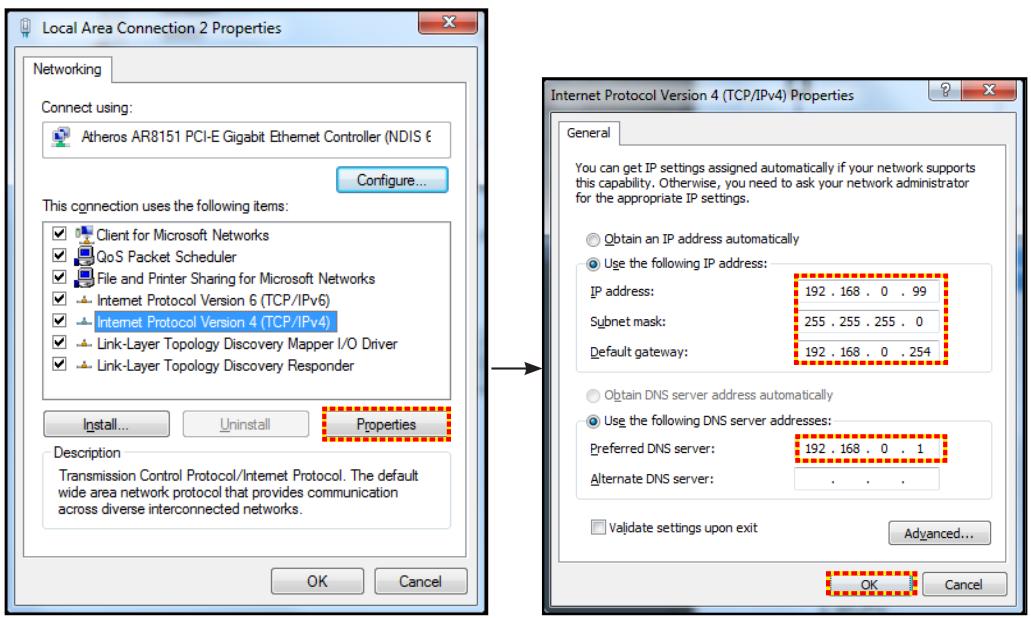
- مرورگر وب را روی رایانه شخصی خود باز کنید و آدرس IP اختصاص داده شده در مرحله 3 را در قسمت URL وارد کنید. سپس کلید «Enter» را فشار دهید.
بازنشانی
همه مقادیر تنظیمات LAN را بازنشانی کنید.
منوی شبکه: کنترل
Crestron
از این عملکرد برای انتخاب عملکرد شبکه (پورت: 41794) استفاده کنید.
برای اطلاعات بیشتر، به http://www.crestron.com و www.crestron.com/getroomview مراجعه کنید.
Extron
Utilisez cette fonction pour sélectionner la fonction réseau (port : 2023).
PJ Link
Utilisez cette fonction pour sélectionner la fonction réseau (port : 4352).
AMX Device Discovery
Utilisez cette fonction pour sélectionner la fonction réseau (port : 9131).
Telnet
Utilisez cette fonction pour sélectionner la fonction réseau (port : 23).
HTTP
Utilisez cette fonction pour sélectionner la fonction réseau (port : 80).
UTILISER LE PROJECTEUR
Menu configuration réseau paramètres de contrôle
Fonction LAN RJ45
Pour des raisons de simplicité et de convivialité, le projecteur fournit plusieurs fonctions de réseau et de gestion à distance. La fonction LAN/RJ45 du projecteur à travers un réseau, comme gérer à distance : Paramètres d'allumage/arrêt, de luminosité et de contraste. Vous pouvez également visualiser les informations d'état du projecteur, telles que : Source vidéo, Son-Muet, etc.
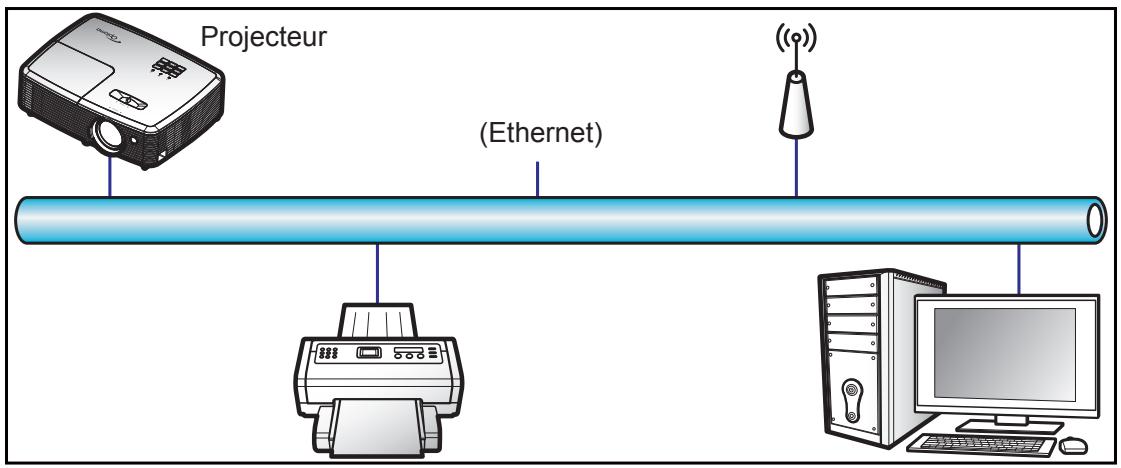
Fonctionnalités du terminal LAN câblé.
Ce projecteur peut être contrôlé à l'aide d'un PC (portable) ou autre appareil externe via le port LAN/RJ45 et est compatible avec Crestron / Extron / AMX (Device Discovery) / PJLink.
- Crestron یک علامت تجاری ثبتشده Crestron Electronics, Inc. در ایالات متحده است. • Extron یک علامت تجاری ثبتشده Extron Electronics, Inc در ایالات متحده است. • AMX یک علامت تجاری ثبتشده AMX LLC, Inc در ایالات متحده است.
- PJLink درخواست ثبت علامت تجاری و لوگو را در ژاپن، ایالات متحده و سایر کشورها از تاریخ JMBIA ارائه کرده است.
این پروژکتور توسط دستورات خاص کنترلکننده Crestron Electronics و نرمافزار مربوطه مانند RoomView® پشتیبانی میشود.
http://www.crestron.com/
این پروژکتور برای پشتیبانی از دستگاههای Extron برای مرجع سازگار است.
http://www.extron.com/
پروژکتور توسط AMX (Device Discovery) پشتیبانی میشود.
http://www.amx.com/
این پروژکتور از تمام دستورات PJLink Class1 (نسخه 1.00) پشتیبانی میکند.
http://pjlink.jbmia.or.jp/english/
Pour des informations plus détaillées sur les divers types d'appareils externes pouvant être branchés sur le port LAN/RJ45 et le contrôle à distance du projecteur, ainsi que des informations sur les commandes compatibles avec chaque type d'appareil externe, veuillez contacter le Service d'assistance directement.
استفاده از پروژکتور
LAN RJ45
- یک کابل RJ45 را به پورتهای RJ45 پروژکتور و رایانه شخصی (لپتاپ) وصل کنید.
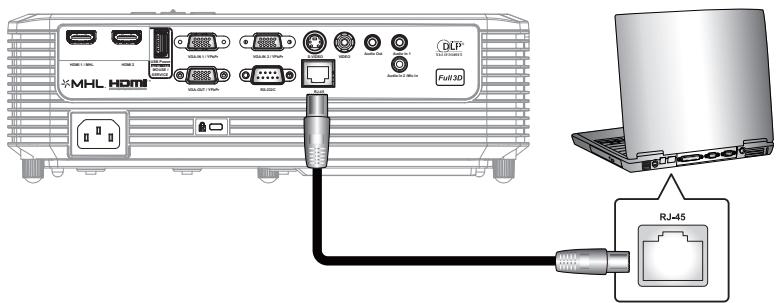
- در رایانه شخصی (لپتاپ)، Start (شروع) > Control Panel (صفحه کنترل) > Network Connections (اتصالات شبکه) را انتخاب کنید.
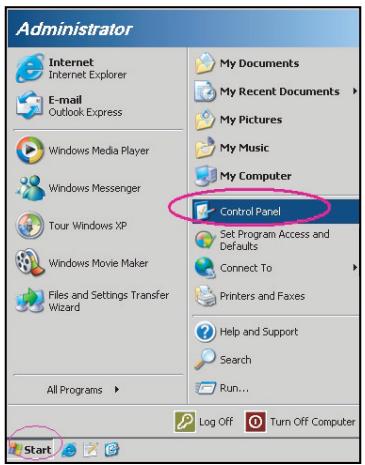
- روی Local Area Connection (اتصال شبکه محلی) کلیک راست کرده و Property (Properties) را انتخاب کنید.
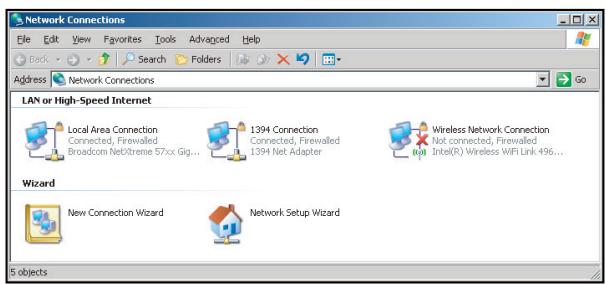
- در پنجره Properties (Properties)، تب General (عمومی) را انتخاب کرده و Internet Protocol (TCP/IP) (پروتکل اینترنت (TCP/IP)) را انتخاب کنید.
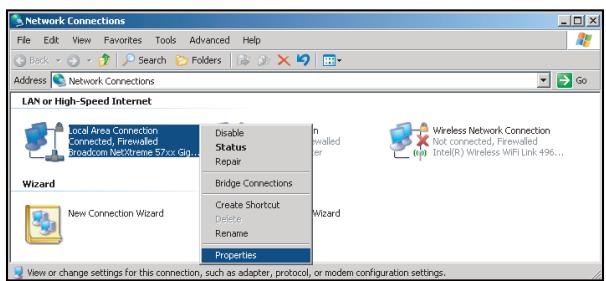
استفاده از پروژکتور
5. روی «Properties» کلیک کنید.
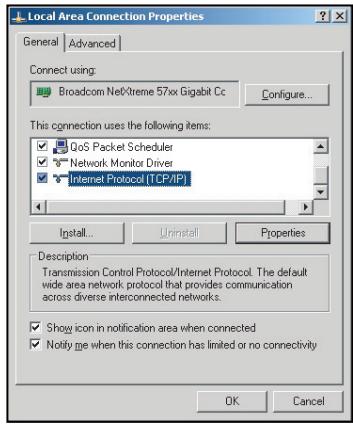
6. آدرس IP و subnet mask را وارد کرده و روی «OK» کلیک کنید.
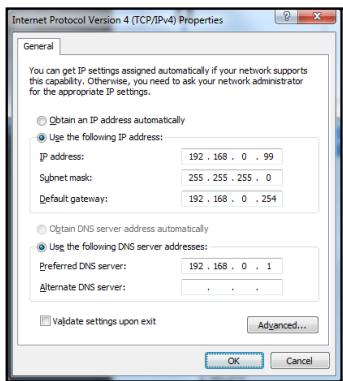
- دکمه «Menu» روی پروژکتور را فشار دهید.
- در پروژکتور، Network > LAN را باز کنید.
- پارامترهای اتصال زیر را وارد کنید:
- DHCP: خاموش
- آدرس IP: 192.168.0.100 – subnet mask: 255.255.255.0
- Gateway: 192.168.0.254
- DNS: 192.168.0.1
- Appuyez sur "Entrer" pour confirmer les paramètres.
- Ouvrez un navigateur Internet, par exemple Microsoft Internet Explorer avec Adobe Flash Player 9.0 ou une version ultérieure installée.
- Dans la barre d'adresse du projecteur, entrez l'adresse IP : 192.168.0.100.

- Appuyez sur "Entrer".
UTILISER LE PROJECTEUR
Le projecteur est configuré pour une gestion à distance. La fonction LAN/RJ45 s'affiche comme suit :
Page d'informations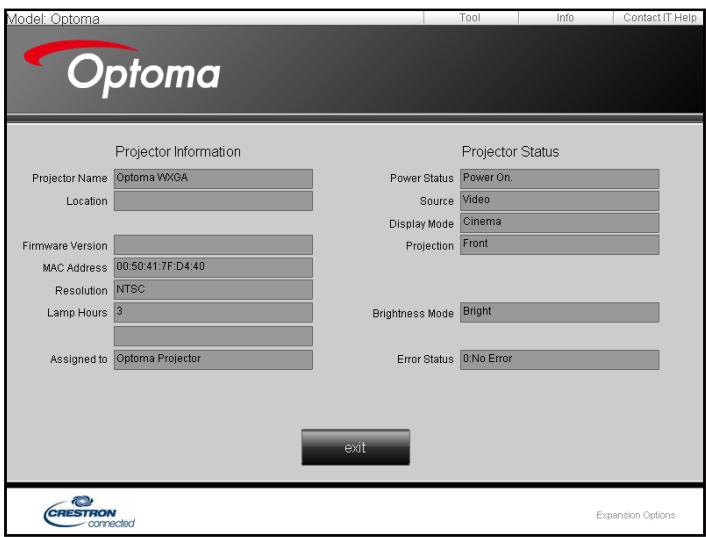
Page principale
Page Outils
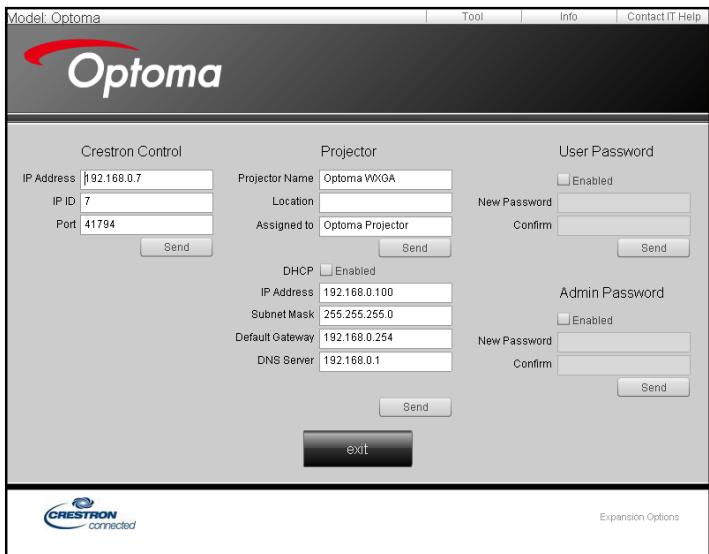
Contacter le service d'assistance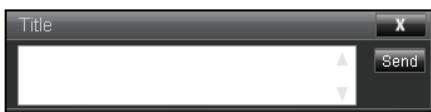
UTILISER LE PROJECTEUR
RS232 avec fonction Telnet
Il existe un autre moyen de contrôle RS232 dans le projecteur, appelé, "RS232 via TELNET" pour interface LAN/RJ45.
Guide de mise en route pour "RS232 via Telnet".
• Vérifiez et obtenez l'adresse IP de l'OSD du projecteur. • Assurez-vous que l'ordinateur portable/le PC peut accéder à la page Web du projecteur. • Assurez-vous que le "Pare-feu de Windows" est désactivé au cas où la fonction "TELNET" filtre votre ordinateur portable/PC.
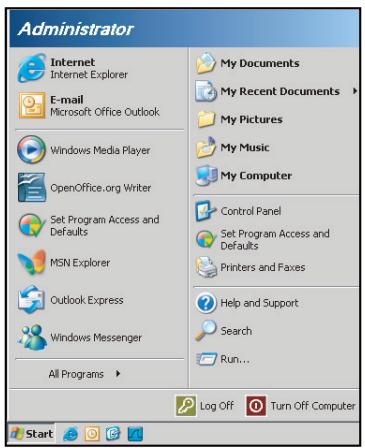
- Sélectionnez Démarrer > Tous les programmes. >Accessoires > Invite de commande.
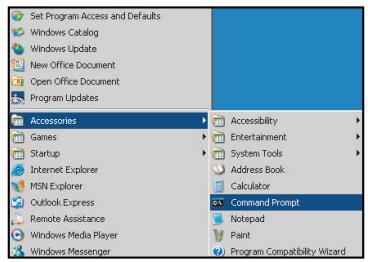
- Saisissez le format de commande comme suit :
– telnet ttt.xxx.yyy.zzz 23 (touche "Entrer" enfoncée) – (ttt.xxx.yyy.zzz : Adresse-IP du projecteur)
- Si la connexion Telnet est prête et que l'utilisateur a saisi une commande RS232, puis appuyé sur le bouton "Entrer", la commande RS232 fonctionnera.
Spécifications pour "RS232 via TELNET" :
- Telnet : TCP.
- Port Telnet : 23 (pour plus de détails, veuillez contacter l'agent ou l'équipe de service).
- Utilitaire Telnet : Windows "TELNET.exe" (mode console).
- Déconnexion pour contrôle RS232 via Telnet normalement : Fermez
- l'utilitaire Windows Telnet directement une fois la connexion TELNET prête.
- Limitation 1 pour contrôle Telnet :il y a moins de 50 octets pour les charges réseau successives pour l'application de contrôle Telnet.
- Limitation 2 pour contrôle Telnet :il y a moins de 26 octets pour une commande RS232 complète pour l'application de contrôle Telnet.
- محدودیت 3 برای کنترل Telnet: حداقل تأخیر برای دستور RS232 زیر باید بیش از 200 (میلیثانیه) باشد.
استفاده از پروژکتور
منوی اطلاعات
منوی اطلاعات (نوع 1)
اطلاعات پروژکتور را همانطور که در زیر نشان داده شده است نمایش دهید:
- استاندارد
- شماره سریال
- منبع
- رزولوشن • نرخ تازهسازی • حالت نمایش • حالت برق (خواب) • ساعت لامپ • شناسه پروژکتور • ساعت استفاده از فیلتر • حالت روشنایی
- نسخه سیستمعامل
منوی اطلاعات (نوع 2)
اطلاعات پروژکتور را همانطور که در زیر نشان داده شده است نمایش دهید:
- استاندارد
- شماره سریال
- منبع
- رزولوشن • نرخ تازهسازی • حالت نمایش • حالت برق (خواب) • ساعت لامپ
- وضعیت شبکه
- آدرس IP • شناسه پروژکتور • ساعت استفاده فیلتر • حالت نور
- نسخه فریمور
نگهداری
تعویض لامپ
پروژکتور به طور خودکار عمر لامپ را تشخیص میدهد. وقتی لامپ تقریباً به پایان عمر خود میرسد، یک پیام هشدار روی صفحه ظاهر میشود.
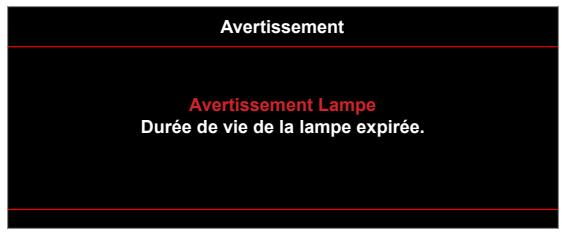
هنگامی که این پیام را دیدید، لطفاً برای تعویض لامپ در اسرع وقت با فروشنده منطقهای یا مرکز خدمات تماس بگیرید. اطمینان حاصل کنید که پروژکتور حداقل ۳۰ دقیقه قبل از تعویض لامپ خنک شده است.
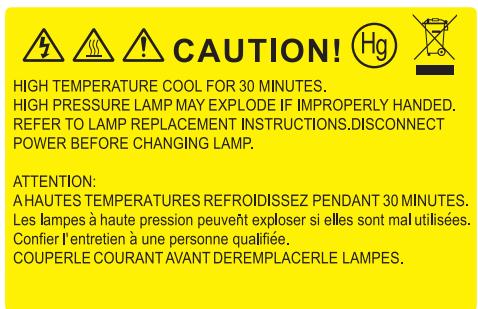

هشدار: برای نصب روی سقف، هنگام باز کردن پنل دسترسی به لامپ احتیاط کنید. توصیه میشود هنگام تعویض لامپ برای نصب روی سقف از عینک ایمنی استفاده کنید. برای جلوگیری از افتادن قطعات شل از پروژکتور، حتماً اقدامات احتیاطی انجام دهید.

هشدار: محفظه لامپ داغ است! قبل از تعویض لامپ، اجازه دهید خنک شود!

هشدار: برای کاهش خطر آسیب بدنی، ماژول لامپ را رها نکنید و به لامپ دست نزنید. لامپ ممکن است بشکند و در صورت افتادن باعث آسیب شود.
تعویض لامپ (ادامه)
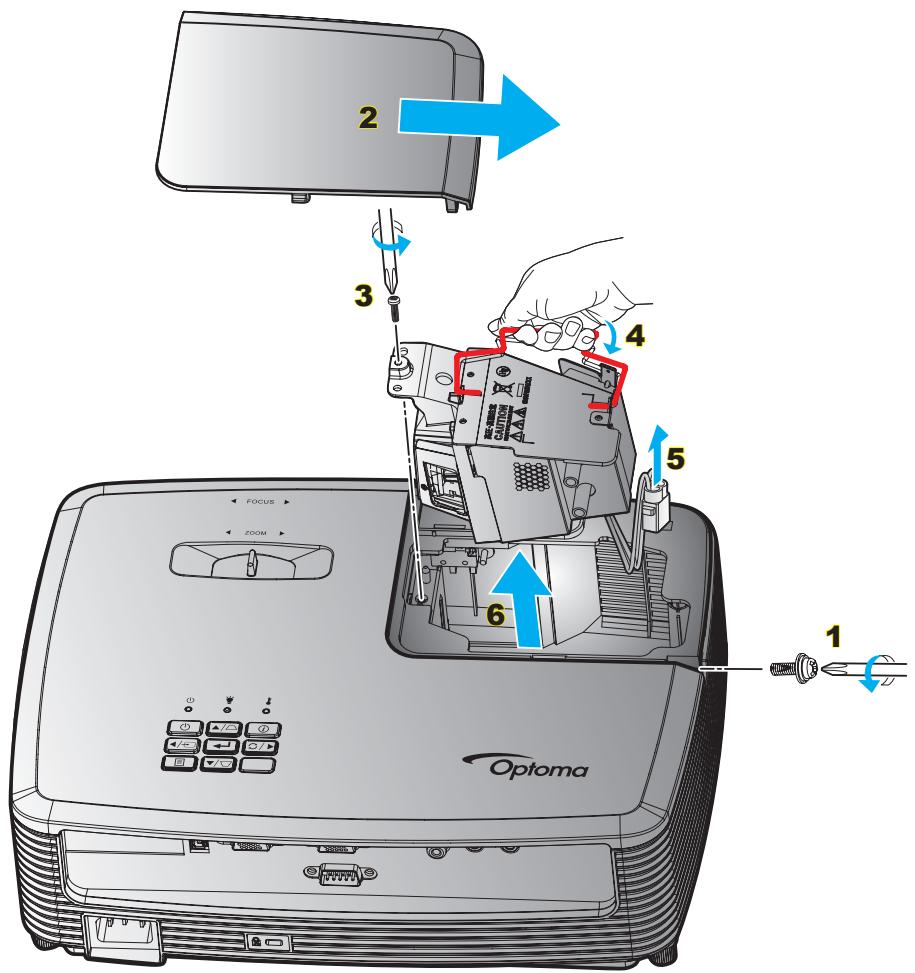
روش:
- پروژکتور را با فشار دادن دکمه "∅" روی کنترل از راه دور یا صفحه کلید عددی پروژکتور خاموش کنید.
- اجازه دهید پروژکتور حداقل ۳۰ دقیقه خنک شود.
- Débranchez le cordon d'alimentation.
- Desserrez la vis du couvercle. 1
- Enlevez le capot. 2
- Dévissez la vis sur le module de la lampe. 3
- Levez la poignée de la lampe. 4
- Retirez le cordon de la lampe. 5
- Retirez délicatement le module de lampe. 6
- Pour replacer le module de la lampe, suivez les étapes précédentes dans l'ordre inverse.
- Allumez le projecteur et réinitialisez le minuteur de la lampe.
- Mise à zéro lampe : (i) Appuyez sur "Menu" → (ii) Sélectionner "Réglages" → (iii) Sélectionner "Paramètres Lampe" → (iv) Sélectionner "Mise à zéro lampe" → (v) Sélectionner "Oui".
Remarque :
• Les vis du couvercle de la lampe et de la lampe ne peuvent pas être enlevées. • Le projecteur ne peut pas être tourné si le couvercle de la lampe n'a pas été remis sur le projecteur. - Ne touchez aucune partie en verre de la lampe. Les huiles de la peau peuvent endommager la lampe. Utilisez un chiffon sec pour nettoyer le module de la lampe s'il a été touché par accident.
ENTRETIEN
Installer et nettoyer le filtre à poussière
Installer le filtre à poussière
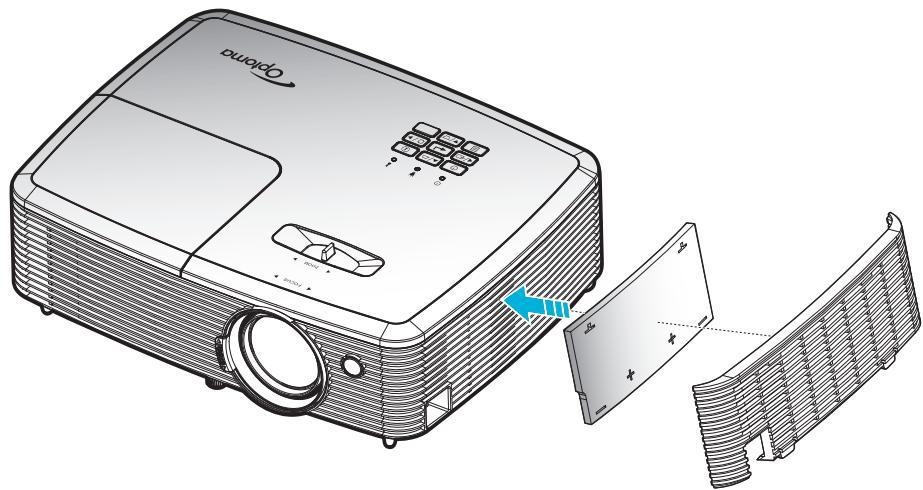
Remarque : Les filtres à poussière sont uniquement requis/fournis dans les régions poussiéreuses.
Nettoyage du filtre à poussière
Nous vous conseillons de nettoyer le filtre à poussière tous les trois mois. Nettoyez-le plus souvent si le projecteur est utilisé dans un environnement poussiéreux.
Procédure :
- Mettez le projecteur hors tension en appuyant sur le bouton "∅" de la télécommande ou sur le pavé numérique du projecteur.
- Débranchez le cordon d'alimentation.
- Enlevez le filtre à poussière délicatement. 1
- Nettoyez ou remplacez le filtre à poussière. 2
- Pour installer le filtre à poussière, suivez les étapes précédentes dans l'ordre inverse.
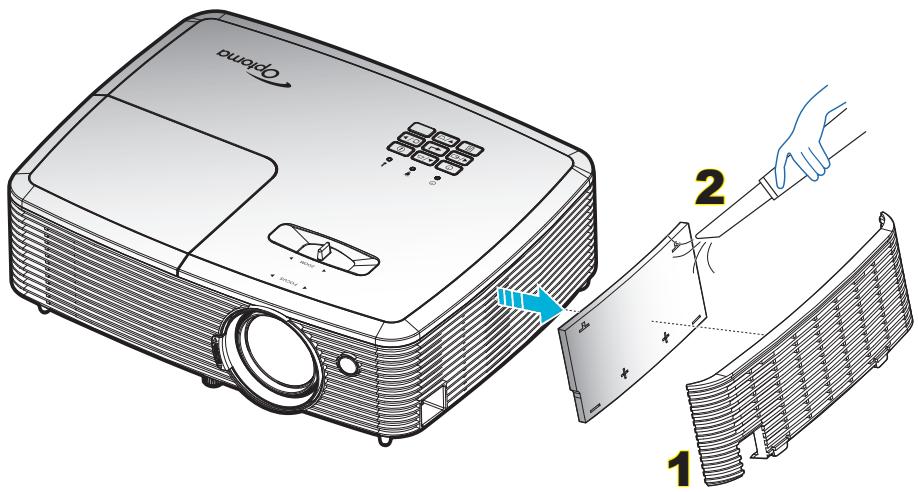
INFORMATIONS SUPPLÉMENTAIRES
Résolutions compatibles
Compatibilité numérique
| B0/Timing établi | B0/Timing standard | B0/Timing détaillé | B1/Mode vidéo | B1/Timing détaillé |
| 720 x 400 à 70 Hz | SVGA : | Timing natif : | 640x480p à 60 Hz | 720 x 480 à 60 Hz |
| 640x480 à 60Hz | 800x600 à 120Hz | XGA : 1024x768 à 60 Hz | 720 x 480 à 60 Hz | 1280x720p à 60Hz |
| 640x480 à 67Hz | 1024x768 à 120Hz | WXGA : 1280x800 @ 60 Hz; 1280x720 @ 60 Hz | 1280x720p à 60Hz | 1366x768 à 60 Hz |
| 640x480 à 72Hz | 1280x800 à 60 Hz | 1080P : 1920x1080 à 60 Hz | 1920x1080i à 60 Hz | 1920x1080i à 50Hz |
| 640x480 à 75 Hz | 1280x1024 à 60 Hz | 720(1440)x480i à 60 Hz | 1920x1080p à 60Hz | |
| 800x600 à 56Hz | 1680x1050 à 60 Hz | 1920x1080p à 60Hz | ||
| 800x600 à 60 Hz | 1280x720 à 60Hz | 720x576p à 50 Hz | ||
| 800x600 à 72Hz | 1280x720 à 120 Hz | 1280x720p à 50 Hz | ||
| 800x600 à 75Hz | 1600x1200 à 60 Hz | 1920x1080i à 50Hz | ||
| 832x624 à 75 Hz | XGA/WXGA : | 720(1440)x576i à 50 Hz | ||
| 1024x768 à 60 Hz | 1440x900 à 60 Hz | 1920x1080p à 50Hz | ||
| 1024x768 à 70Hz | 1024x768 à 120Hz | 1920x1080p à 24Hz | ||
| 1024x768 à 75Hz | 1280x800 à 60 Hz | 1920x1080p à 30 Hz | ||
| 1280x1024 à 75Hz | 1280x1024 à 60 Hz | |||
| 1152x870 à 75 Hz | 1680x1050 à 60 Hz | |||
| 1280x720 à 60Hz | ||||
| 1280x720 à 120 Hz | ||||
| 1600x1200 à 60 Hz | ||||
| 1080P : | ||||
| 1280x720 à 60Hz | ||||
| 1280x800 à 60 Hz | ||||
| 1280x1024 à 60 Hz | ||||
| 1400x1050 à 60 Hz | ||||
| 1600x1200 à 60 Hz | ||||
| 1440x900 à 60 Hz | ||||
| 1280x720 à 120 Hz | ||||
| 1024x768 à 120Hz |
INFORMATIONS SUPPLÉMENTAIRES
Compatibilité analogique
| B0/Timing établi | B0/Timing standard | B0/Timing détaillé | B1/Mode vidéo | B1/Timing détaillé |
| 720 x 400 à 70 Hz | SVGA : | Timing natif : | 1366x768 à 60 Hz | |
| 640x480 à 60Hz | 800x600 à 120Hz | XGA : 1024x768 à 60 Hz | ||
| 640x480 à 67Hz | 1024x768 à 120Hz | WXGA : 1280x800 @ 60 Hz; 1280x720 @ 60 Hz | ||
| 640x480 à 72Hz | 1280x800 à 60 Hz | 1080P : 1920x1080 à 60 Hz | ||
| 640x480 à 75 Hz | 1280x1024 à 60 Hz | |||
| 800x600 à 56Hz | 1680x1050 à 60 Hz | |||
| 800x600 à 60 Hz | 1280x720 à 60Hz | |||
| 800x600 à 72Hz | 1280x720 à 120 Hz | |||
| 800x600 à 75Hz | 1600x1200 à 60 Hz | |||
| 832x624 à 75 Hz | XGA/WXGA : | |||
| 1024x768 à 60 Hz | 1440x900 à 60 Hz | |||
| 1024x768 à 70Hz | 1024x768 à 120Hz | |||
| 1024x768 à 75Hz | 1280x800 à 60 Hz | |||
| 1280x1024 à 75Hz | 1280x1024 à 60 Hz | |||
| 1152x870 à 75 Hz | 1680x1050 à 60 Hz | |||
| 1280x720 à 60Hz | ||||
| 1280x720 à 120 Hz | ||||
| 1600x1200 à 60 Hz | ||||
| 1080P : | ||||
| 1280x720 à 60Hz | ||||
| 1280x800 à 60 Hz | ||||
| 1280x1024 à 60 Hz | ||||
| 1400x1050 à 60 Hz | ||||
| 1600x1200 à 60 Hz | ||||
| 1440x900 à 60 Hz | ||||
| 1280x720 à 120 Hz | ||||
| 1024x768 à 120Hz |
INFORMATIONS SUPPLÉMENTAIRES
سازگاری ویدیوی سهبعدی واقعی
| Résolution d'entrée | Entrée 3D HDMI 1.4a | Synchronisation d'entrée | ||
| 1280x720P à 50Hz | Haut et bas | |||
| 1280x720P à 60 Hz | Haut et bas | |||
| 1280x720P à 50Hz | Encapsulage de trame | |||
| 1280x720P à 60 Hz | Encapsulage de trame | |||
| 1920x1080i à 50 Hz | Côte à côte (Moitié) | |||
| 1920x1080i à 60 Hz | Côte à côte (Moitié) | |||
| 1920x1080P à 24 Hz | Haut et bas | |||
| 1920x1080P à 24 Hz | Encapsulage de trame | |||
| HDMI 1.3 | 1920x1080i à 50Hz | Côte à côte (Moitié) | Mode SBS allumé | |
| 1920x1080i à 60 Hz | ||||
| 1280x720P à 50Hz | ||||
| 1280x720P à 60 Hz | ||||
| 800 x 600 à 60 Hz | ||||
| 1024 x 768 à 60 Hz | ||||
| 1280 x 800 à 60 Hz | ||||
| 1920x1080i à 50Hz | Haut et bas | Mode TAB allumé | ||
| 1920x1080i à 60 Hz | ||||
| 1280x720P à 50Hz | ||||
| 1280x720P à 60 Hz | ||||
| 800x600 à 60 Hz | ||||
| 1024x768 à 60 Hz | ||||
| 1280x800 à 60 Hz | ||||
| 480i | HQFS | Le format 3D est Superposés | ||
توجه:
• اگر ورودی سهبعدی 1080p با نرخ 24 هرتز باشد، DMD باید با مضرب صحیح در حالت سهبعدی بخواند. - پشتیبانی از NVIDIA 3DTV Play بدون هزینه حق ثبت اختراع برای Optoma. 1080i با نرخ 25 هرتز و 720p با نرخ 50 هرتز با نرخ 100 هرتز کار خواهند کرد؛ سایر فرکانسهای سهبعدی با نرخ 120 هرتز کار خواهند کرد. • 1080p با نرخ 24 هرتز با نرخ 144 هرتز کار خواهد کرد.
اطلاعات تکمیلی
اندازه تصویر و فاصله پروجکشن
نوع 1:
XGA
| Taille de la longueur diagonale de l'écran (16:9) | Taille de l'écran L x H | Distance de projection (D) | Décalage (Hd) | |||||||
| (m) | (po) | (m) | (pied) | |||||||
| Largeur | Hauteur | Largeur | Hauteur | Large | Tele | Large | Tele | (m) | (po) | |
| 36 | 0,73 | 0,55 | 28,80 | 21,6 | 1,4 | 1,6 | 4,59 | 5,25 | 0,08 | 3,15 |
| 40 | 0,81 | 0,61 | 32,00 | 24 | 1,6 | 1,8 | 5,25 | 5,91 | 0,09 | 3,54 |
| 50 | 1,02 | 0,76 | 40,00 | 30 | 2,0 | 2,2 | 6,56 | 7,22 | 0,12 | 4,72 |
| 60 | 1,22 | 0,91 | 48,00 | 36 | 2,4 | 2,6 | 7,87 | 8,53 | 0,14 | 5,51 |
| 70 | 1,42 | 1,07 | 56,00 | 42 | 2,8 | 3,1 | 9,19 | 10,17 | 0,16 | 6,30 |
| 80 | 1,63 | 1,22 | 64,00 | 48 | 3,2 | 3,5 | 10,50 | 11,48 | 0,18 | 7,09 |
| 90 | 1,83 | 1,37 | 72,00 | 54 | 3,5 | 4,0 | 11,48 | 13,12 | 0,21 | 8,27 |
| 100 | 2,03 | 1,52 | 80,00 | 60 | 3,9 | 4,4 | 12,80 | 14,44 | 0,23 | 9,06 |
| 120 | 2,44 | 1,83 | 96,00 | 72 | 4,7 | 5,3 | 15,42 | 17,39 | 0,27 | 10,63 |
| 150 | 3,05 | 2,29 | 120,00 | 90 | 5,9 | 6,6 | 19,36 | 21,65 | 0,34 | 13,39 |
| 180 | 3,66 | 2,74 | 144,00 | 108 | 7,1 | 7,9 | 23,29 | 25,92 | 0,41 | 16,14 |
| 200 | 4,06 | 3,05 | 160,00 | 120 | 7,9 | 8,8 | 25,92 | 28,87 | 0,46 | 18,11 |
| 250 | 5,08 | 3,81 | 200,00 | 150 | 9,9 | 11,0 | 32,48 | 36,09 | 0,57 | 22,44 |
| 300 | 6,10 | 4,57 | 240,00 | 180 | 11,8 | 13,2 | 38,71 | 43,31 | 0,69 | 27,17 |
توجه: نسبت زوم 1.1 برابر است.
WXGA
| Taille de la longueur diagonale de l'écran (16:9) | Taille de l'écran L x H | Distance de projection (D) | Décalage (Hd) | |||||||
| (m) | (po) | (m) | (pied) | |||||||
| Largeur | Hauteur | Largeur | Hauteur | Large | Tele | Large | Tele | (m) | (po) | |
| 36 | 0,78 | 0,48 | 30,53 | 19,08 | 1,2 | 1,3 | 3,94 | 4,27 | 0,06 | 2,36 |
| 40 | 0,86 | 0,54 | 33,92 | 21,2 | 1,3 | 1,5 | 4,27 | 4,92 | 0,06 | 2,36 |
| 50 | 1,08 | 0,67 | 42,40 | 26,5 | 1,7 | 1,8 | 5,58 | 5,91 | 0,08 | 3,15 |
| 60 | 1,29 | 0,81 | 50,88 | 31,8 | 2,0 | 2,2 | 6,56 | 7,22 | 0,09 | 3,54 |
| 70 | 1,51 | 0,94 | 59,36 | 37,1 | 2,3 | 2,6 | 7,55 | 8,53 | 0,12 | 4,72 |
| 80 | 1,72 | 1,08 | 67,84 | 42,4 | 2,7 | 2,9 | 8,86 | 9,51 | 0,13 | 5,12 |
| 90 | 1,94 | 1,21 | 76,32 | 47,7 | 3,0 | 3,3 | 9,84 | 10,83 | 0,15 | 5,91 |
| 100 | 2,15 | 1,35 | 84,80 | 53 | 3,3 | 3,7 | 10,83 | 12,14 | 0,16 | 6,30 |
| 120 | 2,58 | 1,62 | 101,76 | 63,6 | 4,0 | 4,4 | 13,12 | 14,44 | 0,19 | 7,48 |
| 150 | 3,23 | 2,02 | 127,20 | 79,5 | 5,0 | 5,5 | 16,40 | 18,04 | 0,24 | 9,45 |
| 180 | 3,88 | 2,42 | 152,64 | 95,4 | 6,0 | 6,6 | 19,69 | 21,65 | 0,29 | 11,42 |
| 200 | 4,31 | 2,69 | 169,60 | 106 | 6,7 | 7,3 | 21,98 | 23,95 | 0,33 | 12,99 |
| 250 | 5,38 | 3,37 | 212,00 | 132,5 | 8,3 | 9,2 | 27,23 | 30,18 | 0,40 | 15,75 |
| 300 | 6,46 | 4,04 | 254,40 | 159 | 10,0 | 11,0 | 32,81 | 36,09 | 0,48 | 18,90 |
توجه: نسبت زوم 1.1 برابر است.
اطلاعات تکمیلی
1080P
| Taille de la longueur diagonale de l'écran (16:9) | Taille de l'écran L x H | Distance de projection (D) | Décalage (Hd) | |||||||
| (m) | (po) | (m) | (pied) | |||||||
| Largeur | Hauteur | Largeur | Hauteur | Large | Tele | Large | Tele | (m) | (po) | |
| 36 | 0,80 | 0,45 | 31,38 | 17,65 | 1,2 | 1,3 | 3,94 | 4,27 | 0,07 | 2,76 |
| 40 | 0,89 | 0,5 | 34,86 | 19,6 | 1,3 | 1,4 | 4,27 | 4,59 | 0,08 | 3,15 |
| 50 | 1,11 | 0,62 | 43,58 | 24,5 | 1,6 | 1,8 | 5,25 | 5,91 | 0,10 | 3,94 |
| 60 | 1,33 | 0,75 | 52,29 | 29,4 | 2,0 | 2,2 | 6,56 | 7,22 | 0,12 | 4,72 |
| 70 | 1,55 | 0,87 | 61,01 | 34,3 | 2,3 | 2,5 | 7,55 | 8,20 | 0,14 | 5,51 |
| 80 | 1,77 | 1 | 69,73 | 39,2 | 2,6 | 2,9 | 8,53 | 9,51 | 0,16 | 6,30 |
| 90 | 1,99 | 1,12 | 78,44 | 44,1 | 2,9 | 3,2 | 9,51 | 10,50 | 0,18 | 7,09 |
| 100 | 2,21 | 1,25 | 87,16 | 49 | 3,3 | 3,6 | 10,83 | 11,81 | 0,19 | 7,48 |
| 120 | 2,66 | 1,49 | 104,59 | 58,8 | 3,9 | 4,3 | 12,80 | 14,11 | 0,24 | 9,45 |
| 150 | 3,32 | 1,87 | 130,74 | 73,5 | 4,9 | 5,4 | 16,08 | 17,72 | 0,30 | 11,81 |
| 180 | 3,98 | 2,24 | 156,88 | 88,2 | 5,9 | 6,5 | 19,36 | 21,33 | 0,36 | 14,17 |
| 200 | 4,43 | 2,49 | 174,32 | 98,1 | 6,6 | 7,2 | 21,65 | 23,62 | 0,40 | 15,75 |
| 250 | 5,53 | 3,11 | 217,89 | 122,6 | 8,2 | 9,0 | 26,90 | 29,53 | 0,50 | 19,69 |
| 300 | 6,64 | 3,74 | 261,47 | 147,1 | 9,8 | 10,8 | 32,15 | 35,43 | 0,59 | 23,23 |
توجه: نسبت زوم 1.1 برابر است.
نوع 2:
XGA
| Taille de la longueur diagonale de l'écran (16:9) | Taille de l'écran L x H | Distance de projection (D) | Décalage (Hd) | |||||||
| (m) | (po) | (m) | (pied) | |||||||
| Largeur | Hauteur | Largeur | Hauteur | Large | Tele | Large | Tele | (m) | (po) | |
| 36 | 0,73 | 0,55 | 28,80 | 21,6 | 1,1 | 1,4 | 3,61 | 4,59 | 0,08 | 3,15 |
| 40 | 0,81 | 0,61 | 32,00 | 24 | 1,2 | 1,6 | 3,94 | 5,25 | 0,09 | 3,54 |
| 50 | 1,02 | 0,76 | 40,00 | 30 | 1,5 | 2,0 | 4,92 | 6,56 | 0,12 | 4,72 |
| 60 | 1,22 | 0,91 | 48,00 | 36 | 1,8 | 2,4 | 5,91 | 7,87 | 0,14 | 5,51 |
| 70 | 1,42 | 1,07 | 56,00 | 42 | 2,1 | 2,7 | 6,89 | 8,86 | 0,16 | 6,30 |
| 80 | 1,63 | 1,22 | 64,00 | 48 | 2,4 | 3,1 | 7,87 | 10,17 | 0,18 | 7,09 |
| 90 | 1,83 | 1,37 | 72,00 | 54 | 2,7 | 3,5 | 8,86 | 11,48 | 0,21 | 8,27 |
| 100 | 2,03 | 1,52 | 80,00 | 60 | 3,0 | 3,9 | 9,84 | 12,80 | 0,23 | 9,06 |
| 120 | 2,44 | 1,83 | 96,00 | 72 | 3,6 | 4,7 | 11,81 | 15,42 | 0,27 | 10,63 |
| 150 | 3,05 | 2,29 | 120,00 | 90 | 4,5 | 5,9 | 14,76 | 19,36 | 0,34 | 13,39 |
| 180 | 3,66 | 2,74 | 144,00 | 108 | 5,4 | 7,1 | 17,72 | 23,29 | 0,41 | 16,14 |
| 200 | 4,06 | 3,05 | 160,00 | 120 | 6,0 | 7,8 | 19,69 | 25,59 | 0,46 | 18,11 |
| 250 | 5,08 | 3,81 | 200,00 | 150 | 7,6 | 9,8 | 24,93 | 32,15 | 0,57 | 22,44 |
| 300 | 6,10 | 4,57 | 240,00 | 180 | 9,1 | 11,8 | 29,86 | 38,71 | 0,69 | 27,17 |
Remarque : Le rapport de zoom est 1,3 x.
INFORMATIONS SUPPLÉMENTAIRES
WXGA
| Taille de la longueur diagonale de l'écran (16:9) | Taille de l'écran L x H | Distance de projection (D) | Décalage (Hd) | |||||||
| (m) | (po) | (m) | (pied) | |||||||
| Largeur | Hauteur | Largeur | Hauteur | Large | Tele | Large | Tele | (m) | (po) | |
| 36 | 0,78 | 0,48 | 30,53 | 19,08 | 0,9 | 1,2 | 2,95 | 3,94 | 0,06 | 2,36 |
| 40 | 0,86 | 0,54 | 33,92 | 21,2 | 1,0 | 1,3 | 3,28 | 4,27 | 0,07 | 2,76 |
| 50 | 1,08 | 0,67 | 42,40 | 26,5 | 1,3 | 1,7 | 4,27 | 5,58 | 0,09 | 3,54 |
| 60 | 1,29 | 0,81 | 50,88 | 31,8 | 1,5 | 2,0 | 4,92 | 6,56 | 0,10 | 3,94 |
| 70 | 1,51 | 0,94 | 59,36 | 37,1 | 1,8 | 2,3 | 5,91 | 7,55 | 0,12 | 4,72 |
| 80 | 1,72 | 1,08 | 67,84 | 42,4 | 2,0 | 2,7 | 6,56 | 8,86 | 0,13 | 5,12 |
| 90 | 1,94 | 1,21 | 76,32 | 47,7 | 2,3 | 3,0 | 7,55 | 9,84 | 0,15 | 5,91 |
| 100 | 2,15 | 1,35 | 84,80 | 53 | 2,6 | 3,3 | 8,53 | 10,83 | 0,16 | 6,30 |
| 120 | 2,58 | 1,62 | 101,76 | 63,6 | 3,1 | 4,0 | 10,17 | 13,12 | 0,20 | 7,87 |
| 150 | 3,23 | 2,02 | 127,20 | 79,5 | 3,8 | 5,0 | 12,47 | 16,40 | 0,25 | 9,84 |
| 180 | 3,88 | 2,42 | 152,64 | 95,4 | 4,6 | 6,0 | 15,09 | 19,69 | 0,30 | 11,81 |
| 200 | 4,31 | 2,69 | 169,60 | 106 | 5,1 | 6,7 | 16,73 | 21,98 | 0,34 | 13,39 |
| 250 | 5,38 | 3,37 | 212,00 | 132,5 | 6,4 | 8,3 | 21,00 | 27,23 | 0,41 | 16,14 |
| 300 | 6,46 | 4,04 | 254,40 | 159 | 7,7 | 10,0 | 25,26 | 32,81 | 0,50 | 19,69 |
Remarque : Le rapport de zoom est 1,3 x.
1080P
| Taille de la longueur diagonale de l'écran (16:9) | Taille de l'écran L x H | Distance de projection (D) | Décalage (Hd) | |||||||
| (m) | (po) | (m) | (pied) | |||||||
| Largeur | Hauteur | Largeur | Hauteur | Large | Tele | Large | Tele | (m) | (po) | |
| 36 | 0,80 | 0,45 | 31,38 | 17,65 | 0,9 | 1,2 | 2,95 | 3,94 | 0,07 | 2,76 |
| 40 | 0,89 | 0,5 | 34,86 | 19,6 | 1,0 | 1,3 | 3,28 | 4,27 | 0,08 | 3,15 |
| 50 | 1,11 | 0,62 | 43,58 | 24,5 | 1,3 | 1,6 | 4,27 | 5,25 | 0,10 | 3,94 |
| 60 | 1,33 | 0,75 | 52,29 | 29,4 | 1,5 | 2,0 | 4,92 | 6,56 | 0,12 | 4,72 |
| 70 | 1,55 | 0,87 | 61,01 | 34,3 | 1,8 | 2,3 | 5,91 | 7,55 | 0,14 | 5,51 |
| 80 | 1,77 | 1 | 69,73 | 39,2 | 2,0 | 2,6 | 6,56 | 8,53 | 0,16 | 6,30 |
| 90 | 1,99 | 1,12 | 78,44 | 44,1 | 2,3 | 2,9 | 7,55 | 9,51 | 0,18 | 7,09 |
| 100 | 2,21 | 1,25 | 87,16 | 49 | 2,5 | 3,3 | 8,20 | 10,83 | 0,19 | 7,48 |
| 120 | 2,66 | 1,49 | 104,59 | 58,8 | 3,0 | 3,9 | 9,84 | 12,80 | 0,24 | 9,45 |
| 150 | 3,32 | 1,87 | 130,74 | 73,5 | 3,8 | 4,9 | 12,47 | 16,08 | 0,30 | 11,81 |
| 180 | 3,98 | 2,24 | 156,88 | 88,2 | 4,5 | 5,9 | 14,76 | 19,36 | 0,36 | 14,17 |
| 200 | 4,43 | 2,49 | 174,32 | 98,1 | 5,0 | 6,5 | 16,40 | 21,33 | 0,40 | 15,75 |
| 250 | 5,53 | 3,11 | 217,89 | 122,6 | 6,3 | 8,1 | 20,67 | 26,57 | 0,50 | 19,69 |
| 300 | 6,64 | 3,74 | 261,47 | 147,1 | 7,5 | 9,8 | 24,61 | 32,15 | 0,59 | 23,23 |
Remarque : Le rapport de zoom est 1,3 x.
INFORMATIONS SUPPLÉMENTAIRES
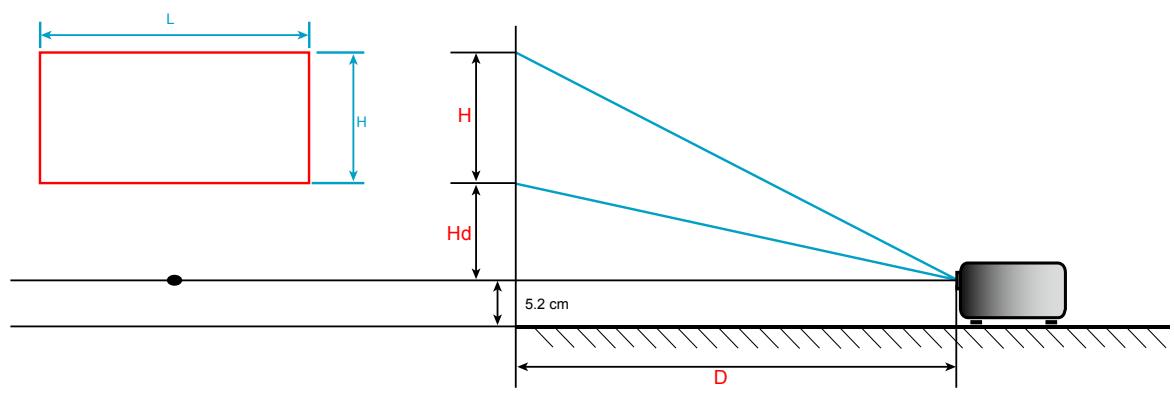
INFORMATIONS SUPPLÉMENTAIRES
Dimensions du projecteur et installation au plafond
- Pour éviter d'endommager votre projecteur, veuillez utiliser le kit de fixation au plafond d'Optoma.
- Si vous souhaitez utiliser un autre dispositif de fixation au plafond, assurez-vous que les vis utilisées pour fixer le projecteur au support sont conformes aux spécifications suivantes :
• Type de vis : M4*3
• Longueur minimale de la vis : 10mm
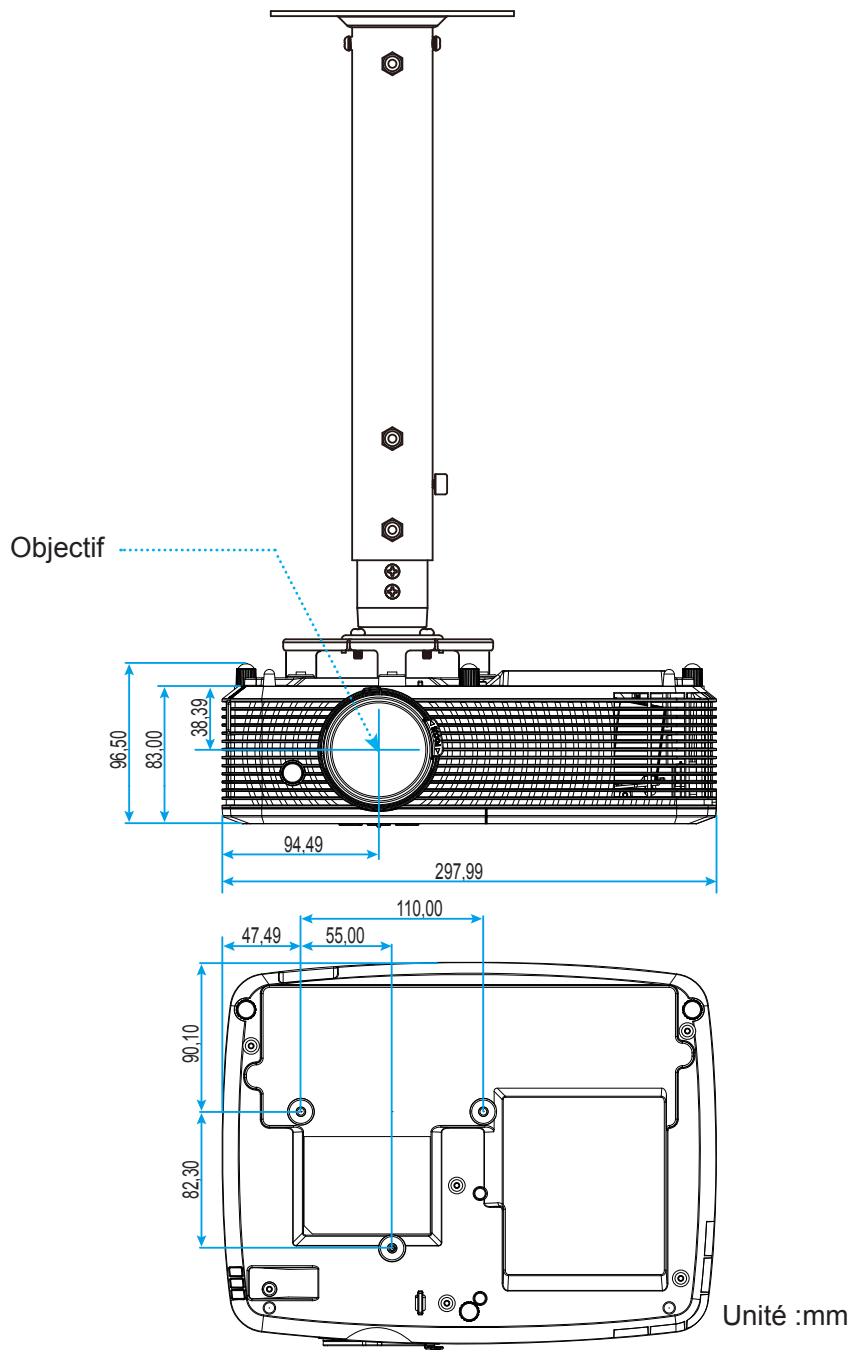
Remarque : Veuillez noter que tout dommage résultant d'une mauvaise installation annulera la garantie.
Avertissement :
- Si vous achetez une monture de plafond chez une autre société, veuillez vous assurer d'utiliser la taille de vis correcte. La taille de vis dépendra de l'épaisseur de la plaque de montage. • Assurez-vous de garder au moins 10 cm d'écart entre le plafond et le bas du projecteur. • Éviter d'installer le projecteur près d'une source chaude.
INFORMATIONS SUPPLÉMENTAIRES
Codes de la télécommande IR 1
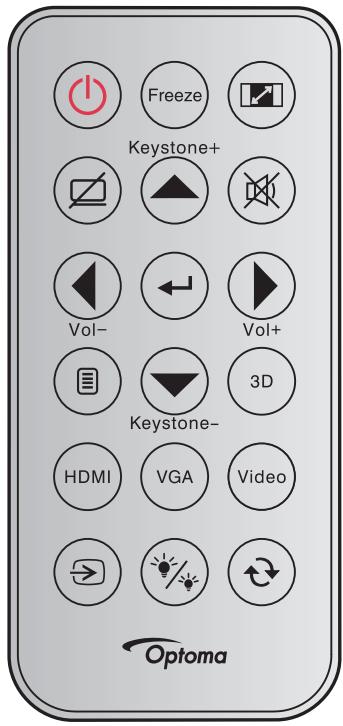
| Légende des touches | Description | Code touche | |
| Puissance |  | Appuyez pour allumer/éteindre le projecteur. | 81 |
| Figer |  | Appuyez pour figer l'image du projecteur. | 8B |
| Aspect |  | Appuyez pour modifier le format d'une image affichée. | 98 |
| AV muet |  | Appuyer pour allumer/éteindre le haut-parleur intégré du projecteur | 8A |
| Trapèze+/haut | • Appuyez pour régler la distorsion de l'image causée par l'inclinaison du projecteur.• Appuyez pour naviguer vers le haut. | C6 | |
| Muet |  | Appuyez pour couper/activer momentanément l'audio. | 92 |
| Gauche/Vol- | • Appuyez pour diminuer le volume.• Appuyez pour naviguer vers la gauche. | C8 | |
| Valider |  | Confirme votre sélection d'un élément. | -C5 (pour OSD)-CA (pour émulation d'une souris USB via USB) |
 | |||
| Droite/Vol+ | • Appuyez pour augmenter le volume.• Appuyez pour naviguer vers la droite. | C9 | |
| Menu |  | Appuyez pour quitter ou afficher les menus d'affichage à l'écran pour le projecteur. | 88 |
| Bas/Trapèze- | • Appuyez pour régler la distorsion de l'image causée par l'inclinaison du projecteur.• Appuyez pour naviguer vers le bas. | C7 | |
| Trois dimensions |  | Appuyez pour sélectionner manuellement un mode 3D qui correspond à votre contenu 3D. | 93 |
| HDMI |  | Appuyez pour choisir la source HDMI. | 86 |
INFORMATIONS SUPPLÉMENTAIRES
| Légende des touches | Description | Code touche | |
| VGA |  | Appuyez pour choisir la source VGA. | 8E |
| Vidéo |  | Appuyez pour choisir la source vidéo. | CE |
| Source |  | Appuyez pour sélectionner un signal d'entrée. | C3 |
| Mode Lumineux |  | Appuyez pour ajuster automatiquement la luminosité de l'image pour une performance optimale des contrastes. | 87 |
| ReSync |  | Synchronise automatiquement le projecteur sur la source d'entrée. | C4 |
INFORMATIONS SUPPLÉMENTAIRES
Codes de la télécommande IR 2
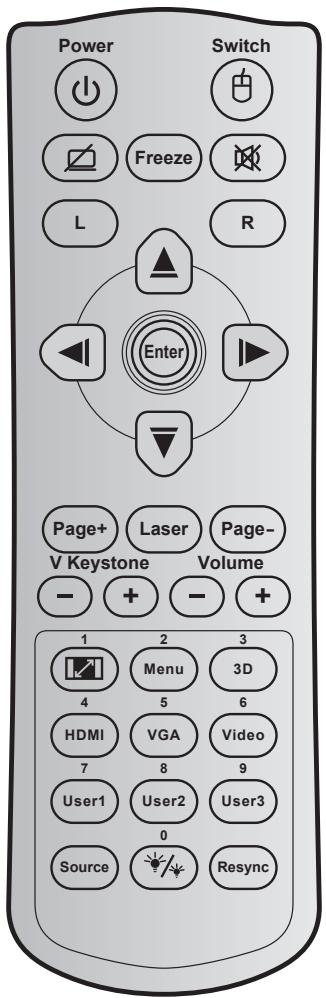
| Touche | Code touche | Définition touche impression | Description | |
| Puissance | 81 | Marche/Arrêt | Appuyez pour allumer/éteindre le projecteur. | |
| Commutateur | 3E | Commutateur | Appuyez pour allumer ou éteindre la souris. | |
| Affichage blanc/ mode muet | 8A | Appuyez pour masquer/afficher l'image à l'écran et désac- tiver/activer l'audio. | ||
| Figer | 8B | Figer | Appuyez pour figer l'image du projecteur. | |
| Muet | 92 | Appuyez pour couper/activer momentanément l'audio. | ||
| Clic gauche de souris | L | CB | L | Utilisez comme clic gauche de souris. |
| Clic droit souris | R | CC | R | Utilisez comme clic droit de souris. |
| Quatre touch- es de sélection directionnelles | C6 | Flèche haut | Utilisez ▲ ▼ ◀ ▶ pour choisir des éléments ou effectuer les réglages pour votre sélection. | |
| C8 | Flèche gauche | |||
| C9 | Flèche droite | |||
| C7 | Flèche bas | |||
INFORMATIONS SUPPLÉMENTAIRES
| Touche | Code touche | Définition touche impression | Description | |
| Valider | C5 | Valider | Confirme votre sélection d'un élément. | |
| CA | Valider | |||
| Page - | C2 | Page - | Appuyez pour descendre d'une page. | |
| Laser | Sans objet | Laser | Utilisez comme pointeur laser. | |
| Page + | C1 | Page + | Appuyez pour monter d'une page. | |
| Trapèze V |  | 85 | Trapèze+ | Appuyez pour régler la distorsion de l'image causée par l'inclinaison du projecteur. |
| 84 | Trapèze - | |||
| Volume |  | 8C | Volume + | Appuyez pour augmenter/diminuer le volume. |
| 8F | Volume - | |||
| Proportions / 1 | [SCWT] | 98 |  | • Appuyez pour modifier le format d'une image affichée.• Utilisez comme le chiffre "1" du pavé numérique. |
| Menu / 2 | 88 | Menu / 2 | • Appuyez pour quitter ou afficher les menus d'affichage à l'écran pour le projecteur.• Utilisez comme le chiffre "2" du pavé numérique. | |
| 3D / 3 | 93 | 3D / 3 | • Appuyez pour sélectionner manuellement un mode 3D qui correspond à votre contenu 3D.• Utilisez comme le chiffre "3" du pavé numérique. | |
| HDMI / 4 | 86 | HDMI / 4 | • Appuyez pour choisir la source HDMI.• Utilisez comme le chiffre "4" du pavé numérique. | |
| VGA / 5 | D0 | VGA / 5 | • Appuyez pour choisir la source VGA.• Utilisez comme le chiffre "5" du pavé numérique. | |
| Vidéo / 6 | D1 | Vidéo / 6 | • Appuyez pour choisir la source vidéo composite.• Utilisez comme le chiffre "6" du pavé numérique. | |
| Utilisateur1 / 7 ; Utilisateur2 / 8 ; Utilisateur3 / 9 | D2 | Utilisateur 1/7 | • Touches définies par l'utilisateur. Veuillez consulter la page 45 pour la configuration.• Utilisez en tant que chiffres "7", "8" et "9" du pavé numérique en conséquence. | |
| D3 | Utilisateur 2/8 | |||
| D4 | Utilisateur 3/9 | |||
| Source | C3 | Source | Appuyez pour sélectionner un signal d'entrée. | |
| Mode Lumineux / 0 | ### | 96 | ### / 0 | • Appuyez pour ajuster automatiquement la luminosité de l'image pour une performance optimale des contrastes.• Utilisez comme le chiffre "0" du pavé numérique. |
| Resynchroniser | C4 | Resynchroniser | Appuyez pour synchroniser automatiquement le projecteur sur la source d'entrée. | |
INFORMATIONS SUPPLÉMENTAIRES
Guide de dépannage
Si vous avez des problèmes avec le projecteur, référez-vous aux informations suivantes. Si des problèmes persistent, contactez votre revendeur régional ou le centre de service.
Problèmes d'image
Aucune image n'apparaît sur l'écran.
• Assurez-vous que tous les câbles et les connexions électriques sont connectés correctement et fermement selon les descriptions dans la section "Installation". • Assurez-vous que les broches des connecteurs ne sont pas tordues ou cassées. • Vérifiez que la lampe de projection a été correctement installée. Veuillez vous référer à la section "Remplacement de la lampe". • Assurez-vous que la fonction "AV muet" est bien désactivée.
L'image est floue
- Réglez la bague de variation de la focale sur l'objectif du projecteur. • Assurez-vous que l'écran de projection se trouve à la bonne distance du projecteur. (Veuillez consulter les pages 68-71).
L'image est étirée lors de l'affichage d'un DVD 16:9
- Lorsque vous regardez un DVD anamorphique ou un DVD 16:9, le projecteur affichera la meilleure image au format 16:9 du côté du projecteur.
- Si vous regardez un DVD au format LBX, veuillez changer le format pour LBX dans l'OSD du projecteur. • Si vous regardez un DVD au format 4:3, veuillez changer le format pour 4:3 dans l'OSD du projecteur. • Veuillez configurer le format d'affichage pour un rapport d'aspect 16:9 (large) sur votre lecteur DVD.
L'image est trop petite ou trop grande
• Réglez le levier du zoom sur le dessus du projecteur. • Rapprochez ou éloignez le projecteur de l'écran. - Appuyez sur "Menu" sur le panneau du projecteur, allez ensuite à "Affichage-->Ratio". Essayez différents réglages.
Les bords de l'image sont inclinés :
- Si possible, repositionnez le projecteur de manière à ce qu'il soit centré par rapport à l'écran et au-dessous de celui-ci. • Utilisez "Afficher --> Trapèze" de l'OSD pour effectuer un réglage.
L'image est renversée
- Sélectionnez "Menu --> Projection" dans l'OSD et réglez la direction de projection.
Image double et floue
- Appuyez sur le bouton "3D" pour le mettre sur "Arrêt" afin d'éviter que l'image normale 2D ne soit une image double et floue.
INFORMATIONS SUPPLÉMENTAIRES
Deux images, en format côte à côte
- Appuyez sur le bouton "3D" pour le mettre sur "SBS" pour que le signal d'entrée soit HDMI 1.3 2D 1080i côte à côte.
L'image ne s'affiche pas en 3D
• Vérifiez si la pile des lunettes 3D n'est pas usée. • Vérifiez si les lunettes 3D sont allumées.
- Appuyez sur le bouton "3D" et choisissez "SBS" lorsque le signal d'entrée est HDMI 1.3 2D (1080i côte à côte moitié).
Autres problèmes
Le projecteur arrête de répondre aux commandes.
- Si possible, éteignez le projecteur puis débranchez le cordon d'alimentation et attendez au moins 20 secondes avant de reconnecter l'alimentation.
La lampe grille ou émet un claquement
- Quand la lampe atteint la fin de sa durée de vie, elle grillera, éventuellement avec un fort bruit de claquage. Si cela arrive, le projecteur ne se rallumera pas tant que le module de lampe n'est pas remplacé. Pour remplacer la lampe, suivez les procédures qui figurent dans la section « Remplacement de la lampe » en pages 62-63.
Problèmes liés à la télécommande
Si la télécommande ne fonctionne pas
- Vérifiez que l'angle de fonctionnement de la télécommande est pointé à ±15° par rapport au récepteur IR du projecteur. • Assurez-vous qu'il n'y aucun obstacle entre la télécommande et le projecteur. Placez-vous à une distance de moins de 6 m (20 pieds) du projecteur. • Assurez-vous que les piles sont insérées correctement.
- Remplacer les piles quand elles sont mortes.
Voyant d'avertissement
Lorsque les voyants d'avertissement (voir ci-dessous) s'allument ou clignotent, le projecteur s'éteindra automatiquement :
• Le voyant "LAMPE" est éclairé en rouge et le voyant "Marche/Veille" clignote en rouge. - Le voyant "TEMPÉRATURE" est éclairé en rouge et le voyant "Marche/Veille" clignote en rouge. Ceci indique que le projecteur a surchauffé. Dans des conditions normales, le projecteur se rallumera une fois qu'il sera refroidi. • Le voyant "TEMPÉRATURE" clignote en rouge et le voyant "Marche/Veille" en rouge.
Débranchez le cordon d'alimentation du projecteur, attendez 30 secondes et réessayez. Si le voyant d'avertissement s'allume ou clignote, contactez votre centre de service le plus proche pour de l'aide.
INFORMATIONS SUPPLÉMENTAIRES
Message sur l'éclairage DEL
| Message | DEL d'alimentation | DEL d'alimentation | DEL de la température | DEL de la lampe |
| (Rouge) | (Vert ou bleu) | (Rouge) | (Rouge) | |
| État de veille (cordon d'alimentation en entrée) | Lumière fixe | |||
| État de veille (Mode Graver) | Clignotant (arrêt 0,5 sec /marche 0,5 sec) | Clignotant (arrêt 0,5 sec /marche 0,5 sec) | Clignotant (arrêt 0,5 sec /marche 0,5 sec) | Clignotant (arrêt 0,5 sec /marche 0,5 sec) |
| Mise sous tension (préchauffage) | Clignotant (arrêt 0,5 sec /marche 0,5 sec) | |||
| Graver (Préchauffage) | Clignotante | |||
| Marche (Mode Graver) | Clignotant (arrêt 0,5 sec /marche 0,5 sec) | |||
| Mise sous tension et allumage de la lampe | Lumière fixe | |||
| Mise hors tension (Refroidissement) | Clignotant (0,5 sec éteint / 0,5 sec éclairé). Retour à une lumière rouge fixe lorsque les ventilateurs s'arrêtent. | |||
| Graver (Refroidissement) | Clignotante | |||
| Résumé rapide (100 sec) | Clignotant (arrêt 0,25 sec /marche 0,25 sec) | |||
| Erreur (surchauffe) | Clignotante | Lumière fixe | ||
| Erreur (Défaut ventilateur) | Clignotante | Clignotante | ||
| Erreur (panne de lampe) | Clignotante | Lumière fixe |
• Mise hors tension :
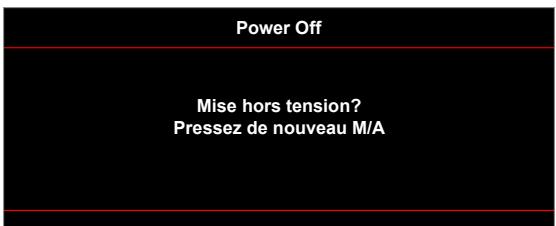
• Avertissement lampe :
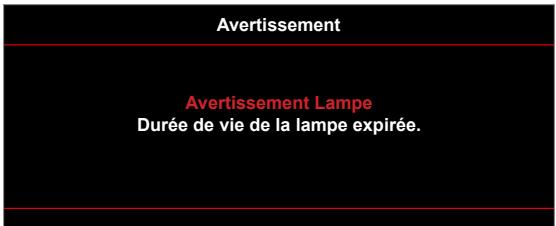
INFORMATIONS SUPPLÉMENTAIRES
• Avertissement température :
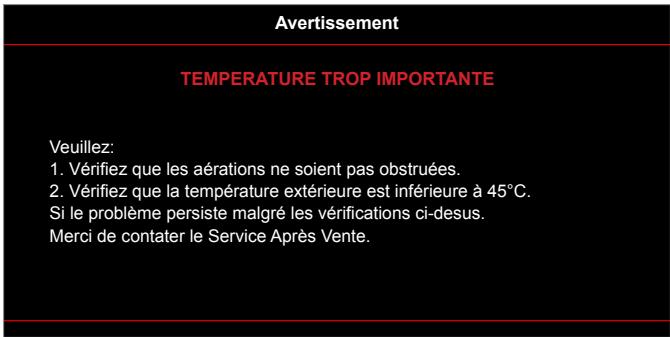
• Panne du ventilateur :
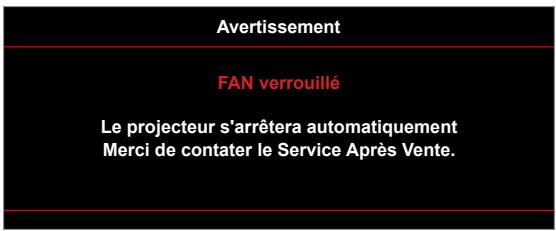
• Hors limites d'affichage :
• Avertissement mise hors tension :
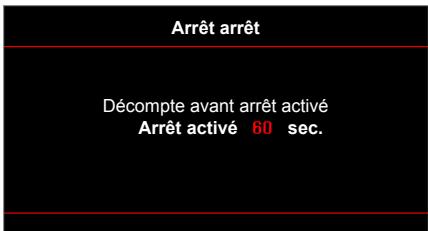
• Alarme minuteur de sécurité :
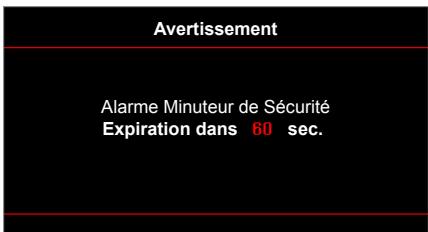
UTILISER LE PROJECTEUR
Spécifications
| Optique | Description |
| Résolution native | XGA/ WXGA/ 1080P |
| Objectif | Zoom manuel et mise au point manuelle |
| Taille de l'image (diagonale) | 22,9" ~ 252" (overdrive à 300") |
| Distance de projection | 1m ~ 10m (plage de mise au point) (overdrive à 12m) |
| Électrique | Description |
| Reproduction des couleurs | 1073,4 millions de couleurs |
| Taux de balayage | - Fréquence de balayage horizontale : 15,375~91,146 kHz- Taux de balayage vertical : 50~ 85 Hz (120 Hz pour la fonction 3D du projecteur) |
| Haut-parleur intégré | Oui, (9 IO-2W; 13 IO-10W) |
| Alimentation requise | 100 - 240 V CA 50/60 Hz |
| Courant d'entrée | 2,9-1,0 A |
| Caractéristiques mécaniques | Description |
| Orientation d'installation | Devant, Arrière, Plafond - avant, Arrière - haut |
| Dimensions | - 298 mm (L) x 230 mm (P) x 83 mm (H) (sans pied)- 298 mm (L) x 230 mm (P) x 96,5 mm (H) (avec les pieds) |
| Poids | 2,5 kg |
| Conditions environnementales | Fonctionnement dans la plage 5 ~ 40°C, 10% à 85% d'humidité (sans condensation) |
Remarque : Toutes les spécifications sont soumises à modification sans préavis.
INFORMATIONS SUPPLÉMENTAIRES
Les bureaux d'Optoma dans le monde
برای تعمیر یا پشتیبانی، لطفاً با دفتر منطقهای خود تماس بگیرید.
ایالات متحده
3178 Laurelview Ct.
Fremont, CA 94538, USA
www.optomausa.com
888-289-6786
510-897-8601
services@optoma.com
کانادا
3178 Laurelview Ct.
Fremont, CA 94538, USA
www.optomausa.com
888-289-6786
510-897-8601
services@optoma.com
آمریکای لاتین
3178 Laurelview Ct.
Fremont, CA 94538, USA
www.optomausa.com
888-289-6786
510-897-8601
services@optoma.com
اروپا
42 Caxton Way, The Watford Business Park
Watford, Hertfordshire,
WD18 8QZ, UK
www.optoma.eu
+44 (0) 1923 691 800
+44 (0) 1923 691 888
تلفن تعمیرات: +44 (0)1923 691865 service@
tsc-europe.com
Benelux BV
Randstad 22-123
1316 BW Almere
هلند
www.optoma.nl
+31 (0) 36 820 0252
+31 (0) 36 548 9052
فرانسه
ساختمان E
81-83 خیابان ادوارد ویلان
92100 بولون-بیانکور، فرانسه
+33 1 41 46 12 20
+33 1 41 46 94 35
savoptoma@optoma.fr
اسپانیا
C/ José Hierro,36 Of. 1C
28522 Rivas VaciaMadrid،
اسپانیا
+34 91 499 06 06
+34 91 670 08 32
آلمان
Wiesenstrasse 21 W
D40549 دوسلدورف،
آلمان
+49 (0) 211 506 6670
+49 (0) 211 506 66799
info@optoma.de
اسکاندیناوی
Lerpeveien 25
3040 Drammen
نروژ
۴۷ ۳۲ ۹۸ ۸۹ ۹۰+
۴۷ ۳۲ ۹۸ ۸۹ ۹۹+
info@optoma.no
صندوق پستی ۹۵۱۵
۳۰۳۸ درامن
نروژ
کره
وومی تک. با مسئولیت محدود.
طبقه چهارم، ساختمان مینو، ۳۳-۱۴، کانگنام-گو،
سئول، ۱۳۵-۸۱۵، کره
korea.optoma.com
۸۲+ ۲+ ۳۴۴۳۰۰۰۴+
۸۲+ ۲+ ۳۴۴۳۰۰۰۵+
ژاپن
۳-۲۵-۱۸، آزاسه، آداچی-کو، توکیو
شرکت اوس
مرکز تماس: ۰۱۲۰-۳۸۰-۴۹۵
info@os-worldwide.com
www.os-worldwide.com
تایوان
۱۲اف.، شماره ۲۱۳، بخش ۳، جاده بیکسین،
منطقه شیندیان، شهر نیو تایپه ۲۳۱،
تایوان، جمهوری چین
www.optoma.com.twasia.optoma.com
+۸۸۶-۲-۸۹۱۱-۸۶۰۰
+۸۸۶-۲-۸۹۱۱-۶۵۵۰
services@optoma.com.tw
هنگ کنگ
واحد A، طبقه 27، مرکز اژدها،
۷۹ خیابان وینگ هونگ،
چئونگ شا وان،
کاولون، هنگ کنگ www.optoma.com.hk
+852-2396-8968
+852-2370-1222
چین
طبقه ۵، شماره ۱۲۰۵، جاده کایشوان،
منطقه چانگنینگ
شانگهای، ۲۰۰۰۵۲، چین
+86-21-62947376
+86-21-62947375
www.optoma.com.cn
- پروژکتور DLP®
- فهرست مطالب
- ایمنی ۴
- مقدمه ۸
- CONFIGURATION ET INSTALLATION.... 15
- UTILISER LE PROJECTEUR.... 22
- نگهداری 62
- اطلاعات تکمیلی...... 65
- دستورالعملهای ایمنی مهم
- دستورالعملهای ایمنی برای 3D
- هشدار
- توجه به صرع حساس به نور و سایر خطرات سلامتی
- هشدار حق نشر
- سلب مسئولیت
- شناسایی علائم تجاری
- FCC
- ملاحظة: الكابلات المحمية
- تحذير
- شروط التشغيل
- AVIS : CANADIAN USERS
- DÉCLARATION DE CONFORMITÉ POUR LES PAYS DANS L'UNION EUROPÉENNE
- WEEE
- CONSIGNES DE MISE AU REBUT
- INTRODUCTION
- DESCRIPTION DU CONTENU DE LA BOÎTE
- ACCESSOIRES STANDARD
- REMARQUE
- ACCESSOIRES EN OPTION
- CONNEXIONS
- TÉLÉCOMMANDE 1
- TÉLÉCOMMANDE 2
- CONFIGURATION ET INSTALLATION
- INSTALLATION DU PROJECTEUR
- IMPORTANT
- RÉGLAGE DE L'IMAGE PROJETÉE
- HAUTEUR DE L'IMAGE
- زوم و فوکوس
- راهاندازی و نصب
- نصب و تعویض باتری
- PORTÉE EFFECTIVE
- UTILISER LE PROJECTEUR
- MISE SOUS/HORS TENSION DU PROJECTEUR
- MARCHE
- MISE HORS TENSION
- SÉLECTIONNER UNE SOURCE D'ENTRÉE
- NAVIGATION DANS LE MENU ET FONCTIONNALITÉS
- استفاده از پروژکتور
- توجه
- منوی نمایش
- نمایش منوی تنظیمات تصویر
- حالت نمایش (حالت داده)
- رنگ دیوار
- روشنایی
- کنتراست
- وضوح
- رنگ
- رنگپردازی
- گاما
- پارامترهای رنگ
- SIGNAL
- MODE LUMINEUX (DONNÉES DE BASE LAMPE)
- بازنشانی
- منوی نمایش سهبعدی
- حالت سهبعدی
- سهبعدی به دوبعدی
- فرمت سهبعدی
- معکوس کردن همگامسازی سهبعدی
- نمایش منوی نسبت تصویر
- نسبت تصویر
- AFFICHER LE MENU DE MASQUAGE
- MASQUAGE
- نمایش منوی بزرگنمایی
- بزرگنمایی
- نمایش منوی جابهجایی تصویر
- جابهجایی تصویر
- نمایش منوی ذوزنقه
- ذوزنقه
- منوی صدا
- منوی بیصدا کردن صدا
- بیصدا
- MENU VOLUME AUDIO
- VOLUME
- MENU D'ENTRÉE AUDIO (TYPE 2)
- ENTRÉE AUDIO
- MENU CONFIGURATION
- RÉGLAGE DU MENU DE PROJECTION
- PROJECTION
- RÉGLAGE DU MENU DE TYPE D'ÉCRAN
- تنظیم منوی تنظیمات لامپ
- یادآوری لامپ
- صفر کردن لامپ
- تنظیم منوی تنظیمات فیلتر
- فیلتر اختیاری نصب شده
- ساعت استفاده فیلتر
- یادآوری فیلتر
- REMISE À ZÉRO FILTRE
- RÉGLAGE DU MENU DE RÉGLAGES PUISSANCE
- ALLUMAGE DIRECT
- SIGNAL MARCHE
- ARRÊT AUTO (MIN)
- SLEEP TIMER (MIN)
- خلاصه سریع
- حالت برق (خواب)
- برق USB
- بیسیم (نوع ۲)
- تنظیم منوی امنیت
- امنیت
- ساعت امنیتی
- تغییر رمز عبور
- تنظیم منوی تنظیمات پیوند HDMI
- پیوند HDMI
- TV INCLUSIVE
- COMMUTATION OF
- COMMUTATION ON
- RÉGLAGE DU MENU DE MIRE
- MIRE
- RÉGLAGE DU MENU DES RÉGLAGES TÉLÉCOMMANDE
- FONCTION IR
- کاربر ۱/ کاربر ۲/ کاربر ۳ (نوع ۱)
- کاربر ۱/ کاربر ۲/ کاربر ۳ (نوع ۲)
- تنظیم منوی شناسه پروژکتور
- شناسه پروژکتور
- تنظیم منوی گزینهها
- زبان
- زیرنویس
- تنظیم منو
- منبع خودکار
- منبع ورودی (نوع 1)
- منبع ورودی (نوع 2)
- نام ورودی (نوع 1)
- نام ورودی (نوع 2)
- ارتفاع بالا
- توقف تصویر
- صفحهکلید قفل
- اطلاعات پنهان
- لوگو
- رنگ پسزمینه
- منوی تنظیم مجدد تنظیمات
- بازنشانی منو
- بازنشانی به مقادیر پیشفرض
- منوی شبکه (نوع 2)
- منوی شبکه LAN
- وضعیت شبکه
- آدرس MAC
- DHCP
- ADRESSE IP
- MASQUE S.-RÉSEAU
- PASSERELLE
- DNS
- COMMENT UTILISER UN NAVIGATEUR WEB POUR CONTRÔLER VOTRE PROJECTEUR
- اتصال مستقیم رایانه خود به پروژکتور
- منوی شبکه: کنترل
- CRESTRON
- EXTRON
- PJ LINK
- AMX DEVICE DISCOVERY
- TELNET
- HTTP
- MENU CONFIGURATION RÉSEAU PARAMÈTRES DE CONTRÔLE
- FONCTION LAN RJ45
- FONCTIONNALITÉS DU TERMINAL LAN CÂBLÉ
- LAN RJ45
- روی «PROPERTIES» کلیک کنید
- آدرس IP و SUBNET MASK را وارد کرده و روی «OK» کلیک کنید
- RS232 AVEC FONCTION TELNET
- GUIDE DE MISE EN ROUTE POUR "RS232 VIA TELNET
- SPÉCIFICATIONS POUR "RS232 VIA TELNET
- منوی اطلاعات
- منوی اطلاعات (نوع 1)
- منوی اطلاعات (نوع 2)
- نگهداری
- تعویض لامپ
- تعویض لامپ (ادامه)
- روش
- ENTRETIEN
- INSTALLER ET NETTOYER LE FILTRE À POUSSIÈRE
- NETTOYAGE DU FILTRE À POUSSIÈRE
- INFORMATIONS SUPPLÉMENTAIRES
- RÉSOLUTIONS COMPATIBLES
- اطلاعات تکمیلی
- اندازه تصویر و فاصله پروجکشن
- نوع 2
- DIMENSIONS DU PROJECTEUR ET INSTALLATION AU PLAFOND
- AVERTISSEMENT
- CODES DE LA TÉLÉCOMMANDE IR 1
- CODES DE LA TÉLÉCOMMANDE IR 2
- GUIDE DE DÉPANNAGE
- PROBLÈMES D'IMAGE
- DEUX IMAGES, EN FORMAT CÔTE À CÔTE
- L'IMAGE NE S'AFFICHE PAS EN 3D
- AUTRES PROBLÈMES
- LE PROJECTEUR ARRÊTE DE RÉPONDRE AUX COMMANDES
- LA LAMPE GRILLE OU ÉMET UN CLAQUEMENT
- PROBLÈMES LIÉS À LA TÉLÉCOMMANDE
- SI LA TÉLÉCOMMANDE NE FONCTIONNE PAS
- VOYANT D'AVERTISSEMENT
- LES BUREAUX D'OPTOMA DANS LE MONDE
- ایالات متحده
- کانادا
- آمریکای لاتین
- اروپا
- BENELUX BV
- فرانسه
- اسپانیا
- آلمان
- اسکاندیناوی
- کره
- ژاپن
- تایوان
- هنگ کنگ
- چین
برند : OPTOMA
مدل : X400
دستهبندی : پروژکتور