SDM-S75F - Displej SONY - Bezplatný návod k obsluze
Najděte návod k zařízení zdarma SDM-S75F SONY ve formátu PDF.


Dotazy uživatelů ohledně SDM-S75F SONY
0 otázka o tomto zařízení. Odpovězte na ty, které znáte, nebo položte vlastní.
Položte novou otázku o tomto zařízení
Stáhněte si návod pro váš Displej ve formátu PDF zdarma! Najděte svůj návod SDM-S75F - SONY a vezměte svůj elektronický přístroj zpět do rukou. Na této stránce jsou zveřejněny všechny dokumenty potřebné k používání vašeho zařízení. SDM-S75F značky SONY.
NÁVOD K OBSLUZE SDM-S75F SONY
Zkontrolujte krabici, ve které byl váš monitor dodán. Štítek s ID vašeho monitoru je umístěn na zadní straně monitoru.
NOTICE
Bezpečnostní opatření 4
Kontrola názvu modelu displeje 5
Díly a ovládací prvky....5
Instalace ....6
Instalace 1: Sestavte podstavec ....6
Instalace 2: Zapojte kabely video signálu .....7
Instalace 3: Připojte audio přívody .....8
Instalace 4: Připojte napájecí kabel....9
Instalace 5: Zajistěte kabely .....9
Instalace 6: Zapněte displej a počítač. 9
Instalace 7: Nastavte náklon a výšku ..... 10
Volba vstupního signálu (INPUT1/INPUT2) 11
Přizpůsobení vašeho displeje. .....12
Ovládání nabídky 12
Seznam možností nabídky 13
Nabídka PICTURE ADJUST 14
Nabídka COLOR....14
Nabídka SHARPNESS....14
→← Nabídka MODE RESET (Pouze nabídka PICTURE ADJUST)....14
A Nabídka SCREEN (pouze analogový signál RGB)....14
Nabídka MENU POSITION 15
Nabídka INPUT SENSING 15
A Nabídka LANGUAGE 15
→← Nabídka RESET (vynulování na výchozí nastavení) ..... 15
Oπ Nabídka MENU LOCK 15
Technické funkce....16
Úsporný režim....16
Snížení spotřeby energie (ECO režim) 16
Funkce automatického nastavení kvality obrazu (pouze u analogového signálu RGB) 16
Odstraňování problémů....17
Zprávy na obrazovce 17
Příznaky problémů a jejich odstranění 18
Technické údaje....21
TCO'99 Eco-document (for the black model). . . . . . . . . . . . . . . . . . . . . . . . i
- Macintosh je ochranná známka společnosti Apple Computer, Inc., registrovaná v USA a v jiných zemích.
- Windows ^® je registrovaná ochranná známka společnosti Microsoft Corporation ve Spojených státech a jiných zemích.
- IBM PC/AT a VGA jsou registrované ochranné známky společnosti IBM Corporation v USA.
- VESA a DDC ^™ jsou ochranné známky Video Electronics Standards Association.
- ENERGY STAR je registrovaná známka v USA.
- Adobe a Acrobat jsou ochranné známky společnosti Adobe Systems Incorporated.
- Všechny ostatní uvedené názvy produktů mohou být ochrannými známkami nebo registrovanými ochrannými známkami příslušných vlastníků.
- Dále, „TM“ a „®“ nejsou v této příručce u každého případu uváděny.
Bezpečnostní opatření
Upozornění týkající se napájení
- Použijte dodaný napájecí kabel. Pokud použijete jiný napájecí kabel, přesvědčte se, že je slučitelný s vaší místní rozvodnou sítí.
Pro zákazníky v USA
Pokud nepoužijete odpovídající kabel, tento displej nebude splňovat povinné standardy FCC.
Pro zákazníky ve Velké Británii
Pokud displej používáte ve Velké Británii, ujistěte se, že používáte odpovídající napájecí kabel pro Velkou Británii.
Příklad typů zástrček

pro 100 až 120 V stř. pro 200 až 240 V stř. pouze pro 240 V stř.
Toto zařízení by mělo být nainstalováno blízko snadno dosažitelné zásuvky.
Umístění
Neinstalujte nebo neponechávejte displej na následujících místech:
- Na místech vystavovaných extrémním teplotám, například blízko radiátorů, topení nebo na přímém slunečním světle. Vystavování displeje extrémním teplotám, například v automobilu zaparkovaném na přímém slunečním světle nebo v blízkosti topení, může způsobit deformace skříně nebo poruchy.
- Na místa vystavená mechanickým vibracím nebo otrésům.
- Blízko zařízení vytvářejících silné magnetické pole, například televizorů nebo dalších domácích spotřebičů.
- Na místa s velkým výskytem prachu, nečistot či písku, například v blízkosti otevřeného okna nebo dveří. Pokud bude monitor dočasně umístěn ve venkovním prostředí, učiňte odpovídající opatření proti prachu a nečistotám ze vzduchu. V opačném případě by mohlo dojít k neopravitelné poruše.
Zacházení s displejem LCD
- Displej LCD neumíst'ujte směrem ke slunci, mohlo by dojít k jeho poškození. Budte opatrní při umíst'ování displeje v blízkosti okna.
- Netlačte na displej LCD a neškrábejte po něm. Neumíst'ujte na LCD žádné těžké předměty. Mohlo by dojít ke ztrátě linearity nebo k poruchám panelu displeje LCD.
- Pokud se tento displej bude používat na chladném místě, může se na displeji objevit zbytkový obraz. Nejedná se o poruchu. Jakmile teplota vzroste na běžnou provozní hodnotu, obnoví se běžné zobrazení.
- Pokud bude na displeji zobrazen statický obraz po dlouhou dobu, může se na chvíli objevit zbytkový obraz. Tento zbytkový obraz časem zmizí.
- LCD panel se během provozu zahřívá. Nejedná se o poruchu.
Poznámka k LCD (Liquid Crystal Display)
Povšimněte si, že LCD obrazovka je vyrobena pomocí vysoce přesné technologie. Nicméně na LCD
obrazovce se mohou objevovat konstantní černé body nebo svítící body (červené, modré nebo zelené) a nepravidelné barevné pruhy nebo pruhy různého jasu. Nejedná se o poruchu.
(Efektivní body: více než 99,99%)
Údržba
- Před čištěním displeje nezapomeňte vytáhnout napájecí kabel ze zásuvky.
- Čistěte LCD obrazovku pomocí jemného hadříku. Pokud používáte kapalinu na čištění skla, nepoužívejte žádný druh čistidla, které obsahuje antistatický roztok nebo podobné aditivum, jelikož by mohlo dojít k poškrábání povrchové vrstvy LCD obrazovky.
- Čistěte skřín monitoru, panel a ovládací prvky pomocí měkkého hadříku lehce navlhčeného jemným čisticím roztokum. Nepoužívejte abrazivní houbičku, čisticí prášek nebo rozpouštědla jako je líh nebo benzín.
- Nejezděte po obrazovce, nedotýkejte se nebo net'ukejte na povrch obrazovky ostrými nebo drsnými předměty jako je propisovačka nebo šroubovák. Tento typ kontaktu může způsobit poškrábání obrazovky.
- Uvědomte si, že pokud je tento displej vystaven těkavým roztokům jako jsou insekticidy, nebo pokud dojde k dlouhodobému styku s gumovými materiály nebo materiály z PVC, může dojít ke změnám v materiálu nebo k degradaci ochranné vrstvy displeje LCD.
Přeprava
- Odpojte od displeje všechny kabely. Pokud používáte výškově nastavitelný podstavec, nastavte ho do nejvyšší pozice a bezpečně uchopte obě strany displeje. Dávejte si pozor, abyste během přepravy nepoškrábali obrazovku. Pokud displej upustíte, můžete se zranit nebo může dojít k poškození displeje.
- Při přepravě nebo zasílání tohoto displeje do opravy použijte původní lepenkovou krabici a balicí materiál.
- Umístěte zpět zajišt'ovací kolík výškově nastavitelného podstavce pro jeho upevnění během přepravy.
Likvidace displeje
- Nelikvidujte tento displej spolu s běžným domácím odpadem.
- Prosvětlovací zářivka použitá v displeji obsahuje rtut'. Likvidace displeje musí být provedena v souladu s místními předpisy pro nakládání s nebezpečným odpadem.
Kontrola názvu modelu displeje
Zkontrolujte nejdříve název modelu displeje.
Název modelu je umístěn na zadní straně displeje (Příklad : SDM-S75A).
U jistých modelů displeje nemůžete použít některé funkce nebo možnosti nabídky.
Díly a ovládací prvky
Podrobné informace najdete na stranách uvedených v závorkách.
Obrázek ukazuje pouze jeden ze všech modelů, které jsou pro tento displej dostupné.
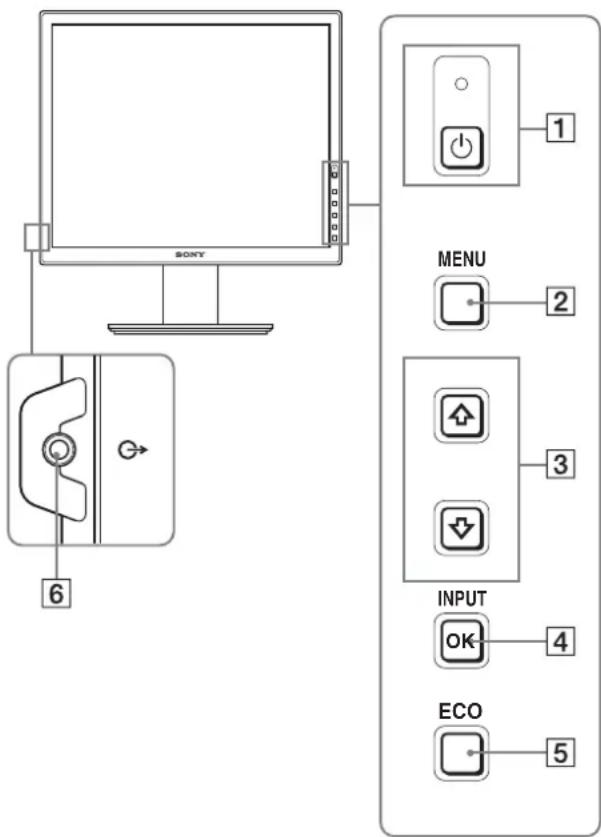
Přední strana displeje
text_image
SOXY MENU INPUT ECO 1 2 3 4 5Obsah s označením *u technických specifikací se liší v závislosti na modelu. Pro podrobnosti, viz „Technické údaje“ (strana 20).
1 ⏻ vypínač (napájení) a ⏻ indikátor (napájení) (strany 9, 16)
Tento vypínač zapne displej. Pro vypnutí displeje stiskněte tento vypínač znovu.
2 Tlačítko MENU (strana 12)
Tímto tlačítkem se zapíná a vypíná hlavní nabídka.
3 Tlačitka ↓/↑ (strana 12)
Tato tlačítka se používají pro volbu položek nabídky a pro provedení nastavení.
4 Tlačitko OK (strana 12)
Toto tlačitko aktivuje zvolenou položku nabídky a nastavení, provedená s použitím tlačitek ↓/↑ (3). INPUT (strana 11)*
Tato tlačitka přepínají vstupní video signál mezi INPUT1 a INPUT2, když jsou dva počítače připojeny k displeji. (Dostupné pouze při vypnuté nabídce.)
5 Tlačitko ECO (strana 16)
Toto tlačítko se používá pro snížení spotřeby energie. Když není zobrazena hlavní nabídka, můžete též automaticky nastavit kvalitu obrazu pro aktuální vstupní signál stisknutím tohoto tlačítka na více než 3 sekundy (jednodotykové automatické nastavení). (pouze u analogového signálu RGB)
6 Výstupní audio konektor (strana 8)
Tento konektor slouží k výstupu audio signálu k reproduktorům nebo jiným audio zařízením.
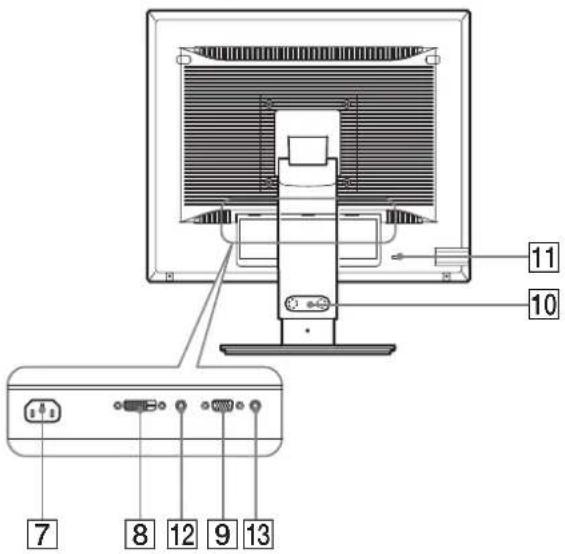
Zadní strana displeje
text_image
11 10 7 8 12 9 13⑦ AC IN konektor (strana 9)
Pomocí tohoto konektoru připojte napájecí kabel (dodaný).
8 DVI-D vstupní konektor (digitální signál RGB) * (strana 8)
Pomocí tohoto konektoru vstupuje digitální video signál RGB vyhovující DVI Rev.1.0.
⑨ Vstupní konektor HD15 (analogový signál RGB) (strana 8)
Tento konektor slouží pro vstup analogových video signálů RGB (0,700 Vp-p, pozitivní) a synchron. signálů.
10 Držák kabelů (strana 9)
Tento díl zajišt'uje kabely a šnǔry k displeji.
11 Otvor bezpečnostního zámku
Otvor bezpečnostního zámku je určen pro použití bezpečnostního systému Kensington Micro Saver Security System.
Systém Micro Saver Security je obchodní značka Kensington.
12Audio konektor pro INPUT1 *
Pomocí tohoto konektoru vstupuje audio signál, jestliže je do něho zapojen výstupní audio konektor počítače nebo jiného audio zařízení připojeného k INPUT1.
13Audio konektor pro INPUT2 *
Pomocí tohoto konektoru vstupuje audio signál, jestliže je do něho zapojen výstupní audio konektor počítače nebo jiného audio zařízení připojeného k INPUT2.
Instalace
Než začnete monitor používat, zkontrolujte, zda balení obsahuje následující položky:
- Displej LCD
- Napájecí kabel
- Deska podstavce *
- Kabel videosignálu HD15-HD15 (analogový signál RGB)
- Kabel videosignálu DVI-D (digitální signál RGB) *
- CD-ROM (užitkový software pro Windows/Macintosh, Provozní pokyny atd.)
• Záruční list - Průvodce rychlým nastavením
Obsah s označením *u technických specifikací se liší v závislosti na modelu. Pro podrobnosti, viz „Technické údaje“ (strana 21).
Instalace 1: Sestavte podstavec
Nemačkejte LCD displej pri umíst'ování nebo zvedání prímo na desku apod.
To může ovlivnit stejnoměrnost obrazovky nebo poškodit LCD displej.
■ Při použití dodávaného podstavce *
1 Otevřete krabici a vyjměte desku podstavce.
2 Zkontrolujte dodané položky.
- Deska podstavce (se šroubem na spodní straně)
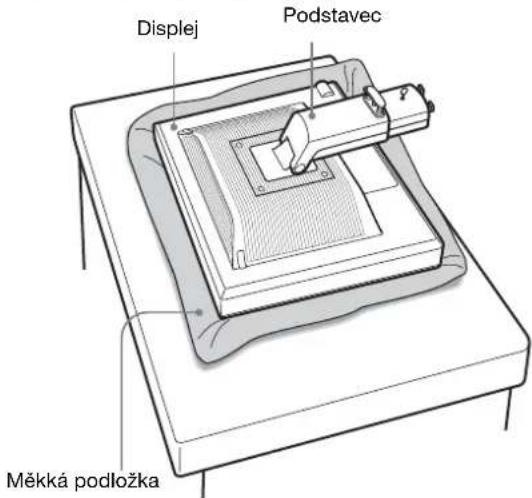
3 Umístěte měkkou podložku na rovný povrch, například na psací stůl.
Můžete poškodit LCD obrazovku a samotný displej, pokud ho položíte přímo na stůl.
4 Vyjměte displej z krabice a umístěte rám položeného displeje podél okraje stolu.
Tento obrázek ukazuje výškově nastavitelný podstavec. Pokud používáte pevný podstavec, váš poslední krok sestavovacího postupu bude krok 5.
text_image
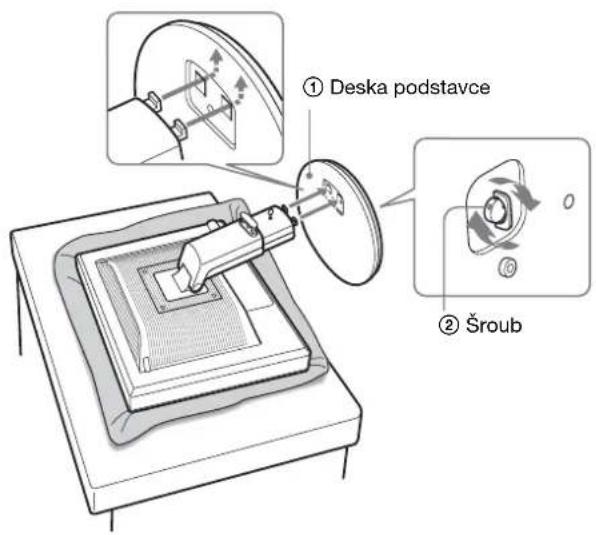
Displej Podstavec Měkká podložka5 Prichyt'te otvory desky podstavce na pripojovací hroty podstavce. ① Vytáhněte rukojet' šroubu a pevně pritáhněte šroub desky podstavce. ② Ujistěte se, že je šroub pevně utažen a vrat'te rukojet' šroubu zpět.
text_image
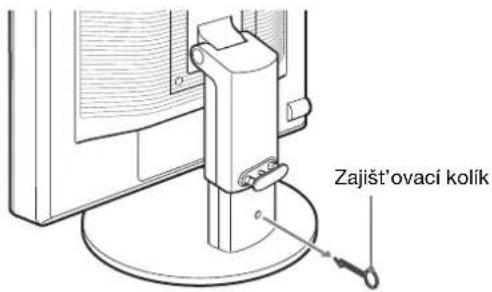
① Deska podstavce ② Šroub6 Pokud používáte výškově nastavitelný podstavec, odstraňte zajišťovací kolík po přímém zvednutí výškově nastavitelného podstavce.
text_image
Zajišť'ovací kolíkPoznámka
Neodstraňujte zajišt'ovací kolík, když je podstavec položen. Může tak upadnout nebo vás zranit, když se podstavec prudce vysune z desky podstavce.
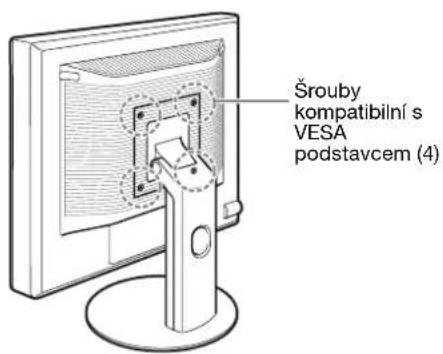
■ Při použití podstavce VESA *
text_image
Šrouby kompatibilní s VESA podstavcem (4)Můžete připojit VESA podstavec u jiných značek odstraněním dodávaného podstavce připojeného k displeji.
Instalace 2: Zapojte kabely video signálu
- Displej i počítač pred připojením vypněte.
Poznámky
- Nedotýkejte se kolíků konektoru kabelu video signálu, mohlo by dojít k jejich ohnutí.
- Zkontrolujte uspořádání konektoru, abyste zamezili ohnutí konektorových kolíků kabelu video signálu.
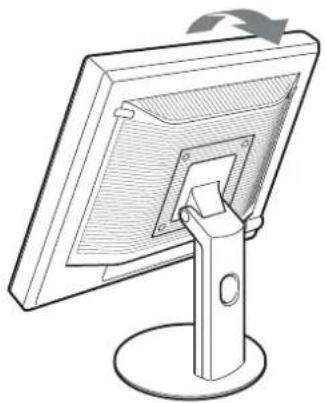
1 Nakloňte displej.
Používáte-li výškově nastavitelný podstavec, zvedněte displej výše.*
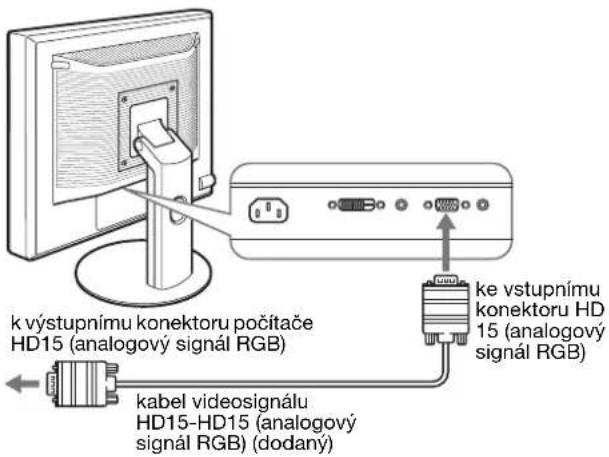
2 Připojte kabely video signálu k displeji.
Pokud používáte pevný podstavec, protáhněte nejdříve kabely video signálu skrz otvor a teprve potom je připojte k displeji. Pro další podrobnosti viz „Instalace 5: Zajistěte kabely“.
■Připojte počítač vybavený výstupním konektorem HD15 (analogový signál RGB)
Použitím dodávaného kabelu pro video signál HD15-HD15 (analogový signál RGB) připojte počítač ke vstupnímu konektoru HD 15 displeje (analogový signál RGB).
text_image
k výstupnímu konektoru počítače HD15 (analogový signál RGB) kabel videosignálu HD15-HD15 (analogový signál RGB) (dodany) ke výstupnímu konektoru HD 15 (analogový signál RGB)■Připojte počítač vybavený výstupním konektorem DVI (digitální signál RGB)
Použitím dodávaného kabelu pro video signál DVI-D (digitální signál RGB) připojte počítač ke vstupnímu konektoru DVI-D displeje (digitální signál RGB).
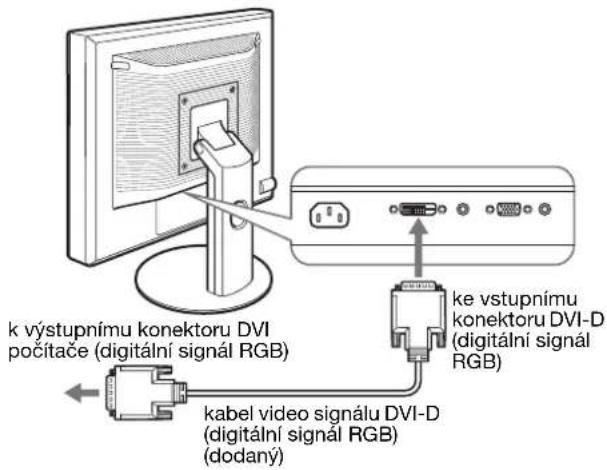
text_image
k výstupnímu konektoru DVI počítače (digitální signál RGB) kabel video signálu DVI-D (digitální signál RGB) ke vystupnímu konektoru DVI-D (digitální signál RGB)Instalace 3: Připojte audio přívody
Pokud nehodláte použít audio výstup, nemusíte toto připojení provést.
Pokud používáte pevný podstavec, protáhněte nejdříve kabely audio signálu skrz otvor, a teprve potom je připojte k displeji. Pro další podrobnosti viz „Instalace 5: Zajistěte kabely“.
1 Propojte vstupní audio konektor displeje a výstupní audio konektor počítače použitím audio kabelu (nedodávaný).
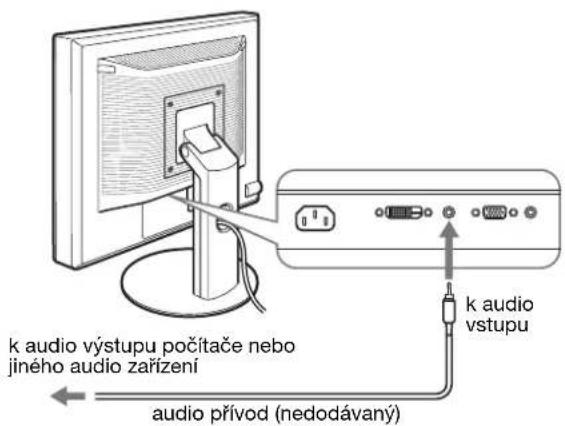
text_image
k audio výstupu počítače nebo jiného audio zařízení audio přívod (nedodávaný) k audio vstupu2 Připojte audio kabel (nedodávaný) pevně k audio výstupnímu konektoru displeje.
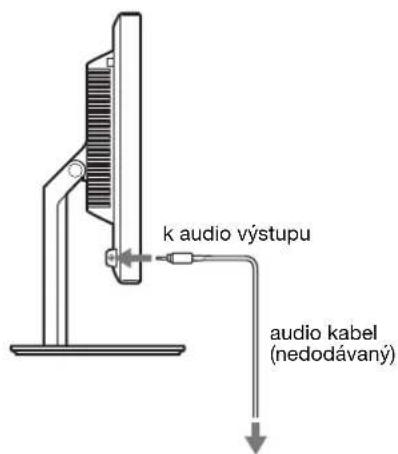
text_image
k audio výstupu audio kabel (nedodávaný)Jakmile je propojení audio vstupu a výstupu dokončeno, audio výstup bude změněn.*
Připojte audio zařízení, které je v rámci vstupního rozmezí znázorněného na specifikacích audio vstupů displeje. Příliš vysoký vstup může displej poškodit.*
Instalace 4: Připojte napájecí kabel
Pokud používáte pevný podstavec, protáhněte nejdříve napájecí kabel skrz otvor, a teprve potom ho připojte k displeji. Pro další podrobnosti viz „Instalace 5: Zajistěte kabely.“
1 Bezpečně připojte dodaný napájecí kabel ke konektoru AC IN displeje.
2 Zapojte druhý konec pevně do elektrické zásuvky.
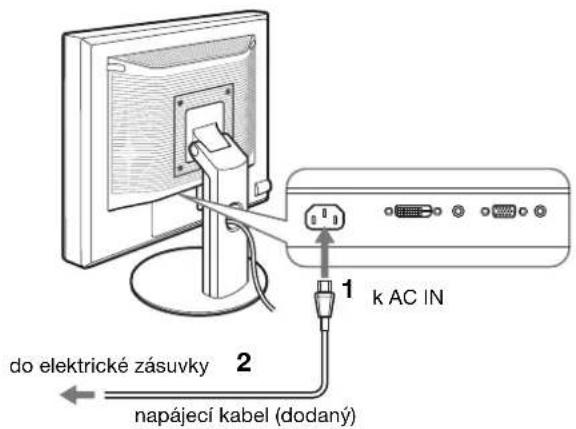
text_image
do elektrické zásuvky 2 napájecí kabel (dodaný) 1 k AC INInstalace 5: Zajistěte kabely
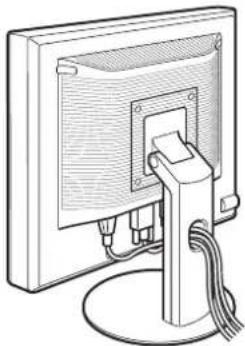
■Pevný podstavec \*
Ujistěte se, že šnůry a kabely byly protaženy otvorem podstavce, jak je znázorněno na obrázku.
■Výškově nastavitelný podstavec \*
Protáhněte šňůry a kabely skrz držák kabelu, jak je znázorněno na obrázku.
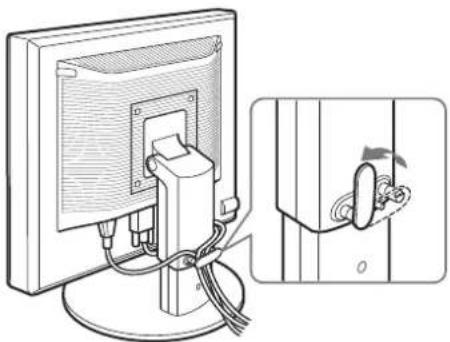
Při upínání šnůr a kabelů do držáku se ujistěte, že jsou trochu uvolněné. Pokud by byly silně přitaženy, mohou se vysunout z konektorů nebo zástrček, když budete nastavovat úhel obrazovky. Když napnete šnůry a kabely příliš, může to vést k jejich poškození.
Instalace 6: Zapněte displej a počítač
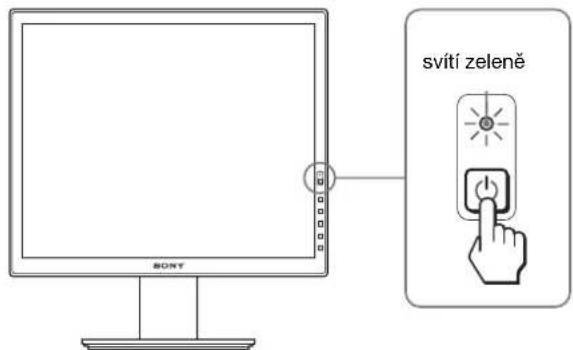
1 Stiskněte ⏻ vypínač (napájení) umístěný na přední části displeje.
indikátor (napájení) se rozsvítí zeleně.
text_image
svití zeleně SONY2 Zapněte počítač.
Pokud se na obrazovce neobjeví obraz
- Zkontrolujte, zda je správně připojen napájecí kabel a kabely video signálu.
- Pokud se na obrazovce objeví „NO INPUT SIGNAL“:
- Počítač přešel do úsporného režimu. Zkuste stisknout libovolnou klávesu na klávesnici nebo pohnout myší.
- Zkontrolujte, zda je správné nastavení vstupního signálu stisknutím tlačítka OK (strana 11).
- Pokud se na obrazovce objeví „CABLE DISCONNECTED“:
- Zkontrolujte, zda jsou správně připojeny kabely video signálu.
- Zkontrolujte, zda je správné nastavení vstupního signálu stisknutím tlačítka OK (strana 11).
- Pokud se na obrazovce objeví „OUT OF RANGE“: Připojte znovu starý displej. Potom nastavte grafickou kartu počítače v níže uvedených rozsazích.
| Analogový signál RGB | Digitální signál RGB | |
| Horizontální frekvence | 28–80 kHz 28–64 kHz | |
| Vertikální frekvence | 48–75 Hz 60 Hz | |
| Rozlišení | 1280 × 1024 nebo nižší | |
Pro další informace o zprávách na obrazovce viz „Příznaky problémů a jejich odstranění“ na stránce 18.
Použití specifických ovladačů není nutné
Displej odpovídá normě „DDC“ Plug & Play a automaticky zjišt uje veškeré informace o displeji. Do počítače není nutné instalovat specifické ovladače.
Při prvním zapnutí počítače po připojení displeje se může na obrazovce zobrazit okno Průvodce instalací. V takovém případě postupujte dle zobrazených pokynů. Automaticky bude vybrán displej Plug & Play, także tento displej můžete použít.
Vertikální frekvence se přepne na 60 Hz.
Vzhledem k tomu, že se na displeji neprojevuje blikání, můžete používat toto nastavení. Nemusíte nastavovat vertikální frekvenci na vysoké hodnoty.
Instalace 7: Nastavte náklon a výšku
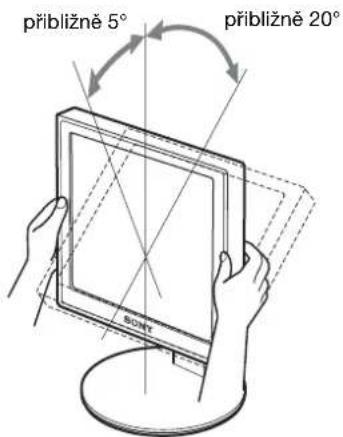
Tento displej je možné nastavit v rozsahu následujících úhlů.
Uchopte strany panelu LCD a nastavte úhel náklonu obrazovky.
text_image
přibližně 5° přibližně 20° SONY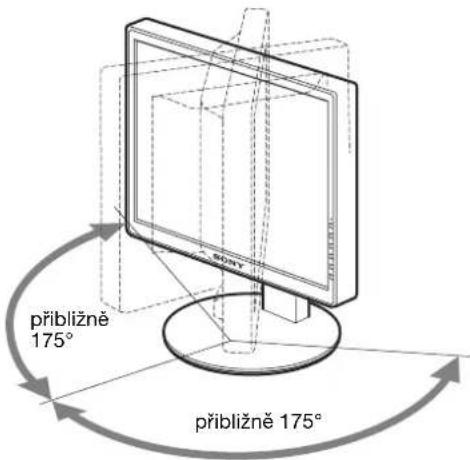
text_image
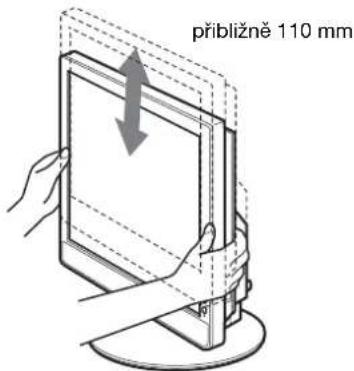
přibližně 175° přibližně 175°Používáte-li výškově nastavitelný podstavec, je možné provést nastavení výšky též následovně.
Uchopte strany panelu LCD a nastavte výšku obrazovky.
text_image
přibližně 110 mmPro pohodlné používání displeje
Nastavte sledovací úhel displeje dle výšky stolu a křesla tak, aby se vám do očí neodráželo od obrazovky okolní světlo.
Poznámky
- Po nastavení úhlu obrazovky se ujistěte, že displej není v kontaktu s žádným předmětem okolo.
- Nepokládejte žádné předměty pod displej, když nastavujete výšku podstavce. Může se tak náhodně poškodit.
Volba vstupního signálu (INPUT1/INPUT2)\*
Stiskněte tlačítko OK.
Každým stisknutím tohoto tlačítka se změní vstupní signál.
| Zpráva na obrazovce(Objevuje se po 5 vteřináchv horním levém rohu.) | Konfigurace vstupníhosignálu |
| INPUT1 : DVI-D stupní konektor DVI-D(digitální signál RGB) proINPUT1 | |
| INPUT2 : HD15 Vstupní konektor HD15(analogový signál RGB) proINPUT2 | |
Přizpůsobení vašeho displeje
Před provedením nastavení
Připojte displej a počítač, a poté je zapněte.
Pro dosažení nejlepších výsledků počkejte alespoň 30 minut před provedením jakéhokoli nastavení od doby, kdy jste připojili displej k počítači a zapnuli ho.
Četná nastavení displeje můžete provádět pomocí nabídky na obrazovce.
Ovládání nabídky
1 Zobrazte hlavní nabídku.
Stsikněte tlačítko MENU pro zobrazení hlavní nabídky na vaší obrazovce.

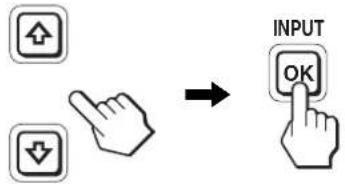
2 Vyberte nabídku, kterou chcete nastavit.
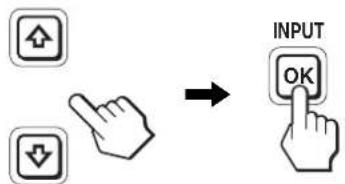
Stiskněte tlačítka ↓/↑ pro zobrazení požadované nabídky. Stiskněte tlačítko OK pro výběr položky nabídky.
text_image
INPUT OK3 Nastavte položku.
Stiskněte tlačítka ↓/↑ pro provedení nastavení a potom stiskněte tlačitko OK.
Stisknutím tlačítka OK se provedená nastavení uloží a displej se vrátí k předchozí nabídce.
text_image
INPUT OK4 Zavřete nabídku.
Jedním stisknutím tlačitka MENU se vrátíte do normálního zobrazení. Nestisknete-li žádné tlačitko, nabídka se asi po 45 sekundách automaticky zavře.

■ Obnovení výchozích hodnot nastavení
Nastavení lze obnovit pomocí nabídky RESET. Další informace o obnovení nastavení viz ⋯ (RESET) na stránce 15.
Seznam možností nabídky
Možnosti nabídky se liší v závislosti na modelu.
Zkontrolujte název vašeho modelu na spodní straně displeje a podívejte se do tabulek uvedených níže.
| SDM-S75A/S95ASDM-S75E/S95E | |
| BACKLIGHT | |
| CONTRAST | 1) |
| BRIGHTNESS | 1) |
| GAMMA | 1) |
| COLOR 9300K | |
| 6500K | |
| sRGB ^1) | |
| USER (zvýšení R a B) | |
| SHARPNESS | |
| MODE RESET* | |
| SCREEN AUTO | |
| PHASE | |
| PITCH | |
| H CENTER | |
| V CENTER | |
| MENU POSITION | |
| INPUT SENSING* | |
| LANGUAGE ENGLISH | |
| FRANÇAIS | |
| DEUTSCH | |
| ESPAÑOL | |
| ITALIANO | |
| NEDERLANDS | |
| SVENSKA | |
| РУССКИЙ | |
| 日本語 | |
| 中文 | |
| RESET OK | |
| CANCEL | |
| MENU LOCK | ON |
| OFF |
| SDM-S75D/S95DSDM-S75F/S95FSDM-S75N/S95N | |
| Nabídka PICTURE ADJUST* | |
| MODE (ECO režim) | HIGH |
| MIDDLE | |
| LOW | |
| USER | |
| | BackLIGHT | | |
| | CONTRAST | | 1) |
| | BRIGHTNESS | 1) |
| | GAMMA | | 1) |
| | COLOR 9300K | |
| 6500K | |
| sRGB1) | |
| USER (zvýšení R a B) | |
| | SHARPNESS | ☑ |
| → MODE RESET* | ☑ |
| A SCREEN | AUTO |
| PHASE | |
| PITCH | |
| H CENTER | |
| V CENTER | |
| → MENU POSITION | ☑ |
| → INPUT SENSING AUTO ON | |
| INPUT1 | |
| INPUT2 | |
| AUTO OFF | |
| A LANGUAGE | ENGLISH |
| FRANÇAIS | |
| DEUTSCH | |
| ESPAÑOL | |
| ITALIANO | |
| NEDERLANDS | |
| SVENSKA | |
| РУССКИЙ | |
| 日本語 | |
| 中文 | |
| → RESET | OK |
| CANCEL | |
| On MENU LOCK | ON |
| OFF | |
1) CONTRAST, BRIGHTNESS a GAMMA nelze nastavit, je-li zvoleno „sRGB“.
Nabídka PICTURE ADJUST\*
Pro displeje s analogovými vstupy, BACKLIGHT, CONTRAST a BRIGHTNESS mohou být nastavitelné pouze tehdy, je-li zvolen ECO režim pro USER.
| Položky | Stiskněte tlačítko↑ | Stiskněte tlačítko↓ |
| MODE | Nastavte ECO režim. | |
| HIGH | Zvolte jas vašeho displeje z „HIGH“, | |
| MIDDLE | „MIDDLE“, „LOW“ nebo „USER“ pro | |
| LOW | úsporu spotřeby energie. | |
| USER | Můžete nastavit jemné odstíny jasuvašeho displeje, když zvolíte „USER“režim.Můžete nastavit různé režimynastavením vstupu. | |
| BACKLIGHT | Vyjasní obrazovku. Ztmaví obrazovku. | |
| CONTRAST | Vyostří kontrastyobrazu. | Zastře kontrastyobrazu. |
| BRIGHTNESS | Vyjasní obraz(černou úroveň). | Ztmaví obraz(černou úroveň). |
| GAMMA Funkce | ||
| Můžete nastavit váš obraz na obrazovcedo původního zbarvení. | ||
Poznámka
Pokud zvolíte „sRGB“, nemůžete nastavit CONTRAST, BRIGHTNESS a GAMMA.
Nabídka COLOR
Položky Funkce
| 9300K Modravý odstín | |
| 6500K Načervenalý odstín | |
| sRGB1) | Pokud zvolíte „sRGB“, barvy se nastaví na profil sRGB. (Nastavení barev sRGB je standardní protokol barevného prostoru navržený pro počítačové produkty.) Pokud zvolíte „sRGB“, musí být nastavení barev vašeho počítače nastavené na profil sRGB. |
| USER2) | Můžete jemně nastavit teplotu barev a toto nastavení se uloží do paměti. |
1) Pokud počítač nebo jiné zařízení připojené k displeji nevyhovuje sRGB, nelze barvy nastavit na profil sRGB.
Pokud zvolíte „sRGB“, nemůžete nastavit CONTRAST, BRIGHTNESS a GAMMA. sRGB je nedostupné, je li zvoleno HIGH, MIDDLE nebo LOW režim pro ECO režim. („sRGB“ by było šedě vystínované)
2) Toto nastavení mění teplotu barev zvyšením nebo snížením složek R a B s ohledem na G (zelená). G složka je neměnná.
Nabídka SHARPNESS
| Položky Stiskněte tlačítka ↓/↑ |
| SHARPNESS Tímto nastavením vyostříte okraje obrázků apod. |
→← Nabídka MODE RESET (Pouze nabídka PICTURE ADJUST)\*
Položky Funkce
| OK Můžete vynulovat nastavení |
| BACKLIGHT, CONTRAST, BRIGHTNESS, GAMMA, COLOR, a SHARPNESS na výchozí nastavení. |
| CANCEL Pro zrušení vynulování a návrat do nabídky. |
A Nabídka SCREEN (pouze analogový signál RGB)
■Funkce automatického nastavení kvality obrazu
Když displej přijme vstupní signál, automaticky nastaví polohu obrazu a jeho ostrost (fáze/rozteč) a zajistí, že se na obrazovce objeví čistý obraz (strana 17).
Poznámka
Je-li aktivována funkce automatického nastavení kvality obrazu, bude funkční pouze ⏻ vypínač (napájení). V tento okamžik může obraz blikat, nejedná se však o poruchu. Stačí chvilku počkat, dokud se nedokončí nastavení.
Pokud funkce automatického nastavení kvality displeje nenastaví obraz úplně
Můžete provést další automatická nastavení kvality obrazu pro aktuální vstupní signál. (Viz AUTO níže.)
Pokud je i presto nutné provést další nastavení kvality obrazu
Můžete manuálně nastavit ostrost obrazu (fáze/rozteč) a polohu (horizontální/vertikální poloha).
Tato nastavení se uloží do paměti a automaticky se obnoví, přijme-li displej totožný vstupní signál. Tato nastavení se mohou zopakovat, pokud změníte vstupní signál po opětovném připojení vašeho počítače.
| Položky Funkce | |
| AUTO | Provedte príslušná nastavení signální fáze obrazovky, rozteče a horizontální/vertikální polohy pro aktuální vstupní singál a uložte je. |
■Nastavte ostrost a polohu obrazu manuálně (PHASE/PITCH/H CENTER/V CENTER)
Ostrost obrazovky a polohu můžete nastavit následovně.
1 Nastavte na počítači rozlišení na 1280 × 1024.
2 Vložte disk CD-ROM.
3 Spust'te CD-ROM a zobrazte zkušební vzorek.
Pro uživatele Windows
Když funguje samospouštění:
1 Klikněte na „Nástroj pro nastavenr monitour (UTILITY)“.
2 Klikněte na „Adjust“, potvrdte rozlišení a potom klikněte na „Next“.
3 Zkušební vzorek pro PITCH, PHASE, H CENTER a V CENTER se objeví v uvedeném pořadí.
Když nefunguje samospouštění:
1 Otevřte „My Computer“ a klikněte pravým tlačítkem na ikonu CD-ROM. Jděte na „Explorer“ a otevřte ikonu CD-ROM.
2 Otevřte [Utility] a potom zvolte [Windows].
3 Spust'te [Win_Utility.exe].
Objeví se zkušební vzorek.
Pro uživatele Macintosh
1 Otevřte [Utility] a potom zvolte [Mac].
2 Spust'te [Mac_Utility.exe].
Objeví se zkušební vzorek.
Položky Stiskněte tlačítka ↓/↑
| PHASE Minimalizujte horizontální pruhy na obrazovce. | |
| PITCH Vertikální pruhy zmizí. | |
| H CENTER Nastavte polohu obrazu, pokud se | |
| V CENTER | obraz neobjevuje ve středu obrazovky. |
Nabídka MENU POSITION
Položky Stiskněte tlačítka ↓/↑
| MENU POSITION | Můžete změnit polohu zobrazenou v nabídce na obrazovce. Můžete si zvolit z 9 poloh. |
Nabídka INPUT SENSING\*
Tyto modely s digitálním vstupem vyhledávají jakékoliv vstupní signály. Můžete prepnout automaticky signály vzad a vpřed.
Položky Funkce
| AUTO ON Když nemá zvolený vstup signál nebo |
| když zvolíte vstup tlačítkem OK a ten nemá signál, na obrazovce se objeví zpráva. Potom displej ověří vstupní signál a přepne se automaticky na další vstup. |
| Po změně vstupního signálu se v horním levém rohu obrazovkyzobrazí zvolený vstup. |
| Pokud není vstupní signál, displej automaticky přejde do úsporného režimu. |
| Položky Funkce | |
| INPUT 1 Pri zapnutí displeje se zobrazi | |
| INPUT1 nebo INPUT2 jakopřednostní nastavení (INPUTSENSING nebude fungovat). | |
| INPUT 2 | |
| AUTO OFF Vstup se nemění automaticky. Vstupzměnite stisknutím tlačítka OK. | |
Nabídka LANGUAGE
Položky Stiskněte tlačítka ↓/↑
| ENGLISH | Angličtina |
| FRANÇAIS | Francouzština |
| DEUTSCH | Němčina |
| ESPAŇOL | Španělština |
| ITALIANO | Italština |
| NEDERLANDS | Holandština |
| SVENSKA | Švédština |
| РУССКИЙ | Ruština |
| 日本語 | Japonština |
| 中文 | Čínština |
→← Nabídka RESET (vynulování na výchozí nastavení)
Položky Funkce
| OK Pro vynulování všech dat nastavení na výchozí nastavení kromě (LANGUAGE) nastavení. | |
| CANCEL | Pro zrušení vynulování a návrat na obrazovku nabídky. |
Nabídka MENU LOCK
Položky Funkce
| ON Pouze ⏻ vypínač (napájení) budefungovat. Pokud se pokusíte ojakoukoli jinou operaci, na obrazovcese objeví ikona Ⓜ (MENU LOCK). | |
| OFF | Nastavte Ⓜ (MENU LOCK) na off.Pokud byl Ⓜ (MENU LOCK)nastaven na ON, stisknutím tlačítkaMENU se automaticky zvolí Ⓜ (MENU LOCK). |
Technické funkce
Úsporný režim
Tento displej vyhovuje směrnicím o úspoře energie VESA, ENERGY STAR, a NUTEK. Pokud je displej připojen k počítačové nebo video grafické kartě standardu DPMS (Display Power Management Signaling) pro analogový vstup / DMPM (DVI Digital Monitor Power Management) pro digitální vstup, bude displej automaticky snižovat spotřebu energie následujícím způsobem.
Režim spotřeby ⏻ indikátor (napájení)
běžný provoz zelená
active off ^1) (hluboký spánek) oranžová
napájení vypnuto vypnuto
1) Kdy je vás počítač v režimu „active off“, je přerušen vstupní signál a na obrazovce se objeví NO INPUT SIGNAL. Po pěti sekundách displej přejde do úsporného režimu.
„Hluboký spánek“ je úsporný režim, který je definován
Agenturou pro ochranu životního prostředí.
Snížení spotřeby energie (ECO režim)
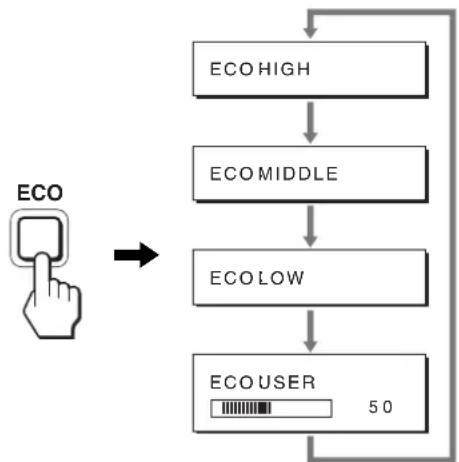
Pokud stisknete opakovaně tlačitko ECO na přední straně displeje, můžete zvolit jas obrazu.
flowchart
graph TD
    A["ECO HIGH"] --> B["ECO MIDDLE"]
    B --> C["ECO LOW"]
    C --> D["ECO USER 50"]
    D --> A
Všechny režimy se objeví na obrazovce a jas obrazovky se sníží podle konkrétního režimu. Po pěti sekundách nabídka automaticky zmizí.
Jas obrazovky a spotřeba energie se sníží, když se změní režim z HIGH na MIDDLE nebo na LOW.
Výchozí nastavení jasu obrazovky je nastaveno na HIGH. Pokud zvolíte USER, můžete nastavit úroveň podsvícení stisknutím tlačítek ↓/↑, stejně jako když zvolíte použitím nabídky BACKLIGHT.
Poznámka\*
Pro displeje s analogovými vstupy, pouze když je ECO režim nastaven na USER, jsou položky nabídky BACKLIGHT, CONTRAST, a BRIGHTNESS dostupné (strana 14).
Funkce automatického nastavení kvality obrazu (pouze u analogového signálu RGB)
Když displej přijme vstupní signál, automaticky nastaví polohu obrazu a jeho ostrost (fáze/rozteč) a zajistí, že se na obrazovce objeví čistý obraz.
Režim předvolený od výrobce
Když displej přijme vstupní signál, automaticky sladí signál na jeden z přednastavených výchozích režimů uložených v paměti displeje k zajištění vysoké kvality obrazu ve středu obrazovky. Pokud se vstupní signál shoduje s režimem předvoleným od výrobce, obraz se na obrazovce automaticky zobrazí s vhodným výchozím nastavením.
Pokud se vstupní signály neshodují s žádným z režimů předvolených od výrobce
Pokud displej přijme vstupní signál nevyhovující žádnému z režimů predvolených od výrobce, je aktivována funkce automatického nastavení kvality obrazu, která zajistí, aby se na obrazovce vždy zobrazil zřetelný obraz (v následujícím rozsahu frekvencí displeje):
Horizontální frekvence: 28–80 kHz
Vertikální frekvence: 48–75 Hz
V důsledku toho může zobrazení obrazu na obrazovce displeje trvat déle než obvykle, pokud poprvé přijímá vstupní signál, který neodpovídá žádnému z předvolených režimů. Tato informace o nastavení se automaticky uloží do paměti, także příště bude displej reagovat stejně, jako kdyby přijímal signál, který odpovídá některému z režimů předvolených od výrobce.
Pokud ručně nastavujete fázi, rozteč a umístění obrazu
Pro určitý druh vstupních signálů nemusí funkce automatického nastavení kvality obrazu dokonale nastavit umístění obrazu, fázi a rozteč. V tomto případě lze provést tato nastavení ručně (strana 14). Pokud tato nastavení změníte ručně, uloží se do paměti jako uživatelské režimy a automaticky se obnoví, přijme-li displej totožný vstupní signál.
Poznámka
Je-li aktivována funkce automatického nastavení kvality obrazu, bude funkční pouze ⏻ vypínač (napájení).
V tento okamžik může obraz blikat, nejedná se však o poruchu. Stačí chvilku počkat, dokud se nedokončí nastavení.
Odstraňování problémů
Předtím, než se obrátíte na technickou podporu, přečtěte si tuto část.
Zprávy na obrazovce
Není-li v pořádku vstupní signál, zobrazí se na obrazovce jedna z následujících zpráv. Pro vyřešení problému viz „Příznaky problémů a jejich odstranění“ na straně 18.
Pokud se na obrazovce objeví „OUT OF RANGE“
Znamená to, že vstupní signál není podporován technickými specifikacemi displeje. Ověřte následující položky. Pro další informace o zprávách na obrazovce viz „Příznaky problémů a jejich odstranění“ na straně 18.
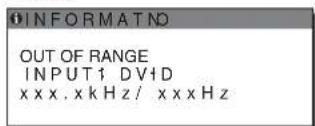
Pokud je zobrazeno „xxx.x kHz/xxx Hz“
Znamená to, že bud'horizontální nebo vertikální frekvence není podporována technickými specifikacemi displeje.
Hodnoty vyjadřují horizontální a vertikální frekvence aktuálního vstupního signálu.
Příklad
text_image
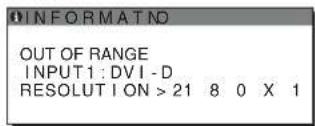
INFORMATNO OUT OF RANGE INPUT1 DVD xxxx.xkHz/ xxxHzPokud se zobrazí „RESOLUTION > 1280 × 1024“
Znamená to, že rozlišení není podporováno technickými specifikacemi displeje (1280 × 1024 nebo nižší).
Příklad
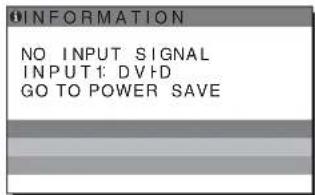
Pokud se na obrazovce objeví „NO INPUT SIGNAL“
Znamená to, že aktuálně vybraným konektorem nepřichází žádný signál.
Pokud je položka INPUT SENSING (strana 15) nastavena na hodnotu ON, displej nalezne jiný vstupní signál a automaticky změní vstup.
Příklad
text_image
INFORMATION NO INPUT SIGNAL INPUT: DVHD GO TO POWER SAVEKdyž nemohou být nalezeny vstupní signály objeví se zpráva „GO TO POWER SAVE“.
Po 5 sekundách se spustí úsporný režim.
Pokud se na obrazovce objeví „CABLE DISCONNECTED“:
Znamená to, že kabel video signálu byl odpojen od aktuálně vybraného konektoru.
Pokud je položka INPUT SENSING (strana 15) nastavena na hodnotu ON, displej nalezne jiný vstupní signál a automaticky změní vstup.
Příklad
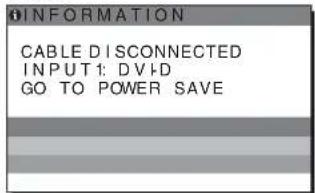
Když nemohou být nalezeny vstupní signály objeví se zpráva „GO TO POWER SAVE“.
Po 45 sekundách se spustí úsporný režim.
Příznaky problémů a jejich odstranění
Pokud se vyskytne problém v důsledku připojeného počítače nebo jiného zařízení, přečtěte si instruktážní příručku počítače/příslušného zařízení.
| Příznak Zkontrolujte tyto položky | |
| Žádný obraz | |
| Pokud ⏻ indikátor (napájení)nesvítí nebo se ⏻ indikátor(napájení) rozsvítí oranžově | Zkontrolujte, zda je ⏻ vypínač (napájení) zapnutý. |
| Pokud se ⏻ indikátor (napájení)nerozsvítí, když stisknete ⏻vypínač (napájení) | Zkontrolujte, zda je správně připojen kabel napájení. |
| Pokud se na obrazovce objevíCABLE DISCONNECTED | Zkontrolujte, zda je kabel video signálu správně připojen a zda jsou všechnyzástrčky pevně usazeny v zásuvkách (strana 7).Ověřte, zda kolíky konektorů vstupu video signálu nejsou ohnuté nebo nebylyzatlačeny dovnitř.Zkontrolujte, zda je správně nastaven výběr vstupu (strana 11).Je připojen nedodávaný kabel video signálu. Pokud připojíte nedodávaný kabelvideo signálu, může se na obrazovce objevit CABLE DISCONNECTED. Nejednáse o poruchu. |
| Pokud se na obrazovce ukáže NOINPUT SIGNAL nebo se ⏻indikátor (napájení) rozsvítíoranžově | Zkontrolujte, zda je kabel video signálu správně připojen a zda jsou všechnyzástrčky pevně usazeny v zásuvkách (strana 7).Ověřte, zda kolíky konektorů vstupu video signálu nejsou ohnuté nebo nebylyzatlačeny dovnitř.Zkontroluije, zda je správně nastaven výběr vstupu (strana 11).Problémy způsobené počítačem nebo jiným připojeným zařízením, nedisplejemPočítač přešel do úsporného režimu. Zkuste stisknout libovolnou klávesu naklávesnici nebo pohnout myší.Zkontrolujte, zda je správně instalována grafická karta.Ověřte, zda je počítač zapnutý.Restartujte počítač. |
| Pokud se na obrazovce objevíOUT OF RANGE (strana 17) | Problémy způsobené počítačem nebo jiným připojeným zařízením, nedisplejemZkontrolujte, zda je rozsah video frekvencí v rozsahu specifikovaném pro displej.Pokud jste vyměnili starý displej za tento, znovu připojte starý displej a nastavtegrafickou kartu počítače v uvedených rozmezích:Horizontální: 28 – 80 kHz (analogový signál RGB), 28 – 64 kHz (digitální signálRGB)Vertikální: 48 – 75 Hz (analogový signál RGB), 60 Hz (digitální signál RGB)Rozlišení: 1280 × 1024 nebo nižší |
| Používáte-li Windows • Pokud jste tímto displejem nahradili starý displej, znovu připojte starý displej aproveďte následující kroky. Zvolte „SONY“ ze seznamu „Manufacturers“ a zvoltenázev požadovaného modelu ze seznamu „Models“ na Windows obrazovce volbyzařízení. Pokud není název modelu displeje na seznamu „Models“, zkuste „Plug &Play“. | |
| Používáte-li systém Macintosh • Při připojování k počítači Macintosh použijte v případě nutnosti adaptér(nedodávaný). Adaptér připojte k počítači před připojením kabelu video signálu. | |
| Obraz bliká, skáče, chvěje se nebo je porušený | Nastavte rozteč a fázi (pouze analogový signál RGB) (strana 14).Zkuste displej zapojit do jiné zásuvky střídavého proudu, nejlépe v jiném okruhu.Problémy způsobené počítačem nebo jiným připojeným zařízením, ne displejemV přiručce ke grafické kartě vyhledejte správné nastavení displeje.Ujistěte se, že grafický režim (VESA, Macintosh 19" Color atd.) a frekvence vstupního signálu jsou tímto displejem podporovány. I v případě, že je frekvence ve správném rozsahu, některé grafické karty mohou využívat synchronizační pulsy, které jsou pro synchronizaci displeje příliš úzké.Tento displej nezpracovává prokládané signály. Nastavte na progresivní signály.Nastavte obnovovací kmitočet (vertikální frekvenci) počítače, abyste získali nejlepší možný obraz. |
| Obraz je rozmazaný • Nastavte jas a kontrast (strana 14).Nastavte rozteč a fázi (pouze analogový signál RGB) (strana 14).Problémy způsobené počítačem nebo jiným připojeným zařízením, ne displejemNastavte na vašem počítači rozlišení na 1280 × 1024 . | |
| Obraz je rušen duchy | Nepoužívejte prodlužovací kabel videa ani spínací skříňky pro video.Zkontrolujte, zda jsou všechny zástrčky pevně usazeny v zásuvkách. |
| Obraz není správně vycentrován nebo nemá správné rozměry (pouze analogový signál RGB) | Nastavte rozteč a fázi (strana 14).Nastavte polohu obrazu (strana 14). Uvědomte si, že při některých video režimech není obrazovka vyplněna až do krajů. |
| Obraz je příliš malý | Problémy způsobené počítačem nebo jiným připojeným zařízením, ne displejemNastavte na vašem počítači rozlišení na 1280 × 1024 . |
| Obraz je tmavý • Nastavte podsvícení (strana 14).Nastavte jas (strana 14).Nastavte gamma použitím nabídky GAMMA (strana 14).Po zapnutí displeje trvá obrazovce několik minut, než se rozjasní.Obrazovka se může ztmavit v závislosti na zvoleném ECO režimu. | |
| Zobrazuje vlnitý nebo elipsovity vzorek (moaré) | Nastavte rozteč a fázi (pouze analogový signál RGB) (strana 14). |
| Barva není stejnoměrná | Nastavte rozteč a fázi (pouze analogový signál RGB) (strana 14). |
| Bílá barva se nezobrazuje jako bílá | Nastavte teplotu barev (strana 14). |
| Tlačítka displeje nefungují(Ča ukáže na obrazovce) | Pokud je MENU LOCK nastaven na ON, nastavte ho na OFF (strana 15). |
| Displej se po chvíli vypne | Problémy způsobené počítačem nebo jiným připojeným zařízenímNastavte úsporné nastavení na off. |
| Rozlišení zobrazené v hlavní nabídce není správné | V závislosti na nastavení grafické karty se nemusí rozlišení zobrazené v hlavní nabídce shodovat s rozlišením nastaveným v počítači. |
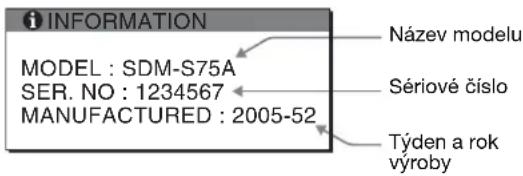
Zobrazení informací displeje
Zatímco displej přijímá videosignál, držte stisknuté tlačítko MENU po dobu delší než 5 sekund, dokud se neobjeví okno s informacemi o displeji.
Opětovným stisknutím tlačítka MENU okno zmizí.
MENU

Příklad
text_image
i INFORMATION MODEL : SDM-S75A SER. NO : 1234567 MANUFACTURED : 2005-52 Název modelu Sériové číslo Týden a rok výrobyAčkoli je název modelu displeje, registrovaný podle bezpečnostních standardů, SDM-S75*S95 *v prodeji se používá název SDM-S75A/S95A/S75D/S95D/S75E/S95E/S75F/S95F/S75N/S95N.
Přetrvává-li jakýkoli problém, obrat'te se na autorizovaného prodejce výrobku Sony a predejte mu následující informace:
• Název modelu
- Sériové číslo
- Podrobný popis problému
- Datum zakoupení
- Název a technické parametry počítače a grafické karty
- Typ vstupního signálu (analogový RGB/digitální RGB)
Technické údaje
| Název modelu SDM-S75A | SDM-S95A | SDM-S75E | SDM-S95E | ||
| LCD panel Typ panelu: a-Si TFT Active Matrix | |||||
| Velikost obrazu: v palcích | 17,0 | 19,0 | 17,0 | 19,0 | |
| Formát vstupního signálu RGB operační frekvence | |||||
| Horizontální: 28 – 80 kHzVertikální: 48 – 75 Hz | |||||
| Rozlišení Horizontální: Max.1280 bodůVertikální: Max.1024 řádků | |||||
| Typ vstupního signálu (Digital/Analog) | Analogový ×1 | ||||
| Úrovně vstupního signálu | Analogový video signál RGB 0,7 Vp-p, 75 Ω, pozitivníSYNC signál TTL úroveň, 2,2 kΩ, pozitivní nebo negativní | ||||
| Audio vstup | Minikonektor stereo, 0,5 Vrms | ||||
| Audio výstup | Minikonektor stereo | ||||
| Požadavky na napájení | 100 – 240 V, 50 – 60 Hz, Max. 1,0 A | ||||
| Spotřeba energie | Max. 45 W | Max. 50 W | Max. 45 W | Max. 50 W | |
| Provozní teplota | 5 – 35 °C | ||||
| Typ podstavce | Pevný | Pevný | Výška nastavení | Výška nastavení | |
| Rozměry (šířka/výška/hloubka) | Přibližně 369 × 423,5 × 225 mm(s podstavcem)Přibližně 369 × 315 × 66 mm(bez podstavce) | Přibližně 414 × 439,5 × 225 mm(s podstavcem)Přibližně 414 × 348 × 69 mm(bez podstavce) | Přibližně 369 × 393,5 – 503,5 × 253 mm(s podstavcem)Přibližně 369 × 315 × 66 mm(bez podstavce) | Přibližně 414 × 409,5 – 519,5 × 277,5 mm(s podstavcem)Přibližně 414 × 348 × 69 mm(bez podstavce) | |
| Hmotnost | Přibližně 6,4 kg(s podstavcem)Přibližně 4,3 kg(bez podstavce) | Přibližně 7,3 kg(s podstavcem)Přibližně 5,2 kg(bez podstavce) | Přibližně 7,5 kg(s podstavcem)Přibližně 4,3 kg(bez podstavce) | Přibližně 8,7 kg(s podstavcem)Přibližně 5,2 kg(bez podstavce) | |
| Plug & Play | DDC2B | ||||
| Příslušenství | Viz strana 6. | ||||
1) Doporučené nastavení horizontálního a vertikálního časování
- Horizontální synchronizační šírka by měla být větší než 4,8% celkového horizontálního časování, nebo 0,8 μs, což je delší.
- Šířka horizontálních zatemňovacích pulsů by měla být více než. 2,5 µsec.
- Vertikální zatemňovací šířka by měla být více než 450 µsec.
Vzhled a technické údaje se mohou měnit bez předchozího upozornění.
| Název modelu SDM-S75D SDM-S95D SDM-S75F SDM-S95F | ||||
| LCD panel Typ panelu: a-Si TFT Active Matrix | ||||
| Velikost obrazu: v palcích | 17,0 19,0 17,0 19,0 | |||
| Formát vstupního signálu RGB operační frekvence | ||||
| Horizontální: 28 – 80 kHz (analogový signál RGB)28 – 64 kHz (digitální signál RGB)Vertikální: 48 – 75 Hz (analogový signál RGB)60 Hz (digitální signál RGB) | ||||
| Rozlišení Horizontální: Max.1280 bodů | ||||
| Vertikální: Max.1024 řádků | ||||
| Typ vstupního signálu(Digital/Analog) | Digitální × 1/Analogový × 1 | |||
| Úrovně vstupníhosignálu | Analogový video signál RGB 0,7 Vp-p, 75 Ω, pozitivníSYNC signál TTL úroveň, 2,2 kΩ, pozitivní nebo negativníDigitální signál RGB (DVI) TMDS (jedna linka) | |||
| Audio vstup | Minikonektor stereo, 0,5 Vrms | |||
| Audio výstup | Minikonektor stereo | |||
| Požadavky na napájení | 100 – 240 V, 50 – 60 Hz, Max. 1,0 A | |||
| Spotřeba energie | Max. 45 W | Max. 50 W | Max. 45 W | Max. 50 W |
| Provozní teplota | 5 – 35 °C | |||
| Typ podstavce | Pevný | Pevný | Výška nastavení | Výška nastavení |
| Rozměry (šířka/výška/hloubka) | Přibližně 369 × 423,5× 225 mm(s podstavcem)Přibližně 369 × 315 ×66 mm(bez podstavce) | Přibližně 414 × 439,5× 225 mm(s podstavcem)Přibližně 414 × 348 ×69 mm(bez podstavce) | Přibližně 369 × 393,5– 503,5 × 253 mm(s podstavcem)Přibližně 369 × 315 ×66 mm(bez podstavce) | Přibližně 414 × 409,5– 519,5 × 277,5 mm(s podstavcem)Přibližně 414 × 348 ×69 mm(bez podstavce) |
| Hmotnost | Přibližně 6,4 kg(s podstavcem)Přibližně 4,3 kg(bez podstavce) | Přibližně 7,3 kg(s podstavcem)Přibližně 5,2 kg(bez podstavce) | Přibližně 7,5 kg(s podstavcem)Přibližně 4,3 kg(bez podstavce) | Přibližně 8,7 kg(s podstavcem)Přibližně 5,2 kg(bez podstavce) |
| Plug & Play | DDC2B | |||
| Příslušenství | Viz strana 6. | |||
1) Doporučené nastavení horizontálního a vertikálního časování
- Horizontální synchronizační šířka by měla být větší než 4,8% celkového horizontálního časování, nebo 0,8 μs, což je delší.
- Šírka horizontálních zatemňovacích pulsů by měla být více než 2,5 μsec.
- Vertikální zatemňovací šířka by měla být více než 450 µsec.
Vzhled a technické údaje se mohou měnit bez předchozího upozornění.
| Název modelu SDM-S75N | SDM-S95N | |
| LCD panel Typ panelu: a-Si TFT Active Matrix | ||
| Velikost obrazu: v palcích | 17,0 19,0 | |
| Formát vstupního signálu RGB operační frekvence ^1) Horizontální: 28 – 80 kHz (analogový signál RGB)28 – 64 kHz (digitální signál RGB)Vertikální: 48 – 75 Hz (analogový signál RGB)60 Hz (digitální signál RGB) | ||
| Rozlišení Horizontální: Max.1280 bodůVertikální: Max.1024 řádků | ||
| Typ vstupního signálu (Digital/Analog) | Digitální × 1/Analogový × 1 | |
| Úrovně vstupního signálu | Analogový video signál RGB0,7 Vp-p, 75 Ω, pozitivníSYNC signálTTL úroveň, 2,2 kΩ, pozitivní nebo negativníDigitální signál RGB (DVI) TMDS (jedna linka) | |
| Audio vstup | Minikonektor stereo, 0,5 Vrms | |
| Audio výstup | Minikonektor stereo | |
| Požadavky na napájení | 100 – 240 V, 50 – 60 Hz, Max. 1,0 A | |
| Spotřeba energie | Max. 45 W | Max. 50 W |
| Provozní teplota | 5 – 35 °C | |
| Typ podstavce | – | – |
| Rozměry (šířka/výška/hloubka) | Přibližně 369 × 315 × 66 mm | Přibližně 414 × 348 × 69 mm |
| Hmotnost | Přibližně 4,3 kg | Přibližně 5,2 kg |
| Plug & Play | DDC2B | |
| Příslušenství | Viz strana 6. | |
1) Doporučené nastavení horizontálního a vertikálního časování
- Horizontální synchronizační šířka by měla být větší než 4,8% celkového horizontálního časování, nebo 0,8 μs, což je delší.
- Šířka horizontálních zatemňovacích pulsů by měla být více než 2,5 µsec.
- Vertikální zatemňovací šířka by měla být více než 450 µsec.
Vzhled a technické údaje se mohou měnit bez předchozího upozornění.