DoorPhone W7 - Domácí automatizace Evolveo - Bezplatný návod k obsluze
Najděte návod k zařízení zdarma DoorPhone W7 Evolveo ve formátu PDF.


Dotazy uživatelů ohledně DoorPhone W7 Evolveo
0 otázka o tomto zařízení. Odpovězte na ty, které znáte, nebo položte vlastní.
Položte novou otázku o tomto zařízení
Stáhněte si návod pro váš Domácí automatizace ve formátu PDF zdarma! Najděte svůj návod DoorPhone W7 - Evolveo a vezměte svůj elektronický přístroj zpět do rukou. Na této stránce jsou zveřejněny všechny dokumenty potřebné k používání vašeho zařízení. DoorPhone W7 značky Evolveo.
NÁVOD K OBSLUZE DoorPhone W7 Evolveo
1) Před prvním použitím pečlivě prostudujte návod k použití bezdrátového videotelefonu a dodržujte všechny uvedené pokyny.
2) Ujistěte se, že bezdrátový videotelefon je umístěn na stabilním a rovném povrchu, aby nedocházelo k pádům nebo poškození.
3) Nepoužívejte bezdrátový videotelefon v blízkosti vody, jako je například koupelna, a vyvarujte se kontaktu s kapalinami.
4) Pravidelně kontrolujte stav baterií a nabíjejte je pouze pomocí dodaného nabíječky nebo doporučených nabíjecích zařízení.
5) Nepoužívejte poškozené nebo vyboulené baterie a v případě pochybností je okamžitě vyměňte.
6) Při nabíjení baterií sledujte jejich teplotu a okamžitě přerušte nabíjení v přípače zvýšeného zahřátí.
7) Nepokládejte videotelefon na hořlavé povrchy nebo do blízkosti hořlavých materiálů, jako jsou například závěsy či záclony.
8) Nepokoušejte se otevírat nebo opravovat videotelefon sami, pokud nejste kvalifikovaný technik.
9) Při manipulaci s bateriemi dodržujte pokyny výrobce ohledně skladování, nabíjení a likvidace starých baterií.
10) Vyvarujte se umistování videotelefonu do prostor s extrémními teplotami, jako jsou například za oknem v horkém počasí.
11) Nedovolte dětem hrát si s videotelefonem, zejména pokud nejsou obeznámeny s jeho bezpečným používáním.
12) Při manipulaci s kabelem nabíječky se vyvarujte ohnutí, zauzlování nebo jakékoliv fyzického poškození kabelu.
13) Ujistěte se, že videotelefon není vystaven přímému slunečnímu záření nebo jiným zdrojům tepla, které by mohly negativně ovlivnit jeho výkon nebo životnost baterie.
14) Nepokoušejte se vložit do videotelefonu cizí předměty nebo do zařízení vkládat jakékoli předměty, které nejsou určeny pro daný model.
15) Při přenosu videotelefonu z jednoho místa na druhé zabraňte pádům nebo nárazům, které by mohly poškodit zařízení.
16) V případě, že zaznamenáte jakékoli anomálie, v chování videotelefonu, jako jsou neobvyklé zvuky, zápachy nebo chování, okamžitě ho odpojte od napájení a konzultujte s naším servisem: servis@evolveo.com
1) POPIS PRODUKTU
MONITOR
3) PIR pohybový snímač
4) Tlačítko zvonku
5) Tlačítko Párování
6) AC/DC svorky
7) Reproduktor
1) Vyhledejte aplikaci Tuya nebo SMART LIFE v obchodě s aplikacemi pro chytré telefony a stáhněte a nainstalujte.
2) Zaregistrujte se: Po výběru místa se zaregistrujte pomocí e-mailové adresy nebo telefonního čísla. Uživatelé se mohou přihlásit také pomocí účtu třetí strany na sociálních sítích.
* Pokud nemůžete aplikaci Tuya nebo SMART LIFE vyhledat v obchodě s aplikacemi, použijte prosím QR kód níže:
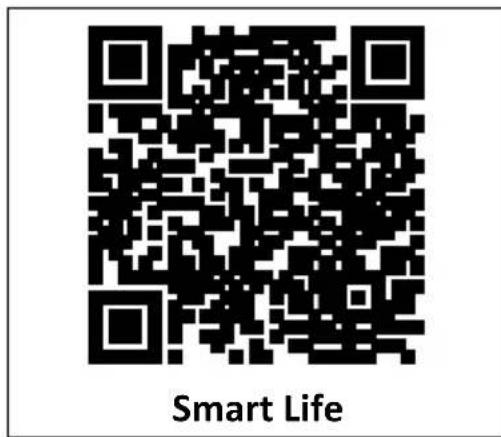
text_image
Smart Life
text_image
Tuya3) PŘÍPRAVA INSTALACE
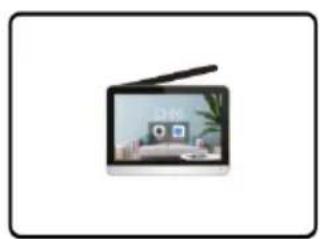
Jak je znázorněno na obrázku výše, připojte jeden konec kabelu k vnitřnímu monitoru pro dlouhodobé napájení, druhý konec může nabíjet baterii Zvonku.
3) INSTALACE VENKOVNÍHO ZVONKU
INSTALAČNÍ POLOHA
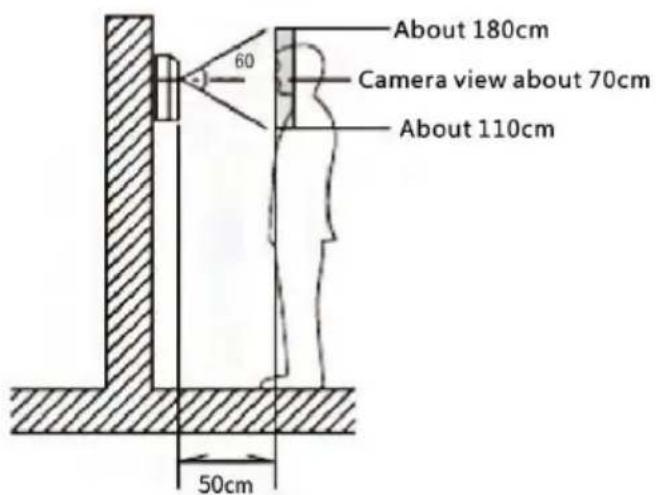
Upozornění: Chraňte čočku kamery před přímým slunečním zářením. Pokud je kamera za tmy intenzivně osvětlena pouličním osvětlením nebo světelným objektem, je nutné instalovat lampu v blízkosti zvonku, aby se zlepšilo snímání kamery!
INSTALACE ZVONKU
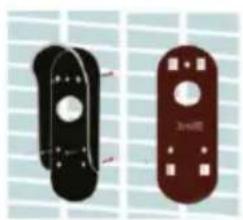
1) Vyvrtejte 4 otvory na stěně pro upevnění držáku. (Nebo použijte připravenou 3M lepicí pásku, k upevnění držáku)
2) Upevněte držák na stěnu pomocí šroubů, nebo pásky 3M
3) Upevněte zvonek na držák
4) Zašroubujte šroub na levé straně pro zajištění Zvonku a Baterie!
Upozornění: Po instalaci zvonku použijte boční šroub k upevnění baterie zvonku, jak je znázorněno na obr. 4, abyste zabránili špatnému připojení napájení baterie.
5) SPRÁVA DOMÁCNOSTI A SDÍLENÍ ZAŘÍZENÍ
1) SPRÁVA DOMOVA
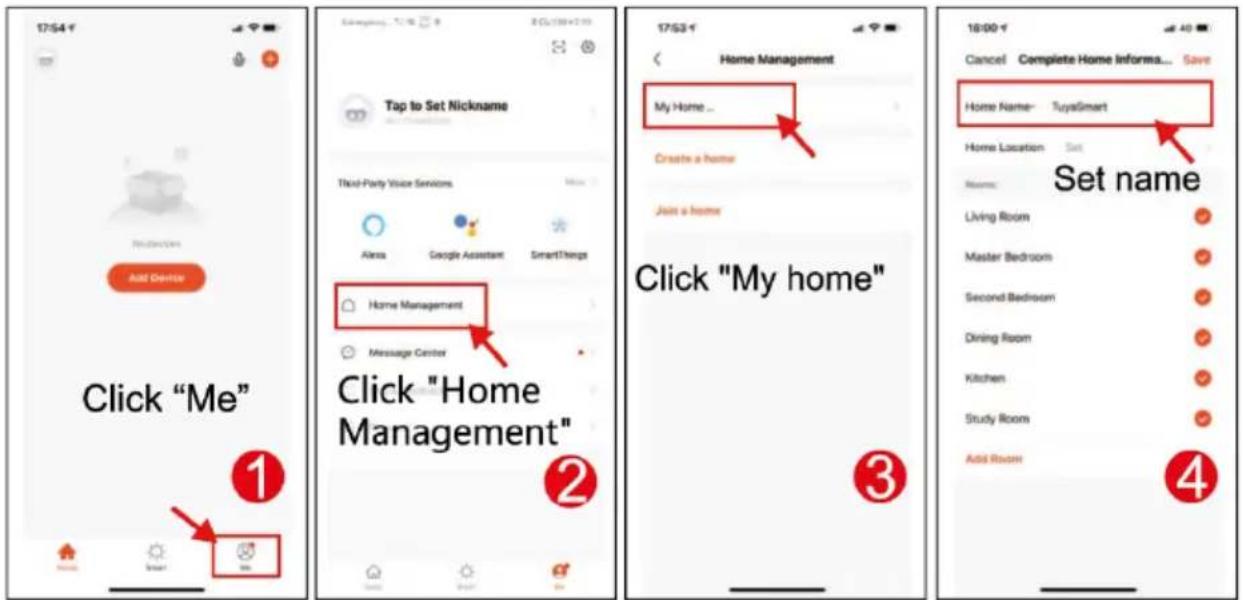
Nový uživatel se zaregistruje a přihlásí (Obr.1 ), klikněte na "Já" Správa domova" (Obr.2), klikněte na "Můj domov" (Obr.3), "Název domova "můžete nastavit název domova podle svých představ, lze zadat maximálně 25 znaků (Obr.4).
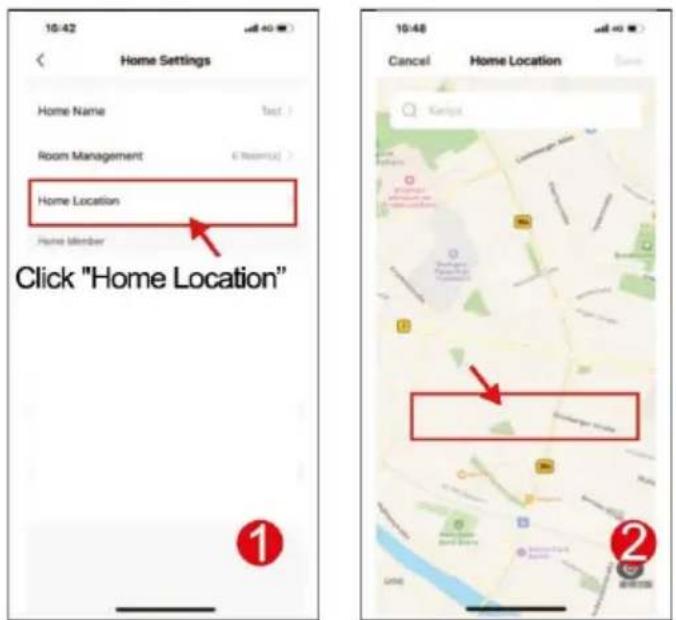
"Poloha" bude nastavena podle polohy vašeho mobilního telefonu nebo ji můžete nastavit podle své skutečné polohy (Obr.1), poté klikněte na "OK" pro potvrzení (Obr.2)
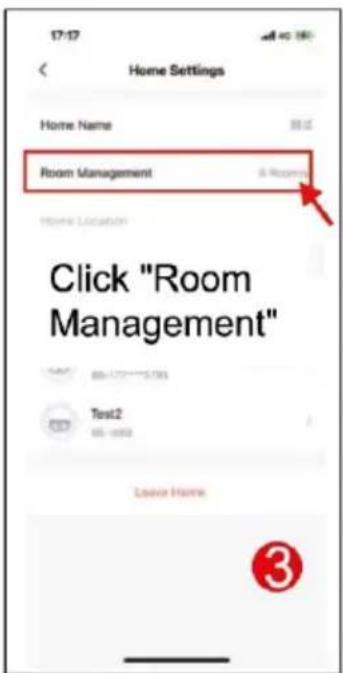
Můžete použít výchozí název místnosti, můžete také kliknout na "Správa místností" a nastavit název místnosti, lze zadat maximálně 25 znaků (Obr. 3). Po dokončení nastavení správy domova se vraťte na domovskou stránku. Domovská stránka zobrazující "Počasí, teplotu, jméno domova atd.".
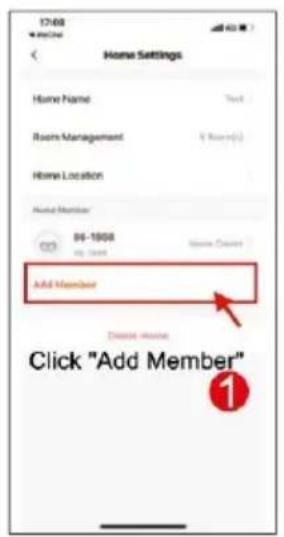
Přejděte na stránku Správa domova, vyberte vytvořený domov, klikněte na "Přidat člena" (Obr. 1), vyberte "Účet aplikace Tuya" (Obr. 2), zadejte účet člena, kterého chcete přidat. Aplikace Tuya pozvaného člena obdrží zprávu o pozvání, kterou můžete zkontrolovat v "Centru zpráv" (Obr. 5), poté otevřete aplikaci, klikněte na "Já" a přejděte na "Správa domovů", a kliknutím na "Přijmout" se připojte (Obr. 4), na stránce "Správa domů" se zobrazí připojený domov. A domovská stránka nastavení správce zobrazující účet přidaného člena Tuya (Obr. 6).
V menu Monitoru lze nastavit jazyk dle výběru níže:
- Česky
- Slovensky
- Anglicky
- Italsky
- Německy
- Francouzky
Jak základní jazyk je v monitoru nastavená Angličtina. Pro nastavení jiného jazyka, zvolte na hlavní Obrazovce monitoru ikonu „Display“ a dále zvolte položku „Language“. Vyberte jazyk kliknutím, po výběru se automaticky změní jazyk a můžete menu opustit šipkou zpět v levém horním rohu.
SPÁROVÁNÍ DOTYKOVÉ OBRAZOVKY S APLIKACÍ
1) Napájení monitoru vnitřní obrazovky, zapne se automaticky.
2) Vyberte možnost Přejít do rozhraní nastavení WIFI.
3) Otevřete "WLAN", klikněte na *přidat sít' přejděte na rozhraní pro vyhledávání WIFI.
4) Vyberte doma používanou 2,4G/5G WIFI, zadejte heslo a stiskněte tlačítko *Připojit".
5) Po úspěšném nastavení zpět do rozhraní pro nastavení WIFI získá IP adresu.
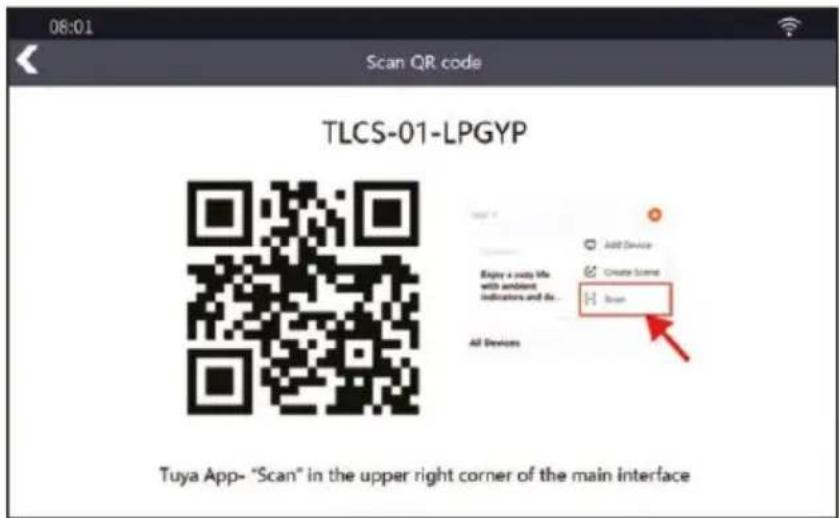
6) Otevřete aplikaci Tuya ve vašem mobilním telefonu a kliknutím na "+" v pravém horním rohu a poté klikněte na *Scann
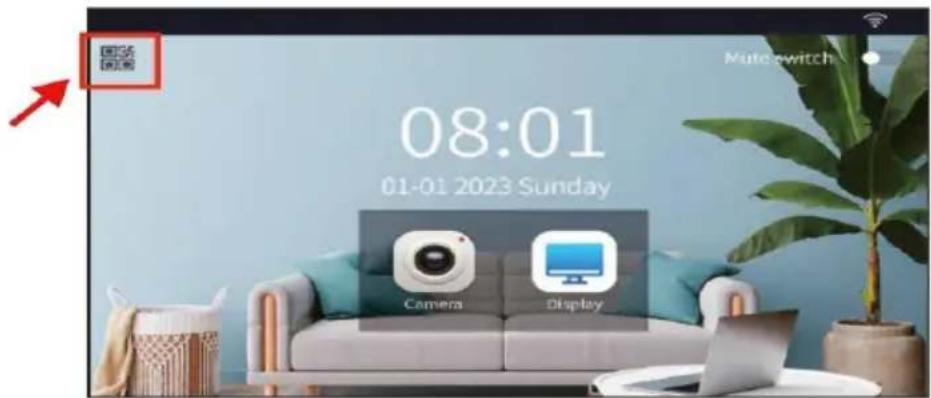
7) Naskenujte QR kód, který získáte po kliknutí na QR ikonu v levém horním rohu monitoru a přidejte zařízení.
8) Stiskněte tlačítko "Hotovo" v aplikaci, přidání zařízení je dokončeno.
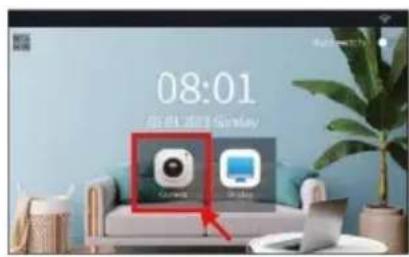
1) Stiskněte QR kód v levém horním rohu obrazovky
text_image
08:01 01-01 2023 Sunday Camera Display2) Pomocí aplikace Tuya naskenujte kód QR
1) Návrat
2) Centrum zpráv
3) Přehrávání
4) Nastavení
5) Nastavení zvonku
6) Více zobrazení
7) Vrátit
8) Kvalita obrazu
9) Kapacita baterie
10) Celá obrazovka
11) Focení
12) Tlačítko interkomu
13) Nastavení
14) Poměr stran
15) Brána interkomu
16) Další funkce
17) Záznam videa
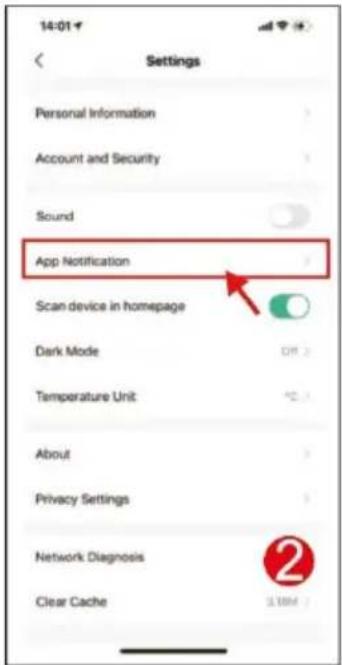
Klikněte na Menu Já a pak na ikonu nastavení
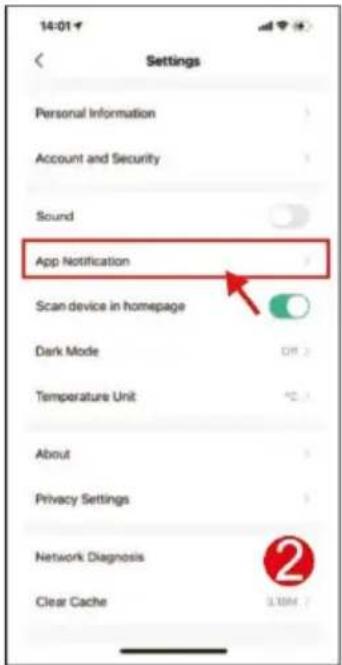
Klikněte na Oznámení APP
Volání návštěvníků (zvonek)
Pokud návštěvník volá ze Zvonku, aplikace Tuya v chytrém telefonu obdrží oznámení o hovoru, můžete hovor přijmout a video se uloží na kartu SD. Pokud hovor nepřijmete, automaticky se ukončí po 30 sekundách.
Monitorování v reálném čase
Pokud chcete znát venkovní situaci, můžete otevřít aplikaci a aktivovat funkci monitorování, abyste viděli video zvenčí. Během monitorování lze ovládat fotografování, nahrávání videa, zobrazení na celou obrazovku, nastavení kvality obrazu videa, komunikaci s venkovní jednotkou, otevření zámku atd.
Funkce ukládání
Na vnitřní obrazovku lze nainstalovat kartu micro SD kartu až 128GB, na kterou lze ukládat všechna video, například video z detekce pohybu, video z volání, video z monitorování, a všechna video lze zobrazit prostřednictvím přehrávání nebo v centru zpráv na vnitřním Monitoru. Prohlédněte si video prostřednictvím aplikace Playback a stáhněte si video, která potřebujete. Kapacitu micro SD karty můžete zkontrolovat v nabídce "Display-SD karta" v menu Monitoru.
Sdílet zařízení
Přátele a příbuzné můžete přidat v části Správa domácnosti. Po úspěšném přidání mohou všichni členové zařízení používat.
Ostatní operace
"Camera-Setting-Tone settings" může ztlumit mikrofon pro funkci detekce pohybu. "Camera-setting-Power management setting", LED kroužek tlačítka se otevře v části "Camera-setting-Power management setting".
a při aktivní detekci pohybu se rozsvítí kontrolka LED – koružek kolem tlačítka zvonku, pokud jej zavřete, LED dioda se rozsvítí pouze tehdy, když návštěvník Stiskne tlačítko volání.
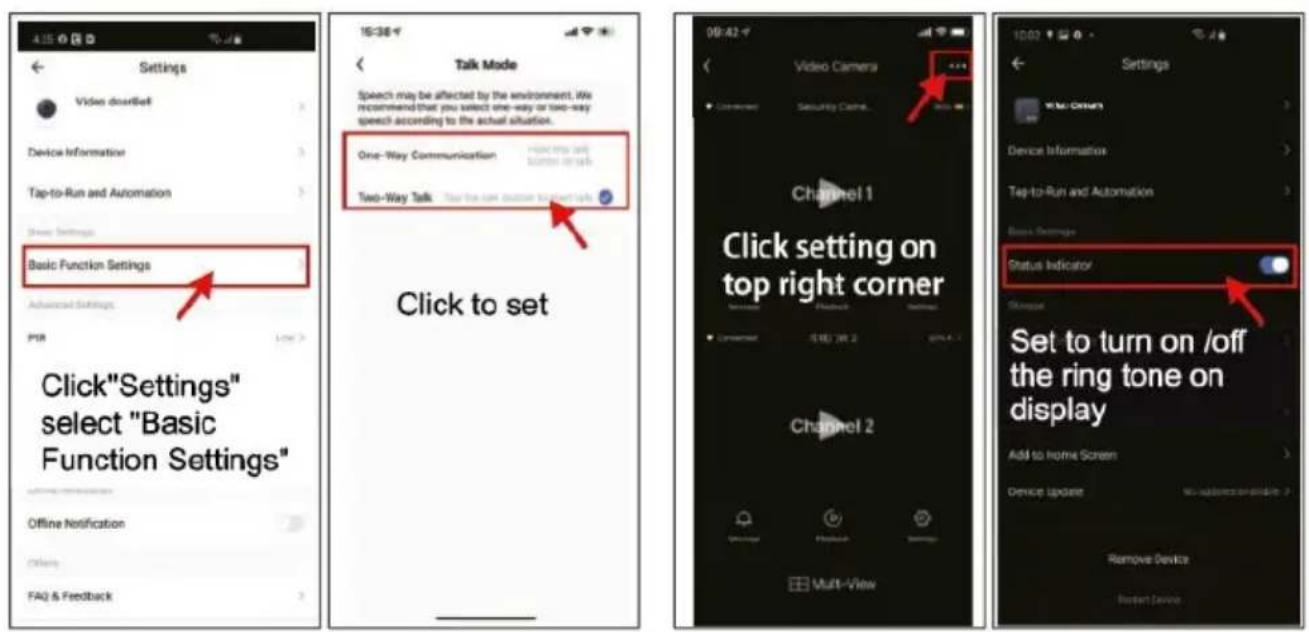
Nastavení zvuku brány pro jednosměrnou komunikaci se dvěma soubory wav
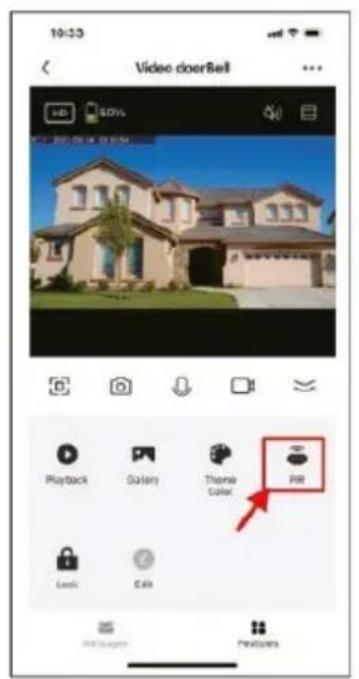
Když venkovní kamera zjistí pohyb pomocí snímači PIR, odešle zprávu na aplikaci Tuya pro chytré telefony a nahrajte video. Video si můžete prohlédnout v Monitoru v menu přehrávání. Citlivost PIR detektoru můžete v aplikaci nastavit.
text_image
19:33 Video doorBell HD SO% 20.00% 14.00% Playback Gallery Theme Color RR Lock CAB Features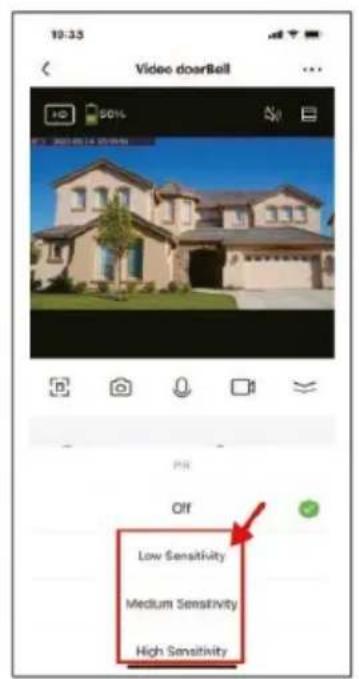
text_image
10:33 Video doorBell 50% 2025/14/2019 Off Low Sensitivity Medium Sensitivity High Sensitivity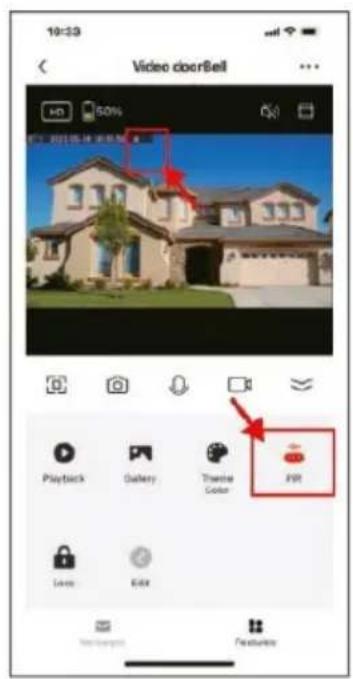
text_image
19:33 Video doorBell 50% Playback Gallery Game Color JVR Save Edit Features1) Přejděte na stránku monitorování
2) Zvolte citlivost detekce pohybu PIR
3) Obrazovka zobrazující citlivost po nastavení
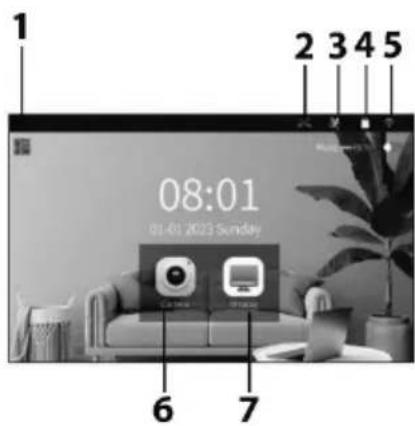
8) ZÁKLADNÍ IKONY A SOUVISEJÍCÍ NASTAVENÍ NA OBRAZOVCE MONITORU
text_image
1 2 3 4 5 08:01 01-01 2023 Sunday 6 7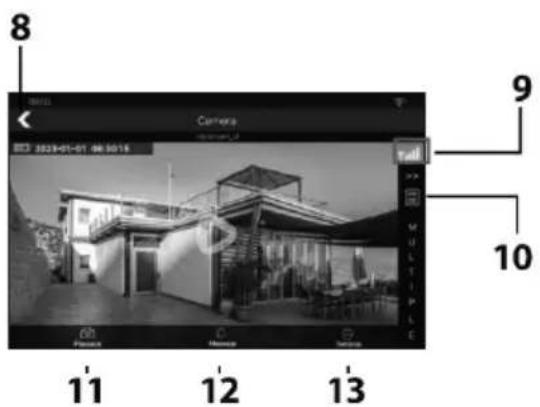
| Plocha systému | Seznam kamer zvonku |
| 1) Kód QR pro přidání do aplikace2) Zmeškaný hovor3) Detekce pohybu4) karta SD5) Signál Wifi6) Kamera – venkovní zvonek7) Menu Monitoru | 8) Zpět9) Signál zvonku10) Náhled více způsoby11) Přehrávání12) Zpráva13) Nastavení |
1) PRIDAT WIFI
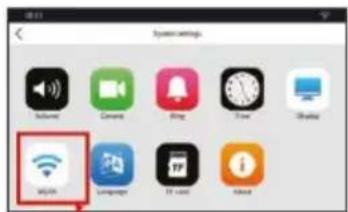
1) "Stiskněte "Display" a vyberte "WLAN".
2) Stisknutím tlačítka "Camera" vstupte do rozhraní kamery
3) Vyberte WIFI, které chcete použít, zadejte heslo WIFI a stiskněte tlačítko "connect" Vyberte stejnou WiFi sít jakou používáte na svém mobilním telefonu s aplikací Tuya.
4) Úspěšné připojení
1) Stisknutím tlačítka "Camera" vstupte do rozhraní kamery
2) Stiskněte tlačítko "Setting".
3) Vyberte "Nastavení detekce pohybu"
4) Úspěšné připojení
3) PLAYBACK
text_image
08:01 On 4.25.2013 Sunday1
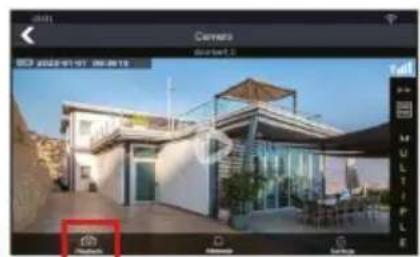
1) Stisknutím tlačítka "Camera" vstupte do rozhraní kamery
2) Stisknutím tlačítka "Playback" vstupte do rozhraní pro přehrávání
3) Přetažením časové osy zobrazte video.
4) Zvolte čas pro zobrazení videa
4) ZPRÁVY
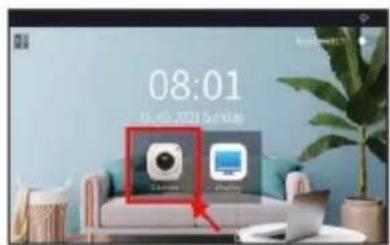
1) Stisknutím tlačítka "Camera" vstupte do rozhraní kamery
2) Stisknutím tlačítka "Message" vstupte do rozhraní zpráv
3) Panel pro kontrolu videí
4) Stisknutím tlačítka "Odemknout záznam" můžete zkontrolovat odemknuté záznamy.
1) Stisknutím tlačítka "Camera" vstupte do rozhraní kamery
2) Stisknutím tlačítka "Settings" vstupte do rozhraní nastavení
3) Vyberte nastavení" "Sledování času
4) Nastavte dobu sledování podle svých potřeb
1) Stisknutím tlačítka "Camera" vstupte do rozhraní kamery
2) Stisknutím tlačítka "Settings" vstupte do rozhraní nastavení
3) Stiskněte tlačítko "Nastavení hlasitosti".
4) Nastavení hlasitosti interkomu a hlasitosti vyzvánění podle potřeby
1) Stisknutím tlačítka "Camera" vstupte do rozhraní kamery
2) Stiskněte tlačítko "Nastavení" a přejděte do rozhraní nastavení.
3) Stiskněte "Push setttings".
4) Zapněte nebo zavřete PIR nebo CALL oznámení podle potřeby.
8) NASTAVENÍ TÓNU
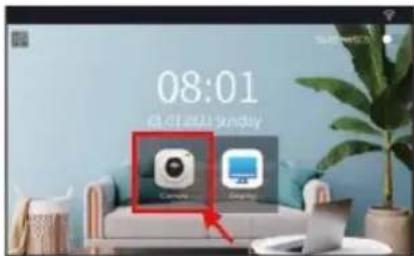
1) Stisknutím tlačítka "Camera" vstupte do rozhraní kamery
2) Stiskněte tlačítko "Nastavení" a přejděte do rozhraní nastavení.
3) Stiskněte tlačítko "Tone settings".
4) Zapněte nebo vypněte detekci pohybu a volací tón podle potřeby.
1) Stiskněte tlačítko "Display" a přejděte do rozhraní pro nastavení displeje.
2) Stisknutím tlačítka "Ring" vstupte do rozhraní pro nastavení vyzváněcího tónu
3) Nastavení hlasitosti a délky vyzvánění volání a PIR
4) Vyberte vyzváněcí tón podle potřeby
10) INTERKOM MEZI MONITOREM A ZVONKEM
Stisknutím obrazovky přejděte do rozhraní kamery a poté stiskněte ikonu PLAY, abyste viděli živé video z venkovního prostředí. Stisknutím tlačítka ANSWER aktivujete mikrofon a můžete mluvit s osobou před Zvonkem.
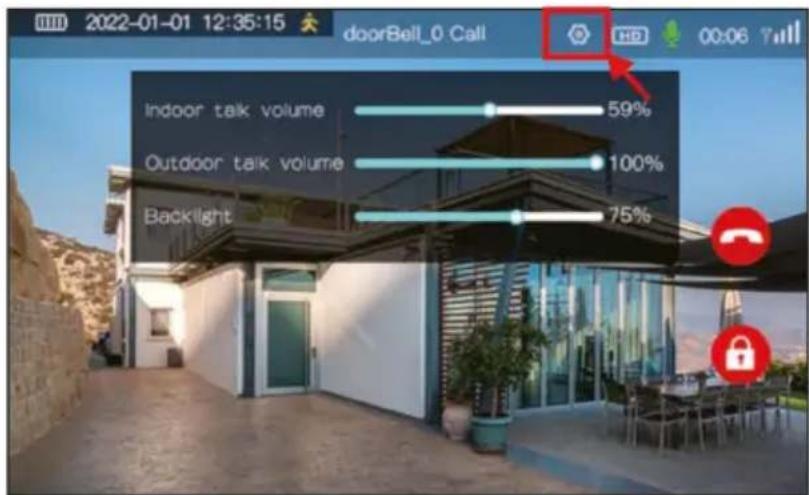
Pokud návštěvník zavolá z venkovní kamery, vnitřní obrazovka zazvoní a zobrazí živý obraz. Po přijetí hovoru se na horní obrazovce zobrazí ikona mikrofonu a vy můžete s návštěvníkem hovořit.
10) POKYNY PRO ZAPOJENÍ AC/DC
Upozornění: externí zdroj napájení musí splňovat parametry: AC: 8-24V/2A, DC: 8-36V/2A
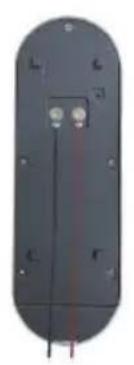
Přišroubujte očka přiložených vodičů k terminálu
Na přidělané vodiče přidělejte svorky ideálně páčkové, tak aby se nepoškodily vodiče.
Na svorky připojte zdroj napájení se správnou polaritou v případě DC.
11) UPOZORNĚNÍ
1) Monitor neumistujte do blízkosti míst se silným magnetickým polem.
2) Nestříkejte přímo vodu nebo jiné kapaliny na monitor.
3) Nebijte silně do displeje ani do zvonku.
4) Nevystavujte slunečnímu záření ani jej neumistujte pod silné odražené světlo.
5) Neinstalujte monitor v blízkosti čpavku a toxických plynů.
6) Uvnitř systému je vysoké napětí. Nerozebírejte tento přístroj náhodně.
7) K otírání zvonku a displeje nepoužívejte čisticí prostředky ani jiná chemická rozpouštědla, pouze suchý hadřík.
8) Obrazovku se doporučuje umístit ve výšce větší než jeden metr.
9) Pokud dojde k poruše stroje, nerozebírejte jej sami. Místo toho jej pošlete na místní servisní středisko, kde bude provedena údržba, nebo se obraťte přímo na naši společnost: servis@evolveo.com
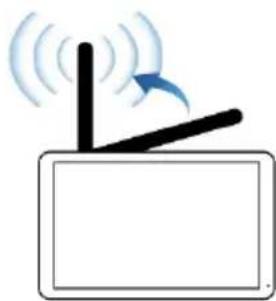
TIP: Pokud anténu během používání postavíte, dosáhne nejdelšího dosahu.
1) Žádné oznámení do aplikace telefonu po uskutečnění hovoru
(a) zkontrolujte, zda je vnitřní obrazovka spárována s venkovní kamerou a zda je spárována s aplikací.
(b) Zkontrolujte, zda je v mobilním telefonu povoleno oznámení APP v nastavení telefonu.
(c) Zkontrolujte, zda bylo oznámení otevřeno v nastavení APP.
2) Chytrý telefon nemá zvuk v režimu interkomu
(a) zkontrolujte, zda mobilní telefon umožňuje APP přístup k mikrofonu a nahrávání. A zda není telefon v tichém režimu.
(b) Zkontrolujte, zda je mikrofon kamery zvonku zablokován.
3) Aplikace zobrazuje EVOLVEO DoorPhone W7 off-line
(a) Zkontrolujte, monitor, zda je připojený k WIFI případně jej restartujte.
4) Monitor bez odezvy nebo bez vyzvánění po uskutečnění hovoru
(a) Zaškrtněte políčko "Display-Camera", pokud je vnitřní obrazovka spárována s venkovní kamerou.
(b) Zaškrtněte "Display-Ring", pokud je vyzvánění zapnuté.
(c) Zkontrolujte, zda není signál mezi vnitřní obrazovkou a venkovní kamerou rušen nebo zda nepřekročil příslušnou vzdálenost.
(d) Zkontrolujte, zda je tón hovoru vypnutý v položce "Camera -Tone setting".
(e) Zkontrolujte, zda je zapnutý přepínač "Mute switch" na monitoru obrazovky.
5) Žádný zvuk na monitoru během komunikace
(a) Zkontrolujte, zda je mikrofon vnitřního displeje zablokovaný.
(b) Zkontrolujte, zda je mikrofon venkovní kamery zablokovaný.
(c) Zkontrolujte, zda je v nastavení hlasitosti vypnutá hlasitost.
6) Párování dotykové obrazovky s venkovní kamerou
Upozornění: venkovní kamera a vnitřní obrazovka byly spárovány z výroby, není třeba znovu párovat. Pokud není zařízení spárováno, kontaktujte prosím poprodejní servis před provedením níže uvedené operace.
Opětovné spárování Monitoru a zvonku
1) Zapněte vnitřní displej i venkovní kameru.
2) Obnovte tovární nastavení displeje.
3) Na displeji stiskněte tlačítko "Displej-Kamera-Přidat zařízení".
4) Třikrát rychle stiskněte tlačítko Pair hole na venkovní kameře.
5) Obě zařízení vydávají zvukový signál "Duan" na znamení úspěšného spárování.
Pozor:
1) Jedna obrazovka se může spárovat pouze s jedním účtem aplikace, ale hlavní uživatel může vytvořit domov a pozvat členy do domova a sdílet, aby mohli zařízení používat.
2) Pokud potřebujete obnovit vnitřní monitor, přejděte v aplikaci TUYA na "Informace o zařízení" a poté stiskněte "Obnovit tovární nastavení". Po obnovení továrního nastavení dojde ke ztrátě spojení a je nutné jej znovu spárovat.
7) Žádné upozornění na smartphonu
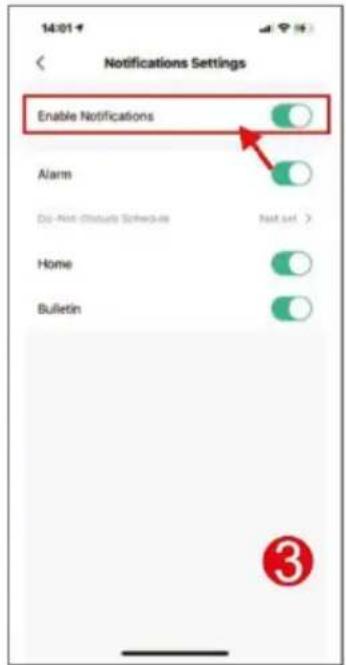
(a) Zapněte prosím všechna povolení pro oznámení.
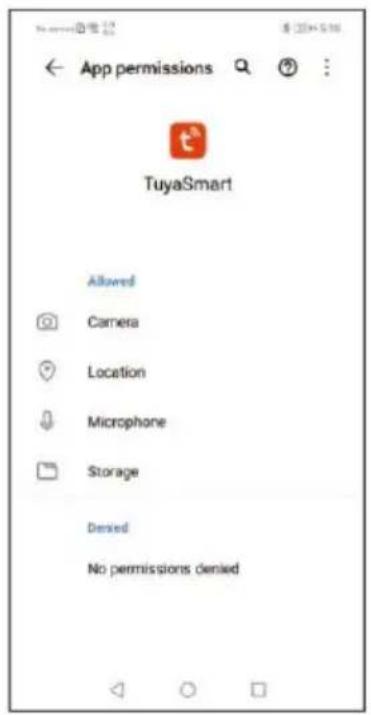
1) Oprávnění aplikace
2) Nastavení oznámení Android
3) Nastavení oznámení iOS
13) TECHNICKÉ PARAMETRY
MONITOR
| Nabíjecí napětí baterie | DC5V |
| Kapacita baterie | 2000mAh |
| Velikost displeje | 7“ – 1024 x 600 |
| Pracovní proud | 500mAh |
| Plně duplexní interkom | Ano |
| Automatické nahrávání video | Ano |
| Přehrávání video | Ano |
| Rozlišení obrazovky | 1024x600 |
| Pracovní teplota | -20 °C ~ 60 °C |
| Velikost | 20,1x12,5x1,6cm |
| WiFi | 802.11n、802.11ac/ 2.400GHz-2.484GHz、5.15~5.85GHz |
| Konektor /Napájení | USB-C / Vstup: 5V/2A |
| Micro SD karta | Až 128GB Class 10 |
ZVONEK
| Nabíjecí napětí baterie | DC 5V |
| Externí napájení | DC 8-36V 2/A AC 8-24V/2A |
| Spotřeba energie | Pohotovostní režim: 285uA Pracovní: 240mA |
| Kapacita baterie | 5000mAh |
| Pixel | 1080P |
| Úhel kamery | 151° |
| Světlo pro noční vidění | infračervené LED 850 nm |
| Plně duplexní interkom | Ano |
| Detekce pohybu PIR | Ano |
| Pracovní teplota | -20 °C ~ 60 °C |
| Velikost | 14,4x5,1x3,5cm |
| Frekvence pro komunikaci s monitorem | 868MHz |
| Snímač | 1/3 inch Color CMOS; 1080*1920Pixel, f2.8mm/F2.8 |
Tato příručka slouží pouze jako návod k použití výrobku. Společnost Abacus Electric s.r.o. pokračuje v optimalizaci produktu a upravuje technické parametry bez předchozího upozornění. V případě dotazů se obraťte na zákaznický servis.
SERVIS@EVOLVEO.COM

Likvidace: Symbol přeškrtnutého kontejneru na výrobku, v přiložené dokumentaci či na obalech znamená, že ve státech Evropské unie musí být veškerá elektrická a elektronická zařízení, baterie a akumulátory po skončení jejich životnosti likvidovány odděleně v rámci tříděného odpadu. Nevyhazujte tyto výrobky do netříděného komunálního odpadu.
!CE PROHLÁŠENÍ O SHODĚ
Tímto společnost Abacus Electric, s.r.o. prohlašuje, že telefon EVOLVEO DoorPhone W7 splňuje požadavky norem a předpisů, které jsou relevantní pro daný typ zařízení. Včetně směrnice o rádiových zařízeních RED 2014/53/EU.
Plné znění Prohlášení o shodě naleznete na http://ftp.evolveo.com/ce/
Dovozce / Výrobce
Abacus Electric, s.r.o.
Planá 2, 370 01, Česká republika
Vyrobeno v Číně
Všechna práva vyhrazena. Vzhled a technická specifikace výrobku se mohou změnit bez předchozího upozornění.
Obsah
BEZPEČNOSTNÉ UPOZORNENIA A POKYNY 27
1) POPIS PRODUKTU 28
2) TUYA - SMART LIFE APP DOWNLOAD.... 29
3) PRÍPRAVA INŠTALÁCIE 29
3) INŠTALÁCIA VONKAJŠIEHO ZVONČEKA 30
5) SPRÁVA DOMÁCNOSTI A ZDIEL'ANIE ZARIADENÍ 31
6) NÁVOD NA OBSLUHU VÝROBKU.... 33
7) OZNÁMENIE....35
8) ZÁKLADNÉ IKONY A SÚVISIACE NASTAVENIA NA OBRAZOVKE MONITORA...... 38
10) POKYNY NA ZAPOJENIE STRIEDAVÉHO/STRIEDAVÉHO PRÚDU .... 44
11) UPOZORNENIE 44
12) RIEŠENIE PROBLÉMOV.... 45
13) TECHNICKÉ PARAMETRE....47
SK
BEZPEČNOSTNÉ UPOZORNENIA A POKYNY
3) Nabíjací port typu C
4) ON/OFF Tlačítko
VONKAJŠÍ ZVONČEK
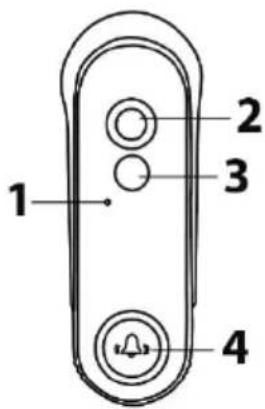
text_image
1 2 3 4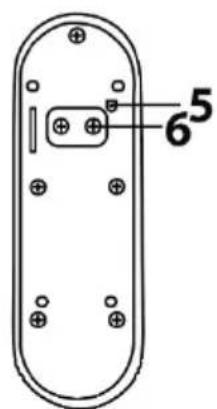
text_image
6 5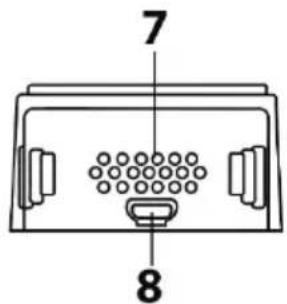
text_image
7 81) Mikrofon
2) Čočka kamery
3) Snímač pohybu PIR
8) Nabíjací port typu C
Varovanie: Po inštalácii zvončeka zaistite bočnou skrutkou batériu zvončeka, ako je znázornené na obrázku 4, aby ste zabránili nesprávnemu pripojeniu napájania batérie.
5) SPRÁVA DOMÁCNOSTI A ZDIEL'ANIE ZARIADENÍ
1) SPRÁVA DOMOVA
1) Stlačte QR kód v l'avom hornom rohu obrazovky
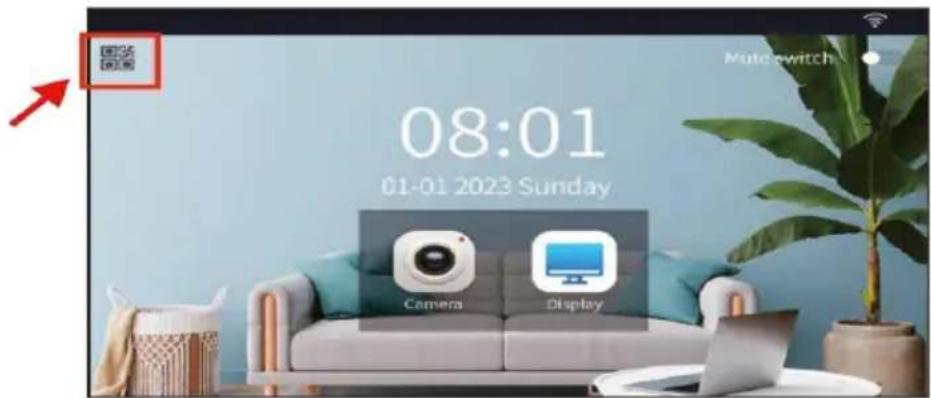
text_image
08:01 01-01 2023 Sunday Camera DisplayKliknite na Menu Me a potom na ikonu nastavení
Volanie návštevníkov (zvonček)
Stlačením obrazovky prejdite do rozhrania kamery a potom stlačením ikony PLAY zobrazte živý obraz z vonkajšieho prostredia. Stlačením tlačidla ANSWER aktivujte mikrofón a hovorte s osobou pred zvončekom.
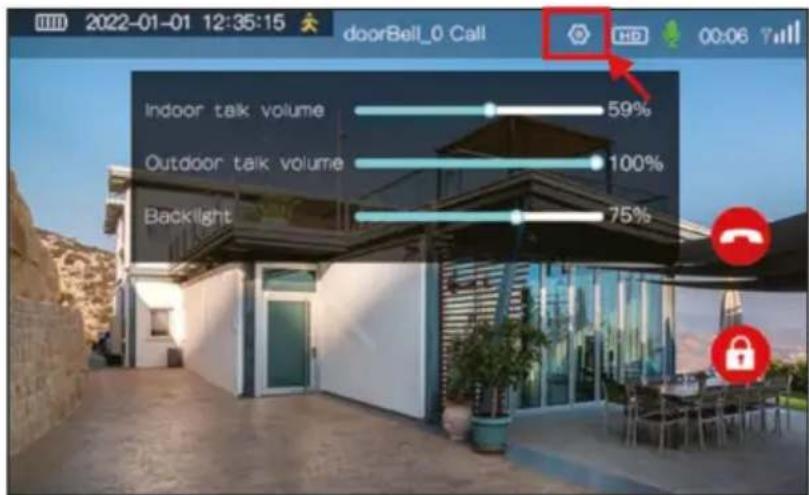
Ak návštevník zavolá z vonkajšej kamery, vnútorná obrazovka zazvoní a zobrazí živý obraz. Po prijatí hovoru sa na hornej obrazovke zobrazí ikona mikrofónu a vy môžete hovorit s návštevníkom.
10) POKYNY NA ZAPOJENIE STRIEDAVÉHO/STRIEDAVÉHO PRÚDU
Priskrutkujte očká pripojených vodičov k svorke
Na pripojené vodiče pripevnite svorky, ideálne pákové, aby nedošlo k poškodeniu vodičov.
Planá 2, 370 01, Česká republika
Vyrobené v Číne