
HOMEGUARD HGNVK84904 - Bezpečnostní kamera iGET - Bezplatný návod k obsluze
Najděte návod k zařízení zdarma HOMEGUARD HGNVK84904 iGET ve formátu PDF.


| Typ produktu | NVR rekordér (síťový videorekordér) s napájením PoE |
| Model | iGET HOMEGUARD HGNVK84904 (8kanálový) |
| Rozměry (orientační) | 260 x 210 x 45 mm |
| Hmotnost (orientační) | 1,5 kg (bez pevného disku) |
| Napájení | DC 12V, 2A (síťový adaptér v balení) |
| Počet kanálů | 8 kanálů (až 8 IP PoE kamer) |
| Výstupy videa | HDMI, VGA |
| Podpora pevných disků | 1x SATA 3,5" nebo 2,5" (doporučeno pro nepřetržité nahrávání) |
| Detekce pohybu | Ano, pokročilé PIR (teplotní senzor) snižující falešné poplachy |
| Vzdálený přístup | Přes aplikaci Homeguardsafe (iOS/Android) a webového klienta |
| Živý náhled | Ano, s možností zvětšení a úpravy barev |
| Přehrávání záznamů | Ano, s vyhledáváním podle data, typu události |
| Ruční nahrávání a plán | Ano, s režimy: nepřetržitý, pohyb, PIR |
| Porty | 8x LAN PoE, 1x WAN, 2x USB, Audio Out |
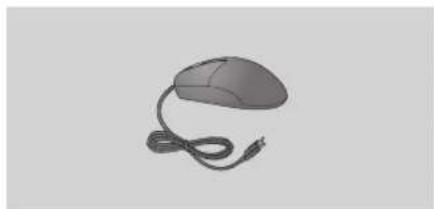
| Ovládání | USB myš (součástí balení), dálkový ovladač |
| Bezpečnost | Uživatelské heslo, zámek obrazovky, šifrování přenosu |
| Údržba | Pravidelné čištění od prachu, zajištění ventilace, nevystavovat vlhkosti |
| Náhradní díly a opravy | Vyměnitelný pevný disk, adaptér, dálkový ovladač, myš. Opravy pouze v autorizovaném servisu. |
| Záruka | 24 měsíců |
| Shoda s normami | CE, RoHS, Směrnice 2014/53/EU |
Často kladené otázky - HOMEGUARD HGNVK84904 iGET
Dotazy uživatelů ohledně HOMEGUARD HGNVK84904 iGET
0 otázka o tomto zařízení. Odpovězte na ty, které znáte, nebo položte vlastní.
Položte novou otázku o tomto zařízení
Stáhněte si návod pro váš Bezpečnostní kamera ve formátu PDF zdarma! Najděte svůj návod HOMEGUARD HGNVK84904 - iGET a vezměte svůj elektronický přístroj zpět do rukou. Na této stránce jsou zveřejněny všechny dokumenty potřebné k používání vašeho zařízení. HOMEGUARD HGNVK84904 značky iGET.
NÁVOD K OBSLUZE HOMEGUARD HGNVK84904 iGET
https://helpdesk.intelek.cz/
iGET HOME GUARD®


Active Deterrence Security Kit Rychlý návod k obsluze - CZ
Pro poslední verzi manuálu a firmware prosím navštivte: www.iget.eu

POZOR
Nebezpečí úrazu proudem! Neotvírejte zařízení pod napětím!

Pro maximální bezpečí neotvírejte zařízení pod napětím!
Dovnitř přehrávače je možné instalovat disk HDD jen při odpojeném proudu!

Tento symbol má uživatele upozornit na přítomnost neizolovaného "nebezpečného napětí" uvnitř přístroje, které by mohlo představovat riziko úrazu elektrickým proudem.

Tento symbol má uživatele upozornit na přítomnost důležitých provozních a servisních pokynů v tomto manuálu.
VAROVÁNÍ:
Abyste předešli nebezpečí požáru, úrazu, nebo poškození zařízení, NEVYSTAVUJTE TOTO ZAŘÍZENÍ DEŠTI NEBO VLHKOSTI!
POZOR:
Abyste předešli nebezpečí úrazu, zkontrolujte, zda je zástrčka zcela zasunuta do zásuvky!
RoHS
conform
Tento přístroj splňuje požadavky o omezení používání některých nebezpečných látek v elektrických a elektronických zařízeních (nařízení vlády č. 481/2012 Sb., které bylo novelizováno nařízením vlády č. 391/2016 Sb.) a tím i požadavky Směrnice Evropského parlamentu a Rady (ES) 2011/65/EU o omezení používání některých nebezpečných látek v elektrických a elektronických zařízeních. Prohlášení k RoHS lze stáhnout na webu www.iget.eu.
Odpovědnost
Vyhrazujeme si právo kdykoli revidovat nebo odstranit libovolný obsah této příručky. Neodpovídáme ani nepřebíráme žádnou právní odpovědnost nebo odpovědnost za přesnost, úplnost nebo užitečnost této příručky. Obsah této příručky se může změnit bez předchozího upozornění.
Doporučení:
- vyhněte se prašnému prostředí:
- instalujte na větrané místo:
- nevystavujte rekordér vlhkosti:
- neupust'te/nepoškod'te:
- neotvírejte zbytečně šasi:
Nadměrné hromadění prachu poškodí zařízení.
Je nutné dostatečné větrání vzduchu kolem rekordéru.
Nadměrná vlhkost poškodí vnitřní díly a zvyšuje možnost úrazu proudem.
Dbejte na jemné zacházení, aby nedošlo k poškození.
Otevření rekordéru pouze pro vložení disku, v jiných případech zakázáno!
Obchodní známky
Základní přihlašovací jméno a heslo
Jméno: admin
Heslo: vyplňte vlastní libovolné při prvním startu zařízení!
Technická podpora
www.iget.eu/cs/helpdesk-centrum-cs
https://helpdesk.intelek.cz/
ZAPOJENÍ SYSTÉMU
4
5 Úvod
6 Obsah balení
7 Popis NVR rekordéru
9 Instalace disku HDD
10 Zapojení NVR rekordéru
11 Použití dálkového ovladače
12 Použití USB myši
ZÁKLADNÍ OPERACE
13
14 Rychlý průvodce při prvním startu
17 Hlavní zobrazení
19 Nastavení PIR detekce
20 Nahrávání
21 Přehrávání
PŘIPOJENÍ SMART ZAŘÍZENÍ
22
23 Příprava
23 Instalace aplikace
24 Uživatelské rozhraní
25 Pro iPhone
26 Pro iPad
27 Pro Android telefon/tablet
PŘIPOJENÍ POČÍTAČŮ PC&MAC
28
29 Homeguardsafe Software pro PC & Mac
32 Přístup z web. prohlížeče pro Mac a PC
35 Přístup z Homeguard Cloudu
TECHNICKÁ PODPORA
36
37 Technicke specifikace
38 Rychlé dotazy - FAQ
39 Záruka & Bezpečnostní opatření
40 Šablona pro instalaci kamery
ZAPOJENÍ SYSTÉMU
1
1.1 Úvod
Gratulujeme k zakoupení NVR systému značky iGET HOMEGUARD.
Nabízíme také další portfolio pro zabezpečení, jako alarmy, IP kamery, makety IP kamer, apod.
1.2 Obsah balení
Po rozbalení produktu umístěte NVR rekorér na rovné a suché místo. Poté se doporučuje provést zkušební zapojení, po kterém následuje instalace rekordéru a kamer na cílová umístění. Zkontrolujte, zdali balení obsahuje veškeré součásti:
• Vzhled může být odlišný oproti následujícím obrázkům
- Kategorie příslušenství může být odlišná dle regionu/země
Pokud budou některé z následujících součástí poškozené, nezapojujte systém, a informujte vašeho prodejce, který zajistí náhradní příslušenství, nebo nás kontaktujte pomocí webu: https://helpdesk.intelek.cz/

Napájecí adaptér Myš
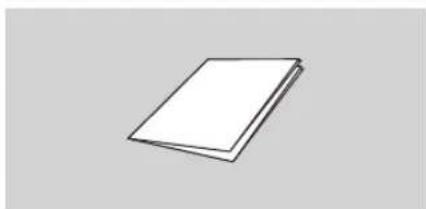
Kompletní manuál EN/Software

Rychlá instalační příručka
Šroubky pro uchycení HDD
POZN.
Tento manuál je určen pro 4 a 8mi kanálové NVR rekordéry: HGNVK-44902 / 44904 / 84902 / 84904 / 84908.
1.3 Popis NVR rekordéru
■ Zadní panel
4-kanálové NVR
Model: HGNVK-44902 / 44904

8-kanálové NVR
Model: HGNVK-84902 / 84904 / 84908

■ Přední panel
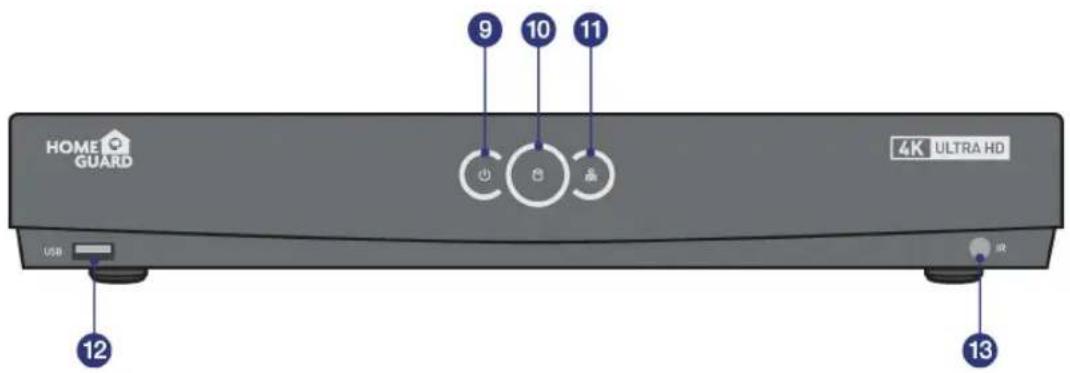
| NázevČíslo na obr.: | Funkce | |
| 1 | LAN Port | LAN porty s podporou PoE napájení, pro připojení PoE kamer |
| 2 | WAN Port | Připojení NVR rekordéru k routeru pro připojení k Internetu |
| 3 | USB Port | USB port pro připojení USB myši a externích USB zařízení |
| 4 | HDMI Výstup | Připojení moderních TV a monitorů |
| 5 | VGA Výstup | Připojení monitoru |
| 6 | Audio Výstup | Připojení reproduktorů, RCA konektor |
| 7 | Tlačitko Napájení | Zapnutí a vypnutí |
| 8 | Konektor Napájení | Připojení přiloženého napájecího adaptéru |
| 9 | LED napájení | Pokud svítí, NVR je připojeno do napájení |
| 10 | LED disku HDD | Pokud bliká, je používán disk HDD |
| 11 | LED Ethernet | Pokud bliká, je NVR připojeno k Internetu |
| 12 | USB Porty | Pro USB myš, a USB flash/HDD pro export dat |
| 13 | IR Přijímač | Přijímá signály od dálkového ovladače |
1.4 Instalace disku HDD
Do NVR rekordéru je možné vložit disk HDD SATA velikosti 3.5" nebo 2.5". Doporučujeme disky určené pro neustálý záznam.
POZOR: NEINSTALUJTE a neodpojujte disk HDD pokud je NVR rekordér připojený k napájení a zapnutý!
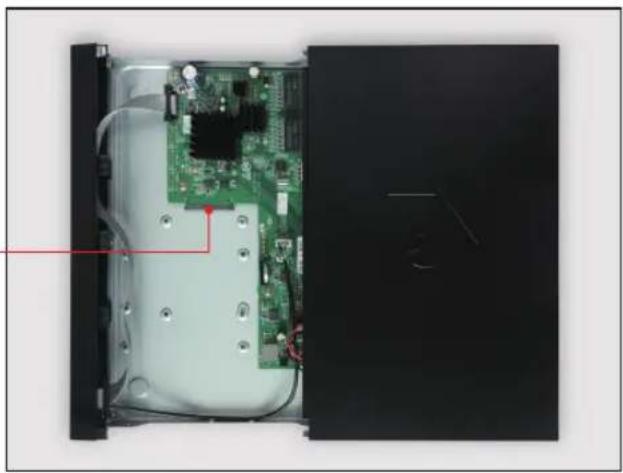
1 Po odpojení napájení, vyšroubujte šroubky po stranách rekordéru, poté na zadní straně, a poté vysuňte kryt NVR.
HDD Data & Napájení - Porty

2 Připojte datový a napájecí port k HDD.
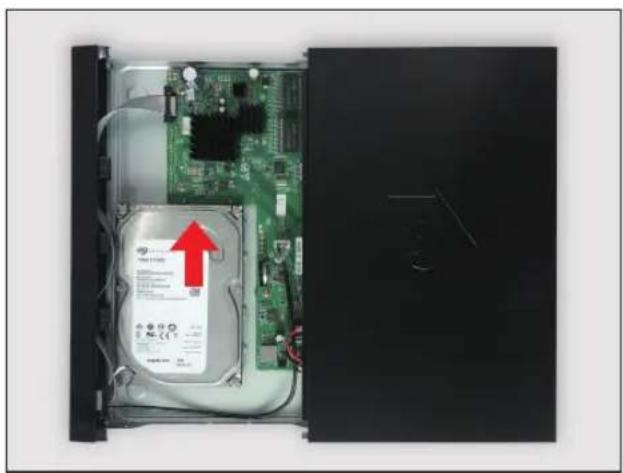
3 Podržte disk HDD opatrně na NVR, pomalu NVR otočte a vystředte otvory disku HDD a spodní strany NVR. Poté pomocí šroubováku zajistěte disk HDD pomocí přiložených šroubů. Na spodní straně NVR jsou dvě skupiny otvorů pro zajištění disku HDD, dle velikosti a rozměrů disku uživatel zvolí požadované otvory pro uchycení. Po uchycení disku HDD nasuňte zpět kryt NVR a zajistěte pomocí šroubků.

1.5 Zapojení NVR rekordéru

1 Propojte rekordér s vaší televizí/monitorem pomocí konektoru HDMI nebo VGA.
2 Propojte rekordér s vaším domácím routerem (LAN port) pomocí Ethernet kabelu. Díky tomu bude rekordér připojen k Internetu.
3 Připojte kamery k rekordéru pomocí přiložených 18,3m dlouhých ethernet kabelů.
4 Připojte USB myš do USB portu rekordéru, je možné použit přední nebo zadní USB.
5 Připojte napájecí adaptér k rekordéru a do zásuvky. Poté NVR zapněte pomocí tlačítka na zadní straně NVR rekordéru.
TIP
Každá kamera iGET HOMEGUARD obsahuje držák pro upevnění na stěnu, strop, atd. Ujistěte se, že ethernet kabel dosahuje až do vzdálenosti, kde chcete kameru umístit.

| Tlačitko Funkce | |
| 1-8 | Numerické klávesy, stisknutím zobrazíte kanál 1 až 8 |
| 9, 0 | Numerické klávesy |
| ALL | Stisknutím zobrazíte veškeré kanály |
| Menu | Vstup a výstup z hlavního menu |
| Mute | Zapnutí/Vypnutí zvuku |
| Submenu | Přejít do podmenu |
| ▲ | V menu šipka nahoru, zvýšení hlasitosti |
| Sel | Vstup do menu zvolené položky a nastavení |
| ◀▶ | V menu šipka vlevo/vpravo, snížení/zvýšení parametrů v nastavení |
| ▼ | V menu šipka dolů, snížení hlasitosti |
| ◀◀ | Zrychlené zpáteční přehrávání záznamů |
| ▶▶ | Zrychlené přehrávání záznamů |
| ▶ | Start přehrávání záznamu, vstup do vyhledání záznamů |
| ● | Zahájení manuálního nahrávání |
| ■ | Zastavení manuálního nahrávání, zastavení přehrávání záznamu |
| II | Pozastavení přehrávání záznamu, přehrávání na pozadí |

1 Levým klikem:
- se otevře menu nebo hlavní rozhraní,
- potvrdíte instrukce pro ovládání,
- je možné zaškrtnout/odškrtnout políčka pro nastavení,
- zvolit jednu z možností z rozevíracího seznamu.
2 Pravým klikem:
- na obrazovce s online náhledem z kamer se otevře hlavní menu,
- odejdete z menu a nastavení bez uložení změn.
3 Rotací kolečka:
- se mění výběr čísel z řady v nastavení,
- se mění výběr hodnot z řady v nastavení.
• změna hlasitosti zvuku
2
ZÁKLADNÍ OPERACE
2.1 Rychlý průvodce při prvním startu
1 Vytvořte heslo
Prosím vytvořte uživatelské jméno a heslo pro vaše zařízení. Heslo musí být dlouhé 8 znaků.
![1 2 3 4 5 6 7 8 9 0 d w e r ↑ y u i o p [ ] / a s d f g h i x l ↑ z x c v b n m ← → ↓ - -](/content/2026/05/848668/images/f0893d625b52bc904e43ce4e8ad59a6526e0780f4ad1aeb3ea3ff68156e2a77e.jpg)
Použijte zobrazení klávesnice na displeji pro zadání textu - číslic a písmen. Kliknutím na šipku nahoru zvětšíte/zmenšíte velikost písma.

Jakmile NVR rekordér naběhne, zobrazí se Rychlý průvodce, klikněte na "Start wizard/Začit průvodce".

V módu DHCP obdrží NVR rekordér veškeré informace jako IP adresu apod. od domácího routeru (doporučeno).
Pokud se nedaří obdržet veškeré informace od routeru, zkontrolujte prosím nastavení nebo kontaktujte technickou podporu.

POZOR
Nezapomeňte poznamenat své heslo: __ __ __ __ __ __ __ __ ____.
4 Datum / Čas
Nastavení data, času, formátů, časového pásma, NTP, DST.

5 IP Kamery
V tomto menu je možné přidat IP kamery k NVR rekordéru.
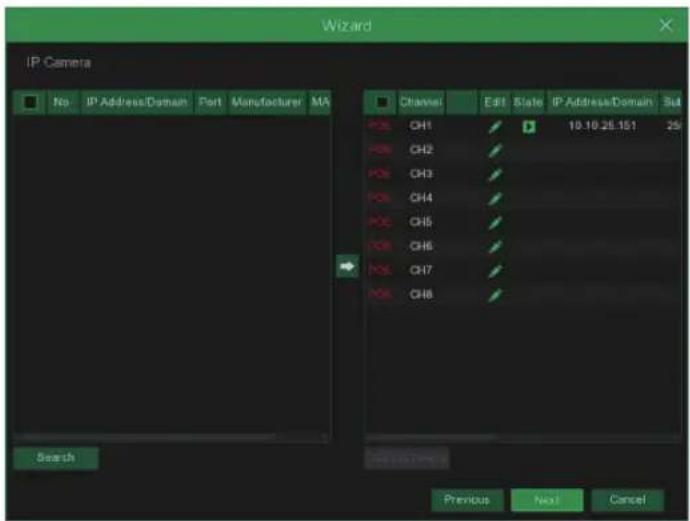
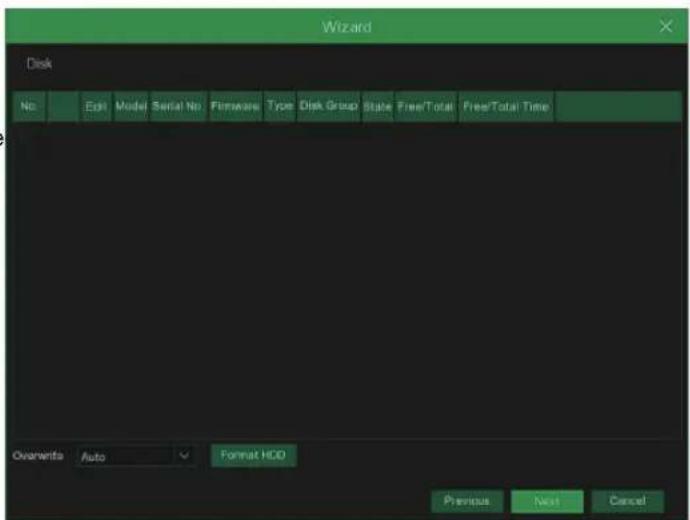
Nový připojený disk musí být před použitím naformátován. Klikněte na pro výběr ""Zvolit/Sele
nenaformátovaného disku. Poté klikněte na "Formátovat HDD/Format HDD", zobrazí se okno s požadavkem na zadání jména a hesla, zadejte je. Zobrazí se hláška zdali opravdu chcete smazat data, potvrd'te "Ano/OK" pro naformátování disku. Systém poté informuje o dokončení operace.
Zvolte rozlišení VGA nebo HDMI pro vaši TV/monitor.

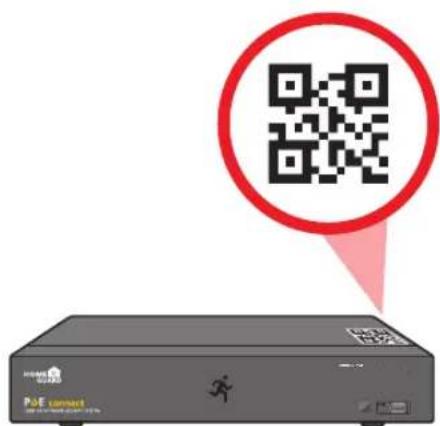
Nyní je možné po stažení a spuštění aplikace Homeguardsafe přímo z obrazovky naskenovat QR kód zařízení. ID zařízení se uloží a po zadání hesla zařízení budete ihned spojeni s NVR rekordérem.

9 Závěr
Zobrazení stavu NVR rekordéru a připojení k síti. Klikněte na "Dokončit/Finish" pro dokončení počátečního nastavení. Je možné zaškrtnout "Nezobrazovat rychlé nastavení při přístím spuštění/Don't show this window next time" pro zakázání zobrazení této nabídky při přístím spuštění NVR.

2.2 Hlavní zobrazení

| NázevČíslo Funkce | ||
| 1 | Název kanálu | Zobrazí název kanálu |
| 2 | PIR detekce | Pokud je ikona zobrazena, kamera detekovala objekt pomocí PIR detekce |
| 3 | Detekce pohybu | Pokud je ikona zobrazena, kamera detekovala objekt pomocí pohybu |
| 4 | Manual.nahrávání | Zapne/Vypne manuální nahrávání |
| 5 | Manual. snímek | Pořídí snímek daného kanálu |
| 6 | Rychlé přehráni | Přehrání posledních 5ti minut záznamu video. |
| 7 | Zoom/Přiblížení | Stiskněte a pohybujte kurzorem myši pro výběr video pro přiblížení |
| 8 | Nastavení barev | Nastavte sytost, jas, kontrast a saturaci pro daný kanál |
| 9 | Přepnutí streamů | Kliknutím přepnete veškeré IP kanály z hlavního streamu na vedlejší stream |
| 10 | Přidat vlastní ozn. | Kliknutím přidejte název nahrávky |
| 11 | Hlavní menu | Vstup do hlavního menu |
| 12 | 4-kanálové zobr. | Zobrazení 4 kanálů současně |
| Více kanálů | Klikněte pro zobrazení více kanálů současně | |
| 13 | Auto SEQ | Stisknutím tlačítka přepnete zobrazovací mód do sekvencí |
| 14 | Play/Přehrát | Přehrání video |
| 15 | Audio/Zvuk | Kliknutím nastavíte zvuk, je nutné připojit zdroje zvuku. |
| 16 | Přepnutí streamů | Kliknutím přepnete veškeré IP kanály z hlavního streamu na vedlejší stream |
| 17 | Nast. náhledu | Kliknutím přepínejte mezi reálným časem, vyvážením a hladkým pohledem |
| 18 | Status připojení | Zobrazí stav připojení k síti |
| 19 | Manuální mód | Nastavení manuálního nahrávání |
| 20 | Systém | Info o systému |
| 21 | Video ztraceno | Kamera je offline |
| 22 | Admin | Přepnutí uživatele |
| 23 | Vyhledávání | Vyhledávání & Přehrávání |
| 24 | Nastavení | Klikněte pro přístup do nastavení DVR |
| 25 | Zamčení obrazu | Zamčení & Odemčení obrazovky |
| 26 | Vypnutí apod. | Vypnutí, restart, odhlášení |
2.3 Nastavení PIR detekce
PIR detekce je vyšší stupeň detekce pohybu. Základní detekce pohybu probíhá jen pomocí optiky, zatímco PIR detekce pomocí detektoru u optiky a zkoumání tepla objektu. Tím je PIR detekce značně přesnější a nedochází k falešným poplachům. Kamera vybavená PIR detekcí detekuje změny teplot které jsou produkovány lidským tělem, zvířaty a vozidly. Tato nová technologie používá detekci obou změn - jak pohybu, tak teploty. Tato technologie nejen zabraňuje falešným poplachům ale také pomáhá ušetřit místo na disku HDD pro záznamy. Jedná se o inovativní Smart detekci.
1 Přístup Hlavní menu/Main menu → Nastavení/Setup → Kanál/Channel → PIR.

2 Klikněte na tlačítko pro nastavení PIR.
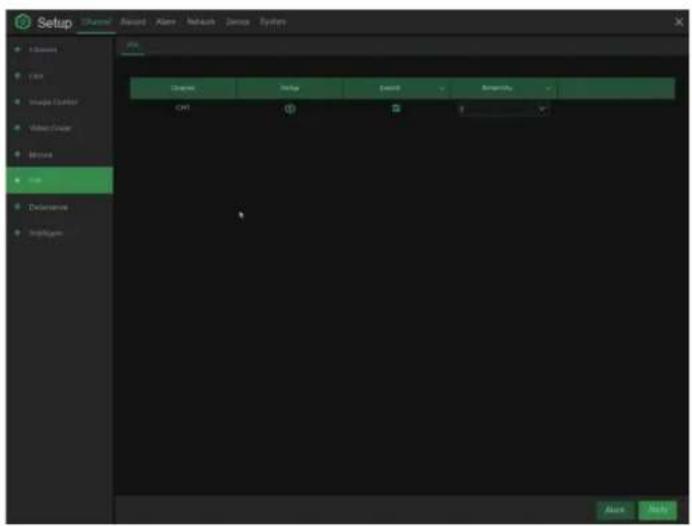
2 Kliněte na "Vybrat vše/Select all" pro nastavení veškerých detekcí. Pravým tlačítkem pro krok zpět a potvrzení "Potvrdit/Apply" a uložení nastavení.

1 Přístup Hlavní menu/Main menu → Nastavení/Setup → Nahrávání/Record → Nahrávání/Record

2 Nahrávání
Zapnutí nahrávání/Record Switch: Zaškrtnutím zapnete nahrávání na tomto kanálu.
Streamovací mód/Stream Mode: Zvolte kvalitu nahrávání. Pokud zvolíte Dvojí stream/Dualstream, systém bude nahrávat v obou streamech - hlavním (Main) i vedlejším (Sub).
Přednahrávání/PreRecord: Pokud je aktivní, DVR začne nahrávat několik vteřin předtím než je spuštěn alarm. Toto použijte pokud je hlavní typ nahrávání pomocí detekce pohybu nebo pomocí I/O alarmu.

V menu Plán nahrávání/Record Schedule je možné pro každý kanál zvlášť zvolit jakým způsobem a kdy bude nahrávat. Je možné nastavit nahrávání dle dnů a hodin (normální), dle detekce pohybu a dle detekce pohybu pomocí PIR. Nejprve zvolte nahrávací mód: Normální nebo Detekce pohybu nebo PIR. Poté zvolte úseky.

2.5 Přehrávání
Klikněte na tlačítko Search/Vyhledávání v Hlavním menu/Main Menu pro vyhledání záznamu.

| Číslo | Název Funkce | |
| 1 | Možnosti hledání | Systém podporuje mnoho možností vyhledávání: hlavní, dle událostí, periodicky, Smart& Obrázky. |
| 2 | Datum hledání | Zadání data pro vyhledávání. |
| 3 | Typ vyhledávání | Zvolte možnosti událostí pro přesnější vyhledávání. |
| 4 | Typ streamu | Pro zvolení typu streamu, který chcete najít a přehrát. |
| 5 | Kanály pro vyhledání | Výběr kanálů kamer kterých se vyhledávání týká. |
| 6 | Ovládání přehrávání | Panel pro přehrávání uložených videí. |
| 7 | Časová osa | Na časové ose jsou zobrazeny záznamy různými barvami dle typu události/alarmu díky kterému byly záznamy pořízeny. Možnosti vyhledání dle "Typ vyhledání" v levém panelu. |
| 8 | Status přehrávání | Zobrazení statusu přehrávání. |
PŘIPOJENÍ SMART ZAŘÍZENÍ

- Zkontrolujte, že váš router je připojen k vysokorychlostnímu Internetu.
- Připojte NVR rekordér pomocí Ethernet kabelu s koncovkami RJ45 k routeru, (v části Instalace popsáno podrobněji).
- Aktualizujte firmware v NVR, také software v PC, a mobilní aplikaci na poslední verzi.
- Pozor, u připojení k Internetu je nutná rychlost Uploadu (Odesílání) minimálně 1 Mb/s a stabilní připojení.
- Až 3 zařízení je možné připojit k NVR v jeden moment.

3.2 Instalace aplikace
Oskenováním QR kódů níže budete přesměrováni ke stažení aplikace, nebo ji můžete stáhnout v APP store nebo Google Play vyhledáním slova “Homeguardsafe”.


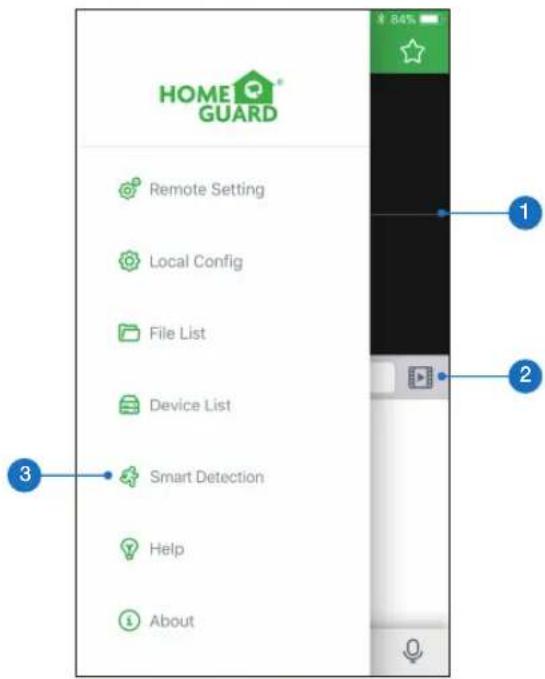
3.3 Uživatelské rozhraní

Zobrazení online dění z vašeho systému.
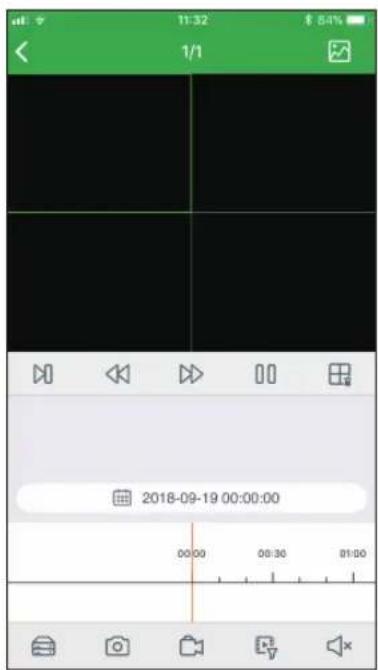

Přehrávání
Přehrání videí, které DVR rekordér nahrál.


Smart/PIR detekce
Zobrazení seznamu Smart detekcí a zapnutí notifikací.
3.4 Pro iPhone
1 Nainstalujte zdarma aplikaci Homeguardsafe z APP store. Nähled ikony:

2 Po spuštění, klikněte na ♀ pro otevření nastavení, zvolte "Seznam zařízení/Device list.

3 Klikněte na "+" pro skenování QR kódu na NVR, poté zadejte heslo NVR.

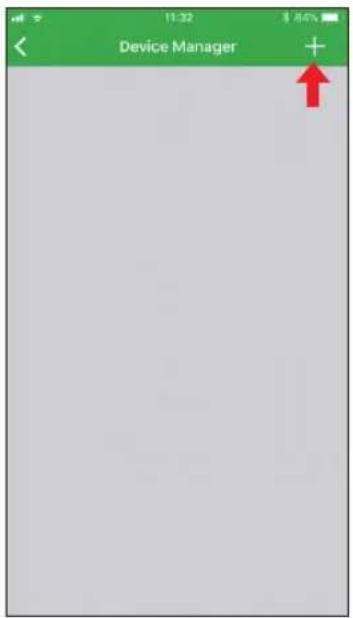
4 Klikněte na "Uložit/Save" pro přidání NVR. Aplikace se otevře v Online náhledu a začne streamovat video ze všech připojených kamer.
1 Nainstalujte zdarma aplikaci Homeguardsafe z APP store. Nähled ikony:

2 Po spuštění, klikněte na ♀ pro otevření nastavení, zvolte "Seznam zařízení/Device list.

3 Klikněte na "+" pro skenování QR kódu na NVR, poté zadejte heslo NVR.

4 Klikněte na "Uložit/Save" pro prídání NVR. Aplikace se otevře v Online náhledu a začne streamovat video ze všech připojených kamer.
3.6 Pro Android
1 Nainstalujte zdarma aplikaci Homeguardsafe z Google Play. Nähled ikony:

2 Po spuštění, klikněte na ♀ pro otevření nastavení, zvolte "Seznam zařízení/Device list.

3 Klikněte na "+" pro skenování QR kódu na NVR, poté zadejte heslo NVR.


4 Klikněte na "Uložit/Save" pro přidání NVR. Aplikace se otevře v Online náhledu a začne streamovat video ze všech připojených kamer.
PŘIPOJENÍ
POČÍTAČŮ
PC & MAC
4
4.1 Homeguardsafe Software pro PC & Mac
1 Na CD najdete instalační soubor se software "Homeguardsafe" a nainstalujte.
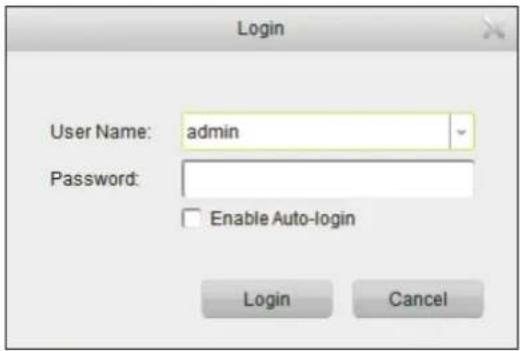
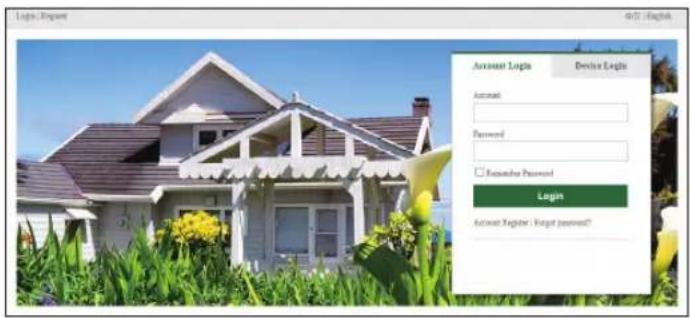
2 Spustte nainstalovaný program dvojklikem na ikonu, zobrazí se přihlášení [LOGIN]. Zadejte vlastní jméno a heslo které požadujete a klikněte na "Login".
3 Spustte "Homeguardsafe" a poté "Add Device Wizard". Poté klikněte na "Next". Pokud se tento průvodce automaticky nespustí, klikněte na Help pro manuální otevření.

4 Klikněte na "Add Online Device" a program začne skenovat NVR rekordéry v LAN síti které jsou online.
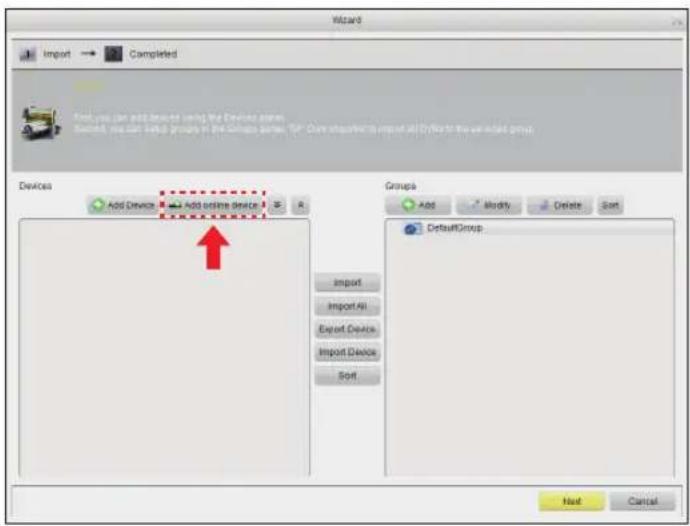
5 Klikněte na NVR v seznamu a zobrazí se parametry jako IP adresa, port, kanály apod. Nyní když je NVR v seznamu ozančeno, klikněte na "Add Selected Device" pro přidání.
Pozn.: Pokud není vaše NVR zobrazeno v seznamu, klikněte na "Exit" a poté na "Add device" pro manuální zadání IP adresy DVR.

6 Zadejte jméno pro vybrané NVR, jako např. Doma apod. a dále zadejte přihlašovací údaje k NVR - "User name" a heslo "Password". Poté klikněte na "Add".

7 Klikněte na "Import All" pro import všech NVR do základní skupiny "Default group".
Klikněte na "Next" a poté na "Finish" pro dokončení rychlého průvodce prvotním nastavením.

9 Klikněte a držte základní skupinu "Default group" a přetáhněte ji do okna pro náhledy z kamer viz. obr.

4.2 Přístup z web. prohlížeče pro Mac a PC
Pro IE/Chrome/Firefox
1 Spustte webový prohlížeč na počítači a zadejte IP adresu nebo DDNS doménové jméno (Host name) NVR rekordéru. Dle nastavení které bylo provedeno v NVR rekordéru v sekci URL Box.
2 Při prvním spuštění Webového klienta budete dotázáni na instalaci pluginu. Klikněte na "Stažení/Download" pro stažení pluginu do PC a nainstalujte jej.
You haven't installed the plugin or it is not the latest version.
Please click download to download the latest plugin.
3 Jakmile bude plugin nainstalován, zavřete a znovu otevřete webový prohlížeč nebo restartujte počítač. Opakujte krok 1) pro otevření stránky pro přihlášení. Zadejte vaše jméno a heslo.

Pro Mac Safari
1 Spustě prohlížeč Safari na Mac, a zadejte IP adresu nebo DDNS doménové jméno (Host name) NVR rekordéru. Dle nastavení které bylo provedeno v NVR rekordéru v sekci URL Box.

2 Stáhněte plugin "SurveillanceClient.dmg", po stažení soubor spustte.

3 Klikněte na "Pokračovat/Continue" → "Instalace/Install". Zadejte jméno a heslo pro Mac počitač, a klikněte na "Instalace software/Install Software" → "Zavřít/Close" pro dokončení instalace.

4 Zavřete prohlížeč Safari a otevřete znovu. Opakujte krok 1) pro otevření stránky pro přihlášení. Zadejte vaše jméno a heslo.
Online rozhraní

| Číslo Funkce | |
| 1 | Seznam kanálů |
| 2 | Nastavení kvality streamu |
| 3 | Hlavní menu |
| 4 | Informace: systémové detaily |
| 5 | Ukončení |
| 6 | Nastavení barev: po kliknutí se zobrazí menu nastavení barev |
| 7 | PTZ nastavení: po kliknutí se zobrazí menu nastavení PTZ kamery pokud je připojena |
| 8 | PTZ ovládání: ovládání PTZ kamery pokud je připojena |
| 9 | Možnosti zobrazení online náhledu |
| 10 | Navigace: jednotlivé kanály - strany. Každá strana je jeden kanál. |
| 11 | Zobrazení online náhledů na jedné straně, na výběr mnoho možností |
4.3 Přístup z Homeguard Cloudu
1 Otevřete webový prohlížeč, přejděte na stránku www.homeguardsafe.com Prosím zaregistrujte se a přihlašte.

2 Klikněte na "Device Manager", zapište informace o DVR a klikněte na "save" pro přidání DVR.

3 Klikněte na "Live", poté na "►" pro zobrazení online prénosu.
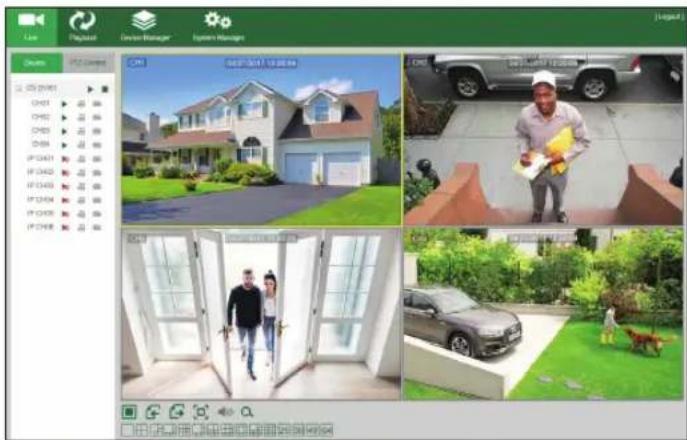
4 Klikněte na "Playback", zde je možné přehrát uložená videa z DVR rekordéru.

TECHNICKÁ PODPORA

5.1 Technické specifikace
PoE NVR
A: Zkontrolujte napájení NVR a také zapojení disku do konektorů SATA na desce NVR. Vyzkoušejte jiný disk, doporučujeme disky pro neustálý provoz a pro NAS servery.
- Q: Změnil jsem heslo ale zapomněl jsem je, jak se mohu dostat do nastavení systému?
A: Prosím kontaktujte technickou podporu zde: https://helpdesk.intelek.cz
- Q: Signál z kamery je rušený nebo žádný. Napájení obou zařízení je v pořádku.
A: Zkontrolujte síťový ethernet kabel, zdali není někde porušený nebo nevede okolo elektrických rozvodů.
Zkontrolujte nastavení normy NTSC/PAL.
- Q: Jak chránit NVR rekordér před přehřátím?
A: Rekordér potřebuje dostatečnou cirkulaci okolního vzduchu pokud je zapnut. Umístěte jej také co nejdále od zdrojů tepla. Prodlouží se tak životnost systému.
- Q: Dálkový ovladač NVR rekordéru nefunguje, monitor funguje a je zapnutý, jde vidět rozhraní pro ovládání
A: Vyzkoušejte jej znovu tak aby viděl na přední panel, hlavně na IR čidlo. Pokud stále nefunguje, zkontrolujte baterie.
- Q: Je možné použít disk hDD z PC a vložit jej do NVR rekordéru?
A: Ano, všechny podporované SATA disky je možné použít, ovšem pozor, doporučujeme disky HDD pro neustálý provoz a pro NAS servery. U běžných disků hrozí ztráta dat.
- Q: Mohu přehrávat záznam během nahrávání záznamu?
A: Ano, systém toto podporuje.
- Q: Mohu smazat některé nahrávky na HDD v rekordéru?
A: Z bezpečnostních důvodů není možné mazat pouze některé záznamy, pokud chcete smazat veškeré záznamy, je možné zvolit formátování disku HDD.
- Q: Není možné se připojit vzdáleně jako klient k NVR
A: Zkontrolujte nastavení sítě, zapojení ethernet kabelu RJ45 k routeru, a také nastavení účtu a hesla.
- Q: Proč nemohu najít žádné nahrávky během přehrávání?
A: Prosím zkontrolujte zapojení HDD disku do konektoru SATA na desce, dále také nastavení času a data, raději ověřte několikrát. Pokud stále nefunguje tak ověřte, zdali není disk poškozen.
- Q: Proč nefunguje dynamická detekce?
A: Prosím zkontrolujte čas detekce pohybu a nastavení zón pro detekci, při tomto testování nastavte citlivost na Nízkou pro ověření funkčnosti.
- Q: Bzučák o alarmu se ozývá neustále
A: Prosím zkontrolujte nastavení alarmů, zkontrolujte zdali je aktivní funkce detekce pohybu a zdali neustále detekuje pohyb. Také ověřte, zdali se nejedná o alarm disku HDD.
- Q: Proč není možné zastavit nahrávání stisknutím tlačítka "STOP" nebo kliknutím "Stop Recording/Stop nahrávání" v menu zařízení?
A: Stisknutím Stop/Stop recording/Stop nahrávání je možné zastavit pouze manuální nahrávání. Pokud chcete zastavit plánované nahrávání, nastavte "No Record/Žádné nahrávání". Pro zastavení nahrávání po startu, prosím změňte mód nahrávání na plánované nahrávání nebo manuální nahrávání. Tyto poté nastavte viz. výše. Další možností pro zastavení nahrávání je vypnout veškeré kanály pro nahrávání v nastavení nahrávání.
5.3 Záruka & Bezpečnostní upozornění
Model: ____
Sériové číslo: ____
Datum zakoupení: ____
Jméno a příjmení: ____
Kontakt:
Telefon:

a) Nepokládejte žádné těžké nebo ostré předměty na zařízení.
b) Nevystavujte zařízení přímému slunečnímu a tepelnému záření a obojí nesmí být zakrýváno.
c) Nevystavujte zařízení prostředí s vyšší nebo nižší teplotou než je teplota doporučená.
d) Nevystavujte zařízení prašnému a vlhkému prostředí přes 85% včetně deště a kapalin (mimo venkovních kamer).
e) Nepoužívejte žádné korozivní čisticí prostředky k čištění zařízení.
f) Nevystavujte zařízení silnému magnetickému nebo elektronickému rušení.
g) Nepoužívejte jiné napájecí adaptéry než ty, které jsou součástí výbavy daného zařízení. Dodaný napájecí zdroj může být zapojen pouze do elektrického rozvodu, jehož napětí odpovídá údajům na typovém štítku zdroje.
h) Nenechávejte napájecí adaptér na místech s nižší teplotou hoření a na částech lidského těla neboť adaptér se zahřívá a může způsobit zranění.
i) Nepoužívejte zařízení při konzumaci jídla nebo pití.
j) Ponechávejte zařízení mimo dosah dětí.
k) Uživatel není oprávněn rozebírat zařízení ani vyměňovat žádnou jeho součást. Při otevření nebo odstranění krytů, které nejsou originálně přístupné, hrozí riziko úrazu elektrickým proudem. Při nesprávném sestavení zařízení a jeho opětovném zapojení se rovněž vystavujete riziku úrazu elektrickým proudem. V případě nutného servisního zásahu se obracejte výhradně na kvalifikované servisní techniky.
I) V případě, že zařízení bylo po určitou dobu v prostředí s nižší teplotou než -10°C, nechejte více než jednu hodinu toto nezapnuté zařízení v místnosti o teplotě 10°C až +40°C. Teprve poté jej můžete zapnout.
m) Záruční opravy zařízení uplatňujte u svého prodejce. V případě technických problémů a dotazů kontaktujte svého prodejce. n) Pro domácnosti: Uvedený symbol (přeškrtnutý koš) na výrobku nebo v průvodní dokumentaci znamená, že použité elektrické nebo elektronické výrobky nesmí být likvidovány společně s komunálním odpadem. Za účelem správné likvidace výrobku jej odevzdejte na určených sběrných místech, kde budou přijata zdarma. Správnou likvidací tohoto produktu pomůžete zachovat cenné přírodní zdroje a napomáháte prevenci potenciálních negativních dopadů na životní prostředí a lidské zdraví, což by mohly být důsledky nesprávné likvidace odpadů. Další podrobnosti si vyžádejte od místního úřadu nebo nejbližšího sběrného místa. Při nesprávné likvidaci tohoto druhu odpadu mohou být v souladu s národními předpisy uděleny pokuty. Informace pro uživatele k likvidaci elektrických a elektronických zařízení (firemní a podnikové použití): Pro správnou likvidaci elektrických a elektronických zařízení si vyžádejte podrobné informace u Vašeho prodejce nebo dodavatele. Informace pro uživatele k likvidaci elektrických a elektronických zařízení v ostatních zemích mimo Evropskou unii: Výše uvedený symbol (přeškrtnutý koš) je platný pouze v zemích Evropské unie. Pro správnou likvidaci elektrických a elektronických zařízení si vyžádejte podrobné informace u Vašich úřadů nebo prodejce zařízení. Vše vyjadřuje symbol přeškrtnutého kontejneru na výrobku, obalu nebo tištěných materiálech.
Není určeno k používání v blízkosti vody, např. u vany, umyvadla, dřezu, výlevky, ve vlhkém sklepě nebo u bazénu (mimo venkovních kamer).
Další opatření:
Dodržujte pravidla pro práci s elektrickými přístroji a přívodní elektrickou šňůru zapojujte pouze do odpovídajících elektrických zásuvek. Uživatel není oprávněn rozebírat zařízení ani vyměňovat žádnou jeho součást. Při otevření nebo odstranění krytů, které k tomu nejsou originálně určeny, hrozí riziko úrazu elektrickým proudem. Při nesprávném sestavení zařízení a jeho opětovném zapojení se rovněž vystavujete riziku úrazu elektrickým proudem.
Prohlášení o shodě:
Tímto INTELEK spol. s r.o. prohlašuje, že typ zařízení HGNVK-45302 / 45304 / 85302 / 85304 / 85308 je v souladu se směrnící 2014/53/EU. Úplné změní EU prohlášení o shodě je k dispozici na těchto internetových stránkách: www.iget.eu. Záruční lhůta je na produkt 24 měsíců, pokud není stanovena jinak.
RoHS:
Tento přístroj splňuje požadavky o omezení používání některých nebezpečných látek v elektrických a elektronických zařízeních (nařízení vlády č. 481/2012 Sb., které bylo novelizováno nařízením vlády č. 391/2016 Sb.) a tím i požadavky Směrnice Evropského parlamentu a Rady (ES) 2011/65/EU o omezení používání některých nebezpečných látek v elektrických a elektronických zařízeních. Prohlášení k RoHS lze stáhnout na webu www.iget.eu.
Výhradní výrobce/dovozce produktů iGET(Homeguard) pro EU:
INTELEK spol. s r.o., Ericha Roučky 1291/4, 627 00 Brno
WEB: http://www.iget.eu
SUPPORT: http://www.iget.eu/helpdesk
Copyright © 2019 Intelek spol. s r.o. Všechna práva vyhrazena.
5.4 Šablona pro instalaci kamery
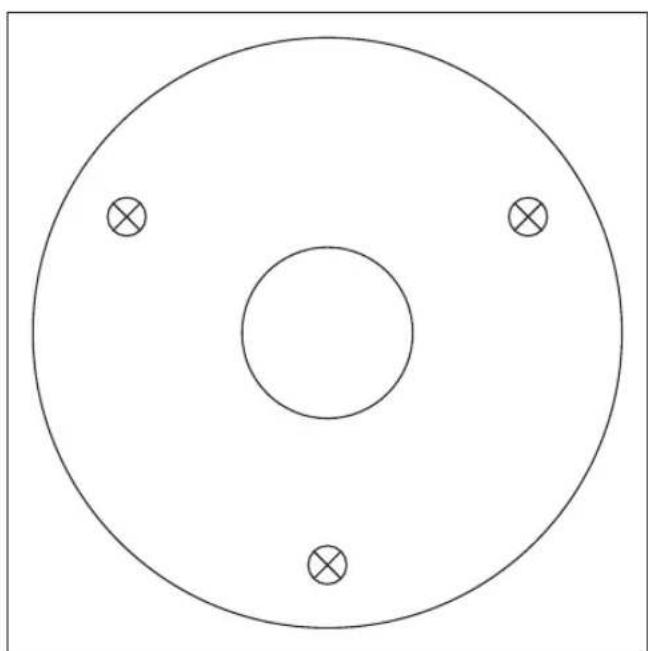
Pro snadnější instalaci kamery, je možné tuto stránku vystřihnout a přiložit na místo, kde má být kamera umístěna. Dle značek pro otvory je pak možné předvrtat/připravit úchyty.
ŠABLONA
Šablona pro uchycení kamery na stěnu.
https://helpdesk.intelek.cz/
iGET HOME GUARD®

Rýchly návod k obsluhe - SK
Aby ste predošli nebezpečenstvu úrazu, skontrolujte, či je zástrčka celkom zasunutá do zásuvky!
RoHS conform
Tento přístroj splňuje požadavky o omezení používání některých nebezpečných látek v elektrických a elektronických zařízeních (nařízení vlády č. 481/2012 Sb., které bylo novelizováno nařízením vlády č. 391/2016 Sb.) a tím i požadavky Směrnice Evropského parlamentu a Rady (ES) 2011/65/EU o omezení používání některých nebezpečných látek v elektrických a elektronických zařízeních. Prohlášení k RoHS lze stáhnout na webu www.iget.eu.
Odpovědnost
Vyhrazujeme si právo kdykoli revidovat nebo odstranit libovolný obsah této příručky. Neodpovidáme ani nepřebíráme žádnou právní odpovědnost nebo odpovědnost za přesnost, úplnost nebo užitečnost této příručky. Obsah této příručky se může změnit bez předchozího upozornění.
Odporúčanie:
- vyhnite sa prašnému prostrediu:
- inštalujte na vetrané miesto:
- nevystavujte rekordér vlhkosti:
- neupustite/nepoškod'te:
- neotvárajte šasi:
Nadmerné hromadenie prachu poškodí zariadenie.
Okrem otvorenia rekordéru za účelom vloženia disku je jeho otváranie zakázané.
Obchodné známky
https://helpdesk.intelek.cz/
ZAPOJENIE SYSTÉMU
4
5 Úvod
6 Obsah balenia
7 Popis NVR rekordéru
11 Použitie dial'kového ovládača
38 Rychlé otázky - FAQ
39 Záruka & Bezpečnostné pokyny
POZOR: NEINŠTALUJTE a neodpájajte disk HDD keď je NVR rekordér pripojený k napájaniu a zapnutý!
1 Po odpojení napájania, vyskrutkujte skrutky po stranách rekordéra, potom na zadnej strane, a potom vysuňte kryt NVR.
HDD Data & Napájania - Porty
- sa mení výber čísel z radu v nastavení,
- sa mení výber hodnôt z radu v nastavení.
• zmena hlasitosti zvuku
2
ZÁKLADNÉ OPERÁCIE
Akonáhle NVR rekordér nabehne, zobrazí sa Rýchly sprievodca, kliknite na "Start wizard / Začat' sprievodcu".

Nastavenie dátumu, času, formátov, časového pásma, NTP, DST.

5 IP Kamery
V tomto menu je možné pridat' IP kamery k NVR rekordéra.

Po stiahnutí a spustení aplikácie Homeguardsafe je možné priamo z obrazovky naskenovat' QR kód zariadenia. ID zariadenia sa uloží a po zadaní hesla zariadenie budete ihned' spojené s NVR rekordérom.

9 Záver
Streamovací mód / Stream Mode:
3.3 Uživatel'ské rozhranie
1 Otvorte webový prehliadač, prejdite na stránku www.homeguardsafe.com Prosím zaregistrujte sa a prihláste.
2 Kliknite na "Device Manager", zapíšte informácie o NVR a kliknite na "save" pre pridanie NVR.

3 Kliknite na "Live", potom na "▶" pre zobrazenie online prenosu.

4 Kliknite na "Playback", tu je možné prehrat' uložené videá z NVR rekordéra.

TECHNICKÁ PODPORA

A: Prosím kontaktujte technickú podporu tu: https://helpdesk.intelek.cz
- Q: Dial'kový ovládač NVR rekordéra nefunguje, monitor funguje a je zapnutý, ide vidieť rozhranie pre ovládanie
A: Vyskúšajte ho znovu tak aby videl na predný panel, hlavne na IR snímač. Ak stále nefunguje, skontrolujte batérie.
- Q: Je možné použit' disk HDD z PC a vložit' ho do NVR rekordéra?
A: Áno, systém toto podporuje.
A: Prosím skontrolujte zapojenie HDD disku do konektora SATA na doske, d'alej tiež nastavenie času a dátumu, radšej overte niekol'kokrát. Ak stále nefunguje tak overte, či nie je disk poškodený.
A: Stisknutím Stop/Stop recording/Stop nahrávání je možné zastavit pouze manuální nahrávání. Pokud chcete zastavit plánované nahrávání, nastavte "No Record/Žádné nahrávání". Pro zastavení nahrávání po startu, prosím změňte mód nahrávání na plánované nahrávání nebo manuální nahrávání. Tyto poté nastavte viz. výše. Další možností pro zastavení nahrávání je vypnout veškeré kanály pro nahrávání v nastavení nahrávání.
5.3 Záruka & Bezpečnostné pokyny
Model: ____
Sériové číslo: ____
Dátum zakúpenia: ____
Meno a priezvisko: ____
Kontakt:
Telefón: ____

Týmto INTELEK spol. s r.o. vyhlasuje, že rádiového zariadenia HGNVK-45302 / 45304 / 85302 / 85304 / 85308 je v souladu s smernici 2014/53/EU. Záručná doba na produkt je 24 mesiacov, pokial' nie je stanovená inak. Toto zařízení lze používat v následujících zemích, viz. tabulka níže.
RoHS:
https://helpdesk.intelek.cz/
www.iget.eu/cs/helpdesk-centrum-cs
https://helpdesk.intelek.cz/
iGET HOME GUARD®


https://helpdesk.intelek.cz/
Imię: admin
https://helpdesk.intelek.cz/
www.iget.eu/cs/helpdesk-centrum-cs



- iGET HOME GUARD®
- Active Deterrence Security Kit Rychlý návod k obsluze - CZ
- POZOR
- VAROVÁNÍ:
- POZOR:
- RoHS
- conform
- Odpovědnost
- Doporučení:
- Obchodní známky
- Základní přihlašovací jméno a heslo
- Technická podpora
- ZAPOJENÍ SYSTÉMU
- ZÁKLADNÍ OPERACE
- PŘIPOJENÍ SMART ZAŘÍZENÍ
- PŘIPOJENÍ POČÍTAČŮ PC&MAC
- Úvod
- Obsah balení
- Popis NVR rekordéru
- ■ Zadní panel
- 4-kanálové NVR
- 8-kanálové NVR
- ■ Přední panel
- Instalace disku HDD
- Zapojení NVR rekordéru
- 2
- Rychlý průvodce při prvním startu
- Vytvořte heslo
- Datum / Čas
- IP Kamery
- Závěr
- Hlavní zobrazení
- Nastavení PIR detekce
- Nahrávání
- Přehrávání
- Instalace aplikace
- Uživatelské rozhraní
- Pro iPhone
- Pro Android
- PŘIPOJENÍ
- POČÍTAČŮ
- PC & MAC
- Homeguardsafe Software pro PC & Mac
- Přístup z web. prohlížeče pro Mac a PC
- Pro IE/Chrome/Firefox
- Pro Mac Safari
- Přístup z Homeguard Cloudu
- Technické specifikace
- Záruka & Bezpečnostní upozornění
- Další opatření:
- Prohlášení o shodě:
- RoHS:
- Šablona pro instalaci kamery
- ŠABLONA
- RoHS conform
- Odporúčanie:
- Obchodné známky
- ZAPOJENIE SYSTÉMU
- 4
- ZÁKLADNÉ OPERÁCIE
- Záver
- Uživatel'ské rozhranie
- Záruka & Bezpečnostné pokyny
Značka : iGET
Model : HOMEGUARD HGNVK84904
Kategorie : Bezpečnostní kamera