
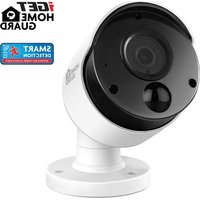
HOMEGUARD HGNVK84904 - Kamera bezpieczeństwa iGET - Bezpłatna instrukcja obsługi
Znajdź bezpłatnie instrukcję urządzenia HOMEGUARD HGNVK84904 iGET w formacie PDF.


| Typ produktu | Rejestrator NVR (sieciowy rejestrator wideo) z zasilaniem PoE |
| Model | iGET HOMEGUARD HGNVK84904 (8-kanałowy) |
| Wymiary (orientacyjne) | 260 x 210 x 45 mm |
| Waga (orientacyjna) | 1,5 kg (bez dysku twardego) |
| Zasilanie | DC 12V, 2A (zasilacz sieciowy w zestawie) |
| Liczba kanałów | 8 kanałów (do 8 kamer IP PoE) |
| Wyjścia wideo | HDMI, VGA |
| Obsługa dysków twardych | 1x SATA 3,5" lub 2,5" (zalecane do ciągłego nagrywania) |
| Wykrywanie ruchu | Tak, zaawansowane PIR (czujnik ciepła) redukujące fałszywe alarmy |
| Zdalny dostęp | Przez aplikację Homeguardsafe (iOS/Android) oraz klient webowy |
| Podgląd na żywo | Tak, z możliwością powiększenia i regulacji kolorów |
| Odtwarzanie nagrań | Tak, z wyszukiwaniem według daty, typu zdarzenia |
| Nagrywanie ręczne i harmonogram | Tak, z trybami: ciągły, ruch, PIR |
| Porty | 8x LAN PoE, 1x WAN, 2x USB, Audio Out |
| Sterowanie | Mysz USB (w zestawie), pilot zdalnego sterowania |
| Bezpieczeństwo | Hasło użytkownika, blokada ekranu, szyfrowanie transmisji |
| Konserwacja | Okresowe czyszczenie z kurzu, zapewnienie wentylacji, nie narażać na wilgoć |
| Części zamienne i naprawy | Wymienny dysk twardy, zasilacz, pilot, mysz. Naprawy tylko w autoryzowanym serwisie. |
| Gwarancja | 24 miesiące |
| Zgodność z normami | CE, RoHS, Dyrektywa 2014/53/EU |
Często zadawane pytania - HOMEGUARD HGNVK84904 iGET
Pytania użytkowników dotyczące HOMEGUARD HGNVK84904 iGET
0 pytanie dotyczące tego urządzenia. Odpowiedz na te, które znasz, lub zadaj własne.
Zadaj nowe pytanie dotyczące tego urządzenia
Pobierz instrukcję dla swojego Kamera bezpieczeństwa w formacie PDF za darmo! Znajdź swoją instrukcję HOMEGUARD HGNVK84904 - iGET i weź swoje urządzenie elektroniczne z powrotem w ręce. Na tej stronie opublikowane są wszystkie dokumenty niezbędne do korzystania z urządzenia. HOMEGUARD HGNVK84904 marki iGET.
INSTRUKCJA OBSŁUGI HOMEGUARD HGNVK84904 iGET
Skórcona instrukcja obsługi - PL
www.iget.eu

UWAGA
RYZYKO PORAŻENIA PRĄDEM! NIE OTWIERAĆ!

W CELU OGRANICZENIA RYZYKA PORAŻENIA PRĄDEM, NIE USUWAJ POKRYWY.
NIE MA CZĘŚCI W ŚRODKU.ZLEĆ NAPRE WYKWALIFOWANEMU SERWISOWI.

Błyskawica z symbolem strzałki, w obrębie trójkąta równobocznego, ma na celu zwrócenie uwagi użytkownika na obecność nieizolowanego "niebezpiecznego napięcia" w obudowie urządzenia, które może być odpowiedniej wielkości, jest ryzyko porażenia prądem.

Wykrzyknik wewnątrz trójkąta równobocznego ma na celu zwrócenie uwagi użytkownika na obecność ważnych instrukcji obsługi i konserwacji (serwisowania)
OSTRZEŻENIE:
ABY UNIKNAĆ POŻARU LUB PORAŻENIA PRĄDEM CHROŃ URZĄDZENIE PRZED WODĄ I WILGOCIĄ
UWAGA:
ABY UNIKNAĆ PORAŻENIA PRĄDEM UPEWNIJ SIĘ ŻE WTYCZKA JEST CAŁKOWICIE WŁOŻONA DO GNIAZDKA
ZALECENIA:
- UNIKAJ MIEJSC ZAKURZONYCH: Zapewnienie odpowiedniego przepływu powietrza wokół urządzenia DVR, aby zapobiec przegrzaniu.
- INSTALUJ W WENTYLOWANYM POMIESZCZENIU: Narażenie urządzenia na działanie wody stwarza wysokie ryzyko porażenia prądem.
- NIE WYSTAWIAJ NA DZIAŁANIE WILGOCI: Może to spowodować uszkodzenie elementów wewnętrznych.
- NIE UPUŚĆ:
- NIE OTWIERAĆ OBUDOWY: Brak obsługi przez użytkownika części wewnątrz.
ZNAKI TOWAROWE
Hasło: wpisz swój własny przy pierwszym uruchomieniu urządzenia!
POŁĄCZENIE SYSTEMU
4
5 Wprowadzenie
6 Zawartość Paczki
7 Opis rejestratora NVR
9 Instalowanie dysku twardego
10 Podłączanie rejestratora
11 Korzystanie z pilota zdalnego sterowania
12 Korzystanie z myszy
PODSTAWOWA OPERACJA
13
14 Kreator uruchamiania
17 Główny interfejs
19 Ustawienia PIR
20 Rekord
21 Odtwarzanie nagranego dźwięku
PODŁĄCZANIE INTELIG. URZĄDZENIA
22
23 Przed startem
23 Pobierz aplikację
24 Interfejs użytkownika
25 Dla iphone
26 Dla iPada
27 Dla telefonu z systemem Android
PODŁĄCZENIE DO PC i MAC
28
29 Homeguard Software PC&Mac
32 Zdalny dostęp poprzez Web Client
35 Homeguard Cloud dostęp
POMOC TECHNICZNA
36
37 Specyfikacje techniczne
38 Techniczne pytania i odpowiedzi
39 Gwarancja i wsparcie
40 Szablon instalacji kamery
POŁĄCZENIE SYSTEMU
1
1.1 Wprowadzenie
Gratulujemy zakupu tego iGET HomeGuard NVR. iGET HomeGuard oferuje kompletny CCTV rozwiązanie dla domu lub biura bezpieczeństwa, wyposażony w kamery o wysokiej jakości, łatwa instalacja i konfiguracja, wykrywanie ruchui sieci łączności.
1.2 Zawartość Paczki
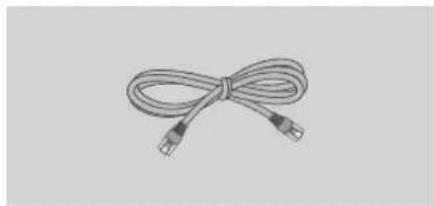
Proszę rozpakować produkt i umieścić go na płaskiej powierzchni lub w miejscu, w którym mają być zainstalowane. Proszę sprawdzić następujące treści są zawarte w dodatku do jednostki głównej.
- P ojawienie się elementów może różnic się od pokazanego obrazu.
- Kategoria a kcesoriów i ilość ta może się różnić w zależności od regionu sprzedaży.
Sprawdź zawartość pakietu NVR z tej listy kontrolnej. Jeśli czegoś brakuje lub jest uszkodzony, proszę nie używać systemu i poinformować dostawcę jak najszybciej.

Pilot zdalnego sterowania

Instrukcja obsługi / Software EN
Skrócona instrukcja obsługi
Niniejsza instrukcja obejmuje zarówno wersje 4-kanałowe, jak i 8-kanałowe : HGNVK-44902 / 44904 / 84902 / 84904 / 84908.
1.3 Opis rejastrora NVR
■ Tylny panel
4CH NVR
Model: HGNVK-44902 / 44904
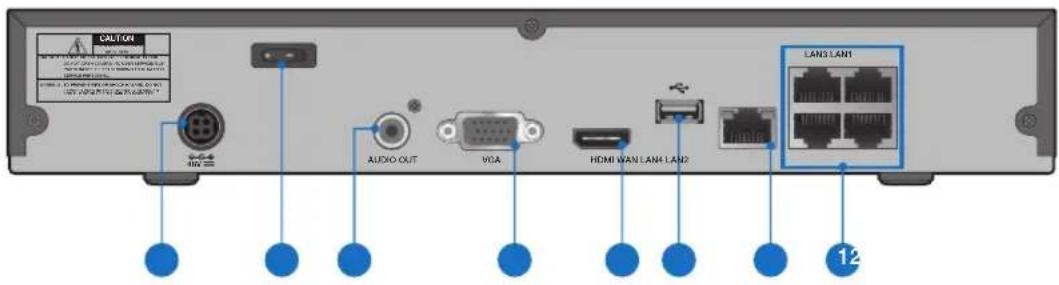
8CH NVR
Model: HGNVK-84902 / 84904 / 84908

Przód

| Nazwy części | Funkcje | |
| 1 | LAN Port | Porty LAN z obsługą PoE dla kamer PoE |
| 2 | WAN Port | Aby podłączyć DVR do sieci |
| 3 | USB Port | Dla myszy USB i pamięci zewnętrznej |
| 4 | HDMI Out | Dla większości nowoczesnych telewizorów |
| 5 | VGA Out | Dla większości monitorów |
| 6 | Audio Out | Dla głośników, RCA konektor |
| 7 | Przycisk zasilania | Włączanie i wyłączanie |
| 8 | Złącze zasilania | Aby zasilać rejestrator |
| 9 | LED Zasilanie | Wskazuje, że rejestrator jest włączony po zapaleniu |
| 10 | HDD LED | Miga, gdy dysk twardy jest w użyciu |
| 11 | LED Ethernet | Miga, gdy podłączony jest internet |
| 12 | USB Port | Dla myszy USB i pamięci zewnętrznej |
| 13 | IR | Odbiera sygnał z pilota zdalnego sterowania |
1.4 Instalowanie dysku twardego
Do rejestratora NVR można włożyć dysk twardy SATA 3,5 "lub 2,5". Zalecamy płyty przeznaczone do ciągłego nagrywania.
UWAGA: NIE INSTALUJ I NIE ODŁĄCZAJ DYSKU TWARDEGO, JEŚLI REJESTRATOR NVR JEST PODŁĄCZONY DO WŁĄCZENIA I WŁĄCZENIA!
1 Po odłączeniu zasilania usuń śruby z boków rejestratora, a następnie z tyłu, a następnie wysuń pokrywę NVR.
HDD Data & Power - Porty

2 Podłącz porty danych i zasilania do dysku twardego.

3 Trzymaj dysk twardy ostrożnie w NVR, powoli obracaj NVR i wyśrodkuj dysk twardy i spód NVR. Następnie za pomocą śrubokręta zabezpiecz dysk twardy za pomocą dostarczonych śrub. W dolnej części NVR znajdują się dwie grupy otworów do zabezpieczenia dysku twardego, w zależności od rozmiaru i rozmiaru dysku, użytkownik wybiera żądane otwory do zamocowania. Po zamocowaniu dysku twardego przesuń pokrywę NVR i zabezpiecz ją śrubami.

1.5 Połączenia rejestratora

Podłącz nagrywarkę do telewizora / monitora za pomocą złącza HDMI lub VGA.
2 Podłącz rejestrator do domowego routera (portu LAN) za pomocą kabla Ethernet. Dzięki temu dyktafon będzie podłączony do Internetu.
3 Podłącz kamery do rejestratora za pomocą dołączonych kabli Ethernet o długości 18,3 m.
4 Podłącz mysz USB do portu USB nagrywarki, możesz użyć przedniego lub tylnego USB.
5 Podłącz zasilacz sieciowy do rejestratora i do gniazdka ściennego. Następnie włącz NVR za pomocą przycisku z tyłu NVR.
WSKAZ.
Każda kamera iGET HomeGuard jest dostarczany z zestawem montażowym do mocowania do ściany. Przed umieścić znak.Kamera w położeniu, należy się upewnić, czy kabel jest odpowiedniej długości, aby dotrzeć do rejestratora 31

| Nazwy części | Funkcje |
| 1-8 | Klawisze numeryczne. Naciśnij, aby wyświetlić kanał 1 ~ 8 |
| 9, 0 | Klawisze numeryczne |
| ALL | Naciśnij, aby wyświetlić wszystkie kanały. Wiele tryb wyświetlania |
| Menu | Naciśnij, aby wejść lub wyjść z głównego menu |
| Mute | Wycisz Wł / Wył |
| Submenu | Przejdź do podmenu |
| ▲ | Strzałka w górę; Zwiększenie objętości |
| Sel | Naciśnij, aby wejść do wybranej pozycji menu i edytować ustawienie |
| ◀▶ | Klawisz lewy/prawy; Zmniejsz/zwiększ wartość param. paska kontrol. |
| ▼ | Klawisz strzałki w dół; Zmniejszenie głośności |
| ◀◀ | Naciśnij, aby przewinąć do tyłu podczas odtwarzania wideo |
| ▶▶ | Naciśnij, aby szybko przewinąć do przodu podczas odtwarzania wideo |
| ▶ | Naciśnij, aby odtworzyć nagrane wideo lub wejść do wyszuk. nagrań |
| ● | Naciśnij, aby rozpocząć nagrywanie ręczne |
| ■ | Naciśnij, aby zatrzymać nagrywanie ręczne lub zatrzymać odtwar. wideo |
| II | Naciśnij, aby wstrzymać odt. wideo lub przejść do trybu wyś. klatek |
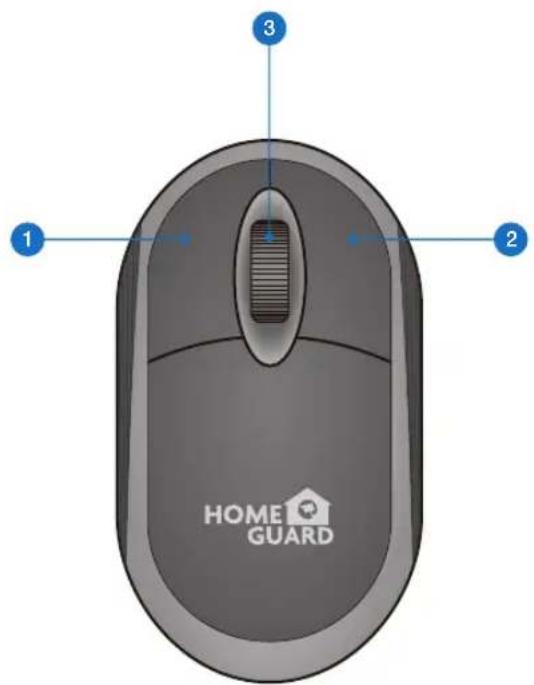
1 Lewy przycisk:
- Kliknij, aby wybrać opcje menu.
- Podczas podglądu na żywo w widoku podzielonego ekranu, kliknij dwukrotnie kanał, aby wyświetlić go na pełnym ekranie. Ponownie kliknij dwukrotnie kanał, aby powrócić do widoku podzielonego ekranu.
- Kliknij kanał na ekranie podglądu na żywo, aby otworzyć pasek szybkiego działania aparatu.
- Kliknij i przytrzymaj, aby przeciągnąć suwaki i skale w trybie menu
2 Prawy przycisk:
- Kliknij raz, aby otworzyć pasek zadań na ekranie podglądu na żywo.
- W menu kliknij, aby wrócić / zamknąć menu.
3 Kółko:
- W menu przewijaj, aby poruszać się w góre / dół poprzez zawartość menu.
- Najezdżając kursorem na pokrętło regulacji głośności, przewin, aby zwiększyć lub zmniejszyć głośność systemu.
2
PODSTAWOWA OPERACJA
2.1 Kreator uruchamiania
1 Stwórz hasło
Utwórz nazwę użytkownika i hasło do swojego urządzenia. Hasło MUSI mieć długość 8 znaków.
![1 2 3 4 5 6 7 8 9 0 d w e r ↑ y u i o p [ ] / a b d f g h i x l ! z x c v b n m / . / ← → ↓ - - ←](/content/2026/05/848668/images/d966e1056ae851f54b27d56d96204c431e7e6a55a361e9f176692e97591267e9.jpg)
Użyj klawiatury ekranowej do wprowadzania tekstu, cyfr i znaków. Kliknij, aby zmienić z małych liter na wielkie litery

Po zakończeniu uruchamiania rejestratora zostanie wyświetlony kreator uruchamiania. Kliknij "Uruchom kreatora".
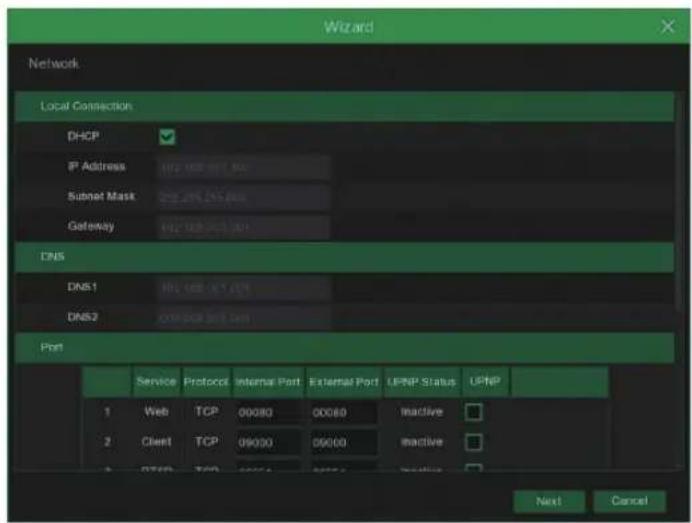
W trybie DHCP router automatycznie przypisuje adres IP do NVR.
Jeśli rejestrator nie uzyska adresu IP, zapoznaj się z podręcznikiem NVR Router Guide. Jeśli problem nadal nie może zostać rozwiązany, skontaktuj się z pomocą techniczną.
UWAGA
Nie zapomnij zapisać swojego hasła:
4 Data / czas
Ustaw datę, godzinę, NTP, DST.

5 HDD
Podłączone nowe dyski twarde należy sformatować przed użyciem. Po podłączeniu wskaże, aby sformatować nowy dysk twardy. Kliknij "Wybierz", aby wybrać niesformatowany dysk twardy. Kliknij "Formatuj HDD", aby wyświetlić okno logowania użytkownika i wprowadź hasło, aby się załogować. Okno powiadomienia wyświetl komunikat "Całe dane zostaną usunięte. Czy chcesz kontynuować?". Kliknij "OK", aby sformatować dysk. Gdy pasek postępu zostanie zakończony, proces formatowania zostanie zakończony.
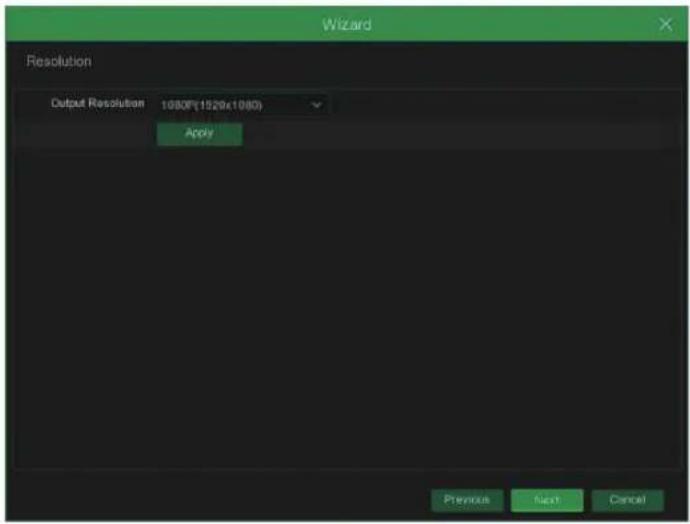
Wybierz rozdzielczość dla wyjścia VGA lub wyjścia HDMI monitora.

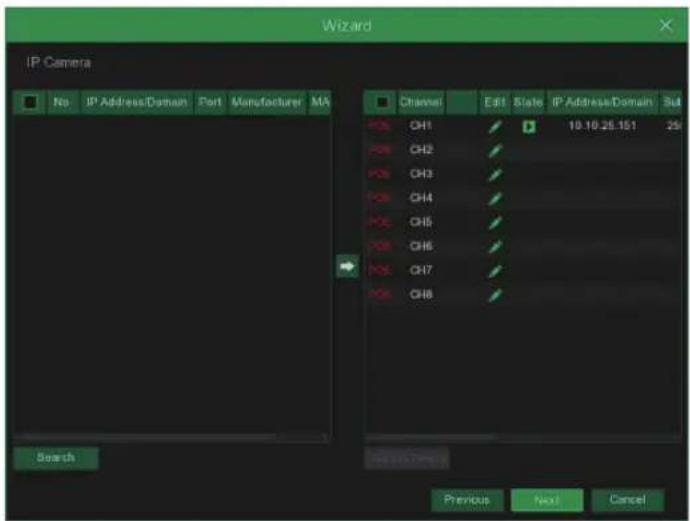
Jeśli zeskanujesz kod QR za pomocą Homeguardsafe, identyfikator urządzenia wyświetlony w rejestratorze zostanie automatycznie ponownie wyświetlony w ID przeglądarki mobilnej i możesz natychmiast użyć aplikacji Mobile Viewer, wprowadzając identyfikator / hasło rejestratora.
Wyświetla status systemu i sieci NVR.

9 Kliknij "Zakończ", aby zakończyć ustawianie kreatora uruchamiania. Możesz kliknąć opcję "Nie pokazuj tego okna następnym razem", jeśli nie chcesz, aby ustawienie kreatora było wyświetlane następnym razem.

2.2 Główny interfejs

| Nazwy częściPrzedmioty Funkcje | ||
| 1 | Channel Name | Wyświetl nazwę kanału |
| 2 | PIR | Ta ikona pojawia się, gdy kamera ma funkcję wykrywania PIR |
| 3 | Motion Detection | Ta ikona pojawia się, gdy aparat wykryje ruch |
| 4 | Manual Recording | Włącz lub wyłącz nagrywanie ręczne |
| 5 | Manual Capture | Zrób migawkę bieżącego wideo |
| 6 | Instant Playback | Odtwarzanie ostatnich pięciu minut filmu |
| 7 | Zoom | Przytrzymaj i przeciągnij kursor myszy, aby wybrać klatkę bieżącego wideo, aby powiększyć |
| 8 | Color Setting | Ustaw odcień, jasność, kontrast i nasycenie bieżącego kanału |
| 9 | Stream switch | Kliknij, aby przełączyć wszystkie kanały IP z głównego strumienia na pod. |
| 10 | Add Custom. Tag | Kliknij, aby dodać tytuł nagrania |
| Przedmioty Nazwy części Funkcje | ||
| 11 | Main Menu | Wejdź do głównego menu |
| 12 | 4-Channel Layout | Wyświetl cztery kanały wideo |
| More Layout | Kliknij, aby wybrać więcej układów dla podglądu na żywo | |
| 13 | Auto SEQ | Naciśnij ten przycisk, aby kolejno przełączać tryb ekranu |
| 14 | Play | Ponownie nagraj wideo |
| 15 | Audio | Kliknij, aby dostosować głośność dźwięku |
| 16 | Stream Switch | Kliknij, aby przełączyć wszystkie kanały IP między strumieniem głównym a podstrumieniem |
| 17 | Preview Policy | Kliknij, aby przełączać się między widokiem w czasie rzeczywistym, zrównoważonym lub płynnym |
| 18 | Connection State | Wyświetl stan połączenia sieciowego |
| 19 | Manual Mode | Ustaw ręczny tryb nagrywania |
| 20 | System | Informacje o systemie |
| 21 | Video Loss | Kamera jest w trybie off-line |
| 22 | Admin | Aby przełączyć użytkownika |
| 23 | Search | Wyszukaj i odtwarzaj |
| 24 | Setup | Kliknij, aby uzyskać dostęp do menu konfiguracji systemu DVR |
| 25 | Lock Screen | Zablokuj i odblokuj ekran |
| 26 | Shutdown | Zamknij, zrestartuj i wyloguj system |
2.3 Ustawienie PIR
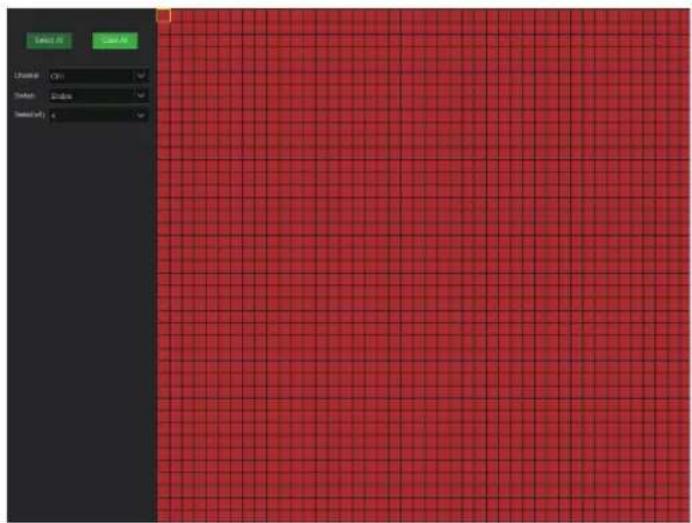
PIR to zaawansowane wykrywanie ruchu, które wyczuwa ciepło ciała i redukuje fałszywe alarmy. Technologia PIR przenosi wykrywanie ruchu na wyższy poziom, znacznie zmniejszając niedokładności i fałszywe alarmy o ruchu. Czujnik PIR kamery Homeguard może wykrywać zmiany ciepła wytwarzanego przez ludzi, zwierzęta i pojazdy. Ta nowa technologia wymaga jednoczesnego wykrywania zmian ruchu i ciepła. Ta innowacyjna technologia nie tylko znacząco zmniejsza liczbę otrzymywanych fałszywych alarmów, ale także oszczędza miejsce na dysku twardym. To jest prawdziwe i inteligentne wykrywanie!
1 Dostęp Menu główne → Ustawienia → Kanał → PIR.

2 Kliknij przycisk Ustawienia aby ustawić wykrywanie PIR pole.

2 Kliknij "Wybierz wszystko", aby ustawić całe pole. Kliknij prawym przyciskiem myszy i wyjdź, a następnie kliknij "Zastosuj", aby zapisać ustawienie.
1 Przejdź do Menu głównego → Ustawienia → Rekord → Rekord

Przełącznik nagrywania: zaznacz, aby włączyć nagrywanie na tym kanale.
Tryb Strumień: wybierz jakość nagrywania. Jeśli wybierzesz Dualstream, system zarejestruje zarówno Mainstream, jak i Substream.
PreRecord: Jeśli ta opcja jest włączona, rejestrator rozpoczyna nagrywanie na kilka sekund przed wystąpieniem zdarzenia alarmowego. Użyj tej opcji, jeśli Twoim podstawowym typem nagrywania jest ruch lub alarm wejścia / wyjścia.

3 Harmonogram nagrywania
To menu pozwala określić, kiedy rejestrator nagrywa wideo i definiuje tryb nagrywania dla każdego kanału. Harmonogram nagrywania pozwala ustawić harmonogram, na przykład, codziennie i co godzinę, za pomocą normalnego (ciągłego) nagrywania, nagrywania ruchu, nagrywania PIR. Aby ustawić tryb nagrywania, kliknij najpierw przycisk trybu (Normalny, Ruch, PIR), a następnie przeciągnij kursor, aby oznaczyć miejsca.

2.5 Odtwarzanie nagranego dźwięku
Kliknij przycisk Szukaj w menu głównym, aby przejść do sekcji wyszukiwania / odtwarzania.

| Przedmioty | Nazwy części | Funkcje |
| 1 | Search Options | System zapewnia różne metody wyszukiwania i odtwarzania: Ogólne, Wydarzenia, Podokresy, Smart & Zdjęcia |
| 2 | Search Date | Wyszukaj według daty, aby odtworzyć. |
| 3 | Search Type | System zapewnia różne typy wyszukiwania, aby zawęzić wyszukiw. |
| 4 | Stream Type | Aby wybrać stream, które chcesz wyszukać i odtworzyć. |
| 5 | Channel Selection | Aby wybrać kanały, które chcesz wyszukać i odtworzyć. |
| 6 | Video Playback Controls | Aby kontrolować odtwarzanie wideo. |
| 7 | Timeline | Ciągłe nagrania są wyświetlane z kolorowymi paskami, które reprezentują różne typy nagrań (legenda wyświetlana w prawym dolnym rogu ekranu). Użyj opcji ram czasowych. |
| 8 | Playback Status | Wyświetl status odtwarzania wideo. |
PODŁĄCZANIE
INTELIG.
URZĄDZENIA
3
- Upewnij się, że masz router i szybki dostęp do Internetu (brak w zestawie).
- Podłącz NVR do routera za pomocą kabla Ethernet (więcej informacji znajdziesz w Podręczniku szybkiej instalacji).
- Ulepsz oprogramowanie NVR i oprogramowanie klienckie lub aplikację mobilną do najnowszych wersji.
- Należy pamiętać, że prędkość przesyłu 1 Mb / s jest wymagana do zdalnego przesyłania strumieniowego wideo.
- Maksymalnie 3 urządzenia mogą łączyć się z systemem w tym samym czasie.

3.2 Pobierz aplikację
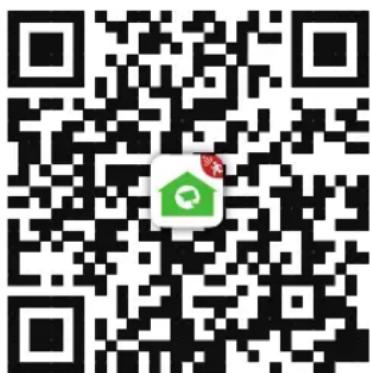
Aby uzyskać najlepsze wrażenia, pobierz aplikację Homeguardsafe na smartfona, skanując poniższy kod QR lub wyszukując haśło "Homeguardsafe" w App Store lub Google Play.

3.3 Interfejs użytkownika

Wyświetla w czasie rzeczywistym nagrania twojego systemu.


Odtwarzanie nagranego dźwięku
Odtwórz wideo, które zostało nagrane na rejestratorze.
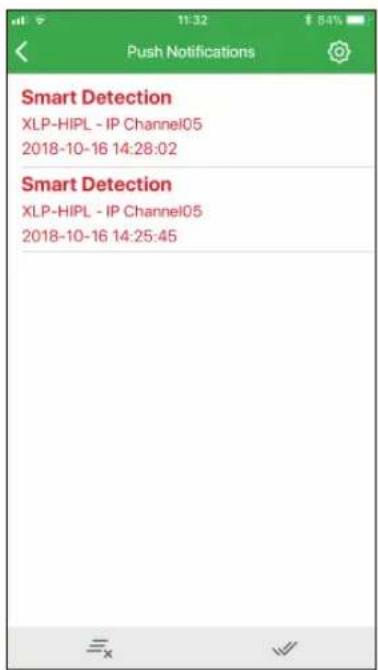

Inteligentne wykrywanie
Uzyskaj dostęp do listy powiadomień Smart Detection i włącz powiadomienia push.
3.4 Dla iPhone
1 Zainstaluj bezpłatną aplikację Homeguardsafe ze sklepu App Store. Stuknij ikonę Homeguardsafe, aby otworzyć aplikację.
2 Po uruchomieniu kliknij aby otworzyć ustawienia, wybierz „Lista urządzeń / Device list”.

3 Kliknij „+”, aby zeskanować kod QR w NVR, a następnie wprowadź hasło NVR.


4 Kliknij „Zapisz/Save”, aby dodać NVR. Aplikacja otwiera się w Podglądzie online i rozpoczyna przesyłanie strumieniowe wideo ze wszystkich podłączonych kamer.
1 Zainstaluj bezpłatną aplikację Homeguardsafe ze sklepu App Store. Stuknij ikonę Homeguardsafe, aby otworzyć aplikację.
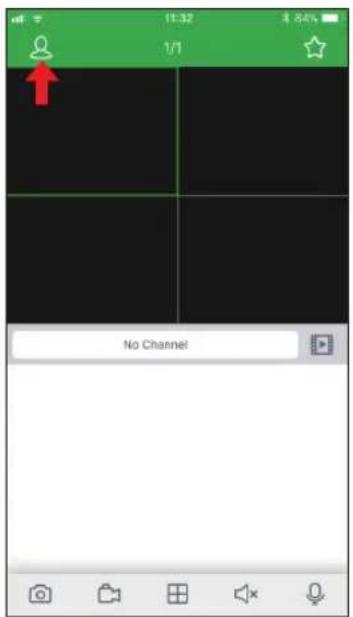
2 Po uruchomieniu kliknij aby otworzyć ustawienia, wybierz „Lista urządzeń / Device list”.
3 Kliknij „+”, aby zeskanować kod QR w NVR, a następnie wprowadź hało NVR.


4 Kliknij „Zapisz/Save”, aby dodać NVR. Aplikacja otwiera się w Podglądzie online i rozpoczyna przesyłanie strumieniowe wideo ze wszystkich podłączonych kamer.
3.6 Dla Android
1 Zainstaluj bezpłatną aplikację Homeguardsafe ze sklepu Google Play. Stuknij ikonę Homeguardsafe, aby otworzyć aplikację.

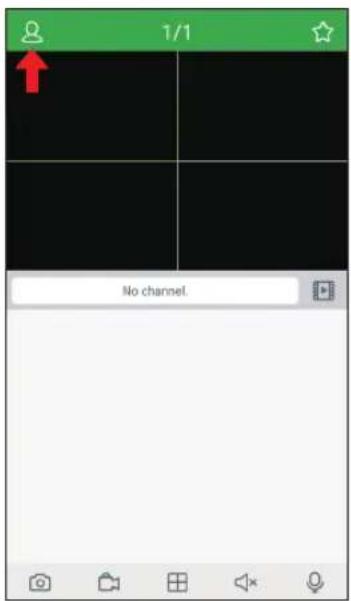
2 Po uruchomieniu kliknij aby otworzyć ustawienia, wybierz „Lista urządzeń / Device list”.
3 Kliknij „+”, aby zeskanować kod QR w NVR, a następnie wprowadź hało NVR.
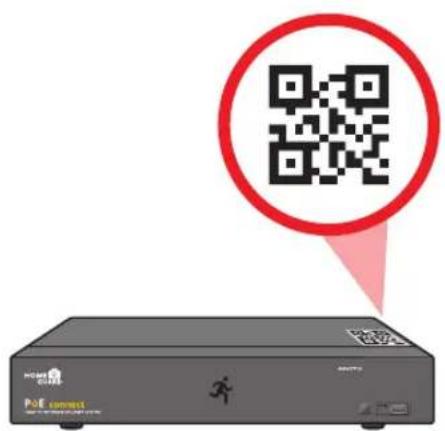
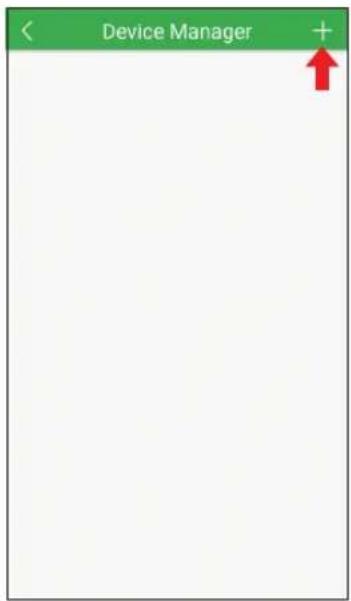
4 Kliknij „Zapisz/Save”, aby dodać NVR. Aplikacja otwiera się w Podglądzie online i rozpoczyna przesyłanie strumieniowe wideo ze wszystkich podłączonych kamer.
PODŁĄCZENIE
DO PC i MAC
4
1 Znajdź plik instalacyjny oprogramowania do centralnego nadzoru cyfrowego o nazwie "Homeguardsafe" z dysku CD i zainstaluj go.
2 Kliknij dwukrotnie ikonę, aby wyświetlić interfejs [LOGIN], wprowadź nazwę użytkownika i hasło, które chcesz, a następnie kliknij "Zaloguj się", aby wejść do systemu.

3 Uruchomi się Kreator Homeguardsafe i Kreator dodawania urządzeń. Kliknij Następny. Uwaga: Jeśli Kreator dodawania urządzeń nie jest otwarty, kliknij jedno kliknięcie Pomoc, aby ręcznie otworzyć.

4 Kliknij Dodaj urządzenie online, a oprogramowanie klienckie zeskanuje wszystkie sieciowe rejestratory sieciowe w sieci LAN.

5 Kliknij NVR na liście, aby wyświetlić dodane urządzenia, adres IP, numer portu i numer kanału. Kliknij Dodaj wybrane urządzenie, które chcesz dodać. Uwaga: Jeśli twój NVR nie jest dostępny na liście, kliknij przycisk Zakończ, a następnie kliknij przycisk Dodaj urządzenie, aby ręcznie

6 Wprowadź nazwę wybranego rejestratora, np. dom, biuro itp. Wprowadź nazwę użytkownika rejestratora NVR i hasło. Kliknij Dodaj.

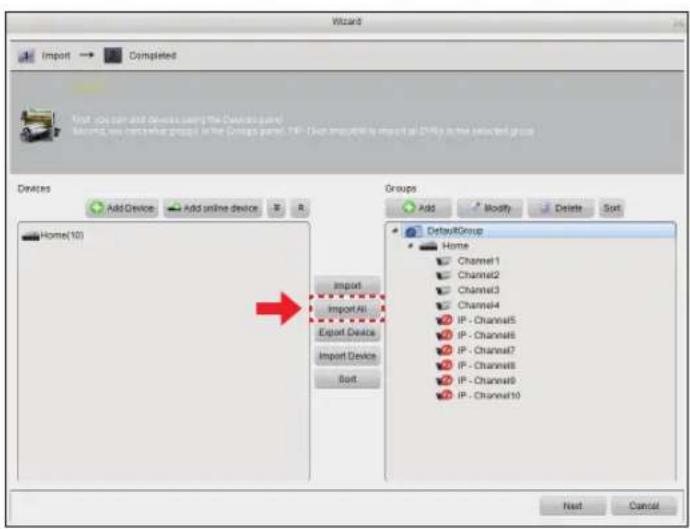
7 Kliknij opcję Importuj wszystko, aby zaimportować wszystkie urządzenia NVR do grupy domyślnej. Kliknij przycisk Dalej, a następnie kliknij przycisk Zakończ, aby ukończyć działanie kreatora.
8 Kliknij opcję Panel sterowania. Następnie kliknij Widok główny.
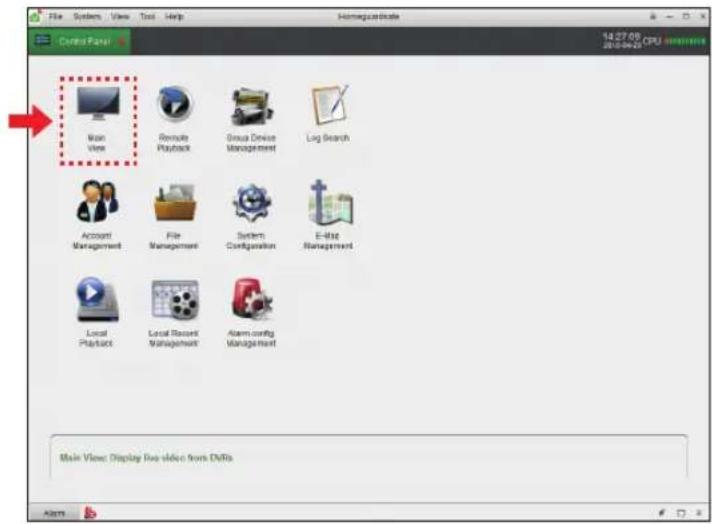
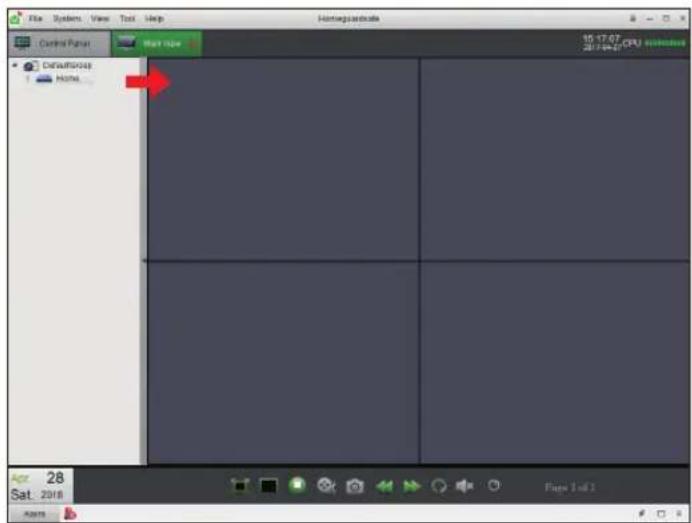
9 Kliknij i przeciągnij domyślną grupę do okna wyświetlacza, aby uzyskać dostęp do materiału w czasie rzeczywistym systemu.
4.2 Zdalny dostęp poprzez Web Client
Dla IE/Chrome/Firefox
1 Uruchom Eksploratora na swoim komputerze i wprowadź adres IP NVR lub nazwę domeny DDNS (Nazwa hosta), którą ustawiłeś w NVR w polu URL.
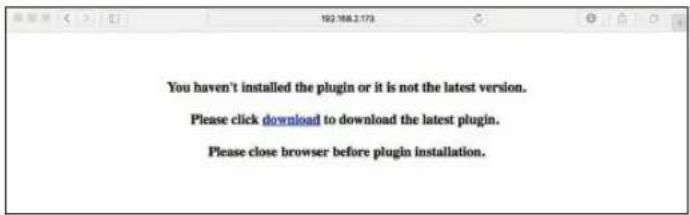
2 Po raz pierwszy uruchomisz klienta WWW, system będzie wymagał instalacji wtyczki klienta WWW. Kliknij Pobierz, aby pobrać wtyczkę i zainstalować na swoim komputerze.
You haven't installed the plugin or it is not the latest version.
Please click download to download the latest plugin.
3 Po zainstalowaniu wtyczki zamknij i uruchom ponownie przeglądarkę i powtórz krok 1, aby otworzyć stronę logowania. Wprowadź swoją nazwę użytkownika i hasło, aby załogować się do klienta WWW.

Dla Mac Safari
1 Uruchom Safari na komputerze Mac i wprowadź adres IP NVR lub nazwę domeny DDNS (nazwa hosta) ustawioną w NVR w polu adresu URL.
2 Pobierz wtyczkę "SurveillanceClient.dmg", zlokalizuj pobrany plik i kliknij go dwukrotnie.

3 Kliknij "Kontynuuj" - "Zainstaluj". Wprowadź nazwę użytkownika i hasło dla komputera Mac, kliknij "Install Software" - "Close", aby zakończyć instalację.

4 Zamknij Safari i otwórz ponownie, aby powtórzyć krok 1, aby otworzyć stronę logowania do klienta WWW.
Interfejs online

| Przedmioty | Funkcje |
| 1 | Lista kanałów |
| 2 | Opcje strumienia wideo na żywo |
| 3 | Główne menu |
| 4 | Informacje: najedź kursorem, aby zobaczyć szczegóły systemu |
| 5 | Wyjście |
| 6 | Kontrola koloru: Kliknij, aby wyświetlić lub ukryć elementy sterowania kolorem |
| 7 | Sterowanie PTZ: Kliknij, aby wyświetlić lub ukryć elementy sterujące PTZ do korzystania z kamer PTZ |
| 8 | Sterowanie PTZ: menu sterowania PTZ |
| 9 | Przyciski sterowania podglądem na żywo |
| 10 | Nawigacja: Pokazuje bieżący numer strony dla kanałów wyświetlanych na ekranie. Użyj klawiszy strzałek, aby przełączać się między stronami |
| 11 | Widok strony: kliknij, aby wybrać liczbę wyświetlanych kanałów na ekranie |
4.3 Homeguard Cloud dostęp
1 Otwórz przeglądarkę, przejdź do strony www.homeguardsafe.com Zarejestruj się i zaloguj.

2 Kliknij przycisk Menedżer urządzeń, wprowadź informacje o urządzeniu i kliknij przycisk Zapisz, aby dodać rejestrator.

3 Kliknij opcję Na żywo, Kliknij przycisk ▶, aby wyświetlić materiał w czasie rzeczywistym systemu.

4 Kliknij Playback, możesz odtworzyć wideo, które zostało nagrane na twoim NVR.

SPECYFIKACJE TECHNICZNE

5.1 Specyfikacje techniczne
PoE NVR
5.2 Techniczne pytania i odpowiedzi
- P: System nie wykrywa dysku twardego
Odp.: Sprawdź zasilacz NVR oraz okablowanie napędu do złączy SATA w NVR. Wypróbuj inny napęd, zalecamy dyski do pracy ciągłej i do serwerów NAS.
- P: Zmieniłem hasło, ale zapomniałem, jak mogę przejść do konfiguracji systemu?
Odp.: Skontaktuj się z pomocą techniczną tutaj: https://helpdesk.intelek.cz
- P: Sygnał z kamery jest zakłócony lub brak. Moc obu urządzeń jest OK.
Odp.: Sprawdź, czy kabel Ethernet Ethernet nie jest uszkodzony lub brakuje w nim instalacji elektrycznej. Sprawdź ustawienie NTSC / PAL.
- P: Jak chronić NVR przed przegrzaniem?
Odp.: Rejestrator wymaga wystarczającej cyrkulacji powietrza otoczenia po włączeniu. Umieść go również jak najdalej od źródeł ciepła. Przedłuży to żywotność systemu.
- P: Pilot zdalnego sterowania NVR nie działa, monitor działa i jest włączony, widoczny jest interfejs sterowania
Odp.: Spróbuj ponownie, aby zobaczyć panel przedni, zwłaszcza czujnik podczerwieni. Jeśli nadal nie działa, sprawdź baterie.
- P: Czy możliwe jest użycie hDD z komputera i wstawienie go do NVR?
Odp.: Tak, wszystkie obsługiwane dyski SATA mogą być używane, ale uwaga, zalecamy dyski twarde do pracy ciągłej i do serwerów NAS. Istnieje ryzyko utraty danych na zwykłych dyskach.
- P: Czy mogę nagrać nagranie podczas nagrywania?
Odp.: Tak, system to obsługuje.
- P: Czy mogę usunąć niektóre nagrania z dysku twardego w nagrywarce?
Odp.: Ze względów bezpieczeństwa nie można usunąć tylko niektórych nagrań.
- P: Nie można połączyć się zdalnie jako klient z NVR.
Odp.: Sprawdź ustawienia sieciowe, podłącz kabel Ethernet RJ45 do routera, a także ustawienia konta i hasła.
- P: Dlaczego nie mogę znaleźć żadnych nagrań podczas odtwarzania?
Odp.: Sprawdź połączenie dysku twardego ze złączem SATA na płycie głównej, a także ustawienia czasu i daty, sprawdź kilka razy. Jeśli nadal nie działa, sprawdź, czy dysk nie jest uszkodzony.
- P: Dlaczego detekcja dynamiczna nie działa?
Odp.: Sprawdź czas wykrywania ruchu i ustawienia strefy w celu wykrycia, ustaw tę czułość na Niska, aby sprawdzić funkcjonalność.
- P: Brzęczyk alarmu rozbrzmiewa w sposób ciągły
Odp.: Sprawdź ustawienia alarmu, sprawdź, czy funkcja wykrywania ruchu jest aktywna i czy stale wykrywa ruch. Upewnij się również, że nie jest to alarm HDD.
- P: Dlaczego nie mogę zatrzymać nagrywania naciskając „STOP” lub klikając „Zatrzymaj nagrywanie / Zatrzymaj nagrywanie” w menu urządzenia?
Odp.: Naciśnij Zatrzymaj / Zatrzymaj nagrywanie / Zatrzymaj nagrywanie, aby zatrzymać tylko nagrywanie ręczne. Jeśli chcesz zatrzymać zaplanowane nagrywanie, ustaw opcję „No Record”. Aby zatrzymać nagrywanie po uruchomieniu, zmień tryb nagrywania na zaplanowane lub ręczne. Następnie ustaw je. powyżej. Innym sposobem na zatrzymanie nagrywania jest wyłączenie wszystkich kanałów nagrywania w ustawieniach nagrywania.
5.3 Gwarancja i wsparcie
Model produktu:
Numer seryjny produktu:
Data zakupu:
Nazwa Użytkownika:
Osoba kontaktowa:
Telefon:

a) Nie wolno umieszczać żadnych ciężkich lub ostrych przedmiotów na urządzeniu.
b) Nie wolno wystawiać na bezpośrednie działanie promieni słonecznych i ciepła promieniowania, z których oba nie mogą być zatkane.
c) Nie wolno narażać środowiska o wyższej lub niższej temperaturze niż temperatura zalecana.
d) Nie wystawiać zakurzonych i wilgotnych środowiskach ponad 85%, w tym deszczu i cieczy.(poza na zewnatrz kamera)
e) Nie wolno używać żracych środków czyszczących do czyszczenia urządzenia.
f) Nie wolno wystawiać na działanie silnego pola magnetycznego lub elektronicznego.
g) Nie należy używać innych zasilaczy, z wyjątkiem tych, które można znaleźć na urządzeniu. Dołączony zasilacz może być podłączony tylko do instalacji elektrycznej, napięcie odpowiada mocy na tabliczce znamionowej.
h) Nie pozostawiać zasilacza w miejscach z dolnym spalaniem temperatury i części ciała ludzkiego, ponieważ karta jest gorące i mogą spowodować zranienie.
i) Nie używać podczas jedzenia lub picia.
j) Chronić przed dziećmi.
k) użytkownik nie jest upoważniony do demontażu urządzenia lub wymiany części. Otwieranie lub zdejmowanie pokryw, które nie są początkowo dostępne, istnieje ryzyko porażenia prądem. Nieprawidłowe urządzenia Ponowny montaż i ponowne uruchomienie również ryzyko porażenia prądem. Jeśli jest to konieczne do serwisu, należy skontaktować się wyłącznie wykwalifikowanego serwisanta.
I) Jeżeli urządzenie było przez jakiś czas w otoczeniu o temperaturze niższej niż -10 °C, pozwala na więcej niż jedną godzinę, urządzenie rozpiętym w temperaturze pokojowej, od 10 °C do +40 °C. Dopiero wtedy można włączyć.
m) Sprzęt Naprawy gwarancyjne odkupić w miejscowych sklepach. W przypadku problemów technicznych lub pytań, prosimy o kontakt ze sprzedawcą.
n) w przypadku gospodarstw domowych: Ten symbol (przekreślony symbol pojemnika na śmieci) na produkcie lub dokumentacji towarzyszącej oznaczają, że zużyte urządzenia elektryczne i elektroniczne nie powinny być wyrzucane razem z odpadami komunalnymi. Aby zapewnić prawidłową utylizację produktu do wyznaczonego punktu zbiórki, gdzie zostaną przyjęte bezpłatnie. Właściwa likwidacja tych produktów pozwoli zachować cenne zasoby naturalne i uniknięcie negatywnego wpływu na środowisko i zdrowie ludzi, które mogłoby być spowodowane niewłaściwym utylizacji odpadów.
Aby uzyskać więcej informacji, proszę skontaktować się z lokalnymi władzami lub najbliższego punktu zbiórki. W przypadku niewłaściwej utylizacji tych odpadów może odbywać się zgodnie z przepisami krajowymi dotyczącymi grzywien. Informacja dla użytkowników zużytego sprzętu elektrycznego i elektronicznego (wykorzystanie korporacyjnych i biznesowych): Dla prawidłowej utylizacji sprzętu elektrycznego i elektronicznego wniosku szczegółowych informacji od sprzedawcy lub dostawcy. Informacja dla użytkowników utylizacji urządzeń elektrycznych i elektronicznych w krajach spoza Unii Europejskiej: Powyższy symbol (przekreślony symbol pojemnika na śmieci) jest ważny tylko w Unii Europejskiej. Dla właściwej utylizacji sprzętu elektrycznego i elektronicznego, należy poprosić o szczegółowe informacje na temat lokalnych władz lub od sprzedawcy. Wszystko wyraża kontenera na kółkach symbol umieszczony na produkcie, opakowaniu lub materiałów drukowanych.
Nie stosować w pobliżu wody, np. w pobliżu wanny, umywalka, zlew, zlewozmywak, w wilgotnej piwnicy lub w pobliżu basenu (poza na zewnatrz kamera).
Inne środki
Przestrzegać zasad pracy z urządzeniami elektrycznymi i kabla sieciowego, aby być podłączone do odpowiednich gniazd elektrycznych. Użytkownikowi nie wolno demontować urządzenia lub wymiany części. Podczas otwierania lub zdejmowanie pokryw, które nie pierwotnie zaprojektowane, istnieje ryzyko porażenia prądem. Nieprawidłowe urządzenia Ponowny montaż i ponowne uruchomienie również ryzyko porażenia prądem.
Deklaracja zgodności:
Firma INTELEK spol. s r.o. oświadcza, że HGNVK-45302 / 45304 / 85302 / 85304 / 85308 jest zgodny z zasadniczymi wymaganiami oraz pozostałymi stosownymi postanowieniami Dyrektywy 2014/53/EU. Produkt jest przeznaczony do sprzedaży bez ograniczeń w EU. Okres gwarancji jest produktem 24 miesięcy, chyba że ustalono inaczej. Deklarację zgodności można pobrać ze strony internetowej www.iget.eu
RoHS: Części wykorzystane w urządzeniu spełniają wymogi i ograniczenia wykorzystania niebezpiecznych substancji w urządzeniach elektrycznych i elektronicznych i są zgodne z dyrektywą 2011/65/EU. Oświadczenie o RoHS można pobrać ze strony internetowej www.iget.eu.
Wyłącznym importerem produktów IGET(Homeguard) dla EU:
INTELEK spol. s r.o., Ericha Roučky 1291/4, 627 00 Brno
SUPPORT: http://www.iget.eu/helpdesk
Copyright © 2019 INTELEK spol. Wszelkie prawa zastrzeżone.

5.4 Szablon instalacji kamery
Aby ułatwić instalację kamery, możesz oderwać tę stronę i umieścić ją w miejscu, w którym chcesz zainstalować kamery.
SZABLON
Ten szablon służy do instalowania kamery na ścianie




- UWAGA
- ZALECENIA:
- ZNAKI TOWAROWE
- POŁĄCZENIE SYSTEMU
- PODSTAWOWA OPERACJA
- PODŁĄCZANIE INTELIG. URZĄDZENIA
- PODŁĄCZENIE DO PC i MAC
- POMOC TECHNICZNA
- Wprowadzenie
- Zawartość Paczki
- Opis rejastrora NVR
- ■ Tylny panel
- 4CH NVR
- 8CH NVR
- Przód
- Instalowanie dysku twardego
- Połączenia rejestratora
- WSKAZ.
- Lewy przycisk:
- Prawy przycisk:
- Kółko:
- 2
- Kreator uruchamiania
- Stwórz hasło
- Data / czas
- HDD
- Główny interfejs
- Ustawienie PIR
- Harmonogram nagrywania
- Odtwarzanie nagranego dźwięku
- PODŁĄCZANIE
- INTELIG.
- URZĄDZENIA
- 3
- Pobierz aplikację
- Interfejs użytkownika
- Odtwarzanie nagranego dźwięku
- Inteligentne wykrywanie
- Dla iPhone
- Dla Android
- PODŁĄCZENIE
- DO PC i MAC
- 4
- Zdalny dostęp poprzez Web Client
- Dla IE/Chrome/Firefox
- Dla Mac Safari
- Homeguard Cloud dostęp
- SPECYFIKACJE TECHNICZNE
- Specyfikacje techniczne
- Techniczne pytania i odpowiedzi
- Gwarancja i wsparcie
- Inne środki
- Deklaracja zgodności:
- Szablon instalacji kamery
- SZABLON
Marka : iGET
Model : HOMEGUARD HGNVK84904
Kategoria : Kamera bezpieczeństwa