
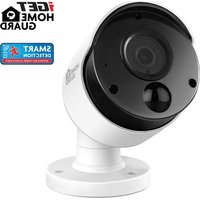
HOMEGUARD HGNVK84904 - Bezpečnostná kamera iGET - Bezplatný návod na obsluhu
Nájdite návod k zariadeniu zdarma HOMEGUARD HGNVK84904 iGET vo formáte PDF.


| Typ produktu | NVR záznamník (sieťový videozáznamník) s napájaním PoE |
| Model | iGET HOMEGUARD HGNVK84904 (8-kanálový) |
| Rozmery (orientačné) | 260 x 210 x 45 mm |
| Hmotnosť (orientačná) | 1,5 kg (bez pevného disku) |
| Napájanie | DC 12V, 2A (sieťový adaptér v balení) |
| Počet kanálov | 8 kanálov (až 8 IP PoE kamier) |
| Video výstupy | HDMI, VGA |
| Podpora pevných diskov | 1x SATA 3,5" alebo 2,5" (odporúčané na nepretržité nahrávanie) |
| Detekcia pohybu | Áno, pokročilá PIR (teplotný senzor) znižujúca falošné poplachy |
| Vzdialený prístup | Cez aplikáciu Homeguardsafe (iOS/Android) a webového klienta |
| Živý náhľad | Áno, s možnosťou priblíženia a nastavenia farieb |
| Prehrávanie nahrávok | Áno, s vyhľadávaním podľa dátumu, typu udalosti |
| Manuálne nahrávanie a plán | Áno, s režimami: nepretržitý, pohyb, PIR |
| Porty | 8x LAN PoE, 1x WAN, 2x USB, Audio výstup |
| Ovládanie | USB myš (súčasťou balenia), diaľkové ovládanie |
| Bezpečnosť | Používateľské heslo, zámok obrazovky, šifrovanie prenosu |
| Údržba | Pravidelné čistenie od prachu, zabezpečenie vetrania, nevystavovať vlhkosti |
| Náhradné diely a opravy | Vymeniteľný pevný disk, napájací adaptér, diaľkové ovládanie, myš. Opravy iba v autorizovanom servise. |
| Záruka | 24 mesiacov |
| Súlad s normami | CE, RoHS, Smernica 2014/53/EÚ |
Často kladené otázky - HOMEGUARD HGNVK84904 iGET
Otázky používateľov k HOMEGUARD HGNVK84904 iGET
0 otázka o tomto zariadení. Odpovedzte na tie, ktoré poznáte, alebo položte vlastnú.
Položte novú otázku o tomto zariadení
Stiahnite si návod pre váš Bezpečnostná kamera vo formáte PDF zadarmo! Nájdite svoj návod HOMEGUARD HGNVK84904 - iGET a vezmite svoje elektronické zariadenie späť do rúk. Na tejto stránke sú zverejnené všetky dokumenty potrebné na používanie vášho zariadenia. HOMEGUARD HGNVK84904 značky iGET.
NÁVOD NA OBSLUHU HOMEGUARD HGNVK84904 iGET
Posledná verzia rýchleho a kompletného manuálu ku stiahnutiu tu: www.iget.eu

POZOR
Nebezpečenstvo úrazu prúdom! Neotvárajte zariadenie pod napätím!

Pre maximálne bezpečie neotvárajte zariadenie pod napätím!
Vo vnútri prehrávača je možné inštalovat' disk HDD len pri odpojenom průde!

Tento symbol má používateľa upozornit' na prítomnost' neizolovaného „nebezpečného napätia“ vo vnútri prístroja, ktorý by mohol predstavovat' riziko úrazu elektrickým prúdom.

Tento symbol má používatel'a upozornit' na prítomnost' dôležitých prevádzkových a servisných pokynov v tomto manuály.
VAROVANIE:
Aby ste predošli nebezpečenstvu požiaru, úrazu alebo poškodeniu zariadenia, NEVYSTAVUJTE TOTO ZARIADENIE DAŽĐU ALEBO VLHKOSTI!
POZOR:
Je nutné dostatočné vetranie vzduchu okolo rekordéru.
Nadm. vlhkost' poškodí vnútorné diely a zvyšuje možnosť úrazu prúdom.
Dbajte na jemné zaobchádzanie aby nedošlo k poškodeniu.
Základné prihlasovacie meno a heslo
Meno: admin
Heslo: vyplňte vlastné l'ubovoľnej pri prvom štarte zariadenia!
Technická podpora
www.iget.eu/cs/helpdesk-centrum-cs
9 Inštalácia disku HDD
10 Zapojenie NVR a kamier
12 Použitie USB myši
ZÁKLADNÉ OPERÁCIE
13
14 Rýchly sprievodca pri prvom štarte
17 Hlavné zobrazenie
19 Nastavenie PIR detekcie
20 Nahrávanie
21 Prehrávanie
PRIPOJENIE SMART ZARIADENIA
22
23 Príprava
23 Inštalácia aplikácie
24 Užívatel'ské rozhranie
25 Pre iPhone
26 Pre iPad
27 Pre Android telefón / tablet
PRIPOJENIE POČÍTAČA PC&MAC
28
32 Prístup z web. prehliadača pre Mac a PC
35 Prístup z Homeguard Cloud
TECHNICKÁ PODPORA
36
37 Technické špecifikácie
40 Šablóna pre inštaláciu kamery
ZAPOJENIE SYSTÉMU
1
1.1 Úvod
Gratulujeme k zakúpeniu NVR systému značky iget HOMEGUARD.
Ponúkame tiež d'alšie portfólio pre zabezpečenie, ako alarmy, IP kamery, makety IP kamier, apod.
1.2 Obsah balenia
Po rozbalení produktu umiestnite NVR rekordér na rovné a suché miesto. Potom sa odporúča spravit' skúšobné zapojenie, po ktorom nasleduje inštalácia rekordéru a kamier na ciel'ové umiestnenia. Skontrolujte, či balenie obsahuje všetky súčasti.
- Vzhl'ad môže byt' odlišný oproti nasledujúcim obrázkom
- Kategórie príslušenstva môžu byt' odlišné podl'a regiónu/krajiny
Pokial' budú niektoré z nasledujúcich súčastí poškodené, nezapojujte systém a informujte vášho predajcu, ktorý zaistí náhradné príslušenstvo alebo nás kontaktujte pomocou webu: https://helpdesk.intelek.cz/

Kompletný manuál EN/Software

Rychla inštalačná príručka

Tento manuál je určený pre 4 a 8 kanálové NVR rekordéry: HGNVK-44902 / 44904 / 84902 / 84904 / 84908.
1.3 Popis NVR rekordéru
■ Zadná část'
4-kanálové NVR
Model: HGNVK-44902 / 44904

8-kanálové NVR
Model: HGNVK-84902 / 84904 / 84908

■ Predný panel
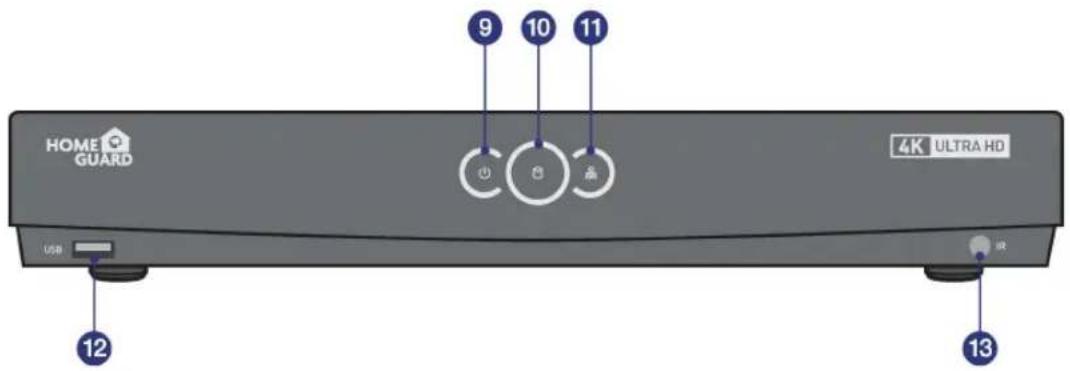
| NázovČíslo súčasti | Funkcia | |
| 1 | LAN Port | LAN porty pre pripojenie PoE kamier |
| 2 | WAN Port | Pripojenie NVR do siete Internet pomocou konektora RJ45 |
| 3 | USB Port | Pre USB myš, a USB flash / HDD pre export dát |
| 4 | HDMI Výstup | Pripojenie moderných TV a monitorov |
| 5 | VGA Výstup | Pripojenie monitorov |
| 6 | Audio Výstup | Pripojenie reproduktoru, RCA konektor |
| 7 | Tlačidlo Napájanie | Zapnutie a vypnutie |
| 8 | Konektor Napájania | Pre pripojenie napájacieho adaptéra |
| 9 | LED Napájania | Ak svieti, NVR je zapnutý do napájania |
| 10 | HDD LED | Ak bliká, je používaný disk HDD |
| 11 | LED siete ethernet | Ak bliká, je NVR pripojený na Internet |
| 12 | USB Porty | Pre USB myš, a USB flash / HDD pre export dát |
| 13 | IR Prijímač | Prijíma signály od dial'kového ovládača |
1.4 Inštalácia disku HDD
Do NVR rekordéra je možné vložit disk HDD SATA veľkosti 3.5 "alebo 2.5". Odporúčame disky určené pre neustály záznam.
3 Podržte disk HDD opatrne na NVR, pomaly NVR otočte a vystredte otvory disku HDD a spodnej strany NVR. Potom pomocou skrutkovača zaistite disk HDD pomocou priložených skrutiek. Na spodnej strane NVR sú dve skupiny otvorov pre zaistenie disku HDD, podla veľkosti a rozmerov disku užívatel' zvolí požadované otvory pre uchytenie. Po uchytenie disku HDD nasuňte spät kryt NVR a zaistite pomocou skrutiek.

| Tlačidlo | Funkcie |
| 1-8 | Numerické klávesy, stlačením zobrazíte kanál 1 až 8 |
| 9, 0 | Numerické klávesy |
| ALL | Stlačením zobrazíte všetky kanály |
| Menu | Vstup a výstup z hlavného menu |
| Mute | Zapnutie / Vypnutie zvuku |
| Submenu | Prejst’ do podmenu |
| ▲ | V menu šípka hore, zvýšenie hlasitosti |
| Sel | Vstup do menu zvolenej položky a nastavenia |
| ◀▶ | V menu šípka vlavo / vpravo, zníženie / zvýšenie parametrov v nastavení |
| ▼ | V menu šípka dole, zníženie hlasitosti |
| ◀◀ | Zrýchlené spiatočné prehrávanie záznamov |
| ▶▶ | Zrýchlené prehrávanie záznamov vpred |
| ▶ | Štart prehrávania záznamu, vstup do vyhl’adania záznamov |
| ● | Začatie manuálneho nahrávania |
| ■ | Zastavenie manuálneho nahrávania, zastavenie prehrávania záznamu |
| II | Pozastavenie prehrávania záznamu, prehrávanie na pozadí |

1 L'avým klikom:
• sa otvorí menu alebo hlavné rozhranie,
- potvrdíte inštrukcie pre ovládanie,
- je možné zaškrtnúť / odškrtnúť políčka pre nastavenie,
- zvolit jednu z možností v rozbaľovacom zozname.
2 Pravým klikom:
- na obrazovke s online náhl'adom z kamier sa otvorí hlavné menu,
- odídete z menu a nastavenia bez uloženia.
3 Rotáciou koliečka:
2.1 Rýchly sprievodca pri prvom štarte
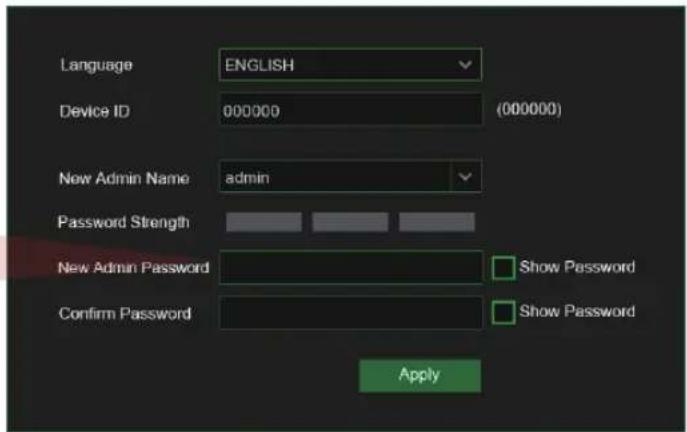
1 Vytvorte heslo
Prosím vytvorte užívatel'ské meno a heslo pre vaše zariadenie. Heslo musí byt' dlhé 8 znakov.

Použite zobrazenie klávesnice na displeji pre zadávanie textu - číslic a písmen. Kliknutím na šípku nahor zväčšíte / zmenšíte vel'kost' písma.
V móde DHCP dostane NVR rekordér všetky informácie ako IP adresu apod. od domáceho routeru (odporúčané).
Ak sa nedarí získavať všetky informácie od routeru, skontrolujte prosím nastavenie alebo kontaktujte technickú podporu.

POZOR
Nezabudnite poznamenat' svoje heslo: __ __ __ __ __ __ __ __ ____.
4 Dátum / Čas
Nový pripojený disk musí byť pred použitím naformátovaný. Kliknite na "Zvolit' / Select" pre výber nenaformátovaného disku. Potom kliknite na "Formátovat' HDD / Format HDD", zobrazí sa okno s požiadavkou na zadanie mena a hesla, zadajte ich. Zobrazí sa hláška, či naozaj chcete zmazat' dáta, potvrd'te "Áno / OK" pre naformátovanie disku. Systém potom informuje o ukončení operácie.

Vyberte rozlíšenie VGA alebo HDMI pre vašu TV / monitor.
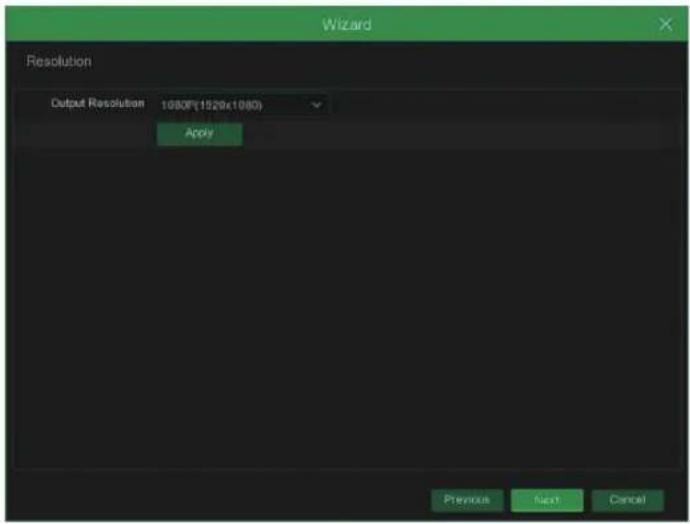
8 Mobilné pripojenie
Zobrazenie stavu NVR rekordéra a pripojenie k sieti. Kliknite na "Dokončit' / Finish" pre dokončenie počiatočného nastavenia.
Je možné zaškrtnút "Nezobrazovat' rýchle nastavenie pri d'alšom spustení / Do not show this window next time" pre zakázanie zobrazenia tejto ponuky pri d'alšom spustení NVR.
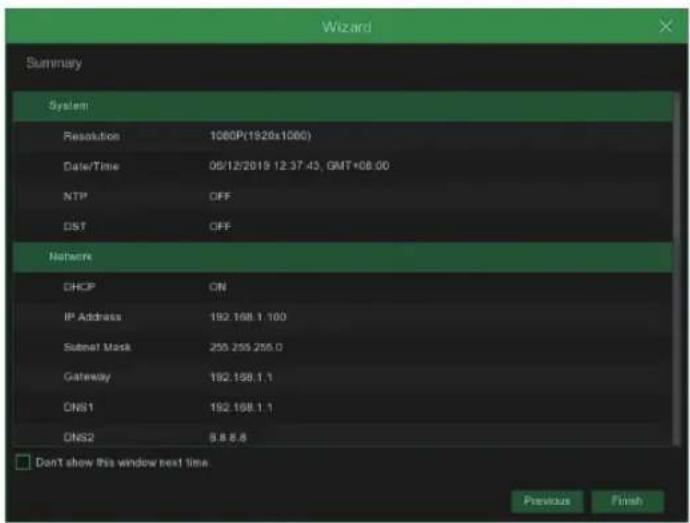
2.2 Hlavné zobrazenie
NázovČíslo Funkcie
| Názov kanála | Zobrazí názov kanálu |
| PIRdetekcia | Ak je ikona zobrazená, kamera detekovala objekt pomocou PIR detekcie |
| Detekcia pohybu | Ak je ikona zobrazená, kamera detekovala objekt pomocou pohybu |
| Manual.nahrávánie | Zapne / Vypne manuálne nahrávanie |
| Manuálny snímok | Zhotoví záber daného kanálu |
| Rýchle prehranie | Prehranie posledných 5-tich minút záznamu videa. |
| Zoom/Priblíženie | Stlačte a pohybujte kurzorom myši pre výber videa pre priblíženie |
| Nastavenie farieb | Nastavte sýtost', jas, kontrast a saturáciu pre daný kanál |
| Prepnut ie streamov | Kliknutím prepnete všetky IP kanály z hlavného streamu na vedl'ajši stream |
| Pridat' vlastné ozn. | Kliknutím pridajte názov nahrávky |
| NázovČíslo Funkcie | ||
| 11 | Hlavné menu | Vstup do hlavného menu |
| 12 | 4-kanálové zobr. | Zobrazenie 4 kanálov súčasne |
| Viac kanálov | Kliknite pre zobrazenie viacerých kanálov súčasne | |
| 13 | Auto SEQ | Stlačením tlačidla prepnete režim zobrazenia do sekvencií |
| 14 | Play/Prehrat' | Prehrávanie video |
| 15 | Audio/Zvuk | Kliknutím nastavíte zvuk, je nutné pripojit' zdroj zvuku. |
| 16 | Kliknutím prepnete všetky IP kanály z hlavného streamu na vedl'ajši stream | |
| 17 | Nast. náhl'adu | Kliknutím prepínate medzi realnym časom, vyvážením a hladkým pohl'adom |
| 18 | Status pripojenia | Zobrazí stav pripojenia k sieti |
| 19 | Manuálny mód | Nastavenie manuálneho nahrávania |
| 20 | Systém | Info o systéme |
| 21 | Video stratené | Kamera je offline |
| 22 | Admin | Prepnutie užívateľa |
| 23 | Vyhl'adávanie | Vyhl'adávanie & Prehrávanie |
| 24 | Nastavenie | Kliknite pre prístup do nastavenia NVR |
| 25 | Zamknutie obrazu | Zamknutie & Odomknutie obrazovky |
| 26 | Vypnutie apod. | Vypnutie, reštart, odhlásenie |
2.3 Nastavenie PIR detekcie
PIR detekcia je vyšší stupeň detekcie pohybu. Základná detekcia pohybu prebieha len pomocou optiky, zatial' čo PIR detekcia pomocou detektora, optiky a tepla objektu. Tým je PIR detekcia značne presnejšia a nedochádza k falošným poplachom. Kamera vybavená PIR detekciou detekuje zmeny teplôt, ktoré sú produkované ľudským telom, zvieratami a vozidlami. Táto technológia nielen zabraňuje falošným poplachom, ale tiež pomáha ušetrit' miesto na disku HDD pre záznamy. Jedná sa o inovativnu Smart detekciu.
1 Prístup Hlavné menu / Main menu - Nastavenie / Setup - Kanál / Channel - PIR.

2 Klinite na "Vybrat' všetko / Select all" pre nastavenie všetkých kamier. Pravým tlačidlom pre krok spät a potvrdenie "Potvrdit' / Apply" a uloženie nastavení.

1 Prístup Hlavné menu / Main menu - Nastavenie / Setup - Nahrávanie / Record - Nahrávanie / Record

2 Nahrávanie
Zapnutie nahrávania / Record Switch: Zaškrtnutím zapnete nahrávanie na tomto kanály.
Vyberte kvalitu nahrávania. Ak zvolíte Dvojaký stream / Dualstream, systém bude nahrávať v oboch streamoch - v hlavnom (Main) aj vedľajšom (Sub).
Prednahrávanie / PreRecord: Ak je aktívny, DVR začne nahrávať niekolko sekúnd predtým, než je spustený alarm.
Toto použite pokial', je hlavný typ nahrávania pomocou detekcie pohybu alebo pomocou I/O alarmu.

3 Plán nahrávania
V menu Plán nahrávania / Record Schedule je možné pre každý kanál zvlášť zvolit akým spôsobom a kedy bude nahrávať. Je možné nastavit nahrávanie podľa dní a hodín (normálny), podľa detekcie pohybu a podľa detekcie pohybu pomocou PIR. Najskôr vyberte nahrávací mód: Normálny, Detekcia pohybu alebo PIR. Potom vyberte úseky.

2.5 Prehrávanie
Kliknite na tlačidlo Search / Vyhl'adávanie v Main menu / Hlavnom menu pre vyhl'adanie záznamu.

| Číslo | Názov Funkcie | |
| 1 | Možnosti hľadania | Systém podporuje mnoho možností vyhlľadávania: hlavné, podľa udalostí, periodicky, Smart & Fotografie. |
| 2 | Dátum hľadania | Zadanie dáta pre vyhlľadávanie. |
| 3 | Typ vyhlľadávania | Zvol’te možnosti udalostí pre presnejšie vyhlľadávanie. |
| 4 | Typ streamu | Pre zvolenie typu streamu, ktorý chcete nájst’ a prehrat’. |
| 5 | Kanály pre vyhlľadanie | Výber kanálov kamier ktorých sa vyhlľadávanie týka. |
| 6 | Ovládanie prehrávania | Panel pre prehrávanie uložených videí. |
| 7 | Časová osa | Na časovej osi sú zobrazené záznamy rôznymi farbami podľa typu udalosti / alarmu vďaka ktorému boly záznamy zhotovené. Možnosti vyhlľadania podľa "Typ udalosti/alarmu" sú v ľavom panely. |
| 8 | Status prehrávania | Zobrazenie statusu prehrávania. |
PRIPOJENIE
SMART
ZARIADENIA
3
- Skontrolujte, že váš router je pripojený k vysokorýchlostnému internetu.
- Pripojte NVR rekordér pomocou Ethernet kábla s koncovkami RJ45 k routeru, (v časti Inštalácia popísané podrobnejšie).
- Aktualizujte firmware v NVR, aj softvér v PC a mobilnú aplikáciu na poslednú verziu.
- Pozor, u pripojenia k Internetu je potrebná rýchlost' uploadu (Odosielanie) minimálne 1 Mb/s a stabilné pripojenie.
- Až 3 zariadenia je možné pripojit' k NVR v jeden moment.

3.2 Inštalácia aplikácie
Skenováním QR kódov nižšie budete presmerovaný na stiahnutie aplikácie alebo ju môžete stiahnut' v APP store alebo Google Play vyhl'adaním slová "Homeguardsafe".



Prehrávanie videí, ktoré NVR rekordér nahrál.


Smart / PIR detekcia
Zobrazenie zoznamu Smart detekcií a zapnutie notifikácií.
3.4 Pre iPhone
1 Nainštalujte zadarmo aplikáciu Homeguardsafe z APP store. Náhlad ikony:

4 Kliknite na "Uložit / Save" pre pridanie NVR. Aplikácia sa otvorí v Online náhlade a začne streamovat video zo všetkých pripojených kamier.
1 Nainštalujte zadarmo aplikáciu Homeguardsafe z APP store. Náhl'ad ikony:

4 Kliknite na "Uložit / Save" pre pridanie NVR. Aplikácia sa otvorí v Online náhlade a začne streamovat video zo všetkých pripojených kamier.
3.6 Pre Android
1 Nainštalujte zadarmo aplikáciu Homeguardsafe z Google Play. Náhl'ad ikony:

4 Kliknite na "Uložit / Save" pre pridanie NVR. Aplikácia sa otvorí v Online náhlade a začne streamovat video zo všetkých pripojených kamier.
PRIPOJENIE
POČÍTAČA
PC & MAC
4
4.1 Homeguardsafe Software pre PC & Mac
1 Na CD nájdete inštalačný súbor sa softvér "Homeguardsafe" a nainštalujte.

2 Spustite nainštalovaný program dvojklikom na ikonu, zobrazí sa prihlásenie [LOGIN]. Zadajte vlastné meno a heslo, ktoré požadujete a kliknite na "Login".

3 Spustite "Homeguardsafe" a potom "Add Device Wizard". Potom kliknite na" Next ". Ak sa tento sprievodca automaticky nespustí, kliknite na "Help" pre manuálne otvorenie.

4 Kliknite na "Add Online Device" a program začne skenovať NVR rekordéry v LAN sieti, ktoré sú online.

5 Kliknite na NVR v zozname a zobrazí sa parametrami ako IP adresa, port, kanály apod. Teraz, keď je NVR v zozname označený, kliknite na "Add Selected Device" pre pridanie.
Pozn.: Ak nie je váš NVR zobrazený v zozname, kliknite na "Exit" a potom na "Add device" pre manuálne zadanie IP adresy NVR.

6 Zadajte meno pre vybrané NVR, ako napr. Doma pod. A d'alej zadajte prihlasovacie údaje k NVR - "User name" a heslo "Password". Potom kliknite na "Add".

7 Kliknite na "Import All" pre import všetkých NVR do základnej skupiny "Default group". Kliknite na "Next" a potom na "Finish" pre dokončenie rýchleho sprievodcu prvotným nastavením.

4.2 Prístup z web. prehliadača pre Mac a PC
Pre IE/Chrome/Firefox
1 Spustite webový prehliadač na počítači a zadajte IP adresu alebo DDNS doménové meno (Host name) NVR rekordéra. Podľa nastavenia, ktoré bolo vykonané v NVR v sekcii URL Box.
2 Pri prvom spustení Webového klienta budete opýtaný na inštaláciu pluginu. Kliknite na "Stiahnutie / Download" pre stiahnutie pluginu do PC a nainštalujte ho.
You haven't installed the plugin or it is not the latest version.
Please click download to download the latest plugin.
3 Akonáhle bude plugin nainštalovaný, zatvorte a znova otvorte webový prehliadač alebo reštartujte počítač. Opakujte krok 1) pre otvorenie stránky pre prihlásenie. Zadajte vaše meno a heslo.
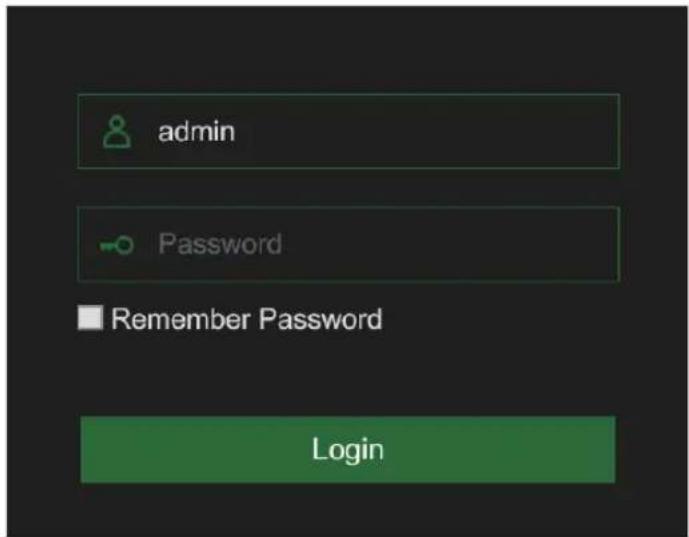
Pre Mac Safari
1 Spustite prehliadač Safari na Mac a zadajte IP adresu alebo DDNS doménové meno (Host name) DVR rekordéra. Podl'a nastavenia, ktoré bolo vykonané v DVR rekordéri v sekcii URL Box.

3 Kliknite na "Pokračovat' / Continue" - "Inštalácia / Install". Zadajte meno a heslo pre Mac počítač, a kliknite na "Inštalácia software / Install Software" - "Zatvorit' / Close" pre dokončenie inštalácie.

4 Zavrite prehliadač Safari a otvorte znova. Opakujte krok 1) pre otvorenie stránky pre prihlásenie. Zadajte vaše meno a heslo.
Online rozhranie
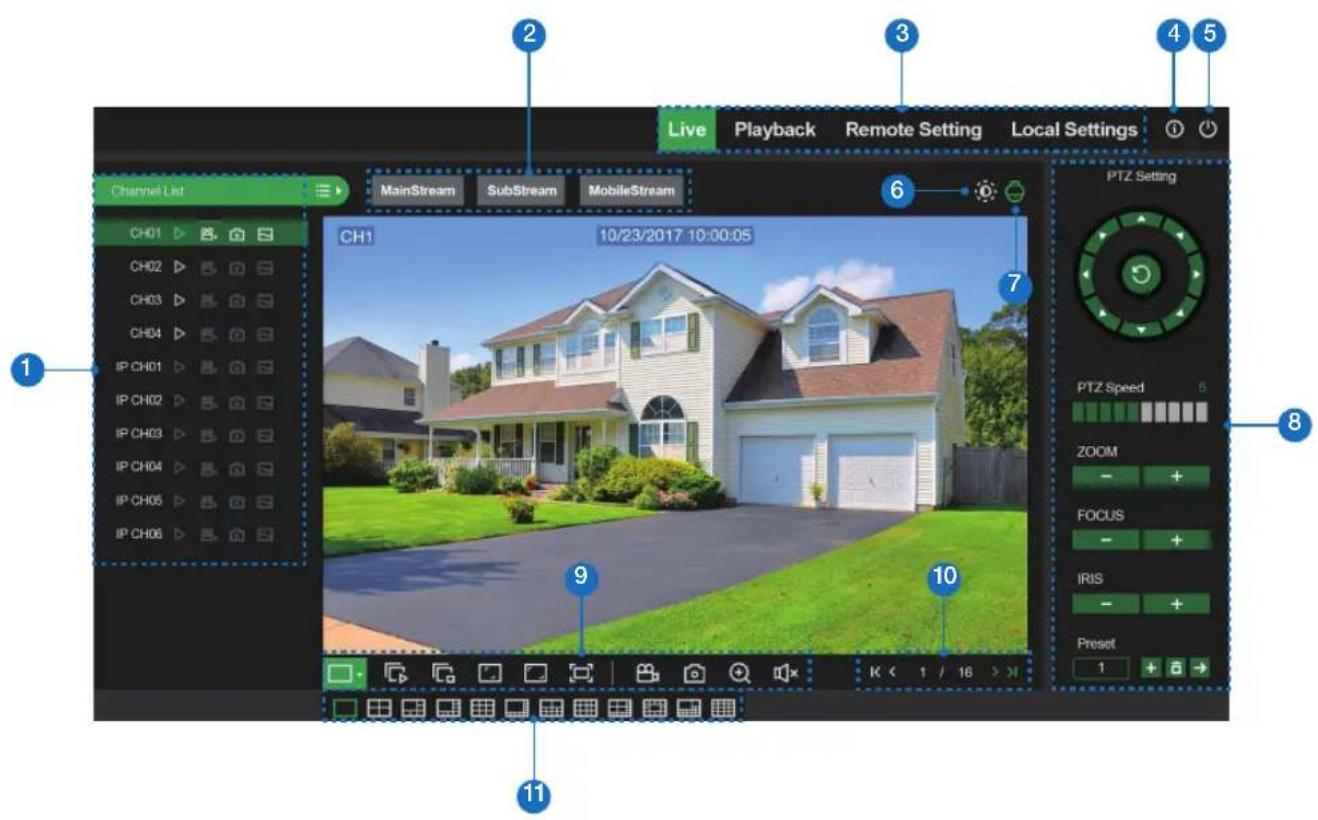
| Číslo Funkcie | |
| 1 | Zoznam kanálov |
| 2 | Nastavenie kvality streamu |
| 3 | Hlavné menu |
| 4 | Informácie, systémové detaily |
| 5 | Ukončenie |
| 6 | Nastavenie farieb: po kliknutí sa zobrazí menu nastavenia farieb |
| 7 | PTZ nastavenia: po kliknutí sa zobrazí menu nastavenia PTZ kamery, pokial' je pripojená |
| 8 | PTZ ovládanie: ovládanie PTZ kamery, pokial' je pripojená |
| 9 | Možnosti zobrazenia online náhl'adu |
| 10 | Navigácia: jednotlivé kanály - strany. Každá strana je jeden kanál. |
| 11 | Zobrazenie online náhl'adov na jednej strane, na výber veľa možností |
4.3 Prístup z Homeguard Cloud
5.1 Technické špecifikácie
PoE NVR
A: Skontrolujte napájanie NVR a tiež zapojenie disku do konektorov SATA na doske NVR. Vyskúšajte iný disk odporúčame disky pre neustály prevádzku a pre NAS server.
- Q: Zmenil som heslo ale zabudol som ich, ako sa môžem dostat' do nastavenia systému?
- Q: Signál z kamery je rušený alebo žiadny. Napájanie oboch zariadení je v poriadku.
A: Skontrolujte sieťový ethernet kábel, či nie je niekde porušený alebo nevedie okolo elektrických rozvodov. Skontrolujte nastavenie normy NTSC / PAL.
- Q: Ako chránit' NVR rekordér pred prehriatím?
A: Rekordér potrebuje dostatočnú cirkuláciu okolitého vzduchu ak je zapnutý. Umiestnite ho tiež čo najďalej od zdrojov tepla. Predlíži sa tak životnosť systému.
A: Áno, všetky podporované SATA disky je možné použit, avšak pozor, odporúčame disky HDD pre neustály prevádzku a pre NAS server. U bežných diskov hrozí strata dát.
- Q: Môžem prehrávať záznam počas nahrávania záznamu?
- Q: Môžem zmazat' niektoré nahrávky na HDD v rekordéri?
A: Z bezpečnostných dôvodov nie je možné mazat' len niektoré záznamy, ak chcete zmazat' všetky záznamy, je možné zvolit' formátovanie disku HDD.
- Q: Nie je možné sa pripojit' vzdialene ako klient k NVR
A: Skontrolujte nastavenie siete, zapojenie ethernet kábla RJ45 k routeru, a tiež nastavenie účtu a hesla.
- Q: Prečo nemôžem nájst' žiadne nahrávky počas prehrávania?
- Q: Prečo nefunguje dynamická detekcia?
A: Prosím skontrolujte čas detekcie pohybu a nastavenie zón pre detekciu, pri tomto testovaní nastavte citlivost na Nízku pre overenie funkčnosti.
- Q: Bzučiak o alarmu sa ozýva neustále
A: Prosím skontrolujte nastavenia alarmov, skontrolujte či je aktívna funkcia detekcie pohybu a či neustále detekuje pohyb. Tiež overte, či sa nejedná o alarm disku HDD.
- Q: Prečo nie je možné zastavit nahrávanie stlačením tlačidla "STOP" alebo kliknutím "Stop Recording / Stop nahrávanie" v menu zariadenia?
a) Nekladte žiadne t'ažké alebo ostré predmety na zariadenie.
b) Nevystavujte zariadenie priamemu slnečnému a tepelnému žiareniu, nesmie byt' zakryté.
c) Nevystavujte zariadenie prostrediu s vyššou alebo nižšou teplotou ako je teplota odporúčaná.
d) Nevystavujte zariadenie prašnému a vlhkému prostrediu cez 85% vrátane dažda a kvapalín. (okrem vonkajších kamier)
e) Nepoužívajte žiadne korozívne čistiace prostriedky na čistenie zariadenia.
f) Nevystavujte zariadenie silnému magnetickému alebo elektronickému rušeniu.
g) Nepoužívajte iné napájacie adapté než tie, ktoré sú súčast'ou výbavy daného zariadenia. Dodaný napájací zdroj môže byt zapojený iba do elektrického rozvodu, ktorého napätie zodpovedá údajom na typovom štítku zdroja.
h) Nenechávajte napájací adaptér na miestach s nižšou teplotou horenia a na častiach ľudského tela pretože adaptér sa zahrieva a môže spôsobit' zranenie.
i) Nepoužívajte zariadenie pri konzumácií jedla alebo pitia.
j) Ponechávajte zariadenie mimo dosahu detí.
k) Užívatel' nie je oprávnený rozoberat' zariadenie ani vymieňat' žiadnu jeho súčasť. Pri otvorení alebo odstránení krytov, ktoré nie sú originálne prístupné, hrozí riziko úrazu elektrickým prúdom. Pri nesprávnom zostavení zariadenia a jeho opätovnom zapojení sa taktiež vystavujete riziku úrazu elektrickým prúdom. V prípade nutného servisného zásahu sa obracajte výhradne na kvalifikovaných servisných technikov.
I) V prípade, že zariadenie bolo po určitú dobu v prostredí s nižšou teplotou ako -10 ° C, nechajte zariadenie viac ako jednu hodinu vypnuté v miestnosti s teplotou +10 ° C do + 40 ° C. Až potom ho môžete zapnút.
m) Záručné opravy zariadení uplatňujte u svojho predajcu. V prípade technických problémov a otázok kontaktujte svojho predajcu.
n) Pre domácnosti: Uvedený symbol (preškrtnutý kôš) na výrobku alebo v sprievodnej dokumentácií znamená, že použité elektrické alebo elektronické zariadenia nesmú byť likvidované spoločne s komunálnym odpadom. Za účelom správnej likvidácie zariadenia ho odovzdajte na určených zberných miestach, kde bude prijaté zdarma. Správnou likvidáciou tohto zariadenia pomôžete zachovať cenné prírodné zdroje a napomáhate prevencii potenciálnych negativnych dopadov na životné prostredie a ľudské zdravie, čo by mohli byť dôsledky nesprávnej likvidácie odpadov. ďalšie podrobnosti si vyžiadajte od miestneho úradu alebo najbližšieho zberného miesta. Pri nesprávnej likvidácii tohto druhu odpadu môžu byť v súlade s národnými predpismi udelené pokuty. Informácie pre užívateľov k likvidácii elektrických a elektronických zariadení (firemné a podnikové použitie): Pre správnu likvidáciu elektrických a elektronických zariadení si vyžiadajte podrobné informácie u Vášho predajcu alebo dodávateľa. Informácie pre užívateľov k likvidácii elektrických a elektronických zariadení v ostatných krajinách mimo Európskej únie: Vyššie uvedený symbol (preškrtnutý kôš) je platný iba v krajinách Európskej únie. Pre správnu likvidáciu elektrických a elektronických zariadení si vyžiadajte podrobné informácie u Vašich úradov alebo predajcu zariadenia. Všetko vyjadruje symbol prečiarknutého kontajnera na výrobku, obale alebo tlačených materiáloch.
o) Nie je určené na používanie v blízkosti vody, napr. pri vani, umývadle, dreze, výlevky, vo vlhkej pivnici alebo pri bazéne.(okrem vonkajších kamier)
Đalšie opatrenia:
Dodržujte pravidlá pre prácu s elektrickými prístrojmi a prívodnú elektrickú šnúru zapájajte len do príslušných elektrických zásuviek. Užívateľ nie je oprávnený rozoberať zariadenie ani vymieňať žiadnu jeho súčasť. Pri otvorení alebo odstránení krytov, ktoré na to nie sú originálne určené, hrozí riziko úrazu elektrickým prúdom. Pri nesprávnom zostavení zariadenia a jeho opätovnom zapojení sa taktiež vystavujete riziku úrazu elektrickým prúdom.
Vyhlásenie o zhode:
Súčiastky použité v prístroji splňujú požiadavky o obmedzení používania nebezpečných látok v elektrických a elektronických zariadeniach a sú v súlade so smernicou 2011/65/EU. Vyhlásenie k RoHS možno stiahnut na webe www.iget.eu.
Výhradný výrobca/dovozca produktov iGET(Homeguard) pre EU:
INTELEK spol. s r.o., Ericha Roučky 1291/4, 627 00 Brno
WEB: http://www.iget.eu
SUPPORT: http://www.iget.eu/helpdesk
Copyright © 2019 INTELEK spol. s r.o. Všetky práva vyhradené.

5.4 Šablóna pre inštaláciu kamery
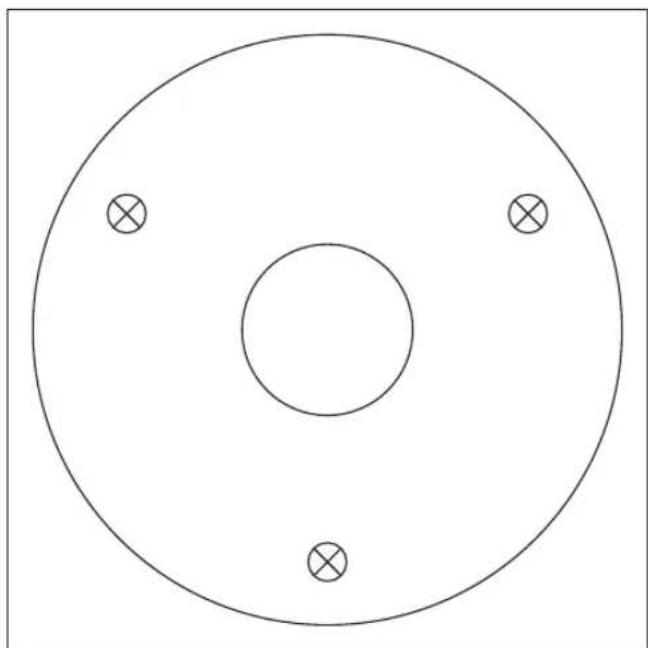
Pre jednoduchšiu inštaláciu kamery, je možné túto stránku vystrihnút a priložit na miesto, kde má byt kamera umiestnená. Podl’a značiek pre otvory je potom možné predvítat / pripravit úchytky.
ŠABLÓNA
Šablóna pre uchytenie kamery na stenu.



- POZOR
- ZÁKLADNÉ OPERÁCIE
- 13
- PRIPOJENIE SMART ZARIADENIA
- 22
- PRIPOJENIE POČÍTAČA PC&MAC
- 28
- TECHNICKÁ PODPORA
- 36
- ZAPOJENIE SYSTÉMU
- 1.1 ÚVOD
- 1.2 OBSAH BALENIA
- 1.3 POPIS NVR REKORDÉRU
- ZADNÁ ČÁST
- 4-KANÁLOVÉ NVR
- 8-KANÁLOVÉ NVR
- PREDNÝ PANEL
- 1.4 INŠTALÁCIA DISKU HDD
- 2.1 RÝCHLY SPRIEVODCA PRI PRVOM ŠTARTE
- 1 VYTVORTE HESLO
- 4 DÁTUM / ČAS
- 8 MOBILNÉ PRIPOJENIE
- 2.2 HLAVNÉ ZOBRAZENIE
- 2.3 NASTAVENIE PIR DETEKCIE
- 2 NAHRÁVANIE
- 3 PLÁN NAHRÁVANIA
- 2.5 PREHRÁVANIE
- PRIPOJENIE
- SMART
- ZARIADENIA
- 3
- 3.2 INŠTALÁCIA APLIKÁCIE
- 3.4 PRE IPHONE
- 3.6 PRE ANDROID
- POČÍTAČA
- PC & MAC
- 4.1 HOMEGUARDSAFE SOFTWARE PRE PC & MAC
- 4.2 PRÍSTUP Z WEB. PREHLIADAČA PRE MAC A PC
- PRE IE/CHROME/FIREFOX
- PRE MAC SAFARI
- 4.3 PRÍSTUP Z HOMEGUARD CLOUD
- 5.1 TECHNICKÉ ŠPECIFIKÁCIE
- ĐALŠIE OPATRENIA
- VYHLÁSENIE O ZHODE
- 5.4 ŠABLÓNA PRE INŠTALÁCIU KAMERY
- ŠABLÓNA
Značka : iGET
Model : HOMEGUARD HGNVK84904
Kategória : Bezpečnostná kamera