
Amilo XA 2528-P6010 - Notebook FUJITSU - Bezplatný návod k obsluze
Najděte návod k zařízení zdarma Amilo XA 2528-P6010 FUJITSU ve formátu PDF.




| Typ produktu | Přenosný počítač |
| Značka | Fujitsu |
| Model | Amilo XA 2528-P6010 |
| Procesor | Intel Core Duo (odhad) |
| Paměť RAM | 1 GB (odhad) |
| Pevný disk | 80 GB (odhad) |
| Displej | 15,4 palců TFT |
| Rozlišení displeje | 1 280 × 800 pixelů (WXGA) |
| Grafická karta | Integrovaná (odhad) |
| Hmotnost | Přibližně 2,8 kg |
| Rozměry (D x Š x V) | Přibližně 360 × 260 × 30 mm |
| Napájení | Síťový adaptér 19 V, 3,16 A |
| Baterie | Lithium-Iontová, 6 článků |
| Výdrž baterie | Přibližně 2 až 3 hodiny (odhad) |
| Operační systém | Windows Vista předinstalován |
| Konektivita | USB 2.0, FireWire, LAN Ethernet, Modem, S-Video, DVI-I, audio konektory |
| Bezdrátové připojení | WiFi 802.11b/g, Bluetooth (volitelný) |
| Zabezpečení | Zámek Kensington |
| Webová kamera | Integrovaná |
| Optická mechanika | CD/DVD-ROM |
| Údržba a čištění | Používejte měkký a suchý hadřík. Vyhněte se kapalinám. |
| Náhradní díly a opravitelnost | Kontaktujte podporu Fujitsu nebo autorizovaného prodejce. |
Často kladené otázky - Amilo XA 2528-P6010 FUJITSU
Dotazy uživatelů ohledně Amilo XA 2528-P6010 FUJITSU
0 otázka o tomto zařízení. Odpovězte na ty, které znáte, nebo položte vlastní.
Položte novou otázku o tomto zařízení
Stáhněte si návod pro váš Notebook ve formátu PDF zdarma! Najděte svůj návod Amilo XA 2528-P6010 - FUJITSU a vezměte svůj elektronický přístroj zpět do rukou. Na této stránce jsou zveřejněny všechny dokumenty potřebné k používání vašeho zařízení. Amilo XA 2528-P6010 značky FUJITSU.
NÁVOD K OBSLUZE Amilo XA 2528-P6010 FUJITSU
Prohlášení o shodě (Declarations of Conformity) 3
Zdroje informaci 4
BezpečnostníPokyny 5
Ovladače a nastroje 5
Připojky a ovladaci privky 6
Uvedeni do provozu a obsluha 7
Vybaleni a kontrola notebooku 7
Vybér mista instalace 7
Pripojen siovho adaptru 8
První zapnutí notebookku 8
Zapnuti notebooku 9
Touchpad a tlačítsa touchpadu 11
Používáni tlačítek touchpadu 12
Mikrofon a reproductory 13
Nastaveni hlasitosti 14
Bezdrátové přenosové současti (bezdrátová mistrí sít / Bluetooth) 15
Vypnuti a zapnuti modulu pro bezdratovou mistrni sif/Bluetooth 15
Nastroj k nastaveni systému BIOS 15
Reşení problema a rady 16
Tmavá externí obrazovka 18
Zobrazeni na externi obrazovce se neobjev nebo putuje 18
Notebook se po zapnuti nespusti 19
Notebook nefunguje 19
a ergonomicky design jsou vastnosti, dizky kterym je notebook AMILO spolehlivy a prijemny pro uživatele. Pokud jste zakoupili notebook s operačním systémem Microsoft Windows, je operacné systém predeem nainstalován a optimáné nakonfigurován. Notebook je pri první napnuti pripraven k okamžitěmu spustěné.
V toto stručné mámovodu "První kroky" naceznete kromě jiného postup uvedeni notebookku AMILO do provozu. Pokud by nastal nějaký problém, naceznete potřebné udaje v kapitole "Reşeni problémù a rady", Strany 16.
"Volitelné" současti popsané v teto príručce jsou k dispozicijen u některych variant prístroje a je nutné je vybrat hned pri koupi. V době vytvářeni teto príručky není známó, zda bude možné u Vaši varianty prístroje objednat současti a funkcz, které jsou popsány v teto príručce o označeny jako "závislé na provedení prístroje".
Postrádate nějakou informaci?
Přehled dal'sich informaci o notebookku nalezne v kapitole "Zdroje informaci", Strany 4.
Použité symbol
| ! | označuje tokny, pri jegichž nedodržování je ohroženo vaše zdraví, funkčnost vašeho prístroje nebo bezpečnost vašich dat. V prípadě závad prístroje zpúsobených nedodržováním těchto toknú zaníká záruka. |
| i | Oznacuje duležité informace o správném zacházení s prístrojem. |
| > | Oznacuje pracovní krok, který musíte provost. |
| L | označuje vysledek |
| Toto pásmo | označuje udaje, které pomoci klávesnice zadáte do dialogu programu nebo príkazového rádku, např. Vaše heslo (Jméno123) nebo príkaz ke spuštěné programu (start.exe) |
| Toto pásmo | označuje informace zobrazované programem na obrazovce, např. Instalace je dokoněna! |
| Toto pásmo | označuje • pojmy a texty uživatelského rozhrani, např. Klepněte na tlacítko Uložit. • Názy programů nebo souborů, např. Windows nebo setup.exe. |
| "Toto pásmo" | označuje • křížové odkazy na jiné Časti, např. "Bezpečnostní poukyny" • Príćné odkazy na externí zdroj, např. webovou adresu: Čtěte dalé na "www.fujitsu-siemens.com" • Názy CD, DVD i názvy a tituly jiních podkladů, např.: "CD/DVD Drivers & Utilities" nebo príručka "Bezpečnost" |
| Abc | Oznacuje klávesu na klávesnici, např. F10 |
| Toto pásmo | označuje pojmy a texty, které jsou zdūrazněny nebo zvýrazněny, např.: Prístroj nevypinejte |
Duležité pokyny
V teto kapitole naleznete odkazy na dalsi zdroje informaci. Pri zacházení s notebookkem musite bezpodminécné dodržovat bezpečnostní pouky.
Fujitsu Siemens Computers tímtó prohlasuje, ze AMILO je ve shodě se základními požadavyká dalsími príslušnými ustanoveními směrnice 1999/5/ES.
Zdroje informaci
V teto přirucce "První kroky" naleznete informace potřebné k uvedeni notebooku do provozu. V přirucce "EasyGuide" naleznete podrobné pouy a technické informace o Vašem notebookku. Přirucky, které jsouk dispozici pouze jak soubory PDF, mužete vytisknout, kdyžk notebooku pripojite tiskárnu.
| Zdroj informaci | Druh informaci | Kde? |
| Příručka Quick Start Guide (vytišťěná) | Plakát pro první uvedeni do provozu | Příslušenství |
| Příručka "Bezpečnost" (vytišťěná nebo soubor PDF) | Bezpečnostní poukyny | Příslušenství nebo v notebooku |
| Příručka "Recovery Process" (Proces obnovy) (vytišťěná nebo soubor PDF) | Informace k obnové operačního systému, ovladačú, příruček a speciálného softwaru | Příslušenství, v notebooku nebo na našem webu "www.fujitsu-siemens.com/support/" |
| Příručka "EasyGuide" (soubor PDF) | Podrobný námod k uvedeni do provozu a obsluze a technické informace | Příručky naleznete v notebooku výběrem položek Ikona startu - Manual (Příručka) nebo některé vactualizované podobě na našem webu "www.fujitsu-siemens.com/support/" |
| Příručka "Wireless LAN" (Bezdrátová mistsné sít) (soubor PDF) | Podrobný námod k použití bezdrátové mistsné sítě a technické informace | |
| Příručka "Záruka" (soubor PDF) | Věobecné záručné podmínky | |
| Informační soubory (např. *.TXT, *.DOC, *.CHM, *.HLP) | Informace k nastrojím a programům | |
| Informační soubory (např. *.TXT, *.DOC, *.CHM, *.HLP) | Informace o operacním systému, webové kaměre a technologii Bluetooth | V softwarek těmto aplikacím |
BezpečnostníPokyny

Dodržujte bezpodmínečné bezpečnostní poudé v uvedéné v príručce "Sicherheit" (Bezpečnost) a následujíci bezpečnostní poudé.
- Přičistěné notebooku dodržujte pokyny uvedene v příručce "EasyGuide".
Váš notebook mák dispozici Ľradu bezpečnostnich funkci, které Vám podle vícestupnévo koncepce poskytuji yvsokou míru bezpečnosti. Podrobnějsi informace naleznete v kapitole "Bezpečnostní funkce" v příručce "EasyGuide". - Dodržujte doplñujícbezpečnostníPokyny pro zařizení bezdrátovymi prěnosovymi součástmi, uvedené v príručce "Sicherheit" (Bezpečnost).
- Tento stručné námov ukládejte společné s notebookkem. Když notebook prědáváté dalísm osobám, prědejte s ním i tento stručné námov.
Tento notebook odpovída príslušnám bezpečnostím prédpisüm pro zařizení informáčné techníky. Pokud máte dotazy týkajíc se umistěné notebooku v určitěm prostředí, obratte se na prodejce, na naši horkou linku nebo oddělení Help Desk.
Ovladače a nastroje
Jestlize je na Vašem notebookku instalován operacní systém Windows, pak nazezete dalási informace o systému a také ovladače, pomocné programy aactualizace na Vašem notebookku nebo na našich internetovych strankách "www.fujitsu-siemens.com/support".
Pokud je nutné préinstalovat operacní systém, múžete pùvodní software a ovladače notebookku na pevněm disku obnovit pomoci disku CD/DVD "Drivers & Utilities" (Ovladače a nastroje) nebo pomoci ovladačú z našeho webu.
Přípojure a ovládací privky
V teto kapitole jsou popsány Jednotlivé hardwarové současti notebooku. Poskytuje pröhled o indikátorech a připojkách notebooku. Před zahajením prace s notebookkem se s temito privky sezname.
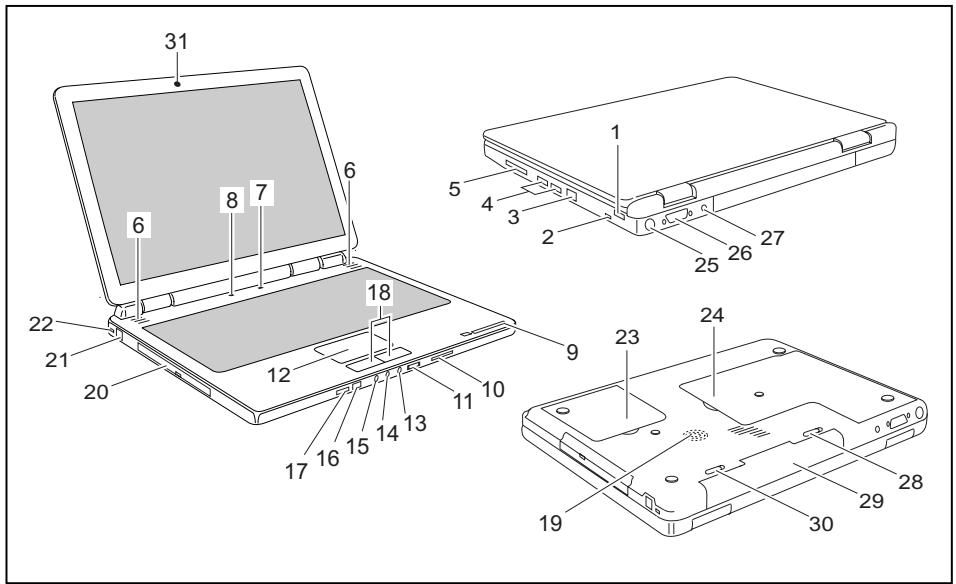
1 = Port USB
2 = Port FireWire
3 = Přípojka pro místní sít
4 = Porto USB
5 = Slot na karty ExpressCard
6 = Interni reproduktory
7 = Vypínač notebooku
8 = Tlačitka pro snadné spustěné
9 = Indikátory stavu
10 = Slot na pametové karty
11 = Regulátor hlasitosti
12 = Touchpad
13 = Přípojka pro sluchátka/SPDIF [přípojka pro reprodukty / zvukový vystup)
14 = Pr ipojka pro mikrofon
15 = Zvukovy vstup
16 = Rozhrani dalkového ovladání
17 = Vypínač bezdrátové mistrová rozhraní Bluetooth
18 = Tlačitka touchpadu
19 = Basovy reproduktor (subwoofer)
20 = Jednotka CD/DVD
21 = Připojka pro modem
22 = Zámek Kensington
23 = Servisnić Čast (pevný disk (pevné disky))
24 = Servisni ccast (pamet)
25 = Zdirka S-Video Out
26 = Přípojka pro zobrazováci jegnotku DVI-I
27 = Zdfirka pro stejnosmerné napétí (DC-IN)
28 = Pojistka akumulátoru
29 = Akumulátor
30 = Pojistka akumulatoru
31 = Webová kamera
Uvedeni do provozu a obsluha

Dodržujte bezpečnostní poukynu uvedéné v kapitole "Dúlezité poukyny", Strany 3.
Před zahájením práce s notebookkem musité nabit akumulátor a naintalovat aplikace.
Operacni systém a potbrebné ovladače jsou jiz nainstalovány.
V tétó kapitole jsou popsány také základy obsluhy notebookku.
Vybaleni a kontrola notebooku

Pokud zjistfte skody vzniklé pri prepravě, neprodleně informujte prodejce!
Vybalte vsechny dily.
Zkontrolujte, zda není notebook po preprave viditelné poskozen.

Doporucjeme nevyhazovat originní obal prístroje.
Předtím, než notebook postavíte, měli bystande pro něj měli vybrat vchodné mistro. Respektujte prítom následujíciPokyny:
Notebook nikdy nestavte na měkký podklad (např. koberec, calouněny nábytek, postel). Tim by se mohlo blokovat větrání a to by mohlo mit za následek škody z prěhrátí.
- Nikdy nepokladejte notebook na delsí dobu prímo na Vase nohy. Během normániho provozu se spodní strana notebookku zahríva. Delsíkontakt s pokožkou muže byt nepřijemné nebo muže dokonce zpúsobit popáleniny.
Postavte notebook na pevnou, rovnou a neklouzavou podložku. Upozornejeme, ze pryžové nohy notebooku mohou zanechávat otisky na snadno poškoditelné m povrchu.
- Kolem notebooku a sitového adaptéru musi byt volny prostor nejmène 100 mm, aby bylo zaruceno rádné vetrání.
- Nikdy nezakryvejte větrác otvory notebooku a sǐtového adaptér.
Notebook by neměl být vystavován extrémnim okolním podmínkám. Chraṇte notebook prěd prachem, vlhostí a horkem.
Připojení sít'ového adaptéru

Dodržujte poukynu uvedené v odstavci "Bezpečnostní poukyny", Strany 5.
Sítové vedení, ktere tvörí součast dodávyký, odpovídá požadavkúm zeme, ve ktere jste notebook zakoupili. Dbeje na to, aby bylo sítové vedení povoleno pro zemi, ve ktere je používán.
Sítové vedení adaptéru se smí pripojovat do zásuvky jen tehyd, když je notebook pripojen k adaptéru.
Ubezpečte se,Že spotřeba proudu sítového adaptér u nenī vyší,než přikon sítě, na kterou prípojujete sítový adaptér (viz technické udaje sítového adaptér).
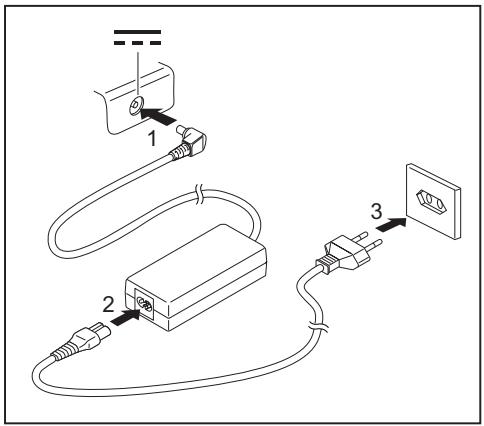
Pripojte kabel sit'ového adaptéru (1) do zásuvky stejnosměrného napétí (DC IN) notebooku.
Pripojte sifovy kabel (2) na sifovy adaptor.
Pripojte siovky kabel (3) do zasuvky.
První zapnutí notebooku

Při první napnuti notebookku je nainstalován a nakonfigurován dodany software. Protože se tento proceses nesmí prerusit, je vchodné pro něj naplánovat dostatečnou dobu a pripojit notebook přes sítový adaptér k sítovému napěti.
Bēhem instalace se smí notebook restartovat Jen po zobrażénpokynu!
K usnaděnéí uveděné notebookku do provozu je na pevněm disku prědem naintalován operacné systém.
Zapněte notebook (viz kapitola "Zapnutí notebookku", Strany 9).
Pfi instalaci postupujte podlePoknu na zobrazovaci Jednotce.
V pripadé nejasnosti o požadovaných zadávaných udajích si prěčěte přiručku k operacnímu systému.

Pokud je v notebookku nainstalován operacní systém Windows, naleznete dalí informace o systému a ovladače, nastroje,actualizace, príručky atd. v notebookku nebo na disku CD/DVD "Drivers & Utilities" nebo na našem webu (viz kapitola "Zdroje informaci", Strany 4).
Zapnutí notebooku
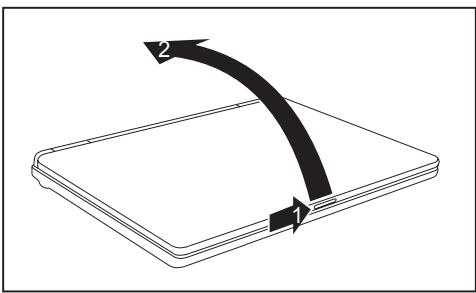
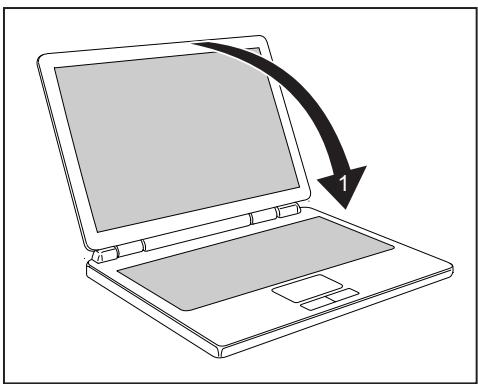
Posuñte pojistku (1) ve sméru šipky a vyklopte LCD monitor nahoru (2).
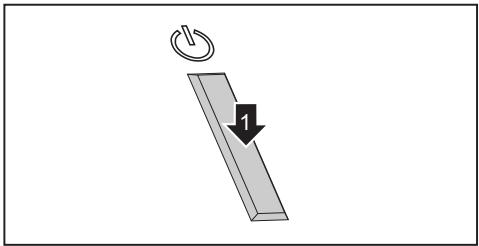
Notebook zapněte stisknutím vypínače (1).
Rozsvítí se provozní kontrolka notebookku.
Vypnutí notebooku
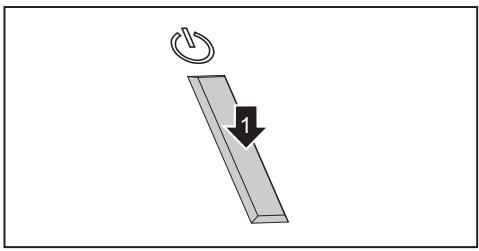
Správně vypněte operační systém (např. systém Windows v nabídce Start pomoci položek Ikona startu - Výpnout - Výpnout - OK).
Pokud se notebook nevypne sám, podržte asi pět sekund stisknutý vypínač (1).
Zavfete LCD monitor (1),aby zaklapl.
Akumulátor

Akumulator není prí dodání notebookku uplně nabity. Akumulator musité nejdříve nabít sítovým adaptérem prípojeným do zásuvky (viz kapitola "Prípojení sítového adaptéru", Strany 8).
Akumulator napáji notebook potřebnou energia pri mobilím použítí. Indikátor akumulatoru udáva aktuální stav akumulatoru.
Zpúsob montáze a demontáze, osetřování a udžby akumulatoru a pokyny k optimalizaci doby provozu akumulatoru naleznete v príručce "EasyGuide".
Tlačitka pro snadné spustěné
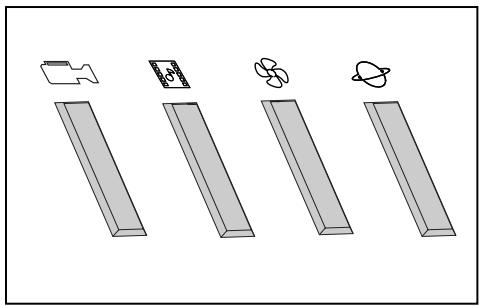
Tento notebook má tlačíka pro snadné spustěné. Pomoci prědem nainstalovaného softwaru mužete stisknutím jediného tlačíka spoustěť následujíci aplíkace a funkce.

Webová kamera
Touto klavesou spustite integrovanou webovou kameru Vaseho systemu.

Multimédia
Tínto tlačitkem mžete spustit multimedia ní aplikace.

Silent Mode (tichy provoz)
Tímtó tlačítkem műteşene snížit počet otáček ventilátoru procesoru.
Tento snizén'y vykon je však pro většinu kancelářskych aplíkác dostatečné.

Internet
Tímtó tlačitkem muzete spustit standardní internetový prohlízeč systému.
Touchpad a tlacitka touchpadu

Dbejte na to, aby se touchpad nedostal do styku s nečistotami, kapalinami ani mastnotou.
Touchpadu se nikdy nedotykejte špinavymi prsty.
Na touchpad ani na jeho tlačitka nepokládeje těžké predměty.
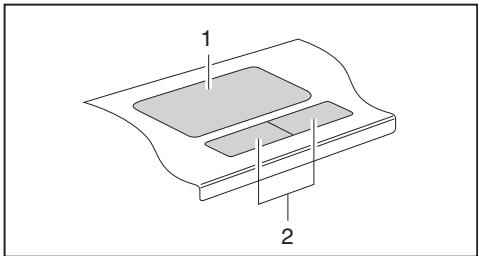
1 = touchpad
2 = tlačitka touchpadu
Pomoci touchpadu muzete na displeji pohybovat kurzorem.
Tlačitka touchpadu slouží k výberu a provádeří příkazú. Odpovidaj tlačitkům bězné mysi.
Používáni tlacitek touchpadu
Pohyb kurzoru
Pohybumte prstem po touchpadu.
Kurzor se pohybuje.
Vybr objektu
Umistete kurzona požadovaný objekt.
Klepnete na touchpad nebo jegnou stiskne te leve tlaicitko.
Objekt je vybran.
Provádeví príkazú
Umistete kurzona pozadované pole.
Poklepejte na touchpad nebo dvakrát stisknéte levé tlačítko.
Príkaz je provden.
Přetaženi objektu
Vyberte požadovaný objekt.
Pridzte levé tlacitko a pohybeb prstu po touchpadu présunte objekt na požadované mistro.
Objekt je présunut.

Klavesovou zkratkou Fn + F5 muzete touchpad vypnout, ayb nedocházelo k neumyslnému pohybu kurzoru na displeji (viz také kapitola "Klavesové zkratky" v přirucce "EasyGuide").
Mikrofon a reproductory
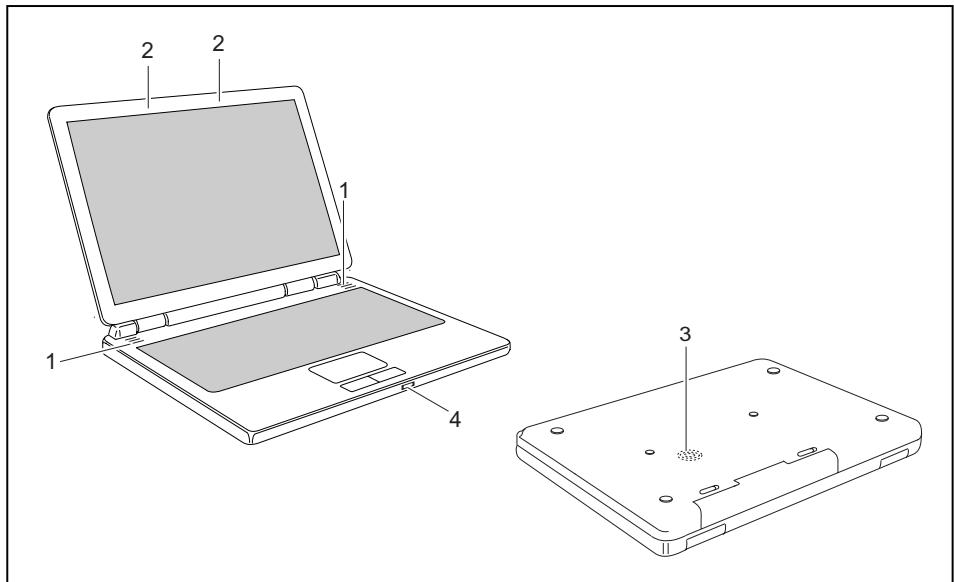
1 = interni reproductory
3 = basový reproduktor (subwoofer)
2 = interní Mikrofony
4 = regulator hlasitosti
V notebookku jsouzabudovany stereofonni reproductory, dva mikrofony,basovy reproduktor a regulator hlasitosti.
Basový reproduktor a dva reprodukty tvoří tak zvaný subwooferový systém pro vyborný zvukový zážitek. Interní reprodukty slouží k reprodukci vysokych a středních tónú. Basový reproduktor slouží k reprodukci hlubokích tónú. Protoze tyto hluboké tóny nejsou vnímany směrove, je nutné pouze jeder basový reproduktor, jehoz umistěné neni zásadní (spodní strana notebooku).

Pokud pripojite externi mikrofon, interni mikrofon se vypne.
Pokud pripojite sluchatka nebo externi reproductory, interni reproductory se vypnou.
Kombinac klaves + 6 muzete reproductor vypinat a zapinat.
Nastavení hlasitosti

Vestavěný regulator hlasitosti nepodporuje optické Rozhráni SPDIF.
▶ Požadovanou hlasitost nastavte pomoci klávesové zkratky [Fn] + [F10] nebo [Fn] + [F11].
nebo
Nastavte na regulátoru hlasitosti požadovanou hlasitost.
nebo
Poklepejte na symbol reproduktoru v příkazové listě a na Mixér.
nebo
Vyberte v Symbol startu - (Nastaveni) - Ovladaci panely - Hardware a zvuk - Zvuk: Upravit hesitost.
Kezmene hlasitosti pouzijte posuvny regulator.
Pro zapnutí nebo vypnutí reproduktoru kliknéte dvojiţe na symbol reproduktoru na príkazové listě.
Bezdrátové prenosové současti (bezdrátová mistrí sít' / Bluetooth)

Montáží modulu pro bezdrátovou mistrí sít, který nebyl schvalen společností Fujitsu Siemens Computers GmbH, pozbývaji platnosti schvaleni udělená toto přistroji (CE).
Tento notebook má integrované moduly pro bezdrátovou mîstnì sít' a na prǎní modul pro technologii Bluetooth.
Vypnutí a zapnutí modulu pro bezdrátovou mistrí sít' / Bluetooth

Zkontrolujte, zda je modul pro bezdrátovou mistrí sít v nainstalovaném softwaru pro bezdrátovou mistrí sít zapnutý nebo vypnutý.
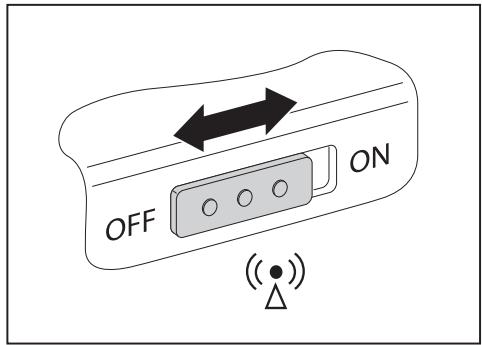
Když chcete modul pro bezdrátovou misti sīt/Bluetooth zapnout, posuñte prépinač do polohy ON.
Když je modul pro bezdrátovou mîstní sít/Bluetooth zapnutý, svítí príslušné indikátor.

Dalsí informace k používaní bezdrátovych mística nich sítí a technologie Bluetooth naleznete v príslušné príručce nebo v souborech napovědy (viz kapitola "Zdroje informaci", Strany 4).
Abyste mohli vyuzivat vsechny funkce technologie Bluetooth, nainstalujte software pro technologii Bluetooth.
Nastroj k nastavení systému BIOS
Pomoci nastroje k nastaveni systemu BIOS muzete pomoci rady parametrz mznit konfiguraci notebookku. Pomoci nastroje k nastaveni systemu BIOS muzete napr. nastavit datum a cas. Nastroj k nastaveni systemu BIOS slouzí také k pridělováni hesel. V príručce "EasyGuide" je popsán zpúsob spustěné ukončeni nastroje k nastaveni systemu BIOS.
Rešeni problémù a rady

Při odpojováni a pripojováni kabelu dodžujte bezpečnostní poukynu uvedené v příručce "Bezpečnost".
Připadnou poruchu sePokuste odstranit následujícími opatřeními. Nemúžete-li poruchu odstranit, postupujte takto:
Poznamenejte si provedené kroky a stav, pri kterém k chybě došlo. Poznamenejte si prípadné chybově hlášeni, které se zobrazilo.
Vypněte notebook.
Obratte se na horkou linku nebo oddeleni Help Desk.

Telefonni cisla naleznete naseznamu oddeleni Help Desk. Pri Telefonickem kontaku mjeite prosim pripraveny nasledujici informace:
- název modelu a Čísló série notebookku; Čísló série je uvedeno na Štítku na dolné straně notebookku,
- poznámky o zobrazenych hlášenich a udaje o akustických signálech,
- veškeré změny hardwaru nebo softwaru, které jste provedli po obdrženi notebooku,
- veškeré zmeny, které jste provedli v nastaveních systému BIOS po obdržení notebooku,
- konfiguraci systému a vsechna periferní zařizení, která jsouk systému pripojena,
kupnf smlouvu.

Naše notebookj jsou diky součastem s nizkou hmotnosti, prostorovou a energetickou náročností určeny a optimalizovány předevšim pro mobilní vyuzítí. V závislosti na zakoupené konfiguraci může být u velmi náročněch hernich applikaci, např. s trojrozměrnou grafikou, poněkud omezena funkčnost v porovnámí se stolím počitáčem. Při actualizaci ovladáčú, které nebyly schvaleny společností Fujitsu Siemens Computers, může někdy dojit ke sniženi vykonu, ztrátě dat a nasprávněmu fungování. Schvalené ovladáče a aktuálné verze systému BIOS si můžete stáhnout na těto adrese: "http://www.fujitsu-siemens.de/support/downloads.html"
Obnovení nainstalovaného software

Soubory pravidelné zálohujte. V przypadě ztráty dat mužete nainstalovaný software obnovit pomoci nosiců dat. Pokud jste však nevytrořili zálohy souboru, není již možné jejich obnovení.
Pokud nelze spustit operacní systém neboPokud jsou chyby na pevném disku, muže být nutné znovu nainstalovat prědem nainstalovaný software.
Obnoveni operacniho systému, ovladačú, príruček a specialniho softwaru
Informace k obnoveni operačniho systému, ovladaču, príruček a specialniho softwaru naleznete v príručce "Recovery Process" (Postup obnoveni).
| Příčina | Odstraněné chyb |
| Je chybne nastavený Čas a datum. | ► Pomocí nastroje k nastavení systému BIOS nastavte Čas nebo datum v nabídce Main (Hlavní). |

Pokud Čas a datum opět nejsou správné po zapnutí notebookku, je vybitá záložné baterie, která je pevně nainstalována v notebookku.
Obratte se na prodejce, na nasi horkou linku nebo oddeleni Help Desk.
V intervalu jeder sekundy se ozyvä signal
| Přižina | Odstraněni chyb |
| Akumulátor je téměř vybitý. | ► Nabijte akumulátor. |
Tmány LCD monitor notebooku
| Příčina | Odstraněni chyb |
| Obrazovka je vypnutá. | ► Stisknéte některou klávesu nebo zadejte heslo. |
| Připojená externí obrazovka nebo televizor. | ► Stisknéte klávesovou zkratku Fn + F3 (přepnutí vystupu na monitor). |
Špatné Čitelné udaje na LCD monitoru notebooku
| Příčina | Odstraněné chyb |
| Oslíněné odrazem | ► Otočte notebook nebo změné sklon LCD monitoru. |
Tmavá externí obrazovka
| Přižina | Odstraněné chyb |
| Obrazovka je vypnutá. | ► Zapněte externí obrazovku. |
| RÍzené zatemněné zobrazovácíchnotky. | ► Stisknéte libovolnou klávesu. |
| Je nastaven malýjas. | ► Nastavte vyšíjas obrazovky. |
| Vystup je nastaven na LCD monitor notebooku. | ► Stisknéte klávesovou zkratku Fn + F3(přepnutí vystupu na obrazovku). |
| Sítové vedení nebo vedení dat externíobrazovky není správně prípojeno. | ► Vypněte externí obrazovku a notebook.► Zkontrolujte, jestli je napájecí kabel správněprípojen k externí obrazovce a do zásuvky.► Zkontrolujte, jestli je datový kabel rádněprípojen k notebooku a k externí obrazovce(pokud je zástrčka k dispozici).► Zapněte externí obrazovku a notebook. |
Zobazení na externí obrazovce se neobjevínebo putujé
| Příčina | Odstraněné chyb |
| Pro externí obrazovku je zvolena nasprávná obrazovka nebo je pro uživotelský program nastaveno nasprávné Rozlišeni obrazovky. | Pomoci klávesové zkritky Alt + F4乌克兰 v systému Windows appliác. Pokud chyba trvá po ukončení programmu, prepněte pomoci klávesové zkritky Fn + F3 na LCD monitor notebooku. Změné následujíci nastavení:Nastavení Rozlišeni obrazovky: Vyberte v Symbol startup - (Nastavení) - Ovládaci panel - Vzhled a prizpúsobeni - Individuálné nastavení: Upravit Rozlišeni obrazovky potřebné Rozlišeni obrazovky.Vyběr monitoru: Pravým tlačitkem myssi klepněte na pracovní plochu. Vyberte v Individuálné nastavení - Nastavení zobrazení monitor 1 nebo 2 a v Upřesnit nastavení... - Monitor správnou obrazovku |
Notebook se po zapnutí nespustí
| Přićina | Odstraněni chyb |
| Akumulátor není správně nasazený. | ► Vypněte notebook. ► Zkontrolujte, zda je akumulátor správně nasazený. ► Zapněte notebook. |
| Akumulátor je vybitý. | ► Nabijte akumulátor. nebo ► Nasad'te nabitý akumulátor. nebo ► Připojte k notebookku sǐrový adaptér. |
| Sǐ'tový adaptér není správně prípojen. | ► Vypněte notebook. ► Zkontrolujte, jestli je sǐ'tový adaptér rǎdně prípojen na notebook. ► Zapněte notebook. |
Notebook nefunguje
| Přićina | Odstraněni chyb |
| Notebook je v úsporném režimu. | ► Ukončete úsporný režim. |
| Chybu zpúsobila aplikace. | ► Ukončete aplikaci nebo restartujte notebook (rychlým restartováním nebo vypnutím a zapnutím). |
| Akumulátor je vybitý. | ► Nabijte akumulátor. nebo ► Nasad'te nabitý akumulátor. nebo ► Připojte k notebooku sǐ'ový adaptér. |
Tiskárna netiskne
| Přižina | Odstraněni chyb |
| Tiskárna není zapnutá. | ► Zkontrolujte, zda je tiskárna zapnutá a připravená k provozu (viz dokumentace k tiskárně). |
| Tiskárna není správně prípojená. | ► Zkontrolujte, zda je datový kabel mezi notebookkem a tiskárnou správně prípojený. |
| Ovladač tiskárny je vadné, nesprávně nainstalovaný nebo je nainstalovaný nesprávný ovladač tiskárny. | ► Zkontrolujte, zda je datový kabel mezi notebookkem a tiskárnou správně prípojený.► Zkontrolujte, zda je nainstalovaný správný ovladač tiskárny (viz dokumentace k tiskárně). |
Bezdrátové pripojení k siti nefunguje
| Přižina | Odstraněné chyb |
| Bezdrátová componenta je vypnutá. | ► Zapněte bezdrátovou prenosovou součást (viz Čast "Vypnutí a zapnutí modulu pro bezdrátovou místné sít / Bluetooth", Strany 15). |
| Bezdrátová componenta je zapnutá. Přesto nefunguje bezdrátové spojení se sítí. | ► Ověřte, zda je bezdrátové pripojeni v softaru zapnuté.► Další informace o používání bezdrátové componenty naleznete v príslušné príručce nebo v souborech napovědy (viz kapitola "Zdroje informaci", Strany 4). |
Içindekiler
Yenilikci teknoologi 1
Postrádate informáce? 1
Zobrazovacie prostriedky 2
Doležitepokyny 3
Pripojenie sietového adaptéra 8
Pré zapnutie notebooku 8
Notebook - Zapnutie 9
Notebook - Vypnutie 10
Akumulátor 10
Nezodpovedá Čas alebo dátum notebooku 17
Rádiove spojenie so sietou nefunguje 20
Inovativna technología ...
a ergonomický dizajn robia Váš AMILO spořahlívým notebookkom s l'ahkou obsluhou. Ak ste si zakúpili notebook s operacný systémom Microsoft Windows, je tento operacný systém už predinstálovaný a optimáne nakonfigurovaný. Notebook je okamžite pri pvom zapnutí pripravený na prevádžku.
Bezpodmienečne dodržte bezpečnostné pouny v príručke "Bezpečnost" a dalej uvedené bezpečnostné pouny.
Dodržte bezpečnostné poukyny v kapitole "Dóležité poukyny", Strana 3.
Predtym, než možete pracovat's notebookkom, musite nabit' akumulátor a inštalovat' uživatel'ské programy. Operačné systém a potrebné ovládače su už inštalované vopred.
V tejto kapitole sa hovoraj o zakladoch obsluhy Vasho notebookku.
Vybalenie a kontrola notebooku

Pokial by ste zistili poškodenie pri preprave, bezodkladne informujte Vašu predajn!
Vybalte vsetky casti.
Skontrolujte, cimema notebook viditelné poškodenie z dopravy.

Pripojenie siet'ového adaptéra

Dodrzte poukyny v Časti "Instrukcie bezpečnostnej techniky", Strana 5.
Sietový kábel sietového adaptéra možete pripojit na zástrčku len vtedy, ak je notebook pripojený na sietový adaptor.
Pripojte kabel siefoveho adaptera (1) na zdierku jegnosmerného napatia (DC IN) k notebookku.
Pripojte sie'tovy kabel (2) na sie'tovy adapter.
Vlozte sie'tovy kabel (3) do zasuvky
Pré zapnutie notebooku

Ak notebook zapírate po privý raz, inšaluje sa a konfigurije priloženy softér.
Vzhladom na to, ze tento postup nesmie byt prerušený, mali by ste na to naplánovat určity Čas a notebook prijoyit cze sietovy adaptor Š na sietové napătie.
Počas inštalácie možete notebook nanovo spustit'len na výzvu!
Aby sme Vám ulahčili prvu prácu s notebookkom, je operacný systém už predinstalovaný na pevnom disku.
Zapnite notebook (pozri kapitola "Notebook - Zapnutie", Strana 9).
Pocas instalacia dodrzte poukyn na monitore.
V pripline nejasnosti vzhladom na pozadované udaje zadania si precitaite prifrucko operacneho systemu.

Uvolnite zámok (1) v naznačenom smere a vyklopte LCD monitor (2).
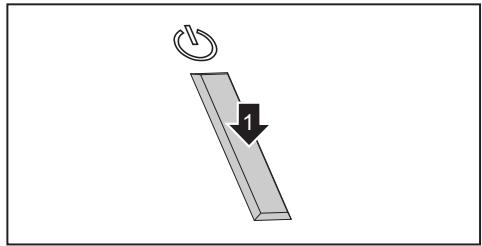
Stlache zapina/c / vypina (1) na zapnutie notebooku.
Použite tlačidlá Touchpad
Pohyb kurzora
Posuvaite prst po Touchpad.
Kurzor sa pohybuje.
Volba objektu
Posuţe kurzor na požadovaný objekt.
▶ Kliknite raz na Touchpad alebo stlačte raz l'avé tlačidlo.
Objekt je zvoleny.
Vykonanie prikazu
Posunte kurzora pozadovanepole.
Dvakrát kliknite na Touchpad alebo dvakrát stlačte l'avé tlačidlo.
Príkaz sa vykoná.
Tahanie objektu
Zvolte požadovaný objekt.
Stlache lave tlacidlo a posuvaje objekt prstom na Touchpad na pozadované miesto.
Objekt je posunuty.

4 = Regulátor hlasitosti
Vo vaśom notebookku su vystavané dva stereo-reprodukty, dva mikrońy, jeder basový reproduktor a jeder regulator hlasitosti.
Dodržte bezpečnostné poukyn v priručke "Bezpečnost", ak uvolnujete a pri pájáte káble.
Ak sa vyskytne porucha,Pokuste sa ju odstranit' podla nasledujucich opatreni. Ak poruchu nemozejte odstranit', postupujte nasledujucim sposobom:
Nezodpovedá Čas alebo dátum notebooku
| Prćicina | Odstrányenie chyby |
| Akumulátor nie je riadne zabadovaný. | ► Vypnite notebook. ► Skontrolujte, Či je akumulátor riadne zabadovaný. ► Zapnite notebook. |
| Akumulátor je prázdny. | ► Nabite akumulátor. alebo ► Zabudujte iný nabity akumulátor. alebo ► Pripojte siet'ový adaptér na notebook. |
| Siet'ový adaptér nie je riadne pripojený. | ► Vypnite notebook. ► Skontrolujte, Či je siet'ový adaptér riadne pripojený na notebook. ► Zapnite notebook. |
- Připojky a ovladaci privky 6
- Uvedeni do provozu a obsluha 7
- Reşení problema a rady 16
- Postrádate nějakou informaci?
- Použité symbol
- Duležité pokyny
- Zdroje informaci
- BezpečnostníPokyny
- Ovladače a nastroje
- Přípojure a ovládací privky
- Uvedeni do provozu a obsluha
- Vybaleni a kontrola notebooku
- Připojení sít'ového adaptéru
- První zapnutí notebooku
- Zapnutí notebooku
- Vypnutí notebooku
- Akumulátor
- Tlačitka pro snadné spustěné
- Webová kamera
- Multimédia
- Silent Mode (tichy provoz)
- Internet
- Touchpad a tlacitka touchpadu
- Používáni tlacitek touchpadu
- Pohyb kurzoru
- Vybr objektu
- Provádeví príkazú
- Přetaženi objektu
- Mikrofon a reproductory
- Nastavení hlasitosti
- nebo
- Bezdrátové prenosové současti (bezdrátová mistrí sít' / Bluetooth)
- Vypnutí a zapnutí modulu pro bezdrátovou mistrí sít' / Bluetooth
- Nastroj k nastavení systému BIOS
- Rešeni problémù a rady
- Obnovení nainstalovaného software
- Obnoveni operacniho systému, ovladačú, príruček a specialniho softwaru
- V intervalu jeder sekundy se ozyvä signal
- Tmány LCD monitor notebooku
- Špatné Čitelné udaje na LCD monitoru notebooku
- Tmavá externí obrazovka
- Zobazení na externí obrazovce se neobjevínebo putujé
- Notebook se po zapnutí nespustí
- Notebook nefunguje
- Tiskárna netiskne
- Bezdrátové pripojení k siti nefunguje
- Içindekiler
- Yenilikci teknoologi 1
- Doležitepokyny 3
- Inovativna technología ...
- Vybalenie a kontrola notebooku
- Pripojenie siet'ového adaptéra
- Pré zapnutie notebooku
- Použite tlačidlá Touchpad
- Pohyb kurzora
- Volba objektu
- Vykonanie prikazu
- Tahanie objektu
- Nezodpovedá Čas alebo dátum notebooku
Značka : FUJITSU
Model : Amilo XA 2528-P6010
Kategorie : Notebook