
SEC-SETDVR20 - Bezpečnostní kamera KONIG - Bezplatný návod k obsluze
Najděte návod k zařízení zdarma SEC-SETDVR20 KONIG ve formátu PDF.


| Typ produktu | Bezpečnostní kamerový systém s DVR záznamem |
| Značka | Konig |
| Model | SEC-SETDVR20 |
| Rozlišení záznamu | 1080p (Full HD) |
| Počet kamer v balení | 4 kamery |
| Typ kamery | Venkovní kamera s infračerveným nočním viděním |
| Napájení | Síťový adaptér 12 V DC (součástí balení) |
| Rozměry DVR | 250 x 200 x 50 mm |
| Celková hmotnost sady | 2,5 kg |
| Kapacita úložiště | Interní pevný disk 1 TB (předinstalovaný) |
| Hlavní funkce | Detekce pohybu, plánovaný záznam, vzdálený přístup přes smartphone |
| Zorný úhel | 90° (diagonálně) |
| Dosah infračerveného záření | Až 10 metrů |
| Konektivita | Ethernet, HDMI výstup, BNC výstup |
| Údržba a čištění | Čistěte čočky měkkým suchým hadříkem; pravidelně kontrolujte kabely |
| Zabezpečení | Ochrana heslem pro přístup k DVR a aplikaci |
| Náhradní díly a opravitelnost | Náhradní kamery k dispozici, síťové adaptéry prodávány samostatně |
| Obecné informace | Vhodné pro vnitřní i venkovní použití; provozní teplota: -10°C až 50°C |
Často kladené otázky - SEC-SETDVR20 KONIG
Dotazy uživatelů ohledně SEC-SETDVR20 KONIG
0 otázka o tomto zařízení. Odpovězte na ty, které znáte, nebo položte vlastní.
Položte novou otázku o tomto zařízení
Stáhněte si návod pro váš Bezpečnostní kamera ve formátu PDF zdarma! Najděte svůj návod SEC-SETDVR20 - KONIG a vezměte svůj elektronický přístroj zpět do rukou. Na této stránce jsou zveřejněny všechny dokumenty potřebné k používání vašeho zařízení. SEC-SETDVR20 značky KONIG.
NÁVOD K OBSLUZE SEC-SETDVR20 KONIG
Bezpečnostní DVR kamerový systém
• O tomto manuálu (s. 153)
• Obsah balení (s. 153)
• Technické údaje (s. 154)
- Popis výrobku (s. 156)
- Přední panel (s. 156)
- Zadní panel (s. 157)
- Dálkové ovládání (s. 157)
- Myš (s. 158)
- Přihlášení (s. 159)
- Živý monitoring (s. 160)
- Stav a panel nástrojů (s. 160)
- Nastavení záznamu (s. 160)
- Ruční záznam (s. 161)
- Naplánovaný záznam (s. 161)
- Přehrávání videa (s. 161)
- Úpravy videa (s. 161)
- Zálohování upravených souborů (s. 162)
- Záloha souboru (s. 162)
- Zálohování podle času (s. 163)
- Nastavení sítě (s. 163)
- Podpora mobilního telefonu (s. 163)
Tento manuál popisuje provoz a instalaci digitálního videorekordéru a kamer. Podívejte se prosím do kompletního anglického manuálu pro získání podrobností o digitálním videorekordéru.
- Doporučujeme, abyste si přečetli tento manuál před instalací/použitím bezpečnostního kamerového systému.
- Uložte si tento manuál na bezpečné místo k pozdějšímu nahlédnutí.
Obsah balení
SEC-DVR504
- 1x DVR
• 1x dálkové ovládání (včetně 2 x AAA baterií) - 1x USB myš
• 1x AC/DC adaptér s výstupem na DVR a 4 kamery - 1x CD-ROM
SEC-SETDVR20
- 1x DVR
• 2x kamera SEC-CAM355
• 2x 18 m připojovací kabel
• 1x dálkové ovládání (včetně 2 x AAA baterií)
• 1x USB myš - 1x AC/DC adaptér s výstupním kabelem na DVR a 4 kamery
- 1x CD-ROM
SEC-SETDVR30
- 1x DVR
• 2x kamera SEC-CAM25
• 2x 18 m připojovací kabel
• 1x dálkové ovládání (včetně 2 x AAA baterií) - 1x USB myš
- 1x AC/DC adaptér s výstupním kabelem na DVR a 4 kamery
- 1x CD-ROM
SEC-SETDVR40
- 1x DVR
• 4x kamera SEC-CAM25
• 4x 18 m připojovací kabel
• 1x dálkové ovládání (včetně 2 x AAA baterií)
• 1x USB myš - 1x AC/DC adaptér s výstupním kabelem na DVR a 4 kamery
- 1x CD-ROM

Technické údaje
Digitální videorekordér SEC-DVR504

• Komprese video: H.264
• Videosystém: PAL/NTSC
- Operační systém: Linux
• Video vstup: 4 kanály BNC
• Video výstup: 1 kanál BNC/1 kanál VGA
• VGA rozlišení: 1280 x 1024
- Rozlišení displeje: PAL: 720 x 576 / NTSC: 720 x 480
- Rozlišení záznamu: PAL: CIF (360 x 288) / HD1 (720 x 288) / D1 (720 x 576),
NTSC: CIF (360 x 240) / HD1 (720 x 240) / D1 (720 x 480)
- Obnovovací kmitočet záznamu:
PAL: 50 fps při D1, 100 fps při HD1 / CIF,
NTSC: 60 fps při D1, 120 fps při HD1 / CIF
- Displej:
Zobrazení přes celou obrazovku/čtyřnásobné zobrazení/obraz v obrazu/sekvence
• Rozhraní HDD: 1x SATA 3.5 palce
- Kapacita HDD: až do 2 TB (není součástí balení)
- Přehrávání:
4 kanály souběžně
- Přehrávání v síti:
4 kanály
- Sítové rozhraní:
RJ45, 10 M / 100 M
- Sítový protokol:
Podpora TCP / IP, DHCP, DDNS, PPPoE
- Sítové funkce:
Podporuje živé monitorování s Internet Explorer a chytrým telefonem
- USB rozhraní:
USB 2.0 pro myš a zálohování souboru/upgrade
• Zálohování:
AVI soubor přes USB flash/vyjímatelný HDD USB disk/USB CD/sít'
- Oprávnění:
Max. 7 uživatelů
• Provoz:
Živé monitorování, záznam, přehrávání, zálohování a vzdálený přístup ve stejném čase
• Kvalita záznamu:
Nejlepší/dobrá/normální
- Režimy záznamu:
Normální/plánovaný/detekce pohybu/dálkový záznam
- Předzáznam:
3 s.
- Režim přehrávání:
Přehrávání/rychle vpřed/rychle vzad/snímek po snímku
• Vyhledávání přehrávání:
Datum/čas/seznam souborů
- Čas záznamu:
15 / 30 / 45 / 60 min.
- Privátní zóna:
Ano
• Napájení:
12 V DC/2 A
- Rozměry:
250 × 220 × 40 mm
- Hmotnost:
1,5 kg
Kamera SEC-CAM355

- Obrazový senzor: 1/3" Sharp CCD
- Objektivy: 6,0 mm
• Vodorovná rozlišovací schopnost: 420 televizních řádků
• Zorný úhel: 60°
• Infračervená LED: 24 ks, 15 m
• Citlivost na světlo: 0,001 Luxů - Elektronická uzávěrka: 1 / 50 (1 / 60) \~ 1 / 100,000 s.
• Poměr signálu k šumu: > 48 dB - Vyrovnávání úrovně bílé: Automatické
• Gama korekce: 0,45
• Ochrana: Použití v místnosti
• Provozní teplota: -10°C\~45°C
• Výstupní obrazový signál: 1,0 V p-p / 75 Ω - Napětí: DC 12 V
• Rozměry: Φ97 x 76
• Hmotnost (s nosníkem): 148 g
Kamera SEC-CAM25

- Obrazový senzor: 1/4" Sharp CCD
- Objektivy: 3,6 mm
• Vodorovná rozlišovací schopnost: 420 televizních řádků
• Zorný úhel: 60°
• Infračervená LED: 24 ks, 15 m
• Citlivost na světlo: 0,001 Luxů - Elektronická uzávěrka: 1 / 50 (1 / 60) \~ 1 / 100 000 s.
• Poměr signálu k šumu: > 48 dB
• Zisk: Automatický
• Gama korekce: >0,45 - Ochrana: IP 66
• Provozní teplota: -10°C\~45°C
• Výstupní obrazový signál: 1,0 V p-p / 75 Ω
• Napětí: DC 12 V
• Rozměry: Φ57 x 157
• Hmotnost (s nosníkem): 450 g
Bezpečnostní opatření:

- V případě poruchy nedemontujte kameru ani DVR. Tento výrobek může být demontován pouze kvalifikovaným technikem.
- Neponořujte kameru a DVR do tekutin.
- Nevystavujte DVR vodě nebo vlhkosti.
- Nevystavujte kameru nebo DVR vysokým teplotám (viz technické údaje).
- Neinstalujte systém v blízkosti silných magnetických polí jako je např. reproduktor. Tím by mohl být ovlivněn kvalitní provoz systému.
Popis výrobku
Popis tlačítek a jejich funkcí na předním panelu DVR:

Stiskněte k volbě kanálu 1
Stiskněte k volbě kanálu 2
Stiskněte k volbě kanálu 3
Stiskněte k volbě kanálu 4
Stiskněte k výběru režimu QUAD (čtyřnásobného zobrazení) a sledujte všechny kanály zároveň
Stiskněte start nebo stop k ručnímu záznamu (k programovanému záznamu vstupte do části nabídky DVR)

Stiskněte k rychlému posunu vzad videonahrávky v režimu přehrávání

Stiskněte k otevření vyhledávání videa a nabídky přehrávání. Je-li aktivován režim přehrávání stiskněte toto tlačítko k přehrávání/pozastavení záznamu.

Stiskněte ho k zastavení přehrávání

Stiskněte k rychlému posunu vpřed videonahrávky v režimu přehrávání

Stiskněte ho k přístupu do panelu nástrojů, k jeho skrytí, opuštění nabídky a opuštění podnabídky. Je-li panel nástrojů na obrazovce stiskněte tlačítko ENTER k přístupu do nabídky.
Sekce B:

Stiskněte tlačítka s šipkami k pohybu po nabídce

Stiskněte tlačítko ENTER k potvrzení výběru v nabídce
Sekce C:
REC Indikátor je rozsvícen což znamená, že je záznam spuštěn
POWER indikátor je rozsvícen při zapnutí DVR
IR Infračervený přijímací senzor k použití dálkového ovládání
Sekce D:
USB port USB připojení k prěnosnému paměťovému úložišti
Poznámka: stiskněte tlačitko v živém monitorování 10krát jestliže není vidět panel nástrojů. Tím dojde k přepnutí hlavní nabídky mezi CVBS video výstupem a VGA video výstupem.
Popis konektorů na zadním panelu DVR:

- Sít'ové rozhraní RJ45, 10 M / 100 M
- VGA video výstup pro monitor
- CVBS video výstup pro monitor
- BNC vstupní konektory pro připojení kamer
- DC napájecí vstup (použijte pouze přiložený napájecí zdroj AC/DC)
- USB port pro myš
Popis dálkového ovládání:
Funkce a symboly tlačítek na dálkovém ovládání jsou identické s funkcemi tlačítek se stejným označením na předním panelu DVR.
Na dálkovém ovládání naleznete pouze následující tlačítka:

Je-li heslo aktivováno stiskněte tlačítko uzamčení k odhlášení z nabídky po změně nastavení jako je např. heslo.
Poznámka: Standardním heslem Admin je „888888“ a standardním heslem pro uživatele 1 (user1) je „666666“.
V menu > system > user můžete změnit heslo pro Admin a přidat další uživatelské jméno a heslo.
Číselná tlačítka: Stiskněte tlačítko 1, 2, 3 nebo 4 k výběru kanálu kamery. Jiná číselná tlačítka nemají u tohoto modelu žádnou funkci.
Stiskněte tlačítko ENTER k potvrzení výběru vašeho v nabídce.

Stiskněte tlačítko sekvence s spuštění automatické sekvence mezi připojenými kamerami.

Tlačítko vypnutí zvuku. U tohoto modelu nelze použít.
Menu/ESC: Stiskněte toto tlačítko k vstupu do nabídky nebo k opuštění nabídky/volby
Popis myši:
Funkce myši je stejná jako u počítače.
| Kliknutí pravého tlačítka myši: | V živém monitorování při kliknutí pravého tlačítka myši dojde k zobrazení nebo skrytí panelu nástrojů.Z hlavní nabídky nebo z podnabídky dojde při kliknutí pravého tlačítka myši k opuštění aktuální nabídky. Uvědomte si, že jakékoliv změny v nastaveních nebudou při kliknutí pravého tlačítka myši uloženy. |
| Kliknutí levého tlačítka myši: | V odemčeném režimu nabídky při kliknutí levého tlačítka myši na ikonu SYSTEM SETTINGS (systémová nastavení) v panelu nástrojů dojde k otevření hlavní nabídky.Po vstupu do hlavní nabídky kliknutím levého tlačítka myši dojde k otevření podnabídek. V režimu nabídky „detail files“ (podrobnosti o souborech) dojde při levém kliknutí myši k přehrávání zaznamenaného souboru.Kliknutím levého tlačítka myši můžete vybrat hodnoty v textových polích nebo v rozbalovacích nabídkách. Systém podporuje vstup čínských znaků a jiných speciálních symbolů, čísel a písmen.V rozhraní přehrávání kliknutí levého tlačítka myši může řídit rychlý posun vpřed, rychlý posun vzad, pomalý posun, přehrávání snímku po snímku a normální přehrávání. Kliknutí levého tlačítka myši může také tyto funkce zastavit nebo může být použito k opuštění režimu nebo nabídky.Kliknutí levého tlačítka myši může být použito k přístupu k barevnému řídícímu pruhu, pruhu ovládání hlasitosti (není k dispozici) a k řídícímu pruhu obrazovky.Z hlavní nabídky, podnabídek nebo pohledu přehrávání kliknutí levého tlačítka myši na „x“ dojde k opuštění aktuální nabídky.Kliknutí levého tlačítka myši může být také použito k výběru položek nabídky. |
| Dvojklik: | V živém monitorování nebo při přehrávání videa dvojklik levého tlačítka myši maximalizuje obrazovku. |
| Tažení myši | V rozhraní nastavení detekce pohybu můžete kliknout levým tlačítkem myši a poté táhnout snímek k nastavení oblasti detekce pohybu. |
Pokyny k instalaci
![graph TD A["Monitor"] -->|Ke kamerovému vstupu| B["SEC-DVR504"] A -->|Připojení DVR k MONITORU (kabel není součástí balení)| B A -->|K 12 V DC vstupu| B B --> C["AC/DC napájecí zdroj"] C --> D["K 220 V AC sit'ové zásuvce"] E["SEC-CAM25"] --> F["18 metrový připojovací kabel"] G["nebo"] --> H["4x Celk…](/content/2026/06/1281163/images/4456638df51ce7255619cbcd3ebe7a863396caea38d95dd50ac5ba399eedff75.jpg)
Pokyny k použití
K dobrému začátku následující kapitoly popisují některé vlastnosti a funkce digitálního videorekordéru. Podívejte se prosím do obšírnějšího anglického manuálu pro získání podrobností o DVR. Pro systémová nastavení je doporučeno použití myši.
DVR se automaticky zapne je-li AC/DC napájecí zdroj připojen k DVR a síťové zásuvce.
Během konfigurace stiskněte nastavení.

k obnově standardních nastavení. Stiskněte

k uložení
Přihlášení:
V živém monitorování stiskněte dvakrát 📄/µl nebo dvakrát klikněte pravým tlačítkem myši v živém pohledu k zobrazení panelu nástrojů. Je-li heslo aktivováno, objeví se okno přihlášení. K přihlášení vložte uživatelské jméno a heslo.
-
Standardní heslo pro Admin je 888888 a standardní heslo pro uživatele 1 (user1) je 666666.
-
ID zařízení slouží pro připojení k IE rozhraní. K získání podrobnějších informací se podívejte do obšírnějšího manuálu.
Poznámka: Přihlášeni k DVR je nezbytné k vstupu do nabídky a změny nastavení.

Živé monitorování:
Informace na obrazovce během živého monitorování jsou obrázky v reálném čase, názvy a stav každého kanálu. Ikony indikují následující:

Ikona indikuje, že kanál má detekci pohybu v režimu detekce pohybu.

Červená tečka indikuje, že kanál je v režimu záznamu.
Status and toolbar:
V živém monitorování stiskněte jednou 📄/µ a klikněte pravým tlačítkem myši k zobrazení stavového pruhu.

Systémový čas
Předpokládaný zbývající čas
záznamu na HDD
V živém monitorování stiskněte dvakrát 📄/ 🔒 nebo dvakrát klikněte pravým tlačítkem myši k zobrazení panelu nástrojů jestliže je heslo deaktivováno. Je-li heslo dostupné panel nástrojů můžete pouze vidět po přihlášení.

- Systémová nastavení (nabídka)
- Play (nabídka přehrávání)
- Ruční záznam 8. PIP 1x1
- Uzamčení tlačítka
-
Automatická sekvence
-
E (elektronické) Zoom (zvětšení)
- VGA/BNC přepínač
- PIP 1x2
Nastavení záznamu:
Vyberte Toolbar → System settings → Record k vstupu do nabídky záznamu. Můžete nastavit kvalitu, rozlišení, obnovovací kmitočet, celkový čas a režim záznamu. Existují tři režimy záznamu: Ruční záznam, nepřetržitý záznam a plánovaný záznam. Režim nepřetržitého záznamu bude nahrávat každý kanál neustále.
Obnovovací kmitočet: Je možné nastavit obnovací kmitočet každého kanálu nezávisle. V záznamu v reálném čase je u PAL 25 snímků za sekundu (fps).
Uvědomte si prosím že omezení obnovovacího kmitočtu záznamu je různý v závislosti na vybraném rozlišení záznamu. I když můžete nastavit obnovovací kmitočet záznamu zde, systém automaticky zařadí obnovovací kmitočet do nižší kategorie, jestliže překročí pracovní rozsah DVR.
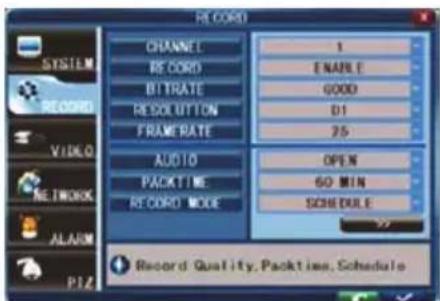
Rozlišení: Rozlišení záznamu má tři volby: D1, HD1 a CIF rozlišení. Standardní kvalita TV se shoduje s D1 kvalitou. Rozlišení každého kanálu pro záznam může být nastaveno nezávisle.
Poznámka: Zvuková funkce není pro tento model určena.
Ruční záznam:
Ruční záznam je užitečný v případech, kdy chcete okamžitě zaznamenat nějakou událost. K zapnutí ručního záznamu vyberte Toolbar → Manual Record nebo stiskněte tlačítko REC na předním panelu nebo na dálkovém ovládání. Na obrazovce se objeví červená tečka. K vypnutí ručního záznamu stiskněte znovu tlačítko REC.
Poznámka: Tato volba je funkční pouze v případě, že DVR již nepořizuje záznam.
Naplánovaný záznam:
Umožňuje vám vytvořit plán záznamu týdně, aby pouze určité vybrané události byly zaznamenány.
KANÁL: Můžete si vybrat jeden, dva nebo všechny kanály.
Existují tři režimy záznamu: Záznam detekce pohybu, NORMAL záznam a NO RECORD (žádný záznam).
Různé barvy označují různé režimy záznamu: Oranžová znamená MD záznam, zelená normální záznam a šedá žádný záznam. Nejprve vyberte barvu pole pod obrazovkou. Poté vyberte pole požadovaného dne. S funkcí kopírování můžete zkopírovat nastavení pro všechny dny nebo jednoho vybraného dne.
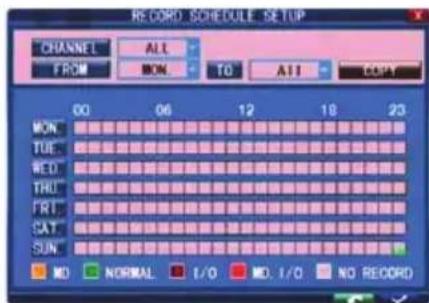
Po ukončení plánovaného záznamu klikněte na k aktivaci nastavení.
Poznámka: Volba vstupu/výstupu se tohoto modelu netýká.
Přehrávání videa:
Vyberte Toolbar → Play k vstupu do nabídky přehrávání.
Metoda 1: Přehrávání podle datumu
Vložení datumu: Nastavte datum a čas aby se shodoval se záznamem, který hledáte. Zvolte „TIME“ a klikněte na Enter k přímému vložení čísel nastavení roku, měsíce a dne. Nyní vložte čas v následujícím poli a klikněte na ▶.
Automaticky se objeví následující okno. Vyberte kanál videa, který chcete přehrávat a klikněte na ▶. Je-li vybrán pouze jeden kanál, video z tohoto kanálu bude zobrazeno v celoobrazovkovém režimu. Je-li vybráno dva nebo více kanálů video z těchto kanálů bude zobrazeno simultánně přes čtyři snímky.

Metoda 2: Přehrávání podle stavu záznamu
Vložte datum, klikněte na search (vyhledávání) a uvidíte stav záznamu k vloženému datu.
Úpravy videa:
Během přehrávání zvolte kanál, který chcete upravit, klikněte na tlačítko 📁 na ovládacím panelu pro přehrávání a ikona se změní na 🚗. Když budete chtít úpravy ukončit, klikněte na tlačítko 🚗, které se změní na 📋.


Zálohování upravených souborů:
Po dokončení úprav vložte zařízení USB a kliknutím na tlačítko přejděte do následujícího rozhraní:


Vyberte soubor, klikněte na tlačítko a zvolte formát souboru. Soubor se pak uloží na zařízení USB.

Poznámka: Seznam upravených souborů může obsahovat maximálně 18 záznamů. Pokud chcete
seznam vymazat, klikněte na tlačítko . Až bude seznam obsahovat 18 položek, tlačítko se
změní na Pokud ukončíte přehrávání, seznam se automaticky vymaže.
Záloha souboru:
Vyberte Toolbar → Play → Search k vstupu do seznamu souborů. V tomto rozhraní můžete zálohovat video soubor. Klikněte na 📁, 🍻, 📄 k posunu na další stránku. Vyberte video
soubor, který chcete zálohovat a klikněte na

k zálohování video souboru na USB paměťové
zařízení.

Zálohování podle času:
Posuňte kurzor na [▶] (při vybrání bude ikona zvýrazněna) a klikněte levým tlačítkem myši k vstupu do rozhraní nastavení [REC SEARCH] nebo stiskněte [▶/∥] k vstupu do rozhraní nastavení. Posuňte kurzor na „U-DISK backup by time“ a klikněte levým tlačítkem myši k vstupu na vyhledávání „U-DISK backup by time“ (jak je znázorněno na obrázku níže).


K nastavení sítě budete potřebovat určité znalosti sítě/IP. Kontaktujte prosím svého prodejce nebo jinou osobu se znalostí sítě/IP, která by vám pomohla.
K připojení DVR k Internetu musí být určitá nastavení vložena do DVR. K přístupu k vašemu DVR přes Internet budete muset vložit statickou IP od vašeho poskytovatele připojení k internetu (ISP) nebo router s dynamickou DNS (DDNS) a účet online DDNS služeb. Tato služba je specifická pro každou zemi, ale v mnoha zemích výrobce nabízí služby na http://www.dyndns.com.
Podívejte se prosím do obšírnějšího anglického manuálu pro získání podrobností o síťových nastaveních.
Podpora mobilních telefonů
Toto zařízení DVR může prěnášet živé informační kanály z CCTV kamer do vašeho mobilního telefonu, abyste mělipřístup ke sledovacímu systému téměř odkudkoli. Pokud chcete využívat tuto možnost, je nutné nainstalovat speciální aplikaci pro operační systém Vašeho telefonu. Mobilní programy jsou k dispozici na přiloženém disku CD nebo si je můžete stáhnout prostřednictvím stránek iTunes pro iPhone. V iTunes hledejte položku „MobileEye+“. Postup instalace programu naleznete v návodu k obsluze mobilního telefonu. V současné době je podporován jen omezený počet typů telefonů: Android a Apple iPhone.
Poznámka:
- Než začnete tuto funkci používat, měli byste zažádat o službu internetového připojení pro svůj mobilní telefon, jako je 3G nebo 2,5G. Podrobnosti vám poskytne poskytovatel mobilního připojení.
- Na mobilním telefonu můžete sledovat pouze čtyři živé informační kanály najednou. Přehrávání nahraných souborů není v současné době k dispozici.
V následujícím příkladu používáme mobilní telefon Android. Použití aplikace na jiném systému je do značné míry podobné. Podrobnější pokyny získáte v návodu k obsluze na přiloženém disku CD. Z instalačního disku CD nainstalujte soubor „MobileEye+_2.0.6(04091435).apk“ do mobilního telefonu Android. Podrobnější informace o instalaci aplikací naleznete v uživatelské příručce dodané s telefonem.
(1) Spustte aplikaci „MobileEye+“. Nejprve musí uživatel přidat zařízení. Klikněte na tlačítko „“. a. Podle IP adresy (nebo DDNS)
V okně s informacemi o zařízení nastavte jednotku DVR s „Favorite“, „Server“, „Port“, „User Name“ a „Password“. Kliknutím na tlačítko „Save“ soubor uložte.

b. Podle automatického ID
V okně s informacemi o zařízení klikněte na „Autold“ a potom nastavte jednotku DVR pomocí „Autold“, „User Name“ a „Password“. Kliknutím na položku „Connect“ se vraťte na hlavní obrazovku pro připojení kanálu.

(2) Přesuňte kurzor zeleného rámečku na jednu ze čtyř obrazovek a kliknutím vyberte jeden z kanálu v seznamu zařízení. Kanál se ihned připojí.
![MobileTyr+1.0.1 Help Device List 8CH[192.168.1.23] 401[14.114.197.208] [Zd7Yp[113.106.3.177] Device List 8CH[192.168.1.23] 401[14.114.197.208] [Zd7Yp[113.106.3.177] Channel1 Channel2 Channel3 Channel4](/content/2026/06/1281163/images/7e54466b5ef48cb6ce03f6bc60b133eef51fc1c118f96e55cb940a9d24b357d3.jpg)
(3) U operací PTZ přesuňte kurzor z červeného rámečku na jednu ze čtyř obrazovek připojených k PTZ kameře pomocí následujících ikon k ovládání PTZ.

Směrové ovládací prvky PTZ: nahoru, dolů, doleva, doprava.
Ovládací prvky objektivu PTZ: přiblížení/oddálení,
zaostření+/zaostření-, iris+/iris-.
Ostatní ikony jsou uvedeny dále:
Pomocí číslic vyberte živý informační kanál, který chcete zobrazit.
/ Tlačítko Přehrát/zastavit.
Zachycení: slouží k zachycení snímku z video streamu.
Zvětšení vybraného kanálu a návrat ke zobrazení 4 záběrů.
Nastavení zařízení, zařízení (DVR) můžete nastavit bez omezení.
Help Kliknutím na toto tlačítko přejděte do „help“, kde získáte informace o tomto softwaru.
Údržba:
DVR čistěte suchým hadříkem.
Nepoužívejte čisticí rozpouštědla ani abrazivní prostředky.
Záruka:
Provedením jakýchkoliv změn či modifikací výrobku dojde ke ztrátě záruky. Nemůžeme akceptovat žádnou zodpovědnost za škody způsobené nesprávným použitím tohoto produktu.
Odmítnutí odpovědnosti:
Design a specifikace produktu mohou být změněny bez předchozího upozornění. Všechna loga, značky a názvy produktů jsou ochrannými známkami nebo registrovanými ochrannými známkami příslušných vlastníků a jsou tímto uznány jako takové.
Likvidace:

- Tento produkt je určen pro tříděný odpad v příslušné sběrně. Nevyhazujte tento výrobek s komunálním odpadem.
- Pro více informací se obraťte na prodejce nebo místní orgány odpovědné za nakládání s odpady.
Tento produkt byl vyroben a je dodáván v souladu se všemi příslušnými nařízeními a směrnicemi platnými ve všech členských státech Evropské Unie. Splňuje také veškeré relevantní specifikace a předpisy v zemi prodeje.
Oficiální dokumentaci lze získat na vyžádání. Patří sem např: Prohlášení o shodě (a identifikace produktu), materiálový bezpečnostní list, zpráva o testování produktu.
V případě dotazů kontaktujte naše oddělení služeb zákazníkům:
Webové stránky: http://www.nedis.com/en-us/contact/contact-form.htm
E-mail: service@nedis.com
Telefon: +31 (0)73-5993965 (během otevírací doby)
NEDIS B.V., De Tweeling 28, 5215 MC 's-Hertogenbosch, NIZOZEMSKO
ROMÂNĂ
Cuprins:


- OBSAH BALENÍ
- SEC-DVR504
- SEC-SETDVR20
- SEC-SETDVR30
- SEC-SETDVR40
- TECHNICKÉ ÚDAJE
- DIGITÁLNÍ VIDEOREKORDÉR SEC-DVR504
- KAMERA SEC-CAM355
- KAMERA SEC-CAM25
- BEZPEČNOSTNÍ OPATŘENÍ
- POPIS VÝROBKU
- SEKCE B
- SEKCE C
- SEKCE D
- POPIS KONEKTORŮ NA ZADNÍM PANELU DVR
- POPIS DÁLKOVÉHO OVLÁDÁNÍ
- POPIS MYŠI
- POKYNY K INSTALACI
- POKYNY K POUŽITÍ
- PŘIHLÁŠENÍ
- ŽIVÉ MONITOROVÁNÍ
- STATUS AND TOOLBAR
- NASTAVENÍ ZÁZNAMU
- RUČNÍ ZÁZNAM
- NAPLÁNOVANÝ ZÁZNAM
- PŘEHRÁVÁNÍ VIDEA
- ÚPRAVY VIDEA
- ZÁLOHOVÁNÍ UPRAVENÝCH SOUBORŮ
- ZÁLOHA SOUBORU
- ZÁLOHOVÁNÍ PODLE ČASU
- PODPORA MOBILNÍCH TELEFONŮ
- POZNÁMKA
- ÚDRŽBA
- ZÁRUKA
- ODMÍTNUTÍ ODPOVĚDNOSTI
- LIKVIDACE
- ROMÂNĂ
- CUPRINS
Značka : KONIG
Model : SEC-SETDVR20
Kategorie : Bezpečnostní kamera