
SEC-SETDVR20 - Overvågningskamera KONIG - Gratis brugsanvisning og manual
Find enhedens vejledning gratis SEC-SETDVR20 KONIG i PDF-format.


| Produkttype | Overvågningskamera system med DVR-optager |
| Mærke | Konig |
| Model | SEC-SETDVR20 |
| Optagelsesopløsning | 1080p (Full HD) |
| Antal inkluderede kameraer | 4 kameraer |
| Kameratype | Udendørs kamera med infrarød natvision |
| Strømforsyning | 12 V DC strømadapter (inkluderet) |
| DVR dimensioner | 250 x 200 x 50 mm |
| Samlet vægt af sæt | 2,5 kg |
| Lagringskapacitet | Intern harddisk 1 TB (forudinstalleret) |
| Hovedfunktioner | Bevægelsesdetektering, planlagt optagelse, fjernadgang via smartphone |
| Synsvinkel | 90° (diagonal) |
| Infrarød rækkevidde | Op til 10 meter |
| Tilslutningsmuligheder | Ethernet, HDMI-udgang, BNC-udgang |
| Vedligeholdelse og rengøring | Rengør linser med en blød, tør klud; kontroller kabler regelmæssigt |
| Sikkerhed | Adgangskodebeskyttelse til DVR og app |
| Reservedele og reparationsmuligheder | Erstatningskameraer tilgængelige, strømadaptere sælges separat |
| Generel information | Velegnet til indendørs og udendørs brug; driftstemperatur: -10°C til 50°C |
Ofte stillede spørgsmål - SEC-SETDVR20 KONIG
Brugerspørgsmål om SEC-SETDVR20 KONIG
0 spørgsmål om dette apparat. Besvar dem du kender, eller stil dit eget.
Stil et nyt spørgsmål om dette apparat
Download vejledningen til din Overvågningskamera i PDF-format gratis! Find din vejledning SEC-SETDVR20 - KONIG og tag din elektroniske enhed tilbage i hånden. På denne side er alle dokumenter nødvendige for brugen af din enhed offentliggjort. SEC-SETDVR20 af mærket KONIG.
BRUGSANVISNING SEC-SETDVR20 KONIG
DVR kamera sikkerhedssystem
Säkerhetsanvisningar:

Denne vejledning beskriver betjening og installation af den digitale videooptager og kameraer. Se venligst den omfattende engelske vejledning for yderligere detaljer om den digitale videooptager.
- Vi anbefaler at du læser denne vejledning før de installerer/bruger sikkerheds kamerasystemet.
- Gem denne vejledning et sikkert sted for fremtidig reference.
Pakkens indhold
SEC-DVR504
- 1x DVR
• 1x fjernbetjening (inkl. 2x AAA batterier)
- 1x USB mus
• 1x AC/DC adapter med udgang til DVR og 4 kameraer
- 1x CD-ROM
SEC-SETDVR20
- 1x DVR
• 2x kamera SEC-CAM355
• 2x 18 m tilslutningskabel
• 1x fjernbetjening (inkl. 2x AAA batterier)
- 1x USB mus
• 1x AC/DC adapter med udgangskabel til DVR og 4 kameraer
- 1x CD-ROM
SEC-SETDVR30
- 1x DVR
• 2x kamera SEC-CAM25
• 2x 18 m tilslutningskabel
• 1x fjernbetjening (inkl. 2x AAA batterier)
- 1x USB mus
• 1x AC/DC adapter med udgangskabel til DVR og 4 kameraer
- 1x CD-ROM
SEC-SETDVR40
- 1x DVR
• 4x kamera SEC-CAM25
• 4x 18 m tilslutningskabel
• 1x fjernbetjening (inkl. 2x AAA batterier)
- 1x USB mus
- 1x AC/DC adapter med udgangskabel til DVR og 4 kameraer
- 1x CD-ROM

Tekniske specifikationer Digital videooptager SEC-DVR504

• VGA opløsninger: 1280 x 1024
• Display opløsninger: PAL: 720 x 576 / NTSC: 720 x 480
- Optage opløsninger: PAL: CIF (360 x 288) / HD1 (720 x 288) / D1 (720 x 576), NTSC: CIF (360 x 240) / HD1 (720 x 240) / D1 (720 x 480)
• HDD kapacitet: Up to 2 TB (medfølger ikke)
• Afspilning: 4 kanaler samtidigt
• Afspilning via netværk: 4 kanaler
• Netværksinterface: RJ45, 10 M / 100 M
- Netværksprotokol: Understøtter TCP / IP, DHCP, DDNS, PPPoE
- Netværksfunktion: Understøtter live visning med Internet Explorer og smartphone
- Betjening: Live visning, optage, afspilning, reservekopiering og fjern adgang samtidig
- Optagekvalitet: Bedste / god / normal
- Optagetilstande: Normal / program / påvisning af bevægelse / fjern optagelse
- For-optagelse: 3 sek.
- Afspilningstilstand: Afspil / hurtig fremadspoling / hurtig tilbagespoling / ramme for ramme
• Afspilning søgning: Dato / tid / fil liste
• Optagelse pakketid: 15 / 30 / 45 / 60 min.
• Billedchip: 1/3" skarp CCD
- Linse: 6,0 mm
• Vandret opløsning: 420 TVL
- Visningsvinkel: 60°
• Infrarød LED: 24 pcs, 15 M
• Lysfølsomhed: 0,001Lux
- Elektronisk lukker: 1 / 50 (1 / 60) \~ 1 / 100,000 sek.
• S/N forhold: >48 dB
• Hvid balance: Automatisk
• Gamma korrektion: 0,45
- Beskyttelse: indendørs brug
• Arbejdstemperatur: -10 °C\~45 °C
• Video out: 1,0 V p-p / 75 Ω
- Spænding: DC 12 V
• Mål: Φ97 x 76
• Vægt (med bøjle): 148 g
Kamera SEC-CAM25

• Billedchip: 1/4" skarp CCD
- Linse: 3,6 mm
• Vandret opløsning: 420 TVL
- Visningsvinkel: 60°
• Infrarød LED: 24 pcs, 15 M
• Lysfølsomhed: 0,001 Lux
- Elektronisk lukker: 1 / 50 (1 / 60) \~ 1 / 100,000 sek.
• S/N forhold: >48 dB
- Forøgelse: Auto
• Gamma korrektion: >0,45
- Beskyttelse: IP 66
• Arbejdstemperatur: -10 °C\~45 °C
• Video out: 1,0 V p-p / 75 Ω
- Spænding: DC 12 V
• Mål: Φ57 x 157
• Vægt (med bøjle): 450 g
Sikkerhedsforholdsregler:

- Åbn ikke kameraet eller DVR i tilfælde af en defekt. Disse produkter må kun åbnes af en kvalificeret tekniker.
- Sænk ikke kameraet og DVR ned i væske.
- Udsæt ikke DVR for vand eller fugt.
- Udsæt ikke kameraet eller DVR for høje temperaturer (se tekniske specifikationer).
- Installer ikke systemet for tæt på stærke magnetfelter, som højttalere. Dette kan påvirke kvaliteten.
Produktbeskrivelse
Beskrivelse af knapperne og deres funktioner på frontpanelet for DVR:

Afsnit A:
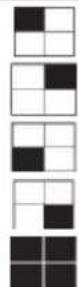
Tryk for at vælge kanal 1
Tryk for at vælge kanal 2
Tryk for at vælge kanal 3
Tryk for at vælge kanal 4
Tryk for at vælge QUAD tilstand og vis alle kanaler samtidigt
Tryk for at starte eller stoppe manuel optagelse (for programmeret optagelse, gå ind i menu afsnit for DVR)

Tryk for at spole video optagelse tilbage under afspilningstilstand

Tryk for at åbne video søgnings- og afspilningsmenu. Når afspilningstilstanden at aktiveret, tryk på denne knap for at afspille/pause optagelsen.

Tryk for at stoppe afspilning

Tryk for hurtig fremadspoling af videooptagelsen under afspilningstilstand

Tryk for at få adgang til værktøjslinjen, skjul værktøjslinjen, forlad menuen og forlad undermenuen. Når funktionen værktøjslinje er på skærmen, tryk på tasten ENTER for at gå ind i menuen.
Afsnit B:

Tryk på knappen ENTER for at bekræfte valg i menuen
Afsnit C:
REC Indikator lyser for at angive at en optagelse foretages
POWER Indikator lyser när DVR tændes
IR Infrarød modtagersensor til fjernbetjening
Afsnit D:
USB port USB tilslutning til mobil hukommelseslagring
Note: tryk på knappen i live visning 10 gange når værktøjslinjen ikke er til stede. Dette aktiverer hovedmenuen mellem CVBS videoudgang og VGA videoudgang.
- Netværksinterface RJ45, 10 M / 100 M
- VGA videoudgang til skærm
- CVBS videoudgang til skærm
- BNC indgangstilslutninger til tilslutning af kameraer
- DC effektindgang (brug kun den medfølgende AC/DC strømforsyning)
- USB port til mus
Beskrivelse af fjernbetjening:
Funktioner og symboler på knapperne på fjernbetjeningen er identiske med funktionerne på knapperne med de samme markeringer på frontpanelet for DVR.
De følgende knapper findes kun på fjernbetjeningen:

Hvis adgangskoden er aktiveret, tryk på låseknappen for at logge ud af menuen efter at have ændret indstillingerne som adgangskoden.
Note: den standard adgangskode for Admin er "888888" og den standard adgangskode for user1 er "666666".
I menuen > system >bruger, kan du ændre adgangskoden for Admin og tilføj et andet brugernavn og adgangskode.
Numeriske knapper: tryk på knappen 1, 2, 3 eller 4 for at vælge kamera kanalen. Andre numeriske knapper har ingen funktion for denne model.
Tryk på knappen ENTER for at bekræfte dit valg i menuen.

Tryk på sekvensknappen for at starte den automatiske sekvens mellem de tilsluttede kameraer.

Lydløs knap. Ikke anvendelig for denne model.
Menu/ESC: tryk på denne knap for at gå ind i menuen eller forlad menu/option

Quad knap: tryk på denne knap for at skifte til quad tilstand. Tryk på knappen 1, 2, 3 eller 4 for at vælge kameraet i fuld skærm igen.
Beskrivelse af musen:
Musen fungerer ligesom en mus på en computer.
Højreklikke: I live visning, vil højreklik enten vise eller skjule værktøjslinjen.
Fra hovedmenuen eller en undermenu, vil højreklik forlade den aktuelle menu. Bemærk at alle ændringer af indstillinger ikke gemmes efter højreklik.
Venstreklikke: I menuen oplåsningstilstand, vil venstreklik på ikonet SYSTEMINDSTILLINGER i værktøjslinjen åbne hovedmenuen.
Efter at være gået ind i hovedmenuen, vil venstreklik åbne undermenuerne. I menu tilstanden "detail files" menu mode, vil venstreklik afspille en optagelsesfil.
Ved at venstreklikke, kan de vælge værdier i redigeringsbokse eller rullemenuer. Systemet understøtter indtastning af kinesiske tegn og andre specielle symboler, tal og bogstaver.
På afspilningsinterfacef, kan venstreklik kontrollere funktionerne fremadspoling, tilbagespoling, langsom gengivelse, ramme for ramme afspilningsfunktion og den normale afspilningsfunktion. Venstreklik kan også stoppe enhver af disse processer eller kan bruges til at forlade en tilstand eller menu.
Venstreklik kan bruges til at gå ind i linjen til farvekontrol, linje til lydstyrkekontrol, (n/a), og linjen til skærmkontrol.
Fra hovedmenuen, undermenuer, eller afspilningsvisning, vil venstreklik på "x" forlade den aktuelle menu.
Venstreklik kan også bruges til at vælge menupunkter.
Dobbeltklik på live visning eller videoafspilning, vil maksimere skærmen til den venstre museknap.
Trække mus
I bevægelsespåvisnings indstillingsinterface, kan du venstreklikke og derefter trække ramme for at indstille området for bevægelsespåvisning.
Installationsvejledninger
![graph TD A["Skærm"] -->|Til kameraindgang| B["SEC-DVR504"] A -->|Til 12VDC indgang| C["SEC-DVR504"] B --> D["Til 220VAC strømudgang"] C --> E["Tilslut opdeler til strømforsyning"] E --> F["AC/DC strømforsyning"] G["SEC-CAM25"] --> H["18 meter tilslutningskabel"] I["eller"] --> J["4x Op til 4 kamerai…](/content/2026/06/1281163/images/2aac57bc3b7f5ec3de092c8c6f8014f048e5f9cac9b878cd57b813fd44cd45e5.jpg)
Brugervejledninger
For at få dig i gang, beskriver de følgende kapitler nogle af egenskaberne og funktionerne for den digitale videooptager. Se venligst den omfattende engelske vejledning for yderligere detaljer om DVR. Til systemindstillingerne, anbefales det at bruge musen.
DVR tænder automatisk når AC/DC strømforsyningen tilsluttes til DVR og en stikkontakt.
Under konfiguration, tryk på gemme indstillingerne. for at genoprette den standard indstilling. Tryk på for at
Login:
I live visning, tryk på to gange eller dobbeltklik den højre museknap i live visning for at vise værktøjslinjen. Login vinduet vises hvis adgangskoden aktiveres. Du kan indtaste et brugernavn og adgangskode for at logge på.
-
Den standard adgangskode for Admin er 888888 og den standard adgangskode for user1 er 666666.
-
Enhedens Id bruges til at tilslutte IE interfacet. For den detaljerede betjening, se venligst den omfattende vejledning.
Note: det er nødvendigt at logge på DVR for at gå ind i menuen og ændre indstillingerne.

Live visning:
Oplysninger på skærmen under live visning er realtid billeder, navne og tilstande for hver kanal. Ikonerne angiver følgende:

Ikon angiver at kanalen har påvist bevægelse i tilstanden bevægelsespåvisning.

Den røde prik angiver at kanalen kører i tilstanden optagelse.
Status og værktøjslinje:
I live visning, tryk på 📄/µ en gang eller klik på højre museknap for at få vist statusbjælken.

I live visning, tryk på 📄/µ to gange eller dobbeltklik den højre museknap hvis adgangskoden er afbrudt. Når adgangskoden er tilgængelig, kan du kun se værktøjslinjen efter login.

- System settings (menu) 6. E (elektronisk) Zoom
- Play (afspilningsmenu)
- Manuel optagelse 8. PIP 1x1
- Nøglelås 9. PIP 1x2
- Auto sekvens
VGA/BNC
Optage indstilling:
Vælg Toolbar→ System settings → Record for at gå ind i optagelsesmenuen. Du kan indstille kvalitet, opløsning, rammehastighed, pakketid og optagetilstande. Der findes tre optagetilstande: Manuel optagelse, altid og planlagt. Tilstanden altid optagelse, optager med hver kanal hele tiden.
Rammehastighed: Det er muligt at justere hver kanals rammehastighed uafhængigt. Realtid optagelse er 25 frames per sekund (fps) for PAL.
Bemærk venligst at optagelsens rammehastighed grænse afhænger af den valgte opløsning for optagelsen. Selv om du kan indstille optagelsens rammehastighed her, vil systemet automatisk nedsætte optagelsens rammehastighed hvis den overstiger DVR begrænsninger.
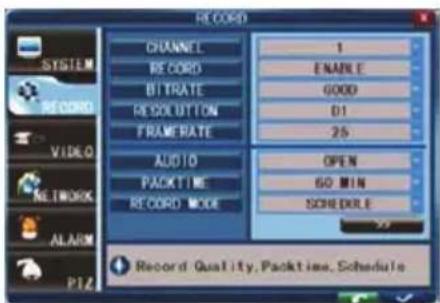
Opløsning: optagelsens opløsning har tre valgmuligheder: D1, HD1 og CIF opløsning. Standard kvalitet TV svarer til D1 kvalitet. Opløsningen for hver kanal til optagelse kan justeres uafhængigt.
Note: lydfunktionen er ikke anvendelig til denne model.
Manuel optagelse:
Manuel optagelse er nyttig når du ønsker at optage en begivenhed omgående. For at tænde for en manuel optagelse, vælg Toolbar→ Manual Record eller tryk på knappen REC på frontpanelet eller på fjernbetjeningen. En rød prik vises på skærmen. For at slukke for den manuelle optagelse, tryk på knappen REC igen.
Note: denne indstilling virker kun när DVR ikke allerede optager.
Programmere optagelse:
Den tillader dig at oprette et skema for optagelsesopgaver i løbet af ugen, så den eneste valgte begivenhed vil blive optaget.
KANAL: Du kan vælge en, to eller alle kanaler.
Der findes tre tilstande for optagelse: Bevægelsespåvisning, NORMAL optagelse og INGEN OPTAGELSE.
Forskellige farver markerer de forskellige optagelsestilstande: Orange betyder bevægelsespåvisning, grøn betyder normal optagelse og grå betyder ingen optagelse. Vælg først en farvecelle under skærmen. Vælg derefter en celle på den ønskede dag. Med kopieringsfunktionen kan du kopiere en indstilling til alle dage eller en valgt dag.

Efter fuldføring af skemaer, klik på for at aktivere indstillingen.
Note: Indstilling I/O er ikke tilgængelig for denne model.
Videoafspilning:
Vælg Toolbar → Play for at gå ind i Playback menuen.
Datoindtastning: Indstil dato og tid til at passe med den optagelse du leder efter. Vælg "TIME" og klik på Enter for at indtaste tal direkte, for at indstille år, måned og dato. Indtast nu tiden i det næste felt og klik på ▶.
Det følgende vindue vises automatisk. Vælg den videokanal du ønsker at afspille og klik på ▶. Hvis der kun vælges en kanal, vil videoen fra denne kanal blive vist i tilstanden fuld skærm. Hvis der vælges to eller flere kanaler, vises videoerne fra de valgte kanaler samtidigt over fire rammer.

Metode 2: Afspilning med optagelsesstatus
Indtast datoen, klik på søgning og du kan se optagelsesstatus for denne dato.
Videoredigering:
Under afspilning, vælg den kanal, du vil redigere, og klik på knappen i kontrolpanelet afspilning,
hvorefter ikonet skifter til 📄. Når du er færdig med at redigere, skal du klikke på knappen 📄
hvorefter den skifter til


Backup af redigerede filer:
Når du er færdig med at redigere, skal du indsætte USB-enheden og klikke på knappen for at åbne den nedenfor viste skærm:

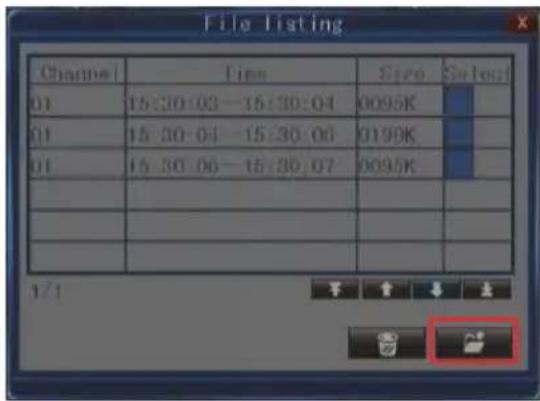
Vælg filen, klik på knappen og vælg filformat. Herefter gemmes filen på din USB-enhed.

Bemærk: Listen over redigerede filer kan indeholde op til 18 optagelser. Klik på knappen , hvis du vil tømme listen. Hvis listen er oppe på 18 optagelser, ændres knappen til . Desuden vil listen blive tømt automatisk, når du afslutter afspilningen.
Vælg Toolbar → Play → Search for at gå ind på fillisten. I dette interface, kan du reservekopiere en videofil. Klik på 📋, 🙏, 🖱 og 🚡 for at skifte sider. Vælg den videofil du ønsker at kopiere og klik på 📄 for at reservekopiere videofilen til en USB hukommelsesenhed.

Flyt markøren til [▶] (ikonet markers når det vælges) og venstreklik for at gå ind i [REC SEARCH] indstillingsinterfacet eller tryk på [▶/∥] for at gå ind i indstillingsinterfacet. Flyt markøren til "U-DISK reservekopiering efter tid" og venstreklik for at gå ind i "U-DISK reservekopiering efter tid" søgning (som vist i figuren herunder).

Netværksindstillinger:
For at indstille netværket, anbefales ethvert netværk/IP færdigheder. Kontakt venligst din forhandler eller en anden person med netværk/IP evner for hjælp.
For at tilslutte DVR til internettet, skal vise indstillinger indtastes på DVR. For at få adgang til DVR via internettet, har du behov for enten en statisk IP fra din internet serviceudbyder (ISP) eller en router med dynamisk DNS (DDNS) kapacitet og en konto med en online DDNS service. Denne service er landespecifik, men i mange lande er fabrikantens anbefalede service http://www.dyndns.com.
Vælg Toolbar → System Setting → Netværk.
Se venligst den omfattende engelske vejledning for yderligere detaljer for netværksindstillingerne.
Denne DVR kan sende live feed fra et CCTV-kamera til din mobiltelefon, således at du kan få adgang til dit overvågningssystem stort set alle steder fra, mens du er på farten. For at kunne se dette, skal du installere et mobiltelefonspecifikt program på din mobil. De mobile programmer finder du på den medfølgende CD, eller du kan hente dem til iPhone via iTunes. I iTunes skal du søge efter "MobileEye+". Kig i vejledningen til din mobiltelefon for nærmere oplysninger om, hvordan du installerer programmet. På nuværende tidspunkt findes der kun understøttelse til et begrænset antal mobiltelefoner: Android og Apple iPhone.
Bemærk:
- Inden du kan anvende denne funktion, skal du hos din udbyder have oprettet en internetforbindelse til din mobiltelefon, f.eks. 3G eller 2,5G. Kontakt din mobiludbyder for nærmere oplysninger.
- Du kan højst se fire live feed-kanaler på samme tid med din mobiltelefon. Afspilning af optagelser er ikke tilgængelig på nuværende tidspunkt.
I det følgende eksempel anvender vi en Android mobiltelefon. Brugen af andre mobile programmer afviger ikke meget fra dette eksempel. Detaljerede oplysninger finder du i den fulde manual, der ligger på den medfølgende CD.
Fra installations-CD'en skal du installere filen "MobileEye+_2.0.6(04091435).apk" på din Android mobiltelefon. Se i manualen til telefonen, hvis du har brug for yderligere oplysninger om installation af denne applikation.
(1) Find og start programmet "MobileEye+". Først skal du tilføje enheder. Klik på knappen".
a. Med IP-adresse (eller DDNS)
I vinduet med enhedsoplysninger skal du klikke på "Autold" og dernæst sætte din DVR op med "Autold", "User Name" og "Password". Klik på "Connect" for at vende tilbage til hovedskærmen og oprette forbindelse til kanalen.

(2) Flyt den grønne ramme-cursor til en af skærmfirkanterne og klik for at vælge en af kanalerne på Enhedslisten, hvorefter forbindelsen omgående oprettes.
![MobileTyr+1.0.1 Help Device List 8CH[192.168.1.23] 401[14.114.197.208] [Zd7Yp[113.106.3.177] Device List 8CH[192.168.1.23] 401[14.114.197.208] [Zd7Yp[113.106.3.177] Channel1 Channel2 Channel3 Channel4](/content/2026/06/1281163/images/8cde5d368c020d587944b4c8d144dcd7ed743907ea87084c9dd2fc8a308d6c62.jpg)
(3) Ved PTZ-betjening skal du flytte den røde ramme-cursor til en af de skærmfirkanter, der er forbundet til PTZ-kameraet. Du kan anvende følgende ikoner til betjening af PTZ.
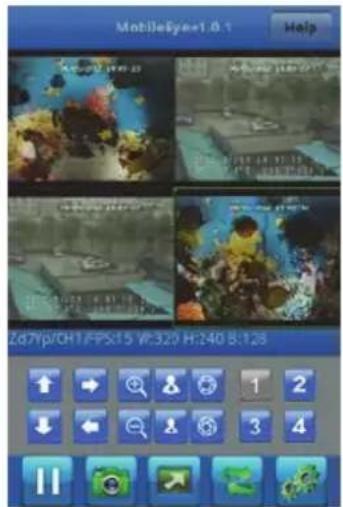
PTZ pileknapper: op, ned, venstre, højre. PTZ linsekontrol: zoom ind/zoom ud, fokus+/fokus-, iris+/iris-. Andre ikoner vises herunder: Brug tallene til at vælge den live-kanal, du vil se. / Knappen Afspil/Stop. Fang: fanger et billede i videostrømmen og viser det som stillbillede. Forstørrer den valgte kanal; går tilbage til visning af fire kanaler. Opsætning af enhed, du kan sætte et ubegrænset antal enheder op (DVR). Help Klik på denne knap, hvis du vil åbne skærmbilledet "help" og se oplysninger om denne software.
Vedligeholdelse:
Rengør DVR med en tør klud.
Brug ikke opløsningsmidler eller slibende rengøringsmidler.
Garanti:
Alle ændringer og/eller modifikationer til produktet vil gøre garantioen ugyldig. Vi kan ikke påtage os noget ansvar for skade forårsaget af ukorrekt brug af dette produkt.
Ansvarsfraskrivelse:
Design og specifikationer kan ændres uden varsel. Alle logoer, mærker og produktnavne er varemærker eller registrerede varemærker deres tilhører deres respektive ejere og anerkendes hermed som disse.
Bortskaffelse:
- Dette produkt skal afleveres på et passende affalds indsamlingspunkt. Bortskaf ikke dette produkt sammen med husholdningsaffald.
- For mere information, kontakt forhandleren eller den lokale myndighed der er ansvarlig for kontrol af affald.
Dette produkt er fremstillet og leveres i overensstemmelse med alle relevante forordninger og direktiver, der er gældende for alle EUs medlemsstater. Produktet overholder ligeledes alle gældende specifikationer og forskrifter i de lande, hvor produktet sælges.
Formel dokumentation kan fremlægges på forlangende. Dette omfatter, men er ikke begrænset til:
Overensstemmelseserklæring (og produkt-ID), Sikkerhedsdatablad, testrapport for produktet.
Kontakt venligst vores kundeservice for support:
via vores website: http://www.nedis.dk/da-dk/kontakt/kontaktformular.htm
via e-mail: service@nedis.com
via telefon: +31 (0)73-5993965 (i kontortiden)
NEDIS B.V., De Tweeling 28, 5215 MC 's-Hertogenbosch, NEDERLANDENE
NORSK
• Installasjonsanvisninger (s. 220)
• 2x 18 m forbindelseskabel
• 1x fjernkontroll (inkl. 2x AAA-batterier)
- 1x USB-mus
• 1x AC/DC- adapter med utgangskabel for DVR og fire kameraer
- 1x CD-ROM
SEC-SETDVR30
- 1x DVR
• 2x kamera SEC-CAM25
• 2x 18 m forbindelseskabel
• 1x fjernkontroll (inkl. 2x AAA-batterier)
- 1x USB-mus
- 1x AC/DC- adapter med utgangskabel for DVR og fire kameraer
- 1x CD-ROM
SEC-SETDVR40
- 1x DVR
• 4x kamera SEC-CAM25
• 4x 18 m forbindelseskabel
• 1x fjernkontroll (inkl. 2x AAA-batterier)
- 1x USB-mus
- 1x AC/DC- adapter med utgangskabel for DVR og fire kameraer
- 1x CD-ROM
• Lysfølsomhet: 0,001Lux
- Elektronisk lukker: 1 / 50 (1 / 60) \~ 1 / 100 000 sek.
• S/N-forhold: >48 dB
• Hvittbalansering: Automatisk
• Gammakorrigering: 0,45
- Beskyttelse: innendørs bruk
- Driftstemperatur: -10°C 45°C
• Videoutgang: 1,0 V p-p / 75 Ω
- Spenning: DC 12 V
• Mål: Φ97 x 76
• Vekt (inkl. brakett): 148 g
Kamera SEC-CAM25

Demperknapp. Gjelder ikke for denne modellen.
Følgende vindu vises automatisk. Velg videokanalen du vil spille av, og klikk på ▶. Hvis du kun har valgt én kanal, vises videoen fra den kanalen i fullskjermmodus. Hvis to eller flere kanaler er valgt, vil videoene fra valgte kanaler vises samtidig i fire bilder.

Under avspilling velger du kanalen du vil redigere og klikker på knappen i kontrollpanelet for


- SÄKERHETSANVISNINGAR
- PAKKENS INDHOLD
- SEC-DVR504
- SEC-SETDVR20
- SEC-SETDVR30
- SEC-SETDVR40
- TEKNISKE SPECIFIKATIONER DIGITAL VIDEOOPTAGER SEC-DVR504
- KAMERA SEC-CAM25
- SIKKERHEDSFORHOLDSREGLER
- PRODUKTBESKRIVELSE
- BESKRIVELSE AF KNAPPERNE OG DERES FUNKTIONER PÅ FRONTPANELET FOR DVR
- AFSNIT A
- AFSNIT B
- AFSNIT C
- AFSNIT D
- BESKRIVELSE AF FJERNBETJENING
- BESKRIVELSE AF MUSEN
- INSTALLATIONSVEJLEDNINGER
- BRUGERVEJLEDNINGER
- LOGIN
- LIVE VISNING
- STATUS OG VÆRKTØJSLINJE
- OPTAGE INDSTILLING
- MANUEL OPTAGELSE
- PROGRAMMERE OPTAGELSE
- VIDEOAFSPILNING
- VIDEOREDIGERING
- BACKUP AF REDIGEREDE FILER
- NETVÆRKSINDSTILLINGER
- BEMÆRK
- VEDLIGEHOLDELSE
- GARANTI
- ANSVARSFRASKRIVELSE
- BORTSKAFFELSE
- NORSK
Mærke : KONIG
Model : SEC-SETDVR20
Kategori : Overvågningskamera