
SEC-SETDVR20 - Überwachungskamera KONIG - Kostenlose Bedienungsanleitung
Finden Sie kostenlos die Bedienungsanleitung des Geräts SEC-SETDVR20 KONIG als PDF.


| Produkttyp | Überwachungskamerasystem mit DVR-Rekorder |
| Marke | Konig |
| Modell | SEC-SETDVR20 |
| Aufnahmeauflösung | 1080p (Full HD) |
| Anzahl enthaltene Kameras | 4 Kameras |
| Kameratyp | Außenkamera mit Infrarot-Nachtsicht |
| Stromversorgung | Netzadapter 12 V Gleichstrom (im Lieferumfang) |
| Abmessungen des DVR | 250 x 200 x 50 mm |
| Gesamtgewicht des Kits | 2,5 kg |
| Speicherkapazität | Interne Festplatte 1 TB (vorinstalliert) |
| Hauptfunktionen | Bewegungserkennung, programmierte Aufnahme, Fernzugriff über Smartphone |
| Blickwinkel | 90° (diagonal) |
| Infrarotreichweite | Bis zu 10 Meter |
| Konnektivität | Ethernet, HDMI-Ausgang, BNC-Ausgang |
| Pflege und Reinigung | Die Linsen mit einem weichen, trockenen Tuch reinigen; Kabel regelmäßig überprüfen |
| Sicherheit | Passwortschutz für den Zugriff auf den DVR und die App |
| Ersatzteile und Reparierbarkeit | Ersatzkameras erhältlich, Netzadapter separat erhältlich |
| Allgemeine Informationen | Geeignet für den Innen- und Außenbereich; Betriebstemperatur: -10°C bis 50°C |
Häufig gestellte Fragen - SEC-SETDVR20 KONIG
Benutzerfragen zu SEC-SETDVR20 KONIG
0 Frage zu diesem Gerät. Beantworten Sie die, die Sie kennen, oder stellen Sie Ihre eigene.
Eine neue Frage zu diesem Gerät stellen
Laden Sie die Anleitung für Ihr Überwachungskamera kostenlos im PDF-Format! Finden Sie Ihr Handbuch SEC-SETDVR20 - KONIG und nehmen Sie Ihr elektronisches Gerät wieder in die Hand. Auf dieser Seite sind alle Dokumente veröffentlicht, die für die Verwendung Ihres Geräts notwendig sind. SEC-SETDVR20 von der Marke KONIG.
BEDIENUNGSANLEITUNG SEC-SETDVR20 KONIG
DVR Kamera-Überwachungssystem
• Dieses Handbuch (S. 18)
• Verpackungsinhalt (S. 18)
• Technische Daten (S. 19)
• Beschreibung des Produkts (S. 21)
- Vorderseite (S. 21)
- Rückseite (S. 22)
- Fernbedienung (S. 22)
- Maus (S. 23)
• Installationsanleitungen (S. 24)
- Gebrauchsanleitungen (S. 24)
- Anmeldung (S. 24)
- Live Ansicht (S. 25)
- Status und Toolbar (S. 25)
- Aufnahmeeinstellungen (S. 25)
- Manuelle Aufnahme (S. 26)
- Zeitgesteuerte Aufnahme (S. 26)
- Videowiedergabe (S. 26)
- Video bearbeiten (S. 27)
- Backup bearbeitete Dateien (S. 27)
- Dateibackup (S. 28)
- Backup nach Zeit (S. 28)
-
Netzwerkeinstellungen (S. 28)
-
Unterstützung von Mobiltelefonen (S. 28)
- Wartung (S. 31)
• Garantie (S. 31)
• Haftungsausschluss (S. 31) - Entsorgung (S. 31)
Dieses Handbuch
In diesem Handbuch werden der Gebrauch und die Installation des digitalen Videorekorders und der Kameras erläutert. Informieren Sie sich in dem ausführlichen englischschsprachigen Handbuch näher über den digitalen Videorekorder.
- Lesen Sie dieses Handbuch vor der Installation / dem Gebrauch des Kamera-Überwachungssystems.
- Bewahren Sie das Handbuch für zukünftige Verwendungszwecke gut auf.
Verpackungsinhalt
SEC-DVR504
- 1x DVR
• 1x Fernbedienung (inkl. 2x AAA Batterien) - 1x USB-Maus
• 1x AC/DC Adapter mit Ausgang für DVR und 4 Kameras - 1x CD-ROM
SEC-SETDVR20
- 1x DVR
• 2x Kameras SEC-CAM355
• 2x 18 m Verbindungskabel
• 1x Fernbedienung (inkl. 2x AAA Batterien) - 1x USB-Maus
• 1x AC/DC Adapter mit Ausgangskabel für DVR und 4 Kameras - 1x CD-ROM
SEC-SETDVR30
- 1x DVR
• 2x Kameras SEC-CAM25
• 2x 18 m Verbindungskabel
• 1x Fernbedienung (inkl. 2x AAA Batterien) - 1x USB-Maus
• 1x AC/DC Adapter mit Ausgangskabel für DVR und 4 Kameras - 1x CD-ROM
SEC-SETDVR40
- 1x DVR
• 4x Kameras SEC-CAM25
• 4x 18 m Verbindungskabel
• 1x Fernbedienung (inkl. 2x AAA Batterien) - 1x USB-Maus
• 1x AC/DC Adapter mit Ausgangskabel für DVR und 4 Kameras - 1x CD-ROM

Technische Daten
Digitaler Videorekorder SEC-DVR504
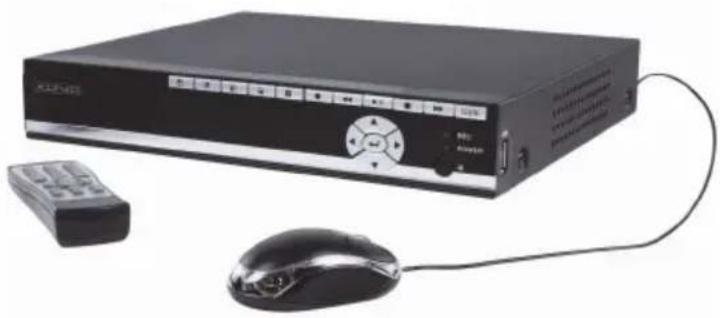
- Betriebssystem: Linux
• Videoeingang: 4 Kanäle, BNC
• Videoausgang: 1 Kanal BNC /1 Kanal VGA
• VGA-Auflösung: 1280 x 1024
• Bildschirmauflösung: PAL: 720 x 576 / NTSC: 720 x 480
- Aufnahmeauflösung: PAL: CIF (360 x 288) / HD1 (720 x 288) / D1 (720 x 576), NTSC: CIF (360 x 240) / HD1 (720 x 240) / D1 (720 x 480)
- Aufnahmebildfrequenz: PAL: 50 fps @ D1, 100 fps @ HD1 / CIF, NTSC: 60 fps @ D1, 120 fps @ HD1 / CIF
• Bildschirm: Vollbild / Quad / PIP / S.E.Q.
• HDD-Anschluss: 1x SATA 3,5 Zoll
• HDD: Bis zu 2 TB (nicht mitgeliefert)
• Wiedergabe: 4 Kanäle gleichzeitig
• Wiedergabe per Netzwerk: 4 Kanäle
• Netzwerkschnittstelle: RJ45, 10 M / 100 M
- Netzwerkprotokoll: Unterstützt TCP / IP, DHCP, DDNS, PPPoE
- Netzwerkfunktionen: Unterstützt Live Ansicht mit Internet Explorer & Smartphone
• USB-Anschluss: USB 2.0 für Maus und Dateibackup / Aktualisierung
- Backup: AVI-Datei per USB-Flash / externe USB-Festplatte / USB-CD / Netzwerk
• Befugnis: Max. 7 Benutzer
- Gebrauch: Gleichzeitig Live Ansicht, Aufnahme, Wiedergabe, Backup und Fernzugriff
- Aufnahmequalität: Maximal / gut / normal
- Aufnahmemodi: Normal / zeitgesteuert / Bewegungserkennung / ferngesteuerte Aufnahme
- Speicherung vor Aufnahme: 3 Sek.
• Wiedergabemodus: Wiedergabe / Vorlauf / Rücklauf / Bild für Bild
• Wiedergabe mit Suchfunktion: Datum / Zeit / Dateiliste
• Aufnahmedauer: 15 / 30 / 45 / 60 Min.
• Privatbereich: Ja
• Betriebsspannung: 12 V DC/2 A
• Abmessungen: 250 x 220x 40 mm
• Gewicht: 1,5 kg
Kamera SEC-CAM355
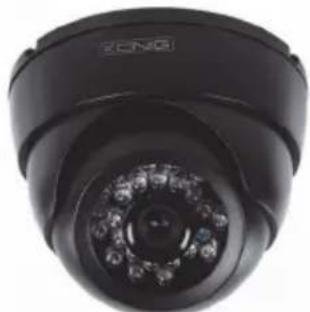
• Bildchip: 1/3" Sharp CCD
- Linse: 6,0 mm
• Horizontale Auflösung: 420 Zeilen
- Blickwinkel: 60°
• Infrarot-LED: 24 Stck., 15 m
• Lichtempfindlichkeit: 0,001 Lux
- Elektronische Blende: 1 / 50 (1 / 60) \~ 1 / 100.000 Sek.
• Rauschabstand: >48 dB
- Weißabgleich: Automatisch
• Gammakorrektur: 0.45
• Schutzart: Innengebrauch
• Betriebstemperatur: -10°C bis 45°C
• Videoausgang: 1,0 Vss / 75 Ω
- Spannung: DC 12 V
• Abmessungen: Φ97 x 76
• Gewicht (mit Halterung): 148 g
Kamera SEC-CAM25
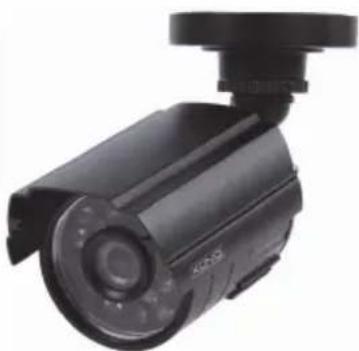
• Bildchip: 1/4" Sharp CCD
- Linse: 3,6 mm
• Horizontale Auflösung: 420 Zeilen
- Blickwinkel: 60°
• Infrarot-LED: 24 Stck., 15 m
• Lichtempfindlichkeit: 0,001 Lux
- Elektronische Blende: 1 / 50 (1 / 60) \~ 1 / 100.000 Sek.
• Rauschabstand: >48 dB
- Verstärkung: Auto
• Gammakorrektur: >0,45
• Schutzart: IP 66
• Betriebstemperatur: -10°C bis 45°C
• Videoausgang: 1,0 Vss / 75 Ω
- Spannung: DC 12 V
• Abmessungen: Φ57 x 157
• Gewicht (mit Halterung): 450 g
Sicherheitsvorkehrungen:

- Kamera oder DVR bei Fehlfunktionen nicht öffnen. Diese Produkte nur von einem qualifizierten Techniker öffnen lassen.
- Kamera und DVR nicht in Flüssigkeiten tauchen.
• DVR vor Wasser und Feuchtigkeit schützen. - Kamera und DVR vor hohen Temperaturen schützen (siehe technische Daten).
- Das System nicht in der Nähe von starken Magnetfeldern, wie Lautsprechern, installieren. Diese könnten die Qualität beeinträchtigen.
Beschreibung des Produkts
Beschreibung der Tasten an der Vorderseite des DVR und deren Funktionen:

Bereich A:

Auswahl Kanal 1
Auswahl Kanal 2
Auswahl Kanal 3
Auswahl Kanal 4
QUAD-Modus und Anzeige aller Kanäle gleichzeitig
Manuelle Aufnahme starten oder beenden (bei der programmierten Aufnahme öffnen Sie bitte das entsprechende Menü des DVR)

Während der Wiedergabe die Videoaufnahme zurückspulen

Videosuchfunktion und Wiedergabemenü öffnen. Im aktivierten Wiedergabemodus mit dieser Taste die Aufnahme starten/unterbrechen.

Wiedergabe beenden

Während der Wiedergabe die Videoaufnahme vorspulen

Toolbar einblenden, Toolbar ausblenden, Menü verlassen und Untermenü verlassen. Drücken Sie, während die Toolbar der Funktionen eingeblendet ist, die Taste ENTER, um das Menü zu öffnen.
Bereich B:

Mit den Pfeiltasten können Sie durch das Menü navigieren

Mit der Taste ENTER bestätigen Sie eine Auswahl im Menü
Bereich C:
REC Die Anzeigelampe leuchtet und weist darauf hin, dass eine Aufnahme laüft
POWER Die Anzeigelampe leuchtet, wenn der DVR in Betrieb ist
IR Infrarotempfänger für den Gebrauch der Fernbedienung
Bereich D:
USB-Port USB-Anschluss für tragbare Speichergeräte
Hinweis: Drücken Sie die Taste ☐ während der Live Ansicht 10 Mal, wenn keine Toolbar eingeblendet ist. Das Hauptmenü schaltet dann zwischen CVBS Videoausgang und VGA Videoausgang um.
Beschreibung der Anschlüsse an der Rückseite des DVR:

- Netzwerkschnittstelle RJ45, 10 M / 100 M
- VGA Videoausgang für Monitor
- CVBS Videoausgang für Monitor
- BNC-Eingänge für den Anschluss von Kameras
- DC-Netzeingang (nur das mitgelieferte AC/DC Netzteil verwenden)
- USB-Port für Maus
Beschreibung der Fernbedienung:
Die Funktionen und Symbole der Tasten mit denselben Markierungen sowohl auf der Fernbedienung als auch auf der Vorderseite des DVR sind identisch.
Folgende Tasten gibt es nur auf der Fernbedienung:

Falls das Passwort aktiviert ist, drücken Sie auf die Sperrtaste, um nach der Änderung von Einstellungen, wie z.B. des Passworts, das Menü abzumelden.
Hinweis: Das Herstellerpasswort für Admin ist „888888“ und das für user1 ist „666666“.
Unter Menü > System > Benutzer können Sie das Passwort von Admin ändern und einen anderen Benutzernamen und Passwort hinzufügen.
Nummerntasten: Mit den Tasten 1, 2, 3 oder 4 können Sie den jeweiligen Kanal der Kamera anzeigen. Die anderen Nummerntasten haben für dieses Modell keine Funktion.
Bestätigen Sie Ihre Auswahl in einem Menü mit der Taste ENTER.

Drücken Sie die Taste Abfolge, um die automatische Abfolge zwischen den angeschlossenen Kameras zu starten.

Stummtaste. Nicht zutreffend für dieses Modell.
Menü/ESC: Menü öffnen oder Menü/Option verlassen

Quad-Taste: Quad-Modus aktivieren. Drücken Sie die Taste 1, 2, 3 oder 4, um die Kamera erneut im Vollbildmodus auszuwählen.
Beschreibung der Maus:
Die Maus funktioniert wie eine Maus am Computer.
Rechte Maustaste: In der Live Ansicht können Sie durch Drücken der rechten Maustaste die Toolbar ein- oder ausblenden.
Im Haupt- oder Untermenü können Sie durch Drücken der rechten Maustaste das jeweilige Menü verlassen. Beachten Sie, dass vorgenommene Einstellungen durch Drücken der rechten Maustaste nicht gespeichert werden.
Linke Maustaste: Drücken Sie, wenn das Menü entsperrt ist, per linker Maustaste auf das Symbol SYSTEMEINSTELLUNGEN in der Toolbar, um das Hauptmenü zu öffnen. Durch Drücken der linken Maustaste im Hauptmenü können Sie weitere Untermenüs öffnen. Drücken Sie die linke Maustaste im Menü „detail files“, um eine Aufnahmedatei abzuspielen.
Durch Drücken der linken Maustaste können Sie in Eingabefeldern oder Aufklappmenüs Werte auswählen. Das System erlaubt die Eingabe chinesischer Schriftzeichen und anderer spezieller Symbole, Nummern und Buchstaben.
Durch Drücken der linken Maustaste im Wiedergabemodus können Sie die Wiedergabemodi Vorlauf, Rücklauf, Zeitlupe, Bild für Bild und normale Wiedergabe entsprechend einschalten. Durch Drücken der linken Maustaste können Sie auch jede dieser Funktionen beenden, oder einen Modus oder ein Menü verlassen.
Mit der linken Maustaste erhalten Sie Zugriff auf die Farb-, Lautstärke- (n/a) und Bildschirmsteuerleisten.
Drücken Sie im Hauptmenü, in Untermenüs oder in der Wiedergabeansicht per linker Maustaste auf „x“, um das aktuelle Menü zu verlassen.
Mit der linken Maustaste können Sie auch Menüoptionen auswählen.
Doppelklick Per Doppelklick der linken Maustaste in der Live Ansicht oder während der Videowiedergabe können Sie die Anzeige der linken Maustaste vergrößern.
Ziehen In der Einstellungsübersicht der Bewegungserkennung können Sie durch Drücken der linken Maustaste den Rahmen anklicken und zur Einstellung des Erkennungsbereichs entsprechend ziehen.
Installationsanleitungen
![graph TD A["Monitor"] -->|Zum Kameraeingang| B["SEC-DVR504"] A -->|DVR an MONITOR anschließen (Kabel nicht mitgeliefert)| C["Zum 12V DC Eingang"] C --> D["Verteilerkabel an das Netzteil anschließen"] D --> E["AC/DC Netzteil"] E --> F["Zur 220V AC Steckdose"] G["SEC-CAM25"] --> H["18 Meter Verbindung…](/content/2026/06/1281163/images/177f8d82d911609a5784eb6851cd3f0bd2685db5a7788bc800d8f957a28e494c.jpg)
Gebrauchsanleitungen
In den folgenden Kapiteln werden einige Eigenschaften und Funktionen des digitalen Videorekorders einführend beschrieben. In dem ausführlichen englischen Handbuch finden Sie weitere Informationen über den DVR. Für Systemeinstellungen sollten Sie immer die Maus verwenden.
Der DVR schaltet sich automatisch ein, sobald das AC/DC Netzteil an den DVR und eine Steckdose angeschlossen wird.
Drücken Sie während der Konfiguration auf 📄, um das Gerät auf die Herstellereinstellungen zurückzusetzen. Drücken Sie auf ✅ zum Speichern der Einstellungen.
Anmeldung:
Drücken Sie in der Live Ansicht zweimal auf oder doppelklicken Sie in der Live Ansicht auf die rechte Maustaste, um die Toolbar einzublenden. Falls das Passwort aktiviert ist, erscheint das Fenster für die Anmeldung. Sie können für die Anmeldung einen Benutzernamen und ein Passwort eingeben.
- Das Herstellerpasswort für Admin ist 888888 und das für user1 ist 666666.
- Die Geräte-ID wird für die Verbindung des IE-Interfaces verwendet. Weitere Informationen zum Gebrauch finden Sie im ausführlichen Handbuch.
Hinweis: Sie müssen Sich am DVR anmelden, um das Menü zu öffnen und Einstellungen ändern zu können.

Live Ansicht:
Die in der Live Ansicht angezeigten Informationen sind Echtzeitbilder, -namen und -zustände des jeweiligen Kanals. Die Symbole weisen auf Folgendes hin:

Das Symbol weist darauf hin, dass der Kanal im Bewegungserkennungsmodus eine Bewegung erkannt hat.

Der rote Punkt weist darauf hin, dass für den Kanal der Aufnahmemodus aktiviert ist.
Status und Toolbar:
Drücken Sie in der Live Ansicht einmal auf 📄/Ñ oder drücken Sie auf die rechte Maustaste, um die Statusleiste anzuzeigen.

Drücken Sie in der Live Ansicht zweimal auf 📄/µ or doppelklicken Sie auf die rechte Maustaste, um die Toolbar einzublenden, falls das Passwort deaktiviert ist. Falls das Passwort verfügbar ist, können Sie die Toolbar nur nach der Anmeldung sehen.

- Systemeinstellungen (Menü) 6. E-Zoom (elektronisch)
- Wiedergabe (Wiedergabemenü) 7. VGA/BNC Schalter
- Manuelle Aufnahme 8. PIP 1x1
- Tastensperre 9. PIP 1x2
- Automatische Abfolge
Aufnahmeeinstellungen:
Öffnen Sie Toolbar → System settings → Record zum Öffnen des Aufnahmemenüs. Dort können Sie Einstellungen an der Qualität, Auflösung, Bildfrequenz, Aufnahmedauer und am Aufnahmemodus vornehmen. Es gibt drei Aufnahmemodi: Manuelle Aufnahme, Immer und Zeitgesteuert. Im Aufnahmemodus Always (Immer) werden alle Kanäle fortlaufend aufgezeichnet.
Bildfrequenz: Sie können die Bildfrequenz jedes Kanals unabhängig einstellen. Die Bildfrequenz beträgt für PAL für die Echtzeitaufnahme 25 Bilder pro Sekunde (fps).
Bitte beachten Sie, dass die Begrenzung der Aufnahmebildfrequenz von der eingestellten Aufnahmeauflösung abhängig ist. Obwohl Sie hier die Aufnahmebildfrequenz einstellen können, wird das System die Aufnahmebildfrequenz automatisch herabsetzen, falls sie die Grenzwerte des DVR überschreitet.

Auflösung: für die Aufnahmeauflösung gibt es drei Optionen: D1, HD1 und CIF. Herkömmliches hochwertiges Fernsehen entspricht der Qualität D1. Sie können die Auflösung für jeden Kanal unabhängig einstellen.
Hinweis: Die Audiofunktion ist für dieses Modell nicht verfügbar.
Manuelle Aufnahme:
Die manuelle Aufnahme eignet sich dafür, ein unmittelbares Ereignis aufzunehmen. Zum Aktivieren der manuellen Aufnahme wählen Sie Toolbar → Manual Record (Manuelle Aufnahme), oder drücken Sie auf die Taste REC an der Vorderseite oder auf der Fernbedienung. Auf dem Bild erscheint ein roter Punkt. Drücken Sie REC erneut, um die manuelle Aufnahme zu beenden.
Hinweis: Diese Option ist nur möglich, wenn der DVR nicht bereits aufnimmt.
Zeitgesteuerte Aufnahme:
Es erlaubt Ihnen, für die gesamte Woche einen Zeitplan für Aufnahmen festzulegen, so dass nur bestimmte Ereignisse aufgezeichnet werden.
KANAL: Sie können einen, zwei oder alle Kanäle wählen.
Es gibt drei Aufnahmemodi: Motion Detection record (Bewegungserkennungsaufnahme), NORMAL record (NORMALE Aufnahme) und NO RECORD (KEINE AUFNAHME).
Unterschiedliche Farben stehen für unterschiedliche Aufnahmemodi: Orange steht für Bewegungserkennungsaufnahme, grün für normale Aufnahme, und grau für keine Aufnahme. Wählen Sie zunächst unten im Bildschirm ein Farbfeld aus. Wählen Sie dann ein Feld für den gewünschten Tag. Mit der Kopierfunktion können Sie eine Einstellung für alle Tage oder einen anderen Tag übernehmen.
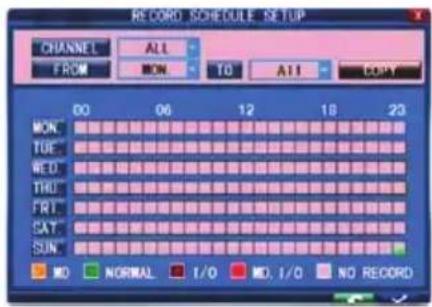
Klicken Sie nach der Einstellung des Zeitplans auf √ zum Aktivieren der Einstellung.
Hinweis: Die Option I/O ist für dieses Modell nicht verfügbar.
Videowiedergabe:
Wählen Sie Toolbar → Play zum Öffnen des Wiedergabemenüs. Methode 1: Wiedergabe nach Datum
Eingabe des Datums: Stellen Sie das Datum und die Uhrzeit für die gewünschte Aufnahme ein. Wählen Sie „TIME“ und klicken Sie auf Enter, um für die Einstellung von Jahr, Monat und Tag direkt Zahlen einzugeben. Geben Sie dann im nächsten Feld die Uhrzeit ein und klicken auf ▶.
Folgendes Fenster öffnet sich automatisch. Wählen Sie den Kanal, dessen Video Sie abspielen möchten, und klicken Sie auf ▶. Wenn Sie nur einen Kanal gewählt haben, wird dessen Video im Vollbildmodus angezeigt. Wenn Sie zwei oder mehr Kanäle ausgewählt haben, werden die Videos der ausgewählten Kanäle gleichzeitig auf vier Rahmen verteilt abgespielt.

Methode 2: Wiedergabe nach Aufnahmestatus Geben Sie das Datum ein und starten Sie die Suche; es wird der Aufnahmestatus des Datums angezeigt.
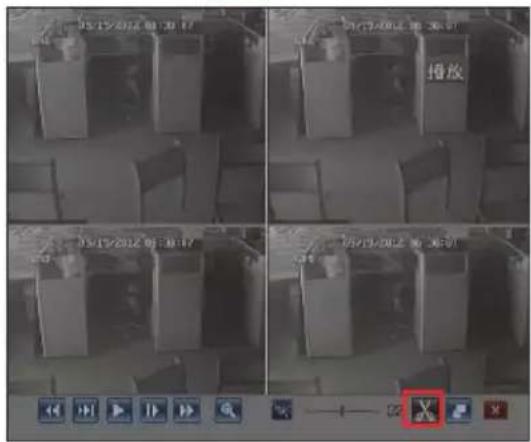
Video bearbeiten:
Während der Wiedergabe wählen Sie den zu bearbeitenden Kanal. Klicken Sie im Wiedergabemenü auf die Schaltfläche sodass dieses Symbol sich in ändert. Klicken Sie Schaltfläche wenn Sie das Bearbeiten abschließen möchten. Daraufhin erscheint


Backup bearbeitete Dateien:
Schließen Sie nach dem Bearbeiten das USB-Gerät an und klicken Sie auf die Schaltfläche , um folgendes Menü aufzurufen:


Wählen Sie die Datei, klicken Sie auf die Schaltfläche und wählen Sie das Dateiformat. Anschließend wird die Datei auf Ihrem USB-Gerät gespeichert.

Hinweis: Die bearbeitete Dateiliste kann maximal 18 Aufnahme-Einträge umfassen. Sie können die Liste mit der Schaltfläche löschen. Wenn in der Liste 18 Einträge vorhanden sind, ändert sich die Schaltfläche in. Außerdem wird die Liste automatisch gelöscht, wenn Sie die Wiedergabe beenden.
Dateibackup:
Wählen Sie Toolbar → Play → Search zum Öffnen der Dateiliste. In diesem Interface können Sie eine Videodatei sichern. Klicken Sie auf 📁, und , um Seiten umzublättern.
Wählen Sie die zu sichernde Videodatei aus und klicken Sie auf 📄, um die Videodatei auf einem USB-Speichergerät zu speichern.
Backup nach Zeit:
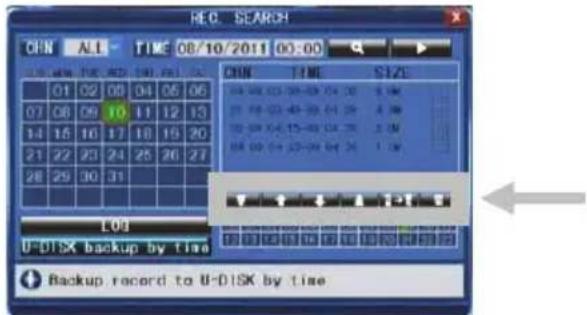
Setzen Sie den Cursor auf [▶] (das Symbol wird bei Auswahl markiert) und drücken Sie auf die linke Maustaste, um das Einstellungsinterface [REC SEARCH] zu öffnen, oder drücken Sie auf [▶/∥], um das Einstellungsinterface zu öffnen. Gehen Sie mit dem Cursor zu „U-DISK backup by time“ und drücken Sie auf die linke Maustaste, um die Suchfunktion „U-DISK backup by time“ zu starten (siehe nachfolgende Abbildung).

Netzwerkeinstellungen:
Für die Einstellung des Netzwerks werden Netzwerk-/IP-Kenntnisse vorausgesetzt. Wenden Sie sich an Ihren Einzelhändler oder eine andere Person mit Netzwerk-/IP-Kenntnissen.
Der Anschluss des DVR an das Internet setzt bestimmte Einstellungen am DVR voraus. Um über das Internet auf Ihren DVR zugreifen zu können, benötigen Sie entweder eine statische IP von Ihrem Internetanbieter (ISP) oder einen Router für dynamische DNS (DDNS), und ein Konto mit online DDNS-Dienst. Der Dienst ist länderabhängig, in vielen Ländern empfehlen die Hersteller den Dienst http://www.dyndns.com.
Wählen Sie Toolbar → System Setting (System Einstellungen) → Network (Netzwerk).
Informieren Sie sich in dem ausführlichen englischen Handbuch über weitere Details zu den Netzwerkeinstellungen.
Unterstützung von Mobiltelefonen
Dieses DVR-Gerät kann das Live-Signal von Überwachungskameras auf Ihr Mobiltelefon übertragen, sodass Sie praktisch überall einen mobilen Zugriff auf Ihr Kamerasystem erhalten. Zur Darstellung müssen Sie auf Ihrem Mobiltelefon das entsprechende Programm installieren. Die Programme für das Mobiltelefon befinden sich auf der beiliegenden CD, oder sie können über iTunes für das iPhone
heruntergeladen werden. Suchen Sie bitte in iTunes nach „MobileEye+“. Hinweise zur Installation von Programmen finden Sie im Handbuch Ihres Mobiltelefons. Derzeit gibt es eine begrenzte Anzahl von Mobiltelefonen, die unterstützt werden: Android und Apple iPhone.
Hinweis:
- Vor Verwendung dieser Funktion sollten Sie Ihr Mobiltelefon für den mobilen Zugang ins Internet angemeldet haben (3G oder 2,5G). Hinweise hierzu erhalten Sie bei Ihrem Netzanbieter.
- Sie können über Ihr Mobiltelefon maximal vier Live-Übertragungskanäle gleichzeitig abrufen. Die Wiedergabe aufgezeichneter Dateien ist momentan nicht möglich.
Im folgenden Beispiel verwenden wir ein Android-Mobiltelefon. Die Verwendung anderer Mobiltelefone bzw. Programme verläuft ähnlich. Detaillierte Hinweise finden Sie im ausführlichen Handbuch auf der mitgelieferten CD.
Installieren Sie von der Installations-CD die Datei „MobileEye+_2.0.6(04091435).apk“ auf Ihrem Android-Mobiltelefon. Hinweise zur Installation von Programmen finden Sie im Handbuch Ihres Mobiltelefons.
(1) Starten Sie das Programm „MobileEye+“. Zuerst müssen Geräte hinzugefügt werden. Klicken Sie die „Schaltfläche an.
a. Durch IP-Adresse (oder DDNS)
Stellen Sie im Fenster der Geräte-Informationen Einrichtung des DVR mit „Favorite“, „Server“, „Port“, „User Name“ und „Password“ ein. Klicken Sie auf „Save“ zum Speichern der Eingabe.
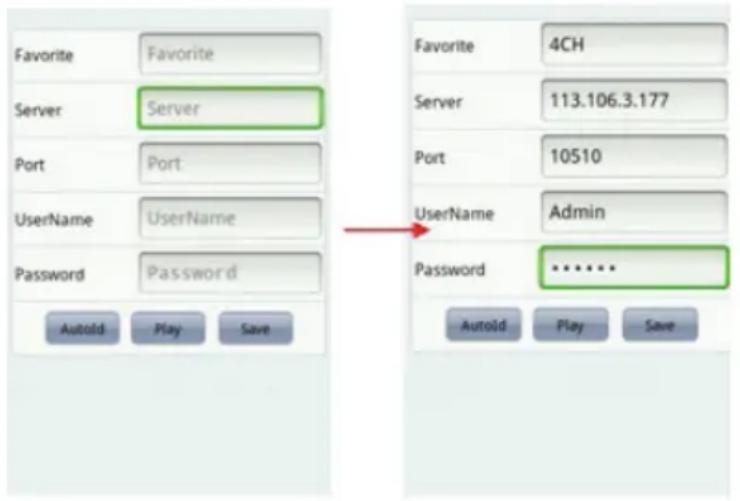
Wählen Sie im Fenster der Geräte-Informationen „Autold“ und stellen Sie den DVR mit „Autold“, „User Name“ und „Password“ ein. Klicken Sie „Connect“, um zum Hauptbildschirm zurückzukehren und den Kanal darzustellen.

(2) Bewegen Sie den grünen Rahmen auf einen Kanal der 4 Kanal Bildschirmanzeige. Klicken Sie darauf um einen der Kanäle aus der Liste auszuwählen. Die Verbindung wird sofort hergestellt.
![MobileEye+1.0.1 Help Device List 8CH[192.168.1.22] 4D1[14.114.197.206] [Zd7Yp[113.106.3.177]] Device List 8CH[192.168.1.22] 4D1[14.114.197.206] [Zd7Yp[113.106.3.177]] Channel1 Channel2 Channel3 Channel4](/content/2026/06/1281163/images/9b1992fb8236eb7b71c64fd30d114b34b0e4f26a6581dd212c09a3ea1de19799.jpg)
(3) Für die Verwendung von PTZ bewegen Sie bitte den roten Rahmen auf einen Kanal der 4 Kanal Bildschirmanzeige, die mit der PTZ-Kamera verbunden ist, und verwenden zur PTZ-Steuerung folgende Symbole.

PTZ-Richtungssteuerung: nach oben, unten, links, rechts.
PTZ-Linsensteuerung: Hinein-/Herauszoomen,
Focus+/Focus-, Iris+/Iris-.
Weitere Symbole wie unten:
Wählen Sie mit den Zahlen den darzustellenden Live-Kanal aus.
/ Wiedergabe/Stopp.
Bildschirmfoto: Speichert ein Einzelbild des Video Streams als
Bildschirmfoto ab.
Vergrößern des ausgewählten Kanals und Rückkehr zur 4 Kanal Ansicht.
Geräte einstellen. Sie können Geräte (DVR) ohne Beschränkung einstellen.
Help Klicken Sie hier, um das „help“-Interface mit Information über das Programm aufzurufen.
Wartung:
Reinigen Sie den DVR mit einem trockenen Tuch. Keine Reinigungs- oder Scheuermittel verwenden.
Garantie:
Alle Änderungen und/oder Veränderungen an dem Produkt machen die Garantie nichtig. Wir übernehmen keinerlei Haftung für Schäden, die durch falsche Verwendung dieses Produktes verursacht werden.
Haftungsausschluss:
Wir behalten uns das Recht vor, die Ausführung und Spezifikation ohne vorherige Mitteilung zu ändern. Alle Logos, Marken und Produktnamen sind Handelsnamen oder registrierte Handelsnamen ihrer entsprechenden Inhaber und werden hiermit als solche anerkannt.
Entsorgung:

- Dieses Produkt muss an einem entsprechenden Sammelpunkt zur Entsorgung abgegeben werden. Entsorgen Sie dieses Produkt nicht mit dem Haushaltsmüll.
- Weitere Informationen erhalten Sie beim Verkäufer oder der für die Abfallwirtschaft verantwortlichen örtlichen Behörde.
Dieses Produkt wurde hergestellt und geliefert in Übereinstimmung mit allen geltenden Vorschriften und Richtlinien, die für alle Mitgliedsstaaten der Europäischen Union gültig sind. Es entspricht allen geltenden Vorschriften und Bestimmungen im Land des Vertriebs.
Eine formale Dokumentation ist auf Anfrage erhältlich. Diese beinhaltet unter anderem, jedoch nicht ausschließlich: Konformitätserklärung (und Produktidentität), Sicherheitsdatenblatt, Testreport des Produkts.
Wenden Sie sich bei Fragen bitte an unseren Kundendienst:
per Internet: http://www.nedis.de/de-de/kontakt/kontaktformular.htm
per E-Mail: service@nedis.com
per Telefon: Niederlande +31 (0)73-5993965 (während der Geschäftszeiten)
NEDIS B.V., De Tweeling 28, 5215 MC 's-Hertogenbosch, NIEDERLANDE
FRANÇAIS
• Weergave: Volledig scherm / quad / PIP / S.E.Q.
• HDD-interface: 1x SATA 3,5 inch
• Bildebrikke: 1/3" Sharp CCD
• Linse: 6,0 mm
• Horisontal oppløsning: 420 TVL
- Synsvinkel: 60°
• Infrarød LED: 24 stk, 15 M


- DIESES HANDBUCH
- VERPACKUNGSINHALT
- SEC-DVR504
- SEC-SETDVR20
- SEC-SETDVR30
- SEC-SETDVR40
- TECHNISCHE DATEN
- DIGITALER VIDEOREKORDER SEC-DVR504
- KAMERA SEC-CAM355
- KAMERA SEC-CAM25
- SICHERHEITSVORKEHRUNGEN
- BESCHREIBUNG DES PRODUKTS
- BESCHREIBUNG DER TASTEN AN DER VORDERSEITE DES DVR UND DEREN FUNKTIONEN
- BEREICH A
- BEREICH B
- BESCHREIBUNG DER ANSCHLÜSSE AN DER RÜCKSEITE DES DVR
- BESCHREIBUNG DER FERNBEDIENUNG
- BESCHREIBUNG DER MAUS
- INSTALLATIONSANLEITUNGEN
- GEBRAUCHSANLEITUNGEN
- ANMELDUNG
- LIVE ANSICHT
- STATUS UND TOOLBAR
- AUFNAHMEEINSTELLUNGEN
- MANUELLE AUFNAHME
- ZEITGESTEUERTE AUFNAHME
- VIDEOWIEDERGABE
- VIDEO BEARBEITEN
- BACKUP BEARBEITETE DATEIEN
- DATEIBACKUP
- BACKUP NACH ZEIT
- NETZWERKEINSTELLUNGEN
- UNTERSTÜTZUNG VON MOBILTELEFONEN
- HINWEIS
- WARTUNG
- GARANTIE
- HAFTUNGSAUSSCHLUSS
- ENTSORGUNG
- FRANÇAIS
Marke : KONIG
Modell : SEC-SETDVR20
Kategorie : Überwachungskamera