
SEC-SETDVR20 - Bewakingscamera KONIG - Gratis gebruiksaanwijzing en handleiding
Vind de handleiding van het apparaat gratis SEC-SETDVR20 KONIG in PDF-formaat.


| Producttype | Bewakingscamerasysteem met DVR-recorder |
| Merk | Konig |
| Model | SEC-SETDVR20 |
| Opnameresolutie | 1080p (Full HD) |
| Aantal meegeleverde camera's | 4 camera's |
| Cameratype | Buitencamera met infrarood nachtzicht |
| Voeding | Netadapter 12 V DC (inbegrepen) |
| Afmetingen van de DVR | 250 x 200 x 50 mm |
| Totaalgewicht van de kit | 2,5 kg |
| Opslagcapaciteit | Interne harde schijf 1 TB (voorgeïnstalleerd) |
| Belangrijkste functies | Bewegingsdetectie, geplande opname, externe toegang via smartphone |
| Kijkhoek | 90° (diagonaal) |
| Infraroodbereik | Tot 10 meter |
| Connectiviteit | Ethernet, HDMI-uitgang, BNC-uitgang |
| Onderhoud en reiniging | Reinig de lenzen met een zachte, droge doek; controleer de kabels regelmatig |
| Beveiliging | Wachtwoordbeveiliging voor toegang tot de DVR en app |
| Reserveonderdelen en repareerbaarheid | Vervangende camera's beschikbaar, netadapters apart verkrijgbaar |
| Algemene informatie | Geschikt voor binnen- en buitengebruik; bedrijfstemperatuur: -10°C tot 50°C |
Veelgestelde vragen - SEC-SETDVR20 KONIG
Gebruikersvragen over SEC-SETDVR20 KONIG
0 vraag over dit apparaat. Beantwoord die u kent of stel uw eigen vraag.
Stel een nieuwe vraag over dit apparaat
Download de handleiding voor uw Bewakingscamera in PDF-formaat gratis! Vind uw handleiding SEC-SETDVR20 - KONIG en neem uw elektronisch apparaat weer in handen. Op deze pagina staan alle documenten die nodig zijn voor het gebruik van uw apparaat. SEC-SETDVR20 van het merk KONIG.
GEBRUIKSAANWIJZING SEC-SETDVR20 KONIG
GEBRUIKSAANWIJZING (p. 47)
DVR-beveiligingscamerasysteem
• Informatie over deze handleiding (p. 48)
• Inhoud verpakking (p. 48)
• Technische specificaties (p. 49)
• Productbeschrijving (p. 51)
- Voorpaneel (p. 51)
- Achterpaneel (p. 52)
- Afstandsbediening (p. 52)
- Muis (p. 53)
• Installatie-instructies (p. 54)
- Gebruiksaanwijzing (p. 54)
- Inloggen (p. 54)
- Live-weergave (p. 55)
- Status- en werkbalk (p. 55)
- Opname-instelling (p. 55)
- Handmatig opnemen (p. 56)
- Geplande opname (p. 56)
- Video afspelen (p. 56)
- Videobewerking (p. 56)
- Backup maken van bewerkte bestanden (p. 57)
- Bestand-back-up (p. 57)
- Back-up op tijd maken (p. 58)
-
Netwerkinstellingen (p. 58)
-
Ondersteuning voor mobiele telefoons (p. 58)
• Onderhoud (p. 61)
• Garantie (p. 61) - Verklaring van afwijzing van aansprakelijkheid (p. 61)
• Afvalverwerkingsinstructies (p. 61)
Informatie over deze handleiding
Deze handleiding beschrijft de werking en installatie van de digitale videorecorder en camera's.
Raadpleeg de uitgebreide Engelstalige handleiding voor meer informatie over de digitale videorecorder.
- We adviseren u om deze handleiding te lezen voordat u het beveiligingscamerasysteem installeert /gebruikt.
- Bewaar deze handleiding op een veilige plek voor toekomstig gebruik.
Inhoud verpakking
SEC-DVR504
- 1x DVR
• 1x Afstandsbediening (incl. 2x AAA batterijen)
- 1x USB-muis
- 1x AC/DC-adapter met uitgang voor DVR en 4 camera's
- 1x CD-ROM
SEC-SETDVR20
- 1x DVR
• 2x Camera SEC-CAM355
• 2x 18 m aansluitkabel
• 1x Afstandsbediening (incl. 2x AAA batterijen)
- 1x USB-muis
- 1x AC/DC-adapter met uitgangskabel voor DVR en 4 camera's
- 1x CD-ROM
• SEC-SETDVR30
- 1x DVR
• 2x Camera SEC-CAM25
• 2x 18 m aansluitkabel
• 1x Afstandsbediening (incl. 2x AAA batterijen)
- 1x USB-muis
- 1x AC/DC-adapter met uitgangskabel voor DVR en 4 camera's
- 1x CD-ROM
SEC-SETDVR40
- 1x DVR
• 4x 18 m aansluitkabel
• 1x Afstandsbediening (incl. 2x AAA batterijen)
- 1x USB-muis
- 1x AC/DC-adapter met uitgangskabel voor DVR en 4 camera's
- 1x CD-ROM

Technische specificaties
- Besturingssysteem: Linux
• Video-ingang: 4 kanalen, BNC
• Video-uitgang: 1 kanaal BNC / 1 kanaal VGA
- Opname framesnelheid: PAL: 50 fps bij D1, 100 FOD bij HD1 / CIF, NTSC: 60 fps bij D1, 120 fps bij HD1 / CIF
• HDD-capaciteit: Tot maximaal 2 TB (niet inbegrepen)
• Afspelen: 4 kanalen gelijktijdig
• Afspelen via een netwerk: 4 kanalen
• Netwerkinterface: RJ45, 10 M /100 M
• Netwerkprotocol: Ondersteunt TCP / IP, DDNS, DHCP, PPPoE
• Netwerkfuncties: Ondersteunt live-weergave met Internet Explorer & smartphone
- USB-interface: USB 2.0 voor muis en back-uppen/upgraden van bestanden
- Back-up: AVI-bestand via USB-flash / verwijderbare HDD USB-schijf / USB-CD / netwerk
- Bevoegdheid: Max. 7 gebruikers
- Bediening: Live-weergave, opnemen, afspelen, back-up en externe toegang op hetzelfde moment
• Opnamekwaliteit: Best / goed / normaal
- Opnamemodi: Normaal / gepland / bewegingsdetectie / opnemen op afstand - Pre-opname: 3 sec.
- Afspeelmodi: Afspelen / snel vooruit / snel terugspoelen / frame voor frame
• Afspelen zoeken: Datum / tijd / bestandslijst
• Opname paktijd: 15 / 30 / 45 / 60 min.
- Privacy-zone: Ja
• Voeding: 12 V DC / 2 A
• Afmetingen: 250 x 220 x 40 mm
• Gewicht: 1,5 kg
Camera SEC-CAM355

- Beeldchip: 1/3" Sharp CCD
- Lens: 6,0 mm
• Horizontale resolutie: 420 TVL
• Weergavehoek: 60°
• Infrarood LED: 24 stuks, 15 M
• Lichtgevoeligheid: 0,001 Lux - Elektronische sluiter: 1/50 (1/60) \~ 1/100.000 sec.
• Signaal-ruisverhouding: >48 dB
• Witbalans: Automatisch
• Gammacorrectie: 0,45 - Bescherming: gebruik binnenshuis
• Bedrijfstemperatuur: -10°C \~ 45°C
• Video-uitgang: 1,0 V (p-p) / 75 Ω - Spanning: DC 12 V
• Afmetingen: Φ97 x 76
• Gewicht (met beugel): 148 g
Camera SEC-CAM25

- Beeldchip: 1/4" Sharp CCD
- Lens: 3,6 mm
• Horizontale resolutie: 420 TVL - Weergavehoek: 60°
• Infrarood LED: 24 stuks, 15 M
• Lichtgevoeligheid: 0,001 Lux - Elektronische sluiter: 1/50 (1/60) \~ 1/100.000 sec.
• Signaal-ruisverhouding: >48 dB
• Versterking: Automatisch
• Gammacorrectie: >0,45 - Beschermingsgraad: IP 66
• Bedrijfstemperatuur: -10°C \~ 45°C
• Video-uitgang: 1,0 V (p-p) / 75 Ω - Spanning: DC 12 V
• Afmetingen: Φ57 x 157
• Gewicht (met beugel): 450 g
Veiligheidsmaatregelen:

- Open de camera of DVR niet in het geval van een storing. Deze producten mogen alleen door een gekwalificeerde technicus worden geopend.
- Dompel de camera en DVR niet in vloeistof onder.
- Stel de DVR niet aan water of vochtigheid bloot.
- Stel de camera of DVR niet aan hoge temperaturen bloot (zie technische specificaties).
- Installeer het systeem niet dicht bij sterke magnetische velden, zoals een luidspreker. Dit kan invloed op de kwaliteit hebben.
Productbeschrijving
Beschrijving van de knoppen op het voorpaneel van de DVR en hun functies:

Deel A:

Drukken om kanaal 1 te selecteren
Drukken om kanaal 2 te selecteren
Drukken om kanaal 3 te selecteren
Drukken om kanaal 4 te selecteren
Drukken om de QUAD-modus te selecteren en alle kanalen gelijktijdig te bekijken
Drukken om het handmatige opnemen te starten of te stoppen (voor geprogrammeerde opname, open het menu van de DVR)

Drukken om de video-opname tijdens het afspelen terug te spoelen

Drukken om het menu voor het zoeken en afspelen van een video te openen. Als de afspeelmodus is geactiveerd, druk op deze toets om de opname af te spelen/pauzeren.

Drukken om het afspelen te stoppen

Drukken om de video-opname tijdens het afspelen snel vooruit te spoelen.

Drukken voor toegang tot de werkbalk, de werkbalk te verbergen, het menu en het submenu te verlaten. Wanneer de functiewerkbalk in beeld is, druk op de "ENTER"-toets om het menu te openen.
Deel B:

Druk op de pijltoetsen om in het menu te navigeren.

Druk op de ENTER-toets om de selectie in het menu te bevestigen
:Deel C
REC De indicatie-LED brandt om aan te geven dat een opname bezig is POWER De indicatie-LED brandt wanneer de DVR is ingeschakeld IR Infraroodsensor voor het gebruik van de afstandsbediening
Deel D:
USB port USB-aansluiting voor mobiele geheugenopslag
Opmerking: Druk in de live-weergave 10 keer op de “-knop wanneer er geen werkbalk is. Hierdoor schakelt het hoofdmenu tussen de CVBS video-uitgang en de VGA video-uitgang.
Beschrijving van de aansluitingen op het achterpaneel van de DVR:

- Netwerkinterface RJ45, 10 M/100 M
- VGA video-uitgang voor de monitor
- CVBS video-uitgang voor de monitor
- BNC-ingangsconnector voor het aansluiten van de camera's
- DC-voedingsingang (gebruik alleen de meegeleverde AC/DC-voeding)
- USB-poort voor muis
Beschrijving van de afstandsbediening
De functies en symbolen van de toetsen op de afstandsbediening zijn identiek aan de functies van de knoppen met dezelfde markeringen op het voorpaneel van de DVR.
De volgende toetsen kunnen alleen op de afstandsbediening worden gevonden:

Als het wachtwoord is ingeschakeld, druk op de vergrendeltoets om uit het menu te loggen na het wijzigen van instellingen zoals het wachtwoord.
Opmerking: het standaardwachtwoord voor Admin is "888888" en het standaardwachtwoord voor user1 is "666666".
In Menu > Systeem > Gebruiker, kunt u het wachtwoord van Admin wijzigen en een andere gebruikersnaam en wachtwoord toevoegen.
Numerieke toetsen: druk op toets 1, 2, 3 of 4 om het kanaal van de camera te kiezen. De andere numerieke toetsen hebben geen functie voor dit model.
Druk op de "ENTER"-toets om uw selectie in het menu te bevestigen.

Druk op de volgorde toets om de automatische volgorde tussen de aangesloten camera's te starten.

Demptoets. Niet van toepassing voor dit model
Menu/ESC: druk op deze toets om het menu of de optie te openen te verlaten

Quad-toets: druk op deze toets om naar de quadmodus te schakelen. Druk op toets 1, 2, 3 of 4 om weer de camera in het volledige scherm te kiezen.
Beschrijving van de muis:
De muis werkt net als een computermuis.
Met de rechtermuisknop klikken: In de live-weergave, zal het klikken met de rechtermuisknop de werkbalk weergeven of verbergen.
Vanuit het hoofdmenu of een submenu, zal met de rechtermuisknop klikken het huidige menu verlaten. Eventuele wijzigingen in de instellingen zullen na het klikken met de rechtermuisknop niet opgeslagen worden.
Met de linkermuisknop klikken: In de ontgrendelmodus van het menu, zal het klikken met de linkermuisknop op het SYSTEEMINSTELLINGEN-pictogram in de werkbalk het hoofdmenu openen.
Na het openen van het hoofdmenu, zal het klikken met de linkermuisknop de submenu's openen. In de "detailbestanden"-modus van het menu, zal het klikken met de linkermuisknop een opnamebestand afspelen.
Door met de linkermuisknop te klikken, kunt u de waarden in de invoervakken of pull-down-menu's selecteren. Het systeem ondersteunt het invoeren van Chinese tekens en andere speciale symbolen, getallen en letters.
Op het afspeelscherm, kan het klikken met de linkermuisknop de snel vooruit spoelfunctie, de terugspoelfunctie, de slow-motion-functie, de frame-voor-framefunctie en de normale afspeelfunctie bediend worden. Het klikken met de linkermuisknop kan ook elk van deze processen stoppen of de knop kan gebruikt worden om een modus of menu te verlaten.
Het klikken met de linkermuisknop kan gebruikt worden om de werkbalk van de kleurinstelling, de volumeregeling (n.v.t.) en scherminstelling te openen.
Klik met de rechtermuisknop op X om vanuit het hoofdmenu, submenu of afspeelweergave het huidige menu verlaten.
Het klikken met de linkermuisknop kan ook worden gebruikt om de menu-onderdelen te selecteren.
Dubbelklikken Dubbelklikken in de live-weergave of tijdens het afspelen van video, zal het scherm van de linkermuisknop maximaliseren.
Slepen met de muis In het instellingenscherm van de bewegingsdetectie, kunt u met de linkermuisknop klikken en vervolgens het frame slepen om het gebied voor bewegingsdetectie in te stellen.
Installatie-instructies
![graph TD A["Monitor"] -->|Naar camera-ingang| B["Sec-DVR504"] A -->|Sluit de DVR aan op de MONITOR (kabel niet inbegrepen)| C["AC/DC-voeding"] C -->|Sluit de verdeelkabel aan op de voeding| D["Verdeelkabel met 5x DC-uitgangen"] D --> E["18 m aansluitkabel"] E --> F["SEC-CAM25"] E --> G["of"] E --> H…](/content/2026/06/1281163/images/d3a24b3220e724a16ee6758d3a69cbbdfd6fbd789ca1513c567cc914c440d727.jpg)
Gebruiksaanwijzing
Om te beginnen, beschrijven de volgende hoofdstukken enkele kenmerken en functies van de digitale videorecorder. Raadpleeg de uitgebreide Engelse handleiding voor meer informatie over de DVR. Wij raden u aan om de muis te gebruiken in de systeeminstellingen.
De DVR schakelt automatisch in wanneer de AC/DC-voeding op de DVR en een stopcontact wordt aangesloten.
Klik tijdens het configureren op " " om de standaardinstelling te herstellen. Klik op " om de instellingen op te slaan.
Inloggen:
Druk in de live-weergave twee keer op " " of dubbelklik met de rechtermuisknop op de live-weergave om de werkbalk weer te geven. Het inlogvenster wordt weergegeven als het wachtwoord is ingeschakeld. U kunt de gebruikersnaam en het wachtwoord invoeren om in te loggen.
-
Het standaardwachtwoord voor Admin is 888888 en het standaardwachtwoord voor user1 is 666666.
-
De apparaat-id wordt gebruikt voor het aansluiten van de IE-interface. Raadpleeg de uitgebreide handleiding voor gedetailleerde instructies.
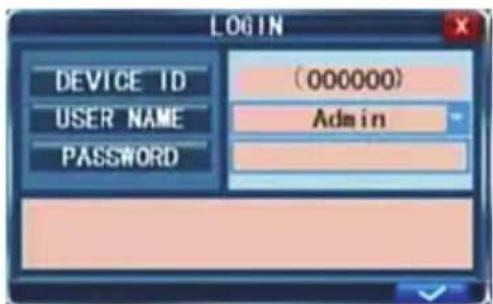
Opmerking: inloggen op de DVR is noodzakelijk om het menu te openen en de instellingen te wijzigen.
Live-weergave:
Informatie op het scherm tijdens de live-weergave zijn real-time beelden, namen en situaties van elk kanaal. De pictogrammen geven het volgende aan:

Dit pictogram geeft aan dat het kanaal beweging in de bewegingsdetectie-modus heeft gedetecteerd.

De rode stip geeft aan dat het kanaal in de opnamemodus is geschakeld.
Status- en werkbalk:
Druk in de live-weergave één keer op " / /" of klik met de rechtermuisknop op de live-weergave om de statusbalk weer te geven.

Systeemtijd Geschatte resterende tijd van opnemen op de harde schijf
Druk in de live-weergave twee keer op “ 📊/µ” of dubbelklik met de rechtermuisknop op de live-weergave om de werkbalk weer te geven als het wachtwoord is uitgeschakeld. Wanneer het wachtwoord beschikbaar is, kunt u de werkbalk na het inloggen zien.

- Systeeminstellingen (menu) 6. E(lektronisch) zoomen
- Afspelen (afspeelmenu) 7. VGA/BNC-schakelaar
- Handmatig opnemen 8. PIP 1x1
- Toetsblokkering 9. PIP 1x2
- Automatische volgorde
Opname-instelling:
Selecteer Toolbar → System settings → Record om het opnamemenu te openen. U kunt de kwaliteit, resolutie, framesnelheid, paktijd en de opnamemodus instellen. Er zijn drie opnamemodi: Handmatig opnemen, Altijd en Gepland. De altijd-opnamemodus zal elk kanaal constant opnemen.
Framesnelheid: Het is mogelijk om de framesnelheid van elk kanaal onafhankelijk van elkaar in te stellen. Real time-opname is 25 frames per seconde (fps) voor PAL.
Houd er rekening mee dat het limiet van de framesnelheid van opname, afhankelijk van de geselecteerde opnameresolutie is. Ook al kunt u de opnameframesnelheid van opname hier instellen, het systeem zal automatisch de framesnelheid van opnames verlagen wanneer deze de beperkingen van de DVR overschrijdt.

Resolutie: De opnameresolutie heeft drie opties: D1-, HD1- en CIF-resolutie. De standaard TV-kwaliteit is gelijk aan de DI-kwaliteit. De resolutie van elk kanaal voor het opnemen kan onafhankelijk worden aangepast.
Opmerking: de audiofunctie is niet van toepassing voor dit model.
Handmatig opnemen:
Handmatig opnemen is handig voor momenten wanneer u onmiddellijk een gebeurtenis wilt opnemen. Om het handmatig opnemen in te schakelen, selecteer Toolbar → Manual Record of druk op de "REC"-knop op het voorpaneel of op de afstandsbediening. Een rode stip zal op het scherm verschijnen. Om het handmatig opnemen uit te schakelen, druk nogmaals op de "REC"-knop. Opmerking: deze optie werkt alleen als de DVR nog niet aan het opnemen is.
Geplande opname:
Hiermee kunt u voor de hele week een planning van opnametaken maken, zodat alleen bepaalde geselecteerde gebeurtenissen worden opgenomen.
KANAAL: U kunt één, twee of alle kanalen selecteren.
Er zijn drie opnamemodi: Bewegingsdetectie opnemen, NORMAAL opnemen en NIET OPNEMEN.
Verschillende kleuren duiden op verschillende opnamemodi: Oranje betekent bewegingsdetectieopname, groen betekent normale opname, grijs betekent dat er geen opname wordt gemaakt. Selecteer eerst een kleurcel onder het scherm. Selecteer een cel op de gewenste dag. Met de kopieerfunctie kunt u een instelling naar alle dagen of een geselecteerde dag kopieren.

Na het voltooien van het schema, klik op om de instelling te activeren.
Opmerking: De optie I/O is niet van toepassing voor dit model.
Video afspelen:
Selecteer Toolbar → Play om het Playback menu te openen.
Methode 1: Afspelen op datum
Datuminvoer: Pas de datum en tijd aan de opname aan die u zoekt. Selecteer TIME en klik op Enter om direct nummers in te voeren om het jaar, de maand en de datum in te stellen. Voer nu de tijd in het volgende veld in en klik op ▶.
Het volgende scherm zal automatisch verschijnen. Selecteer het kanaal van de video die u wilt afspelen en klik op ▶. Als slechts één kanaal is geselecteerd, zal de video van dat kanaal in de volledige schermmodus worden weergegeven. Als er twee of meer kanalen zijn geselecteerd, zullen de video's van de geselecteerde kanalen gelijktijdig over vier frames worden weergegeven.

Methode 2: Afspelen op opnamestatus
Voer de datum in, klik op ZOEKEN en u kunt op deze datum de opnamestatus zien.
Videobewerking:
Kies tijdens het afspelen het kanaal dat u wilt bewerken en klik op de knop in het regelpaneel voor het afspelen, zodat het pictogram verandert in . Wanneer u het bewerken wilt beëindigen, klikt u op de knop , en het zal veranderen in


Backup maken van bewerkte bestanden:
Na het voltooien van het bewerken, sluit u het USB-apparaat aan en klikt u op de knop om naar de volgende interface te gaan,

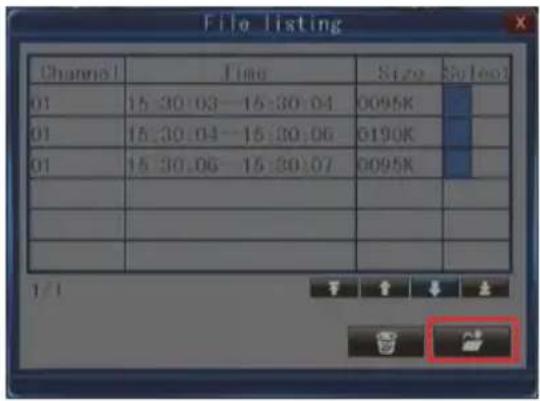
Kies het bestand, klik op de knop en kies het bestandsformaat om het bestand op te slaan op uw USB-apparaat.
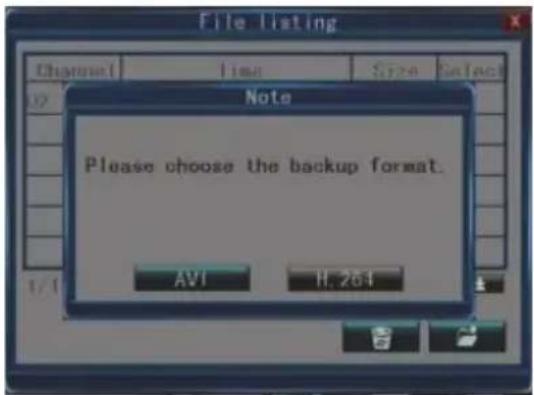
Opmerking: De bewerkte bestandlijst kan maximaal 18 stukken opname bevatten, u kunt op de knop
drukken om de lijst te wissen. Als de lijst 18 opnamen bevat, verandert de knop naar
. Daarnaast wordt als u het afspelen afsluit de lijst automatisch gewist.
Bestand-back-up:
Selecteer Toolbar → Play → Search om de bestandslijst te openen. In dit scherm kunt u een back-up van een videobestand maken. Klik op 📁, 📁 en 📁 om van pagina te wisselen.
Selecteer het videobestand dat u wilt back-uppen en klik op om het videobestand naar de USB-schijf te back-uppen.

Back-up op tijd maken:
Verplaats de cursor naar ▶ (het pictogram zal worden gemarkeerd wanneer het geselecteerd wordt) en klik met de linkermuisknop om het REC SEARCH-instellingenscherm te openen of druk op ▶/∥ om het instellingenscherm te openen. Verplaats de cursor naar U-DISK backup by time en klik met de linkermuisknop om de U-DISK backup by time-zoekopdracht te openen (zoals weergegeven in de afbeelding hieronder).

Netwerkinstellingen:
Om het netwerk in te stellen, zijn enige netwerk/IP-vaardigheden aanbevolen. Neem contact op met uw verkoper of een andere persoon met netwerk/IP-vaardigheden voor hulp.
Om de DVR op het Internet aan te sluiten, moeten bepaalde instellingen in de DVR worden ingevoerd. Voor toegang tot uw DVR vanaf het Internet, zult u ofwel een statische IP van uw Internet Service Provider (ISP) nodig hebben of een router met Dynamische DNS (DDNS) mogelijkheden en een account bij een online DDNS-service. Deze service is specifiek voor elk land, maar in veel landen wordt de service http://www.dyndns.com door de fabrikant geadviseerd.
Selecteer Toolbar → System Setting → Netwerk.
Raadpleeg de uitgebreide Engelstalige handleiding voor meer informatie over de netwerkinstellingen.
Ondersteuning voor mobiele telefoons
Dit DVR-apparaat kan het live signaal van de CCTV-camera's naar uw mobiele telefoon overdragen, zodat u altijd en overal toegang tot uw bewakingssysteem kunt hebben. Voor weergave moet u een specifiek programma voor uw mobiele besturingssysteem installeren op uw mobiel. De mobiele programma's bevinden zich op de meegeleverde CD, of zijn te downloaden via iTunes voor de iPhone. In iTunes, zoekt u op "MobileEye+". Raadpleeg de handleiding van uw mobiele telefoon om het programma te installeren. Momenteel zijn er een beperkt aantal telefoons die worden ondersteund: Android en Apple iPhone.
Opmerking:
- Voorafgaand aan het gebruik van deze functie, moet u een Internetverbinding voor uw mobiele telefoon aanvragen, zoals 3G of 2,5G. Neem contact op met uw serviceprovider voor mobiele telefonie voor meer informatie.
- U kunt niet meer dan kanalen met een livefeed tegelijkertijd op uw mobiele telefoon bekijken. Het afspelen van opgenomen bestanden is op dit moment niet beschikbaar.
In het volgende voorbeeld, gebruiken we een mobiele telefoon met Android. Het gebruik van andere mobiele programma's is grotendeels gelijk. Voor meer gedetailleerde instructies, zie de volledige gebruikershandleiding op de bijgeleverde cd.
Installeer vanaf de installatie-cd het bestand "MobileEye + _2.0.6 (04091435). Apk" op uw Android-telefoon. Zie de gebruikershandleiding van de telefoon voor meer informatie over het installeren van deze toepassing.
(1) en zoek naar het programma "MobileEye +" en voer dit uit. Allereerst moet een gebruiker
apparaten toevoegen. Klik op de “-knop.
a. Door middel van IP-adres (of DDNS)
Stel in het venster Apparaatinformatie de DVR in met "Favorite", "Server", "Port", "User Name" en "Password". Klik op "Save" om op te slaan.

In het venster Apparaatgegevens klikt u op "Autold", en stelt u vervolgens de DVR in met "Autold", "User Name" en "Password". Klik op "Connect" om terug te keren naar het hoofdscherm om het kanaal te verbinden.

(2) Verplaats de groene kadercursor naar een van de vier schermen, en klik om een van de kanalen in de lijst Apparaten te selecteren. Er wordt onmiddellijk verbinding gemaakt.
![MobileEys+1.0.1 Help Device List 8CH[192.168.1.22] 401[14.114.197.208] [Zd7Yp[113.106.3.177] Device List 8CH[192.168.1.22] 401[14.114.197.208] [Zd7Yp[113.106.3.177] Channel1 Channel2 Channel3 Channel4](/content/2026/06/1281163/images/8a4b83bafe2f78b67259c6ab85085780ed1faee440e1393a95e2b1abd532376f.jpg)
(3) Voor PTZ-bediening, beweegt u de rode kadercursor naar een van de vier schermen die zijn aangesloten op de PTZ-camera, waarbij u de volgende pictogrammen gebruikt om PTZ te bedienen.
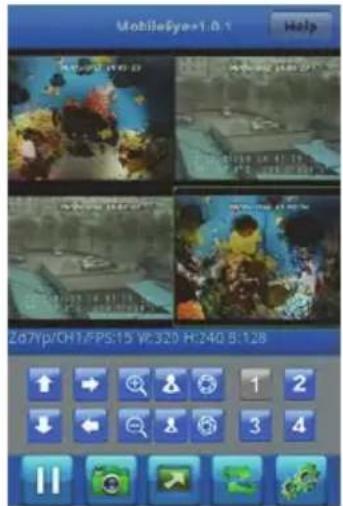
PTZ-richtingsbediening: omhoog, omlaag, links, rechts.
PTZ-lensbediening: inzoomen/uitzoomen, scherpte+ / scherpte-, iris+/iris-.
Andere pictogrammen zoals hieronder:
Gebruik de cijfers om het live view-kanaal te selecteren dat wordt weergegeven.
/ Knop voor afspelen/stoppen.
Vastleggen: om een frame van de videostream vast te leggen als stilstaand beeld.
Vergroot het geselecteerde kanaal, en terug naar quad-weergave.
Apparaatinstelling, u kunt een onbeperkt aantal apparaten instellen (DVR).
Help Klik om de "help" interface te openen voor meer informatie over deze software.
Onderhoud:
Reinig de DVR met een droge doek.
Gebruik geen reinigingsmiddelen of schuurmiddelen.
Garantie:
Wijzigingen en modificaties aan het product maken de garantie ongeldig. Wij accepteren geen aansprakelijkheid voor schade als gevolg van onjuist gebruik van dit product.
Verklaring van afwijzing van aansprakelijkheid:
Ontwerpen en specificaties zijn onderworpen aan wijzigingen zonder voorafgaande aankondiging. Alle logo's, merk- en productnamen zijn handelsmerken of geregistreerde handelsmerken van de respectievelijke houders en worden hierbij als zodanig erkend.
Afvalverwerkingsinstructies:

- Dit product is bestemd voor gescheiden inzameling bij een daartoe aangewezen verzamelpunt. Gooi dit product niet weg bij het huishoudelijk afval.
- Neem voor meer informatie contact op met de detailhandelaar of de lokale overheid die verantwoordelijk is voor het afvalbeheer.
Dit product is vervaardigd en geleverd in overeenstemming met de relevante reglementen en richtlijnen die voor alle lidstaten van de Europese Unie gelden. Het voldoet ook aan alle toepasselijke specificaties en reglementen van het land van verkoop.
Op aanvraag is officiële documentatie verkrijgbaar. Inclusief, maar niet uitsluitend:
Conformiteitsverklaring (en productidentiteit), materiaalveiligheidsinformatie en producttestrapport.
Wend u tot onze klantenservice voor ondersteuning:
via de website: http://www.nedis.nl/nl-nl/contact/contact-formulier.htm
via e-mail: service@nedis.nl
telefonisch: +31 (0)73-5993965 (tijdens kantooruren)
NEDIS B.V., De Tweeling 28, 5215 MC 's-Hertogenbosch, NEDERLAND
ITALIANO


- INFORMATIE OVER DEZE HANDLEIDING
- INHOUD VERPAKKING
- SEC-DVR504
- SEC-SETDVR20
- SEC-SETDVR30
- SEC-SETDVR40
- TECHNISCHE SPECIFICATIES
- CAMERA SEC-CAM355
- CAMERA SEC-CAM25
- VEILIGHEIDSMAATREGELEN
- PRODUCTBESCHRIJVING
- DEEL A
- DEEL B
- BESCHRIJVING VAN DE AANSLUITINGEN OP HET ACHTERPANEEL VAN DE DVR
- BESCHRIJVING VAN DE AFSTANDSBEDIENING
- BESCHRIJVING VAN DE MUIS
- INSTALLATIE-INSTRUCTIES
- GEBRUIKSAANWIJZING
- INLOGGEN
- LIVE-WEERGAVE
- STATUS- EN WERKBALK
- OPNAME-INSTELLING
- HANDMATIG OPNEMEN
- GEPLANDE OPNAME
- VIDEO AFSPELEN
- VIDEOBEWERKING
- BACKUP MAKEN VAN BEWERKTE BESTANDEN
- BESTAND-BACK-UP
- BACK-UP OP TIJD MAKEN
- NETWERKINSTELLINGEN
- ONDERSTEUNING VOOR MOBIELE TELEFOONS
- OPMERKING
- ONDERHOUD
- GARANTIE
- VERKLARING VAN AFWIJZING VAN AANSPRAKELIJKHEID
- AFVALVERWERKINGSINSTRUCTIES
- ITALIANO
Merk : KONIG
Model : SEC-SETDVR20
Categorie : Bewakingscamera