NÁVOD K OBSLUZE GT760 OPTOMA
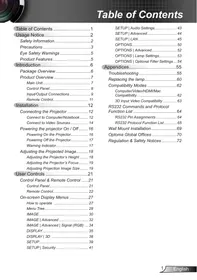
Obsah....1
Upozornění......2
Bezpečnostní informace ......2
Opatření......3
Varování pro ochranu očí......5
Funkce zařízení 5
Úvod 6
Obsah krabice....6
Popis produktu....7
Hlavní jednotka 7
Ovládací panel....8
Vstupní/výstupní připojení ...... 9
Dálkový ovladač.... 11
Instalace 12
Připojení projektoru....12
Připojení k počítači/notebooku...... 12
Připojit k zásuvkám video signálu..... 14
Zapnutí/vypnutí projektoru 16
Zapnutí projektoru.... 16
Vypnutí projektoru.... 17
Varovné indikátory 17
Nastavení promítaného obrazu ..... 18
Nastavení světlé výšky projektoru .... 18
Nastavení zaostření projektoru...... 19
Nastavení velikosti promítaného obrazu.... 19
Ovládání 21
Kontrolní panel & dálkové ovládání ..21
Ovládací panel.... 21
Dálkový ovladač.... 22
Nabídky na ploše 27
Jak obsluhovat 27
Strom nabídek 28
ZOBRAZENÍ 30
ZOBRAZENÍ | POKROČILÉ ...... 32
ZOBRAZENÍ | POKROČILÉ |
Signál (RGB) 34
Obrázek 35
Obrázek | Tři rozměry 38
NASTAVENÍ 39
NASTAVENÍ | ZABEZPEČENÍ...... 41
NASTAVENÍ | Nastavení zvuku ...... 43
NASTAVENÍ | Pokročilé volby...... 44
NASTAVENÍ | LAN 45
MOŽNOSTI 50
MOŽNOSTI | POKROČILÉ.... 52
MOŽNOSTI | Nastavení lampy ...... 53
MOŽNOSTI | Volitelné nastavení filtru....54
Dodatky 55
Odstraňování problémů .....55
Výměna lampy 60
Kompatibilní režimy 62
Kompatibilita počítače/video/HDMI/Mac....62
Kompatibilita vstupu 3D 63
Příkazy RS232 a seznam funkcí protokolu....64
Uspořádání kolíků RS232...... 64
Seznam funkcí protokolu RS232 ...... 65
Nástěnná instalace 69
Globální zastoupení OPTOMA .....70
Předpisy a bezpečnostní oznámení..72
 | Kontrolka označená symbolem blesku s šipkou v rovnostranné trojúhelníku má za úkol varovat uživatele na přítomnost neizolovaného „nebezpečného napětí v skřínce přístroje, které je dostatečně vysoké pro vyvolání úrazu elektrickým proudem u osob. |
 | Vykřičník v rovnostranném trojúhelníku má za úkol upozornit uživatele, že v příručkách dodávaných s produktem jsou uvedeny pokyny důležité pro provoz a údržbu (servis). |
VAROVÁNÍ: ABY SE OMEZILO NEBEZPEČÍ POŽÁRU NEBO ÚRAZU ELEKTRICKÝM PROUDEM NEVYSTAVUJTE TENTO SPOTŘEBIČ DEŠTI ANI VLHKOSTI. VE SKŘÍŇCE PŘÍSTROJE SE NACHÁZÍ ŽIVOTU NEBEZPEČNÉ VYSOKÉ NAPĚTÍ. SKŘÍŇKU NEOTVÍREJTE. SERVISNÍ PRÁCE PŘENECHEJTE KVALIFIKOVANÝM SERVISNÍM PRACOVNÍKŮM.
Emisní limity třídy B
Tento digitální přístroj třídy B splňuje všechny požadavky kanadské vyhlášky o zařízeních způsobujících vysokofrekvenční rušení.
Důležité bezpečnostní instrukce
- Neblokujte větrací otvory. Aby projektor správně fungoval a nepřehříval se, doporučujeme jej umístit na takové místo, na kterém nebude omezeno větrání. Neumístujte projektor na zarovnaný konferenční stolek, sedačku, postel atd. Neumístujte projektor do uzavřených prostor, například do knihovny nebo do skříňky s omezeným prouděním vzduchu.
- Projektor nepoužívejte v blízkosti vody nebo vlhkosti. Aby se omezilo nebezpečí požáru a/nebo úrazu elektrickým proudem, nevystavujte projektor dešti ani vlhkosti.
- Neumístujte projektor v blízkosti zdrojů tepla, například radiátorů, ohřívače, kamen nebo jiných spotřebičů, jako například zesilovačů, které vyzařují teplo.
- Čistěte pouze suchým hadříkem.
- Používejte pouze doplňky specifikované výrobcem.
- Pokud došlo k fyzickému poškození nebo nesprávnému použití projektoru, nepoužívejte jej.
Mezi příklady fyzického poškození /nesprávného použití patří (ale bez omezení):
Došlo k pádu projektoru. Došlo k poškození napájecího kabelu nebo zástrčky. Došlo k potřísnění projektoru tekutinou. Projektor byl vystaven dešti nebo vlhkosti. Do projektoru spadl cizí předmět nebo se něco uvolnilo uvnitř projektoru.
Nepokoušejte se opravit tento přístroj vlastními silami. Po otevření skříňky nebo odložení krytu budete vystavení nebezpečnému napětí a jiným rizikům. Před odesláním přístroje na opravu kontaktujte společnost Optoma.
- Zabraňte vniknutí předmětů nebo tekutin do projektoru. Mohou se dostat do kontaktu s částmi o vysokém napětí a způsobit zkrat, který by mohl mít za následek požár nebo úraz elektrickým proudem.
- Prohlédněte všechny bezpečnostní symboly na skříňce přístroje.
- Tento přístroj smí opravovat pouze kvalifikovaný servisní pracovník.
Opatření

Řiďte se prosím všemi výstrahami, varováními a provádějte údržbu podle pokynů v tomto návodu.
Varování – Nedívejte se do objektivu projektoru, když lampa svítí. Jasné světlo může zranit a poškodit zrak. Varování – K omezení rizika ohně nebo zasažení elektrickým proudem nevystavujte výrobek vlivu deště či vlhkosti. Varování – Neotvírejte nebo nerozebírejte výrobek kvůli možnému zasažení elektrickým proudem. Varování – Před výměnou lampy nechte přístroj vychladnout. Dodržujte pokyny uvedené na stranách 60–61. Varování – Tento projektor je schopen samostatně zjistit věk lampy. Jakmile se začnou zobrazovat varovné zprávy, lampu vyměňte. Varování – Po výměně modulu lampy (viz strana 53) resetujte funkci „Vynulování lampy“ v nabídce OSD „MOŽNOSTI | Nastavení lampy“. Varování – Po vypnutí projektoru nechte dokončit chladicí cyklus větráku, než přístroj odpojíte od sítě. Ochlazení projektoru zabere až 90 sekund. Varování – Během provozu projektoru nenasazujte víčko na objektiv. Varování – Blíží-li se lampa konci své životnosti, varovné hlášení „Upozornění na stav lampy: Překročena životnost lampy.“ se objeví na obrazovce. Obraťte se na místního prodejce nebo servisní středisko a co nejdříve nechte lampu vyměnit. Varování – Nedívejte se do laserového ukazovátka na dálkovém ovladači ani si jím nemiřte do vlastních očí nebo do očí jiných osob. Laserové ukazovátko může způsobit trvalé poškození zraku.

Když lampa dosáhne konce své životnosti, projektor se nedá zapnout, nebyl-li vyměněn lampový modul. Při výměně lampy se řiďte postupem, který je popsán na stranách 60–61 kapitoly „Výměna lampy“.
Proveďte:
Před čištěním přístroj vypněte a odpojte zástrčku napájecího kabelu z elektrické zásuvky. K očištění krytu použijte měkký suchý hadřík mírně navlhčený čisticím prostředkem. Nebudete-li zařízení delší dobu používat, odpojte zástrčku napájecího kabelu z elektrické zásuvky.
Čeho se vyvarovat:
Neblokujte větrací štěrbiny a otvory na přístroji. K čištění zařízení nepoužívejte abrazivní čisticí prostředky, vosky nebo rozpouštědla. Nepoužívejte zařízení v následujících podmínkách:
- V extrémně teplém, studeném nebo vlhkém prostředí.
Zajistěte, aby se okolní pokojová teplota nacházela v rozsahu 5–40 °C. Relativní vlhkost je 5–40 °C, 80 % (max.), bez kondenzace.
- Na místech s vysokou koncentrací prachu a nečistot.
- V blízkosti zařízení, která vytvářejí silné magnetické pole.
- Místo na přímém slunečním světle.
Varování pro ochranu očí

Nikdy se nedívejte přímo do světelného paprsku z objektivu a neotáčejte obličej k němu. Pokud je to možné, zůstaňte zády k paprsku. Pokud je projektor používán ve třídě, poučte studenty u promítacího plátna. Pro minimalizaci výkonu lampy snižte okolní osvětlení zatemněním místnosti.
Funkce zařízení

Smyčka monitoru je podporována pouze při VGA1-In/YPbPr.
Nativní rozlišení XGA (1024 x 768) / WXGA (1280 x 800), kompatibilní s HD - podporováno 720p a 1080p. Smyčkové připojení monitoru VGA (funguje v pohotovostním režimu > 0,5 W). Technologie BrilliantColor™. Bezpečnostní panel a zámek Kensington. Ovládání RS232. Rychlé vypnutí. Vestavěné reproduktory. Síťová podpora. Plný 3D. Eco+ a rychlé spuštění.
Obsah krabice
Rozbalte a zkontrolujte obsah krabice, zda obsahuje všechny níže uvedené položky. Pokud některá část chybí, kontaktujte nejbližší zákaznické servisní středisko.

Projektor s krytkou objektivu

Napájecí kabel

Kabel VGA
2 x baterie AAA
Infračervené dálkové ovládání

Vzhledem k rozdílům v použití v jednotlivých zemích může být pro některé oblasti k dispozici odlišné příslušenství.
Dokumentace:
Uživatelská příručka, Záruční list, Karta pro rychlé spuštění, Karta WEEE (pouze pro EMEA), Karta STOP (pouze pro USA)
Popis produktu
Hlavní jednotka


Rozhraní podléhá specifikacím modelu. Neblokujte větrací otvory projektoru.

- Ovládací panel 6. Vstupní/výstupní připojení
- Zaostřovací kroužek 7. Napájecí zásuvka
- Reproduktor 8. Ventilace (vstup)
- Čočky Zoom 9. Ventilace (výstup)
- Přijímač IR signálu
Ovládací panel
- Kontrolka LED
- Indikátor lampy
- Indikátor LED teploty
- Enter/Nápověda
- Menu
- Re-Sync
- Korekce lichoběžníkového zkreslení
- Čtyři směrové klávesy výběru
- Zdroj
- Tlačítko Zapnout/Klidový režim
Vstupní/výstupní připojení


Smyčka na monitoru podporována pouze při VGA1-IN/YPbPr.
- USB konektor/typ B (připojení k PC jako vzdálená myš)
- Konektor HDMI
- Konektor vstupu komponentního videa
- S-video vstupní konektor
- Konektor výstupu VGA (smyčkový výstup monitoru)
- Konektor vstupu VGA1-In/YPbPr/(r)
(Analogový PC signál/vstup komponentního video vstupu/HDTV/YPbPr/bezdrátová funkce prostřednictvím hardwarového adaptéru VGA)
- Konektor RS-232 (9-čepový typ DIN)
- Konektor vstupu zvuku (konektor 3.5mm mini jack)
- Napájecí zásuvka
- Konektor vstupu VGA2-In/YPbPr (analogový PC signál / vstup komponentního videa / HDTV / YPbPr)
- Port zámku Kensington™
- Konektor výstupu zvuku (konektor 3,5mm mini jack)
typ B


Smyčka na monitoru podporována pouze při VGA1-IN/YPbPr.
- Síťový konektor RJ-45
- USB konektor / typ B (připojení k PC jako vzdálená myš)
- Konektor HDMI
- Konektor výstupu VGA (smyčkový výstup monitoru)
- Konektor vstupu VGA1-In/YPbPr (analogový PC signál / vstup komponentního videa / HDTV / YPbPr / bezdrátová funkce prostřednictvím hardwarového adaptéru VGA)
- Konektor vstupu komponentního videa
- Konektor vstupu zvuku 1 (konektor 3,5mm mini jack) (pro VGA1/VGA2)
- Konektor vstupu zvuku 2 (konektor 3,5mm mini jack) (pro video)
- Napájecí zásuvka
- Konektor RS-232 (9-čepový typ DIN)
- Konektor vstupu VGA2-In/YPbPr (Analogový PC signál/vstup komponentního video vstupu/HDTV/YPbPr)
- Port zámku Kensington™
- Konektor pro vstup mikrofonu
- Konektor výstupu zvuku (konektor 3.5mm mini jack)
Dálkový ovladač Rozhraní podléhá specifikacím modelu.

- LED ukazatel
- Tlačítko zap/vyp
- Zdroj
- Levé klepnutí myší
- Vstup
- Čtyři směrové klávesy výběru/Ovládání myši
- Spínač
- Re-Sync
- Klepnutí pravým tlačítkem myši
- Laserový zaměřovač
- O stránku nahoru
- Hlasitost +/-
- Menu
- Zoom
- Ztlumit AV
- Video
- Tři rozměry
- VGA
- O stránku dolů
- Sbíhavost +/-
- Jas
- HDMI
- S-Video
- Eco+
- Numerická klávesnice (pro zadávání hesla)
- Blokováno
- Režim
Připojení projektoru
Připojení k počítači/notebooku
typ A

Vzhledem k odlišnostem v použití v jednotlivých zemích může být pro některé oblasti k dispozici odlišné příslušenství. (*) Volitelné příslušenství. Rozhraní podléhá specifikacím modelu.

Výstup monitoru, výstup zvuku
1. Napájecí kabel, 2. *USB kabel*, 3. *Kabel DVI/HDMI*, 4. VGA kabel, 5. *Kabel RS232*, 6. *Kabel vstupu zvuku*, 7. *Výstup kabelu VGA*, 8. *Kabel výstupu zvuku*
typ B

Vzhledem k odlišnostem v použití v jednotlivých zemích může být pro některé oblasti k dispozici odlišné příslušenství. (*) Volitelné příslušenství. Rozhraní podléhá specifikacím modelu.

1. *Sítový kabel*, 2. *Výstup kabelu VGA*, 3. *Kabel výstupu zvuku*, 4. Napájecí kabel, 5. *USB kabel*, 6. *Kabel DVI/HDMI*, 7. *Kabel RS232*, 8. VGA kabel, 9. *Kabel vstupu zvuku*
Připojit k zásuvkám video signálu


Vzhledem k odlišnostem v použití v jednotlivých zemích může být pro některé oblasti k dispozici odlišné příslušenství. (*) Volitelné příslušenství. Rozhraní podléhá specifikacím modelu.

Výstup zvuku
- Napájecí kabel, 2. *HDMI kabel*
- *Adaptér 15 kolíků na 3 RCA komponentní/HDTV 4....*3 x kabel komponentního videa/RCA
- *Kabel vstupu zvuku 6....*Kabel kompozitního videa 7....*Kabel S-Video 8....*Kabel výstupu zvuku
typ B
Výstup kompozitního
videa
Výstup zvuku

Vzhledem k odlišnostem v použití v jednotlivých zemích může být pro některé oblasti k dispozici odlišné příslušenství. (*) Volitelné příslušenství. Rozhraní podléhá specifikacím modelu.

DVD přehrávač, Set-top Box, HDTV přijímač
1....*Kabel kompozitního videa 2. ....*Kabel vstupu zvuku 3. ....*Kabel výstupu zvuku 4. Napájecí kabel 5....*HDMI kabel* 6. ....*Adaptér 15 kolíků na 3 RCA komponentní/HDTV 7....*3 x kabel komponentního videa/RCA 8. *Kabel k mikrofonu
Zapnutí/vypnutí projektoru
Zapnutí projektoru

Když je Režim napájení (Pohotovost) nastavený na Eko (< 0.5 W), výstup VGA a audio budou deaktivovány.
- Sejměte kryt objektivu. (volitelné) ①
- Rádně připojte napájecí kabel a kabel signálu. Po připojení indikátor LED NAPÁJENÍ/ZAPNUTO svítí jantarově.
- Zapněte lampu stisknutím tlačítka „ů“ na horním krytu projektoru nebo na dálkovém ovládání. Indikátor LED NAPÁJENÍ/ZAPNUTO začne svítit zeleně.
Asi za 10 sekund se na plátně objeví startovací obrazovka. Při prvním použití projektoru budete vyzváni, abyste vybrali požadovaný jazyk a režim řízení spotřeby.
- Zapněte a připojte zdroj, který chcete promítat (počítač, notebook, přehrávač videa atd.). Projektor automaticky nalezne zdroj signálu. Pokud se tak nestane, stiskněte tlačítko nabídky a přejděte do části „MOŽNOST“. Zkontrolujte, zda je položka „Zámek zdroje“ nastavena na „Vyp“.
Jestliže připojujete více zdrojů ve stejnou dobu, použijte tlačítko „ZDROJ“ na dálkovém ovládání nebo na ovládacím panelu.

Nejprve zapněte projektor a poté zdroje signálu.

Vypnutí projektoru
- Stisknutím tlačítka „ů“ na dálkovém ovladači nebo na ovládacím panelu vypněte projektor. Na obrazovce se zobrazí následující zpráva.

Pro potvrzení stiskněte tlačítko „∅“ znovu, v opačném případě zpráva po uplynutí 15 sekund zmizí. Po druhém stisknutí tlačítka „∅“ se spustí chlazení systému a přístroj se vypne.
- Chladící ventilátory poběží ještě přibližně 10 sekund a indikátor LED NAPÁJENÍ/ZAPNUTO bude blikat zeleně. Když indikátor LED NAPÁJENÍ/ZAPNUTO svítí jantarově, projektor vstoupil do pohotovostního režimu.
Jestliže si přejete projektor opět zapnout, musíte počkat, dokud projektor úplně nedokončí chladící cyklus a nenastane pohotovostní režim. K opětovnému spuštění projektoru stiskněte v pohotovostním režimu tlačítko „☐“.
- Odpojte napájecí kabel ze zásuvky a od projektoru.
- Projektor nezapínejte okamžitě po ukončené proceduře vypnutí.
Varovné indikátory
Když se rozsvítí výstražné indikátory (viz níže), projektor se automaticky vypne:

Pokud se u projektoru projevují tyto příznaky, obraťte se na nejbližší servisní středisko. Další informace viz stránky 70-71.
Indikátor LED „LAMPA“ svítí červeně a indikátor „NAPÁJENÍ/ZAPNUTO“ bliká jantarově. Indikátor LED „TEPLOTA“ svítí červeně a indikátor „NAPÁJENÍ/ZAPNUTO“ bliká jantarově. To znamená, že je projektor přehřátý. Za normálních okolností se může projektor znovu zapnout. Indikátor LED „TEPLOTA“ bliká červeně a indikátor „NAPÁJENÍ/ZAPNUTO“ bliká jantarově.
Odpojte napájecí kabel od projektoru, počkejte 30 sekund a akci zopakujte. Pokud se výstražné indikátory znovu rozsvítí, požádejte o pomoc nejbližší servisní středisko.
Nastavení promítaného obrazu
Nastavení světlé výšky projektoru
Tento projektor je vybaven výsuvnou opěrou pro nastavení výšky obrazu.
- Na spodní straně projektoru vyhledejte stavěcí nohu, kterou chcete upravit.
- Otočným kroužkem otočte po směru hodinových ručiček, čímž projektor zvýšíte, nebo proti směru hodinových ručiček a snižte ho. Opakujte dle potřeby.

Nastavení zaostření projektoru
K zaostření obrázku otáčejte zaostřovacím kroužkem, dokud nebude obrázek jasný.
Řada XGA: Projektor se zaměří na vzdálenost od 2,46 do 3,61 stop (0,75 až 1,10 metrů). Řada WXGA: Projektor se zaměří na vzdálenost od 2,56 do 3,70 stop (0,78 až 1,13 metrů).

Nastavení velikosti promítaného obrazu
Řada XGA: Velikost promítaného obrázku od 59" do 86" (1,5 do 2,18 metrů). Řada WXGA: Velikost promítaného obrázku od 69" do 98" (1,75 do 2,49 metrů).

XGA
| Velikost úhlopříčky (v palcích) obrazovky 4:3 | Velikost obrazu Š x V | Vzdálenost promítání (D) | Časový posun (Hd) |
| (m) | (v palcích) | (m) | (stopa) |
| Šířka | Výška | Šířka | Výška | šířka | televizor | šířka | televizor | (m) | (v palcích) |
| 40.00 | 0.81 | 0.61 | 32.00 | 24.00 | 0.51 | 0.51 | 1.67 | 1.67 | 0.09 | 3.60 |
| 60.00 | 1.22 | 0.91 | 48.00 | 36.00 | 0.76 | 0.76 | 2.50 | 2.50 | 0.14 | 5.40 |
| 70.00 | 1.42 | 1.07 | 56.00 | 42.00 | 0.89 | 0.89 | 2.92 | 2.92 | 0.16 | 6.30 |
| 80.00 | 1.63 | 1.22 | 64.00 | 48.00 | 1.02 | 1.02 | 3.34 | 3.34 | 0.18 | 7.20 |
| 90.00 | 1.83 | 1.37 | 72.00 | 54.00 | 1.14 | 1.14 | 3.76 | 3.76 | 0.21 | 8.10 |
| 100.00 | 2.03 | 1.52 | 80.00 | 60.00 | 1.27 | 1.27 | 4.17 | 4.17 | 0.23 | 9.00 |
| 120.00 | 2.44 | 1.83 | 96.00 | 72.00 | 1.53 | 1.53 | 5.01 | 5.01 | 0.27 | 10.80 |
| 150.00 | 3.05 | 2.29 | 120.00 | 90.00 | 1.91 | 1.91 | 6.26 | 6.26 | 0.34 | 13.50 |
| 180.00 | 3.66 | 2.74 | 144.00 | 108.00 | 2.29 | 2.29 | 7.51 | 7.51 | 0.41 | 16.20 |
| 250.00 | 5.08 | 3.81 | 200.00 | 150.00 | 3.18 | 3.18 | 10.43 | 10.43 | 0.57 | 22.50 |
| 300.00 | 6.10 | 4.57 | 240.00 | 180.00 | 3.82 | 3.82 | 12.52 | 12.52 | 0.69 | 27.00 |
WXGA
| Velikost úhlopříčky (v palcích) obrazovky 16:10 | Velikost obrazu Š x V | Vzdálenost promítání (D) | Časový posun (Hd) |
| (m) | (v palcích) | (m) | (stopa) |
| Šířka | Výška | Šířka | Výška | šířka | televizor | šířka | televizor | (m) | (v palcích) |
| 40.00 | 0.86 | 0.54 | 33.92 | 21.20 | 0.45 | 0.45 | 1.77 | 1.77 | 0.07 | 2.63 |
| 60.00 | 1.29 | 0.81 | 50.88 | 31.80 | 0.67 | 0.67 | 2.65 | 2.65 | 0.10 | 3.94 |
| 70.00 | 1.51 | 0.94 | 59.36 | 37.10 | 0.79 | 0.79 | 3.10 | 3.10 | 0.12 | 4.60 |
| 80.00 | 1.72 | 1.08 | 67.84 | 42.40 | 0.90 | 0.90 | 3.54 | 3.54 | 0.13 | 5.26 |
| 90.00 | 1.94 | 1.21 | 76.32 | 47.70 | 1.01 | 1.01 | 3.98 | 3.98 | 0.15 | 5.91 |
| 100.00 | 2.15 | 1.35 | 84.80 | 53.00 | 1.12 | 1.12 | 4.42 | 4.42 | 0.17 | 6.57 |
| 120.00 | 2.58 | 1.62 | 101.76 | 63.60 | 1.35 | 1.35 | 5.31 | 5.31 | 0.20 | 7.89 |
| 150.00 | 3.23 | 2.02 | 127.20 | 79.50 | 1.68 | 1.68 | 6.64 | 6.64 | 0.25 | 9.86 |
| 180.00 | 3.88 | 2.42 | 152.64 | 95.40 | 2.02 | 2.02 | 7.96 | 7.96 | 0.30 | 11.83 |
| 250.00 | 5.38 | 3.37 | 212.00 | 132.50 | 2.81 | 2.81 | 11.06 | 11.06 | 0.42 | 16.43 |
| 300.00 | 6.46 | 4.04 | 254.40 | 159.00 | 3.37 | 3.37 | 13.27 | 13.27 | 0.50 | 19.72 |
Tabulka je určena jen pro orientaci uživatele.
Kontrolní panel & dálkové ovládání
Ovládací panel

Používání ovládacího panelu
| Napájení |  | Odkaz na kapitolu „Zapnutí/vypnutí projektoru“ na stranách 16 ~ 17. |
| RE-SYNC | | Automaticky synchronizuje projektor se vstupním zdrojem. |
| Enter/Nápověda |  | ← Potvrďte výběr položky. ? Menu Nápověda (k dispozici pouze když se nezobrazí OSD). |
| ZDROJ | | Stlačením tlačítka „ZDROJ“ zvolte vstupní signál. |
| Menu | | Stisknutím tlačítka „Menu“ se na ploše zobrazí (OSD) menu. K ukončení OSD, stiskněte znovu tlačítko „Menu“. |
| Čtyři směrové klávesy výběru | | Tlačítka ▲ ▼ ◀▶ slouží k výběru položek nebo k úpravám výběru. |
| Sbíhavost | | Pomocí □ □ lze upravit lichoběžníkové zkreslení obrazu způsobené nakláněním projektoru. ( ± 40 stupňů) |
| Indikátor lampy | ○ ≡ | Ukazuje stav lampy projektoru. |
| Indikátor LED teploty | ○ ≢ | Ukazuje stav teploty projektoru. |
| LED NAPÁJENÍ/ZAPNUTO | ○ ⏻ | Ukazuje stav projektoru. |
Dálkový ovladač


Rozhraní podléhá specifikacím modelu.
Používání dálkového ovladače
| Napájení | Odkaz na kapitolu „Zapnutí/vypnutí projektoru“ na stranách 16 ~ 17. |
| Klepnutí levým tlačítkem myši | Levé klepnutí myší. |
| Klepnutí pravým tlačítkem myši | Pravé klepnutí myší. |
| Strana + | Použijte toto tlačítko k posunu o stránku nahoru. |
| Strana - | Použijte toto tlačítko k posunu o stránku dolů. |
| Vstup | Potvrd’te výběr položky. |
| Zdroj | Stisknutím tlačítka „Zdroj“ zvolte vstupní signál. |
| Re-Sync | Automaticky synchronizuje projektor se vstupním zdrojem. |
| Čtyři směrové klávesy výběru | Tlačítka ▲ ▼ ◀▶ slouží k výběru položek nebo k úpravám výběru. |
| Ovládání pohybu PC myši | Pro ovládání USB myši použijte ▲ ▼ ◀▶, stiskněte tlačítko „Spínač“. |
| Sbíhavost +/- | Upravuje zkreslení obrazu způsobené nakloněním projektoru. |
| Hlasitost +/- | Slouží ke zvýšení/snížení hlasitosti. |
| Jas | Slouží k nastavení jasu obrazu. |
| Tři rozměry | Stisknutím „Tři rozměry“ můžete zapnout nebo vypnout nabídku Tři rozměry OSD. |
| Menu | Stisknutím tlačítka „Menu“ se na ploše zobrazí (OSD) menu. K ukončení OSD, stiskněte znovu tlačítko „Menu“. |


Ztlumit AV: Úspora až 70% spotřeby, když dojde ke ztlumení AV.
| Používání dálkového ovladače |
| HDMI | Stisknutím „HDMI“ zvolte zdroj HDMI. |
| Blokováno | Stisknutím tlačítka „Zmrazit“ pozastavíte obraz.Dalším stisknutím tlačítka obraz uvolníte. |
| Ztlumit AV | Okamžitě vypíná/zapíná audio a video. |
| S-Video | Stisknutím tlačítka „S-Video“ zvolte zdroj S-Video. |
| VGA | Stisknutím tlačítka „VGA“ zvolíte zdroje VGA. |
| Video | Stisknutím tlačítka „Video“ zvolte zdroj kompozitního video. |
| Spínač | Spínač USB myši. |
| Režim | Vybere režim zobrazení z Prezentace, Jas, Film, sRGB, Tabule, Učebna, Uživatel a 3D. |
| Zoom | Přiblížení obrázku.Pro změnu přiblížení stiskněte tlačítka ◀▶. |
| Eco+ | Když je aktivován režim Eco+, automaticky se zjistí úroveň jasu, a výrazně se sníží sptřeba energie (až o 70%) během období nečinnosti. |
Používání tlačítka NÁPOVĚDA
Funkce NÁPOVĚDA zaručuje snadnou konfiguraci a ovládání.
K otevření menu Nápověda stiskněte na ovládacím panelu tlačítko „?“

Tlačítko nabídky Nápověda funguje pouze, když není rozpoznán žádný vstupní zdroj.

Další podrobnosti viz část „Odstraňování problémů“ na stranách 55-59.


Není-li rozpoznán žádný vstupní zdroj a je stisknuto tlačítko Nápověda, zobrazí se následující stránky, které pomohou diagnostikovat případné problémy.

Obraz má zešikmené boční okraje.
Je-li to možné, změňte polohu projektoru tak, aby směřoval na střed promítací plochy a byl pod ní. Opakovaně stiskněte tlačítko [KEYSTONE + / -] na dálkovém ovladači, dokud boční strany nebudou svislé.
[Sbíhavost + / -]
[vystoupit]
Nahoru/dolů
Výběr
Menu vystoupit
Obraz je příliš malý nebo příliš velký.
Upravte kroužek zoomu na horní straně projektoru. Projektor posuňte blíž nebo dál od promítací plochy. Stiskněte tlačítko [MENU] na dálkovém ovladači nebo na panelu projektoru, přejděte na „Obrázek | Formát“ a vyzkoušejte jiná nastavení.
[Obrázek | Formát]
[vystoupit]
Nahoru/dolů
Výběr
Menu vystoupit
Není slyšet zvuk nebo je hlasitost příliš nízká.
Je nastavena nejnižší hlasitost? Zvyšte nastavení hlasitosti. Je kabel připojen řádně k projektoru? Zkontrolujte fyzické připojení a ověřte, zda je kabel řádně připojen od zdroje k projektoru.
[Hlasitost]
[vystoupit]
Nahoru/dolů
Výběr
Menu vystoupit
Obraz je nestálý nebo bliká.
Opravte jej pomocí nastavení [Fáze / Frekvence]. Změňte nastavení barev monitoru v počítači.
[Fáze]
[Frekvence]
[vystoupit]
Nahoru/dolů
Výběr
Menu vystoupit
Nabídky na ploše
Projektor má vícejazyčné menu OSD, díky kterému můžete provádět nastavení obrazu a změnit řadu nastavení. Projektor zdroj detekuje automaticky.
Jak obsluhovat
- Chcete-li otevřít nabídku na ploše, stiskněte tlačítko „Menu“ na dálkovém ovládání nebo na ovládacím panelu.
- Po zobrazení nabídky OSD vyberte požadovanou položku v hlavní nabídce pomocí tlačítek ◀▶. Při volbě na dané stránce se stlačením ▼ nebo tlačítka „vstoupit“ dostanete do submenu.
- Pomocí tlačítek ▲▼ vyberte požadovanou položku a upravte nastavení pomocí tlačítka ◀▶.
- Vyberte další položku, kterou chcete nastavit v podmenu a proveďte nastavení šipkami tak, jak bylo uvedeno výše.
- Volbu potvrďte tlačítkem „vstoupit“ a vraťte se na hlavní menu plochy.
- K ukončení OSD stiskněte znovu „MENU“. Nabídka OSD se zavře a projektor automaticky uloží nová nastavení.

Strom nabídek
| Main Menu | Sub Menu | Settings |
| ZOBRAZENÍ | Mód zobrazení | | Prezentace / Jasný / Film / sRGB / Tabule / Uživatel / Tři rozměry |
| Jas | | -50~50 |
| Kontrast | | -50~50 |
| Ostrost | | 1~15 |
| #1 Barva | | -50~50 |
| #1 Zabarvení | | -50~50 |
| POKROČILÉ | Gamma | Film / Video / Grafika / Standardní |
| BrilliantColorTM | 1~10 |
| Teplota barev | TEPLY / Střední / studený |
| Nastavení barev červený / Zelený / Modrý / azurový / fialový / Žlutý | Odstín / Sytost barev / Úroveň |
| Bílý R / G / B |
| Vynulovat (Reset) |
| vystoupit |
| Barevný prostor | AUTO / RGB / YUV |
| #3 AUTO / RGB (0-255) / RGB (16-235) / YUV |
| #2 Signál | Automatic Zap. / Vyp. |
| Fáze (VGA) 0~31 |
| Frekvence (VGA) -5~5 |
| Horizont. pozice (VGA) -5~5 |
| Vertikální pozice (VGA) -5~5 |
| vystoupit |
| vystoupit | |
| Vynulovat (Reset) | | |
| Obrázek | Formát | | #4 4:3 / 16:9 / Nativní / AUTO |
| #5 4:3 / 16:9 or 16:10 / LBX / Nativní / AUTO |
| Maskování hran | | 0~10 |
| Zoom | | -5~25 (80%~200%) |
| Zoom obrazu | Hor. posun obrazu | -100~100 |
| Vert. posun obrazu | -100~100 |
| vertikální sbilhavost | | -40~40 |
| #5 Aut. kor. I. zkr | | Zap. / Vyp. |
| Tři rozměry | Režim 3D | Vyp. / Linka DLP / IR |
| #6 Formát 3D | AUTO / SBS / Top and Bottom / Frame Sequential |
| #6 Inverze 3D syn. | Zap. / Vyp. |
| vystoupit | |
| Nastavení | Jazyk | | English / Deutsch / Français / Italiano / Español / Português / Svenska / Nederlands / Norsk/Dansk / Polski / Suomi / Русский / ελληνικά / Magyar / Čeština / فارسی / 繁體中文 / 简体中文 / 日本語 / 한국어 / ́ihu / Türkçe / Việt / Bahasa Indonesia / Română |
| Projekce | | |
| Umístění menu | | |
| #7 Typ obrazovky | | 16:10 / 16:9 |
| Zabezpečení | Zabezpečení | Zap. / Vyp. |
| Bezpeč. časovač | Měsíc / Den / Hodina |
| Změna hesla | |
| vystoupit | |
| Nastavení | ID projektoru | | 0~99 |
| nastavení zvuku | #5 Reproduktor | Zap. / Vyp. |
| Ztliumit | Zap. / Vyp. |
| #5 Vstup zvuku | Výchozí / AUDIO1 / AUDIO2 |
| #5 Hlasitost | Zvuk 0~10 |
| Mikrofon 0~10 |
| #4 Hlasitost | 0~10 |
| POKROČILÉ | Logo | Výchozí / neutrální |
| Skryté titulky | Vyp. / CC1 / CC2 |
| vystoupit | |
| #5 LAN Settings | LAN State | |
| DHCP | Zap. / Vyp. |
| Adresa IP | |
| Maska podsítě | |
| Brána | |
| DNS | |
| Použít | Ano / Ne |
| vystoupit | |
| MOŽNOSTI | Vstupní zdroj | | #4 VGA1 / VGA2 / S-Video / Video / HDMI |
| #5 VGA1 / VGA2 / Video / HDMI |
| Zámek zdroje | | Zap. / Vyp. |
| Velká nadm. výška | | Zap. / Vyp. |
| Skrýt informace | | Zap. / Vyp. |
| Zámek klávesnice | | Zap. / Vyp. |
| Testovací vzorek | | žádný / Mřížka / Bílý vzorek |
| #5 IR Funkce | | Zap. / Vyp. |
| Barva pozadí | | Černý / červený / Modrý / Zelený / Bílý |
| POKROČILÉ | Přímé zapínání | Zap. / Vyp. |
| Auto vypnutí (min) | 0~180 |
| Časovač (min) | 0~990 |
| Krátké shrnutí | Zap. / Vyp. |
| Režim napájení (Pohotovost) | Aktivní / Eko |
| vystoupit | |
| Nastavení lampy | životnost lampy | |
| Lampa - upozornění | Zap. / Vyp. |
| mód jasu | Jasný / Eko / Eco+ |
| Vynulování lampy | Ano / Ne |
| vystoupit | |
| #5 Optional Filter Settings | Optional Filter Installed | Ano / Ne |
| Filter Usage Hours | 0~9999 |
| Filter Reminder | Vyp. / 300hr / 500hr / 800hr / 1000hr |
| Filter Reset | Ano / Ne |
| vystoupit | |
| Vynulovat (Reset) | | Ano / Ne |

Upozorňujeme, že menu obrazovky (OSD) se liší podle vybraného typu signálu a používaného modelu projektoru.
(#1) Funkce „Barva“ a „Zabarvení“ jsou podporovány pouze v režimu Video. (#2) „Signál“ je podporováno pouze v analogovém VGA (RGB) signálu. (#3) Pouze pro zdroj HDMI. (#4) Pouze pro model Typ A. (#5) Pouze pro model Typ B. (#6) Funkce „Inverze 3D syn.“ je k dispozici pouze je-li aktivováno Tři rozměry a tento režim Tři rozměry je pouze pro DLP. (#7) Pouze model WXGA.
ZOBRAZENÍ

Mód zobrazení
K dispozici je řada předvoleb výrobce optimalizovaných pro různé typy obrazu.
Prezentace: Dobrá barva a jas ze vstupu PC. Jasný: Maximální jas z PC vstupu. Film: Pro domácí kino. sRGB: Standardizované přesné barvy. Tabule: Tento režim umožňuje dosáhnout optimální nastavení barev při promítání na černou (zelenou) tabuli. Uživatel: Uživatelská nastavení. Tři rozměry: Doporučené nastavení pro aktivaci režimu Tři rozměry. Veškerá ostatní nastavení uživatele v Tři rozměry budou v tomto režimu uložena pro další použití.
Jas
Slouží k nastavení jasu obrazu.
Stisknutím tlačítka ◀ ztmavíte obraz. Stisknutím tlačítka ▶ zesvětlíte obraz.
Kontrast
Kontrast reguluje stupeň odlišnosti mezi nejsvětlejší a nejtmavější částí obrazu.
Stisknutím tlačítka ◀ snížíte kontrast. Stisknutím tlačítka ▶ zvýšíte kontrast.

Funkce „Barva“ a „Zabarvení“ jsou podporovány pouze v režimu Video.
Ostrost
Slouží k nastavení ostrosti obrazu.
Stisknutím tlačítka ◀ snížíte ostrost. Stisknutím tlačítka ▶ zvýšíte ostrost.
Barva
Slouží k nastavení obrazu videa z černobílé až po zcela sytou barvu.
Stisknutím tlačítka ◀ snížíte množství sytosti v obrazu. Stisknutím tlačítka ▶ zvýšíte množství sytosti v obrazu.
Zabarvení
Slouží k nastavení barevné rovnováhy červené a zelené.
Stisknutím ◀ zvýšíte množství zelené v obrazu. Stisknutím tlačítka ▶ zvýšíte množství červené v obrazu.
ZOBRAZENÍ | POKROČILÉ

Gamma
Umožňuje zvolit degamma tabulku optimalizovanou pro nejlepší kvalitu obrazu pro daný vstupní signál.
Film: pro domácí kino. Video: Pro video nebo TV signál. Grafika: pro zdroje obrazů. Standard: pro zdroje z PC nebo počítačů.
BrilliantColor™
Tato nastavitelná položka používá nový algoritmus zpracování barev a vylepšení na systémové úrovni, která umožňují vyšší jas a zároveň poskytují věrné, živější barvy obrazu. Rozsah je od „0“ do „10“. Jestliže preferujete výraznější obraz, nastavte na hodnotu poblíž maxima. Pro hladký a přirozenější obraz nastavte na hodnotu poblíž minima.
Teplota barev
Je-li nastaven na chladnou barvu, má obraz spíše modrou barvu (studenou).
Je-li nastaven na teplou, má obraz spíše červenou barvu (teplý).
Nastavení barev
V dalším menu stiskněte ← a pro výběr položky použijte ▲ nebo ▼.

▶ červený/Zelený/Modrý/azurový/fialový/Žlutý: Pro výběr Tónu, Saturace a Barev použijte ◀ nebo ▶.

Bílý: Pro výběr červených, zelených a modrých barev použijte ◀ nebo ▶.

Vynulovat (Reset): Pro návrat do továrního výchozího nastavení barev vyberte „Ano“.

Barevný procesor
(*) Pouze pro HDMI.
Zvolte vhodnou barevnou matici z možností AUTO, RGB, RGB (0-255) (*), RGB (16-235) (*) nebo YUV.
Vynulovat (Reset)
Volbou „Ano“ se všechny parametry zobrazení ve všech nabídkách změní na nastavení od výrobce.
ZOBRAZENÍ | POKROČILÉ | Signál (RGB)


„Signál“ je podporováno pouze v analogovém VGA (RGB) signálu.
AUTO
Automaticky vybere signál. Použijete-li tuto funkci, fáze, frekvence a položky jsou šedé a signál se nevyhledává automaticky, uživatel vyhledává jednotlivé frekvence ručně a uloží je v nastavení pro další vypnutí/zapnutí projektoru.
Fáze
Tato funkce synchronizuje časové signály zobrazení s grafickou kartou. Jestliže je obraz kolísavý nebo blikající, použijte tuto funkci k nápravě.
Frekvence
Tato funkce mění obrazovou frekvenci dat tak, aby se shodovala s frekvencí vaší počítačové grafické karty. Tuto funkci použijte pouze, pokud se zdá, že obraz svisle bliká.
Horizont. pozice
Stisknutím tlačítka posunete obraz vlevo. Stisknutím tlačítka posunete obraz vpravo.
Vertikální pozice
Stisknutím tlačítka posunete obraz dolů. Stisknutím tlačítka posunete obraz nahoru.
Obrázek

Tato funkce slouží k výběru požadovaného poměru stran.
XGA
4:3: Tento formát je pro zdroje vstupu 4x3. 16:9: Tento formát je určen pro signály ve formátu 16x9, jako HDTV a DVD signály pro širokoúhlou TV. Nativní: Tento formát zobrazuje původní obraz bez jakékoli změny měřítka. AUTO: Automaticky vybírá vhodný formát zobrazení.
| Auto | Rozlišení na vstupu | Auto/Měřítko |
| H | V | H | V |
| 4:3 | 640 | 480 | 1024 | 768 |
| 800 | 600 | 1024 | 768 |
| 1024 | 768 | 1024 | 768 |
| 1280 | 1024 | 1024 | 768 |
| 1400 | 1050 | 1024 | 768 |
| 1600 | 1200 | 1024 | 768 |
| Široký laptop | 1280 | 720 | 1024 | 576 |
| 1280 | 768 | 1024 | 614 |
| 1280 | 800 | 1024 | 640 |
| SDTV | 720 | 576 | 1024 | 576 |
| 720 | 480 | 1024 | 576 |
| HDTV | 1280 | 720 | 1024 | 576 |
| 1920 | 1080 | 1024 | 576 |
| Poměr stran (rozpoznaný zdroj) | Změnit velikost obrazu (XGA) |
| 4:3 | 1024 x 768 střed |
| 16:9 | 1024 x 576 střed |
| Nativní | Žádná změna velikosti, mapování 1:1 a vycentrování. Tento formát ukazuje původní fotografii bez ladění. |
WXGA

16:9 nebo 16:10 závisí na nastavení „Typ obrazovky“.
4:3: Tento formát je pro zdroje vstupu 4x3. 16:9: Tento formát je určen pro signály ve formátu 16x9, jako HDTV a DVD signály pro širokoúhlou TV. 16:10: Tento formát je určen pro signály ve formátu 16x10, např. pro širokoúhlé notebooky. LBX: Tento formát je pro ne 16x9, zdroj schránky a pro uživatele, kteří používají externí objektiv 16x9 pro zobrazení poměru stran 2,35:1 s použitím plného rozlišení. Nativní: Tento formát zobrazuje původní obraz bez jakékoli změny měřítka. AUTO: Automaticky vybírá vhodný formát zobrazení.
| Obrazovka16:10 | 480i/p | 576i/p | 1080i/p | 720p | PC |
| 4:3 | 1066 x 800 střed |
| 16:10 | 1280 x 800 střed |
| LBX | 1280 x 960 střed, získáte zobrazení středového obrazu1280 x 800 |
| Nativní | 1:1 mapovánícentrované. | 1:1 mapování(960x540)zobrazení1280 x 800 | 1280 x 720střed | 1:1mapovánícentrované. |
| Obrazovka16:9 | 480i/p | 576i/p | 1080i/p | 720p | PC |
| 4:3 | 960 x 720 střed |
| 16:9 | 1280 x 720 střed |
| LBX | 1280 x 960 střed, získáte zobrazení středového obrazu1280 x 720 |
| Nativní | 1:1 mapovánícentrované. | 1:1 mapování(960x540)zobrazení1280 x 720 | 1280 x 720střed | 1:1mapovánícentrované. |

Každé I/O má různé nastavení „Maskování hran“. Funkce „Maskování hran“ a „Zoom“ nemohou být zapnuté zároveň.
Maskování hran
Funkce Maskování hran odstraňuje z obrazu šum. Použijte funkci Maskování hran pro odstranění šumu zavedeného dekódováním na okraji obrazu.
Zoom
Stisknutím tlačítka ◀ zmenšíte velikost obrazu. Stisknutím tlačítka ▶ zvětšíte obraz na promítací ploše.
Zoom obrazu
V dalším menu stiskněte ← a pro výběr položky použijte ▲ nebo ▼.
H: Pro přepnutí promítaného snímku do horizontální pozice použijte ◀ nebo ▶. V: Pro přepnutí promítaného snímku do vertikální pozice použijte ◀ nebo ▶.

(*) Pouze pro model Typ B.
vertikální sbíhavost
Stisknutím tlačítka ◀ nebo ▶ upravíte lichoběžníkové zkreslení obrazu. Pokud obraz vypadá lichoběžníkově, může tato možnost pomoci učinit obraz pravoúhlý.
Aut. kor. l. zkr *
Automaticky nastaví vertikální zkreslení obrazu.
Obrázek | Tři rozměry


Možnosti „IR“ se mohou lišit podle modelu. Funkce „Inverze 3D syn.“ je k dispozici pouze je-li aktivováno Tři rozměry a tento režim Tři rozměry je pouze pro DLP. Pro zobrazení Tři rozměry je vyžadován kompatibilní Tři rozměry zdroj, Tři rozměry obsah a aktivní závěrkové brýle. Viz strana 63, podporované formáty 3D. (*) Pouze pro model Typ B.
Režim 3D
Vyp.: Pro vypnutí nastavení 3D vyberte „Vyp“. Linka DLP: Pro použití optimalizovaného nastavení fotografií 3D DLP vyberte „Linka DLP“. IR (*): Pro použití optimalizovaného nastavení fotografií 3D vyberte „IR“.
Auto : Po zjištění identifikačního signálu 3D se formát 3D vybere automaticky. SBS: Tento režim použijte k zformátování 3D obsahu „vedle sebe“. Horní a spodní část: Tento režim použijte pro zformátování „horní a spodní části“ 3D obsahu. Sekvenční rámec: Tento režim použijte pro zformátování formátu „sekvenční rámec“ 3D.
Inverze 3D syn.
Stiskem „Zap.“ zaměníte obsah levého a pravého rámečku. Stiskem „Vyp.“ obnovíte výchozí obsah rámečků.
NASTAVENÍ


(*) závisí na modelu.
Jazyk (*)
Slouží k výběru jazyka nabídky OSD. V submenu stlačte ◀ nebo ▶ a pak pomocí tlačítka ▲ nebo ▼ zvolte váš preferovaný jazyk. Dokončete výběr stisknutím tlačítka „vstoupit“.


Možnosti Zadní stůl a Zadní strop jsou určeny k použití s průsvitným promítacím plátnem.
Projekce

Přední-stůl
Toto je výchozí výběr. Obraz je promítán přímo na obrazovku.

Zadní-stůl
Při výběru této možnosti bude obraz zobrazen zrcadlově.

Přední-strop
Při výběru této funkce bude obraz zobrazen vzhůru nohama.

Zadní-strop
Při výběru této funkce bude obraz zobrazen zrcadlově a vzhůru nohama.
Zvolte umístění nabídky na promítací ploše.
Typ obrazovky
Vyberte typ obrazovky 16:10 nebo 16:9.

„Typ obrazovky“ je pouze pro WXGA.
ID projektoru
Definici ID lze nastavit nabídkou (rozsah 0 -99) a umožňuje uživateli ovládat individuální projektor pomocí RS232. Úplný seznam příkazů RS232 viz strana 65-68.
NASTAVENÍ | ZABEZPEČENÍ

Zabezpečení
Zap: Pomocí funkce „Zap.“ zapněte bezpečnostní ověření projektoru při zapnutí. Vyp.: Pomocí funkce „Vyp.“ můžete zapnout projektor bez ověření vstupního hesla.

Výchozí heslo je „1234“ (poprvé).
Bezpeč. časovač
Tuto funkci použijte k nastavení možného používání projektoru (měsíc/den/hodina). Jakmile tento čas uplyne, budete požádáni, abyste znovu zadali heslo.
Změna hesla

První připojení:
- Stisknutím tlačítka „←“ nastavte heslo.
- Heslo musí být 4 číslice.
- Pomocí číselného tlačítka na dálkovém ovladači zadejte vaše nové heslo a stisknutím tlačítka „←“ potvrďte heslo.
Změna hesla:
- Stiskněte tlačítko „←“ a zadejte staré heslo.
- Pomocí číselných tlačítek zadejte aktuální heslo a potom potvrďte stisknutím tlačítka „←“.
- Zadejte nové heslo (celkově 4 znaky) pomocí číselných tlačítek na dálkovém ovládání a volbu potvrďte stisknutím „
- Zadejte nové heslo a potvrďte stisknutím „←“.
Ovládání
Zadáte-li 3krát nesprávné heslo, projektor se automaticky vypne. Pokud jste zapomněli heslo, požádejte o pomoc nejbližší pobočku.
NASTAVENÍ | Nastavení zvuku


(*) Pouze pro model Typ B.
Reproduktor (*)
Pro vypnutí nebo zapnutí interního mikrofonu vyberte „Zap.“ nebo „Vyp.“.
Ztlumit
Funkci zapněte volbou „Zap.“ Funkci vypněte volbou „Vyp.“
Vstup zvuku (*)
Výchozí nastavení zvuku jsou na zadním panelu projektoru. Tato volba umožňuje znovu přiřadit libovolný vstup zvuku (1 nebo 2) k aktuálnímu zdroji obrazu. Každý vstup zvuku lze přiřadit k více než jednomu zdroji videa.
Výchozí. Audio 1: VGA 1 a VGA 2. Audio 2: Video.
Hlasitost
Nastaví hlasitost z konektoru „Audio“, „MIC“. (*)
Stisknutím tlačítka ◀ snížíte hlasitost. Stisknutím tlačítka ▶ zvýšíte hlasitost.
NASTAVENÍ | Pokročilé volby

Logo
Stisknutím tlačítka ← bezprostředně zachytíte kopii obrazu aktuálně zobrazeného na obrazovce. Jsou-li provedené změny, projeví se při příštím zapnutí projektoru.
Výchozí: Výchozí úvodní obrazovka. Neutrální: Logo se na úvodní obrazovce nezobrazí.
Skryté titulky
Tuto funkci použijte pro nastavení úvodní obrazovky. Jsou-li provedeny změn, zobrazí se při příštím zapnutí projektoru.
Vyp.: výběrem „Vyp.“ vypnete funkci skrytých titulků. CC1: Jazyk CC1: Americká angličtina. CC2: Jazyk CC2 (v závislosti na TV kanálu uživatele): Španělština, francouzština, portugalština, němčina, dánština.
NASTAVENÍ | LAN


„LAN“ je pouze pro typ B.
LAN Status
Zobrazí stav síťového připojení.
DHCP
Tato funkce slouží k výběru požadované úvodní obrazovky. Jestliže toto nastavení změníte, po ukončení nabídky OSD se nové nastavení projeví při příštím otevření.
Zap: Projektoru bude automaticky přiřazena adresa IP z externího serveru DHCP. Vyp.: Adresu IP je třeba přiřadit ručně.
Adresa IP
Zobrazí IP adresu.
Maska podsítě
Zobrazte číslo masky podsítě.
Brána
Zobrazí výchozí bránu sítě připojené k projektoru.
DNS
Zobrazí číslo DNS.
Použít
Stiskněte tlačítko „←“ a potom volbou „Ano“ použijte výběr.
Ovládání projektoru prostřednictvím webového prohlížeče
- Zapněte DHCP a nechte server DHCP automaticky přiřadit IP adresu, nebo manuálně zadejte požadované síťové informace.

- Poté zvolte „◀“ a stisknutím tlačítka „OK“ dokončete proces konfigurace.
- Otevřete okno prohlížeče a zadejte IP adresu z obrazovky OSD LAN, poté se níže zobrazí webová stránka:


Při použití IP adresy projektoru nemůžete přiřadit své servisní centrum.
- Na základě síťové webové stránky pro vkládání řetězců do záložky [nástroje], proveďte omezení vstupní délky, uvedené v seznamu dole (včetně „mezery“ a interpunkčních znamének):
| Kategorie | Položka | Délka vstupu (znaky) |
| Kontrola Crestron | Adresa IP | 15 |
| IP ID | 2 |
| Port | 5 |
| Projektor | Název projektoru | 10 |
| Umístění | 9 |
| Příťazeno k | 9 |
| Sítová konfigurace | DHCP (aktivováno) | (N/A) |
| Adresa IP | 15 |
| Maska podsítě | 15 |
| Výchozí brána | 15 |
| Server DNS | 15 |
| Uživatelské heslo | Aktivováno | (N/A) |
| Nové heslo | 15 |
| Potvrdit | 15 |
| Upravit heslo | Aktivováno | (N/A) |
| Nové heslo | 15 |
| Potvrdit | 15 |

Přímé připojení počítače k projektoru
Krok 1: Vyhledejte adresu IP (192.168.0.100) ve funkci LAN projektoru.
Adresa IP
192.168.0.100
Krok 2: Vyberte „Použít“ a stisknutím tlačítka „Enter“ přejděte na funkci nebo stisknutím tlačítka „Menu“ ukončete.
Krok 3: Chcete-li otevřít Síťová připojení, klepněte na Start, klepněte na Ovládací panel, klepněte na Připojení k síti a Internetu a potom klepněte na Síťová připojení. Klepněte na připojení, které chcete konfigurovat, a potom v části Síťové úlohy klepněte na Změnit nastavení tohoto připojení.
Krok 4: Na kartě Obecné v části Toto připojení používá následující položky klepněte na Internetový protokol (TCP/IP) a potom klepněte na „Vlastnosti“.

Krok 5: Klepněte na Použít následující adresu IP a zadejte následující údaje:
1) Adresa IP: 192.168.0.100 2) Maska podsítě: 255.255.255.0 3) Výchozí brána: 192.168.0.254

Krok 6: Chcete-li otevřít Možnosti sítě Internet, klepněte na webový prohlížeč IE, klepněte na Možnosti sítě Internet, klepněte na kartu Připojení a klepněte na „Nastavení sítě LAN...“

Krok 7: Po zobrazení dialogového okna Nastavení místní sítě (LAN) v části Proxy server zrušte zaškrtnutí políčka Použít pro síť LAN server proxy a potom klepněte dvakrát na tlačítko „OK“.

Krok 8: Otevřete prohlížeč IE, zadejte adresu IP 192.168.0.100 do URL a potom stiskněte klávesu „Enter“.
Kontrolní nástroj Crestron RoomView
Crestron RoomView™ zajišťuje centrální monitorovací stanici pro 250 a více kontrolních systémů v jedné ethernetové síti (je možné i více, počet závisí na kombinaci IP ID a IP adresy). Crestron RoomView monitoruje každý projektor, včetně on-line statusu, systémového napájení, životnosti lampy, nastavení sítě a chyb hardwaru, plus jiných běžných atributů definovaných administrátorem.
Administrátor může přidávat, mazat nebo upravovat informace o pokoji, kontaktní údaje a události, které jsou automaticky přístupné všem uživatelům. (UI viz následující obrázek)
1. Hlavní obrazovka

2. Střih

Funkční podpora Crestron RoomView závisí na modelech.

3. Upravit atribut

4. Upravit událost

Pro více informací navštivte
http://www.crestron.com & www.crestron.com/getroomview.
MOŽNOSTI

Vstupní zdroj
Tato položka slouží k aktivaci/deaktivaci vstupních zdrojů. Stisknutím XX přejděte do podnabídky a vyberte požadované zdroje. Dokončete výběr stisknutím tlačítka „Vstup“. Projektor nebude hledat vstupy, které nebyly vybrány.
Zámek zdroje
Zap: Projektor vyhledá pouze aktuální vstupní připojení. Vyp.: Je-li aktuální signál ztracen, projektor hledá další signály.
Velká nadm. výška
Když je vybrána možnost „Zap.“, ventilátory se budou otáčet rychleji. Tato funkce je vhodná ve vyšších nadmořských výškách, kde je řídký vzduch.
Zap: Volbou „Zap.“ skryjete zprávy s informacemi. Vyp.: Volbou „Vyp.“ zobrazíte hlášení o „hledání“.
Zámek klávesnice
Je-li funkce zámku klávesnice nastavena na „Zap.“, nelze použít ovládací panel, projektor však lze ovládat pomocí dálkového ovladače. Výběrem možnosti „Vyp.“ budete moci znovu používat ovládací panel.
Testovací vzorek
Zobrazí testovací vzorek. Je zde Mřížka, Bílý vzorek a Žádný.

(*) Pouze pro model Typ B.
Barva pozadí
Pomocí této funkce zobrazíte barvu obrazovky bez signálu „Černá“, „Červený“, „Modrý“, „Zelený“ nebo „Bílý“.
IR Funkce (*)
Když je tato funkce zapnutá, projektor lze ovládat dálkovým ovladačem z IR přijímače. Při vypnutí budete moci použít pouze tlačítka na ovládacím panelu.
Vynulovat (Reset)
Volbou „Ano“ se všechny parametry zobrazení ve všech nabídkách změní na nastavení od výrobce.
MOŽNOSTI | POKROČILÉ

Přímé zapínání
Volbou „Zap.“ aktivujte režim Přímé zapínání. Projektor se automaticky zapne po připojení k napájení, bez nutnosti stisknout tlačítko „ů“ na ovládacím panelu projektoru nebo na dálkovém ovládání.
Auto vypnutí (min)
Nastavte časový interval, po kterém dojde k vypnutí projektoru. Časovač začne odpočítávat čas od momentu, kdy dojde k přerušení signálu. Po uběhnutí nastaveného časového intervalu (v minutách) se projektor sám vypne.

Když je Režim napájení (Pohotovost) nastavený na Eko (< 0 W), výstup VGA, audio budou deaktivovány.
Časovač (min)
Nastavte časový interval, po kterém dojde k vypnutí projektoru. Časovač začne odpočítávat s nebo bez signálu odeslaného do projektoru. Po uběhnutí nastaveného časového intervalu (v minutách) se projektor sám vypne.
Krátké shrnutí
Zap: Je-li projektor náhodně vypnut, tato funkce umožní okamžité zapnutí, pokud je vybrána do 100 sekund. Vyp.: Větrák spustí chlazení systému, jakmile uživatel vypne projektor.
Režim napájení (Pohotovost)
Eko.: Volbou „Eko.“ dále ušetříte rozptyl energie < 0,5 W. Aktivní: Volbou „Aktivní“ se vrátíte do normálního pohotovostního režimu a port výstupu VGA bude aktivován.
MOŽNOSTI | Nastavení lampy

Životnost lampy
Zobrazí počet hodin běhu lampy.
Lampa - upozornění
Zvolte tuto možnost pro zobrazení nebo skrytí varovné zprávy v případě, že je zobrazena hláška o výměně lampy.
Toto hlášení se objeví 30 hodin před navrhovaným časem pro výměnu lampy.

Když je okolní teplota při provozu vyšší než 40°C, projektor se automaticky přepne do Eco.
mód jasu
Jasný: Volbou funkce „Jasný“ se zvýší svítivost lampy. Eco.: Zvolte „Eco.“ ke ztlumení svítivosti projekční lampy, čímž se sníží její spotřeba energie a zvětšuje se životnost lampy. Eco+: Když je aktivován režim Eco+, automaticky se zjistí úroveň jasu, a výrazně se sníží spotřeba energie (až o 70%) během období nečinnosti.
Vynulování lampy
Resetuje počítadlo životnosti lampy po výměně.
MOŽNOSTI | Volitelné nastavení filtru


„Volitelné nastavení filtru“ je pouze pro typ B.
Instalovaný volitelný filtr
Pro zobrazení varování po 500 hodinách používání vyberte "Ano". Pro vypnutí varování vyberte "Ne".
Počet hodin používání filtru
Zobrazit čas filtru.
Filter Reminder
Tuto funkci zvolte pro zobrazení nebo pro skrytí varovné zprávy při výměně filtru. (Výchozí nastavení: 500 hodin)
Filter Reset
Po výměně nebo vyčištění prachového filtru restartujte počítadlo.
Odstraňování problémů
Dojde-li k problémům s projektorem, řídte se následujícími informacemi. Pokud problém přetrvává, kontaktujte prosím Vašeho lokálního distributora nebo servisní centrum.
Na promítací ploše se neobjevuje žádný obraz.
Ujistěte se, že jsou všechny kabely a spojení správně a pevně připojeny, jak je popsáno v kapitole „Instalace“. Zkontrolujte, zda v konektorech nejsou ohnuty či odlomeny kolíky. Zkontrolujte, zda je projekční lampa správně nainstalovaná. Podívejte se prosím do kapitoly „Výměna lampy“. Ujistěte se, že jste sundali víčko na objektiv (volitelné) a zda je projektor zapnutý. Zkontrolujte, zda není zapnutá funkce „Ztlumit AV“.
Obraz je neúplný, posouvá se nebo není zobrazen správně
Stiskněte tlačítko „Re-SYNC“ na dálkovém ovladači. Jestliže používáte PC:
Pro Windows 95, 98, 2000, XP, Windows 7:
- Otevřete ikonu „Tento počítač“, složku „Ovládací panely“ a potom poklepejte na ikonu „Zobrazení“.
- Zvolte kartu „Nastavení“.
- Zkontrolujte, zda je rozlišení grafiky nastaveno na hodnotu stejnou nebo nižší než UXGA (1600 x 1200).
- Klepněte na tlačítko „Upřesnit“.
Pokud projektor ještě nepromítá celý obraz, potřebujete tedy změnit obrazovku monitoru, který používáte. Viz následující kroky.
- Zkontrolujte, zda je rozlišení nastaveno na hodnotu stejnou nebo nižší než UXGA (1600 x 1200).
- Zvolte tlačítko „Změnit“ ve složce „Monitor“.
- Klepněte na tlačítko „Zobrazit všechna zařízení“. Pak zvolte v SP schránce „Standardní typy monitorů“; zvolte potřebné rozlišení podle schránky „Modely“.
- Zkontrolujte, zda je rozlišení grafiky nastaveno na hodnotu stejnou nebo nižší než UXGA (1600 x 1200).
Jestliže používáte notebook:
- Řiďte se výše uvedenými pokyny jako při nastavení rozlišení u počítače.
- Stisknutím příslušných kláves uvedených níže pro výrobce vašeho notebooku odešlete signál z notebooku do projektoru. Příklad: [Fn]+[F4]
| Acer ⇒ | [Fn]+[F5] | IBM/Lenovo ⇒ | [Fn]+[F7] |
| Asus ⇒ | [Fn]+[F8] | HP/Compaq ⇒ | [Fn]+[F4] |
| Dell ⇒ | [Fn]+[F8] | NEC ⇒ | [Fn]+[F3] |
| Gateway ⇒ | [Fn]+[F4] | Toshiba ⇒ | [Fn]+[F5] |
Mac Apple:
Předvolby systému ⇒ Zobrazení ⇒ Uspořádání ⇒ Zrcadlové zobrazení.
Pokud máte potíže se změnou rozlišení nebo zamrznutím monitoru, restartujte všechna zařízení včetně projektoru. Obrazovka notebooku nebo PowerBook počítače nezobrazuje vaši prezentaci. Jestliže používáte notebook,
Některé notebooky mohou deaktivovat své obrazovky, když je v činnosti druhé zobrazovací zařízení. Každý notebook má jiný způsob reaktivace. Podrobnosti najdete v návodu k počítači.
? Obraz bliká nebo není stabilní
Použijte „Fáze“ pro opravu. Další informace viz strana 34. Změňte barevné nastavení monitoru na Vašem počítači.
? V obraze se objevuje vodorovný blikající pruh
K seřízení použijte funkci „Frekvence“. Další informace viz strana 34. Zkontrolujte a změňte zobrazovací režim Vaší grafické karty tak, aby byl kompatibilní s projektorem.
? Obraz je rozostřený
Zkontrolujte, zda je sejmutá krytka objektivu (volitelná). Upravte podle potřeby zaostřovacím kroužkem. Ujistěte se, že je promítací plocha v požadované vzdálenosti. Podívejte se na stranu 19 - 20.
? Obraz se táhne, pokud je zobrazení v režimu 16:9 DVD.
Když přehráváte anamorfní DVD nebo 16:9 DVD, projektor zobrazí nejlepší obraz ve formátu 16:9 v OSD. Pokud přehráváte tituly DVD ve formátu 4:3, nastavte v nabídce OSD projektoru formát 4:3. Je-li obraz stále ještě natažen, budete muset upravit i poměr stran následovně: Na vašem DVD přehrávači nastavte formát zobrazení s poměrem stran 16:9 (široký).
? Obraz je příliš malý nebo příliš velký
Posuňte projektor blíže nebo dále od promítací plochy. Stiskněte tlačítko „Menu“ na dálkovém ovladači, přejděte na „Obrázek → Formát“ a vyzkoušejte různá nastavení.

Použití klenáku se nedoporučuje.
? Obraz má šikmé strany
Je-li to možné, přemístěte projektor tak, aby byl na plátně horizontálně vycentrován a pod spodní částí plátna. Stiskněte tlačítko „Sbíhavost +/-“ tlačítko na dálkovém ovladači nebo na ovládacím panelu stiskněte „☐ / ☐“, dokud se strany jsou svislé.
? Obraz je převrácený
Vyberte „NASTAVENÍ → Projekce“ v nabídce OSD a upravte orientaci obrazu.
? Projektor přestal reagovat na všechny ovládací prvky
Pokud možno vypněte projektor, odpojte napájecí kabel, počkejte alespoň 60 sekund a potom napájení opět připojte. Zkuste ovládat projektor dálkovým ovladačem a zkontrolujte, zda není aktivován „Zámek klávesnice“.
Lampa vyhořela nebo praskla
Když lampa dospěje ke konci své životnosti, vyhoří nebo hlasitě praskne. Pokud se toto stane, projektor nelze zapnout, dokud lampa nebude vyměněna. Při výměně lampy se řídte postupem, který je popsán na stranách 60-61 kapitoly „Výměna lampy“.
Zprávy indikátorů
| Zpráva | LED NAPÁJENÍ/ZAPNUTO(Zelená/jantarová) | LED indikující teplotu(Červená) | LED lampy(Červená) |
|
| Pohotovost(Vstupní napájecí šňůra) | Jantarová | ○ | ○ |
| Zapnuto (zahřívání) | BlikáZelená | ○ | ○ |
| Lampa svítí | Zelená | ○ | ○ |
| Vypnutí (Chlazení) | BlikáZelená | ○ | ○ |
| Rychlé spuštění (100 sek.) | BlikáZelená | ○ | ○ |
| Chyba (nadměrná teplota) | BlikáJantarová | | ○ |
| Chyba (větrák nefunguje) | BlikáJantarová | Bliká | ○ |
| Chyba (lampa nefunguje) | BlikáJantarová | ○ | |

Stále svítí ⇔
Nesvítí ⇔ ○
* Kontrolka LED NAPÁJENÍ/ZAPNUTO se ZAPNE, když se zobrazí OSD, VYPNE, když se OSD ztratí.
Zprávy na obrazovce
Upozornění na teplotu:

Nefunguje větrák:

Upozornění na stav lampy:

Mimo dosah zobrazení:

Filter Warning:

Nefunguje-li dálkové ovládání
Zkontrolujte, zda je pracovní úhel dálkového ovládání v rozsahu ±15° vodorovně a svisle vůči jednomu přijímači IR na projektoru. Mezi dálkovým ovládáním a projektorem nesmí být překážky. Přemístěte se do vzdálenosti max. 7 m (±0°) od projektoru. Zkontrolujte správné vložení baterií. Pokud jsou baterie vybité, vyměňte je.
Výměna lampy
Projektor sám zjistí životnost lampy. Blíží-li se lampa ke konci své životnosti, obdržíte výstražné hlášení.

Upozornění na stav lampy
Překročena životnost lampy
V takovém případě se obraťte na místního prodejce nebo servisní středisko a co nejdříve nechte lampu vyměnit. Před výměnou lampy se ujistěte, že se projektor alespoň 30 minut chladil.


Varování: Je-li projektor namontován pod stropem, buďte při otevírání krytu lampy opatrní. Při výměně lampy u stropní montáže doporučujeme použít ochranné brýle. „Dejte pozor, aby z projektoru nevypadly žádné uvolněné předměty.“ ⚠ Varování: Komora lampy může být horká! Před výměnou lampy ji nechte vychladnout! ⚠ Varování: K omezení rizika zranění neupusťte modul lampy nebo nesahejte na žárovku lampy. Žárovka se může rozbít a způsobit zranění.

Šrouby na krytu lampy a na lampě nelze demontovat. ◆ Projektor nelze zapnout, pokud nebyl kryt lampy nasazen zpět na projektor. Nedotýkejte se skleněné části lampy. Mastnota z rukou může způsobit prasknutí lampy. Pokud se náhodně dotknete modulu lampy, očistěte lampu suchým hadříkem.

Postup výměny lampy:
- Vypněte napájení projektoru stisknutím tlačítka „☐“.
- Nechte projektor v posledních 30 minutách vychladit.
- Odpojte napájecí šňůru.
- Odšroubujte dva šroubky na krytu. 1
- Zvedněte a sejměte kryt. 2
- Odšroubujte dva šroubky na modulu kontrolky. 3
- Zvedněte rukojeť lampy 4 a pomalu a opatrně vyjměte modul lampy. 5 Při výměně modulu lampy postupujte podle předchozích kroků, ale v opačném pořadí.
- Zapněte projektor a restartujte časovač lampy.
Vynulování lampy: (i) Stiskněte „Menu“ → (ii) Vyberte „MOŽNOSTI“ → (iii)
Vyberte „Nastavení lampy“ → (iv) Vyberte „Vynulování lampy“ → (v) Vyberte „Ano“.
Kompatibilní režimy
Kompatibilita počítače/video/HDMI/Mac
V případě
širokoúhlého
rozlišení (WXGA)
je podpora
kompatibility
závislá na
modelech
notebooku/
počítače. Nezapomeňte, že používání rozlišení jiného než přirozeného 1024 x 768 (model XGA), 1280 x 800 (model WXGA) může mít za následek ztrátu čistoty obrazu. (*1) 1920 x 1200 @ 60 Hz pouze podporuje RB (snížené zatemnění). (*2) 3D časování pro projektor True 3D. (*3) není podporován vstupní signál HDMI pro Mac. (*4) je pouze pro model typu A. Vstupní signály 120 Hz mohou být závislé na podpoře grafické karty.
| Signál | Rozlišení | Obnovovací frekvence (Hz) | Video | Analogový | HDMI | Mac |
| NTSC | 720 x 480 | 60 | O | - | - | - |
| PAL/SECAM | 720 x 576 | 50 | O | - | - | - |
| VGA | 640 x 480 | 60 | - | O | O | O |
| 640 x 480 | 67 | - | O | - | - |
| 640 x 480 | 72.8 | - | O | - | O |
| 640 x 480 | 85 | - | O | - | O |
| SVGA | 800 x 600 | 56.3 | - | O | - | - |
| 800 x 600 | 60.3 (*2) | - | O | O | O |
| 800 x 600 | 72.2 | - | O | O | O |
| 800 x 600 | 85.1 | - | O | O | O |
| 800 x 600 | 120 (*2) | - | O | O | - |
| XGA | 1024 x 768 | 60 (*2) | - | O | O | O |
| 1024 x 768 | 70.1 | - | O | O | O |
| 1024 x 768 | 75 | - | O | O | O |
| 1024 x 768 | 85 | - | O | O | O |
| 1024 x 768 | 120 (*2) | - | O | O | - |
| WSVGA | 1024 x 600 | 60 | - | - | O | O |
| HDTV (720p) | 1280 x 720 | 50 | O | O | O | - |
| 1280 x 720 | 60 (*2) | O | O | O | O |
| 1280 x 720 | 120 (*2) | - | O | O | - |
| WXGA | 1280 x 768 | 60 | - | O | O | O (*3) |
| 1280 x 768 | 75 | - | O | O | O |
| 1280 x 768 | 85 | - | O | O | O (*3) |
| 1280 x 800 | 60 | - | O | O | O |
| 1366 x 768 | 60 (*4) | - | O | O | - |
| WXGA+ | 1440 x 900 | 60 (*4) | - | O | O | - |
| SXGA | 1280 x 1024 | 60 | - | O | O | O |
| 1280 x 1024 | 75 | - | O | O | O |
| 1280 x 1024 | 85 | - | O | O | - |
| SXGA+ | 1400 x 1050 | 60 | - | O | O | - |
| UXGA | 1600 x 1200 | 60 | - | O | O | - |
| HDTV (1080p) | 1920 x 1080 | 24 | O | O | O | - |
| 1920 x 1080 | 30 | - | - | O | - |
| 1920 x 1080 | 50 | O | O | O | - |
| 1920 x 1080 | 60 | O | O | O | O |
| HDTV (1080i) | 1920 x 1080 | 50 | O | - | O | - |
| 1920 x 1080 | 60 | O | - | O | - |
| WUXGA | 1920 x 1200 | 60 (*1) | - | O | O | O |
| SDTV (576i) | 768 x 576 | 50 | O | - | O | - |
| SDTV (576p) | 768 x 576 | 50 | O | - | O | - |
| SDTV (480i) | 640 x 480 | 60 | O | - | O | - |
| SDTV (480p) | 640 x 480 | 60 | O | - | O | - |
Kompatibilita vstupu 3D
| Rozlišení na vstupu | HDMI 1.4a 3D Vstup | Vstupní časování |
| 1280 x 720p @ 50 Hz | Nahoře-a-dole |
| 1280 x 720p @ 60 Hz | Nahoře-a-dole |
| 1280 x 720p @ 50 Hz | Obsazenost rámu |
| 1280 x 720p @ 60 Hz | Obsazenost rámu |
| 1920 x 1080i @ 50 Hz | Vedle sebe (polovina) |
| 1920 x 1080i @ 60 Hz | Vedle sebe (polovina) |
| 1920 x 1080p @ 24 Hz | Nahoře-a-dole |
| 1920 x 1080p @ 24 Hz | Obsazenost rámu |
| HDMI 1.3 a 3D Obsah | 1920 x 1080i @ 50 Hz | Vedle sebe (polovina) | Zatímco formát 3D je „SBS“ |
| 1920 x 1080i @ 60 Hz |
| 1280 x 720p @ 50 Hz |
| 1280 x 720p @ 60 Hz |
| 1920 x 1080i @ 50 Hz | Nahoře-a-dole | Zatímco formát 3D je „Horní a spodní část“ |
| 1920 x 1080i @ 60 Hz |
| 1280 x 720p @ 50 Hz |
| 1280 x 720p @ 60 Hz |
| 480i | HQFS | Zatímco formát 3D je „Sekvenční rámec“ |
Příkazy RS232 a seznam funkcí protokolu
Uspořádání kolíků RS232

RS232 je uzemněný.

| Č.kolíku | Specifikace(ze strany projektoru) |
| 1 | N/A |
| 2 | RXD |
| 3 | TXD |
| 4 | N/A |
| 5 | GND |
| 6 | N/A |
| 7 | N/A |
| 8 | N/A |
| 9 | N/A |
Seznam funkcí protokolu RS232

- V příkazech ASCII je .
- 0D je HEX kód pro v kódu ASCII.
Přenosová rychlost: 9600
Datové bity: 8
Parita: Žádná
Stop bity: 1
Řízení toku: Žádné
UART16550 FIFO: Zakázáno
Návrat projektoru (úspěch): P
Návrat projektoru (chyba): F
XX=00-99, ID projektoru,
XX=00 je pro všechny projektory
Odeslat do projektoru (podporováno telnetem)
| 232 ASCII Code | HEX Code | Function | Description |
| ~XX00 1 | 7E 30 30 30 30 20 31 0D | Power ON | |
| ~XX00 0 | 7E 30 30 30 30 20 30 0D | Power OFF | (0/2 for backward compatible) |
| ~XX00 1 ~nnnn | 7E 30 30 30 30 20 31 20 a 0D | Power ON with Password | ~nnnn = ~0000 (a=7E 30 30 30 30)~9999 (a=7E 39 39 39 39) |
| ~XX01 1 | 7E 30 30 30 31 20 31 0D | Resync | |
| ~XX02 1 | 7E 30 30 30 32 20 31 0D | AV Mute | On |
| ~XX02 0 | 7E 30 30 30 32 20 30 0D | | Off (0/2 for backward compatible) |
| ~XX03 1 | 7E 30 30 30 33 20 31 0D | Mute | On |
| ~XX03 0 | 7E 30 30 30 33 20 30 0D | | Off (0/2 for backward compatible) |
| ~XX04 1 | 7E 30 30 30 34 20 31 0D | Freeze | |
| ~XX04 0 | 7E 30 30 30 34 20 30 0D | Unfreeze | (0/2 for backward compatible) |
| ~XX05 1 | 7E 30 30 30 35 20 31 0D | Zoom Plus | |
| ~XX06 1 | 7E 30 30 30 36 20 31 0D | Zoom Minus | |
| (Type A : X305ST/W305ST) |
| ~XX12 1 | 7E 30 30 31 32 20 31 0D | | HDMI |
| ~XX12 5 | 7E 30 30 31 32 20 35 0D | | VGA 1 |
| ~XX12 6 | 7E 30 30 31 32 20 36 0D | | VGA 2 |
| ~XX12 9 | 7E 30 30 31 32 20 39 0D | | S-Video |
| ~XX12 10 | 7E 30 30 31 32 20 31 30 0D | | Video |
| ~XX100 3 | 7E 30 30 31 30 30 20 33 0D | | Next source |
| (Type B : X306ST/W306ST) |
| ~XX12 7 | 7E 30 30 31 32 20 37 0D | | VGA1 SCART |
| ~XX12 8 | 7E 30 30 31 32 20 38 0D | | VGA1 Component |
| ~XX12 9 | 7E 30 30 31 32 20 39 0D | | VGA2 Component |
| ~XX12 10 | 7E 30 30 31 32 20 31 30 0D | | Video |
| ~XX100 3 | 7E 30 30 31 30 30 20 33 0D | | Next source |
| ~XX20 1 | 7E 30 30 32 30 20 31 0D | Display Mode | Presentation |
| ~XX20 2 | 7E 30 30 32 30 20 32 0D | | Bright |
| ~XX20 3 | 7E 30 30 32 30 20 33 0D | | Movie |
| ~XX20 4 | 7E 30 30 32 30 20 34 0D | | sRGB |
| ~XX20 5 | 7E 30 30 32 30 20 35 0D | | User |
| ~XX20 7 | 7E 30 30 32 30 20 37 0D | | Blackboard |
| ~XX20 8 | 7E 30 30 32 30 20 39 0D | | 3D |
| ~XX21 n | 7E 30 30 32 31 20 a 0D | Brightness | n = -50 (a=2D 35 30) ~ 50 (a=35 30) |
| ~XX22 n | 7E 30 30 32 32 20 a 0D | Contrast | n = -50 (a=2D 35 30) ~ 50 (a=35 30) |
| ~XX23 n | 7E 30 30 32 33 20 a 0D | Sharpness | n = 1 (a=31) ~ 15 (a=31 35) |
| ~XX170 n | 7E 30 30 31 37 30 20 a 0D | Color Settings | Red Hue n = -45 (a=2D 34 35)~ +45(a=34 35) |
| ~XX171 n | 7E 30 30 31 37 31 20 a 0D | | Red Saturation n = -45 (a=2D 34 35)~ +45(a=34 35) |
| ~XX24 n | 7E 30 30 32 34 20 a 0D | | Red Gain n = -50 (a=2D 35 30) ~ 50 (a=35 30) |
| ~XX172 n | 7E 30 30 31 37 32 20 a 0D | | Green Hue n = -45 (a=2D 34 35)~ +45(a=34 35) |
| ~XX173 n | 7E 30 30 31 37 33 20 a 0D | | Green Saturation n = -45 (a=2D 34 35)~ +45(a=34 35) |
| ~XX25 n | 7E 30 30 32 35 20 a 0D | | Green Gain n = -50 (a=2D 35 30) ~ 50 (a=35 30) |
| ~XX174 n | 7E 30 30 31 37 34 20 a 0D | | Blue Hue n = -45 (a=2D 34 35)~ +45(a=34 35) |
| ~XX175 n | 7E 30 30 31 37 35 20 a 0D | | Blue Saturation n = -45 (a=2D 34 35)~ +45(a=34 35) |
| ~XX26 n | 7E 30 30 32 36 20 a 0D | | Blue Gain n = -50 (a=2D 35 30) ~ 50 (a=35 30) |
| ~XX176 n | 7E 30 30 31 37 36 20 a 0D | | Cyan Hue n = -45 (a=2D 34 35)~ +45(a=34 35) |
| ~XX177 n | 7E 30 30 31 37 37 20 a 0D | | Cyan Saturation n = -45 (a=2D 34 35)~ +45(a=34 35) |
| ~XX30 n | 7E 30 30 33 30 20 a 0D | | Cyan Gain n = -50 (a=2D 35 30) ~ 50 (a=35 30) |
| ~XX180 n | 7E 30 30 31 38 30 20 a 0D | | Magenta Hue n = -45 (a=2D 34 35)~ +45(a=34 35) |
| ~XX181 n | 7E 30 30 31 38 31 20 a 0D | | Magenta Saturation n = -45 (a=2D 34 35)~ +45(a=34 35) |
| ~XX32 n | 7E 30 30 33 32 20 a 0D | | Magenta Gain n = -50 (a=2D 35 30) ~ 50 (a=35 30) |
| ~XX178 n | 7E 30 30 31 37 38 20 a 0D | | Yellow Hue n = -45 (a=2D 34 35)~ +45(a=34 35) |
| ~XX179 n | 7E 30 30 31 37 39 20 a 0D | | Yellow Saturation n = -45 (a=2D 34 35)~ +45(a=34 35) |
| ~XX31 n | 7E 30 30 33 31 20 a 0D | | Yellow Gain n = -50 (a=2D 35 30) ~ 50 (a=35 30) |
| ~XX33 1 | 7E 30 30 33 33 20 31 0D | | Reset |
| ~XX34 n | 7E 30 30 33 34 20 a 0D | BrilliantColorTM | n = 0 (a=30) ~ 10 (a=31 30) |
| ~XX35 1 | 7E 30 30 33 35 20 31 0D | Degamma | Film |
| ~XX35 2 | 7E 30 30 33 35 20 32 0D | | Video |
| ~XX35 3 | 7E 30 30 33 35 20 33 0D | | Graphics |
| ~XX35 4 | 7E 30 30 33 35 20 34 0D | | Standard |
| ~XX36 1 | 7E 30 30 33 36 20 31 0D | Color Temp. | Warm |
| ~XX36 2 | 7E 30 30 33 36 20 32 0D | | Medium |
| ~XX36 3 | 7E 30 30 33 36 20 33 0D | | Cold |
| ~XX37 1 | 7E 30 30 33 37 20 31 0D | Color Space | Auto |
| ~XX37 2 | 7E 30 30 33 37 20 32 0D | | RGB|RGB(0-255) |
| ~XX37 3 | 7E 30 30 33 37 20 33 0D | | YUV |
| ~XX37 4 | 7E 30 30 33 37 20 34 0D | | RGB(16 - 235) |
| ~XX45 n | 7E 30 30 34 34 20 a 0D | Color (Saturation) | n = -50 (a=2D 35 30) ~ 50 (a=35 30) |
| ~XX44 n | 7E 30 30 34 35 20 a 0D | Tint | n = -50 (a=2D 35 30) ~ 50 (a=35 30) |
| ~XX60 1 | 7E 30 30 36 30 20 31 0D | Format | 4:3 |
| ~XX60 2 | 7E 30 30 36 30 20 32 0D | | 16:9 |
| ~XX60 3 | 7E 30 30 36 30 20 33 0D | | 16:10 (WXGA) |
| ~XX60 5 | 7E 30 30 36 30 20 35 0D | | LBX |
| ~XX60 6 | 7E 30 30 36 30 20 36 0D | | Native |
| ~XX60 7 | 7E 30 30 36 30 20 37 0D | | Auto |
| ~XX61 n | 7E 30 30 36 31 20 a 0D | Edge mask | n = 0 (a=30) ~ 10 (a=31 30) |
| ~XX62 n | 7E 30 30 36 32 20 a 0D | Zoom | n = -5 (a=2D 35) ~ 25 (a=32 35) |
| ~XX63 n | 7E 30 30 36 33 20 a 0D | H Image Shift | n = -50 (a=2D 35 30) ~ 50 (a=35 30) |
| ~XX64 n | 7E 30 30 36 34 20 a 0D | V Image Shift | n = -50 (a=2D 35 30) ~ 50 (a=35 30) |
| ~XX66 n | 7E 30 30 36 36 20 a 0D | V Keystone | n = -40 (a=2D 34 30) ~ 40 (a=34 30) |
| ~XX230 3 | 7E 30 30 32 33 30 20 31 0D | 3D Mode | Off (Type A model) |
| ~XX230 1 | 7E 30 30 32 33 30 20 31 0D | 3D Mode | DLP-Link |
| ~XX230 2 | 7E 30 30 32 33 30 20 31 0D | 3D Mode | IR (Type B model) |
| ~XX405 0 | 7E 30 30 34 30 35 20 30 0D | 3D format | Off |
| ~XX405 1 | 7E 30 30 34 30 35 20 31 0D | 3D format | SBS |
| ~XX405 2 | 7E 30 30 34 30 35 20 32 0D | 3D format | Top and Bottom |
| ~XX405 3 | 7E 30 30 34 30 35 20 33 0D | 3D format | Frame Sequential |
| ~XX231 1 | 7E 30 30 32 33 31 20 31 0D | 3D Sync Invert | On |
| ~XX231 0 | 7E 30 30 32 33 31 20 30 0D | 3D Sync Invert | Off (0/2 for backward compatible) |
| ~XX70 1 | 7E 30 30 37 30 20 31 0D | Language | English |
| ~XX70 2 | 7E 30 30 37 30 20 32 0D | | German |
| ~XX70 3 | 7E 30 30 37 30 20 33 0D | | French |
| ~XX70 4 | 7E 30 30 37 30 20 34 0D | | Italian |
| ~XX70 5 | 7E 30 30 37 30 20 35 0D | | Spanish |
| ~XX70 6 | 7E 30 30 37 30 20 36 0D | | Portuguese |
| ~XX70 7 | 7E 30 30 37 30 20 37 0D | | Polish |
| ~XX70 8 | 7E 30 30 37 30 20 38 0D | | Dutch |
| ~XX70 9 | 7E 30 30 37 30 20 39 0D | | Swedish |
| ~XX70 10 | 7E 30 30 37 30 20 31 30 0D | | Norwegian/Danish |
| ~XX70 11 | 7E 30 30 37 30 20 31 31 0D | | Finnish |
| ~XX70 12 | 7E 30 30 37 30 20 31 32 0D | | Greek |
| ~XX70 13 | 7E 30 30 37 30 20 31 33 0D | | Traditional Chinese |
| ~XX70 14 | 7E 30 30 37 30 20 31 34 0D | | Simplified Chinese |
| ~XX70 15 | 7E 30 30 37 30 20 31 35 0D | | Japanese |
| ~XX70 16 | 7E 30 30 37 30 20 31 36 0D | | Korean |
| ~XX70 17 | 7E 30 30 37 30 20 31 37 0D | | Russian |
| ~XX70 18 | 7E 30 30 37 30 20 31 38 0D | | Hungarian |
| ~XX70 19 | 7E 30 30 37 30 20 31 39 0D | | Czech |
| ~XX70 20 | 7E 30 30 37 30 20 32 30 0D | | Arabic |
| ~XX70 21 | 7E 30 30 37 30 20 32 31 0D | | Thai |
| ~XX70 22 | 7E 30 30 37 30 20 32 32 0D | | Turkish |
| ~XX70 23 | 7E 30 30 37 30 20 32 33 0D | | Farsi |
| ~XX70 25 | 7E 30 30 37 30 20 32 35 0D | | Vietnamese |
| ~XX70 26 | 7E 30 30 37 30 20 32 36 0D | | Indonesia |
| ~XX70 27 | 7E 30 30 37 30 20 32 37 0D | | Romanian |
| ~XX71 1 | 7E 30 30 37 31 20 31 0D | Projection | Front-Desktop |
| ~XX71 2 | 7E 30 30 37 31 20 32 0D | | Rear-Desktop |
| ~XX71 3 | 7E 30 30 37 31 20 33 0D | | Front-Ceiling |
| ~XX71 4 | 7E 30 30 37 31 20 34 0D | | Rear-Ceiling |
| ~XX72 1 | 7E 30 30 37 32 20 31 0D | Menu Location | Top Left |
| ~XX72 2 | 7E 30 30 37 32 20 32 0D | | Top Right |
| ~XX72 3 | 7E 30 30 37 32 20 33 0D | | Centre |
| ~XX72 4 | 7E 30 30 37 32 20 34 0D | | Bottom Left |
| ~XX72 5 | 7E 30 30 37 32 20 35 0D | | Bottom Right |
| WXGA only |
| ~XX90 1 | 7E 30 30 39 31 20 31 0D | Screen Type | 16:10 |
| ~XX90 0 | 7E 30 30 39 31 20 30 0D | | 16:9 |
| ~XX73 n | 7E 30 30 37 33 20 a 0D | Signal | Frequency n = -5 (a=2D 35) ~ 5 (a=35) By signal |
| ~XX91 n | 7E 30 30 39 31 20 a 0D | | Automatic n = 0 disable; n = 1 enable |
| ~XX74 n | 7E 30 30 37 34 20 a 0D | | Phase n = 0 (a=30) ~ 31 (a=33 31) By signal |
| ~XX75 n | 7E 30 30 37 35 20 a 0D | | H. Position n = -5 (a=2D 35) ~ 5 (a=35) By timing |
| ~XX76 n | 7E 30 30 37 36 20 a 0D | | V. Position n = -5 (a=2D 35) ~ 5 (a=35) By timing |
| ~XX77 n | 7E 30 30 37 37 20 aabbcc 0D | Security | Security Timer Month/Day/Hour n = mm/dd/hmm=00 (aa=30 30) ~ 12 (aa=31 32)dd=00 (bb=30 30) ~ 30 (bb=33 30)hh=00 (cc=30 30) ~ 24 (cc=32 34) |
| ~XX78 1 | 7E 30 30 37 38 20 31 0D | Security Settings | Enable |
| ~XX78 0 ~nnnn | 7E 30 30 37 38 20 32 20 a 0D | | Disable(0/2 for backward compatible)~nnnn = ~0000 (a=7E 30 30 30)~9999 (a=7E 39 39 39) |
| ~XX79 n | 7E 30 30 37 39 20 a 0D | Projector ID | n = 00 (a=30 30) ~ 99 (a=39 39) |
Pouze model typu B
| ~XX310 1 | 7E 30 30 33 31 30 20 31 0D | Internal Speaker | On | |
| ~XX310 0 | 7E 30 30 33 31 30 20 30 0D | | Off (0/2 for backward compatible) | |
| ~XX80 1 | 7E 30 30 38 30 20 31 0D | Mute | On | |
| ~XX80 0 | 7E 30 30 38 30 20 30 0D | | Off (0/2 for backward compatible) | |
| ~XX81 n | 7E 30 30 38 31 20 a 0D | Volume | n = 0 (a=30) ~ 10 (a=31 30) | |
| ~XX82 1 | 7E 30 30 38 32 20 31 0D | Logo | Default | |
| ~XX82 3 | 7E 30 30 38 32 20 33 0D | | Neutral | |
| ~XX88 0 | 7E 30 30 38 38 20 30 0D | Closed Captioning | Off | |
| ~XX88 1 | 7E 30 30 38 38 20 31 0D | | cc1 | |
| ~XX88 2 | 7E 30 30 38 38 20 32 0D | | cc2 | |
| ~XX100 1 | 7E 30 30 31 30 30 20 31 0D | Source Lock | On | |
| ~XX100 0 | 7E 30 30 31 30 30 20 30 0D | | Off (0/2 for backward compatible) | |
| ~XX100 3 | 7E 30 30 31 30 30 20 33 0D | Next Source | | |
| ~XX101 1 | 7E 30 30 31 30 31 20 31 0D | High Altitude | On | |
| ~XX101 0 | 7E 30 30 31 30 31 20 30 0D | | Off (0/2 for backward compatible) | |
| ~XX102 1 | 7E 30 30 31 30 32 20 31 0D | Information Hide | On | |
| ~XX102 0 | 7E 30 30 31 30 32 20 30 0D | | Off (0/2 for backward compatible) | |
| ~XX103 1 | 7E 30 30 31 30 33 20 31 0D | Keypad Lock | On | |
| ~XX103 0 | 7E 30 30 31 30 33 20 30 0D | | Off (0/2 for backward compatible) | |
| ~XX104 1 | 7E 30 30 31 30 34 20 31 0D | Background Color | Blue | |
| ~XX104 2 | 7E 30 30 31 30 34 20 32 0D | | Black | |
| ~XX104 3 | 7E 30 30 31 30 34 20 33 0D | | Red | |
| ~XX104 4 | 7E 30 30 31 30 34 20 34 0D | | Green | |
| ~XX104 5 | 7E 30 30 31 30 34 20 35 0D | | White | |
| ~XX105 1 | 7E 30 30 31 30 35 20 31 0D | Advanced | Direct Power On | On |
| ~XX105 0 | 7E 30 30 31 30 35 20 30 0D | | | Off (0/2 for backward compatible) |
| ~XX106 n | 7E 30 30 31 30 36 20 a 0D | | Auto Power Off (min) | n = 0 (a=30) ~ 180 (a=31 38 30) |
| ~XX107 n | 7E 30 30 31 30 37 20 a 0D | | Sleep Timer (min) | n = 0 (a=30) ~ 995 (a=39 39 39) |
| ~XX115 1 | 7E 30 30 31 31 35 20 31 0D | | Quick Resume | On |
| ~XX115 0 | 7E 30 30 31 31 35 20 30 0D | | | Off (0/2 for backward compatible) |
| ~XX114 1 | 7E 30 30 31 31 34 20 31 0D | | Power Mode(Standby) | Eco.(<=0.5W) |
| ~XX114 0 | 7E 30 30 31 31 34 20 30 0D | | | Active (0/2 for backward compatible) |
| ~XX322 1 | 7E 30 30 33 32 20 31 0D | | Filter Reminder | On |
| ~XX322 0 | 7E 30 30 33 32 20 30 0D | | | Off (0/2 for backward compatible) |
| ~XX323 1 | 7E 30 30 33 32 20 31 0D | | Filter Reset | Yes |
| ~XX323 0 | 7E 30 30 33 32 20 30 0D | | | No (0/2 for backward compatible) |
| ~XX321 1 | 7E 30 30 33 32 31 20 31 0D | | Filter Hour | |
| ~XX109 1 | 7E 30 30 31 30 39 20 31 0D | | Lamp Reminder | On |
| ~XX109 0 | 7E 30 30 31 30 39 20 30 0D | | | Off (0/2 for backward compatible) |
| ~XX110 1 | 7E 30 30 31 31 30 20 31 0D | | Brightness Mode | Bright |
| ~XX110 2 | 7E 30 30 31 31 30 20 32 0D | | | Eco |
| ~XX110 3 | 7E 30 30 31 31 30 20 33 0D | | | Eco+ |
| ~XX111 1 | 7E 30 30 31 31 31 20 31 0D | | Lamp Reset | Yes |
| ~XX111 0 | 7E 30 30 31 31 31 20 30 0D | | | No (0/2 for backward compatible) |
| ~XX320 1 | 7E 30 30 33 32 30 20 31 0D | | Optional Filter Installed Yes |
| ~XX320 0 | 7E 30 30 33 32 30 20 30 0D | | Optional Filter Installed No (0/2 for backward compatible) |
| ~XX322 0 | 7E 30 30 33 32 32 20 30 0D | | Filter Reminder | Off |
| ~XX322 1 | 7E 30 30 33 32 32 20 31 0D | | Filter Reminder | 300hr |
| ~XX322 2 | 7E 30 30 33 32 32 20 32 0D | | Filter Reminder | 500hr |
| ~XX322 3 | 7E 30 30 33 32 32 20 33 0D | | Filter Reminder | 1000hr |
| ~XX323 1 | 7E 30 30 33 32 33 20 31 0D | | Filter Reset | Yes |
| ~XX323 0 | 7E 30 30 33 32 33 20 30 0D | | Filter Reset | No (0/2 for backward compatible) |
| ~XX195 0 | 7E 30 30 31 39 35 20 30 0D | Test pattern | None | |
| ~XX195 1 | 7E 30 30 31 39 35 20 31 0D | | Grid | |
| ~XX195 2 | 7E 30 30 31 39 35 20 32 0D | | White Pattern | |
| ~XX112 1 | 7E 30 30 31 31 32 20 31 0D | Reset | | Yes |
| ~XX99 1 | 7E 30 30 39 39 20 31 0D | RS232 Alert Reset | Reset System Alert | |
| ~XX210 n | 7E 30 30 32 30 30 20 n 0D | Display message on the OSD | | n: 1-30 characters |
| SEND to emulate Remote |
| ~XX140 10 | 7E 30 30 31 34 30 20 31 30 0D | | Up | |
| ~XX140 11 | 7E 30 30 31 34 30 20 31 31 0D | | Left | |
| ~XX140 12 | 7E 30 30 31 34 30 20 31 32 0D | | Enter (for projection MENU) | |
| ~XX140 13 | 7E 30 30 31 34 30 20 31 33 0D | | Right | |
| ~XX140 14 | 7E 30 30 31 34 30 20 31 34 0D | | Down | |
| ~XX140 15 | 7E 30 30 31 34 30 20 31 35 0D | | Keystone + | |
| ~XX140 16 | 7E 30 30 31 34 30 20 31 36 0D | | Keystone - | |
| ~XX140 17 | 7E 30 30 31 34 30 20 31 37 0D | | Volume - | |
| ~XX140 18 | 7E 30 30 31 34 30 20 31 38 0D | | Volume + | |
| ~XX140 19 | 7E 30 30 31 34 30 20 31 39 0D | | Brightness | |
| ~XX140 20 | 7E 30 30 31 34 30 20 32 30 0D | | Menu | |
| ~XX140 21 | 7E 30 30 31 34 30 20 32 31 0D | | Zoom | |
Odeslat z projektoru automaticky
| 232 ASCII Code | HEX Code | Function | Projector Return | Description |
| | System status | INFOn | n : 0/1/2/3/4/6/7/8 = Standby/Warming/Cooling/Out of Range/Lamp fail/Fan Lock/Over Temperature/Lamp Hours Running Out |
Číst z projektoru (podporováno telnet)
| 232 ASCII Code | HEX Code | Function | Projector Return | Description |
| ~XX121 1 | 7E 30 30 31 32 31 20 31 0D | Input Source | OKn(Type A model)(Type B model) | n: 0/1/2/3/4/5 = None/VGA1/VGA2/S-Video/Video/HDMIn: 0/1/2/3/4 = None/VGA1/VGA2/Video/HDMI |
| ~XX122 1 | 7E 30 30 31 32 32 20 31 0D | Software Version | OKddd | dddd: FW version |
| ~XX123 1 | 7E 30 30 31 32 33 20 31 0D | Display Mode | OKn | n: 0/1/2/3/4/5/6/7 = None/Presentation/Bright/Movie/sRGB/User/Blackboard/3D |
| ~XX124 1 | 7E 30 30 31 32 34 20 31 0D | Power State | OKn | n: 0/1 = Off/On |
| ~XX125 1 | 7E 30 30 31 32 35 20 31 0D | Brightness | OKn | |
| ~XX126 1 | 7E 30 30 31 32 36 20 31 0D | Contrast | OKn | |
| ~XX127 1 | 7E 30 30 31 32 37 20 31 0D | Aspect Ratio | OKn | n: 0/1/2/3 = 4:3/16:9/Native/AUTO (XGA)n: 0/1/2/3/4/5 = 4:3/16:9/16:10/LBX/Native/AUTO (WXGA) |
| ~XX128 1 | 7E 30 30 31 32 38 20 31 0D | Color Temperature | OKn | n: 0/1/2 = Warm/Medium/Cold |
| ~XX129 1 | 7E 30 30 31 32 39 20 31 0D | Projection Mode | OKn | n: 0/1/2/3 = Front-Desktop/Rear-Desktop/Front-Ceiling/Rear-Ceiling |
| ~XX150 1 | 7E 30 30 31 35 30 20 31 0D | Information | OKabbbccdddde | a: 0/1 = Off/Onbbbb: LampHourcc: source00/01/02/03/04/05 = None/VGA1/VGA2/S-Video/Video/HDMI00/01/02/03/04 = None/VGA1/VGA2/Video/HDMIddd: FW versione: Display mode 0/1/2/3/4/5/6/7 = None/Presentation/Bright/Movie/sRGB/User/Blackboard/3D |
| ~XX151 1 | 7E 30 30 31 35 31 20 31 0D | Model name | OKn | (Type A) n:1/2 = X305ST/W305ST(Type B) n:1/2 = X306ST/W306ST |
| ~XX108 1 | 7E 30 30 31 30 38 20 31 0D | Lamp Hours | OKbbbb | bbbb: LampHour |
| ~XX108 2 | 7E 30 30 31 30 38 20 31 0D | Cumulative Lamp Hours | OKbbbb | bbbb: (5 digits) Total Lamp Hours |
Nástěnná instalace
- Aby se zabránilo poškození projektoru, použijte stropní držák Optoma.
- Pokud chcete použít jinou soupravu pro montáž projektoru, ujistěte se, že použité šrouby splňují následující parametry:
Typ šroubu: M4*3 Maximální délka šroubu: 11 mm ▶ Minimální délka šroubu: 8mm

Uvědomte si, že škody vzniklé nesprávnou montáží ruší platnost záruky.

Varování:
- Pokud zakoupíte stropní držák jiného výrobce, použijte šrouby správné velikosti. Velikost šroubu se bude lišit v závislosti na tloušťce montážní desky.
- Mezi stropem a spodní stranou projektoru musí být zachována mezera alespoň 10 cm.
- Neumístujte projektor v blízkosti zdroje tepla.

Globální zastoupení OPTOMA
V případě potřeby servisních služeb nebo konzultace se obraťte na místní zastoupení firmy.
USA
3178 Laurelview Ct.
Fremont, CA 94538, USA
www.optomausa.com
888-289-6786
510-897-8601
services@optoma.com
Kanada
3178 Laurelview Ct.
Fremont, CA 94538, USA
www.optomausa.com
888-289-6786
510-897-8601
services@optoma.com
Latinská Amerika
3178 Laurelview Ct.
Fremont, CA 94538, USA
www.optomausa.com
888-289-6786
510-897-8601
services@optoma.com
Evropa
42 Caxton Way, The Watford Business Park
Watford, Hertfordshire,
WD18 8QZ, UK
www.optoma.eu
Servisní tel.: +44 (0)1923 691865
+44 (0) 1923 691 800
+44 (0) 1923 691 888
service@tsc-europe.com
Benelux BV
Randstad 22-123
1316 BW Almere
Nizozemsko
www.optoma.nl
+31 (0) 36 820 0253
+31 (0) 36 548 9052
Francie
Bâtiment E
81-83 avenue Edouard Vaillant
92100 Boulogne Billancourt, Francie
+33 1 41 46 12 20
+33 1 41 46 94 35
savoptoma@optoma.fr
Španělsko
C/ José Hierro,36 Of. 1C
28522 Rivas VaciaMadrid,
Španělsko
+34 91 499 06 06
+34 91 670 08 32
Německo
Wiesenstrasse 21 W
D40549 Düsseldorf,
Německo

Skandinávie
Lerpeveien 25
3040 Drammen
Norsko

PO.BOX 9515
3038 Drammen
Norsko
Korea
WOOMI TECH.CO.,LTD.
4F,Minu Bldg.33-14, Kangnam-Ku,
seoul,135-815, KOREA

Japonsko
東京都足立区綾瀬3-25-18
株式会社オーエス
コンタクトセンター:0120-380-495

Tchaj-wan
12F., No.215, Sec. 3, Beixin Rd., Xindian Dist., New Taipei City 231, Taiwan, R.O.C.
www.optoma.com.tw

Hongkong
Unit A, 27/F Dragon Centre,
79 Wing Hong Street,
Cheung Sha Wan,
Kowloon, Hong Kong

Čína
5F, No. 1205, Kaixuan Rd., Changning District Shanghai, 200052, China

Předpisy a bezpečnostní oznámení
Tento dodatek uvádí všeobecná oznámení pro váš projektor.
Poznámka ke směrnicím FCC
Toto zařízení bylo testováno a zjistilo se, že se podřizuje limitu určeném pro Třídu B digitálních zařízení podle Kapitoly 15 podmínek Federální komise pro komunikaci. Tato omezení mají poskytnout rozumnou ochranu před škodlivým rušením pro instalace v obytných prostorách. Toto zařízení generuje, používá a může vyzařovat radiové frekvence a nebylo-li nainstalováno v souladu s pokyny, může způsobit škodlivé interference radiovým komunikacím.
Ale neexistuje žádná záruka, že v konkrétní instalaci nedojde k rušení. Jestliže toto zařízení způsobí škodlivé zasahování do rádiového nebo televizního příjmu, což je možné zkontrolovat vypnutím nebo zapnutím zařízení, uživateli se doporučuje opravit zasahování jedním z následujících kroků:
- Otočte nebo přemístěte přijímací anténu.
- Zvětšete vzdálenost mezi zařízením a přijímačem.
- Zapojte zařízení do zásuvky na obvodě jiném než tom, na kterém je připojený přijímač.
- V případě potřeby se poraďte v místě zakoupení výrobku nebo se zkušeným televizním či rozhlasovým technikem.
Poznámka: Stíněné kabely
Všechna připojení do jiných počítačových zařízení musí být provedena stíněnými kabely, aby byla dodržena shoda s předpisy FCC.
Upozornění
Změny nebo modifikace, které nejsou výslovně schváleny výrobcem, mohou zrušit oprávnění uživatele k provozu tohoto zařízení, udělené Federální komisí pro komunikace (FCC).
Provozní podmínky
Toto zařízení vyhovuje části 15 pravidel FCC. Provoz podléhá následujícím dvěma podmínkám:
- Toto zařízení nesmí způsobovat škodlivé rušení a
- Toto zařízení musí přijmout veškeré rušení, včetně rušení, které může způsobit nežádoucí činnost.
Poznámka pro uživatele v Kanadě
Toto zařízení třídy B splňuje kanadské předpisy ICES-003.
Poznámka pro kanadské uživatele
Toto digitální zařízení třídy B je v souladu s kanadskou normou NMB-003.
Prohlášení o shodě pro země EU
• Směrnice o elektromagnetické kompatibilitě 2004/108/ES (včetně dodatků) • Směrnice o nízkém napětí 2006/95/ES – Směrnice R&TTE 1999/5/ES (pokud je výrobek vybaven schopností vysílat rádiové záření)
Pokyny pro likvidaci

Toto elektronické zařízení neodhazujte do směsného komunálního odpadu. Pro snížení možného znečištění životního prostředí a zajištění co nejvyšší míry jeho ochrany toto zařízení řádně recyklujte.